TFDVD2022MT - Televisie MT Logic - Gratis gebruiksaanwijzing en handleiding
Vind de handleiding van het apparaat gratis TFDVD2022MT MT Logic in PDF-formaat.



| Producttype | LCD-tv met ingebouwde dvd-speler |
| Voeding | DC 12V (adapter inbegrepen) |
| Audiovermogen | 2 × 5 W (ingebouwde luidsprekers) |
| Video-ingangen | HDMI, VGA, SCART, Composite (CVBS), S-Video |
| Audio-ingangen | 2 RCA-ingangen (links/rechts) voor Composite/S-Video, pc-audio-ingang voor VGA |
| Uitgangen | Digitale coaxiale audio, hoofdtelefoon |
| Extra connectiviteit | USB-poort, kaartlezer SD/MMC/MS |
| Afspeelformaten | DVD, Super VCD, VCD, CD, CD-R/RW, MP3, JPEG |
| Afstandsbediening | Ja, met 2 AAA-batterijen |
| TV-compatibiliteit | PAL / NTSC (auto) |
| Hoofdfuncties | Automatisch en handmatig zender zoeken, teletekst, NICAM, ouderlijk toezicht (pincode 0000), kinderslot, programmering |
| Beeldinstellingen | Beeldmodus (Persoonlijk/Film/Sport/Zacht/Spel), contrast, helderheid, kleur, tint (NTSC), scherpte, kleurtemperatuur, DNR |
| Geluidsinstellingen | Volume, geluidsmodus (Persoonlijk/Stem/Muziek/Theater), bas, hoog, balans |
| Timer | Slaaptimer (Sleep Timer), OSD-timer |
| Reiniging | Haal de stekker uit het stopcontact, gebruik een zachte doek, gebruik geen chemicaliën |
| Veiligheid | Open de behuizing niet, blokkeer de ventilatieopeningen niet, stel niet bloot aan water of vlammen |
| Repareerbaarheid | Geen door de gebruiker te onderhouden onderdelen – neem contact op met gekwalificeerde service |
| Milieu-informatie | Recyclebaar product – niet bij het huishoudelijk afval gooien, volg de WEEE-richtlijnen |
Veelgestelde vragen - TFDVD2022MT MT Logic
Gebruikersvragen over TFDVD2022MT MT Logic
0 vraag over dit apparaat. Beantwoord die u kent of stel uw eigen vraag.
Stel een nieuwe vraag over dit apparaat
Download de handleiding voor uw Televisie in PDF-formaat gratis! Vind uw handleiding TFDVD2022MT - MT Logic en neem uw elektronisch apparaat weer in handen. Op deze pagina staan alle documenten die nodig zijn voor het gebruik van uw apparaat. TFDVD2022MT van het merk MT Logic.
GEBRUIKSAANWIJZING TFDVD2022MT MT Logic
Deel 1 : Bediening van de LCD TV 1- Belangrijke voorzorgsmaatregeler
Incorrect gebruik kan elektrische schokken veroorzaken. Teneinde dit te voorkomen dient U der richtlijnen te volgen bij installmentie, gebruik en onderhoud van dit apparaat. Teneinde uw verilgheid te waarborgen en de levensduur van uw LCD TV te verlengen dient U de volgende instructies nauwkeurig te lezen alvorens U het apparaat gaat gebruiken:
De Aan/Uit toets op dit product onderbreekt de stroomvoorziening Niet volledig. Verwijder de stekker uit het stopcontact of zet de LCD TV op stand-by voordat U Audio/Video kabels aansluit op de LCD TV.
Plaats de LCD TV Niet op instabieleplaaten of meubilair zodat deze kan vallen, resulterend in personlijke verwondingen van serieuze aard of beschadiging van het product. Plaats het apparaat enkel op stabiele vlakken zoals aangeraden door de fabrikant.
Het LCD paneel in dit product is gemaakt van glas. Laat het product Niet vallen of in botsing komen met andere objecten. Dit kan het paneel doen beschadigen/breken. Wees voorzichtig met gebroken glas indien het paneel wel is gebrozen.
De ventilatieopeningen aan de achterzijde van dit product zijn bedoeld voor ventilatie. Dek of blokkeer deze nooit en te nimmer af. Onvoldoene ventilatie kan leiden tot oververhitting en/of de levensduur verkorten van het product. Steek geen vreemde objecten (metalen of brandbare objecten) in de LCD TV. Dit kan brand of elektrische schokken veroorzaken.
Plaats de LCD TV Niet in afgesloten ruimtes en in de nabijheid van elektronische producten. Dit apparaat is Niet ontworpen voor inbouwdoeleinden. Plaats het apparaat Niet op een plek zonder voldoende ventilatie.
Houdt het apparaat verre van direct zonlicht of andere warmtebronnen zoals radiatoren, verwarmingsinstallaties, ovens en andere hittegenererende producten (incl. adapters en versterkers).
Gebruik dit product Niet in natte of vochtige ruimtes of nabij water zoals een afwasbak, ligbad, wastafel, wastobbe, zwembad of vochtige kelder.
Plaats geen met water bevulde objecten op dit product. Het morsen van water op het product kan leiden tot elektrische schokken of brand.
Plaats geen kaarsen of soortgelijke open vuurhaarden op of in de nabijheid van de LCD TV. Dit kan brand veroorzaken.
Teneinde de kast en het LCD paneel te reinigen verwijdert U de stekker uit het stopcontact en gebruikt U een zachte, schone enlicht vochtige doek om het paneel schoon te vegen. Grove doeken konnen het oppervlak van het paneel beschaden. Gebruik nooit een smerge doek, vloeibare schoonmaakmiddelen of chemische doeken/middelen. Dit soort materialen konnen het LCD paneel beschaden.
Verwijder de kap Niet. Er bevinden zich geen te onderhoven onderdelen in dit apparaat. Voor onderhoud dient U zich te wenden tot gekwalificeerd personeel.
2 - Hoofd functies
- Kan worden verbonden met een analoge RGB aansluiting
- Kan worden verbonden met een CVBS en S-VIDEO aansluiting
- Kan worden verbonden met een HDMI aansluiting
- Kan een SCART signal ontvangen
- Kan een TV signaal ontvangen
- Ondersteunt DVD/Kaart/USB weergave
- Ingebouwde 2 X 5 W luidsprekers, 2 kanaals audio ingang
- Volledige infra-rood afstandsbediening
- Coaxiale Audiouitgang
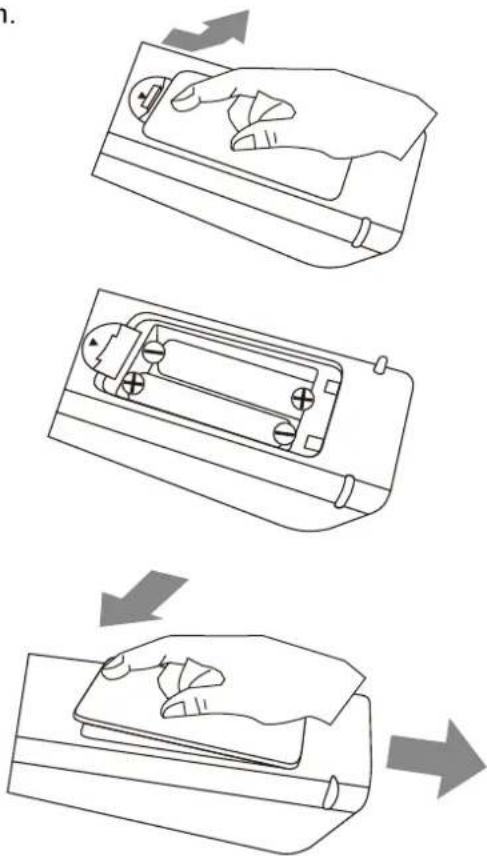
3 - Batterijenplaatsen in de afstandsbediening
De afstandsbediening worden bediend m.b.v. 2 AAA batterijen.
- Duw het klepje omhoog en hou deze vast. De batterijklep is geopend.
- Plaats de batterijen conform de polariteits markeringen.
- Plaats de batterijklep terug.
Opmerking:
Het verwangen van de batterijen is noodzakelijk
wonneer de afstandsbediening weigert te functioneren aan de TV toe.
Batterij waarschuwingen
Incorrect gebruik van batterijen kan leiden tot chemische lekkage hetgeen kan resulteren in corrosie van de afstandsbediening of het barsten van de batterij.
-
Batterijen dienen alkijd te worden verrangen per paar. Gebruik alkijd neue batterijen wanner U de oude verrangt.
-
Gebruik geen oude batterij i.c.m. een neue en gebruik geen verschillende types i.c.m. elkaar (b.v. Zink Carbon i.c.m. Alkaline).
- Probeer geen batterijen op te laden, kort te sluiten,uit elkaar te halen, te verhitten of te verbranden.
- Ontdoe Uzelf van gebruikte batterijen volgens de geldende richtlijnen van uw gemeente. Gooi batterijen nooit zomaar bij het huisvuil.
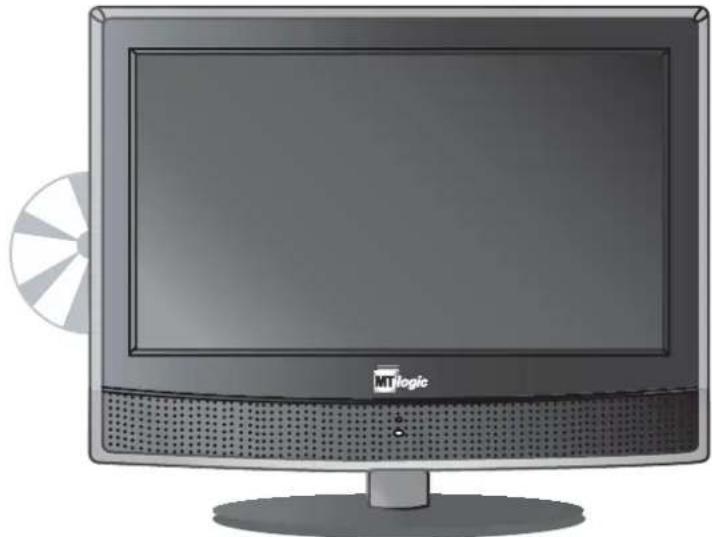
4- Productverzicht
5-Overzicht contropaneel
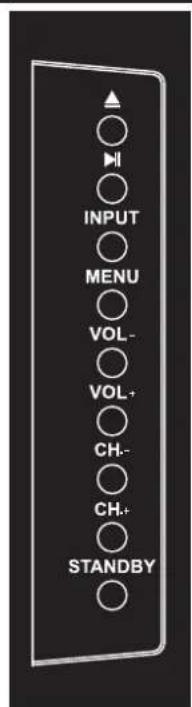
1. Illustratie contropaneel
1-EJECT-DVDuitwerpen.
2- PLAY/PAUSE - DVD afspelen/DVD pauzeren.
3- INPUT - Selecteer het binnenkomend signala: TV / SCART / CVBS / S-VIDEO / VGA /HDMI / DVD.
4- MENU-Toegang tot het MENU.
5- VOL - Geluidsniveau omlaag /aar links.
6- VOL - Geluidsniveau omhoog / maar rechts.
7- CH.-TV-kanaal terug.
8-CH. -TV - kanaal vooruit.
9- STANDBY - Schakelt de TVaar stand-by en wee in.
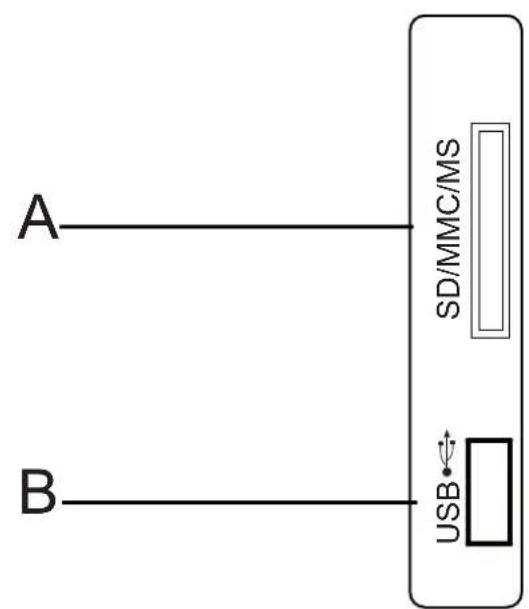
(2) Kaart, illustratie USB-panel:
A. Sleuf voor SD/MMC/MS-kaart
B. USB
Status indicatorlicht
Wanner het apparaat is ingeschakeld, brandt de indicator groen. De indicator brandt rood, wanner de TV zich in de stand-by modus bevindt.
(3) Illustratie van de aansluitpunten
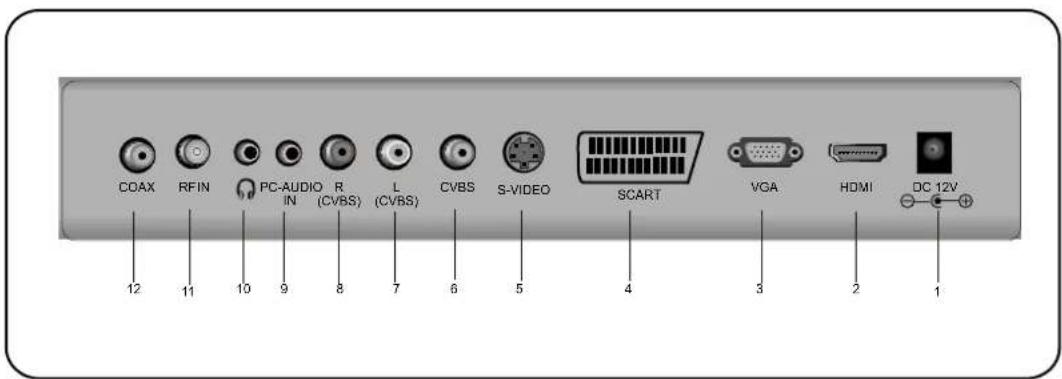
Beschrijving aansluitpunten
- DC 12V-ingang voor de LCD-TV. Sluit hier de adapter op aan.
- High-Quality Audio/Video-ingang voor aansluiting van een extern apparaat met een HDMI-uitgang.
- DB15 VGA-aansluiting
- Scart-aansluiting. Sluit uw AV-systeem aan op de Scart-aansluiting.
- S-video-ingang. Sluit hier de videokabel van een extern apparaat op aan.
- CVBS/Compositiet video-ingang. Sluit hier uw AV-systeem op aan.
- Ingang linker audiokanaal voor Composiet video- en S-videoomodus.
- Ingang rechter audiokanaal voor Composiet video- en S-videomodus.
- Audio-ingang voor VGA-modus. Sluit hier de audiokabel van uw PC op aan.
- Uitgang voor hoofdtelefoon
- Antenne-uitgang (75 Ω). Sluit een antennekabel of antennne aan om een kabelsignaal/antennesignaal te ontvangen.
- Coaxiale DVD-uitgang. Sluit hier de coaxiale kabel van uw versterker op aan.
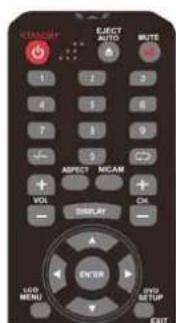
Beschrijving toetsen afstandsbediening Illustratie afsta
| 1.STANDBY | De TVaar stand-by schakelen en inschakelen |
| 2.EJECT/AUTO | Uitwerpen DVD / Automatische aanpassing (PC-modus) |
| 3.MUTE | Geluid dempen |
| 4.0-9 | Nummer TV-kanaal of teletekt pagina selecteren |
| 5.-/-- | Eén- of twecijferig TV-kanaal selecteren |
| 6.Return | Het laatste TV-kanaal bekijken |
| 7.ASPECT | Displaygrootte wijdigen |
| 8.NICAM | NICAM |
| 9.VOL+/VOL- | Volume omhoog / Volume omlaag |
| 10.CH+/CH- | TV-kanaal omhoog / TV-kanaal omlaag |
| 11.DISPLAY | Scherm met informatie over het huidige kanaal |
| 12.A▼▲/ENTER | Navigatietoetsen en Enter-toets |
| 13.LCD MENU | OSD-menu (menu op scherm) |
| 14.DVD SETUP/EXIT | DVD - OSD-menu (menu op scherm)/menu verlaten |
| 15.INPUT | Invoermodus selecteren |
| 16.SLEEP | De tijd kiezen waarop u de TV automatisch wilt latent uitschakelen |
| 17.PMODE | Beeldmodus selecteren |
| 18.SMODE | Geluidmodus selecteren |
| 19.TXT/HOLDPGUPPGDW | Naar telektst met tekstmodus schakelen / DVD - afspelen en pauze |
| 20.STEP/PDGW | DVD-volgende/Telektst pagina omlaag |
| 21./HOLD | DVD -Stop/De huidige paginaweergave al dan nicht behouden |
| 22.SLOW/PGUP | DVD-Slowmotion/Telektst pagina omhoog |
| 23.###/INDEX | Selectie of hoofdstuk terug/De index pagina opvragen |
| 24.ZOOM | DVD-In- en uitzoomen |
| 25.###/SIZE | Selectie of hoofdstuk vooruit/Display grotte wijdigen |
| 26.AUDIO/REVEAL | DVD-Audiokanaal selectie/Verborgen worden latent zien of verbergen |
| 27.← | DVD-Snel terugspoelen |
| 28.D-SUB | DVD - Ondertitelis weergeven |
| 29.→ | DVD-Snel vooruitspoelen |
| 30.ANGLE | DVD-Kijkhoek selecteren |
| 31.TITLE | DVD-Titel menu |
| 32.D DISP | DVD-Schem informatie van de disc |
| 33.D-MENU | DVD-Disc menu |
| 34.GOTO | DVD-Ga maar |
| 35.PROGRAM | Correspondeert met de verschillende gekleurde functies (ROOD)DVD-programmeren of afspelen |
| 36.A-B | Correspondeert met de verschillende gekleurde functies (BLAUW)DVD-Afspelen /Audio sub kanaal selecteren |
| 37.INTRO | Correspondeert met de verschillende gekleurde functies (GROEN)/INTRO/CD/VCD-Intro Scannen/Weergave 9 beelden |
| 38.REPEAT | Correspondeert met de verschillende gekleurde functies (GEEL)REPEAT/DVD-Herhaling |
7- Verbinding:tussenverschillende inputsignalen
A) Verbinden met een PC-signaal
U kunt uw LCD-TV gelebruiken als monitor voor uw PC met behulp van een VGA-kabel (niet bijgeleverd).
- VGA-ingang (vergeet nicht de schroeven aan te draaien)
- PC Audio-ingang
- DC 12V power-ingang
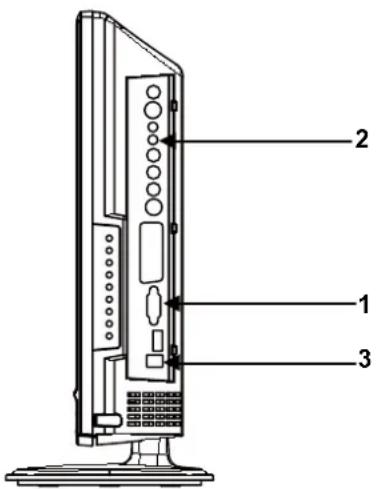
Stappen voor het aansluiken :
- Lees de bij uw PC geleverde gebruikershandleiding door en vergewis u ervan dat uw PC een VGA-aansluiting heeft.
- Zorg dat zowel de LCD-TV als de PC is uitgeschakeld.
- Sluit een D type (15-pins) VGA-interfacekabel (niet bijgeleverd) aan op de VGA video-interface van de PC. Sluitervoigens het andere uiteinde van de kabel aan op de VGA video-interfaceconnector aan de achterzijde van de LCD-TV. Draai de schroeven van de VGA-connectoren vast zodra de connectoren stevig� bevestigd.
- Sluit de adapter die bij uw LCD-TV is geleverd aan op de DC 12V power-ingang.
- Schakel eerst de LCD-TV in en verwolgens de PC.
- Druk op de INPUT-toets om de video input-modus van de LCD-TV op 'VGA' tezetten.
- Stel het gewenste volumeniveau in met behulp van de toetsen VOL- / VOL+ op het bedieningspaneel of de afstandsbediening.
B) De externe AV-apparaten aansluiten met behulp van de Composiet- en S-Video-ingangen
- Linker en rechter audio-ingang
- CVBS/compositiet video-ingang
- S-video-ingang
- DC 12V-ingang
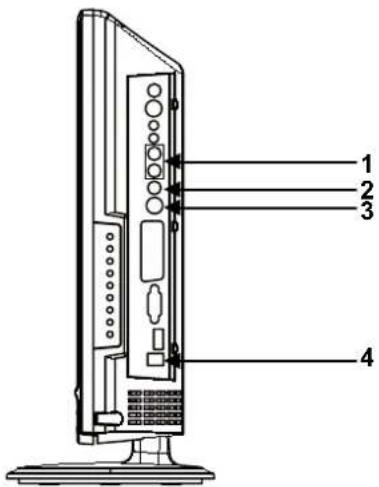
Stappen voor het aansluiken :
- Lees de bij uw AV-apparatuur geleverde gebruikershandleiding door en vergewis u ervan dat deze apparatuur een composiet- of S-video-aansluiting heeft.
- Zorg dat zowel de LCD-TV als het AV-apparaat isuitgeschakeld.
- Sluit de composietvideookabel (niet bijgeleverd) aan op de gele ingang voor de composietvideoconnector aan dechterzijde van de LCD-TV. Sluit het andere uiteinde van de composietkabel aan op de gele composietuitgang op het AV-apparaat.
- Als alternatif kunt u de S-videokabel (niet bijgeleverd; biedt betere beeldkwaliteit) aansluten op de S-videoconnector aan dechterzijde van de LCD-TV. Sluit het andere uiteinde van de S-videokabel aan op S-videoconnector op het AV-apparaat.
- Sluit de RCA-audio-uitgang van het AV-apparaat met behulp van de RCA-audiokabels (niet bijgeleverd; witte en rode connectoren) aan op de RCA-audio-ingang aan dechterzijde van de LCD-TV.
- Schakel eerst de LCD-TV in en vervolgens het AV-apparaat.
- Druk op de INPUT-toets om de video input-modus van de LCD-TV op 'S-VIDEO' of 'CVBS' tezetten
(C) Aansluiting voor TV-signaal
- Ingang kabel / antennae (75 Ω)
- DC 12V-ingang.
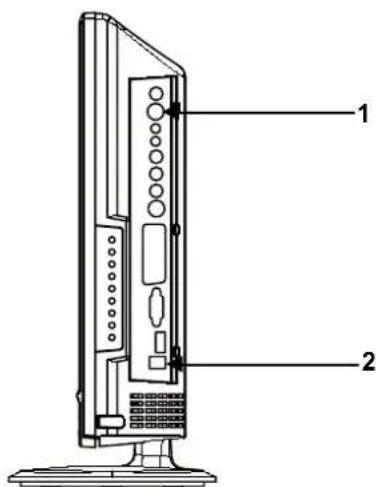
Stappen voor het aansluiten :
- Zorg dat de LCD-TV is uitgeschakeld.
- Sluit de antennekabel (CATV) aan op de correspondende antenne-ingang (75 Ω ANT) aan dechterzijde van de LCD-TV. Sluit het andere uiteinde van de antennekabel aan op de antennaeaansluiting in de muur of uw digitale kabel-/satellietontvanger. U=kunt nu de reguliere kabeltelevisieprogramma's bekijken.
- Schakel de LCD-TV in.
- Druk op de INPUT-toets om de video input-modus van de LCD-TV op 'TV' te zetten. Het kanaalnummer verschijnt rechtsboven op het scherm.
- Wonneer er geen zenders�nzn geprogrammeerd, verschijnt een blauw scherm met een rondgaand wit scherm met de tekst 'TV-NO SYNC' (TV-GEEN SIGNALAAL). In het LCD MENU kunt u lezen hoe de zenders hunnen worden geprogrammeerd (via automatisch zoeken of handmatig). Het is aan te bevelen om eerst automatisch zenders te latent zoeken.
- Met behulp van de toetsen CH+/CH- of de numerieke toetsen op de afstandsbediening kunt u het gewenste kanaal selecteren.
(D) Aansluiting voor scartsignal
- Scartingang
- DC 12V-ingang
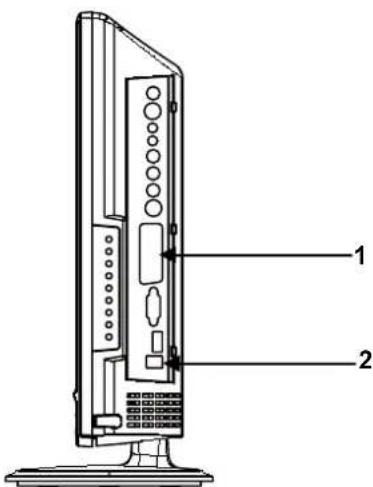
Stappen voor het aansluiten:
- Lees de bij uw AV-apparatuur geleverde gebruikershandleiding door en vergewis u ervan dat deze apparatuur een scartaansluiting heeft.
- Zorg dat de LCD-TV is uijtgeschakeld.
- Sluit de scartkabel aan op de desbetreffende connector aan dechterzijde van de LCD-TV.
- Schakel de LCD-TV in.
- Druk op de INPUT-toets om de video input-modus van de LCD-TV op 'SCART' tezetten.
(E) Aansluiting voor HDMI-signal
1.HDMI-ingang
2. DC 12V-ingang
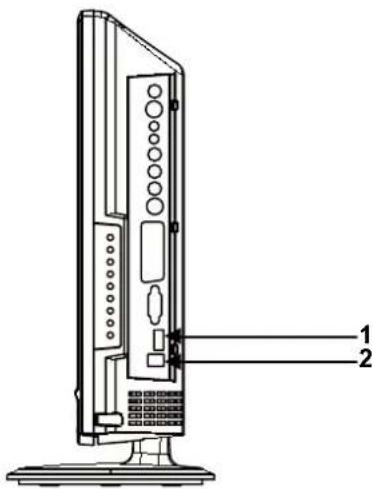
Stappen voor het aansluiken:
- Lees de bij uw AV-apparatuur geleverde gebruikershandleiding door en vergewis u ervan dat deze apparatuur een HDMI-aansluiting heeft.
- Zorg dat de LCD-TV is uitgeschakeld.
Sluit de HDMI-kabel aan op de desbetreffende connector aan de blijijke van de LCD-TV. - Schakel de LCD-TV in.
- Druk op de INPUT-toets om de video input-modus van de LCD-TV op 'HDMI' tezetten.
8- Standaard bedieningsinstructies
De LCD-TV inschakelen
Wanner de STANDBY-toets worden ingedrukt, worden de LCD-TV ingeschakeld en gaat de indicator aan de voorzijde van de LCD-TV van rood maar groen. Wanner de LCD-TV worden ingeschakeld, verschijnt de inputmodus op het scherm.
Wanner de LCD-TV wordenuitgeschakeld met behulp van de STANDBY-toets, gaat de LCD-TV in de stand-by modus en gaat de indicator rood branden.
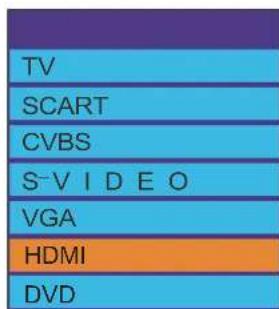
Schakelen:tussenverschillendebronnen: TV/SCART/CVBS/S-VIDEO/VGA/HDMI/DVD
Als u op de INPUT-toets drukt worden het menu voor de inputmodus weergegeven. In het menukest u verzolgens op / drukken om een inputbron te kiezen. Druk op de ENTER-toets om uw selectie te bevestigen
Audiobediening
- Druk op de toets VOL+ om het volume toe te latenten. Er verschijnt een getal op het scherm dat het geluidsniveau aangeeft.
- Druk op de toets VOL- om het volume af te latent nemen. Er verschijnt een getal op het scherm dat het geluidsniveau aangeeft.

Dempen
- Druk op de MUTE-toets om het geluidijdelijk uit te schakelen. Het MUTE-pictogram verschijnt op het scherm.
- Druk nogmaals op de MUTE-toets om het geluidsniveau te herstellen. Het MUTE-pictogram verdwijnt.
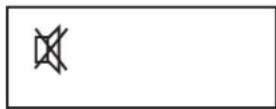
Opmerking:
Wanneer de LCD-TV worden uitgeschakeld, worden de dempfunctie automatisch uitgeschakeld.
Het gewenste TV-kanaal selecteren
U kunt de numerieke toetsen op de afstandsbediening gebruiken omrechtstreeks TV-kanalen te selecteren. De LCD-TV biedt de möglichkheid om maximaal 99 kanalen (1 tot en met 99) op te slaan en via de toetsen op de afstandsbediening of het bedieningspaneel een selectie te make.
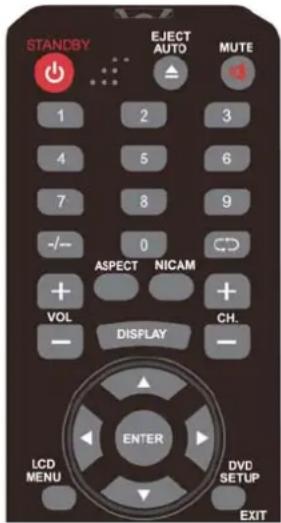
- Druk op de desbetreffende toets op de afstandsbediening wanner u een van de kanalen van 1 tot en met 9 wilt kiezen (als u bijvoorbeeld kanaal 8 wenst, drukt u toets 8 in).
- Als u een kanaal hoger dan 9 wiltkiezen, drukt u op toets - / - ^ tot - - ^ op het scherm worden weergegeven. Voer verrolgens de twee cijfers in van het nummer van het kanaal dat u wilt bekijken (als u bijvoorbeeld kanaal 16 wenST, drukt u achtereenvolgens op de toetsen 1 en 6).
ASPECT
Druk op de ASPECT-toets om de verhoudingen van het display te selecteren (Full Screen (volledig scherm), Zoom1, Zoom2, Auto, 4:3, 14:9, 16:9, Subtitle (ondertiteling)).
NICAM
Normaliter is het apparaat ingeschakeld op stereo voor de Beste reproductiekwaliteit. Wanner de ontvangstECHTER slechter wordt of Niet beschikbaar is, schakelt u over op Mono. Mono (M1) en (M2) kannen ook worden geselecteerd wanner een monosignaal wordtuitgezonden
9-TELETEXT
De möglichkheden van teletext় aanfankelijk van de omroeporganisaties en+zijn alleen beschikbaar wanner via het geseleerde kanaal een van teletext voorzien signal卉t uit gezonden. Wanner uijdens het gebruik van teletext op de TEXT-toets drukt, worden de LCD-TV op TV' gezet. In de teletextmodus kurz u nog steeds het gewenste geluidsniveau instellen.
Paginaselectie
U kurz pagina's selecteren door het paginanummer in te voeren met behulp van de numerieke toetsen op de afstandsbediening.
SIZE-toets
Druk op de SIZE-toets (Grootte) om de grootte van het display te wijzigen: Normaal => Groot bovenzijde => Groot onderzijde => Normaal.
REVEAL-toets
Druk op de REVEAL-toets (Tonen) om verborgen worden/antwoorden te tonen. Druk de toets nogmaals in om ze te verbergen.
Rode, groene, gele, blauwe toets
Deze vier toetsen corresponderen met de verschillende gekleurde functies onder aan de pagina.
HOLD-toets
Druk op de HOLD-toets (Behouden) om de huidige teletextpagina te behouden wanner informatie op meerere pagina's wordt getoond. Druk nogmaals op deze toets om maar de automatische paginaweergave te gaan.
INDEX-toets
Druk op de INDEX-toets om terug te gaan maar de hoofdpagina. Afhankelijk van de wijze waarop informatie worden uit gezonden, is het möglichk dat u deze toets meerere malen要去 indrukken om bij de hoofdpagina te komen.
SUBPAGE-toets
Wanner teleteks informatatie over meerere pagina's is verspreid, kan het enige tijd duren voor uiteindelijk de door u gewenste subpagina worden weergegeven. Het is möglichk de gewenste subpagina in te voeren en het normale programma verder te bekijken terwijl de correcte subpagina worden opge gezocht.
Selecteer het gewenste paginanummer met behulp van de numerieke toetsen.
Wanner aan de bovenzijde van de pagina wordt aangegeven dat subpagina's worden doorgezonden maar de weergegeven pagina Niet verandert, is het möglichk dat het getal aan de bovenzijde van de pagina aangeeft dat de omroeporganisatie de inhoud van de pagina's hebft bijgewerkt en dat er geen subpagina'seer aanwezig zich.
Als u op de SUBPAGE-toets drukt, verschijnt het paginanummer Pxxx/0000'rechtsonder op het scherm. Voer het subpaginanummer in.
Om bijvoorbeeld pagina 6 te selecteren, voert u 0,0,0 en 6 in.
TEXT-toets
Druk op de TEXT-toets om de teletextmodus in of uit te schakelen.
10- Gebruik van de menu's
U hebft de möglichkheid om bepaalde instellenen van de LCD-TV in het menu te wijzigen. Lees de volgende beschrijvingen door om de verschillende instellenen te begrijpen.
Inputmodus: PC (VGA)
- Druk op de LCD MENU-toets om het hoofdmenu te openen.
- Gebruik de pijltjestoets Rechts om het beeld (PICTURE), het geluid (SOUND), de PC-positie (PC POSITION), de timer (TIMER) of de functie (FUNCTION) te selecteren.
- Druk op de EXIT-toets om het menu te sluiten
| TITEL VAN HET MENU | ILLUSTRATIE VAN HET MENU | INSTRUCTIES | |
| BEELD (PICTURE) | 1. Beeldmodus Zorg met behulp van de pijljestoetsen Omhoog/Omlaag dat de aanduiding voor de Beeldmodus (Picture Mode) geel gemarkeer wordt. Met de pijljestoetsen Links/Rechts kurz u een beeldmodus selecteren.(Persoonlijk,Film,Sport,Mild,Game, Standaard). 2. Contrast Zorg met behulp van de pijljestoetsen Omhoog/Omlaag dat de aanduiding voor Contrast geel gemarkeer wordt. Met de pijljestoetsen Links/Rechts kurz u het contrast aanpassen. Het contrast neemt toe naarmate het getal hoger is. 3. Helderheid Zorg met behulp van de pijljestoetsen Omhoog/Omlaag dat de aanduiding voor Helderheid (Brightness) geel gemarkeer wordt. Met de pijljestoetsen Links/Rechts kurz u de holderheid aanpassen. De holderheid neemt toe naarmate het getal hoger is. 4. Kleur (tint) NIET IN PC MODUS! Zorg met behulp van de pijljestoetsen Omhoog/Omlaag dat de aanduiding voor Kleur(Colour) geel gemarkeer wordt. Met de pijljestoetsen Links/Rechts kurz u de kleur aanpassen. De kleur neemt in intensiteit toe naarmate het getal hoger is. 5. Kleurtoon Zorg met behulp van de pijljestoetsen Omhoog/Omlaag dat de aanduiding voor de Kleurtoon (Tint) geel gemarkeer wordt. Met de pijljestoetsen Links/Rechts kurz u de kleurtoon aanpassen als het NTSC-systeel wordt gezruikt. 6. Scherpte Zorg met behulp van de pijljestoetsen Omhoog/Omlaag dat de aanduiding voor Scherpte (Sharpness) geel gemarkeer wordt. Met de pijljestoetsen Links/Rechts kurz u de scherpte aanpassen. (Normaal,Scherp,Zeer scherp,Zeer zacht,Zacht) | ||
| BEELD (PICTURE) | PICTURE Brightness 50 Colour 50 Tint 50 Sharpness Normal Colour Temperature Normal DNR Off Select Adjust | 7. Kleurtemperatuur (tint) Selecteer met behulp van de pijltjestoetsen Omhoog/Omlaag de optimale Kleurtemperatuur (Colour Temperature) die voor uw ogen geschikt is. U Aunt kiezen uit Normaal (Normal), Warm en Koud (Cold). 8. DNR (Digital Noise Reduction) U Aunt met behulp van de pijltjestoetsen Links/Rechts de ruis van de video onderdrukken als de signalontvangst zwak is. | |
| TITEL VAN HET MENU | ILLUSTRATIE VAN HET MENU | INSTRUCTIES | |
| GELUID (SOUND) | SOUND Volume 51 Sound Mode Personal Bass 50 Treble 50 Balance 50 → Select Enter | 1. Volume Zorg met behulp van de pijltjestoetsen Omhoog/Omlaag dat de aanduiding voor Volume geel gemarkeer wordt. Met de pijltjestoetsen Links/Rechts Aunt u het volume op het gewensteiveau instellen. 2. Geluidsmodus Zorg met behulp van de pijltjestoetsen Omhoog/Omlaag dat de aanduiding voor de Geluidsmodus (Sound Mode) geel gemarkeer wordt. Met de pijltjestoetsen Links/Rechts Aunt u een geluidsmodus selecteren.(Persoonlijk,Stem,Muziek, Theater) 3. Lage tonen Zorg met behulp van de pijltjestoetsen Omhoog/Omlaag dat de aanduiding voor Lage tonen (Bass) geel gemarkeer wordt. Met de pijltjestoetsen Links/Rechts Aunt u de lage tonen aanpassen. Deze kunnen alleen worden aangepast in de Persoonlijke modus (Personal). 4. Hoge tonen Zorg met behulp van de pijltjestoetsen Omhoog/Omlaag dat de aanduiding voor Hoge tonen (Treble) geel gemarkeer wordt. Met de pijttjestoetsen Links/Rechts Aunt u de hoge tonen aanpassen. Deze kunnen alleen worden aangepast in de Persoonlijke modus (Personal). 5. Balans Zorg met behulp van de pijttjestoetsen Omhoog/Omlaag dat de aanduiding voor Balans (Balance) geel gemarkeer wordt. Met de pijttjestoetsen Links/Rechts Aunt u de balans aanpassen. | |
| TITEL VAN HET MENU | ILLUSTRATIE VAN HET MENU | INSTRUCTIES | |
| PC-POSITIE (PC POSITION) | 1. Automatische configuratie Zorg met behulp van de pijltjestoetsen Omhoog/Omlaag dat de aanduiding voor Automatische configuratie (Auto Sync) geel gemarkeerd worden. Met de pijltjestoetsen Links/Rechts Aunt u deinstilling automatisch aanpassen. 2. Fase Zorg met behulp van de pijltjestoetsen Omhoog/Omlaag dat de aanduiding voor Fase (Phase) geel gemarkeerd worden. Met de deze functie worden met behulp van de wijltjestoetsen Links/Rechts eventuele horizontaliter storingen gecorrigeerd en worden de conturen van de weergegeven tekens verscherpt. 3. Klok Zorg met behulp van de pijltjestoetsen Omhoog/Omlaag dat de aanduiding voor Klok (Clock) geel gemarkeerd worden. Met de wijltjestoetsen Links/Rechts Aunt u de installing van de klok aanpassen. 4. Horizontale positie Zorg met behulp van de pijltjestoetsen Omhoog/Omlaag dat de aanduiding voor Horizontale positie (H Position) geel gemarkeerd worden. Met de pijltjestoetsen Links/Rechts Aunt u de bredte van het beeld aanpassen. 5. Verticale positie Zorg met behulp van de pijltjestoetsen Omhoog/Omlaag dat de aanduiding voor Verticale positie (V Position) geel gemarkeerd worden. Met de pijltjestoetsen Links/Rechts Aunt u de hoogte van het beeld aanpassen. 6. Positie resetten Zorg met behulp van de pijltjestoetsen Omhoog/Omlaag dat de aanduiding voor Positie resetten (Position Reset) geel gemarkeerd worden. Met de pijltjestoets Rechts Aunt u teruggaan� de standaardinstellungen. | ||
| TIMER | TIMER Sleep Timer 0 Min. OSD Timer 30Secl → Select → Enter | 1. Slaaptimer Zorg met behulp van de pijltjestoetsen Omhoog/Omlaag dat de aanduiding voor Slaaptimer (Sleep Timer) geel gemarkeeerd wordt. Met de pijltjestoetsen Links/Rechts kunt u de slaaptimer selecteren. 2. Timer op scherm Zorg met behulp van de pijltjestoetsen Omhoog/Omlaag dat de aanduiding voor Timer op het scherm (OSD Timer) geel gemarkeeerd wordt. Met de pijltjestoetsen Links/Rechts kunt u de timer op het scherm selecteren. | |
| TITEL VAN HET MENU | ILLUSTRATIE VAN HET MENU | INSTRUCTIES | |
| FUNCTION Language Video Size Blue Screen Child Lock First Time Installation Reset → Select → Enter | 1. Taal Zorg met behulp van de pijltjestoetsen Omhoog/Omlaag dat de aanduiding voor Slaaptimer (OSD Timer) geel gemarkeeerd wordt. Met de pijltjestoets Rechts kunt u de gewenste schermgrootte selecteren. Full/4:3 3. Blauw scherm Zorg met behulp van de pijltjestoetsen Omhoog/Omlaag dat de aanduiding voor Blauw scherm (Blue Screen) geel gemarkeeerd wordt. Als er geen signaal is, is het scherm blauw. Met de pijltjestoetsen Links/Rechts kunt u deze functie in- of uitschakelen (On/Off). 4. Kinderslot Zorg met behulp van de pijltjestoetsen Omhoog/Omlaag dat de aanduiding voor Kinderslot (Child Lock) geel gemarkeeerd wordt. Met de pijltjestoets Rechts kunt u het menu Child Lock openen. Met het slot en eien pincode kunt u het volgende voorkomen: | ||
| FUNCTION Language Video Size Blue Screen Child Lock First Time Installation Reset → Select → Enter | → Zong met de pijtstoetsen Omhoog/Omlaag dat de aanuiding voor Eerste installmentatie (First Time Installation) geel gemarkeerd worden. Druk op de pijtstoets Rechts om een/New scherm te openen. Om kanalen te zoeken zorg met de pijtstoetsen Omhoog/Omlaag dat Program Search geel gemarkeerd worden enDat hetvakje aangevinkt worden met de pijtstoetsen Links/Rechts. Ga dan met de pijtstoets Omlaag maar hetvakje Oke en druk op Enter. De beschikbare kanalen worden nu gescand, gesorteerd en opgeslagen. Bij de functie Land kutn u het land selecteren (Frankrijk, England, Nederland, Spanje en Overige) en bij Taal kutuverschillende talen selecteren.(Nederlandis, Engels, Frans, Duits, Italiaans, Spaans). Met de functie Delete Program kutn u hetprogramma wissen. 6. Reset Zorg met behulp van de pijtstoetsen Omhoog/Omlaag dat de aanuiding voor Reset geel gemarkeerd worden. Met de pijtstoets Rechts kutn u de fabrieksinstellungen voor het beeld herstellen. | ||
Input-modus: SCART/CVBS/SVIDEO/HDMI
- Druk op de toets LCD MENU om maar het hoofdmenu te gaan.
- Met de pijltjestoets Rechts kunt u het beeld(Picture), het geluid (Sound), de time (Timer) of de functie (Function) selecteren.
- Druk op de EXIT-toets om het menu te verlaten.
| TITEL VAN HET MENU | ILLUSTRATIE VAN HET MENU | INSTRUCTIES |
| BEELD (PICTURE) | PICTUREPicture Mode StandardContrast49Brightness50Colour50Tint50SharpnessNormalEnter | 1. BeeldmodusZorg met behulp van de pijtjestoetsen Omhoog/Omlaag dat de aanuiding voor de Beeldmodus (Picture Mode) geel gemarkeerd worden. Met de pijtjestoetsen Links/Rechts kurz u een beeldmodus selecteren.(Persoonlijk,Film,Sport,Mild,Game,Standaard)2. ContrastZorg met behulp van de pijtjestoetsen Omhoog/Omlaag dat de aanuiding voor Contrast geel gemarkeerd worden. Met de pijtjestoetsen Links/Rechts kurz u het contrast aanpassen. Het contrast neemt toe naarmate het getal hoger is.3. HelderheidZorg met behulp van de pijtjestoetsen Omhoog/Omlaag dat de aanuiding voor Helderheid (Brightness) geel gemarkeerd worden. Met de pijtjestoetsen Links/Rechts kurz u de helderheid aanpassen. De holderdheid neemt toe naarmate het getal hoger is.4. KleurZorg met behulp van de pijtjestoetsen Omhoog/Omlaag dat de aanuiding voor Kleurinstelling (Colour) geel gemarkeerd worden. Met de pijtjestoetsen Links/Rechts kurz u de kleur aanpassen. De kleur neemt in intensiteit toe naarmate het getal hoger is.5. KleurtoonZorg met behulp van de pijtjestoetsen Omhoog/Omlaag dat de aanuiding voor de Kleurtoon (Tint) geel gemarkeerd worden. Met de pijtjestoetsen Links/Rechts kurz u de kleurtoon aanpassen als het NTSC-systeel worden gezruikt.6. ScherpteZorg met behulp van de pijtjestoetsen Omhoog/Omlaag dat de aanuiding voor Scherpte (Sharpness) geel gemarkeerd worden. Met de pijtjestoetsen Links/Rechts kurz u de scherpte aanpassen. (Normaal,scherp,zeer scherp,zeer zacht,zacht) |
| BEELD (PICTURE) | 7. Kleurtemperatuur (tint) ALLEEN IN PC MODUS! Selecteer met behulp van de pijtjestoetsen Omhoog/Omlaag de optimale Kleurtemperatuur (Colour Temperature) die voor uw ogen geschikt is. U(Int sunt kiezen uit Normaal (Normal), Warm en Koud (Cold). 8. DNR (Digital Noise Reduction) U(Int sunt met behulp van de pijtjestoetsen Links/Rechts de ruis van de video onderdrukken als de signaalontvangst zwak is. | |
| TITEL VAN HET MENU | ILLUSTRATIE VAN HET MENU | INSTRUCTIES |
| GELUID(SOUND) | 1. Volume Zorg met behulp van de pijtjestoetsen Omhoog/Omlaag dat de aanduiding voor Volume geel gemarkeerd worden. Met de pijtjestoetsen Links/Rechts Aunt u het volume op het gewenste niveau instellen. 2. Geluidsmodus Met de pijtjestoetsen Links/Rechts Aunt u een geluidsmodus (Sound Mode) selecteren. (persoonlijk,stem,muziek,theater) 3. Lage tonen Zorg met behulp van de pijtjestoetsen Omhoog/Omlaag dat de aanduiding voor Lage tonen (Bass) geel gemarkeerd worden. Met de pijtjestoetsen Links/Rechts Aunt u de lage tonen aanpassen. Deze kannen alleen worden aangepast in de Persoonlijke modus (Personal). 4. Hog tonen Zorg met behulp van de pijtjestoetsen Omhoog/Omlaag dat de aanduiding voor Hog toneen (Treble) geel gemarkeerd worden. Met de pijtjestoetsen Links/Rechts Aunt u de hoge tonen aanpassen. Deze kannen alleen worden aangepast in de Persoonlijke modus (Personal). 5. Balans Zorg met behulp van de pijtjestoetsen Omhoog/Omlaag dat de aanduiding voor Balans (Balance) geel gemarkeerd worden. Met de pijtjestoetsen Links/Rechts Aunt u de balans aanpassen. | |
| TITEL VAN HET MENU | ILLUSTRATIE VAN HET MENU | INSTRUCTIES |
| TIMER | 1. Slaaptimer Zorg met behulp van de pijtjestoetsen Omhoog/Omlaag dat de aanduiding voor Slaaptimer (Sleep Timer) geel gemarkeeerd wordt. Met de pijtjestoetsen Links/Rechts kurz u de slaaptimer selecteren. 2. Timer op scherm Zorg met behulp van de pijtjestoetsen Omhoog/Omlaag dat de aanduiding voor Timer op het scherm (OSD Timer) geel gemarkeeerd wordt. Met de pijtjestoetsen Links/Rechts kurz u de timer op het scherm selecteren. | |
| TITEL VAN HET MENU | ILLUSTRATIE VAN HET MENU | INSTRUCTIES |
| FUNCTION Language Video Size Blue Screen Child Lock First Time Installation Reset → Select → Enter | 1. Taal Zorg met behulp van de pijtjestoetsen Omhoog/Omlaag dat de aanduiding voor Taal (Language) geel gemarkeeerd wordt. Met de pijtjestoetsen Links/Rechts kurz u de volgende talen instellen: NEDERLANDS, ENGELS, FRANS, DUITS, ITALIAANS, SPAANS. 2. Videogrootte (beeldweergave) Zorg met behulp van de pijtjestoetsen Omhoog/Omlaag dat de aanduiding voor Videogrootte (Video Size) geel gemarkeeerd wordt. Met de pijtjestoets Rechts kurz u de gewenste schermgroote selecteren. (Full screen,Zoom 1,Zoom 2, Auto,4:3,14:9,16:9 en ondtiteling) LET OP! BIJ GEEN SIGNAL IS ALLEEN FULL SCREEN EN 4:3 INSTELBAAR 3. Blauw scherm Zorg met behulp van de pijtjestoetsen Omhoog/Omlaag dat de aanduiding voor Blauw scherm (Blue Screen) geel gemarkeeerd wordt. Als er geen signal is, is het scherm blauw. Met de pijtjestoetsen Links/Rechts kurz u deze functie in- of uitschakelen (On/Off). 4. Kinderslot Zorg met behulp van de pijtjestoetsen Omhoog/Omlaag dat de aanduiding voor Kinderslot (Child Lock) geel gemarkeeerd wordt. Met de pijtjestoets Rechts kurz u het menu Child Lock openen. Met het slot en een pincode kurz u het volgende voorkomen: | |
| TITLE VAN HET MENU | ILLUSTRATIE VAN HET MENU | INSTRUCTIES |
| FUNCTION Language Video Size Blue Screen Child Lock First Time Installation Reset → Select → Enter | • Onbevoegd teilevisiekijken als de afstandsbediening Niet toegankelijk is; • Vergrendelde kanalen onbevoegd bekijken; • Onbevoegd wijzigingen aanbrengen in de instellingsmenu's. 5. Eerste installment Zorg met de pijtstoetsen Omhoog/Omaag dat de aanduiding voor Eerste installmente (First Time Installation) geel gemarkeeerd worden. Druk op de pijtstoets Rechts om een nieuw scherm te openen. Om kanalen te zoeken zorg met de pijtstoetsen Omhoog/Omaag dat Program Search geel gemarkeeerd worden enDat hetvakje aangevinkt worden met de pijtstoetsen Links/Rechts. Ga dan met de pijtstoets Omaagaar hetvakje Oke en druk op Enter. De beschikbare kanalen worden nu gescand, gesorteerd en opgeslagen. Bij de functie Land kunt u het land selecteren (Frankrijk, England, Nederland, Spanje en Overige) en bij Taal kunt u verschillende talen selecteren.(Nederlandis, Engels, Frans, Duits, Italiaans, Spaans). Met de functie Delete Program kunt u het programme wissen. 6. Reset Zorg met behulp van de pijtstoetsen Omhoog/Omaag dat de aanduiding voor Reset geel gemarkeeerd worden. Met de pijtstoets Rechts kunt u de fabrieksinstellungen voor het beeld herstellen. | |
Input-modus: TV
- Druk op de toets LCD MENU om maar het hoofdmenu te gaan.
- Met de pijltjestoets Rechts kunt u het beeld (Picture), het geluid (Sound), de time (Timer) of de functie (Function) selecteren.
- Druk op de EXIT-toets om het menu te verlaten.
| TITEL VAN HET MENU | ILLUSTRATIE VAN HET MENU | INSTRUCTIES | |
| BEELD (PICTURE) | PICTUREPicture Mode StandardContrast 49Brightness 50Colour 50Tint 50Sharpness NormalEnter | 1. BeeldmodusZorg met behulp van de pijtjestoetsen Omhoog/Omlaag dat de aanduiding voor de Beeldmodus(Picture Mode) geel gemarkeer wordt. Met de pijtjestoetsen Links/Rechtskest u een beeldmodus selecteren.(Persoonlijk,Film,Sport,Mild, Game,Standaard)2. ContrastZorg met behulp van de pijtjestoetsen Omhoog/Omlaag dat de aanduiding voor Contrast geel gemarkeer wordt. Met de pijtjestoetsen Links/Rechtskest u het contrast aanpassen. Het contrast neemt toe naarmate het getal hoger is.3. HelderheidZorg met behulp van de pijtjestoetsen Omhoog/Omlaag dat de aanduiding voor Helderheid (Brightness) geel gemarkeer wordt. Met de pijtjestoetsen Links/Rechtskest u de holderheid aanpassen. De holderheid neemt toe naarmate het getal hoger is.4. KleurZorg met behulp van de pijtjestoetsen Omhoog/Omlaag dat de aanduiding voor Kleur (Colour) geel gemarkeer wordt. Met de pijtjestoetsen Links/Rechtskest u de kleur aanpassen. De kleur neemt in intensiteit toe naarmate het getal hoger is.5. KleurtoonZorg met behulp van de pijtjestoetsen Omhoog/Omlaag dat de aanduiding voor de Kleurtoon (Tint) geel gemarkeer wordt. Met de pijtjestoetsen Links/Rechtskest u de kleurtoon aanpassen als het NTSC-systeel worden gezruikt.6. ScherpteZorg met behulp van de pijtjestoetsen Omhoog/Omlaag dat de aanduiding voor Scherpte (Sharpness) geel gemarkeer wordt. Met de pijtjestoetsen Links/Rechtskest u de scherpte aanpassen.(Normaal,scherp,zeer scherp,zeer zacht,zacht) | |
| BEELD (PICTURE) | PICTURE Colour 50 Tint 50 Sharpness Normal Colour Temperature Normal DNR Off Select Adjust | 7. Kleurtemperatuur (tint) ALLEEN IN PC MODUS! Selecteer met behulp van de pijltjestoetsen Omhoog/Omlaag de optimale Kleurtemperatuur (Colour Temperature) die voor uw ogen geschikt is. U Aunt kiezen uit Normaal (Normal), Warm en Koud (Cold). 8. DNR (Digital Noise Reduction) U Aunt met behulp van de pijltjestoetsen Links/Rechts de ruis van de video onderdrukken als de signaalontvangst zwak is. | |
| TITEL VAN HET MENU | ILLUSTRATIE VAN HET MENU | INSTRUCTIES | |
| GELUID (SOUND) | SOUND Volume 51 Sound Mode Personal Bass 50 Treble 50 Balance 50 → Select Enter | 1. Volume Zorg met behulp van de pijltjestoetsen Omhoog/Omlaag dat de aanduiding voor Volume geel gemarkeerd worden. Met de pijltjestoetsen Links/Rechts Aunt u het volume op het gewenste niveau instellen. 2. Geluidsmodus Zorg met behulp van de pijltjestoetsen Omhoog/Omlaag dat de aanduiding voor de Geluidsmodus (Sound Mode) geel gemarkeerd worden. Met de pijtjestoetsen Links/Rechts Aunt u een geluidsmodus selecteren. (persoonlijk,stem,muziek, theater). 3. Lage tonen Zorg met behulp van de pijltjestoetsen Omhoog/Omlaag dat de aanduiding voor Lage tonen (Bass) geel gemarkeerd worden. Met de pijtjestoetsen Links/Rechts Aunt u de lage tonen aanpassen. Deze+kunnen alleen worden aangepast in de Persoonlijke modus (Personal). 4. Hoge tonen Zorg met behulp van de pijtjestoetsen Omhoog/Omlaag dat de aanduiding voor Hoge tonen (Treble) geel gemarkeerd worden. Met de pijtjestoetsen Links/Rechts Aunt u de hoge tonen aanpassen. Deze+kunnen alleen worden aangepast in de Persoonlijke modus (Personal). 5. Balans Zorg met behulp van de pijtjestoetsen Omhoog/Omlaag dat de aanduiding voor Balans (Balance) geel gemarkeerd worden. Met de pijtjestoetsen Links/Rechts Aunt u de balans aanpassen. | |
| TITEL VAN HET MENU | ILLUSTRATIE VAN HET MENU | INSTRUCTIES | |
| INSTELLINGEN (SETUP) | SETUP Country Netherlands Auto Tuning Manual Tuning Program Edit Select Enter | 1. Land Zorg met behulp van de pijltjestoetsen Omhoog/Omlaag dat de aanduiding voor Land (Country) geel gemarkeeerd worden. Met de pijltjestoetsen Links/Rechts Aunt u het land selecteren waaroor de installingen moeten worden afgestemd. (Frankrijk,Engeland,Nederland,etc). 2. Automatisch afstemmen Zorg met behulp van de pijltjestoetsen Omhoog/Omlaag dat de aanduiding voor Automatisch afstemmen (Auto Tuning) geel gemarkeeerd worden. Wanner u op de pijljestoets Rechts drukt, wordt een nieuw scherm geopend. Druk op de ENTER-toets om het automatisch afstemmen te starten. 3. Handmatig afstemmen Zorg met behulp van de pijltjestoetsen Omhoog/Omlaag dat de aanduiding voor Handmatig afstemmen (Manual Tuning) geel gemarkeeerd worden. Wanner u op de pijljestoets Rechts drukt, wordt een nieuw scherm geopend. Gebruik de pijltjestoets Omlaag om maar Manual Search te gaan. Druk op de pijljestoets Rechts om in opwaartse richting te zoeken of op de pijltjestoets Links om in neerwaartserichting te zoeken. Telkens wanner u op de toets drukt, wordt de freiagentie met 0,6 Hz verhoogd/verlaagd. Zodra het{nieuwe programma is gezonden en een goede beeld- en geluidskwaliteit heeft, drukt u op de EXIT-toets om de instillingen op te slaan en de functie af te sluiten. In Nederland worden het ontvangst en geluid systeme gebruikt PAL B/G. Met Programma Label Aunt u elke voorkeuzeplaats Een naam geen welke dan te zien is rechtsboven In het scherm. Met de pijtjes toetsen Omhoog/Omlaag Aunt u de letters selecteren. | |
| TITEL VAN HET MENU | ILLUSTRATIE VAN HET MENU | INSTRUCTIONS | |
| INSTALLELLINGEN (SETUP) | Manual Tuning Program 6 Sound System BG Colour System PAL Program Label Off AFT Off Manual Search 326.25 MHz ← Adjusts 0-9 input | Wanner de juiste letter is gezonden kunt u met de pijtjes toetsen Rechts de volgende letter instellen. Er kuren maximaal 7 letters worden ingevoerd. De instelling AFT (Automatic fine tuning) kan Aan/Uit worden gezet. 4. Programma bewerken Zorg met behulp van de pijtjestoetsen Omhoog/Omlaag dat de aanduiding voor Programma bewerken (Program Edit) geel gemarkeerd worden. Wanner u op de pijtjestoets Rechts drukt, worden een/New scherm geopend. Nadat de ontvangers zich en afgestemd, kut u met deze functie de TV-programma's volgens uw voorkeur sorteren. Met de pijtjestoetsen Omhoog/Omlaag kut u het gewenste kanaal selecteren. • Om het kanaal over te slaan, drukt u op de gele toets, waarna bij het kanaalnummer 'X' worden weergegeven in de kolom Flags. Als u de toetsen CH+ of CH-gebruikt, worden de geselecteerde kanalen overgeslagen. Als u voor een kanaal de functie voor overslaan (Skip) wilt annuleren, drukt u opnieuw op de gele toets. Het symbol 'X' verdwijnt dan. • Om het kanaal te vergrendelen, drukt u op de blauwe toets, waarna bij het kanaalnummer een hangslot worden weergegeven in de kolom Flags. Druk opnieuw op de blauwe toets om het kanaal te ontgrendelen. • Om het kanaal te verplaatsen, drukt u op de pijtjestoets Rechts. Met de pijtjestoetsen Omhoog/Omlaag kut u het gemarkeerde station waar de gewenste locatie verplaatsen. Druk opnieuw op de pijtjestoets Rechts om de verplaatsing te bevestigen. | |
| SETUP Country Netherlands Auto Tuning Manual Tuning Program Edit ← Select Enter | |||
| TITEL VAN HET MENU | ILLUSTRATIE VAN HET MENU | INSTRUCTIES | |
| TIMER | TIMER Sleep Timer 0 Min. OSD Timer 30Secl ←→ Select Enter | 1. Slaap timer Zorg met behulp van de pijljsteotoetsen Omhoog/Omlaag dat de aanduiding voor Slaaptimer (Sleep Timer) geel gemarkeer wordt. Met de pijljsteotoetsen Links/Rechts kurz u de slaaptimer selecteren. 2. Timer op scherm Zorg met behulp van de pijljsteotoetsen Omhoog/Omlaag dat de aanduiding voor Timer op het scherm (OSD Timer) geel gemarkeer wordt. Met de pijljsteotoetsen Links/Rechts kurz u de timer op het scherm selecteren. | |
| TITEL VAN HET MENU | ILLUSTRATIE VAN HET MENU | INSTRUCTIES | |
| FUNCTION Language English Video Size Fullscreen Blue Screen On Child Lock First Time Installation Reset →→Select Enter | 1. Taal Zorg met behulp van de pijljsteotoetsen Omhoog/Omlaag dat de aanduiding voor Slaat (Language) geel gemarkeer wordt. Met de pijljsteotoetsen Links/Rechts kurz u de volgende talen instellen: NEDERLANDS, ENGELS, FRANS, DUITS, ITALIAANS, SPAANS. 2. Videogrootte (beeldweergave) Zorg met behulp van de pijljsteotoetsen Omhoog/Omlaag dat de aanduiding voor Videogrootte (Video Size) geel gemarkeer wordt. Met de pijljsteoets Rechts kurz u de gewenste schermgrootte selecteren. (Full screen, Zoom 1,Zoom 2, Auto,4:3,14:9,16:9 en onterteling) LET OP! BIJ GEEN SIGNAL IS ALLEEN FULL SCREEN OF 4:3 INSTELBAAR 3. Blauw scherm Zorg met behulp van de pijljsteotoetsen Omhoog/Omlaag dat de aanduiding voor Blauw scherm (Blue Screen) geel gemarkeer wordt. Als er geen signal is, is het scherm blauw. Met de pijljsteotoetsen Links/Rechts kurz u deze functie in- of uitschakenen (On/Off). 4. Kinderslot Zorg met behulp van de pijljsteotoetsen Omhoog/Omlaag dat de aanduiding voor Kinderslot (Child Lock) geel gemarkeer wordt. Met de pijljsteoets Rechts kurz u het menu Child Lock openen. Met het slot en een pincode kurz u het volgende voorkomen: • Onbeveogd televisionkijken als de afstandsbediening net toegankelijk is; • Vergrendelse kanalen onbeveogd bekijken; • Onbeveogd wijzigingen aanbrengen in de instillingsmenu's. | ||
| FUNCTION Language English Video Size Fullscreen Blue Screen On Child Lock First Time Installation Reset →→Select Enter | |||
| FUNCTION LANGUAGE Video Size Blue Screen Child Lock First Time Installation Reset →Select →Enter | First Time Installation Netherlands English → → → → → → → → → → → → → → → → → → → → → → → → → → → → → → → → → → → → → → → → → → → → → → → → → → 0k Cancel Select →Adjust | 5. Eerste installation Zorg met de pijltjestoetsen Omhoog/Omlaag dat de aanuiding voor Eerste installation (First Time Installation) geel gemarkeeerd worden. Druk op de pijltjestoets Rechts om een nuierw scherm te openen. Om kanalen te zoeken zorg met de pijltjestoetsen Omhoog/Omlaag dat Program Search geel gemarkeeerd worden en dat hetvakje aangevinkt worden met de pijltjestoetsen Links/Rechts. Ga dan met de pijltjestoets Omlaagaar hetvakje Oke en druk op Enter. De beschikbare kanalen worden nu gescand, gesorteerd en opgeslagen. Bij de functie Land kurz u het land selecteren (Frankrijk, England, Nederland, Spanje en Overige) en bij Taal kurz u verzillende talen selecteren.(Nederlandis, Engels, Frans, Duits, Italiaans, Spaans). Met de functie Delete Program kurz u het programme wissen. 6. Reset Zorg met behulp van de pijltjestoetsen Omhoog/Omlaag dat de aanuiding voor Reset geel gemarkeeerd worden. Met de pijltjestoets Rechts kurz u de fabrieksinstellungen voor het beeld herstellen. | |
11 - Product specificities
| Items | Relevante Illustraties | |
| LCD | 48 cm LCD tv widescreen 16:9 | |
| Resolutie | 1366*768 1366ste768solutie | |
| Mogelijkheden | Compatiblele regio's | Multinorm |
| TV standard | PAL B/G-D/K/I-Secam L | |
| Aantal kanalen | 99 | |
| Input interface | PC | DB15 VGA input interface |
| AV video, S-video Compositiet en S-video input interface | ||
| TV | 75Ω ANT. | |
| AV2 | 21 Pin aansluiting (Audio/Video in, Audio/Video uit, RGB in) | |
| Audio | Audio 1 (links, rechts audio input interface) Audio 2 (links, rechts audio input interface) | |
| HDMI | High Quality ingang Audio/Video voor aansluiting HDMI kabel | |
| Hoofdtelefoon uitgang | Aansluiting voor hoofdtelefoon | |
| Uitgangsvermogen | 5W x 2 | |
| OSD taal | Engels,Duits,Spaans,Frans,Nederlandis,Italiaans | |
| Stroomvoorziening | DC 12 V / Adaptor voor 230 Volt | |
| Stroomverbruik | < 50W | |
| Accessories | Afstandsbediening, AC adapter, AC netsnoer, 2 X AAA batterijen, gebruiksaanwijzing, garantiebewijs | |
Deel 2 : Bediening van de DVD
Dit apparaat biedt de möglichkheid om de volgende DVD typen af te spelten.
| Disc type | Disc grootte (Diameter) | Opgenomenijd | Opgenomen inhoud | Opmerk |
| DVD | 12cm | Enkelzijdig Ca. 120 min. | DVD type: Gecomprimeerde digitale Audio en Video | |
| Dubbelzemijdig: Ca. 240 min | ||||
| Super VCD | 12cm | Ca. 45 min. | MPEG 2 gecomprimeerde Audio en Video | Incl. SVCD, CVD |
| VCD | 12cm | Ca.74 min | MPEG 1 gecomprimeerde Audio en Video | Incl. VCD2.0, VCD1.1, VCD1.0, DVCD |
| CD | 12cm | Ca.74 min | CD-DA: Digitale Audio | |
| HD-CD | 12cm | Ca.74 min | HD-CD: Digitale Audio | |
| MP3 / JPEG | 12cm | Ca. 600min. | Gecomprimeerde Digitale Audio |
N.B. Ondersteunt ook DVD-R, CD-R, CD-RW weergave; Kaartlezermodule ondersteunt SD, MS en MMC kaarten en heeft een USB aansluiting.
1 - Standaard bedieningsinstructies
1. DVD aan
Schakel de LCD TV in en schakel waar de DVD modus voor DVD bediening.
2. Plaats een disc
Plaats een disc in de disc uitsparing (met de bedrukte zich de richting de achechterlijke van de TV). De spelier zal de disc automatisch laden. In het scherm verschijnt een "CLOSE" (sluiten) indicate in beeld gezolgd door "READ". Nadat de inhoud van de disc is geladen zal de weergave automatisch worden gestart. Indien de disc reeds is geplaatst zal de disc automatisch worden ingelezen.
Opmerking 1: Bij sommige discs is hetoodzakelijk de AFSPELEN toets in te drukken of de weergave via het menu te starten nadat de inhoud van de disc geladen is.
Opmerking 2: Zorg er voor dat de bedrukte zijde van de disc waar dechterzijde van de TV gericht is. Wonneer de disc Niet correct is geladen kunt U wellicht het DVD mechanismiek beschadigen.
3. Afspelen
Afhankelijk van de inhoud van de disc za de disc een menu tonen ter bediening. Wanner de disc worden afgespeeld heeft U de möglichkheid om de PAUZE toets te benutten om af te spelennen te pauzeren. Dit product ondersteunt eveneens Menu, Titel, Volgorde en Geprogrammeerde weergave.
- Menu Weergave (voor DVD, Super VCD en VCD2.0 discs)
<1> Drukd菜单toets in
Bij DVD discs zal het scherm het DVD Disc Menu tonen (Root Menu)
- Bij Super VCD en VCD2.0 discs za het scherm het Super VCD, VCD2.0 Disc Menu tonen (PBC: OFF) (Druk de MENU toets in om de status van PBC te tonen).
- Tijdens weergave van Super VCD en VCD2.0 discs is de PBC fabrieksinstelling standard aan.
<2> Bij gebruik van DVD discs gebruikt U de navigatietoetsen om een selectie te kiezen en af te spelen. Tijdens gebruik van Super VCD en VCD2.0 discs gebruikt U numerieke toetsen om uw favoriete inhoud correct af te spelen (N.B. PBC dient uitgeschakeld te zichn)
<3> Druk de ENTER of de AFSPELEN toets in om de geselecteerde inhoud te starten
<4> Ga terug maar het Root Menuijdens de weergave van de disc
- Tijdens het gebruik van DVD discs drukt U de MENU toets in om het Disc Menu te tonen.
- Tijdens het gebruik van Super VCD en VCD2.0 discs en wanner PBC is ingeschakeld drukt U de MENU toets in om het Disc Menu te tonen.
<5> STOP
- Druk de STOP toets in om te stoppen. Druk de AFSPELEN toets in om de weergave
vanaf hetzelfde punct te hervatten.
- Druk de STOP toets twee keer in om de weergave definitief te staken. Druk de AFSPELEN toets in om de weergave vanaf het begin te starten.
Teneinde de disc te beschermen drukt U de STOP toets in en verwolgens de UITWERPEN toets om de disc te verwijderen. Wanner de disc is uitgeworpen houdt U deze aan de randen vast om krassen te voorkomen en verwolgens verwijdert U de disc.
Wanner U de DVD functie nicht gebrukt (b.v. wanner het apparaat zich in stand-by modus bevindt of wanner U andere bronnen gebrukt) dient U de disc te verwijderen om de DVD lader en de disc te beschermen.
- Titel Weergave (tijdens DVD gebruik)
Druk de TITEL toets in. Er verschijnt eenindicatie in het scherm "TITLE"
- Gebruik de richtingstoetsen of numerieke toetsen om uw favoriete titel te selecteren.
Weergave start vanaf het eerste hoofdstuk van de geselecteerde titel
- Weergave in volgorde (tijdens gebruik van DVD, Super VCD, VCD, CD, CD-G, HD-CD, MP3/JPEG discs, Geheugenkaarten en USB)
Tijdens gebruik van Super VCD en VCD discs en wanner PBC is ingeschakeld drukt U de AFSPELEN toets in om het disc menu te betreden. Druk de MENU toets in om PBC uit te schakelen. Druk AFSPELEN in om in volgorde af te spelen. Tijdens het gebruik van overige discs drukt U de AFSPELEN toets in tijdens stop modus om in volgorde af te spleen.
- Geprogrammeerde weergave (tijdens gebruik van DVD, Super VCD, VCD, CD, CD-G, HD-CD, MP3/JPEG discs, geheugenkaarten en USB)
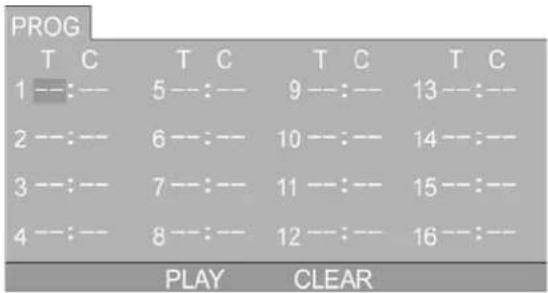
Gebruik makende van Geprogrammeerde weergave(Int) U maximaal 16 tracks van een disc selectoren om wee ter geven in een geprogrammeerde volgorde.
DVD, MP3/JPEG discs
Super VCD, VCD, CD, CD-G, D-CD discs
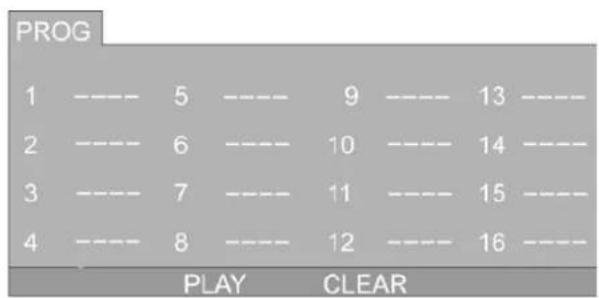
Wanner de PBC status is ingeschakeld zal bye automatisch worden uitgeschakeld tijdens geprogrammeerde weergave. Nadat U het gewenste gedeelte heegt geseleerd voert U de titel en het hoofdstuk in m.b.v. de numerieke toetsen en drukt U de AFSPELEN toets in om de weergave te starten of navigeer maar m.b.v. de navigatietoetsen. Druk de ENTER toets in om te starten (programmeer maximaal 16 tracks).
Terwijl het programma wordt afgespeeld heeft U de möglichkheid de PROGRAM MA toets in te drukken en zodoende het programma menu wee ter goven en te wijzigen. Om het programma te wissen navigeert U waar CLEAR> en drukt U de ENTER toets in of de STOP toets om het programma te beeindigen. Wanner U de AFSPELEN toets nogmaals indrukt worden de volgorde weer afgespeeld.
Tijdens de weergave van het programme verschijnt er een schermindicatie "PRG PLAY" en het actuele titel- en hoofdstuknummer.
2-Bedieningsinstructies Funkties
-
Afspelen (tijdens gebruik van DVD, Super VCD, VCD, CD, CD-G, HD-CD, MP3/JPEG discs, geheugenkaarten en USB)
-
Tijdens het gebruik van DVD drukt U de AFSPELEN toets in vanuit het root- of titelmenu. Tijdens weergave van de DVD kut U uw favoriete titel direct afspelen m.b.v. de TITEL toets.
- Tijdens het gebruik van Super VCD en VCD discs(Int U uw favoriete tracks afspelen m.b.v. de numerieke toetsen (N.B. Wanner gebruik wordt gemaakt van geprogrammeerde weergave of wanner PCB is ingeschakeld(Int U alleen de PREV of NEXT toetsen gebruiken om een andere track te kiezen.
- Tijdens het gebruik van CD, CD-G en HD-CD discskest U tijdens weergave uw favoriete tracks m.b.v. de numeroieke toetsen afspelen.
- Tijdens het gebruik van MP3/JPEG discskest U uw favoriete tracks afspelen m.b.v. de numerieke toetsen van het inhoudmenu.
N.B. Bij track 1-10 gezrukt U direct de numerieke toetsen. Bij tracks hoger dan 10 drukt U eerst de -/ - in (b.v. bij track 15 drukt U -/ - en dan 5).
Wanner de invoer van een tracknummer nicht correct is zal deze nicht functioneren.
- Previous/Next (Vorige/Volgende) (Tijdens het gebruik van DVD, Super VCD, VCD, CD, CD-G, HD-CD, MP3/JPEG discs, geheugenkaarten en USB)
Tijdens weergave van de disc:
- Druk de PREVIOUS toets in om de vorige titel/hoofdstuk/track af te spleen.
- Druk de NEXT toets in om de volgende titel/hoofdstuk/track af te spelen.
Tijdens gebruik van Super VCD en VCD discs verwijl PBC is uitgeschakeld:
- Wanner de actuèle track de eerste track is za het indrukken van de PREVIOUS toets de weergave staken.
- Wanner de actuèle track de LASTE track is za het indrukken van de NEXT toets de weergave staken.
Tijdens het gebruik van DVD discs können de bovenstaande functies variieren alaar gelang de inhoud van de DVD.
- Forward/Backward (Voorwaarts/Achterwaarts) (Tijdens gebruik van DVD, Super VCD, VCD, CD, CD-G, HD-CD, MP3/JPEG discs, geheugenkaarten en USB)
Tijdens weergave van de disc kut U de voorwaarts/achterwaarts fungtie gebruiken.
- Er zijn 4 snelheden voor voorwaarts. Druk de voorwaarts toets in om in volgorde de diverse snelheden te doorlopen (FORWARD X 2 - FORWARD X 4 - FORWARD X 8 - FORWARD X 20 - Afspelen)
Terwijl U van "voorwaarts" gebruik maakt drukt U de AFSPELEN toets in om de normale weergave te hervatten.
- Tijdens het gebruik van CD, HD-CD en MP3 heeft "voorwaarts" eveneens een audio uitgang.
Wanner Uijdens het gebruik van DVD discs "voorwaarts" gaat maar de staat titel/hoofdstuk za de weergave vanaf het begin aanvangen.
Wanner Uijdens het gebruik van Super VCD en VCD discs en wanner PBC is ingeschaken "voorwaarts"Gaat maar de laatste track za de weergave vanaf het begin aanvangen.
-
Er zijn 4 snelheden voorchterwaarts. Druk dechterwaarts toets in om in volgorde de diverse snelheden te doorlopen (BACKWARD X 2 - BACKWARD X 4 - BACKWARD X 8 - BACKWARD X 20 - Afsplen)
-
Terwijl U van "achterwaarts" gebruik maakt drukt U de AFSPELEN toets in om de normale weergave te hervatten.
- Tijdens het gebruik van CD, HD-CD en MP3 heeft "achterwaarts" eveneens een audio uitgang.
Wanner Uijdens het gebruik van DVD discs "achterwaarts" gaat maar de eerste titel/hoofdstuk za de weergave vanaf het begin aanvangen.
Wanner Uijdens het gebruik van Super VCD en VCD discs en wanner PBC is ingeschakeld "achterwaarts"Gaat maar de eerste track za de weergave vanaf het begin aanvangen.
N.B. Tijdens Voorwaarts of Achterwaarts staat het geluid UIT.
- Slowmotion (Tijdens het gebruik van DVD, Super VCD en VCD discs)
Tijdens de weergave van een disc=kunt U de slowmotion functie gebruiken.
-
Er zijn 6 snelheden voor slowmotion. Druk de SLOW toets in om in volgorde de diverse snelheden te doorlopen (SF1/2 - SF1/3 - SF1/4 - SF1/5 - SF1/6 - SF1/7 - Afspelen)
Tijdens slowmotion drukt U de AFSPELEN toets in om de normale weergave te hervatten. N.B. Tijdens Slowmotion staat het geluid UIT. -
Pauze (Tijdens de weergave van DVD, Super VCD, VCD, CD, CD-G, HD-CD, MP3/JPEG disc, geheugenkaarten en USB)
Tijdens het gebruik van CD, CD-G, HD-CD, en MP3/JPEG discs drukt U de PAUZE toets in om te pauzeren. Druk de AFSPELEN toets in om de weergave te hervatten.
Tijdens het gebruik van DVD, Super VCD en VCD discs drukt U de PAUZE toets in om de weergave te pauzeren. Druk de AFSPELEN toets om de weergave te hervatten.
- Repeat Herhaal (Tijdens gezruik van DVD, Super VCD, VCD, CD, CD-G, HD-CD, MP3/JPEG discs, geheugenkaarten en USB)
Druk de HERHAAL toet een keer in om de actuèle herhaal modus te tonen.
- Tijdens het gebruik van Super VCD, VCD, CD, CD-G, HD-CD discs heeft U de möglichkheid om bij het afspelen in volgorde de herhaalde weergave te gebruiken.
Er zijn 2 herhaal modi. Druk de HERHAAL toets in om in volgorde de verschillende möglichkheden te doorlopen (HERHAAL (UIT) - HERHAAL (1) - HERHAAL (ALLES)).
D.DISP
-
Intro (Tijdens het gebruik van Super VCD, VCD, CD, CD-G, HD-CD, MP3/JPEG discs, geheugenkaarten en USB)
-
Tijdens het gebruik van Super VCD en VCD discs, wonneer de disc is gestopt, drukt U de INTRO toets in.
Het scherm zal zich in 9 Kleinere schermen splitsen en ieder scherm worden 3
seconden na elkaar in volgorde afgespeeld.
- Wonneer de PCB status is ingeschakeld zal deutsche automatisch worden uitgeschakeld.
(N.B. Wanner het menu van de disc is opgestart za deze preview nicht functioneren).
Druk de PREV/NEXT toetsen in om:tussen de 9 schermen te navigeren.
Druk de AFSPELEN toets in om de actuèle selectie wee ter geven.
Druk toets 1-9 in om de correspondendekleine schermen direct te tonen.
- Tijdens het gebruik van CD, CD-G, DTC-CD, HD-CD, wonneer de disc is gestopt, drukt U de INTRO toets in. Ledere track worden 15 seconden in volgorde weergegeven.
Gebruik de numerieke toetsen om direct tracks in te gehen als preview.
Druk de AFSPELEN toets in om de actuèle track waar te geeven.
Terwijl U een disc afspeelt(Intro toets gebruiken om deze functie te activeren.
(N.B. Wanner de actuèle track de eerste 15 seconden reeds is gespasseerd zal dezen funktie bij de volgende track een aanvang nemen
-
Audio (Tijdens gebruik van Super VCD, VCD, CD, CD-G, HD-CD, MP3/JPEG discs, geheugenkaarten en USB)
-
Druk de AUDIO toets een keer in om de actuèle audio modus te tonen.
- Druk de toets nogmaals in om in volgorde de verschillende möglichkheden te doorlopen.
Tijdens het gebruik van Super VCD en VCD discs: (Stereo-L-R-Auto L-Auto R)
Tijdens het gebruik van CD, CD-G, HD-CD en MP3 discs: (Stereo-L-R)
N.B. Het schakelen maar Auto L/R kanalen is afhankelijk van de inhoud van een disc.
Bij meertalige VCD discs kan de AUDIO toets worden gebrukt om:tussen verschillende talen te schakelen.
-
Taal (Tijdens het gebruik van DVD en Super VCD discs)
-
Druk de AUDIO toets een keer in om de actuèle taal te tonen.
- Druk de toets nogmaals in om in volgorde de verschillende taalmogelijkheden te tonen.
N.B. Tijdens het gebruik van meertalige DVD en Super VCD discs drukt U de AUDIO toets in om uw favoriete taal te selecteren.
-
Ondertiteling (Tijdens gebruik van DVD en Super VCD discs)
-
Druk de ONDERTITELING toets een keer in om de actuèle ondertiteling te tonen.
- Druk de toets nogmaals in om in volgorde de verschillende ondertitelings-mogelijkheden te tonen.
N.B. Tijdens het gebruik van meertalige DVD en Super VCD discs drukt U de ONDERTITELING toets in om uw favorite ondtertiteling te selecteren
-
Camerahoek (Tijdens gebruik van DVD disc, geheugenkaarten en USB)
-
Druk de CAMERAHOEK toets een keer in om de actuèle camerahoek te tonen.
-
Druk de toets nogmaals in om in volgorde de verschillende camerahoekmogelijkheden te tonen (b.v. Hoek -/- (Huidig/Volledig) of UIT.
N.B. Tijdens het gebruik van DVD discs met meerde camerahoeken drukt U de ANGLE toets in om uw favoriete camerahoek te selecteren. Meervoudige camerahoeken zijn afhankelijk van de inhoud van de DVD
-
Mute (Tijdens gebruik van DVD, Super VCD, VCD, CD, CD-G, HD-CD, MP3/JPEG discs, geheugenkaarten en USB)
-
Druk de MUTE toets in om het audio geluid uit te schakelen. Er verschijnt een symbol in het scherm "MUTE".
-
Druk de toets nogmaals in om deze actie te staken of maak gebruik van de VOL+/VOLtoetsen om het geluid waar aan te passen.
-
In het geval dat er geluid aanwezig is probeert U de MUTE toets om mute te beeindigen
-
Zoom (Inzoomen) (Tijdens gebruik van DVD, Super VCD, VCD, MP3/JPEG discs, geheugenkaarten en USB)
-
Druk de ZOOM toets in om het beeld in te zoomen.
-
Er zijn 6 zoom modi. Druk de ZOOM toets in om in volgorde de verschillende zoom möglichkheden te doorlopen (Zoom2 - Zoom3 - Zoom4 - Zoom1/2 - Zoom 1/3 - Zoom1/4 - Zoom UIT).
-
In Zoom2 - Zoom4 Aunt U de navigatietoetsen gebruiken om uw favoriete deel van het beeld in te zoomen.
-
Repeat A-B (Tijdens gebruik van DVD, Super VCD, VCD, CD, CD-G, HD-CD, MP3/JPEG discs, geheugenkaarten en USB)
-
Tijdens normale weergave, snel voorwaarts ofchterwaarts drukt U de A-B toets in op het moment dat U de herhaling van een fragment wil latent starten. Er verschijnt eenindicatie in het scherm "REPEAT A-.
-
Tijdens normale weergave, snel voorwaarts ofchterwaarts drukt U de A-B toets nogmaals in, deze koer op het moment dat U een fragment wil latent eindigen. Er verschijnt een indicate in het scherm "REPEAT A-B".
-
De herhaal functie start automatisch met de weergave van het fragment van A maar B.
-
Druk de A-B toets nogmaals in om de actie te staken. Er verschijnt eenindicatie in het scherm "A-B CANCEL".
Tijdens gebruik van Super VCD, VCD en CD is deze functie alleen möglichb binnen een endezelfde track. Wanner andere tracks worden afgespeeld za de A-B functie automatisch worden uitgeschakeld.
Tijdens gebruik van Super DVD discs functioneert de A-B functie enkel binnen hetzelfde
Titel/Hoofdstuk. Wanner andere Titels/Hoofdstukken worden afgespeeld za de A-B functie automatisch worden afgespeeld.
- Volume (Tijdens gebruik van DVD, Super VCD, VCD, CD, CD-G, HD-CD, MP3/JPEG discs, geheugenkaarten en USB)
Gebruik de VOL+/VOL- toetsen om het geluid aan te passen.
N.B. Wanner DVD discs in de originele code worden afgespeeld is het volume Niet aan te passen.
3-MP3/JPEGWeergave
Nadat de MP3/JPEG disc is geladen za het apparaat automatisch de opgeslagen MP3/JPEG mappings aan scannen. Vervolgens worden de MP3 inhoud automatisch getoond en worden de eerste (aangevinkte) file afgespeeld.
Het scherm ziet er als volgtuit.
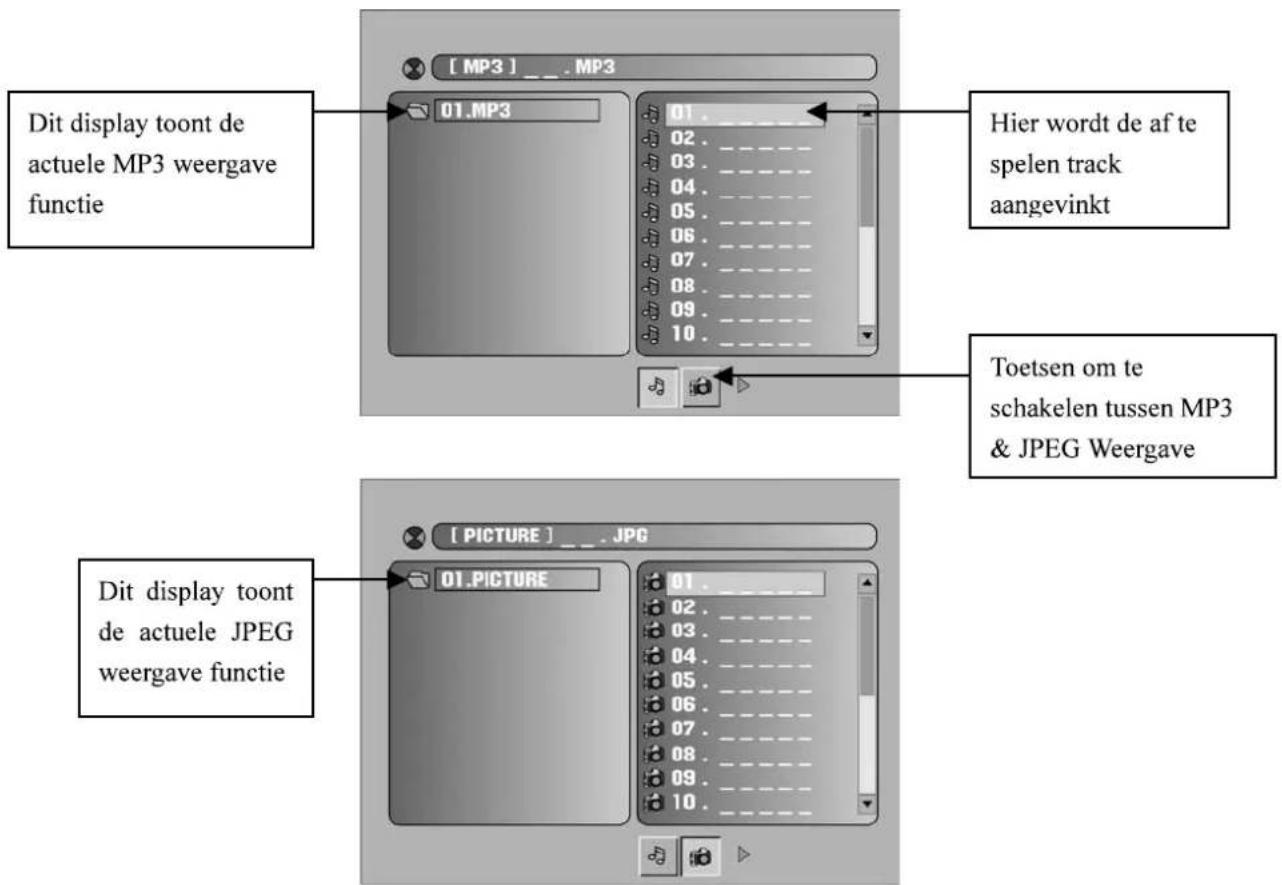
Gebruik de navigatietoetsen om uw favoriete map te doorlopen en de eerste file af te spelen of uw favoriete file te selecteren.
N.B.:
Gebruik de toetsen om,mappen aan te vinken,te navigeren aan documenten of demodus selectie.
Maak gebruik van de numerieke toetsen om de inhoud direct te selecteren. Voor nummers boven de 10 drukt U eerst de -/ -- in (b.v. filenummer 15, druk -/ -- en 5).
- Wanner MP3 files worden weergegeven worden er slechts geluid gohoord en geen beeld getoond.
- Tijdens de weergave van JPEG files drukt U de PROGRAM toets in om dia-effecten te selecteren. Er zijn 17 dia-effect modi. Druk de PROGRAM toets in om in volgorde de
verschillende mögelijkheden te doorlopen (Start van boven - Start van beneden - Start van links - Start van rechts - Start van linksboven - Start van rechtsboven - Samenvoegen van links/rechts - Horizontale weergave - Verticale weergave - Samenvoegen vanuit 4 hoeken - Willekeurige weergave - Dia-effect UIT)
Tijdens weergave of pauzeUNT de navigatietoetsen gebruiken om de dia om te keren of te draaien.
toets om horizontal te keren
toets om vertical te keren
toets om 90°aar links te draaien
toets om 90°aar rechts te draaien
- Tijdens weergave of pauze(Int) de MENU toets gebruiken om een preview modus van 12 beeldjes waar te gezven. Druk de NEXT/PREV toetsen in om een volgende/vorige pagina te selectoreren of maak gebruik van de numerieke toetsen om de correspondende beeldjes te bekijken.
N.B. - Bovenstaande functies kuren varieren alaar gelang de DMP en USB inhoud.
N.B.- Het maximaal te tonen JPEG beeld is 1280 X 1024
4 - Kaartlezer en USB Weergave
De kaartlezer heeft de mogelijkheid om SD/MS/MMC te lezen en op USB op te slaan.
Schakel het toestel aan met de stand-by toets
Druk op de INPUT toets totdat de DVD functice is ingeschakeld.
Verwijder de eventuele aanwezigde DVD schijf uit het toestel.
Steek de USB spelere of Geheugenkaart in de ingang.
Nu zal de USB speler of de geheugenkaart automatisch worden gelezen.
De volgende bestandtypen können worden weergegeven:
- DVD-audio en DVD-video data type: gecomprimeerde digitale audio en gecomprimeerde digitale video.
- Super VCD datatype: MPEG2 gecomprimeerde digitale audio en gecomprimeerde digitale video voor SVCD en CVD.
- MPEG1 data type: MPEG1 geocomprimeerde digitale audio en geocomprimeerde digitale video voor VCD2.0, VCD1.0 en DVCD.
- Audio data type: voor CD-DA en HD-CD.
- MP3/JPEG type: MP3 gcomprimeerde digitale audio en JPEG nicht bewegende beelden.
Belangrijk
De USB poort van dit product is volledig compatibel met de USB 1.1. en 2.0. standard.
Indien een aangesloten MP3 speler Niet functioneert, bestaat de möglichkheid dat de speler Niet aan de officièle USB 1.1 of 2.0. standard voldoet.
Dit is geen defect aan dit product.
De MP3 speler voldoet zich aan de officièle USB norm 1.1 of 2.0.
5 - Functie Instellingen
1. Standaard instellingen voor DVD functies
Druk de DVD SET-UP in om het OSD menu van de DVD speler te activeren;
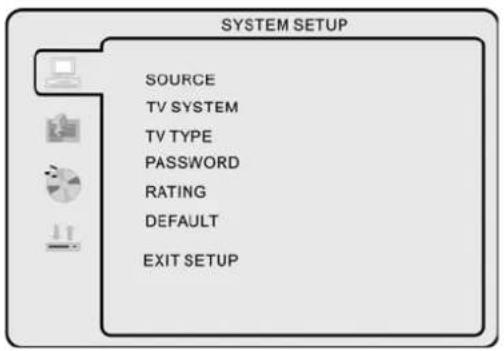
Maak gebruik van de / toetsen om:tussen de diverse submenu's te navigeren en keuzes aan te vinken. Gebruik de / en de ENTER toetsen om het aangevinkte submenu te betreden.
- Druk de DVD-SET-UP toets in om het OSD menu te verlaten of vink EXIT SET-UP aan en druk verwolgens ENTER in.
N.B. In Set-up modus worden de volgende functies geannuleerd of gepauzeerd :
TITEL, ONDERTITELING, DISPLAY, AFSPELEN, SET-UP, STOP/LANGZAAM, NICAM/AUDIO, FF, FR, PREV, NEXT, GOTO, ZOOM, ANGLE, PROGRAM, PREVIEW, REPEAT, REPEAT A-B.
Selecteer een bron al waar gelang de af te spelelen media (Disc, USB, geheugenkaart, Auto).
De standaardinstelling is Disc.
TV kleurensystem
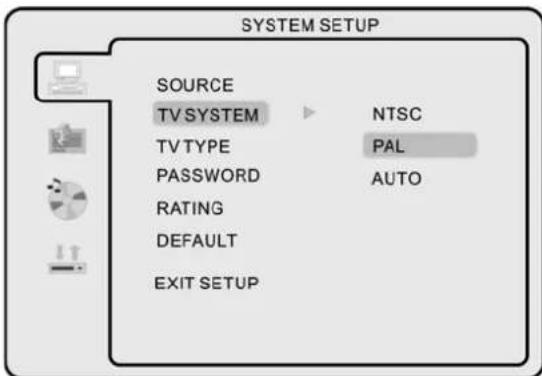
Selecteer alaar gelang uw TV kleurensystem:(NTSC, PAL, Auto voor Multi-syteme) De standardinstelling is PAL.
TV Type
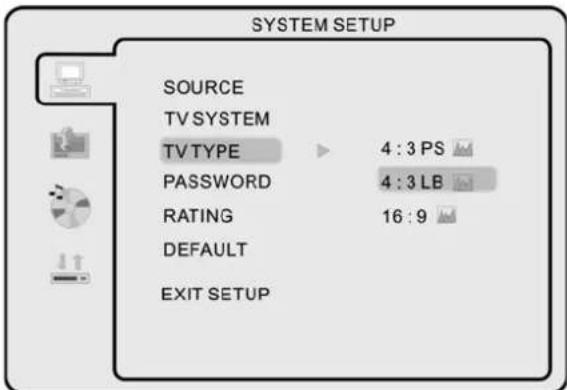
4:3 PS: geschikt voor normale TV. Wanner breedbeeld worden afgespeeld worden de linkerenrechtzerzijde van het scherm gecomprimeerd.
4:3 LB: geschikt voor normale TV. Wanner breedbeeld worden afgespeeld zich aan zowel de bovenzijde als onderzijde zwarte balken zichtaar.
16:9: geschikt voor breedbeeld/het aansluiten van een breedbeeld TV/schem.
N.B.:
De grootte van het scherm tijdens weergave is afhankelijk van de inhoud van de disc.
Tijdens gebruik van 4:3 discs worden elke modus automatisch getoond in een 4:3 scherm.
Het scherm ratio is gebonden aan de ratio van de aangesloten TV/schemr
Wachtwoord
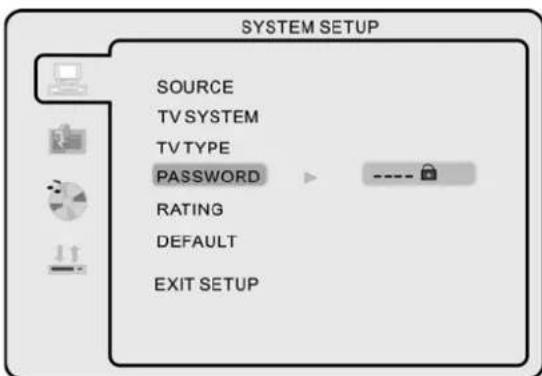
De standaardinstelling is vergrendeld. Er kan geen leeftijdsgrens of wachtwoord worden ingegeven. Teneinde de leeftijdsgrens in te stellen dient U het standardwachtwoord "0000" in te gehen m.b.v. de numerieke toetsen. Druk de ENTER toets in om te bevestigen.
Teneinde het wachtwoord te wijzigden dient U een getal van 4 cijfers in te voeren wanner het slot is ontgrendeld. Wanner dit nummer is ingegeven is dit uw nieuwe wachtwoord.
- Leeftijdsgrens
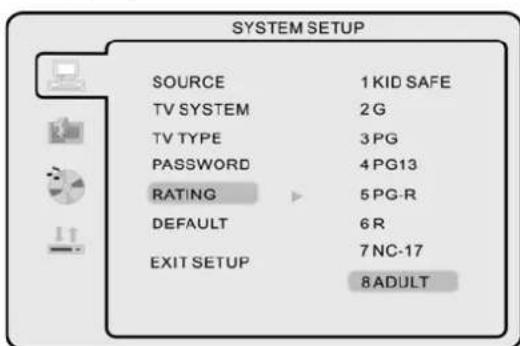
U heeft de möglichk omijdens de weergave van sommige discs de leeftijdsgrens waar wens in te stellen.
De leeftijdsrestricties zijn verdeld in 8 categorieen: van alle leeftijden tot 18+ .
N.B. De leeftijdsgrens is alleen te wijzigen wanner het slot is ontgrendeld en deze functioneert enkel en alleen wanner het wachtwoord is vergrendeld.
- Standaard instellingen
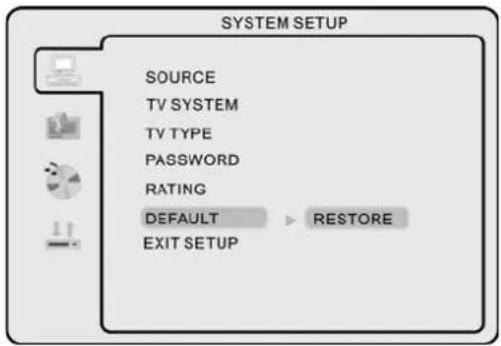
Druk de ENTER toets in om de fabrieksinstellungen te herstellen.
3. Taal Set-up
Druk de DVD set-up toets in om het DVD OSD menu te betreden.
- OSD taal
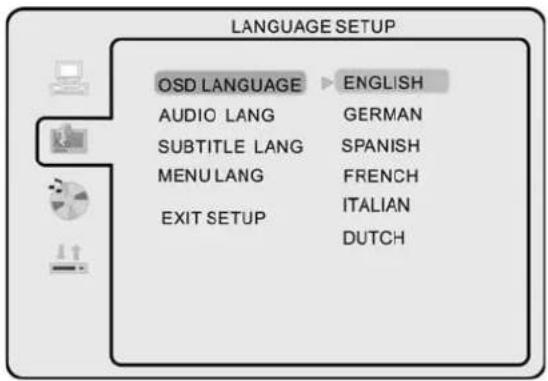
Maak gebruik van de navigatietoetsen om het OSD LANGUAGE Set-up icoon te selecteren en druk verwolgens de ENTER toets in om te bevestigen. Er zijn 6 keuzemogelijkheden. Gebruik de en toetsen om de diverse taalmogelijkheden Te doorlopen (ENGELS-DUITS-SPAANS-FRANS-ITALIAANS-NEDERLANDS) Druk de ENTER toets in om te bevestigen.
N.B. Wanner de geselecteerde taal Niet is opgenomen in de inhoud van uw DVD
zaldezeautomatisch de fabrieksinstelingaannemen.
Maak gebruik van de navigatietoetsen om het AUDIO LANG (taal) Set-up icoon te selecteren druk verwolgens de ENTER toets in om te bevestigen. Er zijn 6 keuzemogelijkheden. Gebruik de en toetsen om de diverse taalmogelijkheden te doorlopen (ENGELS - DUITS- SPAANS-FRANS - ITALIAANS-NEDERLANDS) Druk de ENTER toets in om te bevestigen.
N.B. Wanner de geselecteerde taal Niet is opgenomen in de inhoud van uw DVD za deze automatisch de fabrieksinstelling aannemen.
Maak gebruik van de navigatietoetsen om het SUBTITLE LANG Setup icoon te selecteren druk verwolgens de ENTER toets in om te bevestigen. Er zijn 6 keuzemogelijkheden. Gebruik de en toetsen om de diverse taalmogelijkheden te doorlopen (ENGELS - DUITS - SPAANS - FRANS - ITALIAANS- NEDERLANDS-UIT). Druk de ENTER toets in om te bevestigen.
N.B. Wanner de geseleerde taal Niet is opgenomen in de inhoud van uw DVD za deze automatisch de fabrieksinstelling aannemen. De standardinstelling is Engels.
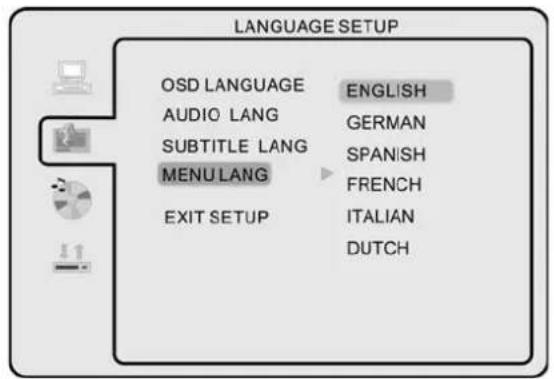
- Menu Taal
Maak gebruik van de navigatietoetsen om het MENU LANG Setup icoon te selecteren druk verwolgens de ENTER toets in om te bevestigen. Er zijn 6 keuzemogelijkheden. Gebruik de en toetsen om de diverse taalmogelijkheden te doorlopen (ENGELS - DUITS - SPAANS - FRANS - ITALIAANS - NEDERLANDS). Druk de ENTER toets in om te bevestigen.
N.B. Wanner de geselecteerde taal Niet is opgenomen in de inhoud van uw DVD za deze automatisch de fabrieksinstelling aannemen.
Uitgaand geluid. Gebruik de navigatietoetsen om het AUDIO SETUP te selecteren. Druk de ENTER toets in om te bevestigen.
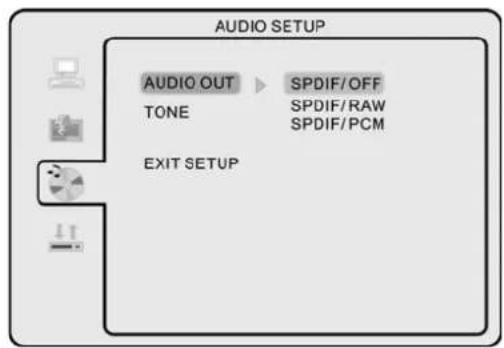
Er zijn 3 selectiemogelijkheden. Gebruik de navigatietaetsen om de diverse keuzemogelijkheden te selecteren. Druk de ENTER toets in om te bevestigen (SPDIF/UIT - SPDIF/originele code - SPDIF/PCM).
SPDIF/UIT: Coax uitgang uiit.
SPDIF/Originele code: wonneer aangesloten op de coaxkabel van uw versterker geeft de coax het originele geluidssignaal van discs met Dolby, MPEG aan uw versterker. Deze dient wel in het bezit te zichn van de correspondende functies.
SPDIF/PCM: wannee aangesloten op een 2-kanaals digitale stereo versterker geeft de coaxkabel het signaal van discs met Dolby of MPEG een 2-kanaalsgeluid dooraan uw
versterker.
Toon
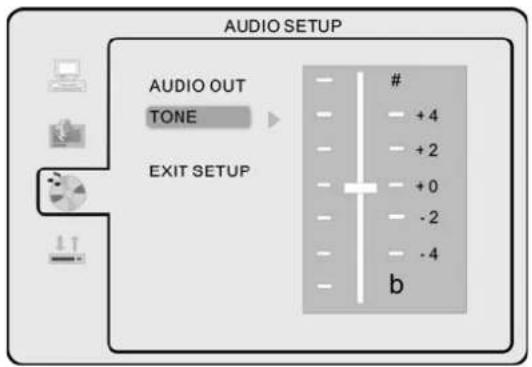
Gebruik de ▲ en ▼ toetsen om de tooninstelling te wijzigen.
5. Dolby Digital Setup
Dynamisch bereik
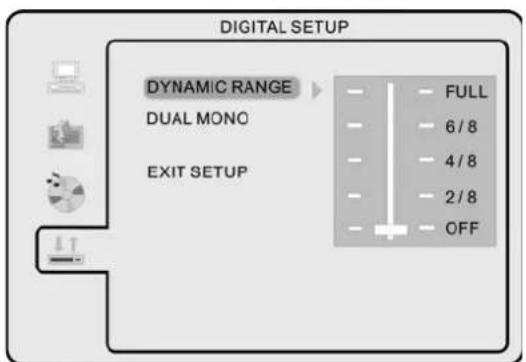
Wanner U de compress modus schakelt waar "Audio output" heeft U de möglichkheid om diverse geluidseffekten in te stellen. Wanner U FULL selecteert is het pieksignal het kleinst. Wanner U UIT selecteert is het pieksignal het grootst.
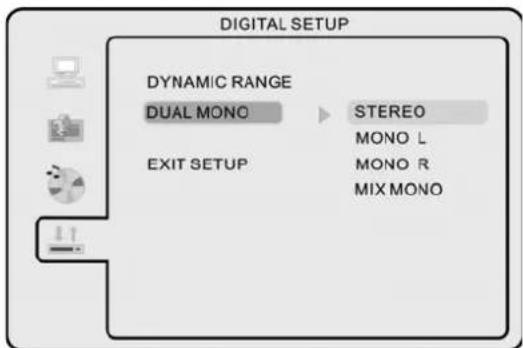
U kunt een keuze makeuuit vier verschillende uitgaande audiomogelijkheden: STEREO, MONOL, MONOR, MIXMONO.
Muurbestiging
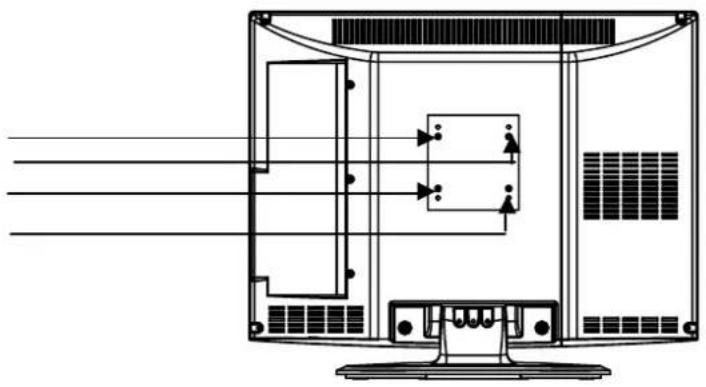
Schroefdraad x 4
Voor
muurbevestiging
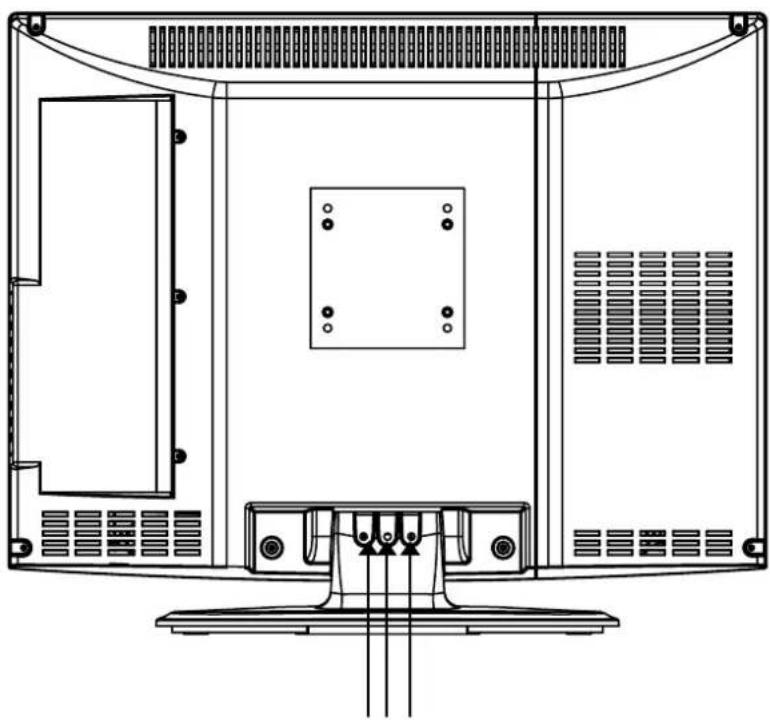
Demontage van de voet door het verwijderen van de 3 schroeven
Aanwijzingen inzake de milieubescherming
Dit product mag aan het einde van zich levensduur Niet samen met het normale huishoudelijk afval verwijderd worden, maar要去 afgegeven worden op een verzamelpunt voor de recycling van elektrische en elektronische apparatuur. Het symbol op het product, in de gebruiksaanwijzing of op de verpakking maakt uaarop attent.
De grondstoffen zijn volgens hun kenmerking herbruikbaar. Met het hergebruik, de materiele verwerking of andere vormen van recycling van oude apparaten levert u een belangrijke bijdrage tot de bescherming van ons milieu.
Gelieve bij het gemeentebestaar informatie to vragen over het bevoegde verzamelpunt.