LE-327104MT - Téléviseur MT Logic - Notice d'utilisation et mode d'emploi gratuit
Retrouvez gratuitement la notice de l'appareil LE-327104MT MT Logic au format PDF.


Questions des utilisateurs sur LE-327104MT MT Logic
0 question sur cet appareil. Repondez a celles que vous connaissez ou posez la votre.
Poser une nouvelle question sur cet appareil
Téléchargez la notice de votre Téléviseur au format PDF gratuitement ! Retrouvez votre notice LE-327104MT - MT Logic et reprennez votre appareil électronique en main. Sur cette page sont publiés tous les documents nécessaires à l'utilisation de votre appareil LE-327104MT de la marque MT Logic.
MODE D'EMPLOI LE-327104MT MT Logic
MTlogic
NL Gebruiksaanwijzing
EN Instruction manual
text_image
SMART TVLE-327104MT
INHOUDSOPGAVE
- Welkom en veiligheidwaarschuwingen 3
- Belangrijke Veiligheidsaanwijzingen 3
• Installatie van de TV 3 - Inhoud van de verpakking 3
• Installatie van de TV 4
• Montage van de TV aan een wand 4 - Bedieningsorganen en aansluitingen 5
• Aansluitingen aan de onder- en zijkant 5 - Functietoetsen achterzijde 5
• Afstandsbediening 6
• Vervangen van de batterijen 7
• Aansluiten van apparatuur 7
• Aansluiten van apparatuur 7
• Installatie van de netwerkaansluiting 7
• Omschrijving van de bediening 8
• Bediening van het menu 8
• Kanaal menu 8 - Beeldmenu 9
- Geluidsmenu 10
• Tijdmenu 10
• Vergrendelmenu 11
• Installatiemenu 11
• PVR bestandssysteem 11
• PC schermmenu 12
• Bediening media 12
• Installatie van Internet en Apps 14 - Welkomstpagina 14
- Instellingen 16
• Toepassingen 17
• Systeemherstel 18
• Probleemoplossing & technische ondersteuning 18
• Technische specificaties 19
Voor meer informatie, installatie en service gaat u naar: http://mtlogic.com/le-327104mt
Geachte klant,
Gefeliciteerd met de aankoop van dit kwaliteitsproduct. Lees de gebruiksaanwijzing zorgvuldig door zodat u optimaal gebruik kunt maken van deze SMART TV. Veel kijkplezier.
BELANGRIJKE VEILIGHEIDSAANWIJZINGEN
- Onjuist gebruik kan brand of elektrische schokken veroorzaken. Om dit te voorkomen, dient u de richtlijnen te volgen voor het installeren, gebruiken en reinigen van dit apparaat. Om de veiligheid en levensduur van de LED TV te garanderen, dient u de
- onderstaande punten zorgvuldig door te lezen voordat u het apparaat gaat gebruiken:
- Via de Aan/Uit toets van dit product wordt de tv niet volledig van de stroomtoevoer afgesloten. Haal de stekker van het netsnoer uit het stopcontact voordat u audio- of videokabels op de LED TV aansluit.
- Plaats de LED TV niet op een wankele ondergrond of meubilair. Het apparaat zou hierdoor kunnen vallen, wat kan leiden tot ernstig persoonlijk letsel en beschadiging van het product. Plaats het apparaat uitsluitend op een stabiele ondergrond die door de fabrikant voor de LED TV wordt aanbevolen.
- Het LED scherm van dit product is gemaakt van glas. Laat het product niet vallen en stoot niet met andere voorwerpen tegen het product, omdat het scherm hierdoor kan breken. Wees voorzichtig met de scherven als het scherm is gebroken.
- De sleuven en openingen aan de achterzijde van het apparaat zijn bedoeld voor ventilatie. Zorg dat deze sleuven en openingen niet worden afgedekt of geblokkeerd. Onvoldoende ventilatie kan tot oververhitting van het apparaat leiden, wat ten koste van de levensduur van het apparaat kan gaan. Steek geen voorwerpen (metalen of brandbare voorwerpen) in de tv; deze kunnen elektrische schokken of brand veroorzaken.
- Plaats de LED TV niet in de nabijheid van meubels, bekleding of elektronische producten. Het product is niet ontworpen voor inbouw en mag daarom niet in een omsloten ruimte worden geplaatst zonder deugdelijke ventilatie.
- Plaats het apparaat niet in de nabijheid van direct zonlicht of warmtebronnen, zoals CV radiatoren, kachels of andere apparaten (inclusief adapters en versterkers), die warmte genereren.
- Het apparaat mag niet worden gebruikt in een natte of vochtige ruimte of in de nabijheid van water, bijvoorbeeld naast een gootsteen, bad, wastafel, wasmachine of zwembad of in een vochtige kelder.
- Plaats geen voorwerp dat water of andere vloeistoffen bevat op dit apparaat. Het water kan op het apparaat terechtkomen en elektrische schokken of brand veroorzaken.
- Plaats geen kaarsen of open vuur op of in de nabijheid van het apparaat, waardoor brand kan ontstaan.
- Bij schoonmaken van de behuizing en het LED scherm dient u eerst de stekker van het netsnoer uit het stopcontact te halen. Gebruik voor het schoonmaken uitsluitend een zachte, ietwat vochtige doek en wrijf hiermee voorzichtig over het scherm. Een harde doek kan krassen op het scherm veroorzaken. Gebruik nooit een vuile doek, vloeibare schoonmaakmiddelen of geïmpregneerde doekjes om het scherm schoon te maken; dergelijke middelen en materialen kunnen het LED scherm beschadigen.
- U dient de behuizing niet te verwijderen. Dit apparaat bevat namelijk geen onderdelen die onderhoud vereisen. Laat al het onderhoud over aan een erkend servicebedrijf.
INSTALLEREN VAN DE TV
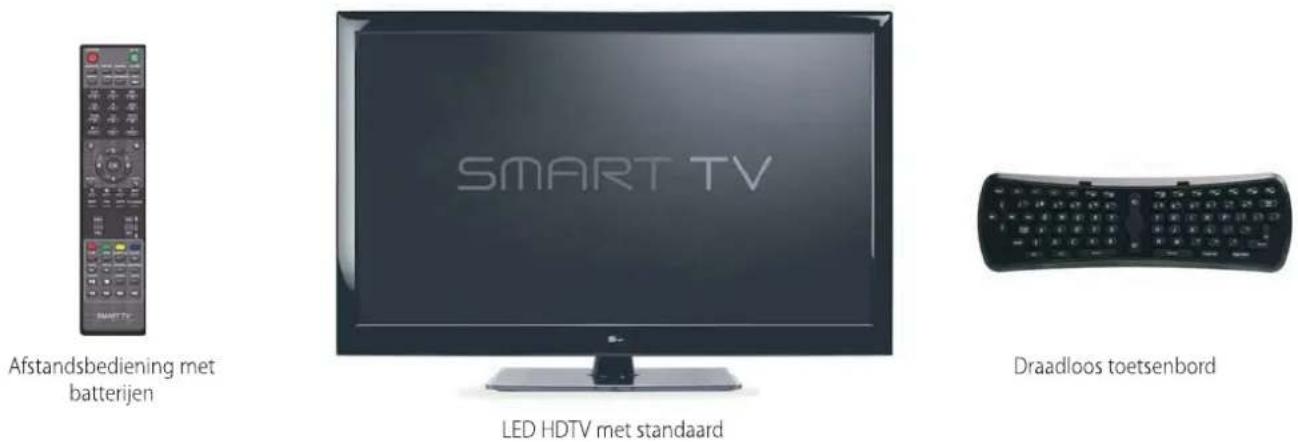
Inhoud van de verpakking
Neem voordat u de nieuwe TV installeert een moment om de inhoud van de verpakking te inspecteren. Gebruik onderstaande afbeeldingen om u ervan te verzekeren dat er niets mist of is beschadigd.
Installeer na het voltooien van de inspectie de TV.
INSTALLEREN VAN DE TV
U kunt beginnen met het installeren van de TV nadat u hem uit de doos hebt gehaald en de inhoud van de verpakking hebt geïnspecteerd. U kunt de TV op twee manieren installeren:
- Op een vlakke ondergrond met de meegeleverde voet
-
Aan de wand, met een VESA muurbeugel (niet inbegrepen)
-
Leg de TV met het scherm naar beneden op een schone, vlakke ondergrond. Leg de TV op een zacht oppervlak, zoals een tapijt, vloerkleed of deken om krassen en schade aan het scherm te voorkomen.
natural_image
Black-and-white photo of hands holding a thin object in front of a building (no visible text or symbols)- Bevestig de voet aan de TV door de meegeleverde schroeven erin te steken en vast te draaien met een kruiskopschroevendraaier.
natural_image
Close-up of a hand inserting a small object into a dark rectangular container (no visible text or symbols)- Zet de TV met bevestigde standaard rechtop op een vlakke, horizontale en stabiele ondergrond.
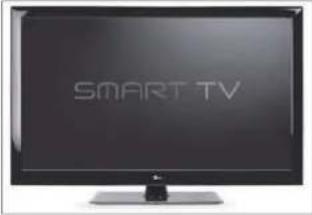
text_image
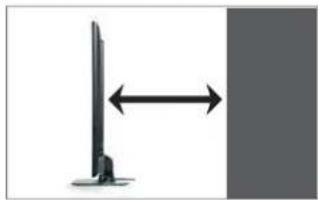
SMART TV- Laat voor voldoende ventilatie tenminste 2,5 cm ruimte tussen de achterkant van de TV en andere voorwerpen (muren enz).
natural_image
Diagram showing a vertical screen with a leftward arrow pointing to the right side of a gray rectangle (no text or symbols)MONTAGE VAN DE TV AAN EEN WAND
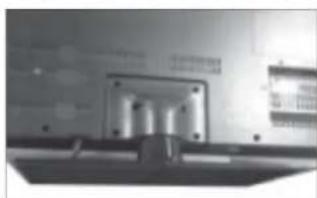
Om de TV aan een wand te kunnen monteren hebt u een muurbeugel nodig. Raadpleeg onderstaande informatie om de geschikte muurbeugel te vinden voor het model van uw TV:
| Model | LE-327104MT |
| Maat schroeven: | M6 |
| Lengte schroeven: | 16mm |
| Patroon schroefgaten: | 200mm (V) x 100mm (H) |
Montage van de TV aan een wand vereist dat hij wordt opgetild. Vraag iemand om u te helpen om verwondingen of schade aan de TV te voorkomen. Verzeker u ervan dat de door u gekozen beugel het gewicht van de TV kan dragen.
Het monteren van de TV aan een wand:
- Ontkoppel alle kabels die op de TV zij aangesloten.
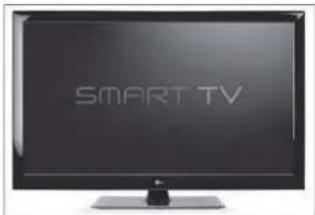
text_image
SMART TV- Leg de TV met het scherm naar beneden op een schone, vlakke ondergrond. Zorg ervoor dat de ondergrond schoon is om krassen en schade aan het scherm te voorkomen.
natural_image
Interior view of a modern office or library space with bookshelves and furniture (no visible text or symbols)- Verwijder de basisstandaard door de schroeven los te draaien en te verwijderen.
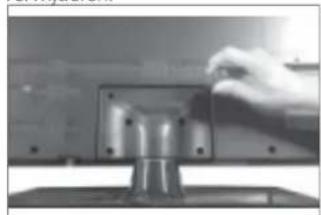
natural_image
Close-up of a hand pressing down on a metallic mechanical component (no visible text or symbols)- Monteer de TV en de muurbeugel aan de wand, waarbij u de aanwijzingen van de muurbeugel zorgvuldig opvolgt. Zie de productspecificaties voor het gewicht van deze TV.
BEDIENING EN AANSLUITINGEN
Aansluitingen aan de onder- en zijkant
VGA IN: Aansluiten VGA kabel van computer.
PC AUDIO In: Aansluiten 3,5mm connector voor het geluid van de PC.
LAN: Aansluiten ethernetkabel van thuisnetwerk.
AV IN: Aansluiten s-video/audio in
RF(DVB-T/C), Aansluiten RF/Coaxiaal connector van kabel of antenne.
Digital out: 2 kanaals digitale audio
YPBPR: Aansluiten component (RGB) video
HDMI (1, 2, 3): Aansluiten HDMI apparatuur.
USB: Aansluiten van een USB drive voor het weergeven van films, muziek of foto's.
APP USB(1,2): Aansluiten van een USB drive voor het weergeven van films, muziek, foto's of het gebruik van Apps en voor het aansluiten van de draadloze toetsenbord ontvanger.
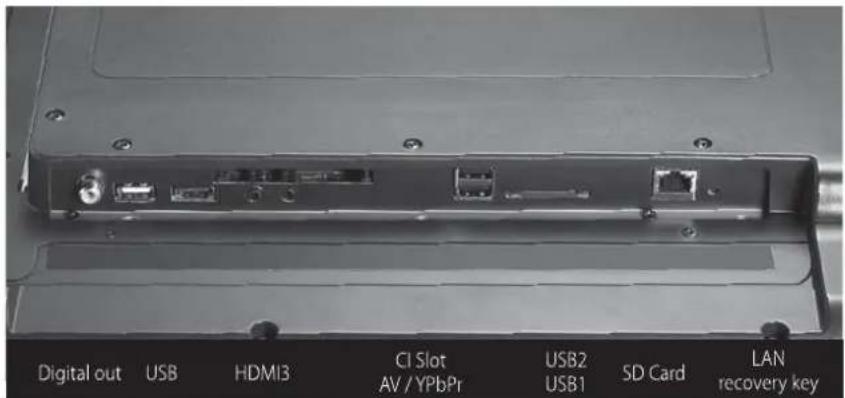
text_image
Digital out USB HDMI3 CI Slot AV / YPbPr USB2 USB1 SD Card LAN recovery key
text_image
VOL + VOL - CH + CH - MENU SOURCE STANDBY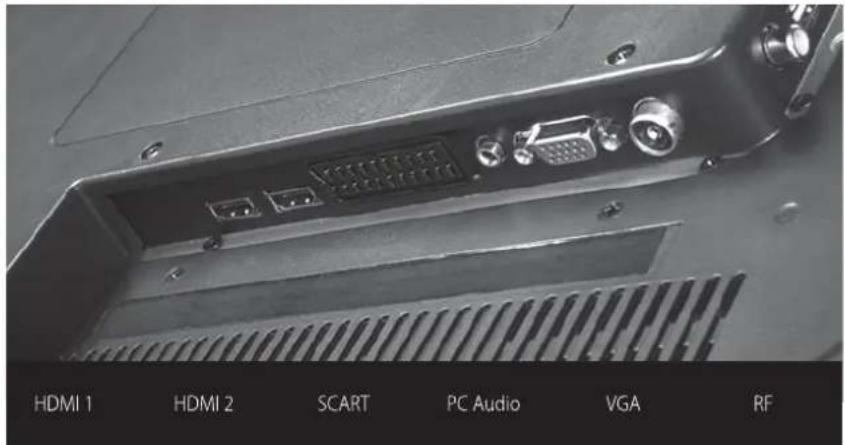
text_image
HDMI 1 HDMI 2 SCART PC Audio VGA RFFUNCTIETOETSEN ACHTERZIJDE
Menu: Menu weergeven op het scherm.
Kanaal +/- : Wijzig het kanaal.
Volume +/- : Verhoog of verlaag het geluidsvolume van de TV.
SOURCE: Wijzig het ingangsapparaat. ledere keer dat de knop wordt ingedrukt, geeft de TV een andere ingangsbron weer.
STANDBY: In- of uitschakelen van de TV.
AFSTANDSBEDIENING
- STANDBY: In- of uitschakelen van de TV.
- MUTE: Druk hierop om de luidsprekeruitgang IN/UIT te schakelen.
- SOURCE: Toets voor wijzigen ingangsbron.
- PMODE: Druk hierop om de huidige beeldstand te wijzigen.
- SMODE: Selecteer direct een andere geluidsstand.
- SLEEP: Druk hierop om de tijd voor de slaapstand te wijzigen.
- WWW.: Voor het snel invoeren van de letters "www." in de Smart TV modus.
- COM: Voor het snel invoeren van de letters "com" in de Smart TV modus.
- CHAR/NUM: Schakelt in de Smart TV modus tussen de invoerstanden voor letters en cijfers.
- DEL: Wist in de Smart TV modus letters en cijfers.
- ALFANUMERIEKE TOETSEN: Voert in de Smart TV modus letters en cijfers in.
- -/--: De getallen 0-99 worden gebruikt om direct een kanaalnummer in te voeren.
- TERUGKEREN: Druk hierop om terug te keren naar het laatst bekeken kanaal.
- : Druk hierop in de Smart TV modus om naar het Startscherm te gaan.
- : Druk hierop voor het hoofdmenu en druk er nogmaals op om het menu te verlaten.
- NAVIGATIE toetsen: Voor het bladeren door menu's en opties.
- OK: Selecteert menu's en opties en bevestigt uw invoer.
- MENU: Druk hierop om het hoofdmenu op te brengen en druk er nogmaals op om het menu te verlaten.
- ←/EXIT: Druk deze toets om terug te keren naar de vorige functie of het vorige niveau.
- ⚠: Druk hier in de Smart TV modus op om de informatie of opmerking weer te geven.
- : Druk hier in de Smart TV modus op om naar de lijst of het programma te gaan.
- Q: Zoeken.
- / Druk hier in de Smart TV modus op om de muisstand in/uit te schakelen.
- INFO: Druk hier in de TV modus op om de informatie van het huidige programma en scherm te bekijken.
- FAV: Druk hier in de TV modus op om de lijst met favoriete programma's weer te geven.
- AUTO: Druk deze toets om het scherm aan te passen.
- TV/RADIO: Selecteren van de TV of radio modus.
- VOL +/-: Volumeregeling.
- CH+/-: Ga een kanaal omhoog of omlaag.
- ROOD: Druk deze toets om naar het rode onderdeel of naar de rode pagina te gaan.
- GROEN: Druk deze toets om naar het groene onderdeel of naar de groene pagina te gaan.
- GEEL/L/R: Druk deze toets om naar het gele onderdeel of naar de gele pagina te gaan.
- BLAUW: Druk deze toets om naar het blauwe onderdeel of naar de blauwe pagina te gaan.
- ● PVR: Druk deze toets om het huidige programma op te nemen.
- EPG: Druk deze toets om het menu Elektronische Programma Gids weer te geven.
- SUBTITLE: Druk deze toets om ondertiteling te tonen voor het programma dat u bekijkt, mits beschikbaar.
- AUDIO/|/||: Druk deze toets om de audio taal in te stellen, mits beschikbaar.
- TELETEXT/ : Druk hier in de TV modus op om de TV om te schakelen naar de Teletekst druk nogmaals om te verlaten; Uitzoomen.
- HOLD/ : Druk deze toets om het scherm of de tekst die u bekijkt stil te laten staan of weer te laten bewegen; inzoomen.
- REVEAL: Druk deze toets om Teletekst te tonen of te verbergen.
- SUBPAGE: Druk deze toets in de Teletekststand om de subpagina te selecteren. De subpagina kan worden geselecteerd door direct een 4-cijferig nummer in te voeren of de rode, groene of "▲ / ▼" toetsen te drukken. Druk nogmaals deze toets om terug te keren naar de normale Teletekststand.
- T.SHIFT/▶II : Druk deze toets om de functie tijdverschuiving te selecteren; Afspelen/Pauzeren in de PVR en MEDIA modus.
- ■: Stop in de PVR en MEDIA modus.
- INDEX: Druk deze toets om direct terug te keren naar de index pagina.
- AFMETINGEN: Deze toets wordt in tekstbestanden gebruikt om de schaal van het scherm te wijzigen.
- ▶▶: Snel achteruit toets in MEDIA modus.
- ◀◀: Snel vooruit toets in MEDIA modus.
- ◀◀◀: Spring naar het vorige nummer in MEDIA modus.
- ▶▶▶: Spring naar het volgende nummer in MEDIA modus
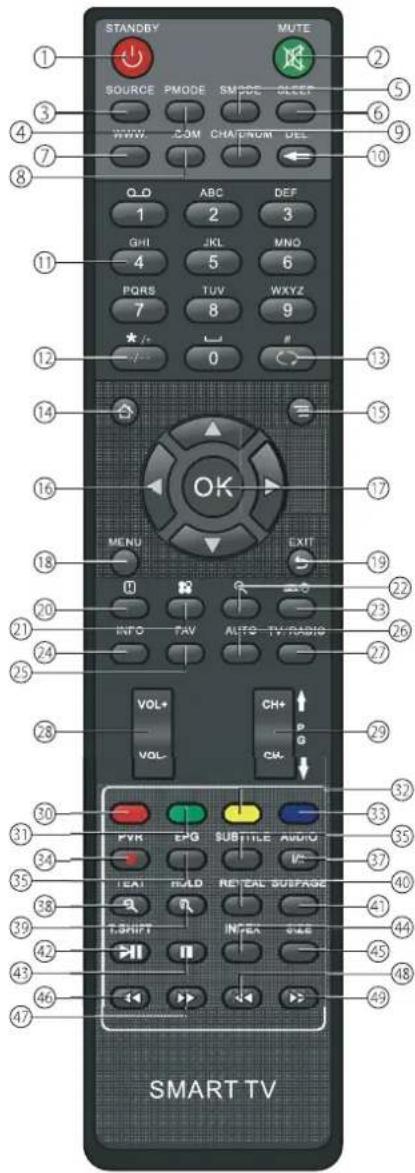
text_image
STANDBY MUTE SOURCE PMODE SMODE SLEET WWW.COM CHAFROM DEL OLD ABC DEF 1 2 3 GHI JKL MNO 4 5 6 PQRS TUVWXYZ 7 8 9 * +/- # 0 < > 13 14 15 16 OK MENU EXIT 20 INFO TAV ALTE-TV RADIO 21 22 23 24 25 26 27 28 VOL+ CH+ VOL- P G CH- 29 30 31 FPN EPG SUBTITLE AUDIO 32 33 34 TEXT HOLD REVEAL SURFACE 35 36 37 38 39 T.SHIFT INTRA 40 41 42 43 44 45 46 47 SMART TVVERVANGEN VAN DE BATTERIJEN
- Open het batterijvak.
- Doe twee AA batterijen in de afstandsbediening. Zorg ervoor dat de (+) en (-) symbolen op de batterijen overeenkomen met de (+) en (-) symbolen in het batterijvak.
-
Sluit het batterijvak.
-
Gebruik uitsluitend batterijen van goede kwaliteit.
- Het onjuist plaatsen van de batterijen kan leiden tot barsten lekkage dat brand of letsel kan veroorzaken.
- Voer oude of lege batterijen af in overeenstemming met de lokale regelgeving m.b.t. schadelijk afval.
- Houdt batterijen uit de buurt van kinderen en huisdieren.
AANSLUITEN VAN UW APPARATUUR
Zodra u de beste beschikbare aansluiting op zowel het apparaat als de TV hebt vastgesteld, zorg dan dat u hiervoor een passende kabel hebt.
- Het aansluiten van een apparaat op de TV:
- Zorg ervoor dat zowel de TV als het apparaat uitgeschakeld zijn.
- Sluit het apparaat aan op de TV. Gebruik hiervoor de beste beschikbare aansluiting. Zie het onderstaand overzicht "Aansluitingen apparatuur" Zorg ervoor dat beide einden van de kabel goed zijn aangesloten.
- Schakel de TV in door de stand-by toets op de afstandsbediening te drukken.
- Schakel het apparaat in.
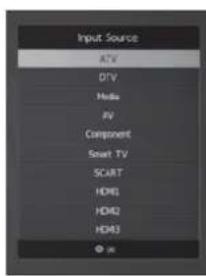
- Als u gereed bent om het aangesloten apparaat te gebruiken, druk dan de toets SOURCE op de afstandsbediening en selecteer het soort aansluiting (HDMI, RGB, enz) van het menu op het scherm. Druk OK.
-
Controleer onderstaande lijst met soorten apparatuur voor speciale aanwijzingen:
-
Kabel-TV (zonder externe decoder, alleen bij rechtstreekse kabelaansluiting) Voer een kanaalscan uit.
- RGB Zorg ervoor dat de resolutie van het bureaublad op de PC is ingesteld op 1920 x 1080. Stel de schermstand in op normaal
- DVD-speler met DVI Sluit de linker (wit) en rechter (rood) audiokabels aan op de poorten L en R naast de HDMI-poorten op de TV. Wij bevelen ten sterkste aan om andere apparatuur op de TV aan te sluiten met HDMI-kabels, die de beste beeld-/geluidskwaliteit geven.
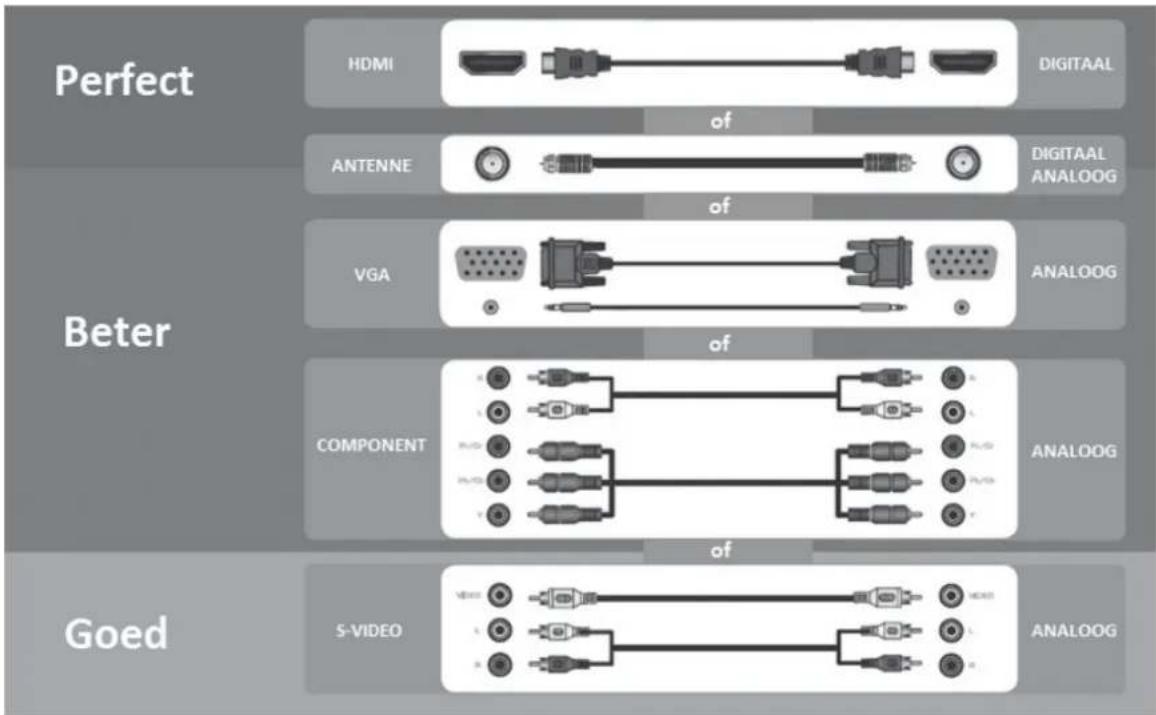
flowchart
graph LR
    A["Perfect"] --> B["HDMI"]
    B --> C["DIGITAAL"]
    D["Beter"] --> E["ANTENNE"]
    E --> F["DIGITAAL ANALOG"]
    G["Goed"] --> H["VGA"]
    H --> I["ANALOG"]
    J["COMPONENT"] --> K["AnALOG"]
    L["S-VIDEO"] --> M["ANALOG"]
    N["AND"] --> O["AnALOG"]
INSTALLATIE VAN DE NETWERKAANSLUITING
Uw TV is gereed om te verbinden met internet, de TV kan op twee manieren met uw thuisnetwerk verbonden worden:
- Ethernet, met gebruikmaking van de RJ45 (LAN) connector op het linker paneel.
- Draadloos, met gebruikmaking van uw draadloze thuisnetwerk
Zodra u de TV hebt aangesloten op uw thuisnetwerk en het Internet, kunt u Apps gebruiken om er populaire online inhoud op weer te geven.
Aansluiten via ethernet
Het aansluiten op een netwerk via ethernet:
-
Zorg dat u het volgende hebt:
-
Een ethernetkabel die lang genoeg is om de TV te bereiken
- Een router of modem met een vrije ethernetpoort
-
Een snelle Internetaansluiting
-
Sluit de ethernetkabel aan op de router en op de LAN-poort aan de linkerkant van de TV.
-
Gebruik van DHCP wordt aanbevolen om de TV te configureren.
Verbinden met Wi-Fi
Het verbinden met een draadloos netwerk:
- Zorg dat u het volgende hebt:
- Een router die een snel draadloos signaal uitzendt (aanbevolen 54mbps)
Een snelle Internetaansluiting
- Gebruik van DHCP wordt aanbevolen om de TV te configureren.
Omschrijving van de bediening
De eerste keer dat u de TV inschakelt zal de installatie app u door alle benodigde stappen leiden om uw TV gereed te maken voor gebruik. Voordat u begint met de eerste installatie:
- De TV dient geinstalleerd te zijn en de stekker van het netsnoer dient in het stopcontact te zijn gestoken.
- De apparatuur dient te zijn aangesloten.
- Zorg dat u de netwerksleutel bij de hand hebt als u een draadloos netwerk hebt.
- Als u met een ethernetkabel op het netwerk bent aangesloten, sluit die dan aan op de LAN-poort op de TV.
BEDIENING VAN HET MENU
Met deze TV kunt u alle instelling aanpassen door ze in de menuschermen te selecteren.
- Druk de Power/Standby toets op de afstandsbediening. De TV gaat aan.
- Selecteer de ingangsbron.
• Druk de SOURCE toets om de lijst met ingangsbronnen weer te geven; - Druk de ▲ / ▼ of "SOURCE" toets om de gewenste ingangsbron te selecteren;
• Druk de OK toets om de ingangsbron in te voeren; - Druk de EXIT toets om het menu te verlaten.
DTV kanaal menu
- Druk de MENU toets om het hoofdmenu weer te geven.
-
Druk de ◀/▶ toets om in het hoofdmenu KANAAL te selecteren, de eerste optie wordt gemarkeerd.
-
Druk de▲/▼ toetsen om in het KANAAL menu de optie te selecteren die u wilt aanpassen.
- Druk de OK toets om de instelling aan te passen.
- Druk nadat u de aanpassing hebt voltooid de MENU toets om de wijzigingen op te slaan en terug te keren naar het vorige menu.
text_image
Input Source ATV DTV Media AV Component Smart TV SCART HDR1 HDR2 HDR3
text_image
Input Source PC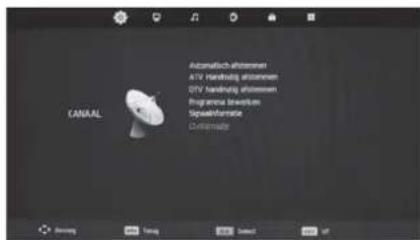
text_image
CANAAL Automatisch-automaten ATP Handwriting automaten DTV Handwriting automaten Programme Software SignalInformation CustomizeAutomatisch afstemmen
- Druk de ▲/▼ knop om Automatisch afstemmen te selecteren en druk dan de OK toets om het automatisch zoeken te starten.
ATV handmatig afstemmen
- Druk de ▲ / ▼ knop om ATV Manual Tuning (ATV handmatig afstemmen) te selecteren en druk dan de OK toets om het wachtwoord in te voeren om naar het submenu te gaan.
• (Het standaard wachtwoord is '0000') - Druk de ◀/▶ toetsen om de het kanaalnummer te selecteren dat u wilt opslaan.
- Druk de ▲/▼ toetsen om de tweede optie te selecteren. Druk de ◀/► toetsen om geluidssysteem te selecteren.
- Druk de ▲ / ▼ knop om zoeken (search) te selecteren en druk dan de OK toets om het afstemmen te starten.
- Druk de rode toets op de afstandsbediening om de instellingen op te slaan en daarna de menutoets om terug te keren naar het vorige menu.
DTV handmatig afstemmen
- Druk de ▲ / ▼ knop om DTV automatisch afstemmen (DTV Manual Tuning) te selecteren en druk dan de OK toets om het wachtwoord in te voeren om naar het submenu te gaan.
• (Het standaard wachtwoord is '0000') - Druk de ◀/▶ toetsen om het kanaal te selecteren en druk dan de OK toets om het zoeken naar het programma te starten.
Programma bewerken
Druk de ▲ / ▼ knop om Programma bewerken (Program Edit) te selecteren en druk dan de OK toets om naar het submenu te gaan. Deze optie heeft vijf functies.
- Gebruik de rode toets om het huidige kanaal te verwijderen.
- Gebruik de groene toets om het huidige kanaal te vergrendelen. Als het huidige kanaal al is vergrendeld, druk dan de groene toets nogmaals om het te ontgrendelen.
- Gebruik de gele toets en de ▲ / ▼ pijltjestoetsen om het huidige kanaal te verplaatsen.
- Gebruik de donkerblauwe toets om het huidige kanaal over te slaan.
- Gebruik de blauwe knop om het huidige kanaal als favoriet in te stellen. Als het huidige kanaal al één van uw favoriete kanalen is, druk dan nogmaals de blauwe knop om het als normaal kanaal in te stellen.
Signaalinformatie
Druk de ▲ / ▼ knop om Signaalinformatie (Signal Information) te selecteren en druk dan de OK toets om details over het signaal weer te geven, waaronder kanaalnummer, frequentie, kwaliteit en sterkte.
CI Informatie
Druk de ▲ / ▼ knop om CI informatie (CI Information) te selecteren en druk dan de OK toets om details weer te geven als er een CI/CI+ kaart is geplaatst.
BEELDMENU
Beeldmenu
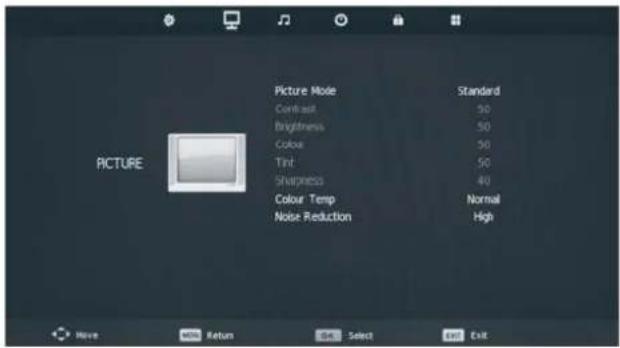
- Druk de MENU toets om het hoofdmenu weer te geven. Druk de ◀/► toets om in het hoofdmenu BEELD (PICTURE) te selecteren; de eerste optie wordt gemarkeerd.
- Druk de ▲ / ▼ toetsen om in het BEELD (PICTURE) menu de optie te selecteren die u wilt aanpassen.
- Druk de OK toets om de instelling aan te passen.
- Druk nadat u de aanpassing hebt voltooid de MENU toets om de wijzigingen op te slaan en terug te keren naar het vorige menu.
Beeldstand
- Druk de ▲ / ▼ knop om Beeldstand (Picture Mode) te selecteren en druk dan de OK toets om naar het submenu te gaan. Druk de ▲ / ▼ toetsen om de optie te selecteren.
- (Beschikbare beeldstanden: Persoonlijk, Dynamisch, Standaard, Zacht).
- U kunt met het beeld in persoonlijke stand de waarde voor contrast, helderheid, kleur en scherpte aanpassen.
- TIPS: U kunt de PMODE toets op de afstandsbediening drukken om de beeldstand direct te wijzigen.
Contrast
- Druk de ▲/▼ knop om Contrast (Contrast) te selecteren en druk dan de OK toets om naar het submenu te gaan. Druk de ◀/► toetsen om de instellingen aan te passen.
Helderheid
- Druk de ▲/▼ knop om Helderheid (Brightness) te selecteren en druk dan de OK toets om naar het submenu te gaan. Druk de ◀/▶ toetsen om de instellingen aan te passen.
Kleur
- Druk de ▲/▼ knop om Kleur (Color) te selecteren en druk dan de OK toets om naar het submenu te gaan. Druk de ◀/► toetsen om de instellingen aan te passen.
Tint
- Druk de ▲/▼ knop om Tint (Tint) te selecteren en druk dan de OK toets om naar het submenu te gaan. Druk de ◀/► toetsen om de instellingen aan te passen. (Niet beschikbaar in DTV)
Scherpte
- Druk de ▲ / ▼ knop om Scherpte (Sharpness) te selecteren en druk dan de ◀/▶ toets om de instellingen aan te passen.
Kleurtemperatuur
- Druk de ▲ / ▼ knop om Color Temperature (kleurtemperatuur) te selecteren en druk dan de ◀/▶ toets de gewenste instelling te selecteren. (Beschikbare kleurtemperatuur: Middelmatig, Koel, Warm).
Ruisonderdrukking
- Druk de ▲ / ▼ knop om Ruisonderdrukking (Noise Reduction) te selecteren en druk dan de OK toets om de keuze te selecteren. (Beschikbare standen voor de ruisonderdrukking: Uit, Laag, Middelmatig, Hoog, Standaard).
text_image
Picture Mode Contrast Brightness Colour Tint Sharpness Colour Temp Noise Reduction Standard 50 50 50 40 Normal HighGELUIDSMENU
Geluidsmenu
- Druk de MENU toets om het hoofdmenu weer te geven.
-
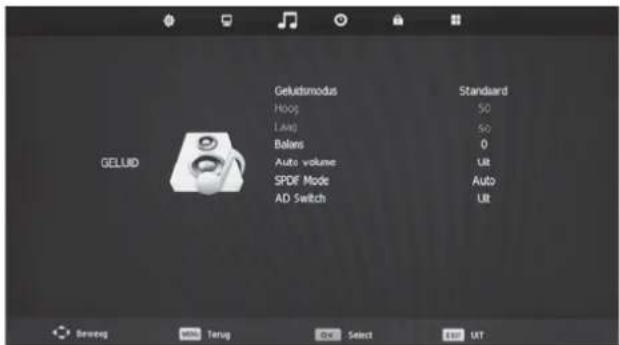
Druk de ▲/▼ toets om in het hoofdmenu SOUND (GELUID) te selecteren; de eerste optie wordt gemarkeerd.
-
Druk de ▲ / ▼ toetsen om in het menu GELUID (SOUND) de optie te selecteren die u wilt aanpassen.
- Druk de ◀/▶ toetsen om de instellingen aan te passen.
- Druk nadat u de aanpassing hebt voltooid de MENU toets om de wijzigingen op te slaan en terug te keren naar het vorige menu.
Geluidsstand
- Druk de ▲ / ▼ knop om Geluidsstand (Sound Mode) te selecteren en druk dan de OK toets om het submenu te gaan. Druk de ▲ / ▼ toetsen om te selecteren.
- (Beschikbare geluidsstanden: Standaard, Muziek, Film, Sport, Persoonlijk).
- U kunt in de persoonlijke stand de waarde voor hoge en lage tonen wijzigen.
- TIPS: Met de S.MODE toets op de afstandsbediening kunt u de geluidsstand direct wijzigen.
Hoge tonen
- Druk de ▲/▼ knop om Hoge tonen (Treble) te selecteren en druk dan de OK toets om naar het submenu te gaan. Druk de ◀/► toets om de instellingen aan te passen.
Lage tonen
- Druk de ▲/▼ knop om Lage tonen (Bass) te selecteren en druk dan de OK toets om naar het submenu te gaan. Druk de ◀/► toets om de instellingen aan te passen.
Balans
- Druk de ▲/▼ knop om Balans (Balance) te selecteren en druk dan de OK toets om naar het submenu te gaan. Druk de ▲/▼ toetsen om de instellingen aan te passen.
Automatische volumeregeling
- Druk de ▲ / ▼ knop om Automatische volumeregeling (Auto Volume) te selecteren en druk dan de OK toets om Aan of Uit te selecteren.
SPDIF Mode
- Druk de ▲ / ▼ knop om SPDIF STAND (SPDIF MODE) te selecteren en druk dan de OK toets Auto\PCM\Uit te selecteren.
AD Schakelaar
- Druk de ▲ / ▼ down knop om AD schakelaar (AD Switch) te selecteren en druk dan de OK toets om Aan of Uit te selecteren
TIJDMENU
Tijdmenu
- Druk de MENU toets om het hoofdmenu weer te geven.
-
Druk de ▲ / ▼ toets om in het hoofdmenu TIJD (TIME) te selecteren; de tweede optie wordt gemarkeerd.
-
Druk de ▲ / ▼ toetsen om in het BLOKKEREN (LOCK) menu de optie te selecteren die u wilt aanpassen.
-
Druk de ◀/▶ toetsen om de instellingen aan te passen.
- Druk nadat u de aanpassing hebt voltooid de MENU toets om de wijzigingen op te slaan en terug te keren naar het vorige menu.
Klok
- Geeft de huidige systeemtijd weer. Niet beschikbaar.
Tijdzone
- Druk de ▲/▼ knop om Tijdzone (Time Zone) te selecteren en druk dan de OK toets om naar het submenu te gaan. Druk de ▲/▼/◄/► toetsen om de tijdzone te selecteren.
Slaaptimer
- Druk de ▲/▼ knop om Timer te selecteren en druk dan de OK toets om naar het submenu te gaan. Druk de ▲/▼ toetsen om de optie te selecteren.
- (Beschikbare opties zijn: Uit, 10min, 20min, 30min, 60 min, 90 min, 120 min, 180 min, 240 min).
Automatisch stand-by
- Druk de ▲/▼ toetsen om Automatisch Stand-by (Auto Standby) te selecteren en druk dan de OK toets om naar het submenu te gaan. Druk de ▲/▼/◄/► toetsen om de optie te selecteren.
OSD Timer
- Druk de ▲ / ▼ toetsen om OSD Timer (OSD Timer) te selecteren en druk dan de OK toets om naar het submenu te gaan. Druk de ▲ / ▼ toetsen om de optie te selecteren. (Beschikbare opties zijn: 5 sec, 10 sec, 15 sec, 20 sec, 25 sec, 30 sec).
text_image
GELUID Geludsmodus Hoog L Air Balens Auto volume SPDF Mode AD Switch Standard 50 50 0 UIt Auto UIt Serverg Terug DC Select UIt UIt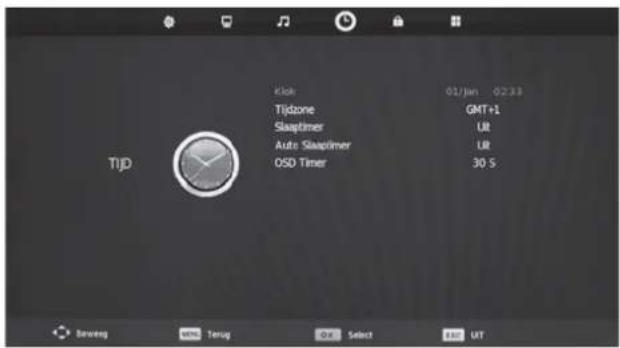
text_image
Tijd Kick 01/jan 02:33 Tijdzone GMT+1 Slaptimer LR Auto Slaptimer LR OSD Timer 30 S Beveig Mio Terug OK Select Enter UITSLOTMENU
Slotmenu
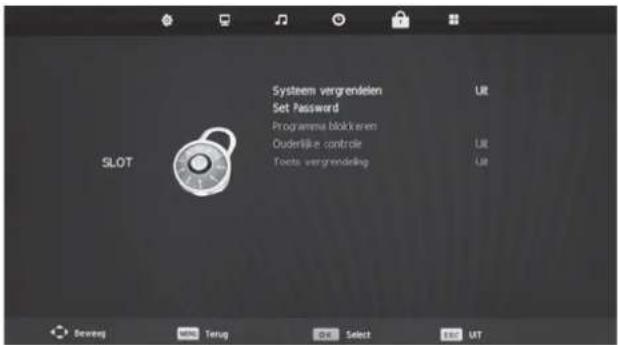
Druk de MENU toets om het hoofdmenu weer te geven. Druk de ▲ / ▼ toetsen om in het hoofdmenu BLOKKEREN (LOCK) te selecteren, de eerste optie wordt gemarkeerd.
- Druk de ▲ / ▼ toetsen om in het BLOKKEREN (LOCK) menu de optie te selecteren die u wilt aanpassen.
- Druk de ◀/▶ toetsen om de instellingen aan te passen.
- Druk nadat u de aanpassing hebt voltooid de MENU toets om de wijzigingen op te slaan en terug te keren naar het vorige menu.
Vergrendelsysteem
- Druk de ▲ / ▼ toetsen om Vergrendel systeem (Lock System) te selecteren en druk dan de OK toets om één van de volgende 3 opties te activeren. (De standaard pincode is '0000')
Instellen wachtwoord
- Druk de ▲ / ▼ toetsen om een Pincode in stellen (Set Password) en druk dan de OK toets om naar het submenu voor het instellen van een nieuw wachtwoord te gaan.
text_image
Systeem vergrendelen Set Password Programma blockers Ouderlijke controle Tools vergrendeling LRL LRL LRL SLOT Sewenj Terug Select LRL LRLBLOKKEER PROGRAMMA
Blokkeer programma
- Druk de ▲ / ▼ toetsen om Vergrendel programma te selecteren en druk dan de OK toets om naar het submenu te gaan.
- Druk de ▲ / ▼ toetsen om het programma te selecteren dat u wilt vergrendelen en druk dan de groene toets op uw afstandsbediening.
• (Voer het ingestelde wachtwoord in om het programma te ontgrendelen.) - Druk de OK toets om de instellingen op te slaan en daarna de menutoets om terug te keren naar het vorige menu.
Ouderlijk toezicht
- Druk de ▲ / ▼ toetsen om Ouderlijk toezicht (Parental Guidance) te selecteren en druk dan de OK toets om naar het submenu te gaan om de gewenste optie te selecteren. (Beschikbare opties zijn: Uit, 4-18)
Toetsenvergrendeling
- Druk de ▲ / ▼ toetsen om Toetsenvergrendeling (Key Lock) te selecteren en druk dan de ◀ / ▶ toetsen om "Aan" (on) of "Uit" (Off) te selecteren. Het toetsenbord wordt geblokkeerd als u de toetsenbordblokkering instelt op "Aan" (on).
INSTALLATIEMENU
Installatiemenu
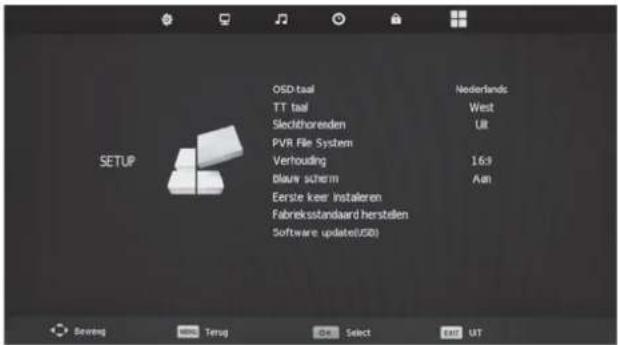
Druk de MENU toets om het hoofdmenu weer te geven. Druk de ◀/▶ toetsen om in het hoofdmenu Option (Optie) te selecteren; de eerste optie wordt gemarkeerd.
- Druk de ▲ / ▼ toetsen om in het OPTION menu de optie te selecteren die u wilt aanpassen.
- Druk de ◀/▶ toetsen om de instellingen aan te passen.
- Druk nadat u de aanpassing hebt voltooid de MENU toets om de wijzigingen op te slaan en terug te keren naar het vorige menu.
OSD Taalkeuze
Druk de ▲ / ▼ toetsen om OSD-taal (OSD Language) te selecteren en druk dan de OK toets om naar het submenu te gaan. Druk de ▲ / ▼ / ◀/▶ toetsen om de OSD-taal te selecteren.
Teleteksttaal
Druk de ▲/▼ toetsen om de juiste Teleteksttaal te selecteren en druk dan de OK toets om naar het submenu te gaan. Druk de ▲/▼/◄/► toetsen om te selecteren.
Slechthorenden (Hearing Impaired)
Druk de ▲ / ▼ toetsen om Slechthorenden te selecteren en druk dan de OK toets om Aan of Uit te selecteren.
text_image
SETUP OSD tail TT tail Sleclithoreden PVR File System Verhouding blauw scherm Eerste keer instaleren Fabreksstandaard herstellen Software update(USD) Nederlands West Uit 16:9 Aan Severg Terug Select FAT UTPVR BESTANDSSYSTEEM
PVR bestandssysteem
- Druk de ▲ / ▼ toetsen om PVR bestandssysteem te selecteren en druk dan de OK toets om naar het submenu te gaan.
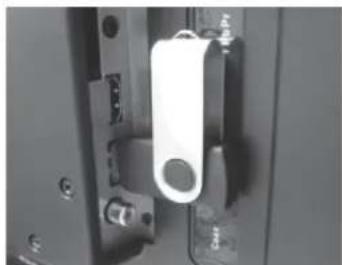
Met PVR (Personal Video Recorder) en EPG (elektronische programma gids) kunt eenvoudig programma's digitaal opnemen het enige wat u hiervoor nodig hebt is een USB stick en digitaal TV ontvangst (DTV). Plaats een lege USB stick in de onderste USB poort van de TV en ga naar het menu instellingen selecteer hier het PVR bestandsysteem. In het menu wat opkomt kunt u de USB stick controleren en formatteren, vaak is het formatteren niet nodig omdat de USB stick al een leesbaar bestandsysteem heeft.
natural_image
Close-up of a mechanical component with a white cylindrical part inserted, showing mounting holes and a circular hole (no text or symbols visible)| Planlijst 13:50 09th Mei | ||||
| Tijd | Datum | Programme Title | Channel Name | |
| ★ | 17:05-18:00 | Wo 09 Mei | Dr. Phil | 4 RTL 4 |
| ★ | 18:30-19:20 | Wo 09 Mei | Oprah: Behind the scenes | 17 Animal Planet / TLC |
Wanneer u in DTV modus kijkt zal de EPG functie beschikbaar zijn, met de EPG functie kunt u een programma gids bekijken van kanalen die EPG ondersteunen. Daarnaast kunt u d.m.v. de rode knop op de afstandbediening een programma selecteren voor opname naar uw PVR bestandsysteem.
Beeldverhouding
- Druk de ▲/▼ toetsen om beeldverhouding en druk daarna de OK toets om naar het submenu te gaan. Druk de ▲/▼ toetsen om beeld verhouding te selecteren. (De beschikbare opties zijn: Auto, 4:3, 16:9, Zoom1, Zoom2)
Blauw Scherm
- Druk de ▲ / ▼ toetsen om blauw scherm te selecteren en druk dan de OK toets om Aan of Uit te selecteren.
PC SCHERMMENU
PC schermmenu
- Druk de MENU toets om het hoofdmenu weer te geven.
-
Druk de ◀/► toetsen om in het hoofdmenu Scherm (Screen) te selecteren, de eerste optie wordt gemarkeerd. (Alleen beschikbaar bij invoer van een PC-RGB signaal)
-
Druk de ▲ / ▼ toetsen om in het KANAAL (CHANNEL) menu de optie te selecteren die u wilt aanpassen.
- Druk de OK toets om de instelling aan te passen.
- Druk nadat u de aanpassing hebt voltooid de MENU toets om de wijzigingen op te slaan en terug te keren naar het vorige menu.
Automatisch aanpassen
Druk de ▲ / ▼ toetsen om de optie Automatisch aanpassen (Auto Adjust) te selecteren en druk dan de OK toets om het automatisch aanpassen te starten.
H-compensatie
Druk de ▲ / ▼ toetsen om de optie H-compensatie (H-Offset) te selecteren en druk dan de OK toets om naar het submenu te gaan. Druk de ◀/▶ toetsen om de instellingen aan te passen.
V-compensatie
Druk de ▲ / ▼ toetsen om de optie V-compensatie (V-Offset) te selecteren en druk dan de OK toets om naar het submenu te gaan. Druk de ◀/▶ toetsen om de instellingen aan te passen.
Formaat
Druk de ▲/▼ toetsen om de optie Formaat (Size) te selecteren en druk dan de OK toets om naar het submenu te gaan. Druk de ◀/► toetsen om het schermformaat aan te passen.
Fase
Druk de ▲ / ▼ toetsen om de optie Fase (Phase) te selecteren en druk dan de OK toets om naar het submenu te gaan. Druk de ◀/▶ toetsen om de instellingen aan te passen.
Positie herinstellen
Druk de ▲/▼ toetsen om Positie herinstellen (Position Reset) te selecteren en druk dan de OK toets om de standaard instellingen te herstellen.
Opmerkingen:
- Ruisonderdrukking is niet beschikbaar in PC modus.
- De omschrijving voor het GELUIDS (SOUND) menu zijn hetzelfde als voor de DTV-stand.
- Het menu BLOKKEREN (LOCK) en de omschrijving zijn hetzelfde als voor de DTV-stand.
- Het menu TIJD (TIME) heeft geen klok optie.
- In het menu OPTIES (OPTION) zijn de opties slechthorenden en PVR bestandssysteem niet beschikbaar.
BEDIENING MEDIA
• Videoformaten: AVI, MPEG 4, Xvid, H.264, TS, MKV, MOV, 3D split screen.
• Audioformaten: MP3, WMA, AC, PCM, AC3, COOK.
BEDIENING media
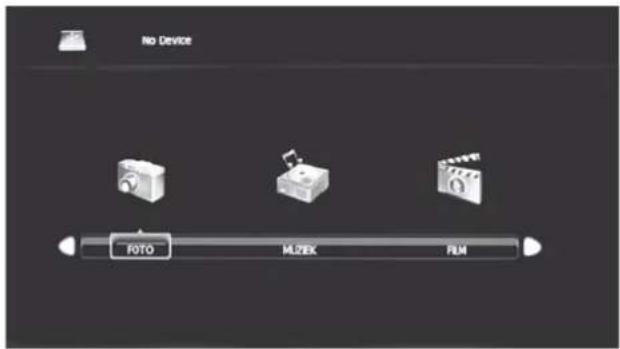
- Opmerking: Sluit een USB apparaat aan voordat u het Mediamenu gebruikt en druk dan de SOURCE toets om de ingangsbron in te stellen op Media.
- Druk de ◀/▶ toetsen om in het bronmenu media te selecteren en druk dan de OK toets om de keuze te bevestigen.
- Druk in het hoofd Mediamenu de ◀/▶ toetsen om de optie te selecteren die u wilt starten en druk dan de OK toets om de keuze te bevestigen.
FOTO WEERGEVER
text_image
No Device FOTO MLZEK FUMFoto weergever
- Druk in het hoofdmenu de ◀/▶ toetsen om FOTO (PHOTO) te selecteren en druk dan de OK toets om de keuze te bevestigen.
- Druk de Menutoets om het terug te keren naar het vorige menu of menu verlaten om het menu te verlaten. Druk de ◀/► toetsen om de schijf te selecteren die u wilt bekijken en druk dan de OK toets om de keuze te bevestigen.
- Druk de ◀/▶ toetsen om de optie terugkeren te selecteren om terug te keren naar het vorige menu.
- Druk in het menu voor de bestandskeuze de ◀/▶ toetsen om het bestand te selecteren dat u wilt bekijken en druk dan de mediatoets om de foto weer te geven.
- Wanneer een geselecteerde optie wordt gemarkeerd, verschijnt de bestandsinformatie aan de rechterkant en een voorbeschouwing van de foto in het midden.
- Druk de ◀/► toetsen om de bestandenmap die u wilt doorzoeken te selecteren en druk dan de rode of OK toets op de afstandsbediening om naar het submenu te gaan.
- Druk in het lijst met bestanden de ◀/▶ toetsen om het bestand dat u wilt verwijderen te selecteren en druk dan de OK toets op de afstandsbediening om het bestand te verwijderen.
natural_image
Device interface screenshot showing menu bar, battery, and scroll icons (no readable text or symbols)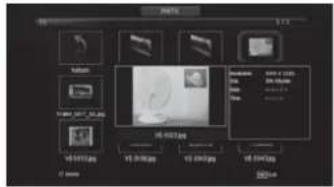
text_image
File 12.000.jpg 12.001.jpg 12.002.jpg 12.003.jpg 12.004.jpg 12.005.jpg 12.006.jpg 12.007.jpg 12.008.jpg 12.009.jpg 12.010.jpg 12.011.jpg 12.012.jpg 12.013.jpg 12.014.jpg 12.015.jpg 12.016.jpg 12.017.jpg 12.018.jpg 12.019.jpg 12.020.jpg 12.021.jpg 12.022.jpg 12.023.jpg 12.024.jpg 12.025.jpg 12.026.jpg 12.027.jpg 12.028.jpg 12.029.jpg 12.030.jpg 12.031.jpg 12.032.jpg 12.033.jpg 12.034.jpg 12.035.jpg 12.036.jpg 12.037.jpg 12.038.jpg 12.039.jpg 12.040.jpg 12.041.jpg 12.042.jpg 12.043.jpg 12.044.jpg 12.045.jpg 12.046.jpg 12.047.jpg 12.048.jpg 12.049.jpg 12.050.jpg 12.051.jpg 12.052.jpg 12.053.jpg 12.054.jpg 12.055.jpg 12.056.jpg 12.057.jpg 12.058.jpg 12.059.jpg 12.060.jpg 12.061.jpg 12.062.jpg 12.063.jpg 12.064.jpg 12.065.jpg 12.066.jpg 12.067.jpg 12.068.jpg 12.069.jpg 12.070.jpg 12.071.jpg 12.072.jpg 12.073.jpg 12.074.jpg 12.075.jpg 12.076.jpg 12.077.jpg 12.078.jpg 12.079.jpg 12.080.jpg 12.081.jpg 12.082.jpg 12.083.jpg 12.084.jpg 12.085.jpg 12.086.jpg 12.087.jpg 12.088.jpg 12.089.jpg 12.090.jpg 12.091.jpg 12.092.jpg 12.093.jpg 12.094.jpg 12.095.jpg 12.096.jpg 12.097.jpg 12.098.jpg 12.099.jpg 13.0 newsMUSIC PLAYER
Muziek speler
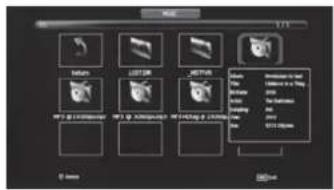
- Druk in het hoofdmenu de ◀/▶ toetsen om MUZIEK (MUSIC) te selecteren en druk dan de OK toets om de keuze te bevestigen.
- Druk de Menu toets om het terug te keren naar het vorige menu of menu verlaten om het menu te verlaten.
- Druk de ◀/► toetsen om de schijf te selecteren die u wilt bekijken en druk dan de OK toets om de keuze te bevestigen.
- Druk de ◀/▶ toetsen om de optie terugkeren te selecteren om terug te keren naar het vorige menu.
- Wanneer een geselecteerde optie wordt gemarkeerd, verschijnt de bestandsinformatie aan de rechterkant en een voorbeschouwing van de muziek in het midden.
- Druk in het lijst met bestanden de ◀/▶ toetsen om het bestand dat u wilt bekijken te selecteren, druk dan de OK toets om het bestand toe te voegen aan de afspeellijst en druk dan de Mediatoets om de details van het bestand te bekijken.
- Druk de ◀/▶ toetsen om het menu aan onderkant te selecteren dat u wilt gebruiken en druk dan de OK toets om het te openen.
- Druk de Menu toets om terug te keren naar het vorige menu of de Exit toets om het menu helemaal te verlaten.
- Druk de ▼ toets om het menu onderaan te verbergen.
text_image
文件 搜索 帮助 文件夹 文件名 文件类型 文件大小 文件类型 文件类型 文件类型 文件类型 文件类型 文件类型 文件类型 文件类型 文件类型 文件类型 文件类型 文件类型 文件类型 文件类型 文件类型 文件类型 文件类型 文件类型 文件类型 文件类型 文件类型 文件类型 文件类型 文件类型 文件类型 文件类型 文件类型 文件类型 文件类型 文件类型 文件类型 文件类型 文件类型 文件类型: 文件类型: 文件 文件类型: 文件 文件类型: 文件 文件类型: 文件 文件类型: 文件 文件类型: 文件 文件类型: 文件 文件类型: 文件 文件类型: 文件 文件类型: 文件 文件类型: 文件 文件类型: 文件 文件类型: 文件 文件类型: 文件 文件类型: 文件 文件类型: 文件 文件类型: 文件 文件类型: 文件 文件类型: 文件 文件类型: 文件 文件类型: 文件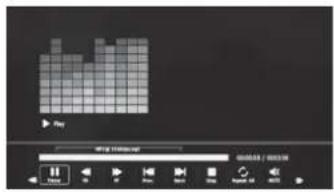
text_image
Screenshot of a music player interface showing a grid-based play button and playback controlsVIDEO SPELER
Video speler
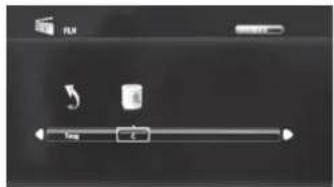
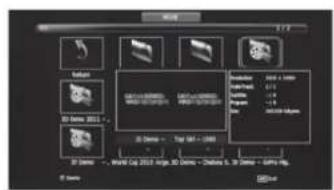
- Druk in het hoofdmenu de ◀/▶ toetsen om FILM (MOVIE) te selecteren en druk dan de OK toets om de keuze te bevestigen.
- Druk de Menu toets om terug te keren naar het vorige menu of de Exit toets om het menu helemaal te verlaten.
- Druk de ◀/▶ toetsen om de schijf te selecteren die u wilt bekijken en druk dan de OK toets om de keuze te bevestigen.
- Druk de ◀/▶ toetsen om de optie terugkeren te selecteren om terug te keren naar het vorige menu.
- Wanneer een geselecteerde optie wordt gemarkeerd, verschijnt de bestandsinformatie aan de rechterkant en een voorbeschouwing van de film in het midden. Druk de mediatoets om de geselecteerde film weer te geven.
- Druk de weergavetoets om het menu aan onderkant te selecteren dat u wilt gebruiken en druk dan de OK toets om het te openen.
- Druk de Menu toets om terug te keren naar het vorige menu of de Exit toets om het menu helemaal te verlaten.
text_image
3D Model 3D Model - World Cup 2012 - large 3D Models - Options 6, 8, 90 Models - Global Fig. 3D Models - Top MIF - 100% 3D Models - World Cup 2012 - large 3D Models - Options 6, 8, 90 Models - Global Fig.INSTALLATIE VAN INTERNET EN APPS
WELKOMSPAGINA
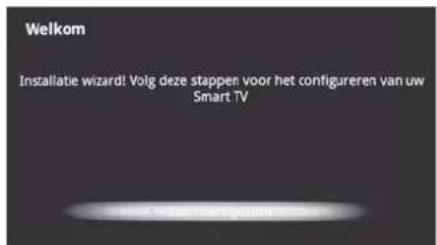
- Druk de SOURCE toets om de ingangsbron in te stellen op Smart TV.
• Druk HOME toets als u deze wizard wilt overslaan. - Als u deze wizard eenmaal hebt doorlopen, opent hij niet meer automatisch.
text_image
Welkom Installatie wizard! Volg deze stappes voor het configureren van uw Smart TVInstallatiepagina
text_image
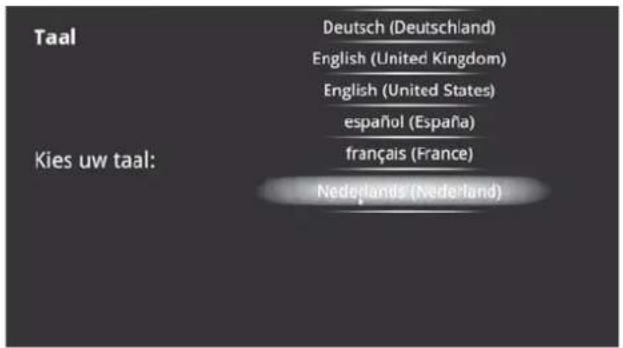
Taal Deutsch (Deutschland) English (United Kingdom) English (United States) español (España) Kies uw taal: français (France) Nedegrands (Nederland)Selecteer soort netwerk
text_image
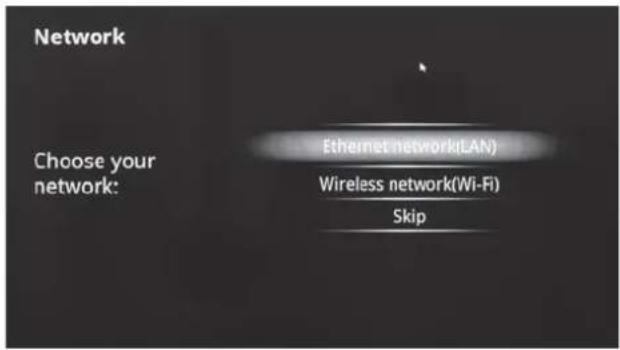
Network Choose your network: Ethernet network(LAN) Wireless network(Wi-Fi) SkipAls u uw netwerk niet wilt kiezen kunt u deze stap overslaan door "Overslaan" (Skip) te drukken. U kunt de netwerkinstellingen ook vinden in de functie "Instellingen" (Settings)
Selecteren draadloos netwerk (Wi-Fi)
text_image
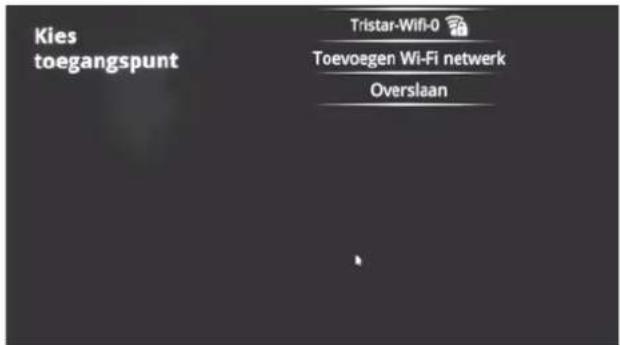
Kies toegangspunt Tristar-Wifi-0 Toevoegen Wi-Fi netwerk OverslaanBij gebruik van "Wi-Fi" dient u een Wi-Fi toegangspunt te selecteren. Bij gebruik van "Ethernet" toont het scherm de status van de ethernet verbinding
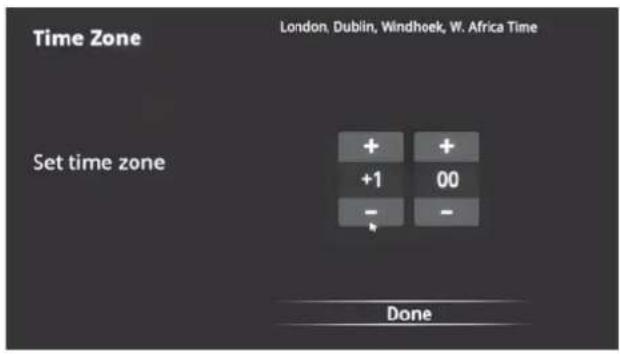
Instellen van de juiste tijdzone
text_image
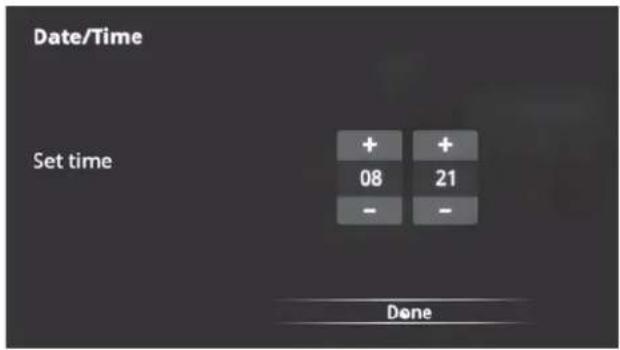
Time Zone London, Dublin, Windhoek, W. Africa Time Set time zone + + + +1 00 - - - DoneHandmatig instellen tijd
text_image
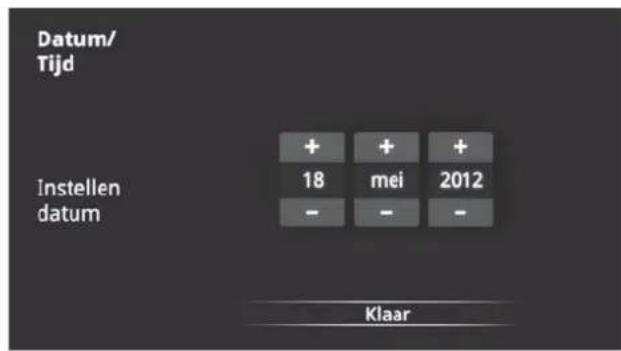
Date/Time Set time + 08 - + 21 + - DoneAls er geen verbinding met een netwerk is, kunnen de datum en tijd handmatig worden ingesteld.
Handmatig datum instellen
text_image
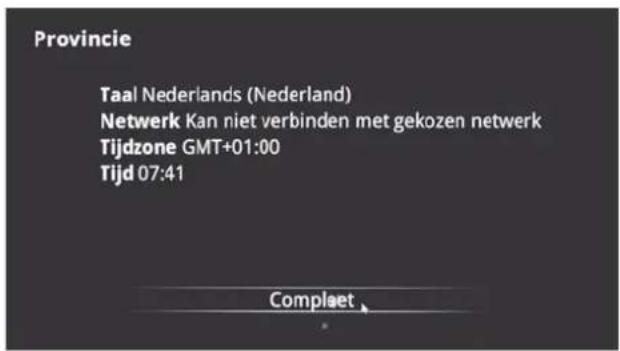
Datum/ Tijd Instellen datum + + + 18 mei 2012 - - - KlaarConfiguratie
text_image
Provincie Taal Nederlands (Nederland) Netwerk Kan niet verbinden met gekozen netwerk Tijdzone GMT+01:00 Tijd 07:41 CompleetDruk de pijltjestoetsen ▲ / ▼ om het icoon te selecteren en dan de OK toets om naar het subscherm te gaan.
APP MANAGER
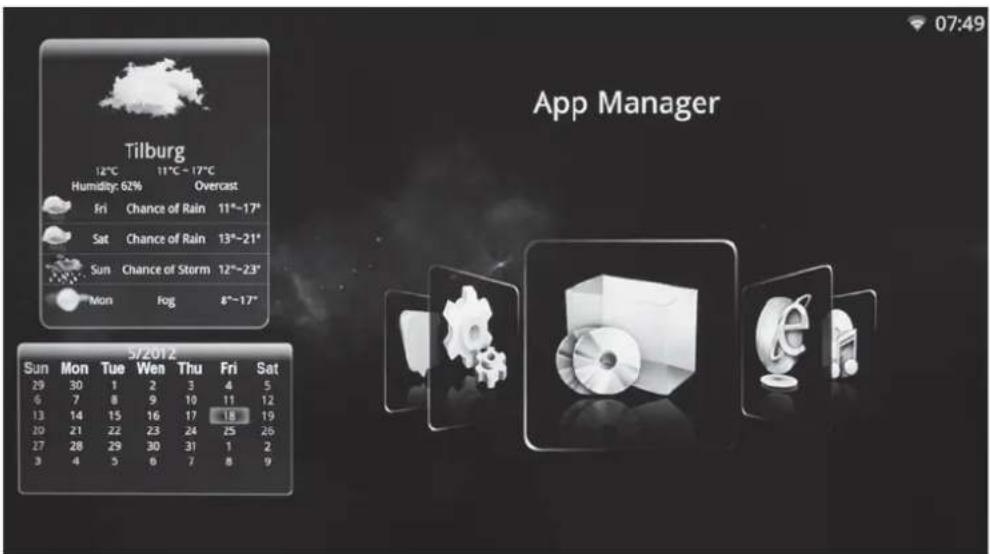
text_image
07:49 App Manager Tilburg 12°C 11°C~17°C Humidity: 62% Overcast Fri Chance of Rain 11°~17° Sat Chance of Rain 13°~21° Sun Chance of Storm 12°~23° Mon Fog 8°~17° 5/2012 Sun Mon Tue Wen Thu Fri Sat 29 30 1 2 3 4 5 6 7 8 9 10 11 12 13 14 15 16 17 18 19 20 21 22 23 24 25 26 27 28 29 30 31 1 2 3 4 5 6 7 8 9| FUNCTIE | OMSCHRIJVING |
 | Met de Mediaspeler kunt u genieten van al uw muziek, video's en foto's die opgeslagen zijn in het geheugen van het systeem of op externe opslagapparatuur |
 | Met deze optie wordt de meldingenbalk uitgebreid, zodat u kunt zien of er meldingen zijn |
 | Het instellingenscherm bevat de meeste opties voor aanpassingen en configuratie, zoals taal, beeldverhouding, datum/tijd en netwerkinstellingen |
 | Met de AppManager kunt u geselecteerde toepassingen starten, zoals weer, kalender en nieuws |
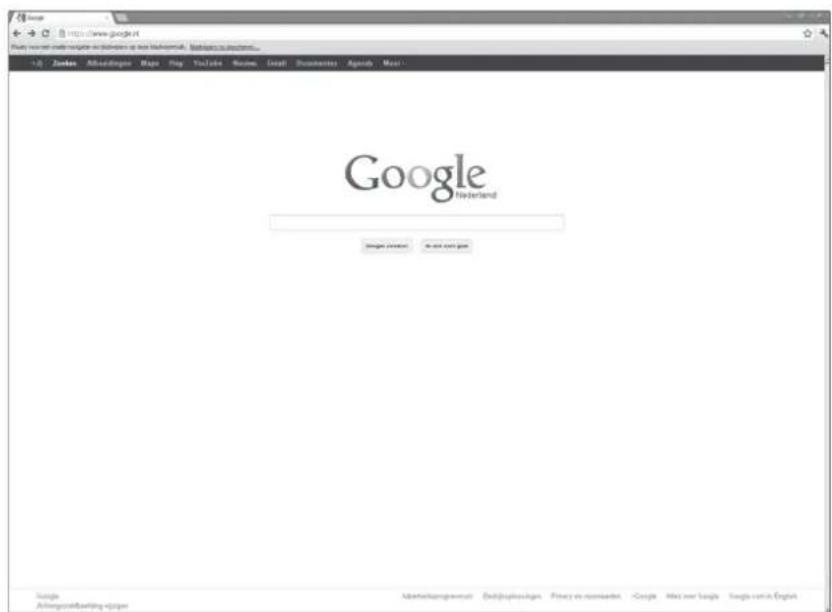
 | Met de browser kunt u uw tijd verdrijven met surfen op het internet |
MEDIASPELER
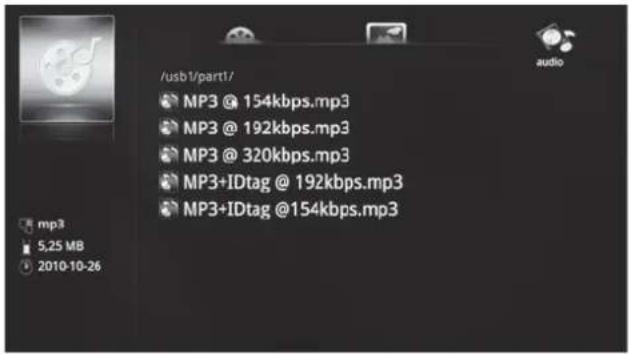
"Foto" (Picture), "Muziek" (Music) en "Video" (Video) zijn de mediaspelers voor de lokale opslag. Hiermee kunt u de media op de U-Disc, SD kaart en USB weergeven.
U kunt de volgende toetsen gebruiken
- ◀/▶, ▲/▼ en OK
Pijltjestoetsen en Bevestigingstoets
• Menutoets
Roept het menu op
• Terugtoets
Terugkeren naar de vorige pagina
• Starttoets
Hiermee keert u terug naar het hoofdmenu
text_image
/usb1/part1/ MP3 @ 154kbps.mp3 MP3 @ 192kbps.mp3 MP3 @ 320kbps.mp3 MP3+IDtag @ 192kbps.mp3 MP3+IDtag @154kbps.mp3 mp3 5,25 MB 2010-10-26 audioINSTELLINGEN
text_image
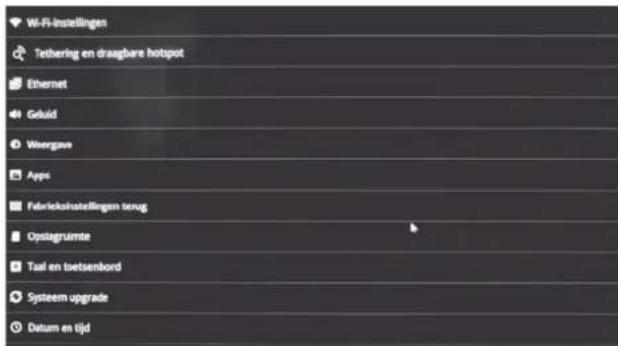
Wi-Fi-instellingen Tethering en draagbare hotspot Ethernet Gebuid Weergave Apps Fabriekshatellingen terug Optagruimte Tail en toetsenbord System upgrade Datum en tijd| INSTALLATIE INSTELLINGEN | KORTE OMSCHRIJVING |
| Draadloos & netwerken | Wi-Fi, vink dit aan om Wi-Fi in te schakelen zodat u een verbinding met Wi-Fi netwerken tot stand kunt brengen;Netwerk melding, vink dit aan om een melding te ontvangen wanneer een open Wi-Fi netwerk beschikbaar komt;Opent een dialoogvenster waarmee u een Wi-Fi netwerk kunt toevoegen door het invoeren van de SSID (de naam die het uitzendt) en de toegepaste beveiliging. |
| Ethernet | Vink dit aan om Ethernet in te schakelen zodat u een verbinding met Ethernet netwerken tot stand kunt brengen;Ethernet apparaten configureren. |
| Toepassingen (Applications) | Compatibiliteitsmodus, Beheren toepassingen; Draaien van services; Gebruik opslag. |
| Fabrieksinstellingen herstellen | Dit wist alle gegevens van de interne opslag van uw toestel;Om ook muziek, foto's en ander gegevens te wissen, dient de SD-kaart te worden gewist. |
| Opslaginstellingen | Totale ruimte;Beschikbare ruimte;Wissen USB-opslag;Beschikbare ruimte interne opslag. |
| Taal & toetsenbord | Selecteren taal; Gebruikerswoordenboek; Android toetsenbord; |
| Datum & tijd (Date & time) | Automatisch; Instellen datum; Selecteren tijdzone; Instellen tijd; 24-uurs klok gebruiken; |
| Over module | Status; Modelnummer; Android versie; Baseband versie; Kernel versie; Build nummer; Wi-Fi IP-adres; Wi-Fi MAC-adres; Ethernet IP-adres; Ethernet MAC-adres. |
TOEPASSINGEN
Installatie van U-disk/SD-kaart.
- Open de "Bestandsbeheerder"
- Kies de U-disk of een andere map van de massaopslag
- Zoek de gewenste toepassing en selecteer hem
- Druk de installatietoets
- U kunt na de installatie de toepassing vinden in de "App manager"
Installatie vanuit de browser
- Open de browser.
- Druk de zoektoets en voer het adres van de gewenste website in
- Download het gewenste APK-bestand (u dient ervoor te zorgen dat voor het downloaden de SD kaart in de kaart slot is gestoken)
- U kunt het bestand in de map van de SD kaart vinden
Installatie vanuit de App-Installer
- Open the App-Installer
- Zoek het icoon van de toepassing en bevestig het
- Druk de installatietoets
- U kunt na de installatie de toepassing vinden in de "App manager"
BROWSER
text_image
Google Ireland Search portal Search result Search result Google Ireland Search resultTOETSEN
. : Menutoets
Opent het Startmenu
• ↻:Terugtoets
Terugkeren naar de vorige pagina
• Zoektoets
Opent de zoekbalk
- Pagina +/- toets
Hiermee kunt u met één klik een pagina op/neer gaan
. / :Zoom +/-
Hiermee kunt u de webpagina in-/uitzoomen
SYSTEEMHERSTEL
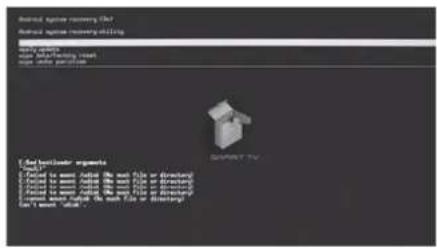
Als de Smart TV modus niet kan worden gestart, ga dan als volgt te werk:
-
Ontkoppel de opslagapparatuur, zoals SD-kaart, U-disk, mobiele HDD.
-
Ontkoppel de stroomvoorziening.
-
Druk de RECOVERY toets, sluit de stroomvoorziening aan en schakel de TV in; laat de RECOVERY toets los, waarna het volgende scherm verschijnt.
-
Gebruik de ▲ / ▼ toetsen om "fabrieksinstellingen herstellen" te selecteren.
-
Druk OK om de keuze te bevestigen.
-
Gebruik de ▲ / ▼ toetsen om "Ja -- wis alle gebruikersgegevens" (Yes --delete all user data) en kies OK om dit te bevestigen. U keert dan terug naar het vorige menu.
-
Gebruik de ▲ / ▼ toetsen om "herstart systeem nu" (reboot system now) te kiezen en druk OK om dit te bevestigen.
-
De SMART TV zal weer zonder problemen opstarten.
text_image
Central System recovery One Central System recovery available Key updates Main Monitoring issues Main data partition C:\Users\control\engate [ ] [ ] [ ] [ ] [ ] [ ] [ ] [ ] [ ] [ ] [ ] [ ] [ ] [ ] [ ] [ ] [ ] [ ] [ ] [ ] [ ] [ ] [ ] [ ] [ ] [ ] [ ] [ ] [ ] [ ] [ ] [ ] [ ] [ ] [ ] [ ] [ ] [ ] [ ] [ ] [ ] [ ] [ ] [ ] [ ] [ ] [ ] [ ] [ ] [ ] [ ] ( )PROBLEEMOPLOSSING & TECHNISCHE ONDERSTEUNING
De TV geeft weer: "Geen signaal."
- Druk de source toets op de afstandsbediening om een andere bron te selecteren.
- Als u kabel-TV, satelliet of een direct op de TV aangesloten antenne gebruikt, scan dan voor kanalen. Zie "Aansluiten van uw apparatuur" op pagina 7.
Er is geen stroom.
- Zorg ervoor dat de stekker van de TV in een werkend stopcontact is gestoken.
• Zorg ervoor dat het netsnoer goed is aangesloten op de TV.
- Druk de Power/Standby toets op de afstandsbediening of druk de Power/Standby toets aan de zijkant van de TV om de TV in te schakelen.
- De stroom is aan, maar er is geen beeld op het scherm.
• Zorg ervoor dat alle kabels goed zijn aangesloten op de TV.
- Zorg ervoor dat alle apparatuur goed is aangesloten. Apparaten zijn schillen; zie de gebruiksaanwijzing van het apparaat voor meer informatie.
- Pas Helderheid, Contrast of Achterverlichting aan. Zie "Aanpassen van de beeldinstellingen" op pagina 30.
- Druk de source toets op de afstandsbediening om een andere bron te selecteren.
Er is geen geluid.
• Druk Volume Omhoog op de afstandsbediening.
- Druk de MUTE toets op de afstandsbediening om te verzekeren dat het dempen is uitgeschakeld.
- Controleer de geluidsinstellingen. Zorg ervoor dat de luidsprekers aan staan.
• Zorg ervoor dat er geen hoofdtelefoon op de TV is aangesloten.
- Controleer de audioaansluitingen van externe apparatuur (Blu-Ray speler, game console, kabel/kastje) die op de TV is aangesloten.
- Als u een antenne gebruikt, kan de signaalsterkte van het kanaal te laag zijn. Zorg ervoor dat de antenne goed is aangesloten op de TV en beweeg de antenne door de kamer of zet hem dicht bij een raam voor het beste signaal.
De kleuren op de TV zien er niet goed uit.
- Pas in het beeldmenu de instellingen voor kleur en tint aan. Zie "Aanpassen van de beeldinstellingen" op pagina 30.
- Herstel de beeldinstellingen.
- Controleer alle kabels om er zeker van te zijn dat ze goed zijn aangesloten.
De toetsen op de afstandsbediening werken niet.
• Zorg ervoor dat u maar één toets tegelijkertijd drukt.
- Richt wanneer u een toets drukt, de afstandsbediening direct op de TV.
- Vervang de batterijen van de afstandsbediening door nieuwe.
De beeldkwaliteit is niet goed.
- Kijk voor de beste beeldkwaliteit high-definition programma's met gebruikmaking van digitale bronnen. Sluit van de apparatuur aan met HDMI-kabels.
- Als u een antenne gebruikt, kan de signaalsterkte van het kanaal te laag zijn. Zorg ervoor dat de antenne goed is aangesloten op de TV en beweeg de antenne door de kamer of zet hem dicht bij een raam voor het beste signaal.
Het beeld is vervormd.
- Elektrisch apparatuur in de buurt kan interferentie met de TV veroorzaken. Houd de TV uit de buurt van elektrisch apparaten, auto's of fluorescerende lampen.
• Zorg dat alle kabels goed zijn aangesloten.
Het beeld op het scherm dekt niet het hele scherm.
- Zorg ervoor dat in de RGB-stand (computer) de horizontale en verticale positie op goed zijn ingesteld in het menu op het scherm.
- Bij het gebruik van TV, AV of Component met een invoer van 480i, druk dan de BREED toets op de afstandsbediening om de schermstand te wijzigen.
- De TV heeft beeldpunten die altijd donker of altijd verlicht zijn.
- Uw HDTV is met grote nauwkeurigheid geproduceerd met gebruikmaking van zeer geavanceerde technologie. Het kan echter voorkomen dat sommige beeldpunten niet juist werken. Dit soort verschijnselen zijn inherent aan dit soort producten en houden niet in dat het product defect is.
Ik zie "ruis" of sneeuw op het scherm.
- Als de digitale capaciteiten van uw TV groter zijn dan die van een uitgezonden digitaal signaal, wordt het signaal opgewaardeerd (verbeterd) om overeen te komen met de capaciteiten van het scherm van de TV. Dit opwaarderen kan soms onregelmatigheden in het beeld veroorzaken.
- Als u een antenne gebruikt, kan de signaalsterkte van het kanaal te laag zijn. Zorg ervoor dat de antenne goed is aangesloten op de TV en beweeg de antenne door de kamer of zet hem dicht bij een raam voor het beste signaal.
Als ik de bron wijzig, wijzigt het volume.
- De TV onthoudt het volume van iedere ingang. Als het volume van de nieuwe ingang hoger of lager is dan het volume van de vorige bron, kan het verschil duidelijk waarneembaar zijn.
- Gebruik de Volume Op/Neer toets op de afstandsbediening om het volume aan te passen.
Als ik de bron wijzig, wijzigt het de maat van het beeld.
- De TV onthoudt de beeldinstellingen van iedere ingang. Als de beeldinstellingen van de nieuwe ingang afwijkt van de vorige bron, kan het verschil duidelijk waarneembaar zijn.
TECHNISCHE SPECIFICATIES
| Schermgrootte: | 81 cm |
| Afmetingen met voet: | 778 x 533 x 210 mm |
| Afmetingen zonder voet: | 778 x 493 x 55 mm |
| Gewicht met voet: | 11.8 Kg |
| Gewicht zonder voet: | 9.6 Kg |
| Soort TV: | LCD met LED backlight |
| Verversingssnelheid: | 120 Hz |
| Maximale resolutie: | 1920 x 1080 |
| Pixel grootte: | 0.3638 x 0.3638 |
| Dynamische contrastverhouding: | 50,000:1 |
| Reactietijd: | 5 ms |
| Helderheid: | 500 cd/m2 |
| 2D inkijkhoek: | 178° (H) x 178° (V) |
| HDMI-ingangen: | 3 |
| Component video-ingangen: | 1 |
| RF/antenne Ingang: | 1 |
| USB-poorten: (ondersteunt MPEG 4) | 3 (1+2 SMART TV) |
| VGA ingangen: | 1 |
| OSD-taal: | Engels, Nederlands, Duits, Frans, Spaans, Portugees |
| Aantal luidsprekers | 2 |
| Watt/kanaal | 8 W |
| DTV : | DVB-T/ DVB-C |
| Ingangspanning bereik: | 100~240 VAC bij 50/60Hz |
| Opgenomen vermogen: | 80 W |
| Stroomverbruik stand-by: | <1 W |
| Ethernetpoorten: | 1 |
| Draadloos (Wi-Fi): | 802,11n |

INSTRUCTIES MET BETREKKING TOT DE BESCHERMING VAN HET MILIEU

Gooi dit apparaat aan het einde van de levensduur niet weg bij het huishoudelijke afval. Lever het apparaat in bij een inzamelpunt voor het recyclen van elektrische en elektronische apparatuur. Het symbool op het product, de gebruiksinstructies of de verpakking biedt informatie over de wijze waarop het product moet worden weggegooid.
De materialen zijn recycleerbaar zoals door de desbetreffende markeringen wordt aangeduid. Door recyclen, het recyclen van materialen of andere vormen van hergebruik van oude apparatuur, levert u een belangrijke bijdrage aan de bescherming van het milieu.
Raadpleeg de lokale instanties voor meer informatie over de officiële locatie waar het apparaat kan worden ingeleverd.

text_image
MTlogic
text_image
QR code image containing encoded data, no visible human-readable texthttp://mtlogic.com/le-327104mt