StreetMate 2 PX2854675 - Navigateur NAVGEAR - Notice d'utilisation et mode d'emploi gratuit
Retrouvez gratuitement la notice de l'appareil StreetMate 2 PX2854675 NAVGEAR au format PDF.


| Caractéristiques Techniques | Écran tactile de 5 pouces, résolution 800 x 480 pixels, GPS intégré, cartographie Europe préinstallée. |
|---|---|
| Utilisation | Idéal pour la navigation routière, avec options de calcul d'itinéraires et d'affichage des points d'intérêt. |
| Maintenance et Réparation | Mettre à jour régulièrement les cartes via le site du fabricant, nettoyer l'écran avec un chiffon doux. |
| Sécurité | Utiliser le navigateur en mode mains libres pour éviter les distractions au volant. |
| Informations Générales | Compatible avec les mises à jour de cartographie, garantie de 2 ans, assistance technique disponible. |
FOIRE AUX QUESTIONS - StreetMate 2 PX2854675 NAVGEAR
Questions des utilisateurs sur StreetMate 2 PX2854675 NAVGEAR
0 question sur cet appareil. Repondez a celles que vous connaissez ou posez la votre.
Poser une nouvelle question sur cet appareil
Téléchargez la notice de votre Navigateur au format PDF gratuitement ! Retrouvez votre notice StreetMate 2 PX2854675 - NAVGEAR et reprennez votre appareil électronique en main. Sur cette page sont publiés tous les documents nécessaires à l'utilisation de votre appareil StreetMate 2 PX2854675 de la marque NAVGEAR.
MODE D'EMPLOI StreetMate 2 PX2854675 NAVGEAR
Votre nouvel autoradio 2 DIN ....4
Contenu 4
Important : consignes préalables à la première utilisation ....5
Consignes de sécurité....5
Consignes concernant la sécurité routière....6
Consignes importantes concernant le traitement des déchets .....7
Déclaration de conformité....7
Description du produit 8
Installation....10
Consignes de montage 10
Montage....11
Connecteur ISO-10487 12
Affectation des broches du connecteur ISO....73
Fonctions du produit ....16
Allumer et éteindre....18
Menu de démarrage....20
Démarrer le logiciel de navigation....23
Insérer la carte MicroSD contenant le logiciel de navigation ..... 24
Page d'accueil : menu de navigation....25
Touches et éléments de commandes à l'écran....27
Commandes et symboles ....32
Affichage de la carte....32
Naviguer....41
Choisir la destination d'un itinéraire.... 41
Entrer une adresse (ou une partie de l'adresse).... 42
Modifier le chemin de navigation ....48
DVD/CD....49
Boutons et fonctions....49
Radio....51
Boutons et fonctions....53
Bluetooth 54
Appariement 54
Téléphoner....57
Écouter de la musique via Bluetooth 58
Réglages système de base....59
Points de menu 60
Radio 61
Calibrer la zone tactile de l'écran 65
Télécommande volant....66
Lire les données enregistrées sur une carte SD....67
Annexe 68
Caractéristiques techniques....68
© 09/2013
VOTRE NOUVEL AUTORADIO 2 DIN
Chère cliente, cher client,
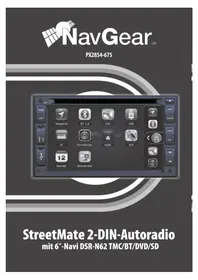
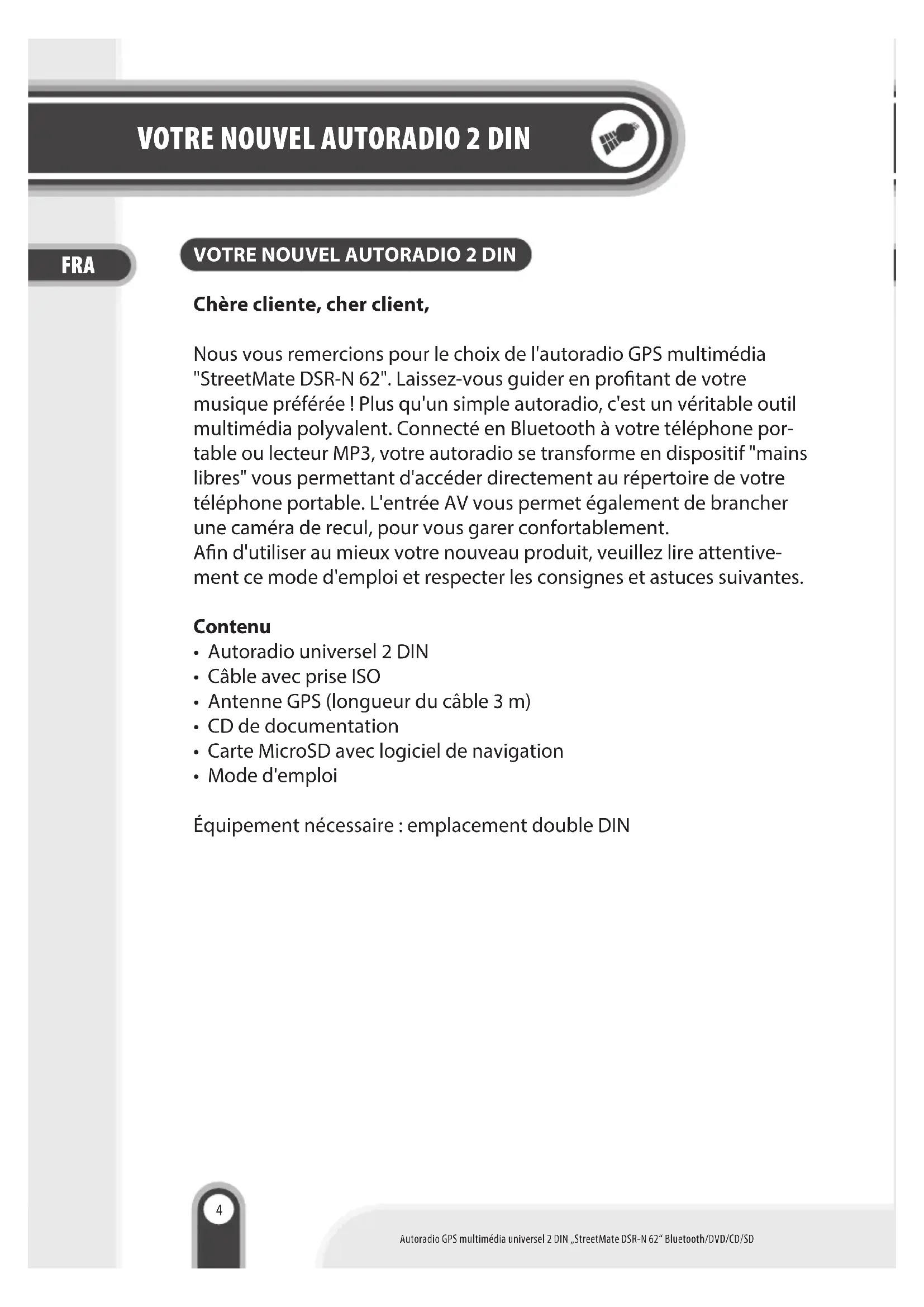
Nous vous remercions pour le choix de l'autoradio GPS multimédia "StreetMate DSR-N 62". Laissez-vous guider en profitant de votre musique préférée ! Plus qu'un simple autoradio, c'est un véritable outil multimédia polyvalent. Connecté en Bluetooth à votre téléphone portable ou lecteur MP3, votre autoradio se transforme en dispositif "mains libres" vous permettant d'accéder directement au répertoire de votre téléphone portable. L'entrée AV vous permet également de brancher une caméra de recul, pour vous garer confortablement.
Afin d'utiliser au mieux votre nouveau produit, veuillez lire attentivement ce mode d'emploi et respecter les consignes et astuces suivantes.
Contenu
• Autoradio universel 2 DIN
- Câble avec prise ISO
- Antenne GPS (longueur du câble 3 m)
• CD de documentation
- Carte MicroSD avec logiciel de navigation
- Mode d'emploi
Équipement nécessaire : emplacement double DIN
Consignes de sécurité
- Ce mode d'emploi vous permet de vous familiariser avec le fonctionnement du produit. Conservez-le afin de pouvoir le consulter en cas de besoin.
- Pour connaître les conditions de garantie, veuillez contacter votre revendeur. Veuillez également tenir compte des conditions générales de vente !
- Veillez à utiliser l'appareil uniquement comme indiqué dans la notice. Une mauvaise utilisation peut endommager l'appareil ou son environnement.
- Cet appareil utilise la technologie Bluetooth. Veillez à maintenir une distance de sécurité suffisante entre l'appareil et toute personne pourvue d'un stimulateur cardiaque. En cas de doute ou de questions, adressez-vous au fabricant du stimulateur cardiaque ou à votre médecin.
- N'utilisez pas ce produit à proximité d'appareils médicaux.
- L'utilisation de cet appareil pendant que vous conduisez peut distraire votre attention et vous mettre en danger ainsi que vos passagers et les occupants des autres véhicules, entraînant des dommages physiques et matériels. Il est important de configurer votre appareil AVANT de prendre le volant.
- Le démontage ou la modification de l'appareil affecte sa sécurité. Attention, risque de blessure !
- Ne démontez pas l'appareil, sous peine de perdre toute garantie. Ne tentez jamais de réparer vous-même le produit.
- Manipulez l'appareil avec précaution. Un coup, un choc, ou une chute, même de faible hauteur, peuvent l'endommager.
- N'exposez pas l'appareil à l'humidité ni à une chaleur extrême.
- Ne plongez jamais l'appareil dans l'eau ni dans aucun autre liquide.
- N'utilisez pas d'objet pointu ou abrasif pour toucher l'écran tactile.
-
Cet appareil n'est pas conçu pour être utilisé par des personnes (y compris les enfants) dont les capacités physiques, sensorielles ou mentales sont réduites, ou des personnes dénuées d'expérience ou de connaissance, sauf si elles ont pu bénéficier, par l'intermédiaire d'une personne responsable de leur sécurité, d'une surveillance ou d'instructions préalables concernant l'utilisation de l'appareil.
-
Si le câble d'alimentation est endommagé, il doit être remplacé par le fabricant, son service après-vente ou des personnes de qualification similaire afin d'éviter un danger. N'utilisez pas l'appareil tant que la réparation n'a pas été effectuée.
- Surveillez les enfants pour vous assurer qu'ils ne jouent pas avec l'appareil.
- Conservez le produit hors de la portée et de la vue des enfants.
- Aucune garantie ne pourra être appliquée en cas de mauvaise utilisation.
- Le fabricant décline toute responsabilité en cas de dégâts matériels ou dommages (physiques ou moraux) dus à une mauvaise utilisation et/ou au non-respect des consignes de sécurité.
- Sous réserve de modification et d'erreur !
Consignes concernant la sécurité routière
- Sur la route, la sécurité est la priorité absolue ! Vous devez donc vous familiariser avec l'utilisation de votre autoradio avant de prendre le volant. Utilisez l'autoradio uniquement lorsque les conditions de circulation permettent de le faire sans danger. Respectez impérativement le code de la route.
- La fonction Navigation ne doit jamais être utilisée par le conducteur pendant qu'il conduit ! Entrez toujours la destination choisie avant de prendre le volant. Ne suivez les indications de navigation affichées à l'écran que lorsque les conditions de circulation vous permettent de le faire dans danger. Dans tous les cas, le code de la route prime sur les indications du GPS. Restez constamment attentif à la route et aux panneaux de signalisation. L'écran ne doit pas empêcher le conducteur de voir parfaitement la route.
- Le visionnage de films ne doit s'effectuer que lorsque le véhicule est garé. Ne visionnez jamais de film pendant un trajet, afin de ne pas distraire le conducteur.
- Avant de prendre le volant, réglez le volume sonore à un niveau adapté. Vous devez pouvoir entendre les avertisseurs sonores et sirènes.
Consignes importantes concernant le traitement des déchets
Cet appareil électronique ne doit PAS être jeté dans la poubelle de déchets ménagers. Pour l'enlèvement approprié des déchets, veuillez vous adresser aux points de ramassage publics de votre municipalité Les détails concernant l'emplacement d'un tel point de ramassage et des éventuelles restrictions de quantité existantes par jour/mois/année, ainsi que sur des frais éventuels de collecte, sont disponibles dans votre municipalité.
Déclaration de conformité
La société PEARL.GmbH déclare ce produit PX-2854 conforme aux directives actuelles suivantes du Parlement Européen : 1999/5/CE, concernant les équipements hertziens et les équipements terminaux de télécommunications, 2004/108/CE, concernant la compatibilité électromagnétique, et 2011/65/UE, relative à la limitation de l'utilisation de certaines substances dangereuses dans les équipements électriques et électroniques.
PEARL.GmbH, PEARL-Str. 1-3, D-79426 Buggingen, Allemagne
Kulias, A.
Dipl. Ing. Andreas Kurtasz Directeur Service Qualité 23.05.2013
CE
FRA
DESCRIPTION DU PRODUIT
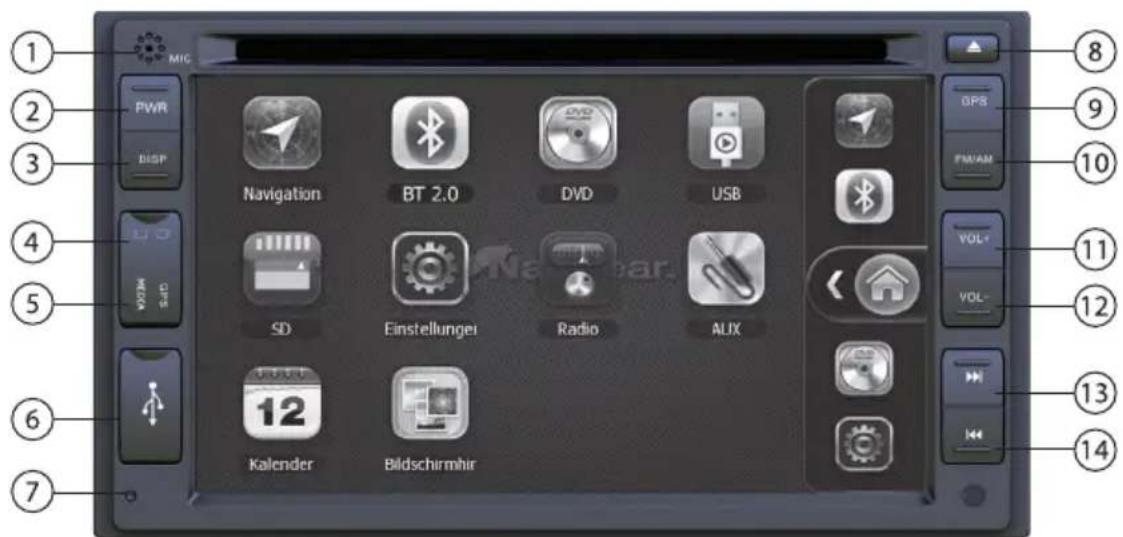
- Microphone
- Touche Marche/Arrêt
- Touche Allumer/Éteindre Écran
- Fente pour carte MicroSD
- Fente pour carte GPS
- Port USB
- Reset (réinitialiser)
- Touche DVD/CD
- Touche de navigation
- Touche Radio
- Touche Volume (+)
- Touche Volume (-)
- Touche Morceau Suivant
- Touche Morceau Précédent
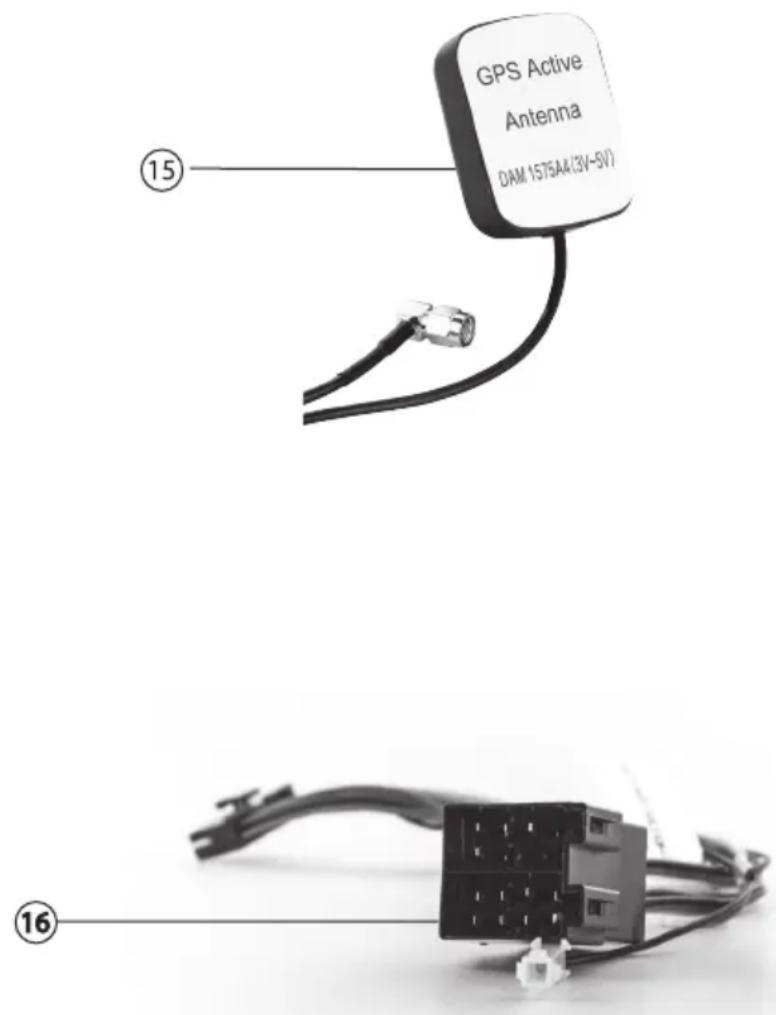
- Antenne GPS
- Câble de connexion ISO

DESCRIPTION DU PRODUIT
FRA
FRA
INSTALLATION

NOTE
Avant d'installer l'appareil, vérifiez toutes les connexions et assurez-vous que l'appareil est en état de marche.
Consignes de montage
Cet autoradio double DIN est montable dans les voitures ou camions équipés d'une emplacement double DIN (182 x 100 mm) et d'une tension de bord de 12 V.
- Pour l'installation de votre autoradio double DIN, nous vous recommandons de faire appel à un professionnel.
- Un emplacement double DIN est nécessaire pour le montage dans le tableau de bord.
- Choisissez l'emplacement de manière à pouvoir accéder facilement à toutes les touches.
- Pour l'installation dans un camion, il se peut que vous ayez besoin d'un convertisseur de tension 24 V vers 12 V.
- N'installez pas l'appareil à un endroit exposé aux fortes températures, à la lumière directe du soleil, à la poussière ou aux chocs.

ATTENTION:
Avant d'installer l'autoradio, assurez-vous que la batterie du véhicule est débranchée du réseau de bord. Coupez le contact et retirez le câble noir de la masse du pôle négatif de la batterie. Attendez minimum 20 minutes, afin que les airbags se déchargent entièrement et ne puissent plus se déclencher. Risque de court-circuit !
Montage
- Assurez-vous que le contact du véhicule est coupé et que la clé est retirée.
- Retirez le câble noir du pôle négatif de la batterie et attendez minimum 20 minutes, afin que les airbags se déchargent entièrement et ne puissent plus se déclencher.
- À l'aide d'un tournevis, enlevez les deux vis de sécurité de transport sur le dessus de l'autoradio.
- Placez le cadre de montage (non fourni) dans l'emplacement double DIN de votre véhicule, jusqu'à ce que celui-ci s'encastre complètement dans le tableau de bord.
- Raccordez les deux connecteurs ISO de votre véhicule à la prise du câble de connexion ISO et replacez ce dernier à l'arrière de votre autoradio.

NOTE
SI votre véhicule est équipé d'un connecteur radio spécifique, vous avez besoin d'un câble adaptateur correspondant au type de votre véhicule. Un tel article est disponible auprès des revendeurs de matériel électrique.
- Vissez l'antenne GPS à la prise antenne de l'autoradio. L'antenne GPS peut aussi bien être placée à l'intérieur de votre véhicule qu'à l'extérieur. Elle dispose d'un aimant à l'arrière et tient sur toutes les surfaces métalliques. Pour le placement de l'antenne, choisissez un endroit non couvert et libre de tous côtés afin de garantir une réception otpimale du signal. L'antenne ne doit pas être cachée par les essuie-glaces, le capot, les montants des fenêtres ou le toit. Le montage sous la console ainsi qu'au niveaux des vitres latérales n'est pas autorisé. Avant la pose définitive du câble de l'antenne, vérifiez que l'emplacement que vous avez choisi reçoit un signal GPS suffisamment élevé. Le cas échéant, choisissez un autre emplacement. En dernier lieu, posez le câble de l'antenne dans l'habitacle. Évitez à tout prix les plis et courbures !
FRA

ATTENTION
Si vous fixez l'antenne magnétique à l'extérieur du véhicule, vous ne devrez pas dépasser en roulant la vitesse de 180 km/h. En cas de vitesse supérieure à cette limite, retirez l'antenne. L'antenne GPS n'est pas adaptée aux lavages automatiques ! par un garage automobile ou un revendeur qualifié.
- Vous pouvez connecter d'autres appareils que vous souhaitez utiliser par le biais de l'autoradio.
- Poussez l'autoradio dans le cadre de montage, jusqu'à ce qu'il s'enclenche. Veillez ce faisant à ne pas coincer les câbles de raccordement.
- Raccordez le câble noir de la masse au pôle négatif de la batterie.
Connecteur ISO-10487
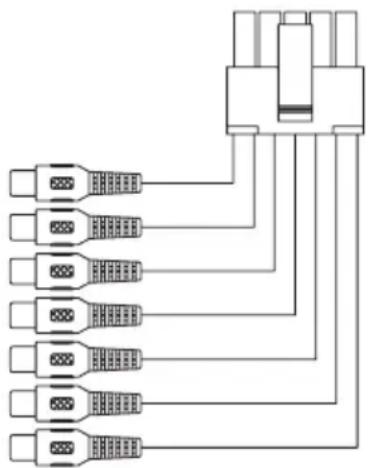
Si votre véhicule est équipé d'un connecteur ISO-10487, vous pouvez l'utiliser pour brancher rapidement et facilement votre autoradio à l'alimentation électrique et aux haut-parleurs déjà installés dans votre véhicule.
Si des connecteurs radio spécifiquement conçus pour les véhicules ont été installés dans votre voiture, vous avez besoin d'un câble adaptateur pour connecteur ISO correspondant au type de votre véhicule. Un tel article est disponible auprès des revendeurs de matériel électrique. S'il n'existe aucun câble adaptateur pour connecteur ISO correspondant au type de votre véhicule, vous pouvez utiliser un adaptateur ISO universel (non fourni). Une de ses extrémités est équipée de la connexion ISO requise pour votre radio. L'autre extrémité est constituée de faisceaux de câbles déjà isolés, auxquels vous pouvez brancher l'alimentation électrique et les haut-parleurs.

ATTENTION
Ne procédez en aucun cas vous-même à des modifications de l'installation électrique de votre véhicule ! Faites réaliser les éventuelles transformations par un garage automobile ou un revendeur qualifié.
Affectation des broches du connecteur ISO
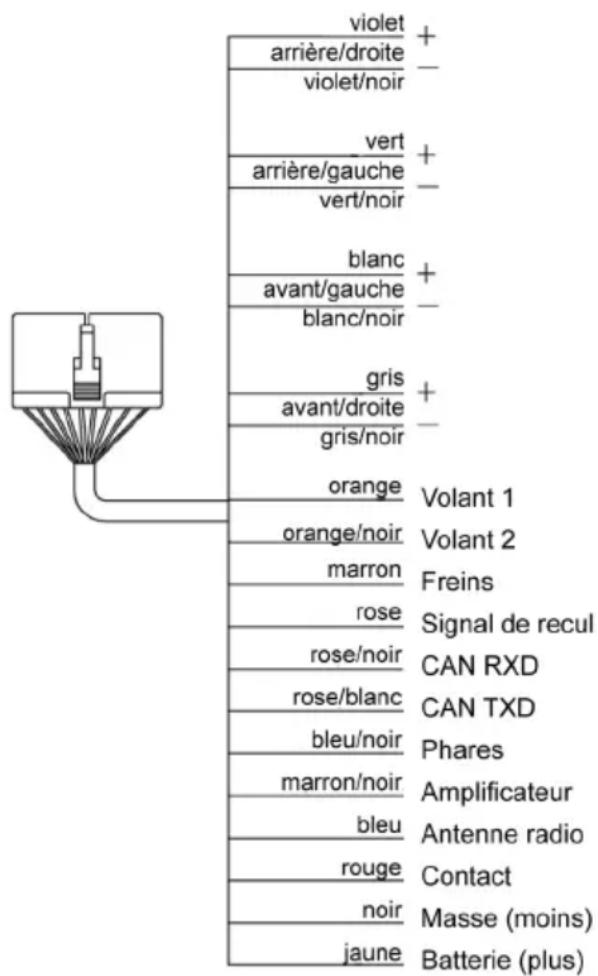
Malgré des prises et connecteurs identiques, l'affectation des broches du connecteur ISO peut varier d'un modèle de véhicule à l'autre. C'est pourquoi, avant le montage de l'appareil, il est impératif de vérifier si l'affectation des broches du connecteur ISO correspond à celle de votre véhicule.
DC: 12 V = le pôle négatif de la batterie est connecté à la masse (-).
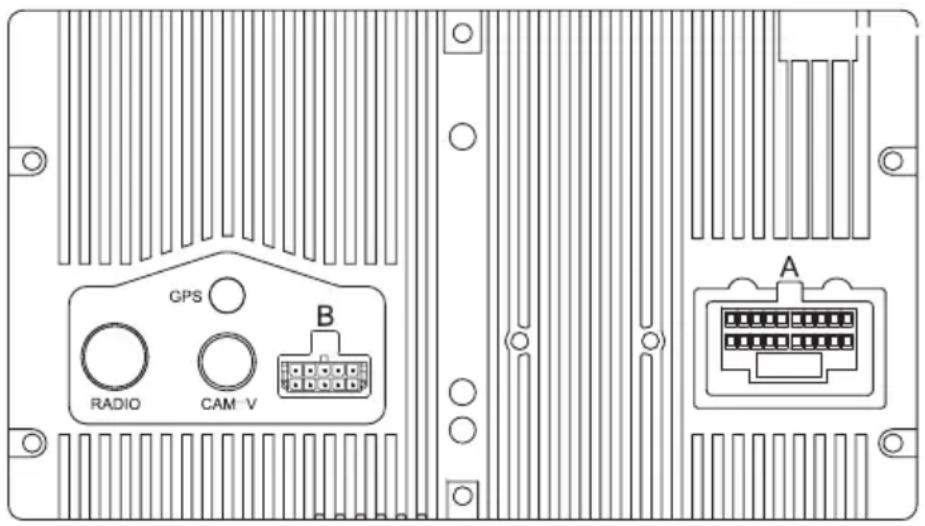
B : Adaptateur AV (non fourni).
FRA
Video-out (Yellow) = sortie vidéo (jaune)
F/R-out (Red) = sortie V/R (rouge)
AUX-Video IN (Yellow) = entrée vidéo AUX (jaune)
| PIN Couleur du câble Fonction | ||
| A 1 violet | Haut-parleur arrière droit (+) | |
| A 2 violet | Haut-parleur arrière droit (-) | |
| A 3 vert | Haut-parleur arrière gauche (+) | |
| A 4 vert | Haut-parleur arrière gauche (-) | |
| A 11 bleu | noir Lumière | |
| A 12 marron | noir Amplificateur | |
| A 13 bleu Antenne radio | |
| A 14 rouge Contact (+) | |
| A 15 noir Masse (-) | |
| A 16 jaune Batterie (+) | |
| A 17 blanc/noir Haut-parleur avant gauche (-) | |
| A 18 blanc Haut-parleur avant gauche (+) | |
| A 19 gris/noir Haut-parleur avant droit (-) | |
| A 20 gris | Haut-parleur avant droit (+) |
A : câble d'alimentation
| Précision de la navigation | L'appareil est équipé d'un récepteur GPS haute-sensibilité intégré et d'une antenne GPS externe. Vous bénéficiez ainsi d'une réception optimale des signaux satellite, d'une géolocalisation rapide et d'une navigation précise. |
| TMC | Reçoit grâce au signal FM des données trafic telles que bouchons, travaux, et autres perturbations du trafic routier. Il peut ainsi établir des itinéraires afin d'éviter les bouchons et perturbations (guidage dynamique). |
| Bluetooth | Vous pouvez utiliser l'appareil aussi bien pour diffuser de la musique que comme kit mains libres Bluetooth pour votre téléphone portable. Vous pouvez également saisir des numéros de téléphone et prendre des appels, directement sur l'appareil. |
| Fonction DVD | L'appareil supporte les formats suivants de DVD/CD : DVD-ROM, DVD-R/+R, DVD-RW/+RW, CD-DA, CD-ROM, CD-ROM (XA), CD-R, CS-RW, DVD-Vidéo, VCD, SVCD, MPEG 4, JPEG, MP3, AAC et WMA. |
| Lecture vidéo | L'appareil supporte les formats vidéo suivants : AVI, MOV, MPG, DIVX, MPEG1, MPEG2. |
| Lecture audio | L'appareil supporte les formats audio suivants : MP3, WMA, AC3, AAC, PCM, MP2, CD |
| Visionnage d'images L'appareil supporte le format image JPG. | |
| Fonction Dual-Zone | Vous pouvez utiliser l’appareil pour la navigation et vous laisser guider par les indications vocales, tout en profitant de vos films ou de votre musique. |
| Réglages personnalisés | Vous pouvez régler manuellement la luminosité de l’écran pour l’adapter à la conduite de nuit. Vous avez la possibilité de désactiver les fonctions vidéo pour des raisons de sécurité. |
| Mise à jour du Firmware | Vous avez la possibilité de mettre à jour le firmware à tout moment, à l’aide de la carte MicroSD. |
| Fonction Dual-Card | L’appareil dispose de deux fentes pour carte MicroSD. Vous pouvez effectuer les sauvegardes de votre logiciel de navigation et de vos données médias sur des cartes séparées. |
| Écran tactile haute résolution | La résolution de l’écran tactile TFT-LCD est de 800 x 480 pixels. |
| Utilisation facile | L’appareil s’active automatiquement dès que vous touchez l’écran. |
ALLUMER ET ÉTEINDRE
| Allumer | L'appareil s'allume automatiquement lorsque vous insérez la clé du véhicule dans le neiman et que vous mettez le contact. Pour cela, tournez la clé vers la droite, sur le premier cran, qui correspond à l'alimentation électrique via la batterie du véhicule. Pour allumer l'appareil manuellement, appuyez une fois sur la touche Marche/Arrêt. Pour accéder au menu de démarrage, appuyez une nouvelle fois sur la touche Marche/Arrêt. |
| Éteindre | Pour éteindre l'appareil, tournez la clé du véhicule vers la gauche sur la position 0 du neiman, ou retirez complètement la clé. Vous pouvez également éteindre l'appareil manuellement, par une pression longue sur la touche Marche/ Arrêt. |
| Allumer et éteindre l'écran | Pour éteindre l'écran, appuyez sur la touche Allumer/Éteindre Écran dans le menu de démarrage ou le menu principal. Dans le menu de démarrage, vous pouvez également appuyer sur le symbole pour éteindre l'écran. Pour rallumer l'écran, appuyez sur la touche Allumer/Éteindre Écran 3. |
| Mode Veille | Pour placer l'appareil en mode Veille, appuyez sur la touche Marche/Arrêt dans le menu de démarrage ou le menu principal. Pour revenir au menu de démarrage ou au menu principal, appuyez une nouvelle fois sur la touche Marche/Arrêt. |
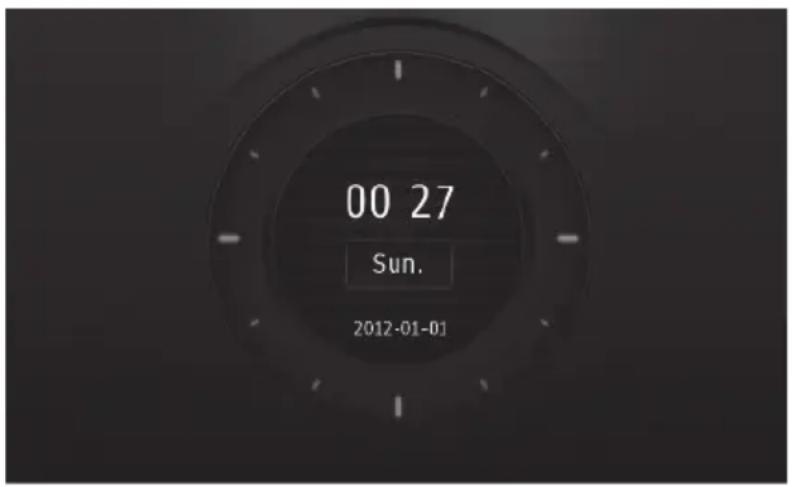
Après avoir allumé l'appareil, attendez que la fenêtre de démarrage apparaisse à l'écran et appuyez sur la touche Marche/Arrêt afin d'accéder au menu de démarrage.
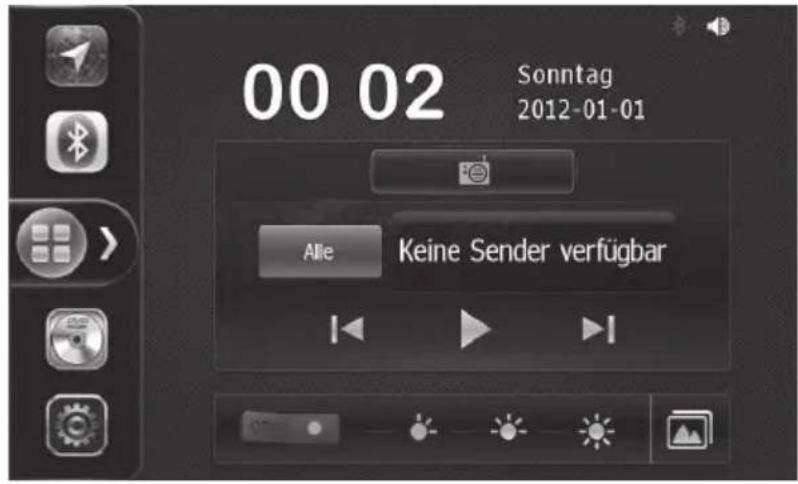
| Symbole Fonction | |
| Morceau précédent | |
| Réglages de la luminosité de l’écran | |
| Activation de la fonction Radio | |
| Lecture/Pause | |
| Touche Allumer/Éteindre Écran | |
| Ouverture du menu principal | |
| Morceau suivant | |
| Modifier l’arrière-plan. | |
| Revenir au menu de démarrage |
Appuyez sur pour revenir au menu de démarrage.
MENU PRINCIPAL
FRA
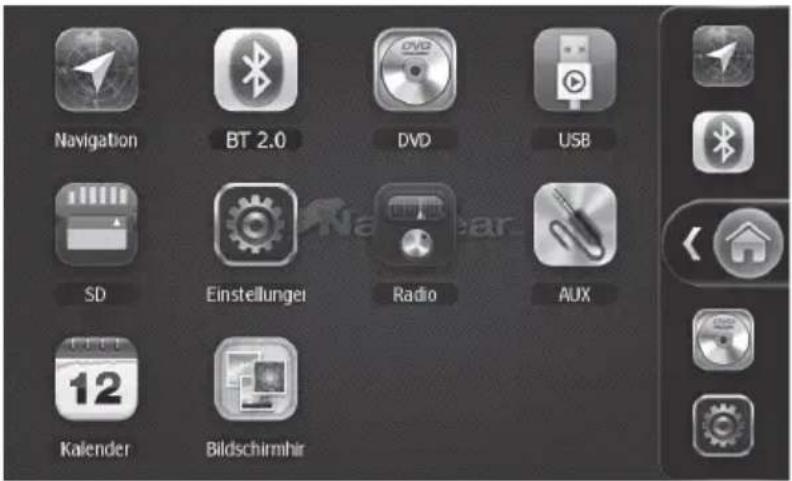
Le menu principal vous offre un aperçu de toutes les fonctions de l'autoradio 2 DIN. Vous pouvez accéder aux différentes fonctions en touchant les symboles correspondants.
Points de menu
| Navigation Accédez ici aux fonctions de navigation. | |
| Bluetooth Effectuez ici les réglages concernant le Bluetooth. | |
| DVD Activez ici la fonction DVD/CD. | |
| USB | Vous pouvez ici accéder aux supports de stockage USB et en lire le contenu. |
| SD | Appuyez sur ce symbole pour lancer la lecture ou le visionnage de vos vidéos, titres musicaux ou photos, enregistrés sur la carte MicroSD. |
| Paramètres Accédez ici aux réglages système de base | |
| Radio | En touchant le symbole de la radio, vous accédez à la fonction Radio. Vous pouvez rechercher, mé-moriser, régler ou sélectionner des stations. |
| Calendrier Accédez ici à une vue d'ensemble du calendrier. | |
| Arrière-plan | Choisissez votre propre arrière-plan. Vous pouvez choisir entre plusieurs thèmes. |
| Reset (réinitialiser) | Si l’appareil ne fonctionne plus correctement ou ne réagit pas à vos commandes, insérez alors un petit objet non pointu dans l’orifice „Reset“ afin de réinitialiser le système. Tous les paramètres personnels seront supprimés. |
Pour revenir au menu de démarrage, appuyez sur le symbole 📄 sur la barre de menu de droite.

NOTE
Vous pouvez personnaliser la barre de menu de droite en regroupant les symboles et en en modifiant l'ordre. Pour cela, appuyez sur un symbole à l'écran jusqu'à ce qu'une croix rouge apparaisse en haut à droite. Déplacez-le dans la barre de menu.
NAVIGATION
FRA
Démarrer le logiciel de navigation
- Avant de pouvoir utiliser la fonction de navigation, vous devez installer le logiciel de navigation.

NOTE:
Vous pouvez configurer l'appareil de manière à ce que le logiciel de navigation démarre automatiquement dès que l'appareil est allumé. Pour cela, allez sur le menu principal. Appuyez sur Paramètres puis sur Navigation. Pour l'option Démarrer le logiciel de navigation à l'allumage choisissez la position ON. Si vous désactivez cette fonction, vous devez à chaque utilisation commencer par appuyer sur le symbole Navigation du menu principal pour lancer le logiciel de navigation.
FRA
Insérer la carte MicroSD contenant le logiciel de navigation
- Insérez la carte MicroSD contenant le logiciel de navigation dans la fente de droite du GPS. Veillez à insérer la carte correctement. Insérez la carte dans la fente en orientant l'extrémité la moins large vers le bas et les fiches de contact vers la gauche. Enfoncez doucement la carte dans la fente, jusqu'à ce que vous entendiez un clic. Ne forcez surtout pas. Une mauvaise insertion peut endommager la fente ou la carte.

ATTENTION! Sortez ou changez la carte mémoire MicroSD uniquement quand l'appareil est éteint, jamais quand il est en fonctionnement!
-
Appuyez sur la touche Marche/Arrêt pour allumer l'appareil. Vous vovez maintenant la fenêtre de Veille.
-
Appuyez une nouvelle fois sur la touche Marche/Arrêt pour accéder au menu de démarrage.
-
Appuyez sur 📄. Vous êtes maintenant dans le menu principal.
-
Appuyez sur le symbole Navigation.
-
Au premier démarrage du logiciel de navigation, il vous est demandé si vous souhaitez changer de répertoire. Confirmez avec Oui.
-
Appuyez sur l'option Storage Card, puis dans le menu suivant sur MobileNavigator et enfin sur MobileNavigator.exe.
-
Vous pouvez dès maintenant démarrer le logiciel de navigation et commencer à l'utiliser.
Page d'accueil : menu de navigation
Le logiciel est lancé dans le menu principal, le menu de navigation. De là, vous pouvez accéder à toutes les zones de votre logiciel.
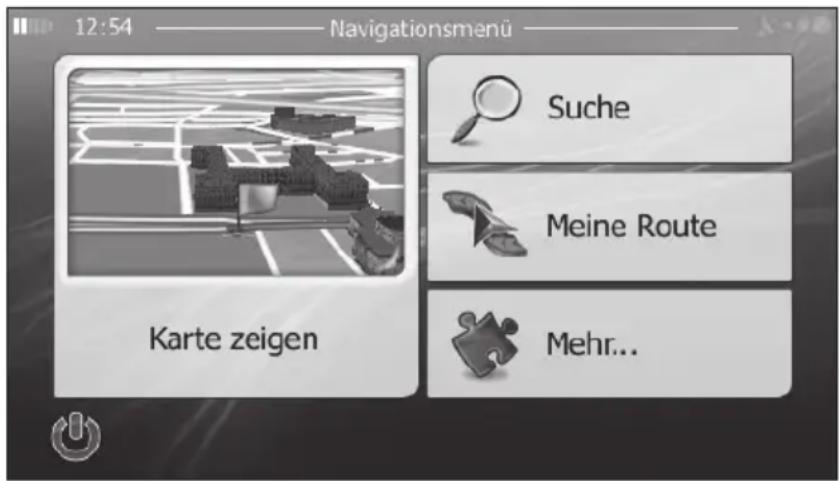
Vous disposez des options suivantes :
- Appuyez sur pour définir votre destination via la saisie d'une adresse ou la sélection d'un lieu important/intéressant (POI), via un endroit sur la carte ou via un des favoris que vous avez enregistrés. Vous pouvez également choisir une de vos récentes destinations dans l'historique intelligent, entrer une paire de coordonnées ou bien utiliser un endroit mémorisé par une photo.
- Appuyez sur pour afficher les paramètres d'itinéraire ainsi que le trajet entier sur la carte. En outre, vous pouvez effectuer des actions directement liées à l'itinéraire, telles que les suivantes : modifier ou supprimer votre itinéraire, définir un point de départ, choisir un trajet alternatif, simuler la navigation ou encore enregistrer la destination dans vos favoris.
- Appuyez sur pour personnaliser les fonctions du logiciel de navigation, selon vos besoins, pour lire le mode d'emploi, pour simuler des démos d'itinéraires, pour régler la fonction ECO-Trip ou pour exécuter des applications supplémentaires.
FRA
- Appuyez sur pour démarrer la navigation sur la carte. Le bouton lui-même est une carte miniature qui indique votre localisation actuelle, l'itinéraire recommandé et les environs géographiques en temps réel. Appuyez sur le bouton pour afficher la carte en mode plein écran.
- Avec , vous pouvez arrêter la navigation et fermer le logiciel.
Touches et éléments de commandes à l'écran
Lorsque vous utilisez le logiciel de navigation, vous devez normalement appuyer sur des boutons affichés sur l'écran tactile.
Vous ne devez confirmer vos choix et modifications que lorsque vous redémarrez l'application ou lorsqu'une reconfiguration importante a été effectuée. Une confirmation est également nécessaire avant de pouvoir effacer des données ou des réglages. Dans tous les autres cas, le logiciel enregistre votre sélection et prend en compte les nouveaux paramètres dès que vous appuyez sur l'élément de commande correspondant, sans exiger de confirmation de votre part.
| Type | Exemple | Description | Utilisation |
| Touche |  | Appuyez dessus pour appeler une fonction, ouvrir une nouvelle page ou définir un réglage. | Appuyez une fois dessus. |
| Touche avec valeur |  | Certains boutons affichent la valeur actuelle d'un champ ou d'un paramètre. Appuyez sur le bouton pour modifier la valeur. Après la modification, la nouvelle valeur apparaît sur le bouton. | Appuyez une fois dessus. |
| Symbole |  | Informe sur l'état actuel. | Certains symboles font également office de bouton. Appuyez une fois dessus. |
| Liste |  | Lorsque vous avez le choix entre plusieurs options, celles-ci s'affichent dans une liste. | Appuyez sur n'importe quelle entrée de la liste et déplacez-la avec le doigt vers le haut ou vers le bas. Suivant la vitesse à laquelle vous bougez votre doigt, la liste défile plus vite ou plus lente-ment, se déplace un petit peu ou va directement à une de ses extrémités. Vous pouvez également faire défiler la liste avec les touches √ ∧ puis appuyer sur la valeur souhaitée. |
| Touches d'options | Lorsque seulement quelques choix sont possibles, il peut arriver, dans certaines conditions, que des touches d'options soient utilisées à la place des listes. Seule une valeur peut être sélectionnée. | Appuyez sur une des touches pour choisir une nouvelle valeur. | |
| Interrupteur |  | Lorsque seuls deux réglages sont possibles, une coche indique si la fonction est activée ou non. | Appuyez dessus pour allumer ou éteindre l'interrupteur. |
| Curseur |  | Lorsqu'une fonction peut être réglée avec différentes valeurs dans une même zone, le logiciel affiche un curseur de réglage avec lequel vous pouvez définir la valeur. | Déplacez l'index pour mettre le curseur dans sa nouvelle position. Appuyez sur le curseur à l'endroit où l'index doit se placer : il se met directement en place. |
| Clavier virtuel |  | Touches alphabétiques et alphanumériques à l'aide desquelles vous pouvez saisir des lettres et des chiffres. | Chaque touche correspond à un bouton sur l'écran tactile. |
- Utiliser le clavier
Vous ne devez saisir des lettres et des chiffres que lorsque cela est absolument nécessaire. Vous pouvez appuyer sur le clavier plein écran avec le bout de vos doigts, basculer entre différentes configurations de clavier, telles que la configuration anglaise ou grecque, ou encore un clavier numérique uniquement.
| Action Instruction | |
| Basculer vers un autre type de clavier, p. ex. passer d'un clavier anglais à un clavier grec. | Appuyez sur O Mehr et sélectionnez le nouveau clavier dans la liste. |
| Corriger une saisie effectuée avec le clavier. | Avec ← vous pouvez supprimer des caractères saisis par erreur. Appuyez sur le bouton et maintenez-le enfoncé pour supprimer quelques caractères ou bien toute la ligne. |
| Ajouter un espace, p. ex. entre un nom et un prénom, ou pour des noms de rues en plusieurs mots. | Appuyez sur la touche qui se trouve en bas du clavier, au milieu :—. |
| Entrer des chiffres et des symboles | Appuyez sur 123 pour basculer vers un clavier proposant des chiffres et des caractères spéciaux. |
| Fermer la saisie par clavier (choisir le résultat de recherche proposé) | Appuyez sur √ OK. |
| Fermer la saisie par clavier (ouvrir la liste des résultats de recherche) | Appuyez sur ≡ Ergebnisse . |
| Fermer la saisie par clavier (enregistrer votre saisie) | Appuyez sur √ok. |
| Arrêter la saisie par clavier (revenir à la page précédente) | Appuyez sur ←Zurück. |
FRA
COMMANDES ET SYMBOLES
Affichage de la carte
- Naviguer sur la carte
L'affichage des cartes est la partie la plus utilisée de votre logiciel. Sur l'écran d'accueil - le menu de navigation - est affichée une petite carte, actualisée en temps réel, correspondant à une partie de la touche de commande. Karte zeigen
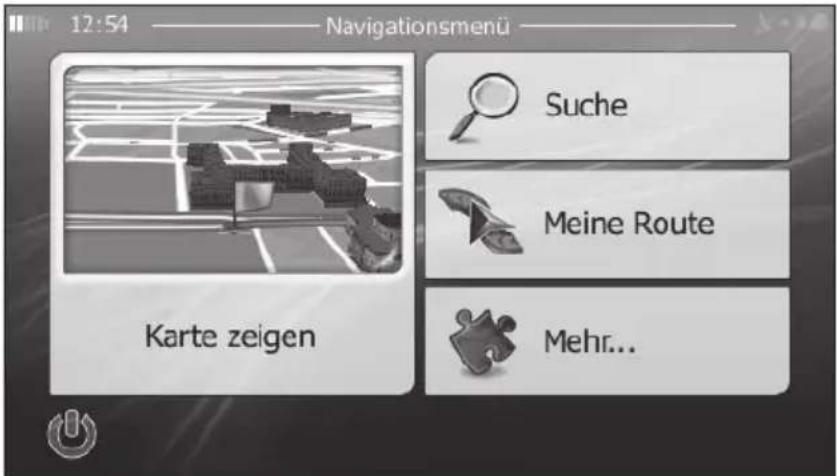
Appuyez sur pour agrandir cette carte miniature et afficher l'aperçu de la carte.
Sur cette carte sont affichées la position actuelle (l'indicateur de véhicule, par défaut une flèche bleue), l'itinéraire conseillé (une ligne orange) et les cartes géographiques environnantes. Si aucune position GPS n'est indiquée, l'indicateur de véhicule est transparent. Il indique votre dernière position connue.
En haut à gauche, vous pouvez voir des points de couleur tournant autour d'un symbole représentant un satellite. Plus vous voyez de points verts, plus une position GPS valide sera calculée rapide-ment.
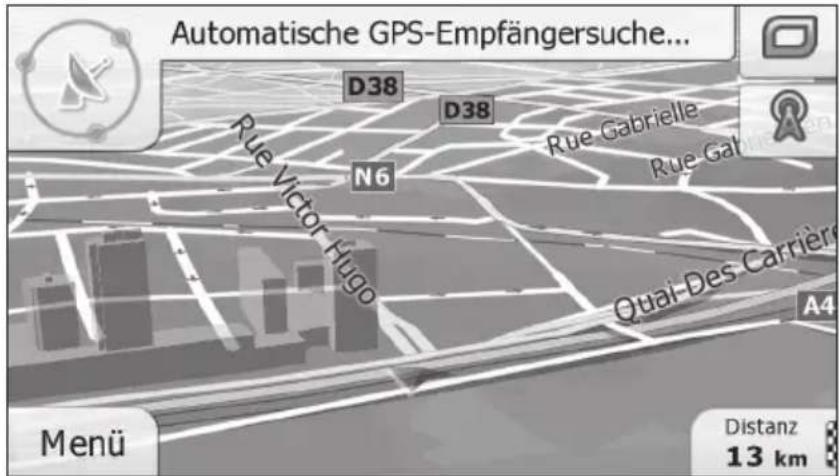
Lorsqu'une position GPS est disponible, l'indicateur de véhicule est affiché en couleur et indique votre position actuelle.
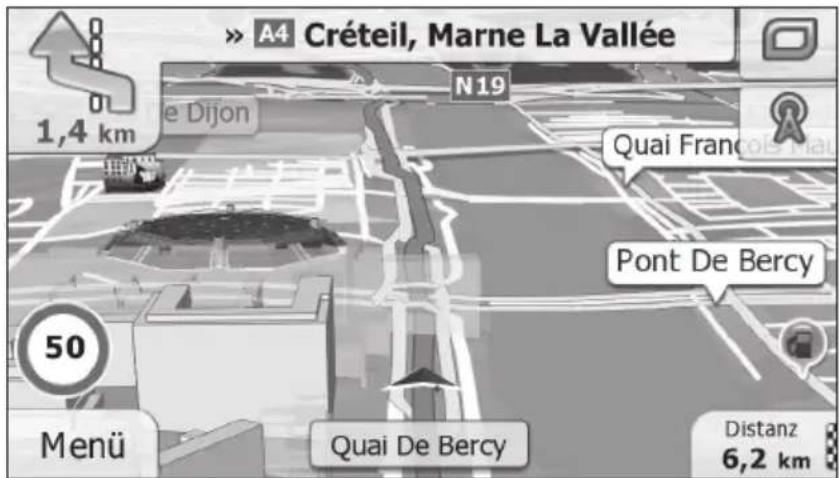
Des touches et éléments de commandes se trouvent sur l'écran et vous aident à naviguer. Pendant la navigation, des informations routières s'affichent sur l'écran. Par défaut, seule une zone de données s'affiche en bas à droite.
Appuyez sur cette zone pour voir toutes les zones de données routières.
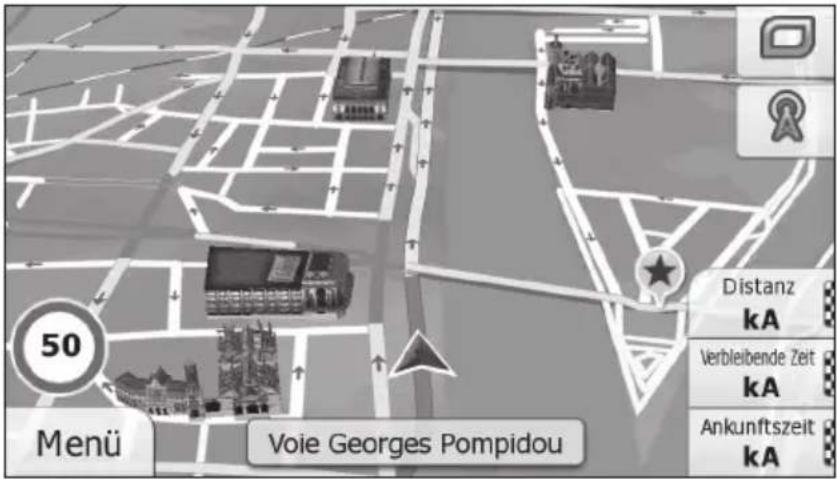
Appuyez sur une zone de données pour masquer les autres et n'afficher que celle que vous venez de sélectionner. Ces zones de données changent selon que vous naviguez sur un itinéraire actif ou qu'aucune destination précise n'a été déterminée (aucune ligne orange n'est affichée).
Par défaut, les zones suivantes sont visibles pendant un trajet sans instructions de navigation (appuyez et maintenez la touche enfoncée pour modifier la valeur de la zone concernée):
| Champ Description | |
| Tempo61 km/h | Affiche votre vitesse actuelle, calculée par le récep-teur GPS. |
| Tempolimit70 km/h | Affiche les limitations de vitesse de l'itinéraireactuel, dans la mesure où elles sont enregistrées sur la carte. |
| Zeit17:11 | Affiche l'heure actuelle en fonction du fuseauhoraire dans lequel vous vous trouvez. L'indicationde l'heure exacte provient des satellites GPS,tandis que les informations de fuseaux horiaressont mémorisées dans la carte. Le fuseau horairepeut également être défini manuellement dans lesparamètres régionaux. (Dans les pages de menus,l'heure actuelle est toujours affichée en haut àgauche). |
Par défaut, les zones de données suivantes sont visibles lorsque vous suivez un itinéraire (appuyez et maintenez la touche enfoncée pour modifier la valeur de la zone concernée) :
| Champ Description | |
| Distanz16.9 km | Indique la distance qu'il vous reste à parcourir pour atteindre votre destination finale. |
| Verbleibende Zeit0:16 | Indique le temps de trajet estimé qu'il vous reste à parcourir jusqu'à destination, en fonction des données routières correspondantes disponibles. Dès que ces données sont disponibles, les données de trafic et de circulation antérieures sont également prises en compte.Lorsqu'elles concernent votre trajet, les perturbations du trafic annoncées par le système TMC sont prises en compte. Ce calcul est toutefois rarement précis. |
| Ankunftszeit17:22 | Affiche l'heure estimée d'arrivée à destination, selon les informations disponibles pour le reste de votre trajet. Dès que ces données sont disponibles, les données de trafic et de circulation antérieures sont également prises en compte.Lorsqu'elles concernent votre trajet, les perturbations du trafic annoncées par le système TMC sont prises en compte. Ce calcul est toutefois rarement précis. |
- Indicateur de position
Indicateur de véhicule
Lorsque votre position GPS est connue, le logiciel indique votre localisation actuelle avec un indicateur de véhicule. Cet indicateur est, par défaut, une flèche bleue ; vous pouvez toutefois modifier le symbole dans les paramètres.
La position exacte de l'indicateur de véhicule dépend du type de véhicule utilisé pour le calcul d'itinéraire. Le type de véhicule peut être sélectionné dans les paramètres des itinéraires.
- Si vous choisissez le mode piéton : l'indicateur pointe sur votre position GPS exacte. L'orientation de l'icône indique la direction que vous suivez.
- Si vous choisissez un des véhicules : l'indicateur de véhicule n'indique pas, dans certaines conditions, votre position GPS exacte ni votre direction. Si des routes se trouvent à proximité, l'indicateur pointe sur la route la plus proche afin de réduire les erreurs de positionnement GPS, et l'orientation du symbole est alignée avec la route.
Point marqué sur la carte (curseur)
Vous pouvez marquer un point sur la carte de la manière suivante :
- Pendant la navigation, appuyez sur la carte.
- Appuyez sur la carte s'il vous est demandé de confirmer votre destination après une recherche.
• Dans le menu Rechercher sur la carte, appuyez sur la carte.
- Quand un point de la carte est sélectionné, le curseur apparaît à l'endroit marqué sur la carte. Le curseur est représenté par un point rouge ▼, bien visible à tous les niveaux d'échelle.
- Vous pouvez définir la position du curseur comme destination de votre itinéraire, rechercher des POI dans les environs ou l'enregistrer dans vos favoris.
- Objets sur la carte
Routes
Les routes affichées par votre logiciel ressemblent à des cartes routières en papier. Leur couleur et leur largeur vous permettent de juger de l'importance de chaque route : vous pouvez ainsi très facilement distinguer une autoroute d'une petite route de campagne, par exemple.
Aperçu des embranchements et rue suivante
Lorsque vous suivez un itinéraire s'affichent en haut de l'écran des informations indiquant les prochaines manœuvres à effectuer ainsi que la prochaine rue/route et la prochaine agglomération/le prochain lieu.
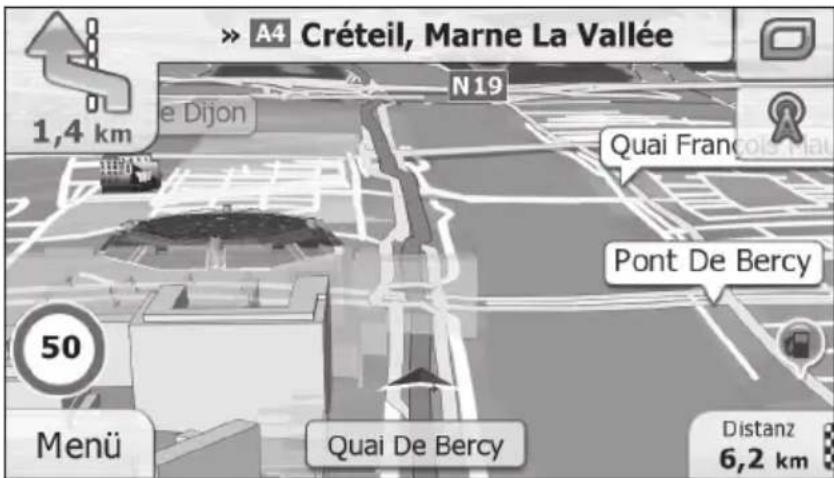
En haut à gauche se trouve un champ qui indique la prochaine manœuvre. Vous pouvez voir à la fois le type d'événement en approche (virage, rond-point, croisement, sortie d'autoroute, etc.) et sa distance par rapport à votre position GPS actuelle.
Lorsqu'une manœuvre en suit rapidement une autre, le type de la manœuvre suivante s'affiche sous la forme d'une petite icône. Si ce n'est pas le cas, seule la manœuvre suivante est visible.
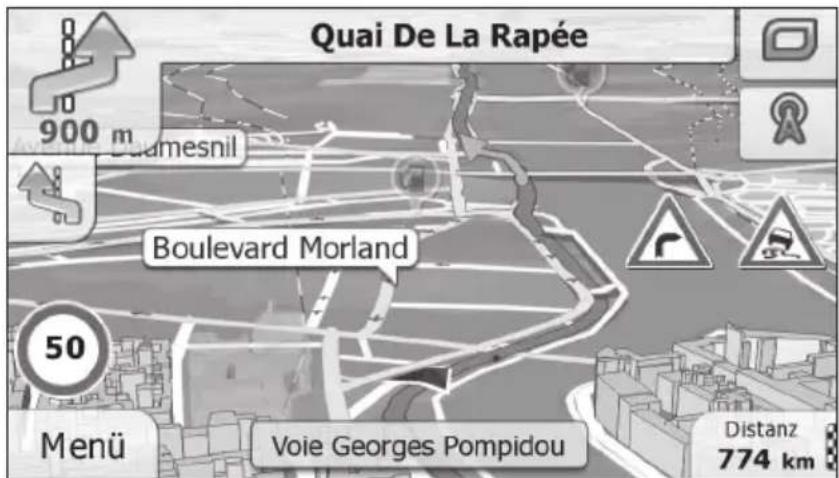
La plupart de ces symboles sont faciles à comprendre. Dans le tableau suivant, vous trouverez quelques-uns des événements/manœuvres les plus courants qui peuvent s'afficher pendant un trajet. Les deux espaces d'informations utilisent ces mêmes symboles :
| Champ Description | |
 | Tourner à gauche / Tourner à droite |
 | Inverser |
 | Tourner légèrement à droite |
 | Virage serré à gauche |
 | Serrer à gauche |
 | Au croisement, aller tout droit |
 | Au rond-point, tourner à gauche, troisième sortie (prochaine manœuvre) |
 | Entrer dans le rond-point (manœuvre suivante) |
 | Prendre l'autoroute / Quitter l'autoroute |
 | Prendre le ferry / Sortir du ferry |
 | Approche d'un point de passage / Destination proche |
NAVIGUER
Vous pouvez créer votre itinéraire de plusieurs façons :
- Si vous voulez immédiatement suivre un itinéraire, vous pouvez définir une destination et commencer tout de suite la navigation (navigation normale).
- Vous avez aussi la possibilité de planifier un itinéraire indépendamment de votre position GPS actuelle, et même sans aucune réception GPS (Vous devez pour cela désactiver la réception GPS et définir un nouveau point de départ dans Mon itinéraire → Éditer l'itinéraire en appuyant sur l'icône du drapeau à sa position actuelle).
Vous pouvez planifier des itinéraires avec plusieurs destinations. Spécifiez la première destination. Choisissez ensuite une deuxième destination et ajoutez-la à votre itinéraire pour créer un itinéraire à destinations multiples. Si vous le souhaitez, vous pouvez ajouter de nombreuses destinations à votre itinéraire.
Choisir la destination d'un itinéraire
Le logiciel vous propose plusieurs façons de choisir votre destination :
- Entrer une adresse ou une partie de celle-ci, comme par exemple un nom de rue sans numéro, ou les noms de deux rues qui se croisent.
- Entrer une adresse à partir d'un code postal. De cette manière, vous n'avez pas besoin de sélectionner le nom du lieu, et la recherche du nom de la rue peut être plus rapide.
- Sélectionner un lieu intéressant/important en tant que destination.
- Sélectionner un point de la carte avec la fonction Chercher sur la carte.
- Utiliser un favori enregistré précédemment.
- Sélectionner un lieu dans la liste des dernières destinations.
- Entrer les coordonnées d'une destination.
- Utiliser le lieu d'enregistrement d'une photo.
FRA
- Entrer une adresse (ou une partie de l'adresse)
Si vous connaissez au moins une partie de l'adresse, c'est le moyen le plus rapide de spécifier la destination de votre itinéraire.
Vous pouvez trouver une adresse sur cette page en tapant :
• L'adresse exacte avec le numéro de maison
- Centre-ville
- Intersection
- Milieu d'une rue
- Une des données ci-dessus (peu importe laquelle) si vous effectuez tout d'abord une recherche par code postal.
Entrer une adresse
Procédez comme suit pour entrer une adresse en tant que destination :
-
Sur la carte, appuyez sur pour revenir au menu Navigation.
-
Dans le menu Navigation, appuyez sur les touches suivantes :
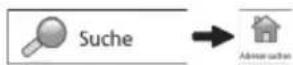
- Le logiciel vous propose par défaut le pays et le lieu dans lequel vous vous trouvez. Si nécessaire, appuyez sur, Land entrez les premières lettres du nom du pays via le clavier, et sélectionnez le pays dans la liste.
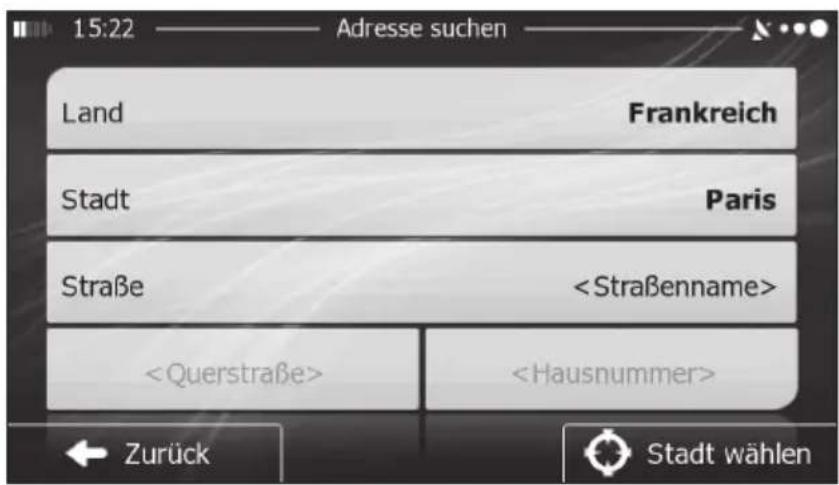
- Le cas échéant, sélectionnez une autre ville ou un autre lieu :
a. Appuyez sur . Stadt
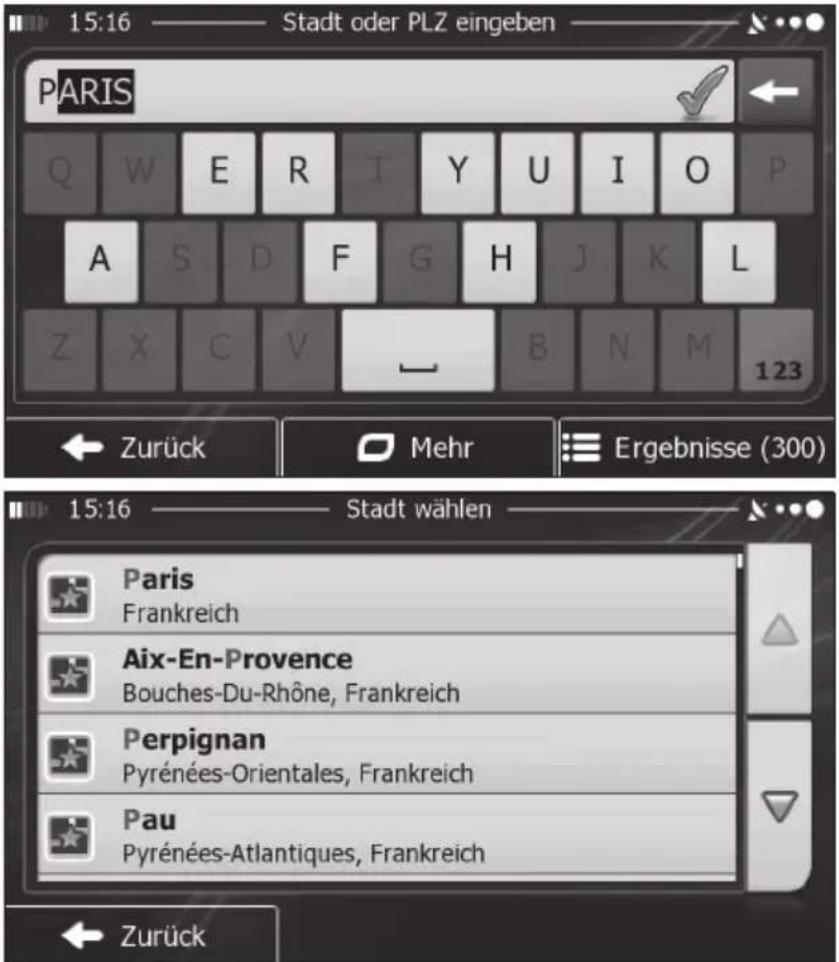
b. Commencez à taper le nom de la ville/du lieu sur le clavier.
c. Vous trouverez ainsi la ville ou le lieu recherchés :
- La proposition la plus probable est affichée dans le champ de saisie. Appuyez sur ^28 selectionner.
- S'il ne s'agit pas du nom souhaité, d'autres noms correspondants s'affichent dans une liste après que vous avez tapé quelques lettres (appuyez sur 📄 Eylemirse ificher la liste des résultats avant qu'elle ne s'affiche automatiquement). Sélectionnez la ville ou le lieu dans la liste.
- Entrez le nom de la rue :
a. Appuyez sur . Straße
b. Commencez à taper le nom de la rue sur le clavier.
c. Voici comment trouver la rue recherchée :
- Le nom de rue correspondant le plus est toujours affiché dans le champ de saisie. Appuyez sur vécrit sélectionner.
- S'il ne s'agit pas du nom souhaité, d'autres noms correspondants s'affichent dans une liste après que vous avez tapé quelques lettres (appuyez sur la France ficher la liste des résultats avant qu'elle ne s'affiche automatiquement). Choisissez la rue dans la liste.

- Entrez le numéro de la rue :
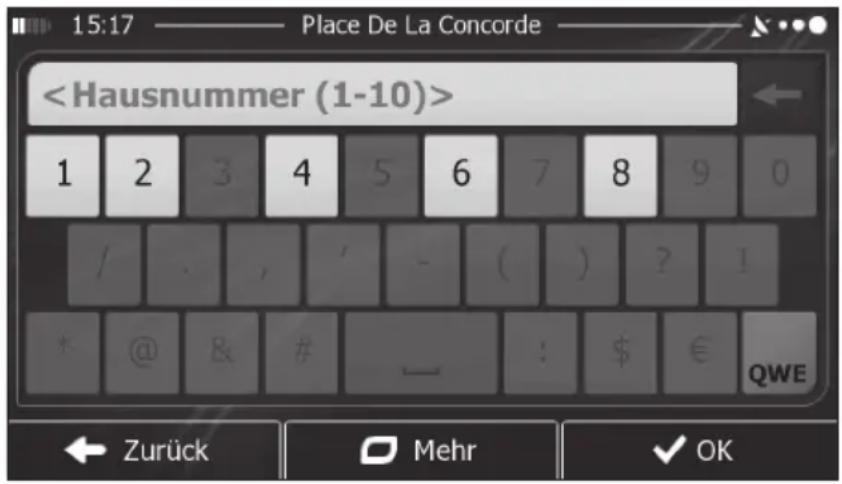
a. Appuyez sur .
b. Entrez le numéro de la rue avec le clavier. (Pour la saisie de lettres, appuyez sur _WE )
c. Appuyez sur pêve à mer la saisie de l'adresse (si le numéro entré ne peut être trouvé, le centre de la rue est choisi par défaut comme destination).
-
Une carte s'affiche en plein écran, avec le point sélectionné placé au centre. Si nécessaire, appuyez à un autre endroit de la carte pour modifier votre destination. Le curseur s'affiche à son nouvel emplacement. Appuyez sur pour confirmer la destination, ou sur pour en choisir une autre.
-
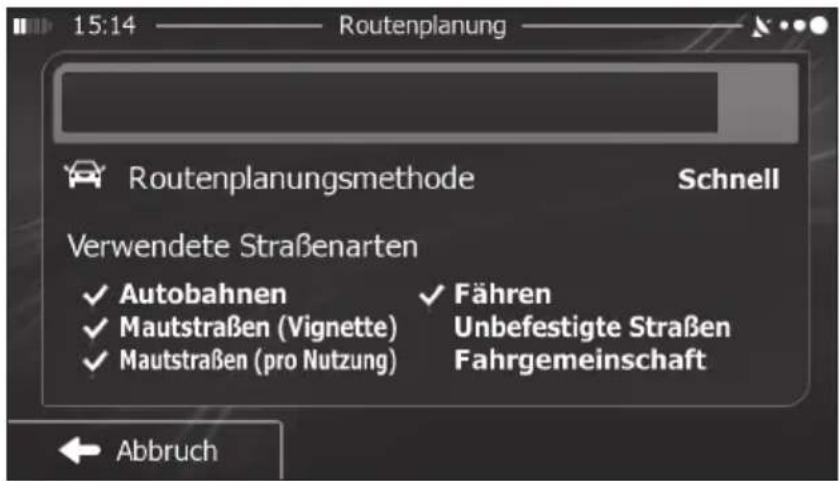
Après un bref aperçu sur les paramètres de l'itinéraire, une carte apparaît avec l'itinéraire entier. L'itinéraire est calculé automatiquement. Appuyez sur pour modifier les paramètres de l'itinéraire, ou bien commencez la navigation avec . → Los!
Si vous savez déjà que vous utiliserez régulièrement cette destination, vous pouvez l'enregistrer avec
→ Weiter dans la liste de vos favoris, avant de confirmer
: appuyez sur , spécifiez un nom
pour le nouveau favori et enregistrez le lieu avec
√ OK. Vous revenez ensuite automatiquement à la
carte, avec la destination indiquée au centre. Vous pouvez maintenant commencer la navigation.
Modifier le chemin de navigation
- Appuyez sur la touche Marche/Arrêt pour allumer l'appareil. Vous voyez maintenant la fenêtre de Veille.
- Appuyez une nouvelle fois sur la touche Marche/Arrêt pour accéder au menu de démarrage.
- Appuyez sur 📋. Vous êtes maintenant dans le menu principal.
- Appuyez sur le symbole Paramètres puis sur Navigation. La fenêtre suivante s'ouvre :
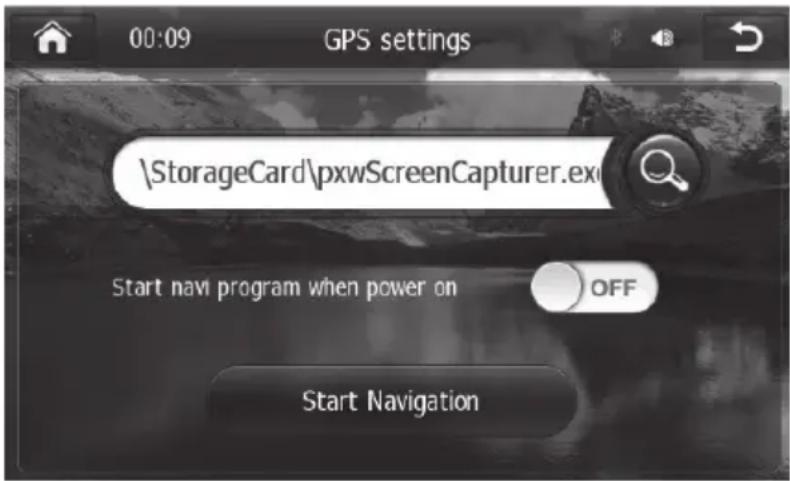
- Appuyez sur, pour rechercher le chemin de navigation.
- Une fenêtre pop-up apparaît, avec la question "Changer le répertoire de navigation ?". Appuyez sur Oui pour accéder aux différents répertoires.
- Appuyez sur le fichier d'installation du logiciel de navigation „mobilenavigator.exe“ et confirmez avec OK.
- Après avoir défini un nouveau chemin de navigation, revenez au menu principal et appuyez sur le symbole Navigation.
- Vous pouvez maintenant démarrer la navigation
DVD/CD
FRA

NOTE:
L'appareil supporte les formats suivants de DVD/CD :
DVD-ROM, DVD-R/+R, DVD-RW/+RW, CD-DA, CD-ROM, CD-ROM (XA), CD-R, CS-RW, DVD-Video, VCD, SVCD, MPEG 4. JPEG, MP3, AAC et WMA.
- Dans le menu principal, appuyez sur DVD, pour activer la fonction DVD.
- Si un DVD est inséré, il est lu automatiquement.
Boutons et fonctions
Pour accéder aux boutons, appuyez sur le coin supérieur gauche de l'écran. Les boutons apparaissent alors en bas de l'écran.
| 1 | Aperçu des films | |
| 2 | Éjection DVD/CD | |
| 3 | Lecture/Pause | |
| 4 | Titre précédent | |
| 5 | Titre suivant | |
| 6 | Réglages des canaux audio | |
| 7 | Affichage de boutons supplémentaires masqués | |
| 8 | Afficher les chiffres | |
| 9 | Paramètres | |
| 10 | Sous-titres |
FRA
| 11 |  | Subwoofer |
| 12 |  | Retour rapide |
| 13 |  | Avance rapide |
| 14 |  | Mode Répétition |
| 15 |  | Informations Temps |
| 16 |  | Bouton de navigation (avant) |
| 17 |  | Bouton de navigation (arrière) |
| 18 |  | Bouton de navigation (gauche) |
| 19 |  | Bouton de navigation (droite) |
| 20 |  | OK |

NOTE:
À l'écran, seuls les boutons 1 à 8 s'affichent automatiquement. Pour afficher les boutons 9 à 20 et accéder aux fonctions correspondantes, appuyez sur . Lorsque vous n'utilisez aucun bouton pendant 6 secondes, l'affichage de l'écran s'éteint automatiquement.
RADIO
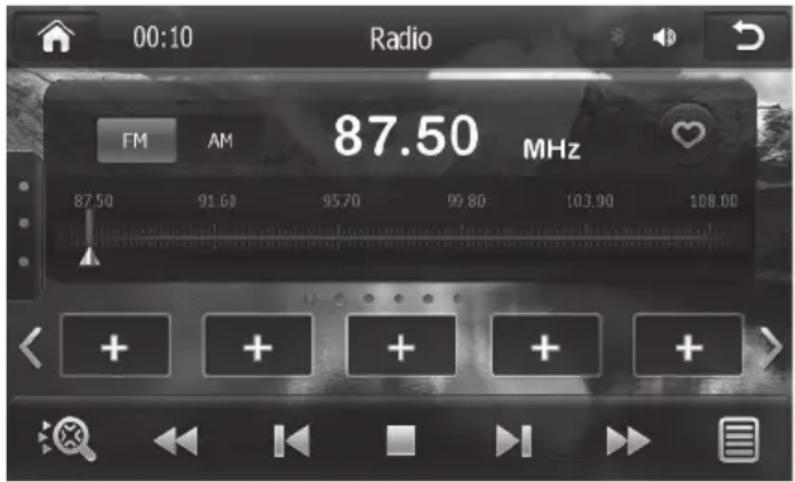
- Pour activer les fonctions Radio, appuyez sur le symbole Radio dans le menu principal.
-
Pour lancer la recherche et la mémorisation automatique des stations, appuyez sur 📄 liste apparaît à l'écran. Vous pouvez mémoriser 30 stations de radio au total. Pour accéder à une station, appuyez sur le titre correspondant dans la liste.
-
Pour mémoriser des stations manuellement, appuyez sur le curseur de l'échelle graduée et placez-le sur la fréquence de votre choix. Appuyez alors sur puis sur pour mémoriser cette station. Pour effacer une station, sélectionnez une station mémorisée et appuyez sur ♥
-
Pour afficher les réglages Subwoofer, appuyez sur le symbole sur la gauche de l'écran. Appuyez sur «our activer la fonction Subwoofer.

NOTE:
Ceci n'est possible que si l'appareil est connecté à un Subwoofer.
- Pour accéder aux paramètres audio, appuyez d'abord sur afin d'afficher les points de menu masqués. Appuyez sur fenêtre suivante s'ouvre :
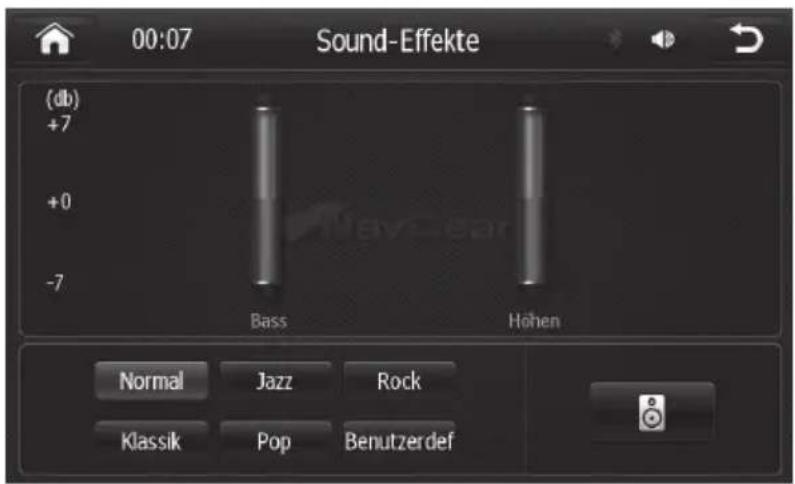
- Vous pouvez choisir entre différents paramétrages audio : Normal, Jazz, Rock, Classique, Pop et Défini par l'utilisateur.
Boutons et fonctions
| 1 |  | Recherche et enregistrement automatique des stations |
| 2 |  | Recherche manuelle des stations dans l’ordre déc-roissant. Chaque pression diminue la fréquence de 0,05 MHz. |
| 3 |  | Recherche automatique des stations dans l’ordre déc-roissant. L’appareil effectue une recherche, jusqu’à ce qu’il ait trouvé une station. |
| 4 |  | Lecture/Stop |
| 5 |  | Recherche automatique des stations dans l’ordre croissant. L’appareil effectue une recherche, jusqu’à ce qu’il ait trouvé une station. |
| 6 |  | Recherche manuelle des stations dans l’ordre croissant. Chaque pression augmente la fréquence de 0,05 MHz. |
| 7 |  | Liste des stations mémorisées |
BLUETOOTH
Cet appareil est équipé d'une fonction Bluetooth intégrée. Ceci vous permet d'échanger des données sans fil avec des téléphones portables, des ordinateurs portables et d'autres équipements Bluetooth lorsque ceux-ci sont placés à faible distance de l'appareil.

NOTE:
Tous les appareils Bluetooth ne supportent pas l'ensemble des fonctions Bluetooth. Pour cela, référez-vous au mode d'emploi du fabriquant.
Appariement
Avant de pouvoir utiliser la fonction Bluetooth, vous devez coupler l'appareil à votre téléphone portable compatible Bluetooth. Ce processus est appelé „appariement“.
Vous pouvez coupler les appareils soit à partir votre téléphone portable, soit à partir de l'autoradio.
- Dans le menu principal, appuyez sur le symbole Bluetooth, afin d'ouvrir la fenêtre du menu Bluetooth.
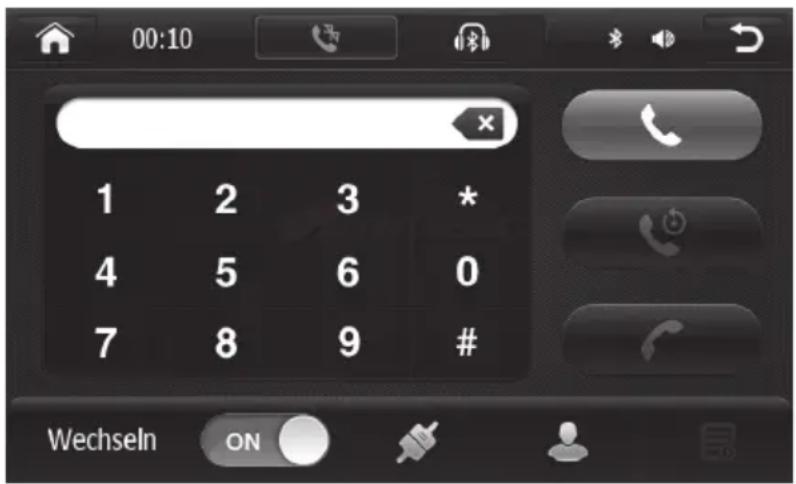
- Appuyez sur le bouton Bluetooth en bas de l'écran, afin d'activer la fonction Bluetooth.
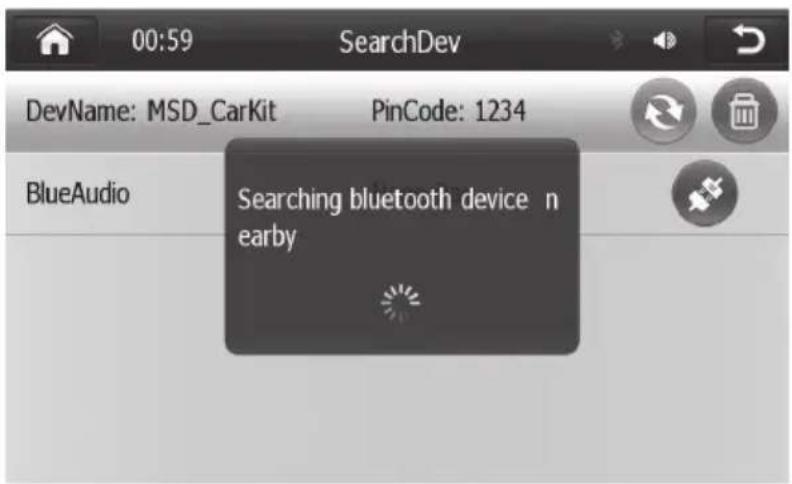
-
Vous obtenez alors une liste des tous les appareils Bluetooth de votre environnement immédiat. Si vous avez précédemment couplé l'autoradio et un appareil Bluetooth à partir de votre téléphone portable, l'autoradio reconnaît automatiquement cette connexion et vous la signale.
-
Pour coupler les appareils l'un avec l'autre à partir de l'autoradio, appuyez sur le bouton Appariement situé à droite, à côté de l'icône du téléphone portable. Vous disposez alors de 60 secondes pour connecter les appareils entre eux. En cas d'échec de la connexion, veuillez essayer de nouveau

NOTE : Si un mot de passe vous est demandé, essayez 0000, 1234 ou consultez le mode d'emploi de votre téléphone portable.
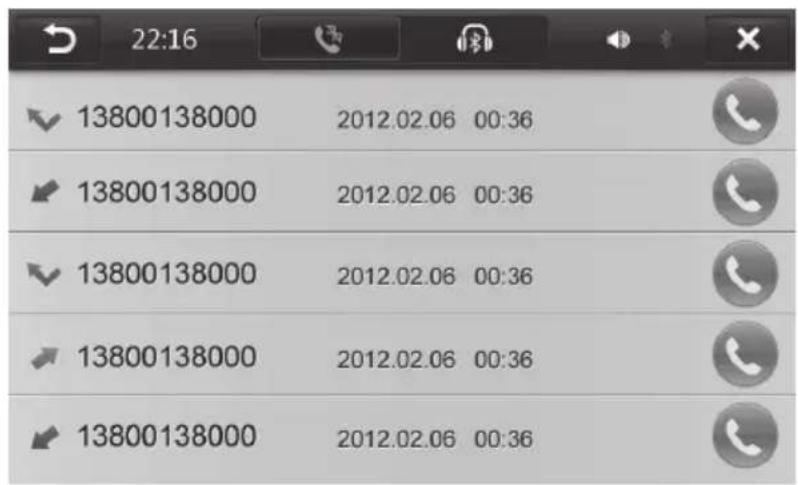
- Pour obtenir une vue d'ensemble de tous les appels téléphoniques, appuyez sur le symbole
- Pour accéder au répertoire de votre téléphone portable, appuyez sur
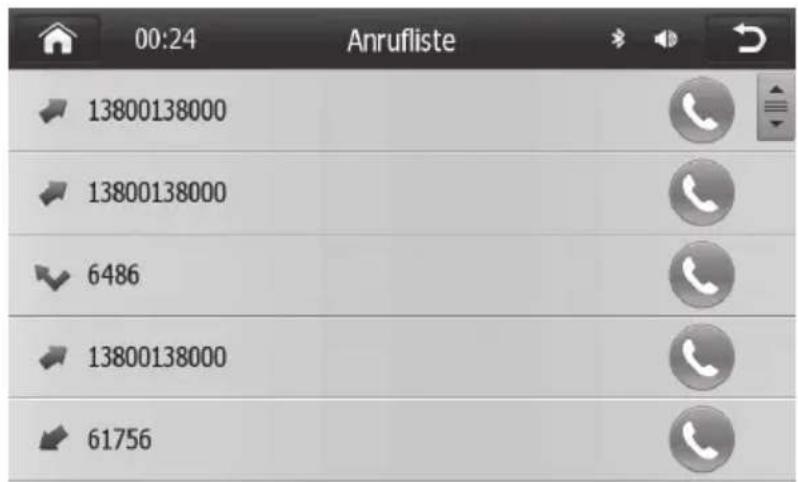

NOTE : Lorsque l'autoradio est couplé avec votre téléphone portable, les boutons correspondant au téléphone apparaissent en couleur.
TÉLÉPHONER
- Pour composer un numéro de téléphone, saisissez ce numéro directement sur le clavier numérique et appuyez sur le symbole représentant un écouteur vert sur la droite de l'écran. Vous entrez alors en communication avec ce numéro. Pour raccrocher, appuyez sur le symbole représentant un écouteur rouge.
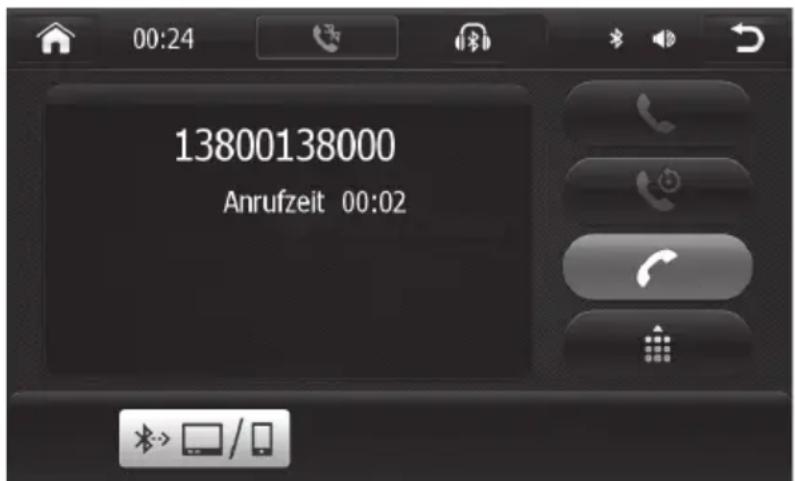
- Vous pouvez également appeler un numéro à partir du répertoire. Pour ce faire, appuyez sur électionnez un numéro de téléphone et appuyez sur le symbole de l'écouteur vert. Vous entrez alors en communication avec ce numéro. Pour raccrocher, appuyez sur le symbole représentant un écouteur rouge.
- Pour prendre un appel, appuyez sur le symbole représentant un écouteur vert. Vous êtes alors en communication avec la personne qui appelle. Pour raccrocher, appuyez sur le symbole représentant un écouteur rouge.
FRA
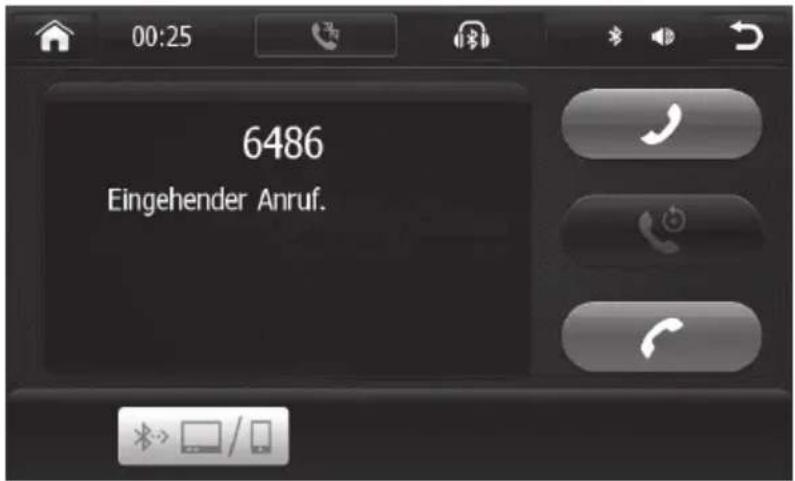
NOTE : Les appels entrants s'affichent toujours automatiquement à l'écran. Pendant un appel, vous pouvez à tout moment régler le volume en utilisant la touche Volume (+) ou Volume (-).
Écouter de la musique via Bluetooth
Appuyez sur pour ouvrir la lecture audio Bluetooth. Pour accéder aux Paramètres audio ou Subwoofer, appuyez sur
RÉGLAGES SYSTÈME DE BASE
Dans le menu principal, appuyez sur Paramètres. Sur l'écran s'affichent alors la liste des différents points de menu. Pour faire défiler la liste à l'écran vers le haut ou vers le bas, et ainsi accéder aux autres points de menu, appuyez sur l'écran tout en déplaçant le doigt dans le sens voulu.
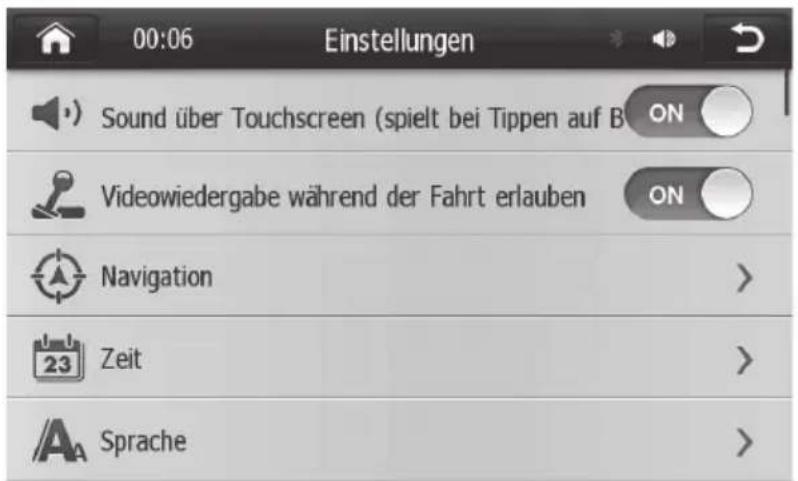
| Son de l’écran tactile | Activez ou désactivez ici le signal sonore. S’il est activé, vos saisies sont confirmées par un signal sonore. |
| Autoriser la lecture vidéo pendant la conduite | Vous pouvez ici autoriser ou verrouiller la lecture vidéo pendant la conduite. |
| Navigation Accédez ici aux réglages de la navigation | |
| Heure | Réglez ici la date et l’heure. Pour régler la date et l’heure, utilisez un stylet pour appuyer sur la date ou l’heure affichée, puis tirez-la vers le haut ou le bas. |
| Langue Définissez ici la langue souhaitée. | |
| Luminosité Réglez ici la luminosité de l’écran. | |
| Arrière-plan Choisissez ici l’arrière-plan | |
| Balance Régler ici la balance des haut-parleurs. | |
| Effets sonores | Vous pouvez choisir entre différents effets sonores : Normal, Jazz, Rock, Classique, Pop et Défini par l’utilisateur. |
| Radio | Accédez ici aux fonctions radio, aux réglages des canaux et aux listes de stations. |
| Système | Vous pouvez voir ici la version actuelle du logiciel de l’appareil. Vous avez la possibilité de calibrer la zone tactile de l’écran (Calibrage Touch). Sous Autres réglages, vous avez la possibilité de configurer la télécommande volant et d’accéder au moniteur GPS. Appuyez sur Réinitialiser les paramètres d’usine pour rétablir les paramètres par défaut. Veuillez noter que tous vos réglages personnels sont effacés lorsque vous réinitialisez les paramètres. |
Radio
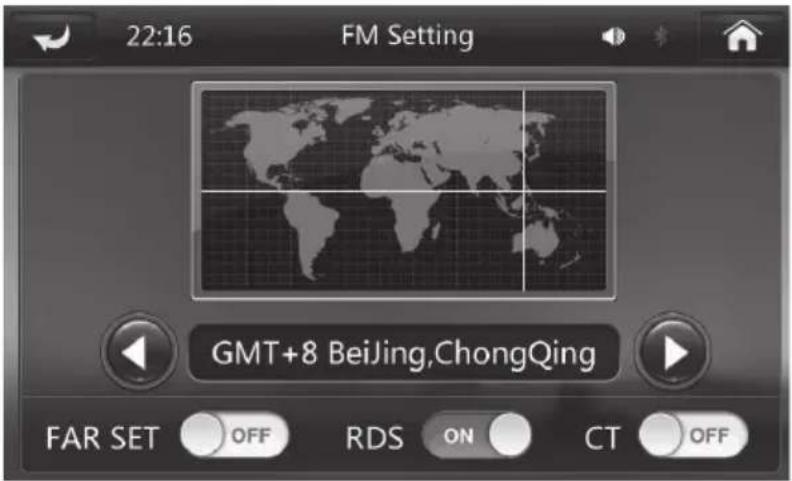
Dans Paramètres, choisissez l'option Radio. Appuyez sur la flèche à
droite pour accéder au menu de réglage.
Boutons et fonctions
Pour activer une fonction, appuyez sur le bouton correspondant et déplacez-le vers la droite.
| FAR SET Permet d'augmenter la sensibilité de balayage. | |
| RDS | Activez ici la fonction RDS (radiodiffusion de données numériques, telles que le nom de la station, le titre du morceau, le nom de l'artiste, etc., selon disponibilité). |
| CT | Le signal Clock-Time (CT) permet la synchronisation temporelle et est reçu par signal radio. Vous pouvez ainsi corriger les inexactitudes de l'horloge du récepteur. |
Fonction RDS
Le système de données radio (RDS) permet la transmission d'informations supplémentaires. En plus des fonctions comme PTY (Programme Type), TA (Traffic Announcement) et AF (Alternative Frequency), le RDS fournit des informations telles que le nom de la station, l'interprète ou le titre du morceau. Ces informations sont affichées sous la forme de jusqu'à 8 signes alphanumériques.
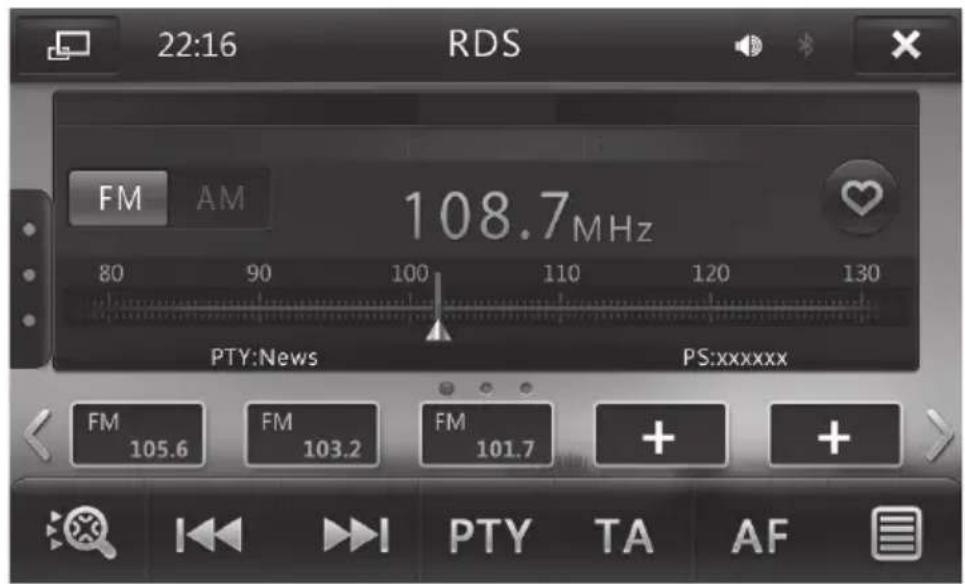
Boutons et fonctions
| 1 | En appuyant sur ce bouton, vous pouvez accéder aux options de réglages :Subwoofer : appuyez sur pour activer la fonctoin Subwoofer.NOTE: Ceci n'est possible que si l'appareil est connecté à un Subwoofer.Effets sonores : appuyez sur . La ferêtre suivante s'ouvre : Ceci n'est possible que si l'appareil est connecté à un Subwoofer.Effets sonores : appuyez sur . La ferêtre suivante s'ouvre :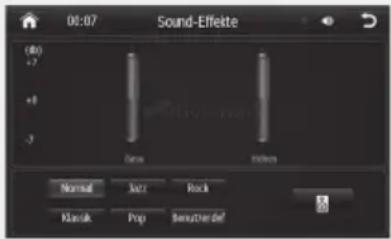 Vous pouvez choisir entre différents paramétrages audio : Normal, Jazz, Rock, Classique, Pop et Défini par l'utilisateur. Vous pouvez choisir entre différents paramétrages audio : Normal, Jazz, Rock, Classique, Pop et Défini par l'utilisateur. | |
| 2 | Pour mémoriser des stations manuellement, appuyez sur le curseur de l'échelle graduée et placez-le sur la fréquence de votre choix. Appuyez alors sur sur pour mémoriser cette station.Pour supprimer une station mémorisée, sélectionnez-la et appuyez sur | |
| 3 | Recherche et enregistrement automatique des stations Vous pouvez mémoriser 30 stations de radio au total. Pour accéder à une station, appuyez sur le titre correspondant dans la liste. | |
| 4 | Recherche automatique des stations dans l'ordre décroissant. | |
| 5 |  | Recherche automatique des stations dans l'ordre croissant. |
| 6 |  | Sous PTY (Programme Type) l'appareil effectue des recherches par type de programme, comme „informations“, „pop“ ou „classique“. Si l'appareil ne trouve aucune station selon ces critères, il revient à la dernière fréquence radio choisie. |
| 7 |  | Si vous avez activé la fonction TA (Traffic Announcement), l'appareil bascule de la lecture de CD en mode Radio pour diffuser les annonces routières pendant la durée de chaque annonce. |
| 8 |  | La fonction AF (Alternative Frequency) vous permet d'identifier une station lors du changement automatique de fréquence grâce au code PI (Programme Identification). Ceci est particulièrement utile lorsque la réception de la station que vous écoutez actuellement est trop faible. |
| 9 |  | Liste des stations mises en mémoire. |
Calibrer la zone tactile de l'écran
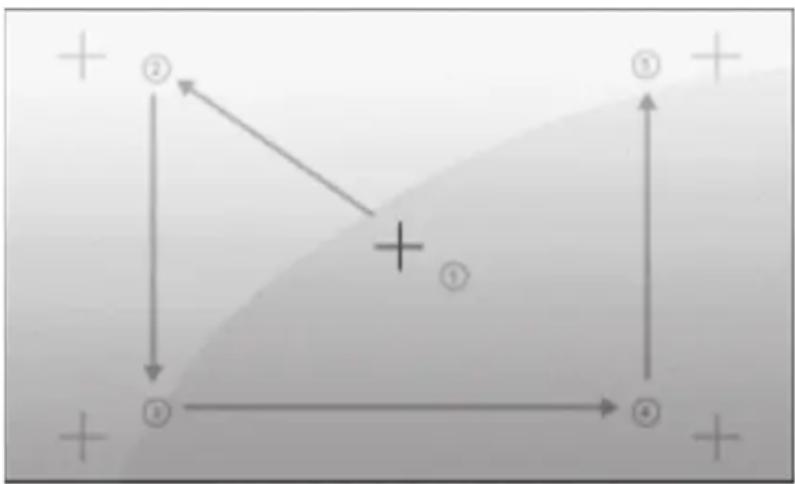
- Dans Paramètres appuyez sur Systèmepuis Calibrage Touch et enfin Oui.
flowchart
graph TD
    A["②"] --> B["③"]
    B --> C["④"]
    C --> D["⑤"]
    D --> A
    style A fill:#f9f,stroke:#333
    style B fill:#ccf,stroke:#333
    style C fill:#cfc,stroke:#333
    style D fill:#fcc,stroke:#333
- À l'aide d'un stylet ou de votre ongle, appuyez sur la croix située au milieu de la zone tactile. Appuyez sur les croix numérotées l'une après l'autre.
- Si le calibrage a été correctement effectué, la notification OK apparaît. Le système enregistre les données de calibrage ; vous n'avez ainsi pas à effectuer à nouveau le calibrage de l'appareil à chaque utilisation.
Télécommande volant
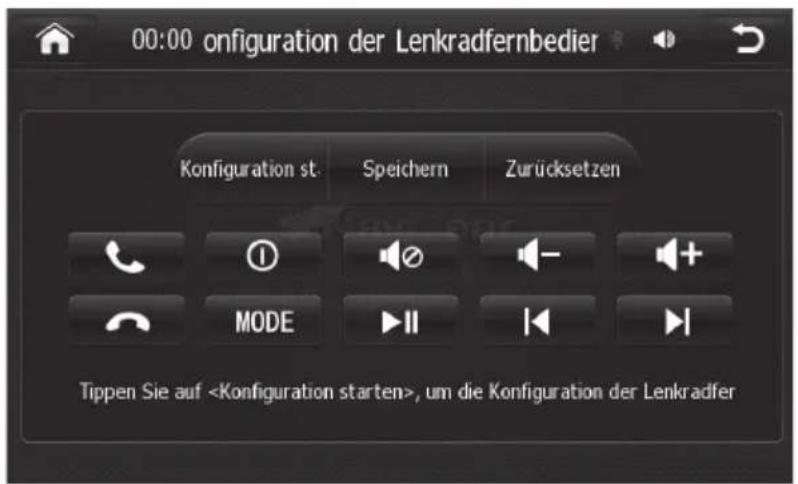
Vous pouvez commander l'autoradio via la télécommande volant. Pour cela, vous devez d'abord configurer la télécommande volant, pour la faire correspondre aux boutons de l'autoradio.
- Sous Paramètres, appuyez sur Système puis sur Autres réglages.
- Saisissez maintenant le code 123456.
- Une nouvelle fenêtre apparaît. Appuyez sur Configuration de la télécommande volant.
Points de menu
| Konfiguration st. | Démarrer la configuration | Appuyez sur ce bouton pour commen-cer la configuration de la télécomman-de volant. Vous êtes alors guidé pas à pas dans les différentes étapes de la configuration. |
| Speichern | Enregistrer | Appuyez sur ce bouton après avoir configuré toutes les touches de la télécommande volant. |
| Zurücksetzen | Réinitialiser | Appuyez sur ce bouton pour effacer la configuration d'une touche. |
Lire les données enregistrées sur une carte SD
-
Dans la fente pour carte MicroSD de gauche (TF), insérez une carte MicroSD sur laquelle vous aurez enregistré de la musique, des vidéos ou des photos.
-
Dans le menu principal, appuyez sur le bouton SD.

NOTE:
L'appareil supporte les formats MP3 et WMA, AVI, MOV et MPG.
-
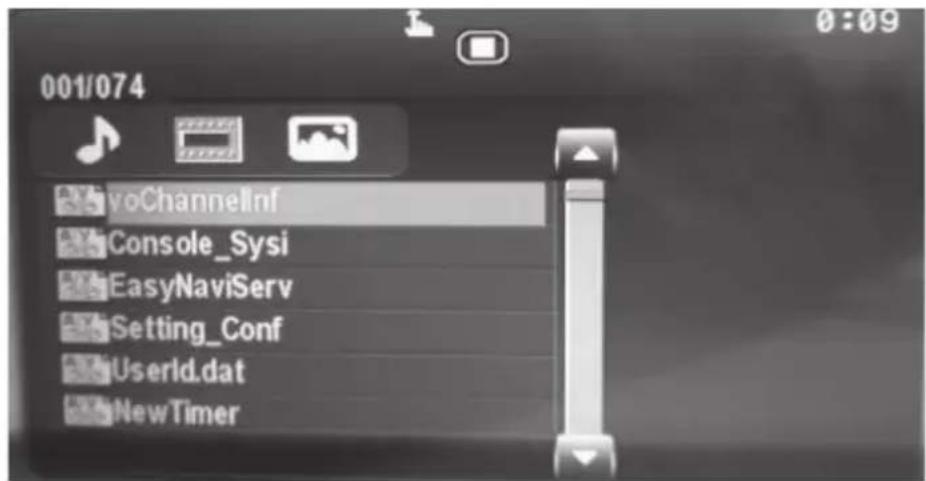
Trois symboles apparaissent à l'écran, correspondant à la lecture de la musique, des vidéos ou des photos. Selon le support de données, appuyez sur le bouton correspondant pour afficher la liste de lecture.
-
Sélectionnez un morceau, une vidéo ou une photo dans la liste, puis appuyez sur le bouton Lecture/Stop.
ANNEXE
Caractéristiques techniques
| Système | |
| Fréquence 500 MHz | |
| CPU MSB2521A | |
| RAM 128 Mo/DDR3 | |
| Mémoire Flash 128 Mo Flash SLC | |
| Carte mémoire | Carte MicroSD avec logiciel de navigation. En option : carte MicroSD (32 Go max.) pour plus de stockage |
| Écran Écran LCD TFT 6.2" | |
| Résolution de l'écran 800 x 480 pixels | |
| OS WinCE 6.0 Core | |
| Programme de traduction du logiciel ARMV4I | |
| Radio | |
| Plage de fréquences FM 87.5 - 108.0 MHz | |
| Fonctions radio RDS avec PTY, TA, AF | |
| Espaces mémoires pour stations 30 | |
| Puissance audio | 4 x 45 W |
| Multimédia | |
| Formats audio | MP3, WMA, AC3, AAC, PCM, MP2, CD |
| Formats vidéo | AVI, MOV, MPG, DIVX, MPEG1, MPEG2 |
| Format de codage vidéo | QVGA, 25 images par seconde |
| Format de l'image | JPG (JPEG) |
| Navigation | |
| Chipset | MSB2521A, MSR2112 |
| Fréquence GPS 1,57542 GHz | |
| Code C/A 1,023 MHz Chip rate | |
| Canal GPS 20 | |
| Sensibilité Tracking -161 dBm | |
| Précision du positionnement GPS 5m, 2 D-RMS, WAAS | |
| Vitesse 1 Hz | |
| Taux de mise à jour 1 Hz | |
| Recapture-Time 0,1 s | |
| Captage du signal satellite | (par temps clair, - 130 dBm)Démarrage à froid : < 34 s.Démarrage à tiède : 32 s.Démarrage à chaud : 1 s. |
| Altitude maximale 18 000 m | |
| Vitesse maximale 515 m/s | |
| Accélération < 4 g | |
| Prise antenne SMA | |
| Tension antenne externe | 3,3 V ±5 % |
| Amplificateur antenne externe | 20 dB |
| Courant antenne | 15 mA |
| Bluetooth | |
| Protocole | H4-UART |
| Chipset | CSR BC06 |
| Fréquence Bluetooth | 2,4 GHz – 2,48 GHz |
| Pris en charge | SDP, HFP, A2DP, AVRCP, PBAP, SPP |
| Taux de transfert | 460800 bit/s |
| Puissance de sortie | Classe 2 |
| Décodage | QPSK |