StreetMate N6 - Navigateur NAVGEAR - Notice d'utilisation et mode d'emploi gratuit
Retrouvez gratuitement la notice de l'appareil StreetMate N6 NAVGEAR au format PDF.


| Type de produit | Navigateur GPS |
| Marque | NavGear |
| Modèle | StreetMate N6 |
| Écran | Tactile TFT 6 pouces (15,2 cm), résolution 800 x 480 pixels |
| Processeur | Mstar MSD 2531A, 800 MHz |
| Système d'exploitation | Microsoft Windows CE 6.0 |
| Mémoire interne | 4 Go |
| Carte mémoire | MicroSD (SDHC) jusqu'à 16 Go |
| Récepteur GPS | Haute sensibilité 42 canaux |
| Précision GPS | < 10 m, 0,1 m/s |
| Fréquence GPS | 1575,42 MHz |
| Alimentation | Batterie Li-ion 3,7 V / 1600 mAh |
| Adaptateur secteur | Prise allume-cigare 12-24 V |
| Autonomie | Recharge complète en 2 à 3 heures |
| Connectique | USB 2.0, jack audio 3,5 mm, TMC 2,5 mm |
| Bluetooth | Oui (mains libres, A2DP) |
| Dimensions | 157 x 95 x 12,5 mm |
| Poids | 220 g |
| Température de fonctionnement | 0 °C à 60 °C |
| Fonctions principales | Navigation GPS, recherche d'adresses, POI, itinéraires multiples, alertes trafic, mise à jour cartographique gratuite 3 ans |
| Entretien | Nettoyage avec un chiffon doux et sec, ne pas utiliser de liquides. |
| Sécurité | Ne pas utiliser pendant la conduite, respecter le code de la route. |
| Garantie | Garantie constructeur, contacter le revendeur. |
FOIRE AUX QUESTIONS - StreetMate N6 NAVGEAR
Questions des utilisateurs sur StreetMate N6 NAVGEAR
0 question sur cet appareil. Repondez a celles que vous connaissez ou posez la votre.
Poser une nouvelle question sur cet appareil
Téléchargez la notice de votre Navigateur au format PDF gratuitement ! Retrouvez votre notice StreetMate N6 - NAVGEAR et reprennez votre appareil électronique en main. Sur cette page sont publiés tous les documents nécessaires à l'utilisation de votre appareil StreetMate N6 de la marque NAVGEAR.
MODE D'EMPLOI StreetMate N6 NAVGEAR
Système de navigation GPS
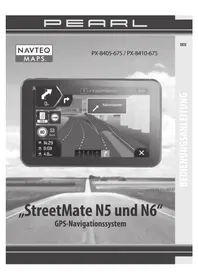
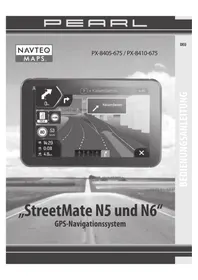
"StreetMate N5 / N6''
Système de navigation GPS
| FRA | INTRODUCTION | .9 |
| Avtissement | .10 | |
| Votrue nouveau GPS | .11 | |
| CHAPITRE 1 - Consignes préalables | .13 | |
| CHAPITRE 2 | .21 | |
| 1. Description du produit | .22 | |
| 2. Caractéristiques techniques | .24 | |
| 3. Mise en marche | .25 | |
| CHAPITRE 3 - MENU PRINCIPAL | .29 | |
| 1. Navigation | .31 | |
| 2. Réglages | .33 | |
| 3. Bluetooth® | .39 | |
| CHAPITRE 4 - NAVIGATION GPS | .43 | |
| Avertissements et informations de sécurité | .44 | |
| CHAPITRE 5 NAVIGATION GPS | .77 | |
| 5.1 Choisir la destination d'un itinéraire | .78 | |
| 5.2 Vérification des infos routières et des alternatives | .113 | |
| 5.3 Informations sur les conditions de circulation | .115 |
5.4 Modifier l'itinétaire 118
5.5 Enregistrer le lieu 128
5.6 Ajouter un point d'alerte 131
5.7 Effectuer une simulation 133
5.8 Navigation tout-terrain 135
CHAPITRE 6 - RÉFERENCES GPS 139
- Reteences 140
6.1 Concepts 140
6.2 Menu Informations utiles 150
6.2.1 Où suis-je? 152
6.3 Menu Reglages 155
CHAPITRE 7 183
ANNEXE 183
Contrat de licence de l'utilisateur final 184
Droits d'auteur 197
POlbase 198
Garantie de mise à jour 211
FRA
FRA
AVERTISSEMENT
Attention!
L'utilisation de certaines fonctionnalités décrites dans ce mode d'emploi est interdite en France, et dans certains autres pays d'Europe.
Toutes les instructions de ce mode d'emploi concernant les fonctions d'avertissement pour les limitations de vitesse, radars, et autres dispositifs de surveillance routière ne sont valables qu'en dehors de la France, dans les pays où ces fonctions sont expressement autorisées.
La réglementation française interdit l'utilisation de ces fonctions sur le territoire français. Il est de votre responsabilité de désactiver ces fonctions lorsque vous circulez en France ou dans tout autre pays d'Europe où elles sont également interdites.
Veuillez vous informer sur la législation en vigueur dans les pays où vous circuez.
L'utilisation illégale de cette fonction peut entrainer une verbalisation du conducteur et/ou une confi scation de l'appareil.
Le fabricant decline toute responsabilité en cas d'utilisation non appropriée - et non conforme à la législation - des fonctions concernées.
VOTRE NOUVEAU GPS
Nous vous remercions d'avoir besoin ici cet apparéil de navigation, un apparéil aussi performant qu'agréable à utiliser. Grâce à la garantie de mise à jour, profi teas d'une longue période pour voyager avec un matériel cartographique parfaitement à jour.
Afi n d'utiliser au mieux votre nouveau produit, veuillez dire attentivement ce mode d'emploi et respecter les consignes et astuces suivantes.
Contenu
- Système de navigation GPS
- Support avec fi xation à ventouse
- Adaptateur vers systèmes de fi xation PEARL
Adaptateur allume-cigare 12-24 V
Antenne TMC - Cable USB
- Carte mémoire MicroSD avec données cartographiques Europe
Mode d'emploi - Documentation supplémentaire sur CD
Variantes du produit
PX-8405 : Système de navigation GPS "StreetMate N5" avec écran 5"
PX-8410 : Système de navigation GPS "StreetMate N6" avec écran 6"
1. CONSIGNES PREALABLES
1.1 Consels pour l'utilisation de cette notice
Pour utiliser ce manuel le plus effi cacement possible, il est nécessaire de clarifi er certains termes et symboles que vous rencontres dans ce guide.
1.1.1 Symboles utilisés
| ! | Ce symbole signale les dangers possibles et les in-formations importantes sur l'utilisation du produit. Il est utilisé chaque fois que votre attention est particulièrement nécessaire. |
| Ce symbole indique les conseils et les informations utiles pour une utilisation optimale du produit. |
1.1.2 Mises en forme du texte utilisées
| MAJUSCULES | Les majuscules sont utilisées pour nommer des touches, des branchements ou autres composants du produit. |
| Caractères gras | Les caractères gras sont utilisés pour reconnaître des éléments du menu ou du logiciel. |
| • Énumérations - Énumérations | Les énumérations sont utilisées chaque fois que l'utilisateur doit suivre plusieurs étapes, ou pour préserver les caractéristiques du produit. |
1.1.3 Structure
Ce mode d'emploi est divisé en huit grandes parties :
| Consignes importantes | Informations importantes à dire absolument avant de faire fonctionnerVote GPS.Suivez ces consignes ! |
| Description du produit | Vue d'ensemble du produit, description de la con-nectique, et caractéristiques techniques |
| Menu prin-cipal | Utilisation du menu principal, réglages de base, et démarrage du logiciel de navigation |
| Premiers pas avec votre GPS | Explication des symboles, saisie, et description des objets |
| Navigation GPS | Navigation, planifi cation d'itinéraires, et gestion |
| Références GPS | Fonctions spéciales et paramètres personnalisés dans le menu de navigation |
| Annexe Dépannage, contrat de licence de l'utilisateur final | |

NOTE:
Les chapitres "GPS" (Premiers pas, Navigation et Récérances) expliquent l'utilisation du logiciel de navigation. Dans ces chapitres, vous trouvez toutes les informations concernant l'utilisation de la principale fonction du navigateur GPS. Lisez tout d'abord la description de l'appareil et les informations de réglages pour pouvoir lemettre en marche.
1.2 Sécurité
- Ce mode d'emploi vous permet de vous familiariser avec le fonctionnement du produit. Conservez-le afin n de pouvoir le consulter en cas de besoin.
- Pour connaître les conditions de garantie, veuillez contacter vous revendeur. Veuillez également tener compte des conditions generales de vente!
- Veillez à utiliser le produit uniquement comme indiqué dans la notice. Une mauvaise utilisation peut endommager le produit ou son environnement.
- Le démontage ou la modification du produit aff ecte sa sécurité. Attention, risque de blessure!
- Conservez précieusement tous les accessoires fournis avec le produit.
- Cet apparéil est une aide à la navigation. En raison de l'évolution des routes et des cartes électroniques, l'exactitude des informations fournies n'est pas garantie dans le temps. Il est donc utile de prendre en compte toutes les autres sources d'informations disponibles sur l'état actuel de la route, et de tous jours respecter et rester attentif aux panneaux de signalisation. L'utilisation de cet apparéil pendant la conduite pourrait cause des accidents ou des collisions qui pouraient blesser ou tuer des personnes.
- Vous pourrez couver des informations concernant les mises à jour logicielles sur le site Internet du fabricant.
- Les illustrations de ce mode d'emploi seront d'exemple et ne sont pas contractuelles.
- Manipulez l'appareil avec précaution. Ne le faites pas tomber. Évitez les chocs et les coups et n'utilisez pas de nettoyants agressifs, chimiques ou liquides sur l'appareil ou sur l'écran tactile. Nettoyez le GPS uniquement avec un chiff on doux et sec.
- N'exposez pas l'appareil de manière prolongée et intense au rayonnement direct du soleil. Ceci pourrait faire surchauff er la batterie etmettre l'appareil en panne.
- Une circulation dense peut déteriorer la qualité de réception du signal satellite. Ainsi, il se peut que de temps à autre le système ne puisse pas indiquer votre position ou les indications de navigation.
-
Evitez l'influence des rayonnements electromagnétiques d'autres apparèilslectroniques. Ceux-ci peuvent interférer avec la réception du signal satellite.
-
Les apparèils de communication à ondes ( comme les téléphones portables) peuvent déterminer la qualité de réception des signaux satellites.
- N'eff ectuezaucun réglage sur l'appareilpendant que vous conduisez. Restez concentré uniquely sur ce qui se passes sur la route
-
Le GPS doit être place à un endroit sur dans l'habitat de la voiture. Veuillez respecter les points suivants :
-
Placez l'appareil de façon à ce qu'il soit stable dans votre voiture.
-
Placez l'appareil à un endroit où il n'entrave pas votre champ de vision sur la route ni vos mouvements de conduite.
-
N'ouvre jamais l'appareil, sous peine de perdre toute garantie.
- Ne tentez jamais de réparer l'appareil vous-même!
- Ne plongez jamais l'appareil dans l'eau ni dans aucun autre liquide.
- N'utilisez pas l'appareil dans les conditions environnantes suivantes : À des températures extrêmes de plus de 60^ ou moins de 0^ Celsius, par forte pression atmosphérique, dans un environnement poussièux, à fort rayonnement électrique ou très humide.
- Lors d'un voyage en avion, nous recommendons de placer le GPS profondement dans votre valise et d'éviter de lemettre dans un bagage à main qui serait exposé au contrôle à rayons X. Le fabricant décline toute responsabilité en cas de dommage causé par un tel rayonnement.
- Cet apparéil n'est pas conscience pour être utilisé par des personnes (y compris les enfants) dont les capacities physiques, sensorielles ou mentales sont réduites, ou des personnes dénuées d'expérience ou de connaissance, sauf si elles ont pu bénéf ciér, par l'intémediaire d'une personne responsable de leur sécurité, d'une surveillance ou d'instructions préalables concernant l'utilisation de l' apparéil.
- Si le cable d'alimentation est endommagé, il doit être remplaced par le fabricant, son service après-vente ou des personnes de qualifi cation similaire aff n d'éviter tout danger. N'utilisez pas l'appareil tant que la réparation n'a pas été effectuee.
- Les informations de ce manuel peuvent être modifiées sans notification préalable.
- Surveillez les enfants pour vous assurer qu'ils ne jouent pas avec l'appareil.
- Aucune garantie ne pourra etre appliquee en cas de mauvaise utilisation.
- Le fabricant décline toute responsabilité en cas de dégats matériels ou dommages (physiques ou moraux) dus à une mauvaise'utilisation et/ou au non-respect des consignes de sécurité.
- Sous réserve de modifi cation et d'erreur!
1.3 Consignes importantes pour le traitement des déchets
Cet apparéil électronique ne doit PAS être jeté dans la poubelle de déchets menagers. Pour l'enlèvement approprié des déchets, veuillez vous adresser aux points de ramassage publics de votre municipalité. Les détails concernant l'emplacement d'un tel point de ramassage et des évventuelles restrictions de quantité existantes par jour/mois/année, ainsi que sur des frais évventuels de collecte, sont disponibles dans votre municipalité.
1.4 Déclaration de conformité
La société PEARL.GmbH déclare ces produits PX-8405 et PX-8410 conformes aux directives actuelles suivantes du Parlement Européen : 1999/5/CE, concernant les équipements hertziens et les équipements terminaux de télécommunications, 2004/108/CE, concernant la compatibilité electromagnetique, et 2011/65/UE, relative à la limitation de l'utilisation de certaines substances dangereuses dans les équipements ELECTriques et Electroniques.
$$ \mathrm {k e r n .} A. $$
Directeur Service Qualité Dipl. Ing. (FH) Andreas Kurtasz 10.12.2014

1.5 Consignes importantes pour les cartes mémoire MicroSD
La navigation GPS sera disponible des que vous aurez installé la carte mémoire fournie dans le lecteur de carte de l'appareil. La cartographie et le logiciel de navigation se trouvent sur la carte mémoire fournie. Gardez précieusement cette carte mémoire et effectuez, par précaution, une copie de sauvegarde de ses données. Pour eff ectuer une sauvegarde de la carte mémoire, veuillez copier les données sur votre disque dur ou sur un autre périphérique mémoire de votre choix.
Pour les apparèils ne comptant pas de carte mémoire séparée, les données cartographiques se trouvent dans la mémoire interne.
La sauvegarde peut être faite en branchant le GPS à votre PC ou en connectant la carte mémoire au PC via un lecteur de carte.
La copie (sauvegarde) fonctionne uniquement sur la carte mémoire originale et ne peut pas être utilisée avec une autre carte pour naviguer. Si vous restaurez plus tard cette copie de sauvégarde sur la carte mémoire MicroSD et que la carte ne fonctionne pas dans le GPS, cela signifi e qu'elle est défectueuse.

ATTENTION:
Sortez ou changez la carte mémoire MicroSD uniquely quand l'appareil est étèint; jamais quand il est en fonctionnement! Insérez la carte MicroSD dans le port avec précaution et dans le bon sens. Une mauvaise insertion pourrait endommager le port ou la carte. Dans une voiture, la température ambiente maximum tolérée par les cartes mémoire peutrapidement être largement dépasse au niveau du pare-brise et des vitres, en raison des rayons du soleil. Une perte totale des données en est généralement la conséquence. Nous vous recommendons donc d'effectuer une copie de sauvégarde des données de lacarte mémoire et de sorting la carte de l'appareil lorsque le vehicule est stationné au soleil ou en pleine chaleur. Veuillez noter que des cartes mémoire endommagées en raison d'une utilisation non conforme aux instructions de ce manuel ne peuvent pas bénéficierdes droits de garantie, et ne seront donc pas remplacées.
FRA
1.DESCRIPTION DU PRODUIT
1.1 Face avant
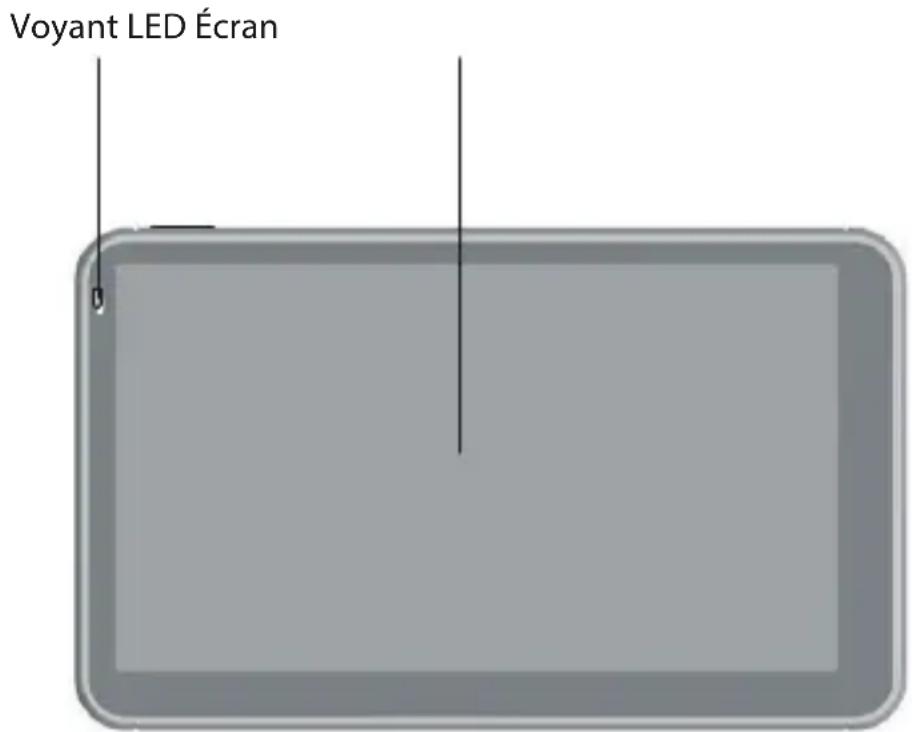
1.2 Face arrête
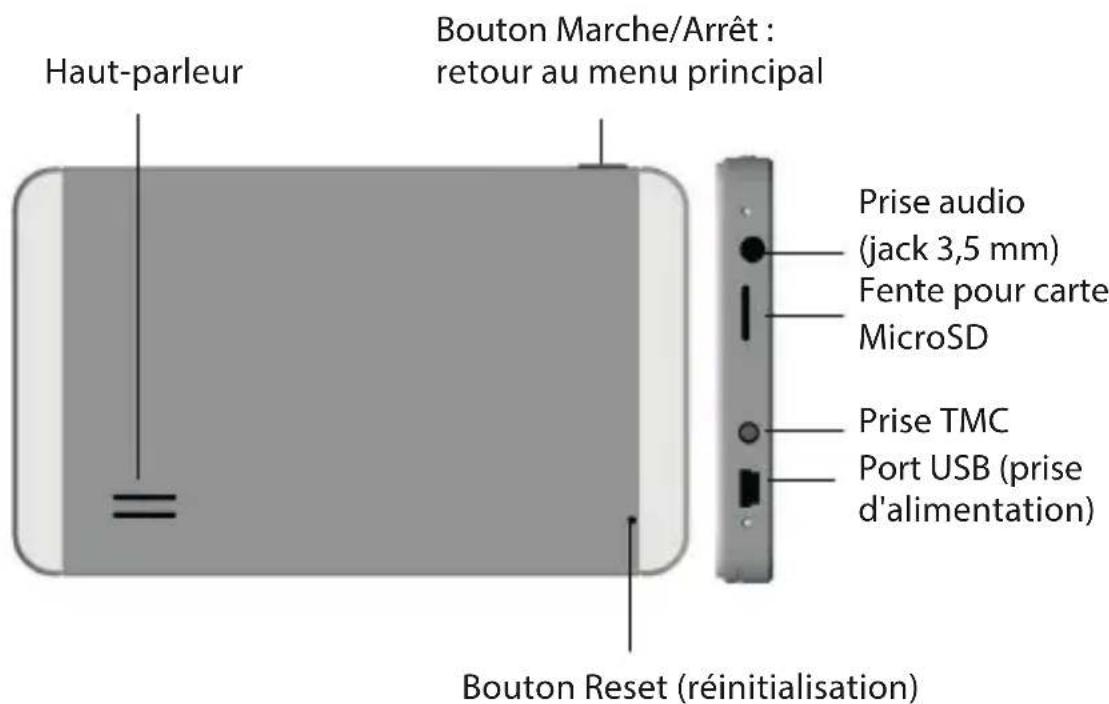

ATTENTION: Si vous effectuez une réinitialisation, tous les régles et toutes les données de la mémoire interne de l'appareil seront perdus.
FRA
2. CARACTERISTIQUES TECHNIQUES
Écran: Écran tactile TFT 5" (12,7 cm) (N5) /
Écran tactile TFT 6" (15,2 cm) (N6)
Résolution: 480 × 272 pixels (N5) / 800 × 480 pixels (N6)
Chipset:Mstar MSD 2531A;processeur:800MHz
Système d'exploitation : Microsoft WinCE.NET6.0 (Core Version)
Mémoire de stockage : 4 Go
Alimentation : Batterie li-ion 3,7 V, 1200 mAh (N5) / 3,7 V, 1600 mAh (N6)
Adaptateur de chargement : Adaptateur allume-cigare 12-24 V
Carte mémoire compatible : MicroSD (SDHC) jusqu'à 16 Go
USB:Version 2.0
Temps de démarrage (dans des conditions optimes de réception GPS):
Appareil déjà en marche: env. 3 secondes
Appareil en mode veille : 32 secondes
Appareil eteint:env.38 secondes
Precision de la mesure de la vitesse: < 10 metres, 0,1 m/s
Fréquence GPS: 1575,42 MHz
Sensibilité : -157 dBm
Module GPS: Récepteur haute sensibilité (MSR 2112)
Antenne GPS: Antenne intégrée, récepteur GPS haute sensibilité à 42 canaux
Prise audio : jack stéreo 3,5 mm
Connectique supplémentaire: TMC (jack 2,5 mm)
Température ambiente optimale :
En fonctionnement: 0^ à 60^
Stockage: 0^ C à 80^ C
Dimensions: 132 × 80 × 12 mm (N5) / 157 × 95 × 12,5 mm (N6)
Poids: 165 g (N5) / 220 g (N6)
3. MISE EN MARCHE
3.1 Chargement
Chargez la batterie totalement avant d'utiliser l'appareil pour la première fois. Un chargement complet dure environ 2 à 3 heures. Pendant le chargement, le voyant LED de fonctionnement s'allume.
You pouvez charger la batterie du GPS de trois manieres :
3.1.1 Via l'adaptateur allume-cigare 12-24 V (recommende)
Branchez l'adaptateur sur la prise allume-cigare de votre vehicule, puis branchez-le au port USB du GPS.
3.1.2 Via un ordinateur
Assurez-vous que le GPS est eteint. Branchez le GPS a votre ordinaireur via le cable USB fourni. Le chargement de la batterie du GPS demarre immediatement.
3.1.3 Via l'adaptateur secteur 230 V
Branchez l'adaptateur secteur 230 V à une prise murale, puis au port USB du GPS. Le chargement via l'adaptateur secteur 230 V n'est conseillé, pour cet apparéil, que lorsque aucune autre source d'alimentation n'est disponible. Rechargez-le de préférence via l'adaptateur allume-cigare 12/24 V de votre vehicule.
3.2 Insérer une carte mémoire MicroSD
Assurez-vous que le GPS est eteint et non connecte a voire ordinateur. Inserez la carte MicroSD contenant les donnees dans la fente appropriee du GPS. Inserez la carte memoire avec prudence et sans forcer.
| Type de carte | Description Illustration | |
| TF(TransFlash) | Les cartes MicroSD sont utilisées dans de nombreux téléphones portables et lecteurs MP3. | T-Flash |


NOTE:
La carte MicroSD est livrée dans un adaptorateur au format d'une carte SD classique. Retirez la carte MicroSD de l'adaptateur avant de l'insérer dans le GPS.
Pour les apparèils ne comptant pas de carte mémoire séparée, les données cartographiques se trouvent dans la mémoire interne.
3.3 Branchement à votre ordinateur
- Assurez-vous que le GPS est allumé.
- Branchez-le ensuite à votre ordinateur via le cable USB. Le GPS et la carte mémoire MicroSD qui y est insérée sont reconnus sur l'ordinateur comme nouveaux péripériques amovibles.
- Ces péripériques amovibles sont accessibles depuis le Poste de travail (Windows XP), ou Ordinateur (Windows Vista/7/8).
3.4 Branchement des écouteurs
Branchez un connecteur jack 3,5mm à la prise audio pour pouvoir transmettre le son des indications de navigation vocales vers un autoradio.
Quand le connecteur jack est branché, le haut-parleur du GPS se désactive automatiquement.
3.5 Montage sur le pare-brise
Exemple : Voitre support peut etre diff erent du modele presente.
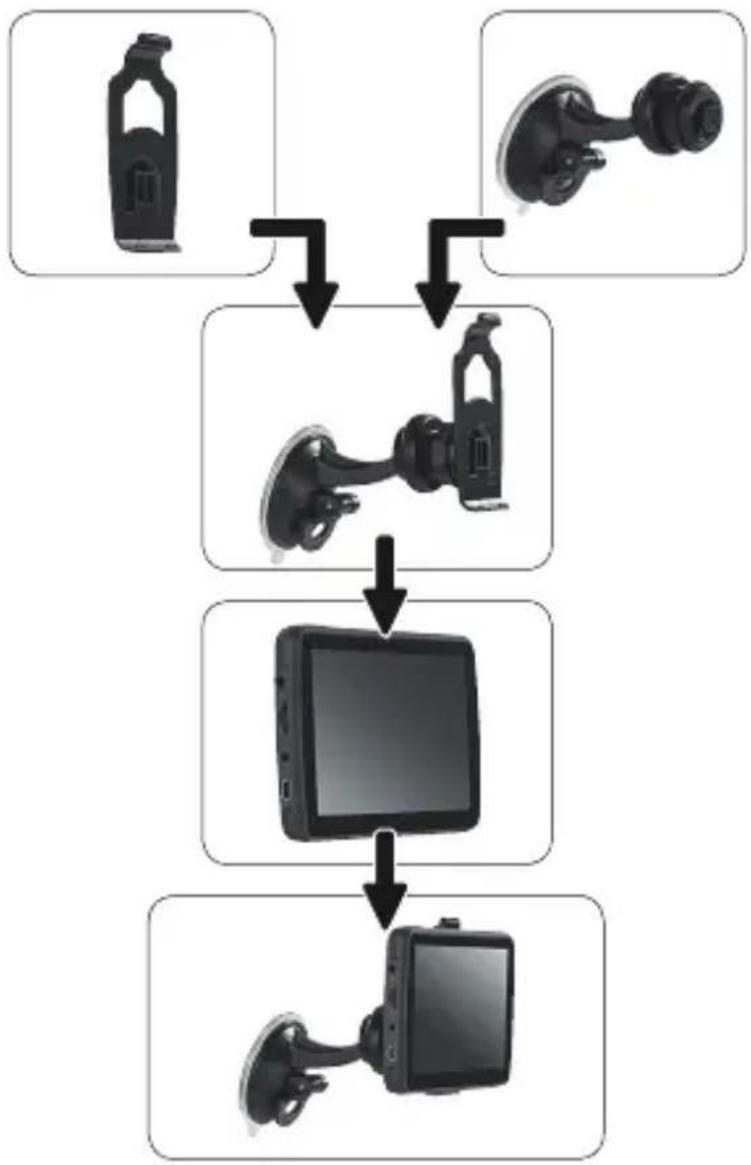
FRA
Le menu principal s'affi che quand vous allumez le GPS :
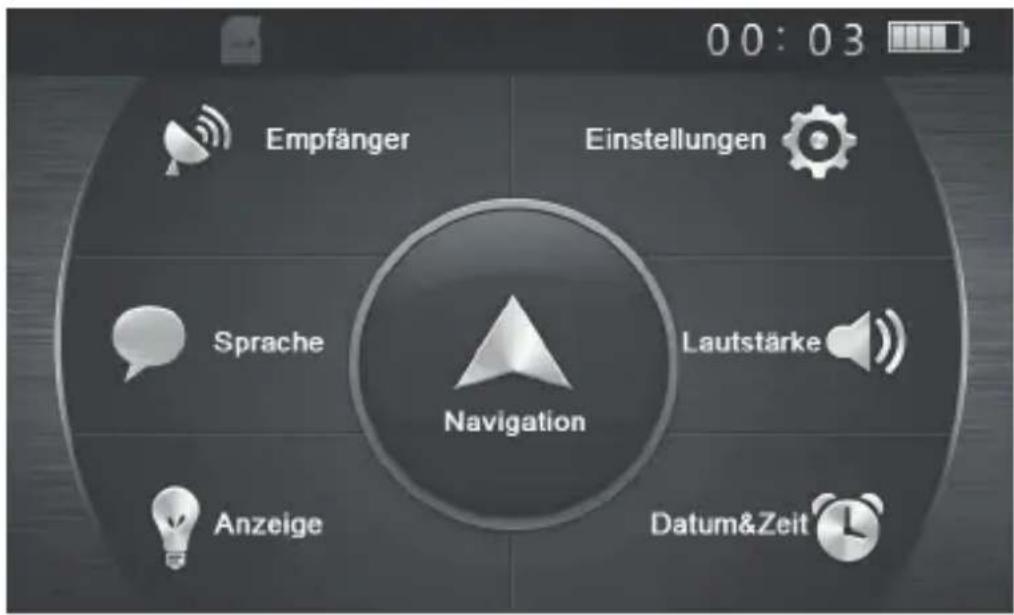
Vouppouvezchoisiricienentrelesapplications suivantes:
Vous pouvez passer de n'importe quel menu au menu principal en appuyant brievement sur le bouton Marche/Arrêt en haut à gauche.
- Récepteur (connexion GPS)
- Réglages (confi gurer l'appareil)
Volume - Date et heures
- Indications
- Langue
- Navigation (lancer la fonction GPS)

NOTE:
Le nombre et le type d'applications dépendent du modele.
1. NAVIGATION
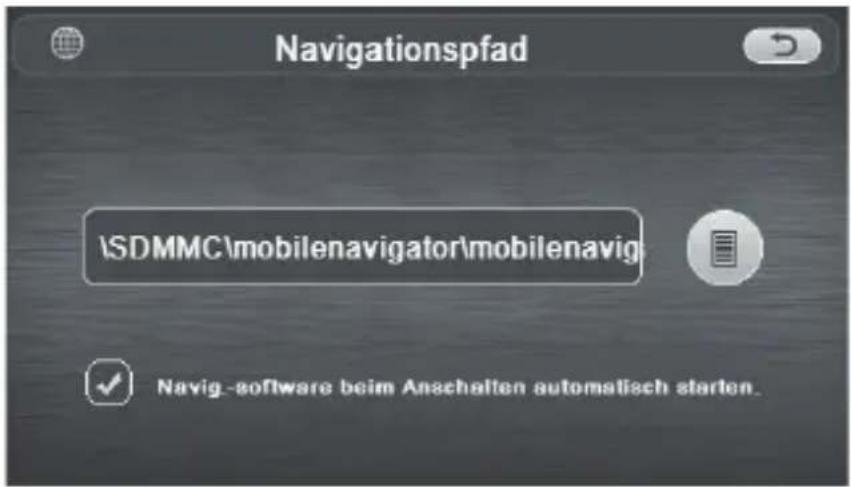
Avant d'utiliser la navigation pour la première fois, vous doivent regardier le chemin d'accès vers le logiciel de navigation.


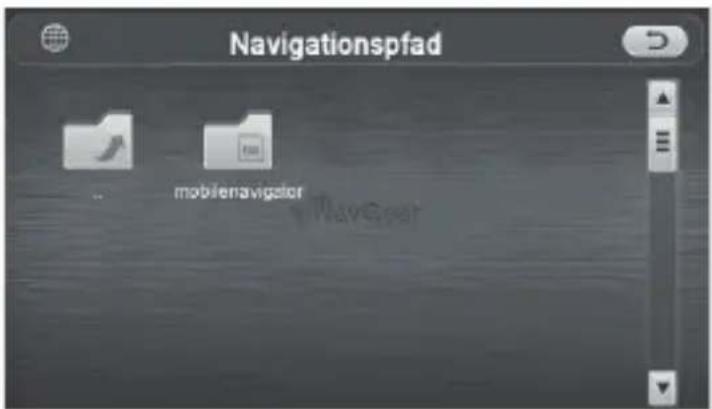
Appuyez sur le symbole puis sur les dossiers apparaissant successivement et nommes SDMMC et mobilenavigator. Avec avoir appuyé une seconde fois sur mobilenavigator, ce dossier est alors défini comme chemin d'accès au matériel cartographique.
FRA
Vous pouvez ensuite revenir au menu principal. Pour ce faire, appuyez brievement sur le bouton marche/arrêt ou deux fois sur le bouton
"Quitter"
2. RÉGLAGES
Sélectionnez le menu Réglages pour effectuer différents réglages.
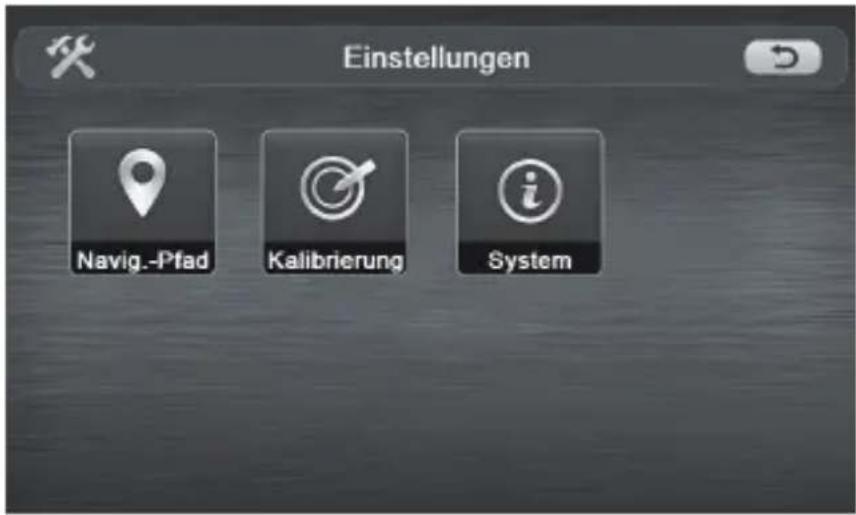
2.0 Calibrage
Pour accorder l'aff chage et la fonctionnalité tactile de l'écran, vous pouvez calibrer à nouveau l'écran. Utilisez cette fonction lorsque vous constaté que l'écran ne réagit pas de façon précise à vos saisies.
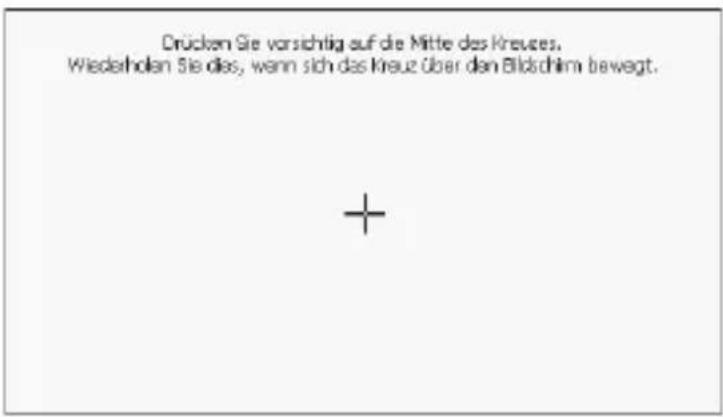
Vous voyagez apparaitre une croix à 5 endroits différents; vous devez à chaque fois toucher cette croix avec votre doigt, de façon la plus précise possible.
À la fin, lorsque un compte à rebours apparait, appuyez une fois sur l'écran pour finir; le calibrage est terminé.
2.1 Sons
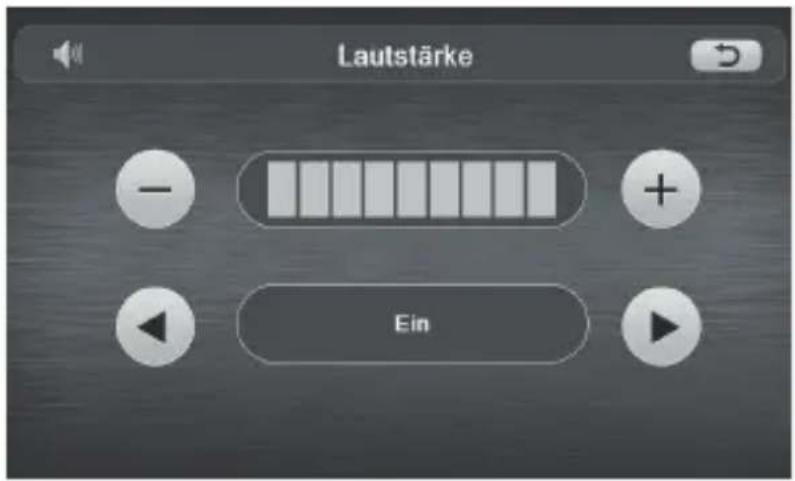
Appuyez sur les touches [-] et [+] pour régler le volume de l'appareil. Dans la ligne du bas, vous pouze activer ou désactiver le bip des touches. Pour ce faire, appuyez sur les touches fl échéées situées sur le bord. Le mot affiché au centre vous indique ce que vous pouze activer avec une autre pression sur la touche.
2.2 Date & Heure
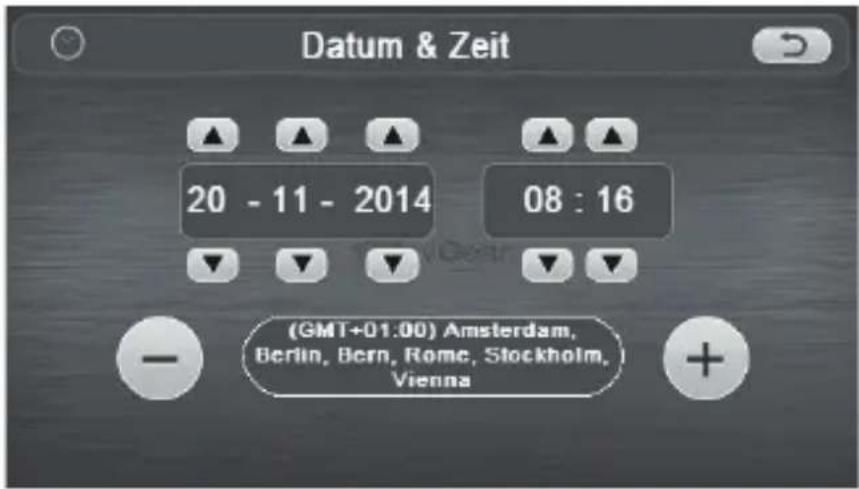
À l'aide des touches de selection du bas [-]/[+] , Sélectionnez votre fuseau horsaire local. Pour l'Europe centrale,CHOISSEZ le fuseau horsaire européen par défaut (W. Europe Standard Time).
Vous n'êtes pas obligé de saisir une date et une heures dans la partie du haut : Si un signal GPS est disponible, ces données sont actualisées automatiquement.
2.3 Luminosite (retroéclairage)
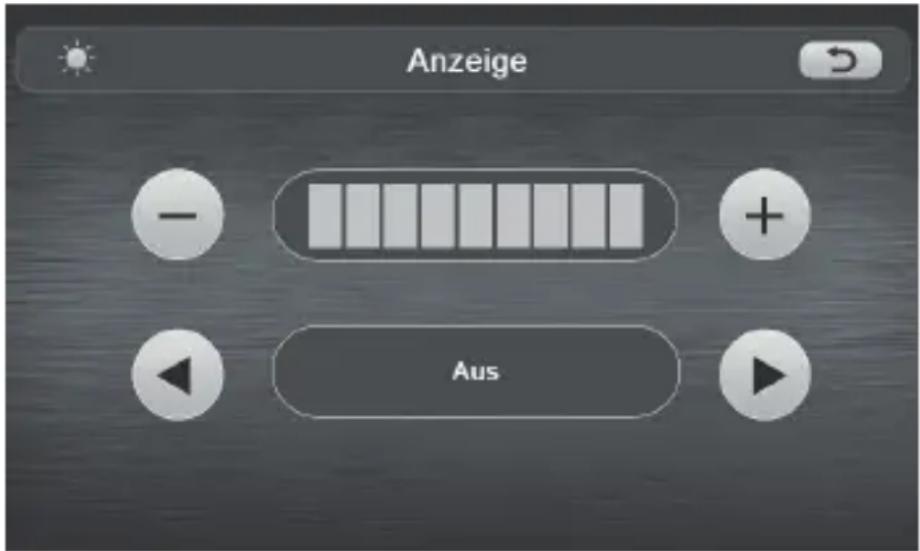
Sur la ligne du haut, appuyez sur les touches [-] et [+] pour régler la luminosité de l'écran. Dans la ligne du bas, vous pouvez définir un début au bout duquel l'écran ne reste plus que faiblement éclairé. Si vous désisissez "Désactivé", il conserve alors toujours la luminosité que vous avez réglée.
2.4 Récepteur
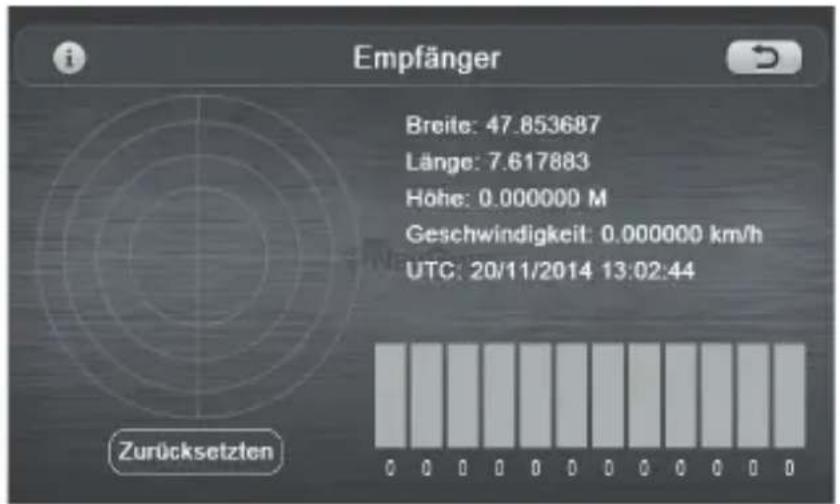
Vous voyagez ici un aperçu des signaux satellites GPS reçus : à gauche, vous voyagez la répartition actuelle dans le ciel. En bas à droite est affi chée la puissance des signaux reçus. Un calcul de la position est possible à partir de 3 satellites reçus.
Lorsque la réception est suffi sante, vous voyagez en haut à droite des données concernant votre position géographique, votre altitude, votre vitesse, et l'heure (UTC = heures de Greenwich).
La touche "Réinitialiser" vous permet d'interrompre le calcul de la position, et la réception satellite est redémarrée.

NOTE:
Si vous avez démarré la navigation en même temps que ce menu, aucun satellite ne s'affi che ici. Ils sont alors affi chés directement via le menu de navigation décrit dans la partie suivante.
2.5 Langue
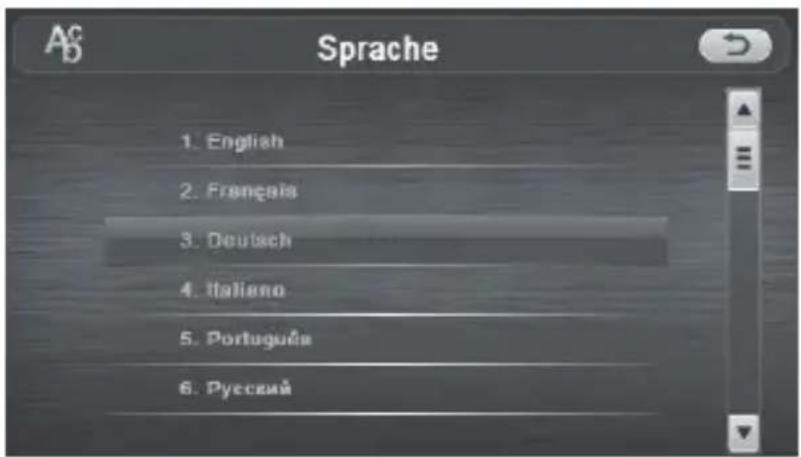
Dans ce menu,CHOISISEZ la langue des menus.
2.5 Système
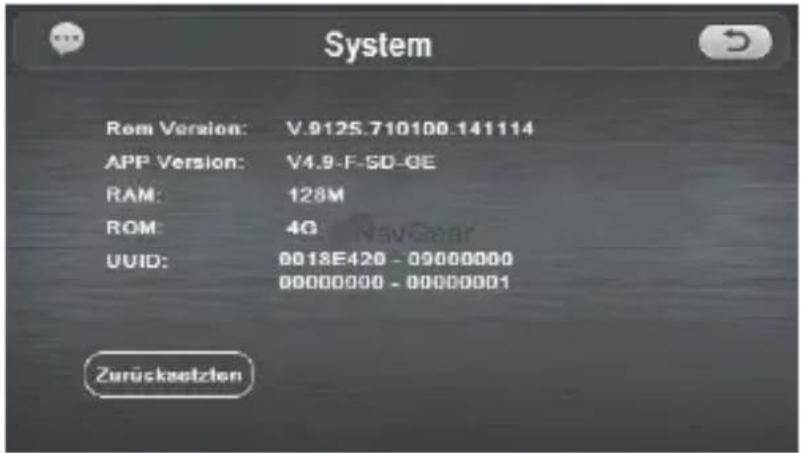
La fenêtre Système affi che diverses informations système. À la fin de la liste se trouve le bouton "Réinitialiser", qui vous sert à restaurer les réglages d'usine de l'appareil en cas de problème.

ATTENTION: Tous les paramètres personnalisés que vous avez régésAAParavant sont alors perdus.
2.6 Navigation
Lors du premier démarrage, la sélection d'accès pour le chemin d'enregistrement du logiciel de navigation s'ouvre dans "Navigation". Ensuite, lors de l'utilisation, ce bouton vous permet de démarrer la navigation.
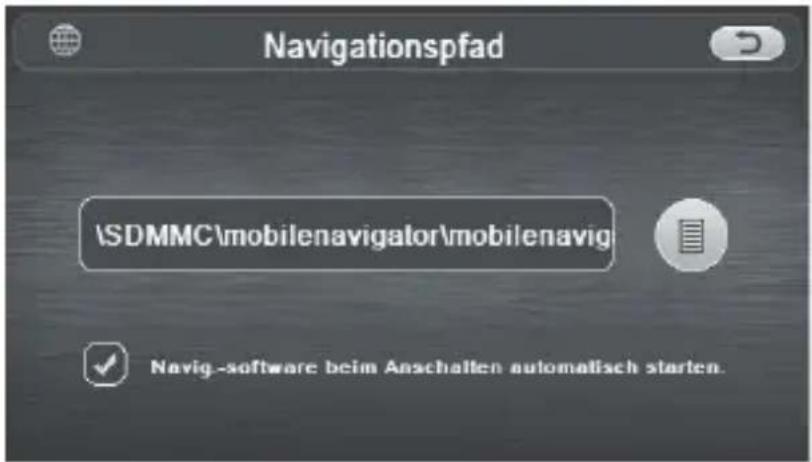

Appuyez sur l'icone pour défini nir un autre chemin vers le logiciel de navigation. Activez l'options Demarrer la navigation automatique au démarrage pour pouvoir commencer la navigation immédiatement après avoir allumé le GPS.

NOTE:
La fonction Bluetooth® n'est disponible que sur certains modèles.
3. BLUETOOTH
Pour acceder à la zone de menu pour la fonction Bluetooth®, allez dans le menu principal.
La, cliquez sur le symbole Bluetooth les fonctions Bluetooth s'ouvre.
Le menu contenant toutes

3.1 Appariement
Avant de connecter votre GPS à un smartphone ou à une tablette, vérifi ez que la fonction Bluetooth® est activée sur le GPS. Appuyez pour cela sur l'icone en bas à droite, lorsque le message "OFF" (ou "Désac-tive") est affiché.
Lorsque la fonction Bluetooth® est activée, vous pouvez ouvrir la fenêtre
de dialogue pour la connexion à l'aide du symbole "Connect". La, démarrez la recherche d'appareils Bluetooth: Appuyez sur le bouton [Recherche]. Si le nom de votre apparéil s'affi che, appuyez dessus.
FRA
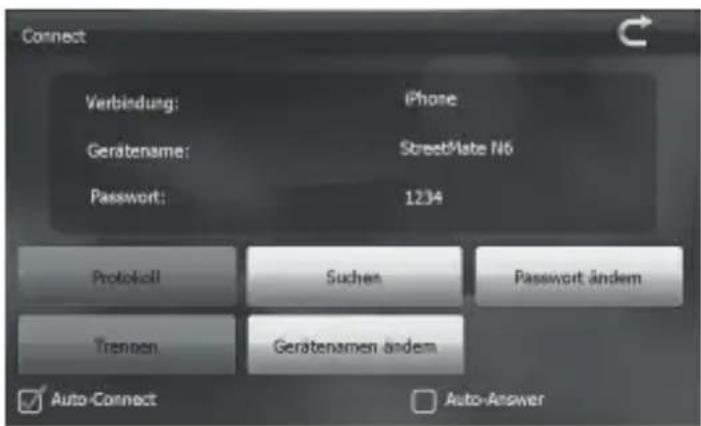
Selon le système d'exploitation, vous pouvez alors étabrir la connexion à partir du GPS lorsque vous appuyez sur [Connexion]. Si un mot de passer vous est demandé, saisissez alors le mot de passer par défaut "1234" ou "0000", ou bien votre mot de passer Bluetooth® personnelisé.
Si la connexion n'est pas possible à partir du GPS, appuyez sur l'entrée "GPS" de votre appareil mobile. Il s'affi che en tant que "StreetMate N5" ou "N6". Appuyez sur "Connector" ou "Connexion". Si un mot de passer vous est demandé, saisissez alors le mot de passer par défaut "1234" du GPS. Il est ensuite recommandé de changer rapidement la combinaison de chiffres. Vous pouvez maintainant utiliser les fonctions Bluetooth® avec les icônes.
3.2 Fonctions Bluetooth®
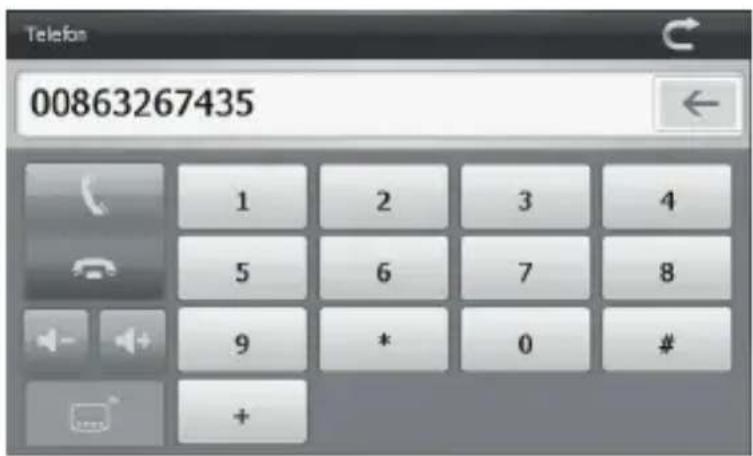
- Téléphone: Confi guration de la fonction mains libres Eff ectuez des appeals avec votre téléphone mobile via l'interface utiliser du GPS installé dans votre vehicule. À l'aide des touches [+] / [-] , réglez le volume sonore de la lecture via les haut-parleurs de l'autoradio ou du GPS.
- Contacts : Tournez les pages de votre réseau téléphonique
- List des appel : Obtenez une vue d'ensemble des derniers appel et recoupez ces listed.
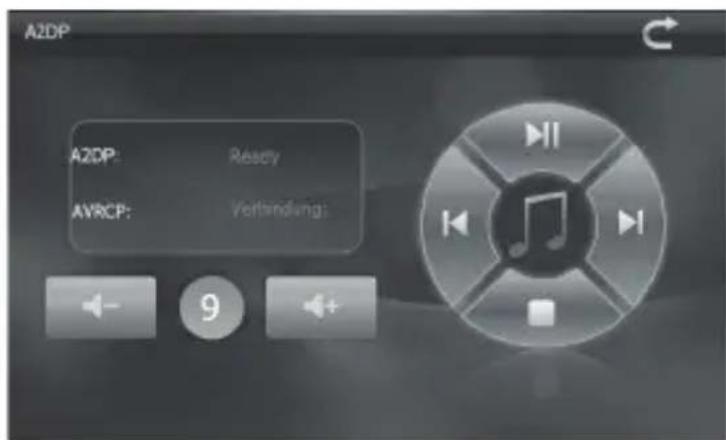
- A2DP: Recevez les fi chiers audio que votre apparéil mobile joue à partir d'un lecteur multimédia. Vous pouvez les transmettre par cable ou par transmetteur FM vers votre autoradio. Si vous ne reglez pas d'autre transmission, le son est émis par le haut-parleur intégré du GPS.
AVERTISSEMENTS ET INFORMATIONS DE SECURITE
Le système de navigation, grâce au GPS intégré, vous aide à partager le chemin vers votre destination. Le StreetMate N6 ne transmet pas votre position GPS et votre localisation n'est pas indiquée.
Suivez les indications de navigation affi chées à l'écran uniquement lorsque les conditions de circulation vous permettent de le faire dans danger. Si vous étés vous-même au volant, nous vous recommandons de planifi er et contrôle l'itinéraire avant de prendre la route. Planifi ez l'itinéraire avant votre départ et arrêtez-vous si vous devez le modifi er.
Voudevez respecter lesregles de circulation.Si vous deviez de l'itinéraire recommandé,les GPS StreetMate N5 et N6 adaptent leurs instructions en conséquence.
Vous trouvrez des informations supplémentaires dans le contrat de licence de l'utilisateur final.
Le StreetMate N6 a été optimisé pour une utilisation en vehicule et à pied. Vous pouvez utiliser facilement le logiciel avec vos doigts, en appuyant sur les touches de commandes et sur les cartes affi chées à l'écran.
4.1 Confuguration initiale
Lorsque vous utilisez le logiciel de navigation pour la première fois, le processus initial d'installation est lancé automatique.
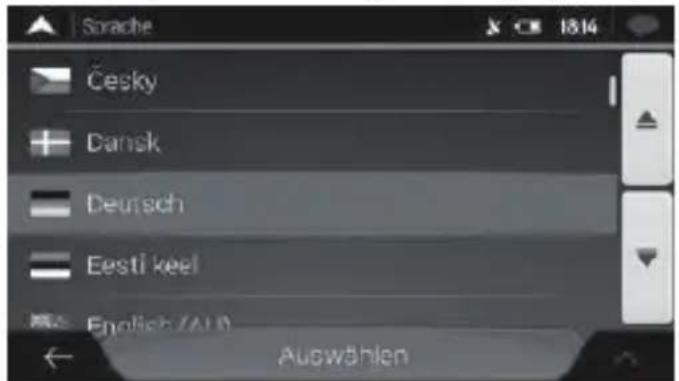
- Sélectionnez la langue de votrechoix puis appuyez sur
Pour confirmer. Vous pourrez modifier ce besoin ultérieurment, dans les paramètres régionaux (page 176).
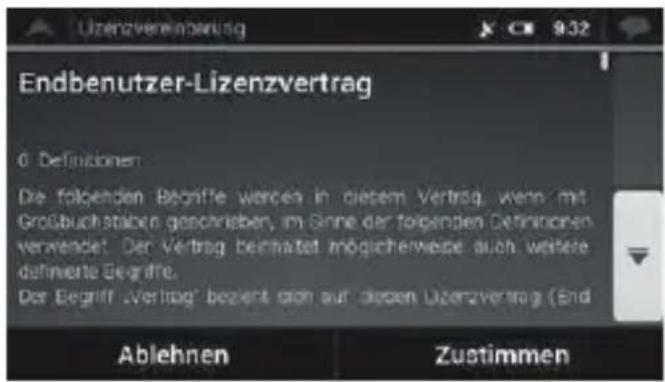
- Lisez le contrat de licence de l'utilisateur final et appuyez sur
Zustimmeng pour accepter les conditions d'utilisation.
- L'assistant de configuration démarre. Appuyez sur pour continuer.
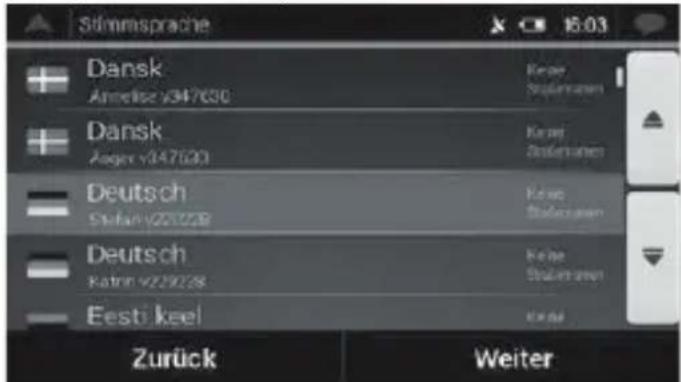
- Choisissez la langue et la voix pour les instructions vocales. Vous pourrez modifier ce besoin ultérieurment, dans les paramètres
régionaux (page 176). Appuyez sur Weiter pour continuer.
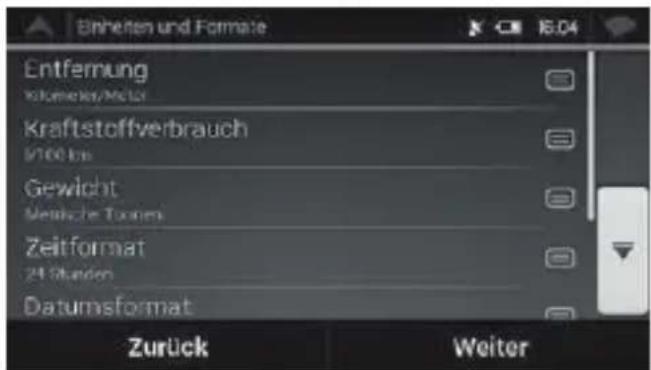
- Si nécessaire, changez le format d'affi chage de la date et de l'heure, ainsi que les unités de mesure utilisées. Vous pourrez modifi er ce choix ultérieurement, dans les paramètres régionaux (page 176).
Weiter Appuyez sur er.
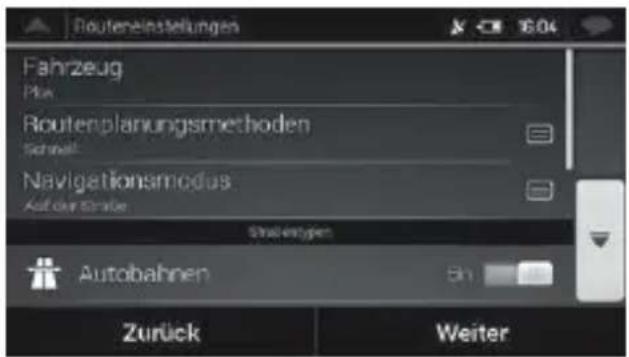
- Modifi ez si nécessaire les réglages par défaut pour la planifi cation d'itinéraires. Vous pourrez modifier ce besoin ultérieurement dans
"Paramétrages d'itinétaire" (page 157). Appuyez sur pour continuer.
Weiter
- Vous doivent decide si le système doit activer les services en ligne, pour ouvrir par exemple les informations météo ou les prix des carburants. Appuyez sur Activer pour activer immédiate-
Weiter
ment ces services, ou sur Werer plus tard.
Pour acceder aux services en ligne (teils que informations météo ou emplacements de parking), votre téléphone portable doit dispose d'une connexion Internet.
- Si vous activez immédiatement ces services, un message s'affi che pour indiquer que les services en ligne ont été activés. Appuyez sur
Weiter
pour continuer.
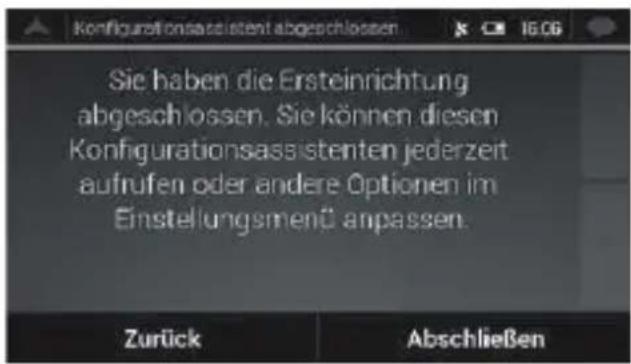
La configuration initiale est maintainant terminée. Appuyez sur
Abschreiben
pour acceder à l'aperçu de la navigation.
4.2 Éléments de commande latéraux
Les paragraphs suivants décrivent le fonctionnement général et l'utilisation des touches, régulateurs et autres éléments de commandes du StreetMate N6.
4.2.1 Utilisation des touches et autres éléments de commandes Pour utiliser le StreetMate N6, appuyez sur les touches de l'écran tactile. Le menu de navigation peutContainir plusieurs entrées de menu sur une ou plusieurs pages. Pour ouvrir les autres pages, appuyez sur les flèches situées sur les bords de la page.
Le menu de navigation peut contenir plusieurs entrées de menu sur une ou plusieurs pages. Pour acceder aux autres entrées du menu, appuyez sur n'importe qu'elle endroit de la liste et déplacez-la avec le doigt vers le haut ou vers le bas.
Vous ne devez confirmer vosCHOIX et modifi cations que lorsque vous redemarrez l'application ou lorsqu'une reconfi guration importante a ete effectuee. Une confirmation est egalement necessaire avant de pouvoir eff acer des données ou des reglages.Dans tous les autres cas, le StreetMate N6 enregistre voite selection et prend en compte les nouveaux parametes des que youe effectuez la modifi cation via I'element de commande correspondant, sans exiger de confirmatioion de vaive part.
4.2.2 Utilisation du curseur
Vous pouvez selectionner un point sur la carte en procedant de la façon suivante:
- En appuyant sur la carte pendant la navigation
- En appuyant sur la carte lorsqu'il vous est demandé de confirmer toute destination à la fin de la recherche

Lorsqu'un lieu de la carte a ete selectionne, le curseur apparait () sur le point correspondant de la carte.
Le point du curseur peut être utilisé en tant que destination de l'itinéraire ou en tant que nouveau point d'alerte. Vous pouvez également rechercher des points d'intérêt dans ses alentours ou ajouter ce lieu à vos lieux enregistrés.
Certain objects sur la carte peuvent également être seLECTIONNés.
Si vous appuyez sur le symbole d'une destination spéciale (point d'intérêt) ou d'un événement de la circulation sur la carte, cet objet est alors sélectionné et vous pouvez affi cher des informations le concernant, ou encore l'utiliser en tant que point d'étape.
4.2.3 Utilisation du clavier
Vous pouvez appuyer sur le clavier à l'écran avec le bout de vos doigts, et basculer entre différentes confi gurations de clavier, telles que la confi guration anglaise, grecque, ou seulement numérique. Seules sont actives les touches du clavier pouvant être utilisées pour saisir un nom disponible sur la carte. Les autres touches sont inactives.
| Action Fonction | |
| Basculer vers un autre type de clavier, p. ex. passer d'un clavier anglais à un clavier grec | Appuyez sur et sélection-nez la nouvelle confi guration de clavier dans la liste. |
| Correction d'une saisie eff ec-tuée avec le clavier | Avec ,vous pouvez suppri-mer des caractères inutiles.Appuyez sur le bouton etmaintenez-le enforcé poursupprimer plusieurs caractèresou bien toute la ligne. |
| Ajout d'un espace, p. ex. entre un nom et un prénom, ou pourdes noms de rues en plusieurs mots | Appuyez sur la touche située enbas de l'écran, au centre :Space. |
| Saisie de lettres minuscules etmajuscules | Par défaut, la première lecture s'affi che en majuscule lors de la saisie de texte ; le reste s'affi che en minuscules. Appuyez surpour saisir une letternajuscule. Si vous appuyez deux fois dessus, la touche deverrouillage majuscule est ac-tivée. Appuyez de nouveau surla touche pour saisir des lettresminuscules. |
| Saisie de chiff res et symboles | Appuyez sur123 pour bascu-ler vers un clavier proposantdes chiff res et des caractèresspéciaux. |
| Fermer la saisie par clavier | Appuyez sur✓ |
| Démarrer une recherche après une saisie clavier | Appuyez sur |
| Masquer le clavier | Appuyez sur |
FRA
4.2.4 Utilisation des gestes
Normalement, vous ne devez toucher l'écran tactile qu'une seule fois. Certaines fonctions utiles nécessitent toute fois d'autres gestes pour être exécutées. Les fonctions disponibles sont listées dans le tableau ci-dessous.
| Action Fonction | |
| Appuyez sur les touches suivantes et maintenez-les,enforcées pour acceder à des fonctions spéciales:· Dans les listes et pages de menus, appuyez sur et maintenez la pression sur la touche pour affi cher l'aperçu de navigation.· Appuyez sur les touches l'aperçu de navigation, et maintenez-les pressées pour respectivement tourner, balancer, agrandir ou réduire la carte.· Appuyez sur sur les côtés du clavier, et maintenez la touche enforcée, pour supprimer rapidement plusieurs caractères.Dans les longues listes, appuyez sur ou et maintenez la pression sur la touche pour affi cher faire défici ler les pages vers l'avant. | |
| Faire glisser | Dans les cas suivants, faites glisser les pages : · pour déplacer le point de destination vers un curseur. · Pour faire défi ler une liste : appuyez sur n'importe qu'elle entree de la liste et déplacez-la avec le doigt vers le haut ou vers le bas. Selon la vitesse à laquelle vous bougez votre doigt, la liste définie le plus vite ou plus lentement, se déplace un petit peu, ou va directement à une de ses extrémités. · Pour déplacer la carte en mode aperçu : appuyez sur la carte et déplacez-la dans la direction souhaitation. |
| Utilisation du geste à deux doigs (Pinch) pour agran-dir/réduire | Dans l'aperçu de navigation, utilisez le geste à deux doigs pour agrandir ou réduire l'affi chage, en écartant les deux doigs l'un de l'autre sur l'écran ou en les rapprochant. |
4.2.5 Modificat iOn de la carte
Si vous touchez un endroit quelconque de la carte affi chée à l'écran pendant la navigation, la carte ne suit alors plus votre position actuelle (l'indicateur de vehicule - fl éche bleue par défaut - n'est alors plus fi xé sur l'écran) et de nouveaux éléments de commande apparaisent, avec lesquels vous pouvez plus facilement modifi er l'aperçu de la carte.
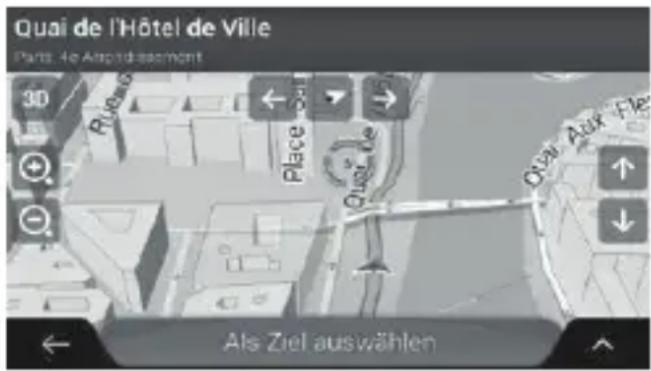
| Action Touches(s) Fonction | |
| Vérifi er les informations de localisation | Pas de touche |
| Déplacer la carte en la faisant glisser | Pas de touche |
| Zoom avant et zoom arrêté | © © |
| Incliner vers le haut et vers le bas | ↑↓ | En mode 3D, vous pouvez changer l'inclinaison verticale de la carte. Appuyez une fois sur la touche de commande pour modifier er la taille d'aff chage par une grande étape, ou bien maintenez-la appuyée pour modifi er la taille d'aff chage de façon continue et sans transition. |
| Tournier vers la gauche et vers la droite | →← | Vous pouvez changer l'orientation horizontale de la carte. Appuyez une fois sur la touche de commande pour modifier er la taille d'aff chage par une grande étape, ou bien maintenez-la appuyée pour modifi er la taille d'aff chage de façon continue et sans transition. |
| Change-ment du mode d'aff chage : 2D, 3D, et orientation avec Nord en haut en 2D | 3D2D2D | Basculez entre les modes d'aff chages suivants : perspective 3D, 2D avec direction de la route vers le haut, et 2D avec le Nord orienté vers le haut. En mode "Orientation dans le sens de la route", la carte est orientée de telle façon que votre direction actuelle se trouve toujours en haut de la carte. Il s'agit de l'orientation par défaut en mode Carte 3D. En mode "Orientation vers le Nord", la carte est orientée vers le Nord. |
| Vérifi cation de la bous-sole | La boussole indique toujours le nord. | |
| Retour à la navigation normale | Déplacez la carte vers l'arrière, de façon à ce qu'elle suive à nouveau la position GPS actuelle. La rotation automatique de la carte est alors également activée. Les touches de commandes pour la modifi cation de la carte sont mas-quées et la navigation se poursuit. | |
| Sélection d'options supplémentaires | Ouvrez une liste contenant des fonctions supplémentaires, telles que l'enregistrement d'un lieu ou la recherche de points d'intérêt autour du curseur. | |
| Sélection d'une destin nation | Choisissez la position du curseur en tant que nouvelle destination. L'itinéraire est calculé automatique-ment. |
4.3 Aperçu de la navigation
L'aperçu de la navigation est l'écran principal du StreetMate N6, où l'itinéraire planifié est affiché sur une carte. Le StreetMate N6 utilise des cartes numériques qui ne sont pas seulement des versions informatiques des cartes imprimées classiques. comme sur les cartes routières en papier, le mode 2D des cartes numériques affi che tous les types de routes. Les reliefs sont représentés en couleur.
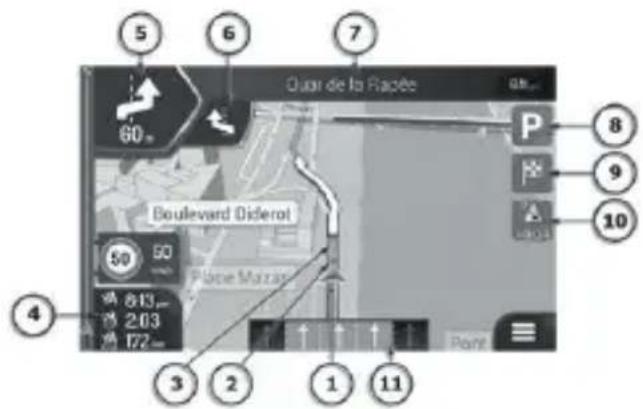
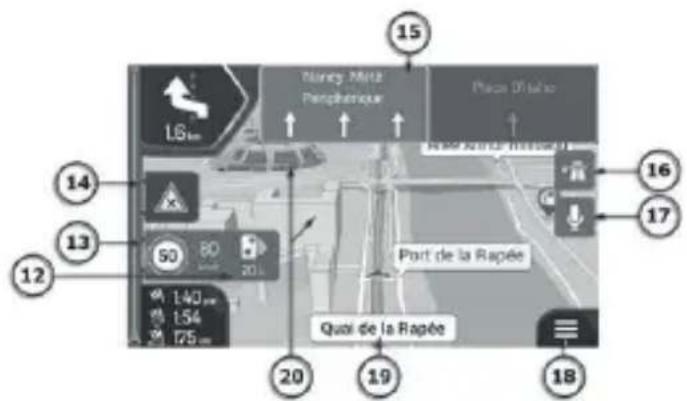
Dans l'aperçu de la navigation, les touches, champs de données et informations routières suivantes sont affi chés sur la cartependant la navigation :

NOTE:
Il se peut que certains champs, symboles et touches ne soient pas disponibles dans votre version du produit.
| N° Nom Description | |
| 1 | Indicateur de position actuelle |
| 2 Position GPS | Le point situé au centre de la flèche signale la position GPS que le récepteur GPS indique. Voir page 142. |
| 3 Itinéraire planifié | L'itinéraire planifié s'affi ché sous la forme d'une ligne orange. |
| 4 | Champs de donnéesées |
| 5 | Aperçu du prochain embranchement | Cette fonction indique le type de la prochaine manoeuvre et son éloignement. Voir page 17. |
| 6 | Aperçu de l'embranche-ment suivant | Cette fonction indique le type de la manoeuvre suivante et son éloignement, lorsqu'elle doit avoir lieu peu après la première manoeuvre. Voir page 65. |
| 7 Rue | suivante | Cette fonction affi che le nom de la prochaine rue. Voir page 65. |
| 8 | Proposer des places de parking à pro-ximité de votre destination | Ceci s'affi che lorsque vous vous appro-chez de votre destination. Vous pouvez voir les places de parking disponibles à proximité de votre destination, en appuyant simplement dessus. Voir page 148. |
| 9 | Menu Destination | Il s'affi che lorsque vous vous approchez de votre destination. Lorsque vous appuyez dessus, vous pouvez affi cher l'aperçu du trajet, rechercher des points d'intérêt aux alentours de votre destination, enregistrer votre position actuelle, passer en mode piéton, oumettre en pause la navigation. |
| 10 Circulation | Cette fonction indique des informa-tions liées à la circulation. Voir pages 71, 115. | |
FRA
| 11 | Informations de voies | Cette fonction affi che les différentes voies et directions des routes à plusieurs voies. Les flèches mises en évidence indiquent la direction et les voies sur lesquilles vous devez vous ranger. Voir page 68. |
| 12 | Avertissement en cas de points d'alerte | Cette fonction vous indique le type de point d'alerte lorsque vous vous approchez d'uneamera de surveillance du trafic (hors France) ou d'un autre point d'alerte, tel qu'une zone scolaire ou un passage à niveau. Il en va de votre responsabilité de vous assurer que l'utilisation de cette fonction est autorisé par la loi du pays où vous l'utilisez. |
| 13 | Avertissement de limitation de vitesse | Cette fonction indique la limitation de vitesse actuelle sur la route où vous circulez. Voir page 143. |
| 14 | Symboles de dangers | Lorsque vous appuyez dessus, vous obtenez des informations détaillées sur les prochains dispositifs de services (stations-service, restaurants), si vous roulez sur une autoroute. Voir page 69. |
| 15 | Panneaux de signalisation | Cette fonction indique les destinations disponibles et les numérios de rue. Voir page 68. |
| 16 | Services auto-routiers | Lorsque vous appuyez dessus, vous obtenez des informations détaillées sur les prochains dispositifs de services (stations-service, restaurants), si vous roulez sur une autoroute. Voir page 69. |
| 18 | Menu Naviga- tion | Lorsque vous appuyez dessus, vous ouvre le menu Navigation, à partir duquel vous pouvez acceder à d'autres zones du StreetMate N6. |
| 19 N° | om de rue | Cette fonction affi che le nom de la rue où vous vous trouvez. Lorsque vous appuyez dessus, vous ouvrez la page "Où suis-je ?". Voir page 152. |
| 20 Objets | 3D | Collines, montagnes, rues, points d'orientation et bâtiments sont affi chés en 3D. |
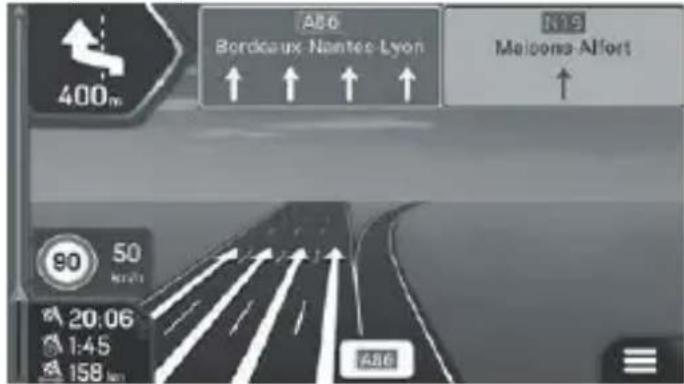
Lorsque vous approchez d'une sortie d'autoroute ou d'un croisement compliqué, et si des informations correspondantes sont disponibles, la carte est alors remplaçaee par une vue en 3D de l'intersection.
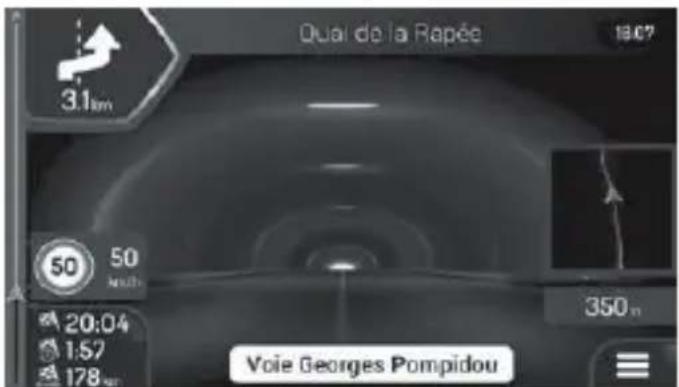
Lorsque vous entrez dans un tunnel, la carte est remplaçaee par une image standard de tunnel.
4.3.1 Routes
Le StreetMate N6 affi che les routes d'une façon similaire à celle des cartes routières en papier. Leur largeur et leur couleur indiquent leur importance. Vous pouvez ainsi aisément différer une autoroute d'une petite route annexe.
4.3.2 Indicateur de position GPS
Lorsque votre position GPS est disponible, le StreetMate N6 indique votre position actuelle. Par défaut, cet affi chage est représenté par une fl éche bleue. Le point situé au centre de la fl éche indique la position GPS que le récepteur GPS signale.
La position exacte de l'indicateur de position actuelle dépend du type de vehicule utilisé pour le calcul d'itinéraire et du mode de navigation. Les deux peuvent être définis dans les paramètres d'itinéraires (page 157).
- Si vous choisissez le mode Piéton et/ou le mode Tout-terrain, l'indicateur se trouve à l'endroit exact de votre position GPS. L'orientation de l'icone indique la direction que vous suivez.
- Dans tous les autres cas, il se peut que l'indicateur de position n'indique pas votre position GPS exacte ni la direction de votre déplacement. Si des routes se trouvent à proximé, la position GPS pointe sur la route la plus proche et est aligné avec elle, afin n de réduire les erreurs de positionnement GPS. L'orientation du symbole indique la direction de la route.
4.3.3 Itinétaire planifié
L'itinétaire planifié est l'itinétaire que vous suivez actuellement. Dès qu'une destination a été définie, l'itinétaire reste actif jusqu'à ce que vous l'eff acciez, que vous atteignez votre destination, ou que vous mettiez la navigation en pause. Le StreetMate N6 affi che l'itinétaire des manières suivantes :
| Icône Nom | Description | |
| PositionGPS actuel-le et pointde départ | Ceci est votre position actuelle sur lacarte. • En mode Piéton, il s'agit de laposition GPS. • Si vous avez besoin un vehicule pourle calcul de votre itinéraire et quedes routes se trouvent à proximité,la fl èche pointe alors sur la rue ouroute la plus proche. • Le point situé au centre de la fl ècheindique la position GPS exacte.Lorsque la position GPS est disponible,l'itinéraire commence normalement à laposition actuelle. Si aucune positi-on GPS valable n'est disponible, leStreetMate N6 utilise alors la dernièreposition GPS connue en guise de pointde départ. | |
| Point depassage | Il s'agit là d'une étape dans votre itinéraire, avant d'atteindre la destinationfinale. | |
| Destinati-on (pointd'arrivée) | Il s'agit de la destination fi nale de votreitinéraire. | |
| Couleur de l'itinéraire | Grîce à sa couleur, l'itinéraire est toujours clairément visible sur la carte, autant en mode journée qu'en mode nuit. | |
| Routes ex-clues de la navigation | Vous pouvez spécifique er si vous souhaitez utiliser ou éviter certains types de routes (voir en page 157). Si toute fois il est impossible pour le StreetMate N6 d'éviter certains types de routes, celles-ci sont inclues dans l'itinéraire calculé et représentées dans une couleur différentes de celle du reste du trajet. | |
| Routes concernées par des événements routiers | Certaines portions de route peuvent être concernées par des événements de la route. Ces routes sont alors affi chées dans une couleur différente, et de petits symboles apparaisent à côté de l'itinéraire, précisant le type d'accident en question. |
4.3.4 Aperçu de l'embranchement et de la rue suivante Lorsque vous suivez un itinéraire, s'affi chent en haut de l'écran des informations indiquant les prochains événements de votre itinéraire (manoeuvres à effectuer) ainsi que la prochaine rue/route et/ou le prochain lieu.
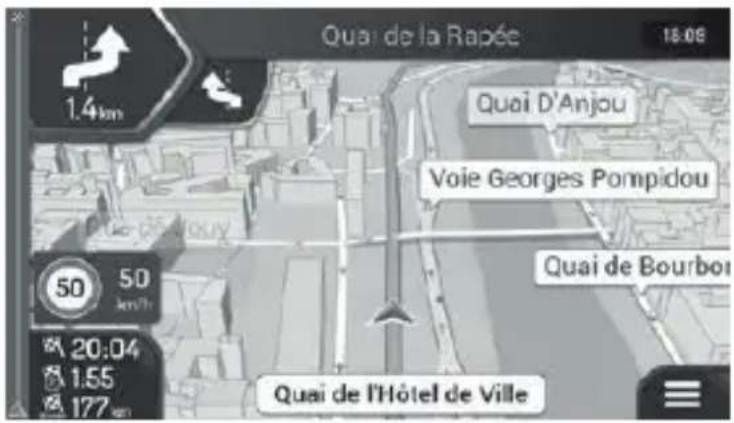
Un espace situé dans le coin supérieur gauche de l'écran indique la prochaine manoeuvre qui devra être effectuee. Le type de manoeuvre (embranchement, rond-point, sortie d'autoroute, etc.) et son éloignement par rapport à votre localisation actuelle sont affi chés. Lorsqu'une manoeuvre en suit rapidement une autre, le type de la manoeuvre suivante s'affi che sous la forme d'une petite icone. Si ce n'est pas le cas, seule la manoeuvre suivante est visible. Appuyez sur le symbole de la manoeuvre actuelle pour ouvrir l'itinétaire.
4.3.5 Symboles des manoeuvres
Pendant la navigation, la manoeuvre à partir est affi chée en haut à gauche. La plupart des manoeuvres sont évidentes. Dans le tableau suivant, vous trouvez certains des événements de la route affi chés le plus souvent :
| Icône Fonction | |
| ← | Virage à gauche. |
| → | Virage à droite. |
| ← | Faire demi-tour. |
| → | Tournier légèrement à droite. |
| ← | Virage serrer à gauche. |
| → | Serrer à gauche. |
| ↑ | Au croisement, aller tout droit. |
| ← | Entrez dans le rond-point et prenez la première sortie (prochaine manoeuvre). |
| Entrez dans le rond-point (manoeuvre d'après). |
| Entrez sur l'autoroute. |
| Quittez l'autoroute. |
| Embarquez sur le ferry ou le bac. |
| Quittez le ferry ou le bac. |
| Vous approchez d'un point de passage, à votre droite. |
| Destination proche. |
4.3.6 Indications de voies et panneaux de signalisation
Lorsque vous roulez sur des routes à voies multiples, il est important de rouler sur la bonne voie pour pouvoir suivre l'itinéraire conseillé. Si les données de voies sont enregistrées dans la carte, le StreetMate N6 vous les indique et affi che la direction à l'aide de petites flèches en bas de la carte. Les flèches mises en évidence indiquent la direction et les voies sur lesquelles vous doivent vous ranger.
Lorsque des informations supplémentaires sont disponibles, les flèches sont alors remplacées par des panneaux de signalisation. Les panneaux s'affi chent en haut de la carte. La couleur et l'aspect des panneaux estsemblable aux vrais panneaux de signalisation qui sont montés au-dessus ou sur le bord des routes. Ilis indiquent les destinations possibles et les numérodes rues.
En mode conduite (sans itinéraire planifié), tous les panneaux ont un aspect identique. Pendant la navigation, seul s'affi che en couleurs le panneau qui vous amène à la voie conseillée; tous les autres sont grisés.
Pour masquer les panneaux de signalisation en cours d'affi chage, appuyez simplement sur un des panneaux. La vue normale de navigation s'affi che jusqu'à ce que de nouvelles données de panneaux de signalisation soient reçues.
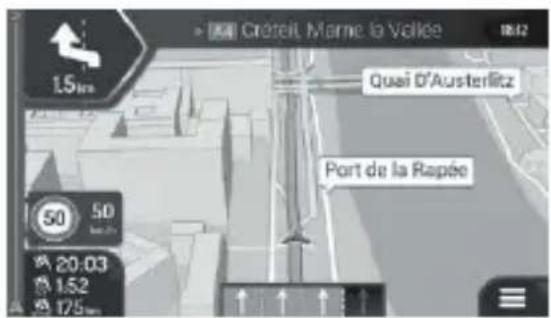
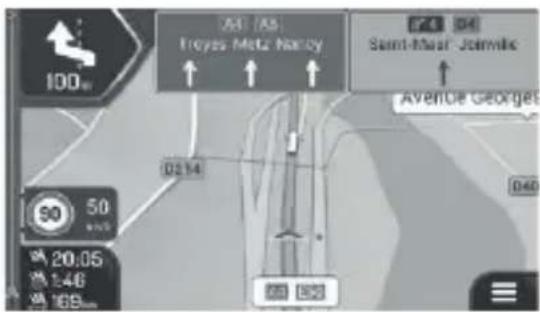
Vos pouvez modifier les réglages pour les panneaux de signalisation

4.3.8 Vue en mode Tunnel
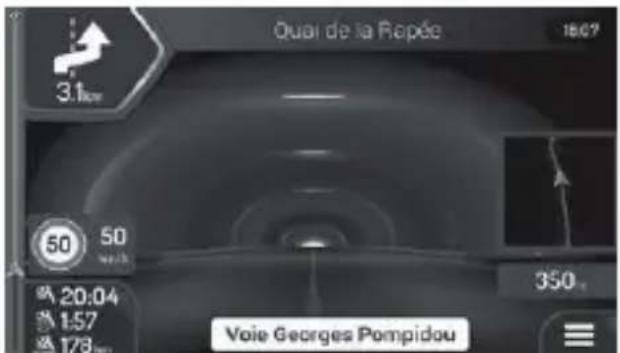
La représentation d'un tunnel vu de haut, qui s'affi che dans sa propre fenetre, vous aide à vous orienter. La distance restant à parcourir dans le tunnel est également affi chée.
Une fois que vous quittez le tunnel, l'affi chage normal de la carte revient.
La vue en mode Tunnel peut etre désactivée dans.Voir page 157.
4.3.9 Services autoroutiers
Si vous vous déplacez sur une autoroute, la touche apparait dans le coin en haut à droite de la vue de navigation. Si vous appuyez dessus, une fenêtre s'ouvre, contenant les détails des dispositifs de services (stations-service, restaurants).
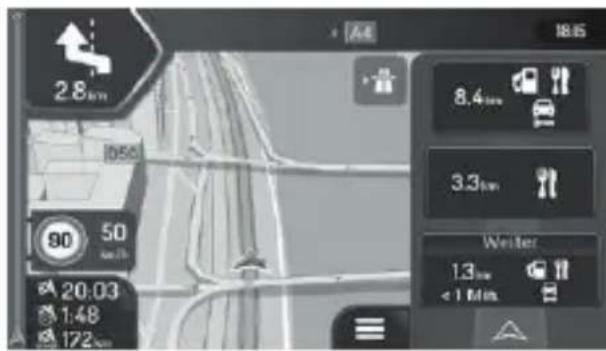
Appuyez sur un des champs pour affi cher la sortie sur la carte. Vous pouvez alors ajouter très simplement ces dispositifs de service en tant que points intermédiaires de votre itinéraire.
Si vous voulez affi cher d'autres types de points d'intérêt, en rapport avec les prochains dispositifs de services, vous pouvez modifier le
symbole dans

4.3.10 Types d'objects 3D
StreetMate N6 prend en charge les types d'objects 3D suivants :
| Type Description | |
| Paysages 3D | Le StreetMate N6 affi che les collines et montagnes dans la navigation en 3D. Sur la carte 2D, elles sont représentées en couleur et avec des ombres. |
| Routes surhévees | Les routes surhévees sont des intersections complexes et ou des voies passant par dessus d'autres routes (telles que Ponts et viaducs); elles sont affi chés en 3 dimensions. |
| Bâtiments 3D | Il s'agit de représentations en blocs 3D des ensembles bâtis d'une ville, respectant leur taille réelle et leur localisation sur la carte. |
4.3.11 Informations sur le trafc
Les portions de routes concernées par des événements de la circulation sont affi chées d'une autre couleur sur la carte.
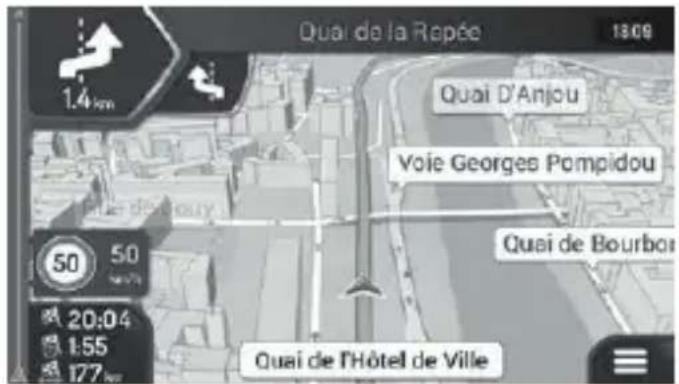
Les symboles suivants peuvent apparaître en haut à gauche de la page :
| Touche Description | |
| S'affi che lorsqu'aucune information traf c ne peut être reçue. | |
| S'affi che lorsque des informations traf c sont reçues, qui n'ont pas d'incidence sur l'itinéraire planifi é. | |
| Indique le type du prochain événement de la route, avec le ralentissement estimé. | |
| Indique le type du prochain événement de la route, même lorsqu'il n'occasionnelles aucun ralentissement ou que celui-ci est inconnu. |
Vous trouvez plus d'informations en page 115.
4.4 Menu Navigation
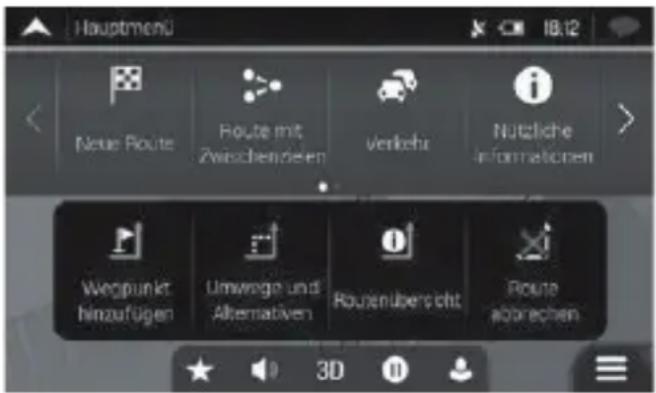
Sur la carte, appuyez sur revenir au menu Navigation.
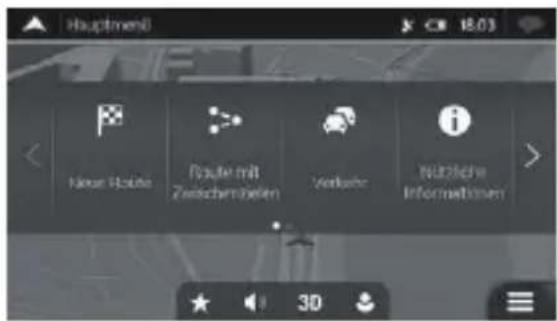
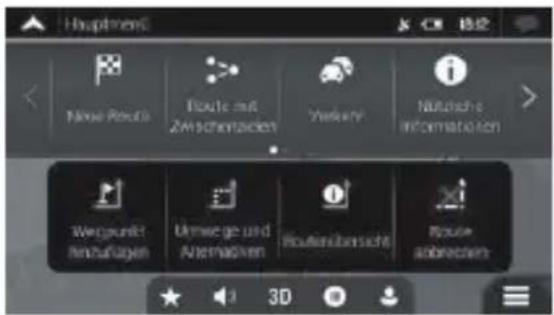
Si vous naviguez sans itinétaire planifi é, vous disposez maintainant duchioix de menu suivant:
| Touche Fonction | |
| Neue Route | SaisissezVote destination en entrant une adresse ou ses coordonnées, ou bien désissez un point d'intérêt, un lieu enregistré ou un itinéraire mis en mémoire. Vous pouvez également désirir une de vos récentes destinations dans l'histoire. |
| Routet mit Zeremcenien | OrganisezVote itinéraire en y associant un ou plusieurs points d'étape. Vous pouvez également planifi er des itinéraires indépendamment de votre position GPS actuelle, en défi nissant un nouveau point de départ. |
| Yorkshire | Vérifi ez les événements de la route sur votre itinéraire, ou jetez un oeil aux données statistiques de circulation. |
| Nutzliche Informationen | Accédez à des choix supplémentaires et obtenez des informations concernant la navigation. |
| Einstellungen | Personnalisez le calculi de navigation. |
| Über die aus Software | Lisez les informations via le calculi de navigati- tion. |
| Beenden | Mettez la navigation en pause et fermez le programme. |
Si un itinéraire planifié est disponible, les options de menu suivantes peuvent sont disponibles :
| Touche Fonction | |
| Wiegpunkt hinzufügen | Ajoutez une étape à votre itinétaire. |
| Umwelts und Altersviren | Prenez les itinéaires alternatifs en considération pour éviter certaines parties du trajet ou une rue précise qui se trouve sur votre itinétaire. |
FRA
| Routetberch | Observez le trajet dans toute sa longueur sur la carte, et vérifi ez les paramètres d'itinétaire et les itinéaires bis. Appuyez sur ↑ pour accéder aux options avancées, telles que la fonction de simula-tion ou les paramétrages d'itinétaire. |
| Route abbrechen | Eff acessEZ voRte itinétaire. |
| Wopunkt östen | EffaccZ le prochain point de passage ou l'itinétaire entier. |
Dans le menu de navigation, vous dispose des options supplémentaires suivantes:
| Touche Fonction | |
| Ouvrez la page "Lieux enregistrés" sur laquelle vous pouvez enregistrer un lieu en tant que favorsi ou modifi er un lieu déjà enregistré. | |
| Réglez le volume sonore ou coupeze le son de la navigation. | |
| 3D | Basculez vers l'aff chage 2D 2D avec orientation vers le Nord 2D, ou bien revenez au mode 3D. |
| Mettre en pause la navigation. |
| Reprendre la navigation. |
| Ouvrez le menu Profi ls utilisateurs. Vous pouvez y créé de nouveaux profi ls ou modifi er des profi ls préexistants. Lorsque plusieurs conducteursutilisent le système de navigation, chacun d'euxpeut créé son propre profi I avec les paramètressous Haités. |
Les options suivantes sont également disponibles sur de nombreuses pages de menus :
| Touché Fonction | |
| La touche Menu s'affi che lorsque l'aperçu de la navigation est affi chée. Appuyez dessus pour ouvrir le menu de navigation. | |
| La touche Plus apparait sur la page et met à disposition des fonctions supplémentaires. Appuyez dessus pour acceder à la liste des fonctions supplémentaires sur certaines pages. | |
| Appuyez dessus pour revenir à la carte à partir de n'importe qu'elle page du menu. | |
| Appuyez sur la touche Retour pour revenir à la page précédente. Vous pouvez en outre appuyer de façon prolongée sur cette touche pour revenirrapidement à l'aperçu de navigation à partir d'autres pages. |
Par défaut, le StreetMate N6 calcule des itinéraires sur la base du réseau routier des cartes dont le produit est équipé.
Vous pouvez selectionner la destination et naviguer directement vers elle (navigation normale) si vous avez besoin d'un itinéraire pour une navigation immédiate.
VoussoupiezegalementplaniferdesitinérairesindependammentdevoirtopositionGPSactuelle,etce même sansréceptionGPS.Pour cefaire,vousdevezdéfiñirunnouveau pointdedépartdansle menuItinéraire,avecplusieursdestinations.La navigationestalorsdésactivéetemporairement,defaqonacceque l'itinérairene soitpas recalculelorsde la réceptiond'une nouvelle position.
Vous pouvez planifi er des itinéraires avec plusieurs destinations, en selectionnant et ajoutant pour cela une première et une deuxième destination à votre itinétaire. Si vous le souhaitez, vous pouvez ajouter de nombreuses destinations à votre itinétaire.
Vous pouvez utiliser le StreetMate N6 pour la navigation en pleine campagne. Voir page 63.
5.1 CHOISIR LA DESTINATION D'UN ITINÉRAIRE
Sélectionnez votre destination enCHOISIGANT parmi les options suivantes:
- Utilisation de la recherche combinée, pour rechercher simultanément différents types de destinations; voir page 79.
- Saisie d'une adresse ou d'une partie de l'adresse, par exemple un nom de rue sans numéro ; voir page 84.
- Sélection d'un point d'intérêt ; voir page 92.
- Sélection en tant que destination d'un lieu enregistréAAParavant ; voir page 102.
- Sélection d'un lieu à partir de l'histoire des destinations récentes ; voir page 105.
- Sélection d'un itinétaire enregistréAAParavant ; voir page 106.
- Saisie des coordonnées de la destination ; voir page 107.
- Sélection d'un lieu sur la carte; voirpage 109.
- Planification d'un itinéraire avec plusieurs destinations ; voir page 111.
5.1.1 Utilisation de la recherche combinée
Il existe plusieurs façon de définir votre destination. Vous pouvez effectuer une recherche à partir en fonction de l'adresse, de points d'intérêt, de lieux enregistrés ou des destinations récentes, mais la méthode la plus rapide pour effectuer une recherche de ce type est l'utilisation de la recherche combinée.
Pour utiliser la recherche combinée, procédez selon les étapes suivantes:
- Appuyez sur 'aperçu de la navigation pour acceder au menu Navigation.
- Appuyez sur .
- Appuyez sur . Le champ de saisie se trouve en haut de la page. Directement a cote de lui, vous pouvez voir la zone de recherche - le lieu aux alentours duquel la recherche est eff ectuée. Par défaut, la zone可以选择 pour la recherche est celle ou vous vous trouvez a ce moment. Sautez l'etape suivant si vous voulez eff ectuer une recherche locale.
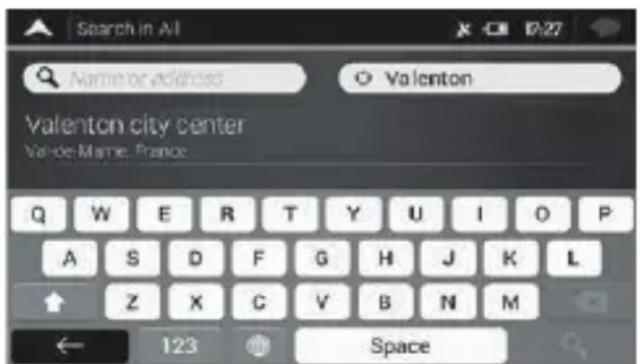
- (En option) Pour effektuer une recherche dans une autre zone, appuyez sur le champ de saisie contenant la zone de recherche et entrez le nom de la nouvelle zone de recherche à l'aide du clavier.
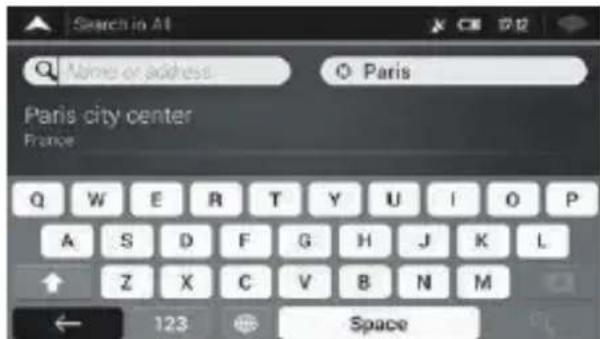
Vous n'avez qu'a saisir quelques lettres pour obtenir un résultat. Lors de la saisie de lettres supplémentaires, la reponse la plus pertinente s'affi che toujours sous le champ de saisie.
a. Lorsque la nouvelle zone de recherche se trouve dans un autre pays, saisissez le nom du pays et du lieu.
Normalement, il suffit d'entrée les premières lettres du pays ou du lieu.
Les abréviations courantes peuvent également être utilisées.
b. Appuyez sur pour voir la liste complète de tous les résultats concordant avec votre saisie.
- Si la zone de recherche correcte s'affi che, saisissez le nom, l'adresse et la catégorie de la destination que vous recherchez.
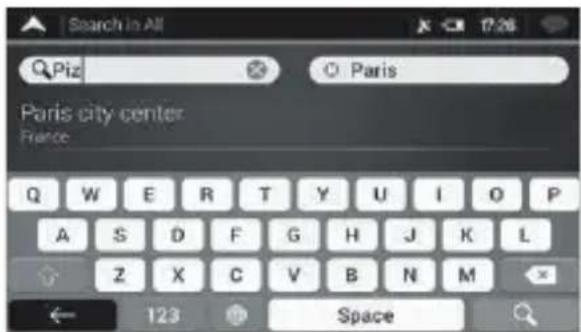
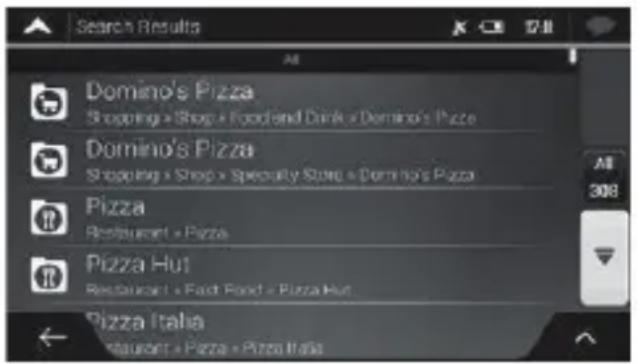
- Appuyez sur pour revenir à la page des résultats. Vous voyagez tous les résultats dans la liste, indépendamment de leur type. Adresses, points d'intérêt, catégories de points d'intérêt, favoris et
destinations récentes sont toutes réunies dans une seule liste. Vous pouvez selectionner immédiatement le résultat que vous pouze utiliser en tant que destination, ou fi Itrer les résultats en fonction de leur type (points d'intérêt, par exemple).
-
Si nécessaire, appuyez sur à droite de la liste puis sur la touche correspondante pour fi ltrer la liste des résultats selon leur type (le chiff re sur le symbole correspondant indique le nombre de résultats concordants):
-
Appuyez sur pour obtenir une liste de vos destinations récentes, dont le nom ou l'adresse concorde avec votre saisie.
- Appuyez sur pour obtenir une liste de vos lieux enregistrres, dont le nom concorde avec votre saisie.
- Appuyez sur pour obtenir une liste des adresses concordant avec votre saisie.

- Appuyez sur pour obtenir une liste des catégories de points d'intérêt concordant avec votre saisie. Parcourez la liste et Sélectionnez une des catégories. Les points d'intérêt de cette catégorie sont classés selon leur éloignement par rapport à votre localisation actuelle.
-
Appuyez sur pour obtenir une liste de tous les points d'intérêt concordant avec votre saisie, classés selon leur éloignement par rapport à votre localisation actuelle.
-
(En option) Si vous produit contient des points d'intérêt fournis par différents fournisseurs de données, vous pouze fi ltrer la liste encore plus en ne faisant s'affi cher que les résultats d'un seul fournisseur. Soyez attentifs aux logos des fournisseurs. Appuyez sur un logo pour voir les points d'intérêt du fournisseur correspondant.

NOTE:
Pour couver une intersection à l'aide d'une recherche combinée, entrez les noms des rues et reliez-les par le signe "&". Il n'est pas nécessaire d'ajouter des espaces avant et après le caractère de séparation. Vous pouvez par exemple rechercher l'intersection des rues "Collins Street" et "Douglas Avenue" en saississant les termes "Collins St & Douglas Ave", "Collins & Douglas", "Col&Doug", etc. Plus les termes que vous entrez sont précis, plus la qualité du résultat est élevé. Si vous saisissez "Collins St&", vous obtiendrez toutes les intersections situées sur la rue "Collins Street"; vous pouvez ensuite selectionner dans la liste des résultatssselle que vous cherchez.
- ÀpRES la sélection de la destination, une carte s'affi che en plein écran, avec le point sélectionné placé au centre. Si nécessaire, appuyez sur un autre endroit de la carte pour modifi er votre destin-

nation. Le curseur () s'affi che a ce nouvel endroit.
- Verifi ez les paramètres pour les types de routes et modifi ez-les si nécessaire.
Appuyez sur rutiliser ou éviter les autoroutes; appuyez sur $r les routes à vignette obligatoire ou à péages;

les ferrys ou appuyez sur

de covoiturage.
Als Ziel auswahlen
- Appuyez sur pour confirmer la destination, ou ap
puyez sur
choisir une autre destination.
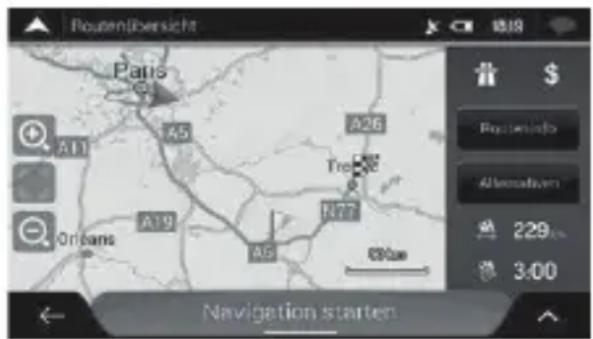
- L'itinétaire a été calculé. Sur la carte, l'itinétaire est affiché dans son intégralité, vous pouvez vérifier les informations d'itinétaire et les
itinéaires bis. Appuyez sur r modifi er les paramètres de
l'itinétaire, ou bien commencez la navigation avec
Navigation starten
5.1.2 Sélection d'une adresse
Si vous connaissiez au moins une partie de l'adresse, c'est alors le moyen le plus rapide pour selectionner votre destination.
Sur cette même page, vous pouvez tracer une adresse en saississant ceci:
- L'adresse exacte, incluant le numéro de maison ; voir page 83.
- Le centre-ville ; voir page 89.
- Le milieu d'une rue ; voir page 89.
- Une intersection ; voir page 90.
- Une des saisies ci-dessus, en commencerant la recherche avec le code postal ; voir page 93.
5.1.2.1 Saisie d'une adresse
Pour saisir une adresse en tant que destination, procédez selon les étapes suivantes :

- Appuyez sur d'aperçu de la navigation pour acceder au menu Navigation.


- Appuyez sur et sur
- Le StreetMate N6 vous propose par défaut le pays et le lieu dans lequel vous vous trouvez. (Si aucune position GPS n'est disponible, le pays et le lieu de la dernière position connue sont alors utilisés). Au besoin, modifi ez le pays en procédant selon les étapes suivantes :
a. Appuyez sur le champ "Pays".
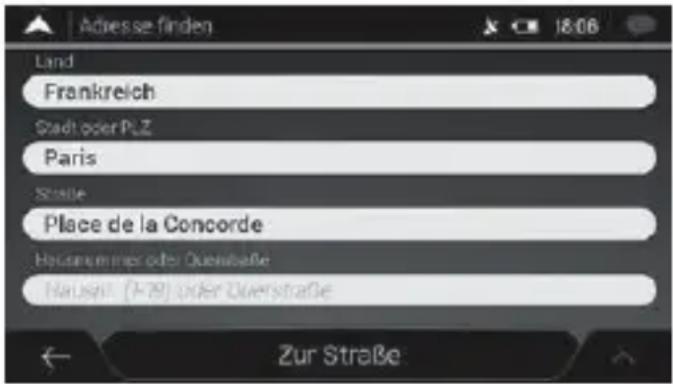
b. Sur la page de selection du pays, vous pouvez soit selectionner un pays dans la liste sous le champ de saisie, soit saisir les premières lettres du pays à l'aide du clavier.
c. Appuyez sur pour ouvrir la liste des résultats, et seLECTIONnez un pays dans la liste.
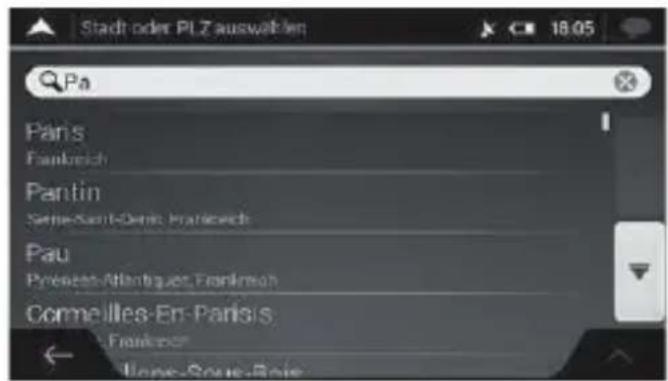
- Si nécessaire, sélectionnez un autre lieu en procédant selon les étapes suivantes:
a. Appuyez sur le champ "Lieu" ou "Code postal".
b. (En option) Sur la page de saisie des lieux ou codes postaux, vous pouze saisir un lieu dans une liste de propositions.
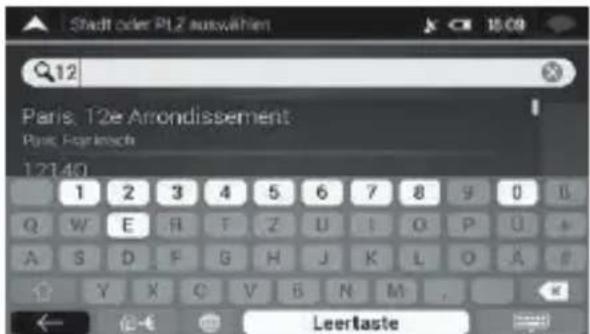
c. Sinon, saisissez les premières lettres du lieu. Les noms correspondants s'affi chent dans une liste.
d. Pour ouvrir la liste, appuyez sur et selectionnez le lieu.
- Entrez le nom de la rue en procédant selon les étapes suivantes:
a. Appuyez sur le champ du nom de la rue.
b. (En option) Sur la page de selection de la rue, vous pouvez selectionner une rue dans une liste de propositions.
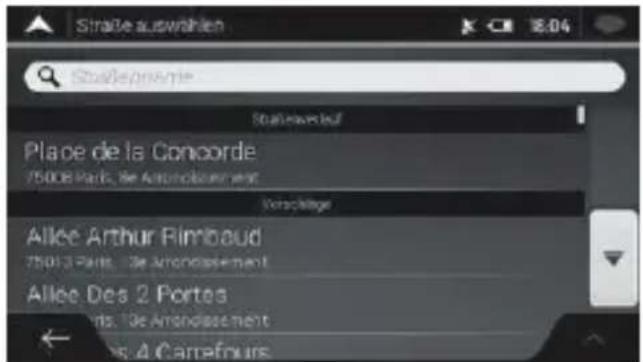
c. Sinon, saisissez le nom de la rue à l'aide du clavier. Les noms correspondants s'affi chent dans une liste.
d. Appuyez sur pour ouvrir la liste des résultats. Choisissez la rue dans la liste.
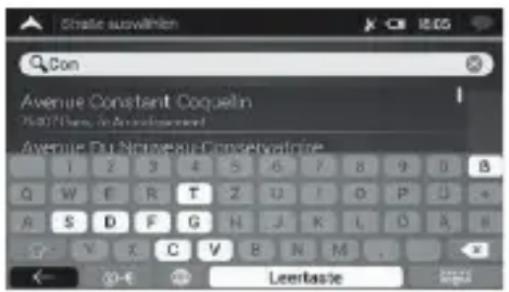
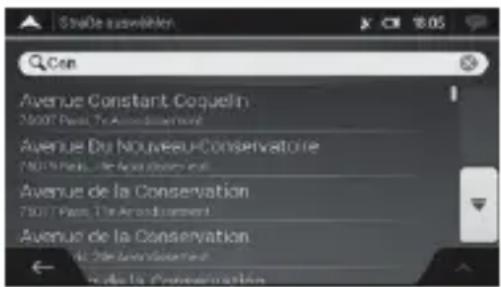
- Entre le numero de maison en procedant selon les étapes suivantes:
a. Appuyez sur le champ du numéro de maison ou de la rue transversale.
b. Entrez le numéro de maison à l'aide du clavier. (Pour la saisie de lettres,

appuyez sur ).
c. Appuyez sur l'adresse selectionnée pour terminer la recherche d'adresse.
- Une carte s'affi che en plein écran, avec le point sélectionné placé au centre. Si nécessaire, appuyez sur un autre endroit de la carte

pour modifierervoiredestination.Lecurseur()s'affichea neuvel endroit.
- Vérifi ez les paramètres pour les types de routes et modifi ez-les si nécessaire.
Appuyez sur l'utiliser ou éviter les autoroutes; appuyez sur les routes à vignette obligatoire ou à péages; ap-

puyez sur les ferrys ou appuyez sur pour oies de covoiturage.
Als Ziel auswahlen
- Appuyez sur pour confirmer la destination. Vous pou-vez également selectionner un point situé à proximité sur la carte,
ou appuyer sur raisonir une autre destination.
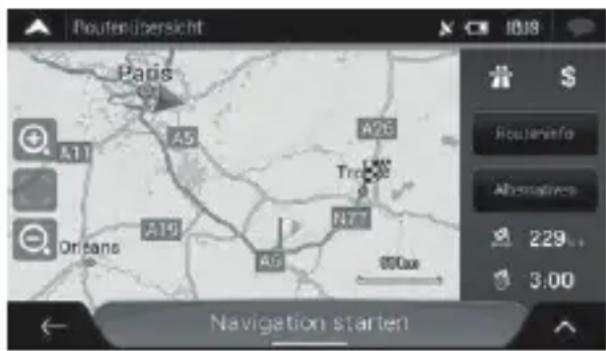
- L'itinétaire a été calculé. Sur la carte, l'itinétaire est affché dans son intégralité, vous pouvez vérifier les informations d'itinétaire et les
itinéaires bis. Appuyez sur modifi er les paramètres de
I'itinétaire, ou bien commencez la navigation avec
Navigation starten
5.1.2.2 Sélection du centre-ville
Le centre-ville n'est pas le point central géographique d'un lieu, mais un pointChoisi par les développement de la carte. Dans les petits lieux et villages, il s'agit normalement du carrefour principal; et dans les lieux plus importants, d'une des principales intersections.

- Allez à l'endettement, et modifiez si nécessaire le pays comme décrit plus haut (page 111).
- Si nécessaire, sélectionnez un autre lieu en procédant selon les étapes suivantes:
a. Appuyez sur le champ "Lieu" ou "Code postal".
b. (En option) Sur la page de saisie des lieux ou codes postaux, vous pouze saisir un lieu dans une liste de propositions.
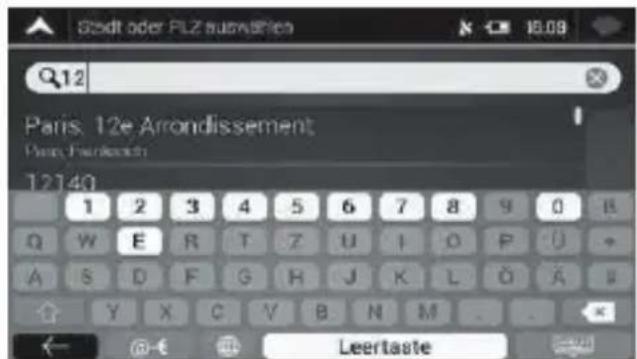
c. Sinon, saisissez les premières lettres du lieu.
Les noms correspondants s'aff chent dans une liste.
d. Pour ouvrir la liste, appuyez sur et selectionnez le lieu.
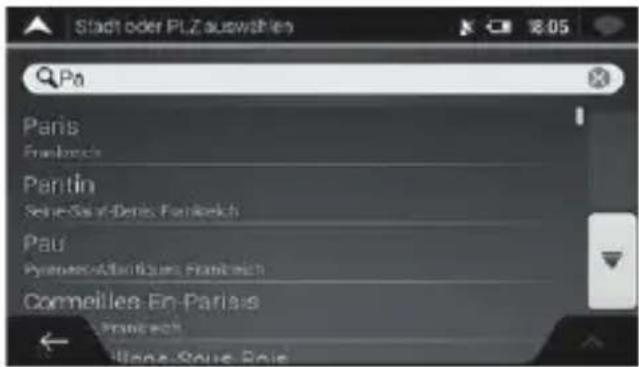
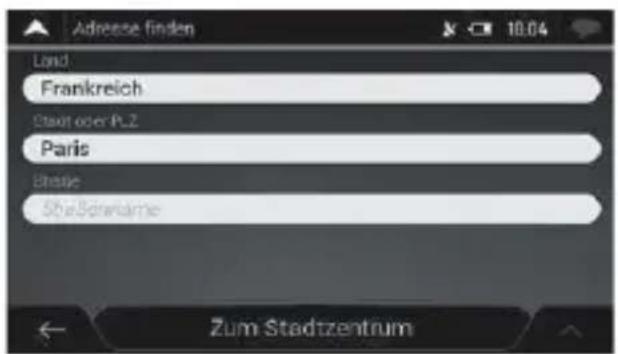
- Appuyez sur . Zum Stadtzentrum entre du lieu affi ché est sélectionné en tant que destination de votre itinéraire.
5.1.2.3 Sélection du milieu d'une rue
Pour vous rendre jusqu'au milieu d'une rue sans saisir le numéro de maison, procédez selon les étapes suivantes:

- Allez à , et modifi ez si nécessaire le pays et le lieu comme décrit plus haut. La page "Choisir la rue" s'aff che.
- Entrez le nom de la rue en procédant selon les étapes suivantes :
a. Appuyez sur le champ du nom de la rue.
b. (En option) Sur la page de selection de la rue, vous pouvez selectionner une rue dans une liste de propositions.
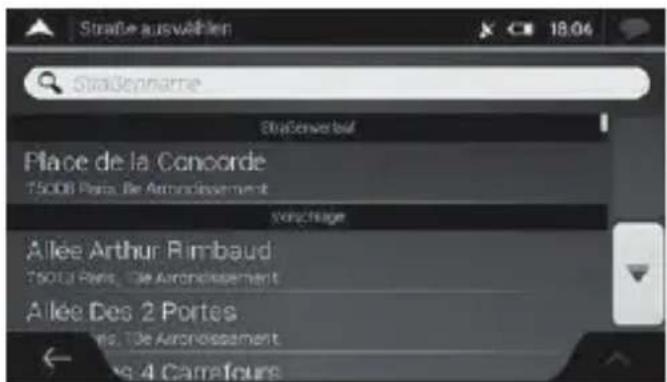
c. Sinon, saisissez le nom de la rue à l'aide du clavier. Les noms correspondants s'affi chent dans une liste.
d. Appuyez sur pour ouvrir la liste des résultats. Choisissez la rue dans la liste.
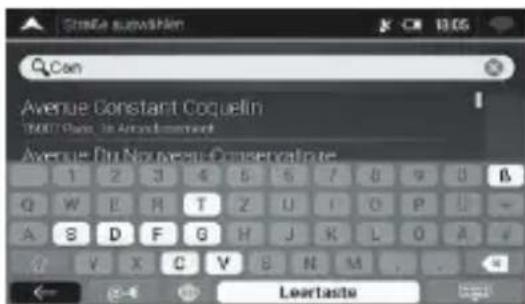
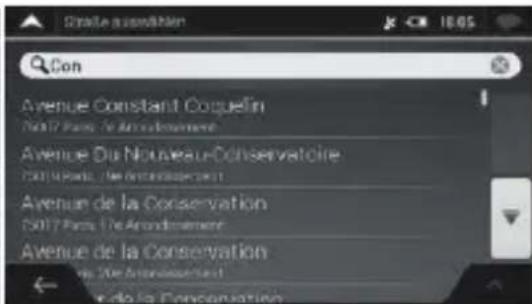
- Appuyez sur un numéro de maison. Le milieu de la rue est sélectionné comme destination.
FRA
5.1.2.4 Sélection d'une intersection dans une localité
Pour naviguer vers une intersection, procédez selon les étapes suivantes:

-
Allez à , et seLECTIONnez si nécessaire le pays et la ville comme décrit plus haut.
-
Entrez le nom de la rue en procédant selon les étapes suivantes: a. Appuyez sur le champ du nom de la rue. b. (En option) Sur la page de selection de la rue, vous pouvez selectionner une rue dans une liste de propositions.
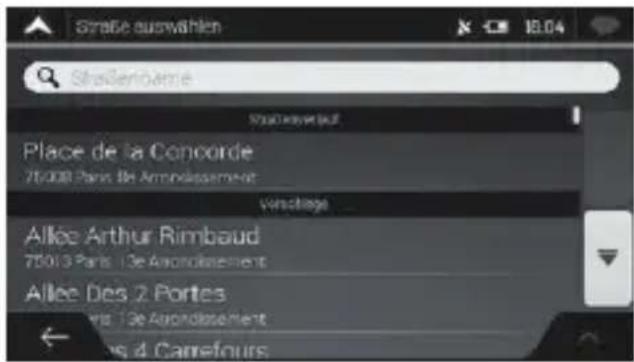
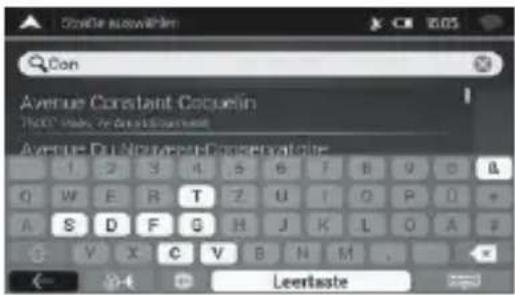
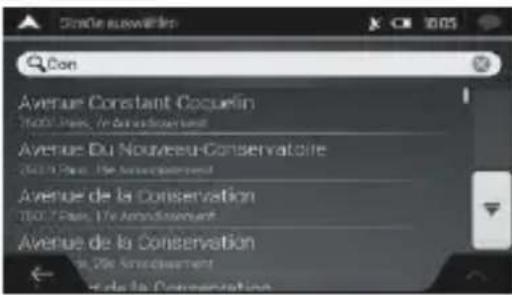
c. Sinon, saisissez le nom de la rue à l'aide du clavier. Les noms correspondants s'affi chent dans une liste.
d. Appuyez sur pour ouvrir la liste des résultats. Choisissez la rue dans la liste.
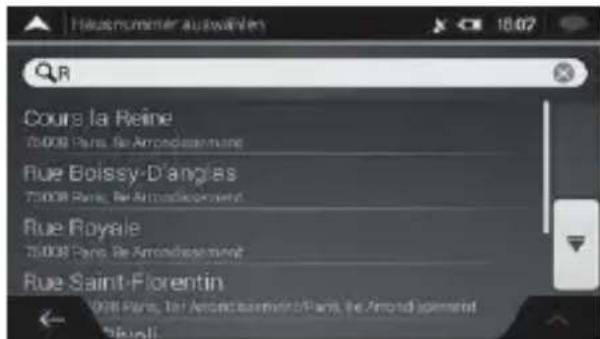
- Appuyez sur le champ du numéro de maison ou de la rue transversale, puis parcourez la liste des rues transversales ou saisissez le nom de la rue dans le champ. Choisissez-en une dans la liste.
5.1.2.5 Sélection d'une destination à l'aide d'un code postal
Vous pouvez également selectionner un certain type de destination via la saisie du code postal au lieu du nom de la ville. Pour selectionner un code postal, procédez selon les étapes suivantes:

- Allez à , et modifi ez si nécessaire le pays comme décrit plus haut (page 29).
- Appuyez sur le champ "Lieu" ou "Code postal".
- Entrez le code postal en procédant selon les étapes suivantes :
123
a. Appuyez sur pour ouvrir le clavier numérique.
b. Entre le code postal.
c. Appuyez sur pour ouvrir la liste des résultats.
d. Trouvez le point d'intérêt dont vous avez besoin.
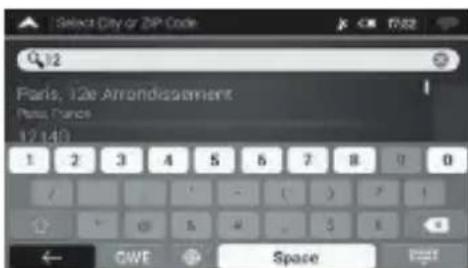
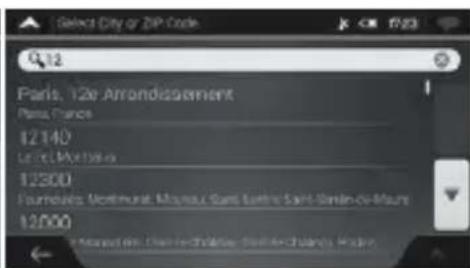
- Poursuivez la recherche comme décrit précédemment.
5.1.3 Sélection d'un point d'intérêt
Vouspouvezresearchersdesdestinationsspeciales-oupointsd'intérêt

(POI) - dans le menu
Sur cette même page, vous pouvez才知道 un point d'intérêt enCHOISANT une des options suivantes :
- Trouver à partir des types de points d'intérêt utilisés les plus souvent, à l'aide des catégories de la recherche rapide (voir chapitre suivant).
- Recherche d'un point d'intérêt selon son nom ; voir page 98.
- Recherche d'un point d'intérêt par catégorie ; voir page 98.
- En cas de situation d'urgence, vous pouvez également trouver de l'aide dans les environs (voir page 101).
5.1.3.1 Utilisation des catégories de la recherche rapide
À l'aide de la recherche rapide, vous pouvez才知道 les types de points d'intérêt les plus souvent recherchés. Procedez selon les étapes suivantes :
- Appuyez sur d'aperçu de la navigation pour acceder au menu Navigation.

- Appuyez sur


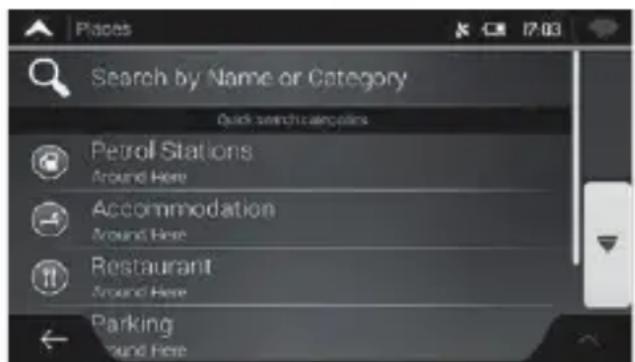
Les catégories suivantes de la recherche rapide s'affi chent :

Petrol Stations
: Lorsqu'un itinétaire planifié est disponible, les stations-service se trouvant le long de l'itinétaire sont recherchées.

Accommodation
: Lorsqu'unItinéraire planifié est disponible, les hébergements se trouvant àproximé de votre destination sont recherchés.

Restaurant
: Lorsqu'un itinétaire planifié est disponible, les restaurants routiers se trouvant le long de l'itinétaire sont recherchés.

Parking
Lorsqu un itinétaire planifié est disponible, les places de stationnement se trouvant à proximé de votre destination sont rechnéées.
Si aucun itinéraire n'est actif (aucune destination n'a été spécifique), alors la recherche est effectue dans les environns de votre position actuelle. Si votre position actuelle n'est pas non plus disponible (pas de signal GPS), la recherche de points d'intérêt est effectue dans les environns de la dernière position connue.
- Appuyez sur une des commandes de la recherche rapide pour obtenir immédiatement une liste des points d'intérêt.
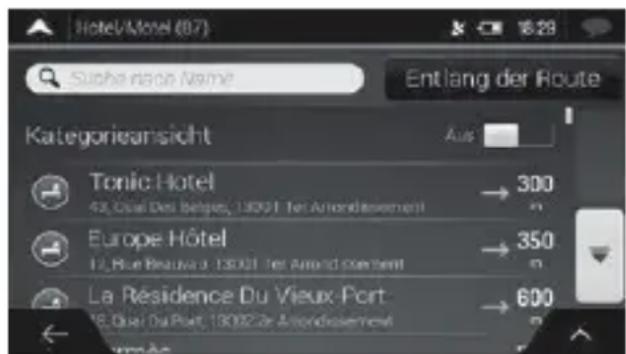
- Les points d'intérêt dans la liste peuvent être classés selon leur éloignement par rapport à votre localisation actuelle - ou votre dernieré localisation connue -, selon la destination, ou selon la longueur du détour nécessaire. Si vous poulez à nouveau classer

la liste, appuyez sur
If I trer la liste des résultats selon
les prestataires de services, appuyez sur prestataire de service, sur le cote droit.
puis sur le logo du
- (En option) Appuyez également sur de fi Itrer la liste des résultats.
- Parcourez la liste et appuyez sur une des entrées. Une carte s'affi che en plein écran, avec le point sélectionné place au centre. Le nom et l'adresse du point d'intérêt sont visibles en haut de la page.
- Appuyez sur la affiche des détails sur le point d'intérêt sélectionné ou mettre en mémoire le lieu.
- Si nécessaire, appuyez sur un autre endroit de la carte pour
modifi er votre destination. Le curseur () s'affi che à ce nouvel endroit.
- Vérifi ez les paramètres pour les types de routes et modifi ez-les si nécessaire.
Appuyez sur rutiliser ou éviter les autoroutes; appuyez sur $r les routes à vignette obligatoire ou à péages; ap-
puyez sur les ferrys ou appuyez sur pour oies de covoiturage.
-
Appuyez sur pour confirmer la destination. Vous pou-vez également selectionner un point situé à proximite sur la carte, ou appuyer sur «←» désirsir une autre destination.
-
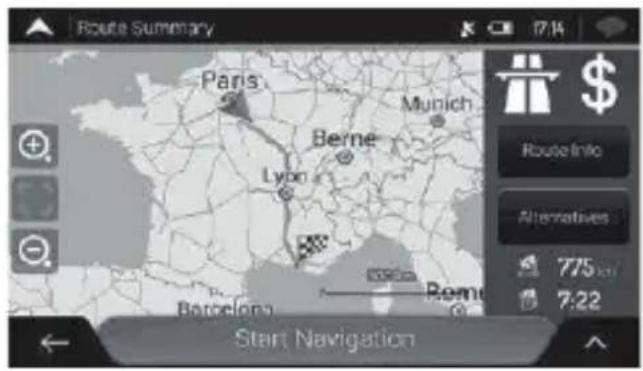
L'itinétaire est calculé et apparait dans l'aperçu de la carte. Vous pouvez y voir des informations sur l'itinétaire et définir des
itinéaires bis. Appuyez sur r modifi er les paramètres de
I'itinétaire. Appuyez sur pour commencer avec la navigation.
5.1.3.2 Recherche par catégorie Pour recherche des points d'intérêt par catégorie et sous-catégorieie, procédez selon les étapes suivantes:
- Appuyez sur aperçu de la navigation pour acceder au menu Navigation.
- Appuyez sur et sur
- Appuyez sur . SuchenachName oder Kategorie
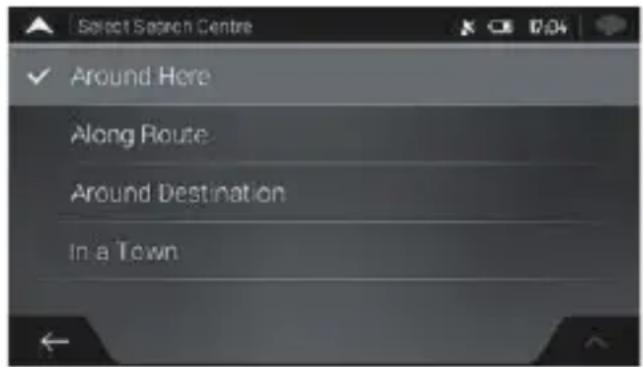
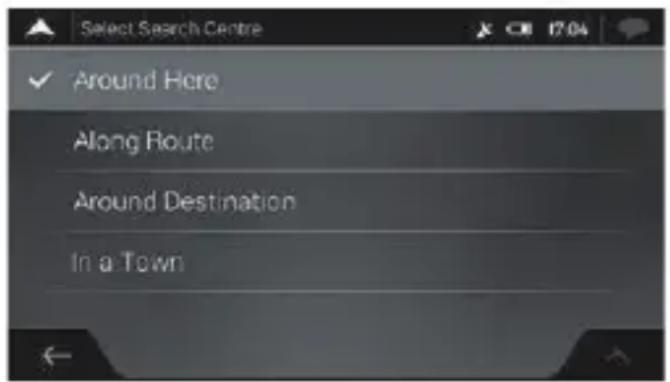
- Sélectionnez la zone aux alentours de laquelle vous pouze rechercher des points d'intérêt, en appuyant pour cela sur
Par défaut, la recherche s'eff ectue dans les
environs de votre position actuelle (ou, quand celle-ci n'est pas disponible, autour de votre dernieré position connue). Dans ce cas, la liste des résultats est classée selon l'éloignement par rapport à cette position.
Entlang der Route
- Appuyez sur p'long de l'itinétaire planifié et non dans les environns d'un point précis. Cette fonction est utile lorsque vous poulez trouver un point d'arrêt pour plus tard, tel qu'une station service ou un restaurant routier, qui ne nécessite qu'une légère déviation de votre itinétaire. (La liste des résultats est triée selon le détour nécessaire).
Beim Zielort
- Appuyez sur point d'intérêt dans les environs de la destination de l'itinéraire planifié. (La liste des résultats est triée selon la distance entre les points d'intérêt et votre destination).
In a Town
- Appuyez sur point d'intérêt au sein d'un lieu sélectionné. (La liste des résultats est classée selon l'éloignement par rapport au centre de ce lieu).
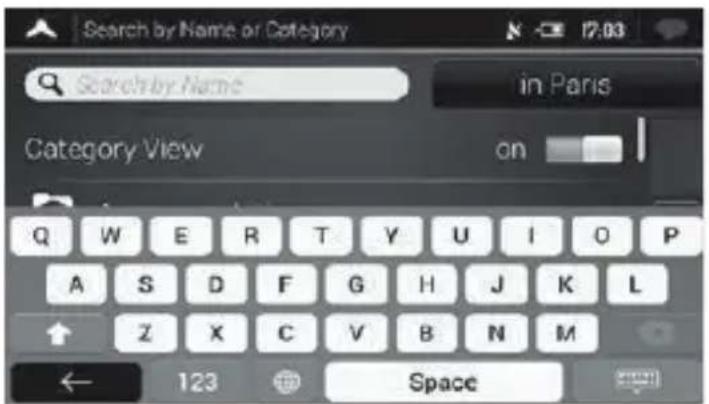
- (En option) Si vous avez besoin, le lieu ou doit s'eff ectuer la recherche.
In a Town
- Sélectionnez une des catégories principales de points d'intérêt (hébergement, par exemple) et parcourez ensuite les sous-catégories (hôtels ou motels, par exemple) pour才知道 la destination.
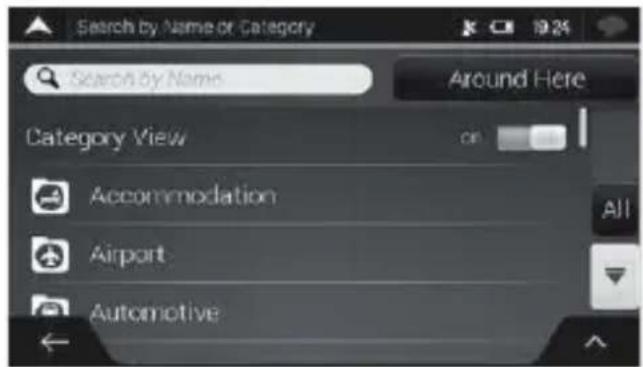
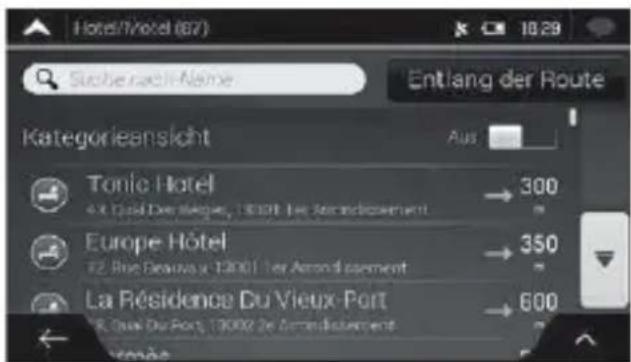
- Vous pouvez désactiver l'aperçu des catégories à chaque niveau, afin n de pouvoir affi cher la liste de tous les points d'intérêt situés dans les environns de l'endroit choisi ou le long du trajet.
-
(En option) Les points d'intérêt de la liste peuvent être classés selon les critères suivants :
-
Nom
-
Voiture eloiignment par rapport à votre position actuelle ou votre dernieré position connue
-
Voitre éloignement par rapport au lieu choisi
- Voitréloignement par rapport à la destination
- La longueur du détour nécessaire
Appuyez sur trier à nouveau la liste. Pour fi Itrer la liste des résultats selon les prestataires de services,
appuyez sur plus sur le logo du prestataire de service, sur le cotoi droit.
- Parcourez la liste et appuyez sur une des entrées. Une carte s'affi che en plein écran, avec le point seLECTIONné placé au centre.
- Poursuivez le processus comme pour les autres recherches de points d'intérêt. Voir page 93.
5.1.3.3 Recherche par nom
Pour rechercher un point d'intérêt selon son nom, parcourir les différentes catégories de points d'intérêt, ou utiliser un mélange des deux types de recherche, procédez selon les étapes suivantes:
- Appuyez sur aperçu de la navigation pour acceder au menu Navigation.
- Appuyez sur et sur . SuchenachName 3.Appuyez sur pour Katsulfane
- Appuyez sur pour ou kalatienetre "Recherche par nom ou categorie".
- Sélectionnez la zone où vous VOULEZ rechercher des points d'intérêt. Par défaut, la recherche s'eff ectue dans les environns de votre position actuelle (ou, quand celle-ci n'est pas disponible, autour de votre dernieres positions connue). Dans ce cas, la liste des résultats est classée selon l'éloignement par rapport à cette positi-
Am aktuellen Standort on. Appuyez sur pour selectionner une des zones de recherche suivantes:
In a Town
- Appuyez sur point d'intérêt au sein d'un lieu sélectionné. (La liste des résultats est classée selon l'éloignement par rapport au centre de ce lieu).
Around Destination
- Appuyez sur point d'intérêt dans les environns de la destination de l'itinéraire planifié. (La liste des résultats est triée selon la distance entre les points d'intérêt et votre destination).
Entlang der Route
- Appuyez sur la recherche de l'itinéraire planifié et non dans les environns d'une position précise. Cette fonction est utile lorsque vous pouze trouver un point d'arrêt pour plus tard, tel qu'une station service ou un restaurant routier, qui ne nécessite qu'une légère déviation de votre itinéraire. (La liste des résultats est triée selon le détour nécessaire).
- (En option) Si vous avez besoin, le lieu ou doit s'eff ectuer la recherche.
Voussouvez rechercher un point d'intérêt selon son nom dans toutes les catégories, en procédant selon les étapes suivantes:
- Appuyez sur . Entrez le nombre du point d'intérêt à l'aide du clavier, ou parcourez les catégories.
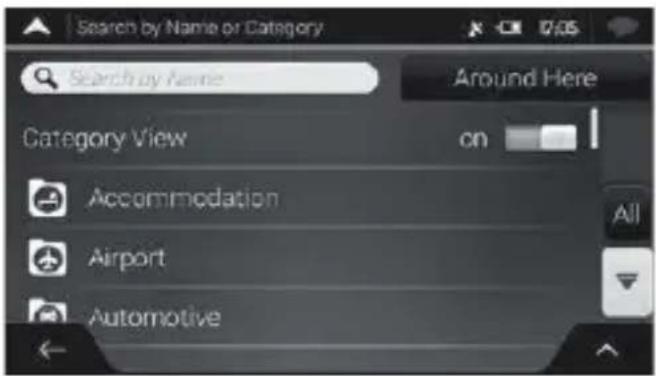
- ÀpRES la saisie de plusieurs lettres, appuyez sur pour ouvrir la liste des points d'intérêt ou catégories de points d'intérêt dont le nom contient la série de lettres saisies.
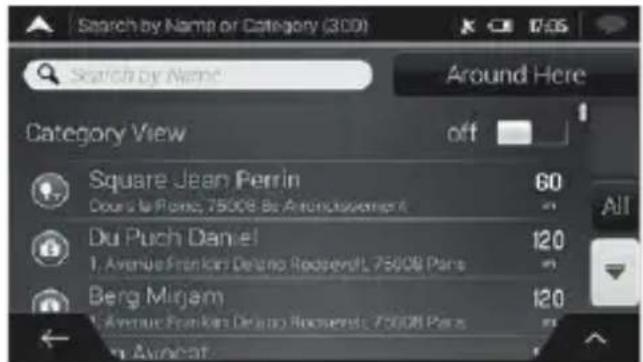
- Parcourez la liste si nécessaire et appuyez sur une des entrées souhaitées. Une carte s'affi che en plein écran, avec le point sélectionné placé au centre. Ce processus fonctionne exactement de la même manière que toutes les autres recherches de points d'intérêt. Voir pages 93, 98.
5.1.3.4 Trouver de l'aide à proximé
Pour rechercher rapidement de l'aide à proximité de l'endetroit où vous vous trouvez, procédez selon les étapes suivantes:
- Appuyez sur d'aperçu de la navigation pour acceder au menu Navigation.

- Appuyez sur


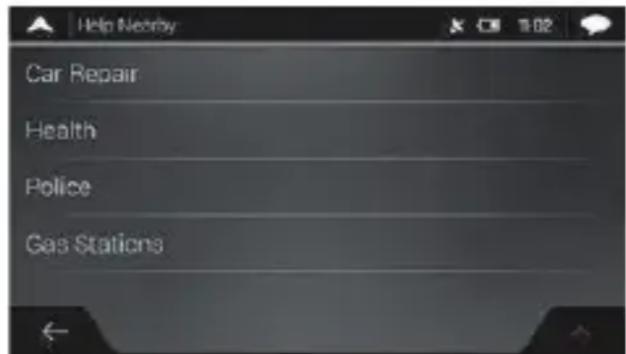
Les points d'intérêt dans les catégories de recherches prédéfi nies suivantes peuvent être recherchés dans les environns de votre localisation actuelle (par exemple aux alentours de la dernière position connue, dans les cas où la localisation actuelle n'est pas disponible):
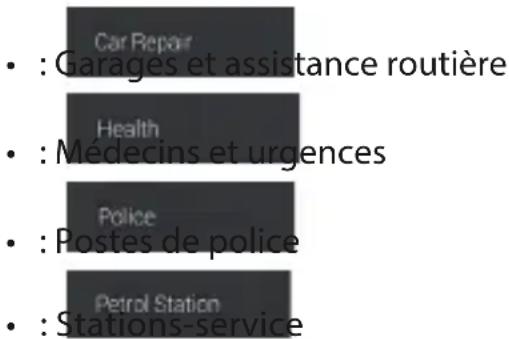
- Appuyez sur une des commandes de la recherche rapide pour obtenir immédiatement une liste de ces types de points d'intérêt.
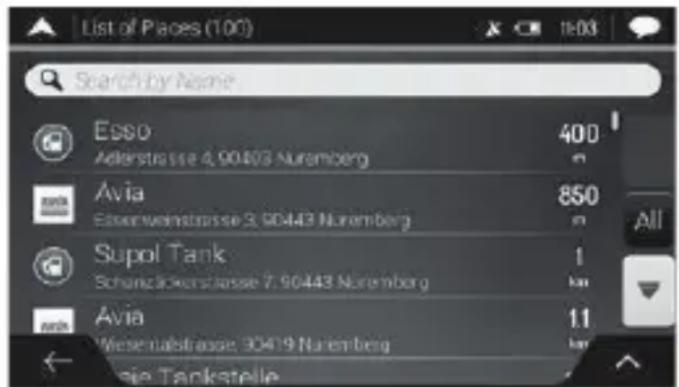
-
(En option) Les points d'intérêt de la liste peuvent être classés selon les critères suivants :
-
Selon leur éloignement par rapport à la position actuelle ou la dernière position connue
- Selon le nom
Appuyez sur trier à nouveau la liste.
- Parcourez la liste et appuyez sur une des entrées. Une carte s'affi che en plein écran, avec le point seLECTIONné placé au centre.
- Ce processus fonctionne exactement de la même manière que toutes les autres recherches de points d'intérêt. Voir pages 92, 98.
5.1.4 Sélection d'un lieu enregistré
Pour sélectionner un lieu que vous avez mis en mémoire (cf. page 109), procédez selon les étapes suivantes:
- Appuyez sur aperçu de la navigation pour acceder au menu Navigation.
- Appuyez sur et sur .
- La liste des lieux enregistrés s'affi che. Elle contient deux catégories prédéfi nies : Maison et Travail.
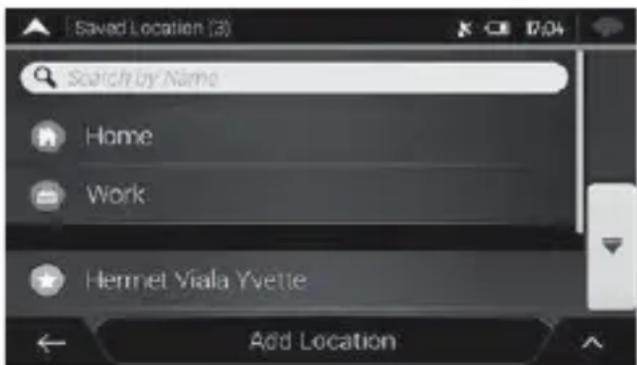
- Appuyez sur l'endetroit que vous pouze défini nir en tant que destination. Si nécessaire, parcourez la liste pour voir d'autres résultats.
- (En option) Appuyez si nécessaire sur p'activer la fonction de modifi cation, af n de pouvoir renomer ou supprimer les lieux enregistrres.
- Une fois que vous avez défini un lieu enregistré en tant que destination, une carte s'affiche en plein écran, avec le point seLECTIONné placé au centre.
- Si nécessaire, appuyez sur un autre endroit de la carte pour
modifi er votre destination. Le curseur () s'affi che a ce nouvel endroit.
- Vérifi ez les paramètres pour les types de routes et modifi ez-les si nécessaire.
Appuyez sur rutiliser ou éviter les autoroutes; appuyez sur les routes à vignette obligatoire ou à péages; ap-
puyez sur les ferrys ou appuyez sur pour oies de covoiturage.
-
Appuyez sur pour confirmer la destination. Vous pou-vez également selectionner un point situé à proximite sur la carte, ou appuyer sur ← raisonir une autre destination.
-
L'itinétaire a été calculé. Sur la carte, l'itinétaire est affiché dans son intégralité, vous pouvez vérifier les informations d'itinétaire et les itinéaires bis. Appuyez sur modifiér les paramètres de l'itinétaire, ou bien commencerze la navigation avec Navigation starten
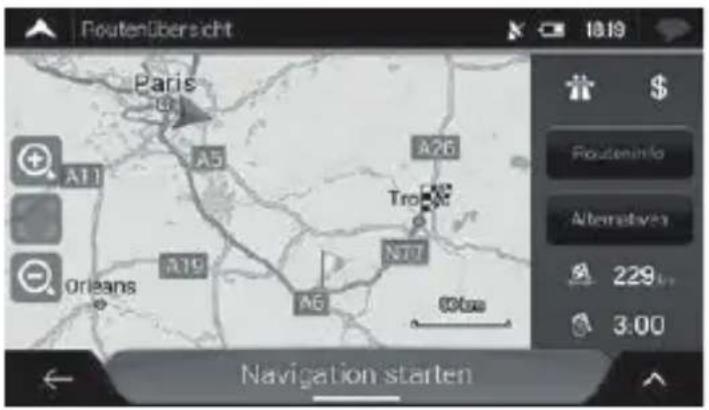
5.1.5 Sélection d'une destination dans l'histoire Les destinations que vous avez saisiesAAParavant s'affi chent dans l'histoire.L'historique intelligent propose des lieux que vous avez déjà entrés en tant que destination, et fait appel aux parametes tels que I'heure actuelle, le jour de la semaine et votre position actuelle. Plus vous utilisez le logiciel de navigation, mieux il parvient a deviner ladestination souhaitation.Si vous foulez selectionner une destination dans l'histoire,procedez selon les etapes suivantes:
- Appuyez sur aperçu de la navigation pour acceder au menu Navigation.
- Appuyez sur . Deux des entrées de l'histoire intelligent s'affi chent sur la page "Nouvel itinéraire vers..." pour que vous puissiez y acceder facilement. Vous pouvez en désir un en tant que destination.
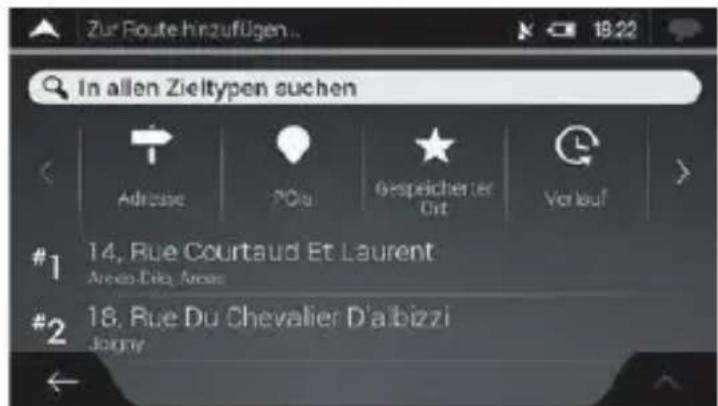

-
Pour ouvrir toutes les entrées de l'histoire, appuyez sur La liste de vos dernières destinations s'affi che. Tout en haut de la liste, les trois destinations les plus probables sont affi chees. Elles sont defini nies en fonction de vos itinéaires précédents (historique intelligent). Les destinations restantes sont triées en fonction du moment où elles ont été sélectionnées pour la dernière fois. Si nécessaire, faites défiri ler la liste vers le bas pour voir les destinations plus ancériennes.
-
Sélectionnez une destination dans la liste.
- Une carte s'affi che en plein écran, avec le point sélectionné placé au centre. Si nécessaire, appuyez sur un autre endroit de la carte
pour modifierervotrecrdation.Lecurseur()s'affichea neuvel endroit.
- Vérifi ez les paramètres pour les types de routes et modifi ez-les si nécessaire.
Appuyez sur rutiliser ou éviter les autoroutes; appuyez sur rles routes à vignette obligatoire ou à péages;
appuyez sur les ferrys ou appuyez sur pour voies de covoiturage.
Als Ziel auswahlen
- Appuyez sur pour confirmer la destination. Vous pou-vez également selectionner un point situé à proximite sur la carte, ou appuyer sur « désirsir une autre destination.
- L'itinétaire a été calculé. Sur la carte, l'itinétaire est affiché dans son intégralité, vous pouvez vérifier les informations d'itinétaire et les itinéaires bis. Appuyez sur r modifi er les paramètres de l'itinétaire, ou bien commencez la navigation avec Navigation starten
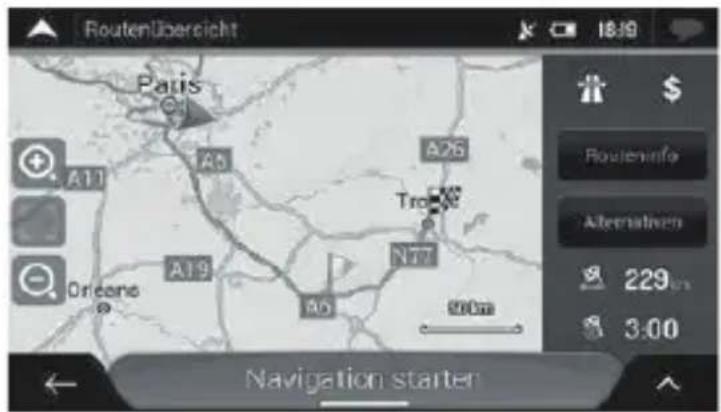
5.1.6 Sélection d'un itinétaire enregistré Les itinéaires que vous avez enregistrésAAParavant s'affi chent dans une liste. Pour selectionner un itinéaire recent,procédez selon les étapes suivantes:
- Appuyez sur d'aperçu de la navigation pour acceder au menu Navigation.
- Appuyez sur et sur
- La liste des itinéraires enregistrés s'affi che. Si nécessaire, faites défifi ler la liste vers le bas pour voir les itinéraires plus anciens.
- Sélectionnez un itinéraire et la page des itinéraires contenant plusieurs destinations s'aff che. Si nécessaire, modifi ez l'itinéraire
enregistré. Sinon, appuyez sur
Route berechnen
- L'itinéraire a été calculé. Sur la carte, l'itinéraire est affiché dans son intégralité, vous pouvez vérifier les informations d'itinéraire et les
itinéaires bis. Appuyez sur r modifi er les paramètres de
l'itinétaire, ou bien commencez la navigation avec
Navigation starten
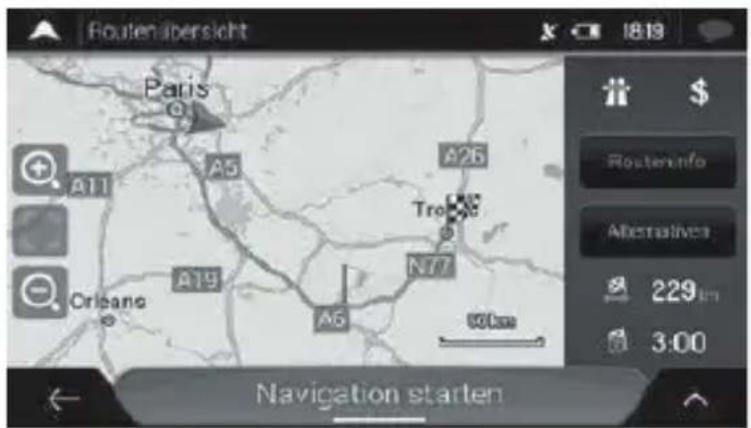
5.1.7 Saisie de coordonnées
Si vous foulez selectionner une destination par le biais de ses coordonnées, précédez selon les étapes suivantes:
-
Appuyez sur aperçu de la navigation pour acceder au menu Navigation.
-
Appuyez sur et sur

daperçu de la navigation pour acceder au
- Vous pouvez saisir les valeurs de longitude et de latitude dans les formats suivants : Degrés décimaux, degrés et minutes décimales, ou degrés, minutes et secondes décimales. Appuyez sur
OK
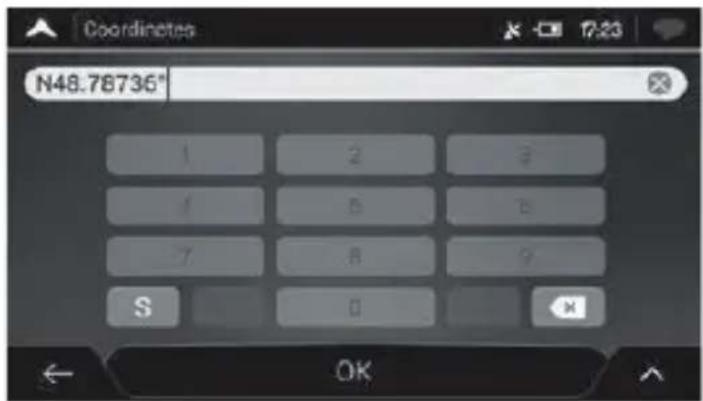

NOTE:
(En option) Appuyez si nécessaire sur

UTM-Koordinaten
et saisissez les coordonnées au format UTM.
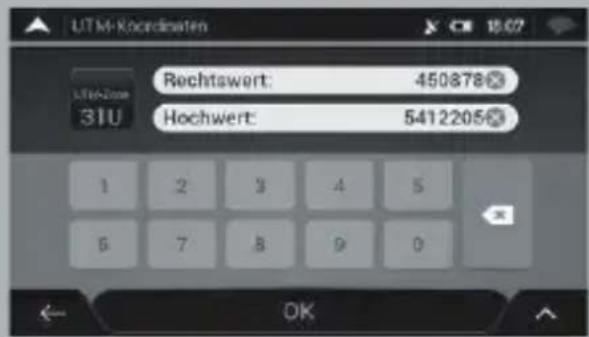
- Une carte s'aff che en plein écran, avec le point sclectionné placé au centre. Si nécessaire, appuyez sur un autre endroit de la carte
pour modifierervoiredestination.Lecurseur()s'affichea neuvel endroit.
- Vérifi ez les paramètres pour les types de routes et modifi ez-les si nécessaire.
Appuyez sur lautiliser ou eviter les autoroutes; appuyez

les routes à vignette obligatoire ou à péages; ap-

les ferrys ou appuyez sur
poury oies
puyez sur
de covoiturage.
Als Ziel auswahlen
-
Appuyez sur pour confirmer la destination. Vous pou-vez également selectionner un point situé à proximite sur la carte, ou appuyer sur «← raisonir une autre destination.
-
L'itinétaire a été calculé. Sur la carte, l'itinétaire est affiché dans son intégralité, vous pouvez vérifier les informations d'itinétaire et les itinéaires bis. Appuyez sur r modifi er les paramètres de l'itinétaire, ou bien commencez la navigation avec Navigation starten

5.1.8 Sélection d'un lieu sur la carte
Pour selectionner un lieu sur la carte, procededz selon les étapes suivantes:
- Trouvez votre destination sur la carte. Déplacez, agrandissez ou réduisez la carte selon vos besoin.
- Appuyez sur l'endetroit que vous voulez défini nir comme destination.
Le curses ( ) apparait a cet endroit.
FRA
- (En option) Appuyez également sur pour étabrir la liste des points d'intérêt situés à proximité du point seLECTIONné ou pour enregistrer ce lieu.

NOTE:
Si vous avez déjà planifié un itinéraire, appuyez sur

puis sur pour ajouter a votre itinétaire le lieu sélectionné.
- Appuyez sur pour défini rle curseur comme destination.
- L'itinéraire a été calculé. Sur la carte, l'itinéraire est affiché dans son intégralité, vous pouvez vérifier les informations d'itinéraire et les
itinéaires bis. Appuyez sur r modifi er les paramètres de
l'itinéraire, ou bien commencez la navigation avec Navigation starten
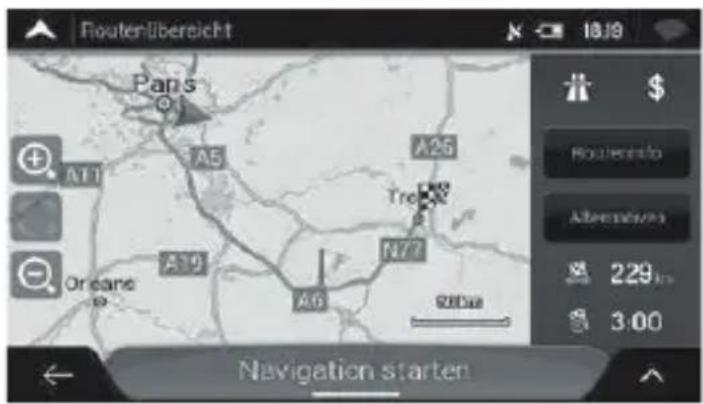
5.1.9 Planification d'un itinéraire avec plusieurs destinations Pour creer un itinéraire auquel vous voulez associer plusieurs destinations, précédez selon les étapes suivantes:
- Appuyez sur aperçu de la navigation pour acceder au menu Navigation.
- Appuyez sur .
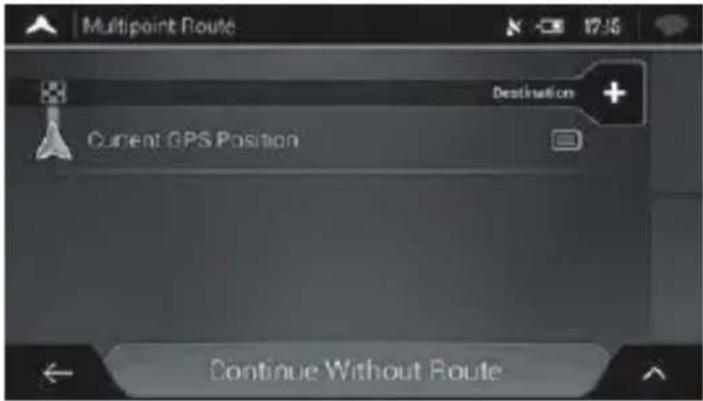
-
Il n'y a qu'une seule ligne dans la liste des points d'etape, le point de départ de l'itinéraire, qui est normalement identique à la position GPS actuelle.
-
Appuyez sur Ziel + er la destination.
- La page "Nouvel itinétaire vers..." s'affi che. Vous pouvez y sélectionner la destination de l'itinétaire, comme déscrit dans les paragraphs précédents.
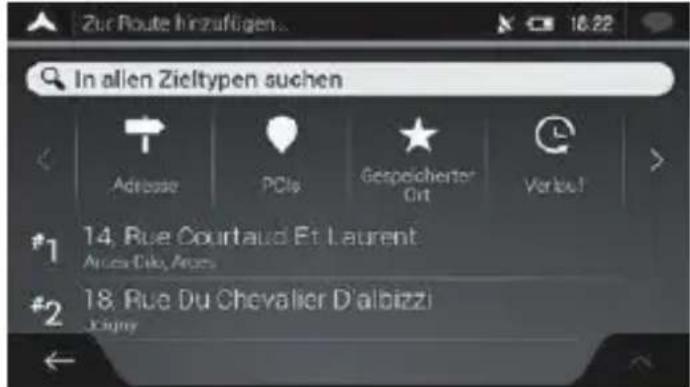
FRA
- Lorsque le lieu choisi apparait sur la carte, appuyez sur
Als Ziel auswahlen: la liste s'affi che à nouveau. Vous pouvez alors, si nécessaire, entre de nouveaux points de passage.
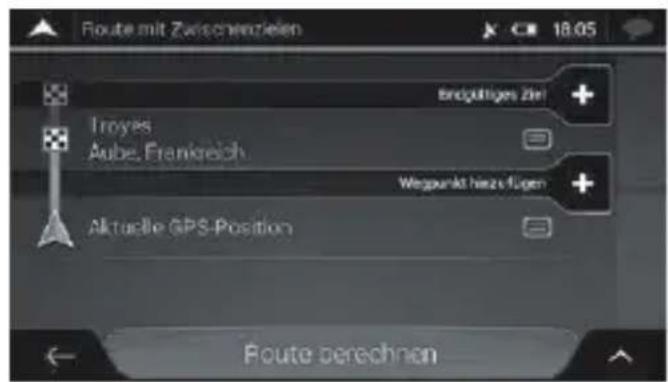
- Pour ajouter des points d'etape, appuyez sur o hinzufugen
Endgultiges Ziel + a destination fi nale. Le menu
"Ajouter à l'itinétaire..." s'affi che à nouveau. Vous pouvez alors selectionner la nouvelle étape de la même manière que vous avez défini la destinationAAPARAVANT.
- (En option) Appuyez sur optimiser l'ensemble de l'itinéraire ou la série de points de passage. Vous pouvez aussi effacer toutes les destinations.
- Une fois que vous avez ajouté toutes les étapes, appuyez sur Route berechnen L'itinéraire planifié est alors calculé automatique-ment.
5.2 VERIFICATION DES INFOS ROUTIÈRES ET DES ALTERNATIVES
Pour obtenir une aperçu de l'itinétaire planifi é sur la carte, et pour vérifi er les différents paramètres de l'itinétaire planifi é, procédez selon les étapes suivantes :

- Appuyez sur d'aperçu de la navigation pour acceder au menu Navigation.

- Dans le menu Navigation, appuyez sur.
-
L'itinéraire planifié complèt s'affi che sur la carte, ainsi que les informations complémentaires suivantes :
-
Longueur totale du trajet
Durée totale du trajet
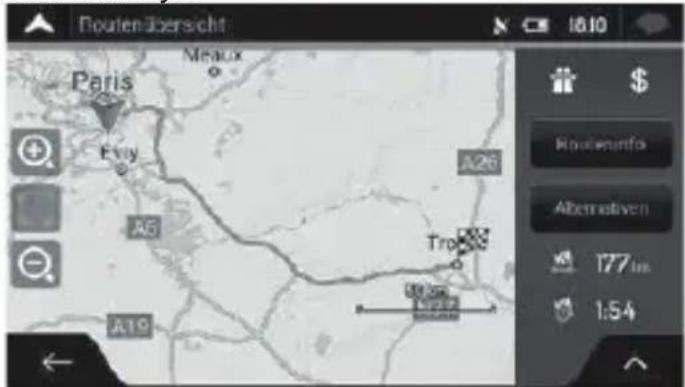
- Les possibilités suivantes s'off rent à vous sur cette page :
Routeninfo
Appuyez sur p'Informations détaillées sur l'itinétaire.
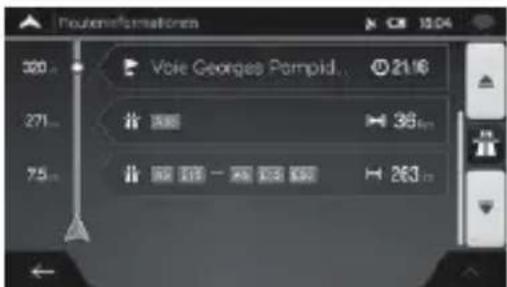
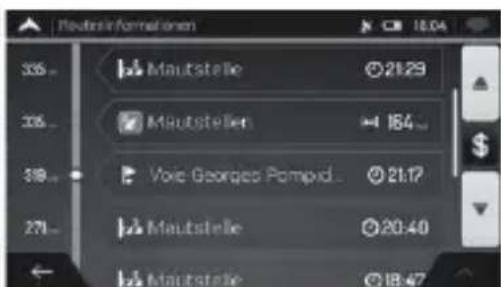
VÉRIFICATION DES INFORMATIONS ROUTIÈRES ET DES ALTERNATIVES
FRA
Si vous appuyez sur t de la page, vous
pouvez filtrer les informations de l'itinétaire; vous pouvez par exemple affi cher uniquement les portions d'autoroute ou les routes à péages.
Alternative
Appuyez sur p'altimatienes itinéraires
bis et selectionner le plus pertinent.
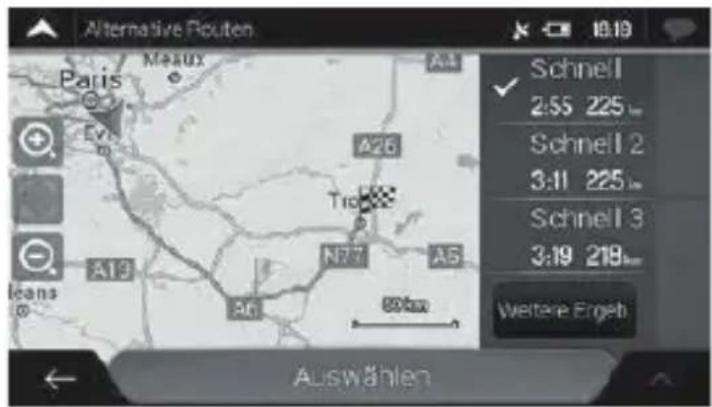
Appuyez sur les résumé de l'itinétaire pour effectuer des actions supplémentaires: vous pouvez par exemple modifier les paramètres de votre itinétaire ou affircher le trajet planifé.
5.3 INFORMATIONS SUR LES CONDITIONS DE CIRCULATION
Des données de trafc statistiques, disponibles hors connexion (données de vitesse statistiques ou modèles de trafc), peuvent être prises en compte lors du calcul d'itinéraire. Tant que ces données sont disponibles sur l'appareil, elles sont utilisées pour le jour de la semaine et l'heure concernés. En outre, les informations de trafc en temps réel (TMC) peuvent vous aider à éviter les événements de la route actuels, tels que les routes barrées ou les bouchons causés par un accident. Ces deux fonctions ne peuvent être utilisées que lorsque les données correspondantes sont disponibles.
Vous trouvrez plus de détails sur les symboles concernant le trafic en page 68.
Les sections de route concernées par les informations routières sont affi chées sur la carte dans une autre couleur. De petits symboles placés au-dessus de ces routes illustrrent le type de l'incident.
Pour ouvrir l'aperçu des informations de circulation, procédez selon les étapes suivantes:
- Dans l'aperçu de la navigation, appuyez sur le symbole du trafic

situé dans le coin (par exemple) pour ouvrir l'aperçu des notifications des événements de la circulation, ou appuyez sur


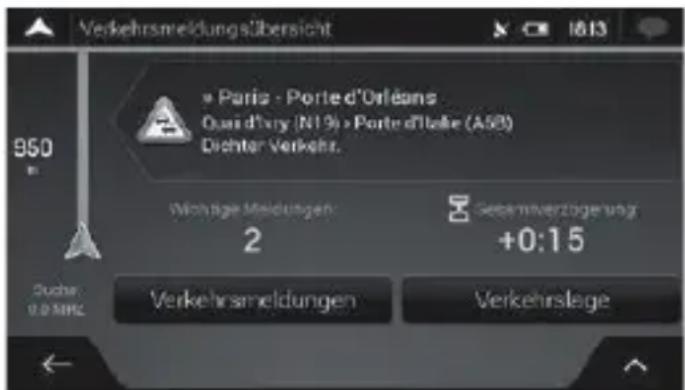
- Si au moins un événement important a eu lieu sur l'itinéraire planifi é, une description de l'incident le plus proche est alors
Verkehrsmeldungen
affi chee. Appuyez sur te de tous les événements.
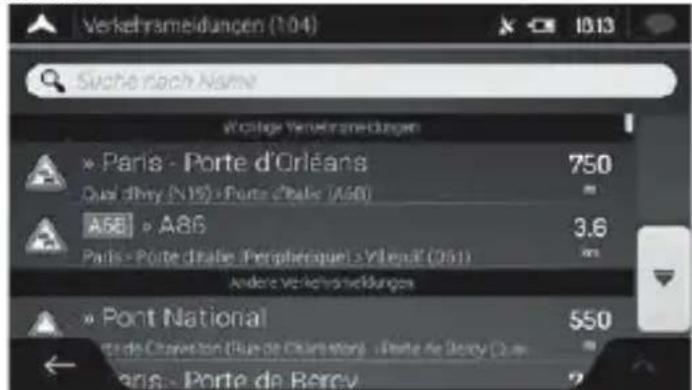
- Appuyez sur une entrée de la liste pour obtenir plus d'informations à son sujet et afficher en entier sur la carte la portion de route concernée.
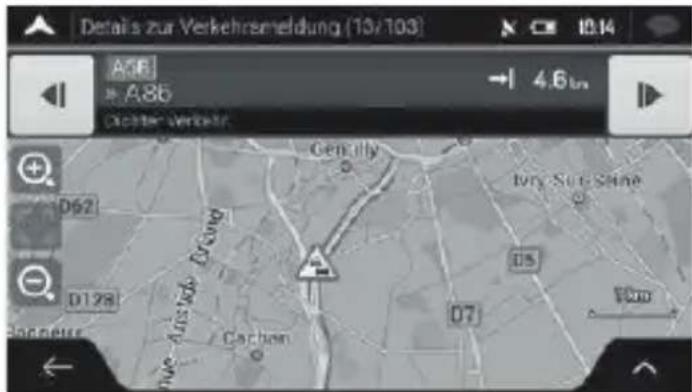
Pour afficher les informations trafic en temps réel sur la carte, précédez selon les étapes suivantes:
- Dans l'aperçu de la navigation, appuyez sur le symbole du trafic

(par exemple ) pour ouvrir l'aperçu des notifications des
événements de la circulation, puis appuyez sur
Verkehrslage

- Appuyez sur affi cher sur la carte les informations trafic en temps réel. Une carte 2D s'affi che, sur laquelle les portions de route sont représentées en différentes couleurs, selon leurs conséquences sur le flux de la circulation.
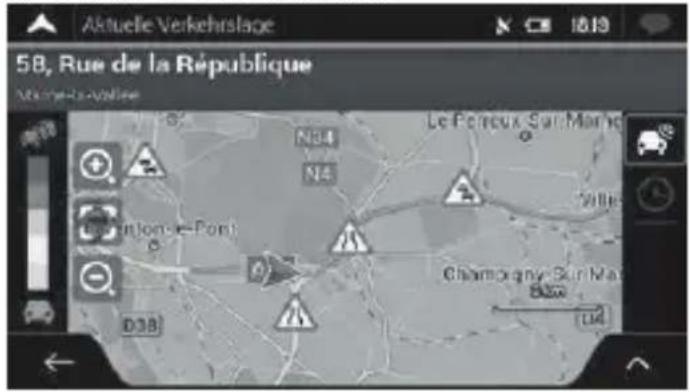
- Appuyez sur affi cher les informations de circulation statistiques. Suite à cela, une carte 2D s'affi che, sur laquelle les portions de route sont représentées en différentes couleurs, selon l'intensité probable du traffic à des périodes données. Lorsque vous ouvrez la page, ce sont tout d'abord les informations pour la période actuelle qui s'affi chent. Si nécessaire, modifi ez la position sur la carte pour avoir une meilleure vue d'ensemble sur les portions de routes concernées. Modifi ez le jour et l'heure pour affi cher une période précise.
5.4 MODIFIER L'ITINÉRAIRE
Si vous avez déjà demarré la navigation, il existe plusieurs possibités pour modifier l'itinéraire planifié. Vous disposez des options suivantes :
- Défi nir un nouveau point de départ, voir page 118.
- Ajouter une destination supplémentaire, voir page 120.
- Modifi er la liste des destinations, voir page 121.
Enregisterl'itinéraireplanifié,voir page122.
Supprimer l'itinétaire planifié, voir page 123. - Choisir un itinétaire bis lors de la planification d'itinétaire, voir page 123.
- Choiser un itinétaire bis pour remplaçer un itinétaire existant, voir page 125.
- Mettre la navigation en pause, voir page 127.
5.4.1 Défi nir un nouveau point de départ
Pendant la navigation normale, tous les itinéraires sont calculés à partir de votre position actuelle. Vous pouvezmettre la navigation en pause pour vous informer sur de futurs itinéraires, en faire une simulation, ou vous renseigner sur leur longueur et le temps de trajet. Suite à cela, vous pouvezCHOISIR pour VOITE ITINÉRAIRE un point de départ autre que voitre position GPS actuelle.
- Appuyez sur d'aperçu de la navigation pour acceder au menu Navigation.


- Dans le menu Navigation, appuyez sur .
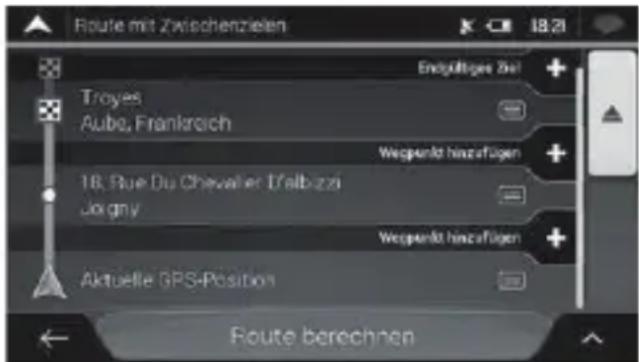
- La première ligne en bas contient le point de départ de l'itinéraire,
correspondant normalement à votre position GPS actuelle. Ap-

- La page "Modifi er le point de départ..." s'affi che. Défi nissez le point de départ de la même manière que lorsque vous définisse une destination.
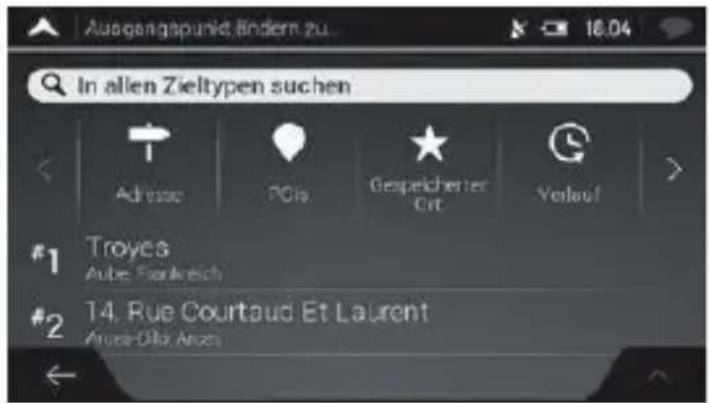
- Vous voyagez le nouveau point de départ sur la porte. Appuyez sur

- Appuyez sur pour continuer. La carte s'ouvre à nouveau, avec un indicateur de position transparent (cela indique qu'aucun signal GPS n'est reçu). Lorsqu'un itinéraire planifié est déjà disponible, un nouveau calcul est effectué, partant du lieu sélectionné.
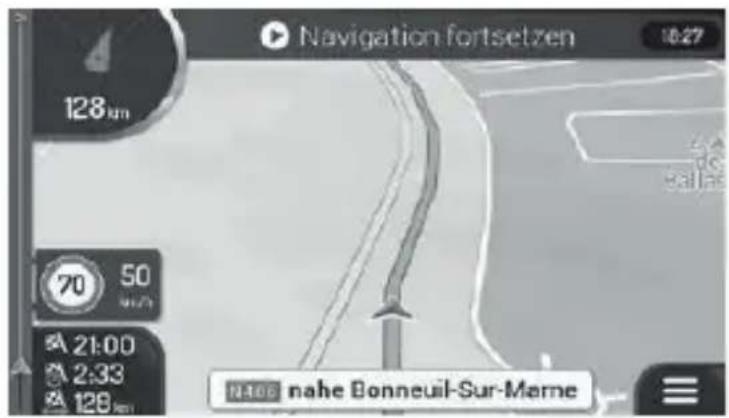
- Appuyez sur pour revenir à la navigation normale.
5.4.2 Ajouter une destination supplémentaire
Si vous avez déjà planifié un itinéraire et que vous scélectionnez une nouvelle destination, comme décrit plus haut dans les paragraphs précédents, l'itinéraire contenant la destination précédente est eff acé et un nouvel itinéraire est alors calculé.
Pour ajouter une nouvelle étape à votre itinéraire planifié, précédez selon les étapes suivantes:
- Appuyez sur n'importe quel endroit de la carte pour la par-courir. Une fois que vous avez seLECTIONné le lieu sur la carte,
appuyez sur Aur pour ajouter I'endroit
séléctionné en tant qu' étape à votre itinéraire. Les autres destinations de l'itinéraire restent inchangées.
Appuyez sur dans l'aperçu de la navigation, puis appuyez
sur Utez une destination a votre itinétaire, comme décrit en page 49.
5.4.3 Modifi er la liste des destinations
Pour modifi er voiture itinéraire,procédez selon les étapes suivantes:

- Appuyez sur d'aperçu de la navigation pour acceder au menu Navigation.

- Dans le menu Navigation, appuyez sur .
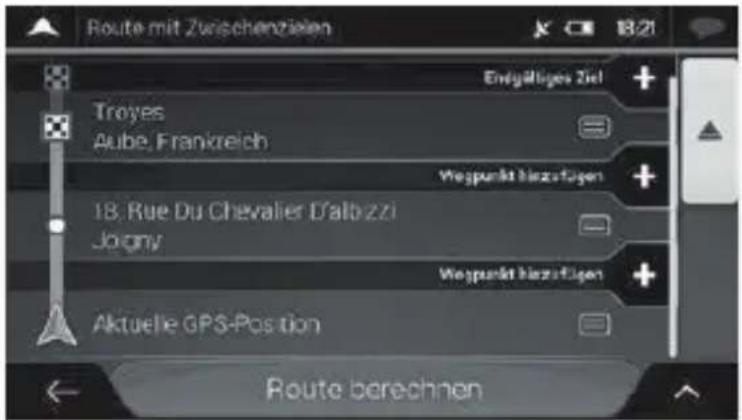
Les possibilités suivantes s'off rent à vous sur cette page :

- Appuyez sur pff acer toutes les destinations ou pour optimiser les points de passage ou l'itinéraire.
- Appuyez sur le nom de l' étape pour le déplacer vers le haut ou vers le bas dans la liste, pour enregistrer le lieu, ou pour le supprimer de la liste.
- Si vous itinéraire contient au moins une étape, vous pouvez supprimer le point de passage de la liste directement à partir
du menu principal. Appuyez sur cesserus de suppression.

bnfi rmez le pro
5.4.4 Enregistrer l'itinétaire planifé
Pour enregistrer votre itinéraire planifié, procédez selon les étapes suivantes :
- Sélectionnez une destination, tel que décrit précédemment, et
- Appuyez sur

- Saisissez un nom et appuyez sur.
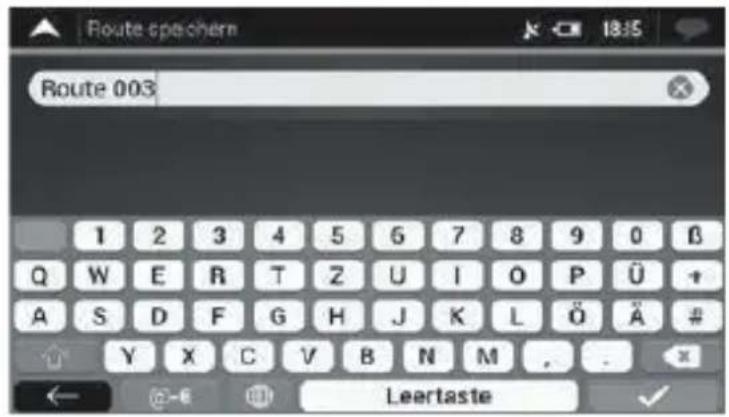
- L'itinétaire est enregistré et disponible sous

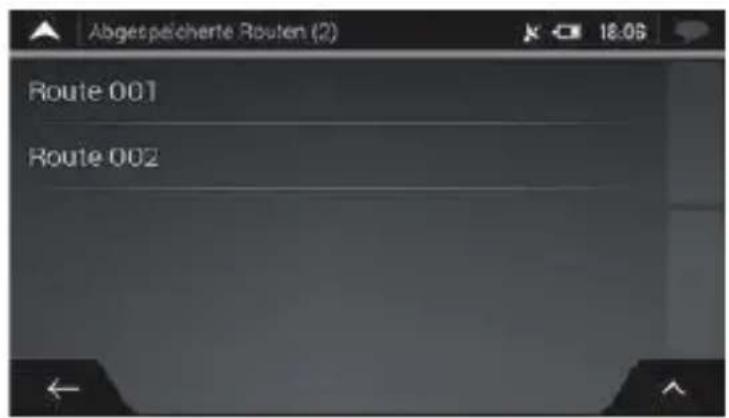
Si vous scélectionnez un itinéraire enregistré précédemment, le StreetMate N6 recalcule l'itinéraire en prénant en compte la destination enregistrée et/ou les points de passage.
5.4.5 Supprimer l'itinétaire planifié
Il existe deux façon de supprimer l'itinéraire sur lequel vous naviguez :
- Si un itinétaire planifié existe déjà et que vous avez scélectionné une nouvelle destination, comme décrit ci-dessus, l'itinétaire vers la destination précédente est supprimé automatiquement et un nouvel itinétaire est calculé.


- Dans le menu Navigation, appuyez sur l'itinéraire planifié ne compte aucun point de passage, il est supprimé après votre confirmation. Si vous avez entré des points de passage, vous pouze soit supprimer l'itinéraire entier, soit seulement le prochain point de passage.
5.4.6 Choiser un itinétaire bis lors de la planifi cation d'itinétaire
Après le choix d'une nouvelle destination, pour sélectionner un itinétaire parmi différentes alternatives ou modifi er le mode de planifi cation, procédez selon les étapes suivantes:
- Sélectionnez une destination, tel que désrit précédemment, et allez à la page de confirmation de l'itinéraire.
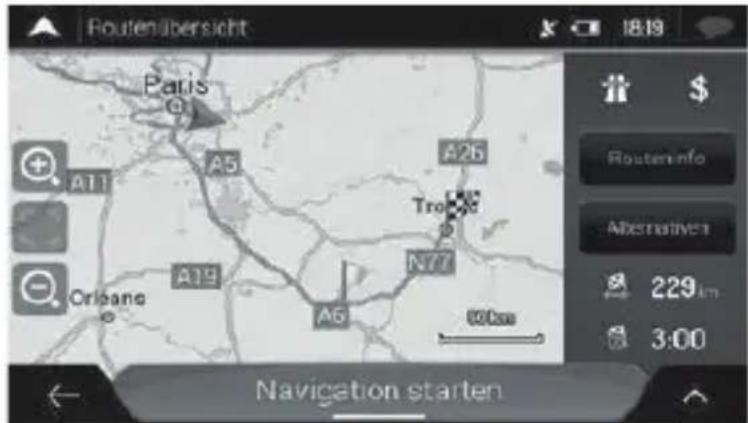
Alternativen
- Appuyez sur
- Vous voyagez maintainant les données principales des itinéaires possibles. Appuyez sur un des itinéaires pour l'affir cher sur la carte.
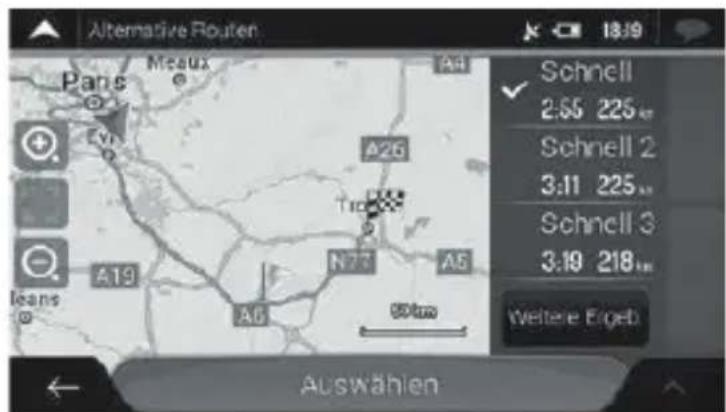
- Pour voir d'autres propositions d'itinéraires, appuyez sur
Weitere Ergebn.
puis faites defi ler la page vers le bas pour afficher
d'autres itinéraires alternatifs, qui ont été calculés avec d'autres modes de planifi cation.
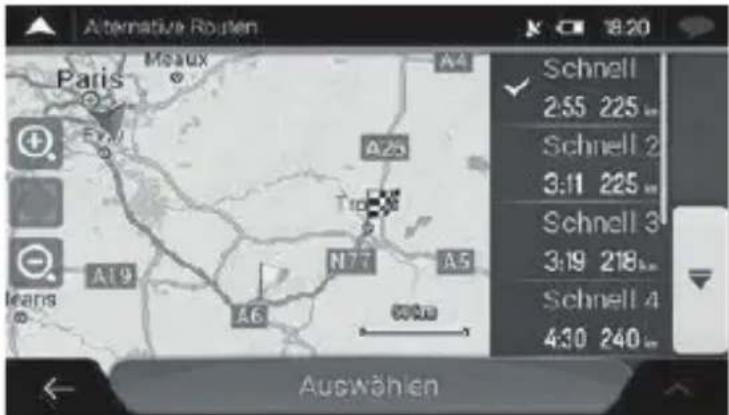
- Sélectionnez une des propositions d'itinéraire et appuyez sur
Auswahlen
pour revenir à la page précédente. Le StreetMate
N6 recalcule l'itinétaire. Appuyez sur pour démarrer la navigation sur la carte. La ligne orange indique alors le nouvel itinétaire planifié.
5.4.7 Choiser un itinétaire bis pour remplacer un itinétaire existant Pour recalculator l'itinétaire planifié à l'aide d'un autre mode de planifi-cation et comparer les différencs itinéaires, procédez selon les étapes suivantes:
- Appuyez sur aperçu de navigation pour acceder au menu Navigation.
- Dans le menu Navigation, vous dispose des possibilités suivantes pour acceder à la liste des itinéraires bis :
Appuyez sur


- Appuyez sur
- Vous voyagez maintainant les données principales de quelques itinéraires possibles. Appuyez sur un des itinéraires pour l'affi cher sur la carte.
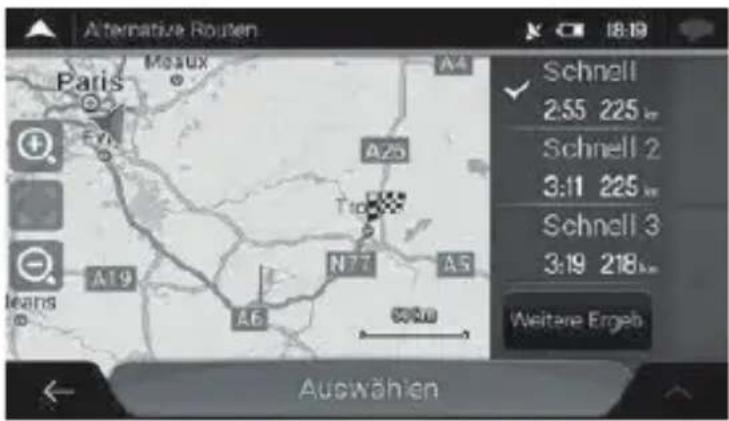
S'il existe des alternatives convenables, calculées à l'aide du mode de planification choisi dans les paramétrages d'itinéraires (page 157), ils s'affi chent en haut de la liste. Les itinéraires qui reposent sur d'autres modes de planifi cation sont affi chés en fin de liste.
- Si le nombre des propositions est important, vous pouvez appuyer
vers le bas pour voir les
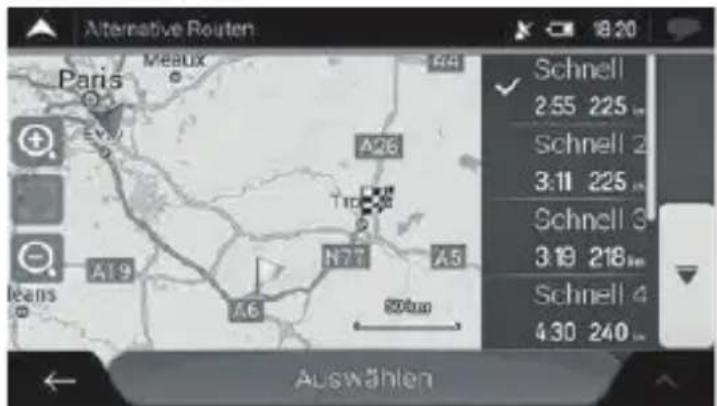
- Sélectionnez une des propositions d'itinéraire et appuyez sur
Auswahlen
pour revenir à la page précédente. Le StreetMate
N6 remplace l'ancien itinéraire. Appuyez sur pour demarrer la navigation. La ligne orange indique alors le nouvel itinéraire planifoé.
5.4.8 Mettre la navigation en pause
Si vous suivez un itinéraire planifié et que vous n'avez pas besoin d'instructions de navigation pour une partie du trajet, vous pouvezmettre la navigation en pause et la reprenevre lorsque vous en avez à nouveau besoin.
Dans le menu Navigation, appuyez sur mesure en pause la navigation.
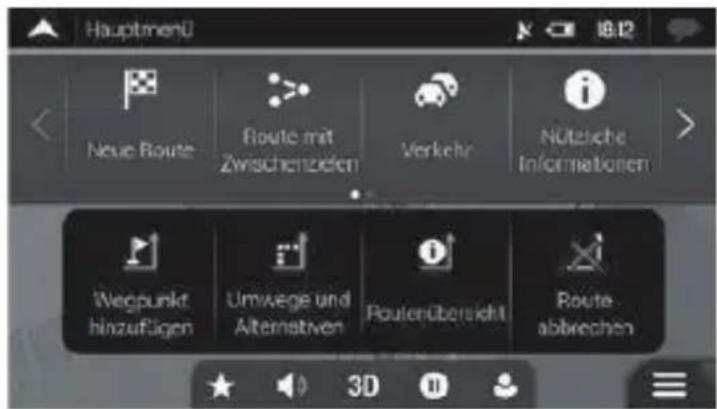
Appuyez sur

Pour ajouter un lieu à la liste des lieux enregistrés (liste contenant les destinations utilisées le plus souvent), procédez selon les étapes suivantes:
- Sélectionnez une destination, comme décrit précédemment. Il peut alors s'agir d'une adresse, d'un point d'intérêt, d'un lieu quels-on neose sur la carte, d'une destination déjà utilisée et consignee dans l'histoire, etc.
- Appuyez sur que la carte s'affi che avec le lieu selectionné place au centre.
Ort abspeichern
- Appuyez sur .
- (En option) À l'aide du clavier, vous pouvez modifier le nom proposé pour le lieu enregistré.
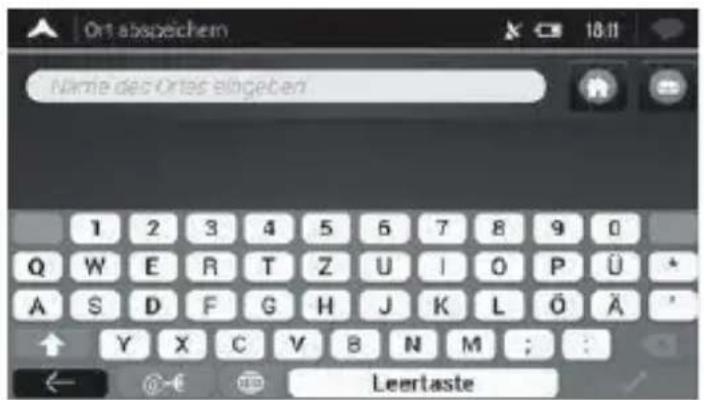
-
Appuyez sur pour enregistrer le lieu. Pour ajouter votre adresse privée et/ou professionnelle aux lieux enregistrres, procédez selon les étapes suivantes:
-
Dans l'aperçu de navigation, appuyez sur,


- Appuyez sur


Appuyez sur -- voitre choix.
- Vous pouvez rechercher une adresse, comme déscrit en page 84.
Pour planifi er un itinétaire vers un des lieux enregistrés, veuillez consul-ter la page 109.
5.5.1 Modifi er un lieu enregistré
Pour modifier un lieu que vous avez déjà ajoute à vos lieux enregistrres, procédez selon les étapes suivantes:
- Dans l'aperçu de la navigation, appuyez sur,

- La liste des lieux enregistrés s'affi che.
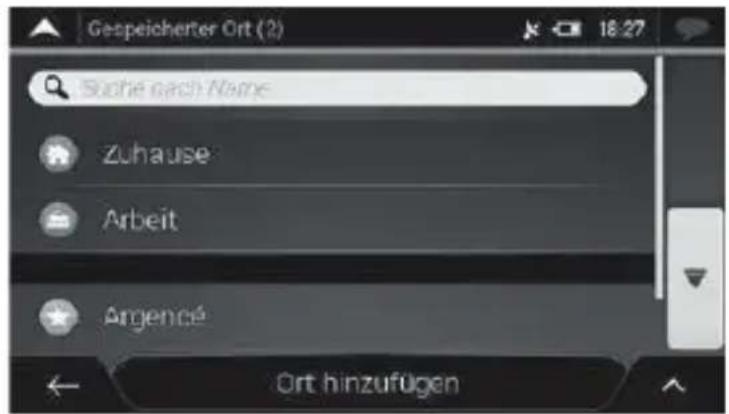
- Appuyez sur

- Appuyez sur le lieu que vous voulez éditer, puis appuyez sur

FRA

NOTE: Les lieux enregistrés sous les noms "Maison" et "Travail" ne peuvent pas etre renommés. Pour modifi er voitre adrresse
privée ou professionnelle, appuyez sur
Arbeit et confirmez la me dresse.
Fertig
- Appuyez sur
Il est décrit en page 153 comment enregistrer un lieu dans la liste de vos lieux enregistrres.
5.6 AJOUTER UN POINT D'ALERTE
Vous pouvez enregistrer n'importe quel lieu de la carte, par exemple une zone scolaire, en tant que point d'alerte.
- Si c'est la première fois que vous voulez enregistrer un point
d'alerte, activez. Dans le menu Navigation, appuyez

confirmezvoirechoix.

NOTE:
Si vous séjournez dans un pays où l'advertissement des caméras de surveillance routière est interdit, cette fonction d'alerte est désactivée. Il en va toute fois de votre responsabilité de vous assurer que l'utilisation de cette fonction est autorisée par la loi du pays où vous l'utilisez.
- Revenez à l'aperçu de la navigation et Sélectionnez le point d'alerte.
Le curseur rouge () apparait a cet endroit.
- Appuyez sur .

FRA
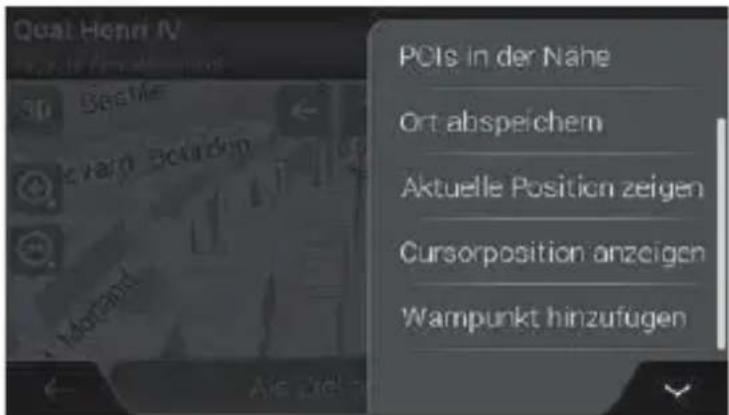
- Faites defi ler laiste vers le bas et appuyez sur .
- Sélectionnez le type de point d'alerte, la direction pour laquelle l'avertissement est valable, ainsi que (dans la mesure où cela est pertinent) la limitation de vitesse au niveau de ce point d'alerte.
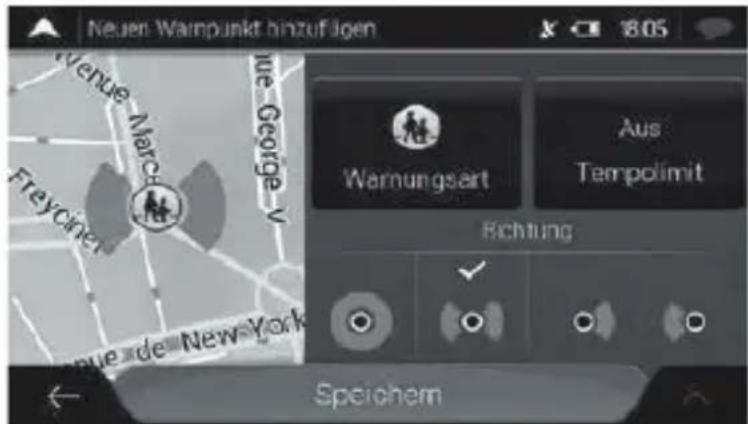
- Appuyez sur pour enregistrer le lieu en tant que nouveau point d'alerte.
5.7 EFFECTUER UNE SIMULATION
Pour eff ectuer une simulation de navigation (demonstration de l'itinétaire planifié), procédez selon les étapes suivantes:
-
Appuyez sur aperçu de la navigation pour acceder au menu Navigation.
-
Dans le menu Navigation, appuyez sur.

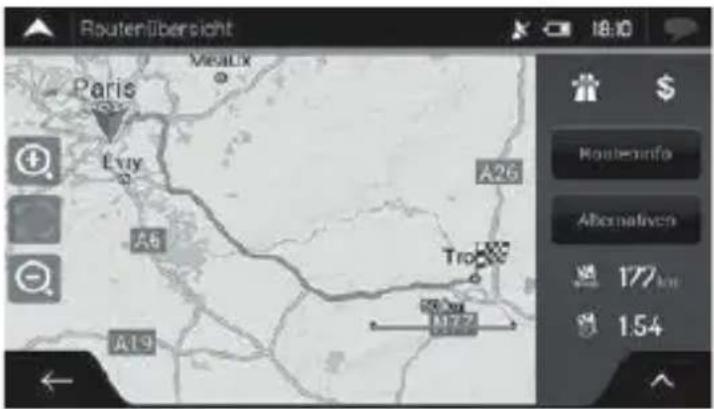
- Appuyez sur

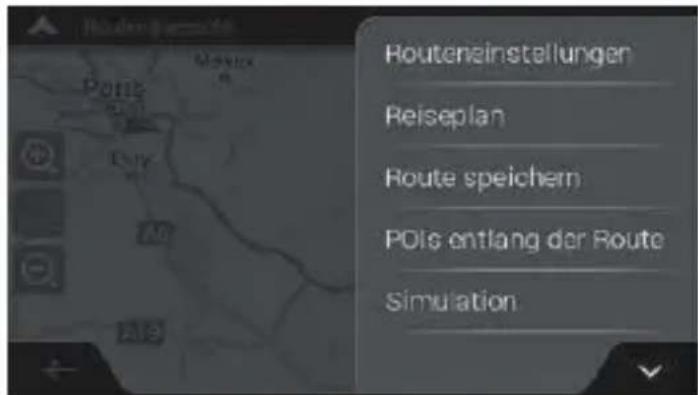
- Appuyez sur . démarre au point de départ de l'itinéraire et vous fait parcourir l'ensemble de l'itinéraire planifié,ès lors qu'une vitesse réaliste est sélectionnée.
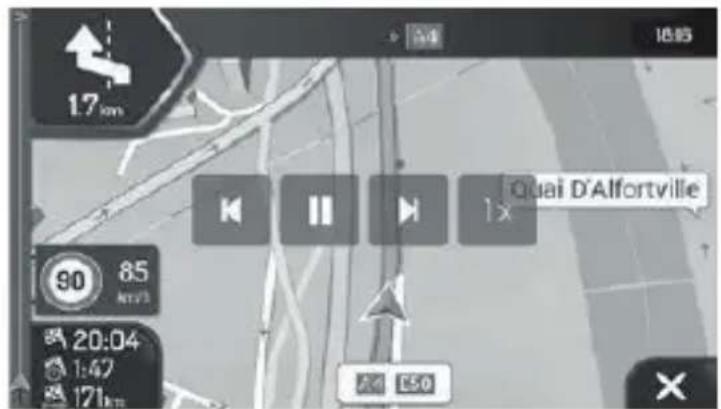
(En option) Pendant la simulation, vous dispose des commandes suivantes (les boutons de commande disparaisent après quelques secondes, mais vous pouvez les affi cher à nouveau en appuyant sur la carte):
Passer à l'évenement d'itinétaire suivant (manoeuvre).
: Mettre la simulation en pause.
: Revenir à l'évenement d'itinétaire précédent (manoeuvre).
: Appuyez dessus pour accelerer la vitesse de la simulation par 4, par 8 puis par 16. Une nouvelle pression vous fait revenir à la vitesse normale.
5. Appuyez sur arrêté la simulation.
Au démarrage, le StreetMate N6 calcule des itinéraires sur la base du réseau routier des cartes dont le produit est équipé. Si vous ne pouze pas prendre de routes en compte pendant la navigation, vous pouvez passer en mode Tout-terrain, par exemple lorsque vous circuez dans un désert.
5.8.1 Passer en mode Tout-terrain
Pour passer à la navigation tout-terrain, procédez selon les étapes suivantes:
- Dans l'aperçu de navigation, appuyez sur,
- Appuyez sur Au der Stane
La plupart des processus décrits pour la navigation sur route resté valable pour la navigation tout-terrain. Toutefois, certaines fonctions ne sont pas disponibles dans ce mode de navigation. Par exemple :
- Vous ne pouvez pas ouvoir la planifi cation du trajet, car aucune manoeuvre n'est prévue, uniquement des points de passage et des liaisons directes entre eux.
- Il n'y aaucun itinéraire alternatif ni aucun mode de planifi cation d'itinéraire.
- Les paramètres de vehicules sont désactivés.
5.8.2 Sélection de la destination en mode Tout-terrain
La façon de défi nir une destination (point de passage ou destination fi nale) est exactement la même que celle désrite dans les sections précédentes. La seule différence reside dans le fait que les points de passage d'un itinéraire sont reliés entre eux par une ligne droite, sans que des réseaux routiers ou régles de circulation soient pris en compte.
5.8.3 Navigation en mode Tout-terrain
La veritable différence entre le mode Route et le mode Tout-terrain se trouve dans la navigation-même. Lorsqu'un aperçu de la navigation avec un itinéraire en mode Tout-terrain est ouvert :
- Voiture position et la direction ne sont pas axées sur la route la plus proche.
- Aucune instruction de navigation détaillée n'est disponible, seulement une direction recommendée.
Vous voyagez une ligne orange qui va de votre localisation actuelle vers votre prochaine destination. Le champ "Aperçu de l'embranchement" en haut à gauche affi che une boussole indiquant la direction de votre déplacement, ainsi que la distance jusqu'à la prochaine destination.
Lorsque youe atteignez la destination fi nale, la navigation s'arrete.

NOTE:
Si vous ne foulez pas utiliser la navigation tout-terrain, passez en mode Navigation routière, en appuyant pour
cela sur
Les paragraphs suivants décrivent les différencs concepts et pages de menus du StreetMate N6.
6.1 Concepts
Les paragraphs suivants décrivent et expliquent les concepts liés à la navigation.
6.1.1 Réception GPS 2D/3D
Le récepteur GPS utilise les signaux satellites pour calculator sa (votre) position. Il nécessite au moins quatre signaux pour indiquer une position en trois dimensions, incluant l'altitude. comme les satellites sont toujours en mouvement et que d'autres objets peuvent bloquer les signaux, il est possible que votre GPS ne recoive pas les quatre signaux. Si trois satellites sont disponibles, le récepteur peut calculer la position GPS horizontale, mais avec une précision inférieure; l'appareil GPS n'indique pas de données concernant l'altitude : seule la réception 2D est possible.
La différence entre votre position réelle et votre position calculée par le GPS dépend de plusieurs facteurs. Par exemple, il se peut que la précision avec laquelle vous appareil GPS calcule votre position soit influencée, et donc rendue partiellement inexacte, par des ralentissements des signaux dans l'ionosphere ou bien des objets refl échissants situés à proximité de votre GPS.
6.1.2 Voix réelles et voix TTS
Les instructions vocales sont généralement effectuees par des voix réelles. Chaque message transmis par instruction vocale est enregistrédans un studio par un locuteur. L'avantage d'une voix pré-enregistrée est qu'elle sonne naturelle; cependant, l'ensemble des instructions pouvant etre transmises par ce biais est limite. Les informations spécifique ques à un lieu, telles que les noms de rue, ne peuvent pas etre transmises vocalement.
La technologie TTS (Text-To-Speech) utilise une voix artifi cielle pour donner des instructions vocales. L'avantage du TTS est que, par ce biais, les noms de rue, les événements de la circulation, les résumés d'itinéraires et les règles de circulation peuvent être annunciés vocalement.
6.1.3 Cameras de surveillance routière (hors France) et autres alertes d'approche
Il existe une alerte d'approche spéciale pour les caméras de surveillance routière ( comme par exemple les radars ou les caméras de surveillance placées sur les yeux de signalisation), tout comme pour les autres zones d'alertes ( telles que les écoles ou les passages à niveau). Ces points d'alerte ne sont pas enregistrrés dans le StreetMate N6.
Vous pouvez si besoin les télécharger à partir du site Internet navigear. navieuxtras.com/shop/portal ou les charger à partir de votre propre fi chier texte.
Vous pouvez également ajouter vos propres points d'alerte. Voir p. 131. L'application peut vous avertir lorsque vous approchez d'uneamera de surveillance routière (hors France), telle qu'un radar, ou d'une zone dangereuse, telle qu'un groupe scolaire ou un passage à niveau. Dans les paramètres d'avertissement, vous pouvez confi gurer individuellement divers messages d'alerte (voir page 130).
Les types d'alertes disponibles sont les suivants :
- Avertissement sonore : Des bips sonores se font entendre (lorsqu'une voix réelle est sélectionnée pour les instructions vocales) ou bien le type d'alerte est annoncé vocalement (dans le cas d'une voix TTS) lorsque vous vous approchez d'un de ces points. Une autre alerte retentit lorsque vous dépassez la limitation de vitesse autorisée avant d'atteindre le point d'alerte.
- Alerte à l'écran : Dans l'aperçu de navigation sont affi chés le type de point d'alerte, son éloignement et la limitation de vitesse correspondante, lorsque vous approchez d'un lieu concerné.
- Pour certains de ces points d'alerte, l'information disponible concerne soit la limitation de vitesse imposée (localement), soit la limitation de vitesse prévue par défaut (par le code de la route). Pour ces points, il se peut que différents averissements sonores soient émis, selon que vous dépassiez ou non la limitation de vitesse.
- Uniquement en cas de dépassement de la vitesse : L'advertissement sonore ne retentit que si vous dépassez la limitation de vitesse en vigueur.
- Lorsque vous vous approche : Le signal acoustique est toujours émis lorsque vous vous approche d'un de ces points d'alerte. Pour attirer votre attention sur un évientuel dépassement de la limitation de vitesse, un autre signal sonore peut être émis dans ce cas.

NOTE:
Si vous séjournez dans un pays où l'advertissement des caméras de surveillance routière est interdit, cette fonction d'alerte est désactivée. Assurez-vous que cette fonction est autorisée légalement dans le pays concerné. Son'utilisation tient de votre propre responsabilité.
6.1.4 Calculus d'itinéraires
Un itinétaire consiste en une série d'événements, c'est-à-dire de manoeuvres (p. ex. embranchements et ronds-points) par le biais desquelles vous atteignez votre destination. L'itinétaire se compose d'un point de départ et d'une ou plusieurs destination(s). Le point de départ est par défaut votre position actuelle (ou bien la première position connue et enregistrée dans l'appareil). Si vous voulez voir un itinétaire à partir, le point de départ peut être remplaced par un autre point de votrechoix. Voir page 137.
Dès que la destination a été atteinte, le StreetMate N6 recalcule l'itinéraire sur la base de vos paramètres. Ces paramètres correspondent au mode de planifi cation, au type de vehicule et au type de route, qui doivent être utilisés ou évités lors de la planifi cation de l'itinéraire. Vous trouvez des informations plus détaillées sur les possibités de réglages dans les "Paramétrages d'itinéraire", en page 157.
Les informations de trafic en temps réel sont également prises en compte et peuvent parfois influer considérablement sur votre itinéraire. Voir page 68.
Le StreetMate N6 calcule automatiquement un nouvel itinétaire si vous给您 écartez de l'itinétaire proposé.
Lorsque les services de trafc sont activés, le Streetmate N6 prend en compte les informations dynamiques de trafc en temps réel lors du calcul de l'itinéraire et, dans certaines conditions, recalcule l'itinéraire lorsque les conditions de circulation changent pendant la navigation.
Les données intelligentes (informations statistiques de vitesse, basées sur des données test) sont utilisées pour calculer l'itinéraire optimal en fonction du jour de la semaine et du moment de la journée. Les portions de route où le trafi c a tendance à se boucher régulièrement certains jours et à certains moments de la journée sont ainsi évités, dans la mesure où une alternative convenable est disponible. Lors du calcul de l'itinéraire optimal, l'appareil prend en compte les données valables pour l'heure à laquelle il est prévu que le vehicule passe au point de passage concerné. Il peut ainsi arriver que le StreetMate N6 vous propose un autre itinéraire pendant les périodes de la semaine où, en particulier au niveau des grandes villes, des bouchons se forment régulièrement. Voir pages 115, 147.
6.1.5 Smart Zoom (zoom intelligent)
Le mode Smart Zoom (zoom intelligent) met à votre disposition les fonctions suivantes :
- Lorsque vous suivez un itinéraire : Si vous vous approchez d'un embranchement, l'application agrandit la carte et l'angle de vue, de façon à ce que vous puissiez identifi er plus facilement la prochaine manoeuvre nécessaire. Si l'embranchement suivant se trouve un peu plus loin, la carte et l'angle de vue sont alors réduits, de façon à ce que vous puissiez bien voir la section de route qui se trouve devant vous.
- Lorsque vous conduisiez sans itinétaire planifié : La fonction Smart Zoom agrandit la carte lorsque vous roulez lentement et la réduit quand vous roulez vite.
6.1.6 Avertissement de limitation de vitesse
Les cartes peuvent contérer des informations sur les limitations de vitesse autorisées sur les différences sections de routes. Le StreetMate N6 peut vous averrir si vous dépassez la limitation de vitesse actuelle. Ces informations peuvent ne pas être disponibles dans certaines régions ou pays, ou peuvent parfois être inexactes (en cas de travaux ou de changement recent, par exemple).
Pour cette alerte, la vitesse maximale défini ne dans le profil de vehicule (voir page 76) est également prise en compte. Le StreetMate N6 vous
avertit lorsque vous dépassez la valeur prédéfi ne, même lorsque la limitation de vitesse offi cielle est supérieure.
La fonction d'alerte pour les limitations de vitesse peut être personalisée dans les réglages des alertes. Voir pages 141-143.
Vous pouvez également régler la tolérance de vitesse relative à partir de laquelle l'application doit déclencher une alerte.
Les types d'alertes disponibles sont les suivants :
- Avertissement sonore : Lorsque vous dépassez la limitation de vitesse du pourcentage spécifique, une alerte vocale se fait entendre.
- Alerte à l'écran : En cas de dépassement de la limitation de vitesse, la
limite de vitesse actuelle s'affi che sur la carte (par exemple).
50
Vou puez également régler le logiciel de façon à ce que le panneau de limitation de vitesse soit toujours affiché sur l'écran.
6.1.7 Données statistiques de trafi c
Lorsque vos données cartographiques contiennent des données statistiques de trafic, celles-ci peuvent etre prises en compte par le StreetMate N6 dans le calcul de votre itinétaire. Normalement, ces statistiques vous aident à éviter par exemple des bouchons habituels certains jours de la semaine, à une heures précise; mais elles peuvent a contrario s'avérer trompeuses dans certains cas, lorsque par exemple un jour férié tombe un jour de semaine normalement ouvré. Vous pouvez activer ou désactiver cette fonction dans les paramètres de trafic.Voir page 144.
6.1.8 Trafic en temps reel
À l'aide des informations de trafic en temps réel, vous pouvez vous informer sur la situation de circulation actuelle. Les barrages routiers ou les bouchons inattendus (en raison d'un accident, p. ex.) peuvent ainsi être pris en compte dans le calcul de l'itinétaire.
Les sources de données suivantes sont disponibles :
TMC est un service spécial qui envoie des données de trafic et de météo en temps réel sur les ondes courtes via le système RDS (Radio Data System).
Si des données de trafc publiques sont émises au niveau de votre localisation, le StreetMate N6 recherche automatiquement les données TMC sur les stations de radio FM et prend immédiatement en compte les données décryptées pour la planifi cation de l'itinéraire.

NOTE:
TMC n'est pas un service à portée mondiale. Il se peut qu'il ne soit pas disponible dans votre pays ou votre région.
Veuillez vous informer auprès de votre revendeur au sujet des zones de réception.
L'application prend en compte automatiquement les messages reçus concernant le traf c. Vous n'avez pas à effectuer de réglages avec le StreetMate N6.
Si le StreetMate N6 contient des informations de circulation qui pouraient avoir des conséquences sur votre itinéraire, un message s'affi che pour indiquer que l'itinéraire est alors recalculé. La navigation se poursuit avec un nouvel itinéraire optimisé, prénant en compte les conditions de circulation actuelles.
Vous trouvrez plus d'informations sur les symboles liés au trafic en page 66.
Pour personnelier ce service, vous dispose des possibilités suivantes dans les paramètres de trafic (page 178):
- Défi nissez l'économie de temps minimale selon laquelle un détour mérite d'être effectué, selon votre point de vue.
- Spécifi ez que le StreetMate N6 doit demander votre confirmation avant de prendre en charge le nouvel itinéraire planifo.

NOTE:
S'il se trouve sur votre itinéraire planifié des événements de la circulation que l'application ne peut pas contourner,
vous pouvez, à l'aide de l'icone, ouvrir et voir brievement la liste des événements importants de la circulation.
6.1.9 Navigation intelligente
À l'aide de la navigation intelligente, l'itinéraire planifi é peut s'adapter à la situation du trajic et aux autres événements pendant la navigation. Les paragraphs suivants décrivent ces fonctions.
6.1.9.1 Contoursment des bouchons sur autoroutes
Le StreetMate N6 peut proposer un contournement lorsque vous avancez très lentement sur l'autoroute en raison d'un bouchon. La fenêtre des contournements de bouchons possibles s'affi che et indique la longueur et la durée du contournement.
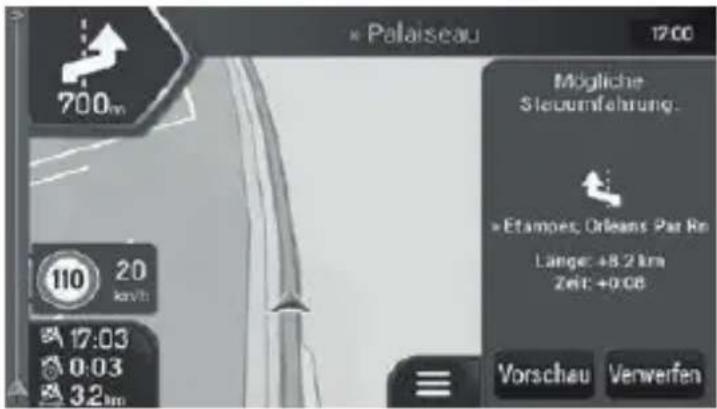
Vos pouvez ignorer ce message et poursuivre l'itinétaire initial en
Verwerfen appuyant sur verz tester l'itinéraire
proposé en appuyant sur
Vorschau
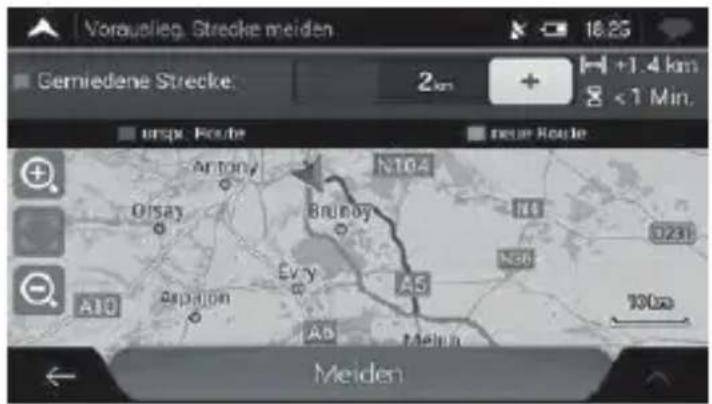
En appuyant sur le symbole Plus/Moins, vous pouvez augmenter ou réduire la distance que vous pouze éviter sur l'autoroute.
Meiden
Suivez le contournement conseillé en appuyant sur
6.1.9.2 Proposer un itinétaire bis en temps réel
En cas d'embouteillage, dans certaines conditions, le StreetMate N6 propose un itinétaire alternatif sur routes secondaires. La fenêtre des itinéaires bis possibles s'affi che et indique la longueur et la durée du contournement.
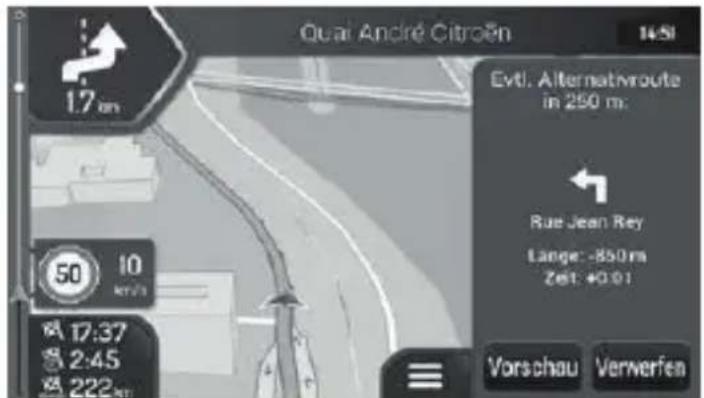
Vos pouvez ignorer ce message et poursuivre l'itinétaire initial en ap-
verwerfen puyant survez tester l'itinéraire
proposed en appuyant sur Vorschau ement
Zustimmen conseillé en appuyant sur
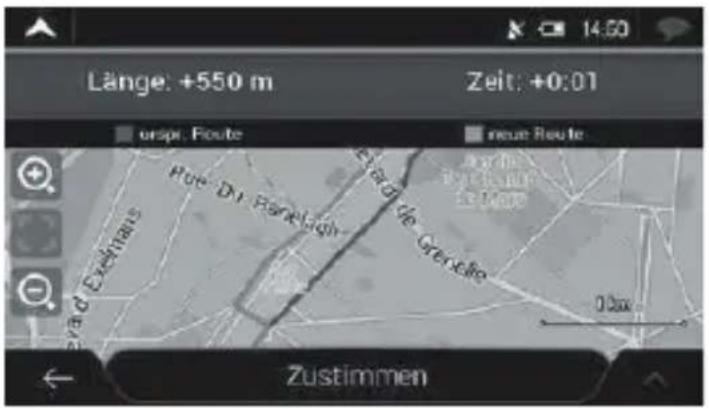
6.1.9.3 Proposer des places de parking à proximé de votre destination Si vous quittez l'itinéraire planifié en sortant pour cela de l'autoroute, le StreetMate N6 tente d'étabir la raison de ce détour. En appuyant sur

, you ouvrez un aperçu de la carte vue d'en haut, contenant les places de stationnement proposés aux alentours de votre destination. En appuyant sur les flèches situées sur les côts, vous pouvez passer d'une proposition de parking à la suivante.
onnement selectionnee devient votre destination.
6.1.9.4 Indications concerning les contournements
Si vous quittez l'itinéraire planifié en sortant pour cela de l'autoroute, le StreetMate N6 tente d'étabir la raison de ce détour. La fenêtre "Raison du détour" s'affi che et indique les stations-service, les restaurants ou les autres points d'intérêt situés à proximate de votre position actuelle. S'il se trouve d'autres parties de l'itinéraire initial qui peuvent être évitées (telles qu'un tunnel, une route à péage ou un ferry), ils sont alors affi - chés dans la liste pour le cas où vous souhaiteriez les contourner.
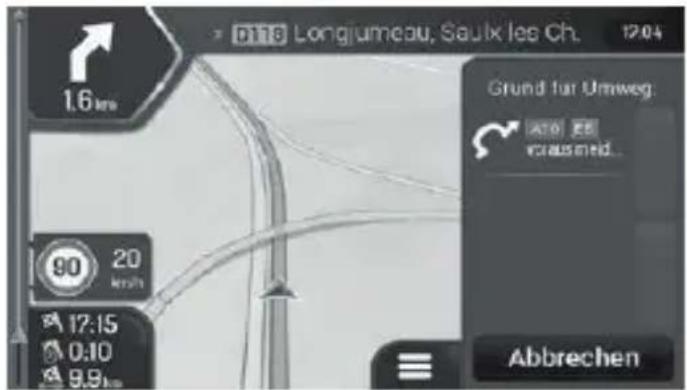
Si vous appuyez sur un des points d'intérêt, le StreetMate N6 créé un point de passage et vous mène jusqu'à la destination可以选择. Vous
pouvez les ignorer en appuyant sur
Abbrechen
6.2 MENU INFORMATIONSTILES
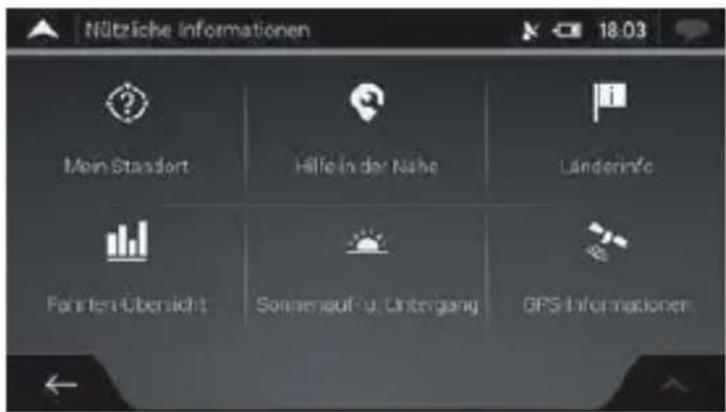
Le menu "Informations utiles" met à votre disposition différentes fonctions supplémentaires. Il se trouve dans le menu Navigation. Vous doivent désposer d'une connexion Internet via téléphone portable pour pouvoir acceder aux services en ligne, complenant entre autres les informations métêos et sur les possibités de stationnement.
| Touche Description | |
| Main Standort | Affi che des informations sur la localisation actu-elle (latitude, longitude, localité la plus proche, prochaine rue transversale, etc.) ou sur la dernière position connue, dans le cas où aucun signal GPS n'est reçu. Voir page 152. |
| Hièle under Nihe | Propose de l'aide à proximé de votre localisation actuelle. Voir page 101. |
| Länderinfo | Propose une liste de pays avec des informa-tions utiles sur les règles de circulation du pays sélectionné (p. ex. limitations de vitesse, taux d'alcoolémie maximal autorisé). |
| Tommelernicht | Affi che des données statistiques sur vos trajets, dont l'heure de départ, l'heure d'arrivée, et la vitesse moyenne (voir page 144). Les données d'itinéraires enregistrées, c'est-à-dire la série de position déterminées par le récepteur GPS, peuvent être enregistrées avec les données de trajets. Elles peuvent alors être affi chées plus tard sur la carte. |
| Sonneur-à-Unsergang | Affi che une carte du monde avec la partie illuminaire par le soleil, et la partieASFIRE. Appuyez sur pour connaître le moment exact du lever et/ou du coucher de soleil pour tous vos points de passage. |
| GPS-Informatier | Affi che la page contenant les informations GPS, y compris les positions des satellites et la puissance du signal. |
FRA
6.2.1 OU SUIS-JE?
Cette page contient des informations sur votre position actuelle (ou sur votre dernieré position connue, en cas d'absence de réception GPS).
Vous pouvez y acceder de deux facons diff erentes:

- En ouvrant le menu Navigation et en y appuyant sur et

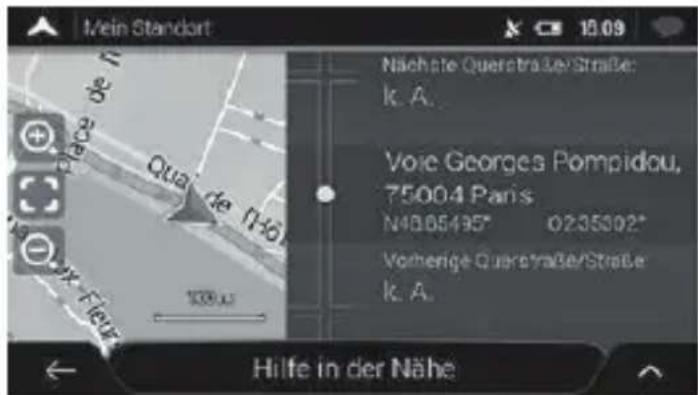
- En appuyant sur le nom de la rue actuel, si celui-ci est affiché sur la carte sous l'indicateur de position actuelle.
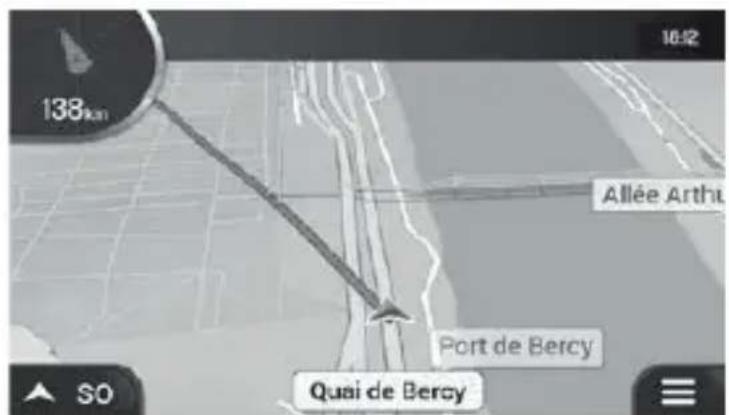
Les informations suivantes sont affi chees sur la page "Ou suis-je ?":
- Les détails concernant l'adresse (si disponible) de la localisation actuelle
- Les degré de longitude et de latitude (coordonnées de la localisation actuelle au format WGS84)
La prochaine localité - La prochaine rue transversale
La rue transversale precedente
Sur cette page, vous pouvez également effectuer quelques actions :
actuelle aux lieux enregistrés et ouvrir les informations concernant le pays.
Vos pouvez également chercher de l'aide à proximite de votre locali

sation actuelle. Appuyez sur pour ouvrir une nouvelle page, y eff ectuer une recherche rapide et y selectionner une catégorie. Vous trouverez plus d'informations en page 42.
6.2.2 Aperçu du trajet
L'aperçu du trajet enregistr des informations sur votre itinéraire.
Vous pouvez enregistrer un nouveau trajet en appuyant pour cela
Si vous appuyez sur la page d'aperçu des itinéaires, vous disposez alors des options suivantes:
| Touche Fonction | |
| Bearbeiten | Si vous sélectionnez un trajet enregistré, vous pouvez supprimer ou renomer l'itinéraire enregistré et en changer la couleur. |
| Alle exportieren | Vous pouvez exporter tous les enregistre-ments dans le dossier "sdmmc". |
| Tunnelerecht | Vous avez accès aux paramètres de l'aperçu de navigation, où vous pouvez spécifique er si l'aperçu du trajet doit être sauvégardé automatiquement ou si vous foulez l'enregistrer manuellement. Voir page 181. |
Si vous appuyez sur votre trajet enregistré, sur la page "Aperçu du trajet", vous pouvez afficher des informations telles que la durée, la vitesse, l'altitude et l'éloignement.
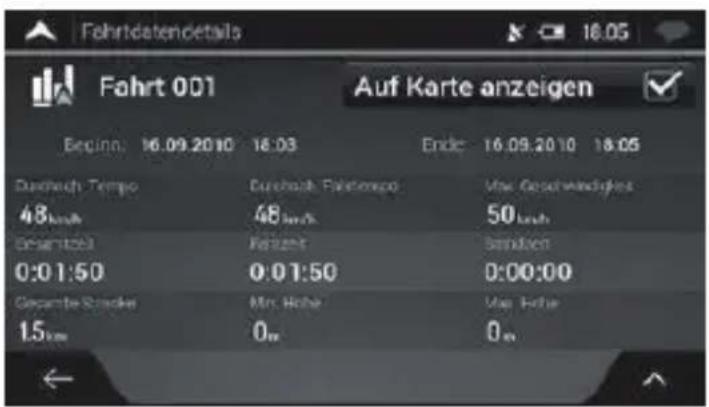
Si vous appuyez sur la page des détails des données de trajet, vous pouvez voir un aperçu du trajet sur la carte, exporter les itinéaires enregistrés, et voir le profil de vitesse et d'altitude.
6.3 MENU RÉGLAGES
Vous pouvez configurer les parametes de navigation et modifi er le


comportement du StreetMate N6 en appuyant sur Faites défiri ler vers le bas pour obtenir plus d'options. Pour affi cher le contenu des autres pages, appuyez sur les flèches.
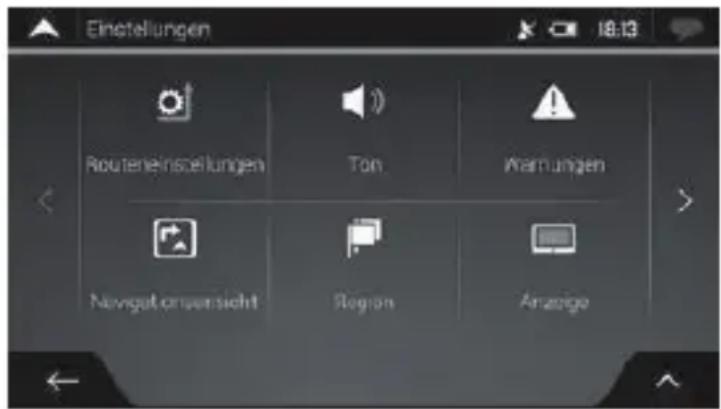
Le menu des réglages propose les options suivantes :
| Touche Fonction | |
| Routement d'usages | Vous pouvez sélectionner ici le type de vehicule utilisé, les types de routes à prendre en compte dans la planifi cation d'itinéraîres, ainsi que le mode de calcul. |
| Ton | Réglez les diff érents volumes sonores. |
| Wahmungen | Activez les avertissements pour les limitations de vitesse (hors France), les points d'alerte (écoles, radars, etc.) (hors France), et les panneaux de signalisation, et eff ectuez les réglages correspondants. |
| Navigation View | Personnalisez l'apparance de l'aperçu de naviga- tion, ou spécifique ez comment le logiciel doit vous assister pendant la navigation via les diff érents types d'informations liées au trajet dans l'aperçu de navigation. |
| Region | Changez la langue des instructions vocales, réglez le fuseau hora, les unités de mesure, l'heure, la date et les formats, et adaptez l'application à la langue locale. |
| Anzeige | Activez ou désactivez les animations des menus. |
| Verkehrs | Activez ou désactivez les informations de trafci c, et modifi ez les paramètres de contournements. |
| Wetter | Activez les prévisions météo en ligne et le téléchargement automatique des informations météo. |
| Kraftstoff | Activez ou désactivez le service pour les prix des carburants en ligne, et sélectionnez les types de carburants qui doivent être pris en compte. |
| Tunnelismeche | Voues pouvez ici activer ou désactiver la sauve- garde automatique des données de trajets et vérifi er la taille actuelle de la base de données des trajets. |
| Online Dienate | Activez ou désactivez les services qui nécessitent une connexion Internet. |
| Nutzungsbereiche | Répertorie les données d'utilisation et les proto-tocôles GPS qui peuvent être mis à contribution pour l'amélioration de l'application, de la qualité des cartes, et de leur couverture. Appuyez sur cette touche pour activer ou désactiver la collecte de ces données. |
| Stérisikopunktice | Vous pouvez modifier les paramètres de base du logiciel, que vous avez spécifiqueés pendant l'installation initiale. Voir page 6. |
6.3.1 Paramétrages d'itinétaire
Les paramètres suivants définissent la façon dont les itinéraires sont calculés :
| Touche Fonction | |
| Vehicle | Specified ez le type de vehicule que vous pou-lez utiliser sur l'itinétaire suivi. En fonction de ce paramètre, certains types de routes ou certaines restrictions peuvent être exclu(e)s lors du calcul d'un itinétaire. Voir page 158. |
| Route Planning Method | Modifi ez les paramètres du profi I de vehicule. Voir page 158. |
| Navigationsmodus Auf der Straße | Optimisez le calcul de l'itinétaire pour diff é-rentes situations ou types de vehicules en modifi ant pour cela le mode de planifi ca-tion. Voir page 158, en bas. |
| Straβentypen | Choisissez entre la navigation en mode Rou-tes ou en mode Tout-terrain. Voir page 62. |
6.3.1.1 Profi de vehicule
Vous pouvezCHOISIR parmi les types de vehicules suivants :
| Touche Description | |
| Pkw | Le calcul d'itinétaire prend en compte les restrictions lors des manoeuvres à effectuer ainsi que le sens de la marche.Seules sont prises en compte les routes accessibles en voiture.Les voies privées ou réservées aux riverains sont uniquement inclues dans l'itinétaire si votre destination ne peut pas être atteinte autrement.Les rues piétonnes sont exclues des itinéaires. |
| Fußgänger | Le calcul d'itinétaire prend en compte les restrictions lors des manoeuvres à effect ectuer, ainsi que le sens de la marche.Seules sont utilisées les routes accessibles aux piétons.Les routes à accès restreint sont exclues du calcul d'itinétaire.Les voies privées ne sont utilisées que si vous re destination se trouve dans une telle voie.Le calcul d'itinétaire ne prend en compte aucune limitation de vitesse. Pour l'estimation de l'heure d'arrivée, une vitesse de marche moyenne est utilisé. |
| Fahrtrad | Le calcul d'itinétaire prend en compte les restrictions de manoeuvres et le sens de la marche (dans la mesure où ces informations sont disponibles pour lesviglos sur la carte). |
| Notfall | Aux intersections, toutes les manoeuvres sont possibles. Les voies à sens unique sont prises en compte; de fait, une conduite lente en sens inverse est autorisée. Les voies privées ne sont utilisées que si vous re destination se trouven dans une telle voie. Les rues piétonnes sont exclues des itinéaires. |
| Bus | Le calcul d'itinétaire prend en compte les restrictions lors des manoeuvres à eff ectuer ainsi que les voies à sens unique. Seules sont utilisées les routes qui sont accessibles aux bus. Les voies privées ou réservées aux riverains, ainsi que les voies piétonnes, sont exclues de l'itinéaire. |
| Taxi | Le calcul d'itinéaire prend en compte les restrictions lors des manoeuvres à eff ectuer ainsi que les voies à sens unique. Seules sont utilisées les routes accessibles aux taxis. Les voies privées ou réservées aux riverains, ainsi que les voies piétonnes, sont exclues de l'itinéaire. |

Lkw
Le calcul d'itinétaire prend en compte les restrictions lors des manoeuvres à effectuer ainsi que les voies à sens unique.
Seules sont utilisées les routes accessibles aux poids lourds.
Les voies privées ou réservées aux riverains, ainsi que les voies piétonnes, sont exclues de l'itinéraire.
Les demi-tours sont exclus des itinéraires (le demi-tour sur une route avec lignes discontinues ne compte pas).
Dès que la carte contient des données sur les mesures, le poids et les restrictions concernant les cargaisons, elles peuvent également être prises en compte dans le calcul de l'itinétaire.
La création d'un profil permet de spécifique et des paramètres de vehicules qui seront utilisés lors du calcul de l'itinéraire. Vous pouvez créé plusieurs profils pour le même vehicule.
Pour creer un nouveau profi I de vehicule, procedez selon les etapes suivantes:
Fahrzeug
parcourez la liste des vehicules et
Neues Profil
appuyez sur
- Choisissez le type de vehicule et effectuez les paramétres CIDESSous. Selon le type de vehicule, certaines options de réglages peuvent ne pas être disponibles dans la liste.
Erweiterte
ges supplémentaires.
Vous pouvez effectuer les réglages suivants :
| Touche Fonction | |
| Name | Donnez un autre nom au profi I, plus perti-nent, tel que "voiture de Jean". |
| Max. Geschwindigkeit | Spécifi ez la vitesse maximale à laquelle vous roulez. |
| Verbrauch innerorts | Spécifi ez la consommation de carburant moyenne de votre vehicule en ville. L'unité de mesure de la consommation de carburant est spécifique ee dans les paramètres régionaleux. |
| Verbrauch innerorts | Spécifi ez la consommation de carburant mo-yenne de votre vehicule sur autoroute. L'unité de mesure de la consommation de carburant est spécifique ee dans les paramètres régionaleux. |
| Motortyp | Sélectionnez le type de moteur et de carbu-rant de votre vehicule. Ceci peut être utile pour l'estimation du rejet de CO2.Activez cette option si vous foulez vérifi er les réglages du vehicule avant chaque calcul d'itinéraire. |
| Länge | Entrez la longueur totale du vehicule. |
| Breite | Entrez la largeur du vehicule. |
| Höhe | Entrez la hauteur du vehicule. |
| Anhänger | Precisez si une remorque est attachée à votre vehicule. |
| Achsen | Saisissez le nombre d'essieux. |
| Max. zulässiges Gewicht | Entrez le poids total autorisé de votre vehicule. |
| Tatsächliches Gewicht | Entrez le poids eff ectif de votre vehicule. |
| Ladung | Sélectionnez un ou plusieurs des types de dangers, dans le cas où votre vehicule transporte une cargaison dangereuse. |
rer les parametes par defaut de tous les profils de vehicules.
6.3.1.2 Modes de planification d'itinéraires
Vouaves lechoix entre les modes de planificatonditinéaires suivants:
| Touche Description | |
| Schnell | Indique un itinéraire rapide, dans la mesure où vous pouvez rouler à (presque) la vitesse maximale autorisée sur chacune des sections de routes concernées. Il s'agit normalement de la meilleure option pour des vehicules normaux et rapides. |
| Leicht | Indique un itinéraire simple, avec peu d'embranchements et peu de manoeuvres diffi ciles. Avec cette option, spécifique ez que le StreetMate N6 doit par exemple privilégier les autoroutes只不过 que plusieurs routes secondaires. |
| Kurz | Indique un itinéraire court afi n de minimiser la distance de votre trajet. Habituellesment, avantageux pour les piétons, les cyclistes ou les vehicules lents. Si vous recherchez un itinéraire court, indépendamment de la vitesse, ce type de calcul convient rarement aux vehicules normaux. |
| Sparsam | Pour les types de vehicules pour les-quels aucun itinéraire respectueux de l'environnement n'est disponible, combine les avantages des modes "Rapide" et "Court". StreetMate N6 calcule l'itinéraire comme s'il youlait trouver le plus rapide, mais désit le cas échéant d'autres routes pour économique sur du carburant. |
Selon le type de vehicule, certains mode peuvent ne pas etre disponibles.
6.3.1.3 Mode Navigation
Vous pouvez basculer entre la navigation sur route et la naviga

6.3.1.4 Types de routes
Pour adapter l'itinétaire à vos besoiniers personnels, vous pouvez également spécifique et les types de routes devant être pris en compte lors du calcul de l'itinétaire, et ceux devant être exclus.
Lorsque vous excluez un type de route, il s'agit d'une option que vous favorisez. Cependant, cela ne signifi e pas que ces types de routes seront exclus à 100% . Si votre destination ne peut etre rejointe que par le biais d'un type de route que vous avez exclu, celui-ci est donc pris en compte dans le calcul de votre itinétaire, dans la limite du strict nécessaire. Si c'est le cas, un averissement s'affi che sur la page "Information sur l'itinétaire". Chaque partie de l'itinétaire qui ne concorde pas avec vos réglages est affiché d'une autre couleur sur la carte.
Les types de routes suivants sont disponibles :
| Touche Description | |
| Autobahnen | Peut-être devez-vous éviter les autoroutes si vous conduisiez un vehicule lent ou si vous tirez un autre vehicule. |
| Straβen mit Vignettenpflicht | Les routes à abonnement sont des routes pour lesquelles on doit payer une taxa, sous la forme d'une vignette par exemple, permettant une utilisation à plus ou moins longue durée. Elles peuvent être activées/désactivées indépendamment des routes à péage. |
| Mautstraße | Les routes à péage (routes nécessitant le paiement d'un droit d'utilisation) sont incluses par défaut dans la planifi cation d'itinéraire. Si vous désactivez les routes à péage, le Street-Mate N6 planifi e le meilleur itinéraire pour vous, ne contenant pas de péages. |
| Fahren | Par défaut, le StreetMate N6 inclut les ferrys dans la planifi cation d'itinéraire. Une carte ne contient pas nécessairement d'informations sur la disponibilité des ferrys saisonniers. En outre, il se peut que les ferrys soient payants. |
| Autoverladung | Les trains de transport de vehicules ne transportent des vehicules que sur de courtes distances et reliert généralement des lieux qui sont diffi cilement accessibles par la route, comme en Suisse par exemple. |
| Fahrgemeinschaftsspuren | Les voies de covoiturage peuvent être utilisées à partir d'un certain nombre de passagers dans le vehicule. Avant d'activer ce type de routes, vérifi ez que vous avez le droit d'utiliser les voies de covoiturage. |
| Schotterstraße | Par défaut, le StreetMate N6 exclut les routes non macadamisées. Les routes non asphaltees peuvent être en mauvais état et ne vous permettent généralement pas de rouler à la vitesse maximale autorisée. |
6.3.2 Paramètres audio
Vous pouvez modifier les parametes suivants :
| Touche Fonction | |
| Master | Ceci est le bouton de réglage du volume général. Réglez chaque catégorie de son en dessous, ou désactivez-les. |
| Voice | Réglez le volume des instructions vocales ou coupez le son. |
| Alert Beeps | Réglez le volume des alertes non vocales (bps sonores) ou coupez le son. |
| Ding | You pouvez modifier le volume d'une alerte vocale ou en couper le son. |
| Tasten | Lorsque vous appuyez sur la touche, vous pouvez régler le volume ou couper le son. |
Vous disposez des options suivantes pour chaque categorie de son :
| Touche Fonction | |
| Bouton de réglage du volume | Réglez le volume du son concerné ou de l'instruction vocale. |
| Coupez le volume du son concerné ou de l'instruction vocale. Le curseur de réglage devient inactif. Appuyez à nouveau pour le reactiver. |
| Touche Fonction | |
| Sprachanweisungen | Désactivez les instructions vocales. Cette fonction est activée par défaut. |
| Choisissez parmi les options suivantes : · Lecture vocale des noms de rues dans la langue sélectionnée pour les instructions vocales. · Lire uniquement les numérios de rue vocalement. · Announcer uniquement les manoeuvres vocalement. | |
| Les noms des rues ne sont alors lus correctement que si vous avez sélectionné un profi I dans la langue locale correspondante. Choisissez parmi les options suivantes : · Essayer de dire à voix haute les noms de rues à l'étranger. · Lire uniquement les numérios de rue vocalement. · Announcer uniquement les manoeuvres vocalement. | |
| Early Indication of Manoueves | Spécifi ez si la manoeuvre doit être annunciée immédiatement après chaque embranchement ou si cela suffit si vous receivez l'information lorsque vous vous approchez de l'embranchement. |
| Verbosity Level | Spécifi ez le niveau de précision souhaité pour les instructions vocales, c'est à dire la quantité d'informations devant être pronon-cées, et leur régularité. · Minimal : L'instruction vocale est prononcée une fois, peu avant la prochaine manoeuvre. · Moyen : L'instruction vocale est pronon-cée lorsque vous给您 approchez de la prochaine manoeuvre, et est répétée peu de temps avant la manoeuvre. · Détaillé : L'instruction vocale est prononcée une première fois à une distance relativement importante de la prochaine manoeuvre. Elle est répétée lorsque vous给您 approchez du prochain embranche-ment, puis encore une fois peu de temps avant la manoeuvre elle-même. |
| Routenübersicht vorlesen | L'appareil lit toujours un bref résumé de l'itinéraire après l'avoir calculé. |
| Länderinfo vorlesen | Lors du franchissement d'une frontière, l'appareil lit des informations concernant le pays dans lequel vous entrez. |
| Verkehrsmeldungen vorlesen | L'appareil lit à voix haute des informations routières en temps réel. |
| Systemnachrichten vorlesen | L'appareil lit des informations système à voix haute. |
6.3.3 Paramètres d'ajretissement
Vous pouez modifier et activer les parametes suivants :
| Touche Description | |
| Tempolimit | Le StreetMate N6 peut vous avertir si vous dépassez la limitation de vitesse actuelle. Il se peut que ces informations ne soient pas disponibles dans votre région ou qu'elles ne concordent pas avec toutes les routes de la carte.Pour cette alerte, la vitesse maximale défni ne dans le profi I de vehicule est également prise en compte. Le StreetMate N6 vous avertit lorsque vous dépassez la valeur prédéfi nié, même lorsque la limitation de vitesse offi ciel-le est supérieure.Vous pouvez ici spécifique er si vous souhaitez obtenir des avertissements visuels à l'écran et/ou acoustiques.Les types d'alertes disponibles sont les suivants :• Alerte à l'écran : En cas de dépassement de la vitesse autorisée, la limitation de vitesse actuelle s'affi che sur la carte.• Alerte sonore et à l'écran : Si vous dépassez la vitesse autorisée d'un certain pourcentage, un avertissement vocal vous est trans-mis en plus de l'affi chage de la limitation de vitesse actuelle sur la carte.Si vous préférez voir en permanence sur la carte le panneau de limitation de vitesse (normalement visible uniquement en cas de dépassement de la limite de vitesse), vous pouvez régler ce paramètre ici.Vous pouvez également spécifique er le dépas- sement relatif de vitesse à partir duquel le calculiel doit émettre un avertissement. Des valeurs différentes peuvent être régliées à l'intérieur et en dehors des localités. |
Appuyez sur cette touche pour obtenir une alerte lorsque vous vous approchez d'uneamera de surveillance routière (hors France) ou d'un autre point d'alerte, tel qu'une zone scolaire ou un passage à niveau. Il en va de votre responsabilité de vous assurer que l'utilisation de cette fonction est autorisée par la loi du pays où vous l'utilisez. Le type d'avertissement peut être confi gure individuellement pour chaque catégorie de point d'alerte (types d'alertes). Les types d'alertes disponibles sont les suivants:
- Alerte à l'écran : Dans l'aperçu de la navigation, le type du point d'alerte, son éloignement et la limitation de vitesse correspondante sont affi chés lorsque vous vous approchez d'une de ces caméras (hors France).
- Alerte sonore et à l'écran : Si vous vous approached d'un de ces points, des bips sonores sont émis en plus de l'alerte à l'écran (si les voix réelles ont été sélectionnées) ou le type d'alerte est transmis vocalement (dans le cas de voix TTS). Un autre signal d'alerte retentit lorsque vous dépassez la limitation de vitesse autorisée avant d'atteindre le point d'alerte.
| suite) | Pour certains de ces points d'alerte, l'information disponible concerne soit la limitation de vitesse imposée (localement), soit la limitation de vitesse prévue par défaut (par le code de la route). Pour ces points, il se peut que différents avertissements sonores soient émis, selon que vous dépassiez ou non la limitation de vitesse. · Uniquement en cas de dépassement de la vitesse : L'avertissement sonore ne retentit que si vous dépassez la limitation de vitesse en vigueur. · Lorsque vous vous approchez : L'avertissement sonore ne retentit que lorsque vous vous approchez d'un de ces points d'alerte. Pour attirer votre attention sur un évventuel dépassement de la limitation de vitesse, un autre signal sonore est émis dans ce cas. |
| Warning Road Signs | Les cartes peuvent containir des informations d'alerte pour les conducteurs, lesquelles peuvent être affi chées de la même façon que les其中之一 panneaux de signalisation. Appuyez des sus pour activer ou désactiver l'avertissement pour ces portions de route (dangers tels que virages dangereux, par exemple). Vous pouvez régler le type d'alerte ("écran seul" ou "sonore et écran") et l'éloignement par rapport à la zone dangereuse à partir duquel l'avertissement doit être émis, et ce pour chaque catégorie d'avertissements. |
6.3.4 Paramétres de l'aperçu de navigation
Ces réglages vous permettent de personneliser l'apparce de l'aperçu de navigation. Vous pouvez également spécifique er comment le calculiel doit vous assister pendant la navigation via les différents types d'informations liées au trajet dans l'aperçu de navigation.
Appuyez sur Kartendarstellung aperçu de navigation à vos besoin : Sélectionnez dans la liste le profil de couleur adapté pour l'utilisation de jour ou de nuit, affi chez ou masquez les les batiments 3D et points d'orientation 3D, et géréz la visibilité de vos points d'intérêt (quels POI doivent être affi chés sur la carte).
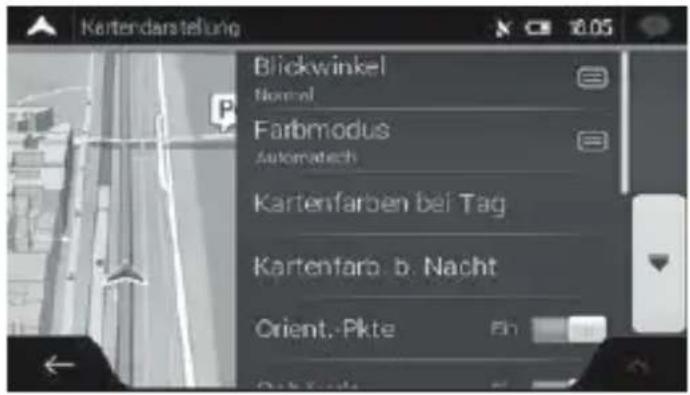
| Touche Fonction | |
| Viewpoint Normal | Vous pouvez ajuster ici l'échelle de base et l'angle de vue selon vos besoin. Vous dispos-sez de trois réglages. |
| Colour Mode Auto | Vous pouvez désir entre les profi ls jour et nuit ou bien laisser le logiciel les changer à votre place, et ce quelques minutes avant le lever du soleil et quelques minutes après le coucher du soleil. |
| Day Map Colour | Vous pouvezCHOISIR ici le profil de couleur pour la journée. Les couleurs en mode Jour sont claires et ressemblant aux cartes routières en papier. |
| Night Map Colour | Vous pouvezCHOISIR ici le profil de couleur pour la nuit. En mode Nuit, les couleurs sont plus sombres afi n deMAINTRIMER à faible niveau la luminosité moyenne de l'écran. |
| Buildings | Les modélisations en 3D des villes peuvent être affi chées ou masquées (il s'agit des représentations complètes en 3D des ensembles bâti d'une ville, respectant leur taille réelle et leur localisation sur la carte). |
| 3D terrain | Les éminences en 3D du paysage peuvent être affi chées/masquées. |
| Routenaufz. | Activer les enregistrements des trajets pour les affi cher sur la carte ; ou bien désactivez-les. |
| Place Markers | Sélectionnez quels points d'intérêt doivent être affi chés sur la carte pendant la navigation. Trop de POI peuventrendre la carte illisible ; par conséquent, vous devriez en affi cher le moins possible. Appuyez sur le nom de la catégorie de POI pour l'affi cher ou la masquer, ou pour ouvrir la liste avec toutes ses sous-catégories. |
Vous pouvez modifier les paramètres supplémentaires suivants sur la page d'aperçu de la navigation :
| Data Fields | Si vous naviguez à l'aide d'un itinéraire planifié, vous pouvez affi cher trois zones de données sur l'aperçu de navigation. Vous pouvez désirier parmi les champs suivants: Heure d'arrivée à votre destination, éloignement par rapport à la destination, durée de trajet jusqu'à destination, heures d'arrivée au point de passage, distance par rapport au point de passage, durée de trajet jusqu'au point de passage, direction, ou altitude. Sans itinéraire planifié, une seule zone de données est présente et affi che soit la direction, soit l'altitude. |
| Routenfortschnittsbalken | Affi chez ou masquez la barre de progression du trajet. Si vous activez cette fonction, une ligne orange s'affi che au bord de l'écran et une fl èche bleue y indique votre progression. |
| Offer Motorway Services | Activez cette fonction pour obtenir des informations sur les off res de services sur autoroute (p. ex. stations-service, restaurants). Puis désactivez-le lorsque vous n'en ave pas besoin. |
| Services Displayed | Sélectionnez quels types de services doivent être affi chés lors des trajets sur autoroute. FaitesYOURchoix dans les catégories de points d'intérêt. |
| Automatische Übersicht | Avec cette fonction, réduisez la carte et obtenez un aperçu de l'environnement, dans le cas où la prochaine manoeuvre se trouve aussi loin et que vous vous trouvez sur une autoroute. Lorsque vous vous approchez de l'événement, l'affi chage normal de la carte est alors rétabli. |
| Signposts | Si des données correspondantes sont disponibles, des indications concernant les voies sont affi chées en haut de la carte, ressemblant aux事先 panneaux de signalisation placés au-dessus de la route. Appuyez dessus pour activer ou désactiver cette fonction. |
| Junction View | Lorsque vous approchez d'une sortie d'autoroute ou d'un croisement compliqué, et si des informations correspondantes sont disponibles, la carte est alors remplaçée par une vue en 3D de l'intersection. Appuyez dessus pour activer cette fonction, ou laissez la carte affi chée pendant toute la navigation. |
| Tunnel View | Si vous entrez dans un tunnel, il se peut que les bâtiments et routes situés à l'estérieur, au-dessus de vous, soient dérangeants. Appuyez dessus pour obtenir une image de tunnel générale à la place de la carte. Une représentation du tunnel vu d'en haut et la distance restant à parcourir dans le tunnel sont en outre affi chées. |
| Offer Congestion Detour on Highways | Dans certaines situations, le StreetMate N6 propose un détour lorsqu'un embouteillage s'est formé sur une autoroute. Voir page 144. |
| Offer Real Time Alternative Routes | Dans certaines situations, le StreetMate N6 propose un autre itinétaire lorsqu'un embouteillage s'est formé sur une route. Voir page 145. |
| Offer Parking Around Destination | Dans certaines situations, le StreetMate N6 propose des places de stationnement lorsque vous vous approchEZ de votre destination. Voir page 70. |
| Offer Hints Upon Detour | Dans certaines situations, le StreetMate N6 propose des itinéaires alternatifs lorsque vous vous écartez de l'itinétaire planifi é ou que vous quittez soudainement l'autoroute. Voir page 148. |
6.3.5 Paramétres régionaux
Vous pouvez modifier les parametes suivants :
| Touche Fonction | |
| Language | Indique la langue du programme utiliséactuellement pour l'interface utilisateur.Appuyez dessus pour selectionner une autre langue dans la liste des langues disponibles. Une fois que vous avez modifié ce paramètre et confi rmé la modifi cation, l'application redémarre. |
| Voice Language | Affi che le profi I actuel du guidage vocal. Appuyez dessus pour sélectionner un autre profi I dans la liste des langues et des locuteurs disponibles. Appuyez sur l'entrée de votrechioix pour écouter un exemple sonore.Après avoir choisi la langue vocale, appuyez simplement sur Les diff érents profi Is vocaux proposent diff érents ensembles de fonctions : ·Voix réelles (les noms de rues ne sont pas prononcées oralement) : Ces enregistrements audio pré-enregistrés peuvent uniquement vous donner des informations simples concernant les embranches et les distances. ·Voix TTS (les noms de rues sont pronon-cées oralement) : Ces voix générées par ordinateur peuvent prononcer oralement des instructions complexes, des noms de rues ou des messages système. ·Voix TTS avec un symbole de microphône : En plus des propriétés mentionnées ci-dessus, cette fonction peut également être utilisée pour la reconnaissance vocale. |
| Units and Formats | Voups pouvez définir les unités de mesure ainsi que le format de la date et de l'heure qui doivent être utilisés. Dans certaines conditions et pour certaines langues des instructions vocales, le StreetMate N6 ne prend pas en charge toutes les unités de la liste. |
Time Zone
Le fuseau hora est obtenu par défaut via les données de la carte, puis adapté à votre localisation actuelle. Vous pouvez entra r ici manuellement le fuseau hora et l'heure d'été.
6.3.6 - Paramétres de l'écran
Vous pouze modifi er les parametes suivants :
| Touche Fonction | |
| Menu Animation | Lorsque l'animation est activée, les touches des menus et des claviers, ainsi que les transitions de pages, sont animées. |
6.3.7 Paramètres d'informations sur le trafi c
Vous pouvez modifier les parametes suivants :
| Touche Fonction | |
| Verkehr | Activez ou désactivez la réception des informations trafi c en temps réel. Les autres touches, en dessous, dépendent des informations trafi c et ne sont donc disponibles que lorsque le récepteur est activé. |
| Data source Radio & Online | Sélectionnez la source de données pour la réception d'informations trafi c en temps réel : • Radio : utilise un récepteur FM • En ligne : utilise une connexion Internet |
| Echtzeit-Verkehrsdatenbenutzen | Appuyez dessus lorsque vous voulez utiliserdes informations trafi c en ligne, afin d'éviterdes barrages routiers ou des embouteillagesinattendus. |
| Verkehrsinformationen anzeigenFarbe und Symbol | Si vous voulez affi cher des événements de la circulation sur la carte (p. ex. barragesroutiers, accidents, limitations de voies), vouspouvez faire affi cher les incidents dans uneautre couleur ou leur ajouter un symbole.Cette fonction peut aussi être désactivée. |
| Freien Verkehrsflussauch einblenden | Recevez également des informations sur les situations normales de circulation, pas seulementcelles concernant des événements ouconditions particulières de circulation. |
| Use Historical Traffic | Activez ou désactivez l'utilisation de données statistiques de circulation et de modèles detrafi c. Cesdonnées enregistrées localementpeuvent être très utiles dans des conditionsnormales ; toute fois, il est recommendé dedésactiver la fonction lors des jours fériés,par exemple, pour que les embouteillageshabituellement pris en compte lors des joursouvrés ne le soient pas à ce moment-là. |
| Offer detour if it saves at least: 5 minutes | Défi nissez l'économie de temps minimale se- lon laquelle un détour mérite d'être effectué, selon votre point de vue. Dans l'illustration ci-dessous, par exemple, l'itinéraire orange indique un événement de la circulation qui occasionne un retard de 30 minutes. L'itinéraire bleu est un détour qui dépasse de 15 minutes la durée de l'itinéraire initial (l'embouteillage n'est pas pris en compte). Si vous avez régle la fonction "Pro- poser un contournement" sur "10 minutes", le StreetMate N6 recalcule l'itinéraire car vous eff ectuez alors un contournement de 15 minutes, ce qui correspond à une valeur supérieure aux 10 minutes que vous avez ré- gée. Si vous réglez la valeur sur "20 minutes", l'itinéraire initial est conservé car le contour- nement ne vous permettrait d'économiser que 15 minutes. Le calcul ne repose que sur les informations que vous avez reçues à propos des évén- ments de la circulation. |
| Confirm Detours Manually | Activez ou désactivez la confi rmination manu- elle de chaque nouveau calcul effectué en raison des événements de la circulation. |
6.3.8 Paramètres de l'aperçu du trajet
Les enregistrements relatifs aux trajets contiennent des informations utiles pour vos trajets enregistrres. Vous pouvez modifier et activer les paramètres suivants :
| Touché Fonction | |
| Enable auto-saving | L'aperçu du trajet peut enregistrer des données statistiques concernant vos trajets. Si vous avez besoin, plus tard, de ces protocoles, l'application peut les enregistrer automatiquement pour vous. |
| Save track log | Les données d'itinéraires enregistrées, c'est-à-dire la série de position déterminées par le récepteur GPS, peuvent être enregistrées avec les données de trajets. Elles peuvent alors être affi chées plus tard sur la carte. Vous pouvez confi gurer l'application de manière telle que les données d'itinéraire soient enregistrées en même temps que les données d'un trajet. |
| Trip database size | Ceci n'est pas un bouton. Cette ligne affi che la taille actuelle de la banque des données de tous les trajets et itinéraires enregistrés. |
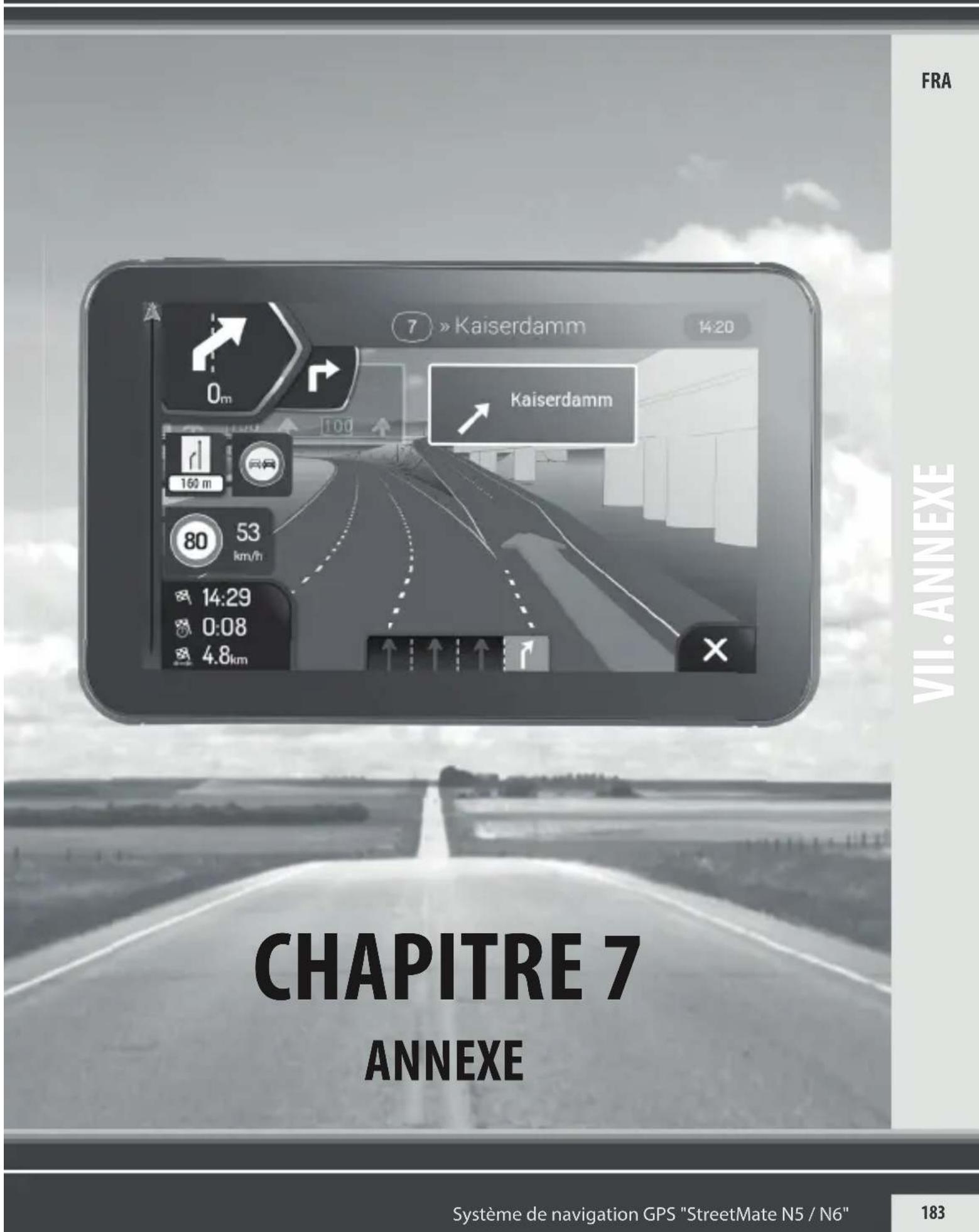
CONTRAT DE LICENCE DE L'UTILISATEUR FINAL
1. Les parties contractantes
1.1. Ce contrat a eté conclu entre NNG Software Developing and Commercial Ltd. (siège social : 35-37 Szépvölgyi ut, H-1037 Budapest, Hongrie ; numéro d'enregistrement de la société : 01-09-891838) en sa qualité de Concédant (ci-après dénomme Concédant) et vous en votre qualité d'Utilisateur (ci-après dénomme Utilisateur, l'Utilisateur et le Concédant ci-après désignés collectivement Parties), concernant l'utilisation des produits spécifique dans ce contrat, y compris les produits logiciels, les bases de données et le contenu.
2. Conclusion du contrat
2.1. Les Parties contractantes prenent acte du fait que ce contrat est conclus sans signature dudit contrat.
2.2. L'Utilisateur prend acte du fait que si, après l'acquisition légale du logiciel (acheté en ligne chez un fournisseur/agree ou préinstallé sur un apparéil achété) faisant l'objet de ce contrat (Section4), l'Utilisateur accepte les conditions générales de ce contrat comme ayant force obligatoire, s'il utilise le logiciel, l'installé sur un ordinateur ou sur un autre équipement matériel (telephone portable, apparéil multifonction, apparéil de navigation personnelle, navigation automobile ou installation de tête multifonction, etc.) (ci-après dénommé Appareil), s'il l'installé dans un vehicule, s'il clique sur le bouton d'acceptation affiché par le logiciel lors de l'installation ou de l'utilisation (ci après dénommé Utilisation). Le moment de la conclusion de ce contrat correspond au moment de l'exécution de la première utilisation (début d'utilisation).
2.3. Ce contrat n'accordeaucundroit à une personnequelconque ayant acquisillegalementlelogicielou l'ayantillegalementinstallésur un appeareil ou dans un vehicule.
2.4. Utilisateurs des autorités américaines. Si vous acquéré le logiciel de la part du gouvernement américain ou par son intermédiaire, ou de toute autre entité recherchant ou appliquant des droits similaires à ceux habituellément exigés par le gouvernement américain, vous étés averti que le Logiciel, les Bases de données, le contenu et les services
dont des "commercial item" ( éléments commerciaux) puisque ce terme est défini à l'article 48 CFR paragraphe 2.101 et que toute utilisation du Logiciel est soumise à ce contrat (Code of Federal Regulations).
3. Droits applicables
3.1. Tout procès relatif à ce contrat sera jugé en vertu des lois en vigueur en Hongrie avec un renvoi spécifique que à la loi IV-1959 du Code civil et à la loi LXXVI-1999 sur les droits d'auteur (Loi sur le droit d'auteur) s'appliquera. La convention des Nations Unies sur les contrats relatifs aux ventes internationales de marchandises ne s'applique pas à ce CLUF.
3.2. Les parties ici Presents acceptent que les tribunaux de la République de Hongrie aient l'autorité exclusive de régler tout différérelatif à ce contrat.
3.3. La langue d'origine de ce Contrat est le hongrois. Des versions de ce Contrat dans d'autres langues existent également. En cas de litige, la version hongroise fait fosit.
4. Objet et résiliation du contrat
4.1. L'objet de ce Contrat est le logiciel de navigation du Concédant (ci-après dénommé : le Logiciel).
4.2. Le Logiciel comprend l'application informatique, toute la documentation, la base de données cartographiques correspondante et tous les contenus ou service tiers accessibles via le Logiciel (ci après dénommé dans leur ensemble Base de données).
4.3. Le logiciel inclut tout affi chage, stockage et codage du logiciel, y compris l'affi chage et le stockage imprimé, électronique ou visuel, ainsi que le code objet et le code source, et toute forme futuro d'affi chage, de stockage et de codage, et tout support futuro.
4.4. Il doit aussi inclure les corrections d'erreur, les ajouts, les mises à jour ou mises à niveau du Logiciel ou des Bases de données utilisées par l'Utilisateur après la conclusion de ce Contrat et en conformité avec ce dernier.
4.5. En vertu de ce contrat, vos droits cesseront immédiatement sans préavis de la part du concédant en cas d'inobservation matérielle dudit contrat ou d'actes posés par dérogation au concédant et/ou aux droits du concédant du logiciel. Le Concédant peut résilier ce contrat si l'un des logiciels est, ou selon lui susceptible de.devenir, l'objet d'une démarche de violation de la propriété intellectuelle ou de l'appropriation illicite de secrets commerciaux. A la résiliation du contrat, vous cesserez d'utiliser le Logiciel et le détruirez avec toutes les parties correspondantes, puis vous confirmerez, au besoin, le respect de cette clause par écrit au Concédant.
5. Detenteur des droits d'auteur
5.1. Le détenteur exclusif des droits d'auteur liés au logiciel est le Concédant, sauf disposition contractuelle ou légale contraire.
5.2. Les droits d'auteur portent sur l'ensemble du Logiciel, ainsi que sur chaque partie qui le compose.
5.3. Le(s) détenteur(s) des droits d'auteur de la Base de données ou de certains travaux protégés par les droits de la propriété intellectuelle faisant partie du logiciel peut/peuvent être le Concédant, une/des personne(s) physique(s) ou morale(s) titulaires de certaines Bases de données (ci-après dénommée(s) Titulaire(s) de la Base de données). Certains titulaires de Base de données sont indiqués dans le menu «À propos» ou dans l'élement de menu similaire du Logiciel. Le Concédant déclare qu'il s'est procuéré auprès des Titulaires de la Base de données tous les droits d'utilisation et de représentation nécessaires pour utiliser la base de données, la proposer et la transmettre pour être utilisée selon les conditions prévues dans ce Contrat.
5.4. Tous les droits afférients au Logiciel restent détenus par le Concédant, sauf ceux qui reviennent à l'Utilisateur en vertu des dispositions explicites de ce Contrat ou des règles juridiques applicables.
6. Droits de l'Utilisateur
6.1. Par défaut, l'utilisateur est autorisé à installer et à executer le Logiciel sur un apparéil doté d'un seul capteur GPS intégré et à utiliser une copie du Logiciel ou une copie préalablement installée dudit logiciel. L'Utilisateur ne dispose du Logiciel et de la Base de données qu'à des fi ns personnelles ou professionnelles internes.
6.2. L'Utilisateur est autorisé à sauvégarder une copie du Logiciel. Toutefois, si le logiciel est opérationnel après son installation sans le support original, la copie stockée sur celui-ci est considérée comme sauvégarde. Autrement, l'Utilisateur n'est autorisé à utiliser la sauvégarde qu'en cas d'impossibilité avérée et justifiée d'utiliser normalement et légalement l'exemplaire original du logiciel.
6.3. Au cas où le Logiciel est livré pré-installé sur l'appareil ou alors bénéficié de la même licence que l'appareil ou s'il a été acheté en ligne et installé par l'Utilisateur sur un appareil particulier, le Logiciel doit être associé à l'appareil et peut ne pas être séparé, transféré ou utilisé sur un autre appareil ou vendu à un autre Utilisateur sans l'appareil même.
6.4. La Base de données, le contenu ou les services fournis à l'Utilisateur ne peuvent être utilisés qu'avac la copie du logiciel de l'Utilisateur et peuvent ne pas'être utilisés séparément ou avec une autre copie du Logiciel.
7. Restrictions liées à l'utilisation
7.1. L'Utilisateur n'est pas autorisé à :
7.1.1. Dupliquer le Logiciel (en faire une copie) sauf dans les limites imposées par ce Contrat ou la loi applicable;
7.1.2. Revendre, accorder une sous-licence ou l'utiliser à des fi ns commerciales, le louver ou le préter à titre de commodat ou le transférer à une pierce personne pour quelques raison que ce soit sans transférer l'appareil sur lequel il était légalement et initialement installé (voir section 6.3);
7.1.3. Traduire le Logiciel (y compris la traduction (compilation) dans d'autres langues de programmation);
7.1.4. Décompiler, désassembler ou soumettre le Logiciel à la rétro-ingénierie;
7.1.5. Éluder la protection du Logiciel ou de modifi er, contourner ou éviter cette protection par la technologie ou par tout autre moyen;
7.1.6. Modifi er, compléter ou alterer le Logiciel (entièrement ou parti-ellement), le décomposer, l'insérer, l'intégrer ou l'utiliser dans d'autres produits et ce, même dans l'optique de le rendre compatible avec d'autres apparueils;
7.1.7. Extraire des données à partir de la Base de données intégrée dans le logiciel en dehors de l'utilisation de l'application informatique, décompiler la Base de données, utiliser, copier, modifier, compléter ou ALTERER tout ou partie de la Base de données ou un groupe de données stocké, l'insérer ou l'utiliser dans d'autres produits, la transférer, même dans l'optique de la rendre compatible avec d'autres produits.
7.2. L'Utilisateur ne devra utiliser que les Bases de données, le contenu et les services disponibles avec le Logiciel et fournis par les tiers ainsi que les données reçues dans le cadre des services fournis par les tiers (y compris, mais sans s'y limiter, letraf c de données reçues du service d'informations de circulation TMC RDS et du service en ligne) à son profit personnel et à ses propres risques. Il est formellement interdit de stocker, transférer ou distribuer ces données ou contenus, ou de les révélé en intégralité ou en partie au public sous quelles formats que ce soit, ou de les télécharger à partir du produit.
7.3. L'Utilisateur n'est pas autorisé àPTRirer, modifi er ou occulter tout droit d'auteur, la notice de la marque de fabrique ou la légende restric-tive comprises dans le Logiciel, la Base de données ou les services.
8. Exclusion de garantie, limitation de responsabilité
8.1. Le Concédant informe l'Utilisateur que malgré toutes les précautions prises lors de la réalisation du logiciel, compte tenu de la nature de celui-ci et des limites techniques, le Concédant ne garantit pas la perfection du logiciel. Aussi n'a-t-il pas l'obligation contractuelle de fournir à l'Utilisateur un logiciel entièrement exempt de défaut.
8.2. LES LOGICIELS AUTORISES SOUS LICENCE, LES BASES DE DONNIES, LE CONTENU ET LES SERVICES SONT FOURNIS TELS QUELS ET AVEC TOUTES LES ERREURS (Y COMPRIS L'ABSENCE DE GARANTIE POUR LA CORRECTION DES DEFAULTS) ET LE CONCEDANT, LES TITULAIRES DE BASE DE DONNEES ET LES FOURNISSEURS TIERS RENONCENT EXPRESSEMENT A TOUTES LES GARANTIES EXPRESSES OU IMPLICITES, Y COMPRIS, MAIS SANS S'Y LIMITER, LES GARANTIES IMPLICITES DE CONREFACON, DE QUALITE MARCHANDE, DE LA QUALITE SATISFAISANTE; DE LA PRECISION, DU TITRE ET DE L'ADEQUATION A DES FINS PARTICULIERES. AUCUN AVIS ECRIT OU VERBAL OU AUCUNE INFORMATION FOURNIE PAR LE CONCEDANT OU L'UN DE SES AGENTS, DES TITULAIRES DE BASE DE DONNEES, DES EMPLOYES OU DES FOURNISSEURS TIERS NE CONSTITUERA UNE GARANTIE ET L'UTILISATEUR N'EST PAS AUTORISE A COMPTER SUR CET AVIS OU CETTE INFORMATION. CETTE STIPULATION D'EXONERATION DE GARANTIES EST UNE CONDITION ESSENTIELLE DE CE CONTRAT.
Le Concédant ne garantit pas que le logiciel, la Base de données, le contenu ou le service sont compatibles avec d'autres systèmes, appareils ou produits (par ex. logiciel ou matériel).
8.3. Le Concédant ne pourrait être tenu pour responsable d'aucun dommage découulant d'un défaut du logiciel (y compris les défauts de l'application informatique, de la documentation et de la Base de données).
8.4. Le Concédant ne pourra être tenu pour responsable d'aucun dommage resultant de l'inapplicabilité du logiciel à des fi ns déterminées, quelles qu'elles soient, ou de son incompatibilité avec un autre système, appareil ou produit (par ex. logiciel ou matériel).
8.5. NI LE CONCEDANT, NI SES FOURNISSEURS NE SONT RESPONSABLES DEVANT L'UTILISATEUR DES DOMMAGES IMPREVUS, CORRELATIFS, PARTICULIERS, INDIRECTS OU EXEMPLAIES ISSUS DE CE CONTRAT, Y COMPRIS LES PERTES OU LES COÛTS LIES A LA PROTECTION, LA PERTE DE L'UTILISATION OU L'INTERRUPTION DES AFFAIRES OU AUTRES DU même GENRE,Sans EGARD AU FAIT QUE LA PARTIE ETAIT INFORMEE DE LA POSSIBILITE DE TELS DOMMAGES.
SAUF STIPULATION CONTRAIRE PREVUE DANS CE CONTRAT, LES FOURNISSEURS TIERS (PAR EX. LES TITULAIRES DE BASES DE DONNES, LES FOURNISSEURS DE CARTE) OU LES AGENTS DE TITULAIRE DE LICENCE N'ASSUMENT AUCUNE RESPONSABILITE FINANCIÈRE DEVANT L'UTILISATEUR DE TOUTE CAUSE (SANS EGARD A LA FORME DU PROCES) EN VERTU OU EN RAPPORT AVEC CE CONTRAT.
8.6. Le Concédant attire particulièrement l'attention de l'Utilisateur sur le fait qu'en cas d'utilisation du logiciel dans la circulation, l'Utilisateur est exclusivement responsable du respect du code de la route (notamment l'application des mesures de sécurité obligatoires ou rationnelles et utiles, l'attention et la prudence requises le cas échéant et notamment en raison de l'utilisation du logiciel). Le Concédant ne pourrait être tenu pour responsable d'aucun dommage resultant de l'utilisation du logiciel dans la circulation.
8.7. Avec la conclusion de ce Contrat, l'Utilisateur prend expressesment acte des informations indiquées dans la section 8 ci-dessus.
9. Sanctions
9.1. Le concédant informe l'Utilisateur que, conformément à la loi sur les droits d'auteurs, le Concédant peut, en cas d'atteinte à ses droits d'auteur:
9.1.1. Demander une reconnaissance judiciaire pour cette violation;
9.1.2. Exiger la cessation de l'infraction et l'interdiction des infractions ultérieures;
9.1.3. Exiger la réparation appropriée des préjudices (meme au moyen de la publicité aux frais de la personne ayant commis l'infraction);
9.1.4. Réclamer le remboursement des gains obtenus de manière frauduleuse;
9.1.5. Exiger la cessation de la situation préjudiciable ainsi que le rétablissement de l'état précédent l'infraction aux frais de la personne l'avantCommise,la destruction des outils et des matériels utilisés pour l'infraction, ainsi que celle des objets créés par l'infraction;
9.1.6 Exiger des dommages et intérêts;
9.2. En outre, le Concédant informe l'Utilisateur que, conformément à la loi 4-1978 du code pénal hongrois, l'atteinte aux droits d'auteur et aux droits relatifs constitue un délit passible de deux ans et, dans un cas qualifié, de huit ans de réclusion criminelle.
9.3. Contenu et services fournis par les tiers
Le Concédant ne pourrait être tenu pour responsable de la Base de données du Logiciel et d'aucun contenu ou service fourni par un tiers dans l'utilisation de la Base de données. Le Concédant ne peut garantir la qualité, la conformité, la précision, l'adéquation aux fins déterminées ou à la couverture territoriale de la Base de données, du contenu, du produit ou du service ou de la disponibilité de la Base de données, du contenu, du produit ou du service et exclut en particulier toute responsabilité concernant la suspension ou l'annulation du service et tout dommage lié au service ou à l'annulation totale de ce dernier. L'Utilisateur reconnaît que les données cartographiques des Bases de données contennent des données géographiques et d'autres données. L'utilisateur reconnaît que (i) les informations inexactes ou incomplètes dues à l'écoulement du temps, aux changements de circonstances, aux sources utilisées et à la nature de la collecte des données géographiques complets dont l'une d'entre elles peut donner lieu à des résultats incorrectly et que (ii) la Base de données, les contenus et les services fournis par les tiers ne peuvent être utilisés qu'au risque de
l'Utilisateur et à l'avantage personnel ou professionnel internet de ce dernier. L'Utilisateur reconnaît que les Bases de données, le contenu et les services constituent des informations confi dentielles des titulaires de Bases de données et il est interdit de divulguer les Bases de données aux tiers.
L'UTILISATION DE LA FONCTION GUIDE DE L'ITINÉRAIRE EN TEMPS REEL DU LOGICIEL S'FFECTUE AUX RISQUES ET PÉRILS DE L'UTILISATEUR PUISQUE LES DONNÉES DE LOCALISATION PEUVENT NE PAS ÉTRE PRECISES.
9.4. Le contenu et les services sont fournis par le Concédant ou un agent du Concédant. Pour certains Logiciels, le Concédant ou un partenaire contractuel peut offrir divers produits et services à l'Utilisateur via www.naviextras.com. L'Utilisateur ne pourrait recourir à ces services qu'après avoir lu et compris le(s) contrat(s) de licence utilisateur final approprié(s) sur www.naviextras.com, et sera tenu de bénéficier de ces services conformément aux modalités en vigueur.
9.5. L'achat et l'acquisition de la licence d'activation aux fins d'utilisation de certaines fonctions, bases de données, contenus ou services peuvent nécessiter une connexion internet et constituent ainsi le seul moyen d'acquisition offert par le Concédant.
10. Collecte anonyme de données
10.1. L'Utilisateur ici présente reconnaît que le logiciel peut collecter, transmettre au Concédant ou aux tiers, et dans certains cas, stocker des données connectées à l'utilisation du Logiciel par l'Utilisateur (par ex. mouvement des données/données de l'itinéraire, données sur les interactions des utilisateurs). De telles fonctions de collecte de données peuvent être activées ou désactivées par l'utilisateur à tout moment depuis le menu correspondant. Les données collectées sont toujours anonymes, ne sont enaucun cas associées aux informations personnelles de l'Utilisateur ou à l'Utilisateur en soi.
10.2. Les données collectées peuvent être téléchargees dans la Base de données du Concédant ou transmises périodiquement ou en temps réel à un partenaire tiers et utilisées exclusivement aux fins d'améliorer la précision et la fiabilité des fonctions et des services du Logiciel et des bases de données. Le téléchargement se fait par le logiciel spécial du concédant ou par l'appareil de navigation de l'utilisateur. Ce dernier peut activer ou désactiver le téléchargement. Àpres un téléchargement réussi de données, les données collectées sont supprimées du support de données du logiciel.
10.3. Les données collectées sont transmises, stockées et traitées de façon anonyme, et aucune connexion entre les données et l'utilisateur ne doit être établie par le concédant ou un tiers quelconque.
10.4. Le Concédant ici présente informe l'Utilisateur que s'il accède à internet par le biais du service des données mobiles pendant qu'il se trouve à l'étranger ou sur un autre réseau mobile itinérant, la transmission de telles données peut entrainer des coûts particuliers liés à l'itinérance. Pour éviter de tels coûts, l'Utilisateur a la responsabilité de désactiver les services de données mobiles pendant l'itinérance ou les fonctions de collecte de données du Logiciel.
- Conditions auxiliaires de service de contenu en ligne
11.1. Pour les services de contenu en ligne, les conditions auxiliaires suivantes doivent aussi s'appliquer. Le Concédant peut doter l'appareil de l'Utilisateur du contenu de Base de données (par ex. la Méteo, lesinfos traîc, les_infos sur l'emplacement) par le biais d'une connexion internet (ci-après «Services de contenu en ligne»). Vous pouvez obtenir ce contenu moyenant des frais ou notamment sous réserve de la décision du Concédant. L'Utilisateur a la responsabilité d'assurer l'accès à internet.
11.2. En général, les services de contenu en ligne ne sont pas disponibles dans tous les pays. De plus, les conditions différentes et les caractéristiques de service peuvent s'appliquer dans différents pays. L'utilisation de certains services en ligne peut être interdite dans plusieurs pays. L'Utilisateur est tenu de se conformer à la reglementation
specifi que en vigueur dans le pays. Le Concédant dégage sa responsabilité à l'égard des conséquences liées à l'utilisation illégale de telles fonctions et l'Utilisateur indemnisera le Concédant et le protégera de toutes les réclamations faites par les autorités ou les tiers au Concédant suite à une utilisation illégale.
11.3. Le contenu en ligne est télécharge par le Logiciel à partir des serveurs de contenu en ligne du fournisseur de service. Le Concédant ici présente dégage toute responsabilité à l'égard du contenu en ligne. Le Concédant ne garantit pas la qualité, la conformité, la précision, l'adéquation aux fi ns déterminées ou à la couverture territoriale du contenu en ligne. En outre, aucune garantie n'est offerte en matière de disponibilité (par ex. temps de disponibilité) des serveurs de contenu en ligne. L'Utilisateur reconnaît qu'en tout territoire et en tout temps, il peut y avoir une connexion lente ou une absence de connexion à cause des limites de la capacité des serveurs du Concédant. Le Logiciel peut permettre à l'Utilisateur d'acceder et de communiquer directement avec les serveurs d'une pierce personne. Dans ces cas, l'utilisation de ces serveurs est entièrement aux risques de l'Utilisateur. Le Concédant ne doit prendre aucune responsabilité à l'égard de ces serveurs et services auxquels ont directement accès les tiers et qui sont reçus par ces derniers.
11.4. L'Utilisateur reconnaît que les données ou informations fournies par les services de contenu en ligne ne sont pas mises à jour en temps réel et ne peuvent pas reflérer exactement une situation ou des événements réels.
11.5. L'Utilisateur ici pourrait reconnaître que les services de contenu en ligne peuvent ne pas être utilisés aux risques de l'Utilisateur et à l'avantage personnel de ce dernier. L'Utilisateur a la responsabilité exclusive de fournir et d'entrenir une connexion au réseau internet public. L'Utilisateur accepte que l'utilisation des services de contenu en ligne générale un trafic de données (en amont et en aval) et peut entraîner une augmentation des frais de service de données dont s'acquittera l'Utilisateur.
11.6. Les services de contenu en ligne peuvent fournir des données, des informations ou des matériels fournis et/ou munis de licence par les tiers au Concédant. Pour ces matériels les conditions générales différentes imposées par des tiers s'appliquent. Les conditions applicables à une tiance personne rengoient à la section «À propos» du Logiciel ou font partie intégrante de ce contrat. Au cours de la première utilisation/activation du contenu en ligne, l'Utilisateur accepte de se conformer à ces conditions générales imposées par cette tiance personne.
11.7. Interruption. Le Concédant se reserve le droit d'interrompre la provision ou l'accès au service de contenu en ligne avec ou sans préavis donné à l'Utilisateur. Cette interruption n'entraîne pas de conséquences différentes de celles qui sont mentionnées dans le present contrat. En cas d'interruption, les services de contenu en ligne qui étaient (i) poursus moyonnant des frais prépayés et (ii) ces frais couvrent l'utilisation du service de contenu en ligne pour une période définie (par ex. services d'abonnement prépayé), l'Utilisateur a droit à un remboursement proportionnel à la période restante par rapport à celle qui avait été définie, à compter du temps d'interruption.
11.8. Services communautaires. Quelques services de contenu en ligne sont basés sur des données et des informations téléchargees par des participants (Utilisateurs et d'autres personnes) ou sur une base de données créée et maintainue par ce groupe d'individus. Ces données peuvent ne pas provenir de source sure et peuvent aussi être intentionnellement fausses ou trompeuses puisque le Concédant ne dispose d'aucun moyen pour contrôle ou vérifi er la crédibilité ou l'exactitude de ces données ou celle des individus fournissant ces données. Par conséquent, l'Utilisateur accepte que les services de contenu en ligne de type communautaire soient utilisés avec une extrème prudence.
En participant à la communauté en fournissant des données ou des informations via le Logiciel ou d'autres moyens offerts par le Concédant (par ex. au travers d'un site web ou d'autres logiciels), l'Utilisateur accepte les conditions suivantes:
(a) Le Concédant bénéficié cie du droit des frais de redevance de franchise à l'utilisation les données téléchargeées, notamment pour modifi er, affi cher,mettre à la disposition du public,distribuer,copier les données pour quelque raison que ce soit;
(b) l'Utilisateur garantit qu'aucune pierce personne ne dispose de droits qui feraient obstacle ou rendraient impossible l'utilisation des données telles qu'enoncées ci-dessus (a) et qu'aucun droit d'une pierce personne ne soit violé en téléchargeant les données sous ces conditions;
(c) l'Utilisateur indemnise et protège le Concédant contre toute réclamation due à la violation de ces droits au regard des données teléchargées.
12. Conditions relatives à une pierce personne
12.1. Google Local Search. L'Utilisateur reconnaît que la fonctionnalité de Google Local Search (GLS) est fournie par l'utilisation des services de Google, Inc. à l'Utilisateur. L'Utilisateur ici présente accepte toutes les conditions relatives aux modalités de Google par rapport au service fourni sur http://www.google.com/accounts/TOS. L'Utilisateur accepte que Google Local Search soit déclaré «déprécié » et ne soit plus commercialement supporté par Google, Inc. Il peut aussi être indisponible sans préavis donné de la part de Google en conformité avec les conditions correspondantes du service offert sur http://code.google.com/ apis/websearch/terms.html.
DROITS D'AUTEUR
Le produit et les informations contenus dans ce document sont susceptibles d'être modifiés sans préavis.
Le present manuel ne peut etre ni reproduit ni transmis, dans son intégralité ou en partie, électroniquement ou mécaniquement, photocopies et enregistements compris, sans l'autorisation écrite expresse de NNG.
© 2014-NNG
Données cartographiques: © 1987-2014 HERE. Tous droits réservés. Consultez la page http://corporate.navteq.com/supplier_terms.html. Tous droits réservés.
POIBASE
Ceci est une notice pour le programme POIbase, qui vous permet de charger des POI (points d'intérêts) dans votre apparéil de navigation.
Installation
- Insérez le CD fourni dans un lecteur CD de votre ordinateur. Démarrez le programme "POlbase_setup" contenu sur le CD.

- L'installation commence. Sélectionnéz tout d'abord la langue.
L'assistant: L'assistant d'installation vousalue. Cliquez sur Suivant.
- Vous pouvez ici seLECTIONner le dossier ou le programme sera installé. Cliquez sur Parcourir...et seLECTIONnez un autre dossier de destination pour l'installation.
- Si vous souhaitez accepter le dossier proposé par défaut, cliquez sur Suivant.
- Sélectionnez ensuite un dossier du menu Demarrer ou acceptez le dossier proposé par défaut. Cliquez ensuite sur Suivant.
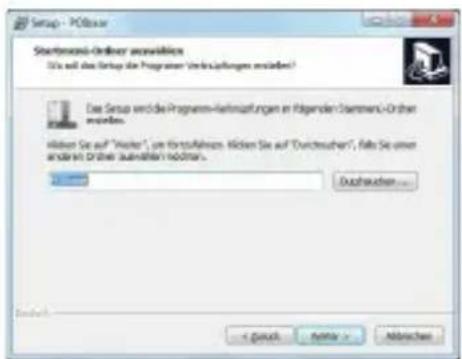
- À la fin, tous les paramètres sont affi chés une dernière fois.
- Cliquez sur Déinstaller si vous étés d'accord et que vous poulez continuer l'installation.
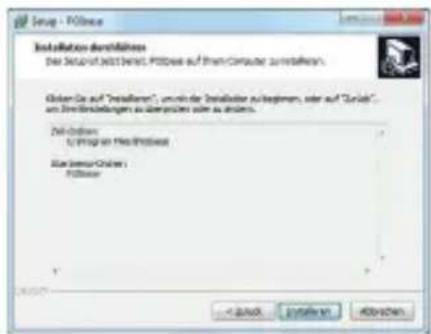
- L'installation du programme "POIbase" est alors executée.
- À la fin, cliquez sur Terminer quand l'assistant d'installation signale que l'installation est terminée.
Démarrage du programme
Une fois l'installation du programme réussie, une icône de raccourci "POlbase" se trouve sur votre bureau.
Branchez maintainant votre GPS (en ayant préalablement inséré la carte mémoire contenant la cartographie) à votre ordinateur via le cable USB.

NOTE:
L'utilisation du programme POIbase nécessite une connexion à Internet, afin n de pouvoir effectuer les mises à jour du programme. Si le programme ne peut pas acceder à Internet, un message correspondant s'affi che. Assurez-vous d'avoir désactivé l'utilisation du proxy dans les paramétres Internet de votre ordinateur.
Démarrez le programme "POlbase" en double-cliquant sur l'icone correspondante.
Au premier lancement, le programme tente d'effectuer une mise à jour.
Si vous GPS n'a pas eté branché à votre ordinateur ou s'il n'a pas eté détecté, le message d'erreur suivant s'affi che :
Kein Gerät gefunden
Si le programme détecte votre GPS branché (avec cartographie mémoire insérée), voici comment cela vous est alorsprésenté:
Erkanntes Gerät:

NewCaseCT.Same
Hepatoenteritis
H
1
0

Ways of the World

Cliquez ensuite sur " Sélectionner un périhérique".
Si vous étés déjà inscrit sur POIbase, connectez-vous en utilisant votre adresse e-mail et votre mot de passer, puis cliquez sur "Connexion".
Anmelden
Si vous n'etes pas encore inscrit, cliquez sur "S'inscire".
L'inscription peut être effectue uniquement si vous acceptez les conditions générales. Remplissez les champs nécessaires à l'inscription. Dans la case "Code d'activation", saisissez le code imprimé sur votre CD. Cliquez ensuite sur "S'inscrire maintainant".
Le menu POIbase s'aff che après une inscription/connexion reussie.
Vous avez ici la possibilité, si besoin, de saisir à nouveau votre code sous "Saisie code d'activation".
Utilisation du programme POIbase
| monuments | Sélectionnez "Charger POI" dans le menu pour ajouter des POI sur votre GPS. Vous pouvez aussi acheter de nombreux POI. Notre code d'activation vous donne aussi accès gratuitement à quelques points d'intérêt (POI). |
| Le menu "Éditer POI" permet d'affir cher les POI de diff érentes catégories et de les editor - si elles sont débloquées. Les POIéditables peuvent être enlevés, déplacés ou reclassés dans une autre catégorie. | |
| Vous pouvez acheter d'autres POI dans la boutique ou prolonger l'utilisation des POI déjà achétés. | |
| Le menu "Réglages" vous permet de modifier vos informations personnelles et de changer la langue des menus. | |
| Vous pouvez ici valider des codes d'activation qui vous permettent de débloquer des POI supplémentaires. | |
| L'option "Support" vous propose de l'aide. | |
| News | Vous trouvrez ici les notifications cations actuelles concernant les POI. |
POI débloqués par votre code d'activation
De nombreux POI sont disponibles gratuitement, d'autres peuvent etre achetés. Notre code d'activation permet de debloquer des données supplémentaires et spécifiques.
Selectionnez "Télécharger POI" dans le menu principal.
Herunterfaden
Dans la fenêtre de selection, appuyez à nouveau sur "Télécharger POI".

Sélectionnez ensuite l'option qui vous intérèsse.
Dans le menu correspondant à votrechioix, vous pouvez ajouter les POI qui vous intereessent à la base de données POI de votre GPS en cliquant pour cela sur "Ajouter" puis sur "Actualiser" en bas de la fenetre.
Modifi er les POI
Dans le menu principal, cliquez sur "Modifi er les POI".

Dans la fenêtre suivante, sur le côte gauche, Sélectionnez les POI devant être affichés.
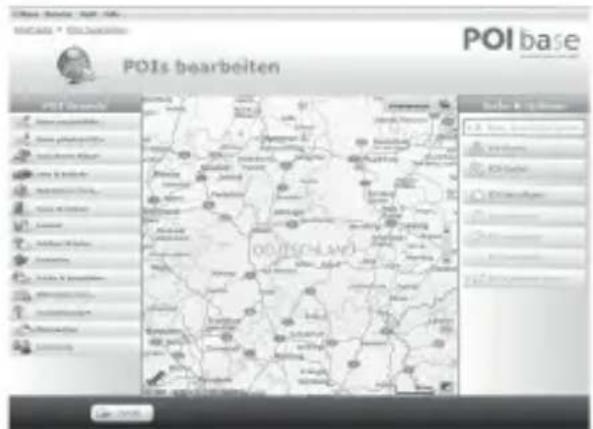
Pour acceder aux options de modifi cation, cliquez sur les POI souhaités, sur le cote droit.
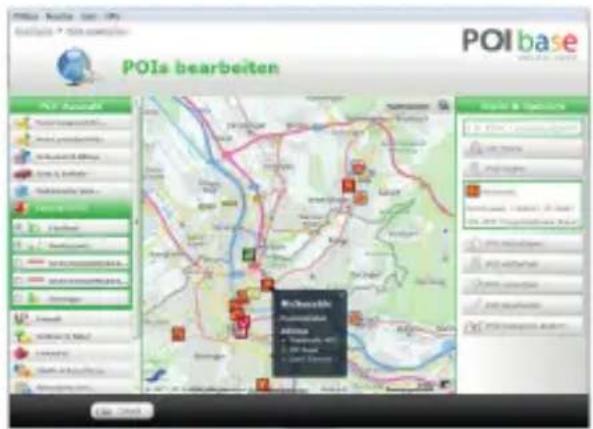
Cliquez sur "Modifi er le POI" dans la colonne de droite, pour modifi er ou ajouter des informations.
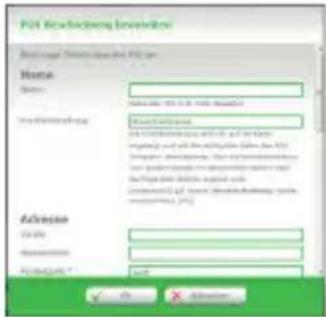
Cliquez sur OK pour enregistrer le POI.
Créer des POI personnalisés
Sur la carte, cliquez sur le lieu de votrechoix.
Cliquez sur "Ajouter un POI" dans la colonne de droite.

Selectionnez la catégorie dans laquelle vous POI doit être enregistré. L'éventail de possibités dépend de ce qui était disponible précédemment dans la colonne de gauche.
Cliquez sur "Étapes suivantes" pour enregistrer d'autres informations (p. ex. le nom).
Saisissez les informations demandées puis cliquez sur "Étapes suivantes".
Cliquez sur OK pour enregistrer les données.
Transfrez sur votre GPS les POI ajoutés ou actualisés en cliquant pour

cela sur dans le menu principal.
Dans la fenêtre d'installation, cliquez sur dans la fenetre de dialogue.
Selectionnez les catégories dans lesquelles se trouvent les nouveaux POI et/ou les POI modifiés.
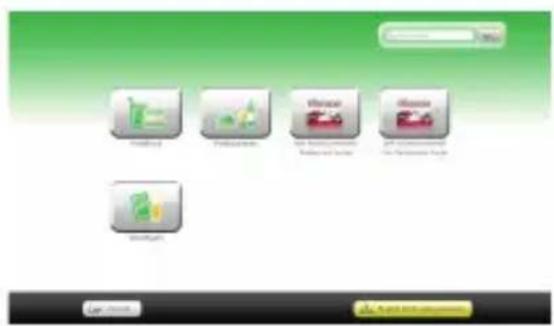
Pour les POI de votrechioix, cliquez sur "Ajouter" puis en bas sur "Actualiser".
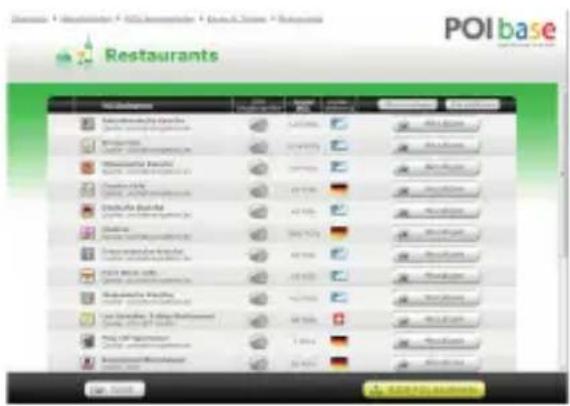
Une fois que le chargement a réussi, vous devez redémarrer votre GPS.
GARANTIE DE MISE À JOUR
NavGear vous off re la possibilité d'actualiser Gratisement le matériel cartographique dans un délambda de 3 ans suivant la première utilisation, à raison de 2 fois par an (PX-8406, PX-8407, PX-8408, PX-8409) (pour d'autres options de mises à jour, veuillez consulter votre revendeur). Veuillez tire attentivement ce mode d'emploi et respecter les consignes et astuces suivantes pour effectuer correctement la mise à jour.
- Insérez la carte mémoire SD dans votre GPS comme indiqué dans le mode d'emploi.
- Allumez vous GPS et démarrez le mode de navigation GPS.
- Si le GPS vous le demande, effectuez les réglages de base. Veuillez pour cela consulter le chapitre concernant la navigation dans le mode d'emploi.
- La carte SD est maintainant préte à l'emploi et vous pouvez effectuer la mise à jour des données cartographiques.
Pour obtenir les nouvelles données cartographiques, rendez-vous sur le site Internet https://navgear.naviextras.com.
Après avoir créé un compte utiliser et enregistréVote GPS, vous pouvez acceder à la mise à jour gratuite, ainsi qu'à toutes les autres off res du site Internet. Pour vous inscire, voirlez suivre les étapes suivantes.

NOTE:
Certain GPS de cette gamme ne disposent pas d'une carte mémoire SD. Pour ces modèles (p.ex. le VX-50 Easy, versions Allemagne et Europe), les données cartographiques sont déjà enregistrées sur la mémoire interne du GPS. Dans ce cas, connectez votre apparéil lui-même à l'ordinateur, à l'aide du cable USB. Une carte mémoire SD n'est alors pas nécessaire.
- Cliquez en haut sur Se connecter ou s'enregistrrer S'enregistrrer.

NOTE:
Avant d'effectuer la mise à jour, assurez-vous que le GPS a déjà été allumé au moins une fois et qu'une réception satellite a été établie.
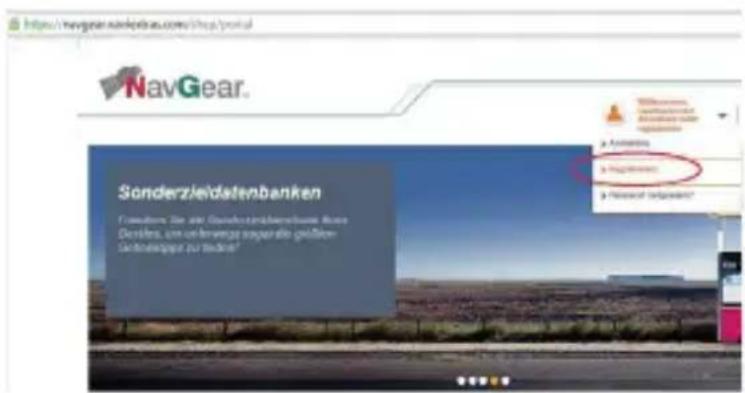
- Sélectionnez votre GPS.
- Une fois que vous avez spécifique le modele de votre GPS, cliquez sur SUIVANT.
- Remplissez le formulaire d'enregistrement. Tous les champs marqués d'une astérisque doivent être replis, et une adresse e-mail valide doit être saisie. Dans le champ "Confirmer le mot de passer", saisissez à nouveau le mot de passer que vous avez défini precedemment. Dans le menu dérouulant, sélectionnez votre pays et la langue souhaitation pour l'utilisation de la page Internet, puis saisissez le code de vérification affiché dans l'image. Ce faisant, voirlez à respecter la casse (majuscules et minuscules)!

NOTE:
Le mot de passer doit composer au moins 8 caractères (lettres et chiffres mélangés).

ATTENTION:
Notez quelque part votre nom d'utilisateur et votre mot de passer pour ne pas les oublier.

NOTE:
Vous pouvez affi cher une autre image de vérification (Captcha) si vous n'arrivez pas à dire cette qui est affi chée. Cliquez sur Affi cher une autre image.
- Cliquez sur CRÉER UN COMPTE UTILISATEUR. Voitre compte utilisé est maintainant créé.

NOTE: Décochez la case si vous ne souhaitez pas vous inscrite à la dette d'informations.
- Pour profi ter de toutes les fonctions du site Internet, vous devez confir rmer l'adresse e-mail que vous avez chosesie (voir etape n° 5). Consultez la boite de reception de l'adresse e-mail donnée. Un e-mail intitulé Vérification de l'adresse e-mail pour mise à jour GPS vous a été envoyé par noreply@navgear.naviextras.com. Ouvrez l'e-mail.

NOTE:
Ne répondez pas à l'e-mail et ne le transféréz pas.
- Cliquez sur le lien affiché dans la partie supérieure du message pour confirmer votre adresse e-mail. Le lien ouvre la page de mise à jour NavGear et un message de confirmation s'affi che.
BENUTZERKONTO AKTIVIER

- Voiture compte utiliser est entierement déverrouillé et vous pouvez profi ter de toutes les off res du site Internet Navixtras. Pour installer la mise à jour gratuite, veuillez suivre les instructions suivantes.

NOTE:
Si le message "Votre connexion a eté désactivée" s'affi che, veuillez repeter le processus à partir de l'étape 1.
Pour connecter votre GPS aux services du site, il est nécessaire d'installer d'abord le programme "Toolbox" sur votre ordinateur.
- Sélectionnez l'onglet TÉLÉCHARGER L'OUTIL PC sur la page https://navgear.naviextras.com.
- Dans la fenêtre du haut, cliquez sur TÉLÉCHARGEMENT et enregistrez le fi chier d'installation sur votre ordinateur.
- Double-cliquez sur le fichier Naviextras_Toolbox_Setup pour l'ouvrir.

NOTE: Il est possible que le contrôle du compte d'utilisateur de Windows vous demande si le programme doit réellement être installé. L'installation ne peut continuer que si vous appuyez sur Oui.
- Dans le menu déroulant,CHOISISSEZ FRANÇais pour la langue et cliquez sur OK.
- L'assistant d'installation démarre et vous guide à travers les différencesétapes de l'installation. Cliquez sur Suivant.
Le contrat de licence s'affiche. Utilisez la barre de définition pour afficher la totalité du contenu du contrat. L'installation ne peut continuer que si vous appuyez sur Accepter.
- Le dossier cible s'affiche. Cliquez sur Parcourir... pour modifier l'emplacement, ou sur Installer pour continuer.
- L'installation est alors executée. Ce processus peut durer plusieurs minutes. Patientez jusqu'à ce que le processus se termine et que la barre d'état soit pleine.
- Indiquez si vous souhaitez démarrer le programme Toolbox immédiatement. Cliquez ensuite sur Terminer.
- Un raccourci est créé sur le bureau et dans le menu Demarrer. Il vous permet de demarrer le programme à tout moment.

Pour la mise à jour des données cartographiques, la carte SD doit être connectée à votre ordinateur. La solution la plus simple est de brancher votre GPS à votre ordinateur via un cable USB lorsque la carte mémoire se trouve dans votre GPS. À l'aide du programme Toolbox, la mise à jour peut alors être executée.
Télécharger le matériel cartographique
Sieldom appareil ni aucune carte mémoire ne sont connectés, le message suivant s'affi che. Veuillez noter que le logiciel de navigation doit être activé avant d'effectuer la mise à jour.
- Avant de continuer, connectez à votre ordinateur votre GPS ou un lecteur de carte contenant la carte SD avec les données cartographiques.
- Une fois que la carte SD a été reconnaue, elle peut être affi chée en tant que périphérique de stockage.
-
Le programme Toolbox démarre. Vous pouvez aussi ouvrir le programme à partir du menu Démarrer.
-
Saisissez votre nom d'utilisateur et votre mot de passer, puis cliquez sur LOGIN.
- Lors du démarrage, il vous est demandé si le logiciel peut collecter des données d'applications anonymes vous concernant. Cliquez sur Oui ou sur Non pour continuer.
- Si vous n'avez pas encore créé de copie de sauvegarde, vous étés invite à le faire. Cliquez sur Créer une sauvegarde maintainant.

NOTE: Il est fortement recommandé d'effectuer une copie de sauvegarde.
- Saisissez le nom de votrechoix pour le fi chier de sauvegarde.
- Patientez jusqu'à ce que la copie de sauvegarde ait été créé. Ce processus peut durer plusieurs minutes.
- Une fois que la copie de sauvegarde a eté créé, elle s'affi che dans le point de menu Sauvegarder. Vous pouvez à tout moment ouvrir cette copie de sauvegarde et l'insteller.
- Sélectionnez l'option Updates (Mises à jour). Si des mises à jour cartographiques sont disponibles, elles s'affi chent. La garantie de mise à jour s'affiche ici en tant que Garantie pour les cartes actuelles.

NOTE:
En cas de besoin, un paquet pour la correction des erreurs est mis à disposition et doit être installé. Deux variantes sont possibles. Par défaut, l'installation est possible en parallèle à la mise à jour des cartes. Ou bien il faut tout d'abord installer le paquet pour la correction des erreurs puis effectuer la mise à jour des cartes. Dans ce cas, veuilles suivre les instructions du programme Toolbox.
Sle hade 2 ne de Peksto zu italiien.
- Le programme vous affi che un rappel pour eff ectuer une copie de sauvegarde du logiciel. Si vous avez deja create la copie de sauvegarde, cliquez sur Non, merci et continuez avec l'etape n°11. Si vous n'avez pas effectue de copie de sauvegarde, cliquez sur Oui, creator une sauvegarde et suivez les étapes 6 à 8.

ATTENTION:
Si l'appareil s'éteint pendant le processus de mise à jour, il peut arriver que le matériel cartographique ne puisse pas être utilisé et que vous deviez recommencer le processus.
- Patientez jusqu'à la fin de l'installation. Ce processus peut durer un moment et dépend de la vitesse de transfert ainsi que de la taille des données cartographiques.

ATTENTION:
Ne déconnectez enaucn cas la carte SD de l'ordinateur pendant le processus de mise à jour!
- À la fin de l'installation, cliquez sur OK.
- Le programme Toolbox vous indique alors que votre GPS a bien été actualisé.
- Déconnectez la carte SD de l'ordinateur et allumez votre GPS.
- Démarrez le mode de navigation GPS.
- La mise à jour a été installée avec succès; vous pouvez désormais utiliser votre nouveau matériel cartographique.

NOTE:
En raison d'une optimisation constante du logiciel,les instructions de ce manuel peuvent parfois varier par rapport à la version du logiciel dont vous disposez.
Service commercial : 0033 (0) 3 88 58 02 02
Pearl | 6 rue de la Scheer | F-67600 Sélestat
© REV5 / 04.08.2015 - MB//BS//VW