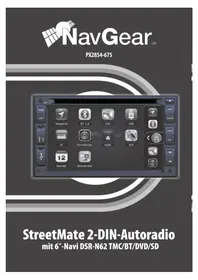
StreetMate 2 PX2854675 - Browser NAVGEAR - Kostenlose Bedienungsanleitung
Finden Sie kostenlos die Bedienungsanleitung des Geräts StreetMate 2 PX2854675 NAVGEAR als PDF.


Häufig gestellte Fragen - StreetMate 2 PX2854675 NAVGEAR
Benutzerfragen zu StreetMate 2 PX2854675 NAVGEAR
0 Frage zu diesem Gerät. Beantworten Sie die, die Sie kennen, oder stellen Sie Ihre eigene.
Eine neue Frage zu diesem Gerät stellen
Laden Sie die Anleitung für Ihr Browser kostenlos im PDF-Format! Finden Sie Ihr Handbuch StreetMate 2 PX2854675 - NAVGEAR und nehmen Sie Ihr elektronisches Gerät wieder in die Hand. Auf dieser Seite sind alle Dokumente veröffentlicht, die für die Verwendung Ihres Geräts notwendig sind. StreetMate 2 PX2854675 von der Marke NAVGEAR.
BEDIENUNGSANLEITUNG StreetMate 2 PX2854675 NAVGEAR
Ihr neues Universal-2-DIN-Autoradio ....4
Lieferumfang....4
Wichtige Hinweise zu Beginn......5
Sicherheitshinweise....5
Sicherheitshinweise zur Benutzung des Autoradios im Straßenverkehr....5
Wichtige Hinweise zur Entsorgung......6
Konformitätserklärung 7
Produktdetails....8
Installation....10
Hinweise zum Einbau....10
Einbau....11
ISO-10487-Anschluss 12
PIN-Belegung des ISO-Anschlusses 13
Produktfunktionen....16
Ein- und Ausschalten ....18
Startmenü....20
Hauptmenü....21
Menüpunkte....21
Navigation 23
Navigationssoftware starten....23
microSD-Karte mit der Navigationssoftware einsetzen.... 24
Startseite: Das Navigationsmenü....25
Schaltflächen und Steuerelemente auf dem Bildschirm....26
DEU
Steuerung und Symbole 31
Kartenanzeige 31
Navigieren 40
Das Ziel einer Route wählen....40
Navigationspfad ändern 47
DVD/CD 48
Buttons und Funktionen....48
Radio....50
Buttons und Funktionen....52
Bluetooth....53
Pairing....53
Telefonieren....56
Musik über Bluetooth anhören 57
Allgemeine Systemeinstellungen....58
Menüpunkte 59
Radio 60
Buttons und Funktionen 62
Lenkradfernbedienung 65
Menüpunkte......66
Auf einer microSD-Karte gespeicherte Medien wiedergeben ...... 67
Anhang 68
Technische Daten 68
©V7 11/2013 - HSc/PF/MK//RC//TH - EF
IHR NEUES UNIVERSAL-2-DIN-AUTORADIO
Sehr geehrte Kundin, sehr geehrter Kunde,
vielen Dank für den Kauf dieses Universal-2-DIN-Autoradios. Dieses praktische 2-DIN-Autoradio ist ein wahrer Hi-Fi-Alleskönner. Lassen Sie sich durch die Gegend navigieren und lauschen Sie gleichzeitig Ihrer Lieblingsmusik. Dank Bluetooth-Verbindung mit Ihrem Smartphone, Handy oder MP3-Player dient Ihnen das Autoradio als Freisprecheinrichtung und bietet Ihnen einen direkten Zugriff auf das Telefonbuch Ihres Mobiltelefons. Über den AV-Eingang können Sie auch eine Rückfahrkamera anschließen - für extra-komfortables Einparken.
Bitte lesen Sie diese Bedienungsanleitung und befolgen Sie die aufgeführten Hinweise und Tipps, damit Sie Ihr neues Universal-2-DIN-Auto-radio optimal nutzen können.
Lieferumfang
• Universal-2-DIN-Autoradio
• Kabel mit ISO-Buchse
• GPS-Antenne (Kabellänge 3 m)
• Dokumentations-CD
- MicroSD-Karte mit Navigationssoftware
• Bedienungsanleitung
Zusätzlich benötigt: Doppel-DIN-Einbauschacht. Sie können den Doppel-DIN-Einbauschacht bei www.pearl.de unter der Artikel-Nr. PX2874 erwerben.
Sie erhalten bei www.pearl.de für dieses Gerät optional einen zusätzlichen AV-Adapter (Artikel-Nr. PX-2832). Damit können Sie eine zweite Kamera, Videoplayer, Stereo-Mikrofon, Stereo-Lautsprecher und Subwoofer an das Gerät anschließen.
WICHTIGE HINWEISE ZU BEGINN
DEU
Sicherheitshinweise
- Diese Bedienungsanleitung dient dazu, Sie mit der Funktionsweise dieses Produktes vertraut zu machen. Bewahren Sie diese Anleitung daher stets gut auf, damit Sie jederzeit darauf zugreifen können.
- Ein Umbauen oder Verändern des Produktes beeinträchtigt die Produktsicherheit. Achtung Verletzungsgefahr!
- Öffnen Sie das Produkt niemals eigenmächtig. Führen Sie Reparaturen nie selbst aus!
- Behandeln Sie das Produkt sorgfältig. Es kann durch Stöße, Schläge oder Fall aus bereits geringer Höhe beschädigt werden.
- Halten Sie das Produkt fern von Feuchtigkeit und extremer Hitze.
- Tauchen Sie das Produkt niemals in Wasser oder andere Flüssigkeiten.
- Verwenden Sie keine spitzen oder scheuernden Gegenstände, um den Touchscreen zu bedienen.
- Technische Änderungen und Irrtümer vorbehalten!
Sicherheitshinweise zur Benutzung des Autoradios im Straßenverkehr
- Sicherheit hat im Straßenverkehr höchste Priorität! Machen Sie sich deshalb unbedingt schon vor dem Beginn einer Fahrt mit der Bedienung Ihres Autoradios vertraut. Während der Fahrt darf der Fahrer das Radio ausschließlich dann bedienen, wenn es die Verkehrslage gefahrenlos zulässt. Die Straßenverkehrsordnung muss eingehalten werden.
- Der Navigations-Modus darf während der Fahrt nicht vom Fahrer bedient werden! Stellen Sie das gewünschte Ziel immer vor Antritt der Fahrt ein. Achten Sie nur dann auf die Navigationshinweise im Display, wenn es die Verkehrslage gefahrenlos zulässt. Die StVO hat in jedem Fall Vorrang vor den Navigationshinweisen. Beachten Sie daher immer Straßenverlauf und Verkehrsschilder. Der Fahrer darf durch das Display nicht in der Sicht beeinträchtigt werden.
- Die Wiedergabe von Filmen darf ausschließlich im geparkten Fahrzeug gestartet werden. Starten Sie die Filmwiedergabe niemals während der Fahrt, damit der Fahrer nicht abgelenkt wird.
- Stellen Sie zu Beginn der Fahrt eine angemessene Lautstärke ein. Akustische Warnsignale wie Hupen oder Sirenen müssen rechtzeitig gehört werden können.
Wichtige Hinweise zur Entsorgung
Dieses Elektrogerät gehört nicht in den Hausmüll. Für die fachgerechte Entsorgung wenden Sie sich bitte an die öffentlichen Sammelstellen in Ihrer Gemeinde.
Einzelheiten zum Standort einer solchen Sammelstelle und über ggf. vorhandene Mengenbeschränkungen pro Tag / Monat / Jahr entnehmen Sie bitte den Informationen der jeweiligen Gemeinde.
Konformitätserklärung
Hiermit erklärt PEARL.GmbH, dass sich das Produkt PX-2854 in Über-einstimmung mit der EMV-Richtlinie 2004/108/EG, der R&TTE-Richtlinie 99/5/EG und der RoHS-Richtlinie 2011/65/EU befindet.
PEARL.GmbH, PEARL-Str. 1–3, 79426 Buggingen, Deutschland
Kulias, A.
Dipl. Ing. Andreas Kurtasz
Leiter Qualitätswesen
23.05.2013
Die ausführliche Konformitätserklärung finden Sie unter www.pearl.de. Klicken Sie unten auf den Link Support (FAQ, Treiber & Co.). Geben Sie anschließend im Suchfeld die Artikelnummer PX-2854 ein.

DEU
PRODUKTDETAILS
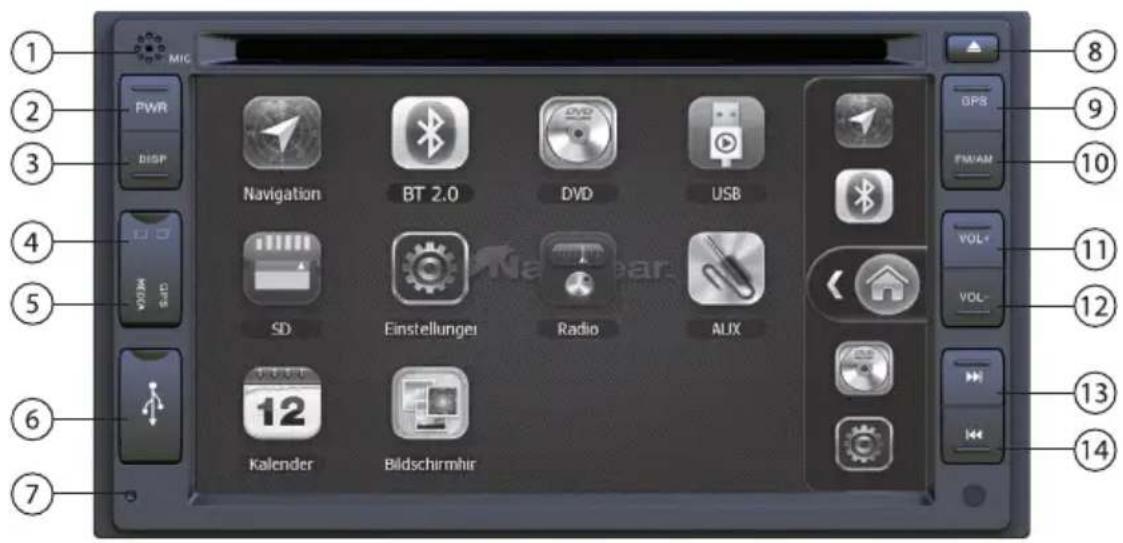
- Mikrofon
- Ein-/Aus-Taste
- Display-Ein/Aus-Taste
- microSD-Kartenslot
- GPS-Kartenslot für Navigation
- USB-Port
- Reset
- DVD/CD-Taste
- Navigationstaste
- Radiotaste
- Lautstärke(+) - Taste
- Lautstärke(-)-Taste
- Nächster-Track-Taste
- Vorherige-Track-Taste
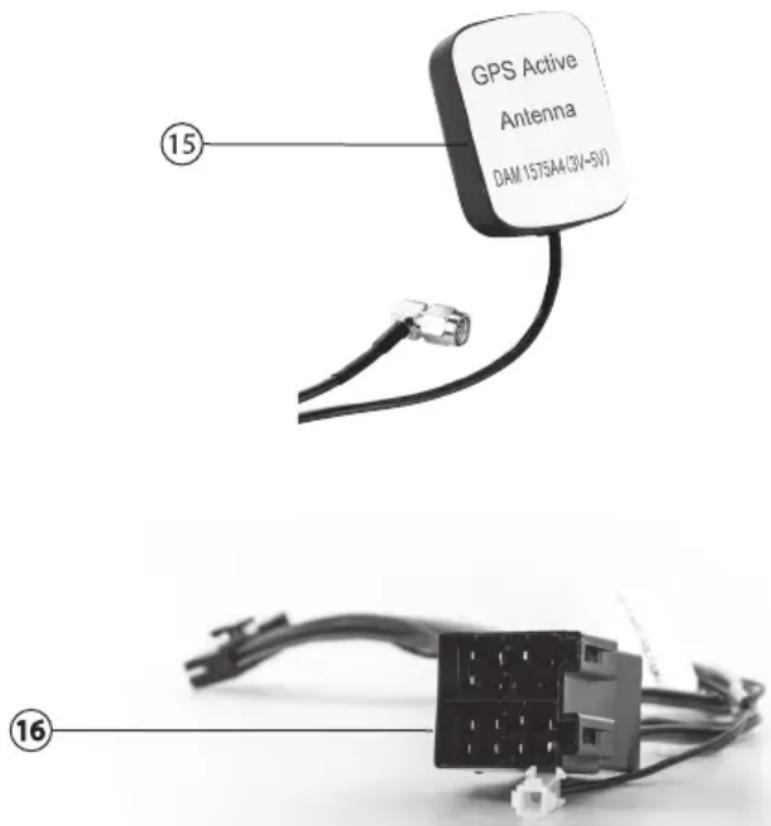
- GPS-Antenne
- ISO-Anschlusskabel

PRODUKTDETAILS
DEU
INSTALLATION

HINWEIS: Bevor Sie das Gerät komplett einbauen, überprüfen Sie, ob alle Anschlüsse korrekt sind und das Gerät funktions-tüchtig ist.
Hinweise zum Einbau
Sie können das 2-DIN-Autoradio in PKWs oder LKWs mit Doppel-DIN Radioschacht (182 × 100 mm) und einer 12-V-Bordspannung einbauen.
- Wir empfehlen Ihnen, einen Fachmann mit dem Einbau Ihres Doppel-DIN-Autoradios zu beauftragen.
- Sie benötigen für den Einbau im Armaturenbrett einen Doppel-DIN-Radioschacht.
- Wählen Sie den Einbauplatz so, dass Sie alle Tasten bequem erreichen können.
- Für den Einbau in einen LKW benötigen Sie eventuell einen Spannungswandler von 24 V auf 12 V.
- Bauen Sie das Gerät nicht an einem Platz ein, wo es hohen Temperaturen, direktem Sonnenlicht, starken Verschmutzungen und Erschütterungen ausgesetzt ist.

ACHTUNG: Stellen Sie sicher, dass die Fahrzeugbatterie vor dem Einbau des Radios vom Bordnetz getrennt wurde. Stellen Sie die Zündung aus und entfernen Sie das schwarze Massekabel vom Minuspol der Batterie. Warten Sie mindestens 20 Minuten, damit sich die Airbags vollständig entladen und nicht mehr auslösen können. Es besteht Kurzschlussgefahr!
Einbau
- Stellen Sie sicher, dass die Zündung des Fahrzeugs ausgeschaltet und der Schlüssel abgezogen ist.
- Entfernen Sie das schwarze Massekabel vom Minuspol der Batterie und warten Sie mindestens 20 Minuten, bis sich die Airbags vollständig entleert haben und nicht mehr auslösen können.
- Entfernen Sie die beiden Transportsicherungs-Schrauben an der Oberseite des Autoradios mit einem Kreuzschraubendreher.
- Schieben Sie den Montagerahmen (nicht im Lieferumfang enthalten) in den Doppel-DIN-Radioschacht Ihres Fahrzeugs, bis dieser mit dem Armaturenbrett bündig abschließt.
- Schließen Sie die beiden ISO-Stecker Ihres Fahrzeugs an die Buchse des ISO-Anschlusskabels an und stecken Sie dieses wieder an der Rückseite Ihres Autoradios an.

HINWEIS:
Wenn Ihr Auto über fahrzeugspezifische Radiostecker verfügt, benötigen Sie ein Adapterkabel für Ihren Fahrzeugtyp auf den ISO-Anschluss des Radios. Dieses können Sie über den Elektrofachhandel beziehen.
- Schrauben Sie den GPS-Antennenstecker auf die Antennenbuchse des Autoradios. Die GPS-Antenne kann sowohl im Fahrzeuginnen als auch außen angebracht werden. Sie verfügt über einen Magneten auf der Rückseite und haftet auf allen metallenen Untergründen. Wählen Sie für optimalen Signalempfang einen nicht abgeschatteten, nach allen Seiten hin freien Platz, um die GPS-Antenne anzubringen. Decken Sie die Antenne nicht durch die Scheibenwischer ab und vermeiden Sie Abschattungen durch Motorhaube, Fensterholme und Dach. Der versteckte Einbau unter der Fahrzeugkonsole ist genauso wenig zulässig wie der Einbau an den Seitenscheiben des Fahrzeugs. Testen Sie vor der festen Verlegung
DEU
des Antennenkabels, ob die von Ihnen gewählte Einbauposition einen ausreichenden GPS-Signalempfang bietet. Bei schlechtem Signal wählen Sie eine andere Position. Verlegen Sie zuletzt das Antennenkabel im Innenraum. Vermeiden Sie unbedingt starke Biegungen und Knickstellen im Kabel!

ACHTUNG:
Wenn Sie die Magnetantenne außen am Fahrzeug befestigen, darf die Fahrgeschwindigkeit max. 180 km/h betragen. Nehmen Sie bei höherer Geschwindigkeit die Antenne ab. Die GPS-Antenne ist nicht waschanlagentauglich!
- Schließen Sie gegebenenfalls weitere Geräte an, die Sie über das Radio betreiben wollen.
- Schieben Sie das Autoradio in den Montagerahmen im Radio- schacht, bis es einhakt. Achten Sie darauf, dass die Anschlusskabel dabei nicht eingeklemmt oder abgeknickt werden.
- Schließen Sie das schwarze Massekabel an den Minuspol der Batterie an.
ISO-10487-Anschluss
Ist in Ihrem Fahrzeug ein ISO-10487-Anschluss vorhanden, ermöglicht Ihnen dieser den schnellen und komfortablen Anschluss Ihres Autoradios an die Stromversorgung und an die bereits im Fahrzeug installierten Lautsprecher.
Wenn in Ihrem Auto fahrzeugspezifische Radiostecker verbaut wurden, benötigen Sie ein Adapterkabel von Ihrem Fahrzeugtyp auf den ISO-Anschluss. Dieses können Sie über den Elektrofachhandel beziehen.
Falls es für Ihr Auto kein fahrzeugspezifisches Adapterkabel auf den ISO-Anschluss gibt, können Sie einen ISO-Universaladapter verwenden (nicht im Lieferumfang enthalten). Dieser ist an einem Ende mit dem
benötigten ISO-Anschluss für Ihr Radio ausgestattet. Das andere Ende besteht aus bereits abisolierten Kabelsträngen, an die Sie die Stromversorgung und die Lautsprecher anschließen können.

ACHTUNG:
Nehmen Sie auf keinen Fall Änderungen an der elektrischen Anlage Ihres Fahrzeugs vor! Lassen Sie eventuelle Umbauten durch eine Kfz-Werkstatt oder einen autorisierten Fachhändler vornehmen.
PIN-Belegung des ISO-Anschlusses
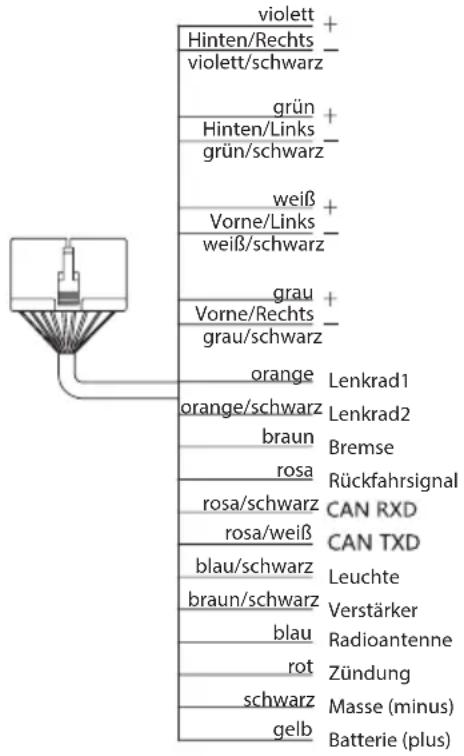
Die Anschlussbelegung des ISO-Anschlusses kann, trotz baugleicher Stecker und Buchsen, bei einigen Fahrzeugmodellen variieren. Vergleichen Sie deshalb unbedingt vor dem Einbau, ob die PIN-Belegung des ISO-Anschlusses mit der Belegung in Ihrem Fahrzeug übereinstimmt.
DC: 12 V = Der Minuspol der Starterbatterie ist mit der Masse (-) verbunden.
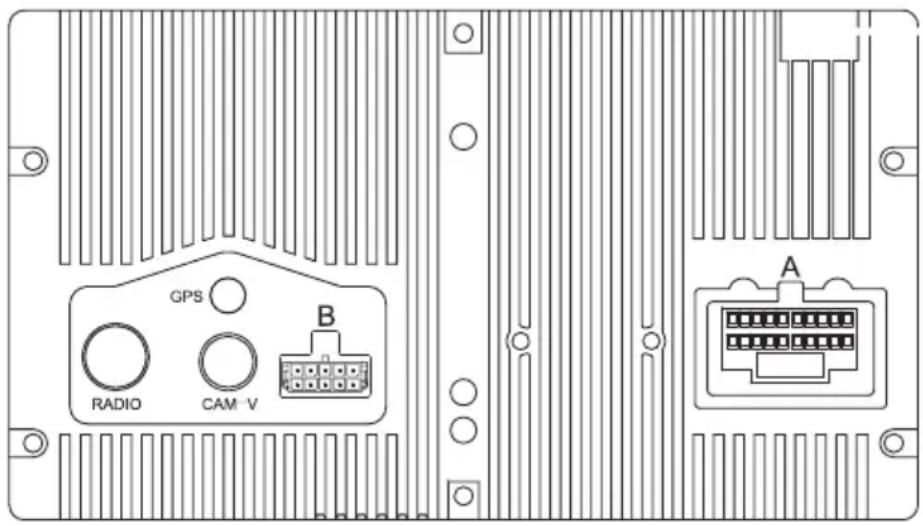
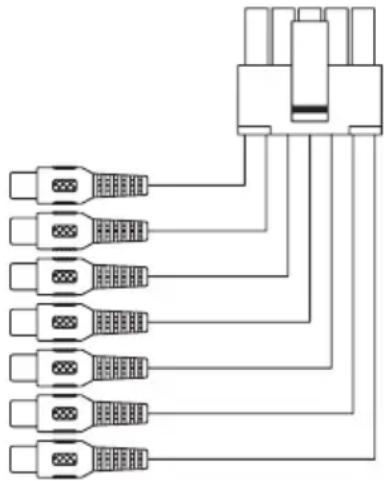
B: AV-Adapter (nicht im Lieferumfang enthalten).

HINWEIS:
Sie erhalten bei www.pearl.de für dieses Gerät optional einen zusätzlichen AV-Adapter (Artikel-Nr. PX-2832).
Subwoofer-Ausgang (braun)
Video-Ausgang (gelb)
V/R-Ausgang (rot)
V/L-Ausgang (weiß)
AUX-R-Eingang (rot)
AUX-L-Eingang (weiß)
AUX-Video-Eingang (gelb)
| PIN Kabelfarbe Funktion | ||
| A1 violett Lautsprecher hinten rechts (+) | ||
| A2 violett/schwarz Lautsprecher hinten rechts (-) | ||
| A3 grün Lautsprecher hinten links (+) | ||
| A 4 grün/schwarz Lautsprecher hinten links (-) | ||
| A 11 blau/schwarz Licht | ||
| A 12 | braun/schwarz | Regelverstärker |
| A 13 blau | Radioantenne | |
| A 14 rot | Zündung (+) | |
| A 15 schwarz Masse (-) | ||
| A 16 gelb Batterie (+) | ||
| A 17 weiß/schwarz Lautsprecher vorne links (-) | ||
| A 18 weiß Lautsprecher vorne links (+) | ||
| A 19 grau/schwarz Lautsprecher vorne rechts (-) | ||
| A 20 grau Lautsprecher vorne rechts (+) | ||
A: Stromkabel

HINWEIS
Um eine Rückfahrkamera anzuschließen, müssen Sie das Rückfahrsignal-Kabel (rosa) mit dem roten Kabel der Rückfahrkamera verbinden.
PRODUKTFUNKTIONEN
| Navigationsgenauigkeit | Der integrierte hochempfindliche GPS-Empfänger und die externe GPS-Anten- ne gewährleisten Ihnen einen einwand- freien Empfang von Satellitensignalen, eine schnelle Positionsbestimmung und genaue Navigation. |
| TMC | Empfängt über UKW-Signal Verkehrs- daten wie Staus, Baustellen und andere Behinderungen des Verkehrs und kann damit Routen zur Umfahrung von Verkehrsstaus und Behinderungen (dynamische Zielführung) erstellen. |
| Bluetooth | Sie können das Gerät sowohl zur Musik- übertragung als auch als Freisprechanla- ge für Ihr Bluetooth-Mobiltelefon nutzen. Ebenso können Sie Telefonnummern direkt eingeben und Telefongespräche entgegennehmen. |
| DVD-Funktion | Das Gerät unterstützt die DVD/CD- Formate DVD-ROM, DVD-R/+R, DVD- RW/+RW, CD-DA, CD-ROM, CD-ROM (XA), CD-R, CS-RW, DVD-Video, VCD, SVCD, MPEG 4, JPEG, MP3, AAC und WMA. |
| Filmwiedergabe | Das Gerät unterstützt die Videoformate AVI, MOV, MPG, DIVX, MPEG1, MPEG2. |
| Musikwiedergabe | Das Gerät unterstützt die Audioformate MP3, WMA, AC3, AAC, PCM, MP2, CD |
| Bildwiedergabe Das Gerät unterstützt JPG-Bildformate. | |
| Dual-Zone-Funktion | Sie können das Gerät zur Navigation nutzen, sich per Ansage leiten lassen und gleichzeitig Ihre Filme/Musik abspielen. |
| Personalisierte Einstellungen | Sie können die Helligkeit des Bildschirms für Nachtfahrten manuell einstellen. Sie können die Video-Funktionen aus Sicherheitsgründen abstellen. |
| Firmware-Upgrade | Mithilfe der microSD-Karte können Sie die Firmware auf den neuesten Stand bringen. |
| Dual-Card-Funktion | Das Gerät verfügt über zwei microSD-Kartenslots. So können Sie Ihre Navigationssoftware und Ihre Mediadaten auf getrennten Karten speichern. |
| Hochauflösender Touch-screen-Bildschirm | Der TFT-LCD-Bildschirm hat eine Auflösung von 800 × 480 Pixel. |
| Einfache Bedienung | Das Gerät springt sofort an, sobald Sie den Bildschirm berühren. |
EIN- UND AUSSCHALTEN
| Einschalten | Das Gerät schaltet sich automatisch ein, wenn Sie Ihren Autoschlüssel in das Zündschloss stecken und die ACC-Stromversorgung aktivieren. Hierzu drehen Sie den Schlüssel nach rechts auf die erste Stufe der Stromversorgung über die Autobatterie. Sie schalten das Gerät manuell ein, indem Sie einmal die Ein/Aus-Taste drücken. Um das Startmenü aufzurufen, drücken Sie nochmals auf die Ein/Aus-Taste. |
| Ausschalten | Um das Gerät auszuschalten, drehen Sie den Autoschlüssel nach links auf die Aus-Position des Zündschlosses oder entfernen Sie ihn ganz aus dem Zündschloss. Sie können das Gerät auch manuell ausschalten, indem Sie die Ein/Aus-Taste mehrere Sekunden gedrückt halten. |
| Bildschirm ein – und ausschalten | Drücken Sie im Start- oder Hauptmenü die Display-Ein/Aus-Taste, um den Bildschirm auszuschalten. Im Startmenü können Sie auch auf das Symbol ☑ drücken, um den Bildschirm auszuschalten. Um den Bildschirm wieder einzuschalten, drücken Sie auf die Display-Ein/Aus-Taste. |
| Standby-Modus | Drücken Sie im Start- oder Hauptmenü auf die Ein/Aus-Taste, um den Standby-Modus einzuschalten. Um zum Start- oder Hauptmenü zurückzukehren, drücken Sie erneut auf die Ein/Aus-Taste. |
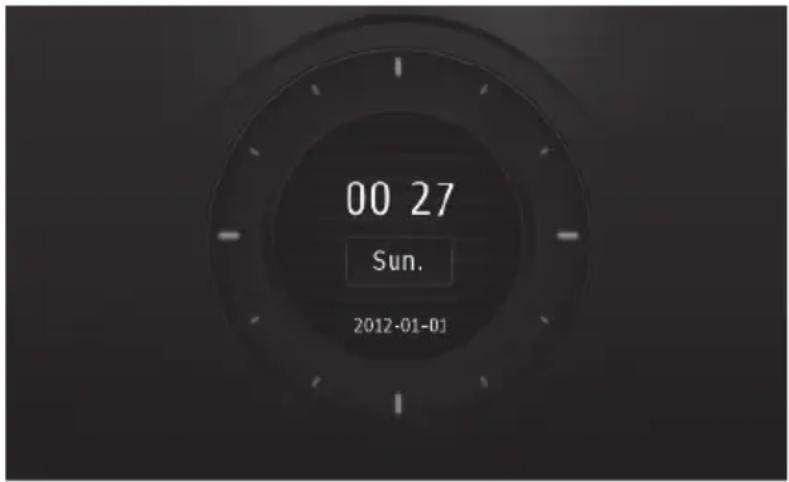
Nachdem Sie das Gerät eingeschaltet haben, drücken Sie die Ein-/Aus-Taste, um zum Startmenü zu gelangen.
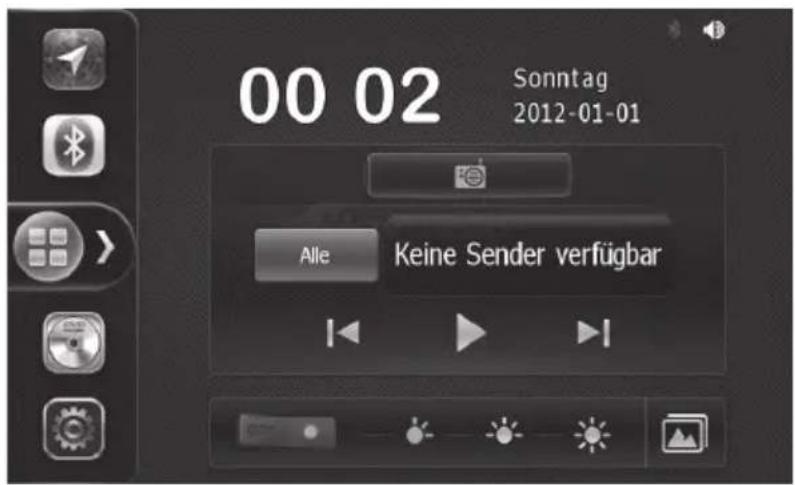
| Symbol Funktion | |
 | Vorheriger Track |
 | Bildhelligkeitseinstellungen |
 | Aktivierung der Radiofunktion |
 | Wiedergabe/Pause |
 | Display-Ein/Aus-Taste |
 | Öffnen des Hauptmenüs |
 | Nächster Track |
 | Ändern des Bildschirmhinter-grunds |
 | Zurück zum Startmenü |
Tippen Sie auf 📊, um in das Hauptmenü zu wechseln.
HAUPTMENÜ
DEU
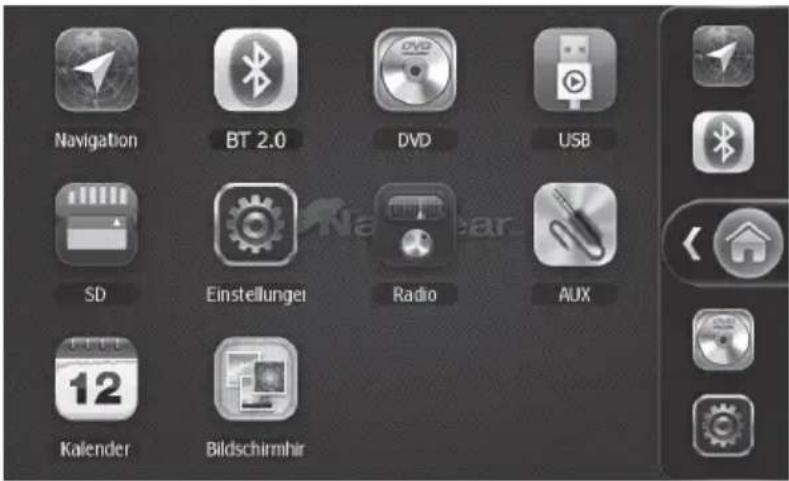
Im Hauptmenü haben Sie eine Übersicht über alle Funktionen des 2-DIN-Autoradios. Indem Sie auf die jeweiligen Symbole tippen, können Sie die einzelnen Funktionen aufrufen.
Menüpunkte
| Navigation Rufen | Sie hier die Navigationsfunktionen auf. |
| Bluetooth | Hier können Sie die Bluetooth-Einstellungen vornehmen. |
| DVD Hier aktivieren | Sie die DVD/CD-Funktion. |
| USB | Hier können Sie auf USB-Speichermedien zugreifen und wiedergeben. |
| SD | Tippen Sie auf dieses Symbol, wenn Sie Ihre auf der microSD-Karte gespeicherten Videos und Musiktitel abspielen oder Fotos ansehen möchten. |
| Einstellungen | Hier gelangen Sie zu den allgemeinen Systemeinstellungen. |
| Radio | Durch Tippen auf das Radio-Symbol rufen Sie die Radiofunktion auf. Hier können Sie Sender suchen, speichern, einstellen oder auswählen. |
| Kalender | Hier gelangen Sie zu einer umfassenden Kalender-übersicht. |
| Bildschirm-hintergrund | Wählen Sie Ihren eigenen Bildschirmhintergrund. Ihnen stehen verschiedene Motive zur Verfügung. |
| Reset | Sollte das Gerät nicht mehr ordnungsgemäß funktionieren und auf Eingaben nicht reagieren, führen Sie einen kleinen, nicht spitzen Gegenstand in den Reset-Zugang ein, um das System neu zu starten. Dabei werden alle persönlichen Einstellungen gelöscht. |
Tippen Sie auf der rechten Menüleiste auf 📄, um zum Startmenü zurückzukehren.

HINWEIS
Sie können die Symbole der rechten Menüleiste nach Belieben zusammenstellen und anordnen. Halten Sie hierfür ein Symbol auf dem Bildschirm solange gedrückt, bis am rechten oberen Rand ein rotes Kreuz erscheint. Ziehen Sie es nun in die Menüleiste.
NAVIGATION
DEU
Navigationssoftware starten
Bevor Sie die Navigationsfunktion nutzen können, müssen Sie zuerst die Navigationssoftware installieren.

HINWEIS:
Sie können das Gerät so konfigurieren, dass die Navigationssoftware automatisch startet, sobald das Gerät eingeschaltet wird. Rufen Sie hierfür das Hauptmenü auf. Tippen Sie auf Einstellungen und anschließend auf Navigation. Wählen Sie bei der Option Beim Einschalten Navigationsprogramm starten die Position ON. Schalten Sie diese Funktion aus, müssen Sie im Hauptmenü immer zuerst auf das Symbol Navigation tippen, um die Navigationssoftware zu starten.
DEU
microSD-Karte mit der Navigationssoftware einsetzen
- Setzen Sie die microSD-Karte mit der Navigationssoftware in den rechten GPS-Kartenslot. Achten Sie darauf, dass Sie die Karte ordnungsgemäß einlegen. Stecken Sie die Karte mit dem schmaleren Ende nach unten und den Kontakten nach links ausgerichtet in die Öffnung. Drücken Sie die Karte in die Öffnung, bis ein Klicken zu hören ist. Wenden Sie auf keinen Fall Gewalt an. Unsachgemäßes Einsetzen kann den Slot oder die Karte zerstören.

ACHTUNG!
Wechseln oder entfernen Sie die microSD-Speicherkarte nur bei ausgeschaltetem Gerät und nie während des laufenden Betriebs.
- Drücken Sie die Ein/Aus-Taste, um das Gerät einzuschalten. Sie sehen nun das Standby-Fenster.
- Drücken Sie die Ein/Aus-Taste nochmals, um das Startmenü aufzurufen.
- Tippen Sie auf 📊. Sie befinden sich nun im Hauptmenü.
- Tippen Sie auf das Symbol Navigation.
- Beim ersten Start der Navigationssoftware werden Sie nun gefragt, ob Sie das Verzeichnis wechseln möchten. Bestätigen Sie mit Ja.
- Tippen Sie auf die Option Storage Card, im folgenden Menü auf MobileNavigator und anschließend auf MobileNavigator.exe.
- Sie können die Navigationssoftware sofort starten und verwenden.
Startseite: Das Navigationsmenü
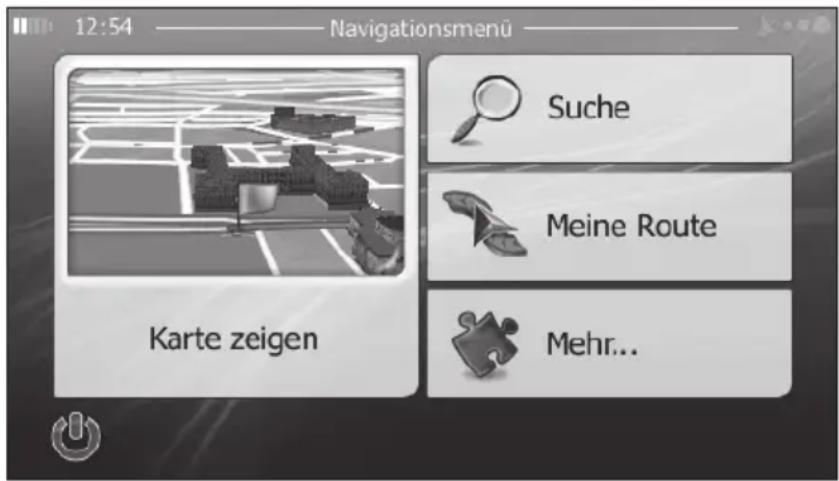
Die Software wird im Hauptmenü gestartet, dem Navigationsmenü. Von hier aus können Sie auf alle Bereiche Ihrer Software zugreifen.
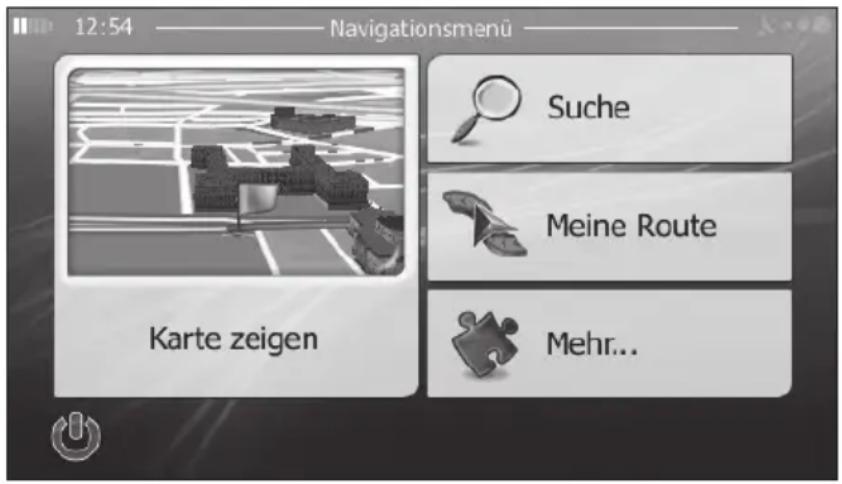
Sie haben folgende Optionen:
- Tippen Sie auf, um Ihr Ziel durch Eingabe einer Adresse oder Auswahl eines interessanten/wichtigen Ortes, einer Stelle auf der Karte oder eines Ihrer Favoriten festzulegen. Sie können auch eines Ihrer letzten Ziele aus dem intelligenten Verlauf wählen, ein Koordinatenpaar eingeben oder den in einem Foto gespeicherten Ort verwenden.
- Tippen Sie auf, um die Routenparameter und die gesamte Route auf der Karte anzuzeigen. Darüber hinaus können Sie routenbezogene Aktionen durchführen, z. B. Ihre Route bearbeiten oder löschen, einen Ausgangspunkt festlegen, eine alternative Route wählen, die Navigation simulieren oder das Ziel in Ihren Favoriten speichern.
DEU
- Tippen Sie auf, um die Funktionsweise Ihrer Navigations-software an Ihre Bedürfnisse anzupassen, die Anleitung zu sehen, Routendemos zu simulieren, die Funktion ECO-Trip einzustellen oder weitere Anwendungen auszuführen.
- Tippen Sie auf, um die Navigation auf der Karte zu starten. Die Schaltfläche selbst ist eine Karte im Miniaturformat, die Ihren aktuellen Standort, die empfohlene Route und den umliegenden Kartenbereich in Echtzeit anzeigt. Tippen Sie auf die Schaltfläche, um die Karte im Vollbildmodus zu sehen.
- Mit können Sie die Navigation stoppen und die Software beenden.
Schaltflächen und Steuerelemente auf dem Bildschirm
Wenn Sie die Navigationssoftware verwenden, tippen Sie normalerweise auf Schaltflächen auf dem Touchscreen.
Sie müssen Ihre Auswahl bzw. Änderungen nur bestätigen, wenn die Anwendung neu gestartet oder eine umfangreiche Neukonfiguration durchgeführt werden muss. Eine Bestätigung ist auch erforderlich, bevor Daten oder Einstellungen von Ihnen gelöscht werden. In allen anderen Fällen speichert die Software Ihre Auswahl und übernimmt die neuen Einstellungen, sobald Sie das jeweilige Steuerelement betätigt haben, ohne eine Bestätigung von Ihnen zu verlangen.
| Typ Beispiel Beschreibung Verwendung | |||
| Schaltfläche |  | Tippen Sie darauf, um eine Funktion aufzurufen, eine neue Seite zu öffnen oder einen Parameter festzulegen. | Tippen Sie einmal darauf. |
| Schaltfläche mit Wert |  | Einige Schaltflächen zeigen den aktuellen Wert eines Feldes oder einer Einstellung an. Tippen Sie auf die Schaltfläche, um den Wert zu ändern. Nach der Änderung erscheint der neue Wert auf der Schaltfläche. | Tippen Sie einmal darauf. |
| Symbol |  | Zeigt Statusinformationen an. | Manche Symbole sind gleichzeitig auch eine Schaltfläche. Tippen Sie einmal darauf. |
| Liste | Wenn mehrere Optionen zur Auswahl stehen, werden diese in einer Liste angezeigt. | Tippen Sie an einer beliebigen Stelle in die Liste und bewegen Sie sie mit Ihrem Finger nach oben oder unten. Je nachdem, wie schnell Sie Ihren Finger bewegen, wird die Liste schneller oder langsa-mer, nur ein bisschen oder ganz bis zum Ende verschoben.Wahlweise können Sie mit den Schaltflächen√ um-blättern und auf den gewünschten Wert tippen. | |
| Options-schalt-fläche | Wenn nur wenige Auswahlmöglichkeiten zur Verfügung stehen, werden unter Umständen Optionsschalt-flächen statt Listen verwendet. Nur ein Wert kann ausgewählt werden. | Tippen Sie auf eine der Schaltflächen, um einen neuen Wert auszuwählen. | |
| Schalter |  | Wenn es nur zwei mögliche Einstellungen gibt, zeigt ein Häkchen an, ob die Funktion aktiviert ist. | Tippen Sie darauf, um den Schalter ein- oder auszuschalten. |
| Schieber |  | Wenn eine Funktion auf verschiedene Werte innerhalb eines Bereichs eingestellt werden kann, zeigt die Software einen Schieberegler an, auf dem Sie den Wert ablesen und festlegen können. | Verschieben Sie den Ziehpunkt, um den Schieber in seine neue Position zu bewegen.Tippen Sie am Schieber auf die Stelle, ander der Ziehpunkt erscheinen soll; er springt sofort dort-hin. |
| Virtuelle Tastatur |  | Alphabetische und alphanumerische Tastaturen, über die Sie Buchstaben und Zahlen eingeben können. | Jede Taste ist eine Schaltfläche auf dem Touchscreen. |
• Die Tastaturen verwenden
Sie müssen Buchstaben und Zahlen nur eingeben, wenn es unbedingt erforderlich ist. Sie können mit Ihren Fingern auf den Vollbildtastaturen tippen und zwischen verschiedenen Tastaturlayouts umschalten; zum Beispiel zwischen Englisch, Griechisch und numerisch.
| Aktion Anweisung | |
| Auf ein anderes Tastaturlay-out umschalten, z. B. von der englischen auf die griechi-sche Tastatur. | Tippen Sie auf [IMAGE] und wäh-len Sie das neue Tastaturlayout aus der Liste. |
| Ihre Eingabe auf der Tastatur korrigieren | Mit ← können Sie nicht er-wünschte Zeichen löschen. Tip-pen Sie auf die Schaltfläche und halten Sie sie gedrückt, um einige Zeichen oder auch die gesamte Eingabezeile zu löschen. |
| Ein Leerzeichen eingeben, z. B. zwischen dem Vor- und Nachnamen oder bei aus mehreren Wörtern bestehen-den Straßennamen | Tippen Sie unten in der Bild-schirmmitte auf die Schaltfläche [—]. |
| Zahlen und Symbole einge-ben | Tippen Sie auf [123], um zu einer Tastatur mit Ziffern und Sonder-zeichen umzuschalten. |
| Tastatureingabe abschließen (das vorgeschlagene Such-ergebnis wählen) | Tippen Sie auf [OK]. |
| Tastatureingabe abschließen (die Liste der Suchergebnisse öffnen) | Tippen Sie auf [Ergebnisse]. |
| Tastatureingabe abschließen (Ihre Eingabe speichern) | Tippen Sie auf [OK]. |
| Tastatureingabe abbrechen (zur vorigen Seite zurückkeh-ren) | Tippen Sie auf [Zurück]. |
STEUERUNG UND SYMBOLE
DEU
Kartenanzeige
- Auf der Karte navigieren
Die Kartenanzeige ist die am häufigsten verwendete Programmseite Ihrer Software.
Auf dem Startbildschirm – dem Navigationsmenü – wird eine kleine, in Echtzeit aktualisierte Karte als Teil der Schaltfläche angezeigt.
Tippen Sie auf, um diese Miniaturkarte zu vergrößern und die Kartenanzeige zu öffnen.
Auf dieser Karte sind die aktuelle Position (der PKW-Zeiger, standardmäßig ein blauer Pfeil), die empfohlene Route (eine orangefarbene Linie) und der umliegende Kartenbereich zu sehen.
Wenn es keine GPS-Position gibt, ist der PKW-Zeiger durchsichtig. Er zeigt Ihre letzte bekannte Position an.
Oben links sehen Sie farbige Punkte, die ein Satellitensymbol umkreisen. Je mehr grüne Punkte zu sehen sind, desto früher wird eine gültige GPS-Position ermittelt.
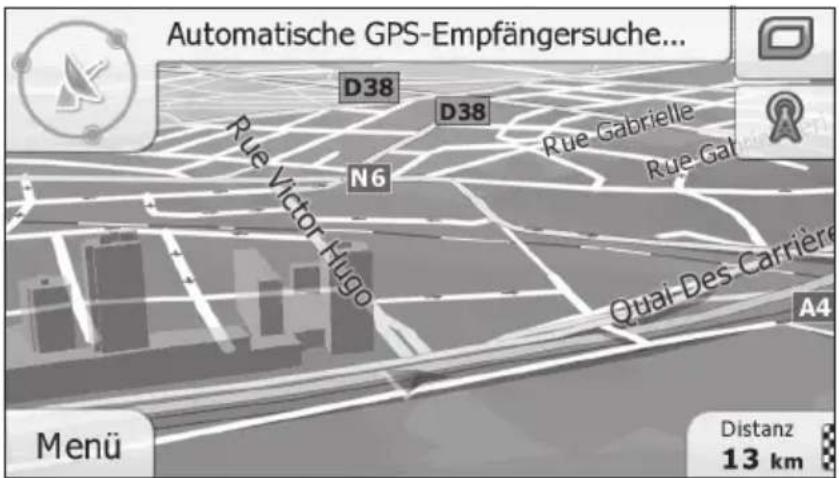
Wenn eine GPS-Position verfügbar ist, erscheint der PKW-Zeiger in Farbe und zeigt nun Ihre aktuelle Position an.
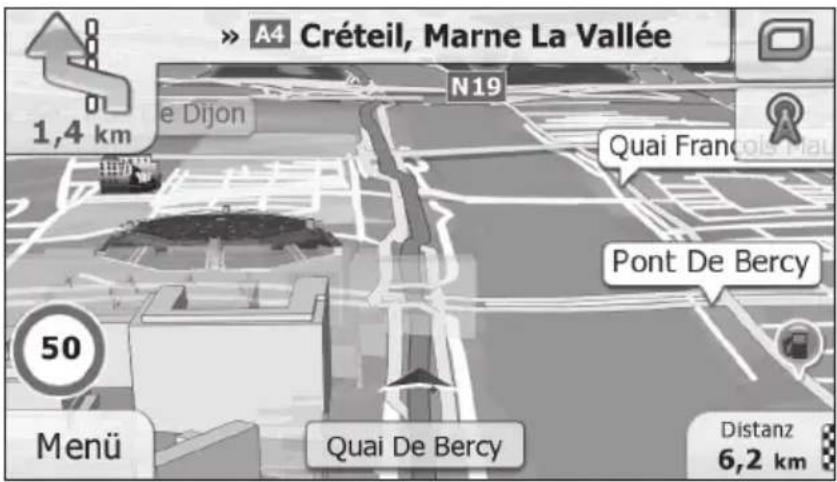
Es gibt Schaltflächen und Datenfelder auf dem Bildschirm, die Ihnen beim Navigieren helfen. Während der Navigation werden Routeninformationen auf dem Display angezeigt.
Standardmäßig wird unten rechts nur ein Datenfeld angezeigt.
DEU
Tippen Sie auf dieses Feld, um alle Routendatenfelder zu sehen.
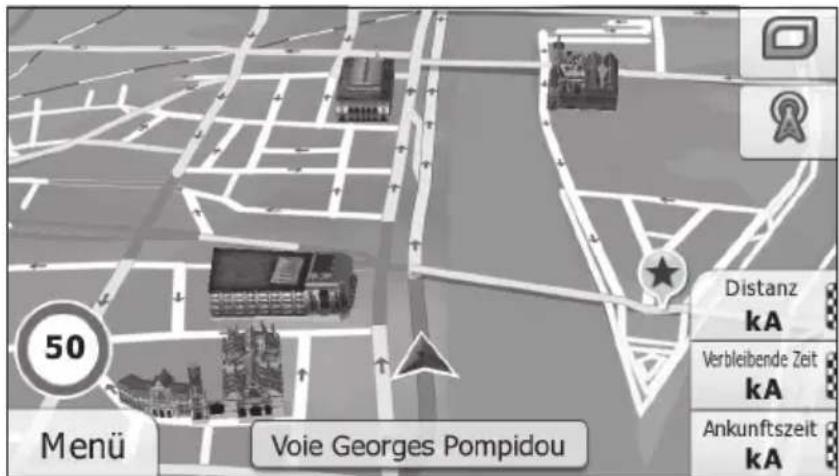
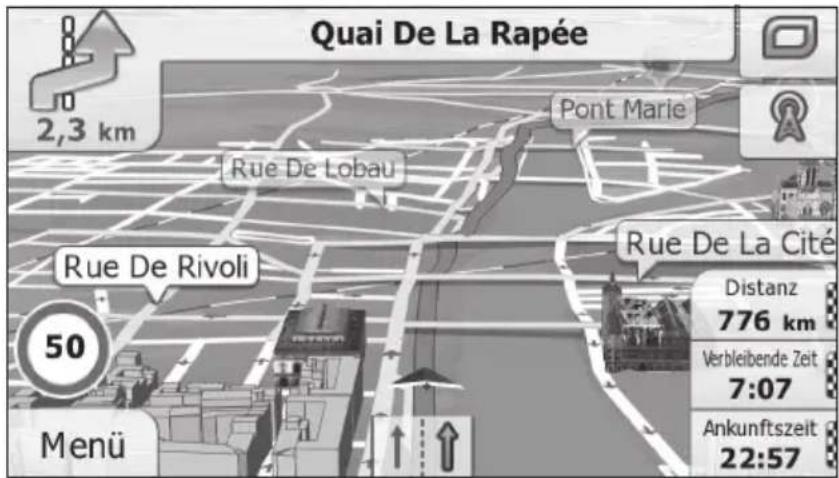
Tippen Sie auf ein Datenfeld, um die anderen auszublenden und nur das gewählte Feld anzuzeigen. Diese Datenfelder ändern sich je nachdem, ob Sie auf einer aktiven Route navigieren oder es kein festgelegtes Ziel gibt (es ist keine orangefarbene Linie zu sehen).
Folgende Felder sind standardmäßig während einer Fahrt ohne Navigationsanweisungen zu sehen (durch Antippen und Halten können Sie den Wert des betreffenden Feldes ändern):
| Feld Beschreibung | |
| Tempo61 km/h | Zeigt Ihre aktuelle, vom GPS-Empfänger gemelde-te Geschwindigkeit an. |
| Tempolimit70 km/h | Zeigt die auf der aktuellen Straße geltende Ge-schwindigkeitsbeschränkung an, sofern diese in der Karte gespeichert ist. |
| Zeit17:11 | Zeigt die aktuelle Uhrzeit unter Berücksichtigung der jeweiligen Zeitzone an. Die exakte Zeitanga-be stammt von den GPS-Satelliten, während die Zeitzonendaten in der Karte gespeichert sind. Die Zeitzone kann auch in den regionalen Einstellun-gen manuell festgelegt werden. (Auf Menüseiten wird die aktuelle Zeit immer oben links angezeigt.) |
Folgende Datenfelder sind standardmäßig beim Navigieren einer Route zu sehen (durch Antippen und Halten können Sie den Wert des betreffenden Feldes ändern):
| Feld Beschreibung | |
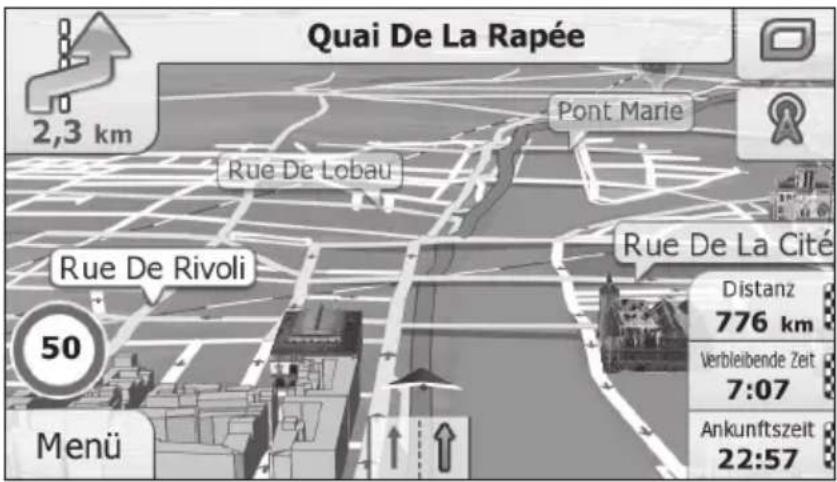
| Distanz16.9 km | Gibt die Entfernung an, die Sie noch auf der Route zurücklegen müssen, bevor Sie Ihr endgültiges Ziel erreichen. |
| Verbleibende Zeit0:16 | Zeigt anhand der für die verbleibenden Abschnitte der Route verfügbaren Daten an, wie lange Sie noch bis zum endgültigen Ziel Ihrer Route brauchen werden. Sofern entsprechende Daten vorhanden sind, werden auch frühere Verkehrsdaten und Verkehrsmuster berücksichtigt.Die vom TMC-System gemeldeten Verkehrsverzögerungen werden berücksichtigt, wenn diese Ihre Route betreffen. Diese Berechnung ist allerdings nur in wenigen Fällen genau. |
| Ankunftszeit17:22 | Zeigt anhand der für die verbleibenden Abschnitte der Route verfügbaren Daten Ihre voraussichtliche Ankunftszeit am endgültigen Ziel der Route an. Sofern entsprechende Daten vorhanden sind, werden auch frühere Verkehrsdaten und Verkehrsmuster berücksichtigt.Verkehrsdaten und Verkehrsmuster berücksichtigt. Die vom TMC-System gemeldeten Verkehrsverzögerungen werden berücksichtigt, wenn diese Ihre Route betreffen. Diese Berechnung ist allerdings nur in wenigen Fällen genau. |
- Positionsanzeiger
PKW-Zeiger und „Lock-on-Road“
Wenn Ihre GPS-Position bekannt ist, markiert die Software Ihren aktuellen Standort mit dem PKW-Zeiger. Dieser Zeiger ist standardmäßig ein blauer Pfeil, aber Sie können das Symbol in den Einstellungen ändern.
Die genaue Position des PKW-Zeigers hängt vom bei der Routenberechnung verwendeten Fahrzeugtyp ab. Der Fahrzeugtyp kann in den Routeneinstellungen ausgewählt werden.
- Wenn Sie den Fußgängermodus wählen: Der PKW-Zeiger befindet sich auf Ihrer exakten GPS-Position. Die Ausrichtung des Symbols zeigt die Richtung an, in die Sie sich gerade bewegen.
- Wenn Sie eines der Fahrzeuge wählen: Der PKW-Zeiger zeigt unter Umständen nicht Ihre genaue GPS-Position und Bewegungsrichtung an. Wenn es in der Nähe Straßen gibt, wird er auf der nächstgelegenen Straße fixiert, um GPS-Positionierungsfehler zu unterdrücken, und die Symbolrichtung wird an der Straße ausgerichtet.
Markierter Punkt auf der Karte (Cursor)
Sie können einen Punkt auf der Karte wie folgt markieren:
- Tippen Sie während der Navigation in die Karte.
- Tippen Sie in die Karte, wenn Sie nach einer Suche dazu aufgefordert werden, Ihr Ziel zu bestätigen.
- Tippen Sie im Menü Auf Karte suchen in die Karte.
- Wenn ein Kartenpunkt ausgewählt ist, erscheint der Cursor am markierten Punkt in der Karte. Der Cursor wird als leuchtender roter Punkt angezeigt, der bei jedem Maßstab gut sichtbar ist.
- Sie können die Cursorposition als Routenziel verwenden, nach POIs in der Nähe suchen oder sie in den Favoriten speichern.
- Objekte auf der Karte
Straßen
Die von Ihrer Software angezeigten Straßen sehen ähnlich wie gedruckte Straßenkarten aus. Aus ihrer Farbe und Breite können Sie schließen, wie wichtig die Straße ist: Dadurch können Sie ganz leicht eine Autobahn von einer kleineren Straße unterscheiden.
Abzweigungsvorschau und nächste Straße
Beim Navigieren einer Route werden im oberen Bereich der Kartenanzeige Informationen über das nächste Ereignis auf Ihrer Route (Fahrmanöver) und die nächste Straße bzw. die nächste Stadt/den nächsten Ort angezeigt.
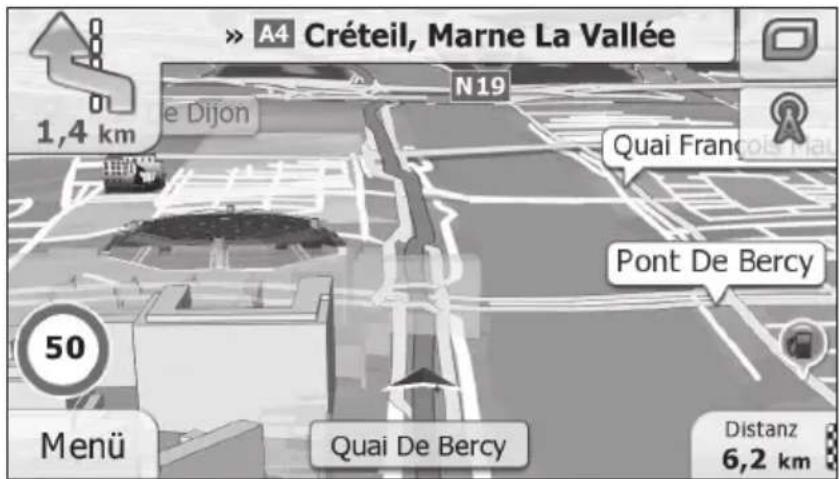
Oben links kündigt ein Feld, das das nächste Fahrmanöver an. Sie sehen sowohl die Art des Ereignisses (Wenden, Kreisverkehr, Abfahren von der Autobahn usw.) als auch seine Entfernung von der aktuellen GPS-Position.
Wenn auf das erste Fahrmanöver bald ein zweites folgt, wird die Art des übernächsten Manövers als kleineres Symbol angezeigt. Wenn nicht, ist nur das nächste Fahrmanöver zu sehen.
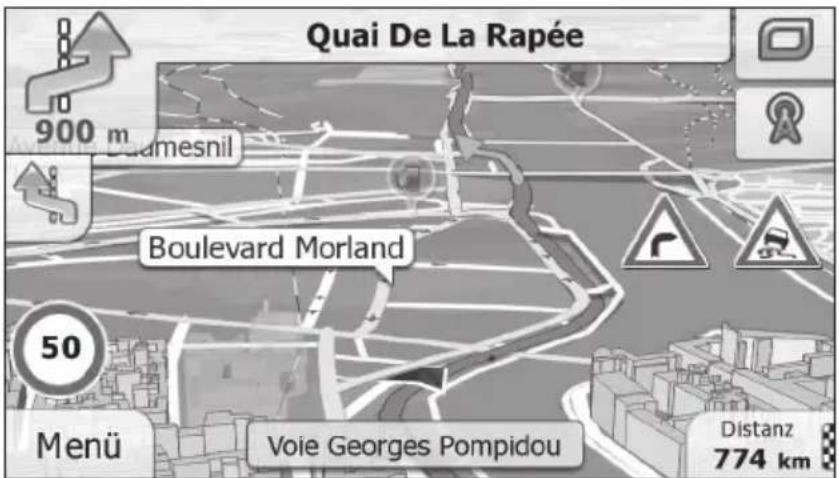
Die meisten dieser Symbole sind sehr leicht verständlich. In der folgende Tabelle finden Sie einige der häufig angezeigten Ereignisse auf der Route. In beiden Feldern werden die gleichen Symbole verwendet:
| Feld Beschreibung | |
 | Links abbiegen / Rechts abbiegen |
 | Umkehren |
 | Leicht rechts abbiegen |
 | Scharf links abbiegen |
 | Links halten |
 | Auf der Kreuzung geradeaus weiterfahren |
 | Im Kreisverkehr links abbiegen, 3. Ausfahrt (nächstes Fahrmanöver) |
 | In den Kreisverkehr einfahren (übernächstes Fahrmanöver) |
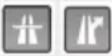 | Auf die Autobahn auffahren / Die Autobahn verlassen |
 | Auf die Fähre auffahren / Von der Fähre abfahren |
 | Ein Wegpunkt naht / Ihr Ziel naht |
DEU
NAVIGIEREN
Sie können Ihre Route auf verschiedene Arten erstellen:
- Wenn Sie eine Route sofort navigieren wollen, können Sie das Ziel festlegen und gleich mit der Navigation beginnen (normale Navigation).
- Sie haben auch die Möglichkeit, eine Route unabhängig von Ihrer aktuellen GPS-Position oder sogar ohne GPS-Empfang zu planen. (Dazu müssen Sie den GPS-Empfänger ausschalten und unter Meine Route → Route ändern durch Antippen des Fahnensymbols an der aktuellen Position einen neuen Ausgangspunkt festlegen.) Sie können Routen mit mehreren Zielen planen. Legen Sie das erste Ziel fest. Wählen Sie dann ein zweites Ziel und fügen Sie es in Ihre Route ein, um eine Route mit mehreren Zielen zu erstellen. Sie können beliebig viele Ziele zu Ihrer Route hinzufügen.
Das Ziel einer Route wählen
Die Software bietet Ihnen verschiedene Möglichkeiten, wie Sie Ihr Ziel wählen können:
- Eine Adresse oder einen Teil davon eingeben, zum Beispiel einen Straßennamen ohne Hausnummer oder die Namen zweier sich kreuzender Straßen.
- Eine Adresse über eine Postleitzahl eingeben. Auf diese Art und Weise müssen Sie nicht den Namen des Ortes wählen, und auch die Suche nach den Straßennamen könnte schneller gehen.
- Einen gespeicherten interessanten/wichtigen Ort als Ziel wählen.
- Mit der Funktion Auf Karte suchen einen Punkt auf der Karte wählen.
- Einen zuvor gespeicherten Favoriten verwenden.
- Einen Ort aus der Liste der letzten Ziele wählen.
• Die Koordinaten eines Ziels eingeben. - Den Aufnahmeort eines Fotos verwenden.
- Eine Adresse oder einen Teil davon eingeben
Wenn Ihnen zumindest ein Teil der Adresse bekannt ist, so ist dies der schnellste Weg, das Ziel Ihrer Route festzulegen.
Auf dieser Seite können Sie eine Adresse finden, indem Sie Folgendes eingeben:
- genaue Adresse einschließlich Hausnummer
• Stadtzentrum oder Ortsmitte - Kreuzung
• Mittelpunkt einer Straße - eine der obigen Angaben (egal welche), wenn Sie zuerst nach der Postleitzahl suchen.
Eine Adresse eingeben
Gehen Sie wie folgt vor, um eine Adresse als Ihr Ziel einzugeben:
-
Tippen Sie in der Kartenanzeige auf, um zum Navigationsmenü zurückzukehren.
-
Tippen Sie im Navigationsmenü auf folgende Schaltflächen:
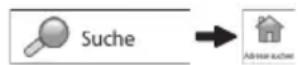
DEU
- Die Software schlägt Ihnen standardmäßig das Land und den Ort vor, in dem Sie sich gerade befinden. Tippen Sie bei Bedarf auf , geben Sie die ersten Buchstaben des Länderna- mens über die Tastatur ein und wählen Sie ein Land aus der Liste.
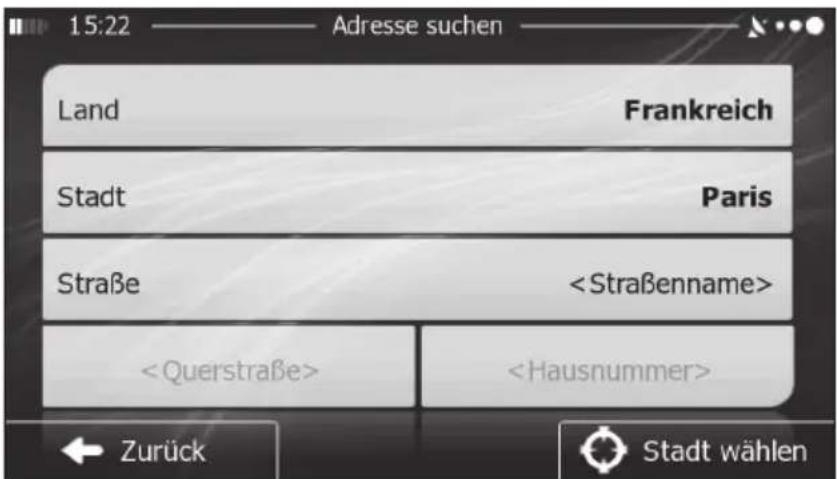
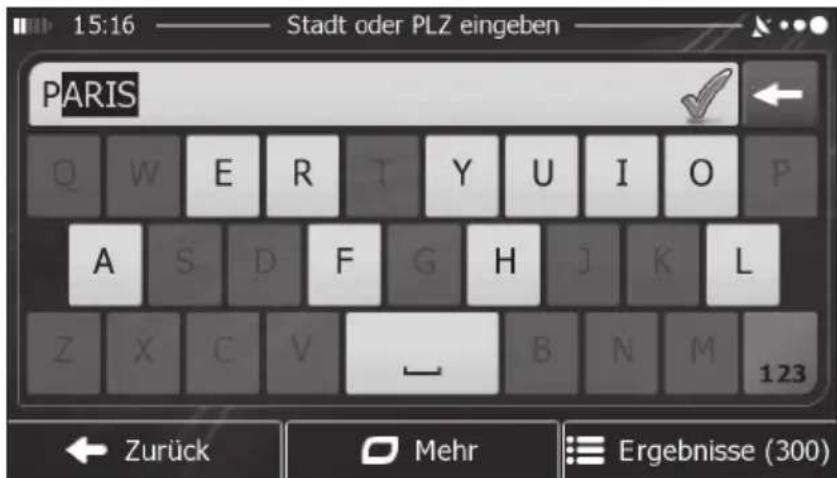
- Wählen Sie gegebenenfalls eine neue Stadt bzw. einen neuen Ort:
a. Tippen Sie auf . Stadt
b. Beginnen Sie, den Namen der Stadt/des Ortes über die Tastatur einzutippen.
c. So finden Sie die gesuchte Stadt bzw. den gesuchten Ort:
- Der wahrscheinlichste Treffer wird immer im Eingabefeld angezeigt. Tippen Sie zum Auswählen auf √ OK
- Wenn es sich dabei nicht um den gewünschten Namen handelt, werden die auf die Zeichenfolge zutreffenden Namen in einer Liste angezeigt, nachdem Sie einige Buchstaben eingegeben haben (tippen Sie auf Ergebnisse um die Ergebnisliste aufzurufen, bevor sie automatisch angezeigt wird). Wählen Sie die Stadt bzw. den Ort aus der Liste.
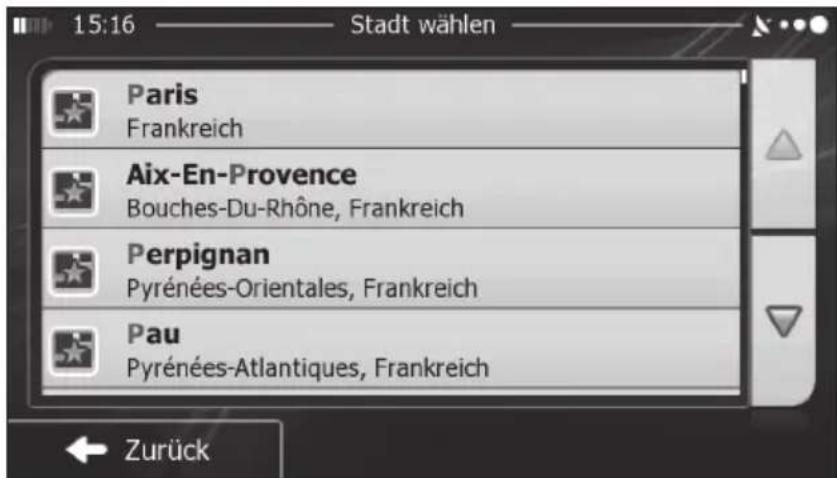
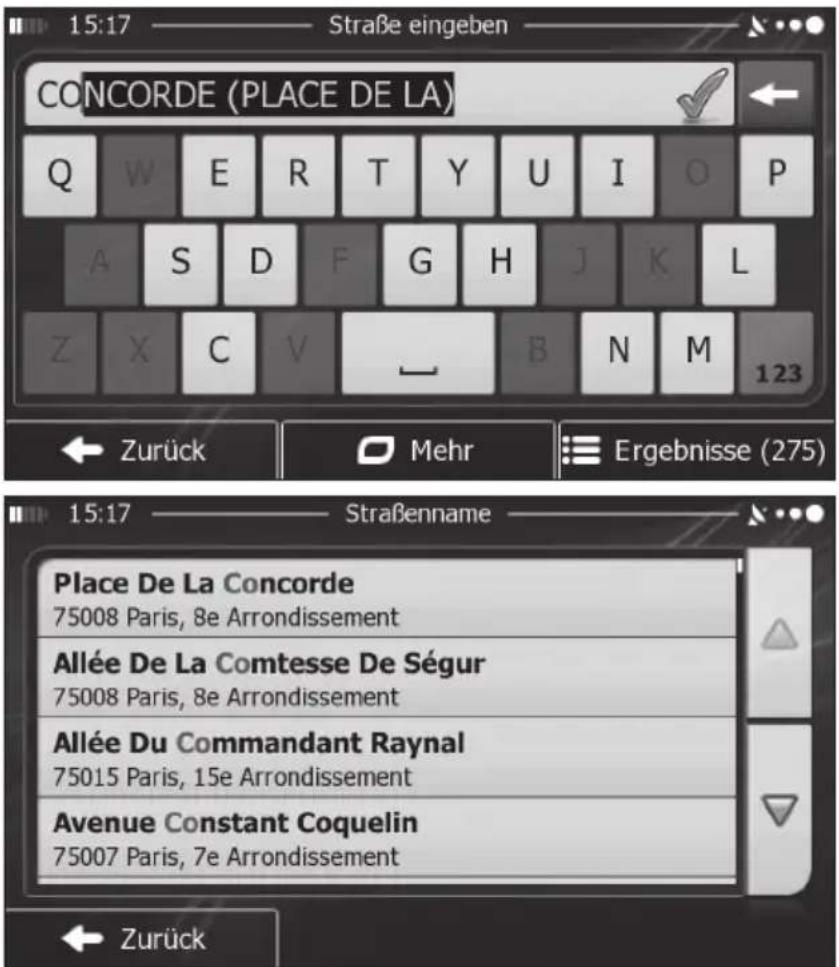
- Geben Sie den Straßennamen ein:
a. Tippen Sie auf . Straße
b. Beginnen Sie, den Straßennamen über die Tastatur einzutippen.
c. So können Sie die gesuchte Straße finden:
- Der am ehesten zutreffende Straßenname wird immer im Eingabefeld angezeigt. Tippen Sie zum Auswählen auf

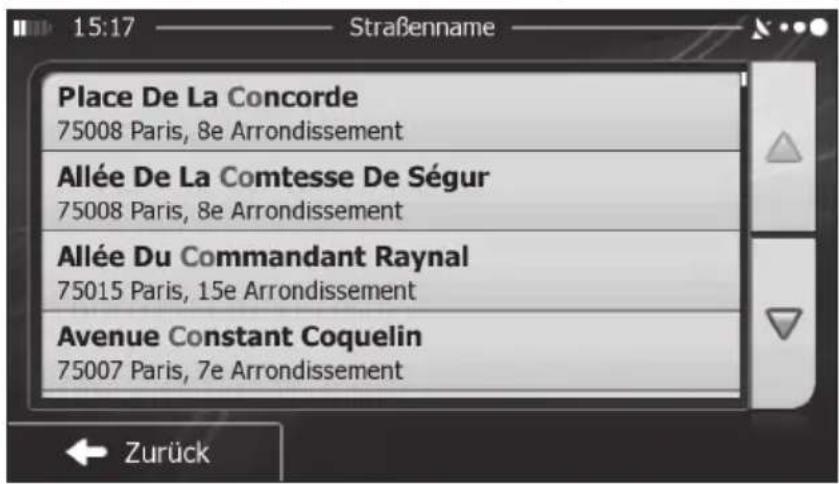
- Wenn es sich dabei nicht um den gewünschten Namen handelt, werden die auf die Zeichenfolge zutreffenden Namen in einer Liste angezeigt, nachdem Sie einige Buchstaben eingegeben haben (tippen Sie auf Ergebnisse um die Ergebnisliste aufzurufen, bevor sie automatisch angezeigt wird). Wählen Sie die Straße aus der Liste.
- Geben Sie die Hausnummer ein:
a. Tippen Sie auf .
b. Geben Sie die Hausnummer über die Tastatur ein. (Zur Eingabe von Buchstaben tippen Sie bitte auf
c. Tippen Sie auf, die eingabe der Adresse abzuschließen. (Wenn die eingegebene Hausnummer nicht gefunden werden kann, wird der Mittelpunkt der Straße als Ziel gewählt.)
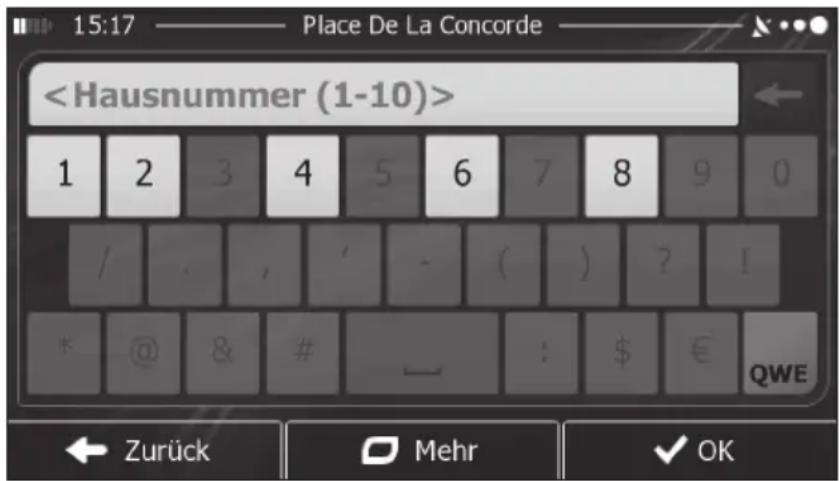
- Eine Vollbildkarte mit dem ausgewählten Punkt in der Mitte wird aufgerufen. Tippen Sie ggf. an einer anderen Stelle in die Karte, um Ihr Ziel zu ändern. Der Cursor wird an der neuen Stelle angezeigt. Tippen Sie auf, um das Ziel zu bestätigen, bzw. auf, um ein anderes Ziel zu wählen.
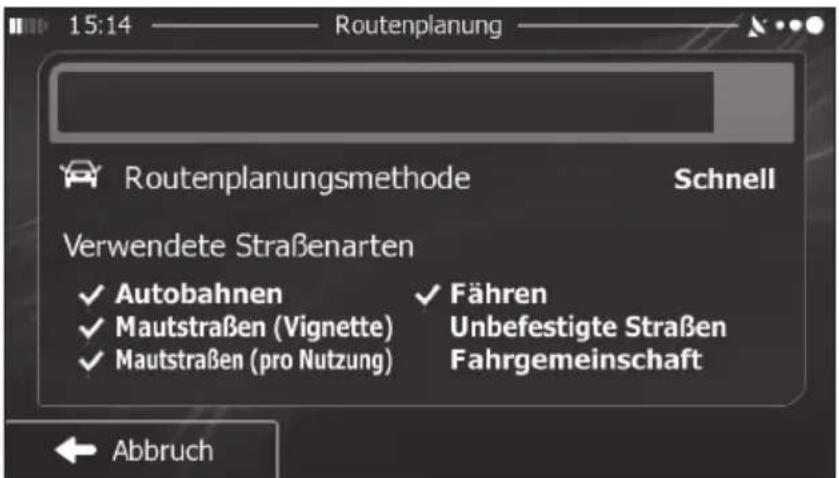
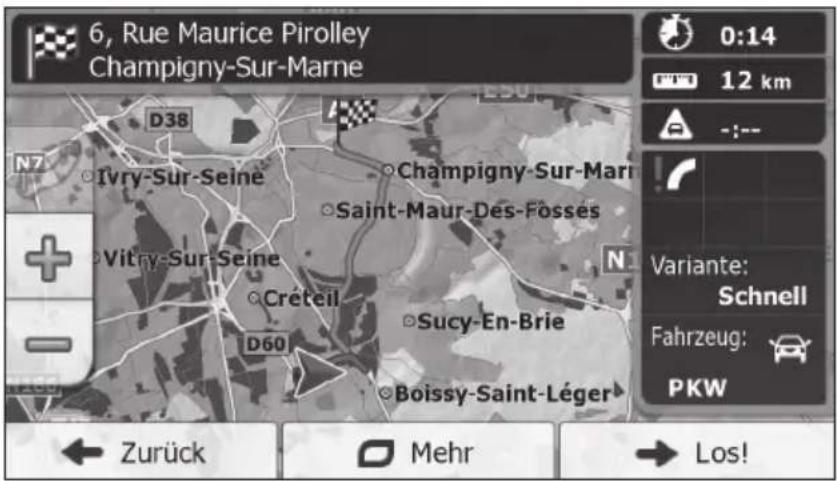
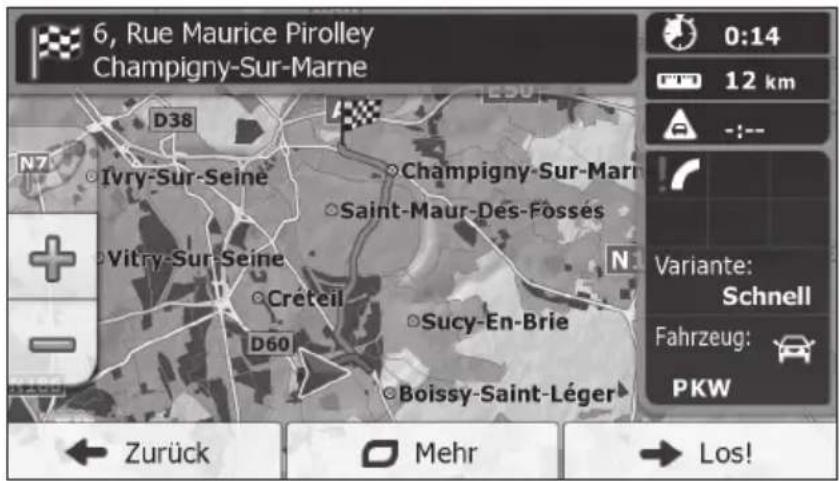
- Nach einer Kurzübersicht über die Routenparameter erscheint eine Karte mit der gesamten Route. Die Route wird automatisch berechnet. Tippen Sie auf , Mehr um Routenparameter zu ändern, oder starten Sie die Navigation mit . → Los!

HINWEIS:
Wenn Sie wissen, dass Sie dieses Ziel häufiger verwenden werden, können Sie es vor dem Bestätigen mit
→ Weiter in die Liste Ihrer Favoriten aufnehmen: Tippen
Sie auf , geben Sie einen Namen für
den neuen Favoriten ein und speichern Sie den Ort mit
√ OK . Sie kehren automatisch zur Karte mit dem Ziel
im Mittelpunkt zurück. Nun können Sie mit der
Navigation beginnen.
Navigationspfad ändern
- Drücken Sie die Ein/Aus-Taste, um das Gerät einzuschalten. Sie sehen nun das Standby-Fenster.
- Drücken Sie die Ein/Aus-Taste nochmals, um das Startmenü aufzurufen.
- Tippen Sie auf . Sie befinden sich nun im Hauptmenü.
- Tippen Sie auf das Symbol Einstellungen und anschließend auf Navigation. Es öffnet sich folgendes Fenster:
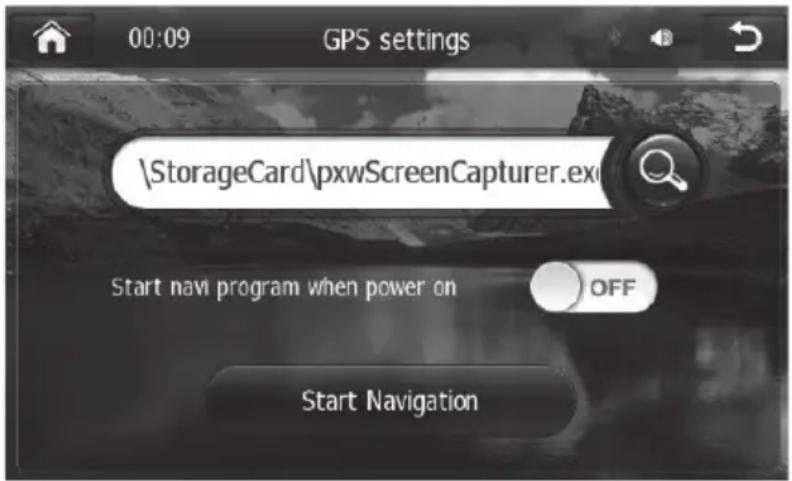
- Tippen Sie auf, den Navigationspfad zu suchen.
- Es erscheint ein Popup-Fenster mit dem Hinweis „Navigationsverzeichnis wechseln?“. Tippen Sie auf Ja, um die Ordnerauswahl aufzurufen.
- Tippen Sie auf die Navigationsinstallations-Datei „mobilenavigator.exe“ und bestätigen Sie mit OK.
- Wenn Sie den Navigationspfad neu eingestellt haben, gehen Sie zurück zum Hauptmenü und tippen Sie auf das Symbol Navigation.
- Sie können nun die Navigation starten.
DEU
DVD/CD

HINWEIS: Das Gerät unterstützt die CD-/DVD-Formate DVD-ROM, DVD-R/+R, DVD-RW/+RW, CD-DA, CD-ROM, CD-ROM (XA), CD-R, CS-RW, DVD-Video, VCD, SVCD, MPEG 4, JPEG, MP3, AAC und WMA.
- Tippen Sie im Hauptmenü auf DVD, um die DVD-Funktion zu aktivieren.
- Wenn eine DVD eingelegt ist, wird diese automatisch abgespielt.
Buttons und Funktionen
Um die Buttons aufzurufen, tippen Sie auf die linke obere Ecke des Bildschirms. Die Buttons werden am unteren Bildschirmrand aufgeführt.
| 1 | Filmübersicht | |
| 2 | DVD/CD-Auswurf | |
| 3 | Wiedergabe/Pause | |
| 4 | Vorheriger Track | |
| 5 | Nächster Track | |
| 6 | Audiokanal-Einstellungen | |
| 7 | Anzeige weiterer Buttons | |
| 8 | Ziffern anzeigen | |
| 9 | Einstellungen | |
| 10 | Untertitel | |
| 11 | Subwoofer | |
| 12 | Schneller Rücklauf | |
| 13 | Schneller Vorlauf | |
| 14 | Repeat-Modus | |
| 15 | Zeitinformationen | |
| 16 | Aufwärts | |
| 17 | Abwärts | |
| 18 | Links | |
| 19 | Rechts | |
| 20 | OK |

HINWEIS:
Es werden auf dem Display automatisch immer nur die Buttons 1 bis 8 angezeigt. Wenn Sie die weiteren Buttons 9 bis 20 und deren Funktionen aufrufen wollen, tippen Sie auf > . Wenn Sie die Buttons innerhalb von 6 Sekunden nicht betätigen, schaltet sich die erweiterte Displayanzeige wieder automatisch aus.
DEU
RADIO
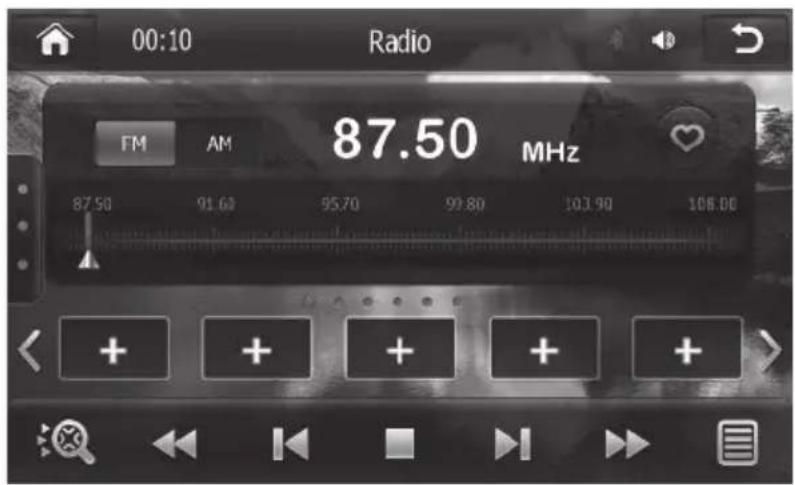
- Tippen Sie im Hauptmenü auf das Symbol Radio, um die Radio-Funktionen zu aktivieren.
-
Tippen Sie zur automatischen Sendersuche und Speicherung auf 📄. Die Liste sehen Sie auf dem Display. Sie können insgesamt 30 Radiosender speichern. Um die einzelnen Sender aufzurufen, tippen Sie auf den jeweiligen Titel in der Liste.
-
Wenn Sie manuell Sender speichern wollen, tippen Sie auf den Cursor auf der Senderskala und ziehen Sie ihn auf die gewünschte Sendefrequenz. Dann tippen Sie zuerst auf 🚪️d anschließend auf 🚣️d diesen Sender zu speichern. Zum Löschen eines Senders wählen Sie einen gespeicherten Sender aus und tippen Sie auf 🚡️
-
Um die Subwoofer-Einstellungen anzuzeigen, tippen Sie links auf dem Display auf ■. Tippen Sie auf 📄 die Subwoofer-Funktion zu aktivieren.

HINWEIS: Diese Einstellung kann nur aufgerufen werden, wenn das Gerät mit einem Subwoofer verbunden ist.
- Um zu den Klangeffekt-Einstellungen zu gelangen, drücken Sie zunächst auf um die verborgenen Menüpunkte anzuzeigen. Tippen Sie auf öffnet sich folgendes Fenster:
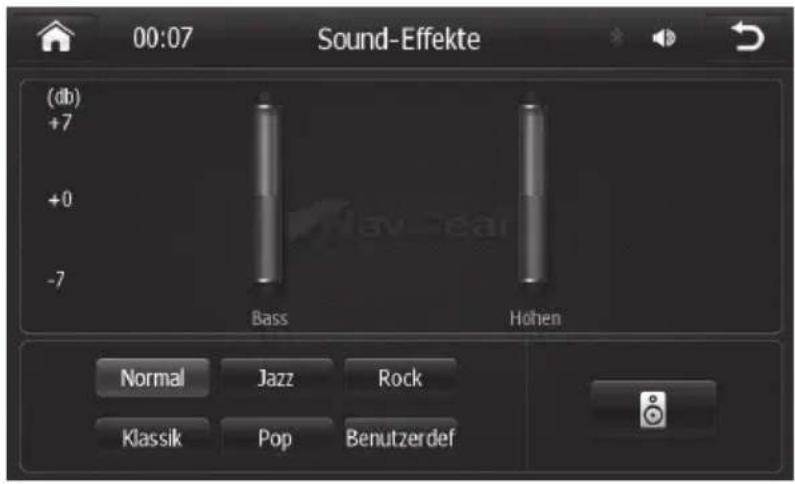
- Sie können zwischen den Klangeffekt-Einstellungen Normal, Jazz, Rock, Klassik, Pop und Benutzerdefiniert wählen.
Buttons und Funktionen
| 1 |  | Automatische Sendersuche und Speicherung |
| 2 |  | Manuelle Sendersuche mit absteigender Suchlaufrichtung. Mit jedem Tastendruck wird die Frequenz um 0,05 MHz verringert. |
| 3 |  | Automatische Sendersuche mit absteigender Suchlaufrichtung. Das Gerät sucht solange, bis es einen Sender gefunden hat. |
| 4 |  | Wiedergabe/Stopp |
| 5 |  | Automatische Sendersuche mit aufsteigender Suchlaufrichtung. Das Gerät sucht solange, bis es einen Sender gefunden hat. |
| 6 |  | Manuelle Sendersuche mit aufsteigender Suchlaufrichtung. Mit jedem Tastendruck wird die Frequenz um 0,05 MHz erhöht. |
| 7 |  | Liste der gespeicherten Sender |
BLUETOOTH
DEU
Dieses Gerät verfügt über eine eingebaute Bluetooth-Funktion. Hiermit können Sie über kurze Distanzen drahtlos Daten über Mobiltelefone, Notebooks oder andere Geräte, die Bluetooth-fähig sind, austauschen.

HINWEIS:
Nicht alle Bluetooth-fähigen Geräte unterstützen sämtliche Bluetooth-Funktionen. Lesen Sie hierzu die Bedienungsanleitung der jeweiligen Hersteller.
Pairing
Bevor Sie die Bluetooth-Funktion verwenden können, müssen Sie das Gerät mit Ihrem Bluetooth-kompatiblen Mobiltelefon koppeln. Diesen Vorgang nennt man Pairing.
Sie können die Geräte entweder über Ihr Mobiltelefon oder über das Autoradio miteinander koppeln.
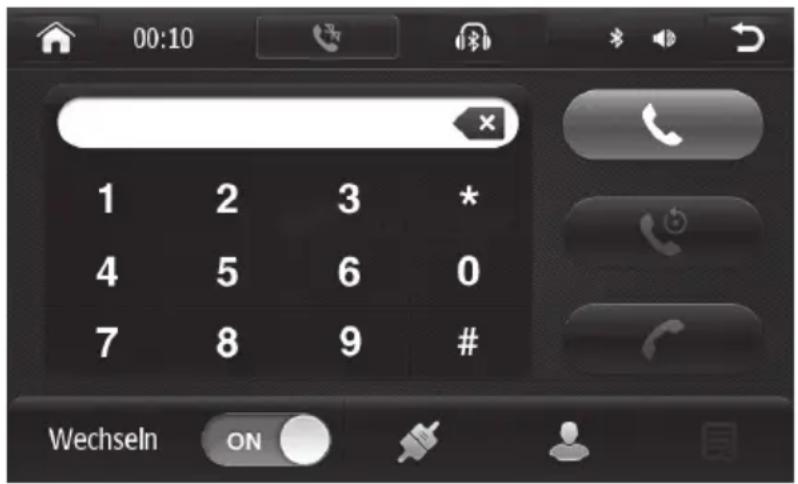
- Tippen Sie im Hauptmenü auf das Bluetooth-Symbol, um das Bluetooth-Menüfenster zu öffnen.
DEU
- Tippen Sie auf den Bluetooth-Button ✕ unten im Display, um die Bluetooth-Funktion zu aktivieren.
-
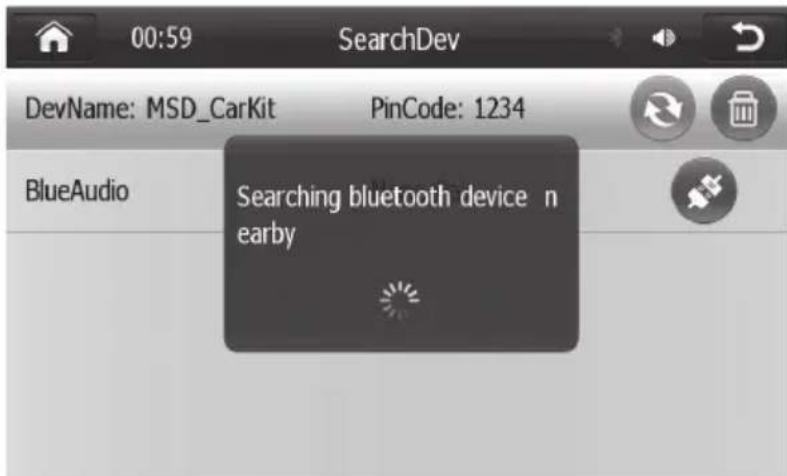
Sie sehen nun eine Liste mit allen Bluetooth-fähigen Geräten in Ihrem Umfeld. Wenn Sie das Autoradio und ein Bluetooth-Gerät bereits über Ihr Mobiltelefon miteinander gekoppelt haben, erkennt das Autoradio diese Verbindung automatisch und zeigt Ihnen diese an.
-
Wollen Sie die Geräte über das Autoradio miteinander koppeln, tippen sie auf den Pairing-Button rechts neben dem aufgeführten Mobiltelefon. Sie haben nun 60 Sekunden Zeit, um die Geräte miteinander zu verbinden. Wenn keine Verbindung hergestellt werden kann, versuchen Sie es erneut.

HINWEIS. Falls ein Passwort erforderlich ist, versuchen Sie es mit 0000, 1234 oder lesen Sie hierzu die Bedienungsanleitung für Ihr Mobiltelefon.
- Um eine Übersicht über alle Telefonate zu erhalten, drücken Sie auf
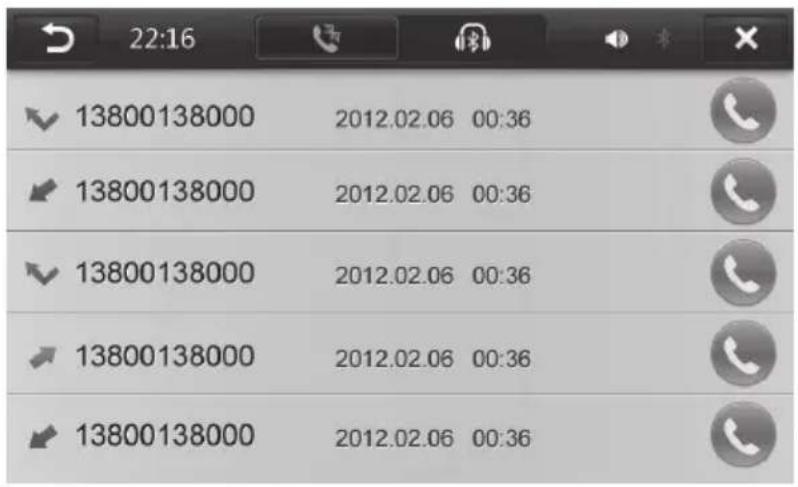
- Um auf das Adressbuch Ihres Mobiltelefons zuzugreifen, drücken Sie auf
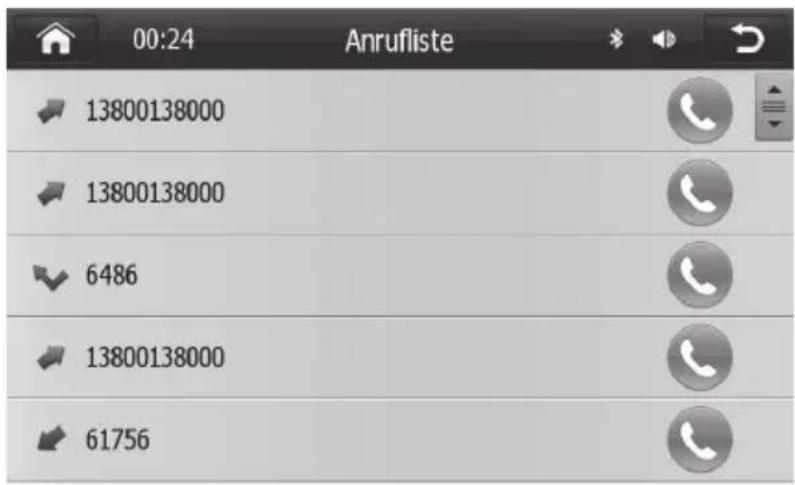

HINWEIS: Ist das Autoradio mit Ihrem Mobiltelefon gekoppelt, erscheinen die Telefon-Buttons in Farbe.
Telefonieren
- Um eine Nummer zu wählen, geben Sie diese direkt über die Zahlentastatur ein und tippen Sie auf das grüne Hörersymbol rechts im Display. Sie werden nun mit der Nummer verbunden. Um den Anruf zu beenden, tippen Sie auf das rote Hörersymbol.
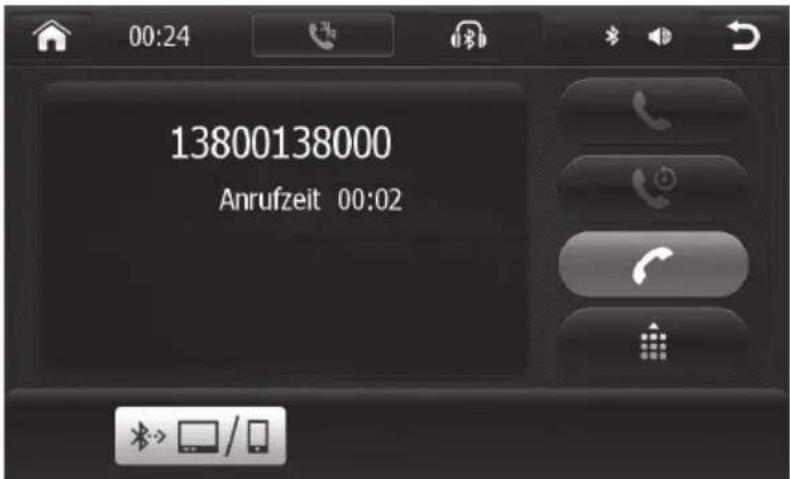
-
Sie können auch eine Nummer aus dem Adressbuch aufrufen und anwählen. Tippen Sie hierzu auf 🚗ahlen Sie eine Telefonnummer aus und tippen Sie auf das grüne Hörersymbol. Sie werden nun mit der Nummer verbunden. Um den Anruf zu beenden, tippen Sie auf das rote Hörersymbol.
-
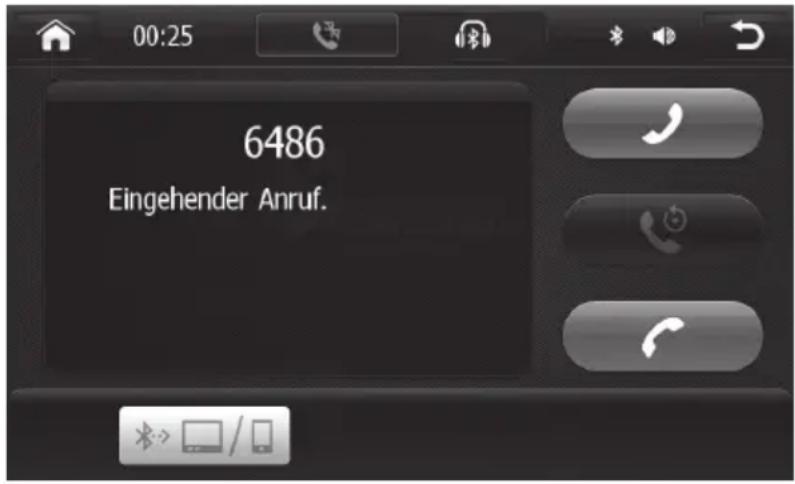
Um einen Anruf entgegenzunehmen, tippen Sie auf das grüne Hörersymbol. Sie können nun mit dem Anrufer telefonieren. Zum Beenden des Gesprächs tippen Sie auf das rote Hörersymbol.

HINWEIS:
Eingehende Anrufe werden Ihnen immer automatisch auf dem Display angezeigt. Sie können während eines Anrufs jederzeit die Lautstärke über die Lautstärke(+)-oder Lautstärke(-)-Taste ändern.
Musik über Bluetooth anhören
Tippen Sie auf 📷, um die Bluetooth Musik-Wiedergabe zu öffnen. Um die Klangeffekte- oder Subwoofer-Einstellungen aufzurufen, tippen Sie auf
ALLGEMEINE SYSTEMEINSTELLUNGEN
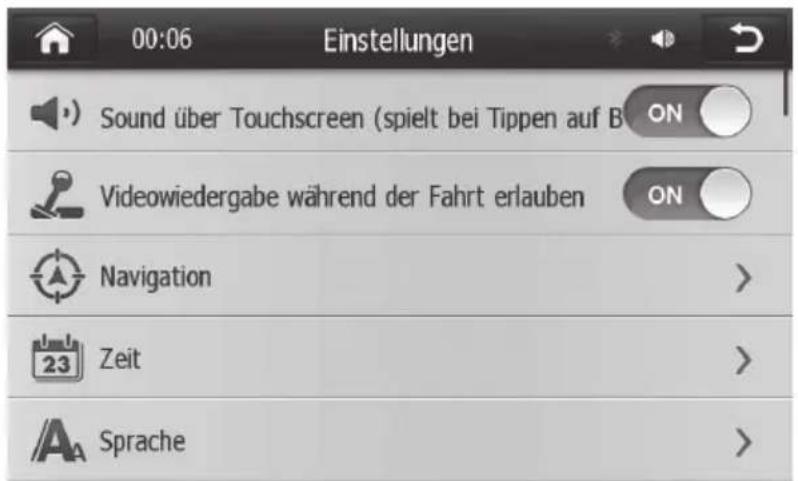
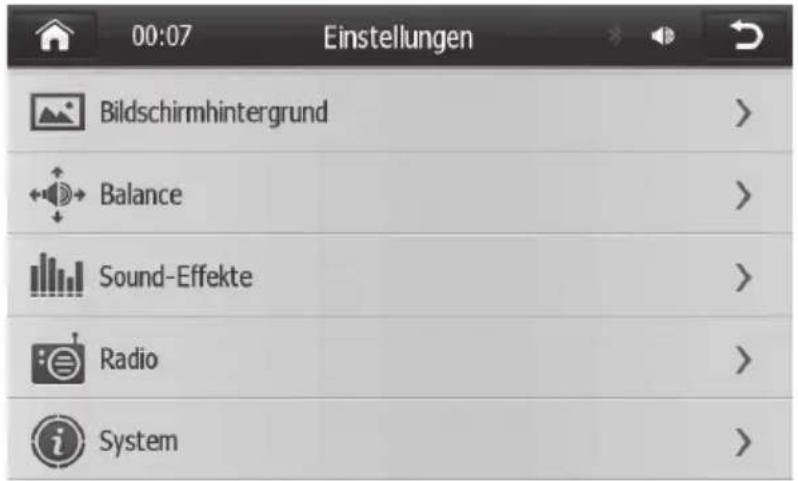
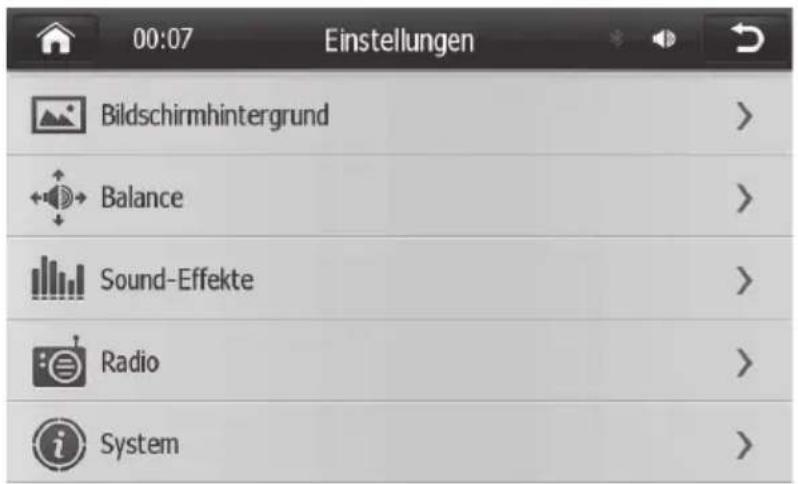
Tippen Sie im Hauptmenü auf den Button Einstellungen. Im Display bekommen Sie nun die verschiedenen Menüpunkte aufgelistet. Um auf dem Bildschirm nach oben oder unten zu navigieren und so weitere Menüpunkte aufzurufen, tippen Sie auf den Bildschirm, halten Sie ihn gedrückt und ziehen Sie ihn nach oben oder unten.
Menüpunkte
| Sound über Touchscreen | Hier schalten Sie das akustische Signal ein und aus. Ist es eingeschaltet, werden Ihre Eingaben durch einen Signalton bestätigt. |
| Videowieder-gabe während der Fahrt erlauben | Sie können hier die Videowiedergabe während der Fahrt erlauben oder sperren. |
| Navigation Hier gelangen Sie zu den Navigationseinstellungen. | |
| Zeit | Stellen Sie hier das Datum und die Uhrzeit ein. Um das Datum und die Uhrzeit zu verstellen, tippen Sie mithilfe eines Stifts auf das angezeigte Datum bzw. die Uhrzeit und ziehen Sie diese nach unten oder oben. |
| Sprache Stellen Sie hier die gewünschte Sprache ein. | |
| Helligkeit Stellen Sie hier die Helligkeit des Bildschirms ein. | |
| Bildschirm-hintergrund | Legen Sie hier ihren Bildschirmhintergrund fest. |
| Balance Hier stellen Sie die Lautsprecher-Balance ein. | |
| Sound-Effekte | Sie können zwischen den Sound-Effekten Normal, Jazz, Rock, Klassik, Pop und Benutzerdefiniert wählen. |
| Radio | Hier kommen Sie zu den Radiofunktionen, Sender-einstellungen und Senderlisten. |
| System | Hier sehen Sie die aktuelle Softwareversion des Geräts. Sie können das Bildschirm-Tastfeld kalibrieren (Touch-Kalibrierung). Unter Andere Einstellungen können Sie eine Lenkradfernbedienung konfigu-rieren und den GPS-Monitor aufrufen. Tippen Sie auf Auf Werkeinstellung zurücksetzen, um die Werkseinstellungen wiederherzustellen. Beachten Sie, dass alle persönlichen Einstellungen verloren gehen, wenn Sie die Werkseinstellungen reaktivieren. |
Radio
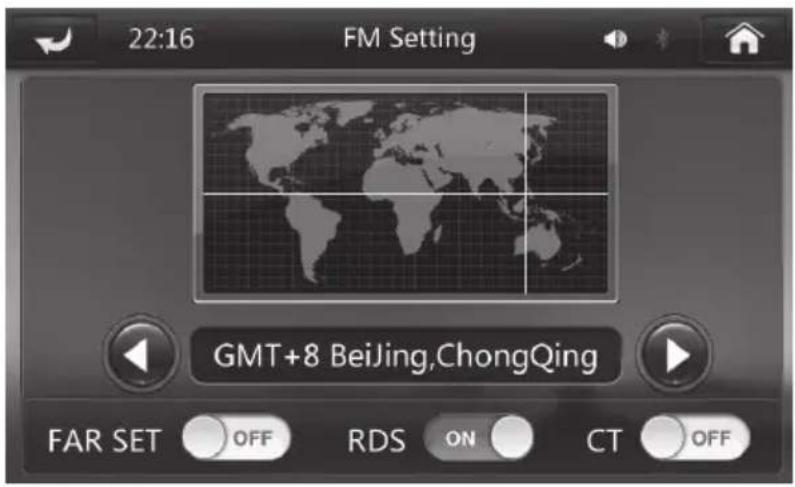
Wählen Sie unter Einstellungen die Einstellungsoption Radio. Tippen Sie auf den rechten Pfeil, um in das Einstellungsmenü zu gelangen.
Buttons und Funktionen
Um die Funktionen zu aktivieren, tippen Sie auf den Button und ziehen Sie ihn nach rechts.
| FAR SET Hiermit erhöhen Sie die Abtastempfindlichkeit. | |
| RDS Aktivieren | Sie die Radiodatensystem-Funktion. |
| CT | Das Clock-Time-Signal (CT) dient der Zeitsynchronisation und wird per Radiosender empfangen. Hiermit können Sie Ungenauigkeiten der Uhr im Empfänger korrigieren. |

ALLGEMEINE SYSTEMEINSTELLUNGEN
DEU
• Radiodatensystem-Funktion
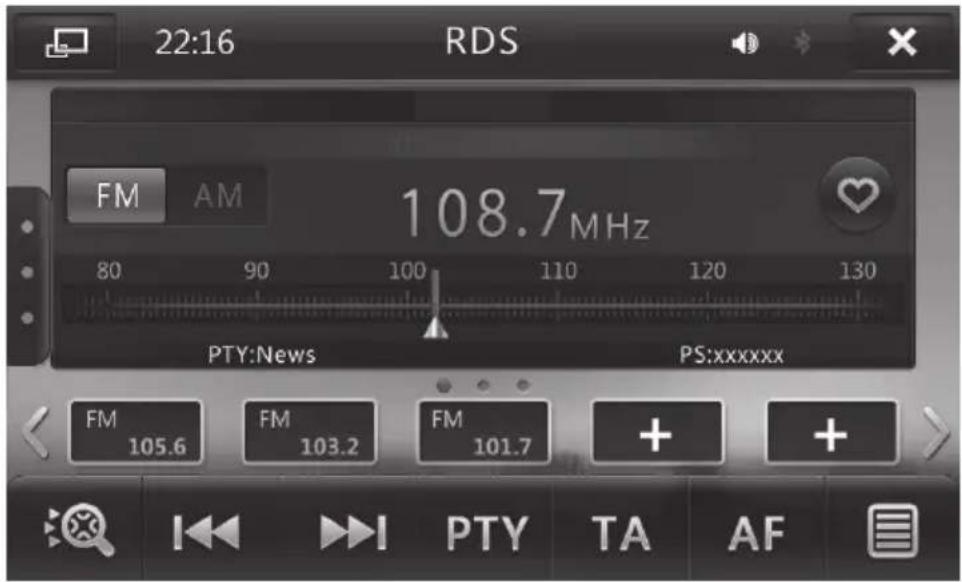
Das Radiodatensystem (RDS) ermöglicht die Übermittlung von Zusatzinformationen. Neben Funktionen wie PTY, TA und AF können Sie sich über das Radiodatensystem den Sendernamen, Interpret und Musiktitel in bis zu 8 alphanumerischen Zeichen anzeigen lassen.
Buttons und Funktionen
| 1 |  | Wenn Sie auf diesen Button tippen, können Sie folgende Einstellungsoptionen aufrufen:Subwoofer: Tippen Sie auf [IMAGE], um die Subwoofer-Funktion zu aktivieren.HINWEIS: Diese Einstellung kann nur aufgerufen werden, wenn das Gerät mit einem Subwoofer verbunden ist.Klangeffekte: Tippen Sie auf .Einstnet sich folgendes Fenster: Diese Einstellung kann nur aufgerufen werden, wenn das Gerät mit einem Subwoofer verbunden ist.Klangeffekte: Tippen Sie auf .Einstnet sich folgendes Fenster: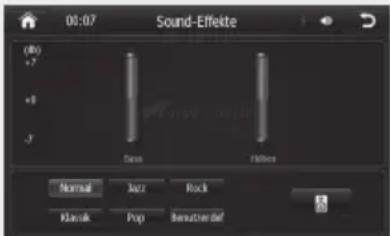 Sie können zwischen den Klangeffekt-Einstellungen Normal, Jazz, Rock, Klassik, Pop und Benutzerdefiniert wählen. Sie können zwischen den Klangeffekt-Einstellungen Normal, Jazz, Rock, Klassik, Pop und Benutzerdefiniert wählen. |
| 2 |  | Wenn Sie manuell Sender speichern wollen, tippen Sie auf den Cursor auf der Senderskala und ziehen Sie ihn auf die gewünschte Sendefrequenz. Dann tippen Sie zuerst auf [IMAGE] anschließend auf . +Zum Löschen eines Senders wählen Sie einen gespeicherten Sender aus und tippen Sie auf [IMAGE] |
| 3 |  | Automatische Sendersuche und Speicherung. Sie können insgesamt 30 Radiosender speichern. Um die einzelnen Sender aufzurufen, tippen Sie auf den jeweiligen Titel in der Liste. |
| 4 |  | Automatische Sendersuche mit absteigender Suchlaufrichtung. |
| 5 |  | Automatische Sendersuche mit aufsteigender Suchlaufrichtung. |
| 6 |  | Unter PTY (Program Type) sucht das Gerät nach Programmsparten wie z.B. Pop, Nachrichten oder Klassik. Wird kein entsprechender Sender gefunden, kehrt das Gerät zur ursprünglich eingestellten Radiofrequenz zurück. |
| 7 |  | Wenn Sie die Verkehrsdurchsage (TA – Traffic Announcement) aktiviert haben, schaltet das Gerät während der Dauer einer Verkehrsansage automatisch von der CD-oder MP3-Wiedergabe zur Radiowiedergabe. |
| 8 |  | AF (Alternative Frequency) ermöglicht Ihnen in Verbindung mit dem PI (Program Identification)-Code das automatische Wechseln von Empfangsfrequenzen, deren Sendeprogramm ähnlich ist. Das ist hilfreich, wenn der Empfang der aktuell eingestellten Sendefrequenz zu schwach wird. |
| 9 |  | Liste der gespeicherten Sender |
Bildschirm-Tastfeld kalibrieren
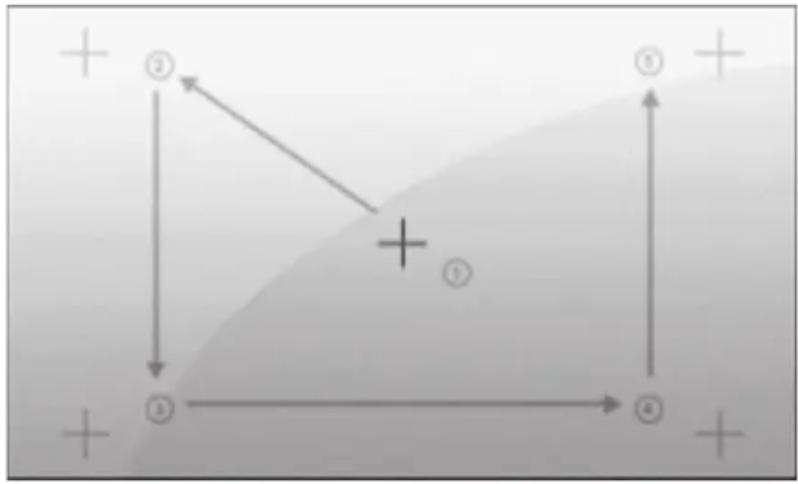
- Tippen Sie unter Einstellungen auf System und anschließend auf Touch-Kalibrierung und tippen Sie auf Ja.
flowchart
graph TD
    A["②"] --> B["③"]
    B --> C["④"]
    C --> D["⑤"]
    D --> A
    style A fill:#f9f,stroke:#333
    style B fill:#f9f,stroke:#333
    style C fill:#f9f,stroke:#333
    style D fill:#f9f,stroke:#333
- Tippen Sie mit einem Stift oder Fingernagel auf das Kreuz in der Mitte des Felds. Tippen Sie nacheinander auf die nummerierten Kreuze.
- Wenn die Kalibrierung erfolgreich war, erscheint die Benachrichtigung OK. Das System speichert die Kalibrierungsdaten, so dass Sie das Gerät nicht bei jeder Inbetriebnahme neu kalibrieren müssen.
Lenkradfernbedienung
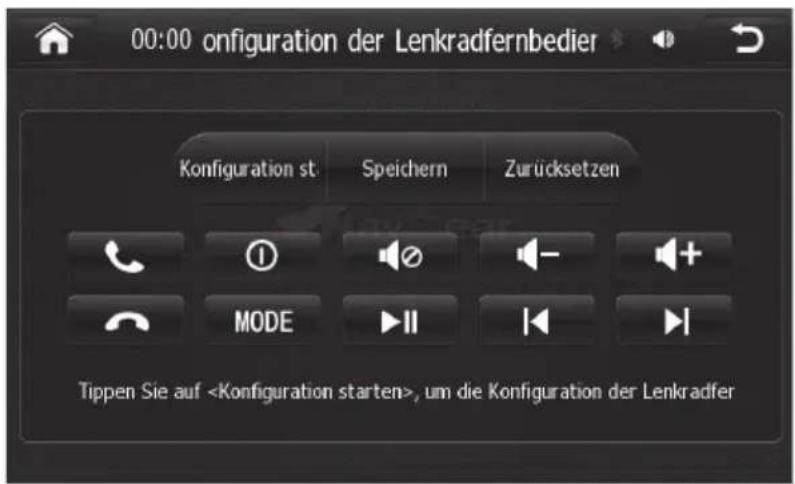
Sie können das Autoradio bequem über eine Lenkradfernbedienung bedienen. Hierzu müssen Sie die Lenkradfernbedienung zuerst konfigurieren, um sie auf die einzelnen Buttons des Autoradios abzustimmen.
- Tippen Sie unter Einstellungen auf System und anschließend auf Andere Einstellungen.
- Geben Sie nun den Code 123456 ein.
- Es erscheint nun ein neues Fenster. Tippen Sie auf Konfiguration der Lenkradfernbedienung.
Menüpunkte
| Konfiguration st. | Konfiguration starten | Tippen Sie auf diesen Button, um mit der Konfiguration der Lenkradfernbedienung zu beginnen. Sie werden Schritt für Schritt durch die einzelnen Konfigurationspunkte geführt. |
| Speichern | Speichern | Tippen Sie auf diesen Button, wenn Sie alle Tasten der Lenkradfernbedienung konfiguriert haben. |
| Zurücksetzen | Zurücksetzen | Tippen Sie auf diesen Button, wenn Sie eine Tastenkonfiguration löschen wollen. |
Auf einer microSD-Karte gespeicherte Medien wiedergeben
-
Fügen Sie eine microSD-Karte mit Ihren gespeicherten Musiktitel, Videos oder Fotos in den linken microSD-Kartenslot (TF).
-
Tippen Sie im Hauptmenü auf den Button SD.

HINWEIS:
Das Gerät unterstützt MP3- und WMA-, AVI-, MOV- und MPG-Formate.
-
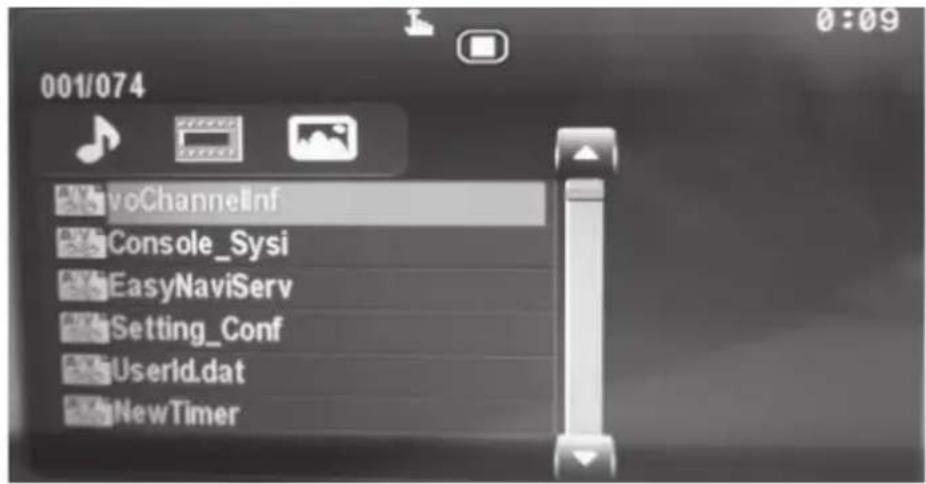
Sie sehen nun im Display drei Symbole für die Musik-, Video- und Fotowiedergabe. Tippen Sie je nach Speichermedium auf den entsprechenden Button, um die Wiedergabeliste anzuzeigen.
-
Wählen Sie aus der Liste den gewünschten Titel, Video oder Foto aus und tippen Sie auf den Wiedergabe/Stopp-Button.
Technische Daten
System
Frequenz 500 MHz
CPU MSB2521A
RAM 128 MB/DDR3
Flash-Speicher 128 MB SLC-Flash
Speicherkarten microSD-Karte mit Navigationssoftware, optional microSD-Speicherkarte (max. 32 GB)
Bildschirm 6.2" TFT-LCD-Display
Bildschirmauflösung 800 × 480 Pixel
OS WinCE 6.0 Core
Softwareübersetzungs- programm ARMV4I
Radio
Frequenzbereich UKW 87,5 – 108,0 MHz
Radiofunktionen RDS mit PTY, TA, AF
Radio-Senderspeicher 30
Musik-Ausgangsleistung 4 × 45 Watt
Multimedia
Audioformat MP3, WMA, AC3, AAC, PCM, MP2, CD
Videoformat AVI, MOV, MPG, DIVX, MPEG1, MPEG2
Videodekodierungs- format QVGA, 25 fps
Bildformat JPG (JPEG)
Navigation
Chipsatz MSB2521A, MSR2112
| GPS-Frequenz 1,57542 GHz | |
| C/A-Code 1.023 MHz Chiprate | |
| GPS-Channel 20 | |
| Tracking-Empfindlichkeit -1 | 61 dBm |
| GPS-Positionsgenauigkeit 5 | m, 2 D-RMS, WAAS |
| Geschwindigkeit 1 Hz | |
| Aktualisierungsrate 1 Hz | |
| Recapture-Time 0,1 s | |
| Satellitensignalerfassung | (bei klarem Wetter, -130 dBm)Kaltstart: < 34 Sek.Warmstart: 32 Sek.Heißstart: 1 Sek. |
| Max. Positionshöhe 18.000 | m |
| Höchstgeschwindigkeit 515 | m/s |
| Beschleunigung | < 4 g |
| Ext. Antennenanschluss | SMA |
| Ext. Antennenspannung | 3,3 V ±5 % |
| Ext. Antennenverstärker | 20 dB |
| Antennenstrom | 15 mA |
| Bluetooth | |
| Protokoll | H4-UART |
| Chipset | CSR BC06 |
| Bluetooth-Frequenz | 2,4 GHz - 2,48 GHz |
| Unterstützt | SDP, HFP, A2DP, AVRCP, PBAP, SPP |
| Übertragungsrate | 460800 Bit/s |
| Ausgangsleistung | Klasse 2 |
| Dekodierung | QPSK |

bar
| Category | Value | |---|---| | Category 1 | 100 | | Category 2 | 100 | | Category 3 | 100 | | Category 4 | 100 | | Category 5 | 100 | | Category 6 | 100 | | Category 7 | 100 | | Category 8 | 100 | | Category 9 | 100 | | Category 10 | 100 | | Category 11 | 100 | | Category 12 | 100 | | Category 13 | 100 | | Category 14 | 100 | | Category 15 | 100 | | Category 16 | 100 | | Category 17 | 100 | | Category 18 | 100 | | Category 19 | 100 | | Category 20 | 100 | | Category 21 | 100 | | Category 22 | 100 | | Category 23 | 100 | | Category 24 | 100 | | Category 25 | 100 | | Category 26 | 100 | | Category 27 | 100 | | Category 28 | 100 | | Category 29 | 100 | | Category 30 | 100 | | Category 31 | 100 | | Category 32 | 100 | | Category 33 | 100 | | Category 34 | 100 | | Category 35 | 100 | | Category 36 | 100 | | Category 37 | 100 | | Category 38 | 100 | | Category 39 | 100 | | Category 40 | 100 | | Category 41 | 100 | | Category 42 | 100 | | Category 43 | 100 | | Category 44 | 100 | | Category 45 | 100 | | Category 46 | 100 | | Category 47 | 100 | | Category 48 | 100 | | Category 49 | 100 | | Category 50 | 100 | | Category 51 | 100 | | Category 52 | 100 | | Category 53 | 100 | | Category 54 | 100 | | Category 55 | 100 | | Category 56 | 100 | | Category 57 | 100 | | Category 58 | 100 | | Category 59 | 100 | | Category 60 | 100 | | Category 61 | 100 | | Category 62 | 100 | | Category 63 | 100 | | Category 64 | 100 | | Category 65 | 100 | | Category 66 | 100 | | Category 67 | 100 | | Category 68 | 100 | | Category 69 | 100 | | Category 70 | 100 | | Category 71 | 100 | | Category 72 | 100 | | Category 73 | 100 | | Category 74 | 100 | | Category 75 | 100 | | Category 76 | 100 | | Category 77 | 100 | | Category 78 | 100 | | Category 79 | 100 | | Category 80 | 100 | | Category 81 | 100 | | Category 82 | 100 | | Category 83 | 100 | | Category 84 | 100 | | Category 85 | 100 | | Category 86 | 100 | | Category 87 | 100 | | Category 88 | 100 | | Category 89 | 100 | | Category 90 | 100 | | Category 91 | 100 | | Category 92 | 100 | | Category 93 | 100 | | Category 94 | 100 | | Category 95 | 100 | | Category 96 | 100 | | Category 97 | 100 | | Category 98 | 100 | | Category 99 | 100 | | Total (Total) = [sum of the first two categories] / [sum of the second and third categories] * [sum of the third and fourth categories] * [sum of the fourth and fifth categories] * [sum of the fifth and sixth categories] * [sum of the sixth and seventh categories] * [sum of the seventh and eighth categories] * [sum of the seventh and eighth categories] * [sum of the seventh and eighth categories] * [sum of the seventh and eighth categories] * [sum of the seventh and eighth categories] * [sum of the seventh and eighth categories] * [sum of the seventh and eighth categories] * [sum of the seventh and eighth categories] * [sum of the seventh and eighth categories] * [sum of the seventh and eighth categories] * [sum of the seventh and seventh categories] * [sum of the seventh and seventh categories] * [sum of the seventh and seventh categories] * [sum of the seventh and seventh categories] * [sum of the seventh and seventh categories] * [sum of the seventh and seventh categories] * [sum of the seventh and seventh categories] * [sum of the seventh and seventh categories] * [sum of the seventh and seventh categories] * [sum of the seventh and seventh categories] * [sum of the seventh and Seventh categories] * [sum of the seventh and seventh categories] * [sum of the seventh and seventh categories] * [sum of the seventh and seventh categories] * [sum of the seventh and seventh categories] * [sum of the seventh and seventh categories] * [sum of the seventh and seventh categories] * [sum of the seventh and seventh categories] * [sum of the seventh and seventh categories] * [sum of the seventh and seventh categories] * [sum of the seventh and十七 categories] * [sum of the seventh and十七 categories] * [sum of the seventh and十七 categories] * [sum of the seventh and十七 categories] * [sum of the seventh and十七 categories] * [sum of the seventh and十七 categories] * [sum of the seventh and十七 categories] * [sum of the seventh and十七 categories] * [sum of the seventh and十七 categories] * [sum of the seventh and十七 categories] * [sum of the seventh and十八 categories] * [sum of the seventh and十八 categories] * [sum of the seventh and十八 categories] * [sum of the seventh and十八 categories] * [sum of the seventh and十八 categories] * [sum of the seventh and十八 categories] * [sum of the seventh and十八 categories] * [sum of the seventh and十八 categories] * [sum of the seventh and十八 categories] * [sum of the seventh and十八 categories] * [sum of the seventh and十七 categories] * [sum of the seventh and十七 categories] * [sum of the seventh and十七 categories] * [sum of the seventh and十七 categories] * [sum of the seventh and十七 categories] * [sum of the seventh and十七 categories] * [sum of the seventh and十七 categories] * [sum of the seventh and十七 categories] * [sum of the seventh and十七 categories] * [sum of the seventh and十一 categories] * [sum of the seventh and十七 categories] * [sum of the seventh and十七 categories] * [sum of the seventh and十七 categories] * [sum of the seventh and十七 categories] * [sum of the seventh and十七 categories] * [sum of the seventh and十七 categories] * [sum of the seventh and十七 categories] * [sum of the seventh and十七 categories] * [sum of the seventh and十七 categories] * [sum of the seventh and eleven categories] * [sum of the seventh and十七 categories] * [sum of the seventh and十七 categories] * [sum of the seventh and十七 categories] * [sum of the seventh and十七 categories] * [sum of the seventh and十七 categories] * [sum of the seventh and十七 categories] * [sum of the seventh and十七 categories] * [sum of the seventh and十七 categories] * [sum of the seventh and十七 categories] * [sum of the seventh and ten categories] * [sum of the seventh and十七 categories] * [sum of the seventh and十七 categories] * [sum of the seventh and十七 categories] * [sum of the seventh and十七 categories] * [sum of the seventh and十七 categories] * [sum of the seventh and十七 categories] * [sum of the seventh and十七 categories] * [sum of the seventh and十七 categories] * [sum of the seventh and十七 categories] * [sum of the seventh and twelve categories] * [sum of the seventh and十七 categories] * [sum of the seventh and十七 categories] * [sum of the seventh and十七 categories] * [sum of the seventh and十七 categories] * [sum of the seventh and十七 categories] * [sum of the seventh and十七 categories] * [sum of the seventh and十七 categories] * [sum of the seventh and十七 categories] * [sum of the seventh and十七 categories] * [sum of the seventh and nine categories] * [sum of the seventh and十七 categories] * [sum of the seventh and十七 categories] * [sum of the seventh and十七 categories] * [sum of the seventh and十七 categories] * [sum of the seventh and十七 categories] * [sum of the seventh and十七 categories] * [sum of the seventh and十七 categories] * [sum of the seventh and十七 categories] * [sum of the seventh and ten categories] * [sum of the seventh and eleven categories] * [sum of the seventh and eleven categories] * [sum of the seventh and eleven categories] * [sum of the seventh and eleven categories] * [sum of the seventh and eleven categories] * [sum of the seventh and eleven categories] * [sum of the seventh and eleven categories] * [sum of the seventh and eleven categories]
FRA

NOTE:

Points de menu