StreetMate N5 - Browser NAVGEAR - Kostenlose Bedienungsanleitung
Finden Sie kostenlos die Bedienungsanleitung des Geräts StreetMate N5 NAVGEAR als PDF.


| Marke | NavGear |
| Modell | StreetMate N5 |
| Produkttyp | Tragbares GPS-Navigationsgerät |
| Abmessungen | 132 × 80 × 12 mm |
| Gewicht | 165 g |
| Bildschirm | TFT-Touchscreen 5 Zoll (12,7 cm), Auflösung 480 × 272 Pixel |
| Prozessor | Mstar MSD 2531A, 800 MHz |
| Betriebssystem | Microsoft Windows CE.NET 6.0 |
| Interner Speicher | 4 GB |
| Externer Speicher | MicroSD-Karte (SDHC) bis 16 GB |
| Stromversorgung | Wiederaufladbarer Li-Ionen-Akku 3,7 V, 1200 mAh; Zigarettenanzünder-Adapter 12-24 V, Laden über USB 2.0 |
| GPS-Empfänger | Hohe Empfindlichkeit, 42 Kanäle, Frequenz 1575,42 MHz |
| Anschlüsse | USB 2.0 (Mini-USB), 3,5-mm-Audioanschluss, TMC-Eingang 2,5 mm |
| Hauptfunktionen | GPS-Navigation mit Sprachführung, Adress- und POI-Suche, Routen mit Zwischenzielen, 2D/3D-Darstellung, TMC-Verkehrsinformationen, Sicherheitswarnungen (außerhalb Frankreichs), kostenlose Kartenaktualisierung für 3 Jahre über Naviextras Toolbox |
| Pflege und Reinigung | Mit einem weichen, trockenen Tuch reinigen; keine aggressiven, chemischen oder flüssigen Reinigungsmittel verwenden; längere Sonneneinstrahlung vermeiden |
| Sicherheit | Nicht während der Fahrt verwenden; Verkehrsregeln beachten; Radarwarnungen in Frankreich deaktivieren; Gerät nicht zerlegen; nur mitgeliefertes Zubehör verwenden |
| Ersatzteile und Reparierbarkeit | Zigarettenanzünder-Adapter, USB-Kabel, Windschutzscheibenhalterung, TMC-Antenne, MicroSD-Karte (austauschbar); Reparatur durch Hersteller oder autorisierten Kundendienst; keine Reparatur durch den Benutzer |
| Aktualisierungsgarantie | 3 Jahre kostenlose Kartenaktualisierungen, 2 Mal pro Jahr |
| Lieferumfang | GPS StreetMate N5, Halterung mit Saugnapf, PEARL-Adapter, 12-24-V-Zigarettenanzünder-Adapter, TMC-Antenne, USB-Kabel, MicroSD-Karte mit Karten, Bedienungsanleitung, CD mit zusätzlicher Dokumentation |
Häufig gestellte Fragen - StreetMate N5 NAVGEAR
Benutzerfragen zu StreetMate N5 NAVGEAR
0 Frage zu diesem Gerät. Beantworten Sie die, die Sie kennen, oder stellen Sie Ihre eigene.
Eine neue Frage zu diesem Gerät stellen
Laden Sie die Anleitung für Ihr Browser kostenlos im PDF-Format! Finden Sie Ihr Handbuch StreetMate N5 - NAVGEAR und nehmen Sie Ihr elektronisches Gerät wieder in die Hand. Auf dieser Seite sind alle Dokumente veröffentlicht, die für die Verwendung Ihres Geräts notwendig sind. StreetMate N5 von der Marke NAVGEAR.
BEDIENUNGSANLEITUNG StreetMate N5 NAVGEAR
"StreetMate N5 und N6"
GPS-Navigationssystem
DEU
DEU
INHALTSVERZEICHNIS
EINLEITUNG 5
Ihr neues Navigationssystem. 7
Lieferumfang 7
Produktvarianten 7
KAPITEL 1 9
1. Wichtige Hinweise zu Beginn 10
1.1 Hinweise zur Nutzung dieser Bedienungsanleitung 10
1.1.1 Verwendete Symbole 10
1.1.2 Verwendete Textmittel 10
1.1.3 Gliederung 11
1.2 Sicherheit 12
1.3 Wichtige Hinweise zur Entsorgung 14
1.4 Konformitätserklung 14
1.5 Wichtige Hinweise zur microSD-Speicherkarte 14
KAPITEL 2 17
1. Produktdetails 18
1.1 Vorderseite 18
1.2 Rückseite 19
2. Technische Daten 20
3. Inbetriebnahme 21
3.1 Aufladen 21
3.2 microSD-Speicherkarte einsetzen 22
3.3 Anschluss an Ihren Computer 22
3.4 Anschluss von Kopfhörern 23
3.5 Montage and der Windschutzscheibe 23
KAPITEL 3 25
Das Hauptmenu 26
- Navigation 27
- Einstellungen 28
2.0 Kalibrierung 28
2.1 Tone 29
2.2 Datum & Zeit 29
2.3 Helligkeit (Hintergrundbeleuchtung) 30
2.4 Empfänger 31
2.5 Sprache 32
2.5 System 32
2.6 Navigation 33
3.1 Pairing 34
3.2 Bluetooth-Funktionen 35
KAPITEL 4 39
- Warnungen und Sicherheitsinformationen 40
1.1 Ersteinrichtung 41
1.2 Steuerelemente auf der Seite 44
1.3 Navigationsansicht 53
1.4 Navigationsmenu 68
KAPITEL 5 73
- Das Ziel einer Route wahlen 74
- Überprüfen von Ruteninformationen & Alternativen 109
- Informationen über Verkehrsereignisse 111
- Route bearbeiten 114
5.Ortspeichern 124 - Warnpunkt hinzufügen 127
- Eine Simulation durchführren 129
- Navigation im Gelände 131
DEU
KAPITEL 6 135
- Referenzteil 136
1.1 Konzepte 136
- Menu Nutzliche Informationen 146
2.Wobinich? 148 - Einstellungsmenu 151
KAPITEL 7 179
Endbenutzer-Lizenvertrag 180
Urhebervermerk. 194
POlbase 195
Installation 195
Programstart 198
Verwendung des Programms POIbase 201
Up-to-Date-Garantie 208
Kartenmaterial laden 217
Informationen und Antwerten auf häufige Fragen (FAQs) zu denen unserer Produkte sowie ggfs. aktualisierte Handbuchcher finden Sie auf der Internetseite:
www.navgear.de
Geben Sie dort im Suchfeld die Artikelnummer oder den Artikelnamen ein.
INHALTSVERZEICHNIS
DEU
IHR NEUES NAVIGATIONSSYSTEM
DEU
Sehr geehrte Kundin, sehr geehrter Kunde,
vielen Dank für den Kauf these Navigationsgerätes. Es besitzt wie Komfortmerkmale und laßt sich komfortabel bedienen. Mit der Update-Garantie haben Sie für einen langen Zeitraum immer das aktuellste Kartenmaterial geladen.
Bitte lessen Sie diese Bedienungsanleitung und befolgen Sie die aufgeführten Hinweise und Tipps, damit Sie lange Freude an dem Navigationsgerät haben.
Lieferumfang
GPS-Navigationsgerät
- Halterung mit Saugnapf-Befestigung
- Adapter auf PEARL-Halterungssystem
12 bis 24 V KFZ-Stromadapter
TMC-Antenne (PX-8405)
- USB-Kabel
- microSD-Speicherkarte mit Kartendaten
Bedienungsanleitung
- Weitere Dokumentation auf CD
Produktvarianten
PX-8405: Navigationssystem StreetMate N5 mit 5-Zoll-Display
PX-8410: Navigationssystem StreetMate N6 mit 6-Zoll-Display
1. WICHTIGE HINWEISE ZU BEGINN
1.1 Hinweise zur Nutzung dieser Bedienungsanleitung
Um diese Bedienungsanleitung möglichst effektiv nutzen zu konnen, ist es notwendig vorab eine Begriffe und Symbole zu erlautern, die Ihnen im Verlauf dieser Anleitung begegen werden.
1.1.1 Verwendete Symbole
| ! | Dieses Symbol steht für mögliche Gefahren und wichtige Informationen im Umgang mit diesen Produkt. Es wird immer dann verwendet, wenn Sie eindringlich auf etwas hingeswiesen werden sollen. |
| Dieses Symbol steht für nützliche Hinweise und Informationen, die im Umgang mit dem Produkt herself sollen „Klippen zu umschaffen" und „Hürden zunehmen". |
1.1.2 Verwendete Textmittel
| GROSSBUCH-STABEN | Großbuchstaben werden immer dann verwendet, wenn es gilt, Tasten, Anschluss- oder andere Produkt-Beschriften genutztlich zu machen. |
| Fettschrift | Fettschrift wird immer dann eingesetzt, wenn Menüpunkte oder genau so bezeichnete Aus-drücke in der Software des Produktes verwendent werden. |
| • Aufzahlung - Aufzahlung | Aufzahlungen werden immer dann verwendet, wenn Sie eine bestimmte Reihenfolge von Schritten befolgen sollen, oder die Merkmale des Produktes beziffert werden. |
1.1.3 Gliederung
These Anleitung ist untergliedert in acht grundlegende Bestandteile:
| Wichtige Hinweise | Wichtige Hinweise, die Sie vor der Inbetriebnahme Ihres Navigationsgerätes unbedingtlesen und beachten sollenn |
| Produktbeschreibung | Übersicht über das Produkt, Beschreibung der Anschlüsse und technische Daten |
| Das Haupt-menü | Verwendung des Hauptmenüs, grundlegende Einstellungen und Start der Navigationssoftware. |
| GPS-Erste Schritte | Symbol-Erklärung, Ungabe und Objektbeschreibung |
| GPS-NavIGATION | Navigation, Routenplanung und Verwaltung |
| GPS-Referenzteil | Sonderfunktionen und individuelle Einstellungen in Navigationsmenü |
| Anhang | Troubleshooting (Problemlösungen), Endbenutzer-Lizenzvertrag |

HINWEIS:
Die GPS-Kapitel (Erste Schritte, Navigation und Referenzteil) beschreiben die Verwendung der Navigationssoftware. In diesen Kapiteln finden Sie alle benötigten Informationen für die Verwendung der Hauptfunktion des Navigationsgerätes. Lesen Sie zuerst die Gerätebeschreibung und die Einstellungen, um das Gerät in Betrieb zunehmen.
1.2 Sicherheit
- Bewahren Sie alle zum Produkt gehörenden Teile sorgfältig auf.
- Verwenden Sie das Gerät lediglich als Navigationshilfe. Durch die Weiterentwicklung von Straβen, Navigation und elektronischen Karten ist nicht gewährleistet, dass das Gerät stets die aktuelle Situation richtig wiedergibt. Beachten Sie deshalb unbedingt alle anderen verfügbaren Informationsquellen wie die aktuellen Straβenverhältnisse, visuelle Signale und andere Einrichtungen, die den Verkehr regeln. Die Bedienung des Gerätes während der Fahrt kann zu Unaufmerksamkeit im Straβenverkehr und damit zu Unfällen oder Kollisionen führen.
- Informationen über Software-Updates und -Upgrades finden Sie gegebenenfalls auf der Internetseite des Herstellers.
Die Abbildungen in thism Handbuch sind beisiegelhaft und entsprechen nicht unbedingt dem aktuellen Stand des Produktes. - Gehen Sie stets vorsichtig mit dem Navigationsgerät um. Lassen Sie es nicht fallen. Vermeiden Sie Stöße oder Schläge und verwenden Sie keine aggressiven, flüssigen Lösungsmittel, Chemikalien oder starke Reinigungsmittel für das Gerät oder den Touchscreen. Reinigen Sie das Navigationsgerät immer nur mit einem trockenen, weichen Tuch.
- Setzen Sie das Gerät nicht über längerere Zeit intensiver Sonneneinstrahlung aus. Dadurch kann die Batterie überhitzt werden, was einen fehlerhaften Betrieb zur Folge haben kann.
- Groβes Verkehrsaufkommen kann den Empfang von Satellitensignalen stören. Dadurch kann das System zeitweise keine Positions-und Navigationsinformationen weitergeben.
- Vermeiden Sie den Einfluss von störenden Strahlungen durch elektronische Geräte. Diese können den Empfang des Satellitensignals stären.
- Funkgesteuerte Kommunikationsgeräte (wie beispielsweise Mobiltelefon) können den Empfang von Satellitensignalen stären.
-
Wahlrend der Fahrt sollen den Sie am Gerät keine Einstellungen vornehmen. Behalten Sie ihre Aufmerksamkeit ausschließlich auf dem Verkehrsgeschehen.
-
Das Navigationsgerät muss sicher im Fahrzeug untergebracht sein. Beachten Sie dazu folgende Punkte:
-
Montieren Sie das Gerät so, dass es fest im Fahrzeug installiert ist.
- Platzieren Sie das Gerät an einer Stelle im Fahrzeug, an der es nicht die Sicht auf die Straße verspersrt und den Fahrer nicht in seiner Tätigkeit befindert.
-itte verwenden Sie das Gerät nur in seiner bestimmungsgemänen Art und Weise. Eine anderweite Verwendung führt eventuell zu Beschädigungen am Produkt oder in der Umgebung des Produktes.
- Ein Umbauen oder Verändern des Produktes beeinträchtigt die Produktssicherheit. Achtung Verletzungsgefahr!
- Öffnen Sie das Produkt niemals eigenmächtig.
- Führn Sie Reparaturen am Navigationsgerät nie selbst aus!
- Tauchen Sie das Produkt niemals in Wasser oder andere Flüssigkeiten.
- Es wird keine Haftung für Folgeschäden übernommen.
- Vermeiden Sie den Gebrauch des Gerätes in folgenden Umgebungen: Bei großen Temperaturschwankungen, Temperaturen über 60^ oder unter 0^ Celsius, in Gebieten mit hohem Druck, Staub oder elektrostatischen Störungen und hoher Feuchtigkeit.
- Technische Änderungen und Irrtümer vorbehalten.
- Die Informationen in thisem Handbuch können ohne Bekanntmachung geändert werden.
- Für Flugreisen wird empfohlen, das Navigationsgerät sorgfältig im Gepäck zu verstauen, und möglichst nicht im Handgepäck der Durchleuchtung bei Personenkontrollen auszusetzen. Für Schäden, die durch solche Strahlungen verursacht werden, haftet der Hersteller nicht.
1.3 Wichtige Hinweise zur Entsorgung
Dieses Elektrogerät besteht nicht in den Hausmull. Für die fachgerechte Entsorgung wenden Sie sichitte an die öffentlichen Sammelstellen in ihrer Gemeinde.
Einzelheiten zum Standort einer solchen Sammelstelle und über ggf. vorhandene Mengenbeschränkungen pro Tag/Monat/Jahr entnehmen Sieitte den Informationen der jeweiligen Gemeinde
1.4 Konformitätserklarung
Hiermit erklart PEARL.GmbH, dass sich die Produkte PX-8405-675 und PX-8410-675 in Übereinstimmung mit der RoHS-Richtlinie 2011/65/EU, der Niederspannungs-Richtlinie 2014/35/EU, der EMV-Richtlinie 2014/30/EU und der R&TTE-Richtlinie 2014/53/EU befinden.
k1k2 = 1
Qualitätsmanagement
Dipl. Ing. (FH) Andreas Kurtasz
19.05.2016
Die ausfuhrliche Konformitätserklärung finds under www.pearl.de/support. Geben Sie dort im Suchfeld die Artikelnummer ein.


1.5 Wichtige Hinweise zur microSD-Speicherkarte
Die GPS-Navigation konnen Sie verwenden, nachdem Sie die mitgelieferte Speicherkarte mit den Kartendaten in das Geräte einlegegt haben. Das Kartenmaterial und die Software zur Navigation befinden sich auf dieser Speicherkarte. Bewahren Sie die Karte besonderss gut auf und schützen Sie die Daten durch die Anfertigung einer Sicherheitskopie. Zur Sicherung der Speicherkarte kopieren Sieitte die Daten auf ihre Festplatte oder einen anderen Datenträger.
Bei Geräten ohne separate Speicherkarte befinden sich die Kartendaten auf dem internen Speicher.
Die Sicherung kann über den Anschluss des Navigationssystems an ihren PC oder über ein Kartenlesegerät erfolgen. Die Kopie (Sicherung) ist ausschließlich auf der originalen Speicherkarte lauffähig und kann nicht auf einer anderen Speicherkarte zur Navigation eingesetzt werden. Wenn Sie diese Sicherheitskopie später auf die microSD-Speicherkarte kopieren und die Karte im Navigationsgerät nicht Funktioniert, ist die Speicherkarte defekt.

ACHTUNG:
Wechseln oder entfernen Sie die microSD-Speicherkarte nur bei ausgeschaltetem Gerät und nie während des laufenden Betriebes. Setzen Sie die microSD-Karte vorsichtig und richtig herum in den Slot ein. Unsachgemäßes Einsetzen kann den Slot oder die Karte zerstären. In Fahrzeugen kann durch Sonneneinstrahlung im Bereich der Windschutzsche die zulässige Einsatz-Temperatur für Speicherkartenweit übersritten werden. Ein Total-Verlust der Daten ist oft die Folge.itte erstellen Sie daher eine Sicherungskopie aller Daten der Speicherkarte und behmen Sie die Karte aus dem Gerät, wenn das Fahrzeug in der Sonne abgestellt wird.itte beachten Sie, dass durch unsachgemäßen Gebrauch zerstörte Speicherkarten nicht mehr im Rahmen der Gewährleistung ersetzt werden konnen.
1. PRODUKTDETAILS
DEU
1.PRODUKTDETAILS
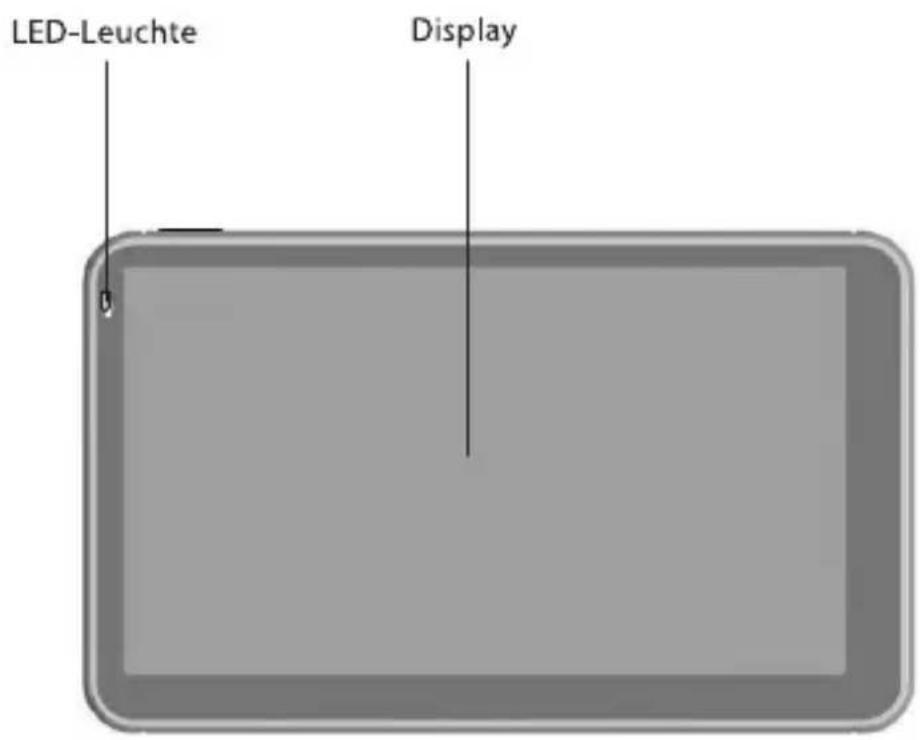
1.1 Vorderseite
1.2 Rückseite
DEU
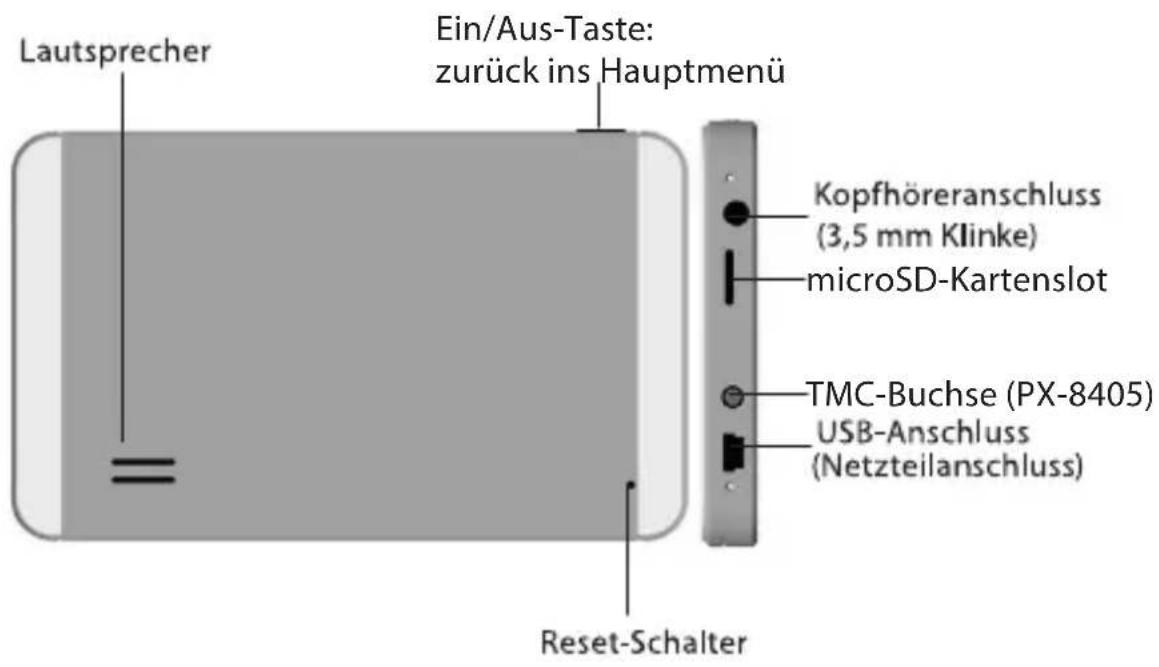

ACHTUNG:
Bei der Durchführung eines Resets gehen alle Daten und Einstellungen des Geräts auf dem internen
Speicher verloren.
2. TECHNISCHE DATEN
Display: 12,7-cm / 5^ TFT-Touchscreen (N5) bzw.
15,2-cm/6"-TFT-Touchscreen (N6)
Auflösung: 480 × 272 Pixel (N5) bzw. 800 × 480 Pixel (N6)
Chipsatz: Mstar MSD 2531A; Prozessor: 800 MHz
Betriebssystem: Microsoft WinCE.NET6.0 (Core Version)
Speicher: 4 GB
Stromversorgung: 3,7 V, 1200 mAh Li-lon-Akku (N5) bzw. 3,7 V,
1600 mAh (N6)
Ladeadapter: Kfz-Ladeadapter 12 bis 24 V
Ko mpatible Speicherkarte: microSD (SDHC) bis 16 GB (PX-8405) /
32 GB (PX-8410)
USB: Version 2.0
Startzeiten (bei optimalen GPS-Empfangsbedingungen):
Aus laufendem Betrieb: 3 Sekunden
Aus Betriebsbereitschaft: 32 Sekunden
Aus ausgeschaltetem Zustand: 38 Sekunden
Positionsgenauigkeit: < 5m
Genauigkeit der Geschwindigkeitsmessung: < 10 Meter, 0,1 m/s
GPS-Frequency: 1575,42 MHz
Empfindlichkeit: -157 dBm
GPS-Modul: Hochempfindlicher Empfänger (MSR 2112)
GPS-Antenne: Integrierte Antenne, hochempfindlicher GPS-Empfänger
mit 42 Kanalen
Audio-Anschluss: 3,5 mm Stereo
Weitere Anschlüsse: TMC (2,5 mm Klinke) (PX-8405)
Optimale Temperaturbereiche:
- Bei Betrieb: 0^ C bis 60^ C
- Bei Lagerung: 0^ C bis 80^ C
Maße: 132 × 80 × 12 ~mm (N5) bzw. 157 × 95 × 12,5 ~mm (N6)
Gewicht: 165 g (N5) bzw. 220 g (N6)
3. INBETRIEBNAHME

HINWEIS:
Machen Sie sich vor Fahrtantritt mit dem Gerät und seiner Bedienung vertraut. Drucken Sie ggf. relevante Teile der Bedienungsanleitung aus, um sie griffbereit zu haben.
3.1 Aufladen
Laden Sie den Akku des Navigationsgerätes vor der ersten Verwendung einmal komplett auf. Ein Ladevorgang dauert etwa 2 bis 3 Stunden.
Während des Ladevorganges leuchtet die Betriebs-LED.
Sie können den Akku des Navigationsgerätes auf drei Arten aufladen:
3.1.1 Über den 12 bis 24-V-Kfz-Adapter (empfohlen)
Schlieben Sie den Adapter an den Zigarettenanzünder Ihres Fahrzeuges an und verbinden Sie ihn dann mit dem USB-Anschluss des Navigationsgerätes.
3.1.2 Am Computer
Stellen Sie sicher, dass das Navigationsgerät ausgeschaltet ist. Verbinden Sie das Navigationsgerät mit Hilfe des mitgelieferten USB-Kabels mit Ihr dem Computer. Der Akku des Navigationsgerätes wird dann noch geladen.
3.1.3 Uber das 230V-Netzteil
Schließen Sie das 230V-Netzteil an eine Steckdose und an den USB-Anschluss des Navigationsgerätes an. Das Laden am 230-V-Netzteil wird für diese Gerät nur für Gelegenheiten empfohlen, bei denen keine andere Stromquelle zur Verfugung stehen. Laden Sie es am besten am 12-/24-V-Adapter im Fahrzeug.
3.2 microSD-Speicherkarte einsetzen
Stellen Sie sicher, dass das Navigationsgerät ausgescheltet und nicht an ihren Computer angeschlossen ist. Setzen Sie die mitgelieferte microSD-Karte mit den Kartendaten in den Speicherkartenslot am Navigationsgeräte ein. Setzen Sie die Speicherkarte vorsichtig und ohne Gewalt ein.
| Kartentyp Beschreibung Abbildung | ||
| TF (TransFlash) | microSD-Karten, die in weitere Mobiltelefonen und MP3-Playern verwendet werden | T-Flash |


HINWEIS:
Die microSD-Karte befindet sich bei Auslieferung in einem Adapter auf das herkömmliche SD-Karten-Format.
Nehmen Sie die microSD-Karte aus dem Adapter, bevor Sie diese in das Navigationsgerät einsetzen.
Bei Geräten ohne beiliegende Speicherkarte befindet sich das Kartenmaterial auf dem internen Flash-Speicher.
3.3 Anschluss an ihren Computer
- Stellen Sie sicher, dass das Navigationsgerät eingeschaltet ist.
- Schließen Sie es dann mit Hilfe des USB-Kabels an ihren Computer an. Das Navigationsgerät und eine in das Gerät eingesetzte microSD-Speicherkarte werden dann auf Ihr dem Computer als neue Wechseldatenträger erkannt.
- These Wechseldatenträger können Sie unter Arbeitsplatz (Windows XP) bzw. Computer (Windows Vista / 7 / 8) anziegen.
3.4 Anschluss von Kopfhörern
Schließen Sie einen 3,5mm-Klinkenstecker an die Audiobuchse an, um den Ton von Navigationsansagen auf ein Autoradio zu übertragen.
Wenn ein Klinkenstecker angeschlossen ist, wird der Laufsprecher des Navigationsgerätes automatisch ausgeschaltet.
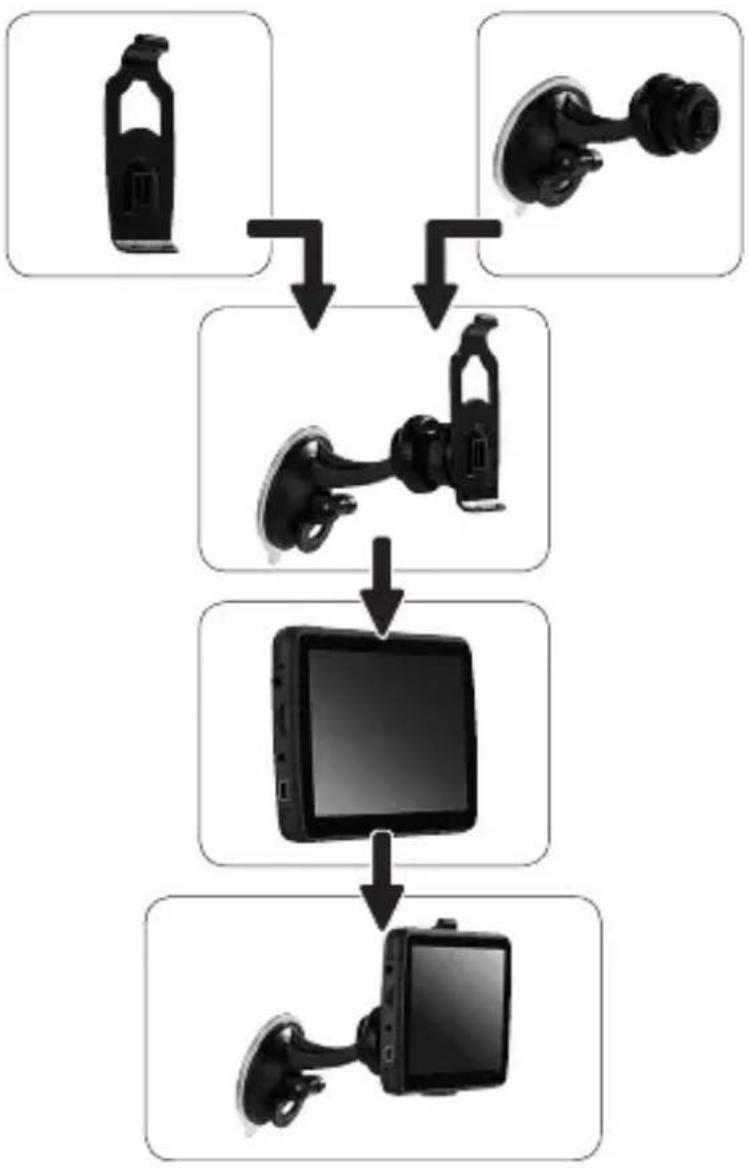
3.5 Montage and the Windschutzscheibe
Beispiel-Bild: ihre Halterung kann von der gezeigten Bauform abweichen.
DEU
DAS HAUPTMEN
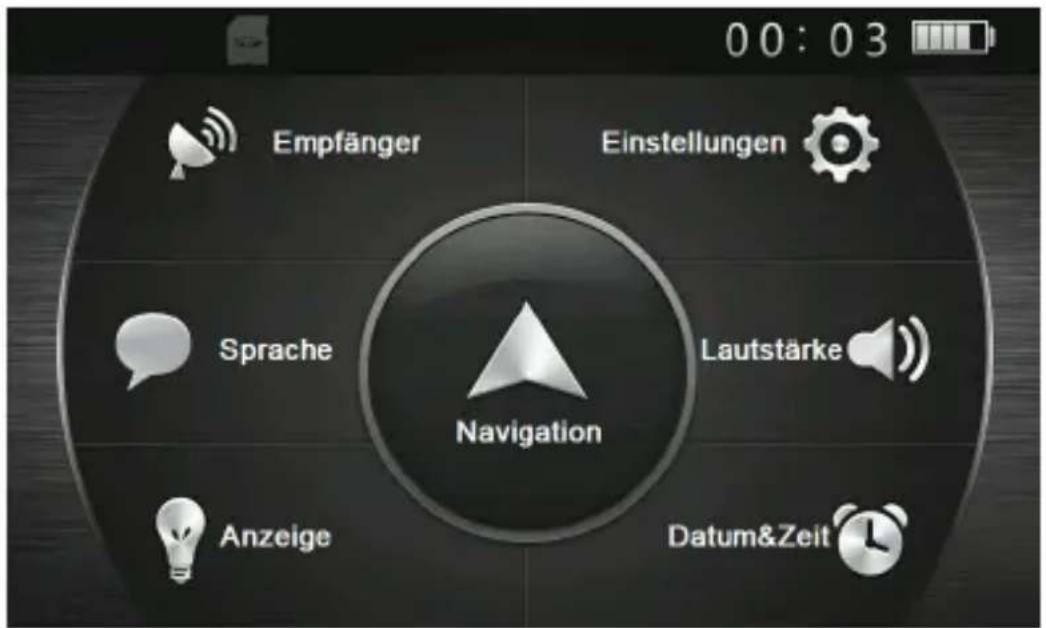
Wenn Sie das Navigationsgerät einschalten, wird Ihnen das Hauptmenü angezeigt:

HINWEIS:
Um Problemen mit der Reaktion des Touchscreens vorzubeugen, sollen den Sie zuallererst eine Kalibrierung durchführren (siehe Einstellungen Kalibrierung).
Hier können Sie zwischen den folgenden Anwendungen wahlen: Sie können von einem anderen Menu ins Hauptmenu wechseln, indem Sie kurz auf die Ein/Aus-Taste oben links drucken.
- Empfänger (GPS-Verbindung)
- Einstellungen (Gerät konfigurieren)
Lautstärke - Datum & Uhrzeit
Anzeige - Sprache
- Navigation (Navi-Funktion starten)

HINWEIS:
Anzahl und Art der Anwendungen sind modellabhängig.
1. NAVIGATION
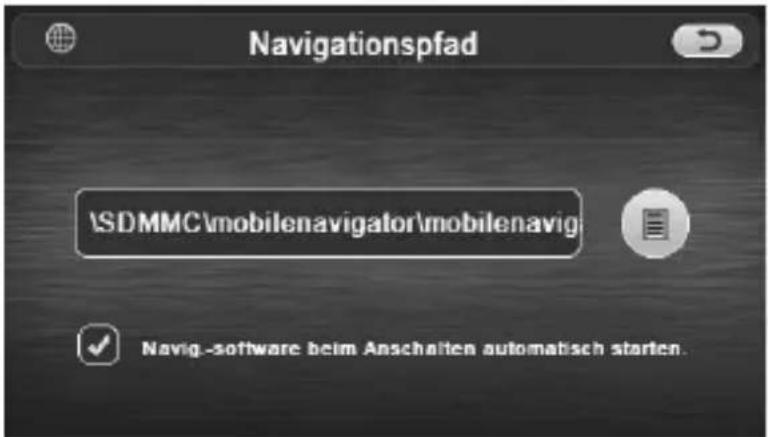
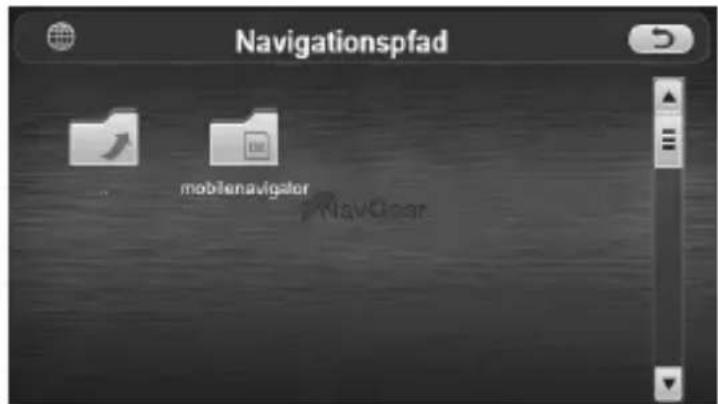
Bevor Sie die Navigation erstmalig benutzen können, müssen Sie den Pfad zu ihrer Navigationssoftware einstellen.

Tippen Sie dort auf das Symbol und dann auf die nacheinander erscheinende Ordner namens SDMMC und mobilennavigator. Nachdem Sie mobilennavigator ein zweites Mal angetippt haben, ist dieser Ordner als Pfad für das Kartenmaterial festgelegt.
Sie konnen danach zurück ins Hauptmenu wechseln. Dazu drücken Sie kurz
auf die Ein/Aus-Taste oder zwei Mal auf die „Verlassen“-Taste

2. EINSTELLUNGEN
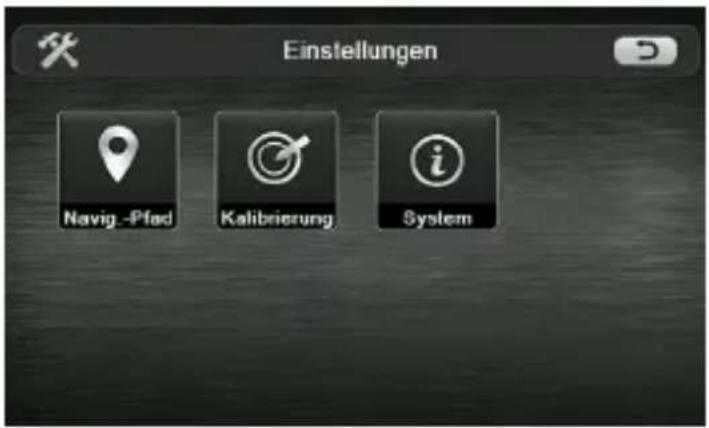
Wahlen Sie den Menüpunkt Einstellungen, um verschiedene Einstellungen vorzunehmen.
2.0 Kalibrierung
Um Anzeige und Touchscreen-Funktionality aufeinander abzustimmen, können Sie den Bildschirm neu kalibrieren. Benutzen Sie diese Funktion dann, wenn Ihnen auffallen sollen, dass der Bildschirm nicht(PRZISE auf ihre Eingaben reagiert.
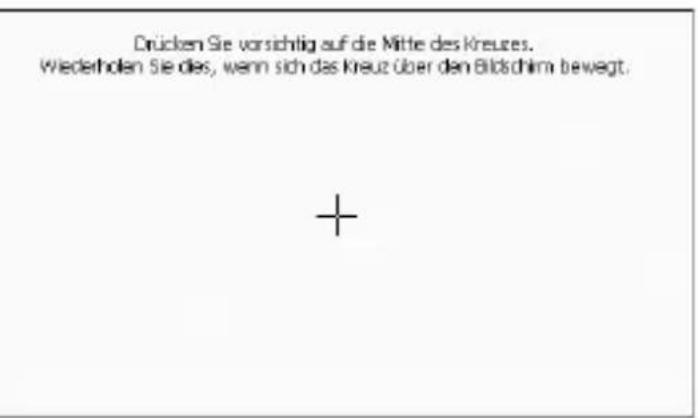
Siebekommen hier ein Kreuz an 5 verschieden Stellen angezeigt, das Sie jedem Mal mit dem Finger möglichst genau berühren sollenn.
Wenn am Ende ein Countdown erscheint, dann berühren Sie ein Mal abschlussend den Bildschirm und die Kalibrierung wurde ausgeführrt.
2.1 TONE
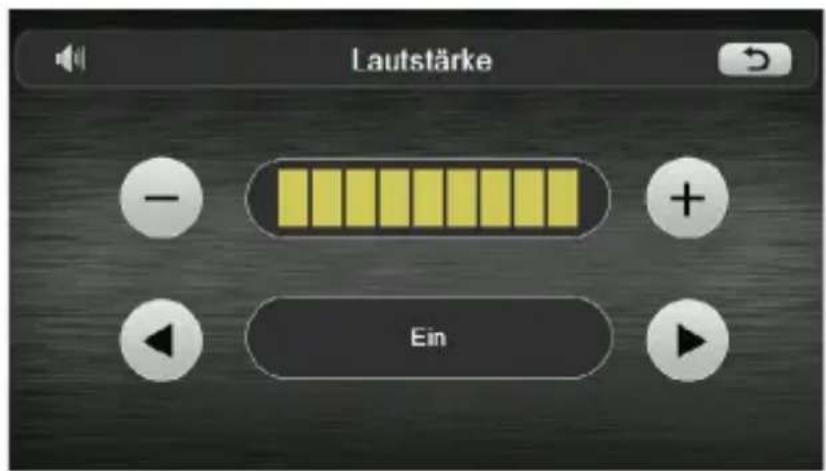
Tippen Sie auf die Tasten [-] und [+] , um die Gerätelustärke zu regeln. In der unteren Zeile konnen Sie einen Tastenton ein oder ausschalten. Tippen Sie dazu auf die Pfeiltasten am Rand. Das Wort in der Mitte zeigt Ohnen an, was Sie mit einem folgenden Tastendruck schalten.

HINWEIS:
Sie können die Lautstärke auch in der Navigations-Software einstellen. Sollten die Navigations-Ansagen zu leise sein, erhöhen Sie die Laustärke am Gerät und in der Navigations-Software.
2.2 Datum & Zeit
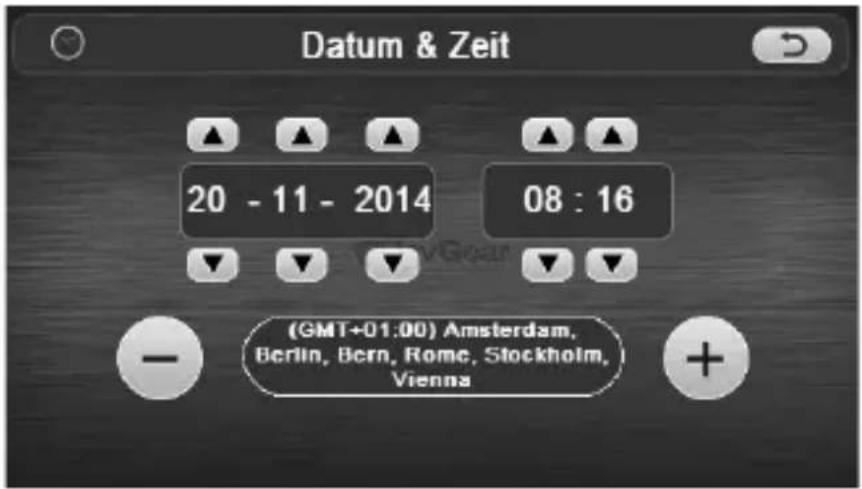
Wahlen Sie mit den unteren Wahltasten [-]/[+] ihre lokale Zeitzone aus. Für Mitteleuropa ist dies W. Europe Standard Time.
Ein Datum und eine Uhrzeit müssen Sie oben nicht eingeben: Bei bestehendem GPS-Empfang werden diese Daten automatisch aktiviert.
2.3 Helligkeit (Hintergrundbeleuchtung)
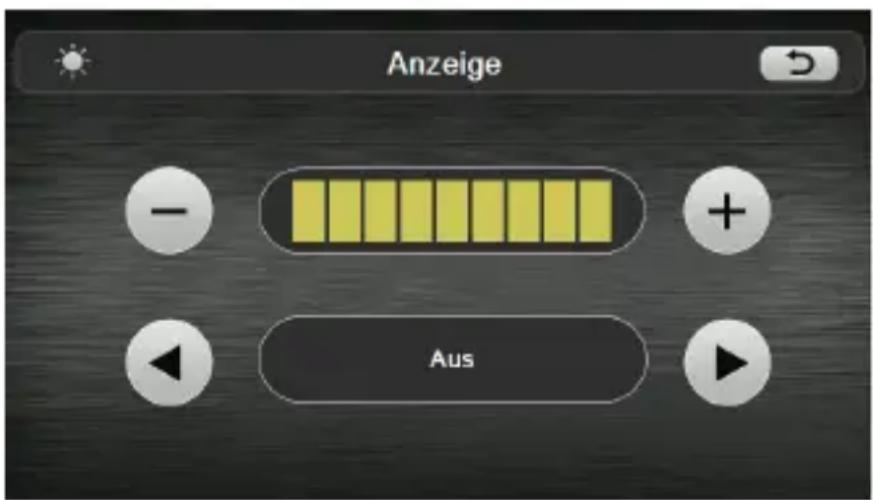
Tippen Sie in der oberen Zeile auf die Tasten [-] und [+] , um die Helligkeit des Displays zu regeln. In der unteren Zeile konnen Sie einen Zeitpunkt einstellen, nach dem das Display nur noch schwach restbleuchtet werden soll. Wenn Sie hier „Aus“ wahlen, bleibt es immer so hell, wie Sieiben eingestellt haben.
2.4 Empfänger
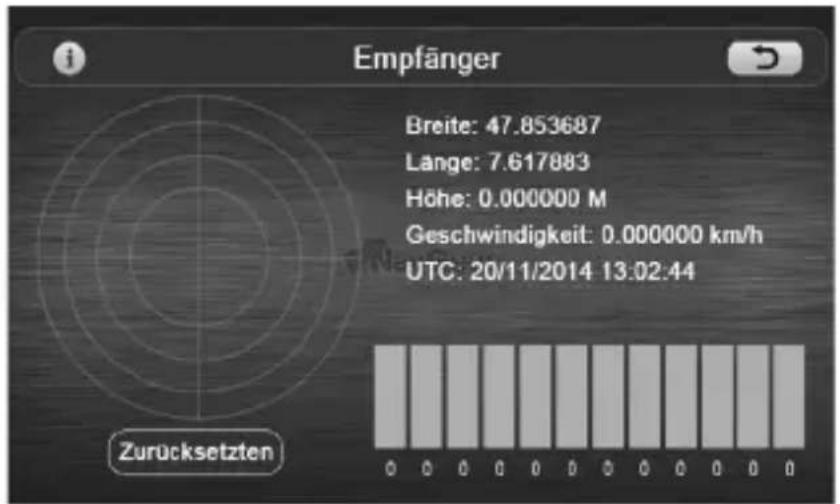
Sie sehen hier in einer Übersicht über die empfangenen GPS-Satellitensignale: Links sehen Sie deren aktuelle Verteilung über den Himmel. Unter rechts wird die Stärke der empfangenen Signale gezeigt. Ab 3 empfangenen Satelliten ist eine Positionsberechnung möglich.
Bei ausreichendem Empfang sehen Sie rechts oben Daten über ihre geografische Position, Höhe, Geschwindigkeit, und Uhrzeit (UTC = Greenwich-Zeit).
Mit der Taste „Zurücksetzen" unterbrechen Sie die Positionsberechnung und der Satellitenempfang wird neu gestartet.

HINWEIS:
Wenn Sie gleichzeitig zu diesen Menu die Navigation gestartet haben, werden hier keine Satelliten angezeigt.
Sie werden dann direkt über das NavigationsmENU angezeigt, das Sie im folgenden Teil beschrieben finden.
2. EINSTELLUNGEN
DEU
2.5 Sprache
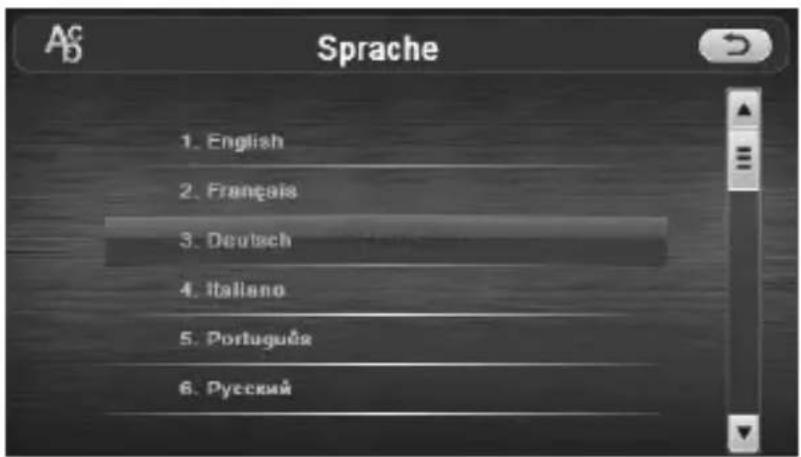
Wahlen Sie in thism Menu ihre bevorzugte Menusprache.
2.5 System
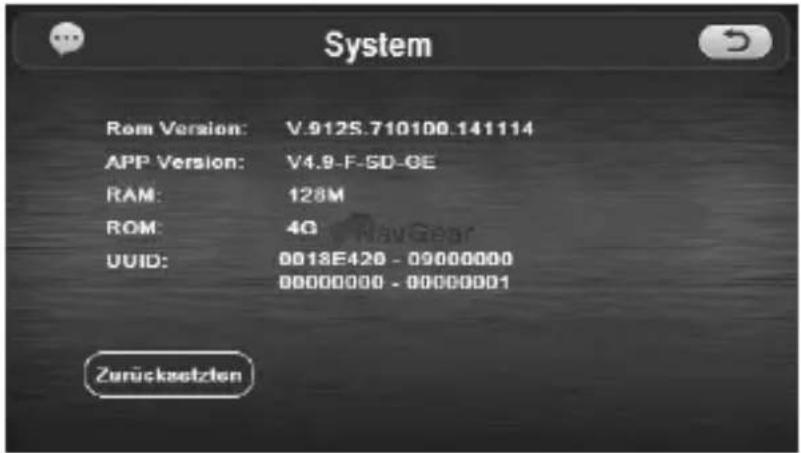
Die Anzeige System zeigt Ohnen verschiedene Systeminformationen an. Am Ende der Liste befindet sich die Schaltfläche „Zurücksetzen“, um das Gerät bei Problemen auf die Werkseinstellungen zurückzusetzen.

ACHTUNG: Alle individuellen Einstellungen, die Sie bis dahin vorgenommen haben, gehen damit verloren.
2.6 Navigation
Auch unter „Navigation" öffnet sich beim ersten Start die Zugriffsauswähl für den Speicherort der Navigationssoftware. Bei der nachfolgenden Verwendung starten Sie mit dieser Schaltfläche die Navigation.
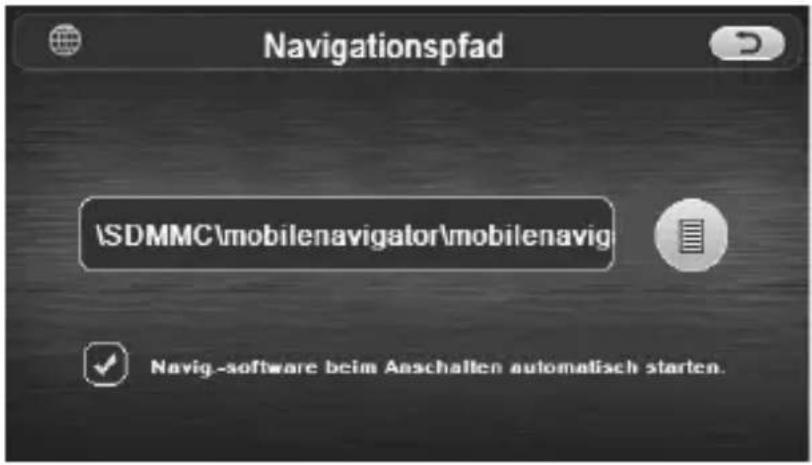
Tippen Sie auf das Icon um einen anderen Pfad zur Navigations-software festzulegen. Aktivieren Sie Beim Einsalten automatisch Navigation starten., um nach dem Einsalten des Navigationsgerätes direkt mit der GPS-Navigation zu beginnen.
2. EINSTELLUNGEN
DEU
DEU
2. EINSTELLUNGEN
DEU
DEU
1. WARNINGEN UND SICHERHEITSINFOMATIONEN
DEU
1. WARNINGEN UND SICHERHEITSINFORMATIONEN
Das Navigationssystem hilft Ihnen mit seinem eingebauten GPS-Empfänger, den Weg zu ihrem Ziel zu finden. StreetMate N6 überträgt ihre GPS-Position nicht und Ihr Standort wird nicht preisgegeben.
Bitte schauen Sie nur dann auf das Display, wenn es die Verkehrssituaction gefahrlos erlaubt. Falls Sie selbst am Steuer sitzen, empfehlen wir Ihnen, die Route vor Fahrtantritt zu planen und zu überprüfen. Planen Sie ihre Route vor der Abfahr und bleiben Sie stehen, wenn Sie die Routeändern möchten.
Sie müssen die Verkehrsregeln beachten. Falls Sie von der empfohlenen Route abweichen,ändert StreetMate N5 und N6 die Navigationsanweisungen entsprechend.
Weitere Informationen finden Sie im Endbenutzer-Lizenzvertrag.
StreetMate N6 wurde für den Gebrauch im Fahrzeug bzw. als Fußgänger optimiert. Sie können die Software ganz leicht mit ihren Fingern bedieren, indem Sie die Schaltflächen und die Karte auf dem Display antippen.
1.1 Ersteinrichtung
Wenn Sie die Navigationssoftware zum ersten Mal in Betriebnehmen, wird der anfängliche Einrichtungsprozess automatisch gestartet.
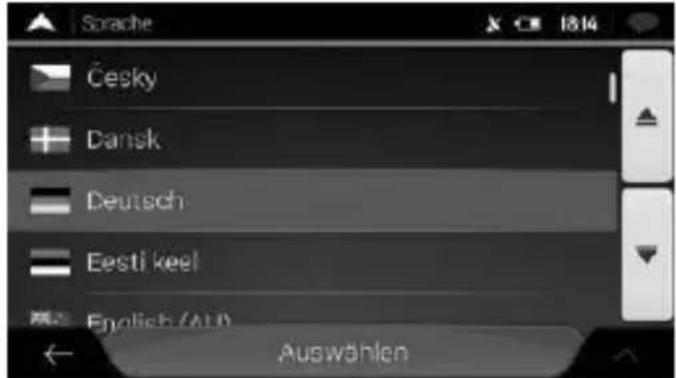
- Wahlen Sie ihre bevorzugte Sprache und tippen Sie dann auf
Auswahlen, um ihre Auswahl zu bestätigen. Diese Auswahl konnen Sie später in den regionalen Einstellungen (Seite 176)ändern.
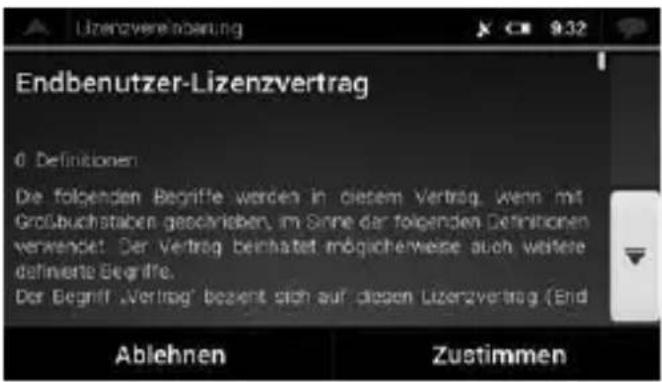
- Lesen Sie den Endbenutzer-Lizenzvertrag und tippen Sie auf
Zustimmen, um den Nutzungsbedingungen zuzustimmen.
- Der Konfigurationsassistent wird gestartet. Tippen Sie auf
Weiter
, um fortzufahren.
- Wahlen Sie die Sprache und die Stimme für die Sprachanweisungen. Diese Auswahr können Sie später in den regionalen
Einstellungen (Seite 176)ändern. Tippen Sie auf Weiter, um fortzufahren.
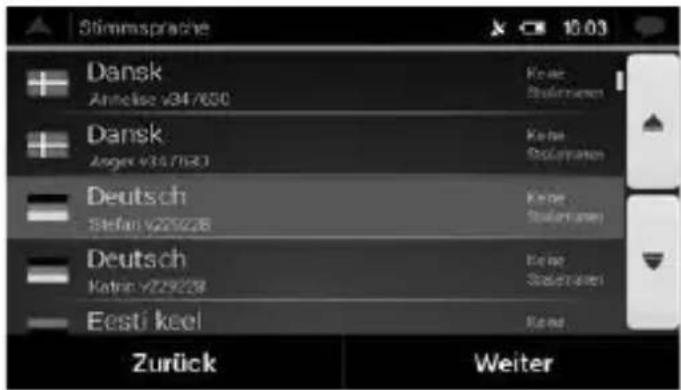
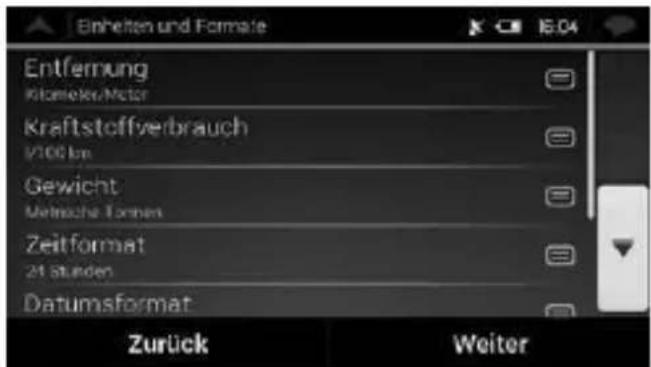
- Ändern Sie gegebenenfalls das Zeitformat und die verwendeten Einheiten. Diese Auswahl können Sie später in den regionalen
Einstellungen (Seite 176)ändern. Tippen Sie auf fortzufahren.

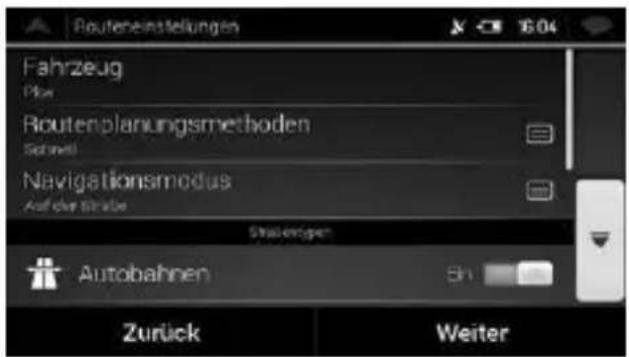
- Andern Sie gegebenenfalls die Standardeinstellungen für die Routenplanung. Diese Auswahl können Sie später in den Routen-
einstellungen (Seite 157)ändern. Tippen Sie auf fortzufahren.

- Sie müssen nun entscheiden, ob das System Online-Dienste aktivieren soll, beispelsweise um Wetterinformationen und Kraftstoffpreise abzurufen. Tippen Sie auf Ein, um diese Dienste sollen

zu aktivieren, oder tippen Sie auf
aktivieren. Um auf Online-Dienste zuzugreifen (beispielsweise Parkplatz- und Wetterinformationen), benötigen Sie eine Internetverbindung über Ihr Handy.
- Wenn Sie diese Dienste sofort aktivieren, erscheint eine Meldung, dass
die Online-Dienste aktiviert wurden. Tippen Sie auf fortzufahren.
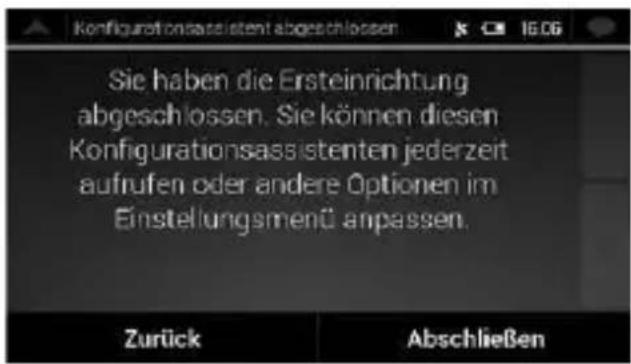
Die Ersteinrichtung ist nun abgeschlossen. Tippen Sie auf
Abschluss
, um zur Navigationsansicht zu gelangen.
1.2 Steuerelemente auf der Seite
Die folgenden Abschnittte beschreiben den Funktionsumfang und die Verwendung von Schaltflächen, Reglern und anderen Steuerelementen bei StreetMate N6.
1.2.1 Verwendung der Schaltflächen und anderer Steuerelemente Um StreetMate N6 zu bedieten, tippen Sie auf die Schaltflächen auf dem Touchscreen.
Das Navigationsmenü kann mehrere Menüinträge auf einer oder mehreren Seiten enthalten. Um die anderen Seiten zu öffnen, tippen Sie auf die Pfeile am Rand der Seite.
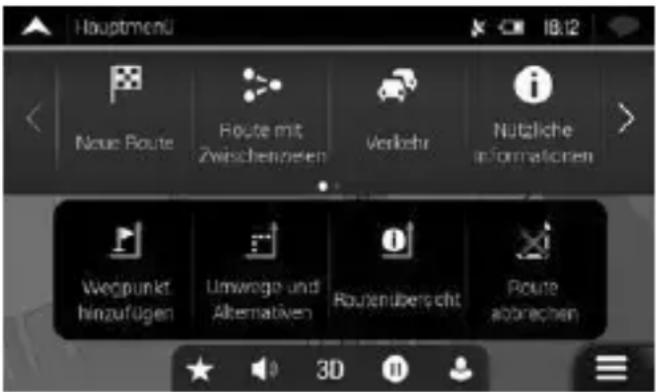
Das Navigationsmenü kann mehrere Menüinträge auf einer oder mehreren Seiten enthalten. Um auf die anderen Menüinträge zuzugreifen, tippen Sie an einer beliebigen Stelle in die Liste und bewegen Sie sie mit Ihrlem Finger nach oben oder unter.
Sie müssen ihre Auswahl bzw. Änderungen nur bestätigen, wenn die Anwendung neu gestartet oder eine umfangreiche Neukonfiguration durchgeführt werden muss. Eine Bestätigung ist auch erforderlich, bevor Daten oder Einstellungen von Ihnen gelöscht werden. In allen anderen Fällen speichert StreetMate N6 ihre Auswahl und übernimmt die neuen Einstellungen, sobald Sie die Änderung per Steuerelement vorgenommen haben, ohne eine Bestätigung von Ihnen zu verlangen.
1.2.2 Verwendung des Cursor
Sie konnen einen Punkt auf der Karte wie folgt auswahlen:
- Indem Sie während der Navigation auf die Karte tippen
- Indem Sie auf die Karte tippen, wenn Sie aufgeforderdert werden, zum Abschluss deruche das Ziel zu bestätigen
Wennein Ortauf der Karte ausgewahlt wurd,erscheint der Cursor (

am ausgewählten Punkt auf der Karte.
Der Ort des Cursor's kann als Ziel der Route verwendet werden oder als neuer Warnpunkt. Sie können auch nach Sonderzielen in seinem Umkreis suchen oder diesen Ort zu ihren gespeicherten Orten hinzufugen. Auch eine Objekte auf der Karte können ausgewählt werden. Wenn Sie das Symbol eines Sonderziels oder eines Verkehrrsereignisses auf der Karte antippen, wird diese Objekt ausgewählt und Sie können Informationen dazu abrufen oder es als Routenkpunkt verwenden.
1.2.3 Verwendung der Tastatur
Sie können mit ihren Fingern auf den Bildschirmtastaturen tippen und zwischen verschiedenen Tastatur layouts umschalten; zum Beispiel Englisch, Griechisch oder Zehnertastatur. Nur diejenigen Tasten der Tastatur sind aktiv, die verwendet werden konnen, um einen Name einzutippen, der auf der Karte verfügbar ist. Die anderen Tasten sind inaktiv.
| Aktion Funktion | |
| Umschalten auf ein anderes Tastaturlayout, z. B. von der englishischen auf die griechische Tastatur | Tippen Sie auf und wahren Sie das neue Tastaturlayout aus derliste. |
| Korrektur ihrer Eingabe auf der Tastatur | Mit können Sie unnötige Zeichenlöschen. Tippen Sie auf die Schaltfläche und halten Sie sie gedrückt, um mehrere Zeichen oder auch die gesamte Eingabezeile zulöschen. |
| Eingabe eines Leerzeichens, z. B. zwischen dem Vor- und Nachnamen oder bei aus mehreren Wörtern bestehenden Straβennamen | Tippen Sie unter in der Seiten-mitte auf die Schaltfläche . Space |
| Eingabe von Groß- und Klein-buchstaben | Standardmäßig wird bei der Eingabe von Text das erste Zeichen großgeschrieben; der restliche Text erscheint in Kleinbuchstaben. Tippen Sie auf , um einen Großbuch-staben einzugeben. Wenn Sie zweimal daraufuf tippen, wird die Feststelltaste aktiviert. Betätigten Sie die Taste noch einmal, um Kleinbuchstaben einzugeben. |
| Eingabe von Zahlen und Symbolen | Tippen Sie auf 123 , um zu einer Tastatur mit Ziffern und Sonderzeichen umzuschalten. |
| Abschluss der Tastaturein-gabe | Tippen Sie auf. |
| Beginnene einerSuche nach einer Tastatureingabe | Tippen Sie auf. |
| Ausblenden der Tastatur | Tippen Sie auf. |
1.2.4 Verwendung von Gestion
Normalerweise müssen Sie den Touchscreen immer nur einmal berühren. Einige nützliche Funktionen können jedoch mit anderen Gestion aufgerufen werden. Die verfügbaren Funktionen sind in der Tabelle unter aufgelistet.
| Aktion Funktion | |
| Display antippen und gedrücktenhalten | Tippen Sie auf die folgenden Schaltflächen und halten Sie sie gedrück, um Sonderfunktionen aufzurufen:Tippen Sie bei Listen und Menüseiten auf ◆ und halten Sie die Schaltfläche gedrück, um die Navigationsansicht anzu-zeigen.Tippen Sie auf Schaltflächen ◆ ◆ ◆ ◆ and in der Navigationsansicht und halten Sie sie ge- drück, um die Karte fortlaufend zu drehen, zu kippen oder sie zu vergroßern oder zu verkleinern.Tippen Sie auf auf den Tastaturseiten und halten Sie die Taste gedrück, um schnell mehrere Zeichen zu löschen.Tippen Sie auf ◆ ◆ ◆ ◆ and listen und halten Sie die Schaltfläche ge- drück, um die Seiten fortlaufend durchzu- scrollten. |
| Ziehen | Ziehen Sie die Seite in den folgenden Fällen: ·Um den Ziehpunkt auf einem Schieber zu verschiben. ·Um in einer Liste zu scrollen: Tippen Sie an einer beliebigen Stelle in die Liste und beweg- gen Sie sie mit Ihr dem Finger nach oben oder unter. Je nachdem, wie schnell Sie ihren Finger bewogen, scrollt die Liste schneller oder langsamer, nur geringfällig oder gaz bis zum Ende. ·Um die Karte im Ansichtsmodus zu verschie- ben: Tippen Sie in die Karte und bewegen Sie sie in die gewünschteichtigung. |
| Verwendung der Zwei- Finger-Geste (Pinch) zum Vergroßern/ Verkleinern | Nutzen Sie die Zwei-Finger-Geste auf der Navi- gationsansicht zum Vermögen und Verkleinern, indem Sie zwei Finger voneinander weg oder aufeinander zu bewegen. |
1.2.5 Verändern der Karte Wenn Sie während der Navigation den Bildschirm an einer beliebigen Stelle berühren, folgt die Karte nicht mehr ihrer aktuellen Position (d. h. der blaue Pfeil ist nicht mehr auf den Bildschirm fixiert) und es erscheinen Steuerelemente, mit denen Sie die Kartenansicht leichterändern können.
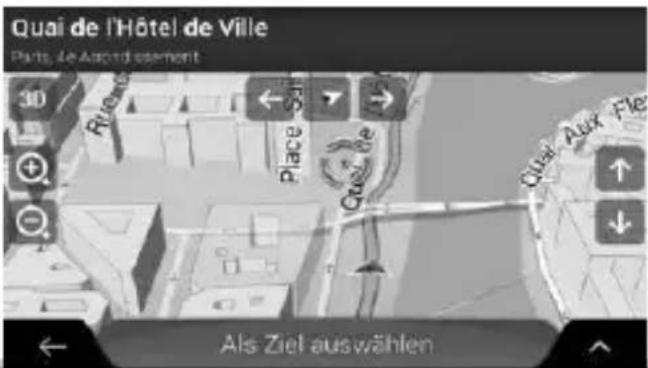
| Aktion | Schaltfläche(n) | Funktion |
| Standort-inFORMATIONenüberprüfen | KeineSchalt-flächen | Der obere Teil der Navigationsansichtzeigt Informationen über die ausgewählte Stelle (der Cursor). |
| Bewegender Karte durchZiehen | KeineSchalt-flächen | Bewegen Sie die Karte in alle Richtung: Tippen Sie auf die Karte und halten Sie sie gedrückt, um sie mit ihrem Finger in die gewünschte Richtung zu bewegen. |
| Vergrößern undverkleinenrn | Sie können einstellen, in welchem Maßstab die Karte auf dem Bildschirm angezeigt werden soll.StreetMate N6 verwendet Karten, die es Ihnen gestatten, Orte mit optiertem Inhalt in entsprechenden Maßstäben zu betrachten. Straβenna-men und andere Textstellen werdenimm er in der gleichen Schriftgroßeund niemals auf dem Kopf stehendangezeigt und Sie sehen nur so vieleStraßen und Objekte wie nötig.Auf der 3D-Karte gibt es einen Höchstkwert für die Maßstabsänderung.Wenn Sie die Karte darüber hinausverkleinen, wechselt die Software inden 2D-Betrachtungsmodus.Tippen Sieomal, um die Ansicht in einem größten Schritt zu ändern, odertippen Sie auf die Schaltfläche undhalten Sie sie gedrückt, um sie fortlaufend und übergangslos zu ändern. | |
| Nach oben und unter kippen | ↑↓ | Sie können den vertikalen Betrach-tungswinkel der Karte im 3D-Modusändern.Tippen Sie einmal, um die Ansicht in einem großen Schritt zuändern, oder tippen Sie auf die Schaltfläche und halten Sie sie gedrückt, um sie fortlau-fend und übergangslos zuändern. |
| Nach links und rechts drehen | →← | Sie können den horizontalen Betrach-tungswinkel der Karteändern.Tippen Sie einmal, um die Ansicht in einem großen Schritt zuändern, oder tippen Sie auf die Schaltfläche und halten Sie sie gedrückt, um sie fortlau-fend und übergangslos zuändern. |
| Wechsel des An-sichtsmo-dus: 2D, 3D und 2D-Nordaus-richtung besteht | 3D2D2D | Schalten Sie zwischen den Kartenan-sichtsmodi 3D-Perspektive, 2D in Fahrt-richtung oben und 2D-Nordausrichtung bereits um. Im Modus In Fahrtrichtung bereits wird ihre Karte immer so gedreht,dass ihre aktuelle Fahrrichtung nach bereits zeigt. Das ist die Standardaus-rich-tung in der 3D-Kartenansicht. In der Ansicht Nordausrichtung bereits zeigt die Karte nach Norden. |
| Überprü-fen des Kompasses | Der Kompass zeigt immer Norden an. |
1. WARNUNGEN UND SICHERHEITSINFOMATIONEN
DEU
| Rückkehr zur normalen Naviga-tion | Bewegen Sie die Karte zurück, sodassie wieder der aktuellen GPS-Positionfolgt. Die automatische Kartendrehung wird auch wieder aktiviert.Die Schaltflächen zum Ändern derKarte werden ausgeblendent und dieNavigation wird fortgesetzt. | |
| AuswahlzusätzlicherOptionen | Öffnen Sie eine liste mit Zusammenfunktionen, wie zum Beispiel das Abspeichern eines Ortes oder dieSuche nachSonderzielen rund um den Cursor. | |
| Wahl einesZiels | Als Ziel auswahlen | Wahlen Sie die Cursorposition alsneues Ziel. Die Route wird automatischberechnet. |
1.3 Navigationsansicht
Die Navigationsansicht ist der Hauptbildschirm von StreetMate N6, auf dem die geplante Route auf einer Karte angezeigt wird. StreetMate N6 nutzt digitale Karten, die nicht einfach nur computerbasierte Versionen von herkömmlichen Straβenkarten aus Papier sind. Ähnlich wie bei den Straβenkarten aus Papier sind im 2D-Modus der digitalen Karten alle Arten von Straβen zu sehen. Erhöhungen werden farbig angezeigt. In der Navigationsansicht werden die folgenden Schaltflächen, Datenfelder und Routeninformationen während der Navigation auf der Karte angezeigt:
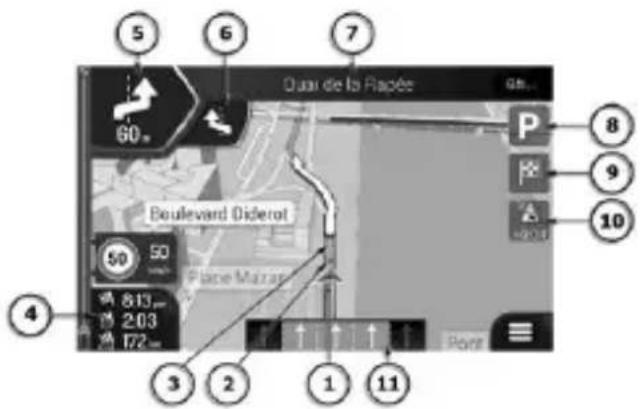
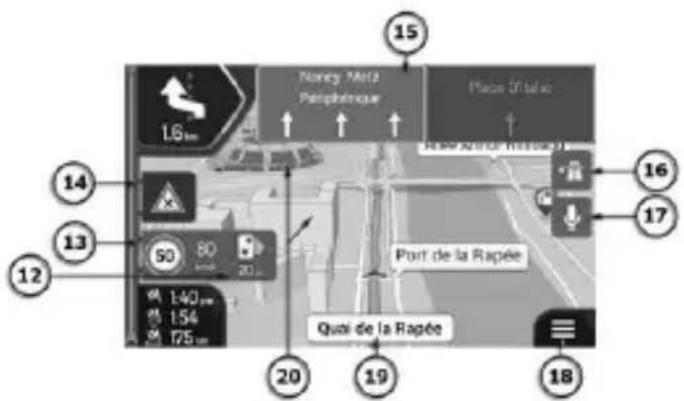

HINWEIS:
Manche Schaltflächen, Felder oder Symbole sind in Ihrer
Produktversion möglicherweise nicht verfügbar.
| Nr. Name Beschreibung | ||
| 1 | Anzeiger der aktuellen Position | Der Anzeiger der aktuellen Position wird standardmäßig als ein blauer Pfeil dargestellt. Wenn die GPS-Position nicht vorliegt, wird der Anzeiger der aktuellen Position durchsichtig darge-stellt und markiert ihre letzte bekannte Position. Siehe Seite 142. |
| 2 GPS-Position | Der Punk in der Höhe des Pfeils zeigt die GPS-Position an, die der GPS-Empfänger meldet. Siehe Seite 142. | |
| 3 Geplante Route | Die geplante Route wird als eine orangene Linie angezeigt. | |
| 4 Datenfelder | Drei Datenfelder zeigen die folgenden Informationen an:Die geschätzte Ankunftszeit am ZielDie verbleibende FahrzeitDie verbleibende Entfernung zum ZielWenn Sie die Felder antippen, erhalten Sie weitere Informationen über die aktuelle Fahrt auf einer Übersichtsseite und im Fahrtüberblick. Sie konnen die vorgegebenen Werte in den Einstellung (Seite 157)ändern oder indem Sie daraufuf tippen und den Bereich gedrück halten, in dem die Datenfelder angezeigt werden. Wenn Sie kein Ziel gewählt haben, sehen Siestatt den drei Datenfeldern ihre Fahrrichtung. | |
| 5 | Vorschau der)nachsten Ab-zweigung | These Funktion zeigt den Typ desnachsten Fahrmanövers an und seineEntfernung. Siehe Seite 17. |
| 6 | Vorschau derübernächstenAbzweigung | These Funktion zeigt den Typ des über-nachsten Fahrmanövers an, falls es kurz nach dem ersten Fahrmanöver erfolgt.Siehe Seite 65. |
| 7 Nächste Straße | These Funktion zeigt den Name dernachsten Straße an. Siehe Seite 65. | |
| 8 | Parkplatzein Zielnäheanbieten | Es wird angezeigt, wenn Sie sich demZiel nähern. Indem Sie sie antippen,konnen Sie die verfügbaren Parkmö-glichkeiten nahe Ihrres Ziels durchsehen.Siehe Seite 148. |
| 9 Zielmenü | Es wird angezeigt, wenn Sie sich demZiel nähern. Wenn Sie es antippen,konnen Sie den Fahrtüberblickanzeigen halten, nach Sonderzielenrund um ihr endgültiges Ziel suchen,Ihren aktivellen Ort speichern, in denFußgängermodus umschalten oder dieNavigation pausieren. | |
| 10 Verkehr | These Funktion zeigt verkehrsbezogeneInformationen an. Siehe Seite 71, 115. | |
| 11 | Spurinformationen | These Funktion zeigt auf mehrspurigenStraßen die vorausliegenden Spuren anund ihre Richtungen. Die hervorgehobenen Pfeile weisen auf die Spuren unddie Richtung hin, auf denen Sie sicheinordnen müssen. Siehe Seite 68. |
| 12 | Warnung bei Warnpunktten | These Funktion zeigt Ichnen die Art der Warnpunkte an, wenn Sie sich einer Verkehrssüberwachungskamera oder anderen Warnpunktten wie Schulgeländen oder Bahnübergängen nähern. Sie müssen sich vergewissern, dass die Verwendung dieser Funktion im betref-fenden Land gesetzlich zulässig ist. |
| 13 | Warnung vor Geschwindig-keitsbeschränkungen | These Funktion zeigt die aktuelle Geschwindigkeitsbeschränkung der Straße an. Siehe Seite 143. |
| 14 | Gefahrenzei-chen | Wenn Sie darauf auf tippen, erhalten Sie ausfuhrliche Informationen über die{nachsten Dienstleistungseinrichtungen (Tankstellen, Raststätten), wenn Sie auf einer Autobahn unterwegs sind. Siehe Seite 69. |
| 15 Verkehrsschildner | These Funktion zeigt die verfügbaren Ziele und die Straßennummern an.Siehe Seite 68. | |
| 16 | Autobahn-dienste | Wenn Sie darauf auf tippen, erhalten Sie ausfuhrliche Informationen über die{nachsten Dienstleistungseinrichtungen (Tankstellen, Raststätten), wenn Sie auf einer Autobahn unterwegs sind. Siehe Seite 69. |
| 18 | Navigations-menü | Wenn Sie darauf auf tippen, öffnen Sie das Navigationsmenü, von wo aus Sie auf andere Bereiche von StreetMate N6 zugreifen können. |
| 19 Straßenname/D | DDiese Funktion zeigt den aktuellen Straβennamen an. Wenn Sie darauf tippen, rufen Sie die Seite „Wo bin ich?“ auf. Siehe Seite 152. |
| 20 3D-Objekte | Hügel, Berge, Straßen, Orientierungs-punkte und Gebäude werden in 3D angezeigt. |
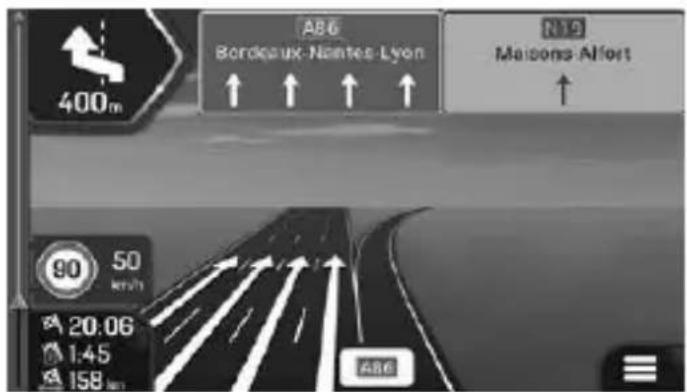
Wenn Sie sich einer Autobahnausfahr oder einer komplizierten Kreuzung nahern und entsprechende Informationen verfügbar sind, wird die Karte durch eine 3D-Ansicht der Kreuzung ersetzt.
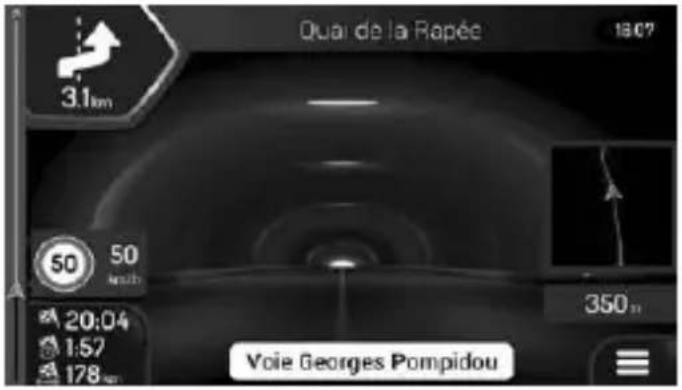
Wenn Sie in einen Tunnel einfahren, wird die Karte durch ein allgemeines Tunnelbild ersetzt.
1. WARNINGEN UND SICHERHEITSINFOMATIONEN
DEU
1.3.1 Straβen
StreetMate N6 zeigt die Straβen auf ähnliche Weise wie Straβenkarten aus Papier an. Ihr Breite und Farbe entspricht ihrer Wichtigkeit. Daher können Sie leicht eine Autobahn von einer Nebenstraße unterscheiden.
1.3.2 GPS-Positionsanzeiger
Wenn ihre GPS-Position vorliegt, markiert StreetMate N6 ihre
derzeitige Position. Standardmäßig wird dieser Anzeiger als blauer Pfeil
dargestellt. Der Punk in der Nähe des Pfeils zeigt die GPS-Position an, die der GPS-Empfänger meldet. Die genaue Position des Anzeigers der aktuellen Position hangt vom bei der Routenberechnung verwendeten Fahrzeugtyp und dem
Navigationsmodus ab. Beide konnen in den Routeneinstellungen festgelegt werden (Seite 157)
- Wenn Sie den Fußgängermodus und/oder den Geländemodus wahlen, befindet sich der Positionsanzeiger genau an ihrer GPS-Position. Die Ausrichtung des Symbols zeigt die Richtung an, in die Sie sich gerade bewegen.
- In allen anderen Fälle zeigt der Positionsanzeiger eventuell nicht ihre genaue GPS-Position und Bewegungsrichtung an. Wenn es in der Nähe Straßen gibt, wird die GPS-Position auf der nachstgelegen den Straße fixiert und darauf ausgerichtet, um GPS-Positio-nierungsfehler zu vermeiden. Die Symbolrichtung entspricht der Richtung der Straße.
1.3.3 Die geplante Route
Die geplante Route ist die aktuell navigierte Route. Sobald ein Ziel festgelegt wurde, bleibt die Route so lange aktiv, bis Sie sielösen, Ihr Ziel erreichen oder die Navigation pausieren. StreetMate N6 zeigt die Route auf folgende Arten an:
| Symbol | Name Beschreibung | |
| Aktuelle GPS-Posi-tion und Ausgangspunkt | Dies ist ihre aktuelle Position auf der Karte. · Im Fußgängermodus ist das die GPS-Position. · Wenn für die Routenberechnung ein Fahrzeug ausgewählt wurde und es in der Höhe Straßen gibt, springt der Pfeil zur nachstgelege-nen Straße. · Der Punk in der Höhe des Pfeils zeigt die genaue GPS-Position. Wenn die GPS-Position vorliegt, beginnnt die Route normalerweise bei der aktu-ellen Position. Wenn keine gültige GPS-Position vorliegt, verwendet StreetMate N6 die letzte bekannte GPS-Position als Ausgangspunkt. | |
| Wegpunkt (Zwischen-ziel) | Es handelt sich damit um ein Zwischen-ziel auf der Route vor Erreichen des endgültigen Ziels. | |
| Ziel (End-punkt) | Es handelt sich damit um das endgültige Ziel Ihrer Route. | |
| Routen-farbe | Die Route ist dank ihrer Farbe immer gut auf der Karte sightbar, sowohl im Farbprofil für den Tag- als auch für den Nachtmodus.1. Tippen Sie unter im Bildschirm auf das Menu-Symbol.2. Tippen Sie auf den Pfeil nach rechts, um weitere Menüpunkte der Liste aufzurufen.3. Tippen Sie auf den Menüpunkt Einstellungen.4. Tippen Sie auf den Menüpunkt Anzeige.5. Tippen Sie auf den gewünschten Anzeige-Modus (Design bei Tag, Design bei Nacht).6. Tippen Sie auf die gewünschte Darstellung (SKIN Bright, SKIN Dark). | |
| Von der Navigation ausgeschlossene Straßen | Sie können festlegen, ob Sie bestimmte Straβenarten verwenden oder meiden möchten (Seite 157). Wenn es Street-Mate N6 allerdings nicht möglich ist, solche Straβen zu meiden, werden sie in die Rutenplanung mit einbezogen und in einer anderen Farbe als der Rest der Route angezeigt. | |
| Von Verkehrs-ereignissen betroffene Straßen | Straβenabschnittte können von Ver-kehrsereignissen betroffen sein. Diese Straβen werden in einer anderen Farbe angezeigt und darüber der Route sind keine Symbole zu sehen, die die Art des Vorfalls anziegen. | |
1.3.4 Abzweigungsvorschau und{nachste StraBe Beim Navigieren einer Route werden im oberen Bereich der Navigationsansicht Informationen über das{nachste Eireignis auf ihrer Route (Fahrmanover) und die nachste StraBe bzw. den{nachsten Ort angezeigt.
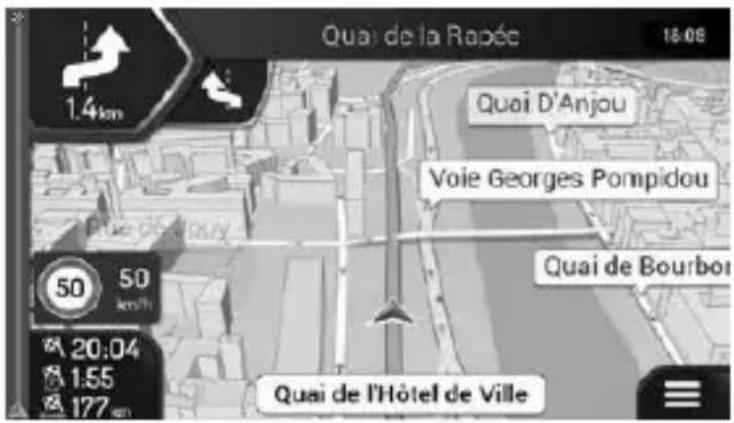
Das Feld in der linken oberen Ecke zeigt das{nachste Fahrmanover an. Sowohl die Art des Fahrmanovers (Abzweigung, Kreisverkehr, Autobahnausfahr t etc.) und seine Entfernung vom aktuellen Standort werden angezeigt.
Wenn kurz nach dem ersten Fahrmanöver ein zweites folgt, wird die Art des übernächsten Fahrmanövers als kleineres Symbol angezeigt. Wenn nicht, ist nur das{nachste Fahrmanöver zu sehen. Tippen Sie auf das Symbol des aktuellen Fahrmanövers, um den Reiseplan aufzurufen.
1.3.5 Fahrmanöver-Symbole
Während der Navigation wird das{nachste Fahrmanöver links oben angezeigt. Die meisten Fahrmanöver sind selbsterklärend. In der folgenden Tabellefinden Sie eine der früig angezeigten Ereignisse auf der Route:
| Symbol Funktion | |
| Links abbiegen. | |
| Rechts abbiegen. | |
| Umkehrn. | |
| Leicht rechts abbiegen. | |
| Scharf links abbiegen. | |
| Links halten. | |
| Auf der Kreuzung geradeaus weiterfahren. | |
| Fahren Sie in den Kreisverkehr ein und behmen Sie die ersten Ausfahr (nachstes Fahrmanöver). | |
| Fahren Sie in den Kreisverkehr ein (übernächstes Fahrmanöver). | |
| Fahren Sie auf die Autobahn auf. | |
| Verlassen Sie die Autobahn. | |
| Fahren Sie auf die Färe. | |
| Verlassen Sie die Färe. | |
| Sie{nähern sich einem Wegpunkt而又<|im_start|>assistant Ihr Ziel naht. | |
1. WARNINGEN UND SICHERHEITSINFORMATIOLEN
DEU
1.3.6 Spurdaten und Verkehrsscholder
Bei der Navigation auf mehrspurigen Straßen ist es wichtig, sich auf der richtigen Spur einzuordnen, um der geplanten Route folgen zu konnen. Wenn in der Karte Spurdaten gespeichert sind, zeigt StreetMate N6 die Spuren und ihre jeweilige Richtung mit keinen Pfeilen unter auf der Karte an. Die hervorgehobenen Pfeile zeigen die Spuren und die Richtung an, auf denen Sie sich einordnen müssen.
Wenn weitere Informationen verfügbar sind, werden die Pfeile durch Verkehrsschildner ersetzt. Die Schildder werden oben auf der Karte angezeigt. Die Farbe und das Aussehen der Schildderähneln echten Straβenschildern, die über oder kein den Straβen angebracht sind. Sie zeigen die möglichen Reiseziele und die Straβennummern an. Im Fahrmodus (ohne geplante Route) sehen alle Schilderähnlich aus. Während der Navigation wird nur das Schild hervorgehoben, das Sie zu den empfohlenen Spuren führt; alle anderen sind dunkler.
Um die derzeit angezeigten Verkehrsscholder auszublenden, tippen Sie einfach auf eines der Scholder. Die normale Navigationsansicht wird so lange wieder angezeigt, bis neue Verkehrsschilddaten empfangen werden.
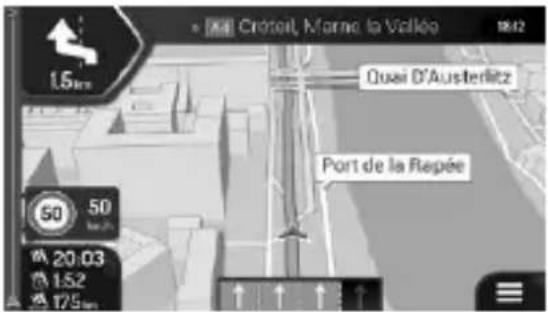
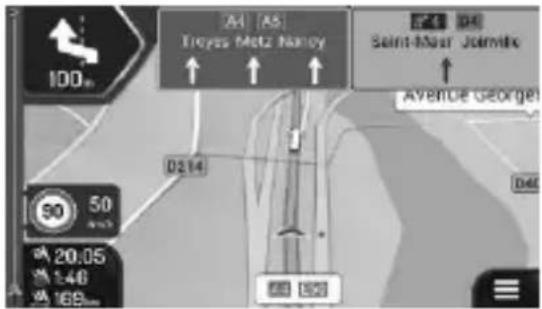
Sie können die Einstellungen für Verkehrsschäder unter 68)ändern.
1.3.8 Tunnelansicht
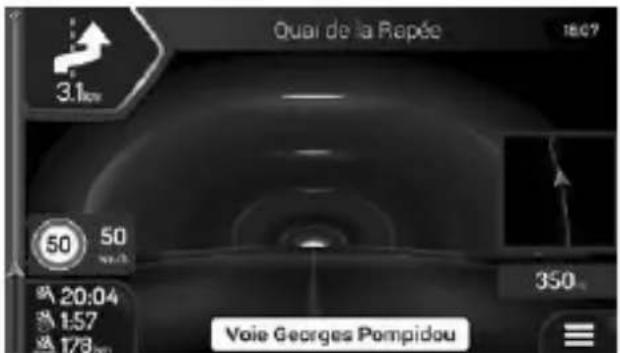
Die Tunneldarstellung von oben, die in einem eigenen Fenster eingebrendet wird, hilft Ohnen bei der Orientierung. Die verbleibende Fahrstrecke im Tunnel wird ebenfalls angezeigt.
Nach Verlassen des Tunnels kehrt wieder die gewohnte Kartenanzeige darüber.

Die Tunnelansicht kann unter deaktiviert werden. Siehe Seite 157.
1.3.9 Autobahndienste
Wenn Sie auf einer Autobahn unterwegs sind, erscheint die Schaltflä
che n der rechten oberen Ecke der Navigationsansicht. Wenn Sie daraufuf tippen, erscheint ein Fenster mit Einzelheiten zu den nachsten Dienstleistungseinrichtungen (Tankstellen, Raststätten).
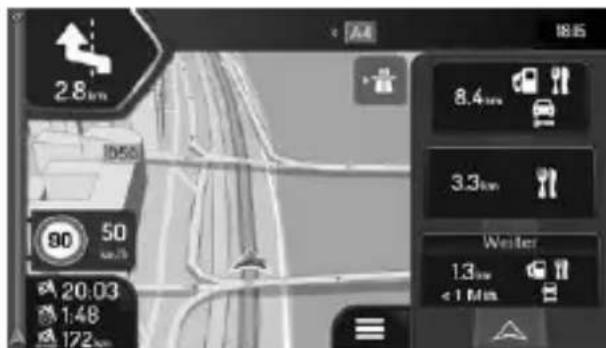
Tippen Sie auf eines der Felder, um die Ausfahrt auf der Karte anzuzeigen. Sie können diese Dienstleistungseinrichtung nun gegebenenfalls
1. WARNINGEN UND SICHERHEITSINFORMATIONEN
DEU
ganz einfach als Wegpunkt zu ihrer Route hinzufugen.
Wenn Sie andere Arten von Sonderzielen in Zusammenhang mit den nachsten Dienstleistungseinrichtungen aneigen halten wollen, kon-
nen Sie die Symbole unter andern. Siehe Seite 157.
1.3.10 Arten von 3D-Objekten
StreetMate N6 Unterstützung folgende Arten von 3D-Objekten:
| Typ Beschreibung | |
| 3D-Gelände | StreetMate N6 zeigt Hügel und Berge in der Navigationsansicht in 3D an. Auf der 2D-Karte werden sie farblich und schattiert dargestellt. |
| Hochstraße | Hochstraße sind komplexe Kreuzungen und von anderen Straßen abgehobene Straßen (z. B. Überführungen und Brücken) werden in 3D angezeigt. |
| 3D-Gebäude | 3D-Gebäude sind Blockdarstellungen der vollständigen Gebäudefunden einer Stadt, die die tatsächliche Höhe der Gebäude und deren Lage auf der Karte wiedergeben. |
1.3.11 Verkehrsmeldungen
Straßenabschnittte, die von Verkehrsereignissen betroffen sind, werden in einer anderen Farbe auf der Karte dargestellt.
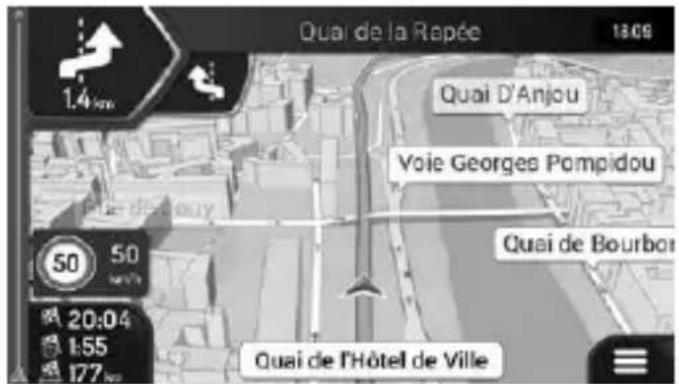
Die folgenden Symbole konnen rechts oben auf der Seite erscheinen:
| Schaltfläche Beschreibung | |
| Wird eingebrendet, wenn keine Verkehrseldun-gen empfangen werden. | |
| Wird eingebrendet, wenn Verkehrseldungen empfangen werden, die die geplante Route aber nicht beeinträchtigen. | |
| Zeigt den Typ des{nachsten Verkehrsereignisses an,zusammen mit der geschätzten Verzögerung. | |
| ZEigt den Typ des{nachsten Verkehrsereignisses an,selbst wenn es keine Verzögerung verursacht oder die Verzögerung unbekannt ist. | |
Weitere Informationen finden Sie auf Seite 115.
1.4 Navigationsmenu
Tippen Sie in der Navigationsansicht auf Navigationsmenu aufzurufen.

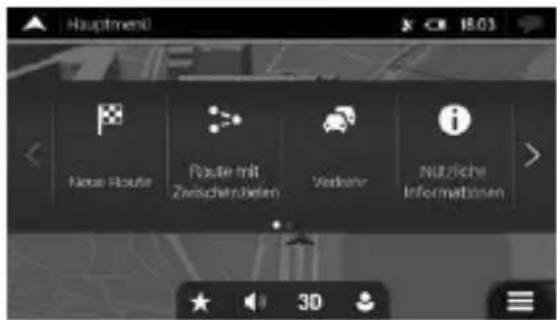
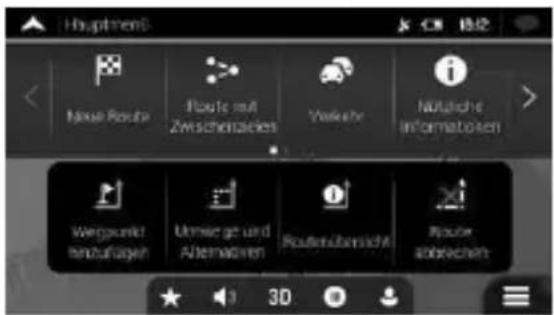
Ihnen steht nun die folgende Menuauswahl zur Verfügung, wenn Sie ohne eine geplante Route navigieren:
| Schaltfläche Funktion | |
| Neue Route | Geben Sie Ihr Ziel ein, indem Sie eine Adresse oder seine Koordinaten eingeben oder wahren Sie ein Sonderziel, einen gespeicherten Ort oder eine gespeicherte Route. Sie können auch eines ihrer letztzen Ziele aus dem Verlauf auswahlen. |
| Rout mit Zinschensystem | Stellen Sie ihre Route zusammen, indem Sie einen oder mehrere Routenkunte miteinander verknüpfen. Sie können Routen auch unabhängig von ihrer aktuellen GPS-Position planen, indem Sie einen neuen Ausgangspunkt festlegen. |
| Vorkehr | Überprüfen Sie die Verkehrsereignisse auf ihrer Route oder werfen Sie einen Blick auf statistische Verkehrsdaten. |
| Nutzliche Informationen | Greifen Sie auf zusätzliche Auswahlmöglich-keiten zu und sichten Sie navigationsbezogene Informationen. |
| Einstellungen | Passen Sie die Navigationssoftware individuell an. |
| Über diese Software | Beachten Sie die Informationen über die Navigationssoftware. |
| Bewirthen | Pausieren Sie die Navigation und beenden Sie das Programm. |
Falls eine geplante Route vorliegt, stehen zusätzlich folgende Menüoptionen zur Auswahr:
| Schaltfläche Funktion | |
| Wegpunkt hinzufügen | Fügen Sie Ihrer Route ein Zwischenziel hinzu. |
| Umwelte und Altersvoten | Ziehen Sie Alternativrouten in Betracht, um Teile der Route zu vermeiden oder um eine bestimmte Straße, die auf ihrer Route liegt, zu vermeiden. |
| Routertbericht | Betrachten Sie die Route in voller Länge auf der Karte und prüfen Sie die Routenparameter und die Alternativrouten. Tippen Sie auf , um auf weitere Optionen zuzugreifen, wie zum Beispiel die Simulationsfunktion oder Routeneinstellungen. |
| Routebereichen | Löschen Sie ihre Route. |
| Wegpunkt löschen | Löschen Sie den{nachsten Wegpunkt oder die gesamte Route. |
Im Navigationsmenu stehen Ihnen die folgenden zusätzlichen Optionen zur Verfügung:
| Schaltfläche Funktion | |
| Öffnen Sie die Seite Gespeicherte Orte, auf der Sie einen Ort als Favoriten speichern oder einen gespeicherten Ort bearbeiten können. | |
| Stellen Sie die Lautstärke ein oder schalten Sie die Navigation stumm. | |
| 3D | Schalten Sie auf die Ansicht 2D ( ) oder 2D-Nordausrichtung oben ( ) um oder gehen Sie darüber in den 3D-Modus. |
| Navigation pausieren. | |
| Navigation fortsetzen. | |
| Rufen Sie das Menu Benutzerprofile auf. Dort kon- nen Sie neue Profile erstellen oder bestehende Profile bearbeiten. Wenn mehrere Fahrer das Navi- gationssystem benutzen, kann jeder sein eigenes Profil mit dazugehörigen Einstellungen erstellen. | |
Die folgenden Optionen stehen ebenfalls auf vielen Menüseiten zur Verfügung:
| Schaltfläche Funktion | |
| Die Schaltfläche Menu entscheid, wenn die Navigationsansicht angezeigt wird. Tippen Sie daraufuf, um das Navigationsmenü zu öffnen. | |
| Die Schaltfläche Mehr entscheid auf der Seite und stellt zusammenliche Funktionen bereit. Tippen Sie daraufuf, um die Liste der zusätzlichen Funktionen auf manchen Seiten aufzurufen. | |
| Tippen Sie daraufuf, um von jeder Menüseite aus zur Karte zurückzukehren. | |
| Tippen Sie auf die Schaltfläche Zurück, um zur vorherigen Seite zurückzukehren. Sie konnen außer dem lange auf diese Schaltfläche drücken, um von anderen Seiten schnell zur Navigations-ansicht zugrückzukehren. | |
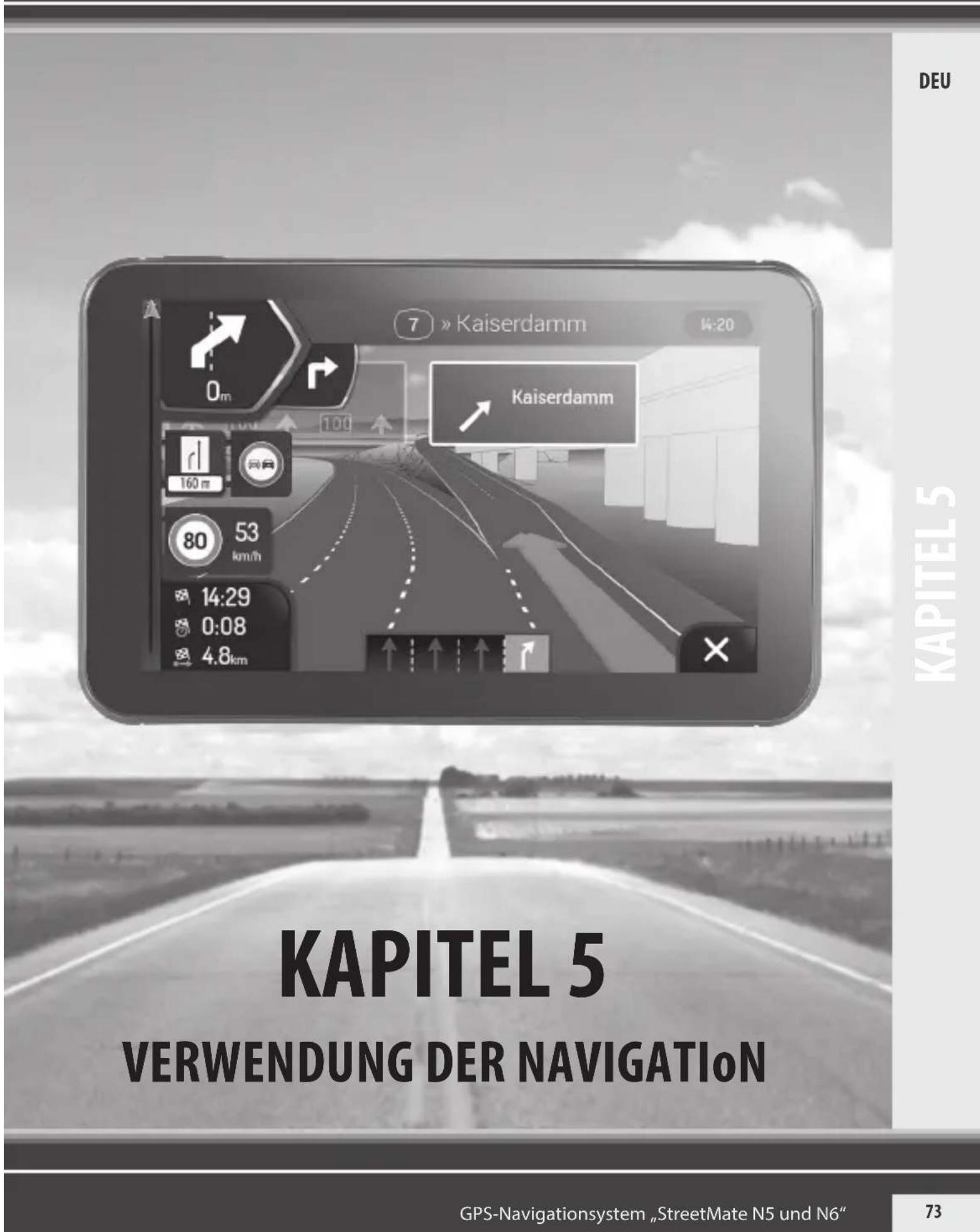
Standardmäßig berechnet StreetMate N6 Routen auf Grundlage des Straßennetzes der Karten, mit dem das Produkt ausgestattet ist.
Sie können das Ziel auswahlen und.so fort dorthin navigieren (normale Navigation),falls Sie eine Route fur die unmittelbare Navigation benötigen.
Sie können Routen auch unabhängig von ihrer aktuellen GPS-Position und soccer ganz ohne GPS-Empfang planen. Dazu müssen Sie einen neuen Ausgangspunkt im Menu Route mit mehreren Zielen festlegen. Dadurch wird gleichzeitig die Navigation vorübergehend ausgeschelt, sodass die Route bei Empfang einer neuen Position nicht neu berechnet wird.
Sie können Routen mit mehreren Zielen planen, indem Sie ein erstes und ein zweites Ziel auswahlen und zu ihrer Route hinzufugen. Sie können beliebig viele Ziele zu ihrer Route hinzufugen.
Sie können StreetMate N6 auch zur Navigation im Gelände verwenden. Siehe Seite 63.
1. DAS ZIEL EINER ROUTE WÄHLEN
Wahlen Sie Ihr Ziel, indem Sie zwischen folgenden Mochlichkeiten wahlen:
- Verwendung der kombinierten Suche, um entsprechliche Zieltypen gleichzeitig zu durchsuchen, siehe Seite 79
- Eingabe einer Adresse oder eines Teil davon, zum Beispiel eines Straßennamens ohne Hausnummer, siehe Seite 84
- Auswahl eines Sonderziels als Ihr Ziel, siehe Seite 92
AuswahleinesvorhergespeichertenOrtesalsHrZiel,sieheSeite102 - Auswahl eines Ortes aus dem Verlauf der letzten Ziele, siehe Seite 105
- Auswahle einer vorher gespeicherten Route, siehe Seite 106
- Eingabe der Koordinaten des Ziels, siehe Seite 107
- Auswahl eines Ortes auf der Karte, siehe Seite 109
Planen einer Route mit mehreren Zielen, siehe Seite 111
1.1.1 Verwendung der kombinierten Suche
Es gibt mehrere Möglichkeit, um Ihr Ziel festzulegen. Sie können eine gesonderte Sueche nach Adressen, Sonderzielen, gespeicherten Orten oder letzten Zielen durchführren, aber diechnelse Methode, eine derartige Sueche durchzuführren, ist die Verwendung der kombinierten Sueche.
Führer Sie die folgenden Schritte aus, um die kombinierte Sueche zu benutzen:

-
Tippen Sie auf in der Navigationsansicht, um auf das Navigati- onsmenu zuzugreifen.
-
Tippen Sie auf

- Tippen Sie auf . Das Eingabefeld befindet sich oben auf der Seite. Direkt daneben sehen Sie das Suchgebiet - den Ort, in dessen Umkreis die Sueche ausgeführrt wird. Standardmäßig ist als Suchgebiet das Gebiet ausgewählt, in dem Sie sich gerade befinden. Überspringen Sie den{nachsten Schritt, wenn Sie eine lokale Sueche durchführung möchten.
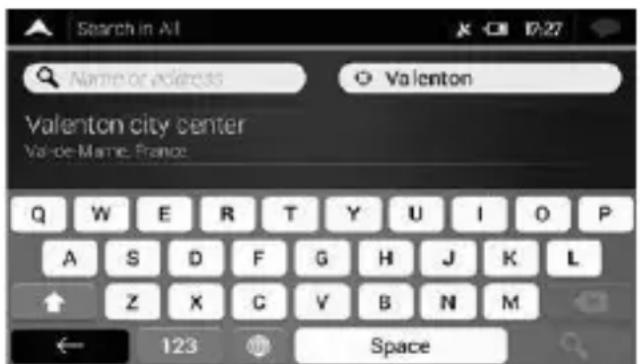
- (optional) Um in einem anderen Gebiet zuuchen, tippen Sie auf das Eingabefeld mit dem Suchgebiet und geben Sie den Name des neuen Suchgebiets auf der Tastatur ein.
1. DAS ZIEL EINER RoUTE WÄHLEN
DEU
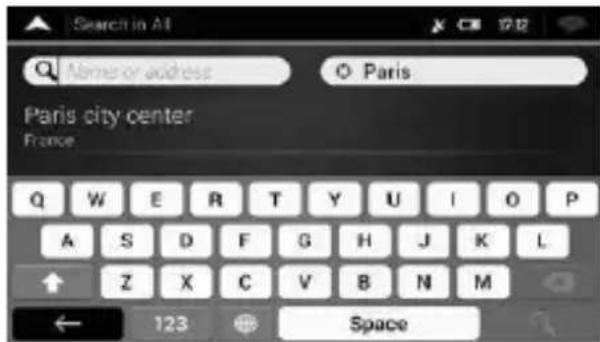
Sie müssen nur ein paar Buchstaben eintippen, um ein Ergebnis zu erhalten. Wahrend der Eingabe weiterer Buchstaben wird immer der wahrscheinlichste Treffer unter dem Eingabefeld angezeigt.
a. Wenn sich das neue Suchgebiet in einem anderen Land befindet, geben Sie das Land und den Ort ein. Normalerweise ist es ausreichend, die ersten paar Buchstaben des Landes oder des Ortes einzugeben. Übliche Abkürzungen können ebenfalls verwendet werden.
b. Tippen Sie auf, um die gesamte Liste der mit ihrer Eingabe übereinstimmenden Ergebnisse zu sehen.
- Wenn das richtige Suchgebiet angezeigt wird, geben Sie den Namen, die Adresse oder die Kategorie des Ziels ein, nach dem Sieuchen.
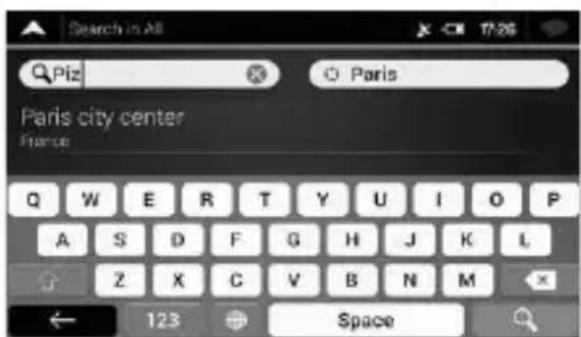
- Tippen Sie auf, um zur Seite mit den Ergebnissen zurückzukehren. Sie sehen alle Ergebnisse in der Liste, egal welchen Typs. Adressen, Sonderziele, Sonderzielkategorien, Favoriten und letzte Ziele sind alle in einer Liste zusammenfasst. Sie konnen sofort das Ergebnis auswahlen, das Sie als Ihr Ziel verwenden
wollen, oder die Ergebnisse weiter nach Typ filtern (zum Beispiel Sonderziele).
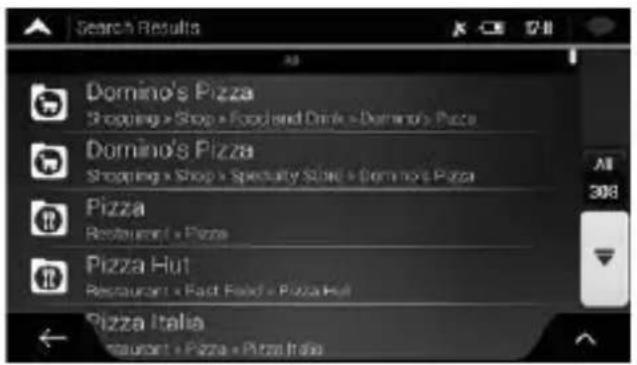
- Tippen Sie gegebenenfalls auf rechts darüber der liste und dann auf die entsprechende Schaltfläche, um die,Liste der Suchergebnisse nach Typ zu filtern (die Zahl auf dem entsprechenden Symbol zeigt die Zahl der übereinstimmenden Ergebnisse):
Tippen Sie auf , umener
halten, deren Name oder Adresse mit ihrer Eingabe übereinstimmt.
Tippen Sie auf, um eine Seite Ihrer gespeicherten Orte zu erhalten, deren Name mit ihrer Eingabe übereinstimmt.
Tippen Sie auf, um eine Seite der mit ihrer Eingabe übereinstimmenden Adressen zu erhalten.
Tippen Sie auf, umine listenedenden Sonderzielkategorien zu erhalten. Sehen Sie die Listedurch und wahlen Sie eine der Kategorien aus. Die Sonderziele in dieser Kategorie sind nach ihrer Entfernung von Ihrem aktuellen Standort sortiert.
Tippen Sie auf, eine neue Seite aller mit ihrer Eingabe übereinstimmenden Sonderziele zu erhalten, sortiert nach ihrer Entfernung von ihrem aktuellen Standort.
- (optional) Falls Ihr Produkt Sonderziele von verschiedene Datenanbietern enthalt, können Sie die Liste weiter filtern, indem Sie nur die Ergebnisse eines Anbieters anzeigen setzen. Achten Sie auf die Anbieterlogos. Tippen Sie auf ein Logo, um die Sonderziele diesen Anbieters zu sehen.

HINWEIS:
Um mithilfe der kombinierten Suche eine Kreuzung zu finden, geben Sie die Namen der StraBen ein und verbinden Sie sie mit dem „&“-Zeichen. Vor und nach dem Trennzeichen sind keine Leerzeichen erforderlich. Zum Beispiel können Sie nach der Kreuzung von Collins Street und Douglas Avenue suchen, indem Sie Begriffe wie „Collins St & Douglas Ave“, „Collins & Douglas“, „Col&Doug“ etc. eingeben. Je genauer die Begriffe sind, die Sie eingeben,esto hoher die Ergebnisqualitat. Wenn Sie „Collins St&“ eingeben, erhalten Sie alle Kreuzungen auf der Collins Street und Sie konnen die richtige aus der Ergebnisliste auswahlen.
- Nach Auschwitz des Ziels erscheint eine Vollbildkarte mit dem ausgewählten Punkt in der Mitte. Tippen Sie ggf. auf eine andere Stelle

auf der Karte, um das Ziel zu ändern. Der Cursor () wird an der neuen Stelle angezeigt.
- Überprüfen Sie die Einstellungen für Straβenarten undändern Sie sie, falls nicht.
Tippen Sie auf Automahnen zu nutzen oder zu vermeiden, tippen Sie auf für Straßen mit Vignettenpflicht oder
Mautgebühren, tippen Sie auf Fahren oder tippen Sie auf für Fahrgemeinschafts-Spuren.
- Tippen Sie auf, um das Ziel zu bestätigen, oder
tippen Sie auf ein anderes Ziel zu wahlen.
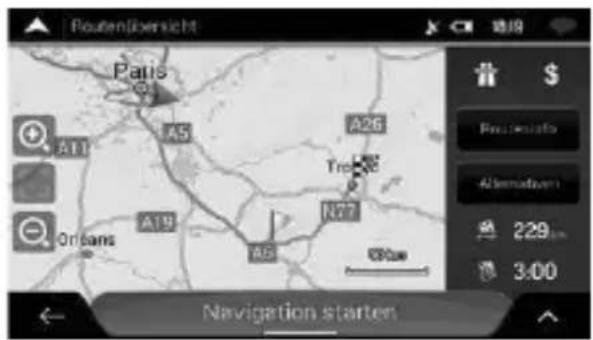
- Die Route wurde berechnet. Auf der Karte wird die gesamte Route dargestellt und Sie können die Routeninformationen und Alter-
nativrouten prüfen. Tippen Sie auf um Rutenparameter zu
ändern, oder starten Sie die Navigation mit
1.1.2 Auswahleiner Adresse
Wenn Sie zumindest einen Teil der Adresse kennen, ist das der schnellste Weg, um Ihr Ziel auszuwahlen.
Auf der gleichen Seite konnen Sie eine Adresse finden, indem Sie Folgendes eingeben:
Die genaue Adresse, einschließlich der Hausnummer, siehe Seite 83
Die Ortsmitte, siehe Seite 89
Die Mitte einer Straße, siehe Seite 89
- Eine Kreuzung, siehe Seite 90
- Eine der obigen Angaben, beginnend mit der Sueche nach der Postleitzahl, siehe Seite 93
1.1.2.1 Eingabe einer Adresse
Um eine Adresse als Ziel einzugeben, führen Sie die folgenden Schritte aus:

- Tippen Sie auf in der Navigationsansicht, um auf das Navigationsmenu zuzugreifen.


- Tippen Sie auf
- Standardmäßig schlägt StreetMate N6 das Land und den Ort vor, in dem Sie sich aufhalten. (Falls keine gültige GPS-Position vorliegt, werden das Land und der Ort der letzten tatsächchen Position verwendet.) Ändern Sie ggf. das Land, indem Sie die folgenden Schritte ausführten:
a. Tippen Sie auf das Feld Land.
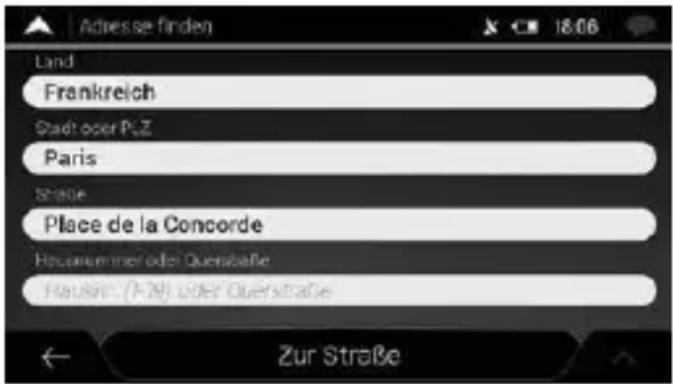
b. Auf der Seite zur Auswahl des Landes konnen Sie sofort ein Land aus der Liste unter dem Eingabefeld auswahlen oder die ersten paar Buchstaben des Landes über die Tastatur eingeben.
c. Tippen Sie auf, um die Ergebnisliste zu öffnen, und wahlen Sie ein Land aus der Liste aus.
- Wahlen Sie gegebenenfalls einen neuen Ort, indem Sie die folgenden Schritte ausführten:
a. Tippen Sie auf das Orts- oder Postleitzahlenfeld.
b. (optional) Auf der Seite für die Orts- oder Postleitzzahleneingabe konnen Sie einen Ort aus einer Liste von Vorschlagenauswahlen.
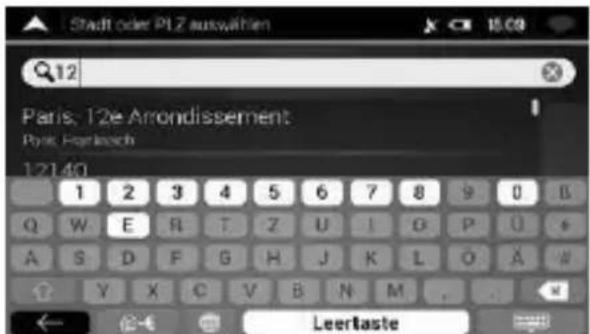
c. Geben Sie ansonsten die ersten paar Buchstaben des Ortes ein. Die passenden Namen erscheinen in einer Liste.
d. Um die Liste zu öffnen, tippen Sie auf wahlen Sie den Ort.

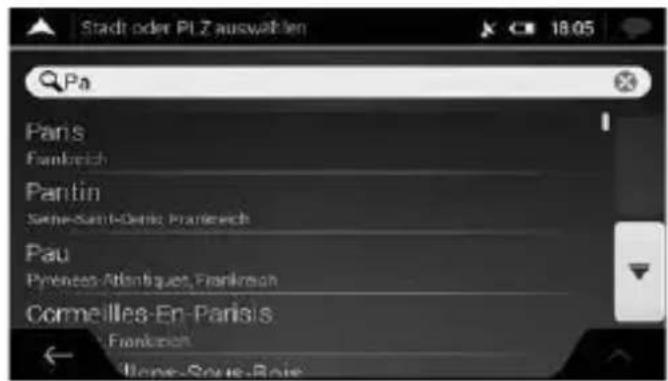
- Geben Sie den Straβennamen ein, indem Sie die folgenden Schritte ausführten:
a. Tippen Sie auf das Straβennamenfeld.
b. (optional) Auf der Seite zur Auswahr der Straße konnen Sie sofort eine Straße aus einer List von Vorschlagen auswahlen.
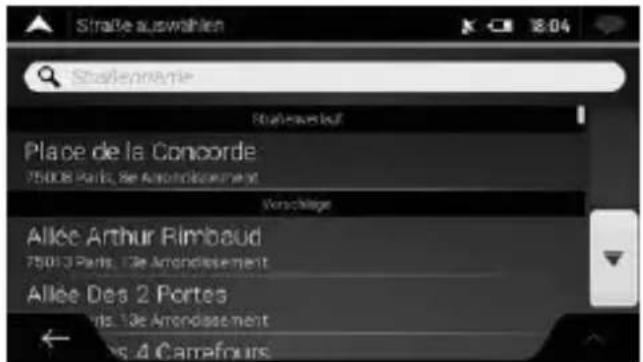
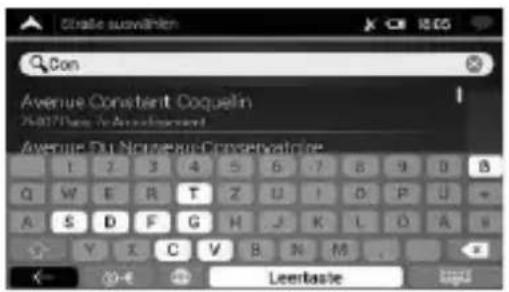
c. Geben Sie ansonsten den Straβennamen über die Tastatur ein. Die passenden Namen erschienen in einer Liste.
d. Tippen Sie auf, um die Ergebnisliste zu öffnen. Wahlen Sie die Straße aus der Liste.
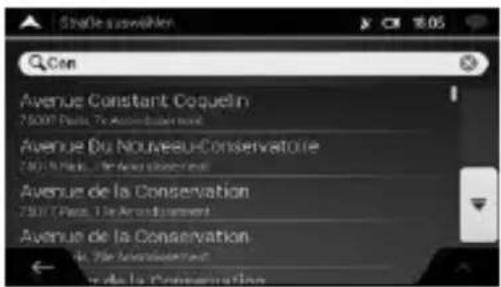
- Geben Sie die Hausnummer ein, indem Sie die folgenden Schritte ausführten:
a. Tippen Sie auf das Hausnummern- oder das Querstraßefeld.
b. Geben Sie die Hausnummer über die Tastatur ein. (Tippen Sie
QWE zur Eingabe von Buchstaben auf .)
c. Tippen Sie auf die ausgewählte Adresse, um die Adress-Suche zu beenden.
- Eine Vollbildkarte mit dem ausgewählten Punkt in der Mitte entscheint. Tippen Sie ggf. auf eine andere Stelle auf der Karte, um

das Ziel zuändern. Der Cursor() wird an der neuen Stelle angezeigt.
- Überprüfen Sie die Einstellungen für Straβenarten undändern Sie sie, falls notig.
Tippen Sie auf Automahnen zu nutzen oder zu vermeiden, tippen Sie auf für Straßen mit Vignettenpflicht oder
- Tippen Sie auf, um das Ziel zu bestätigen. Sie können auch einen nahegelegen den Punkt auf der Karte auswahlen oder auf tippen, um ein anderes Ziel auszuwahlen.
- Die Route wurde berechnet. Auf der Karte wird die gesamte Route dargestellt und Sie können die Routeninformationen und Alternativrouten prüfen. Tippen Sie auf um Rutenparameter zuändern, oder starten Sie die Navigation mit Navigation starten
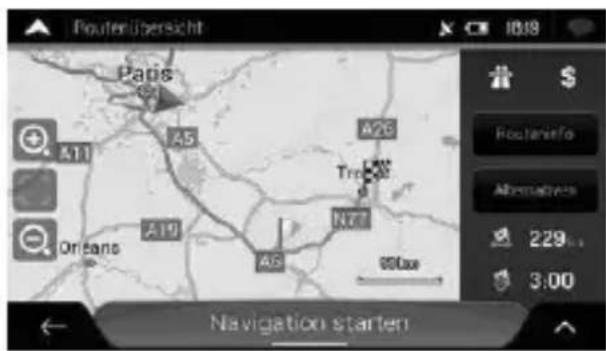
1.1.2.2 Aufsicht der Ortsmitte
Das Ortszentrum ist nicht der geographische Mittelpunkt eines Ortes, sondern ein von den Entwicklern der Karte ausgewählter Punkt. In Orten und Dörfern ist dies normalerweise die Hauptkreuzung und in größeren Orten eine der wichtigen Kreuzungen.
- Gehen Sie zu, aufgrund des Reiten Sie gegebenenfalls das Land wie oben beschrieben (Seite 111).
- Wahlen Sie gegebenenfalls einen neuen Ort, indem Sie die folgenden Schritte ausführten:
1. DAS ZIEL EINER RoUTE WÄHLEN
DEU
a. Tippen Sie auf das Orts- oder Postleitzahlenfeld.
b. (optional) Auf der Seite für die Orts- oder Postleitzzahleneingabe konnen Sie einen Ort aus einer Liste von Vorschlagenauswahlen.
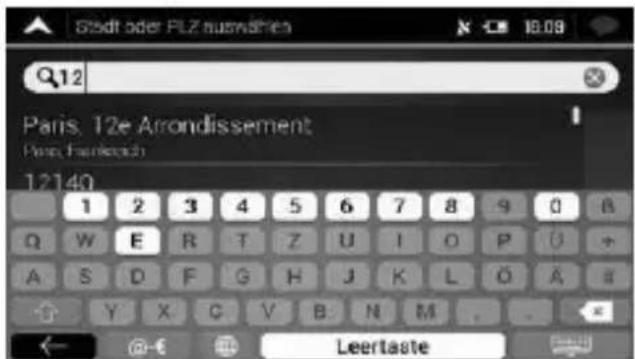
c. Geben Sie ansonsten die ersten paar Buchstaben des Ortes ein. Die passenden Namen erscheinen in einer Liste.
d. Um die Liste zu öffnen, tippen Sie auf und wahlen Sie den Ort.
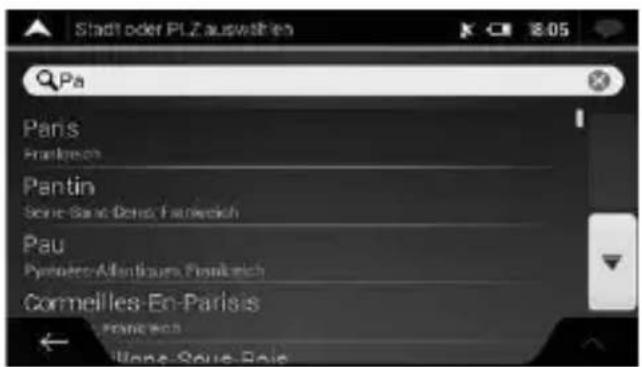
- Tippen Sie auf Darauthin wird die Mitte des angezeigten Ortes als Ihr Routenziel ausgewählt.
1.1.2.3 Auswahl des Mittelpunkts einer Straße
Um zum Mittelpunkt einer Straße zu navigieren, ohne die Hausnummer einzugegeben, führen Sie die folgenden Schritte aus:
- Gehen Sie zu , 3000000000000000000000000000000000000000000000000000000000000000
Ort wie oben beschreiben. Die Seite Straße auswahlen erscheint.
- Geben Sie den Straβennamen ein, indem Sie die folgenden Schritte ausführten:
a. Tippen Sie auf das Straβennamenfeld.
b. (optional) Auf der Seite zur Auswahr der Straße konnen Sie sofort eine Straße aus einer List von Vorschlagen ausgehalten.
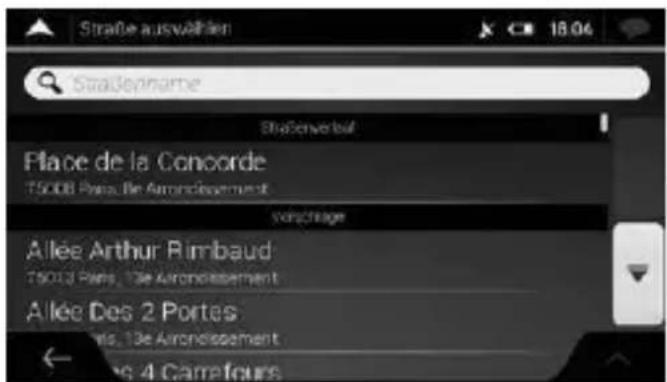
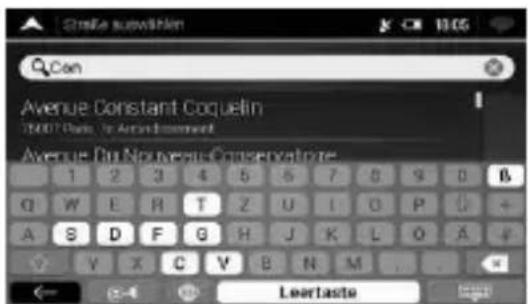
c. Geben Sie ansonsten den Straβennamen über die Tastatur ein. Die passenden Namen erschinen in einer Liste.
d. Tippen Sie auf, um die Ergebnisliste zu öffnen. Wahlen Sie die Straße aus der Liste.
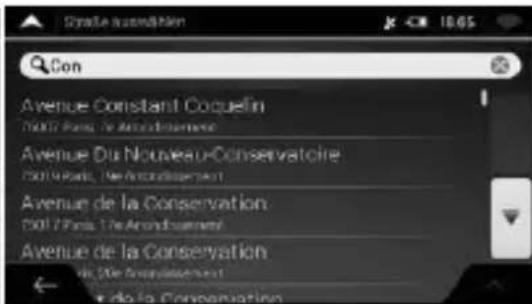
- Tippen Sie auf zum Stadtzentrum statt eine Hausnummer einzugeben. Der Mittelpunkt der Straße wird als Ziel ausgewählt.
DEU
1.1.2.4 Auswahl einer Kreuzung in einer Ortschaft
Um zu einer Kreuzung zu navigieren, führen Sie die folgenden Schritte aus:
- Gehen Sie zu, Nau d v. Si das Land und die Stadt wie oben beschrieben.
- Geben Sie den Straβennamen ein, indem Sie die folgenden Schritte ausführten:
a. Tippen Sie auf das Straβennamenfeld.
b. (optional) Auf der Seite zur Auswahl der Straße konnen Sie sofort eine Straße aus einer List von Vorschlagen auswahlen.
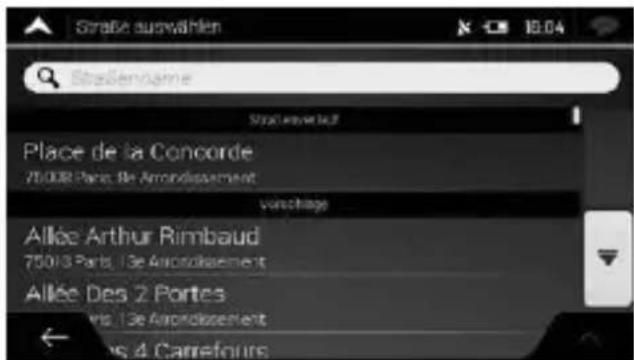
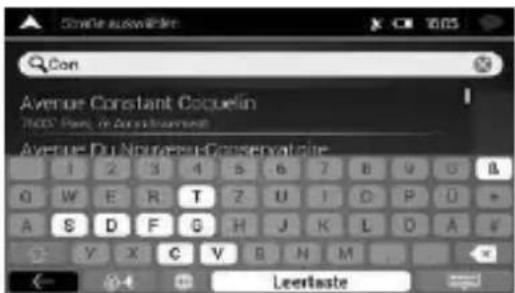
c. Geben Sie ansonsten den Straβennamen über die Tastatur ein. Die passenden Namen erschehen in einer Liste.

d. Tippen Sie auf, um die Ergebnisliste zu öffnen. Wahlen Sie die Straße aus der Liste.
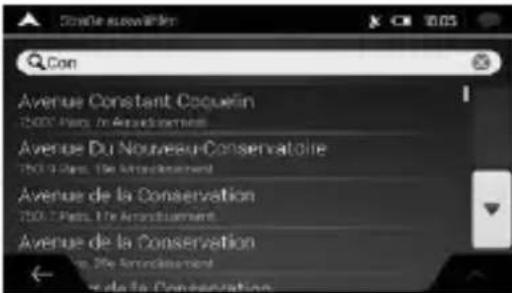
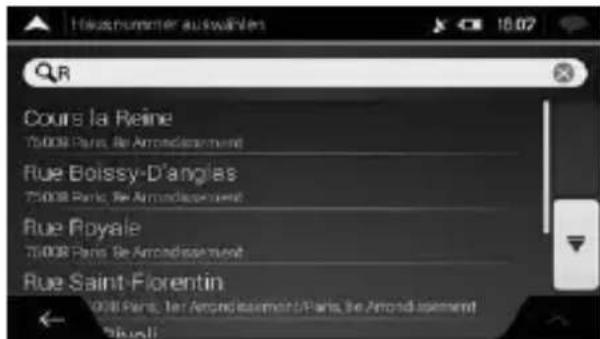
- Tippen Sie auf das Hausnummern- oder das Querstraßefeld und durchsuchen Sie die Liste mit Querstraßen oder geben Sie den Straβennamen in das Feld ein. Wahlen Sie eine aus der Liste.
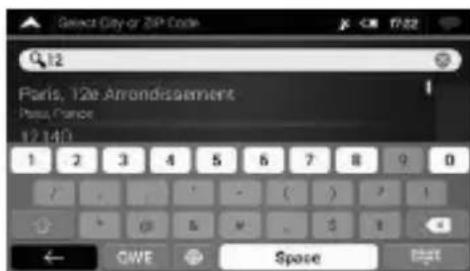
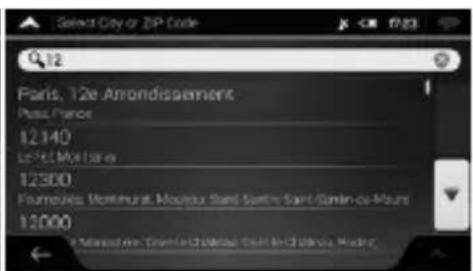
1.1.2.5 Auswahl eines Ziels mithilfe einer Postleitzahl Sie können auch eine beliebige Art von Ziel durch Eingabe der Postleitzahlstatt des Stadtnamens auswahlen. Um eine Postleitzahl auszuwahlen, führen Sie die folgenden Schritte aus:
- Gehen Sie zu, „Neu und leiten Sie gegebenenfalls das Land wie oben beschrieben (Seite 29).
- Tippen Sie auf das Orts- oder Postleitzahlenfeld.
- Geben Sie die Postleitzahl ein, indem Sie folgende Schritte ausführten:
123
a. Tippen Sie auf, um die Zehnertastatur zu öffnen.
b. Geben Sie die Postleitzahl ein.
um die Ergebnis
c. Tippen Sie auf , um die Ergebnisliste zu öffnen.
d. Finden Sie das Sonderziel, das Sie benötigen.
- Setzen Sie die Suche fort wie oben beschrieben.
1.1.3 Auswahle eines Sonderziels

Sie können im Menu nach Sonderzielen (POIs)uchen.
Auf der gleichen Seite konnen Sie ein Sonderziel finden, indem Sie eine der folgenden Optionen auswahlen:
- Finden von früig genutzten Sonderzielarten mithilfe der Kategorie der Schnellsuche, siehe{nachstes Kapitel
- SuchenachenaemSonderzielperName, sieheSeite98
SuchenachenaemSonderzielperKategorie,sieheSeite98 - In einer Notsituation konnen Sie auch Hilfe in der Umgebung finden (siehe Seite 101).
1.1.3.1 Verwendung der Kategorien der Schnellsuche
Mithilfe der Schnellsuche konnen Sie die am haufigsten gesuchten Arten von Sonderzielen rasch finden. Führn Sie die folgenden Schritte aus:
- Tippen Sie auf

tionsmenü zuzugreifen.


- Tippen Sie auf
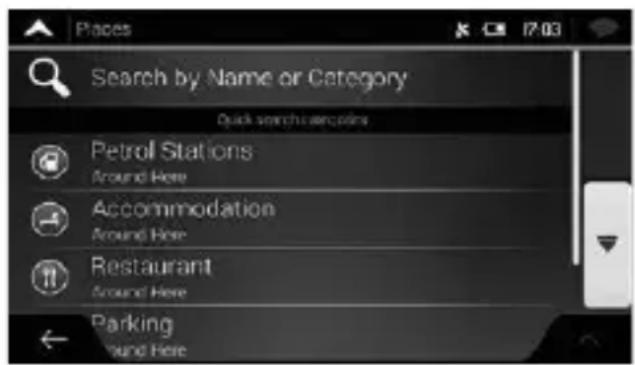
Die folgenden Kategorien der Schnellsuche werden angezeigt:

Petrol Stations
Menneneine geplante Route gibt, wird entlang der Route nach Tankstellen gesucht.

Accommodation
plante Route gibt, wird rund um das Ziel nach Übernachtungsmöglichkeiten gesucht.

Restaurant
Jiang Hsu
Plante Route gibt, wird entlang der Route nach Raststätten gesucht.

Parking
At No. 1073
N Ma Dsrrnnae geplante Route gibt, wird rund um das Ziel nach Parkplatzen gesucht.
Gibt es keine geplante Route (es wurde kein Ziel ausgewählt), so wird in der Höhe ihrer aktuellen Position gesucht. Wenn ihre aktuelle Position ebenfalls nicht verfügbar ist (kein GPS-Signal), wird rund um die letztebekannte Position nach Sonderzielen gesucht.
- Tippen Sie auf eine der Schaltflächen in der Schnellsuche, um sofort eine Liste mit Sonderzielen zu erhalten.
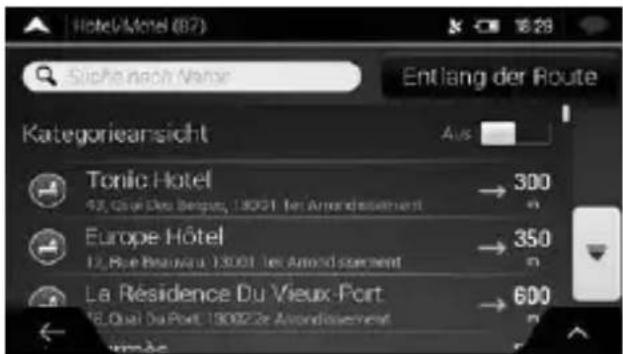
- Die Sonderziele in der Liste konnen nach ihrer Entfernung von ihrer aktuellen bzw. der letzten tatsächlichen Position, vom Ziel oder nach Länge des notigen Umwegs sortiert werden. Wenn Sie die Liste
neu sortieren wollen, tippen Sie auf um die Ergebnisliste
nach Dienstleistern zu filtern, tippen Sie auf Dienstleister-Logo auf der rechten Seite.

ann auf das
- (optional) Tippen Sie gegebenenfalls auf Ergebnisliste weiter zu filtern.

SuchenachName im die
- Sehen Sie die listened durch und tippen Sie auf einen der Einträge. Eine Vollbildkarte mit dem ausgewählten Punkt in der Mitte erscheint. Der Name und die Adresse des Sonderziels sind oben auf der Seite zu sehen.
- Tippen Sie auf, um Einzelheiten zum gewählten Sonderziel anzuzeigen oder den Ort abzuspeichern.
- Tippen Sie ggf. auf eine andere Stelle auf der Karte, um das Ziel zu
ändern. Der Cursor ( ) wird an der neuen Stelle angezeigt.
- Überprüfen Sie die Einstellungen für Straβenarten undändern Sie sie, falls notig.
Tippen Sie auf Automobahnen zu nutzen oder zu vermeiden, tippen Sie auf Straßen mit Vignettenpflicht oder
Mautgebühren, tippen Sie auf für Fahren oder tippen Sie auf für Fahrgemeinschafts-Spuren.
- Tippen Sie auf, um das Ziel zu bestätigen. Sie können auch einen nahegelegen den Punkt auf der Karte auswahlen oder auf tippen, um ein anderes Ziel auszuwahlen.
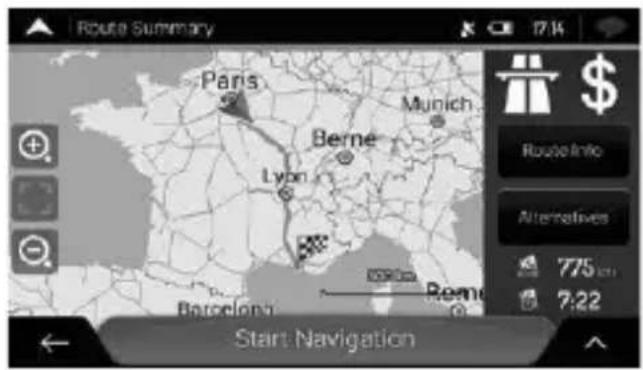
- Die Route wird berechnet und in der Kartenansicht erscheint die Route in der Übersicht. Dort konnen SieInfos zur Route sehen und
Alternativrouten festlegen. Tippen Sie auf um die Ruten-
parameter zuändern. Tippen Sie auf Navi-Zielführung zu beginnen.
1.1.3.2 Suchen nach Kategorie
Um nach Sonderzielen per Kategorie und Unterkategorie zuuchen, führen Sie die folgenden Schritte aus:
- Tippen Sie auf

Navigationsansicht, um auf das Naviga
tionsmenü zuzugreifen.
- Tippen Sie auf


- Tippen Sie auf

SuchenachName oder Kategorie
- Wahlen Sie den Bereich, in dessen Umkreis Sie nach Sonderzielen
suchen möchten, indem Sie auf

dardmäßig wird dieSucherund um ihre aktuelle Position durchge-fuhrt (oder wenn diese nicht verfügbar ist, wird in der Naze ihrer letztenbekommenPosition gesucht).Inthisem Fallist die folgende Ergebnisliste nach der Entfernung von dieser Position sortiert.
Tippen Sie auf , u
Entlang der Route
Route und nicht im Umkreis eines bestimmten Punktes zuuchen. Diese Funktion ist nützlich, wenn Sie einen Zwischenstopp für später finding möchten, beispelsweise Tankstellen oder Raststätten, die nur eine geringe Abweichung von ihrer Route erfordern. (Die Ergebnisliste ist nach dem erforderlichen Umweg sortiert.)
Beim Zielort
Tippen Sie auf, um nach einem Sonderziel im Umkreis des Ziels der geplanten Route zuuchen. (Die Ergebnisliste ist nach der Entfernung der Sonderziele von ihrem Ziel sortiert.)
In a Town
Tippen Sie auf, um nach einem Sonderziel innerhalb eines ausgewählten Ortes zuuchen. (Die Ergebnis-liste wird nach Entfernung vom Zentrum des gewählten Ortes sortiert.)
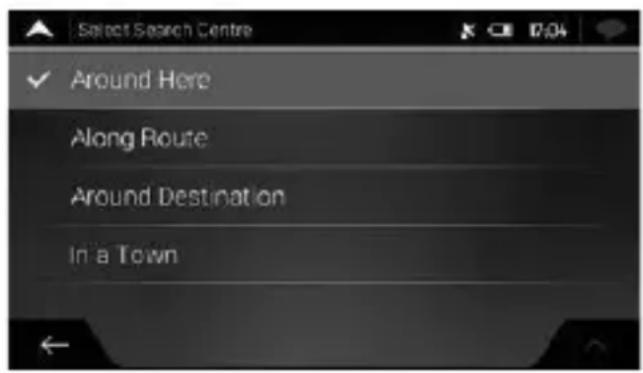
- (optional) Wenn Sie gewählt haben, müssen Sie den Ort festlegen, in dem gesucht werden soll.
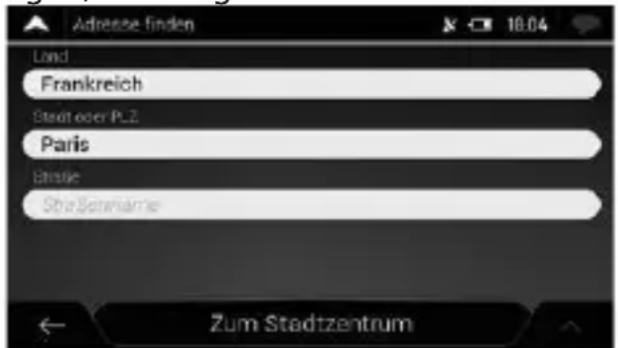
- Wahlen Sie eine der Hauptkategorien der Sonderziele (zum Beispiel Übernachtung) und durchsuchen Sie dann die Unterkategorien (zum Beispiel Hotel oder Motel), um Ihr Ziel zu finden.
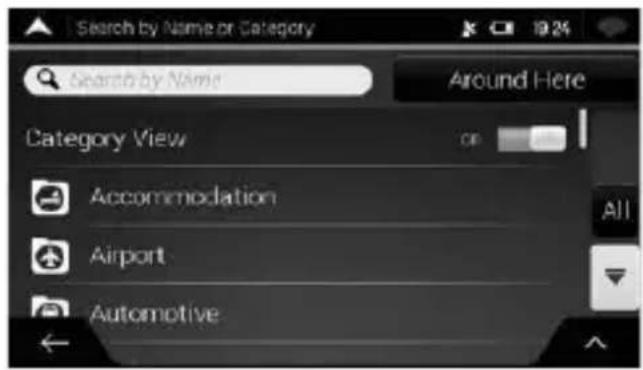
- Sie können die Kategorienansicht auf jeder Stufe ausschalten, um alle Sonderziele im Umkreis des gewählten Standortes oder entlang der Route auflisten zu halten.
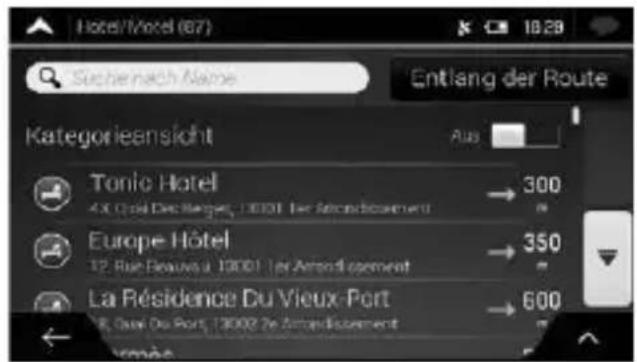
- (optional) Die Sonderziele in der Liste können nach den folgenden Kriterien sortiert werden:
Name
- Ihr Entfernung von der aktuellen oder letzten bekannten Position
- Ihr Entfernung vom gewählten Ort
- Ihr Entführung vom Ziel
Die Länge des erforderlichen Umwegs
Tippen Sie auf um die listenede neu zu sortieren.
Um die Ergebnisliste nach Dienstleistern zu filtern, tippen Sie auf und dann auf das Dienstleister-Logo auf der rechten Seite.
-
Sehen Sie die listened durch und tippen Sie auf einen der Einträge. Eine Vollbildkarte mit dem ausgewählten Punkt in der Mitte erscheidt.
-
Führn Sie den Vorgang wie bei anderen Suchen nach Sonderzieilen fort. Siehe Seite 93.
1.1.3.3SuchenachName
Um nach einem Sonderziel per Name zuuchen, die verschiedene Sonderziel-Kategorien zu durchsuchen oder eine Mischung aus den beiden Sucharten zu verwenden, führen Sie die folgenden Schritte aus:
- Tippen Sie auf tionsmenu zu

Navigationsansicht, um auf das Naviga
- Tippen Sie auf


- Tippen Sie auf oder Kategor

che nach Name der Kategorie
- Wahlen Sie den Bereich, in dem Sie nach Sonderzielenuchen möchten. Standardmäßig wird dieucher rund um ihre aktuelle Position durchgeführt (oder wenn diese nicht verfügbar ist, wird in der Nähe ihrer letzten tatsächchen Position gesucht). In dieser Fall ist die Ergebnisliste nach der Entfernung von dieser Position
sortiert. Tippen Sie auf

Suchbereiche auszuwahlen:
In a Town
Tippen Sie auf , um nach einem Sonderziel
innerhalb eines ausgewählten Ortes zuuchen. (Die Ergebnis-liste wird nach Entfernung vom Zentrum des gewählten Ortes sortiert.)
Around Destination
Tippen Sie auf, um nach einem Sonderziel im Umkreis des Ziels der geplanten Route zuuchen. (Die Ergebnisliste ist nach der Entfernung der Sonderziele von ihrem Ziel sortiert.)
Entlang der Route
Tippen Sie auf, um entlang der geplanten Route und nicht im Umkreis einer bestimmten Position zuuchen. Diese Funktion ist nutzlich, wenn Sie einen Zwischenstopp für später finden möchten, beispelsweise Tankstellen oder Raststätten, die nur eine geringe Abweichung von ihrer Route erfordern. (Die Ergebnisliste ist nach dem erforderlichen Umweg sortiert.)
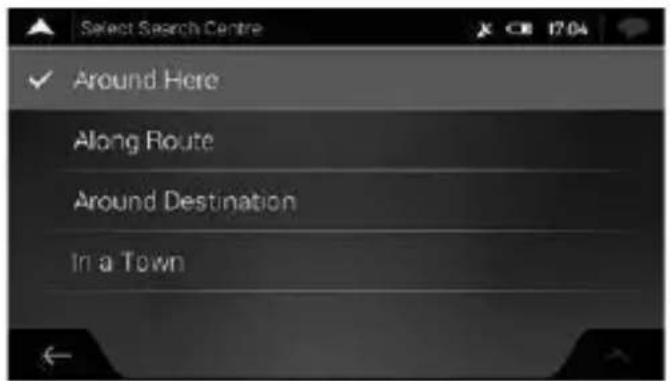
- (optional) Wenn Sie gewählt haben, müssen Sie den Ort festlegen, in dem gesucht werden soll.
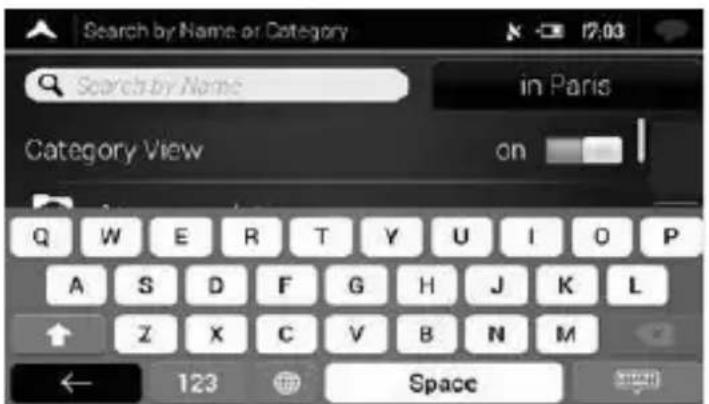
Sie können nach dem Name eines Sonderziels in allen Kategorienuchen, indem Sie die folgenden Schritte ausführten:
1. DAS ZIEL EINER RoUTE WÄHLEN
DEU
- Tippen Sie auf .Geben Sie den Name des Sonderziels über die Tastatur ein oder durchsuchen Sie die Kategorien.
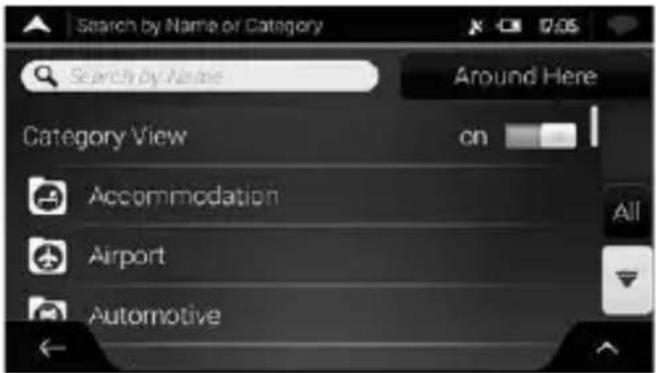
- Tippen Sie nach der Eingabe einiger Buchstaben auf, um die listened derjenigen Sonderziele oder Sonderzielkategorien zu öffnen, deren Name die eingebene Zeichenfolge enthalt.
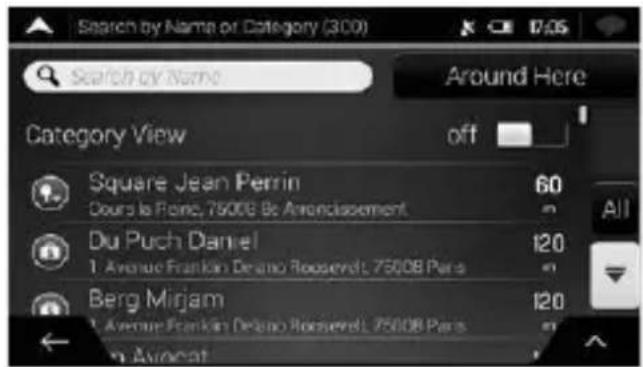
- Sehen Sie die listenede ggf. durch und tippen Sie auf einen der gewünschten Einträge. Eine Vollbildkarte mit dem ausgewählten Punkt in der Mitte erscheint. Diese Vorgang lauft genauso ab wie alle anderen Sonderzielsuchen. Siehe Seite 93; 98.
1.1.3.4 Hilfe in der Nähe finden
Um schnell Hilfe in Ihrer Höhe zu finden, führen Sie die folgenden Schritte aus:

-
Tippen Sie auf in der Navigationsansicht, um auf das Navigationsmenu zuzugreifen.
-
Tippen Sie auf

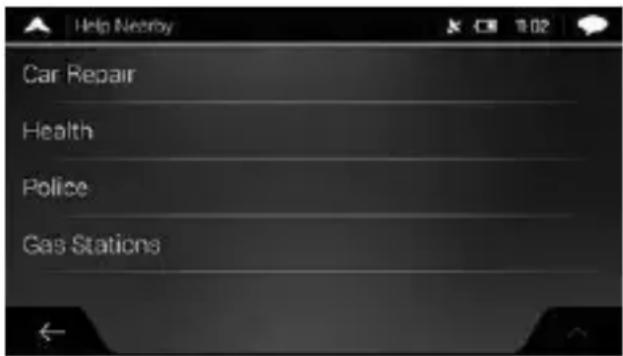
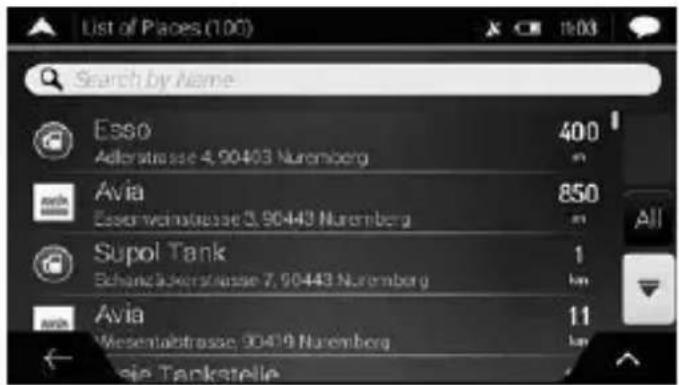
Sonderziele in den folgenden voreingestellten Suchkategorien konnen im Umkreis Ihres aktuellen Standorts gesucht werden (bzw. im Umkreis der letzten betrachten Position, falls der aktuelle Standort nicht vorliegt):
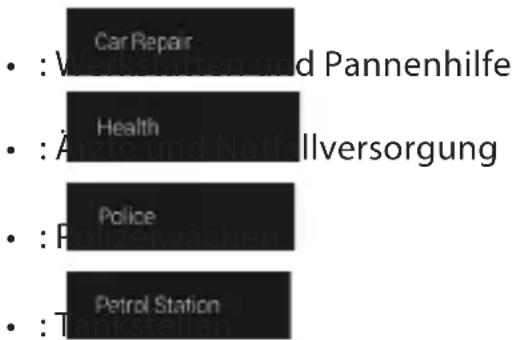
- Tippen Sie auf eine der Schaltflächen in der Schnellsuche, um sofort eine Liste mit diesen Arten von Sonderzielen zu erhalten.
-
(optional) Die Sonderziele in der Liste können nach den folgenden Kriterien sortiert werden:
-
Nach ihrer Entfernung von der aktuellen oder letzten bekann- ten Position
Nach Name
Tippen Sie auf die listened zu sortieren.
- Sehen Sie die listened durch und tippen Sie auf einen der Einträge. Eine Vollbildkarte mit dem ausgewählten Punkt in der Mitte erscheint.
- Dieser Vorgang lauft genauso ab wie alle anderen Sonderzielsuchen. Siehe Seite 92; 98.
1.1.4 Auschwitz eines gespeicherten Ortes Um einen Ort auszuwahlen, den Sie bereits gespeichert haben (Seite 109), führen Sie die folgenden Schritte aus:
- Tippen Sie auf in der Navigationsansicht, um auf das Navigationsmenu zuzugreifen.
- Tippen Sie auf
- Die Liste der gespeicherten Orte wird angezeigt. Sie enthalt zwei voreingestellte Kategorien: Zuhause und Arbeit.
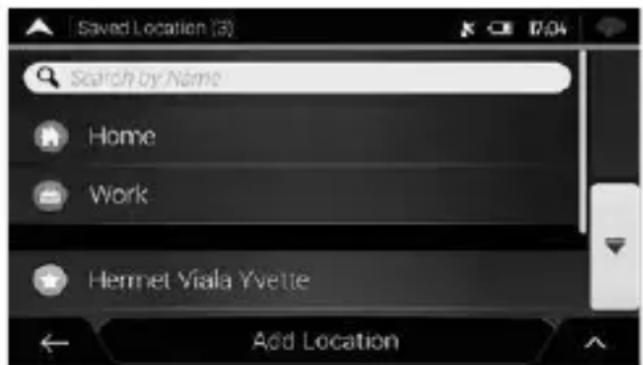
- Tippen Sie auf den Ort, den Sie als Ihr Ziel festlegen wollen. Durchsuchen Sie gegebenenfalls die Liste, um weitere Ergebnisse zu sehen.
- (optional) Tippen Sie gegebenenfalls auf, um die Bearbeitungsfunktion zu aktivieren, damit Sie die gespeicherten Orte umbenennen oder loschen konnen.
- Nachdem Sie einen gespeicherten Ort als Ziel festgelegt haben, erscheint eine Vollbildkarte mit dem ausgewählten Punkt in der Mitte.
- Tippen Sie ggf. auf eine andere Stelle auf der Karte, um das Ziel zuändern. Der Cursor () wird an der neuen Stelle angezeigt.
- Überprüfen Sie die Einstellungen für Straβenarten undändern Sie sie, falls notig.
Tippen Sie auf zum Autobahnen zu nutzen oder zu vermeiden, tippen Sie auf firs Straßen mit Vignettenpflicht oder
Mautgebühren, tippen Sie auf für Fahren oder tippen Sie auf für Fahrgemeinschafts-Spuren.
- Tippen Sie auf , um das Ziel zu bestätigen. Sie konnen auch einen nahegelegenen Punkt auf der Karte auswahlen oder auf
← tippen, um ein anderes Ziel auszuwahlen.
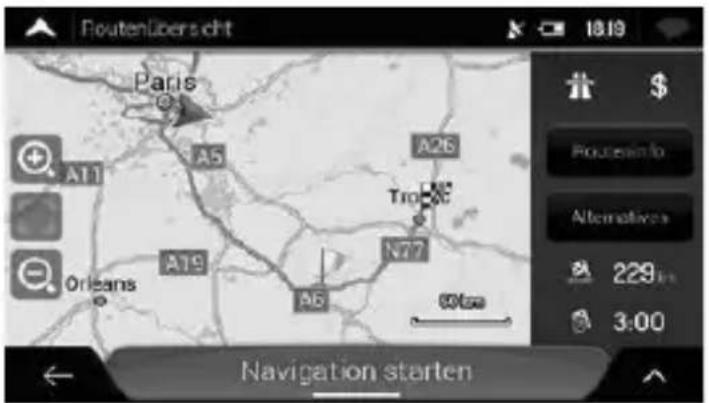
- Die Route wurde berechnet. Auf der Karte wird die gesamte Route dargestellt und Sie können die Routeninformationen und Alterna-
tivrouten prufen. Tippen Sie auf um Rutenparameter zuändern, oder starten Sie die Navigation mit Navigation starten
1.1.5 Auswahl eines Ziels aus dem Verlauf Die Ziele, die Sie zuvor eingebehen haben, erscheinen im Verlauf. Der intelligente Verlauf schlägt Orte vor, die Sie früher bereits als Ziel eingebehen haben, und greift darauf auf Parameter wie die aktuelle Uhrzeit, den Wochentag und ihren aktuellen Standort zurück. Je haufterg Sie die Navigationssoftware verwenden,esto better kann sie ihr gewünschtes Ziel erraten. Wenn Sie ein Ziel aus dem Verlauf auswahlen möchten, führen Sie die folgenden Schritte aus:
- Tippen Sie auf in der Navigationsansicht, um auf das Navigationsmenu zuzugreifen.
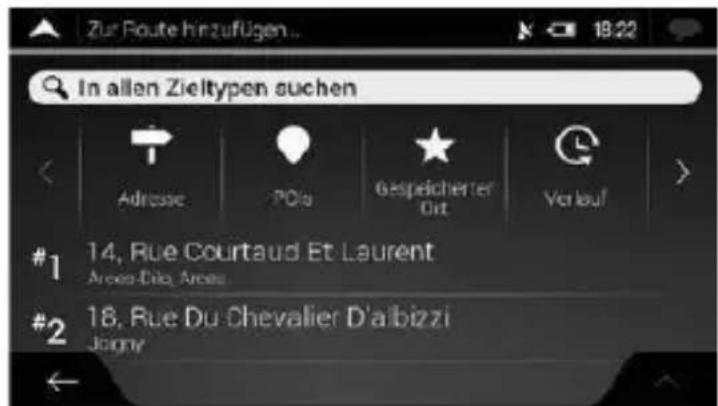
- Tippen Sie auf der Einträge aus dem intelligenten Verlauf werden auf der Seite Neue Route zu... angezeigt, damit Sie komfortabel darauf auf zugreifen konnen. Sie konnen einen davon als Ihr Ziel auswahlen.
-
Um alle Einträge des Verlaufs zu öffnen, tippen Sie auf.
Liese ihrer letzten Ziele wird aufgerufen. Ganz oben auf der Listewerden die drei wahrscheinlichsten Ziele aufgeführt. Diese werden anhand ihrer vorherigen Routen bestimmt (intelligenter Verlauf). Die restlichen Ziele sind nach dem Zeitpunkt, an dem sie das letzte Mal ausgewählt wurden, sortiert. Scrollen Sie in der Liste gegebenfalls nach unten, um ältere Ziele zu sehen. -
Wahlen Sie ein Ziel aus der Liste.
- Eine Vollbildkarte mit dem ausgewählten Punkt in der Mitte entscheint. Tippen Sie ggf. auf eine andere Stelle auf der Karte, um

das Ziel zuändern. Der Cursor () wird an der neuen Stelle angezeigt.
- Überprüfen Sie die Einstellungen für Straβenarten undändern Sie sie, falls notig.
Tippen Sie auf Automobahnen zu nutzen oder zu vermeiden, tippen Sie auf Straßen mit Vignettenpflicht oder
Mautgebühren, tippen Sie auf fahren oder tippen Sie auf für Fahrgemeinschafts-Spuren.
- Tippen Sie auf, um das Ziel zu bestätigen. Sie können auch einen nahegelegen den Punkt auf der Karte auswahlen oder auf tippen, um ein anderes Ziel auszuwahlen.
- Die Route wurde berechnet. Auf der Karte wird die gesamte Route dargestellt und Sie können die Routeninformationen und Alternativrouten prufen. Tippen Sie auf um Rutenparameter zuändern, oder starten Sie die Navigation mit Navigation starten
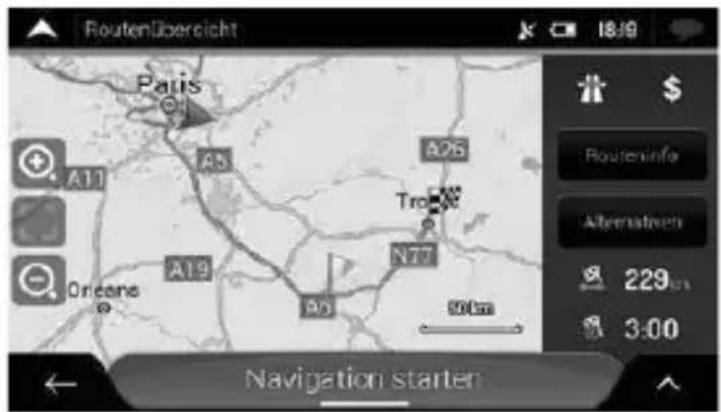
1.1.6 Auswahl einer gespeicherten Route Die Routen, die Sie vorher gespeichert haben, erscheinen in einer Liste. Um eine frühere Route auszuwahlen, führen Sie die folgenden Schritte aus:
- Tippen Sie auf N der Navigationsansicht, um auf das Navigationsmenü zuzugreifen.
- Tippen Sie auf
- Die Liste gespeicherter Routen erscheint. Scrollen Sie in der Listegegebenfalls nach unten, um ältere Routen zu sehen.
- Wahlen Sie eine Route und die Seite für Routen mit mehreren Zielen erscheint. Bearbeiten Sie gegebenenfalls die gespeicherte
Route berechnen
Route. Tippen Sie ansonsten auf
- Die Route wurde berechnet. Auf der Karte wird die gesamte Route dargestellt und Sie können die Routeninformationen und Alterna
tivrouten prüfen. Tippen Sie auf um Rutenparameter zu
Ändern, oder starten Sie die Navigation mit Navigation starten
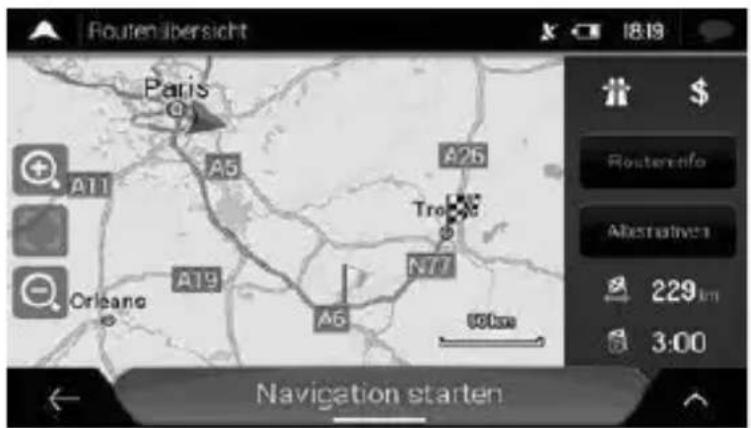
1.1.7 Eingabe von Koordinaten Wenn Sie ein Ziel über seine Koordinaten auswahlen möchten, führen Sie die folgenden Schritte aus:
- Tippen Sie auf in der Navigationsansicht, um auf das Navigationsmenu zuzugreifen.
- Tippen Sie auf
- Sie können die Werte für Breiten- und Längengrad in folgenden Formaten eingeben: Dezimalgrad, Grad und Dezimalminuten oder
Grad, Minuten und Dezimalskunden. Tippen Sie auf

1. DAS ZIEL EINER RoUTE WÄHLEN
DEU
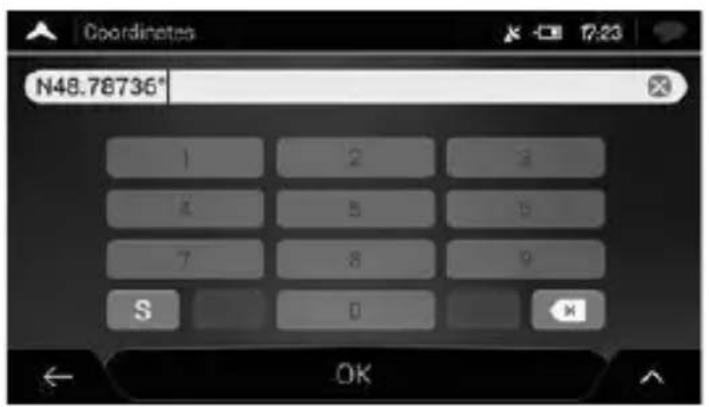

HINWEIS:
(optional) Tippen Sie ggf. auf und dann auf
UTM-Koordinaten und geben Sie die Koordinaten im UTM-Format ein.
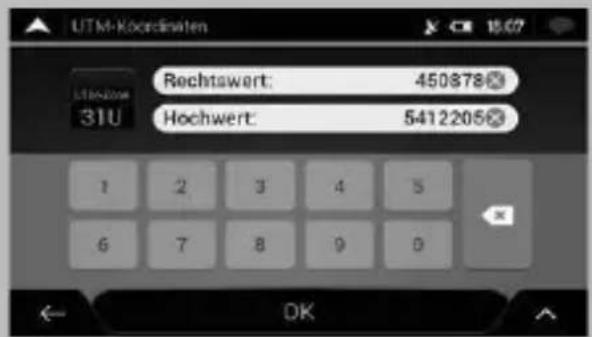
- Eine Vollbildkarte mit dem ausgewählten Punkt in der Mitte entscheint. Tippen Sie ggf. auf eine andere Stelle auf der Karte, um
das Ziel zuändern. Der Cursor() wird an der neuen Stelle angezeigt.
- Überprüfen Sie die Einstellungen für Straβenarten undändern Sie sie, falls notig.
Tippen Sie auf zum Autobahnen zu nutzen oder zu vermei
den, tippen Sie auf Straßen mit Vignettenpflicht oder
Mautgebühren, tippen Sie auf Fahren oder tippen Sie auf für Fahrgemeinschafts-Spuren.

- Tippen Sie auf, um das Ziel zu bestätigen. Sie können auch einen nahegelegen den Punkt auf der Karte auswahlen oder auf tippen, um ein anderes Ziel auszuwahlen.
- Die Route wurde berechnet. Auf der Karte wird die gesamte Route dargestellt und Sie können die Routeninformationen und Alternativrouten prüfen. Tippen Sie auf um Routenparameter zuändern, oder starten Sie die Navigation mit Navigation starten
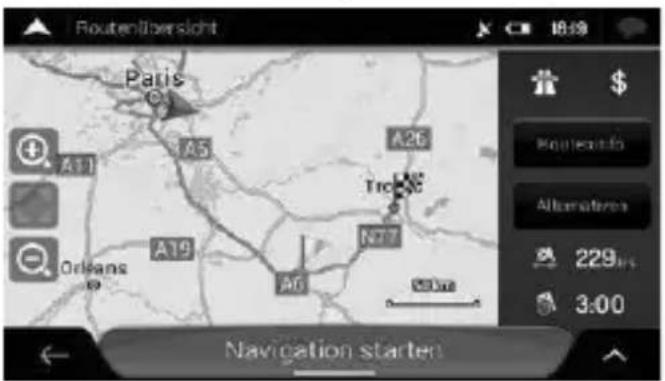
1.1.8 Auswahle eines Ortes auf der Karte
Um einen Ort auf der Karte auszuwahlen, führen Sie die folgenden Schritte aus:
- Machen Sie Ihr Ziel auf der Karte ausfindig. Verschieben, vergroßern und verkleinern Sie die Karte je nach Bedarf.
- Tippen Sie auf den Ort, den Sie als Ihr Ziel auswahlen möchten. Der
Cursor () erscheint an dieser Stelle.
- (optional) Tippen Sie gegebenenfalls auf, um die Sonderziele in der Höhe des ausgewählten Punktes aufzulisten oder diesen Ort abzuspeichern.

HINWEIS:
Wenn Sie bereits eine Route geplant haben, tippen Sie auf

und Als Wegpunkt auswahlen vahlten Ort zu
Ihrer Route hinzuzufugen.
Als Zie auswahler
- Tippen Sie auf, um den Cursor als Ihr Ziel zu wahlen.
- Die Route wurde berechnet. Auf der Karte wird die gesamte Route dargestellt und Sie können die Routeninformationen und Alter-
nativrouten prüfen. Tippen Sie auf um Rutenparameter zuändern, oder starten Sie die Navigation mit Navigation starten
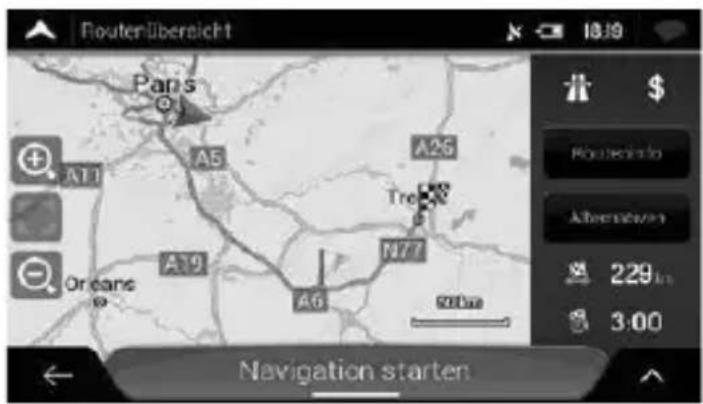
1.1.9 Planen einer Route mit mehreren Zielen
Um eine Route zu erstellen, bei der Sie mehrere Ziele miteinander verknüpfen, führen Sie die folgenden Schritte aus:

-
Tippen Sie auf in der Navigationsansicht, um auf das Navigationsmenu zuzugreifen.
-
Tippen Sie auf
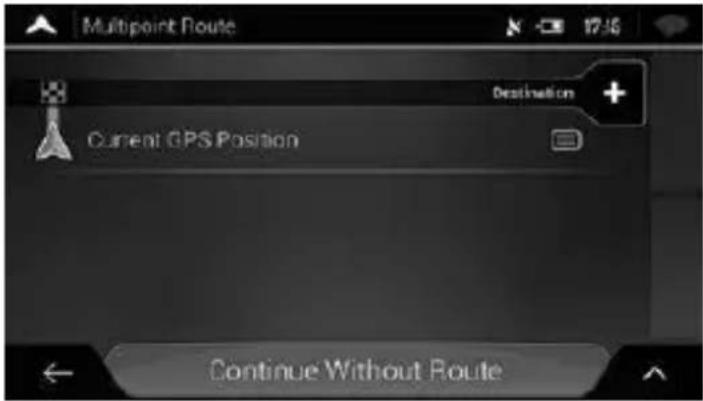
- Es gibt nur eine Zeile in der Liste der Routenpunkte, der Ausgangspunkt der Route, der normalerweise mit der aktuellen GPS-Position identisch ist.
- Tippen Sie auf, und das Ziel auszuwahlen.
- Die Seite Neue Route zu... erscheint. Dort konnen Sie das Ziel der Route wahlen, tatsäch wie in den vorherigen Abschnitten beschreiben.
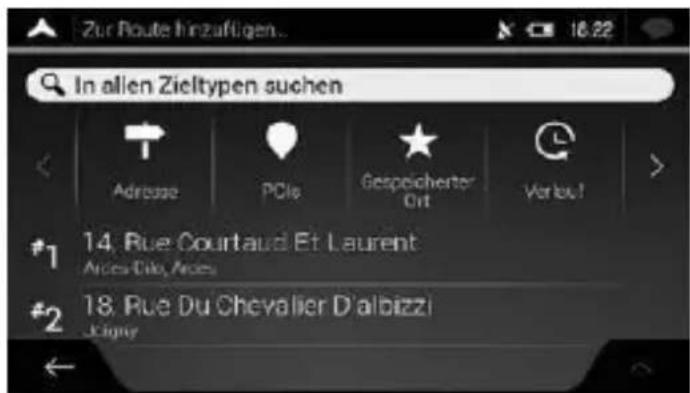
1. DAS ZIEL EINER RoUTE WÄHLEN
DEU
- Wenn der gewählte Ort auf der Karte erscheint, tippen Sie auf
Als Ziel auswahlen und die listened wird wieder eingeblendet. Nun konnen Sie ggf. weitere Zwischenziele angegeben.
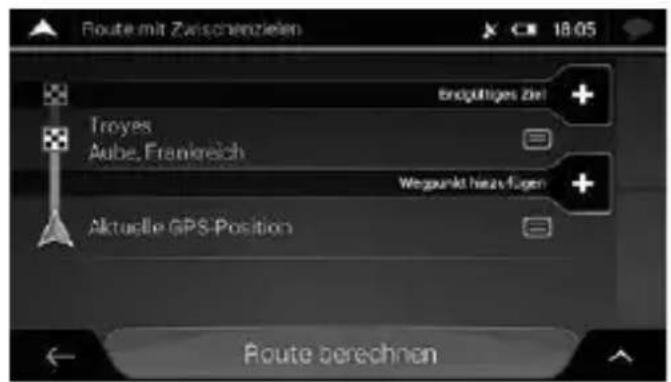
- Um weitere Routenpunkte hinzuzufugen, tippen Sie auf
Wegpunkt + Endgültiges Ziel + hinzufügen oder auf um das endgültige Ziel
zu ändern. Das Menu Zur Route hinzufugen... wird wieder eingebrendet. Nun konnen Sie den neuen Routenpunkt in der gleichen Weise auswahlen, wie Sie vorher das Ziel festgelegt haben.
- (optional) Tippen Sie auf, um die gesamte Route oder die Reihenfolge der Wegpunkte zu optimieren. Sie können auch alle Zielelöschen.
- Wenn Sie alle Routenpunkte hinzugeführten haben, tippen Sie auf
Route berechnen. Dann wird die geplante Route automatisch berechnet.
2. ÜberPRÜFEN VON ROUTENINFORMATIONEN & ALTERNATIVEN
Um eine Übersicht über die geplante Route auf der Karte zu erhalten und die verschiedene Einstellungen der geplanten Route zu überprüfen, führen Sie die folgenden Schritte aus:

- Tippen Sie auf in der Navigationsansicht, um auf das Navigationsmenu zuzugreifen.

- Tippen Sie im Navigationsmenü auf
- Die geplante Route wird in voller Länge, zusammen mit den folgenden Zusatzinformationen, auf der Karte angezeigt:
Gesamtlange der Route
Gesamtzeit der Route
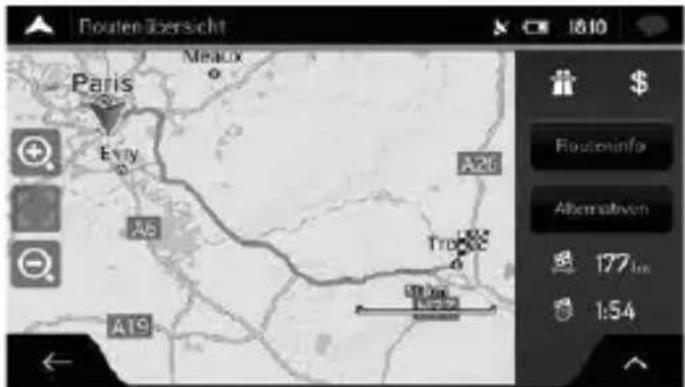
- Sie haben auf dieser Seite folgende Möglichkeit:
Routeninfo Tippen Sie auf , um ausluhrliche Informationen über die Route zu erhalten.
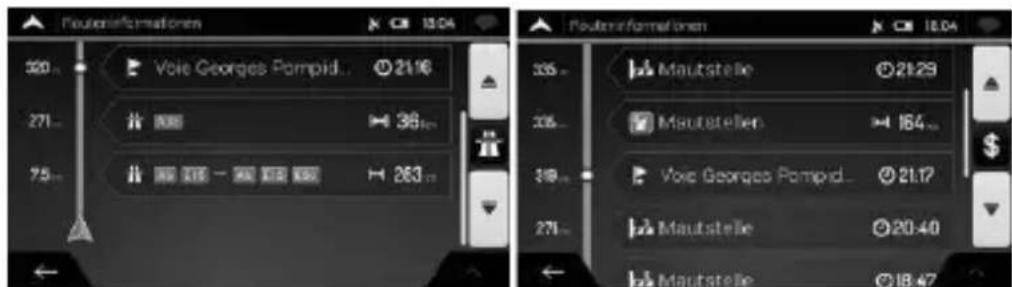
2. ÜberPRÜFEN VoN RoUTENINFORMATIOLEN & ALTERNATIVEN
DEU
Wenn Sie auf der rechten Seite des Displays auf tippen, können Sie die Routeninformationen filtern, zum Beispiel können Sie nur die Autobahnabschnittte oder gebührenpflichtige Straβen aneigen halten.
- Tippen Sie auf, um Alternativrouten aufzulisten und die passendste auszuwahlen.
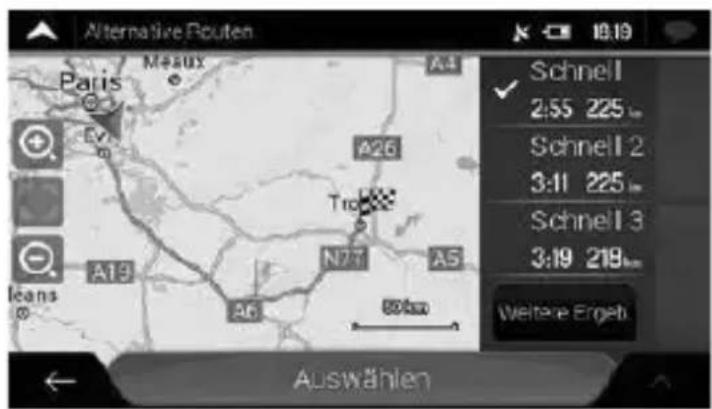
Tippen Sie auf in der Routenzusammenfassung, um weitere Aktionen durchzuführen, beispielsweise konnen Sie ihre Routeneinstellungen bearbeiten oder den Reiseplan anzeigen halten.
3. INFORMATIONEN ÜBER VERKEHRSEREIGNISSE
Bei der Routenberechnung können offline verfügbar, statistische Verkehrsdaten (statistische Geschwindigkeitsdaten oder Verkehrsmuster) berücksichtigt werden. Sofern entsprechende Daten auf dem Gerät vorhanden sind, werden sie für den jeweiligen Wochentag und die Uhrzeit herangezogen. Darüber hinaus können Ohnen Echtzeit-Verkehrsmeldungen damit helfen, aktuelle Verkehrsrereignisse, wie etwa vorübergehende Straβensperren oder Staus aufgrund eines Unfalls, zu vermeiden. Beide Funktionen können nur genutzt werden, wenn entsprechende Daten verfügbar sind.
Informationen über Verkehrssymbole erhalten Sie auf Seite 68.
Von Verkehrsreignissen betroffene Straβenabschnitte werden auf der Karte in einer anderen Farbe dargestellt. Kleine Symbole über der Straße zeigen die Art des Vorfalls an.
Um die Verkehrsmeldungsübersicht aufzurufen, führen Sie die folgenden Schritte aus:
- Tippen Sie in der Navigationsansicht auf das Verkehrssymbol in der
Ecke (zum Beispiel), um die Verkehrsmeldungsübersicht zu
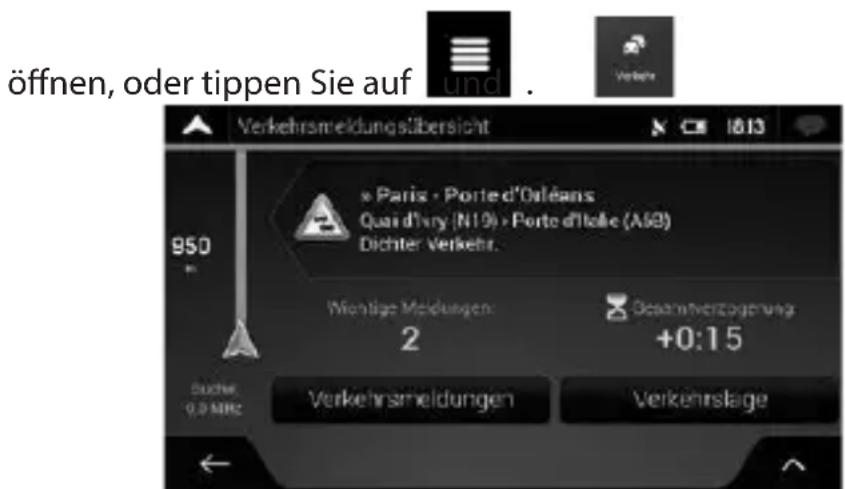
3. INFoRMaTIoNEN ÜBER VERKEHRSEREIGNISSE
DEU
- Falls es mindestens ein wichtiges Ereignis auf der geplanten Route gegeben hat, wird eine Beschreibung über den nachsten Vorfall
Verkehrsmeldungen angezeigt. Tippen Sie auf, um die listed mit allen Reignissen aufzurufen.
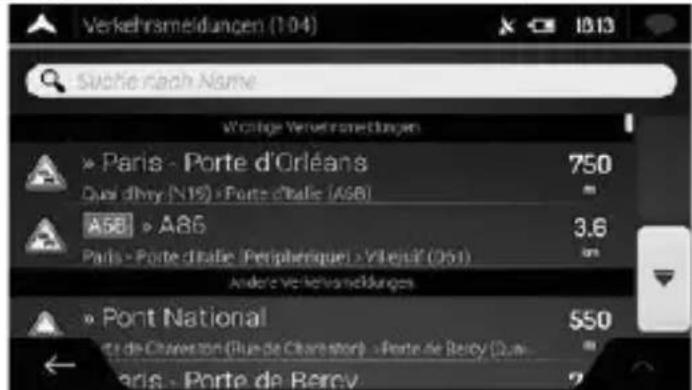
- Tippen Sie auf einen beliebigen Listeneintrag, um erhöhere Informationen dazu zu erhalten und den betroffenen Straβenabschnitt in voller Länge auf der Karte anzeigen zu halten.
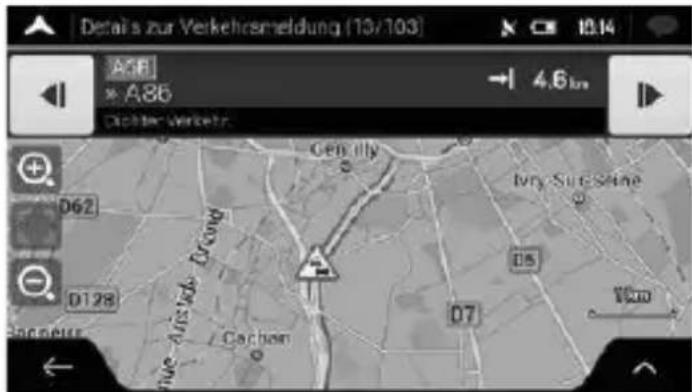
Um Echtzeit-Verkehrsmeldungen auf der Karte darzustellen, führen Sie die folgenden Schritte aus:
- Tippen Sie in der Navigationsansicht auf das Verkehrssymbol (zum
Beispiel, die Verkehrsmedungsübersicht zu öffnen, und tippen Sie dann auf Verkehrslage
- Tippen Sie auf, zum Echtzeit-Verkehrsmeldungen auf der Karte darzustellen. Eine 2D-Karte entscheidint, auf der die Straβenabschnittte je nach Beeinträchtigung des Verkehrsflusses verschietenfarbig dargestellt sind.

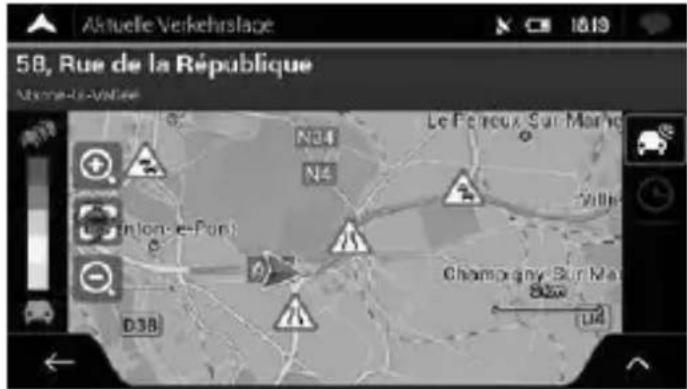
- Tippen Sie auf „umstatistische Verkehrsinformationen einzublenden. Daraufhin entscheidint eine 2D-Karte, auf der die Straßenabschnittte je nach wahrscheinlicher Verkehrsdichte im gewährten Zeitraum verschiedene farbig dargestellt sind. Wenn Sie die Seite aufrufen, werden zunachst die Informationen für den aktuellen Zeitraum angezeigt. Verändern Sie ggf. die Position auf der Karte, um die betroffenen Straßenabschnittte better überblicken zu können. Ändern Sie den Wochentag und die Uhrzeit, um einen bestimmten Zeitraum anziegen zu halten.
4. ROUTE BEARBEITEN
Wenn Sie die Navigation bereits gestartet haben, gibt es verschiedene Mänglichkeiten, wie Sie die geplante Route ändern können. Sie haben folgende Optionen:
- Festlegen eines neuen Ausgangspunktes, siehe Seite 118
- Hinzufugen eines weiteren Ziels, siehe Seite 120
- Bearbeitenden der Listeder Ziele, siehe Seite 121
- Speichern der geplanten Route, siehe Seite 122
- Löschen der geplanten Route, siehe Seite 123
- Auswahl einer alternative Route bei der Routenplanung, siehe Seite 123
- Auswahl einer alternative Route, um eine bestehende Route zuersetzen, siehe Seite 125
- Pausieren der Navigation, siehe Seite 127
4.1 Festlegen eines neuen Ausgangspunktes
Bei der normalen Navigation werden alle Routen von Ihrer aktuellen Position aus berechnet. Sie können die Navigation pausieren, um sich über zukünftige Routen zu informieren, sie zu simulieren oder ihre Länge und Fahrzeit zu erfahren. Daraufhin konnen Sie einen Ausgangspunkt für die Route wahlen, der von Ihrer aktuellen GPS-Position abweicht.

- Tippen Sie auf In der Navigationsansicht, um auf das Navigationsmenu zuzugreifen.
- Tippen Sie im Navigationsmenü auf .
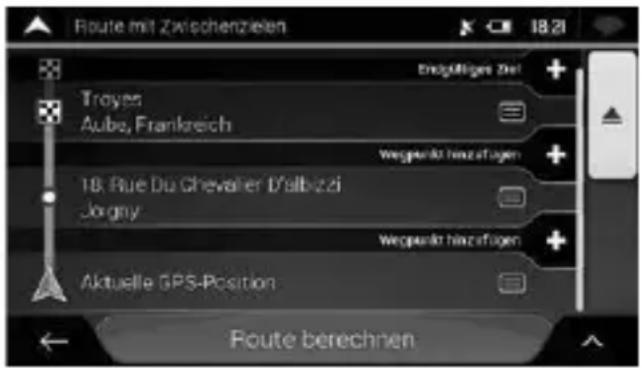
- Die erstige Zeile von unten enthalt den Ausgangspunkt der Route, normalerweise ihre aktuelle GPS-Position. Tippen Sie auf

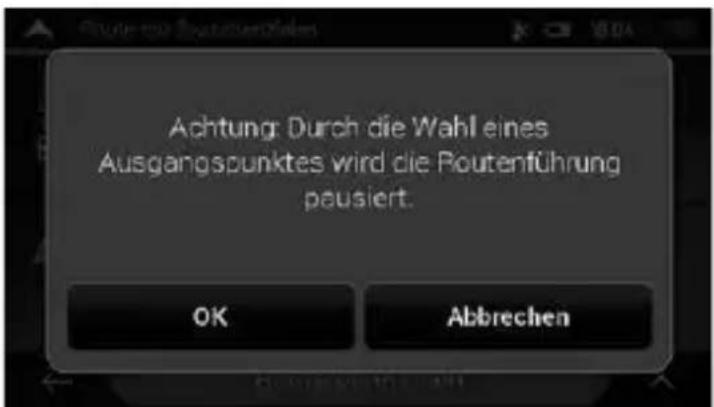
- Die Seite Ausgangspunktändern zu... erscheint. Wahlen Sie den Ausgangspunkt der Route genauso, wie Sie ein Ziel festlegen.
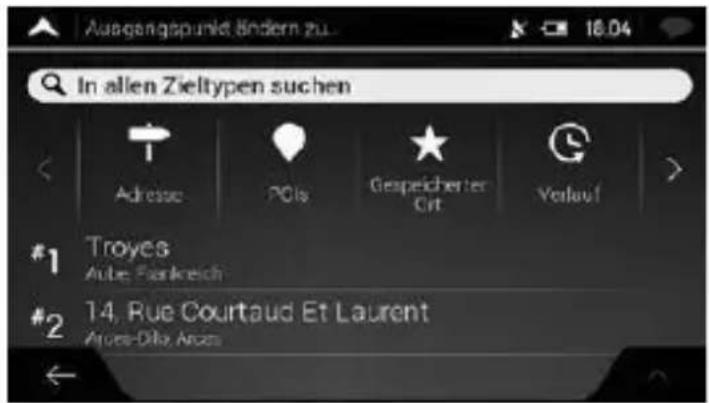
- Sie sehen den neuen Ausgangspunkt auf der Karte. Tippen Sie auf

- Tippen Sie auf, um fortzufahren. Die Karte wird mit einem durchsichtigen Positionsanzeiger wieder geöffnet (dies zeigt an, dass es keinen GPS-Empfang gibt). Wenn bereits eine geplante Route vorliegt, wird nun eine Neuberechnung ausgehend vom gewährten Ort durchgeführt.
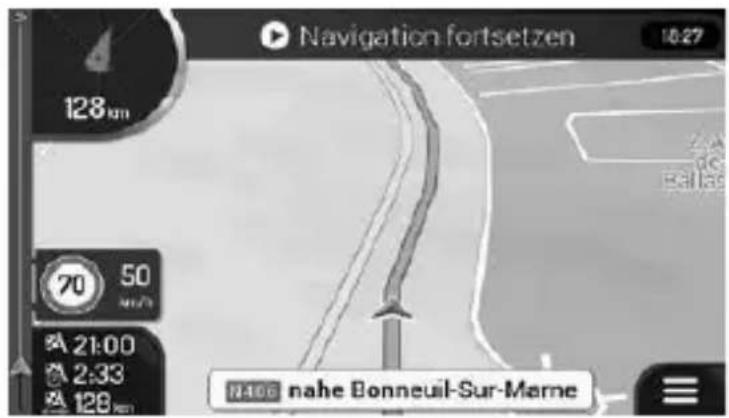
- Tippen Sie auf, in Navigation zurückzukehren.
4.2 Hinzufugen eines weiteren Ziels
Wenn Sie bereits eine Route geplant haben und ein neues Ziel auswahlen, wie in den Abschnitten weiter oben beschrieben, wird die Route zum früheren Ziel gelöscht und eine neue Route wird berechnet. Um ein neuen Zwischenziel zur geplanten Route hinzuzufugen, führen Sie eine der folgenden Aktionen aus:
- Tippen Sie an einer beliebigen Stelle auf die Karte, um sie zu durchsuchen. Nachdem Sie den Ort auf der Karte ausgewählt
haben, tippen Sie auf und um Als Wegpunkt auswahlen
gewählten Ort als Zwischenziel zu ihrer Route hinzuzufügen. Die anderen Ziele der Route bleiben unverändert.
Tippen Sie auf in der Navigationsansicht und tippen Sie

auf . Fügen Sie ein Ziel zu Ihrer Route hinzu, wie auf Seite 49 beschreiben.
4.3 Bearbeitenden der Seite der Ziele
Um ihre Route zu bearbeiten, führen Sie die folgenden Schritte aus:

- Tippen Sie auf
tionsmenu zuzugreifen.
Navigationsansicht, um auf das Naviga
- Tippen Sie im Navigationsmenu auf

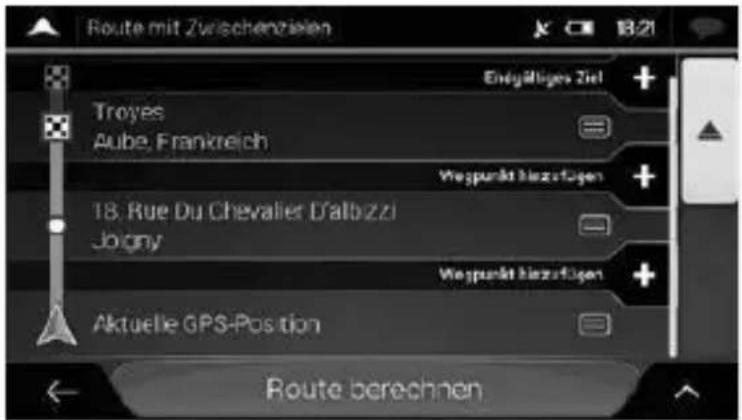
Sie haben auf dieser Seite folgende Möglichkeit:

- Tippen Sie auf, umSAMTliche Ziele zu loschen oder die Wegpunkte bzw. die Route zu optimieren.
- Tippen Sie auf den Name des Zwischenziels, um es in der List nach oben oder nach unter zu verschieben, den Ort zu speichern oder es von der List zulöschen.
- Wenn ihre Route mindestens ein Zwischenziel enthalt, konnen Sie den Wegpunkt direkt vom Hauptmenu aus von der Liste

Iölsen. Tippen Sie auf
Löschworgang.
estätigen Sie dann den
DEU
4.4 Speichern der geplanten Route
Um die geplante Route zu speichern, führen Sie die folgenden Schritte aus:
- Wahlen Sie wie oben beschreiben ein Ziel und tippen Sie auf
Als Ziel auswahlen

- Tippen Sie auf

- Geben Sie einen Name ein und tippen Sie auf.
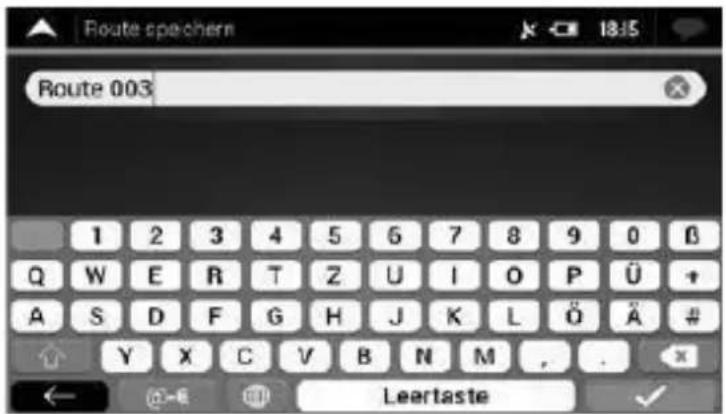


- Die Route ist gespeichert und verfügbar unter,
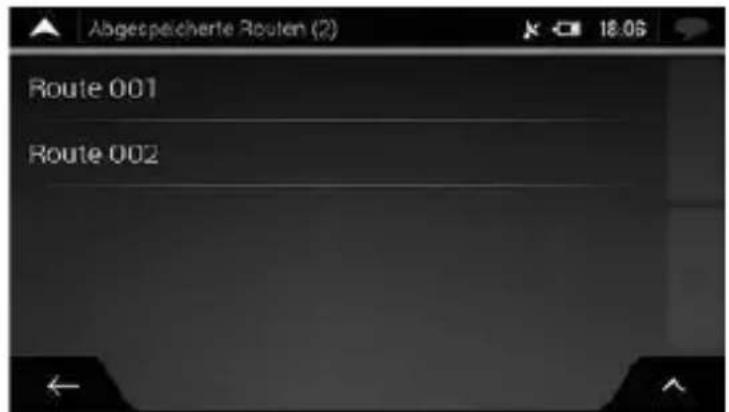
Wenn Sie eine vorher gespeicherte Route auswahlen, berechnet StreetMate N6 die Route neu unter Berücksichtigung des gespeicherten Ziels und/oder der Wegpunkte.
4.5 Löschen der geplanten Route
Es gibt zwei Möglichkeiten, um die navigierte Route zu Löschen:
- Falls bereits eine geplante Route existiert und Sie wie oben beschreiben einen neuen Zielort ausgewählten haben, wird die Route zum vorherigen Ziel automatisch gelöscht und eine neue Route wird berechnet.


Tippen Sie im Navigationsmenu auf oc
es keine Wegpunkte gibt, wird die geplante Route nach einer Bestätigung gelöscht. Falls Sie Wegpunkte angegeben haben, können Sie entweder die gesamte Routelöschen oder nur den{nachsten Wegpunkt.
4.6 Auswahl einer alternative Route bei der Routenplanung Um nach der Wahl eines neuen Ziels eine Route unter verschiedene Alternativen auszuwahlen bzw. die Routenplanungsmethode zuändern, führen Sie die folgenden Schritte aus:
- Wahlen Sie wie zuvor beschreiben ein Ziel und gehen Sie zur Seite, auf der Sie die Route bestätigten.
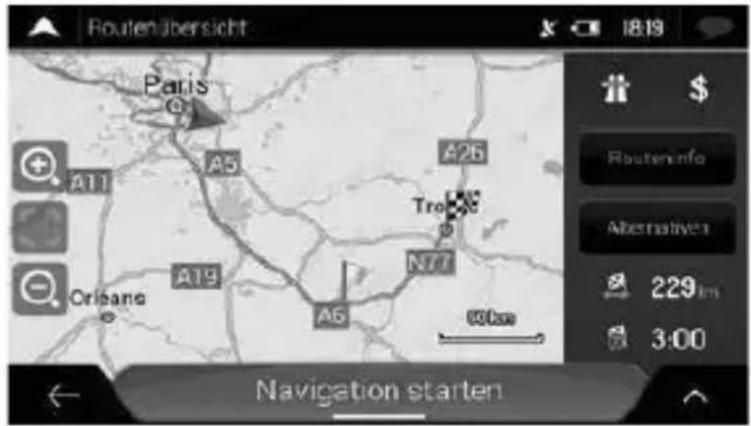
- Tippen Sie auf
- Sie sehen nun die wichtigsten Angaben möglicher Routen. Tippen Sie auf eine beliebige Route, um sie auf der Karte anzuzeigen.
4. RoUTE BEARBEITEN
DEU
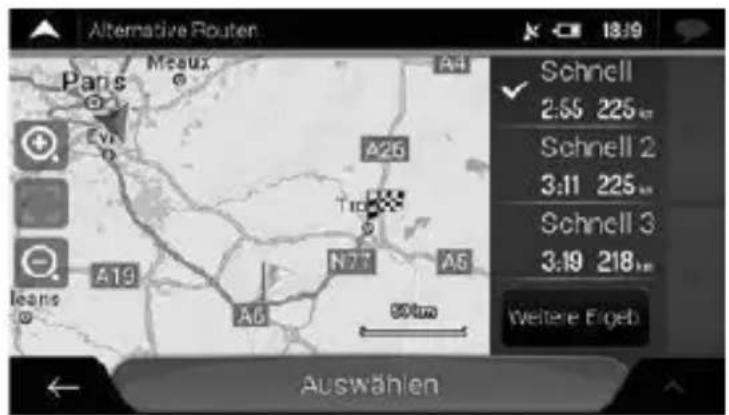
- Um weitere Routenvorschläge zu sehen, tippen Sie auf
Weitere Ergebn.
und scrollen Sie nach unten, um weitere Alterna
tivrouten, die mit anderen Routenplanungsmethoden erstellt wurden, einzusehen.
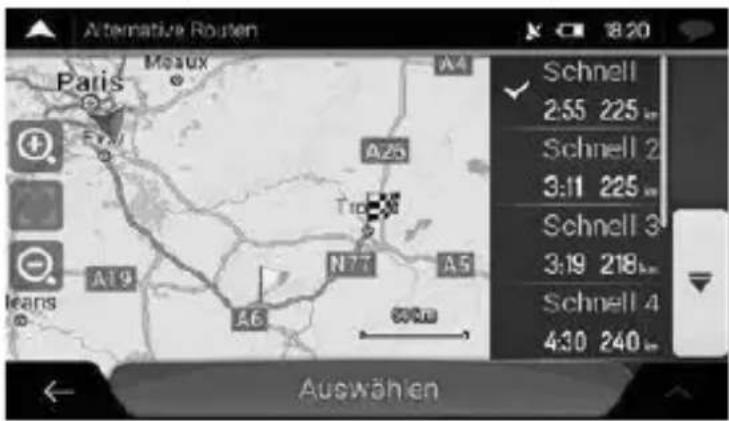
- Wahlen Sie einen der Routenvorschlage und tippen Sie auf
Auswahlen
um zur vorherigen Seite zusückzukehren. StreetMa
te N6 berechnet die Route neu. Tippen Sie auf
Navigation starten, um die
Navigation zu starten. Die orangene Linie zeigt nun die geplante neue Route an.
4.7 Auswahl einer alternative Route, um eine bestehende Route zuersetzen
Um die geplante Route mithilfe einer anderen Rutenplanungsmethode neu berechnen zu halten und die entsprechenden Ruten miteinander zu vergleichen, führen Sie die folgenden Schritte aus:

- Tippen Sie auf in der Navigationsansicht, um auf das Navigationsmenu zuzugreifen.
- Im Navigationsmenü haben Sie die folgenden Mänglichkeiten, auf die Liste der Alternativrouten zuzugreifen:
Tippen Sie auf

1


Alternativen
Tippen Sie auf
- Sie sehen nun die wichtigsten Angaben einiger möglicher Routen. Tippen Sie auf eine beliebige Route, um sie auf der Karte anzuzeigen.
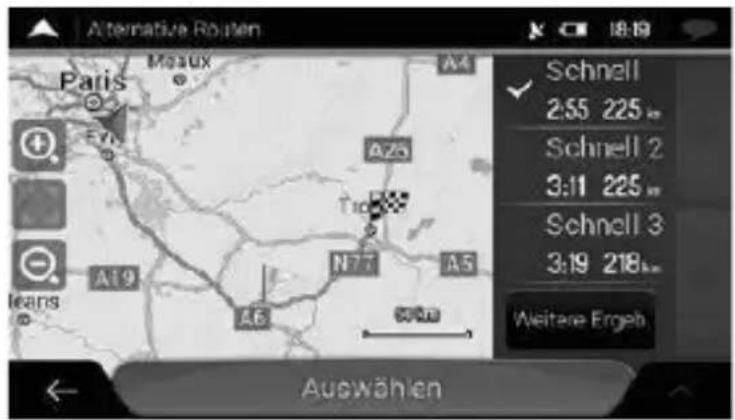
Falls es geeignete Alternativen gibt, die mithilfe der Routenplanungsmethode errechnet wurden, die in den Routeneinstellungen ausgewählt wurde (Seite 157), werden diese ganz oben auf der(Liste angezeigt. Ruten, die auf anderen Routenplanungsmethoden beruhen, werden am Ende der Listie angezeigt.
4. RoUTE BEARBEITEN
DEU
- Falls es eine größere Anzahl an Vorschlagen gibt, konnen Sie auf
Weitere Ergebn.
einzusehen.
Tippen und nach unter scrollen, um die Routen
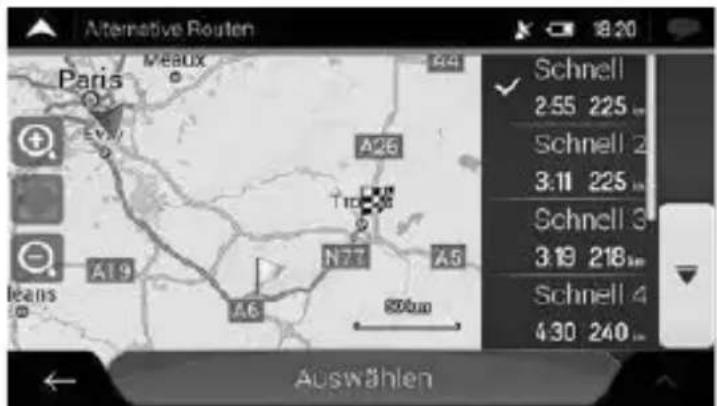
- Wahlen Sie einen der Routenvorschlage und tippen Sie auf
Auswahlen
, um zur vorherigen Seite zurückzukehren.
StreetMate N6 ersetzt die ursprüngliche Route. Tippen Sie auf
Navigation starten
, um die Navigation zu starten. Die orangene Linie
zeigt nun die geplante neue Route an.
4.8 Pausieren der Navigation
Wenn Sie entlang einer geplanten Route fahren und für einen bestimmten Abschnitt der Route keine Navigationsanweisungen benötigen, können Sie sie pausieren und die Navigation fortsetzen, wenn Sie sie wieder benötigen.
Tippen Sie im Navigationsmenu auf pausieren.

Lie Navigation zum
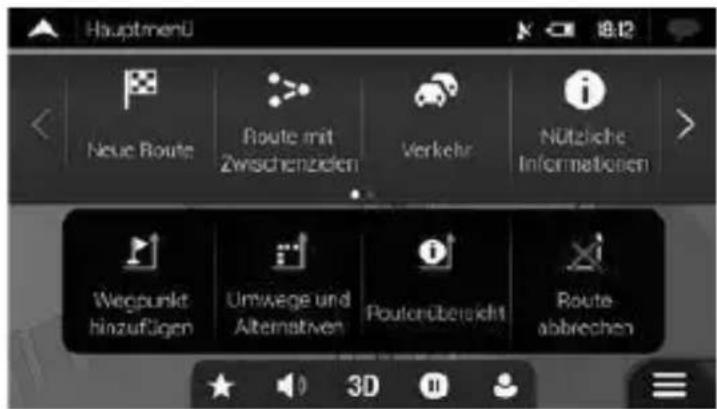
Tippen Sie auf die Navigation fortzusetzen.
5. oRT SPEICHERN
DEU
5. ORT SPEICHERN
Um einen Ort zu den gespeicherten Orten (eine Beste mit den am häufigsten genutzten Zielen) hinzuzufügen, führen Sie die folgenden Schritte aus:
- Wahlen Sie wie zuvor beschreiben ein Ziel. Dabei kann es sich etwas um eine Adresse, ein Sonderziel, einen beliebigen Ort auf der Karte, ein bereits verwendetes Ziel aus dem Verlauf usw. handeln.
- Tippen Sie auf, wenn die Karte mit dem ausgewählten Ort in der Mitte angezeigt wird.
- Tippen Sie auf
- (optional) Über die Tastatur konnen Sie den für den gespeicherten Ort vorgeschlagenen Namenändern.
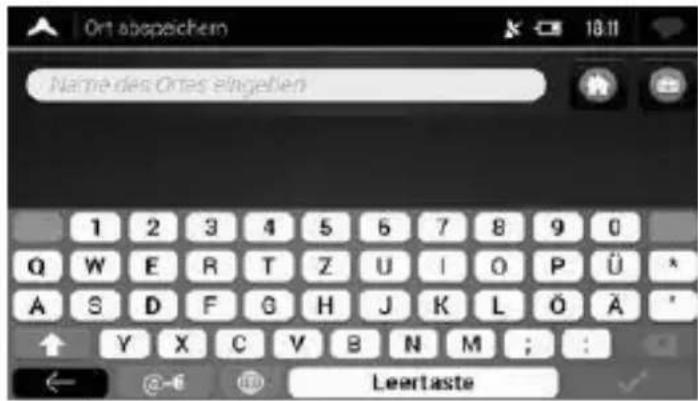
-
Tippen Sie auf, um den Ort zu speichern. Um ihre Wohn- und Geschäftsadresse zu den gespeicherten Orten hinzuzufugen, führen Sie die folgenden Schritte aus:
-
Tippen Sie in der Navigationsansicht auf,


- Tippen Sie auf
Tippen Sie auf gen.

hl zu bestäti-
- Sie können nach einer Adresseuchen, wie auf Seite 84 beschreiben.
Das Planen einer Route zu einem der gespeicherten Orte wird auf Seite 109 beschreiben.
5.1 Bearbeiten eines gespeicherten Orts
Um einen Ort, den Sie bereits als gespeicherten Ort hinzugeführst haben, zu ändern, führen Sie die folgenden Schritte aus:


- Tippen Sie in der Navigationsansicht auf
- Die Liste der gespeicherten Orte wird angezeigt.
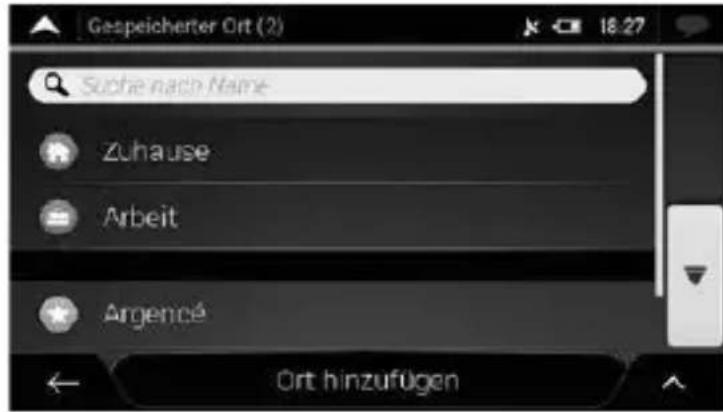

- Tippen Sie auf
- Tippen Sie auf den Ort, den Sie bearbeiten möchten, tippen Sie
auf
Umbenennen
den Namen des Ortes uber die
Tastatur ein. Tippen Sie dann auf

5. oRT SPEICHERN
DEU

HINWEIS:
Die gespeicherten Orte namens Zuhause und Arbeit können nicht umbenannt werden. Um ihre Wohn- oder Geschäftsadresse zuändern, tippen Sie auf

SiedieAdressänderung.
5. Tippen Sie auf
Fertig
Auf Seite 153 wird beschreiben, wie Sie einen Ort in die Liste ihrer gespeicherten Orte aufnehmen können.
6. WARNPUNKT HINZUFÜGEN
Sie können einen beliebigen Ort auf der Karte, z. B. ein Radargerät oder ein Schulgelände, als Warnpunkt speichern.
- Wenn Sie zum ersten Mal einen Warnpunkt speichern möchten,
schalten Sie Warrung bei Wampunkten Sie im Navigationsmenü


ein und bestätigen Sie ihre Auswahl.

HINWEIS:
Wenn Sie sich in einem Land aufhalten, in dem die Warnung vor Verkehrsüberwachungskameras verboten ist, wird diese Warnfungtion deaktiviert. Es liegt jedoch in ihrer Verantwortung, sich zu vergewissern, dass die Verwendung dieser Funktion im betreffenden Land gesetzlich zulässig ist.
- Kehren Sie zur Navigationsansicht zurück und wahren Sie den
Warnpunkt. Der rote Cursor ( ) erscheint an dieser Stelle.
- Tippen Sie auf
6. WARNPUNKT HINZUFÜGEN
DEU
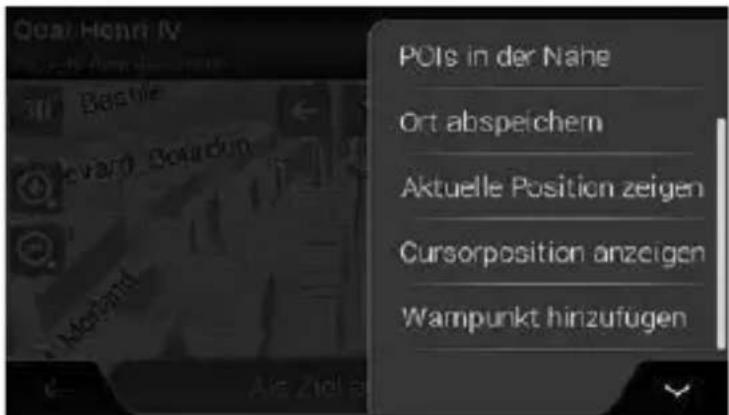
- Scrollen Sie in der listened nach unten und tippen Sie auf
Warnpunkt hinzufugen
- Wahlen Sie die Art des Warnpunktes, die Richtung, für die die Warning gelten soll, sowie (sofern zutreffend) die Geschwindigkeitsbeschränkung für diesen Warnpunkt.
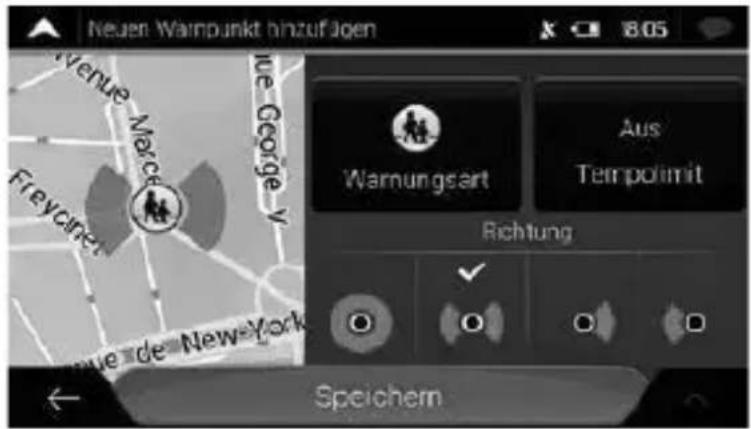
- Tippen Sie auf, um den Ort als neuen Warnpunkt zu speichern.
7. EINE SIMULATION DURCHFühREN
Um eine simulierte Navigation durchzuführn, die die geplante Route demonstriert, führen Sie die folgenden Schritte aus:
- Tippen Sie auf in der Navigationsansicht, um auf das Navigationsmenu zuzugreifen.
- Tippen Sie im Navigationsmenü auf .

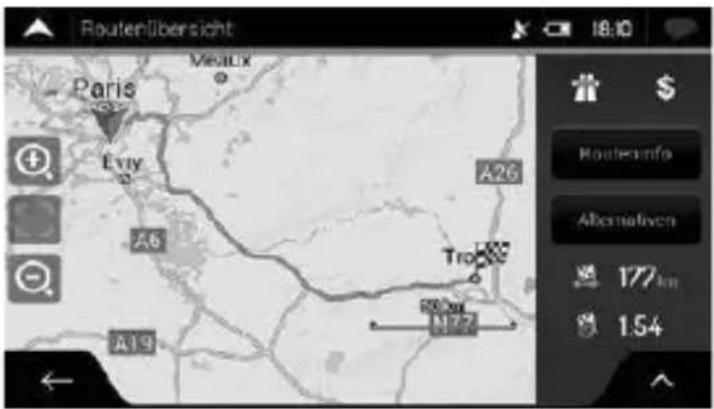
- Tippen Sie auf

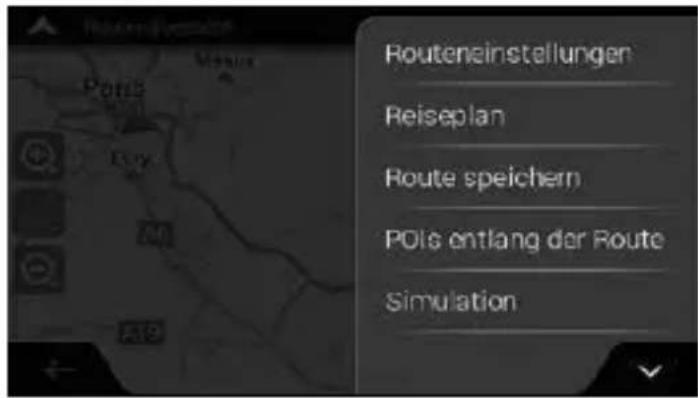
- Tippen Sie auf . Die Simulation startet am Ausgangspunkt der Route und führt Sie durch die gesamte geplante Route, wobei eine realistische Geschwindigkeit gewählt wird.
7. EINE SIMULATION DURCHFÜHREN
DEU
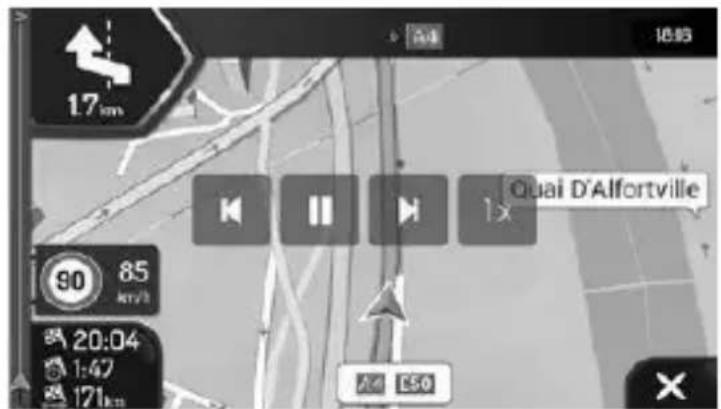
(optional) Während der Simulation stehen Ohnen folgende Steuerelemente zur Verfügung (diese Steuerelemente werden nach einigen Sekunden ausgeblendet, aber Sie können sie durch Antippen der Karte erneut einblenden):
:ZumnachstenEreignisaufderRoute(Fahrmanover)springen.
:Die Simulation anhalten.
:ZumvorherigenEreignisaufderRoute(Fahrmanover) springen.
: Tippen Sie darauf, um die Simulationsgeschwindigkeit um das 4-, 8- oder 16-fache zu erhöhen. Durch erneutes Antippen kehren Sie wieder zur normalen Geschwindigkeit zusück.
- Tippen Sie auf die Simulation zu beenden.
8. NAVIGATION IM GELände
Nach dem Einsatz berechnet StreetMate N6 Routen auf Grundlage des Straßennetzes der Karten, mit dem das Produkt ausgestattet ist.
Wenn Sie während der Navigation keine Straßen in Anspruchnehmen..., konnen Sie in den Geländemodus schalten, zum Beispiel, wenn Sie in der Wüste unterwegs sind.
8.1 Umschalten zur Geländennavigation
Um zur Geländenavigation umzuschalten, führen Sie die folgenden Schritte aus:
- Tippen Sie in der Navigationsansicht auf,
- Tippen Sie auf und darstellen Sie
Die meisten der für die Navigation auf der Straße beschrieben Vorgänge gelten auch für die Navigation im Gelda. Es gibt jedoch eine Funktionen, die in thisem Navigationsmodus nicht verfügbar sind. Zum Beispiel:
- Sie können den Reiseplan nicht aufrufen, da es keine Fahrmanöver gibt, nur Routenpunkte und direkte Verbindungen zwischen ihren.
- Es gibt keine Alternativrouten und keine Rutenplanungsmethode.
Die Fahrzeugeinstellungen sind deaktiviert.
8.2 Auswahl des Ziels im Geländemodus
Das Festlegen eines Ziels (Wegpunkt oder endgültiges Ziel) erfolgt genauso wie in den vorherigen Abschnitten beschreiben. Der einzige Unterschied besteht darin, dass die Wegpunkte ohne Berücksichtigung des Straßennetzes und der Verkehrsregeln auf einer geraden Linie zu einer Route verbunden werden.
8.3 Navigation im Geländemodus
Der wahre Unterschied zwischen Straßen- und Geländemodus liegt in der Navigation selbst. Bei geöffneter Navigationsansicht mit einer Route im Gelände:
- Ihr Position und Fahrtrichtung sind nicht auf die{nachstgelegene Straße ausgerichtet.
- Es gibt keine detailierten Navigationsanweisungen, sondern nur eine empfohleneichtigung.
Sie sehen eine orangene Linie, die von ihrem aktuellen Standort zum nachsten Ziel verläuft. Das Feld Abzweigungsvorschau oben links zeigt einen Kompass mit ihrer Bewegungsrichtung sowie die Entfernung des nachsten Ziels an.
Wenn Sie das endgültige Ziel erreichen, endet die Navigation.

HINWEIS:
Wenn Sie die Navigation im Gelda nicht verwenden..., schalten Sie um auf Straßennavigation, indem
Auf der Straße
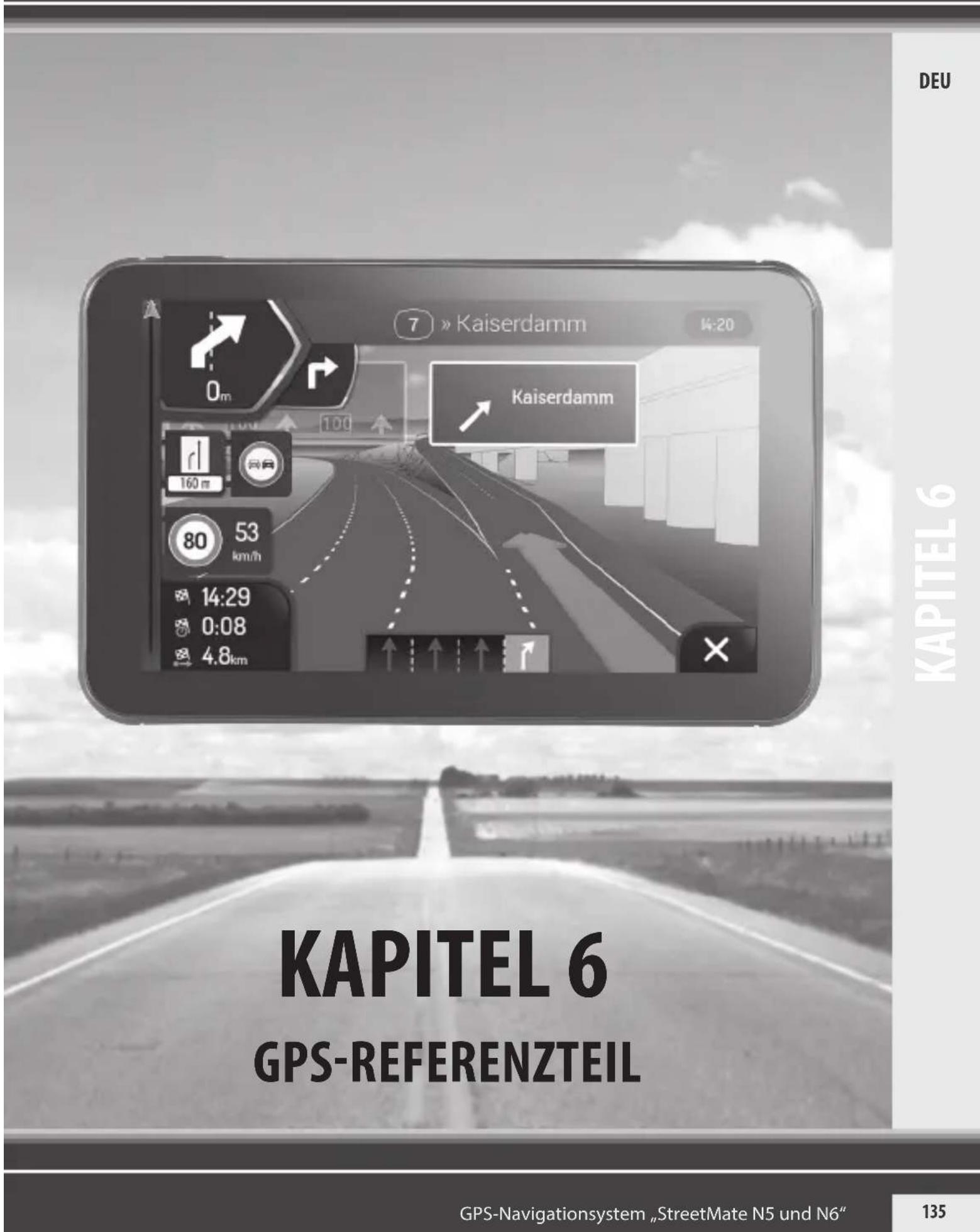
1.REFERENZTEIL
Die folgenden Abschnittte beschreiben die entsprechlichen Konzepte und Menüseiten von StreetMate N6
1.1 Konzepte
Die folgenden Abschnittte beschreiben und erklaren navigationsbezogene Konzepte.
6.1.1 2D-/3D-GPS-Empfang
Der GPS-Empfänger nutzt Satellitensignale, um seinen (Ihren) Standort zu bestimmen. Um eine dreidimensionale Position zu ermitteln (inklusive Höhenangabe), sind mindestens vier Signale erforderlich. Da die Satelliten ständig in Bewegung sind und die Signale von anderen Objekten behindert werden konnen, empfängt Ihr GPS-Gerät eventuell nicht vier Signale. Wenn drei Satelliten zur Verfügung stehen, kann der Empfänger die horizontale Ortsbestimmung trotzdem durchführren, allerdings weniger genau und ohne Höhenangabe: Es ist nur 2D-Empfang möglich.
Die Abweichung zwischen Ihrlem tatsächlichen Standort und der vom GPS-Gerät ermittelten Position hangt von mehreren Faktoren ab. Zum Beispiel können die Laufzeitverzögerung in der Ionosphäre oder reflektierende Gegenstände in der Höhe des GPS-Gerätes die Genauigkeit, mit der das GPS-Gerät ihre Position berechnen kann, auf entsprechliche Art und Weise beeinflussen.
6.1.2 Echte und TTS-Stimmen
Sprachanweisungen werden üblicherweise mithilfe vonECHten Stimmen ausgegeben. Jede Meldung, die bei Sprachanweisungen ausgegeben wird, wird in einem Studio von einem Sprecher aufgenommen. Der Vorteil der vorab aufgenommenen Stimme ist, dass sie ganz natürlich klingt, allerdings ist der Umfang der Anweisungen, die auf diese Weise erteilt werden konnen, begrenzt. Ortsspezifische Informationen, wie zum Beispiel Straßennamen, konnen nicht akustisch wiedergegeben werden.
Die TTS-Technologie nutzt eine künstlich erzeugte Stimme, um Sprachanweisungen zu geben. Der Vorteil von TTS ist, dass dadurch
Straβennamen, Verkehrsrerequisite, Routenzusammenfassungen und Verkehrsregeln akustisch wiedergegeben werden können.
1.1.3 Verkehrssüberwachungskameras und andere Naherungswarnings. Es gibt eine spezielle Naherungswannung für Verkehrssüberwachungskameras (wie etwa Radargerate oder Ampelüberwachungskameras) sowie für andere Warnpunkte (wie etwa Schulen oder Bahnübergänge). Diese Warnpunkte sind nicht in StreetMate N6 gespeichert. Sie können sie gegebenenfalls von navgear.naviextras.com/shop/portal herunterladen oder in einer eigenen Textdatei hochlagen.
Sie können auch ihre eigenen Warnpunkte hinzufugen. Siehe Seite 61. Die Anwendung kann Sie warnen, wenn Sie sich einer Verkehrsüberwachungskamera, wie etwa einem Radargerat, oder gefährlichen Bereichen, wie etwa einem Schulgelände oder Bahnübergangen,ähern. In den Warneinstellungen konnen Sie die verschiedene Warnmeldungen individuell konfigurieren (siehe Seite 130).
Folgende Arten von Warnungen sind verfügbar:
- Akustische Warning: Pieptone werden wiedergegeben (bei Auswahl einer echten Stimme als Sprachanweisungssprache) oder die Art der Warning wird per Stimme ausgegeben (bei einer TTS-Stimme), wenn Sie sich einem dieser Punkte nähern. Eine weitere Warning ertont, wenn Sie vor dem Warnpunkt die geltende Geschwindigkeitsbeschränkung überschreiben.
- Displaywarning: In der Navigationsansicht werden die Art des Warnpunktes, seine Entfernung und die dazugehörige Geschwindigkeitsbeschränkung angezeigt, wenn Sie sich einem dieser Orte nahern.
- Bei einigen dieser Warnpunkte ist entweder die vorgeschriebene oder erwartete Geschwindigkeitsbeschränkung verfügbar. Bei diesen Punkten können, je nachdem, ob Sie das Tempolimit überschreiben oder nicht, unterschiedliche akustische Warnungen ausgegeben werden.
- Nur bei Geschwindigkeitsüberschreitung: Die akustische Warnung wird nur ausgegeben, wenn Sie das geltende Tempolimit über-schreiben.
- Bei Annaherung: Die akustische Warnung wird immer ausgegeben, wenn Sie sich einem dieser Warnpunkte nähern. Um Sie auf eine
Geschwindigkeitsüberschreitung aufmerksam zu machen, wird in thisem Fall ein anderes Warnsignal ausgegeben.

HINWEIS:
Wenn Sie sich in einem Land aufhalten, in dem die
Warning vor Verkehrssüberwachungskameras üblicherweise verboten ist, wird diese Warnfungtion deaktiviert.
Vergewissern Sie sich, dass diese Funktion in dem
betreffenden Land gesetzlich zulässig ist. Sie nutzen sie auf eigene Verantwortung.
1.1.4 Routenberechnung und -neuberechnung
Eine Route besteht aus einer Abfolge von Routenereignissen, d. h.
Fahrman over (z. B. Abzweigungen und Kreisverkehr), über die Sie
Ihr Ziel erreichen. Die Route besteht aus einem Ausgangspunkt und
einem oder mehreren Zielen. Der Ausgangspunkt ist standardmäßig
die aktuelle (oder letzte besteht) Position. Wenn Sie eine zukünftige
Route ansehen möchten, können Sie den Ausgangspunkt durch einen
beliebigen andere Punkt ersetzen. Siehe Seite 137.
Sobald das Ziel gewählt wurde, berechnet StreetMate N6 die Route neu
auf Grundlage ihrer Einstellungen. Diese Einstellungen bestehen aus
der Routenplanungsmethode, dem Fahrzeugtyp und den Straßenarten,
die genutzt oder vermieden werden sollen bei der Planung der Route.
Weitere ausfuhrliche Informationen zu allen Einstellungsmöglichkeiten
finden Sie in denRouteneinstellungen,Seite 157.
Echtzeit-Verkehrsmeldungen werden ebenfalls berücksichtigt und
konnen ihre Route manchmal erheblich beeinflussen. Siehe Seite 68.
StreetMate N6 führte eine automatische Neuberechnung der Route
durch, falls Sie vom vorgeschlagen Reiseplan abweichen.
Wenn Verkehrsdienste aktiviert sind, berücksichtigt StreetMate N6
dynamische Echtzeit-Verkehrsinformationen bei der Routenberech
nung und berechnet die Route unter Umständen neu, wenn sich die
Verkehrslage während der Navigationändert.
Intelligente Daten (erfasste statistische Geschwindigkeitsinformationen, basierend auf Testdaten) werden verwendet, um die optimale Route zu berechnen, abhängig vom Wochentag und der Tageszeit. Rutenabschnittte, an denen an bestimmten Wochentagen und Tageszeiten der Verkehrssfluss regelmäßig zum Erliegen kommt, werden vermieden, falls es eine geeignete Alternative gibt. Beim Berechnender optimalen Route werden die Daten, die für die Uhrzeit, an der das Fahrzeug voraussichtlich am entsprechenden Rutenpunkt eintrifft, Gültigkeit besitzen, berücksichtigt. Dadurch kann es vorkommen, dass StreetMate N6 während der Stoffzeiten unter der Woche, besonders in Großstädten, in denen es*häufig zu Staus kommt, eine andere Route vorschlägt. Siehe Seite 115; 147.
1.1.5 Smart Zoom
Smart Zoom stellt die folgenden Funktionen zur Verfugung:
- Während Sie einer Route folgen: Wenn Sie sich einer Abzweigungannah, vergroßert die Anwendung die Karte und den Betrachtungswinkel, damit Sie das nächste notwendige Fahrmanöver leichter erkennen können. Ist die nächste Abzweigung etwas weiter entfernt, so werden die Karte und der Betrachtungswinkel verkleinert, sodass Sie den vor Ohnen liegenden Straβenabschnitt gut sehen können.
- Wahrend Sie fahren, ohne dass es eine geplante Route gibt: Smart Zoom vergroßert die Karte, wenn Sie langsam fahren, und verkleinert sie, wenn Sie Schnell fahren.
1.1.6 Warning vor Geschwindigkeitsbeschränkungen
Karten können Informationen über die auf den jeweiligen Straßenabschnittten erlaubte Höchstgeschwindigkeit enthalten. StreetMate N6 kann Sie warnen, falls Sie die aktuelle Geschwindigkeitsbegrenzung überschreiben. Diese Informationen konnten für ihre Region nicht verfügbar sein oder nicht für alle Straßen auf der Karte stimmen. Für diese Warning wird auch die im Fahrzeugprofil (Seite 76) festgelegte Höchstgeschwindigkeit herangezogen. StreetMate N6 warnt Sie, wenn Sie den voreingestelltten Wert überschreiben, selbst wenn die gesetzliche Geschwindigkeitsbeschränkung hoher ist.
Die Warnfungtion bei Geschwindigkeitsbegrenzungen kann in den Warnungen individuell angepasst werden. Siehe Seite 141-143.
Sie können auch die relative Geschwindigkeitstoleranz einstellen, aber der die Anwendung eine Warnung auslõst.
Folgende Arten von Warnungen sind verfügbar:
- Akustische Warning: Wenn Sie das Tempolimit um den angegebenen Prozentsatz überschreiben, wird eine gesprochene Warning ausgegeben.
- Displaywarning: Bei einer Geschwindigkeitsüberschreitung
wird das aktuelle Tempolimit (zum Beispiel )50f der Karte angezeigt.
Sie können die Software auch so einstellen, dass das Schild für das Tempolimit immer auf der Karte angezeigt wird.
1.1.7 Statistische Verkehrsdaten
Wenn ihre Kartendaten statistische Verkehrsdaten enthalten, können diese bei der Routenplanung von StreetMate N6 berücksichtigt werden. Im Normalfall hilft Ohnen diese Statistik, übliche Staus an einem bestimmten Wochentag zu einer bestimmen Uhrzeit zu vermeiden, kann aber in manchen Fälle – wie etwa an Feiertagen, die auf einen Werktag fallen – irreführend sein. Sie konnen diese Funktion in den Verkehrseinstellungen ein- oder ausschalten. Siehe Seite 144.
1.1.8 Echtzeitverkehr
Mithilfe von Echtzeit-Verkehrsinformationen konnen Sie sich über die aktuelle Verkehrslage informieren. Straβensperren oder unerwartete Staus aufgrund eines Unfalls konnen bei der Routenberechnung berücksichtigt werden.
Die folgenden Datenquellen sind verfügbar:
- TMC-Dienst (Traffic Message Channel): TMC ist ein spezieller Dienst, der über das Radio Data System (RDS) auf Ultrakurzwelle Verkehrs- und Wetterdaten in Echtzeit sendet.
Falls an Ihrem Standort öffentliche Verkehrsdaten gesendet
werden,ucht StreetMate N6 unter den UKW-Radiosendern automatisch nach TMC-Daten und bezieht die entschlüsselten Daten unverzüglich in die Routenplanung mit ein.

HINWEIS:
TMC ist kein weltweiter Dienst. Er könnte in Ihr dem Land oder in Ihrer Region nicht verfügbar sein. Fragen Sieitte ihren Handler nach Informationen zu den Empfangsgebieten.
Die Anwendung berücksichtigt die empfangenen Verkehrsmeldungen automatisch. Sie müssen keinerlei Einstellungen bei StreetMate N6 vornehmen.
Wenn StreetMate N6 Verkehrsinformationen erhält, die sich auf ihre Route auswirken konnten, wird ein Hinweis eingeblendet, dass die Route neu berechnet wird. Die Navigation wird mit einer neuen, optimalen Route fortgesetzt unter Berücksichtigung der aktuellsten Verkehrsbedingungen.
Informationen über Verkehrssymbole erhalten Sie auf Seite 66. Um diesen Dienst individuell anzupassen, gibt es in den Verkehrseinstellungen folgende Möglichkeit (Seite 178):
- Legen Sie die mindestens eingespare Zeit fest, die Ihrer Ansicht nach einen Umweg wert ist.
- Legen Sie fest, dass StreetMate N6 ihre Bestätigung einholen muss, bevor die neu geplante Route übernommen wird.

HINWEIS:
Wenn es auf der geplanten Route Verkehrsereignisse gibt, die die Anwendung nicht umfahren hat, können Sie über
das Symbol die Iste mit den wichtigen Verkehrsereignissen aufrufen und diese kurz durchsehen.
1.1.9 Intelligente Navigation
Mithilfe der intelligenten Navigation kann die geplante Route der Verkehrslage und anderen Ereignissen während der Navigation angepasst werden. Die folgenden Abschnittte beschreiben den diese Funktionen.
1.1.9.1 Stauumfahrung auf Autobahnen
StreetMate N6 kann eine Umführung anbieten, wenn Sie auf der Autobahn aufgrund eines Staus nur langsam vorankommen. Das Fenster Mögliche Stauumführung erscheint und zeigt die Länge und die Dauer der Umführung an.
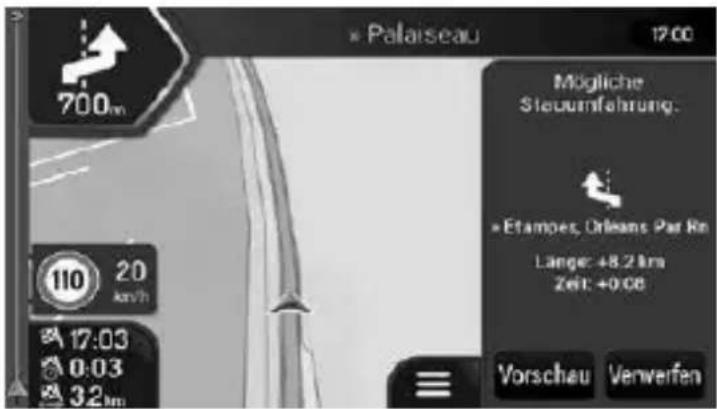
Sie können diese Meldung ignorieren und die ursprüngliche Route
fortsetzen, indem Sie auf tippewerte können
die vorgeschlagene Route prufen, indem Sie auf tippen.
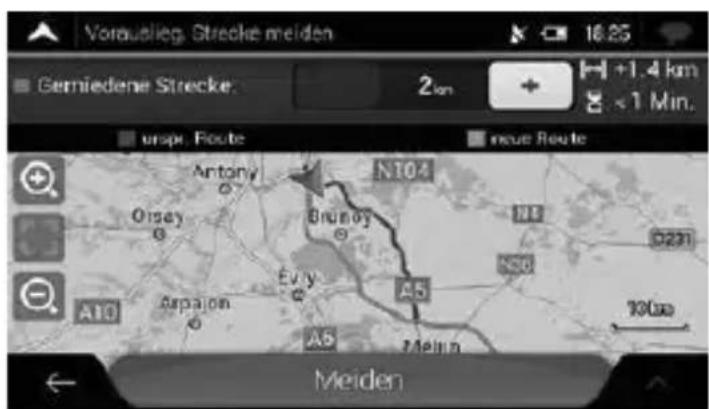
Indem Sie auf das Plus-/Minus-Zeichen tippen, können Sie die Entfernung, die Sie auf der Autobahn vermeiden wollen, erhöhen oder verringern.
Übernehmen Sie die empfohlene Umführung, indem Sie auf
Meiden
tippen.
1.1.9.2 Ausweichrouten in Echtzeit anbieten
StreetMate N6 bietet unter Umständen eine Alternativroute auf Landstraße an, falls es zu einem Stau kommt. Das Fenster möglich Alternativroute erscheint und zeigt die Länge und die Dauer der Umführung an.
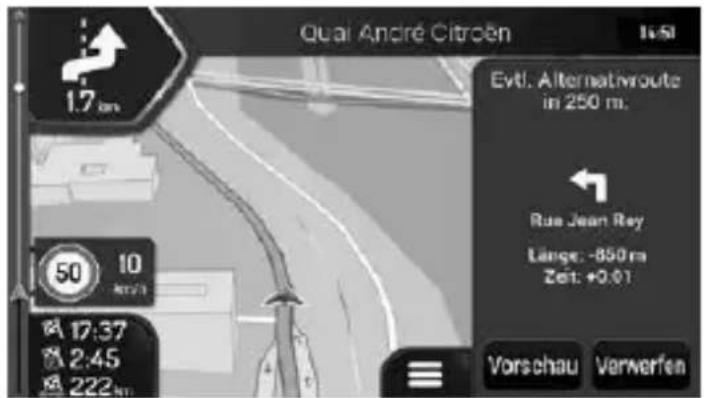
Sie können diese Meldung ignorieren und die ursprüngliche Route
fortsetzen, indemn Sie auf tippeverfene konnen
Vorschau
die vorgeschlagene Route prufen, indem Sie auf tippen. Übernehmen Sie die empfohlene Umführung, indem Sie auf
Zustimmen
tippen.
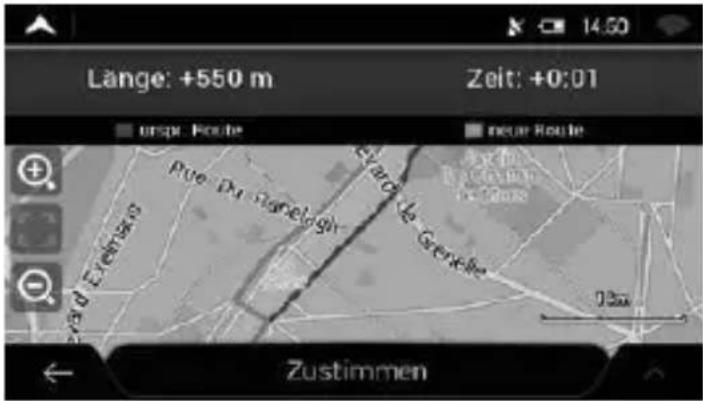
1.1.9.3 Parkplatz in Zielnähe anbieten
Wenn Sie die geplante Route verlassen, indem Sie von der Autobahn abfahren, versucht StreetMate N6, den Grund für den Umweg zu er-
mitteln. Wenn Sie auf tippen, öffnen Sie eine Kartenansicht von oben mit den vorgeschlagenen Parkplatzzen rund um das Ziel. Indem Sie auf die Pfeile an den Seiten tippen, schalten Sie zwischen den einzelnen vorgeschlagenen Parkmöglichkeiten um.
Indem Sie auf und tippen, machen Parkplatz
Sie den ausgewählten Parkplatz zu Ihr dem Ziel.
1.1.9.4 Hinweise zu Umfahrungen
Wenn Sie die geplante Route verlassen, indem Sie von der Autobahn abfahren, versucht StreetMate N6, den Grund für den Umweg zu ermitteln. Das Fenster Grund für Umweg entscheidt und zeigt Tankstellen, Restaurants oder andere Sonderziele in der Höhe der aktuellen Position an. Wenn es weitere Abschnittte in der ursprünglichen Route gibt, die vermieden werden können (z. B. einen Tunnel, eine gebührenpflichtige Straße oder eine Färe), werden sie in der Liste angezeigt für den Fall, dass Sie sie umfahren wollen
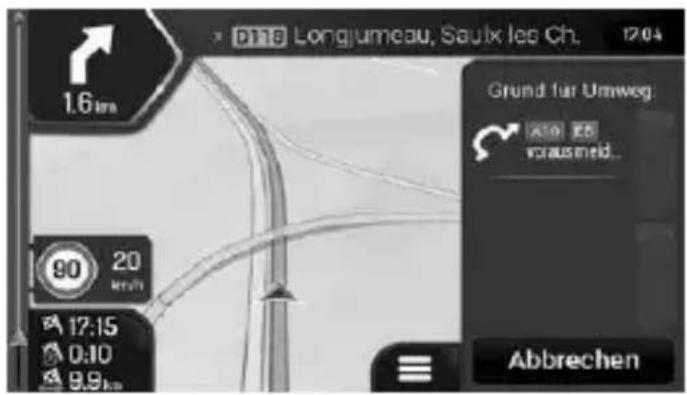
Wenn Sie auf eines der Sonderziele tippen, erzegt StreetMate N6 einen Wegpunkt und bringt Sie zum ausgewählten Ort. Sie können sie
ignorieren, indem Sie auf

2. MENU NÜTZLICHE INFORMATIONEN
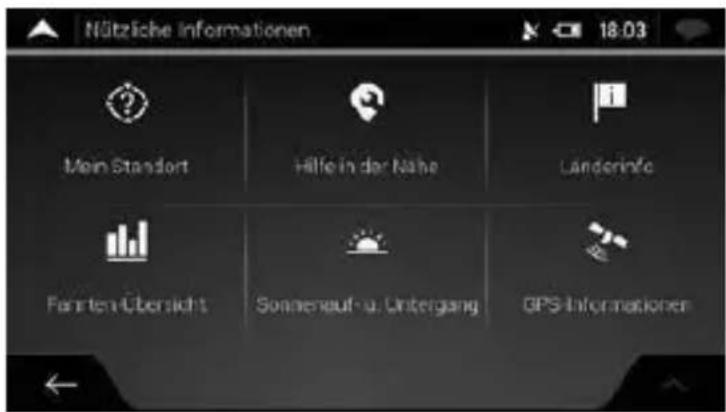
Das Menu Nützliche Informationen stellen verschiedene Zusammenfunktionen bereit. Es befindet sich im NavigationsmENU. Sie benötigen eine Internetverbindung per Handy, um auf Online-Dienste zugreifen zu konnen, darunter Informationen zu Parkmöglichkeiten und zum Wetter.
| Schaltfläche Beschreibung | |
| Mein Standort | Zeigt Informationen zum aktuellen Standort (Breitengrad, Längengrad,{nachstgelegene Ortschaft, nächste Querstraße usw.) oder zur letzten be-kannten Position, falls kein GPS-Signal empfangen wird. Siehe Seite 152. |
| Hire in der Nîhe | Bietet Unterstützung in der Höhe Ihres aktuellen Standortes. Siehe Seite 101. |
| Länderinfo | Bietet eine Liste von Ländern mit nützlichen Informationen zu den Verkehrsgregeln im ausgewählten Land (zum Beispiel Geschwindigkeitsbeschrän-kungen, maximaler Blutalkoholspiegel). |
| Tunnelensicht | Zeigt statistische Daten zu ihren Fahrten an, darunter die Startzeit, Ankunftszeit und die durchschnittliche Geschwindigkeit (siehe Seite 144). Routenaufzeichnungen, d. h. die Abfolge der vom GPS-Empfänger ermittelten Positionen, konnen gemeinsam mit den Fahrtenaufzeichnungen gespeichert werden. Sie konnen später auf der Karte angezeigt werden. |
| Sonstenauf- u. Ursingang | Zeigt eine Weltkarte mit den von der Sonne bestrahlten und den dunklen Bereichen der Welt an. Tippen Sie auf , um den genauen Son-nenaufgangs- und Sonnenuntergangszeitpunkt für all ihre Rutenpunkte zu erfahren. |
| GPS-Informationen | Zeigt die Seite mit den GPS-Informationen, ein-schließlich Satellitenpositionen und Signalstärke-informationen. |
2. WO BIN ICH?
These Sections enthalt Informationen zu ihrer aktuellen Position (bzw. zur letzten bekannten Position, wenn es keinen GPS-Empfang gibt). Sie können darauf auf zwei verschiedene Arten zugreifen:
- Indem Sie das Navigationsmenu aufrufen und Dort auf

und
tippen.
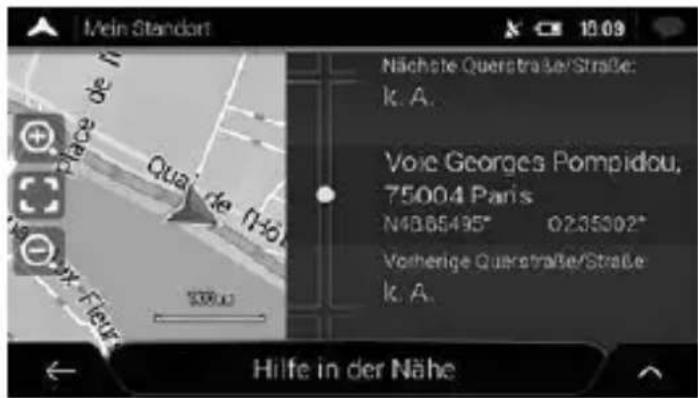
- Indem Sie auf den aktuellen Straβennamen tippen, falls er unterhalb des Anzeigers für die aktuelle Position auf der Karte erscheint.
Die folgenden Informationen werden auf der Seite Wo bin ich? angezeigt:
- Einzelheiten zur Adresse (falls verfügbar) des aktuellen Standortes
- Breiten- und Längengrad (Koordinaten des aktuellen Standortes in WGS84-Format)
- Der{nachstgelegene Ort
- Nächste Querstraße
Vorherige Querstraße
Auf dieser Seite konnen Sie außer dem einzel Aktionen ausführten.

Ort abspeichern
Tippen Sie auf Lund , um den aktuellen Standort
zu den gespeicherten Orten hinzuzufugen und die Landesinformationen abzurufen.
Sie konnen rund um ihren aktuellen Standort auch nach Hilfe suchen.

Tippen Sie auf eine neue Seite zu öffnen und dort eine
Schnellsuche durchzuführen und eine Kategorie auszuwahlen. Weiterere ausfuhrliche Informationen finden Sie auf Seite 42.
2.1 Fahrtenübersicht
Die Fahrtenübersicht zeichnet Informationen über ihre Route auf. Sie können eine neue Fahrt aufzeichnen, indem Sie auf
Neue Aufzeich. starten
tippen und die Aufzeichnung durch Tippen auf
Aufzeichnung stoppen
Janhalten.
Wenn Sie auf auf der Fahrtenübersichtsweise tippen, stehen. Ihnen die folgenden Optionen zur Verfügung:
| Schaltfläche Funktion | |
| Bearbeiten | Wenn Sie eine aufgezeichnete Fahrt auswahlen, können Sie die aufgezeichnete Routelöschen, umbenennen oder ihre Farbe ändern. |
2. Wo BIN ICH?
DEU
| Alle exportieren | Sie können alle Aufzeichnungen in den Ordner sdmmc exportieren. |
| Tunnelansicht | Sie haben Zugriff auf die Fahrtenübersichtseinstellungen, wo Sie festlegen konnen, dass die Fahrtenübersicht automatisch gespeichert wird oder Sie konnen die Fahrtenübersichtmanuell speichern. Siehe Seite 181. |
Wenn Sie auf ihre aufgezeichnete Fahrt auf der Seite Fahrtenübersicht tippen, können Sie Informationen wie Dauer, Geschwindigkeit, Höhe und Entfernung abrufen..
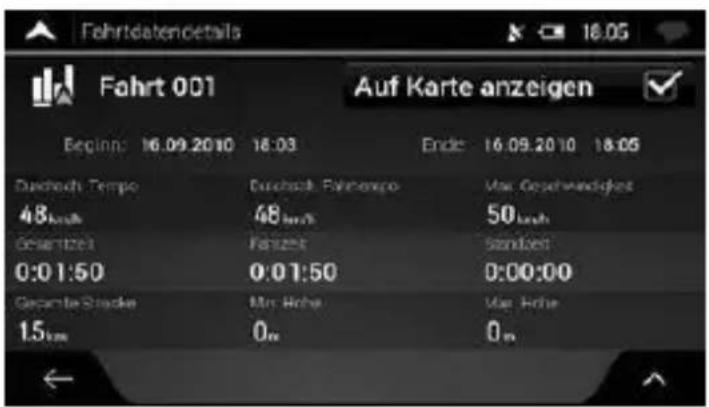
Wenn Sie auf der Seite mit den Einzelheiten zu den Fahrtdaten auf
Tippen, können Sie die Fahrt auf der Karte betrachten, Routenaufzeichnungen exportieren und das Höhen- und Geschwindigkeitsprofil einsehen.
3. EINSTELLUNGSMENU
Sie können die Navigationseinstellungen konfigurieren und das Verhal
ten von StreetMate N6ändern, indem Sie auf und tippen Scrollen Sie nach unten, um weitere Optionen zu erhalten. Tippen Sie auf die Pfeile, um den Inhalt anderer Seiten zu betrachten.

tippe

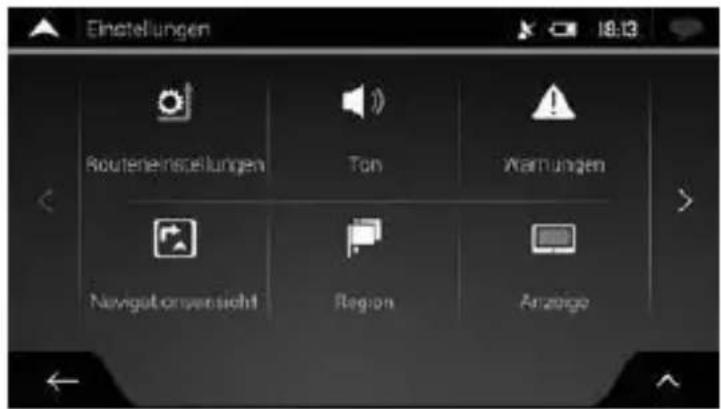
Das Einstellungsmenu bietet die folgenden Optionen:
| Schaltfläche Funktion | |
| Routenplatzungen | Hier können Sie den verwendeten Fahrzeugtyp, die für die Routenplanung herangezogenen Straßenarten sowie die Routenplanungsmethode wahren. |
| Ton | Stellen Sie die entsprechenden Lautstärken ein. |
| Warnings | Aktivieren Sie die Warnungen für Geschwindig-keitsbegrenzungen, Warnpunkte (wie z. B. Radar-geräte) und Verkehrszeichen und nehmen Sie die entsprechenden Einstellungen vor. |
3. EINSTELLUNGSMENU
DEU
| Nanogesicht View | Passen Sie das Aussehen der Navigationsansicht individuell an oder stellen Sie ein, wie die Software Sie auf der Navigationsansicht durch die verschiedene Arten von routenbezogenen Informatien bei der Navigation untersätzen soll. |
| Region | Ändern Sie die Sprache der Sprachanweisung, stellen Sie die Zeitzone, die Maßebinheiten, die Uhrzeit, das Datum und die Formate ein und passen Sie die Anwendung individuell an ihre ortsübliche Sprache an. |
| Anzeige | Aktivieren oder deaktivieren Sie Menuanimati-onen. |
| Verkehr | Aktivieren oder deaktivieren Sie Verkehrsinfor-mationen und bearbeiten Sie die Umführungsein-stillungen. |
| Wetter | Aktivieren Sie die Online-Wettervorhersage und das automatische Herunterladen von Wetterinformationen. |
| Kraftstoff | Aktivieren oder deaktivieren Sie den Dienst für Online-Kraftstoffpreise und wahren Sie die Kraft-stofftypen, die berücksichtigt werden sollen. |
| Tunnelansicht | Hier konnen Sie die automatische Speicherung der Fahrtenaufzeichnungen ein- bzw. ausschalten und die aktuelle Höhe der Fahrtendatenbank überprüfen. |
| Online-Dienste | Aktivieren oder deaktivieren Sie Dienste, die eine Internetverbindung benötigen. |
| Nutzungsbereich | Erfasst Nutzungsdaten und GPS-Protokolle, die zur Verbesserung der Anwendung und der Kartenqualität und -abdeckung herangezogen werden können. Tippen Sie auf diese Schaltfläche, um die Sammlung dieser Daten zu aktivieren oder zu deaktivieren. |
| Standpunkt | Sie können die grundlegenden Softwareparameterändern, die Sie während der Ersteinrichtung festgelegt haben. Siehe Seite 6. |
3.1Routeneinstellungen
Die folgenden Einstellungen legen fest, wie Routen berechnet werden:
| Schaltfläche Funktion | |
| Vehicle | Legen Sie fest, welche Art von Fahrzeug Sie auf der navigierten Route benutzen sollen. Abhängig von dieser Einstellung werden bei der Routenberechnung bestimmte Straßenarten ausgeschlossen oder manche Beschränkungen außer Acht gelassen. Siehe Seite 158. |
| Route Planning Method | Bearbeiten Sie die Parameter des Fahrzeug-profils. Siehe Seite 158. |
3. EINSTELLUNGSMENU
DEU
| Navigationsmodus Auf der Straße | Optimieren Sie die Routenberechnung für verschiedene Situationen oder Fahrzeug- typen, indem Sie die Planungsmethodeändern. Siehe Seite 158 unter. |
| Straβentypen | Wählen Sie zwischen Navigation im Straβen- oder Geländemodus. Siehe Seite 62. |
3.2 Fahrzeugprofil
Sie können unter den folgenden Fahrzeugtypen wahren:
| Schaltfläche Beschreibung | |
| Pkw | Bei der Routenplanung werden Einsatzkungen bei Fahrmanövern und Fahrtrich-tungen berücksichtigt. Es werden nur Straβen berücksichtigt, die mit Autos befahren werden)dürfen. Privat- und Anrainerstraße werden nur in die Route aufgenommen, wenn Ihr Ziel auf anderm Weg nicht erreichbar ist. Fußwege sind von den Routen ausgeschlos-sen. |
| Fußgänger | Bei der Routenplanung werden keine Einschränkungen, weder bei Fahrmanövern noch bei Fahrrichtungen, berücksichtigt. Es werden nur Straßen verwendet, die für Fußgänger zugänglich sind. Straßen mit Zugangsbeschränkungen sind von den Ruten ausgeschlossen. Privatstraße werden nur verwendet, wenn Ihr Ziel in dieser Straße liegt. Bei der Routenberechnung werden keine Geschwindigkeitsbeschränkungen berücksichtigt. Zur Berechnung der geschätzten Ankunftszeit wird eine durchschnittliche Gehgeschwindigkeit herangezogen. |
| Fahrtrad | Bei der Routenberechnung werden Einschränkungen bei den Fahrmanövern sowie bei den Fahrrichtungen (sofern diese für Fahrräder in der Karte gespeichert sind) berücksichtigt. |
| Notfall | Auf Kreuzungen sind alle Fahrmanöver möglich. Einbahnstraße werden berücksichtigt, davon ist das langsame Fahren in die Gegen-richtung erlaubt. Privatstraße werden nur verwendet, wenn Ihr Ziel in dieser Straße liegt. Fußwege sind von den Ruten ausgeschlossen. |
3. EINSTELLUNGSMENU
DEU
| Bus | Bei der Routenplanung werden Einschränkungen bei den Fahrmanövern sowie Einbahnstraße berücksichtigt. Es werden nur Straßen verwendet, die für Busse zugänglich sind. Privat- und Anrainerstraße sowie Fußwege sind von den Ruten ausgeschlossen. |
| Taxi | Bei der Routenplanung werden Einschränkungen bei den Fahrmanövern sowie Einbahnstraße berücksichtigt. Es werden nur Straßen verwendet, die für Taxis zugänglich sind. Privat- und Anrainerstraße sowie Fußwege sind von den Ruten ausgeschlossen. |
| Lkw | Bei der Routenplanung werden Einschränkungen bei den Fahrmanövern sowie Einbahnstraße berücksichtigt. Es werden nur Straßen verwendet, die für Lastkraftwagen zugänglich sind. Privat- und Anrainerstraße sowie Fußwege sind von den Ruten ausgeschlossen. Kehrtwendungen sind von den Ruten ausgeschlossen (das Umkehren auf einer Straße mit Mittelstreifen gilt nicht als Kehrtwende). Sofern die Karte Daten über die Abmessungen, das Gewicht und Beschchränkungen für Güter enthalten, können sie eben falls bei der Rutenplanung berücksichtigt werden. |
Das Anlagen eines Profils macht es möglich, Fahrzeugparameter zu erstellen, die bei der Routenplanung genutzt werden. Sie können
mehrere Profile für das gleiche Fahrzeug anlagen.
Um ein neues Fahrzeugprofil anzulegen, führen Sie die folgenden
Schritte aus:
Fahrzeug
- Tippen Sie auf , durchschein Sie die Liste der
Neues Profil
Fahrzeuge und tippen Sie auf
- Wahlen Sie den Fahrzeugtyp undnehmen Sie die unterstehenden Einstellungen vor. Abhängig vom Fahrzeugtyp sind eine Einstellungsmöglichkeiten unter Umständen nicht in der Listerverfügbar.
Erweiterte
Einstellungen nutzen
lichkeiten zu erhalten.
Sie können die folgenden Einstellungen vornehmen:
| Schaltfläche Funktion | |
| Name | Geben Sie dem Profil einen anderen, aussage-kräftigen Name, zum Beispiel Johns Auto. |
| Max. Geschwindigkeit | Geben Sie die Höchstgeschwindigkeit ein, die Sie fahren. |
| Verbrauch innerorts | Geben Sie den durchschnittlichen Kraftstoff-verbrauch Ihres Fahrzeugs im Stadtverkehr ein. Die Einheit für den Kraftstoffverbrauch wird in den regionalen Einstellungen fest-gelegt. |
3. EINSTELLUNGSMENU
DEU
| Verbrauch innerorts | Geben Sie den durchschnittlichen Kraftstoffverbrauch Ihres Fahrzeugs auf der Autobahn ein. Die Einheit für den Kraftstoffverbrauch wird in den regionalen Einstellungen fest-gelegt. |
| Motortyp | Wählen Sie den Motor- und Kraftstofftyp Ihres Fahrzeugs. Dies hilft bei der Schätzung des CO2-Ausstötes. |
| Aktivieren Sie diese Option, wenn Sie die Einstellungen des Fahrzeugs vor jeder Rou-tenberechnung überprüfen wollen. | |
| Länge | Geben Sie die Gesamtlänge des Fahrzeugs ein. |
| Breite | Geben Sie die Breite des Fahrzeugs ein. |
| Höhe | Geben Sie die Höhe des Fahrzeugs ein. |
| Anhänger | Legen Sie fest, ob ein Anhänger an Ihr Fahr-zeug angehängt ist. |
| Achsen | Geben Sie die Anzahl der Achesen ein. |
| Max. zulässiges Gewicht | Geben Sie das zulässige Gesamtgewicht Ihres Fahrzeugs ein. |
| Tatsächliches Gewicht | Geben Sie das tatsächliche Gewicht Ihres Fahrzeugs ein. |
| Ladung | Wahlen Sie einen oder mehrere Gefahrgutty- pen, falls Sie mit Ihrem Fahrzeug gefährliche Güter transportieren. |
Tippen Sie auf

Fahrzeugprofile auf ihre Standardeinstellungen zurückzusetzen.
3.3 Routenplanungsmethoden
Sie können unter den folgenden Routenplanungsmethoden wahren:
| Schaltfläche Beschreibung | |
| Schnell | Ergibt eine schnelle Route, wenn Sie auf allen Straßen (fast) die erlaubte Höchstgeschwindigkeit fahren können. Normalerweise für schnelle und normale Fahrzeuge die Beste Option. |
| Leicht | Ergibt eine Route mit weniger Abzweigungen und keinen schwierigen Fahrmanövern. Mit dieser Option legen Sie fest, dass Street-Mate N6 beispielsweise die Autobahn wähltsstatt mehrerer Nebenstraßen. |
| Kurz | Ergibt eine kurze Route, um die Reiseentfer-nung zu minimieren. Üblicherweise optimal für Fußgänger, Fahrradfahrer oder langsame Fahrzeuge. Wenn Sie unabhängig von der Geschwindigkeit nach einer kurzen Route su-chen, ist dieser Berechnungstyp für normale Fahrzeuge nur selen ideal. |
3. EINSTELLUNGSMENU
DEU
Sparsam
Bei Fahrzeugarten, für die keine umweltfreundlichen Routen verfügbar sind, vereint diese Methode die Vorteile von Schnell und Kurz. StreetMate N6 berechnet die Route, als ob es die schnellste Route ermitteln wurde, wählt aber gegebenenfalls auch andere Straβen, um Kraftstoff zu sparen.
Abhängig vom Fahrzeugtyp sind manche Methoden unter Umständen nicht verfügbar.
3.4 Navigationsmodus
Sie können zwischen Straßen- und Geländenavigation umschalten,

Luftlinie
(Seite 62; 135) auswahlen.
3.5 Straβenarten
Um die Route auf ihre persönlichen Bedürfnisse abzustimmen, können Sie auch einstellen, welche Straβenarten bei der Routenplanung berücksichtigt oder ausgeschlossen werden sollen.
Wenn Sie eine Straßenart ausschreiben, ist das die von Ihnen bevorzugte Option. Es bedeutet aber nicht, dass diese Straßenarten zu 100% ausgeschlossen sind. Wenn Ihr Ziel nur über eine oder mehrere ausgeschlossene Straßenarten erreicht werden kann, werden diese in die Routenberechnung mit einbezogen, aber nur soweit wie unbedingt nötig. Ist dies der Fall, so erscheint auf der Seite Routeninformation eine Warnmeldung. Jener Teil der Route, der ihren Einstellungen nicht entspricht, wird auf der Karte in einer anderen Farbe dargestellt.
Folgende Straβenarten sind verfügbar:
| Schaltfläche Beschchreibung | |
| Autobahnen | Vielleicht,müssen Sie Autobahren meiden, wenn Sie ein langsames Auto fahren oder ein anderes Fahrzeug abschleppen. |
| Straβen mit Vignettenpflicht | Gebührenpflichtige Straβen sind Straβen, für deren längerfristige Benutzung man eine Gebühr bezahlen muss, zum Beispiel in Form einer Vignette. Sie konnen unabhängig von den Mautstraßen aktiviert bzw. deaktiviert werden. |
| Mautstraßen | Mautstraßen (gebührenpflichtige Straβen, für die bei jeder Benutzung eine Gebühr zu entrichten ist) werden standardmäßig in die Routenplanung miteinbezogen. Wenn Sie Mautstraßen deaktivieren, plant StreetMate N6 die Beste gebührenfreie Route für Sie. |
| Fahren | StreetMate N6 schließt Fahren bei der Routen-planung standardmäßig mit ein. Eine Karte enthalt allerdings nicht unbedingt Informationen über die Verfügbarkeit von sajonalen Fahren. Darüber hinaus sind Fahren eventuell gebührenpflichtig. |
| Autoverladung | Autoverladezüge transportieren Fahrzeuge nur über kurze Strecken und sie verbinden üblicherweise Orte, die nur schwer per Straße erreicht werden können, zum Beispiel in der Schweiz. |
3. EINSTELLUNGSMENU
DEU
| Fahrgemeinschaftsspuren | Spuren für Fahrgemeinschaften können ab einer bestimmen Anzahl von Passagieren im Fahrzeug verwendet werden. Prüfen Sie, ob Sie Spuren für Fahrgemeinschaften nutzen)dürfen, bevor Sie diese Straßenart aktivieren. |
| Schotterstraße | StreetMate N6 schließt unbefestigte Straßenstandardsäig aus. Unbefestigte Straßenkonnen in schlechter Zustand sein und Sie konnen üblicherweise nicht die erlaubteHöchstgeschwindigkeit fahren. |
3.6 Audioeinstellungen Sie können die folgenden Einstellungen bearerbeiten:
| Schaltfläche Funktion | |
| Master | Dies ist der Regler für die Gesamtlautstärke. Passen Sie alle Tonkategorien unter an oder schalten Sie sie stumm. |
| Voice | Passen Sie die Lautstärke der Anweisungen (Sprachanweisungen) an oder schalten Sie sie stumm. |
| Alert Beeps | Passen Sie die Lautstärke der nichtsprachlichen Warnungen (Pieptöne) an oder schalten Sie sie stumm. |
| Ding | Sie konnen den Signatlon vor einer Sprachmeldung ausschalten bzw. dessen Lautstärkeändern. |
| Tasten | Passen Sie die Lautstärke an oder schalten Sie den Ton stumm, wenn Sie die Schaltfläche betätigten. |
Sie haben die folgenden Optionen für jeder Tonkategorie:
| Schaltfläche Funktion | |
| Lautstärkeregler | Passen Sie die Lautstärke des betreffenden Tons bzw. der Sprachmeldung an. |
| Schalten Sie den betreffenden Ton bzw. die Sprachmeldung stumm. Der Regler wird inaktiv. Tippen Sie erneut daraufuf, um ihn wieder zu aktivieren. |
| Schaltfläche Funktion | |
| Sprachanweisungen | Schalten Sie die Sprachanweisungen ab. Diese Funktion ist standardmäßig aktiviert. |
| Wählen Sie aus den folgenden Optionen: · Sprachliche Wiedergabe der Straßenna-men im muttersprachlichen Gebiet der ausgewählten Sprachanweisungssprache. · Nur Straßennummern sprachlich wie-dergeben. · Nur Fahrmanöver sprachlich ankündigen. | |
| Straßennamen werden nur dann korrekt wiedergegeben, wenn Sie ein Profil in der jeweiligen Landessprache gewählt haben. Wählen Sie aus den folgenden Optionen: · Versuch, die Straßennamen im Ausland vorzulesen. · Nur Straßennummern sprachlich wie-dergeben. · Nur Fahrmanöver sprachlich ankündigen. | |
3. EINSTELLUNGSMENU
DEU
| Early Indication of Manoueves | Lagen Sie fest, ob das{nachste Fahrmanöver}sofort nach jeder Abzweigung angekündigtdwerden soll oder ob es ausreichend ist, wenn Sie diese Informationen dann erhalten, wenn Sie sich der Abzweigung{nahern. |
| Verbosity Level | Lagen Sie fest, wie ausfuhrlich die Sprachan-weisungen sein sollen, d. h. wie viel gesagt wird und wie oft.Minimal: Die Sprachanweisung wird einmal kurz vor dem{nachsten Fahrmanöverwiedergegeben.Mittel: Die Sprachanweisung wird bei der Annaherung an das{nachste Fahrmanöverwiedergegeben und kurz vor demManöver noch einem wiederholt.Ausfuhrlich: Die Sprachanweisung wird das erte Mal in relativ großer Entfernung zum{nachsten Fahrmanöver ausgegeben.Sie wird bei der Annaherung an die{nachste Abzweigung wiederholt undkurz vor dem eigentlichen Fahrmanövernoch einem wiederholt. |
| Routenübersichtvorlesen | Das Gerät liest immer nach Berechnung derRoute eine kurze Zusammenfassung derRoute vor. |
| Länderinfo vorlesen | Das Gerät liest bei Überqueren einer GrenzeInformationen über das Land vor, dass Siebetreten haben. |
| Verkehrsmeldungenvorlesen | Das Gerät liest Echtzeit-Verkehrseldungenvor. |
| Systemnachrichtenvorlesen | Das Gerät liest Systemnachrichten vor. |
3.7 Warningseinstellungen
Sie können die folgenden Einstellungen aktivieren und darbeiten:
| Schaltfläche Beschreibung | |
| StreetMate N6 kann Sie warnen, falls Sie die aktuelle Geschwindigkeitsbeschränkung über-schreiben. Diese Informationen konnten in ihrer Region nicht verfügbar sein oder nicht für alle Straßen auf der Karte stimmen.Für diese Warnung wird auch die im Fahrzeugprofil festgelegte Höchstgeschwindigkeit herangezogen. StreetMate N6 warnt Sie, wenn Sie den voreinge-stellen Wert über-schreiben, selbst wenn die gesetz-liche Geschwindigkeitsbeschränkung höher ist.Hier konnen Sie einstellen, ob Sie Display- und/oder akustische Warnmeldungen erhalten möchten.Folgende Arten von Warnungen sind verfügbar:·Displaywarnung: Bei Geschwindigkeits-überschreitung wird das aktuelle Tempoli-mit auf der Karte angezeigt.·Akustische und Displaywarnung: Wenn Sie die Geschwindigkeitsbeschränkung um einen bestimmten Prozentsatz über-schreiben, erhalten Sie darüber der Anzeige der aktuellen Geschwindigkeitsbeschränkung auf der Karte auch einen gesprochenen Hinweis.Wenn das Schild für das Tempolimit die ganze Zeit auf der Karte eingeblendet bleiben soll (normalerweise ist es nur bei Geschwindigkeits-überschreitungen sightbar), konnen Sie dies hier einstellen.Sie konnen auch die relative Geschwindigkeits-überschreitung einstellen, ab der die Anwendung eine Warnung auslöst. Es konnen unterscheidliche Werte innerhalb und außerhalb von Ortschaften eingestellt werden. | |
| Tempolimit | |
3. EINSTELLUNGSMENU
DEU
Alert Points
Tippen Sie darauf, um eine Warnung zu erhalten, wenn Sie sich einer Verkehrssüberwachungskamera oder anderen Warnpunktten, wie einem Schulgelände oder Bahnübergang,ähern. Sie müssen sich vergewissern, dass die Verwendung dieser Funktion im betreffenden Land gesetzt zulässig ist. Die Art der Warnung{lsst sich für die einzelnen Warnpunkttkategorien (Warntypen) individuell konfigurieren. Folgende Arten von Warnungen sind verfügbar:
- Displaywarning: In der Navigationsansicht werden die Art des Warnpunktes, seine Entfernung und die entsprechende Geschwindigkeitsbeschränkung angezeigt, wenn Sie sich einer dieser Kameras nahern.
- Akustische und Displaywarnung: Wenn Sie sich einem dieser Punkte nahern, werden neben der Displaywarnung Pieptone wiedergegeben (bei Auswahl einer erchten Stimme) oder die Art der Warnung wird per Stimme ausgegeben (bei einer TTS-Stimme). Ein weiteres Warnsignal ertont, wenn Sie vor dem Warnpunkt die geltende Geschwindigkeitsbeschränkung überschreiben.
Bei einigen dieser Warnpunkte ist entweder die vorgeschriebene oder die erwartete Geschwindigkeitsbeschränkung verfügbar. Bei diesen Punkten können, je nachdem, ob Sie das Tempolimit über-schreiben oder nicht, unterschiedliche akustische Warnungen ausgegeben werden.
- Nur bei Geschwindigkeitsüberschreitung: Die akustische Warnung ertont nur dann, wenn Sie das geltende Tempolimit überschreiben.
- Bei Annaherung: Die akustische Warnung ertont immer dann, wenn Sie sich einem dieser Warnpunkte nähern. Um Sie auf eine Geschwindigkeitsüberschreitung aufmerksam zu machen, wird in diesen Fall ein anderer Warnton ausgegeben.
3.8 Einstellungen der Navigationsansicht
Mithilfe dieser Einstellungen konnen Sie das Erscheinungsbild der Navigationsansicht individuell anpassen. Sie konnen auch einstellen, wie die Software Sie auf der Navigationsansicht durch die verschiedene Arten von routenbezogenen Informationen bei der Navigation untersätzen soll.
Tippen Sie auf Kartendarstellung, um die Navigationsansicht ihren Bedürfnissen entsprechend anzupassen: Wahlen Sie passende Farbdesigns sowohl für den Tages- als auch den Nachtgebrauch aus der Liste, blenden Sie 3D-Gebäude und 3D-Orientierungspunkte ein oder aus und verhalten Sie die Sichtbarkeit ihrer Sonderziel-Sets (welche Sonderziele auf der Karte angezeigt werden sollen).
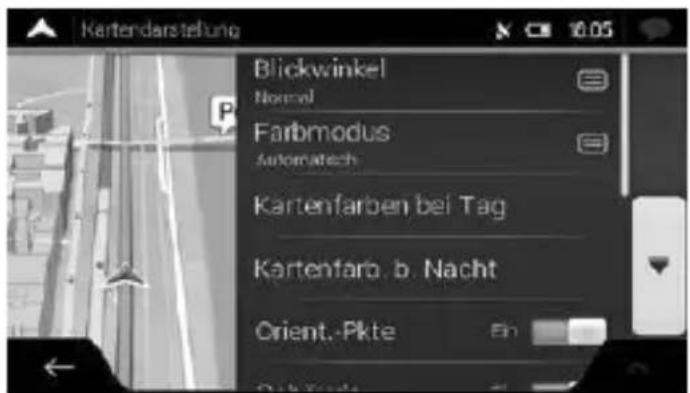
3. EINSTELLUNGSMENU
DEU
| Schaltfläche Funktion | |
| Viewpoint Normal | Hier konnen Sie den grundlegenden Maßstab und Neigungswinkel auf ihre Bedürfnisse abstommen. Drei Einstellungen stehen zur Auswahl. |
| Colour Mode Auto | Sie konnen zwischen den Farbdesigns für Tag und Nacht wechseln oder die Software automatisch für Sie umschalten halten, und während einen Minuten vor Sonnenaufgang und einzelments nach Sonnenuntergang. |
| Day Map Colour | Hier konnen Sie das Farbdesign für die Verwendung bei Tag wahren. Die Farben im Tagmodus sind hell undähneln Straßenkarten aus Papier. |
| Night Map Colour | Hier konnen Sie das Farbdesign für die Verwendung bei Nacht wahren. Die Farben im Nachtmodus sind dunkler, um die durchschnittliche Helligkeit des Displays gering zu halten. |
| Buildings | 3D-Städtemodelle (3D-Blockdarstellungen der vollständigen Gebäudefodenen einer Stadt, die die tatsächliche Höhe der Gebäude und deren Lage auf der Karte wiedergeben) konnen ein- bzw. ausgeblendent werden. |
| 3D terrain | Die 3D-Erhebungen des Geländes konnen ein- bzw. ausgeblendent werden. |
| Routenaufz. | Aktivieren Sie Routenaufzeichnungen, um sie auf der Karte anziegen zu halten, oder schalten Sie sie aus. |
| Place Markers | Wählen Sie, welche Sonderziele während der Navigation auf der Karte angezeigt werden sollen. Zu weitere Sonderziele machen die Karte unübersichtlich; davon sollen Sie so weniger wie möglich anziegen halten. Tippen Sie auf den Name der Sonderzielkategorie, um sie ein- oder auszublenden oder die Seite mit ihren Unterkategorien zu öffnen. |
Sie können die folgenden zusätzlichen Einstellungen auf der Navigati-onsansichtsweise bearbeiten:
| Data Fields | Wenn Sie mit einer geplanten Route navigieren, können Sie drei Datenfelder auf der Navigationsansicht einblenden setzen. Sie können unter folgenden Feldern wahren: Ankunftszeit am Ziel, Entfernung zum Ziel, Fahrzeit bis zum Ziel, Ankunftszeit am Wegpunkt, Entfernung zum Wegpunkt, Fahrzeit bis zum Wegpunkt, Richtung oder Höhe. Ohne eine geplante Route gibt es nur ein Datenfeld, das entweder die Richtung oder die Höhe anziegt. |
| Routenfortschrittsbalken | Blenden Sie den Routenfortschrittsbalken ein oder aus. Wenn Sie diese Funktion aktivieren, wird eine orangene Linie am Rand des Displays eingebrendet und ein blauer Pfeil darauf zuget ihren Fortschritt an. |
3. EINSTELLUNGSMENU
| Offer Motorway Services | Aktivieren Sie diese Funktion, um Informationen über Dienstleistungen (zum Beispiel Tankstellen, Raststätten) auf Autobahnen zu erhalten. Deaktivieren Sie sie, wenn Sie sie nicht benötigen. |
| Services Displayed | Wählen Sie, welche Arten von Dienstleistungen bei Autobahnausfahren angezeigt werden sollen. Treffen Sie ihre Auswahr in den Sonderzielkategorien. |
| Automatische Übersicht | Mit dieser Funktion verkleinern Sie die Karte und erhalten einen Überblick über die Umgebung, falls das nachste Fahrmanöver in weiter Entfernung liegt und Sie auf einer Autobahn unterwegs sind. Wenn Sie sich dem Ereignis{nahern, wird die normale Kartenanzeige wiederhergestellt. |
| Signposts | Sofern entsprechende Daten verfügbar sind, werdeniben in der Karte Spurangaben angezeigt, die echten Verkehrsschildern über der Straße erheln. Tippen Sie daraufuf, um diese Funktion ein- oder auszuschalten. |
| Junction View | Wenn Sie sich einer Autobahnausfahrtd oder einer komplizierten Kreuzung{nahern und entsprechende Informationen verfügbar sind, wird die Karte durch eine 3D-Ansicht der Kreuzung ersetzt. Tippen Sie daraufuf, um diese Funktion zu aktivieren, oder halten Sie während der gesamten Navigation die Karte eingebrendet. |
| Tunnel View | Wenn Sie in einen Tunnel hineinfahren, konnen die über Ihnen im Freien liegenden Straβen und Gebäude störend wirken. Tippen Sie daraufuf, um ein allgemeines Tunnelbild anzeigen zu haltenstatt der Karte. Außen dem werden eine Tunneldarstellung von oben und die verbleibende Fahrstrecke im Tunnel eingeblendet. |
| Offer Congestion Detour on Highways | In manchen Situationen bietet StreetMate N6 einen Umweg an, wenn sich auf einer Autobahn ein Stau gebildet hat. Siehe SSeite 144. |
| Offer Real Time Alternative Routes | In manchen Situationen bietet StreetMate N6 eine andere Route an, wenn sich auf der Straße ein Stau gebildet hat. Siehe Seite 145. |
| Offer Parking Around Destination | In manchen Situationen bietet StreetMate N6 Parkplatz an, wenn Sie sich Ihrlem Ziel nähern. Siehe Seite 70. |
| Offer Hints Upon Detour | In manchen Situationen bietet StreetMate N6 andere Alternativrouten an, wenn Sie von der geplanten Route abweichen und plötzlich von der Autobahn abfahren. Siehe Seite 148. |
DEU
3.9 Regionale Einstellungen
Sie können die folgenden Einstellungen bearbeiten:
| Schaltfläche Funktion | |
| Language | Zeigt die derzeit für die Benutzeroberfläche verwendete Programmsprache an. Tippen Sie daraufuf, um aus der Listed der verfügbaren Sprachen eine andere Sprache zu wahren. Nachdem Sie diese Einstellung geändert und die Änderung bestätigt haben, startet die Anwendung neu. |
| Voice Language | Zeigt das aktuelle Profil für die Sprachanweisungen an. Tippen Sie daraufuf, um aus der Listed der verfügbaren Sprachen und Sprecher ein neues Profil zu wahren. Tippen Sie auf einen beliebigen Eintrag, um ein Audiobebispel zu horen. Nach der Auswahl der gesprochenen Sprache tippen Sie einfach auf «. Die verschiedene Sprachprofile bieten einen unterschiedlichen Funktionsumfang: · Echte Stimme (Straβennamen werden nicht sprachlich wiedergegeben): Diese vorab aufgenommen Meldungen können Ihnen nur einfache Informationen zu Abzweigungen und Entfernungen geben. · TTS-Stimme (Straβennamen werden sprachlich wiedergegeben): Diese computergenerierten Stimmen konnen komplexe Anweisungen, Straβennamen oder Systemnachrichten sprachlich wiedergeben. · TTS-Stimme mit einem Mikrofonsymbol: Neben den oben erwähnten Eigenschaften kann diese Funktion auch zur Spracherkennung verwendet werden. |
| Units and Formats | Sie können die Maßeinheiten sowie das Zeit-bzw. Datumssformat festlegen, die genutzt werden sollen. StreetMate N6 unterstützt unter Umständen nicht alle aufgelisteten Einheiten bei manchen Sprachanweisungs-sprachen. |
| Time Zone | Die Zeitzone wird standardmäßig von den Kartendaten übernommen und an ihren aktu-ellen Standort angepasst. Hier konnen Sie die Zeitzone und Sommerzeit manuell eingeben. |
3.10 Playeinstellungen Sie können die folgenden Einstellungen bearerbeiten:
| Schaltfläche Funktion | |
| Menu Animation | Wenn die Animation eingeschaltet ist, werden die Schaltflächen in den Menüs und auf den Tastaturen sowie die Übergänge zwischen Seiten animiert. |
3.11 Verkehrsmeldungseinstellungen Sie können die folgenden Einstellungen bearbeiten:
| Schaltfläche Funktion | |
| Verkehr | Aktivieren oder deaktivieren Sie den Empfang von Verkehrseldungen in Echtzeit. Die anderen Schaltflächen unter stehen in Zusammenhang mit Verkehrseldungen und sind nur dann verfügbar, wenn der Empfänger eingeschaltet ist. |
| Data source Radio & Online | Wählen Sie die Datenquelle für den Empfang von Echtzeit-Verkehrseldungen: • Radio: verwendet einen UKW-Empfänger • Online: nutzt eine Internet-Verbindungt |
| Echtzeit-Verkehrsdaten benutzen | Tippen Sie daraufuf, wenn Sie Online-Verkehrseldungen verwenden wollen, um Straβen-sperren oder unerwartete Verkehrsstaus zu vermeiden. |
| Verkehrsinformationen anzeigen Farbe und Symbol | Wenn Sie Verkehrsereignisse auf der Karte einblenden wollen (zum Beispiel Straβen-sperrungen, Unfälle, Spurbeschränkungen), können Sie die Vorfälle in einer anderen Farbe abbilden halten oder zusätzlich auch mithilfe eines Symbols. Diese Funktion kann auch deaktiviert werden. |
| Freien Verkehrsfluss auch einblenden | Empfangen Sie auch Informationen über normale Verkehrssituationen, nicht nur Informationen über besondere Verkehrsbedingun-gen oder -ereignisse. |
| Use Historical Traffic | Aktivieren bzw. deaktivieren Sie die Verwendung statistischer Verkehrsdaten und Verkehrsmuster. Diese lokal gespeicherten Daten können unter normalen Bedingungen sehr nützlich sein; es empfeht sich jedoch, die Funktion z. B. an Feiertagen auszuschalten, damit an Werktagen übliche Staus nicht berücksichtigt werden. |
| Offer detour if it saves at least: 5 minutes | Lagen Sie die mindestens eingespare Zeit fest, die Ihrer Ansicht nach einen Umweg wert ist. In der Abbildung unten zum Beispiel zeigt die orangene Route ein Verkehrsereignis an, das eine 30-minütige Versprüfung verursacht. Die blaue Route ist ein Umweg, der 15 Minuten länger ist als die ursprüngliche Route (der Stau wird darauf nicht berücksichtigt). Wenn Sie die Funktion Umfahrung anbieten auf 10 Minuten eingestellt haben, berechnet StreetMate N6 die Route neu, da Sie durch die Umfahrung 15 Minuten einsparen, was den von Ihnen eingestelltten Wert von 10 Minuten überschreiben. Wenn Sie den Wert auf 20 Minuten einstellen, wird die ursprüngliche Route beibehalten, da die Umfahrung Ihnen nur eine Ersparnis von 15 Minuten bringen wurde. Die Berechnung beruht auf den Informationen, die Sie über Verkehrsereignisse erhalten haben. |
| Confirm Detours Manually | Aktivieren oder deaktivieren Sie die manuelle Bestätigung jeder Neuberechnung aufgrund von Verkehrsereignissen. |
3.12 Einstellungen der Fahrtenübersicht
Fahrtnaufzeichnungen enthalten nützliche Informationen zu ihren aufgezeichneten Fahrten. Sie können die folgenden Einstellungen aktivieren undbearbeiten:
| Schaltfläche Funktion | |
| Enable auto-saving | Die Fahrtenübersicht kann statistische Daten ihrer Fahrten aufzeichnen. Wenn Sie diese Protokolle später benötigen, kann sie die Anwendung automatisch für Sie speichern. |
| Save track log | Routenaufzeichnungen, d. h. die Abfolge der vom GPS-Empfänger ermittelten Positionen, konnen gemeinsam mit den Fahr-tenaufzeichnungen gespeichert werden. Sie konnen später auf der Karte angezeigt werden. Sie konnen die Anwendung so konfigurieren, dass die Routenaufzeichn- gen beim Speichern einer Fahrt ebenfalls gespeichert wird. |
| Trip database size | Dies ist keine Schaltfläche. Diese Linie zeigt die aktuelle Höhe der Fahrtendatenbank an, d. h. aller gespeicherten Fahrten- und Routenaufzeichnungen. |
ENDBENUTZER-LIZENVERTRAG
1 Die Vertragsparteien
1.1 Dieser Vertrag wurde von und zwischen NNG Software Developing and Commercial Ltd. (Eingetragener Firmensitz: 35-37 Szépvölgyi ut, H-1037 Budapest, Ungarn; Handelsregisternr.: 01-09-891838) als Lizenzgeber (nachstehend: Lizenzgeber) und Ohnen als der Endbenutzer (nachstehend: Benutzer; der Benutzer und der Lizenzgeber werden zusammengefasst bezeichnet als: Parteien) hinsichtlich der Benutzung der Produkte, die in thisem Vertrag bisher bezeichnet werden, einschließlich Softwareprodukten, Datenbanken und Inhalten, abgeschlossen.
2 Abschluss des Vertrages
2.1 Die Parteien nehem hiermit zur Kenntnis, dass der vorliegende Vertrag stillschweigend durch konkludentes Verhalten ohne Unterschreiben des Vertrages abgeschlossen wird.
2.2 Der Benutzer nimmt hiermit zur Kenntnis, dass nach dem rechtmäßigen Erwerb (Online-Kauf von autorisierten Handlern oder vorinstalliert auf erworbenen Geräten) des vertragsgegenständlichen Softwareproduktes (Abschnitt 4) jeder Art der Verwendung, die Installation auf einem Computer oder einem anderen Gerät (Mobilefon, Multifunktionsgerät, persönliches Navigationsgerät, Fahrzeug-Navigations- oder Multifunktionssystem usw.) (nachfolgend das „Gerät”), der Einbau eines solchen Gerätes in ein Fahrzeug sowie das Betätigkeiten der Schaltfläche „Zustimmen“, die durch die Software während der Installation oder der Verwendung (nachfolgend: „Nutzung“) eingebrendet wird, eine rechtsverbindliche Einwilligung in die Vertragsbedingungen durch den Benutzer darstellen. Als Zeitpunkt des Vertragsabschlusses gilt der Zeitpunkt der ersten Nutzungshandlung (Ingebrauchnahme).
2.3 Personen, die das Softwareprodukt unrechtmäßig erworben oder unrechtmäßig auf einem Gerät oder in einem Fahrzeug installiert haben, sind von der Nutzung des Softwareproduktes nach dem vorliegenden Vertrag ausdrücklich ausgeschlossen.
2.4utzung durch US-Behörden. Wenn Sie das Softwareprodukt von oder im Namen der US-Regierung oder einer anderen Behörde, die üblicherweise von der US-Regierung in Anspruch genommene Rechte anwenden möchte oder anwendet, erwerben, werden Sie hiermit darüber in Kenntnis gesetzt, dass das Softwareprodukt und die Datenbanken, Inhalte und Dienste als „commercial item" (kommerzieller Artikel), wie in 48 C.F.R. (Code of Federal Regulations) ("FAR", Federal Acquisition Regulation) 2.101 definiert, gelten und dass die gesamteutzung des Softwareproduktes thisem Vertrag unterliegt.
3 Anwendbare Gesetze und Vorschriften
3.1 Für alle nicht durch diesen Vertrag geregelten Angelegenheiten gilt das Recht der Republik Ungarn, insbesondere das Gesetz IV aus dem Jahr 1959 über das Bürgerliche Gesetzbuch der Republik Ungarn und das Gesetz LXXVI aus dem Jahr 1999 über das Urheberrecht (das „Urheberrechtsgesetz"). Das UN-Kaufrecht (CISG) ist hiermit von der Anwendung auf diesen Endbenutzer-Lizenzvertrag ausgeschlossen.
3.2 Für samtliche aus dem vorliegenden Vertrag entstehenden Streitfälle einigen sich die Parteien hiermit auf die ausschließlich Zuständigkeit der Gerichte der Republik Ungarn.
3.3 Dieser Vertrag wurde ursprünglich in der ungarischen Sprache aufgesetzt. Dieser Vertrag liegt auch in anderen Sprachen vor. In etwaigen Streitfällen ist der ungarische Wortlaut maßgeblich.
4 Vertragsgegenstand und Kündigung
4.1 Gegenstand diesen Vertrages ist das als Navigationshilfe Dienende Softwareprodukt des Lizenzgebers (nachfolgend das „Softwareprodukt").
4.2 Das Softwareprodukt beinhaltet das zu verwendende Computerprogramm, alle dazugehörigen Unterlagen, die dazugehörige Kartendatenbank sowie etwaige über das Softwareprodukt zugänglichen Inhalte und Dienste Dritter (nachfolgend zusammenfassend als die „Datenbank" bezeichnet).
4.3 Jegliche Art der Darstellung, Speicherung, Programmierung, einschließlich gedruckter, elektronischer oder grafischer Darstellung, Speicherung, Quell- oder Objektcode sowie alle anderen noch nicht definierbaren Arten der Darstellung, Speicherung und Programmierung bzw. dazu dienende Medien gelten als Teil des Softwareproduktes.
4.4 Vom Benutzer nach Abschluss diesen Vertrages genutzte Fehlerkorrekturen, Ergänzungen, Updates oder Upgrades des Softwareproduktes oder der Datenbanken stellen entsprechens einen Teil des Softwareproduktes dar und sind gemäß diesen Vertrag zu nutzen.
4.5 ihre Rechte aus thisem Vertrag erlösen mit sofortiger Wirkung und ohne Ankündigung durch den Lizenzgeber, wenn Sie grundlegend gegen die Vertragsbestimmungen verstoßen oder auf eine Art und Weise handeln, die die Rechte des Lizenzgebers und/oder seiner Lizenzgeber am Softwareprodukt beeinträchtigt. Der Lizenzgeber kann diesen Vertrag kündigen, wenn ein Softwareprodukt Gegenstand einer Forderung wegen Verletzung geistigen Eigentums oder Verunteung von Geschäftsgemeinnissen wird oder nach Ansicht des Lizenzgebers voraussichtlich werden wird. Nach Kündigung des Vertrages müssen Sie die Nutzung des Softwareproduktes einstellen, das Softwareprodukt und alle Teile davon zerstören und die Einhaltung dieser Vorschriften dem Lizenzgeber auf Anforderung schriftlich bestätigten.
5 Urheberrechte
5.1 Der Lizenzgeber ist vorbehaltlich anderer vertraglicher oder gesetzlicher Bestimmungen ausschließlich Inhaber aller materiellen Urheberrechte am Softwareprodukt.
5.2 Das Urheberrecht erstreckt sich auf das gesamte Softwareprodukt sowie auf seine Einzelteile.
5.3 Inhaber der Urheberrechte der oder bestimmter, durch Rechte des geistigen Eigentums geschützten Werke, die Teil des Softwareprodukte sind, sind der Lizenzgeber bzw. die natürlichen oder juristischen Personen, die Eigentümer bestimmter Datenbanken sind (nachfolgend
der „ Datenbankeigentümer“). Manche Datenbankeigentümer sind im Menu „ Info" oder einem ähnlichen Menüpunkt des Softwareprodukte aufgeführrt. Der Lizenzgeber erklärthiermit, dass ihm von den Datenbankeigentümern ausreichend Nutzungs- und Vertretungsrechte erteilt wurden, um die Datenbank wie in thisem Vertrag festgelegt zu nutzen, zurutzunganzubieten und zuutzungszwecken zu übertragen.
5.4 Durch Abschluss these Vertrages besteht der Lizenzgeber samtliche Rechte am Softwareprodukt; mit Ausnahme jener Rechte, die dem Benutzer durch ausdrückliche gesetzliche Regelungen oder die Bestimmungen these Vertrages zugestanden werden.
6 Benutzerrechte
6.1 Der Benutzer ist standardmäßig dazu berechtigt, das Softwareprodukt auf einem Gerät mit einem einzigen integrierten GPS-Sensor zu installieren, es auszuführen und ein Exemplar des Softwareproduktes bzw. ein vorinstalliertes Exemplar des Softwareproduktes darauf auf zunutzen. Das Softwareprodukt und die Datenbank dienen nur zum persönlichen bzw. geschäftsinternen Gebrauch durch den Benutzer.
6.2 Es ist dem Benutzer gestattet, eine Sicherungskopie des Softwareproduktes zu erstellen. Sofern jedoch das Softwareprodukt nach der Installation ohne den ursprünglichen Datenträger funktionsfähig ist, gilt das Exemplar auf dem ursprünglichen Datenträger als Sicherungskopie. In allen anderen Fällen ist der Benutzer nur dann zur Verwendung der Sicherungskopie berechtigt, wenn das Originaexemplar des Softwareproduktes zur bestimmungs- und ordnungsgemäßen Nutzung unbestreitbar und nachweislich untauglich geworden ist.
6.3 Für den Fall, dass das Softwareprodukt auf dem Gerät vorinstalliert oder anderweitig zusammen mit dem Gerät lizenziert ist oder vom Benutzer online für ein bestimmtes Gerät gekauft und darauf auf installiert wurde, ist das Softwareprodukt an das Gerät gebunden und damit nicht davon getrennt, auf ein anderes Gerät übertragen oder mit einem anderen Gerät verwendet bzw. an einen anderen Benutzer verkauft
DEU
werden, sofern nicht das Gerät selbst verkauft wird.
6.4 Die dem Benutzer zur Verfügung gestellten Datenbanken, Inhalte oder Dienste dürfen nur in Verbindung mit seinem eigenen Exemplar des Softwareproduktes und nicht separat oder mit einem anderen Exemplar des Softwareproduktes verwendet werden.
7 Nutzungsbeschrankungen
7.1 Der Benutzer ist nicht berechtigt,
7.1.1 das Softwareprodukt zu vervielfältigen (eine Kopie davon zu machen), außer in dem durch diesen Vertrag oder geltende Gesetze zulässigen Umfang;
7.1.2 es weiterzuverkaufen, weiterzulizenzieren oder für gewerbliche Zwecke zu nutzen, es entgeltlich oder unentgeltlich zu verliehen, zu vermieten, zu vertreiben oder an Dritte weiterzugegeben, ohne das Gerät, auf dem es ursprünglich rechtsäßig installiert wurde, weiterzugegeben (siehe Abschnitt 6.3);
7.1.3 das Softwareprodukt zu übersetzen (einschließlich der Übersetzung (Kompilierung) in andere Programmiersprachen);
7.1.4 das Softwareprodukt zu dekompilieren, zu disassemblieren oder zurückzuentwickeln;
7.1.5 den Schutz des Softwareproduktes zu umgehen bzw. einen derartigen Schutz mit technologischen oder anderen Mitteln zu modifizieren, zu umgehen oder außer Kraft zu setzen;
7.1.6 das Softwareprodukt ganz oder teilweise zu modifizieren, auszuweiten, umzuwandeln, in seine Bestandteile zu zerlegen, mit anderen Produkten zu kombinierten, auf anderen Produktten zu installmenten oder zu verwenden; auch nicht mit der Absicht, es mit anderen Geräten zusammenarbeiteten zu halten;
7.1.7 abgesehen von der Nutzung des Computerprogramms Daten aus der im Softwareprodukt enthaltenen Datenbank abzurufen, die Datenbank zu dekompilieren, die gesamte Datenbank, Teile davon oder den darin gespeicherten Datensatz zu verwenden, zu kopieren, zu modifizieren, auszuweiten, umzuwandeln oder die Datenbank auf anderen Produkten zu installieren, anderweitig auf anderen Produkten zu nutzen oder zu übertragen; auch nicht mit der Absicht, sie mit anderen Produkten zusammenarbeiten zu halten.
7.2 Der Benutzer verwendet die über das Softwareprodukt zugänglichen und von Dritten zur Verfugung gestellten Datenbanken, Inhalte und Dienste sowie die über von Dritten bereitgestellten Dienste empfangenen Daten (unter anderem die vom RDS-TMC- oder Online-TMC-Verkehrsinfodienst erhaltenen Verkehrsdaten) ausschließlich für seinen eigenen persönlichen Nutzen und auf eigenes Risiko. Es ist strengstens verboten, diese Daten oder Inhalte zu speichern, zu übertragen oder zu vertreiben bzw. diese ganz oder teilweise in einem beliebigen Format öffentlich zugänglich zu machen oder sie aus dem Produkt herunterzuladen.
7.3 Der Benutzer darf die in das Softwareprodukt, die Datenbank, die Inhalte oder die Dienste integrierten Urhebervermerke, Markenhinweise oder einschränkenden Erklärungen nicht Löschen, abändern oder unkenntlich machen.
8 Gewährleistungsausschluss und Haftungsbeschränkung
8.1 Der Lizenzgeber teilt dem Benutzer hiermit mit, dass er angesichts der Beschaffenheit des Softwareproduktes und der Grenzen der Technik keine Gewähr für die absolute Fehlerfreiheit des Softwareproduktes übernimmt, obwohl bei der Herstellung des besagten Produktes mit größter Sorgfalt vorgegangen wurde. Darüber hinaus belasten den Lizenzgeber keinerlei vertragliche Verpflichtungen, im Sinne derer das vom Benutzer erworbene Softwareprodukt absolut fehlerfrei zu sein hat.
8.2 DIE LIZENZIERTEN SOFTWAREPRODUKTE, DATENBANKEN, INHALTE UND DIENSTE WERDEN IN DER VORLIEGENDEN FORM (,,ASIS^ ) UND "MIT ALLEN FEHLERN" (INKL. OHNE JEGLiche GWAHR FUR DIE BEHEBUNG VON FEHLERN) ZUR VERFUGUNG GESTELLT, UND DER LIZENZGER, DIE DATENBANKEIGENTUMER UND DIE DRITTANBIETER LEHNEN JEGLiche AUSDRUCKLICH EDER STILLSCHWEIGENDE GWAHRLEISTUNG AB, INSBESONDERE DIE STILLSCHWEIGEN DEN ZUSICHERUNGEN DER NICTVERLETZUNG VON RECHTEN, DER ALLGEMEINEN GEBRAUCHSTAUGLICHKEIT, DER ZUFRIEDENSTELLenden QUALITÄT, GENAUIGKEIT, DES RECHTSANSPRUCHS UND DER EIGNUNG FÜR EINEN BESTIMMTEN ZWECK. KEINE MUNDLICH ODER SCHRIFTLICH GEGBEN RATSCHLAGE ODER INFORMATIONEN DES LIZENZGEBERS ODER EINER SEINER VERTRETER, DATENBANKEIGENTUMER, ARBEITNEHMER ODER DRITTANBIETER KONNEN ALS GWAHRLEISTUNG AUSGELEGT WERDEN, UND DER BENUTZER IST NICT BEREchtigt, SICH AUF DERARTIGE RATSCHLAGE ODER INFORMATIONEN ZU VERLASSEN. DIESER GWAHRLEISTUNGSAUSSCHLUSS IST EINE WESENTLICHE BEDINGUNG DES VORLIEGENDEN VERTRAGES.
Der Lizenzgeber garantiert nicht, dass das Softwareprodukt, die Datenbank, die Inhalte oder die Dienste mit anderen Systemen, Geräten oder Produkten (z. B. Software oder Hardware) zusammen Funktionieren können.
8.3 Der Lizenzgeber haftet nicht für Schäden, die durch Mängel des Softwareproduktes (einschließlich Fehler des Computerprogramms, der Unterlagen und der Datenbank) besteht sind.
8.4 Der Lizenzgeber haftet nicht für Schäden aufgrund der Untauglichkeit des Softwareproduktes für einen bestimmten Zweck oder der fehlerhaften oder fehlenden Kompatibilität desselben mit anderen Systemen, Geräten oder Produkten (z. B. Software oder Hardware).
8.5 WEDER DER LIZENZGEBER NOCH DESSEN ZULIEFERER SIND DEM BENUTZER GEGENÜBER FÜR ETWAIGE ZUFÄLLIGE, BESONDERE ODER INDIREKTE SCHÄDEN, FOLGESCHÄDEN ODER VERSCHÄRFTEN SCHÄDENERSATZ IN ZUSAMMENHANG MIT DIESEM VERTRAG HAFTBAR,
DARUNTER ENTGANGENE GEWINNE, KOSTEN FÜR ERSATZPRODUKTE, NUTZUNGSAUSFÄLLE, GESCHÄFTSUNTERBRECHUNGEN O.Ä., UNABHÄNGIG DAVON, OB DIE PARTE I AUF DIE MÖGLICHKEIT DERARTIGER SCHÄDEN HINGEWIESEN WURDE ODER NICT.
UNBESCHADET ETWAIGER ANDERSLAUTENDER VERTRAGSBESTIMMUNGEN SIND DRITTANBIETER (Z. B. DATENBANKEIGENTUMER, KARTENANBIETER) ODER VERTRETER DES LIZENZGEBERS DEM BENUTZER GEGENÜBER UNDER KEINEN UMSTÄNDEN (UNGEACHTET DER ART UND WEISE) IM RAHMEN DES ODER IN VERBINDUNG MIT DIESEM VERTRAG FINANZIELL HAFTBAR.
8.6 Der Lizenzgeber weist den Benutzer hiermit ausdrücklich darauf auf hin, dass die Einhaltung der Verkehrsvorschriften und -regeln (z. B. die Anwendung vorgeschriebener und/oder sinnvoller und geeigneter Sicherheitsmaßnahmen, angebrachte und allgemein erwartete Aufmerkamkeit und Vorsicht in der gegebenen Situation sowie besondere Aufmerksamkeit und Vorsicht während der Nutzung des Softwareproduktes) beim Gebrauch des Softwareproduktes in einem Fahrzeug jeglicher Art in der alleinigen Verantwortung des Benutzers liegt. Der Lizenzgeber haftet nicht für in Zusammenhang mit dem Gebrauch des Softwareproduktes in einem Fahrzeug entwickelte sichere Schäden.
8.7 Durch Abschreiben deses Vertrages nimmt der Benutzer die unter Abschnitt 8 angeführten Informationen ausrücklich zur Kenntnis.
9 Strafmaßnahmen
9.1 Der Lizenzgeber teilt dem Benutzer hiermit mit, dass der Lizenzgeber gemäß den Bestimmungen des ungarischen Urheberrechts im Falle einer Verletzung dieser Rechte dazu berechtigt ist,
9.1.1 das Anerkenntnis einer solchen Rechtsverletzung gerichtlich einzuklagen;
9.1.2 das Unterlassen der Rechtsverletzung zu fordern und die rechtswidrig handelnde Person dementsprechend anzuweisen;
9.1.3 eine angemessene Entscheidigung durch die rechtswidrig handelnde Person einzuklagen (auch auf öffentlichem Wege auf Kosten derrechtswidrig handelnden Person);
9.1.4 die Gewinne aus dem aufgrund der Rechtsverletzung entstanden Vermögenszuwachs einzufordern;
9.1.5 ein Unterlassen der Rechtsverletzung und die Wiederherstellung des vor der Rechtsverletzung herschenden Zustands auf Kosten der rechtswidrig handelnden Person einzuklagen, sowie eine Vernichtung der bei der Rechtsverletzung verwendeten Instrumente und Materialien und der durch die Rechtsverletzung entstandenen Produkte einzufordern;
9.1.6 Schadensersatz zu fordern.
9.2 Der Lizenzgeber teilt dem Benutzer außer dem mit, dass eine Verletzung des Urheberrechts oder ähnlicher Rechte gemäß Gesetz IV aus dem Jahr 1978 über das Strafgesetzbuch der Republik Ungarn in einfuen Fällen mit einer Haftstraße von zwei Jahren und in schwerwiegenden Fällen mit einer Haftstraße von acht Jahren gehndet werden kann.
9.3 Von Dritten bereitgestellte Inhalte und Dienste Der Lizenzgeber weist hiermit jegliche eigene Haftung für die im Softwareprodukt enthaltene Datenbank und etwaige von Dritten durch die Nutzung der Datenbank zur Verfügung gestellte Inhalte oder Dienste darüber. Der Lizenzgeber übernimmt keine Gewähr für die Qualität, Eignung, Genauigkeit, Zweckdienlichkeit oder geografische Abdeckung der Datenbank, Inhalte, Produkte oder Dienste bzw. deren Verfügbarkeit, und weist jegliche Haftung für eine Unterbrechung oder Einstellung des Dienstes sowie in Zusammenhang mit dem Dienst oder der kompletten Einstellung des Dienstes entwickelte Schäden ausdrücklich darüber. Der Benutzer nimmt zur Kenntnis, dass die in den Datenbanken enthaltenen Kartendaten geografische und andere Daten beinhalten.
Der Benutzer nimmt hiermit zur Kenntnis, dass (i) ungenaue oder unvollständige Informationen aufgrund des Zeitverlaufs, geänderter
Umstände, der verwendeten Quellen und der Besonderheiten der Erfassung umfangreicher geografischer Daten jeweils zu inkorrekten Ergebnissen führen konnen und dass (ii) die von Dritten bereitgestellten Datenbanken, Inhalte und Dienste auf eigenes Risiko des Benutzers und nur zu seinem persönlichen bzw. geschäftsinternen Nutzen verwendet werden dürfen. Der Benutzer bestätigt, dass es sich bei den Datenbanken, Inhalten und Diensten um vertrauliche Daten der Datenbankeigentümer handelt und dass eine Offenlegung der Datenbanken gegenüber Dritten nicht gestattet ist.
DIE NUTZUNG DER ECHTZEIT-ROUTENFUHRUNGSFUNKTION DES SOFTWAREPRODUKTES DURCH DEN BENUTZER ERFOLGT Auf EIGENES RISIKO, DA DIE STANDORTDATEN UNDER UMSTÄNDEN NICT GENAU SEIN KÖNNTEN.
9.4 Vom Lizenzgeber oder einem Vertreter des Lizenzgebers bereitgestellte Inhalte und Dienste. Für gewisse Softwareprodukte kann der Lizenzgeber oder ein Vertragspartner dem Benutzer verschiedene Produkte und Dienstleistungen über www.naviextras.com anbieten. Der Benutzer ist nur berechtigt, diese Dienste in Anspruch zunehmen, wenn er die entsprechenden Endbenutzer-Lizenzverträge auf www.naviextras.com gelesen und verstanden hat. Er ist dazu verpflichtet, die Dienste gemäß den darin enthaltenen Bedingungen zu nutzen.
9.5 Für den Kauf und den Bezug der Aktivierungslizenz zur Nutzung bestimmter Funktionen, Datenbanken, Inhalte oder Dienste ist möglichcherweise eine Internetverbindung erforderlich. Der Lizenzgeber stellt keine alternative Methode zum Bezug der Lizensz zur Verfügung.
10 Erfassung anonymer Daten
10.1 Der Benutzer nimmt hiermit zur Kenntnis, dass das Softwareprodukt Daten bezüglich der Nutzung des Softwareproduktes durch den Benutzer (z. B. Bewegungs-/Routendaten, Interaktionsdaten) erfassen, an den Lizenzengeber oder an Dritte übertragen und in manchen Fälle speichern kann. Diese Datenerfassungsfunktionen konnen vom Benutzer jederzeit im dazugehörigen Menu deaktiviert bzw. aktiviert werden. Die erfassten Daten sind immer anonym und auf keine Art und Weise mit personenbezogenen Informationen des Benutzers oder dem Benutzer selbst verknüpf.
10.2 Die erfassten Daten konnen in die Datenbank des Lizenzengebers hochgeladen oder in regelmäßigen Zeitabständen bzw. in Echtzeit an ein Partnerunternehmen übertragen werden, wo sie ausschließlich zur Weiterentwicklung und Verbesserung der Genauigkeit und Zuverlassigkeit der Funktionen und Dienste des Softwareproduktes und der Datenbanken eingesetzt werden. Das Hochlagen erfolgt über eine spezielle Software des Lizenzengebers oder durch das Navigationsgerät des Benutzers, wobei der Upload durch den Benutzer aktiviert bzw. deaktiviert werden kann. Nach dem erfolgreichen Hochlagen der Daten werden die erfassten Daten vom Speichermedium des Softwareproduktes gelöscht.
10.3 Die erfassten Daten werden anonym übertragen, gespeichert und verarbeitet. Weder der Lizenzgeber noch andere Dritte)durfen eine Verbindung zwischen den Daten und dem Benutzer herstellen.
10.4 Der Lizenzgeber setzt den Benutzer hiermit darüber in Kenntnis, dass für die Übertragung derartiger Daten zusätzliche Roaminggebühren anfallen konnen, falls der Benutzer im Ausland über einen mobilen Datendienst auf das Internet zugreift oder auf andere Art und Weise ein fremdes Mobilfunknetz nutzt. Es liegt in der Verantwortung des Benutzers, zur Vermeidung derartiger Gebühren den mobilen Datendienst beim Roaming und/oder die Datenerfassungsfunktionen des Softwareproduktes zu deaktivieren.
11 Nebenbestimmungen für Online-Inhalte und -Dienste
11.1 Für Online-Inhalte und -Dienste gelten außer dem folgende Nebenbestimmungen. Der Lizenzgeber kann Datenbankinhalte (z. B. Wetter-, Verkehrsinfo, standortbezogene Informationen) anbieten und über eine Internetverbindung an das Gerät des Benutzers übertragen (nachfolgend die „Online-Inhalte und -Dienste"). Derartige Inhalte können je nach Ermessen des Lizenzgebers gebührenfrei oder gebührenpflichtig bereitgestellt werden. Es liegt in der Verantwortung des Benutzers, sicherzustellen, dass er Zugang zum Internet hat.
11.2 Online-Inhalte und -Dienste sind in der Regel nicht in allen Ländern verfügbar. Des Weiteren können von Land zu Land unterscheidliche Bedingungen und Leistungsmerkmale für die Dienste gelten. In manchen Ländern ist dieutzung bestimmter Online-Dienste unter Umständen verboten. Es liegt in der Verantwortung des Benutzers, die länderspezifischen Vorschriften einzuhalten. Der Lizenzgeber leht jegliche Haftung infolge der illegalenutzung derartiger Funktionen ab, und der Benutzer hat den Lizenzgeber von sãmtlichen Ansprüchen seitens Behörden oder Dritter aufgrund einer illegalenutzung schadlos zu halten.
11.3 Das Softwareprodukt ländt die Online-Inhalte von den Online-Inhalte-Servern des Anbieters herunter. Der Lizenzgeber leht hiermit jegliche eigene Haftung für die Online-Inhalte ab. Der Lizenzgeber übernimmt keine Gewähr für die Qualität, Eignung, Genauigkeit, Zweckdienlichkeit oder geografische Abdeckung der Online-Inhalte bzw. die Verfügbarkeit (d. h. die Betriebszeit) der Online-Inhalte-Server. Der Benutzer nimmt zur Kenntnis, dass unabhängig von seiner geografischen Lage und dem Zeitpunkt Verbindungsverzögerungen oder -unterbrechungen aufgrund von Kapazitätsbeschränkungen der Server des Lizenzgebers auftreten können. Das Softwareprodukt kann zulassen, dass der Benutzer direkt auf die Server eines Drittanbieten zugreift und mit diesenCOMMUNIZIER. In thisem Fall erfolgt die Nutzung der Server ausschließlich auf eigenes Risiko des Benutzers. Der Lizenzgeber übernimmt keinerlei Haftung für direkt zugängliche Server und Dienste von Drittanbieten.
11.4 Der Benutzer nimmt zur Kenntnis, dass die über Online-Inhalte und -Dienste bereitgestellt den Daten oder Informationen nicht in Echtzeitactualisiert werden und unter Umständen nicht genau der tatsächlichen Situation bzw. den Reignissen entsprechen.
11.5 Der Benutzer bestätigt hiermit, dass er die Online-Inhalte und -Dienste auf eigenes Risiko und nur zu seinem persönlichen Nutzen verwendet. Der Benutzer ist allein dafür verantwortlich, eine Verbindung zum öffentlichen Internet bereitzustellen und aufrechtzuerhalten. Der Benutzer nimmt zur Kenntnis, dass die Nutzung der Online-Inhalte und -Dienste Datenverkehr (in das und aus dem Internet) verursicht und dadurch höhere Gebühren für Datendienste anfallen können.
11.6 Die Online-Inhalte und -Dienste können Daten, Informationen oder Materialien umfassen, die dem Lizenzgeber von Dritten zur Verfügung gestellt werden und/oder für die der Lizenzgeber von Dritten eine Lizenz erhalten hat. Für derartige Materialien gelten unter Umständen andere, von fraglichen Dritten auferlegte Bedingungen. Auf etwaige geltende Bedingungen Dritter wird im Bereich „Info" des Softwareproduktes oder im Rahmen diesen Vertrages verwiesen. Bei der ersten Nutzung/Aktivierung eines Online-Inhalts stimmt der Benutzer den Bedingungen theses Drittanbieters zu.
11.7 Einstellung. Der Lizenzgeber besteht sich das Recht vor, die Bereitstellung bzw. den Zugang zu Online-Inhalten und -Diensten mit oder ohne vorherige Benachrichtigung des Benutzers zu beenden. Eine derartige Einstellung kann keine anderen Folgen als die hier angegebenen nach sichziehen. Falls die eingestellten Online-Inhalte und -Dienste (i) gegen eine im Voraus entrichtete Gebühr bereitgestellt wurden UND (ii) diese Gebühr für die Nutzung der Online-Inhalte und -Dienste für einen bestimmten Zeitraum (z. B. Prepaid-Abo) galt, hat der Benutzer Anspruch auf Rückerstattung, welche anteilmäßig für den noch verbleibenden Gültigkeitszeitraum zum Zeitpunkt der Einstellung berechnet wird.
11.8 Dienste aus der Benutzergemeinde. Manche Online-Inhalte und -Dienste können auf von teilnehmenden Einzelpersonen (Benutzer oder anderen Personen) hochgeladenen Daten und Informationen oder einer von einer derartigen Gruppe von Einzelpersonen erstillten und gepflegten Datenbank basieren. Da der Lizenzgeber keine Moglichkeit hat, die Glaubwürdigkeit oder Genauigkeit der Daten bzw. der Personen, die diese Daten bereitstellen, zu regeln oder zu überprüfen, ist zu beachten, dass diese Daten eventuell aus nicht vertrauenswürdigigen Quellen stammen oder)sagar vorsatzlich falsch oder irreführend sein konnten. Der Benutzer nimmt daher zur Kenntnis, dass OnlineInhalte und -Dienste aus der Benutzergemeinde mit außerster Vorsicht zu nutzen sind.
Indem er durch die Bereitstellung von Daten oder anderen Informationen über das Softwareprodukt oder andere vom Lizenzgeber angebotene Wege (z. B. über eine Website oder andere Software) Mitglied der Benutzergemeinde wird, erklär sich der Benutzer mit folgenden Bedingungen einverstanden:
(a) Der Lizenzgeber erhält ein gebührenfreies Recht zur Nutzung der hochgeladenen Daten zu jedem beliebigen Zweck; insbesondere dazu, die Daten abzuändern, zur Schau zu stellen, der Öffentlichkeit verfügbar zu machen, zu verbreiten und zu kopieren.
(b) Der Benutzer garantiert, dass keine Rechte Dritter die unter (a) definierte Nutzung der Daten be- oder verhindern, und dass durch das Hochladen der Daten gemäß diesen Bedingungen keine Rechte Dritter verletzt werden.
(c) Der Benutzer hat den Lizenzgeber von allen Ansprüchen schadlos zu halten, die Dritte dem Lizenzgeber gegenüber aufgrund einer Verletzung ihrer Rechte in Zusammenhang mit den hochgeladenen Daten geltend machen.
12. Bedingungen Dritter
12.1 Lokale Google-Suche. Der Benutzer nimmt zur Kenntnis, dass die lokale Google-Suche (Google Local Search, GLS) dem Benutzer durch Nutzung des entsprechenden Dienstes von Google, Inc. zur Verfügung gestellt wird. Der Benutzer stimmt hiermit allen Bestimmungen der unter http://www.google.com/accounts/TOS ersichtlichen Nutzungsbedingungen von Google zu. Der Benutzer nimmt zur Kenntnis, dass die lokaleuche von Google für „veraltet" erklärwt wurde und von Google, Inc. nicht mehr kommerziell unterstützt wird. Google ist darüber hinaus gemäß den entsprechenden Nutzungsbedingungen dazu berechtigt, den Dienst jederzeit einzustellen.
URHEBERVERMERK
Änderungen am Produkt und den hier enthaltenen Informationen sind vorbehalten.
These Bedienungsanleitung sind weder ganz noch teilweise ohne ausdrückliche schriftliche Genehmigung von NNG vervielfältigt oder auf irgendene Art und Weise elektronisch oder mechanismisch – einschließlich Fotokopien und Tonaufnahmen – weitergegeben werden.
© 2014-NNG
Kartendaten: © 1987-2014 HERE. Alle Rechte vorbehalten. Beachten Sie http://corporate.navteq.com/supplier_terms.html. Alle Rechte vorbehalten.
POIBASE
Dies ist eine POIbase-Anleitung zum Laden von POIs auf Ihr Navigationsgerät.
Installation
- Legen Sie die mitgelieferte CD in ein CD-Laufwerk an Ihr dem Computer. Starten Sie das auf der CD enthaltene Programm „POIbase_setup".

poibase_setup.POIBA
Die Installation beginnt. Wahlen Sie zuerst eine Installationssprache.
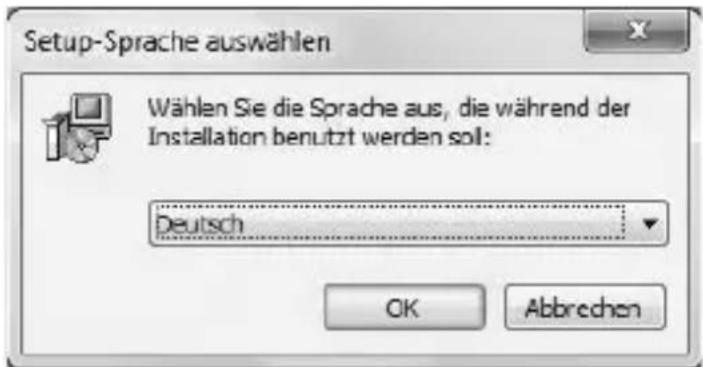
- Der Setup-Assistant begrült Sie. Klichen Sie auf Weiter.
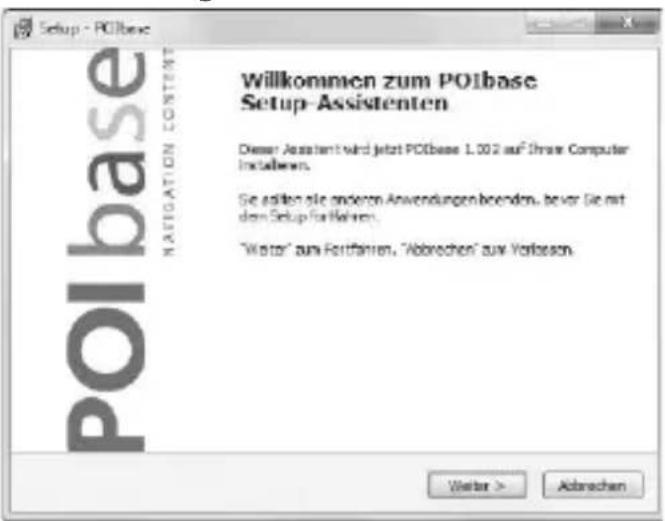
- Hier können Sie den Ordner wahlen, in den das Programm installiert werden soll. Klichen Sie auf Durchsuchen... und wahren Sie einen anderen Zielordner für die Installation.
- Wenn Sie den vorgeschlagenen Ordner akzeptieren wollen, klichen Sie auf Weiter.
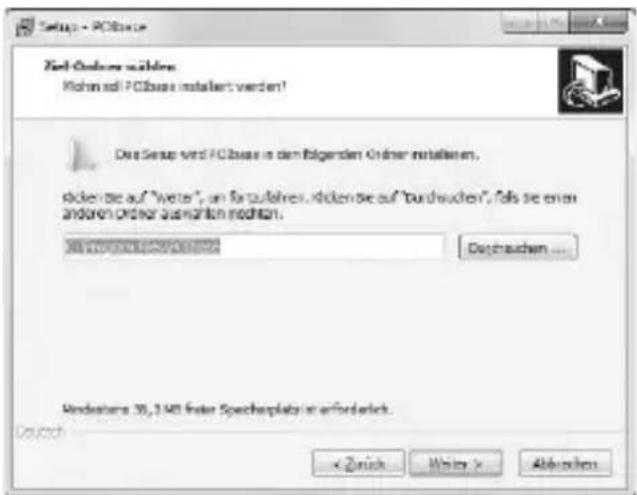
- Wahlen Sie als nachstes einen Startmenu-Ordner aus oder akzeptieren Sie den vorgeschlagenen Ordner. Klichen Sie dann auf Weiter.
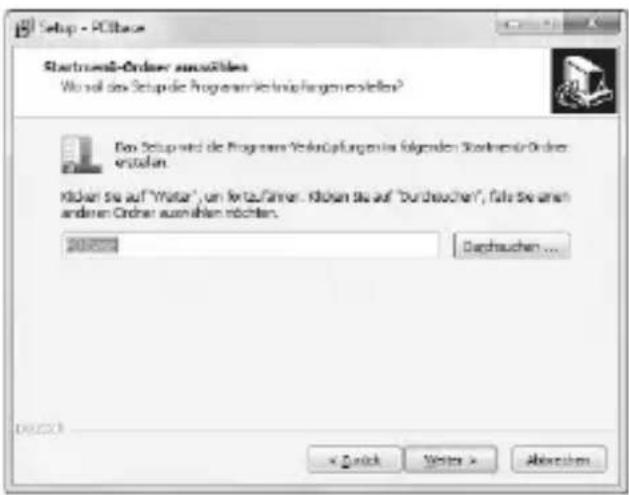
- Zuletzt werden Ohnen noch einmal alle Einstellungen angezeigt.
- Klichen Sie auf Installieren, falls Sie damit einverstanden sind und die Installation durchführren wollen.
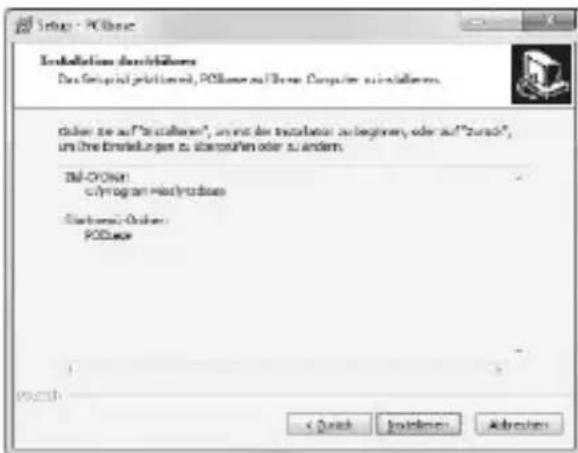
Die Installation des Programms "POIbase" wird dann durchgeführt.
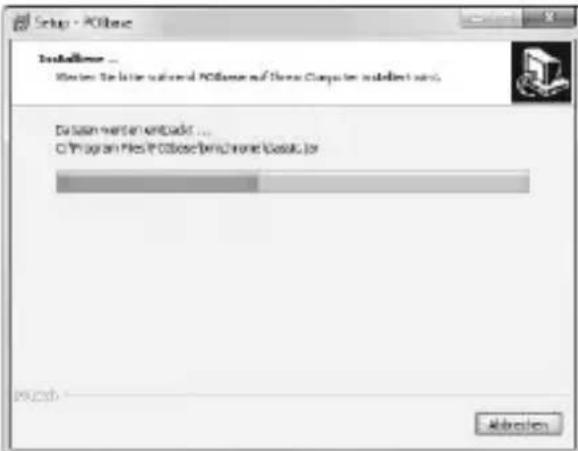
- Klichen Sie am Ende auf Fertigstellen, wenn der Installationsassistent meldet, dass die Installation erfolgreich beendet wurde.
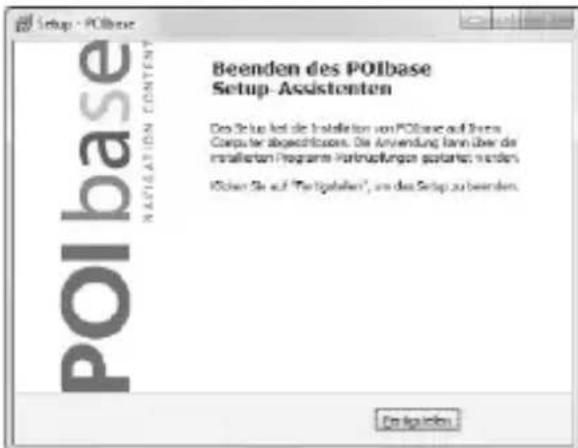
Programstart
Wenn die Installation des Programms erfolgreich durchgeführt wurde, befindet sich auf Ihr dem Desktop nun ein Programmicon für das Programm POIbase.


POIbase
Schließen Sie nun Ihr Navigationsgerät (mit der eingesetzten Speicherkarte mit den Kartendaten) mithilfe des USB-Kabels an ihren Computer an.

HINWEIS:
Die Verwendung des Programms POIbase erfordert eine Verbindung zum Internet, damit Programmaktualisierungen durchgeführt werden können. Falls das Programm keine Internetverbindung herstellen kann, wird eine entsprechende Fehlermeldung angezeigt. Achten Sie darauf, dass bei den Internet-Einstellungen Ihrches Computers die Verwendung eines Proxy ausgeschaltet ist.
Starten Sie das Programm POIbase, indem Sie das Programm-Icon doppelklicken.
Beim ersten Programmstart wird versucht, eine Programmaktualisierung durchzuführen.
Programmaktualisierung
Eine neue Softwareversion wird heruntergeladen und Installiert
10%

Abbrechen
Wenn Sie Ihr Navigationsgerät nicht an ihren Computer angeschlossen haben oder das Gerät nicht erkannt wurde, wird folgende Fehlermeldung angezeigt:
Kein Gerat gefunden
Ie schiee w an unternihtre Syben an and sterte wne nane Gerateartannn mti dam CK Button.
Einige Systeme können nicht automatisch erfasst werden oder müssen umzinsend für die automatische Ernährung verfügbare werden. Um eine derur Garite auszuwahlen bitu die Manual Auswahl' nennen.

CK

Abbreviations

Marxist Aspects
Wenn das Programm Ihr angeschlossenes Navigationsgerät mit der eingelegten Kartensoftware erkannt hat, wird das folgendermaßen angezeigt.
Erkanntes Gerat:

howClones C1tene hou#n#s in the
Jannette J. Zeng
200mBnH
Cauchy 104

Gerbt wahlen

NeuSengskeckung

Mouelle Auwali
Klichen Sie dann auf „Gerät wahren".
Wenn Sie bereits bei POIbase registriert sind, melden Sie sich mit ihrer E-Mail-Adresse und Ihr dem Password an und klichen Sie auf „Anmelden".
Anmelden
Bitegeabe dahe EAdesue und das Passwort anum dich anamelden. Nuch nicht regiatert?Kris Problem, Einfach hier kicken Registriern
E-mail:
Passport
emai@mai@ds
HaalDuDnPaaeeTyspaes

Ammeldo
Sind Sie noch nicht registriert, klichen Sie auf „Registrieren". Die Registierung kann nur durchgeführt werden, wenn Sie den allgemeinen Geschäftsbedingungen zustimmen. Füllen Sie dann die Registierungsfelder aus. Tragen Sie unter „Aktivierungscope" den Code ein, der auf ihrer CD aufgedruckt ist. Klichen Sie dann auf „Jetzt registrierten".
Nach der erfolglichen Registrierung und/oder Anmeldung wird Ihnend das POIbase-Menü angezeigt. Hier haben Sie unter „Aktivierungscode einlösen" gegebenenfalls erneut die Möglichkeit, ihren Aktivierungscode einzugeben.
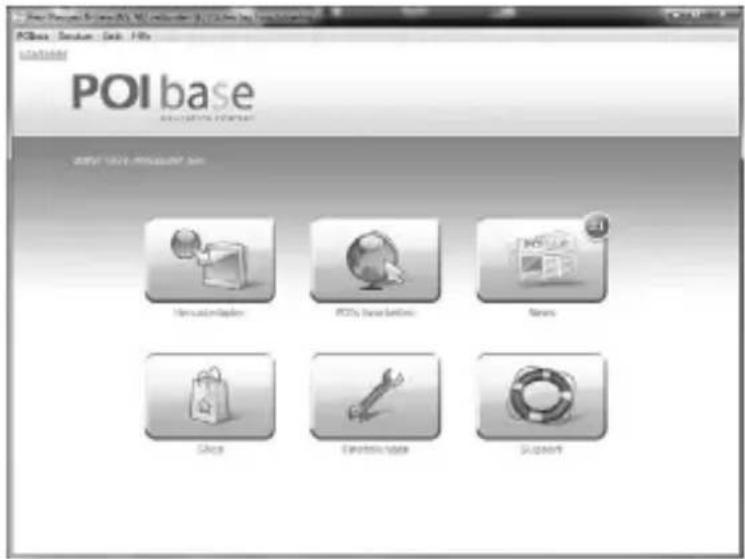
Verwendung des Programms POIbase
DEU
| Wählen Sie aus dem Menu den Button „POIs herunterlagen“, um neue POIs auf Ihr Navigationsgerät zu laden. Viele der POIs können Sie käufig erwerben. Mit ihrem Aktivierungcode werden Ihnen aber auch eineige POIs kostenlos zur Verfügung gestellt. | |
| Unter dem Menüpunkt „POIs bearbeiten“ konnenn Sie POIs verschiedener Kategorien anzeigen und, wenn diese damit freigeschaltet sind, bearbeiten. Zur Bearbeitung freigeschaltete POIs können entfernt, versetzt oder in eine andere Kategorie verschoben werden. | |
| Im Shop können Sie weitere POIs kaufen oder die Laufzeiten bereits gekaufter POIs verlangern. | |
| Unter „Einstellungen“ konnenn Sie ihre persönlichen Daten bearbeiten und eine andere Menüsprache einstellen. | |
| Hier konnten Sie auch Aktivierungscodes einlösen, die Ihnen weitere POIs freischalten sollen. Klichen Sie dazu auf . | |
| „Support“ bietet Ihnen Hilfe und Unterstützung | |
| Hierfinden Sie aktuelle Neigkeiten zu den POIs. |
Mit Ihrlem Aktivierungscope freigeschaltete POIs
Viele POIs sind frei verfügbar, eine einzeln käuflich erworben werden.
Mit ihrer Aktivierungsfreiherungen, die sich nicht anders angehen sind, sind sie nicht mehr als vierzehn und eine halterlichere Blitzerdaten für Deutschland, Österreich und die Schweiz freigeschaltet.
Wahlen Sie im Hauptmenu „POIs herunterlude".
Herunterfaden
Klicken Sie im Auswahlfenster erneut auf „POIs herunterlude“,
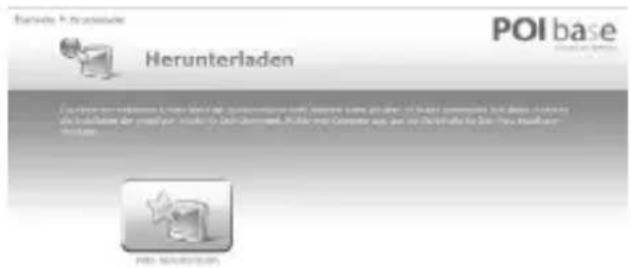
Wahlen Sie dann „Sicherheit & Blitzer".

Sicherheit & Blitzer
Wahlen Sie im nachsten Menu „Deutschland stationäre Blitzer".
DeutschlandstationareBlitzer
Im nachsten Menu führen Sie hunderte Standort-Daten von stationären Geschwindigkeitsmessgeräten in ganz Deutschland, die Sie einfach der POI-Datenbank Ihres Navigationsgerätes hinzufügen können, indem Sie auf „Hinzufügen" und dann unter im Fenster auf „Aktualisieren" klichen.
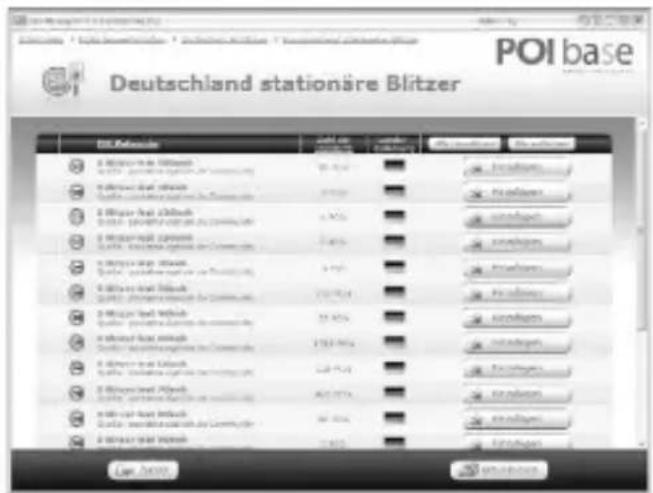
POIs bearbeiten
Klichen Sie im Hauptmenü auf „POIs darbeiten".

POIs bearbeiten
Wahlen Sie im folgenden Fenster auf der linken Seite, welche POIs angezeigt werden sollen.
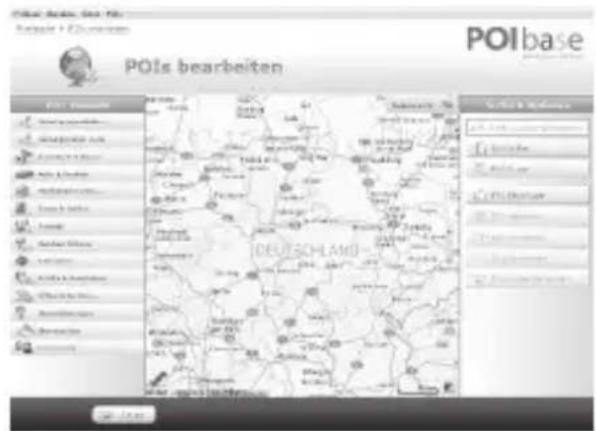
Klichen Sie auf den gewünschten POI auf der rechten Seite, um zu den Bearbeitungsoptionen zu gelangen.
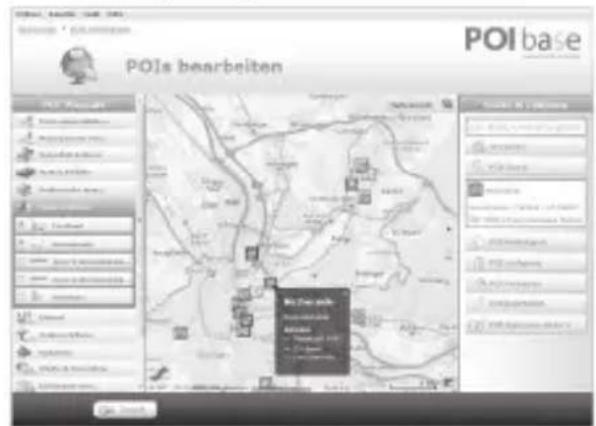
Klichen Sie in der rechten Spalte auf „POI bearbeiten“, um Informationen zu verändern oder hinzuzufügen.
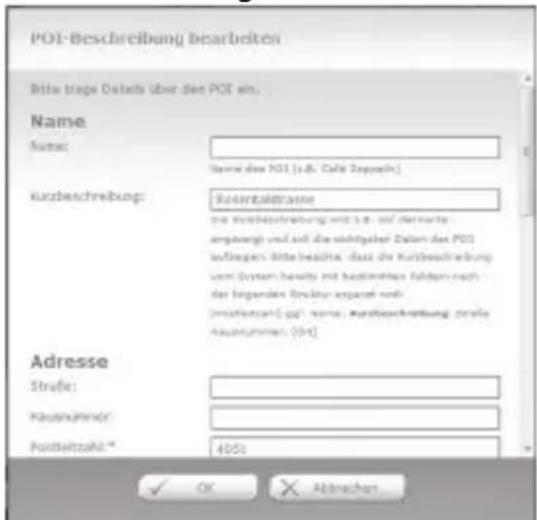
Klichen Sie auf OK, um den POI zu speichern.
Eigene POIs erstellen
Klichen Sie auf den gewünschten Ort auf der Karte.
Klichen Sie in der rechten Spalte auf „POI hinzufugen".

POI hinzufugen
Wahlen Sie eine Kategorie aus, in der Ihr POI gespeichert werden soll. Die Auswahlmöglichkeit ist abhängig von der Auswahl, die Sie zuvor in der linken Spalte getroffen haben.
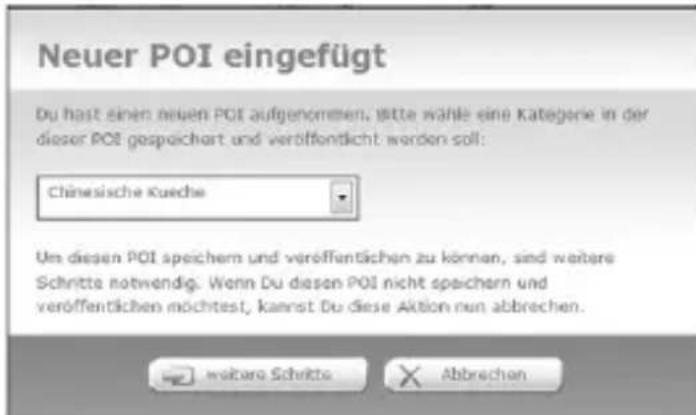
Klichen Sie auf „weitere Schritte“, um weitere Informationen (z.B. den Namen) zu speichern.
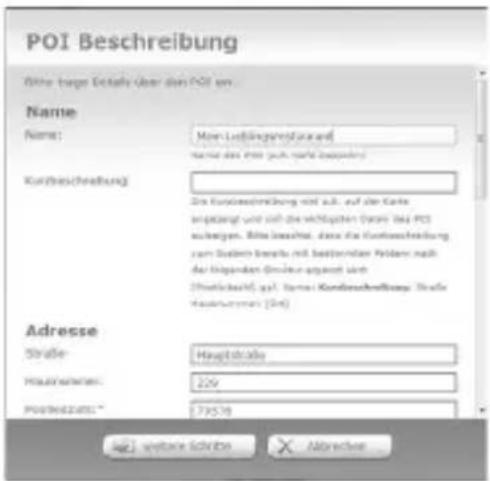
Geben Sie die gewünschten Informationen ein und klichen Sie auf „weitere Schritte".
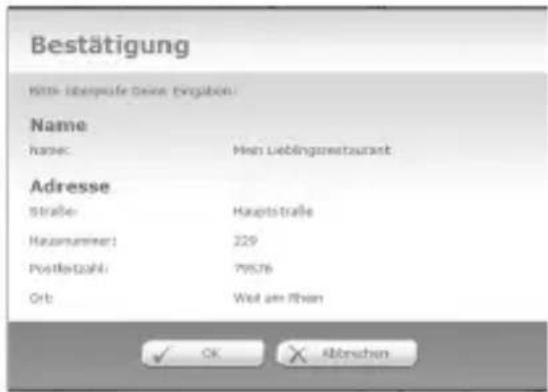
Klichen Sie auf OK, um die Daten zu speichern.
Übertragen Sie die neu hinzugeführten oder aktualisierten POIs auf Ihr
Navigationsgerät, indem Sie im Hauptmenu auf klichen.

Klichen Sie im Aktionsfenster auf. Wahlen sie die Kategorien aus, in denen sich die neuen oder bearbeiteten POIs befinden.
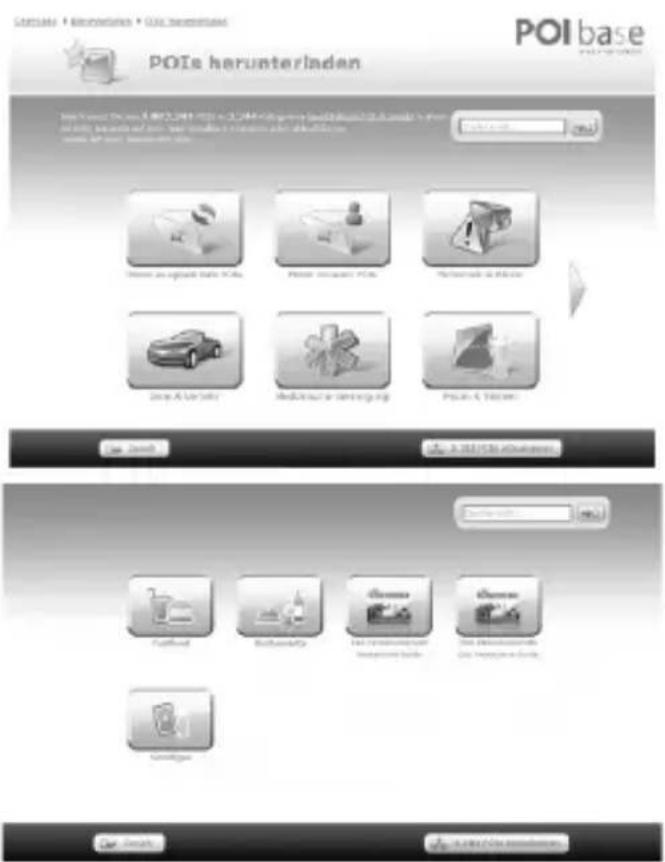
Klichen Sie bei den gewünschten POIs auf „Hinzufügen" und anschließend unter auf „Aktualisieren".
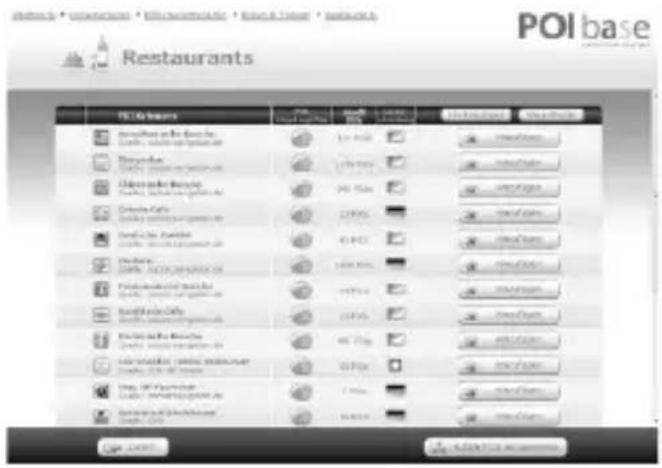
Nach dem erfolgreichen Hochladen müssen Sie Ihr Navigationsgerät neu starten.
UP-TO-DATE-GARANTIE
NavGear bietet Ihnen die Möglichkeit, das Kartenmaterial entweder innerhalb der ersten 3 Jahre der Verwendung zweimal pro Jahr (PX-8406, PX-8407, PX-8408, PX-8409) oder mit dem Life Time-Update mit mindestens 2x Updates pro Jahr (PX-8411, PX-8412, PX-8413, PX-8414, PX-8415, PX-8416) kostenlos zuactualisieren.
Bitte beachten Sie die folgenden Hinweise und Tipps, um die Aktualisierung erfolgreich auszuführen.
- Legen Sie die SD-Speicherkarte wie beschreiben in Ihr Navigationsgerät ein.
- Nehmen Sie das Navigationsgerät in Betrieb und starten Sie den Navigationsmodus GPS.
- Nehmen Sie die Grundeinstellungen vor, falls Ihr Navigationsgerät desses verlangt. Beachten Sie hierzu auch das erste Kapitel zum Thema Navigation in der Bedienungsanleitung.
Die SD-Karte ist jetzt betriebsbereit und Sie konnen das Kartenupdate durchfuhren.
Neues Kartenmaterial erhalten Sie auf der Webseite https://navgear.naviextras.com. Nachdem Sie ein Benutzerkonto angelegt und Ihr Navigationsgerät registriert haben, stehen Ohnen das frei Update sowie alle weiteren Angebote der Seite zur Verfügung. Befolgen Sie für die Registrierung die folgenden Schritte.

HINWEIS:
Manche der Navigationsgeräte dieser Serie verfügen über keine SD-Speicherkarte. Bei diesen Modellen (z.B. VX-50 Easy, DE und CEU Version) befindet sich das Kartenmaterial bereits auf dem internen Speicher des Navigationsgeräts. Schließen Sie in thisem Fall das Gerät selbst mit dem USB-Kabel an ihren Computer an. Eine SD-Speicherkarte wird hierbei nicht benötigt.
- Klichen Sie oben auf Anmelden oder registrierten Registrierung.

HINWEIS:
Versichert Sie sich, dass das Navigationsgerät wichtens einmal eingeschaltet war und eine Satellitenverbindung hergestellt war, bevor Sie das Update ausführren.
Wahlen Sie Ihr Navigationsgerät.
- Klichen Sie, nach dem der Typ Ihres Navigationsgerätes festgelegt wurde, auf WEITER.
- Füllen Sie das Registrierungsformular aus. Alle mit Sternchen versehenen Felder müssen ausgefüllt und eine gültige E-Mail-Adresse angegeben werden. Wiederholen Sie im Feld „Password bestätigen" Ihr zuvor eingegebenes Password. Wahlen Sie Ihr Land und die bevorzugte Sprache für die Nutzung der本网站e aus den Pulldown-Menüs aus und geben Sie unter den i Captcha (Bild) dargestilten Verifizierungscode ein. Beachten Sie damit Groß- und Kleinschreibung!

HINWEIS:
Das Password sollte mindestens 8 Zeichen und eine
Mischung aus Buchstaben und Zahlen enthalten.

ACHTUNG:
Notieren Sie sich den Benutzernamen und das
Password.

HINWEIS:
Sie können ein neues Captcha-Bild anzeigen{lassen, wenn Sie das angezeigte nicht erkennen. Klichen Sie aufitte ein anderes Bild.
- Klichen Sie auf BENUTZERKONTO ERSTellen. Ihr Benutzerkonto ist jetzt erstellt.

HINWEIS:
Entfernen Sie den Haken, falls Sie den Naviextra-Newsletter nicht abonnieren wollen.
- Um den vollen Funktionsumfang der Seite zu nutzen, muss ihre gewählte E-Mail-Adresse (siehe Schritt 5) bestätigt werden. Überprüfen Sie das Postfach der E-Mail-Adresse. Ihnen wurde eine E-Mail mit dem Betreff E-Mail-Verifizierung für Naviextras von der Adresse noreply@navgear.naviextras.com gesendet. Öffnen Sie die E-Mail.

HINWEIS: Schreiben Sie keine Antwort auf die E-Mail und leiten Sie diese nicht weiter.
- Klichen Sie auf den oberen in der E-Mail angegebenen Link, um ihre E-Mail-Adresse zu bestätigen. Der Link öffnet die Navgear/Update-Section und Ihnen wird eine Erfolgsmeldung angezeigt.
BENUTZERKONTO AKTIVIER

E-Mail-Adress erfolgreich verifiziert, Benutzerkonto aktiviert.
- Ihr Konto ist vollständig freigeschaltet und Sie können das gesamte Angebot von Navieuxnas nutzen. Befolgen Sie für die Installation Ihres frei den Updates die weiteren Hinweise in dieser Anleitung.

HINWEIS:
Sollte die Meldung ihre Anmeldung wurde storniert
erscheinen, beginnen Sie den Vorgang erneut bei Schritt 1.
Um ihr Navigationsgerät mit dem Service von Navixtras zu verbinden, ist es notwendig, zuerst das Programm „Toolbox" auf Ihr Computer zu installieren.
Wahlen Sie den Reiter PC-TOOL HERUNTERLADEN auf der Seite https://navgear.naviextras.com.
- Klichen Sie im oberen Fenster auf DOWNLOAD und speichern Sie die Installationsdatei auf Ihrtem Computer.
DOWNLOADS
Newway Tocnina
4.1.5
Unpublute Fundmert
1
A
H
G
ds gawnratv Daean aus dem
H
t
daertzufendenssu,ochpu zu
wahler 2024x3p
中
- Öffnen Sie die Datei Naviextras_Toolbox_Setup mit einem Doppelklick.

HINWEIS:
An dieser Stelle kann die Benutzerkontensteuerung von Windows nachfragen, ob das Programm wirklich installiert werden soll. Die Installation kann nur fortgesetzt werden, wenn Sie auf Ja klichen.
- Wahlen Sie aus dem ↓Downtown-Menü als Sprache Deutsch aus und klichen Sie auf OK.
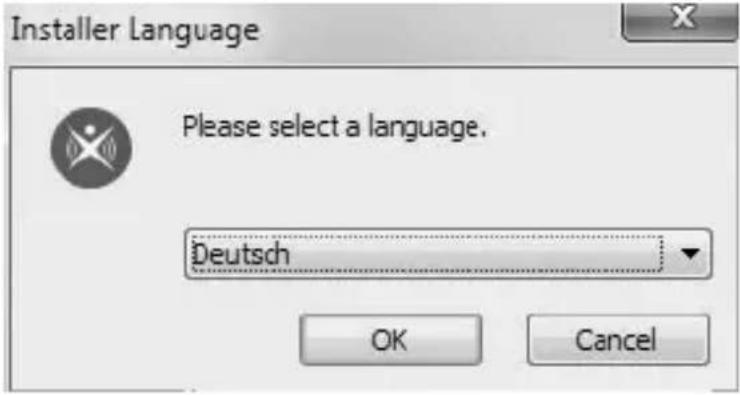
- Der Installationsassistent wird gestartet und führt Sie durch die restliche Installation. Klichen Sie auf Weiter.
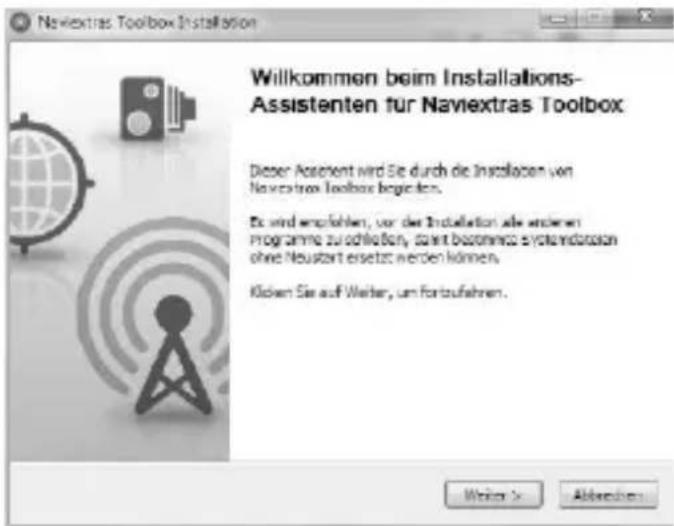
Der Lizenzvertrag wird angezeigt. Mit dem Scrollbalken kann der gesamte Inhalt des Vertrags angezeigt werden. Die Installation kann nur fortgesetzt werden, wenn Sie auf Annehmen klichen.
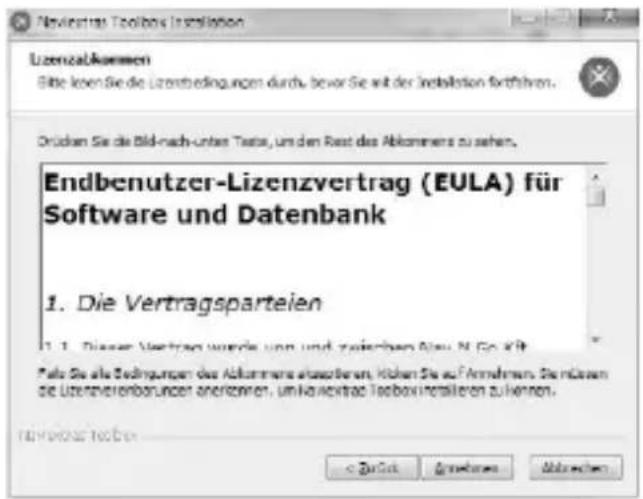
- Das Zielverzeichnis wird angezeigt. Klichen Sie auf Durchsuchen, um es zu ändern, oder auf Installieren, um fortzufahren.
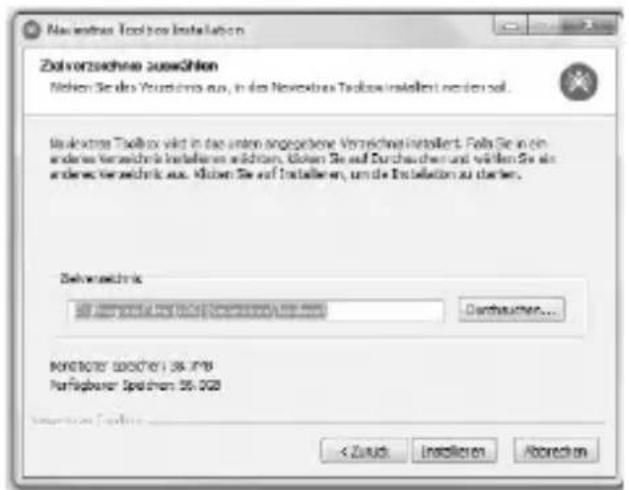
Die Installation wird ausgeführrt. Diese Vorgang kann einige Minuten dauern. Warten Sie, bis der Vorgang ausgeführrt und der Balken komplett gefüllt ist.
- Wahlen Sie, ob Sie das Programm Toolbox sofort starten möchten. Klichen Sie dann auf Fertig stellen.
- Es wird eine Verknüpfung auf dem Desktop und im Startmenu erstellt. Von diesen aus kann das Programm jetzt jederzeit gestartet werden.
Für das Update des Kartenmaterials muss die SD-Karte mit Ihr Computer verbunden werden. Am einfachsten ist es, das Navigationssystem mit einem USB-Kabel direkt mit Ihr Computer zu verbinden, während die Karte sich im Gerät befindet. Mit Hilfe des Programms Toolbox kann das Update dann durchgeführt werden.
Kartenmaterial laden
Wenn kein Gerät oder keine Karte angeschlossen wurde, wird diese Meldung angezeigt.itte beachten Sie,dass bevor das Update ausge-. fuhrt wird, die Navigationssoftware aktiviert werden muss.
- Schließen Sie Ihr Navigationsgerät oder einen Kartenleser mit der SD-Karte mit Kartenmaterial an ihren Computer an bevor Sie fortfahren.
- Wenn die SD-Karte erkannt wurde, kann sie als Wechseldatenträger angezeigt werden.
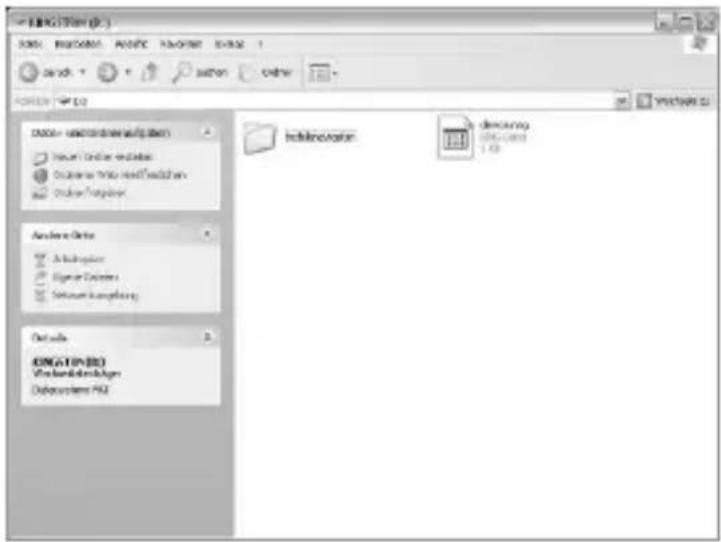
-
Das Programm Toolbox wird gestartet. Alternativ konnen Sie das Programm auch aus dem Startmenu auswahlen.
-
Geben Sie ihren Benutzernamen und Ihr Password ein und klichen Sie auf LOGIN.
- Beim Start werden Sie gefragt, ob die Software anonyme Anwendungsdaten von Ohnenammeln darauf. Klichen Sie auf Ja oder Nein, um fortzufahren.
- Falls Sie noch keine Sicherungskopie erstellt haben, werden Sie jetzt darum gebeten. Klichen Sie auf Sicherung jetzt besteht.

HINWEIS: Es wird ausdrückliche empfohlen eine Sicherungskopie zu erstellen.
- Geben Sie den gewünschten Namen für die Sicherungsdatei ein.
- Warten Sie, bis die Sicherungskopie erstellte wurde. Diese Vorgang kann einige Minuten dauern.
- Wenn die Sicherungskopie erstellt wurde, wird diese unter dem Menüpunkt Sichern angezeigt. Sie können diese Sicherungskopie jederzeit wieder aufrufen und installieren.
Wahlen Sie den Menüpunkt Updates. Wenn Ihnen Kartenupdates zur Verfügung stehen, werden diese hier angezeigt. Die Up-To-Date Garantie wird hier als Garantie für aktuellste Karten angezeigt.

HINWEIS:
Bei der Notwendigkeit wird ein Fehlerbehebungspaket zur Verfugung gestellt, welches installiert werden muss. Hier sind zwei Varianten möglich. Standardmäßig ist die Installation gleichzeitig mit dem Kartenupdate möglich. Oder man muss erst das Fehlerbehebungspaket installieren und nur dann das Kartenupdate durchführren. Folgen Sie in thisem Fall den Hinweisen in der Navixtras Toolbox.
Sie haben 2 neue Pakete zu istallieren.
- Fehlerbehebungspaket
-
Garantie für aktuelste Karten
-
Das Programm erinnert Sie, eine Sicherungskopie der bisherigen Software zu erstellen. Wenn Sie dies in den vorherigen Schritten getan haben, klichen Sie auf Nein, danke und fahren Sie mit Schritt 11 fort. Wenn Sie keine Sicherungskopie erstellt haben, klichen Sie auf Ja, Backup erstellen und befolgen Sie die Schritte 6 bis 8.

ACHTUNG:
Sollte das Gerät wahren d des Updatevorgangs ausgehen, kann das Kartenmaterial nicht verwendet werden und der Vorgang muss neu ausgeführrt werden.
- Warten Sie bis die Installation ausgeführht wurde. Diese Vorgang kann einige Zeit dauern und hängt von der Übertragungsgeschwindigkeit und der Höhe des Kartenmaterials ab.

ACHTUNG: Trennen Sie die SD-Karte während des Updates auf keinen Fall von Ihrtem Computer.
- Klichen Sie nach Abschluss der Installation auf OK.
Die Toolbox zeigt jetzt an das Ihr Navigationsgerätactualisiert wurde.
- Trennen Sie die SD-Karte von Ihrem Computer und starten Sie Ihr Navigationsgerät.
- Starten Sie den Navigationsmodus GPS.
- Das Update ist jetzt erfolgreich abgeschlossen und Ihr neues Kartenmaterial kann verwendet werden.

HINWEIS:
Auf Grund ständiger Optimierung der Software, können die Anleitungen gegebenenfalls leicht von der Ihnen vorliegenden Version abweichen.
Dipl. Ing. (FH) Andreas Kurtasz
Service Qualité
19.05.2016

Am aktuellen Standort
Auswahlen et,la place de st
Parkplatz
Ort abspeichern sation
Neue Aufzeich. starten Aufzeichnung stoppen sur our stopper l'enregistrement.
Einstellungen nutzen
| Appuyez sur | Bearbeiten et pour restau- | Alle zusücksetzen |
Simpel Systeme konservisch nicht außerordentlich entwickel werden oder nicht entwickelter für die autorechtische Einführung vorterebet werden. Un eines dinges der zu gewinnen ist die "Vorstandssatz" nationen.

(20

- 2018年4月26日

Gtte gae Tn 5- M Admne und da Pannert an, ue ich ammeifden.
Aoch nicht regulert? Ke Prdikere, Esfach her Mokn: Raptnen
E-MAT
P

华

E-Mail-Adress erfolgeich verifiziert, Benutzerkomto aktiviert.
Sie haben 2 reale Palsco zu itallieren.
一、网下发行的核准情况
- Gansrate for Active Center