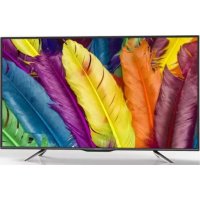
LED40D1100ISX - Téléviseur CHANGHONG - Notice d'utilisation et mode d'emploi gratuit
Retrouvez gratuitement la notice de l'appareil LED40D1100ISX CHANGHONG au format PDF.
| Caractéristiques techniques | Détails |
|---|---|
| Taille de l'écran | 40 pouces |
| Résolution | 1920 x 1080 pixels (Full HD) |
| Type d'écran | LED |
| Connectivité | HDMI, USB, AV, VGA |
| Consommation d'énergie | Économie d'énergie (classe A) |
| Dimensions (L x H x P) | Non spécifié |
| Panneau de contrôle | Télécommande incluse |
| Poids | Non spécifié |
| Utilisation | Idéal pour le salon, les chambres, et les espaces de divertissement |
| Maintenance | Nettoyage régulier de l'écran avec un chiffon doux |
| Sécurité | Ne pas exposer à l'humidité, utiliser sur une surface stable |
| Informations générales | Vérifier la compatibilité avec les appareils externes avant l'achat |
FOIRE AUX QUESTIONS - LED40D1100ISX CHANGHONG
Téléchargez la notice de votre Téléviseur au format PDF gratuitement ! Retrouvez votre notice LED40D1100ISX - CHANGHONG et reprennez votre appareil électronique en main. Sur cette page sont publiés tous les documents nécessaires à l'utilisation de votre appareil LED40D1100ISX de la marque CHANGHONG.
MODE D'EMPLOI LED40D1100ISX CHANGHONG
Avertissement. 1 Consignes de sécurité 4 Unité de contrôle principale 6 Démarrage 8 Connectique et installation. 9 Télécommande 10 Opération basiques 12 Réglages des menus 15 Télétexte 49 Résolution de problèmes 50


Avertissement:
AFIN DE REDUIRE LES RISQUES DE CHOC ELECTRIQUE, N'OUVREZ JAMAIS LE CORPS (OU LE DOS) DE L'APPAREIL. AUCUNE PIECE INTERNE NE POT ETRE REPAREE PAR L'UTILISATEUR. S'ADRESSER A UN TECHNICIEN DE SERVICE QUALIFIE.

Le symbole de l'éclair avec une pointe de flèche inscrite dans un triangle équilatéral sert à mettre en garde l'utilisateur contre la présence d'une tension dangereuse non isolée à l'intérieur du corps de l'appareil, pouvant être suffisamment importante pour constituer un risque de choc électrique pour les personnes.

Le point d'exclamation inscrit dans un triangle équilatéral sert à prévenir l'utilisateur de la présence d'instructions importantes d'utilisation et d'entretien (réparation) dans la documentation accompagnant l'appareil.
Information de controle
Cet équipement génère et utilise des ondes électromagnétiques pour son fonctionnement. Il peut causer des interférences nuisibles aux communications par radio s'il n'est pas installé et utilisé conformément aux instructions. Toutefois, il n'y a aucune garantie que des interférences ne se produisent pas dans certaines conditions particulières. Si cet équipement cause des interférences nuisibles à la réception radio ou télévisuelle (ce qui peut être vérifié en mettant l'équipement hors tension, puis sous tension), il est conseillé à l'utilisateur d'essayer une ou plusieurs des mesures suivantes:
-Changer l'emplacement de l'antenne de réception. -Augmenter la distance entre l'équipement et le récepteur. -Brancher l'équipement dans une prise sur un circuit différent de celui auquel est branché le récepteur. -Consulter le revendeur ou un technicien radio/TV agréé pour obtenir de l'aide. Tout changement ou toute modification n'ayant pas été expressément autorisé par le responsable de la conformité peut entraîner l'annulation de la garantie.
Attention
Ne pas tenter de modifier ce produit d'aucune façon sans l'accord écrit préalable du fournisseur. Toute modification non autorisée peut entraîner l'annulation de la garantie.
Il est déconseillé de garder un affichage d'une image fixe pendant une longue période ainsi que des images extrêmement lumineuses sur l'écran.
Les chiffres et les illustrations dans ce manuel d'utilisation ne sont fournis qu'à titre indicatif. Ils pourraient être différents de l'apparence actuelle du produit. La conception et les specifications de produit pourraient être modifiées sans préavis.
Avertissement
Afin de réduire les risques d'incendie ou de choc électrique, n'exposez pas cet appareil ni à la pluie, ni à l'humidité. L'appareil ne doit pas être exposé à des aspersions ou éclaboussures, et aucun objet contenant des liquides, tels que les vases, ne doit être posé sur le dessus.
La ventilation ne doit pas être gênée en recouvrant les orifices d'aération avec des objets tels que journaux, nappes, rideaux, etc.
Il faut prêter l'attention sur les aspects environnementaux du recyclage des piles. Ne pas jeter les piles usées dans la poubelle. Reportez-vous à la réglementation en vigueur, ou adressez-vous à votre revendeur.
Lorsque vous installez votre téléviseur, maintenez une distance d'au moins 10cm entre l'appareil et les objets environnants (murs, parois de meubles, etc) afin d'assurer une bonne ventilation. Le fait de ne pas assurer une bonne ventilation peut conduire à un incendie ou à des problèmes de l'appareil, causés par une augmentation de sa température interne.
Aucune source de flamme nue, telle que des bougies allumées, ne doit être placée sur l'appareil;
Pour éviter la propagation du feu, garder les chandeliers ou autres flammes vives éloignées de ce produit à tout moment.
Le dispositif peut mal fonctionner s'il est soumis à une décharge électrostatique. Il peut être remis en marche manuellement en l'éteignant et en le rallumant de nouveau.
Pour éviter toute blessure causée par le renversement du produit, assurez-vous toujours que l'ensemble du produit est posé sur une surface horizontalement et stable S. V. P.
Attention connexion du cordon d'alimentation
Nous vous conseillons de brancher cet appareil sur un circuit dédié, c'est-à-dire une prise de courant unique qui alimente seulement l'appareil.
Ne pas surcharger les prises murales. Les prises de courant surchargées, les prises de courant desserrées ou endommagées, des rallonges électriques, des cordons d'alimentation effilochés ou les fils d'isolation endommagés ou fissurés sont dangereux. Chacune de ces conditions peut entraîner un choc électrique ou un incendie. Examinez périodiquement le cordon de votre appareil, et son apparence. S'il montre des dommages ou des signes de détérioration, débranchez-le, cessez de l'utiliser, et faites remplacer le cordon par une pièce de rechange homologuée par un réparateur/agréé. Protégez le cordon d'alimentation de toute contrainte physique ou mécanique, évitez qu'il soit tordu, plié, pincé, coincé dans une porte, ou piétiné. Prétez une attention particulière aux fiches, prises de courant, et au point où le cordon sort de l'appareil.
La prise PRINCIPALE est utilisée comme le dispositif de déconnexion, et cette dernière doit rester facilement accessible.
Température d'utilisation: de 5°C à 35 C, niveau d'humidité d'utilisation: ≤ 80% Température de stockage: de -15°C à 45°C, niveau d'humidité de stockage: ≤ 90%
Avertissement

TruSurround HD
Est une marque déposée de SRS Labs, Inc. La technologie HD est implémentée sous licence de SRS Labs, Inc.

Cet appareil certifie DivX passe avec succès des tests afin de garantir la bonne lecture DivX. Pour lire des films DivX achetés, commencez par enregistrer votre appareil sur vod.divx.com. Vous trouverez votre code d'enregistrement dans la section DivX VOD du Menu Assistance.
Pour le kit HD test kit 1080P v1.1 et versions suivantes :
DivX certifié pour lire des vidéos DivX ® jusqu'à 1080p HD, y compris du contenu premium. DivX®, DivX Certified et les logos associés sont des marques déposées de DivX LLC et sont utilisés sous licence.
CouvertparunouplusieursdesbrevetsUSsuivants:7,295,673;7,460,668; 7,515,710;7,519,274.

Fabriqué sous licence des Laboratoires Dolby.
Dolby et le symbole du Double D sont des marques déposées des Laboratoires Dolby.
Consignes de sécurité importante
- Lisez ces instructions.
- Conservez ces instructions.
- Tenez compte de tous les avertissements.
- Suivez toutes les instructions.

- N'utilisez pas cet appareil proche de l'eau.
- Ne pas obstruer les orifices d'aération. Installez l'appareil en respectant les instructions du fabricant.

- N'installez pas l'appareil près d'une source de chaleur telle qu'un radiateur, un registre de chaleur, un poêle ou tout autre appareil qui produit de la chaleur (y compris les amplificateurs).

- Nettoyez uniquement avec un chiffon sec.


- N’inhibez pas les dispositifs de sécurité de la prise polarisée ou de la prise de terre. Une prise polarisée dispose de deux fiches dont l’une est plus large. Une prise de terre dispose de deux fiches et d’une fiche de mise à la terre. La fiche large ou la troisième fiche sont là pour votre sécurité. Si la prise fournie ne s’adapte pas à votre prise de courant, contactez un électricien pour faire remplacer cette dernière.
Consignes de sécurité
- Protégez le cordon d'alimentation contre les piétinements ou les coincements tout particulièrement au niveau de la prise secteur et du point de sortie de l'appareil.

- N'utilisez que des accessoires et pièces détachées certifiées par le fabricant.
- N'utilisez que les chariots, pieds, trépieds, supports ou tables spécifiés par le fabricant ou vendus avec l'appareil. Si vous utilisez un support à roulettes, soyez vigilant lorsque vous déplacez l'ensemble support à roulettes / téléviseur afin d'éviter tout risque de blessure si l'appareil bascule.

- Débranchez l'appareil en cas d'orage ou si vous ne l'utilisez pas pendant une période prolongée.

- Faites assurer toutes les interventions de maintenance par le personnel de réparation qualifié. Des réparations sont nécessaires si l'appareil a été endommagé, si le cordon d'alimentation ou la prise sont abîmés, si du liquide a été déversé sur l'appareil ou qu'un corps étranger a pénétré à l'intérieur, si l'appareil a été exposé à la pluie ou à l'humidité, s'il ne fonctionne pas correctement ou s'il est tombé.

Recyclage
- Ne déposez pas cet appareil avec les déchets ménagers.
- La mise au rebut de cet appareil doit être effectuée conformément aux réglementations des autorités locales de votre pays ou région.
-Si le téléviseur est utilisé dans un environnement particulièrement froid, il peut se produire un scintillement à la mise en marche. Ce phénomène est normal, et il n'y a aucun dommage causé au téléviseur. -Certains défauts de pixels peuvent être visibles sur l'écran, montrant comme des points rouges, verts ou bleus minuscules. Ces phénomènes sont sans effet sur la performance du téléviseur. -Évitez de toucher ou d'appuyer le(s) doigt(s) sur l'écran pendant une longue période car ces gestes entraîneront l'effet de distorsion temporaire de l'image.
Vue avant

| No. | Nom Description | |
| 1CH+/CH-Changerleschâines | ||
| 2VOL+/VOL-Ajusterlevolume | ||
| 3MENUOuvrirlemenu. | ||
| 4 | → | Choisisirunesourcedesignal. |
| 5 | ◎ | Allumerouéteindrel'unité |
| 6 | Power&Sensor | Témoind'alimentationetdetecteurinfrarouge. |
Vue arrêtée et latérale


| No. | Name Description | |
| 7LAN | NPortderéseaulocal(LAN) | ConnectoruncâbleLANàceportpourêtreconnectéauréseau. |
| 8 | HDMI1/2 | Entrée HDMI.(HDMI2 et MHL part un port) |
| 9 | SCART | Entrée/sortieSCART. |
| 10AV | Entréedesignalaudio/vidéoAV. | |
| 11COMPONENT | Entréecomposant. | |
| 12 | PC/DVI AUDIO-PC | E n t r é e P C . |
| 13 | ANT1/2 | Entréd'antenne. |
| 14 | Ω | Sortiedecasqueaudio. |
| 15 | USB1/2 | ConnecteurpourclésUSB. |
| 16 | COMMON INTERFACE | InsérerlacarteCl. |
| 17 | DIGITALAUDIOOUTSorieaudionumérique. | |
Utiliser la télécommande
Pour utiliser la télécommande, dirigez-la vers le capteur de télécommande du téléviseur. S'il y a un objet entre la télécommande et le capteur de télécommande sur l'appareil, l'appareil pourrait ne pas se mettre en service.
Dirigez la télécommande vers le CAPTEUR DE TELECOMMANDE sur le téléviseur. Si vous utilisez ce téléviseur dans une zone très éclairée, le CAPTEUR DE TELECOMMANDE infrarouge pourrait ne pas fonctionner correctement. La distance effective recommandée pour l'emploi de la télécommande est d'environ 7 metres.
Installer les piles dans la télécommande
- Ouvrez le couvercle du compartiment à piles de la télécommande.
- Placez deux piles LR03(AAA). Assurez-vous de la bonne orientation des extrémités "+" et "-" en vous référant aux diagrammes à l'intérieur du compartiment.
- Remettez le couvercle.

Remplacer les piles
Vous aurez besoin d'installer les piles fournies dans la télécommande pour la mesure en service suivant les instructions ci-dessous.
Lorsque les piles deviennent faibles, la distance de fonctionnement de la télécommande sera considérablement réduite et vous aurez besoin de remplacer les piles.
Remarques sur l'utilisation de piles:
L'utilisation du mauvais type de piles peut causer des fuites de produits chimiques et / ou d'explosion. Veuillez noter les points suivants:
Assurez-vous toujours que les piles soient insérées avec les bornes + et - dans la bonne direction comme indiquée dans le compartiment à piles. Les différents types de piles ont des caractéristiques différentes. Ne mélangez pas les différents types. Ne mélangez pas les piles neuves et anciennes. Le mélange de piles anciennes et de piles nouvelles diminuera la vie de la batterie et / ou provoquera des fuites de produits chimiques. Remplacez les piles dès qu'elles ne fonctionnent plus. Les produits chimiques qui fuient des piles peuvent provoquer une irritation de la peau. Si des matières chimiques s'échappent de la pile, essuyez-les immédiatement avec un chiffon sec. Les piles fournies avec le produit peuvent avoir une espérance de vie plus courte à cause des conditions de stockage. Retirez les piles lorsque vous prévoyez que la télécommande ne sera pas utilisée pendant une période prolongée. Les piles (le paquet de piles ou les piles installées) ne doivent pas être exposées à une chaleur excessive comme le soleil, le feu, etc.
Attention:
ATTENTION: Si les piles sont remplacées de manière incorrecte, cela peut provoquer une explosion. Ne remplacez les piles que par les piles du même type ou équivalent.
Installation des câbles
Avant l'installation et l'utilisation, veuillez lire attentivement la partie « Avertissements et consignes de sécurité »
- Sortez la TV de son emballage et posez-la dans un endroit aéré et plat.
Lorsque vous branchez ou débranchez la TV, l'ordinateur ou tout autre équipement, vous devez vous assurer que le cordon d'alimentation est déjà éteint. Lorsque vous débranchez le cordon d'alimentation ou le câble de signale, tenez la prise par la partie isolée : ne tirez pas sur le fil du câble. 2. Le terminal de sortie RF peut se connecter au port d'entrée RF de la TV. 3. Le terminal de sortie AV du DVD peut être connecté au port d'entrée AV de la TV, à l'aide du cable AV.
- Le câble AV et la sortie Component ne peuvent pas être utilisés en même temps, car ils partagent la même chaîne audio.
- Le terminal de sortie COMPONENT (YPbPr) du DVD peut être connecté au port d'entrée COMPONENT (YPbPr) de la TV à l'aide du cable AV.
- Connectez le cable VGA avec le port VGA de votre ordinateur ; connectez l'autre extrémité du cable VGA avec le port VGA de votre TV et resserrez la vis dans le sens des aiguilles d'une montre des deux côtés du cable VGA.
N'insérezpasdecableVGA15-pinabímedansuneprise, enraisondesrisquesde cassette 6. Connectez une extrémité du cable HDMI au port de sortie, connectez l'autre extrémitéducableHDMIavecleportHDMIdelaTV.
LorsquevousconnectezlecableHDMI, soyezprudentetn'inserezpasdecable abimedeocrantequelabrochesoitcassee 7. Connectez l'entrée ou la sortie de la prise SCART d'un apparéil externe à ces prises. 8. Envoyez le signal audio de la TV vers un équipement audio externe via le port de sortieaudionumérique 9. Vérifiez tous les cables AV et assurez-vous qu'ils sont connectés correctement avec lesportscorrespondants 10. Connectezlecordond'alimentationavecuneprisede100-240V.
- Latensionpourl'entrezd'alimentationdelaTVestde100-240V~50/60Hz: ne connectezpasleportd'entrezd'alimentationdelaTVavecuncabledetension supérieure.
- Veillez à tenir la partie isolée de la prise lorsqu vous débranchez le cordon d'alimentation.
Télécommande
Les boutons de la télécommande originale sont les suivants :

1.: Power, allumeoueteintlaTV 2. : A p p u yerpourcouperlesonou rétablirleson 3. II: Pause(inUSB/PVRmode). : Appuyezpourafficherlemode MIXavecteléxte. 4.: Aneter(pourlemodeUSB/PVR). Garderlapagetelétexte affichée, appuyezdenouveaupourla fairedisparaitre 5. : Jouer(enmodeUSB/PVR). : Afficherlemodeteletexte, et appuyezdenouveaupourquitter 6. : Appuyez sur le bouton pour commencerl'enregistrement. Changerlatailledel'écran têlexteenmodeaffichage. 7: Préfédent(enmodeUSB). : Alleralapagenu informations. 8.: Subant(enmodeUSB). : Voirlesinformationscachesde certainespagestelétexte 9. : Retourrapidereverse(enmode USB). : Entrerdanslemodesous-titres ousous-page. 10.: Ancerapide(enmode USB). : Annulerletelétextemaissans sortir, appuyezdenouveaupour sortir. 11. EPG: Guidedeprogrammation electronique, utiliserenmodeDTV. 12. ANT: Appuyer pour selectionner une sourcedd'antenne 13. INFO: Appuyerpourafficherle programmeactuelsurl'écran 14. TOOLS: Appuyerpourafficherles outilsdumenu 15. BOUTONSAVECCHIFFRES: choisissezunechaineouimporterun motdepasse.
Télécommande

16. MENU: Appuyerpoentretrerdanslemenu del'écran, pourreglerdiversparamètres ajustablesoptionnels. 17. EXIT: Retourneraladerniereétapedu menuOSD, ouquitterltemenuOSD 18.▲ /▼/▲/▶: Sélectionner la direction. 19. OK: Appuyezpourexcuterl'actionchoisis surl'écrandumu. 20. BACK: Retourersurledernierprogramme visiophoné. 21. HOME/SOURCE: selectionnerlasourcedusignaletassocier-laadenombreservicesinternet. 22.+-: Apu yerpouraugmenteroubaisser leniveaudevolume. 23. APPS: Appuyerpourentrerdansla fonctionnaliteAPPStore. 24. P : Appuyerpoursélectionnerdes chaînesdansl'ordreascendantou descendant. 25. BOUTONSDECOULEUR: touches de navigationprincipal. Rouge/vert/jaune/bleu 26. LIST: Appuyerpouraccéderauxchaines favorites. Appuyezdenouveaupoursortir. 27.3D: Pas de fonction. 28. FAV: Active/désactivelalistedes programmesfavoris
- Toutes les images de ce manuel ont des exemples, servant de références : le produit réel peut être différent des photographies.
- Les boutons qui ne sont pas mentionnés ici ne sont pas utilisés.
Installation initiale
1. La première fois que vous mettez votre TV sous tension, le « guided installation » s'affiche sur l'écran de la TV. Merci de bien suivre la procédure ci-dessous pour la première installation, y compris la recherche de chaînes.
Guide d'installation
Bienvenue sur le guide d'installation! Veuillez appuyer sur [OK] pour lancer le guide!
2. Sélectionne runelangue
Appuyer sur les boutons △ / ▽ / △ / ▹ pour sélectionner une langue, et appuyez ensuite sur le bouton OK.

3. Sélectionner un environment
Appuyez sur les boutons △ / ▽ / △ / ▹ pour sélectionner un environnement et appuyez ensuite sur le bouton OK.
Si vous sélectionnez «Store», l'image Oui/non s'affichera
Guide d'installation
Sélection de l'environnement
Début
Enregister
electonne
Retour
4. Sélectionner une antenne
Appuyez sur les boutons △ / ▽ / △ / ▹ pour sélectionner une antenne, et appuyez ensuite sur le bouton OK.

Guide d'installation

Type d'antenna

Antenne

Cable

Satellite

electionne

BACK
Retour
5. Sélectionner un pays
Appuyez sur les boutons / / / pour sélectionnerunpays, etappuyezensuitesurle boutonOK.

6. La TV commence son réglage automatique.
Recherche chaine
ATV
Programme(s)
DTV
Programme(s)
Radio
Programme(s)
Données
Programme(s)
10%...
TNT
- Si la TV ne reçoit aucune chaîne, veuillez vérifier votre connectique d'antenne ou le pays que vous avez sélectionné et essayez de faire une nouvelle recherche.
- Si la TV ne reçoit que quelques chaînes, cela signifie que la réception d'antenne n'est pas assez forte et qu'une réparation est nécessaire.
- Pour que cette TV fonctionne avec le système d'exploitation Linux, la TV peut redémarrer automatiquement ou la télécommande peut ne pas répondre lorsqu'elle est utilisée. Si la télécommande ne répond pas, veuillez l'éteindre et redémarrer la TV.
Allumer la TV
Connectez le cordon d'alimentation, si la TV dispose d'un interrupteur, allumez-le en premier. Appuyez sur le bouton de la télécommande peut allumer la TV qui était en mode veille.
Éteindre la TV
Appuyez sur le bouton pour mettre la TV en mode veille. Ne laissez pas votre TV en veille pendant une trop longue période. Il est préferable de débrancher la TV des prises secteur et de l'antenne.
Pas de signal
Un menu Pas de signal s'affiche lorsqu'elle n'y a pas de signal d'entrée. En mode DTV/ATV, s'il n'y a pas de signal pendant 5 minutes, la TV s'éteindra automatiquement. En mode PC-RGB, la TV s'éteindra automatiquement s'il n'y a pas de signal d'entrée au bout d'une minute. Lorsque le câble VGA est connecté, la TV s'allume automatiquement.
Sélection du programme
Utilisez les touches CH+/CH- sur le panel de la TV ou ∧ P∨ sur la télécommande.
Appuyez sur CH+/∧ pour choisir un numéro de chaîne plus élevé.
Appuyez sur CH-/∧ pour CHOISIR un numéro de chaîne plus bas.
Utilisez les touches de chiffres 0-9.
Vous pouvez sélectionner le numéro de chaîne en appuyant de 0 à 9 (en mode DTV, ATV)
Exemple
Pour sélectionner une chaîne (ex: chaîne5): appuyez sur 5.
Pour sélectionner une chaîne -- (ex: Channel20) : appuyez sur 2 et 0 dans un laps de temps court.
Ajuster le volume
- Appuyez sur VOL+/VOL- sur le panneau de la TV ou sur + - sur la télécommande pour ajuster le volume. Si vous souhaitez couper le son, appuyez sur MUTE. Vous pouvez désactiver le mode muet en appuyant sur UNMUTE ou en augmentant le volume.
Changer la source d'entrée
- Vous pouvez sélectionner la source d'entrée en appuyant sur la touche HOME / SOURCE pour ouvrir l'interface SmartHome.
- Appuyez sur les touches △ / ▽ pour parcourir les sources d'entrées possibles, et appuyez sur OK pour confirmer votre choix.
Comment naviguer dans les menus
Veuillez suivre la procédure ci-dessous avant d'utiliser la TV afin d'apprendre à naviguer dans le menu pour sélectionner et gérer les différentes fonctions. Les étapes d'accès puvent changer en fonction du menu choisi.
Appuyez sur la touche MENU pour afficher le menu principal.

- Appuyez sur les touches / / pour parcourir le menu principal. Appuyez sur la touche OK pour accéder au sous-menu.
- Appuyez sur la touche / pour sélectionner le sous-élément désiré, et appuyez ensuite sur la touche OK.
- Appuyez sur les touches / / / pour sélectionner la valeur désirée. Le réglage dans OSD peut varier en fonction du menu sélectionné.
- Appuyez sur la touche MENU pour retourner dans le menu précédent.
- Appuyez sur la touche EXIT pour sortir du menu.
- Lorsqu'un élément du MENU s'affiche en gris, cela signifie qu'il n'est pas disponible ou qu'il ne peut être modifié.
- Les boutons de la TV ont les mêmes fonctions que les touches correspondantes sur la télécommande. Si la télécommande est perdue ou ne fonctionne pas, vous pouvez utiliser les boutons sur la TV afin de sélectionner les menus. Ce guide d'utilisateur se concentre sur le fonctionnement de la télécommande.
- Certains éléments au sein des menus peuvent être cachés en fonction des modes ou des sources de signaux utilisés.
Configurer le menu image
■ Mode Image : sélectionne le type d'images qui correspondent le mieux à vos exigences de visualisation. Le mode recommandé par le fabricant est Domestique. Utilisateurs: Contraste, luminosité, saturation, netteté, rétroéclairage peuvent être réglés. - Température de couleur : sélectionnez la température de couleur de l'image. Ratio aspect : Vous pouvez sélectionner la taille de l'image qui correspond le mieux à vos attentes en termes de visualisation. ■ Écran (en mode PC) : Auto Ajustement : règle l'image automatiquement.
Position horizontale: centre l'image en la plaçant à gauche ou à droite Position verticale: centre l'image en la plaçant de haut en bas.
Taille: regelatalledel'écran.
Phase: ajustement lorsque les caractères ont un contraste faible ou lorsqu'une image vacille.
Mode PC : allume ou éteint le mode PC Mode. ■ NR : réduit le bruit sur l'écran sans ALTERER la qualité de la image. - Contraste dynamique : règle le contraste au niveau optimal selon la luminosité de l'image. OverScan (en mode DTV) : ajuste le taux de reproduction de l'image. ■ Compensation de mouvement : règle la compensation de mouvement sur off, faible, moyen ou élevé. Supprime le flou et les tremblements des scènes avec des mouvements rapides. - Réinitialisation de l'image : reconfigure tous les paramètres d'image aux paramètres d'usine.
Configurer le menu son
- Type audio : sélectionnez le type d'audio selon vos préférences personnelles. Les basses et les aigus peuvent être modifiés lorsque le type d'audio est paramétré sur Utilisateur. Balance : modifiez la balance des haut-parleurs à votre niveau préféré. ■ AVL (Auto Volume Level) : AVL reste automatique sur le même niveau de volume si vous changez de programmes. Étant donné que toutes les stations de radio diffusion ont leurs propres conditions de signal, l'ajustement du volume peut être nécessaire à chaque fois que vous changez de chaîne. Cette fonctionnalité permet aux utilisateurs de bénéficier de niveaux de volume stables en rendant les ajustements automatiques pour chaque programme.


Reglages des menus
■ SRS : enclenchez la fonctionnalité SRS. SRS TruSurround HD^TM crée une expérience de home cinéma immersive grâce à ses deux haut-parleurs, complète avec ses basses, ses données de haute fréquence et son dialogue clair. ■ Mode SPDIF : Vous pouvez sélectionner le mode SPDIF. SPDIF (Sony Philips Digital Interface) fournit une sortie audio numérique vers des haut-parleurs et des outils numériques divers, tels que les récepteurs A/V et télé home cinéma, qui réduisent les interférences et la distorsion. - Changer AD (en mode DTV) *seulement disponible dans quelques pays, principalement en Amérique du Nord et en Europe : fonctionnalité audio auxiliaire qui fournit une piste audio supplémentaire pour les personnes ayant une déficience visuelle. Elle gère l'Audio Stream pour AD (Audio description), lorsqu'elle est gérée avec l'audio principal depuis le radiodiffuseur. Les utilisateurs peuvent allumer ou éteindre l'audio description et contrôler le volume. Volume AD : lorsque l'AD est allumé, le volume de l'AD peut être ajusté. - Retard audio : corrige les problèmes de synchronisation audio-vidéo lorsque vous regardez DTV et lorsque vous écoutez une sortie audio numérique aidée d'un appareil externe, tel qu'un récepteur audio (0ms~250ms). ■ Réinitialiser le son : Reconfigurez tous les paramètres de son aux paramètres d'usine.
Configurer le menu des chaînes
■ Type d'antenne : sélectionnez une source d'antenne Lorsque le signal TV est aérien
Recherche auto
Sélectionnez la touche OK pour entrer dans le menu de réglage automatique
- Type de recherche: appuyez sur les touches / pour sélectionner le type de configuration.
- Sélection pays : appuyez sur les touches «/» pour sélectionner le pays.
- Mode balayage : Sélectionnez Libre, tous, ou chaînes cryptées pour sauvegarder. - Type de service : sélectionnez le type de chaînes à retenir
- Recherche : appuyez sur la touche OK/▶ pour lancer la recherche automatique.

Rech mantv NUM
Sauvegarde manuelle pour les chaines numériques.
- appuyez sur les touches / pour sélectionner la chaîne.
- appuyez sur les touches / pour sélectionner Recherche et appuyez sur la touche OK pour commencer la configuration des chaînes. Lorsqu'une chaîne est trouvée, le processus de recherche s'arrête, la chaîne est enregistrée avec le numéro de chaîne actuelle. Appuyez sur la touche EXIT pour sortir.
Recherche automatique
Sélectionnez la touche OK pour lancer le réglage automatique.
- Type de recherche : appuyez sur les touches «/» pour sélectionner le type de configuration.
- Sélection pays : appuyez sur la touche «/» pour sélectionner le pays.
- Mode balayage : Sélectionnez Libre, tous, ou chaînes cryptées pour sauvegarder.
- Type de service : sélectionnez le type de chaînes à retenir
- Type Scan : scanne toutes les chaînes de radiodiffusion actives et les sauvegarde dans la TV. Si vous sélectionnez Totalité, la configuration automatique cherchera sur toutes les fréquences pour trouver les chaînes disponibles. Si vous sélectionnez Réseau, la configuration automatique cherchera sur toutes les fréquences choisies pour trouver les chaînes disponibles.
- symbole : affiche tous les débits de symboles disponibles (Symbole: vitesse à laquelle un appareil tel qu'un modem envoie des symboles aux chaînes).
- Modulation : affiche les données de modulation disponibles. (Modulation : chargement des signaux audio ou vidéo)
- Recherche : lorsque vos paramètres vous conviennent, appuyez sur la touche OK. La TV mémorisera toutes les chaînes disponibles.
Rech mantv NUM
Fréquence, symbole, modulation, modes scan, et type de services sont nécessaires afin d’ajouter un programme correctement mode cable DVB. Veuillez vous renseigner auprès de votre câblo-opérateur sur les bonnes valeurs. Lorsque les paramètres sont complets, sélectionnez Recherche et appuyez sur la touche OK pour commencer la configuration des chaînes.


Réglages des menus
Lorsque le signal TV est sur Satellite. Paramètres de satellite
-Satellite/Transpondeur: appuyez sur la touche / pour sélectionner Satellite/Transpondeur, puis appuyez sur la touche OK. Appuyez sur les touches
△ / ▽ pour sélectionner Satellite / Transpondeur dans la liste
Effacer : appuyez sur la touche rouge pour supprimer le satellite/transpondeur actuel.
Éditeur : appuyez sur la touche verte pour modifier le satellite/transpondeur actuel.
Ajouter : appuyez sur la touche jaune pour ajouter un nouveau satellite/transpondeur.
-Alimentation LNB: Sélectionnez la source d'alimentation pour le LNB. - Type de LNB: Sélectionnez le type de LNB. Appuyez sur la touche OK pour accéder au sous-menu. Les éléments peuvent être modifiés lorsque le type de LNB est paramétré en mode Utilisateur.
- Signal 22 kHz : Sélectionnez 22KHz en fonction du type de LNB.
- Tone burst: Vous pouvez choisir l'un des deux satellites. Utilisé pour choisir l'appareil approprié.
- DiSEqC1.0 : Vous pouvez choisir l'un des 4 satellites. Utilisé pour choisir l'appareil approprié.
- DiSEqC1.1 : Vous pouvez désigner l’un des 16 satellites. Utilisé pour choisir l’appareil approprié.
- Moteur: Paramétrez le type positionné entre DiSEqC1.2 et USALS.
Lorsque le moteur est configuré sur DiSEqC1.2 ou USALS:
Lorsque le moteur est configuré sur DiSEqC1.2 ou USALS.
Paramétrer les limites : Appuyez sur la touche verte pour paramétrer les limites du périmètre de la rotation du satellite.
Déplacement continu : rotation de l'antenne jusqu'à ce qu'elle soit terminée ou arrêtée manuellement.
Pas de déplacement: la rotation de l'antenne en accord avec les valeurs de l'étape.
Permet d'ajuster l'antenne avec précision.
Régler la limite Ouest : permet de paramétrer la valeur de la limite Ouest
Régler la limite Est : permet de paramétrer la valeur de la limite Est
Aller à la référence : mener l'antenne à la position zéro.
Désactiver la limitation: supprimer les paramètres de limites. Permet à l'antenne de faire une rotation totale. Supprime la limite est et ouest.
Position des paramètres : appuyez sur la touche rouge pour régler la position.
Déplacement automatique : rotation automatique de l'antenne.
Déplacement continu : rotation de l'antenne jusqu'à ce qu'elle soit terminée ou arrêtée


Réglages des menus
manuellement.
Pas de déplacement : la rotation de l'antenne en accord avec les valeurs de l'étape.
Permet à l'antenne d’être ajustée avec précision.
Mémoriser la position : enregistrez la position actuelle comme limite de position sélectionnée.
Aller à la position : la rotation de l'antenne se fait sur la position enregistrée du satellite.
Aller à la référence: menez le satellite à la position zéro.
Allez à X : déplacement de l'antenne à l'emplacement spécifié par les paramètres.
Lorsque le moteur est paramétré sur USUALS:
Emplacement défini : appuyez sur la touche jaune pour paramétrer l'emplacement.
Localisation: la longitude, l'angle de la longitude, la latitude et l'angle de la latitude peuvent être modifiés lorsqu'emplacement est paramétré sur Manuel.
Est/Ouest: règle lalongitude
Longitude: règle l'angle de la longitude
Nord/Sud: règle latitude
Latitude: réglage de la latitude
- Fonction recherche : lorsque les paramètres sont complétés, sélectionnez Faire une recherche et appuyez sur OK pour entrer dans le menu déreglage automatique.
- pouvez reconfigurer le pays avec le mode automatique.
- : ainsi, les paramètres de programme peuvent changer partiellement. Les utilisateurs qui utilisent cette machine me pour recevoir les programmes satellites doivent régulièrement se référer aux informations détaillées des prestataires sur le site Web : http://www.lyngsat.com. Veuillez ajouter les nouveaux paramètres du transpondeur dans la machine au moment opportun sinon la réception de programme peut être affectée.
- Recherche auto : sélectionner la touche OK pour lancer la configuration automatique.
- Sélectionnez le pays pour les chaînes
- Appuyez sur les touches / pour sé électionner Scan ou Scan à l'aveugle, appuyez sur la touche OK pour commencer la configuration des chaînes.
- La TV commencera la mémoireisation de toutes les chaînes disponibles.
Rech manTV Num
Enregistrement manuel pour chaîne DVBS2
Appuyez sur les touches / pour sélectionner le sous-élément désiré.
Appuyez sur les touches / pour sélectionner la valeur voulu.

Appuyez sur les touches / pour sélectionner Recherche et appuyez sur la touche OK pour commencer la configuration des chaines.
Appuyez sur la touche EXIT pour sortir.
Recherche manuelle TV analog
Enregistrement manuel pour les chaînes ATV.
Appuyez sur les touches / pour sélectionner le sous-élément désiré.
Appuyez sur les touches / pour sélectionner la valeur voulue.
Appuyez sur les touches / pour sélectionner Recherche et appuyez sur les touches / pour rechercher le signal dans le sens ascendant ou descendant : le système s'arrêteursqu'une chaine seratrouvée.
Appuyez sur EXIT pour sortir.
Appuyez sur les touches △ / ▽ pour sélectionner Enregistrer et appuyez sur OK pour enregistrer.
Édition des programmes
- Appuyez sur les touches / pour sélectionner les éléments.
- Effacer : appuyez sur la touche rouge pour supprimer la chaîne
Classifier : appuyez sur la touche verte pour organiser les chaines
Bouger : appuyez sur la touche jaune pour ordéplacer la chaine
Sauter : appuyez sur la touche bleue pour passer la chaine
Favoris : appuyez sur la touche FAV pour l'enregistrer comme chaîne favorite.
-Information CI (en mode DTV) :
Cette fonctionnalité vous permet de regarder certains services cryptés payants). Veuillez insérer la carte CI dans le port dans le sens de flèches indiquées sur la carte CI.
- Cette fonctionnalité est disponible uniquement lorsque la fente Cl est présente.
- L'OSD n'est présent que sur l'illustration et les options de menu et de format d'écran varieront fonction des fournisseurs des services de paiement numérique.
- Il est possible de changer l'écran de menu Cl (Interface commune) en consultant notamment votre vendeur.
- Veuillez ne pas insérer ou retirer la carte Cl lorsque la TV est sous tension.
- N'insérez pas ou ne retirez pas la carte fréquemment pour éviter tout dommage sur la TV ou sur la carte Cl.
- Durant l'initialisation de la carte Cl, merci de ne pas utiliser la TV.
Information signalétique
Afficher les informations du signal actuel.
Configurer le menu réglage
■ Langue : Sélectionner votre langue préférée sur l'affichage d'écran ■ Langue Audio : Sélectionnez votre langue audio préférée (disponible pour les chaînes numériques qui diffusent les langues audio multiples) ■ Langue sous-titres : Sélectionnez votre langue de sous-titres préférée (disponible pour les chaînes numériques si les langues des sous-titres multiples sont diffusées) Sous titre : active ou désactive la fonctionnalité des sous-titres. ■ Malentendant : Lorsque les sous-titres sont activés, la fonctionnalité malentendants peut être modifiée. Lorsque cette fonctionnalité est activée, l'écran TV fournit des informations aux personnes malentendants. Lorsque la fonctionnalité est désactivée, les informations seront cachées. ■ Sélection pays : Affiche le pays actuel. ■ Activer HBBTV: Active / désactive la fonctionnalité HBBTV (peut être indisponible la première fois, et fonctionnera la seconde fois) ■ Sélection de l'environnement : Sélectionner l'environnement Domestique ou Professionnel (paramètre optimal pour un environnement professionnel) Economie d'énergie : Lorsque l'environnement sélectionné est sur Domestique, l'économie d'énergie peut être modifiée. Active / désactive la fonctionnalité. ■ Recaution sanitaire: Active / désactive la fonctionnalité RappelSante. Lorsqu'elle est activée, une image vous rappellera de faire des pauses toutes les deux heures. HDMI_CEC: Appuyez sur les touches OK/▶ pour acceder au sous-menu. Le système HDMI_CEC peut être utilisé seulement avec des appareils disposants de la fonctionnalité. Vous devez connecter un appareil HDMI_CEC à l'aide d'un cable HDMI. Certains cables ne gerent pas les fonctionnalités HDMI_CEC.


- Liste de dispositifs : Affiche les appareils qui sont connectés à la TV. - HDMI CEC: Active/désactive la fonctionnalité HDMI CEC. - Mise en veille automatique : Active / désactive la fonctionnalité Veille Auto. - ARC: Active/désactive la fonctionnalité ARC.
Témoin d'alimentation: Active/désactive la fonctionnalité Témoin d'alimentation. - Logo mise sous tension : Active / désactive la fonctionnalité du Logo Alimentation On. Régl. par défaut: Restaure le système aux paramètres d'usine. Lorsque la restauration est terminée, la TV se mettra en veille.
Instruction de fonctionnement de la fonctionnalité enregistrement (PVR)
Comment utiliser la fonctionnalité Enregistrement (PVR)?
Préparation
- Branchez l'USB Bouledius externe dans le port USB sur le côté gauche de la TV.
- LedisqueUSBdoitavoirunecapacitédaumoins512MB. L'appareilUSBdoitgérerunecapacitétechniqueUSB2.0
- Appuyez sur les touches HOME / SOURCE pour afficher le menu Smart Home. Appuyez sur les touches / pour selectionner la source DTV, la fonctionnalité Enregistrementnepeutetreuiliequ'aveclemodeDTV.
- Appuyez ensuite sur la touche MENU de la télécommande pour revenir au menu principal, appuyez sur les touches / / / pour souligner le menu Paramètres et appuyez ensuite sur la touche OK.
- Appuyez sur les touches / pour désactiver les systèmes de fichier PVR (en mode DTV), puis appuyez sur la touche OK pour accéder au sous-menu.
Réglage
- Sélectionner le disque : Sélectionnez un disque utilisé pour l'enregistrement.
- Certains modèles peuvent disposer de deux entrées USB et plusieurs disques peuvent être utilisés lorsque deux appareils USB sont branchés.
-Taille déc. Tps : Vous pouvez sélectionner la taille de la mémoire pour la fonctionnalité TimeShift.
-Lancer le formatage : Formater le disque USB. NOTE:
- Avant le formatage, veillez à sauvegarder toutes les fichiers importants.
- Pendant le formatage de l'appareil, ne déconnectez pas l'appareil ou n'éteignez pas le courant. Si l'appareil USB ne peut être reformatté ou ne réussit pas à vérifier le système, cela signifie que l'appareil n'est pas compatible avec une TV ou qu'il est endommagé. Plus l'appareil USB est gros, plus le formatage est long : veuillez patienter jusqu'à la fin du formatage.
- Contrôle de la vitesse : Appuyez sur la touche OK/▶, pour vérifier la vitesse de l'appareildestockage.

Enregistrement
Il existe deux types d'enregistrements : l'enregistrement instantané ou l'enregistrementprogrammé. L'enregistrementinstantanépeutenregisterdesprogrammesTVencours, tandisquel'enregistrementprogramméeputcommencer àunmomentspecificqueetenregistrererautomatiquementlesprogrammesTVà l'heure, aujourdpouruneduréequevousdéterminez.
Enregistrement instantané
- Sélectionnez la chaîne que vous voulez et appuyez sur la touche pour commencer l'enregistrement. Un menu apparait à l'écran lorsquelaTV commence à enregistrer. 2. Appuyez sur la touche pour afficher/cacher le menu d'enregistrement.
Appuyez sur les touches / pour sélectionner lecture, stop, pause, retour rapide, avancerapide et parametrezl'heurededebut.
L'enregistrement se poursuivra jusqu'à que vous appuyez sur la touche quit ou que la mémoire soit pleine.

—Enregistrement programme
L'unité peut programmer l'enregistrement lorsqu'latévést allumée ou en mode Veille.
1. Appuyez sur la touche EPG pour afficher le menu EPG. 2. Puis appuyez sur le bouton rouge pour activer un sous-menu de minuterie d'enregistrement. Vous pouvez paramétrer l'heure ou la chaîne. 3. Appuyez sur les touches / pour aller dans les différents paramètres et appuyez sur les touches / pour les modifier. Après la modification des paramètres, appuyez sur la touche OK pour sauvegarder l'enregistrement programmé.
- Vous pouvez paramétrer plusieurs programmes à enregistrer. Pour ce faire, appuyez sur la touche jaune en mode EPG, ce qui affiche la liste entière. Des programmes différents ne doivent pas se superposer et vous devez avoir un intervalle d'au moins 1 minute entre les deux programmations.
- Lorsque l'enregistrement commence en mode veille, les indicateurs du panneau avant changeront de couleur et l'unité ne produira aucune image ou son. Vous
pouvez appuyer sur la touche pour allumer l'écran.
Option 1 :
Après la fin de l'enregistrement, appuyez sur la touche TOOLS de la télécommande, et appuyez ensuite sur les touches / pour sélectionner la liste des enregistements.
- Appuyez sur les touches / pour sélectionner le fichier enregistré, et appuyez ensuite sur la touche OK pour lire le fichier. 2. Appuyez sur la touche rouge pour supprimer le fichier dont vous n'avez plus besoin. 3. Appuyez sur la touche jaune pour sélectionner la page ascendante ou descendante. 4. Appuyez sur la touche bleue pour filtrer la liste par différents types.
- Appuyez sur la touche EXIT pour quitter le menu.
Option 2 :
Vous pouvez également lire les programmes enregistrés en mode USB. 1. Appuyez sur les touches HOME / SOURCE pour entrer dans l'interface Smart Home 2. Utilisez les touches «/» pour sélectionner Film et appuyez ensuite sur OK. 3. Utilisez les touches de flèches pour accéder au dossier désiré. 4. Utilisez les touches de flèches et le bouton OK pour ouvrir le fichier. 5. Appuyez sur la touche MENU pour afficher le menu de paramètres. 6. Appuyez sur la touche pour arrêter la lecture du fichier. 7. Appuyez sur la touche EXIT pour retourner au menu principal USB.
Fonction time shift
Cette fonction permet d'enregistrer automatiquement la TV en direct et de rendre disponible la visualisation à tout moment. Lorsque la fonctionnalité est activée, vous pouvez rembobiner la TV à tout moment sans rater une diffusion en direct.
Appuyez sur la touche TOOLS de la télécommande, et appuyez ensuite sur les touches / pour sélectionner Time Shift et activer la fonctionnalité. La TV enregistre la chaîne à partir du moment que vous souhaitez.

Si un appareil USB dédié à l'enregistrement est déconnecté, les fichiers Time Shift qui étaient sauvegardés seront automatiquement supprimés.
Réglages des menus
Grâce à HbbTV, vous pourrez accéder à différents services proposés par des fournisseurs de divertissements, des fournisseurs en ligne et des fabricants d'appareils électroniques grand public.
- Lorsqu’un message à l’écran (« with the red button, etc ») indique l’accès à HbbTV, pressez le bouton rouge pour entrer dans le menu HbbTV.
- Utilisez la télévision selon les informations suggérées.
- Ce service peut être pris en charge dans d'autres pays.
- Certains types d'émissions peuvent ne pas prendre en charge HbbTV.
- Il peut arriver qu'une application HbbTV présente des problèmes de fonctionnement temporaires, selon les conditions relatives à la station d'émission ou au fournisseur de l'application.
- Les applications ne peuvent être utilisées sur HbbTV que lorsque le réseau TV est connecté à un réseau externe. Les applications peuvent partager des problèmes de fonctionnement, selon les conditions réseau.
Instructions de fonctionnement de la fonctionnalité réseau
Vous pouvez paramétrer votre TV pour accéder à Internet via un réseau local avec une connexion avec ou sans fil.
- Connexion à un réseau avec câble
Vous pouvez rattacher votre TV à votre LAN en connectant le port LAN sur votre TV à un modem externe aidé d'un câble LAN.

Vous pouvez rattacher votre TV à votre LAN en connectant le port LAN à l'arrière de leur TV à votre partage d'IP, connecté à un modem externe.

Vous pouvez rattacher votre TV à votre LAN en connectant le port LAN à votre TV directement par une prise réseau murale, à l'aide d'un câble LAN. Veuillez noter que la prise murale est rattachée à un modem ou un routeur ailleurs dans la maison.

Configuration de réseau câble
- Connectez-vous TV à votre LAN comme décrit dans la section précédente.
- Allumez votre TV, appuyez sur la touche MENU sur votre télécommande, utilisez les touches / / / pour sélectionner la touche OK.
- Appuyez sur les touches / pour sélectionner Réseau et appuyez ensuite sur les touches / pour sélectionner Cable
- Appuyez sur les touches / pour sélectionner Configuration! Puis appuyez ensuite sur la touche OK.
- Mode: Sélectionnez le Mode pour paramétrer l'IP, le masque, la passerelle et les données DNS automatiquement ou configurez-les manuellement
- IP : l'adresse IP de la TV
- Masque du réseau : Valeur du masque.
- Passerelle : adresse de la passerelle. -DNS: Adresse du serveur DNS. -Adr MAC : affiche l'adresse MAC.

- Comment l'installer automatiquement (cable)
Utilisez l'installation de réseau automatique qui vous permet de connecter votre TV à un réseau auquel gère DHCP.
- Connectez votre TV à votre LAN comme décrit dans la section précédente.
- Allumez votre TV, appuyez sur la touche MENU de votre télécommande, utilisez les touches / / / pour sélectionner Réseau et appuyez ensuite sur la touche OK.
- Appuyez sur les touches / pour sélectionner Configuration IP et appuyez ensuite sur la touche OK.
- Set Mode to Auto.
- Configurez le mode sur Auto
- Le mode Auto capte et entre les données Internet nécessaires automatiquement. Sélectionnez Confirmer et appuyez sur la touche OK pour sousconnesser à Internet.
- Si la fonctionnalité Réseau n'a pas obtenu de données réseau, référerez-vous aux instructions du guide.

Comment l'installer manuellement (avec câble)
Utilisez le guide d'installation du réseau lorsque vous connectez votre TV à votre réseau qui nécessite une adresse IP.
- Suivez les étapes 1 à 3 de la procédure « Comment installer automatiquement »
- Configurez le Mode sur Manuel
- Appuyez sur les touches / pour sélectionner IP et appuyez ensuite sur la touche OK.
- Appuyez sur les touches △ / ▽ pour sélectionner le champ que vous souhaitez changer et utilisez ensuite les touches numéro pour entrer l'adresse IP.
Appuyez sur la touche MENU/▲/▼ pour revenir en arrière.
- Appuyez sur les touches ▲/▼ pour sélectionner Masque, Passerelle, et DNS et modifiez-les comme pour l'adresse IP.
- Lorsque c'est fait, sélectionnez Confirmer et appuyez sur la touche OK pour vous connecter à Internet.
- Les nombres des champs des adresses IP, Masque, Passerelle et DNS doivent'être comprisentre0et255. Sivousconfigurezmanuellementl'adresselP, vousnedevezpasutiliserlameme adresselPpourunautreappareil. L'adresselPquevousutilisezdoitetreprivée.
Astuces pour une connexion réseau :
- Utilisez un câble standard LAN avec cette TV, de catégorie 5 ou encore mieux avec une connectique RJ45.
- Si vous avez un réseau Dynamique, vous devez utiliser un modem ADSL ou un routeur qui gère DHCP et fournissent automatiquement l'adresse IP, le masque, la passerelle et les données DNS nécessaires pour votre TV pour accéder à Internet.
- Certains réseaux nécessitent une adresse IP statique. Si c'est le cas pour votre réseau, vous devez entrer l'adresse IP, le masque, la passerelle et les données DNS manuellement lorsque vous installez la connexion réseau. Si vous ne connaissez pas les données correctes, prenez contact avec l'administrateur réseau ou avec votre fournisseur d'accès Internet.
- Plusieurs problèmes de connexion réseau durant l'installation peuvent souvent se résoudre en installant le routeur ou le modem. Après avoir connecté le lecteur au réseau domestique, coupez l'alimentation et/ou déconnectez le cordon d'alimentation du routeur ou du câble modem du réseau domestique. Puis remettez sous tension et/ou connectez le câble en nouveau.
Connexion à un réseau sans fil

- Pour utiliser un réseau sans fil, votre TV doit être connectée à un partage d'IP sans fil. Si le dernier gère le DHCP, vous ne pouvez utiliser un DHCP pour une adresse IP pour vous connecter à un réseau sans fil.
Installation du réseau sans fil
Pour accéder aux paramètres de réseau dans votre TV, suivez les étapes suivantes:
- Allumez votre TV, appuyez sur la touche MENU de votre télécommande, utilisez les touches ▲ / ▼ pour sélectionner Réseau et appuyez sur la touche OK.
- Appuyez sur les touches / pour sélectionner Réseau et ensuite appuyez sur les touches / pour sélectionner le Wifi en question.
- Appuyez sur les touches / pour sélectionner Configuration de Wifi et puis appuyez sur la touche OK. Station de base : Sélectionnez la station de base et appuyez sur la touche OK. La fonctionnalité réseau recherche réseaux sans fil disponibles. Lorsque c'est fait, il affiche une liste de réseaux disponibles. Dans la liste de réseaux, appuyez sur les touches / pour sélectionner un réseau et appuyez ensuite sur la touche OK.

Réglages des menus
- Recherche manuelle Wi-Fi : sélectionner la recherche manuelle de Wi-Fi et appuyez sur le bouton OK.

SSID : Entrez le SSID correct (nom du réseau).
Mot de passe :
Entrez le mot de passe du réseau dans le champ défini. Pour entrer le SSID ou le mot de passe, suivez ces étapes : appuyez sur la touche
OK pour afficher le clavier sur l'écran.
Utilisez les touches /▼/▲/▶ pour sélectionner les chiffres et directions, pour taper une lettre ou un numéro, et appuyez pour continuer de parcourir les chiffres, minuscules et majuscules.
Pour supprimer une lettre ou un numéro tape(e), utilisez les touches ▲/▼/▲ pour sélectionner DEL.
Utilisez les touches /▼/▲/▶ pour sélectionner ESC pour fermer clavier.

Le champ mot de passe peut contenir jusqu'à 8 caractères.
Mode sans éché : Appuyez sur les touches «/» pour sélectionner Aucun, WEP, WPA et WPA2.
Si vous TV n'arrive pas à se connecter à internet :
- Votre TV peut ne pas réussir à se connecter à Internet car votre fournisseur d'accès n'a enregistré de manière permanente que l'adresse MAC (numéro d'identification unique) de votre PC ou modem, qui est donc authentifié chaque fois que vous vous connectez à Internet afin d'empêcher l'accès non autorisé. Étant donné que votre TV a une adresse MAC différente, votre fournisseur d'accès Internet ne reconnaît pas votre adresse MAC et votre TV ne peut pas se connecter.
- Pour résoudre ce problème, demandez à votre FAI la procédure à suivre pour connecter les appareils autres que PC, comme la TV, à Internet.
- Si vous FAI nécessite un identifiant ou un mot de passe pour vous connecter à Internet, votre TV peut ne pas arriver à se connecter.
- La connexion Internet peut échouer si vous avez un problème de pare-feu. Dans ce cas, contactez votre FAI.
Réglages des menus
Smart Home vous fait profiter de contenus et services utiles et divertissants directement depuis le Web sur votre TV.
Appuyez sur les touches HOME / SOURCE de la télécommande. L'affichage Smart Home apparait.
Appuyez sur les touches des flèches pour faire défiler jusqu'au contenu désiré et appuyez sur la touche OK.
Appuyez sur la touche EXIT pour fermer l'affichage SmartHome.

Mode d'affichage de l'interface home :
Sur la gauche de l'écran se trouve la source d'entrée.
Sur ladroite del'écran trouvent l'AppStore, le moteur dederche multi-écran, les films, la musique, les photos et FreeShare.
Appuyez sur les touches de flèches pour parcourir toutes les options.
Appuyez sur les touches de flèches pour sélectionner App Store et appuyez sur OK. Appuyez sur la touche APPS pour retourner dans l'interface principale de l'App Store. Appuyez sur EXIT pour sortir.
App Store : Dans l'interface principale de l'App Store, appuyez sur les touches de flèches pour sélectionner APP STORE et appuyez ensuite sur OK. Sélectionner le pays : si vous sélectionnez le pays, il peut afficher les applications disponibles.
APP STORE: APP sera divisé en 7 catégories: service, jeux, divertissements, actualités, sports, musique et VOD. Appuyez sur les touches de flèches pour sélectionner un type différent d'applications et appuyez sur le bouton OK pour accéder à la liste d'applications-utilisez les touches de flèches pour sélectionner l'icône d'application, appuyez sur le bouton OK pour y accéder.
Ajouter aux favoris
- Utilisez les touches de flèches pour sélectionner les types d'APPs.
- Utilisez latouche verte pour ajouter l'application sélectionnée aux FAVORITES.
Affichez vos applications personnelles.
Dans la liste des FAVORITES, appuyez sur les touches de flèches pour sélectionner une application et appuyez ensuite sur la touche OK. Le service d'application se lance.
Appuyez sur la touche rouge pour supprimer l'application sélectionnée.
Recherche:
Appuyez sur les touches de flèches pour sélectionner RECHERCHE et appuyez ensuite sur la touche OK.
Entrez le code de recherche avec l'aide de la télécommande directement. Recherchez le contenu à l'intérieur de l'application ou sur les sites Web.
Le caractère de recherche est souligné sur le clavier du logiciel à l'écran.
2. Appuyezsurlestouchesdeflèchespoursélectionner«LANCERLA RECHERCHE»etappuyezensuite surlatoucheOK.
Sélectionner HOME et retourner sur l'interface principale de l'App Store.
Navigateur
- Appuyez sur les touches flèches pour sélectionner Navigator et appuyez ensuite sur OK.
- Vous pouvez utiliser le clavier pour entrer l'adresse. Sélectionnez la fenêtre du navigateur et appuyez ensuite sur la touche OK pour afficher le clavier sur l'écran. Sélectionnez les caractères à entrer.
- Après la connexion, appuyez sur les touches de flèches pour sélectionner le fichier que vous voulez visualiser et appuyez ensuite sur OK.
- Appuyez sur la touche EXIT pour fermer le navigateur Web.
Utiliser le panneau de contrôle avec le navigateur web
LeNavigateurWebdisposeunesériéd'iconesenhautdel'écran. Aveccesicones, vouspouvezutiliserfacilementlenavigateurWeb.

A. Positionnez-vous dans la fenêtre du navigateur B. Ouvrir l'historique C. Ouvrir le gestionnaire de marques-pages. D. Ouvrir les paramètres système.
Les quatre touches de couleur en bas de l'affichage:
Rouge: agrandit la page Web
Vert: réduit la page Web
Jaune: rafraîchit la page Web
Bleu: retournez sur la HomePage
Reglages des menus
- Les touches de la TV ne sont pas disponibles lorsque vous utilisez la fonctionnalité Réseau.
- La lecture de la vidéo peut ne pas être fluide à cause du manque de rapidité de votre connexion.
- Le navigateur Web de cet appareil est un navigateur TV. Il peut fonctionner différemment des navigateurs de PC.
- Tous les contenus Web qui ne sont pas accessibles depuis l'ordinateur peuvent être visionnés avec cette TV. Cette TV peut ne pas effectuer des opérations que les ordinateurs réalisent.
- En fonction de l'environnement du réseau et de l'utilisation, le contenu peut être difficile à visualiser.
- Cette TV peut prendre du temps au démarrage et à la lecture de contenus. Nous ne sommes pas responsables des contenus que les sites Web proposent.
- Les polices non gérées dans le contenu du fournisseur ne seront pas affichées normalement.
- Une aide réponde et/ou des interruptions peuvent survenir, en fonction des conditions de votre réseau.
- Le navigateur Web gère la lecture de vidéo HTML5.
-Multi-écran
Le multi-écran permet aux utilisateurs de reproduire l'affichage et l'audio de l'écran d'un téléphone ou d'une tablette sur la TV en temps réel.
- Allumez le Multi-écran sur la TV : appuyez sur la touche HOME / SOURCE de la télécommande pour revenir dans l'interface SmartHome et appuyez ensuite sur les touches de flèches pour sélectionner Multi-écran et appuyez ensuite sur OK.

NOTE : Notre TV nécessite une clé de sécurité WiFi spécifique pour gérer cette fonctionnalité.
- Autorisez les paramètres d’écran miroir de l’appareil que vous ouhaitez connecter et les appareils de recherche.
NOTE: Parfois appelé Affichage sans fil, selon les fabricants.
3. Une liste d'appareils qui peuvent être connectés s'affichera sur votre appareil. 4. Sélectionner la TV nommée ChangHong-ChangHong pour vous connecter. 5. Quelques secondes plus tard, le Multi-écran se connectera avec succès.
-Musique/photo/cinéma pour accéder/quitter le mode USB
- Connectez un appareil USB
- Appuyez sur les touches HOME / SOURCE pour afficher le menu Smart Home. Appuyez sur les touches △ / ▽ / ▲ / ▼ pour sélectionner Musique/Photo/Cinéma et appuyez ensuite sur la touche OK.
- Appuyez sur la touche EXIT pour retourner au menu principal de Smart Home.
- Les appareils USB spécifiques peuvent ne pas être gérés. - USB max charge: DC5V 500mA.
- En termes de capacité de chargement, tous les modèles de disques durs mobiles peuvent ne pas être gérés. Il est recommandé d'utiliser un disque dur mobile à faible puissance d'ayant pas une tension supérieure à 500mA.
Formats acceptés
La fonctionnalité USB peut gérer les appareils USB avec une mémoire USB.
Il peut lire des fichiers musique, cinéma ou photos.
Formats Musique gérés: MP3, AAC.
Formats Cinéma gérés: AVI, VOB, DAT, MPEG-1/MPEG-2/MPEG-4, TS/TP.
FormatsPhotogérés: JPEG, BMP, PNG.
- Les documents aux algorithmes spécifiques peuvent ne pas être gérés par l'USB. L'USB gère les formats mentionnés ci-dessus. Si le format du fichier n'est pas géré, changez-le pour un format compatible.
Écran d'affichage

- Utilisez les touches / pour sélectionner la musique, les photos ou la vidéo et appuyez ensuite sur la touche OK
- Utilisez les touches de flèches pour sélectionner un fichier et appuyez ensuite sur la touche OK.
- Utilisez les touches de flèches pour sélectionner Musique / Photo / Video. Appuyez sur la touche OK pour lire la musique/photo/video sélectionnée.
- Appuyez sur la touche BACK pour revenir au menu précédent
- Appuyez sur la touche EXIT pour revenir au menu principal de l'USB.
Console de lecture de la musique
- Lecture / pause : appuyez sur la touche OK pour alterner entre lecture et pause
- Appuyez sur la touche ↓ pour sélectionner Retour rapide
- Appuyez sur la touche pour sélectionner avance rapide
- Précédent : appuyez sur la touche ▲ pour sélectionner le fichier précédent dans le même dossier.
- Suivant : appuyez sur la touche ▼ pour sélectionner le fichier suivant dans le même dossier.
- BACK: appuyez sur la touche BACK pour retourner au menu précédent
- Paramètres : pour accéder au menu des paramètres de lecture de musique, appuyez sur MENU.
1). Mode repeat: l'utilisateur peut sélectionner «Une, aucune ou toutes» 2). Son: appuyez sur la touche OK pour entrer dans le sous-menu
a. Mode son: vous pouvez sélectionner le mode son pour ajuster vos préférences personnelles b. Basse/Aigu: les éléments peuvent être modifiés lorsque le mode son est en Utilisateur. c. Balance: vous pouvez ajuster la balance des sons des hauts-parleurs à vos niveaux préféres. d. Pour activer/désactiver la fonctionnalité SRS.
Console de lecture des photos
- Play/pause: pour alterner entre lecture et pause.
- Pour arrêter la lecture.
- Zoom avant: pour agrandir l'image.
- Zoom arrière: pour réduire l'image.
- Précédent: pour lire le fichier précédent du même dossier.
- Suivant: pour lire le fichier suivant du même dossier.
- Rotation gauche : pour faire tourner la photo à 90 degrés sur gauche.
- Rotation droite : pour faire tourner la photo à 90 degrés sur la droite.
- Informations: informations sur l'image.
- Paramètres: pour entrer dans le menu des paramètres de lecture de photos, ou appuyez sur le MENU pour entrer.
1). Mode repeat: l'utilisateur peut sélectionner «Un, aucun ou tous». 2). Economie d'énergie: pour activer ou désactiver la fonctionnalité Economie d'énergie. Elle peut être ajustée lorsque le mode image est paramétré sur la Home. 3). Vitesse: l'utilisateur peut sélectionner «Lent, normal ou rapide». 4). Effect: l'utilisateur peut sélectionner «Aléatoire ou Off». 5). Mode image: vous pouvez sélectionner le type d'image qui correspond le mieux à vos exigences de visualisation. 6). Echelle: l'utilisateur peut sélectionner «Ajusté ou plein écran». 7). BGM: pour changer la fonctionnalité de musique de fond.
Console de cinéma
1. Play/pause: pour alterner entre lecture et pause. 2. Stop: pour arrêter la lecture. 3. Retour rapide. 4. Avancer rapide. 5. Goto: Sélectionnez les paramètres de lecture vidéo. 6. Précédent: pour lire le fichier précédent dans le même dossier. 7. Suivant: pour lire le fichier suivant dans le même dossier. 8. Informations: Informations sur l'image. 9. Paramètres: pour entrer le menu des paramètres de lecture de vidéo ou appuyez sur MENU pour entrer.
1). Mode repeat: l'utilisateur peut sélectionner «un, aucun ou tous». 2). Sous-titre: si les fichiers vidéo ont un ou plusieurs sous-titres, l'utilisateur peut sélectionner les sous-titres. 3). Piste audio: si les fichiers vidéo ont plusieurs pistes audio, l'utilisateur pourra alterner entre les pistes.
4). Image:
a. Mode image: vous pouvez sélectionner le type d'image qui correspond le mieux à vos exigences de visualisation.
b. Utilisateur: contraste, luminosité, saturation, netteté, et rétroéclairage peuvent être ajustés.
c. Température de couleur: sélectionnez la température de couleur de l'image.
d. Compensation de mouvement: paramétrez la compensation de mouvement sur Off, faible, moyen et élevé. Supprime le flou et les tremblements des scènes avec des mouvements rapides.
e. Économie d'énergie: pour activer ou désactiver la fonctionnalité économie d'énergie. Elle peut être modifiée lorsque le mode image est paramétré sur Home.
f. Échelle: l'utilisateur peut sélectionner "Plein écran, film, original ou ajusté"
g. NR: Réduit le bruit de l'écran sans altérer la qualité de la vidéo.
Contrastes dynamiques: ajuster les contrastes à un niveau optimal en fonction de la luminosité de l'image.
i. OverScan: La reproduction de l'image est ajustée.
5). Son : appuyez sur la touche OK pour accéder au sous-menu.
a. Mode son : vous pouvez sélectionner le mode son pour correspondre à vos préférences personnelles. b. Basse/Aigu : les éléments peuvent être ajustés lorsque le mode son est sur Utilisateur. c. Balance : vous pouvez ajuster la balance des sons des hauts-parleurs à vos niveaux préférés. d. SRS : Pour changer la fonctionnalité SRS.
Reglages des menus
Cette TV peut afficher et lire plusieurs types de films, de photos et de fichiers de musiques depuis vos serveur FreeShare et a été certifié par FreeShare pour les films, les photos et la musique. FreeShare est une organisation pluridisciplinaire d'entreprises d'électronique, d'informatique et d'appareils mobiles. Digital Living fournira aux consommateurs un partage facilité des fichiers numériques à travers un réseau domestique sans fil et câblé. Le logo de certification FreeShare facilite la recherche produits conformes aux directives d'interopérabilité FreeShare. Cette unité est conforme aux directives d'interopérabilité FreeShare v1.5. Lorsqu'un PC utilisant serveur FreeShare ou tout autre appareil compatible FreeShare est connecté à la TV, certains changements de paramètres du logiciel ou d'autres appareils peuvent être nécessaires. Veuillez vous référer aux instructions de fonctionnement du logiciel ou de l'appareil pour plus d'informations.

Selon cette version de Windows, les informations affichées sur votre PC peuvent être différentes ; cependant, les mêmes paramètres de configuration sont presque toujours applicables.
Utilisation de windows media player 11 pour windows XP
- Cliquez sur Démarrer, puis Exécuter ; saisissez appwiz.cpl, puis cliquez sur OK.
- Cliquez sur Ajouter/supprimer des composants Windows.
- Dans la fenêtre Composants, cliquez sur Services réseau, puis sur Détails.

- Cliquez afin de cocher les cases options de l'interface utiliser UPnP, dans la fenêtre des Sous-composants des services réseau (si elles ne sont pas déjà cochées), puis cliquez sur OK.
Reglages des menus

- Comment ajouter des éléments dans la bibliothèque Windows Media Player 1. Cliquez sur la flèche située sous l'onglet Bibliothèque, puis cliquez sur Ajouter à la bibliothèque comme l'illustré la capture d'écran suivante.

- Dans la boîte de dialogue Ajouter à la bibliothèque, cliquez sur l'une des options suivantes, comme l'illustré la capture d'écran suivante.

Mes dossiers personnels. Utilisez cette option pour rechercher les fichiers multimédias numériques stockés dans vos dossiers personnels Musique, Images et Vidéos, ainsi que tous les fichiers stockés dans les dossiers publics Musique, Images et Vidéos accessibles à tous ceux qui utilisent votre ordinateur.
Les dossiers personnels sont généralement situés dans C:\Documents and Settings\username\My Documents; les dossiers publics sont quant à eux généralement situés dans C:\Documents and Settings\All Users\Documents. À chaque fois qu'un fichier est ajouté ou supprimé dans l'un de ces dossiers, votre bibliothèque est mise à jour de façon automatique, grâce à un procédé nommé surveillance de dossiers.
Mes dossiers personnels et ceux auxquels je peux accéder. Utilisez cette option pour surveiller les fichiers multimédias numériques stockés dans vos dossiers personnels Musique, Images et Vidéos, ceux stockés dans les dossiers publics Musique, Images et Vidéos, ainsi que ceux stockés dans les dossiers Musique, Images et Vidéos des autres utilisateurs de votre ordinateur.
Veuillez noter cependant que vous ne pouvez surveiller les fichiers stockés dans le dossier personnel d'un autre utilisateur que si celui-ci a décidé de partager le dossier en question avec vous. Pour de plus amples informations à propos de la façon de partager un dossier sur votre ordinateur, veuillez vous reporter à l'aide Windows.
Réglages des menus
- (Facultatif) Cliquez sur Options avancées, et effectuez les opérations désirées parmi celles représentées ci-dessous, illustrées par la capture d'écran ci-après.

Afin de surveiller des dossiers supplémentaires, cliquez sur Ajouter, puis spécifiez l'emplacement du dossier.
Pour arrêter la surveillance d'un dossier précédemment ajouté, cliquez sur le dossier que vous souhaitez supprimer de la liste, puis cliquez sur Supprimer. Pour arrêter la surveillance d'un dossier ajouté automatiquement, cliquez sur le dossier, puis cliquez sur Ignorer.
Pour spécifier si le lecteur doit ajouter des fichiers précédemment supprimés de la bibliothèque, cochez ou décochez la case Ajouter des fichiers supprimés de la bibliothèque.
Pour éviter que les fichiers dont la taille est inférieure à une certaine limite soient ajoutés à la bibliothèque, saisissez la taille limite voulue dans les champs Fichiers audio et Fichiers vidéo.
- Activer le partage de médias
Vous devez activer le partage de médias, si ce n'est pas déjà fait.
- Cliquez sur la flèche située sous l'onglet Bibliothèque, puis cliquez sur Partage
de medias.

- Dans la boîte de dialogue Partage de Médias, cochez la case Partager mes Médias.

- Choisissez avec quels appareils partager vos médias
Une fois que vous avez activé le partage de médias, vous devez également sélectionner les appareils qui auront accès à la bibliothèque de votre lecteur.
- Dans la liste d'appareils située sous la case à cocher Partager mes médias avec, sélectionnez l'appareil ajustat.

- Effectuez l'une des opérations suivantes :
si vous souhaitez partager vos médias avec l'ordinateur ou l'appareil que vous avez sélectionné, cliquez sur Autoriser.
si vous ne souhaitez pas partager vos médias avec l'ordinateur ou l'appareil que vous avez sélectionné, cliquez sur Refuser.
Pour de plus amples informations à propos de la personnalisation de la liste de médias partagés avec cet appareil, veuillez vous reporter au chapitre « Modifier les paramètres pour le partage des médias » dans l'aide de Windows Media Player.
Notez que vous pouvez également autoriser ou refuser l'accès à des appareils en cliquant sur la notification qui apparait lorsque le lecteur détecte un nouvel appareil sur votre réseau.
Utilisation de windows media player 12 pour windows 7
- Comment définir un emplacement réseau
- Cliquez sur Démarrer, puis cliquez sur Panneau de configuration.
- Cliquez sur Réseau domestique. Dans la fenêtre Définir un emplacement réseau, cliquez sur Réseau domestique.

- Cliquez sur Voir ou modifier les paramètres du groupe résidentiel.
- Cliquez sur Diffuser mes images, ma musique et mes vidéos vers tous les périphériques de mon réseau domestique, puis cliquez sur Enregistrer les modifications.
Réglages des menu

- Cliquez sur Modifier les paramètres de partage avancés.

- Cliquez sur Public.

- Cliquez sur Activer la découverte de réseau, Activer le partage de fichiers et d'imprimantes et Activer le partage afin que toute personne avec un accès réseau puisse lire et écrire des fichiers dans les dossiers Public.

- Cliquez sur Options de diffusion multimédia en continu...

Comment ajouter des éléments dans la bibliothèque windows media player
- Cliquez sur le bouton Démarrer, sur Tous les programmes, puis cliquez sur Windows Media Player.
Si le Lecteur est actuellement ouvert et que vous êtes en mode Lecture en cours, cliquez sur le bouton Basculer vers la bibliothèque dans l'angle supérieur droit du Lecteur.
- Dans la bibliothèque du Lecteur, cliquez sur Organiser.

- Cliquez sur Gérer les bibliothèques, puis cliquez sur l'une des options suivantes :
Musique. Cliquez sur cette option afin d'ouvrir la boîte de dialogue Emplacements de la bibliothèque Musique.
Védois. Cliquez sur cette option afin d'ouvrir la boîte de dialogue Emplacements de la bibliothèque Vidés.
Images. Cliquez sur cette option afin d'ouvrir la boîte de dialogue Emplacements de la bibliothèque Images.
TV enregistrée. Cliquez sur cette option afin d'ouvrir la boîte de dialogue Emplacements de la bibliothèque TV enregistrée.
- Cliquez sur Ajouter.
- Localisez le dossier dans la liste, cliquez sur Inclure dossier, puis cliquez OK. - Paramètres de Windows Media Player
Configuration Windows Media Player nécessaire :
Windows Media Player V11 ou supérieure
Windows Media Player partage de la façon suivante :
- Prise en charge des formats vidéo : MPEG-1 / MPEG-2 / MPEG-4, TS.
- Photos - formats pris en charge : JPEG, PNG.
- Musique - formats pris en charge : MP3, AAC.
Conditions nécessaires - réseau et pare-feu
Si vous souhaitez partager l'ordinateur avec d'autres appareils multimédias, vous nevez ouvrir plusieurs ports sur le pare-feu. Si vous utilisez le pare-feu Windows Firewall, les ports Transmission Control Protocol (TCP) et User Datagram Protocol (UDP) requis seront ouverts automatiquement lorsque le partage de médias est actif.
Reglages des menus
Si vous utilisez un autre pare-feu, logiciel ou matériel, il vous faudra peut-être ouvrir ces ports manuellement.
Sur les ordinateurs ou autres serveurs de médias Free Share, les ports doivent être ouverts dans le pare-feu afin de correspondre aux données suivantes :
| Port | Protocole | Portée |
| 1900 UDP limité au sous-réseau local | ||
| 2869 TCP limité au sous-réseau local | ||
| 10243 TCP limité au sous-réseau local | ||
| 10280-10284 | UDP limité au sous-réseau local | |
- Si vous ne parvenez pas à effectuer de recherche sur l'équipement partagé, veuillez vérifier si UPnP est bloqué par le pare-feu.
Lire des contenus partagés
- Démarrez le serveur sur votre ordinateur ou sur un autre appareil connecté au réseau de votre domicile.
- Pressez le bouton HOME/SOURCE sur la télécommande.
- Pressez les boutons △ / ▽ / ◁ / ▷ afin de sélectionner Free Share, puis pressez OK.
- Pressez les boutons de navigation afin de sélectionner votre ordinateur ou un autre appareil, puis pressez OK.
- Pressez les boutons de navigation afin de sélectionner le dossier souhaité, puis pressez OK.
- Pressez les boutons de navigation afin de sélectionner les fichiers souhaités, puis pressez OK pour les marquer. Pressez le bouton pour dire le fichier.
- Il est possible que le téléviseur ne lise pas correctement les fichiers générés avec certains encodeurs.
- Il est possible que le téléviseur ne parvienne pas à lire de façon fluide les fichiers vidéo présentant une résolution image supérieure à la résolution prise en charge.
- Le téléviseur prend en charge le codec H.264/AVC jusqu'au profil de niveau 4.1.
- Veuillez noter que le lecteur vidéo peut ne pas fonctionner correctement si vous jouez un fichier vidéo via une connexion USB qui ne prend pas en charge les hauts débits.
- Les fichiers vidéo dont le nom contient des caractères spéciaux peuvent ne pas être lisibles.
- La lecture des vidéos peut faire l'objet de pauses, d'arrêts ou de délais à des mises en mémoire tampon suivant la bande passante dont vous disposez.
- Afin de lire des fichiers situés sur le serveur médias, le téléviseur et le serveur médias doivent être connectés au même point d'accès. Il est conseillé de placer le téléviseur et le PC au sein du même sous-réseau. Ainsi, les trois premiers éléments de l'adresse IP du sous-réseau du téléviseur et du PC doivent être les mêmes ; seule la dernière partie (adresse de l'hôte) doit être différente (par exemple, adresse IP : 123.456.789).
Reglages des menus
- Si l'option Free Share ne fonctionne pas correctement, veuillez vérifier votre configuration réseau.
- Si le réseau est instable, l'appareil peut partager des ralentissements ou procéder à des chargements en cours de lecture.
- Certaines restrictions liées à la nature des fichiers et au serveur Médias peuvent exister, et restreindre la lecture.
- Lorsque vous choisissez l'affichage Full Screen (plein écran) en mode Free Share, le format de l'image affichée peut différer du format original.
- Si un dossier comprend trop de sous-dossiers et de fichiers, le fonctionnement peut être perturbé.
- Les vignettes des vidéos ne sont prises en charge que si le serveur Free Share lui-même les prend en charge.
- Les différents fichiers d'un dossier ne peuvent être les conjunctionement que s'ils sont de même type.
- Le nom du fichier de sous-titres et celui du fichier vidéo doivent être identiques ; les deux fichiers doivent être situés dans le même dossier.
- Si des fichiers de sous-titres sont ajoutés après l'indexation d'un dossier, l'utilisateur doit quitter le dossier et procéder à une nouvelle lecture des listes de partage.
- Veuillez noter que la qualité de lecture et d'utilisation peut être affectée par les conditions du réseau de votre domicile.
- Il est possible que les fichiers stockés sur des médias amovibles (comme les clés USB, lecteurs DVD, etc) sur votre serveur de médias ne soient pas partagés correctement.
Configuration de HEURE
Synchro auto : Active / désactive la fonctionnalité de synchronisation Auto Horloge : Vous pouvez afficher soit l'heure du signal DTV ou paramétrer l'heure du système (lorsque la synchronisation auto est désactivée, l'horloge peut être ajustée). ■ Minuterie de veille : Sélectionner l'heure à laquelle activer le mode veille de la TV automatiquement ■ Extinction auto. : Sélectionnez l'heure de veille automatique que vous souhaitez. La TV se mettra automatiquement en veille après l'absence d'opérations pendant la durée paramétrée. Aucun signal Mise hors tension : Active / désactive la fonctionnalité d'absence de signal de tension. ■ Fuseau horaire : sélectionnez votre fuseau horaire (lorsque la synchronisation automatique est activée, le fuseau horaire peut être changé)
| HEURE | ||
| Synch auto | Oui | > |
| Horloge | 01: 01 | |
| Minuterie de veille | Aret | > |
| Extinction auto. | 4H | > |
| Aucun signal Mise hors tension | < Oui | > |
| Fuseau horaire | GMT+1 | > |
| Régier OK BACK Retour | ||
Configuration du menu verrouiller
■ système bloqué : Système de verrouillage : la fonctionnalitéempêchel'accèsàlaTV, siuncodeà4 chiffresn'estpastapé. Lorsquelesysteme de verrouillageestactivé, vousdevezenterrunmotde passepou rlaconfigurationAutomatique, la configuration automatiqueduDTV, le réglagemanuel del'ATV, lamodificationdeprogrammesouledefaut. Appuyezsurlesnuméroscorrectspourlemotde passer. Le mot de passer par défaut est 0000. NOTE : •Unefoisquelechangementdemotde passeesteffectué, veillezavousenrappelezpour accéderaunudeverrouillageParent, toutesles actionsnepeuventpasétreactivéestantquelebon motdepassen'estpasentré. Sivousl'oubliez, lemot depasse1225esttoujoursvalide. - Réglage mot de passer : vous pouvez désirir votre mot de passer personnel. Appuyezsurlestouchesachiffressurlatelécommandepourdéfinirunnouveauumot depasse. Lorsquelemotdepasseaétéentrédeuxfois, leréglageesteffectuéavec succès. LaTVretourneraaumenuprécièdent. - Contrôle des programmes (en mode ATV / DTV): appuyez sur la touche verte VERROUILERpourverrouillerleprogrammedisable. Appuyezsurlatouche verteunenouvellefoispourledéverrouiller. Pourregarderunprogrammeverrouillé, appuyezsurlatoucheOKpourentrerlemotdepasseal'écran. Entrezlenuméroa4 chiffres. ■ contrôle parental (en mode DTV): cette fonctionnalité empêche les enfants de regarderdesprogrammesdestinésauxpublicsadultes, selonleslimitesparamétrées parlaclassification. Cettefonctionnalitéapparaitselonlesinformationsdonnéespar lesstationsdediffusion. Ainsi, silesignalreçoitdesinformationsincorrectes, cette fonctionnalité'estpaspossible.
Configuration du menu support
DivX (R/YOD : Affiche les informations d'enregistrement à la VOD Dix(R). Guide d'installation : guide d'installation pour vous aider à installer la TV. - Version du logiciel : affiche la version actuelle du logiciel. - Mise à niveau : sélectionner la mise à jour que vous souhaitez : mise à jour USB, mise à jour réseau, mise à jour URSA. - Contacter Changhong : Visitez notre site Web à www.Changhong.com. Service Fournit des informations relatives à l'assistance


Outils menu
Appuyez sur la touche TOOLS pour afficher le menu Outils.
Mode Image : Vous pouvez sélectionner le type d'image qui correspond le mieux à vos exigences de visualisation. ■ Mode son : Vous pouvez sélectionner le type d'audio qui correspond le mieux à vos exigences de visualisation. ■ Minuterie de veille : Sélectionnez l'heure à laquelle la TV passe en mode Veille automatique. Ratio aspect : Sélectionnez la taille d'image qui vous convient. - Arrêt sur image : Active ou désactive la fonctionnalité Gel de l'image. ■ Langue Audio : sélectionnez vos langues audio préférées (disponibles pour les chaînes numériques si des langues audio multiples sont diffusées).
MTS (en mode ATV): Sélectionnez entre NICAM DUAL I/ NICAMDUALII/NICAMDUALI+II/MONO.
■ Langue sous-titres : sélectionnez les langues préférées de sous-titres (disponibles pour les chaînes numériques quand des langues des sous-titres multiples sont diffusées) - DTV <> Radio : Appuyez pour alterner entre Radio et programmes DTV lorsquela programmation Radio est disponible (en mode DTV) ■ Liste des enregistrements : appuyez pour accéder à la liste des enregistrements (en mode PVR) Timeshift : Lorsque la TV joue un programme, appuyez sur la touche Time Shift pour lancer la fonctionnalité Time Shift.
| Outils | ||
| Mode Image | Début | > |
| Mode son | Standard | > |
| Minuterie de veille | Aret | > |
| Ratio aspect | 16:9 | > |
| Arrêt sur image | < | Aret |
| Langue Audio | > | |
| Langue sous-titres | > | |
| Régier OK | BACK | Retou |
| Outils | ||
| DTV< > Radio | > | |
| Liste des enregistements | > | |
| Timeshift | > | |
| Régier | OK | BACK Retou |
GUIDE programme (en mode DTV)
Appuyez sur la touche EPG pour afficher le menu du guide des programmes. Cette fonctionnalité vous donne des informations détaillées sur les chaînes, en indiquant l'heure d'un programme. À partir du guide des programmes, il est possible de vérifier les informations du programme pour les 8 prochains jours (si les informations sont rendues disponibles par la station de diffusion). Appuyez sur EXIT pour sortir.
programmation : appuyez sur la touche jaune pour afficher la liste de programmation
Information : appuyez sur la touche verte pour voir les informations détaillées de la chaîne en cours.
Enregistrement : appuyez sur la touche rouge pour paramétrer l'enregistrement. L'unité peut programmer un enregistrement lorsquelaTVestalluméeouenmodeveille.
Vous pouvez programmer plusieurs enregistrements.
Des enregistrements différents ne doivent pas se superposer.
Lorsque l'enregistrement débute en mode veille, l'unité ne produit aucun son ou image.
Rappel : si vous trouvez le programme désiré à diffuser
Plus tard. Appuyez sur la touche bleue pour mettre un marque-page sur le programme.
HEURE/Chaîne: appuyez sur la touche TOOLS pour sélectionner les éléments et appuyez sur les touches / pour filtrer la liste par heures ou chaîne.
Liste chaîne
Appuyer sur la touche LIST pour afficher la liste des chaînes. Appuyez sur les touches ▲/▼ pour sélectionner les éléments. Appuyez sur la touche OK pour accéder à la chaîne.
Appuyez sur les touches ▲/▼ pour aller en haut ou en bas de la page de la Liste de Chaînes.
Appuyez sur la touche verte pour accéder à la modification des programmes.
Appuyez sur la touche TOOLS pour rechercher programmes. Appuyez sur la touche LIST / EXIT pour sortir.
Liste de préférences
Appuyez sur la touche FAV pour afficher la liste des favors. Appuyez sur les touches / pour sélectionner les éléments.
Appuyez sur la touche OK pour accéder à la chaîne. Appuyez sur les touches / pour aller en haut ou en bas de la ListeDeChaines.
Appuyez sur la touche FAV / EXIT pour sortir.


Liste de préférences,
| 1 ZDF HD | TNT |
| 2 C/B | TNT |
| 3 SES03 | TNT |
| 4 SES04 | TNT |
Selectmer
Page
Afficher le télétexte
- Sélectionner une station TV avec un signal télétexte
- Appuyez sur la touche pour accéder au mode tétexte
- Appuyez sur la touche pour accéder au mode Mix. Cette fonctionnalité permet de superposer la page de télétexte au programme TV.
- Appuyez sur la touche pour revenir ou sortir du mode normal ATV/DTV.
Sélection de page
- Entrez le numéro de page (trois números) en utilisant les touches à chiffres. Si vous appuyez sur un mauvais chiffre, vous devez finaliser le numéro à trois números et recommencer.
- Les touches / peuvent être utilisées pour sélectionner la page précédente ou suivante.
Verrouiller
Vous pouvez appuyer sur la touche pour verrouiller une page et appuyer de nouveau pour relacher une page.
Appuyez sur la touche pour accéder à la page index.
Agrandir le texte
Lorsqu'une page s'affiche, vous pouvez doubler la taille du texte pour faciliter sa lecture.
- Appuyez sur la touche pour agrandir la partie supérieure de la page.
- Appuyez sur la touche une nouvelle fois pour agrandir la partie inférieure de la page.
- Appuyez sur la touche une fois supplémentaire pour retourner à l'affichage normal.
Mode d'affichage
Vous pouvez afficher les informations de télétexte cachées (ex: réponses aux puzzles et énigmes, etc.) en appuyant sur la touche. Appuyez de nouveau sur la touche pour faire disparaître les informations.
Certaines parties du texte peuvent contenir des sous-pages qui sont automatiquement catégorisées dans un certain cédé de la station TV.
- Vous pouvez accéder à une sous-page spécifique en appuyant sur la touche directement et en sélectionnant le numéro de page avec les touches de chiffres. Entrez le numéro de sous-page (ex: 0003) pour la 3ème sous-page.
- Appuyez sur la touche une nouvelle fois pour sortir du mode sous-page.
- Appuyez sur la touche pour retourner au mode TV normal.
Touches de couleur (rouge, vert, jaune, et bleu)
Appuyez sur ces touches pour accéder directement aux pages de couleur correspondantes affichées dans la partie inférieure de l'écran texte.
Avant de contacter le support technique, effectuez les vérifications de base suivantes. Si le problème persiste, débranchez le téléviseur et contactez le réparateur.
| PROBLEME SOLUTION POSSIBLE | |
| Pas de son ni d'image | - Vérifiez que la prise secteur soit bien branchée à une prise secteur. Et que les différentes prises sont bien branchées. - Vérifiez que vous avez appuyé sur la touche POWER en facade du télévisuer ou de la télécommande. - Vérifiez les réglages de contraste et de luminosité de l'image. |
| Image normale mais pas de son | - Vérifiez le volume. - Le son est-il coupé ? Appuyez sur la touche MUTE. - Essayez une autre chaîne, le problème est peut-être dû à la diffusion. - Les câbles audio sont-ils installés correctement ? |
| La télécommande ne fonctionne pas | - Vérifiez l'absence d'objets pouvant gérer entre le produit et la télécommande. - Les piles sont-elles installées avec la polarité correcte (+ sur +,- sur -). - Corrigez le mode de fonctionnement de la télécommande : TV, magnétoscope, etc. - Installé de nouvelles piles. |
| L'alimentation est brusquement coupée | - La minuterie est-elle activée. - Vérifiez les réglages du contrôle d'alimentation. Panne de courant. - Pas de diffusion sur la chaîne avec activation automatique. |
| L'image apparait lentement après la mise en marche | - Cela est normal, l'image est coupée pendant le démarrage du produit. Veuillez contacter votre centre de service si l'image n'apparaît pas au bout de cinq minutes. |
| Pas ou peu de couleurs ou image de mauvaise qualité | - Réglez la couleur dans l'options du menu. - Conserver une distance suffisante entre le produit et le lecteur périphérique. - Essayez une autre chaîne, le problème est peut-être dû à la diffusion. - Les câbles video sont-ils installés correctement ? - Activer une fonctionquelconque pour rétabrir la luminosité de l'image. |
| Barres horizontales / verticales ou tremblement de l'image | - Vérifiez la présence d'interférences locales (appareil électrique ou outil électrique). |
| Mauvaise réception de certaines chânes | - Problème de la cbaïde cable. Passez à une autre chaîne. - Le signal de la chaîne est fiable, réorientez l'antenne pour optimiser le signal. - Vérifiez les sources possibles d'interférence. |
| Lignes ou bandes sur l'image | - Vérifiez l'antenne (changez la direction de l'antenne). |
| Pas de sortie de l'un des hautparleurs | - Réglez la balance dans l'options du menu. |
Résolution de problèmes
NOTE : En cas de mode VGA (seulement le mode VGA appliqué)
| PROBLEM SOLUTION | POSSIBLE |
| Le signal est hors plage. | - Réglez la résolution, la fréquence horizontale ou la fréquence verticale. - Vérifiez que le cable est bien branché. - Vérifiez la source d'entrée. |
| Barres ou bandes verticales sur l'arrière-plan & Horizontal Bruit & mauvaise position. | - Faites fonctionner l'auto configuration ou réglez l'horloge, la phase ou la position H/V. |
| La couleur de l'écran est instable ou il n'y a qu'une seule couleur. | - Vérifiez le cable de signal. - Réinstalléz la carte video de l'ordinateur. |
Entretien
Un nettoyage soigneux et régulier peut prolonger la durée de vie de votre nouveau téléviseur. Assurez-vous d'entourer l'appareil et de débrancher le cordon d'alimentation avant de commencer le nettoyage.
Nettoyer l'écran
- Voici un moyen pratique de tenir la poussière loin de votre écran pendant un bon moment. Mouillez un chiffon doux avec de l'eau tiède et un peu d'adoucissant ou de détergent pour vaisselle. Essorez le chiffon jusqu'à ce qu'il soit presque sec et utilisez-le pour essuyer l'écran.
- Assurez-vous de retirer tout l'eau de l'écran et laissez sécher naturellement avant de rallumer votre téléviseur.
Nettoyer le boîtier
Pour retirer toute poussière ou saleté, essuyez le boîtier avec un chiffon doux, sec et sans peluches. Assurez-vous de ne pas utiliser de chiffon mouillé.

Si vous n'utilisez pas votre téléviseur pendant une longue période (pendant les vacances, par exemple), débranchez le cordon d'alimentation pour le protéger contre les dégâts dus à la foudre ou aux éventuelles surtensions.
Enlèvement des appareils ménagers électriques

La directive européenne 2012/19/EU sur les Déchets des Equipements Electriques et Electroniques (DEEE), exige que les appareils ménagers usagés ne soient pas jetés dans le flux normal des déchets municipaux. Les appareils usagés doivent être collectés séparément afin d'optimiser le taux de récupération et le recyclage des matériaux qui les composent, et réduire l'impact sur la santé humaine et l'environnement.
Le symbole de la poubelle barrée est apposé sur tous les produits pour rappeler les obligations de collecte séparée.
Les consommateurs devront contacter les autorités locales ou leur revendeur concernant la démarche à suivre pour l'enlèvement de leur vieux appareil.
Cet appareil électrique appartient à la classe II (double isolation). Il a été conçu de telle manière qu'il ne nécessite pas une connexion de sécurité à la terre.
Notice Facile