00090925 - Cadre photo numérique HAMA - Notice d'utilisation et mode d'emploi gratuit
Retrouvez gratuitement la notice de l'appareil 00090925 HAMA au format PDF.


| Type de produit | Cadre photo numérique |
| Marque | Hama |
| Modèle | 00090925 |
| Dimensions | 195 x 113 x 142 mm |
| Poids | 408 g |
| Écran | LCD 7 pouces (17,78 cm), 800 x 480 pixels, 130 ppp/dpi |
| Mémoire interne | Flash Nand 4 Go |
| Formats d'image supportés | JPEG (JPG) |
| Interfaces | USB maître (périphérique externe, appareil photo), USB esclave (ordinateur), emplacement carte SD/MMC |
| Alimentation | Adaptateur secteur 100-240 V, batterie interne rechargeable |
| Autonomie batterie | Environ 2,5 heures (pleine charge, luminosité normale) |
| Fonctions principales | Diaporama, copie, suppression, réglages avancés, connexion PC, connexion entre albums, économie d'énergie, gestion des favoris |
| Capacité de stockage | Jusqu'à 20 000 photos optimisées |
| Entretien et nettoyage | Chiffon sec, ne pas utiliser de détergents chimiques ni d'eau |
| Sécurité | Ne pas exposer au soleil prolongé, réparations par personnel qualifié, débrancher en cas d'orage |
| Pièces détachées et réparabilité | Utiliser exclusivement des pièces de rechange d'origine |
| Informations environnementales | Ne pas jeter avec les déchets ménagers, recycler selon directives DEEE et D3E |
| Certifications | CE, FCC |
FOIRE AUX QUESTIONS - 00090925 HAMA
Questions des utilisateurs sur 00090925 HAMA
0 question sur cet appareil. Repondez a celles que vous connaissez ou posez la votre.
Poser une nouvelle question sur cet appareil
Téléchargez la notice de votre Cadre photo numérique au format PDF gratuitement ! Retrouvez votre notice 00090925 - HAMA et reprennez votre appareil électronique en main. Sur cette page sont publiés tous les documents nécessaires à l'utilisation de votre appareil 00090925 de la marque HAMA.
MODE D'EMPLOI 00090925 HAMA
F Manuel d'utilisation
Album numérique - CARACTERISTIQUES
1. Manuel d'utilisation....27
1.1 Avant l'utilisation 27
1.2 Mise sous/hors tension de l'album 27
1.3 Réglage de la langue 27
1.4 Démarrage de l'écran....27
1.5 Touches....27
1.6 Visualisation des photos 28
1.7 Menu de contrôle 28
1.8 Connexion d'un support USB de mémoire, d'un appareil photo numérique ou d'une carte SD ....30
1.9 REGLAGES AVANCES 30
1.10 Connexion de l'album à un ordinateur ....31
1.11 Connexion de l'album à un autre album ....31
2. Sauvegarde des données ....31
3. Maintenance de l'album 31
4. Spécifications ...... 32
5. Foire aux questions ...... 32
5.1 L'écran n'affiche pas les photos en entier, pourquoi ? 32
5.2 Le téléchargement de photos à partir d'un appareil photo numérique est lent 32
5.3 Est-il possible de conserver la taille d'origine (résolution) des photos sur l'album ? ....33
5.4 Est-il possible de lire des vidéos sur l'album ? 33
5.5 L'album ne fonctionne pas avec mon appareil photo....33
5.6 6 Il est impossible de sauvegarder les photos de l'album sur le support USB de mémoire connecté ou sur une carte SD....33
5.7 L'album ne reconnaît pas la connexion à un disque USB ou une carte SD....33
5.8 Votre appareil photo fonctionne-t-il avec une carte micro SD ? 33
5.9 Est-il possible de connecter une carte XD à l'album ? 34
5.10 Le fonctionnement sur batterie n'est pas suffisamment long....34
5.11 L'ordinateur ne fonctionne pas avec l'album connecté ....34
5.12 Est-il possible de stocker d'autres données que des photos sur l'album ?......34
5.13 Est-il possible d'afficher des données d'autres formats que le format JPG sur l'album ? 34
5.14 Quel type d'appareil photo fonctionne avec l'album ? 34
5.15 Comment préparer une sélection de photos sur votre ordinateur afin de les visualiser sur l'album dans un certain ordre ? ......34
5.16 Comment créer un autre répertoire (une autre galerie) de photos sélectionnées ? 35
5.17 Comment sauvegarder des photos sur l'album depuis internet et vice versa ?......35
5.18 Est-il possible d'afficher immédiatement les photos transférées d'un support de mémoire externe connecté ? ...35
5.19 Utilisation de l'album avec un téléphone portable 36
5.20 Est-il possible d'effectuer la compression des photos sauvegardées sur l'album avec une haute résolution ? .....36
5.21 L'écran n'affiche pas immédiatement les photos dès qu'il est mis sous tension, pourquoi ? ....36
5.22 Il est impossible de sauvegarder d'autres photos sur mon album, pourquoi ? 36
5.23 L'album ne semble pas fonctionner ....36
5.24 Les photos sauvegardées au préalable sont-elles répétées sur l'album ? 27
L'ALBUM vous permet de présenter vos photos avec une excellente qualité partout et à tout moment.
L'ALBUM est capable de télécharger (charger) vos photos directement à partir d'appareils photo numériques sans devoir passer par un ordinateur. Il peut stocker plus de 20 000 photos optimisées pour la présentation sur l'écran LCD intégré avec une excellente résolution (130 ppp/dpi). L'optimisation (la compression) des photos est effectuée automatiquement par l'appareil pendant le téléchargement des photos.
1. Manuel d'utilisation
1.1 Avant l'utilisation
- Retirez le film de protection de l'album (afin de connecter la batterie interne).
- Branchez l'adaptateur secteur à une prise de courant afin de charger la batterie (le témoin rouge du côté gauche de l'album clignote).
Il est possible de mettre l'album sous tension et de l'utiliser pendant la charge. - Retirez le film protégeant l'écran de l'album.
1.2 Mise sous/hors tension de l'album
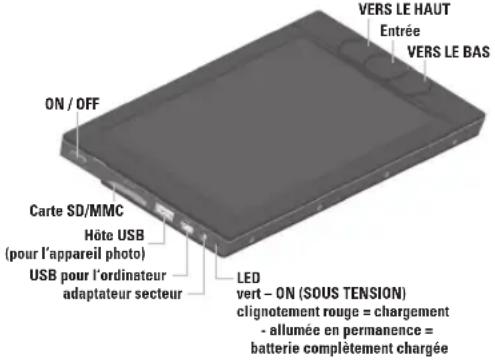
Utilisez l'interrupteur situé sur le côté gauche de l'album afin de le mettre sous tension (faites glisser l'interrupteur vers le haut). Un témoin lumineux vert situé sur le côté gauche de l'album vous indique que l'album est bien sous tension. Une fois mis sous tension, l'album commence par charger les données (l'indication « ALBUM » apparaît à l'écran), puis un aperçu des photos stockées sur l'album apparaît à l'écran.
Utilisez l'interrupteur situé sur le côté gauche de l'album afin de le mettre hors tension (faites glisser l'interrupteur vers le bas). Vous pouvez mettre votre album hors tension à tout moment, même lorsqu'une fonction (chargement de photos, nettoyage de la mémoire, etc.) est active. La mise hors tension annule la fonction.
1.3 Réglage de la langue
La langue par défaut de l'album photo est l'anglais. Procédez comme suit afin de sélectionner une autre langue :
- mettez l'album sous tension ; l'écran de démarrage apparaît ; appuyez sur les deux touches fléchées et maintenez-les enfoncées ; la fenêtre de configuration de la langue apparaît ; relâchez les deux touches fléchées, puis utilisez ces touches afin de sélectionner votre langue ; confirmez votre sélection en appuyant sur la touche du milieu.
1.4 Démarrage de l'écran
Un aperçu (vignettes) des photos stockées sur l'album apparaît dès que vous mettez l'appareil sous tension. Une première ligne horizontale de cinq vignettes représente le répertoire des photos (un groupe de photos chargées sur l'album au même moment).
Chaque répertoire de photos (ligne horizontale de vignettes) comporte un nom et le nombre de photos du répertoire (GALERIE 1 - 100 PHOTOS, par exemple). Les cinq vignettes présentent la première photo d'une série de cinq de toutes les photos d'un certain répertoire (les vignettes des photos 1, 21, 41, 61 et 81, etc. apparaissent à l'écran dans le cas où le répertoire contient 100 photos).
L'écran de démarrage comprend un répertoire appelé FAVORIS (indiqué par un cadre rouge) dans lequel vous pourrez facilement stocker vos photos favorites à partir d'autres répertoires ou à partir d'un support de mémoire externe connecté à l'album.
L'album crée automatiquement des nouveaux répertoires pendant le téléchargement de photos à partir d'un appareil photo numérique ou d'un support de mémoire externe. Un autre répertoire (une ligne de vignettes) est créé lors de chaque téléchargement et toutes les photos transférées pendant ce téléchargement sont stockées à cet emplacement. L'album assure la dénomination des répertoires – de GALERIE 1 à GALERIE 1000. Le mot GALERIE sans numéro indique le répertoire principal. Ce répertoire contient les photos copiées individuellement sur l'album à partir d'un support de mémoire externe (à l'aide de la commande COPIER la PHOTO).
Les paramètres par défaut comprennent une fonction de démonstration que vous pouvez utiliser afin de tester les fonctions de l'album.
1.5 Touches
Utilisez les touches fléchées afin de vous déplacer d'un répertoire à l'autre (lignes de vignettes), afin de vous déplacer d'une photo à l'autre à l'intérieur d'un certain répertoire (photos individuelles) ou afin de vous déplacer dans le menu. Utilisez la touche du milieu afin d'ouvrir le menu et confirmer une sélection dans le menu.
1.6 Visualisation des photos
- Utilisez les touches fléchées de l'écran de démarrage afin de sélectionner le répertoire (lignes de vignettes) que vous désirez consulter.
- Ouvrez le répertoire en utilisant la touche du milieu – la première photo du répertoire apparaît.
- Utilisez les touches fléchées afin de vous déplacer d'une photo à une autre, à l'intérieur du répertoire.
- Appuyez deux fois sur la touche du milieu afin de retourner à l'écran de démarrage (la première pression sur la touche ouvre le menu de contrôle et la deuxième confirme l'option proposée RETOUR au DEBUT).
1.7 Menu de contrôle
Le menu de contrôle s'ouvre lorsque vous appuyez sur la touche du milieu pendant la visualisation d'une photo. Options de ce menu :
- VISUALISATION de PHOTOS à partir d'un PERIPHERIQUE CONNECTE – commute vers l'écran de démarrage des photos stockées sur un support USB de mémoire externe, sur un appareil photo ou sur une carte SD (si connecté/e). L'option VISUALISATION DE PHOTOS à partir de l'ALBUM est proposée au même endroit lorsque vous visualisez des photos à partir d'un support de mémoire externe.
• COPIER – ouvre les options de copie :
- TOUTES LES PHOTOS APRES CETTE PHOTO — cette option permet de télécharger un répertoire dans l'album pendant la visualisation de photos à partir d'un support de mémoire externe de telle sorte que ce répertoire contienne la photo en cours de visualisation, puis toutes les photos suivant cette dernière. Vous éviterez ainsi de répéter le téléchargement de photos que vous avez déjà téléchargées à partir d'un appareil photo numérique, mais que vous n'avez pas effacées à la fin du téléchargement. Cette option n'est pas disponible pendant la visualisation de photos à partir de la mémoire interne de l'album.
- TOUT LE DOSSIER – cette option copie tout le répertoire (duquel la photo en cours de visualisation provient) sur le support de mémoire externe connecté. Le répertoire sera copié sur l'album dans le cas où vous êtes en train de visualiser une photo provenant d'un support de mémoire externe.
- PHOTO – cette option copie la photo en cours de visualisation sur le répertoire principal du support de mémoire externe connecté. Dans le cas où vous êtes en train de visualiser une photo provenant d'un support de mémoire externe, cette photo sera copiée sur le répertoire principal « GALERIE » de l'album photo.
- PHOTO VERS FAVORIS – cette option copie la photo en cours de visualisation sur le répertoire FAVORIS apparaissant sur l'écran de démarrage et dans lequel vous pouvez copier vos photos préférées. Une photo copiée est ajoutée en dernière position du répertoire FAVORIS. Vous pouvez copier des photos en cours de visualisation sur le répertoire FAVORIS lorsqu'elles proviennent du disque dur de l'album ou d'un support de mémoire externe. Vous pouvez également copier des photos sur le répertoire FAVORIS en utilisant l'option AJOUTER la PHOTO aux FAVORIS située sur la droite du menu utilisateur.
- RETOUR – aucune photo ne sera copiée vous retournerez à la visualisation de la photo actuelle.
Attention : lorsque la fonction ADAPTER LA TAILLE DES PHOTOS pendant le TELECHARGEMENT est activée (voir les REGLAGES AVANCES), la fonction de compression de la taille de la photo sera également appliquée lors de la copie de la photo sur l'album de telle sorte que la taille des photos soit parfaitement adaptée à la taille de l'écran de l'album (le réglage par défaut est ON).
- DIAPORAMA – cette option lance automatiquement un diaporama des photos. Vous pouvez interrompre le diaporama à l'aide des deux touches fléchées (le symbole « PAUSE » apparaît à l'écran pendant l'interruption). Latouche fléchée VERS LE HAUT vous permet de retourner progressivement en arrière et la touche fléchée VERS LE BAS est utilisée afin de continuer le diaporama. Appuyez sur la touche du milieu pendant la visualisation du DIAPORAMA afin d'en ouvrir le menu contenant l'option JE DESIRE :
- CONTINUER LE DIAPORAMA – le diaporama continue automatiquement,
- ARRÊTER LE DIAPORAMA – le diaporama s'arrête et vous pouvez visualiser les photos manuellement,
- AJOUTER la PHOTO aux FAVORIS – cette option copie la photo en cours de visualisation sur le répertoire FAVORIS, puis le diaporama continue automatiquement,
- COPIER la PHOTO sur le PERIPHERIQUE CONNECTE -cette option copie la photo en cours de visualisation sur un support USB de mémoire connecté (ou sur une carte SD), puis le diaporama continue. La photo est copiée sur le répertoire principal du support de mémoire externe connecté (GALERIE). Dans le cas où les photos en cours de visualisation proviennent d'un support de mémoire externe, vous pouvez utiliser l'option COPIER la PHOTO sur l'ALBUM
- la photo est donc copiée sur le répertoire principal (GALERIE) de l'album.
- CHANGEMENT de la VITESSE du DIAPORAMA – cette option vous permet de changer la vitesse du diaporama
- RETOUR au DEBUT – cette option vous permet de retourner à l'écran de démarrage
- RETOUR – cette option vous permet de fermer le menu et retourner à la visualisation de photos de l'album
- SUPPRIMER – cette option ouvre le menu SUPPRIMER contenant les options suivantes :
- RETOUR – aucune photo n'est supprimée, l'album retourne au mode de visualisation de photos
- CETTE PHOTO –;– cette option vous permet de supprimer la photo en cours de visualisation
- TOUTES les PHOTOS PRECEDENTES – cette option vous permet de supprimer toutes les photos du répertoire précédent la photo en cours de visualisation. La photo en cours de visualisation et toutes les photos suivantes seront conservées (les photos que vous pouvez afficher à l'aide de la touche fléchée VERS LE BAS).
- DOSSIER – cette option vous permet de supprimer tout le répertoire contenant la photo en cours de visualisation
- AJOUTER la PHOTO aux FAVORIS – cette option vous permet de copier la photo en cours de visualisation sur le répertoire FAVORIS
- REGLAGES AVANCES) – cette option vous permet d'ouvrir le menu utilisé pour configurer les options de l'album – voir les REGLAGES AVANCES.
1.7.1 Informations de l'en-tête du menu de contrôle
La première ligne de l'écran présente les informations suivantes dès que vous ouvrez le menu de contrôle :
| Nom du répertoire en cours | numéro de la photo en cours de visualisation | date de la prise de vue |
| GALERIE 23 PHOTO 43 | (si disponible sur l'appareil photo numérique). | |
1.7.2 Symboles de l'écran
En plus des vignettes, des répertoires et des menus, l'écran de l'album affiche les symboles suivants, vous indiquant le mode de fonctionnement et l'état de l'album :
| Symbol description des symboles | |
| une longue opération est en cours – veuillez patienter | |
| des photos provenant d’un support de mémoire externe (appareil photo numérique) sont en cours de visualisation (ou de copie) | |
| la batterie est faible – branchez l’adaptateur secteur (la luminosité de l’écran est minimale lorsque ce symbole apparaît) | |
| pause – interruption de la visualisation | |
| un ordinateur (ou un autre album) est connecté à l’album ; le témoin | |
| ALBUM s’allume en blanc – préparation des données après une mise sous tension, déconnexion d’un ordinateur ou d’un périphérique de support de mémoire externe. Plus l’album contient de photos, plus cette procédure est longue (environ 30 secondes lorsque 20 000 photos sont stockées sur l’album) | |
| ALBUM clignote en rouge – mode d’économie de la batterie, appuyez sur n’importe quelle touche afin de continuer le fonctionnement | |
1.8 Connexion d'un support USB de mémoire, d'un appareil photo numérique ou d'une carte SD
Le menu JE DESIRE : apparaît dès que vous connectez un périphérique externe :
- TELECHARGER TOUT à partir de l'APPAREIL CONNECTE – cette option crée un nouveau répertoire dans l'album (GALERIE) dans lequel toutes les photos détectées sur le support de mémoire externe seront sauve gardées (à partir de tous les répertoires détectés). Les photos apparaissent à l'écran pendant le téléchargement avec l'indication d'état du téléchargement. Lorsque la fonction ADAPTER LA TAILLE DES PHOTOS pendant le TELECHARGEMENT est activée (ON - voir les REGLAGES AVANCES), la fonction de compression de la taille de la photo sera également appliquée lors du téléchargement de la photo sur l'album de telle sorte que la taille des photos soit parfaitement adaptée à la résolution de l'écran et qu'un minimum d'espace mémoire soit utilisé (le réglage par défaut est ON). Dès que les photos sont téléchargées sur l'album, vous pouvez les supprimer automatiquement de l'appareil connecté (voir les REGLAGES AVANCES). La suppression automatique des photos pendant le téléchargement vous permet d'éviter de télécharger deux fois la même photo lors d'un téléchargement ultérieur (le réglage par défaut est OFF).
- VISUALISATION DE PHOTOS à partir d'un PERIPHERIQUE CONNECTE – cette option affiche l'écran de démarrage des vignettes des photos détectées sur le support de mémoire externe connecté. En présence de plusieurs répertoires contenant des photos sur l'appareil connecté, il est possible de se déplacer d'une vignette à l'autre à l'aide des touches fléchées. L'album ignore toute donnée stockée sur l'appareil connecté autre que les fichiers photos. Un symbole rouge figurant un appareil photo numérique apparaît pendant la visualisation de photos provenant de l'appareil connecté.
- RETOUR – cette option vous permet de retourner au mode de visualisation des photos stockées sur l'album.
Attention : l'apparition du message seul TELECHARGER TOUT à partir de l'APPAREIL CONNECTE lorsque vous connectez un appareil photo numérique vous indique que vous connectez un appareil photo utilisant un protocole PTP pour le transfert USB. Nous vous recommandons de vérifier si le connecteur USB de l'appareil photo peut être commuté vers le mode PERIPHERIQUE DE STOCKAGE ; dans ce mode, l'album offre toutes les options mentionnées plus haut.
1.9 REGLAGES AVANCES
Vous pouvez ouvrir le menu des REGLAGES AVANCES à partir du menu de contrôle ; ce menu vous offre les options suivantes :
- LANGUE – cette option vous permet de sélectionner la langue de l'album. Vous pouvez sélectionner la langue à l'aide des touches fléchées et confirmer votre sélection à l'aide de la touche du milieu. Vous pouvez également accéder à la sélection de la langue en appuyant simultanément sur les deux touches fléchées (en cas d'erreur lors de la sélection).
- PLEIN ECRAN – une fois sélectionnée (ON), cette option agrandit, rogne ou pivote la photo en cours de visualisation pour l'adapter à la taille de l'écran (le réglage par défaut est ON).
- DIAPORAMA AUTOMATIQUE – une fois sélectionnée (ON), cette option lance automatiquement la visualisation des photos après avoir sélectionné le répertoire à l'aide de la touche du milieu (le réglage par défaut est OFF)
- FONCTION D'ECONOMIE D'ENERGIE – une fois sélectionnée (ON), cette option commute l'album en mode d'économie d'énergie après 2 minutes d'inactivité (l'écran s'éteint et le témoin rouge « ALBUM » clignote). Appuyez sur n'importe quelle touche afin de retourner au fonctionnement normal (le réglage par défaut est ON).
- RETOUR – cette option vous permet de quitter le menu et retourner au mode de visualisation des photos.
- LUMINOSITE – cette option vous permet de régler la luminosité de l'écran. Veuillez noter qu'une luminosité élevée diminue la longévité de la batterie. En cas de batterie faible, la luminosité diminue automatiquement.
- VERROU – une fois sélectionnée (ON), cette option vous empêche de supprimer ou copier des photos pendant la visualisation. Vous pouvez désactiver le verrouillage dans le menu des REGLAGES AVANCES (le réglage par défaut est OFF).
- ADAPTER LA TAILLE DES PHOTOS pendant le TELECHARGEMENT – une fois sélectionnée (ON), cette option adapte la taille des photos pendant le téléchargement ou la copie de photos provenant d'un appareil de mémoire externe (ou d'un appareil photo numérique) sur l'album de telle sorte que la taille des photos soit parfaitement adaptée aux dimensions de l'écran et qu'un minimum d'espace mémoire soit utilisé. Faites attention, la compression est irréversible (le réglage par défaut est ON) !
• SUPPRIMER les PHOTOS pendant le
TELECHARGEMENT – une fois sélectionnée (ON), cette option supprime les photos d'un appareil photo numérique connecté (ou d'une carte SD) pendant le téléchargement des photos sur l'album. Cette option vous permet d'éviter de télécharger deux fois les mêmes photos lors d'un téléchargement ultérieur. Cette fonction est applicable uniquement pendant le téléchargement, pas lors de la copie de photos ou de répertoires (le réglage par défaut est ON).
- NETTOYAGE – cette option lance un nettoyage de la mémoire de telle sorte qu'elle puisse contenir le plus grand nombre de photos possible. Pendant cette procédure, toutes les données autres que les fichiers photos seront supprimées de l'album (dans le cas où de telles données étaient sauvegardées à partir d'un ordinateur). Dans le cas où l'option ADAPTER LA TAILLE DES PHOTOS pendant le TELECHARGEMENT est simultanément activée (ON – nous vous recommandons de l'activer afin d'accroître l'efficacité du nettoyage), la taille de toutes les photos de l'album sera également vérifiée et une photo trop importante sera automatiquement compressée. Les photos apparaissent à l'écran pendant la procédure de compression. Veuillez noter que plus l'album contient de photos, plus la procédure de nettoyage sera longue (la procédure est susceptible de durer plusieurs heures). C'est pourquoi nous vous recommandons d'effectuer le nettoyage après avoir branché l'adaptateur secteur afin de ne pas interrompre le nettoyage à cause d'une batterie vide. La procédure de nettoyage n'affecte pas les photos stockées sur l'album. Mettez l'album hors tension à l'aide de l'interrupteur dans le cas où vous devez interrompre la procédure de nettoyage.
- REINITIALISATION – cette option vous permet de retrouver l'état initial l'album et supprime toutes les photos stockées (à l'exception des photos de démonstration). Cette procédure dure environ une minute.
1.9.1 Informations de l'en-tête du menu REGLAGES AVANCES
La première ligne de l'écran du menu REGLAGES AVANCES présente les informations suivantes :
| Nombre total de photos sur l’album | espace du dis-que dur utilisé | version du logiciel de votre album |
| exemple : 22008 PHOTOS sur l’ALBUM | 68 % | exemple : FW 2.4 |
1.10 Connexion de l'album à un ordinateur
L'album affiche le symbole de connexion à un ordinateur lorsque vous connectez un album sous tension à un ordinateur à l'aide d'un câble USB.
L'ordinateur détecte l'album comme un disque USB externe (au format FAT32). Il est alors possible de visualiser des répertoires de photos de l'album sur l'ordinateur. Il est également possible de sauvegarder, copier ou supprimer n'importe quelle donnée comme lors de l'utilisation d'un disque USB traditionnel.
1.11 Connexion de l'album à un autre album
Comportement des albums lorsque deux albums sous tension sont interconnectés à l'aide d'un câble USB :
- L'album connecté à l'aide de la petite prise du câble est considéré comme esclave et est utilisé comme un disque USB (le symbole de connexion à un ordinateur apparaît à l'écran).
- L'album connecté à l'aide de la grande prise est considéré comme maître et est capable de visualiser, copier, sauvegarder et supprimer des photos dans l'album-esclave (utilisé comme un appareil de mémoire externe).
2. Sauvegarde des données
En cas de stockage de photos importantes sur votre album, nous vous recommandons de les sauvegarder sur un disque USB ou une carte SD, et de conserver cette sauvegarde sur un autre support de données que l'album. Il est également possible de sauvegarder les photos sur un ordinateur.
Attention : l'album est un appareil technique susceptible de provoquer la perte des données sauvegardées sur ce dernier.
3. Maintenance de l'album
L'album ne nécessite aucune maintenance particulière. Protégez-en la surface des rayures. Vous pouvez nettoyer l'écran à l'aide d'un chiffon sec (un chiffon destiné à nettoyer des lunettes, etc.). N'utilisez aucun détergent chimique et ne nettoyez pas l'album à l'eau.
N'exposez pas l'album aux rayons du soleil pendant une longue période (derrière une vitre, par exemple); un risque de surchauffe est susceptible de provoquer une détérioration permanente de l'appareil.
- Spécifications
| dimensions | 195 x 113 x 142mm |
| poids 408 g | |
| écran LCD, 7.0 | (= 17,78cm), 800 x 480 pixels, 130 ppp/dpi |
| mémoire interne | Flash Nand 4 Go |
| interfaces de connexion | USB maître – pour la connexion d’un support de mémoire externe ou d’un appareil photo numérique USB – pour la connexion d’un ordinateur; emplacement de carte mémoire SD (MMC) |
| alimentation un adaptateur secteur d’alimentation ou un adaptateur d’alimentation de batterie interne est fourni et peut être utilisé pour une plage de tension de 100 à 240 V | |
| la durée de fonctionnement de la batterie | est d’environ 2,5 heures (si complètement chargée, à température ambiante, en utilisation avec un niveau de lumino-sité normal) |
| conditions de fonctionnement conçues | pour la classe d’environnement II : à l’intérieur, en général (conforme à EN 50131-1) |
| certification | CE, FCC |
5. Foire aux questions
5.1 L'écran n'affiche pas les photos en entier, pourquoi ?
Le format des photos est adapté aux dimensions de l'écran dans le cas où la fonction PLEIN ECRAN de l'album est activée. Ce qui signifie que
- si la photo a été prise au format portrait, elle sera pivotée de 90° (sens contraire des aiguilles d'une montre),
- si la photo présente d'autres dimensions que l'écran (largeur ou hauteur), l'album agrandit la photo afin qu'elle remplisse exactement l'écran. De la même manière, les deux côtés d'une photo plus grande que l'écran seront rognés. Cette adaptation est susceptible de masquer les bords de la photo,
- car les photos de l'album sont toujours stockées dans leur format d'origine (rapport de largeur et de hauteur), ce qui signifie que si vous désirez afficher les photos dans leur format d'origine, vous devez désactiver la fonction PLEIN ECRAN dans le menu des REGLAGES AVANCES. Les photos apparaissent alors comme elles ont été prises (les parties non utilisées de l'écran restent noires).
5.2 Le téléchargement de photos à partir d'un appareil photo numérique est lent
Le processus de données image prend un certain temps. L'album optimise les photos en cours de téléchargement afin d'assurer une visualisation plus rapide et de meilleure qualité ; le traitement de chaque photo prend donc un certain temps.
Le temps de traitement dépend de la rapidité de l'appareil photo numérique utilisé pour le transfert des photos depuis la mémoire via un câble ainsi que de la taille des photos. Nous vous recommandons de vérifier les points suivants afin d'accélérer le transfert des photos :
- sélectionnez le mode PERIPHERIQUE DE STOCKAGE (STOCKAGE DE DONNEES) dans le cas où votre appareil dispose de plusieurs modes de connexion USB.
- si votre appareil photo numérique est équipé d'une carte mémoire SD ou MMC, ne connectez pas l'appareil à l'aide du câble, mais insérez directement la carte dans l'album ; cette consigne est particulièrement appropriée en présence d'appareils à faible vitesse de transfert de données à l'aide d'un câble USB.
- sélectionnez une résolution basse pour la prise de vue de votre appareil photo numérique. Une résolution 1600 x 1200 (ou 1280 x 960) est, par exemple, suffisante pour visualiser les photos de l'album ; ce type de résolution augmentera sensiblement la vitesse de traitement des photos et vous pourrez également stocker davantage de photos sur le disque de votre appareil. Faites attention lors de la sélection d'une résolution basse – ce choix est irréversible et vous ne pourrez plus agrandir vos photos ultérieurement.
Conseil : nous vous recommandons de télécharger les photos sur votre album relativement fréquemment afin de ne pas dépasser le nombre de 200 photos par répertoire (un nouveau répertoire est créé lors de chaque téléchargement) ; le temps de téléchargement sera long si plus de 200 photos sont stockées sur la mémoire de votre appareil et la visualisation de répertoires d'une taille importante sur votre album sera fastidieuse.
5.3 Est-il possible de conserver la taille d'origine (résolution) des photos sur l'album ?
Le réglage par défaut prévoit la compression (l'adaptation de la résolution) lors du téléchargement des photos sur l'album afin de les adapter à la taille de l'écran (une grande dimension est calculée pour 800 pixels et une petite dimension est calculée afin de conserver les proportions de la photo). Ce procédé diminue la taille des données et la qualité de visualisation n'est pas modifiée. Dans ce mode, vous pourrez stocker plus de 20 000 photos sur votre album.
Désactivez la fonction ADAPTER LA TAILLE DES PHOTOS pendant le TELECHARGEMENT dans le menu des REGLAGES AVANCES pendant le téléchargement dans le cas où vous désirez conserver la résolution d'origine des photos (le poids de leurs données). Veuillez noter le poids de fichier (la taille) des photos que vous téléchargez sur l'album détermine le nombre de photos que vous pourrez stocker (plus les photos sont lourdes, moins vous pourrez en stocker). Le téléchargement de photos très lourdes détermine également la vitesse de visualisation des photos (les photos extrêmement lourdes ne seront pas affichées du tout).
5.4 Est-il possible de lire des vidéos sur l'album ?
Non, l'album affiche uniquement les photos au format JPG. Les vidéo clips de différents appareils utilisent différents types de formats dont aucun n'est reconnu par l'album.
5.5 L'album ne fonctionne pas avec mon appareil photo
L'album est compatible avec la plupart des appareils numériques disposant d'un câble USB et utilisés comme un périphérique de stockage (flash disk) ou l'interface image USB image avec le protocole PTP. En présence de plusieurs possibilités de sélection, sélectionnez le mode périphérique de stockage. Utilisez en permanence le cordon de connexion USB d'origine (fourni avec votre appareil) lors de son branchement.
Marche à suivre dans le cas où l'album ne reconnaît pas la connexion à l'appareil photo à l'aide d'un cordon de connexion :
- vérifiez que l'appareil photo est bien sous tension (mettez-le hors tension, puis à nouveau sous tension),
-
vérifiez que l'appareil photo prend bien en charge le mode de connexion USB conformément aux formats mentionnés plus haut (périphérique de stockage ou PTP),
-
si l'appareil photo numérique est équipé d'une carte mémoire SD ou MMC, vous pouvez l'insérer directe ment dans l'album et éviter d'utiliser un cordon de connexion,
- vous pouvez transférer les photos sur l'album à l'aide d'un ordinateur si l'appareil photo numérique ne prend pas en charge un mode de connexion USB compatible et n'est pas équipé pas d'une carte mémoire SD ou MMC.
5.6 Il est impossible de sauvegarder les photos de l'album sur le support USB de mémoire connecté ou sur une carte SD
Vérifiez l'espace mémoire disponible sur le support USB de mémoire connecté (carte SD) ou vérifiez que le support n'est pas protégé contre la sauvegarde de données. Le support USB de mémoire connecté (carte SD) doit être formaté(e) au format FAT32. Il est possible de désactiver ces fonctions (voir REGLAGES AVANCES) dans le cas où l'album ne prend pas en charge l'option de sauvegarde de photos sur le support de mémoire (carte SD) connecté.
5.7 L'album ne reconnaît pas la connexion à un disque USB ou une carte SD
En cas de deux connexions (une carte SD et un disque USB), le disque USB a la priorité et l'album ignore la carte SD.
Le disque USB ou la carte SD doit être formaté(e) au format FAT32. Le réglage par défaut pour de tels supports de mémoire comprend généralement un tel formatage. Il est possible de formater un support de mémoire à l'aide d'un ordinateur ou d'un appareil photo.
5.8 Votre appareil photo fonctionne-t-il avec une carte micro SD ?
Certains appareils photo (surtout ceux des téléphones portables) fonctionnent avec une carte SD de petites dimensions. Il est possible de connecter de telles cartes à l'album en utilisant un adaptateur-réducteur ; un tel adaptateur est fourni avec la carte ou peut être acheté séparément.
5.9 Est-il possible de connecter une carte XD à l'album ?
Il n'est malheureusement pas possible de connecter une carte XD à l'album. Son utilisation est limitée par licence à la société Fuji (Olympus). Il existe des adaptateurs-réducteurs de cartes XD vers une interface USB sur le marché. Ces adaptateurs-réducteurs sont cependant fabriquées sous licence de Fuji et leur fonctionnement n'est pas garanti. Les appareils photo fonctionnant avec des cartes XD doivent être connectés à l'album à l'aide d'un câble USB.
5.10 Le fonctionnement sur batterie n'est pas suffisamment long
La batterie de l'album doit être complètement rechargée avant l'utilisation afin de garantir un parfait fonctionnement. Veuillez contrôler l'état de la batterie en branchant l'adaptateur secteur. La charge de la batterie est en cours dans le cas où le témoin situé à côté de l'adaptateur clignote en rouge. La batterie est entièrement rechargée dès que le témoin s'allume en rouge en permanence. Veuillez noter qu'une luminosité élevée de l'écran diminue la durée du fonctionnement à l'aide de la batterie. La durée du fonctionnement à l'aide de la batterie diminue également lorsque vous utilisez l'album à basse température (en hiver, par exemple).
L'écran affiche un symbole de batterie rouge et la luminosité diminue lorsque la batterie est faible. Si tel est le cas, nous vous recommandons de brancher l'adaptateur secteur.
5.11 L'ordinateur ne fonctionne pas avec l'album connecté
Il est possible que le logiciel nécessaire ne soit pas installé sur votre ordinateur dans le cas où l'album sous tension n'apparaît pas comme disque USB (périphérique de stockage) quelques instants après avoir été connecté à l'ordinateur à l'aide d'un câble USB.
5.12 Est-il possible de stocker d'autres données que des photos sur l'album ?
L'album fonctionne comme un disque USB standard.
Vous pouvez l'utiliser pour stocker n'importe quel type de données (à l'aide d'un ordinateur, par exemple), comme un disque USB. L'album ignore toutes les données autres que les photos JPG.
Faites attention si vous stockez un grand volume d'autres données sur l'album ; sa capacité de mémoire pour les photos sera réduite.
Lors d'un NETTOYAGE (voir les REGLAGES AVANCES) de l'album, toutes les données autres que des photos JPG (même celles marquées « lecture seules ») seront effacées.
5.13 Est-il possible d'afficher des données d'autres formats que le format JPG sur l'album ?
Utilisez un programme approprié sur votre ordinateur afin de convertir des données d'autres formats (TIFF, GIF, BMP, etc.) dans le cas où vous désirez visualiser des photos ou des documents d'autres formats ; la sauvegarde doit être faite au format JPG classique, pas au format progressif. Transférez les photos sur l'album uniquement après les avoir converties. Effectuez la conversion en vue d'obtenir des photos d'un poids d'environ 1 Mo au maximum.
5.14 Quel type d'appareil photo fonctionne avec l'album ?
L'album fonctionne avec des photos au format JPG (classique, pas progressif). Veuillez noter que ce format dispose de nombreux standards ; ces standards ne sont pas tous compatibles avec l'album. Un point d'interrogation apparaissant à la place d'une photo signifie que la photo concernée est d'un format incompatible ou que le fichier est corrompu.
Nous déconseillons d'utiliser des photos d'un poids supérieur à 1 Mo sur l'album. Le traitement de photos plus lourdes serait long ou les photos seraient éventuellement ignorées par l'album.
5.15 Comment préparer une sélection de photos sur votre ordinateur afin de les visualiser sur l'album dans un certain ordre ?
Lors de la préparation d'un répertoire de photos sur l'ordinateur que vous désirez visualiser dans un certain ordre, veuillez garder en tête que l'album trie les photos par leurs noms (numéros) dans un ordre croissant. Vous devez toujours utiliser un certain numéro (nom – comportant le même nombre de signes) lors de la numérotation des photos.
Exemple de bonne numérotation de photos affichées en séquence : 001, 002, 003, ... ou PIC0001, PIC0002, ..., etc. Certains logiciels (Total Commander, etc.) sont capables de numéroter automatiquement les photos dans un certain ordre.
5.16 Comment créer un autre répertoire (une autre galerie) de photos sélectionnées ?
L'album dispose d'un répertoire appelé FAVORIS destiné au stockage de vos photos préférées. Vous pouvez copier des photos provenant d'autres répertoires, une à une, pendant leur visualisation en utilisant l'option AJOUTER la PHOTO aux FAVORIS du menu.
Si le répertoire FAVORIS contient trop de photos, mais vous ne désirez pas en effacer, vous pouvez sauvegarder ce répertoire avec les autres galeries et créer un nouveau répertoire FAVORIS.
La façon la plus simple est de connecter l'album à un ordinateur et de renommer le répertoire FAVORIS (FAVORIS 1, par exemple). L'album crée automatiquement un nouveau répertoire FAVORIS lors de la première utilisation de la commande AJOUTER la PHOTO aux FAVORIS.
Procédez comme suit si vous ne disposez pas d'ordinateur :
- préparez un support de mémoire externe (un disque USB ou une carte SD) disposant d'un espace mémoire suffisant,
- connectez le support de mémoire à l'album, puis (une fois la connexion établie) sélectionnez le mode de visualisation de photos sur l'album – utilisez l'option BACK,
- affichez une photo provenant du répertoire FAVORIS, ouvrez le menu (appuyez sur la touche du milieu) et utilisez la commande COPIER TOUT LE DOSSIER afin de copier le répertoire FAVORIS sur le support de mémoire externe,
- vérifiez que le répertoire FAVORIS a bien été sauvegardé sur le support de mémoire externe et déconnectez-le.
- ouvrez à nouveau le répertoire FAVORIS sur l'album et supprimez-le ; la suppression du répertoire FAVORIS entier est bloquée par l'album, mais vous pouvez continuer de la manière suivante :
- après affichage de la première photo du répertoire FAVORIS, utilisez les touches fléchées afin d'atteindre la dernière photo du répertoire,
- utilisez la touche du milieu afin d'ouvrir le menu et utilisez la commande SUPPRIMER TOUTES LES PHOTOS PRECEDENTES,
- supprimez la dernière photo du répertoire FAVORIS à l'aide de la commande SUPPRIMER ; le répertoire FAVORIS disparaît intégralement,
- recherchez la première photo afin de démarrer votre nouveau répertoire FAVORIS et utilisez la commande
AJOUTER la PHOTO aux FAVORIS ; cette procédure crée un nouveau répertoire FAVORIS que vous pourrez utiliser ultérieurement,
- connectez un support de mémoire externe à l'album et sélectionnez l'option VISUALISATION DE PHOTOS à partir d'un PERIPHERIQUE CONNECTE ; ouvrez n'importe quelle photo du répertoire FAVORIS d'origine, puis transférez les photos favorites d'origine en utilisant la commande COPIER TOUT LE DOSSIER ; les photos seront sauvegardées dans une nouvelle galerie.
5.17 Comment sauvegarder des photos sur l'album depuis internet et vice versa ?
Connectez l'album à votre ordinateur dans le cas où vous désirez sauvegarder des photos sur l'album depuis internet. L'album fonctionne alors comme un disque USB standard. Vous pouvez transférer des photos depuis l'album vers internet en copiant les photos sélectionnées depuis l'album vers un emplacement cible spécifique.
Pour sauvegarder des photos sur l'album depuis internet, commencez par créer un nouveau répertoire afin de sauvegarder les photos une après l'autre. Si vous désirez que les photos soient visualisées en séquence, donnez 001 comme nom à la première, 002 à la deuxième, etc.
Remarque : nous vous recommandons de sauvegarder les photos sur un disque USB (ou une carte SD) avant de les transférer depuis votre ordinateur sur l'album. Connectez le support de mémoire externe en question et effectuez le téléchargement ou la copie d'un répertoire afin de transférer les photos. Cette procédure a l'avantage que l'album contrôle automatiquement la taille des photos et les comprime si besoin est (voir le menu des REGLAGES AVANCES).
5.18 Est-il possible d'afficher immédiatement les photos transférées d'un support de mémoire externe connecté ?
Si vous désirez afficher immédiatement les photos transférées d'un disque USB (ou d'une carte SD – sans afficher le dialogue proposé par album après connexion d'un support de mémoire), nommez le disque USB (ou la carte SD) sur votre ordinateur en utilisant le nom ALBUM (nom du volume).
Grâce à cette procédure, il est possible, par exemple, d'envoyer un carte SD contenant des photos à vos enfants, vos amis de telle sorte que les photos soient immédiatement affichées après l'insertion de la carte dans l'album. Vous pouvez également utiliser cette caractéristique lors de la distribution d'offres de produits, de services, de voyages organisés, etc.
5.19 Utilisation de l'album avec un téléphone portable
Si vous possédez un téléphone portable équipé d'un appareil photo intégré, il est possible (dans la plupart des cas) de visualiser ou télécharger directement les photos prises sur votre téléphone à l'aide de l'album. Marche à suivre :
- connectez votre téléphone portable (sous tension) à l'album (également sous tension) à l'aide d'un câble USB.
- si votre téléphone portable vous propose une sélection de modes de connexion USB, choisissez Data Storage (stockage de données) ou Printing & Media (impression & médias, le protocole PTP),
- l'album vous propose alors le dialogue utilisé lors de la connexion à un appareil photo numérique normal. Grâce à cette procédure, vous pourrez visualiser ou télécharger les photos sur l'album depuis votre téléphone portable, ou encore sauvegarder les photos provenant de l'album sur votre téléphone portable. Vous pouvez également utiliser un ordinateur afin de transférer les photos sur l'album depuis le téléphone dans le cas où la méthode de connexion au téléphone portable mentionnée plus haut ne fonctionne pas.
Remarque : certains téléphones portables utilisent une carte SD afin de sauvegarder les photos. Si tel est le cas sur votre téléphone, il est possible de transférer les photos sur l'album à l'aide de la carte. En présence d'une carte SD de petite dimensions, vous pouvez la connecter à l'aide un adaptateur-réducteur ; un tel adaptateur est fourni avec le téléphone ou peut être acheté séparément.
5.20 Est-il possible d'effectuer la compression des photos sauvegardées sur l'album avec une haute résolution ?
Des photos de l'album sauvegardées avec une haute résolution) depuis un ordinateur, ou lors de la copie à partir d'un support de mémoire externe) peuvent être compressées en utilisant la fonction de NETTOYAGE tout en activant l'option ADAPTER LA TAILLE DES PHOTOS pendant le TELECHARGEMENT. Veuillez consulter la description des fonctions dans la section REGLAGES AVANCES.
5.21 L'écran n'affiche pas immédiatement les photos dès qu'il est mis sous tension, pourquoi ?
Après le démarrage, l'album nécessite un certain temps afin de créer une carte interne des photos. Un logo blanc « ALBUM » apparaît à l'écran pendant cette procédure. Le temps nécessaire afin de créer une telle carte dépend du nombre de photos stockées sur l'album. La procédure de création de la carte est susceptible de prendre jusqu'à 30 secondes lorsque plus de 20 000 photos sont stockées sur l'album.
L'album doit mettre à jour la carte après certaines opérations (déconnexion de l'ordinateur, déconnexion d'un support de mémoire externe, téléchargement d'un nouveau répertoire, etc.). Dans ce cas, le logo blanc « ALBUM » réapparaît à l'écran pendant cette procédure, comme lors du démarrage de l'album. L'album reprend son fonctionnement normal après la mise à jour de la carte.
5.22 Il est impossible de sauvegarder d'autres photos sur mon album, pourquoi ?
Dans le cas où l'album vous signale que la mémoire est saturée et qu'il est impossible de sauvegarder d'autres photos, tentez d'effectuer un NETTOYAGE tout en activant l'option ADAPTER LA TAILLE DES PHOTOS pendant le TELECHARGEMENT. En présence de données sur l'album autres que des fichiers photos ou si certaines photos sont trop lourdes, cette procédure libérera de l'espace mémoire et vous permettra de sauvegarder d'autres photos.
5.23 L'album ne semble pas fonctionner
Il est impossible d'exécuter certaines fonctions pendant le temps nécessaire à l'exécution de fonctions requérant un certain temps.
L'album affiche dans ce cas un symbole « horloge » pendant l'exécution d'une fonction (un cercle rouge dans le coin inférieur gauche de l'écran). Le nom de la fonction sélectionnée dans le menu est affiché dans le champ blanc pendant toute la durée de son exécution.
Il est impossible d'interrompre une fonction en cours à l'aide d'une touche. Il est cependant possible d'annuler la fonction en mettant l'album hors tension (par exemple, lorsque vous lancez une fonction par erreur).
L'apparition du logo blanc « ALBUM » à l'écran pendant un certain temps (comme pendant le démarrage de l'album) signifie que l'album crée (met à jour) sa carte interne de photos – cf. 5.21.
5.24 Les photos sauvegardées au préalable sont-elles répétées sur l'album ?
Les mêmes photos seront répétées dans différents répertoires de l'album dans le cas où vous téléchargez des photos une par une depuis un appareil photo numérique et ne supprimez pas ces photos sur l'appareil. Plusieurs méthodes sont disponibles afin d'éviter cette situation :
A. Sélectionnez l'option VISUALISATION de PHOTOS à partir du PERIPHERIQUE, utilisez les touches fléchées afin de sélectionner la photo à partir de laquelle vous désirez copier une série de photos sur l'album, puis sélectionnez l'option COPIER TOUTES LES PHOTOS APRES CETTE PHOTO afin de télécharger uniquement les photos sélectionnées sur l'album,
B. la méthode la plus simple pour éviter le problème des répétitions de photos consiste à activer l'option SUPPRIMER les PHOTOS PENDANT LE TELECHARGEMENT dans le menu des REGLAGES AVANCES. Cette manœuvre vous garantit que les photos transférées sur l'album seront automatiquement supprimées sur l'appareil photo et ne seront pas répétées lors du prochain téléchargement.
Consignes de sécurité
Tenez compte des consignes de sécurité suivantes afi n de garantir un fonctionnement de l'appareil en toute sécurité :
- Contrôlez que l'appareil ne présente aucune détérioration avant la première utilisation. N'utilisez en aucun cas un appareil endommagé.
- Faites effectuer les réparations uniquement par du personnel qualifié. Des réparations non conformes vous feraient perdre vos droits de garantie.
- Faites remplacer les composants défectueux exclusivement par des pièces de rechange d'origine. Seules ces pièces garantissent le respect des exigences de sécurité.
- Débranchez l'adaptateur secteur de l'alimentation électrique en cas de dysfonctionnement, pendant un orage et avant un nettoyage de l'appareil.
- Protégez l'appareil de l'humidité et de l'infi Itration de liquides ou d'objets. Débranchez immédiatement l'adaptateur secteur en cas de contact avec un liquide.
- Ne placez aucun objet sur l'appareil.
- Placez l'appareil sur une surface plane et horizontale.
- N'installez pas l'appareil dans un environnement excessivement chaud ou humide.
- Une bonne circulation de l'air est nécessaire au bon fonctionnement de l'appareil. Pendant son fonctionnement, ne placez pas l'appareil sur une surface molle, un tapis ou d'autres matériaux susceptibles d'empêcher la circulation de l'air.
- La prise de courant doit être facilement accessible, de telle sorte que vous puissiez facilement débrancher le cordon secteur en cas d'urgence.
E Guía del usuario
Álbum Digital - CARACTERÍSTICAS
(F) Remarques concernant la protection de l'environnement:

Conformément à la directive européenne 2002/96/CE et 2006/66/CE, et afin d'atteindre un certain nombre d'objectifs en matière de protection de l'environnement, les règles suivantes doivent être appliquées: Les appareils électriques et électroniques ainsi que les batteries ne doivent pas être éliminés avec les déchets ménagers. Le pictogramme "picto" présent sur le produit, son manuel d'utilisation ou son emballage indique que le produit est soumis à cette réglementation. Le consommateur doit retourner le produit/ la batterie usager aux points de collecte prévus à cet effet. Il peut aussi le remettre à un revendeur. En permettant enfin le recyclage des produits ainsi que les batteries, le consommateur contribuera à la protection de notre environnement. C'est un acte écologique.
Dispositif d'informations techniques classe A Ⓕ
Avertissement ! Ce dispositif appartient à la classe A. Ce dispositif est susceptible de provoquer des perturbations radioélectriques dans une zone habitable. Il peut être exigé de l'utilisateur de prendre des mesures appropriées.