00090925 - Marco de fotos digitales HAMA - Manual de uso y guía de instrucciones gratis
Encuentra gratis el manual del aparato 00090925 HAMA en formato PDF.


| Tipo de producto | Marco de fotos digital |
| Marca | Hama |
| Modelo | 00090925 |
| Dimensiones | 195 x 113 x 142 mm |
| Peso | 408 g |
| Pantalla | LCD 7 pulgadas (17,78 cm), 800 x 480 píxeles, 130 ppp/dpi |
| Memoria interna | Flash Nand 4 GB |
| Formatos de imagen compatibles | JPEG (JPG) |
| Interfaces | USB maestro (dispositivo externo, cámara), USB esclavo (ordenador), ranura para tarjeta SD/MMC |
| Alimentación | Adaptador de corriente 100-240 V, batería interna recargable |
| Autonomía de la batería | Aproximadamente 2,5 horas (carga completa, brillo normal) |
| Funciones principales | Presentación de diapositivas, copia, eliminación, ajustes avanzados, conexión PC, conexión entre álbumes, ahorro de energía, gestión de favoritos |
| Capacidad de almacenamiento | Hasta 20 000 fotos optimizadas |
| Mantenimiento y limpieza | Paño seco, no usar detergentes químicos ni agua |
| Seguridad | No exponer al sol prolongado, reparaciones por personal calificado, desconectar en caso de tormenta |
| Piezas de repuesto y reparabilidad | Usar exclusivamente piezas de repuesto originales |
| Información ambiental | No tirar con los residuos domésticos, reciclar según directivas RAEE y D3E |
| Certificaciones | CE, FCC |
Preguntas frecuentes - 00090925 HAMA
Preguntas de los usuarios sobre 00090925 HAMA
0 pregunta sobre este aparato. Responde a las que conoces o haz la tuya.
Hacer una nueva pregunta sobre este aparato
Descarga las instrucciones para tu Marco de fotos digitales en formato PDF gratis! Encuentra tus instrucciones 00090925 - HAMA y toma tu dispositivo electrónico nuevamente en la mano. En esta página están publicados todos los documentos necesarios para el uso de su dispositivo. 00090925 de la marca HAMA.
MANUAL DE USUARIO 00090925 HAMA
- Guía del usuario....39
1.1 Antes de utilizar....39
1.2 Encender y apagar el álbum 39
1.3 Configuración de idioma 39
1.4 Pantalla inicial....39
1.5 Botones....39
1.6 Visualización de fotografías ....40
1.7 Menú de control 40
1.8 Conectar un medio de memoria USB, una cámara digital o una tarjeta SD 42
1.9 CONFIGURACIÓN AVANZADA 42
1.10 Conectar el álbum a un ordenador 43
1.11 Conectar el álbum a otro álbum 43
-
Copia de seguridad de datos ....43
-
Mantenimiento del álbum 43
-
Especificaciones ..... 44
-
Preguntas más frecuentes ....44
5.1 En la pantalla no se ve la fotografía completa, ¿por qué? 44
5.2 ¿Es lenta la descarga de fotografías de la cámara digital? 44
5.3 ¿Puede conservar el álbum el tamaño original (resolución) de las fotografías? 44
5.4 ¿Es posible reproducir vídeos cortos con el álbum?......45
5.5 El álbum no funciona con mi cámara, ¿por qué? 45
5.6 Las fotografías del álbum no se pueden guardar en la memoria USB o en la tarjeta SD conectada, ¿por qué?......45
5.7 El álbum no reacciona a la conexión de un disco USB o de una tarjeta SD, ¿por qué? 45
5.8 ¿Utiliza su cámara una tarjeta micro SD? 45
5.9 ¿Es posible conectar una tarjeta XD al álbum?......45
5.10 ¿Es corto el tiempo de funcionamiento con batería?......45
5.11 El ordenador no funciona con el álbum conectado, ¿por qué? 46
5.12 ¿Es posible guardar en el álbum datos que no sean fotografías? 46
5.13 ¿Puedo visualizar en el álbum formatos distintos a JPG?......46
5.14 ¿Con qué tipo de cámaras funciona el álbum? 46
5.15 ¿Como se prepara una selección de fotografías en el ordenador para verlas en el álbum en un orden determinado? .....46
5.16 ¿Cómo se crea otro directorio (galería) de fotografías seleccionadas? 46
5.17 ¿Cómo se guardan fotografías del Internet en el álbum y viceversa?......47
5.18 ¿Se pueden visualizar inmediatamente las fotografías del dispositivo externo de memoria conectado?......47
5.19 ¿Se puede utilizar el álbum con un teléfono móvil? 47
5.20 ¿Es posible comprimir en alta resolución las fotografías guardadas en el álbum? 47
5.21 El álbum no muestra fotografías inmediatamente después de encenderlo, ¿por qué? 48
5.22 Es imposible guardar otras fotografías en mi álbum, ¿por qué? 48
5.23 El álbum parece no funcionar, ¿por qué? 48
5.24 ¿Se repiten en el álbum las fotografías guardadas anteriormente? 48
El ÁLBUM le permitirá ver todas sus fotografías en una excelente calidad en todo momento y en cualquier lugar.
El ÁLBUM puede descargar (cargar) fotografías directamente de cámaras digitales sin necesidad de usar un ordenador. Puede guardar más de 20 mil fotografías optimizadas para su visualización en la pantalla LCD integrada, que dispone de una gran resolución (130 DPI). La optimización (compresión) de las fotografías la realiza el aparato automáticamente durante la descarga de las imágenes.
1. Guía del usuario
1.1 Antes de utilizar
- Tire de la cinta de bloqueo roja del álbum (de este modo se conecta la batería interna).
- Enchufe el adaptador de corriente y cargue la batería (el indicador rojo que se encuentra en el lado izquierdo del álbum parpadea).
Durante la carga, se puede encender el álbum y utilizarlo. - Retire la lámina protectora de la pantalla del álbum.
1.2 Encender y apagar el álbum
El álbum se enciende con el interruptor que se encuentra en el lado izquierdo (deslizándolo hacia arriba). El estado de encendido se indica mediante el indicador verde que se encuentra en el lado izquierdo del álbum. Una vez que se enciende, el álbum carga datos (en la pantalla se visualiza la indicación "ALBUM") y entonces muestra la pantalla inicial que contiene una vista general de las fotografías guardadas en el álbum.
El álbum se apaga con el interruptor (deslizándolo hacia abajo). El álbum se puede apagar también cuando hay una función activa (carga de fotografías, limpieza de la memoria, etc.). En tal caso, la función activa se cancela.
1.3 Configuración de idioma
El ajuste de fábrica es el idioma es inglés. Para ajustar otro idioma:
- Encienda el álbum, aparece la pantalla inicial, pulse y mantenga pulsados los dos botones de flecha al mismo tiempo, cuando se visualice la configuración de idioma, suelte los dos botones de flecha, utilice los botones de flecha para seleccionar el idioma que desee y confirme con el botón central.
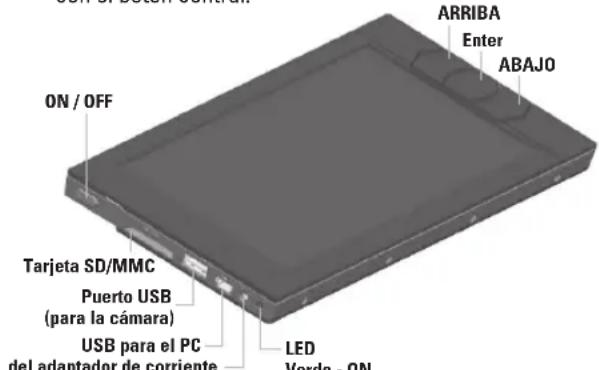
Parpadea en rojo = Cargando
- Luce constantemente = Batería cargada
1.4 Pantalla inicial
La pantalla inicial muestra la vista en miniatura de las fotografías. La línea horizontal de las cinco vistas representa el directorio de las fotografías (un así llamado grupo de fotografías cargado en el álbum al mismo tiempo).
Cada directorio (línea horizontal de vistas preliminares) muestra su nombre y el número de fotografías que se encuentran en el directorio (p. ej., GALERÍA 1 - 100 FOTOS). Las cinco vistas preliminares en miniatura muestran la primera fotografía de la quinta parte del número total de fotografías del directorio (p. ej., si un directorio contiene 100 fotografías, se ven las vistas preliminares de las fotografías n° 1, 21, 41, 61 y 81, etc.).
Desde la pantalla inicial se puede ir al directorio llamado FAVORITAS (marcado con un marco rojo) en el que puede guardar fácilmente sus fotografías favoritas de otros directorios o de un dispositivo de memoria externo.
El álbum crea automáticamente directorios nuevos mientras se descargan las fotografías de una cámara digital o de un medio externo de memoria. Con cada descarga se crea un nuevo directorio (una fila de vistas preliminares en miniatura) y todas las fotografías transferidas durante esta sesión de descarga se guardan allí. El álbum nombra los directorios - GALERÍA 1 A GALERÍA 1000. La palabra GALERÍA sin número es el así llamado directorio principal. Este directorio guarda individualmente fotografías copiadas en el álbum que proceden de un medio externo de memoria (mediante el comando COPIAR FOTO).
El ajuste de fábrica incluye fotografías demo que se pueden utilizar para probar las funciones del álbum.
1.5 Botones
Los botones de flecha se utilizan para moverse entre los directorios individuales (líneas de vistas preliminares), para moverse entre las fotografías dentro de los directorios (fotografías individuales), o para moverse dentro del menú.
El botón central se utiliza para abrir el directorio de fotografías, para abrir el menú y para confirmar las selecciones dentro del menú.
1.6 Visualización de fotografías
- Utilice los botones de flecha de la pantalla inicial para seleccionar el directorio (línea de vistas preliminares) que desee visualizar.
- Abra el directorio pulsando el botón central – se visualiza la primera fotografía del directorio.
- Utilice los botones de flecha para moverse entre las fotografías del directorio.
- Para volver a la pantalla principal, pulse el botón central (con la primera pulsación se abre el menú de control y con la segunda se confirma la opción VOLVER ARRIBA ofrecida).
1.7 Menú de control
Cuando se pulsa el botón central durante la visualización de una fotografía, se abre el menú de control. Éste contiene las siguientes opciones:
- VER FOTOS del MEDIO CONECTADO – Cambia a la pantalla inicial de fotografías guardadas en un medio de memoria USB externo, en una cámara digital o en una tarjeta SD (de estar conectados). Durante la visualización de fotografías de un medio de memoria externo, la opción VER FOTOS del ÁLBUM se ofrece en la misma posición.
- COPIAR – Abre las opciones de copia:
- TODAS LAS FOTOS A PARTIR DE ESTA FOTO — Du- rante la visualización de fotografías de un medio de memoria externo, esta opción permite descargar un directorio al álbum de modo que éste contendrá la fotografía actualmente visualizada y todas las fotografías posteriores a ella. Con esta opción se evita fácilmente repetir en el álbum las fotografías descargadas anteriormente de la cámara digital pero que no se hayan borrado de ésta después de terminar la descarga. Esta opción no está disponible durante la visualización de fotografías procedentes de la memoria interna del álbum.
- TODA LA CARPETA – Con esta opción se copia todo el directorio (del que procede la fotografía que se está visualizando actualmente) a un medio de memoria externo conectado. Si está visualizando una fotografía de un medio de memoria externo, el directorio en el que se encuentra dicha fotografía se copia al álbum.
- FOTO – Con esta opción se copia la fotografía que se está visualizando actualmente a un medio de memoria externo conectado (a su directorio principal). Si está visualizando una fotografía de un medio de memoria externo, dicha fotografía se copia al álbum (al directorio principal marcado con "GALERÍA").
- FOTO A FAVORITAS – Con esta opción se copia la fotografía que se está visualizando actualmente al directorio FAVORITAS, que aparece en la pantalla principal y en el que se pueden copiar las fotografías favoritas. La fotografía copiada ocupa la última posición del directorio FAVORITAS. También es posible copiar fotografías al directorio FAVORITAS mientras se visualizan fotografías procedentes de la memoria interna del álbum, lo mismo que fotografías procedentes de un medio de memoria externo. Una fotografía se puede copiar también al directorio FAVORITAS mediante la opción AÑADIR FOTO a FAVORITAS, que se encuentra a la derecha del menú del usuario y que tiene la misma función.
- ATRÁS – En caso de que la función CAMBIAR TAMAÑO DE FOTOS durante la DESCARGA esté activada en el álbum – véase CONFIGURACIÓN AVANZADA – entonces también tiene lugar la compresión del tamaño de las fotografías mientras éstas se copian al álbum de modo que las fotografías tengan el tamaño óptimo para su visualización en la pantalla del álbum (el ajuste de fábrica para esta función es ON).
- PRESENTACIÓN DE DIPOSITIVAS – Arranca la visualización automática de fotografías. El proceso de visualización se puede interrumpir con las dos teclas de flecha (un símbolo de "PAUSA" se visualiza durante la interrupción). Con el botón de flecha ARRIBA se pueden ver las fotografías una a una en orden inverso y con el botón de flecha ABAJO se puede reanudar la presentación de diapositivas. Pulsando el botón central durante la presentación de diapositivas, se abre el menú DIPOSITIVAS con las opciones QUIERO:
- CONTINUAR LA PRESENTACIÓN DE DIAPOSITIVAS
- la presentación de diapositivas continúa
- PARAR LA PRESENTACIÓN DE DIAPOSITIVAS – la presentación de diapositivas se para y las fotografías se pueden visualizar manualmente
- AÑADIR FOTOS a FAVORITAS — la fotografía actualmente visualizada se copia en el directorio FAVORITAS y la presentación de diapositivas continúa
- COPIAR FOTO a MEDIO CONECTADO
- la fotografía actualmente visualizada se copia a un medio de memoria USB conectado (o a una tarjeta SD) y la presentación de diapositivas continúa. La fotografía se guarda en el directorio principal de un medio de memoria externo (GALERÍA). Si las fotografías que se están visualizando proceden de un medio de memoria externo, aparece la opción
COPIAR FOTO a ÁLBUM – la fotografía se copia al directorio principal del álbum (GALERÍA).
- CAMBIAR VELOCIDAD DE PRESENTACIÓN DE DIPOSITIVAS — permite cambiar la velocidad de visualización
- VOLVER ARRIBA – se vuelve a la pantalla inicial del álbum
- ATRÁS – cierra el menú y el álbum vuelve a la visualización de fotografías
- BORRAR – abre el menú BORRAR, que contiene las siguientes opciones:
- ATRÁS – no se borra nada, el álbum vuelve a la visualización de fotografías
- ESTA FOTO – borra la foto visualizada actualmente
- TODAS LAS FOTOS ANTERIORES – borra todas las fotos del directorio que preceden a la fotografía actualmente visualizada. La fotografía actualmente visualizada y todas las fotografías que la siguen se conservan (aquéllas que se pueden ver utilizando el botón de flecha ABAJO).
- CARPETA – borra todo el directorio de la fotografía actualmente visualizada
- AÑADIR FOTO a FAVORITAS – copia la fotografía actualmente visualizada al directorio de las favoritas
- CONFIGURACIÓN AVANZADA – abre el menú utilizado para ajustar las opciones del álbum – véase CONFIGURACIÓN AVANZADA
1.7.1 Información en el encabezado del menú de control Cuando se abre el menú de control, en la parte superior de la pantalla se ve la siguiente información:
| Nombre del directorio actual | Nombre (número) de la fotografía actual | Fecha en la que se tomó la fotografía |
| p. ej., GALERÍA 23 | p. ej., FOTO 43 (si | se ha guardado con una cámara digital) |
1.7.2 Símbolos en la pantalla
Además de las vistas preliminares de las fotografías, los directorios y los menús, la pantalla muestra símbolos que indican el modo de operación o el estado del álbum:
| Símbolos Descripción de los símbolos | |
| Una operación que necesita tiempo está en progreso, esperando | |
| fotografías de un medio de memoria externo conectado (cámara digital) se están viendo (o copiando) | |
| la carga de la batería es baja – enchufe el adaptador de corriente (cuando este símbolo aparece, el brillo de la pantalla se reduce al nivel mínimo) | |
| pausa – la visualización se ha parado | |
| un ordenador (u otro álbum) está conectado al álbum | |
| ÁLBUM luce | en blanco – preparando datos (después de encender, desconectar un ordenador o un medio de memoria externo). Cuantas más fotografías hay en el álbum, más dura el proceso (aprox. 30 segundos con 20.000 fotografías guardadas en el álbum) |
| ÁLBUM parpadea en rojo – modo de ahorro de batería, pulse cualquier botón para reanudar el funcionamiento | |
1.8 Conectar un medio de memoria USB, una cámara digital o una tarjeta SD
Después de conectar un medio externo, aparece el menú QUIERO:
- DESCARGAR TODAS del MEDIO CONECTADO – Se crea un nuevo directorio en el álbum (GALERÍA) donde se guardan todas las fotografías encontradas en el medio de memoria (de todos los directorios encontra dos en él). Las fotografías se visualizan en la pantalla mientras se están descargando con el indicador de estado del proceso de descarga. En caso de que la función CAMBIAR TAMAÑO DE FOTOS durante la DESCARGA esté activada (véase CONFIGURACIÓN AVANZADA), entonces también tiene lugar la compresión del tamaño de las fotografías mientras éstas se descargan al álbum de modo que las fotografías tengan el tamaño óptimo para la resolución de la pantalla y para ahorrar también espacio de memoria (el ajuste de fábrica para esta función es ON). Las fotografías descargadas al álbum se pueden borrar automáticamente del medio conectado (véase CONFIGURACIÓN AVANZADA). El borrado automático de fotografías durante la descarga puede evitar volver a descargar las mismas fotografías durante la siguiente descarga (el ajuste de fábrica es OFF).
- VER FOTOS del MEDIO CONECTADO – Se visualiza la pantalla inicial de vistas preliminares de fotografías encontradas en el medio de memoria externo. Si el medio conectado tiene varios directorios con foto grafías, es posible moverse por las vistas preliminares con ayuda de los botones de flecha. Si el medio conectado contiene datos que no sean fotografías, el álbum los ignora. Un símbolo rojo de una cámara digital se visualiza cuando se están viendo fotografías del medio conectado.
- ATRÁS – El álbum vuelve al modo de visualización de fotografías guardadas en el álbum
Precaución: Si sólo se ofrece la opción DESCARGAR TODAS del MEDIO CONECTADO tras la conexión de una cámara digital, la cámara realiza la transferencia USB mediante el así llamado protocolo PTP. Le recomendamos comprobar si el conector USB de la cámara se puede conmutar al modo de DISPOSITIVO DE ALMACENAMIENTO MASIVO (en este modo, el álbum ofrece todas las opciones mencionadas anteriormente).
1.9 CONFIGURACIÓN AVANZADA
Desde el menú de control se puede abrir el menú de CONFIGURACIÓN AVANZADA, que ofrece la siguientes opciones:
- IDIOMA – Selecciona el idioma de control del álbum. El
idioma se selecciona con los botones de flecha y se confirma pulsando el botón central. A la selección de idioma se puede acceder también manteniendo pulsados los dos botones de flecha al mismo tiempo (para el caso de que haya elegido por error un idioma que no entiende). - PANTALLA COMPLETA – Si la opción está activada, ésta aumenta y recorta o gira la fotografía actualmente visualizada para ajustarla a la pantalla (el ajuste de fábrica es ON).
- PRESENTACIÓN AUTOMÁTICA DE DIAPOSITIVAS – Si
la opción está activada, siempre se inicia automáticamente la visualización de fotografías de un directorio seleccionado después de pulsar el botón central (el ajuste de fábrica es OFF)
- AHORRO DE ENERGÍA – Si la opción está activada y el álbum se alimenta con la batería, el álbum cambia al modo de ahorro de energía tras 2 minutos de inactividad (la pantalla se apaga y la palabra "ÁLBUM" en rojo parpadea ocasionalmente). Pulse cualquier botón para reanudar el funcionamiento normal (el ajuste de fábrica es ON).
- ATRÁS – Cierra el menú y el álbum vuelve al modo de visualización de fotografías
- BRILLO – Permite ajustar el brillo de la pantalla. Un brillo alto reduce el tiempo de autonomía con la batería. Si la carga de la batería es baja, el brillo se reduce automáticamente.
- BLOQUEAR – Si la opción está activada, no es posible borrar o copiar las fotografías visualizadas. El bloqueo se puede desactivar desde el menú de CONFIGURACIÓN AVANZADA (el ajuste de fábrica es OFF)
- CAMBIAR TAMAÑO DE FOTOS durante la DESCARGA
- Si la opción está activada, entonces también tiene lugar el ajuste del tamaño de las fotografías mientras éstas se descargan o se copian del medio externo de memoria (o de la cámara digital) al álbum de modo que las fotografías tengan el tamaño óptimo para la resolución de la pantalla y para ahorrar también espacio de memoria. La compresión es irreversible (el ajuste de fábrica es ON).
- BORRAR FOTOS durante la DESCARGA — Si la opción está activada, las fotografías de la cámara digital (o de la tarjeta SD) conectada se borran durante la descarga al álbum. Con esto se evita volver a descargar las mismas fotografías durante la siguiente descarga. Esta función se aplica sólo durante la descarga de fotografías, no durante la copia de fotografías o de directorios (el ajuste de fábrica es ON).
- LIMPIAR – Inicia el proceso de limpieza de la memoria para que pueda guardar la mayor cantidad de fotografías posible. Durante este proceso, todos los datos que no sean fotografías se borran del álbum (si tales datos se han guardado antes procedentes de un ordenador). Si la función CAMBIAR TAMAÑO DE FOTOS durante la DESCARGA está activada al mismo tiempo (lo cual es recomendable para conseguir más eficiencia en la limpieza), se comprueba también el tamaño de todas las fotografías del álbum y, en caso de que haya alguna fotografía de tamaño excesivo, ésta se comprime. Las fotografías se visualizan mientras se comprimen. Si hay muchas fotografías en el álbum, el proceso de limpieza puede durar mucho tiempo (inclu so algunas horas). Por ello se recomienda realizar la limpieza con el adaptador de corriente enchufado para no interrumpir el proceso porque la batería se haya gastado. El proceso de limpieza de la memoria conserva todas las fotografías en el álbum. Si es necesario interrumpir una limpieza en marcha, sólo tiene que apagar el álbum utilizando el botón.
- RESET – Restablece los ajustes de fábrica del álbum y borra todas la fotografías guardadas (excepto las demo). Se tarda aprox. un minuto en resetear el álbum.
1.9.1 Información en el encabezado del menú CONFIGURACIÓN AVANZADA
Cuando se abre el menú CONFIGURACIÓN AVANZADA, en la parte superior de la pantalla se ve la siguiente información:
| El número total de fotografías en el álbum | Capacidad disponible de memoria interna | Versión del software de su álbum |
| p. ej., 22008 FOTOS en el ÁLBUM | p. ej., 68% p. ej., FW 2.4 | |
1.10 Conectar el álbum a un ordenador
Si conecta un álbum encendido a un ordenador con ayuda del cable USB, el álbum muestra el símbolo de la conexión con el ordenador.
Desde el punto de vista del ordenador, el álbum se comporta como un disco externo USB (con formato FAT32). Es posible ver directorios de fotografías del álbum en el ordenador. También es posible guardar, copiar o borrar cualquier dato como cuando se trabaja con un disco USB normal.
1.11 Conectar el álbum a otro álbum
Si conecta dos álbumes encendidos mediante el cable USB, se comportan del siguiente modo:
- El álbum conectado con el conector pequeño del cable hace de esclavo y se comporta como un disco USB (el símbolo de conexión con el ordenador aparece en la pantalla).
- El álbum conectado con el conector grande hace de maestro y permite visualizar, copiar, guardar y borrar fotografías del álbum esclavo (que se comporta como un medio de memoria externo).
2. Copia de seguridad de datos
Si guarda fotografías importantes en el álbum, le recomendamos hacer una copia de seguridad en un disco USB o en una tarjeta SD y guardar la copia de seguridad en un sitio distinto al del álbum. También se puede hacer la copia de seguridad en un ordenador.
Precaución: El álbum es un dispositivo técnico que si falla puede provocar la perdida de los datos guardados en él.
3. Mantenimiento del álbum
El álbum no precisa un mantenimiento especial. Proteja su superficie contra los arañazos. La pantalla se debe limpiar con un paño seco y suave (p. ej., uno para la limpieza de gafas). No limpie el álbum con agentes químicos ni con agua.
No deje el álbum expuesto a una intensa luz solar durante mucho tiempo (p. ej., tras la ventanilla de un vehículo), existe el riesgo de sobrecalentamiento y de daños permanentes.
- Especificaciones
| Dimensiones | 195 x 113 x 142mm |
| Peso 408 g | |
| Pantalla LCD, | 7.0 (= 17,78cm), 800 x 480 píxeles, 130 DPI |
| Memoria interna | Flash Nand, 4 GB |
| Interfaces de conexión de master | USB – Para conectar un medio de memoria externo o una cámara digital Dispositivo USB – Para conectar un ordenador; Ranura para tarjeta SD (MMC) |
| Suministro de energía eléctrica | Se incluye adaptador de alimentación de energía o de alimentación de batería interna y se debe utilizar en un rango de tensiones de 100 a 240 V |
| Tiempo de autonomía con batería | aprox. 2,5 horas (completamente cargada, a temperatura ambiente y con un nivel normal de brillo de pantalla) |
| Condiciones de funcionamiento diseñadas | para entornos de la clase II – interior, universal (conforme a EN 50131-1) |
| Certificados | CE, FCC |
5. Preguntas más frecuentes
5.1 En la pantalla no se ve la fotografía completa, ¿por qué?
Si la función de PANTALLA COMPLETA del álbum está activada, el formato de las fotografías se ajusta a la pantalla. Esto significa que:
- Si la fotografía tiene orientación de retrato, se gira 90 grados (en sentido no horario),
- Si la fotografía tiene una anchura o una altura diferente a la de la pantalla, el álbum aumenta la fotografía para ajustar de forma exacta sus dimensiones menores a la pantalla. Si sus dimensiones son mayores, se recorta igualmente a ambos lados. Esto puede hacer que las esquinas de las fotografías se queden escondidas,
- Como las fotografías del álbum se guardan siempre en sus formatos originales (relación de anchura y altura), si desea visualizar fotografías en el formato original deberá desactivar la función de PANTALLA COMPLETA en el menú de CONFIGURACIÓN AVANZADA. En este caso, las fotografías se visualizan tal y como fueron tomadas (el espacio de pantalla sin utilizar se queda negro).
5.2 ¿Es lenta la descarga de fotografías de la cámara digital?
El procesamiento de datos de imágenes lleva un tiempo. El álbum optimiza las fotografías durante su descarga para conseguir una visualización más rápida y de mejor calidad, por lo que se necesita cierto tiempo para procesar cada fotografía.
El tiempo de procesamiento depende también de la velocidad de la cámara para transferir fotografías de su memoria interna con ayuda del cable y del tamaño de cada fotografía. Para acelerar la transferencia de fotografías, le recomendamos lo siguiente:
- Si su cámara digital permite varios modos de operación del conector USB, seleccione el modo de ALMACENAMIENTO MASIVO (ALMACENAMIENTO DE DATOS)
- Si su cámara digital dispone de una tarjeta SD o MMC, no la conecte mediante el cable, sino conecte la tarjeta de la cámara directamente en el álbum; este método es especialmente efectivo con cámaras cuya transferencia de datos es lenta cuando se utiliza un cable USB.
- Ajuste su cámara digital para tomar fotografías con menor resolución. Para ver bien las fotografías en el álbum, basta con ajustar la resolución a, p. ej., 1600 x 1200 (ó 1280 x 960); esto aumentará considerablemente la velocidad de procesamiento de las fotografías y le permitirá guardar más fotografías en la memoria de su cámara digital. Tenga cuidado a la hora de ajustar una resolución menor de las fotografías – después, no será posible cambiarles el tamaño a formatos mayores.
Consejo: Es recomendable descargar fotografías al álbum con frecuencia para que los directorios no contengan más de 200 fotografías (se crea un nuevo directorio con cada sesión de descarga). Si tiene más de 200 fotografías en su cámara, la descarga le llevará más tiempo y la visualización en el álbum de directorios tan grandes no es cómoda.
5.3 ¿Puede conservar el álbum el tamaño original (resolución) de las fotografías?
El ajuste de fábrica es el de realizar la compresión (ajuste de resolución) durante la descarga de las fotografías para ajustarlas a la pantalla del álbum (las dimensiones mayores están calculadas al tamaño de 800 píxeles y las menores para conservar el ratio de las fotografías). Con ello se reduce el tamaño de los datos y la calidad de visualización de la pantalla permanece invariable. En este modo, el álbum puede guardar más de 20 mil fotografías. Si desea conservar la resolución original de las fotografías (el tamaño de sus datos), desactive la función de
CAMBIAR TAMAÑO DE FOTOS durante la DESCARGA en el menú de CONFIGURACIÓN AVANZADA. Cuidado: cuanto mayor es el tamaño de las fotografías que se descargan al álbum, menos fotografías se pueden guardar. Si descarga fotografías demasiado grandes, la visualización de ellas puede resultar mucho más lenta (las fotografías extremadamente grandes no se visualizan completas).
5.4 ¿Es posible reproducir vídeos cortos con el álbum?
No, el álbum puede reproducir sólo fotografías en un formato JPG adecuado. Los vídeos cortos utilizan formatos diferentes en las diversas cámaras y el álbum los ignora por completo.
5.5 El álbum no funciona con mi cámara, ¿por qué?
El álbum funciona con la mayoría de las cámaras digitales que disponen de cable de conexión USB y se comportan como un dispositivo de almacenamiento masivo USB (disco flash) o utilizan la interface de imagen USB con el protocolo PTP. Si su cámara le permite elegir, elija el modo de almacenamiento masivo. Para conectar la cámara, utilice siempre el cable de conexión USB original suministrado con la cámara.
Si el álbum no reacciona a la conexión de la cámara utilizando el cable:
- compruebe si la cámara está encendida (o apáguela y enciéndala de nuevo),
- compruebe si la cámara permite ajustar el modo de funcionamiento del conector USB a uno de los formatos antes mencionados (almacenamiento masivo o PTP),
- si la cámara utiliza una tarjeta de memoria SD o MMC, puede conectarla directamente dentro del álbum y no tendrá que utilizar el cable de conexión,
- si su cámara no tiene un modo de operación USB adecuado y no utiliza tarjetas de memoria SD o MMC, puede transferir las fotografías al álbum por medio de un ordenador.
5.6 Las fotografías del álbum no se pueden guardar en la memoria USB o en la tarjeta SD conectada, ¿por qué?
Compruebe si queda espacio libre en el medio de memoria conectado (tarjeta SD) o si el medio de memoria no está protegido frente a guardar datos. El medio de memoria (tarjeta SD) debe estar formateado (formato FAT32).
Si el álbum no ofrece la opción de guardar fotografías al medio de memoria conectado (tarjeta SD), estas funciones podrían estar desactivadas – véase CONFIGURACIÓN AVANZADA.
5.7 El álbum no reacciona a la conexión de un disco USB o de una tarjeta SD, ¿por qué?
Si ha conectado una tarjeta SD y un disco USB en el álbum, el disco USB tiene prioridad y la tarjeta SD se ignora.
Para trabajar con un disco USB o con una tarjeta SD, el medio de memoria debe estar formateado (formato FAT32). El ajuste de fábrica de tales medios de memoria suele incluir este formateo. Se puede formatear un medio de memoria mediante un ordenador o una cámara digital.
5.8 ¿Utiliza su cámara una tarjeta micro SD?
Algunas cámaras (especialmente las de los teléfonos móviles) utilizan una tarjeta SD de dimensiones físicas menores. Esta tarjeta se puede conectar al álbum utilizando una pieza reductora que o bien se incluye con la tarjeta micro SD, o bien se puede comprar aparte.
5.9 ¿Es posible conectar una tarjeta XD al álbum?
Desgraciadamente, no es posible conectar una tarjeta XD al álbum. Su utilización está restringida por la política de licencias de la compañía Fuji (Olympus). En el mercado se pueden encontrar adaptadores de tarjeta XD y puerto USB. En cualquier caso, tales adaptadores reductores no tienen licencia de Fuji y su funcionamiento no está garantizado. Las cámaras que utilizan tarjetas XD se deben conectar al álbum por medio del cable USB.
5.10 ¿Es corto el tiempo de funcionamiento con batería?
Para trabajar correctamente en el modo de alimentación por batería, la batería del álbum debe estar completamente cargada. Compruebe el estado de la batería enchufando el adaptador de corriente. Si el indicador que se encuentra junto al conector adaptador parpadea, la carga se está realizando. La batería está completamente cargada en cuanto el indicador rojo luce de forma constante. El tiempo de autonomía con batería se reduce cuanto mayor es el nivel de brillo ajustado a la pantalla. El tiempo de autonomía se reduce también cuando el álbum se utiliza a bajas temperaturas (en invierno).
Si la carga de la batería es baja, la pantalla muestra el símbolo rojo de la batería y el brillo de la pantalla se reduce. En tales casos, recomendamos conectar el adaptador de corriente.
5.11 El ordenador no funciona con el álbum conectado, ¿por qué?
Si un álbum encendido no aparece como disco USB (medio de almacenamiento masivo) después de llevar un rato conectado a un ordenador mediante el cable USB, es posible que el ordenador no tenga instalado el soporte de software necesario.
5.12 ¿Es posible guardar en el álbum datos que no sean fotografías?
El álbum funciona como un disco USB standard. Se puede utilizar para guardar cualquier tipo de datos (p. ej., mediante un ordenador) de forma similar a un disco USB. El álbum ignora todos los datos que no sean fotografías JPG.
Tenga cuidado si guarda grandes cantidades de datos distintos a JPG en el álbum, la capacidad para las fotografías se verá reducida.
Si realiza un proceso de LIMPIAR (véase el menú de CONFIGURACIÓN AVANZADA) en el álbum, todos los datos que no tengan el formato de fotografía JPG se borran (también si están marcados como "sólo lectura").
5.13 ¿Puedo visualizar en el álbum formatos distintos a JPG?
Si desea visualizar fotografías o documentos en otros formatos (p. ej., TIFF, GIF, BMP, etc.), utilice un programa adecuado en su ordenador para convertirlos al formato JPG (se deben guardar en el formato clásico JPG, no en el progresivo). Sólo entonces se podrán transferir las fotografías al álbum. Realice la conversión de modo que las fotografías finales tengan un tamaño máximo de aproximadamente 1 MB.
5.14 ¿Con qué tipo de cámaras funciona el álbum?
El álbum funciona con fotografías del formato JPG (clásico, no progresivo). Este formato ha tenido muchos estándares desde su creación y no todos son compatibles. Si en el álbum se visualiza un signo de interrogación en lugar de una fotografía, querrá decir que tiene un formato de fotografía incompatible o que los datos del archivo están deteriorados.
No es recomendable utilizar fotografías de un tamaño mucho mayor a 1 MB en el álbum. El procesamiento de fotografías muy grandes puede ser lento o incluso el álbum puede ignorar tales fotografías.
5.15 ¿Como se prepara una selección de fotografías en el ordenador para verlas en el álbum en un orden determinado?
Si está preparando un directorio de fotografías del ordenador para visualizarlas en un orden determinado, recuerde que el álbum ordena las fotografías por su nombre (número) en orden creciente. Recuerde que siempre tiene que utilizar un formato determinado de número (o nombre) para numerar las fotografías, p. ej., teniendo el mismo número de caracteres.
Ejemplos de la lógica de numeración correcta de fotografías que se visualizan en una secuencia determinada: 001, 002, 003, ... o PIC0001, PIC0002, ..., etc. Algunos programas informáticos pueden numerar automáticamente un grupo de fotografías así ordenadas (p. ej., Total Commander).
5.16 ¿Cómo se crea otro directorio (galería) de fotografías seleccionadas?
El álbum dispone de un directorio llamado FAVORITAS en el que puede guardar sus fotografías preferidas. Puede copiar una a una las fotografías que se estén visualizando de otros directorios (mediante el comando AÑADIR FOTO a FAVORITAS del menú).
Si ya tiene demasiadas fotografías en el directorio FAVORITAS y no desea borrarlas, puede guardar este directorio entre las otras galerías y crear un nuevo directorio de FAVORITAS.
La forma más cómoda de hacerlo es conectar el álbum a una ordenador y cambiar el nombre del directorio FAVORITAS a, p. ej., FAVORITAS 1. El álbum crea entonces un nuevo directorio de FAVORITAS automáticamente en cuanto se utiliza otra vez el comando AÑADIR FOTO a FAVORITAS.
Si no dispone de un ordenador, también puede proceder del siguiente modo:
- prepare un medio de memoria externo (un disco USB o una tarjeta SD) que tenga suficiente espacio libre,
- conecte el medio de memoria al álbum y entre en el modo de visualización de fotografías del álbum utilizando la opción ATRÁS,
- visualice una fotografías del directorio FAVORITAS, abra el menú (pulsando el botón central) y ejecute el comando COPIAR TODA LA CARPETA para copiar el directorio FAVORITAS al medio de memoria externo,
-
compruebe si el directorio FAVORITAS se ha guardado en el medio de memoria externo y desconéctelo,
-
abra de nuevo el directorio FAVORITAS del álbum y bórrelo; el borrado de todo el directorio FAVORITAS está bloqueado en el álbum, pero puede continuar del modo siguiente:
- después de que se abra la primera fotografía del directorio FAVORITAS, utilice los botones de flecha para ir hasta la última fotografía del directorio,
- con el botón central, abra el menú y ejecute el comando BORRAR TODAS LAS FOTOS ANTERIORES,
- borre la última fotografía del directorio FAVORITAS mediante el comando BORRAR; el directorio FAVORITAS completo desaparece,
- localice ahora la primera fotografía del directorio FAVORITAS y ejecute el comando AÑADIR FOTO a FAVORITAS; de este modo se crea un nuevo directorio de FAVORITAS que podrá utilizar en el futuro,
- conecte un medio de memoria externo al álbum y elija la opción VER FOTOS del MEDIO CONECTADO; abra cualquier fotografía del directorio FAVORITAS original y transfiera las fotografías favoritas originales al álbum utilizando el menú COPIAR TODA LA CARPETA (se guardan en una galería nueva).
5.17 ¿Cómo se guardan fotografías del Internet en el álbum y viceversa?
Si desea guardar fotografías del Internet en el álbum, conecte el álbum a un ordenador. El álbum se comporta como un disco USB standard. Puede transferir fotografías del álbum al Internet copiando las fotografías seleccionadas del álbum a un lugar específico. Para guardar fotografías del Internet en el álbum, cree primero un nuevo directorio en el que guardar esas fotografías una a una. Si desea visualizar las fotografías en un orden determinado, nómbrelas de modo que la primera fotografía tenga el nombre 001, la segunda 002, etc.
Nota: Para transferir las fotografías de un ordenador al álbum, recomendamos guardarlas primero en un disco USB (o en una tarjeta SD). Conecte el medio de memoria externo al álbum y realice la descarga o la copia de un directorio para transferir fotografías. La ventaja de este procedimiento es que el álbum comprueba automáticamente el tamaño de las fotografías y puede realizar su compresión (véase el menú de CONFIGURACIÓN AVANZADA).
5.18 ¿Se pueden visualizar inmediatamente las fotografías del dispositivo externo de memoria conectado?
Si desea visualizar inmediatamente las fotografías de un disco USB (o de una tarjeta SD) (sin el diálogo que el álbum suele ofrecer después de conectar un medio de memoria), nombre el disco USB (o la tarjeta SD) en su ordenador con ALBUM (nombre de volumen).
De este modo se puede, por ejemplo, enviar una tarjeta SD con fotografías de sus hijos a sus amigos de modo que las fotografías se visualizarán inmediatamente después de conectar la tarjeta en el álbum. Esta característica se puede utilizar también para distribuir ofertas de productos, servicios, viajes organizados, etc.
5.19 ¿Se puede utilizar el álbum con un teléfono móvil?
Si tiene un teléfono móvil con cámara digital integrada, en la mayoría de los casos es posible visualizar o descargar directamente las fotografías tomadas utilizando el álbum para ello. Proceda del siguiente modo:
- conecte un teléfono móvil encendido a un álbum encendido por medio de un cable USB,
- si en el teléfono móvil se visualiza una selección de modos de conexión USB, elija Almacenamiento de datos o Impresión y medios (protocolo PTP),
- el álbum ofrece entonces el mismo diálogo que cuando se conecta a una cámara digital convencional. De este modo es posible visualizar o descargar las fotografías del teléfono móvil al álbum, o guardar la fotografías del álbum en el teléfono móvil.
Si no puede conectar su teléfono móvil del modo antes indicado, existe la posibilidad de transferir las fotografías del teléfono móvil al álbum mediante un ordenador.
Nota: Algunos teléfonos móviles utilizan tarjetas SD para guardar fotografías. En tal caso, es posible transferir fotografías al álbum utilizando la tarjeta. Si la tarjeta SD del teléfono es de dimensiones reducidas, se puede conectar utilizando una pieza reductora que o bien se suministra con el teléfono, o bien se puede comprar como un accesorio aparte.
5.20 ¿Es posible comprimir en alta resolución las fotografías guardadas en el álbum?
Si en el álbum se encuentran fotografías guardadas en alta resolución (procedentes de un ordenador o copiadas de un medio de memoria externo), es posible realizar la compresión utilizando la función de LIMPIEZA con la opción de CAMBIAR TAMAÑO DE FOTOS durante la DESCARGA activada. Véase la descripción de las funciones en la sección CONFIGURACIÓN AVANZADA.
5.21 El álbum no muestra fotografías inmediatamente después de encenderlo, ¿por qué?
Después de encenderlo, el álbum necesita cierto tiempo para crear el mapa interno de fotografías. Mientras se realiza este proceso, un logotipo blanco de "ÁLBUM" se visualiza en la pantalla. El tiempo necesario para crear un mapa de este tipo depende del número de fotografías guardadas en el álbum. Si hay aproximadamente 20 mil fotografías en el álbum, el proceso de crear el mapa puede durar hasta 30 segundos.
Con algunas operaciones (p. ej., desconectar el ordenador, desconectar el medio de memoria externo, después de descargar un nuevo directorio, etc.), el álbum tiene que actualizar el mapa. En tales casos, el logotipo blanco "ÁLBUM" aparece en la pantalla de modo similar a cuando se enciende el álbum. Cuando la actualización del mapa interno ha concluido, el álbum reanuda el funcionamiento normal.
5.22 Es imposible guardar otras fotografías en mi álbum, ¿por qué?
Si el álbum indica que la memoria está llena y es imposible guardar más fotografías, intente realizar el proceso de LIMPIEZA con la opción CAMBIAR TAMAÑO DE FOTOS durante la DESCARGA activada, véase el menú de CONFIGURACIÓN AVANZADA. Si en el álbum se han guardado datos distintos a fotografías o si algunas de las fotografías guardadas son demasiado grandes, este proceso liberará espacio para guardar fotografías nuevas.
5.23 El álbum parece no funcionar, ¿por qué?
Si activa una función que necesita más tiempo hasta que se concluya, no es posible iniciar otras funciones durante ese tiempo.
Durante el procesamiento de una función, el álbum lo indica con el símbolo de un reloj (un círculo rojo con un sector en la parte inferior izquierda de la pantalla). Si la función elegida del menú se encuentra en progreso, su nombre se visualiza en el campo blanco durante todo el tiempo de progreso.
Una función en progreso no se puede interrumpir pulsando ningún botón. En cualquier caso, se puede cancelar apagando el álbum (p. ej., cuando se inicia la función por error).
Si el logotipo blanco "ALBUM" se visualiza en la pantalla durante cierto tiempo (de forma similar a cuando se enciende el álbum), querrá decir que el álbum está creando (actualizando) su mapa interno de fotografías – véase 5.21.
5.24 ¿Se repiten en el álbum las fotografías guardadas anteriormente?
Si descarga fotografías una a una de una cámara digital al álbum y no borra esas fotografías de la cámara, las mismas fotografías se repetirán en los directorios individuales del álbum. Esto se puede evitar de los siguientes modos:
A. Seleccione la opción VER FOTOS del MEDIO CONECTADO después de haber conectado la cámara (una tarjeta de memoria), use los botones de flecha para elegir la fotografía a partir de la cual se copiarán las fotografías al álbum y elija la opción COPIAR TODAS LAS FOTOS A PARTIR DE ESTA FOTO para descargar las fotografías seleccionadas al álbum,
B. El modo más sencillo para evitar la repetición de las fotografías es activar la función de BORRAR FOTOS durante la DESCARGA en el menú de CONFIGURACIÓN AVANZADA. Con ello se garantiza que las fotografías transferidas al álbum se borren automáticamente de la cámara y que no se repitan durante la próxima descarga.
Indicaciones de seguridad
Para un manejo seguro del aparato, observe las siguientes instrucciones de seguridad:
- Antes de utilizarlo, compruebe que el aparato no presenta deterioros visibles. Nunca ponga en funcionamiento un aparato deteriorado.
- Encomiende las reparaciones del aparato sólo a personal especializado. Las reparaciones incorrectas suponen la pérdida de los derechos de garantía.
- Las piezas defectuosas se deben cambiar sólo por repuestos originales. Sólo con estas piezas queda garantizado que se cumplen los requisitos de seguridad.
- Si se producen fallos, en caso de tormenta y antes de limpiar el aparato, desenchufe el adaptador de red de la toma de corriente.
- Proteja el aparato de la humedad y de la penetración de líquidos u objetos. Si se produce un contacto con líquidos, desenchufe inmediatamente el adaptador de red de la toma de corriente.
- No coloque objetos sobre el aparato.
- Coloque el aparato sobre una superfi cie plana y horizontal.
- No coloque el aparato en entornos calientes, mojados o muy húmedos.
- Para que el aparato funcione correctamente, necesita sufi ciente circulación del aire. Durante el funcionamiento, no coloque el aparato sobre superfi cies blandas, alfombras u otros materiales que puedan impedir la circulación del aire.
- La toma de corriente debe estar accesible para que se pueda desenchufar el adaptador de red en caso de emergencia.
⑤ Nota sobre la protección medioambiental:

Después de la puesta en marcha de la directiva Europea 2002/96/EU y 2006/66/EU en el sistema legislativo nacional, se aplicara lo siguiente: Los aparatos eléctricos y electrónicos, así como las baterías, no se deben evacuar en la basura doméstica. El usuario está legalmente obligado a llevar los aparatos eléctricos y electrónicos, así como pilas y pilas recargables, al final de su vida útil a los puntos de recogida comunales o a devolverlos al lugar donde los adquirió. Los detalles quedaran definidos por la ley de cada país. El simbolo en el producto, en las instrucciones de uso o en el embalaje hace referencia a ello. Gracias al reciclaje, al reciclaje del material o a otras formas de reciclaje de aparatos/pilas usados, contribuye Usted de forma importante a la protección de nuestro medio ambiente.
Equipo de tecnología de información clase A Ⓔ
Aviso: Éste es un aparato de la clase A. Este aparato puede provocar interferencias en el ámbito doméstico. En este caso, el usuario puede estar obligado a tomar medidas adecuadas.
Informatietechnische inrichting Class A NL