B4028FHDLED - Télévision BRANDT - Notice d'utilisation et mode d'emploi gratuit
Retrouvez gratuitement la notice de l'appareil B4028FHDLED BRANDT au format PDF.



| Type de produit | Téléviseur LED |
| Marque et modèle | Brandt B4028FHDLED |
| Taille d'écran | 40 pouces (102 cm) |
| Résolution | 1920 x 1080 pixels (Full HD) |
| Système TV | PAL B/G/I/D/K, SECAM B/G/D/K/L |
| Tension secteur | 100-240 V ~ 50/60 Hz |
| Consommation électrique (max) | 70 W |
| Consommation en veille | < 0,50 W |
| Puissance audio | 2 x 8 W |
| Connectivité | 3 x HDMI, 1 x VGA (PC), 1 x YPbPr, 1 x Péritel (SCART), 1 x USB, 1 x sortie coaxiale, 1 x prise casque, 1 x CI, 1 x entrée RF |
| Fonctions principales | PVR (enregistrement USB), télétexte, EPG, contrôle parental, modes image et son, arrêt programmé |
| Formats de lecture USB | Photo (JPEG, BMP, PNG), musique (MP3), vidéo (TS, MPEG2, H.264), texte (TXT) |
| Installation murale | Norme VESA 200 x 100 mm, vis M6 x 8 mm |
| Entretien et nettoyage | Débrancher avant nettoyage ; utiliser un chiffon doux légèrement humide ; ne pas utiliser de solvants |
| Sécurité | Ne pas exposer à l'humidité, ne pas obstruer les aérations, ne pas réparer soi-même, utiliser des piles correctement |
| Réparabilité | Confier toute réparation à un professionnel qualifié |
FOIRE AUX QUESTIONS - B4028FHDLED BRANDT
Questions des utilisateurs sur B4028FHDLED BRANDT
0 question sur cet appareil. Repondez a celles que vous connaissez ou posez la votre.
Poser une nouvelle question sur cet appareil
Téléchargez la notice de votre Télévision au format PDF gratuitement ! Retrouvez votre notice B4028FHDLED - BRANDT et reprennez votre appareil électronique en main. Sur cette page sont publiés tous les documents nécessaires à l'utilisation de votre appareil B4028FHDLED de la marque BRANDT.
MODE D'EMPLOI B4028FHDLED BRANDT
Mise en garde de sécurité. 2-3
Introduction. 4
Notice de montage du socle 5
Installation 6-9
Télécommande 10-11
Utilisation. 12-21
Guide de dépannage 22-25
Remarques importantes concernant la mise au rebut. 26
Fiche produit 27
Informations relatives à la sécurité Utilisation et entretien du téléviseur en toute sécurité
Ce téléviseur a ete concu et fabrique conformement aux normes européennes de sécurité ; neanmoins, comme pour tout appareil electrique, il est indispensable d'en prendre soin afin de garantir une utilisation optimale et sans danger. Suivez les recommendations ci-dessous
Lisez attentivement le mode d'emploi avant d'utiliser le téléviseur pour la première fois.
Prenoz soit du cable. Faites en sorte qu'il ne risque pas d'être piétiné, écrasé, coupé, déchiré ou coincide..
Coupez l'alimentation ou débranchez le téléviseur avant de le laisser sans surveillance, sauf si son fonctionnement nécessite qu'il reste sous tension en permanence
Arrétez d'utiliser le téléviseur s'il fonctionne de maniere anormale, si un liquide a pénétré à l'intérieur ou s'il a été endommagé de chaque maniere que ce soit. Debranchez-le immédiatement et demandez l'avis d'un professionnel.
Évitez d'utiliser l'appareil dans un environnement difficile (pièces humides, mouillées ou très poussièresuses, air très humide, fortes vibrations, températures très élevées ou très basses, emplacement trop ensoleillé).
N'essayez enaucun cas de monter le téléviseur sur un support ou socle improvisé.
En cas de panne, n'essayez pas de réparer l'appareil par vous-même: faites examiner I'appareil par un réparateur qualifié. Pendant les orages, débranchez l'appareil et déconnectez l'antenne.
Faites en sorte que les ouvertures de ventilation ne risquent pas d'être obstruées par des tissus mous, notamment celles situées sous l'appareil. La surchauffe augmente le risque d'incendie et raccourcit la durée de vie du téléviseur.
Nettoyage
Débranche l'appareil. Nettoyez-le avec un chiffon doux légerement humide. N'utilise pas de solvants chimiques ou de détergents durs, vous risqueriez d'abîmer le boîtier ou l'écran.
Ne laissez enaucun cas des gouttes d'eau sur I'ecran,car l'humiidite peut cause des decolorations irreversibles.
Les tâches graisseuses ne peuvent être enlevées qu'à l'aide de produits de nettoyage disponibles dans le commerce et spécifiquement concus pour le nettoyage des écrans LED.

Cet apparéil contient des pièces sous haute tension pouvant représenter un risque d'électrocution.

Ce symbole indique que l'appareil est conforme aux normes européennes de sécurité et de compatibilité electromagnétique.
Sécurité (suite)
Fatigue oculaire
En cas d'utilisation de cet apparéil comme monitér d'ordinateur, les experts de la santé et de la sécurité conseilent de faire des pauses courtes et féquentes jusqu'à que de longues pauses plus espacées. Ainsi, une pause de 5-10 minutes au bout d'une heures de travail continu sur l'écran est préféable à une pause de 15 minutes toutes les 2 heures seulement. Orientez l'écran de manière à ce que les sources lumineuses (éclairage ou rayons du soleil) ne puissant pas frapper directement la face avant de l'écran.
Mise en garde pour l'utilisation d'écouteurs
Afin d' éviter des dommages auditifs éventuels, ne pas é couter à un niveau sonore é levé pendant une longue durée e

Manipulation et utilisation des piles
Les piles doivent être seulement manipulées par un adulte. Ne laissiez pas un enfant utiliser la télécommande si le couvercle du compartment des piles de la télécommande n'est pas correctement reféré.
Cet apparéil fonctionne avec deux piles AAA de 1,5 V (non fournies). Ces piles sont accessibles et peuvent être remplacées.
Pour enlever les piles, ouvre le couvercle du compartment des piles situé en bas de la télécommande.
MISEAU REBUT
Nos sommes des revendeurs responsables et nous respectons l'environnement
Nous you encourage ons a respecter les procedures de mise au rebut correcte de your produit, des elements d'emballage et, si applicable, des accessoires et des piles/batteries.
Cela aidera à préserver les ressources naturelles et d'assurer que le matériel ne soit pas nocif à la santé ni à l'environnement.
Vouve nevez respecter les lois et reglementations concernant la mise au rebut. Les produits electriques et les piles/batteries usagedesoirtremisau rebut séparément des ordures menagères quandilsont en fin de vie.
Contactez le magasin d'achat du produit et votre municipalité pour obtenir des informations concernant la mise au rebut et le recyclage.
Les piles/batteries doivent etre mises au rebut dans un point de recyclage local ELLIMINATION
Voudevez eliminerceproduitselonlesloisetreglementationslocales
Parce que ce produit contient des composants électroniques, le produit doit être jeté séparément des ordures menagères lorsqu'il est en fin de vie. Le produit doit être pris en charge à votre point de collecte pour le recyclage.
Ceraints points de collecte acceptent les produits gratuitement.
AVERTISSEMENTS
Cet apparéil est destiné à un usage domestique et ne doit pas être utilisé à d'autres fins ou sur n'importe quelles autres applications, telles qu'à usage non domestique ou dans un environnement commercial.
Ne pas eclabousser ou mouiller l'appareil
Aucun objet rempli de liquide, par exemple un vase, ne doit etre place sur I'appareil.
Cet apparéil ne doit pas être exposé aux éclaboussures et àaucun objet rempli de liquide, tel qu'un vase place sur l' apparéil.
Aucune source de flammes nues, comme des chandelles allumées ne doit etre place sur l'appareil.
La ventilation ne doit pas etre entravee par la couverture des orifices de ventilation, par des articles tels que journaux, nappes, rideaux, etc.
AVERTISSEMENT : pour éviter tout accident, cet appeareil doit etre fixe solidement au sol/mur selon les instructions d'installation.
Cet apparéil ne convient pas pour une utilisation dans un climat tropical.
Aeration
Prévoyez un espace libre d'au moins 10 cm tout autour du produit.
Afin de protégger l'environnement, déposez les piles usages à un point de recyclage local spécifique conçu pour cela.
Si la prise d'alimentation ou le coupleur de l'unité est utilisé comme système de déconnexion, le système de déconnexion doit rester facilement accessible.

Nos emballages peuvent faire l'objet d'une consigne de tri, pour en savoir plus: www.quefairedemesdechets.fr
Merci d'avoir acheté ce téléviseur. Afin de profiter pleinement de ce produit, lisez attentivement le mode d'emploi et gardez-le à portée de main pour pouvoir vous y reférer en cas de besoin.
ATTENTION
N'essayez enaucun cas de manipuler de maniere inconsiderée les composants internes du téléviseur et les contrôles non mentionnés dans le mode d'emploi. Tous les téléviseurs LED sont des apparciels à haute tension. Pour enlever de la poussière ou des gouttes d'eau sur l'éCRAN LED ou sur le BOITIER, débranchez d'abord le cable, puis essuyez avec un chiffon mou et sec. Par temps orageux, débranchez le cable d'alimentation et l'antenne afin d'éviter d'endommager le téléviseur. Tout reparation de ce téléviseur doit être effectuee par un réparateur de télévision qualifié.
INSTALLATION
*Placez le téléviseur à un endroit de la pièce où la lumière ne viendra pas taper directement sur l'écran.
*L'obscurité totale et les reflets sur l'écran favorisent la fatigue oculaire. Un éclairage léger et indirect est recommendé pour plus de comfort.
*Laissez un espace suffisant entre le mur et le téléviseur afin de permettre une bonne aération.
*Évitez les endroits trop chauds : la chaleur risquérait d'abimer le boitier et user les composants.
*Les ouvertures d'aération ne doivent pas être recouvertes lorsque le téléviseur fonctionne.
Caracteristiques principales
① Utilisable comme télévisueur, écran de PC et terminal d'affichage;
② Luminance elevated, grand angle de vue;
③ InterfacesHDMI etPERITEL;
④ NICAM;
Paramètres principaux
| Type d'affichage | 40" |
| Système TV | PAL-B/G,I ,D/K SECAM- B/G,D/K,L |
| Système de signal matériel PAL/NTSC/SECAM | |
| Résolution | 1980x1080 |
| Tension secteur | 100-240V ~ 50/60Hz |
| Consommation électrique | 70W |
| Puisance de sortie audio (THD 7%) | 2x W8 |
| Signal d'entrée/de sortie | 1 RGB analogue (PC) 3 Interfaces HDMI (High-Definition Multimedia Interface) 1 Entrée video 2 Entrées audio 1 port USB Y、Cb (Pb)、Cr (Pr)x1 1 PÉRITEL Coaxialex 1 Casquex 1 CI x 1 RF x1 |
| Définition horizontal (lignes TV) | Entrée matériel >=350 Y Cb(Pb) Cr(Pr) >=400 |
Notice de montage du socle
REMARQUE:
- Debranchez le cordon d'alimentation secteur.
Avant d'effectuer les travaux, etalez un rembourse sur la surface de la base pour y poser la TV. - Ne soutenez pas la TV par l'écran car des objets pointus et trop de pression peuvent entrainer des dommages.
Respectez les instructions. Une installation incorre cate du support peut entrainer une chute de la TV.
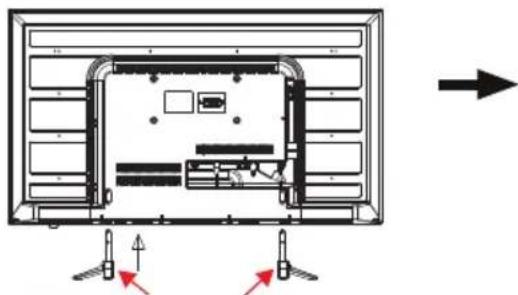
1) Placez le téléviseur sur sa face sur une table.
2) Alignez la plaque de la base du support (fournie) tel qu'illustré ici.
Elle s'adaptera dans un seul sens. Assurez-vous que les chevilles de positionnement rentrent dans les trous de fixation.
3) Maintenez soigneusement la plaque de la base en position et fixez-la avec les vis.
- Sur chaque support de bureau, identifiez le pied le plus long du support, et faites glisser la section rectangulaire du support de bureau dans le téléviseur de sorte que le pied le plus long soit oriente vers l'avant du téléviseur.
REMARQUE:
- Insérez les longues vis dans les trou à l'arrière du téléviseur s'alignant avec les trou dans la section rectangulaire du support métallique bureau, et serrez complètement les vis. Vous devrez peut-être secouer légarement la base métallique au niveau des trou pour permettre aux vis de s'insérer correctement avant d'être resserrées.
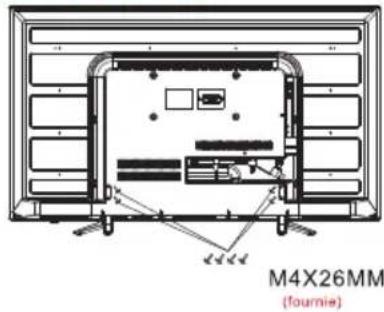
Pour retirer le support, repetez ces etapes a I'envers.
Demonter le support.
Pour une installation murale, le support doit etre demonté. Pour cela, devissez les vis (voir le schema ci-dessus) au dos de I'appareil. Installez un kit de fixation mural VESA (200× 100mm) .Le filtage des vis ne doit pas s'enforcer de plus de 12mm dans le téléviseur.
Remarques concernant l'installation du téléviseur sur un mur
Pour démonter le support en entier, effectuez la procédure d'installation décrite en sens inverse.
Vousspuvez revisser les vis dans le support pour eviter de les égarer, mais sans trop les serrer.
VESA - tailles des vis : 4 x M6 x 8 mm
Protégez l'écran et posez le téléviseur à plat sur sa face avant sur une table stable en positionnant le support à l'écart du bord de la table.
Pour garantir une installation sure, respectez les instructions suivantes d'installation du téléviseur sur un mur :
Avertissement : Cette installation requiert deux personnes.
Vérifiez que le mur peut supporter le poids du téléviseur et utiliser un kit de fixation murale au standard VESA (non fourni).
Utilisez impérativement exclusivement des vis appropriées au matériel du mur.
En cas de doute, contactez un installer qualifié.
Prenez garde aux fils electriques, conduites d'eau et de gaz prsent dans le mur.
Respectez les instructions fournies avec le kit de fixation murale.
L'appareil doit etre installedur un mur vertical.
Veillez à positionner les câbles en sorte qu'on ne risque pas de trèbucher dessus ni de les endommager.
Panneau avant
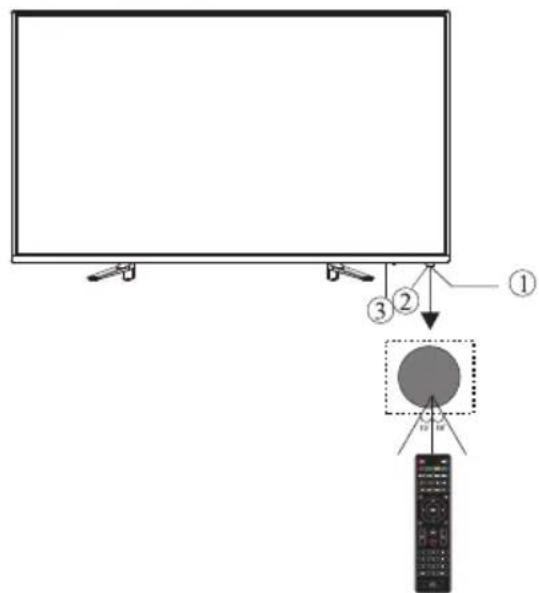
1: Capteur de telecommande.
2: LED d'alimentation: ROUGE VEILLE.
3: Boutons
Raccordements AV arriere

PANNEAU DE COMMANDE
- SOURCE : affiche le menu de la source d'entrée ; appuyez à plusieurs reprises pour faire descendre le menu déroulant et appuyez sur « CH+» ou « CH- » pour sélectionner la source souhaitatione.
- MENU : affiche le MENU principal.
- V + / V- réglez le niveau sonore. En mode MENU, appuyez sur « V + » ou « V - » pour régler l'élement que vous avez sélectionné.
4.CH + / CH- : en mode TV, appuyez sur « CH + » ou « CH- » pour changer de chaîne vers le haut et vers le bas. En mode MENU, appuyez sur « CH + » ou « CH- » pour sélectionner des éléments. En mode veille, appuyez sur « CH + » ou « CH- » pour allumer la TV. - Veille: appuyez sur ce bouton pour allumer l'appareil à partir du mode VEILLE. Appuyez à nouveau pour le remetre VEILLE.

Les prises peripheriques sont les suivantes (de gauche a droite) : AC-INPUT (entree CA), YPbPr INPUT(entree YPbPr),VIDEO, AUDIO INPUT (entree audio), COAXIAL OUTPUT (sortie coaxiale), HDMI3,SCART (Pertel). Remarque : VIDEO et YPbPr partagent le meme canal audio. Si I'imagé précède le son, ce problème de synchronisation peut être résolu sur votre système home cinema. Procedez aux réglages appropriés.
Raccordements AV ARRIÈRE (côté)

Listedesconnecteurs(de la gauche vers la droite)
-
Lorsque les ports HDMI 1, 2 et 3 reçoivent un signal DVI, le signal audio est reçu par le canal PC Audio.
-
Insérez la fiche d'un casque dans la prise écouteurs « HEADPHONE » de l'appareil. Les haut-parleurs s'éteignent.
HDMI ARC (Audio Return Channel)
La fonction ARC vous permet d'envoyer un signal audio depuis votre téléviseur compatible ARC vers des apparéils audio compatibles ARC (par exemple un système home cinema) sans nécessiter de cable audio. (ex.: Cable coaxial, Cable audio numérique optique ou cable audio analogique)
Utiliser la fonction ARC :
-
Vérifiez que les appareils audio compatibles ARC sont branchés via un cable HDMI 1.4 dans le port HDMI1 (ARC) de votre téléviseur compatible ARC. Et activez la fonction ARC des appareils audio compatibles ARC.
-
Reglage du téléviseur: Appuyez sur la touche MENU, allez dans OPTION, reglez HDMI CEC et HDMI ARC sur ACTIVE (ON).
3.Puis reglez le volume de sortie envoye a l'appareil audio branché avec la telecommande du téléviseur (VOL+/- et MUTE).
Remarque: Si les apparèils audio compatibles ARC sont incompatibles avec le son foumi par le télévisueur (par exemple le Dolby Digital ou le Dolby Digital Plus), alors la fonction ARC ne
fonctionnepas et les appareils audio compatibles ARC peuvent ne produit aucun son. Dans ce cas, reglez le coaxial sur PCM.
PC
ETAPES:
Veillez à ce que le télévisueur et l'ordinateur soient hors tension.
- Branchez le cable VGA et audio.
- Branchez le cordon d'alimentation.
- Allumez le télévisueur, passez en mode PC.
- Allumez le PC.
Cette série est très importante.
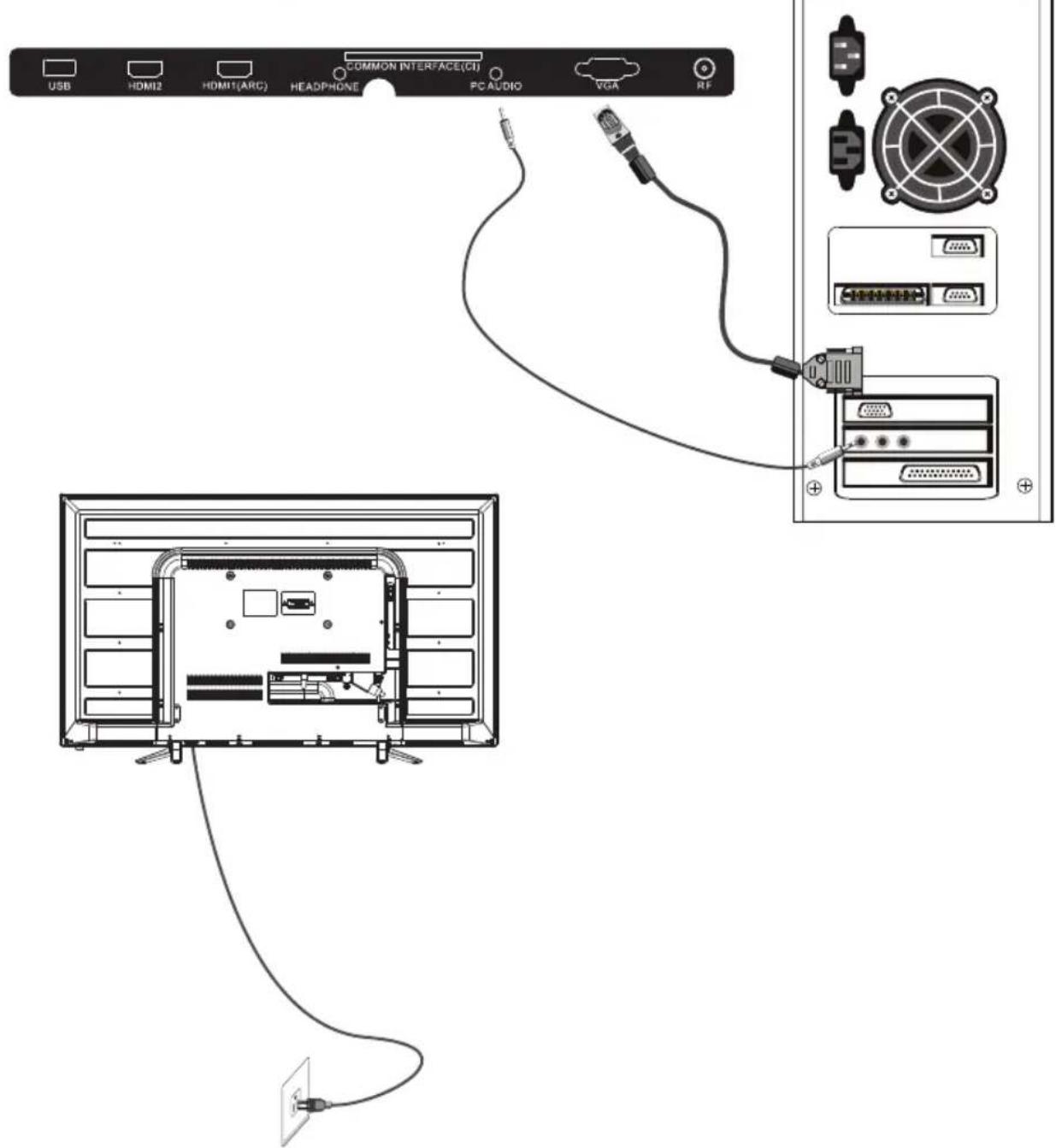
PC
MODEPRDEFINI
| RÉSOLUTION | V.Fréq.(Hz) | H.Fréq.(kHz) | |
| 1 | 800*600 | 60 | 37.88 |
| 2 | 640*480 | 60 | 31.47 |
| 3 | 1024*768 | 60 | 48.36 |
| 4 | 1280*960 | 60 | 60 |
| 5 | 1280*720 | 60 | 45 |
| 6 | 1366*768 | 60 | 47.7 |
| 7 | 1920*1080 | 60 | 66.64 |
REMARQUE:
La fréquence verticale (Hz) du PC ne doit pas excéder 60Hz
ANTENNE
Branchements de l'antenne: Prise IEC (femelle).
Impedance d'entree: 75Ω non équilibré
PERIPHÉRIQUE AV
Cette TV offre un groupe d'AV, un groupe YPbPr et une PERITEL pour un branchement facile au magnétoscope, DVD ou autres équipements video. Veuillez-vous reférer au manuel du propriétaire de l'appareil à raccarder.COLLEGAMENTI POSTERIORI E LATERALI
RACCORDEMENTS SUR LE COTÉ ET ARRÊIRE

Il peut être relié aux apparèils suivants : magnétoscope, lecteur multi-disque, DVD, caméscope, jeu video ou chaine HI-Fl, etc...
YPbPr peut prendre en charge les formats video suivants : 480i, 576i, 480p, 576p, 720p, 1080i, 1080p.
TELECOMMANDE
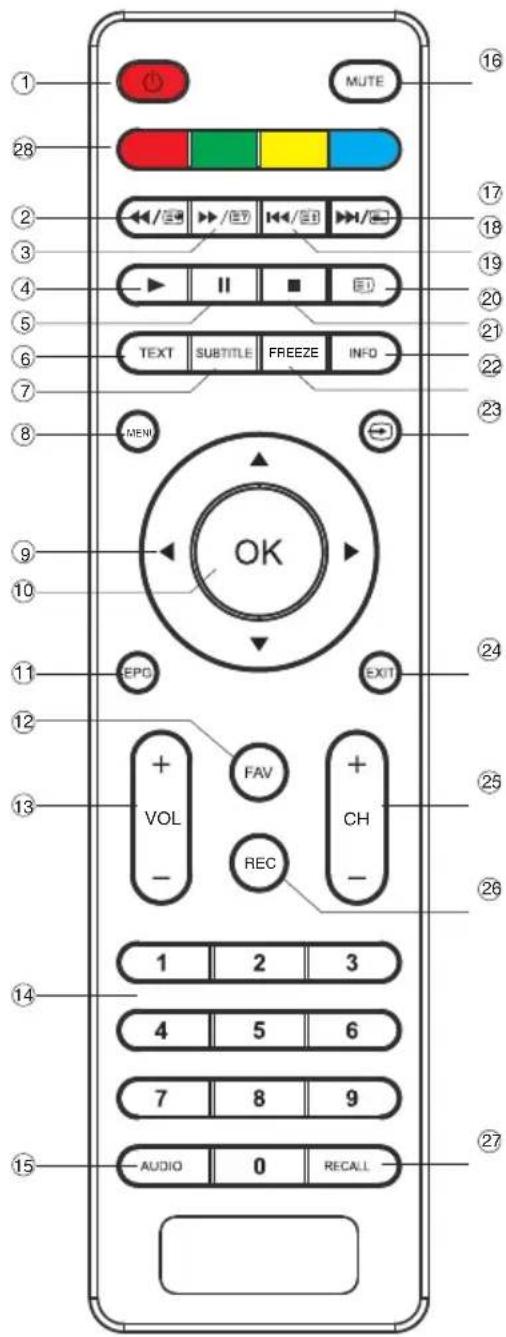
1:POWER (ALIMENTATION):Pourmettre la TV en mode de veille ou pour l'allumer.
2:En mode USB,utilisée comme touche de rembobinage en mode teteinte,utilisée comme touche de sous-page.
3: En mode USB, utilise comme touche d'avance; en mode télétexte, utilise comme touche d'affichage.
4: Appuyez sur le mode USB pour démarrer ou continuer la lecture.
5: II: Appuyez sur le mode de lecture USB pourmettre le lecture en pause.
6:TEXT (TEXTE): Pour entrer ou acceder au mode TELTEXTE.
7: SUBTITLE (SOUS-TITRES): Pour afficher les sous-titres, appuyez sur cette touche en mode DTV.
8: Affichage du menu d'accueil. MENU
9: CURSOR(CURSEUR): Pour acceder aux différents paramètres du menu.
10:OK: Confirme la seLECTION.
11:EPG: Pour afficher les informations concernant le programme en cours et pour voir les programmes suivants en mode DTV.
12:FAV: Pour acceder à la liste de vos chaînes TV favorites en mode TV ou DTV.
13:VOL+/-: Pour ajuster le niveau sonore.
14:TOUCHES : Pour acceder directement aux chaînes. NUMÉRIQUES
15:AUDIO: Pour sélectionner la langue audio disponible des programmes TV.
16:MUTE(SOURDINE): Pour désactiver ou activer la sortie sonore.
17: En mode USB utilisé comme touche pour acceder à la plage suivante; en mode télétexte, utilisé pour acceder à la liste. En mode DTV, la liste des chaînes TV et des stations de radio s'affiche.
18: En mode USB, utilise comme touche pour acceder à la plage precedente; en mode télétexte, utilise comme touche de blocage.
19:En mode tetexte,utilise comme touche pour acceder à l'index.Touche de raccourci pour INDEX en affichage EPG.
20: Appuyez sur cette touche pour arreter la lecture en mode USB.
21:INFO: Appuyez sur la touche INFO pour afficher les informations sur les programmes que vous regardez.
22:FREEZE(ARRKT SUR IMAGE): Appuyez sur cette touche pour arreter sur l'image désirée.
23: Appuyez sur cette touche pour afficher et selectionner les sources video disponibles.
24:EXIT(QITTER): Pour returner au menu précédent ou quitter le menu.
25:CH+/CH- Pour acceder aux chaînes précédentes ou suivantes.
26:REC(ENREGISTRER):Appuyez sur cette touche pour enregistrer le programme TV que vous regardez en mode DTV.
27:RECALL(RAPPEL): En mode DTV, RECALL permet de sauter à la dernière chaine visualisée.
28:TELETEXT( ): Touches rouge, verte, jaune et bleue. TELÉTEXTE
TELETEXTE
Le télétexte est un système d'information diffusé par certaines chaînes, qui se consulte comme un journal. Il permet également l'accès aux sous-titrages pour les personnes malentendantes ou non familières avec la langue de transmission (réseaux câblés, chaînes satellites etc.)
| Commande: | Contenu: |
| TEXT (BOUTON 6) | Permet d'accéder au mode télétexte et de le quitter. Le sommaire apparaît avec une liste de pages auxquelles vous pouvez accéder. Chaque page possède un numéro à 3 chiffres qui lui correspond. Si la châne sélectionnée ne diffuse pas de télétexte, le numéro 100 s'affiche et l'écran reste vide (auquel cas, quitterze le télétexte et changez de châne). |
| SELECTION DE PAGE | Saisissez le numéro de la page souhaiétée à l'aide des touches haut/bas et 0-9. Exemple: pour la page 120, tapez 120. Le numéro s'affiche en haut à gauche, le compteur tourne puis la page s'affiche. Répétez l'opération pour afficher une autre page. Si le compteur continue à chercher, cela signifie que la page en question n'est pas transmise. Choisissez un autre numéro. |
| ACCès DIRECT AUX PAGES | Des touches de couleur s'affichent en bas de l'écran. Ces 4 touches de couleur permettent d'accéder aux options ou aux pages correspondantes. Si une page/option n'est pas encore disponible, la touche de couleur correspondante clignote. |
Pour les numéroes des boutons, refrez-vous à l'illustration pages 10-11.1
Guide d'installation
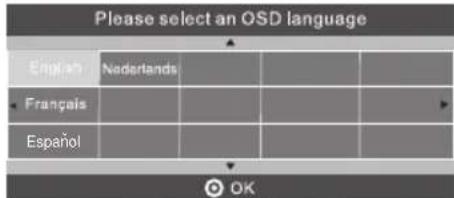
1). Appuyez sur les touches ▲pour naviguer dans le menu et modifier les réglages. Appuyez sur la touche OK pour confirmer.
Selectionnez langue désirée d'affichage dans le menu.
REMARQUE: Une fois que l'option de source est en surbrillance durant 3 secondes, elle sera confirmée automatiquement sans appuyer sur le bouton OK.
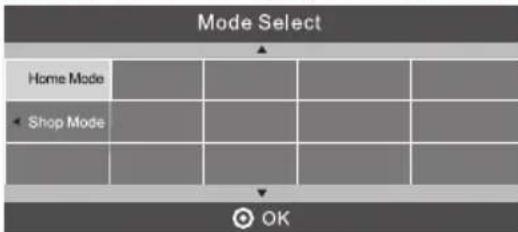
2).Appuyez sur les touches pour selectionner le mode Domicile ou le mode Magasin, puis appuyez sur la touche OK pour confirmer.
ModesDOMICILE et MAGASIN
-
Le mode Domicile est un mode d'économie d'énergie. Le mode Domicile est commandé pour les réglages de visionnage normaux et est sélectionné par défaut par le fabricant.
-
Le mode Magasin est concu pour les distributeurs et leur permet d'afficher des publicites ou des presentations produit. L'image est plus brillante dans le mode Magasin que dans le mode Domicile. 3). Appuyez sur les touches pour selectionner DVB-T/DVB-C, puis appuyez sur la touche OK pour confirmer.
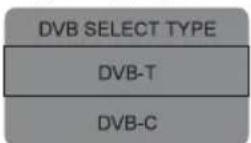
a. Si vous sélectionnez DVB-T, l'étape suivante est la seLECTION du Type de Syntonisation et du pays, puis appuyez sur la touche OK pour démarrer la syntonisation.
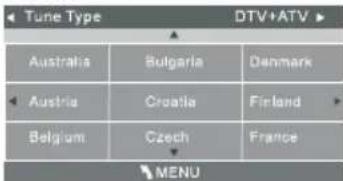
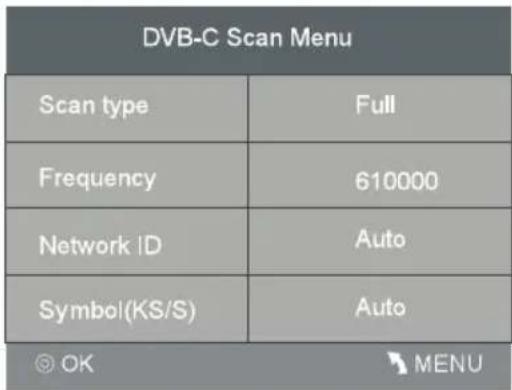
b. Si vous sélectionnez DVB-C, l' étape suivante est la configuration du système DVB-C (Type de balayage/Fréquence/ID réseau/Symbole (ks/s)), puis appuyez sur la touche OK pour afficher le menu de selection du Type de Syntonisation et du pays. Procedez comme pour la DVB-T, sélectionnez le Type de Syntonisation (DTV/ATV). Sélectionnez le pays, puis appuyez sur la touche OK pour démarrer la syntonisation.

4) La syntonisation des chaînes démarre. Elle peut prendre plusieurs minutes. L'écran affiche la progression de la syntonisation et le nombre de chaînes trouvées.
5) Pour sauter la syntonisation ATV, appuyez sur la touche MENU pour l'interrompre. Une fenêtre contextuelle s'affiche, appuyez sur la touche « pour selectionner OUI et confirmer. L'appareil passe ensuite directement à la syntonisation DTV. Vous pouvez procéder de la même manière pour sauter la syntonisation DTV.
6)Une fois la syntonisation terminée, leschains sont triées dans un ordre prédéfini. Pour sauter des chaînes, modifier l'ordre prédéfini ou supprimer des chaînes, Sélectionnez Éditer Programme dans le menu Chaine.
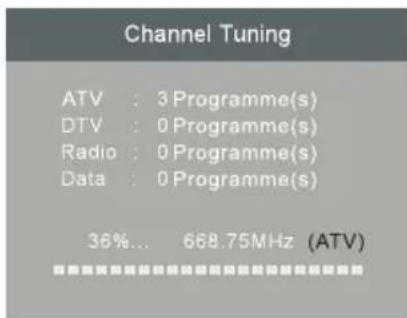
1. MENU CHÂINE
1.1 Syntonisation Auto (DVB-T)
1). Appuyez sur la touche MENU, puis appuyez sur les touches pour selectionner le menu CHAINE.
2). Appuyez sur les touches ▲pour sélectionnner Syntonisation Auto, puis appuyez sur la touche OK.
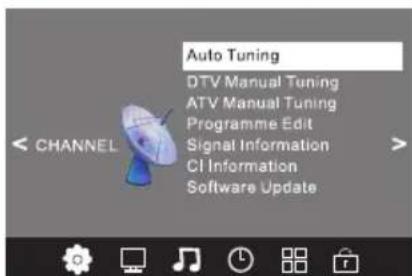
3). Appuyez sur les touches ▲pour selectionner DVB-T/DVB-C. Sélectionnez DVB-T, puis appuyez sur la touche OK pour confirmer.
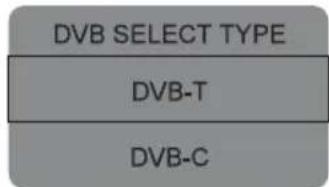
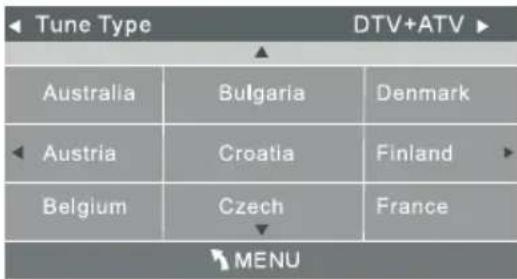
4). Dans le menu Type de Syntonisation, appuyez sur les touches pour selectionner ATV / DTV / DTV + ATV. Appuyez sur la touche▼, puis appuyez sur les touches ▲pour selectionner le pays d'utilisation du téléviseur. Appuyez sur la touche OK pour confirmer.
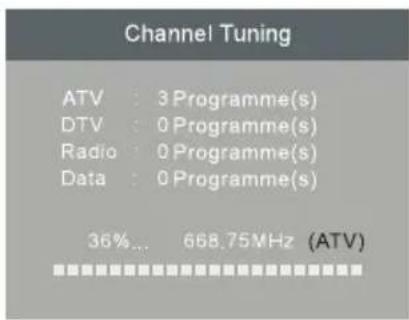
5). La syntonisation des chaînes démarre. Elle peut prendre plusieurs minutes. L'écran affiche la progression de la syntonisation et le nombre de chaînes trouvées.
6) Pour sauter la symtonisation ATV, appuyez sur la touche MENU pour l'interrompre. Une fenetre contextuelle s'affiche, appuyez sur la touche pour selectionner OUI et confirmer. L'appareil passe ensuite directement à la symtonisation DTV. Vous pouvez proceder de la même manière pour sauter la symtonisation DTV.
7)Une fois la syntonisation terminée, les chaînes sont triées dans un ordre prédéfini. Pour sauter des chaînes, modifier l'ordre prédéfini ou supprimer des chaînes, Sélectionnez Éditer Programme dans le menu Chaine.
1.2 Syntonisation Auto (DVB-C)
1). Appuyez sur la touche MENU, puis appuyez sur les touches▶ pour selectionner le menu CHINE.
2). Appuyez sur les touches▼▲pour seLECTIONNep Syntonisation Auto, puis appuyez sur la touche OK

3). Appuyez sur les touches▼ ▲pour sélectionner DVB-T/ DVB-C. Sélectionné DVB-C, puis appuyez sur la touche OK pour confirmer.
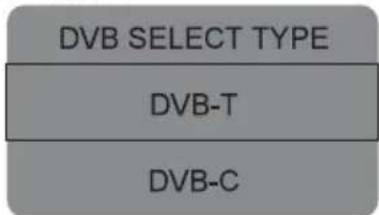
4). Appuyez sur les touches pour selectionner le Type de Balayage/Symbole (ks/s).
Appuyez sur la touche OK pour confirmer.
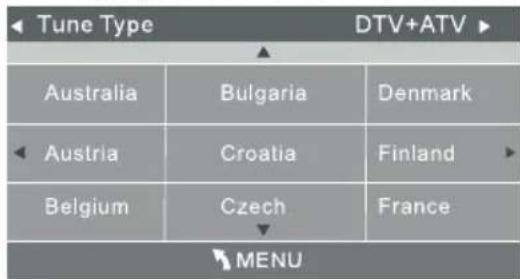
5). Dans le menu Type de Syntonisation, appuyez sur les touches pour selectionner ATV / DTV / DTV + ATV. Appuyez sur la touche▼, puis appuyez sur les touches pour selectionner le pays d'utilisation du télévisueur. Appuyez sur la touche OK pour confirmer.
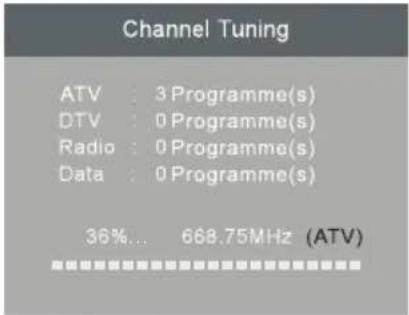
6)La syntonisation des chaînes démarre. Elle peut prendre plusieurs minutes. L'écran affiche la progression de la syntonisation et le nombre de chaînes trouvées.
7) Pour sauter la syntonisation ATV, appuyez sur la touche MENU pour l'interrompre. Une fenêtre contextuelle s'affiche, appuyez sur la touche « pour seLECTIONner OUI et confirmer. L'appareil passée ensuite directement à la syntonisation DTV. Vous pouvez de la même manière pour sauter la syntonisation DTV.
8)Une fois la syntonisation terminée, leschains sont triées dans un ordre prédéfini. Pour sauter deschains, modifier l'ordre prédéfini, renomer ou supprimer deschains, Sélectionnez Éditer Programme dans le menu Chaine.
REMARQUE:
Toutes les chaînes, y compris les chaînes ATV, DTV et Radio, peuvent être régées en une seule fois si le Type de Syntonisation sélectionné est DTV+ATV.
Toutes les chaînes mémorisées disparaisent après la syntonisation automatique.
2.1 Syntonisation Manuelle DTV (DVB-T)
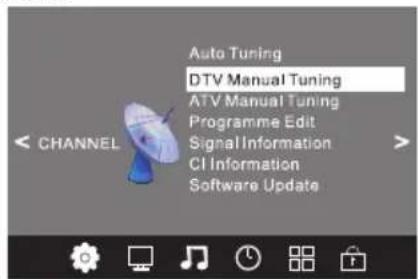
1). Appuyez sur la touche MENU, puis appuyez sur les touches pour selectionner le menu CHAINE.
2). Appuyez sur les touches pour selectionner Syntonisation Manuelle DTV, puis appuyez sur la touche OK.
3). La page de la Syntonisation Manuelle DTV s'affiche.Appuyez sur les touches pour selectionner la bande VHF ou UHF, puis appuyez sur la touche OK pour commencer a rechercher cette chaine. Une fois le signal regle, la force du signal et I'ima e s'affichent sur I'ecran.
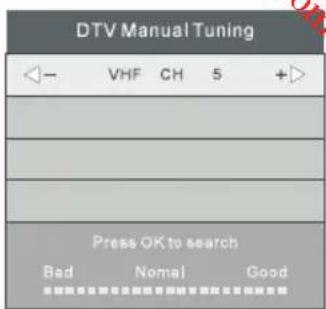
Remarque: Si vous n'appuyez sur aucune touche, le menu de Syntonisation Manuelle DTV disparait.
4)Appuyez sur la touche MENU pour returner au menu principal.
5)Appuyez sur la touche EXIT pour quitter le menu
2.2 Syntonisation Manuelle DTV (DVB-C)
1). Appuyez sur la touche MENU, puis appuyez sur les touches▶ pour selectionner le menu CHAINE.
2). Appuyez sur les touches ▲pour sélectionnner Syntonisation Manuelle DVB-C, puis appuyez sur la touche OK.

Remarque: Si Syntonisation Manuelle DVB-C n'est pas listed dans le menu Chaine, vous devez d'abord selectionner Syntonisation Auto, puis DVB-C.
3). La page de la Syntonisation Manuelle DVB-C s'affiche. Appuyez sur les touches ▲pour selectionn Fréquence, Symbole (KS/S), Type QAM, puis saisissez les réglages appropriés et appuyez sur la touche OK pour commencer à rechercher cette chaîne Une fois le signal regle, la force du signal et l'image s'affichent sur l'écran.
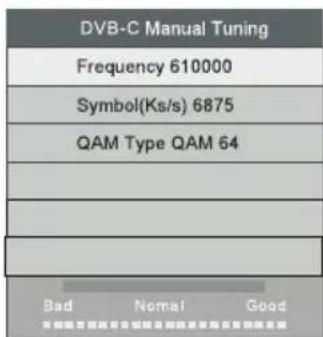
Remarque: Si vous n'appuyez sur aucune touche, le menu de Syntonisation Manuelle DVB-C disparait. 4)Appuyez sur la touche MENU pour returner au menu principal.
5)Appuyez sur la touche EXIT pour quitter le menu.
3.1 Syntonisation Manuelle ATV:
Appuyez sur la touche Source de la télécommande et selectionnez ATV pour rechercher les chaînes TV analogiques et les régler finement, puis memoriser les chaînes selectionnées.

REMARQUE:
Appuyez sur la touche rouge pour memoriser les chaînes après la syntonisation manuelle.
4.1 Editor Programme:
Vous pouvez Supprimer, Renommer, Déplacer, Sauter les programmes et les scélectionner comme Favoris.

Supprimer
Appuyez sur la touche rouge pour supprimer le programme en surbrillance.

Renommer
Seuls les programmes ATV peuvent etre renommés.
Déplacez le curseur sur le programme désiré et
appuyez sur la touche verte pour renommer le
programme.Sélectionnez les caractères avec les
touches .Déplacez le curseur avec les touches Appuyez sur la touche MENU pour quitter le mode d'edition.Appuyez sur la touche EXIT pour quitter le menu.Remarque:Le nom des programmes ATV ne peut composer que 5 caractères au maximum.

Déplacer
Avec les touches directionnelles, selectionnez la chaîne que vous poulez déplacer. Puis appuyez sur la touche jaune pour selectionner la fonction Déplacer. Une fois cette fonction activée, déplacez la chaîne avec les touches directionnelles, puis appuyez sur OK pour confirmer.

Sauter
Appuyez sur ▲pour sélectionner un programme et appuyez sur la touche bleue pour sauter ce programme. s'affiche à droite du programme. Pour annuler ce réglage, sélectionnez l'un des programmes sautés et appuyez à nouveau sur la touche bleue. disparaït.

Favoris
Selectionnez un programme avec les touches▼, appuyez sur la touche FAV, s'affiche à droite du programme. Pour annuler ce réglage, selectionnez l'un des programmes favoris et appuyez à nouveau sur la touche FAV, disparaît.
Après avoir créé un groupe de favoris, vous pouvez appuyer sur la touche FAV pour accederrapidement à vos chaînes préférentes.
5.1 Informations Signal
Ce menu comprend des informations sur les chaînes, les reseaux, la modulation, la qualité et la puissance.
5.2 Informations Cl: (optionnel)
Ce menu permet d'afficher les informations de la parte Cl.
5.3 Mise à Jour Logiciel
Ce menu vous permet demettre à jour le calcul via un port USB, uniquely si le fabricant vous le demande et vous fournit un fichier approprié. Suivez les instructions à l'écran.
2. MENU IMAGE
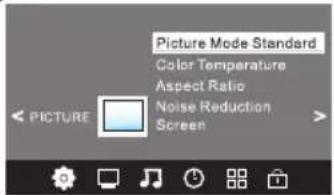
Le deuxième éléments du MENU est le MENU IMAGE.
Vous pouvez régler les paramétres d'image dans ce menu, par exemple le contraste, la luminosité, etc.
Déplacez-vous avec les touches▼▲, puis appuyez sur OK pour régler.
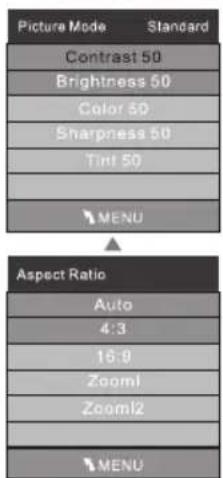
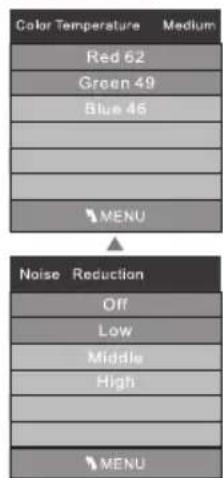
REMARQUE:
1)Teinte n'est disponible qu'vec le standard NSTC. 2)Quatre modes de tempereature des couleurs peuvent etre selectionnes:Moyen, Chaud,Froid,Personalise. 3)Ecran n'est disponible que dans le mode Ordinateur. Vous pouvez regler la position Horizontale, la position Verticale,la Taille et la Phase.
3.MENU AUDIO
Le troisième élément du MENU est le MENU AUDIO.
Vous pouvez régler les paramètres audio dans ce menu, par exemple les aigus, les graves, la balance, etc.
Déplacez-vous avec les touches▼▲, puis appuyez sur OK pour régler.

Remarque:
Volume Auto : disponible uniquement quand le volume du signal d'entrée est trop élevé ou qu'il y a des distorsions sonores.
Le son surround peut etre activé ou desactive. Le commutateur AD est une fonction de description audio.Le mode SPDIF est un format de transfert de données audionumeriques.
4.MENU HEURE
Le quatrième élément du MENU est le MENU HEURE. Vous pouvez régier l'horloge, les heures d'allumage/ extinction, le défai d'arrêt, etc. Déplacez-vous avec les touches▼▲, puis appuyez sur OK pour régler.

REMARQUE:
-
Quand la mise en veille automatique est activée, le téléviseur se met automatiquement en veille après 18 proces-verbal sans signal ni action de l'utilisateur, ou après 4 heures avec signal mais sans action de l'utilisateur. Quand la mise en veille automatique est désactivée, le téléviseur reste allumé.
-
Dans le mode DTV, l'heure actuelle est déterminée par la station de diffusion. Par consécutif, pour éviter toute confusion entre les réglages EPG et PVR, la fonction horloge ne peut pas être régée manuellement.
5.MENU OPTIONS
Le cinquième élément du MENU est le MENU OPTIONS. Vous pouvez régier la langue de Menu, la langue Audio, la langue des Sous-titres, etc.

Configuration PVR
Paramétres PVR (Enregistrement Video Personnel) (Mode DTV uniquement)
La fonction PVR permet a cet apparéil d'enregistre des programmes télévisés numériques (DTV) en direct, ce qui permet de les visionner à la demande par la suite. Cette fonction supporte l'enregistrement des programmes DTV, le décalage temporel et la lecture comme indiqué ci-dessous. La fonction PVR ne peut enregistrer que si un support USB est connecté à l' apparéil et qu'il compte un espace mémoire libre suffisant. L'enregistrement peut être effectué manuelle ou êtreprogramme via Enregistrement Programme.
IMPORTANT!
Tous les supports USB doivent etre formates dans le
systeme de fichiers FAT32 ou Hi Speed FS. Si un
support, y compris un disque dur portable, est
formatedansle systeme de fichiers NTFS,aucun
enregistrement ne pourra etetre effectue sur ce support. Tous les supports USB doit etre conformes aux
specifications USB 2.0.La taille maximale des
supports USB compatibles est de 1 To.
AVERTISSEMENT:
Vérifiez qu'aucune information importante n'est stockée sur le support USB, car le formatage SUPPRIME TOUTES LES DONNÉES du support branché dans le port USB.
Contrcler et formater les supports USB
- Insérez un support USB dans le port USB du panneau arrêté du téléviseur.
- Appuyez sur la touche MENU du panneau avant pour afficher le menu principal.
- Sélectionné le menu OPTIONS avec les touches «/» , puis appuyez sur la touche OK pour accéder au sous-menùr correspondant.
- Sélectionnez Système de Fichiers PVR avec les touches / Δ et appuyez sur OK pour y acceder.

REMARQUE: Les appareils USB (par exemple les téléphones, les lecteurs MP3, les appareils photo, etc.) ne sont PAS TOUS compatibles avec la fonction d'enregistrement.
- Appuyez sur la touche de la télécommande pour selectionner Contrcler Syste de Fichiers PVR, puis appuyez sur OK pour demarrer la verification.
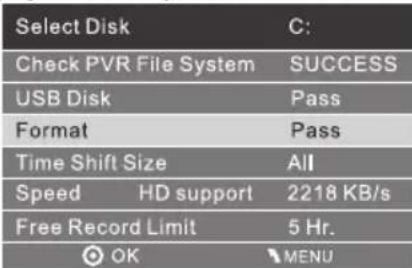
REMARQUE: Quand un support USB compatible est branché, « SUCCESS » s'affiche et aucune autre action n'est requisite. Appuyez plusieurs fois sur MENU pour QUITTER.
- Quand un support USB est detecté comme incompatible par votre téléviseur, une page supplémentaire s'affiche pour vous informer que vous doivent formater le support USB.
Sélectionnez le système de fichiers avec les touches
/ Pour les supports de stockage USB haute vitesse, il est préféritable d'utiliser le système de fichiers « FAT32 ». Pour les supports de stockage USBasse vitesse, il est préféritable d'utiliser « High Speed FS »

| File System Size | |
| PVR File System Type | FAT32 |
| PVR File System Size | All |
| SD 208 Mins | |
| HD 59 Mins | |
| OK | MENU |
- ÀpRES avoir formaté un support de stockage USB en FAT32, vous pouvez encore stocker et partager d'autres fichiers audio/video avec ce support USB.
- Les supports de stockage formés dans le système « High Speed FS » ne peuvent être utilisés que pour enregistrer des videos avec ce téléviseur et ne permettent pas de stocker d'autres fichiers audio/video. Taille du Systeme de Fichiers PVR (uniquement si Hi Speed FS a été sélectionné)
Selectionnez la Taille du Systeme de Fichiers PVR avec les touches / de la télécommande. Reglez la durée d'enregistrement entre 1 Go jusqu'à la taille maximale du support USB avec les touches / de la télécommande. Remarque:
- Cela ne s'applique qu'aux enregistements déclenchés manuellement.
- Un enregistrement s'arrête une fois la durée maximale régée atteinte.
REMARQUE: Le formatage supprime toutes les données stockées sur un support USB.
Taille du Decalage Temporel
Après avoir formaté un support de stockage USB en FAT32 ou en Hi Speed FS, il n'est pas possible de modifier la Taille du Décalage Temporel. Pendant le Contrôle du Systeme de Fichiers PVR, l'écran indique que l'intégrality de l'espace du support de stockage sera utilisé pour l'enregistrement avec Décalage Temporel, mais que les Enregistements Programmés et Manuels seront toujours prioritaires sur le support de stockage. REMARQUE:
Pour modifier la Taille du Décalage Temporel, le support de stockage doit être à nouveau formaté.
- Si le support de stockage doit être formaté, appuyez sur la touche OK de la télécommande pour le demarrer. Le formatage modifie le système de fichiers en FAT32 ou Hi Speed FS en fonction de la sélection effectuee. Cela peut prendre du temps en fonction de la taille du support USB branché.
REMARQUE:
Le formatage supprime toutes les données stockées sur le support USB.
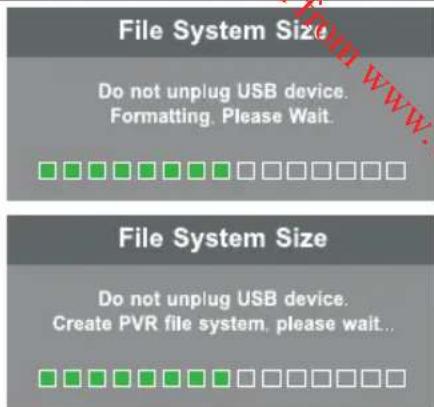
- Quand le formatage est terminé, appuyez plusieurs fois sur la touche MENU pour QUITTER.
| Select Disk | C: |
| Check PVR File System Start | |
| USB Disk | |
| Format | |
| Time Shift Size | |
| Speed | |
| Free Record Limit 6 Hr. | |
| OK | MENU |
REMARQUE:
La restauration des réglages d'usine par défaut supprime tous les programmes et mots de passer. Les fichiers d'enregistrement sont stockés avec l'extension de fichier TS, par exemple:
Date, ShowName.ts.
L'extension de fichier TS correspond à Transport Stream. C'est un protocole de communication audio, video et données spécifique à la Partie 1 - Systèmes de la norme MPEG2 (norme ISO/IEC 13818-1). Il également dénommé ITU-T Rec.H.222.0.
Consultez notre notice d'utilisation pour obtenir plus de détails concernant l'enregistrement.
6.MENU VERROU
Le sixieme element du MENU est le MENU VERROU.
Voussouspouceverrouillerle systeme,definir unmot de
passé,bloquerdesprogrammes et paramétrerle contrôle
parental.Quandleverrouillage du systemeest activé,
vousne pousce pas rechercherde chaînes.

REMARQUE:
Le mot de passer par défaut est 6666.
Si vous modifiez le mot de passer, prenez garde de ne pas oublier le nouveau mot de passer! Si vous oubliez le nouveau de passer, saisissez le mot de passer maitre « 9527 ». Bloquer Programme: Appuyez sur ▲/▼ pour sélectionner un programme et appuyez sur la touche verte pour bloquer ce programme. Pour débloquer un programme, entrez dans le menu principal, saisissez le mot de passer, puis appuyez à nouveau sur la touche verte. Contrôle Parental: Sélectionnéz la catégorie de bloca e avec les touches ▲/▼.
7.USB
Appuyez sur la touche source, puis selectionnez USB pour afficher le menu USB.
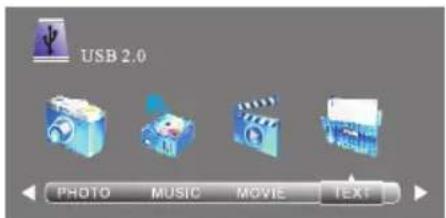
Vérifiez qu'un support USB est branché dans le port USB. Vous pouvez selectionner quatre types de fichiers multimédia : Photo, Musique, Video ou Texte. Sélectionnez un type de fichiers multimédia avec les touches /▶, puis appuyez sur la touche OK pour afficher le menu de selection du disque.
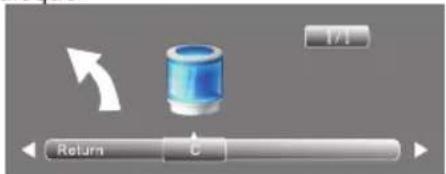
Selectionnez le disque approprié avec les touches , puis appuyez sur OK pour afficher la liste des dossiers et des fichiers multimédia ou selectionnez Retour pour returner au menu de selection du type de fichiers multimédia.
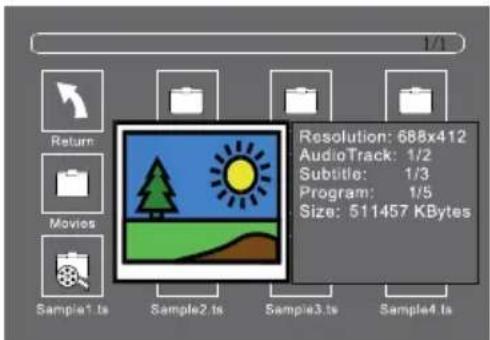
Sélectionnez un type de fichier multimédia avec les touches «/» ou «/», le cadre de prévisualisation s'affiche. Appuyez sur la touche « pour lire le fichier en plein écran. Vous pouvez également seLECTIONner plusieurs fichiers et les ajouter à votre liste de lecture :
Appuyez sur OK pour selectionner ou deselectionner la case correspondante, puis appuyez sur la touche pour dire les fichiers. Pendant la lecture d'un fichier multimédia (photo, video, musique ou texte), appuyez sur la touche OK ou Info pour afficher la barre de contrôle, comme suit :
Photo1.

Photo2
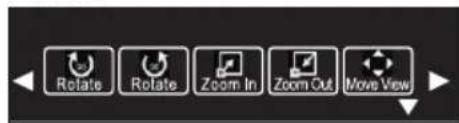
La barre de contrôle comporte également les icones cachées ci-dessous. Utilisez les touches directionnelles Droite et Gauche pour acceder aux autres icones:
Musique1

Musique2.


Video1

Video2.
Video3

Texte
Selectionnez une icone de fonction avec les touches , puis appuyez sur la touche OK pour confirmer votre selection. Appuyez sur la touche ou EXIT pour quitter la barre de contrôle.
lcones d'information de la barre de contrôle :
PHOTO
| Play/Pause | Démarrer la lecture oumettre la lecture en pause. Appuyez à nouveau sur la touche OK pour reprendre la lecture quand elle est en pause. |
| Prev. | Sauter à la photo précédente. |
| Next | Sauter à la photo suivante. |
| Stop | Stopper la lecture des photos. |
| RepeatAll | Répéter la lecture de tous les fichiers, toutes les pistes, etc. |
| Music | Dans les modes Photo et Texte, lire de la musique. |
| Playet | Afficher les fichiers multimédia à titre et sélectionnés à la page principale précédente affichtant tous les fichiers disponibles sur le support de stockage USB. Chaque fischier compte une marque rouge quand vous les avez scélationnés. Confirmez avec la touche OK. |
| Info | SéLECTIONNée cette icône et appuyez sur la touche OK pour afficher le menu INFO. |
| Rotate | Rotation à gauche de 90°. |
| Rotate | Tourner à droite de 90°. |
| Zoom In | Effectuer un zoom avant dans l'image. Appuyez sur la touche OK après avoir sélectionné cette fonction pour régler le niveau de zoom |
| Zoom Out | Effectuer un zoom arrêté dans l'image. Appuyez sur la touche OK après avoir sélectionné cette fonction pour régler le niveau de zoom. |
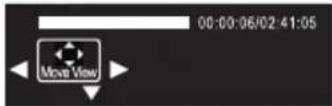
| Move View | Vouss déplacer dans l'image: HAUT, BAS, GAUCHE, DROITE. Pour pouvoir vous déplacer dans une image, vous devez d'abord faire un zoom avant dans l'image. |
Vidéo
| Play/Pause | Démarrer la lecture oumettre la lecture en pause. Appuyez à nouveau sur la touche OK pour reprendre la lecture quand elle est en pause. |
| FB | Retour rapide. |
| FF | Avance rapide. |
| Prev. | Sauter au fichier précédent. |
| Next | Sauter au fichier suivant. |
| Stop | Arrêté la lecture. |
| Repeat:AI | Répéter la lecture de tous les fichiers, toutes les pistes, etc. |
| SBA | Répéter la lecture d'un passage A-B. Pendant la lecture, sélectionnez les points A et B, puis appuyez sur la touche OK pour répéter le passage ainsi définçant au point A et finissant au point B. |
| Player | Afficher les fichiers multimédia à litre et sélectionnés à la page principale précédente affichtant tous les fichiers disponibles sur le support de stockage USB. Chaque fichier compte une marque rouge quand vous les avons sélectionnés. Confirmez avec la touche OK. |
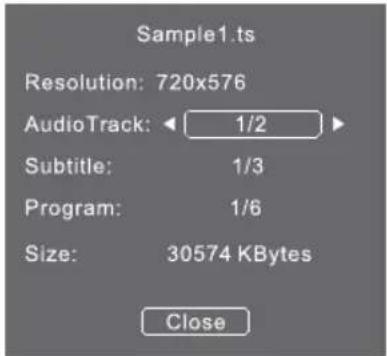
| info | Séléctionnez cette icône et appuyez sur la touche OK pour afficher le menu INFO. |
MUSIQUE
| Puy/Pays | Démarrer la lecture oumettre la lecture en pause. Appuyez à nouveau sur la touche OK pour reprendre la lecture quand elle est en pause. |
| FB | Retour rapide. |
| FF | Avance rapide. |
| Prev. | Sauter au fichier précédent. |
| Next | Sauter au fichier suivant. |
| Stop | Arrêté la lecture audio. |
| RepeatAll | Répéter la lecture de tous les fichiers, toutes les pistes, etc. |
| Mujie | Éteindre le son. |
| PlayInt | Afficher les fichiers multimédia à lire et sélectionnés à la page principale précédente affchant tous les fichiers disponibles sur le support de stockage USB. Chaque fichier compte une marquee rouge quand vous les avons scélectionnés. Confirmez avec la touche OK. |
| Info | Sélectionnez cette icône et appuyez sur la touche OK pour afficher le menu INFO. |
| Goto Time | Sélectionnez cette icône et appuyez sur OK pour confirmer. Cette fonction vous permet de saisir un temps précis pour commencer la lecture à partir de ce temps dans le fichier. |
Video
| Sew Forward | Pendant la lecture, Sélectionné cette icône et appuyez sur la touche OK pour sélectionner la vitesse de lecture au ralenti. À chaque pression sur la touche OK, la vitesse de ralenti change dans l'ordre suivant x2, x4, x8, x16, puis la lecture normale reprend. |
| Sew Forward | Pendant la lecture, Sélectionné cette icône et appuyez sur la touche OK pour liée le fichier vers l'avant image par image. À chaque pression sur la touche OK, l'image suivante s'affiche. Pour reprendre la lecture normale, appuyez sur la touche Lecture. |
| Goto Time | Sélectionné cette icône et appuyez sur OK pour confirmer. Cette fonction vous permet de saisir un temps précis pour commencer la lecture à partir de ce temps dans le fichier. |
| Zoom In | Effectuer un zoom avant dans l'image. Appuyez sur la touche OK après avoir sélectionné cette fonction pour régler le niveau de zoom. |
| Zoom Out | Effectuer un zoom arrière dans l'image. Appuyez sur la touche OK après avoir sélectionné cette fonction pour régler le niveau de zoom. |
| Aposé Ratio | Afficher les formats d'image disponibles. À chaque pression sur la touche OK, l'image s'affiche dans les formats suivants : 4/3, AUTO, 16/9. |
| Move View | Vous déplacer dans l'image videoe : HAUT, BAS, GAUCHE, DROITE. Pour pouvoir vous déplacer dans une image videoe, vous doivent d'abord faire un zoom avant dans l'image videoe. |
TEXT
| Prev page | Sauter à la page précédente. |
| Next page | Sauter à la page suivante. |
| Prev. | Sauter au fichier texte précédent. |
| Next | Sauter au fichier texte suivant. |
| Stop | Arrêté la lecture. |
| Music | Dans les modes Photo et Texte, dire de la musique. |
| Playout | Afficher les fichiers multimédia à生存 et sélectionnés à la page principale précédente affichtant tous les fichiers disponibles sur le support de stockage USB.Chaque fichier compte une marque rouge quand vous les avez sélectionnés. Confiirrez avec la touche OK. |
| info | Sélectionné cette icône et appuyez sur la touche OK pour afficher le menu INFO. |
REMARQUE:
Vous pouvez regler la piste audio, les sous-titres et le programme dans le menu Info pendant la lecture des fichiers video. Sélectionnez l'icone Info et appuyez sur OK pour afficher le menu Info ( comme suit).
La lecture USB est compatible avec les formats de fichiers image suivants :
-JPEG (fichiers avec l'extension «.jpg »)
-BMP (fichiers avec l'extension «.bmp »)
-PNG (fichiers avec l'extension «.png »)
La lecture USB est compatible avec les formats de fichiers audio suivants :
-MP3 (fichiers avec l'extension « .mp3 »)
La lecture USB est compatible avec les formats de fichiers texte suivants :
-TXT (fichiers avec l'extension «.txt »)
La lecture USB est compatible avec les formats de fichiers video suivants :
-TS (MPEG 2 et H.264)
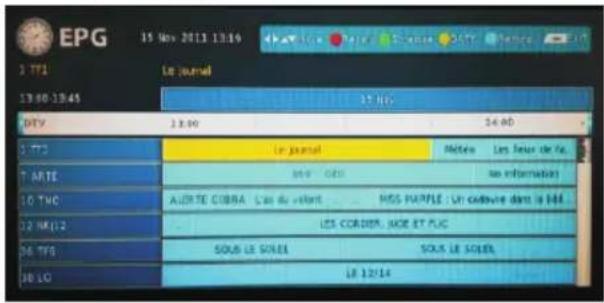
8.Menu EPG (Guide Électronique des Programmes)
Le menu EPG yous permit de prendre
connaisance des programmes Radio ou
DTV diffuses dans la journee. Pour afficher
le menu EPG, appuyez sur la touche EPG, le
menu suivant s'affiche:
1. INFO
Appuyez sur pour selectionner les programmes. Appuyez sur la touche INFO pour afficher les informations du programme en surbrillance.
2. Planning
Appuyez sur la touche rouge pour activer l'enregistrement du programme.
3. Vert
Appuyez sur la touche vert pour listener tous les rappels planifiés. Sélectionnez un rappel avec les touches ▲/▼. Appuyez sur la touche rouge pour supprimer la ligne.

4. Date
Appuyez sur la touche jaune pour désir le paramètre de la date, puis utilisez la touche gauche / droite pour changer la date.
5.Rappel
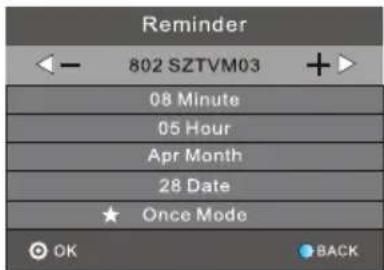
Appuyez sur la touche bleue pour selectionner un programme et regler I'heure de rappel, I'ecran du téléviseur bascule automatiquement dans le programme selectionné à I'heure paramétrée du rappel.
9.Visionner un programme
Enregisterurprogramme:
Pour enregistrer le programme que vous étés en train de visionner, appuyez sur la tâche REC, une icône d'enregistrement rouge s'affiche dans le coin supérieur gauche de l'écran.
Pour obtenir plus d'informations, appuyez a nouveau sur la touche REC.
Pour arreter l'enregistrement, appuyez sur la touche.
Lire un enregistrement :
Les programmes enregistrés sont stockés dans un support de stockage USB. Vous pouvez les dire via le mode USB.
10.Enregistrement a decalage temporel
Appuyez sur la touche Il quand vous etes en train de visionner un programme pour activer le mode decalage temporel. Dans le mode de decalage temporel, le programme mis en pause est simultanement enregistré sur un support de stockage USB connecté.
Appuyez à nouveau sur la touche > pour reprendre le visionnage du programme en pause depuis l'endetroit où l'avez arrêté.
Appuyez sur la touche pour arreter l'enregistrement du décalage temporel et returner à la diffusion en direct.
Appuyez sur la touche▶ pour lire
I'enregistrement. Si vous appuyez a nouveau sur la touche, cela definit un point A. Si vous appuyez une fois de plus sur la touche, cela definit un point B et la lecture de
I'enregistrement entre les points A et B est repeteee jusqu'ac que vous appuyiez sur la touche pour desactiver cette fonction.
Remarques :
Quand le mode de décalage temporel est activé, I'icone suivante s'affiche dans le coin supérieur gauche de I'écran:
Quand la taille maximale d'enregistrement avec décalage temporel est atteinte, la lecture normale reprend automatiquement.
Le décalage temporel n'est pas disponible dans le mode radio.
Vous ne pouvez pas utiliser la fonction de return rapide du décalage temporel avant d'avoir avancé dans la lecture avec l'option d'avance rapide.
Dépannage du téléviseur
Lisez la section suivante en premier lieu pour éviter de renvoyer votre achat ou d'attendre un responsable après-vente inutillement. Si vous ave besoin d'aide pour l'utilisation de ce produit, vous pouvez contactez notre assistance téléphonique.
| Télévision générale et analogique | Son | |
| Symptômes | Causes possibles | Solution |
| Pas de son | Le volume est régle au minimum. Le son est coupé. | Montez le volume. Appuyez sur la touche silencieux pour remettre le son. |
| Grésillements ou son déformé. | Interférences en provenance de voitures, de lumières phosphorescentes, d'un magnétoscope, d'une émission de radio, d'un PC ou de tout autre apparIEL. | Éteignez les apparêts un par un pour voir si les interférences s'estompent. Consultez également la section concernant les interférences d'image. |
| Le son passée de stéréo à mono. | Signal trop faible ou diffusion en mono. | Vérifiez l'antenne et le signal. |
| Le péripérique audio connecté à la prise Péritel (AV) ne produit pas de son stéréo. | L'appareil est relié au télévisuer par un cable Péritel simple. Le signal visionné passée par la prise d'antenne. | Assurez-vous que le cable relié à la prise Péritel est bien un cable stéréo. Reliez l'enregistre video au télévisuer avec un cable AV (Péritel), puis mettez le télévisuer en mode AV. |
| Télévision générale et analogique | Image | |
| Symptômes | Causes possibles | Solution |
| Image granuleuse (neigeuse) | Cl déconnecté. Votre enregistre video est peut-être défectueux. Problème de transmission. L'antenna extérieure a été déplacée ou endommagée. | Si vous avez un enregistre video, essayez de brancher l'antonne directement sur le télévisuer. Si le défaut disparait, l'enregistre video est sans doute à l'origine du problème. Faites examiner l'antenne. |
| Les objets de l'image apparaisent décalés (images fantômes). | L'antenne reçoit des signaux réfléchis par les collines ou les batiments. Antenne défectueuse. | Essayez de symponiser un signal deffective qu'à partir de la même station de télévision. Faites examiner l'antenne. |
| Taches ou bandes sur l'image. | Mauvaise réception de l'antenne. Interférences avec d'autres apparêts électriques (ex: moteurs, machine-outil). Les réglages des apparêts vidéo numériques ne sont pas adaptés aux spécifications d'entrée VGA/DVI du moniteur. | Essayez de symponiser un signal deffective qu'à partir de la même station de télévision. Faites examiner l'antenne. Eloignez l'appareil à l'origine des interférences ou éteignez-le si possible.Modifiez les paramètres du taux d'actualisation ou de résolution de l'appareil numérique, si possible. |
| L'image n'est pas à la bonne taile ou l'appareil source (ordinateur, lecteur DVD, décodeur etc.) ne permet pas de régler la résolution pixel pouvant être reproduite par l'écran. | L'appareil source n'a pas lu les données de paramétrage de l'écran. Le cable utilisé n'a pas toutes les connexions requises. | Évitez d'utiliser des vieux cables et des adaptateurs. N'utilise que des cables modernes. Redémarrez l'appareil source après avoir connecté et rallumé l'écran. Change la carte graphique de votre ordinateur. Vérifiez les résolutions video compatibles indiquées dans ce mode d'emploi. |
| L'image semble étiérée ou aplatie, bien que le format d'image soit régle correctement (par exemple 4: 3 ou 16: 9). | L'appareil alimentant l'écran n'est pas réglé sur le bon format d'image. | Sur le périphérique alimentant le téléviseur, désisissez le format d'image qui convient (ex : 4:3 ou 16:9) pour le téléviseur. Sur un périphérique numérique, vous pouvez désirer un format 1280 x 960 pixels pour un écran 4:3 et un format 1280 x 768 pixels pour un écran 16:9. |
| Interférences visuelles (lignes ondulées ou bandes sur l'image). Présence possible d'interférences sonores ou chromatiques. | Un autre apparéil utilise la même fréquence. Câble de mauvaise qualité entre le téléviseur et l'antenne. L'antenne reçoit un signal parasite sur la même fréquence. | Mettez les autres apparéils en mode veille pour voir si les interférences disparaisent; changez la fréquence de sortie de l' apparéil à l'origine des interférences (voir mode d'emploi de cet apparéil). Procurez-vous un cable de meilleure qualité. Faites examiner l'antenne. |
| Pas d'image. La luminosité et le contraste sont régliés au minimum. | Augmentez les réglages de luminosité et de contraste. | |
| Caractères brouillés dans le télétexte. | Mauvaise réception | Comme pour "image neigeuse" et "images fantômes". |
| Lorsque l'entrée RGB est utilisée, l'image est distordue ou inexistante. | Signal de synchronisation manquant. | Appuyez sur le bouton AV pour sélectionner l'entrée AV qui recoit le signal de synchronisation. |
| Télévision générale et analogique | Son | |
| Symptômes Causes possibles | Solution | |
| La télévision semble "morte":aucun témoin ne s'allume et rien ne fonctionne. | L'appareil n'est pas sous tension. La prise de courant n'est pas sous tension. | Il y a peut-être eu une coupure de courant. |
| Le témoin lumineux de veille est allumé, mais les boutonsMLSbrent inopérants. | Disjoncteur déclenché ou fusible grillé. Essayez le bouton MARCHE/VEILLE sur le panneau avant: si le télévisuer s'allume, reportez-vous à la section "La télécommande ne fonctionne pas". | Vérifiez les boutons marche/arrêt du téléviseur et de la prise de courant. Vérifiez le fusible ou le disjoncteur dans le panneau électrique. Examinez les raisons possibles de la panne avant de changer ou de relancer le fusible. Coupez l'alimentation, attendez cinq minutes puis essayez le bouton MARCHE/VEILLE situé sur le panneau avant. Si le problème persisté, coquez l'alimentation ; le téléviseur est défectueux. |
| Les touches de fonction sont inopérantes.L'appareil est bloqué en veille. | Dysfonctionnement du microcontrôleur lié à une perturbation électrique. | Coupez l'alimentation et attendez 10 minutes avant de réessayer. (Si le téléviseur ne marche toujours pas, laissez-le débranché et faites appel à un réparateur). |
| Télévision générale et analogique | Télécommande | |
| Dysfonctionnements ou portée trop courte. | Piles épisées. Présence d'un obstacle. | Mettez des piles neues. Enlevez tous les obstacles sur le passage et dirigeez la télécommande tout droit vers le capteur. |
Guide de dépannage TV numérique terrestre
| Symptômes Causes possibles | Solution | |
| L'image se bloque ou se fige. Son discontinu. | Mauvaise réception ou type d'antenne incorrect. | Essayez de régler à nouveau.L'antonne ne convient peut-être pas pour la télévision numérique.La réception TV numérique est peut-être mauvaise là où vous vous trouvez.Faites appel à un monteur d'antenne pour vérifier l'antenne. |
| Certaines chaînes manquent. | Une ou plusieurs fréquences numériques multiplex ne sont pas captées. | |
| Un ou plusieurs des problèmes énumérés ci-dessus. | Interférences ou autre problème lié au passage d'un signal dans un autre apparèil. | Essayez de branchier l'antonne directement sur le récepteur TV numérique, puis recommencez le réglage.Si un apparèil compte un modulator de fréquence radio, éteignez-le ou changez la fréquence, puis recommenciez le réglage de la télévision analogique. (Référez-vous au mode d'emploi de l'autre apparèil pour cela.) |
Multiplex
Le DVB-T (Digital Video Broadcasting - Terrestrial, "diffusion de télévision numérique par liaisons hertzioniennes terrestres") est diffusé en groupes de chaînes partageant la même fréquence. Ce type d'arrangement est connu sous le nom de Multiplex.
Le système DVB-T comporte plusieurs multiplex, avec chacun son propre groupe de chaînes. Si le niveau de réception est mauvais pour une fréquence multiplex donnée, il est possible que vous perdiez l'ensemble des chaînes de ce multiplex.
Guide de dépannage pour le moniteur d'ordinateur (TV et HDMI)
| Son | ||
| Symptômes Causes possibles | Solutions possibles | |
| Pas de son | L'entrée HDMI est reliée à un pérophérique à sortie DVI par l'intérmédiaire d'un connecteur de conversion. | Reliez la sortie audio du pérophérique DVI à un amplificateur externe. |
| Image | ||
| Symptômes | Causes possibles Solutions possibles | |
| Pas d'image. Un message à l'écran indique que l'entrée video est incompatible. | L'ordinateur video numérique relié au téléviseur n'est pas configuré de la manière qui convient pour celui-ci. | Modifiez le taux d'actualisation ou le réglage de résolution de l'adaptateur graphique de l'ordinateur ou de l'ordinateur numérique. |
| L'ordinateur relié au téléviseur ne possède pas les réglages qui conviendraient pour celui-ci. | L'ordinateur n'a pas échangé les informations avec le téléviseur. Si l'ordinateur est ancien, il est possible que l'adaptateur graphique soit obsoûte. | Redémarrez l'ordinateur tout en laissant le téléviseur branché, puis réessayez.Dans certains cas exceptionnels, vous pourriez avoir besoin d'aller dans les paramètres de l'adaptateur graphique de l'ordinateur et de découvert la case initulée Afficher seulement les paramètres compatibles avec ce monieur.Dans Microsoft Windows, faites un clíc droit sur le Bureau, allez dans Propriétés - Propriétés de l'affichage-Paramètres - Avancé - Monieur. La disponibilité de cette fonction et la méthode d'ajustement dépendant du système d'exploitation de l'ordinateur.Procurez-vous un adaptateur graphique plus récent. |
| L' image manque de clarté. L' image est mal positionnée. | Le téléviseur a besoin d'être paramétré pour l'entrée RGB analogique de l'ordinateur (égalément connue sous le nom de VGA ou sub). Certaines résolutions d'entree produit une image plus claire que d'autres. | Activé la fonction de paramétrage automatique pour l'entrée RGB analogique de l'ordinateur (égalément connue sous le nom de VGA ou D-sub). Les réglages de phase, de fréquence et de position verticale et horizontally peuvent également nécessiter un léger ajustement.Référez-vous à la section de ce mode d'emploi concernant le monieur d'ordinateur et essayez un autre réglage de résolution. |
| L' image semble écrasée ou étirée. | Le format d'écran est mal réglé sur le pérophérique relié au téléviseur. | Si la fonction monieur d'ordinateur du téléviseur est alimentée par un connecteur RGB analogique (égalément connu sous le nom de VGA ou D-sub), règlez la résolution de l'adaptateur graphique de l'ordinateur de manière à avoir le même format d'image que l'écran du téléviseur.(Par format d'image, on entend le rapport entre la largeur et la hauteur, exprime en pixels.) |
Remarques importantes concernant la mise au rebut
En tant que distributeurs responsables, nous sommes soucieux de l'environnement.
Nous vous prions donc de bien pouvoir respecter la procédure de mise au rebut de votre produit, de l'emballage et, le cas échéant, des piles et des accessoires, afin de contributor à la preservation des ressources naturelles et de garantir le recyclage des matérielux d'une manière respectue de la santé et de l'environnement.
Ce produit doit être mis au rebut d'une manière conforme aux lois et réglementations locales. Les piles et les produits électriques usages ne doivent pas être jetés avec les ordures menagères à la fin de leur durée de vie.
Contactez le magasin d'achat et les autorités locales pour plus d'informations concernant les procédures de mise au rebut et de recyclage.
À la fin de leur durée de vie, les piles doivent être apportées au centre de recyclage le plus proche. Enlevez les piles (voire mode d'emploi) et mettez-les au rebut.


Fiche produit
(Modèle: B4028FHD LED)
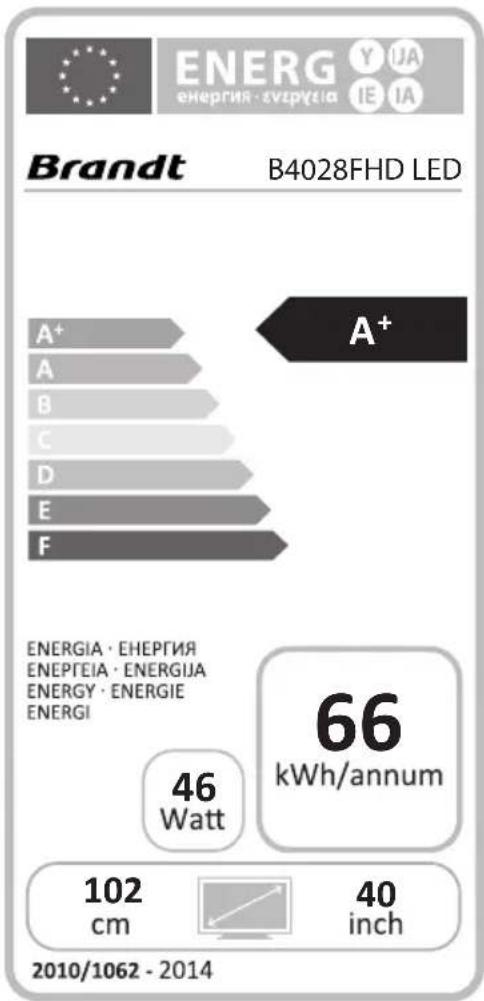
| Consommation d'électricité en mode | < 0.50W |
| Résolution d'écran | 1980x1080 pixels |
Nosus excusions d'avance pour les desagrements causés par les quels erreurs mineures que vous pourriez rencontres, généralement dues aux constantes améliorations que nous apportons à nos produits.
Inhoudsopgave
- Informations relatives à la sécurité Utilisation et entretien du téléviseur en toute sécurité
- Sécurité (suite)
- Fatigue oculaire
- MISEAU REBUT
- AVERTISSEMENTS
- ATTENTION
- INSTALLATION
- Caracteristiques principales
- Notice de montage du socle
- REMARQUE:
- Demonter le support.
- Remarques concernant l'installation du téléviseur sur un mur
- Panneau avant
- Raccordements AV arriere
- Raccordements AV ARRIÈRE (côté)
- PC
- ETAPES:
- ANTENNE
- PERIPHÉRIQUE AV
- RACCORDEMENTS SUR LE COTÉ ET ARRÊIRE
- TELECOMMANDE
- TELETEXTE
- Guide d'installation
- ModesDOMICILE et MAGASIN
- MENU CHÂINE
- Syntonisation Auto (DVB-T)
- Syntonisation Auto (DVB-C)
- Syntonisation Manuelle DTV (DVB-T)
- Syntonisation Manuelle DTV (DVB-C)
- Syntonisation Manuelle ATV:
- Editor Programme:
- Supprimer
- Renommer
- Déplacer
- Sauter
- Favoris
- Informations Signal
- Informations Cl: (optionnel)
- Mise à Jour Logiciel
- MENU IMAGE
- 3.MENU AUDIO
- 4.MENU HEURE
- 5.MENU OPTIONS
- Configuration PVR
- IMPORTANT!
- AVERTISSEMENT:
- Contrcler et formater les supports USB
- 6.MENU VERROU
- 7.USB
- Photo1.
- Photo2
- Musique1
- Musique2.
- 8.Menu EPG (Guide Électronique des Programmes)
- INFO
- Planning
- Vert
- Date
- 5.Rappel
- 9.Visionner un programme
- Enregisterurprogramme:
- Lire un enregistrement :
- 10.Enregistrement a decalage temporel
- Remarques :
- Dépannage du téléviseur
- Guide de dépannage TV numérique terrestre
- Multiplex
- Remarques importantes concernant la mise au rebut
- Fiche produit
- Inhoudsopgave
Marque : BRANDT
Modèle : B4028FHDLED
Catégorie : Télévision