34479 - Caméra de surveillance CHACON - Notice d'utilisation et mode d'emploi gratuit
Retrouvez gratuitement la notice de l'appareil 34479 CHACON au format PDF.

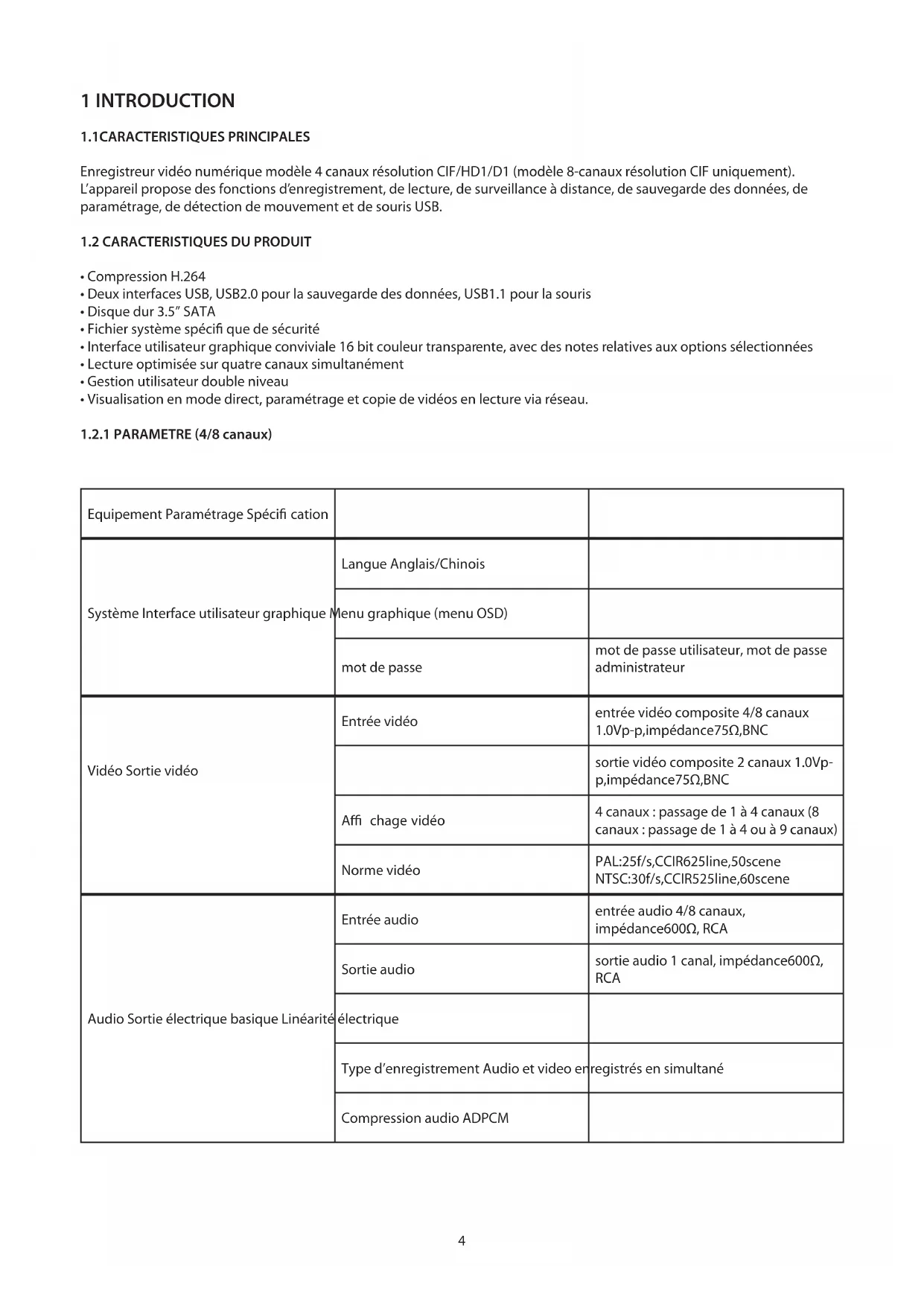


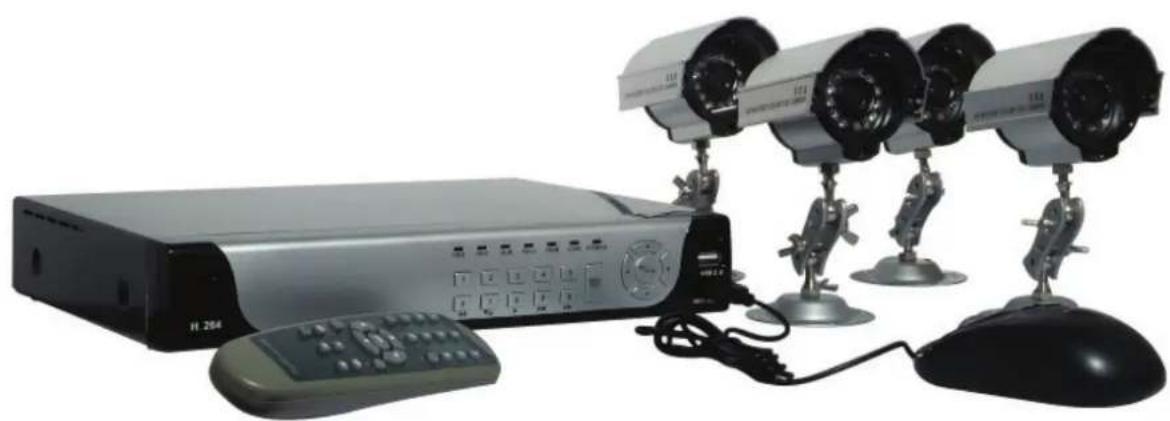
| Type de produit | Enregistreur vidéo numérique (DVR) 4 canaux pour caméras de surveillance |
| Marque et modèle | Chacon 34479 |
| Compression vidéo | H.264 |
| Résolution d'enregistrement | CIF / HD1 / D1 (selon modèle) |
| Entrées vidéo | 4 canaux BNC, 1.0 Vp-p, 75 Ω |
| Sorties vidéo | 2 canaux BNC, 1 sortie VGA optionnelle |
| Entrées audio | 4 canaux RCA, 600 Ω |
| Sortie audio | 1 canal RCA, 600 Ω |
| Stockage | Disque dur SATA 3.5" (non fourni), jusqu'à 4 To (estimation) |
| Interfaces USB | 2 ports USB 2.0 : un pour souris, un pour sauvegarde |
| Réseau | RJ45 10/100 Mbps |
| Alimentation | Entrée AC 110-240 V, sortie DC 19 V / 3,42 A |
| Consommation | 6 W (sans disque dur) |
| Température de fonctionnement | -10 °C à 50 °C |
| Fonctions principales | Enregistrement continu ou programmé, détection de mouvement, alarme, visualisation à distance (IE), contrôle PTZ, sauvegarde USB |
| Entretien et nettoyage | Débrancher avant nettoyage ; utiliser un chiffon doux et sec ; ne pas utiliser de produits chimiques. |
| Sécurité | Mots de passe administrateur et utilisateur, gestion des utilisateurs à deux niveaux |
| Accessoires fournis | Télécommande, souris USB, câble d'alimentation (estimation) |
FOIRE AUX QUESTIONS - 34479 CHACON
Questions des utilisateurs sur 34479 CHACON
0 question sur cet appareil. Repondez a celles que vous connaissez ou posez la votre.
Poser une nouvelle question sur cet appareil
Téléchargez la notice de votre Caméra de surveillance au format PDF gratuitement ! Retrouvez votre notice 34479 - CHACON et reprennez votre appareil électronique en main. Sur cette page sont publiés tous les documents nécessaires à l'utilisation de votre appareil 34479 de la marque CHACON.
MODE D'EMPLOI 34479 CHACON
Manuel d'utilisation
ref.: 34497

ATTENTION
RISQUE DE CHOC ELECTRIQUE NE PAS OUVRIR

ATTENTION: POUR REDUIRE LE RISQUE DE CHOC ELECTRIQUE, NE PAS OUVRIR LE COUVERCLE. L'INTERIEUR DE L'APPAREIL NE CONTIENT AUCUNE PIECE UTILE A L'UTILISATEUR.
CONFIEZ LA MAINTENANCE AU PERSONNEL QUALIFIE.

Ce symbole (un éclair dans un triangle équilatéral) vise à alerter l'utilisateur de la présence d'une « tension dangereuse » non isolée dans le corps de l'appareil, laquelle peut être suffisamment importante pour constituer un risque de chic électrique.

Ce symbole (un point d'exclamation dans un triangle équilatéral) vise à alerter l'utilisateur de la présence d'instructions d'utilisation et de maintenance (entretien) importantes dans le manuel fourni avec l'appareil.
AVERTISSEMENT : POUR EVITER TOUT RISQUE D'INCENDIE OU DE CHOC ELECTRIQUE, NE PAS EXPOSER L'APPAREIL A LA PLUIE OU A L'HUMIDITE.
ATTENTION : POUR EVITER TOUT RISQUE DE CHOC ELECTRIQUE, VERIFIEZ QUE LES LAMES DE LA FICHE CORRESPONDENT PARFAITEMENT AUX ENCOCHES DE LA PRESE MURALE ET ENFONCEZ LA FICHE JUSQU'AU BOUT.
TABLE DES MATIERES
1 INTRODUCTION 4
1.1 CHARACTERISTIQUES PRINCIPALES 4
1.2 CHARACTERISTIQUES DU PRODUIT 4
1.2.1 PARAMETRE 4/8 canaux 4
1.2.2 PARAMETRE DE FONCTIONNEMENT DE BASE 6
1.3 ADAPTATION A L'ENVIRONNEMENT 6
2. UTILISATION DE L'APPAREIL 7
2.1 TELECOMMANDANTE 7
2.2 FONCTIONNEMENT DE LA SOURIS 8
2.2 UTILISATION DES SOUS-MENUS 8
2.3 LECTURE 9
2.4 FONCTIONNEMENT DE L'APPAREIL 10
2.4.1 CONNEXION UTILISATEUR 10
2.4.2 MENU PRINCIPAL 10
3. LOGICIEL DE SURVEILLANCE A DISTANCE 23
3.1 FONCTIONS 23
3.2 UTILISATION DE LA SURVEILLANCE A DISTANCE 23
3.3 ECRAN PRINCIPAL DE LA SURVEILLANCE A DISTANCE 24
3.3.1 VISUALISATION EN MODE DIRECT 24
3.3.2 REGLAGES A DISTANCE 27
4.GUIDED INSTALLATION DU DVR 29
4.1 FACE AVANT 29
4.2 FACE ARRIERE 30
4.3 SCHEMA DES CONNEXIONS 31
4.4 INSTALLATION DU HDD 32
5.FAQ 33
1 INTRODUCTION
1.1 CHARACTERISTIQUES PRINCIPALES
Enregistreur video numérique modèle 4 canaux résolution CIF/HD1/D1 (modèle 8-canaux résolution CIF uniquement). L'appareil propose des fonctions d'enregistrement, de lecture, de surveillance à distance, de sauvégarde des données, de paramétrage, de détction de mouvement et de souris USB.
- Compression H.264
- Deux interfaces USB, USB2.0 pour la sauvegarde des données, USB1.1 pour la souris
- Disque dur 3.5" SATA
Fichier système spécifique que de sécurité - Interface utiliseur graphique conviviale 16 bit couleur transparente, avec des notes relatives aux options selectionnées
- Lecture optimisée sur quatre canaux simultanément
- Gestion utiliseur double niveau
- Visualisation en mode direct, paramétrage et copie deVIDEOS en lecture via réseau.
1.2.1 PARAMETRE (4/8 canaux)
| Equipement Paramétrage Spécifi cation | ||
| Système Interface utilisateur graphique M | Langue Anglais/Chinois | |
| Menu graphique (menu OSD) | ||
| mot de passer | mot de passer utilisateur, mot de passer administrateur | |
| Vidéo Sortie matériel | Entrée matériel | entrée matériel 4/8 canaux 1.0Vp-p,impédance75Ω,BNC |
| sortie matériel 2 canaux 1.0Vp-p,impédance75Ω,BNC | ||
| Affi chage matériel | 4 canaux : passage de 1 à 4 canaux (8 canaux : passage de 1 à 4 ou à 9 canaux) | |
| Norme matériel | PAL:25f/s,CCIR625line,50scene NTSC:30f/s,CCIR525line,60scene | |
| Audio Sortie électrique basique Linéarité | Entrée audio | entrée audio 4/8 canaux, impédance600Ω, RCA |
| Sortie audio | sortie audio 1 canal, impédance600Ω, RCA | |
| électrique | ||
| Type d'enregistrement Audio et video enregistrés en simultané | registrés en simultané | |
| Compression audio ADPCM | ||
| Traitement et enregistrement de l'image | Compression de l'image H.264 | |
| Résolution de l'image | CIF/HD1/D1(CIF seulement sur modèle 8 canaux) | |
| Codage de lecture | ISO14496-10 | |
| Codage audio ADPCM | ||
| Débit video(modèle 4 canaux) | CIF : 384~768 Kbps (normal)HD1 : 512~1024 Kbps (élevé)D1 : 512~1024 Kbps (le plus élevé) | |
| Débit video (modèle 8 canaux) | CIF : 384 Kbps (normal)CIF : 512 Kbps (élevé)CIF : 768 Kbps (le plus élevé) | |
| Débit audio | 32 KB/s | |
| Enregistrement des données | Enregistrement sur disque dur SATA (optionnel) | |
| Connecteur Interface réseau RJ45,10M/100M | 00M | |
| Alarme Entrée alarme 4/8 entrées alarmé | ||
| Sortie alarme | 1 sortie alarmé | |
| Connecteur Interface série Support 1 RS4 | Interface série Support 1 RS232 | |
| 85 | ||
| Interface réseau RJ45,10M/100M | ||
| Mise à jour logicielle Mise à jour logicielle | par support USB | |
| Autres Sortie tension CC : 19V@3,42/3A (optionnel) | Entrée tension AC : 110~240V | |
| optionnel) | ||
| Consommation 6 W sans le disque dur | ||
| Température de fonctionnement -10----50°C |
1.2.2 PARAMETRE DE FONCTIONNEMENT DE BASE
| Équipement Paramètre Description | ||
| Entrée tension 19 V CC 19 V | ||
| Sortie tension pouramera 12V(+/-0,2) | Modèle 4 canaux :12 V@2 A (modèle 8 canaux : sans) | |
| Entrée impédance video 75 Ω 75 Ω chaque canal | ||
| Sortie video 1 Vp-p 1 Vp-p signal CVBS | ||
| Disque dur SATA Modèle SATA grand public | ||
| Température de fonctionnement | -10°----50° | Conditions normales |
1.3 ADAPTATION AL ENVIRONNEMENT
Pour une utilisation en toute sécurité et pour prolonger la durée de vie du DVR, veuillez respecter les consignes suivantes.
1) Lors de l'installation de votre DVR, veuillez respecter les consignes de sécurité électrique.
2) Alimentation et mise à la terre :
- Ne touche pas l'alimentation et le DVR avec les mains mouillées.
- Ne jetez pas de liquide sur le DVR.
- Ne posez Certain objet sur le DVR.
- Utilisez un chiff on doux et sec pour nettoyer le DVR. N'utilisez pas de produit chimique.
- S'il est branché sur le courant, le DVR est sous tension même lorsqu'il est étéint.
- Débranche le DVR du secteur si vous ne l'utilise pas pendant une période prolongée.
2. UTILISATION DE L'APPAREIL
En fonctionnement, la touche OK de la télécommande a les mêmes fonctions que le clc gauche sur la souris.
2.1 TELECOMMANDE
La télécommande est le deuxième dispositif de navigation dans les menus.
Utilisation de la télécommande :
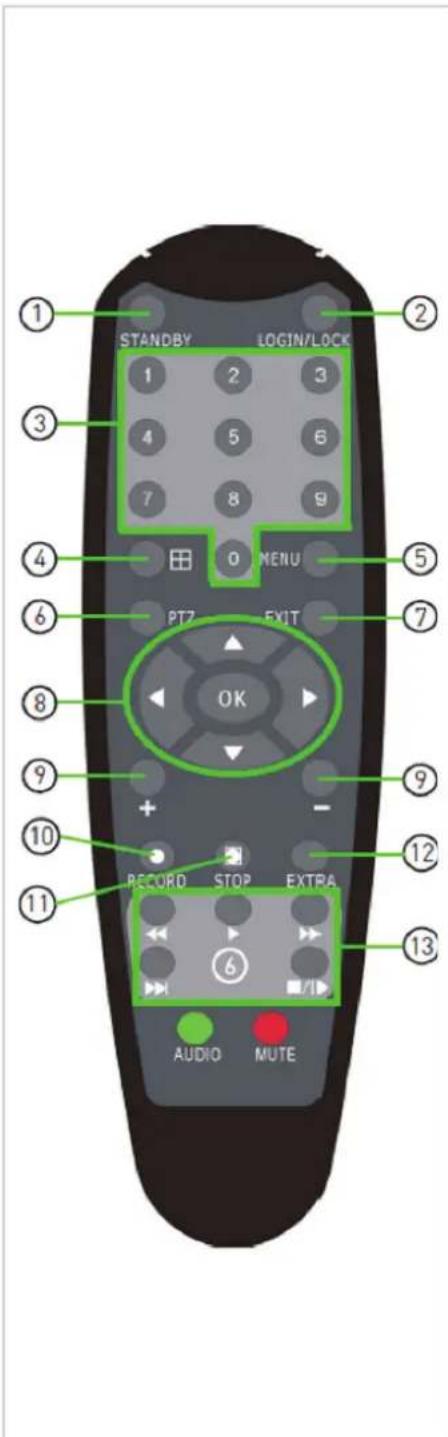
-
STANDBY: Permet d'activer ou de désactiver le mode Veille.
-
LOGIN/LOCK: Si "Security" a été activé dans le menu Setup, cette touche permet d'ouvoir l'écran de connexion utilisé
-
Touches numériques ou de canaux : Dans les menus, les touches 0 à 9 permettent de taper des chiffres ; en mode visualisation en direct, appuyez sur un numéro pour visualiser les canaux en plein écran.
4.: Permet de passer de l'affichage Quad à l'affichage en mosaïque.
-
MENU: Permet d'acceder au menu principal.
-
PTZ: Permet d'ouvrir la fenetre de commande PTZ.
-
EXIT: Permet de fermer les fenêtres des menus.
8. Navigation/OK:
-
/ CH+ : permet de déplacer le curseur dans les menus vers le haut ou de passer au numéro de canal supérieur.
-
/FWD: permet de déplacer vers la droite le curseur dans les menus; en cours de lecture, permet d'augmenter la vitesse d'avance (5X, 15X, 60X).
-
/REW: permet de déplacer le curseur dans les menus vers la gauche; en cours de lecture, permet d'augmenter la vitesse de retour en arrêt (5X, 15X, 60X).
-
/ CH: permet de déplacer le curseur dans les menus vers le bas ou de passer au nombre de canal inférieur.
-
OK: Dans les menus, permet de confirmer la sélection; en cours de lecture et de prévisualisation, permet de visualiser les informations sur le système.
-
+ / - : Dans les menus, permet de régler les valeurs .
-
RECORD : Permit de lancer l'enregistrement en mode manuel.
-
STOP: Permit d'arrêtier l'enregistrement en mode manuel.
-
EXTRA : Pour une utilisation future.
13. Commandes de lecture :
- :permet d'augmenter la vitesse de lecture arriere 1X,2X,4X
:permet de demarrer la lecture
:permet d'augmenter la vitesse de lecture avant 1X,2X,4X
:permet de ralentir la vitesse de lecture de 1 / 2,1 / 4,1 / 8 - : permet de bloquer la lecture sur une image puis, en appuyant de nouveau, permet d'avancer écran par écran
CONSEIL : Lorsque vous utilisez la telecommande pour taper un mot de passer et les titres de laamera, selectionnez le champ avec les touches de navigation, appuyez sur OK puis sur les touches numériques.
2.2 FONCTIONNEMENT DE LA SOURIS
La souris est le principal outil de navigation dans les menus.
NOTE : Sauf indication contraire, toutes les fonctions décrites dans le present document sont accessibles par la souris.
Pour utiliser la souris avec l'appareil :
1) Connectez une souris USB sur le port USB MOUSE sur le panneau avant de l'appareil.
NOTE : Seul le port USB supérieur sur le panneau avant s'utilise pour la sauvegarde des données sur une clé USB.
Ne connectez pas une clé USB sur le port inférieur du panneau arrêté de l'appareil.
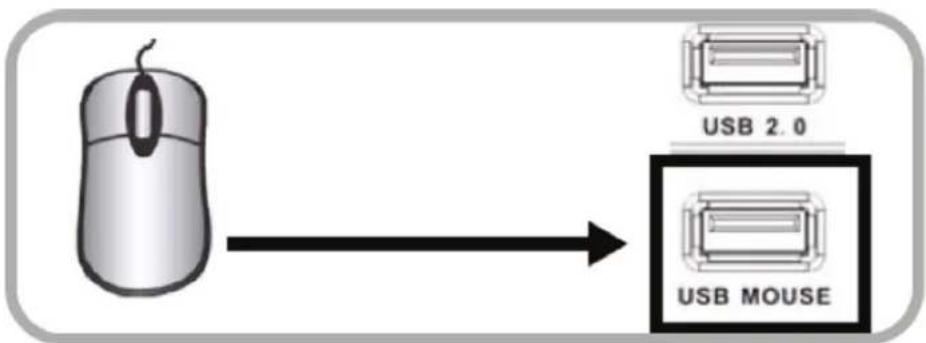
Figure 1.0 Connexion d'une souris USB sur le port USB inférieur de la face avant
2) Utilisation des boutons de la souris
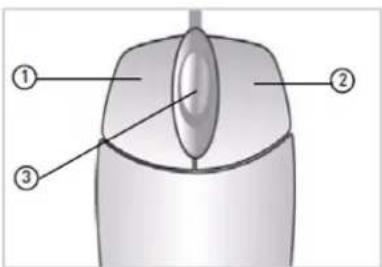
- 1) Bouton gauche: permet de sélectionner l'option d'un menu; en mode visualisation en direct affi chage mosaïque, permet de double-cliquer sur un canal pour visualiser le canal selectionné en plein écran; un autre double cliç permet de returner à l'affi chage mosaïque.
- 2) Bouton droit: permet d'acceder au sous-menu
3) Roulette: pas de fonction.
2.2 UTILISATION DES SOUS-MENUS
Uniquement avec la souris
Avec la souris, vous pouvez utiliser le sous-menu pour acceder à plusieurs options, y compris le menu principal et les commandes PTZ.
Pour acceder au sous-menu :
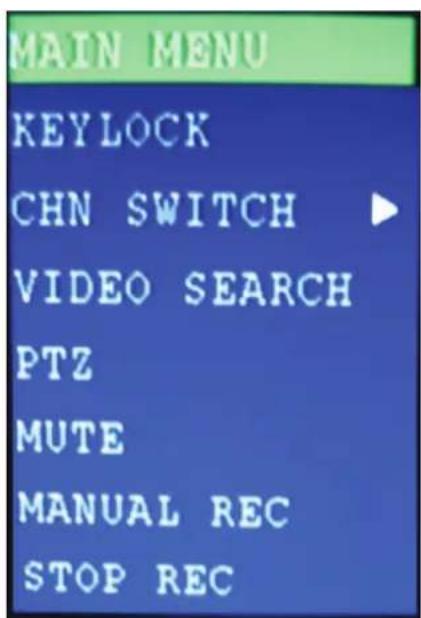
1) Cliquez avec le bouton droit de la souris sur n'importe qu'elle zone de I'écran. Le sous-menu s'affi che.
2) Sélectionnéz l'une des options suivantes :
- MAIN MENU: permet d'ouvrir le menu principal
- KEYLOCK: permet de bloquer les touches de la face avant
- CHN SWITCH: permet de selectionner l'affi chage mosaïque
-VIDEO SEARCH: permet d'affi cher le menu de recherche pour visualiser les videos enregistrées - PTZ: permet d'ouvrir le menu des commandes PTZ
- MUTE: permet de sélectionner le mode écoute ou silence
- MANUAL REC: permet de lancer l'enregistrement en mode manuel
- STOP REC: permet d'arrêter l'enregistrement en mode manuel
3) Pour fermer le sous-menu, cliquez sur n'importequelle zone de l'écran.
2.3 LECTURE
Grace au menu de recherche, vous pouvez visionner des videos enregistrées sur l'appareil. Pour démarrer la lecture:
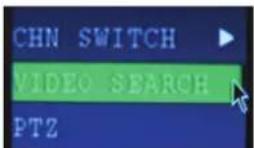
1) Cliquez avec le bouton droit de la souris sur n'importe qu'elle zone de l'écran et Sélectionnez VIDEO SEARCH.
Le menu RECORD SEARCH s'affi che.
NOTE : Lorsque vous accedez au menu Search pour la première fois, il affiche la date courante.
2) Cliquez sur PLAY pour visionner la derniere minute de la video enregistrree (recherche rapide). OU
2) Dans CHN, Sélectionnez un canal spécifique que ou sélectionné ALL.
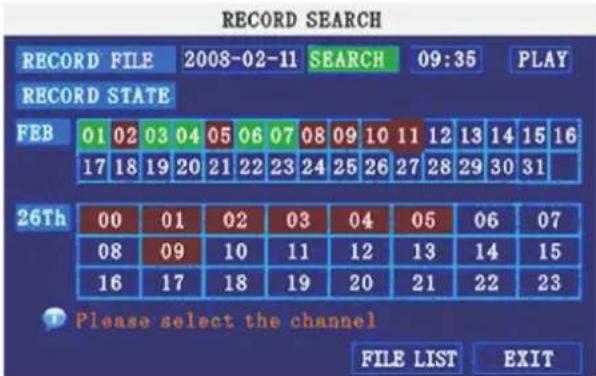
4) Dans DATE, tapez une date avec le clavier virtuel (uniquement avec la souris).
5) Cliquez sur SEARCH. Les fi chiers enregistrres sur l'appareil sont sur lignés en rouge (alarmes, y compris les enregistrentes sur alarmes et sur détction de mouvement) et en vert (enregistrement normal).
6) Cliquez sur une date dans la grille des mois pour rechercher les fi chiers video.
7) Cliquez sur un bloc horsaire dans la grille des heures pour visionner la vente. La lecture commence.
ATTENTION: Seul le mode lecture plein écran pour un canal unique est disponible sur les modèles 8 canaux; les modèles 4 canaux proposent le mode lecture plein écran et l'affi chage quad.
8) Déplacez la souris doucement pour afficher les commandes de lecture à l'écran. Vous pouvez également utiliser les touches de commande de la télécommande ou du panneau avant de l'appareil.
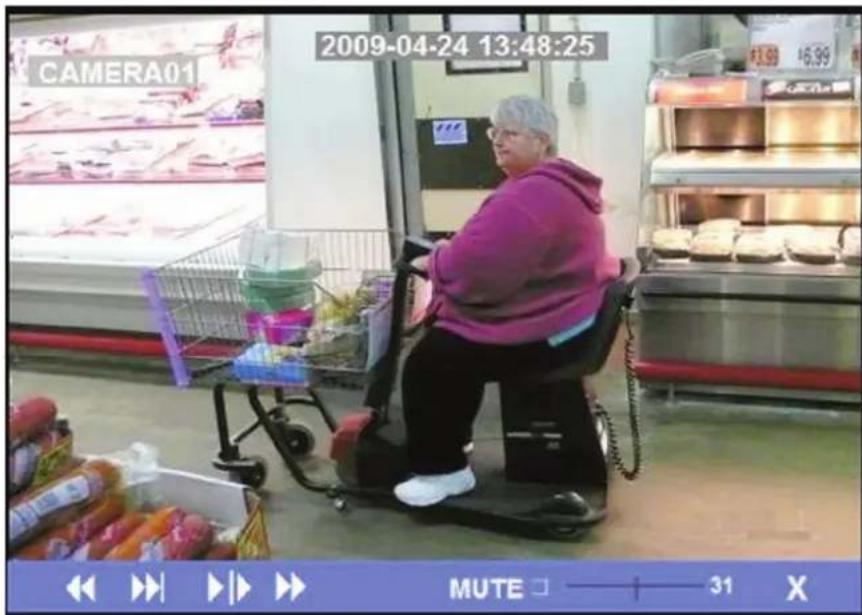
Commandes de lecture à l'écran
Pour utiliser les commandes de lecture à l'écran :
1) Cliquez sur les commandes type magnétoscope pour démarrer la lecture, faire une pause, avancer, reculer ou ralentir.
2) Déplacez le curseur pour régler le volume (uneamera enregistrant le son est nécessaire, non fournie). Cochez la case pour couper le son.
3) Cliquez sur X pour quitter la lecture et returner au menu RECORD SEARCH.
2.4 FONCTIONNEMENT DE L'APPAREL
2.4.1 CONNEXION UTILISATEUR
1. DEMARRAGE DE L'APPAREIL
Comment allumer ou eteindre I'appareil
Connectez le cable alimentation au port DC 19V en face arriere de l'appareil. Au demarrage, l'appareil exécute un ensemble de contrôle de base et une série de chargement initiale. Au bout de quelques instants, l'appareil affiche le visionnage en mode direct.
Mode veille
L'appareil peut également semettre en mode veille : il est alimenté mais n'enregistre pas.
Comment démarrer / arrêté le mode veille
1) Appuyez de façon prolongée sur la touche POWER en face avant de l'appareil ou sur la télécommande jusqu'à ce que l'image disparaisse. L'appareil se met en mode veille.
2) Appuyez de façon prolongée sur la touche POWER en face avant de l'appareil ou sur la télécommande jusqu'à ce que l'appareil émette un bip sonore. L'appareil se met en marche.
Mot de passer
ATTENTION: Par défaut, les mots de passer sont désactivés sur l'appareil. Vous n'avez pas besoin de taper un mot de passer pour acceder aux menus de l'appareil. Cependant, pour des raisons de sécurité, il est fortement recommendé d'activer des mots de passer sur l'appareil avec le menu Password.
NOTE:
1) S'il n'y a pas de disque dur ("HDD") dans l'appareil, si l'appareil ne peut pas dire le disque dur, ou si celui-ci n'est pas formated. I'interface video de prévisualisation affi che un (H).
2) Vous doivent formater le disque dur du DVR avant de l'utiliser pour la première fois. Sélectionnez le menu suivant : menu > HDD management > format. Une fois le disque dur formate, l'appareil redémarre.
2. CONNEXION A L'APPAREL
Pour acceder au menu principal :
Avec le bouton droit de la souris, cliquez sur n'importe quelle zone de I'écran pour acceder au sous-menut et selectionnez MAIN MENU (uniquement avec la souris) ou appuyez sur la touche MENU/EXIT de la télécommande ou en face avant de I'appareil.
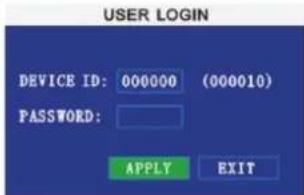
NOTE: Si les mots de passer sont actifs sur l'appareil, vous doivent fournir l'identifant de l'appareil et taper le mot de passer à 6 chiffres pour acceder au menu principal.
2.4.2 MENU PRINCIPAL
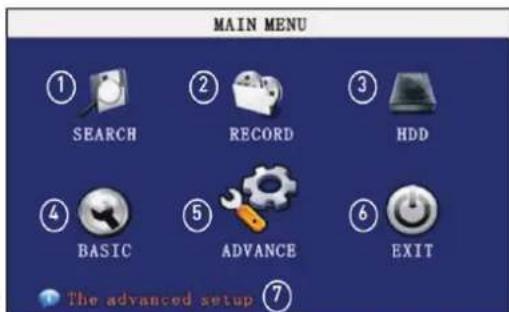
1) SEARCH : permet de rechercher des videos enregistrées sur l'appareil.
2) RECORD : permet de configurer les paramétres d'enregistrement (qualité, résolution), de régler les modes d'enregistrement et d'activer ou désactiver l'enregistrement sonore.*
3) HDD: permet d'afficher l'etat du disque dur et de formater le disque dur interne de l'appareil.
4) BASIC: permet d'acceder au menu des réglages de base pour désir la langue, définir la date et l'heure, l'identifant et les mots de passer, confi gurer les paramétres audio et video.
5) ADVANCE: permet d'acceder au menu des réglages avances pour visualiser les informations sur l'appareil, confi gurer les paramètres des alarmes, PTZ, mobile et réseau.
6) EXIT: permit de fermer le menu principal.
7) Affiche les informations sur le contenu de l'icone du menu principal selec-tionné.
*Des caméras enregistrant le son (non fournies) sont nécessaires pour enregistrer le son sur le système.
1 SEARCH

permét de rechercher et de dire les videos enregistrées sur votre apparéil.
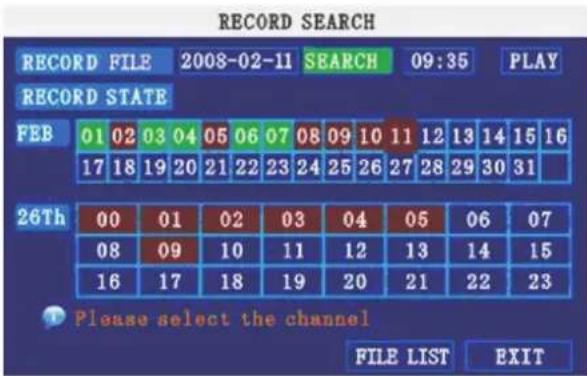
NOTE : Lorsque vous accedez pour la première fois au menu RECORD SEARCH, il affi che la date courante (mois et jour).
Pour réaliser une recherche rapide :
Ouvrez le menu RECORD SEARCH et cliquez sur PLAY. L'appareil lit la derniere minute enregistrée.
Pour réaliser une recherche par date et heures :
1) Dans CHN, Sélectionnez les canaux individuellement ou sélectionnez ALL.
2) Dans DATE, cliquez dans le champ et tapez la date de votrechioix avec le clavier virtuel, puis cliquez sur SEARCH. L'appareil recherche des dates.
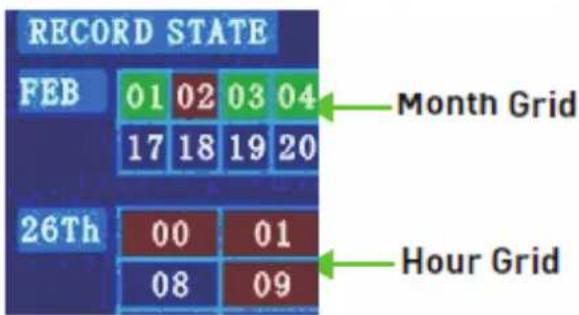
3) Dans RECORD STATE, l'appareil présente les enregistements effectuels dans la grille des mois et dans la grille des heures. Le jour sélectionné dans le mois est surligné en rouge. Vert = enregistrement normal; Rouge = enregistrement sur alarme (y compris les enregistrents sur alarmes et sur détction de mouvement).
4) Cliquez sur une date dans la grille des mois pour afficher les fischiiers video enregistrés pour cette date seLECTIONnée dans la grille des heures.
5)Pendant la lecture, utilisez les commandes à l'écran ou les touches de la télécommande ou en face avant de l'appareil pour gérer la lecture.
FILE LIST
5)Pendant la lecture, utilisez les commandes à l'écran ou les touches de la télécommande ou en face avant de l'appareil pour gérer la lecture.
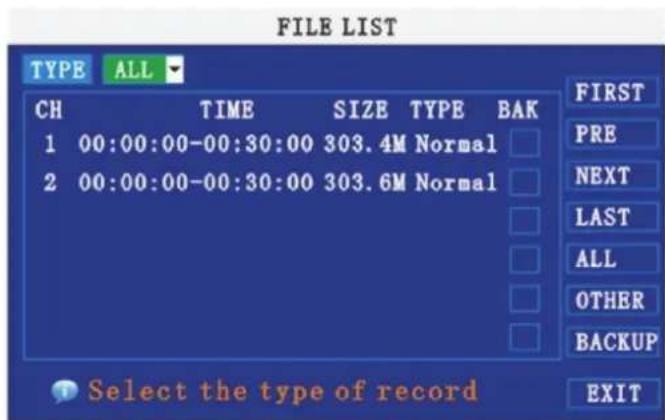
Le sous-menu FILE LIST vous permet d'afficher une liste détaillée de toutes les videos enregistrées sur votre apparéil.
Pour acceder au menu FILE LIST :
1) Dans le menu Search, cliquez sur SEARCH pour rechercher les videoes enregistrées par l'appareil.
2) Cliquez sur FILE LIST en bas de l'écran. Le menu FILE LIST s'affi che.
Pour utiliser le menu FILE LIST :
1) Dans TYPE, selectionnez NORMAL pour afficher les enregistrements normaux, ALARM pour afficher les enregistrements sur alarme (y compris les enregistrements sur alarme et sur détction de mouvement) ou ALL pour afficher toutes les videos.
2) Utilisez les boutons situés sur le (:oté pour naviguer dans le menu FILE LIST :
- FIRST: permet d'aller directement à la première page de la liste
- PRE: permet d'aller à la page précédente
- NEXT: permet d'aller à la page suivante
LAST:permét d'aller directement à la dernière page de la liste - ALL: permet de sélectionner tous les fi chiers
OTHER:permét de déselectionner tous les fi chiers - BACKUP : après avoir sclectionné un ou plusieurs fischiers, permet de les copier sur une clé USB (non fournie)
3) Cliquez sur le fi chier de votrechoix pour demarrer la lecture.
2 BACKUP
Dans le sous-menu FILE LIST, recherche les videoe enregistrées sur toute appareil et copiez-les sur une clé USB (non fournie).
NOTE: L'appareil est compatible avec la plupart des clés USB, de 256 Mo à 4 Go.
Comment sauvegarden des données enregistrées :
1) Connectez une clé USB sur le port USB supérieur en face avant de l'appareil.
2) Ouvrez le menu Search et recherche les fi chiers enregistrés sur votre apparéil.
3) Cliquez sur FILE LIST.
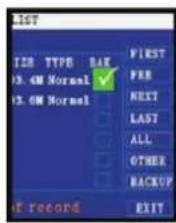
4) Sélectionnez les fichiers que vous poulez sauvégarder puis cochez la case "BAK" à côté du nom du fichier (voir figure 0.0). Vous pouze selectionner plusieurs fichiers si nécessaire. Cliquez sur ALL pour selectionner tous les fichiers; cliquez sur OTHER pour déselectionner tous les fi chiers.
NOTE: Le menu FILE LIST affiche la taille de chaque fichier. Cette information vous permet de désirir la clé USB adaptée à la taille des fi chiers que vous poulez sauvegarder.
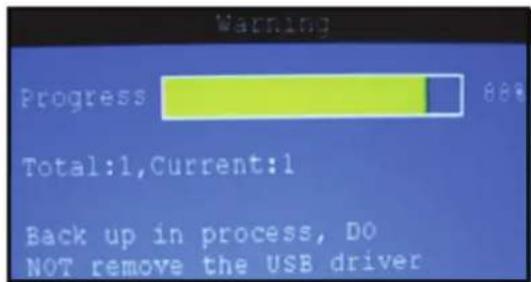
5) Cliquez sur BACKUP à droite de l'écran et la copie des fi chiers sur la clé USB commence immédiatement.
NOTE: L'avancement de la sauvegarde s'aff che dans la fenetre de progression. NE PAS retirer la clé USB pendant la sauvegarde.
Instruction :
1) Lorsque l'espace disponible sur la clé USB est inférieur à la taille des fichiers sauvégardés, le système affiche le message "Space not enough"...(espace insuffi sante)
2) You pouvez-retirer la clé USBdes que la sauvegarde est terminée.
3 MODE D'ENREGISTREMENT

Permet de confi gurer les parametes d'enregistrement et d'activer ou désactiver le son.
NOTE : Des cameras enregistrant le son (non fournies) sont nécessaires pour enregistrer le son avec cet apparéil.
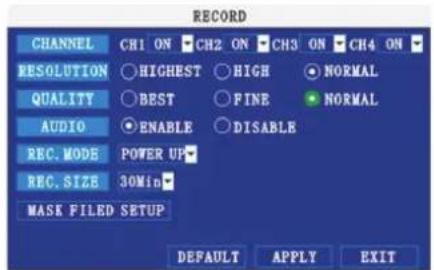
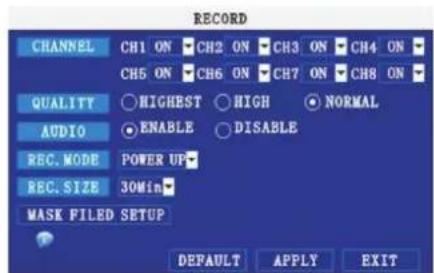
Enregistrement (DVR 4 canaux) Enregistrement (DVR 8 canaux)
Pour confi gurer les paramètres d'enregistrement :
1) Dans CHANNEL, Sélectionnez ON/OFF dans le menu déroulant du canal choisi pour activer/désactiver l'enregistrement.
2) Dans RESOLUTION, selectionnez HIGHEST, HIGH ou NORMAL.
DVR 4 CANAUX: Trois options sont proposées pour le réglage de la résolution et la vitesse d'enregistrement: HIGHEST, HIGH, NORMAL, qui correspondent à une résolution D1, HD1, CIF.
DVR 8 CANAUX: Il n'y a pas de paramètre RESOLUTION, seule la résolution CIF est proposée.
3) Dans QUALITY
DVR 4 CANAUX: Sélectionnéz la valeur de vitesse d'enregistrement BEST, FINE, NORMAL, CIF: correspond à 384 Kbps, à 512 Kbps et à 768 Kbps. HD1: correspond à 512 Kbps, à 768 Kbps et à 1024 Kbps. D1: correspond à 512 Kbps, à 768 Kbps et à 1024 Kbps.
DVR 8 CANAUX: Sélectionnéz la valeur de vitesse d'enregistrement HIGHEST, HIGH ou NORMAL correspondant à 384 Kbps, à 512 Kbps et à 768 Kbps.
3) Dans AUDIO, Sélectionnez ENABLE ou DISABLE. Si l'enregistrement sonore est activé, l'appareil réalise des enregistrents sonores à partir de caméras enregistrant le son (non fournies).
4) Dans REC. MODE, Sélectionnez POWER UP ou TIMER RECORD. Si vous Sélectionnez POWER UP, l'appareil enregistre en continu (enregistrement normal) lorsqu'il est allumé. Si vous Sélectionnez TIMER RECORD, vous devez programmer l'enregistrement sur l'appareil.
5) Dans REC. SIZE, Sélectionnez 15MIN, 30MIN, 45MIN, ou 60MIN. NOTE: Cette fonction définit la taille des fichiers video enregistrés par l'appareil. Au lieu d'enregistrer dans un seul gros fichier, le système divise les données en blocs de 15, 30, 45, ou 60 minutes. Les fichiers enregistrés sont ainsi plus facies à rechercher.
6) Cliquez sur APPLY. Cliquez sur CLOSE dans la fenetre de confirmation.
7) Cliquez sur EXIT dans chaque menu pour fermer toutes les fenêtres.
Programmation d'enregistrement
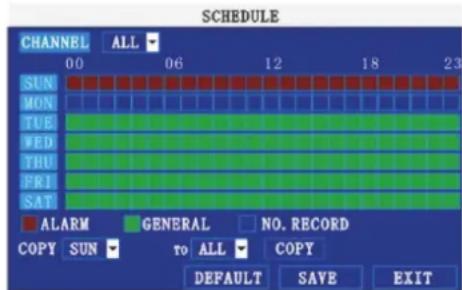
Par défaut, l'appareil est paramétré pour enregistrer en continu. Vous pouvez programmermer l'appareil pour qu'il réalise des enregistrements selon la programmation de votre choix.
La grille SCHEDULE affi che les jours de la semaine et les heures de 0 à 23. Vous pouvez programmer un enregistrement d'urgence (rouge), un enregistrement général (normal) (vert) ou pas d'enregistrement (bleu) pour chaque créneau horsaire de chaque jour.
Pour paramétre une programmation d'enregistrement :
1) Sélectionnéz le menu principal et cliquez sur RECORD.
2) Dans REC. MODE, selectionnez TIMER RECORD.
3) Cliquez sur SCHEDULE, Le menu SCHEDULE s'affi che.
4) Dans CHANNEL, Sélectionnez les canaux de votrechioïs ou sélectionnez ALL.
5) Dans la partie inférieure de l'écran, cochez la case ALARM (rouge), GENERAL (vert) ou NO RECORD (bleu) puis seLECTIONnez un bloc horsaire à la date de votrechoix.
6) Utilisez les menus déroulants FROM/TO pour copier la programmation d'un jour à l'autre.
Par exemple, si vous souhaitez que la programmation de lundi soit identique mercredi : dans FROM selectionnez MON, dans TO selectionnez WED, puis cliquez sur COPY.
7) Cliquez sur SAVE.
8) Cliquez sur EXIT dans chaque menu pour fermer toutes les fenêtres.
Example
Vou voulez que vous appoeil realise un enregistrement en continu sur tous les canaux de 9h00 à 17h00 du lundi au vendredi. Vou voulez egalement un enregistrement sur alarme et sur détction de mouvement de 17h00 à 9h00. Vou ne voulez pas que vous appoeil realise un enregistrement samedi ou dimanche.
NOTE: Par défaut, l'appareil estprogrammé pour enregistrer 24h/24, 7j/7.
Pour paramétrer la programmation d'enregistrement :
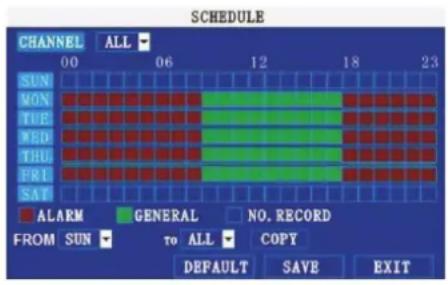
1) Ouvrez menu SCHEDULE.
2) Dans CHANNEL, Sélectionnez ALL.
3) Cochez la case NO RECORD (bleu) dans la partie inférieure de l'écran. Une coche apparaître dans le bloc.
4) Dans SUN, cliquez sur les blocs 00 à 23. Les blocs correspondants deviennent bleus.
5) Dans FROM, Sélectionnez SUN. Dans TO Sélectionnez SAT, puis cliquez sur COPY.
6) Cochez la case ALARM (rouge) dans la partie inférieure de I'ecran.
7) Dans MON, cliquez sur les blocs 00 à 08 et sur les blocs 18 à 23. Les blocs correspondants deviennent rouges.
8) Dans FROM, Sélectionnez MON. Dans TO Sélectionnez TUE, puis cliquez sur COPY. Répétez l'opération pour mercredi, jegui et vendredi. Notre programmation doit être identique à la programmation de la Figure ci contre.
9) Cliquez sur SAVE. Cliquez sur CLOSE dans la fenetre de confi ration.
10) Cliques sur EXIT dans chaque menu pour fermer toutes les fenêtres.
Paramétrage du masque de champ
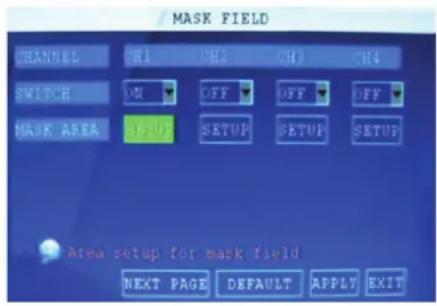
La fonction Masque de champ vous permet de masquer une zone spécifique que d'un canal que vous ne voulez pas enregistrer ou que vous ne voulez pas affi cher à l'écran. Cette fonction s'avère utile lorsque vous voulez-cache une zone sensible qui est fi lmée par laamera installee.
Pour utiliser le menu MASK FIELD :
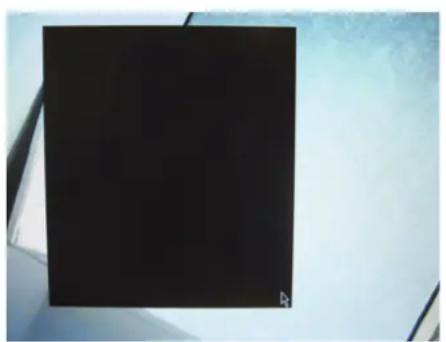
1) Dans le menu RECORD, cliquez sur MASK FIELD SETUP. Le menu MASK FIELD s'affiche.
2) Sélectionnez le canal auquel vous voulez appliquer le masque. Cliquez sur NEXT PAGE si nécessaire (sur les modèles 8 canaux uniquement). Sélectionnez ON dans le menu dérouulant SWITCH.
3) Cliquez sur SETUP. Le menu MASK FIELD disponible et le canal selectionné s'affi che en plein écran.
4) Avec la souris, déplacez le curseur sur la zone que vous voulez masquer. Un petit carre noir apparait par un simple cig.
5) Vous pouvez returner au menu MASK FIELD par un click droit sur n'importe qu'elle zone de l'écran.
6) Cliquez sur APPLY. Cliquez sur CLOSE dans la fenetre de confirmation.
7) Cliquez sur EXIT dans chaque menu pour fermer toutes les fenêtres.
4 GESTION DU DISQUE DUR

Ce menu presente les informations sur le disque dur de l'appareil et vous permet de formater le disque dur interne ainsi que la clé USB (non fournie).
Le menu HDD MANAGEMENT propose les options suivantes :
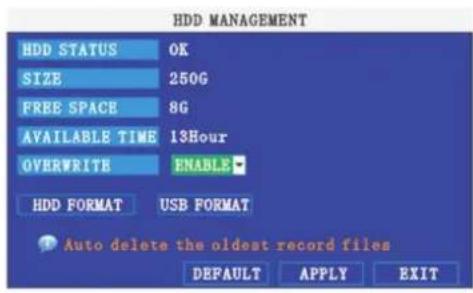
HDD STATUS: L'écran affiche "OK" si tout est normal.
- SIZE: La capacité (en Go) du disque dur interne. La capacité du disque dur interne varie en fonction de chaque méthode.
- FREE SPACE: L'espace (en Go) restant sur le HDD interne.
- AVAILABLE TIME: Le temps d'enregistrement (en heures) restant sur le HDD, selon les paramétres d'enregistrement définitis.
- OVERWRITE: Sélectionnez ENABLE ou DISABLE. Si la fonction Overwrite est activée, l'apparéil efface la video la plus ancienne lorsque le disque dur est plein. Si la fonction Overwrite est desactivée, l'apparéil interrupt l'enregistrement lorsque le disque dur est plein et levoyant LED "FULL" en face avant de l'appareil s'allume.
Formatage du disque dur
ATTENION: Le formatage du disque dur efface toutes les videoes. Cette operation ne peut pas etre inversee.
Formatage de la clé USB
Utilisez une clé USB pour sauegarder les videos enregistrées etmettre à jour le logiciel de l'appareil. Vous devez toujours formater la clé USB que vous souhaitez utiliser avec votre apparéil.
NOTE: Si vous ne formatez pas la clé USB, des dysfonctionnements peuvent se produit.
5 BASIC

Permet de paramétrer la langue, la date et l'heure, les mots de passée et de configurer les options de son et d'affichage.
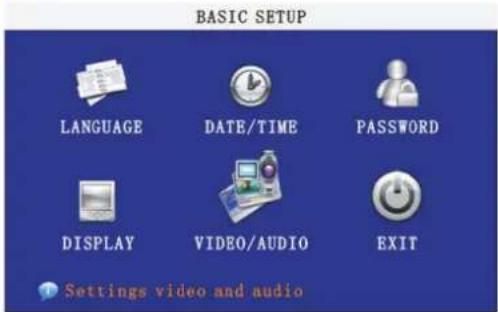
Le menu BASIC SETUP propose les sous-menus suivants : Language, Date/ Time, Password, Display et Video/Audio.
6 LANGUAGE
Menu SYSTEM LANGUAGE
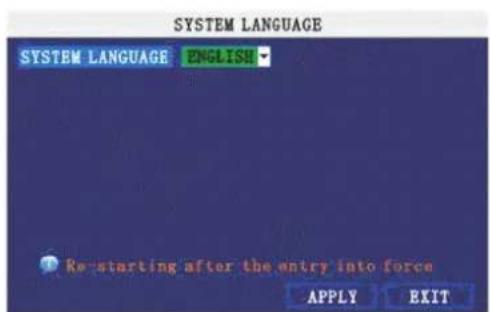
Pour changer la langue :
1) Dans le menu déroulant, Sélectionnez ENGLISH ou CHINESE.
2) Cliquez sur APPLY. Cliquez sur CLOSE dans la fenetre de confirmentation.
3) Cliquez sur EXIT pour sortir du menu.
NOTE: L'appareil redémarre lorsque vous avez terminé de paramétrer la langue.
7 DATE/TIME
ll est fortement recommande de regler immediatement la date et l'heure de suaive appareil lors du premier parametrage.
Permet de paramétrer la date et l'heure :
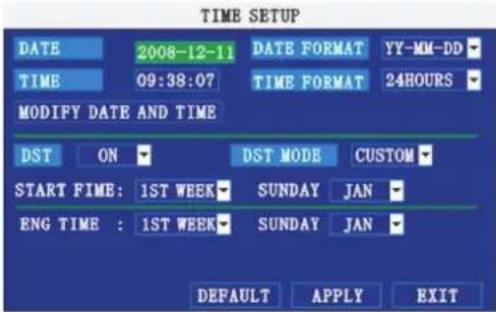
1) Cliquez sur DATE/TIME pour confi gurer les options suivantes :
- DATE: Tapez le jour, le mois et l'année.
- DATE FORMAT: Sélectionnez DD/MM/YYYY, MM/DD/YYYY ou YYYY/MM/DD
- TIME: Tapez l'heure.
- TIME FORMAT : Dans le menu déroulant, Sélectionnez 12HOURS ou 24HOURS.
- DST: Dans le menu déroulant, Sélectionnez ON/OFF pour activer/désactiver l'heure d'été
2) Cliquez sur MODIFY DATE AND TIME, Cliquez sur CLOSE dans la fenetre de confirmation.
3) Cliquez sur APPLY. La nouvelle date et la nouvelle heures sont sauvegardées.
Heure d'été
Pour paramétrer l'heure d'été :
1) Dans DST, selectionnez ON. Les options de l'heure d'etre s'affi chent.
2) Dans DST MODE, selectionnez l'une des options suivantes :
- CUSTOM: Permet de personnelier l'heure de début et de fin de l'heure d'été (passez à l'etape 4).
- DEFAULT: Par défaut, l'heure d'étée commence le deuxième dimanche de mars et se termine le第二种 dimanche de novembre (passez à l'étépe 3).
3) Si vous selectionné l'option DEFAULT, cliquez sur APPLY.
4) Si vous selectionnez l'option CUSTOM DST, selectionnez dans le menu deroulant la semaine et le mois des dates de début et de fin de l'heure d'été.
5) Cliquez sur APPLY. Cliquez sur CLOSE dans la fenetre de confirmation.
6) Cliquez sur EXIT dans chaque menu pour fermer toutes les fenêtres.
8 PASSWORD
Lorsque you démarrez votre apparéil pour la première fois, vous étés techniquement connecté en tant qu'administrateur (ADMIN) avec l'identifant d' apparéil ID000000. L' apparéil accepte deux niveaux d'utilisation pour la connexion à un identifiant d' apparéil. Les deux niveaux sont les suivants:
- ADMIN-administrateur: a le contrôle complet de l'appareil et peut modifier les mots de passage administrateur et utiliseateur; il peut également activer/désactiver le contrôle du mot de salle.
- USER—utilisateur normal: Il ne peut acceder qu'aux fonctions de visionnage en direct, recherche, lecture et autres tâches limitées. Pour des raisons de sécurité, il est fortement recommendé de protégger votre apparéil avec des mots de passer. Pour activer les mots de passer, vous doivent désigner un mot de passer utilisé à 6 chiffres et un mot de passer administrateur à 6 chiffres.
ATTENTION: Par défaut, les mots de passer sont désactivés sur l'appareil. Vous n'avez pas besoin de mot de passer pour vous connecter ou acceder aux menus. Vous n'avez pas besoin de mot de passer pour acceder à votre apparéil à distance via Internet.
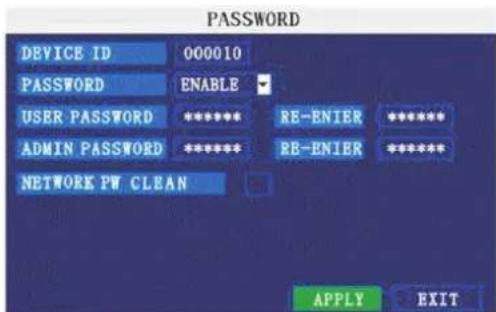
Le menu PASSWORD vous permet de modifier l'identifant de l'appareil et les mots administrateur et utilisateur.
Pour acceder au menu PASSWORD :
1) Par un clic droit sur n'importe qu'elle zone de I'écran, vous pouvez ouvrir les sous-menue et seLECTIONNER MAIN MENU.
2) Cliquez sur BASIC. Le menu BASIC SETUP s'affiche.
3) Cliquez sur PASSWORD. Le menu PASSWORD s'affi che.
Pour modifier l'identifant de votre apparéil et le mot de passer :
1) Cliquez dans le champ a cote de DEVICE ID et tapez un identifant à 6 chiffres avec le clavier virtuel (uniquement avec la souris). Par exemple, modifi ez l'identi ant en 000010.
2) Dans PASSWORD, Sélectionnez ENABLE.
3) Cliquez dans le champ a cote de USER PASSWORD et tapes un mot de passer à 6 chiffres avec le clavier virtuel (uniquement avec la souris). Tapez de nouveau le mot de passer dans le champ approprié.
4) Cliquez dans le champ a cote de ADMIN PASSWORD et tapez un mot de passer à 6 chiff res avec le clavier virtuel (uniquemment avec la souris). Tapez de nouveau le mot de passer dans le champ approprié.
NOTE : Les mots de passer utiliset et administrateur doivent etre differents.
5) Cliquez sur APPLY pour sauvegarder vos modifications. Cliquez sur CLOSE dans la fenetre de confirmation.
6) Cliquez sur EXIT dans chaque menu pour fermer toutes les fenêtres.
Utilisez votre nouveau mot de passer pour vous connecter à l'appareil et pour acceder aux menus. Vous pouze également utiliser les mots de passer utilisé et administrateur pour acceder à votre apparéil à distance via Internet.
NETWORK PW CLEAN : Sélectionnez et cliquez sur APPLY pour initiaiser le mot de passer Internet Explorer.
9 DISPLAY
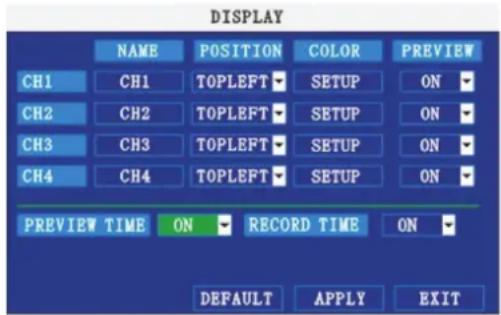
Le menu DISPLAY permet de personnelier les intitulés des canaux, d'affi cher/ masquer la date et l'heure en mode visualisation en direct et lecture et d'activer/désactiver les canaux de prévisualisation.
Pour personneliser les parametes d'aff chage :
1) Confi gurez les options suivantes :
- NAME: Cliquez dans n'importe quel champ et tapez le nouvel intitulé du canal sélectionné avec le clavier virtuel (uniquemment avec la souris).
- POSITION: Repositionnez l'intitulé du canal; Sélectionné TOPLEFT, BOTTOMLEFT, TOPRIGHT, BOTTOMRIGHT ou OFF. Si vous sélectionné OFF, l'intitulé ne s'affi che pas pour le canal sélectionné.
- COLOR: Reglez CHROMATICITY, LUMINOSITY, CONTRAST et SATURATION pour le canal sélectionné.
- PREVIEW TIME : SélectionnéZ ON/OFF pour afficher/masquer la date et l'heure pendant le visionnage en mode direct.
- RECORD TIME: Sélectionnez ON/OFF pour afficher/masquer la date et l'heure pendant la lecture.
2) Cliquez sur NEXT PAGE pour modifier les parametes pour les autres canaux (modles 8 canaux seulement).
3) Cliquez sur APPLY pour sauegarder vos modifications. Cliquez sur CLOSE dans la fenetre de confirmation.
Prévisualisation
Les canaux de prévisualisation peuvent être très utiles si vous écran d'affichage se trouve à la vue du public. Sélectionnez OFF et le canal de prévisualisation apparait en noir à l'écran pour donner l'impression qu'aucuneamera n'est connectée et que l'appareil n'enregistre pas.
Pour activer/désactiver un canal de prévisualisation :
1) Sélectionnez le canal que vous poulez masquer. Par exemple, le canal 3. Dans PREVIEW, seLECTIONNZ OFF.
2) Cliquez sur APPLY. Le canal 3 devient noir. Cliquez sur CLOSE dans la fenetre de confirmation.
3) Cliquez sur EXIT dans chaque menu pour fermer toutes les fenêtres.
10VIDEO/AUDIO
Le menu VID/AUDIO SETUP permet de regler la résolution et la camera sur l'appareil.
Pour confi gurer les parametes video :
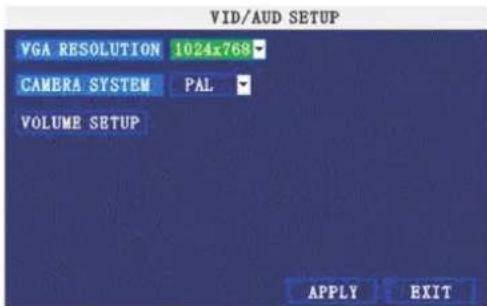
1) Dans VGA RESOLUTION, selectionnez 800x600 ou 1024x768.
2) Dans CAMERA SYSTEM, selectionnez NTSC ou PAL.
3) Cliquez sur APPLY. Cliquez sur CLOSE dans la fenêtre de confirmentation.
4) Cliquez sur EXIT dans chaque menu pour fermer toutes les fenêtres.
Pour confi gurer les parametes audio :
1) Dans le menu VID/AUDIO SETUP, cliquez sur VOLUME SETUP. Un écran mosaïque s'affi che.
2) Cliquez sur un canal et déplacez le curseur pour augmenter ou réduire le volume sonore.
3) Cliquez sur X pour returner au menu VID/AUD SETUP.
4) Cliquez sur APPLY. Cliquez sur CLOSE dans la fenetre de confirmentation.
5) Cliquez sur EXIT dans chaque menu pour fermer toutes les fenêtres.
11 ADVANCE

Le menu ADVANCED SETUP permet de configurer les paramètres d'alarme, la détction de mouvement, la surveillance par mobile, les paramètres PTZ et réseau.
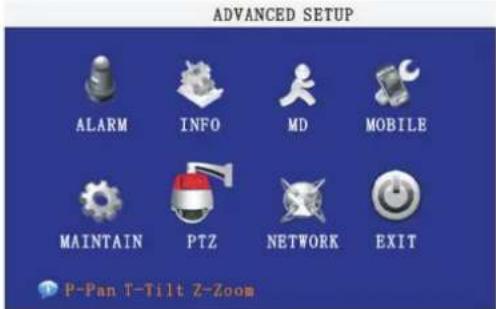
Le menu ADVANCED SETUP propose les options suivantes : Alarm, Info, MD, Mobile, System, PTZ et Network.
12 ALARM
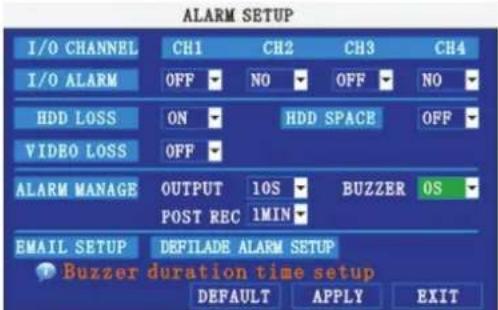
Le menu ALARM SETUP permet de confi gurer les alarmes et la messagerie électronique.
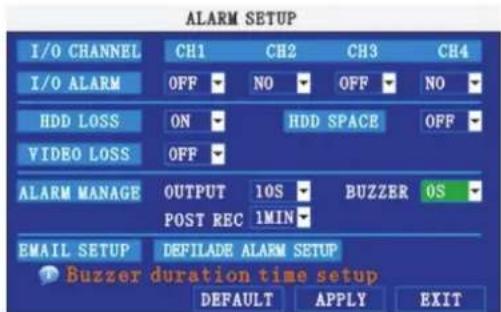
NOTE: Les équipements d'alarme externes doivent être connectés au port alarme en face arrêté de l'appareil afin n d'utiliser les E/S (entrees/sorties) alarme de l'appareil.
Pour configurer les paramétres d'alarme :
1) Dans I/O CHANNEL, Sélectionnez NO (Normal Open), NC (Normal Closed) ou OFF. Cliquez sur NEXT PAGE pour affi cher d'autres canaux (sur les modèles 8 canaux uniquement).
2) Les alarmes sur perte s'appliquent aux cas suivants :
HDD LOSS: L'alarme sonne si le disque dur interne est endommagé.
HDD SPACE : L'alarme sonne lorsquè le disque dur est plein (la fonction Overwrite doit être désactivée).
VIDEO LOSS:L'alarme donne lorsqu'une camera est deconnectee.
3) Dans ALARM MANAGE, configurez les options suivantes :
-
OUTPUT: Paramétrrez le délié d'affichage sur l'écran (en secondes) à 0s, 10s, 20s, 40s ou 60s.
-
BUZZER: Paramétrez la durée d'activation (en secondes) de la sonnerie lorsqu'une alarme se produit à 0s, 10s, 20s, 40s ou 60s.
NOTE : Paramétrez la sonnerie à 0s si vous foulez désactiver l'alarme pendant la détction de mouvement.
- POST REC: Paramétrz la durée d'enregistrement (en secondes) après le déclenchement d'une alarme à 0s, 10s, 20s, 40s ou 60s.
4) Cliquez sur APPLY. Cliquez sur CLOSE dans la fenetre de confirmation.
EMAIL SETUP:
L'appareil peut envoyer une notification par mail avec une capture d'écran au format JPEG lorsque des événements se produit.
Pour paramétre les notifications par e-mail :
1) Dans EMAIL, selectionnez ON.
2) Dans SSL, selectionnez OFF.
NOTE : L'option SSL concerne le chiffrement. Seuls les utilisateurs avances peuvent activer cette option.
3) Dans SMTP PORT, tapez le numero de port SMTP de votre serveur de messagerie.
4) Dans SMTP, tapez l'adresse SMTP de votre serveur de messagerie. Par exemple, smtp@gmail.com.
5) Dans SEND EMAIL, tapez l'adresse e-mail de l'expéditeur.
6) Dans SEND PW, tapez le mot de passer de votre serveur de messagerie.
7) Dans RECV EMAIL, tapez l'adresse mail qui receiveva le mail de notification.
8) Cliquez sur APPLY. Cliquez sur CLOSE dans la fenetre de confirmation.
9) Cliquez sur EXIT dans chaque menu pour fermer toutes les fenêtres.
13 SYSTEM INFO
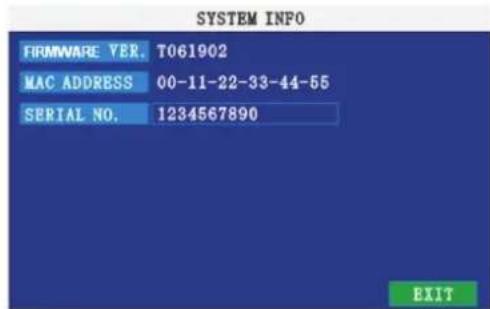
Ce menu permet de visualiser des informations relatives à l'appareil, telles que la version logicielle, l'adresse MAC et le numéro de série de l'appareil.
14 MOTION DETECT
Ce menu permet de confi gurer la détction de mouvement pour chaque canal.
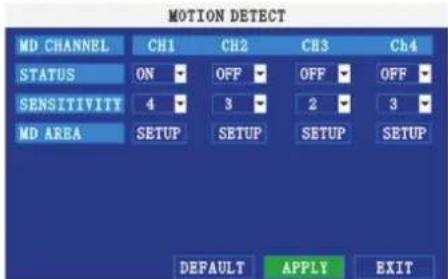
Pour configurer la détction de mouvement :
1) Dans STATUS, Sélectionnez ON pour activer la détction de mouvement sur le canal de votrechioix. Cliquez sur NEXT PAGE pour affi cher des canaux supplémentaires (sur les modèles 8 canaux uniquement).
2) Dans SENSITIVITY, Sélectionnez 1, 2, 3 ou 4. Plus le chiff re choisi est élevé, plus la détéction de mouvement est sensible.
3) Dans MD SETUP, cliquez sur SETUP. Le canal selectionné s'affi che en plein écran encadré en rouge.
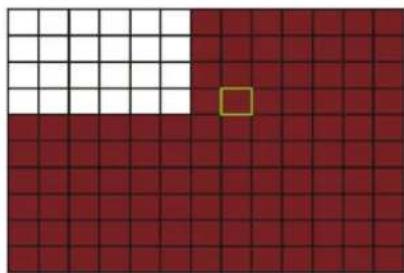
4) Cliquez sur les blocs dans la grille pour activer/désactiver la détction de mouvement. Rouge = détention de mouvement activée; Blanc = détention de mouvement desactivée.
5) Vous pouvez returner au menu MOTION DETECT par un clic droit sur n'importe qu'elle zone de I'écran.
6) Cliquez sur APPLY. Cliquez sur CLOSE dans la fenetre de confirmation.
7) Cliquez sur EXIT dans chaque menu pour fermer toutes les fenêtres.
NOTE : Vous pouvez désactiver la sonnerie de détction de mouvement dans le menu ALARM SETUP.
15 MOBILE
Vous pouvez envoyer des alertes sur votre téléphone mobile avec écran tactile équipé de Windows Mobile (Windows Mobile 6.0 ou supérieur, S60 3G ou version supérieur est nécessaire).
Pour confi gurer les parametes de notification au mobile :
1) Dans MOBILE NETWORK, selectionnez 3G,2,75G ou 2,5G.
NOTE: Contactez Your fournisseur de telephonie mobile si vous ne connaissiez pas le réseau de votre mobile.
2) Dans MOBILE PORT, tapez le numero de port de votre téléphone mobile.
3) Cliquez sur APPLY. Cliquez sur CLOSE dans la fenetre de confirmentation.
4) Clique sur EXIT dans chaque menu pour fermer toutes les fenêtres.
16 SYSTEM
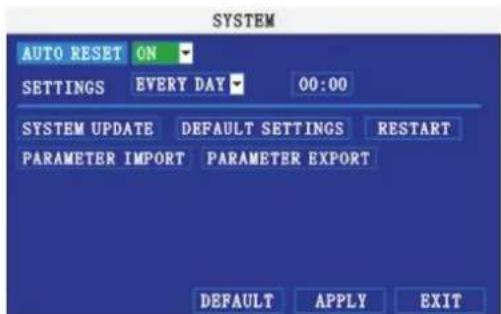
Le menu SYSTEM permet de partager à jour le logiciel de l'appareil et de programme une réinitialisation automatique du système.
Pour activer la réinitialisation automatique :
1) Dans AUTO RESET, Sélectionnez ON. Les options de paramétrage s'affi chent.
2) Dans SETTINGS, selectionnez EVERY DAY, EVERY WEEK ou EVERY MONTH. Le menu déroulant des dates s'affiche.
3) Sélectionnez la date de réinitialisation automatique.
4) Tapez l'heure de réinitialisation automatique avec le clavier virtuel (uniquement avec la souris).
5) Cliquez sur APPLY. Cliquez sur CLOSE dans la fenetre de confirmation.
Pour restaurer les parametes de sortie d'usine :
1) Cliquez sur DEFAULT SETTINGS. Cette action permet de restaurer les parametes de sortie d'usine de l'appareil.
2) Cliquez sur OK.
NOTE: Les videoe enregistrées sur le HDD ne seront pas effacées.
Pour redémarrer l'appareil (redémarrage à chaud):
1) Cliquez sur RESTART.
2) Cliquez sur OK . Le systeme execute un redemarrage a chaud et affiche un ecran mosaïque de visualisation en direct.
Pourmettreàjourlelogiciel:
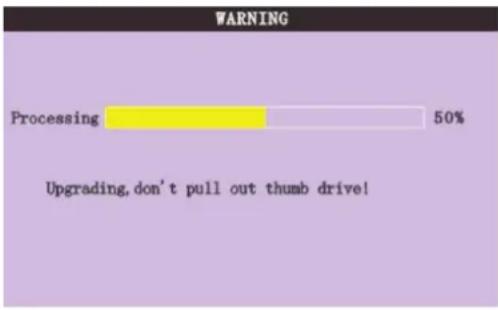
1) Copiez le fi chier logiciel sur une clé USB vide. Le fi chier logiciel ne doit pas se trouver dans un dossier.
2) Connectez la clé USB sur le port USB supérieur en face avant de l'appareil.
3) Accédez au menu SYSTEM (Main Menu>Advance>System).
4) Cliquez sur FIMWARE UPDATE. Le système balaye le contenu de la clé USB et lance la mise à jour du logiciel.
Ne déconnectez pas la clé USB tant que la mise à jour n'est pas terminée.
5) Cliquez sur CLOSE dans la fenêtre de confirmation. Sur l'écran, cliquez sur OK. L'appareil redémarre.
PARAMETER EXPORT: this option permits the copier les paramétrages de l'appareil sur une clé USB vide.
PARAMETER IMPORT: cette option permet d'importer les paramétrages de l'appareil à partir d'un autre dispositif.
17 PTZ
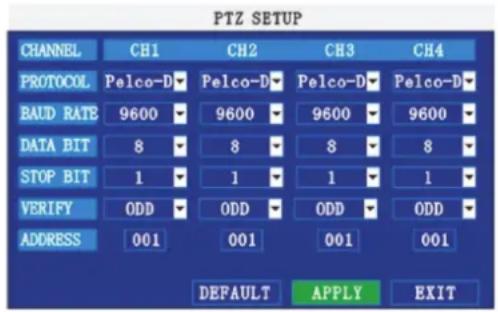
Le menu PTZ SETUP permet de confi gurer les paramétrages pour une camera PTZ connectée (non fournie).
NOTE : Consultez le Guide d'utilisation de votreamera PTZ pour plus d'informations sur le protocole et le débit.
Pour configurer une camera PTZ :
1) Connectez une camera PTZ aux ports BNC, 485A (TX, +), 485B (RX, -) et à la prise d'alimentation. Consultez le Guide d'utilisation de votre camera PTZ pour plus d'informations sur la connexion.
2) Dans PROTOCOL, selectionnez PELCO-D ou PELCO-P pour le canal choisi. Cliquez sur NEXT PAGE pour afficher d'autres canaux (sur les modèles 8 canaux uniquement).
3) Dans BAUD RATE, selectionnez 1200, 2400, 4800 ou 9600.
4) Dans DATA BIT, Sélectionnez 5, 6, 7 ou 8.
5) Dans STOP BIT, selectionnez 1 ou 2.
6) Dans VERIFY, Sélectionnez ODD, EVEN, MARK, SPACE ou NONE.
7) Dans ADDRESS, tapez une adresse entre 001 et 255 avec le clavier virtuel. Consultez le Guide d'utilisation de votre camera PTZ pour plus d'informations.
8) Cliquez sur APPLY. Cliquez sur CLOSE dans la fenetre de confirmation.
9) Cliquez sur EXIT dans chaque menu pour fermer toutes les fenêtres.
18 NETWORK
Le menu NETWORK SETUP permet de configurer votre réseau et les paramétres DNS.
Pour configurer les paramètres réseau :
1) Dans TYPE, Sélectionné DHCP, PPPoE ou STATIC. Si vous avez sélectionné DHCP, passez à l' étape 5. Si vous avez sélectionné PPPoE, passez à l' étape 2. Si vous avez sélectionné STATIC, passez à l' étape 3.
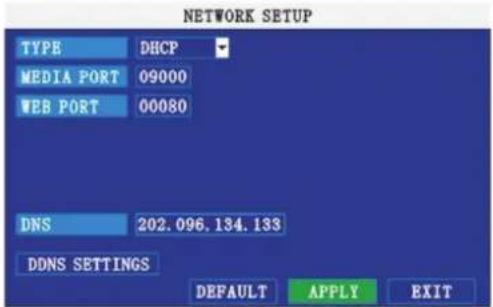
NOTE: L'option DHCP permet de vous connecterrapidement à vosereau grâce à l'adresse IP fournie par le routeur. Avres l'initialisation, nous给您 recommandons de désactiver I'option DHCP et de parameter l'adresse IP entre 1 et 100.Par exemple, si vous adresse IP est 192.168.0.107, remplacez les derniers chiff res par 90 (ela donne 192.163.0.90).Cette operation permet de garantir que le renvoi de port ne changera pas en cas de panne d'alimentation ou de réinitialisation de votre réseau.
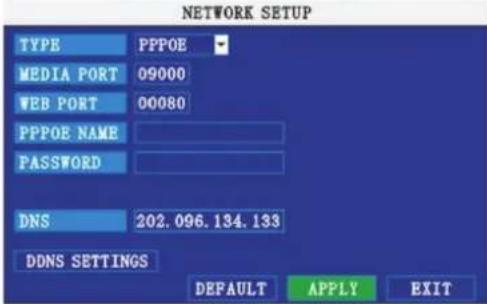
2) Si vous avez seLECTIONné PPPoE à l'étape 1, tapez votre nom utiliser et votre mot de passer PPPoE dans les champs correspondants avec le clavier virtuel.
3) Si vous avez selectionne STATIC à l'etape 1, tapez votre adress IP, votre masque de sous-reseau et votre page d'accueil dans les champs correspondants avec le clavier virtuel.
NOTE:L'adresse IP par défaut de l'appareil est 192.168.3.97.
4) Si nécessaire, changez les ports Media et Web.
NOTE: Pour plus de sécurité, nous vous recommendons fortement de changer le port Web 80 de votre apparéil pour un port non bloqué par votre fournisseur Internet (ISP). Toutefois, n'oubliez pas que vous devrez également actualiser le port Web dans votre navigateur et ouvrir ce nouveau port dans votre routeur.
5) Cliquez sur APPLY. Cliquez sur CLOSE dans la fenetre de confirmation.
6) Cliquez sur EXIT dans chaque menu pour fermer toutes les fenêtes. L'appareil redémarre automatiquement.
DNS manuel
Tapez le DNS primaire ou secondaire a partir de votre routeur. Cette operation est nécessaire pour garantir le bon fonctionnement du DDNS.
Pour obtenir le DNS primaire ou seconde :
1) Dans votre navigateur internet, connectez-vous à votre routeur avec son adresse de page d'accueil par défaut.
NOTE : Consultez le Guide de votre routeur ou de votre logiciel pour plus d'informations sur la connexion. Vous pouvez également acceder à la page d'accueil par défaut de votre PC en selectionnant Start>Run. Tapez CMD et appuyez sur Enter. Dans la fenêtre de commande, tapez ipconfig g et appuyez sur Enter.
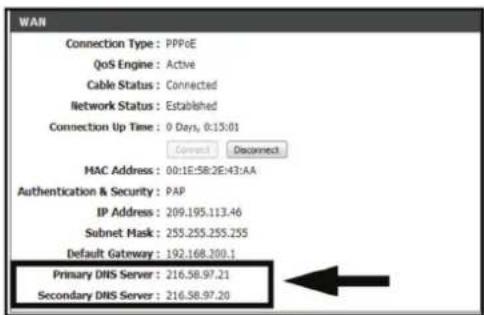
2) Visualisez les paramètres WAN. Tapez l'adresse DNS primaire ou secondaire dans le champ MANUAL DNS de votre appareil.
DDNS: Un compte DDNS vous permet de définir une adresse de site web qui renvoie vers votre réseau local.
NOTE : Vous doivent enregistrer le service DDNS avant de configurer les paramétres DDNS. Allez sur le site https://www.dyndns.com/ pour vous inscrite.
Pour configurer les paramétres DDNS :
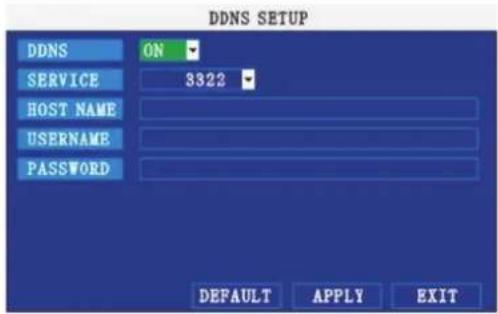
1) Dans le menu NETWORK SETUP, tapez l'adresse DNS primaire ou secondaire à partir des paramètres WAN de votre routeur dans le champ MANUAL DNS.
2) Cliquez sur DDNS SETTINGS.
3) Dans DDNS, Sélectionnez ON.
4) Dans SERVICE, selectionnez 3322, dynds ou perfecteyes.
5) Dans DOMAIN NAME, tapez votre Domaine DDNS à partir du mail de confi ration.
Par exemple, si vous nom de Domaine est adam@dyndns.com, vous devez taper adam@dyndns.com dans la zone de texte.
6) Tapez vos nom utiliser et mot de passer DDNS dans les champs correspondants.
7) Cliques sur APPLY. Cliques sur CLOSE dans la fenetre de confirmation.
8) Cliquez sur EXIT. Le système vous informe qu'il doit redémarrer. Cliquez sur CLOSE.
3. LOGICIEL DE SURVEILLANCE A DISTANCE
3.1 FONCTIONS
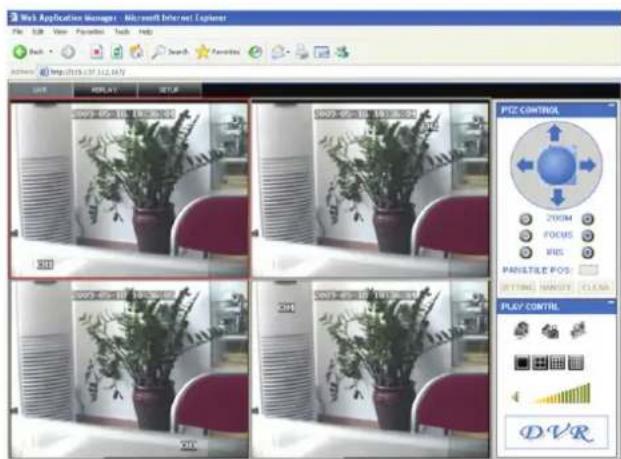
Le système intègre un logiciel de navigation qui vous permet d'acceder à distance à votre système via votre LAN ou via Internet avec Internet Explorer®.
Pour utiliser le réseau à distance et comfortsablement, installez le logiciel via le navigateur Internet Explorer de votre système d'exploitation. Le DVR supporte les fonctions C/S, B/S et visite sur réseaux LAN et WAN, ainsi que les visites sur IP et nom de Domaine. CONDITION
Pour garantir la stabilité des visites PC sur le DVR, il est recommandé d'être équipé d'un système d'exploitation Windows XP ou Windows Vista et d'Internet Explorer version 6.0 ou 7.0.
3.2 UTILISATION DE LA SURVEILLANCE A DISTANCE
Une fois votre système connecté à votre LAN, vous pouvez vous connecter avec Internet Explorer.
NOTE : Avant d'essayer d'acceder à distance, assurez-vous que votre système est bien connecté à votre LAN ou WAN.
Connexion à votre système
Avec votre adresse IP, vous pouvez vous connecter via votre LAN ou WAN.
NOTE : Vous doivent confriger les paramétres DDNS en local.
Pour acceder à votre système :
1) Ouvrez Internet Explorer. Dans la barre d'adresse, tapez l'adresse IP de votre système (par exemple, 192.168.3.97).
2) Vous doivent acceder à la participation supérieure de la page d'accueil et selectionnez Install ActiveX Control. La surveillance à distance du DVR se réinitialise.

3) Dans la fenêtre d'advertisement, cliquez sur Install. L'écran de connexion s'affi che.
4) Laissez le champ mot de passer vide (valeur par défaut).
NOTE: Si vous avez activé des mots de passer sur votre système, tapez votre mot de passage utiliser (USER) ou administrateur (ADMIN). Toutefois, seul le mot de passage administrateur (ADMIN) permet de modifier des options et des paramétrages sur le système.
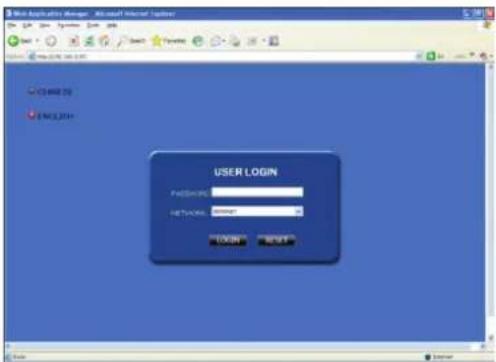
5) Sélectionnez LAN ou INTERNET dans le menu dérouulant et cliquez sur LOGIN. Le processus de connexion dure environ 1 à 2 minutes.
3.3 ECRAN PRINCIPAL DE LA SURVEILLANCE A DISTANCE
Une fois que vous étés connecté, le navigateur affiche l'écran principal de la surveillance à distance.
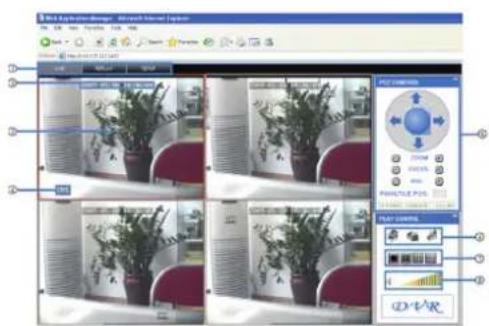
1) Modes :Vous pouvez selectionner LIVE, REPLAY (lecture) et SETUP.
2) Écran d'accueil: Écran principal de visualisation en mode direct et de lecture.
3) Horodatage: L'horodatage s'affiche sur chaque canal.
4) Canal: Le nombre de canal s'affiche dans le coin supérieur gauche.
5) PTZ CONTROL: Commandes PTZ pour une camera PTZ connectée (non fournie).
6) Fonctions : Les icones permettent d'afficher ou de masquer les canaux, de réaliser des captures d'écran et d'enregistrer.
7) Modes d'affichage: Les icones permettent d'afficher en mode plein écran (pour canal unique), en mode quad et mosaïque.
8) Réglage volume: Sélectionnez un canal (surligné en rouge), puis cliquez sur les barres pour augmenter ou réduire le volume; cliquez sur l'icone pour activer ou désactiver le son.
Des caméras enregistrant le son (non fournies) sont nécessaires pour entendre et enregistrer le son avec cet apparéil.
3.3.1 VISUALISATION EN MODE DIRECT
Par défaut, la fonction de surveillance à distance s'ouvre en mode Visualisation en direct (écran mosaïque).
Pour utiliser la visualisation en direct :
1) Cliquez sur LIVE dans la partie supérieure de l'écran principal.
2) Cliquez sur les icones de modes de visualisation pour afficher l'écran principal en mode plein écran (pour canal unique), quad ou mosaïque. Vous pouvez à tout moment double cliquer sur un canal pour l'afficher en mode plein écran (pour canal unique).
3) Cliquez sur pour affi cher ou masquer un canal.
4) Cliquez sur pour demarrer ou stopper un enregistrement manuel de TOUS les canaux sur votre PC. Pour plus d'informations, consultez la section ENREGISTREMENT.
5) Sélectionnez un canal (surligné en rouge) puis cliquez sur les barres du volume pour augmenter ou réduire le volumedécoute. Cliquez sur l'icone pour activer ou désactiver le son.
NOTE: La fonction Parole n'est pas proposée.
*Uneamera enregistrant le son (non fournie) est nécessaire pour entendre le son avec cet apparéil.
3.3.1.1 ENREGISTREMENT
Ave le logiciel de surveillance a distance, you pouze enregister des videoes directement sur voite PC.
Pour enregistrer des videos sur votre PC :
En visualisation en mode direct, cliquez pour demarrer ou stopper un enregistrement manuel de TOUS les canaux sur voire PC.
NOTE : Voupue enregistrer des videoos sur voite PC sans tenir compte du mode d'enregistrement defini sur le systeme proprement dit. Par defaut, les fichiers enregistrres sont sauvegardes dans C:\DVR\ip_address\Record.
3.3.1.2 SOUS-MENU
Faites un clic croit sur le canal de votrechioix pour ouvrir le sous-menu.
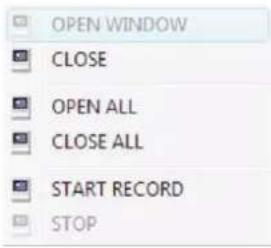
Le sous-menu propose les options suivantes :
- Open Window
Close - Open All
- Close All
- Start Record
- Stop
3.3.1.3 COMMANDES PTZ
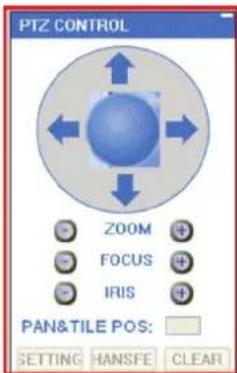
Il faut qu'uneamera PTZ (non fournie) soit connectée à l'appareil pour pouvoir utiliser les commandes PTZ.
Pour commander uneamera PTZ :
- Sélectionné le canal de la (des)amera(s) PTZ connectée(s).
- Cliquez sur les flèches de navigation pour orienter et incliner laamera. 3. Cliquez sur +/− pour commande rles fonctions de zoom, focus et iris.
- Tapez les valeurs de réglage présélectionnées.
- Cliques sur SETTING, HAND et CLEAR pour acceder à d'autres réglages.
3.3.1.4 CAPTURES D'ECRAN
Le logiciel de surveillance à distance vous permet de réaliser des prises de vue (captures d'écran) sur l'écran principal. Les captures d'écran peuvent vous être utiles ou être demandées par des autorités en cas d'incident de sécurité.
Pour réaliser une capture d'écran :
1) En mode Visualisation en direct, selectionnez le canal de votrechioix. Le canal selectionné apparait dans un cadre rouge.
2) Cliquez sur
3) Cliquez sur OK dans la fenetre de confirmation. Les captures d'écran sont enregistrées au format BMP dans le repertoire par défaut (C:\DVR...).
3.3.1.5 LECTURE
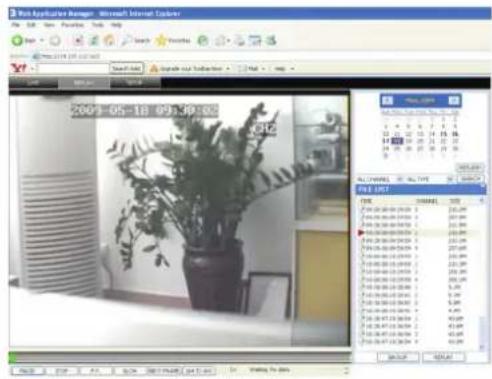
Le menu REPLAY permet de rechercher et de dire des videos enregistrées par votre apparéil.
Pour utiliser le menu de lecture :
1) Cliquez sur REPLAY dans la partie supérieure de l'écran principal. L'écran principal devient gris.
2) Cliquez sur REFRESH sous le calendrier pour visualiser les fi chiers enregistrés durant le mois en cours.
NOTE: Un enregistrement normal est signalé par une icône d'horloge; un enregistrement sur alarme (enregistrement sur alarme, sur perte et sur détention de mouvement) est signalé par une icône en point d'exclamation.
3) Double-cliquez sur un fichier dans la liste des fichiers (FILE LIST) pour dire le fichier sur I'ecran principal. Dans la liste des fichiers, l'icone devient .Utilisez les commandes de lecture situées dans la partie inférieure de I'ecran principal.

La barre violette indique la progression du chargement. Le curseur vert indique la progression de la lecture. Vous pouvez cliquer sur le curseur de progression de la lecture (il passe alors du vert à l'orange) et le faire avancer ou reculer selon les besoin.
Pause sur l'écran suivant
RECHERCHE
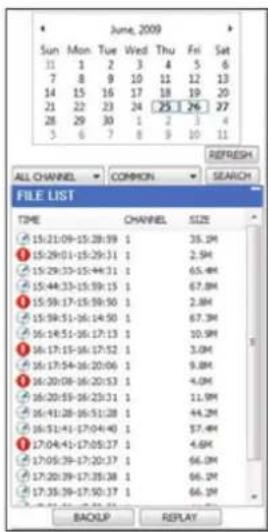
Utilisez le calendrier et les menus déroulants pour rechercher des videos enregistrées sur votre appareil.
1) Cliquez sur < > pour changer de mois sur le calendrier. Les dates auxquelles sont enregistrées des videos s'affi chent en gras.
2) Cliquez sur la date. Les videoes enregistrées viennent completer la liste des fichiers (FILE LIST).
3) Dans le menu dérouulant CHANNEL, Sélectionnez un canal spécifique ou Sélectionnez ALL CHANNELs puis cliquez sur SEARCH.
4) Dans le menu dérouulant TYPE, Sélectionnez COMMON (enregistrement normal), ALARM ou ALL TYPE puis cliquez sur SEARCH.
5) Double-cliquez sur le fichier dans la liste des fichiers (FILE LIST) pour le litre sur I'ecran principal.
SAUVEGARDE A DISTANCE
Vou puez sauegarder des fichiers video de voire syste sur voire PC via le menu REPLAY du logiciel de surveillance a distance.
Pour sauvégarder des fi chiers à distance :
1) Cliquez sur REPLAY dans la partie supérieure de l'écran principal.
2) Sélectionnez une ou des dates sur le calendrier et cliquez sur REFRESH.
3) Double-cliquez sur un fisier dans la liste des fisiers (FILE LIST) pour lancer la lecture.
4) Cliquez sur BACKUP. Le fi chier est sauvegarde dans C:/DVR/[ip_address]/Backup.
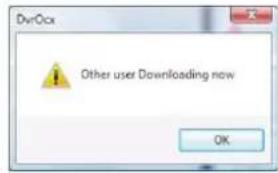
NOTE: Si vous lisez un fisier, vous devez attendre que le fisier soit charge avant de lancer la sau-vegarde. À défaut, le système affi che un message d'erreur.
5) Lorsque la sauvegarde du fichier est terminée, cliquez sur OK dans la fenetre de confirmation. La fenetre de confirmation donne le chemin de sauvegarde du fi chier.
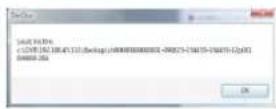
NOTE: Les fi chiers sont sauvégardés au format .264.
NOTE: Le logiciel Player fourni avec le CD permet de dire les videos sauvégardées.
3.3.2 RÉGLAGES À DISTANCE
Le menu SETUP permet de confi gurer à distance les paramétres de votre système.
NOTE : Si le menu principal est ouvert dans l'appareil, vous ne pourrez pas appliquer les modifications à distance.
Pour acceder aux réglages à distance :
Cliquez sur SETUP dans la partie supérieure de I'ecran principal. Le menu de reglage a distance propose les options suivantes :
RECORD
- ALARM
-PTZ
- NETWORK
- SETTING
- HOST INFO
Cliquez sur SETUP pour acceder à l'interface dont les six menus permettent de paramétre les enregistements, les alarmes, PTZ, le réseau, les informations réglages et système.
3.3.2.1 RECORD
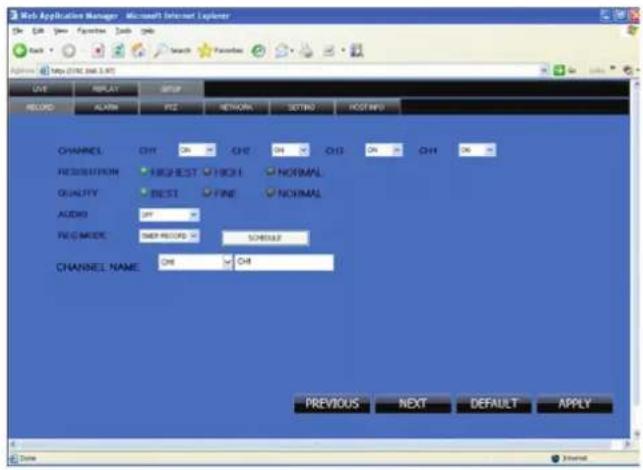
Cliquez sur RECORD pour acceder aux menus de réglages; vous pouvez vérifier le paramétrage comme sur l'interface graphique du DVR.
3.3.2.2 ALARM

Cliquez sur "ALARM" pour acceder aux menus de réglages; vous pouvez vérifier le paramétrage comme sur l'interface graphique du DVR.
3.3.2.3 PTZ
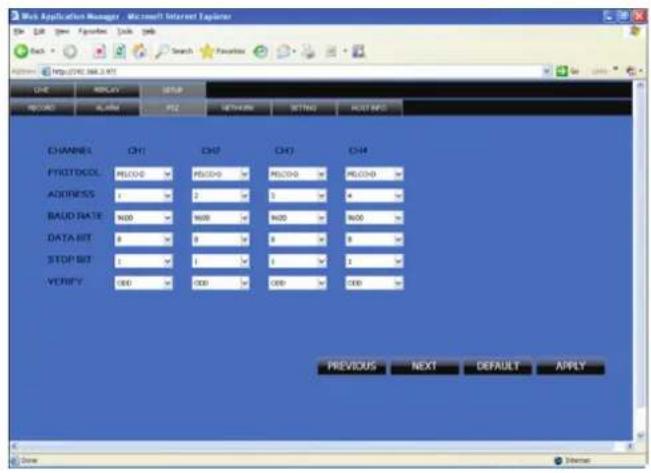
Cliquez sur PTZ pour acceder aux menus de réglages; vous pouvez vérifier le paramétrage comme sur l'interface graphique du DVR.
3.3.2.4 NETWORK
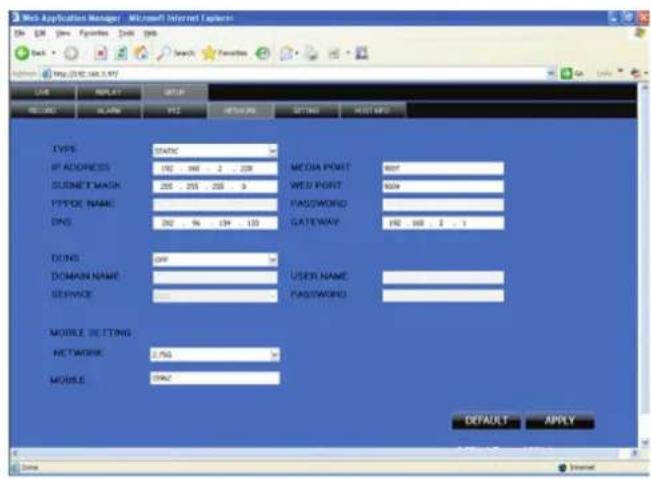
Cliquez sur NETWORK pour acceder aux menus de réglages; vous pouvez vérifier le paramétrage comme sur l'interface graphique du DVR.
3.3.2.5 SETTING
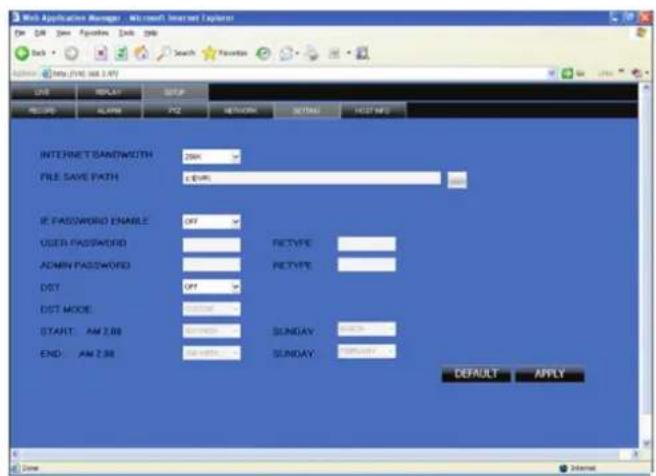
Cliquez sur SETTING pour acceder aux menus de réglages; vous pouvez vérifier le paramétrage comme sur l'interface graphique du DVR.
INTERNET BANDWIDTH: Paramétrz la largeur de bande en kbps (128k, 192k, 256k, 384k, 512k, 1024k) que vous pouze attribuer à la connexion Internet. Cette largeur de bande n'inclut pas le son. FILE SAVE PATH: chemin du réseau de sauvégarde de la capture d'écran et des videos enregistrées. Le mot de passer de connexion IE et le paramétrage DST se reglent comme sur le DVR.
3.3.2.6 HOST INFO
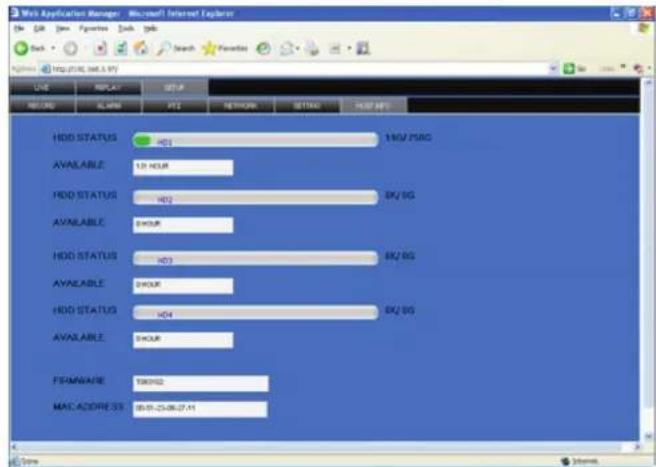
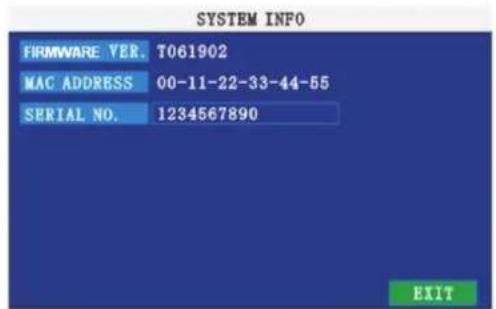
Cliquez sur HOSTINFO pour acceder au menu d'information système (voir l'illustration ci-dessous). Ce menu comprend I'etat du disque dur, le temps d'enregistrement restant, la version logicielle et I'adresse MAC. Toutes ces informations sont fi xes.
4. GUIDE D'INSTALLATION DU DVR
4.1 FACE AVANT
1. PRESENTATION DES BOUTONS ET CONNECTEURS DE LA FACE AVANT
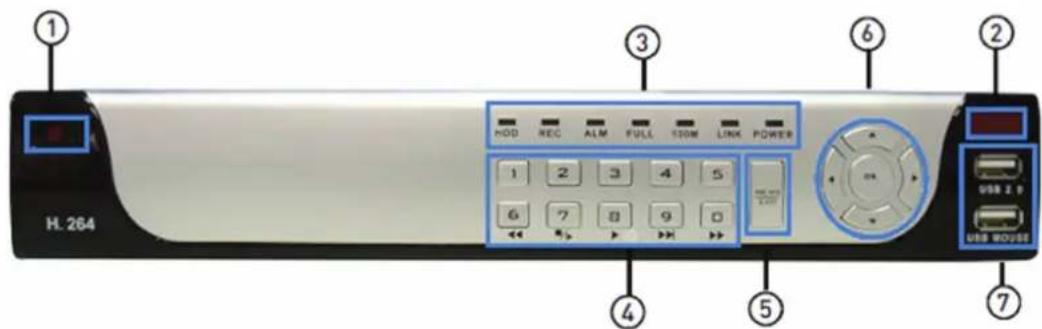
1) Marche/Arrét: Appuyez sur ce bouton pour allumer et éteindre l'appareil.
2) Capteur IR: Capteur IR pour la télécommande.
3) Voyants LED: Indiquent I'Etat du disque dur, de I'enregistrement, des alarmes, du reseau, de I'alimentation.
4) Canal/Numeros/Lecture: Les boutons 1 à 4 (sur les modèles 4 canaux) ou 1 à 8 (sur les modèles 8 canaux) permettent de vis- sionner le canal en mode plein écran ; les boutons 1 à 0 permettent de taper les mots de passage et les identifiants utilisateur; en cours de lecture, appuyez sur les boutons suivants :
- 6/4:permet d'augmenter la vitesse de lecture arrive 1X,2X,4X
-7/■I:permet de bloquer la lecture sur un écran puis, en appuyant de nouveau, permet d'avancer écran par écran - 8/>:permet de demarrer la lecture
- 9/▶l: permet de ralentir la vitesse de lecture de 1 / 2, 1 / 4, 1 / 8
- 0/▶:permet d'augmenter la vitesse de lecture avant 1X,2X,4X
5) MENU/EXIT: permet d'ouvrir et de fermer le menu principal.
6) Navigation/OK: Utilisation des flèches de navigation :
- OK : dans les menus, permet de confirmer les sélections ; en mode PTZ, permet de modifier les flèches de navigation pour commander laamera PTZ connectée (non fournie)
- : permet de déplacer le curseur vers le haut ; en mode PTZ, permet d'orienter laamera vers le haut
: permet de deplacer le curseur vers le bas ; en mode PTZ, permet d'orienter la camera vers le bas
: permet de deplacer le curseur vers la gauche ; en mode PTZ, permit d'orienter la camera vers la gauche
: permet de deplacer le curseur vers la droite ; en mode PTZ, permet d'orienter la camera vers la droite
7) USB : permet de connecter une clé USB sur le port du haut pour sauvégarder des données etmettre à jour le logiciel ; per- met de connecter une souris USB sur le port du bas.
4.2 FACE ARRIERE
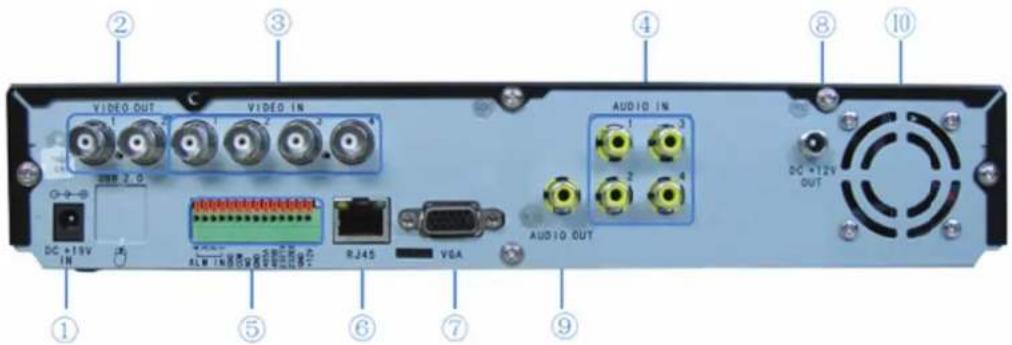
MODELE 4 CANAUX
Connecteurs en face arrêté
| Article Connecteur physique Description du connecteur | ||
| 1 Entrée | ALIMENTATION DC 19V/3,42A (3A) | |
| 2 Sortie video | Deux sorties video pour connecter un téléviseur ou un monit-eur (BNC) | |
| 3 Entrée | video Pour la connexion d'entrée de signal | video analogue (BNC) |
| 4 Entrée | audio Pour connecter un signal audio | |
| 5 Entrée | larme 4 entrées alarmé E/S | |
| Sortie alarme Sortie E/S alarmé | ||
| RS485 RS 485 pour la connexion PTZ | ||
| RS232 Pour la connexion PC | ||
| +12V | Alimentation pour relais DC, courant 100 MA (pour éviter un court-circuit) | |
| 6 Réseau | Pour la connexion Ethernet | |
| 7 Sortie VGA Optionnel | ||
| 8 DC +12V | OUT Alimentation DC +12@2A pour 4 caméras | |
| 9 Sortie audio Pour la connexion sortie audio | ||
| 10 | Ventilateur | Vérifiez que le ventilateur fonctionne et remplacez-le par un ventilateur neuf en cas de problème |
MODELE 8 CANAUX
Connecteurs en face arrirée
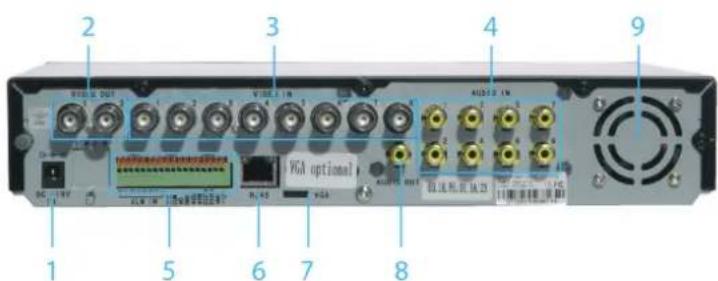
| Article Connector physique Description du connecteur | ||
| 1 Entrée ALIMENTATION DC 19V/3,42A(3A) | ||
| 2 Sortie videoe Deux sorties videoe pour connecter | le téléviseur ou un moniteur (BNC) | |
| 3 Entrée videoe Pour la connexion d'entrée de signal | mal videoe analogique (BNC) | |
| 4 Entrée audio Pour connecter un signal audio | ||
| 5 Entrée alarme 8 entrées alarmé E/S | ||
| Sortie alarme Sortie E/S alarmé | ||
| RS485 RS 485 pour la connexion PTZ | ||
| RS232 Pour la connexion PC | ||
| +12V | Alimentation pour relais DC, courant 100MA (pour éviter un court-circuit) | |
| 6 Réseau Pour la connexion Ethernet | ||
| 7 Sortie VGA Optionnel | ||
| 8 Sortie audio Pour la connexion sortie audio | ||
| 9 Ventulateur | Vérifiez que le ventilateur fonctionne et remplacez-le par un ventilateur neuf en cas de problème | |
4.3 SCHEMA DES CONNEXIONS
Exemple: 8 canaux
Lorsque you intervenez sur des equipments sensibles sur le plan electrostatique tels que le disque dur ou le DVR, verifie que la station de travail que you utilisez soit exeunte de charge electrostatique. Toute source d'energie electrostatique qui erreait en contact avec le disque dur ou le DVR pourrait l'endommager defi nitivement.
Installez le disque dur en respectant les étapes suivantes :
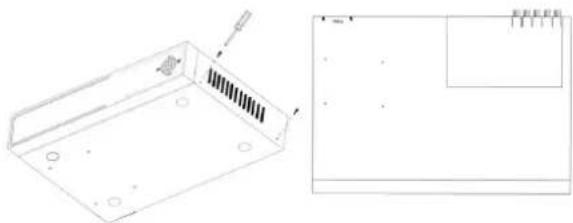
1) Ouvrez le capot du DVR. Vous verrez une plaque du disque dur comme indiqué ci-dessous.
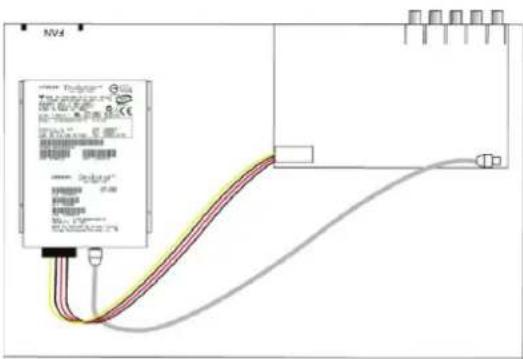
2)Connectez les cables du disque comme indiqué ci-dessous.
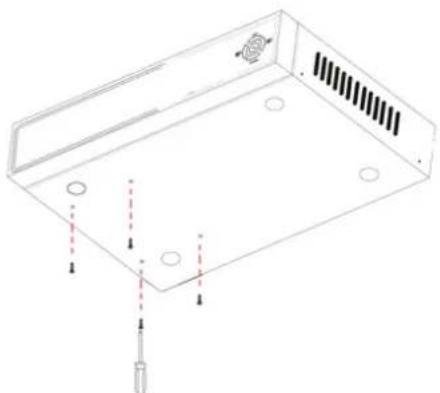
3)Fixez le disque dur sur la plaque idoine avec les vis fournies, comme indiqué ci-dessous.
4) Remette la plaque disque dur dans le DVR et refermez le capot.
Note: Tout nouveau disque dur installé doit être formaté avant l'enregistrement.
5. FAQ
Si voit probleme ne figure pas dans la liste ci-dessous, veuillez contacter notre hotline (hotline@chacon.be - 0900/51 100).
1. Question : le DVR ne fonctionne pas après sa mise en route
Réponse:
Vérifi ez l'entrée de l'adaptateur
- Verifié ez le cable d'alimentation marche/arrêt : est-il correctement connecté ?
- Vérifi ez l'alimentation marche/arrêt
- Verifi z la Procedure de mise à jour
- Verifi ez la carte principale du DVR
2. Question : Le DVR redémarre automatiquement ou s'arrête quelques minutes après sa mise en marche
Réponse :
- Instabilité ou tension faible
Piste du disque dur endommagée ou la ligne du disque dur est endommagée - Alimentation marche/arrêt insuffi sante
- Instabilité signal video frontal
- Température trop élevée, trop de poussière, environnement d'exploitation défavorable
- La carte principale n'est pas connectée correctement aux autres cartes
- Hardware du DVR défectueux
3. Question : Aucune sortie video en mode canal unique, multicanaux ou tous canaux
Réponse :
- Vérifi ez que l'adaptateuramera est connecté correctement
- Verifi ez le cable de connexion d'entree/sortie video en face arriere du DVR
- Connectez la source video directement à l'appareil d'affichage et vérifie si le problème persististe
- Vérifi ez la luminosité de l'image et redonnez-lui sa valeur par défaut
- Signal d'entrée videoe absent ou trop faible
- Paramètres d'affi chage de prévisualisation fermés
- Hardware du DVR défectueux
4. Question: Le DVR ne peut pas enregistrer après le démarrage et l'interface affi che "H"
Réponse :
- Verifi ez que l'adaptateur alimentation est DC 19V
- Verifi ez que le disque dur est formaté
- Verifi ci ez les cables de connexion données et alimentation du disque dur
Le disque dur est defectueux
Le port SATA ne fonctionne pas
5. Question: Que signifient les lettres "R""M""I""H" affichees par l'interface?
Réponse :
-R signifie que le canal est en cours d'enregistrement
-M"signifiequele canal est en mode detection de mouvement
- "1" signifie que le canal est en mode alarmé
- "H" signifie qu'il n'y a pas de disque dur, que le disque dur est défectueux ou plein
6. Question: Le DVR presente un problème avec les images en temps réel, couleur de mauvaise qualité ou une grave distorsion de la luminosité
Réponse :
Si PAL et NTSC ne sont pas correctement selectionnés sur la sortie BNC, les images s'affichent en noir et blanc
Le DVR et le moniteur ne sont pas compatibles
- La distance pour la transmission video est trop importante
Le paramétrage de la couleur, de la luminosité et d'autres caractéristiques est incorrect
7. Question: Il n'y a pas de son pendant la surveillance
Réponse :
- Vérifiez le lecteur audio ou les haut-parleurs. Vérifiez également qu'il n'y ait aucun court-circuit.
- La source audio est peut-être connectée au canal video. Passez en mode plein écran pour vérifier.
- Hardware du DVR défectueux
8. Question: Il n'y a pas de son pendant la lecture
Réponse :
- Probleme de paramétrage: ouvrir le menu audio/video
- Dans le menu Playback, vérifi ez si l'option audio est désactivée.
9. Question: L'heure du système est incorrecte
Réponse :
- Paramétrage incorrect ou l'utilisateur n'a pas cliqué sur "Edit" pour confirmer
- La batterie n'est pas connectée correctement
- La batterie est décharge, il faut la remplacer.
10. Question : Pour qu'elle raison l'arrêt d'enregistrement par le bouton droit de la souris ne fonctionne-t-il pas ? Comment arrêter l'enregistrement ?
Réponse :
Larrt d enristment par le bouton croit de la souris n'est valable que pour l'enregistrement manuel. Il est impossible d arreter l'enregistrement si I'appareil est en demarrage d'enregistrement ou lorsque la video se trouve en plan video.
- Si vous pouze arrêté l'enregistrement, vous devez paramétrer l'heure d'arrêt d'enregistrement.
11. Question: L'arrêt d'enregistrement par le bouton droit de la souris ne fonctionne pas. Comment arrêté l'enregistrement ?
Réponse :
L'arrêt d'enregistrement par le bouton droit de la souris n'est valable que pour l'enregistrement manuel. Il est impossible d'arrêter l'enregistrement si l'appareil est en démarrage d'enregistrement ou lorsque la video se trouve en plan video. Si vous poulez arrêter l'enregistrement, vous devez paramétre l'heure d'arrêt d'enregistrement.
12. Question : La détction de mouvement ne fonctionne pas
Réponse :
- Le paramétrage de la détéction de mouvement est incorrect
Sensibilité trop faible
13. Question: Erreur de sauvégardegraveur de CD/clé USB
Réponse :
- Les données dépassent la capacité du dispositif de sauvegarde
- Le dispositif de sauvegarde est incompatible
- Le dispositif de sauvegarde est endommagé
14. Question: La télécommande ne fonctionne pas
Réponse :
- L'adresse de la télécommande est incorrecte
- La télécommande est trop éloignée ou l'angle est trop important
- La batterie de la télécommande est décharge
- La télécommande est endommagée ou la face avant du DVR est endommagée
15. Question : Impossible de se connecter au web
Réponse :
-
Vérifiez la connexion réseau. Vérifiez que levoyant LED LINK ou 100M s'allume normalement sur le panneau;utilisez ping xxx.xxx.xxx.xxx (adresse IP du DVR) pour vérifier la connexion Internet.
-
Il est recommendé d'utiliser un système d'exploitation Windows XP ou Vista ainsi qu'un navigateur IE6.0 ou IE7.0.
ActiveX control est bloqué. Réinstallez ActiveX control manuellement. - Installlez DX8.1 et actualisez le pilote de votre carte video
16. Question: Il n'y a pas d'image ou l'image n'est pas claire lorsque vous visionnez l'enregistrement ou que vous lisez l'enregistrement via IE
Réponse :
- Si vous accedez au DVR par IE, sélectionnez "Wan" dans "web environnement"
- Essayez "Close windows" avec le bouton droit de la souris puis essayez "Open windows"
17. Question: Le DVR affi che "other members are setting...." pendant son paramétrage via IE
Réponse :
- Cela signifie probablement que quelqu'un d'autre est en train de parameter le DVR. Verifiez l'interface de configuration du DVR ou quitterze le DVR.
RESOLUTION DES PANNES
| Erreur Causes possibles Solutions | ||
| • L'appareil ne recoit pas de cou-rant ou n'est pas alimenté | • Le cable de l'adaptateur d'alimentation est desserré ou débranché | • Vérifi ez que tous les cables sont connectés correctement • Vérifi ez que l'adaptateur d'alimentation est bien connecté en face arrêté de l'appareil |
| • Les cables sont connectés mais l'alimentation est insuffi sante. | • Vérifi ez que le système est allumé (les voyants LED en face avant doit s'allumer) • Si l'appareil est connecté via une multipres ou un parasurtenseur, essayez de connecter l'appareil directement à la prise secteur, sans utiliser le bloc multipres • Vérifi ez que la prise secteur est bien alimentée: • Connectez le cable alimentation à une autre prise secteur • Testez la prise secteur en y branchant un autre appareil (calculateur électrique ou chargeur de téléphone) | |
| • L'appareil ne détecte pas la télécommande | • La pile de la télécommande est vide. • In | stallez deux piles alcalines AAA neuves dans la télécommande |
| • Il n'y a pas de piles dans la télécommande | ||
| • L'appareil ne détecte pas le disque dur. | • Les cables du HDD sont desserrés ou mal connectés | • Enlevez le boîtier et vérifi ez que les cables du disque dur sont correctement connectés |
| • Il n'y a pas de disque dur dans l'appareil | • Ouvrez le boîtier et installez un disque dur 3,5" SATA | |
| • Le disque dur est plein (0%) et l'appareil n'enregistre plus | • La fonction "Overwrite" n'est pas activée | • Dans le menu principal, sélectionnez HDD>Overwrite>Enable et cliquez sur Apply |
| L'appareil ne détecte pas la souris | Le cable de la souris est desserré. Connec | tez correctement le cable de la souris au port souris USB en face avant de l'appareil |
| La souris n'est pas connectée au système. | ||
| Le système doit être reliancé. Coupez l'ali | mentation du système (en dé-branchant le cable d'alimentation). Connectez correctement une souris USB au port souris USB en face avant du système. Reconnectez le cable alimentation au port DC 19V en face arrêté de l'appareil | |
| Il n'y a pas d'image sur les canaux sélectionnés / l'image caméra n'est pas affi chée | Les cables camera sont desserrés ou se sont déconnectés | Vérifi ez les cables video des caméras et les connexions. Déconnectez et reconnectlez le cable au sys- tème et à laamera. Faites passer laamera sur un autre canal ou utilisez un autre cable. |
| Le DVR affi che l'image, mais il n'y a pas de son | Les cables audio sont desserrés ou sont déconnectés. | Vérifi ez les connexions AUDIO sur le DVR |
| Les canaux audio sont désactivés dans le système. | Vérifi ez les confi gurations : Main Menu>Record>Audio | |
| Le volume des haut-parleurs externes (non fournis) est faible ou désactivé. | Augmentez le volume des haut-parleurs externes (non fournis) | |
| L'appareil émet un bruit de renfl ement. | Le ventilateur fonctionne. Le bruit signifi | e que le ventilateur fonctionne normalement. |
| L'appareil émet un bip au démarriage. | Le bip au démarriage est normal. | |
| L'appareil émet un bip pendant la détction de mouvement | La détction de mouvement est activée, mais la sonnerie d'alarme est activée. | Ouvre le Menu principal (Main Menu) et selec-tionnez ADVANCE. Cliquez sur ALARM, réglez la sonnerie sur 0s et cliquez sur APPLY. |
| Je ne recois pas de notification cation par e-mail. | La notification cation par e-mail est désac-tivée. | Allez sur Main menu>Advance>Alarm ; selec-tionnez EMAIL SETUP et dans EMAIL selection-nez ON |
| Le réglage par défaut est désactivié, mais vous n'avez pas fourni vos propres données SMTP. | Si vous voulez utiliser cette serveur SMTP, dé-cochez la case par défaut et tapez l'adresse de votre serveur SMTP, le port, le nom utilisateur et le mot de passer dans les champs correspond- dants |
Recyclage

Ce symbole soutient le traitement selectif des déchets d'equipements electriques et Electroniques (WEEE). Cela signifi e que ce produit doit etre traite conformement a la directive Européenne 2002/96/EC dans le but d'être recyclé ou demonté pour minimiser son impact sur I'environnement. Pour davantage d'informations, veuilles contacter les autorités locales ou regionales.
Les produits electroniques non inclus dans le processus de traitement selectif sont potentiellement dangereux pour I'environnement et la santé humaine du a la presence de substances dangereuses.
HOTLINE: hotline@chacon.be - 0900/51 100
OMNIVISION
Digital Video Recorder
GEBRUIKSAANWIJZING
ref.: 34497

OPGELET
RISICO OP ELEKTRISCHE SCHOK NIET OPENEN

OPGELET: OM HET RISICO OP EEN ELEKTRISCHE SCHOK TE VERKLEINEN MAG U DE KAP NIET VERWIJDEREN.
HET TOESTEL BEVAT GEEN ONDERDELEN DIE DE GEBRUIKER MAG ONDERHOUDEN.

Primaire en secondaire DNS opvragen:
Pour acceder au menu PASSWORD :

- Manuel d'utilisation
- ATTENTION
- TABLE DES MATIERES
- INTRODUCTION 4
- UTILISATION DE L'APPAREIL 7
- LOGICIEL DE SURVEILLANCE A DISTANCE 23
- 4.GUIDED INSTALLATION DU DVR 29
- 5.FAQ 33
- INTRODUCTION
- CHARACTERISTIQUES PRINCIPALES
- PARAMETRE (4/8 canaux)
- PARAMETRE DE FONCTIONNEMENT DE BASE
- ADAPTATION AL ENVIRONNEMENT
- UTILISATION DE L'APPAREIL
- TELECOMMANDE
- Utilisation de la télécommande :
- Navigation/OK:
- Commandes de lecture :
- FONCTIONNEMENT DE LA SOURIS
- Pour utiliser la souris avec l'appareil :
- 2) Utilisation des boutons de la souris
- UTILISATION DES SOUS-MENUS
- Pour acceder au sous-menu :
- LECTURE
- Commandes de lecture à l'écran
- FONCTIONNEMENT DE L'APPAREL
- CONNEXION UTILISATEUR
- DEMARRAGE DE L'APPAREIL
- Comment allumer ou eteindre I'appareil
- Mode veille
- Comment démarrer / arrêté le mode veille
- Mot de passer
- NOTE:
- CONNEXION A L'APPAREL
- Pour acceder au menu principal :
- MENU PRINCIPAL
- SEARCH
- Pour réaliser une recherche rapide :
- Pour réaliser une recherche par date et heures :
- FILE LIST
- Pour acceder au menu FILE LIST :
- Pour utiliser le menu FILE LIST :
- BACKUP
- Comment sauvegarden des données enregistrées :
- Instruction :
- MODE D'ENREGISTREMENT
- Pour confi gurer les paramètres d'enregistrement :
- Programmation d'enregistrement
- Pour paramétre une programmation d'enregistrement :
- Example
- Pour paramétrer la programmation d'enregistrement :
- Paramétrage du masque de champ
- Pour utiliser le menu MASK FIELD :
- GESTION DU DISQUE DUR
- Formatage du disque dur
- Formatage de la clé USB
- BASIC
- LANGUAGE
- Menu SYSTEM LANGUAGE
- Pour changer la langue :
- DATE/TIME
- Permet de paramétrer la date et l'heure :
- Heure d'été
- Pour paramétrer l'heure d'été :
- PASSWORD
- Pour acceder au menu PASSWORD :
- Pour modifier l'identifant de votre apparéil et le mot de passer :
- DISPLAY
- Pour personneliser les parametes d'aff chage :
- Prévisualisation
- Pour activer/désactiver un canal de prévisualisation :
- 10VIDEO/AUDIO
- Pour confi gurer les parametes video :
- Pour confi gurer les parametes audio :
- ADVANCE
- ALARM
- Pour configurer les paramétres d'alarme :
- EMAIL SETUP:
- Pour paramétre les notifications par e-mail :
- SYSTEM INFO
- MOTION DETECT
- Pour configurer la détction de mouvement :
- MOBILE
- Pour confi gurer les parametes de notification au mobile :
- SYSTEM
- Pour activer la réinitialisation automatique :
- Pour restaurer les parametes de sortie d'usine :
- Pour redémarrer l'appareil (redémarrage à chaud):
- Pourmettreàjourlelogiciel:
- PTZ
- Pour configurer une camera PTZ :
- NETWORK
- Pour configurer les paramètres réseau :
- DNS manuel
- Pour obtenir le DNS primaire ou seconde :
- Pour configurer les paramétres DDNS :
- LOGICIEL DE SURVEILLANCE A DISTANCE
- FONCTIONS
- UTILISATION DE LA SURVEILLANCE A DISTANCE
- Connexion à votre système
- Pour acceder à votre système :
- ECRAN PRINCIPAL DE LA SURVEILLANCE A DISTANCE
- VISUALISATION EN MODE DIRECT
- Pour utiliser la visualisation en direct :
- ENREGISTREMENT
- Pour enregistrer des videos sur votre PC :
- SOUS-MENU
- COMMANDES PTZ
- Pour commander uneamera PTZ :
- CAPTURES D'ECRAN
- Pour réaliser une capture d'écran :
- LECTURE
- Pour utiliser le menu de lecture :
- RECHERCHE
- SAUVEGARDE A DISTANCE
- Pour sauvégarder des fi chiers à distance :
- RÉGLAGES À DISTANCE
- Pour acceder aux réglages à distance :
- RECORD
- ALARM
- PTZ
- NETWORK
- SETTING
- HOST INFO
- GUIDE D'INSTALLATION DU DVR
- FACE AVANT
- PRESENTATION DES BOUTONS ET CONNECTEURS DE LA FACE AVANT
- FACE ARRIERE
- MODELE 4 CANAUX
- MODELE 8 CANAUX
- SCHEMA DES CONNEXIONS
- FAQ
- Question : le DVR ne fonctionne pas après sa mise en route
- Réponse:
- Question : Le DVR redémarre automatiquement ou s'arrête quelques minutes après sa mise en marche
- Réponse :
- Question : Aucune sortie video en mode canal unique, multicanaux ou tous canaux
- Question: Le DVR ne peut pas enregistrer après le démarrage et l'interface affi che "H"
- Question: Que signifient les lettres "R""M""I""H" affichees par l'interface?
- Question: Le DVR presente un problème avec les images en temps réel, couleur de mauvaise qualité ou une grave distorsion de la luminosité
- Question: Il n'y a pas de son pendant la surveillance
- Question: Il n'y a pas de son pendant la lecture
- Question: L'heure du système est incorrecte
- Question : Pour qu'elle raison l'arrêt d'enregistrement par le bouton droit de la souris ne fonctionne-t-il pas ? Comment arrêter l'enregistrement ?
- Question: L'arrêt d'enregistrement par le bouton droit de la souris ne fonctionne pas. Comment arrêté l'enregistrement ?
- Question : La détction de mouvement ne fonctionne pas
- Question: Erreur de sauvégardegraveur de CD/clé USB
- Question: La télécommande ne fonctionne pas
- Question : Impossible de se connecter au web
- Question: Il n'y a pas d'image ou l'image n'est pas claire lorsque vous visionnez l'enregistrement ou que vous lisez l'enregistrement via IE
- Question: Le DVR affi che "other members are setting...." pendant son paramétrage via IE
- RESOLUTION DES PANNES
- Recyclage
- OMNIVISION
- Digital Video Recorder
- GEBRUIKSAANWIJZING
- OPGELET
- RISICO OP ELEKTRISCHE SCHOK NIET OPENEN
- Primaire en secondaire DNS opvragen:
Marque : CHACON
Modèle : 34479
Catégorie : Caméra de surveillance