34479 - Câmera de vigilância CHACON - Manual de utilização gratuito
Encontre gratuitamente o manual do aparelho 34479 CHACON em formato PDF.



| Tipo de produto | Gravador de vídeo digital (DVR) 4 canais para câmeras de vigilância |
| Marca e modelo | Chacon 34479 |
| Compressão de vídeo | H.264 |
| Resolução de gravação | CIF / HD1 / D1 (conforme o modelo) |
| Entradas de vídeo | 4 canais BNC, 1.0 Vp-p, 75 Ω |
| Saídas de vídeo | 2 canais BNC, 1 saída VGA opcional |
| Entradas de áudio | 4 canais RCA, 600 Ω |
| Saída de áudio | 1 canal RCA, 600 Ω |
| Armazenamento | Disco rígido SATA 3.5" (não fornecido), até 4 TB (estimativa) |
| Interfaces USB | 2 portas USB 2.0: uma para mouse, uma para backup |
| Rede | RJ45 10/100 Mbps |
| Alimentação | Entrada AC 110-240 V, saída DC 19 V / 3,42 A |
| Consumo | 6 W (sem disco rígido) |
| Temperatura de operação | -10 °C a 50 °C |
| Funções principais | Gravação contínua ou programada, detecção de movimento, alarme, visualização remota (IE), controle PTZ, backup USB |
| Manutenção e limpeza | Desconectar antes da limpeza; usar um pano macio e seco; não usar produtos químicos. |
| Segurança | Senhas de administrador e usuário, gerenciamento de usuários de dois níveis |
| Acessórios fornecidos | Controle remoto, mouse USB, cabo de alimentação (estimativa) |
Perguntas frequentes - 34479 CHACON
Perguntas dos utilizadores sobre 34479 CHACON
0 pergunta sobre este aparelho. Responda às que conhece ou faça a sua.
Faça uma nova pergunta sobre este aparelho
Baixe as instruções para o seu Câmera de vigilância em formato PDF gratuitamente! Encontre o seu manual 34479 - CHACON e retome o controlo do seu dispositivo eletrónico. Nesta página estão publicados todos os documentos necessários para a utilização do seu dispositivo. 34479 da marca CHACON.
MANUAL DE UTILIZADOR 34479 CHACON
2. MANUAL DE FUNCIONAMENTO DEL DISPOSITIVO 7
2.1 MANDO A DISTANCIA 7
2.2 FUNCIONAMIENTO DEL RATON 8
2.2 USO DEL MENU SECUNDARIO 8
2.3 REPRODUCCION 9
2.4 FUNCIONAMIENTO DEL SISTEMA 10
2.4.1 INICIO DE SESION DEL USUARIO 10
2.4.2 USO DEL MENU PRINCIPAL
3. SOFTWARE DE VIGILANCIA REMOTA
3.1 CHARACTERISTICS
3.2 USO DE LA VIGILANCIA REMOTA
3.3 PANTALLA PRINCIPAL DE VIGILANCIA REMOTA
1.2.2 PARÁMETROS BásICOS DE FUNCIONAMIENTO
2. MANUAL DE FUNCIONAMENTO DEL DISPOSITIVO
2.2 FUNCIONAMIENTO DEL RATON
2.4 FUNCIONAMENTO DEL SISTEMA
CONDICIONES DE RESTRICcION:
RISCO DE CHOQUE ELECTRICO NÃO ABRIR

CUIDADO: PARA REDUZIR O RISCO DE CHOQUE ELECTRICO NÃO REMOVA A TAMPA. Não há peças A QUE O UTILIZATION POSSA EFFECTUAR A MANUTENÇÃO NO INTERIOR.
DELEGUE A MANUTENÇAO EM PESSOAL QUALIFICADO.

O símbolo de relâmpago comCESSA de fl echa dentro de um triângulo equilátero serve de alerta ao utilizeslador para a presença de "tensão perigosa" não isolada no interior do involucro do produits que pode ser de uma magnitude suficialmente para constituir um risco de什麽 eletrico.

O punto de exclamacao dentro de um triangulo equilatero tem como objectivo alertar o utilizesdor para a presenca de instruções de functiOnamento e manutencao (servico) importantes nadocumentacao que acompanha o aparelho.
AVISO: PARA IMPEDIR PERIGO DE INCÊNDIO OU CHOQUE, NÃO EXPONHA ESTA UNIDADE À CHUVA OU HUMIDADE.
CUIDADO: PARA IMPEDIR CHOQUES ELECTRICOS, FAÇA CORRESPONDER A LÁMINA LARGA DA FICHA À RANHURA LARGA E INTRODUZA-A COMPLETAMENTE.
CONTEUDOS
1 INTRODUÇÃO 4
1.1CHARACTERISTICAS PRINCIPAIS 4
1.2 CHARACTERISTICAS DO PRODUCTO 4
1.2.1 PARAMETROS (4/8CH) 4
1.2.2 PARÁMETROS DE FUNCIONAMENTO BÁSICO 6
2. MANUAL DE FUNCIONAMENTO DO DISPOSITIVO 7
2.1 CONTROLLO REMOTO 7
2.2 FUNCIONAMENTO DO RATIO 8
2.2 USO DEL MENU SECUNDARIO 8
2.3 REPRODUÇÃO 9
2.4 FUNCIONAMENTO DO SISTEMA 10
2.4.1 INICIO DE SESSAO DO UTILIZADOR 10
2.4.2 UTILIZACAO DO MENU PRINCIPAL 10
3. SOFTWARE DE VIGILANCA REMOTA
3.1 CHARACTERISTICA
3.2 UTILIZACAO DA VIGILANCA REMOTA
3.3 ECRA PRINCIPAL DA VIGILANCA REMOTA
3.3.1 VISUALIZACHOEM DIRECTO
3.3.2 CONFIGURAÇÃO REMOTA
4. DIRECTRizes DE INSTALLAÇÃO DO DVR
4.1 PAINEL DIANTEIRO
4.2 PAINEL TRASEIRO
4.3 DIAGRAMA COMPLETO DA CONECTIVIDADE 31
4.4 INSTALLAÇAO DA HDD
5.FAQ
23
23
23
24
24
27
29
29
30
32
33
1 INTRODUÇÃO
1.1CHARACTERISTICAS PRINCIPAIS
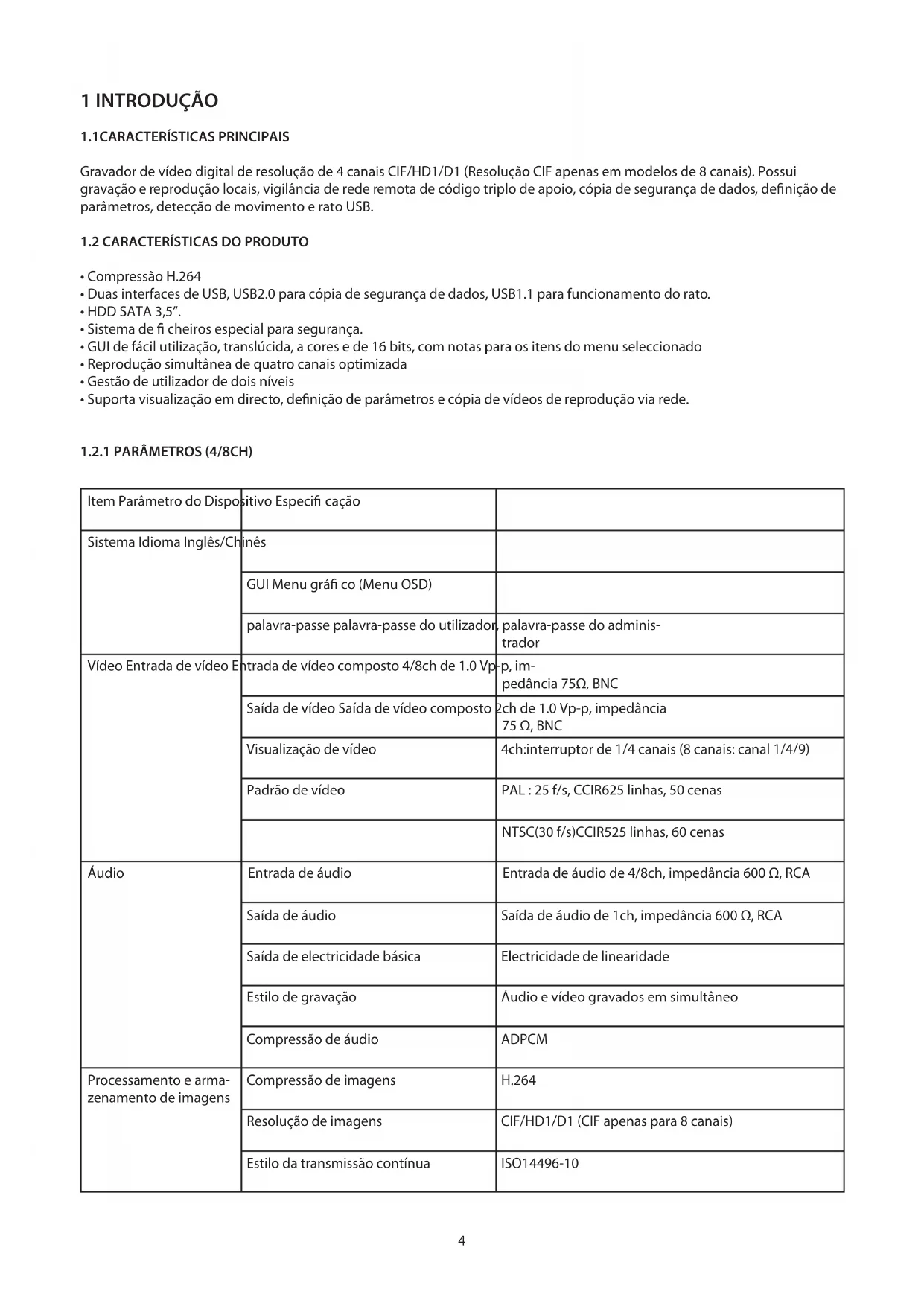
Gravador de video digital de resolution de 4 canais CIF/HD1/D1 (Resolucao CIF apenas em modelos de 8 canais). Possui gravacao e reproducao locais, vigilancia de rede remota de��o triplo de apoio, copia de segunca de dados, definicao de parametros, detecao de movimento e rato USB.
1.2 CHARACTERISTICAS DO PRODUCTO
Compressao H.264
- Duas interfaces de USB, USB2.0 para copia de segurarca de dados, USB1.1 para funciona do rato.
HDD SATA 3,5".
- Sistema de ficheiros especial para segurarça.
- GUI de fácil'utilisation, translucida, a cores e de 16 bits, com notas para os itens do menu selecionado
- Reprodução simultânea de quatre canais optimizada
- Gestão de utilizesdo de来做is
- Suporta visualização em directo, definição de parâmetros eções de videos de reprodução via rede.
1.2.1 PARAMETROS (4/8CH)
| Item Parâmetro do Dispositivo | sitivo Específicação | ||
| Sistema Idioma Inglês/Chinês | |||
| GUI Menu gráfi co (Menu OSD) | |||
| palavra-passePALavra-passedutilizadora,palavra-passod administrador | |||
| Vídeo Entrada de video Entrada de video composto 4/8ch de 1.0 Vp-p,p,im-pedência 75Ω, BNC | |||
| Saía de video Saía de video composto2ch de 1.0 Vp-p,impedência75Ω, BNC | |||
| Visualização de video4ch:interruptor de 1/4 canais (8 canais: canal 1/4/9) | |||
| Padão de videoPAL : 25 f/s, CCIR625 linhas, 50 canas | |||
| Áudio | Entrada de audioreintrada de audiode 4/8ch, impedência 600Ω, RCA | ||
| Saía de audioreSaía de audiode 1ch, impedência 600Ω, RCA | |||
| Saía de electricidade tíssicaindelectricidade de lineariadesestilo de gravaçãoAudio e videogravados em simulâneovestudo de audiore | Audiorevídeo gravados em simulâneovestudo de audiore | ||
| Compressao de audiore | ADPCM | ||
| Procesamento e arma-zenamento de imagens | Compressao de imagens | H.264 | |
| Resoluçao de imagens | CIF/HD1/D1 (CIF apenas para 8 canais) | ||
| Estilo da transmissaocontinua | ISO14496-10 | ||
| Estilo de.audio ADPCM | |||
| Taxa de codificação de video (4CH) CIF: 384~768 Kbps (normal) | |||
| HD1: 512~1024 Kbps (alta) | |||
| D1: 512~1024 Kbps (superior) | |||
| Taxa de codificação de video (8CH) CIF: 384 Kbps (normal) | |||
| CIF: 512 Kbps (alta) | |||
| CIF: 768 Kbps (superior) | |||
| Taxa de codificação de audio 32 KB/s | |||
| Armazenamento de dados Armazenamento HDD SATA (optional) | |||
| Conector Interface de rede RJ45: 10 M/100 M | |||
| Alarmé Entrada de alarmé | 4/8 entradas de alarmé | ||
| Saía de alarmé 1 saía de alarmé | |||
| Conector Interface de sére | e Suporte 1 RS232 | ||
| Interface de série Suporte 1 RS485 | |||
| Interface de rede RJ45®10 M/100 M | |||
| Actualização de software | Actualização de fi rmware por suporte USB | ||
| outros Tensão de entrada | CA: 110~240V | ||
| Tensão de saía | CC: 19V@3,42/3a (optional) | ||
| Consumo de Energia | 6W sem a HDD | ||
| Temperatura de funçãoamento | -10°C ---50 °C | ||
1.2.2 PARAMETROS DE FUNCIONAMENTO BASICO
| Item Parâmetro descrição | ||
| Entrada de tensão 19V 19V CC | ||
| Saía de tensão para-camera 12V(+/-0,2) | 4 canais: 12V@2A (8ch W/O) | |
| Entrada de impedência de video 75Ω 75Ω em cada canal | ||
| Saía de video 1 Vp-p Sinal CVBS de 1 Vp-p | ||
| HDD SATA Uma SATA com capacidades regulares | ||
| Temperatura de funcaoamento -10°C---- | 50°C Sob condições normais |
Por motivos de segurar e para prolongar a vidautildo dispositivo, quando aplicar o DVR tenha em atencao os detalhes seguientes:
1) Quando instalar o disposicao, cumpra com todos os criterios de seguranca de produits eletricos.
2) Alimentação e ligaçao à terra:
- Não entre em contacto com a alimentação nem com o DVR com as pessoas molhadas
- Não deixe cair liquidos no DVR
- Não colique nenhum objecto no DVR
- Utilize um pano suave e seco para limpar o DVR; não utilize impregnantes químicos.
- O Dispositivo possuira tensao antes do arranque, se o cabo de alimentacao estiver ligada a fonte de alimentacao.
- Desligue o cabo de alimentacao da fonte de alimentacao se o Dispositivo nao for aplicado durante um periodo de tempo prolongado.
2. MANUAL DE FUNCIONAMENTO DO DISPOSITIVO
No funciona do dispositivo, a tecla "enter" no controlo remoto tem a mesma funcao que um clique no botao esquerdo do rato.
2.1 CONTROLLO REMOTO
O controlo remoto é o dispositoivo de entrada secundário, Para navelgar na interface do Sistema.
Utilizar o controlo remoto:
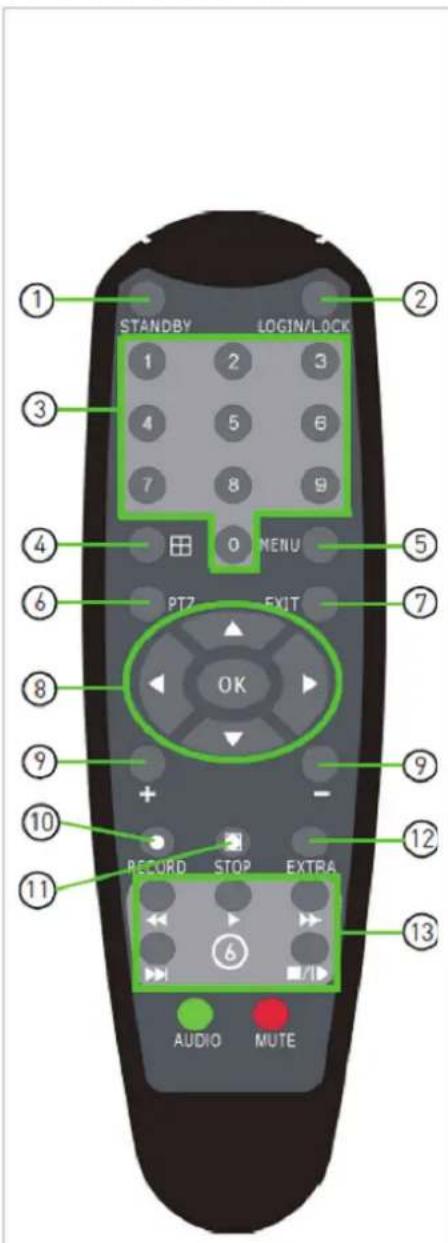
- STANDBY (EM ESPERA): Prima para colocar o modo de espera em ON/OFF (LIGADO/DESLIGADO).
- LOGIN/LOCK (INICIAR SESSAO/BLOQUEAR): Se a "Security" (Seguranca) foi activada no menu de Setup (Confi geração), prima para Abrir o ecra de inicio de Sessao daPALavra-passedoutilizador.
- Botoes de Numberos/Canais: Enquanto estiver nos menus, prima os botoes 0~9 para introduzir valeos; durante a visualização em direto, prima para visualizar os canais em(ECRAinteiro.
- : Prima para alterar entre visualizacoes quadruplas e em cra dividido.
- MENU: Abre o menu principal.
- PTZ: Prima paraAbrir a janela de controlo do PTZ.
- EXIT (SAIR): Fecha janelas do menu.
- / CH+ : Desloca o cursor para cima nos menus; Canal Seguinete.
/FWD: Desloca o cursor para a direita nos menus; Durante a reproducao, aumenta a velocidade de reproducao deavanço (5X, 15X,60X). - /REW: Desloca o cursor para a esquerda nos menus; durante a reproducao, augmente a velocidade de reproducao inversa (5X, 15X, 60X)
- / CH : Desloca o cursor para baixo nos menus; Canal Anterior.
-
OK Nos menus, prima para confirmar as seleções; durante a reprodução e a prévisualização, prima para visualizar as informações doSYSTEMA
-
+ / - : En el menu, pulse este boton paraaabstar losvalores.
-
RECORD (GRAVAR): Prima para iniciar a gravação manual.
-
STOP (PARAR): Prima para parar a gravacao manual.
-
EXTRA: Para utilizes futura.
13. Controles da reproducao :
SUGESTAO: quando utilizes o controlo remoto para introduzir aPALavra-passe e os títulos das cabras, selecione o campo utilizing os botões de navegao, prima ENTER e, em seguida, prima os botões de número.
2.2 FUNCIONAMENTO DO RATIO
O rato é o dispositoivo de entrada primário para navegar nos menus do Sistema
NOTA: Até indicado em contrário, todas as funções doSYSTEMA descritas neste manual são obtidas atraves da entrada do rato.
Para utiliser um rato com o Sistema:
1) Ligue um rato USB à porta USB MOUSE no painel dienteiro doSYSTEM.
NOTA: Apenas a porta USB superior no pailen dianteiro foi concebida para copias de seguranca de dados para una unidade flash USB. Nao ligue uma unidade fl ash USB a porta USB inferior no pailen traseiro.
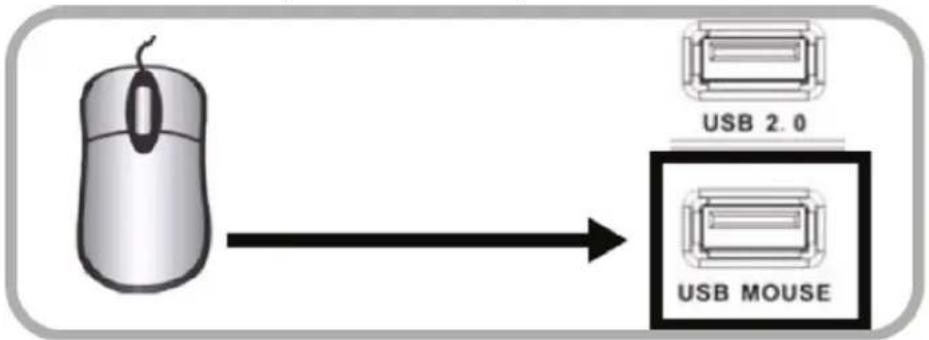
Figura 1.0 Ligue um rato USB à porta USB inferior no paine dianteiro
2) Utilize os botões do rato para efectuar o segunte :
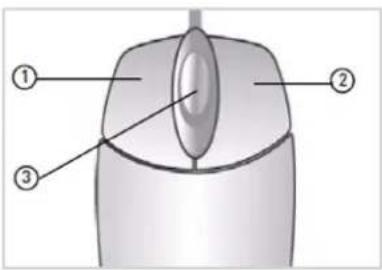
- Botão Esquerdo: Clique para selecionar uma opção do menu; durante a visualização em directo em eça dividido, clique两大 vezes num canal para visualizar o canal selecionado em eça inteiro; clique两大 vezes no canal novamente para voltar à visualização em eça dividido
- Botão Direito: Clique para Abrir o Submenu
- Roda do Rato: Sem funcão.
2.2 UTILIZACAO DO SUBMENU
Apenas com Rato
Quandoutilizarorato,utilizoeSubmenupara acederavarias opoesdo systema,incluindo oMain Menu (Menu Principal)e o PTZcontrol(ControloPTZ).
ParaAbriro Submenu:
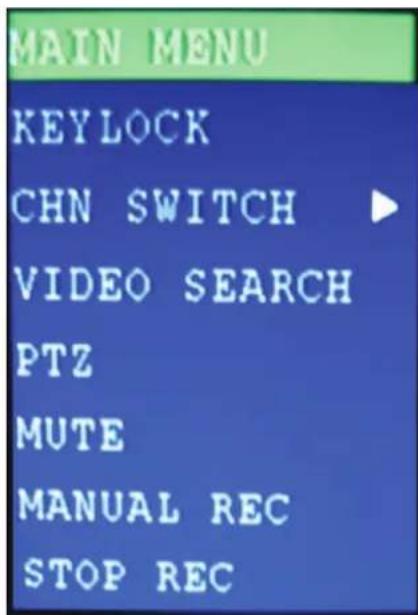
1) Clique no botao direito em qualquer local do ecra. O Submenu abre.
2)Selezione umadasopoesseguiNTes:
- MAIN MENU (MENU PRINCIPAL): Abre o menu doSYSTEMA principal
- KEYLOCK (BLOQUEIO DE TECLAS): Bloqueia teclas no pailé dianteiro
- CHN SWITCH (ALTERACAO CANAL): SeLECTIONA o tipo de visualização em eça dividido
-VIDEO SEARCH (PROCURA DE VIDEO): Abre o Search Menu (Menu de Procura) para visualizar os videos gravados
- PTZ: Abre o menu de controlo do PTZ
- MUTE (SILÉNCIO): Silencia o audio escutado no Sistema
- MANUAL REC (GRAVACÇÃO MANUAL): Inicia uma gravaçãomanual
- STOP REC (PARAR GRAVACAO): Para uma gravacao manual
3) Para fechar o Submenu, clique em qualquer lado no eça.
2.3 REPRODUÇÃO
Visualize os videos gravados no Sistema atraves do Search Menu (Menu de Procura).
Para iniciar a reproducao:
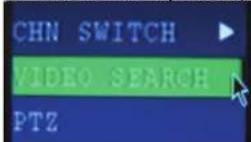
1) Clique no botão direito do rato em qualquer lado no eça e selecione VIDEO SEARCH (PROCURA DE VIDEO). O Search Menu (Menu de Procura) abre.
NOTA: quandoAbrir o Search Menu (Menu de Procura)PGA primeira vez,sera aparecido o mês e a data actuais.
2) Clique em PLAY (REPRODUZIR) para reproduzir oultimate minuto do video gravado (Quick Search - Procura Rápida). OU
3) Abaixo de CHN (CANAL), selezione um canal espicfi co ou selezione ALL(TODOS).
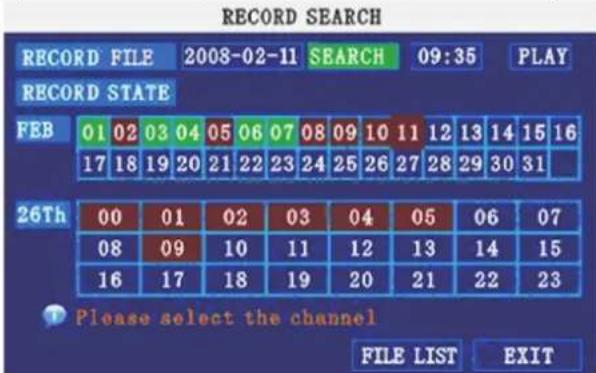
4) Abaixo de DATE (DATA), introduza uma datautilizando o Virtual Keyboard (Teclado Virtual) (apenas com rato).
5) Clique em SEARCH (PROCURA). Os eventos gravados no Sistema aparecem a vermelho (os eventos de alarme—incluem os eventos de alarme e de movimento) e a verde (gravacao normal).
6) Clique numa data na Month Grid (Grelha dos Meses) para procurar por fi cheiros de video.
7) Clique num Bloco de tempo na Hour Grid (Grelha das Horas) para visualizar o video. A reproducao começa.
ATENÇA: Nos modelos de 8 canais está disponible apenas a reprodução em eça inteiro de canal único; os modelos de 4 canais possuem a reprodução em eça inteiro e em eça quadruplo.
8) Desloque ligeiramente o rato para que sejam aparecimentos os controlos da reproducao no eira. Pode tambem utilizeos botoes de controlo da reproducao no controlo remoto ou no painei dianteiro do systema.
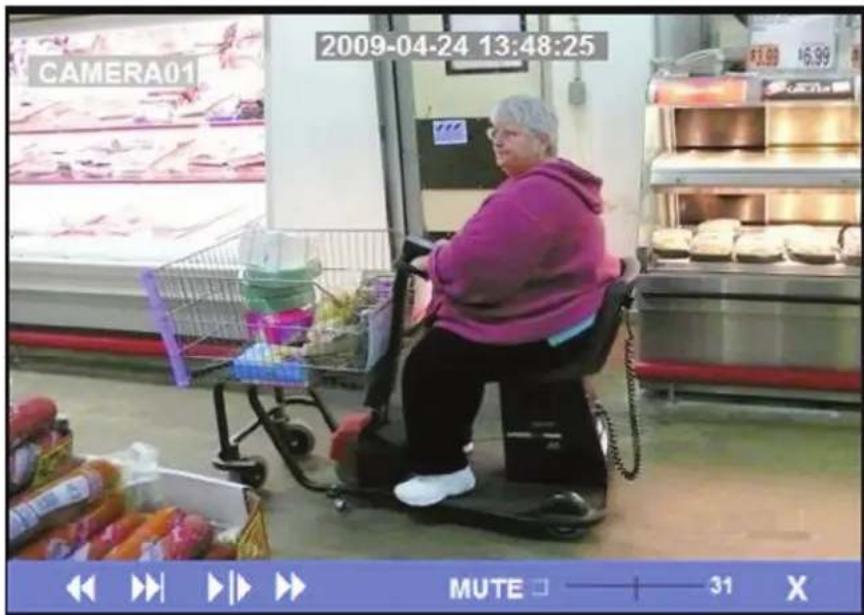
Controles da Reproducao no Ecran
Para utiliser os controlos da reprodução no ecran:
1) Clique nos controlos semelhantes aos videogravadores para reproducir, interromper,avarçar rapidamente, recuar e abran- dar a reprodução.
2) Arraste a barra de deslizamento paraaabrar o volume (e necessaria umacamara com capacidade de audio, nao inclida).
Selecao a caixa para silenciar o audio.
3) Clique em X para sair da reproducao e regressar ao menu de Procura.
2.4 FUNCIONAMENTO DO SISTEMA
Colocar o Sistema em ON/OFF (LIGADO/DESLIGADO):
Ligue o cabo de alimentacao a porta de 19V CC no pailne traseiro. No arranque, o systema realiza uma verificacao basia do planta e executa uma sequencia de correamento inicial. Apos breves momentos, o systema carrega uma vista de visualizacao em direto.
Modo de espera
1) Prima e mantenha premido o botao POWER (ENERGIA) no paine dianteiro ou no controlo remoto ate o texto indicativo fechar. Osystema entra em modo de espera.
2) Prima e mantenha premido o botao POWER (ENERGIA) no paine dianteiro ou no controlo remoto ate oSYSTEMA emitir um sinal sonoro. OSYSTEMA comeara a arrancar.
Palavra-passe
ATENÇA: Por defeito, as palavras-passe são desactivadas noSYSTEMA. Não necessita de introduzir uma palavra-passe quando aceder ao menus doSYSTEMA. No entanto, por razões de segurança, é altoamente recomendado que active palavras-passe noSYSTEMA, utilizeso o Password Menu (Menu de Palavra-passe).
NOTA:
1) Se não existir nenhuma HDD no disposicao, se o disposicao não leu a HDD ou se a HDD nao foi forma, sera aparecido um (H) na interface da pre-visualization do video.
2) Tem de Formatting a HDD no DVR antes de utilizes-la pela primarya vez. Os passos são os seguients: menu > HDD > managem-ment (gestão) > format (formatter). Após a formatação, o Sistema sera reiniciado.
Clique no botão direito do rato em qualquer lado do érá para abrir o Submenu e seleção MAIN MENU (apenas com rato), ou prima o botão MENU/EXIT (MENU/SAIR) no controlo remoto ou no painel dianteiro doSYSTEMA.
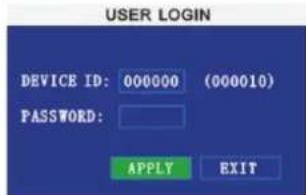
NOTA: Se as palavras-passe estiverem activadas noSYSTEMa, tera de selecionar a sua Device ID (ID do Dispositivo) e introduzir aPALAVRA-PASE NUMERICA de 6digitos para abrir o Main Menu (Menu Principal).
2.4.2 UTILIZACAO DO MENU PRINCIPAL
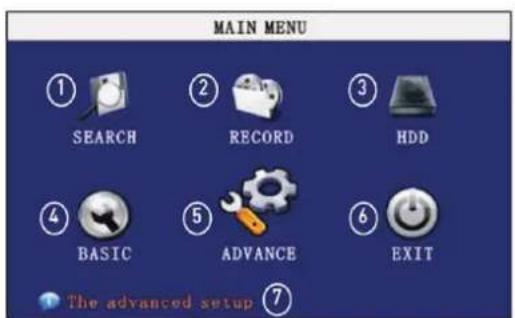
1) SEARCH (PROCURA): Procurar videos gravados no Sistema.
2) RECORD (GRAVAR): Configurar parâmetros de gravação (qualidade, resolução), definir modelos de gravação e activar/desac-tivar gravação de audió.*
3) HDD: Apresenta o estado do disco rígido e formata o disco rígido interno doSYSTEMA.
4) BASIC (BASICO): Abra o Basic Setup Menu (Menu de Configuração Básica), que lhe permite definir o idioma do systema, a data e hora, IDs e palavras-passe do Dispositivo e configurar as definições de audió e de video.
5) ADVANCE (AVANÇADA): Abre o Advanced Setup Menu (Menu de Configuração Avançada), que Ihe permite visualizar as informações do seuSYSTEMA, confi gurar as defições do alarmé, do PTZ, moveris e de rede.
*Câmaras com capacidade audio (não incluções) são necessarias para a gravação de audio noSYSTEMA.
SEARCH (PROCURA)

Procura e reproduz videos gravados no seu Sistema.
NOTA: quandoAbrir o menu Search (Procura)ela primeira vez,apresentarao mês e a data actuais.
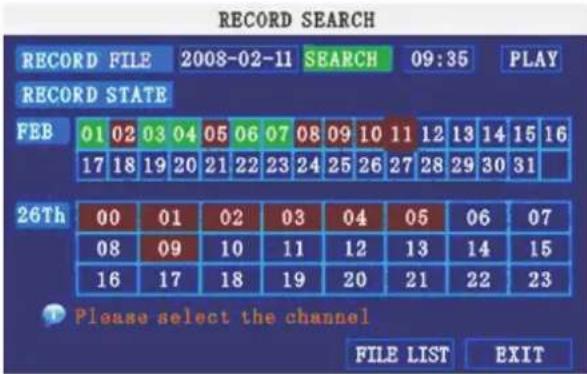
Abra o menu Search (Procura) e clique em PLAY (REPRODUZIR). O ultimate minuto da reproducao gravada começa.
1) Abaixo de CHN, selezione os canais individuais ou selezione ALL (TODOS).
2) Abaixo de DATE (DATA), clique no campo e introduza a data pretendida utilizes o Teclado Virtual e, em seguida, clique em SEARCH (PROCURAR). O Sistema procure dados.
3) Abaixo de RECORD STATE (ESTADO DA GRAVACÇÃO), o Sistema apareça os eventos gravados numa Month Grid (Grelha dos Meses) e numa Time Grid (Grelha de Tempo). O dia selecionado do mês está delineado a vermelho. Verde = gravacao normal; Vermelho = gravacao de alarme (inclui os eventos de alarme e de movimento).
4) Clique numadata na grelha dos meSES para visualizar os fi cheiros de video gravados para a data selec tionada na grelha das horas.
5) Durante a reprodução, utilize os controlos no eça ou os botões de reprodução no controlo remoto ou no painel dianteiro para controlar a reprodução.

1) Abaixo de TYPE (TIPO), selecione NORMAL para visualizar apenas gravacoes normais, ALARM (ALARME), para visualizar as gravações de alarme (inclui detecção de movimento e alarmes) ou ALL (TODOS) para visualizar todos os videos no seu sistema.
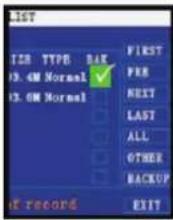
2) Utilize os botões no painel lateral para navelgarPGAista de fi cheiros:
- FIRST (PRIMEIRA): Salta para a primeira págin da lista
- PRE (ANTERIOR): Volta para a páginar anterior
- NEXT (PROXIMA): Vai para aproxima págnina
LAST (ULTIMA): Salta para a ultima págin da lista - ALL (TODOS): SeLECTIONA todos os fi cheiros
OTHER (OUTROS): Elimina todos os fi cheiros - BACKUP (CÔPIA DE SEGURANÇA): Àpos ter selecionado um ficheiro (ou mais), clique para iniciaar a cópia dos dados para uma unidade fl ash USB (não inclúda);
3) Clique em qualquer fi cheiro para iniciai a reproducao.
2 BACKUP (CÔPIA DE SEGURANÇA)
Utilize o submenu da File List (Lista de Ficheiros) para encontrar os videos gravados no seu Sistema e copia-los para umabine d f ash USB (nao inclua).
NOTA: O Sistema é compatível com a maior das marcas principais de unidas flash USB, com capacidades de 256 MB a 4 GB.
Para efectuar copias de segurarca de dados gravados:
1) Ligue uma unidade flash USB vazia na porta USB superior no painel dianteiro doSYSTEM.
2) Abra o menu Search (Procura) e procure por dados gravados noSYSTEMA.
3) Clique em FILE LIST (LISTA DE FICHEiros).
4) SeLECTIONE os fi cheiros que pretende efectuar copia de seguranca e clique na caixa "BAK", ao lado do nome do ficheiro (consulte a figura 0.0). Se pretender, selecione various ficheiros. Clique em ALL (TODOS) para selecionar todos os fi cheiros; clique em OTHER (OUTROS) para anular a selecao de todos os fi cheiros.
NOTA: O tamanho de cada ficheiro épresentado no menu FileList (Lista de Ficheiros). Utilize esta caracteristica para ajuda-lo a encontrar uma unidade flash USB com espoço sufiente para suporar todos os ficheiros que pretende efectuar copias de
segurarca.
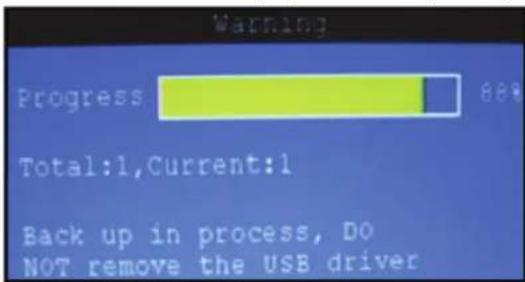
5) Clique em BACKUP (CÔPIA DE SEGURANÇA) a partir do poinl lateral para什麽ar imeditamente a copiar os fi cheiros para a unidade fl ash USB.
NOTA: O progresso da的操作需要在2018年1月1日前完成。
a.) Ação de ataque do esqueno.
b.) Ação de ataque do esqueno.
c) Ação de ataque do esqueno.
d) Ação de ataque do esqueno.
e) Ação de ataque do esqueno.
f) Ação de ataque do esqueno.
g) Ação de ataque do esqueno.
h) Ação de ataque do esqueno.
i) Ação de ataque do esqueno.
j) Ação de ataque do esqueno.
Instruções:
1) quando o espoço no disposito de copia de seguranca for inferior ao do ficheiro de gravacao, o Sistema indica o texto "Space not enough"... (Espoço insufi ciente...)
2) Podeutar o dispositivo USB directamente,assim que a copia de segurarca estiver conclusa
3 RECORD MODE (MODO DE GRAVAÇÃO)

Confi gura os parâmetros de gravação, activa/desactiva o audio.
NOTA: Camaras com capacidade audio (não incluções) são necessarias para a gravação de audio.
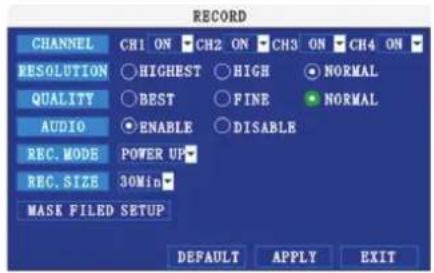
Gravacao (DVR-4CH)
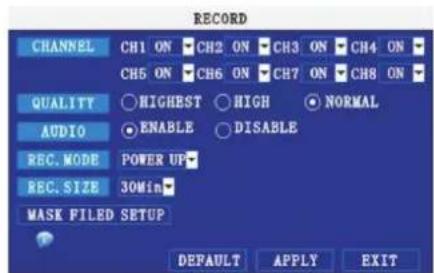
Gravacao (DVR-8CH)
Para configurar as opções de gravacao:
1) Abaixo de CHANNEL (CANAL), utilize os menus pendentes e selecione ON/OFF para activar/desactivar a gravacao a partir do canal selectionado.
2) Abaixo de RESOLUTION (RESOLUÇA), selezione HIGHEST (SUPERIOR), HIGH (ALTA) ou NORMAL.
DVR-4CH: Ao definir a resolucao e a taxa de codificacao para gravaico, dispoe de tres opcOs: HIGHEST (SUPERIOR), HIGH (ALTA), NORMAL, correspondendo a resolucao D1,HD1,CIF.
NOTA: PAL: D1@6 fps, HD1@12 FPS, CIF@24 fps; NTSC: D1@7 fps, HD1@15 FPS, CIF@30 fps;
DVR-8CH: Não existe a opção RESOLUTION (RESOLUÇÂO), apenas resoluçâo CIF.
3) Abaixo de AUDIO (AUDIO), selecione ENABLE (ACTIVAR) ou DISABLE (DEACTIVAR). Se a gravacao de audio for activada, o Sistema gravará audio a partir das pergamas com capacidade para audio ligadas (não incluidas).
4) Abaixo de REC. MODE (MODO GRAVACAO), selecione POWER UP (ARRANQUE) ou TIMER RECORD (GRAVACAO TEMPORIZADA). Se selecionar POWER UP (ARRANQUE), oSYSTEMA gravaré continuamente (Gravacao Normal) quando o systema for ligado. Se selecionar TIMER RECORD (GRAVACAO TEMPORIZADA), tera de definir uma agenda de gravacao noSYSTEMA.
5) Abaixo de REC. SIZE (TAMANHO GRAVAÇÃO), seleção 15MIN, 30MIN, 45MIN, ou 60MIN.
NOTA: O Record Size (Tamanho da Gravacao) define o tamanho de ficheiro para os ficheiros de video gravados noSYSTEMa. Em vez de gravar os dados como um ficheiro grande, o Sistema divid es dados em blocos de 15, 30, 45 ou 60 instanto.Esta accao facilita a procura de dados gravados.
6) Clique em APPLY (APLICAR). Clique em CLOSE (FECHAR) na janela de confi rmação.
7) Clique em EXIT (SAIR) em todos os menus até que todas as janelas estejam fechadas.
Agenda de Gravacao
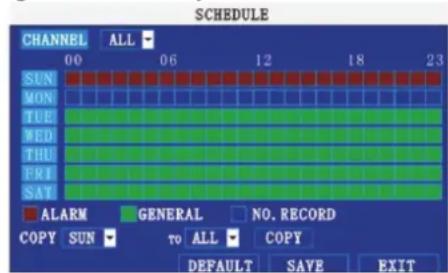
Por defeito, o Sistema é definiço para gravar continuamente. Pode programar o Sistema para gravar de acordo com uma agenda de gravação personalizada.
A Schedule Grid (Grelha da Agenda) aparece os dias da sexta e as horas 0~23. Pode atrribuir Alarm Recording (Gravacao de Alarme) (Vermelho), General (Normal) Recording (Gravacao Geral) (Verde) ou No Recording (Sem Gravacao) (Azul) a cada bloco de tempo de cada dia.
Para definiiruma agenda de gravacao:
1) Abra o Main Menu (Menu Principal) e clique em RECORD (GRAVACÄÖ).
2) Abaixo de REC. MODE (MODO GRAVAÇÃO), seleção TIMER RECORD (GRAVAÇÃO TEMPORIZADA).
3) Clique em SCHEDULE (AGENDA). O menu Schedule (Agenda) abre.
4) Abaixo de CHANNEL (CANAL), selezione canais espécifi cos ou selezione ALL (TODOS).
5) Abaixo da greha, clique em ALARM (ALARME) (vermelho), GENERAL (GERAL) (Verde) ou NO RECORD (SEM GRAVACAO) (Azul) e, em seguida, clique num bloco de tempo no dia pretendido.
6) Utilize os menus pendentes FROM/TO (DE/PARA) para copiar a agenda de um dia para o除外.
Por example, se pretender que a sua agenda de segunda・feira sera igual à de quarta-feira: abaixo de FROM (DE), selecione MON (SEG), abaixo de TO (ATE) selezione WED (QUA) e, em seguida, clique em COPY (COPIAR).
7) Clique em SAVE (GUARDAR).
8) Clique em EXIT (SAIR) em cada menu até que todas as janelas estejam fechadas.
Exemplo
Pretende que o seuSYSTEMa grave continuamente em todos os canais das 9h as 17h de segunda-feira a sexta-feira. Pretende也是非常 a gravacao de Alarme/Movimento das 17h as 9h. Não pretende que o systema grave no sabado e no domingo.
NOTA : Por defeito, o Sistema está definido para gravar continuamente 24 horas por dia, 7 días por semana.
Para defini r a agenda de gravacao:
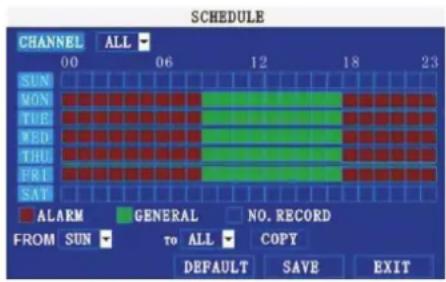
1) Abra o menu Schedule (Agenda).
2) Abaixo de CHANNEL (CANAL), selezione ALL (TODOS).
3) Clique no bloco azul NO RECORD (SEM GRAVACÄO) abaixo da grelha. Aparecerá no bloco uma marca de verifiçação.
4) Abaixo de SUN (DOM), clique nos blocos 00~23. Os blocos fí carão azuis.
5) Abaixo de FROM (DE), selezione SUN (DOM). Abaixo de TO (ATE), selezione SAT (SÁB) e, em seguida, clique em COPY (COPIAR).
6) Clique no bloco vermelho ALARM (ALARME) abaixo da grelha.
7) Abaixo de MON (SEG), clique nos blocos 00~08 e nos blocos 18~23. Os blocos fi carão vermelhos.
8) Abaixo de FROM (DE), selección MON (SEG). Abaixo de TO (ATE) selección TUE (TER) e, em seguida, clique em COPY (COPIAR). Repita o processo para quarta-feira, quinta-feira e sexta-feira. A sua agenda completa deverá ser igual à agenda da Figura 2.4.2.3.2.
9) Clique em SAVE (GUARDAR). Clique em CLOSE (FECHAR) na janela de confirmação.
10) Clique em EXIT (SAIR) em todos os menus até que todas as janelas estejam fechadas.
Configuração do Campo de MASCARA
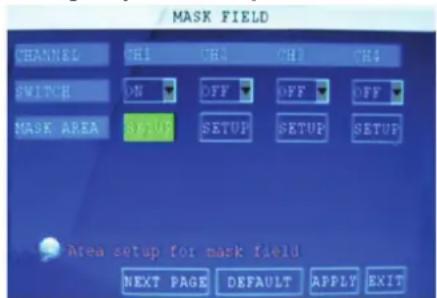
O Mask Field (Campo de Máscara) permite-lhe bloquear uma parte específica ca de um canal que não pretende que sera gravado ou aparecido no ecran de visualização. Isto pode serutil se tiver de ocultar uma area sensivel que está a ser captada pelacamara instalada.
1) A partir do menu Record (Gravacao), clique em MASK FIELD SETUP (CONFIGURAÇÃO DO CAMPO DE MASCARA). O menu Mask Field (Campo de MASCARA) abre.
2) Selección um canal onde pretende aplicar o Mask Field (Campo de Mascar). Se necessário, clique em NEXT PAGE (PÁGINA SEGUIENTE) (apenas nos modelos de 8 canais). Selección ON (LIGADO) a partir do menu pendente SWITCH (INTERRUPTOR).
3) Clique em SETUP (CONFIGURAÇÃO). O Mask Menu (Menu de Máscara) desaparece e o canal selecionado épresentado em eça inteiro.
4) Utilizando o rato, clique e arraste o cursor por cima da area que pretende ocultar. Um uniquo clique produzira um pouco quadrado preto.
5) Clique no botão direito em qualquer lado no érá para voltar ao menu Mask Field (Campo de MASCARA).
6) Clique em APPLY (APPLICAR). Clique CLOSE (FECHAR) na janela de confirmaçao.
7) Clique em EXIT (SAIR) em todos os menus até que todas as janelas estejam fechadas.
4 HDD MANAGEMENT (GESTAO DA HDD)

Apresenta as informacoes essenciais acerca da unidade de disco rigido interna do systema, permitindo-lhe formatar a HDD interna e a unidade flash USB externa (nao inclua).
O menu HDD presente o segunte:
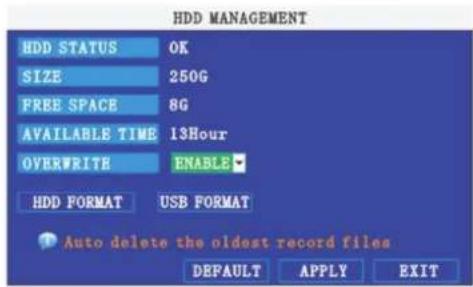
HDD STATUS (ESTADO DA HDD): O Sistema aparecerá "OK" para confirmar o funciona normal
- SIZE (TAMANHO): O tamanho (em gigabytes) da unidade de disco rigo interna. O tamanho da unidade de disco rigo interna do seu Sistema varia consoante o modelo
- FREE SPACE (ESPAÇO LIVRE): O espaço (em gigabytes) restante na HDD interna do seuSYSTEMA
- AVAILABLE TIME (TEMPO DISPONIVEL): O tempo de gravacao (em horas) restante na HDD, baseado nas suas definiacoes de gravacao actuais
- OVERWRITE (SOBREPOSICAO): SeLECTIONE ENABLE (ACTIVAR) ou DISABLE (DE
SACTIVAR). Se Overwrite (Sobreposicao) estiver activada, o Sistema ira gravar por cima dos dados de video mais antigos, assim que a HDD fique cheia. Se Overwrite (Sobreposicao) estiver desactivada, o Sistema ira parar de gravar assim que a HDD fique cheia e a luz LED de "FULL" ("CHEIA") no painei frontal doSYSTEMA acendera.
ATENÇA: Formatar a HDD irá apagar todos os dados de video. Este passo não pode ser Anulado.
Formatar a Unidade Flash USB
NOTA: Não formatting a unidade flash USB pode resultar em funciona inadequado.
5 BASIC (BÁSICO)

Define o idioma doSYSTEMa, a data e hora, palavras-passe e configura as opções de audio e de visualização.
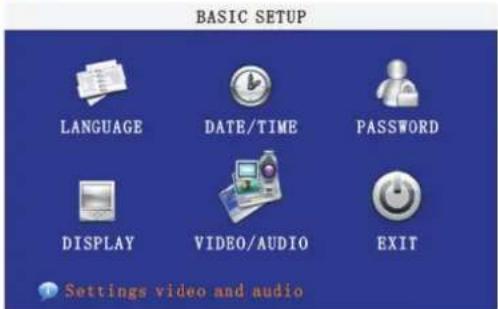
O menu Basic Setup (Configuração Básica) contém os seguições submenus: Language (Idioma), Date/Time (Data/Hora), Password (Palavra-passe), Display (Visualização) e Video/Audio (Video/Áudio).
6 LANGUAGE (IDIOMA)
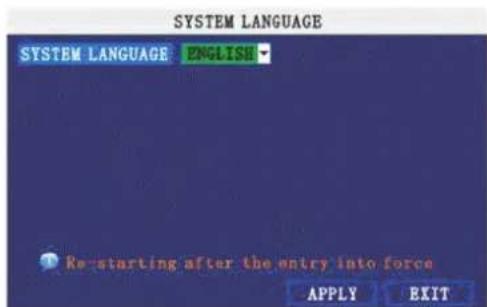
Para alterar o idioma doSYSTEMA:
1) A partir do menu pendente, selezione ENGLISH (INGLÉS) ou CHINESE (CHINÉS).
2) Clique em APPLY (APPLICAR). Clique em CLOSE (FECHAR) na janela de confi rmação.
3) Clique em EXIT (SAIR) para fechar o menu.
NOTA: O dispositoo sera reiniciado quando conclusir a configuraço do idioma do systema.
7 DATA/TIME (DATA/HORA)
E altamente recomendado que defin a data e a hora quando configurar o seu systema pela primeira vez.
Para defini r a data e a hora:
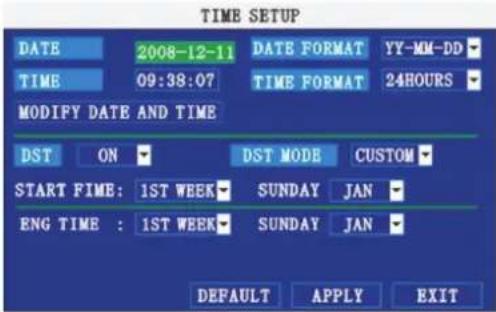
1) Clique em DATE/TIME (DATA/HORA) e confi gure as opções seguintes:
DATE (DATA):Introduza o dia, o mês e o ano.
DATE FORMAT (FORMATO DA DATA):Selezione DD/MM/YYYY,MM/DD/YYYY, ouYYYY/MM/DD
- TIME (HORA): Introduza a hora
- TIME FORMAT (FORMATO DA HORA): Utilize o menu pendente e selezione 12HOURS (12 HORAS) ou 24HOURS (24 HORAS)
- DST: Utilize o menu pendente para selectionar ON/OFF (LIGADO/DESLIGADO) para activar/desactivar a Daylight Savings Time (Hora de Verão)
2) Clique em MODIFY DATE AND TIME (MODIFICAR DATA E HORA). Clique em CLOSE (FECHAR) na janela de confi rmação.
3) Clique em APPLY (APPLICAR). A nova data e hora são guardadas.
Daylight Savings Time (Hora de Verão)
Para definir a hora de verao:
1) Abaixo de DST, selezione ON (LIGADO). As opções da DST aparecem.
2) Abaixo de DST MODE (MODO DST) selezione um dos seguentes:
- CUSTOM (PERSONALizar): Defina as horas de inicio e fim personalizadas para a DST (consulte o passo 4)
- DEFAULT (PREDEFINÇÃO): A Predefinição aplicará a DST a partir do segundo domingo de Março ao segundo domingo de Novembro (avance para o passo 3)
3) Se utilizes a DEFAULT (PREDEFINICAO), clique em APPLY (APPLICAR).
4) Se definir uma CUSTOM DST (DST PERSONALIZADA), utilize os menus pendentes para selecionar uma semana e um mês para as horas de iniciço e fi m.
5) Clique em APPLY (APPLICAR). Clique em CLOSE (FECHAR) na janela de confirmação.
6) Clique em EXIT (SAIR) em cada menu até que todas as janelas esteejam fechadas.
8 PASSWORD (PALAVRA-PASSE)
Quando inicair oSYSTEMa pela primeira vez, tera tecnicamente iniciado sessao como o ADMIN sob a Device ID000000 (ID do Dispositivo). O systema empegra autoridades de doitisutilizadores ligados a uma Device ID (ID do Dispositivo). As autoridades sao as seguients:
-
ADMIN-administrador: Possui controlo total doSYSTEMa, podendo alterar as palavras-passe tanto do administrador como do utilizes e activar/desactivar a verifiacao de palavras-passe
-
USER—utilizador normal: Tem aaccesso apenas à visualização em direto, procura, reprodução e outras autoridades limitadas. Por razões de seguraré, é altamente recomendado que active as palavras-passe no seuSYSTEMe. Se activar as palavras-passe, tem de selecionar umpalavra-passeUSERde6digitoseuma palavra-passede6digitos.
ATENÇA: Por defeito, as palavras-passe está desactivadas noSYSTEMA. Não necessitará de umaPALavra-passe para iniciar sessao ou aceder a menus. Não necessitará de uma PALavra-passe para aceder ao seuSYSTEMAutilizando o software remoto com base num browser.
Pode alterar a Device ID (ID do Dispositivo) e a palavra-passe do ADMIN (ADMINISTRADOR) e do USER (UTILIZADOR) a partir do menu Password (Palavra-passe).
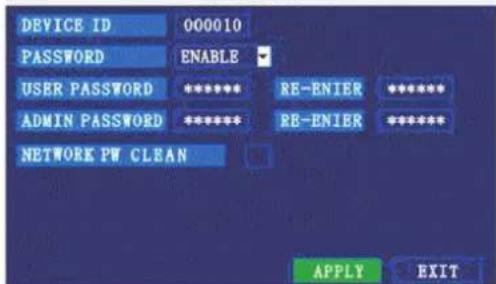
ParaAbrir o menu de Password/security (Palavra-passe/seguranca):
1):Clique no botao direito do rato em qualquer lado no eça paraAbrir o Sub- menue selezione MAIN MENU (MENUPRINCIPAL).
2) Clique em BASIC (BASIC). O Basic Setup Menu (Menu de Confi geração Básica) abre.
3) Clique em PASSWORD (PALAVRA-PASSE). O menu Password/Security (Palavra-passe/Seguranca) abre.
Para alterar a sua Device ID (ID do Dispositivo) e Password (Palavra-passe):
1) Clique no campo ao lado de DEVICE ID (ID DO DISPOSITIVO) e introduza uma ID de Dispositivo de 6 digitos numéricautilizando o Teclado Virtual (rato apenas). Por exemplo, altere a ID para 000010.
2) Abaixo de PASSWORD (PALAVRA-PASSE), selezione ENABLE(ACTIVAR).
3) Clique no campo ao lado da USER PASSWORD (PALAVRA-PASSE DO UTILIZADOR) para introduzir umaPALavra-passe de 6 digitos numéricautilizando o Teclado Virtual (rato apenas). Volte a introduzir a PALavra-passe no campo correspondente.
4) Clique no campo ao lado de ADMIN PASSWORD (PALAVRA-PASSE DO ADMINISTRADOR) para introduzir umaPALAVRA-passed de 6 digitos numéricautilizando o Teclado Virtual (rato apenas). Volte a introduzir a PALAVRA-passe no campo correspondente.
NOTA: As palavras-passe do USER e do ADMIN não podem ser as vezes.
5) Clique em APPLY (APLICAR) para guardar as suas alteracoes. Clique em CLOSE (FECHAR) na janela de confirmacao.
6) Clique em EXIT (SAIR) em cada menu até que todas as janelas estejam fechadas.
Utilize a sua nova palavra-passe para iniciar sessao noSYSTEM e aceder aes menus do systema. Pode tambem utilize as palavras-passe do USER (UTILIZADOR) e do ADMIN (ADMINISTRADOR) atraves de um software remoto com base num browser.
NETWORK PW CLEAN (LIMPAR PP DE REDE) : Sezione e clique em APPLY (APLICAR) para inicializar aPALavra-passo do browser IE.
Utilize o menu de Display Setup (Confi geração da Visualização) para personalizar os títulos dos canais,做不到/ocultar a data e hora na visualização e reprodução em directo e activar/desactivar os canais de pré-visualização.
Para personalizar as definições de Visualização:
1) Confi gure as opções seguintes:
- NAME (NOME)::Clique em qualquer um dos Campos e introduza um novo tuito para o canal selecionadoutilizingo o Teclado Virtual (rato apenas)
- POSITION (POSICAO): Reposicao o tuito do canal; selecao TOPLEFT (CANTO SUPERIOR ESQUERDO), BOTTOMLEFT (CANTO INFERIOR ESQUERDO), TOPRIGHT (CANTO SUPERIOR DIREITO), BOTTOMRIGHT (CANTO INFERIOR DIREITO, ou OFF(DESLIGADO). Se estiver OFF, o tuito nao sera muitoao no canal selecionado
- COLOR (COR): Ajusta a CHROMATICITY (CROMATICIDADE), LUMINOSITY (LUMINOSIDADE), CONTRAST (CONTRASTE) e SATURATION (SATURACAO) para o canal selecionado
- PREVIEW TIME (HORA DE PRE-VISUALIZACAO): SeLECTIONE ON/OFF para做不到/ ocultar a data e hora da visualização em directo
RECORD TIME (HORA DE GRAVAÇÃO): Selecione ON/OFF para做不到ocultar a data e a hora durante a reproducao.
2) Clique em NEXT PAGE (PÁGINA SEGUINTE) para alterar as definições para os canais restantes (apenas em modelos de 8 canais).
3) Clique em APPLY (APLICAR) para guardar as suas definições. Clique em CLOSE (FECHAR) na janela de confirmação.
Pre-visualização
Os canais de pré-visualização podem ser bastante úteis se o seu monitor de visualização estiver em visualização Pública. Selecione OFF (DESLIGADO) num canal de pré-visualização e aparecerá preto no visor para dar a impressão de que não estáunistemíças ligadas e de que o Sistema não está a gravar.
Paraactivar/desactivor os canais de pre-visualização:
1) Sezione um canal que pretenda ocultar. Por example, o canal 3. Abaixo de PREVIEW (PRE-VISUALizar), selezione OFF.
2) Clique em APPLY (APPLICAR). O Canal 3 ficar esculo. Clique em CLOSE (FECHAR) na janela de confirmacao.
3) Clique em EXIT (SAIR) em todos os menus até que todas as janelas estejam fechadas.
10VIDEO/AUDIO (VIDEO/ÄUDIO)
Utilize o menu Video/Audio para defi nir a resolucao e osystema de camara noSYSTEMA.
Para configurar as opções de video:
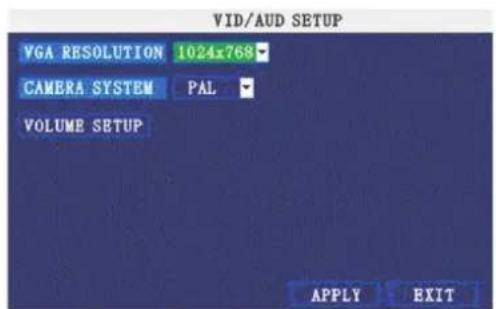
1) Abaixo de VGA RESOLUTION (RESOLUÇA O VGA), selecione 800x600 ou 1024x768.
2) Abaixo de CAMERA SYSTEM (SISTEMA DE CAMARA), selezione NTSC ou PAL.
3) Clique em APPLY (APPLICAR). Clique em CLOSE (FECHAR) na janela de confi rmação.
4) Clique em EXIT (FECHAR) em todos os menus até que todas as janelas estejam fechadas.
Para confi gurar as opções de录音:
1) A partir do menu Video/Áudio, clique em VOLUME SETUP (CONFIGURAÇÃO DO VOLUME). Aparece uma visualização em ecra dividido.
2) Clique em qualquer canal e ajuste a barra deslocacao para augmentar/diminuir o volume para o audio escutado.
3) Clique em X para regressar ao menu Video/Audio.
4) Clique APPLY (APLICAR). Clique em CLOSE (FECHAR) na janela de confi rmaço.
5) Clique em EXIT (SAIR) em todos os menus até que todas as janelas estejam fechadas.

11 AVANÇAR
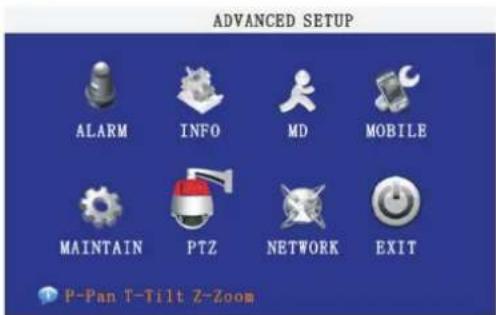
Utilize o menu de Advanced Setup (Configuração Avançada) para configurar as defições de alarme, detecção de movimentos, vigilência móvil, defeições PTZ e defeições de rede.
O menu de Advanced Setup (Confi geração Avançada) contentos submenus seguinta: Alarm (Alarme), Info (Informação), MD, Mobile (Móvel), System (Sistema), PTZ e Network (Rede).
12 ALARME
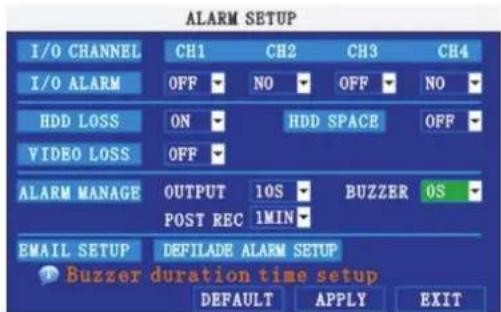
Utilize o menu de Alarm (Alarme) para configurar definições de alarme e-mail.
NOTA: Os dispositos de alarme externos devem ser ligados ao Bloco de alarme no painei traseiro do Sistema de modo a utilizes os alarmes de I/O (entrada/saida) doSYSTEMA.
Para configur as definições de alarme:
1) Abaixo de I/O CHANNEL (CANAL E/S), selezione NO (Normal Aberto), NC (Normal Fechado) ou OFF (Desligado). Clique em NEXT PAGE (PÁGINA
SEGuinTE) para ver canais adcionais (apenas para modelos de 8 canais).
2) Aplique alarmes de perda aos seguintes:
HDD LOSS (PERDA HDD): O alarmé irá soar se a HDD interna estiver danifi cada
HDD SPACE (ESPAÇO HDD): O alarmé irá soar quando a HDD estiver cheia (a função de sobreposicao tem de estar desactivada)
VIDEO LOSS (PERDA DE VIDEO): O alarmé irá soar quando a-camera estiver desligada
3) Abaixo de ALARM MANAGE (GESTAO DE ALARME), configure o segunte:
- OUTPUT (SAIDA): Defina o tempo de saía (em segundos) no monitor de punto desde 0s, 10s, 20s, 40s ou 60s.
- BUZZER (SINAL SONORO): Defina o tempo (em segundos) para o sinal sonoro quando um alarmé é acontecido—0s, 10s, 20s, 40s ou 60s.
NOTA: Defina o sinal sonoro para 0s se quiser desactivar o alarme durante a detecção de movimento
- POST REC (POS GRAVACÇÃO): Defina o tempo (em segundos) para que o Sistema grave antes o actionamento do alarme —0s, 10s, 20s, 40s ou 60s
4) Clique em APPLY (APPLICAR). Clique em CLOSE (FECHAR) na janela de confirmação.
EMAIL SETUP (CONFIGURAÇÃO DE E-MAIL):
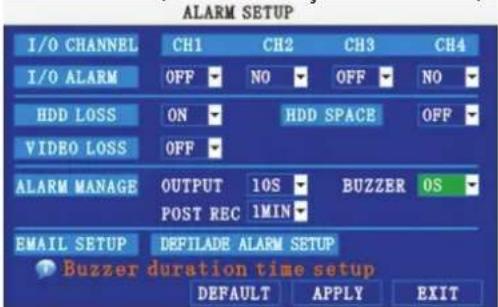
O Sistema pode enviar uma notificacao de e-mail com uma captura de imagem em JPEG para eventos acontecados no Sistema.
Para configurar as notificacoes de e-mail:
1) Abaixo de EMAIL, selezione ON (LIGAR).
2) Abaixo de SSL, selezione OFF (DESLIGAR).
NOTA: SSL está relacionado com a encriptação. Apenas realizadores avançados devem activar esta opção.
3) Abaixo de SMTP PORT (PORTA SMTP), introduza a SMTP port (porta SMTP) do seu servidor de e-mail.
4) Abaixo de SMTP, introduza o endereço SMTP do seu servidor de e-mail. Por exemplo,smtp@gmail.com
5) Abaixo de SEND EMAIL (ENVIAR E-MAIL), introduza o endereço de e-mail do emissor.
6) Abaixo de SEND PW (ENVIAR PP), introduza a password (palavra-passe) do seu servidor de e-mail.
7) Abaixo de RECV EMAIL (RECEBER E-MAIL), introduza o endereço de e-mail que irá receber a Notificationção de e-mail.
8) Clique em APPLY (APPLICAR). Clique em CLOSE (FECHAR) na janela de confirmação.
9) Clique em EXIT (SAIR) em todos os menus até que todas as janelas estejam fechadas.
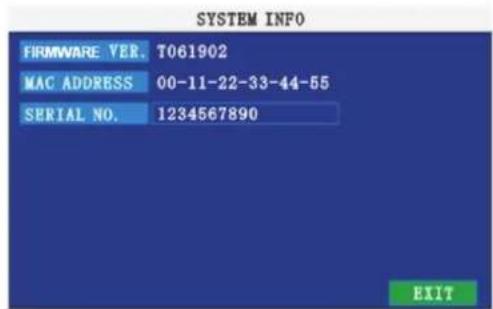
13 SYSTEM INFO (INFORMAÇÃO DE SISTEMA)

Veja a informação deSYSTEMA, incluindo a versão do fi rmware, endereço MAC e número de série doSYSTEMA.
14 MOTION DETECT (DETECÇA O DE MOVIMENTO)
Confi gure a detecao de movimento para cada canal.
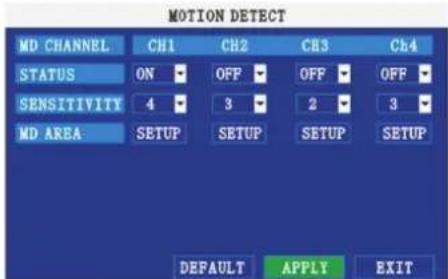
Para confi gurar a detecção de movimento:
1) Abaixo de STATUS (ESTADO), selecione ON (LIGAR) para activar a deteccao de movimento para o canal desejado. Clique em NEXT PAGE (PAGINA SEGuinTE) para ver canais adiconais (apenas para modelos de 8 canais).
2) Abaixo de SENSITIVITY (SENSIBILIDADE), selecione 1, 2, 3 ou 4. Quanto maior o numero, mais sensivel sera a detectao de movimento.
3) Abaixo de MD SETUP (CONFIGURAÇÃO MD), clique SETUP (CONFIGURAÇÃO). A grelha de movimento vermelha aparece em eça inteiro sobre o canal.
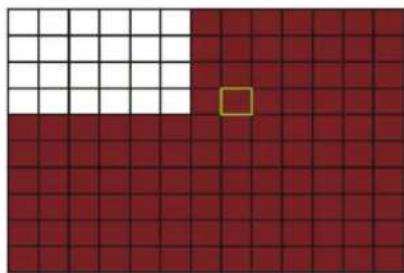
seLECTIONAO.
4) Clique nos blocos na grelha para activar/desactivar a detecção de movimento. Vermelho=detecção de movimento activada; Livre=detecção de movimento desactivada.
5) Clique com o botão direito do rato em qualquer lugar do esra para voltar ao menu de Motion Detection (Detecção de Movimento).
6) Clique em APPLY (APPLICAR). Clique em CLOSE (FECHAR) na janela de confi rmação.
7) Clique em EXIT (SAIR) em todos os menus até que todas as janelas estejam fechadas.
NOTA: Pode desactivar o sinal sonoro MD no menu de Alarm Setup (Configuração de Alarme).
15 MOBILE (MOVEL)
Envie alerts ao "smart phone" de eça tícal aktivado para Windows Mobile do seu telemóvel (Windows Mobile 6.0 ou superior, S60 3.° ou superior é exigido).
Para configurar as definições de notificaçãovincial:
1) Abaixo de MOBILE NETWORK (REDE MOVEL), selezione 3G,2.75G ou 2.5G.
NOTA: Contacte o seu fornecedor de telemóvel se está incerto quando a rede do seu telemóvel.
2) Abaixo de MOBILE PORT (PORTA MÓVEL), introduza o seu número de porta molev.
3) Clique em APPLY (APPLICAR). Clique em CLOSE (FECHAR) na janela de confirmação.
4) Clique em EXIT (SAIR) em todos os menus até que todas as janelas estejam fechadas.
16 SYSTEM (SISTEMA)
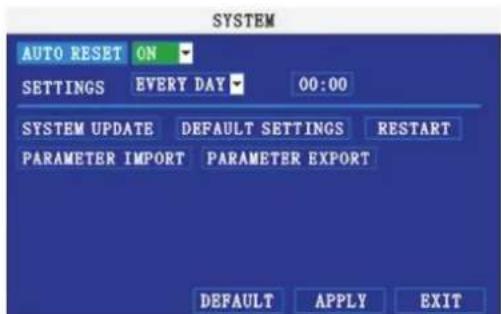
Utilize o menu System (Sistema) paraactualizar o firmware do sistemas e definir uma agenda de reposicao de sistemas automatica.
1) Abaixo de AUTO RESET (REPOSICAO AUTOMÁTICA), selecione ON (LIGAR). A opção Settings (Definições) surge.
2) Abaixo de SETTINGS (DEFINIÇOES), selecione EVERY DAY (TODOS OS DIAS), EVERY WEEK (TODAS AS SEMANAS) ou EVERY MONTH (TODOS OS MESES). O menu pendente de data irá surgir.
3) SeLECTIONA data para a reposicao automatica a partir do menu pendente.
4) Introduza o tempo para a reposicao automatica utilizing o Teclado Virtual (apenas o rato).
5) Clique APPLY (APPLICAR). Clique em CLOSE (FECHAR) na janela de confi rmação.
Para restaurar as definições de fabrica:
1) Clique em DEFAULT SETTINGS (DEFINIÇÖES POR DEFEITO). Isto irá Restauranto总体规划 de fabrica originais.
2) Clique em OK no texto指示。
NOTA: Video gravado na HDD não sera apagado.
Para reinicair a maquina (reposicao suave):
1) Clique em RESTART (REINICIAR).
2) Clique em OK no texto indicativo. O Sistema irá executar uma reposicao suave e pagar a visualizacao em eça dividido em direto.
Paraactualizarofrmware:
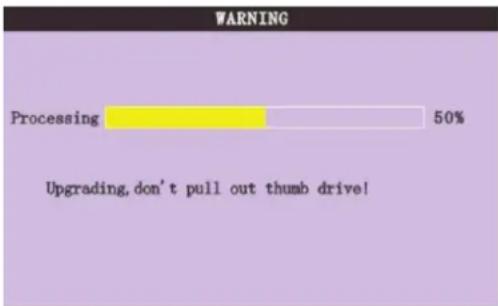
1) Copie o ficheiro de firmware para una unidad flash USB vazia. O ficheiro de fi rrmware não deve estar numa pasta.
2) Ligue a unidade flash USB à porta USB superior no painel dianteiro do seu)...
sistema.
3) Abra o System Menu (Menu de Sistema) (Main Menu>Advance>System) (Menu Principal>Avantado>Sistema).
4) Clique em FIMWARE UPDATE (ACTUALIZACAO DE FIMWARE). O Sistema irá procurar na unidade fl ash USB e começara aactualizar o fi rmware. Não remove a unidade fl ash USB quando aactualização estiver a decorrer.
5) Clique em CLOSE (FECHAR) na janela de confirmação. No texto indicativo do sistema, clique em OK. O Sistema irá reiniciar.
PARAMETER EXPORT (EXPORTAÇAO DE PARAMETROS): Copie as definições de sistemas do dispositivo para uma unidade flash USB vazia.
PARAMETER IMPORT (IMPORTACAO DE PARAMETROS): Importe as definições de sistemas a partir de outras dispositivo.
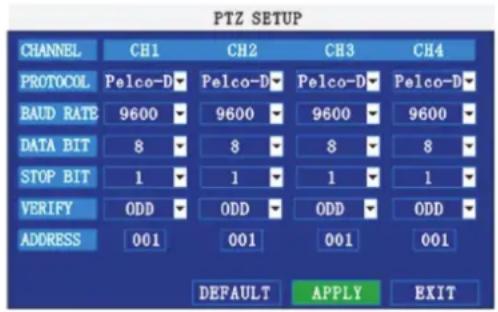
17 PTZ
Utilize o menu PTZ Setup (Configuração PTZ) para configurar as definições para uma-camera PTZ ligada (não inclúda).
NOTA: Consulte o manual de instruções da sua-camera PTZ para informações completeness sobre a sua-camera, incluindo o protocolo e a taxa de transmissão.
Para confi gurar a-camera PTZ:
1) Ligue uma-camera PTZ às portas BNC, 485A (TX, +), 485B (RX, -) e a saída de alimentação. Para mais detentes sobre a ligação de uma-camera PTZ.
2) Abaixo de PROTOCOL (PROTOCOLO), selezione PELCO-D ou PELCO-P para o canal selecionado. Clique em NEXT PAGE (PAGINA SEGUIENTE) para canais adiconais (apenas para modelos de 8 canais).
3) Abaixo de BAUD RATE (TAXA DE TRANSMISSão), selecione 1200, 2400, 4800 ou 9600.
4) Abaixo de DATA BIT (BIT DE DADOS) selezione 5, 6, 7 ou 8.
5) Abaixo de STOP BIT (BIT DE PARAGEM), selezione 1 ou 2.
6) Abaixo de VERIFY (VERIFICAR), selezione ODD (IMPAR), EVEN (PAR), MARK (MARCA), SPACE (ESPACO) ou NONE (NENHUM).
7) Abaixo de ADDRESS (ENDERECO), introduza um endereço de 001~255 utilizing o Teclado Virtual. Consulte o manual de instruções da sua-camera PTZ para mais detalhes.
8) Clique em APPLY (APLICAR). Clique em CLOSE (FECHAR) na janela de confirmação.
9) Clique em EXIT (SAIR) em todos os menus até que todas as janelas esteejam fechadas.
18 NETWORK (REDE)
Utilize o menu Network Setup (Configuração de Rede) para configurar a sua rede e as definições DNS.
Para confi gurar as definições de rede:
1Abaixo de TYPE (TIPO), selezione DHCP, PPPoE ou STATIC (ESTATICO). Se DHCP, v a te ao passo 5. Se PPPoE, v a te ao passo 2. Se STATIC, v a te ao passo 3.
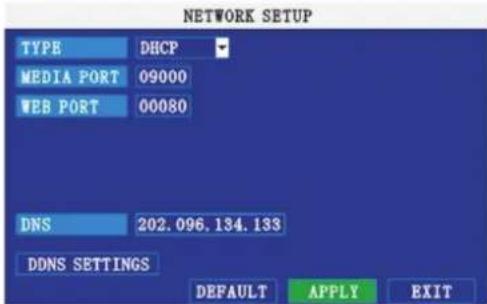
NOTA: DHCP permite-Ihe ligar-se rapidamente à sua rede ao obter um endereço IP a partir do router. Após a confi geração inicial, recomendamos que desactive o DHCP e defi na o endereço IP entre 1~100. Por exemplo, se o seu endereço IP for 192.168.0.107, mude os ultimos digitos para 90 (oucka, 192.163.0.90). Isto assegura que o direcionamento de portas não irá alterar-se no caso de ocorrerr uma falha de energia ou uma reposicao da sua rede.
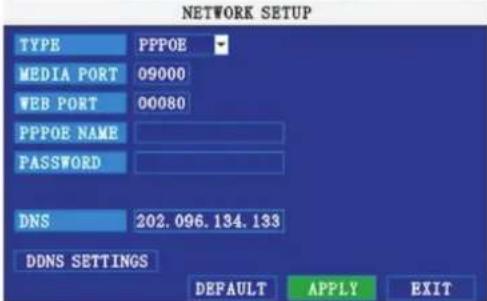
2) Se seleccionar PPPoE no passo 1, introduza o seu PPPoE user name (nome de utilizesor PPPoE) e password (palavra-passe) nos Campos respectivos usingo o Teclado Virtual.
3)Se selecionou STATIC (ESTATICO) no passo 1, introduza o seu IP Address (Endereço IP), Net mask (Máscara de rede) e Gateway way (Porta de Ligação) nos Campos respectivos utilizing o Teclado Virtual.
NOTA: O endereço IP por defeito do Sistema é 192.168.3.97
4) Se necessario, mude as Portas Web e Media.
NOTA: Para segurar adicional, recomendamos fortemente que mude a porta Web 80 noSYSTEMA para qualquer porta pretendida que nao se encontrar bloqueada pelo seu fornecedor de acesso à Internet (ISP). No entanto tenha em consideracao que tambem precisar deactualizar a porta Web do seu browser eAbrir esta nova porta no seu router.
5) Clique em APPLY (APPLICAR). Clique em CLOSE (FECHAR) na janela de confirmacao.
6) Clique em EXIT (SAIR) em todos os menus até que todas as janelas estejam fechadas. O Sistema Reinicial automaticamente.
DNS manual
Introduza o DNS Primário ou Secundário a partir do seu router. Isto é necessário para o Functionamento adequado de DDNS.
Para obter o seu DNS Primário ou Secundário:
1) No seu web browser, inicia a sessao no seu router utilizing o endereço da Default Gateway (Porta de Ligação Predefinida).
NOTA: Consulate o manual do seu router ou o software para informacao relativa ao inico de sessao. Pode tambem obter a Default Gateway (Porta de Ligação Predefinida) no seu PC selecionando Start>Run (Iniciar>Executor). Digite CMD e prima Enter. Na janela Command Prompt (Linha de Comandes) digite ipconfig g e prima Enter.
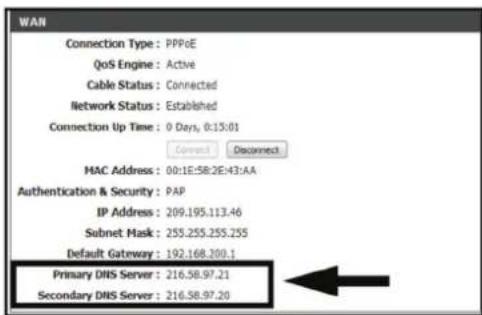
2) Veja as WAN settings (Defições de WAN). Introduza o endereço Primary ou Secondary DNS (DNS Primário ou Secundário) no campo MANUAL DNS do seu)...
systema.
DDNS: Uma conta DDNS permite-lhe defi nir um endereço num sitio na web que aponte para a sua Rede Local.
NOTA: Tem de registrar o服务于 DDNS antes de configurar as definições www. dyndns.com. Visite Erro! A referencia da hyperl后果ação não é valida, para efec-tuar o registo.
Para configur as definições DDNS:
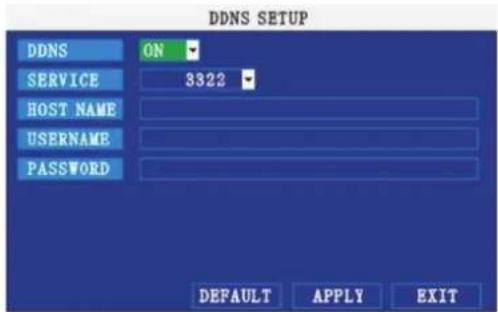
1) A partir do menu Network Setup (Confi geração da Rede), introduza Primary or Secondary DNS (DNS Primário ou Secundário) a partir das WAN Settings (Defições de WAN) do seu router no campo MANUAL DNS (DNS MANUAL).
2) Clique em DDNS SETTINGS (DEFINIÇÖES DDNS).
3) Abaixo de DDNS, selezione ON (LIGADO).
4) Abaixo de SERVICE (SERVICO), selezione 3322, dynds ou perfecteyes.
5) Abaixo de DOMAIN NAME (NOME DE DOMINIO), introduza your DDNS domain (o seu dominio DDNS) a partir do e-mail de confi rmação.
6) Introduza o seu user name (nome de'utilizar) e password (palavra-passe) DDNS nos Campos respectivos.
7) Clique em APPLY (APPLICAR). Clique em CLOSE (FECHAR) na janela de confi rmação.
8) Clique em EXIT (SAIR). O Sistema irá avisá-lo que tem de reiniciar. Clique em CLOSE (FECHAR).
3. SOFTWARE DE VIGILANCA REMOTA
3.1 CHARACTERISTICA
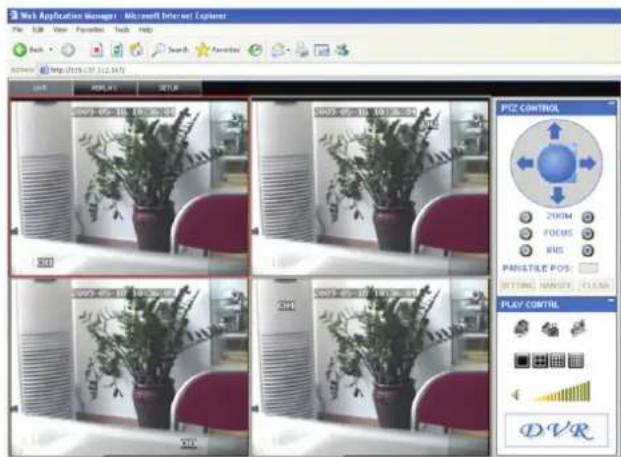
O Sistema tem um software incorporeado com base num browser que Ihe permite aceder ao seu Sistema remotamente atraves da sua rede local (LAN) ou atraves da Internet'utilizing o Internet Explorer.
Instale o software atraves do browser IE do SO e poderá operar a rede de modo remoto e conveniente. O DVR suporta C/S, B/S e visitas em LAN e WAN, también suporta visitas de nome de dominio e IP.
CONDIÇÃO DE RESTRIÇÃO:
Para assegurar visitas estáveis do PC ao DVR, recomenda-se o Windows XP, o Sistema operativo Windows Vista, recomenda-se browsers como IE 6.0, IE 7.0.
3.2 UTILIZACAO DA VIGILANCA REMOTA
Com o seu Sistema ligado à sua rede local, pode ahora inearir sessão no seu Sistemautilizando o Internet Explorer.
NOTA: : O seu Sistema tem de estar ligado à sua rede local ou alargada antes de tentar o acesso remoto.
Inicio de Sessao no seu Sistema
Com o seu endereço IP, pode ahora,iniciar sessao no seu Sistema atraves da sua rede local ou alargada.
NOTA: Deve configurar as definições DDNS localmente.
Para aceder ao seu sistemas:
1) Abra o Internet Explorer. Na barra de endereço, introduza o endereço IP do seuSYSTEM (ou seja, 192.168.3.97).
2) Tem de instalar o ActiveX® para aceder ao seu sistemas. Clique na barra de chamada de atenço no topo da párgina principal e seleção Install ActiveX Control (Instalar o Controlo ActiveX). O Net viewer do DVR sera reposto.

3)Na caixa de征求意见 clique em Install (Instalar). A págnia de início de sessão surge.
4) Deixe o campo daPALavra-passe vazio (por defeito).
NOTA: Se activou palavras-passe no seuSYSTEMa, introduza a sua palavra passede USER (UTILIZADOR) ou ADMIN (ADMINISTRADOR). No entanto, apenas o ADMIN (ADMINISTRADOR) pode mudar as definições e opçoes doSYSTEMA.
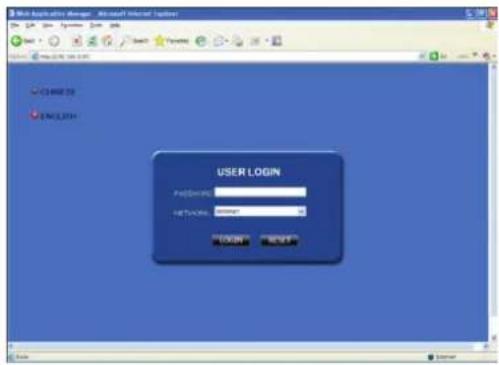
5) Sezione LAN ou INTERNET a partir do menu pendente e clique em LOGIN (INÍCIO DE SESSÃO). O processo irá demorar 1~2 minutos.
3.3 ECRÄ PRINCIPAL DE VIGILÄNCIA REMOTA
Após o inicial de sessão, o eça principal de Vigilança Remota surge no seu browser.
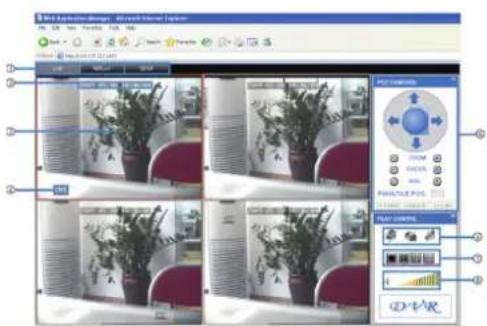
1) Modos: Clique em LIVE (EM DIRECTO), REPLAY (REPETICAO) (reproducao) e SETUP (CONFIGURAÇÃO).
2) Ecrá Principal: Ecrá de visualização principal para visualização em directo e reprodução.
3) Marca Temporal: A marca temporal aparece em cada canal.
4) Canal: O número de canal aparece no canto superior esguido.
5) PTZ Control (Controlo PTZ): PTZ control (controlo PTZ) para qualquer-camera PTZ ligada (não inclua).
6) Funções::Clique nos icones para mostar/ocultar canais,effectuar capturas de ecran e gravar.
7) Modo de Visualização::Clique nos icones para ver os canais num canal umico em confi gurações de eira inteiro, quadruplo e eira dividido.
8) Volume/Silencio: SeLECTION um canal (delineado a vermelho) e(depais clique nas barras paraLERar/diminu o volume; clique noicone para activar/desactivar o silencio.*
*Câmaras com capacidade audio (não incluidas) são necessarias para audiçao e gravacao de audio.
3.3.1 VISUALIZACAO EM DIRECTO
Por defeito, a vigilência remota abre no modo Live Viewing (Visualização em Direto) (ecra dividido).
Para utiliser a Visualização em Direto:
1) Clique em LIVE (EM DIRECTO) no topo do ecra principal.
2) Clique nos icones de modo de visualização para visualizar o érá principal em configurações de canal úico, quadruplo ou érá dividido. Pode également fazer两大 vezes num canal em qualquer alta para visualização-lo em canal úico.
3) Clique em para做不到 ou ocultar todas as janelas do canal.
4) Clique em - para iniciar/parar a gravacao manual para o seu PC em TODOS os canais. Para mais detalhes, consulte GRAVACAO.
5) Sezione um canal (delineado a vermelho) e depuis clique nas barras de audio paraLER ou diminuir o volume. Clique noicone para activar/desactivar o silencio.
NOTA: A Funcão de Fala não é suportada.
*Câmaras com capacidade录音 (não incluções) são necessárias para escuta de录音.
3.3.1.1 GRAVACAO
Pode gravar videos directamente para o seu PC utilizing o software de vigilência remota.
Para gravar videos para o seu PC:
A partir de Live viewing (Visualização em direto), clique para,iniciar/parar a gravação manual para o seu PC em TODOS os canais
NOTA: Ira gravar videos para o seu PC não obstarve o mode de gravacao no proprietary systema. Por defeito, os ficheiros gravados são guardados em C:\DVR[ip_address]Record.
3.3.1.2 SUBMENU
Faça um clique com o botão direito do rato em qualquer canal para Abrir o submenu.
O submenu contém as opções seguições:
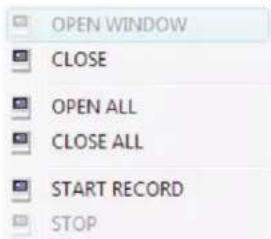
- Open Window (Abrir Janela)
- Close (Fechar)
- Open All (Abrir Todas)
- Close All (Fechar Todas)
- Start Record (Iniciar a Gravacao)
- Stop (Parar)
3.3.1.3 PTZ CONTROL (CONTOLO PTZ)
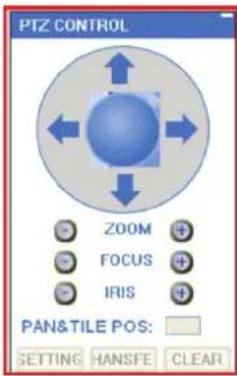
Tem de ter uma-camera PTZ (não inclua) ligada ao Sistema de modo a utilizes os controlos PTZ.
Para controlar a-camera PTZ:
- SeLECTIONOcanal da(s)camara(s)PTZ ligada(s).
- Clique nas setas de navegao para inclinar e aparecer una vista panorama com a camarra. 3. Clique em + / - para controlar zoom (ampliação), focus (focagem) e iris (iris).
- Introduza as predefições.
- Clique em SETTING (DEFINICÄO), HAND (MANUAL) e CLEAR (ELIMINAR) para melhor controlar as predefições.
3.3.1.4 CAPTURAS DE ECRÄ
Utilize o software de vigilência remota para fazer uma captura dos canais no eça de visualização principal. As Capturas de Ecrá podem ser úteis para os他们在 proprios registos ou podem ser necessarias para as autoridades em caso de um incidente de segurança.
Para fazer uma captura de ecra:
1) A partir de Live Viewing (Visualização em Direto), seleção o canal que pretende capturar. O canal的选择o está realçado num enquadramento vermelho.
2) Clique
3) Clique em OK na janela de confirmacao. As capturas de eira sao guardadas como ficheiros BMP no local predefinido para guardar (C:\DVR...).
3.3.1.5 REPRODUÇÃO
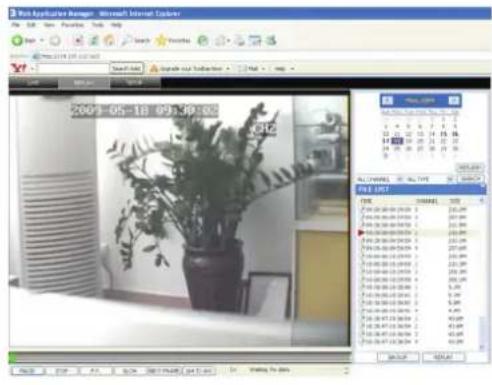
Utilize o menu Replay (Repeticao) para procurar e reproduzir videos gravados no seuSYSTEMA.
Para utiliser o menu de repetiçao:
1) Clique em REPLAY (REPETICAO) no topo do ecran principal. O ecran principal fiarra cinzento.
2) Clique em REFRESH (ACTUALizar) abaixo do calendário para visualizar os fi cheiros gravados do mês actual.
NOTA: A gravacao normal é indicada por um icone de relógio; as gravacoes de alarme (alarme, perda e eventos de movimento) são representadas por um icone de ponto de exclamação.
3) Clique duas vezes num ficheiro da File List (Lista de Ficheiros) para reproducir o ficheiro no eça principal. Oicone na lista de ficheiros muda para Controle a reproduçãoutilizando os botões no fundo do eça principal.

A barra purpura indica o progresso do download. O marcador verde indica o progresso da reproducao. Podecular no marcador de reproducao e arrastado (irá passar de verde a cor-de-laranja) paraavarçar ou recuar na reproducao, conforme necessario.
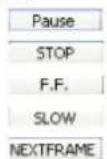
Mude entre pausa/reproducao
Parar reproducao
Reprodução rápida
Reproducao lenta
Pause no fotografia seguinte
SEARCH (PROCURA)
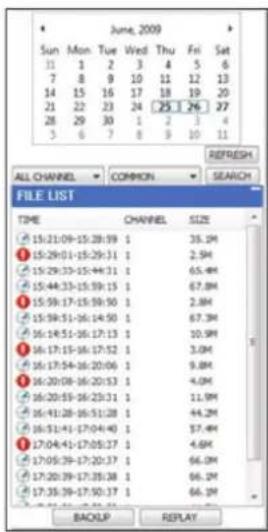
Utilize o calendario e os menus pendentes para procurar videos gravados no seu Sistema.
(1) Clique em < > para Mudar o mês no calendário. Datas com dados de videos gravados irao surgir ao negrito.
2) Clique na data. Os ficheiros de videos gravados irao povoar a File List (Lista de Ficheiros).
3) A partir do menu pendente Channel (Canal), selezione um canal especico ou selezione ALL CHANNEL (TODOS OS CANAIS) e entao clique em SEARCH (PROCURAR).
4) A partir do menu pendente Type ( Tipo), selezione COMMON (COMUM) (gravação normal), ALARM (ALARME), ou ALL TYPE (TODOS OS TIPOS) e então clique em SEARCH (PROCURAR).
5) Clique dos vezes num ficheiro da File List (Lista de Ficheiros) para reproducir o ficheiro no ecran principal.
CóPIA DE SEGURANÇA REMOTA
Pode fazer uma copia de segurar de ficheiros de videos gravados do seu Sistema para o seu PC utilizing o menu Replay (Repeticao) no software de vigilancia remota.
Para fazer uma cópia de segurar de fi cheiros remotamente:
1) Clique em REPLAY (REPETICão) no topo do ecran principal.
2) SeLECTIONA(s) data(s) no calendario e clique em REFRESH (ACTUALIZAR).
3) Clique das vezes num ficheiro da File List (Lista de Ficheiros) para,iniciar a reproducao.
4) Clique en BACKUP (CÔPIA DE SEGURANÇA). A copia de segurarça Começa para C:/DVR/[ip_address]/Backup
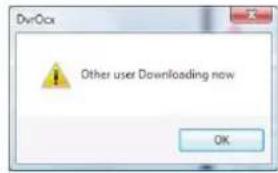
NOTA: Se reproduzir um ficheiro, tem de esperar que o ficheiro sera carregado antes de efectuar a的操作a de segurarca, caso contrario podera receber una mensagem de erro
5) Quando a copia de segurar do ficheiro estiver conclusa, clique em OK na janela de confirmacao. A janela de confirmacao aparena o projetto para guardar o ficheiro de copia de segurar.
NOTA: Os ficheiros de copia de seguranca são guardados como ficheiros .264.
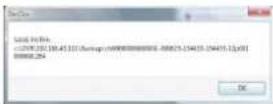
NOTA: Utilize o Player Software (Software de Reproducao) incluido no CD do software para reproducir o video em copia de seguranca.
3.3.3 CONFIGURAÇÃO REMOTA
Utilize o separador Setup (Configuração) para configurar as definições do seuSYSTEMA a partir de um local remoto NOTE: Se o Main Menu (Menu Principal) estiver aberto noSYSTEMA, não poderá efectuar alterações noSYSTEMA a partir de um local remoto.
Para abrir a confi guração remota:
Clique em SETUP (CONFIGURAÇÃO) no topo do ecra principal. O menu de Remote Setup (Configuração Remota) inclui as seguições opções emeparadores:
- RECORD (GRAVAR)
- ALARM (ALARME)
-PTZ - NETWORK (REDE)
- SETTING (DEFINÇÃO)
- HOST INFO (INFORMAÇAO DE ANFITRIÁO)
Clique em SETUP para entrada na interface de configuraçao, esta interface inclui os menus de gravacao, alarme, PTZ, rede, definiço e informacoes deSYSTEMA.
3.3.3.1 RECORD (GRAVACAO)
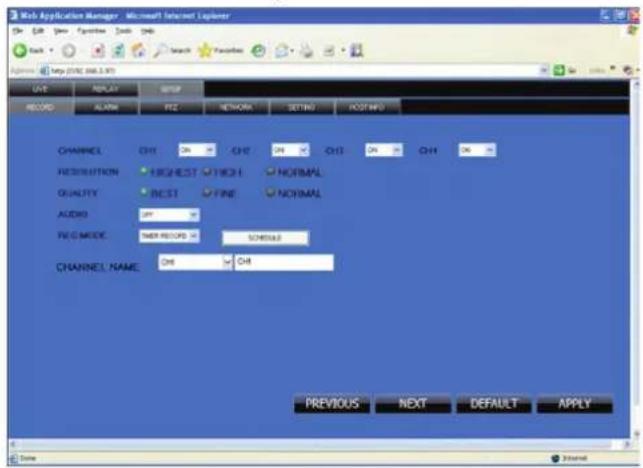
Clique em RECORD para entrada na interface de configuração; pode verifcar as definições de parâmetro como na GUI do DVR.
3.3.2.2 DEFINIÇÃO DE ALARME
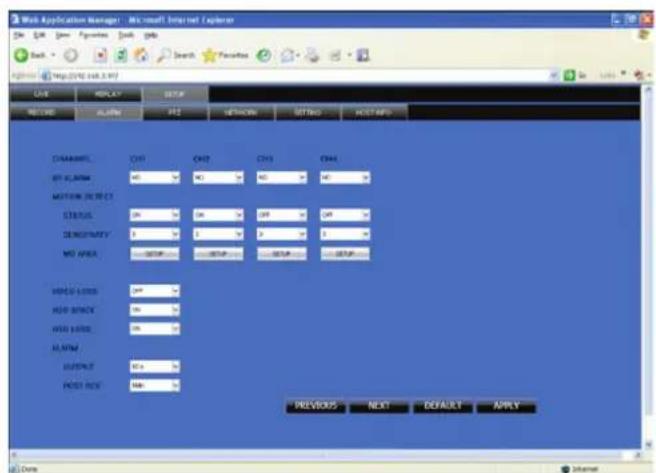
Clique em "ALARM" (ALARME) para entrada na interface de configuraçao; pode verifi car as definições de parâmetro como na GUI do DVR.
3.3.2.3 PTZ
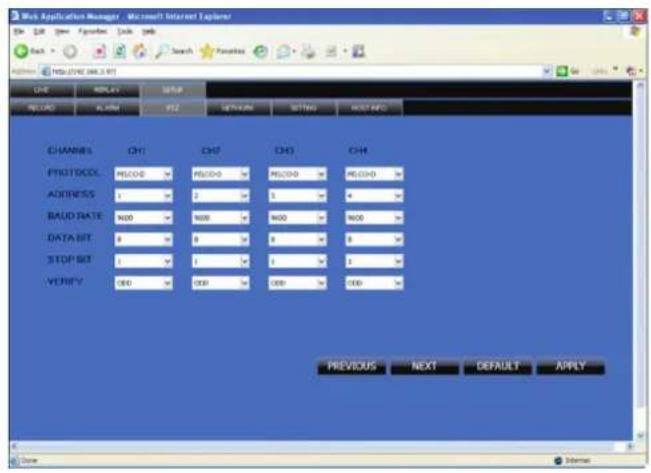
Clique em para aceder a interface de configuração; pode verifiar as definições de parâmetro na GUI do DVR.
3.3.2.4 REDE
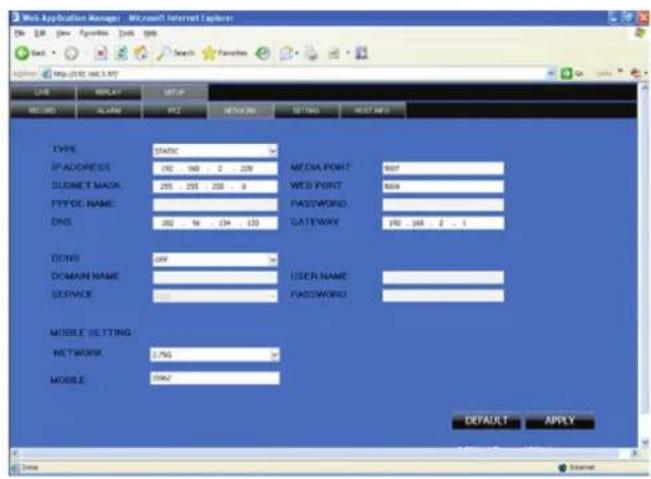
Clique em NETWORK para aceder a interface de configuração; pode verifi car as definições de parâmetro na GUI do DVR.
3.3.2.5 DEFINÇÃO
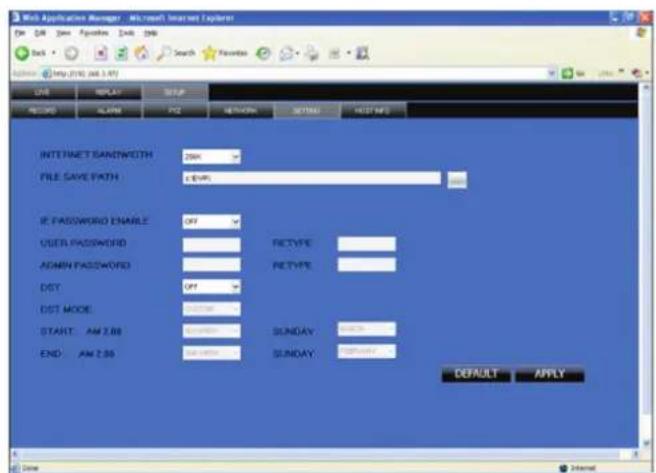
Clique em SETTING para aceder a interface de configuração; pode verifcar as definições de parâmetro na GUI do DVR
BANDWIDTH (LARGURA DE BANDA): Defi na largura de banda em kbps (128k,192k,256k,384k,512k,1024k) que pretende atrbirir para trajeo de Internet.Esta largura de banda não inclui audio. FILE SAVE PATH (TRAJECTO PARA GUARDAR FICHEIRO): otrujo para guardar imagens captadas ou videos gravados. APALVA-passe de inico de sessao do IE e as definições DST pode ser defi nidas como definições do DVR.
3.3.3.6 INFORMAÇAO DE ANFITRIÁO
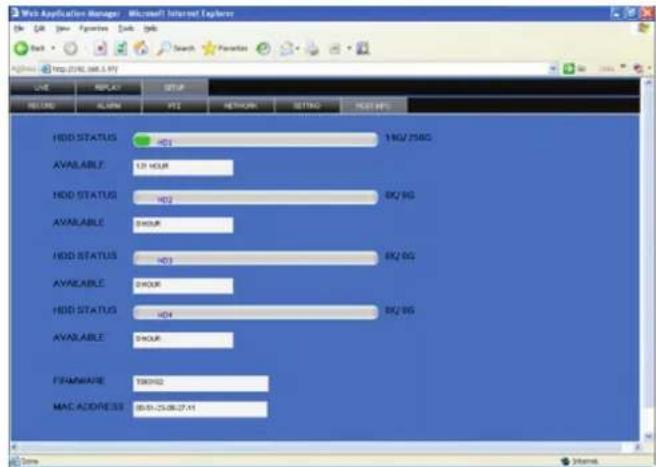
Clique em HOSTINFO para aceder à interface de informação doSYSTEMA (veja imagem abaixo).Esta interface inclui HDD status (Estado da HDD),tempo restante para gravacao,versao do fi rrmware e MAC Address (Endereco MAC).Toda a informacao é fi xa.
4. DIRECTRizes DE INSTALAÇÃO DO DVR
4.1 PAINEL DIANTEIRO
1. A DEFINÇÃO DE BOTões E CONECTORES NO PAINEL DIANTEIRO
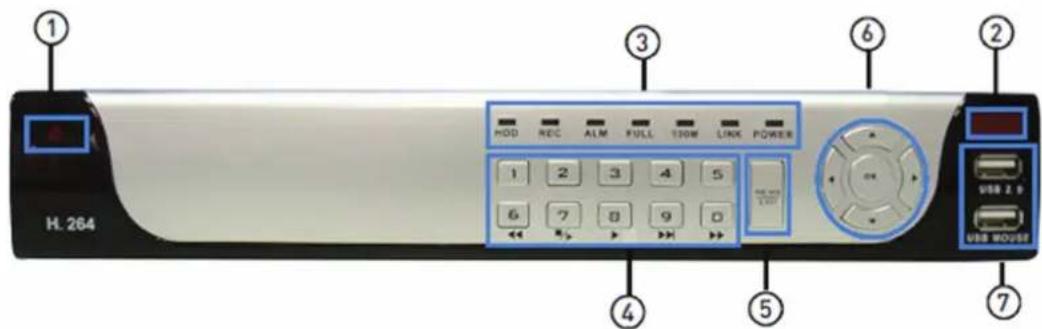
1) Alimentação: Prima para LIGAR/DESLIGAR o Sistema.
2) Sensor IR: Receptor IR para o controlo remoto.
3) Indicadores LED: Mostra o estado da HDD, da gravacao, do alarme, da rede e da alimentacao.
4) Canal/Numeros/Reproducao: Prima os botoes 1~4 (modelos de 4 canais) ou 1~8 (modelos de 8 canais) para visualizar o canal selecionado em eira inteiro; prima os botoes 1~0 para introduzir palavras-passe e ID de utilizesor; durante a reproducao, prima o segunte:
- 6/4: Aumente a velocidade de reproducao inversa 1X, 2X, 4X
-7/■1:Prima para parar a reproducao num unico fotografia,deois voite a premir para avanrar fotografia a fotograma - 8/ : Prima para iniciaar a reproducao
9/1: Prima para diminuiar a velocidade de reproducao em 1/2, 1/4, 1/8 - 0/ : Prima paraLERar a velocidade de reproducao de avanco 1X,2X,4X
5) MENU/EXIT (MENU/SAIR): Prima paraAbrir/fechar o menu principal.
6) Navegao/OK: Prima os botoes de Navegao para efectuar o segunte:
- OK: Nos menus, prima para confirmar as seleções; em modo PTZ, prima para Mudar os botões de navegação de modo a controlar a-camera PTZ ligada (não inclua)
- ▲: Prima para mover o cursor para cima; no modo PTZ, prima para fazer uma panorama para cima com a-camera
- : Prima para mover o cursor para baixo; no modo PTZ, prima para fazer uma panoramicárica para baixo com a-camera
- : Prima para mover o cursor para a esquerda; no modo PTZ, prima para fazer uma panoramicica para a esquerda com a-camera
- : Prima para mover o cursor para a direita; no modo PTZ, prima para fazer uma panorama para a direita com a-camera
7)USB: Ligue una unidad flash USB à porta superior para fazer uma copia de segurarça dos dados e paraactualizar o firmware ligue um rato USB à porta do fundo.
4.2 PAINEL TRASEIRO
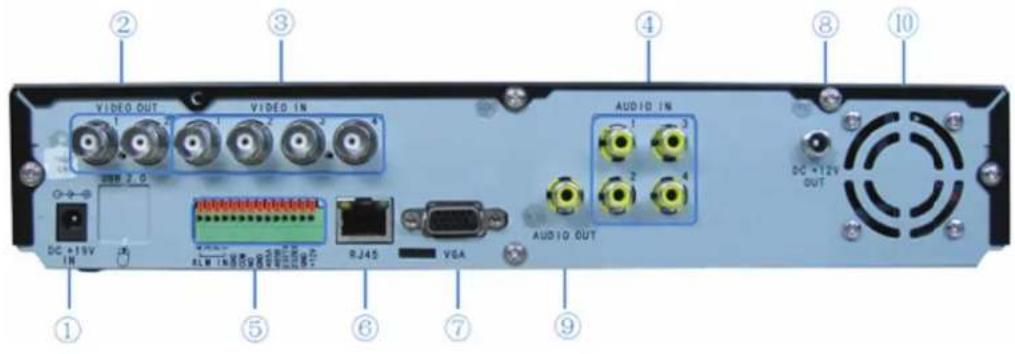
MODELOS DE 4 CANAIS
Conectores no Painel Traseiro
| Item Conectar físico Descrição do conector | |
| 1 Entrada de | ALIMENTACÇÃO 19V CC/3,42A (3A) |
| 2 Saía de video | duas saías videos para ligar a TV ou o monitor (BNC) |
| 3 Entrada de | video Para ligar a entrada de sinal de video o analógica (BNC) |
| 4 Entrada de | Áudio Para ligar o sinal áudio |
| 5 Entrada de | Alarme Entrada de alarme de 4 E/S |
| Saía de Alarme Saía E/S para alarme | |
| RS485 RS 485 para ligar PTZ | |
| RS232 Para ligar o PC | |
| +12V A alimentação do relé CC e a correr te são de 100 MA (em OK um curto-circuito não pode ocorro) | |
| 6 Rede Para I | lgar a Ethernet |
| 7 Saía VGA | Optional |
| 8 SAÍDA +12V CC | CC +12@2A alimentação para 4 cáscaras |
| 9 Saía de áudio | Para ligaçao da saía de áudio |
| 10 | Ventoinha |
MODELOS DE 8 CANAIS
Conectores no Painel Traseiro
| Item Conector | Físico Descrição do Conector | |
| 1 Entrada de A | LIMENTAÇÃO 19V CC/3,42A(3A) | |
| 2 Saía de video | o Duas saías de video para ligar a TV ou o monitor (BNC) | |
| 3 Entrada de video | Para ligar a entrada de sinal de video | analógica (BNC) |
| 4 Entrada de A | Audio Para ligar o sinal录音 | |
| 5 Entrada de A | arme Entrada de alarme de 8 E/S | |
| Saía de Alarme Saía E/S para alarme | ||
| RS485 RS 485 para ligar PTZ | ||
| RS232 Para ligar o PC | ||
| +12V A alimentação do relé CC e a corrente são de 100 MA (em OK um curto-circuito não pode ocorro) | ||
| 6 Rede Para ligar a Ethernet | ||
| 7 Saía VGA Opcional | ||
| 8 Saía de.audio | Para ligação | da saía de录音 |
| 9 | Ventoinha | Verifique o functiónamento da ventoinha diariamente e substitua-a por uma nova se a ventoinha tiver algo problema |
4.3 DIAGRAMA COMPLETO DA CONECTIVIDADE
Exemplo: 8 canais
Ao travaçar com dispositivos electrostaticamente sensíveis tais como o controlador de disco rígido ou a unidade DVR, certifique-se de que utilizes uma estação de trabalho livre de estática. Qualquer energia electroestática que entre em contacto com o disco rígido ou o DVR pode danifiça-os permanente.
1) Abra a tampa do DVR e(befores verá umaplaça HDD, como pode ver a seguir.
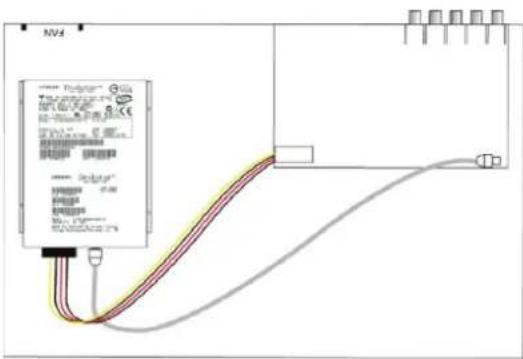
2)Ligue os cabos da HDD como é muito seguir

3)Fixe a HDD na plac HDD conforme indicado abaixo, com os parafudos fornecidos.
4)Instale novamente a placca HDD no DVR e feche a tampa.
Nota: A HDD nova instalada deve ser formatada antes da gravacao.
5. FAQ
Se o seu problema não for listedo abaixo, utilize o mesmo número Gratis para mais apoio. (hotline@chacon.be - 0902 367 760).
- Pergunta: O DVR não está a funciona ahora iniciar
Resposta:
- Verifi que a entrada do adaptordo
- Verifi que o cabo de alimentacao para ligar/desligar, está bem ligado?
- Verifi que o ligar/desligar da alimentacao
- Verifi que o procedimento deactualização
-
Verifi que a placaprincipaldo DVR
-
Pergunta: DVR está a reiniciar automaticamente ou parou antes inciar o DVR durante varios minutos?
Resposta:
- Instabilitadou tensao de entrada baixa
- O disco rígido tem blocos danifi cados ou a LINHA do disco rígido não funciona
- A fonte de alimentacao para ligar/desligar nao esufi cidente
- Instabilitadodsinalviedo da extremidade dienteira
- Temperatura alta, demasiadoenso, ambientedefunacionamento do DVR de fracas condições
- A placā principal não está bem ligada às outrasplacedas
-
O hardware do DVR está defeituoso
-
Pergunta: Não há saída de video de canal único, canal multipló ou de todos os canais?
Resposta:
- Verifi que o adaptador da-camera para ver se está bem ligado
- Verifi que o cabo para ligar a entrada/saida de video no poinl traseiro do DVR
- Introduza a origem do video directemente no disposito de visualizacao e verifique se estes estao a caesar o problema.
- Verifique o brilho da imagem ecoloque-o novamente nas definições predefinidas
- Nenhum sinal de entrada de video ou sinal demasiado fraco
- As definições de visualização na pré-visualização está definidas para fechar
-
O hardware do DVR está defeituoso
-
Pergunta: O DVR não consue gravar après o arranque e a interface está a partir um "H"
Resposta:
- Certificado que-se de que o adaptorador da alimentação é de 19V CC
- Certifi que-se de que a HDD é formada
- Verifi que os cabos de ligaçao de dados e alimentacao da HDD
A HDD está defeituosa - A porta SATA não está a funcional
5.Pergunta: Qual o significado de ^ "M" "I" H"presentados na interface?
Resposta:
-R"significa que o canal está a gravar
-M"significa que o canal está em deteccao de movimento
- "I" significa que o canal está em alarme
-H signi ca que nao existe uma HDD, a HDD está em maus estado ou a HDD está cheia
6.Pergunta: O DVR está a ter problemas com imagens em tempo real, tais como ma cor de imagem ou distorção do brilho grave
Resposta:
- Se PAL e NTSC não estiverem correctamente selecionados na saida BNC, as imagens são aparecidas a preto e branco
- O DVR não é compatível com o monitor
- A distância da transmissão de video é demasiada
A definiço de cor do DVR, brilho, entre outras, está erradas
7.Pergunta: Não há som录音 ao monitorizar?
Resposta:
- Verifi que a caixa de som ou as funções da coluna. Verifi que também posséis curto-circuitos.
A fonte audio pode estar ligada ao canal de video. Podecular para obter um eira inteiro para a verificacao. - O hardware do DVR está defeituoso
8.Pergunta: Nao ha som audio ao reproducir?
Resposta:
- Problema de definição: abra um item de audio-video
- Verifi que o audio para ver se está fechado na interface de reproducao
9.Pergunta: A hora do Sistema não está correcta?
Resposta:
- Definção errada ou outilizador nãoclistou em"Edit"(Editor)para confirmar
A pilha não está ligada adequamente - A pilha está descarregada. Por favor substitua.
10.Pergunta: Por que "Stop recording" (Paragem de gravacao) muito ao botao direito do rato não funciona, como parar a gravacao?
Resposta:
- A "Stop recording" (Paragem de Gravacao)尽头 ao botao direito do rato destinase apenas para gravacao Manual.
Nao pode parar a gravacao quando está em "start recording" (iniciar gravacao) ou o video está em plano de video. - Se pretende parar a gravacao, defi na o tempo para nao gravar.
11.Pergunta: A funcão "Stop recording" (Paragem de gravacao) muito ao botao direito do rato não funciona. Como parar a gravacao?
Resposta:
- A "Stop Recording" (Paragem de Gravacao) muito ao botao direito do rato é apenas para Gravacao Manual. Não podeRAR a gravacao quando está em "start recording"(iniciar gravacao) ou o video está em plano de video. Se pretendeRAR a gravacao,defi na o tempo para não gravar.
12.Pergunta: A detecção de movimento não está a funcional?
Resposta:
A defi nico da area de detecao de movimento nao está correcta
A sensibilitadédemasiado baixa
13.Pergunta: Gravador de CD/Erro de copia de segurarca USB
Resposta:
- Os dados exceedem a capacidade do dispositivo de copia de seguranca
- O dispositorio de cóρia de segurar não é compatível
- O dispositorio de copia de segurarça está danífcido
14.Pergunta: O controlo remoto não funciona?
Resposta:
- O endereço do controlo remoto não está correto
- A distência do controlo remoto é demasiada ou o ângulo é demasiado enviesado
- As pilhas do controlo remoto está descarregadas
- O controlo remoto está danificado ou o painei dianteiro do DVR está danificado
15.Pergunta: Não consigo.iniciar sessao na WEB?
Resposta:
- Verifique a rede para ver se está ligada. Verifique se LINK ou 100M LED sãopresentados normalmente no painel; fora ping xxx.xxx.xxx.xxx (IP do DVR) para confirmar se a Internet está ligada adequamente.
-
É recomendada a utilizesao dos sistemas operativos Windows XP ou Vista e tambem a utilizeacao adicular do browser IE6.0 ou IE7.0
-
O controlo ActiveX foi bloqueado. Instalemanualmente o controlo de ActiveX de novo.
- Instale o DX8.1 eactualize o controlador do seu cartao de video
16.Pergunta: Não há imagem ou a imagem não éNJtida quando faz a pre-visualização da gravacao ou reproducz a gravacao atraves do IE
Resposta:
- Se aceder ao DVR atraves do IE, escolha "Wan" no "web environment" (ambiente web)
-
Tente "Close windows" (Fechar janelas) utilizing o botão direito do rato e tente "Open windows" (Abrir janelas) novamente
-
Pergunta: Apresenta "other members are setting...." (otros membros está a configurar....) quando configura o DVR com o IE
Resposta:
- Provavelmente significa que outras pessoas está a configurar o DVR. Verifique a interface de configuraçao do DVR ou saia do DVR.
| Erro Causas Possível Solutções | ||
| • OSYSTEMA não está a receber alimentação ou não está a促成 cigar-se | • O cabo do adaptorador de energia está solto ou desligado | • Confi rme se todos os cabos estoadog ligados corremente •Confi rme se o adaptorador de energia está ligado de modo seguro à parte traseira da unidade |
| • Os cabos está ligados, mas osSYSTEMA não está a receber alimentação sufi ci-ente | • Confi rme se oSYSTEMA está ligado (os indicadores LED na parte dianteira devem estar LIGADOS) • Se a unidade estiver ligada atraves de uma barra de alimentação ou de um protector contra sobretensões, tente desviar a barra e cigar a alimentação directemente à tomada de parede •Confi rme se há alimentação na saía: • Ligação do cabo de alimentação a outra saía • Teste a saía com及其他 dispositivo que esteja ligado (tal como uma calculadora eletrica ou um-carregarador de téléphone) | |
| • O controlo remoto não é detectado peloSYSTEMA | • A pilha no controlo remoto está descarregada | •Instale两大 pilhas alcalinas AAA novas no controlo remot |
| • Não há pilhas no controlo remot | ||
| • O disco rígidonão é detectado peloSYSTEMA | • Os cabos do disco rígido está soltos ou não está ligados de modo ad-equado | •Remova o compartmento e veríf que se os cabos do disco rígido está liga-dos de modo fí rme |
| • Não há nenhum disco rígidonoSistema | • Abra o compartmento e instale um disco rígidoSATA de 3,5" | |
| • O disco rígido está cheio (0%) e a uni-dade já não está agravar | • A sobreposicao não está activada • A pa | tir do Main Menu (Menu Princ-pal), selecaoce HDD>Overwrite>Enable (HDD>Sobreposicao>Activar) e clique em Apply (Aplicar) |
| • O rato não é detectado peloSYSTEMA • O | cabo do rato não está ligado de modo fí rme aoSYSTEMA | • Ligue de modo fí rme o cabo do rato na porta de Rato USB no painel dian-teiro |
| • O rato não está ligado aoSYSTEMA | ||
| • É necessário efectuar a reposicao doSYSTEMA | • Desligue oSYSTEMA (desligue o cabo de alimentacao). Ligue de modo fí rme um rato USB à porta de Rato USB no painel dianteiro doSYSTEMA. Volte a cigar o cabo de alimentacao na porta de 19V CC no painel traseiro. | |
| • Não há imagem nos canais seleciona-dos/a imagem da-camera não está a serpresentada | • Os cabos da-camera está soltos ou está desligados | • Veríf que as ligações e os cabos de video da-camera |
| • Desligue e voltê a ligar o cabo noSYSTEMA e na-camera | ||
| • Tente mover a-camera para outro canal ou utilizeoutro cabo | ||
| • A imagem no DVR aparece, mas não tem som | • OS cabos de录音 está soltos ou foram desligados | • Veríf que as ligações ÀUDIO no DVR |
| • Os canais录音 está desactivados no menu doSYSTEMA | • Veríf que as Confi gurações: Main Menu>Record>Audio (Menu Principal>Gravação>Áudio) | |
| • O volume nos altifalantes externos (não incluidos) está baixo ou desligado | • Aumente o volume dos altifalantes externos (não incluidos) | |
| • Surge um "zumbido" doSYSTEMA • A ventoinha está activa • O ruido signifca que aventoinha deescape está a funcionar normalmente. | ||
| • OSYSTEMA emite um "beep" aoarrancar | • O "beep" no arranque é normal | |
| • OSYSTEMA emite "beeps" durante adetecção de movimento | • A detecção de movimento foia acti-vada, mas o sinal sonoro de alarmé está activo | • Abra o Main Menu (Menu Principal) e clique em ADVANCE (AVANÇADO) • Clique em ALARM (ALARME), defi na o Sinal Sonoro para Qs e clique em APPLY (APPLICAR) |
| • Não estou a receber notificações de e-mail | • As notificações de e-mail está desac-tivadas | • Abra Main Menu>Advance>Alarm (Menu Principal>Avançado>Alarmé); clique em EMAIL SETUP (CONFIGURA-ÇÂO DE E-MAIL); sob EMAIL seleção ON (ACTIVAR) |
| • As defi想不到 predefi nidas está des-activadas, mas não introduziu a sua informação SMTP | • Se pretende utilizes o seuproprio servidor SMTP, retirea seleção da caixa Default (Predefi想不到) e introduza o endereço do seu Servidor SMTP, Porta, Nome de utilizesdo e palavra-passes nos campuses respectivos | |
Reciclagem

Este Trick e a tado o tratamento selectivo dos residuos dos aparelhos eletricos e electronicos (WEEE). Isto quer dizer que este produits deve ser passado ao tratamento conforme a norma 2002/96/ES para ser recicldo ou desmontado de maneira que a sua influencia no meio ambiente sera minima. As autoridades locais ou regionais prestam mais informacoes detalhadas.
Os produits electrónicos que não passem pelo processamento selectivo do tratamento constituem um perigo possível para o maior ambiente e para a Saúde humana devido ao conterem as substancias prejudicials.
(hotline@chacon.be - 0902 367 760).

- MANUAL DE FUNCIONAMENTO DEL DISPOSITIVO 7
- SOFTWARE DE VIGILANCIA REMOTA
- PARÁMETROS BásICOS DE FUNCIONAMIENTO
- MANUAL DE FUNCIONAMENTO DEL DISPOSITIVO
- FUNCIONAMIENTO DEL RATON
- FUNCIONAMENTO DEL SISTEMA
- CONDICIONES DE RESTRICcION:
- RISCO DE CHOQUE ELECTRICO NÃO ABRIR
- CONTEUDOS
- INTRODUÇÃO 4
- MANUAL DE FUNCIONAMENTO DO DISPOSITIVO 7
- SOFTWARE DE VIGILANCA REMOTA
- DIRECTRizes DE INSTALLAÇÃO DO DVR
- 5.FAQ
- 29
- INTRODUÇÃO
- 1.1CHARACTERISTICAS PRINCIPAIS
- CHARACTERISTICAS DO PRODUCTO
- PARAMETROS (4/8CH)
- PARAMETROS DE FUNCIONAMENTO BASICO
- MANUAL DE FUNCIONAMENTO DO DISPOSITIVO
- CONTROLLO REMOTO
- Utilizar o controlo remoto:
- Controles da reproducao :
- FUNCIONAMENTO DO RATIO
- Para utiliser um rato com o Sistema:
- UTILIZACAO DO SUBMENU
- Apenas com Rato
- ParaAbriro Submenu:
- REPRODUÇÃO
- Para iniciar a reproducao:
- Controles da Reproducao no Ecran
- Para utiliser os controlos da reprodução no ecran:
- FUNCIONAMENTO DO SISTEMA
- Colocar o Sistema em ON/OFF (LIGADO/DESLIGADO):
- Modo de espera
- Palavra-passe
- NOTA:
- UTILIZACAO DO MENU PRINCIPAL
- SEARCH (PROCURA)
- BACKUP (CÔPIA DE SEGURANÇA)
- Para efectuar copias de segurarca de dados gravados:
- Instruções:
- RECORD MODE (MODO DE GRAVAÇÃO)
- Para configurar as opções de gravacao:
- Agenda de Gravacao
- Para definiiruma agenda de gravacao:
- Exemplo
- Para defini r a agenda de gravacao:
- Configuração do Campo de MASCARA
- HDD MANAGEMENT (GESTAO DA HDD)
- Formatar a Unidade Flash USB
- BASIC (BÁSICO)
- LANGUAGE (IDIOMA)
- Para alterar o idioma doSYSTEMA:
- DATA/TIME (DATA/HORA)
- Para defini r a data e a hora:
- Daylight Savings Time (Hora de Verão)
- Para definir a hora de verao:
- PASSWORD (PALAVRA-PASSE)
- ParaAbrir o menu de Password/security (Palavra-passe/seguranca):
- Para alterar a sua Device ID (ID do Dispositivo) e Password (Palavra-passe):
- Para personalizar as definições de Visualização:
- Pre-visualização
- Paraactivar/desactivor os canais de pre-visualização:
- 10VIDEO/AUDIO (VIDEO/ÄUDIO)
- Para configurar as opções de video:
- Para confi gurar as opções de录音:
- AVANÇAR
- ALARME
- Para configur as definições de alarme:
- EMAIL SETUP (CONFIGURAÇÃO DE E-MAIL):
- Para configurar as notificacoes de e-mail:
- SYSTEM INFO (INFORMAÇÃO DE SISTEMA)
- MOTION DETECT (DETECÇA O DE MOVIMENTO)
- Para confi gurar a detecção de movimento:
- MOBILE (MOVEL)
- SYSTEM (SISTEMA)
- Para restaurar as definições de fabrica:
- Para reinicair a maquina (reposicao suave):
- Paraactualizarofrmware:
- PTZ
- Para confi gurar a-camera PTZ:
- NETWORK (REDE)
- Para confi gurar as definições de rede:
- DNS manual
- Para obter o seu DNS Primário ou Secundário:
- Para configur as definições DDNS:
- CHARACTERISTICA
- CONDIÇÃO DE RESTRIÇÃO:
- UTILIZACAO DA VIGILANCA REMOTA
- Inicio de Sessao no seu Sistema
- Para aceder ao seu sistemas:
- ECRÄ PRINCIPAL DE VIGILÄNCIA REMOTA
- VISUALIZACAO EM DIRECTO
- Para utiliser a Visualização em Direto:
- GRAVACAO
- Para gravar videos para o seu PC:
- SUBMENU
- PTZ CONTROL (CONTOLO PTZ)
- Para controlar a-camera PTZ:
- CAPTURAS DE ECRÄ
- Para fazer uma captura de ecra:
- REPRODUÇÃO
- Para utiliser o menu de repetiçao:
- CóPIA DE SEGURANÇA REMOTA
- CONFIGURAÇÃO REMOTA
- Para abrir a confi guração remota:
- RECORD (GRAVACAO)
- DEFINIÇÃO DE ALARME
- PTZ
- REDE
- DEFINÇÃO
- INFORMAÇAO DE ANFITRIÁO
- DIRECTRizes DE INSTALAÇÃO DO DVR
- PAINEL DIANTEIRO
- A DEFINÇÃO DE BOTões E CONECTORES NO PAINEL DIANTEIRO
- PAINEL TRASEIRO
- MODELOS DE 4 CANAIS
- MODELOS DE 8 CANAIS
- DIAGRAMA COMPLETO DA CONECTIVIDADE
- FAQ
- Resposta:
- Reciclagem
Marca : CHACON
Modelo : 34479
Categoria : Câmera de vigilância