34512 - Caméra de surveillance CHACON - Notice d'utilisation et mode d'emploi gratuit
Retrouvez gratuitement la notice de l'appareil 34512 CHACON au format PDF.



| Type de produit | Caméra de surveillance numérique sans fil |
| Marque | Chacon |
| Modèle | 34512 |
| Composants inclus | 1 caméra, 1 récepteur avec écran 3,5", 2 adaptateurs secteur 5V, 1 câble AV, 1 câble USB, 1 CD logiciel, 1 sachet de vis, 2 guides d'utilisation |
| Dimensions de la caméra | 115 x 60 x 19 mm |
| Poids de la caméra | 110 g |
| Dimensions du récepteur | 133 x 87 x 27 mm |
| Poids du récepteur | 195 g |
| Alimentation | Adaptateur secteur 5V / 1A |
| Batterie intégrée (caméra) | Lithium 3,7 V / 1100 mAh |
| Batterie intégrée (récepteur) | Lithium 3,7 V / 1800 mAh |
| Temps de charge | Environ 5 heures |
| Fréquence radio | 2,4 GHz (FHSS) |
| Portée en champ libre | Jusqu'à 200 mètres |
| Résolution vidéo | VGA (640 x 480) ou QVGA (320 x 240) |
| Format de compression | Motion JPEG (MJPEG) |
| Vision nocturne | 11 LED IR + 1 EDS, portée 1 à 3 mètres |
| Nombre de canaux | 4 canaux sélectionnables |
| Fonctions avancées | Zoom numérique, panoramique/inclinaison, affichage QUAD, enregistrement sur PC via USB |
| Sorties | AV (vers TV), USB (vers PC) |
| Température de fonctionnement | -10°C à +50°C |
| Entretien et nettoyage | Nettoyer avec un chiffon doux et sec. Ne pas utiliser de produits chimiques. Éviter l'humidité. |
| Sécurité | Ne pas exposer à l'eau, aux hautes températures ou à la lumière directe du soleil. Débrancher en cas d'orage. Garder hors de portée des enfants. |
| Pièces détachées et réparabilité | Utiliser uniquement les accessoires fournis par le fabricant. En cas de panne, contacter le service hotline : hotline@chacon.be |
| Informations générales | Certifié CE et FCC. Conforme aux directives européennes. Recyclage obligatoire en fin de vie. |
FOIRE AUX QUESTIONS - 34512 CHACON
Pour améliorer le signal, rapprochez la caméra du récepteur et supprimez les obstacles.
Questions des utilisateurs sur 34512 CHACON
0 question sur cet appareil. Repondez a celles que vous connaissez ou posez la votre.
Poser une nouvelle question sur cet appareil
Téléchargez la notice de votre Caméra de surveillance au format PDF gratuitement ! Retrouvez votre notice 34512 - CHACON et reprennez votre appareil électronique en main. Sur cette page sont publiés tous les documents nécessaires à l'utilisation de votre appareil 34512 de la marque CHACON.
MODE D'EMPLOI 34512 CHACON
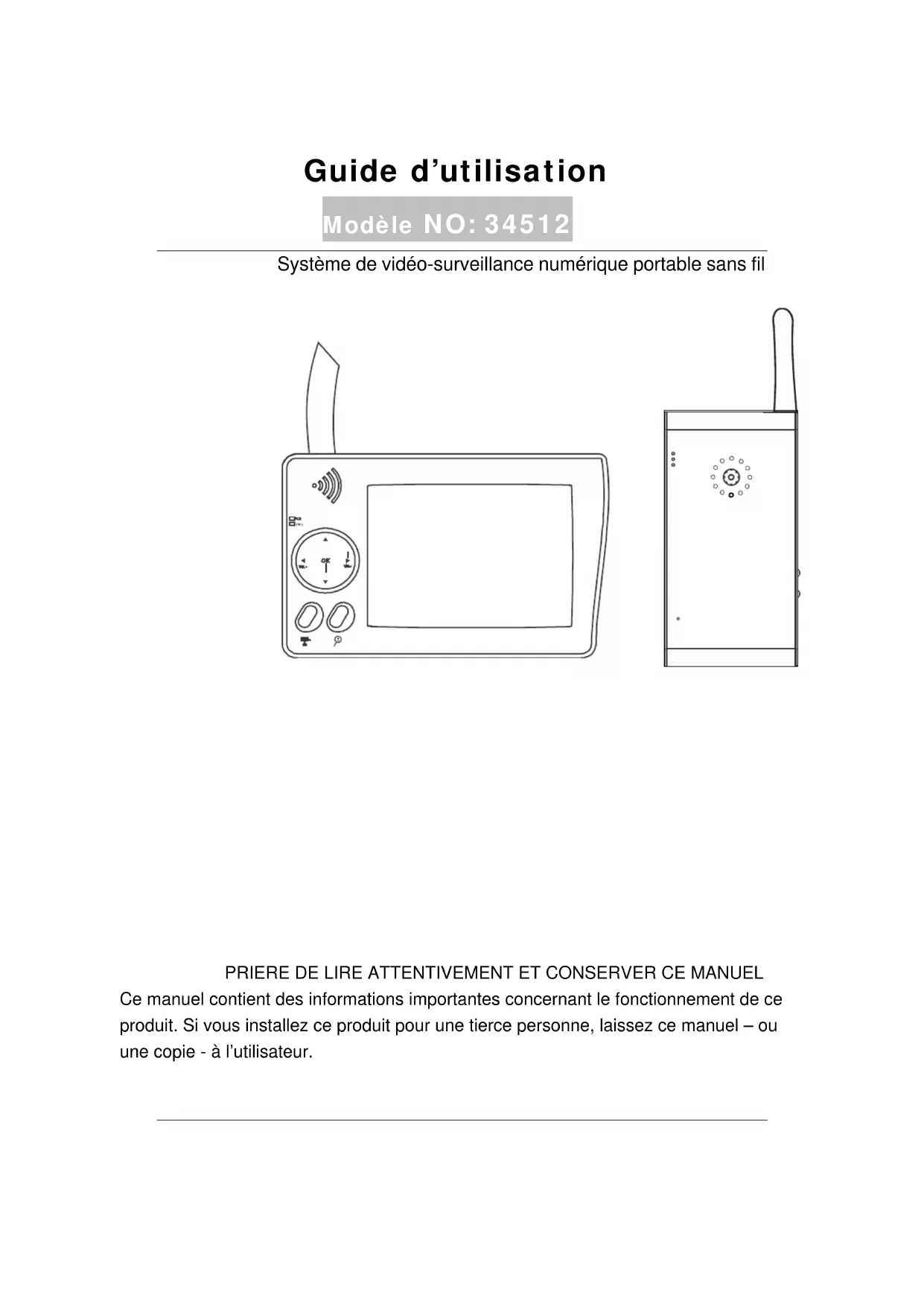
Système de vidéo-surveillance numérique portable sans fil
PRIERE DE LIRE ATTENTIVEMENT ET CONSERVER CE MANUEL Ce manuel contient des informations importantes concernant le fonctionnement de ce produit. Si vous installez ce produit pour une tierce personne, laissez ce manuel – ou une copie - à l'utilisateur.
Liste des accessoires
Précautions de sécurité et Note sur les dangers / Avertissement CE FCC / Recyclage
Composition du système
Pour démarrer
Section 1: Branchements du système
Section 2: Fonctionnement de base
Touches de fonctions et indicateurs du moniteur
Mode Visualisation
Section 3: Fonctions avancées
Menu
Réglage recherche auto / manuelle
Réglage affichage QUAD
Appariement des caméras
Configuration système et initialisation
Guide de dépannage
Tableau guide de dépannage
Caractéristiques techniques
Liste des accessoires
(1) Caméra numérique couleur sans fil
(1) Récepteur sans fil écran 3.5"
(2) Adaptateur AC/DC 5V pour la caméra et le récepteur
(1) Sachet de vis
(1) Câble AV
(1) Câble USB
(1) CD d'installation logiciel
(2) Guide d'utilisation
BIENVENUE
Cher utilisateur, nous vous remercions d'avoir acheté ce produit. Nous sommes heureux de vous présenter l'ensemble caméra de sécurité numérique sans fil ZERO interférence, dans lequel nous avons investi temps et efforts en espérant vous apporter des années d'utilisation sans souci. Veuillez lire attentivement ce manuel avant d'installer ou d'utiliser ces appareils.
Veuillez lire avant d'installer et d'utiliser ce produit.
Les dommages résultant d'un défaut d'observation de ce manuel d'utilisation annulent la garantie! Nous n'assumons aucune responsabilité pour les dommages sur des objets ou des personnes causés par une manipulation impropre ou la non observation des conseils de sécurité! Dans de tels cas, toute demande de garantie sera nulle.
-
Ne pas laisser tomber, cogner ni démonter les appareils ; cela annulerait la garantie.
-
Eviter tout contact avec l'eau et manipuler avec des mains sèches.
-
Ne jamais tirer sur un cordon électrique. Débrancher la prise en la tenant par sa partie large.
-
Ne pas exposer les appareils à de hautes températures ni les laisser sous la lumière directe du soleil. Cela peut endommager la caméra ou causer des dysfonctionnements temporaires.
-
Utiliser les appareils avec précaution. Eviter toute forte pression sur la caméra ou le récepteur.
-
Pour des raisons de sécurité, éviter d'utiliser la caméra ou de l'éteindre en cas d'orage avec éclairs.
-
Débrancher les adaptateurs lorsque les appareils ne sont pas utilisés pendant longtemps.
-
N'utiliser que les accessoires et adaptateurs fournis par le fabricant.
-
En respect des règlements concernant la responsabilité parentale, garder les appareils hors de portée des enfants.
-
Lorsque les appareils sont en cours d'utilisation, vérifier que les câbles électriques ne sont pas écrasés ni endommagés par des angles aigus.





Article de conformité FCC:
Cet appareil est conforme aux exigences
de la partie 15 des règlements FCC.
Son fonctionnement est soumis aux deux conditions suivantes:
(1) Cet appareil ne doit causer aucune interférence, et
(2) Cet appareil doit accepter toute immixtion incluant les interférences apportant des résultats indésirables.

Les produits comportant la marque CE
sont conformes aux directives EMC (2004/108/EC), les directives sur les basses tensions (73/23/EEC),
R&TTE(1999/5/EC) édictées par la Commission de la Communauté
Européenne. L'observation de ces directives implique la conformité aux normes européennes suivantes:
EMC: EN 301 489
LVD: EN 60950
Radio: EN 300 328
AVERTISSEMENT FCC/CE
Ce matériel a été testé et déclaré conforme aux limites applicables aux appareils numériques de la classe B conformément à la partie 15 des règlements FCC et ETSI (EN) 300328. Ces limites sont définies pour offrir une protection raisonnable contre les interférences nocives dans les installations résidentielles. Ce matériel génère, utilise et peut émettre des fréquences radio et, s'il n'est pas installé et utilisé conformément aux directives du fabricant, peut causer des interférences nuisibles aux communications radio.
Cependant, il n'y a pas de garantie qu'aucune interférence ne puisse survenir dans une installation particulière. Si toutefois un brouillage de la réception radio ou télévision survenait, ce qui peut être vérifié en éteignant puis rallumant l'appareil, l'utilisateur est encouragé à essayer de corriger l'interférence par l'une des méthodes suivantes : - Réorienter ou déplacer l'antenne. - Isoler le matériel du récepteur. - Connecter le matériel sur un circuit séparé de celui où le récepteur est raccordé. - Consulter le fournisseur ou un technicien radio/TV.
L'utilisateur est avertit que tout changement ou modification apporté à ce matériel non expressément approuvé par la partie responsable de leur conformité peut annuler l'autorité de l'utilisateur à faire fonctionner l'équipement.
Recyclage
Si le système caméra ne fonctionne plus et ne peut plus être réparé, il doit être évacué selon les règlements en vigueur. Recyclage de piles/accumulateurs usés:
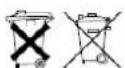
La loi (Ordonnace sur les piles) exige de restituer toutes les piles et accumulateurs usés. Jeter des piles/accumulateurs usés avec les déchets ménagers est strictement interdit! Les piles/accumulateurs contenant des substances dangereuses sont marquées de symboles sur le côté. Ces symboles indiquent qu'il est interdit de jeter ces piles/accumulateurs avec les déchets ménagers.
Les abbréviations pour les métaux lourds sont: Cd= cadmium, Hg= mercure, Pb= plomb. Les piles et accumulateurs ne pouvant plus être chargés peuvent être restitués dans des points de récupération locaux, magasins et partout où sont vendus des piles ou accumulateurs. L'observation de ces instructions permet d'être en conformité avec les exigences légales et contribue à la protection de l'environnement!
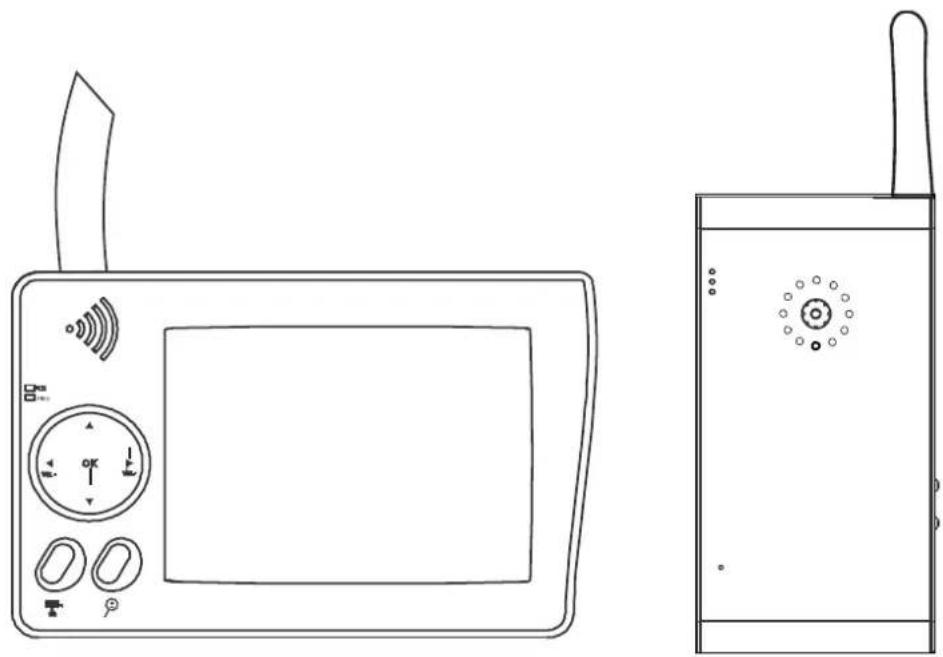
Composition du système
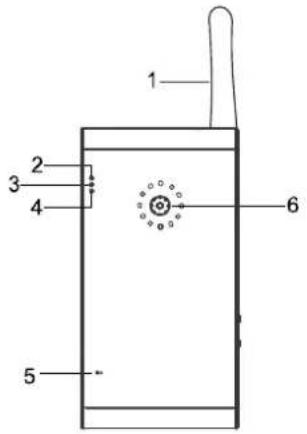
- Antenne
- Indicateur batterie
- Indicateur liaison
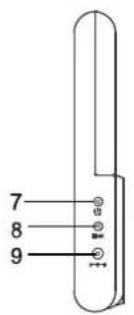
- Indicateur marche
- Microphone
- Lentille caméra / LED IR / EDS
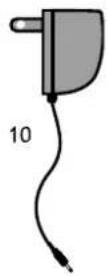
7.Touche marche
8.Touche liaison
9. Entrée DC IN
10. Alimentation électrique
Récepteur sans fil écran 3.5"
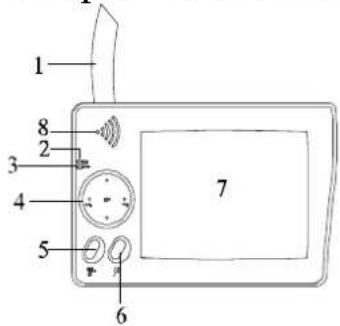
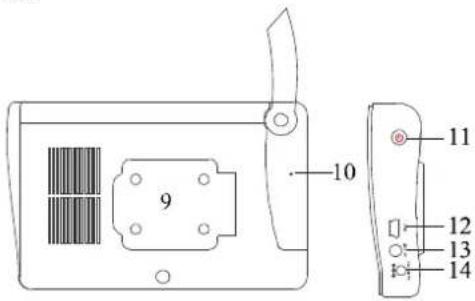
- Antenne
- Indicateur batterie
- Indicateur marche
- Panneau de commande
- Sélection caméra / appariement
6 Zoom
7.Ecran
8.Haut-parleur
9.Support moniteur
10. Initialisation
- Touche marche
12.Sortie USB
13.Sortie AV -
Entrée DC IN
-
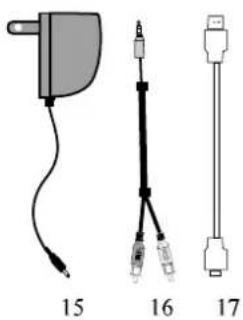
Adaptateur 5V
16.Câble AV
17.Câble USB
Pour démarrer
Section 1: Branchements du système
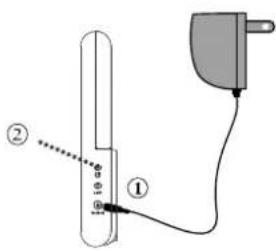
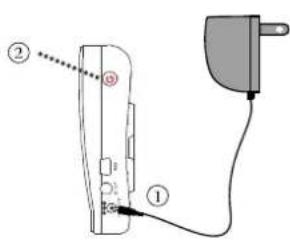
Branchement Caméra
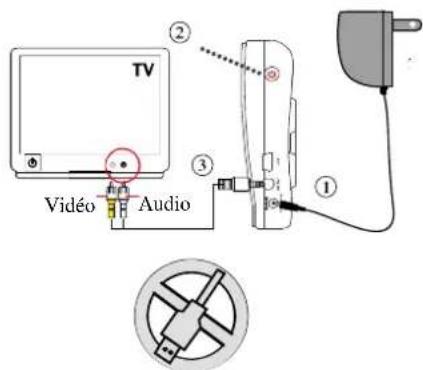
Branchement moniteur
Branchement moniteur – à TV
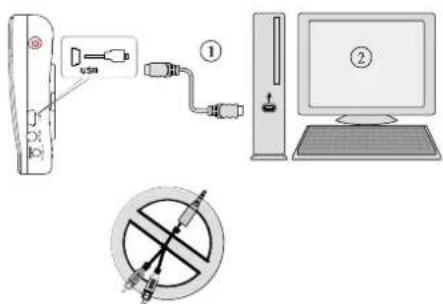
Branchement moniteur – à PC
- Brancher le cordon d'alimentation à l'entrée DC IN de la caméra et dans une prise murale.
- Appuyer sur la touche [Marche] une fois pour activer la caméra.
Le chargement de la batterie Lithium intégrée commence automatiquement dès que l'adaptateur est branché. Pour charger pleinement, laisser charger 8 heures jusqu'à ce que [l'Indicateur batterie] vert s'éteigne.
- Brancher le câble d'alimentation à l'entrée DC IN du récepteur et dans une prise murale.
- Appuyer sur la touche [Marche] pour activer le récepteur.
Le chargement de la batterie Lithium intégrée commence automatiquement dès que l'adaptateur est branché. Pour charger pleinement, laisser charger 8 heures avant d'utiliser le récepteur sans chargeur, en mode portable.
Lorsque [l'Indicateur batterie] rouge s'allume, brancher l'adaptateur pour charger la batterie.
- Brancher le câble d'alimentation à l'entrée DC IN du récepteur et dans une prise murale.
- Appuyer sur la touche [Marche] pour activer le récepteur. Brancher le jack Phone du câble AV à la sortie AV OUT du récepteur et le jack RCA à l'entrée AV IN du téléviseur. (Jaune=Vidéo, Blanc=Audio)
Avec la fonction sortie TV, l'image s'affiche sur l'écran du téléviseur.
Utiliser le [Panneau de commande] et les touches du récepteur pour les réglages. Pour les détails, voir les sections [Fonctionnement de base] et [Fonctions avancées].
Régler le système TV selon l'échelle TV locale, voir la section [Configuration système]. Pour le branchement à un téléviseur, n'utiliser que l'adaptateur. NE PAS activer le récepteur avec le câble USB
- Brancher le récepteur au port USB d'un PC avec le câble USB
- Lancer le logiciel [iSEC Surveillance].
L'utilisation de la sortie USB transfère l'image et les commandes du récepteur au PC. Le CD du logiciel d'installation [iSEC Surveillance] est fourni aevc le produit. Pour les détails, voir le [Guide d'installation du logiciel iSEC Surveillance].
DEBRANCHER le câble A/V et l'adaptateur DC 5V AVANT d'effectuer la connexion USB.
Section 2: Fonctionnement de base Touches de fonctions et indicateurs de la caméra
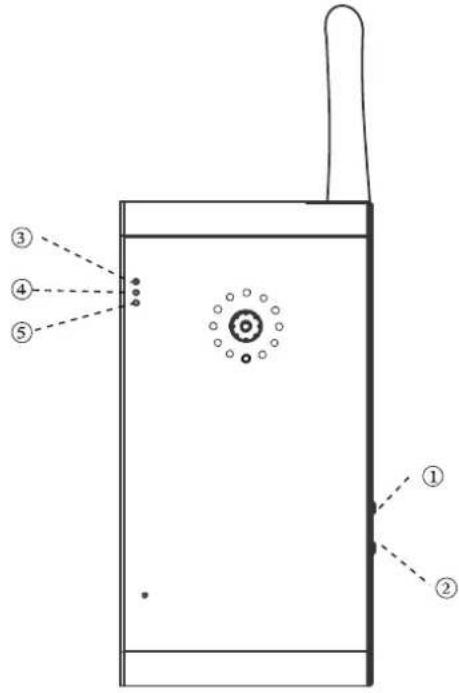
Appuyer une fois pour activer la caméra. Pour éteindre la caméra, maintenir la touche enfoncée pendant 2 secondes jusqu'à ce que [l'Indicateur de marche] bleu s'éteigne.
- [Touche liaison]
Appuyer pour apparier la caméra au récepteur. Voir la section [Fonctions avancées—Appariement de la caméra].
- [Indicateur de batterie]
Vert = batterie en charge; charger la batterie jusqu'à ce que l'indicateur vert s'éteigne.
Rouge = batterie faible; la caméra va s'éteindre au bout de 3 minutes, brancher l'adaptateur pour charger la batterie et continuer à utiliser l'appareil.
Indicateur éteint = Batterie pleine.
- [Indicateur de liaison]
Clignotant = appariement en cours. Voir la section [Fonctions avancées – Appariement caméra]. Orange = La caméra est détectée par le récepteur.
Indicateur éteint = La caméra est en mode standby.
- [Indicateur de marche]
L'indicateur s'allume lorsque la caméra est activée.
Touches de fonctions et indicateurs du moniteur
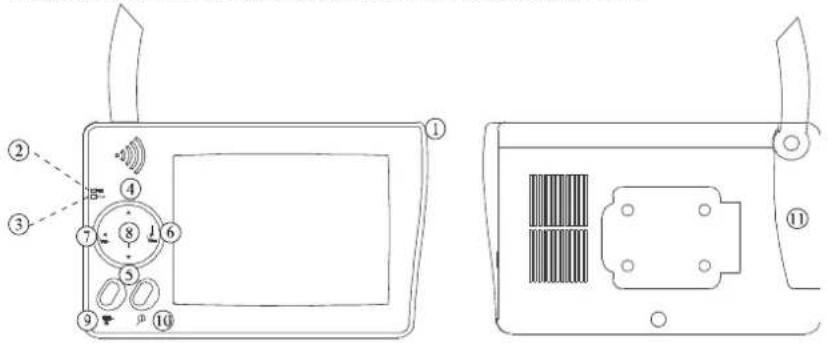
Appuyer pour activer le moniteur, maintenir appuyé 2 secondes pour le désactiver.
- [Indicateur batterie]
Vert = batterie en charge; charger la batterie jusqu'à ce que l'indicateur vert s'éteigne.
Rouge = batterie faible; le moniteur va s'éteindre au bout de 3 minutes, brancher l'adaptateur pour charger la batterie et continuer à utiliser l'appareil.
Indicateur éteint = Batterie pleine.
- [Indicateur de marche]
L'indicateur s'allume lorsque la caméra est activée.
Reste allumé lorsque le moniteur est en mode [Econome].
4.(Mode Menu) [Curseur HAUT] / (Mode QUAD) [Raccourci C1] / (Mode ZOOM - ) [Inclinaison HAUT]
-
(Mode Menu) [Curseur BAS] / (Mode vue QUAD) [Raccourci C2] / (ZOOM - mode vue) [Inclinaison BAS]
-
(Mode Menu) [Curseur Droite / Vol+] / (Mode vue QUAD) [Raccourci C3] / (ZOOM - mode vue) [Pano droite]
7.( Mode Menu) [Curseur droit / Vol-] / (Mode vue QUAD) [Raccourci CH4] / (ZOOM - mode vue) [Pano gauche]
-
(Mode Menu) [Menu / Entrer]
-
(Mode vue) [Scan Canaux] / (Mode Menu) [Appariement caméra]
En mode Vue, rechercher manuellement des caméras disponibles En mode Appariement, assigner et apparier chaque caméra à un canal spécifique
- (Mode vue) [Zoom - / +]
Zoom - (ZOOM, taille QVGA) ou Zoom + (taille VGA) de la zone de vue de la caméra.
En mode de vue ZOOM –, sert por la vue panoramique/ inclinée de la caméra, voir la section [Fonctions de base – Mode Vue].
- [Initialisation]
Appuyer avec un objet pointu pour initialiser et restaurer le statut d'usine du système. Appuyer sur ce bouton UNIQUEMENT lorsque le système bloque et qu'aucune touche ne répond.
Mode Vue
Indicateur canal Indicateur signal Indicateur zoom
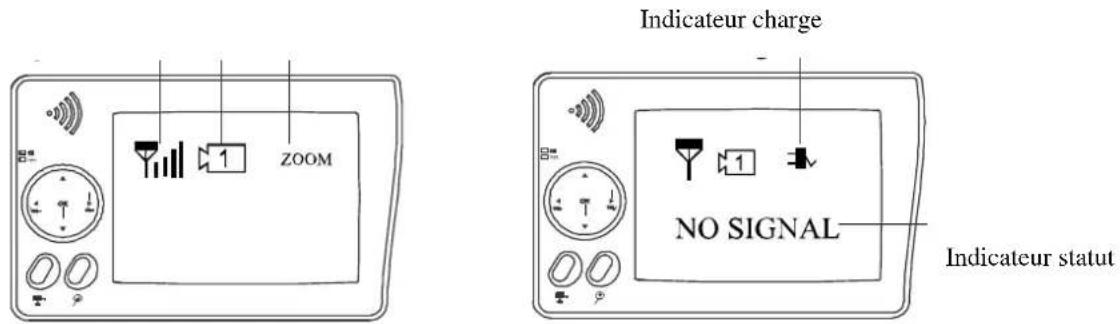
A. L'indicateur de signal indique la force de signal, plus il y a de traits, meilleur est le signal.
B.
| Niveau de signal | Indicateur Débit données Cadence images | VGA | Cadence images QVGA | |
| Parfait | 1062~1280Kbps | 5~10Fps | 15~30Fps | |
| Bon | 725~1062Kbps | 3~5Fps | 12~20Fps | |
| Moyen | 543~725Kbps | 2~4Fps | 8~15Fps | |
| Faible | 250~543Kbps | 0~1Fps | 0~4Fps | |
| Nul | 0~250Kbps | 0Fps | ||
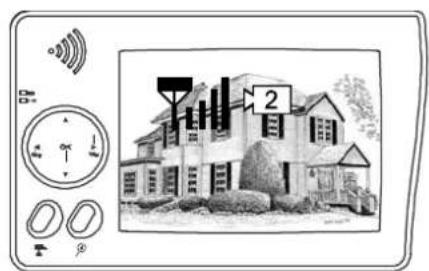
C. L'indicateur de canal indique quelle caméra est actuellement en liaison avec le récepteur
Appuyer sur (Cam), pour changer manuellement de caméra. Ou bien configurer la recherche automatique dans le Mode Menu.

Lorsque le message “NO SIGNAL” s'affiche, cela signifie que le service est hors de portée. Voir la section [Guide de dépannage].
D. L'indicateur de Zoom indique le statut du zoom
Appuyer sur

(Zoom) sur le récepteur pour choisir une des deux résolutions.
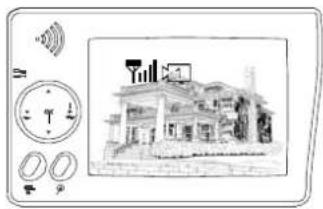
E. Pano /Inclinaison
En mode Zoom – (ZOOM), appuyer sur pour avoir une vue panoramique ou inclinée.
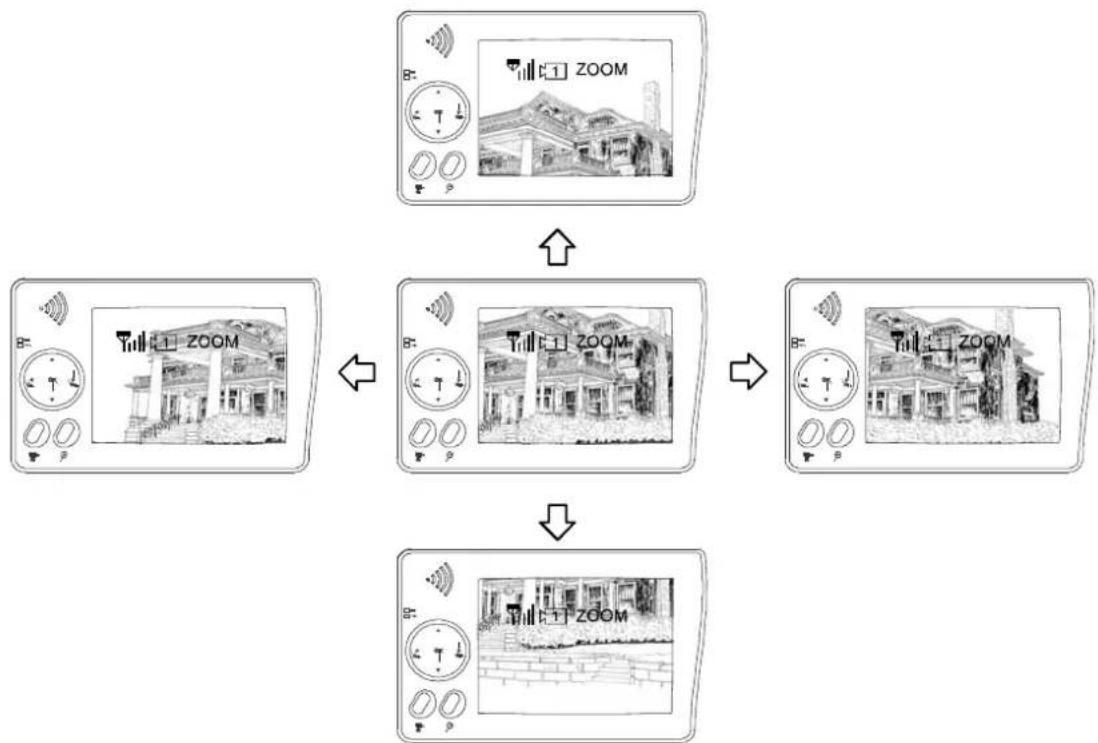
F. Indicateur de charge
L'indicateur de charge ne fonctionne qu'avec la batterie lithium et lorsqu'elle n'est pas entièrement pleine.
Section 3: Fonctions avancées
Menu
Appuyer sur OK (Menu), pour entrer / quitter le mode Menu.
Utiliser les touches (gauche / droite / haut / bas) pour sélectionner et changer les réglages.
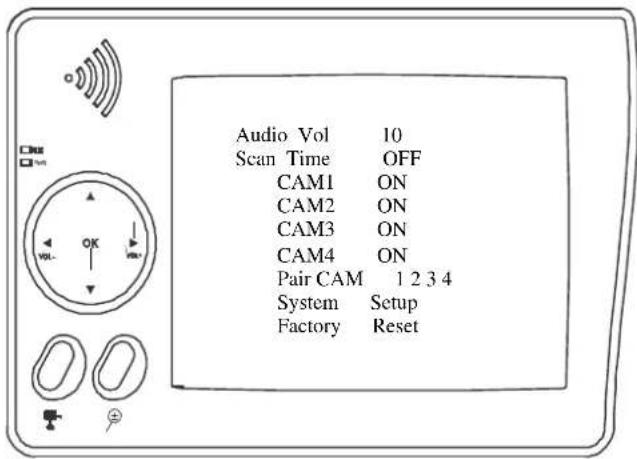
Réglage du volume audio
Changer le volume avec les touches (Gauche/Droite) de 0 à 20.
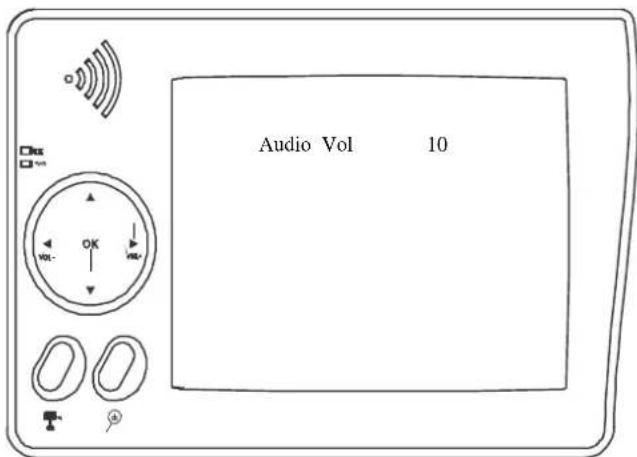
Réglage recherche Auto / Manuelle
⚠️ Cette fonction est disponible si plusieurs caméras sont branchées.
⚠️ Le temps de recherche est éteint à chaque fois que la touche (Cam) est pressée pour la recherche manuelle.
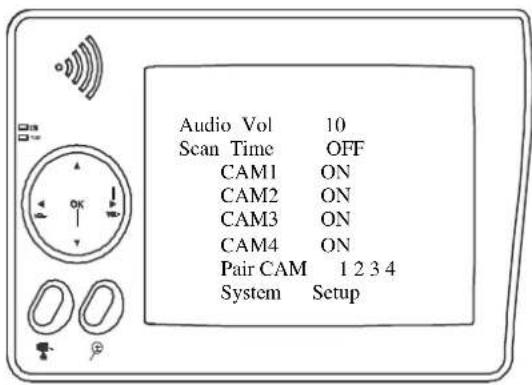
A. Changer l'intervalle de temps entre chaque recherche OFF / 5 sec / 10 sec / 15sec / 20 sec / QUAD avec les touches (Gauche/Droite).
B. Le réglage par défaut est OFF, le système n'effectue pas de recherche et l'affichage de caméra doit être assigné manuellement.
Saut de caméra(s) pendant la recherche
Avant de régler la recherche et le saut, vérifier que toutes les caméras sont appariées aux canaux assignés. Voir la page suivante pour les détails.
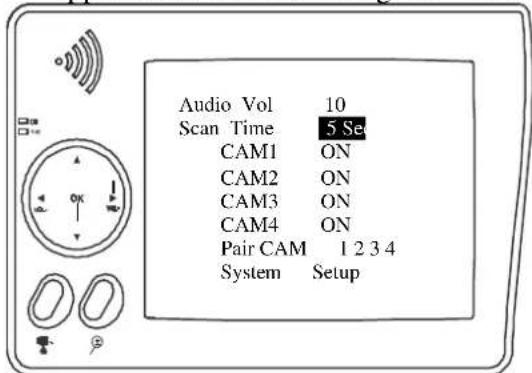
A. Désactiver la/les caméra(s) à sauter
(OFF) avec les touches

(Gauche/Droite).
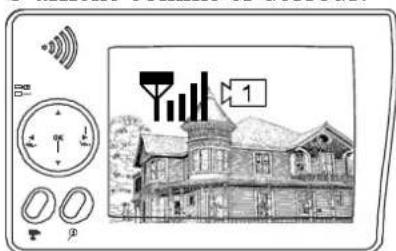
B. Pour sauter les caméras 2 et 4 pendant les 5 secondes d'intervalle de recherche, régler comme indiqué:
S'affiche comme ci-dessous:
Réglage affichage QUAD
Cette fonction ne fonctionne qu'avec un branchement de plusieurs caméras. Avant de régler l'affichage QUAD, vérifier que toutes les caméras sont appariées et assignées à des canaux. Voir la section [Fonctions avancées – Appariement des caméras].
L'affichage QUAD revient à l'affichage d'une seule caméra à chaque fois que les touches de directions sont pressées pour la recherche manuelle.
Pour un affichage correct, régler sur ON tous les canaux disponibles AVANT d'entrer en mode QUAD.
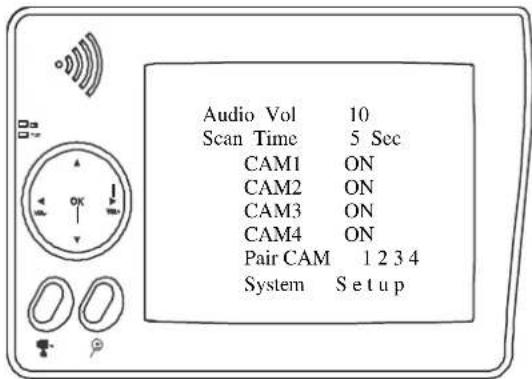
A. Régler sur ON toutes les chaînes disponibles avec les touches
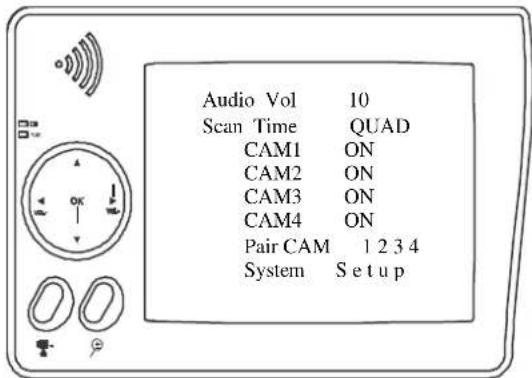
B. Changer le temps de recherche en QUAD avec les touches
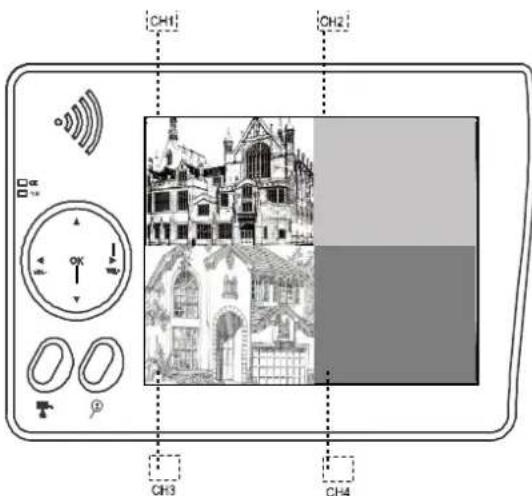
C. Affichage QUAD comme ci-contre. Les canaux non disponibles affichent un écran blanc.
Pour quitter l'affichage QUAD, appuyer simplement sur pour aller sur un canal spécifique.
= CAM4; = CAM3; = CAM1; = CAM2
En affichage QUAD, les haut-parleurs sont coupés et les fonctions [ZOOM] / [Appariement] ne sont pas disponibles.
Appariement des caméra(s)
Cette fonction est disponible en cas de branchement de plusieurs caméras.
Il est recommandé d'apparier les caméras avant l'installation du logiciel.
Avant d'apparier une caméra, s'assurer qu'elle est activée, avec l'indicateur de statut de caméra comme indiqué:
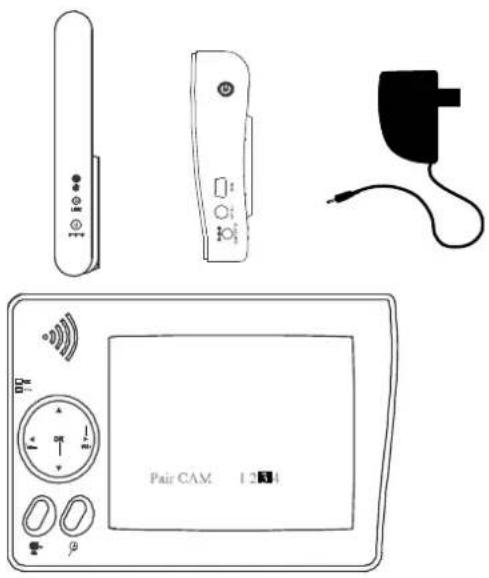
A. Apparier la caméra en sélectionnant le canal souhaité dans le mode Menu.
B. N'assigner qu'une seule caméra à chaque canal. La mémoire du canal est écrasée lorsqu'une nouvelle caméra lui est assignée.
C. Appariement d'une nouvelle caméra au canal 3, réglage comme ci-contre:
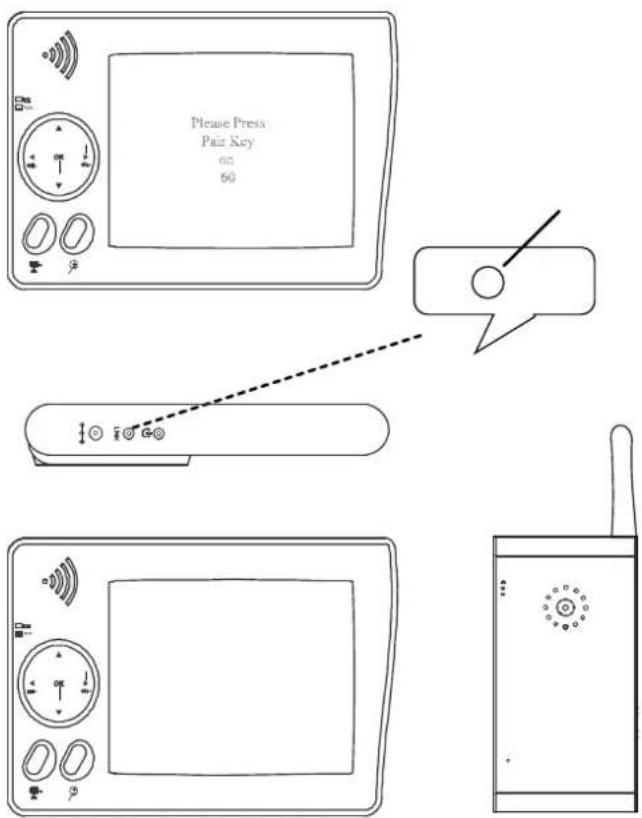
E. Le système commence un décompte de 60 secondes, le message suivant apparaît:
F. Durant le décompte de 60 secondes, appuyer sur la touche de Liaison sur le côté de la caméra.
G. Une fois
terminé
l'appariement,
les indicateurs
de statut de la
caméra et du
récepteurs
s'allument.
Configuration système et initialisation

A. Sélectionner [System Setup], appuyer sur [OK] pour entrer.
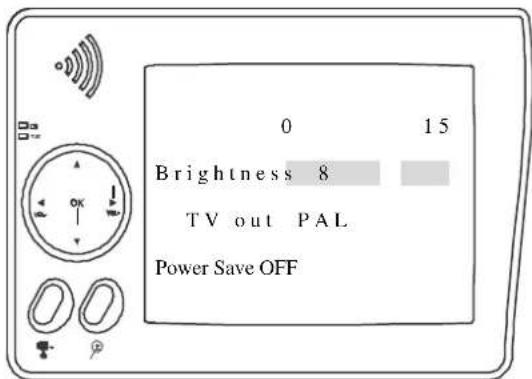
B. Ajuster la luminosité du moniteur
avec les touches ◀ ▶.
Le réglage de luminosité ne concerne que l'écran du moniteur.
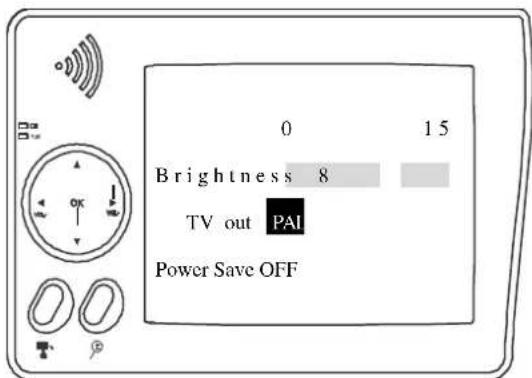
C. Changer le système TV entre NTSC et PAL avec les touches ▶ ▶ .
Le changement de système TV peut affecter l'échelle d'affichage de l'image, choisir un système correspondant à celui du téléviseur utilisé, utiliser avec précaution.
Le réglage de sortie TV n'a d'effet que sur le téléviseur.
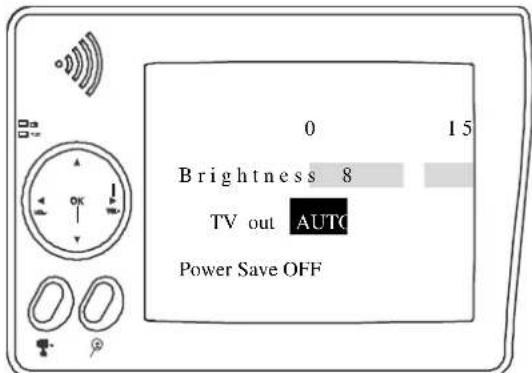
D. Mettre le mode [Power Save] en fonction AUTO / OFF avec les touches
Lorsque le mode [Power Save] est sur AUTO, l'écran du moniteur s'éteint (OFF) au bout de 1 minute d'inaction, mais le volume des haut-parleur reste le même.
Pour quitter le mode [Power Save], appuyer sur [OK].
Guide de dépannage
Cette section présente des informations utiles pour faire face à la plupart des problèmes que l'utilisateur pourra rencontrer. Nous espérons que vous y trouverez le nécessaire pour une bonne configuration.
Diagnostic des problèmes
Cette solution numérique sans fil innovante intègre la technologie d'étalement de spectre par saut de fréquence (FHSS). Cette technologie réduit de façon importante les interférences venant d'autres appareils utilisant la même fréquence radio (2.4GHz), par ex le WIFI, Bluetooth, Zigbee, les téléphones portables...etc. Cela permet une meilleure qualité de surveillance sans fil sans image brouillée ou qui saute.
Cependant, un signal plus faible (image retardée ou bloquée) peut être observé de temps en temps, selon l'environnement de l'installation.
En conformité avec la section 15.247, ETSI (EN) 300 328 des règlements FCC, les signaux audio / vidéo transmis à environ 500 pieds / 150 mètres ou plus en ligne visuelle devraient être supportés.
Pourtant, une installation en ligne visuelle n'est pas une pratique courante. n'est pas une pratique courante. Les facteurs affectant la transmission sont entre autres les fours à micro-ondes et autres ondes électromagnétiques à haute fréquence. Les caméras et le récepteur ne doivent pas être placés près de murs en béton armé, produits métalliques de grande taille et meubles en métal. L'eau crée un obstacle et ne doit pas se trouver à proximité des apareils. Une personne passant entre les appareils peut également déstabiliser le système.
Comment améliorer la qualité du signal?
Si possible, retirer tout obstacle qui pourrait réfléchir le signal entre la caméra et le récepteur.
Ceci peut inclure les meubles, armoires et murs. Si le signal ne semble pas suffisant, déplacer le récepteur jusqu'à trouver une meilleure réception. Ou simplement rapprocher la caméra du récepteur.
Pourquoi la Compression d'image?
Afin de fournir un service sans fil privé et sans interférence, cette solution numérique sans fil
fonctionne sur une bande de saut étroite de 2Mb. A la différence du signal analogique traditionnel
2.4GHz, ce signal numérique sans fil est compressés et présenté en format Motion JPEG (MJPEG). La
numérisation et la compression des données analogiques bruts permet d'utiliser plus efficacement et
sûrement la largeur de bande. C'est pourquoi la bordure de l'image est en retrait sur un moniteur plus
large ou un écran plasma.
Comment améliorer la qualité de l'image?
En taille QVGA (ZOOM, zoom IN), la diffusion de pixel est inévitable. Cependant, vous pouvez
essayer de zoomer l'image en taille VGA. Ainsi, plus de pixels sont diffusés sur le moniteur. Pour obtenir la meilleure performance, il est suggéré d'utiliser des écrans de moniteur/TV de 32 pouces ou moins.
Tableau Guide de dépannage
Veuillez effectuer les vérifications suivantes avant de demander un technicien. Veuillez nous contacter si les solutions indiquées ne résolvent pas le problème ou en cas de doute.
| Problème | Causes possibles | Solutions |
| Système affiche le Message‘NO Signal’ sur l’écran | La/les caméra(s)correspondante(s)n’est/ne sont pas alimentées | Identifier d’abord le canal, trouver la caméra correspondante. Si [L’indicateur de marche] (Bleu)de la caméra est éteint, vérifier le branchement del’adaptateur et de l’alimentation. Si [l’indicateur debatterie] de la caméra est rouge, brancherl’adaptateur pour charger la batterie de la caméra. |
| Le canal n’est pas encore apparié à lacaméra | Identifier d’abord la caméra dont l’image manque,rapprocher la caméra du récepteur et apparier lacaméra au canal souhaité. Voir la section[Fonctions avancées – Appariement des caméras].Une fois effectuée l’appariement et la caméra en liaison avec le récepteur, [l’indicateur de liaison](ORANGE) de la caméra s’allume | |
| Service hors de portée Rapprocher la caméra du récepteur | ||
| Signal bloqué Retirer si possible les obstacles importants entre lacaméra et le récepteur. Ou déplacer la caméra. | ||
| Signal faible ou instable | Limitation antenne directionnelle | Ajuster l’antenne de la caméra et la position durécepteur |
| Signal bloqué Retirer si possible les obstacles importants entre lacaméra et le récepteur. Ou déplacer la caméra. | ||
| Signal radio fort àproximité | Eloigner tout routeur WIFI de la caméra et / ou durécepteur. | |
| Interférence électromagnétique forteà proximité | Eloigner tout moteur en marche (sèche-cheveux /ventilateur / climatiseur / pompe à eau) ou four àmicro-ondes de la caméra et/ou du récepteur. | |
| Un ou plusieurs canauxdisparaissent pendant larecherche auto / manuelleoul’affichage QUAD | Recherche de canal surOFF | Appuyer sur [OK], aller dans le menu; activer leou les canaux. Voir la section [Fonctionsavancées – Réglage recherche Auto / Manuelle]. |
| gelée ou disparaît en affichageQUAD | Batterie caméra faible L’imBargnchêa l’adaptateur pour charger la batterie de lacaméra. | |
| Service hors de portée | ||
| Image sombre ou trop brillantesur l’écran du moniteur | Mauvais ajustement dela luminosité de l’écran | Appuyer sur [OK], aller dans le menu, entrer dans[Configuration système]; ajuster [Luminosité].Voir la section [Fonctions avancées –Configuration système]. |
| (la nuit) distance visionéclairage faible tropcourte/trop grande. | La distance idéale de vision éclairage faible est de 3pieds/ 1 mètre à 9 pieds/ 3 mètres. Ajuster la camérapour être dans cet intervalle. | |
| L’image ne rentre pas dansl’écran de mon téléviseur | Mauvais réglage desystème TV | Appuyer sur [OK], aller dans le menu, entrer dans[System Setup]; ajuster [TV out] selon le systèmETV utilisé. Voir la section [Fonctions avancées –Configuration système]. |
| Ecran blanc affiche[USB PC CameraMode] | Câble USB branché. Toujours utiliser l’adaptateur 5V pour alimenter oucharger le récepteur. Utiliser le câble USBUNIQUEMENT pour connecter le récepteur à unPC. | |
| Les touches de fonction durécepteur ne répondent pas | ||
| Image gelée ettouches de fonction durécepteur ne répondent pas | Système bloqué Avec unobjet pointu, appuyer sur le bouton[Initialisation] pour une restauration du système. | |
Caractéristiques techniques
| Caractéristiques RF | ||
| Fréquence RF 2402Mhz ~ 2483.5Mhz | ||
| Modulation | GFSK | |
| Etalement du spectre Saut de fréquence | ||
| Anti Interférence Sélection dynamique canal sain | ||
| Canaux caméra sélectables 4 | ||
| Débit de données 2Mbps | ||
| Largeur de bande canal 2MHz | ||
| Portée de transmission 200 mètres/600 pieds en terrain ouvert | ||
| Caractéristiques Image | ||
| Résolution sortie image 640 x 480(VGA)/ 320 x 240 (QVGA) | ||
| Traitement de l'image | Motion JPEG | |
| Exposition | Auto | |
| Balance des blancs Auto | ||
| Caractéristiques Système | ||
| Caméra Récepteur | ||
| Alimentation 5V 1A 5V 1A | ||
| Consommation électrique 650m A max 650m A max | ||
| Sensibilité faible éclairage | 1-8Lux | |
| Solution faible éclairage | 11 IR LED / 1 EDS | |
| Capteur image | OV7725 CMOS 1/4' couleur | |
| Lentille | F4.3mm H:48 V37 | |
| Fiches de sortie | Sortie TV : 3.5 mm Fiche écouteurs à RCA Sortie USB : USB 1.1 ou plus | |
| Batterie lithium | 3.7V / 1100 mA | 3.7 V / 1800 mA |
| Temps de chargement | 5 heures | 5 heures |
| Poids | 110g | 195g |
| Dimensions | 115X60X19 mm | 133X87X27mm |
| Température de fonctionnement | -10C to + 50 C | |
| Alimentation électrique 100-240 V / 60 ou 50 Hz | ||
HOTLINE: hotline@chacon.be
HOTLINE
BE 0900/51.100*
FR 0032/10.68.71.80
hotline@chacon.be
R&TTE Déclaration de Conformité
Par la présente CHACON déclare que l'appareil 34512 est conforme aux exigences essentielles et aux autres dispositions pertinentes de la directive 1999/5/CE. www.chacon.be (Déclarations CE/ 34512)
R&TTE Déclaration de Conformité
Par la présente CHACON déclare que l'appareil 34512 est conforme aux exigences essentielles et aux autres dispositions pertinentes de la directive 1999/5/CE. www.chacon.be (Déclarations CE/ 34512)
R&TTE Déclaration de Conformité
Par la présente CHACON déclare que l'appareil 34512 est conforme aux exigences essentielles et aux autres dispositions pertinentes de la directive 1999/5/CE. www.chacon.be (Déclarations CE/ 34512)
R&TTE Déclaration de Conformité
Par la présente CHACON déclare que l'appareil 34512 est conforme aux exigences essentielles et aux autres dispositions pertinentes de la directive 1999/5/CE. www.chacon.be (Déclarations CE/ 34512)