34512 - Câmera de vigilância CHACON - Manual de utilização gratuito
Encontre gratuitamente o manual do aparelho 34512 CHACON em formato PDF.



| Tipo de produto | Câmera de vigilância digital sem fio |
| Marca | Chacon |
| Modelo | 34512 |
| Componentes incluídos | 1 câmera, 1 receptor com tela 3,5", 2 adaptadores de rede 5V, 1 cabo AV, 1 cabo USB, 1 CD de software, 1 saco de parafusos, 2 guias de uso |
| Dimensões da câmera | 115 x 60 x 19 mm |
| Peso da câmera | 110 g |
| Dimensões do receptor | 133 x 87 x 27 mm |
| Peso do receptor | 195 g |
| Alimentação | Adaptador de rede 5V / 1A |
| Bateria integrada (câmera) | Lítio 3,7 V / 1100 mAh |
| Bateria integrada (receptor) | Lítio 3,7 V / 1800 mAh |
| Tempo de carga | Aproximadamente 5 horas |
| Frequência de rádio | 2,4 GHz (FHSS) |
| Alcance em campo aberto | Até 200 metros |
| Resolução de vídeo | VGA (640 x 480) ou QVGA (320 x 240) |
| Formato de compressão | Motion JPEG (MJPEG) |
| Visão noturna | 11 LEDs IR + 1 EDS, alcance de 1 a 3 metros |
| Número de canais | 4 canais selecionáveis |
| Funções avançadas | Zoom digital, panorâmica/inclinação, exibição QUAD, gravação no PC via USB |
| Saídas | AV (para TV), USB (para PC) |
| Temperatura de operação | -10°C a +50°C |
| Manutenção e limpeza | Limpar com pano macio e seco. Não usar produtos químicos. Evitar umidade. |
| Segurança | Não expor à água, altas temperaturas ou luz solar direta. Desligar em caso de tempestade. Manter fora do alcance das crianças. |
| Peças de reposição e reparabilidade | Usar apenas acessórios fornecidos pelo fabricante. Em caso de falha, contatar a linha de suporte: hotline@chacon.be |
| Informações gerais | Certificado CE e FCC. Em conformidade com as diretivas europeias. Reciclagem obrigatória no fim da vida útil. |
Perguntas frequentes - 34512 CHACON
Para melhorar o sinal, aproxime a câmera do receptor e remova os obstáculos.
Perguntas dos utilizadores sobre 34512 CHACON
0 pergunta sobre este aparelho. Responda às que conhece ou faça a sua.
Faça uma nova pergunta sobre este aparelho
Baixe as instruções para o seu Câmera de vigilância em formato PDF gratuitamente! Encontre o seu manual 34512 - CHACON e retome o controlo do seu dispositivo eletrónico. Nesta página estão publicados todos os documentos necessários para a utilização do seu dispositivo. 34512 da marca CHACON.
MANUAL DE UTILIZADOR 34512 CHACON
CHACON declara que este aparelho 34512 está conforme com os requisitos essenciais e outras disposições da Directiva1999/5/CE. www.chacon.be (CE Declaration/34512)
Gebruiksaanwijzing
Model NO: 34512
CHACON declara que este aparelho 34512 está conforme com os requisitos essenciais e outras disposições da Directiva1999/5/CE. www.chacon.be (CE Declaration/34512)
Manual do Utilizador
Modelo N°: 34512
Sistema de Vigilância Vídeo Digital Portátil Sem Fios
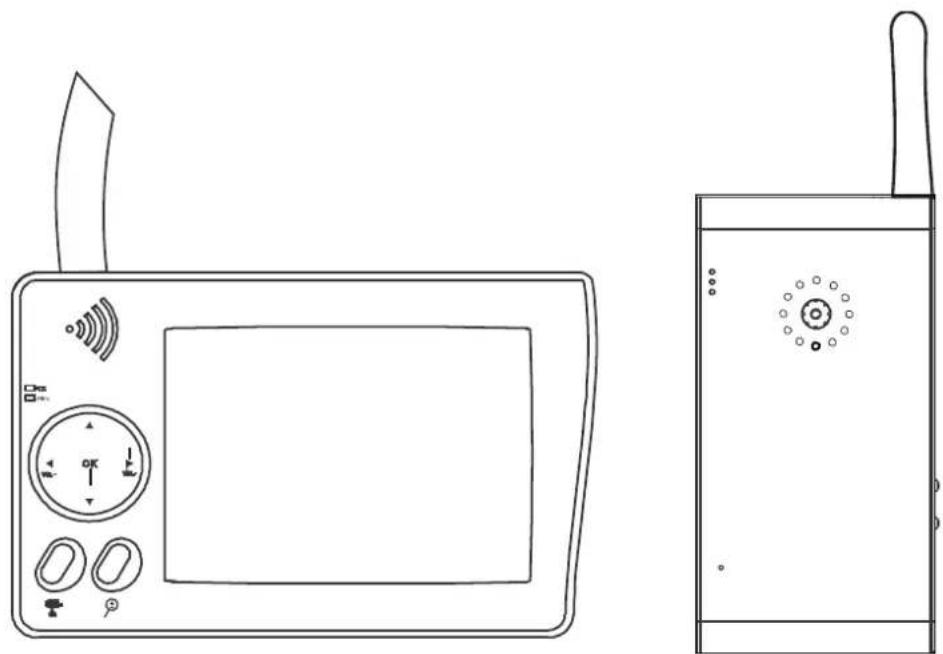
Este manual contém informações importantes sobre o funcionamento deste produto Se estiver a instalar este produtos para outras pessoas, deve deixar este manual – ou uma cópia – com o utilizador final.
Sumário
Incluído Na Embalagem
Precauções de Segurança e Aviso de Perigo / Aviso CFC / Eliminação
Conhecer as Peças dos Dispositivos
Começar a Utilizar
Passo 1: Conhecer a Ligação do Sistema
Passo 2: Funcionamento Básico
Conhecer os Botões de Função e o Indicador do Monitor
No Modo de Visualização
Passo 3: Funcionamento Avançado
Conhecer o Menu
Configurar a Sequência de Rastreio Automático / Manual
Configurar o Ecrã QUAD
Câmara Emparelhada
Configuração e Restauro do Sistema
Resolução de Problemas
Tabela de Resolução de Problemas
Especificação do Produto
Incluído Na Embalagem
(1) Câmara a Cores Digital Sem Fios
(1) Receptor Sem Fios com LCD de 3,5 polegadad
(2) Adaptador de Corrente 5V CA/CC para a Câmara e o Receptor
(1) Bolsa de parafusos
(1) Cabo AV
(1) Cabo USB
(1) CD de Instalação do Software
(2) Manual do Utilizador
BEM-VINDO
Caro utilizador, obrigado por ter adquirido este produto. Investimos muito tempo e esforço no seu desenvolvimento. Apresentamos um conjunto de câmara de vigilância digital sem fios e com ZERO interferências e esperamos que lhe proporcione muitos anos de paz e sossego. Por favor, leia este manual de utilizador antes de instalar ou utilizar estas unidades.
Leia estas instruções antes de instalar e utilizar este produto.
Os danos causados pelo incumprimento deste manual de funcionamento anularão a garantia!
Não assumiremos a responsabilidade por danos causados a itens ou pessoas em resultado da manipulação inapropriada ou pelo incumprimento destes avisos de segurança! Qualquer pedido de garantia ficará nula e sem efeito nestes casos.
- Não deixe cair, perfure ou desmonte a câmara ou o receptor: caso contrário, a garantia será anulada.
- Evite todos os contactos com água e seque as mãos antes de utilizar.
- Não puxe com força os cabos de electricidade. Retire a ficha da tomada eléctrica, puxando pela própria ficha e não pelo cabo de electricidade.
- Não exponha a câmara ou o receptor a temperaturas elevadas nem à luz directa do sol. Isto poderá danificar a câmara ou provocar uma avaria temporária.
- Utilize os dispositivos com cuidado. Evite pressionar com força a câmara ou a caixa receptora.
- Para sua própria segurança, evite utilizar a câmara ou desligue-a em caso de tempestade.
- Retire o adaptador de corrente se não utilizar a câmara durante um longo período de tempo.
- Utilize apenas os acessórios e os adaptadores de corrente fornecidos pelo fabricante.
- Para respeitar as normas relativas à responsabilidade parental, mantenha os dispositivos longe do alcance de crianças.
- Inspeccione os cabos de alimentação, para que estes não sejam esmagados ou danificados por extremidades afiadas sempre que os dispositivos estejam em funcionamento.





Declaração de Conformidade CFC
Este dispositivo está em conformidade com o Parágrafo 15 das Normas da CFC. O funcionamento está sujeito às duas condições seguintes:
(1) este dispositivo não pode causar interferências prejudiciais, e (2) este dispositivo deve aceitar todas as interferências recebidas, incluindo as interferências que poderão causar o funcionamento indesejado.

Os produtos com a Marca CE estão em conformidade com a
Directiva EMC (2004/108/EC); Directiva de Tensão Baixa (73/23/EEC);
R&TTE(1999/5/EC Publicada pela
Comissão da Comunidade Europeia. O cumprimento destas directivas implica o comprimento das seguintes Normas Europeias:
EMC: EN 301 489
LVD: EN 60950
Radio: EN 300 328
AVISO CFC
Este equipamento foi testado e considerado estar em conformidade com os limites para um dispositivo digital Classe B, de acordo com o parágrafo 15 das normas da Comissão Federal de Comunicações (CFC) e (EN) 300328 do Instituto Europeu de Normas de Telecomunicações (ETSI). Estes limites destinam-se a proporcionar uma protecção razoável contra interferências prejudiciais numa instalação residencial. Este equipamento gera, utiliza e pode emitir energia electromagnética e, se não for instalado e utilizado de acordo com as instruções, poderá causar interferências prejudiciais a radiocomunicações. No entanto, não é garantido que não ocorrerá interferências em instalações específicas. Se este equipamento causar, de facto, interferências prejudiciais à recepção de rádio ou televisão, o que pode ser determinado ligando e desligando o equipamento, recomenda-se que o utilizador tente corrigir a interferência através de um dos seguintes métodos: - Mudar a orientação ou a localização da antenna receptora. - Afastar o equipamento do receptor. - Ligar o equipamento a uma tomada eléctrica que pertença a um circuito diferente ao qual o receptor está ligado. - Contactar o representante ou um técnico especializado em rádio/televisão para outras sugestões.
Avisamos que qualquer alteração ou modificação do equipamento que não seja expressamente aprovada pela parte responsável pelo cumprimento poderá anular a Sua autoridade para operar este equipamento.
Eliminação
Se o sistema da câmara deixar de funcionar ou se não puder ser reparado, deverá ser eliminado de acordo com as respectivas normas Eliminação de pilhas gastas / acumuladores de energia:
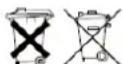
É obrigatório, por lei, eliminar todas as pilhas gastas e acumuladores de energia. É proibida a eliminação de pilhas gastas/acumuladores com o lixo doméstico! As baterias e os acumuladores que contêm substâncias perigosas são marcados com os símbolos na parte lateral. Estes símbolos indicam que é proibido eliminar estas baterias e estes acumuladores com o lixo doméstico. As abreviações para os respectivos metais pesados são: Cd= cádmio, Hg= mercúrio, Pb= chumbo. Pode colocar as pilhas gastas e os acumuladores que não possam receber mais carga nos respectivos pontos de recolha para o efeito da sua comunidade, em pontos de recolha ou em qualquer superfície comercial que venda pilhas ou acumuladores. O cumprimento destas instruções vai permitir-lhe obedecer aos requisitos legais e contribuir para a protecção do ambiente!
Conhecer as Peças dos Dispositivos
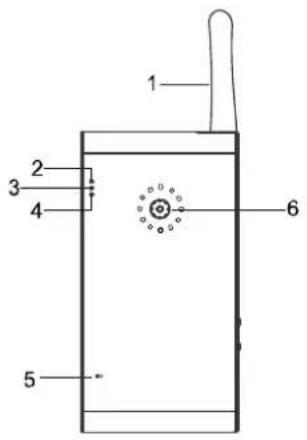
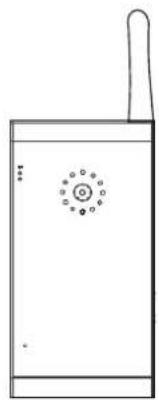
- Antena
- Indicador LED da bateria
- Indicador LED de Ligação
- Indicador LED de energia
- Microfone
- Lente da Câmara / Indicador LED de IV/ EDS
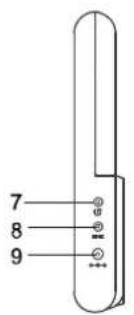
- Botão de energia
- Botão de Ligação
- ENTRADA DC
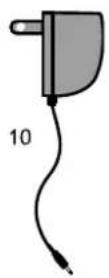
- Alimentação de energia
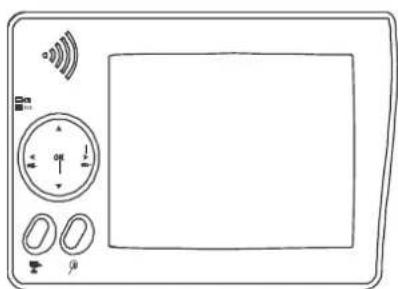
Receptor Sem Fios com LCD de 3,5 polegadas
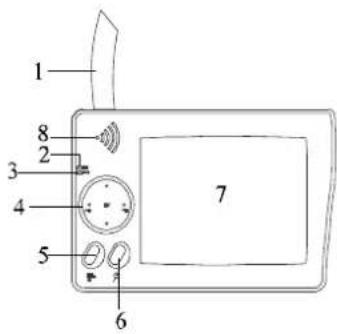
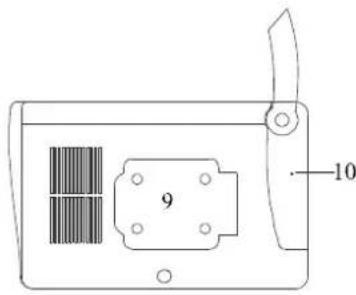
- Antena
- Indicador LED da bateria
- Indicador LED de energia
- Painel de Controlo
-
Emparelhamento / Seleção de Câmara
-
Zoom
- Ecrã LCD
- Altifalante
- Base do Monitor
- Restauro
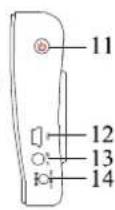
- Botão de Energia
- Saída USB
- Saída AV
-
Entrada DC
-
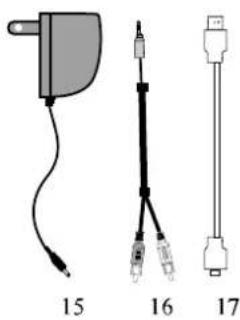
Alimentação de energia 5V
- Cabo AV
- Cabo USB
Começar a Utilizar
Passo 1: Conhecer a Ligação do Sistema
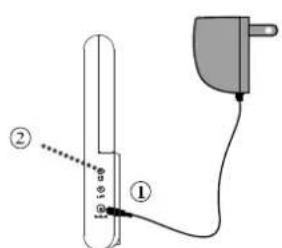
Ligação da Câmara
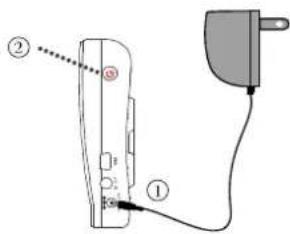
Ligação do Monitor LCD
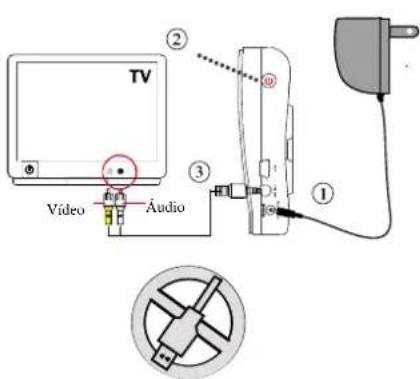
Ligação do Monitor LCD à TV
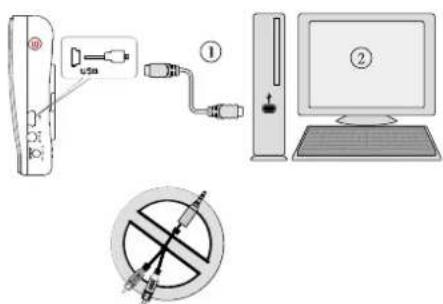
Ligação do Monitor LCD ao PC
- Ligue o cabo de energia à entrada DC, depois ligue o adaptador de corrente à tomada eléctrica.
-
Prima o [Botão de Energia] uma vez para ligar a Câmara. O processo de carregamento da bateria de lítio integrada começa automaticamente assim que for ligado o cabo de alimentação. Para obter a capacidade total, por favor carregue totalmente a bateria durante 8 horas até que o [Indicador de bateria] verde se desligue.
-
Ligue o cabo de energia à Entrada DC do Receptor e depois ligue o adaptador de corrente à tomada eléctrica.
- Prima o [Botão de Energia] para ligar o Receptor.
O processo de carregamento da bateria de lítio integrada começa automaticamente assim que for ligado o cabo de alimentação, para obter a capacidade total, carregue totalmente a bateria durante 8 horas antes de utilizar o receptor sem o carregador para utilização portátil.
Quando o [Indicador de bateria] fica vermelho, ligue o adaptador de corrente para carregar a bateria
- Ligue o cabo de alimentação à Entrada DC do Receptor e depois ligue o adaptador de corrente à tomada eléctrica.
- Prima o [Botão de Energia] para ligar o Receptor. Ligue conector de telefone do o cabo AV à Saída AV do receptor e o conector RCA à Entrada AV da TV. (Amarcelo=Vídeo, Branco=Áudio)
A função de saída da TV vai apresentar a imagem no ecrã da TV em vez de no ecrã do monitor.
Utilize o [Painel de Controlo] e os botões do receptor para configurar. Para mais informações, consulte [Funcionamento Básico] e [Funcionamento Avançado].
Configure o correcto sistema de TV para adaptar à escala da TV local, consulte [Configuração do Sistema] como guia. Ligue à TV, utilize apenas o adaptador de corrente. NÃO ligue o receptor com o cabo USB.
- Ligue o receptor à porta USB do PC com o cabo USB
- Execute o softare [iSEC Guarding].
A utilização da saída USB vai transferir a imagem e o controlo do sistema do receptor para o PC. O CD de instalação do software [iSEC Guarding] é fornecido com o produto. Para mais informações, consulte o [Guia de instalação do Software iSEC Guarding].
DESLIGUE o Cabo AV e o adaptador de corrente CC 5V ANTES de efectuar a ligação USB.
Passo 2: Funcionamento Básico
Conhecer os Botões de Função e Indicadores da Câmara
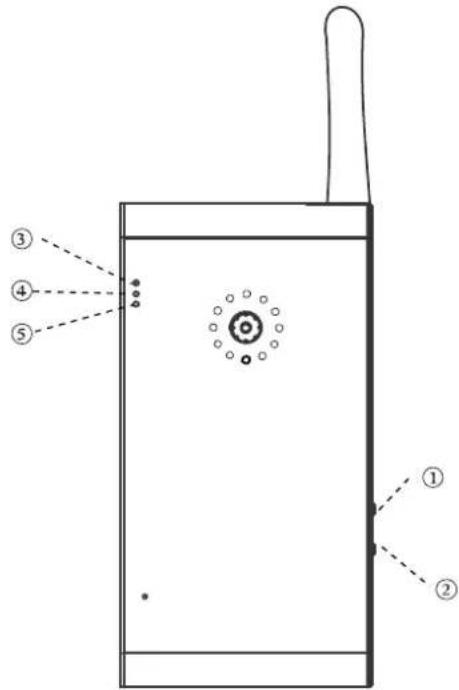
1. [Botão de Energia]
Prima uma vez para ligar a câmara. Para desligar a câmara, mantenha o botão premido durante 2 segundos até que o [Indicador de Energia] azul se apague.
2. [Tecla de Ligação]
Prima para emparelhar a câmara com o receptor. Consulte [Funcionamento Avançado – Emparelhar a Câmara].
3. [Indicador de Bateria]
Indicador LED verde = Bateria a Carregar; por favor carregue a bateria até que o indicador LED verde se apague.
Indicador LED vermelho = Pouca Bateria; a Câmara vai desligar-se no prazo de 3 minutos, por favor ligue a alimentação eléctrica para carregar e continuar a utilizar.
Indicador LED desligado = Bateria Totalmente Carregada.
4. [Indicador de Ligação]
Indicador LED intermitente = Sequência de emparelhamento está em processo. Consulte a secção [Funcionamento Avançado – Emparelhar a Câmara] como guia.
Indicador LED laranja = a Câmara foi detectada pelo receptor.
Indicador LED desligado = a Câmara está em modo de espera.
5. [Indicador de Energia]
O indicador LED acende-se quando a câmara é ligada.
Conhecer os Botões de Função e Indicadores do Monitor
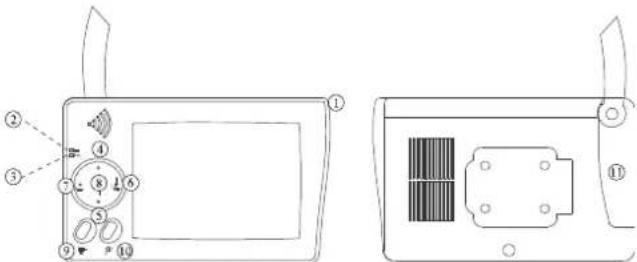
Prima o botão para ligar, depois mantenha-o premido durante 2 segundos para desligar o monitor.
- [Indicador de Bateria]
Indicador LED verde = Bateria a Carregar; por favor carregue a bateria até que o indicador LED verde se apague.
Indicador LED vermelho = Pouca Bateria; a Câmara vai desligar-se no prazo de 3 minutos, por favor ligue a alimentação eléctrica para carregar e continuar a utilizar.
Indicador LED desligado = Bateria Totalmente Carregada.
- [Indicador de Energia]
O indicador LED acende-se quando a câmara é ligada.
-
(Modo menu) [Cursor PARA CIMA] / (Modo QUAD) [Tecla de Atalho CANAL1] / (Modo ZOOM IN) [Deslocar PARA CIMA]
-
(Modo menu) [Cursor PARA BAIXO] / (Modo QUAD) [Tecla de Atalho CANAL2] / (Modo ZOOM IN [Deslocar PARA BAIXO]
-
(Modo menu) [Cursor para a Direita / Vol+] / (Modo Visualização QUAD) [Tecla de Atalho CANAL3] / (Modo Visualização ZOOM IN [Deslocar para a direita]
-
(Modo menu) [Cursor para a Esquerda / Vol-] / (Modo Visualização QUAD) [Tecla de Atalho CANAL4] / (Modo Visualização ZOOM IN [Deslocar para a esquerda]
-
(Modo Menu) [Menu / Botão Enter]
-
(Modo de Visualização) [Percorrer Canais] / (Modo Menu) [Emparelhar Câmara]
No modo de Visualização, rastreie manualmente os canais da câmara disponíveis No modo de Emparelhamento, atribua e emparelhe uma câmara a um canal específico
- (Modo de Visualização) [Zoom IN / OUT]
Aumente o zoom (ZOOM, tamanho QVGA) ou diminua o Zoom (tamanho VGA) da área de visualização da câmara.
No modo de Visualização ZOOM IN, utilize para deslocar/inclinar a visão da câmara, consulte a secção [Funcionamento Básico – No Modo de Visualização] como guia.
- [Botão de Restauro]
Prima com um objecto pontiagudo para apagar e restaurar o estado do equipamento do sistema. APENAS prima este botão quando o sistema avaria e não responde aos botões.
No Modo de Visualização
A. O Indicador de Sinal mostra a força do sinal, quantas mais barras apresentar maior será o sinal.
B.
| Nível do Sinal Indicador Velocidade de | Transmissão | Frequência de Trama em VGA | Frequência de Trama em QVGA | |
| Excelente | 1062~1280Kbps 5~10Fps | 15~30Fps | ||
| Bom | 725~1062Kbps | 3~5Fps | 12~20Fps | |
| Razoável | 543~725Kbps | 2~4Fps | 8~15Fps | |
| Baixo | 250~543Kbps | 0~1Fps | 0~4Fps | |
| Nenhum | 0~250Kbps | 0Fps | ||
C. O indicador de canal mostra a câmara que está a ser detectada pelo receptor.
Ao premir

(Câmara), pode alternar manualmente entre várias câmaras.
Ou pode configurar o rastreio automático no Modo Menu.
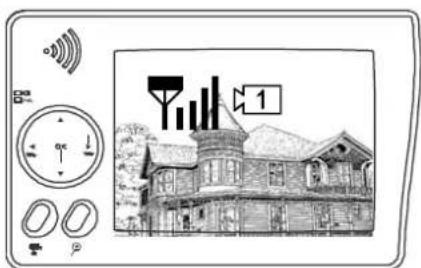
Se aparecer a Mensagem do Sistema “SEM SINAL”, significa que a Rede está fora de alcance.
Por favor consulte a secção [Resolução de Problemas] como guia.
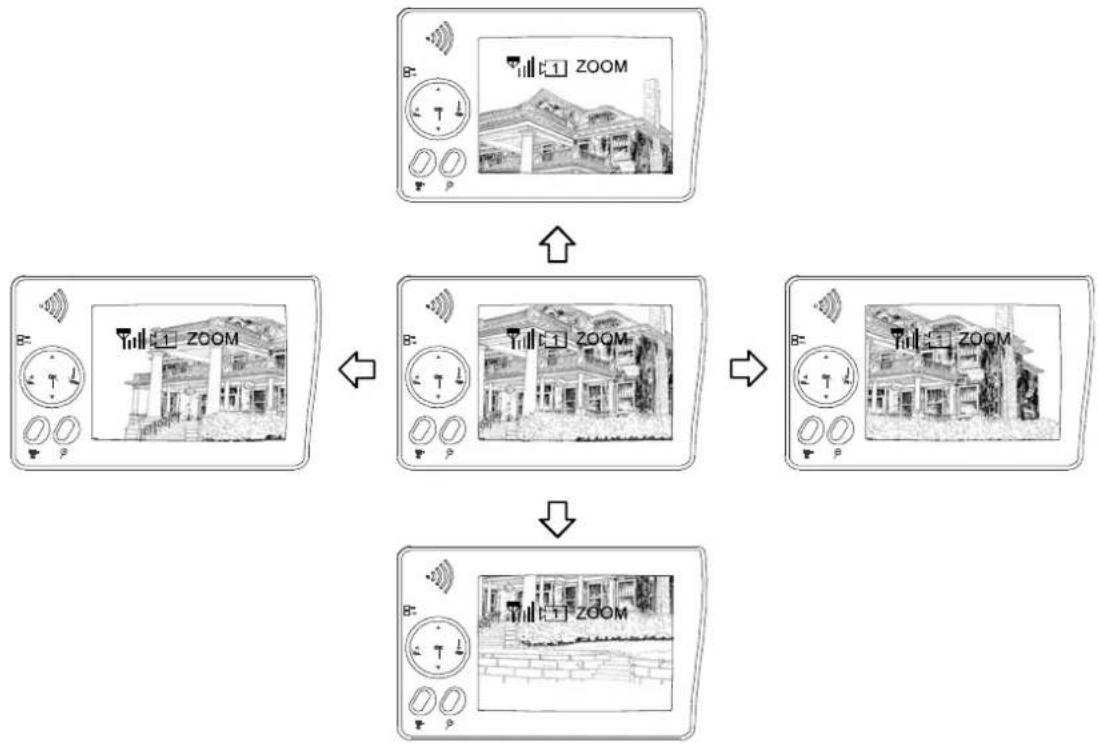
D. O Indicador de Zoom mostra o estado do Zoom.
A o premir (Zoom) no receptor, pode alternar entre duas resoluções.
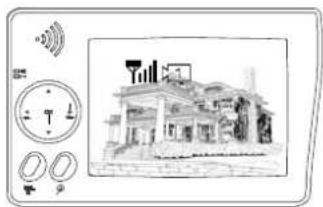
No modo Zoom IN (ZOOM), prima ▲ ▼ ▶ ▶ para deslocar e inclinar a perspectiva da câmara.
flowchart
graph TD
    A["Top Display System"] --> B["Left Display Panel"]
    B --> C["Right Display Panel"]
    C --> D["Bottom Display Panel"]
O indicador de Carga é apenas visível quando a bateria de lítio está instalada e não está totalmente carregada.
Passo 3: Funcionamento Avançado
Conhecer o Menu
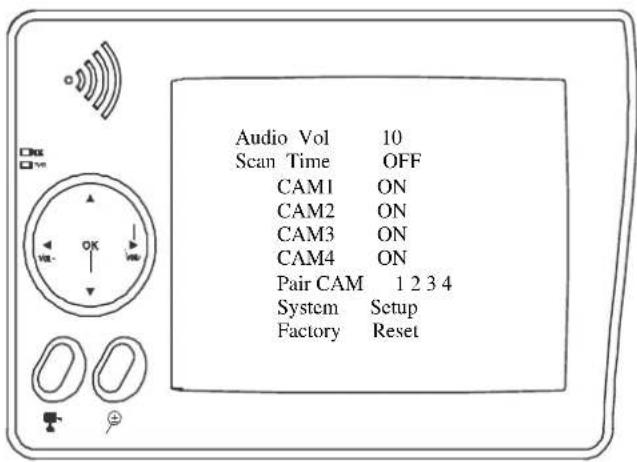
Ao Premir OK (Menu), pode aceder ao e sair do Modo Menu.
Pode utilizar ▶ ▶ △ ▼ (Esquerda / Direita / Cima / Baixo) para seleccionar e alterar as definições.
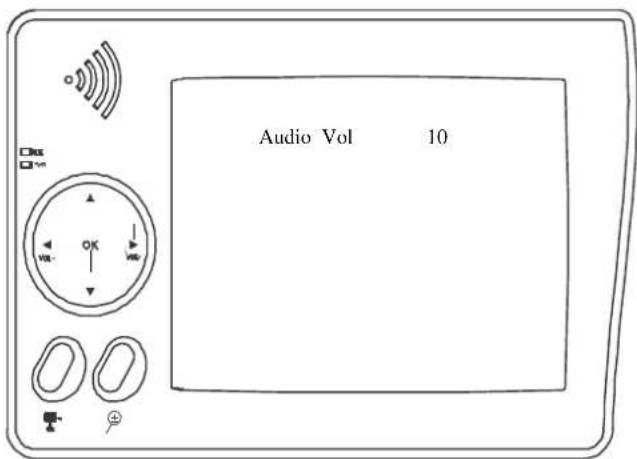
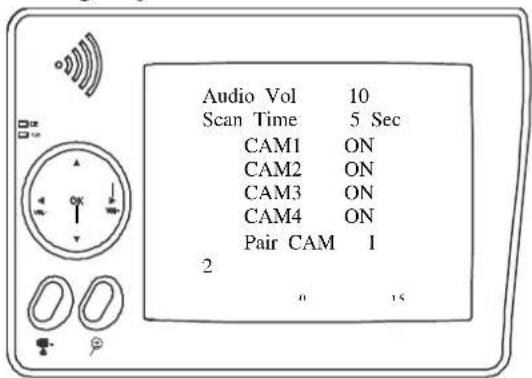
Configurar o Volume de Áudio
Pode utilizar (Esquerda/Direita) para alterar o Volume de Áudio de 0 a 20.
Configurar a Sequência de Rastreio Automático / Manual
⚠️ Esta função está disponível na utilização de várias câmaras
A Duração de Rastreio será desligada sempre que pressionar (Câmara) para o rastreio manual.
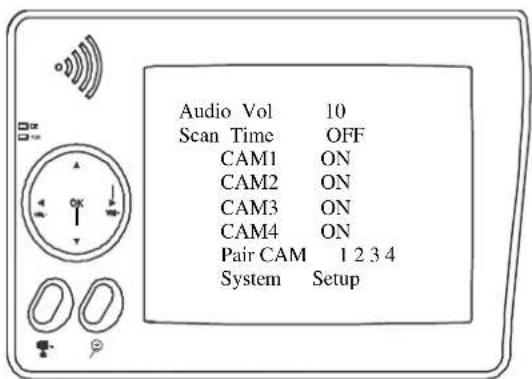
A. Utilize ▶▶ (Esquerda / Direita) para mudar o intervalo de Duração de Rastreio de OFF / 5 sec / 10 sec / 15sec / 20 sec / QUAD.
B. A configuração predefinida é OFF, o sistema não vai rastrear e a visualização da câmara tem de ser seleccionada manualmente.
Ignorar Certa(s) Câmara(s) Durante o Rastreio
Antes de configurar o Rastreio e Ignorar, certifique-se que todas as câmaras estão emparelhadas com os canais atribuídos. Consulte as páginas seguintes para mais informações.
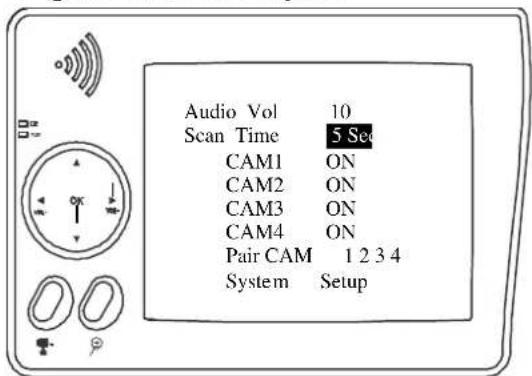
A. Escolha desactivar o ignorar câmara(s)
premindo (Esquerda / Direita).
B. Para ignorar as Câmaras 2 e 4 durante 5 segundos, configure da seguinte forma:
Apresentado da seguinte forma:
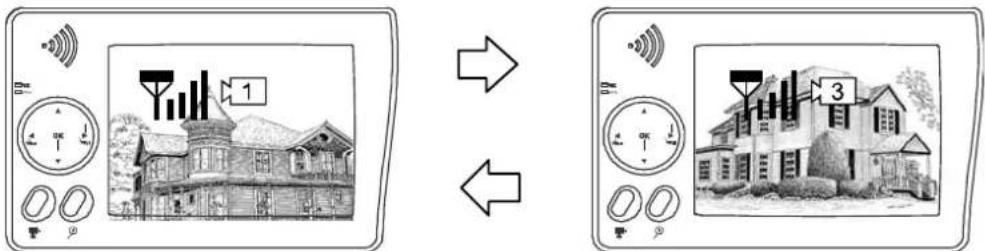
Esta função está disponível na utilização de várias câmaras. Antes de configurar o ecrã QUAD, certifique-se que todas as câmaras estão emparelhadas com os canais atribuídos. Consulte a secção [Funcionamento Avançado – Emparelhar a Câmara] como guia.
O ecrã QUAD regressa à visualização de uma câmara sempre que premir as teclas direcionais para rastreio manual.
Para visualizar correctamente, ligue (ON) todos os canais disponíveis ANTES de aceder ao modo QUAD.
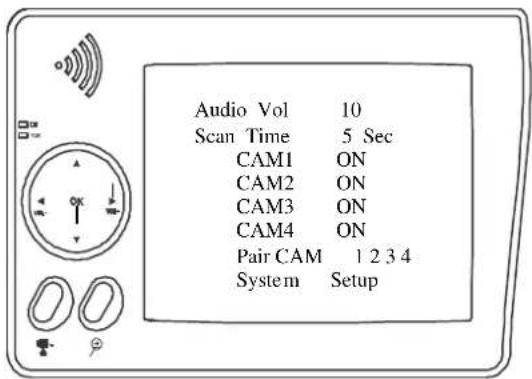
A. Utilize para activar (ON) todos os canias disponíveis.
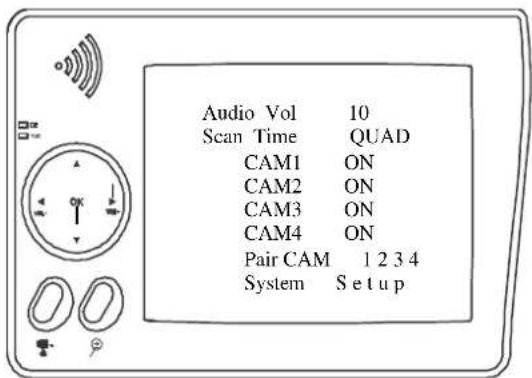
B. Utilize para alterar a Duração de Raastreio para QUAD
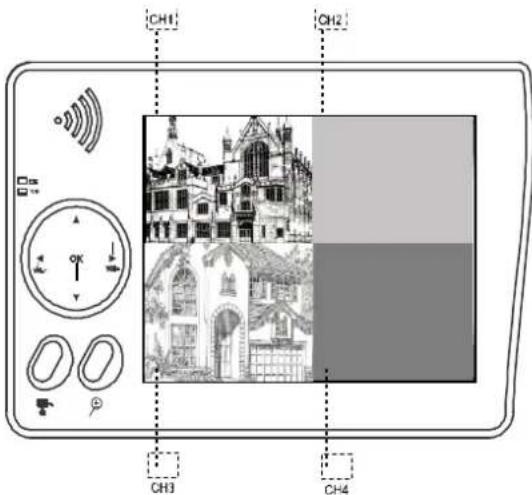
C. QUAD apresentado como na figura. Os canais indisponíveis vão ser mostrados com um ecrã em branco.
Para sair da visualização QUAD display, prima ▼▽▽ para ir para o canal específico.
= CAM4; = CAM3; = CAM1; = CAM2
⚠️Na visualização QUAD, o altifalante ficará sem som e as funções [ZOOM] / [Emparelhar] não estão disponíveis.
Emparelhar Câmara(s)
⚠️Esta função está disponível na utilização de várias câmaras.
É altamente recomendado que emparelhe a câmara antes da instalação do software.
Antes de emparelhar a câmara, certifique-se que esta está ligada, o indicador do estado da câmara da seguinte forma:
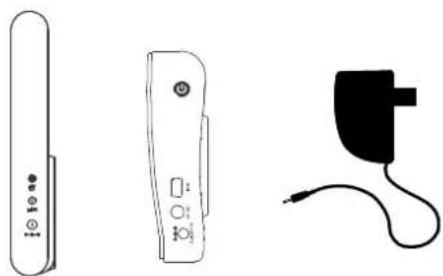
A. Emparelhe a câmara seleccionando o canal pretendido no Modo Menu.
B. Atribua apenas uma câmara a cada canal. A memória do canal será substituída se a câmara seguinte for atribuída ao mesmo canal.
C. Emparelhe a nova câmara ao canal 3, como mostrado:
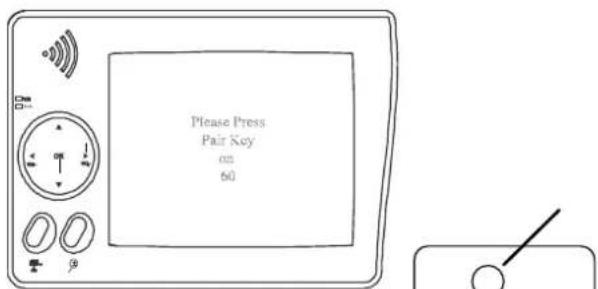
D. Prima (Emparelhar). E. O sistema vai iniciar a contagem decrescente em 60 segundos, e apresenta a mensagem de sistema:
F. No prazo de 60 segundos, prima a Tecla de Ligação no lado da câmara-
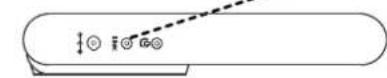
G. Após a conclusão do emparelhamento, são apresentados os indicadores de estado da câmra e do receptor.
Configuração e Restauro do Sistema
A. Seleccione [System Setup], prima [OK] para aceder.
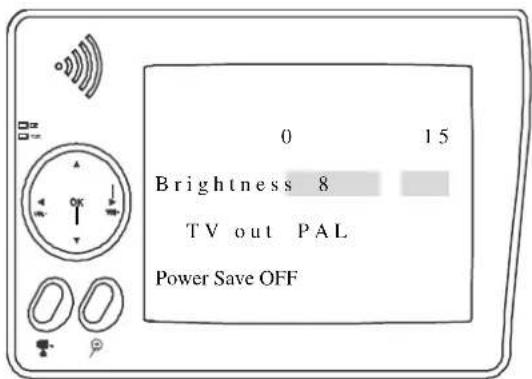
B. Utilize para ajustar a luminosidade do monitor.
A definição da luminosidade afecta apenas o monitor LCD.
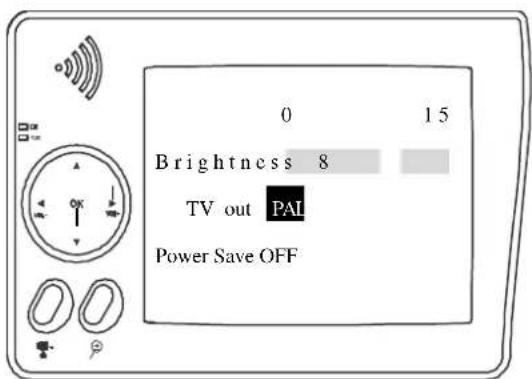
Alterar o sistema de TV pode afectar a escala de imagem apresentada, configure apenas o sistema de TV correspondente à sua TV, utilize com prudência.
As definições de saída de TV out afectam apenas o ecrã da TV.
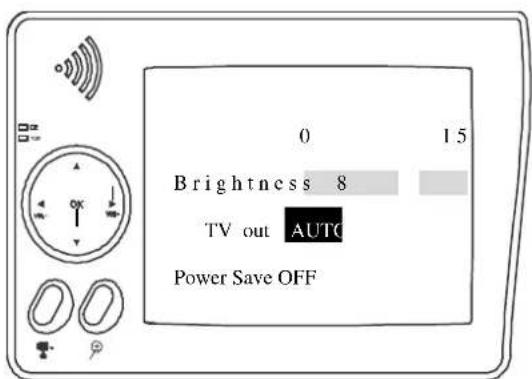
Ao activar o modo AUTO de [Power Save], o monitor desliga-se (OFF) após 1 minuto de inactividade mantendo o volume do altifalante.
Para desactivar o modo [Power Save] do ecrã do monitor, prima [OK].
Resolução de Problemas
Esta secção fornece informações úteis para solucionar a maioria dos problemas que poderá encontrar. Esperamos que esta secção possa contribuir para uma configuração agradável.
Esta inovadora solução digital sem fios integra a tecnologia de Alargamento do Espectro por Saltos de Frequência (FHSS). Esta tecnologia reduz significativamente a interferência proveniente de outros dispositivos que utilizem a mesma radiofrequência (2,4GHz), por exemplo, WIFI, Bluetooth, Zigbee, telefone sem fios, etc. Pode, agora, desfrutar de uma maior qualidade de vigilância sem fios sem o incómodo das imagens intermitentes e com ruído. No entanto, pode haver, esporadicamente, sinais mais fracos (imagens atrasadas ou paradas), consoante o ambiente em que o sistema está instalado. De acordo com o parágrafo 15.247 das normas da CFC e da norma (EN) 300 328 do ETSI, deverão ser suportados sinais áudio/vídeo transmitidos no espaço de 150 metros na linha do sinal. Contudo, não é prática comum fazer uma instalação na linha do sinal. Os factores que podem afectar a transmissão incluem microondas ou outras ondas electromagnéticas de alta frequência. Não deverão haver paredes de cimento largas, estruturas de metal som grandes dimensões e mobílias metálicas nas proximidades da câmara ou do receptor. A água cria um obstáculo e não deverá estar próxima. Pessoas a passar poderão, também, causar a instabilidade da qualidade do sinal.
Como melhorar a qualidade do sinal sem fios?
Se possível, remova os obstáculos existentes entre a câmara e o receptor que poderão reflectir o sinal. Estes poderão incluir mobílias, compartimentos, e paredes. Se achar que o sinal sem fios não tem qualidade suficiente, coloque o receptor num ângulo diferente ou reajuste a posição para tentar melhorar. Ou, então, aproxime a câmara do receptor.
Porquê a Compressão de Imagens?
De forma a proporcionar um serviço sem fios privado e sem interferências, esta solução digital sem fios funciona numa banda de saltos de frequência estreita de 2Mb. Distinto do tradicional sinal analógico de 2,4GHz, este sinal digital sem fios é comprimido e apresentado no formato JPEG animado (MJPEG). Ao digitalizar e comprimir os dados analógicos não processados, a largura da banda é utilizada de forma mais eficaz e segura. Em resultado, poderá observar uma linha de imagem indentada num monitor de maiores dimensões ou num ecrã plasma.
Como melhorar a qualidade de imagem?
No tamanho QVGA (ZOOM, Aumentar o Zoom), é inevitável a dispersão de pixéis. No entanto, pode experimentar diminuir o zoom da imagem para um tamanho VGA. Ao fazer isso, pode haver uma ainda maior dispersão de pixéis no monitor. Para obter o melhor desempenho de visualização, sugerimos que utilize um monitor ou uma televisão com 32 polegadas ou menos.
Tabela de Resolução de Problemas
Antes de requisitar assistência, certifique-se que faz as seguintes verificações. Se tiver dúvidas sobre algumas das verificações, ou se as soluções indicadas na tabela não resolverem o problema, contacte-nos.
| Problema Causas Possíveis Soluções | ||
| Mensagem do Sistema apresenta “SEM SINAL” no ecrã do monitor | Sem alimentação de energia para a(s) respectiva(s) câmara(s) | Primeiro, identifique o número do canal, encontre a respectiva câmara. Se o [Indicador de Energia] (LED azul) da câmara está desligado, verifique a ligação do adaptador de corrente e do cabo de energia. Se o [Indicador da Bateria] da câmara está Vermelho, ligue o adaptador de corrente para carregar a bateria da câmara. |
| O canal ainda não está emparelhado com a câmara | Primeiro, identifique a câmara com imagem em falta, aproxime a câmara do receptor e, depois, emparelhe a câmara com o canal pretendido. Consulte [Funcionamento Avançado - Emparelhar a Câmara] para mais informações. Assim que terminar o emparelhamento e a câmara for detectada pelo receptor, o [Indicador de Ligação] (LED LARANJA) da câmara vai acender-se. | |
| Rede fora de alcance | Aproxime a câmara do receptor. | |
| Feixe do sinal bloqueado | Se possível, retire os obstáculos entre a câmara e o receptor. Ou mude a câmara para um local mais adequado. | |
| Sinal baixo ou instável | Limitação direccional da antena | Ajuste a antena da câmara e a posição do receptor. |
| Feixe do sinal bloqueado | Se possível, remova os obstáculos existentes entre a câmara e o receptor que poderão reflectir o sinal. Ou mude a câmara para um local mais adequado. | |
| Sinais rádio fortes nas proximidades | Mantenha o router de WIFI afastado da câmara e/ou do receptor. | |
| Interferência electromagnética forte nas proximidades | Mantenha motores em funcionamento (secadores, ventoinhas, ar condicionado, bomba de água) ou microondas afastados da câmara e/ou do receptor. | |
| Canais desaparecem durante o Rastreio automático/manual ou no ecrã QUAD | Rastreio de canais está desligado | Prima o botão [OK], vá ao menu; active os canais. Consulte [Funcionamento Avançado - Configurar a Sequência de Rastreio Automático / Manual] para mais informações. |
| Imagem da câmara congela ou desaparece na visualização QUAD. | Câmara com pouca bateria | Ligue o adaptador de corrente para carregar a bateria da câmara. |
| Rede fora de alcance | ||
| Imagem com iluminação fraca ou excessiva no ecrã do monitor | Luminosidade do monitor incorrectamente definida | Prima o botão [OK], vá ao menu, aceda a [Configuração do Sistema]; ajuste [Luminosidade]. Consulte [Funcionamento Avançado - Configuração do Sistema] para mais informações. |
| (à noite) Distância da visão com pouca luz demasiado curta / demasiado longa) | A distância de visão com pouca luz ideal é entre 1 e 3 metros. Ajuste a câmara para que a visão da câmara fique enquadrada nesta distância. | |
| A escala da imagem não se adapta ao ecrã da minha TV | Sistema de TV incorrectamente ajustado | Prima o botão [OK], vá ao menu, aceda a [System Setup]; ajuste [TV out] para adaptar ao sistema de TV actual. Consulte [Funcionamento Avançado - Configuração do Sistema] para mais informações. |
| Ecrã preto apresenta [Modo de Câmara PC USB | Cabo USB está ligado | Utilize sempre o adaptador de corrente 5V para ligar ou carregar o receptor. Utilize o cabo USB APENAS quando ligar o receptor ao PC. |
| Os Botões de Função do receptor não respondem | ||
| Imagem congelada os botões de função do receptor não respondem | Avaria do Sistema | Utilize um objecto pontiagudo para premir o [Botão de Restauro] para restaurar o sistema. |
Especificação do Produto
| Especificação de RF | ||
| Frequência RF | 2402Mhz ~ 2483.5Mhz | |
| Modulação GFSK | ||
| Alargamento do Espectro | Saltos de Frequência | |
| Anti-interferência | Seleção Dinâmica de Canais Limpos | |
| Canais Seleccionáveis da Câmara | 4 | |
| Velocidade de Transmissão 2Mbps | ||
| Largura de Banda dos Canais | 2MHz | |
| Alcance de Transmissão | 200 metros em espaços abertos | |
| Especificação de Imagem | ||
| Resolução de Imagem Apresentada | 640 x 480(VGA)/ 320 x 240 (QVGA) | |
| Processamento de Imagem | JPEG Animado | |
| Exposição Automática | ||
| Balanço de Brancos | Automático | |
| Especificação do Sistema | ||
| Câmara | Receptor | |
| Tensão de Funcionamento | 5V 1A | 5V 1A |
| Consumo de Energia | 650m A max | 650m A max |
| Sensibilidade de Iluminação Fraca | 1-8Lux | |
| Solução de iluminação fraca | 11 IR LED / 1 EDS | |
| Sensor de Imagem | OV7725 1/4' Cor CMOS | |
| Lente | F4.3mm H:48 V37 | |
| Conector de Saída | SAÍDA DE TV: Conector de auscultadores 3,5 mm para RCA SAÍDA USB: USB 1.1 ou superior | |
| Bateria de Lítio | 3.7V / 1100 mA | 3.7 V / 1800 mA |
| Duração de Carregamento | 5 horas | 5 horas |
| Peso | 110g | 195g |
| Dimensões | 115X60X19 mm | 133X87X27mm |
| Temperatura de Funcionamento | entre -10 °C e +50 °C | |
| Tensão de Funcionamento | 100-240 V / 60 ou 50 Hz | |
HOTLINE: hotline@chacon.be
HOTLINE PT
0034/902.36.77.60
hotline@chacon.be
CHACON declara que este aparelho 34512 está conforme com os requisitos essenciais e outras disposições da Directiva1999/5/CE. www.chacon.be (CE Declaration/34512)
Manual del usuario
Modelo nº: 34512
CHACON declara que este aparelho 34512 está conforme com os requisitos essenciais e outras disposições da Directiva1999/5/CE. www.chacon.be (CE Declaration/34512)