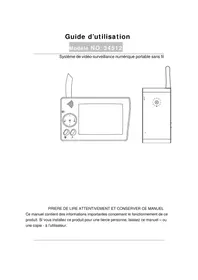
34512 - Cámara de vigilancia CHACON - Manual de uso y guía de instrucciones gratis
Encuentra gratis el manual del aparato 34512 CHACON en formato PDF.



| Tipo de producto | Cámara de vigilancia digital inalámbrica |
| Marca | Chacon |
| Modelo | 34512 |
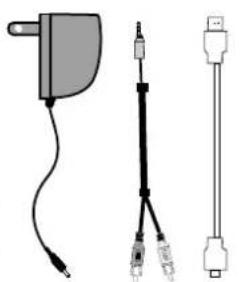
| Componentes incluidos | 1 cámara, 1 receptor con pantalla de 3,5", 2 adaptadores de corriente 5V, 1 cable AV, 1 cable USB, 1 CD de software, 1 bolsa de tornillos, 2 guías de uso |
| Dimensiones de la cámara | 115 x 60 x 19 mm |
| Peso de la cámara | 110 g |
| Dimensiones del receptor | 133 x 87 x 27 mm |
| Peso del receptor | 195 g |
| Alimentación | Adaptador de corriente 5V / 1A |
| Batería integrada (cámara) | Litio 3,7 V / 1100 mAh |
| Batería integrada (receptor) | Litio 3,7 V / 1800 mAh |
| Tiempo de carga | Aproximadamente 5 horas |
| Frecuencia de radio | 2,4 GHz (FHSS) |
| Alcance en campo abierto | Hasta 200 metros |
| Resolución de video | VGA (640 x 480) o QVGA (320 x 240) |
| Formato de compresión | Motion JPEG (MJPEG) |
| Visión nocturna | 11 LED IR + 1 sensor de luz, alcance de 1 a 3 metros |
| Número de canales | 4 canales seleccionables |
| Funciones avanzadas | Zoom digital, panorámica/inclinación, visualización QUAD, grabación en PC vía USB |
| Salidas | AV (a TV), USB (a PC) |
| Temperatura de funcionamiento | -10°C a +50°C |
| Mantenimiento y limpieza | Limpiar con un paño suave y seco. No usar productos químicos. Evitar la humedad. |
| Seguridad | No exponer al agua, a altas temperaturas ni a la luz solar directa. Desconectar en caso de tormenta. Mantener fuera del alcance de los niños. |
| Piezas de repuesto y reparabilidad | Utilizar solo los accesorios proporcionados por el fabricante. En caso de avería, contactar con la línea de ayuda: hotline@chacon.be |
| Información general | Certificado CE y FCC. Conforme a las directivas europeas. Reciclaje obligatorio al final de su vida útil. |
Preguntas frecuentes - 34512 CHACON
Para mejorar la señal, acerque la cámara al receptor y elimine los obstáculos.
Preguntas de los usuarios sobre 34512 CHACON
0 pregunta sobre este aparato. Responde a las que conoces o haz la tuya.
Hacer una nueva pregunta sobre este aparato
Descarga las instrucciones para tu Cámara de vigilancia en formato PDF gratis! Encuentra tus instrucciones 34512 - CHACON y toma tu dispositivo electrónico nuevamente en la mano. En esta página están publicados todos los documentos necesarios para el uso de su dispositivo. 34512 de la marca CHACON.
MANUAL DE USUARIO 34512 CHACON
CHACON declara que el cumple 34512 con los requisitos esenciales y cualesquiera otras disposiciones aplicables o exigibles de la Directiva 1999/5/CE. www.chacon.be (CE Declaration/ 34512)
CHACON declara que el cumple 34512 con los requisitos esenciales y cualesquiera otras disposiciones aplicables o exigibles de la Directiva 1999/5/CE. www.chacon.be (CE Declaration/ 34512)
O indicador LED permanece aceso enquanto o monitor estiver desligado no modo de [Espera].
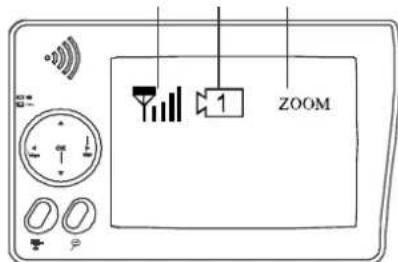
Indicador de Canal Indicador de Sinal Indicador de Zoom
Indicador de Carga
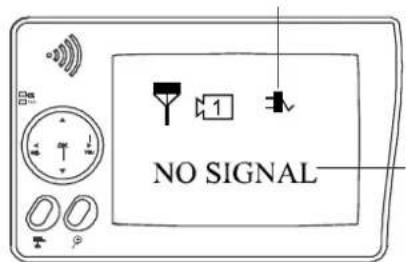
Indicador de Estado
F. Indicador de Carga
Diagnóstico de problemas
CHACON declara que el cumple 34512 con los requisitos esenciales y cualesquiera otras disposiciones aplicables o exigibles de la Directiva 1999/5/CE. www.chacon.be (CE Declaration/ 34512)
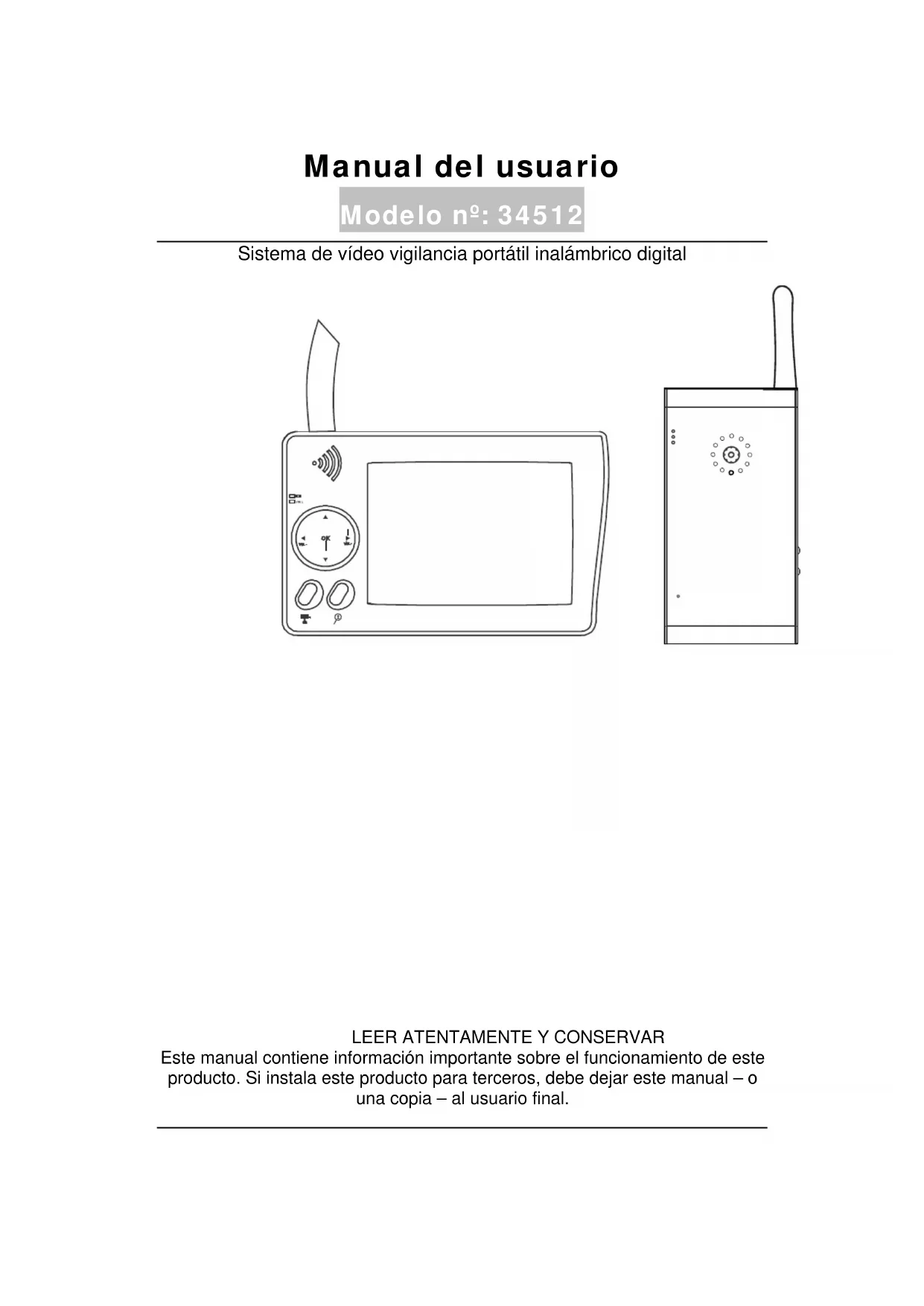
Sistema de vídeo vigilancia portátil inalámbrico digital
Este manual contiene información importante sobre el funcionamiento de este producto. Si instala este producto para terceros, debe dejar este manual – o una copia – al usuario final.
Contenido
Qué obtiene
Precauciones de seguridad y advertencias de peligro / Advertencia FCC / Eliminación
Conozca las piezas del dispositivo
Empezando
Paso 1: Conozca la conexión del sistema
Paso 2: Funcionamiento básico
Conozca los botones de función e indicadores del monitor
En modo Vista
Paso 3: Funcionamiento avanzado
Conozca el menú
Configuración de secuencia de exploración auto / manual
Configuración de pantalla QUAD
Emparejar cámara
Configuración de sistema y reinicio
Solución de problemas
Tabla de solución de problemas
Especificaciones del producto
Qué obtiene
(1) Cámara a color inalámbrica digital
(1) Receptor inalámbrico LCD de 3,5"
(2) Adaptadores de alimentación 5V CA/CC para la cámara y el receptor
(1) Bolsa de tornillos
(1) Cable AV
(1) Cable USB
(1) CD de instalación de software
(2) Manuales del usuario
BIENVENIDO
Estimado usuario, gracias por adquirir este producto. Se ha realizado una gran inversión y esfuerzo en su desarrollo, para poder pomentarle un kit de cámara de seguridad SIN interferencias inalámbrico digital, y esperamos que le ofrezca muchos años de servicio y tranquilidad sin problemas. Lea este manual del usuario cuidadosamente antes de instalar o usar estas unidades.
Leer antes de instalar y usar el producto.
Los daños provocados por el incumplimiento de las instrucciones de este manual anularán la garantía. No asumimos responsabilidad alguna por daños materiales o personales provocados por una manipulación incorrecta o por el incumplimiento de las advertencias de seguridad. En tales casos, cualquier reclamación de garantía será nula.
- No deje caer, perfore ni desmonte la cámara ni el receptor; en caso de hacerlo, la garantía será nula.
- Evite el contacto con el agua, y séquese las manos antes del uso.
- No tire nunca de los cables de alimentación. Use el enchufe para desconectarlo de la toma de corriente.
- No exponga la cámara ni el receptor a temperaturas elevadas ni a la luz del sol directa. Hacerlo puede dañar la cámara o provocar averías temporales.
- Use los dispositivos con cuidado. Evite presionar con fuerza la cámara o el chasis del receptor.
- Por su propia seguridad, evite usar la cámara o apáguela cuando se produzca una tormenta o relámpagos.
- Desconecte el adaptador de alimentación si no va a usar el dispositivo durante un periodo prolongado.
- Use exclusivamente los accesorios y adaptadores de alimentación proporcionados por el fabricante.
- Para cumplir con las normativas sobre responsabilidad paterna, mantenga los dispositivos lejos del alcance de los niños.
- Compruebe los cables de alimentación, de modo que no queden aplastados ni se dañen con bordes afilados cuando el dispositivo esté funcionando.





Declaración de cumplimiento FCC: Este dispositivo cumple con el Apartado 15 de las Normas FCC. Su uso está sujeto a las dos condiciones siguientes: (1) este dispositivo no puede causar interferencias dañinas, y (2) este dispositivo debe aceptar cualquier interferencia recibida, incluyendo interferencias que puedan provocar un funcionamiento no deseado.

Los productos con la marca CE cumplen con la Directriz EMC (2004/108/EC); la Directriz de Baja Tensión (73/23/EEC); la R&TTE(1999/5/EC) emitidas por la Comisión de la Comunidad Europea. El cumplimiento de estas directrices implica el cumplimiento de las siguientes Normas Europeas: EMC: EN 301 489 LVD: EN 60950 Radio: EN 300 328
ADVERTENCIA FCC/CE
Este equipo ha sido probado y cumple con los límites de un dispositivo digital de clase B, según el Apartado 15 de las normas FCC y ETSI (EN) 300328. Estos límites están diseñados para proporcionar una protección razonable frente a interferencias dañinas en instalaciones domésticas. Este equipo genera, usa, y puede emitir energía de radiofrecuencia, y si no se instala y usa de acuerdo con las instrucciones, puede provocar interferencias dañinas para las comunicaciones por radio. Sin embargo, no existe garantía de que no se produzcan interferencias en una instalación concreta. Si este equipo causa interferencias a la recepción de equipos de radio o televisión, lo que puede determinarse apagando y encendiendo el equipo, se recomienda al usuario intentar solucionar las interferencias mediante una o más de las siguientes medidas: - Reoriente o recoloque la antena receptora - Aparte el equipo del receptor - Enchufe el equipo a una toma de un circuito distinto al que esté conectado el receptor - Consulte al vendedor o un técnico experimentado de radio/television para obtener sugerencias adicionales.
Se le advierte de que cualquier cambio o modificación en el equipo no aprobada explícitamente por la parte responsable del cumplimiento puede anular su autoridad para usar dicho equipo.
Eliminación
Si el sistema de cámara ya no funciona o no puede repararse, debe eliminarse siguiendo las normativas estatutarias aplicables. Eliminación de baterías/acumuladores gastados:
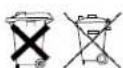
Está obligado por la ley (Ordenanza de Baterías) a devolver las baterías y acumuladores gastados. Desechar las baterías/acumuladores gastadas con los residuos domésticos normales está prohibido. Las baterías/acumuladores que contienen sustancias peligrosas están marcadas con símbolos en el lateral. Estos símbolos indican que está prohibido desechar estas baterías/acumuladores con los residuos domésticos. Las abreviaturas de los metales pesados correspondientes son: Cd= cadmio, Hg= mercurio, Pb= plomo. Puede devolver las baterías gastadas y los acumuladores que ya no puedan cargarse a los puntos de recolección designados en su comunidad, tiendas u otros lugares en los que se vendan baterías y acumuladores. Seguir estas instrucciones le permitirá cumplir con los requisitos legales y contribuir a la protección de nuestro medioambiente.
Conozca las piezas del dispositivo
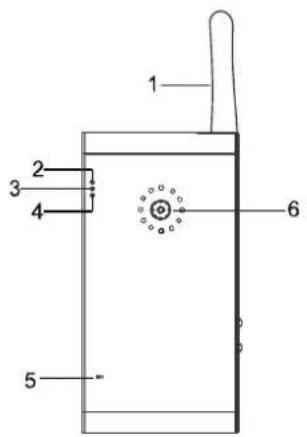
- Antena
- Indicador LED de batería
- LED de conexiónicator
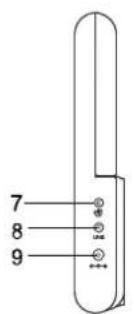
- Indicador LED de potencia
- Micrófono
- Lente cámara / LED IR/ EDS
7.Botón de encendido
8.Botón de conexión
9.Entrada CC
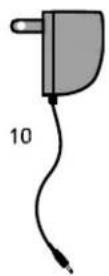
10.Cambio de alimentación
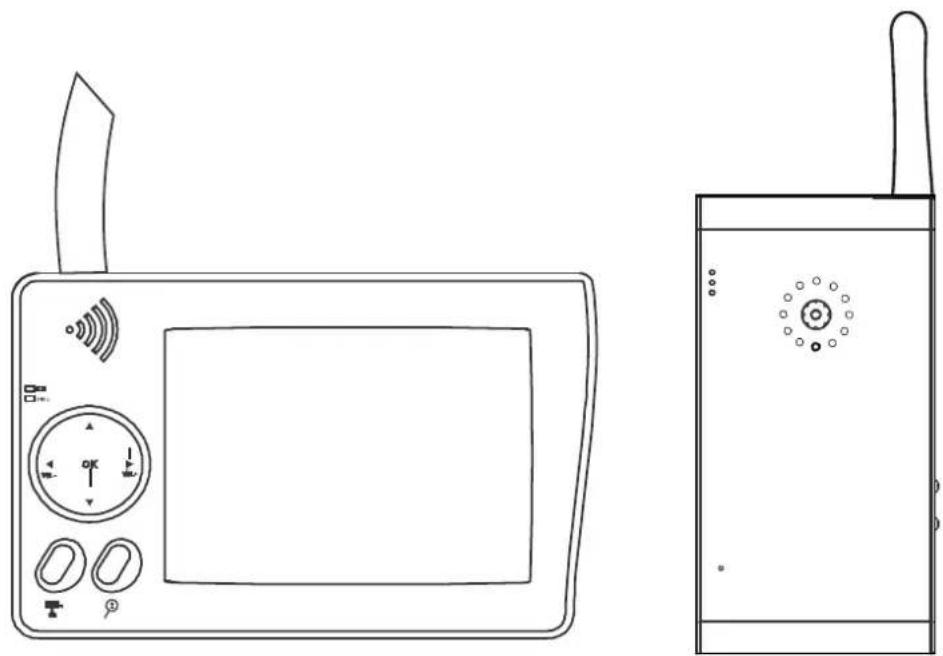
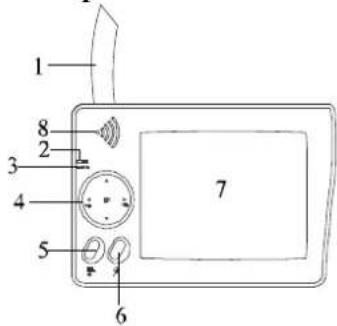
Receptor inalámbrico LCD 3.5"

natural_image
Pure electrical connector diagram without any text, numbers, or symbols15
16
17
- Antena
- Indicador LED de batería
- Indicador LED de alimentación
- Panel de control
- Selección/emparejamiento de cámara
6.Zoom
7. Pantalla LCD
8.Altavoz
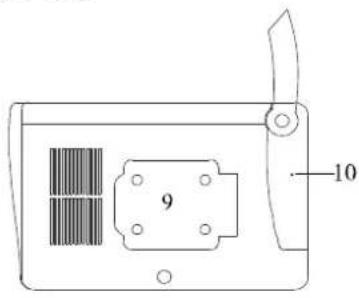
9. Soporte monitor
10.Reinicio
11.Botón
encendido
12.Salida USB
13.Salida AV
14. Entrada CC
- Alimentación seleccionable 5V
16.Cable AV
17.Cable USB
Empezando
Paso 1: Conozca la conexión del sistema
Conexión de cámara
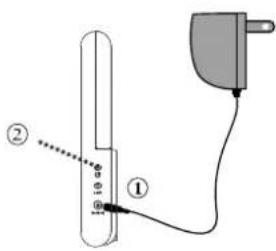
- Conecte el cable de alimentación a la entrada CC de la cámara y enchufe el adaptador de corriente a la toma.
- Pulse [Botón de encendido] una vez para encender la cámara.

El proceso de carga de la batería de litio integrada comienza automáticamente enchufando la alimentación. Para obtener la máxima capacidad, cargue la batería durante 8 horas hasta que el [Indicador de batería] verde se apague.
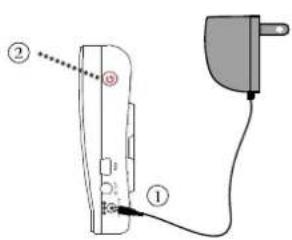
Conexión monitor LCD - a TV
- Conecte el cable de alimentación a la entrada CC del receptor y enchufe el adaptador de alimentación a la corriente.
- Pulse [Botón de encendido] para encender el receptor

El proceso de carga de la batería de litio integrada comienza automáticamente enchufando la alimentación. Para obtener la máxima capacidad, cargue la batería durante 8 horas antes de usar el receptor sin cargador para uso portátil.

Cuando el [Indicador de batería] se encienda en rojo, enchufe el adaptador de alimentación para cargar la batería.
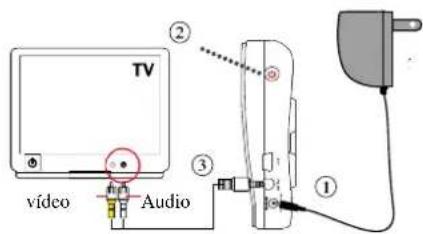
- Conecte el cable de alimentación a la entrada CC del receptor y enchufe el adaptador de corriente a la toma.
2.Pulse [Botón de encendido] para encender el receptor. Conecte la toma telefónica del cable AV a la salida AV del receptor y la toma RCA a la entrada AV de la TV. (Amarillo=Vídeo, Blanco=Audio)

Usar la función de salida TV cambiará la imagen de la pantalla del monitor a la pantalla de TV

Use el [Panel de control] del receptor y los botones para configuar. Para más detalles, consulte [Funcionamiento básico] y [Funcionamiento avanzado].

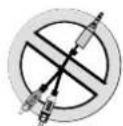
Configure el sistema de TV correcto para la escala de TV, ver [Configuración de sistema] como orientación. Al conectar a TV, use solamente el adaptador de alimentación. NO almente el receptor con el cable USB
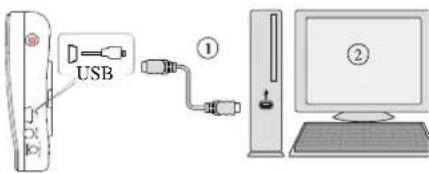
- Conecte el receptor al puerto USB del PC usando el cable USB
- Ejecute el programa [iSEC Guarding].

Usar la salida USB cambiará la imagen y el control del sistema del receptor al PC. Se incluye el CD de instalación del programa [iSEC Guarding] con el producto. Para más detalles, consulte la [Guía de instalación del programa iSEC Guarding].

Deje el cable A/V y el adaptador de 5V CC DESCONECTADOS antes de la conexión a USB.
Paso 2: Funcionamiento básico
Conozca los botones de función e indicadores del monitor
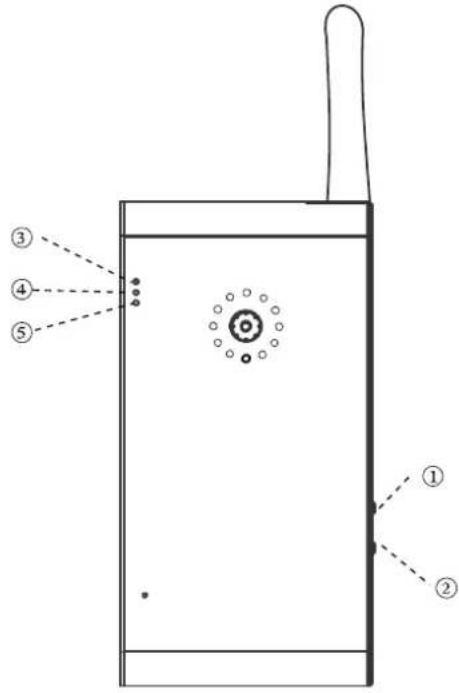
Pulse una vez para encender la cámara. Para apagar la cámara, mantenga pulsado el botón durante 2 segundos hasta que el [Indicador de encendido] azul se apague.
2. [Tecla conexión]
Pulse para emparejar la cámara con el receptor. Ver [Funcionamiento avanzado – Emparejar cámara].
3. [Indicador de batería]
LED verde = batería cargando, cargue la batería hasta que el LED verde se apague.
LED rojo = batería baja, la cámara se apaga en 3 minutos, enchufe la alimentación cambiante para carga y uso continuado.
LED apagado = batería totalmente cargada.
4. [Indicador de conexión]
LED parpadeando = Secuencia de emparejado en curso. Ver [Funcionamiento avanzado – Emparejar cámara] como orientación.
LED naranja = Cámara capturada por el receptor. LED apagado = Cámara en modo espera.
5. [Indicador de encendido]
El LED se enciende cuando se enciende la cámara.
Conozca los botones de función e indicadores del monitor
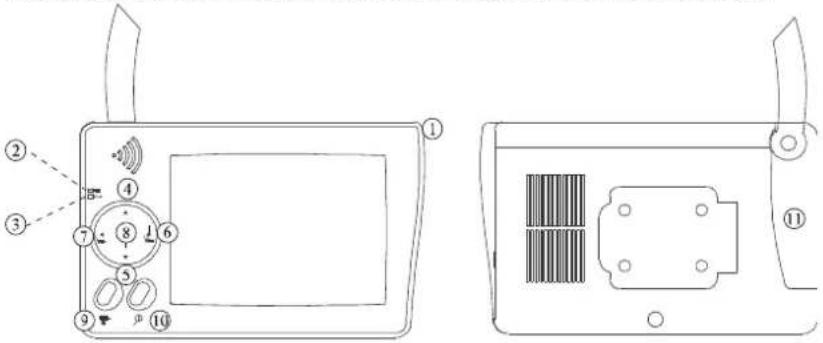
- [Botón de encendido]
Pulse el botón para encender, y manténgalo pulsado 2 segundos para apagar el monitor.
- [Indicador de batería]
LED verde = batería cargando, cargue la batería hasta que el LED verde se apague.
LED rojo = batería baja, la cámara se apaga en 3 minutos, enchufe la alimentación cambiante para carga y uso continuado.
LED apagado = batería totalmente cargada.
- [Indicador de encendido]
El LED se enciende cuando se enciende la cámara.
El LED permanece encendido con el monitor apagado en modo [Ahorro de energía].
-
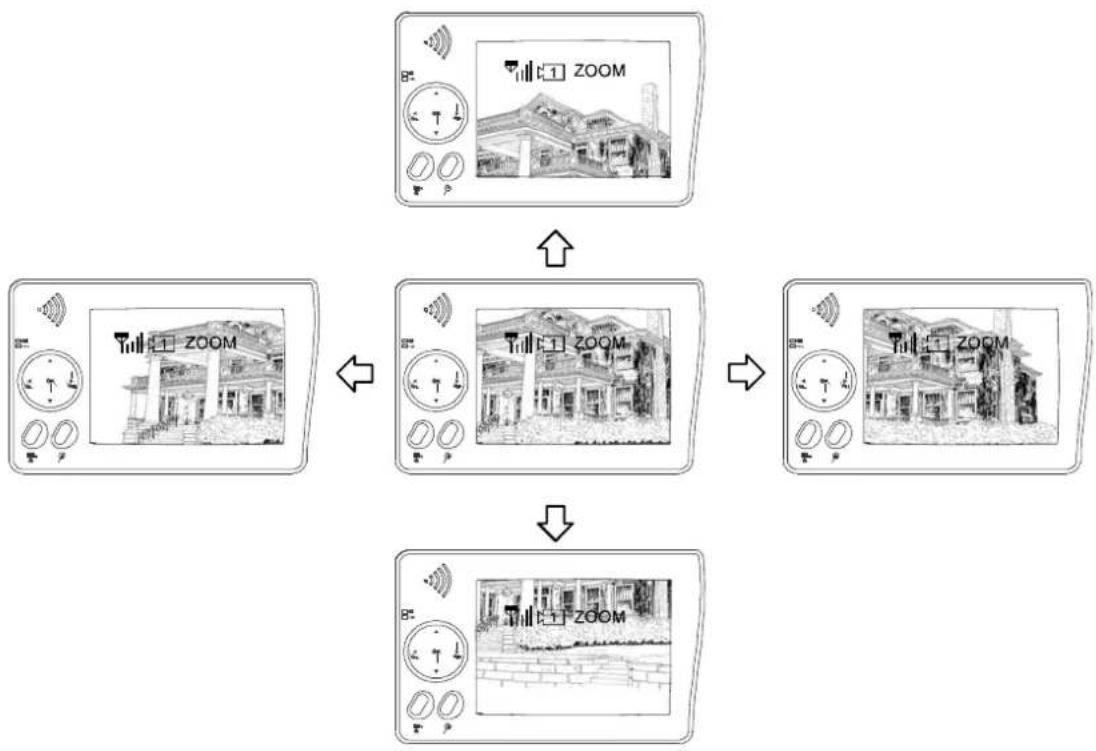
(Modo menú) [Cursor ARRIBA] / (Modo QUAD) [Tecla de Canal 1] / (Modo ZOOM) [Inclinar ARRIBA]
-
(Modo menú) [Cursor ABAJO] / (Modo QUAD) [Tecla de Canal 2] / (Modo ZOOM) [Inclinar ABAJO]
-
(Modo menú) [Cursor derecha / Vol+] / (Modo QUAD) [Tecla de Canal 3] /(Modo ZOOM) [Desplazar a derecha]
-
(Modo menú) [Cursor izquierda / Vol-] / (Modo QUAD) [Tecla de Canal 4] /(Modo ZOOM) [Desplazar a izquierda]
-
(Modo menú) [Botón Menú / Enter]
-
(Modo vista) [Explorar canales] / (Modo menú) [Emparejar cámara] En modo vista, explore manualmente entre los canales de cámara disponibles. En modo emparejado, asigne y empareje una cámara al canal especificado.
-
(Modo vista) [Aumentar/Reducir]
Aumentar (ZOOM, tamaño QVGA) o Reducir (tamaño VGA) la zona de visión de la cámara.
En modo vista aumentada (ZOOM), usar para desplazar/inclinar la cámara, ver [Funcionamiento básico – En modo vista] como orientación.
- [Interruptor de reinicio]
Presionar con un objeto puntiagudo para reiniciar y restablecer el estado del hardware del sistema. Presione el interruptor SÓLO si el sistema se ha averiado y no responde a ningún botón.
En modo Vista
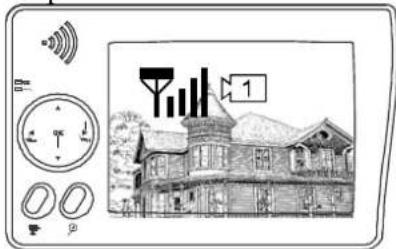
Indicador de canal Indicador de señal Indicador de zoom
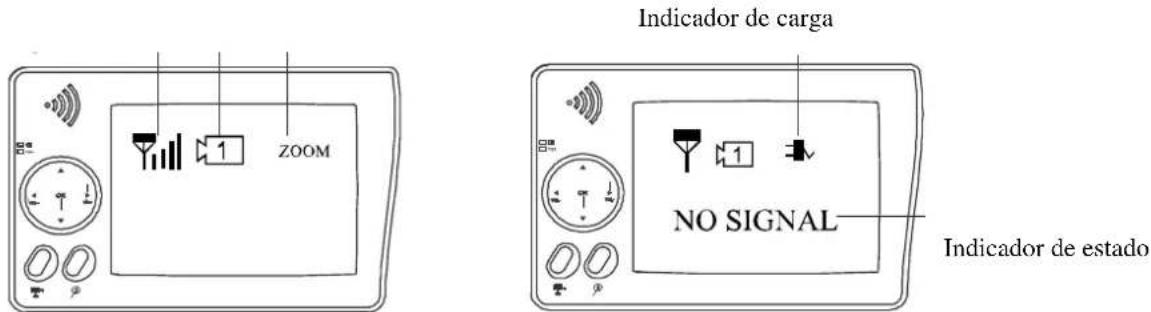
A. El indicador de señal indica la potencia de la señal, la cantidad de puntos indica la potencia.
B.
| Nivel de señal | Indicador | Tasa de datos | Fotogramas VGA | Fotogramas QVGA |
| Perfecta | 1062~1280Kbps | 5~10Fps 15 | ~30Fps | |
| Buena | 725~1062Kbps | 3~5Fps 12 | ~20Fps | |
| Aceptable | 543~725Kbps | 2~4Fps | 8~15Fps | |
| Baja | 250~543Kbps | 0~1Fps | 0~4Fps | |
| Nula | 0~250Kbps 0Fps 0Fps |
C. El indicador de canal muestra la cámara actualmente recibida por el receptor.
Pulsando (Cam) puede cambiar manualmente entre múltiples cámaras. También puede establecer la exploración automática en el modo menú.
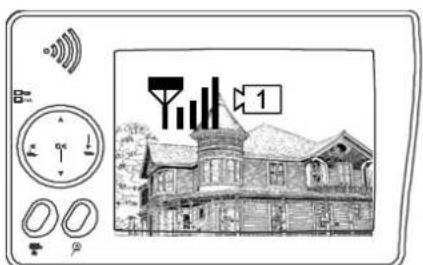
Cuando el mensaje de sistema muestre “SIN SEÑAL”, indica que el servicio no está dentro del alcance.
Consulte la [Solución de problemas] como orientación.
D. El indicador de Zoom muestra el estado del Zoom
Pulsando (Zoom) en el receptor puede cambiar entre dos resoluciones.
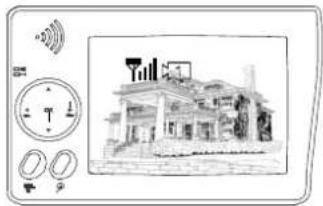
zar e inclinar la visión de la cámara.
F. Indicador de carga
El indicador de carga sólo está disponible cuando la batería de litio esté equipada y no esté totalmente cargada.
Paso 3: Funcionamiento avanzado
Conozca el menú
Pulsando Aceptar (Menú) puede acceder / salir del modo menú.
Puede usar □ ▶ △ ▼ (Izquierda / Derecha / Arriba / Abajo) para seleccionar y cambiar la configuración.
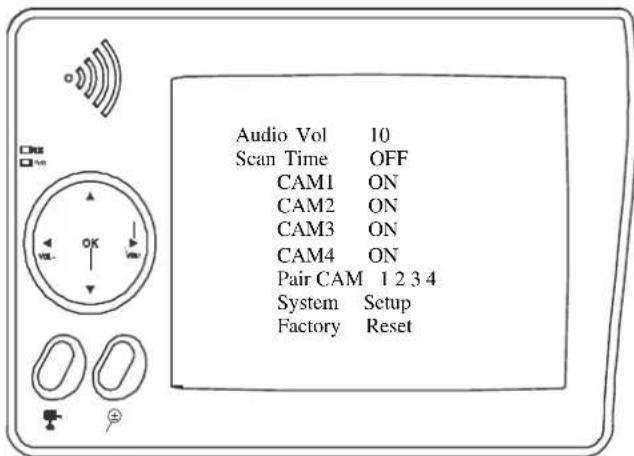
Configurar el volumen audio
Puede usar ▶ (Izquierda/Derecha) para cambiar el volumen de audio entre 0 y 20.
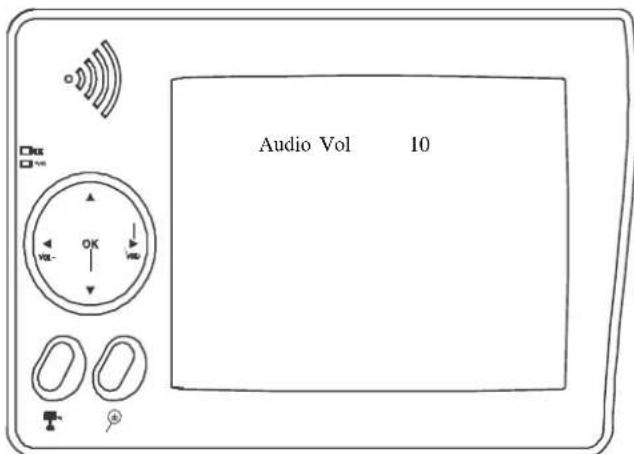
Configuración de secuencia de exploración auto / manual
⚠️ Esta función está disponible para usuarios de múltiples cámaras.
El tiempo de exploración se desactivará cada vez que pulse (Cam) para exploración manual
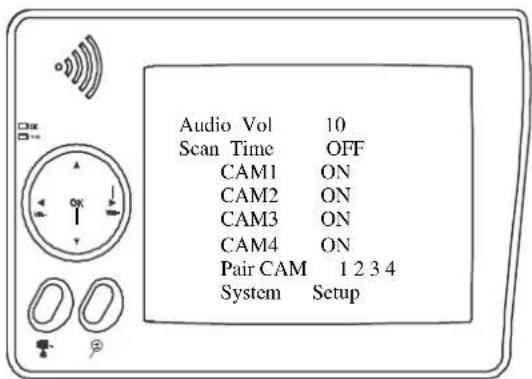
A. Use (Izquierda / Derehca) para cambiar el intervalo de exploración entre OFF / 5 sec / 10 sec / 15sec / 20 sec / QUAD.
B. La configuración por defecto es desactivado, el sistema no explora y la presentación de cámara es manual.
Saltar algunas cámaras durante la exploración
Antes de configurar Exploración y Saltar, asegúrese de que todas las cámaras estén emparejadas con sus canales asignados. Ver página siguiente.
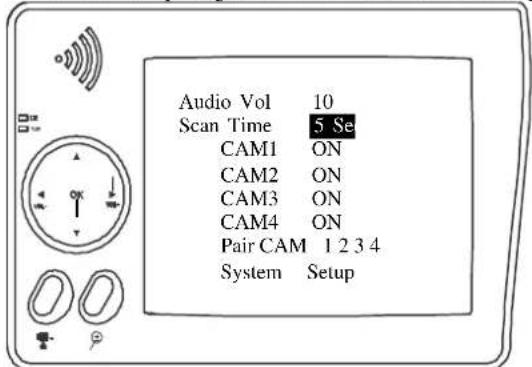
A. Desactive la cámara a saltar pulsando
(Izquierda / Derecha).
B. Para saltar las cámaras 2 y 4 durante 5 segundos de intervalo de exploración, la configuración es la siguiente:
La pantalla muestra:
Configuración de pantalla QUAD
Esta función está disponible para usuarios de múltiples cámaras. Antes de configurar la pantalla QUAD, asegúrese de que todas las cámaras estén emparejadas con los canales asignados. Ver [Funcionamiento avanzado – Emparejar cámara] como orientación.
La pantalla QUAD se restablecerá a presentar una cámara cada vez después de que pulse las teclas de dirección para la exploración manual.
Para mostrar correctamente las imágenes, active todos los canales disponibles ANTES de acceder a modo QUAD.
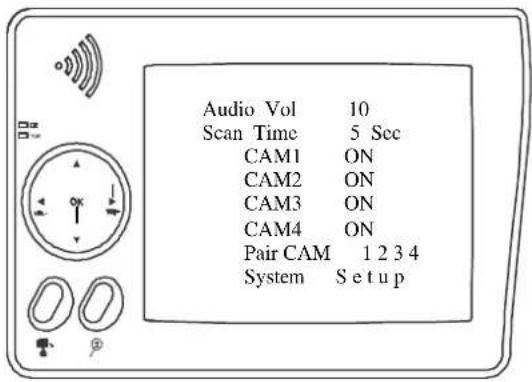
A. Use para activar (ON) todos los canales disponibles.
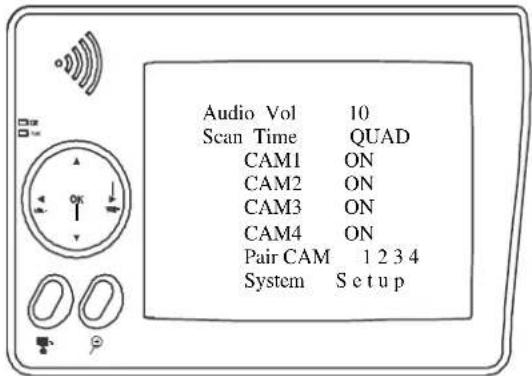
B. Use para cambiar el tiempo de exploración a QUAD
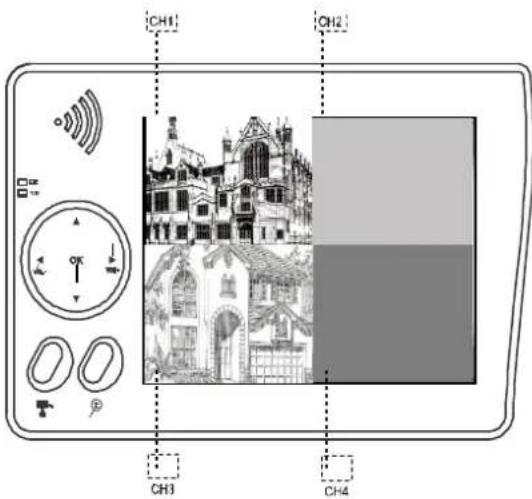
C. La pantalla QUAD es como se muestra. Los canales no disponibles se muestran como una pantalla vacía.
Para salir de la pantalla QUAD, pulse para ir al canal concreto.
= CAM4; CAM3; CAM1; = CAM2
En pantalla QUAD, el altavoz estará silenciado y las funciones [ZOOM] / [emparejar] no estarán disponibles.
Emparejar cámara
Esta función está disponible para usuarios de múltiples cámaras.
se recomienda emparejar la cámara antes de la instalación del software.
Antes de emparejar la cámara, asegúrese de que esté encendida, el indicador de estado de cámara es el siguiente:
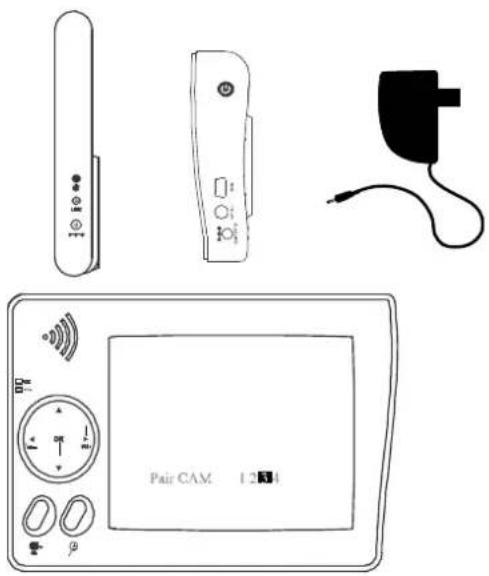
A. Empareje la cámara seleccionando el canal deseado en modo menú.
B. Asigne una sola cámara a un canal. La memoria del canal se sobreescribirá si se asigna otra cámara al mismo canal.
C. Para emparejar una nueva cámara al canal 3, la configuración es la siguiente:
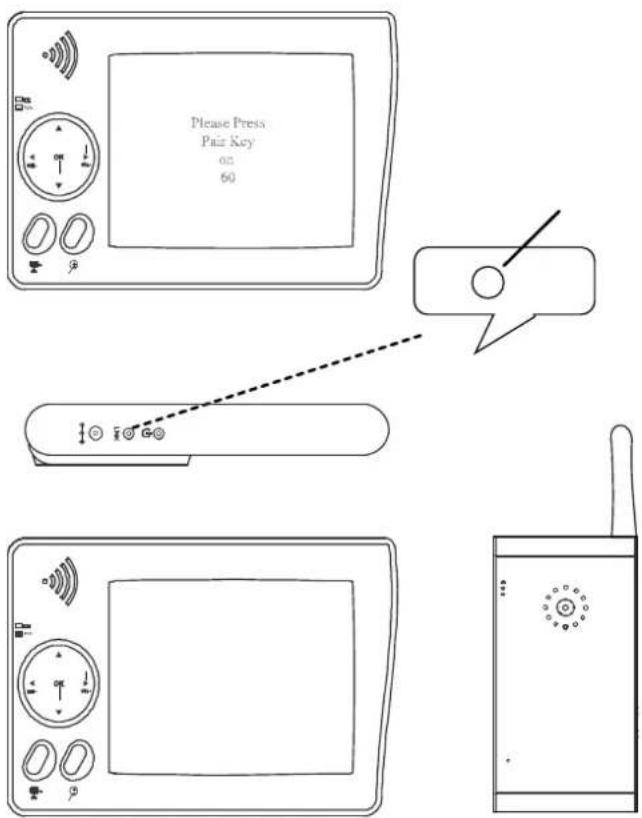
D. Pulse (emparejar).
E. El sistema contará hacia atrás 60 segundos, el mensaje de sistema será el siguiente:
F. Antes de 60 segundos, pulse la tecla Conexión en el lado de la cámara.
G. Cuando termine de emparejarse, la cámara y el receptor muestran las indicaciones siguientes.
Configuración de sistema y reinicio
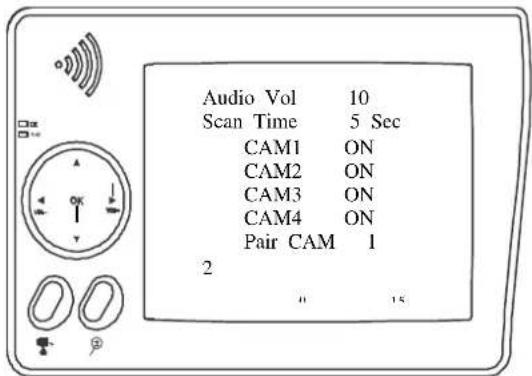
A. Seleccione [System Setup], pulse [OK] para acceder.
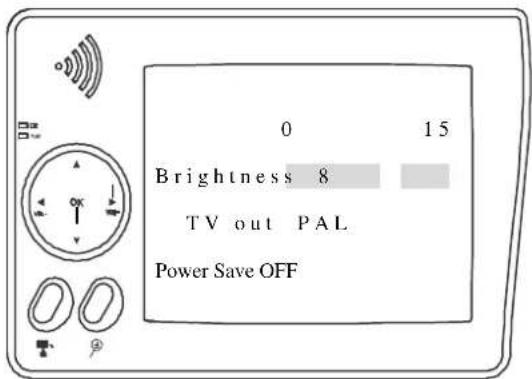
B. Use para ajustar el brillo del monitor.
La configuración de brillo sólo afecta al monitor LCD.
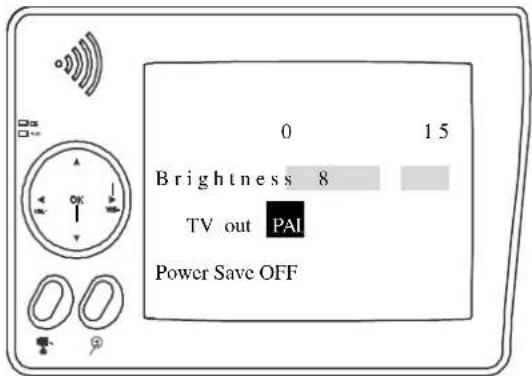
C. Use para cambiar el sistema de TV entre NTSC y PAL.
Cambiar el sistema de TV puede afectar a la escala de la imagen, ponga siempre el sistema de TV que coincida con su TV, úselo con cuidado.
La configuración de salida de TV sólo afecta a la pantalla de TV.
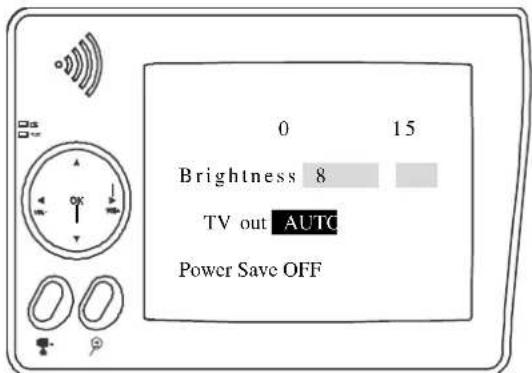
D Use para poner el modo [Power Save] AUTO/APAGADO.
Poniendo el modo [Power Save] en AUTO, la pantalla se apaga (OFF) pasado 1 minuto sin actividad, mientras que el volumen del altavoz continúa.
Para reactivar la pantalla del modo [Power Save] mode, pulse [OK].
Solución de problemas
Esta sección ofrece información útil para solucionar la mayoría de problemas.
Esperamos que esta sección le ayude a disfrutar de una configuración cómoda.
Diagnóstico de problemas
Esta innovadora solución inalámbrica digital integra tecnología avanzada de Salto de Frecuencia de Amplio Espectro (FHSS). Esta tecnología reduce notablemente las interferencias de otros dispositivos que usen la misma radiofrecuencia (2,4 GHz), como WIFI, Bluetooth, Zigbee, teléfonos inalámbricos, etc. Ahora puede disfrutar de una calidad de vigilancia más agradable sin imágenes que parpadean o tienen interferencias.
Sin embargo, las señales más débiles (retraso o imagen congelada) aún pueden verse de vez en cuando, según el entorno de instalación del sistema.
De acuerdo con el Apartado 15.247 de la FCC, ETSI (EN) 300 328, las señales de audio/vídeo transmitidas alrededor o a más de 500 pies / 150 metros en línea de visión deberían estar soportadas. La instalación en línea de visión, sin embargo, no es una práctica habitual. Los factores que afectan a la transmisión incluyen hornos microondas y otras ondas electromagnéticas de alta frecuencia. Las paredes de hormigón armado, los productos de metal grandes y los muebles metálicos no deberían colocarse cerca de la cámara o el receptor. El agua crea un obstáculo, y no debe colocarse cerca. Los cuerpos humanos, como las personas que pasen por en medio, pueden provocar inestabilidad en la señal.
¿Cómo se puede mejorar la calidad de la señal inalámbrica?
Si es posible, saque los obstáculos existentes entre la cámara y el receptor que puedan reflejar la señal. Pueden ser muebles, armarios y paredes. Si cree que la señal inalámbrica no es lo suficientemente buena, coloque en receptor en otro ángulo o reajuste su posición para mejorarla. También puede recolocar la cámara más cerca del receptor.
¿Por qué se comprime la imagen?
Para proporcionar un servicio inalámbrico privado y sin interferencias, esta solución inalámbrica digital funciona en una banda de salto estrecha de 2Mb Es distinta de la señal analógica tradicional de 2,4 GHz; la señal inalámbrica digital se comprime y presenta en formato Motion JPEG (MJPEG). Digitalizando y comprimiendo los datos analógicos brutos, el ancho de banda se usa de forma más eficiente y segura. Por lo tanto, puede observar una línea negra en un monitor más grande o en una TV de plasma.
¿Cómo se puede mejorar la calidad de la imagen?
En tamaño QVGA (ZOOM, aumento), la dispersión de píxeles es inevitable. Sin embargo, puede intentar reducir la imagen a tamaño VGA. Al hacerlo, pueden dispersarse más píxeles en el monitor. Para obtener el mejor rendimiento de presentación, se recomienda un monitor/TV de 32 pulgadas o menos.
Tabla de solución de problemas
Antes de solicitar asistencia, realice las comprobaciones siguientes. Si tiene dudas sobre algunas de las comprobaciones, o si las soluciones indicadas en la tabla no solucionan el problema, contacte con nosotros.
| Problema | Posibles causas | Soluciones |
| Mensaje de Sistema “SIN SEÑAL” en la pantalla del monitor | Sin alimentación en la cámara correspondiente | Identifique primero el número de canal, y localice la cámara correspondiente. Si el testigo [Indicador de encendido] (LED azul) de la cámara está apagado, compruebe la conexión del adaptador de alimentación y el cable. Si el testigo [Indicador de batería] de la cámara está rojo, enchufe el adaptador para cargar la batería de la cámara. |
| El canal no está emparejado con la cámara | Identifique primero la cámara que falta, acerque la cámara al receptor y empareje la cámara al canal deseado. Ver [Funcionamiento avanzado – Emparejar cámara] para más detalles. Cuando termine el emparejamiento Y la cámara sea captada por el receptor, el testigo [Indicador de conexión] (LED naranja) de la cámara se encenderá. | |
| Servicio fuera de alcance | Acerque la cámara al receptor. | |
| La señal se bloquea | Si es posible, retire los obstáculos entre la cámara y el receptor. O bien recoloque la cámara a una ubicación adecuada. | |
| Baja señal o señal no disponible | Limitación direccional de la antena | Ajuste la posición de la antena de la cámara y el receptor |
| La señal se ha bloqueado | Si es posible, saque los obstáculos existentes entre la cámara y el receptor, o recoloque la cámara a un lugar adecuado. | |
| Potente señal de radio cercana | Mantenga el router WIFI alejado de la cámara y/o receptor. | |
| Potente interferencia electromagnética cercana | Mantenga los motores (secador / calcfactor / aire acondicionado / bomba de agua) u horno microondas lejos de la cámara y/o receptor. | |
| Los canales desaparecen durante la exploración auto/manual o pantalla QUAD | Los canales de exploración se han desactivado | Pulse el botón [OK], vaya al menú y active los canales. Ver [Funcionamiento avanzado – Establecer secuencia de exploración auto/manual] para más detalles. |
| o desaparece en pantalla QUAD | Batería de cámara baja | Imagen el botón de adaptador de alimentación para cargar la batería de la cámara. |
| Servicio fuera de alcance | ||
| Imagen apagada /demasiado brillante en el monitor | Brillo de pantalla mal ajustado. | Pulse el botón [OK], vaya al menú, acceda a [Configuración de sistema], ajuste el [Brillo]. Ver [Funcionamiento avanzado – Configuración del sistema] para más detalles. |
| (de noche) Visión de baja luz demasiado cercana / lejana, | La distancia ideal de visión con poca luz es de 3 pies / 1 metro a 9 pies / 3 metros. Ajuste la cámara para que la visión entre en esta distancia. | |
| La escala de la imagen no coincide con ninguna pantalla de TV | Ajuste de sistema de TV incorrecto | Pulse el botón [OK], vaya al menú, acceda a [System Setup], y ajuste [TV out] para que coincida con el sistema de TV actual. Ver [Funcionamiento avanzado – Configuración del sistema] para más detalles. |
| Se muestra una pantalla en blanco [Modo Cámara PC USB] | Cable USB conectado | Use siempre el adaptador de alimentación de 5V para encender o cargar el receptor. Use el cable USB SOLAMENTE cuando conecte el receptor al PC. |
| Los botones de función del mando no responden | ||
| Imagen congelada y los botones de función del receptor no responden | Avería del sistema | Use un objeto puntiagudo para pulsar el [Interruptor de reinicio] para restablecer el sistema. |
Especificaciones del producto
| Especificaciones RF | ||
| Frecuencia RF 2402Mhz ~ 2483.5Mhz | ||
| Modulación | GFSK | |
| Expectro de dispersión Salto de frecuencia | ||
| Anti interferencias Selección dinámica de canal limpio | ||
| Canales de cámara seleccionables | 4 | |
| Tasa de datos 2Mbps | ||
| Ancho de banda de canal 2MHz | ||
| Alcance de transmisión 200 metros/600 pies en espacio abierto | ||
| Especificaciones de imagen | ||
| Resolución de imagen de salida | 640 x 480(VGA)/ 320 x 240 (QVGA) | |
| Procesado de imagen Motion JPEG | ||
| Exposición | Auto | |
| Balance de blancos Auto | ||
| Especificaciones del sistema | ||
| Cámara | Receptor | |
| Tensión de funcionamiento | 5V 1A 5V 1A | |
| Consumo de corriente | 650m A máx. 650m A máx. | |
| Sensibilidad con poca luz | 1-8Lux | |
| Solución con poca luz | 11 LED IR / 1 EDS | |
| Sensor de imagen | OV7725 1/4' Color CMOS | |
| Lente | F4.3mm H:48 V37 | |
| Toma de salida | Salida TV: toma de auriculares 3.5 mm a RCASalida USB : USB 1.1 o superior | |
| Batería de litio | 3.7V / 1100 mA | 3.7 V / 1800 mA |
| Tiempo de recarga | 5 horas | 5 horas |
| Peso | 110g | 195g |
| Dimensiones | 115X60X19 mm | 133X87X27mm |
| Temperatura de uso | -10C a + 50 C | |
| Tensión de uso | 100-240 V / 60 o 50 Hz | |
HOTLINE: hotline@chacon.be
HOTLINE ES
902/36.77.60
hotline@chacon.be
CHACON declara que el cumple 34512 con los requisitos esenciales y cualesquiera otras disposiciones aplicables o exigibles de la Directiva 1999/5/CE. www.chacon.be (CE Declaration/ 34512)