34512 - Bewakingscamera CHACON - Gratis gebruiksaanwijzing en handleiding
Vind de handleiding van het apparaat gratis 34512 CHACON in PDF-formaat.

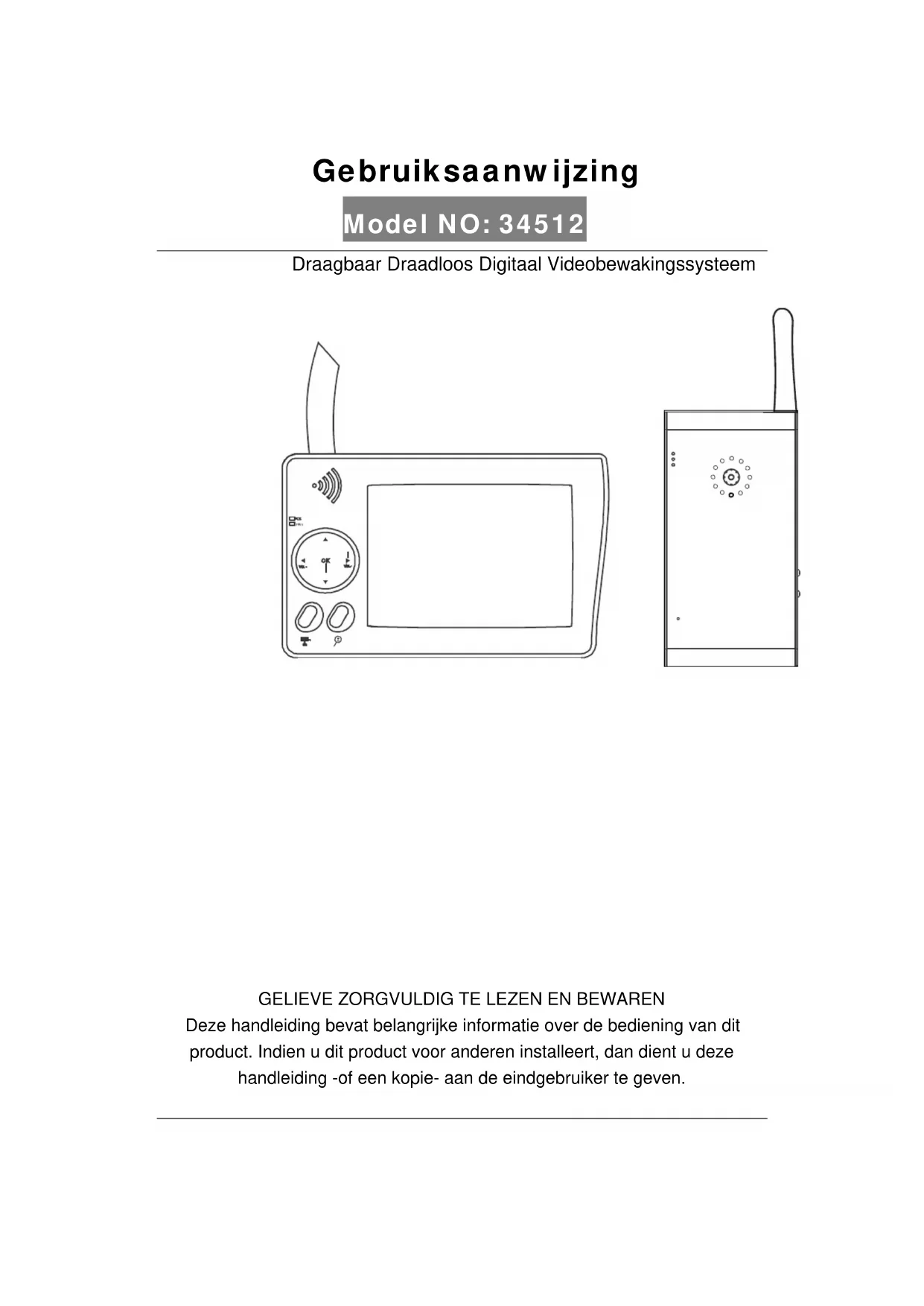


| Producttype | Digitale draadloze bewakingscamera |
| Merk | Chacon |
| Model | 34512 |
| Inbegrepen onderdelen | 1 camera, 1 ontvanger met 3,5" scherm, 2 netadapters 5V, 1 AV-kabel, 1 USB-kabel, 1 software-cd, 1 zakje schroeven, 2 gebruikshandleidingen |
| Afmetingen camera | 115 x 60 x 19 mm |
| Gewicht camera | 110 g |
| Afmetingen ontvanger | 133 x 87 x 27 mm |
| Gewicht ontvanger | 195 g |
| Voeding | Netadapter 5V / 1A |
| Ingebouwde batterij (camera) | Lithium 3,7 V / 1100 mAh |
| Ingebouwde batterij (ontvanger) | Lithium 3,7 V / 1800 mAh |
| Oplaadtijd | Ongeveer 5 uur |
| Radiofrequentie | 2,4 GHz (FHSS) |
| Bereik in open veld | Tot 200 meter |
| Videoresolutie | VGA (640 x 480) of QVGA (320 x 240) |
| Compressieformaat | Motion JPEG (MJPEG) |
| Nachtzicht | 11 IR-leds + 1 lichtsensor, bereik 1 tot 3 meter |
| Aantal kanalen | 4 selecteerbare kanalen |
| Geavanceerde functies | Digitale zoom, pan/tilt, QUAD-weergave, opname op pc via USB |
| Uitgangen | AV (naar tv), USB (naar pc) |
| Bedrijfstemperatuur | -10°C tot +50°C |
| Onderhoud en reiniging | Reinigen met een zachte, droge doek. Geen chemicaliën gebruiken. Vocht vermijden. |
| Veiligheid | Niet blootstellen aan water, hoge temperaturen of direct zonlicht. Bij onweer de stekker uittrekken. Buiten bereik van kinderen houden. |
| Reserveonderdelen en repareerbaarheid | Gebruik uitsluitend de door de fabrikant geleverde accessoires. Bij storing contact opnemen met de hotline: hotline@chacon.be |
| Algemene informatie | Gecertificeerd CE en FCC. Conform Europese richtlijnen. Verplichte recycling aan het einde van de levensduur. |
Veelgestelde vragen - 34512 CHACON
Verplaats de camera dichter bij de ontvanger en verwijder obstakels om het signaal te verbeteren.
Gebruikersvragen over 34512 CHACON
0 vraag over dit apparaat. Beantwoord die u kent of stel uw eigen vraag.
Stel een nieuwe vraag over dit apparaat
Download de handleiding voor uw Bewakingscamera in PDF-formaat gratis! Vind uw handleiding 34512 - CHACON en neem uw elektronisch apparaat weer in handen. Op deze pagina staan alle documenten die nodig zijn voor het gebruik van uw apparaat. 34512 van het merk CHACON.
GEBRUIKSAANWIJZING 34512 CHACON
Hierbij verklaart CHACON dat het toestel 34512 in overeenstemming is met de essentiële eisen en de andere relevante bepalingen van richtlijn 1999/5/EG. www.chacon.be (CE verklaringen/ 34512)
Draagbaar Draadloos Digitaal Videobewakingssysteem
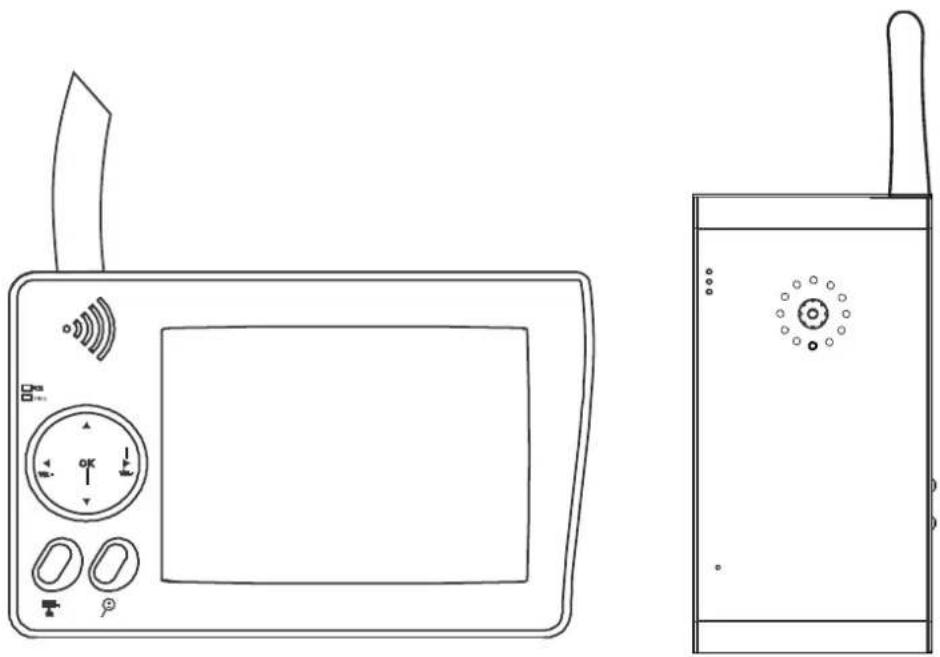
Deze handleiding bevat belangrijke informatie over de bediening van dit product. Indien u dit product voor anderen installeert, dan dient u deze handleiding -of een kopie- aan de eindgebruiker te geven.
Inhoud
Wat u krijgt
Veiligheidsmaatregelen en risicobericht / FCC Waarschuwing / Afvoer
Onderdelen van het apparaat
Hoe te beginnen
Stap1: Aansluiten van het systeem
Stap2: Basisbediening
Functietoetsen en indicators monitor
In de stand waarnemen
Stap3: Gevorderde bediening
Het menu
Instellen en herinstellen van het systeem
Probleemoplossing
Probleemoplossingtabel
Productspecificaties
Wat u krijgt
(1) Draadloze digitale kleurencamera
(1) Draadloze 3.5" LCD-ontvanger
(2) 5 V Voedingsadapter voor camera en ontvanger
(1) Zakje schroeven
(1) AV-kabel
(1) USB-kabel
(1) Software installatie-CD
(2) Gebruiksaanwijzing
WELKOM
Geachte gebruiker. Hartelijk dank voor het aanschaffen van dit product. Er is veel tijd en moeite geïnvesteerd in de ontwikkeling hiervan. We bieden u nu een draadloze digitale beveiligingscameraset ZONDER interferentie en wij hopen dat het u vele jaren probleem zal dienen en u een gerust gevoel zal geven/
Lees deze gebruiksaanwijzing aandachtig door voordat u het product in gebruik neemt.
Letsel aan personen of schade aan voorwerpen die zijn veroorzaakt door het niet opvolgen van de aanwijzingen in deze gebruiksaanwijzing, door onjuiste behandeling of het niet opvolgen van de veiligheidsaanwijzingen leiden ertoe dat aanspraken op de garantie worden nietig verklaard. Wij accepteren geen aansprakelijkheid voor schade.
-
Laat de camera of ontvanger niet vallen en doorboor of demonteer ze niet, omdat anders de garantie vervalt.
-
Vermijd contact met water en droog uw handen vóór gebruik.
-
Trek nooit aan de voedingskabels. Trek aan de stekker om het snoer uit het stopcontact te halen.
-
Stel de camera of ontvanger niet bloot aan hoge temperaturen of direct zonlicht. De camera kan hierdoor schade oplopen of hij kan tijdelijk storingen vertonen.
-
Gebruik de apparatuur voorzichtig. Druk nooit hard op de behuizing van de camera of ontvanger.
-
Gebruik voor uw eigen veiligheid de camera niet, en schakel deze niet uit, tijdens een storm of onweer.
-
Ontkoppel de stroomadapter als de camera langere tijd niet gebruikt wordt.
-
Gebruik uitsluitend de accessoires en stroomadapters verstrekt door de fabrikant.
-
Om te voldoen aan de normen m.b.t. ouderlijke verantwoordelijkheid dient u de apparatuur buiten bereik van jonge kinderen te houden.
-
Zorg ervoor dat de voedingskabels tijdens gebruik van de apparatuur niet ingeknepen of beschadigd raken door scherpe randen.





FCC overeenkomstverklaring:
Dit apparaat voldoet aan de vereisten van deel 15 van de FCC-regels. De werking is derhalve onderhevig aan twee voorwaarden:
(1) dit apparaat mag geen schadelijke storingen veroorzaken, en (2) alle ontvangen storingen moeten worden getolereerd, inclusief storingen die ongewenste werkingen kunnen veroorzaken.

Producten met CE-markering voldoen aan de EMC Richtlijn
(2004/108/EC); Laagspanningsrichtlijn (73/23/EEC);
R&TTE(1999/5/EC) afgegeven door de Commissie van de Europese
Gemeenschap. Het voldoen aan deze richtlijnen houdt in dat zij voldoen aan de volgende Europese normen:
EMC: EN 301 489
LVD: EN 60950
Radio: EN 300 328
FCC-WAARSCHUWING
Deze apparatuur is getest en in overeenstemming bevonden met de beperkingen voor een digitaal apparaat van Klasse B, conform Deel 15 van de FCC-regels en ETSI (EN) 300328. Deze grenswaarden dienen om een redelijke bescherming te bieden tegen schadelijke storing in een particuliere installatie. Door deze apparatuur wordt radiofrequentie-energie gegenereerd, gebruikt en mogelijk uitgestraald. De apparatuur dient volgens de aanwijzingen van de fabrikant geïnstalleerd en gebruikt te worden, anders kan er schadelijke storing voor radiocommunicatie worden veroorzaakt. Er is echter geen garantie dat in een bepaalde installatie geen storing zal optreden. Mocht het apparaat storing in radio- of televisicontvangst veroorzaken, hetgeen kan worden vastgesteld wanneer de apparatuur uit en aan wordt gezet, dan kunt u met de volgende maatregelen trachten de storing te verhelpen:
-Verander de positie van de ontvangstantenne.
-Zet de apparatuur en het ontvangende apparaat verder van elkaar.
-Sluit de apparatuur niet aan op hetzelfde stopcontact als het ontvangende apparaat.
-Bel de dealer of een ervaren radio-/tv-technicus voor hulp.
U dient het beeldscherm met afgeschermde kabels aan te sluiten op de grafische kaart om aan de vereisten van de FCC-regels te voldoen. Wijzigingen aan deze apparaten die niet expliciet goedgekeurd zijn door de partij die vaststelt of de apparatuur aan de eisen voldoet, kunnen ertoe leiden dat de gebruiker de toestemming ontzegd wordt om de apparatuur te gebruiken.
Verwijdering
Indien het camerasysteem niet langer functioneert of gerepareerd kan worden, moet het afgedankt worden in overeenstemming met de statuaire regelgevingen van kracht. Verwijdering van verbruikte batterijen / accumulators:
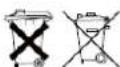
Het is u door de wet opgelegd (Batterij Verordening) alle verbruikte batterijen en accumulators terug in te leveren. Batterijen/accumulators afdanken als algemeen huishoudelijk afval is verboden! Batterijen/accumulators die schadelijke stoffen bevatten zijn gemarkeerd met de symbolen links aangegeven. Deze symbolen geven aan dat het verboden is deze batterijen/accumulators als huishoudelijk afval te verwijderen. De afkortingen voor de respectievelijke zware metalen zijn: Cd= cadmium, Hg= kwik, Pb= lood. U kunt verbruikte batterijen en accumulators die niet meer opgeladen kunnen worden inleveren bij specifieke inzamelpunten bij u in de buurt, winkels of alle andere plekken waar batterijen en accumulators verkocht worden. Door deze instructies te volgen houd u zichzelf aan de legale vereisten en levert u een bijdrage aan de bescherming van ons milieu!
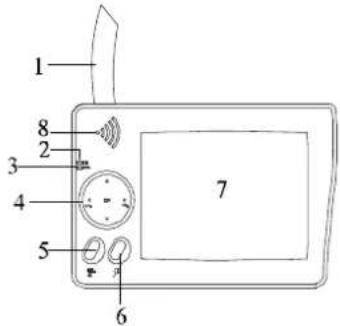
Het kennen van de onderdelen van het systeem
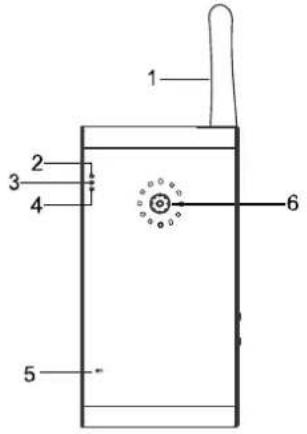
- Antenne
- LED-indicator batterij
- LED-indicator verbinding
- LED indicator voeding
- Microfoon
6.Cameralens / IR LED / EDS
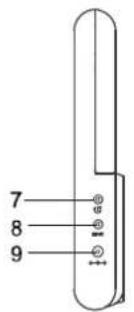
7.Aan/Uittoets
8. Verbindingstoets
9. Voeding IN
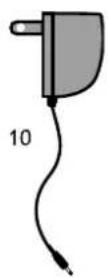
10. Voedingsadapter
Draadloze 3.5" LCD-ontvanger
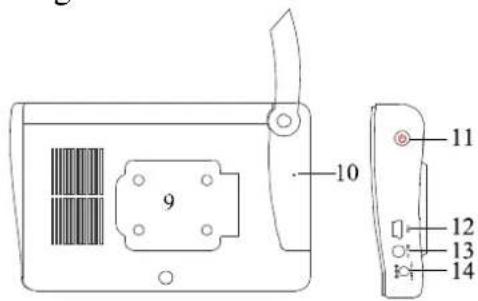
11.Aan/Uittoets
12.USB uit
13.AV uit
14. Voeding in
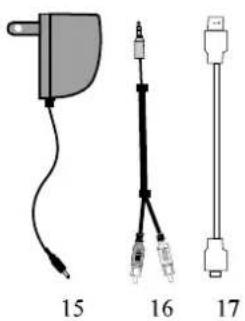
15.5V
voedingsadapter
16.AV-kabel
17.USB-kabel
Hoe te beginnen
Stap1: Aansluiten van het systeem
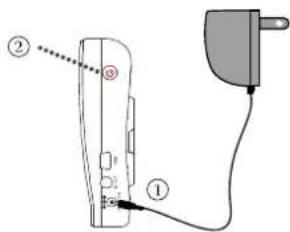
Aansluiten van de camera
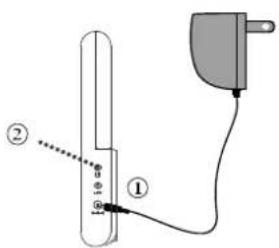
Aansluiten LCD Monitor
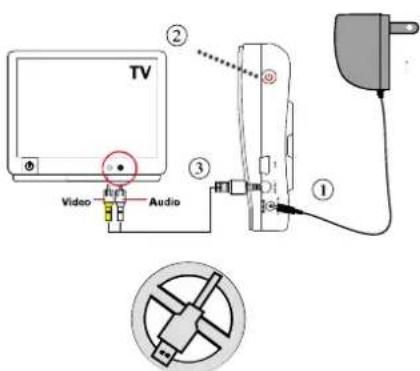
Aansluiten LCD Monitor - op TV
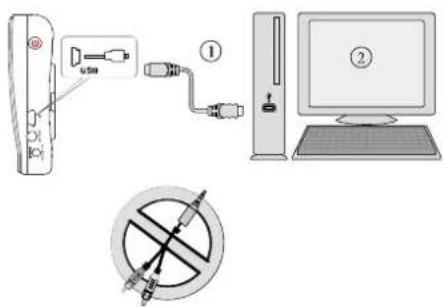
Aansluiten LCD Monitor – op PC
-
Sluit de voedingskabel aan op de voedingsingang van de camera en steek de voedingsadapter in een stopcontact.
-
Druk eenmaal op de [Aan/Uittoets] om de camera in te schakelen.

De ingebouwde Lithium batterij wordt automatisch geladen wanneer deingsadapter wordt aangesloten. De batterij dient 8 uur te laden om volledigladen te worden. Wanneer de batterij volledig is opgeladen gaat de groene erij indicator] uit.
-
Sluit de voedingskabel aan op de voedingsingang van de ontvanger en steek de voedingsadapter in een stopcontact.
-
Druk de [Aan/Uittoets] om de ontvanger in te schakelen.

De ingebouwde Lithium batterij wordt automatisch geladen wanneer de ingsadapter wordt aangesloten. De batterij dient 8 uur opgeladen te worden lat de volledige capaciteit wordt bereikt om de ontvanger zonder lader te kunnen ziken.

Wanneer het lampje van de [Batterij indicator] rood oplicht, dient de batterij laden te worden.
-
Sluit de voedingskabel aan op de voedingsingang van de ontvanger en steek de voedingsadapter in een stopcontact.
-
Druk de [Aan/Uittoets] om de ontvanger in te schakelen.
Sluit de plug van de AV-kabel aan op de AV-uitgang van de ontvanger en de tulpstekker op de AV-ingang van de TV. (Geel=Video, Wit=Audio)

Het gebruik van de functie TV-uit zal de weergave van het beeld omschakelen et scherm op de ontvanger naar de TV.

Gebruik het [Bedieningspaneel] en de toetsen voor het instellen. Zie bediening] en [Geavanceerde bediening] voor meer informatie.

Stel het juiste TV-systeem in voor een juiste weergave. Zie [Instellen van het om] voor richtlijnen.
Bij aansluiten op de TV dient altijd de adapter gebruikt te worden. Voorzie de ontvanger NIET van voeding d.m.v. de USB-kabel.
- Sluit de ontvanger aan op een USB-poort m.b.v. de USB-kabel.
- Start de [iSEC Guarding] software.

Het gebruik van de USB-uitgang zal de weergave van het beeld en de ning van het systeem omschakelen naar de PC. De CD voor het installeren van EC Guarding] software wordt met het product meegeleverd. Zie de [latiehandleiding iSEC Guarding Software] voor meer informatie.

Sluit de A/V-kabel en de voedingsadapter NIET AAN voordat de USB-kabel aangesloten.
Stap2: Basisbediening
Functietoetsen en indicators camera
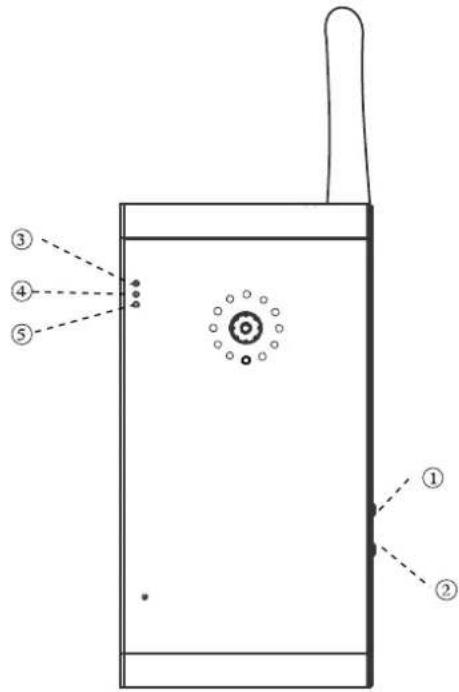
Druk eenmaal om de camera in te schakelen. Houd de toets 2 seconden ingedrukt totdat de blauwe [Voedingsindicator] uitgaat om de camera uit te schakelen.
- [Verbindingstoets]
Druk hierop om de camera te paren met de ontvanger. Zie [Geavanceerde Bediening – Paren van de camera].
Groene LED = Batterij wordt geladen; laad de batterij totdat de groene LED uit gaat.
Rode LED = Batterij bijna leeg; de camera wordt binnen 3 minuten uitgeschakeld. Sluit de voedingsadapter aan om de batterij op te laden en het gebruikt voort te zetten.
LED UIT = Batterij volledig opgeladen.
- [Verbindingsindicator]
Knipperende LED = Paringsproces wordt uitgevoerd. Zie het deel [Geavanceerde bediening - Paren van de camera] voor richtlijnen.
Oranje LED = Camera wordt ontvangen door de ontvanger. LED UIT = Camera is in de stand gereed.
- [Voedingsindicator]
LED gaat AAN wanneer de camera wordt ingeschakeld.
Functietoetsen en indicators monitor
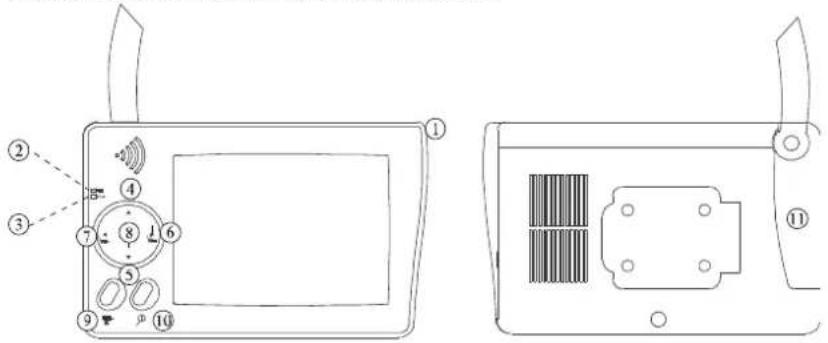
Druk eenmaal om de monitor in te schakelen en houd de toets 2 seconden ingedrukt om de monitor uit te schakelen.
2. [Batterij indicator]
Groene LED = Batterij wordt geladen; laad de batterij totdat de groene LED uit gaat.
Rode LED = Batterij bijna leeg; de monitor wordt binnen 3 minuten uitgeschakeld. Sluit de voedingsadapter aan om de batterij op te laden en het gebruikt voort te zetten
LED UIT = Batterij is volledig opgeladen.
3.[Voedingsindicator]
LED gaat AAN wanneer de monitor wordt ingeschakeld.
LED blijft AAN wanneer de monitor UIT is in de stand [Energiebesparing].
4.(Menustand) [Cursor OMHOOG] / (QUAD stand) [Sneltoets Kan1] / (ZOOM IN stand) [Kantelen OMHOOG]
-
(Menustand) [Cursor OMLAAG] / (QUAD weergavestand) [Sneltoets Kan2] / (ZOOM IN weergavestand) [Kantelen Omlaag]
-
(Menustand) [Cursor Rechts / Vol+] / (QUAD Weergavestand) [Sneltoets Kan3] / (ZOOM IN Weergavestand) [Draai rechts]
7.(Menustand) [Cursor Rechts / Vol-] / (QUAD Weergavestand) [Sneltoets Kan4] / (ZOOM IN Weergavestand) [Draai links]
-
(Menustand) [Menu / Invoertoets]
-
(Weergavestand) [Scan kanalen] / (Menustand) [Paar camera]
Scan in de weergavestand handmatig tussen de beschikbare camera kanalen.
Wijs in de paarstand een privécamera toe aan een specifiek kanaal en verbind hiermee.
10. (Weergavestand) [Zoom IN/UIT]
Zoom IN (ZOOM, QVGA formaat) op of Zoom UIT (VGA formaat) van het door de camera waargenomen gebied.
Gebruik in de ZOOM IN Weergavestand de draai-/kantelfunctie. Zie deel [Basisbediening – In de Weergavestand] voor richtlijnen.
11. [Schakelaar herinstellen]
Druk deze in met een puntig voorwerp om het systeem opnieuw in te stellen en de hardware status van het systeem te herstellen.
Druk ALLEEN op de schakelaar wanneer het systeem is vastgelopen en niet reageert op het indrukken van enige toetsen.
In de Weergavestand
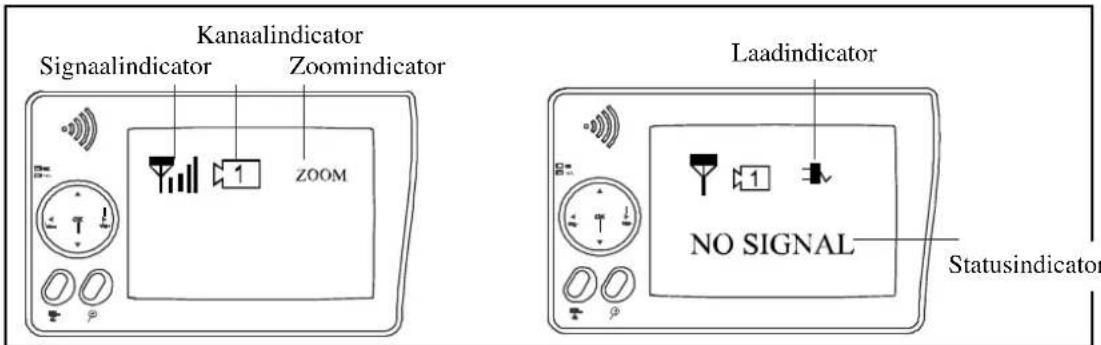
A. Signaalindicator toont signaalsterkte; meer streepjes betekent sterker signaal.
B.
| Signaalniveau | Indicator | Snelheidgegevensoverdracht | VGABeeldsnelheid | QVGABeeldsnelheid | |
| Perfect | 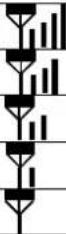 | 1062~1280Kbps | 5~10Bps | 15~30Bps | |
| Goed | 725~1062Kbps | 3~5Bps | 12~20Bps | ||
| Redelijk | 543~725Kbps | 2~4Bps | 8~15Bps | ||
| Laag | 250~543Kbps | 0~1Bps | 0~4Bps | ||
| Nul | 0~250Kbps | 0Bps | |||
C. Kanaalindicator toont de huidige camera die ontvangen wordt door de ontvanger.
Door het drukken van (Cam) kun u handmatig wisselen tussen verschillende camera's of u kunt automatisch scannen instellen in de menustand.
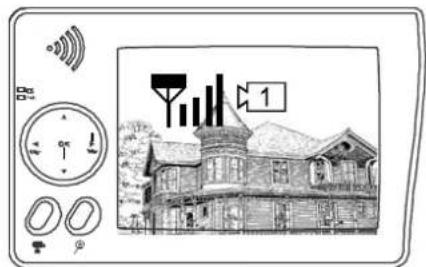
Wanneer het systeem het bericht "GEEN SIGNAAL" weergeeft betekent dit dat de camera buiten bereik is.
Zie het deel [Probleemoplossing ] voor richtlijnen.
0Bps
D. Zoomindicator toont de zoomstatus.
Door het indrukken van

(Zoom) op de ontvanger kunt u wisselen tussen twee resoluties.
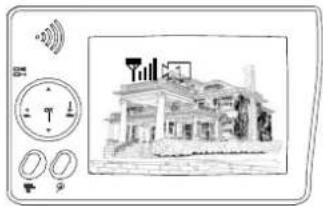
E. Draaien /Kantelen
Druk in de stand Zoom IN (ZOOM) op △ ▼ ▶ ▶ om de camera te draaien of te kantelen.

flowchart
graph TD
    A["Home Control Module 1"] --> B["Home Control Module 2"]
    B --> C["Home Control Module 3"]
    C --> D["Home Control Module 4"]
F. Laadindicator
De laadindicator is alleen beschikbaar wanneer de lithium batterij is ingebouwd en niet volledige is opgeladen.
Stap3: Geavanceerde bediening
Het menu
U kunt naar de menustand gaan of deze verlaten door het drukken van OK (Menu).
U kunt de ▲ ▶ △ ▼ (Links / Rechts / Omhoog / Omlaag) om de instellingen te selecteren en te wijzigen.
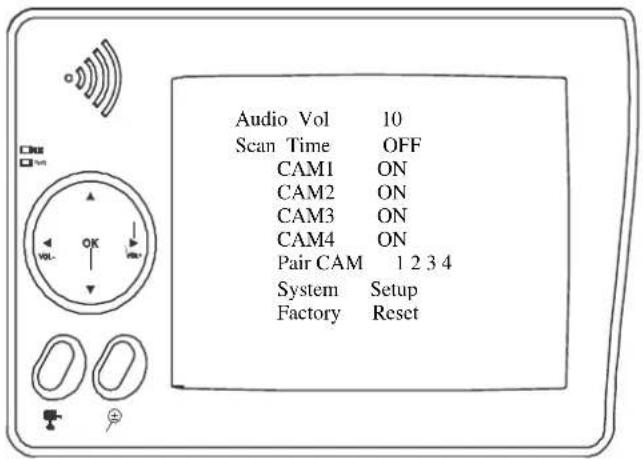
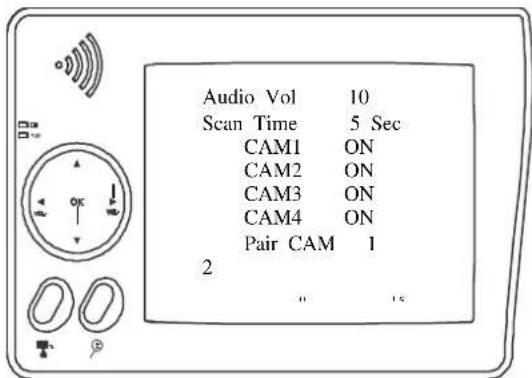
Instellen geluidsvolume
U kunt het geluidsvolume aanpassen van 0 tot 20 d.m.v. de (links / rechts) toetsen.
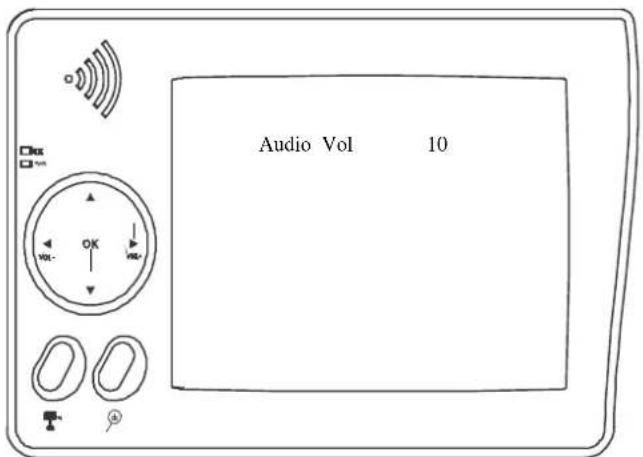
Instellen automatische / handmatige scanvolgorde
Deze functie is beschikbaar indien meerdere camera's worden gebruikt.
De scantijd wordt iedere keer uitgeschakeld nadat u de (Cam) toets drukt voor handmatig scannen.
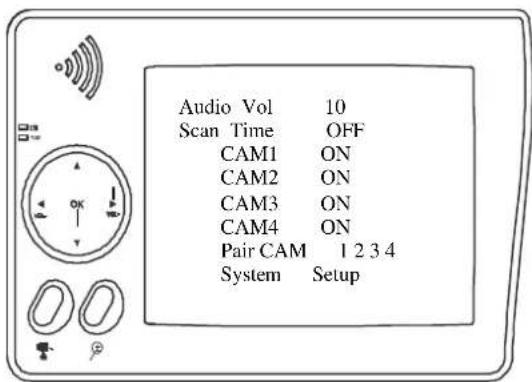
A. Wijzig het scan interval d.m.v. de
(Links/Rechts) toetsen van UIT / 5 sec / 10 sec / 15 sec / 20 sec / QUAD.
B. Standaard instelling is UIT. Het systeem scant niet en het weergeven van de camera dient handmatig toegewezen te worden.
Overslaan bepaalde Camera('s) tijdens het scannen.
Zorg ervoor dat voor het instellen van scannen en overslaan alle camera's verbonden zijn met de toegewezen kanalen. Zie volgende pagina's voor details.
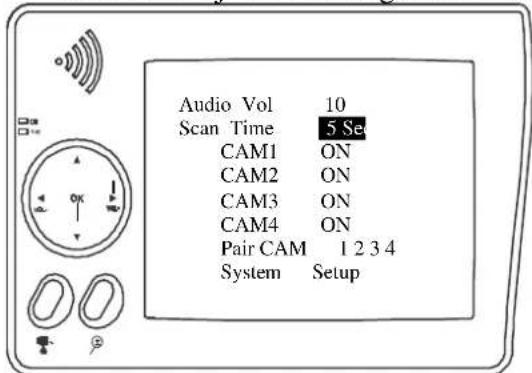
A. Schakel het overslaan van camera('s) uit d.m.v. (Links / Rechts).
B. Gebruik onderstaand instellingen om camera 2 en 4 met een interval van 5 seconden over te slaan:
Weergave zoals getoond:
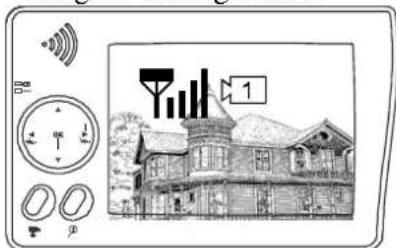
Deze functie is beschikbaar indien meerdere camera's worden gebruikt. Zorg dat alle camera's zijn verbonden met de toegewezen voordat het QUAD weergave wordt ingesteld. Zie het deel [Geavanceerde bediening – Paren camera] voor richtlijnen.
Iedere keer dat u op de richtingstoetsen voor handmatig scannen drukt wordt het QUAD weergave hersteld.
⚠ Schakel alle beschikbare kanalen ON voordat u naar de QUAD stand gaat.
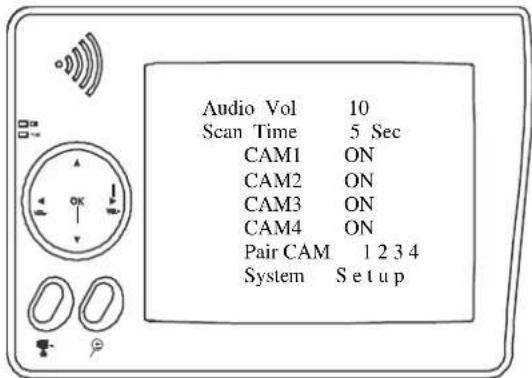
A. Gebruik om alle beschikbare kanalen ON te schakelen.
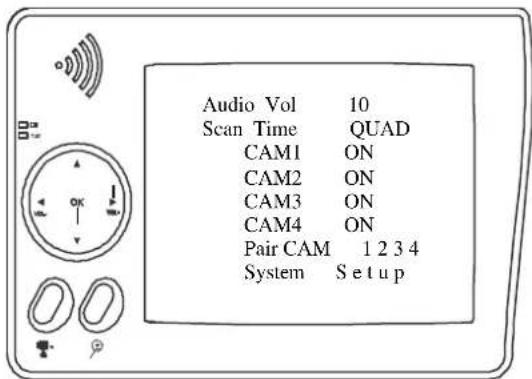
B. Gebruik om de scantijd te wijzigen naar QUAD
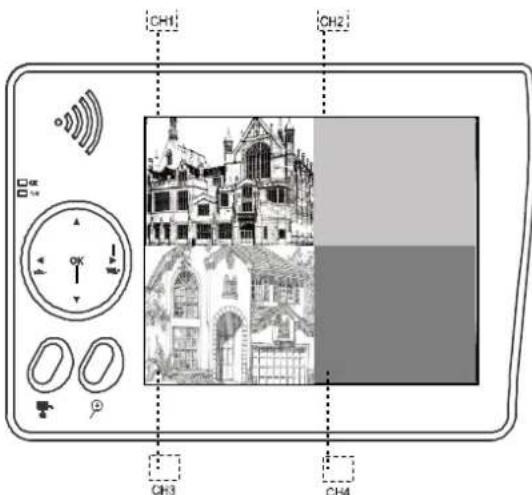
C. QUAD weergave zoals getoond. Niet beschikbare kanalen worden als leeg scherm weergegeven.
Druk om naar een bepaald kanaal te gaan en het QUAD weergave te verlaten.
= CAM4; = CAM3; = CAM1; = CAM2
In QUAD weergave wordt de luidspreker gedempt en zijn de functies [ZOOM] / [Paren] niet beschikbaar.
Paren van Camera('s)
Deze functie is beschikbaar indien meerdere camera's worden gebruikt.
⚠️Het wordt sterk aanbevolen om de camera te paren voordat de software wordt geïnstalleerd.
Zorg dat de camera aan staat en de statusindicator onderstaande stand aangeeft voor het paren:
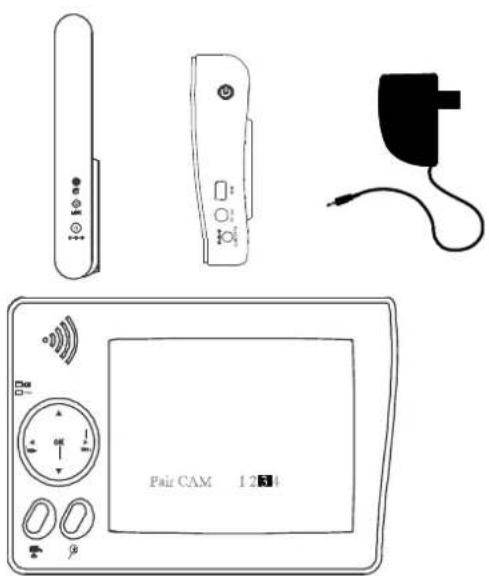
A. Paar de camera door het kiezen van het gewenste kanaal in de menustand.
B. Wijs één camera toe aan één kanaal. Het geheugen van het kanaal wordt overschreven als een tweede camera wordt toegewezen aan hetzelfde kanaal.
C. Paar een nieuwe camera met kanaal 3 m.b.v. de getoonde instellingen:
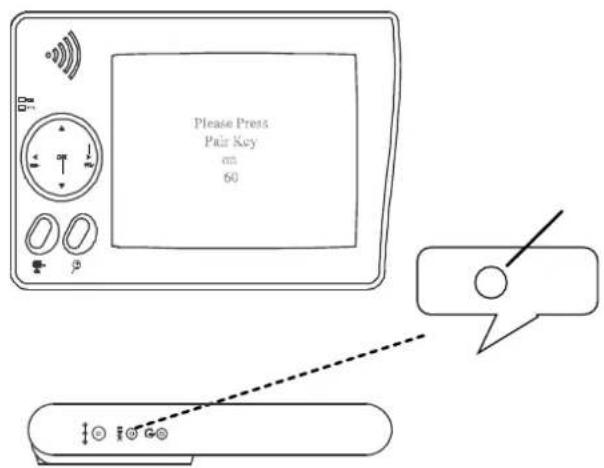
E. Het systeem zal terugstellen vanaf 60 seconden terwijl het getoonde bericht wordt weergegeven.
F. Druk binnen het terugstellen vanaf 60 seconden op de Vervindingstoets aan de zijkant van de camera.
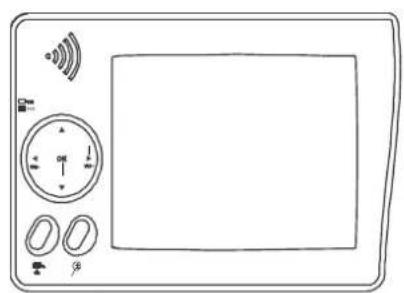
G. Zodra het paren is voltooid geven de statusindicators op de camera en ontvanger de getoonde signalen weer.
Systeeminstellingen en herinstelling.
A. Kies [System Setup] en druk [OK].
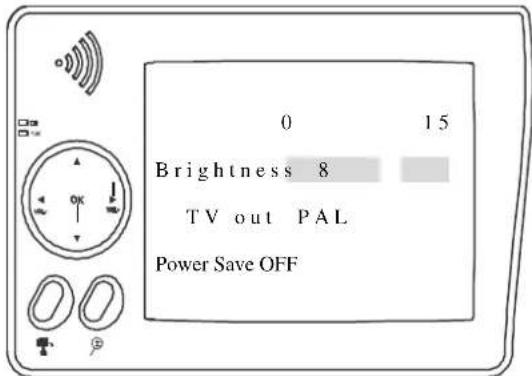
⚠️Helderheidinstellingen werken alleen op de LCD monitor.
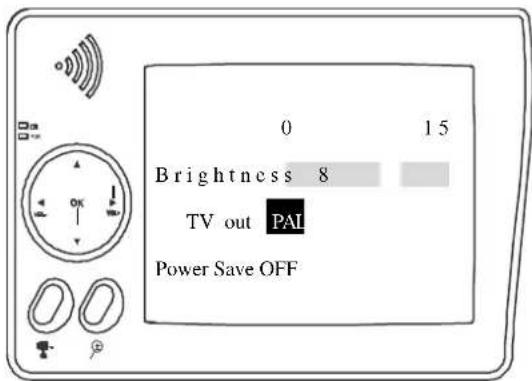
C. Wissel het TV systeem tussen NTSC en PAL d.m.v.
Het wijzigen van het TV systeem kan de beeldschermverhouding beïnvloeden. Gebruik alleen het bij uw TV behorende systeem.
Instellingen voor TV uit zijn werken alleen op het TV-scherm.
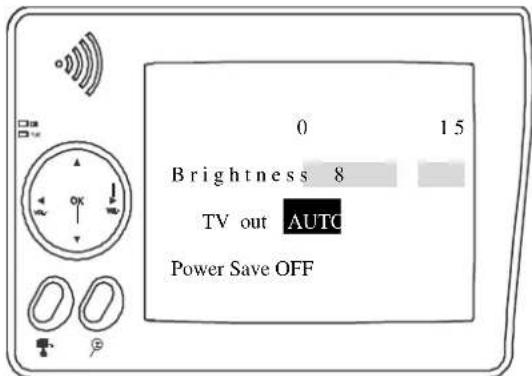
Door het instellen van de [Power Save] op AUTO wordt het scherm van de monitor uitgeschakeld na 1 minuut inactiviteit, terwijl de luidspreker gewoon aan blijft.
Druk [OK] om de weergave op het scherm te hervatten vanuit de stand [Power Save].
Probleemoplossing
Dit deel biedt nuttige informatie voor het oplossen van de meeste problemen die u kunt ervaren. We hopen dat dit deel helpt bij een plezierige instelling.
Diagnose van problemen
Deze innovatieve draadloze digitale oplossing integreert geavanceerde Frequency Hopping Spread Spectrum (FHSS) technologie. Deze technologie reduceert de interferentie van andere apparaten drastisch door het gebruik van de zelfe radiofrequentie (2.4GHz) zoals bijvoorbeeld WIFI, Bluetooth, Zigbee, draadloze telefoons...enz. U kunt nu genieten van een betere kwaliteit draadloze bewaking zonder flikkerend en gestoord beeld. Er kan echter van tijd tot tijd nog een zwakker signaal (traag of stilstaand beeld) worden waargenomen, afhankelijk van de omgeving waarin het systeem is geïnstalleerd.
Het systeem voldoet aan FCC deel 15.247, ETSI (EN) 300 328, waardoor uitgezonden audio-/videosignalen ondersteund dienen te worden over een afstand van ongeveer 500 voet / 150 meter in met vrij zicht. Installatie met een vrij zicht is echter niet gebruikelijk. Factoren die de uitzending beïnvloeden zijn o.a. magnetrons of andere apparaten met hoogfrequente elektromagnetisch golven. Gewapende betonnen muren, grote metalen voorwerpen en metalen meubilair dient niet te dicht bij de camera of ontvanger te worden geplaatst. Water is eveneens een obstakel. Mensen die de apparatuur passeren kunnen de kwaliteit van het signaal negatief beïnvloeden.
Het verbeteren van de kwaliteit van het draadloze signaal?
Verwijder, indien mogelijk, obstakels tussen de camera en de ontvanger die het signaal kunnen reflecteren. Dit kunnen meubels, kasten en wanden zijn. Als u denkt dat het signaal niet sterk genoeg is plaats dan de ontvanger onder een andere hoek of pas zijn positie aan om dit te verbeteren. Of geef de camera een andere plaats, dichter bij de ontvanger.
Waarom Beeldcompressie?
Deze draadloze digitale apparatuur werkt op een smalle 2MB band om in een besloten draadloze verbinding te voorzien die vrij is van interferentie. Daarom is het draadloze digitale signaal, in afwijking van traditionele 2,4 GHz analoge signalen, gecomprimeerd en wordt het geleverd in Motion JPEG (MJPEG) formaat. Door het digitaliseren en comprimeren van de rauwe analoge gegevens wordt de bandbreedte efficiëntere en veiliger gebruikt. Als gevolg hiervan kunnen lijnen op een groter monitorscherm of plasma TV wat grillig worden weergegeven.
Hoe kan de beeldkwaliteit verbeterd worden?
In QVGA formaat (ZOOM, zoom IN) is verspreiding van beeldpunten niet te voorkomen. U kunt echter proberen het beeld uit te zoomen tot VGA-formaat. Hierdoor kunnen meer beeldpunten worden verspreid over het scherm. Voor de beste weergave wordt een monitor / TV van 32 inch of kleiner aanbevolen.
Probleemoplossingtabel
Voer onderstaande controles uit voordat u een verzoek om assistentie indient. Als u twijfelt aan bepaalde controlepunten, of als de voorgestelde oplossingen in de tabel het probleem niet oplossen, neem dan contact met ons op.
| Probleem | Mogelijke | oorzaken | Oplossingen |
| Systeembericht op scherm monitor geeft aan ‘GEEN Signaal’ | Geen voeding voor overeenkomstige camera(‘s) | Stel eerste het kanaalnummer vast en zoek de bijbehorende camera. Als de [Voedingindicator] (blauwe LED) uit is controleer dan de voedingsadapter en de aansluiting van de voedingskabel. Als de [Batterij indicator] van de camera rood wordt, sluit dan de voedingsadapter aan om de batterij op te laden. | |
| Kanaal is not niet gepaarde met de camera. | Stel vast van welke camera het beeld mist en beweeg de camera dichter naar de ontvanger en paar de camera met het gewenste kanaal. Zie [Geavanceerde bediening – Paren camera] voor meer informatie. Zodra het paren is voltooid en de camera wordt ontvangen door de ontvanger zal de [Verbindingindicator] (ORANJE LED) oplichten. | ||
| Camera buiten bereik Beweeg de camera dichter naar de ontvanger | |||
| Signaal geblokkeerd Verwijder indien mogelijk grote obstakels tussen camera en ontvanger of plaats de camera op een betere plaats. | |||
| Zwak of onstabiel signaal | Beperking richtinggevoelige antenne | Pas de positie van de antennes van de camera en ontvanger aan | |
| Signaal geblokkeerd Verwijder indien mogelijk grote obstakels tussen camera en ontvanger of plaats de camera op een betere plaats. | |||
| Sterk radiosignaal in de buurt | Houd WIFI routers uit de buurt van de camera en/of de ontvanger. | ||
| Sterke elektromagnetische interferentie in de buurt. | Houd werkende motoren (haardrogers / straalkachels / airconditioners / waterpompen) of magnetrons uit de buurt van de camera en/of de ontvanger. | ||
| Één of meer kanalen verdwijnen tijdens auto / handmatige scan of QUAD weergave | Scan kanaal(kanalen) uitgeschakeld | Druk de [OK] toets om naar het menu te gaan; schakel het kanaal/de kanalen in. Zie [Geavanceerde Bediening – Instellen Auto / handmatige scanvolgorde] voor meer informatie. | |
| Beel v.d. camera bevriest of verdwijnt tijdens QUAD weergave | Batterij camera bijna leeg | Sluit de voedingsadapter aan om de batterij van de camera op te laden. | |
| Camera buiten bereik | |||
| Te donker/helder beeld op scherm monitor. | Helderheid monitor niet goed ingesteld. | Druk de [OK] toets om naar het menu te gaan: [Systeeminstellingen]; pas [Helderheid] aan. Zie [Geavanceerde Bediening – Systeeminstellingen] voor meer informatie. | |
| ('s nachts) zichtafstand weinig licht te klein / te groot. | Ideale zichtafstand bij weinig licht is van 3 voet/ 1 meter tot 9 voet/ 3 meter. Pas de camera aan zodat de afstand binnen dit bereik valt. | ||
| Beeldformaat past niet bij het TV scherm | Aanpassing TV systeem niet goed ingesteld | Druk de [OK] toets om naar het menu te gaan: [System Setup]; pas [TV out] aan voor het huidige TV-systeem. Zie [Geavanceerde bediening – Systeeminstellingen] voor meer informatie | |
| Leeg scherm getoond [USB PC camerastand] | USB-kabel aangesloten. | Gebruik altijd de 5V voedingsadapter om de ontvanger te gebruiken of op te laden. Gebruik de USB-kabel ALLEEN bij het aansluiten van de ontvanger op de PC. | |
| Toetsen Ontvangstfunctie reageren niet | |||
| Bevroren beel en toetsen ontvangstfunctie reageren niet | Systeem vastgelopen | Gebruik een puntig voorwerp om de [Herinstelschakelaar] in te drukken om het systeem te herstellen. | |
Productspecificaties
| RF Specificatie | ||
| RF Frequentie 2402Mhz ~ 2483.5Mhz | ||
| Modulatie | GFSK | |
| Verspreidingspectrum | Frequentiesprongen | |
| Anti-interferentie Dynamisch Vrije Kanaalkeuze | ||
| Te selecteren camerakanalen 4 | ||
| Snelheid gegevensoverdracht 2Mbps | ||
| Kanaal bandbreedte 2MHz | ||
| Zendbereik 200 meter/600 voet in open ruimte | ||
| Beeldspecificaties | ||
| Beeldresolutie uitvoer 640 x 480(VGA)/ 320 x 240 (QVGA) | ||
| Beeldformaat | Motion JPEG | |
| Belichting | Auto | |
| Witbalans | Auto | |
| Systeemspecificaties | ||
| Camera | Ontvanger | |
| Bedrijfsspanning 5V 1A | 5V 1A | |
| Stroomverbruik 650mA max. 650mA max. | ||
| Gevoeligheid weinig licht | 1-8Lux | |
| Oplossing weinig licht 11 | IR LED / 1 EDS | |
| Beeldsensor | OV7725 1/4' kleur CMOS | |
| Lens | F4.3mm H:48 V37 | |
| Uitgangaansluiting | TV UIT: 3.5 mm koptelefoonstekker of tulpstekker USB UIT: USB 1.1 of hoger. | |
| Lithiumbatterij 3.7V / 1100 mA 3.7 V / 1800 mA | ||
| Oplaadtijd | 5 uur | 5 uur |
| Gewicht | 110 g | 195 g |
| Afmetingen | 115X60X19 mm | 133X87X27mm |
| Bedrijfstemperatuur | -10 °C to + 50 °C | |
| Voedingsspanning | 100-240 V / 60 of 50 Hz | |
HOTLINE: hotline@chacon.be
HOTLINE BE
0900/51.100*
hotline@chacon.be
Hierbij verklaart CHACON dat het toestel 34512 in overeenstemming is met de essentiële eisen en de andere relevante bepalingen van richtlijn 1999/5/EG. www.chacon.be (CE verklaringen/ 34512)
Hierbij verklaart CHACON dat het toestel 34512 in overeenstemming is met de essentiële eisen en de andere relevante bepalingen van richtlijn 1999/5/EG. www.chacon.be (CE verklaringen/ 34512)
Hierbij verklaart CHACON dat het toestel 34512 in overeenstemming is met de essentiële eisen en de andere relevante bepalingen van richtlijn 1999/5/EG. www.chacon.be (CE verklaringen/ 34512)