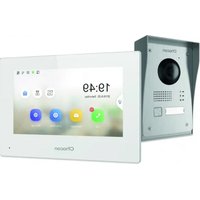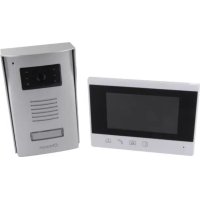
34889 - Interphone CHACON - Notice d'utilisation et mode d'emploi gratuit
Retrouvez gratuitement la notice de l'appareil 34889 CHACON au format PDF.

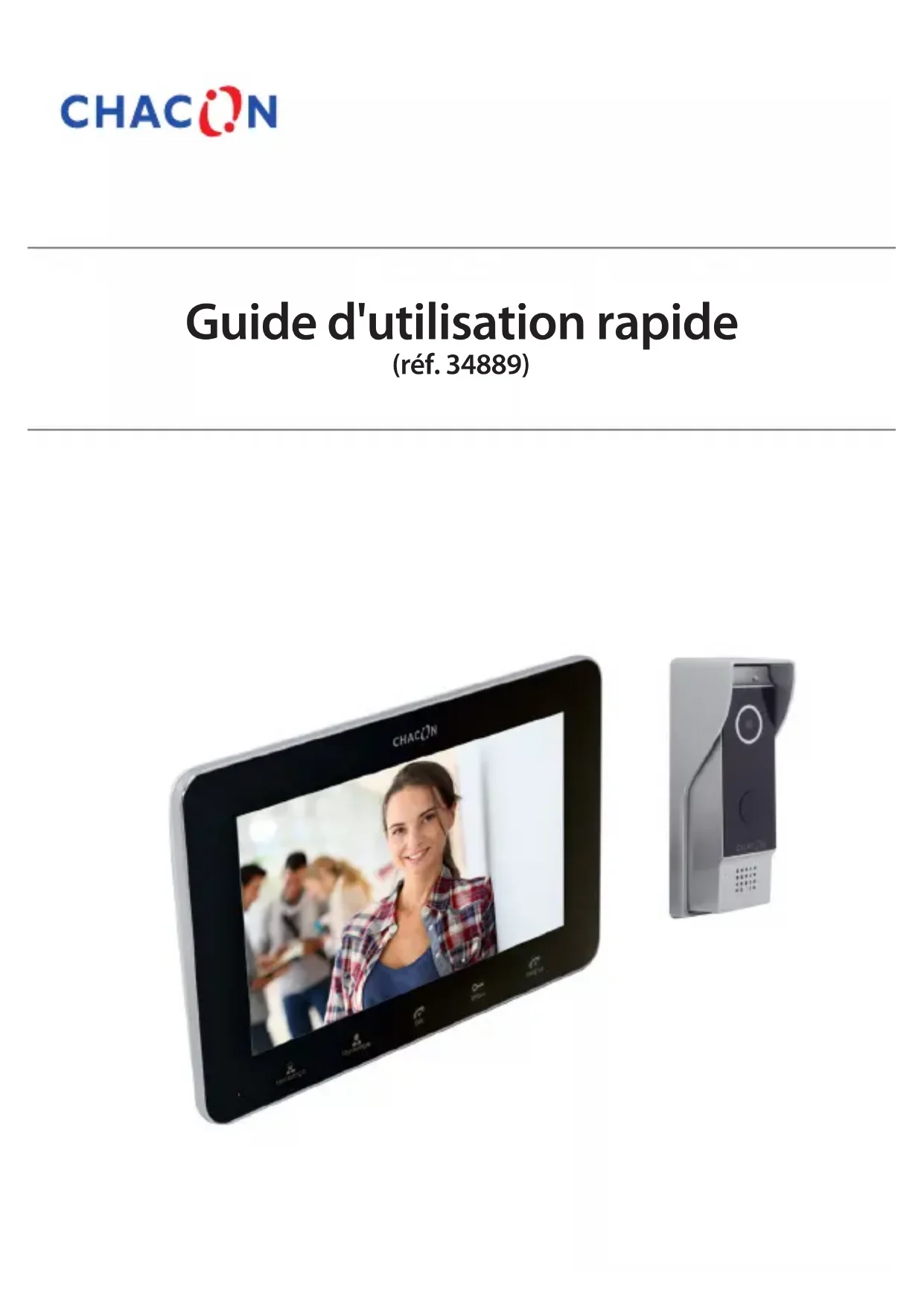
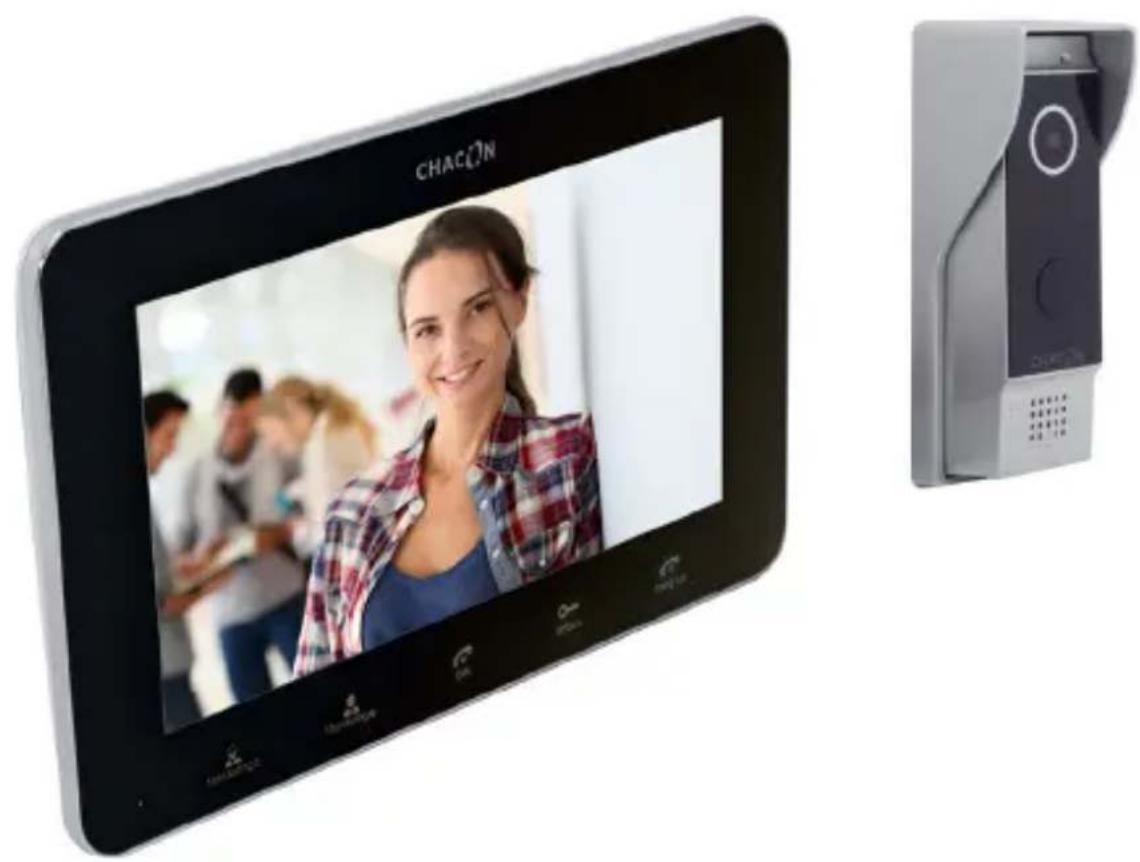
| Type de produit | Interphone vidéo IP |
| Marque | Chacon |
| Modèle | 34889 |
| Alimentation | 12 V CC (adaptateur secteur 220 V CA inclus) |
| Dimensions (moniteur) | Environ 120 x 80 x 30 mm |
| Poids (moniteur) | Environ 200 g |
| Connexion filaire | Ethernet RJ45, câbles de raccordement codés par couleur |
| Connexion sans fil | Wi-Fi 802.11 b/g/n (2,4 GHz) |
| Application mobile | Mobile Eye Door+ (iOS et Android) |
| Fonctions principales | Visiophonie, ouverture de porte, intercommunication, surveillance en direct |
| Configuration initiale | Réinitialisation par bouton Talk (5 s), scan du code QR au dos de l'unité |
| Notifications | Push sur smartphone (activation requise dans l'application et les réglages) |
| Compatibilité | iOS et Android |
| Mots de passe par défaut | 888888 |
| Nombre de canaux | 2 canaux (caméra et unité externe) |
| Sécurité | Conforme FCC Part 15, directive 1999/5/CE |
| Entretien | Nettoyer avec un chiffon doux et sec |
| Recyclage | Piles et accumulateurs usagés à rapporter aux points de collecte |
| Hotline | BE +32 900 51 100, FR +33 1 57 32 48 12 |
FOIRE AUX QUESTIONS - 34889 CHACON
Questions des utilisateurs sur 34889 CHACON
0 question sur cet appareil. Repondez a celles que vous connaissez ou posez la votre.
Poser une nouvelle question sur cet appareil
Téléchargez la notice de votre Interphone au format PDF gratuitement ! Retrouvez votre notice 34889 - CHACON et reprennez votre appareil électronique en main. Sur cette page sont publiés tous les documents nécessaires à l'utilisation de votre appareil 34889 de la marque CHACON.
MODE D'EMPLOI 34889 CHACON
Guide d'utilisation rapide
(réf. 34889)
Téléchargez l'application « mobile eye door + ».

Comment CONFIGURER pour la première fois votre visiophone IP Chacon
Raccordez les câbles de la même couleur entre les deux unités. Branchez votre visio-phone IP sur le secteur et sur l'unité externe. Attendez 1 minute environ jusqu'à ce que vous entendiez un BIP avant de lancer la RÉINITIALISATION ou d'utiliser le visiophone.
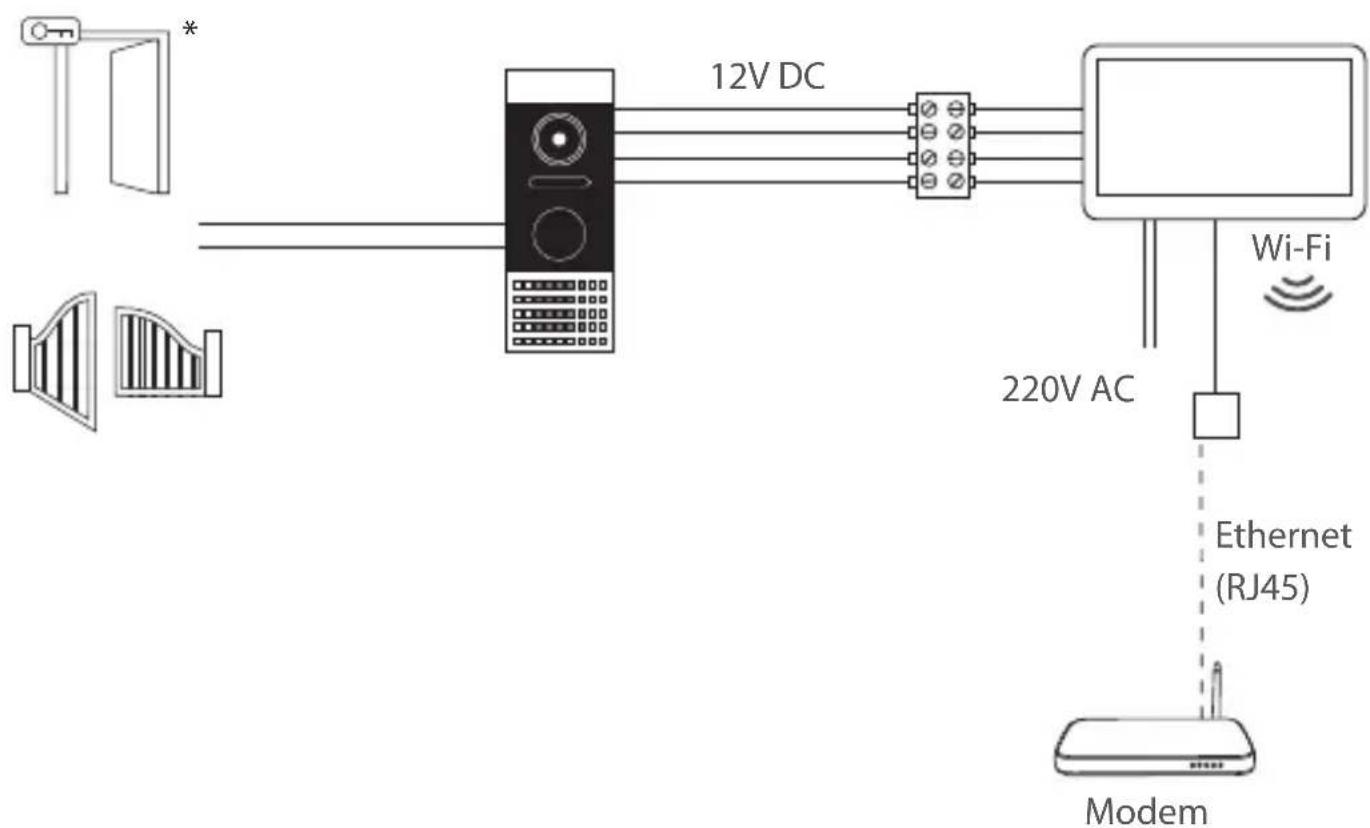
flowchart
graph TD
    A["Speaker icon"] --> B["12V DC"]
    C["Speaker icon"] --> B
    B --> D["Wi-Fi"]
    D --> E["220V AC"]
    E --> F["Ethernet (RJ45)"]
    F --> G["Modem"]
Commencez par RÉINITIALISER le visiophone IP Chacon pour lancer la configuration :
I. Enfoncez le bouton « Talk » (parler) du moniteur pendant 5 secondes environ jusqu'à ce que vous entendiez un BIP.
II. Attendez à présent 30 secondes environ que l'unité redémarre.
III. Le moniteur est à présent en mode SETUP (configuration) pour l'application mobile. Cela ne sert que pour la première configuration.
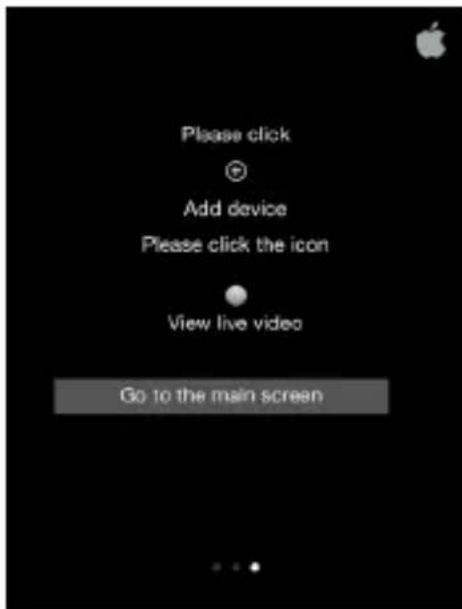
Ouvrez le logiciel. Vous voyez apparaître un guide « Help » (Aide) vous expliquant les fonctionnalités de l'application. Faites glisser votre doigt vers la droite jusqu'à ce que l'option « Go to the main screen » (Aller à l'écran principal) apparaisse et appuyez dessus.
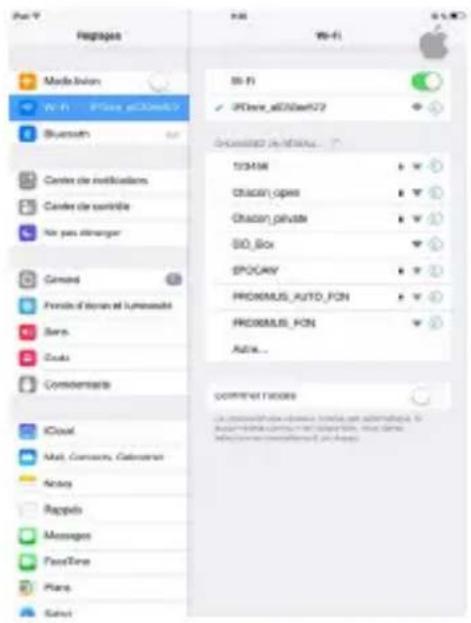
Allez à présent dans vos réglages Wi-Fi, recherchez le visiophone IP dans vos réseaux Wi-Fi et connectez-y votre téléphone. Sélectionnez, par exemple, comme sur l'image : « IPDoor_al030ee572 ». Si vous ne trouvez pas le visiophone IP dans vos réseaux Wi-Fi, recommencez l'opération de réinitialisation.
text_image
Mac OS Repages Mode:ilon Wi-Fi - P10000000000 Bluetooth Centre de notifications Centre de contrôle No pas diranger Gimond Promis d'horde et Luminowski Sens Ecoa Combinenti iCloud Mail, Consors, Cabeenan Airbag Rappels Messages FaceTime Plans Sains Hi-Fi Wi-Fi IPDare_62304e972 Accessories in Internet... 12/3/18M Chaser, opex Chaser, private SID, Box EPOCKY PROXIMUS_AUTO_FON PROXIMUS_FON Auto... CONTENT ITEMS In the following categories include all other items. In addition to the content of this category, we can be able to access any information on your computer.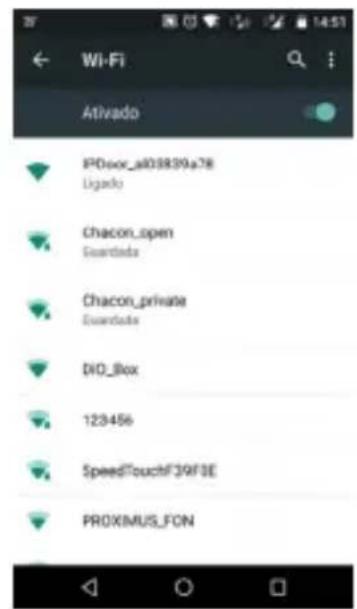
text_image
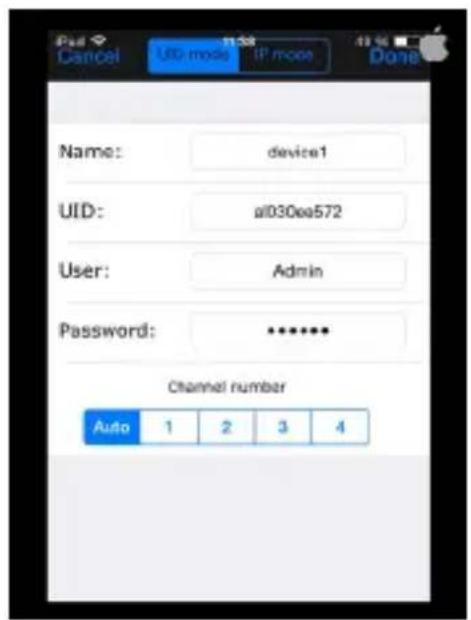
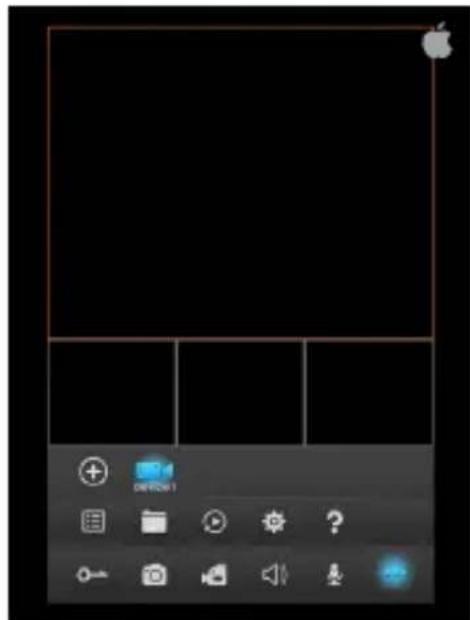
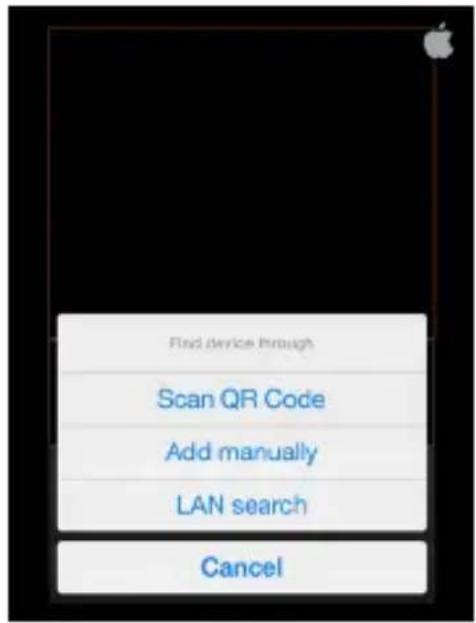
Wi-Fi Ativado IPDoor_s03839a78 Ligado Chacon_open Guardada Chacon_private Guardada DIO_Box 123456 SpeedTouchF39F3E PROXIMUS_FONRetournez dans l'application. Enfoncez le bouton pour ajouter le visiophone. Sélectionnez ensuite «add a device that is connected to the internet», puis «scan QR Code». Scannez le QR Code situé au dos de l'unité. Modifiez le nom de l'appareil (il ne peut pas contenir d'espaces) et, si vous le désirez, le nom d'utilisateur et le mot de passe (le mot de passe par défaut est 888888). Sélectionnez « Done » (Terminé) dans le coin supérieur droit de l'écran. Pour connecter votre visiophone à internet, enfoncez l'icône puis et finalement l'option « device list ». Appuyer ensuite sur le bouton rouge «Wi-Fi setting» en bas de l'écran. Choisissez votre réseau Wi-Fi et introduisez votre mot de passe. Votre visiophone IP est à présent en ligne.
Pour recevoir les notifications sur votre téléphone, des personnes qui vous rendent visite, selectionnez votre visiophone , enfoncez le bouton « » et l'option « device list - » (liste des appareils). Activer l'option «push server».
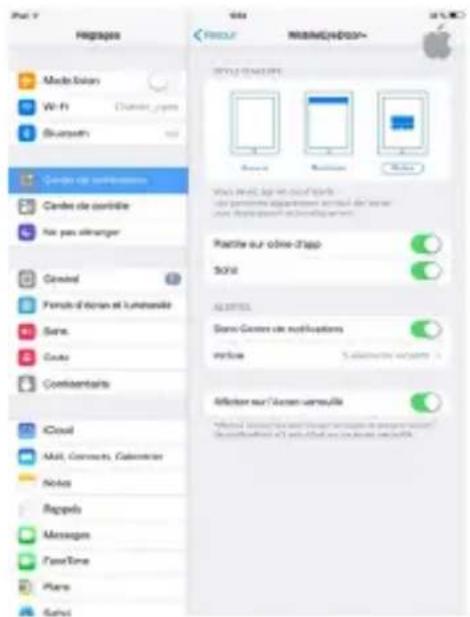
Pour iOS : vous devez aussi activer les notifications dans vos « Settings » (Réglages), « Notification Center » (Centre de notifications) pour l'application « Mobile Eye Door+ ».
Pour Android : activez la notification dans l'application.
text_image
Mac TV Hispapies Mode Island Wi-Fi Diarrer_pages Bluespath Candes de sortifiques Candes de corrielle Je pas arranger Cannel Fonds d'horan et Luminamide Sens. Cass Comfortants Cloud Mail, Connects, Calendrier Notes Rappels Messages PassTime Plans Sahni Vici Pérezur MobileEndzone+ BYD2-GENEERI Vici: Mac City, 100 m². Ceres parémie appartenée en total de l'entre une document au multi-gèti parémie. Passive sur câne d'app. Sorti ALERTES Stone Garden de notifications Vertrice Subventions versailles Afférent sur l'Access versouille *Schul Verreduire et des comptes versages en la document ou la document versailles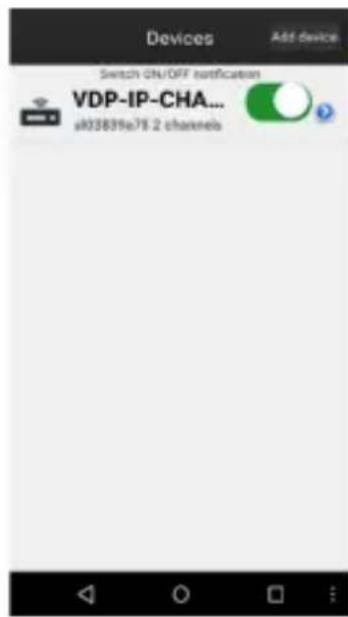
text_image
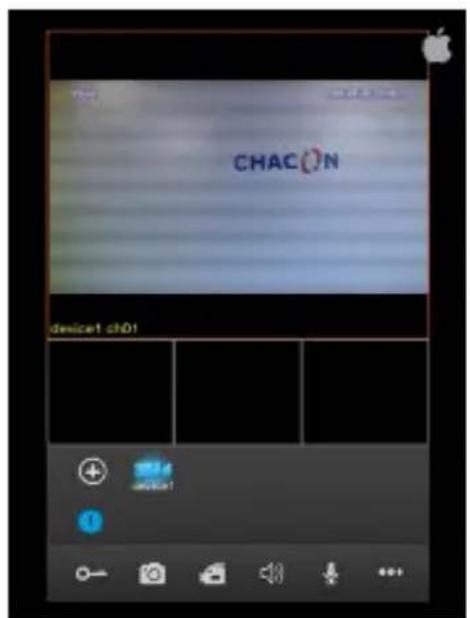
Devices Switch Off/OFF notification VDP-IP-CHA... u03839e76 2 channelsEnfoncez le bouton du visiophone IP et ensuite le numéro de votre entrée « 1 », pour visionner quand vous le souhaitez.
text_image
CHACON device1 ch01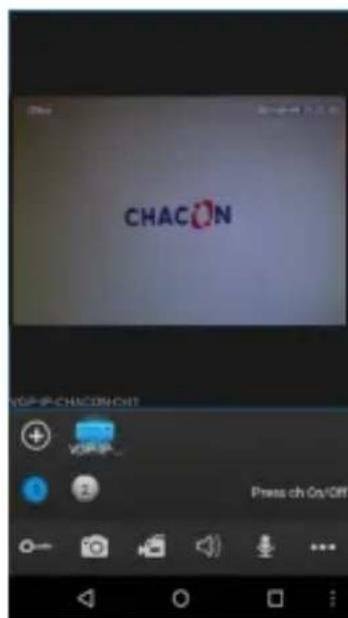
text_image
CHACON VGP-IP-CHACON-Off VGP-IP Press ch On/OffPour tous les autres équipements mobiles que vous voulez ajouter à votre visiophone IP, enfoncez le bouton « + » et sélectionnez l'option « Add a device that is connected to the internet » (Ajouter un appareil connecté à l'Internet). Sélectionnez l'option « Scan Qr Code » (Scanner le QR Code) et scannez le QR code qui se trouve à l'arrière de l'unité.
Déclaration de conformité à la réglementation de la FCC : Cet appareil est conforme à la section 15 de la réglementation de la FCC. Le fonctionnement est soumis aux deux conditions suivantes : (1) cet appareil ne doit pas provoquer d'interférences nuisibles et (2) il doit supporter toute interférence reçue, y compris celles qui peuvent perturber le fonctionnement.

CHACON déclare que l'appareil 34889 est conforme aux exigences essentielles et aux autres dispositions pertinentes de la directive 1999/5/CE:
EN61000-3-2:2006+A2:2009; EN61000-3-3:2013
EN55022:2010; EN55024:2010; EN301 489-1 V1.9.2;
EN301 489-17 V2.2.1; ETSI EN300 328 V1.8.1
EN 60950-1:2006+A11:2009+A1:2010+A12:2011+A2:2013
EN300 328 V1.8.1 (2012-06)

Si la caméra ne fonctionne plus ou ne peut plus être réparée, elle doit être éliminée conformément aux réglementations en vigueur. Élimination des piles et des accumulateurs usagés :
Vous êtes légalement tenu de rapporter les piles et les accumulateurs usagés (en vertu du décret relatifs aux piles et aux accumulateurs). L'élimination des piles et accumulateurs usagés dans les déchets ménagers est interdite ! Les piles/accumulateurs contenant des substances dangereuses sont identifiés par un symbole sur le côté. Ces symboles indiquent qu'il est interdit d'éliminer ces piles/accumulateurs dans les déchets ménagers. Les abréviations des métaux lourds concernés sont les suivantes : Cd = cadmium, Hg = mercure, Pb = plomb. Vous pouvez rapporter les piles et les accumulateurs usagés aux points de collecte désignés de votre localité ou dans tous les magasins qui vendent des piles ou des accumulateurs. En suivant ces instructions, vous respectez vos obligations légales et contribuez à la protection de notre environnement !
Hotline

www.chacon.be

BE + 32 900 51 100 (Tarif nat. / Nat. tarif : 0,45€/min)
FR + 33 1 57 32 48 12 (Prix communication nationale)