Ventura Lite S6000 - Navigateur SNOOPER - Notice d'utilisation et mode d'emploi gratuit
Retrouvez gratuitement la notice de l'appareil Ventura Lite S6000 SNOOPER au format PDF.


| Caractéristiques techniques | Écran tactile de 5 pouces, résolution 800 x 480 pixels, GPS intégré, cartographie Europe préinstallée. |
|---|---|
| Utilisation | Conçu pour les trajets en voiture, avec des options de navigation adaptées aux poids lourds et aux camping-cars. |
| Maintenance et réparation | Mises à jour des cartes disponibles en ligne, nettoyage régulier de l'écran recommandé, batterie non remplaçable. |
| Sécurité | Fonction de guidage vocal, alertes de sécurité sur les routes, possibilité de signaler des zones de danger. |
| Informations générales | Poids léger, design compact, compatibilité avec supports de voiture, garantie de 2 ans. |
FOIRE AUX QUESTIONS - Ventura Lite S6000 SNOOPER
Questions des utilisateurs sur Ventura Lite S6000 SNOOPER
0 question sur cet appareil. Repondez a celles que vous connaissez ou posez la votre.
Poser une nouvelle question sur cet appareil
Téléchargez la notice de votre Navigateur au format PDF gratuitement ! Retrouvez votre notice Ventura Lite S6000 - SNOOPER et reprennez votre appareil électronique en main. Sur cette page sont publiés tous les documents nécessaires à l'utilisation de votre appareil Ventura Lite S6000 de la marque SNOOPER.
MODE D'EMPLOI Ventura Lite S6000 SNOOPER
Résumé du mode d'emploi

Page 50 Mise en route Installation de la carte Micro SD Page 51 Chargement de la batterie interne Page 52 Alimentation du Ventura à l'aide de la batterie intégrée Page 53 Installation du Ventura à l'aide du support de fixation à ventouse pour pare-brise Page 54 Instructions d'utilisation Mise en route Configuration conviviale Réglages de l'écran Page 56 Réglage du volume Page 57 Configuration de Ventura Page 58 Guide de démarrage rapide de la navigation Page 60 Menu rapide Page 61 Utilisation de la fonction de recherche de camping ACSI Page 62 Utiliser la fonction multitrajet Page 64 TMC Page 66 Code de sécurité du système Page 67 Configuration requise et installation du logiciel Page 68 Téléchargement de la base de données de radars AURA™ Page 69 Accessoires et tarifs Page 70 Supports de fixation professionnelles spécifiques au véhicule
GUIDE De demarrage RAPIDE
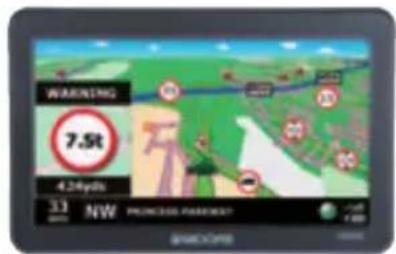
De par sa conception, Ventura vous permet de conduire votre véhicule en toute sécurité et légalité, en évitant les dangers et les restrictions légales, tels que les ponts bas et routes non adaptés aux véhicules de grande taille. Ventura crée à votre intention des itinéraires sûrs en fonction des spécificités de votre véhicule et vous prévient des dangers si vous vous écartez par accident de votre route, pour chaque raison que ce soit. Cependant, Ventura vous avertit également des dangers si vous l'utilisez sans programme d'itinéraire, pour vérifier que la route que vous avez choisie est sûre.
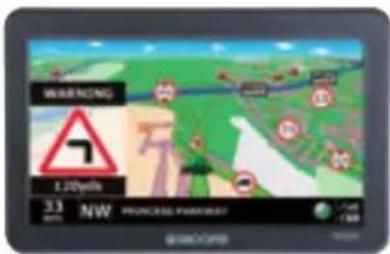
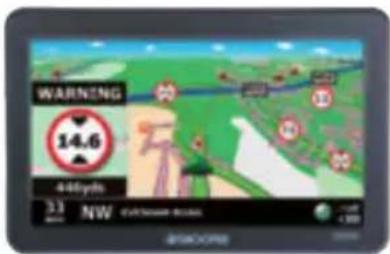
Ventura vous avertit à l'avance des dangers et restrictions ci-dessous et vous indique comment les éviter.
Restriction

Hauteur

Largeur

Longueur

Poids

Accès interdit aux remorques
Avertissement

Montée dangereuse

Descente dangereuse

Virage dangereux

Vents latéraux
49·FR·B
Pour utiliser la base de données AURA™, vous devez enregistrer votre Ventura et effectuer un téléchargement. Pour plus de précisions, consultez les sections « Enregistrement de votre Ventura » et « Configuration requise et installation du logiciel » dans la suite de ce Guide de démarrage rapide.
1. Installation de la carte micro SD
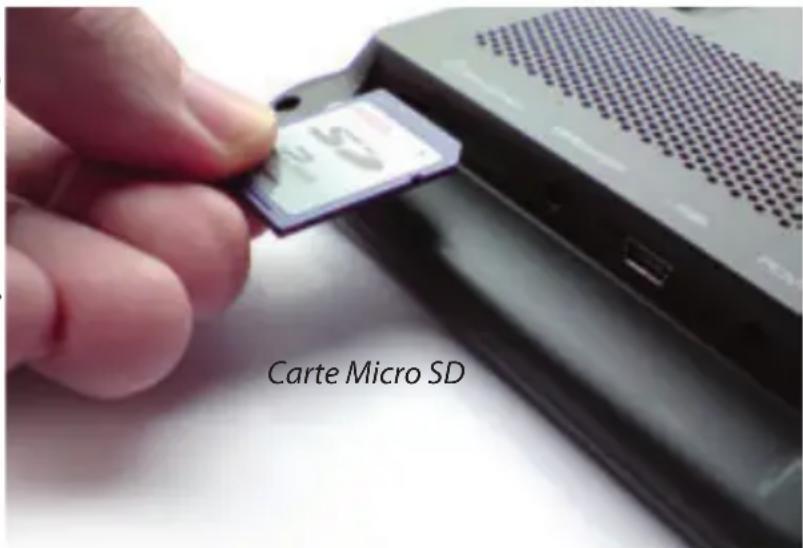
Avant d'utiliser votre Ventura, vous devez installer la carte SD fournie avec l'appareil. La carte SD comprend toutes les cartes numériques d'Europe de l'Ouest, et c'est aussi le support de stockage de la base de données de radars, AURA™, si vous décidez de vous abonner et de la télécharger.
Sortez la carte SD de son emballage et insérez-la dans la fente prévue à cet effet comme indiqué. Enfin, mettez sous tension l'appareil. Pour ce faire, appuyez pendant 2 secondes sur le bouton « Marche / Arrêt » situé sur la partie supérieure droite du système. Dès qu'il est sous tension, le Ventura est automatiquement synchronisé avec la carte SD. Lorsque la synchronisation est terminée, la carte SD ne fonctionnera avec aucun autre système. Notre Ventura est maintenant prêt à l'emploi et vous pouvez télécharger la base de données de radars si nécessaire.
Remarque: Si l'appareil ne s'active pas lorsque vous maintenez appuyé le bouton de veille/marche pendant 2 secondes, il a peut-être besoin d'être chargé. Reportez-vous à la section « Chargement de la batterie interne » dans la suite de ce manuel.
50·FR·B
2. Chargement de la batterie interne
Bien que le Ventura puisse être chargé sur la prise allume-cigare de votre véhicule, il est plus simple d'effectuer un chargement complet à l'aide du chargeur secteur 240 V CA fourni. Lorsqu'elle est neuve, la batterie du Ventura contient une charge nominale.
Connectez l'appareil au chargeur secteur 240 V CA (voir illustration ci-contre). Mettez le bouton « Batt. On/Off » situé à l'arrière de l'appareil en position « ON ». Le chargement prend environ 3 heures. Une fois chargée, la batterie a une autonomie d'environ 3 heures en utilisation normale.
Remarque: les performances de la nouvelle batterie sont optimales après deux ou trois chargements et décharges complets.
Branchez le câble du chargeur dans le connecteur situé sur le côté du Ventura
Branchez le chargeur dans une prise électrique 240 VCA
Attention
LA BATTERIE RISQUE D'EXPLOSER SI VOUS LA REMPLACEZ PAR UN TYPE NON APPROUVÉ. L'UTILISATION D'UN TYPE INCORRECT DE BATTERIE RISQUE D'ENDOMMAGER VOTRE APPAREIL ET D'INVALIDER VOTRE GARANTIE. SEUL LE PERSONNEL AUTHORIZÉ PAR SNOOPER DOIT REMPLACER LA BATTERIE. POUR PLUS D'INFORMATIONS, CONSULTEZ LE MODE D'EMPLOI.
3. Alimentation du ventura à l'aide de la batterie intégrée
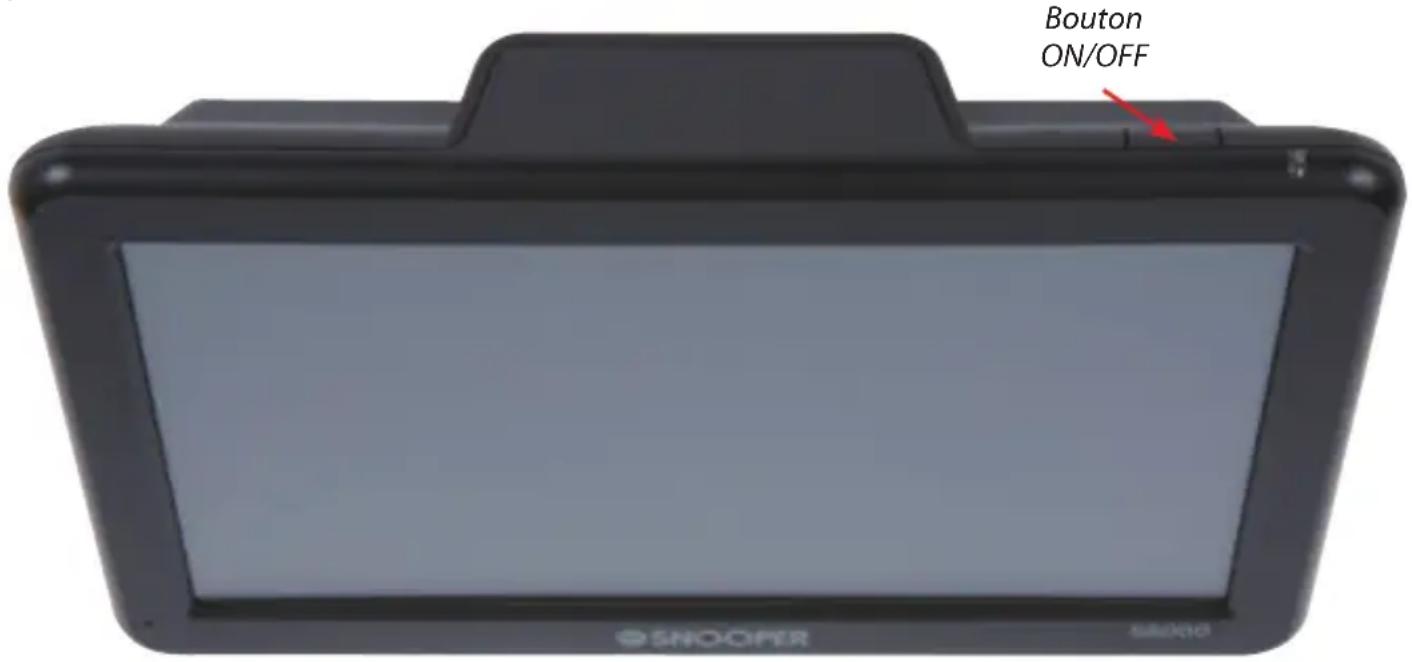
Lorsque le Ventura est complètement chargé, il est prêt à l'emploi. Appuyez pendant 2 secondes sur le bouton « Marche/Arrêt » situé sur la partie supérieure droite du système pour activer celui-ci.
Attention
N'UTILISEZ PAS ET NE LAISSEZ PAS VOTRE VENTURA DANS UN ENVIRONNEMENT MOUILLE OU HUMIDE, NI DANS DES CONDITIONS EXTRÉMES DE TEMPERATURE, SOUS PEINE D'ENDOMMAGER DÉFINITIVEMENT L'APPAREIL ET LA BATTERIE. LORSQUE VOUS N'UTILISEZ PAS VOTRE SYSTÈME, NE LE LAISSEZ PAS SUR LE SUPPORT PARE-BRISE, SURTOUT LORSQU'IL FAIT CHAUD. VOUS ÉVITEREZ AINSI D'ENDOMMAGER LE SYSTÈME ET RÉDUIREZ LES RISQUES DE VOL.
Attention
L'APPAREIL RISQUE DE REDÉMARRER S'IL EST EXPOSE À DE L'ÉLECTRICITE STATIQUE. ÉVITEZ DE TOUCHER LE CONNECTEUR USB SITUÉ SUR LA PARTIE DROITE DE L'UNITÉ.
4. Installation du ventura à l'aide du support de fixation à ventouse pour pare-brise
- Nettoyez soigneusement l'endroit où vous souhaitez positionner le support de fixation avec un produit pour vitre de qualité. Cela permet une meilleure fixation sur le pare-brise.
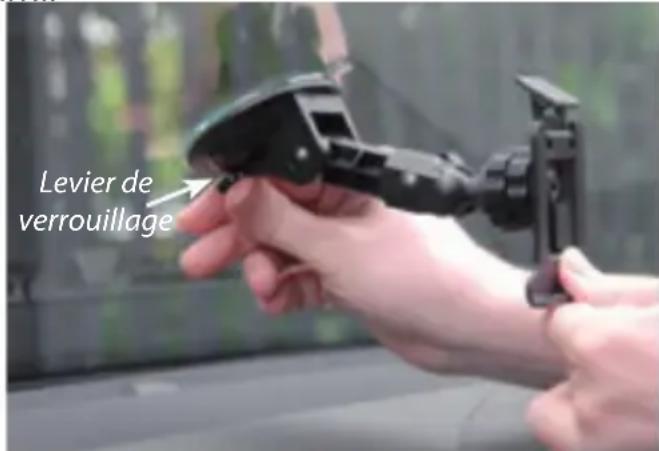
- Positionnez la ventouse et le support sur le pare-brise et fixez-les en poussant le levier de verrouillage vers le pare-brise.
- Réglez l'angle du support de façon à pouvoir voir l'écran et accéder à ses fonctions en toute sécurité lorsque l'appareil est attaché.
- Placez le Ventura sur le support, en insérant d'abord la partie inférieure de l'appareil, puis en enclenchant la partie supérieure du support dans la fente située sur la partie supérieure de l'appareil. Pour retirer le Ventura, appuyez sur la partie supérieure du support de fixation et ASFze I'appareil.
- Le Ventura peut être alimenté directement
par sa batterie intégrée si elle est chargée, ou en utilisant la prise allume-cigare. Pour utiliser la prise allume-cigare, branchez la petite fiche du câble d'alimentation dans le connecteur libellé « Alimentation » et la grande fiche dans la prise allume-cigare de votre véhicule.
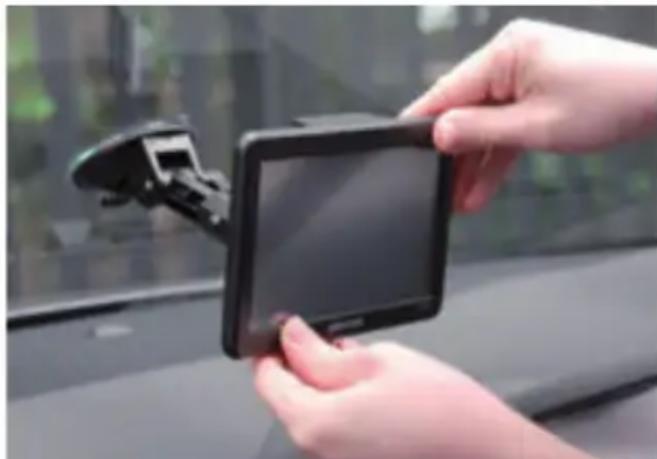
Remarque: utilisez uniquement le câble d'alimentation pour allume-cigare livré avec Ventura. Le Ventura utilise du 12 V et l'utilisation d'un autre câble d'alimentation pour allume-cigare endommagerait votre système et annulerait la garantie.
1. Mise en route
Une fois la carte SD synchronisée, exécute la mise en route initiale.
Assurez-vous d'abord que votre véhicule est garé dans un lieu aussi ouvert que possible, loin de grands arbres ou bâtiments pour que le ciel soit visible par l'antenne GPS intégrée.
- Mettez ensuite sous tension le système. Pour ce faire, appuyez pendant 2 secondes sur le commutateur « Marche/Arrêt » situé sur la partie supérieure droite du système.
- Appuyez sur le bouton « Je suis d'accord » lorsqu'il est disponible, et l'écran affiche une section de carte.
- Le Ventura requiert au moins quatre satellites pour fonctionner. Une fois la réception satellite effectuée, il détermine votre position, qui est indiquée par une flèche verte sur la carte affichée. La puissance de la réception satellite est représentée dans l'angle inférieur droit de l'écran. Le Ventura est maintenant prét à vous guider.
Le moteur et l'antenne GPS n'ayant jamais été utilisés, la première utilisation, appelée « démarrage à froid », peut nécessiter de 15 à 30 minutes pour établir une connexion satellite. Une fois l'appareil initialisé, les démarrages suivants prendront moins de temps et finiront par ne nécessiter que quelques minutes.
2. Configuration conviviale
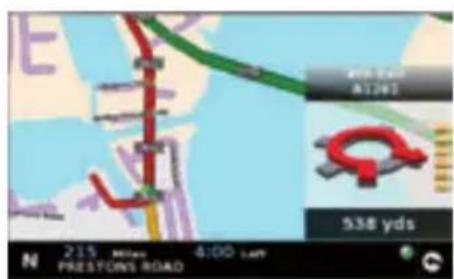
Réglages de l'écran : - vous pouvez afficher divers types d'informations ou vues de carte, comme suit : -
3D 2D Nord
54·FR·B
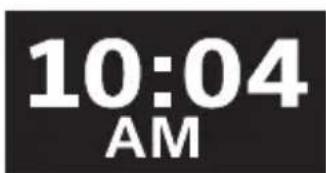
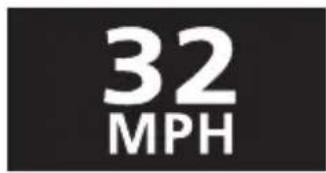

Heure actuelle ou vitesse du véhicule
Distance à parcourir
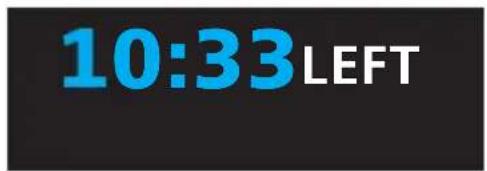
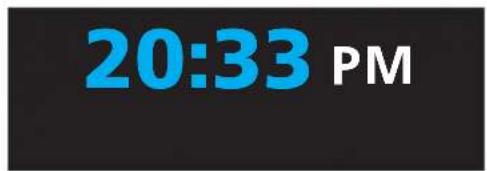
Durée de trajet prévue ou heures d'arrivée prévue.
Puissance du signal GPS État de la batterie
Pour modifier l'information affichée, touchez du doigt le centre de l'écran pour accéder au Menu, puis appuyez sur le bouton « Configuration ».
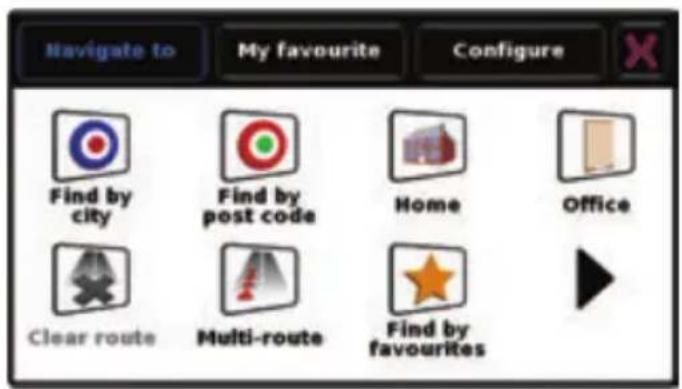
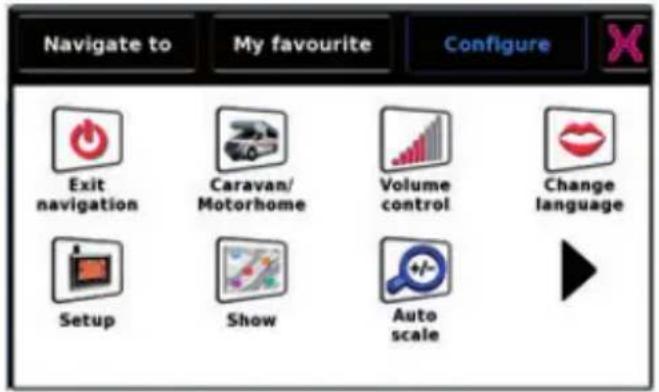
Touchez ensuite l'icône

Setup
, qui propose une liste d'options.
Pour modifier un réglage, touchez l'option correspondante. Une liste d'options disponibles est affichée en regard de cases à cocher. Il vous suffit d'appuyer sur une case à cocher pour indiquer l'option à sélectionner.
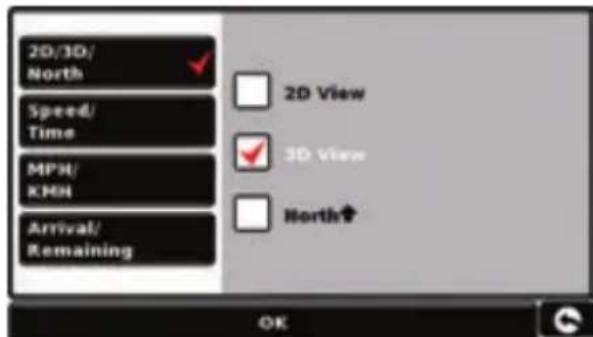
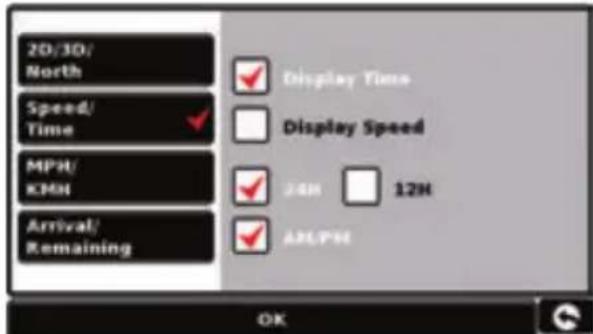
Appuyez sur « OK » au bas de l'écran. Les réglages que vous avez choisis sont sauvegardés et seront actifs à l'écran lors de toute utilisation ultérieure du Ventura. Si durant le trajet vous voulez passer de votre Vitesse actuelle à l'Horloge atomique, ou de l'Heure d'arrivée prévue au Temps restant, il vous suffit de toucher l'écran là où l'information est affichée, et l'appareil affiche l'autre paramètre. Cependant, lorsque vous mettez le système sous tension, le réglage d'origine est affiché.
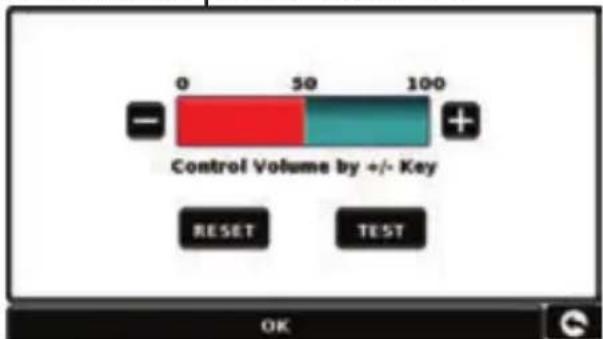
Réglage du volume - le réglage du volume s'effectue par le biais du menu « Configuration ». Pour régler cette fonction, touchez du doigt le centre de l'écran pour accéder au Menu, puis appuyez sur le bouton « Configuration ». Plusieurs icônes s'affichent.

Appuyez sur l'icône. Appuyez sur le bouton « + » pour monter le son ou sur le bouton « - » pour le baisser. Sélectionnez enfin le bouton « OK » pour confirmer le réglage.
Remarque: l'icône en forme de flèche située dans l'angle inférieur droit de l'écran vous ramène au menu « Configuration » si vous l'activez, mais ne sauvegarde pas les modifications que vous avez effectuées. Pour ce faire, vous devez sélectionner le bouton « OK »
56·FR·B
3. Configuration de ventura
Pour que Ventura calcule un itinéraire approprié pour votre véhicule, il doit être en possession de certaines informations sur le véhicule lui-même, telles que sa hauteur, son poids et sa largeur. Il est possible d'enregistrer les paramètres de 10 véhicules différents. Suivez les instructions ci-dessous pour saisir les détails de vos véhicules.
Accédez au Menu en touchant du doigt la partie centrale de l’écran, puis appuyez sur le bouton « Configuration ». Appuyez ensuite sur l’icône « Caravane/camping-car »
Nom: tapez le nom dans ce champ.
Hauteur: tapez la hauteur du véhicule dans ce champ.
Longueur: tapez la longueur du véhicule dans ce champ.
Poids: tapez le poids du véhicule dans ce champ.
Largeur: tapez la largeur du véhicule dans ce champ.
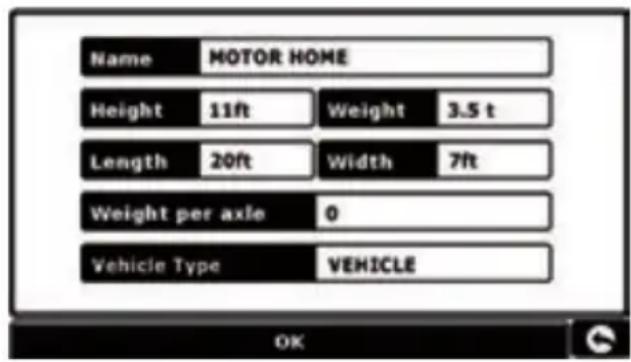
Poids par essieu : tapez le poids par essieu du véhicule dans ce champ.
Type de véhicule :
- Essieu fixe : paramètre standard pour les véhicules à essieu fixe.
- Remorque : les véhicules tractant des caravanes font l'objet de règles de circulation spécifiques
Itinéraires vérifiés et non vérifiés.
Ventura indique si la route que vous empruntez est vérifiée ou non. Dans l'angle inférieur
droit de l'écran s'affiche un vert ou un rouge.. Le vert indique que vous
vous trouvez dans une zone couverte par Ventura, le rouge que vous n'avez pas de couverture Ventura détaillée.
Attention!
N'oubliez pas d'enregistrer votre système Ventura en ligne à l'adresse suivante: www.snoopoperneo.co.uk Pour l'effectuer, vous devez indiquer le numéro de série qui se trouve au dos de votre système Ventura.
4. Guide de démarrage rapide de la navigation à partir d'un code postal
Sortez avec votre Ventura pour que le module de réception GPS puisse localiser votre position. La première fois, ce processus risque de prendre entre 15 et 30 minutes. Une fois le captage satellite effectué, l'écran indique votre position actuelle sur sa carte en vue de navigation « 3D ». Notre position
(et votre direction) est indiquée par l'icone
Conseil: pour réduire le temps de « démarrage à froid », restez immobile.
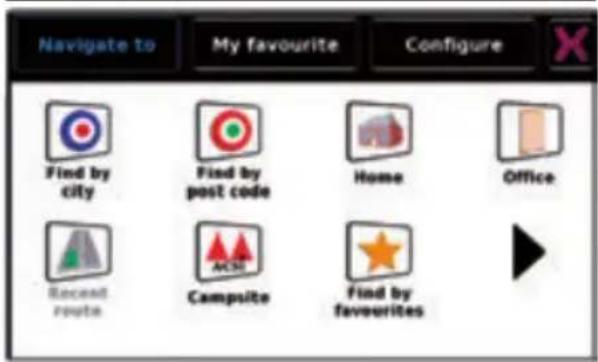
Affichez le menu de navigation principal en touchant du doigt le centre de l'écran.
Sélectionnez

Conseil: L'icône signifie toujours qu'il y a d'autres options disponibles sur l'écran suivant
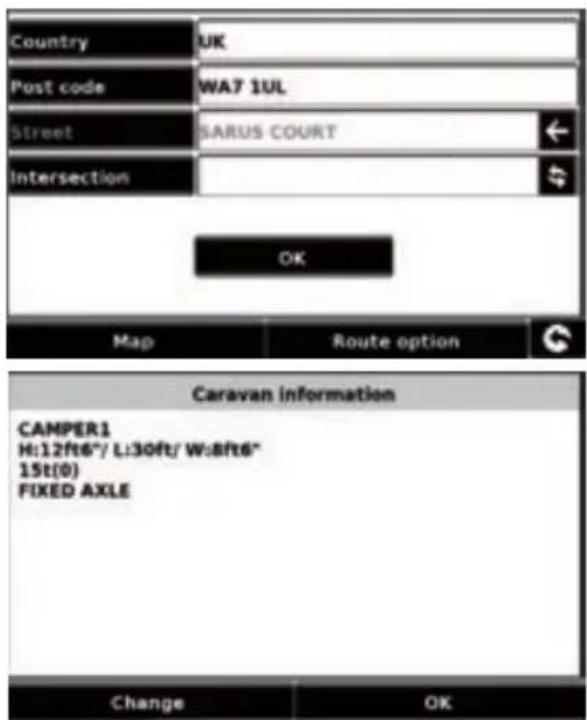
Un écran navigateur standard s'affiche pour saisir le code postal. Entrez le code postal complet à l'aide du clavier et appuyez sur OK
Important : utilisez la touche
pour
58·FR·B
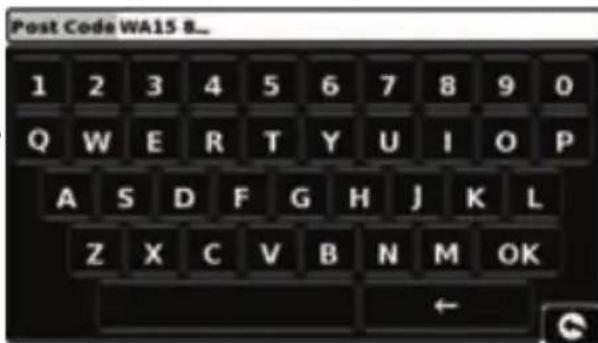
séparer les deux parties du code postal.
Conseil: le système calcule par défaut l'itinéraire le plus rapide. Pour modifier les options relatives à l'itinéraire, consultez le mode d'emploi étendu qui figure sur le CD-ROM du logiciel.
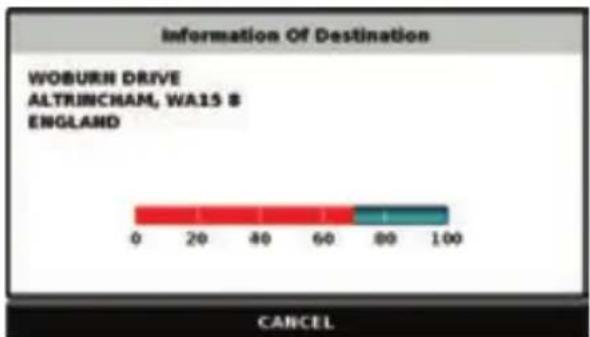
Appuyez sur OK pour afficher sur l'écran suivant les données par défaut du véhicule. Pour passer à un autre véhicule, appuyez sur
Change sinon appuyez sur Calculate l'itinéraire le plus rapide de votre position actuelle à votre destination.
Ce processus ne devrait prendre que quelques secondes et une barre de progression est affichée à l'écran.
L'écran de résumé de l'itinéraire s'affiche alors.
Pour obtenir une description détaillée de ces fonctions, consultez le mode d'emploi étendu qui figure sur le CD-ROM.
Destination finale Heure d'arrivée prévue
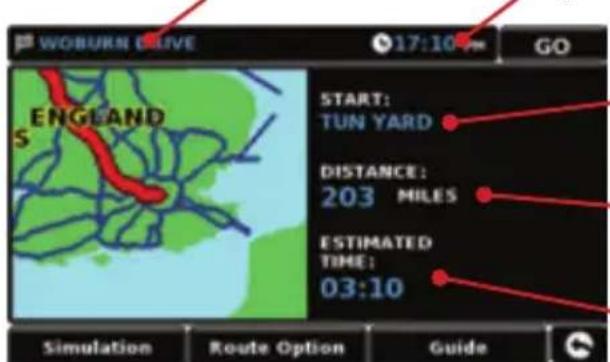
Votre position actuelle Distance à parcourir Durée prévue du trajet

59·FR·B
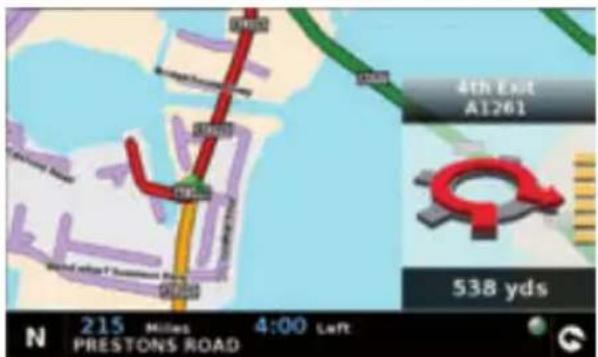
La vue de navigation est maintenant affichée avec l'itinéraire mis en évidence. Lorsque vous vous rapprochez d'un tournant spécifique, le Ventura vous indique la marche à suivre. Exemple: «Après 200 mètres, tournez à gauche», suivi de «Maintenant, tournez à gauche». Au fur et à mesure de votre trajet en suivant les instructions vocales, vous remarquerez que la vue de navigation est continuellement mise à jour en vous montrant les routes et les intersections approchant, ainsi que le i
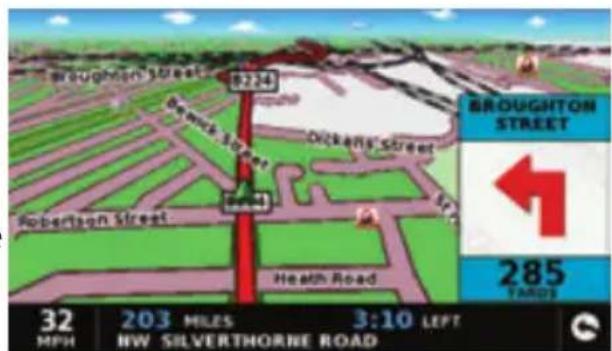
Conseil: Si vous ratez un tournant ou si vous vous engagez sur une route incorrecte, le nouvel itinéraire le plus rapide est calculé en fonction de votre nouvelle position et de votre direction. Un signal sonore vous avertit de la confirmation du nouvel itinéraire. Le Ventura vous propose toujours des instructions claires qui vous mènent à la destination requise.
5. Guide de démarrage rapide de navigation en utilisant « trouver par ville
Si vous ne connaissiez pas le code postal de votre destination, vous pouvez calculer un itinéraire à partir du pays, de la ville et du nom de la route. Pour cela, il vous suffit

d'appuyer au centre de l'écran pour accéder au menu, puis d'appuyer sur l'icône. Entrez le pays, le nom de la ville, puis celui de la route en suivant les invitations affichées à l'écran et en utilisant le clavier. Une fois l'adresse trouvée, il vous suffit d'appuyer sur le bouton « Calculer »
6. Menu rapide
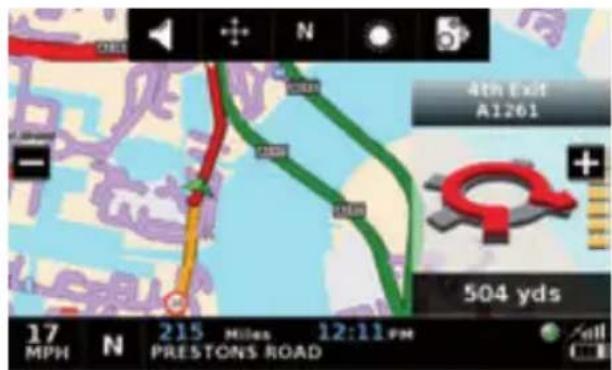
Si, à tout moment, vous souhaitez ajuster le volume du système ou la luminosité de l'écran, couper le son d'une alerte, passer du mode de jour au mode de nuit ou de la vue 2D à la vue 3D de l'écran, touchez le haut de l'écran. Le menu rapide s'affiche alors pendant environ 2 secondes. Il vous suffit de toucher la fonction requise dans la
60·FR·B
barre d'information qui s'affiche. Le menu rapide se referme automatiquement si vous ne sélectionnez aucune fonction.
7. Utilisation de la fonction de recherche de camping ACSI
Pour rechercher un camping adapté à vos besoins, sélectionnez « Naviguer vers » dans le menu, puis cliquez sur l'icône « ACSI ». Sélectionnez alors le pays, la région et la ville que vous souhaitez visiter. Appuyez ensuite sur le bouton « Sélectionner les prestations requises du camping » pour sélectionner les critères de sélection requis. Neuf catégories vous sont proposées, chacune d'elles contenant diverses options. Il vous suffit de sélectionner chacune des prestations requises du camping. Une fois les prestations appropriées sélectionnées, appuyez sur le bouton « OK » pour retourner à la première page de recherche d'un camping. Appuyez enfin sur le bouton « Recherche
» pour générer la liste de tous les campings adaptés à vos besoins. Pour affiner à tout moment votre recherche, appuyez sur le bouton « Passer en revue les prestations sélectionnées ». Si des photographies sont associées au camping, appuyez sur le bouton « Photo » pour les afficher.
Une fois le camping approprié détecté, vous pouvez obtenir un itinéraire direct ou enregistrer le camping dans votre liste de favours.
8. Utiliser la fonction multitrajet
Avec le Ventura, vous pouvez saisir plus d'une destination à la fois (par exemple si vous voulez visiter d'autres endroits avant d'arriver à votre destination finale). Vous pouvez sauvegarder jusqu'à 16 destinations différentes. L'appareil traite et calcule les destinations dans l'ordre suivant : A à B, B à C, et C à D etc. Lorsque vous saisissez les destinations, vous pouvez examiner les itinéraires et modifier leur ordre avant d'appuyer sur « Go ».
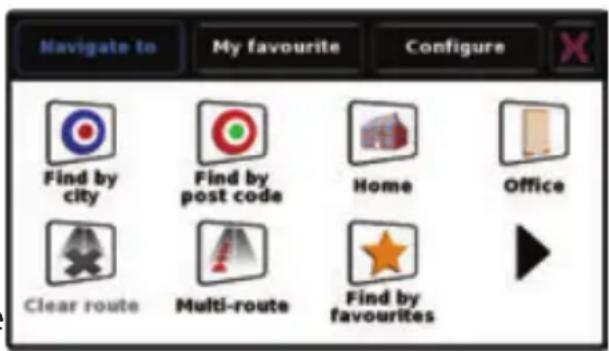
Appuyez sur le centre de l'écran pour accéder au Menu, puis appuyez sur l'icône

Multi-route
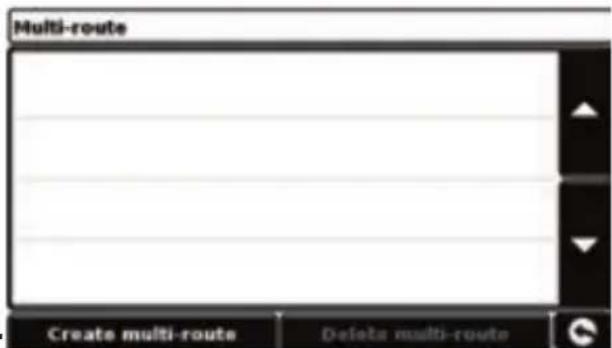
L'écran « Multitrajet » s'affiche, et vous pouvez alors créer un multitrajet, utiliser ou modifier un multitrajet que vous avez sauvegardé, ou effacer un multitrajet.
Créer un multitrajet
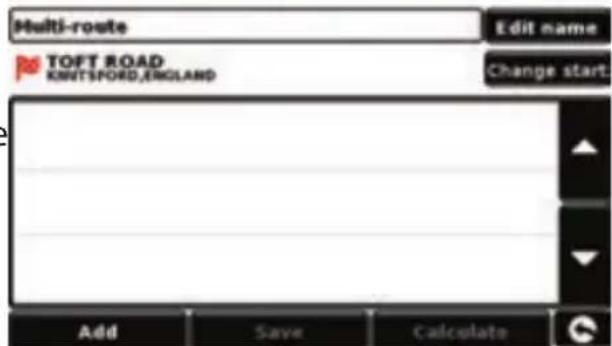
- mer le multitrajet, de modifier le point de départ et d'ajouter des destinations.
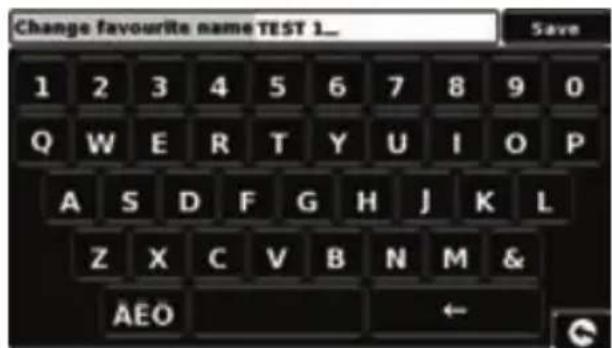
- Appuyez sur « Modifier nom » pour creer un nom pour votre nouveau multitrajet. Une fois le nom créé, appuyez sur le bouton « Sauvegarder » dans le coin supérieur droit. (Dans l'exemple ci-contre, nous l'avons appelé « Test 1 ».)
- Si vous souhaitez modifier le point de départ de votre multitrajet, appuyez sur « Modifier départ ». Si vous ête
- sélectionnez « Trouver l'adresse par code postal »
- Entre le code postal à l’aide du clavier affi avier pour effacer les données et retaper l’information. Une fois le code postal correctement saisi, appuyez sur le bouton « OK » du clavier.
Important : vous devez laisser un espace entre les deux parties du code postal.
- Le Ventura revient alors à l'écran précédent avec les champs Pays, Code postal et Rue renseignés.
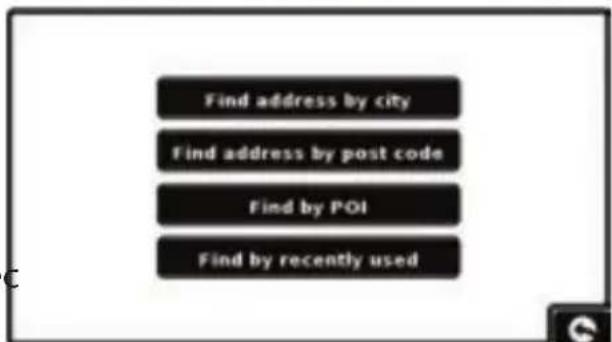
Appuyez sur « Numéro » si vous souhaitez préciser le numéro de la rue. Vous pouvez également afficher cette destination en appuyant sur « Carte » en bas de l'écran. Une fois les données saisies, appuyez sur « Régler »
- La destination apparaît sur l'écran du multitrajet. Répétez cette procédure pour saisir d'autres destinations. Lorsque vous avez saisi toutes vos destinations, appuyez sur « Sauvegarder »
Modifier un multitrajet
Si vous souhaitez modifier l'ordre des destinations d'un multitrajet, ou effacer une destination, appuyez sur la destination concernée et vous verrez alors apparaitre de nouvelles options en bas de l'écran.
- Pour déplacer la destination sélectionnée, appuyez sur la flèche « HAUT » ou « BAS ». Pour effacer la destination, appuyez sur l'icône « Corbeille ». Pour revenir à la liste de destinations, appuyez sur la flèche « Retour ».
Remarque: Ces fonctions s'appliquent uniquement à la destination que vous avez sélectionnée. Pour modifier d'autres destinations de la liste, appuyez sur la flèche « Retour » et sélectionnez la nouvelle destination. Lorsque vous avez terminé vos modifications, appuyez sur « Sauvegarder »
Utiliser la fonction multitrajet
Appuyez maintenant sur « Calculer » pour que le Ventura calcule l'itinéraire de chaque destination et affiche un nouvel écran récapitulatif avec la distance jusqu'à la destination donnée, ainsi que la durée prévue du trajet à partir du point de départ jusqu'à la destination.
- Si vous souhaitez consulter l'itinéraire calculé sur une carte, appuyez sur « Carte »
- Si vous souhaitez commencer l'utilisation du multitrajet, appuyez sur « Go »
Le Ventura affiche alors votre position actuelle sur la carte ainsi qu'un petit écran récapitulatif qui indique la durée de trajet prévue et la distance jusqu'à la première destination.
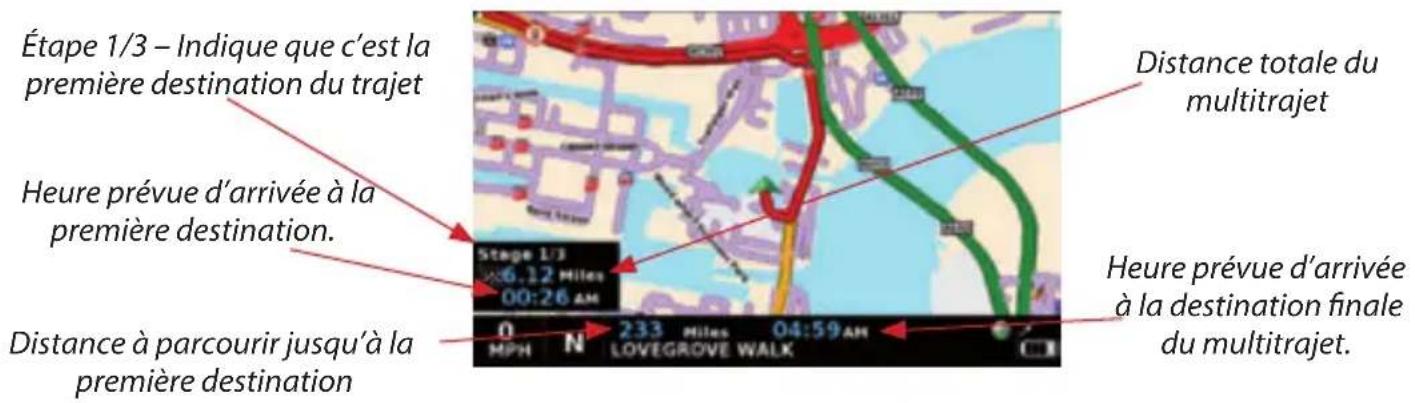
Si, durant le trajet, vous souhaitez annuler l'étape en cours et vous rendre à l'étape suivante de votre multitrajet, appuyez sur l'écran récapitulatif et le message « Effacer étape en cours ? » s'affiche. Appuyez sur « OK » et l'appareil calcule votre itinéraire jusqu'à la prochaine étape du multitrajet à partir de votre position actuelle.
Remarque: Si le Ventura est éteint puis rallumé durant un multitrajet, l'appareil préserve l'itinéraire actuel et vous demande si vous souhaitez continuer jusqu'à la destination actuelle, aller à l'étape suivante, ou annuler le multitrajet.
Montage de l'antenne
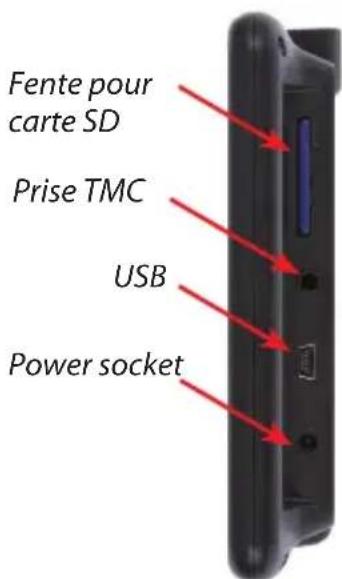
Branchez l'antenne TMC fournie dans la prise TMC située sur le côté droit de l'appareil. Fixez-la ensuite au pare-brise à l'aide des ventouses. L'antenne doit être étirée horizontalement le long du pare-brise, en bas ou en haut de celui-ci, selon l'endroit où vous avez installé l'appareil.
Icône TMC
Une fois que l'appareil commence à recevoir des alertes TMC, l'une des deux icônes suivantes s'affiche sur l'écran principal.
Cette icône s'affiche si Ventura a reçu des informations TMC mais que le ralentissement ou l'incident ne se situe pas sur votre route.

Cette icône s'affiche si le Ventura a reçu des informations TMC et le ralentissement ou l'incident a des conséquences sur l'itinéraire calculé.

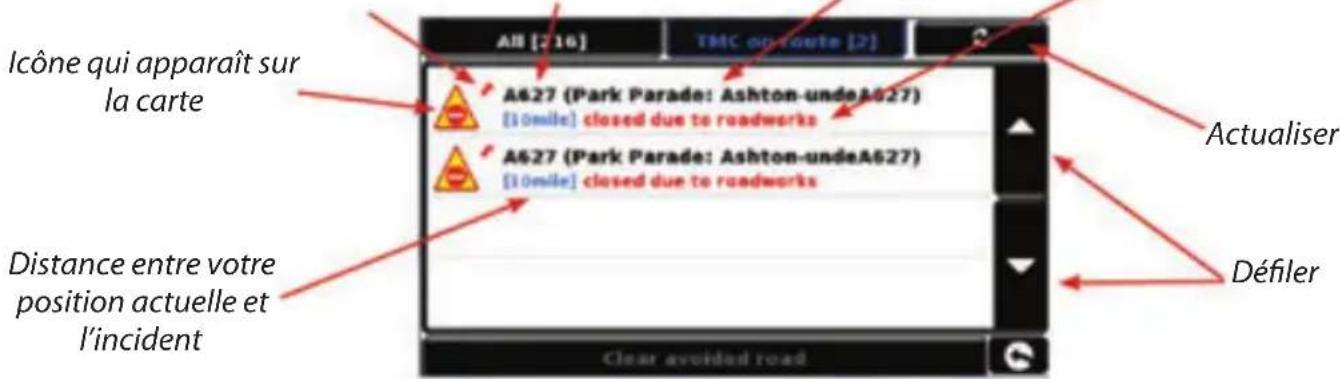
Pour afficher l'incident TMC, appuyez sur l'icône et l'écran suivant s'affiche :
Direction de l'incident Numéro de route Nom de route Type d'incident
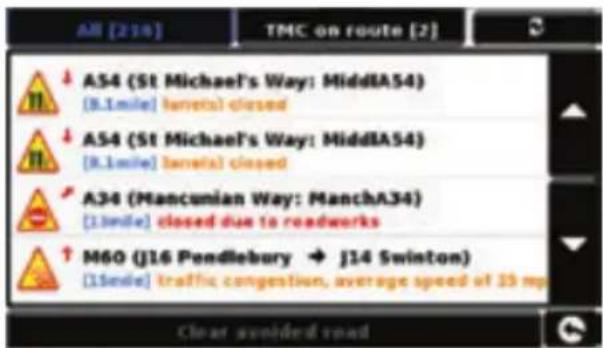
Pour afficher les incidents TMC qui ne sont pas sur votre itinéraire, appuyez sur

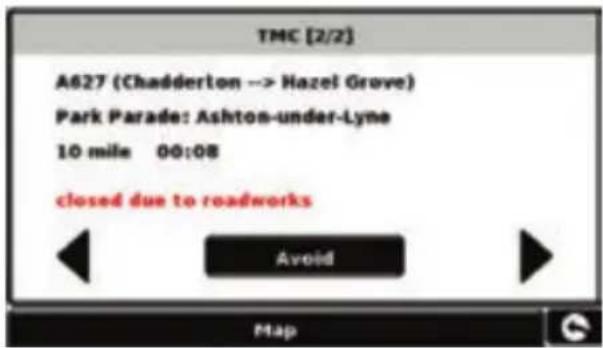
Pour consulter une description plus détaillée, appuyez sur l'alerte TMC.
Pour éviter l'incident, appuyez sur Le Ventura calcule alors un itinéraire différent.
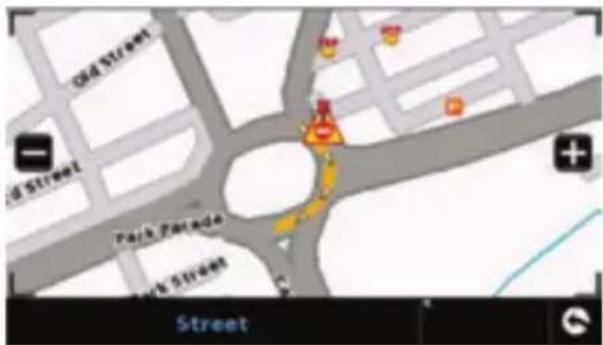
Pour éviter l'incident, appuyez sur
Map
Pour revenir à l'écran précédent, appuyez sur
Si vous souhaitez retourner à l'itinéraire d'origine (sans éviter l'incident), appuyez sur l'icône TMC


Clear avoided road
puis sur Clear avoided road pour recalcular l'itinéraire d'origine.
10. Code de sécurité système
Ventura comprend un système de protection par code PIN, afin que seuls les utilisateurs disposant du code PIN puissent accéder à l'appareil et s'en servir. Pour activer le code de sécurité, accédez au menu en touchant du doigt le centre de l'écran, appuyez sur le bouton « Configuration », appuyez deux fois sur la flèche noire, puis appuyez sur l'icône « Code de sécurité système ». Sélectionnez « Oui » pour activer la fonction. Appuyez sur le bouton « Entrer code », tapez le code à 4 chiffres que vous souhaitez utiliser pour protéger votre système Ventura et appuyez sur « OK ». Une fois ce paramètre activé, vous devez entrer tout code chaque fois que vous allumez l'appareil pour pouvoir vous en servir.
Remarque : Il est important de ne pas perdre ni d'oublier ce code. Si vous l'oubliez, vous devrez nous renvoyer votre Ventura pour le faire réinitialiser.
Configuration du code de sécurité
Il est également possible de protégere les paramètres de configuration à l'aide d'un code de sécurité. Pour activer le code de sécurité, accédez au menu en touchant du doigt le centre de l'écran, appuyez sur le bouton « Configuration », appuyez deux fois sur la flèche noire, puis appuyez sur l'icone « Code de sécurité de configuration ». Sélectionnez « Oui » pour activer la fonction. Appuyez sur le bouton « Entrer Code », tapez le code à 4 chiffres que vous souhaitez utiliser pour protéger les paramètres de configuration et appuyez sur « OK ». Une fois ce paramètre activé, vous devez entrer votre code chaque fois que vous souhaitez modifier les paramètres de configuration de votre système Ventura.
Remarque : Il est important de ne pas perdre ni d'oublier ce code. Si vous l'oubliez, vous devrez nous renvoyer votre Ventura pour le faire réinitialiser.
EnregistrezVotreVentura en ligne pour accéder à la base de données complète dere radars de Snooper. Enregistrez-le maintenant sur le site www.snooperneco.co.uk.
Configuration requise et installation du logiciel
Avant de commencer à télécharger la base de données AURATM sur le Ventura, vous doivent installer le logiciel de mise à jour Ventura situé sur le CD-ROM.
Configuration matérielle minimale
L'ordinateur doit posséder un processeur de type Intel Pentium ou équivalent, 32 Mo de RAM minimum, un écran 256 couleurs (8 bits) ou plus, un lecteur de CD-ROM, 20 Mo d'espace disponible et une connexion USB vacante.
Configuration logicielle minimale
Le logiciel ne fonctionne que sur les systèmes d'exploitation Windows suivants :
Windows 2000, Windows XP, Windows Vista, Windows 7 et, par ailleurs, il prend uniquement en charge Internet Explorer 6 ou Netscape Navigator 6 ou versions ultérieures.
REMARQUE: le logiciel de mise à jour Ventura ne prend pas en charge les systèmes d'exploitation Windows 95, 98, Millennium ou Apple Macintosh. Le système Windows XP (64 bits) n'est pas pris en charge.
Téléchargement de la base de données de radars AURA™
Remarque : vous devez enregistrer leur Entreira pour pouvoir effectuer un téléchargement.
Pour consulter les instructions d'installation et de téléchargement, reportez-vous au CD-ROM contenant le logiciel.
Pour obtenir des informations détaillées sur l'ensemble des fonctions du Ventura, consultez le mode d'emploi étendu figurant sur le CD-ROM.
Accessoires et tarifs
Les accessoires suivants sont disponibles auprès de votre revendeur Snooper local. Pour plus d'informations, veuillez contacter notre service commercial en appelant le +44 (0)1928 579579 (Option 2).
Carte SD mapping européen
Antenne GPS externe additionnelle (5m)
Cable d'alimentation (24 V/12 V CC à 12 V) avec adaptateur pour véhicule
Câble blindé droit avec fusible (24 V/12 V CC à 12 V CC)
Support de fixation sur pare-brise à ventouse
Cable de connexion PC USB
Kit de fixation pro personnalisé, supports compris*
Adaptateur du Ventura au kit de fixation pro**
Prise allume-cigare simple, double ou triple
Produit de nettoyage et de protection de l'écran LCD antistatique (25 ml)
Chargeur secteur 240 V/12 V
Housse de protection du Ventura de Snooper
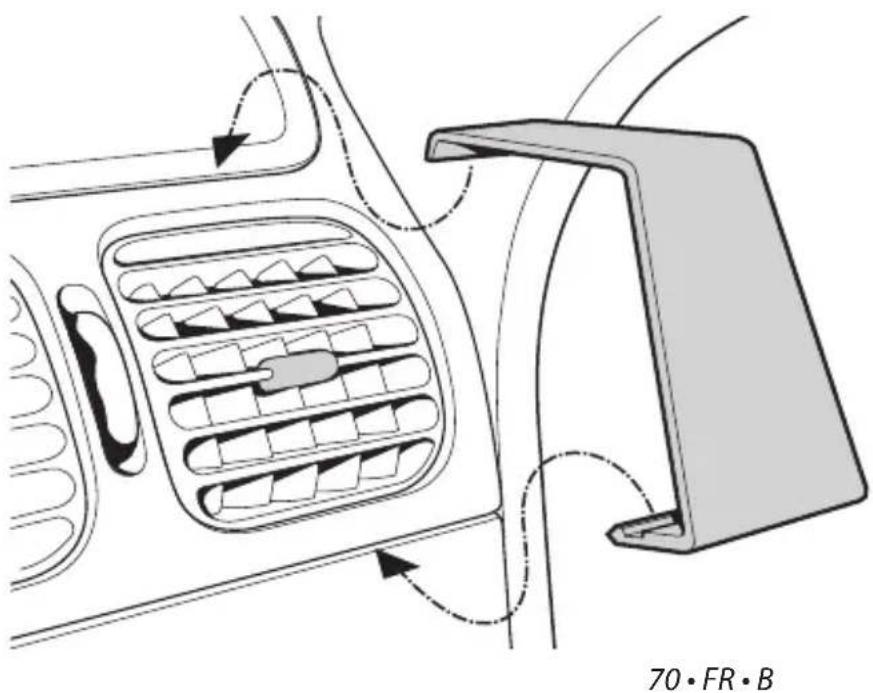
*Les kits de fixation pro sont faits sur mesure et se fixent généralement à une grille aérateur. Ils sont spécialement conçus pour chaque marque et modèle de véhicule. Pour vérifier la disponibilité et les spécifications du kit correspondant à votre véhicule, appelez le +44 (0)1928 579579 (Option 2).
Cet élément est nécessaire au rattachement de votre Ventura à un kit de fixation pro.
Supports de fixation professionnelles spécifiques au véhicule
Snooper propose une gamme de supports de fixation faits sur mesure pour le système de navigation par satellite Ventura. Ces supports ont été conçus spécialement pour votre véhicule et sont disponibles pour la plupart des voitures, poids lourds, autobus, autocars et mobile homes du marché.
Ils sont uniques car il n'est pas nécessaire de percer des trous dans votre tableau de bord ou console centrale pour les installer. Selon le véhicule, le support se fixe sur le côté de votre console centrale ou sur les grilles aérateurs du véhicule pour une installation pratique.
Par ailleurs, nous proposons désormais un câble électrique 24 V/12 V à 12V pour votre système. Il vous permet de connecter Ventura directement au système électrique du véhicule, pour une installation professionnelle discrète.
Pour commander un pack support et câble, appelez le +44 (0)1928 579579 (Option 2) en indiquant la marque, le modèle et l'année de votre véhicule, ou adressez-vous à votre revendeur Snooper local.