Ventura Lite S6000 - Browser SNOOPER - Kostenlose Bedienungsanleitung
Finden Sie kostenlos die Bedienungsanleitung des Geräts Ventura Lite S6000 SNOOPER als PDF.


Benutzerfragen zu Ventura Lite S6000 SNOOPER
0 Frage zu diesem Gerät. Beantworten Sie die, die Sie kennen, oder stellen Sie Ihre eigene.
Eine neue Frage zu diesem Gerät stellen
Laden Sie die Anleitung für Ihr Browser kostenlos im PDF-Format! Finden Sie Ihr Handbuch Ventura Lite S6000 - SNOOPER und nehmen Sie Ihr elektronisches Gerät wieder in die Hand. Auf dieser Seite sind alle Dokumente veröffentlicht, die für die Verwendung Ihres Geräts notwendig sind. Ventura Lite S6000 von der Marke SNOOPER.
BEDIENUNGSANLEITUNG Ventura Lite S6000 SNOOPER
Seite 27 Vorbereitungen
Einlagen der SD-Karte
Seite 28 Aufladen des eingebauten Akkus
Seite 29 Betrieb von Ventura mit dem integrierten Akku
Seite 30 Montage von Ventura mit Hilfe der Windschutzscheiben
Saughalterung
Seite 31 Betriebsanleitung
Einschalten
Einfache Einrichtung
Bildschirmeinstellungen
Seite 33 Lautstärkenregelung
Seite 34 Einrichten von Ventura
Seite 35 Kurzanleitung für die Navigation
Seite 38 Schnellmenu
Verwendung der ACSI-Campingplatz-Suche
Seite 39 Mehrfachroutenfungtion
Seite 42 TMC
Seite 44 Systemsicherheitscode
Seite 45 Systemvoraussetzungen und Softwareinstallation
Herunterladen der AURA™-Radargeratedatenbank
Seite 46 Zubehör- und Preisliste
Seite 47 Professionelle Fahrzeugspezifische Montagehalterungen
VENTURA
KURZANLEITUNG
Ventura wurde konzipiert, um Ihr Fahrzeug auf sichere und legale Weise zu leiten und damit Gefahren undrechtliche Beschchränkungen zu umgehen, wie z. B. niedrige Brücken und Straßen, die für größere Fahrzeuge ungeeignet sind. Ventura erstellt sichere Routen auf Grundlage der Eigenschaften Ihres Fahrzeugs und warnt Sie vor jeder Gefahr, falls Sie aus irgendem Grund von der Route abkommen sollenn. Ventura warnt Sie jedoch auch vor Gefahren, wenn es ohne programmierte Route verwendet wird; dadurch wird sichergestellt, dass die von Ihnen gewählte Route sicher ist.
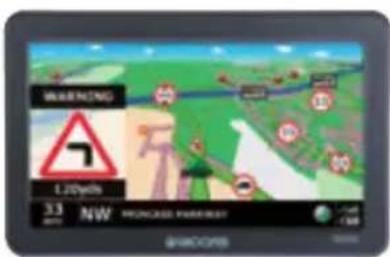
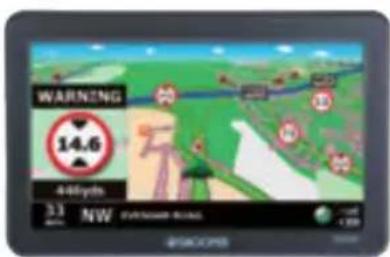
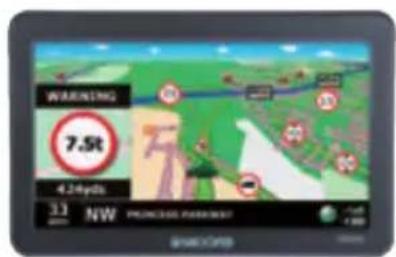
Ventura umgeht die folgenden Gefahren und Beschrankungen und warnt Sie entsprechend im Voraus.
Beschränkungen

Höhe

Breite

Lange

Gewicht

Keine Anhänger
Warning

Steiler Anstieg voraus

SteilesGefallevoraus

Enge Kurve voraus

Seitenwinde
26·DE
Um die AURA™-Radargerätdatenbank nutzen zu konnen, müssen Sie IhrVentura-Gerät registrierten und einen Download durchführren. Konsultieren Sie die Abschnitt „Ventura registrierten" und „Systemvoraussetzungen und Softwareinstallation" in die Kurzanleitung für weitere Informationen
Vorbereitungen
1.Einlegend der SD-Karte
Vor der Verwendung von Ventura müssen Sie die SD-Karte einlagen, die dem Gerät beigefügt ist. Die SD-Karte enthalt bereits eine digitale Karte von Westeuropa. Wenn Sie die AURATM-Radargeratdatenbank abonnieren und herunterladen, wird diese ebenfls auf der SD-Karte gespeichert.
Entnahmen Sie die SD-Karte aus ihrer Verpackung, und fügen Sie in den SD-Kartensteckplatz ein, wie gezeigt. Schalten Sie dann das Gerät ein, indem Sie die Einschalttaste rechts oben am Gerät zwei Sekunden lang gedrück halten. Sobald Ventura eingescheltet ist, führt es eine automatische Synchronisation mit der SD-Karte durch. Nachdem die Synchronisation abgeschlossen ist, Funktioniert die SD-Karte mit keinem anderen Gerät. Ventura ist nun bereit zum Navigieren, und die Radargerätdatenbank kann erforderlichenfalls heruntergeladen werden.
Bitte beachten Sie, dass wenn das Gerät nicht aktiviert wird, wenn Sie die Einschalttaste zwei Sekunden lang gedrückt halten, möglicherweise ein Aufladen erforderlich ist. Konsultieren Sie den Abschnitt „Aufladen des eingebauten Akkus" dieser Kurzanleitung.
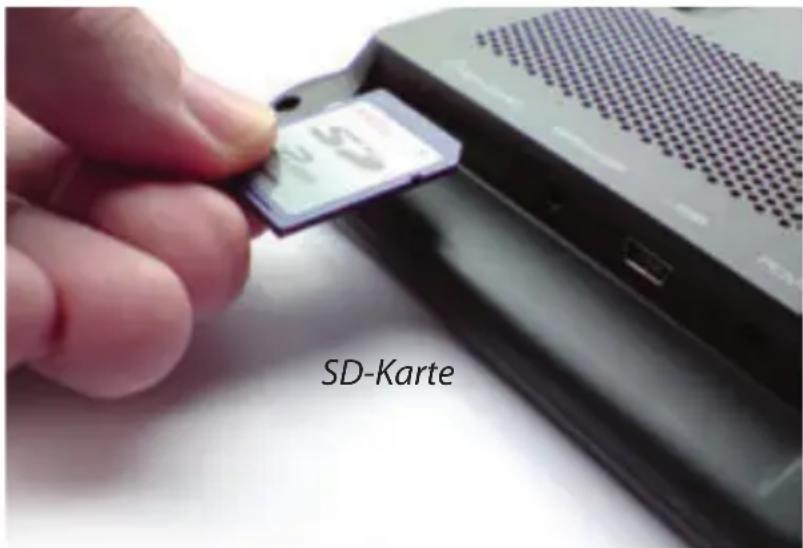
27·DE
2. Aufladen des eingebauten Akkus
Ventura kann bereits über den Zigarettenanzünder von Fahrzeugen aufgeladen werden, noch eine vollständigere Aufladung lässt sich einfacher über das beigelegte 240 V-Netzladegerät erreichen. Wenn Sie Ventura zum ersten Mal auspacken, ist der Akku zum Teil aufgeladen.
Schlieben Sie das 240V-Netzladegerät an (s. Bild rechts). Schieben Sie den Ein/Aus-Schalter des Akkus auf der Rückseite des Gerats in die Position „Ein". Es dauert ungebung drei Stunden, bis Ventura komplett aufgeladen ist. Bei vollständiger Aufladung hält der Akku ungebung drei Stunden bei normalem Betrieb.
Hinweis: Der neue Akku erreicht seine vollständige Leistungsfähigkeit erst nach zwei oder drei kompletten Lade- und Entladegangen.
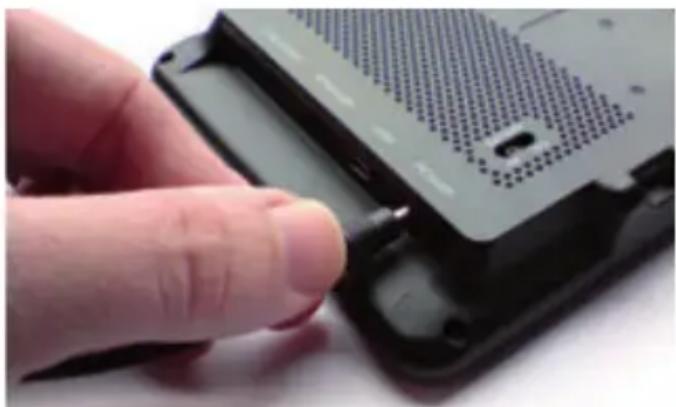
PSchlieBen Sie das Ladekabel am Anschluss auf der Seite von Syrius an.
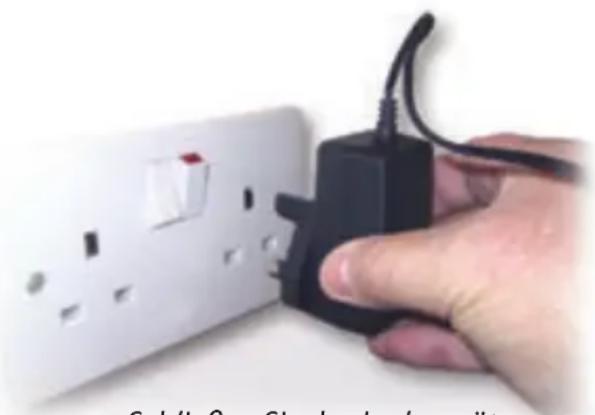
SchlieBen Sie das Ladegerat an einer 220V-Steckdose an.
Vorsicht WENN DER AKKU DURCH EINEN NICT GENEHMIGTEN ERSETZT WIRD, BESTEHT EXPLOSIONSGEFAHR. DIE VERWENDUNG DES FALSCHEN AKKUTYPES KANN ZU SCHÄDEN AM GERÄT UND GARANTIEVERLUST FühREN. NUR VON SNOOPER AUTORISIERTE MITARBEITER SOLLKEN DEN AKKU AUSTAUSCHEN. WEITERE INFORMATIONEN HIERZU FINDEN SIE IM BENUTZERHANDBUCH.
3. Betrieb von Ventura mit dem integrierten Akku
Nachdem Ventura komplett aufgeladen wurde, ist es betriebsbereit. Halten Sie die Standby/Einschalttaste oben rechts am Gerät zwei Sekunden lang gedrückt, um es einzuschalten.
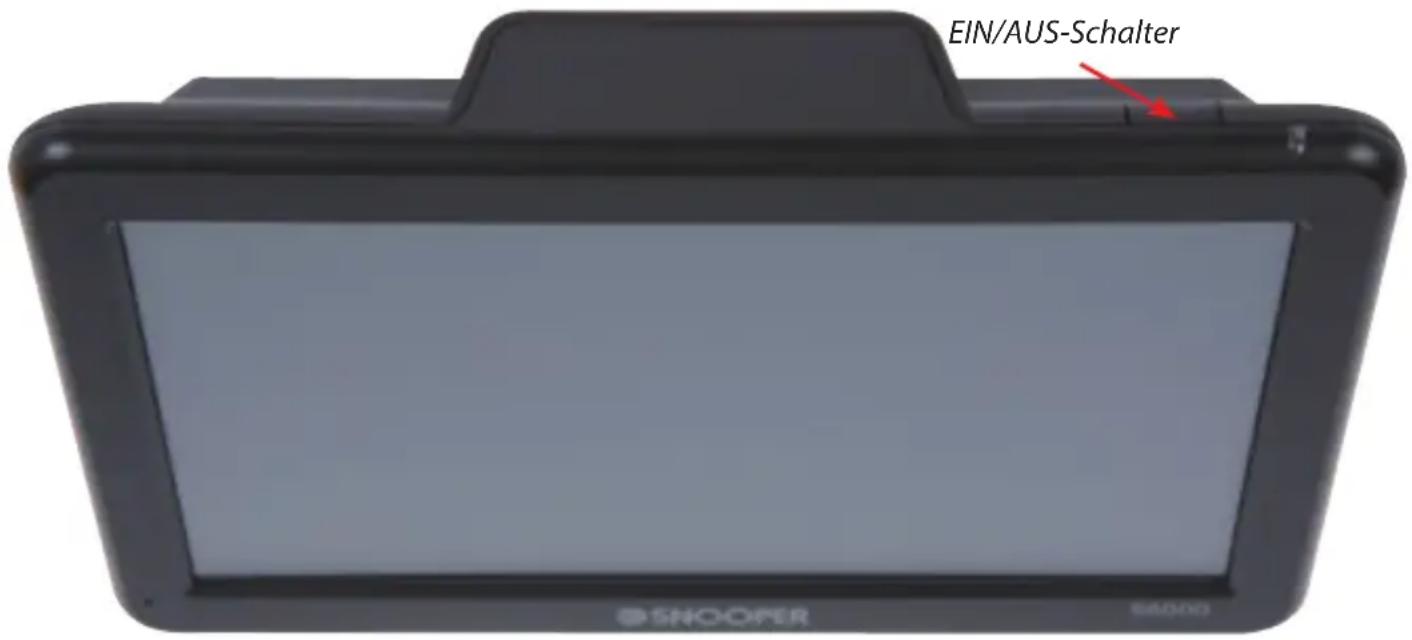
ACHTUNG
VERWENDEN UND LASSEN SIE VENTURA NICT IN NASSEN ODER FEUCHTEN UMGEBUNGEN, UND SETZEN SIE ES KEINEN EXTREMEN TEMPERATUREN AUS, DA DIES SONST ZU DAUERHAFTEN SCHÄDEN AM GERÄT UND DEM AKKU FühREN KÖNNTE. WENN SIE DAS GERÄT NICT MEHR NUTZEN, LASSEN SIE ES NICT AN DER WINDSCHUTZSCHEIBE BEFESTIGT (DIES GILT INSBSONDERE BEI WARMEM WETTER), UM SCHÄDEN AM GERÄT ZU VERMEIDEN UND DAS DIEBSTAHLRISIKO ZU VERMINDERN.
ACHTUNG
Das Gerät startet unter Umständen neu, wenn es statischer Elektrizität ausgesetzt ist. Berühren Sie möglichst nicht den USB-Anschluss an der rechten Seite.
4. Montage von Ventura mit Hilfe der Windschutzscheiben-Saughalterung Mit Hilfe der mitgelieferten Windschutzscheiben-Halterung konnen Sie Ventura an der Innenseite der Windschutzscheibe Ihres Fahrzeugs befestigen.
- Säubern Sie den Bereich, an dem Sie die Halterung anbringen möchten, gründlich mit einem hochwertigen Glasreiniger. Dies ermöglich eine sichere Saugkraft an der Windschutzscheibe.
- Platzieren Sie den Saugnapf und die Halterung an der Windschutzscheibe, und drücken Sie die Sperrverrieglung in Richtung der Scheibe, um die Halterung festzuziehen.
- Passen Sie den Winkel der Halterung an, damit Sie beim Anbringen des Geräts das Display sehen und auf sichere Weise Einstellungen darauf vornehmen können.
- Bringen Sie Ventura in der Halterung an, indem Sie zuerst die Unterseite des Geräts eingufen und zum Schluss den Oberteil der Halterung in den Schlitz oben am Gerät einklammern. Um Ventura zu entnahmen, hangen Sie einfach das
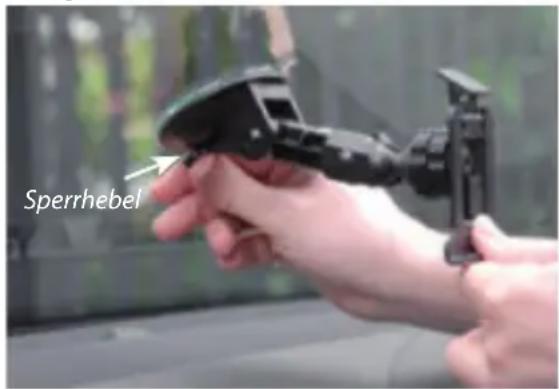
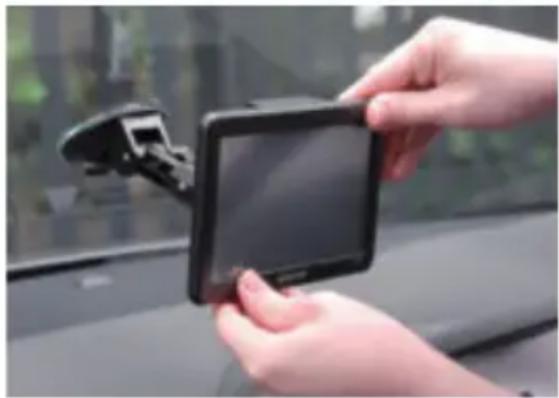
Gerät aus, indem Sie den Oberteil der Halterung drücken und das Gerät aus dem Halter herausnehmen.
- Ventura kann direkt über den integrierten Akku betrieben werden, wenn er voll aufgeladen ist, oder über den Anschluss des Zigarettenanzünders. Um den Zigarettenanzünder zu verwenden, stecken Sie den kleineren Stecker am einen Ende des Stromkabels in den Stromanschluss des Geräts (Aufschrift „Power“) und den größeren Stecker in den Zigarettenanzünderanschluss des Fahrzeugs.
Bitte beachten: Verwenden Sie ausschließlich das Kfz-Kabel, das mit Ventura mitgeliefert wurde. Ventura Funktioniert mit 12V; die Verwendung eines anderen Kfz-Stromkabels führt zu Schäden am Gerät und dem Erlöschen der Garantie.
Betriebsanleitung
1. Einschalten
Nachdem Sie die SD-Karte synchronisiert haben, ist es an der Zeit für das erste Einsatzalten.
- Stellen Sie zunachst sicher, dass sich Ihr Fahrzeug in einem Bereich befindet, der so offen wie möglich ist, d. h. frei von hohen Bäumen und Gebäuden, damit die eingebaute GPS-Antenne frei Sicht zum darüber liegenden Himmel hat.
-
- Schalten Sie dann das Gerät ein, indem Sie die Einschalttaste oben rechts zwei Sekunden lang gedrückt halten.
-
- Tippen Sie auf die Schaltfläche „Einverständen“, falls diese angezeigt wird, und der Bildschirm zeigt einen Bereich einer Karte an.
^* Damit Ventura Funktioniert, muss es mindestens vier Satelliten erfassen. Nachdem dies erreicht wurde, ermittelt Ventura ihre Position, die durch ein grüne Pfeilsymbol auf der Bildschirmkarte angegeben wird; die GPS-Signalstarke wird in der rechten unteren Ecke des Displays angezeigt. Ventura ist nun bereit für die Navigation.
- Tippen Sie auf die Schaltfläche „Einverständen“, falls diese angezeigt wird, und der Bildschirm zeigt einen Bereich einer Karte an.
Da die GPS-Engine und die Antenna noch nie zuvor benutzt wurden, kann der ersten „Kaltstart" zwischen 15 und 30 Minuten nauern, um eine Satellitenverbindung aufzubauen. Nach der Initialisierung erfordern die nachfolgenden Starts weniger Zeit und nauern normalerweise nur weniger Minuten.
2. Einfache Einrichtung
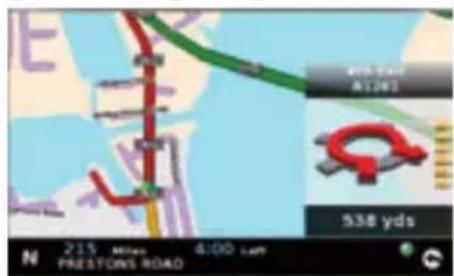
Bildschirmeinstellungen - Es steht eine Reihe an Kartenansichten und Informationsarten bereit, die auf dem Bildschirm gleichzeitig dargestellt werden konnen:-
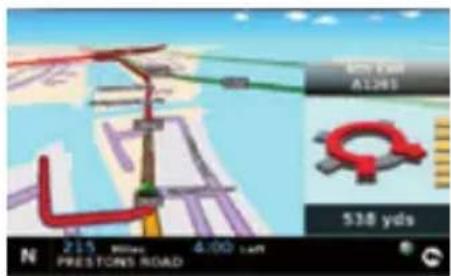
3D 2D Norden
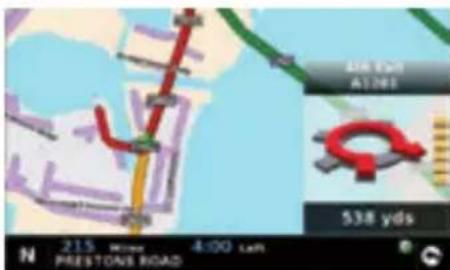
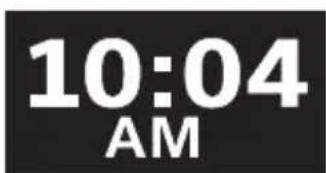
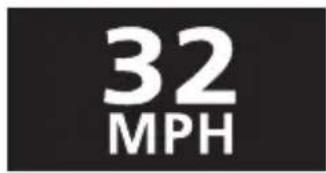

Aktuelle Zeit oder Fahrzeuggeschwindigkeit
Entfernung zum Zielort
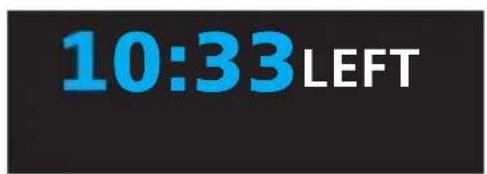

Geschätzte Fahrtdauer oder geschätzte Ankunftszeit


Richtung und Name der Straße
GPS-Signalstärke Akkuladestand
Um die angezeigten Informationen zu ändern, tippen Sie auf die Mitte des Bildschirms, um das Menu aufzurufen, und drücken Sie dann auf die Schaltfläche „Konfigurieren".
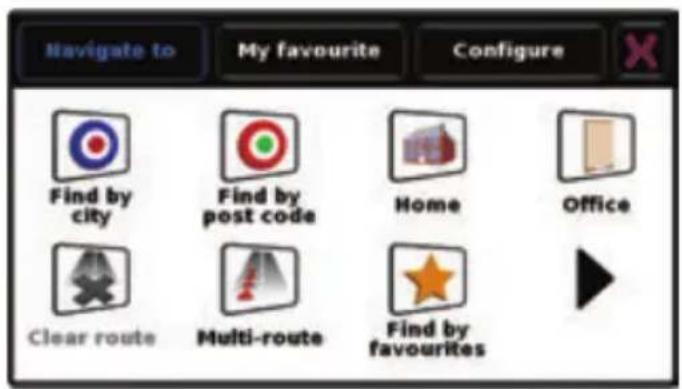
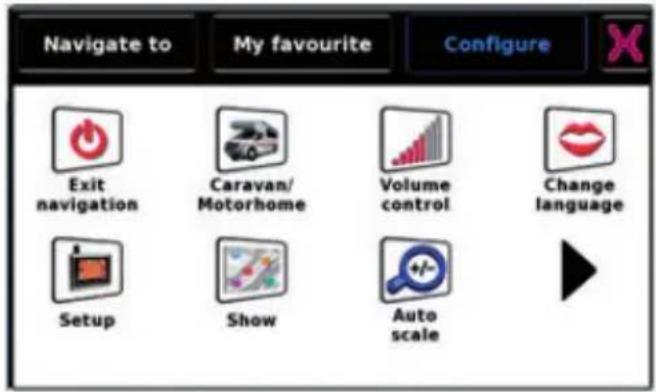
Tippen Sie dann auf das Symbol
Daraufhin wird eine Listemit Optionen angezeigt.
Um eine Einstellung zu ändern, tippen Sie mit ihrem Finger daraufuf, woraufhin eine Liste der verfügbaren Optionen mit einem Kontrollkästchen daneben dargestellt wird. Tippen Sie einfach auf das entsprechende Kontrollkästchen, um anzugeben, welche Option Sie möchten.
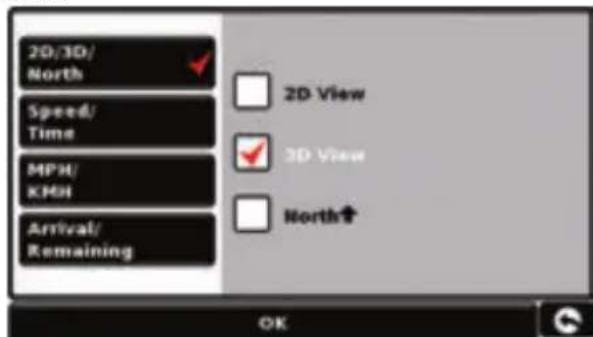
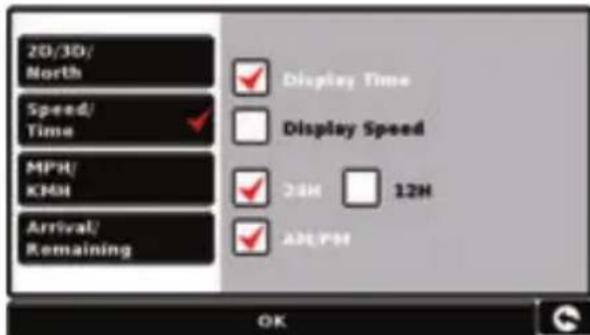
Tippen Sie unter auf dem Bildschirm auf „OK". Ihr ausgewählten Einstellungen werden nun gespeichert und jedem Mal auf dem Bildschirm dargestellt, wenn Sie Ventura verwenden. Wenn Sie während der Fahrt zwischen ihrer aktuellen Geschwindigkeit und der Atomuhr oder der geschätzten Ankunftszeit und der verbleibenden Zeit bis zum Zielort umschalten möchten, tippen Sie einfach auf dem LCD-Bildschirm auf die entsprechende Information; das Gerät zeigt dann entsprechend die Alternativangabe an. Jedes Mal wenn Sie das Gerät einschalten, wird jedoch die ursprüngliche Einstellung verwendet.
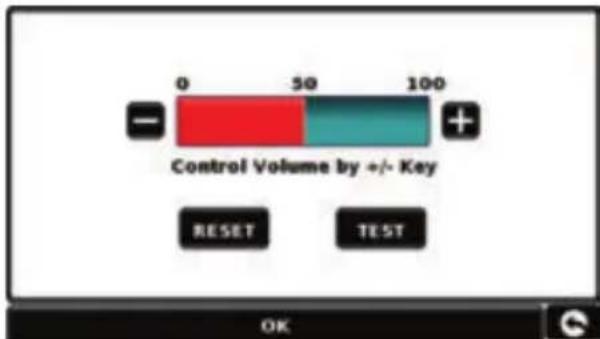
Lautstärkenregelung - Die Lautstärke kann über das Menu „Konfigurieren" eingestellt werden. Um diese Funktion einzustellen, tippen Sie auf die Mitte des Bildschirms, um das Menu aufzurufen, und drücken Sie dann auf die Schaltfläche „Konfigurieren". Es werden daraufhin mehrere Symbole angezeigt.

Tippen Sie auf das Symbol. Tippen Sie entweder auf die Schaltfläche „+“ oder auf „-“, um die Lautstärke zu erhöhen bzw. zu reduzieren. Bestätigen Sie anschließend ihre Angabe durch Auswählen der Schaltfläche „OK".
Hinweis: Mit dem Pfeilsymbol in der Ecke unter
33·DE
rechts kehren Sie zum Menu „Konfigurieren“ zusammen, es werden aber eventuell durchgeführte Änderungen nicht gespeichert. Zum Speichern der von Ihnen vorgenommen Änderungen müssen Sie auf die Schaltfläche „OK“ tippen.
3. Einrichten von Ventura
Damit Ventura eine Route berechnen kann, die für Ihr Fahrzeug geeignet ist, muss es über bestimmte Informationen über das Fahrzeug selbst verfügen, wie z. B. Höhe, Breite und Gewicht. Es können die Einstellungen von 10 verschiedeneen Fahrzeugen gespeichert
werden. Die nachfolgende Anleitung erläutert, wie Sie ihre Fahrzeugdaten eingeben.
Rufen Sie das Menu auf, indem Sie auf die Mitte des Bildschirms tippen und dann die Schaltfläche „Konfigurieren" auswahlen. Drücken Sie anschließend auf das Symbol „Wohnswagen/Reisemobil".
Name: Geben Sie hier den Namein ein.
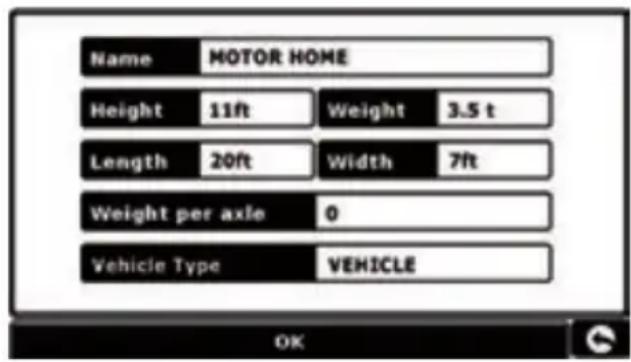
Höhe: Geben Sie hier die Höhe des Fahrzeugs ein.
Lange: Geben Sie hier die Länge des Fahrzeugs ein.
Gewicht: Geben Sie hier das Gewicht des Fahrzeugs ein.
Breite: Geben Sie hier die Breite des Fahrzeugs ein.
Gewicht pro Achse: Geben Sie hier das Gewicht pro Achse des Fahrzeugs ein.
Fahrzeugtyp:
-
Festachse: Standardeinstellung für Fahrzeuge mit fester Achse.
-
Anhänger: Es gibt spezielle Bestimmungen für Fahrzeuge, die Volkswagen ziehen. Es existieren beisplesiweise Straßen, auf denen Fahrzeuge mit Anhangern verboten sind. Diese werden dann vermieden.
Bestätigte und nicht bestätigte Straßen
Ventura gibt an, ob die Straße, auf der Sie gerade fahren, bestätigt oder nicht bestätigt ist. In der unteren rechten Ecke des Bildschirms wird entweder ein grüne oder ein rotes angezeigt. Das grüne bedeutet, dass Sie in einer Gegend fahren, die von Ventura abgedeckt wird. Das rote bedeutet, dass Sie auf einer Straße ohne detailierte Ventura-Abdeckung sind.
ACHTUNG!
Bitte vergessen Sie nicht, Ihr Ventura-Gerät online auf der Seite www.snooperneco.uk zu registrierten.
Um sich zu registrierten, benötigen Sie die Seriennummer, die sich auf der Rückseite des Ventura-Geräts befindet.
4. Kurzanleitung für die Navigation anhand einer Postleitzahl
Nehmen Sie Ventura mit nach draußen, damit der GPS-Empfänger ihre Position lokalisieren kann. Dies kann beim ersten Mal zwischen 15 und 30 Minuten dauern. Sobald die Satellitenortung erreicht wurde, zeigt der Bildschirm ihren aktuellen Standort auf der Karte in einer „3D“-Navigationsansicht an. Ihr Standort (und die Richtung) wird durch das Symbol angegeben.
Tipp: Um die Kaltstart-GPS-Zeit zu verringn, bleiben Sie still stehen.
Rufen Sie das Hauptnavigationsmenu auf, indem Sie auf die Mitte des Displays tippen. Wahlen Sie

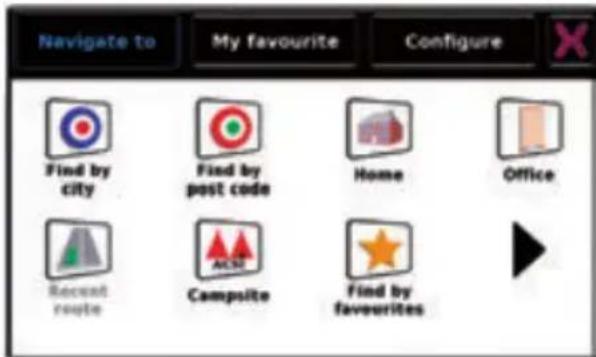
Tipp: Das Symbol beweutet, dass auf dem nachsten Bildschirm weitere Optionen zur Auswahl stehen.
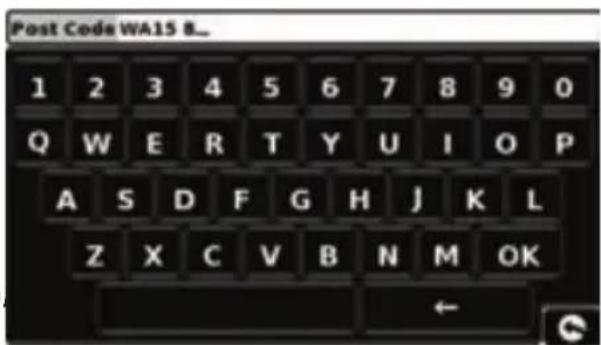
Es wird ein Standardbrowserbildschirm angezeigt, in dem Postleitzahlen eingegeben werden. Geben Sie mit der Tastatur die vollständige Postleitzahl ein und tippen Sie auf OK
Wichtig: Mit der Taste XYZ werden zwei Segmente der Postleitzahl voneinander getrennt (z. B. bei britischen Postleitzahlen).
Tipp: Bei den Routenoctionen ist als Standard „Kürzeste Zeit" eingestellt. Informationen zum Ändern der Routenoctionen erhalten Sie im kompletten Benutzerhandbuch auf der Software-CD-ROM.
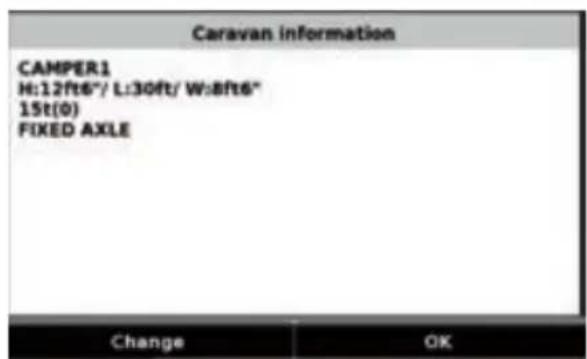
Tippen Sie auf OK, und auf dem{nachsten Bildschirm werden die Informationen des Standardfahrzeugs angezeigt. Um zu einem Alternativfahrzeug zu wechseln, drucken Sie
, falls nicht, tippen Sie auf. Venture berechnet daraufhin die schnellste Route von ihrem aktuellen Standort bis zu ihrem Zielort.
Dies sollte lediglich ein paar Sekunden dauern; es ist ein Fortschrittsbalken auf dem Bildschirm zu sehen.
Danach wird ein
Routenzusammenfassungsbildschirm angezeigt.
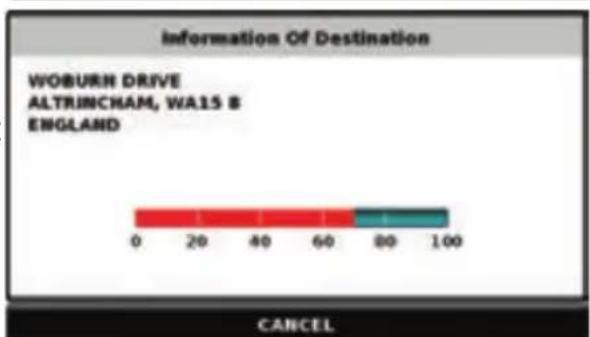
Konsultieren Sie das komplette Benutzerhandbuch auf der CD-ROM, um eine detailierte Beschreibung zu diesen Funktionen zu erhalten.
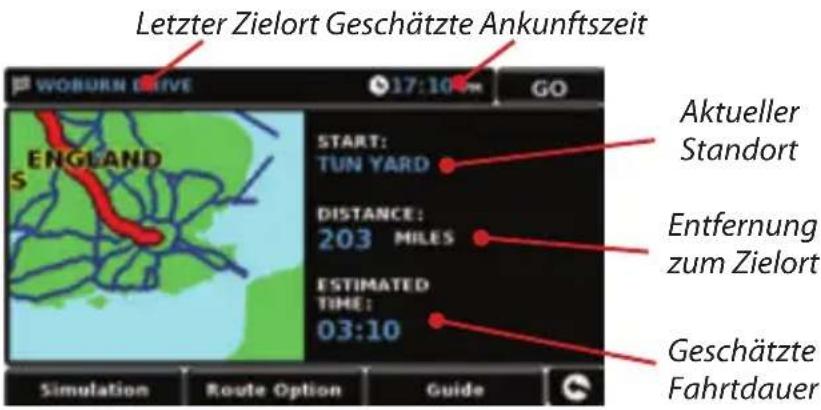
Wahlen Sie GO
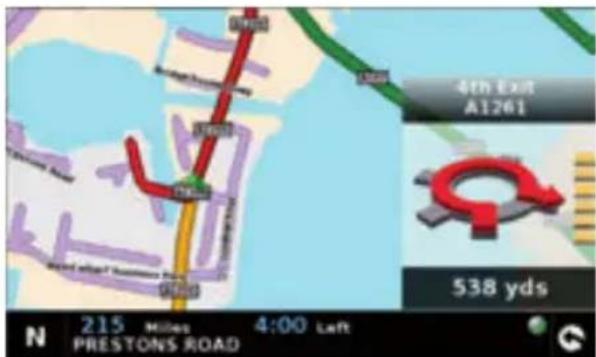
Es wird die Navigationsansicht angezeigt, auf der die Route nun hervorgehoben zu sehen ist. Wenn Sie zu einer bestimmten Abzweigung auf der berechneten Route gelangen, teilt Ihnen Ventura mit, was zu tun ist. Zum Beispiel: „Biegen Sie nach 500 m links ab" gefolggt von einem späteren „Jetzt biegen Sie links ab". Befolgen Sie die Sprachanweisungen, die während der Fahrt ausgegeben werden. Sie werden bemerken, dass

die Navigationsansicht besteht ständig aktualisiert wird,)naherCOMMende StraBen und Kreuzungen dargestellt werden und die Beste Route zu sehen ist.
Tipp: Wenn Sie eine Abbiegung verpassen oder auf einer falschen Straße unterwegs sind, wird automatisch eine neue schnellste Route basierend auf ihrer neuen Position und Fahrrichtung berechnet. Ein Ton bestätigt die Neuberechnung der Strecke. Ventura teilt Ihnen immer klare Anweisungen mit, die Sie an den von Ihnen ausgewählten Zielort führen.
5. Kurzanleitung für die Navigation anhand der Option „Nach Stadt suchen"
Wenn Sie nicht die Postleitzahl des Zielorts kennen, können Sie eine Route auch einfach anhand des Landes sowie des Stadt- und Straβennamens berechnen halten. Tippen
Sie hierzu einfach auf die Mitte des Bildschirms, um das Menu aufzurufen, und tippen

Sie dann auf das Symbol Befolgen Sie die Bildschirmanweisungen und geben Sie mit der eingebrendeten Tastatur das Land, den Name des Dorfs oder der Stadt und den Straßennamen ein. Nachdem Sie die Adresse gefunden haben, tippen Sie auf „Berechnen".
6. Schnellmenu
Sie können jederzeit die Lautstärke und Bildschirmhelligkeit des Geräts einstellen, eine Warnung stumm schalten, zwischen dem Tag-und Nachtmodus oder zwischen der 2D- und 3D-Ansicht umschalten, indem Sie einfach auf den oberen Bildschirmbereich tippen. Dadurch wird das Schnellmenü für ungebärz zwei Sekunden eingebrendet. Tippen Sie einfach in
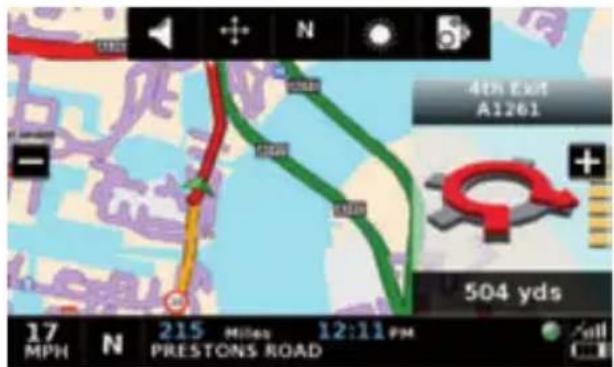
der angezeigten Informationsleiste auf die gewünschte Funktion. Das Schnellmenu wird automatisch wieder ausgeblendet, wenn keine Funktion ausgewählt wird.
7. Verwendung der ACSI-Campingplatz-Suche
Um nach einem Campingplatz zuuchen, der ihren Anforderungen entspricht, wahren Sie im Menu die Option „Navigieren zu" aus, und tippen Sie anschließend auf das „ACSI"-Symbol. Wahlen Sie danach das Land, die Region und die Stadt aus, die Sie besuchen möchten. Tippen Sie danach auf die Schaltfläche „Erforderliche Campingplatz-Einrichtungen auswahlen", um die Kriterien für den Campingplatz zu bestimmen. Es gibt neun Kategorien, von denen jeder über eigene unterschiedliche Optionen verfügt. Wahren Sie einfach jeder der Einrichtungen aus, über die der Campingplatz verfügen soll, den Sie besuchen möchten. Nachdem Sie die benöttigten Einrichtungen ausgewählten haben, tippen Sie auf „OK", um zur ersten Seite der Campingplatz-Suche zusückzukehren. Tippen Sie zum Schluss auf die Schaltfläche „Suchen". Daraufhin wird Ventura eineliste aller Campingplatze anzeigen, die ihren Anforderungen entsprechen. Sie konnen ihre Sueche jederzeit verfeinern, indem Sie auf „Ausgewählte Einrichtungen ansehen" tippen. Wenn Fotos vom Campingplatz verfügbar sind, konnen Sie sie anzeigen, indem Sie auf die Schaltfläche „Foto" tippen.
Wenn Sie sich für einen Campingplatz entschieden haben, können Sie direkt dorthin navigieren oder他们在HER favoritenliste speichern.
8. Mehrfachroutenfungtion
Mit Ventura haben Sie die Möglichkeit, mehr als ein Ziel auf einmal einzugeben (z. B. wenn Sie noch andere Orte aufsuchen möchten, bevor Sie Ihr letztes Ziel erreichen). Es konnen bis zu 16 Einzelziele gespeichert werden. Das Gerät verarbeitet und berechnet die Zielorte in der folgenden Reihenfolge: A nach B, B nach C, C nach D usw. Wahrend der Eingabe der Zielorte konnen Sie die Ruten überprüfen und die Reihenfolge der
Routen abändern, bevor Sie ihre Angaben durch das Drücken von „Starten" bestätigen.
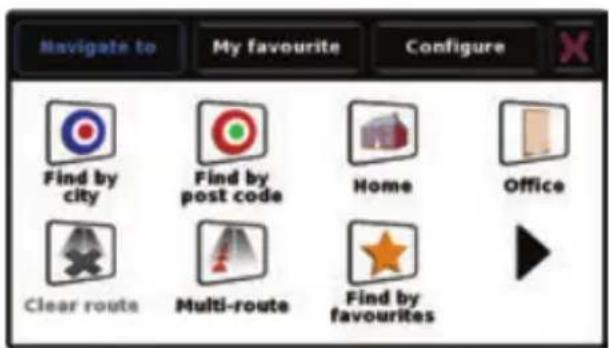
Tippen Sie auf die Mitte des Bildschirms, um das Menu aufzurufen, und tippen Sie dann

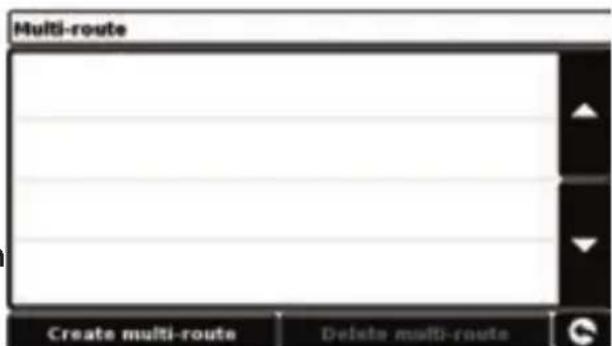
auf das Symbol Multi-route Daraufhin wird der Mehrfachrouten-Bildschirm angezeigt, auf dem Sie entweder eine neue Mehrfachroute anlagen oder eine zuvor gespeicherte Mehrfachroute verwenden, bearbeiten oder loschen konnen.
Erstellen von Mehrfachrouten
-
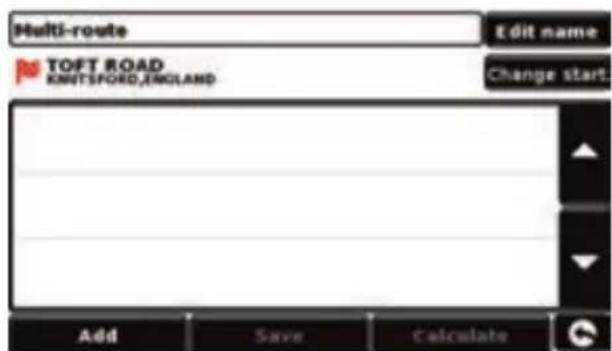
Tippen Sie auf „Multi-Route erstellen", um zu beginnen. Es wird ein Bildschirm angezeigt, auf dem Sie den Name der Mehrfachroute bearbeiten, den Ausgangspunktändern und Zielorte hinzufugen können.
-
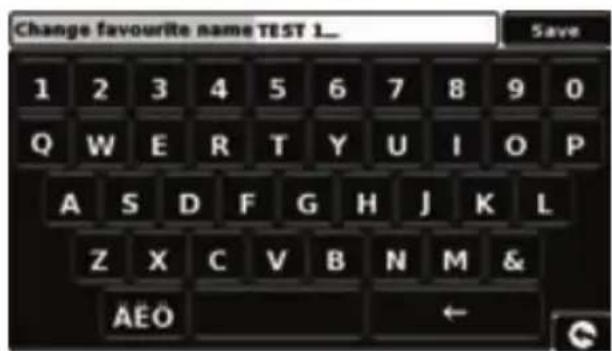
*Tippen Sie auf „Namen bearbeiten“, um einen Namen für ihre neue Mehrfachroute anzugeben. Nachdem Sie einen Namen erstellt haben, tippen Sie auf die Speichern-Schaltfläche in der rechts wurde „Test 1“ verwendet.)
^ Wenn Sie den Startort der Mehrfachrouteändern möchten, drücken Sie auf „Startpunktändern". Wenn Sie mit dem Startpunkt zufrieden sind, konnen Sie mit der Eingabe der Daten des ersten Zielorts beginnen.
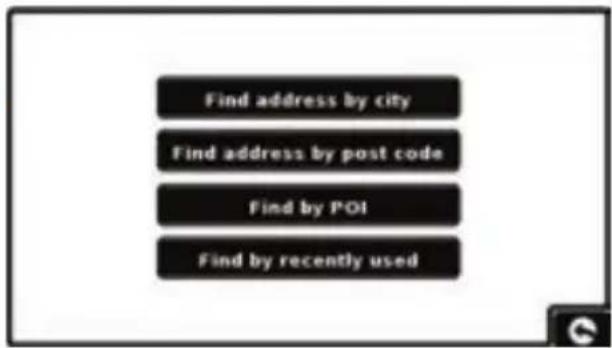
^ 念 Tippen Sie auf Hinzufugen" D Es werden mehrere Optionen zum Auffinden des Zielorts angegeben. Beim gezeigten Beispiel wird "Nach PLZ suchen ausgewählt.
^ Geben Sie mit der dargestellen Tastatur die Postleitzahl ein. Falls Sie sich vertippen, können Sie auf der Tastatur die Pfeiltaste unter drücken, um die Daten zu loschen und erneut einzugeben. Nachdem Sie die richtige Postleitzahl eingebehen haben, tippen auf die Schaltfläche „OK".
WICTIG: Bei britischen Postleitzahlen müssen Sie ein Leerzeichen zwischen den beiden Teilen eingeben.
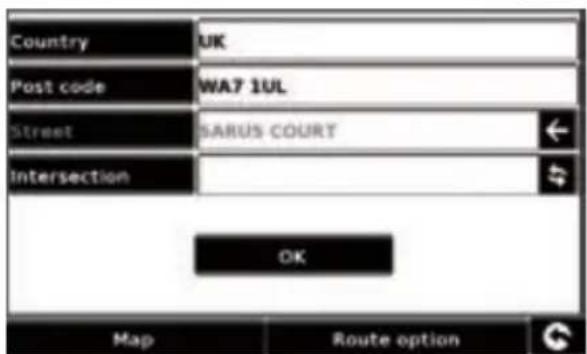
- Ventura wechselt dann zurück zum vorherigen Bildschirm, auf dem das Land, die Postleitzahl und die Straße ausgefüllt sind. Tippen Sie auf „Hausnr.”, wenn Sie die Hausnummer eingeben möchten. Sie können diesen Zielort auch ansehen, wenn Sie unter auf dem Bildschirm auf Daten eingebehen haben, tippen Sie auf „Festle
^* Der Zielort wird nun auf dem Mehrfachrouten-Bildschirm aufgefuhrt. Wiederholen Sie die obigen Schritte zum Eingeben weiterer Zielorte.
^ 念 Nachdem Sie alle Zielorte eingegeben haben, tippen Sie auf „Speichern".
BearbeitenvonMehrfachrouten
Wenn Sie die Reihenfolge einer Mehrfachrouteändern oder einen der Zielorte Löschen möchten, tippen Sie auf den entsprechenden Zielort in der Zielortliste; daraufhin werden eine Optionen unter auf dem Display eingebrendet.
- Um zum gewählten Zielort zu wechseln, drücken Sie den Aufwärts- oder Abwärtspfel.
- Um den Zielort zu Löschen, drücken Sie auf das Papierkorb-Symbol.
- Um zur Zielortliste zusückzukehren, tippen Sie auf den Zurück-Pfel.
Hinweis: Diese Funktionen gelten nur für den von Ihnen ausgewählten Zielort. Um die anderen Zielorte in der Liste zu bearbeiten, drücken Sie den Zurück-Pfeil, und wahlen Sie einen neuen Zielort aus. Nachdem Sie alle gewünschten Änderungen vorgenommen haben, tippen Sie auf „Speichern".
Verwendend der Mehrfachroute
Tippen Sie nun auf „Berechnen“, damit Ventura die Route zu jedem Zielort berechnet und einen neuen Übersichtsbildschirm einblendet, auf dem die Entfernung und geschätzte Reisedauer bis zu jedem Zielpunkt angezeigt werden.
- Wenn Sie die berechnete Route auf einer Karte ansehen möchten, tippen Sie auf „Karte".
- Wenn Sie die Mehrfachroute eingten möchten, tippen Sie auf „Start".
Ventura zeigt nun ihre aktuelle Position auf der Karte zusammen mit einem kleinen Übersichtsbildschirm an, auf dem die geschätzte Reisedauer und Entfernung zum ersten Zielpunkt aufgeführrt werden.
Etappe 1/2 - gibt an, dass dies das erste Ziel der Reise ist.
Geschätzte Ankunftszeit am ersten Zielort.
Entfernung zum ersten
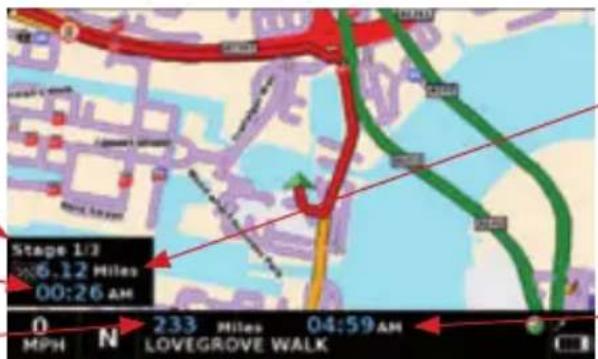
Gesamtentfernung der Mehrfachroute
Geschätzte Ankunftszeit am Ende einer Mehrfachroute.
Wenn Sie während der Reise den aktuellen Rutenabschnitt loschen und mit der Fahrt zum nachsten Zielpunkt der Mehrfachroute beginnen möchten, tippen Sie auf den Übersichtsbildschirm, woraufhin die Meldung „Aktuellen Abschnitt loschen?“ angezeigt wird. Tippen Sie auf „OK“, und das Gerät berechnet ihre Route zum{nachsten Abschnitt der Mehrfachroute ab ihrer aktuellen Position.
Hinweis: Falls Ventura während einer Mehrfachrouten-Fahrt aus- und wieder eingeschaltet wird, besteht das Gerät die aktuelle Route bei und fragt Sie, ob Sie mit dem aktuellen Zielort oder der{nachsten Etappe weitermachen oder die Mehrfachroute abbrechen möchten.
Anbringen der Antenne
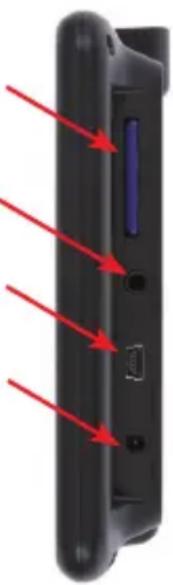
Schlieben Sie die mitgelieferte TMC-Antenne am TMC-Anschluss auf der rechten Seite des Geräts an. Befestigen Sie sie dann mit Hilfe der mitgelieferten Saugnäpfe an der Windschutzscheibe. Die Antenne sollte in horizontaler Position ausgelegt sein, entweder am unteren oder am oberen Rand der Windschutzscheibe, abhängig davon, wo Sie das Gerät selbst angebracht haben.
TMC-Symbol
Sobald das Gerät TMC-Alarme empfängt, wird eines der folgenden Symbole auf dem Hauptbildschirm angezeigt.
Dieses Symbol wird angezeigt, wenn Ventura TMC-Informationen empfangen hat, sich der Stau bzw.

SD-Kartensteckplatz
TMC-Anschluss
USB
Stromanschluss
Dieses Symbol wird angezeigt, wenn Ventura TMC-Informationen empfangen hat, sich der Stau bzw. Unfall aber nicht auf Ihrer Route befindet.

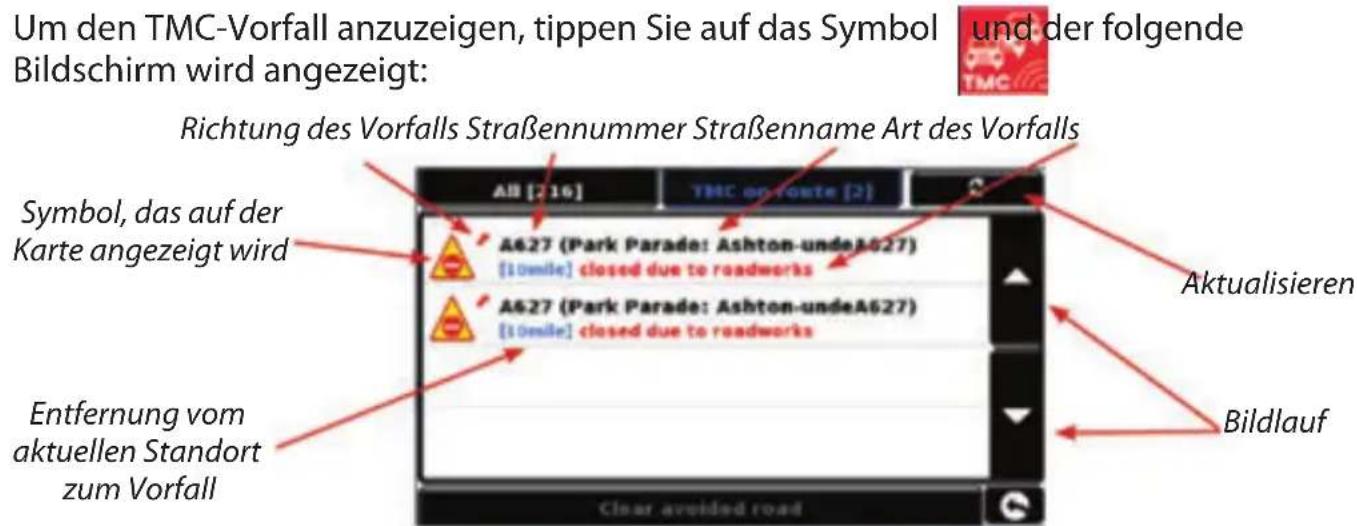
Um TMC-Ereignisse anzuzeigen, die sich NICHT auf Ihrer Route befinden, tippen Sie auf
All [216]
Um eine detailiererte Beschreibung anzuzeigen, tippen Sie auf den jeweiligen TMC-Warnhinweis.
![SNOOPER Ventura Lite S6000 - All [216] - 1](/content/2026/02/396131/images/28c38d4e329aaaad0e2b135e886243be47eb54b5e53a9e11a2c797ae3f858b53.jpg)
Um den Vorfall zu umgehen, tippen Sie auf
Avoid und Ventura wird daraufhin eine Alternativroute berechnen.
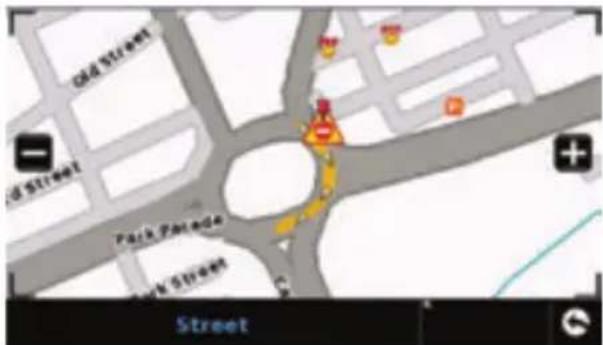
Um den Vorfall anzuzeigen, tippen Sie auf
Um zum vorherigen Bildschirm zurückzukehren, tippen Sie auf
![SNOOPER Ventura Lite S6000 - All [216] - 2](/content/2026/02/396131/images/5b61730f6010513ea337bb3e2ac65926f44a4e10d5f668b6f132197a8f15b990.jpg)
Wenn Sie zur ursprünglichen Route zurückkehren (und nicht den Vorfall umgehen)
möchten, tippen Sie auf das TMC-Symbol und danach auf
![SNOOPER Ventura Lite S6000 - All [216] - 3](/content/2026/02/396131/images/f3b0a398c4180bd87f599285caeb3c1efcd6312833224444c374064a646ee943.jpg)
Clear avoided road
dämit Ventura die Originalroute neu berechnet.
10. Systemsicherheitscode
Ventura verfügt über einen PIN-Code
Sicherheitsschutz, damit nur Nutzer, die den PIN-Code haben, das Gerät verwenden und bedieren können. Um den Sicherheitscode zu aktivieren, tippen Sie auf die Mitte des Bildschirms, um das Menu aufzurufen. Wahlen Sie dann die Schaltfläche „Konfigurieren" aus, tippen Sie zweimal auf den schwarzen Pfeil, und tippen Sie anschließend auf das Symbol „Systemsicherheitscode". Wahren Sie „Ja" aus, um die Funktion einzuschalten. Drücken Sie die Schaltfläche „Code eingeben", geben Sie den vierstelligen Code ein, den Sie für Ihr Ventura-Gerät verwenden möchten, und bestätigen Sie die Eingabe mit „OK". Nachdem diese Einstellung aktiviert wurde, müssen Sie diesen Code jeder Mal eingeben, wenn Sie Ihr Ventura-Gerät einschalten; ansonsten ist es nicht möglich, das Gerät zu bedieren.
Hinweis: Es ist wichtig, dass Sie diesen Code nicht verlieren oder vergessen. Falls Sie den Code vergessen, müssen Sie Ihr Ventura-Gerät zurückgeben, damit es darübergesetzt werden kann.
Konfigurationsssicherheitscode
Es besteht auch die Möglichkeit, die Konfigurationseinstellungen mit Hilfe eines Sicherheits-PIN-Codes zu schützen. Um den Sicherheitscode zu aktivieren, tippen Sie auf die Mitte des Bildschirms, um das Menu aufzurufen. Wahlen Sie dann die Schaltfläche „Konfigurieren" aus, tippen Sie zweimal auf den schwarzen Pfeil, und tippen Sie anschließend auf das Symbol „Konfiguration Sicherheitscode". Wahlen Sie „Ja" aus, um die Funktion einzuschalten. Drücken Sie die Schaltfläche „Code eingeben", geben Sie den vierstelligen Code ein, mit dem Sie ihre Konfigurationseinstellungen schützen möchten, und bestätigen Sie die Eingabe mit „OK". Nachdem diese Einstellung aktiviert wurde, müssen Sie diesen Code jeder Mal eingeben, wenn Sie die Konfigurationseinstellungen auf dem Ventura-Gerät ändern möchten.
Hinweis: Es ist wichtig, dass Sie diesen Code nicht verlieren oder vergessen. Falls Sie den Code vergessen, müssen Sie Ihr Ventura-Gerät zurückgeben, damit es darübergesetzt werden kann.
Registrieren Sie Ihr Ventura-Gerät online, und Sie erhalten Zugang zu Snoopers umfassender Radargerätedatenbank. Registrieren Sie sich gleich unter www.snooperneco.co.uk.
Systemvoraussetzungen und Softwareinstallation
Bevor Sie mit dem Herunterlagen der AURATM-Datenbank auf Ventura beginnen können, müssen Sie die Ventura Updater-Software installieren, die sich auf der Software-CD-ROM befindet.
Mindesthardwarevorausetzungen
Der Computer muss einen Intel Pentium-Prozessor (oder einen Prozessor ähnlicher Spezifikation), mindestens 32 MB Arbeitsspeicher, einen Monitor mit 256 Farben (8 Bit) oder/higher, ein CD-ROM-Laufwerk, 20 MB freien Festplattenspeicher und einen frei en USB-Anschluss aufweisen.
Mindestsoftwarevoraussetzungen
Die Software Funktioniert nur auf den folgenden Windows-basierten Betriebssystemen: Windows 2000, Windows XP, Windows Vista, Windows 7. Zudem muss Internet Explorer 6 oder Netscape Navigator 6 oder eine neuere Version verwendet werden.
HINWEIS: Die Ventura Updater-Software unterstützt nicht die Betriebssysteme Windows 95, 98, Me oder Apple Macintosh. 64-Bit-Versionen von Windows XP werden nicht unterstützt.
Herunterladen der AURA™-Radargerätedatenbank
Bitte beachten: Sie müssen Ihr Ventura-Gerät registrierten, bevor Sie einen Download durchführren können.
Eine Installations- und Download-Anleitung erhalten Sie auf der Software-CD.
Weitere Informationen zu den Funktionen von Ventura entnehmen Sie dem kompletten Benutzerhandbuch auf der Software-CD.
Zubehör- und Preisliste
Folgendes Zubehör ist bei Ihr hem Händler vor Ort erhältlich: Für weitere Informationen kontaktieren Sie unsere Verkaufsabteilung unter der Rufnummer +44 (0) 1928 579579 (Option 2).
SD-Karte mit Europakarte
External GPS-Antenne (5 m)
Kfz-Ladegerätadapter (24V/12V DC auf 12V)
Gerade Kabelleitung mit Sicherung (24V/12V zu 12VDC)
Halterung für Windschutzscheibe ohne Halter für Gerät
USB-PC-Verbindungskabel
Custom Pro Fit-Halterung einschließlich Fixierplatte *
Ventura-Pro Fit-Halteranbringung**
1-3 Zigarettenanzünderanschlusserweiterung
25 ml antistatisches LCD-Reinigungsmittel und Displayschutz
Netzladegerät 240 V zu 12 V
Snooper Ventura Schutztragetasche
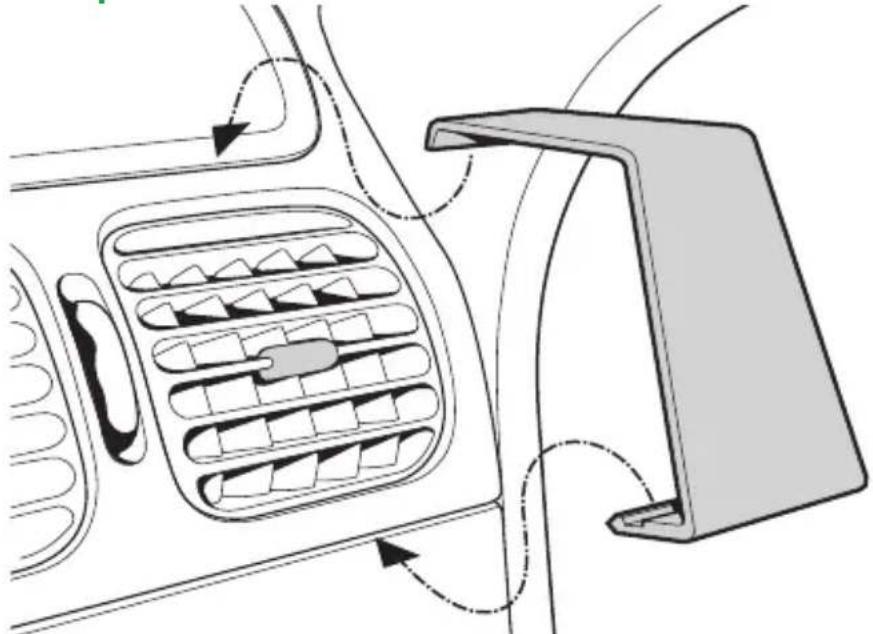
*Pro Fit-Halter sind speziell angefertigte Halter, die normalerweise an einem Belüftungsschacht angebracht werden und speziell für ein bestimmtes Fahrzeugmodell einer Fahrzeugmarke konzipiert sind. Aus thisem Grund sollen den Sie Performance Products kontaktieren (Rufnummer +44 (0) 1928 579579; Option 2), um sich bezüglich der Verfügbarkeit und technischen Daten der Halterung für Ihr Fahrzeug zu erkundigen.
** These Befestigung muss erworben werden, damit Sie Ihr Ventura-Gerät an einem Pro Fit-Halter anbringen können.
Professionelle fahrzeugspezifische Montagehalterungen
Snooper bietet eine Reihe individuell anpassbarer Halterungen fur das Ventura-Satellitennnavigationssystem an. These Halterungen wurden speziell fur Ihr Fahrzeug entwickelt. Es gibt eine Halterung, die fur die meisten PKW, LKW, Linienbusse, Reisebusse und Volkswagen geeignet ist.
These Halterung ist einzigartig, da Sie keine Löscher in das Armaturenbrett oder die Mittelkonsole bohren müssen. Abhängig vom Fahrzeug wird die Halterung entweder an die Seite der Mittelkonsole eingehängt oder bei den Gebläseschachten, um eine bequeme, problemlose Anbringung zu gewährleisten.
Zudem ist nun ein „festverdrahtetes“ 24V/12V-auf-12V-Kabel für das System lieferbar. Sie können damit Ihr Ventura-Gerät direkt am elektrischen System des Fahrzeugs anschließen, um eine elegante, professionelle Installation zu erhalten.
Um eine Halterung oder ein Festverdrahtungskit zu bestellen, rufen Sie die Telefonnummer +44 (0)1928 579579 (Option 2) an (halten Sie Informationen wie Marke, Modell und Baujahr Ihres Fahrzeugs bereit) oder wenden Sie sich an ihren Snooper-Handler vor Ort.
47·DE