 Notice Facile
 TB1543 - Tablette Qware - Notice d'utilisation et mode d'emploi gratuit
Retrouvez gratuitement la notice de l'appareil TB1543 Qware au format PDF.


| Caractéristiques techniques | Écran 10,1 pouces, Résolution 1280 x 800 pixels, Processeur Quad-Core, 2 Go de RAM, 32 Go de stockage interne, Extensible via microSD jusqu'à 128 Go |
|---|---|
| Utilisation | Idéale pour la navigation internet, le visionnage de vidéos, la lecture d'e-books et l'utilisation d'applications éducatives. |
| Maintenance et réparation | Nettoyer l'écran avec un chiffon doux, éviter l'exposition à l'humidité, mise à jour régulière du système d'exploitation. |
| Sécurité | Utiliser un mot de passe pour verrouiller l'appareil, activer les mises à jour de sécurité, installer des applications uniquement depuis des sources fiables. |
| Informations générales | Poids : 550 g, Dimensions : 25,5 x 16,5 x 0,9 cm, Autonomie de la batterie : jusqu'à 8 heures. |
FOIRE AUX QUESTIONS - TB1543 Qware
Questions des utilisateurs sur TB1543 Qware
0 question sur cet appareil. Repondez a celles que vous connaissez ou posez la votre.
Poser une nouvelle question sur cet appareil
Téléchargez la notice de votre Tablette au format PDF gratuitement ! Retrouvez votre notice TB1543 - Qware et reprennez votre appareil électronique en main. Sur cette page sont publiés tous les documents nécessaires à l'utilisation de votre appareil TB1543 de la marque Qware.
MODE D'EMPLOI TB1543 Qware
NB: Vouilliezppoadedessppecatcnaisspphe mntalabe sousqupeemttteaux
jeunes eaffiantsd'accedea unubiditeeou un teipipbnevec une cationecredite de
enregistrree aedlebsans orientationriadqatiteAssurez-vouaspilskzrepsuvpatpast quils pas
acheter du contemantendricleaansnhamaggsigeGoogle Play ooudGogdhgines certaines
applications ou des jebssans voiesuonseentencnspoterrigitela facturaiation pour
Indelsbaleis!
-
Il s ' agit d ' un dispositif é lectronique de dé
d é montez pas, cette man oeuvre est conditions de garantie. -
É vitez de heurter volement I' apparéil de le jeter.
-
É vitez d'utiliser cet appeareil dans les humidit é, liquides, poussi re, champ exposition prolong e e à l'ensoilelement.
Utilisez un chiffon en coton humide et de solutions nettoyantes chimiques. I 'e gouttement et aux élaboussures. I' appariel dans du liquide.
L'utilisation prolong e du casque à ple audititives permanentes. Restez vigilent, d'exposition afin de rester conscient
N 'utilisez pas I'appareil dans la circulation, v é hicule.
Utilisez uniquement les chargeurs et L'utilisation de tout autre produit enfreindrait s'av érer dangereux.
Respectez la réglementation locale é liminer les équipements é lectroniques,
- Si vous avez des questions, contactez d assistance Qware au 0900-1113222 1 8 h).
Le fabricant d'écline toute responsabilité du produit ou en cas de perte de m procédure fonctionnement standard
II. PrPrssatstatioidevooteenooiredbabhtte
| Ouvrez ci-dessous éventuel emballage 1 tablette 1 câ ble raccorder 1 câ ble la tablette 1 casque 1 notice | I'emballage ne manque. pendant d'origine Tabby adaptateur les accessoires de raccordement à un PC st é r é o utilisateur | avec Ne période avec pour Mini les accessoires raccordement ou Prise | d'élicatesse jetez de le rét f. d'article USB Mini un adaptateur | pas validit é riel article | e |
| QV | |||||
| fiche | |||||
| fiche | |||||
| fiche | |||||
| fiche | |||||
| fiche | |||||
| fiche | |||||
| fiche | |||||
| 3,5 | |||||
| instructions |
V. Agencement ded'appratieil
La tablette pr sente les touches et les boutons suivants :
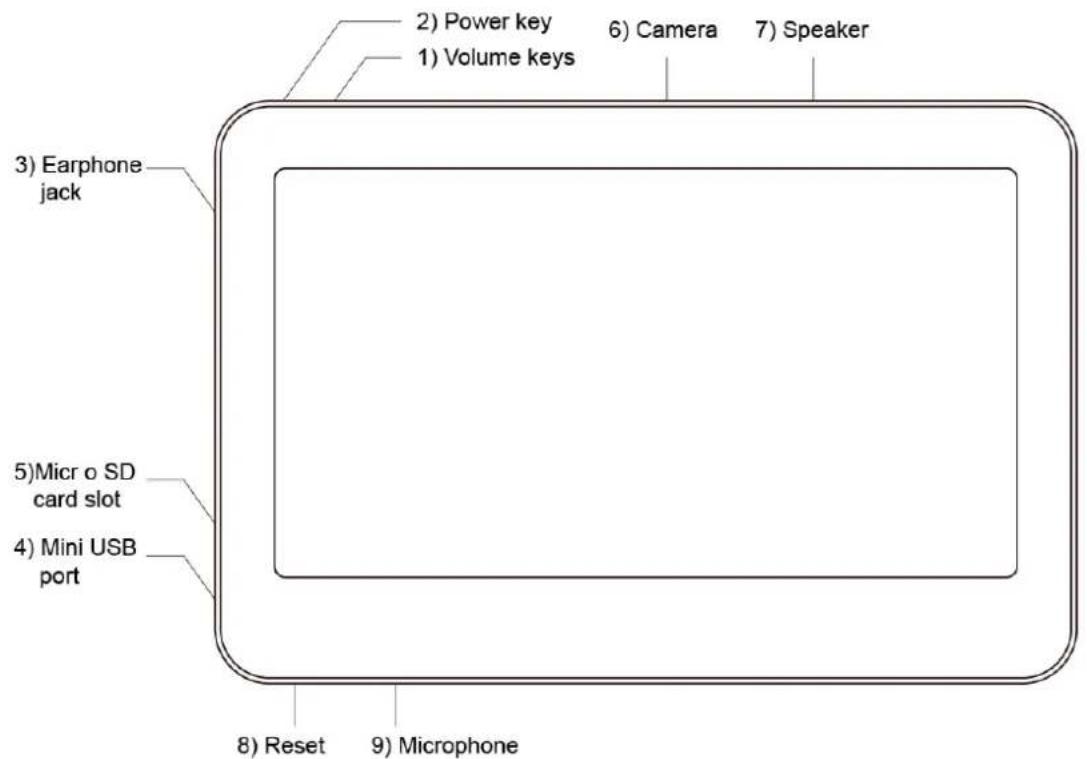
1) Boutons Volume :
Boutons de réglage Volume +, Volume - .
2) Bouton
de mise
en marche
(pression
longue)
pour
allumer
et teine
activer
ou
d
S
er
la
m
en
VE
3) Prise
jack
pour
casque
d
coute
:
pour
connecter
le casque
d 'é coute
avec
4) Port
USB
Mini
:
pour
connector
des
accessoires
5)Fente
pour
carte
Mi
SD
D
our
augmenter
les
capacit
es de
1a
6)cam
éra
pour
capturer des
images
7)haut-parleur
sortie du son
8) réinitialiser
utilisez
un trombone
9) microphone
enregistrement
de la
voix
Cacterestisqus smadereleles
Appuyez bri è vement sur le bouton de mise en marche pour que la tablette passé en mode Veille.
Pour quitter le mode Veille, appuyez a
marche.
VII. Écraoréadaeöd
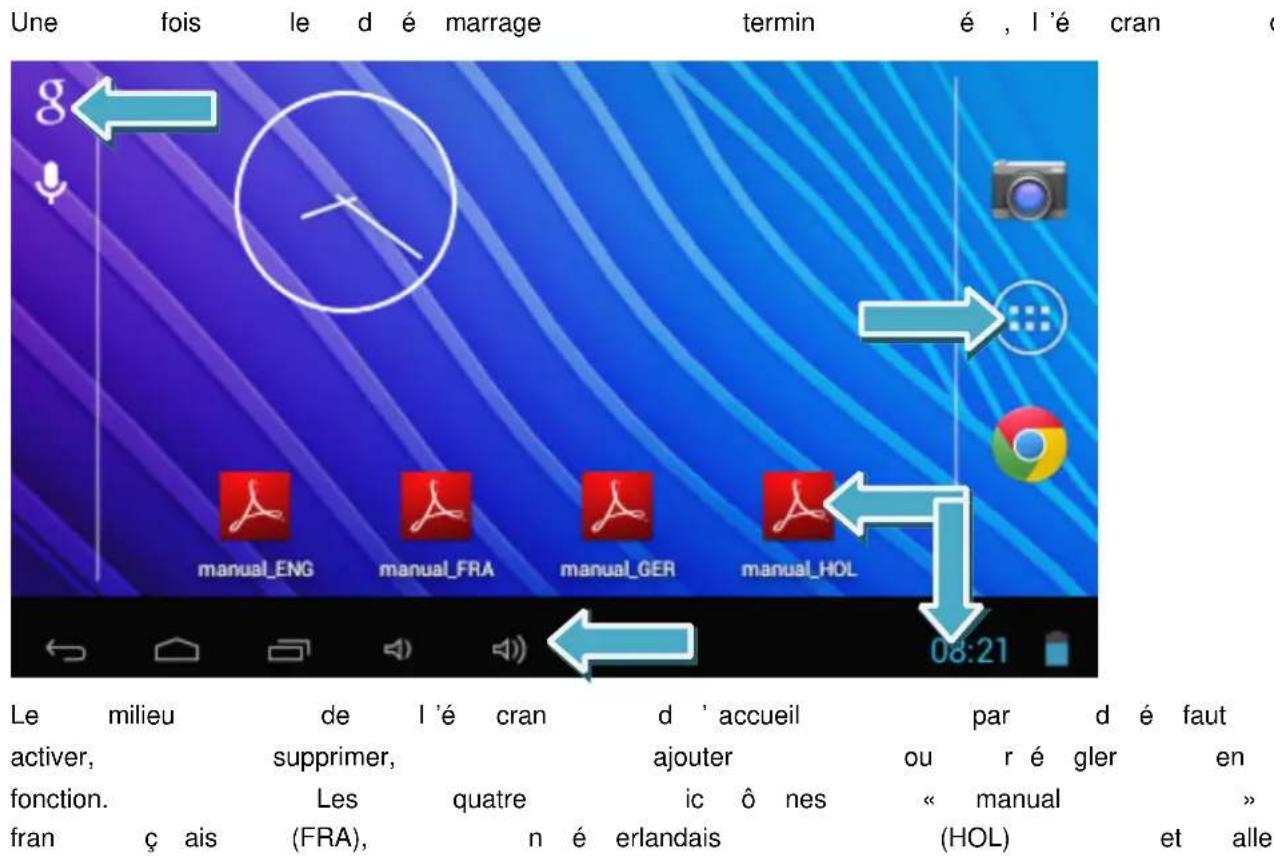
Section supérieuregausbp gauche
| Google en tapant recherche reconna recherche. | Search désc en trè | est ô pronon les | un n Microphohe ç prononc | raccourci és. ant prononc | rapide à mots-cl és és et de |
Section supérieiereréroisep droite
| Cette | ic o ne à six | carr é s est un raccourci |
| install | és. Une fois | Appli fations é (voir elle de l'@\) |
Section inférieirergauchef gauche
| La | barre | d | ét | tat | noire | pr | é | sente | 6 | touches |
| Undo/Back/Return | | Go | to | home | screen | ||||||
| w | allpaper/apps/system | | | Decrease | so | ||||||
(Annuler/Retour | Aller à l'écran d'accueil | Montré les applications en cours en
arri e re-plan |Param tres pour
Augmenter le volume)
papier- point/apps
Section infierieiaedroite droite
La barre d etat montre WiFi I enetwark (aotuxion connects
r éseauWiFi) (si BatteryWiFi (étabtusdesouslatimebattenon),
(heure). Un certain nombre de param et
peuvent ajouter des ic o nes sp é cifiques
exampie, une connexion USB active a
nouveaux courriels re us, etc.).
VIII. Écran Applicatiobas Widgets
Cliquez
sur
I'ic
o ne
Applications
applications
apparaisse
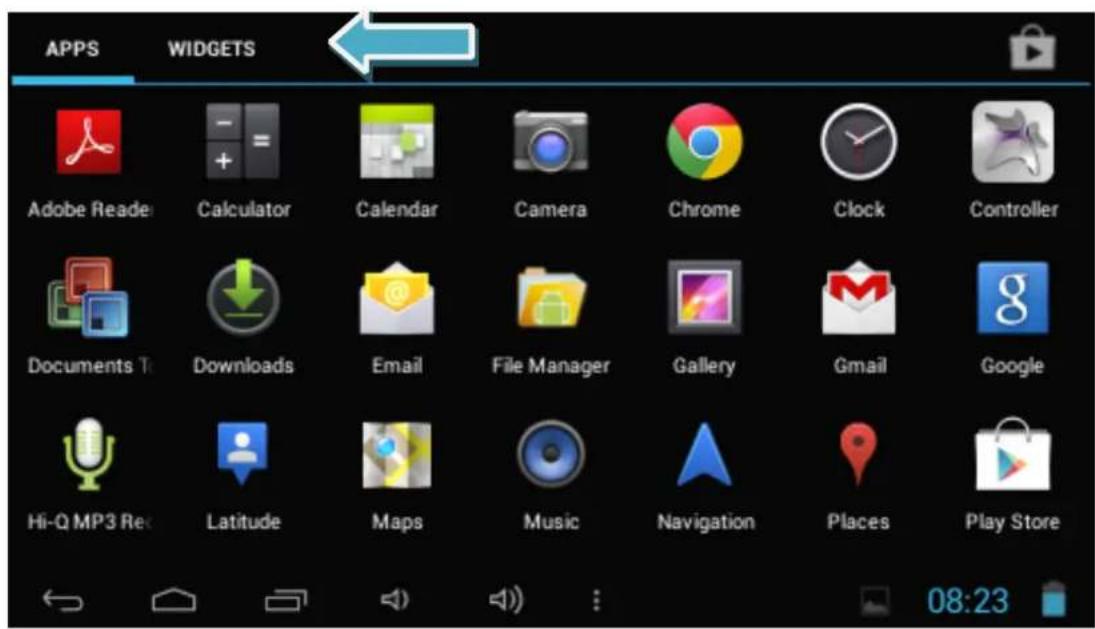
| les | applications | reproduites | peuvent | diff érer des |
| Dans | I'é cran des applications, d' un simple effleurement sur une application ou un widget d'accueil | ; faites glisser | vaspouve l' ic 0 les pos | |
| I'é cran | Application sur I'é cran d'accueil | Applications correspondante | vers | la pos |
| Les | ic 0 nes application du menu | Applications | cran | d'acc |
| applications | application | Applications | & Wid | |
| d'accueil, | I' application | correspondante | ||
| Widgets. | Les widgets | dont des raccourcis | ||
| I' application | et ils peuvent | étre supprim | ||
A. Suppessssssstapptttaibosudjdges d
| Pour secondes | supprimer jusqu | un raccourci, | effleurez | |||
| à ce qu | ' un | « poubelle | ||||
| sup passe | é rieure en rouge | l'é cran. | Faites | glisser | le | |
| ; il suffira | de rel | à cher | l'ic | |||
| Pour é ché I'application | supprimer sélectionnez pour tra plus | d'é finitivement | « Apps | » dans | appli le | |
| choisisir | l'option | « Uninstall | n'appla applications | |||
| n'appara | I'tra plus | sur l'é cran | Applications | |||
| applications | achet acheter | és dans | Play | |||
| utilis compte | é pour après | é s avoir | I'application éttes | |||
IX. Pbaameteesyssteeme
Effleurez I'application Settings (param Applications &Widgets pour entrer dans
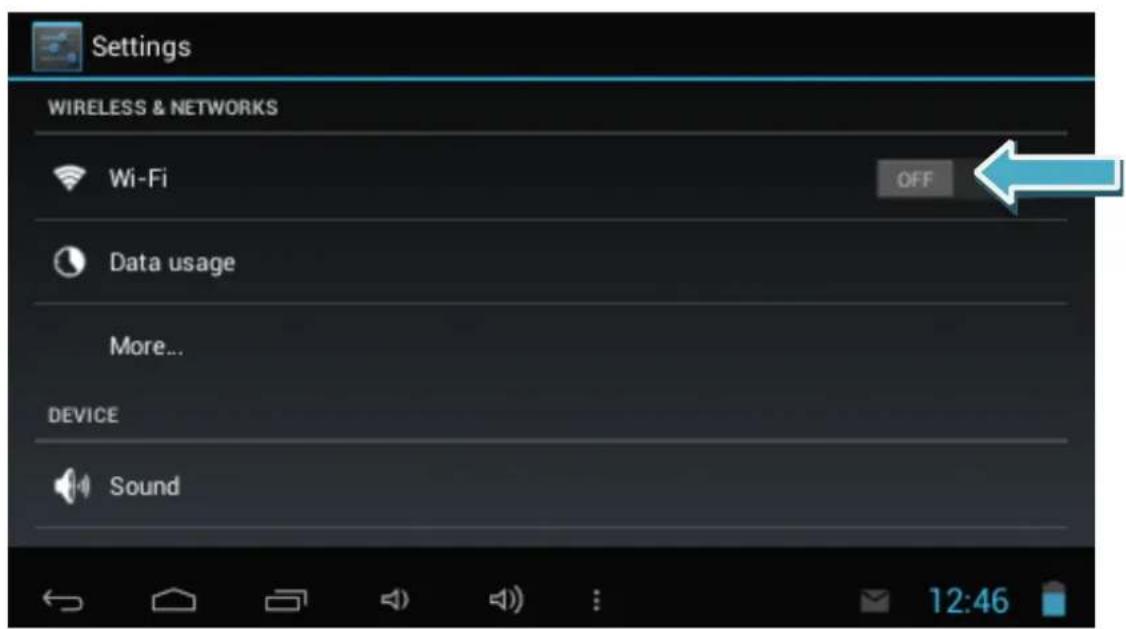
La zone de gauche montre les diff erents le c o t e gauche, de bas haut, pour faire est eg alegement applicable au c o t e droit peuvent ettre affich es sur I'cran (par langues disponible).
La zone de droite montre toutes les option garche.
Quelques param etres importants serotonin
A. Congerioexaidntertetqatr reseaassianspit sans fil
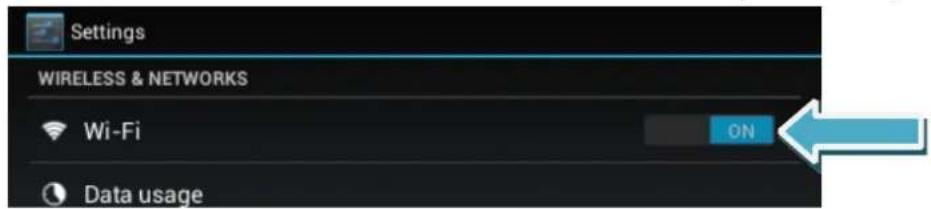
Ac o té de I ic 0 ne WiFi, faites glisser le bouton (Marche) pour activer I ' metteur WiFi. d acc e s WiFi actifs les plus proches.
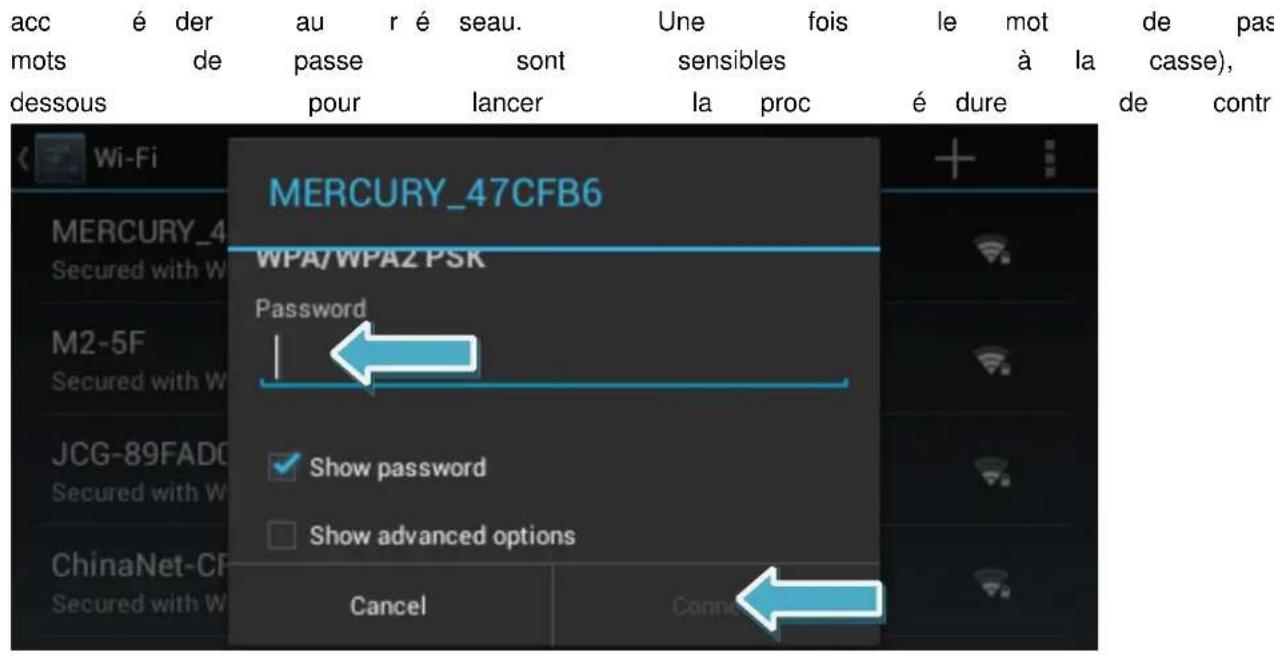
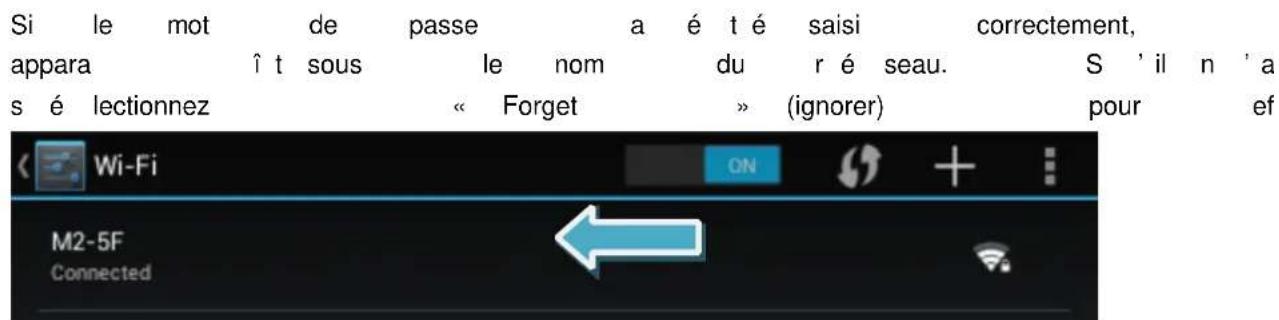
S é lectionnez le r éseau de vous choix. S fen étre contextuelle apparapit qui vous
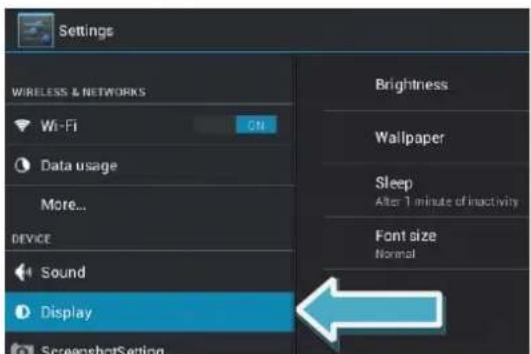
B.Ecrafan

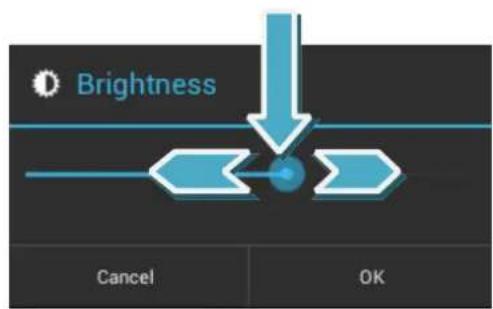
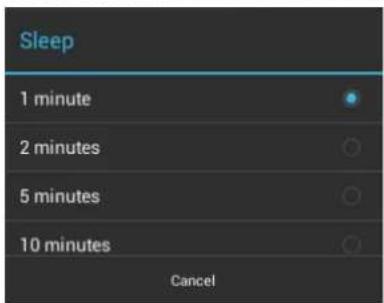
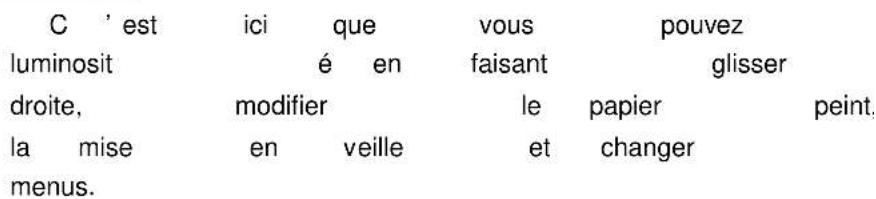
B. Parametrix:diadothorace
| Une fois connecté à Internet, allez dans automatiques), puis dans options automatique) pour configurer l'heure. |
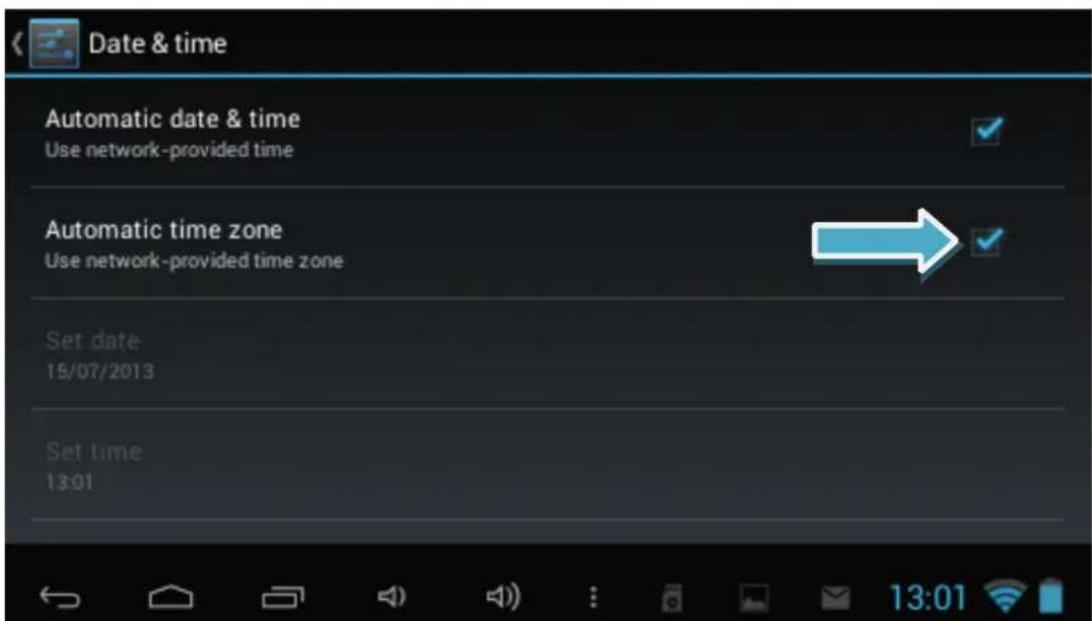
| Sinon, | il est possible | |
| Set date | | Set time | |
| format | | Select date | |
| Param | é trer | ' heures | |
| Format | 24 heures | |
| date) | ||
| Faites | d é filer vers | |
| votre | doigt sur les | |
| à l'heure | sur l'écran | |
| de | les | saisir | manuellement |
| | Select | time | zone | | Use |
| | format | Param | T W | é trer |
| | S é lectionner | 30 1 2 3 | le | fuseau |
| | S é lectionner | 7 8 9 10 1 | le | format |
| | S e 2014 | 14 15 16 17 | ||
| | S e 2014 | 21 22 23 24 | ||
| le haut ou correspondant chiffres ou choisissez la date | |||
X. Intentaetet
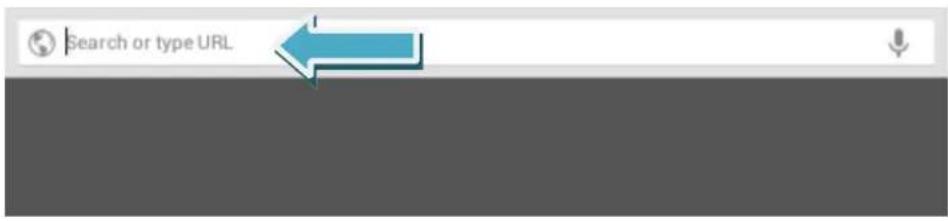
Vérifiez si la connexion WiFi est bien é tablie pour pouvoir acceder à Internet. Effleurez

XI. Musiquesique

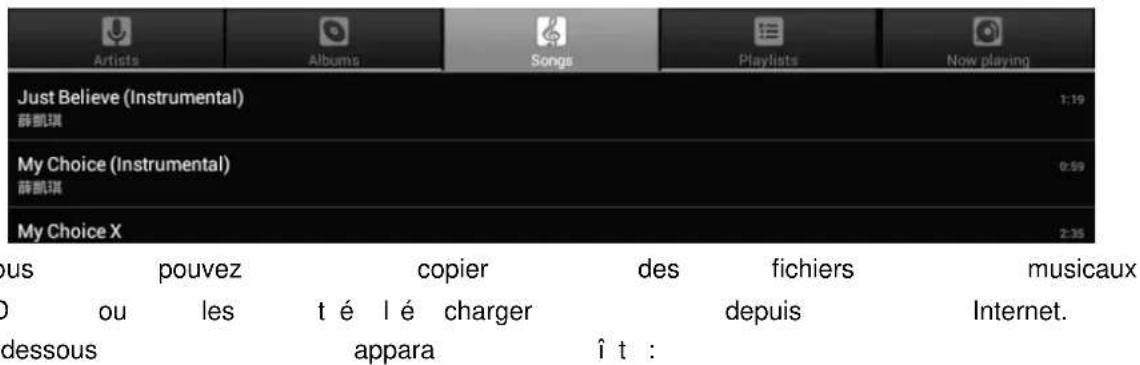
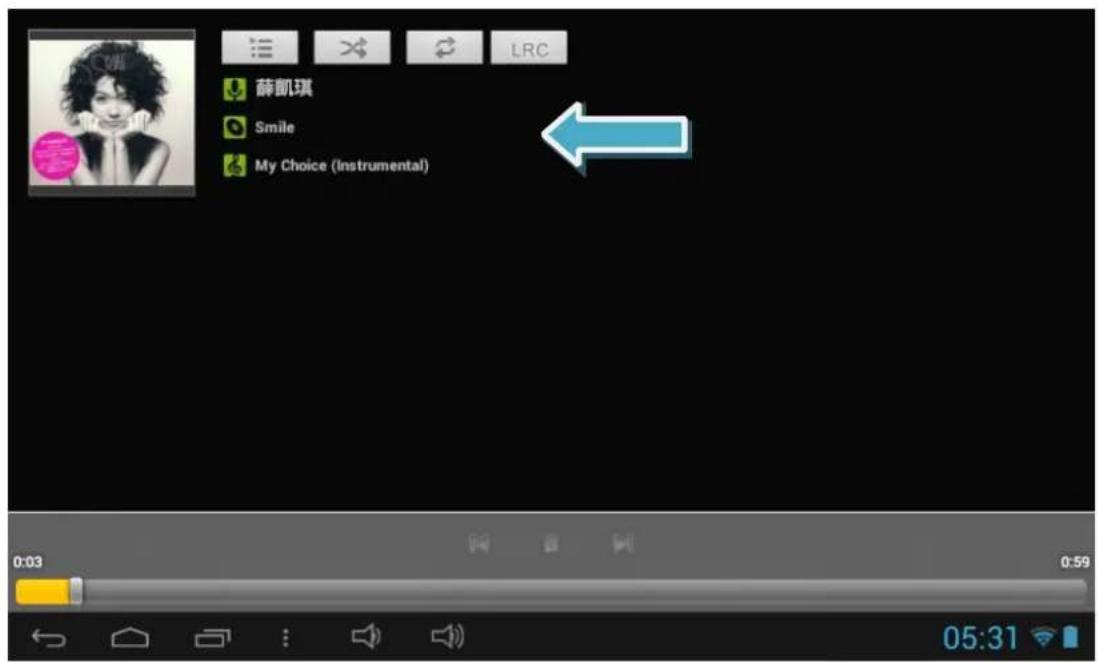
contenus dans la tablette.
Galerle wde et pbiodo
Cliquez sur I'application Gallery (galerie stock é s dans la m é moire de la tablette. sur le fichier pour I'afficher sur I'é cran.
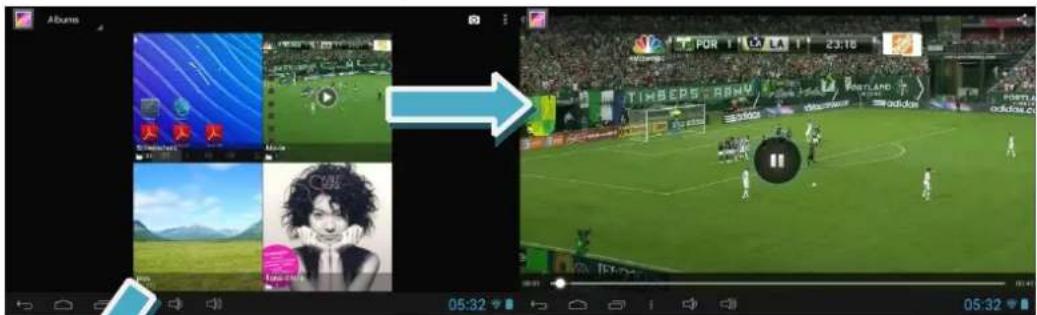
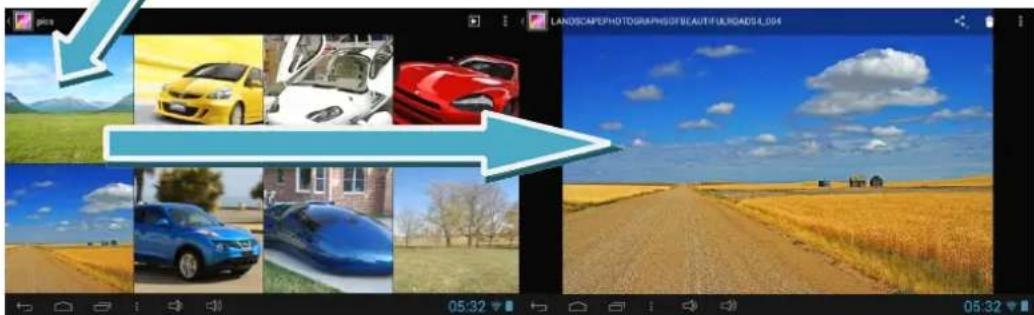
Lors du visionnage, vous pouvez agrandir doigts sur I'é cran que vous rapprocherez droite propose des options telles que Rot papier peint), Crop (Rogner), etc.
XII. PapierPapointreer fondopfandlerarshiaecaaed
Sur I'é cran d'accueil, s'électionnez une
quelques seconds jusqu'à ce qu'un menu
Choose wallpaper from
Gallery (galerie) / you permit
s électionner une image ou une photo
personnalis é e dans Gallery/YeWallpaper biblioth et q
de la configurer comme fond de l'écr
d'accueil.
Live Wallpaper (papier peint el
accompagn é d'animations 3D ou de
I'application Google Play store de
personnaliser organise tablette (ànoter
rapidement la batterie que les papiers
'Wallpaper (papier peint) contient
votre tablette.
XIII. Enregistrement dusson
Cliquez sur l'application « Sound Recorder » (enregistreur de sons), I'é cran appara t.
ci-dessous
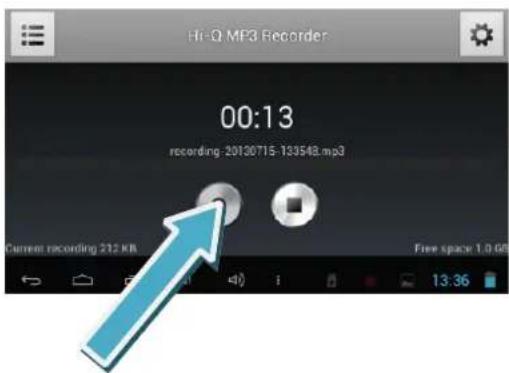
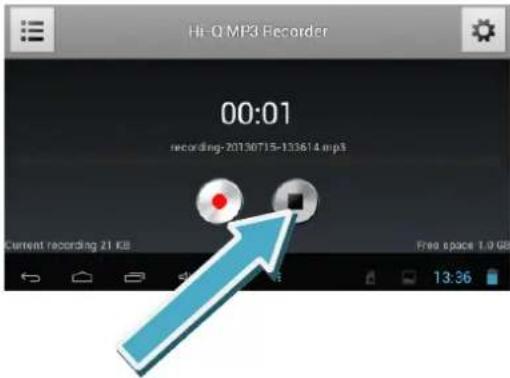
Appuyez sur le bouton « Record (enregistrer)
bouton « Stop L'é cran pour ci-dessusarr é ter. appar a
I'application « Music (musique)
S é lectionnez ensuite « My recordings
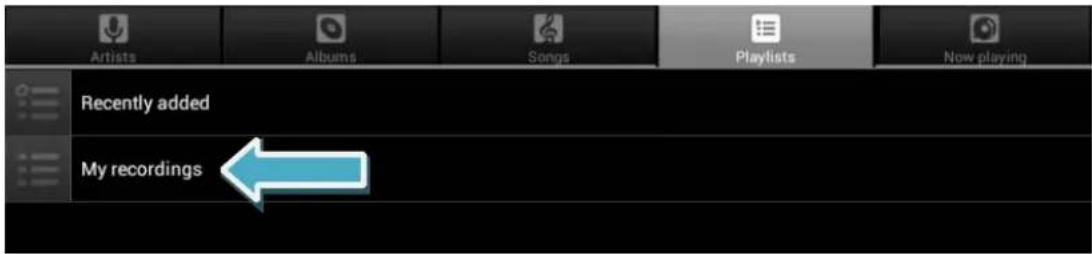
des enregistements le fichier enregistr
é et appuyez

XIV. Apparate lppbpto
Cliquez sur l'application « Camera » (appareil photo) pour activer l'« apparéil photo et
| afficher | ce | que | L'apparaîbel | phoiti | sur capturé | cran. | u | |
| appuyez | sur | le | cercle | bleu | à | droite. | Le | bon |
| permettent | de | passer | de | l' une | à | l' autre. | ||
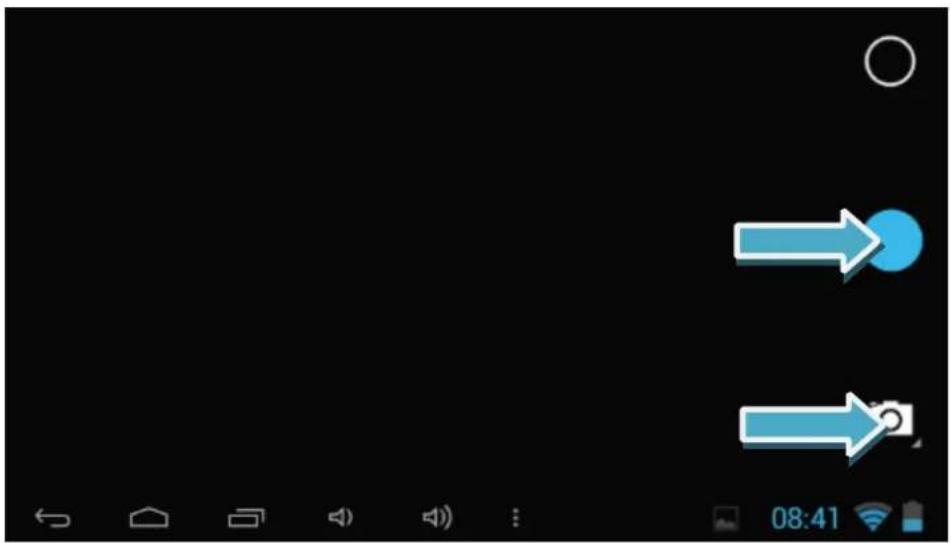
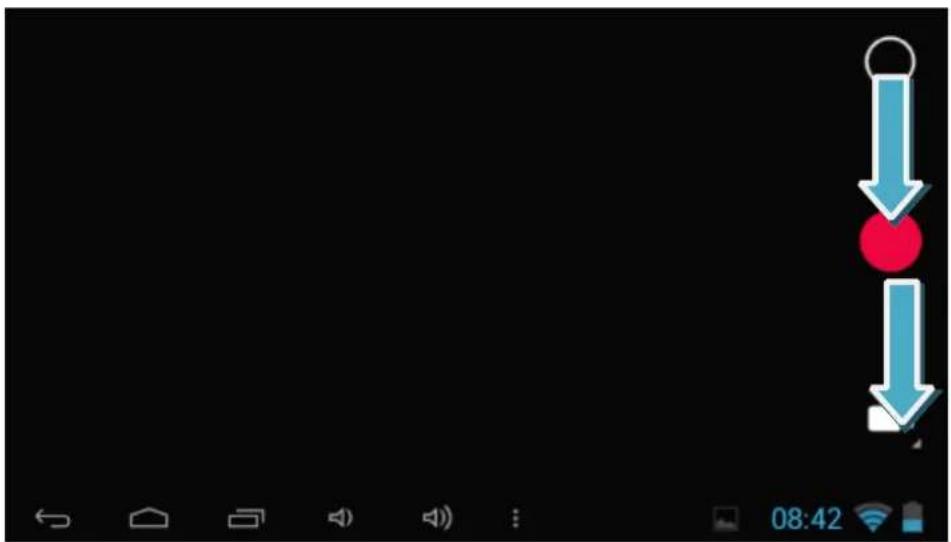
| Lorsque | vous | passez | sur | vid | é | o, | le | cercle |
| cercle | rouge, | I' apparileil | photo | se | met | à | ||
| Appuyez | à | nouveau | pour | arr | é | ter | I' enregistremer | |
Google Payy
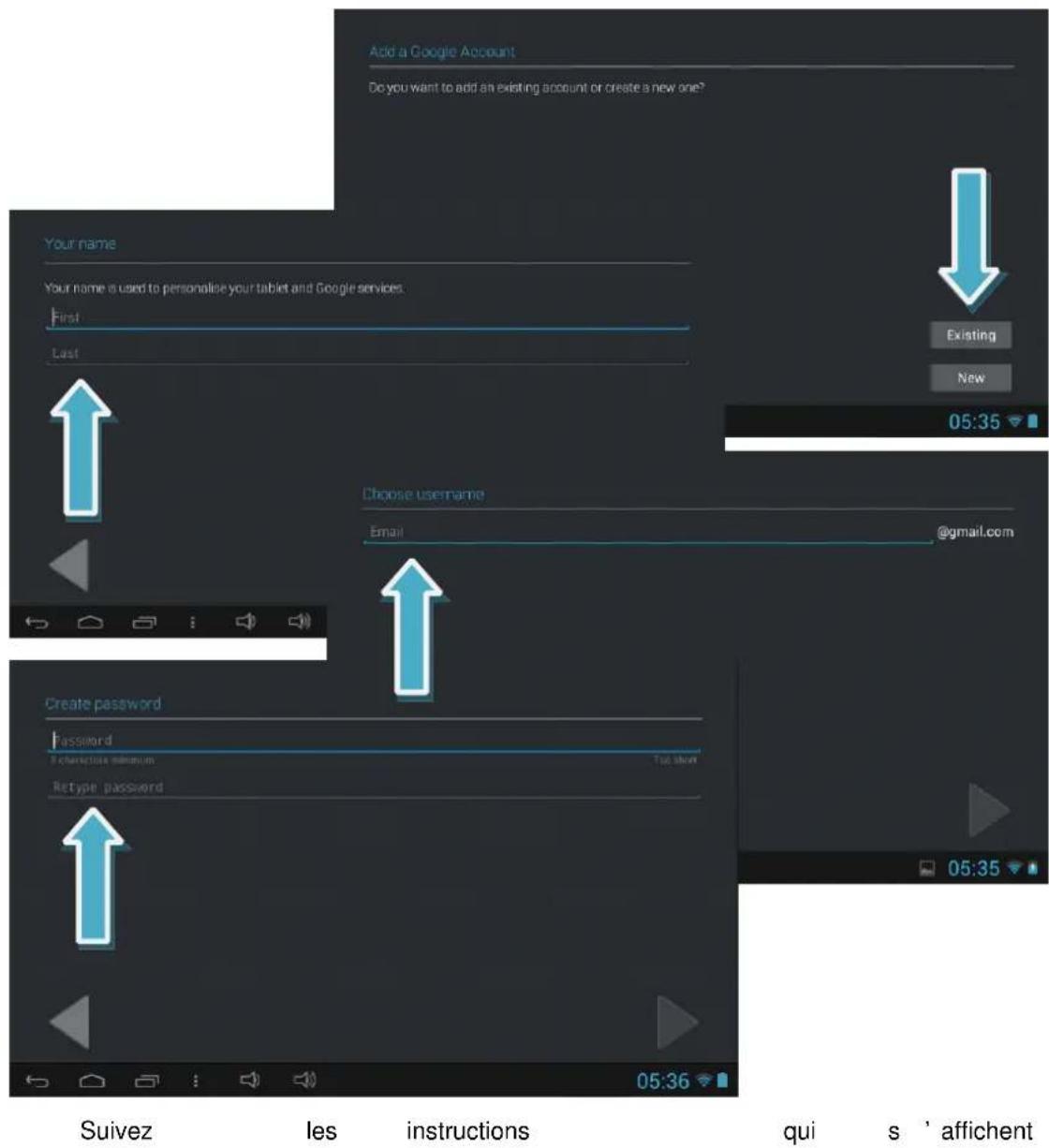
Commencez par v é rifier que vous avez une connexion Internet. Cliquez sur I ' application
« Play Store » en haut à droite de la zone
suivez les instructions qui s'affichent sur
Si vous n'avez pas anymore de compte
applications Google install es sur la table
synchronisation entre les differents dispos
m é me compte Gmail. Par exemple, les
navigateur Chrome sur un PC pendant
peuvent aussi se trouver dans le navigateur
compte Gmail (ceci ne s applique qu 'a C
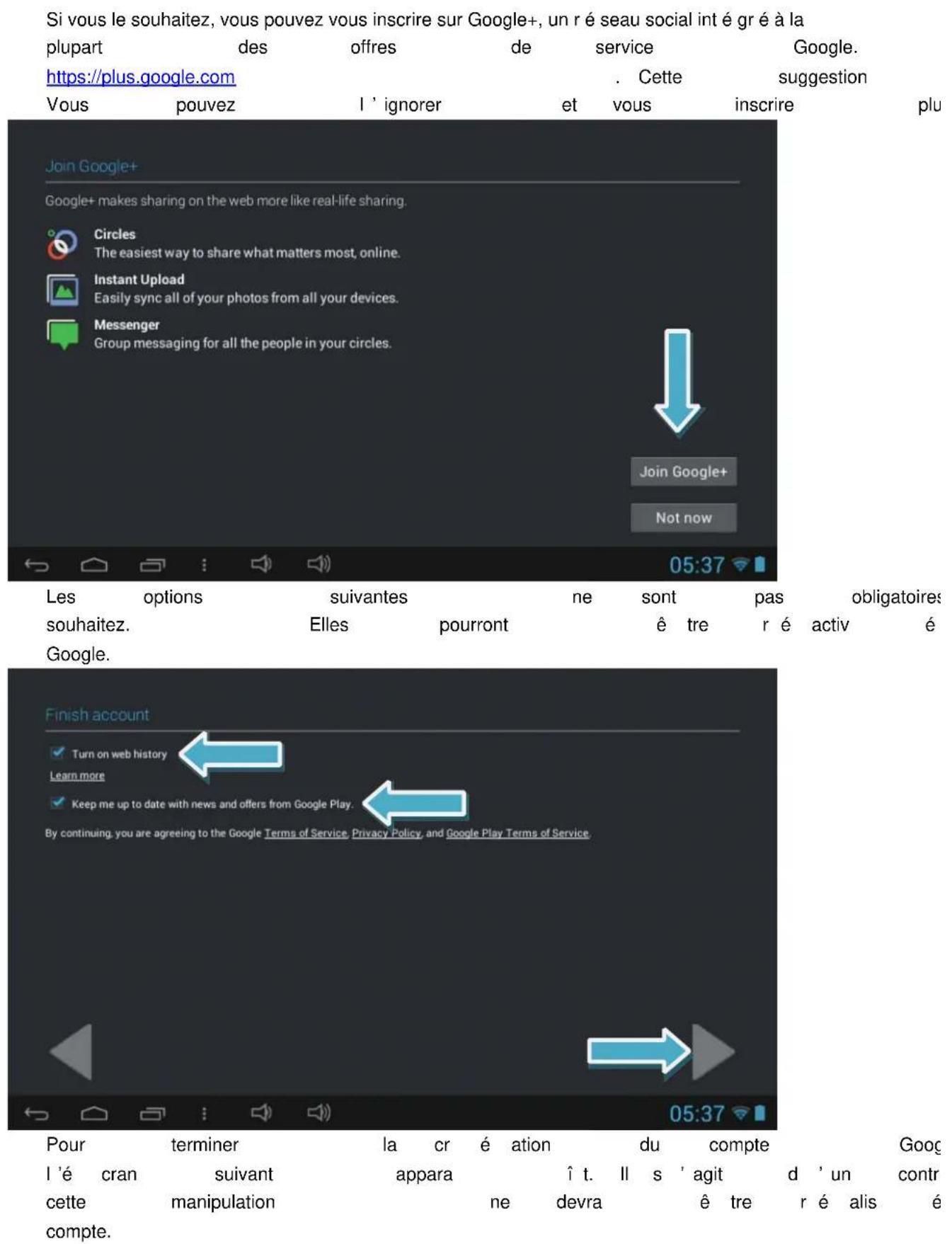
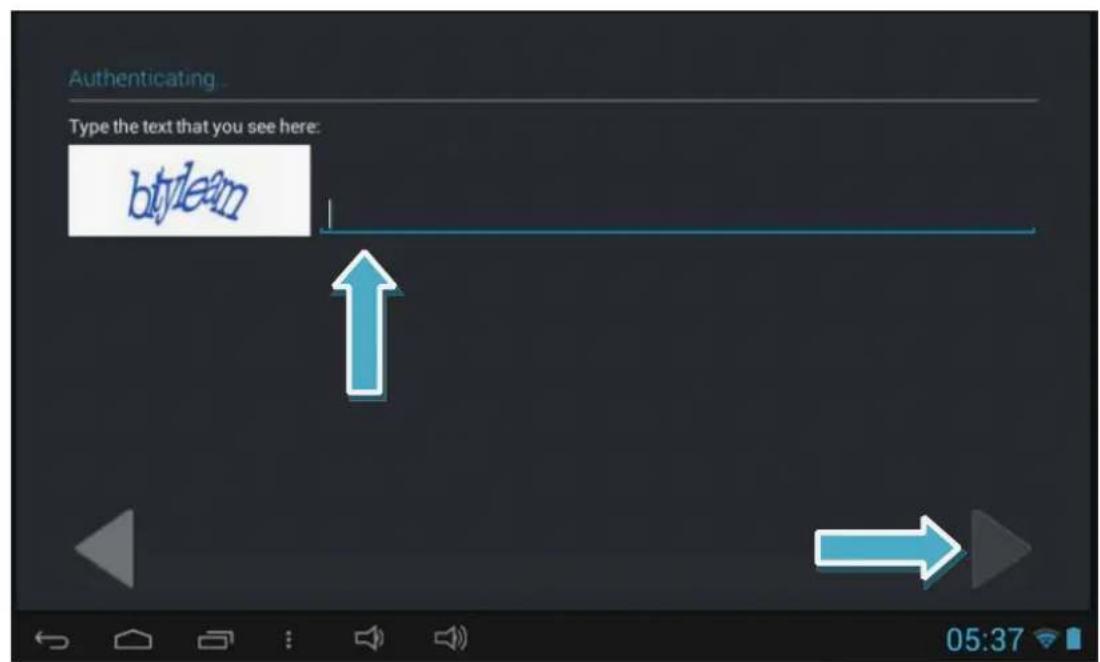
Tapez
le
code
de
S
curit
é
s' affiche
Le
dispositif
contacte
serveur

L'é
cran
suivant
appara
I tquelques
minutes
Entertainment
NB! Rappel amical: Stil vous plaitiprendre des precanabioissuppleredataies
lorsque pannatthe aux jaunss enfants d'acoddeles unalablettetablatte teteaphe
avec une cartedearadionregatigieelleaansorlepatlonradepateAssurez-voussurez-vous
quils ne peuvpatastacheterathepeontantendriqueelansramalgsiaGoogle Play GoogPlay
ou dans cintaines apltations ou desgelisatajexyotsarsosotententspauterereittela e la pou
facturation indesiratales! ind
La derni re tape yours permet de savegarde
vosrcompteGmail.
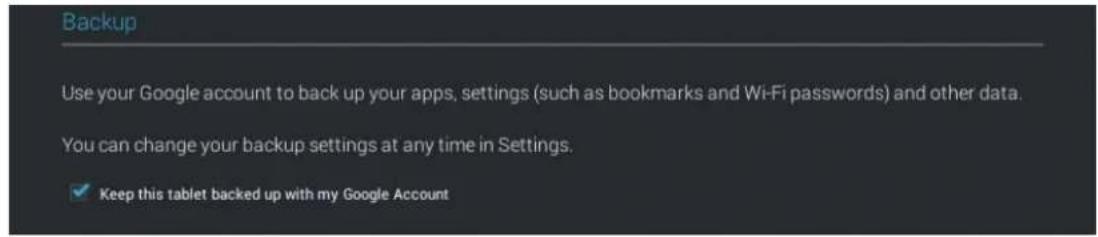
Apr é s cet é cran, vous entrerez dans le d'acc é der à une biblioth é que d'applications d'ajouter à l'avir d'autres services à G des films, de la musique, des périph é rique services.
Vous pouvez é galeurment vous rendre dans exemple le navigateur Chrome, via https://p. m é me compte Gmail pour pouvoir acheter, tablette depuis votre navigateur sur le PC
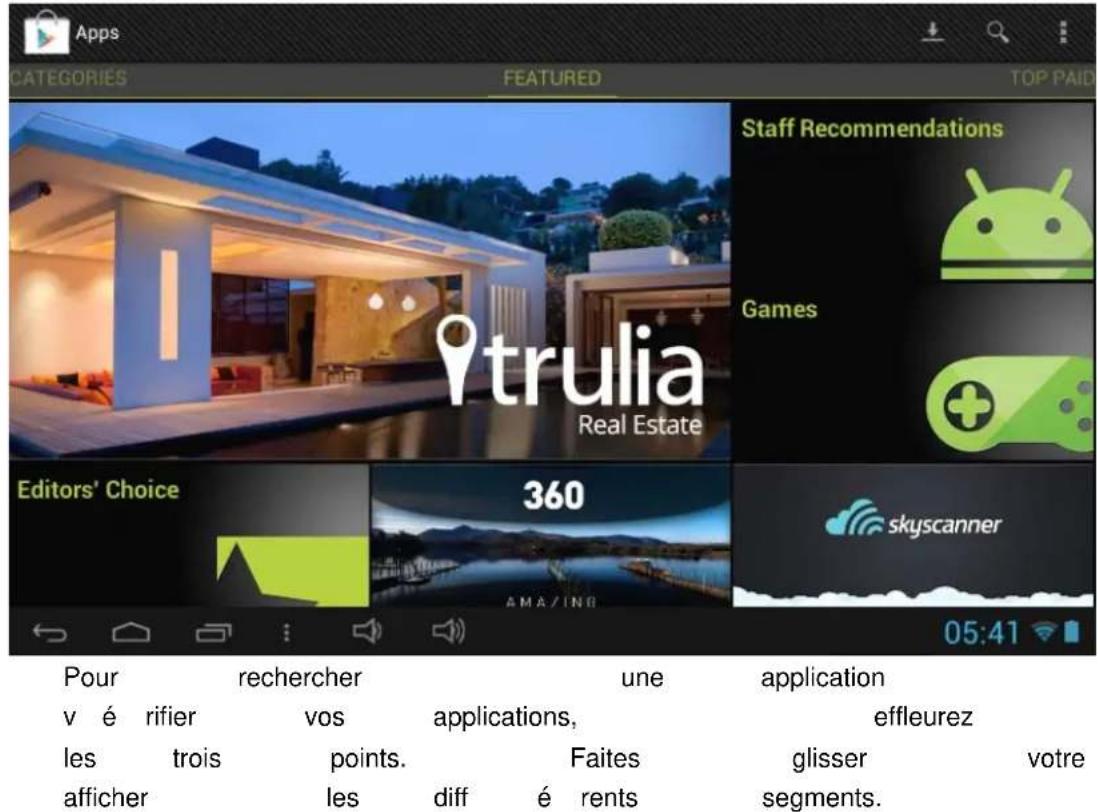
sur I'é cran en partant du bord gauche pour aller vers la droite. Pour les listes
d 'applications
favorites,
(pay
ées,
gratuites,
I'é cran
de
droite
a gauche.
XV. Courler électractique
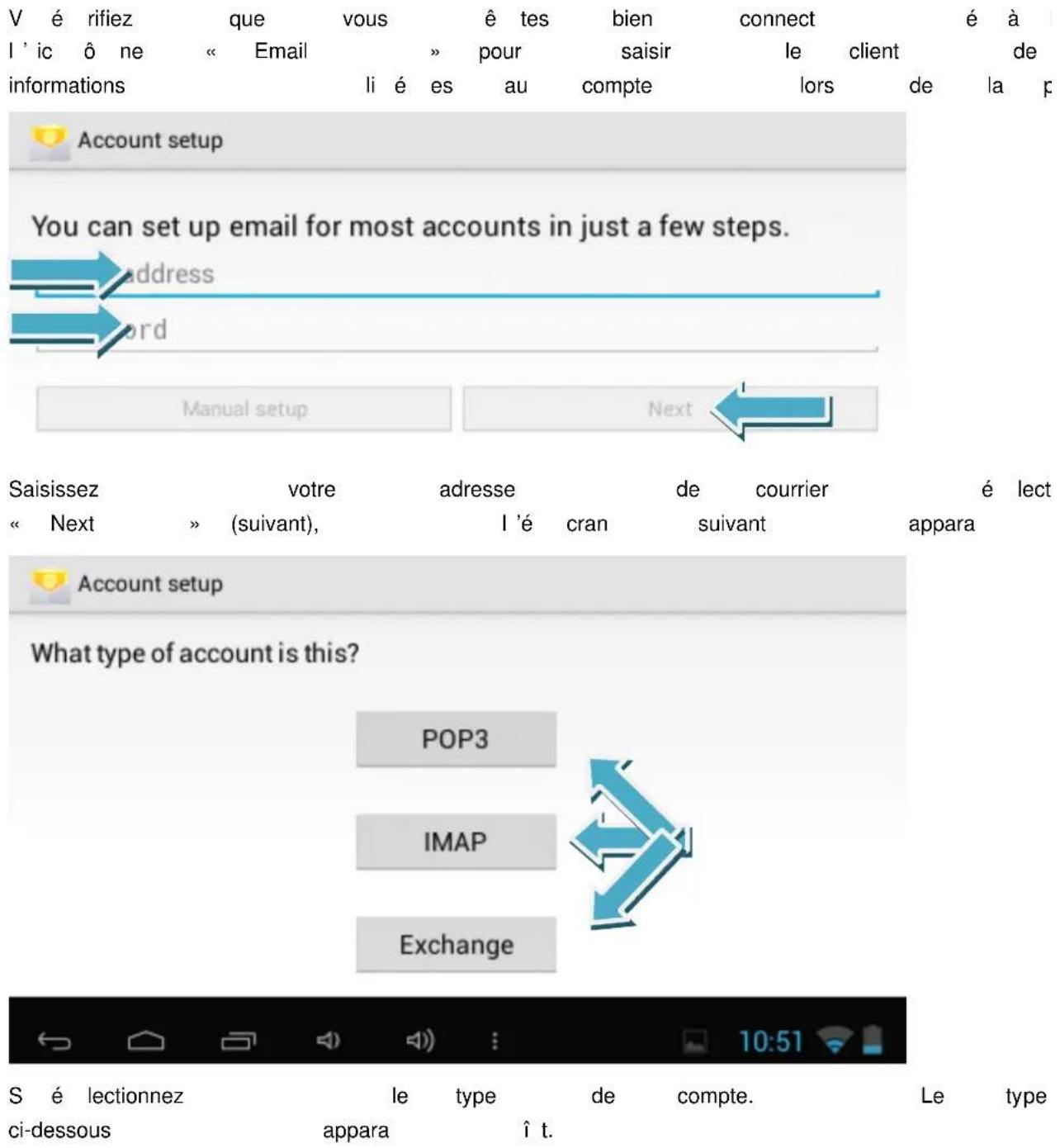
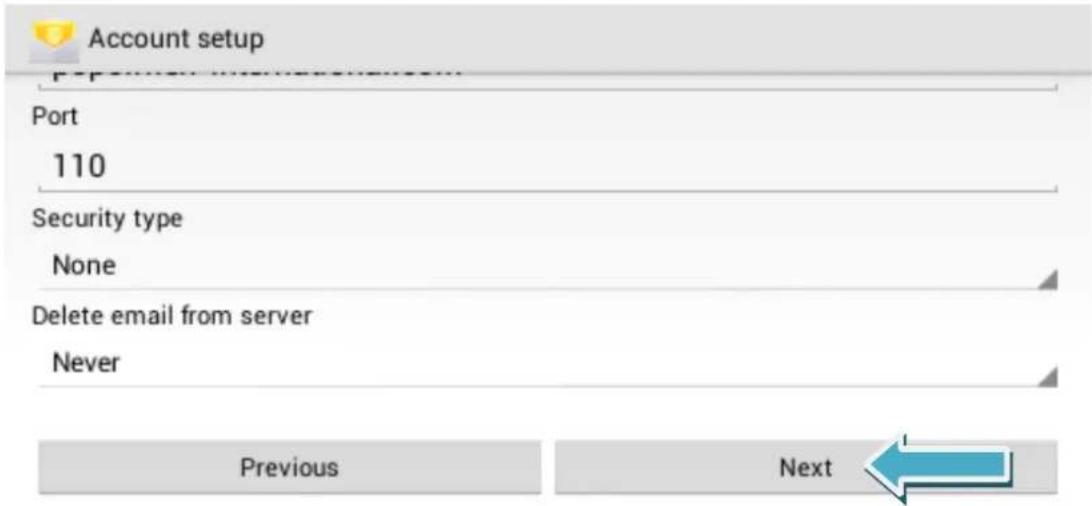

Tapez tous les détails du compte de messagerie, comme le nom d'utilisateur, le mot de
passe, le serveur Pop3. Cliquez ensuite
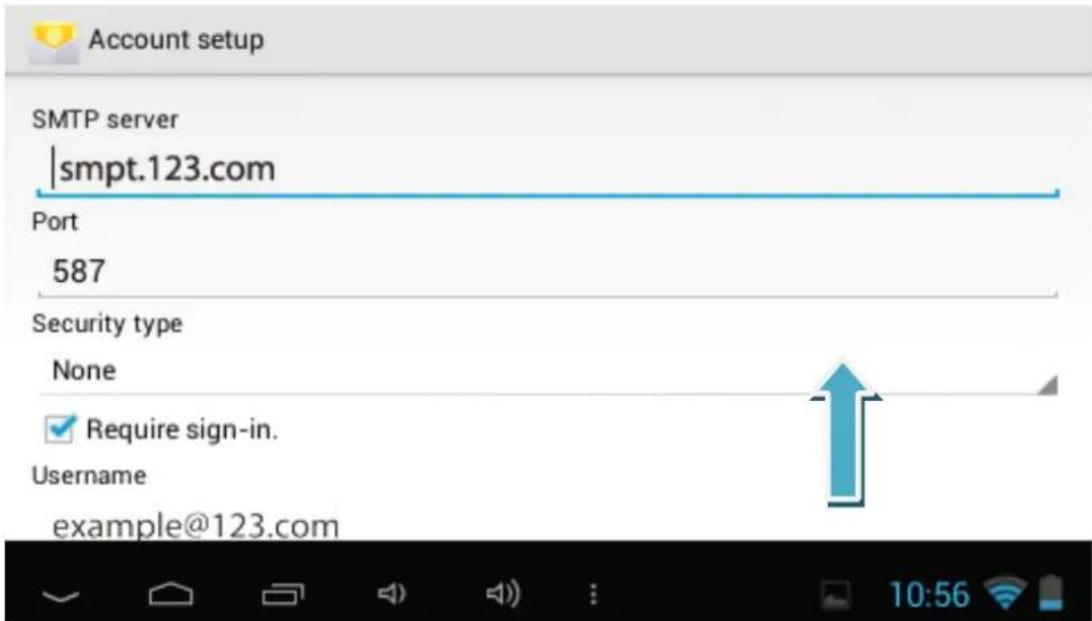
Saisissez é galeurment le serveur SMTP,
détails, contactez cette administrateur
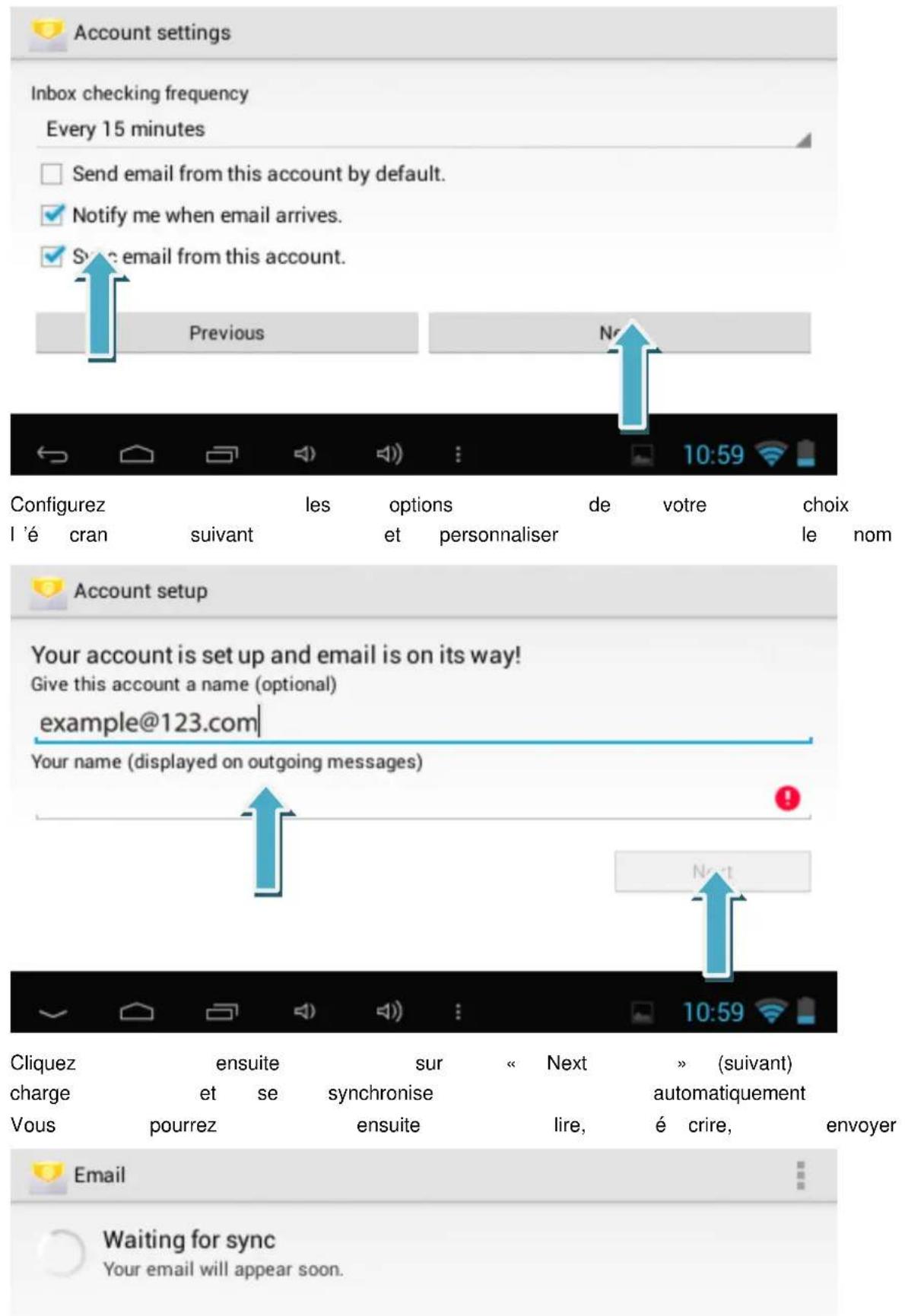
Si les paramètres sont corrects, I'é cran suivant apparait.
XVI. Options dupportus
A. Connexion àunRc
Cliquez sur « USB connection (connexion message apparatus t.
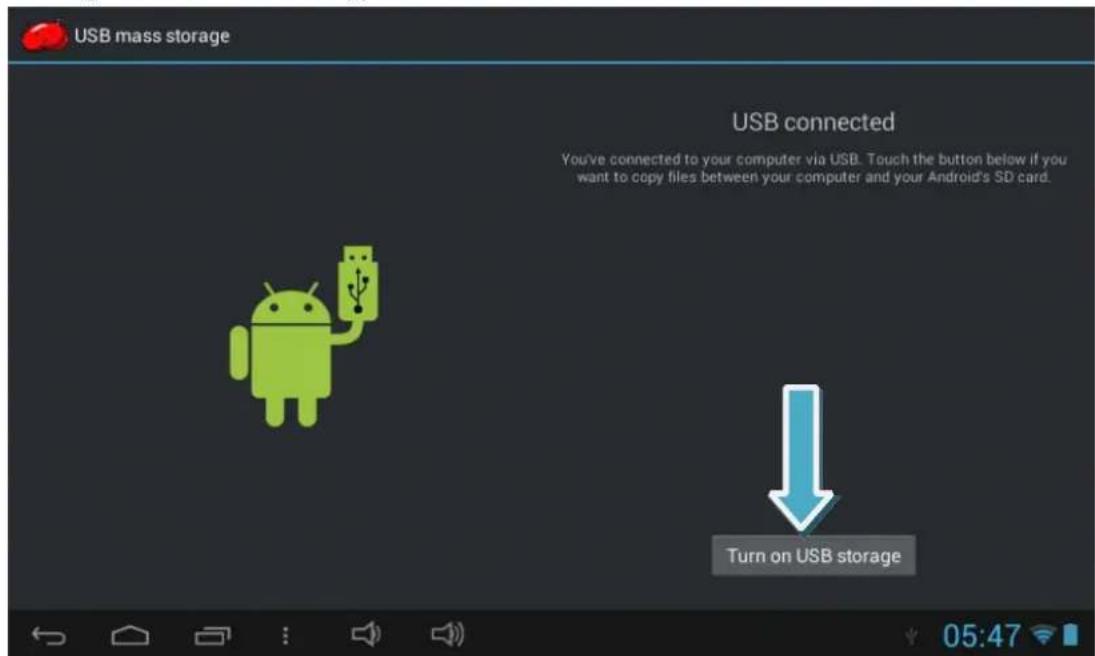
Cliquez sur « Turn on USB storage » (allui acc é der à la m é moire de la tablette via V é rifiez I'explorateur du PC pour voir I'aj
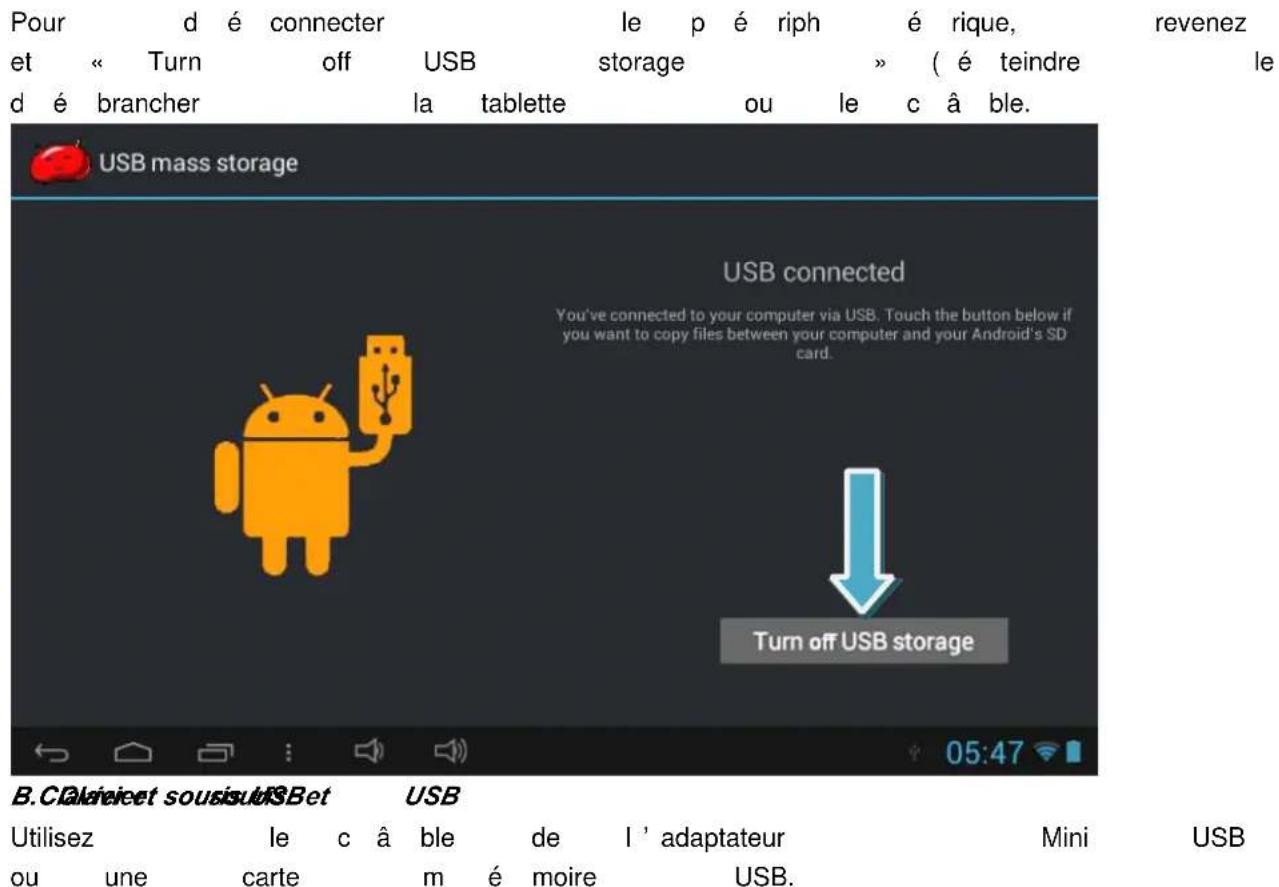
XVII. Missea'anivieeaunnincoppoggaamme
La
proc
é dure
de
mise
à niveau
d Android
SauSagargazdezos donneesavantvehaffetuaer la misiise niveaau du microprogramme.
Veuilezous assurer opsslaerbatlabtque la tablatbetest compltebatpnt e chagee auomoneindemraltiaea propeddarde enlsraeridaaua. Si la batse se d'charge pendant la mise a niveau, mani reirr é versatile. La mise a niveau
VeiNeillizn'utilisierque le fichfdqliniagesdligigen et de ldigitgloel miseraise de a jour recommanenpapwareQwareSiatie. d'autres logic
p é rils. Qware
n 'est
pas
responsible
logiciels autres
ceux
recommend
Rendez-vous
sur
notre
site
du microprogramme et
copiez-le sur la
le fichier
d images
carte microware SD
Etape - Ia s rez la
carte
micro
SD
puis
appuyez
sun
et Mise
marche
dans la tablette,
boutons Volume+
les maintenant
I'é cran affiche
le
Étapaße - Lorsque
appara t accompagn
d 'exclamation,
Sur le bouton Mise en n
Volume+ en les
pendant 1 seconde
rel a chez.
la
mascotte
ipe cache partition vers la
torange
applyupdatefromcache
(metre rkimage a jour depuis la m é moir externe) et confirmez la s'élection à l'aide du
bouton
de mise
en marche.
Cette
op
ération
lance
1a
proc
é dure
boutons
pendant
cette
proc
é dure.
Pendant
la
proc
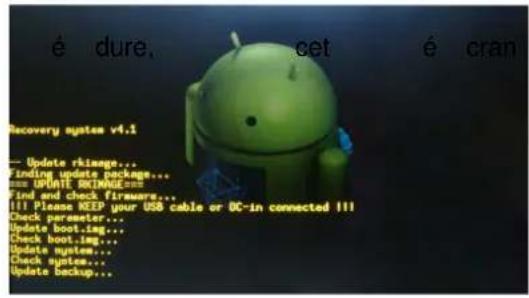
se
pr é sente.
Etapate - Termine
a niveau
une
fois
Volu
B
4
/
to
OV
e t
图
ght:
ne
S5
age
13/14
12/14