 Notice Facile
 TB1040 - Tablette Qware - Notice d'utilisation et mode d'emploi gratuit
Retrouvez gratuitement la notice de l'appareil TB1040 Qware au format PDF.


| Caractéristiques techniques | Écran 10,1 pouces, Résolution 1280 x 800 pixels, Processeur Quad-Core, 2 Go de RAM, 32 Go de stockage interne, Caméra arrière 5 MP, Caméra frontale 2 MP, Batterie 6000 mAh |
|---|---|
| Utilisation | Idéale pour la navigation internet, le visionnage de vidéos, la lecture d'e-books et l'utilisation d'applications éducatives. |
| Maintenance et réparation | Nettoyer l'écran avec un chiffon doux, éviter l'exposition à l'eau, mise à jour régulière du système d'exploitation. |
| Sécurité | Utiliser un mot de passe ou un code PIN pour protéger l'accès, activer les mises à jour automatiques pour la sécurité. |
| Informations générales | Compatible avec les applications Android, connectivité Wi-Fi, poids léger pour une portabilité facile. |
FOIRE AUX QUESTIONS - TB1040 Qware
Questions des utilisateurs sur TB1040 Qware
0 question sur cet appareil. Repondez a celles que vous connaissez ou posez la votre.
Poser une nouvelle question sur cet appareil
Téléchargez la notice de votre Tablette au format PDF gratuitement ! Retrouvez votre notice TB1040 - Qware et reprennez votre appareil électronique en main. Sur cette page sont publiés tous les documents nécessaires à l'utilisation de votre appareil TB1040 de la marque Qware.
MODE D'EMPLOI TB1040 Qware
Manuel d'utilisation
Table des matières
- Remarques
- Spécifications du matériel
- Démarrage et arrêt
- Bureau
- Bouton
- Fonctionnement du menu principal
- Configuration système
A. Sans fil et réseaux
B. Affichage
- Paramètres de sortie
- Luminosité
- Temporisation de l'écran
C. Date et heure
-
Internet
-
Musique
-
Vidéo
-
Galerie
-
Fond d'écran
-
Enregistrement sonore
-
Appareil photo
-
Market
-
E-mail
-
Connecter à un ordinateur
* Connexion USB
* Clavier et souris USB
-
Mise à jour du microprogramme
-
Remarques :
* Il s'agit d'un produit électronique de haute précision. Ne pas démonter.
* Éviter de faire tomber ou de heurter le produit.
* Éviter d'utiliser ce produit dans les conditions suivantes : température élevée ou basse, humidité, poussière, champs magnétiques puissants et exposition prolongée au rayonnement du soleil.
* Veuillez utiliser un chiffon en coton humide et essuyer la coque du produit. Ne pas utiliser de solutions nettoyantes chimiques. Ce produit ne doit pas être exposé à des gouttes ou à des projections d'eau.
* L'utilisation des écouteurs à un volume élevé peut endommager l'audition de façon irréversible.
* Ne pas traverser la rue, conduire un véhicule à moteur ou un vélo tout en utilisant les écouteurs afin d'éviter un accident de la circulation.
* Veuillez utiliser uniquement des chargeurs et accessoires homologués. Si vous utilisez tout autre type de produit, cela sera considéré comme une violation des règles de garantie et peut s'avérer dangereux.
* Veuillez respecter les règlementations environnementales locales en vigueur pour éliminer les appareils et accessoires obsolètes.
* En cas de questions, veuillez contacter votre revendeur local ou contacter le service clientèle. * La société n'endosse aucune responsabilité si le produit est endommagé ou réparé, ou pour tout autre motif de perte de mémoire ou de données. Veuillez respecter la procédure de fonctionnement standard fournie dans le manuel d'utilisation.
* Ne pas ouvrir le produit, cela constitue une violation des règles de garantie et peut s'avérer dangereux.
- Spécifications du matériel :
| Spécifications du produit | ||
| Processeur | Processeur haute-performance Cortex-A9 AMLogic 8762-M Fréquence 1 GHz. | |
| Mémoire | RAM DDR2 512 Mo | |
| Stockage | Mémoire 4 Go intégréeCarte micro SD pour augmenter la mémoire jusqu'à 32 Go | |
| Sans fil | Réseau sans fil 802.11b/g/n | |
| USB | Interface grande vitesse USB 2.0 OTG et USB 1.1 | |
| Sortie vidéo | Interface de sortie vidéo Full HD HDMI 1.3 | |
| Audio | Prise casque 3,5 mmHaut-parleur stéréo haute qualitéPrise microphone externe 3,5 mmPuissance de sortie maxi. du casque de 40 mWRéponse en fréquence : 20 Hz-20 KHzSNR : supérieur à 90 db | |
| Écran | Taille 25.65 cm | |
| Résolution | WVGA 1024*600 | |
| Couleur | 16 millions de couleurs | |
| Fonctionnement | Écran tactile capacitif multipoint | |
| Autre | Taille 262 * 160 * 17mm | |
| Couleur Boîtier noir | ||
| Poids 710g | ||
| Batterie Batterie lithium-polymère 3 400 mAH intégrée | ||
| Accessoires | 1 x adaptateur secteur (9,0 V / 2,0 A CC)1 x câble USB1 x manuel d'utilisation | |
3. Démarrage et arrêt
Enclenchez et maintenez enfoncée la touche de mise en marche pour que le système entre en mode démarrage.
Ecran de démarrage

text_image
Qware®Le démarrage du système est suivi du chargement du système d'exploitation Android :
text_image
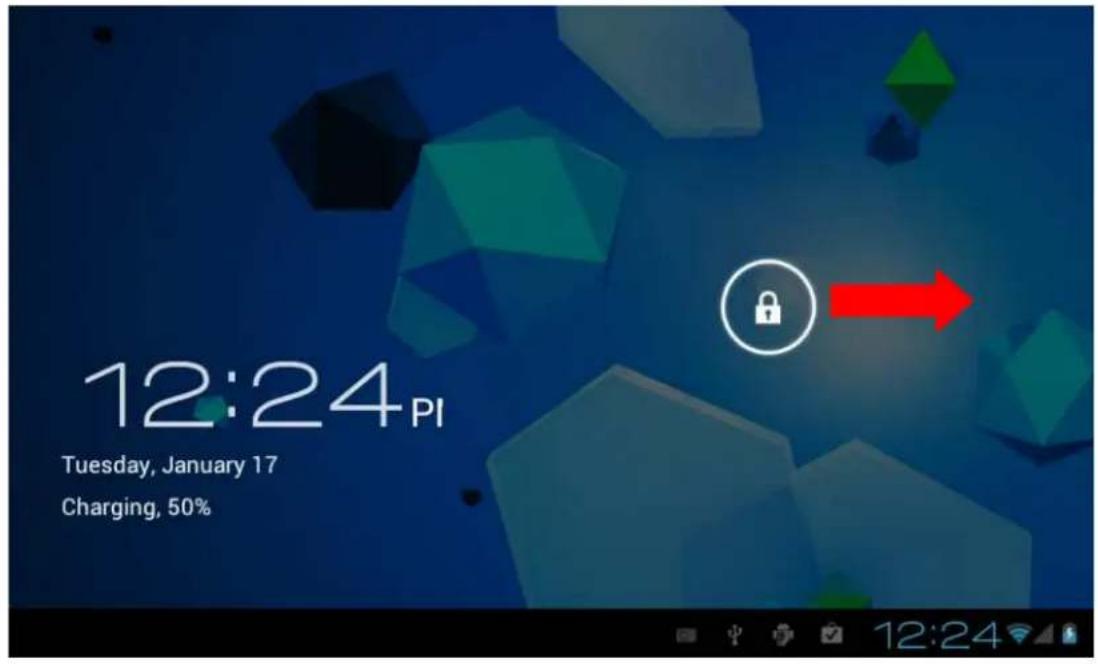
ANDROIDLe système affiche l'écran de mise en veille ; appuyez sur l'icône verrou de
protection en la faisant glisser hors du cercle pour la déverrouiller. Le bureau apparaît ensuite.
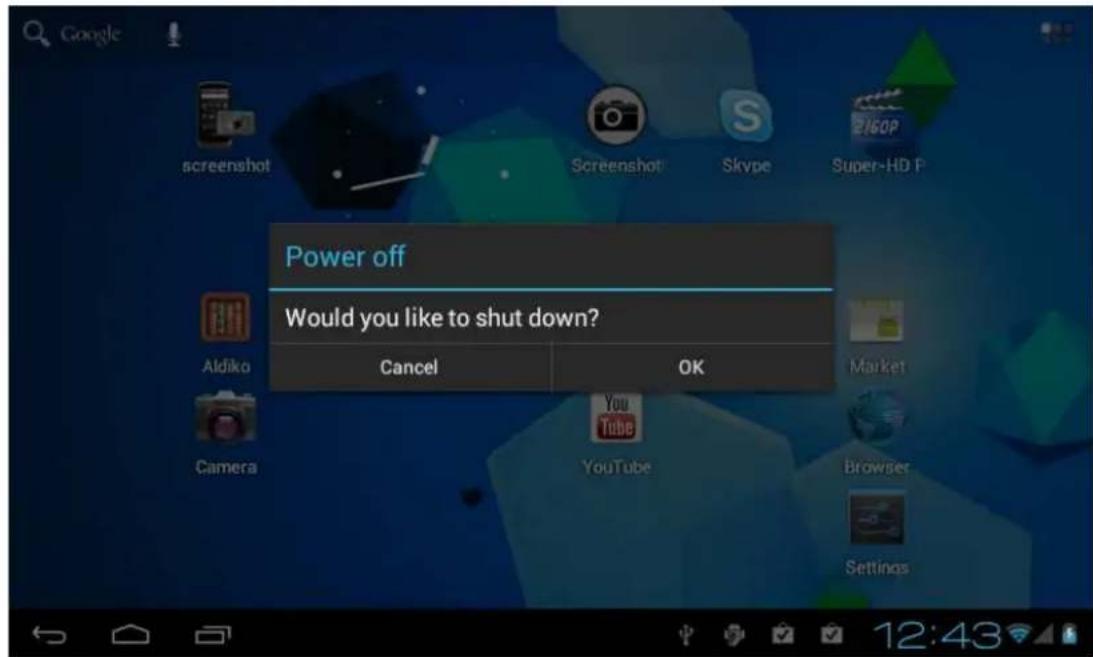
Arrêt : enclenchez et maintenez enfoncée la touche de mise en marche, une fenêtre contextuelle apparaît, sélectionnez OK pour éteindre le dispositif.
Appuyez brièvement sur le bouton de mise en marche pour passer en mode veille. Pour activer l'unité, appuyez à nouveau sur le bouton de mise en marche.
4. Bureau :
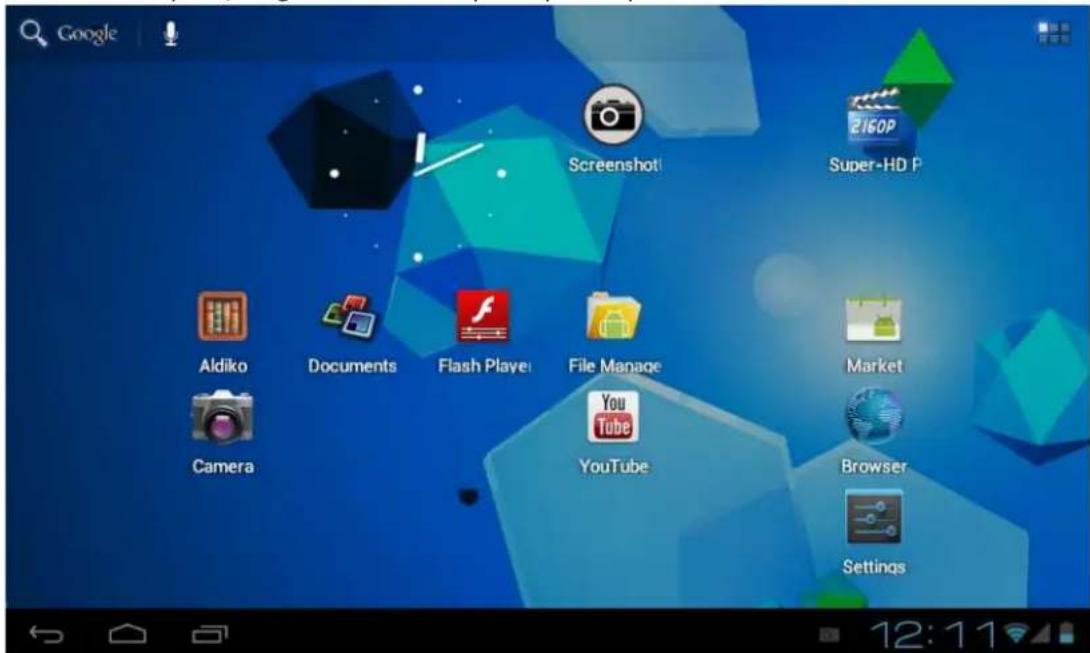
Au terme du démarrage, vous pouvez voir le bureau Android4.0 apparaître (voir l'illustration ci-dessous).
Le bureau par défaut contient les éléments suivants : barre d'état, barre de recherche rapide, onglets du menu principal et plusieurs icônes de raccourci.
text_image
Google Screenshop Super-HD P Aldiko Documents Flash Player File Manage Market Camera YouTube Browser Settings 12:11- La partie inférieure gauche de la barre d'état renferme 3 boutons principaux : Retour, Accueil et touches de raccourci
- La partie inférieure droite de la barre d'état affiche l'état actuel du réseau, la batterie et l'heure.
- La partie supérieure gauche représente une icône de recherche rapide qui permet de taper les mots clés et d'effectuer des recherches sur Internet.
- La partie supérieure droite représente une icône d'application qui, une fois enclenchée, conduit à l'écran des applications.
5. Boutons :
le système Android s'utilise avec les touches suivantes :
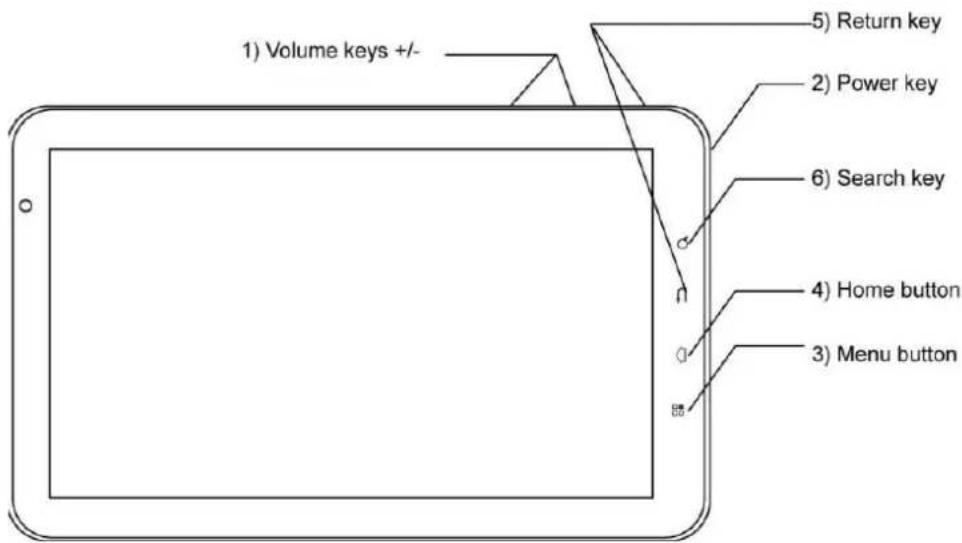
text_image
1) Volume keys +/- 2) Power key 3) Menu button 4) Home button 5) Return key 6) Search key1) Boutons de volume : les boutons Volume + / Volume - en haut de l'appareil, pour régler le volume.
2) Bouton Marche : pour allumer et éteindre l'appareil, ou pour activer ou quitter le mode veille par une courte pression.
3) Bouton Menu : affiche les éléments du menu (s'il y en a).
4) Bouton Accueil : retour à l'écran d'accueil
5) Bouton Retour : retour à l'écran précédent.
6) Bouton Recherche : fonction de recherche rapide
- Fonctionnement du menu principal :
Cliquez sur le bouton Application pour afficher l'écran des applications :
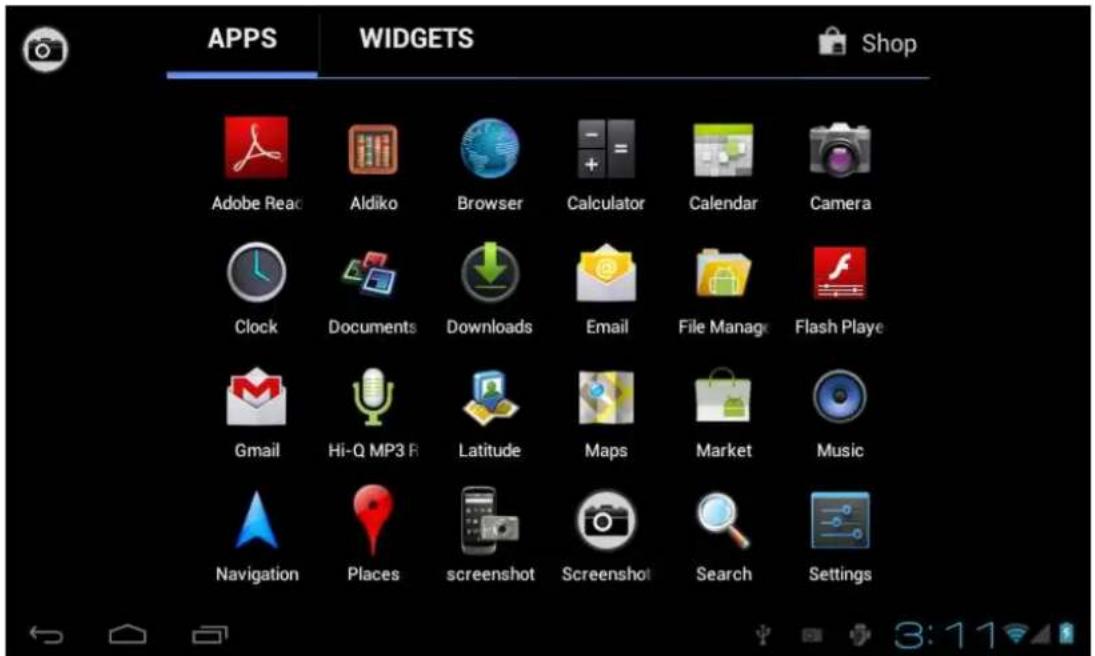
Dans l'écran des applications, vous pouvez décider de lancer n'importe quelle application installée ou d'enclencher et d'enfoncer l'icône pour la traîner dans le bureau.
7. Paramètres système :
Cliquez sur l'icône Paramètres depuis l'onglet du menu principal, l'écran des principaux paramètres système apparaît :
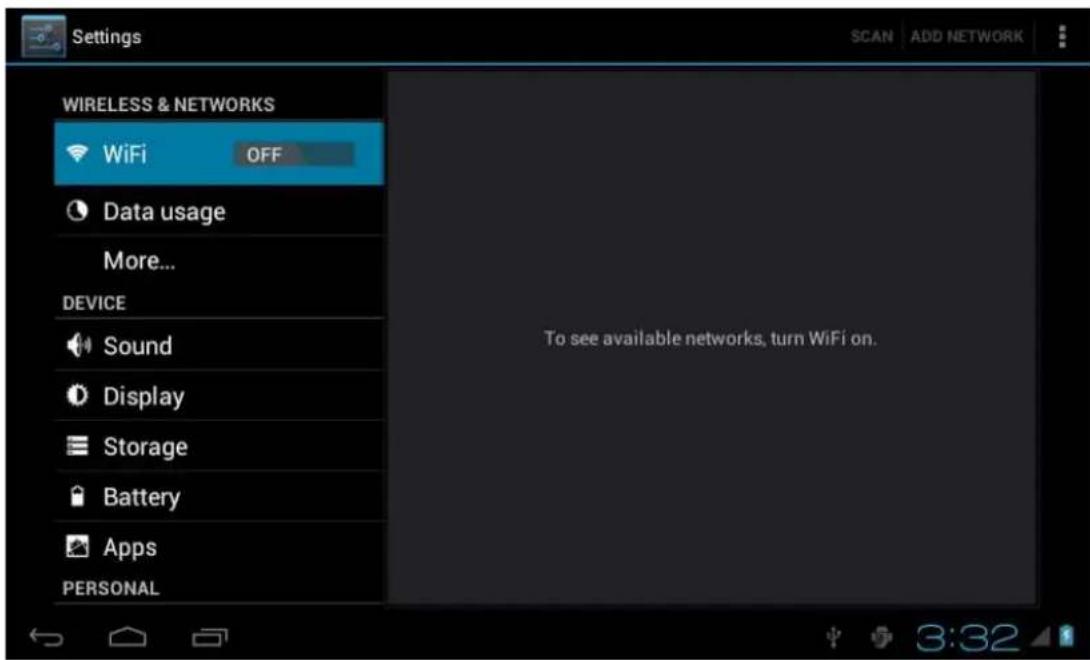
Sélectionnez le fonctionnement approprié des éléments correspondants, comme :
TECHNOLOGIE SANS FIL ET RÉSEAUX
* WiFi
DISPOSITIF
* Son
* Affichage
* Stockage
* Batterie
* Applications
PERSONNEL
* Comptes et synchronisation
* Services de localisation
* Sécurité
* Langues et entrées
SYSTÈME
* Date et heure
* Sauvegarde et réinitialisation
* Accessibilité
* Options développeur
* A propos de la tablette
A. Sans fil et réseaux :
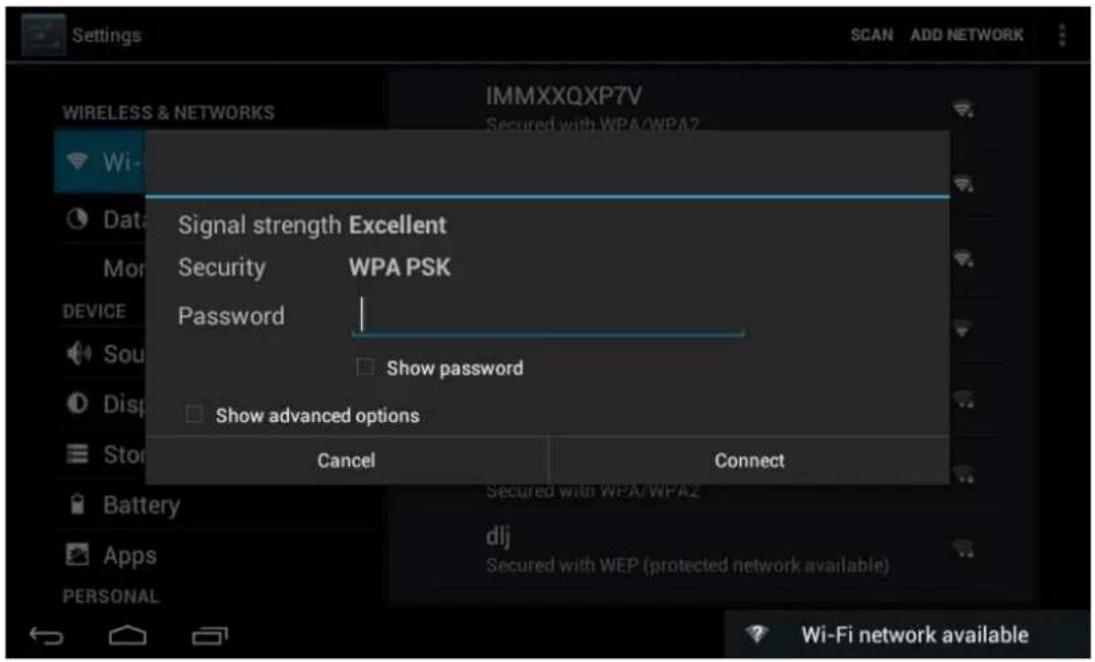
Amenez l'icône WiFi sur « ON » pour activer la fonction WiFi
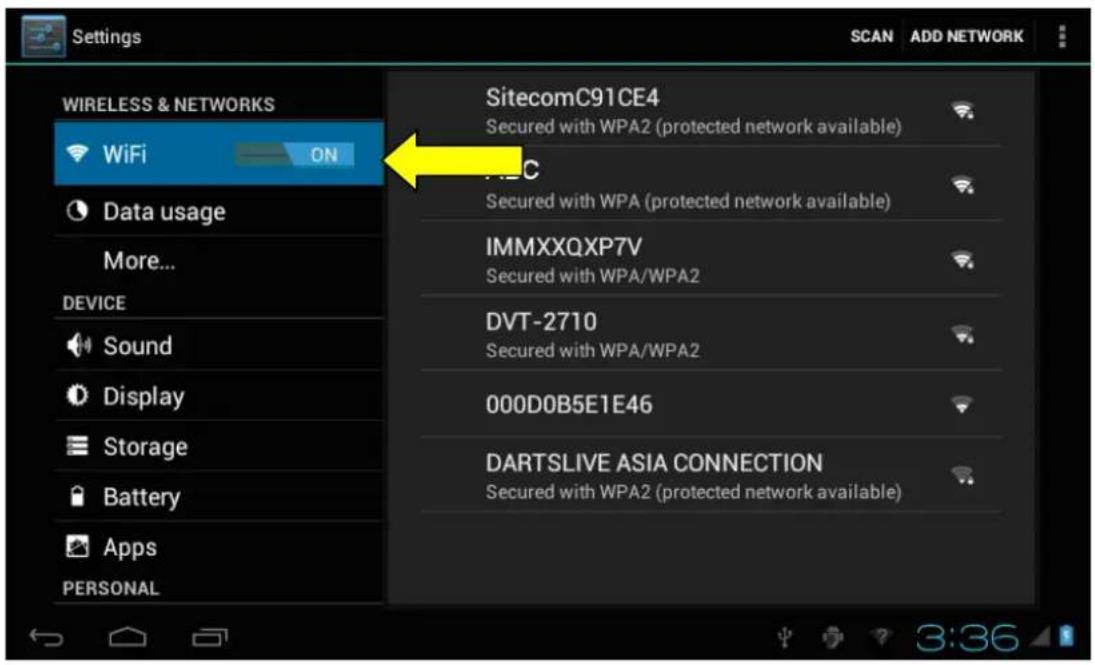
Sélectionnez le réseau de votre choix, la fenêtre ci-dessous apparaîtra si le réseau est protégé, tapez le mot de passe et appuyez sur Connecter depuis l'écran.
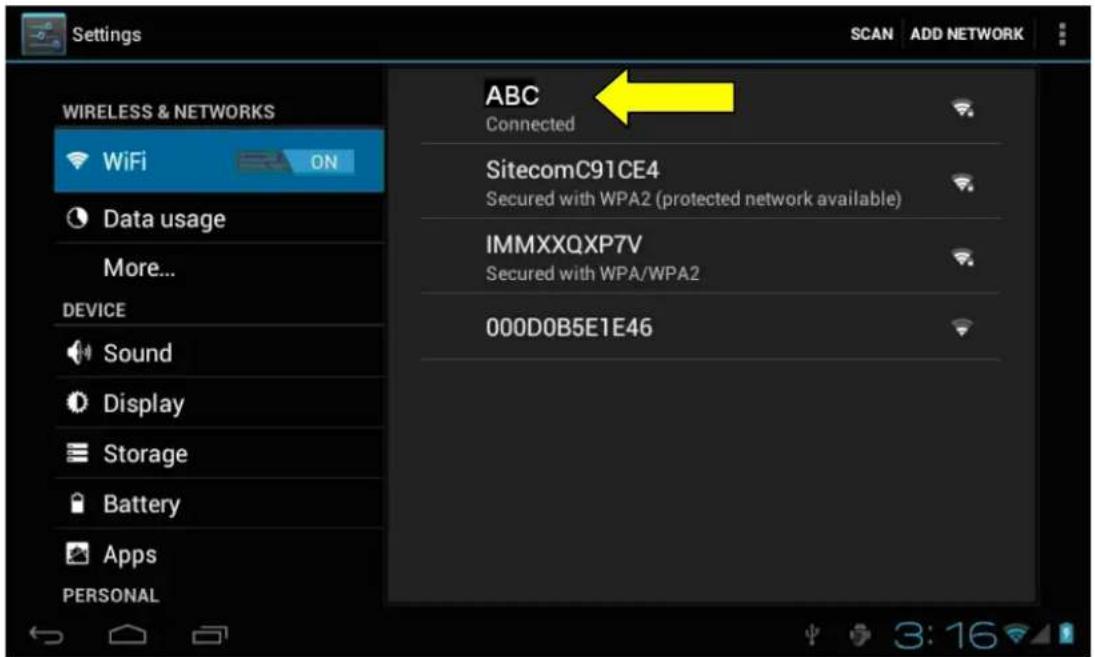
Si le mot de passe saisi est correct, l'écran vous indiquera que vous êtes connecté au réseau.
- Paramètres de sortie
Ce produit prend en charge les sorties HDMI et LCD.
Le paramètre par défaut est la sortie LCD, ce qui signifie que toutes les sorties vidéo s'afficheront sur l'écran de l'unité.
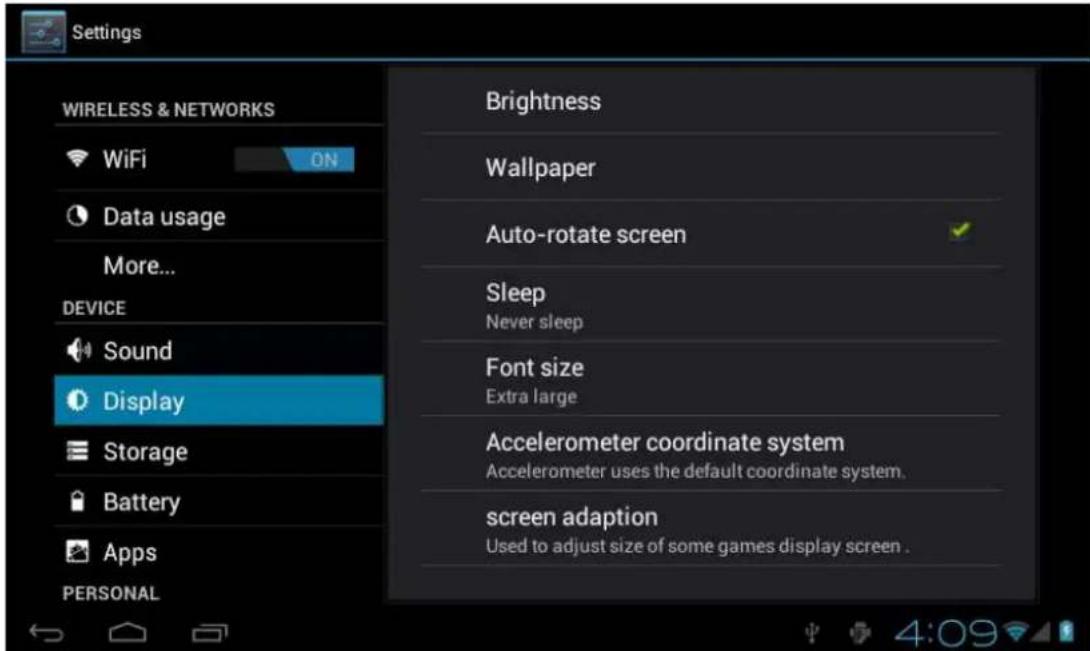
Si vous souhaitez utiliser la sortie HDMI, branchez le câble HDMI au dispositif et à l'écran externe. La sortie commutera automatiquement sur l'écran externe.
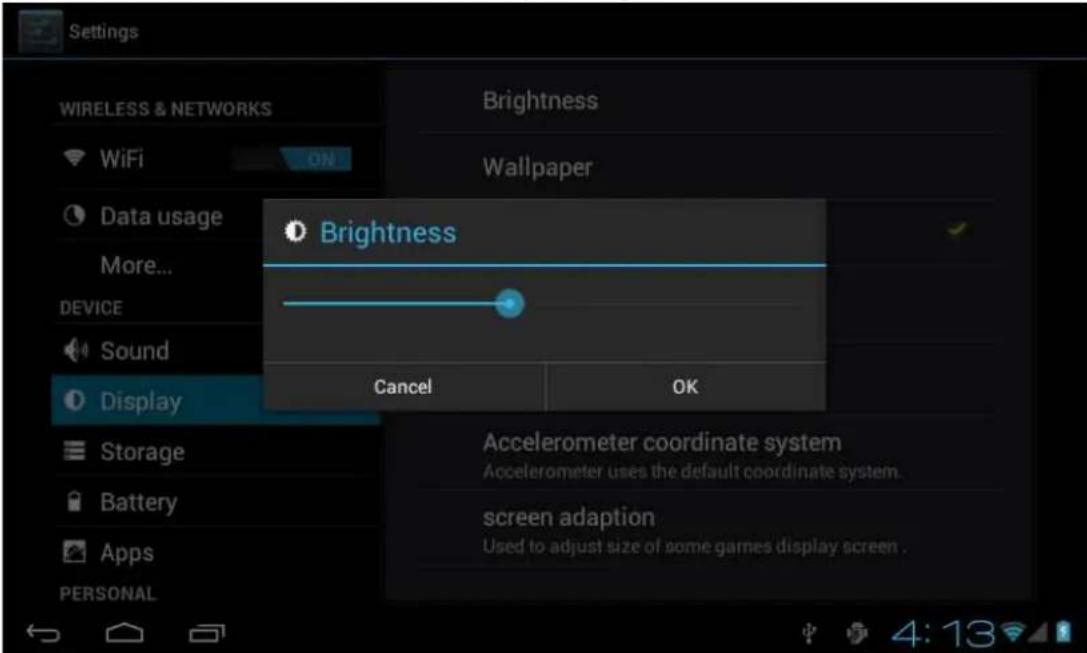
- Luminosité
Dans le menu, sélectionnez Luminosité pour régler la luminosité de l'écran.
- Délai d'attente pour l'écran
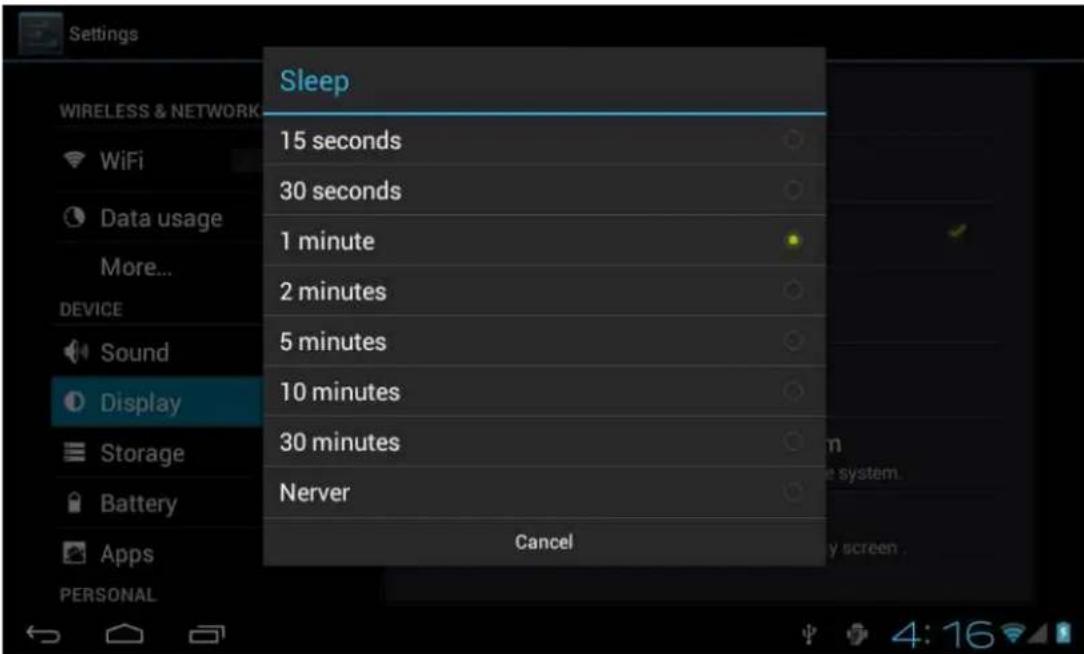
Pour régler la durée avant que l'écran ne s'éteigne, appuyez sur le bouton « Sleep » (sommeil) et choisissez la durée voulue.
text_image
Settings WIRELESS & NETWORK WiFi Data usage More... DEVICE Sound Display Storage Battery Apps PERSONAL Sleep 15 seconds 30 seconds 1 minute 2 minutes 5 minutes 10 minutes 30 minutes Nerver CancelC. Paramètres de date et d'heure :
Pour choisir les paramètres Date et heure, activez l'option « Automatic date & time » (date et heure automatiques) et « Automatic time zone » (fuseau horaire automatique)
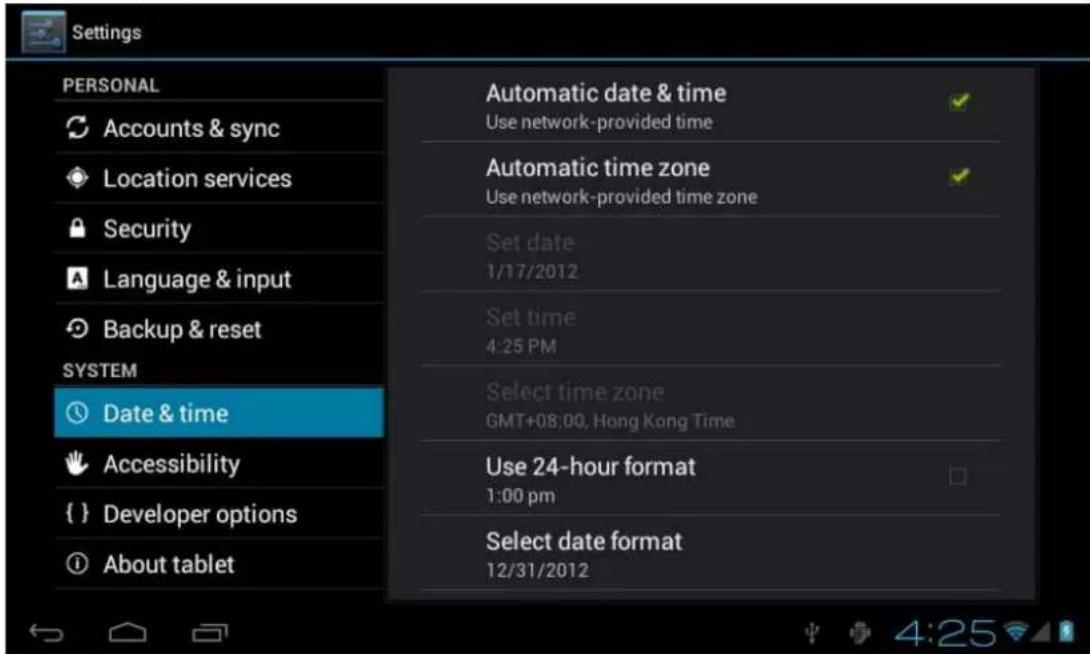
Sinon, il est possible de les saisir manuellement comme suit :
- Paramétrer la date - Paramétrer l'heure
- Sélectionner le fuseau horaire - Format 24 heures - Sélectionner le format de la date
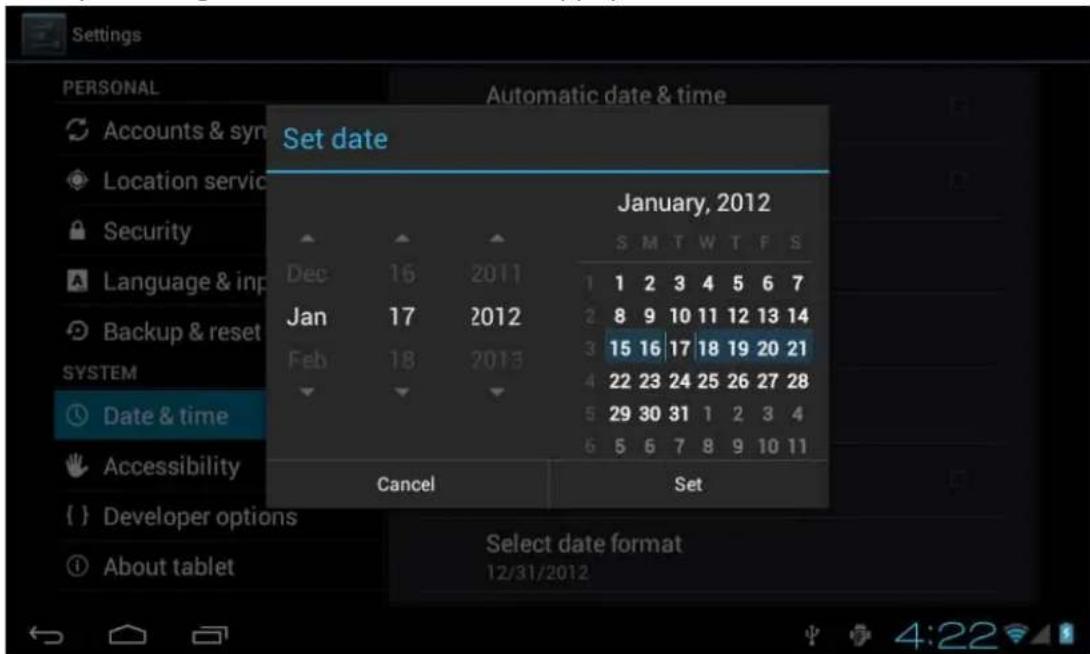
Sélectionner la flèche du haut : augmentation d'une unité
Sélectionner la flèche du bas : diminution d'une unité
Vous pouvez également saisir la date en appuyant sur la fenêtre de calendrier.
text_image
Settings Automatic date & time Set date January, 2012 Dec 16 2011 1 2 3 4 5 6 7 Jan 17 2012 2 8 9 10 11 12 13 14 Feb 18 2013 3 15 16 17 18 19 20 21 4 22 23 24 25 26 27 28 5 29 30 31 1 2 3 4 6 5 6 7 8 9 10 11 Date & time Cancel Set Select date format 12/31/2012 ACCESSIBILITY { } Developer options ① About tablet8. Internet :
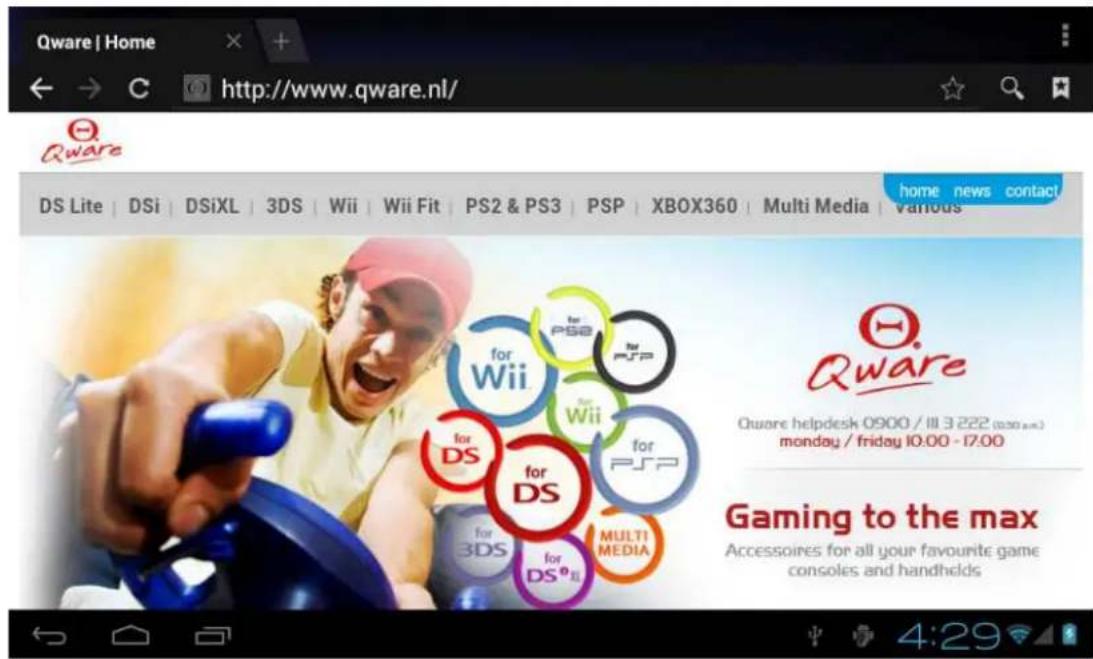
Cliquez sur l'icône du navigateur et saisissez l'adresse du site de votre choix pour pouvoir profiter d'Internet.
Cliquez sur l'icône « Musique » dans l'écran des applications et entrez dans l'interface du lecteur musical. C'est là que vous trouverez tous les fichiers audio disponibles dans le dispositif.
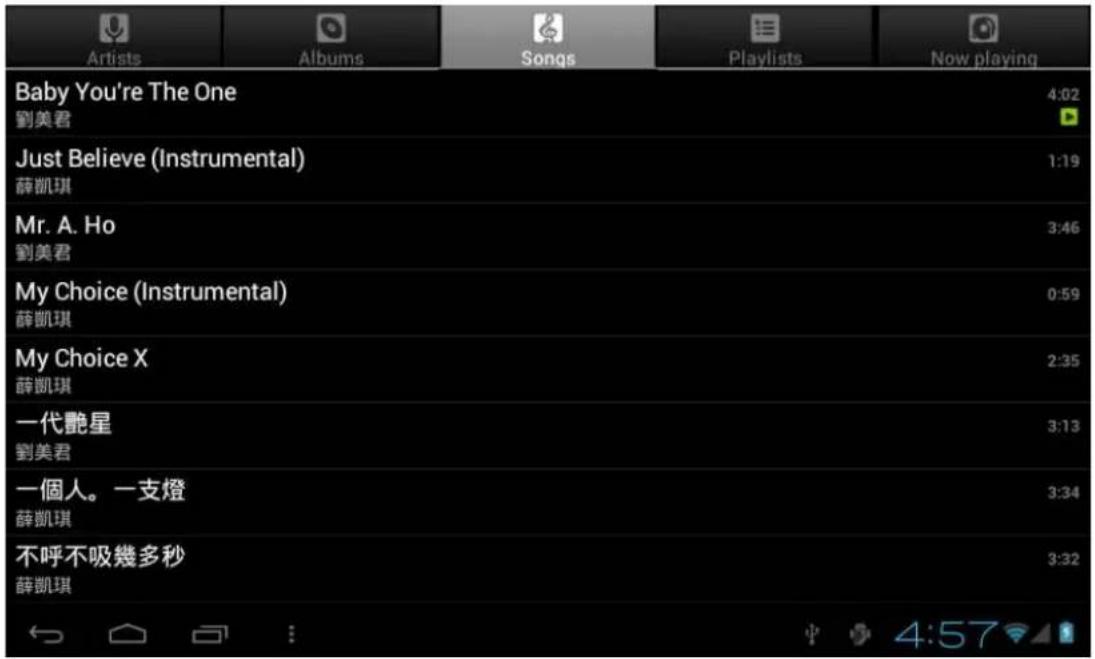
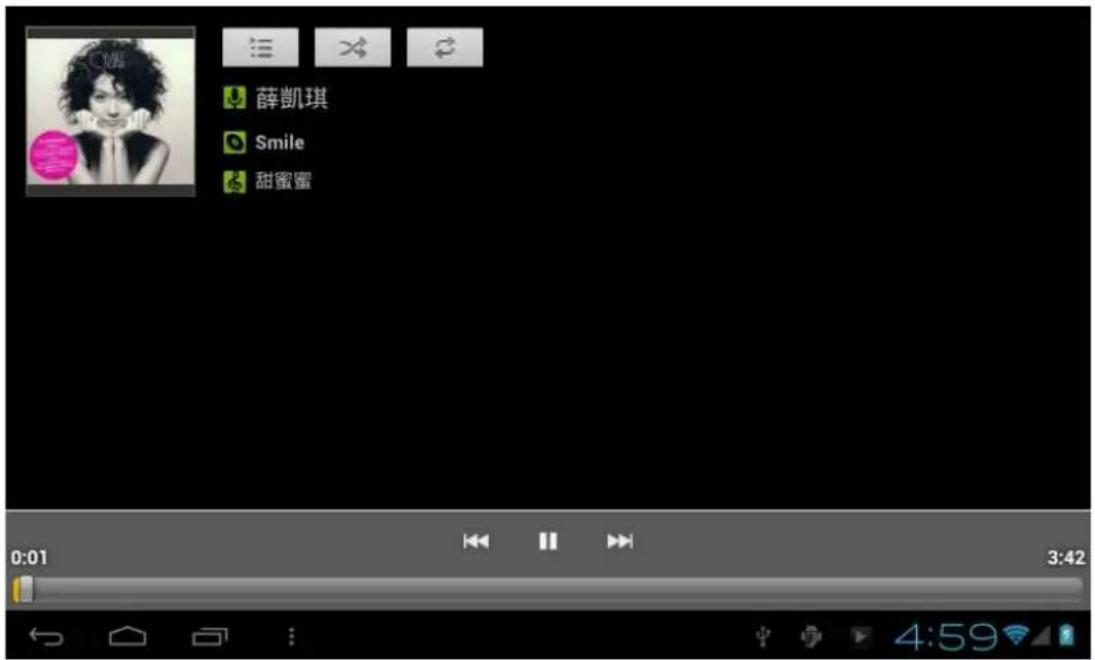
Vous pouvez copier des fichiers sur le lecteur USB ou une carte microSD ou les télécharger depuis Internet. Si vous voulez écouter une chanson, l'écran ci-dessous apparaît :
text_image
薛凱琪 Smile 甜蜜蜜10. Lecteur vidéo :
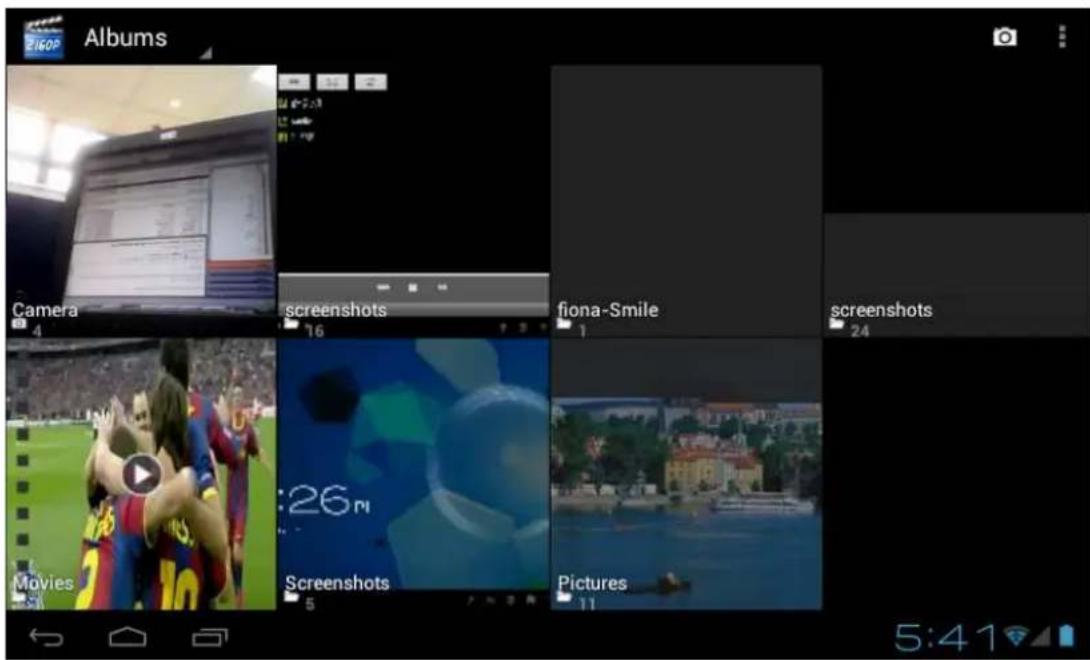
Cliquez sur l'icône « Super-HD Player » (lecteur super HD) dans l'écran des applications, les fichiers vidéo disponibles apparaîtront tel qu'illustré ci-dessous :
text_image
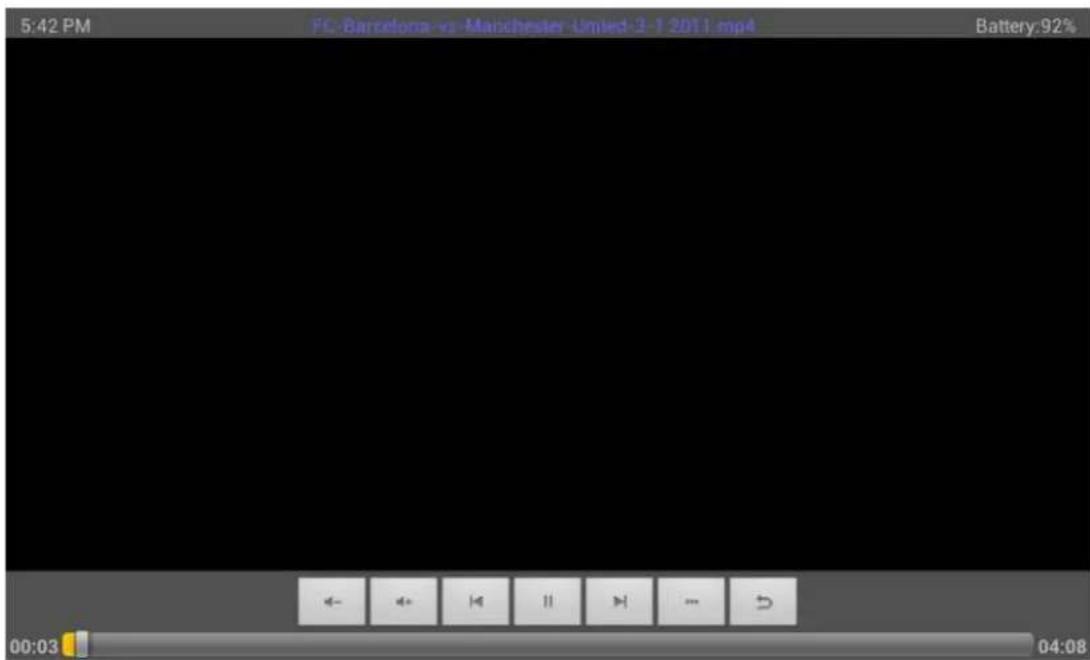
Albums Camera 4 screenshots 16 fiona-Smile 1 screenshots 24 Movies 5 Screenshots :26m Pictures 11 5:41Cliquez directement sur le fichier vidéo qui sera lu automatiquement comme suit :
text_image
5:42 PM FC -Barcelona -vs -Manchester -United 3-1 2011.mp4 Battery:92% 00:03 04:0811. Galerie :
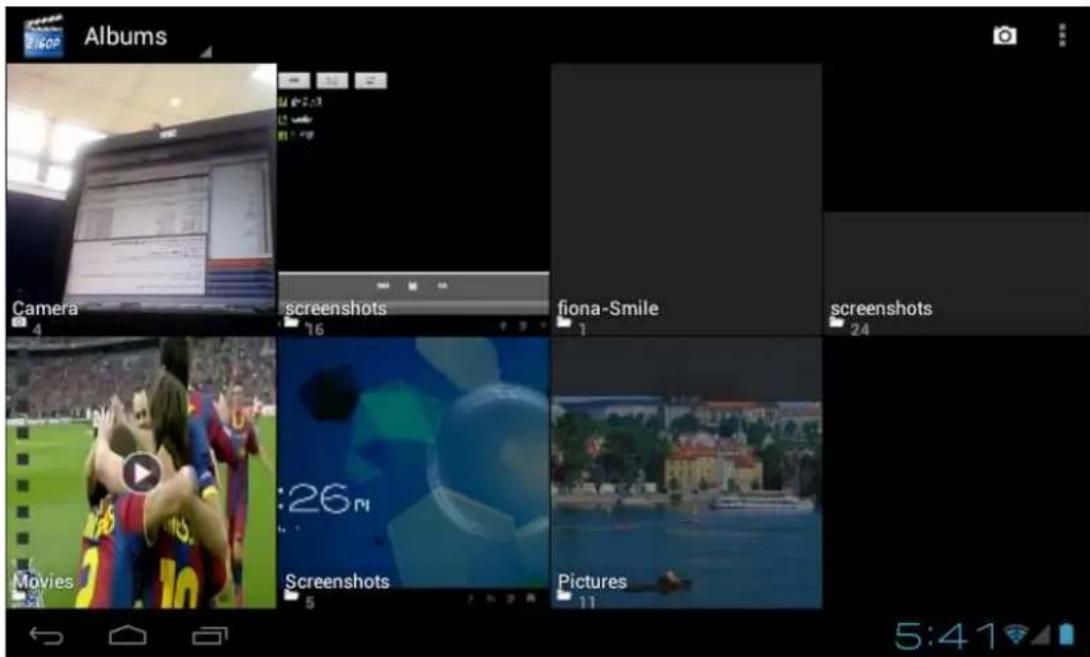
Cliquez sur l'icône « Super-HD Player » (lecteur super HD) dans l'écran des applications, les fichiers images et les fichiers vidéo apparaîtront comme suit :
text_image
Albums Camera 4 screenshots 16 fiona-Smile 1 screenshots 24 Movies 2 Screenshots 5 Pictures 11 5:41Sélectionnez un fichier image, l'image s'affichera comme ci-dessous. Possibilité d'agrandir, de réduire, de faire pivoter l'image, etc.
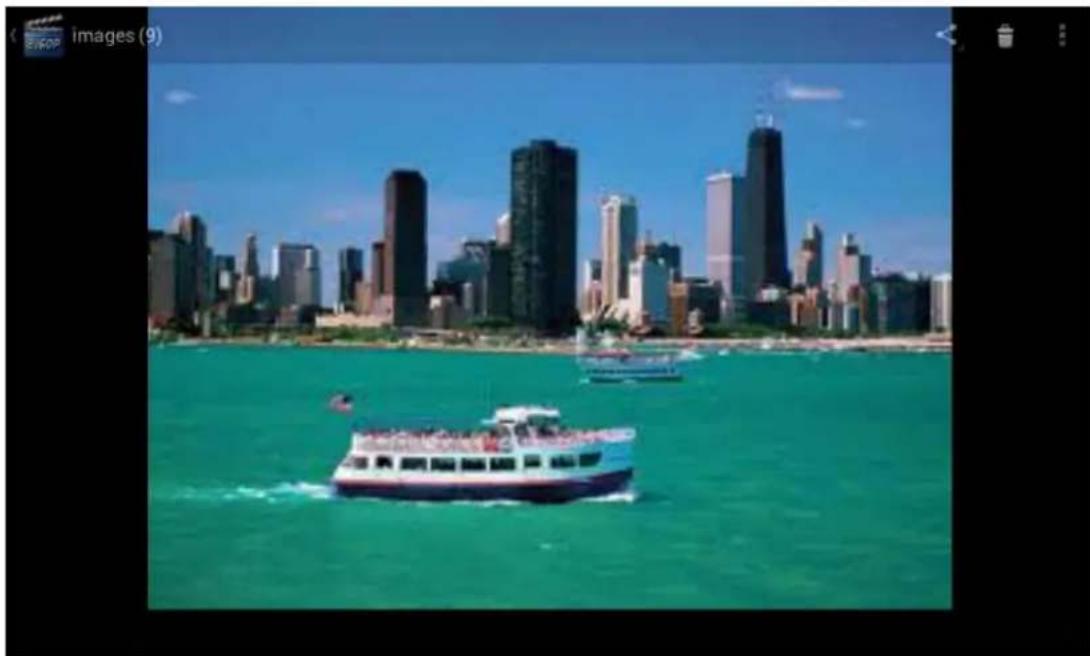
Le dispositif prend en charge un papier peint à images statiques, ainsi qu'un papier peint 3D. Un menu contextuel apparaît. Dans le bureau, appuyez sur n'importe quelle zone du bureau en la maintenant enfoncée et sélectionnez l'option tel qu'illustré ci-dessous :
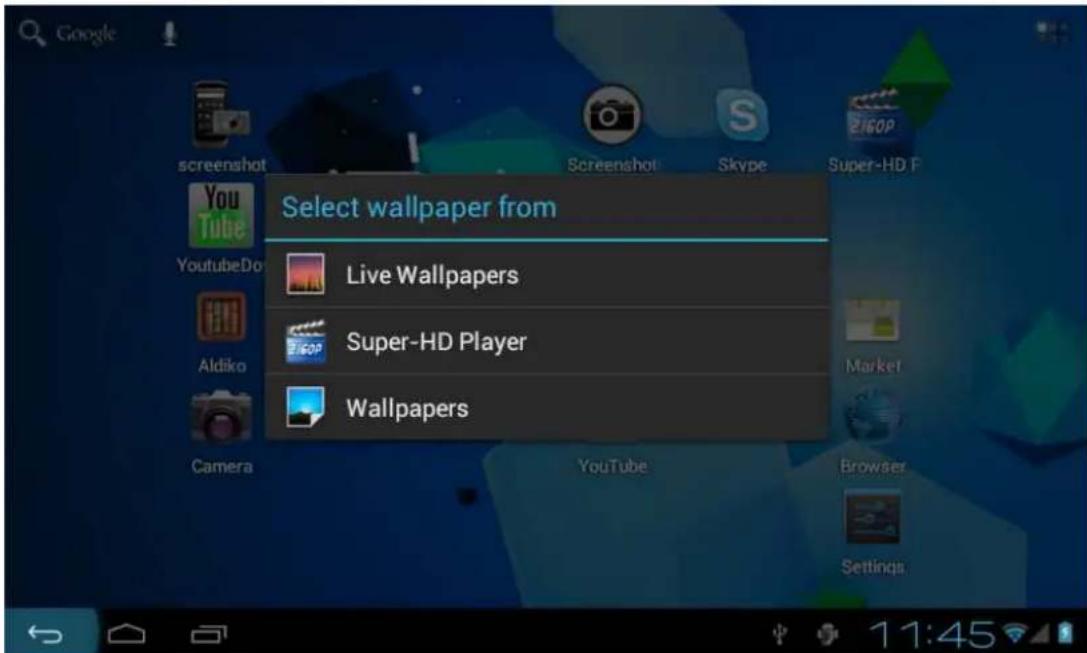
Sélectionnez « Live Wallpapers » (papiers peints en direct) : vous pouvez sélectionner les papiers peints 3D fournis par le système.
Sélectionnez « Super-HD Player » (lecteur super HD) : vous pouvez sélectionner une photo ou une image comme papier peint.
Sélectionnez « Wallpapers » (papiers peints) : vous pouvez sélectionner les images statiques fournies par le système comme papier peint.
- Enregistrement sonore (nécessite un micro externe) :
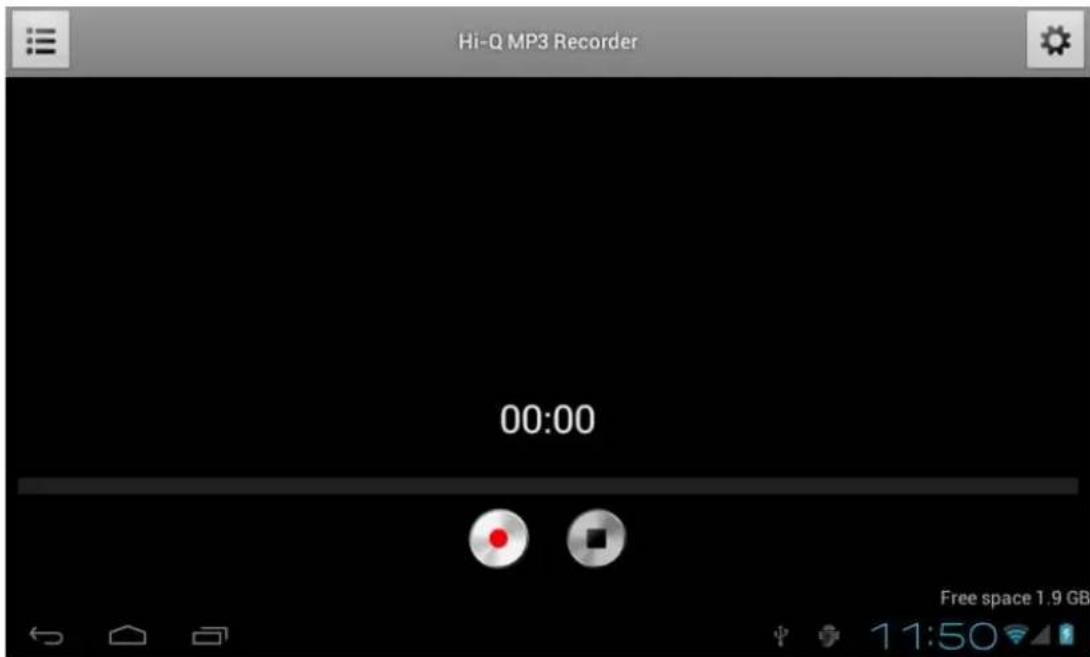
Cliquez sur l'icône « Hi-Q Mp3 Recorder » (lecteur Hi-Q Mp3) dans l'écran des applications, l'écran ci-dessous apparaît.
text_image
Hi-Q MP3 Recorder 00:00 Free space 1.9 GBAppuyez sur le bouton « Record » (enregistrer) pour lancer l'enregistrement, puis sur le bouton « Stop » pour l'arrêter. L'écran ci-dessous apparaît.
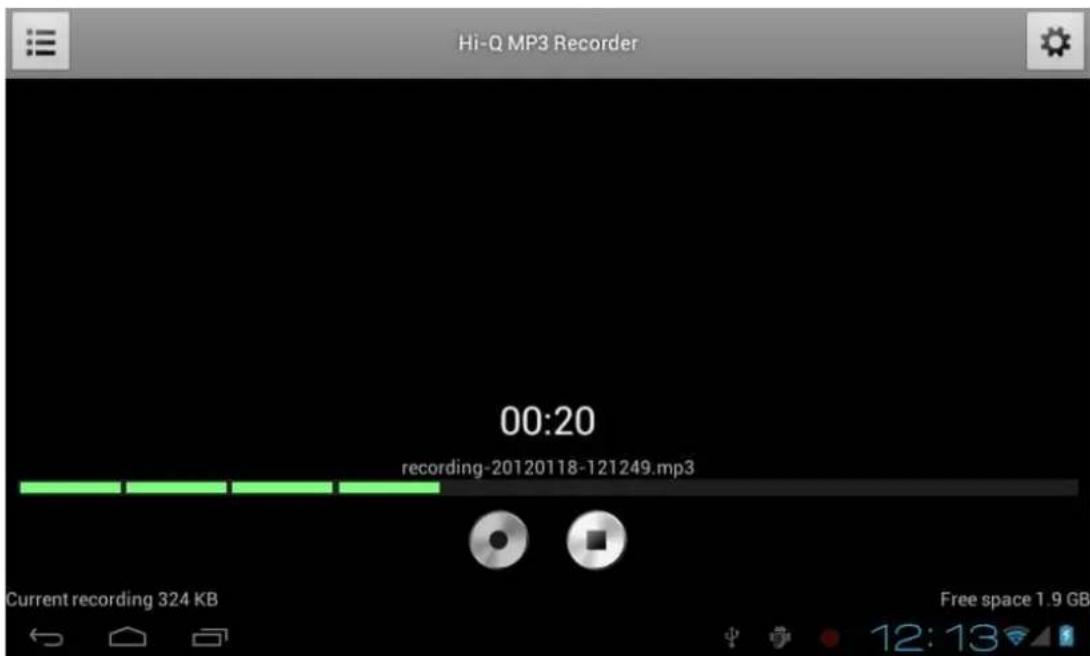
Pour la lecture, appuyez sur l'icône du menu et des playlists apparaissent comme indiqué ci-dessous
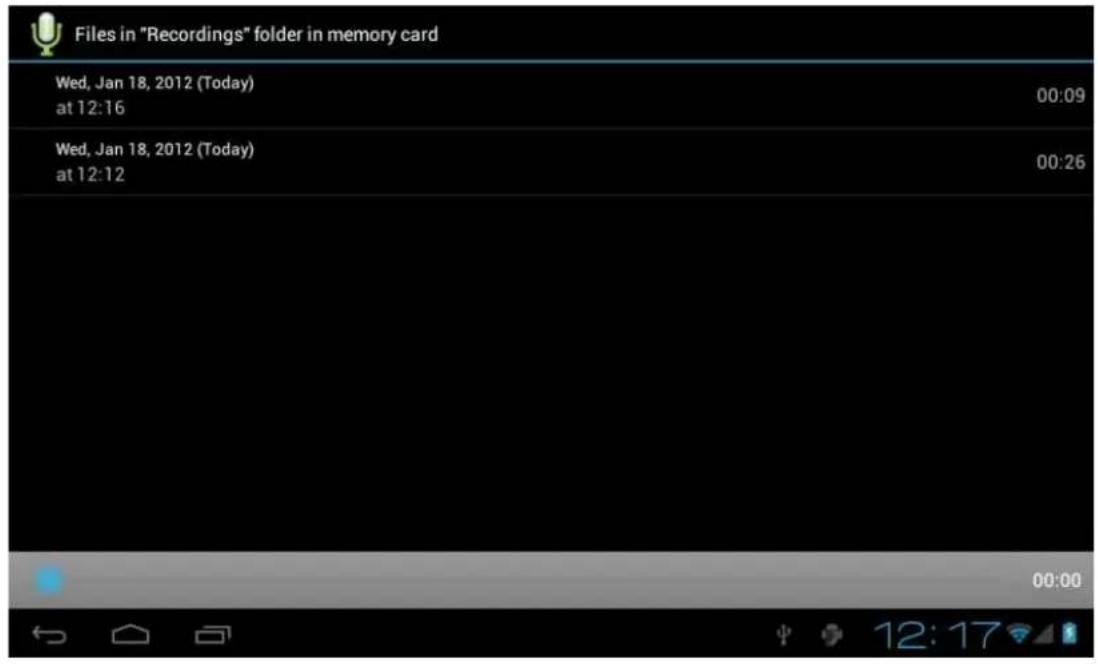
Sélectionnez ensuite les fichiers d'enregistrement et appuyez sur « Play » (lecture) pour lancer la lecture comme suit :
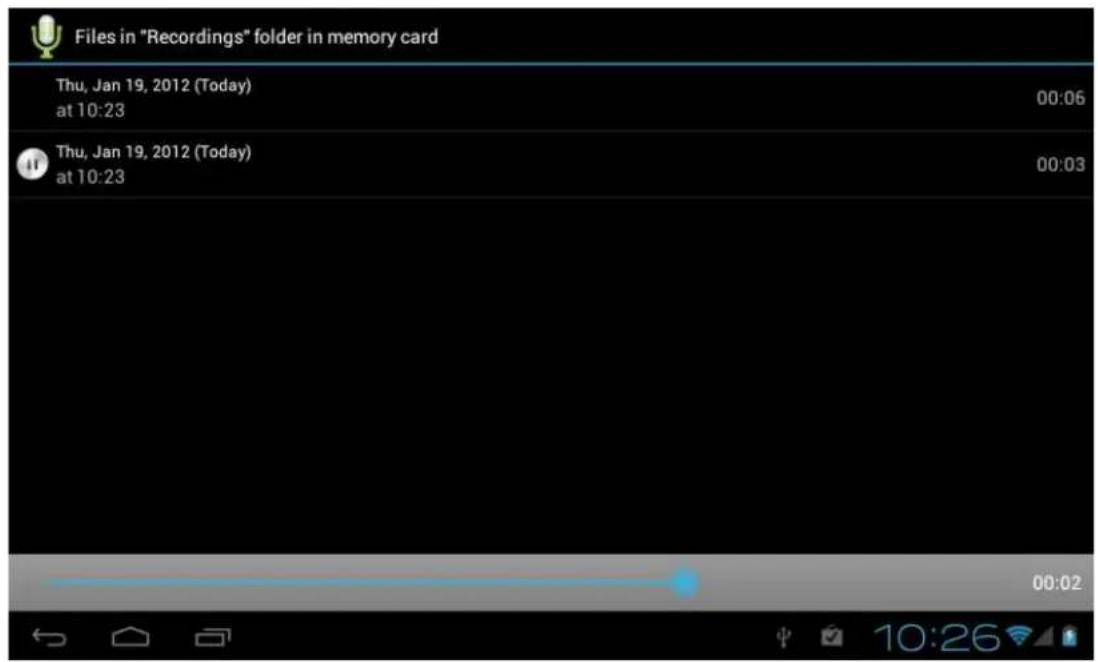
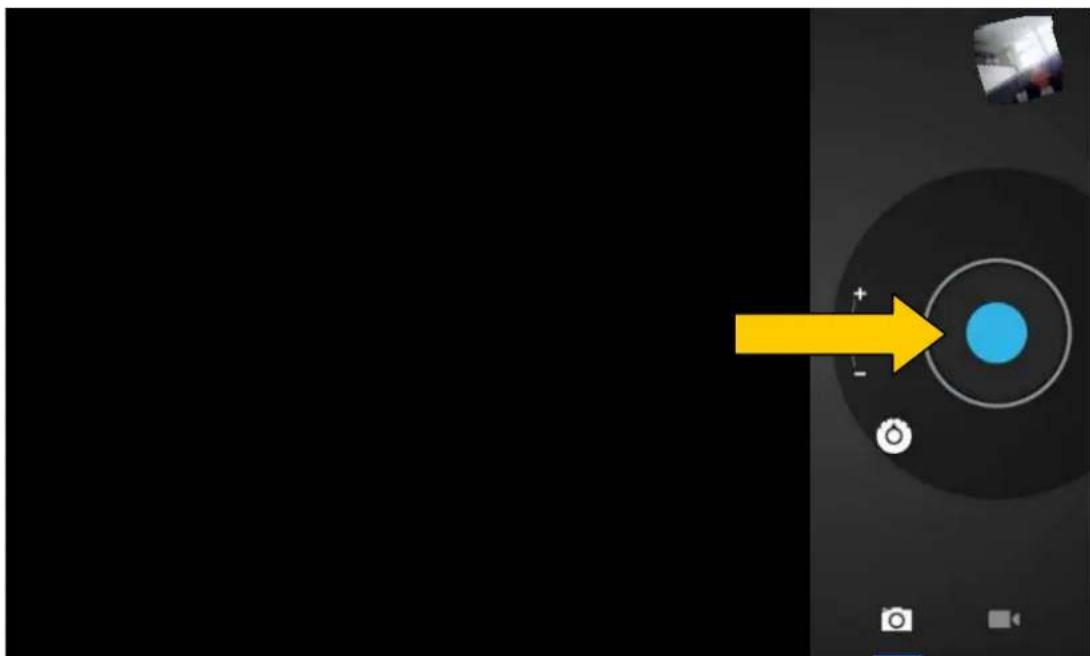
Cliquez sur l'icône « Camera » (appareil photo) depuis l'écran des applications pour aller dans l'écran principal Camera, comme le montre l'écran ci-dessous :
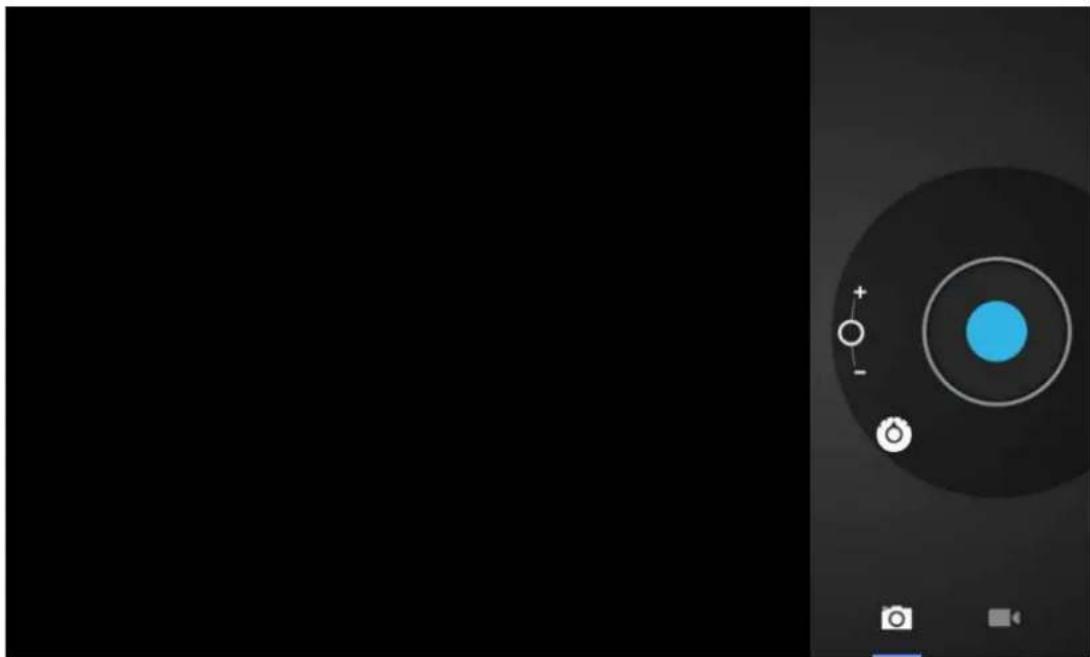
Pour enregistrer une photo, cliquez sur l'obturateur de l'appareil photo (bouton bleu), comme illustré ci-dessous :
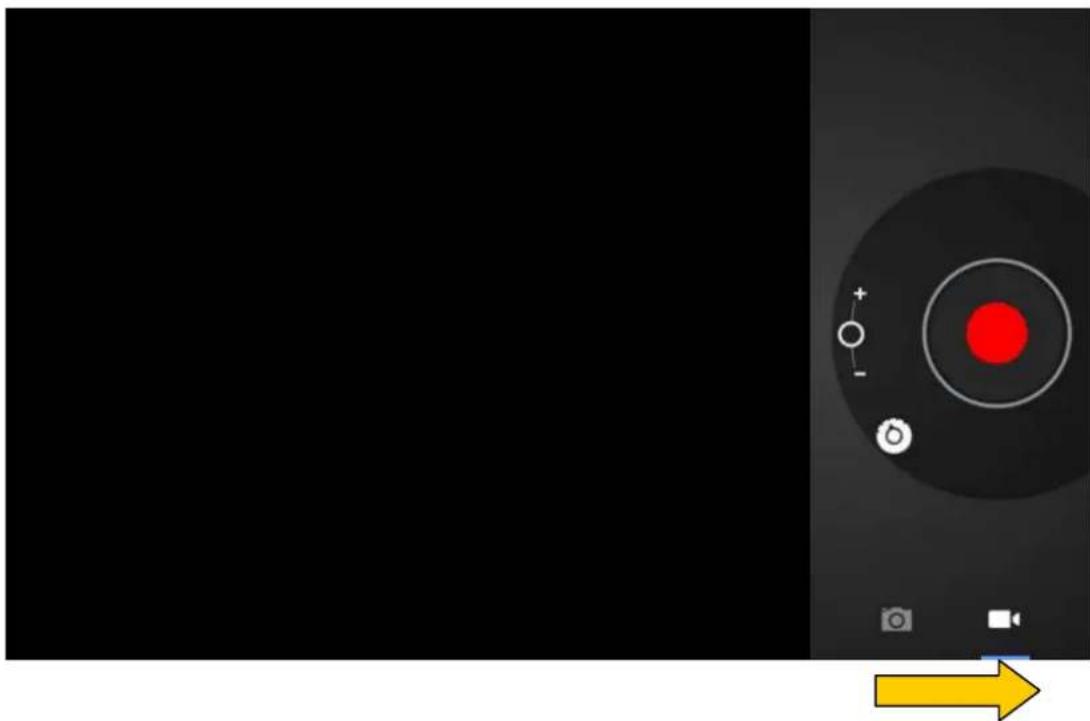
Pour enregistrer des vidéos, faites glisser le bouton en position vidéo, comme illustré ci-dessous :
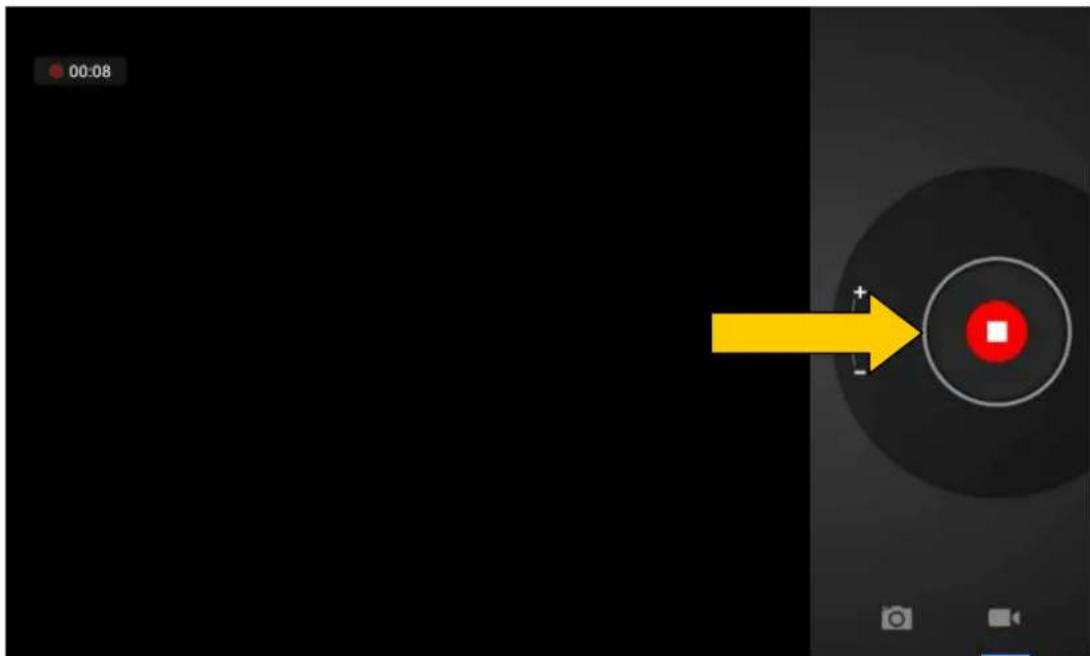
Appuyez sur le bouton Record (Enregistrer – bouton rouge) pour lancer l'enregistrement vidéo. Pour arrêter, appuyez à nouveau sur le bouton rouge.
text_image
00:0815. Market :
Commencez par vérifier que vous avez une connexion Internet. Cliquez sur l'icône « Market » et suivez les instructions qui s'affichent sur l'écran des applications. L'écran ci-dessous apparaît :
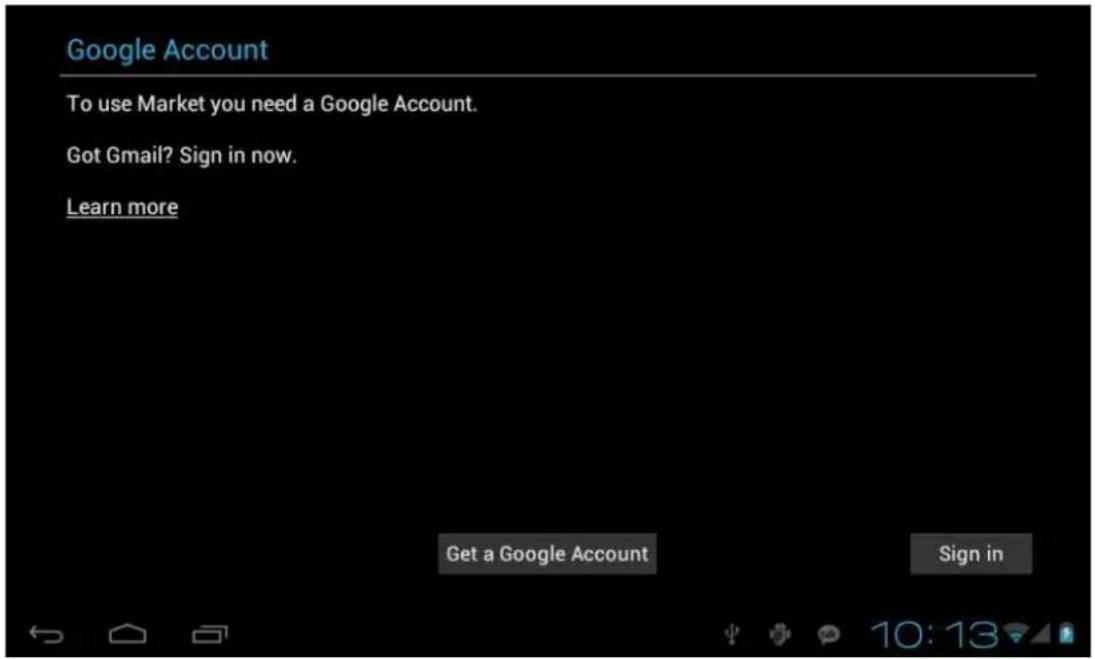
Si vous n'avez pas de compte Gmail, appuyez sur le bouton « Get a Google Account » (créer un compte Google) pour créer un compte Gmail, comme le montre l'écran ci-dessous :
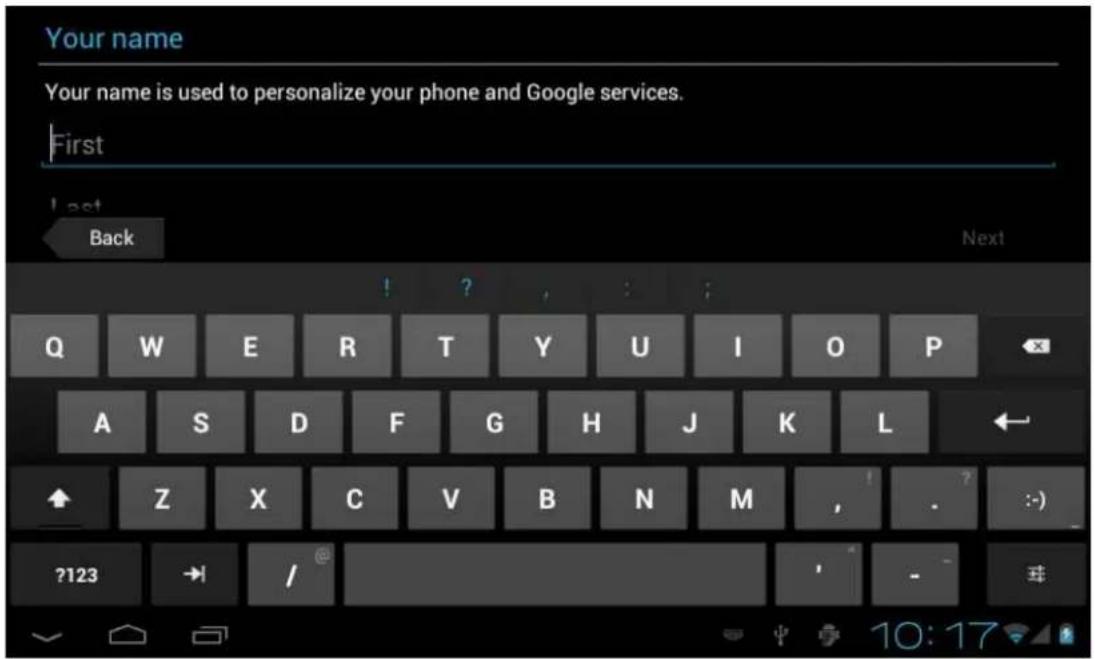
Saisissez votre nom puis appuyez sur « Next » (suivant), l'écran ci-dessous s'affiche :
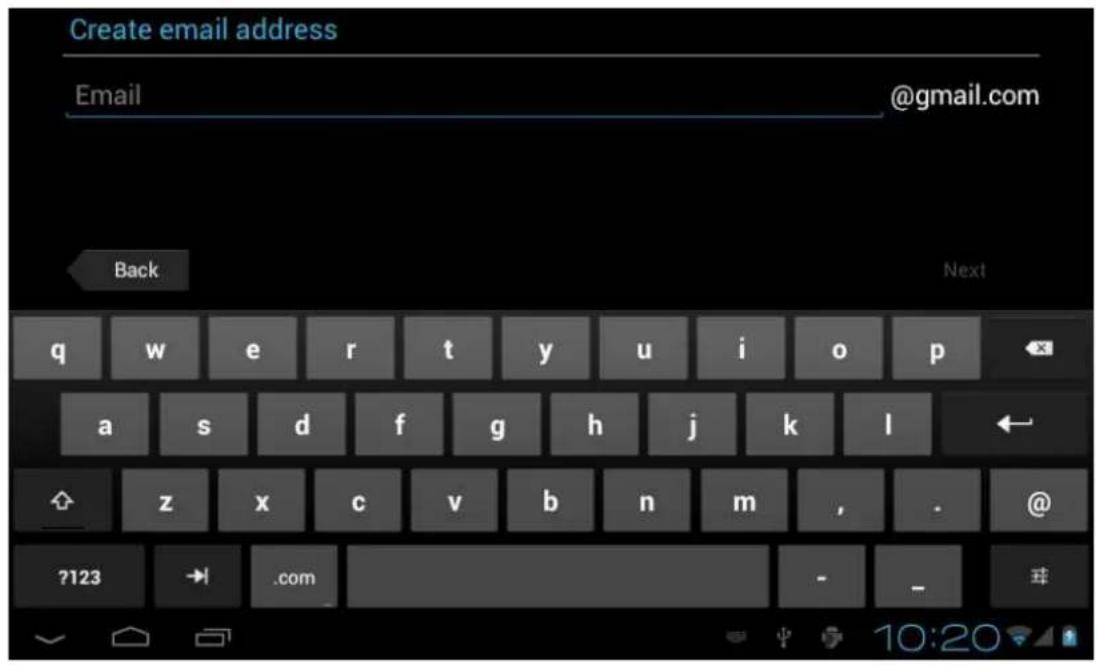
text_image
Create email address Email @gmail.com Back Next q w e r t y u i o p a s d f g h j k l z x c v b n m , . @ ? ?123 → .com - - 珔 10:20Configurez votre adresse Gmail et appuyez sur « Next » (suivant), l'écran suivant apparaît :
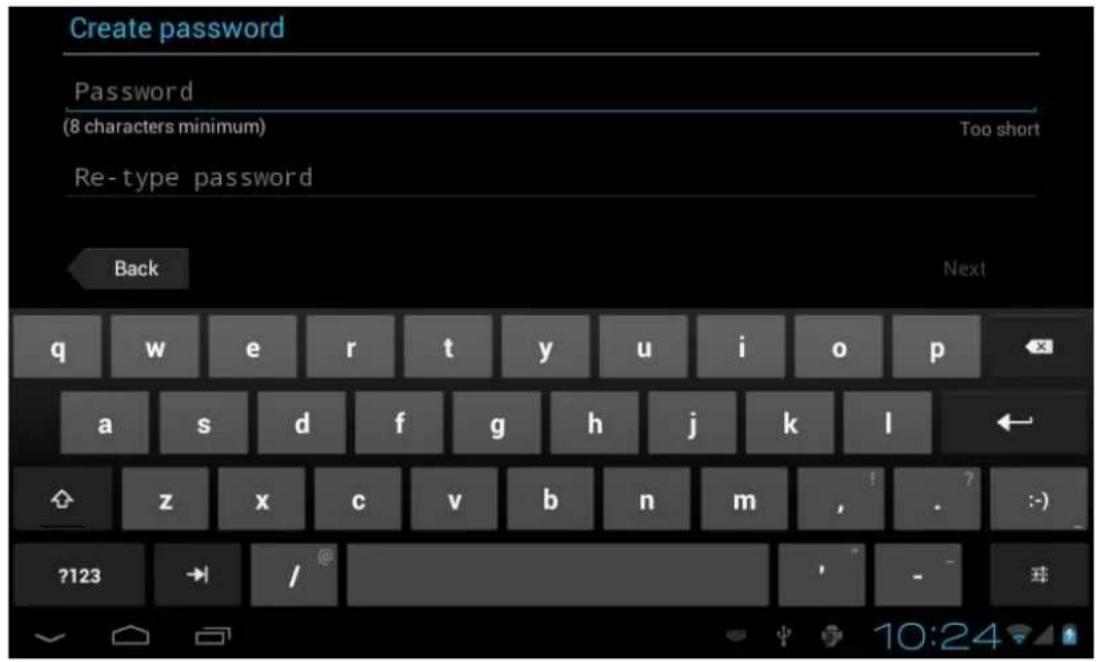
text_image
Create password Password (8 characters minimum) Too short Re-type password Back Next q w e r t y u i o p a s d f g h j k l z x c v b n m , . :) ?123 / - 10:24Saisissez le mot de passe de votre choix et appuyez sur « Next » (suivant), l'écran ci-dessous apparaît :
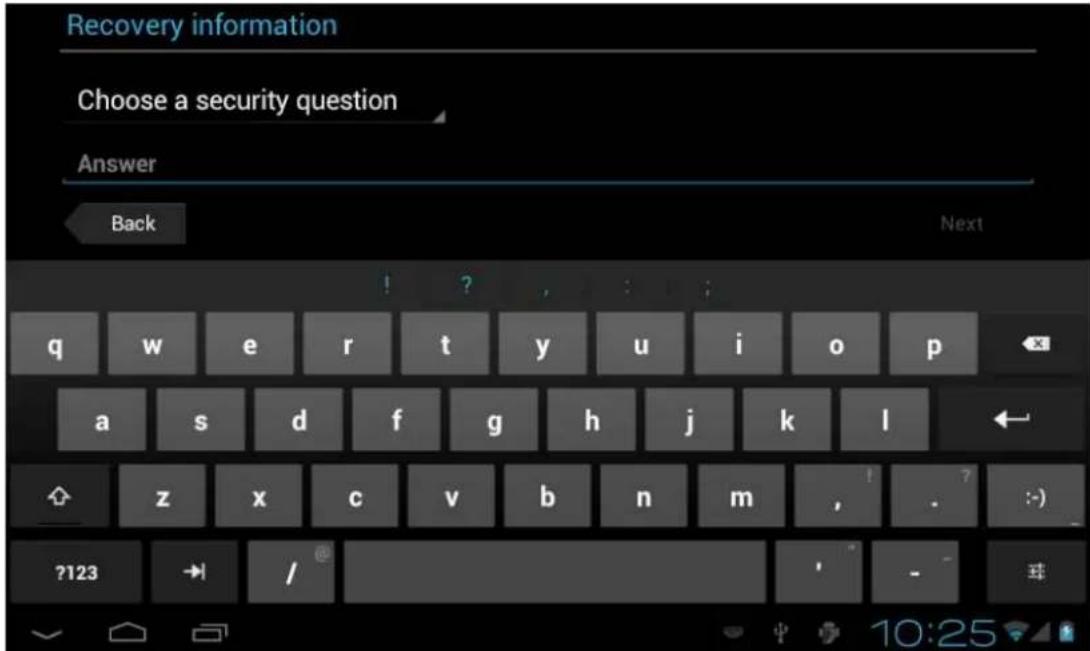
text_image
Recovery information Choose a security question Answer Back Next q w e r t y u i o p a s d f g h j k l z x c v b n m , 7 :) ?123 / 10:25Choisissez une question de sécurité et donnez la réponse. Appuyez ensuite sur Next, l'écran suivant apparaît.
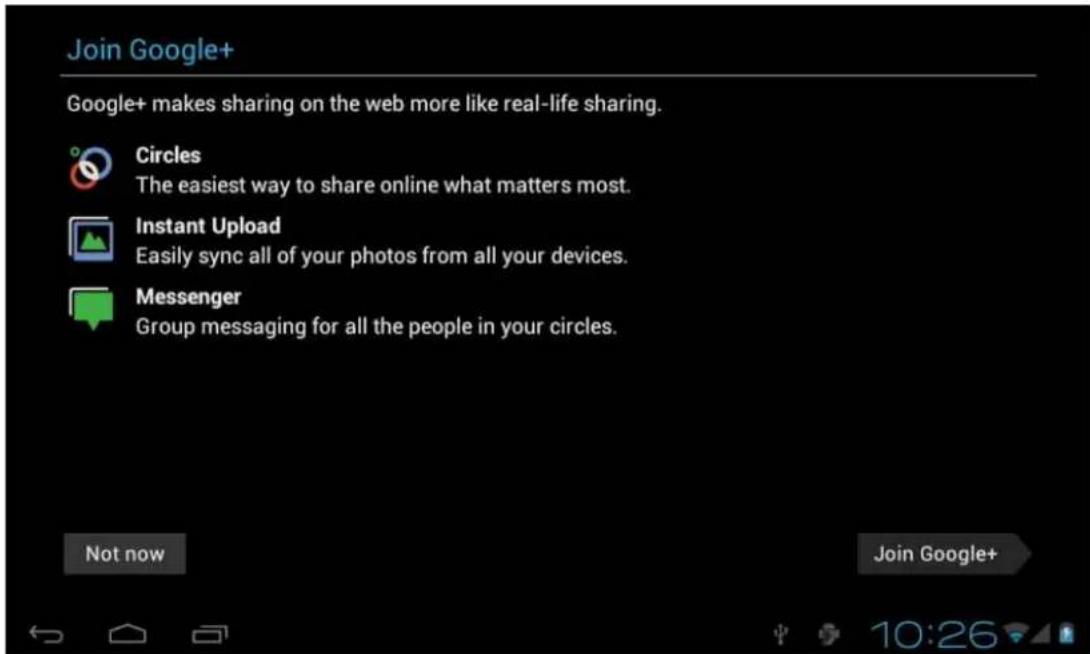
Vous pourrez vous inscrire à Google+ dans un second temps. Appuyez ensuite sur le bouton « Not now » (pas maintenant), l'écran ci-dessous apparaît :
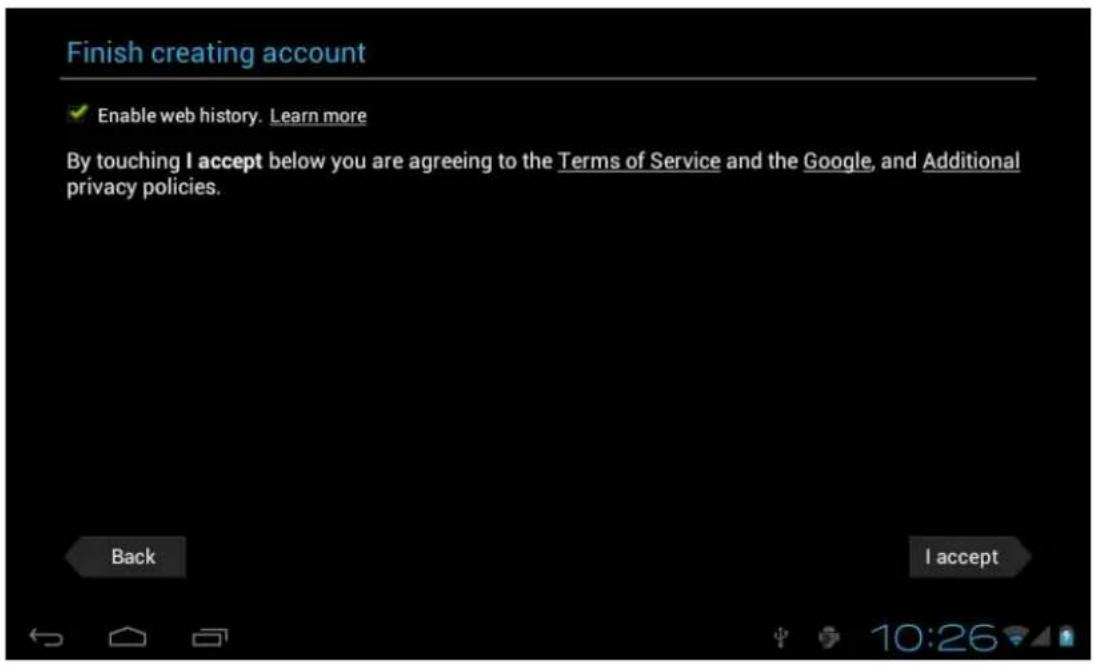
Pour terminer la création du compte Google, appuyez sur « I accept » (j'accepte), l'écran suivant apparaît :
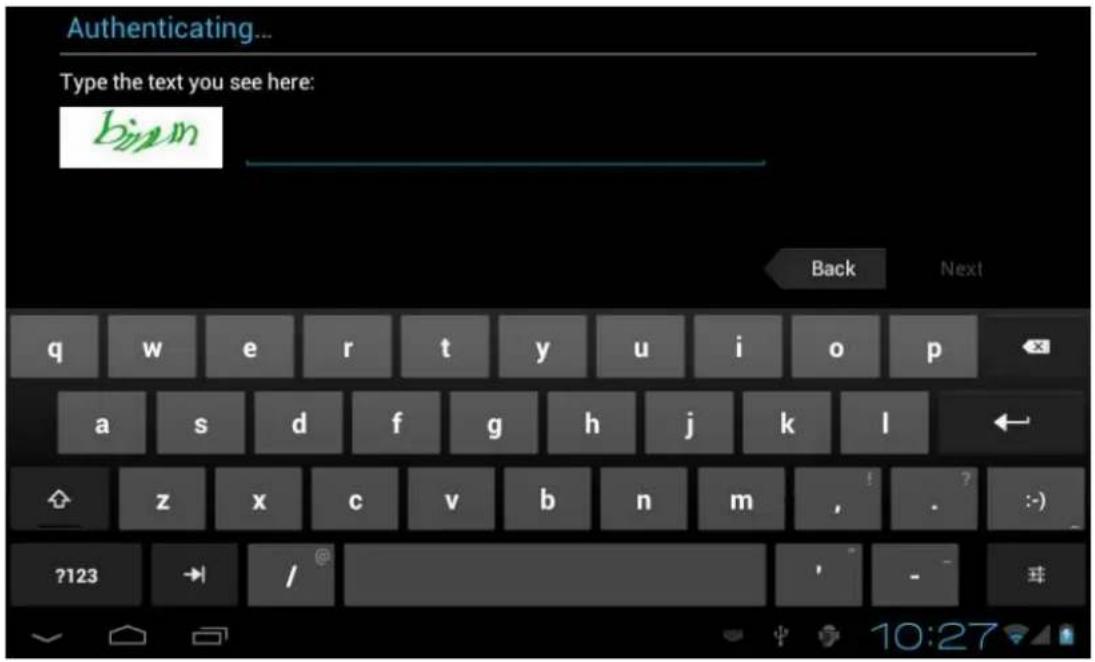
Tapez le code de sécurité qui s'affiche sur l'écran et appuyer sur « Next » (suivant). Le dispositif contacte le serveur Google et l'écran ci-dessous apparaît :
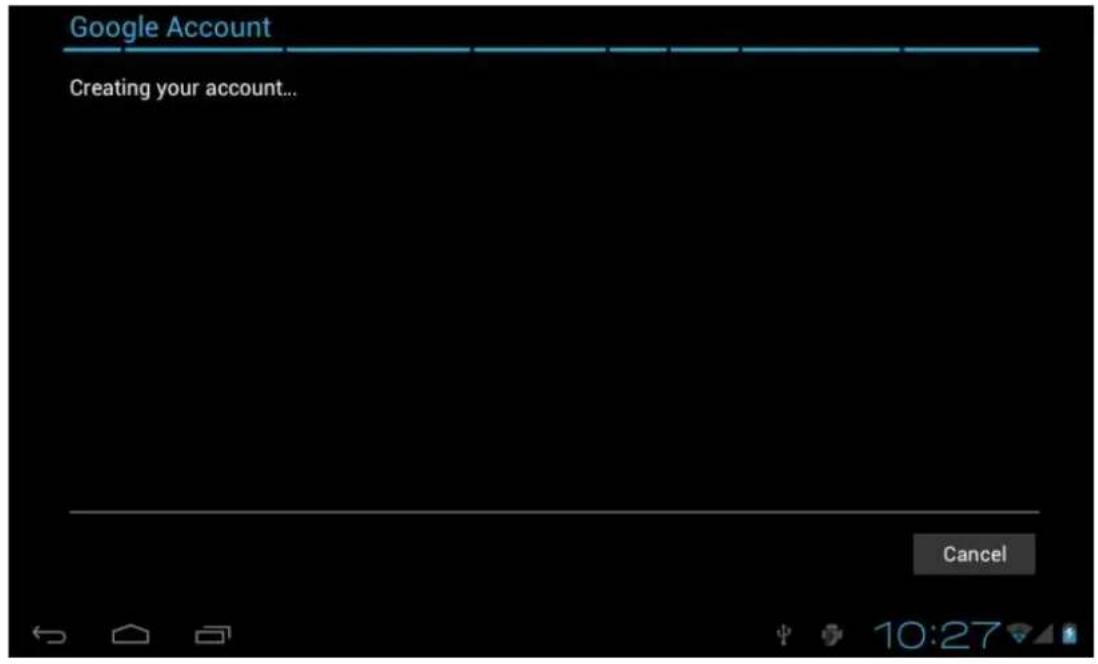
Au bout de quelques minutes, l'écran ci-dessous apparaît :
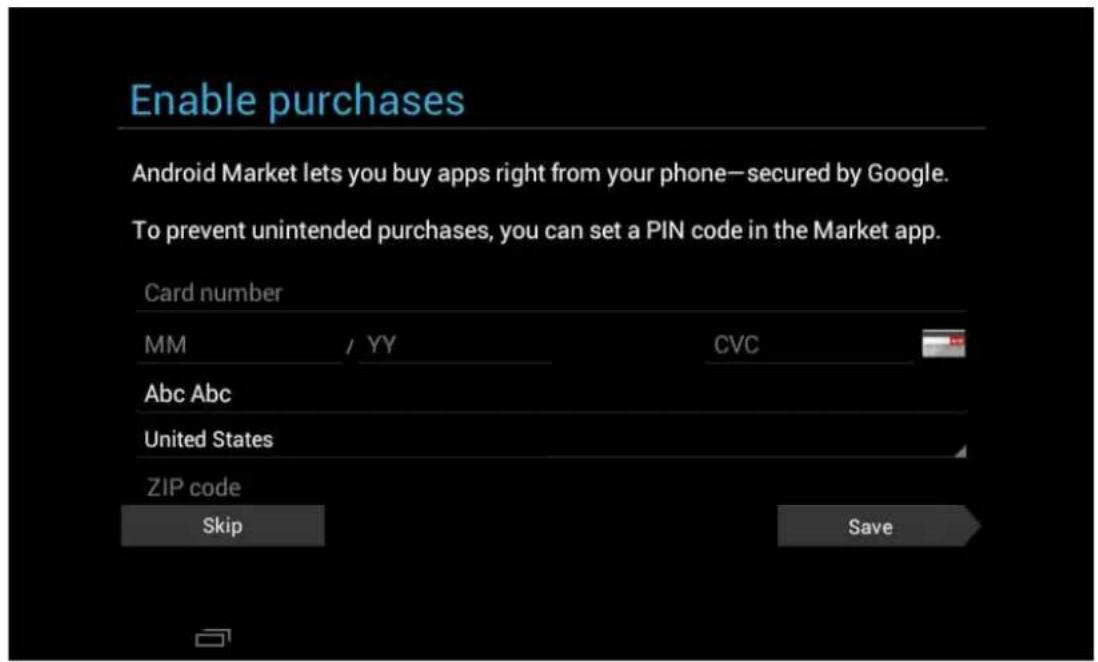
Renseignez votre carte de crédit pour habiliter l'achat éventuel d'applications dans Android Market. Sinon, appuyez sur le bouton « Skip » (ignorer) et l'écran suivant apparaît :
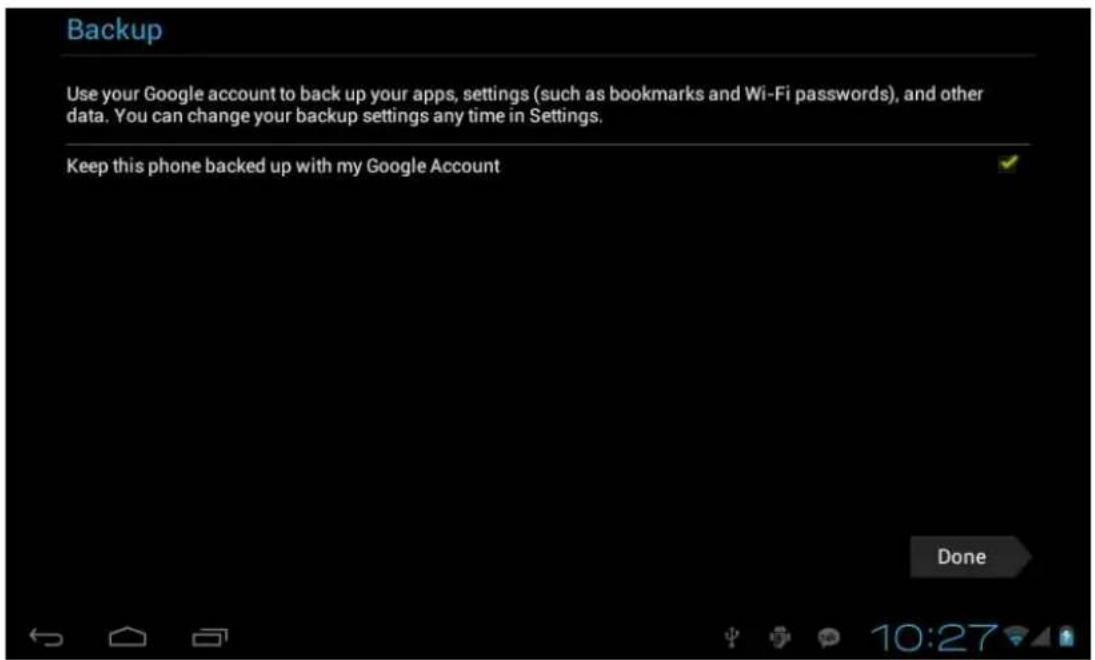
Appuyez sur l'icône « Done » (fait) pour terminer la configuration du compte Google, l'écran ci-dessous apparaît :
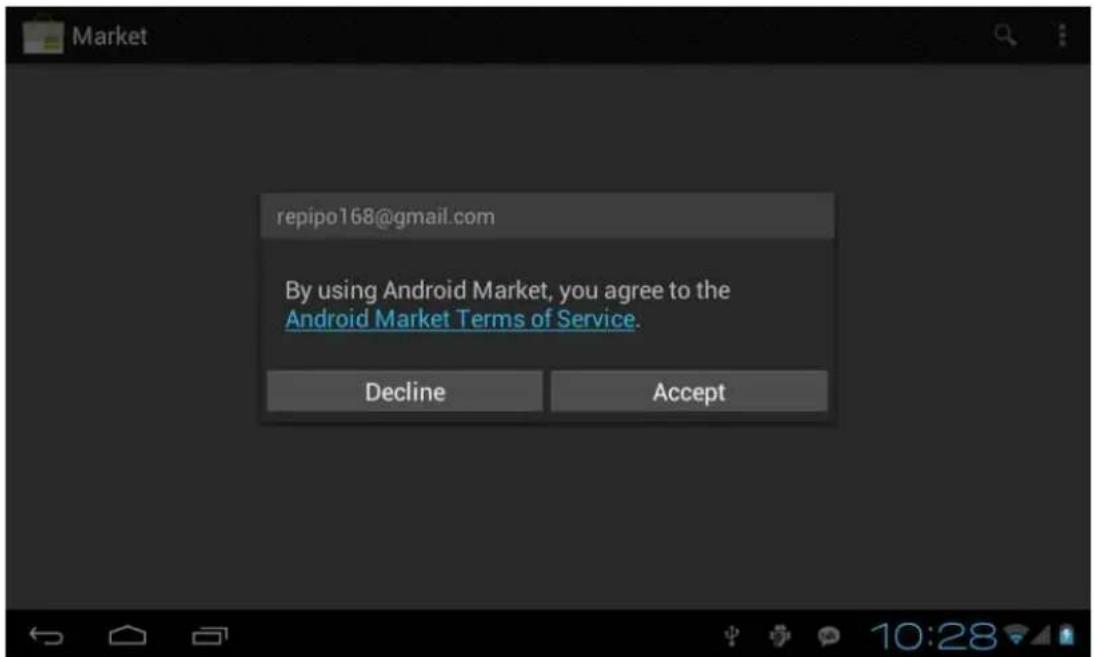
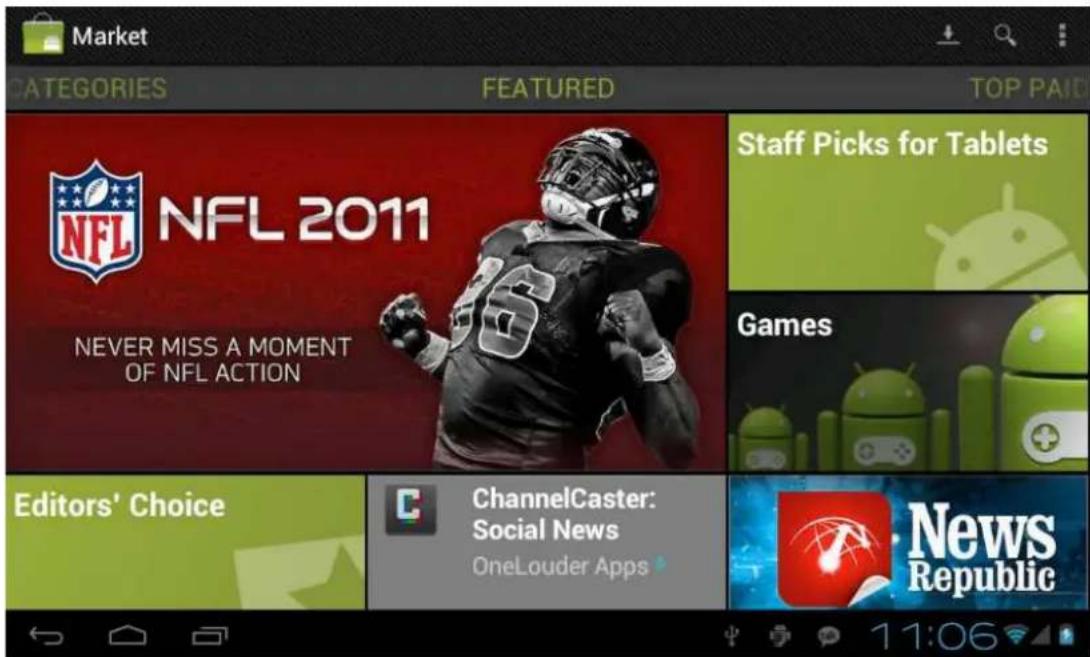
Après avoir enclenché l'icône « Accept » (accepter) pour accepter les conditions d'Android Market, vous pouvez commencer à télécharger les applications depuis Android Market.
Vérifiez que vous êtes bien connecté à Internet. Dans l'écran des applications, cliquez sur l'icône « Email » pour saisir le client de messagerie. Vous devrez configurer les informations liées au compte lors de la première utilisation de cette application. Voir ci-dessous :
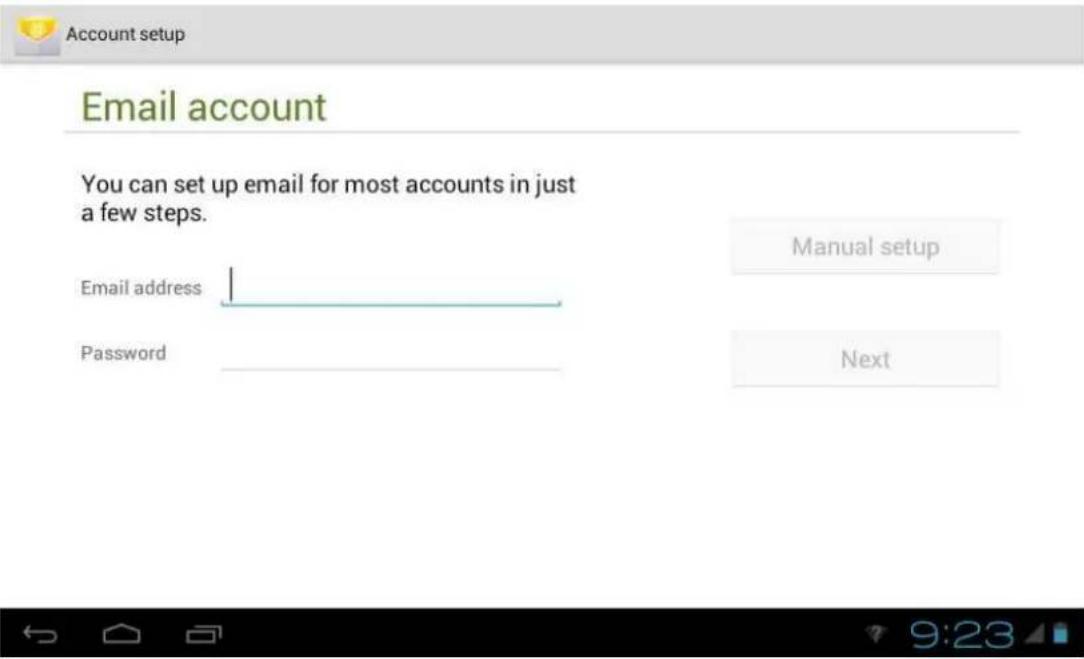
Saisissez votre adresse de courrier électronique et votre mot de passe, puis cliquez sur « Next » (suivant), l'écran suivant apparaît :
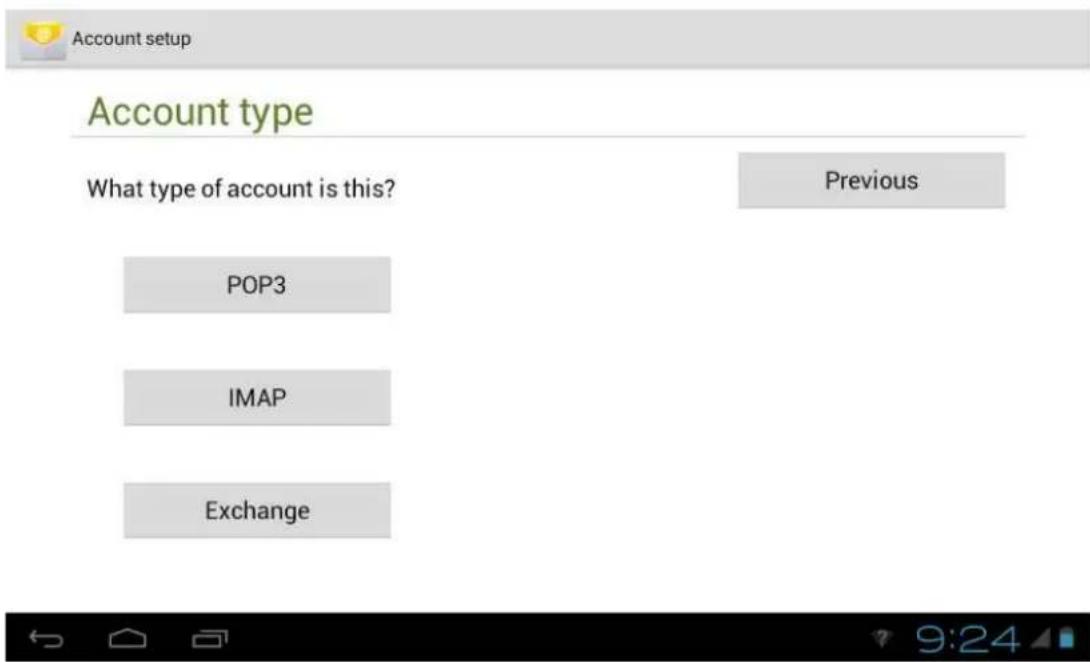
Sélectionnez le type de compte. Le type de compte choisi ici est POP3, l'écran ci-dessous apparaît :

Account setup
Tapez tous les détails du compte de messagerie, comme le nom d'utilisateur, le mot de passe, le serveur Pop3. Cliquez ensuite sur Next, l'écran ci-dessous apparaît. Saisissez également le serveur SMTP, le port et le type de sécurité. Pour de plus amples détails, contactez votre administrateur réseau ou votre fournisseur Internet.

Account setup
Si les paramètres sont corrects, l'écran ci-dessous apparaît :
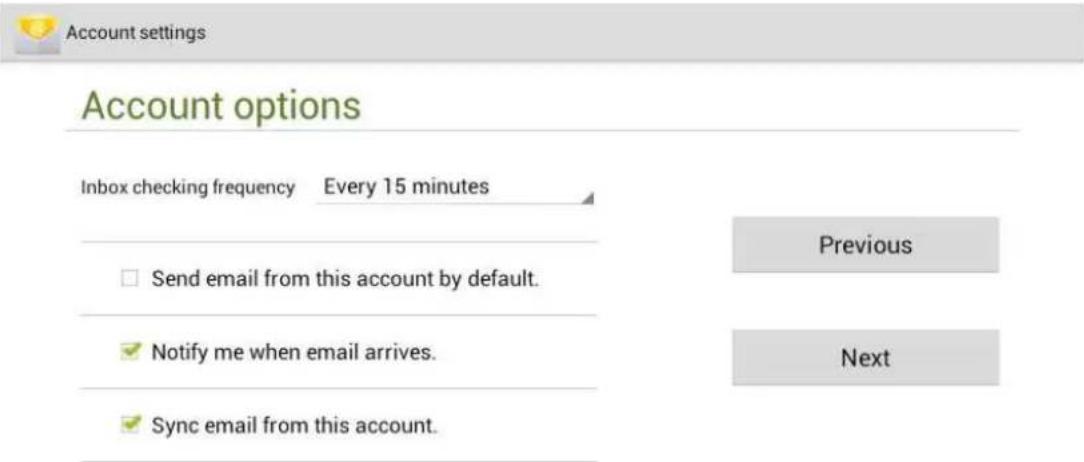
Sélectionnez « Next » (suivant) puis tapez les informations sur le compte :

Cliquez ensuite sur le bouton « Next » (suivant) pour saisir l'interface de messagerie. Le chargement et la synchronisation avec le serveur courrier électronique se feront automatiquement et l'écran suivant apparaît :

text_image
EmailWaiting for sync
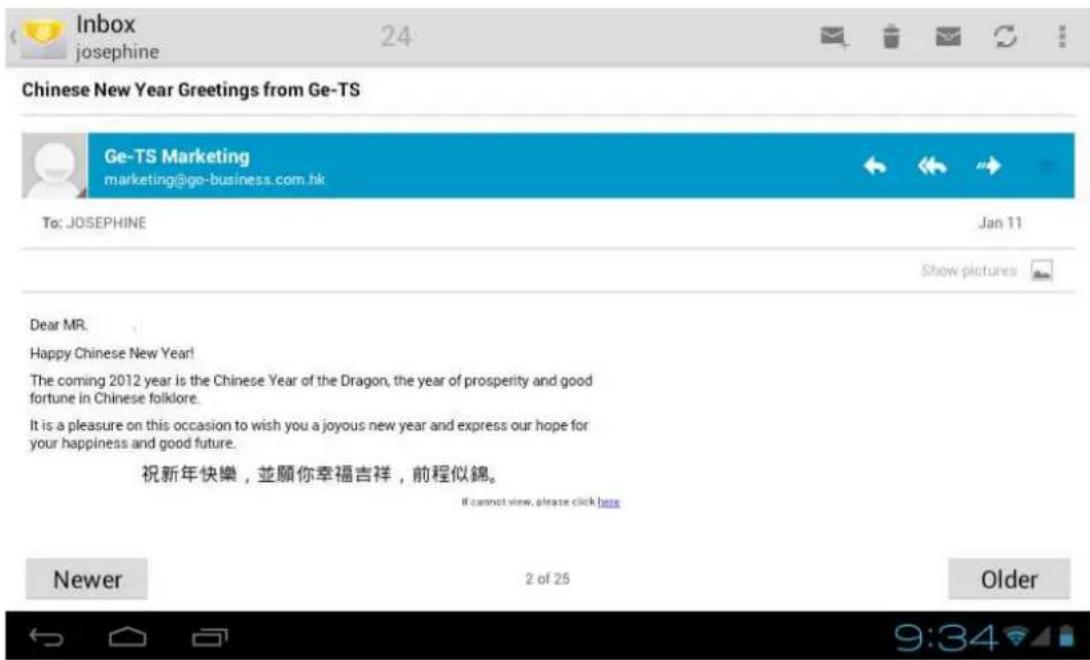
Quelques instants plus tard, tous les courriels seront chargés comme le montre l'écran ci-dessous
| josephine 25 | |||
| Inbox | □ Ge-TS Tra... | Wine Business Course | Marketing and Logistics | Jan 12 ★ |
| Drafts | □ Ge-TS Ma... | Chinese New Year Greetings from Ge-TS | Jan 11 ★ |
| Outbox | |||
| Sent | □ Ge-TS Tra... | Microsoft Excel高級證書課 程1月16日前報名每堂只需 | Jan 10 ★ |
| Trash | □ Ge-TS | 温馨提示:你還 有3張Chartis貨運保險現金 | Jan 6 ★ |
| □ Ge-TS Tra... | Microsoft Excel高級證書課 程1月16日前報名每堂只需 | Jan 4 ★ | |
| □ Ge-TS Ma... | Season's Greetings from Ge-TS — =?utf-8?Q??= | 12/14/2011 ★ | |
| □ Ge-TS Tra... | Microsoft Excel高級證書課 程,即時報名可享9折優 | 12/14/2011 ★ | |
| □ Ge-TS | 温馨提示:你還 | 12/9/2011 ★ | |
Sélectionnez le courriel que vous pourrez lire, supprimer ou auquel vous pourrez répondre, ou ouvrez les pièces-jointes si nécessaire.
17. Se connecter à un ordinateur :
Une fois la connexion du dispositif au PC établie, une fenêtre apparaît et affiche un message pour trouver un NOUVEL assistant Matériel. Appuyez sur « Cancel » (annuler) pour ignorer ce message contextuel.
Effleurez ensuite la barre d'état en bas à droite de l'écran du bureau. Une petite fenêtre similaire à un écran contextuel tel qu'illustré ci-dessous apparaît alors :
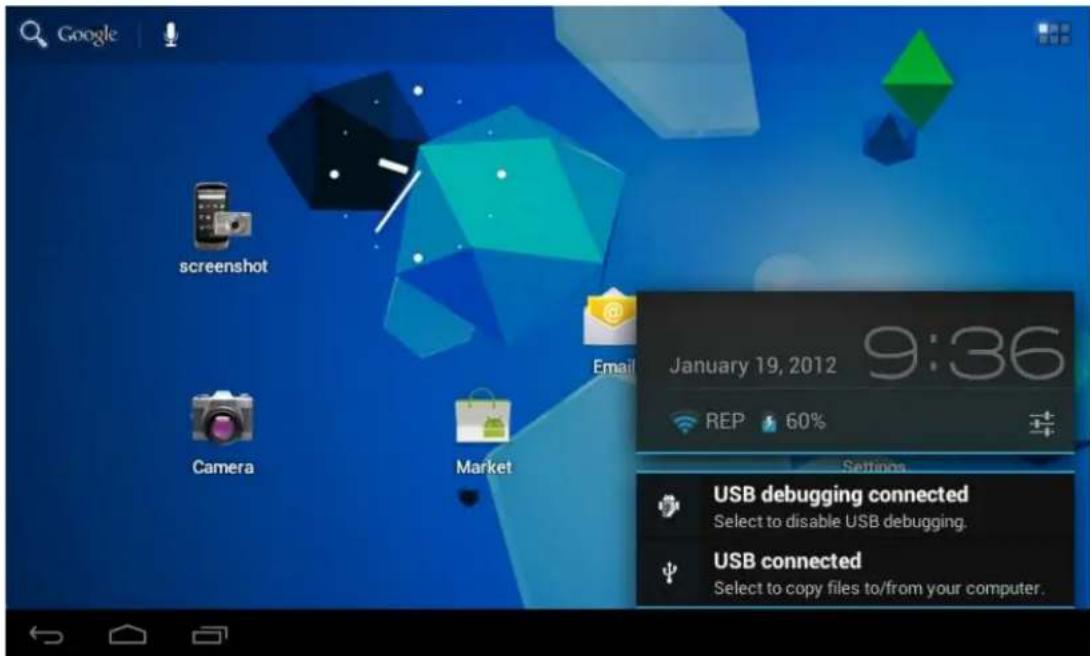
Cliquez sur la barre « USB connected » (USB connecté), l'écran tel qu'illustré ci-dessous apparaît :
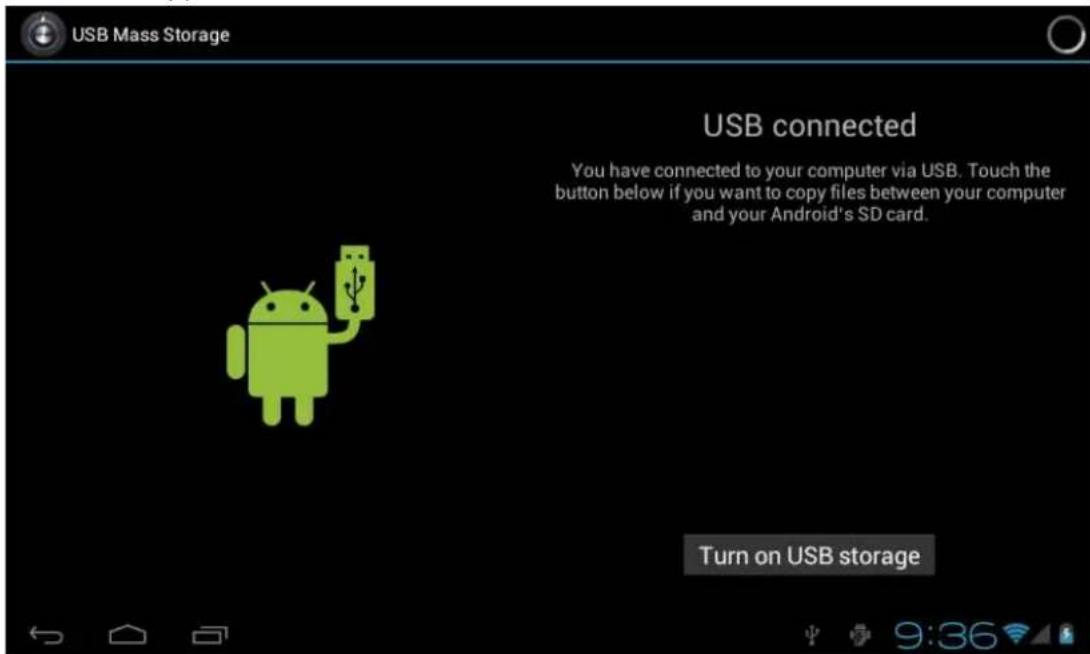
Appuyez ensuite sur « Turn on USB storage » (allumer le périphérique de stockage USB). L'écran reproduit ci-dessous apparaît :
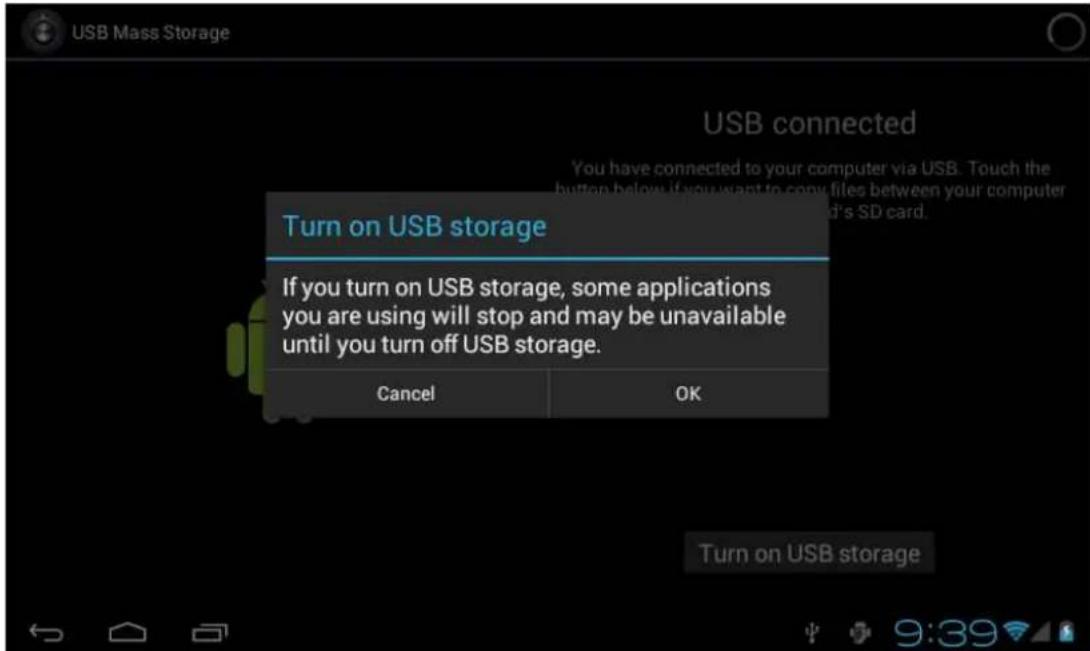
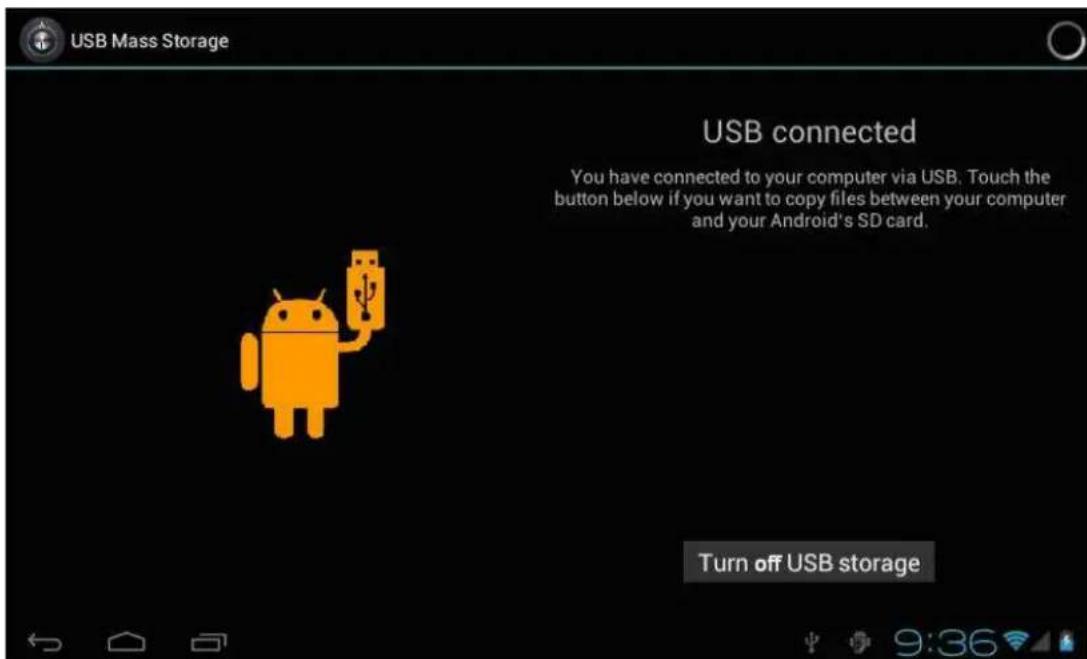
Appuyez sur « OK », un nouveau lecteur apparaîtra sous Poste de travail. Il est possible de copier les fichiers du périphérique vers le PC ou du PC vers le périphérique.
Pour déconnecter le périphérique du PC, appuyez sur « Turn off USB storage » (éteindre le périphérique de stockage USB) dans l'écran reproduit ci-dessous :
Clavier et souris USB.
- Prise en charge de la souris et du clavier USB Plug-and-Play.
- Mise à jour du microprogramme
Le processus de mise à niveau d'Android formate la mémoire flash interne. Donc, veuillez vous assurer d'avoir sauvegardé vos données avant de mettre le logiciel à niveau.
Vous pouvez vous rendre sur notre site Internet http://www.qware.info/ et télécharger le logiciel approprié.
La procédure est notamment trois étapes principales :
Mise à niveau du système Etape 1) :
1/ S'il vous plaît trouver la « mise à niveau du système 01 » de fichiers et il comprend sept fichiers (aml_logo, logo, u-boot-512M-UartB.bin, uImage, uImage_recovery, update.zip, factory_update_param.aml)
2/ Décompresser le fichier contenant le logiciel et copier les 7 fichiers (dont un fichier « mise à jour » zippé) sur une carte micro SD/TF.
3/ Éteindre l'appareil.
4/ Placer la carte micro SD/TF dans la fente de l'appareil.
5/ Appuyer simultanément sur les boutons « Power » (Marche) et « Return » (Retour) et les maintenir enfoncés pour lancer la mise à niveau.
6/ Relâcher tous les boutons une fois que le message « upgrading... please wait » (Mise à jour en cours... Veuillez patienter) apparaît à l'écran.
7/ La procédure de mise à niveau démarre ensuite automatiquement et se termine lorsque le menu principal réapparaît.
REMARQUE :
- Veuillez NE PAS éteindre l'appareil avant la fin de la procédure de mise à niveau.
- Veuillez appuyer sur le bouton « RESET » (réinitialiser) si la mise à niveau ne démarre pas, puis répéter les étapes 1 à 6 de la procédure.
Étape 2) mise à niveau APK :
1/ Après mise à niveau complète du système terminée, s'il vous plaît allez à l'étape
2) mise à niveau APK.
2/ S'il vous plaît trouver la « mise à niveau 02 APK » fichier et il comprend 2 fichiers (update.zip and factory_update_param.aml)
3/ Format de la carte Micro-SD/TF et copier tous les fichiers à l'intérieur du Micro SD/TF carte.
4/ Éteindre l'appareil.
5/ Placer la carte micro SD/TF dans la fente de l'appareil.
6/ Appuyer simultanément sur les boutons « Power » (Marche) et « Return » (Retour) et les maintenir enfoncés pour lancer la mise à niveau.
7/ Relâcher tous les boutons une fois que le message « upgrading... please wait » (Mise à jour en cours... Veuillez patienter) apparaît à l'écran.
8/ La procédure de mise à niveau démarre ensuite automatiquement et se termine lorsque le menu principal réapparaît.
REMARQUE :
- Veuillez NE PAS éteindre l'appareil avant la fin de la procédure de mise à niveau. - Veuillez appuyer sur le bouton « RESET » (réinitialiser) si la mise à niveau ne démarre pas, puis répéter les étapes 3 à 7 de la procédure.
Firmware mis à jour est terminée après deux complets Étape 1) « Amélioration du système » et l'étape 2) « mise à niveau APK » procédure.
Étape 3) l'installation APK :
1/ Pour l'installation d'Adobe Flash player, s'il vous plaît copiez le fichier (adobeflashplayer102.apk) à l'intérieur de la clè USB et de connecter à l'appareil.
2/ Cliquez sur le « Appinstaller » icone sous menu de l'application.
3/ Rechercher et cliquez sur ce fichier adobeflashplayer102.apk pour l'installation finale.
QWARE