Notice Facile
 TB1280 - Tablette Qware - Notice d'utilisation et mode d'emploi gratuit
Retrouvez gratuitement la notice de l'appareil TB1280 Qware au format PDF.


| Caractéristiques techniques | Écran : 12,8 pouces, Résolution : 2560 x 1600 pixels, Processeur : Quad-core, RAM : 4 Go, Stockage : 64 Go, Système d'exploitation : Android |
|---|---|
| Utilisation | Idéale pour la navigation internet, le streaming vidéo, les jeux légers et la lecture d'e-books. |
| Maintenance et réparation | Pour un entretien optimal, nettoyez régulièrement l'écran avec un chiffon doux. En cas de problème, contactez un centre de service agréé. |
| Sécurité | Équipée de fonctionnalités de sécurité telles que le verrouillage par code PIN et la reconnaissance faciale. |
| Informations générales | Poids : 600 g, Dimensions : 300 x 200 x 8 mm, Connectivité : Wi-Fi, Bluetooth, Ports : USB-C, Autonomie : jusqu'à 10 heures. |
FOIRE AUX QUESTIONS - TB1280 Qware
Questions des utilisateurs sur TB1280 Qware
0 question sur cet appareil. Repondez a celles que vous connaissez ou posez la votre.
Poser une nouvelle question sur cet appareil
Téléchargez la notice de votre Tablette au format PDF gratuitement ! Retrouvez votre notice TB1280 - Qware et reprennez votre appareil électronique en main. Sur cette page sont publiés tous les documents nécessaires à l'utilisation de votre appareil TB1280 de la marque Qware.
MODE D'EMPLOI TB1280 Qware
Manuel d'utilisation
Table desmatières
-
Principaux composants
-
Contenu de l' emballage
-
Sch é ma d' implantation du produit
-
Caract é ristiques mat é rielles
-
D é marriage et arr ê t
-
Bureau
7 . Fonctionnement du menu principal
A. Technologie sans fil et ré seaux
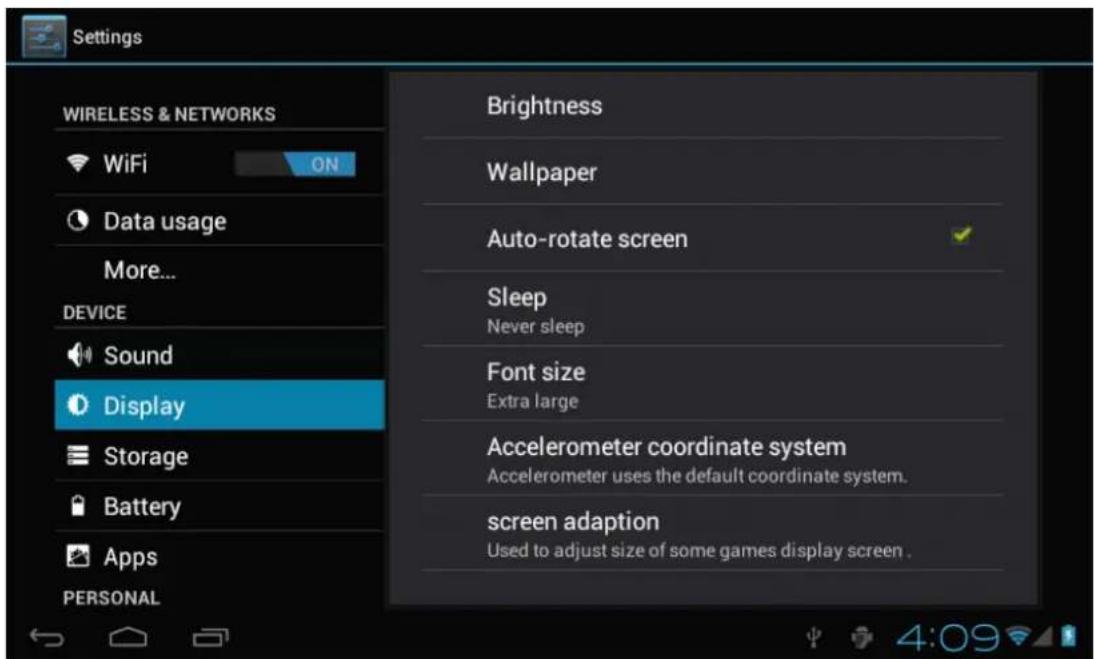
B. Affichage
* Connexion USB * Clavier et souris USB
- Mise à jour du microprogramme
Remarques : :
* Il s'agit d'un dispositif é lectronique * É vitez de faire tomber le produit ou * É vitez d'utiliser ce dispositif dans extr ê mes, humidit é, poussi è re, champ prolong é e à l'ensoleillement.
* Utilisez un chiffon en cotontier, n ' utiliseide pas d ' autres solutions nettoyantes c à l'é gouttement ni aux é claboussures.
* L' utilisation du casque à plein volume permanentes.
* Ne traversez pas la route, ne conduisez branch é pour é viter des accidents de
* Utilisez uniquement les L'chélégations tout autre produit enfreindrait dangereux.
* Respectez la ré glementation locale é liminer les machines et les accessoires * Si vous avez des questions, contactez d'assistance. * Le fabricant d'écline ou de ré paration du produit ou en cas Respectez la proc é dure de fonctionnement d'utilisation.
* N 'ouvrez pas le produit, ceci enfreindrait un danger.
Introduction
F é licitations pour l'achat de votre tablette PC Qware QW TB-1280 8 pouces. l tablette QW TB-1280 tourne sous le un puissant processeur Cortex A8 1,2
La tablette QW TB-1280 poss è de une allou é s aux t é l é chargement autre segment directs de à disposition pour le stockage de photos, donn é es. Une fente pour carte microSD m é moire. Avec 1Go de m é moire vive TB-1280 sont nettement am é lior é es.
L' unit é est dot é e d ' un é cran tactile capac contr ô ler le dispositif en toute simplicit L' adaptateur r é seau sans fil embarqu t é l é chargements rapides. La tablette mi cro -port USB pour la connexi pour la d sortie vid é o.
1. PPiniiprauxcomprøbats
| Caract é ristique Avantage | ||
| D é bit jusqu'à 150 Mbps* | Rapidité é dède navigation est de télééhangement | de |
| É cran tactile | capacité | Commande tactilen précisé de placille tablette PC PC |
| M é moire 8 Go em | Capacité dedestockté leageffisante pour les applications image images, musique et autractichlerset fichiers | Capafitan lesa |
| Puissant processeur | Rapidité é d'écution des commandes et des plesgrangsmamets | des R |
| Processeur graphique | Rapidité égraphique D40 décadage idéal pôpées jeux jesx | 3D, |
* Recours à la norme th é orique IEEE 802.11
et les facteurs environnementaux diminuent
1) Touches de volume : touches Volume
2) Bouton de mise en marche : mise
et d é sactivation du mode veille en appi
3) Bouton de retour : retour à l'é cran
5. Déminaagete anrêtet
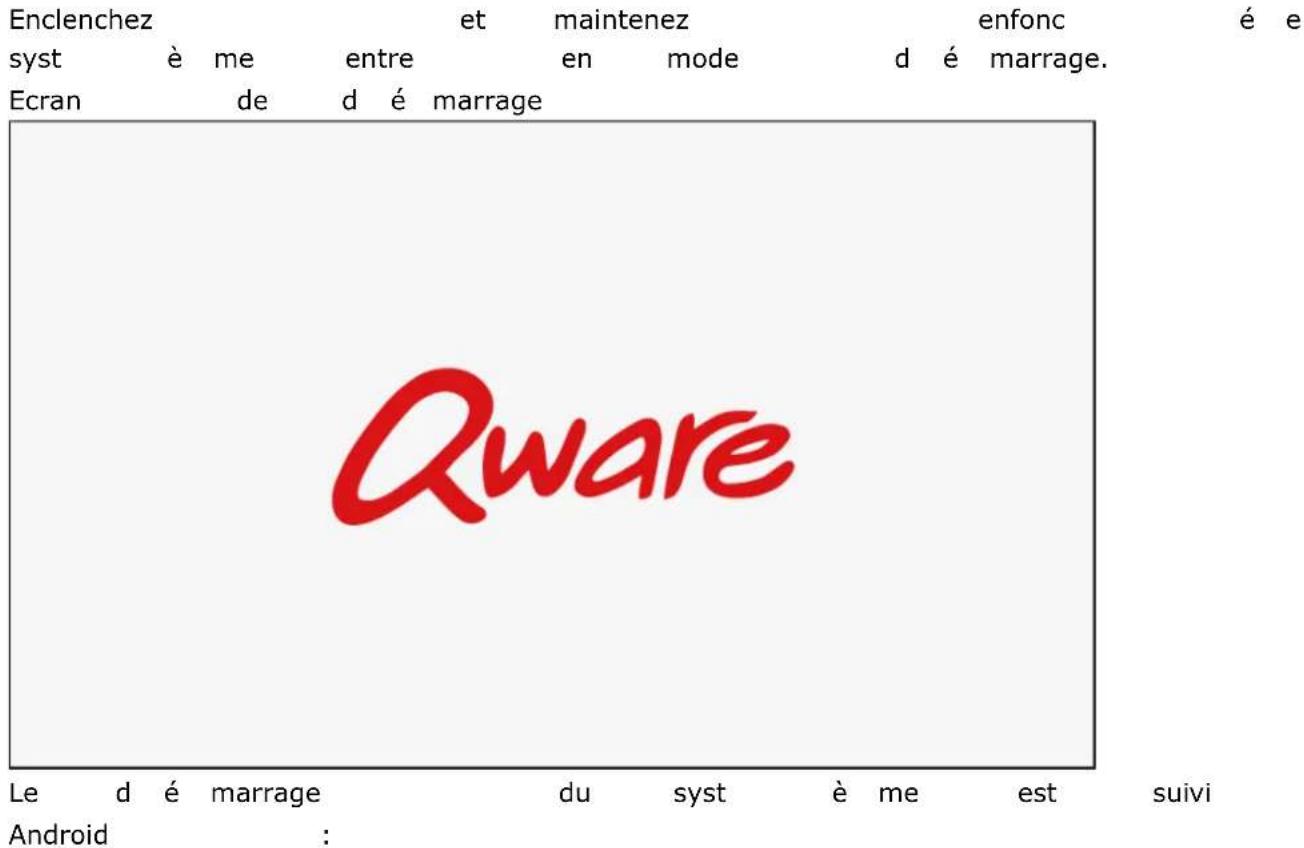
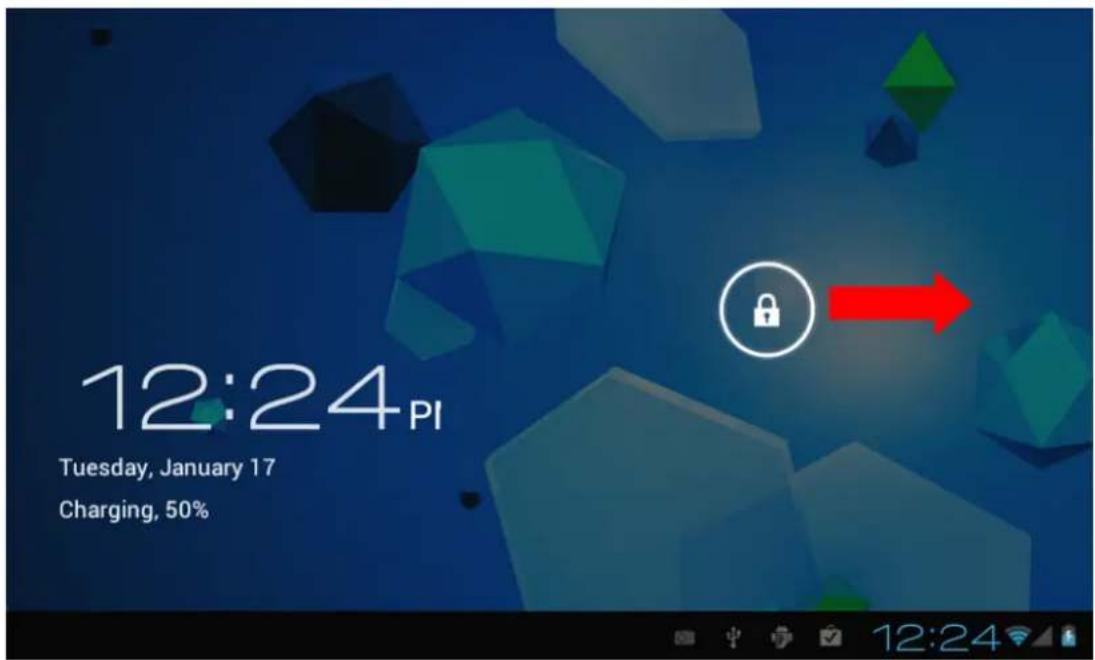
Le syst è me affiche l'é cran de mise en veille ; appuyez sur l'ic ô ne verr protection en la faisant glisser hors appara î t ensuite.
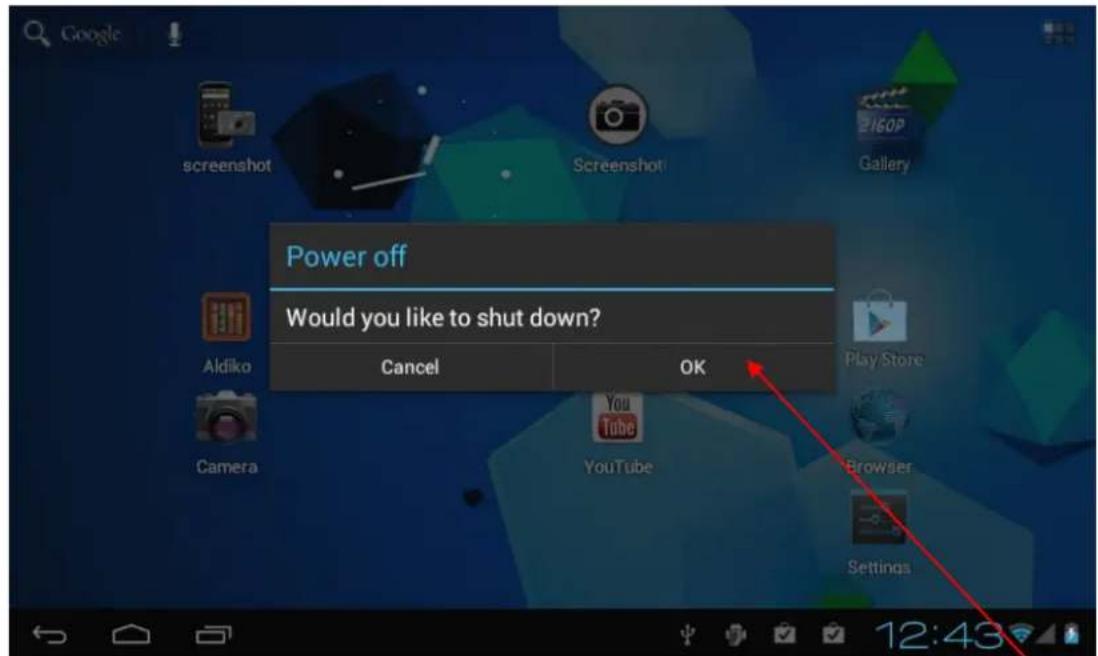
Arr ê t : enclenchez et maintenez enfonc é e la touche de mise en marche, une contextuelle appara î t, s é lectionnez
Appuyez bri è vement sur le bouton de Pour activer l'unit é, appuyez à nouveau
6. ВбвеAU
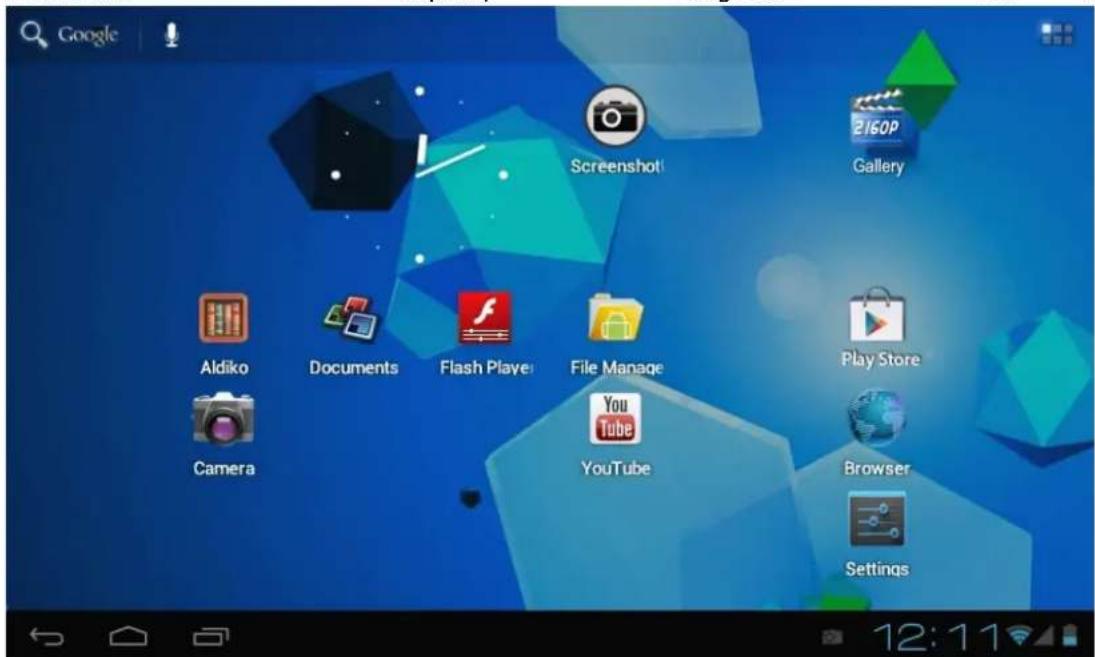
Au terme du d é marrage, vous pouvez voir le bureau Android4.0 appara î tre l'illustration ci-dessous).
Le bureau par d é faut contient les é recherche rapide, onglets du menu
text_image
Google Screenshop! 2160P Gallery Aldiko Documents Flash Player File Manage Play Store Camera YouTube Browser Settings 12:11- La partie inf é rieure gauche de la barr Retour, Accueil et touches de raccourci - La partie inf é rieure droite de la barre batterie et l'heure. - La partie sup é rieure gauche repr é s de taper les mots clés et d'effectuer - La partie sup é rieure droite repr é se enclench é e, conduit à l'é cran des applic
7. Fbantibanaeneabtdumneuppiricipiah
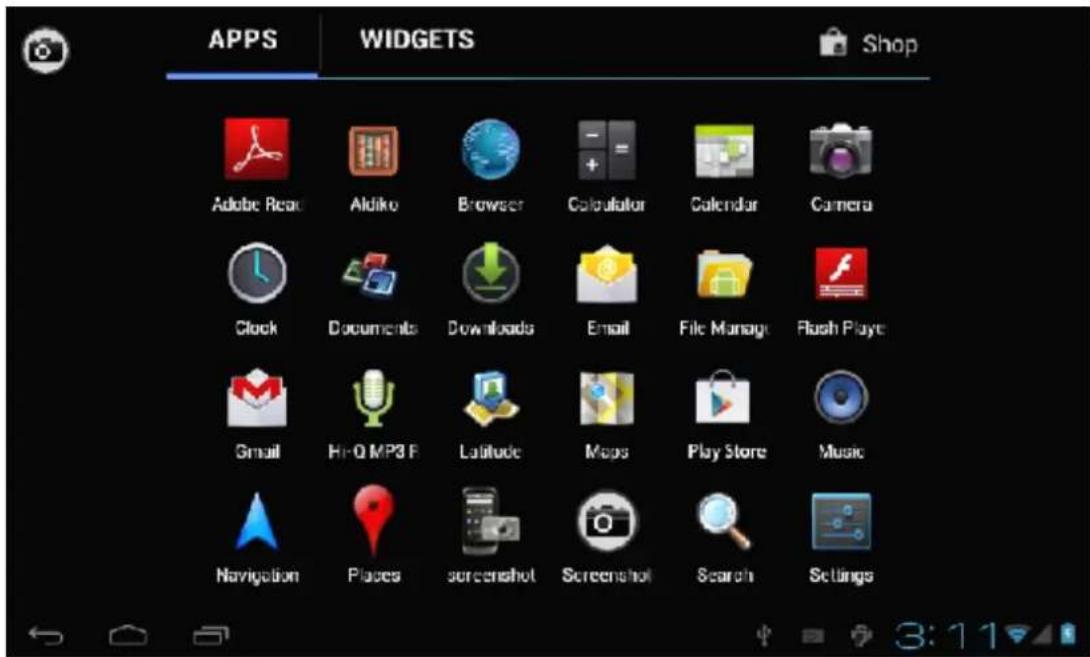
Cliquez sur le bouton Application pour afficher l'é cran des applications :
text_image
APPS WIDGETS Shop Adobe Read Aldiko Browser Calculator Calendar Camera Clock Documents Downloads Email File Manage Flash Playe Gmail Hi-0 MP3 F Latitude Maps Play Store Music Navigation Places screenshot Screenshot Search SettingsDans application bureau. I'é cran des installations, é ou d'enclencher vous
8. Pâparamètesysbénène
S é lectionnez le fonctionnement appropri
TECHNOLOGIE SANS FIL ET R É SEAUX
* WiFi
DISPOSITIF
* Son
* Affichage
* Stockage
* Batterie
* Applications
PERSONNEL
* Comptes et synchronisation
* Services de localisation
* S é curit é
* Langues et entr é es
SYST È ME
* Date et heure
* Sauvegarde et ré initialisation
* Accessibilit é
* A propos de la tablette
A. Ssaafiflsetréséreaux
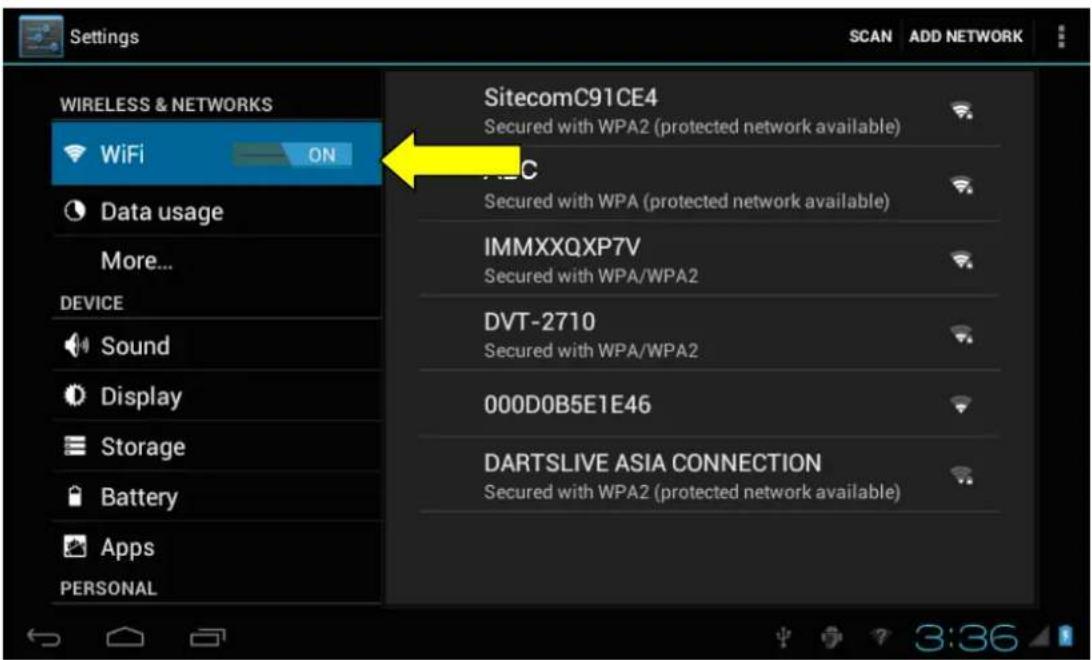
Amenez I' ic ô ne WiFi sur « ON » pour activer la fonction
WiFi
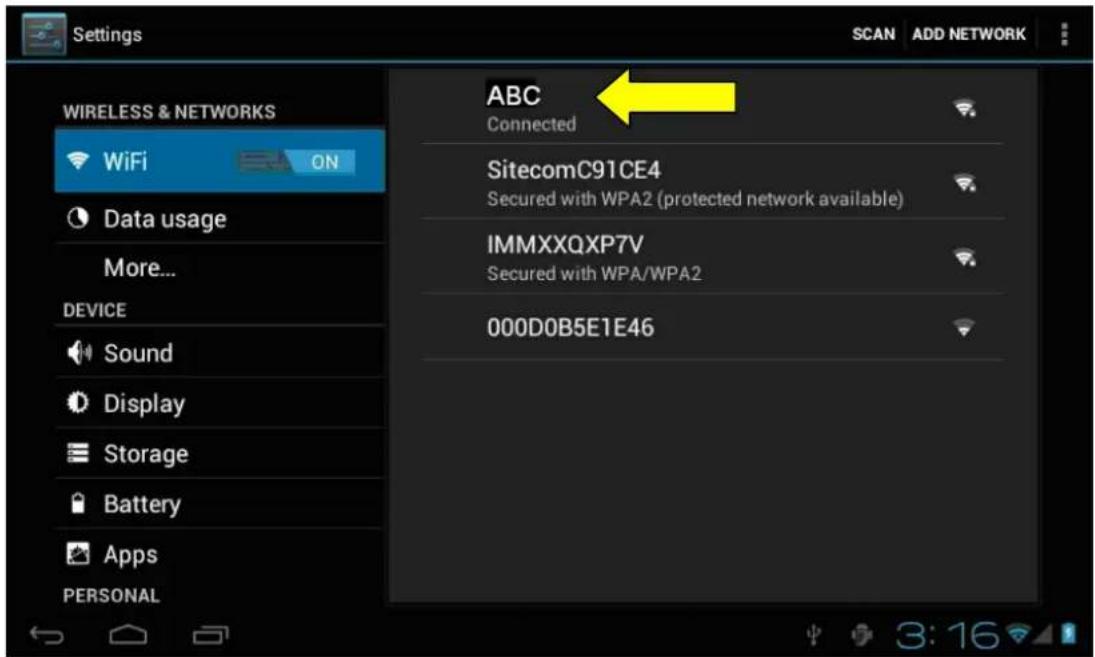
Si le mot de passe saisi est correct, au réseau.
Ce produit prend en charge les sorties eHDMD.
Le param
è tre
par
d é faut
est
la
sortie
s 'afficheront
sur
l'é
cran
de
I ' unit
é .
C. Pharamètes D'Et et hance
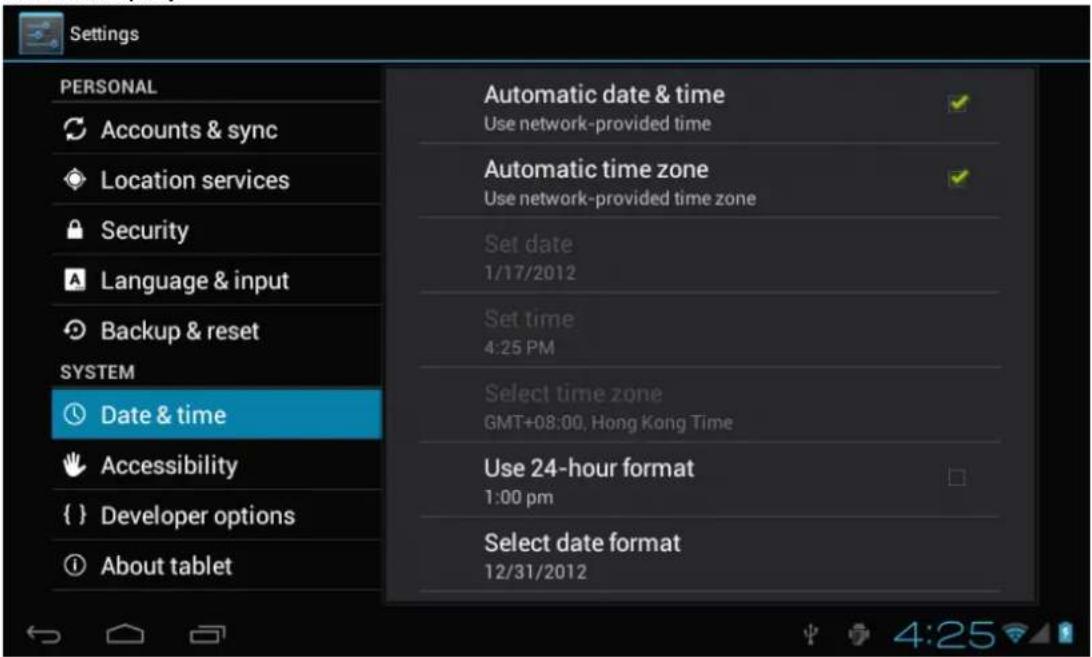
Pour choisir les param è tres Date et time » (date et heure automatiques)
automatique)
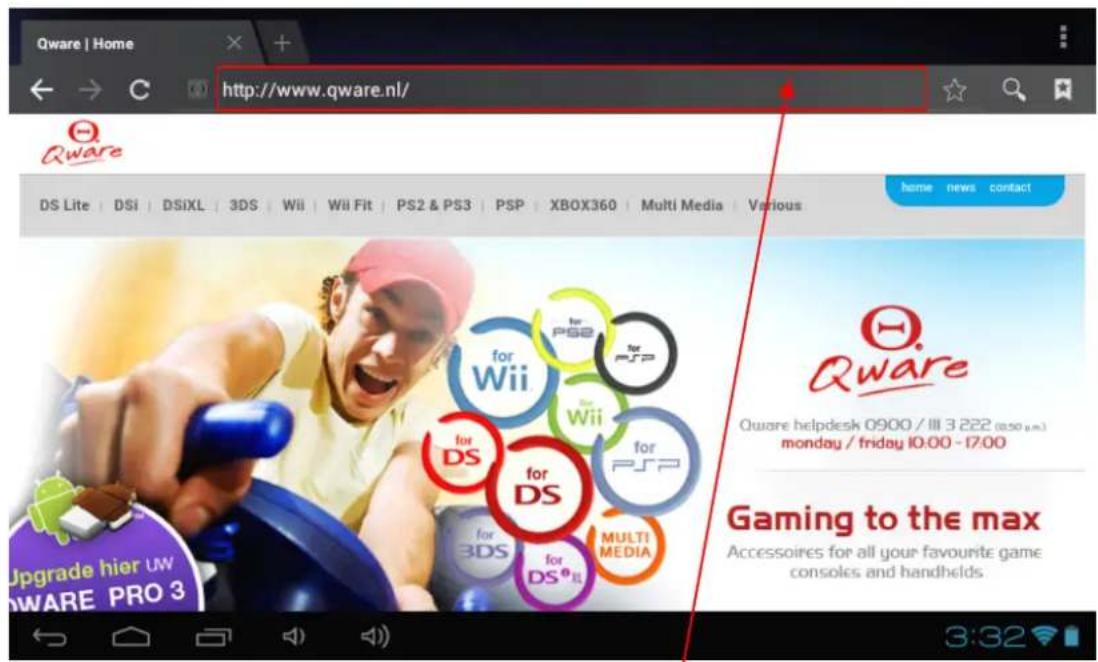
Cliquez sur l'icône du navigateur et saisissez l'adresse du site de votre ch pouvoir profiter d'Internet.
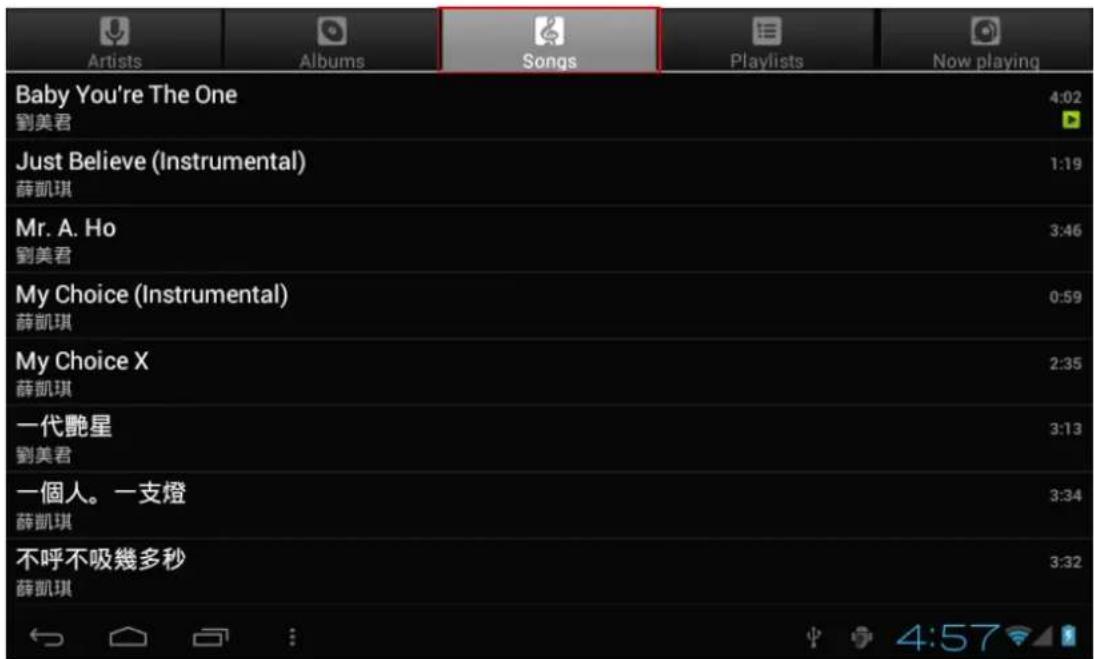
Cliquez sur l'icône «Musique» dans l'é cran des applications et entrez l'interface du lecteur musical. C'est disponibles dans le dispositif.
Le dispositif prend en charge un papier peint à images statiques, ainsi qu'un pa peint 3D. Un menu contextuel appara quelle zone du bureau en la maintenant qu'illustr é ci-dessous :

S é lectionnez « Live Wallpapers » (p s é lectionner les papiers peints 3D fou S é lectionnez « Galerie » (lecteur super ou une image comme papier peint. S é lectionnez « Wallpapers » (papiers images statiques fournies par le syst
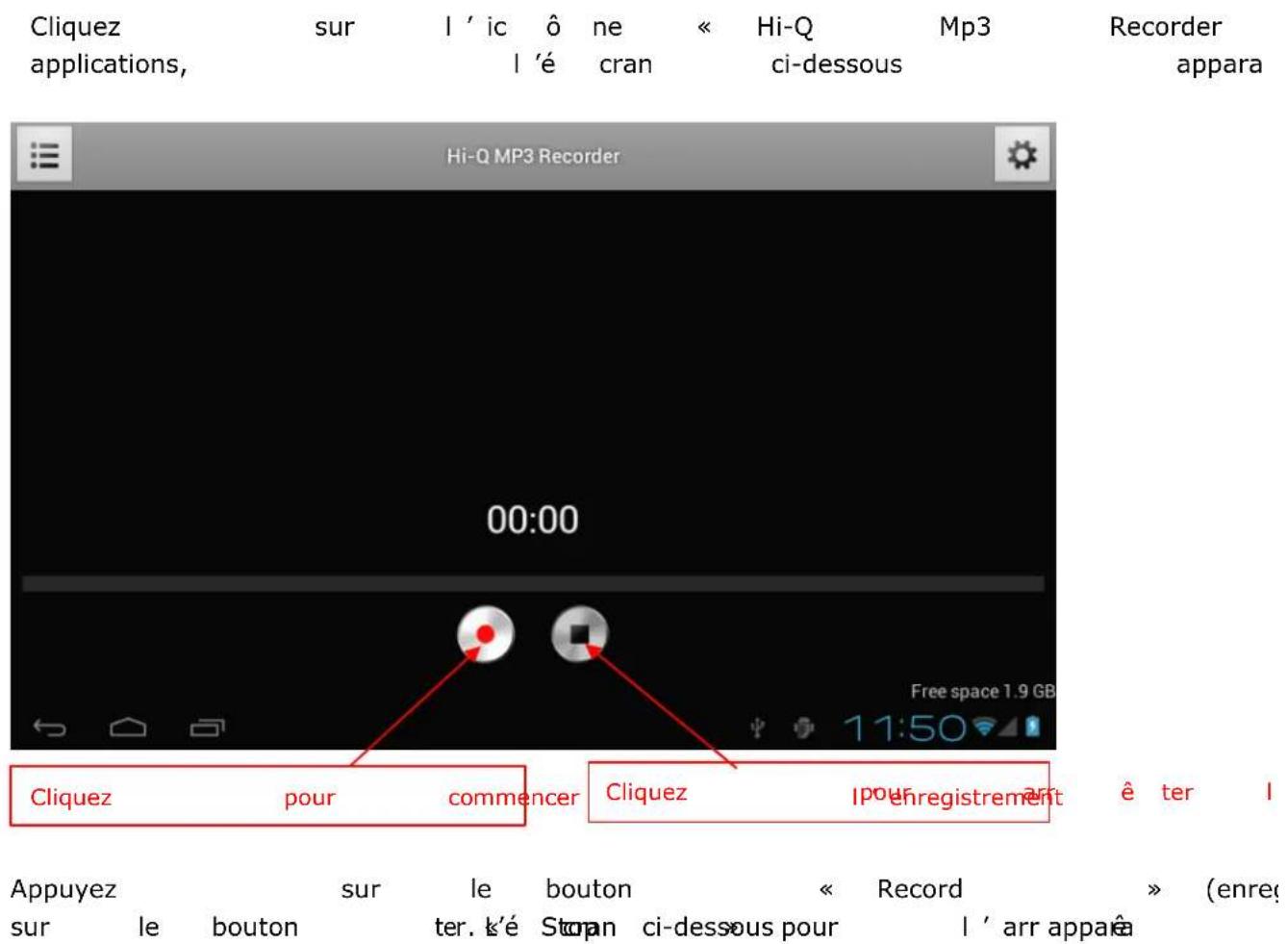
14. Eönegissteemeabtdusion
text_image
Cliquez sur l'ic ô ne « Hi-Q Mp3 Recorder applications, l'é cran ci-dessous appara Hi-Q MP3 Recorder 00:00 Free space 1.9 GB 11:50 Cliquez pour commencer Cliquez I pour enregistrement ê ter l Appuyez sur le bouton « Record » (enreg sur le bouton ter. L'é Stouan ci-dessous pour l' arr appaê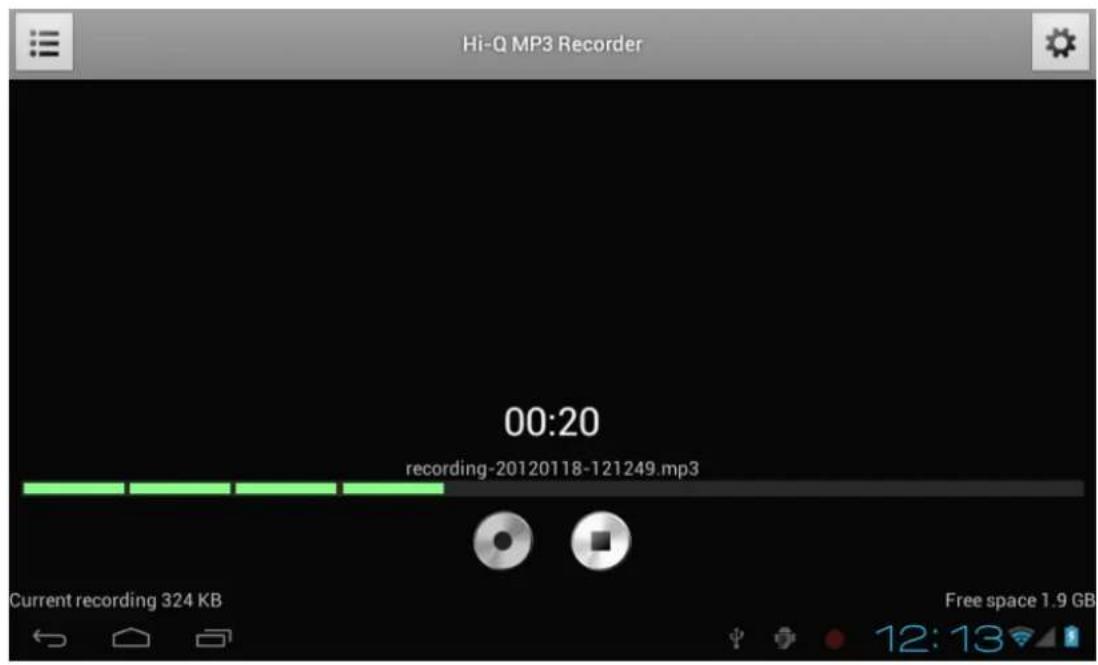
Pour la lecture, appuyez sur l'ic ô ne du menu et des playlists apparaissent comme indiqu é ci-dessous
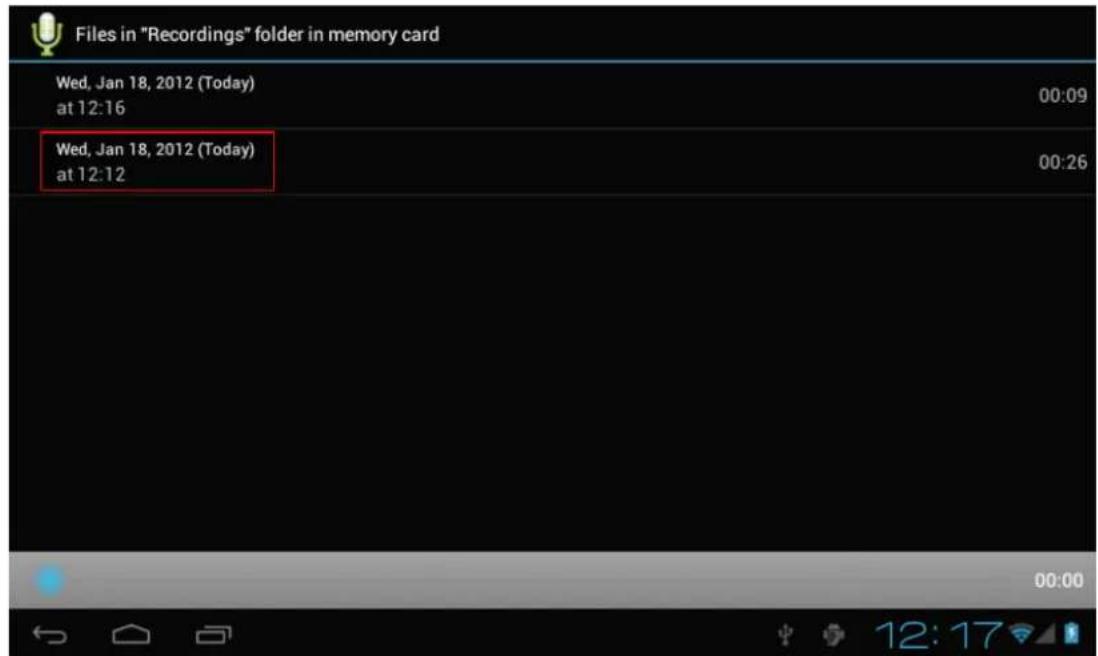
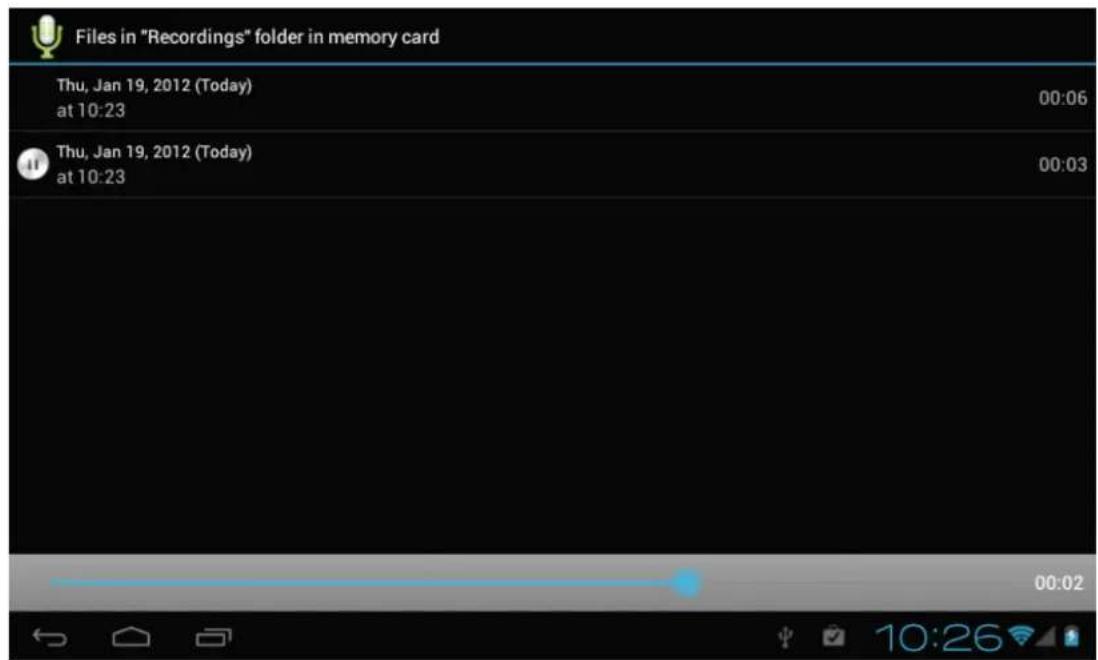
S é lectionnez ensuite les fichiers d'enr pour lancer la lecture comme suit :
Cliquez sur l'ic ô ne « Camera » (appareil aller dans l'é cran principal Camera,
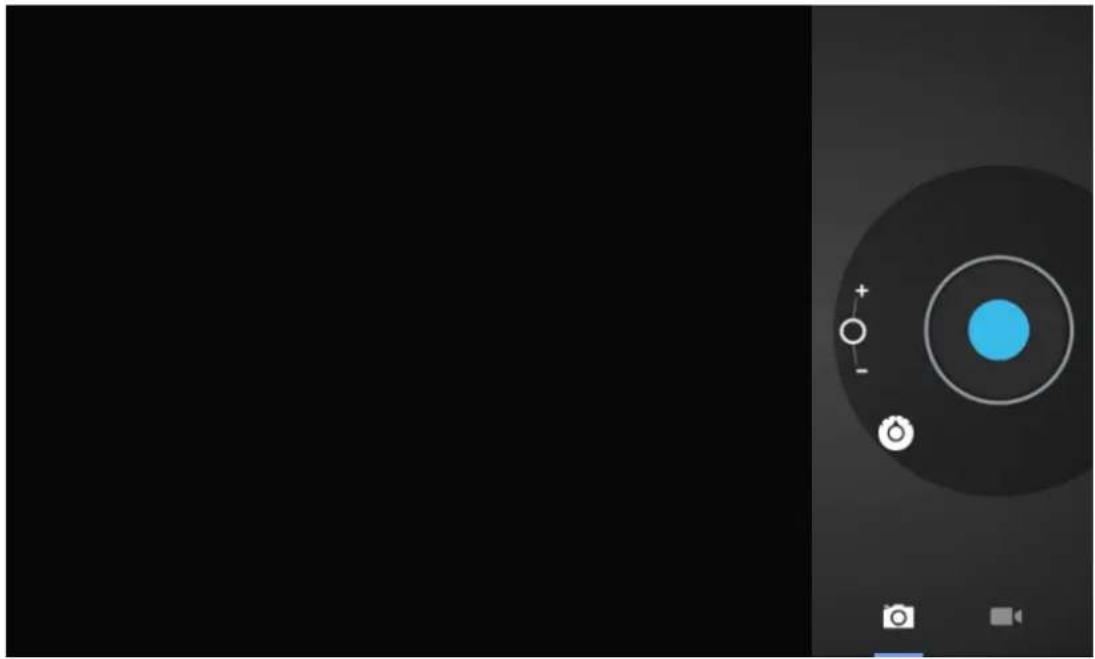
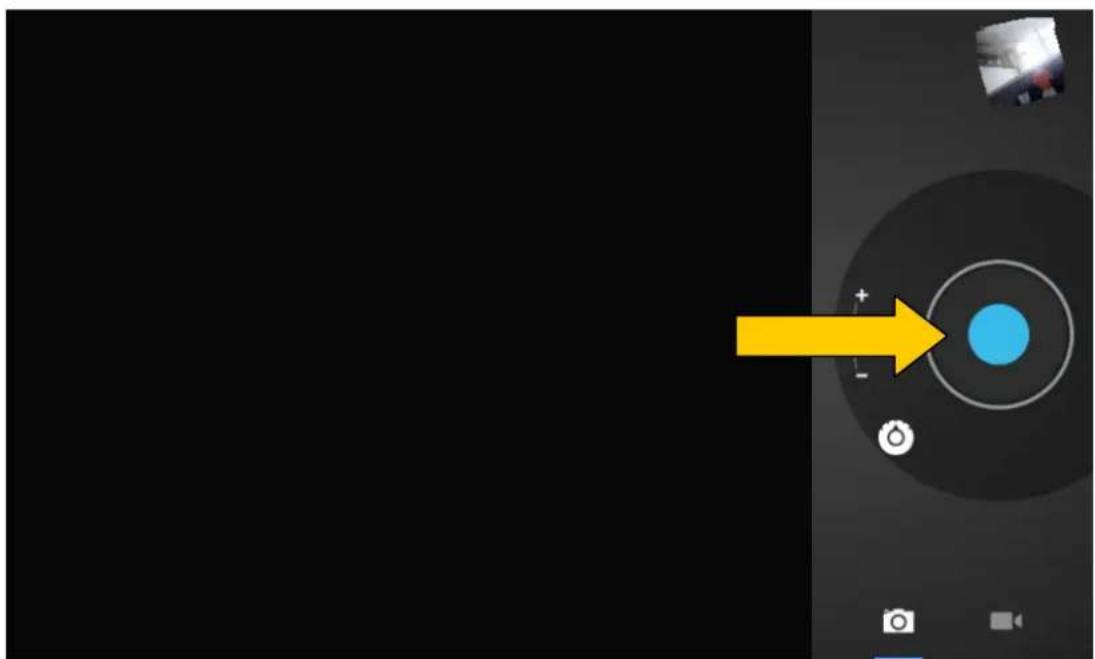
Pour enregistrer une photo, cliquez bleu), comme illustr é ci-dessous :
Commencez par v é rifier que vous avez une connexion Internet. Cliquez sur l'ic « Play Store » et suivez les instructions
L'é cran ci-dessous appara î t :
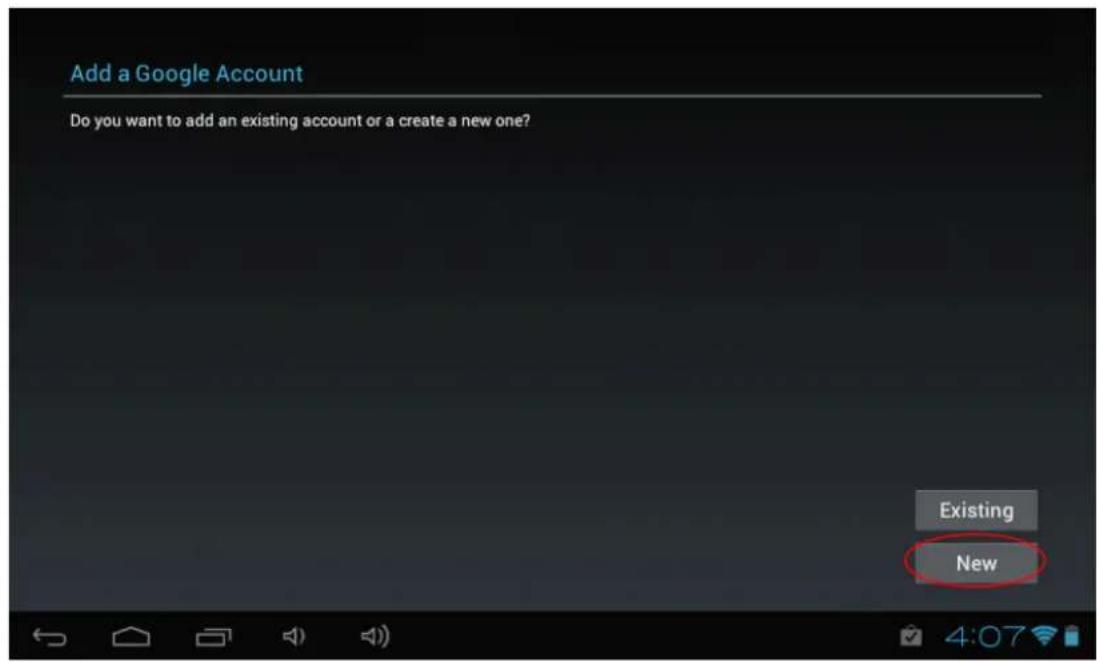
Si vous n'avez pas de compte Gmail, compte Google) pour cr é er un compte
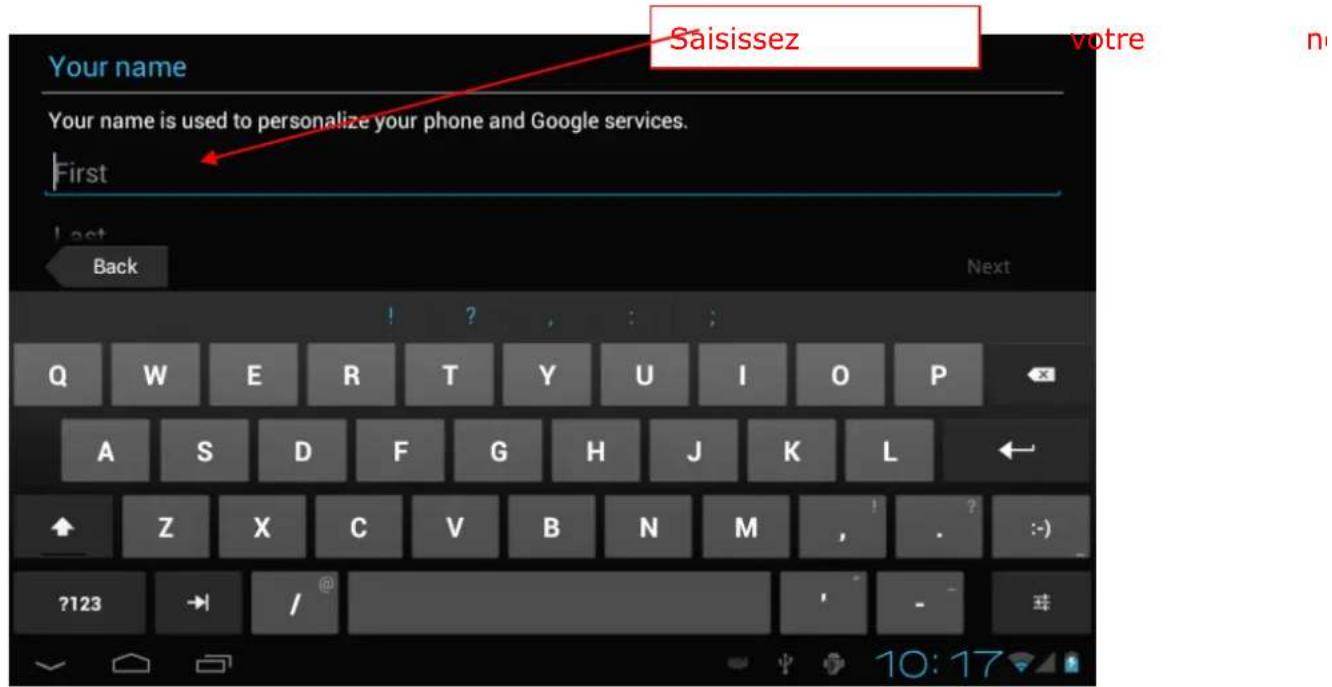
Saisissez votre nom puis appuyez sur « Next » (suivant), l'é cran ci-dessous s'affiche :
Saisissez
votre
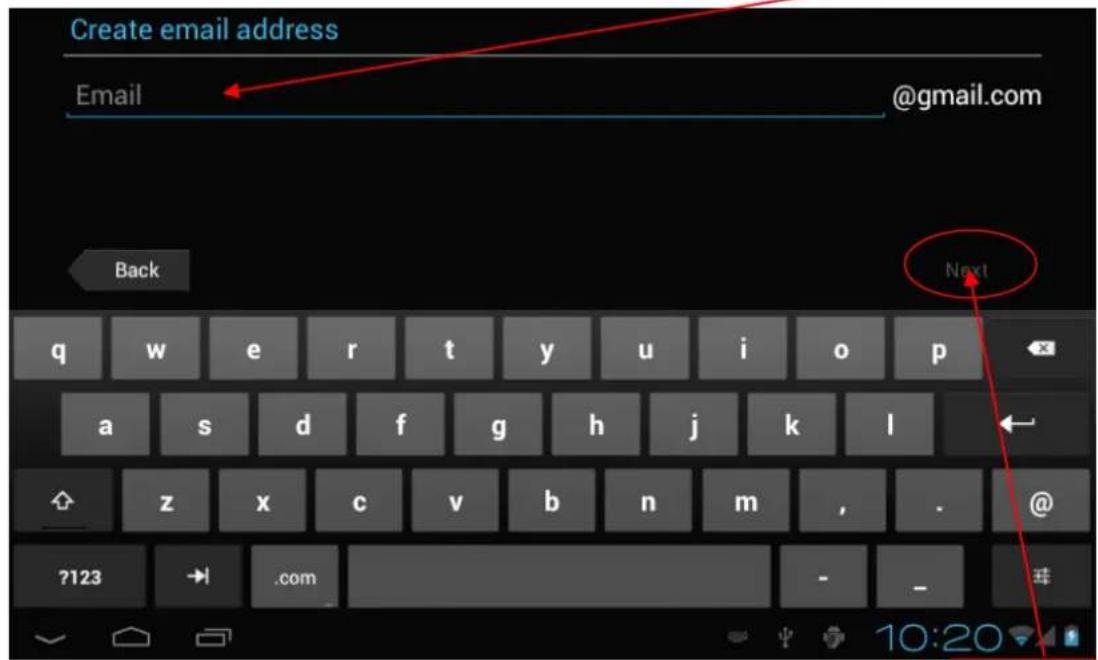
text_image
Create email address Email @gmail.com Back Next q w e r t y u i o p a s d f g h j k l z x c v b n m , . @ ? ?123 → .com - - 10:20Cliquez
Configurez
votre
adresse
Gmail
et api
appara
t :
Saisissez
votre
m
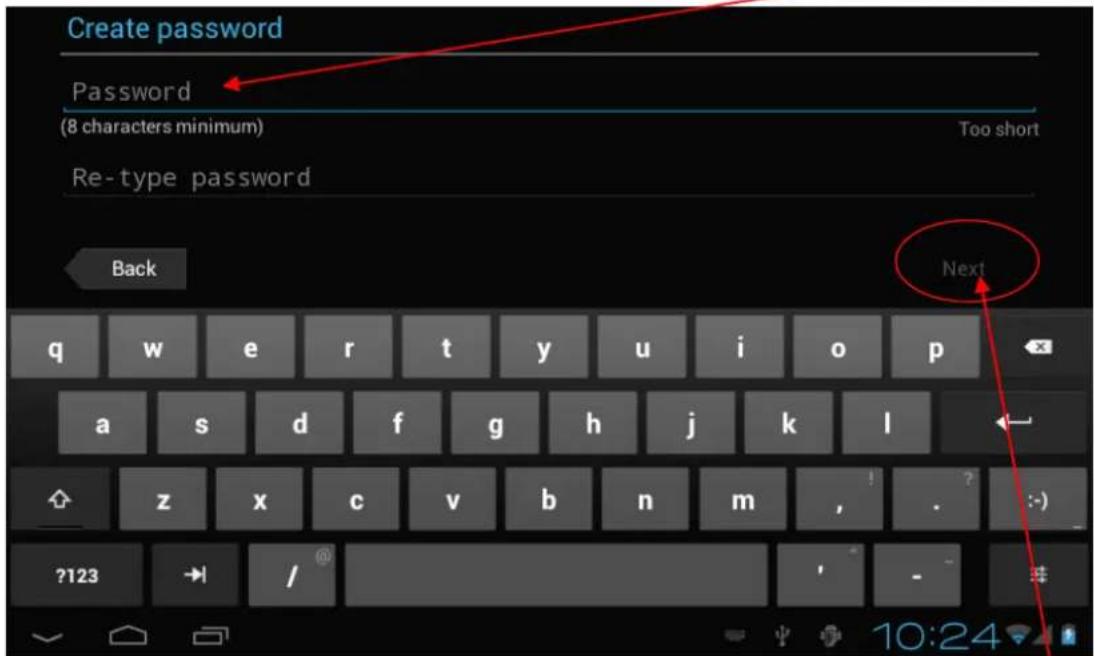
Saisissez le mot de passe de votre choix et appuyez sur « Next » (suivant), I'é ci-dessous appara î t :
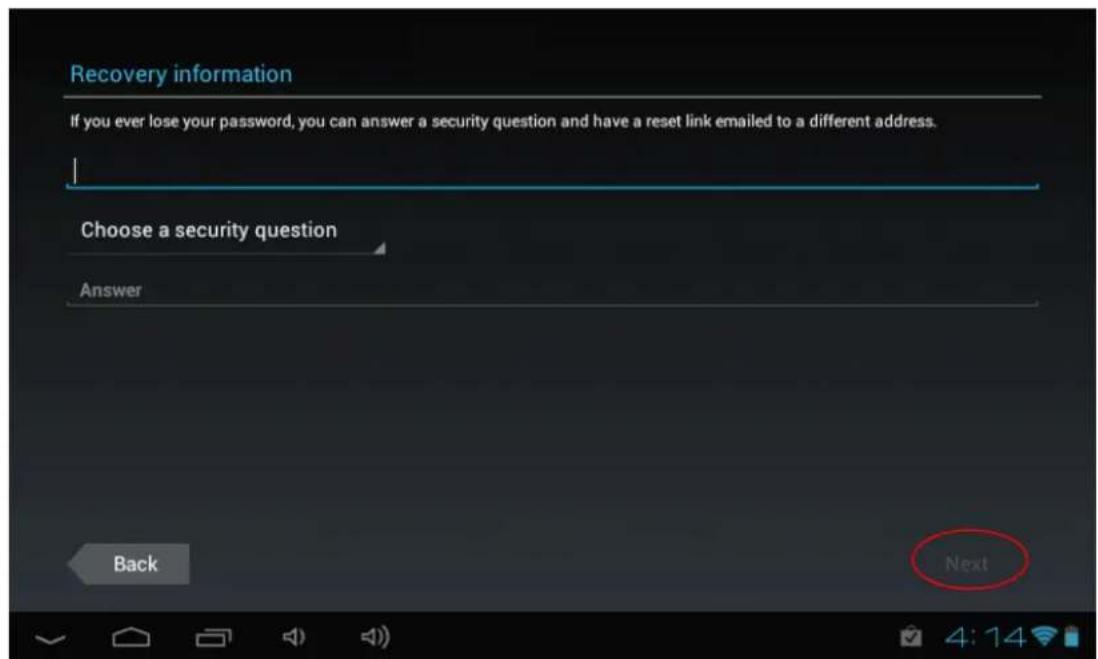
Vous pourrez vous inscrire à Google+ bouton « Not now » (pas maintenant),
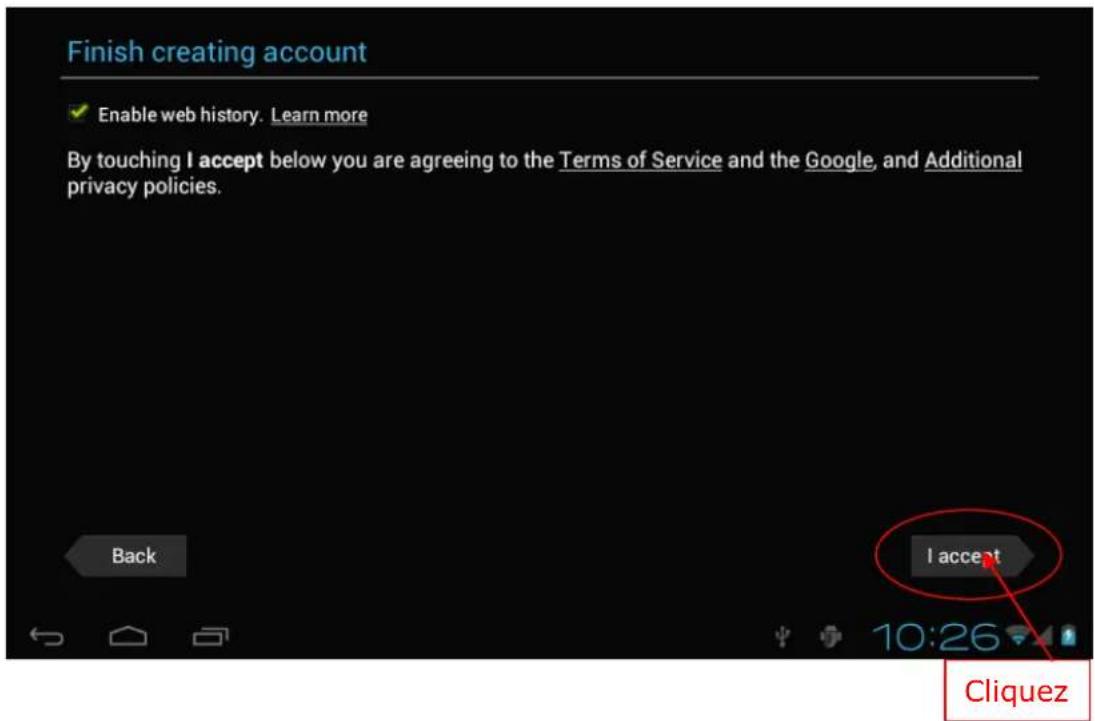
Pour terminer la cr é ation du compte Google, appuyez sur « I accept » (j ' acc l'é cran suivant appara î t :
text_image
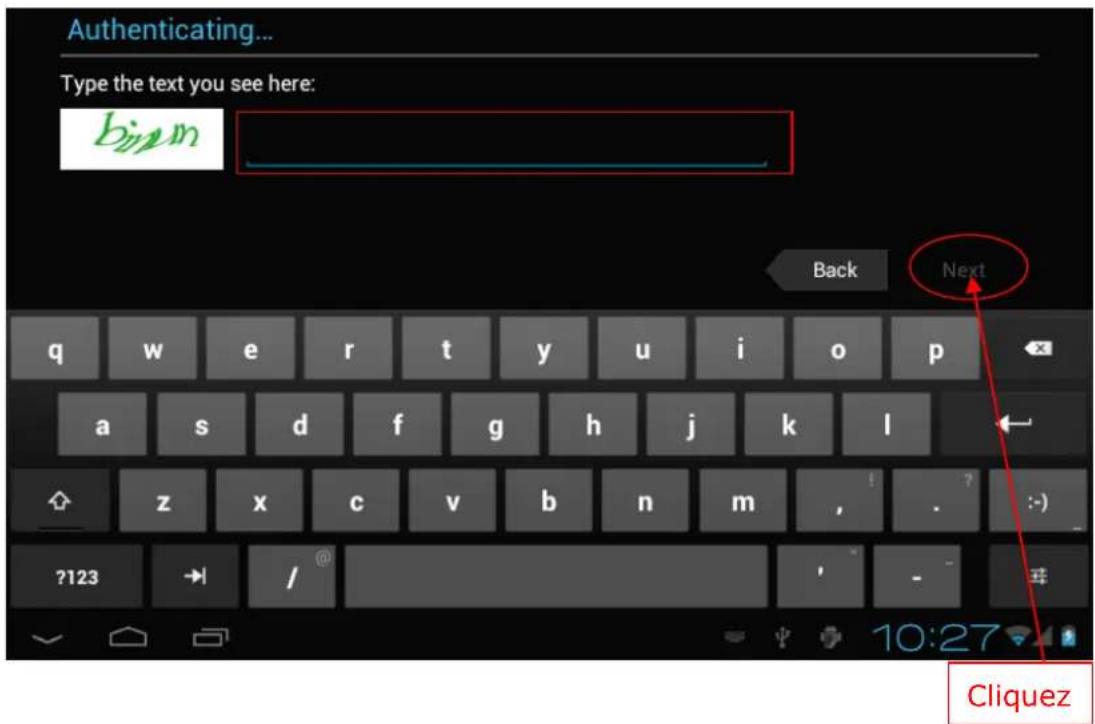
Authenticating... Type the text you see here: bijm Back Next q w e r t y u i:o p a s d f g h j k l z x c v b n m, ?123 /@ Cliquez 10:27Tapez le code de s é curit é qui s' affiche Le dispositif contacte le serveur Google
text_image
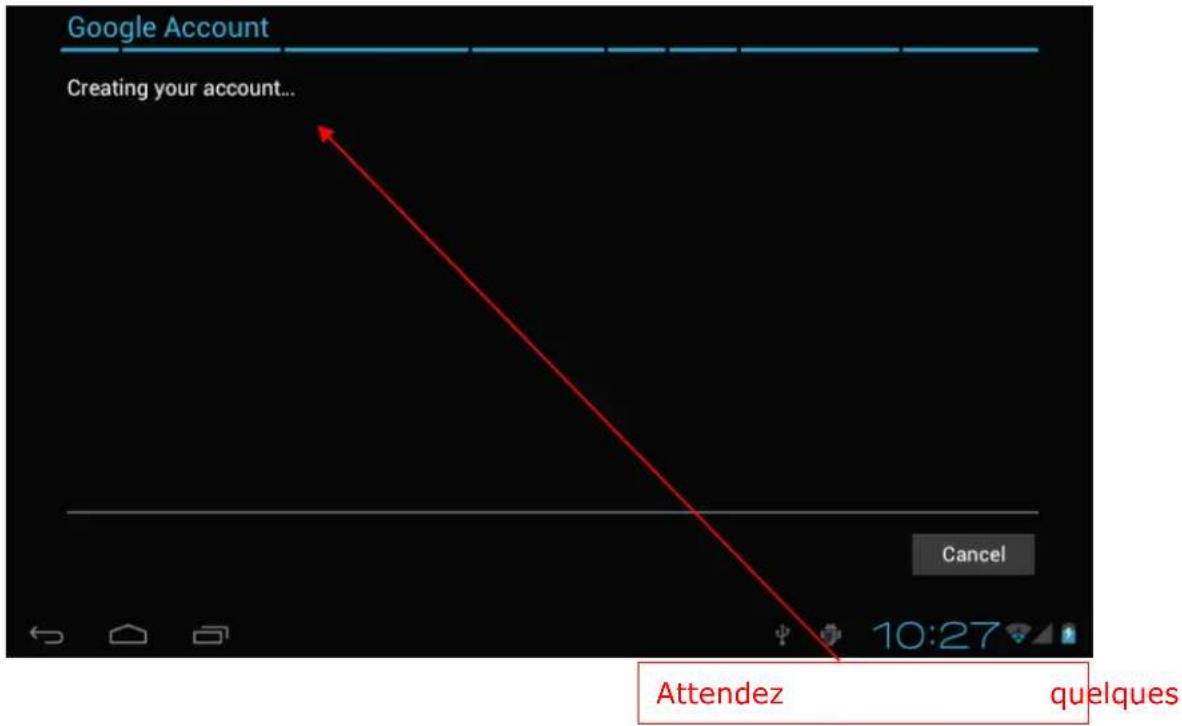
Google Account Creating your account... Cancel 10:27 Attendez quelquesAu bout de quelques minutes, l'é cran ci-dessous appara î t :
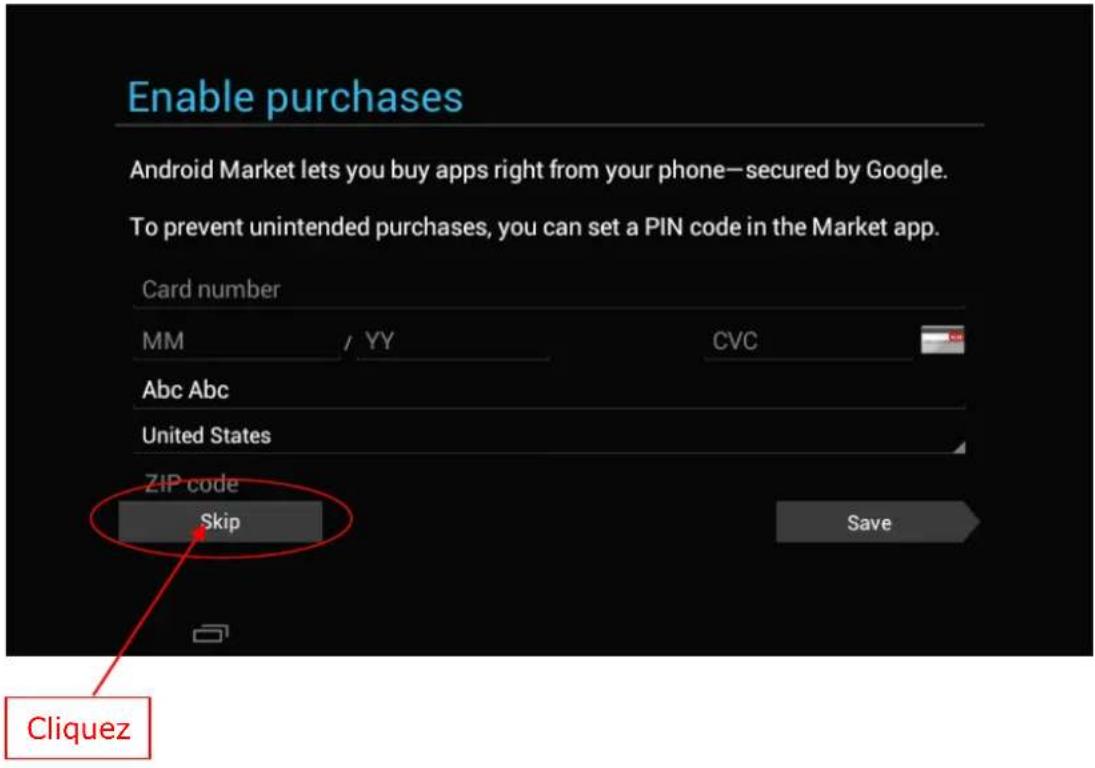
Renseignez votre carte de cr é dit pour Google Play . Sinon, appuyez sur le t appara î t :
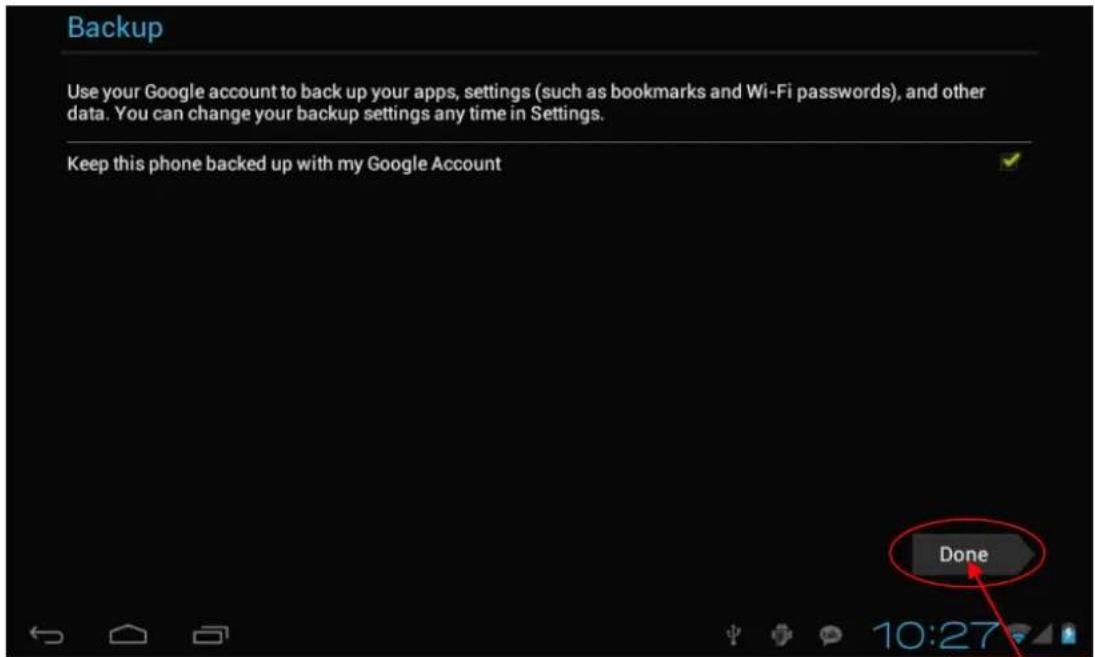
Appuyez sur l'ic ô ne « Done » (fait) pour terminer la configuration du compte l'é cran ci-dessous appara î t :
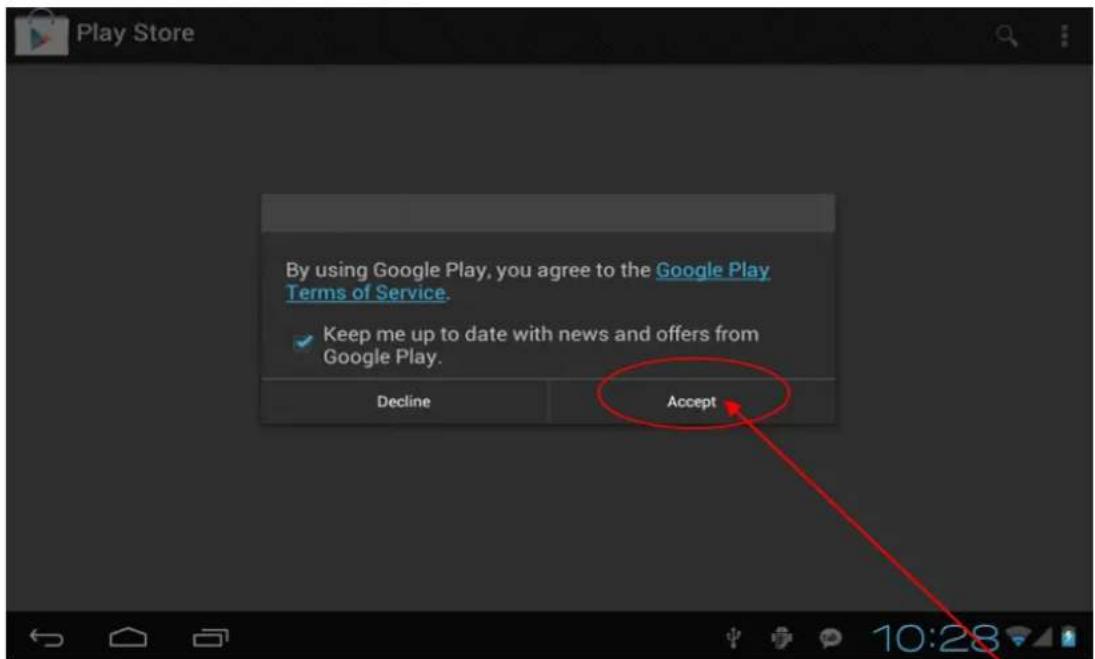
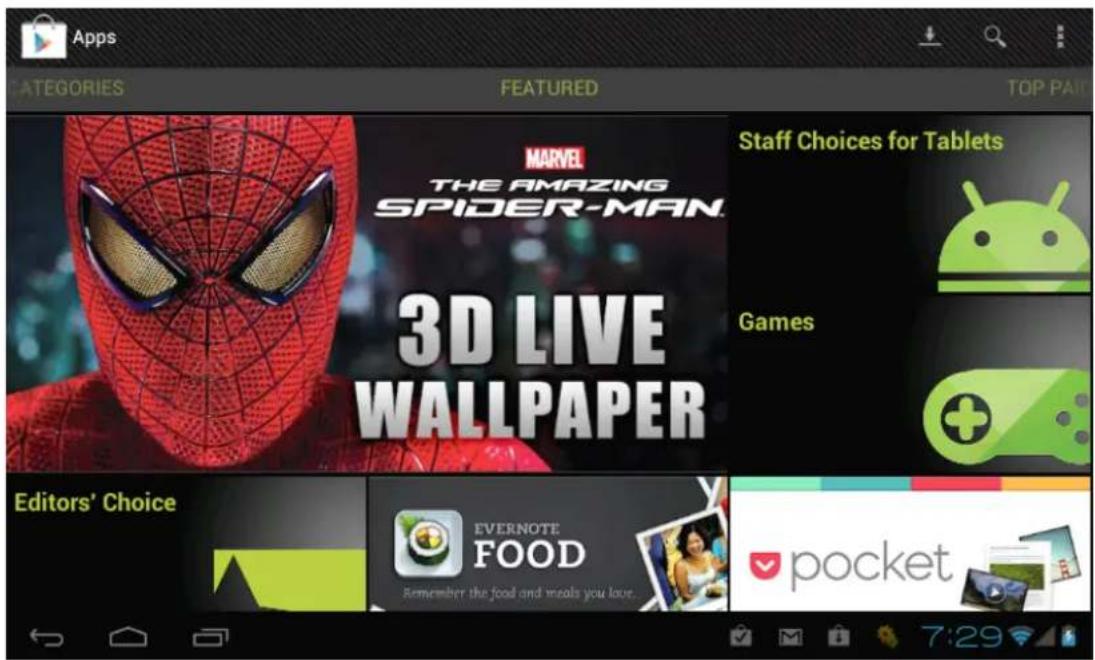
Apr è s avoir enclench é l'icône « Accept » (accepter) pour accepter les cor d 'Google Play, vous pouvez commencer
Store
17. Courité électroïquie
V é rifiez que vous ê tes bien connect cliquez sur l'ic ô ne « Email » pour saisii configurer les informations li é es au application. Voir ci-dessous :

Account setup
Email account
Saisissez votre adresse de courrier é sur « Next » (suivant), l'é cran suivant

Account setup
Account type
S é lectionnez le type de compte. Le type de compte choisi ici est POP3, l'é cra ci-dessous appara î t :

Account setup
Tapez tous les d é tails du compte de m de passe, le serveur Pop3. Cliquez en Saisissez é galement le serveur SMTP, amples d é tails, contactez votre admini Internet.

Account setup
Cliquez ensuite sur le bouton « Next » (suivant) pour saisir l'interface de messagerie. Le chargement et la s é lectronique se feront automatiquement

text_image
EmailWaiting for sync
text_image
Attendez quelquesQuelques
I'é
cran
ci-dessous
Attendez
plus

quelques
plus
tard,
tous
les
| josephine 25 | |||
| Inbox 25 | □ Ge-TS Tra... | Wine Business Course | Marketing and Logistics | Jan 12 ★ |
| Drafts | □ Ge-TS Ma... | Chinese New Year Greetings from Ge-TS | Jan 11 ★ |
| Outbox | □ Ge-TS Tra... | Microsoft Excel高級證書課 程1月16日前報名每堂只需 | Jan 10 ★ |
| Sent | |||
| Trash | □ Ge-TS | 温馨提示:你還 有3張Chartis貨運保險現金 | Jan 6 ★ |
| □ Ge-TS Tra... | Microsoft Excel高級證書課 程1月16日前報名每堂只需 | Jan 4 ★ | |
| □ Ge-TS Ma... | Season's Greetings from Ge-TS - =?utf-8?Q??= | 12/14/2011 ★ | |
| □ Ge-TS Tra... | Microsoft Excel高級證書課 程,即時報名可享9折優 | 12/14/2011 ★ | |
| □ Ge-TS | 温馨提示:你還 | 12/9/2011 ★ | |
S é lectionnez le courriel que vous pourrez lire, supprimer ou auquel vous pourrez r é pondre, ou ouvrez les pi è ces-jointes

text_image
Inbox josephine 24| Une | fois | la | connexion | du | dispositif | au | |
| message(annuler) | pourpour | trouverignorer | unce | NOUVELmessage |
| Effleurez | ensuite | la | barre | d | 'é | tat | en | ba | |
| fen | ê | tre | similaire | à | un | é | cran | contextuel | |
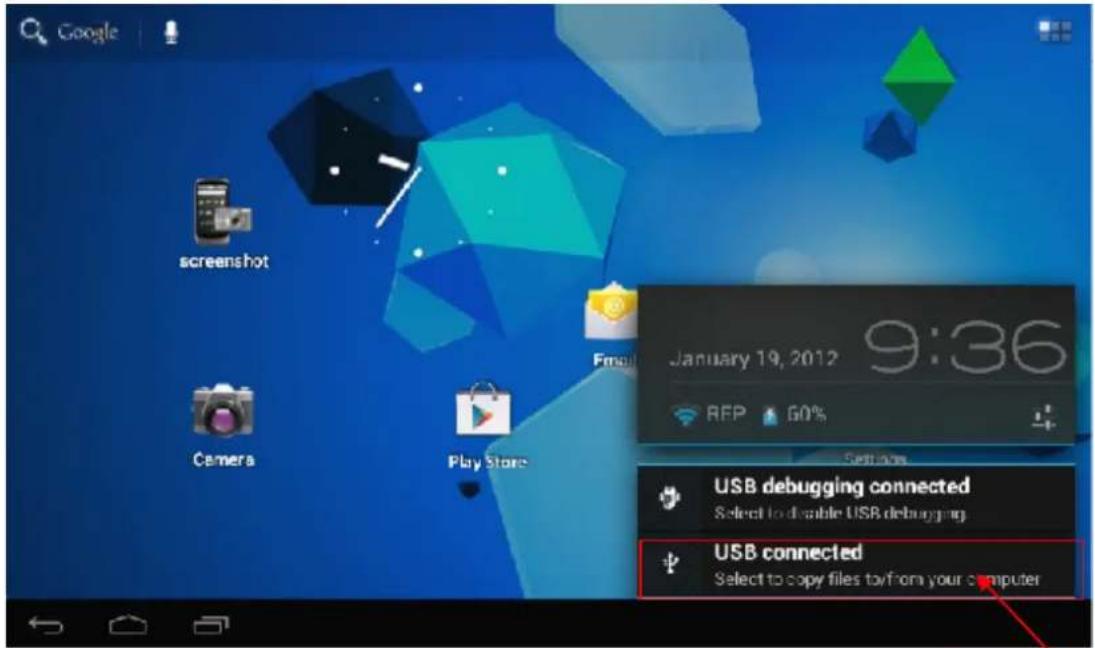
| Cliquez | sur | la | barre | « | USB | connected |
| ci-dessous | appara | t : | ||||
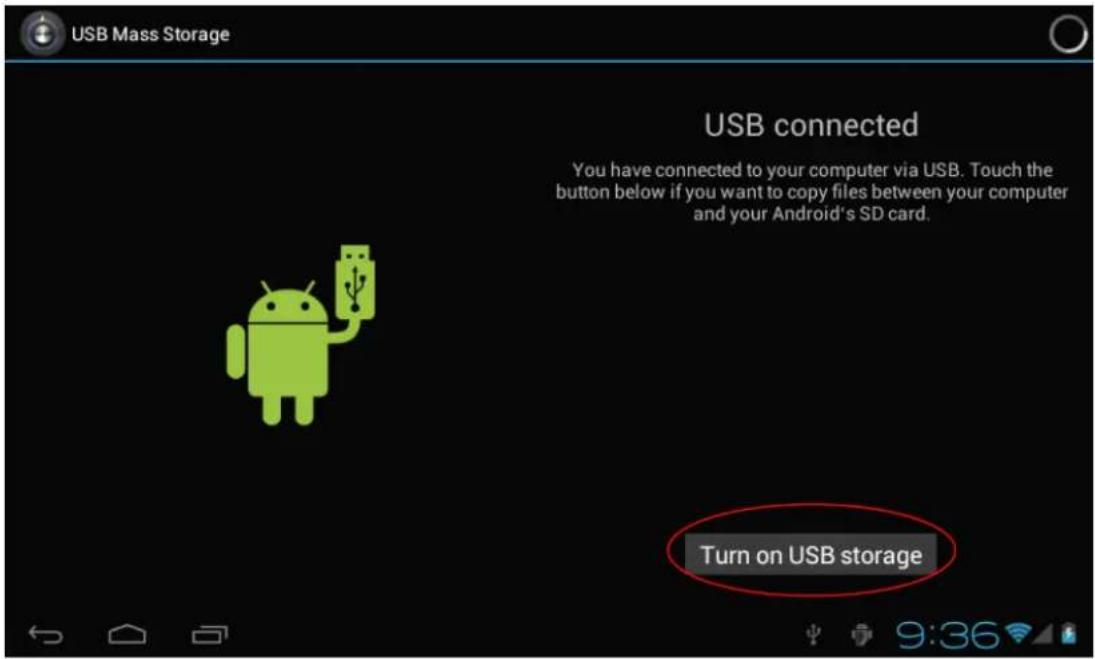
Appuyez ensuite sur « Turn on USB storage » (allumer le p é riph é rique de USB). L'é cran reproduit ci-dessous appara
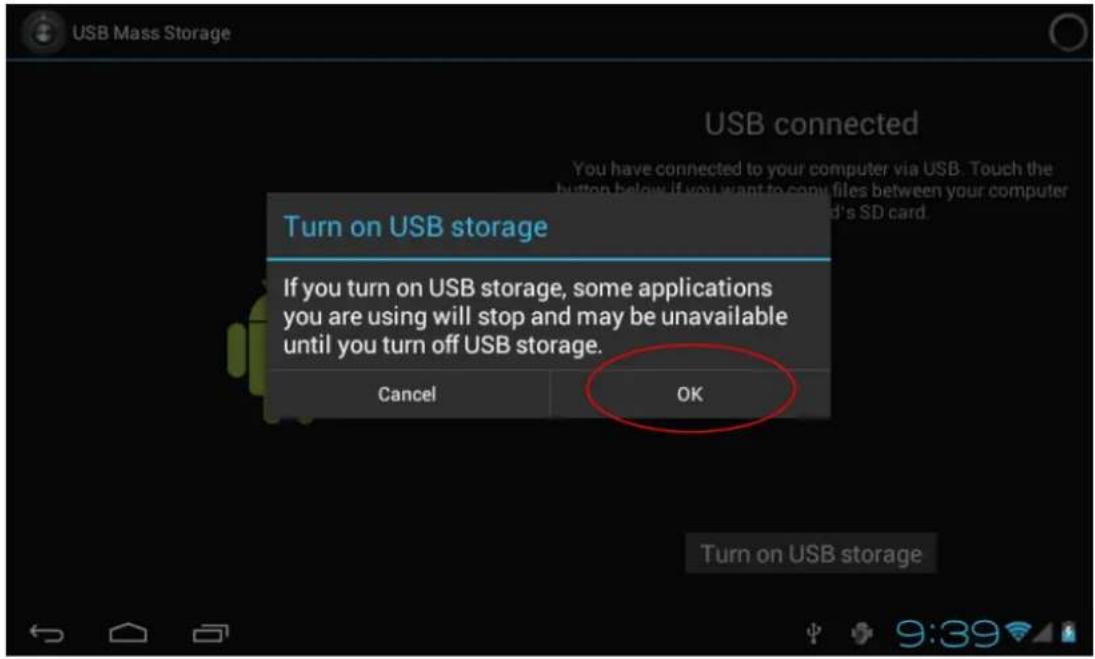
Appuyez sur « OK » , un nouveau lecteur
possible de copier les fichiers du p é
p é riph é rique.
Clavier et souris USB.
- Prise en charge de la souris et du clavie
19. Mlleànhieauddumddroppogramme
La procédécherette mise à niveau d'Androididiformatera la mémoire Flash la flash embarquée. Il est donc desantiel desesivegardanger donné notamment vos d'efféfecturela misenàseiveireaza la micropiograpremme.
Rendez-vous sur notre site http://www.qware.info microprogramme ad é quat.
3 principaux fichiers sont disponibles 1/ LiveSuit.zip - outil pour la mise à r 2/ UsbDriver.zip - lecteur pour tablette 3/ 03F2-P1-H2-M01-1652.20120330.img d 'exploitation Android
1/ D é compressez le fichier LiveSuit.zip 2/ Cliquez sur le fichier d 'ex é cution pour installer cet outil dans votre PC 3/ Un message d 'installation Mat é riel ci-dessous ; appuyez sur « Continue
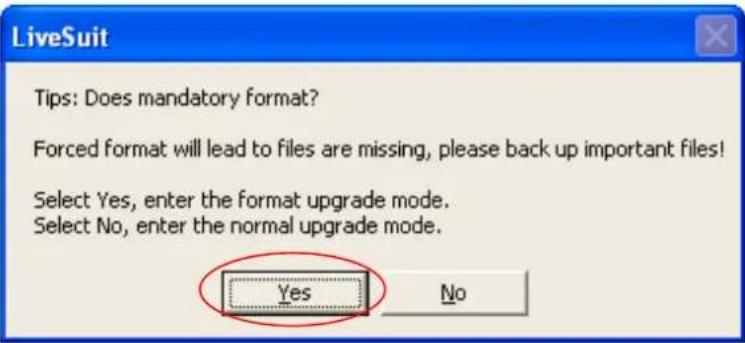
5/ L'é cran ci-dessous appara î t, cliquez sur « Yes » pour passer à l'é tape sui
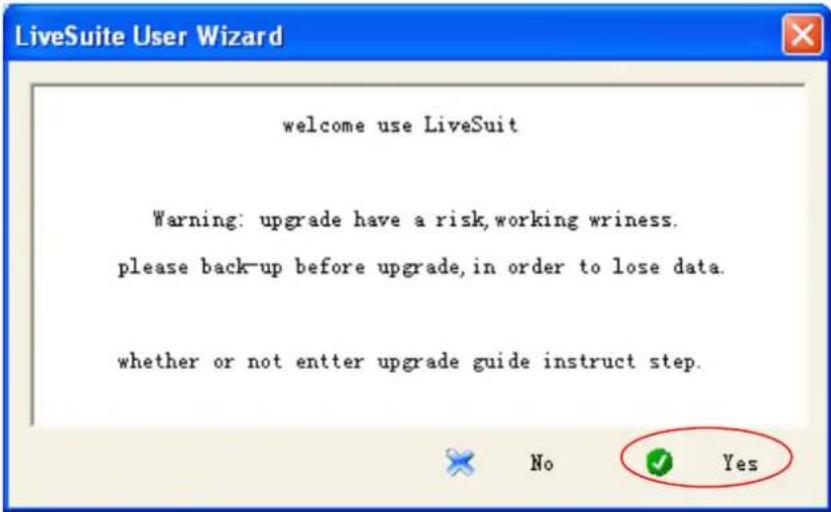
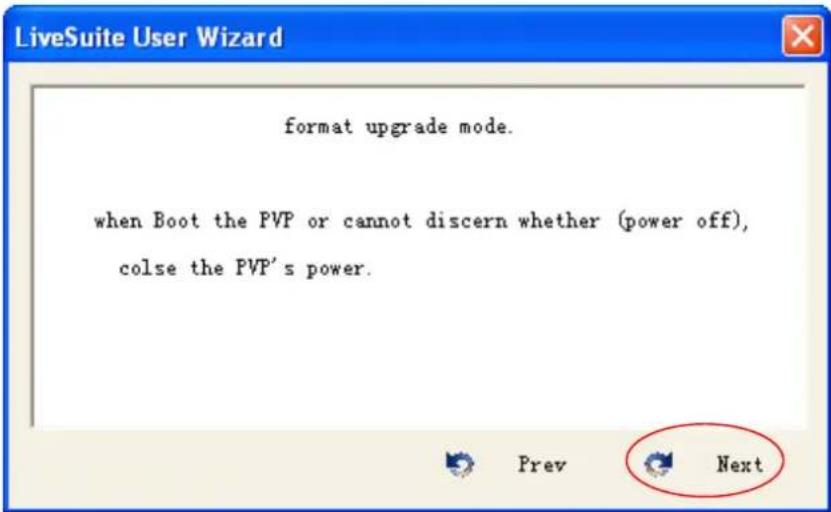
7/ Cliquez sur « Next » (suivant) pour que la tablette est bien en mode hors
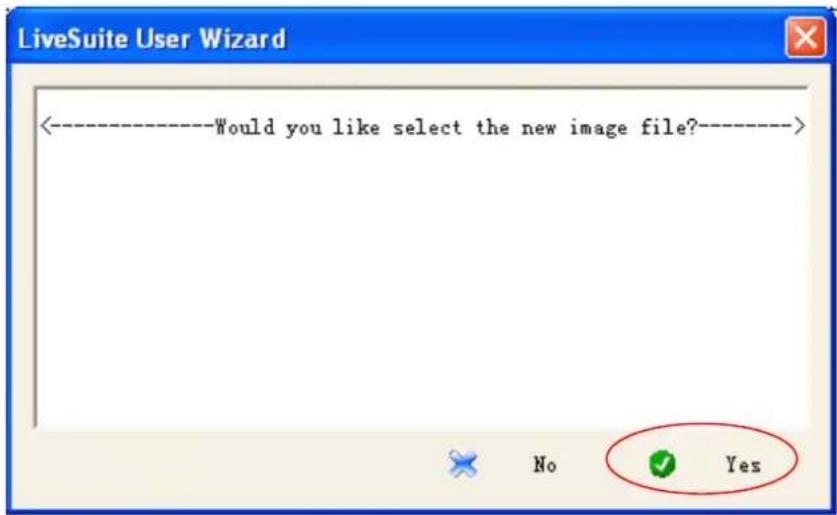
8/ Cliquez sur « Yes » pour passer à l'image :
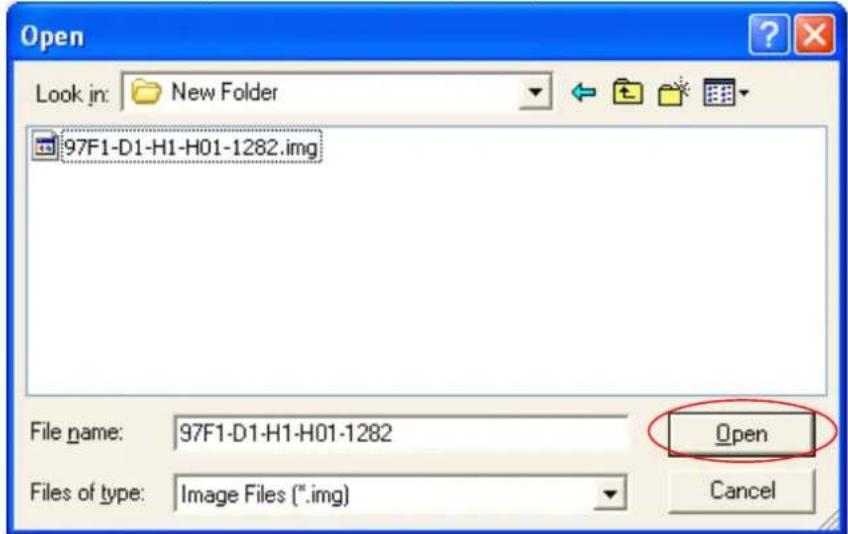
9/ Localisez le fichier image sur « Open » (ouvrir).
« 03F2-P1-H2-M01
text_image
Open Look in: New Folder 97F1-D1-H1-H01-1282.img File name: 97F1-D1-H1-H01-1282 Files of type: Image Files (*.img) Open Cancel10/ Cliquez sur « Finish » (terminer) microprogramme.
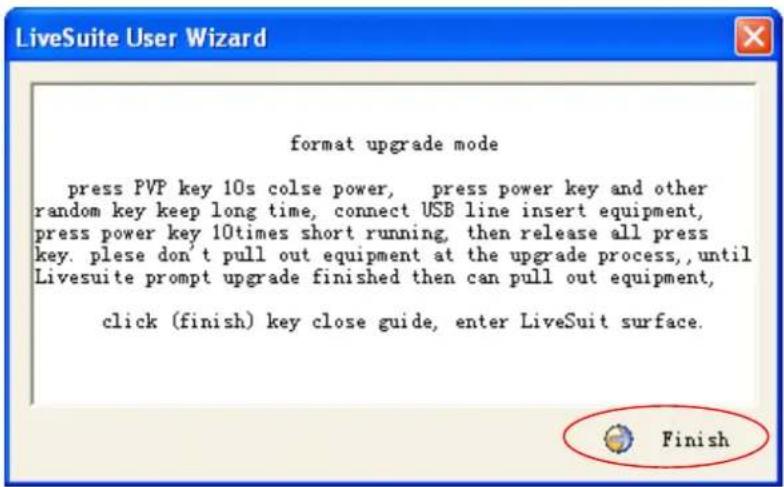
É tape n° 2) Proc é dure de mise à niveau du microprogramme :
1/ ENCLENCHEZ
et MAINTENEZ
ENCLENC
tablette
Pro3 8 pouces
2/ Connectez
la tablette
au
à l'aide
rel â chez
plusieurs
fois
et sans
interruption
3/ Un é cran
tel qu ' illustr
é ci-dessous