 Notice Facile
 TB1317HD - Tablette Qware - Notice d'utilisation et mode d'emploi gratuit
Retrouvez gratuitement la notice de l'appareil TB1317HD Qware au format PDF.


| Caractéristiques techniques | Écran 13,3 pouces, résolution Full HD (1920 x 1080), processeur Quad-Core, 4 Go de RAM, 64 Go de stockage interne, extensible via microSD. |
|---|---|
| Système d'exploitation | Android 10, interface utilisateur personnalisée. |
| Connectivité | Wi-Fi, Bluetooth 5.0, ports USB-C et HDMI. |
| Utilisation | Idéale pour le multimédia, la navigation internet, et les applications de productivité. |
| Autonomie | Jusqu'à 8 heures d'utilisation continue. |
| Maintenance | Nettoyage régulier de l'écran avec un chiffon doux, mise à jour du système d'exploitation recommandée. |
| Réparation | Réparation possible par des professionnels agréés, pièces de rechange disponibles. |
| Sécurité | Fonction de verrouillage par mot de passe, mise à jour de sécurité régulière. |
| Informations générales | Poids léger, design moderne, compatible avec divers accessoires. |
FOIRE AUX QUESTIONS - TB1317HD Qware
Questions des utilisateurs sur TB1317HD Qware
0 question sur cet appareil. Repondez a celles que vous connaissez ou posez la votre.
Poser une nouvelle question sur cet appareil
Téléchargez la notice de votre Tablette au format PDF gratuitement ! Retrouvez votre notice TB1317HD - Qware et reprennez votre appareil électronique en main. Sur cette page sont publiés tous les documents nécessaires à l'utilisation de votre appareil TB1317HD de la marque Qware.
MODE D'EMPLOI TB1317HD Qware
- Il s'agit d'un dispositif é lectronique d d é montez pas, cette man œ uvre est conditions de garantie.
- É vitez de heurter violement l'appareil de le jeter.
- É vitez d ’ utiliser cet appareil dans les humidit é , liquides, poussi è re, champs exposition prolong é e à l ’ ensoleillement.
- Utilisez un chiffon en coton humide et de solutions nettoyantes chimiques. l'é gouttement et aux é claboussures. l'appareil dans du liquide.
• L ' utilisation auditives d ' exposition prolong permanentes. afin de rester du casque Restez conscient à vigilent,
- N ’ utilisez pas l’ appareil dans la circulation, vé hicule.
- Utilisez uniquement les chargeurs e L'utilisation de tout autre produit enfreindra s'av é rer dangereux.
- Si vous avez des questions, contactez d'assistance Qware au 0900-1113222 17h).
• Le fabricant d é cline toute responsabilité du produit ou en cas de perte de m proc é dure de fonctionnement standard
II. PrPrésenatation devote enouvel de tablette
F é licitations pour l'achat de votre tablette
| La tablette | tourne | sous | le syst | è me | d'ex | ||
| processeur | Cortex | A9 | 1,0 | 8 GHZ. | L'é labor | ||
| Go de | m | é moire | vive | DDR | iii qui am | é liore | |
| ex é cute | l'une | des | versions | logicielles | |||
| processeur | et une | m é moire | rapide, | optimis | |||
| L'ajout | d | 'un | processeur | graphique | permet | ||
| l'intensit | é du | 3D. | |||||
| La | tablette | poss | è de | 8 | Go | de | m | é | moire | e |
| du | logiciel | Android | et | aux | té | l | é | chargements | ||
| (apps) | ou nouvelles. | L | ‘autre | segment | c | |||||
| photos, | de musique, | de | films | et | autres | |||||
| SD | vous | permet | d | ’augmenter | la | capacit |
| L ’ unit | é est | dot é e d ’ un | é cran | tactile | capacitil |
| contr | ô ler | le dispositif | en toute | simplicit | |
| simultan | é ment). | ||||
| L ’ adaptateur | ré seau | sans | fil embarqu | |
| t é l é chargements | rapides, | à condition | c | |
| La tablette | est é galement | munie d ’ un r | ||
| accessoires | Qware. | |||
III. Focctions principales
| Fonction Avantage | |
| D é bit jusqu'à 150 Mbps* Rapidit é | de navigation et de t é l é chargement |
| É cran tactile capacitif sensible PC | Con Capacit images, avation programme I |
| M é moire 8 M o e mbarqu é e applications, les autres fichiers | |
| Puissant processeur m é moire vive 1 | Rapidit Cortex é d ' exA9 é Go des DDRIII â ches et des |
| Processeur graphique Mali-400 pour les jeux |
| * Recours | à la norme | th é orique | IEEE | 802.11 | B/G/N. |
| facteurs | environnementaux | diminuent | le d é bit | ||
| modifi | é es sans | pr é avis. |
IV. Contenu de l'embroidage
| Ouvrez l' emballage avec dé licatessé effiez qu'aucun des composants ré pertori | ||||||
| ci-dessous | ne | manque. | Ne | jetez | pas | |
| é ventuel | pendant | la | p é riode | validit | ||
| emballage | d' origine | avec | le mat | é riel | ||
1 tablette Tablet pour PC, ré f. d'article Q
1 adaptateur 100\~240 V CA (prise europ batterie interne) ;
1 c â ble adaptateur mi ni USB avec fiche raccorder les accessoires USB) ;
1 c â ble de raccordement mi ni USB avec pour raccorder la tablette à un PC) ;
1 notice utilisateur (contenant les instructions
V. Agencement d'appratéil
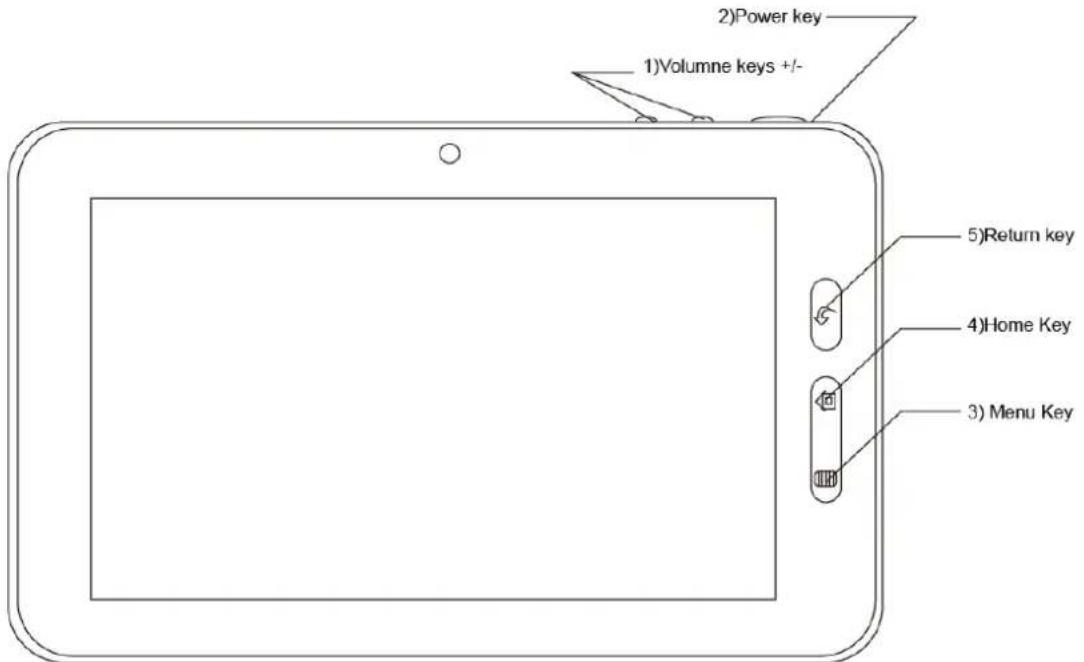
La tablette pr é sente les touches et les boutons suivants :
text_image
2)Power key 1)Volumne keys +/- 5)Return key 4)Home Key 3)Menu Key1) Touches de volume : touches Volume
2) Bouton de mise en marche : mise en
d é sactivation du mode veille en appuyant
3) Bouton de menu : affichage des é l é me
4) Bouton d'accueil : retour à l'é cran d'ac
5) Bouton de retour : retour à l'é cran pr é
VI. Caractéristiques matérables
| Caract é ristiques de l' appareil | |||
| Processeur | RK2928, Cortex A9 1.08GHz | ||
| M é moire | M é moire vive DDR3 1 Go | ||
| Capacit | M é moire embarqu é e 8 Go é de stockage micro SD avec Carte m é moire micro SD | ||
| Technologie fil | R é seau san EEE sans 802.11B/G/N | ||
| Bluetooth | Version 2.1 | ||
| USB | Interface USB 2.0 OTG et U | ||
| Sortie vid | é o Interface sortie vid é o | ||
| Audio | Haut-parleur haute qualit é Microphone incorpor éPrise de casque 3,5 mmPuissance de sortie maximaleR é port sé quence en : 20Hz-20KHzRapport S/B : sup é rieur à | ||
| É cran | Taille | 7 pouces | |
| R é solution | 1024x600 | ||
| Couleurs | 16 millions de | ||
| Fonctionnement | Panneau | ||
| Autre | Dimensions | x 1 2313mm 19 8 | |
| Puissance | CC 5,0V / 2,0A | ||
| Poids | 3 60 gr | ||
| Batterie | B atterie lithium-ion 3000mAh | ||
VII. Démérage et a été t
A. La tablettes est été inéter et voud une socialisation d'élaborner

Enclenchez

maintenez
enfonc

quelques
secondes
pour
que
la
tablette
d 'exploitation
Android.
Les
é crans
de
d
marriage
suivants
apparais:

text_image
Qware
text_image
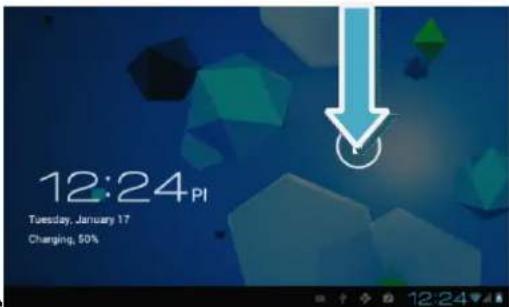
ANDROIDUne
fois
le
chargement
le
mode
termin
é, l'é
cran
lorsque
I' on
quitte
Veille)
B. La tablet-on-estadlimmée et voussécoûlîbezil'étéindiredre

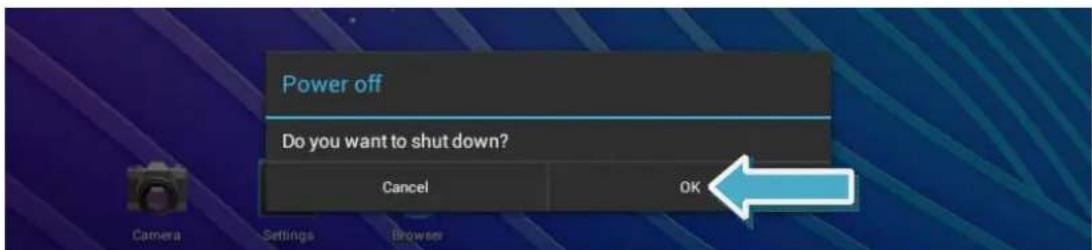
Enclenchez
et
maintenez
enfonc

quelques
secondes
jusqu
'à ce
que
l'é
teindre
compl
è tement.
Effleurez
Appuyez bri è vement sur le bouton de mise en marche pour que la tablette passe en mode Veille.
Pour quitter le mode Veille, appuyez à marche.
VIII. Écracraléacouïd
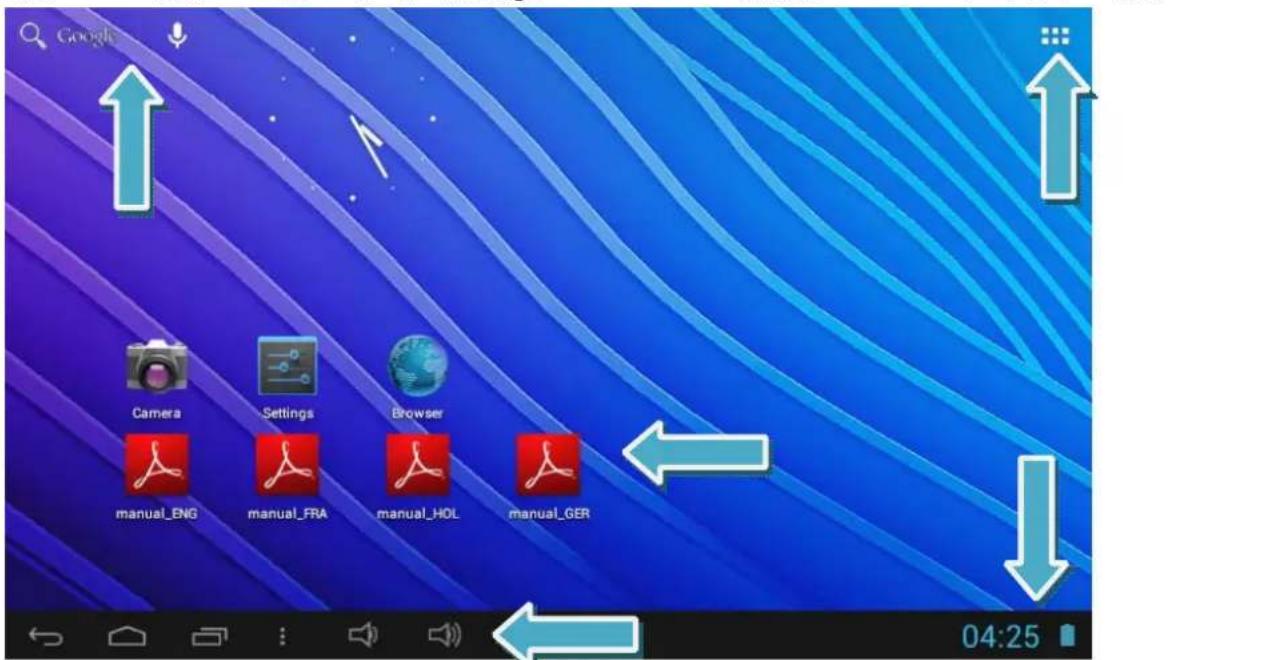
Une fois le d é marriage termin é, l'é cran
text_image
Google Camera Settings Browser manual_ENG manual_FRA manual_HOL manual_GER 04:25Le milieu de l'é cran d'accueil par d é faut activer, supprimer, ajouter ou ré gler en fonction. Les quatre ic ô nes « manual » fran ç ais (FRA), n é erlandais (HOL) et all
Section supérieure gauche gauche
Google Search est un raccourci rapide en tapant des mots cl é s. L 'ic ô ne Microphone recherche en pronon ç ant les mots-cl é reconna î tre les mots prononc é s et de recherche.
Section supérlede droltap droite
Cette install IX. ic ô ne à six carr é s est un raccourci é s. Une fois Applications é (veir elle de l'origine
Section inférieé gauche gauche
La barre d'é tat noire pr é sente 6 touches Undo/Back/Return | Go to home screen
Section inférieure droite inf droite
| La barre réseau (heure). | d ’é tat WiFi (si battery WiFi) Un certain nombre de param peuvent ajouter des ic ô nes sp é cifiques exemple, une connexion USB active à nouveaux courriels re ç us, etc.). |
IX. ÉÉcrara Applications/Widgets
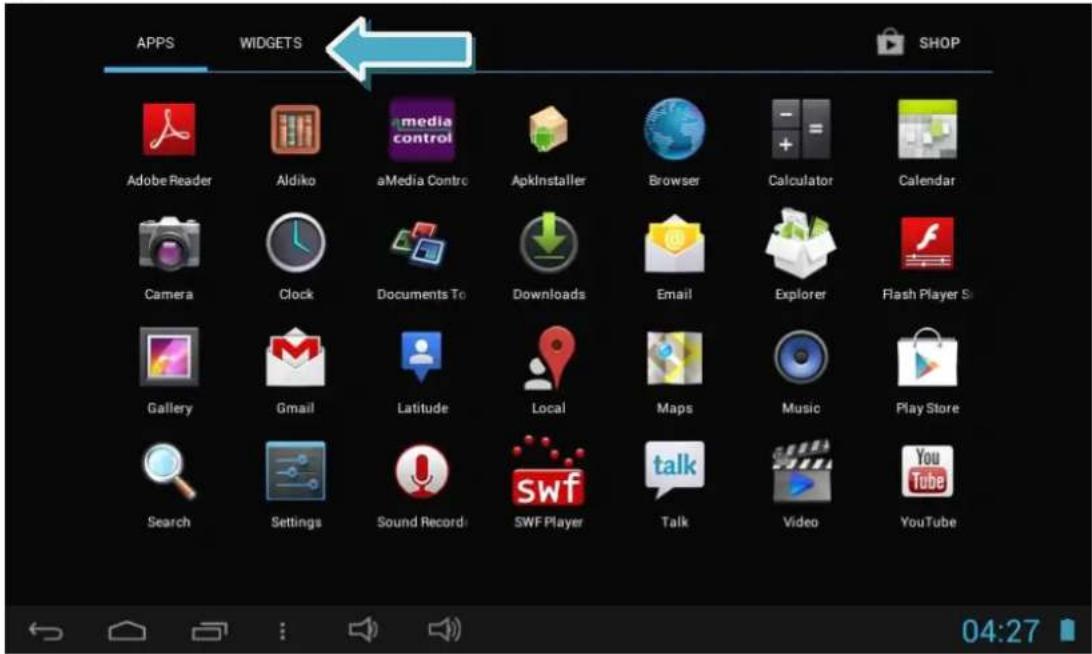
Cliquez sur l'ic ô ne Applications en haut applications apparaisse :
text_image
APPS WIDGETS SHOP Adobe Reader Aldiko aMedia Control ApkInstaller Browser Calculator Calendar Camera Clock Documents To Downloads Email Explorer Flash Player S Gallery Gmail Latitude Local Maps Music Play Store Search Settings Sound Record SWF Player Talk Video YouTube(les applications reproduites peuvent diff é rer des Dans l'é cran des applications, vous pouvu d'un simple effleurement rapide de l'ic d sur une application ou un widget en les l'é cran d'accueil ; faites glisser vers la po
Les ic ô nes Application sur l'é cran d'acu applications du menu Applications & Wi d'accueil, l'application correspondante Widgets. Les widgets sont des raccourcis l'application et ils peuvent ê tre supprim
Pour supprimer un raccourci, effleurez secondes jusqu'à ce qu'un « X » apparaisse l'é cran. Faites glisser le raccourci vers rel â cher l'ic ô ne rouge pour la supprimer. Pour supprimer d é finitivement une applicé ch é ant), s é lectionnez « Apps » dans l'application pour choisir l'option « Uninstalln'appara î tra plus sur l'é cran Applications applications achet é es dans Google Play utilis é pour acheter l'application et elles compte apr è s avoir é t é supprim é es.
X. Paramètes système
text_image
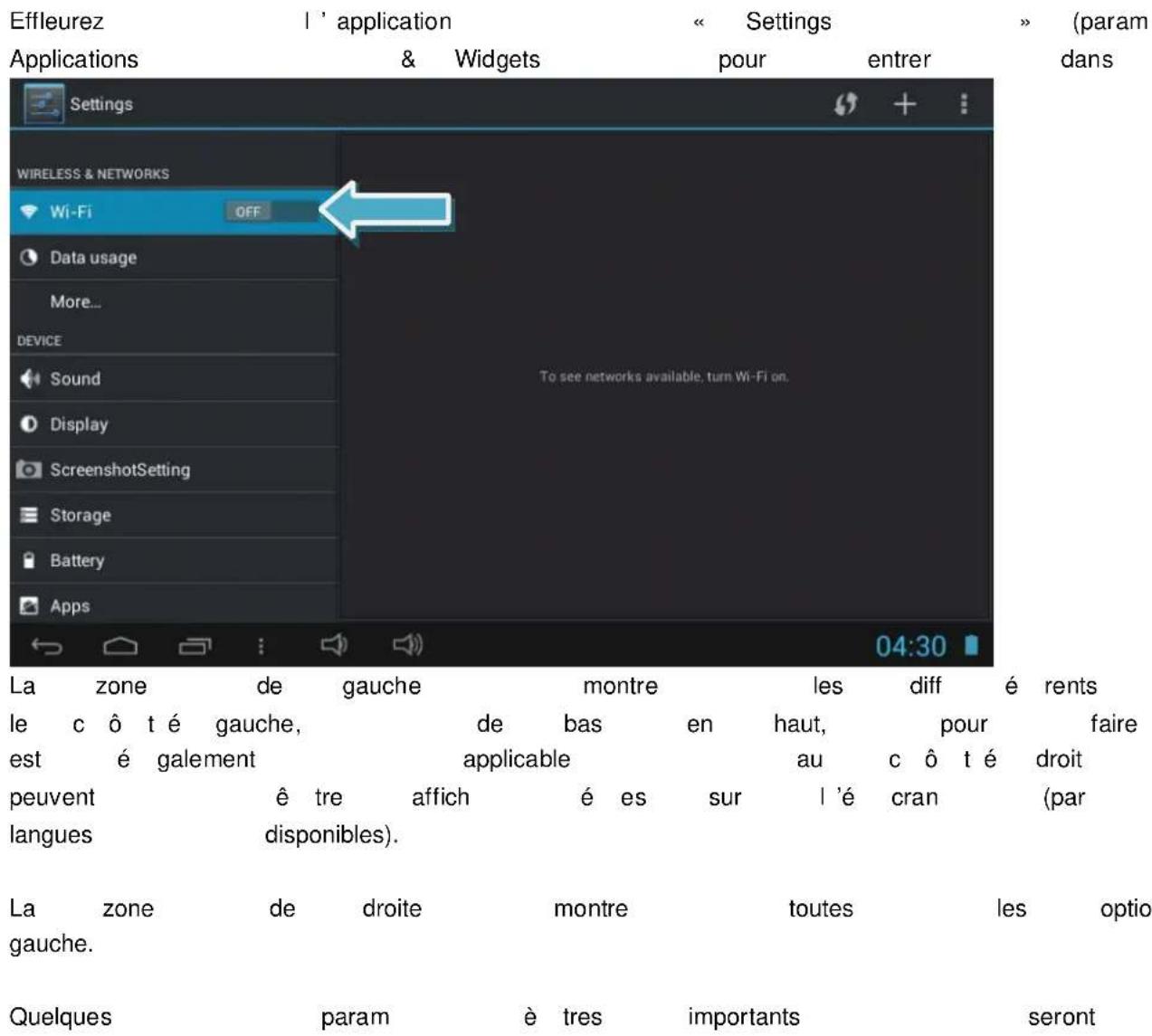
Effleurez Applications I' application & Widgets Settings pour entrer (param dans Settings WIRELESS & NETWORKS Wi-Fi OFF Data usage More... DEVICE Sound Display ScreenshotSetting Storage Battery Apps To see networks available, turn Wi-Fi on. 04:30 La zone de gauche montre les diff é rents le c ô t é gauche, de bas en haut, pour faire est é galement applicable au c ô t é droit peuvent ê tre affich é es sur l'é cran (par langues disponibles). La zone de droite montre toutes les optio gauche. Quelques param è tres importants serontA. Condomina d'intervant par réseau anpail sans fil

text_image
A c ô t é de l'ic ô ne WiFi, (Marche) pour activer d'acc è s WiFi actifs les faites glisser le bou l'é metteur WiFi. plus proches.
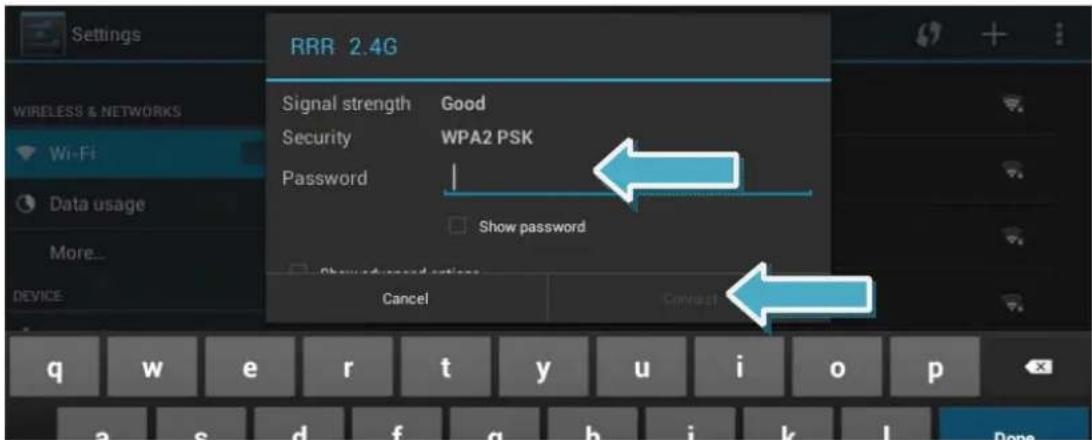
S é lectionnez le r é seau de votre choix. fen ê tre contextuelle appara î t qui vous
| acc | é | der | au | ré | seau. | Une | fois | le | mot | de | pa | |
| mots | de | passe | sont | sensibles | à | la | casse), | |||||
| dessous | pour | lancer | la | proc | é | dure | de | cont | ||||
C'est luminosit droite, pour caract
| ici | que | vous | pouvez | ||
| é | en | faisant | glisser | ||
| modifier | le | papier | | | ||
| la | mise | en | veille | et | |
| è res | des | menus. | |||
B. Paramètres stateeé theomee
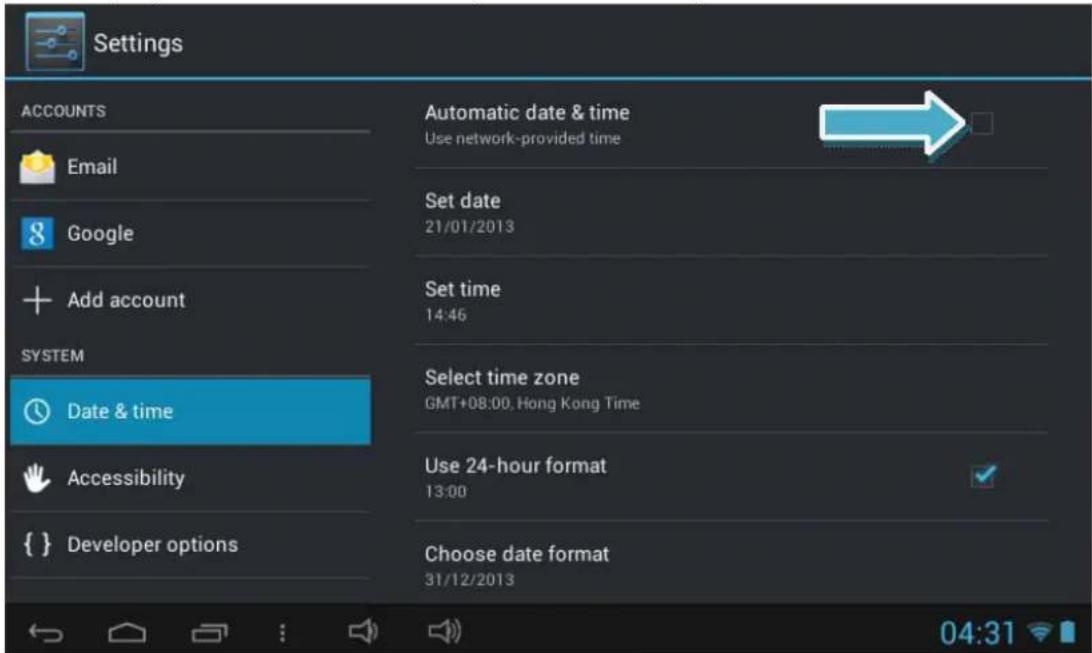
Une fois connect é à Internet, allez dans automatiques), puis dans les options automatique) pour configurer I'heure.
text_image
Settings ACCOUNTS Email Google Add account SYSTEM Date & time Accessibility { } Developer options Automatic date & time Use network-provided time Set date 21/01/2013 Set time 14:46 Select time zone GMT+08:00, Hong Kong Time Use 24-hour format 13:00 Choose date format 31/12/2013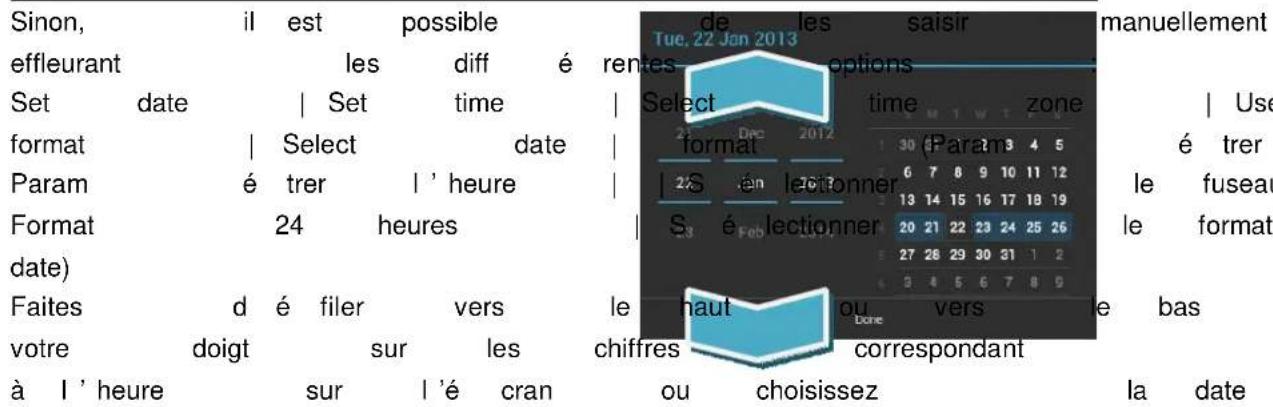
text_image
Sinon, il est possible effleurant les diff é rentes Set date | Set time | Select time zone | Use format | Select date | 21 Dec 2012 (Param 3 4 5) é trer Param é trer l'heure | 2S én lectionner le fuseau Format 24 heures S é lectionner le format date) Faites d é filer vers le haut ou vers le bas votre doigt sur les chiffres correspondant à l'heure sur l'é cran ou choisissez la dateXI. Internet
| V é rifiez | si la connexion | WiFi | est bien é | |||
| l’ ic ô ne | du navigateur | (Browser | ou Chrome. | |||
| Play | store | en ligne) | et saisissez | |||
| appuyez | sur | Start | (d é marrer) | ou Enter | ||

text_image
Qware | Home http://www.qware.nl/ Qware home news contactXII. MusiquMusique
Galerie vivée et pblodoo
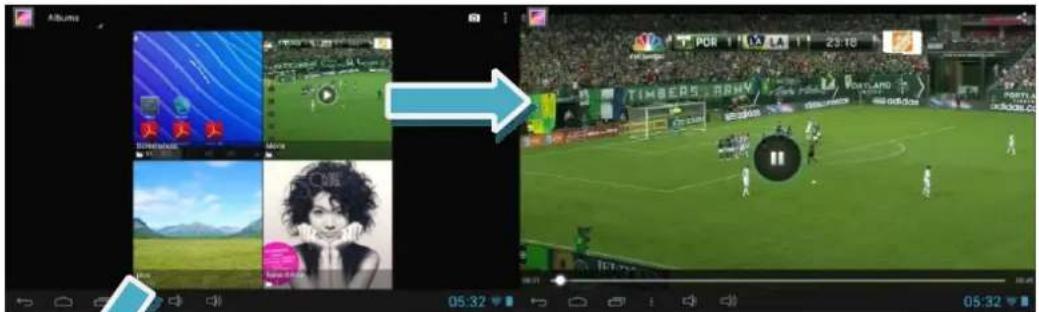
Cliquez sur l'application « Gallery » (galer stock é s dans la m é moire de la tablette. sur le fichier pour l'afficher sur l'é cran.
text_image
Albums 23:16 TIMBERS.BRM 05:32 05:32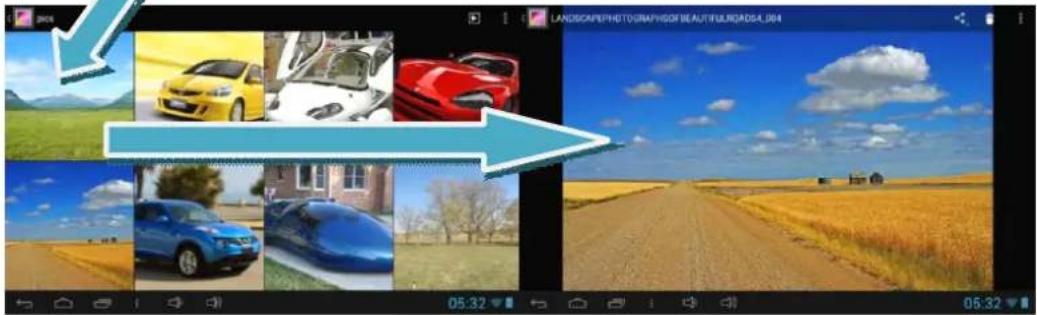
text_image
LANDSCAPEPHOTOGRAPHYSOFBEAUTIFULROADS4_094 05:32 05:32Lors du visionnage, vous pouvez agrandir doigts sur l'é cran que vous rapprocherez droite propose des options telles que Rc papier peint), Crop (Rogner), etc.
XIII. Papier répistem fondéité érarchie du caud
Sur l'é cran d'accueil, s é lectionnez une quelques secondes jusqu'à ce qu'un mer

text_image
Choose wallpaper from « Gallery » (galerie) vous permet de s é lectionner une image ou une photo personnalis é e dans votre biblioth è que et la configurer comme fond de l'é cran d'accueil.« Live Wallpaper » (papier peint e accompagn é d'animations 3D ou de l'application Google Play store de personneliser votre tablette (à noter rapidement la batterie que les papiers
« Wallpaper » (papier peint) contient votre tablette.
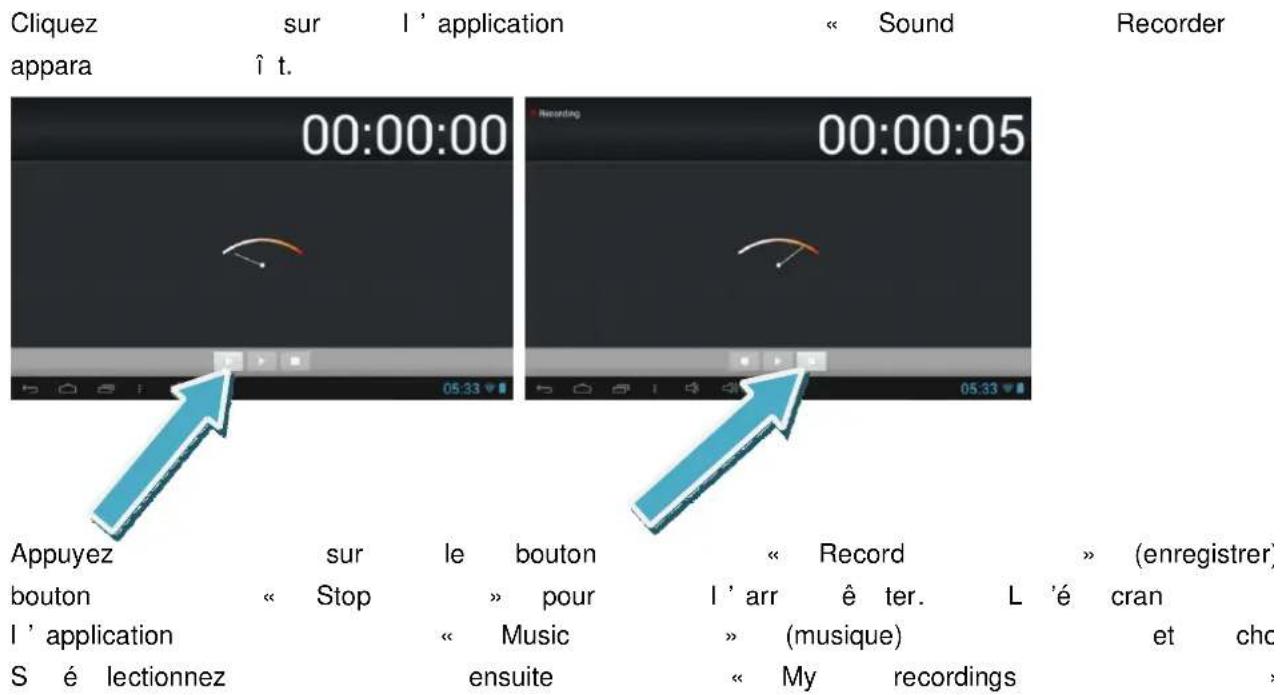
XIV. Enregistrement ddusson
text_image
Cliquez appara sur l'application î t. « Sound Recorder 00:00:00 00:00:05 05:33 05:33 Appuyez sur le bouton « Record » (enregistrer) bouton « Stop » pour l' arr ê ter. L'é cran l'application « Music » (musique) et chc S é lectionnez ensuite « My recordings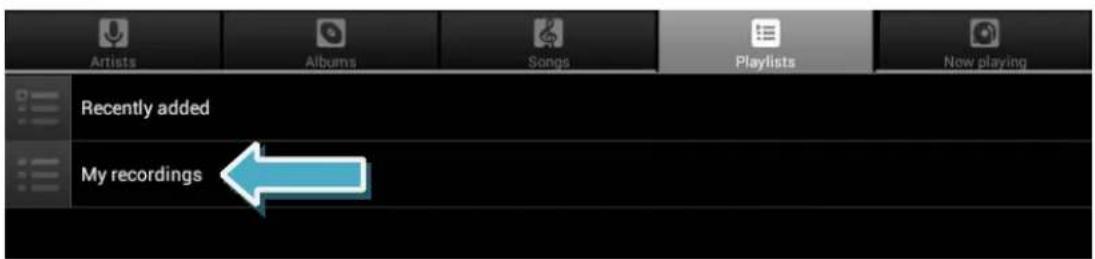
text_image
La s é lection des enregistrements appara S é lectionnez le fichier enregistré et appuye.
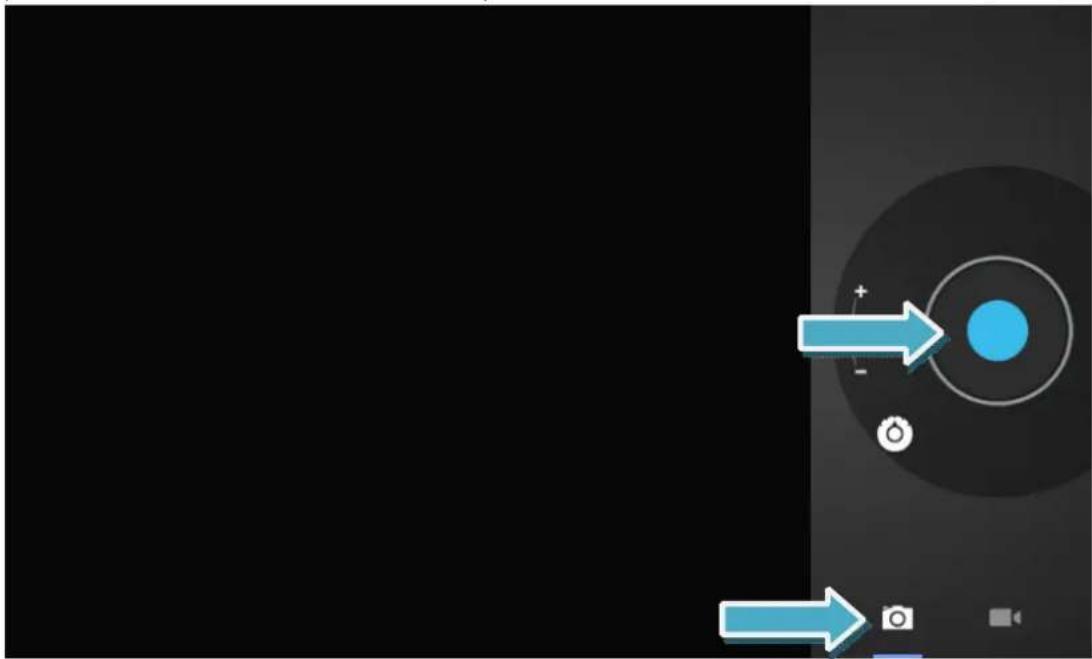
Cliquez sur l'application « Camera » (appareil photo) pour activer l'appareil photo et afficher ce que l'appareil voit sur l'é cran. appuyez sur le cercle bleu à droite. Le bo permettent de passer de l'une à l'autre.
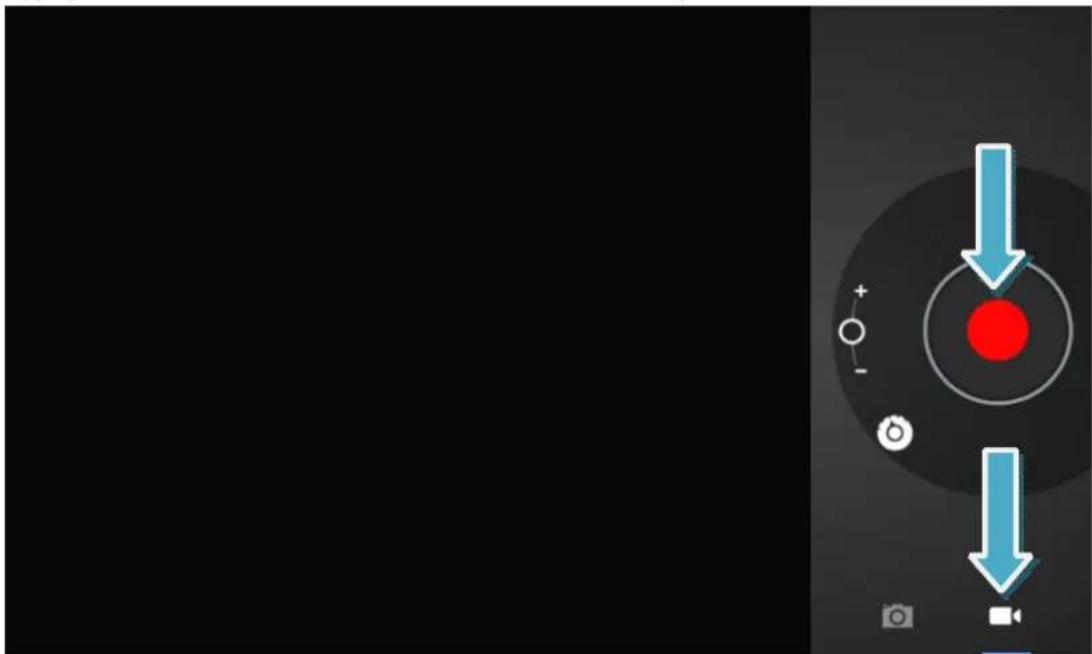
Lorsque vous passez sur vid é o, le cercle cercle rouge, l'appareil photo se met à Appuyez à nouveau pour arr ê ter l'enregistreme
Commencez parvé rifier que vous avez une connexion Internet. Cliquez sur l'application
| « Play suivez | Store les | » en instructions | haut | à droite qui | s ’ affichent | de la zone sur |
| Si vous applications | n | ‘ avez | pas | encore | de compte | |
| entre | install | é es sur | la tabl dispos | |||
| synchronisation m ê me navigateur | compte | Gmail. | fé | les diff | é rents | des e pendant |
| Chrome | sur | rPár es un | ex empestr PC | |||
| peuvent | aussi | se | trouver | dans | le | navigateur |
| compte | Gmail | (ceci | ne | s ’ applique | qu | ’à |
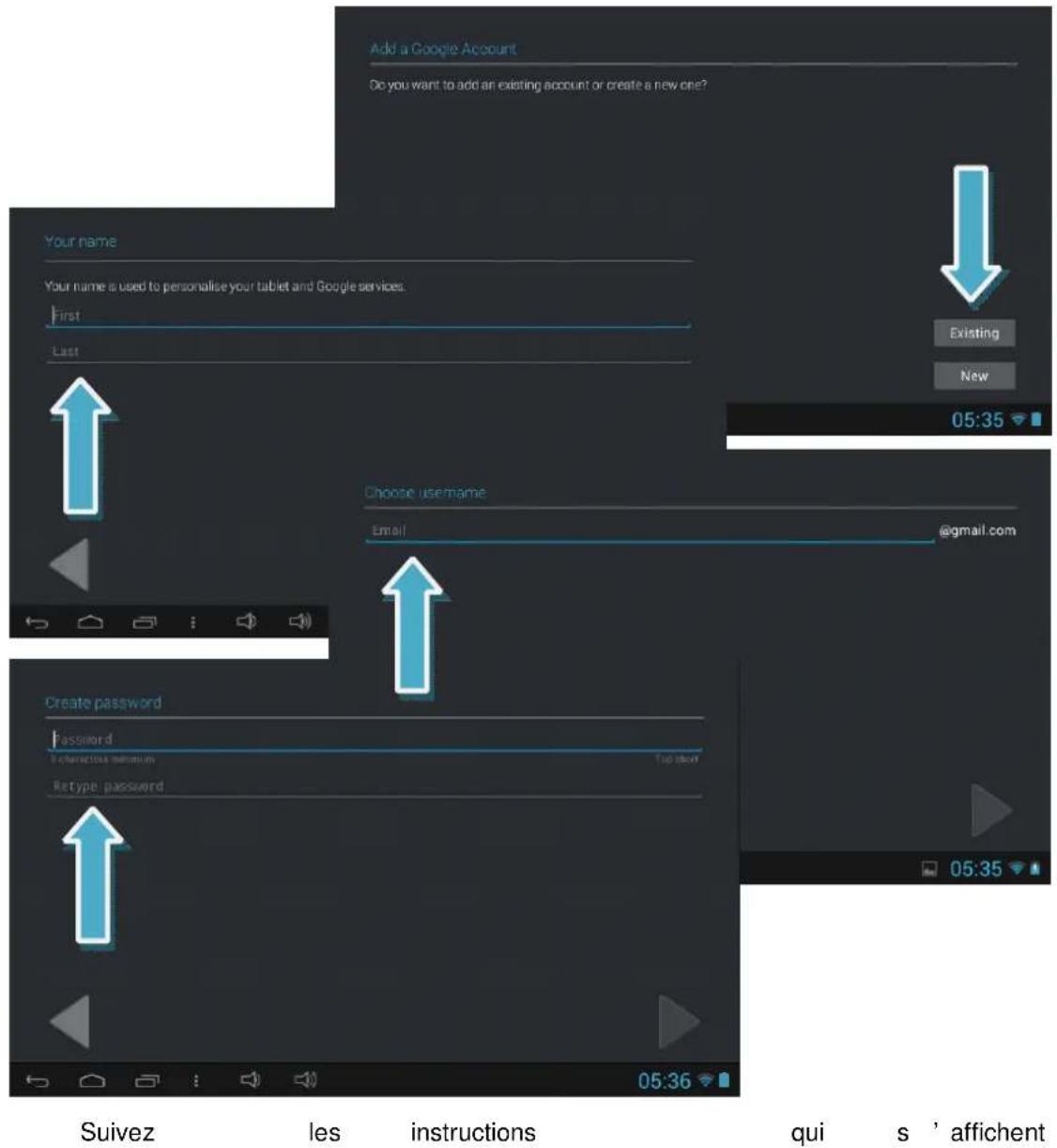
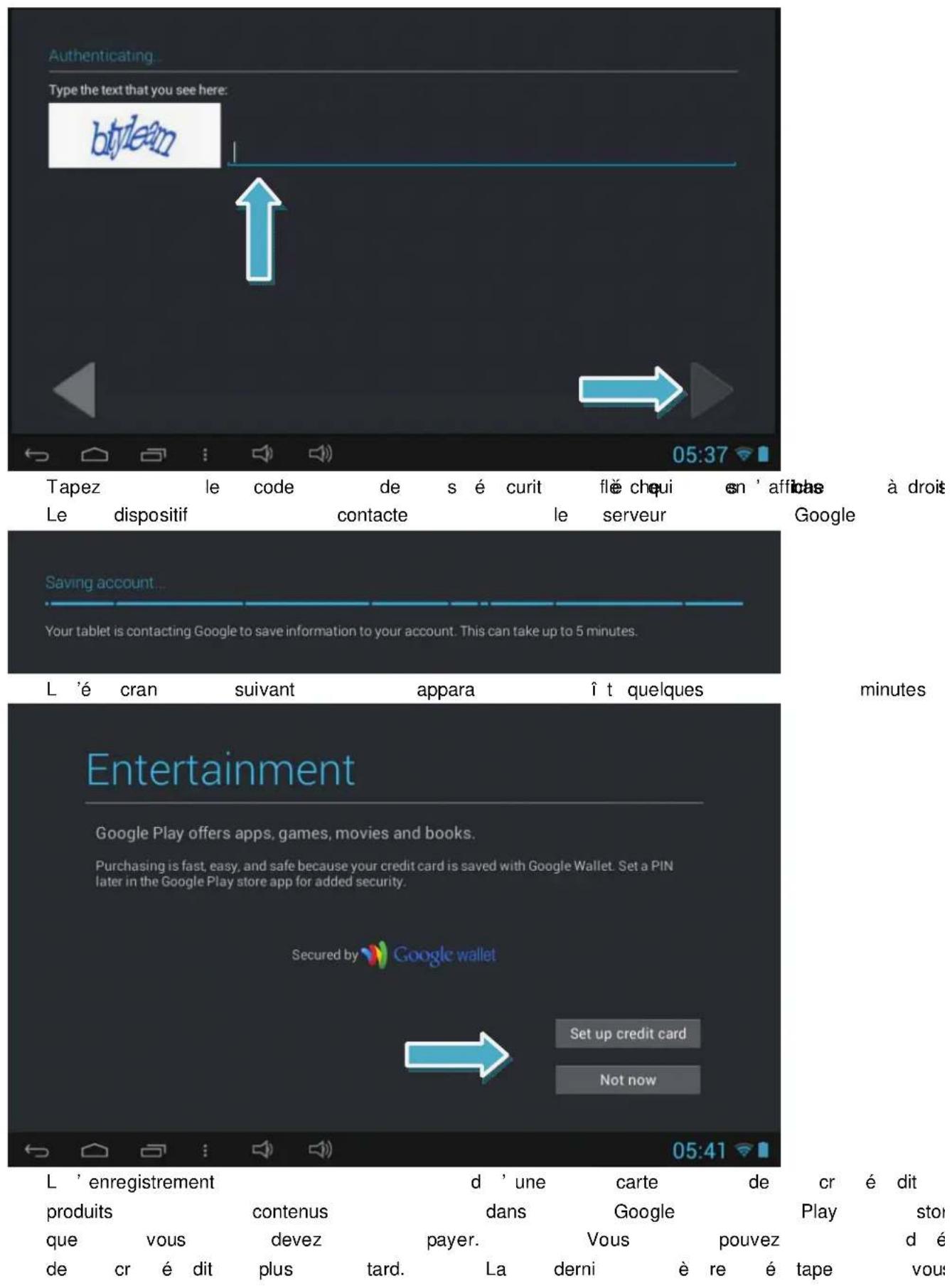
Tapez le code de s é curit flé chqui en ' afficas à droit
Le dispositif contacte le serveur Google
L'enregistrement
produits
que vous
de cr é dit
contenus
devez
plus
d'une carte
dans Google
payer. Vous pouvez
tard. La derni è re é tape
é dit
Play d é vous
donn é es li é es à votre compte Gmail.
text_image
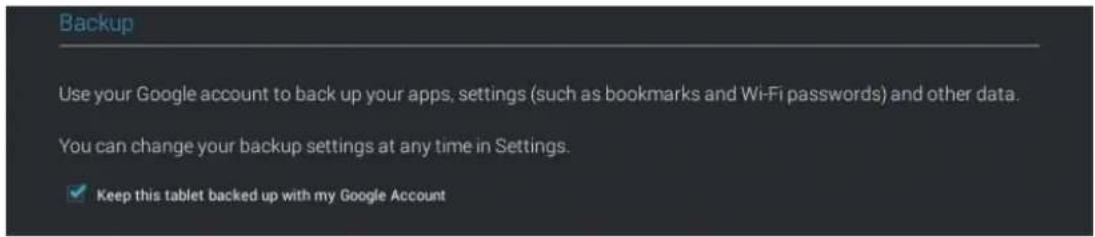
Vous pouvez é galement vous rendre da exemple le navigateur Chrome, via https:// m ê me compte Gmail pour pouvoir acheter, tablette depuis votre navigateur sur le P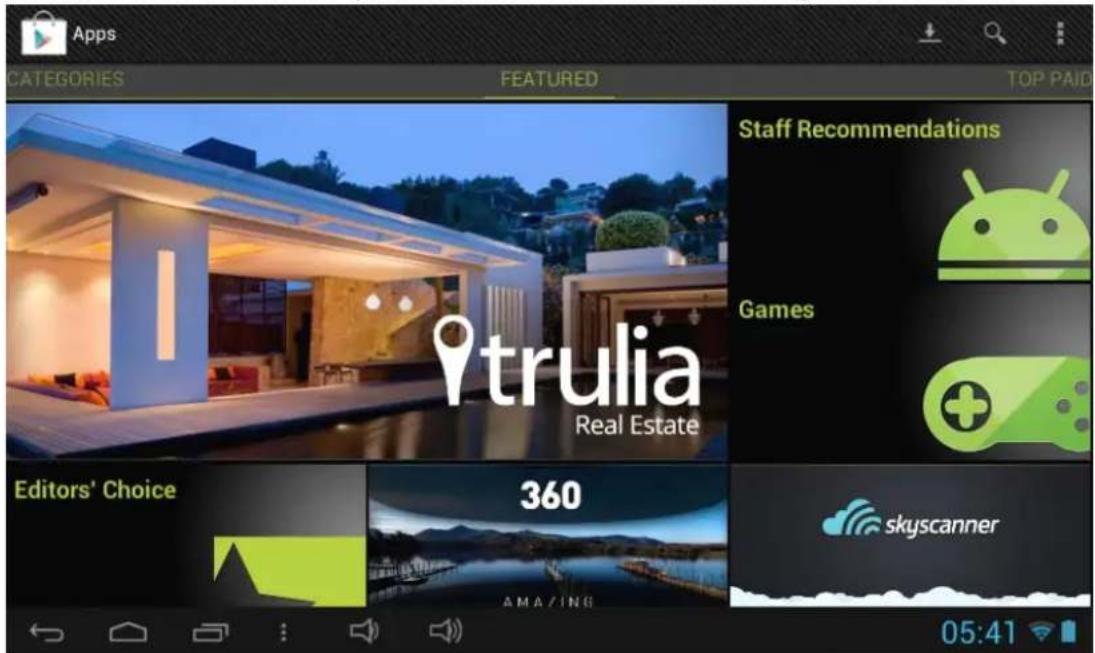
text_image
Apps CATEGORIES FEATURED TOP PAID Staff Recommendations Games trulia Real Estate Editors' Choice 360 AMAZING skyscanner 05:41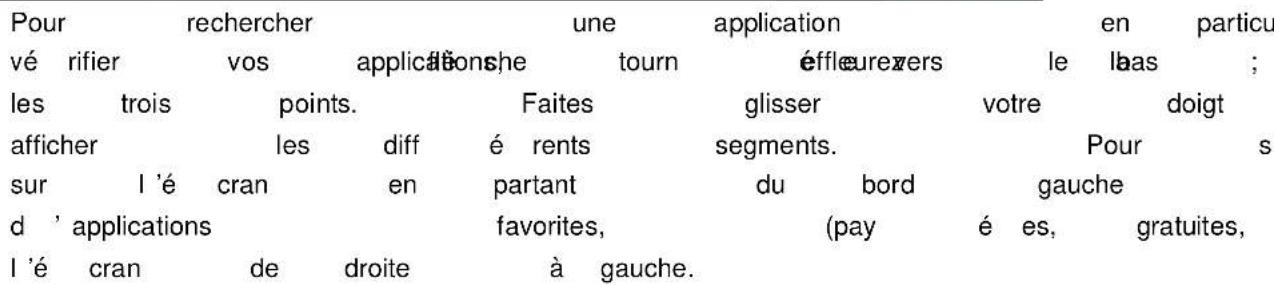
text_image
Pour recherche une application en particu vé rifier vos applications tourn éffléesvers le Ibas ; les trois points. Faites glisser votre doigt afficher les diff é rents segments. Pour s sur l'é cran en partant du bord gauche d' applications favorites, (pay é es, gratuites, l'é cran de droite à gauche.XVI. Courrierélectroiqique
text_image
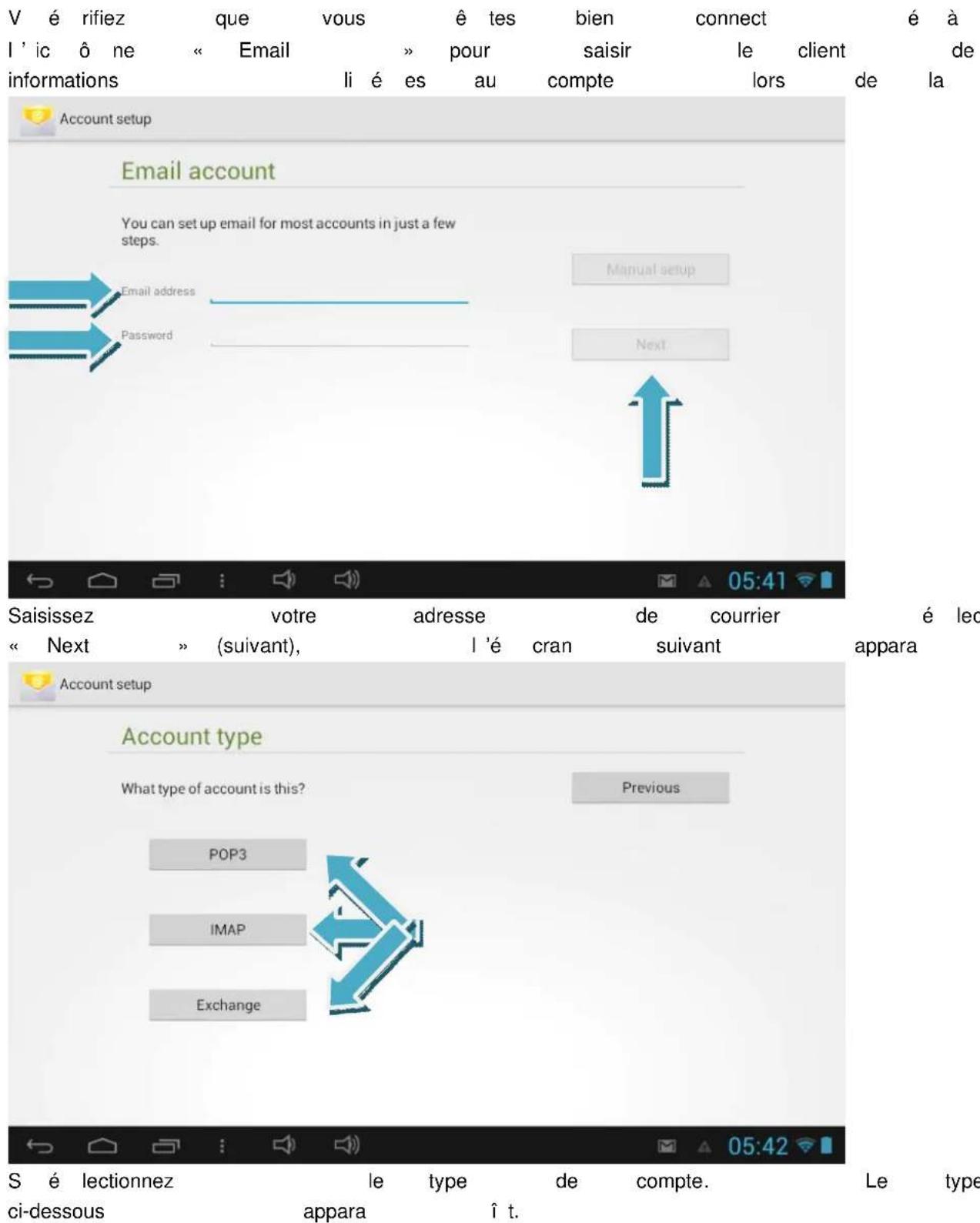
V é rifiez que vous ê tes bien connect é à l’ ic ô ne « Email » pour saisir le client de informations li é es au compte lors de la Account setup Email account You can set up email for most accounts in just a few steps. Email address Manual setup Password Next. Saisissez votre adresse de courrier é lec « Next » (suivant), l’é cran suivant appara Account setup Account type What type of account is this? Previous POP3 IMAP Exchange S é lectionnez le type de compte. Le type ci-dessous appara í t.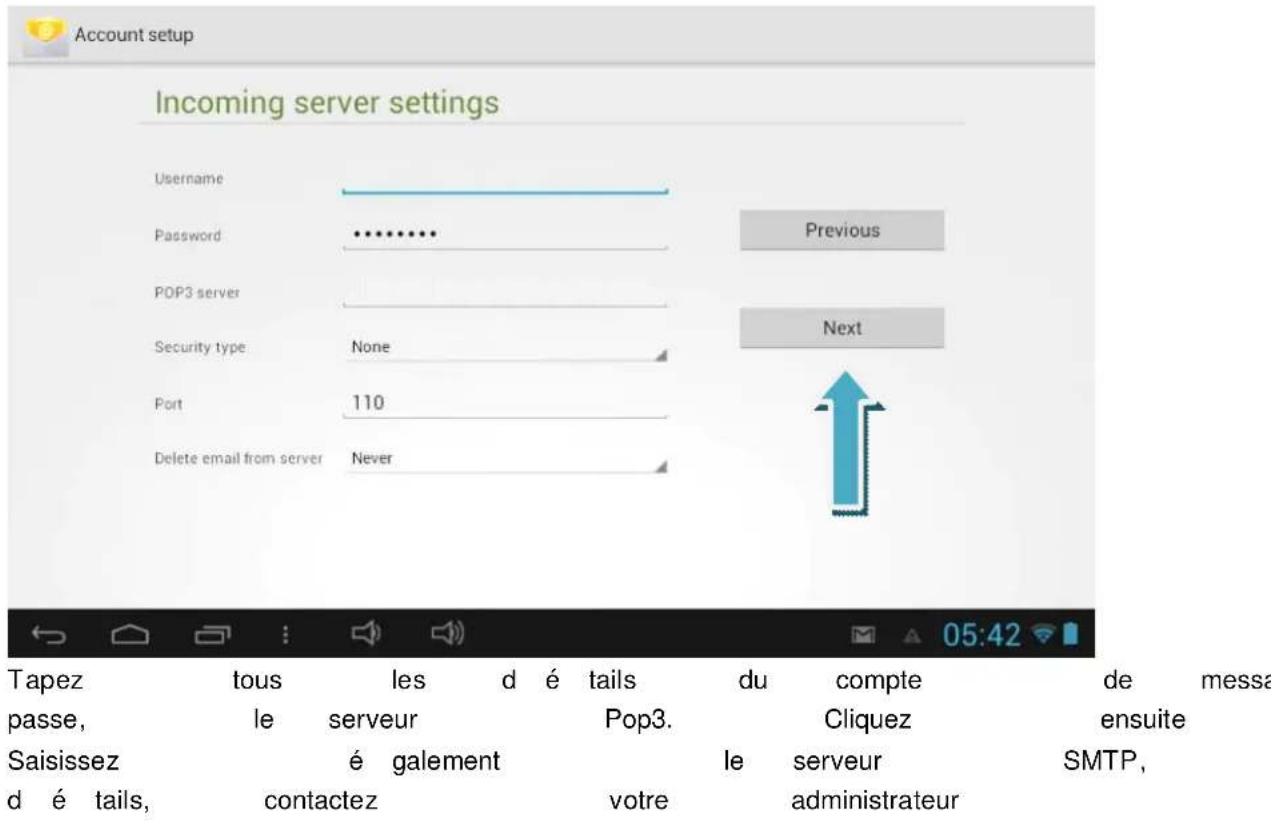
text_image
Account setup Incoming server settings Username Password POP3 server Security type None Port 110 Delete email from server Never Previous Next Tapez tous les d é tails du compte de messa passe, le serveur Pop3. Cliquez ensuite Saisissez é galement le serveur SMTP, d é tails, contactez votre administrateur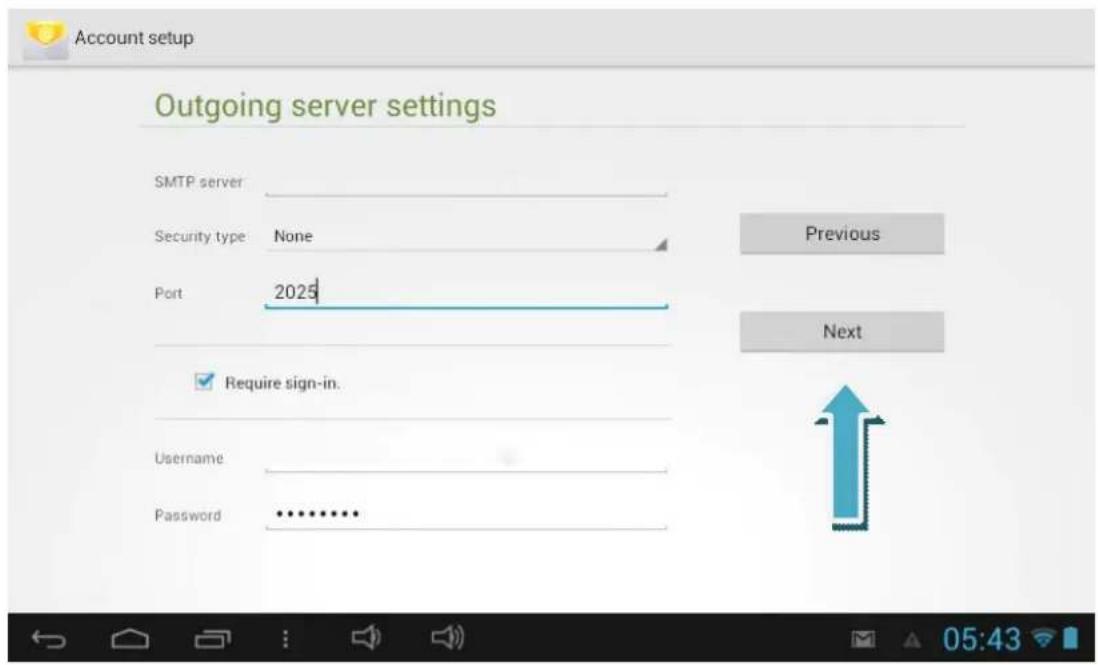
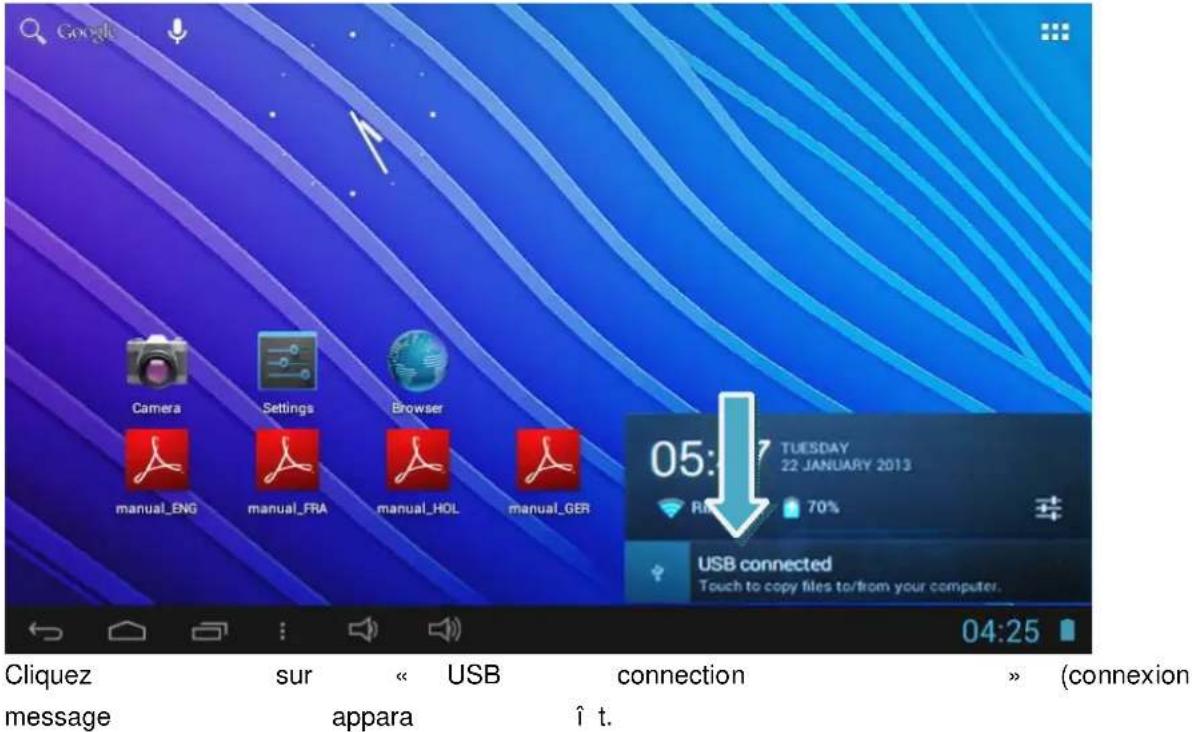
A. Connexion à un FCC
Utilisez le c â ble Micro USB-USB pour ca hardware detected » (nouveau p é riph é fermez l'assistant d'installation.
text_image
Google Camera Settings Browser manual_ENG manual_FRA manual_HOL manual_GER 05: TUESDAY 22 JANUARY 2013 70% USB connected Touch to copy files to/from your computer. Cliquez message sur « USB connection » (connexion appara ↑ t. 04:25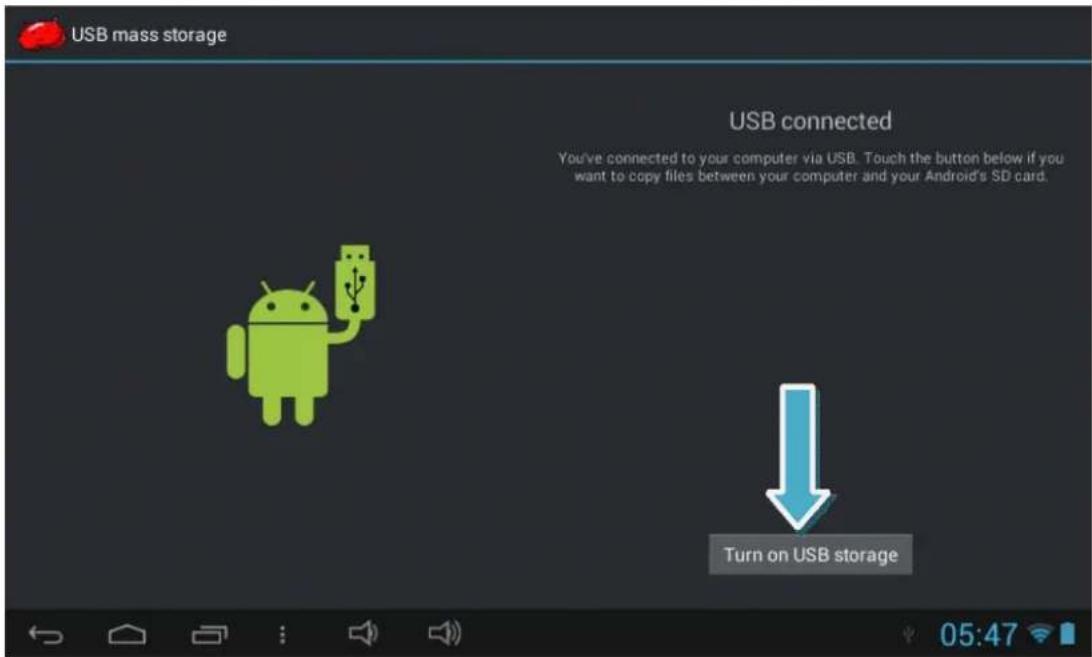
XVIII. Mais d'anhive au du mfd coppoggramme
La proc é dure de mise à niveau d'Android
SauSargargezdes données avant d'effetées la missecà niveirs adlu microprogramme.
Veuillezous assurer quasdaebattdaitque la tabletdelet completéspéant è chargée au momentrèm réalisés la propéditer de mise d'abréseau. Si la batt
se d é charge pendant la mise à niveau,
mani è re irr é versible. La mise à niveau
VeilNeilliez n'utilisierquè le fichfeidé par aggesdés signégrét de ldigitiglodel miseraise de à jour recommandén pap Qware é. L'utilisation d'autres
p é rils. Qware n'est pas responsable
logiciels autres que ceux recommand
Rendez-vous sur notre site http://www.qware.nl/disponibles du microprogramme.
Matérietidéquisrequis :
| 1 tablette | (avec) | une | batterie | compl | è | tement | |||
| 1carte | micro | SD | avec | 1 | Go | minimum | de | ||
| vide. |
Étappé Té l'é chargez le fichier du microprogramme
| fichier | d' images | «update.img | » et | copiez-le |
| Étappé2 - 12s é rez la carte micro SD dans la t | |||||||
| contextuelle appara i t et invite à mettre |
| (Installer) | pour | poursuivre. |

Firmware Updating
| N'é teignez termin é e. | PAS la tablette tant que | ||||
| Veuillez vous assurer que la tablette ré aliser la proc é dure de mise à niveau d é charge pendant la mise à niveau. | |||||
| Appuyez sur le bouton « RESET » (si la mise à niveau n'a pas encore comme | |||||