 Notice Facile
 TB9718D - Tablette Qware - Notice d'utilisation et mode d'emploi gratuit
Retrouvez gratuitement la notice de l'appareil TB9718D Qware au format PDF.


| Caractéristiques techniques | Tablette Qware TB9718D, écran 9,7 pouces, résolution 1024 x 768 pixels, processeur Quad-Core, 1 Go de RAM, 16 Go de stockage interne, extensible via microSD. |
|---|---|
| Système d'exploitation | Android 10. |
| Connectivité | Wi-Fi, Bluetooth, port USB Type-C. |
| Caméra | Caméra arrière 2 MP, caméra avant 0,3 MP. |
| Batterie | Batterie lithium-ion de 4000 mAh, autonomie jusqu'à 6 heures. |
| Dimensions et poids | Dimensions : 240 x 180 x 10 mm, poids : 500 g. |
| Utilisation | Idéale pour la navigation internet, la lecture, le visionnage de vidéos et les applications légères. |
| Maintenance et réparation | Nettoyer l'écran avec un chiffon doux, mise à jour régulière du système d'exploitation recommandée. |
| Sécurité | Utiliser un mot de passe ou un code PIN pour protéger l'accès, éviter les applications non vérifiées. |
| Informations générales | Vérifier la compatibilité des applications avant l'achat, garantie de 2 ans. |
FOIRE AUX QUESTIONS - TB9718D Qware
Questions des utilisateurs sur TB9718D Qware
0 question sur cet appareil. Repondez a celles que vous connaissez ou posez la votre.
Poser une nouvelle question sur cet appareil
Téléchargez la notice de votre Tablette au format PDF gratuitement ! Retrouvez votre notice TB9718D - Qware et reprennez votre appareil électronique en main. Sur cette page sont publiés tous les documents nécessaires à l'utilisation de votre appareil TB9718D de la marque Qware.
MODE D'EMPLOI TB9718D Qware
-
Principaux composants
-
Contenu de l ' emballage
-
Sché ma d ' implantation du produit
4.Caract éristiques mat érielles
-
D é marrage et arrêt
-
Bureau
7 . Fonctionnement du menu principal
- Param étres syst me
A. Technologie sans fil et r é seasux
B. Affichage
Param etres de sortie
Luminosit é
- D é lái d ' attente pour l'é cran
C. Date et heures
- Internet
10 . Musique
-
Vid é o
-
Galerie
-
Papier point
-
Enregistrement du son
-
Appareil photo
-
Google Play
-
Courrier é lectronique
-
Connexion au PC
-
Connexion USB
-
Clavier et souris USB
-
Mise à jour du microprogramme
Remarques : :
| * Il s'agit | d'un | dispositif | électronique | |
| * Évitez | de faire | tomber | le produit | ou |
| * Évitez | d'utiliser | ce disposif | dans | |
| extrêmes, | humidit | é,poussi | ère,champ | |
| prolong | é à l'ensoleillement. | |||
| * Utilisez | un chiffon | en cotontier,n'utilisateurs | c | |
| pas d'autres | solutions | nettoyantes | c | |
| à l'égouttement | ni aux éclaboussures. | |||
| *L'utilisation | du casque | à plein | volume | |
| permanentes. | ||||
| * Ne traversez | pas la route, | ne conduisez | ||
| branché pour | é viter des accidents | de | ||
| * Utilisez | uniquement | les L'chêtres | ||
| tout autre | produit | enfreindrait | les cc | |
| dangereux. | ||||
| * Respectez | la ré glementation | locale | ||
| é liminer | les machines | et les accessoires | ||
| * Si vous | avez des questions, | contactez | ||
| d'assistance. | * Le fabricant | dé cline | t | |
| ou de r'éparation | du produit | ou en | cas | |
| Respectez | la procéduire | fonctionnement | ||
| d'utilisation. | ||||
| * N'ouvrez | pas le produit, | ceci | enfreindrait | |
| un danger. |
Introduction
| F é licitations pour l'achat de votre tablette PC Qware QW TB-9718D 9.7 pouces tablette QW TB-9718D tourne sous un puissant processeur Cortex A 9 1, | ||||||
| La tablette QW TB-9718D poss è de u alloués aux t'é l'é chargeantéatre segment directs de à disposition pour le stockage de photos, donnés une fente pour carte microSD m é moiré. Avec 1Go de m émoire vivie TB-9718D sont nettement am lior é L'unit é est dot é e d'un é cran tactile cap permét de contrô où ler le dispositif en to L'adaptateur r'éseau sans fil embarqu t'é lé chargements rapides. La tablette m icro-port USB pour la connexiv pour la d sortie vid é o. |
1. Rrinojpaux compoossants
| CaractéristiqueAvantage | |
| Débit jusqu'à 150 Mbps* | Rapidité dénavigablonet etdede téléchargement |
| ÉcrantactilecapacitifsensibleCommande | Commandetatàtditeprécisédelala tablettePRC |
| Mémoire8GoembarquéeCapacit | Capacitédestotetalgage suffisante pourlèssappliçations, lèssimimage, l'a musliqueatautresfchlors |
| PuisantproceseurCortexA9Rapidit | Rapidité d'exécution des commandes etdessprogrammness |
| ProceseurgraphiqueMali-400 | Rapidité graphique 3D, décodage, idéalpondrllessjaux |
- Recours à la norme théorique IEEE 802.11 B/G/N. Le débit réel peut varier. Les conditions de réseau et les facteurs environnementaux diminuents le débit réel. Toutes les caractéristiques sont susceptibles d'être modifiées sans préavis.
2. C6abtauddd'erabbablaage
| Ouvrez | I'emballage | avec | d'élicatesse |
| répertori | éssci-dessous | ne | manque. |
| prévision | d'un renvoi | éventuel | ; I'unit |
| d'origine. |
- Tablette QW TB-9718D 2. Adaptateur secteur 100 240V
- C âble USB
- Casque 5. Manuel d'utilisation
3. S6bbrandeinipipalatiodoppodditit
Le syst me Android est quip des to
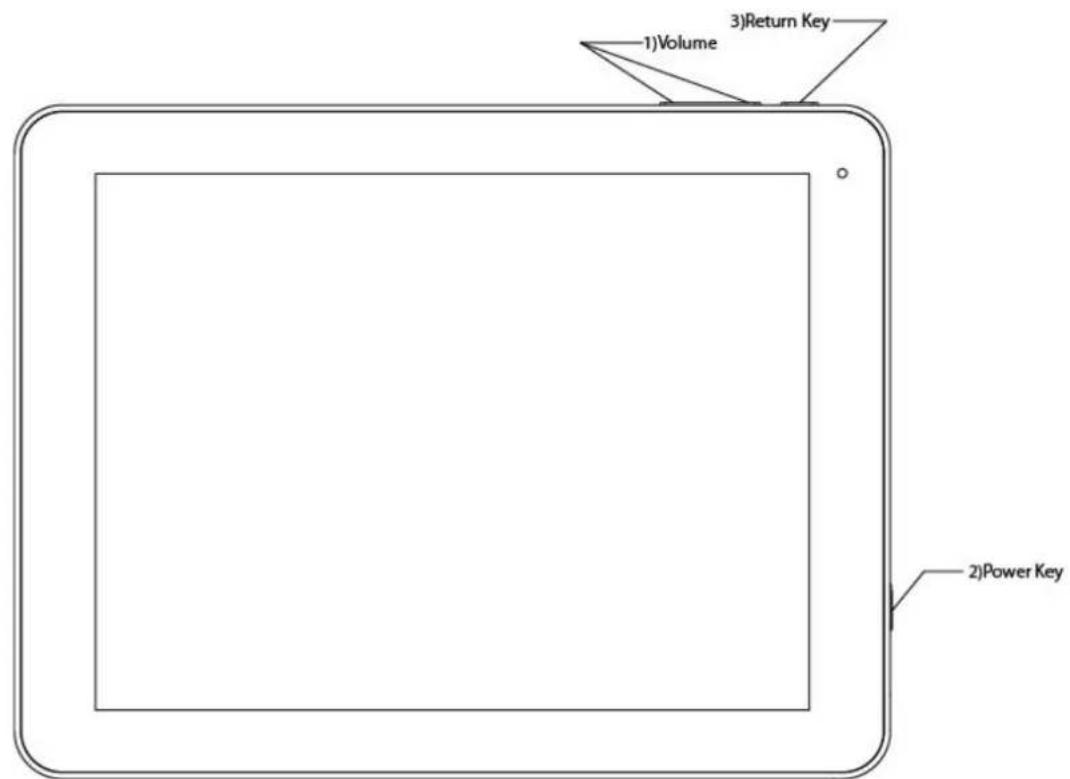
1) Touches de volume : touches Volume
2) Bouton de mise en marche : mise
et d é sactivation du mode veille en appi
3) Bouton de retard : retard à l'écran
4. C6aaatrreststiqeepmatreelbtes
| Caract é ristiques du produit | |||||
| Proesseur | Rockchip 3066 Cortex A 9 Quad Core MALI 400 GPU | ||||
| M é moire | M é moire vivo DDR3 1 Go | ||||
| Capacit stockage | M é moiré embarqu é e 8Go Carte m é moire MicroSD | ||||
| Technologie sans fil | R éseau sans fil IEEE 802.11B/G/N | ||||
| USB | Interface USB 2.0 OTG et | ||||
| Sortie | Interface softie full vid HD é o HDMI vid e | ||||
| Audio | Prise de casque 3,5 mm Haut-parleur haute qualit Microphone incorpor é Puisance de sortie maximale R é ponse en fr é quence : 20 Rapport S/B : sup é rieur à | ||||
| Écran | Taille 9.7 pouces | ||||
| R é solution WVGA 1024*768 | |||||
| Couleur 16 millions de couleurs | |||||
| Fonctionnement Capacitif | |||||
| Autre | Dimensions 242. 2 *189.1*10 | ||||
| Couleur Bo ↑ tier noir | |||||
| Poids 6 1 0g | |||||
| Batterie B atterie lithium-ion mAH | |||||
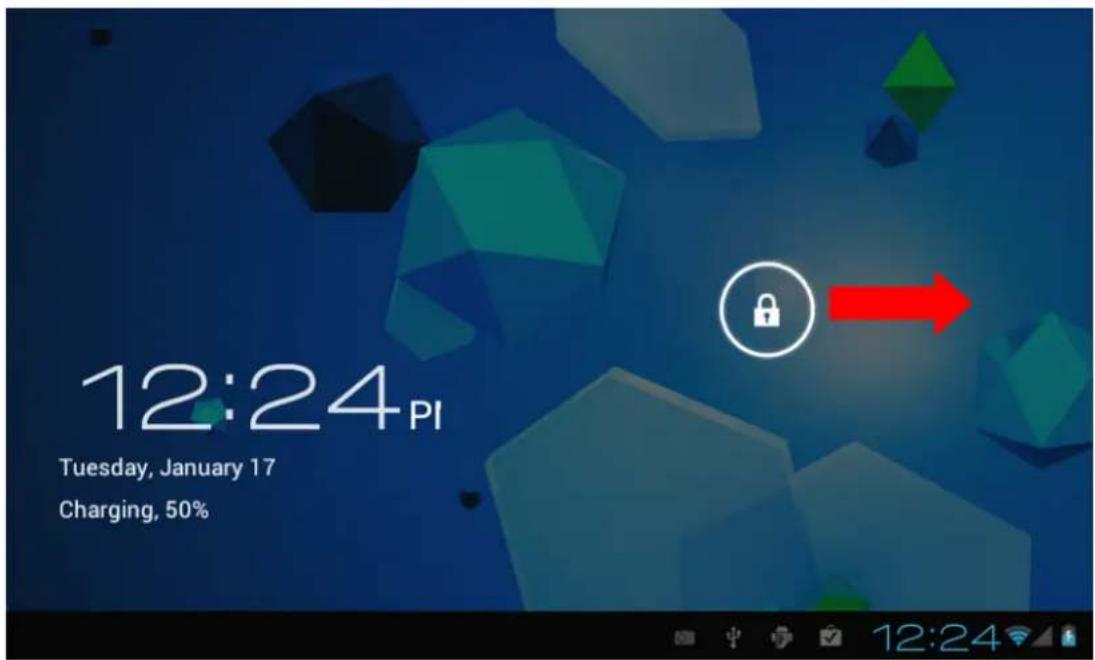
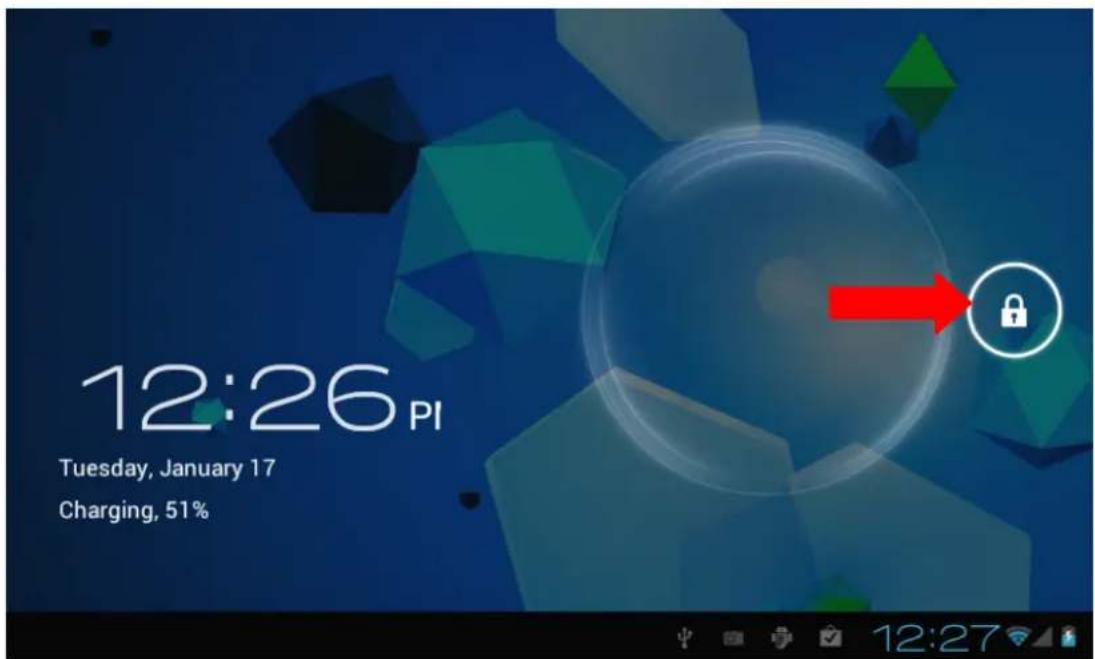
Le système affiche l'é cran de mise en voirie ; appuyez sur l'ic où ne verré protection en la faisant glisser hors apparra ↑ t ensuite.
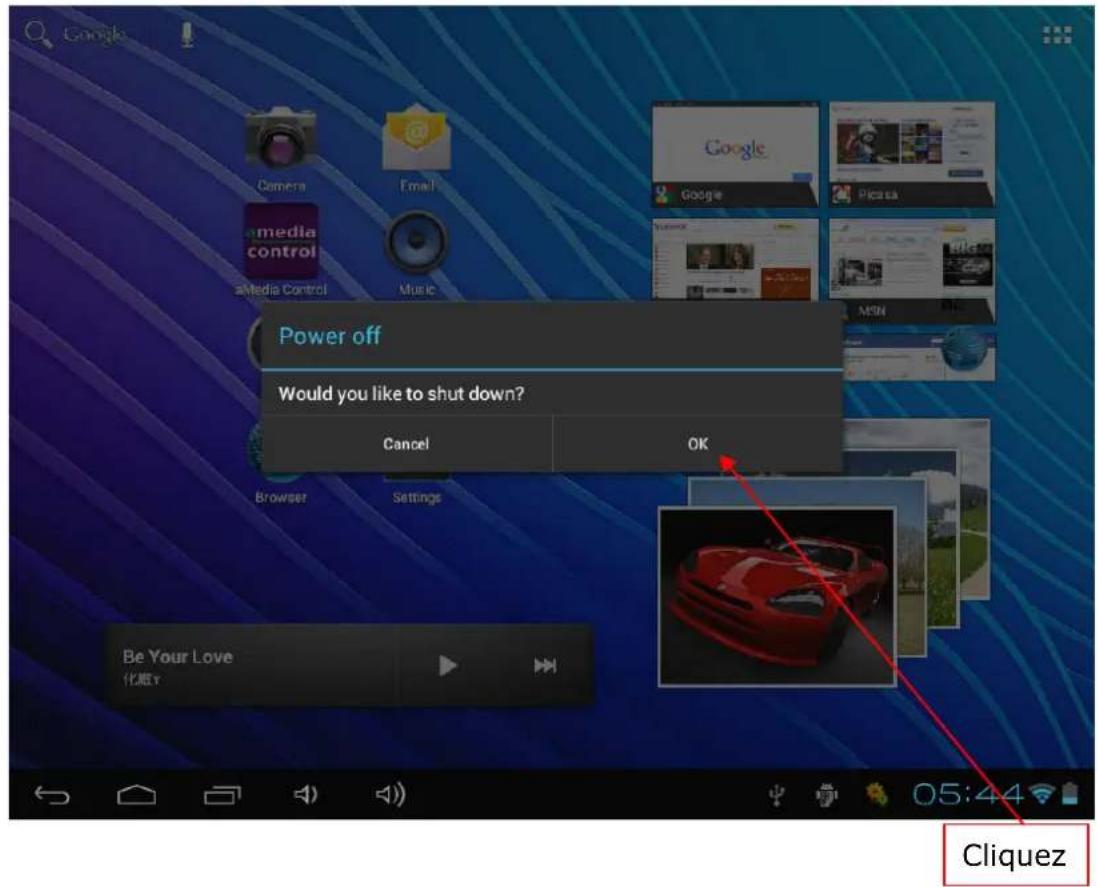
Arr é t: enclenchez et maintenez enforcé e la touche de mise en marche, une contextuelle apparapit, s'électionnez
Appuyez bri è vement sur le bouton de Pour activer l'unité, appuyez à nouveau
6. BBueau
Au terme du démarriage, vous pouvez voir le bureau Android4.0 apparaittre l'illustration ci-dessous).
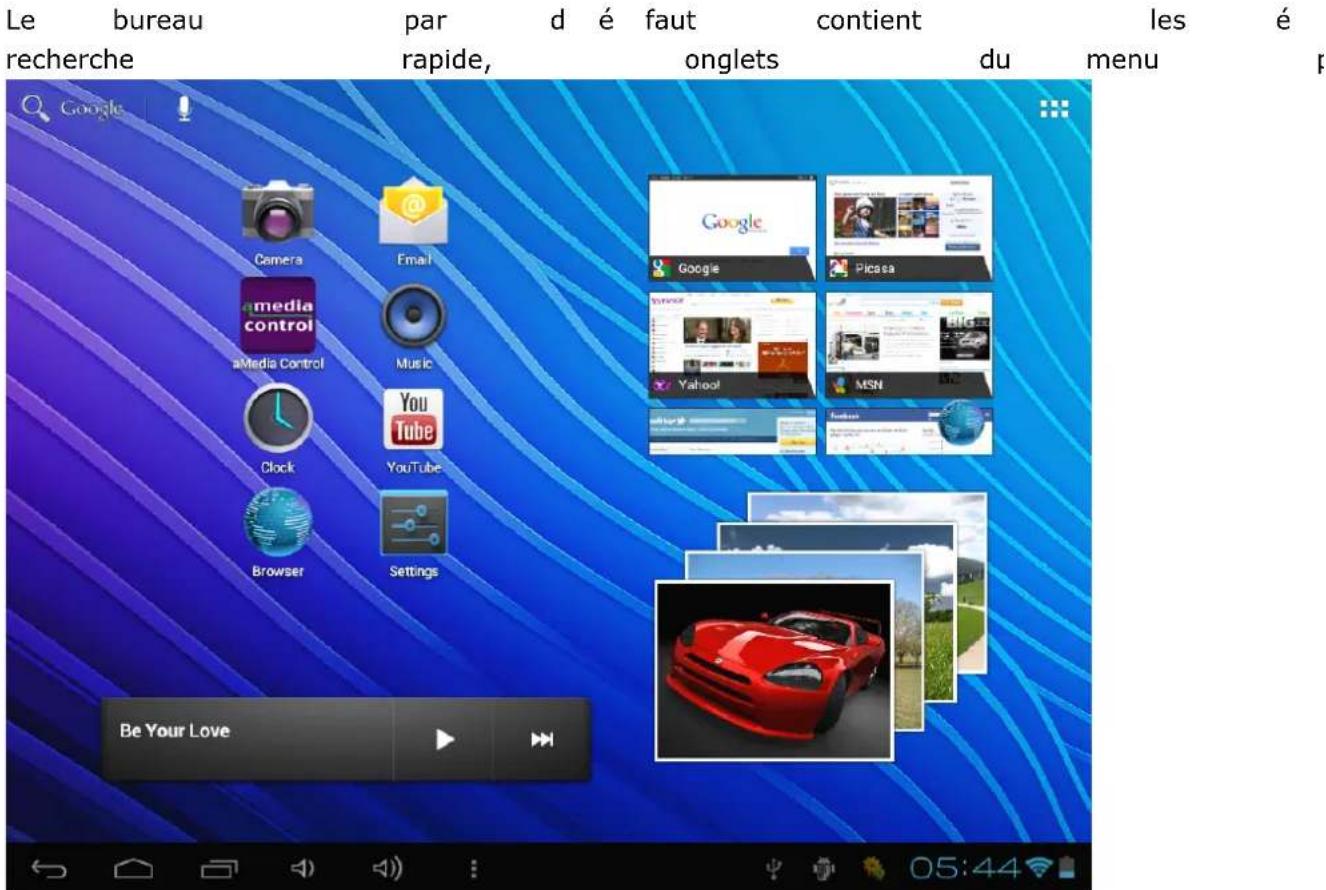
- La partie infé rieure gauche de la barr
Retour, Accueil et touches de raccourci - La partie infé rieure droite de la barre
batterie et I'heure.
- La partie sup é rieure gauche repr é s de taper les mots clés et d'effectuer - La partie sup é rieure droite repr é se enclenché é, conduit à l'écran des applic
7. F5antibinaeneahtddumaauppiriojgal
Cliquez sur le bouton Application pour afficher l ' é cran des applications :
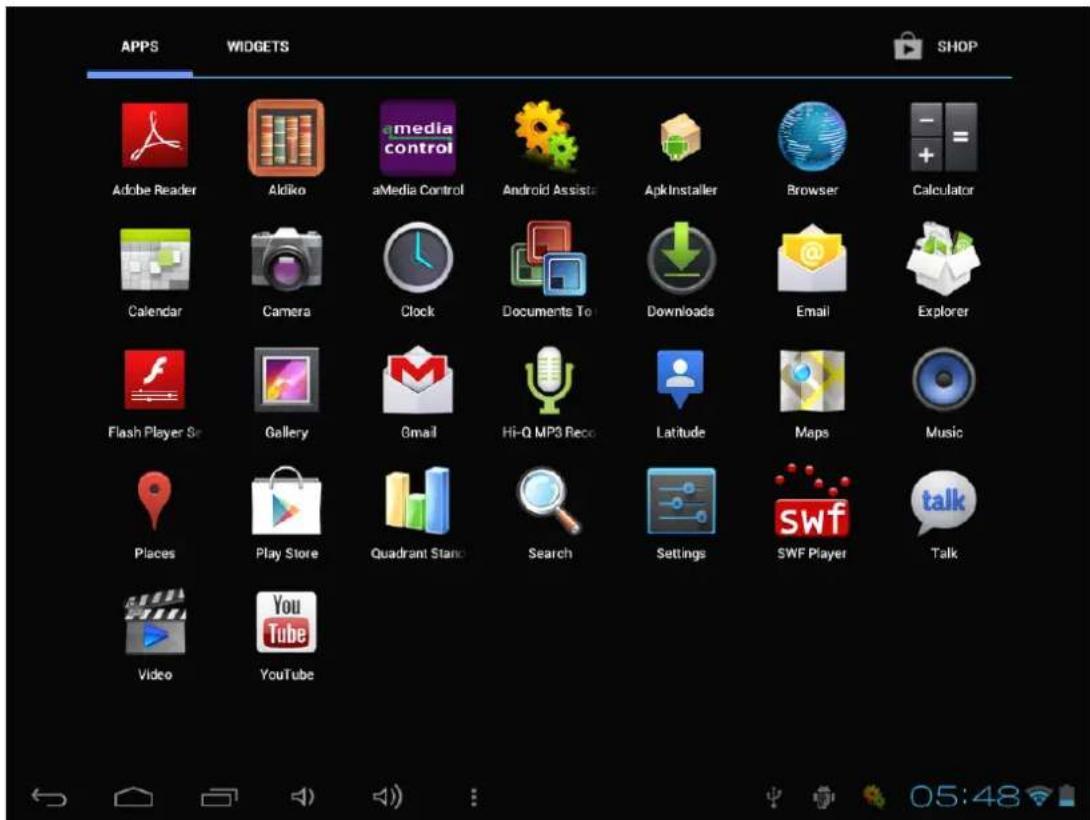
Dans
application
bureau.
des
install
applications,
é ou
d ' enclencher
vous
8. Pbaamateesysbtrame
Cliquez sur l'ic o ne Param et tres depuis principaux param etres syst me apparatusa
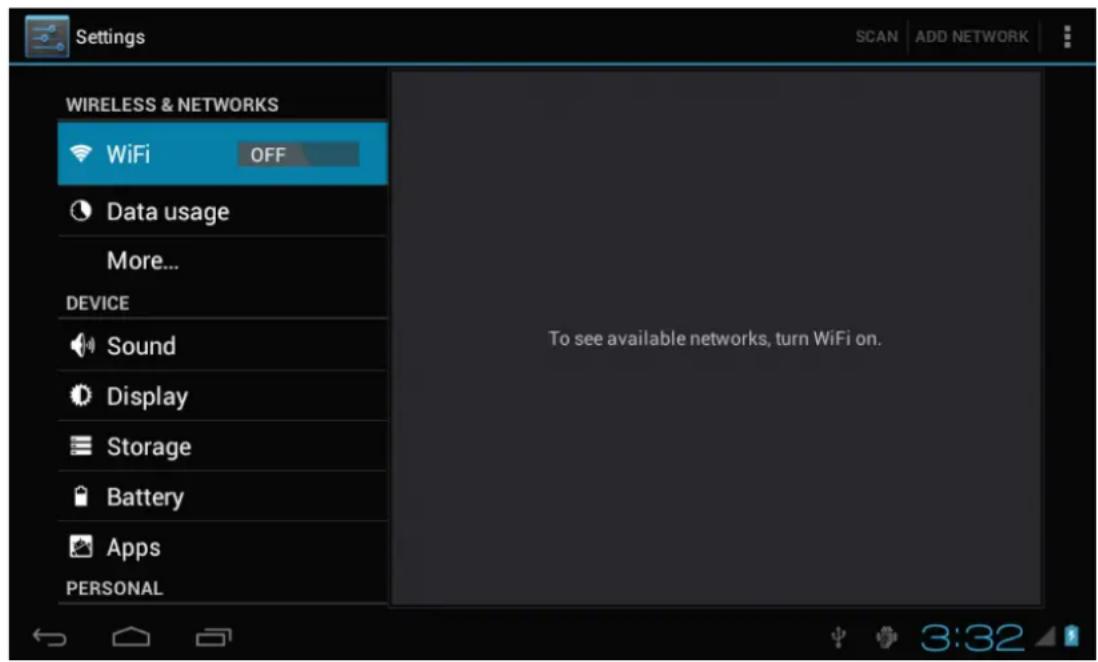
S é lectionnez le fonctionnement appropri
TECHNOLOGIE SANS FIL ET R E SEAUX
*WiFi
DISPOSITIF
- Son
- Affichage
- Stockage
- Batterie
- Applications
PERSONNEL
- Comptes et synchronisation
- Services de localisation
- S é curit é
- Langues et entrés
SYST E ME
- Date et heures
- Sauvegarde et ré initialisation
- Accessibilité é
- Options d'éVELOPPEUR
* A propos de la tablette
A. Sganfifidsetresaux
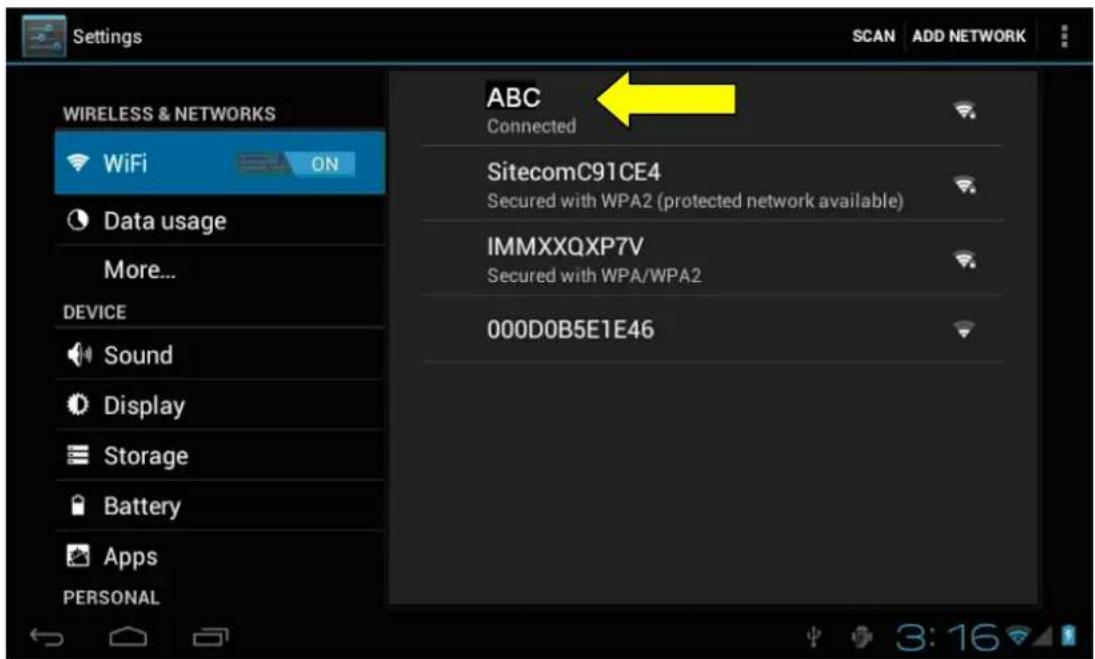
Amenez I ' ic ø ne WiFi sur « ON » pour activer la fonction
WiFi
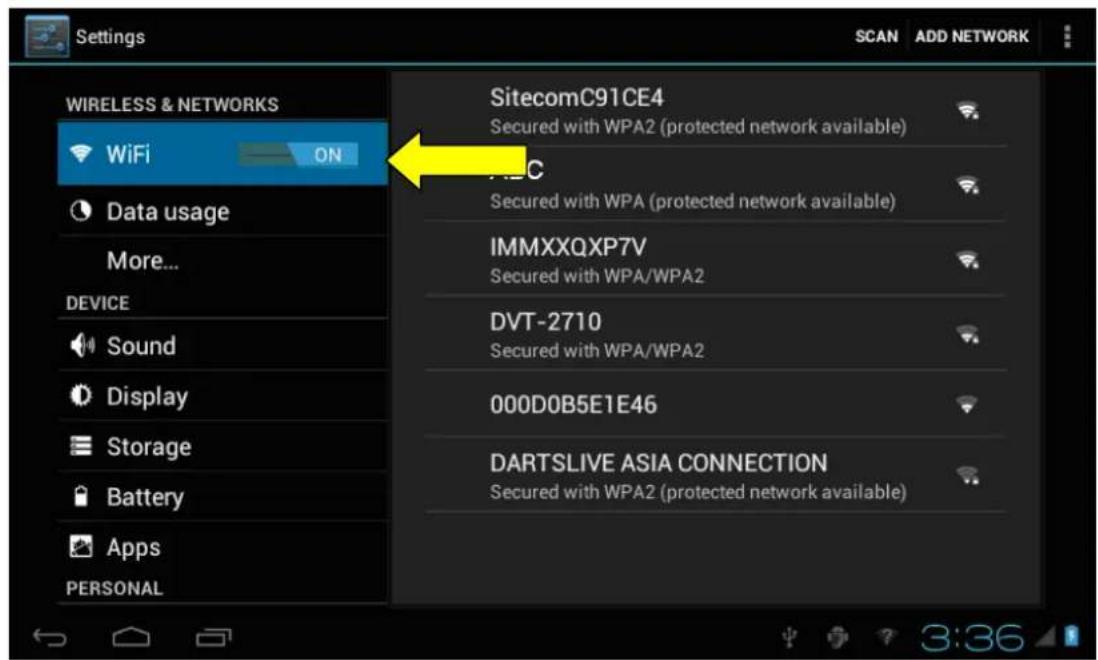
S é lectionnez
le
r
seau
de
votre
choix,
Si le mot de passage saisi est correct,
au réseau.
1
B. Affibagge
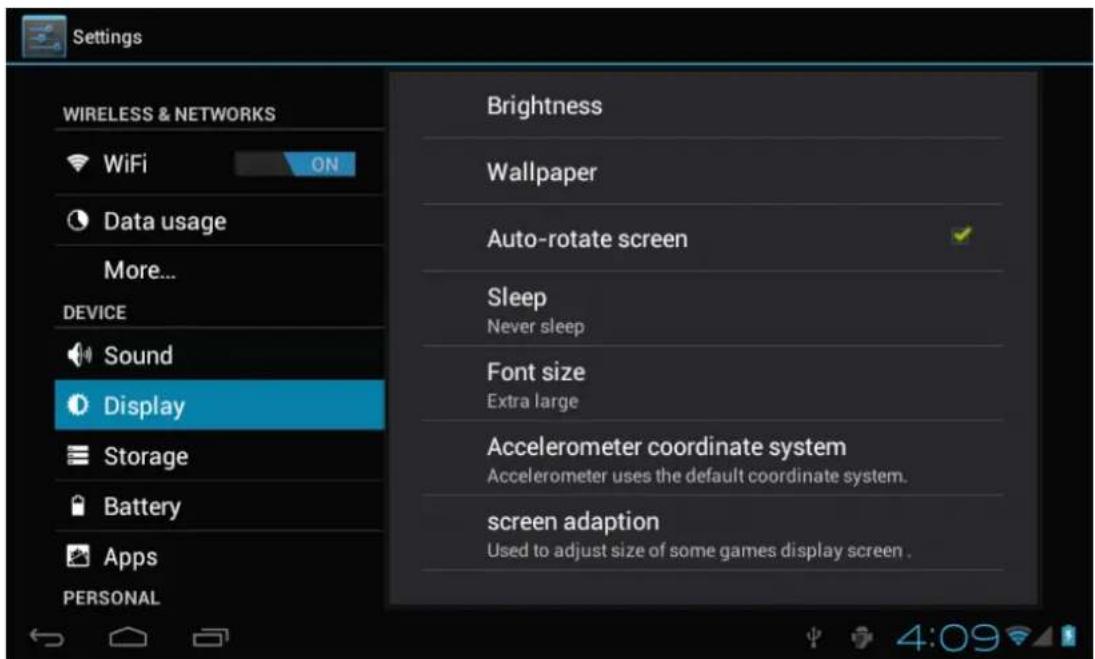
Ce produit prend en charge les sorties eHDIMID.
Le param ètre par défaut est la sortie s'afficheront sur I'é cran de I'unit é.
Si vous
a I'ecran
souhaitez
external.
branchzdiser
La sortie
au la dispitaible
commutera
HHDDW
- Luminosite é
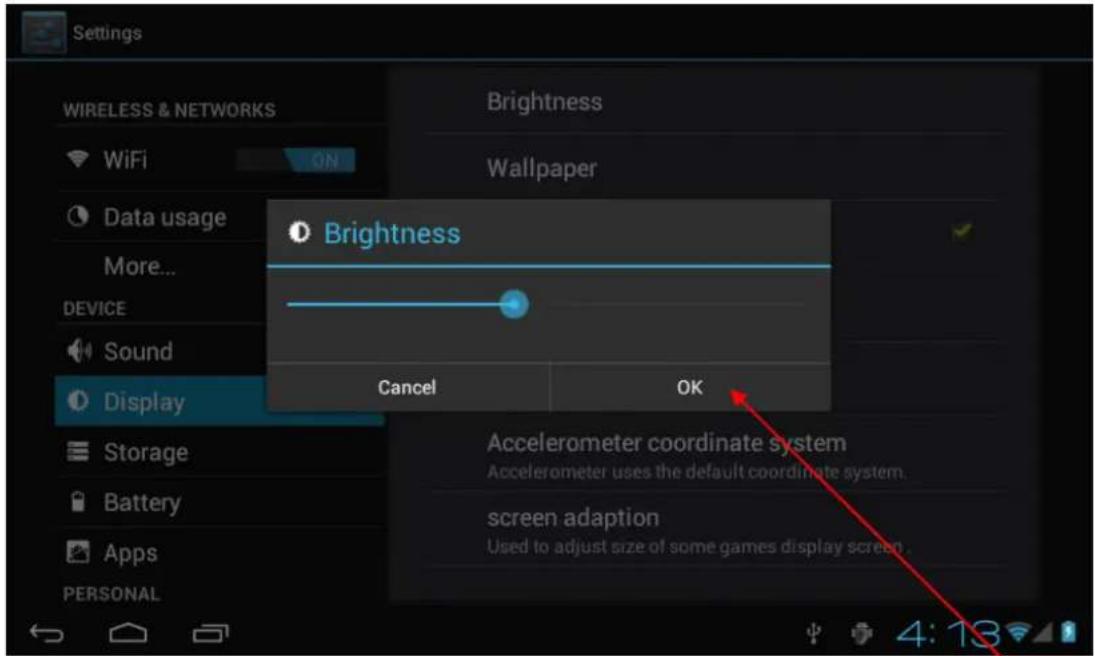
Dans le menu, sélectionnez Luminosité pour régler la luminosité de l'écran
Cliquez
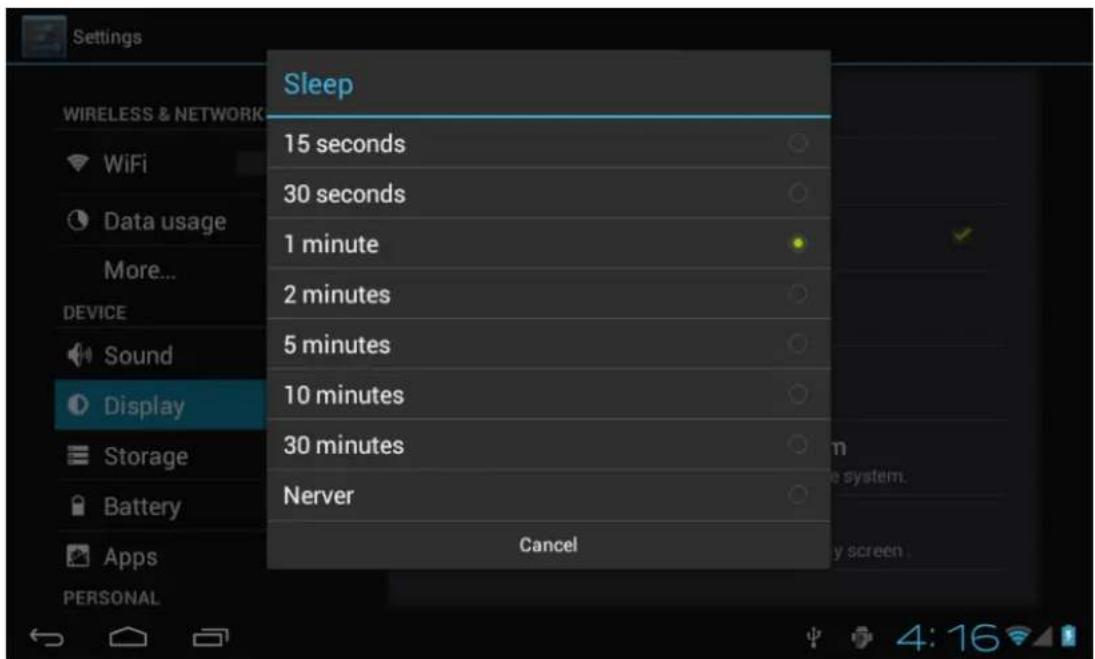
- Dé lai d'atte pour l'é cran
(sommeil) et choisissez la dur e voulue.
C. PharamatiteeBataeethaure
Pour désirs les param è tres Date et time (date et heures automatiques) automatique)
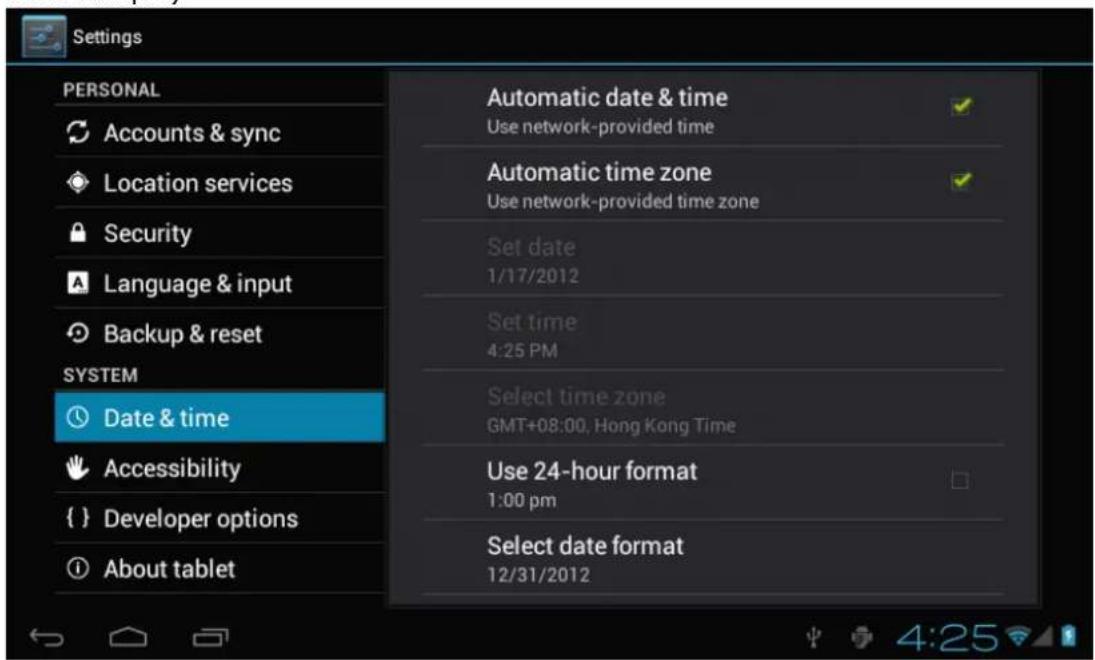
| Sinon, il est possible de les saisir manuelle | ||
| - Param é trer la date | - Param é trer I | |
| - S é lectionner le fuseau horsaire | - Forma | |
| - S é lectionner le format de la date | ||
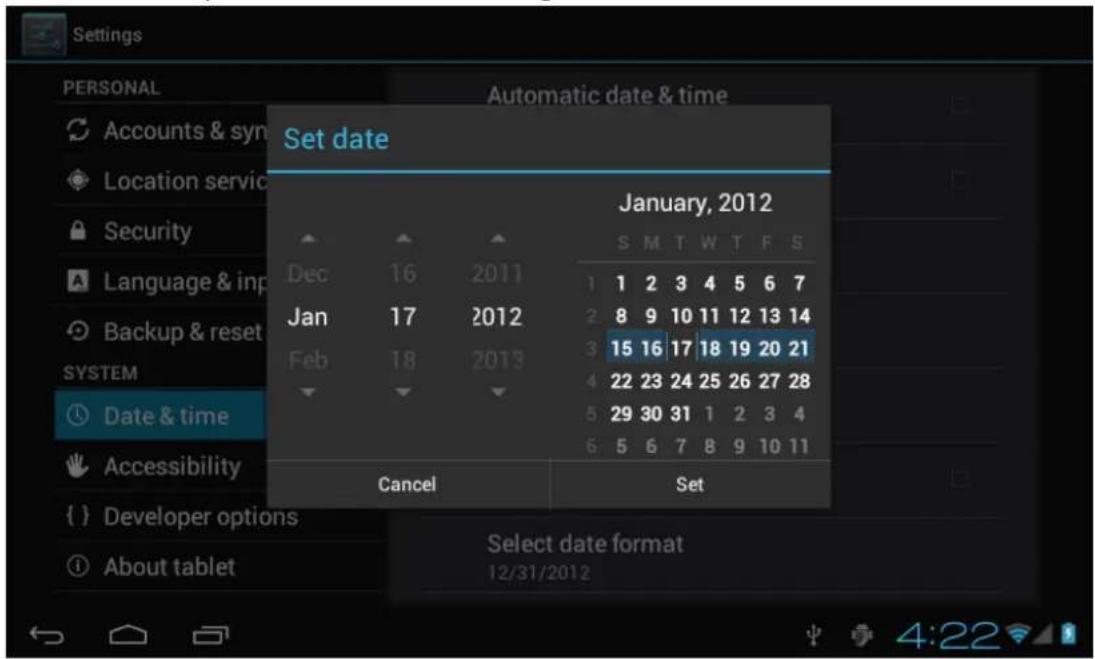
| S é lectionner la flè che du haut : augmentationio | ||
| S é lectionner la flè che du bas : diminution | ||
| Vous pouvez é galeurment saisir la date | ||
9. Ibisennat
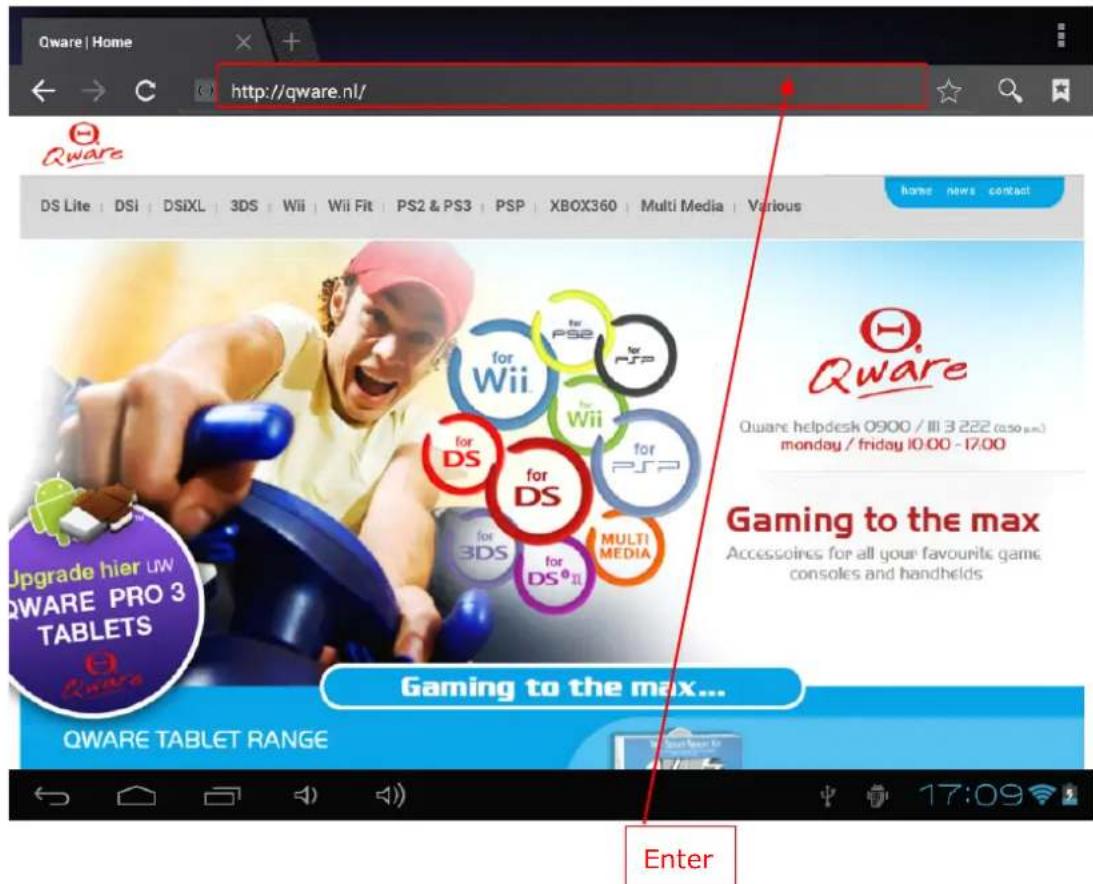
Cliquez sur I ' ic o ne du navigateur et saisissez I ' adresse du site de votre ch pouvoir profiter d' Internet.
10. Muakqiee
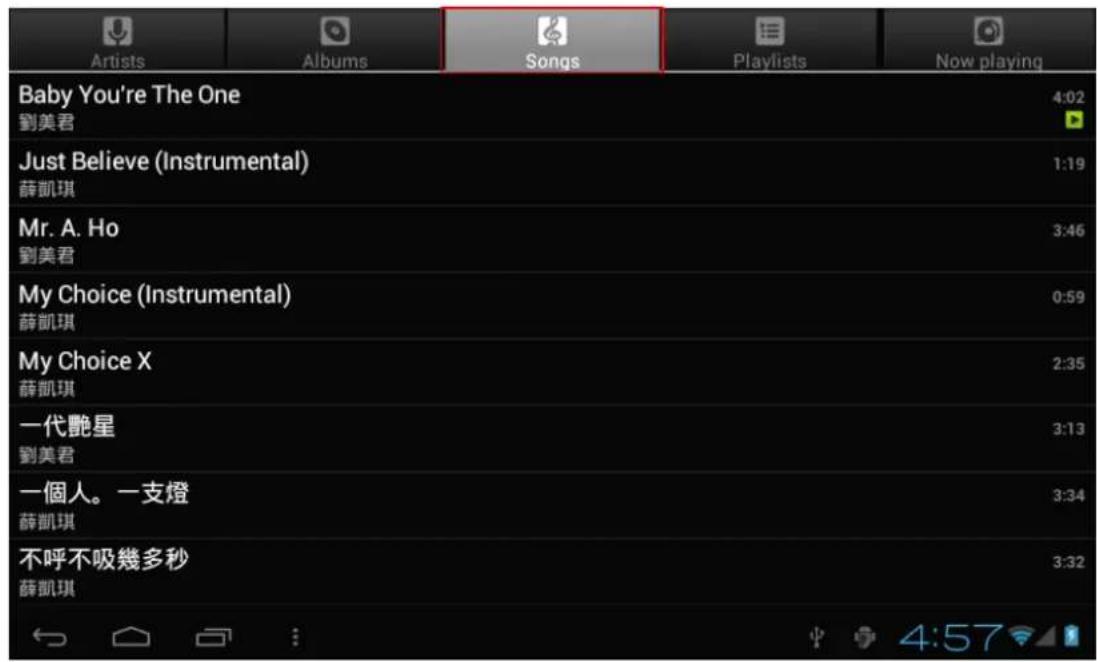
Cliquez sur I'ic o ne « Musique » dans I'é cran des applications et entrez I'interface du lecteur musical. C'est disponibles dans le dispositif.
Vous
pouvez
copier
des
fichiers
te Ie charger
depuis
Internet.
ci-dessous
appara
i t :
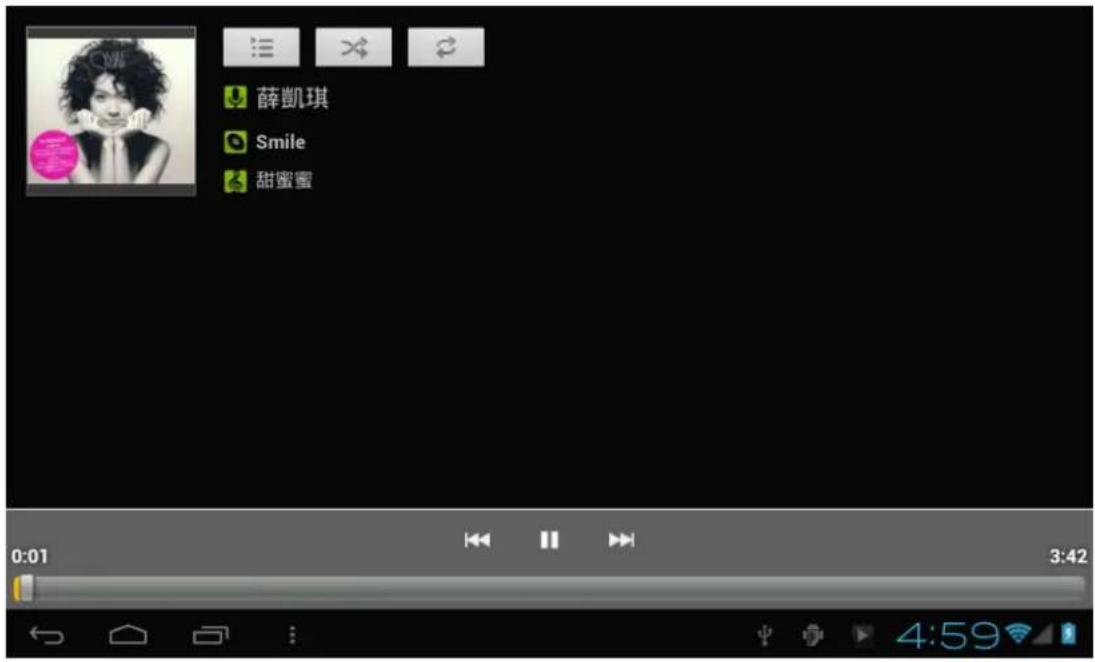
sur
Siyou
11. Wdadco
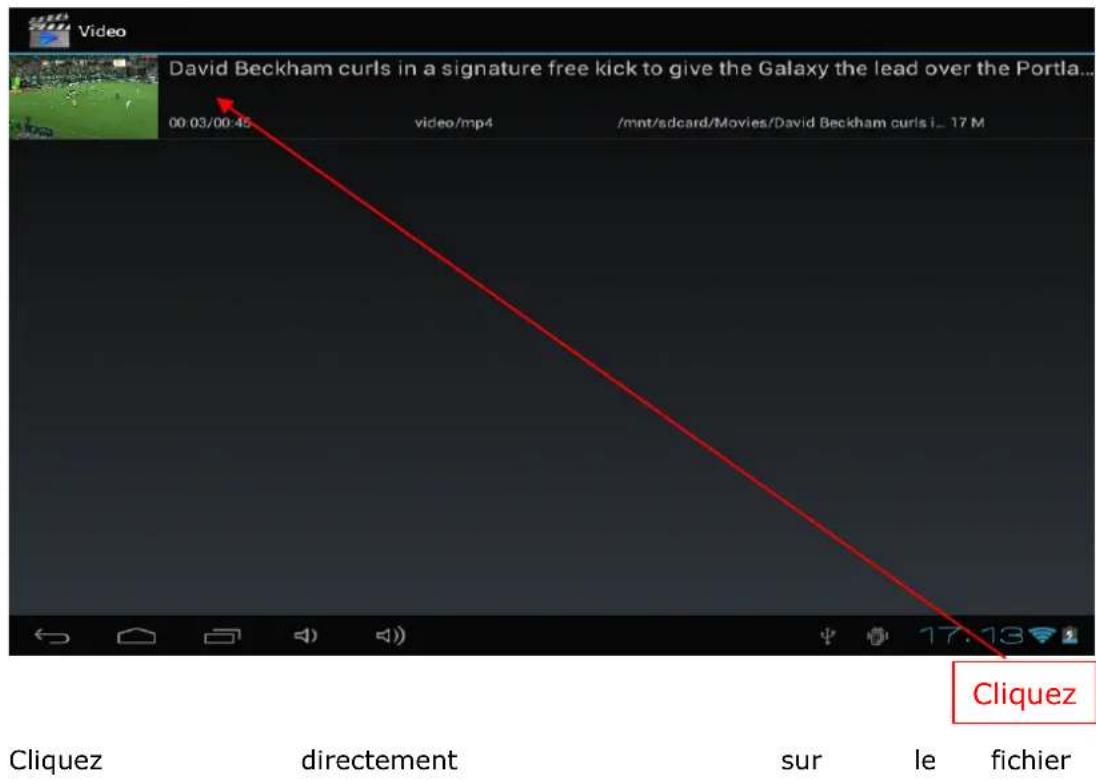
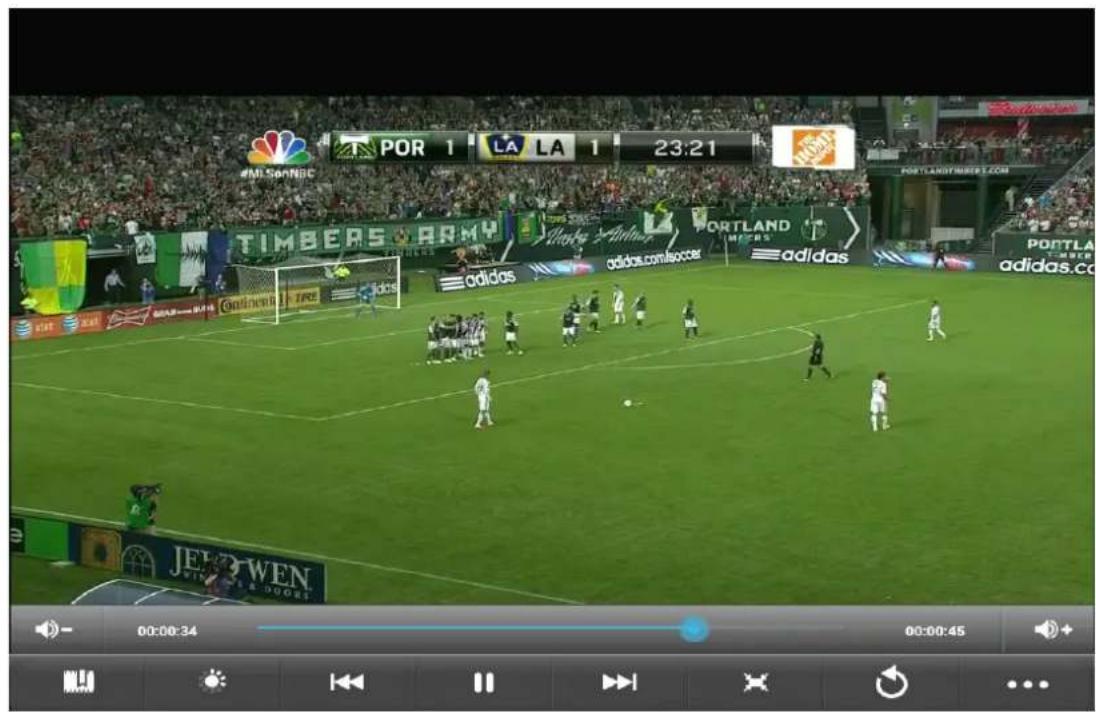
Cliquez sur l'ic o ne « Vid e o » (lecteur fichiers vid é o disponibles apparaitront
12. Galerkin
Cliquez
fichiers
sur
images
ic
0
ne
les
Galerie
fichiers
(lecteur
vid
é o a
Cliquez
S é lectionnez
d ' agrandir,
un
r é
fichier
duire,
image,
de fa
I' image
pivoter
13. Papeepaibt
Le dispositif prend en charge un papier peint a images statiques, ainsi qu'un papeint 3D. Un menu contextuel appara
quelle zone du bureau en la maintainant qu illustr é ci-dessous :
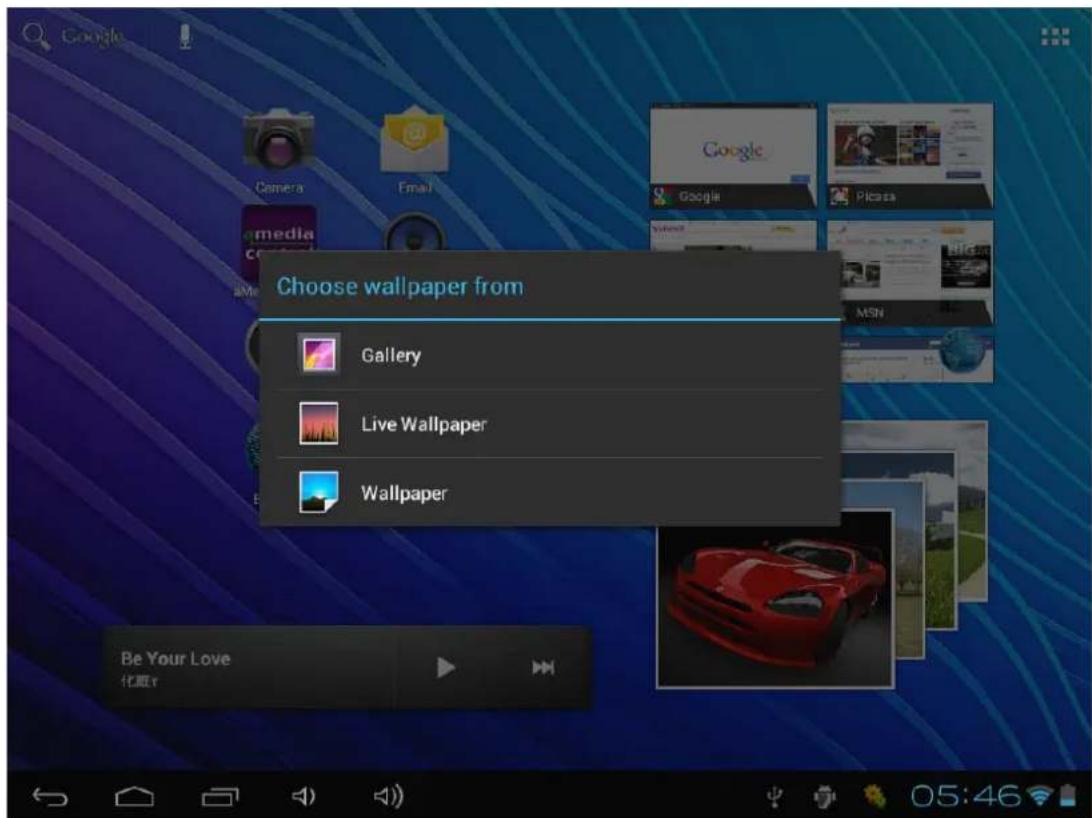
Sélectionnez « Live Wallpapers
s é lectionner les papiers points 3D fou
S é lectionnez « Galerie » (lecteur super
ou une image comme papier point. S e lectionnez « Wallpapers > (papiers images statiques fournies par le syst
14. EBnegigistbeanaabtdusean
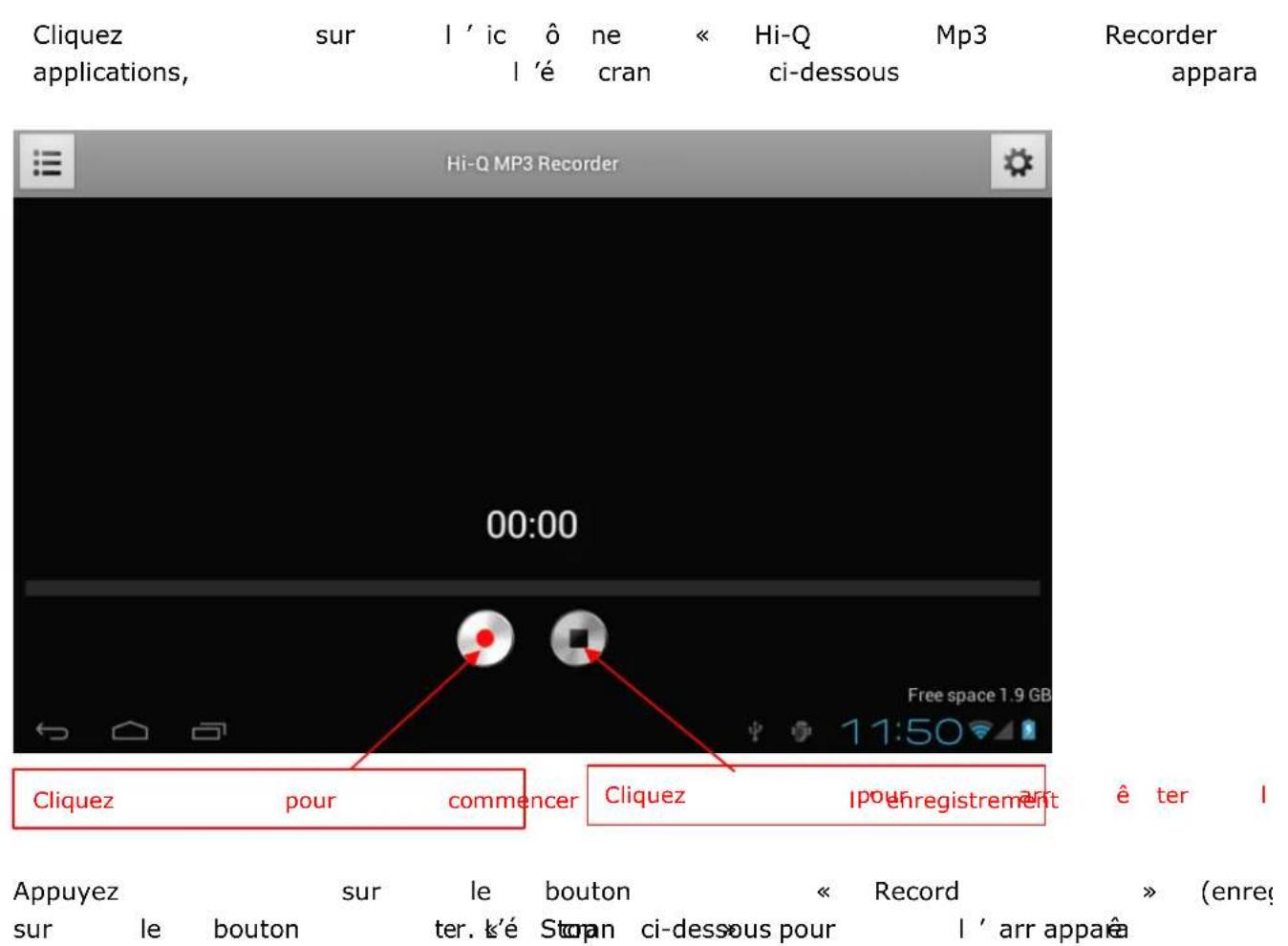
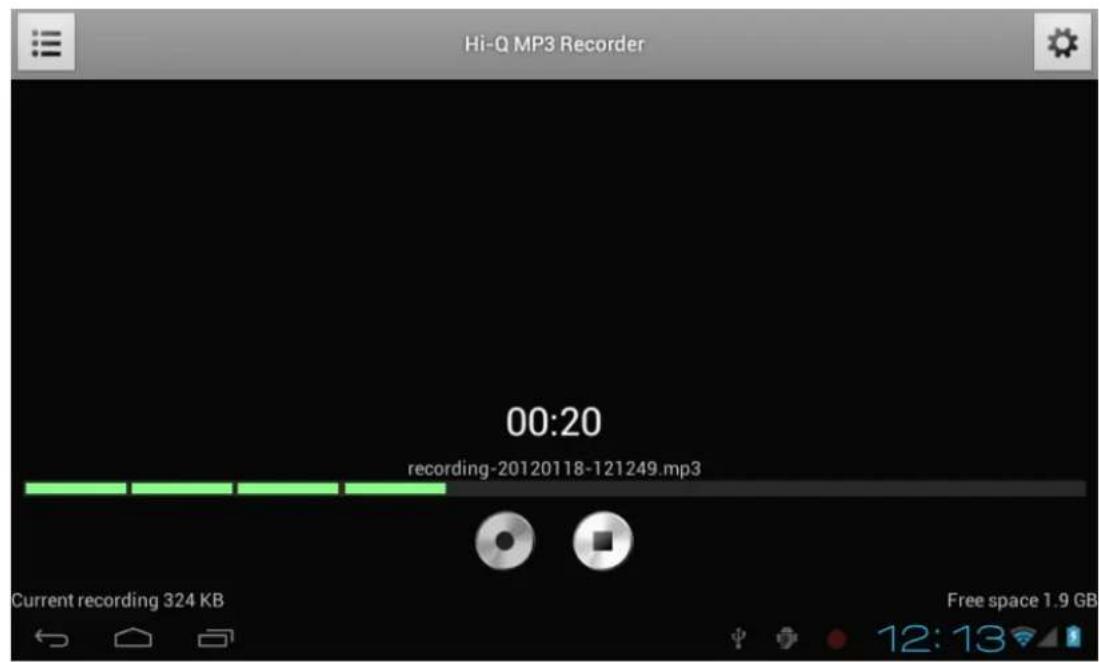
Pour la lecture, appuyez sur l'ic o ne du menu et des playlists apparaisent comme indiqué ci-dessous
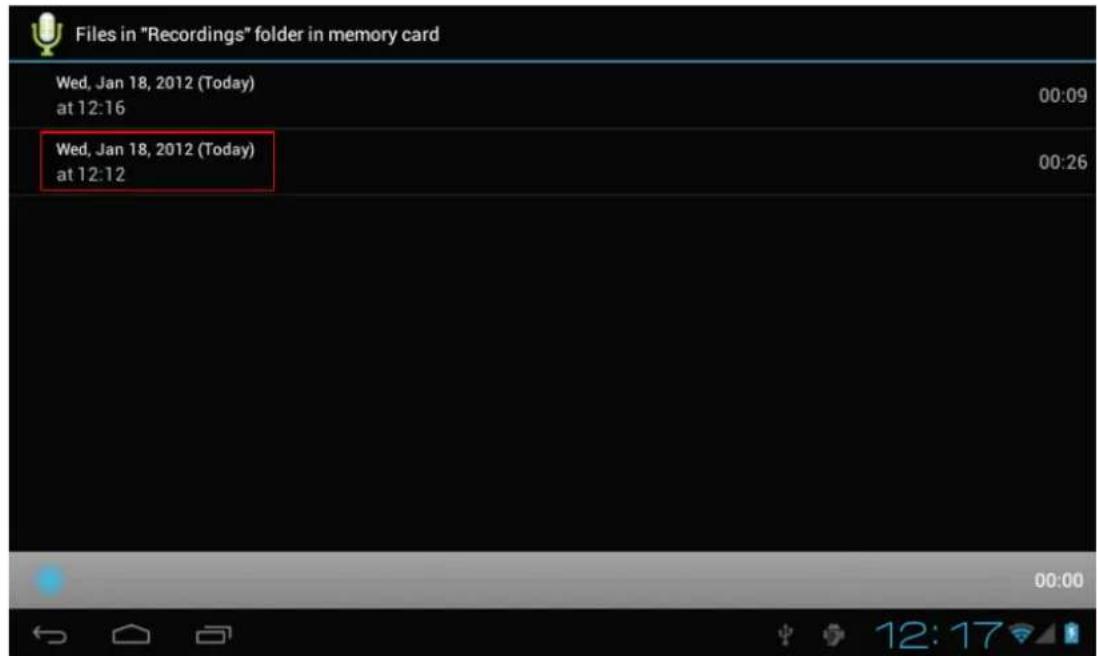
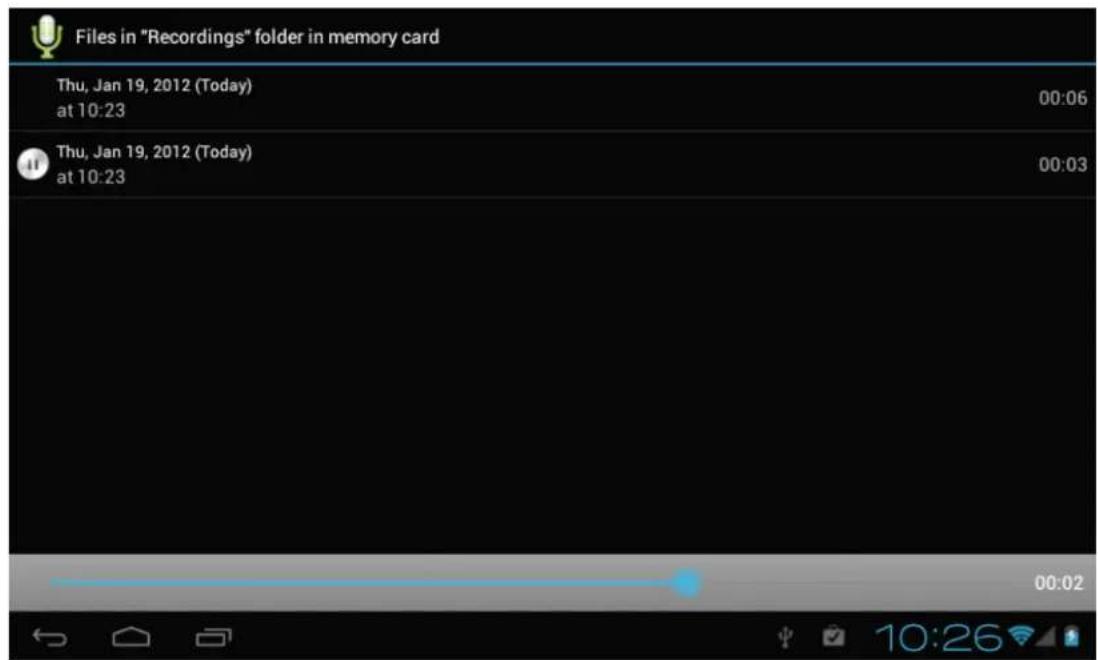
S électionnez
ensuite
les
fichiers
d'enr
pour
lancer
la
lecture
comme
suit
:
15. ApparHibbbdo
Cliquez sur l'ic o ne « Camera (appareil
aller dans l'é cran principal Camera,
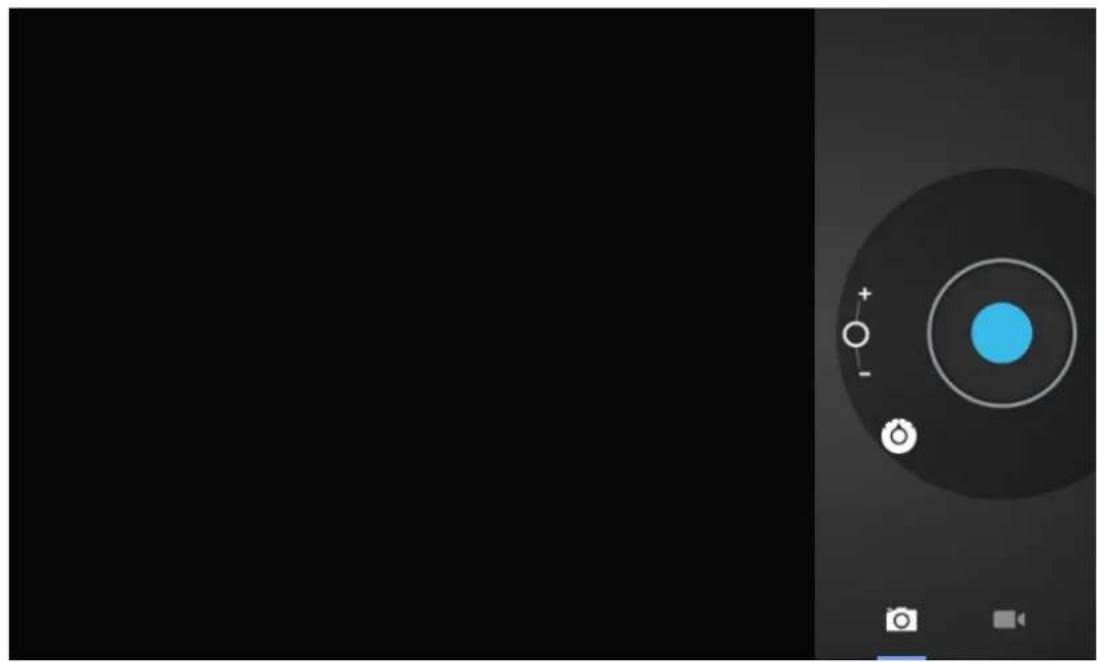
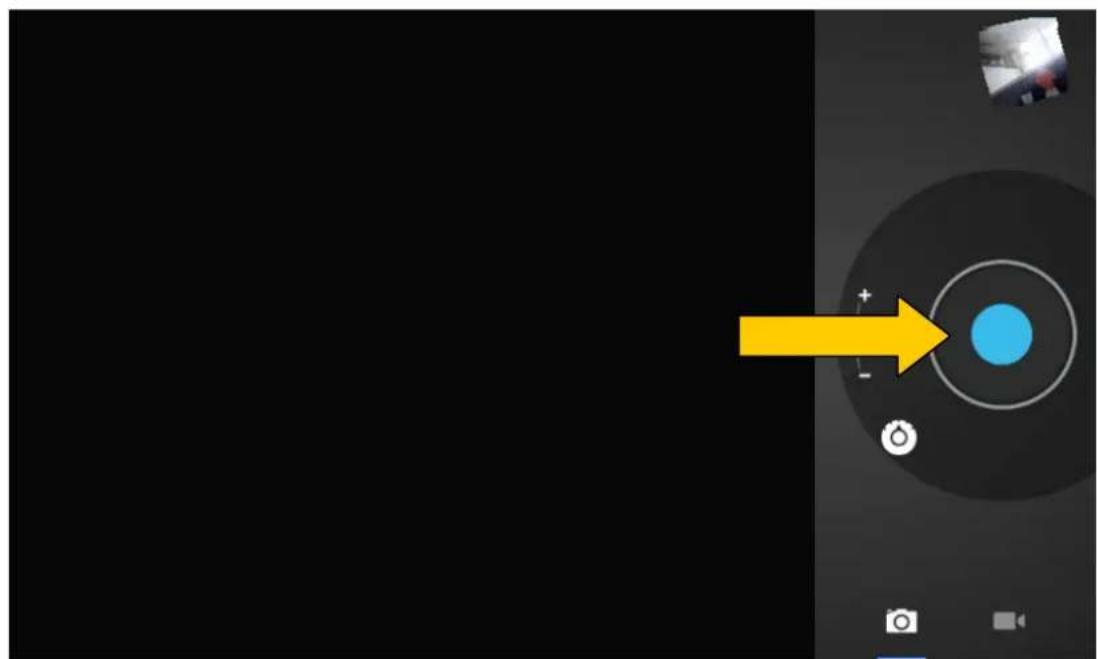
Pour enregistrer une photo, cliquez bleu), comme illustr e ci-dessous
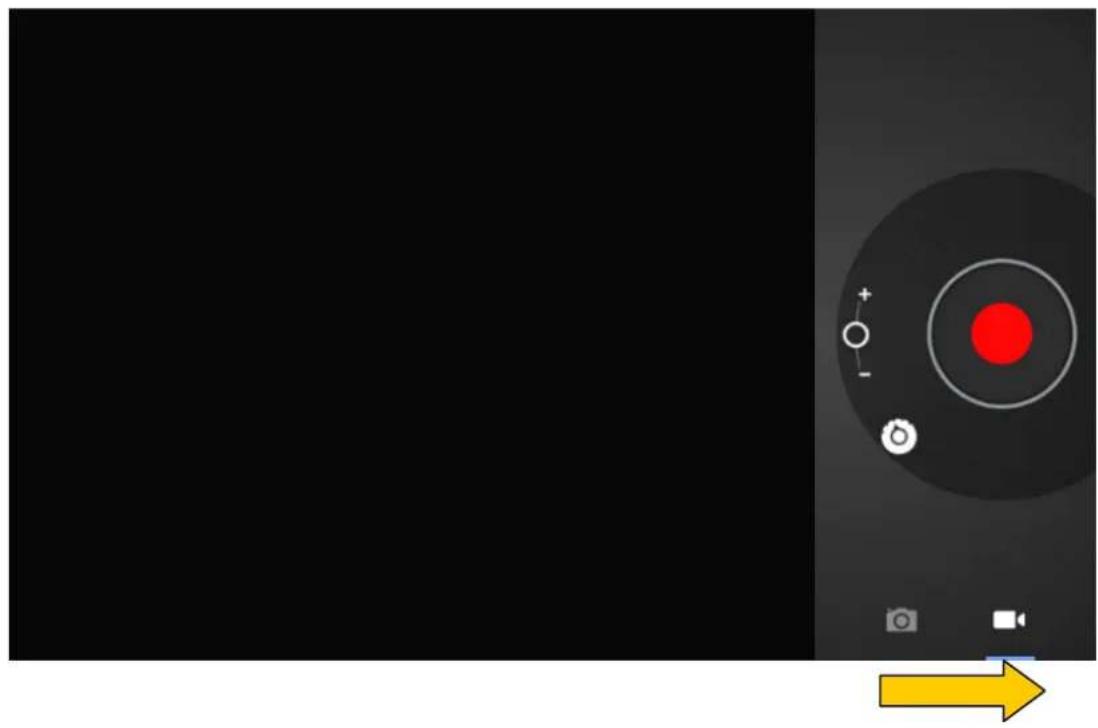
Pour enregistrer des vid é os, faites glisser le bouton en position vid é o, comme illustré ci-dessous :
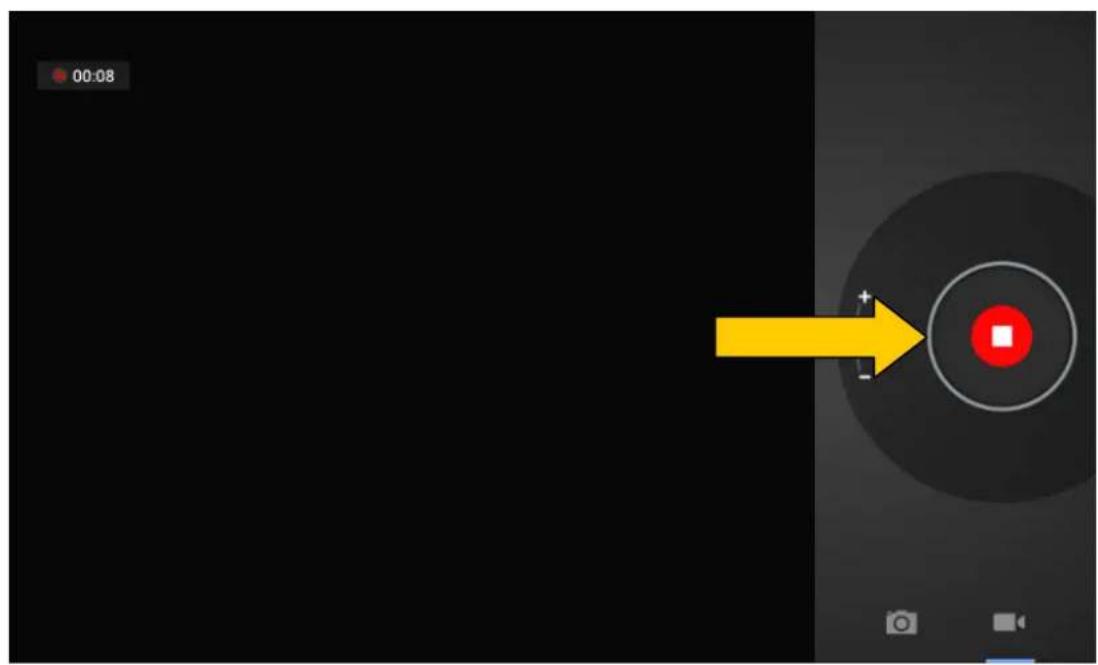
Appuyez sur le bouton Record (Enregistr I enregistrement ter, appuyez vid e a nau arr e sur
16. GooglePlay
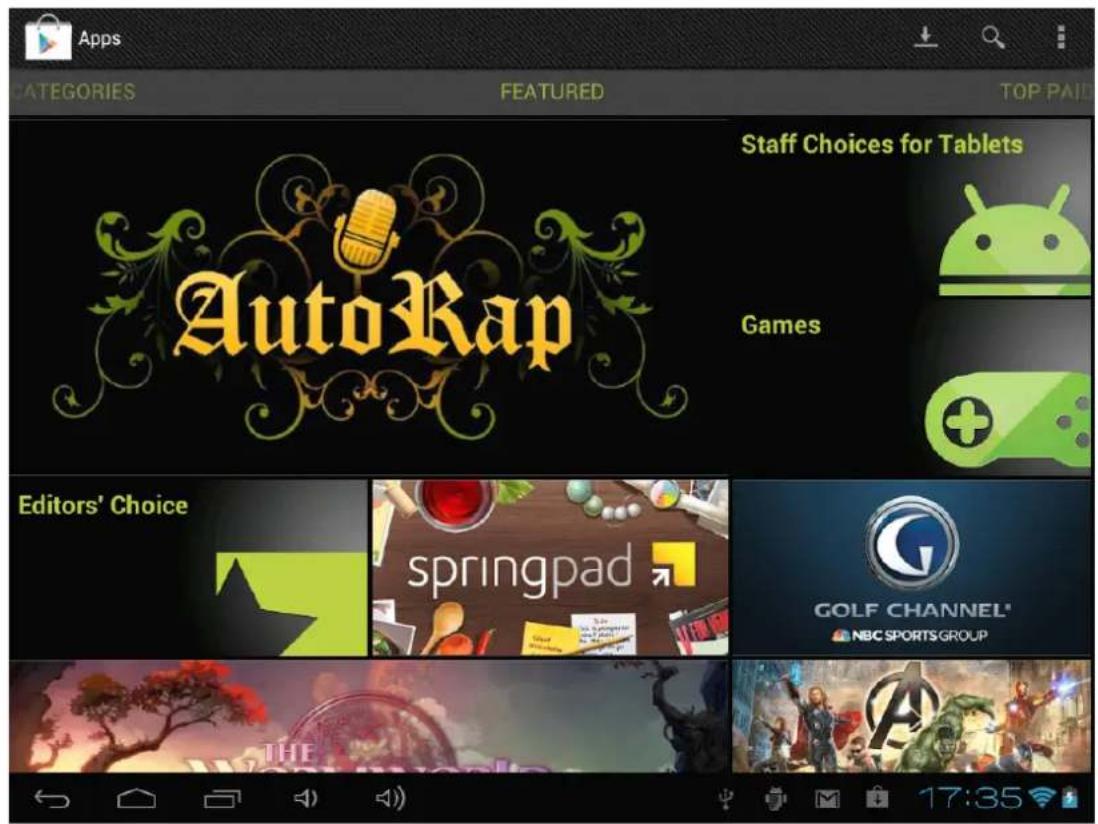
Commencez par v é rifier que vous avez une connexion Internet. Cliquez sur l'ic « Play Store » et suivez les instructions
L'é cran ci-dessous appar a t :
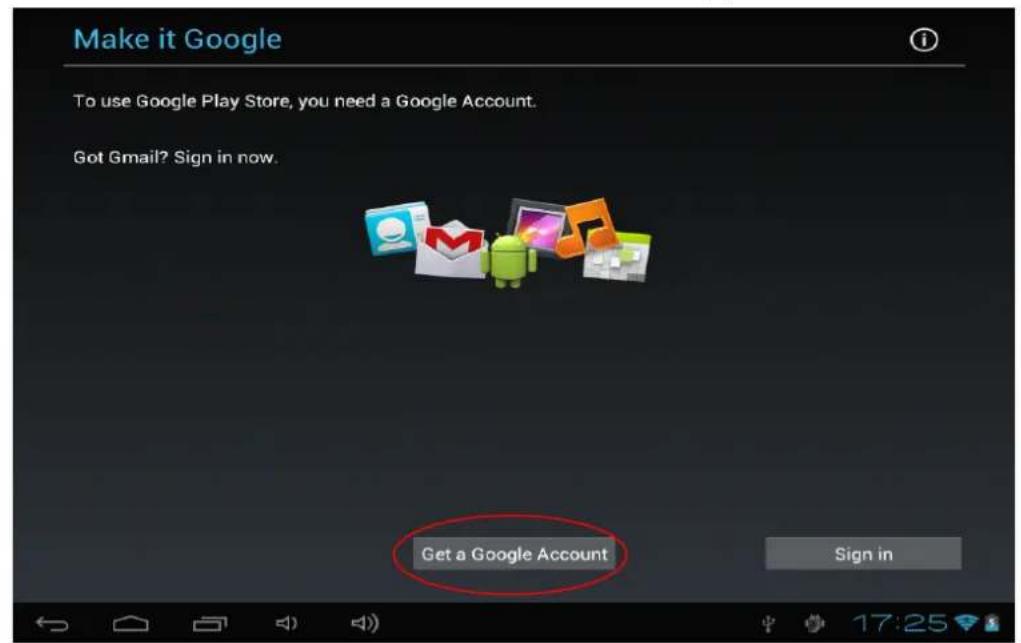
Si vous n'avez pas de compte Gmail, Account (cr é er un compte Google) I'é cran ci-dessous Saisissez yours
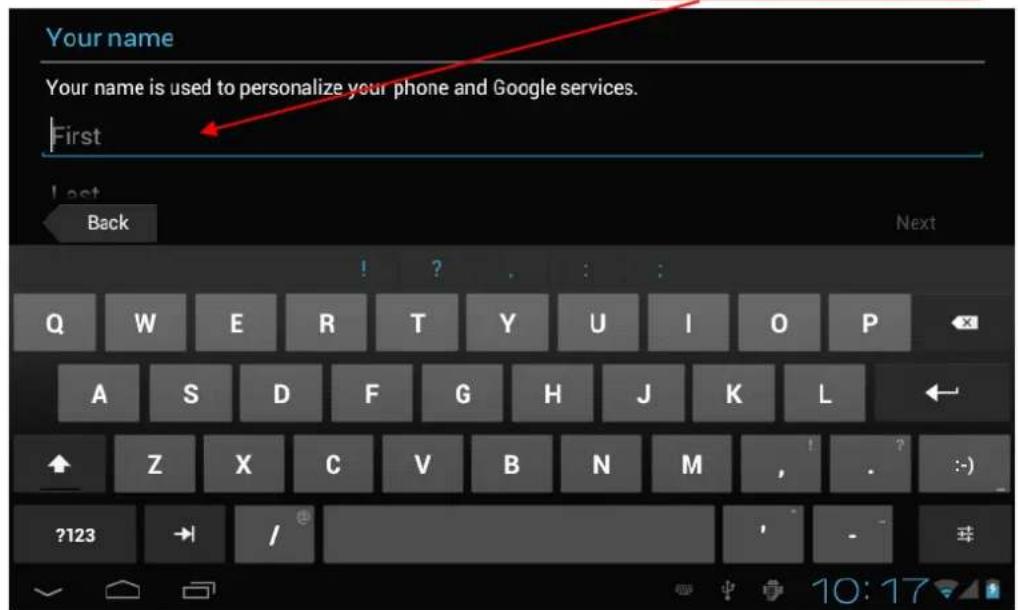
Saisissezète nompuis appuyez s' affiche :
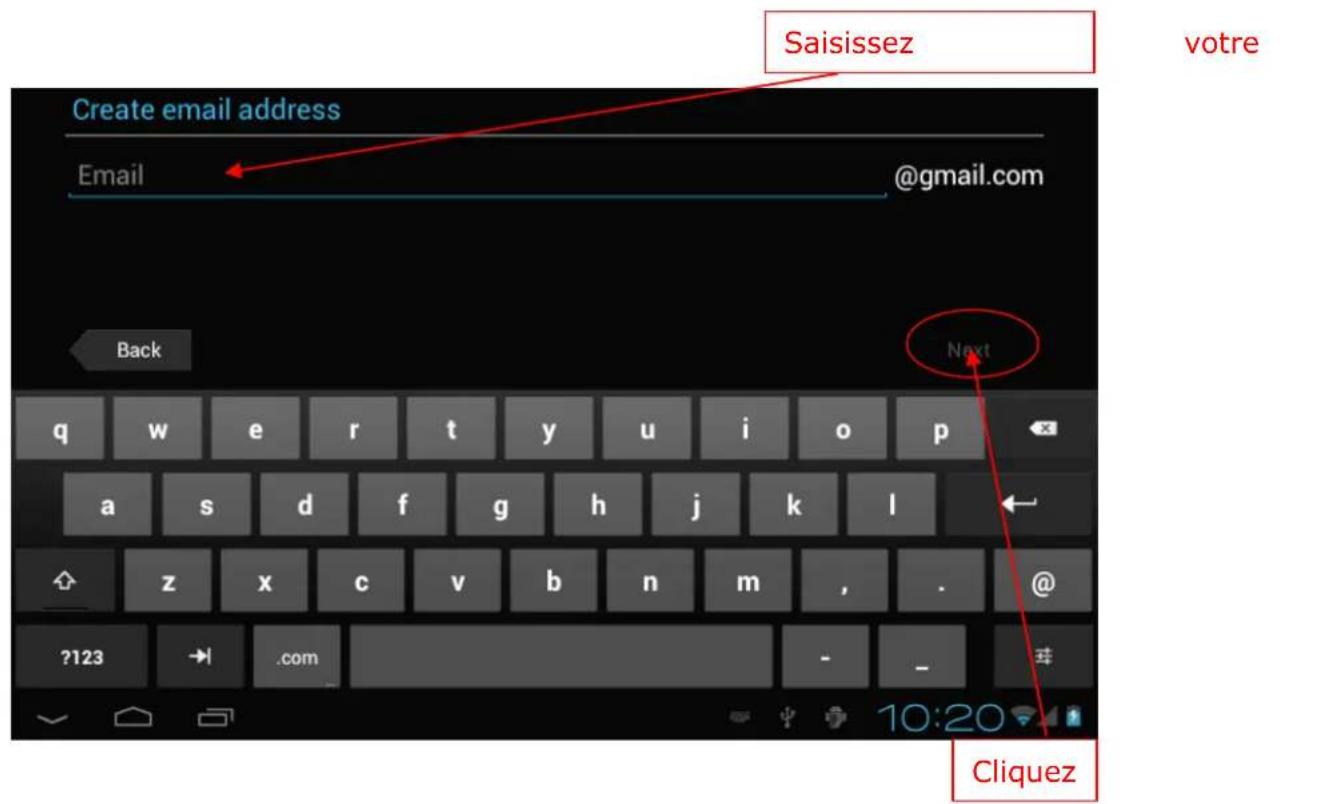
Configurez vous adresse Gmail et appuyez sur « Next » (suivant), l ' é cran suivan apparait : Saisissez yore
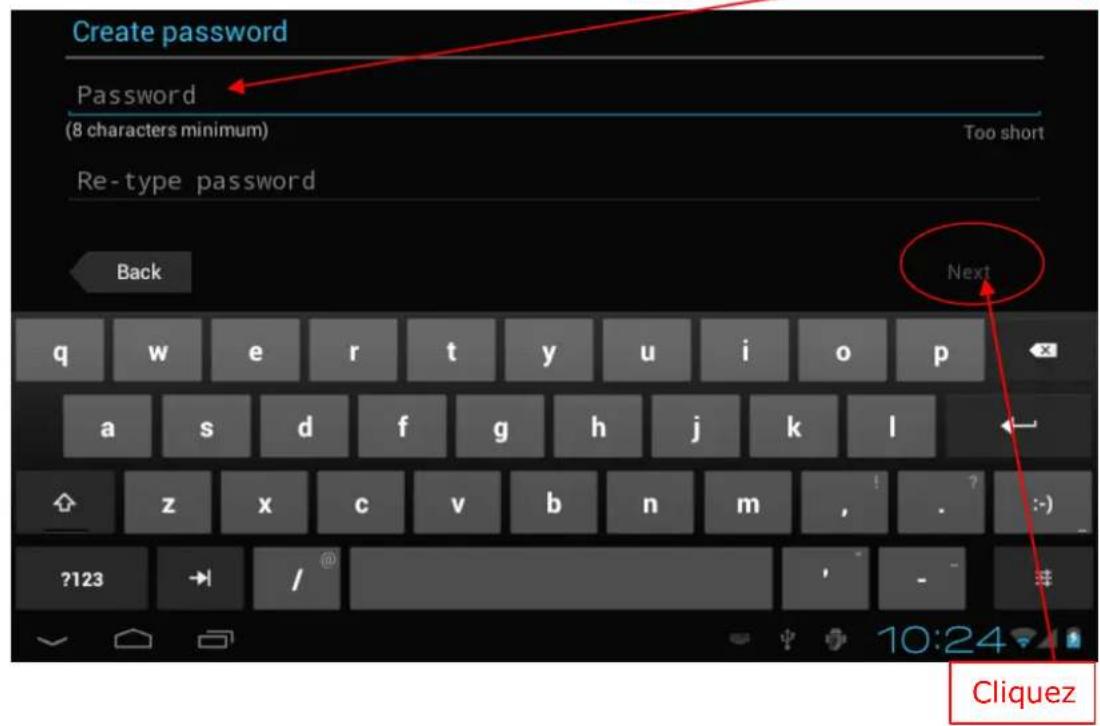
Saisissez
le mot
de
passe
de
votre
ci-dessous
appara
choi>
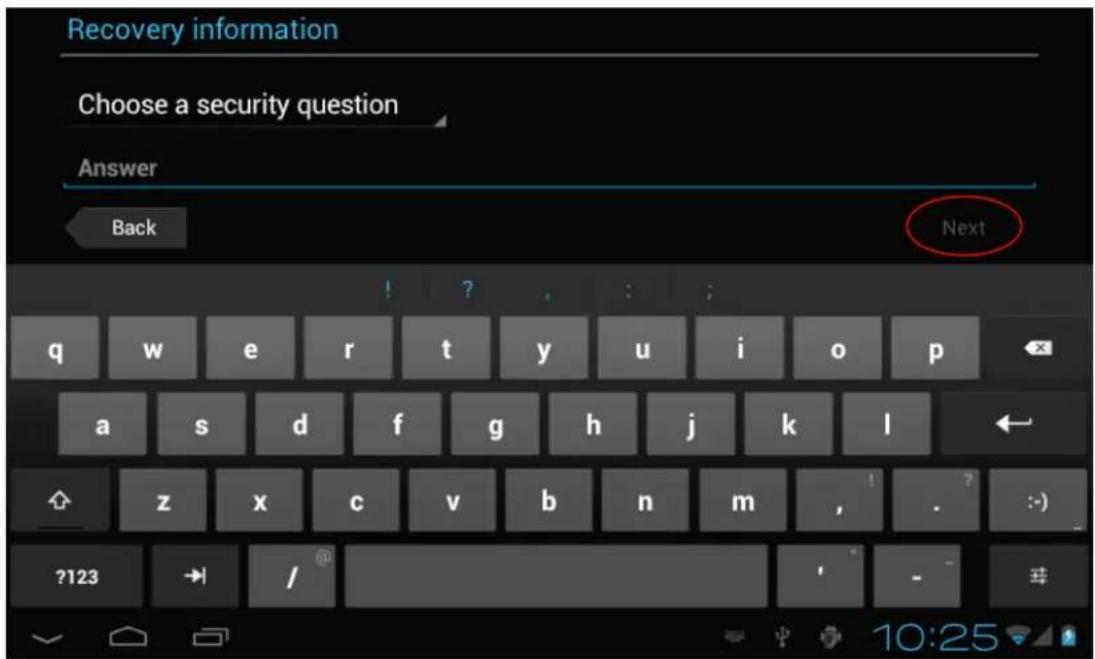
Choisissez une question de s écurité et donnez la réponse. Appuyez ensuite s l'é cran suivant appara t.
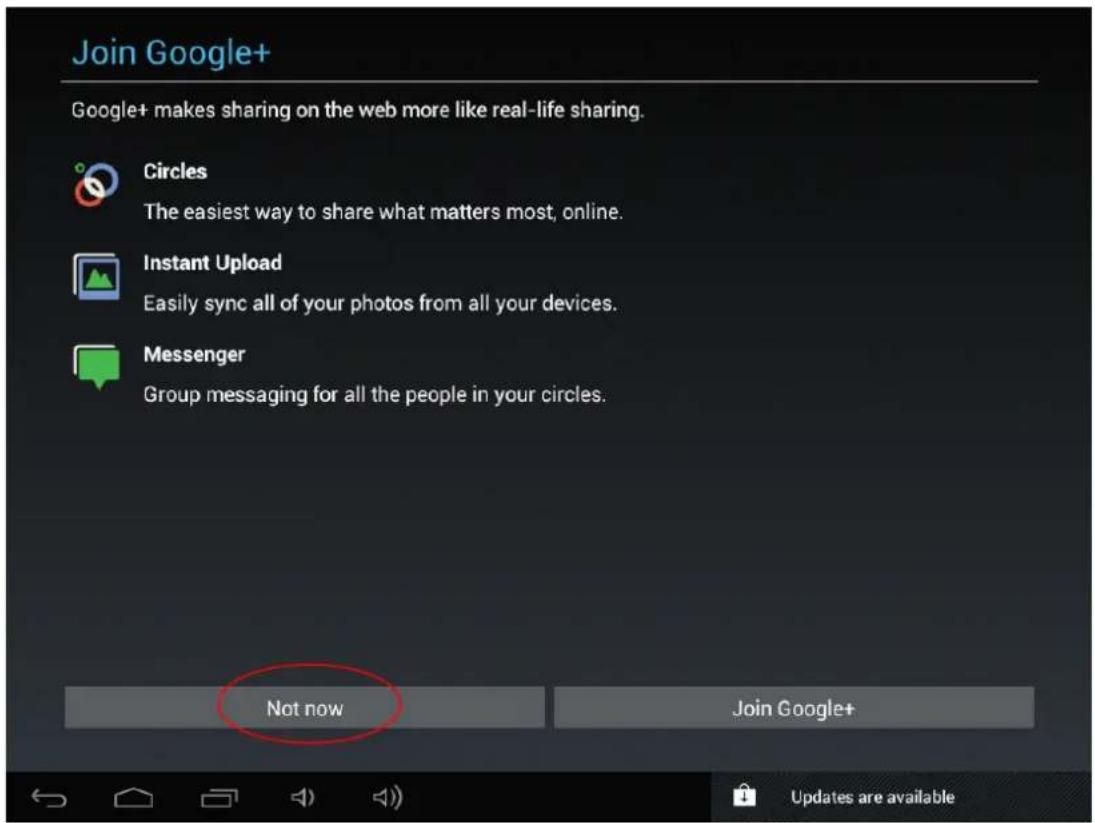
Vous pourrez yours inscrite a Google+ bouton Not now (pas maintenant),
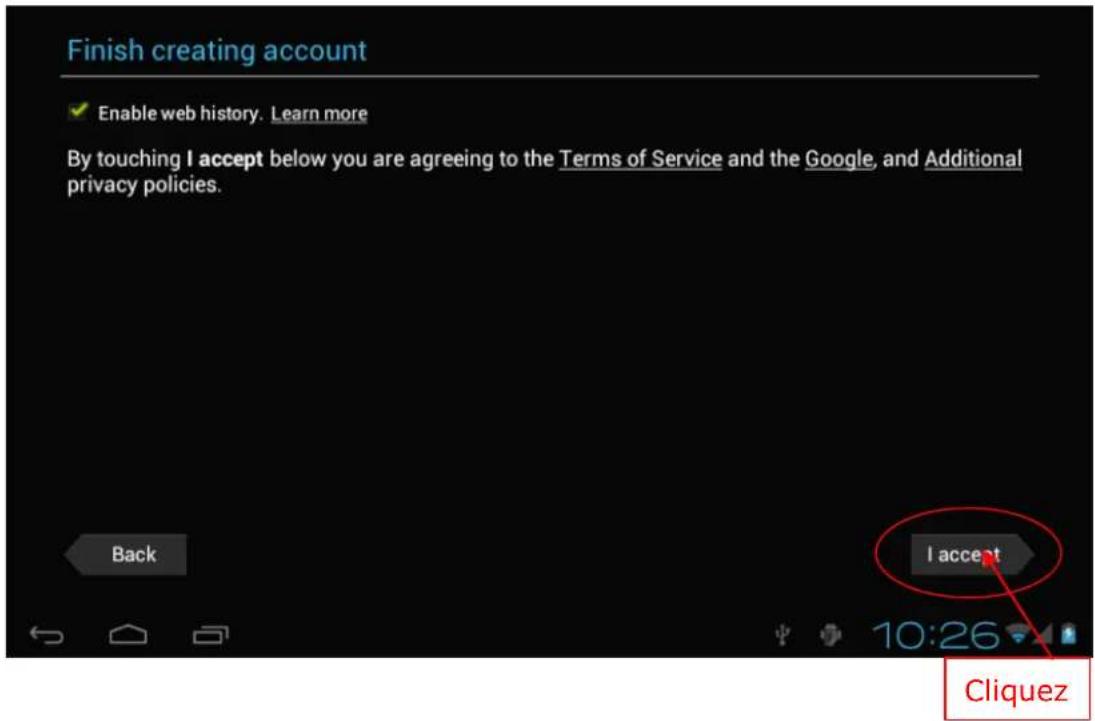
Pour terminer la création du compte Google, appuyez sur « I accept » (j' accid l'écran suivant apparap
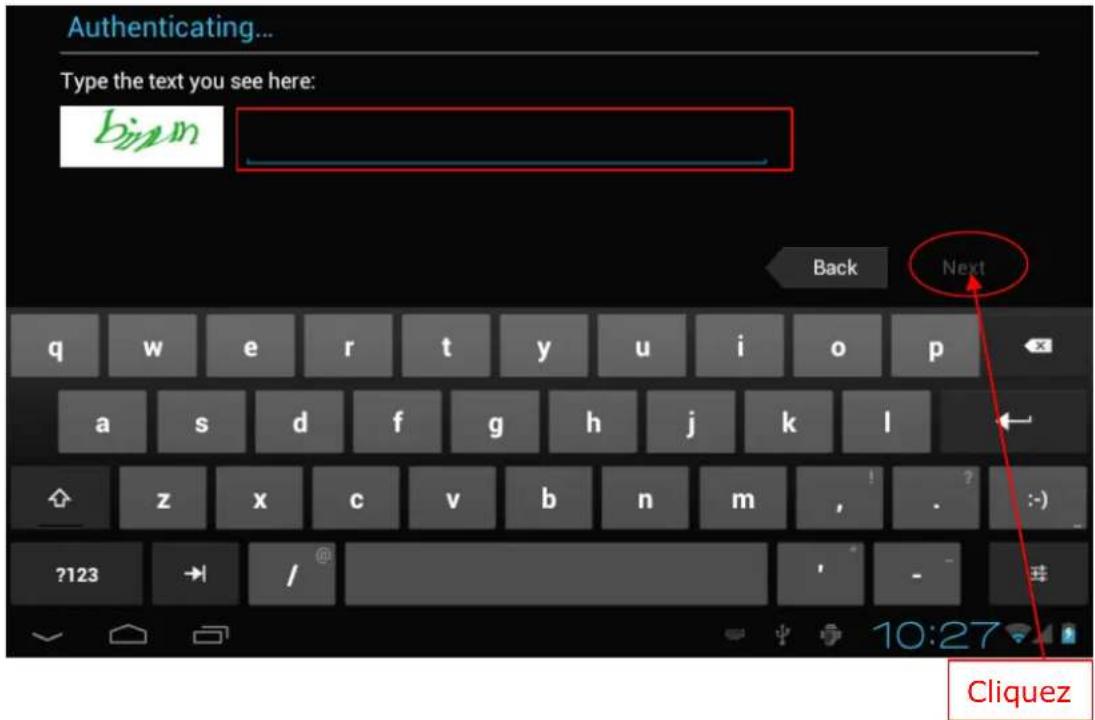
Tapez le code de s é curit é qui s affiche Le disposif contacte le serveur Google
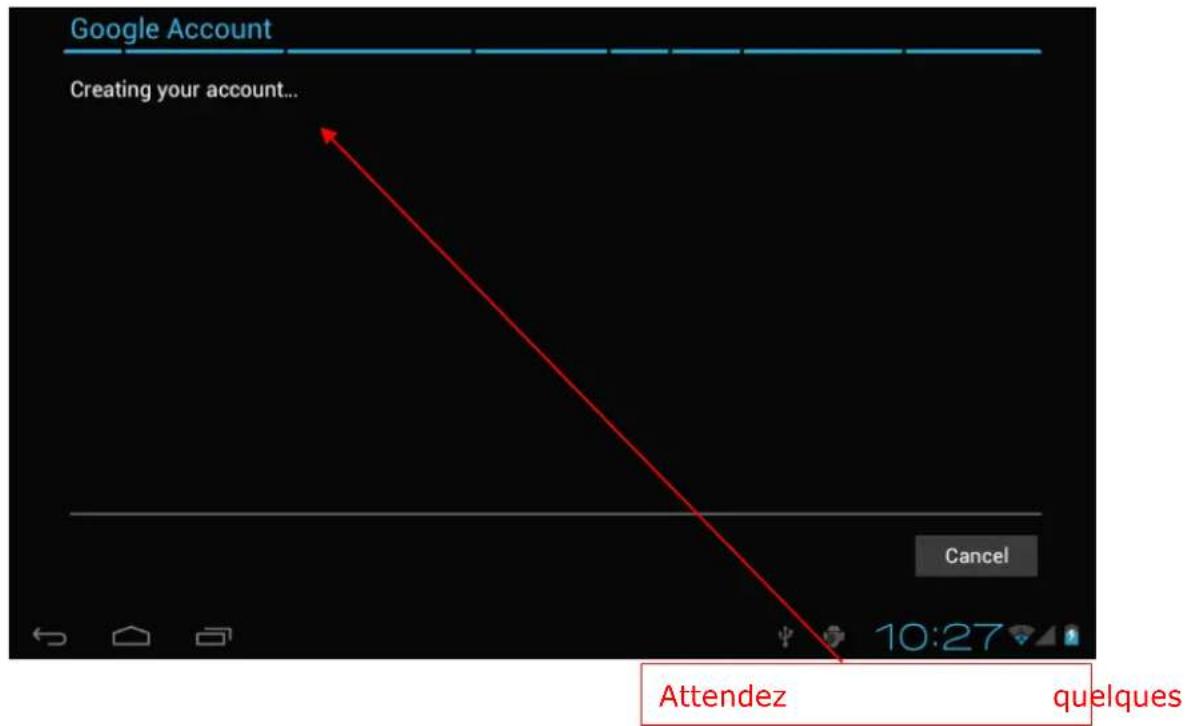
Au bout de quelques minutes, I 'ecran ci-dessous apparaitt :
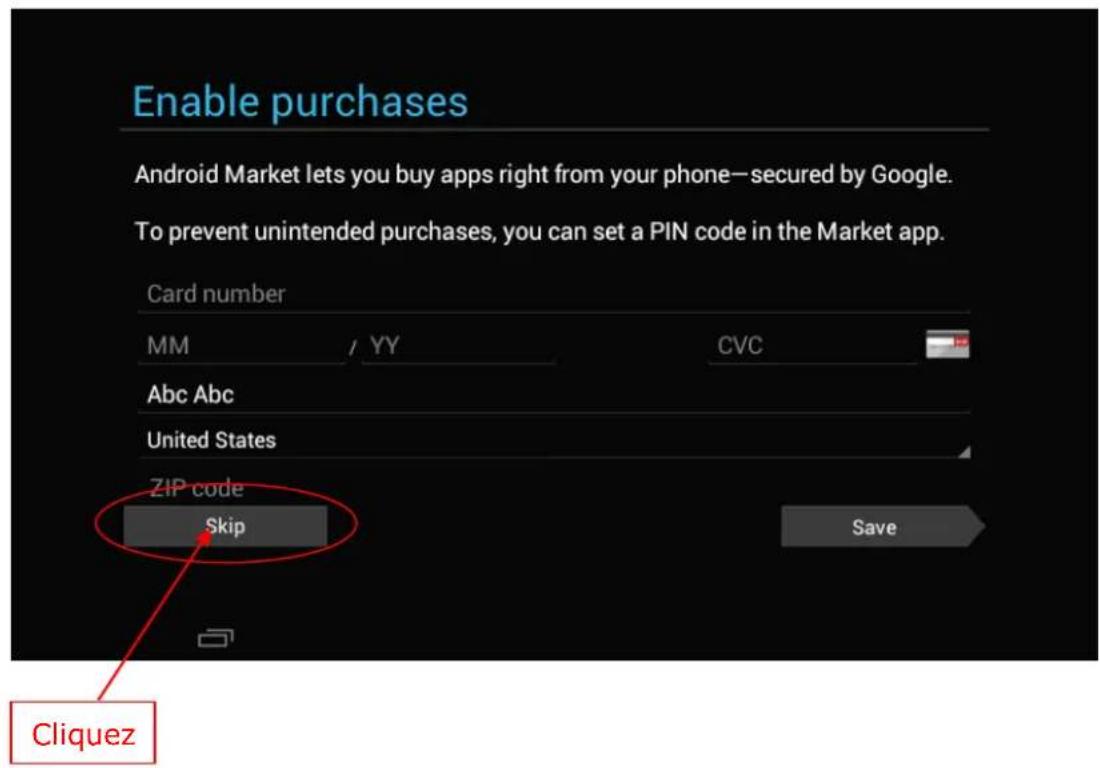
Renseignez organise dans le cadre de la société.
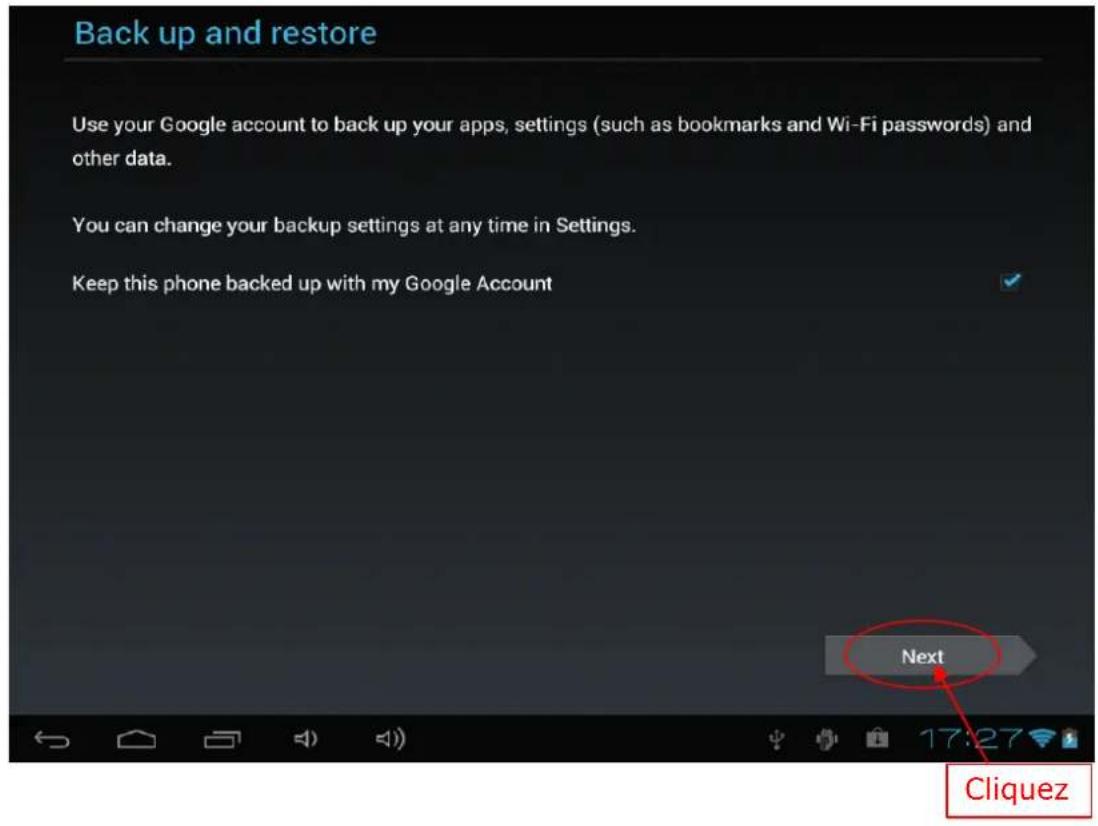
Appuyez sur l'ic o ne « Next » (fait) pour terminer la configuration du compte l'é cran ci-dessous appar a t :
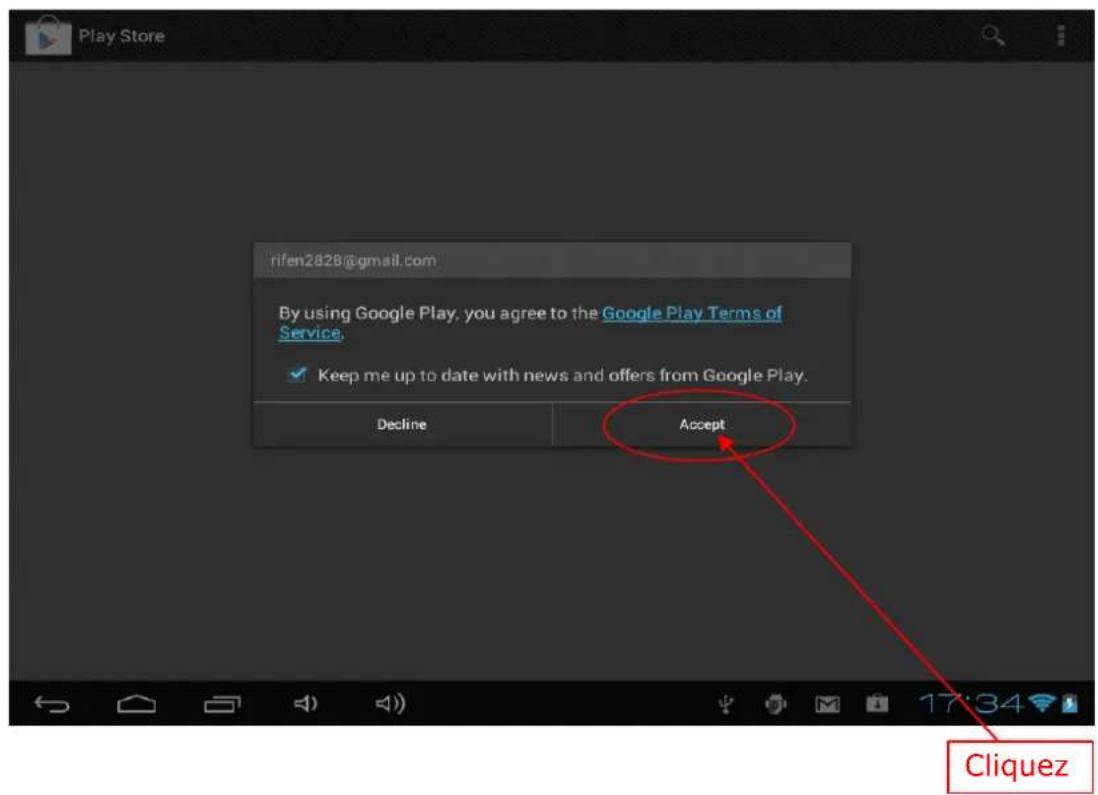
Après avoir enclenché é l'icône « Accept » (accepter) pour accepter les cor d ' Google Play , vous pouvez commercer Store
17. Courteréétebtrondique
V é rifiéz que vous étes bien connect cliquez sur l'ic o ne « Email > pour saisir configurer les informations li ées au application. Voir ci-dessous :

Account setup
Email account
9:23 Saisissezète du courrier sur « Next » (suivant), l'é cran

Account setup
Account type
S é lectionnez le type de compte. Le type de compte moyen ici est POP3, l'é croci-dessous apparara t:

Account setup
Si les paramè tres sont corrects, I 'e cran ci-dessous apparàt :

Account settings
Account options
Inbox checking frequency Every 15 minutes
Cliquez ensuite sur le bouton « Next » (suivant) pour saisir | ' interface de
messengerie. Le chargement et la
électronique se feront automatiquement

Waiting for sync
r é pondre, ou ouvre les pi è ces-jointes si n'écessaire.

Inbox
Josephine
24


| Une | fos | la | connexion | du | dispositif | au | |
| message | pour | trouver | un | NOUVEL | |||
| (annuler) | pour | ignorer | ce | message |
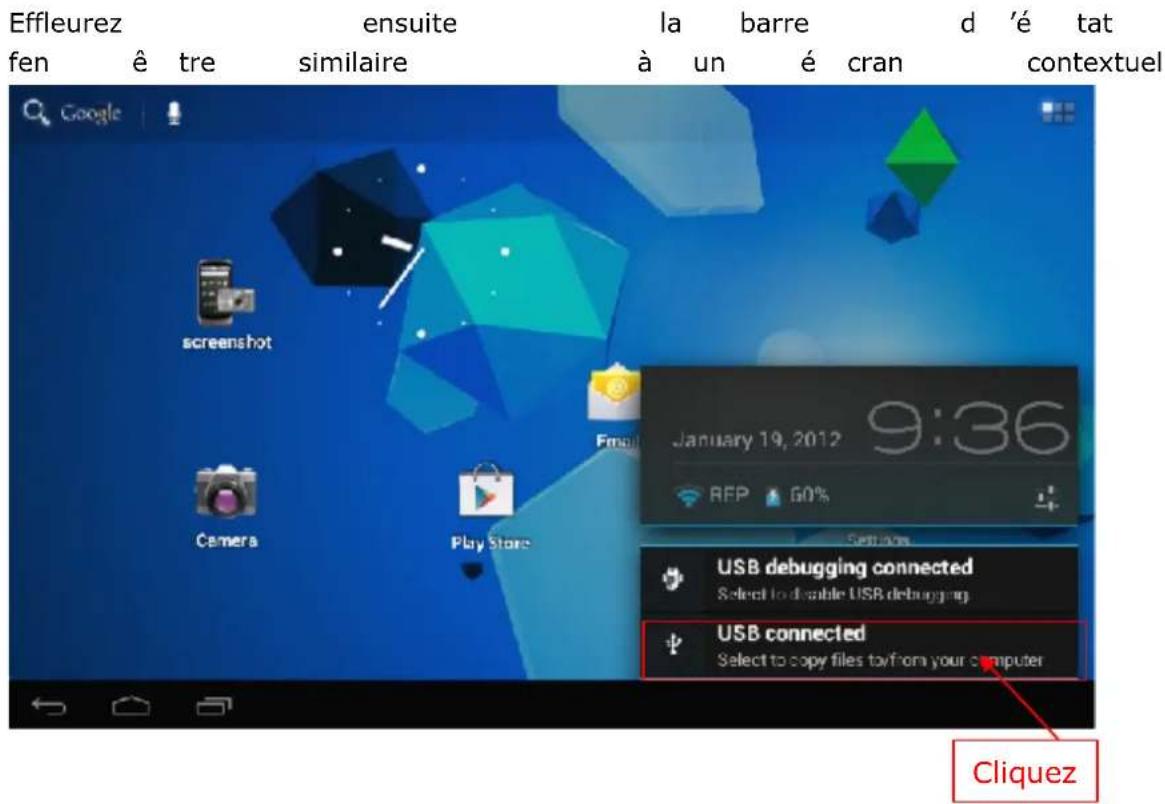
| Cliquez ci-dessous | sur la barre appara | « t : |
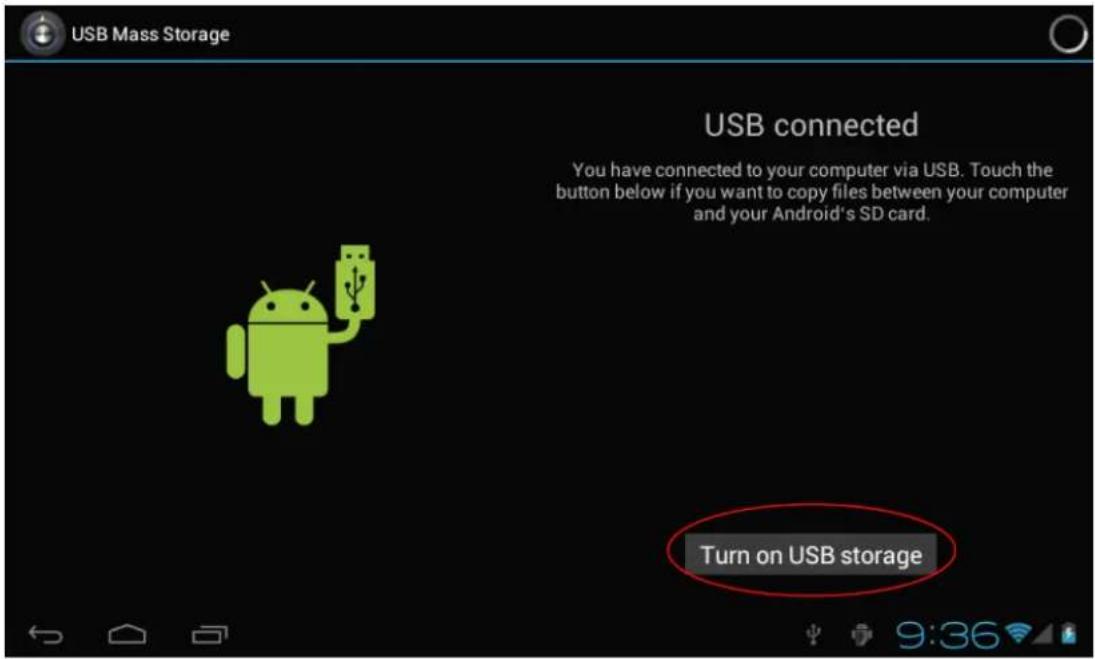
Appuyez ensuite sur « Turn on USB storage » (allumer le périphérique de USB). L'écran réproduit ci-dessous appara
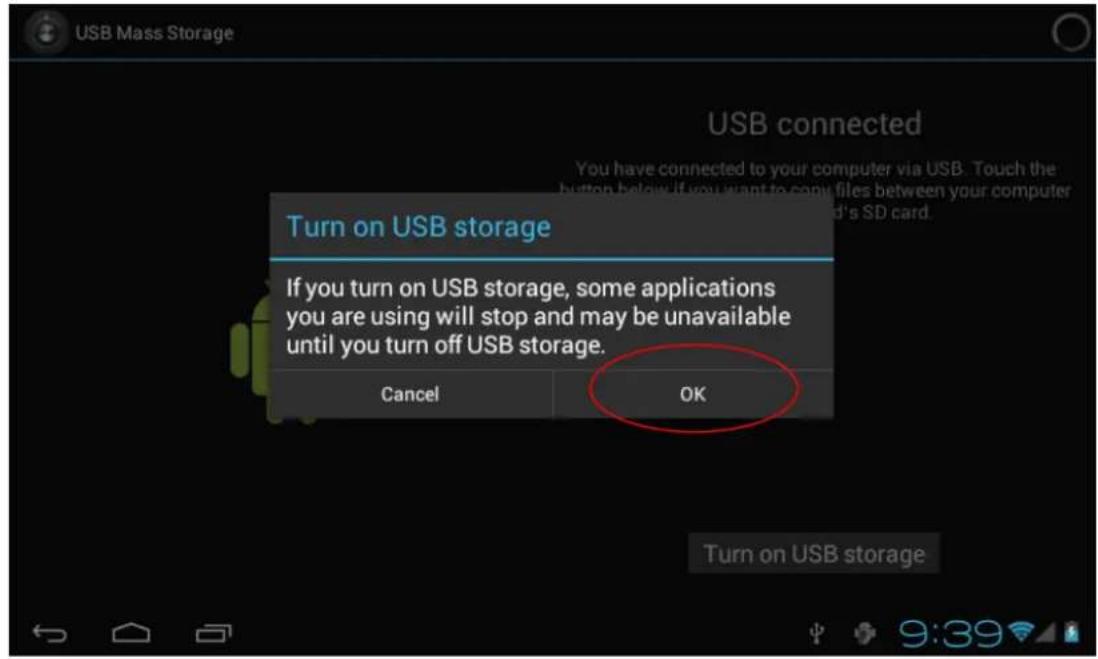
Clavier et souris USB. -Prise en charge de la souris et du clavie
19. Mthieahhieaeauddumtdrobogbikel
Veuillez voussassureerqueelataabbeteestaauniniveaudeOCHARGEEMAXIMUM avant de lancetahdienlsalvinaa.
Le processes des mise niveaux d'Addisfordhatera la mémortimer flash la flash interne. Il est consid important de sauvir gascasdonnée en van mettarette à niveaale micrologiticiel.
Allez sur notre site internet http://www.qware.i contenant le micrologiciel adapt é.
La mise à niveau du micrologiciel compar
1/ BatchTool - outil pour la mise a niveau
2/ Driver - pilote pour la tablette Pro
3/ U pdate_tve910s_dayaoDebug4_r259.
d 'exploitation Android
É tape n° 1 ) I installation du pilote
1/ É teignez la tablet te
2/ APPUYEZ sur le bouton de volume
ENFONC E
2/ Connectez la tablette a yours ordinateur
3/ Ouvrez Gestion de I' ordinateur et
le bouton.
4/Mettez le pilote a jour 1'ecran suivant
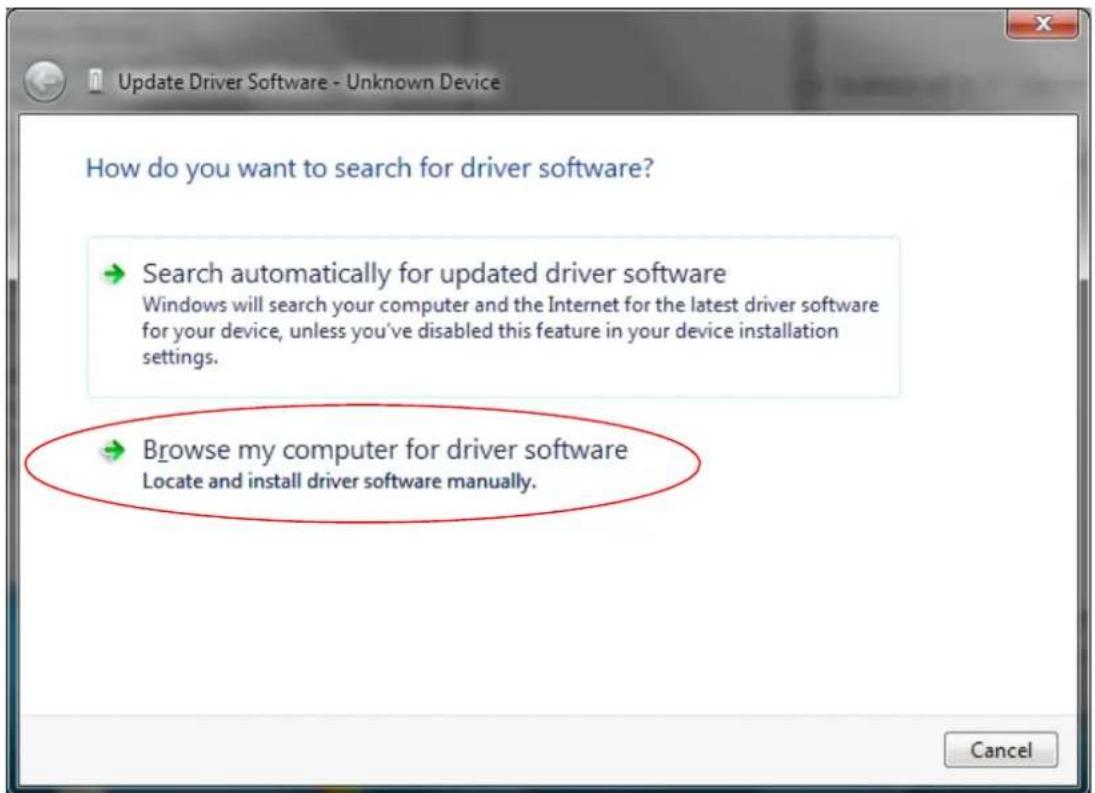
5/ Sélectionnez "Browse my computer for driver software" (Recherche le pilo logiciel dans mon ordinaire)ran suivant et clique appi
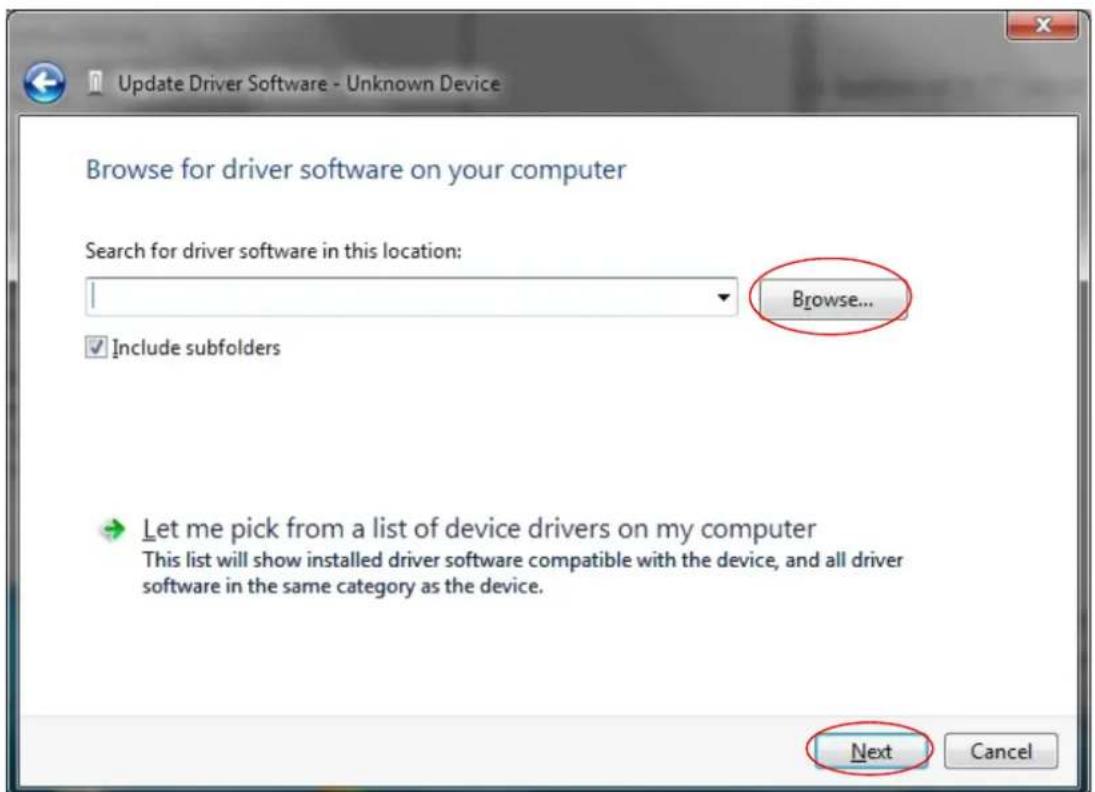
6/ Recherchez
suivant
appara
I' emplacement
Lé crandu réj
i t :
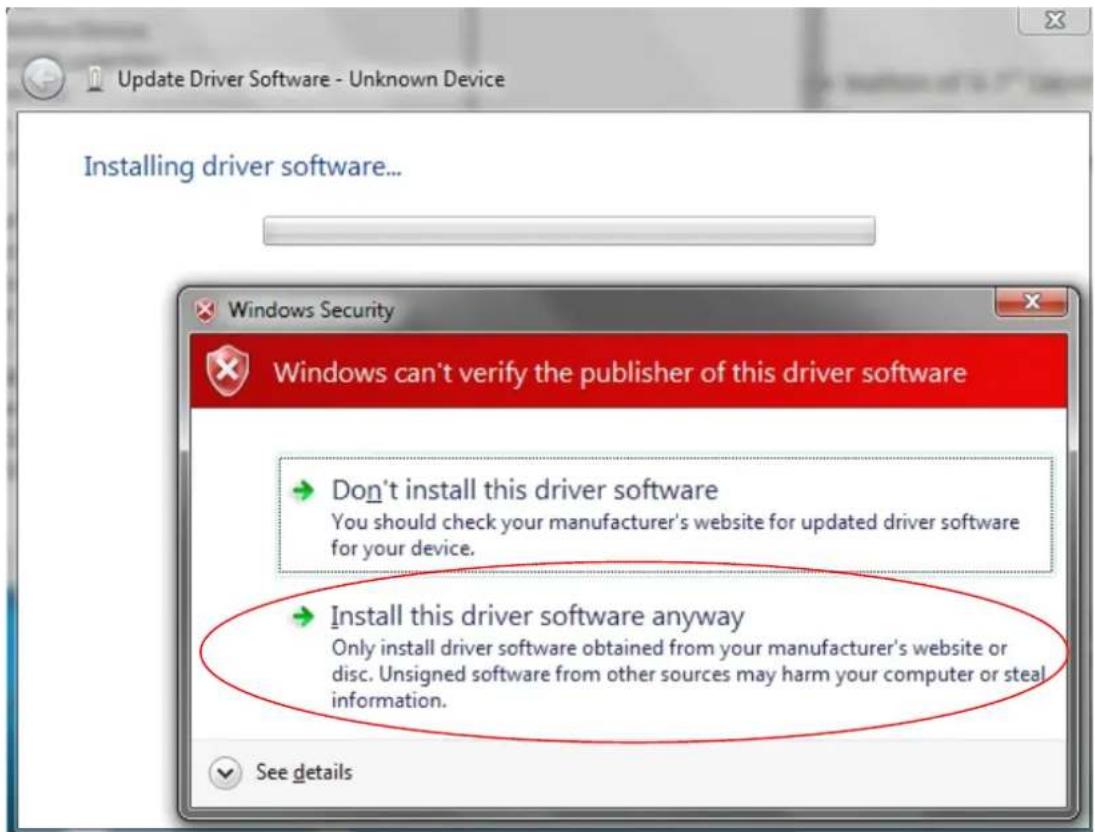
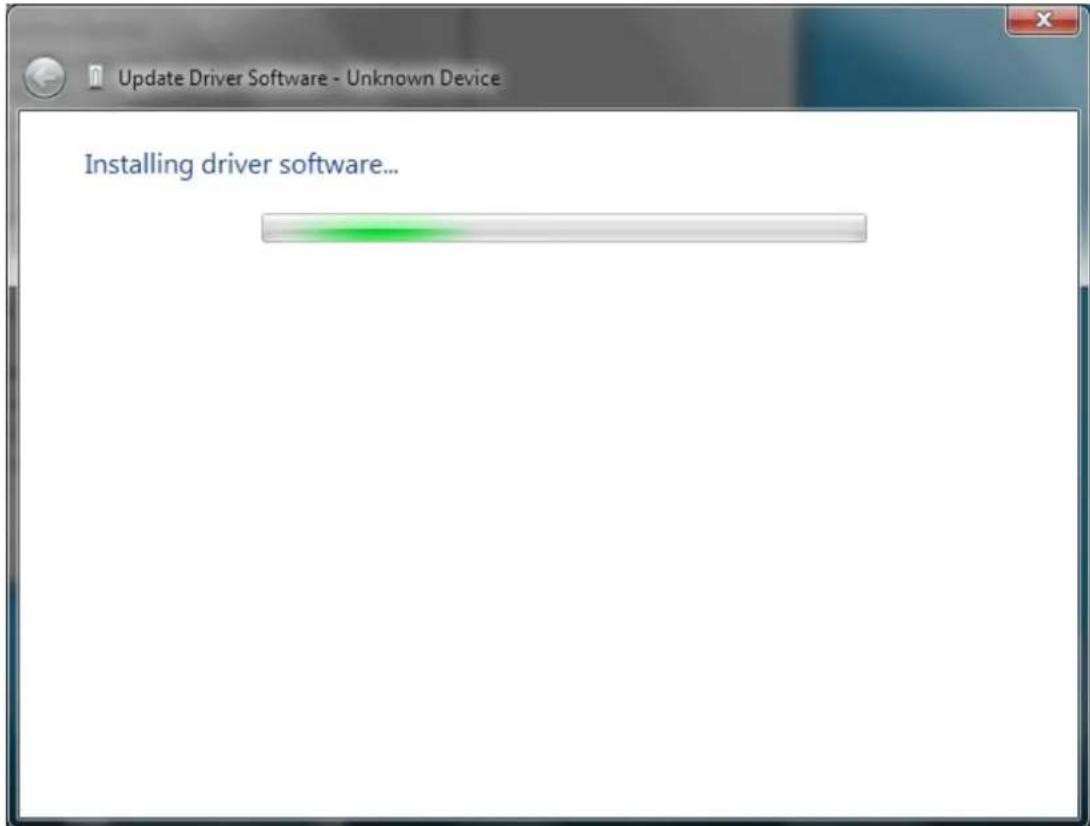
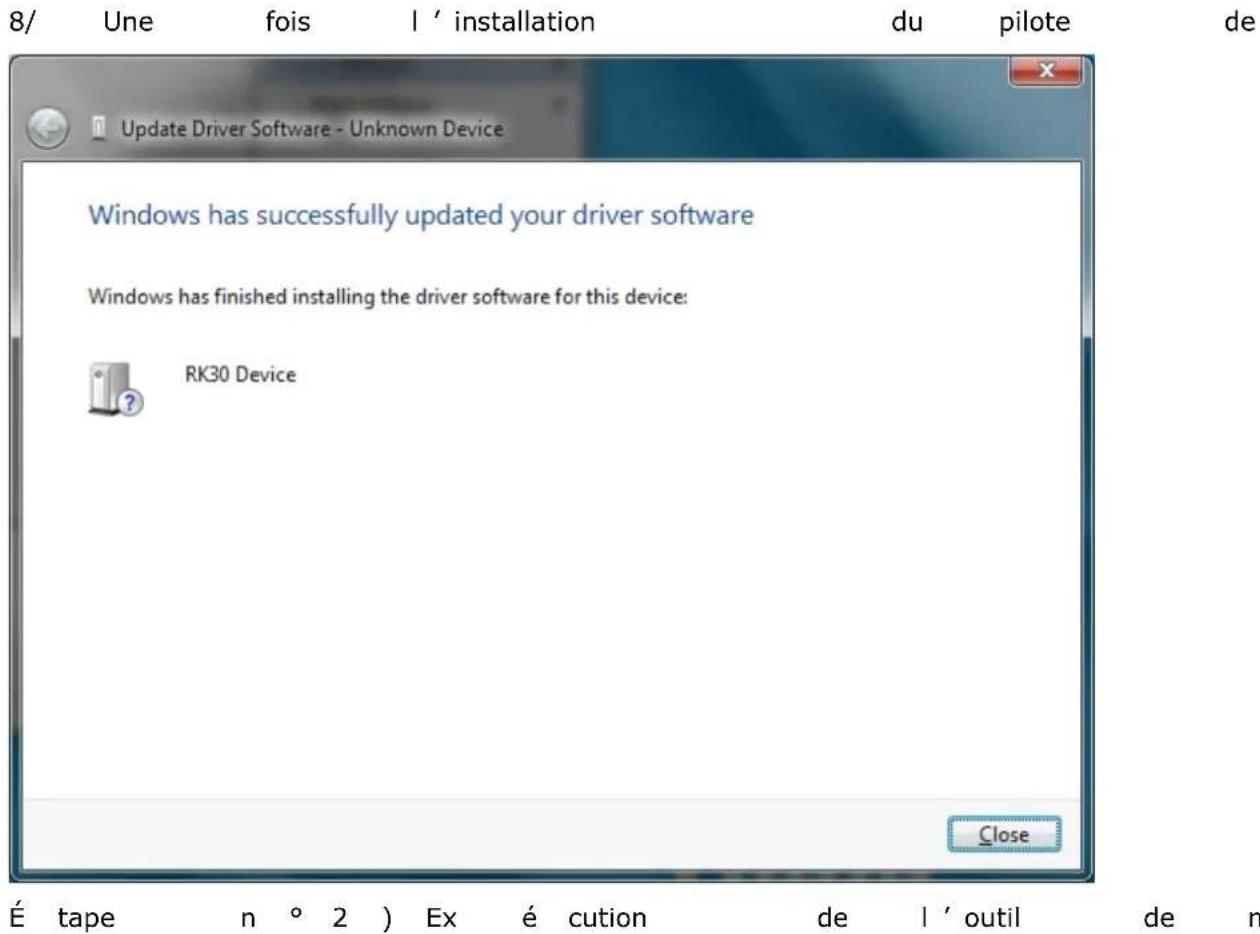
7/ Sélectionnez et cliquez sur " Install this driver software anyway " (Installer ce pilote logiciel) . Attendez quelques in terminé. L'é cran suivant appar a t :
1/ Ouvrez le fichier BatchTool.
2/ Cliquez sur le fichier ex ecut é RKBatch
I'outil de mise a niveau cran suivant dans voippara ordin
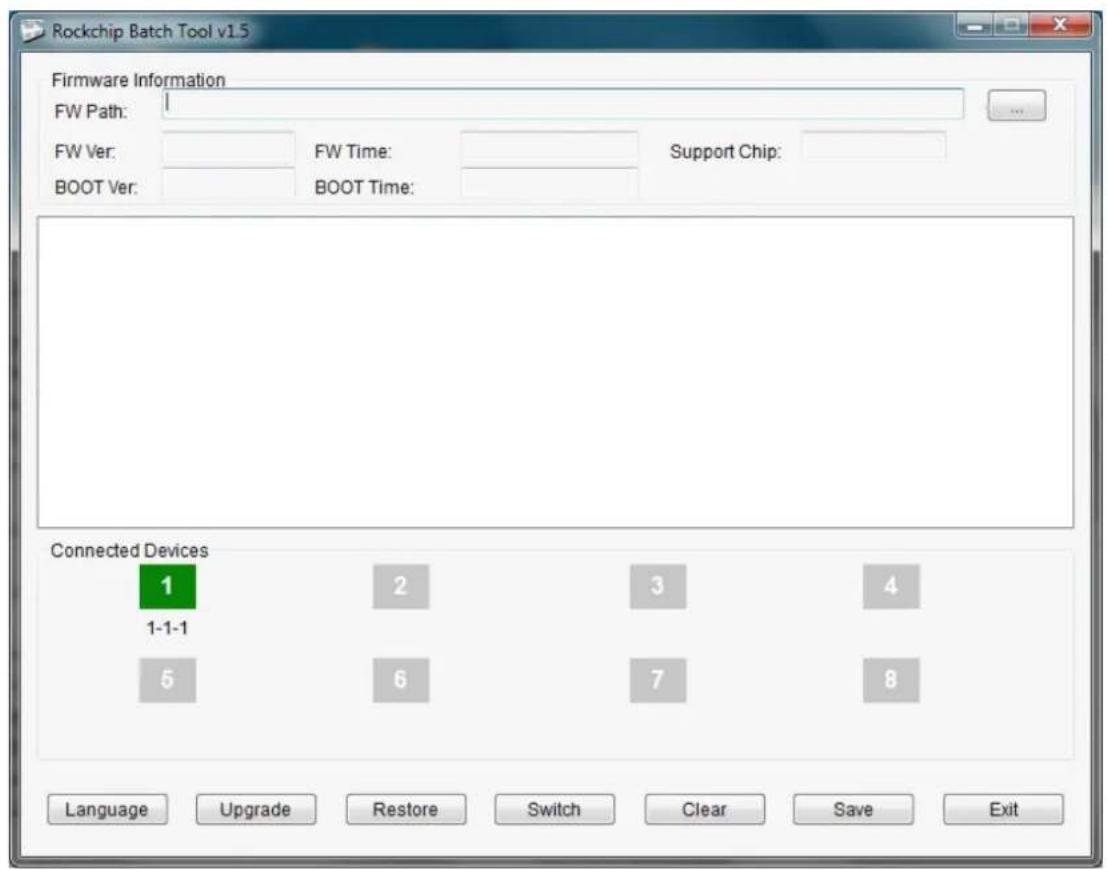
3/L' ic o ne 1 en vert indique que la tablette est correctement raccord e a l 4/ Recherche I' emplacement du fichie U pdate_tve910s_dayaoDebug4_r259. L'ecran suivant apparatus t:
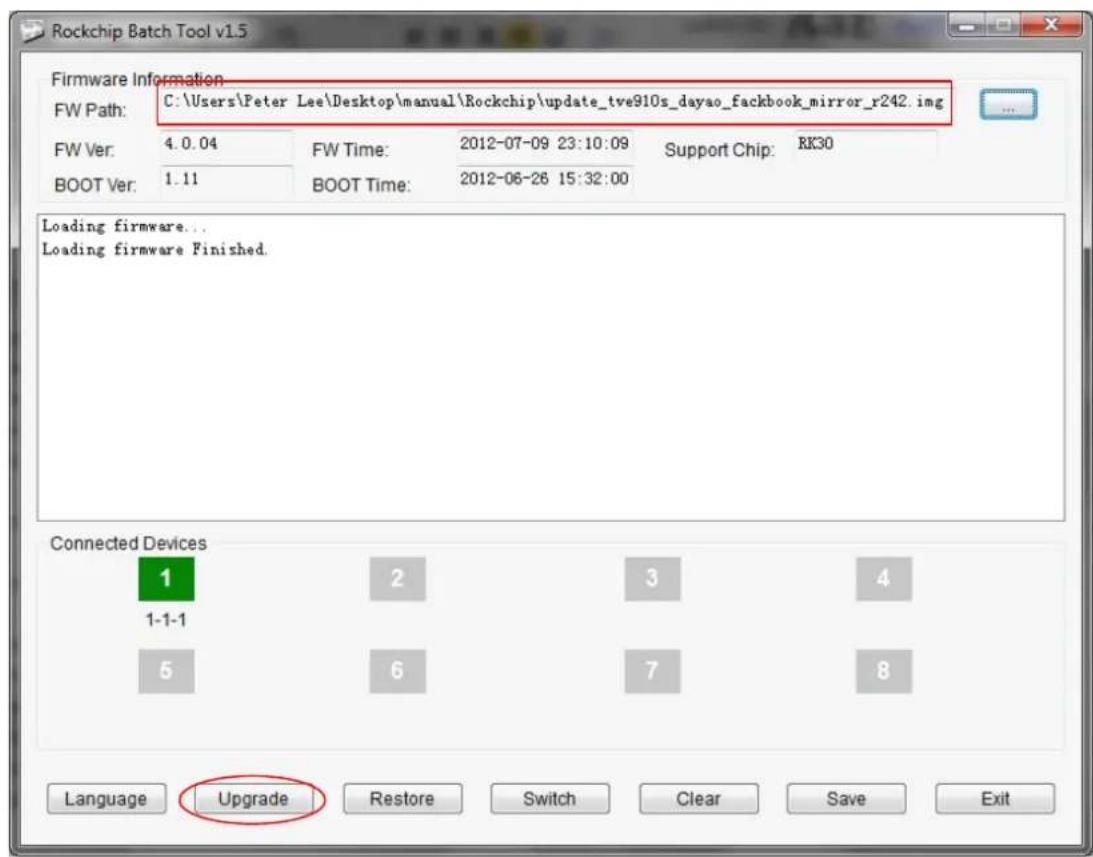
5/ Cli quez sur « Mettre à niveau » pour lancer la mise à niveau du micrologiciel I'é cran suivant appara t :
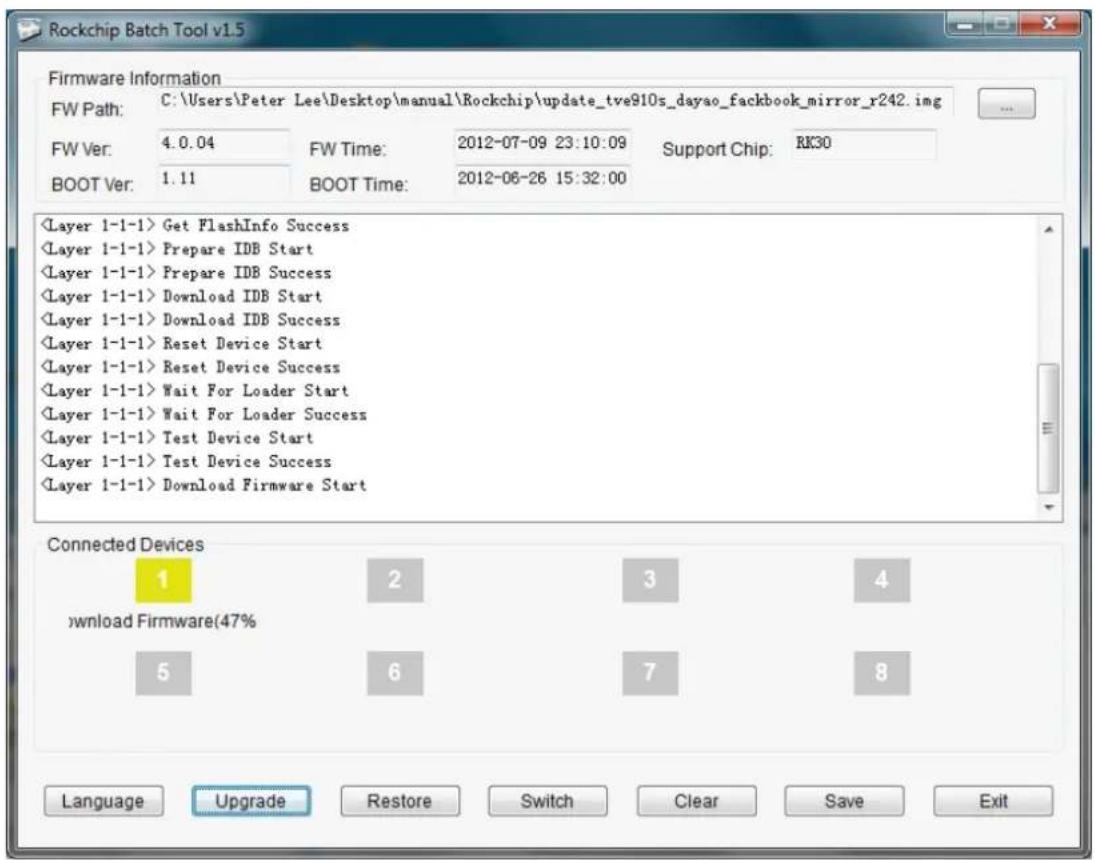
| 6/ Il est important | de | NE | PAS | é teindre | |||
| pendant | le processus | de | mise | à niveau. | |||
| 7/ Une | fois | la | tablette | correctement | |||
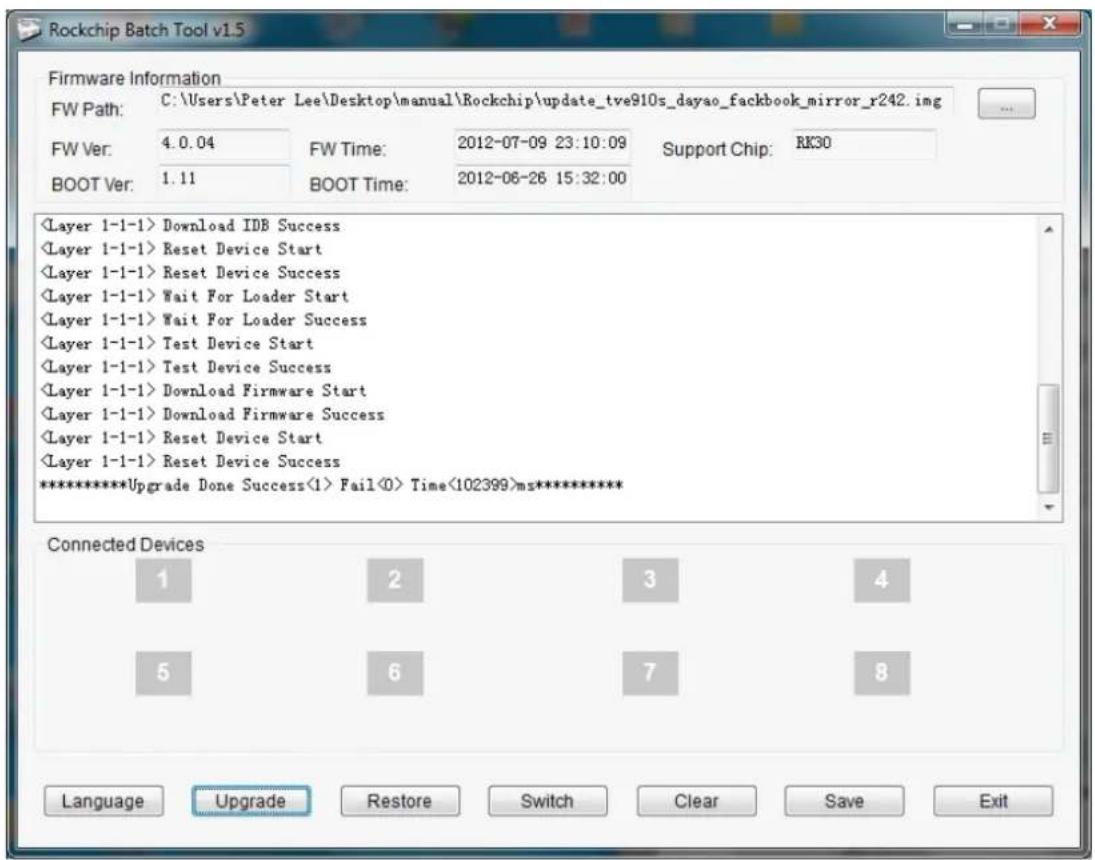
8/ La tablette red é marrera et é laborera la mise à niveau selon les besoin pour ré aliser la mise à jour d'é finitive du mic
REMARQUES : : - N ' ETEIGNEZ PAS la tablette tant que terminé é .
- Appuyez sur la touche « R É INITIALISER
d é marr é et ré p é tez la proc é dure ci-dessu - V é rifiéz que le pilote est bien install
Q ware