MP2000 - Lecteur mp3 Difrnce - Notice d'utilisation et mode d'emploi gratuit
Retrouvez gratuitement la notice de l'appareil MP2000 Difrnce au format PDF.



| Type de produit | Lecteur MP3 |
| Marque | Difrnce |
| Modèle | MP2000 |
| Capacité de stockage | 128 Mo et plus (intégré) |
| Type d'écran | LCD TFT 5 cm |
| Formats audio pris en charge | MP3, WMA, DRM-WMA |
| Formats vidéo pris en charge | AVI (XviD) |
| Formats photo pris en charge | JPEG |
| Résolution d'image maximale | 3520 x 2816 pixels |
| Formats d'enregistrement vocal | WAV (Haute: 16 kbps/16 kHz; Standard: 16 kbps/8 kHz) |
| Rapport signal/bruit (SNR) | >90 dB |
| Puissance casque | 5 mW + 5 mW |
| Connectivité | USB 2.0 |
| Alimentation | Batterie lithium rechargeable intégrée, charge via USB |
| Autonomie de la batterie | Environ 7 heures |
| Fonctions principales | Lecteur audio, vidéo, photo, radio FM, enregistreur vocal, lecteur de livres électroniques (TXT), jeux (Tetris), navigation par dossiers |
| Température d'utilisation | 0 °C à +55 °C |
| Température de stockage | -20 °C à +55 °C |
| Humidité relative d'utilisation | 20 % à 90 % (40 °C) |
| Humidité relative de stockage | 20 % à 93 % (40 °C) |
| Systèmes d'exploitation compatibles | Windows 98/SE, Me, 2000, XP |
| Entretien et nettoyage | Nettoyer avec un chiffon sec, éviter l'eau et les solvants chimiques |
| Sécurité | Ne pas exposer aux chocs, à la chaleur excessive, à l'humidité, ne pas démonter |
| Pièces détachées et réparabilité | Non réparable par l'utilisateur, garantie annulée en cas d'ouverture |
FOIRE AUX QUESTIONS - MP2000 Difrnce
Questions des utilisateurs sur MP2000 Difrnce
0 question sur cet appareil. Repondez a celles que vous connaissez ou posez la votre.
Poser une nouvelle question sur cet appareil
Téléchargez la notice de votre Lecteur mp3 au format PDF gratuitement ! Retrouvez votre notice MP2000 - Difrnce et reprennez votre appareil électronique en main. Sur cette page sont publiés tous les documents nécessaires à l'utilisation de votre appareil MP2000 de la marque Difrnce.
MODE D'EMPLOI MP2000 Difrnce
- Ne pas exposer l'appareil à un impact important ou le laisser tomber d'une hauteur importance
- Ne pas utiliser l'appareil dans des endroits très chauds, très humides, poussiéreux ou dans un champ mouillé. Ne pas l'exposer non plus à la lumière directe du soleil.
- Sauvegarder fréquemment les données afin d'éviter la perte accidentelle de données.
- Evitez d'utiliser le lecteur dans un champ magnétique fort.
- Veuillez mettre l'appareil à l'abri de l'eau ou de tout autre liquide. Si de l'eau ou tout autre liquide venait à pénétrer l'appareil, éteignez-le immédiatement et nettoyez-le.
- Ne pas utiliser de solution chimique pour nettoyer l'appareil, vous évitez ainsi la corrosion. Nettoyez-le avec un chiffon sec.
- Nous ne sommes pas responsables des dommages ou des pertes de données résultant d'un dysfonctionnement, d'une mauvaise utilisation, d'une réparation ou d'un changement de piles.
- Ne pas tenter de démonter, de réparer ou de modifier le produit. Cela annulerait la garantie.
- Le design de ce lecteur ou son illustration effective peuvent différer de ce qui est représenté dans ce manuel. L'appareil devrait être sujet à son illustration ou à son design véritables.
1 Caractéristiques principales
- Lecteur MP3&WMA
- Lecteur vidéo AVI
- Visualisation image JPEG
- Navigation Dossier
- Enregistreur vocal
- Tuner FM
- Encodage FM
- Appareil de mémoire amovible
- Jeux amusants
- Pile en lithium rechargeable intégrée
- Réglages personnalisés
2 Conditions requises système
- Matériel : IBM PC & PC Compatible, Notebook avec interface USB
- Système Opérationnel: Windows98/SE, Windows Me, Windows2000/XP
3 Contenu du Package
Veuillez vérifier que les éléments suivants sont dans le coffret : Si un des éléments venait à manquer, veuillez contacter votre vendeur :
- Appareil Principal
- Ecouteurs Stéréo
- Câble USB
- Guide d'Utilisation
- CD pilote
4 Avant utilisation
4.1 Reliez à un PC et téléchargez les fichiers audio
Ce lecteur est plug & play pour WIN2000/XP/ME OS. Cependant pour Windows98/SE, vous devez d'abord installer un pilote avant de connecter (Voir la section "Driver Installation Installation de Pilotel" pour plus d'informations). Pour relier au PC afin de transférer des fichiers,
(1) Branchez l'extrémité la plus large du câble USB dans le port USB du PC et branchez l'extrémité la plus petite dans le port UCB du lecteur.
(2) Lorsque l'icône "💡" apparaît dans le bas à droite de l'écran de votre PC, double-cliquez sur "Poste de Travail" sur le bureau, vous verrez un disque amovible qui indique la présence du lecteur. Utilisez tout simplement le disque amovible comme un disque local normal, en copiant ou en extrayant des fichiers depuis ou sur ce disque.
4.2 Retirez le lecteur du PC en toute sécurité
Pour Windows2000/XP:
(1) Cliquez à gauche de l'icône sur le côté droit de la barres des tâches.
(2) Cliquez sur la mini- fenêtre de dialogue avec le message "Stop the USB Mass Storage Device – Drive (X)".
(3) Lorsque vous êtes invité à retirer l'appareil, extraire en tirant sur le lecteur.
Pour Win 98, assurez-vous que le transfert de données est terminé avant de débrancher les lecteur MP3.
4.3 Charger la batterie
L'appareil comporte l'icône pile en lithium rechargeable intégrée. Elle se charge par une connexion USB. Vous devez la charger lorsque vous l'utilisez pour la première fois. Il faut environ 3 heures pour charger entièrement la batterie.
Pour charger la batterie, reliez l'extrémité la plus large su câble USB à l'interface USB du PC et reliez l'extrémité la plus petite du câble USB à l'interface USB de ce lecteur. est connecté au PC et chargé. Si vous désirez connaître la progression de chargement, déconnecter l'appareil en toute sécurité en cliquant sur l'icône 📋". Vous verrez une icône de batterie animée qui indique la progression de chargement. Lorsque l'icône est verte, cela signifie que la batterie est entièrement chargée.
Remarque: Il n'est pas possible d'utiliser l'appareil lorsqu'il est en charge.
5 Description des touches
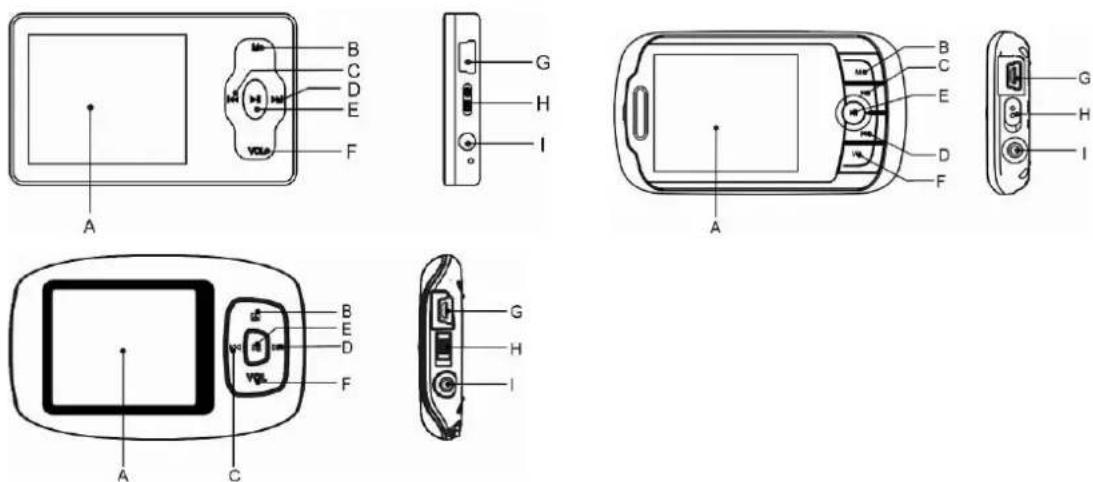
A. LCD-display
B. MENU- Maintenez la touche enfoncée pendant quelques secondes pour afficher le menu principal.
Appuyez brièvement pour confirmer la sélection.
C. PREVIOUS ◀ – Passe au fichier ou à l'item précédent.
D. NEXT▶▶ – Passe au fichier ou à l'item suivant.
E. PLAY/PAUSB▶II Appuyez pendant quelques secondes pour allumer/éteindre l'appareil.
F. VOL- Permet d'augmenter ou de baisser le volume.
G. Port USB- Pour relier au PC
H. BOUTON D'INTERRUPTION – Permet d'allumer/d'éteindre le courant.
I. Prise écouteurs
6 Mise sous tension/hors tension
Pour allumer,
(1) ONAllumer le bouton POWER
(2) Appuyez sur la touche ▶II et maintenez-la enfoncée jusqu'à ce que vous ayez un message à l'écran.
Pour éteindre,
(1) Appuyez sur la touche ▶ II et maintenez-la enfoncée jusqu'à ce que vous ayez un message à l'écran.
(2) OffEteint le bouton POWER
Note: Ce lecteur comporte une caractéristique d'économie d'énergie qui permet à l'appareil de s'éteindre automatiquement s'il est inactif pendant 3 minutes.
7 Fonctionnement de base
| Fonction | Opération |
| Play/Pause(Lecture/Pause) | Appuyez sur le bouton PLAY/PAUSB▶II pour lire ou mettre en pause. |
| Adjust Volume(Régler le Volume) | (1) Appuyez brièvement sur le bouton VOL pour voir l’animation de l’icône de réglage du volume.(2) Appuyez sur le bouton PREVIOUS/NEXT◀/▶ pour baisser ou augmenter le volume.(3) Appuyez sur le bouton VOL pour confirmer. |
| Move to the previous file(Passer au fichier précédent) | Appuyez brièvement sur le bouton PREVIOUS◀ |
| Move to the next file(Passer au fichier suivant) | Appuyez brièvement sur le bouton NEXT▶ |
| Fast Forward (Avance rapide) | Appuyez et maintenez la touche NEXT▶ enfoncée |
| Rewind (Retour) | Appuyez et maintenez la touche PREVIOUS◀ enfoncée |
| Lock/unlock buttons(Verrouillage/déverrouillage des boutons) | Appuyez sur le bouton PLAY/PAUSB▶II en même temps que sur le bouton VOL. |
| A-B Repeat(Répétition A-B) | Pour répéter le morceau spécifique d’un piste,(1) Pendant la lecture, appuyez brièvement sur le bouton VOL pour entrer le mode de répétition A-B(2) Appuyez à nouveau sur le bouton MENU pour sélectionner le point de départ.(3) Appuyez à nouveau sur le bouton MENU pour sélectionner le point de fin.Pour arrêter la répétition A-B, appuyez sur le bouton MENU et appuyez sur le bouton VOL pour quitter. |
8 Lecture de musique
8.1 Entrer dans le mode musique
Appuyez et maintenez la touche MENU enfoncée pour afficher le menu principal. Utilisez le bouton PREVIOUS/NEXT◄◄/►► pour sélectionner le menu « Music (Musique) » et appuyez sur le bouton MENU pour confirmer la sélection. Vous êtes maintenant dans le mode MUSIQUE, rapporter la lecture de musique aux fonctionnements de base.
8.2 Navigation Dossier
Pour naviguer dans les dossiers :
(1) En mode Music(MUSIQUE), appuyez brièvement sur le bouton MENU pour entrer dans le mode de navigation dossier.
(2) Appuyez sur le bouton PREVIOUS/NEXT◄◄/►► pour sélectionner un dossier ou une piste et appuyez sur le bouton MENU pour confirmer la sélection.
9 Lire des vidéos
(1) Appuyez et maintenez la touche MENU enfoncée pour afficher le menu principal.
(2) Utilisez le bouton PREVIOUS/NEXT«/» pour sélectionner le menu « Vidéo » et appuyez sur le bouton MENU pour entrer dans le mode de lecteur vidéo.
(3) Appuyez sur le bouton PREVIOUS/NEXT◄◄/► pour rechercher le fichier vidéo que vous souhaitez lire et appuyez sur le bouton PLAY/PAUSB►II pour commencer la lecture. Pour des informations détaillées concernant la lecture, se référer à la section « Fonctionnement de Base ».(Note: Pendant la lecture, vous pouvez appuyer brièvement sur le bouton MENU pour entrer dans le mode de navigation dossier.
Note: Ce lecteur ne lit que les vidéos AVI. Pour les autres formats, vous devez utilisez l'outil de conversion fourni sur le CD pilote pour les convertir. Pour plus d'informations sur la conversion, voir le Guide d'Utilisation Rapide Convertisseur AVI du CD.
10 Regarder des photos
Pour regarder des photos,
(1) Appuyez et maintenez la touche MENU enfoncée pour afficher le menu principal.
(2) Sélectionnez « Photo » et appuyez sur le bouton MENU pour confirmer.
(3) Appuyez sur le bouton PREVIOUS/NEXT/▶ pour sélectionner un dossier ou une image et appuyez sur le bouton MENU pour confirmer.
(4) Sélectionnez la photo que vous souhaitez afficher et appuyez sur le bouton MENU pour l'agrandir en plein écran.
(5) En mode plein écran, vous pouvez appuyer sur le bouton PREVIOUS/NEXT «/» pour afficher la photo suivante ou précédente. Appuyez sur PLAY/PAUSB ▶ II- pour démarrer le diaporama ou appuyez sur le bouton MENU pour entrer dans le mode de navigation dossier.
Note: Il se peut que certaines images ne soient pas affichées. Essayez d'utiliser un visionneuse de photos (ACDSee par exemple) pour les convertir. Voir "Appendice – Convertir un fichier photo" pour plus d'informations.
11 Lecture de E-Livres
11.1 Lecture
(1) Appuyez et maintenez la touche MENU enfoncée pour afficher le menu principal.
(2) Sélectionnez « E-Livre » et appuyez sur le bouton MENU pour confirmer.
(3) Appuyez sur le bouton PREVIOUS/NEXT◄◄/►► pour sélectionner un fichier txt et appuyez sur le bouton MENU pour confirmer le fichier sélectionné.
(4) Appuyez sur le bouton PREVIOUS/NEXT◄◄/► pour aller en haut/en bas de la page ou appuyez sur le bouton PLAY/PAUSB►► pour aller en haut/en bas de la page automatiquement (en réglant l'intervalle entre 1 et 5 dans Settings/Autos Slide Show/Text).
(5) Pendant la lecture, vous pouvez utiliser le marque page pour reprendre la lecture ultérieurement. Pour les informations concernant le marque-page, voir la section « Utiliser le marque-page ».
Note: Il est possible de sauvegarder jusqu'à 9 marque-pages au total. Les marque-pages pour les fichiers texte sont listés sur une feuille. En sélectionnant le marque-page de la liste vous pouvez librement passer d'un fichier texte ou page à un autre.
11.2 Utiliser le marque-page
(1) Allez à la page que vous souhaitez marquer.
(2) Appuyez sur le bouton VOL et maintenez-le enfoncé pour afficher la fenêtre « Save Bookmark (Sauvegarder le Marque-Page) » afin de sauvegarder votre marque-page.
(3) Appuyez sur le bouton PREVIOUS/NEXT «/» pour sélectionner une ligne et appuyez sur le bouton MENU pour confirmer. Le marque-page est enregistré. Il commence à la première ligne de la page en cours.
(4) Pour lire la page que vous avez marqué, appuyez brièvement sur le bouton VOL pour afficher la fenêtre « Load Bookmark(Charger le Marque-Page) ». Sélectionnez le marque-page et appuyez sur le bouton MENU pour confirmer. Vous serez guidé vers cette page.
Note: Il se peut que certains fichiers TXT ne soient pas lus. Cela est peut-être lié au format qui n'est pas supporté. Passez-le et rechargez un autre fichier.
12 Parcourir tous les fichiers
Pour parcourir tous les fichiers enregistrés dans le lecteur,
(1) Appuyez et maintenez la touche MENU enfoncée pour afficher le menu principal.
(2) Sélectionnez « Explorer » et appuyez sur le bouton MENU pour entrer dans le mode de parcours.
(3) Appuyez sur le bouton PREVIOUS/NEXT/▶/▶ pour sélectionner le fichier que vous souhaitez voir et appuyez sur le bouton MENU pour le lire ou l'afficher.
13 Enregistrer une voix
- Enregistrer
(1) Appuyez et maintenez la touche MENU enfoncée pour afficher le menu principal.
(2) Sélectionnez «Record (Enregistrer) » et appuyez sur le bouton MENU pour entrer dans le mode d'enregistrement.
(3) Appuyez brièvement sur le bouton PLAY/PAUSB▶II pour commencer à enregistrer. Pendant l'enregistrement, vous pouvez appuyer sur le bouton PLAY/PAUSB▶II pour mettre en pause/reprendre l'enregistrement.
(4) Appuyez brièvement sur le bouton MENU pour arrêter et sauvegarder l'enregistrement.
- Lire les enregistrements
Pour lire l'enregistrement, mettez sur le mode MUSIQUE, entrez dans le mode navigation de dossier, recherchez et le fichier et lisez-le.
14 Effacer un fichier
Pour effacer un fichier,
(1) Dans le mode de navigation dossier, sélectionner le fichier que vous souhaitez effacer.
(2) Appuyez et maintenez la touche VOL enfoncée jusqu'à ce que la boîte de dialogue apparaisse.
(3) Utilisez le bouton PREVIOUS/NEXT «/» pour sélectionner « YES » et appuyez sur le bouton MENU pour confirmer.
15 Radio FM
Sur le menu principal, sélectionnez «FM Turner (Tuner FM) » et appuyez sur le bouton MENU pour allumer la radio FM.
● Recherche de Station
(1) Appuyez brièvement sur la touche MENU pour afficher les sous-menus. Vous pouvez voir les items de menu s'afficher dans les coins gauche et droit. Le menu en rouge est surligné et sélectionné alors que celui en noir ne l'est pas. Vous pouvez appuyer sur le bouton PREVIOUS/NEXT/▶ pour allumer le menu surligné.
(2) Passez en mode « Auto » ou « Manuel » et appuyez sur le bouton MENU pour activer la recherche automatique ou le mode recherche manuelle. En mode Manuel, appuyez sur le bouton PREVIOUS/NEXT/▶ pour régler les stations.
- Sauvegarder une station
Pour sauvegarder la station que vous avez trouvé,
(1) Appuyez brièvement sur la touche MENU pour activer les sous-menus.
(2) Appuyez sur le bouton PREVIOUS/NEXT «/» pour passer à «Save (Sauvegarder) » et appuyez sur le bouton MENU pour confirmer.
(3) Appuyez sur le bouton PREVIOUS/NEXT/▶/▶ pour sélectionner un emplacement vide pour la station et appuyez sur le bouton LECTURE/PAUSE pour continuer.
(4) Appuyez sue le bouton PREVIOUS/NEXT «/» pour sélectionner « YES » ou « No » et appuyez sur le bouton PLAY/PAUSB» pour confirmer.
(5) Appuyez sur le bouton MENU pour cacher la liste du canal.
- Ecouter la Station
Pour écouter la station sauvegardée,
(1) Appuyez brièvement sur la touche MENU pour activer les sous-menus.
(2) Appuyez sur le bouton PREVIOUS/NEXT◄◄/► pour passer à « Prérégler » et appuyez sur le bouton MENU pour entrer dans le mode PRESET.
(3) Dans le mode PRESET, appuyez sur le bouton PREVIOUS/NEXT◄◄/►► pour sélectionner un station enregistrée pour l'écoute.
- Effacer une station
(1) Appuyez brièvement sur la touche MENU pour activer les sous-menus.
(2) Appuyez sur le bouton PREVIOUS/NEXT◄◄/►► pour passer à « Effacer une Station » et appuyez sur le bouton MENU pour continuer.
(3) Appuyez sur le bouton PREVIOUS/NEXT/▶ pour sélectionner la station que vous souhaitez effacer et appuyez sur le bouton LECTURE/PAUSE pour continuer.
(4) Appuyez sue le bouton PREVIOUS/NEXT «/» pour sélectionner « Oui » ou « Non » et appuyez sur le bouton PLAY/PAUSE ▶ II pour confirmer.
- Enregistrer le programme FM
Lorsque vous écoutez une station, vous pouvez appuyer et maintenir la touche VOL enfoncée pour enregistrer vos programmes favoris. Pour plus d'informations concernant l'enregistrement, voir la section « Record (Enregistrer ) ».
16 Lire un jeu
Ce lecteur est équipé d'un jeu amusant et populaire -Tetris World. Pour activer le jeu, sur l'écran principal, sélectionnez « Game(Jeu) » et appuyez sur le bouton MENU pour entrer dans le mode jeu. de base est comme suit :
Démarrer le jeu
Déplacer le bloc à gauche et à droite
Faire tourner le bloc
Insérer le bloc
Appuyez sur le bouton PLAY/PAUSE▶II
Appuyez sur le bouton VOL et MENU
Appuyez sur le bouton PREVIOUS
Appuyez sur le bouton NEXT▶▶
17 Personnaliser les Réglages
Pour personnaliser les réglages du lecteur :
(1) Dans le menu principal, sélectionner l'item « Réglages » et appuyez sur le bouton MENU pour entrer dans le mode de système de réglages.
(2) Appuyez sur le bouton PREVIOUS/NEXT◄◄/►► pour sélectionner l'item réglage et appuyez sur le bouton MENU pour confirmer ou appuyez sur le bouton VOL pour annuler/faire un retour.
| Music(Musique) | Repeat mode (Mode Répétition) | Once : (Lire la piste en cours et ensuite arrêter) |
| Repeat One (Répète la piste en cours) | ||
| Folder : (Lire tous les fichiers audio du dossier en cours et arrêter après la lecture) | ||
| Folder Rep. : (Répète tous les fichiers audio dans le dossier en cours) | ||
| Normal :( Lire tous les fichiers audio enregistrés et arrêter après la lecture de tous ces fichiers.) | ||
| Repeat All : (Répète tous les fichiers audio enregistrés dans le lecteur.) | ||
| Intro : (Lit les 10 premières secondes de chaque fichier audio) | ||
| lecture) | Order : (Lit les fichiers audio dans l'ordre)P | |
| Shuffle : (Lit les fichiers audio au hasard) | ||
| Preset EQ (Prérégler EQ) | Normal, 3D, Rock, Pop, Classique, Basse, Jazz, Utilisateur EQ | |
| User EQ (Réglage égaliseur défini par l'utilisateur) | (1) Appuyez sur le bouton VOL pour passer à la colonne EQ(2) Appuyez sur le bouton PREVIOUS/NEXT/▶/▶ pour régler la valeur.(3) Répétez en appuyant sur le bouton VOL jusqu'à ce que le curseur soit sur le bouton YES et appuyez sur le bouton MENU pour confirmer.(4) Allez au menu de Sélection EQ et sélectionnez l'EQ Utilisateur pour activer le réglage de l'égaliseur. | |
| Stereo SW (Active ou désactive l'effet stéréo) | On(Allumé), Off(Eteint) FM Radio (Radio FM) | |
| FM Region Chine, Europe | Japan(Japon), America(Amérique) | |
| REC Quality Qualité Elevée, Qualité Standard Record (Enregistrer) | ||
| REC Volume | +1、+2、+3、+4、+5 | |
| Auto slide show (Diaporama Automatique) | TEXT (Règle l'intervalle entre la page précédente et la page suivante lorsque l'appareil est en mode page auto bas/haut) | |
| Photo (Règle l'intervalle entre la le glissement de photo précédent et le suivant en mode diaporama) | ||
| Display (Affichage) | Backlight(Lumière de fond) | 5 seconds, 10 seconds, 15 seconds, 20 seconds, 30 seconds, Toujours Always on (allumée). |
| Brightness (règle la luminosité de l'écran) | ||
| Backlight mode Normal | Power save (Economiseur d'Energie)(Eteint l'écran lorsqu'il n'y a pas d'activité pendant un certain temps) | |
| Système | About –Informations concernant le produit | |
| Upgrade - Mettre à jour le micro logiciel | ||
| Load default – Rétablit le lecteur en réglage par défaut | ||
| Sleep Timer(Règle le temps de lecture en continu avant que le lecteur soit éteint automatiquement) | Off (Eteint), 10 minutes, 15minutes, 30 minutes, 60 minutes, 120 minutes | |
| Language(langue)(Sélectionne la langue dans laquelle le texte à l'écran est affiché) | Simplified Chinese (Chinois Simplifié), Traditional Chinese (Chinois Traditionnel), English (Anglais), Korean (Coréen), Japanese (Japonais), Spanish (Espagnol), French (Français), German (Allemand), Italian (Italien), Portuguese (Portugais), Russian (Russe) | |
18 Résolution de problèmes
| Problème | Cause | possible | Solution |
| Le LCD n'affiche rien lorsque l'appareil est allumé | La batteries est trop faible | Charger la batterie | |
| Les touches sont verrouillées | Déverrouiller le bouton Hold en maintenant les boutons PLAY/PAUSE ▶II et VOL enfoncés | ||
| Le lecteur ne répond pas lorsque le bouton PLAY ▶II est enfoncé pour lire un fichier audio. | Les touches sont bloquées par le bouton Hold | Déverrouiller le bouton Hold en maintenant les boutons PLAY/PAUSE ▶Ilet VOL enfoncés | |
| Il n'y a pas de son lorsque je lis un fichier audio | Le volume est trop bas Régler | le volume | |
| Mauvais fichier audio | Effacer ou passer à un autre fichier | ||
| Le lecteur ne peut pas être connecté au PC | L'interface USB n'est pas supportée par la carte mère du PC | Mettre à jour ou remplacer la carte mère du PC | |
| Le temps affiché change constamment | Le taux bit du fichier du fichier MP3 est changé | Essayer d'utiliser un taux bit fixe pour compressor le fichier | |
| pendant la lecture MP3 | |||
| Le PC comporte une erreur lorsque je branche et débranche le lecteur | Le lecteur est déconnecté du PC de manière abrupte alors que des fichiers sont transférés | Ne pas déconnecter le lecteur du PC lorsque des fichiers sont transférés | |
| La mémoire totale sur le lecteur ne correspond pas à celle du numéro indiqué | Une partie de la mémoire est utilisée pour enregistrer des programmes et afficher des caractères | ||
| Certains fichiers MP3 ne peuvent pas être lus correctement | Le fichier MP3 est compressé par un standard tel que MPEG I Layer 1 ou Layer 2 que le lecteur ne supporte pas | 1. Effacer les fichiers MP3 qui ne sont pas supportés2. Utiliser le standard MPEG I Layer 3 pour compressor les fichiers qui ne sont pas supportés | |
| Il n'est pas possible de lire la vidéo | Le format de fichier n'est pas supporté | Assurez-vous que la vidéo est en format AVI sinon utiliser l'outil approprié pour la convertir. | |
| Les données de la vidéo sont corrompues | Passez et rechargez un autre fichier. | ||
| La photo ne s'affiche pas | Le format de fichier n'est pas supporté | Essayer d'utiliser un éditeur d'images (ACDSee par exemple) pour le convertir. Voir « Appendice –Convertir un fichier image » pour plus d'informations. | |
| La résolution de l'image est au-delà de la limitation de l'appareil. | L'appareil supporte une résolution maximum de 3520 X 2816. Assurez-vous que la résolution de l'image n'excède pas la limite. | ||
| Le fichier TXT ne peut pas être lu | Le format de fichier n'est pas supporté | Passez-le et rechargez un autre fichier. | |
19 Spécifications Techniques
| Item | Spécification |
| Capacité 128MB ou plus | |
| Type de batterie Pile Rechargeable Lithium | |
| Durée de vie de la batterie environ. 7 Heurrs | |
| Ecran LCD 5cm écran TFT | |
| Puissance Casque 5mW+5Mw | |
| Format vidéo AVI (XviD) | |
| Format Audio MP3, WMA, DRM-WMA | |
| Format Photo JPEG | |
| Resolution d’Image 3520 X 2816 (Max.) | |
| Format d’enregistrement WAV (Elevé: 16kbps/16KHz; Standard: 16kbps/8KHz) | |
| Taux Bit MP3: 8-448kbps; WMA: 32-384kbps | |
| SNR | >90dB |
| Port USB USB2.0 | |
| Température d’utilisation | 0°C ~ +55°C |
| Température de rangement | -20°C ~ +55°C |
| Humidité Relative d’Utilisation * | 20% ~ 90% (40°C) |
| Humidité Relative de rangement * | 20% ~ 93% (40°C) |
20 Remarque
- Assurez-vous que les touches sont activées avant utilisation. Si elles sont bloquées, Appuyez sur le bouton LECTURE/PAUSE et sur le bouton VOL pour les débloquer.
- Veuillez charger la pile immédiatement lorsque l'écran indique que la batterie est faible ou l'appareil sera éteint automatiquement.
- Veuillez déconnecter le lecteur du PC de manière appropriée afin d'éviter les pertes de données.
- Le taux de transfert affiché sur le PC peut différer selon le système d'opération. Le taux de transfert exact est sujet aux indications du lecteur.
- Lorsque le fichier d'une voix enregistrée est trop gros, la réponse de l'appareil peut être faible.
Appendice – Convertir un fichier image
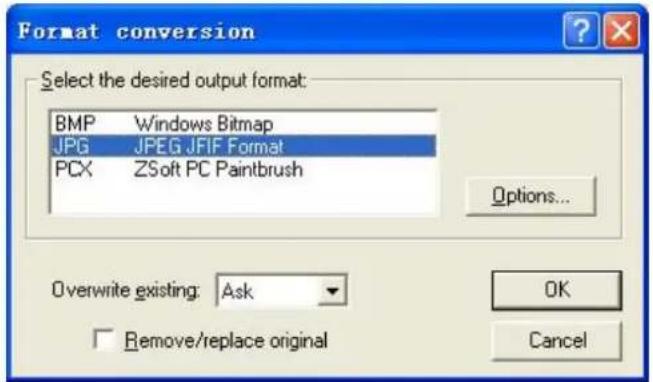
Etapes de conversion :
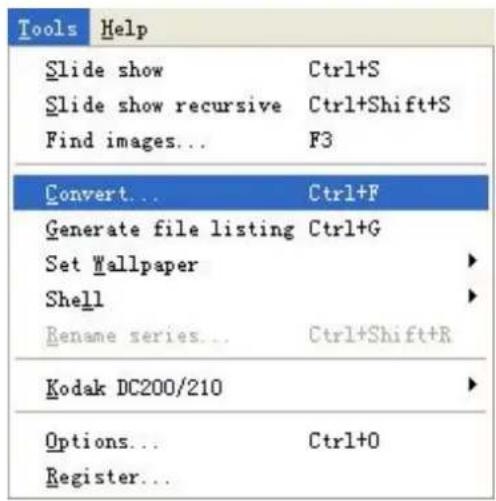
① Mettez en marche le programme ACDSee program, selectionner l'image that que vous
souhaitez convertir et cliquer sur "Tool" → "Convert".
② Selectionnez "JPG JPEG JFIF Format" et cliquer ensuite sur "Options".
③ Desélectionner les options entourées en rouge et appuyez sur la touche "OK" pour confirmer.
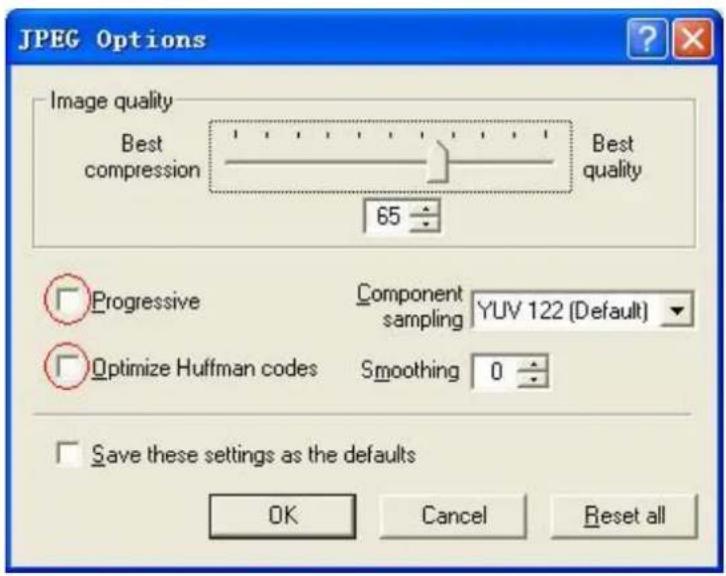




- 1 CARACTÉRISTIQUES PRINCIPALES
- 2 CONDITIONS REQUISES SYSTÈME
- 3 CONTENU DU PACKAGE
- 4 AVANT UTILISATION
- 4.1 RELIEZ À UN PC ET TÉLÉCHARGEZ LES FICHIERS AUDIO
- 4.2 RETIREZ LE LECTEUR DU PC EN TOUTE SÉCURITÉ
- 4.3 CHARGER LA BATTERIE
- 5 DESCRIPTION DES TOUCHES
- 6 MISE SOUS TENSION/HORS TENSION
- 7 FONCTIONNEMENT DE BASE
- 8 LECTURE DE MUSIQUE
- 8.1 ENTRER DANS LE MODE MUSIQUE
- 8.2 NAVIGATION DOSSIER
- 9 LIRE DES VIDÉOS
- 10 REGARDER DES PHOTOS
- 11 LECTURE DE E-LIVRES
- 11.1 LECTURE
- 11.2 UTILISER LE MARQUE-PAGE
- 12 PARCOURIR TOUS LES FICHIERS
- 13 ENREGISTRER UNE VOIX
- LIRE LES ENREGISTREMENTS
- 14 EFFACER UN FICHIER
- 15 RADIO FM
- ● RECHERCHE DE STATION
- SAUVEGARDER UNE STATION
- ECOUTER LA STATION
- EFFACER UNE STATION
- ENREGISTRER LE PROGRAMME FM
- 16 LIRE UN JEU
- 17 PERSONNALISER LES RÉGLAGES
- 18 RÉSOLUTION DE PROBLÈMES
- 20 REMARQUE
- APPENDICE – CONVERTIR UN FICHIER IMAGE
- ETAPES DE CONVERSION
Marque : Difrnce
Modèle : MP2000
Catégorie : Lecteur mp3