Notice Facile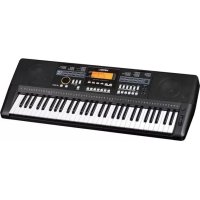
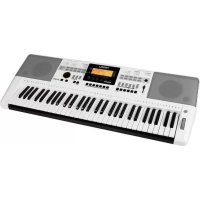
A300 - Clavier Medeli - Notice d'utilisation et mode d'emploi gratuit
Retrouvez gratuitement la notice de l'appareil A300 Medeli au format PDF.


| Caractéristiques | Détails |
|---|---|
| Type de produit | Clavier électronique |
| Nombre de touches | 61 touches sensibles à la vélocité |
| Polyphonie | 64 voix |
| Sonorités intégrées | 200 sonorités |
| Styles d'accompagnement | 100 styles d'accompagnement |
| Connectivité | USB, MIDI, sortie casque |
| Alimentation | Adaptateur secteur ou piles (non incluses) |
| Dimensions | 940 x 350 x 100 mm |
| Poids | 3,5 kg |
| Utilisation recommandée | Idéal pour les débutants et les musiciens amateurs |
| Maintenance | Nettoyage régulier avec un chiffon doux, éviter l'humidité |
| Sécurité | Ne pas exposer à des températures extrêmes ou à l'humidité |
| Garantie | 2 ans (selon le revendeur) |
FOIRE AUX QUESTIONS - A300 Medeli
Questions des utilisateurs sur A300 Medeli
0 question sur cet appareil. Repondez a celles que vous connaissez ou posez la votre.
Poser une nouvelle question sur cet appareil
Téléchargez la notice de votre Clavier au format PDF gratuitement ! Retrouvez votre notice A300 - Medeli et reprennez votre appareil électronique en main. Sur cette page sont publiés tous les documents nécessaires à l'utilisation de votre appareil A300 de la marque Medeli.
MODE D'EMPLOI A300 Medeli
Cet équipement a été testé et déclaré comme conforme aux limites pour appareils numériques de classe B, selon la
section 15 du règlement FFC.
nable contre des interférences nuisibles dans une installation résidentielle. Cet équipement génère, utilise et peut émettre installé conformément aux instructions, il peut causer des interférences nuisibles aux communications radio. Cependant, il n'y a pas de garantie que l'interférence ne peut avoir lieu dans une installation particulière. Vous pouvez vérifier la cause des interférences, si vous éteignez et rallumez l'appareil. Dans le cas où le produit en est bien la cause, l'utilisateur est conseillé d'essayer de corriger les interférences grâce à une ou plusieurs mesures indiquées ci-dessous : celui où le récepteur est branché. qualifié pour obtenir de l'aide. Toute modification ou tout changement non autorisés du système peut annuler la capacité de l'acheteur à utiliser Le bon fonctionnement du produit peut être perturbé par de fortes interférences électro-magnétiques. Si c'est le PRÉCAUTIONS
VEUILLEZ LIRE ATTENTIVEMENT AVANT DE CONTINUER
Gardez ce manuel en lieu sûr pour vous y référer dans le futur. Alimentation électrique à une prise de courant alternatif (AC) de voltage correct. Ne pas le brancher à une prise AC dont le voltage ne correspond pas à celui dont votre instrument a besoin. Débranchez l'adaptateur secteur DC lorsque vous n'utilisez pas l'instrument, ainsi que durant les orages électriques. Avant de connecter l'instrument à tout autre équipement, éteignez tous les appareils. Cela aidera à éviter tout dysfonctionnement et/ou dégât à ces derniers. Ne pas exposer l'instrument aux conditions suivantes afin d'éviter toute déformation, toute décoloration ou des dégâts plus graves : ▘ En plein soleil ▘ Températures extrêmes ou lieu humide ▘ Lieu sale ou excessivement poussiéreux ▘ Fortes vibrations ou secousses ▘ Près des champs magnétiques Interférences avec d'autres appareils électriques Utilisez cet appareil à une distance convenable des récepteurs radio et des télévisions afin d'éviter des interférences. ou de chiffons de nettoyage contenant des produits chimiques. Pour éviter d'endommager l'appareil, n'appuyez pas trop fort sur les commandes, ni les boutons. de la prise électrique. Puis, faites inspecter l'instrument par un personnel de service qualifié. ledit dispositif. Débranchez tous les câbles avant de déplacer l'instrument. utilisez le produit dans un autre emplacement. ATTENTION Connexions Localisation Nettoyage Manipulation Ces limites sont désignées afin d'assurer une protection raison- ▘Réorientez ou déplacer l'antenne réceptrice. ▘Éloignez davantage l'appareil du récepteur. ▘Branchez l'appareil sur un circuit électrique différent de ▘Contactez votre revendeur ou un technicien radio/TV fonctionnement normal tout en suivant le mode d'em- FFC (pour les États-Unis) Nettoyez uniquement avec un chiffon doux et sec. N'utilisez jamais de diluants, de solvants, de liquides de nettoyage dans l'instrument. Si cela se produit, retirez l'adaptateur secteur ploi. Si jamais, le bon fonctionnement n'a pas repris, un rayonnement de fréquence radio, et s'il n'est pas utilisé et cas, réinitialisez-le simplement afin qu'il reprenne son Veuillez brancher l'adaptateur de courant continu (DC) désigné Ne laissez pas de papiers, d'objets métalliques ou autre entrer
- Jouer l'accompagnement auto (les pistes rythmiques) p. 14
- Jouer avec l'effet de harmonie p. 18
- Qu'est-ce qu'un assistant de performance? p. 19
- Niveau de chorus p. 27
- Mémoire de registre Apprentissage intelligent p. 33
- DICT1(Mode d'apprentissage des accords) p. 37
- DICT2(Mode d'examination des accords) p. 37
- Table d'implémentation du MIDI p. 55
AUX IN 12V MIC Allumer/éteindre l'appareil. Lorsque vous relâchez le bouton [SHIFT] Ajuster le volume ACCOMP. Allumer/éteindre le métro- nome. Entrer dans le menu de Allumer/éteindre l'effet de sustain. Lorsque le bouton [SHIFT] est maintenu enfoncé : 5~6. Bouton [ACCOMP +]~ [ACCOMP -] Créer des estompements au début ou à la fin de la lecture du style.
Brancher une pédale de sustain. Brancher un équipement audio. Régler le volume.
Sélectionner un style. Sélectionner la fonction secon- daire de certains boutons. Brancher un microphone. Brancher à un ordinateur. Panneau arrière Arrêter/continuer la lec- [TEMPO -] Régler le tempo.
Entrer dans le mode des
Allumer/éteindre la fonc-
Panneau avant Description de l'affichage et des panneaux Jouer un remplissage B. Jouer un remplissage A. Rembobiner la chanson. Avance rapide du morceau. telle qu’un MP3 ou un lecteur de CD.
Dans le mode des chansons Dans le mode des styles Brancher une paire d'écouteurs. Brancher l’adaptateur de courant CC 12V. 150 CHANSONS 200 STYLES Branchez une source audio extérieure, Jouer l'introduction/la fin. mixage. accords. Allumer/éteindre l'effet d'harmonie. Entrer dans le réglage des Entrer dans le réglage de ture d'une chanson. ture d'une chanson. de la boucle du morceau en cours. Commencer/arrêter la lec- Commencer/arrêter la lec- Définir le début et la fin ture d'un style.VOLUME
Entrer dans le mode des
Affiche les informations importantes, lors de l'utilisation du clavier.
25. Bouton de sélection
direct de sonorité Sélectionner une sonorité Lorsque le bouton [SHIFT] est relâché Alterner entre les mémoires.
Enregistrer les réglages
22. Boutons [M1] ~ [M6]
Rappeler les réglages enregistrés d'un panneau. Dans le mode O.T.S. sont
Entrer dans le mode Lorsque le bouton [SHIFT] est maintenu enfoncé Sélectionner la piste d'accompa- gnement lors de l'enregistrement.
22. Boutons [MELODY 1] ~
[MELODY 5] Sélectionner une piste parmi mélodie 1 - mélodie 5, lors de l'enregistrement. Bouton [TOUCH]
23. Bouton [PERFORM.]
Allumer/éteindre l'assistant
Entrer dans le glossaire des
Allumer/éteindre la fonction DSP.
Passer dans le mode des démos.
31. CADRAN DES DONNÉES
Régler la valeur des paramètres rapidement
Régler la tonalité des
Régler la valeur des paramètres. vibrato.
fonctions. Passer dans le mode notes vers le haut ou vers le bas. du panneau. disponibles uniquement les boutons [M1-M4]. des styles. des chansons. de piano. d'enregistrement. Allumer/éteindre la sensibilité des touches. accords. 16.Bouton[RECORD] Entrer dans le mode de performance. directe. Écran LCD Description de l'affichage et des panneaux
PERFORMANCE intelligent. d'une seule touche. ou lentement. Appliquer un effet de Allumer/éteindre la fonction Allumer/éteindre le mode Passer dans le mode Passer dans le mode des sonorités. d'album.SUSTAINPHONES USBAUX OUTAUX IN 12V MIC
12V FADE Loading! VOLUME Cette section contient des informations sur l’installation de votre instrument et la préparation nécessaire pour que vous puissiez jouer. Veuillez lire attentivement cette section avant d’allumer l’appareil. Vous pouvez alimenter l’instrument soit par des piles, soit par une alimentation électrique. Veuillez suivre les instructions suivantes. Lorsque vous utilisez les batteries L’instrument nécessite six batteries AA (n°5) ou des batteries alcalines équivalentes en alimentation. Ouvrez le couvercle du boîtier situé en sous de l'instrument. polarité sur le boîtier. une longue période. Lorsque vous utilisez une alimentation électrique que ce soit. éteignez l’appareil, retirez-le. Cela éteindra automatiquement l’appareil. quement, s’il n’est pas utilisé pendant 30 minutes. (Veuillez vous référer à l’Arrêt Automatique pour plus d’informations.) ou durant les orages pour des raisons de sécurité. Lorsque vous l'utilisez durant une performance, elle obtiendra un rendu élégant de sustain une fois les touches relâchées, ce qui rendra votre jeu plus expressif. Branchez une pédale optionnelle dans la prise qui lui est dédiée et utilisez-la afin d'allumer et d'éteindre Notes : Notes : Alimentation Installer un pupitre Utiliser une pédale de sustain Insérez les piles en suivant attentivement les indications de Remettez le couvercle du boîtier en place et assurez-vous Ne mélangez pas les piles neuves et les piles usagées. Utilisez toujours le même type de piles. Retirez les piles lorsque l’instrument n’est pas utilisé pendant Vérifiez que votre instrument est bien éteint avant de faire quoi Branchez l'adaptateur DC à la prise d'alimentation électrique de l’instrument. Branchez l'adaptateur secteur dans une prise AC. Lorsque vous Afin d’économiser de l’énergie, l’instrument s’éteindra automati- Veuillez éteindre l'appareil, lorsque le clavier n'est pas utilisé cet effet.
Installation sont dédiés. qu’il est bien fermé. Un pupitre est fourni avec l’instrument. Vous pouvez facilement l’installer grâce aux emplacements à l’arrière du panneau qui luiSUSTAINPHONES USBAUX OUTAUX IN 12V MIC
12V MIC Afin d’éviter tout risque de perte auditive, il est déconseillé d’utiliser lecasque à haut volume pendant une longue période.l’instrument pour un équipement audio extérieur, tel qu’un amplificateurde clavier, un système stéréo, une console de mixage ou un enregistreur.Pour éviter d'endommager les hauts-parleurs, veuillez vous assurerque tous les équipements audio sont éteints et ont le volume régléLa prise AUX IN du panneau arrière reçoit les signaux audio d’uneCet instrument peut être connecté à un ordinateur via un câble USB.Vous pouvez télécharger votre chanson en cours dessus ou bien jouervos chansons MIDI à partir de ce dernier. Si vous branchez un microphone, vous pouvez chanter et jouer simultanément au clavier ou chanter lors de la lecture d'une chanson Note : Note : Brancher une paire d'écouteurs Brancher un équipement audio Connecter un ordinateur Brancher un microphone Une paire d’écouteurs stéréo standard peut être connectée àLorsqu’une paire d’écouteurs est branchée, les haut-parleursSinon, le son se chevauchera lorsque vous jouerez au clavier.Réglez le volume principal au plus bas avant de brancherou de débrancher le microphone.Branchez le microphone dans la prise [MIC].nements noctures.Ne définissez pas le périphérique USB comme étant l’entrée et laNous recommandons d’utiliser une interface USB2. 0 pour connecter(KARAOKE).Allumez le piano. Ajustez le volume principal à un niveau sortie en même temps lors du réglage du logiciel sur l’ordinateur. approprié en chantant dans le microphone. Notes :
Connexions données MIDI.de jouer par-dessus. la prise PHONES pour les entraînements privés ou les entraî- internes sont automatiquement coupés.La prise AUX OUT du panneau arrière offre une prise de sortie deUtilisez un câble audio pour brancher la prise AUX OUT de l’instrumentà la prise AUX IN de l’équipement audio extérieur.au plus bas avant d'allumer le piano et les autres appareils.source audio extérieure, telle qu’un lecteur CD ou MP3.Le signal d’entrée est ajouté à celui de l’instrument, ce qui vous permetL'utilisation d'un convertisseur entre la borne MIDI IN/OUT du piano etla borne USB de l'ordinateur permet également de transmettre desse peut que l'instrument ne fonctionnera pas comme il se doit. l’instrument à l’ordinateur. Si vous utilisez une interface USB 3.0, il Brancher un lecteur CD/MP38 Demo L o a d i n g ! VOLUME DEMO ment au plus bas, ainsi que celui des équipements audio connectés. «Loading!», indiquant que l’appareil est allumé. Si l'écran LCD ne s'illumine pas une fois que vous avez allumé le clavier, veuillez vérifier l'alimentation. Si le volume général est trop bas ou mis en sourdine, alors le volume principal est peut-être réglé trop bas. Réglez-le avec le bouton [MASTER VOLUME]. Une autre raison à cela peut être des écouteurs que vous auriez oublié de débrancher. Assurez-vous que l’instrument est correctement branché à l’alimen- tation. Appuyez sur le bouton [DEMO], pour entrer dans l'interface de lecture Utilisez le cadran des données ou les boutons [+/Yes][-/No] pour en sélectionner une. Appuyez sur le bouton [START/STOP] pour arrêter la lecture et quitter Appuyez sur POWER SWITCH, l’écran LCD est allumé et affiche Cet instrument comporte 5 magnifiques démos avec des atmosphères différentes. (Veuillez vous référer à la liste des démos.)
Alimentation Volume principal Jouer les démos Alimentation et volume principal Avant d’allumer votre instrument, veuillez baisser le volume de l’instru- Bougez le bouton [MASTER VOLUME] vers le haut ou vers le bas afin de régler le volume au niveau désiré. des démos. L'écran LCD affichera le numéro et le nom de la démo en le mode des démos. Sinon, vous pouvez simplement appuyer sur [DEMO] à nouveau. cours, et toutes les chansons de démonstration seront lues en boucle.9 209 Trumpet 242 SprnoSax 266 Clarinet 284 SwPanFlu077 DrawOrgn001 GrandPno 060 Vibra 101 Harmnica 165 Violin204 OrchHit 224 Brass 254 Oboe 274 SweeFlut 547 Pn&StrPd046 FunkEP 063 Marimba 098 Acordion 106 NylonGtr 184 Strings610 StandSetVOICE / NO / YES128 Swing 147 BosaNova 160 Rumba 3 172 Polka121 R&B003 8Beat 1 031 PopRock 1 061 Rock086 ChaCha 1 107 ClasFunk124 BigBand1136 CntyPop 1 153 LatinRck 163 Waltz 177 March 011 16Beat 1 055 SlowBald 076 Tango 1 095 Techno 1001 8BtBld STYLE / NO / YESL’instrument comporte une variété de sonorités étonnamment réalistes, Utilisez le cadran des données, les boutons [+/YES]/[-/NO] ou un Bouton Direct des Sonorités pour sélectionner la sonorité que vousPour cela jouez sur le clavier et profitez de la sonorité magnifique.Lorsque vous changez une sonorité, faites attention aux règles. Si vousappuyez sur le même bouton, la sonorité changera de tonalité, qui seraplus haute ou plus basse. Lorsqu'une sonorité avec une tonalité haute/Cet instrument comprend 200 styles de différents genres musicaux.Essayez d'en sélectionner quelques-uns (Veuillez vous référer à la liste Entrez dans le mode du style et l’écran LCD vous affichera le nom et le numéro du style en cours. Utilisez le cadran des données ou le bouton [+/YES]/[-/NO] pour sélectionner le style que vous voulez jouer. Vous pouvez également Note : Appuyez sur le bouton [VOICE] pour entrer dans le mode des sonori-Sélectionner une sonorité.Jouer la sonorité.bouton (à la tonalité haute ou basse).Jouer un style.rythme.lité haute et l'autre à la tonalité basse.sonorité suivante aura la même tonalité.Appuyez sur le bouton [STYLE].Sélectionner un style.utiliser le Bouton Direct des Styles. Il y a deux styles directs parAppuyez sur le bouton [START/STOP] pour lancer la lecture d'unplus haute ou plus basse.batterie et plus. Veuillez vous référer à la liste des sonorités. tés. L’écran LCD affiche «VOICE R1», le numéro et le nom de laLorsque vous changez de style, faites attention aux règles. Si vousappuyez sur le même bouton, le style changera de tonalité, qui seraLorsque l’option d’un style avec une tonalité haute/basse est allumée,
Note : Jouer des sonorités Jouer des styles aura la même tonalité. sonorité.basse est allumée et que vous appuyez sur un autre bouton direct, lades styles) et jouez avec l'audio d'accompagnement.telles que celles d’un piano, d'un hautbois, d'un saxophone, d'uneet que vous appuyez sur un autre bouton direct, le style suivant voulez jouer. Chaque bouton direct à deux sonorités : l'une à la tona-
SONG / NO / YESSHIFTSTART / STOP / NO / YES Cet instrument comporte 150 chansons pré-réglées et chacune d'entre elles peut être pratiquée dans le mode d'apprentissage intelligent. chansons. Ces dernières seront jouées en boucle. les boutons [+/YES]/[-/NO] pour sélectionner une chanson. Cet instrument peut comporter jusqu'à 5 chansons d'utilisateur.
Note : Jouer les chansons bouton pour arrêter cette dernière. Une fois que vous avez commencé à jouer une chanson, elle sera lue en boucle. Lorsque vous arrêtez la lecture de la chanson, appuyez sur n'importe quel bouton de [STYLE] ou de [VOICE] pour quitter ce mode. [BANK RECORD]. Vous entrerez dans le mode des chansons et Appuyez sur le bouton [SONG] pour entrer dans le mode des Appuyez sur le bouton [START/STOP]. Maintenez le bouton [SHIFT] enfoncé, puis appuyez sur le bouton voulez enregistrer. Maintenez le bouton [SHIFT] enfoncé, puis appuyez sur le bouton Appuyez sur le bouton [START/STOP] ou sur n'importe quelle touche Lorsque l'enregistrement est en cours, maintenez le bouton [SHIFT] Lors de la lecture de la chanson, vous pouvez appuyer sur ce gistrement. Vous pouvez sélectionner une sonorité, un style ou Sélectionner une chanson.
la lecture des chansons. ment lue en boucle. chanson sélectionnée, l'écran LCD vous affichera "NoFile!" et arrêtera Vous pouvez enregistrer votre performance et votre accompagnement. pouvez à présent utiliser le cadran des données ou les boutons [+/YES]/[-/NO] pour sélectionner la chanson d'utilisateur que vous n'importe quel autre paramètre pour vous préparer à enregistrer. du clavier pour commencer l'enregistrement. l'enregistrement et vous ferra entrer dans le mode de lecture des chansons. La chanson en cours d'enregistrement sera automatique- Appuyez sur le bouton [SONG] pour entrer dans le mode des chansons et toutes les chansons seront lues en boucle. Utilisez le cadran des données ou les boutons [+/YES]/[-/NO] pour sélectionner une chanson d'utilisateur (151~155). S'il n'y a pas de données sauvegardées dans la [BANK RECORD]. Entrez dans le mode de la mise en veille de l'enre- Dans le mode des chansons, utilisez le cadran des données et enfoncé, puis appuyez sur le bouton [RECORD]. Cela arrêteraFADE GrandPno FADE Strings FADE Strings
VOICE / NO / YES DUAL / NO / YES / NO / YESLOWER L’instrument comporte 618 chansons pré-réglées (Veuillez vous référer à la liste des sonorités). Afin de vous offrir la meilleure expérience pos- sélectionner la sonorité que vous voulez jouer. Vous pouvez Cet instrument comporte la fonction de sonorité DUAL. Elle est capable d'améliorer la délicatesse de vos performances musicales en jouant les sonorités de deux instruments en même temps. Ainsi, de nouvelles fonction est éteinte, les sonorités sont appelées VOICE 1, mais Lorsque le clavier est divisé, uniquement la partie de la main droite répondra à cette fonction. Point de séparation La touche sur le clavier qui sépare la sonorité L des sonorités R1/R2 s’appelle le «point de séparation». Par défaut, il se trouve à la touche de Fa 3e (34). Cependant, vous pouvez l’assigner à n’importe quelle autre touche. Référez-vous au menu de son réglage. Appuyez sur le bouton [VOICE] ou un Bouton Direct des Sonorités Lorsque les fonctions DUAL et LOWER sont activées, vous pouvez Appuyez sur le bouton [DUAL] à nouveau pour éteindre cette fonction. Jouez la sonorité. Appuyez sur le bouton [DUAL] pour allumer la fonction DUAL. L’écran Utilisez les boutons numérotés ou les boutons [+/YES]/[-/NO] pour Dans le mode ralenti, appuyez sur le bouton [LOWER] pour activer la et l’indicateur «LOWER» sont allumés. pouvez également utiliser les boutons directs des sonorités. différentes. Appuyez sur le bouton [LOWER] à nouveau pour éteindre cette fonction.
LCD affiche «VOICE R2», «DUAL», le numéro et le nom de la sonorité. sélectionner la sonorité que vous voulez jouer. Vous pouvez également utiliser les boutons directs de sonorités. superposées, comme si deux instruments sont joués en même temps. La fonction LOWER divise le clavier pour créer une sonorité différente pour chaque main. La sonorité de la main gauche est la sonorité LOWER «L». Vous pouvez régler le point de séparation à la touche de votre choix. fonction du même nom. Le clavier sera séparé en deux parties, dont chacune à des sonorités particulières. L’écran LCD affiche le nom, le numéro de la sonorité de la main gauche, et l’indicateur «VOICE L» Utilisez le cadran des données ou les boutons [+/YES]/[-/NO] pour sélectionner la sonorité LOWER que vous souhaitez jouer. Vous Jouez sur les deux parties du clavier et vous entendrez deux sonorités
- LOWER Jouer deux sonorités en même temps - DUAL Jouer différentes sonorités en même temps Jouer les sonorités
Sélectionner une sonorité. Lorsque vous changez de sonorité, faites attention aux règles. Si vous être ajoutés aux sonorités. bouton direct, le style suivant aura la même tonalité. né R1, R2 ou L. lorsqu'elle est allumée, VOICE 2 s'affiche à la place. sible, nous avons programmé un grand nombre d'effets utiles qui pourront «VOICE R1», le numéro et le nom de la sonorité en cours. Utilisez le cadran des données ou les boutons [+/YES]/[-/NO] pour également utiliser les Boutons Directs de Sonorités. Jouez sur le clavier pour pouvoir profiter de la sonorité magnifique. appuyez sur le même bouton, la sonorité changera de tonalité, qui sera plus haute ou plus basse. Lorsque la fonction de sonorité avec une tonalité haute/basse est allumée, et que vous appuyez sur un autre appuyer plusieurs fois sur le bouton [VOICE] pour choisir la source de sonorité et l'indicateur de l’écran LCD affichera si vous avez sélection- combinaisons sonores et musicales peuvent avoir lieu. Lorsque cette pour entrer dans le mode de ces derniers. L’écran LCD affiche Jouez sur le clavier et vous entendrez deux sonorités différentes
Sélectionner une sonorité 2.SHIFT
TOUCH / NO / YESSHIFT HARMONY SUSTAIN SHIFT MIXER TRANSPOSE / NO / YES Le clavier est équipé d’une sensibilité des touches qui vous permet de jouer dynamiquement et de contrôler de manière expressive le niveau [TOUCH] pour entrer dans ce réglage. L'écran LCD affichera le numéro du réglage de sensibilité, qui par défaut est sur 2. Lorsque l'écran LCD affiche son réglage, utilisez les boutons [+/YES]/ /[NO] le cadran des données ou le bouton [SHIFT], puis [TOUCH] pour pas activée. Utilisez la molette du Pitch Bend pour que la tonalité des notes soit plus haute (tournez la molette vers l'extérieur) ou plus basse (tournez vers vous) lorsque vous jouez au clavier. La molette est auto-centrée et une fois relâchée, elle retournera automatiquement à sa position Cette fonction appliquera un effet de vibrato aux notes jouées sur le clavier et cela s'applique à toutes ses parties. Appuyez sur le bouton [MODULATION] pour ajouter cet effet à votre jeu, et relâchez-le pour l'enlever. Cet effet est très important pour les performances d'un urheen, Cette fonction permet au ton général de l’instrument d’être transposé la transposition en cours : xxx Transpos. Sensibilité des touches Pitch Bend Modulation Transposition Jouer des sonorités Maintenez le bouton [SHIFT] enfoncé, puis appuyez sur le bouton Éteindre cette fonction. ont été relâchées. Afin de désactiver cette fonction, appuyez sur [SUSTAIN] à nouveau. Appuyez sur [+/YES]/[-/NO] en même temps afin de remettre Si vous voulez jouer une chanson dans la clé de sol, vous pouvez Le réglage de transposition s'applique à toutes les parties des pistes et du clavier. cette fonction. Note :
valeur. La transposition maximale est de ±12 semi-tons. pédale pour plus d'informations.) Lorsque l'écran LCD affiche la transposition en cours, utilisez le pour sélectionner l’un des 3 niveaux de sensibilité. Choisissez un type de sensibilité. Appuyez sur le bouton [SHIFT], puis sur [SUSTAIN] afin d'allumer les touches de la gamme de do. percutantes et vivantes. vivantes. suona et d'autres instruments, afin de rendre vos performances plus d’une octave au-dessus ou en dessous par demi-ton. Si vous voulez un meilleur effet de sustain, nous vous recommandons d'une guitare et d'un violon, afin de les rendre plus percutantes et Maintenez le bouton [SHIFT] enfoncé, puis appuyé sur le bouton de sonorité selon votre force d’appui sur les touches, tout comme sur un instrument acoustique. Veuillez vous référer au menu des fonctions changer ce paramètre. Appuyez sur [+/YES]/[-/NO] en même temps, pour remettre le réglage à sa valeur par défaut : 2. Si la valeur est réglée sur OFF, cela signifie que cette fonction n'est le réglage à sa valeur par défaut, c'est-à-dire : 000 Transpos. Toutes les notes seront maintenues, même une fois que les touches d'utiliser une pédale de sustain. (Veuillez vous référer aux fonctions de [TRANSPOSE] pour entrer dans ses réglages. L'écran LCD affichera cadran des données ou les boutons [+/YES]/[-/NO] pour changer sa régler la transposition à -05 ou 007, puis jouez la gamme de sol sur
initiale. Vous pouvez l'utiliser pour imiter un saxophone, un urheen, unPIANO DSP SHIFT Octave
OCTAVEMETRONOMEOCTAVEMETRONOMECette fonction détermine le réglage de l'octave relative pour les sonorités R1, R2 et L du clavier. Maintenez le bouton [SHIFT] enfoncé, puis appuyez sur [OCTAVE] pour sélectionner le menu des octaves et l'écran LCD affichera "xxx Lorsque l'écran LCD affiche l'octave en cours, utilisez le cadran des données ou les boutons [+/YES]/[-/NO] pour changer sa valeur. Appuyez sur les boutons [+/YES]/[-/NO] en même temps, afin de remettre le réglage par défaut : 000.La fonction piano permet de régler la sonorité de tout le clavier pour celle du piano en un instant. Dans le mode piano, l’A.B.C. est automatiquement éteint.Le métronome émet un clic sonore, ce qui vous donne un guide précisdu tempo lorsque vous vous entraînez ou vous permet d'entendre etde vérifier le son d'un tempo spécifique.Pour l’arrêter, appuyez sur ce bouton à nouveau. (Le type de métronome peut être régler dans le menu des fonctions.)
Notes : Notes : Métronome Vous pouvez régler l'octave de la sonorité principale, de la sonoritévers le haut par pas d'octave.
DUAL et de la sonorité LOWER à part. Par exemple, dans le mode DUAL, il est possible de déplacer la hauteur des notes vers le bas ou
Appuyez sur le bouton [METRONOME] pour le lancer. Octave”.La plage de réglage est -1~+1.Certaines sonorités ont une limite de tonalité à laquelle les notesrythmique.Lorsque vous enregistrez une de vos performances, lors de votre jeu,le métronome pourra être entendu, mais ce ne sera pas le cas durantsa lecture.Le métronome et le style peuvent être lancés en même temps. SiEn ce mode, vous pouvez jouer l’accompagnement comme dansn’importe quel autre mode, cependant, il ne jouera que la partieAppuyez sur le bouton [PIANO] pour entrer ou sortir de ce mode. les plus hautes et les plus basses ne sont plus jouées. le type de rythme sera changé selon le réglage du métronome. Si vous commencez le métronome, durant la lecture d'un style, le rythme serachangé selon le réglage du style. vous commencez le métronome, une fois que le style n'est plus joué, Jouer les sonorités 1.CHORD MODE FADE SYNC STARTSTART / STOP Note: FADE 8BtBld FADE 8BtBld FADE
STYLE / NO / YES 8BtBld Utilisez le cadran des données ou les boutons [+/YES]/[-/NO] pour sélectionner le style que vous voulez jouer. Sinon, vous pouvez utiliser les boutons directs de style pour faire une sélection rapide. Appuyez sur le bouton [START/STOP] pour commencer l'accompa- gnement automatique des pistes rythmiques. Sinon, vous pouvez également appuyer sur [SYNC START], puis jouer sur n'importe quelleLorsque vous changez de style, faites attention aux règles. Si vousappuyez deux fois sur le même bouton, le style changera. Lorsque que vous appuyez sur un autre bouton direct, le style suivant aura la la fonction d’un style avec une tonalité haute/basse est allumée et En mode style, vous pouvez appuyer sur le bouton [CHORD MODE] divisé en deux parties. Celle de la main gauche est la partie de détection des accords. L'icône "A.B.C." s'allume. Si vous appuyez sur n'importe quelle touche de la partie (statut : Sync Start), vous entendrez un accompagnement magnifique. Appuyez à nouveau sur le bouton [CHORD MODE] pour passer enmode "full range" et son icône du même nom s'allumera. Le clavier entier peut à présent détecter les accords. Démarrer l'accompagnement automatique. Vous pouvez appuyer sur le bouton [SYNC START], puis jouer un accord dans la partie de détection des accords pour lancer l'accom- pagnement automatique de toutes les pistes. Lorsque vous changez d'accord, l'accompagnement change automatiquement. Vous pouvez également appuyer sur le bouton [START/STOP] pour jouer un accord dans la partie qui lui est dédié. Cela lancera l'accom- pagnement automatique de toutes les pistes.
Jouer l'accompagnement automatique autre touche. (toutes les pistes) La fonction de l’accompagnement automatique vous offre tout unde jouer des accords avec votre main gauche. L’accompagnementgroupe de soutien à votre disposition. Tout ce que vous avez à faire est
Note : Jouer l'accompagnement automatique pour passer en mode "auto bass chord" (A.B.C.). Le clavier seraSélectionner un style.Commencer à jouer un style.Si vous souhaitez arrêter la lecture du style, appuyez sur [START/Activer l'accompagnement automatique.L'instrument peut sauvegarder 10 styles utilisateur. Pour les utiliser,vous devez vous servir du logiciel MEDELI afin de convertir les styles,performance grâce au soutien de tout un groupe d’instruments ouAppuyez sur le bouton [STYLE] pour entrer dans ce mode. L'icône "STYLE" en haut à gauche de l'écran LCD s'allumera, ainsi que le nom et le numéro du style en cours.puis utiliser le câble USB pour les sauvegarder sur l'instrument.commencera automatiquement et suivra les accords joués. Avecl’accompagnement automatique, même un soliste peut profiter de sad'un orchestre. L’instrument comporte 200 styles de musique différents.Essayez de sélectionner différents styles et profitez de l'accompagnementautomatique. (Veuillez vous référer à la liste des styles.) STOP] à nouveau.même tonalité.
(uniquement avec les pistes de rythme) Accompagnement automatiqueCHORD MODE FADE
STOP CHORD MODE FADE SYNC STARTSTYLE / NO / YES Il existe différents types de sections d'accompagnement automatique qui vous permettent de varier la disposition de l'accompagnement Chaque style prédéfini comporte deux motifs différents. Lorsque le motif d'intro est terminé, le système passe automatiquement à la section principale. La fonction de remplissage automatique ajoute un remplissage à votre performance. Lorsqu'il est terminé, l'accompagnement passe à la section principale (A, B). Lorsqu'elle est terminée, l'accompagnement s'arrête automatiqument. La longueur de la fin varie en fonction du style sélectionné. jusqu'à ce que vous relâchiez le bouton. Appuyez sur le bouton [SYNC START]. Appuyez sur le bouton [FILL A], puis sélectionnez la section Main A. Appuyez sur le bouton [INTRO/ENDING]. À présent, le "A" s'affiche sur l'écran LCD, et le style est prêt à être joué. L'accompagnement commence dès que vous commencez à jouer dans la partie des accords. Lorsque la lecture de l'intro est terminée, il passe automatiquement à la section Main A. Appuyez sur le bouton [FILL B]. Un remplissage est joué, suivi auto- matiquement par la section Main B. Appuyez à nouveau sur le bouton [INTRO/ENDING] pour passer à la section de fin. Lorsque l'ending est terminée, l'accompagnement auto- matique s'arrêtera. Fade In Fade Out Arrêter le style avec un fade out produit une fin douce et le volume diminue progressivement de l'aiguë au grave. Maintenez la touche Sections d'accompagnement Jouer différentes sections d'accomp. Estompement Maintenez le bouton [FILL A]/[FILL B] enfoncé pendant la lecture Appuyez sur le bouton [FILL A]/[FILL B] lorsque le style s'arrête, sélectionner un style. La section principale est une partie importante du morceau. ture du style.
mance, vous pouvez facilement produire des éléments dynamiques d'une composition de qualité professionnelle dans votre performance. La section Ending est utilisée pour la fin d'une chanson.
La valeur de temps par défaut est de 10 secondes.
Accompagnement automatique Appuyez sur le bouton [STYLE],puis sur un bouton direct de style, Section MAIN Section INTRO Section FILL IN Section ENDING Fade In/Out Time la lecture du style. en fonction du morceau que vous jouez. Il s'agit de : Intro, Main(A,B), L'intro est une section d'ouverture de la chanson. vous appuyiez sur le bouton d'une autre section. Appuyez sur [CHORD MODE] pour passer en mode A.B.C. (accord automatique de basse). dont le volume augmente progressivement. Maintenez le bouton
du style et le motif de remplissage sélectionné se répètera en boucle, Fill (A, B) et Ending. En passant de l'un à l'autre pendant votre perfor- Elle joue un accompagnement et se répète à l'infini jusqu'à ce que et il passera à la section normale. le cadran des données ou sur les boutons [+/YES]/[-/NO] pour [SHIFT] enfoncé, puis appuyez sur le bouton [FADE] pendant la lec- Commencer le style avec un fade in produit un début en douceur, [SHIFT] enfoncé, puis appuyez sur le bouton [FADE] lorsque la lecture du style est arrêtée. L'icône "◢FADE" s'allume, puis clignote pendant
SHIFT FADE Accomp TEMPOACCOMP un accord parfait majeur un accord de quinte augmentée Accord de quinte la fondamentale de l'accord Accord parfait majeur Appuyez uniquement sur la fondamentale. Accord parfait mineur Appuyez sur la fondamentale et la Accord de 7e espèce Appuyez sur la fondamentale et la touche blanche la plus proche à Accord de 7e espèce mineur Appuyez sur la fondamentale, et proches à gauche en même temps. Accords de base est la triade. Une triade est un ensemble de trois notes qui peuvent être Types de triade Les types de triade de base sont les suivants : Accord altéré la triade, on parle d’un accord altéré. Cependant, lorsque la fondamentale est la note la plus basse, on parle d’un accord de quinte. Si nous mettons la tierce et la quinte en position de base, cela forme une «altération», Nom des accords Le nom d’un accord se compose de deux choses : le type et la fondamen- tale de l’accord. Touche unique permet de produire facilement des accords de majeur, de septième, de un accord parfait majeur un accord parfait mineur un accord de quinte augmentée un accord de quinte diminuée Une fondamentale avec une tierce majeure et une quinte juste constituent un «accord parfait majeur». Une fondamentale avec une tierce mineure et une quinte juste constituent un «accord parfait mineur». augmentée constituent un «accord de quinte augmentée». cette fonction pour équilibrer le volume de la partie d'accompagnement Maintenez le bouton [SHIFT] enfoncé, puis utilisez les boutons [ACCOMP +]/[ACCOMP -] pour régler le volume d'accompagnement, plage réglable : 0~127, et l'écran LCD affichera sa valeur actuelle. Maintenez le bouton [SHIFT] enfoncé, puis appuyez sur les boutons [ACCOMP +]/[ACCOMP -] pendant quelques instants pour régler rapidement la valeur du volume. Appuyez simultanément sur les boutons [ACCOMP +]/[ACCOMP -] pour le désactiver et l'écran LCD affichera "OFF Accomp". Maintenez le bouton [SHIFT] enfoncé, puis appuyez à nouveau sur les On appelle "doigté" la façon dont les accords sont joués ou indiqués avec votre main gauche (dans la partie de l'accompagnement auto- Contrôle du volume d'accompagnement Doigtés des accords Une fondamentale, une tierce majeure avec une quinte Une fondamentale, avec une tierce mineure et une quinte diminuée constituent un «accord de quinte diminuée». un accord parfait mineur un accord de quinte diminuée 1e altération 2e altération le type d'accord gauche en même temps. Réglez le volume principal de l'accompagnement. Vous pouvez utiliser
Accompagnement automatique Maintenez le bouton [SHIFT] enfoncé, pendant que le volume gauche en même temps. une fondamentale une quinte une tierce fondamentale, une tierce et une quinte. sont illustrées sur la droite. section d'accompagnement automatique. Veuillez vous référer à l'image de droite pour plus de détails à ce sujet. touche noire la plus proche à les touches noire et blanche les plus En musique, un accord est un ensemble harmonique de trois notes Lorsque la fondamentale d’un accord n’estpasla note la plus basse de boutons [ACCOMP+]/[ACCOMP-] pour l'activer. ou plus, que l’on entend simultanément. Le type d’accord le plus courant un empilement de tierces. Lorsque les notes de la triade sont disposées, de la note la plus grave à la note la plus aiguë, elles sont appelées : une c’est-à-dire un «accord altéré». Une triade majeure et de ses altérations Le mode de la touche unique peut non seulement détecter la pression sur une seule touche mais également celle de plusieurs touches. Ce mode mineur et de septième mineure, grâce à un minimum de touches de la matique). Les deux sortes qui existent sont décrites ci-dessous. d'accompagnement s'affiche temporairement sur l'écran LCD. automatique avec le volume de la sonorité du clavier.17 PERFORM. FADE GrandPno FADE GrandPno TEMPOACCOMPO.T.S.
Chaque style de l'instrument a été réglé avec un tempo par défaut ou standard ; cependant, il peut être modifié à l'aide des boutons [TEMPO +] Lorsque les données du tempo clignotent : utilisez le cadran des données, et de façon générale, appuyez sur les boutons [TEMPO +]/ [TEMPO -] pour le modifier. Le tempo n'est plus le même lorsqu'on change de style, sans jouer l'accompagnement. Le tempo reste identique, lors du changement de style avec accompagnement. Il est parfois difficile de choisir une sonorité appropriée pour jouer un vous pouvez rappeler instantanément tous les paramètres liés à l'accom- pagnement automatique, y compris la sélection des sonorités et les effets numériques, d'une simple pression sur un bouton. Liste des paramètres de One Touch Setting : Ce mode ne reconnaît que les accords présents dans le glossaire des accords et qui peuvent être trouvés dans la fonction du dictionnaire. Dans le mode de Full Range, le clavier reconnaîtra uniquement les accords joués avec un doigté normal. Note : Réglage par touche unique Partie ON/OFF (VOICE R1,R2,L) Multi-doigts rétablir son réglage par défaut. Changement de sonorité (VOICE R1, R2, L) Note : Note : Tempo Appuyez simultanément sur les boutons [TEMPO+] et [TEMPO-] pour /[TEMPO -]. Chansons. morceau, mais la fonction One Touch Setting peut vous permettre de faire un choix parfait. Lorsque la fonction One Touch Setting est activée, Appuyez sur le bouton [O.T.S.] pour activer le réglage One Touch pour le style actuel et l'écran LCD affichera "O.T.S.". rents réglages du panneau (tels que la sonorité, l'effet, etc.) qui corres- pondent au style sélectionné peuvent être rappelés instantanément. Volume de la sonorité (VOICE R1, R2, L) Niveau de réverb de la sonorité (VOICE R1, R2, L) Niveau de chorus de la sonorité (VOICE R1, R2, L)
Accompagnement automatique
*Les notes entre parenthèses sontoptionnelles. Les accords peuvent êtrereconnus sans elles. Appuyez sur l'un des boutons One Touch Setting [M1]-[M4] et les diffé- L'O.T.S. s'éteint automatiquement lorsque vous passez en mode En mode O.T.S., la mémoire ne peut pas être enregistrée.
HARMONYSUSTAIN Cette fonction permet d'ajouter un effet d'harmonie à la sonorité principale. Si vous l'activez, elle ajoute automatiquement des notes d'harmonie aux notes jouées dans la partie de la main droite. Cela offre un rendu riche et harmonieux à votre performance. Lorsque l'écran LCD affiche "OFF", répétez l'opération précédente. L'écran LCD affichera "Hrm Duet", ce qui indique que l'effet d'harmonie Pour choisir un autre type d'harmonie, veuillez vous référer à ses réglages dans le menu des fonctions. l'effet d'harmonie. Les types d'harmonie 1+5, Octave 1~2, Echo 1~4, Tremolo 1~4 et Trill 1~4 réagissent que la fonction A.B.C. soit allumée ou non. Cependant, les autres types d'harmonie ne répondent que lorsque cette dernière est allumée. ce qui indique que les effets d'harmonie sont désactivés. Harmonie Ouvrez l'A.B.C., jouez un accord, puis des notes dans la partie de la main Commutateur d'harmonie Appuyez sur le bouton [HARMONY] et l'écran LCD affiche "OFF", droite. Les notes jouées dans la sonorité principale seront ajoutées à est allumé et que le type sélectionné est Duo. Jouer avec un effet d'harmonieSHIFT
PERFORM. PERFORM. Il existe 2 sonorités que vous pouvez sélectionner pour jouer en mode assistant de performance : celle de la guitare et du piano. L'assistant de performance est une fonction facile à utiliser. Grâce à cette dernière vous pouvez rendre votre jeu plus intéressant. Même si vous n'êtes pas pianiste, l'assistant de performance vous aidera à jouer la pianiste, cette fonction vous permet de réaliser plus facilement un grand L'assistant de performance vous fournira une grande variété de phrases merveilleuses. Il vous suffit d'utiliser plusieurs touches pour interpréter Vous pouvez choisir entre les rythmes 2/4, 3/4, 4/4 et 6/8. [TEMPO-] pour le changer. Grâce au mode guitare, le rendu de votre performance sonnera comme si vous jouez sur le véritable instrument et non un clavier. Dans ce mode, vous pouvez utiliser certaines techniques de performance comme la strum (5), l'accord brisé (5), l'écho (5) mais également 2 endings. Partie des accords La partie des accords se situe de C2 à B3. Jouez-y un accord. Sous-zone 1 La zone 1 se situe de C4 à B4, et ne concerne que les touches blanches. Il y a 5 types d'accords brisés, qui y sont proposés. Sous-zone 2 Les 6 touches de C5 à A5 (uniquement les touches blanches) sont exactement comme les 6 cordes d'une vraie guitare. Vous pouvez y Zone rythmique Changement de position Appuyez sur C7 et l'écran LCD mettra en surbrillance le curseur de C7 pour changer la sonorité de la guitare entre une position haute et Note : Utilisez A6 à B6 pour jouer une fin de morceau. une position basse. rythmique nom de sa sonorité. Plan des touches de la guitare Les touches au-dessus de C7 ne fonctionnent pas dans ce mode. [-/NO] pour choisir la sonorité que vous souhaitez interpréter. paramètre dans le menu des fonctions. Veuillez vous y référer pour La zone rythmique se situe de la touche C6 à G6 et ne concerne que les touches blanches. De merveilleux styles et strums y sont proposés. Qu'est-ce qu’un assistant de performance? Entrer dans cette fonction Mode guitare Assistant de performance Vous pouvez utiliser le cadran de données et les boutons [+/YES] / Partie des Changement de position Carte des touches du mode de guitare plus d’informations. jouer un solo si vous le souhaitez. votre propre morceau musical. Maintenez le bouton [SHIFT] enfoncé, puis appuyez sur le bouton nombre de techniques complexes. En mode assistant de performance, utilisez les boutons [TEMPO+]/ l’assistant de haute performance. Appuyez plusieurs fois sur la touche sonorité de l’instrument qui vous est familière sur le clavier. Si vous êtes [PERFROM], pour accéder au mode assistant de performance. Le réglage par défaut est celui de la guitare et l'écran LCD affiche le Dans la section de mesure de l'écran LCD s'affiche "4-4". Cela signifie que la valeur du rythme par défaut est 4/4. Vous pouvez changer ce
sous-zone 1 sous-zone 2 zone 1.FADE SteelGtr
/ NO / YES PERFORM. H PERFORM. Sous-zone 1 Zone Zone rythmique Zone rythmique Zone Sous-zone 1 Sous-zone 2 Zone rythmique Sous-zone 2 Zone rythmique Jouez un accord dans la partie qui lui est dédiée Un type d'accord s'affiche sur l'écran LCD et la note fondamentale de la guitare est jouée. Jouer un accord brisé dans la sous-zone 1 Lorsque le type d'accord est affiché, appuyez sur une touche blanche dans la sous-zone 1, et une merveilleuse phrase d'accord brisé commen- Jouer un solo libre dans la sous-zone 2 Jouez un rythme de strum dans la zone rythmique Appuyez sur la touche A6 ou B6 pour mettre fin à votre performance. Lorsque la fin est terminée, la phrase s'arrête automatiquement. Jouer l'écho Sol#, La# en boucle. 2 et la zone rythmique. Écoutez la phrase que vous êtes en train de jouer. En ce mode, vous pouvez facilement réaliser de nombreuses performan- Vous pouvez utiliser certaines options comme le rythme du piano (5), les accords brisés (5) et aussi 3 fins de phrases. Jouer en mode Guitare Changement de position Partie des accords Changement de position Changement de position Partie des accords Changement de position Changement de position Partie des accords Changement de position Plan des touches du mode Guitare Terminer la performance d'une guitare ce. Essayez de changer de touche blanche et vous entendrez un autre Lorsque le type d'accord s'affiche, appuyez sur une touche blanche Lorsque le type d'accord s'affiche, appuyez sur une touche blanche dans cette zone pour y jouer ce rythme magique. Essayez de changer l'accord avec votre main gauche, et jouez les strums. Changer la position Plan des touches du piano drez la phrase en accord brisé changer légèrement. Appuyez sur C7 et l'icône PERFORM.H s'allume sur l'écran. Cela signifie que la position de la guitare a été changée en position haute. Mode Piano Assistant de performance Sous-zone 2 rythmique Sous-zone 1 Sous-zone 2 Sous-zone 1 Sous-zone 2 Sous-zone1 Sous-zone 2 rythmique Sous-zone1 Partie des accords Partie des accords Partie des accords type de phrase. Changez l'accord avec votre main gauche et vous enten- Toutes les touches noires de sous-zones 1,2 et de la zone rythmique Essayez de jouer les touches blanches dans la sous-zone1,la sous-zone touches noires au-dessus de C4 sont invalides. dans la sous-zone 2, vous pouvez y jouer un solo. Essayez de changer l'accord avec votre main gauche durant votre performance. ces de piano difficiles, comme si vous jouez sur un piano acoustique. sont des touches d'écho. Il y a 5 types d'écho à jouer sur Do#, Ré#, Fa#, Le plan des touches du piano est similaire à celui de la guitare. Appuyez La dernière touche blanche B5 n'est pas fonctionnelle. sur A6 à C7 (touches blanches) pour commencer une fin. Toutes les2.
PERFORM. quelques phrases dans la sous-zone et la partie rythmique. [SONG], [DEMO] ou [SHIFT] + [PERFORM] pour quitter ce mode. zone rythmique Lorsque la phrase s'arrête, appuyez sur les boutons [VOICE], [STYLE], Quitter l'assistant de performance Assistant de performance partie des sous-zones Appuyez sur le bouton A6, B6 ou C7 pour terminer votre performance Sélectionnez le mode piano. En mode assistant de performance, utilisez le cadran des données ou les boutons [+/YES]/[-/NO] pour sélectionner le mode piano. Jouez un accord dans la partie dédiée à ces derniers, puis jouez au piano. Lorsque la fin est terminée, la phrase s'arrête automatique- ment. Jouer en mode piano 1.PIANO DSP SHIFT DSP
XXX Rhythm_s XXX Rhythm_m XXX Bass XXX Chord1 XXX Chord2 XXX Chord3 XXX Phrase1 XXX Phrase2 XXX Upper 1 XXX Upper 2 XXX Lower
MIXERTRANSPOSE / NO / YES Le DSP permet de simuler les sons de la technologie de localisation du son dans un environnement réel. Comme chaque son doit être produit Maintenez le bouton [SHIFT] enfoncé, puis appuyez sur le bouton [DSP] pour activer ou désactiver cet effet. Reportez-vous au menu des fonctions La fonction mixage permet de contrôler le volume des différentes pistes. C'est comme une mini table de mixage, qui permet de contrôler séparé- Appuyez plusieurs fois sur le bouton [MIXER] pour sélectionner l'option que vous souhaitez régler. Réglez le volume de la percussion Réglez le volume du rythme Réglez le volume de la basse Réglez le volume de l'accord 1 Réglez le volume de l'accord 2 Réglez le volume de l'accord 3 Réglez le volume de la phrase 1 Réglez le volume de la phrase 2 Réglez le volume de la piste Upper 1 Réglez le volume de la piste Upper 2 Réglez le volume de la piste Lower Écran LCD Le menu des fonctions sera quitté si aucune opération n'est effectuée dans les 5 premières secondes. Note : Mixage normal et ne doit pas vous inquiéter. vos dernières options à chaque fois. ou un bruit lors de la lecture d'un style ou d'un morceau. Ceci est Contenu Plage tion de mixage et l'écran LCD affiche le volume du rythme actuel pour Note : Appuyez sur le bouton [MIXER] pour entrer dans le menu de la fonc- modifier les paramètres. pour modifier son type et sa profondeur. ment le volume des pistes : gauche/droite, de basse et du rythme. dans un certain espace, lorsque vous jouez sur le même violon à la L'activation ou la désactivation de cet effet peut provoquer une interruption Utilisez le bouton [+/YES]/[-/NO] ou le cadran des données pour L'option et les paramètres des pistes sont les suivants : maison, au cinéma ou dans la nature, vous pouvez entendre des sons différents. Cela est dû à l'atmosphère du lieu. Lorsque l'effet DSP est réglé sur ON, l'icône correspondante s'allume sur l'écran LCD. la première fois lors de la mise sous tension. Ensuite, il conservera
L'utilisation de la pédale peut rendre votre performance plus naturelle et plus expressive. Pour plus de détails, veuillez vous référer aux types de pédale. Pédale de sustain Cette pédale a la même fonction que la pédale d'étouffement d'un piano acoustique. Elle vous permet de maintenir le son des notes même après avoir relâché les touches. Appuyez sur la pédale pour activer l'effet de sustain. Relâchez la pédale pour activer l'effet de maintien. Pédale douce Lorsque la pédale douce est sélectionnée, le fait d'appuyer sur cette pédale, rendra les notes que vous jouez plus douces. Pédale de démarrage/arrêt de style Lorsque la pédale de démarrage/arrêt de style est sélectionnée, appuyez sur cette pédale pour démarrer/arrêter l'accompagnement. Pédale de mémoire registre M2, M3... jusqu'à M48. Lorsque cette pédale est sélectionnée, appuyez dessus pour rappeler la mémoire de registre : M1, puis vous pouvez rappeler la mémoire de Fonction des pédalesFUNCTION
FUNCTION / NO / YESFUNCTION / NO / YES SyntonisationMétronomeType de reverbNiveau de reverbType de chorusSépar. du clavierSustain, Douce, Marche/Arrêt, MémoireAppuyez plusieurs fois sur le bouton [FUNCTION] pour sélectionnerLe point sur le clavier qui sépare la voix L de la voix R1/R2 est appeléle "point de séparation". La partie de la main gauche contrôle l'accom- pagnement par accords de basse automatique (ABC) lorsque cette fonction est activée; et elle peut être utilisée pour jouer les sonorités le menu du point de séparation et l'écran LCD affichera "xxx KeySplit". Utilisez les boutons [+/YES]/[-/NO] ou le cadran de données pour le Appuyez sur le bouton [FUNCTION] pour accéder à ce menu et l'écranLCD affiche le paramètre en cours. Utilisez les boutons [+/YES]/[-/NO]ou le cadran des données pour régler ses paramètres.Les option et les paramètres sont les suivants :
15 Rythme de perfor. xxx Perform Beat 4-4, 3-4, 2-4, 6-8 Note : Point de séparation Récepteur MIDITransmetteur MIDIMise en veille auto Duo, StandardTrio, Full Chord, Rock Duet, Country Duo, Country Trio, Block, 4 Close 1, 4 Close 2, 4 Écran LCDContenupas de cents.LOWER, lorsque la fonction ABC est désactivée.Cette fonction permet de régler la syntonisation du clavier entier par
Accorder Menu des fonctions Appuyez plusieurs fois sur le bouton [FUNCTION] pour sélectionner Par défautNiveau de chorusType d’harmoniePlageAppuyez en même temps sur [+/YES]/[-/NO] pour rétablir son réglageAppuyez simultanément sur les boutons [+/YES]/[-/NO] pour rétablirType d'EQ1 ~ 16, TOUTmodifier. La plage de ce point est de1~61.Type de rythmeType de pédalePop, Rock, Class, Jazz, Dance, RéinitialisationLe menu de fonctions sera quitté si aucune opération n'est effectuéedans les 5 premières secondes. fier sa valeur. La plage de réglage est comprise entre -50 et 50 cents. la valeur par défaut de la syntonisation, qui est de 000. Ce réglage s'applique à la fois à l'accompagnement et aux sonorités. par défaut qui est F#3 (19).le menu des accords et l'écran LCD affichera "xxx Tune". Utilisez le bouton [+/YES]/[-/NO] ou le cadran des données pour modi-
FADE EQ Reset FUNCTION / NO / YESFUNCTION / NO / YESFUNCTION / NO / YESFUNCTION / NO / YESAppuyez plusieurs fois sur le bouton [FUNCTION] pour sélectionner le menu correspondant et l'écran LCD affiche "xxx BeatType". Utilisez les boutons [+/YES]/[-/NO] ou le cadran des données pour modifier le type Appuyez simultanément sur les boutons [+/YES]/[-/NO] pour remettre sa valeur à son réglage par défaut : 080.Appuyez plusieurs fois sur le bouton [FUNCTION] pour sélectionner le menu correspondant et l'écran LCD affichera "00x Pedal xxxx". Utilisez les boutons [+/YES] / [-/NO] ou le cadran des données pour sélection-ner l'un des 4 types de pédale.Appuyez simultanément sur les boutons [+] et [-] pour remettre le type de pédale à son réglage par défaut : 001 PedalSustain.Les types de pédales sont les suivants :Pédale de sustainPédale doucePédale de marche/arrêtPédale de mémoireL'égaliseur est un processeur de son qui peut être utilisé pour régler lade valeur de gain peuvent produire un effet de champ sonore différent.Vous pouvez sélectionner l'un des 6 réglages d'égalisation prédéfinis boutons [+/YES]/[-/NO] ou le cadran des données pour le modifier.Appuyez simultanément sur les boutons [+] et [-] pour remettre le type d'égalisation à son réglage par défaut : 006 EQ. Volume du métronome Type de pédale
paramètre et l'écran LCD affichera "xxx MetroVol". Utilisez les bou- Type de rythme Type d’EQ Menu des fonctions Si vous appuyez sur les boutons [+/YES]/[-/NO] en même temps, laAppuyez plusieurs fois sur le bouton [FUNCTION] pour sélectionner ce dans l'affichage EQ.valeur du type de rythme sera remise à sa valeur par défaut : 004.Appuyez plusieurs fois sur le bouton [FUNCTION] pour sélectionner lede rythme, dont la plageestde0,2~9. métronome, dont la plage est de 0 ~ 127. menu de type EQ et l'écran LCD affiche "006 EQ Reset". Utilisez les tons [+/YES]/[-/NO] ou le cadran de données pour régler le volume duvaleur de gain de chaque bande de fréquence du son. Différents réglages
Chr Chorus1Chr Chorus2Chr Flanger1Chr Flanger2Chr Rotary1Chr Rotary2GM Chorus1GM Chorus2Chorus 1Chorus 2GM Chorus 1GM Chorus 2Flanger 1Flanger 2Rotary 1Rotary 2 FADE ReverbVol FADE GM Chorus2 FUNCTION / NO / YESFUNCTION / NO / YESFUNCTION / NO / YES Écran LCD Type EQClassiqueDanseRéinitialiser Appuyez plusieurs fois sur le bouton [FUNCTION] pour sélectionner le menu correspondant et l'écran LCD affiche "004 Rev Hall 1". Utilisez les boutons [+/YES]/[-/NO] ou le cadran de données pourn° Type de reverbAppuyez en même temps sur les boutons [+/YES]/[-/NO] pour rétablir Les types d'EQ sont les suivants : n° Écran LCD Type de chorus Type de réverbération Niveau de réverbération Type de chorus Écran LCD sélectionné à son réglage par défaut : 004 Rev Hall1.Les types de réverbération sont les suivants :Les types de chorus sont les suivants :
Menu des fonctions Appuyez simultanément sur les boutons [+] et [-] pour remettre le typeAppuyez plusieurs fois sur le bouton [FUNCTION] pour sélectionnerle type.changer de type.modifier le niveau, dont la plage de réglage est la suivante : 0-127.
Appuyez plusieurs fois sur le bouton [FUNCTION] pour sélectionnerle niveau de réverbération et l'écran LCD affiche "xxx Reverb Vol". Utilisez les boutons [+/YES]/[-/NO] ou le cadran de données pour son réglage par défaut : 070. Utilisez le bouton [+/YES]/[-/NO] ou le cadran de données pour modifierAppuyez simultanément sur les boutons [+/YES] et [-/NO] pour rétablir son réglage par défaut : 004 GM Chorus2. le menu correspondant et l'écran LCD affiche "004 GM Chorus2".
Hrm Duet Hrm StdTrio Hrm FulChord Hrm RockDuet Hrm CtryDuet Hrm CtryTrio Hrm Block Hrm 4Close1 Hrm 4Close2 Hrm 4Open Hrm 1+5 Hrm Octave1 Hrm Octave2 Hrm Strum Hrm Echo1 Hrm Echo2 Hrm Echo3 Hrm Echo4 Hrm Tremolo1 Hrm Tremolo2 Hrm Tremolo3 Hrm Tremolo4 Hrm Trill1 Hrm Trill2 Hrm Trill3 Hrm Trill4 Block 4 Close 1 4 Close 2 4 Open 1+5 Octave 1 Octave 2 Arpeggio Echo1 Echo2 Echo3 Echo4 Trill1 Trill2 Trill3 Trill4 FADE ChorusVol FADE Hrm Duet FUNCTION / NO / YESFUNCTION / NO / YES Appuyez plusieurs fois sur le bouton [FUNCTION] pour sélectionner les boutons [+/YES]/[-/NO] ou le cadran de données pour modifier ce Appuyez plusieurs fois sur le bouton [FUNCTION] pour sélectionner le Appuyez simultanément sur les boutons [+/YES]/[-/NO] pour rétablir n° Écran LCD Type d’harmonie Duo Trio standard Tous les accords Duo rock Duo country Trio country Trémolo1 Trémolo2 Trémolo3 Trémolo4
Niveau de chorus Type d'harmonie Menu des fonctions Appuyez sur les boutons [+/YES]/[-/NO] en même temps pour rétablir paramètre, dont la plage réglable est : 0-127. mètre. Les types d'harmonie sont les suivants: le menu correspondant et l'écran LCD affiche "xxx ChorusVol". Utilisez le réglage par défaut : 000. menu correspondant et l'écran LCD affiche "001 Hrm Duet". Utilisez le ce réglage à sa valeur par défaut : 001 Hrm Duet. bouton [+/YES]/[-/NO] ou le cadran de données pour modifier ce para-MIDI OUT
FADE Midi In FADE Midi Out FADE Perform Beat FADE PowerOff FUNCTION / NO / YESAppuyez plusieurs fois sur le bouton [FUNCTION] pour sélectionner lemenu correspondant et l'écran LCD affiche "xxx Midi Out". Utilisez les boutons [+/YES]/[-/NO] ou le cadran de données pourAppuyez simultanément sur les boutons [+/YES]/[-/NO] pour rétablir Appuyez plusieurs fois sur le bouton [FUNCTION] pour sélectionner leAppuyez en même temps sur les boutons [+/YES] et [-/NO] pour régler le paramètre à sa valeur par défaut : 030 (30 minutes).Si vous appuyez en même temps sur les boutons [+/YES] et [-/NO], et lesmaintenez enfoncés, puis mettez l'appareil sous tension, vous rétablirezles paramètres de l’usine de l'instrument.Toutes les données de l'utilisateur seront supprimées : les styles et lestre : 4-4, 3-4, 2-4, 6-8. OFF. mance.normalement.Appuyez plusieurs fois sur le bouton [FUNCTION] pour sélectionnerle menu correspondant et l'écran LCD affiche "xxx Midi In". Utilisez les boutons [+/YES]/[-/NO] ou le cadran de données pour modifier le canal les paramètres par défaut de ce canal : ALL. les paramètres de ce canal par défaut : 001.Cette fonction permet de définir le délai de mise hors tension automatique. menu correspondant et l'écran LCD affiche "xxx Power Off". Utilisez menu correspondant et l'écran LCD affichera "xxx Perform Beat". Utili- sez [+/YES]/[-/NO] ou le cadran de données pour changer ce paramè- le réglage par défaut du canal de rythme : 4-4.morceaux utilisateur ainsi que la mémoire enregistrée. L'écran LCD affi-
Menu des fonctions MIDI IN Mise hors tension automatique Rythme de performance Appuyez simultanément sur les boutons [+/YES]/[-/NO] pour rétablirAppuyez en même temps sur les boutons [+/YES]/[-/NO] pour rétablird'entrée MIDI : 1~16, ALL.modifier ce canal : 1~16.che "Loading!". Une fois la restauration terminée, l'instrument redémarre les boutons [+/YES]/[-/NO] ou le cadran de données pour modifier le délai de mise hors tension automatique : 30 minutes, 60 minutes ouAppuyez plusieurs fois sur le bouton [FUNCTION] pour sélectionner leCette fonction permet de définir le type de rythme de l'assistant de perfor-
FADE Mem Stor FADE TangAcd2 FADE Mem Bank FADE 13France ALBUMSTYLE ALBUMSHIFT La fonction de mémoire d'enregistrement peut rendre votre jeu plus facile et efficace. Elle vous permet de sauvegarder pratiquement tous les réglages du panneau dans un seul réglage de mémoire d'enregistre- ment, et vous pouvez les rappeler instantanément grâce à un seul bouton. Il existe 8 banques de mémoire, et chacune comporte 6 mémoires (M1-M6). Appuyez sur l'un des boutons de mémoire d'enregistrement : [M1] - [M6]. Dans cet exemple, les réglages du panneau enregistrés dans la mémoire Les données d'enregistrement ne peuvent pas être rappelées lorsque la fonction One Touch Setting est activée. Paramètres de sonorité : Paramètres de fonction : la vélocité, les paramètres de partie dans le de style, le tempo et la sonorité. Vous pouvez jouer le morceau prédéfini à l'aide de cette fonction en utilisant les paramètres correspondants à ce Maintenez le bouton [SHIFT] enfoncé, puis appuyez sur le bouton [ALBUM] pour activer ou désactiver cette fonction. [+/YES]/[-/NO] pour sélectionner le morceau à lire. L'instrument ajuste les paramètres d'accompagnement en fonction du morceau choisi. Enregistrer les réglages du panneau Rappeler les paramètres enregistrés du Sélectionner une banque d'enregistrement Il y a 8 banques en tout et chacune possède 6 mémoires (M1-M6). menu des fonctions. Lorsqu'elle est activée, l'écran LCD affiche le nom du morceau de Paramètres d'accompagnement : Maintenez le bouton [STORE] enfoncé et appuyez sur l'un des précédente. Appuyez sur le bouton [BANK] et l'écran LCD affichera le numéro de paramètres souhaités. Vous pouvez sauvegarder les paramètres suivants dans les mémoires enregistrées M1-M6 : les sonorités, le DUAL, le LOWER, le DSP, le mixage. morceau. Veuillez vous référer à l'annexe pour la liste des albums. Appuyez sur le bouton direct de sonorité ou celui de style pour quitter Si vous appuyez sur les boutons [STORE] et [M1], puis mettez l'appareil cette fonction. boutons de mémoire d'enregistrement : [M1] - [M6]. Notez que les nouveaux réglages remplaceront les données de la mémoire sous tension, la mémoire d'enregistrement sera réglée par défaut. 2 de la banque 1 sont rappelés. la mémoire. Appuyez plusieurs fois sur le bouton [BANK] pour sélectionner les L'instrument est doté de la fonction d'album des chansons et elle présé- lectionne les paramètres des 310 chansons d'album, qui incluent le type l'album et son indication. Utilisez le cadran de données, le bouton
Mémoire d'enregistrement Album des chansons le style, le tempo et l'accomp. panneauSTART / STOP SHIFTSHIFTSHIFT
M5 M6O.T.S. O.T.S.TOUCHACCOMPMELODY 1MELODY 2MELODY 3MELODY 4SHIFT Avant de commencer l'enregistrement, vous devez sélectionner un morceau utilisateur. L'instrument sélectionne automatiquement une piste vide pour trées en même temps, mais il n'est pas possible d'enregistrer deux
ssus d'enregistrement va les sauvegarder et lire la piste en même temps. avec la piste du même nom. [MELODY 5] pour changer l'état de la piste. Lors de l'enregistrement d'un morceau existant, le clavier sélectionne automatiquement la piste vide à côté de la piste occupée. Par exemple, si "Melody 1" est Démarrer l'enregistrement Maintenez le bouton [SHIFT] enfoncé, puis appuyez à nouveau Sélectionner une piste Allumé : comportent 6 pistes (1 piste ACCOMP, 5 pistes MELODY). Maintenez le bouton [SHIFT] enfoncé, puis appuyez sur [RECORD] sélectionner celui que vous souhaitez enregistrer. Dans l'état de préparation, vous pouvez régler les paramètres Enregistrez le style avec la piste d'accompagnement et la mélodie vous pouvez enregistrer vos propres performances au clavier en tant que morceau utilisateur. Vous pouvez en enregistrer 5, dont chacun et que l'A.B.C. est ouvert, jouez un accord dans la partie de la main gauche ou appuyez sur le bouton [START/STOP] pour commencer plusieurs reprises sur les boutons [ACCOMP], [MELODY1]~ Grâce aux fonctions d'enregistrement de morceaux faciles à utiliser, pour entrer en mode de sélection de morceau utilisateur. L'écran LCD affiche "RecSong1" et le numéro du morceau sélectionné. Il est Utilisez le cadran de données ou les boutons [+/YES]/[-/NO] pour tels que la sonorité, le style et le tempo. Lorsque vous enregistrez un nouveau morceau, il sélectionne automatiquement "Mélodie 1" lumineux et éteint. Si la piste contient des données enregistrées, elles seront remplacées. et ne peut pas être lue lors d’un enregistrement. L'autre est que cette pis- te n'a pas de données et vous pouvez en sélectionner une ("ACCOMP",
Arrêter l'enregistrement Enregistrer "mélodie 1" pour sauvegarder les enregistrements. Lorsque l'enregistrement est en cours, maintenez le bouton [SHIFT] Éteint : vous indiquer la piste d’enregistrement. pistes MELODY simultanément. Appuyez sur le bouton [START/STOP] ou jouez sur le clavier pour l'enregistrement. Cela signifie que la piste a été choisie pour l'enregistrement. ces trois options. Lors de la préparation à l'enregistrement, vous pouvez appuyer à Cela signifie que cette piste contient des données, que le proce- possible d'enregistrer 5 morceaux utilisateur. comme piste d'enregistrement. Clignotant : s'allume sur l'écran LCD, qui clignote pour indiquer le rythme. Maintenez le bouton [SHIFT] enfoncé, puis appuyez sur "ACCOMP" La piste ACCOMP et une des pistes MELODY peuvent être enregis- démarrer l'enregistrement. Lorsque vous choisissez la piste ACCOMP [RECORD] pour passer en mode de préparation. Le drapeau "REC" enregistrer votre performance. L’écran LCD clignote à gauche pour (ou de "MELODY1" à "MELODY 5") pour faire votre propre sélection. L'indicateur LCD de la piste d'enregistrement a trois états : clignotant, "MELODY 1" ou "MELODY 2"), appuyez de manière répétée sur les bou- tons qui correspondent à chaque piste et changez l'état de la piste entre occupée, alors "Melody 2" sera sélectionnée comme piste d'enregis- trement. Lorsque les 6 pistes ont été enregistrées, sélectionnez la piste enfoncé, puis appuyez sur le bouton [RECORD] pour l'arrêter. Il y a deux possibilités. L'une est que cette piste a des donnéesFADE NoFile! FADE Delete?
SHIFTDICT. SONG SHIFT affiche le nom par défaut "UserSong" et le numéro du morceau utilisa- teur. La chanson enregistrée sera lue automatiquement en boucle. [+/YES] ou [-/NO] pour sélectionner un morceau. Il y a 155 morceaux le morceau utilisateur sélectionné, l'écran affiche "NoFile !" et arrête la s'éteint en même temps et les morceaux que vous avez sélectionnés [SHIFT] enfoncé et appuyez sur le bouton [RECORD] pendant deux secondes, l'écran LCD affiche "Delete ?". Vous pouvez à présent seront effacées. Appuyez sur [-/NO] pour quitter cette étape et revenirLorsque l'enregistrement est en cours et que la mémoire est pleine, il"Rec_Full".Lorsque l'enregistrement est en cours, maintenez le bouton [SHIFT]Appuyez sur le bouton [SONG] pour passer en mode chanson et elleséteignez l'instrument.seront effacées.Dans l'état de préparation de l'enregistrement, maintenez le boutonSi vous choisissez l'enregistrement d'accompagnement, l'enregistre-lecture.Vous pouvez sélectionner un morceau utilisateur en mode arrêt deteur sera lu en boucle.Tous les morceaux utilisateur ne seront pas effacés même si vousEn appuyant simultanément sur les boutons [RECORD]/[STORE] etsera effacé après confirmation.Choisissez la piste que vous souhaitez supprimer, appuyez surà l'état de préparation de l'enregistrement.lecture. Appuyez sur la touche [START/STOP] et ce morceau utilisa-en mettant l'appareil sous tension, toutes les chansons utilisateur ment s'arrête automatiquement à la fin du rythme. s'arrête et vous passez en mode lecture du morceau. L'écran LCD pour sélectionner la piste que vous souhaitez supprimer. Lorsque l'indication d'une piste est éclairée, cela indique les données de la piste que vous souhaitez supprimer. Sinon, cela indique les données de la piste que vous souhaitez conserver. Si toutes les indications de piste sont éclairées, l'ensemble du morceau utilisateur [+/YES] pour confirmer et les données enregistrées dans cette piste
Enregistrer une lecture Supprimer un morceau utilisateur Enregistrer En mode sélection de morceau utilisateur, il suffit d'appuyer sur lene seront pas diffusés pendant la lecture. enfoncé, puis appuyez sur le bouton [RECORD] : l'enregistrement appuyer sur le bouton [ACCOMP] (ou [MELODY 1] à [MELODY 5]) s'arrête et est sauvegardé automatiquement. L'écran LCD affiche seront toutes lues en boucle. Utilisez le cadran de données, le bouton en tout, dont 5 d'utilisateur (151~155). S'il n'y a pas de données dans bouton de piste correspondant pour couper la piste. L'icône d'invite
INTRO / ENDING START / STOP SYNC START équipée d'un mode d'apprentissage intelligent.
Avant que la chanson ne commence à être jouée, elle a un temps d'introduction, dont la mesure commence par une valeur négative. La chanson commence à être jouée lorsque la mesure passe à 1.
Écoutez les chansons Contrôle des morceaux Appuyez sur le bouton [SONG] pour passer en mode chanson. L'écran Battement d'introduction Utilisez le cadran des données, le bouton [+/YES] ou [-/NO] pour sélectionner un morceau. Une fois que vous commencez à jouer un morceau en appuyant sur le Lorsque le morceau est arrêté, si vous appuyez sur l'un des boutons REW, FF et PAUSE Répétition du morceau de lecture, puis appuyez dessus à nouveau pour poursuivre la lecture. [ ] pour quitter ce mode. LCD affiche "SONG" et l'appareil lit toutes les chansons en boucle. [STYLE], [RECORD], [VOICE], [DUAL] ou [LOWER] et ainsi de suite, vous quitterez le mode chanson. Quand le morceau est en cours de lecture : Appuyez sur le bouton [ ] pour avancer rapidement le morceau. Appuyez sur le bouton [ ] pour rembobiner le morceau (en fonction de la mesure). Appuyez sur le bouton [ ] pour mettre en pause le morceau en cours Pendant la lecture du morceau, appuyez sur le bouton [ ] pour définir le début de la boucle et appuyez à nouveau pour définir la fin de la boucle. Quand le morceau est joué en boucle, appuyez à nouveau sur
Chansons L'instrument comporte 150 chansons en tout, et chaque chanson est bouton [▶/ ▘], il sera lu de manière répétée.234578LESSON 2LESSON 3LESSON 4LESSON 5LESSON 7LESSON 8
SMART LEARNINGNuméro du morceau / ScoreInfo d'apprentissagePériode / PhraseNiveau de jeuInfo main gauche / main droitePériode 1Phrase 1-2 Leçon 1Period 1 Leçon 1 Leçon de chant 7 Leçon de chant 8 Leçon de chant 8(Défi le plus haut)Période 1ChansonPhrase 1-1 Leçon 2Phrase 1-2 Leçon 2Period 1 Leçon 2Phrase 1-1 Leçon 6Phrase 1-2 Leçon 6Period 1 Leçon 6Phrase 2-1 Leçon1Phrase 2-2 Leçon1Period 2 Leçon1Phrase 2-1 Leçon 6Phrase 2-2 Leçon 6Period 2 Leçon 6Ce mode d'apprentissage intelligent intégré offre de nombreuses façonsde vous aider à apprendre un nouveau morceau plus rapidement etComment démarrer le mode d'apprentissage intelligent ?Appuyez sur le bouton [SMART LEARNING], le nom et le numéro de latemporairement la leçon que vous allez apprendre, et ensuite entrez dans l'image de l'écran LCD à droite avec un niveau de soleil, un soleil est égal à trois débuts, c'est-à-dire qu'il s'agit d'un très haut niveau dedifficulté.Qu'est-ce que la période et la phrase ?La façon la plus rapide d'apprendre une nouvelle chanson est de diviserUne phrase musicale est une unité de mesure qui a un sens musicalcomplet qui lui est propre. Tout comme une phrase complète dans unarticle. En musique, une période est un groupe de phrases composéComment s'entraîner avec l'apprentissage intelligent ?Afin de vous aider à apprendre des chansons plus rapidement et plusfacilement, 8 leçons ont été préprogrammées dans cet instrument. C'estgauche, de la main droite, de la période, de la phrase et ainsi de suite.Afin que vous puissiez apprendre une nouvelle chanson d'une manièreFacile MoyenDifficileLorsque le nom de la chanson défile, l'écran LCD affiche son niveau de2 LEÇON 2 App. la tonalité et le rythme de la période/phrase3 LEÇON 3 App. la tonalité de la période/phrase (main gauche).4 LEÇON 4 App. la tonalité et le rythme de la période/phrase MD.6 LEÇON 6 App. la tonalité et le rythme de la période/phrase8 LEÇON 8 Défi du meilleur score.sera, plus vous obtiendrez de départs.Utilisez le cadran de données ou les boutons [+/YES]/[-/NO] pourAu cours de l'apprentissage, l'écran LCD affiche le meilleur score(main droite MD).(deux mains DM).7 LEÇON 7 App. la tonalité et le rythme de la chanson DM.mieux. Ses fonctions comprennent principalement : organiser intelligem-le mode d'apprentissage de la chanson.posé de deux ou quatre phrases, mais il en existe de trois, cinq ousur l'image de droite.ment et raisonnablement vos leçons d'apprentissage, organiser desexercices spécifiques aux chansons pour votre étude et enregistrer votreprogression d'apprentissage. Plus votre niveau d'apprentissage progres-chanson que vous voulez apprendre défilent sur l'écran LCD, puis affichez difficulté d'apprentissage dans la zone de niveau de classe. Comme sur sélectionner un morceau du niveau facile au niveau difficile. généralement d'au moins une phrase, une combinaison courante est com-Le système démarre automatiquement la leçon 7 (apprentissage completdu morceau) après que vous ayez terminé les leçons 1 à 6.Une fois les leçons ci-dessus terminées, le système passe automatique- Note : Apprentissage intelligent Mode d’apprentissage intelligent Phrase 1-1 Leçon1 Niveau de difficulté Écran LCD Très facileTrès difficileindividuellement cette période, jusqu'à ce que vous puissiez la jouerComme le montre l'image à droite, vous pouvez trouver le processusÉcran LCDtypique de l'apprentissage intelligent.1 LEÇON 1 App. la tonalité de la période/phrase (main droite).5 LEÇON 5 App. la tonalité de période/phrase des deux mains.Contenu de la leçonagréable. Le contenu de chaque leçon se réfère à la liste suivante :la chanson en plusieurs parties, et de pratiquer individuellement chacuned’entre elles. Lorsque vous avez un bon contrôle de ces dernières, il voussera très facile d'apprendre une chanson complète.parfaitement.un apprentissage par étapes : celle de la tonalité, du rythme, de la main du défi précédent. Le score par défaut est 0.plus. Reportez-vous à la relation entre la chanson, la période et la phrasement à la leçon 8 (Défi du score élevé). Vous pouvez défier le score leplus élevé, et le score sera enregistré de façon permanente.Pendant l'apprentissage de la leçon 7, le système appellera automatique- ment la période que vous avez jouée avec le plus d'erreurs, pratiquezLCD Lesson 1 Play A Try A Go Ahead Try Again Play A-H Try A-H Score: 85 Retry ? Description FADE Lesson1 FADE Try A FADE SCORE:00 FADE Lesson2
FADE Try A SMART LEARNING Complete ! Challenge! Préparez-vous pour la prochaine leçon. Prévisualisez la phrase que vous êtes prêt à apprendre. Vous pouvez jouer ce morceau à nouveau, une fois ce défi d'apprentissage terminé. Votre score d'apprentissage. Leçon 1/3/5 (la tonalité) Avec la leçon 1/3/5, vous pouvez apprendre à jouer la tonalité de la mélo- die et les accords d'accompagnement des chansons. Ces trois leçons se déroulent selon la même méthode. Nous allons présenter la leçon 1 à titre d'exemple. court instant, le nom de la leçon "Lesson 1". Maintenant, l'instrument nu un score de 80 points ou plus, félicitations, vous avez réussi cette leçon, et pouvez entrer dans l'apprentissage de la phrase suivante. L'écran LCD affiche "Go Ahead". Si vous avez obtenu un score infér- Si vous ne pouvez toujours pas obtenir 80 points après avoir répété cette phrase 3 fois, le système rejouera la phrase actuelle pour vous aider à vous familiariser avec elle. Exercez-vous de manière répétée, jusqu'à ce Leçon 2/4/6 (Tonalité et rythme) jouer des chansons avec le bon rythme, la bonne tonalité et les bons Vous passez à la leçon 7 (Apprentissage complet de la chanson). Vous passez à la leçon 8 (Apprentissage d'un score élevé). L'écran LCD affiche le nom et le numéro de la chanson et, après un Le système entre automatiquement dans la leçon 2, une fois que vous Appuyez sur le bouton [SMART LEARNING], pour démarrer l'appren- Alors que l'introduction de phrase cesse de jouer, la leçon 1 sera Une fois que vous avez terminé cette phrase, l'écran LCD affiche vous devez répéter cette phrase à nouveau. En ce mode, le système prévisualise la période/phrase que vous vou- Si vous appuyez sur la bonne note, la chanson continuera à être LCD affiche "Try A". Prévisualisez la phrase que vous êtes en train d'apprendre. Vous avez réussi à jouer la période/phrase, préparez-vous pour la pér/phr suivante. Vous n'avez pas réussi à jouer la période/phrase actuelle, veuillez réessayer. Prévisualisez la période que vous êtes en train d'apprendre. pour sélectionner la chanson que vous souhaitez apprendre. appuyant sur la bonne touche en fonction de la portée. le mode leçon attendra que vous appuyez sur celles qu'il faut. rieur à 80 points, l'écran LCD affiche "Try Again", ce qui signifie que Avec les leçons 1/3/5, vous pouvez apprendre à jouer la mélodie et les accords d'accompagnement des chansons, et avec les leçons 2/4/6, vous avez passé la première, et l'écran LCD affichera "Lesson 2". Note :
votre score d'apprentissage actuel "SCORE:XX". Si vous avez obte- que vous parvenez à jouer ces phrases correctement. Message d'invite temps. Écoutez et regardez attentivement chaque note de la portée. allons présenter la leçon 2 à titre d'exemple. Prévisualisez la période que vous êtes prêt à apprendre. tissage. Utilisez le cadran de données ou les boutons [+/YES]/[-/NO] commence à jouer la phrase et l'écran LCD affiche "Play A", en même lancée. L'écran LCD affiche "Essayez A", et vous pouvez jouer en jouée normalement. Si vous ne jouez pas sur les bonnes touches, apprenez à mieux jouer les rythmes. En d'autres termes, vous pourrez accords. Ces trois leçons se déroulent selon la même méthode. Nous lez jouer, puis recommence l'apprentissage de la 2e leçon. L'écran Système d'apprentissage intelligentSYNC START FADE Complete! FADE Challenge!
SMART LEARNING FADE Play A-I SMART LEARNINGSMART LEARNINGFILL A FILL B "Go Ahead". S'il est inférieur à 80, l'écran LCD affichera "Try Again", Si votre score atteint 80 points, le tempo se rétablit automatiquement de 10%. Répétez la période/phrase jusqu'à ce que vous puissiez jouer La valeur du tempo peut diminuer de 50% au maximum. En outre, vous pouvez appuyer simultanément sur les boutons [TEMPO +] et [TEMPO -]pour rétablir sa valeur par défaut.Leçon 7 (Apprentissage complet des chansons)<6060~6970~7980~8990~100Réessayer
Bien Très bienExcellentSi le score final est supérieur au score le plus élevé des enregistrementsde cette chanson, alors félicitations ! Cela indique que vous avez réussivotre défi et que votre score d'étude sera enregistré de façon permanente.L'écran LCD affiche actuellement votre score d'apprentissage :En mode leçon 7, le morceau sera lu en entier une fois, puis vous Système d'apprentissage intelligent Leçon 8 (Défi du meilleur score)ce qui signifie que vous devez répéter l'exercice de la phrase en cours.Normalement, vous pouvez commencer la leçon 7 qu'après avoirScoreSon d'invite "SCORE : XX". Si votre score est supérieur ou égal à 80 points, vous pouvez vous préparer pour la leçon suivante, l'écran LCD afficheraSi vous n'arrivez pas à jouer la période/phrase après 3 entraînements, est de 100, et va descendre à 90) pour que vous puissiez vous entraî- les chansons sans problème au tempo original. terminé les leçons 1~6. Bien sûr, vous pouvez accéder directement àla leçon 7 en appuyant sur le bouton [ ] et l'écran LCD affichera "Complete !", ce qui signifie que vous vous apprêtez à apprendreAprès avoir terminé les leçons ci-dessus, vous pouvez entrer automati-quement dans la leçon 8, l'apprentissage du meilleur score. L'écran LCDaffiche "Challenge !" et votre score du dernier défi.Bien sûr, si vous voulez défier directement une chanson, vous pouvezappuyer sur le bouton [ ], et passer rapidement à la leçon 8. Une foisque vous avez terminé cette leçon, l'écran LCD affiche votre score etle son d'invite correspondant. Comme indiqué sur la liste ci-dessous :appuyer sur le bouton [ ] ou [ ] pour sélectionner librement une leçon :
Mettre en pause la leçonAppuyez sur le bouton [ ] pendant l'apprentissage de la leçon, puisLe bouton [ ] ne peut pas être utilisé pour mettre en pause l'appren-Sélectionner une leçoncette leçon.Répétez l'entraînement jusqu'à ce que vous puissiez jouer la chansonsans problème.le tempo va diminuer d'environ 10% (par exemple, le tempo d'origineposition actuelle.ner avec le nouveau tempo. ce soit des erreurs de rythme ou de tonalité. Concentrez-vous surEn plus de l'apprentissage intelligent de base, vous pouvez égalementde la leçon 1 à la leçon 8. L'écran LCD affiche les informations relatives pouvez commencer à vous entraîner à le jouer. Après cela, le système sélectionne les phrases qui ont été jouées avec le plus d'erreurs, quel'apprentissage de ces phrases-là. Une fois que vous les maîtrisez, le système redémarre l'apprentissage complet du morceau.à chacune d'entre elles.appuyez à nouveau dessus et la leçon reprendra à partir de satissage durant la leçon 1/3/5. Note : Note :1
START / STOP Arrêter/Démarrer la leçonPlus vous avez pratiqué et plus vous avez réussi le défi du score élevé,plus vous pouvez obtenir d'étoiles d'or. L'écran LCD affiche le niveau desétoiles lorsque vous allumez l'appareil, ce qui indique votre niveau de jeu.Il y a 17 niveaux en tout, veuillez vous référer à la liste ci-dessous : Système d'apprentissage intelligent Apprentissage de base au métronomeposition que vous avez quittée, lorsque vous entrerez en ce modela prochaine fois.soudaine.Rang Affichage Rang Affichagestop] pour arrêter ou commencer à apprendre un morceau.Si vous le faites lors de l'entraînement, le morceau arrêtera d'être lu et lesphrases/périodes que vous appreniez seront lues à la place.En d'autres termes, le système passera automatiquement à la dernièreLa position d'apprentissage enregistrée sera perdue si vous mettezl'instrument hors tension sans exécuter l'opération de sauvegarde.Par exemple, une mise hors tension anormale ou une coupure électriqueLe métronome d'introduction émet un clic sonore et vous offre un guidede tempo précis lorsque vous vous entraînez, ou vous permet de com-mencer facilement l'apprentissage de la leçon.pendant ce temps, le système démarre automatiquement le métronome
Note : Note : Note : Étoile d'or Le est égal à trois , et le est égal à neuf . de la chanson et du temps que vous avez pratiqué.pour vous aider à apprendre la leçon.Le niveau de la liste d'étoiles d'or dépend du score d'apprentissageEn cours d'apprentissage, vous pouvez appuyer sur le bouton [start/Comme il n'y a que deux pistes dans une chanson pour piano, dansCet instrument est équipé d'une liste d'étoiles en or, qui peut être utiliséepour marquer les étapes de votre apprentissage, du niveau débutant auniveau maître. Il s'agit d'un partenaire musical fidèle qui enregistre tousles progrès que vous avez réalisés.Enregistrement du processus d'apprentissage des leçonsLe processus d'apprentissage de votre leçon sera enregistré même sivous éteignez l'appareil.la leçon 6/7/8, il n'y a pas de musique d'accompagnement. De ce fait, 2.C6 C#6
DICT. SONG SHIFT 24 accords seront affichés en mode glossaire comme suit :
TYPE D'ACCORD FONDAMENTALE DE L'ACCORD
Note Note Fondamentale assigner la racine de l'accord. Si vous connaissez le nom d'un accord mais ne savez pas comment le jouer, vous pouvez utiliser la fonction de glossaire des accords. Vous pouvez ainsi l'apprendre et tester cette fonction utile. s'allume automatiquement. En mode DICT1, les touches C4~B5 sont pour assigner la racine de l'accord. Lorsque le type d'accord et la position sur le clavier. Par exemple, si vous voulez jouer un accord matiquement la position correspondante du clavier. En mode DICT2, Maintenez le bouton [SHIFT] enfoncé, puis appuyez sur le bouton [DICT.] pour passer en mode DICT 1. L'écran LCD affiche "Dict.1" et l'A.B.C. l'accord. La note fondamentale que vous avez définie s'affiche sur l'écran LCD, mais elle n'est pas jouée. Reportez-vous à l'image de droite pour Maintenez le bouton [SHIFT] enfoncé, puis appuyez sur le bouton [DICT.] pour accéder au mode DICT 2. Il s'agit d'un mode d'examen. La zone des accords sur l'écran LCD affiche un accord aléatoire tandis que la position du clavier n'affiche rien sur l'écran LCD. Lorsque vous jouez l'accord correct dans les 3 secondes, l'accord suivant (aléatoire) s'affiche sur l'écran LCD pour attendre qu'il soit joué. Sinon, l'écran LCD affiche auto- DICT1 (Mode d'apprentissage des accords) DICT2 (Mode d'examen des accords) Glossaire des accords Fondamentale NoteFondamentale le jouez correctement. ment dans le diagramme du clavier. Lorsque le type d'accord et la sa position sur le clavier. Un son d'invite se fait entendre lorsque vous utilisées pour assigner le type d'accord, les touches C6~B6 sont utilisées racine de l'accord sont confirmés, l'écran LCD affiche l'accord et sa CM7, appuyez sur la touche C6 pour choisir C comme fondamentale de Appuyez sur la touche E4 pour choisir M7 comme type d'accord. Les notes que vous devez jouer pour l'accord spécifié (fondamentale et type d'accord) sont affichées à l'écran LCD sous forme de notation et égale- fondamentale de l'accord sont confirmés, l'écran LCD affiche l'accord et maintenez la touche [SHIFT] enfoncée, puis appuyez à nouveau sur la touche [DICT.] pour désactiver le glossaire des accords.MIDI FADE PC Link...
12V MIC Cet instrument est doté d'une borne USB (DEVICE), qui peut être connectée à un PC en tant qu'entrée ou sortie MIDI. Il ne peut pas être connecté à un autre instrument, à moins qu'il ne s'agisse d'un autre dispositif hôte USB doté d'une borne USB. votre ordinateur. Si l'écran LCD affiche "PCLink...", cela signifie que le piano se connecte avec succès à l'ordinateur. mémoire sur l'ordinateur en tant que sauvegarde ou les télécharger les méthodes d'utilisation détaillées. Charger/télécharger des données depuis l'ordinateur Branchez un câble USB standard dans la prise USB du panneau Allumez d'abord l'instrument, puis ouvrez le logiciel PCSUITE sur Vous pouvez télécharger 5 fichiers MIDI sur le clavier en tant que Vous pouvez télécharger les styles utilisateur et les fichiers de Veuillez vous référer aux instructions d'utilisation du logiciel pour Le MIDI (abréviation de Musical Instrument Digital Interface) permet à une et d'autres appareils connexes de se connecter et de communiquer L'instrument peut transmettre les informations de lecture en temps réel en conséquence. Cette section vous permettra de savoir ce qu'est le MIDI, ce qu'il peut faire, et comment vous pouvez l'utiliser sur votre instrument. grande variété d'instruments de musique électroniques, d'ordinateurs entre eux. Le MIDI transporte des messages d'événements qui spéci- fient la notation, la tonalité et la vélocité. En plus des signaux de contrôle pour des paramètres, tels que le volume, le vibrato, le panora- mique audio, et des informations de changement de programme via MIDI et contrôler des dispositifs MIDI externes. L'instrument peut également accepter des messages MIDI entrants et générer des sons arrière de l'instrument et dans la prise USB de votre ordinateur. morceaux utilisateur ou les télécharger sur l'ordinateur. sur le clavier.
Qu'est-ce que le MIDI ? pour modifier les sélections de voix. Les fonctions MIDI vous permettent d'étendre vos possibilités musicales.39 Si vous remarquez une anomalie que vous ne pouvez pas gérer, veuillez contacter le fournisseur ou une station de réparation Ce phénomène est normal et ne causera aucun dégât à l'appareil. Assurez-vous que la valeur de la tonalité est réglée sur 0. Maintenez les boutons [<]/[>] enfoncés et allumez l'appareil pour réinitialiser ses para- mètres d'usine. Problème Les haut-parleurs émettent du bruit lorsqu'un téléphone se trouve à Les harmonies ne fonctionnent pas. Attention : proximité. mauvaise tonalité. Cause potentielle et solution si le volume principal n'est pas trop bas. loin de l'instrument. Il se peut que vous jouez les touches dans la partie droite du clavier. Sync Start, il faut jouer dans la partie gauche. Lorsque le son R1 est un ensemble de batteries, la fonction de harmonie n'est pas disponible. Les haut-parleurs produisent un son l'appareil. Il n'y a pas de son lorsque vous L'accompagnement automatique Vérifiez si les paramètres R1/R2/L dans le menu de mixage sont bons et L’utilisation d’un téléphone portable à proximité de l’instrument peut causer des interférences. Afin d’éviter cela, éteignez-le ou utilisez-le plus "pop" chaque fois que l'on allume/éteint n'est pas lu même lorsque Sync est en veille et qu'une touche est enfoncée. Certaines notes semblent être dans la Résolutions des problèmes jouez. spécialisée pour faire inspecter l'instrument par le personnel qualifié. Cependant, afin de commencer la lecture de l'accompagnement avec64
Affichage de l'écran LCD Touches 61 touches avec réponse tactile Polyphonie Sonorités Chansons 150 chansons préréglées et 5 chansons utilisateur Styles 200 styles préréglés et 10 styles utilisateur Démos Albums Tempo DSP Grâce à la fonction DSP, vous pouvez donner à vos Mode des accords Mode à touche unique et mode multi-doigts. Glossaire des accords Contrôle du son/Accompagnement Boutons de contrôle Pitch Bend, bouton direct de style 1~10, Shift, tempo +/- (ACCMP +/-), métronome (octave), mixeur (transposition), Prises de connexion Alimentation Haut-parleurs Dimensions Poids *Toutes les spécifications et les apparences de l'appareil sont susceptibles de changer sans préavis. Mémoires du panneau Enregistrement LCD multifonctionnel performances plus de profondeur et d'expression. Il est pratique pour l'apprentissage des accords. A/B) , Fill A (REW), Fill B (FF), mode des accords, Fade. Interrupteur, curseur de volume, bouton de modulation, harmonie (sustain), Start/ Stop, Sync Start (pause), Intro/ Ending (répétition), Fill A (REW), Fill B (FF), accords (Fade), banque (enregistrement), Store (ACCOMP), Dual, Lower, Start/Stop, Sync Start (pause), Intro/Ending (répétition Enregistrement, marche/arrêt, piste d'accompagnement, piste de mélodie 1~5. Fonction, Smart Learning, M1~5 (mélodie1~5), M6 (Touch), O. T.S. (perform.), bouton direct de sonorité 1~10, sonorité, style (album), chanson (dict.), piano (DSP), démo, -/NO, Spécifications PHONES, SUSTAIN, AUX OUT, AUX IN, MIC, USB, DC IN. DC IN 12V/2000mA +/Yes, cadran des données.1
104 Accordéon de tango Piano à queue acoustique 1 Piano à queue acoustique 2 Piano à queue acoust (wide) Piano de concert électrique 1 Piano de concert électrique 2 Piano de concert électrique (wide) Clavecin (touches éteintes) Piano et cordes Piano et piano électrique Piano électrique Piano électrique 2 Piano électrique 3 Piano électrique 4 Légende piano électrique Clavi wah Clavi pulse PE rêve PE trémolo PE warm Célesta Célesta 2 Écran LCD Boîte de musique Boîte de musique 2 Boîte de musique 3 Cloches tubulaires 1 PhaseClv Célesta 3 Cloches tubulaires 2 Orgue italien (années 60) 55 Glockenspiel 71 Clocher d'église
77 Orgue Drawbar 78 Orgue Drawbar 2 79 Orgue Drawbar désyntonisé 80 Orgue Drawbar 3 81 Orgue de Hammond désyntonisé 82 Orgue de Hammond 83 Orgue de Hammond 2 84 Orgue de Hammond (années 70) 85 Orgue de Hammond 3 86 Orgue rock 87 Orgue rock 2 88 Orgue rock 3 89 Orgue d'église 90 Orgue d'église 2 91 Orgue d'église 3 92 Orgue d'église (mix d'octaves) 93 Orgue d'église désyntonisé 94 Orgue numérique 95 Orgue numérique 2 96 Orgue rotatif 97 Orgue de barbarie 98 Accordéon 99 Accordéon 2 100 Accordéon 3 105 Accordéon de tango 2 106 Guitare acoustique (nylon) 107 Guitare acoustique (nylon) 2 Piano à queue (wide) Piano à queue (dark) Piano brillant acoustique 1 Piano brillant acoustique 2 Piano de concert électrique (dark) Piano Honky Tonk Piano Honky Tonk 2 Piano Honky Tonk (wide) Piano Honky Tonk (dark) Clavecin Clavecin 2 Clavecin (octave mix) Clavecin (wide) Octaves au piano de concert Octaves au piano de concert 2 Piano et pad Piano et chorale Piano et vibraphone Piano électrique désyntonisé Piano électrique désyntonisé 2 Piano électrique 1 (mix de vélocité) Piano électrique 2 (mix de vélocité) Piano électrique des années 60 Phase de piano électronique Phase de clavi PE funk PE chorale PE wah ORGUE PERCUSSION CHROMATIQUE GUITARE Liste des sonorités Clavi wah Clavi pulse Piano et cordes EP moderne PIANO
174 Cordes de trémolo 176 Cordes de trémolo 3 182 Timbales 189 Cordes (années 60)
201 Sonorité d'anlong 202 Sonorité synth 209 Trompette Guitare acoust (nylon + son étouffé) Ukulélé Guitare à 12 cordes Guitare électrique (jazz) Guitare électrique (jazz) 2 Guitare électrique (pédale steel) Guitare électrique (effet clean) Guitare électrique (effet clean) 2 Guitare électrique (clean désynton.) Guitare électrique (assourdi) Guitare électrique (assourdi) 2 Guitare électrique (funky) Guitare électr. (assourdi velo-sw) Pincement de guitare Distortion de guitare Retour de guitare Distortion de rythme à la guitare Basse électrique (doigté) Slap à la basse Basse électrique (médiateur) Basse électrique (médiateur) 2 Slap à la basse Slap à la basse 2 Slap à la basse 3 Slap à la basse 4 Marteau Attaque à la basse Liste des sonorités Basse synthé (caoutchouc) 2 Fredonnement BASSE 165 Violon 167 Violon (attaque lente) Alto 170 Violoncelle 171 Violoncelle 2 172 Contrebasse 173 Contrebasse 2 175 Cordes de trémolo 2 177 Cordes de pizzicato 178 Cordes de pizzicato 2 179 Harpe d'orchestre 180 Harpe d'orchestre 2 183 Timbales 2 184 Ensemble de cordes 185 Ensemble de cordes 2 186 Ensemble de cordes 3 187 Ensemble de cordes 4 188 Cordes et cuivre 190 Cordes synth 191 Cordes synth 2 192 Cordes synth 3 193 Cordes synth 4 194 Cordes synth 5 195 Chorale de aahs 196 Chorale de aaah 2 197 Chorale de aaah 3 198 Chorale de ooh 203 Sonorité synth 2 204 Coup d'orchestre 205 Coup d'orchestre 2 206 Coup de basse plus 207 6e coup 208 Coup euro 210 Trompette 2 211 Trompette sombre 215 Trombone claire Guitare acoustique (nylon) 3 Guitare acoustique (steel) Guitare acoustique (steel) 2 Mandoline Guitare steel avec le son du corps Guitare mid-tone Joueur de jazz Guitare (effet overdrive) Guitare (effet overdrive) 2 Distortion de guitare 2 Distortion de guitare (avec retour) Vélocité à la guitare en nylon Basse acoustique Basse acoustique 2 Basse synth Basse synth 2 Basse synth 3 Basse synth 4 Résonance de la basse synth Basse de clavi Basse synth (caoutchouc)
CUIVRE Distortion de guitare Pincement de guitare AttackPls 164 Attaque pulse 199 Chorale de ooh 2 Basse wah Basse fretless Basse fretless 2 Basse synth warm 166 Violon 2 169 Alto 2Mandoline 2 Harmonie de guitares Harmonie de guitares 2217
275 Flûte 276 Flûte 2 277 Flûte 3 278 2 flûtes 280 Flûte à bec 2 282 Flûte de Pan 283 Flûte de Pan 2 284 Flûte de Pan douce 289 Sifflement 290 Sifflement 2 Trompette bouchée Trompette bouchée 2 Trompette bouchée 3 Cuivre synthé 2 Cuivre synthé 3 Cuivre synthé 6 Cuivre synthé 7 Cuivre synthé 8 Drôle 2 Sax ténor Sax ténor 2 Sax ténor 3 Sax baryton Hautbois Basson Clarinette 2 clarinettes FLÛTES 2 piccolos Flûte douce ANCHE 279 Flûte à bec 320 Lead 7 (quintes) 321 Lead 7 (quintes) 2 322 Lead 8 (basse + lead) 323 Lead 8 (basse + lead) 2 324 Lead 8 (basse + lead) 3 Cor d'harmonie Cor d'harmonie 2 Cor d'harmonie 3 Ensemble des cuivres Ensemble des cuivres 2 Ensemble des cuivres 3 Cuivre synthé Cuivre synthé 4 Cuivre synthé 5 Saut de cuivre Drôle Sax soprano Sax soprano 2 Sax soprano 3 Sax alto Sax alto 2 Sax alto 3 Sax baryton 2 Sax baryton 3 Hautbois 2 Hautbois 3 2 hautbois Cor anglais 2 Cor anglais 3 2 cors anglais Basson 2 Basson 3 2 bassons Clarinette 2 Clarinette 3 LEAD SYN Cor anglais Saut de cuivre 2 281 2 flûtes à bec Cuivre synthé analog Cuivre synthé analog 2 Cuivre synthé analog 3 Liste des sonorités44
SFX 490 Güiro court 491 Güiro long 500 Tom mélodique 502 Tambour synthé 504 Batterie électrique 507 Bruit de coupe de guitare 510 Click des touches de flûte 513 Tonnerre 514 Vent 515 Ruisseau 516 Bulles 521 Sonnerie de téléphone 1 522 Sonnerie de téléphone 2 524 Porte 526 Carillon japonais 527 Hélicoptère 528 Moteur de voiture 529 Voiture qui s'arrête 531 Accident de voiture 532 Sirène 534 Avion à réaction 540 Coup de poing 541 Battements de cœur Castagnettes Tambour Taiko Grosse caisse électrique Caisse claire électrique Tom électrique Charleston fermé Charleston fermé analogique Pédale de charleston Charleston ouvert Cloche à cheval Tambourin Cloche à vache Cloche à vache analogique Conga : tumba analogique 489 Maracas analogique 493 Cuica avec sourdine 494 Cuica sans soudrine 495 Triangle sans résonance 496 Triangle avec résonance 498 Surdo avec sourdine 499 Surdo sans soudrine 505 Cymbale inversée 506 Bruit de frette de guitare 508 Slap de corde de basse acoust. 509 Bruit de respiration 511 Bord de mer 512 Pluie 517 Gazouillis d'oiseau 518 Gazouillis d'oiseau 2 519 Chien 520 Cheval au galop 523 Craquement de porte 525 Grattement 530 Voiture qui passe 536 Bruit d'éclatement 537 Applaudissement 538 Rire 539 Cri 542 Bruits de pas 543 Coup de feu Castagnettes 2 Grosse caisse de concert Grosse caisse de concert 2 Grosse caisse acoustique Grosse caisse analogique Rimshot analogique Caisse claire acoustique Caisse claire de chambre Caisse claire analogique Coup de brosse Applaudissements Tom de room Tom puissant Tom analogique Tom + effet brosse Cymbale analogique Cymbale ride Cymbale china Cymbale splash Conga : segundo analogique 503 Tombox de rythme 535 Vaisseau spatial Tambour Taiko 2 Tambour Taiko 3 Coup de jazz 468 Cymbale crash 480 Conga : quinto sans soudrine Conga : quinto avec sourdine Conga : tumba Conga : quinto analogique 501 Tom mélodique 2 Caisse claire puissante Caisse claire de jazz Liste des sonorités546 Explosion MachnGun Lasergun Explosio Pn&StrPd Pn&Choir Pn&SyStr Pn&WrmPd Pn&SfEP FMEP DigitlPn EP&Str EP&Gtr EP&Vibra EP2&Pad EP2&Str Hrps&Str MBox&Str Vib&Str VibraOct Vib&M&K Mar&Kal MarDelay XylopOct Orgn&Str Orgn&Pno RkOr&Str ChOr&Cho ChOr&Str Gtr&Flut Gtr&Clav 24StrGtr StGt&Pad Str&Horn Orchestr FullStr FullStr2 Symphon Cho&Str Cho&Gtr 3Trumpet Tomb&Str 3Trmbone 3MuTrump ClubBras Brs&Wood Wood&Str WoodSmal PnFl&Str Kto&Sham Flu&Clar Flu&Oboe Flu&Bn Fl&Ob&Cl Fl&Cl&Bn Fl&Ob&Bn FluteOct Fl&ObOct Fl&ClOct Oboe&Bn Ob&Cl Ob&Cl&Bn OboeOct Ob&ClOct Ob&BnOct Cl&Bn Cl&ObOct StandSet RoomSet PowerSet ElectSet AnalgSet JazzSet BrushSet OrcheSet SFXSet
544 Mitraillette 547 Piano stéréo et cordes de pad 548 Piano stéréo et chorale 549 Piano stéréo et cordes synthé 550 Piano stéréo et pad warm 551 Piano stéréo et PE soft 552 Piano électrique FM 553 Piano numérique 558 PE 2 et cordes 559 Clavecin et cordes stéréo 560 Boîte de musique et cordes stéréo 561 Vibraphone et cordes stéréo 567 Orgue et cordes stéréo 568 Orgue stéréo et piano 570 Orgue d'église et chœur 574 Guitare à 24-cordes 576 Cordes stéréo et cor 577 Orchestre 581 Chœur stéréo et cordes 582 Chœur stéréo et guitare steel 584 Trombone et cordes stéréo 586 3 trompettes bouchées 592 Kôto et shamisen 593 Flûte et clarinette 594 Flûte et hautbois 595 Flûte et basson 596 Flûte, hautbois et clarinette 597 Flûte, clarinette et basson 598 Flûte, hautbois et basson 600 Flûte et octaves à l'hautbois 601 Flûte et octaves à la clarinette 605 Octaves à l'hautbois 606 Hautbois et octaves à la clarinette Liste des sonorités 545 Pistolet laser 554 Piano électrique et cordes 556 PE et vibraphone 557 PE 2 et pad 562 Octaves au vibraphone 563 Vibraphone, marimba et kalimba 564 Marimba et kalimba 565 Retard au marimba 566 Octaves au xylophone 569 Orgue rock et cordes 572 Guitare acoustique et flûte 573 Guitare acoustique et clavi 575 Guitare steel et pad warm 578 Toutes les cordes 580 Symphonie 583 3 trompettes 585 3 trombones 587 Club de cuivres 588 Cuivres et bois 589 Bois et cordes 602 Haut bois et basson 603 Haut bois et clarinette 604 Hautbois, clarinette et basson 607 Hautbois et octaves au basson 610 Ensemble standard 611 Ensemble de chambre 612 Ensemble puissant 614 Boîte analogique 616 Ensemble de brosses 617 Ensemble d'orchestre BATTERIES 555 PE et guitare acoustique 579 Toutes les cordes 2 590 Groupe des petits bois 608 Clarinette et basson 615 Ensemble de jazz 618 Ensemble SFX 571 Orgue d'église et cordes 591 Flûte de pan et pad de cordes 599 Octaves à la flûte 609 Clarinette et octaves à l'hautbois 613 Ensemble électronique1
Boléro lent Disco-samba Valse Marche de l'armée Marche Marche américaine Musette française Ländler Hawaïen Sirtaki Tarentelle Écossais Disco des années 70 Country 8Beat Bossa-nova Ancienne valse Valse anglaise Valse allemande Mazurka italienne Valse mexicaine Valse viennoise Valse lente 2 Valse du jazz Marche 6/8 Polka allemande Ballade Enka Pianiste 1 Pianiste 2 Pianiste 3 Valse pop 6/8 Ballade
Do Ré Mi Mambo N°8 Beau rêveur Étude Op.10 No. 3 Danse hongroise n°5 Sérénade Rimpianto Prélude de Carmen WhtShade MamboNo5 Lonesome AroWorld LangSyne BeyndRef FlyMoon JingBell JoyWorld Zhivago Etude3 N° Nom français Écran LCD N° Nom français Ce n'est qu'un au revoir Chanson du Toréador Joyeux Anniversaire Thème de Lara de "Docteur Jivago"
100 Danse hongroise Rythme de la pluie Auf Flugeln Des Gesanges Danse des Mirlitons Sleepy Lagoon Les Patineurs Les Flots du Danube Chanson de Solveig Sonate n°8 en do mineur (Pathétique) Seize valses de Brahms L'Arlésienne CLASSIQUE La mer Tombe la neige Vive le vent Joie dans le monde La Reine de Saba Histoire d'amour Concerto d'un amoureux 101 Mazurka Santa Lucia Écran LCD Liste des chansons102
Sérénade Cygne Berceuse Sonate n° 9 en Do : Mov. 2 Adagio Non Troppo Sonata9 Sonate n°11 en La Prélude en Do Symphonie n°40 Doigté au piano de Hanon 1 Doigté au piano de Hanon 2 Doigté au piano de Hanon 3 Doigté au piano de Hanon 4 Doigté au piano de Hanon 5 DyingSwn Démo Bossa-nova Fusion Papillon Réveillon de Noël Écran LCD Chansons Sans Paroles Étude du 8e degré de Beyer Nom français Menuet La Mort du cygne Valse des petits cygnes Le Fermier Heureux La Belle aux Bois Dormants Danse chinoise Valse de l'empreur Marche militaire Tutoriel des bases au piano de Beyer 12 Tutoriel des bases au piano de Beyer 13 Tutoriel des bases au piano de Beyer 14 Tutoriel des bases au piano de Beyer 15 Tutoriel des bases au piano de Beyer 18 Tutoriel des bases au piano de Beyer 21 Tutoriel des bases au piano de Beyer 29 Tutoriel des bases au piano de Beyer 45 Tutoriel des bases au piano de Beyer 50 Tutoriel des bases au piano de Beyer 52 Tutoriel des bases au piano de Beyer 55 Tutoriel des bases au piano de Beyer 59 Tutoriel des bases de Beyer en Do majeur Tutoriel des bases au piano de Beyer 65 Tutoriel des bases au piano de Beyer 66 Tutoriel des bases de Beyer en Sol majeur Tutoriel des bases au piano de Beyer 70 Tutoriel des bases au piano de Beyer 72 Tutoriel des bases au piano de Beyer 73 Tutoriel des bases au piano de Beyer 74 n° Nom français Écran LCD
Liste des chansons Coucou Nom français Écran LCDN° Liste des démos1
Écran LCD Liste des albums n° Nom Nom105
Écran LCD n° Écran LCD Liste des albums Nom Nom209
Écran LCD Nom Nom Liste des albums54 Nom des accords (Abréviation) Voix normale Accord Écran Majeur [M] Sixième majeure [6] Septième majeure [M7] 7e majeure avec 11 dièse [M7#11] Neuvième majeure ajoutée [Madd9] Neuvième majeure [M9] Augmenté [aug] Mineur [m] Sixième mineure [m6] Septième mineure [m7] 7e mineure avec 5e bémolisée [m7b5] Neuvième mineure ajoutée Neuvième mineure [m9] Onzième mineure [m11] Diminuée [dim] Septième diminuée [dim7] Septième [7] Septième sus4 [7sus4] 7e avec 5e bémolisée [7b5] Septième et neuvième [7 9] 7e avec avec 11e diésée [7#11] Septième treizième [7 13] 7e avec 9e bémolisée [7b9] Septième augmentée [7aug] Quarte suspendu [sus4] Un, deux et cinq [1+2+5] Liste des accords 6e majeure avec une 9e ajoutée [6 9] Septième mineure majeure [mM7] Neuvième mineure majeure [mM9] 7e avec 13e bémolisée [7b13] 7e majeure augmentée [M7aug] 7e et 9e diésée [7#9]55 Tableau d'implémentation MIDI Transmis Reconnu Remarques Basique Canal Par défaut Changé Par défaut Messages Alterné Mode Note Note Numéro : Vraie sonorité Vélocité Avec les notes Sans les notes 1 canal 1-16 canaux 1-16 canaux 1-16 canaux Après Contrôle
Sélectionner une banque Modulation Temps de portamento Entrée des données Pan Expression Pédale de sustain Portamento ON/OFF Pédale de sustain Pédale de soutien Programme de reverb Programme de chorus Niveau de reverb Niveau de chorus Tous sons éteints Changement de programme : vrai Système exclusif Système général : position de chanson : sélection de chanson : syntonisation Système temps réel : Commandes : Horloge Aux Messages : Local (dés)activé : Sens activé : Réinitialiser Notes :
- Mode 4 : OMNI ÉTEINT, MONO OUI NON canal touche Sensibilité changement Lorsque l'accompagnement est lancé, un message FAH est transmis. Lorsque l'accompagnement est arrêté, с'est également le cas. Fonction Volume Toutes notes éteintes Tous contrôles réinitialisésA300_G07