Notice Facile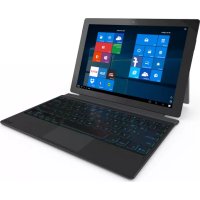
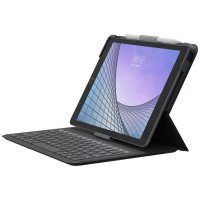
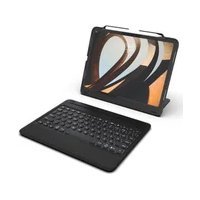
Slim cover - Clavier Zagg - Notice d'utilisation et mode d'emploi gratuit
Retrouvez gratuitement la notice de l'appareil Slim cover Zagg au format PDF.



| Caractéristiques techniques | Clavier Bluetooth, rétroéclairé, compatible avec plusieurs modèles de tablettes |
|---|---|
| Dimensions | Dimensions compactes pour un transport facile |
| Poids | Léger pour une utilisation nomade |
| Autonomie | Longue durée de vie de la batterie, jusqu'à plusieurs semaines selon l'utilisation |
| Utilisation | Idéal pour la saisie de texte, la navigation et les présentations |
| Maintenance | Nettoyage avec un chiffon doux, éviter les produits chimiques agressifs |
| Sécurité | Utiliser uniquement avec des appareils compatibles pour éviter des dysfonctionnements |
| Informations générales | Vérifier la compatibilité avec votre appareil avant l'achat |
FOIRE AUX QUESTIONS - Slim cover Zagg
Questions des utilisateurs sur Slim cover Zagg
0 question sur cet appareil. Repondez a celles que vous connaissez ou posez la votre.
Poser une nouvelle question sur cet appareil
Téléchargez la notice de votre Clavier au format PDF gratuitement ! Retrouvez votre notice Slim cover - Zagg et reprennez votre appareil électronique en main. Sur cette page sont publiés tous les documents nécessaires à l'utilisation de votre appareil Slim cover de la marque Zagg.
MODE D'EMPLOI Slim cover Zagg
Votre ZAGG Slim Cover ™ est fourni avec une garantie du fabricant d’un an. Pour activer la garan- tie, vous devez enregistrer votre Slim Cover ainsi que de garder votre reçu d’achat. Si vous avez acheté votre ZAGG Slim Cover de ZAGG.com, ZAGG a déjà enregistré et a une copie de votre preuve d’achat. BESOIN D’AIDE SUPPLÉMENTAIRE ? VOIR NOTRE SECTION FAQ À L’ADRESSE : www.ZAGG.com/faq Veuillez consultez les importantes informations sur la santé et la sécurité à la page 7 avant d’utiliser ce produit.INTRODUCTION Félicitations pour l’achat de la Zagg Slim Cover - le premier clavier de la tablette et d’étui pour la Microsoft Surface ™ Pro 3 et 4. Votre nouvelle Zagg Slim Cover fonctionne sans souci avec votre Surface Pro 3 et 4 pour vous orir plus de fonctionnalités, une expérience de frappe plus facile, et une protection supplémentaire. Lisez ces instructions et conservez-les dans un endroit sûr pour référence future ; et maintenant, préparez-vous à vivre une frappe mobile qui est aussi polyvalent que vous êtes.
Votre clavier de Slim Cover jumelle à votre surface via Bluetooth® 3.0. Cela signifie que vous pouvez taper sur votre clavier sans être physiquement connecté à votre Surface. En une fonction ajoutée, votre clavier de Slim Cover peut jumeler avec deux appareils de Microsoft à la fois pour plus de commodité. Si la connexion entre votre surface et Slim Cover est perdu, répétez ces étapes.
1. Accédez aux paramètres Bluetooth sur votre Surface.
Sur votre Slim Cover, appuyez sur la pendant trois secondes ou touche en fonction de celui que vous voulez associée à votre Surface. Une LED bleue commencera à clignoter indiquant que votre Slim Cover est en mode de jumelage.
3. Votre Surface achera “ZAGG Slim Cover” comme un dispositif
disponible. Choisissez-le puis cliquez sur Jumeler.
4. Répéter les étapes 2-3 pour jumeler votre Slim Cover à d’autres
dispositifs. Quand c’est jumeler avec d’autres dispositifs, simplement appuyer ou pour basculer entre eux. La mise en marche de votre clavier de Slim Cover est facile. Appuyez simplement sur les touches Fn + . Une LED verte sera allumé, indiquant que votre clavier est allumé. Pour éteindre votre clavier de Slim Cover, appuyez sur les touches Fn + pour deux secondes. Une LED rouge clignote indiquant que votre clavier est éteint.2 CHARGER Votre clavier de Slim Cover a une pile qui ore jusqu’à trois mois de frappe par charge * ; et parce que la pile fonctionne indépendamment de votre surface, vous pouvez taper sur la Slim Cover même quand il n’est pas physiquement connecté à votre Surface. Voici comment recharger votre clavier de Slim Cover :
1. Branchez l’extrémité de micro USB du câble de chargement fourni
dans le port de charge de la Slim Cover — situé sur le côté droit.
2. Branchez l’extrémité USB du câble de chargement inclus dans une
prise de recharge USB.
3. La LED allume rouge et reste allumé jusqu’à ce que votre Slim Cover
est complètement chargée.
4. Lorsque la LED rouge éteint, votre Slim Cover est complètement
chargée. Débranchez le câble de chargement et profiter un maximum de trois mois de la plus spacieuse, frappe naturelle disponible pour votre Surface.
- Basé sur une utilisation d’une heure par jour. L’utilisation de la fonction rétro-éclairage réduira la durée de vie de la batterie et nécessitera un chargement de la batterie plus fréquent. VÉRIFICATION DE LA VIE DE LA PILE Votre Slim Cover peut fournir jusqu’à trois mois de frappe régulière par charge. Vérification combien de puissance la pile a encore est facile — voici comment :
1. Appuyez sur fn + CTRL (également sur la touche de la pile). Le LED
allumera avec une des trois façons. a. Trois clignotements verts indiquent une pile pleine. b. Trois clignotements jaunes indiquent environ la moitié de la vie restante de la pile. c. Trois clignotements rouges indiquent la vie de batterie faible. Lorsque votre Slim Cover atteint le niveau critique de la pile la LED clignote en rouge une fois toutes les cinq minutes. Pour aider à préserver la vie de la pile, votre clavier de Slim Cover entrera en mode veille si on les laisse allumer, mais pas utilisé pendant plusieurs minutes. Pour réveiller appuyer sur une touche. Aussi, la pile de la Slim Cover n’a pas de mémoire et peut être chargé à chaque fois que vous le souhaitez.3
TOUCHES DE FONCTIONS SPÉCIALES
Votre Slim Cover propose toutes les touches de fonctions spéciales que vous avez l’habitude pour Windows 8 et 10 qui vous aident à faire plus vite. Voici une liste de quelques raccourcis clavier importants : BLUETOOTH 1 – Jumelle votre Slim Cover avec votre appareil préféré. Si vous avez jumeler avec un second dispositif (voir ci-dessous), appuyez sur pour basculer instantanément vers ce dispositif. BLUETOOTH 2 – Jumelle votre Slim Cover à un second dispositif. Si vous avez jumeler votre Slim Cover avec un dispositif utilisant , appuyez sur cette touche pour basculer instantanément à l’appareil associé à cette touche. VERROU – Verrouille votre Surface. Vous devrez entrer votre mot de passe lorsque vous déverrouiller. APPLICATIONS – Ache les applications que vous avez actuellement ouvertes sur votre Surface. Remarque: Cette clé ne fera rien, sauf si vous avez au moins une application ouverte. PARAMÈTRES – Ouvre tes charmes de Windows® si vous utilisez Windows 8. Si vous utilisez Windows 10, il ouvre les réglables de votre tablette. Votre Slim Cover est réglé pour fonctionner avec Windows 10 par défaut. Pour le changer à Windows 8, appuyez fn + w + 8. Pour revenir à Windows 10, appuyez fn + w + 0. EMAIL – Ouvre votre service de courriel de défaut. SUIVRE EN ARRIÈRE – Suive en arrière sur votre liste de lecture. Remarque: Cette clé ne fera rien, sauf si vous avez une liste de lecture ouverte. LECTURE / PAUSE – Joue et interrompt votre liste de lecture actuelle. SUIVRE EN AVANT – Suivre en avant sur votre liste de lecture sélectionnée. Remarque: Cette clé ne fera rien, sauf si vous avez une liste de lecture ouverte. MUET – Muets le son de votre Surface. VOLUME DIMINUÉ – Diminue le volume de sortie de votre Surface. VOLUME AUGMENTÉ – Augmente le volume de sortie de votre Surface. EFFACER – Eace la copie de gauche à droite. fn + EFFACER – Allume et éteint votre Slim Cover. fn + ESPACE – Bascule entre les claviers internationaux (lorsqu’il est activé dans les paramètres de votre Surface). Remarque: Cette clé ne fera rien, sauf si vous avez des claviers internationaux activés dans vos paramètres. fn + CTRL DROIT – Bascule le rétroéclairage allumer et éteint.4
FONCTIONS DU PAVÉ TACTILE TRACKPAD
DÉPANNAGE Votre clavier de Slim Cover comprend un trackpad pratique afin que vous puissiez naviguer facilement même lorsque vous ne disposez pas d’une souris connectée. Le pavé tactile fonction tout comme un trackpad traditionnelle pour Windows 8 et 10. Voici quelques commandes de base : NAVIGUER – Utilisez votre doigt ou un stylet sur le trackpad pour naviguer tout comme vous le feriez avec une souris connectée. CLIC GAUCHE – Appuyez en bas à gauche du trackpad rapidement pour eectuer un clic gauche. CLIC DROIT – Appuyez en bas à droit du trackpad rapidement pour eectuer un clic droit. DEUX DOIGTS DE DÉFILEMENT – Utilisez deux doigts de côté à côte sur votre trackpad pour faire défiler un document ou une page. ZOOM AVANT – Placez deux doigts sur le trackpad et, tout en touchant le pavé tactile, répandit vos doigts. ZOOM ARRIÈRE – Placez deux doigts écartés sur le trackpad et, tout en touchant le pave tactile, pincer les doigts en se rapprocher. Si votre Surface ne répond pas à votre Slim Cover il peut y avoir une explication simple comme une pile à plat ou d’un échec de jumelage. S’il vous plaît utilisez ce qui suit pour aider à résoudre votre situation. Si aucune des suggestions suivantes aide à résoudre votre problème, alors s’il vous plaît contacter la Service à la Clientèle de Zagg et de l’un de nos professionnels qualifiés seront heureux de vous aider. fn + CTRL GAUCHE – Déclenche la LED pour acher la durée de la vie restante de la pile de votre Slim Cover. START – Ouvre le menu Démarrer de votre Surface. fn + CAPS – Change la rangée supérieure des touches de fonction à la fonction d’icône à F1 aux F12 fonctions. Appuyez encore pour utiliser à nouveau les fonctions d’icônes. fn + W + 8 – Change de Windows 10 fonction de clavier à Windows 8 fonction. fn + W + 0 – Change de Windows 8 fonction de clavier à Windows 10 fonction.5 Pour plus d’aide s’il vous plaît consulter notre section FAQ à : www.zagg.com/faq Pour joindre un représentant du service à la clientèle, s’il vous plaît utiliser une des méthodes suivantes : ZAGG.com/support/contact.php | questions@zagg.com 1-800-700-ZAGG [9244] | 00-1-801-839-3906 pour les clients internationaux Pour protection contre les rayures inégalées pour votre Surface, nous recommandons l’InvisibleShield® de ZAGG. © 2015 ZAGG Inc Tous Droits Réservés | Numéro de Modèle : SlimCover-I-MC3WKK EN ATTENTE DE BREVET | NASDAQ : ZAGG | FABRIQUÉ EN CHINE Microsoft Surface ™ et Windows sont des marques déposées de Microsoft Corporation aux É-U et dans d’autres pays. Bluetooth® est une marque déposée de Bluetooth SIG, Inc. ZAGG®, InvisibleShield®, et Slim Cover™ sont des marques commerciales de ZAGG Inc.
1. Redémarrez votre surface.
2. Éteindre et ré-allumez votre Slim Cover. Vous devriez voir le LED
allumer brièvement, sinon, recharger votre Slim Cover.
3. Après la charge, allumer votre Slim Cover. Si le LED n’allume pas, et
votre clavier ne fonctionne pas correctement, s’il vous plaît contacter le Service à la Clientèle de ZAGG.
4. Si votre Slim Cover ne peut pas établir ou maintenir une connexion de
Bluetooth, réinitialiser le module Bluetooth en charger votre clavier.
5. Obulier et ré-jumeler votre Slim Cover.
6. Appuyez sur l’une des touches de jumelage sur votre Slim Cover et
regarder pour le LED de clignoter bleu.
7. Votre Surface devrait acher “ZAGG Slim Cover” comme un
dispositif disponible. Sélectionnez-le, puis choisissez jumeler.
8. Si votre tablette vous donne un message d’erreur, répétez le
Cet appareil est conforme à la partie 15 des règles de la FCC. Son fonctionnement est soumis aux deux conditions suivantes : (1) Cet appareil ne peut pas causer des interférences nuisibles, et (2) cet appareil doit accepter toute interférence reçue, y compris les interférences qui peuvent provoquer un fonctionnement indésirable. Cet équipement a été testé et trouvé conforme aux limites pour un appareil numérique de classe B, conformément à la partie 15 des règles de la FCC. Ces limites sont conçues pour fournir une protection raisonnable contre les interférences nuisibles dans une installation résidentielle. Cet équipement génère, utilise et peut émettre une énergie de radiofréquence et, s’il n’est pas installé et utilisé conformément aux instructions, peut causer des interférences nuisibles aux communications radio. Cependant, il n’existe aucune garantie que des interférences ne se produiront pas dans une installation particulière. Si cet équipement provoque des interférences nuisibles à la réception radio ou télévision, ce qui peut être déterminé en mettant l’équipement sous tension et hors tension, l’utilisateur est encouragé à essayer de corriger l’interférence par une ou plusieurs des mesures suivantes :
- Réorienter ou déplacer l’antenne de réception.
- Augmenter la distance entre l’équipement et le récepteur.
- Connecter l’équipement à une sortie sur un circuit diérent de celui sur lequel le récepteur est branché.
- Consulter le revendeur ou un technicien radio/TV expérimenté pour de l’aide supplémentaire. FCC Mise en Garde : Les changements ou modifications non expressément approuvés par la partie responsable de la conformité pourraient annuler l’autorité de l’utilisateur à utiliser l’équipement. Cet émetteur ne doit pas être co-localisées ou opérant en conjonction avec tout autre antenne ou émetteur. Le produit conforme à la limite d’exposition RF portable FCC établies pour un environnement non contrôlé et sont sans danger pour le fonctionnement prévu, comme décrit dans ce manuel. La poursuite de la réduction de l’exposition RF peut être obtenu si le produit peut être maintenu autant que possible à partir du corps de l’utilisateur ou que l’appareil pour abaisser la puissance de sortie si cette fonction est disponible.1. Mises en garde concernant la santé : faites régulièrement des pauses lorsque vous utilisez votre clavier. Si vous ressentez des gênes, des douleurs, des picotements, des engourdissements ou des brûlures au niveau du cou, des épaules, des bras, des poignées, des mains ou de toute autre partie du corps, arrêtez d’utiliser votre clavier et consultez un médecin.
2. Utilisez uniquement des chargeurs micro-USB avec votre clavier.
3. N’essayez pas de réparer votre clavier.
4. Ne démontez pas ou n’essayez pas de démonter votre clavier.
5. N’écrasez pas ou ne perforez pas le clavier.
6. N’immergez pas votre clavier dans l’eau.
7. Évitez de verser de l’eau ou d’autres liquides sur votre clavier ce qui
pourraient causer un court-circuit, un incendie ou une décharge électrique et entraîner une blessure grave, la mort ou des dommages matériels.
8. N’utilisez pas de nettoyants ou de solvants liquides ou sous forme
d’aérosols sur ou à proximité de votre clavier. Nettoyez seulement à l’aide d’un chion doux humide. Débranchez le câble avant de nettoyer le clavier.
9. N’utilisez pas votre clavier lors de la conduite d’un véhicule motorisé
notamment une voiture, un bateau ou un avion au risque de mettre en péril votre vie et celle d’autres personnes et d’entraîner des blessures graves, la mort ou des dommages matériels.
10. N’utilisez pas ou ne placez pas votre clavier à proximité de sources de
chaleur notamment, mais pas seulement, de radiateurs, de bouches de chaleur, de poêles, d’autres appareils, de feux de camp ou de barbecues.
11. Afin de réduire le risque d’incendie ou de décharge électrique, raccordez
ou branchez votre clavier sur les produits de la manière indiquée dans la documentation fournie uniquement. Ne tentez pas de modifier ou de régler les ports. Toutes connexions ou réglages incorrects peuvent causer des dommages.
12. Lorsque vous souhaitez jeter votre clavier, recyclez-le en fonction des
normes ou des recommandations de recyclage de produits électroniques en vigueur dans votre région. Veuillez lire les précautions et les informations concernant le fonctionnement avant d’utiliser votre clavier ou tout autre accessoire qui l’accompagne. Conservez ces informations pour une utilisation ultérieure. 7Instrucciones del Teclado Slim Cover