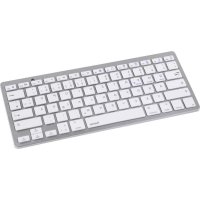
KEY4ALL X510 - Clavier HAMA - Notice d'utilisation et mode d'emploi gratuit
Retrouvez gratuitement la notice de l'appareil KEY4ALL X510 HAMA au format PDF.


| Type de produit | Clavier Bluetooth |
| Marque | Hama |
| Modèle | KEY4ALL X510 |
| Dimensions (L x l x H) | 28,5 x 12,0 x 1,8 cm |
| Poids | Environ 250 g (avec piles) |
| Alimentation | 2 piles LR03/AAA 1,5 V |
| Type de piles | Piles alcalines AAA non rechargeables |
| Nombre de touches | 78 touches |
| Touches multimédia | 14 touches dédiées |
| Version Bluetooth | 3.0 |
| Portée Bluetooth | Jusqu'à 10 m (sans obstacle) |
| Systèmes d'exploitation compatibles | iOS, Android 3.0+, Windows XP/7/8/10 |
| Type de connexion | Bluetooth sans fil |
| Mode veille | Automatique après 15 minutes d'inactivité |
| Indicateur LED | État de connexion Bluetooth et niveau de batterie |
| Entretien et nettoyage | Nettoyer avec un chiffon non fibreux légèrement humide, sans détergent agressif |
| Consignes de sécurité | Ne pas exposer à l'humidité, aux chocs, respecter la polarité des piles |
| Contenu de l'emballage | Clavier, 2 piles AAA, mode d'emploi |
FOIRE AUX QUESTIONS - KEY4ALL X510 HAMA
Questions des utilisateurs sur KEY4ALL X510 HAMA
0 question sur cet appareil. Repondez a celles que vous connaissez ou posez la votre.
Poser une nouvelle question sur cet appareil
Téléchargez la notice de votre Clavier au format PDF gratuitement ! Retrouvez votre notice KEY4ALL X510 - HAMA et reprennez votre appareil électronique en main. Sur cette page sont publiés tous les documents nécessaires à l'utilisation de votre appareil KEY4ALL X510 de la marque HAMA.
MODE D'EMPLOI KEY4ALL X510 HAMA
Élémentsdecommandeetd'affichage
ABarred'affichage
- LEDd' étatdeconnexionBluetooth ® / c apacité debatterie
Bélemèntsdecommande
2.Interrupteur[OFF/ON]
3.Touche[CONNECT]
4. Compartimentà pì lès
Nousvousremercionsd'avoirchoisiunproduit Hama. Veuillez prendre le temps de dire l'ensemble desremarkquesetconsigneesuivantes.Veuillez conserve rce mode d'emploi a portee de main afin de pouvoirleconsulterencasdebesoin.Transmettez- leaunouveauproprietaire a vecl'appareillecas échéant.
1.Explicationdessymbolesd'avertissementet desremarques

Avertissement
Cesymboleestutilisepourindiquerdes consignesdesecuriteoupourattirer voitratentionsurdesdangersetrisques particuliers.

Remarque
Cesymboleestutilisépourindiquerdes informationssupplémentairessoudes remarquesimportantes.
2.Contenudel'emballage
CavierBluetooth® « K KEY4ALLX510»
- C emoded'emploi
- 2 piles1,5V (LR03/AAA)
3.Consignesdesecurité
- Ce produit est destiné à une installation domestiquenon commerciale.
- P rotegezleproduitdetoutesaleté, humidité, surchauffeetutilisez-leuniquementdansdes locauxsecs.
- Coupe le produit du secteur à l'aide de l'interrupteur- d'ébranchezaprisédecouranten casd'absenced'interrupteur.
- N 'utilisezpasleproduitdansunenvironnement humideetéviteztouteprojectiond'eu.
- P rotegezleproduitdessecoussesviolenteset eviteztoutchocoutoutechute.
- R écyclerzésmatériauxd'emballageconformément auxprescriptionslocalesenvigueur.
- N'apportez aucune modification à l'appareil. Des modifications vous feraient perdre vos droits de garantie.
4.Exigencessysteme
LeclavierprenendchargeletabletesetlessmartphonescompatiblesBluetoothetequipésdessystemesd'exploitationiOS,AndroidetWindows.
Les conditions suivantes doivent être remplies afin de pouvoirutiliserleclavier:
TouslesappareilsiPadetiPhonepeuventetre utilisés
- L esappareilsAndroidnécessitentaumoinsla versionAndroid3.0ouuneversionultérieure
- L esappareilsWindowscompatiblesBluetooth nécessitantWindowsXP, Windows7, Windows8 ouWindows10.
Vérifiez que vous utilisez bien la dernière version et, lecaschéant, effectuezunemiseà j ourdulogiciel.

Remarque
- P ourgarantirunparfaitfonctionnement duclavierBluetooth®, a ssurez-vousd'avoir sélectionnébeanparamétragedeclavier (QWERTZ, QWERTYetc.)survotre a ppareil.
V euilieznoterquelapriseeuncharges fonctionsdcertainestouchesdépendde votre appareil.
V ouspouvezutiliserleclaviervirtueldansle casoucertainestouchesduclavierdevotree appareilnefonctionnentpasparfaitement enraisondeproblèmesdelogiciel.
V euiliezconsultlerlemoded'emploide l'appareilutilisea cesujet.
5.Miseenservice

Avertissementconcernantlespiles
- R etirezimmédiamentiptionsusages duproductpourlesrecycler.
- U tilisezexclusivementdesbatteries(oudespiles)dutypeindique.
- N 'utilisezpassimultanementdespiles usageseetdespilesneuvesoudspiles dedifferenttypes.
- R espectezimpérativementlapolarité despiles(indications+ et-) I ors de leurinsertiondansleboitier. R i s q u e s d'écoulementtéd'explosionndespilessi teln'estpaslescas.
- N et entezpasderechargerdespilesa usageunique.
- C onservezlespileshorsdeportededes infants.
-
N e court-circuitezpasbatteries/piletset éloignez-lesdesobjetsmetalliques.
-
Ouvrez le compartment à piles (4), insérez deux piles LR03/AAAconformémentauxindicationsde polarité, puisrefermezlecompartment(4).
- La LED d'etat de connexion Bluetooth / capacité debatterie(1)semetà c lignoterenbleupendant l'utilisationduclavierencasdepilesfaibles. Remplacezsspilessanstardercommedécrit plushaut.
6.Fonctionnement

Remarque
- L esfonctionsdécritesdanscechapitre s ont disponiblesuniquemementsurdesappareils compatiblesBluetooth.
V euilieznoterquelaportéemaximaledela connexionBluetoothde10mètressans obstactolestelsquecloiisons, personnes,etc.
6.1PremièreconnexionBluetooth (couplage)

Remarque-Coupage
- A ssurez-vousquevoitre a pp a rBluetooth® estbiensoustensionetquesafonction Bluetooth® estbienactivee.
-
A ssurez-vouségalementquevoitre a pp a reil Bluetooth® estbiendétectablepard'autres appareils Bluetooth®.
V euiliezconsulterlemoded'emploidevotre appareilacesujet. -
Placez le bouton [OFF/ON] (2) sur ON afin demettre I e c lavierBluetooth® poustension.-LaLEDd'etatdeconnexionBluetooth ® /c apacitédebatterie(1)clignoteenbleu.
- M aintenezlatoucheCONNECTenfoncée jusqu'àcequelaLEDd'étatdeconnexion Bluetooth® / c apacitédebatterie(1)semette à c lignoterenbleuenpermanence.Leclavier rechercheuneconnexionBluetooth®.
-
O uvrezlemenudesparamètresBluetooth® sur votre appareil, puispatientez jusqu'àceque l'appareilHamaKEY4ALLX510apparaissédans lalistedesappareilsBluetooth® déteçés.
-
S'électionnezHamaKEY4ALLX510, suivez évientuelles instructionsdevotre a ppareil, puispatientezjusqu'acequeleclavierapparaisse entantqueconnectédanslesréglagesBluetooth devotre a ppareil.LaLEDd'étatdeconnexion Bluetooth®/c apacitédebatterie(1)s'eteint.
Vouspouvezmaintenantutiliservotre clavier Bluetooth
6.2 ConnexionBluetooth® automatique (apresunpremiercouplageréussi)

Remarque
- A ssurez-vousquevoitre a p p a r e i l Bluetooth® estbiensoustensionetquesa fonctionBluetooth® estbienactivée.
-
A ssurez-vouségalementquevoitr apparelBluetooth estbiendétectable pard'autresappareilsBluetooth.
V euiliezconsulterlemoded'emploide votre appeareil à ce sujet. -
Placez l'interrupteur [OFF/ON] (2) sur ON afin demetter I e c lavaierBluetooth® poustension.La LEDd'etatdeconnexionBluetooth ® / c apacitédebatterie(1)clignoteenbleu..
VouspouvezmaintenantutiliservotreclavierBluetooth.

Remarqueconcernantumemauvaiséqualitédeconnexion
Aprèsunepremière c onnexionconforme, lesconnexionssuivantessontétablies automatique.Verifiezlespointssuivants dansecasoulaconnexionBluetooth ne s'établitpasautomatifique:
Vérifiez, danslesparamètresBluetooth de votre appareil, queHamaKEY4ALLX510 estbianconnecté. Répétzlesétapes décritessous6.1.Première con n ex i o n Bluetooth® siteln'estpaslacas.
V érifiezlaprésenced'obstacles susceptiblesderéduire I a portée. Rapprochezlesappareilsl'undel'autrenpresenced'obstacesdecetype.
6.3Changementdesystemed'exploitation
LeclavierHamaKEY4ALLX510prendtroissystemes d'exploitationencharge.Vouspouvezutiliser lescombinaisonsdetouchesuivantesafinde selectionnerlesystemed'exploitationsouhaite:
Lestouchesmultimédiapermettentunaccèsrapideà
diferentesapplications
etfonctionsquevouspouvrezutiliseraumoyende
lacombinaisondetouchesfn+ t ouchemultimédia
souhaitée.
| Symbole de touche | AndroidWindows | ||
| ○ | Écrande démarrage | Écrande démarrage | Écrande démarrage |
| ↑ | RetourRetour | Diminution dela luminosité | |
| 囧 | E-mailE-mail | Augmentation dela luminosité | |
| 图 | Menu | Sélectionner lelien* | Clavier virtuel |
| 图 | MediaPlayer | Parcourirles dossiers** | Capture d'écran |
| Q | RechercheRechercheRecherche | ||
| 图 | Échange vocal | Échange vocal | Échange vocal |
| ← | Titre précédent | Titre précédent | Titre précédent |
| → | Début/Pause | Début/Pause | Début/Pause |
| → | Titre suivant | Titre suivant | Titre suivant |
| Symbole de touche | AndroidWindowsiOS | |
| SourdineSourdineSourdine | ||
| Volume - Volume - Volume - Volume - Volume + Volume + | ||
| BloquerBloquerBloquer |
- D ansWindowsExplorer
**DansInternetExplorer
6.5Modeveilleetmisehorstension
- Leclaviersemetautomaquementenmodeveille aprèsunepérioded'inactivitéde15minutes.
- A ppuyezsurn'importequelletoucheafinde reactiverleclavier.
- Placez l'interrupteur [OFF/ON] (2) sur OFF afin demettre le c的语言Bluetooth® horstension.
7.Soinsetentretien
- N ettoyezlabalanceuniquementà l'aided'un chiffon non fibreux légèrement humide ; évitez tout détergentagressif.
Veillez à ce qu'aucun liquide ne penètre dans le produit.
8.Exclusiondegarantie
La société Hama GmbH & Co KG décline toute responsabilité enccasedommagesprovoquéspar uneinstallation,unmontageouuneutilisationnon conformes du produit ou encore provoqués par un nonrespectdessignesdumoded'emploiit/oudesignesdesecurité.
9. Serviceetassistance
Encasdequestionconcernantleproduit,veuillez
vousadresserauservisedeconseilproduitsde
Hama.Lignetéléphoniquedirecte: +499091502-115(allemand/anglais)
Voustrouverezideplusamplesinformations concernanti'assistance: w www.hama.com
10.Caracteristique techniques
| VersionBluetooth® | 3.0 |
| Portéemax.10m | |
| Dimensions(LxI×H) | 28,5 x 12,0 x 1,8cm |
| Nombre dé toUCHes | 78dont14 touches multimédia |
| Typedbatterie | 2x1.5V(AAA) |
| Bandesdefréquences | 2402- 2 480MHz |
| Puissancede radioféquence maximale | 2.09mWEIRP |
11.Consignesderecyclage
Remarquesconcernantla protectionde I'environnement:
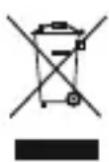
Conformémenta I a directiveeuropeanne 2012/19/EUet2006/66/CE,etafin d'atteindre un certain nombre d'objectifs en matière de p rotectiondel'environnement, lesreglessuivantesdoiventetre appliquees:
Lesappareilsselectriquesetelectroniquesainsiqueles batteriesnedoiventpasetre éliminesavecledechets menagers.Lepictogramme"picto"prisesentsurle produit,sonmanueld'utilisationousonemballage indiquequeleproduitestssoumisacettereglementation.Leconsommateurdoitretournerle produit/labatterieusagerauxpointsdecollecteprevus à cet effet. Il peut aussi le remetre à un revendeur. En permettant enfin le recyclage des produits ainsi que les batteries,leconsommateurcontribuera à la protection denote n'environnement.C'estunacteécologique.
12. Déclarationdeconformité
CE Lesoussigné,HamaGmbH& Co K G,declare
quel'équipementradioélectriquédutype
[00108392/00108393] estconforme à a
directive2014/53/UE.Letextecompletdeladéclaration
UE de conformité est disponible à l'adresse internet
suivante:www.hama.com→ 00108392/00108393
→Downloads.
hama®
HamaGmbH& Co KG 86652Monheim/Germany www.hama.com

- Élémentsdecommandeetd'affichage
- 1.Explicationdessymbolesd'avertissementet desremarques
- Avertissement
- Remarque
- 2.Contenudel'emballage
- 3.Consignesdesecurité
- 4.Exigencessysteme
- 5.Miseenservice
- Avertissementconcernantlespiles
- 6.Fonctionnement
- 6.1PremièreconnexionBluetooth (couplage)
- Remarque-Coupage
- ConnexionBluetooth® automatique (apresunpremiercouplageréussi)
- Remarqueconcernantumemauvaiséqualitédeconnexion
- 6.3Changementdesystemed'exploitation
- 6.5Modeveilleetmisehorstension
- 7.Soinsetentretien
- 8.Exclusiondegarantie
- Serviceetassistance
- 10.Caracteristique techniques
- 11.Consignesderecyclage
- Remarquesconcernantla protectionde I'environnement:
- Déclarationdeconformité
- hama®
Marque : HAMA
Modèle : KEY4ALL X510
Catégorie : Clavier