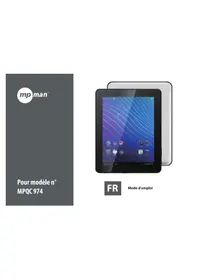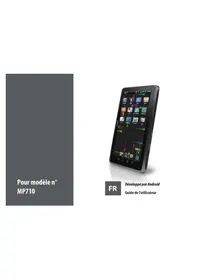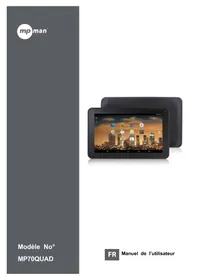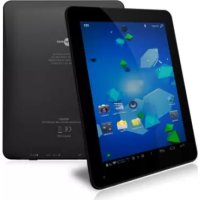
MPW89 - Tablette MPMAN - Notice d'utilisation et mode d'emploi gratuit
Retrouvez gratuitement la notice de l'appareil MPW89 MPMAN au format PDF.


| Caractéristique | Détails |
|---|---|
| Écran | Écran tactile de 8 pouces, résolution 1280 x 800 pixels |
| Processeur | Quad-core, fréquence jusqu'à 1.3 GHz |
| Mémoire RAM | 1 Go de RAM |
| Stockage interne | 16 Go, extensible via carte microSD jusqu'à 32 Go |
| Système d'exploitation | Android 6.0 Marshmallow |
| Caméra arrière | 2 MP |
| Caméra avant | 0.3 MP |
| Connectivité | Wi-Fi, Bluetooth 4.0 |
| Batterie | Batterie lithium-ion de 3000 mAh |
| Dimensions | 210 x 125 x 9 mm |
| Poids | Environ 350 g |
| Utilisation | Idéale pour la navigation web, la lecture et les applications légères |
| Maintenance | Nettoyer l'écran avec un chiffon doux, éviter l'humidité |
| Sécurité | Utiliser un étui de protection pour éviter les chocs |
| Informations générales | Vérifier la compatibilité des applications avec Android 6.0 |
FOIRE AUX QUESTIONS - MPW89 MPMAN
Questions des utilisateurs sur MPW89 MPMAN
0 question sur cet appareil. Repondez a celles que vous connaissez ou posez la votre.
Poser une nouvelle question sur cet appareil
Téléchargez la notice de votre Tablette au format PDF gratuitement ! Retrouvez votre notice MPW89 - MPMAN et reprennez votre appareil électronique en main. Sur cette page sont publiés tous les documents nécessaires à l'utilisation de votre appareil MPW89 de la marque MPMAN.
MODE D'EMPLOI MPW89 MPMAN
\section*{Caracteristiques du produit}
SE Window 8.1 avec Bing
Écran mutilitactile 8.95po LCD TN
Quad core
DDR3L 1GB, eMMC 16GB
Bluetooth 4.0
Caméra avant 0,3M, arrêté 2.0M
Wi-Fi G-sensor
Compatible hote USB et OTG
- N'appuyez pas sur la surface de l'écran tactile avec un objet coupant. L'écran tactile peut être percé ou bossé, et cela peut causer une panne ou un dysfonctionnement.
- Faites attention lors de l'utilisation, l'écran tactile et l'affichage peuvent être endommagés s'ilts subissant des chocs externes ou des pressions.
En cas de dégats externes ou de transformation, le client devra payer les frais de réparations même pendant l'année de garantie.
- Ne faites pas subir de chic excessif et ne faites pas tomber l'apparell.
- Faites attention à l'utilisation à fort volumependant une longue période. Cela peut provoquer des troubles de l'audition.
- Ne demontez pas votre équipement à votre guise car cela annulera la garantie de service gratuite.
L'equiplement peut etre endommag ou des données neuent etre perdues si le cable de l'equiplement est de connecte ou eteint pendant la mise a jour du micro-logiciel et le telechargement ou le chargement de fichier. - N'utilise pas dans un environnement froid, humide ou poussiereux. Cela pourrait cause des transformations externes ou une condensation de l'écran et un dysfonctionnement.
- Nous n'assumons aucune responsabilité pour la perte de données stockées dans l'équipment. Veuillez utilise r l'équipment après avoir sauvégardi les fichiers importants.
- Veuillez éviter d'utiliser dans des environnementss poussièux car de la poussièe pourrait entrer dans l'équipment ou dans l'écran.
- Il peut y avoir une certaine faiblesse pendant le chargement ou lors de l'utilisation d'un programme qui a une forte charge de travail du fait d'une'utilisation à grande vitesse du CPU.
- Equipement de grade B (equipement de diffusion et communication pour utilisation résidentielle): Comme les équipements EMC pour utilisation résidentielle (catégorie B), le but principal est d'utiliser dans les zones résid entielles, utilisables dans toutes les zones.
Cet équipement a des risques d'interférences, ne peut pas supporter des services relatifs à la sécurité de la vie e humaine.
Nom des pieces
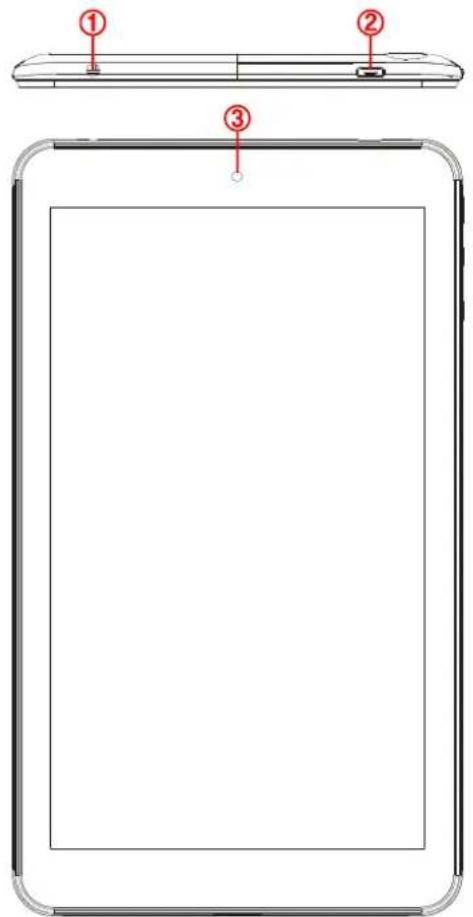
- Entrée Jack écouteurs : Connecter des écouteur avec le PC
- Port micro USB : Connectez le cable Micro USB et alimentez le PC
- Camera frontale : Compatible avec la saisie video et photo
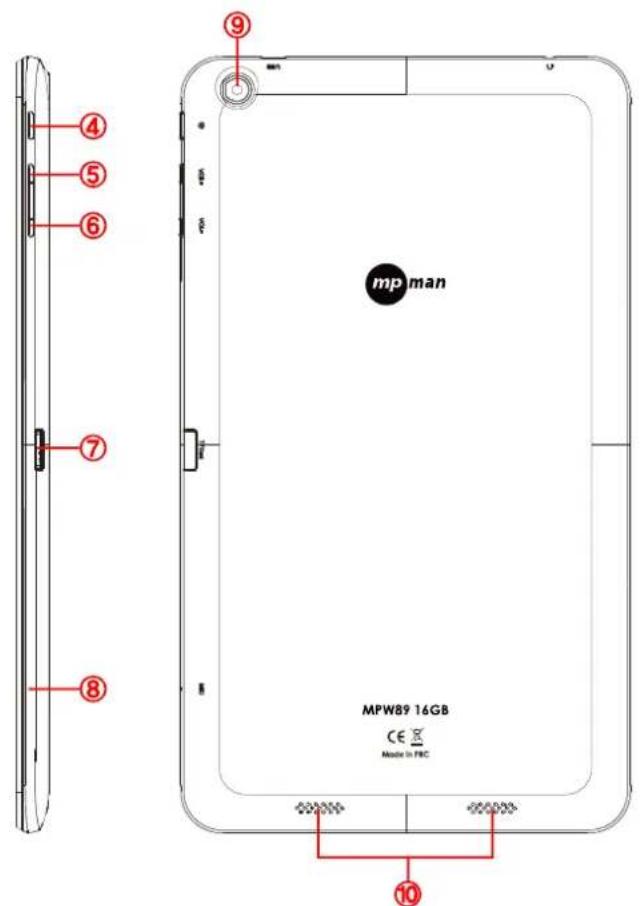
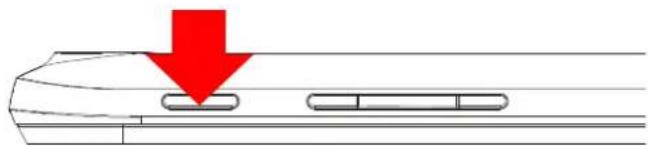
- Touche d'alimentation : Alimentation M/A
- Volume + : Augmentation du volume du PC
- Volume - : Diminution du volume du PC
- Fente Micro SD: Insérer la carte Micro SD dans le PC
- Fente MIC : MIC intégré
- Camera arrête : Compatible avec la saisie video et photo
- Enceinte: Sortie de son
Allumage du PC
- Appuyez sur la touche d'alimentation allumez le PC
Extinction du PC
-
Àpès avoir terminé d'utiliser le PC, le menu apparait sur l'écran si vous touchez le côté interieur droit
-
Paramétres > Alimentation > Mise à jour et extinction
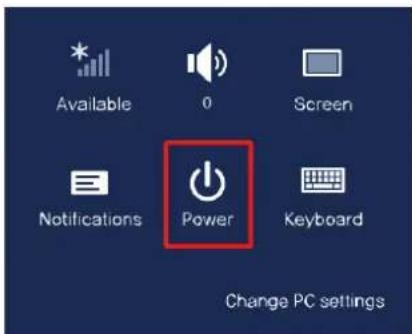
- Éteindre le PC et mode de sortie
Après avoir déverrouillé l'écran, Alimentation Extinction
Comprendre l'écran
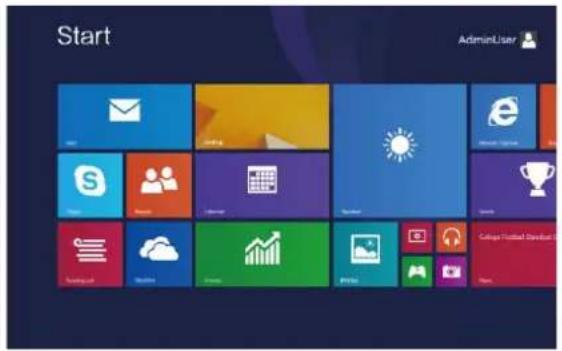
Possibilité d'utiliser le nouvel écran de démarrage (Start) et l'écran du SE existant (bureau) sous Windows 8.1
Écran de démarrage
Apparait après le démarrage du PC
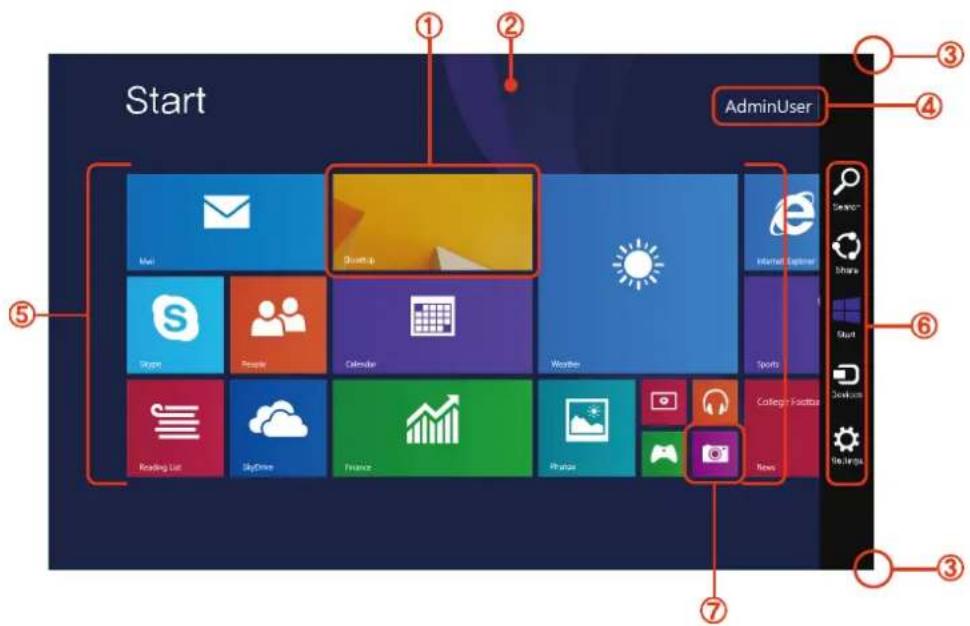
- Bureau : passage à l'écran du bureau
- Écran de démarrage : Écran de démarrage Windows 8
- Menu charme : Le menu charme apparait si vous le tirez depuis l'intérieur du cote d roit vers le cote interieur.
- Utilisateur admin : L'utilisateur en cours d'utilisation
- APPS : applications installes
- Menu charme : Permet de chercher, partager, demarrer, appareils, régler les fonctions de paramétres
- Camera : Prise de photo ou de vidEOS possibles avec la camera
Bureau
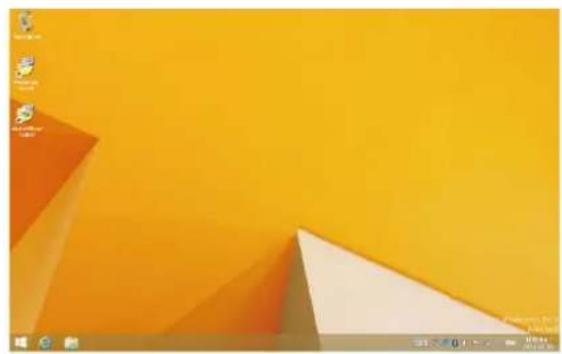
Possibilité d'utiliser le mode bureau qui est le même qu'avac la version précédente de Windows 8.1
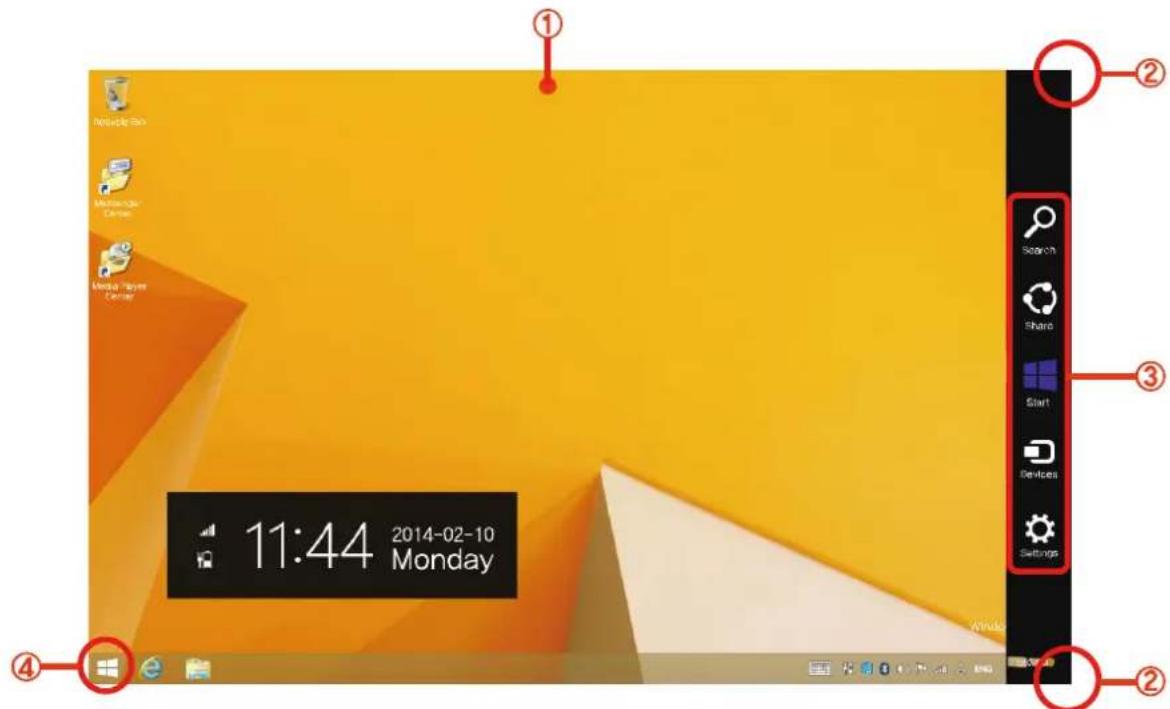
- Écran de bureau : Écran de bureau Windows 8
- Menu charme : Le menu charme apparait si vous le tirez depuis l'intérieur du cote dr oit vers le cote interieur
- Menu charme : Permet de chercher, partager, demarrer, apparéils, régler les fonctions de paramètres
- Commencer: Appuyer pour l'écran de démarrage
Utilisation du menu charme
Le menu charme apparait si vous le tirez depuis l'intérieur du cote croit vers le cote int érieur de l'écran.
Ou le menu charme apparait si vous touchez en haut a droite de l'écran vers le coin inférieur.
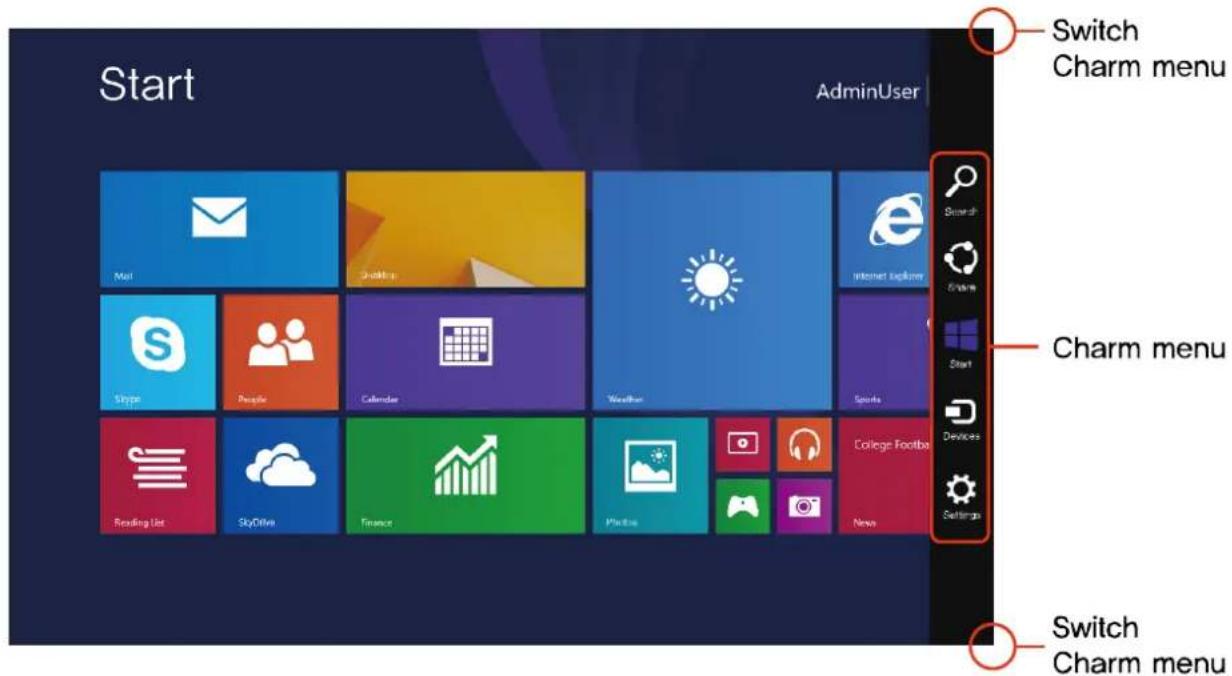

Search Possibilité de searcher après le programme d'entrée et la liste de fichier dans l'a recherche de charme

Share

Start

Peut connecter les différents fichiers et applications sur d'autres comptes
Devices Possibilité de diffuser des videos sur des cameras numériques ou des télévisuers et envoyer des fichiers sur l'appareil

Settings Possibilité de régler le volume, l'alimentation et la fonction Wifi, et possibilité de vérifier le paramètre si vous utilisez les paramétres de charme pendant l'utilisation d'une application.
Changer les paramètres
Menu charme > Paramétres

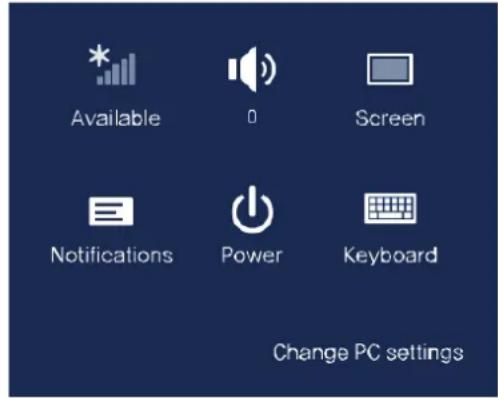

Wifi Regler le Wifi et besoinir le réseau

Régler le volume Régler le volume sur muet ou contrôler

Écran Contrôler la luminosité de l'écran

Notification Regler la durée de notification d'une application

Alimentation Éteindre le PC ou désir les options d'alimentation

Clavier Charger des langues et les options du clavier
Utilisation de l'application
Qu'est-ce que l'application? Cela signifie un logiciel, et dans un sens large, c'est le logiciel utilisé sur un SE.
Pour un fonctionnement plus pratique et une utilisation simplifiée pour l'utilisateur, elle prend en charge les applications basique de Windows 8.1.
Exécuter des applications
L'application est en cours d'exécution si vous touchez ou cliquez sur l'application dans I'écran de démarrage.
Fermer l'application
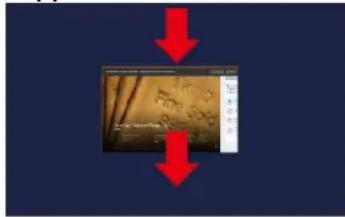
- Cliquez légerement en haut au milieu de l'écran avec le curseur de la souris, puis le pointeur prend la forme d'une main.
- L'écran d'application devient plus petit lorsque vous le tirez directement, et l'application est fermée lorsque vous la tirez jusqu'en bas.
Utiliser des applications
La fonction ci-dessous est disponible d'utilisation avec la souris
Vérifier les applications en cours d'exécution
- Les dernières applications en cours d'exécution apparaissent lorsque vous amenez la souris sur le côte gauche de l'écran
- Dans cet état, abaissez le curseur, les applications apparaissent une par une
- Vous pouvez ouvrir l'application si vous cliquez dessus ou si vous la tirez vers le centre de l'écran
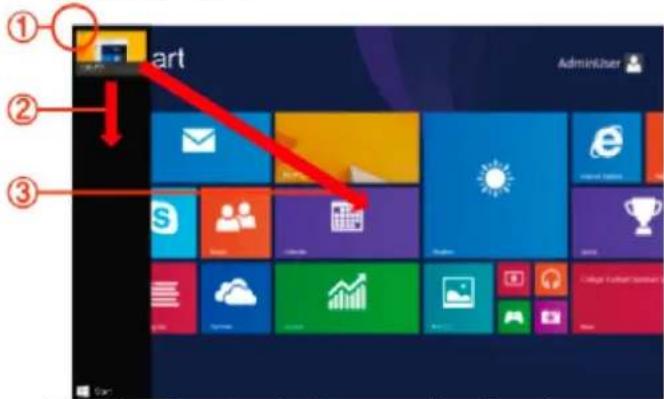
※ L'application dans la liste peut être fermée avec un clic droit
Exécuter deux applications en même temps
- Executez l'application de votrechioix dans I'écran de démarrage
- Le curseur de la souris devient une main lorsque vous l'amenez sur I'ecran
- L'écran peut être divisé et place si vous cliquez sur la souris et déplacez du côte gauche ou droit de l'écran
- Il y a une barre de partition au centre de l'écran et vous pouvez changer le ratio de répartition
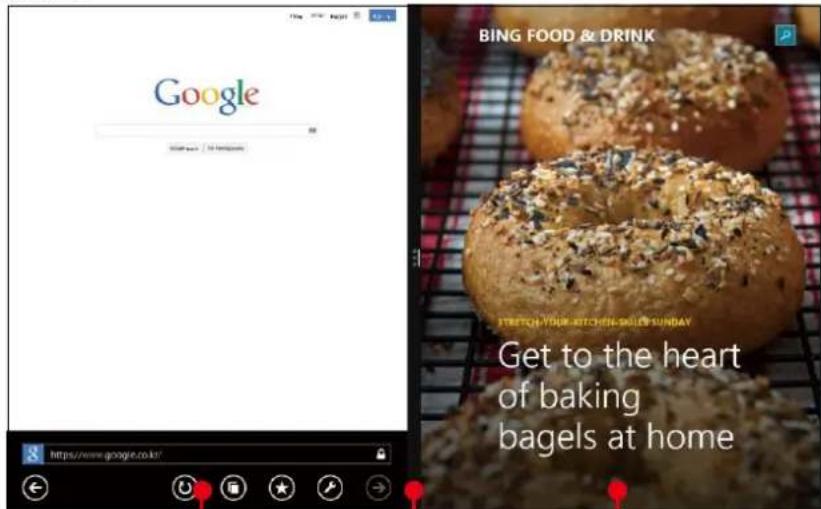
Explorer App
Partition bar
FOOD & DRINK App
※ L'application dans la liste peut être fermée avec un clic droit
Ajouter / Enlever l'application sur l'écran de démarrage
Tirez légèrement d'un coin du haut de l'écran vers le centre de l'écran de démarrage
L'application installée apparait si vous touchez qui se situe dans le bas de l'écran 1. Faites un clic droit sur l'application de votrechioix, alors vous verrez un menu en l'écran
2. Touchez la broche pour démarrer ou désinstaller
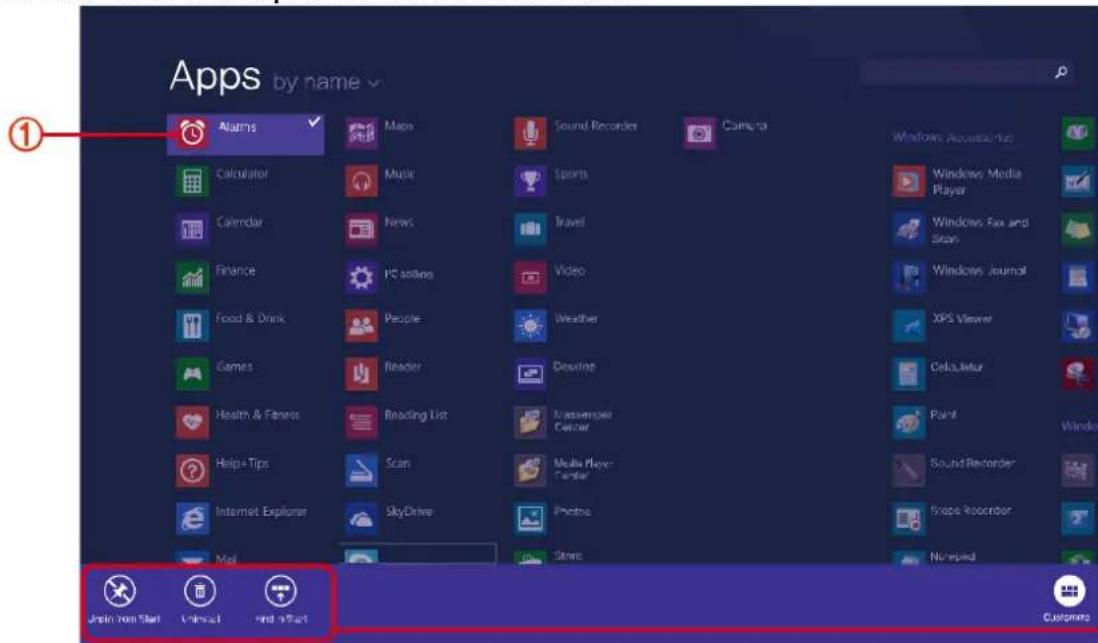
L'application dans la liste peut être fermée avec un clic droit
Utiliser la boutique Windows
Permet de consulter les applications dans la boutique Windows si vous exécutez l'application boutique sur l'écran de démarrage
Mais il vous faut un compte microsoft pour acheter l'application dans la boutique Windows Veuillez utiliser après avoir enregistré un compte Microsoft dans le menu charme
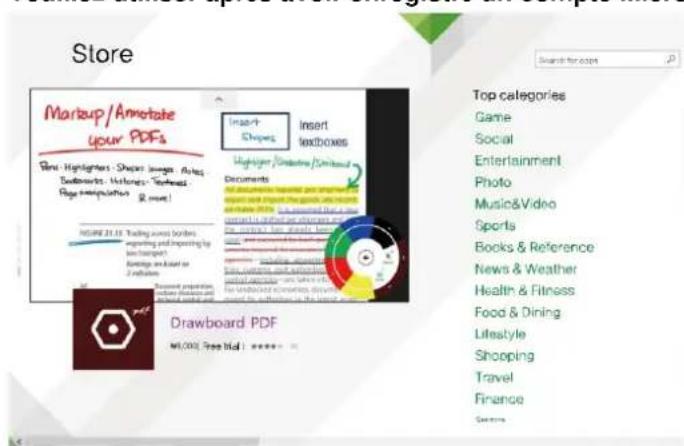
Paramètre de compte Microsoft
Un compte Microsoft permet la synchronisation en ligne des paramétres avec d'autres appareils sur lesquels est installé Windows 8.1
Permet de partager les fichiers ou les paramètres
Il est nécessaire de creer un compte Microsoft pour telécharger ou acheter des applications
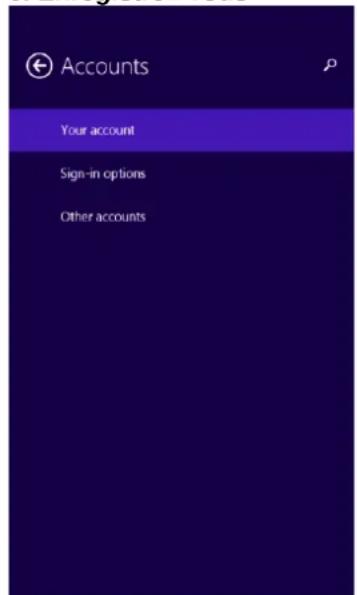
- Executez les paramétres dans le menu charme > cliquez sur changer les paramètre de PC
- Compte > Notre compte > connexion compte Microsoft
- Enregistrez-vous
Nous ne pouvons pas résoudre un problème survenu lors de l'utilisation d'application achetées et installées depuis boutique Windows.
YououpouzecontacterleserviceclientdeI'applicationproblmatique danslaboutique.
Utilisation de l'écran tactile
Utilisation facile du PC avec l'écran tactile, pas besoin de clavier ou de souris
L'explication d'utilisation de I'écran tactile n'est disponible que sur I'écran tactile
Touchez I'ecran avec le doigt. La surface du LCD sera endommagée ou rayée si vous utilisez des objets pointus pour toucher I'ecran.
Veuillez noter de ne pas toucher I'ecran avec du metal pour eviter un dysfonctionnement du fait de matériaux conducteurs
Utilisation de l'écran tactile
- Cette fonction est prise en charge par le modele d'écran tactile Windows 8.1, seulement utilisable avec certaines applications
Veuillez noter que les fonctions compatibles peuvent etre differents types de fonctions en fonction des applications
Saisie de texte
Saisissez le texte avec le clavier et le panneau de saisie de la tablette
Le système de saisie est différent en fonction des SE, et il possible que certains SE ne soient pas compatibles
Le clavier du PC est pratique pour une utilisation sur une longue durée.
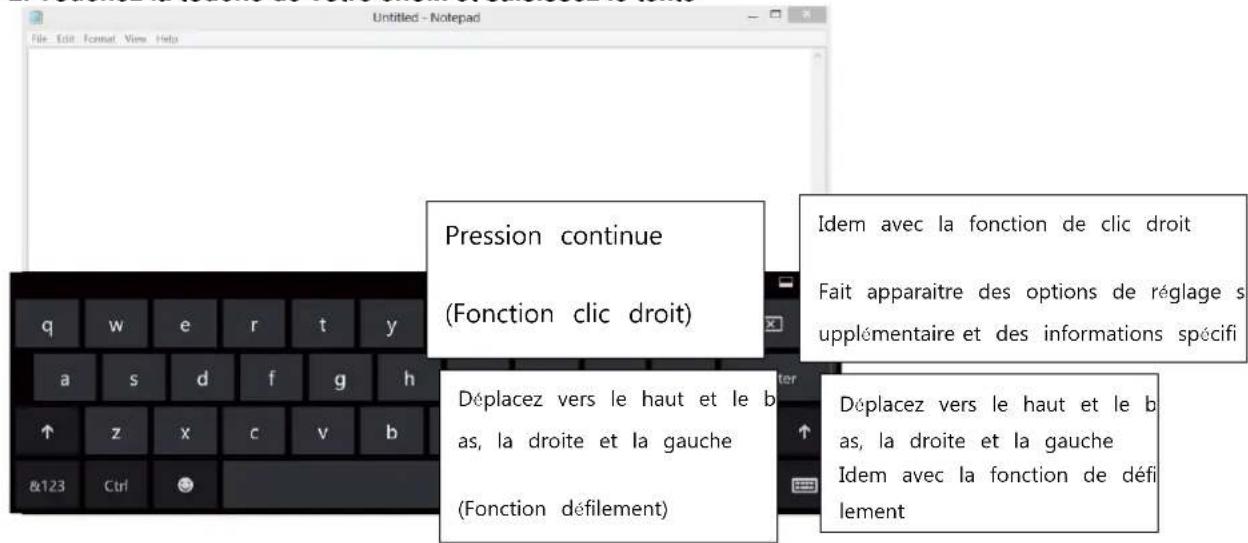
Le système de saisie décrit ci-dessous avec l'illustration de saisie de texte sur le pavé de note
Utilisation du panneau de saisie sur tablette
Le panneau de saisie sur tablette est le panneau de saisie image, supporté par Windows
Ci-dessous est décrite l'utilisation de l'écran tactile et de l'écriture manuelle
- Dans l'écran de démarriage, tirez légèrement d'un côté du haut de l'écran vers l'intérieur
Voir toutes les applications touchez la tablette
- Le curseur apparait lorsque vous touchez I'ecran de la tablette avec le doigt
- Dans l'écran du bureau, le panneau de saisie de tablette apparait lorsque vous touchez

du côté droit de la barre des tâches.
Apprendre les mouvements basiques de I'ecran tactile
Très facile d'utilisation une fois que vous avez appris les mouvements basiques
| Mouvement de touche | Description de la fonction | |
| Tirer l'écran du côte croit vers l'intérieur | Exécuté le menu charme caché dans l'écran de droite | |
| Tirer l'écran depuis le côte gauche vers l'intérieur | Exécuté l'application dénièrement chargée | |
| Tirer l'écran depuis le côte croit du bas vers le haut ou tirer du côte du haut vers le bas | Options pour les applications en cours d'utilisation | |
| Toucher l'écran lors de la sélection du menu | Cliquez (toucher le menu, option, icone de l'application sur l'écran, et l'application se lancera) | |
| Appuyer deux fois sur l'écran pour exécuter l'application | Double-déc | |
| Toucher et tirer | Changer l'emplacement des applications touchées et tournier les pages possible de tirer et écrire | |
| Tourner avec deux doigs | Pivoter l'objet | |
| Écarter largement ou pincer vers l'intérieur | Agrandir ou rétrécir l'objet | |
| Tenir appuyé | Pareil que la fonction clic croit Fait apparaitre des options de réglage supplémentaires et des informations spécifique sur l'objet touché | |
| Déplacer vers le haut et le bas, la gauche et la droite (fonction de défilament) (fonction clic croit) | Déplacer vers le haut et le bas, la gauche et la droite, pareil que la fonction de défilament, utiliser l'écran tactile | |
Saisie de texte avec l'écran tactile
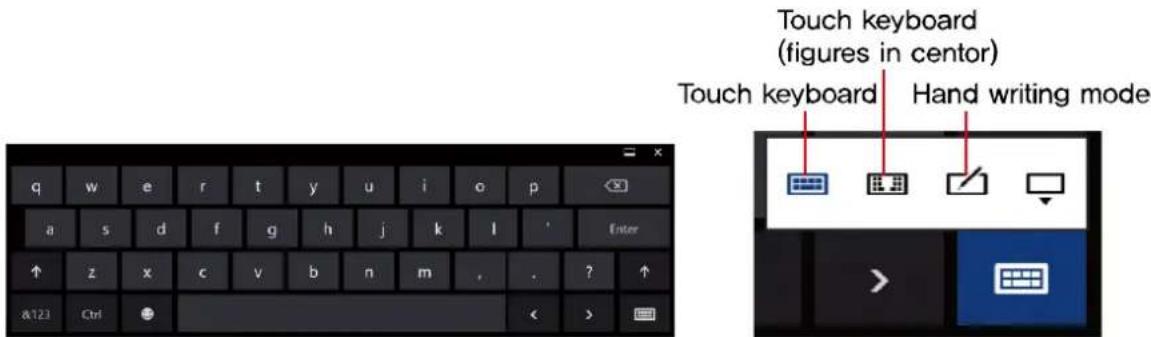
L'écran tactile à la même forme qu'un clavier normal, vous pouze le toucher pour saisir du texte.
- Touchez l'icone de I'écran tactile sur le panneau de saisie de la tablette
- Touchez la touche de votrechoix et saississez le texte
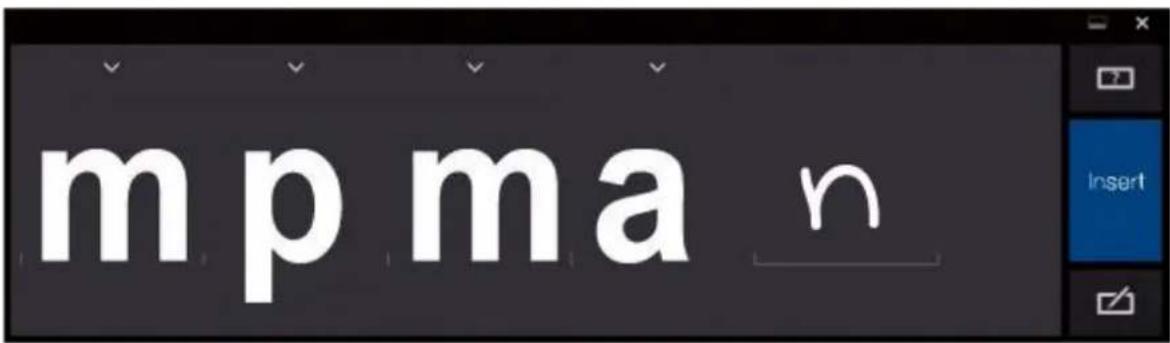
Saisir du texte en mode écriture manuelle
Sur l'écran tactile, vous pouvez écrire et saisir du texte avec le panneau d'écriture manuelle
※ Le mode d'écriture manuelle n'est pas compatible avec certaines langues
- Touchez l'icone du mode d'écriture manuelle dans le panneau de saisie de la tablette
- Utilisez votre doigt pour écrire le texte en mode d'écriture manuelle dans le panneau de saisisde l'écran tactile
- Touchez Insérer et le texte est saisi sur l'écran
Fente carte micro SD
La fente carte Micro SD ne supporte que les cartes micro SD
Micro SD est un type de disque amovible, permettant de transporter facilement des données et augmenter la capacité du PC
Utilisation de la carte
- Insérez une carte Micro SD dans la Fente pour carte Micro SD.

2. Message dans le coin supérieur droit
8G(D)
Cliquez et touchez 'Ouvrir le dossier pour voir les fichiers'
(※ Si un message d'erreur apparait, cliquez sur la fenetre du message >
Si vous touchez 'Continuer sans chercher', vous pouvez passer à l'objet 3 ci-dessous)
3. L'Explorateur Windows est en cours d'exécution sur l'écran du bureau. Vous pouvez sauegarder, déplacer, et effacer des données dans ce disque
4. Une fois l'utilisation terminée, appuyez sur la carte micro SD installée, une fois que la carte est ejectee, prenez l'embout de la carte et sortez-la.
Régler le volume
Le réglage du volume est disponible avec le menu touche et charme > réglages
Régler le volume avec la touche
Appuyez sur la touche volume en haut du PC et reglez le volume
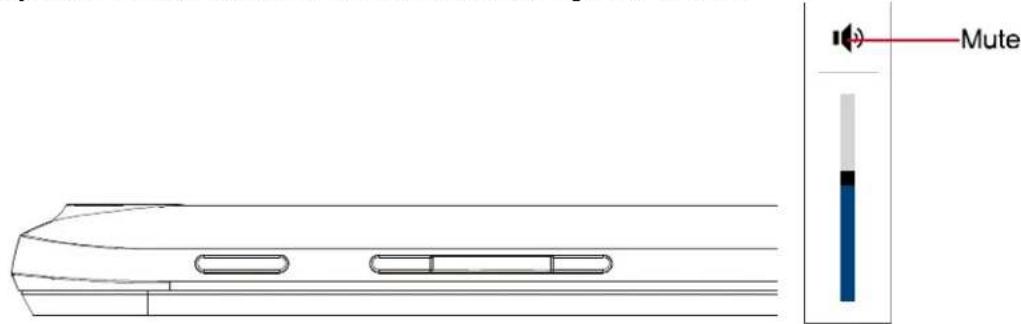
Régler le volume avec le menu charme
Menu charme > Reglages > Cliquez sur et reglez la barre de volume
Utiliser I'enregistreur
Apprenez à utiliser l'enregistreur dans l'ordinateur avec le programme d'enregistrement W windows
-
Connectez le microphone sur la prise microphone Ou utilisez le microphone intégré
-
Faites un cli c droit sur l'icone de volume dans la zone de notification de la bar e des taches, et choisissez « Appareils d'enregistrement »
-
Vérifiez si le microphone est régle comme dispositif d'enregistrement basique ou non S'il est coché, il est déjà régle comme dispositif d'enregistrement basique
Si non, faites un clic croit sur le microphone et reglez 'configurer par défaut'
- Menu charme > cli c d roit pour demarrer et voir toutes les applications > c q uez sur l'enregistreur sonore, touchez sur demarrer l'enregistrement et enregistrez le son

Régler la luminosité du LCD
※ Le réglage de luminosité maximum lors de l'utilisation, et le réglage souvent lors de la veille permet d'augmenter la durée d'utilisation de la batterie
- Menu charme > réglage > cliquez sur l'icone de l'écran
- Reglez la barre de luminosité de l'écran

※ En cas de réduction de la luminosité de l'écran lorsque vous utilisez la batterie du p c et pas l'adaptateur,ILAe permit de diminuier la consommation de batterie


Réseau sans fil (Wi-Fi)
Voussoupiez simplement connecter sur le reseau sans fil si vous ees a portee d'un res eauWi-Fi
Connector le LAN sans fil
- Menu charme > Configuration > Cliquez sur Reseau et vous voyagez tous les reseaux disponible, un bouton de connexion apparait si vous désisissez le Wi-Fi de votre e choix.
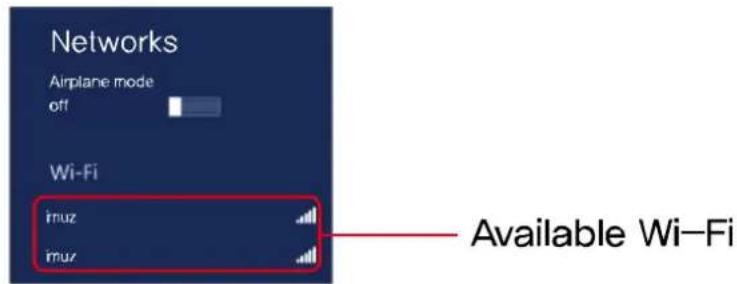
- Cliquez sur connecter Si le Wi-Fi de votrechoix est regle avec une clereseau, saisis.
sez la cle reseau et appuyez sur Suivant
※ Vous pouvez obtenir la clé réseau auprès de votre fournisseur d'accès
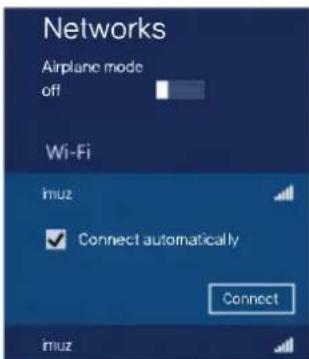
- Une fois la connexion terminée, le Wi-Fi apparait comme connecté
Et vous pouvez utiliser le Wi-Fi
Batterie
Si vous utilisez le PC avec la batterie et non l'adaptateur, veuillez consulter cette descri p tion
Charger la batterie
Branchez le chargeur dans le port de chargement du PC

Verifier l'utilisation de la batterie
Permet de vérifier l'utilisation de la batterie
- Vérifier sur la barre des tâches
Après avoir enlevé le chargeur du PC, amenez la souris sur l'icone de batterie du bureau u, la batterie restante s'affiche.
Information sur la durée de batterie restante
En tant que produit périsable, la durée d'utilisation de la batterie diminue si elle est utilisé pendant longtemps.
Si le nombre d'heure d'utilisation de la batterie diminue à moins de la moitié du nombre d'heure d'utilisation lors de l'achat, veuillez replacer la batterie
Si la batterie n'est pas utilisée pendant une longue période, veuilles la conserver charge e à 30-40%
Vouss pouvez augmenter la durée de batterie en respectant les instructions ci-dessus.
[Attention]
Si vous ne chargez pas la batterie correctement, il y a un risque d'explosion
Pour les batteries usées, veuillez les jeter conformément aux instructions de fournisseur
Specifications
| Système d'exploitation | Window 8.1 avec Bing |
| CPU | Quad core Intel baytrail-T CR 1.33~1.8GHz |
| RAM | DDR3L 1GB |
| Écran | Écran capacitatif multitactile 1024*600 8.95po TN |
| Écran multitactile | Écran multitactile |
| Mémoire Flash intégrée | 16Go |
| Port audio | 3,5¢ |
| USB | Micro USB (2.0 haute vitesse) 1 * 5 broches |
| Micro SD | Micro carte SD |
| Haut parleur | Réponse en fréquence : 20Hz – 20k Hz, N/S : >90% |
| Capteur de mouvement | Oui |
| Caméra | 0.3M pixel (Avant), 2M pixel (Arrière) |
| Wi-Fi | 802.11b/g/n |
| Bluetooth | 4.0 |
| Batterie | Batterie lithium 3,7V |
| Puisance | Connecteur Micro USB 5V 2A |
| Dimension | 239.5 x 138.6 x 9.8 mm |
(ONLY FOR FRENCH MANUAL)
La société MPMAN déclare que cet apparéil est conforme à la directive européen 1999/5/CE dite "R&TTE" (Radio And Terminal Telecommunication Equipement)
Pour toute information, vuillez contacter :
JME SA
Service Technique
M. Michel
77 rue dodonnee
1180 Bruxelles
Belgique
Pour toutes questions :
MPMAN / JME SAService consommateur
M. Cavell
77 rue dodonnee
1180 Bruxelles
Belgique
December 12, 2014

Pour plus d'informations, visitez notre site web www.mpmaneurope.com


A pleine puissance, I'ecoute prolongée du baladeur peut endommager l'oreille de l'utilisateur