MP70QUAD - Tablette MPMAN - Notice d'utilisation et mode d'emploi gratuit
Retrouvez gratuitement la notice de l'appareil MP70QUAD MPMAN au format PDF.

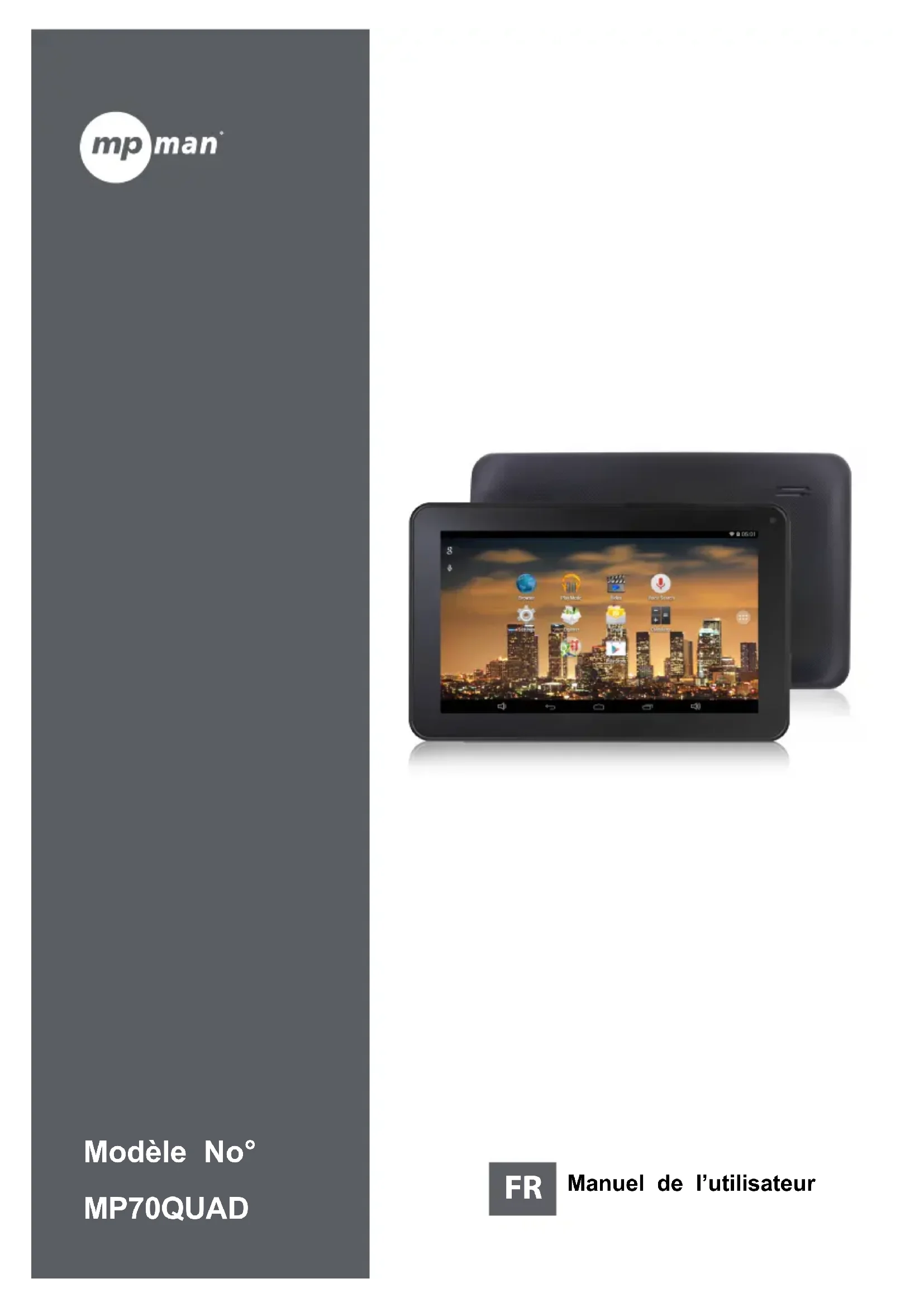
| Caractéristiques techniques | Détails |
|---|---|
| Écran | 7 pouces, résolution 1024 x 600 pixels |
| Processeur | Quad-core |
| RAM | 1 Go |
| Stockage interne | 8 Go, extensible via microSD |
| Connectivité | Wi-Fi, Bluetooth |
| Système d'exploitation | Android |
| Caméra arrière | 2 MP |
| Caméra avant | 0.3 MP |
| Batterie | 3000 mAh |
| Dimensions | 190 x 110 x 10 mm |
| Poids | 300 g |
| Utilisation | Idéale pour la navigation web, les applications et le divertissement |
| Maintenance | Nettoyer l'écran avec un chiffon doux, mise à jour régulière du système |
| Sécurité | Utiliser un mot de passe ou un schéma pour verrouiller l'appareil |
| Informations générales | Vérifiez la compatibilité des applications avec la version d'Android |
FOIRE AUX QUESTIONS - MP70QUAD MPMAN
Questions des utilisateurs sur MP70QUAD MPMAN
0 question sur cet appareil. Repondez a celles que vous connaissez ou posez la votre.
Poser une nouvelle question sur cet appareil
Téléchargez la notice de votre Tablette au format PDF gratuitement ! Retrouvez votre notice MP70QUAD - MPMAN et reprennez votre appareil électronique en main. Sur cette page sont publiés tous les documents nécessaires à l'utilisation de votre appareil MP70QUAD de la marque MPMAN.
MODE D'EMPLOI MP70QUAD MPMAN
| Nom | fonction |
| Alimentation | Tenez appuyé pour allumer / éteindre la tablette; appuyez brièvement pourmettre en veille |
| Priseécouteurs | Connectez un écouteur sur cette prise standard 3,5mm |
| PortéUSB | Connexion PC par le cable USB (par exemple clavier, appareil USB)/chargement de batterie avec l'adaptateuréfourni |
| Volumeé+/- | Appuyez sur cette touche pour régler le volume. |
| PortéMicroéSD | Insérez une carte Micro SD(jusqu'à 32GB) |
| Réinitialisation | La tablette s'éteindra de force |
Chargement de la batterie
L'appareil dispose d'une batterie rechargeable Li-polymère.
- Pour charger, connectez l'adaptateur d'alimentation CA sur la prise micro USB sur le côté droit de la tablette.
- L'icône de batterie affiche le statut de la batterie et le statut de chargement.
- La tablette peut être utilisée même si la batterie est en cours de chargement. Les icônes ci-dessus indiquent les différents niveaux d'alimentation restants dans la batterie.
- Ne pas remplacer la batterie sans autorisation, autrement il existe un risque d'explosion.
- Rechargez pendant au moins une demi-heure si l'appareil est resté inactif pendant longtemps et refuse de démarrer.
- Rechargez régulièrement au moins une fois par mois.
- 40) - est la température optimale pour le rechargement de la batterie, autrement la performance de la batterie pourrait se dégrader.
Élimination
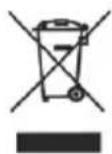
La batterie peut contenir des matériaux polluants, veuillez les donner à une station de recyclage autorisée avant de jeter la tablette et ne les jetez pas avec les ordures ménagères.
Alimentation M/A
Appuyez sur la touche pendant 5 secondes jusqu'à ce que la tablette s'allume.
1. Appuyez sur la touche pendant 5 secondes et il apparaîtra. 2. Choisissez OK pour éteindre la tablette.
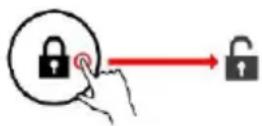
Verrouillage de l'écran
Cette fonction verrouille l'écran, et en même temps, le rétroéclairage de l'écran est au bout de quelques secondes.
L'écran se verrouille lorsqu'on :
- Le système est inactif.
- Le système est activé manuellement en appuyant sur la touche d'alimentation une fois.
Déverrouillage de l'écran
Écran d'accueil
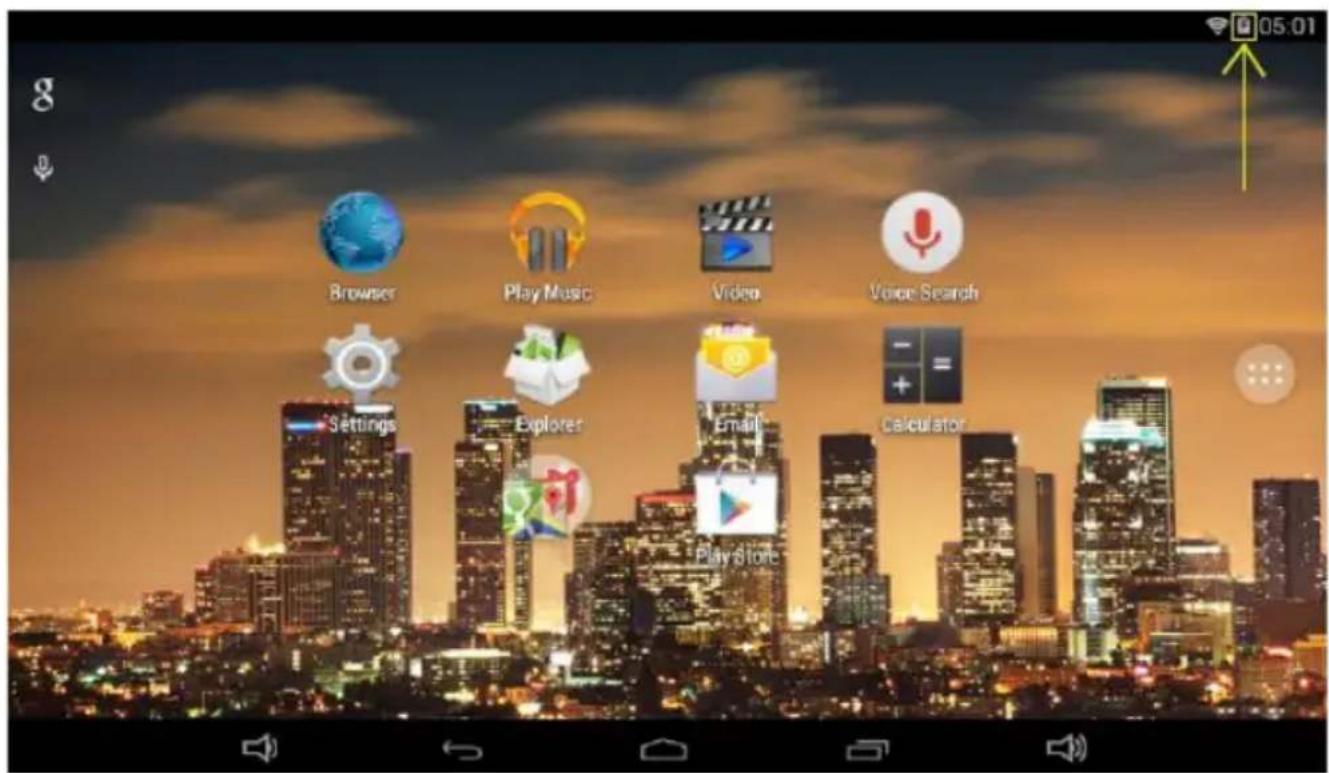
L'écran d'accueil ressemblera à l'image ci-dessous. Il s'agit en fait de cinq écrans, chacun d'eux pouvant avoir des dispositions d'icônes différentes.
Pour circuler entre les écrans, faites simplement glisser votre doigt vers la droite ou la gauche le long de l'écran.
La barre de statut et les touches de navigation sont toujours visibles, peu importe sur quel écran d'accueil vous vous trouvez.
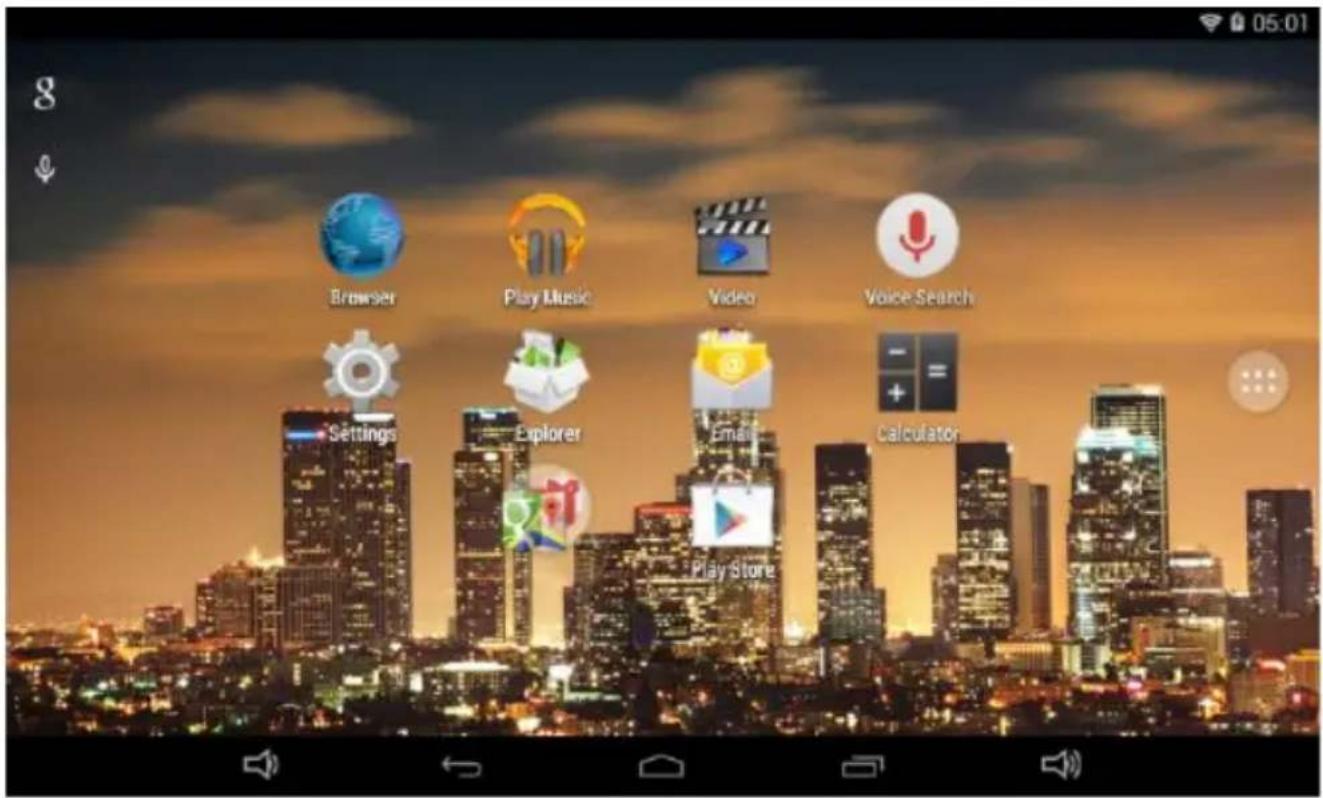
Le bureau contient des raccourcis vers vos applications et widgets les plus utilisés.
Touchez l'icône de l'écran pour rechercher rapidement sur le Web avec Google.
L'icône
lancera le menu d'application.
La barre de statut affiche les informations du système, comme l'heure actuelle, la connectivité sans fil et la batterie.
Touchez pour augmenter la barre de statut pour des informations plus détaillées.
La touche
revient d'un pas vers le menu/la page précédente.
Les touches Android.

permettent de retourner directement au bureau
La touche

affiche un menu des applications récemment ouvertes.
Menu de paramètres
Le menu de paramètres vous permet de régler la configuration du système de la tablette.
Pour changer les paramètres:
- Touchez l'icône de menu « Paramètres » sur le menu d'applications. Le menu des paramètres s'ouvrira.
- Guidez votre doigt vers le haut ou le bas ou sur la gauche de l’écran pour circuler dans la liste des catégories disponibles.
- Touchez une catégorie pour voir plus d'options sur le côté droit de l'écran.
Connexion / déconnexion Wi-Fi depuis les réseaux sans-fil, voir le statut de déconnexion
Utilisation de données - activer / désactiver les données mobiles, voir l'utilisation en cours, etc.
Son - Changer le volume, le son des touches, les sons de verrouillage d'écran, etc.
Affichage - Changer la luminosité, le fond d'écran, les paramètres de voirla, étatilléeépolice, etc.
Paramètres de saisie d’écran, régler la durée de délai, l’emplacement de stockage et si le bouton de saisie d’écran est affiché dans la barre de statut ou non.
Espace disque - Gérer les NAND et les cartes micro SD, voir la capacité disponible, etc.
Batterie - voir le statut de la batterie et la durée d'allumage
Applications - gérer les applications, exécuter des services, etc.
Services de localisation - changer la détection d'emplacement approximatif, améliorer les résultats de recherche
Sécurité - changer le type de verrou d'écran, l'encryption, le mot de passe,
l'ét stockage d'accréditation, etc.
Langue et choix de la langue d'entrée, ajouter au dictionnaire, modifier les paramètres du clavier sur l'écran, de la recherche vocale, etc.
Sauvegarde et réinitialisation - Sauvegarder et restaurer les données, réinitialiser les paramètres d'usine, etc
Date et heures - Régler la date, le fuseau horaire, l'heure, le format de l'horloge, etc
Accessibilité - Régler le texte large, la rotation automatique de l'écran, le mode de passe vocal, etc
Options de développement - fonctions avancées pour les développeurs Android, débogage, vérification HDCP, etc.
À propos du téléphone - Informations sur votre appareil Android
Comment utiliser la carte TF
- Insérez la carte TF dans la fente carte TF. Appuyez doucement sur la carte TF jusqu'à ce qu'un clic indique qu'elle est en place.
- Une indication apparaitra sur l'écran indiquant « Preparing SD Card »
Enlever une carte TF
- Fermez toutes les applications et documents qui ont été ouverts depuis la carte TF.
- Choisissez « Paramètres » et trouvez « Espace disque », et cliquez sur « Démontez la carte SD ».
- Une indication apparaitra sur l'écran indiquant « SD Card safe to remove »
- Appuyez doucement sur la carte TF pour l'enlever et tirez la carte TF.
Remarque: Insérez la carte TF dans la position correcte, autrement cela pourrait endommager la carte et la fente.
Clavier virtuel
La tablette est équipée d'un clavier virtuel qui s'affiche automatiquement lorsque vous touchez un endroit de l'écran dans lequel du texte ou des chiffres doivent être saisis.
Écran tactile
L'écran tactile répond au toucher de vos doigts.
Remarque: Ne placez aucun objet sur l'écran tactile car cela pourrait endommager ou écraser l'écran.
Clic simple : faites un clic simple sur une icône pour sélectionner l'icône ou l'option que vous souhaitez.
Pression longue : tenez une icône pour faire apparaitre un menu relatif à la fonction exécutée.
Tirer : tirez sur l'écran et vous pourrez vous déplacer entre les côtes du cube magique ou tirez les icônes d'application dans la barre de raccourcis.
Comment connecter avec un ordinateur
Remarque: Allumez Your tablette avant de connecter la tablette au PC avec un câble USB.
- Choisissez « Paramètres » et cliquez sur « Option développement », puis choisissez « résolutions de problèmes USB », cliquez OK.
- Utilisez le câble USB pour la connexion MID à l'ordinateur, alors la tablette se connecte automatiquement
Sans fil:
= ()
9 (
GF3IH
CII

& 0
Navigation web
Connectez-vous à internet et lancez le navigateur.
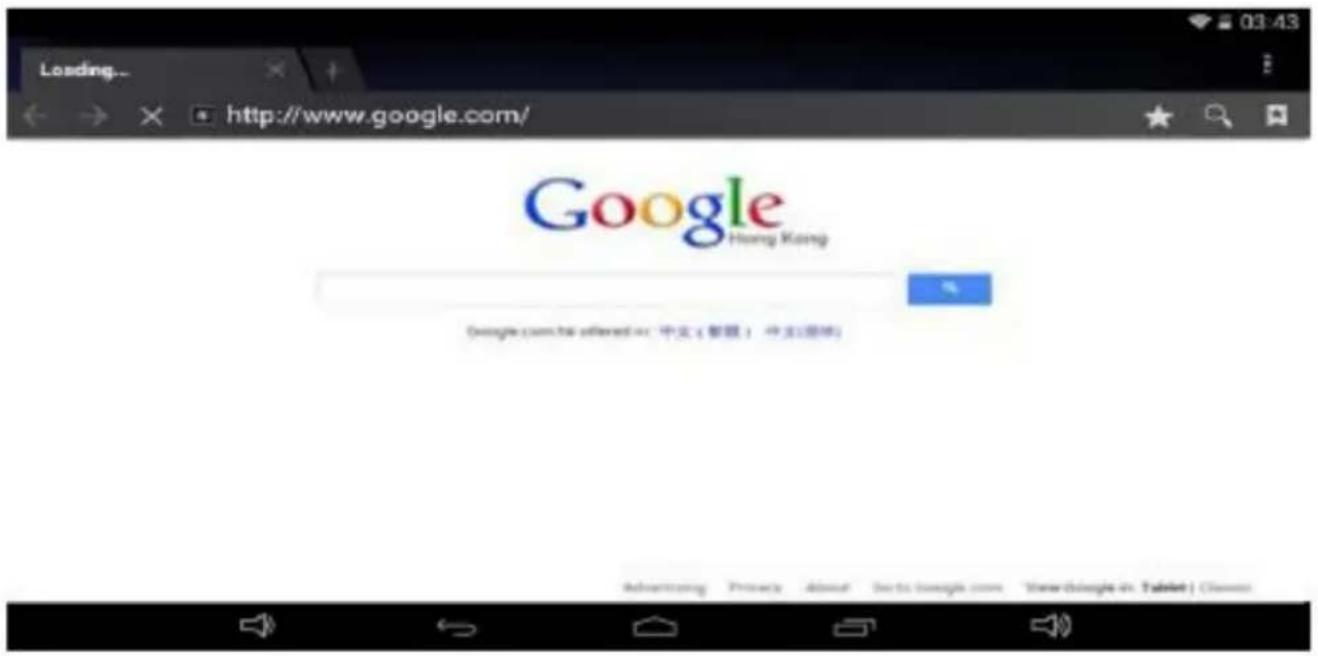

Touchez l'icône
pour entrer dans le mode d'appareil photo et
L'interface suivante s'affichera :
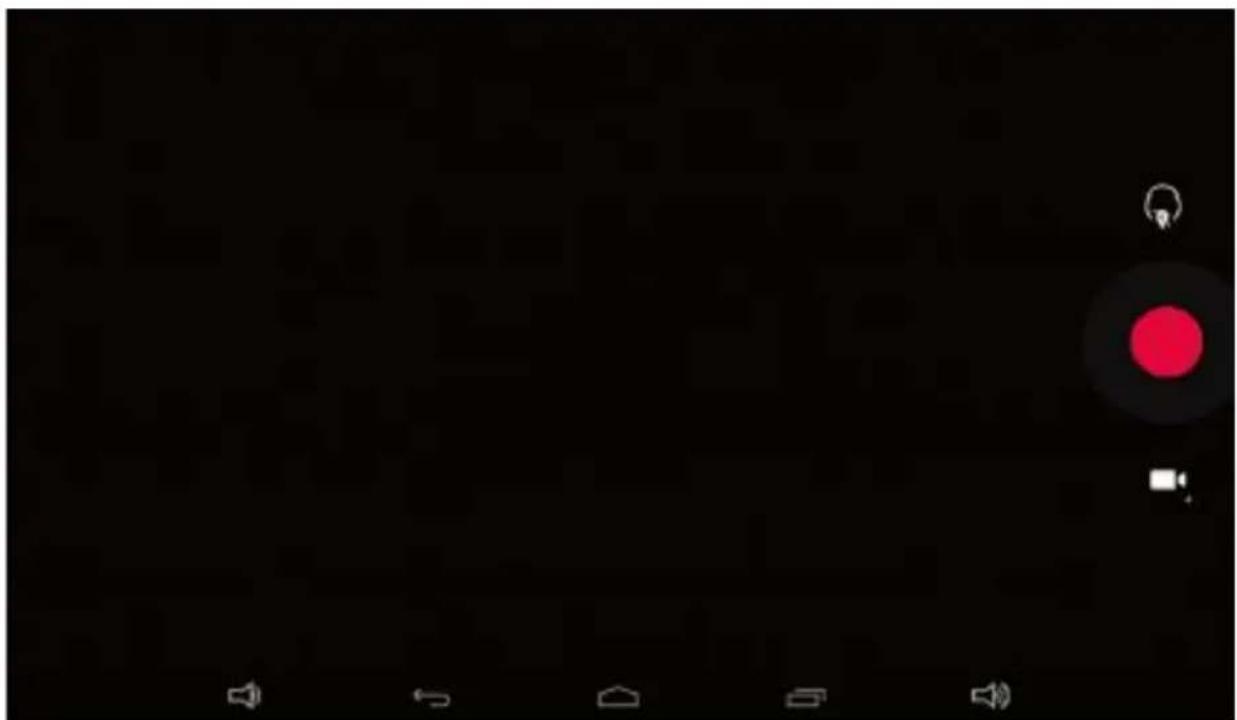
- Touchez l'icône
au centre pour prendre la photo
- Déplacez l'icône sur le bas et vous pourrez passer du mode photo au mode d'enregistrement.
- Touchez l'icône en haut à droite pour voir l'image précédente et vous pouvez l'appareil.
Fermer les applications
Toutes les applications en cours d'exécution prennant de la mémoire du système et ralentissent la réponse du système. Éteignez toutes les applications inactives pour dégager de la mémoire et récupérer une vitesse normale du système.
Pour fermer l'application, cliquez sur l'icône sur la barre de raccourcis pour entrer dans l'interface de configuration du système. Choisissez Application → Services en cours d'exécution et l'interface qui suit apparaitra :
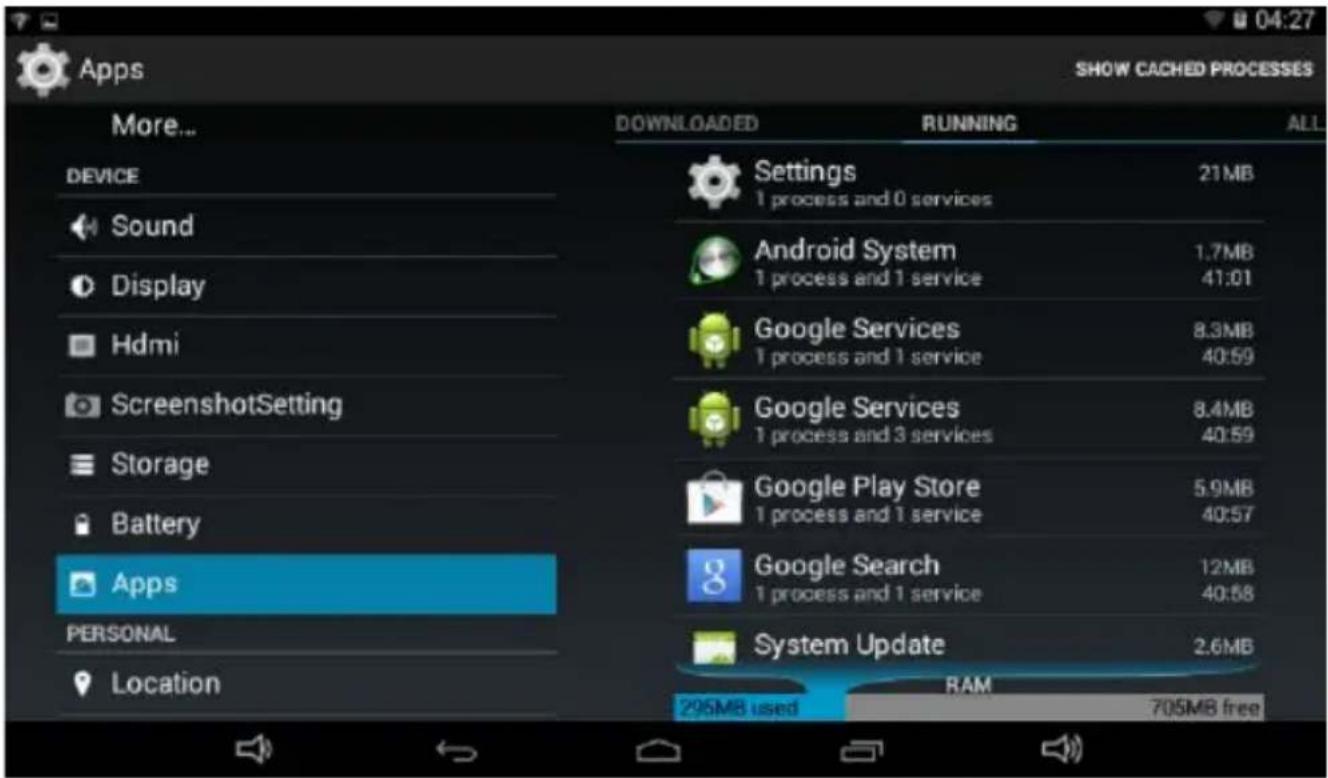
Touchez sur l'application que vous souhaitez fermer. Une fenêtre apparaitra.
Touchez « Arrêter » pour fermer cette application.
Extinction automatique
- Tenez la touche d'alimentation appuyée pendant 5 secondes et l'appareil s'éteindra automatiquement.
- Appuyez sur la touche de réinitialisation à l'arrière de l'appareil et l'appareil sera éteint de force.
Réinitialisation des paramètres par défaut.
Si vous souhaitez réinitialiser les paramètres par défaut et effacer tous les contenus, appuyez sur Paramètres → Sauvegarde et réinitialisation → Réinitialisation des données d'usine.
** Avertissement : La réinitialisation des données d'usine effacera vos données et la configuration du système et les applications téléchargées.
** Utilisez cette fonction avec précaution.
La société MPMAN déclare que cet apparéil est conforme à la directive européen 1999/5/CE dite “R&TTE” (Radio And Terminal Telecommunication Equipement)
JME SA
Service Technique
M. Michel
77 rue dodonée
1180 Bruxelles
Belgique
MPMAN / JME SAService consommateur
M. Cavell
77 rue dodonée
1180 Bruxelles
Belgique
www.mpmaneurope.com
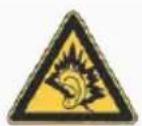
A pleine puissance, l'écoulement prolongé du boudin peut endommager la fibre de l'unitisserie.
