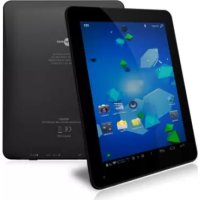
MID82C - Tablette MPMAN - Notice d'utilisation et mode d'emploi gratuit
Retrouvez gratuitement la notice de l'appareil MID82C MPMAN au format PDF.

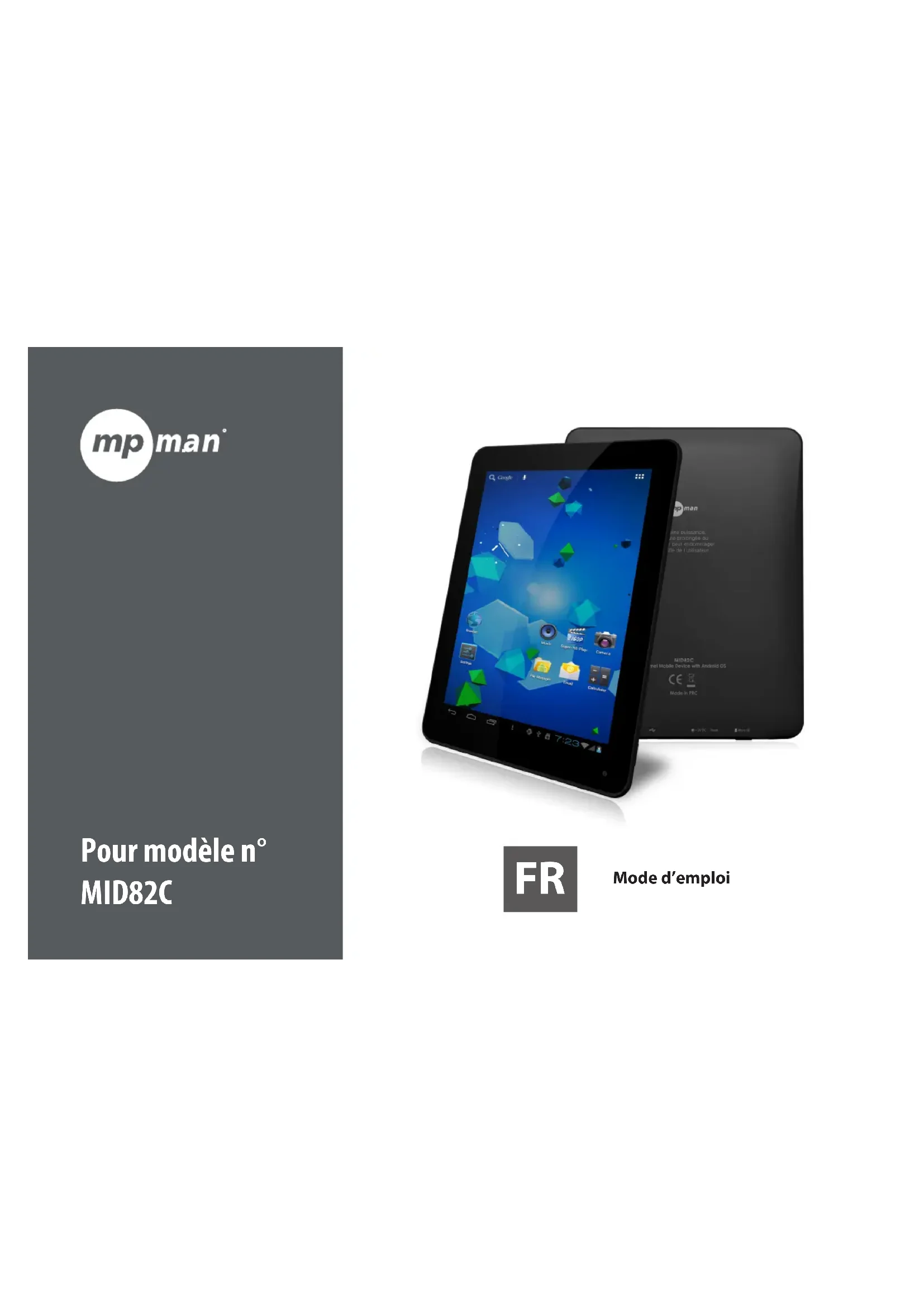
| Type de produit | Tablette |
| Écran | 8 pouces, résolution 1280 x 800 pixels |
| Processeur | Quad-core, fréquence 1.3 GHz |
| RAM | 1 Go |
| Stockage interne | 16 Go, extensible via microSD |
| Système d'exploitation | Android |
| Caméra arrière | 2 MP |
| Caméra avant | 0.3 MP |
| Batterie | 3000 mAh |
| Connectivité | Wi-Fi, Bluetooth |
| Dimensions | 20.5 x 12.5 x 0.9 cm |
| Poids | 350 g |
| Utilisation | Idéale pour la navigation, le multimédia et les applications légères |
| Maintenance | Nettoyage régulier de l'écran, mise à jour du système d'exploitation |
| Sécurité | Utilisation d'un mot de passe ou d'un code PIN recommandé |
| Informations générales | Vérifiez la compatibilité des applications avant l'achat |
FOIRE AUX QUESTIONS - MID82C MPMAN
Questions des utilisateurs sur MID82C MPMAN
0 question sur cet appareil. Repondez a celles que vous connaissez ou posez la votre.
Poser une nouvelle question sur cet appareil
Téléchargez la notice de votre Tablette au format PDF gratuitement ! Retrouvez votre notice MID82C - MPMAN et reprennez votre appareil électronique en main. Sur cette page sont publiés tous les documents nécessaires à l'utilisation de votre appareil MID82C de la marque MPMAN.
MODE D'EMPLOI MID82C MPMAN
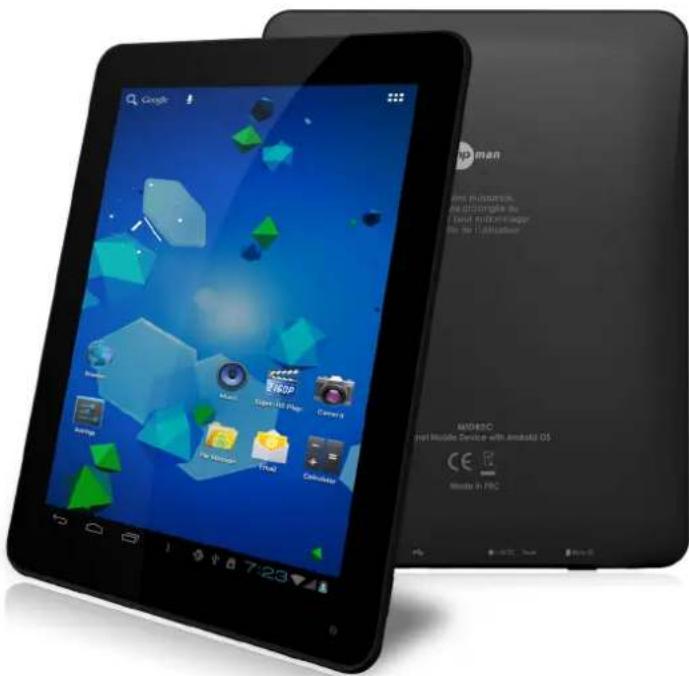
Pour modèle n° MID82C
text_image
Google Smart Smart Smart Smart Smart Smart Smart Smart Smart Smart Smart Smart Smart Smart Smart Smart Smart Smart Smart Smart Smart Smart Smart Smart Smart Smart Smart Smart Smart Smart Smart Smart Smart Smart Smart Smart Smart Smart Smart Smart Smart Smart Smart Smart Smart Smart Smart Smart Smart Smart SARMA SARMA SARMA SARMA SARMA SARMA SARMA SARMA SARMA SARMA SARMA SARMA SARMA SARMA SARMA SARMA SARMA SARMAFR
Mode d'emploi

Le présent manuel renferme d'importantes mesures et informations relatives à la sécurité et à une utilisation correcte. Veuillez lire attentivement ce manuel avant d'utiliser l'appareil afin d'éviter tout accident.
Ne placez par l'appareil dans un environnement chaud, humide ou poussiéreux, notamment en été, n'abandonnez pas celui-ci à l'intérieur d'un véhicule avec les vitres fermées.
Évitez de faire tomber, heurter ou secouer l'appareil de manière violente, faute de quoi l'appareil risque d'être endommagé ou de fonctionner incorrectement.
Choisissez l'intensité du son appropriée pour éviter tout problème d'ouïe durant l'utilisation des écouteurs.
Ne traversez pas la chaussée ou ne conduisez de véhicule en portant des écouteurs pour éviter les accidents de circulation.
Veillez à utiliser les chargeurs et accessoires fournis avec l'appareil.
Veillez à charger l'appareil dans les circonstances suivantes :
- L'icône de la batterie indique une baisse ou absence de charge.
- L'appareil s'éteint automatiquement ou s'éteint dès qu'on le met en marche.
- Les touches de fonction ne réagissent pas normalement.
- L'appareil affiche 📁 au coin supérieur droit.
Spécification
matérielle
| Écran tactile TFT LCD (800 x 600 pixels) de 8 pouces |
| Écran tactile capacitif multitouche (5 touches) point de fond |
| PROCESSEUR : Processeur ARM cortexAB |
| RAM : DDR3 512MB (accélérateur 3D possible pour jeux 3D) |
| Wi-Fi (IEEE802.11 b/g/n) pour connexion internet |
| Hôte USB pour fonction OTG |
| Capteur G |
| Fente de carte micro SD accueillant jusqu'à 32 GB. |
| Haut-parleur et MIC intégrés |
| Adaptateur 5V cc |
| Compatible avec clavier, souris |
| Dimensions : 153.5 x 198 x 10.9mm |
logicielle
| Android 4.0 ICS |
| iNavigateur Google |
| Connexion Wi-Fi |
| Fonction e-book (tous les formats e-book pris en charge par l'app) |
| Lecture de fichier en 1080p HD |
| Fonction téléphonique VoIP avec connexion Wi-Fi |
| Possible de visualiser/modifier les fichiers MS Office par l'applicati |
| Vidéo : AVI, RM/ RMVB, FLV, MPG4 – 1, MPEG – 2 etc. |
| Audio : MP3, WMA, AAC, WAV etc. |
| Photo : JPEG, BMP, GIF, PNG, TIFF |
Nom
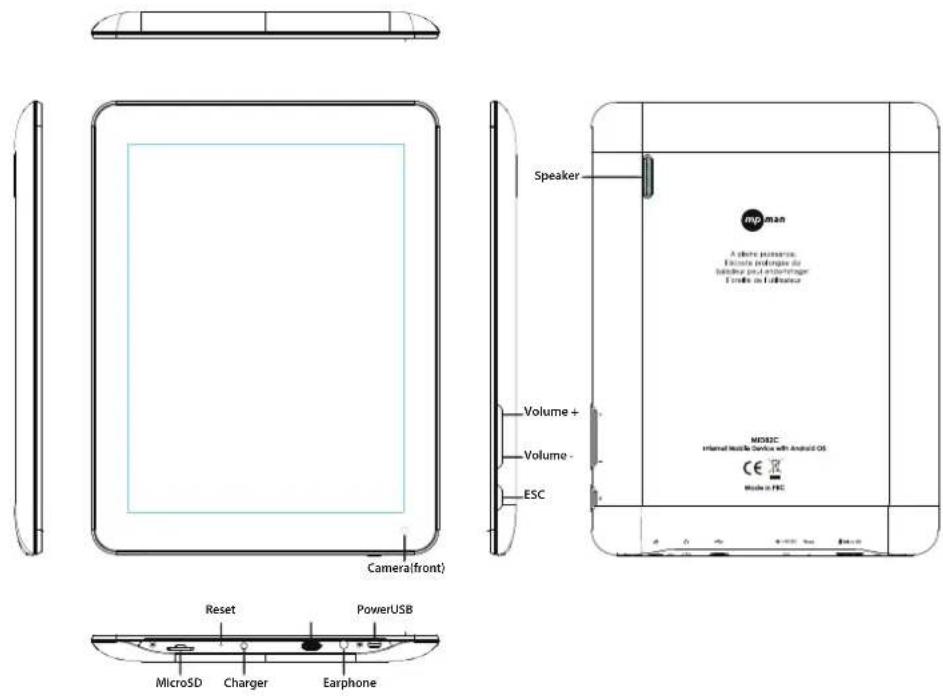
Haut-parleur
- Si l'appareil ne répond plus ou coince en cours d'utilisation, appuyez sur la touche de réinitialisation (minuscule orifice) ou longuement sur la touche de réinitialisation (7 secondes)..
- Si les performances de l'appareil décroissent lors de l'utilisation de certaines applications, il est recommandé de fermer l'application en cours dans le menu de configuration.
Attention
- Pour la charge, veillez à utiliser l'adaptateur (5V cc) fourni dans l'emballage, autrement l'appareil risque d'être endommagé et ne pas marcher.
- L'appareil est équipé d'un processeur haute performance. Il pourrait s'échauffer en cas d'une utilisation prolongée ou pendant la charge.
1. Interrupteur marche/arrêt
Appuyez longuement sur la touche de mise sous tension pour allumer ou éteindre l'appareil. Le démarrage de l'appareil peut prendre une minute. Appuyez brièvement sur le bouton de mise sous tension pour allumer/éteindre l'écran(mode de veille. (Se reporter sur 3. ci-dessous)
2. Bureau
Après avoir mis en marche l'appareil, le bureau affiche des icônes de raccourci et un panneau fléché au côté
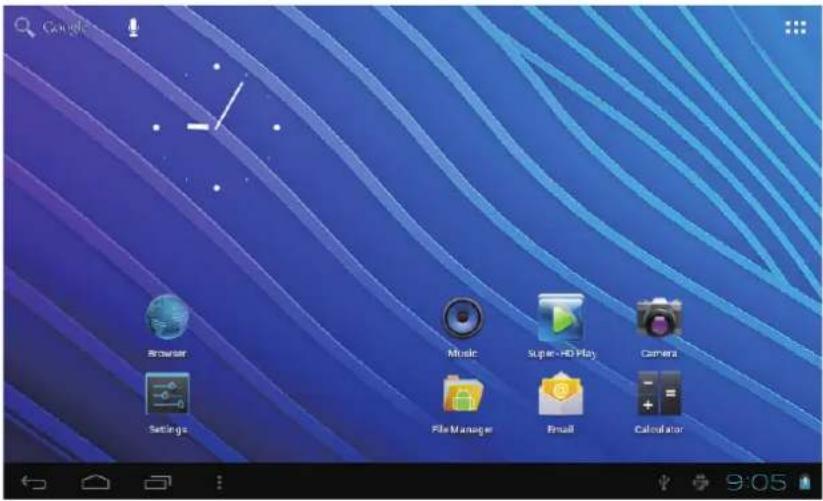
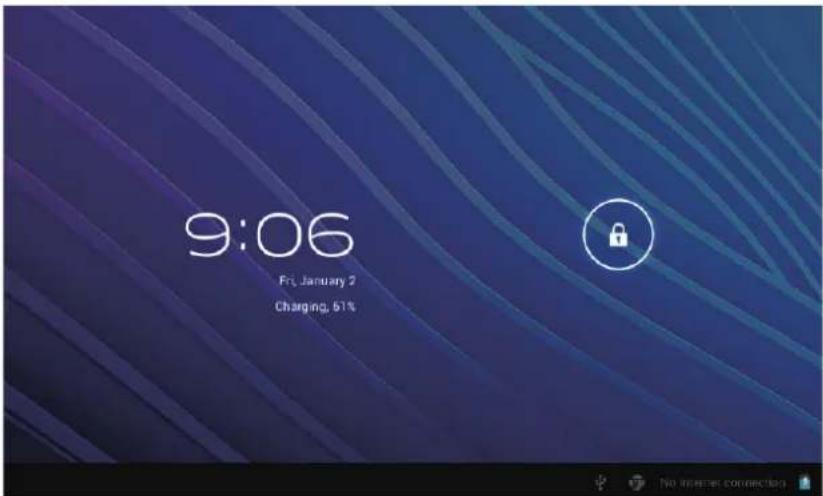
3. Mode de veille (mode extinction d'écran) Déverrouiller l'écran
Appuyez brièvement sur le bouton de mise sous tension pour allumer/éteindre l'écran
(mode de veille marche/arrêt).
Après avoir désactivé le mode de veille, faites glisser l'icône de verrouillage pour déverrouiller l'écran.
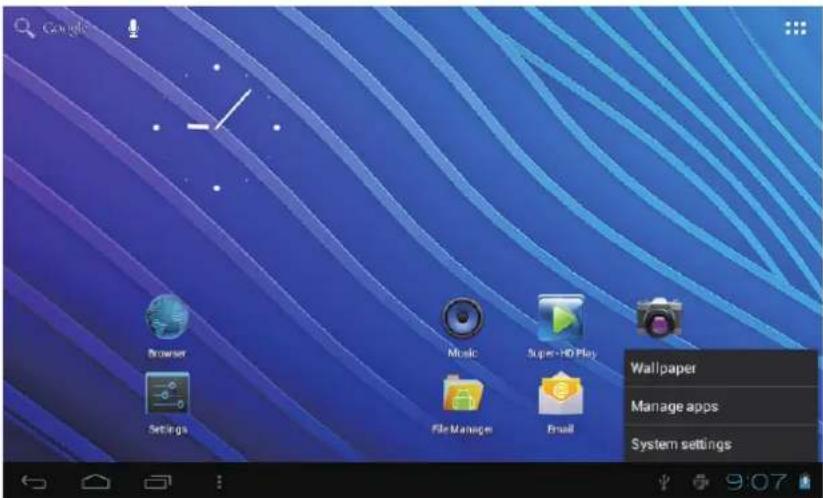
4. Configuration du système
Appuyez sur le bouton de menu du bureau et sélectionnez «system settings» (configuration du système).
Wi-Fi – Appuyez sur Wi-Fi pour activer/désactiver Paramétrages Wi-Fi – Appuyez sur «Wi-Fi settings», l'appareil va alors chercher automatiquement les signaux Wi-Fi disponibles.
Choisissez le réseau auquel vous souhaitez être connecté.
- Son
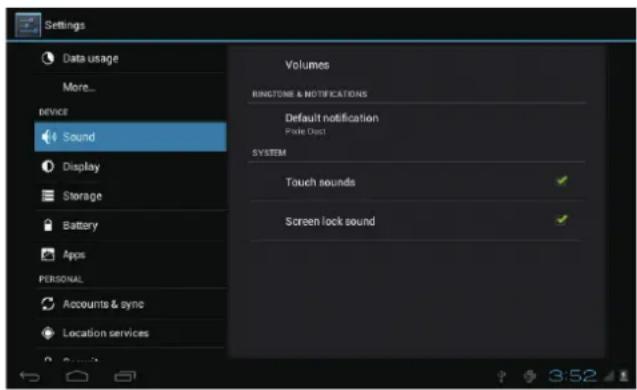
Réglez chaque paramètre à votre convenance.
3. Affichage
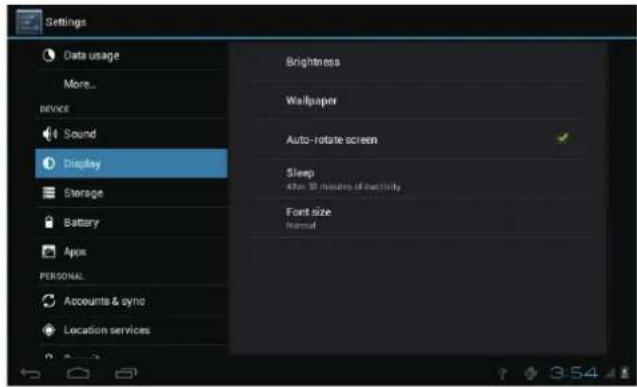
Réglez chaque paramètre à votre convenance.
4. Stockage
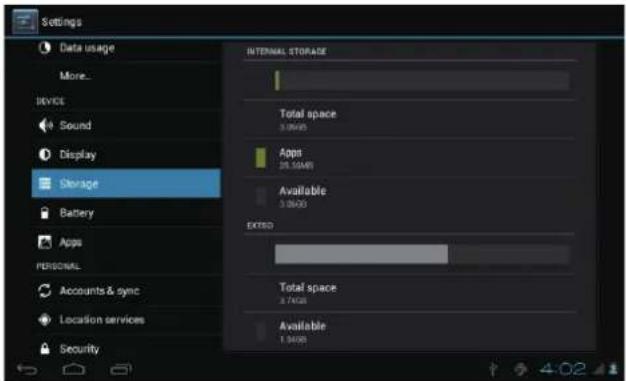
Cochez le statut mémoire d'appareil et carte microSD. Désactivez la carte SD – Désactivez la carte SD pour un retrait en toute sécurité.
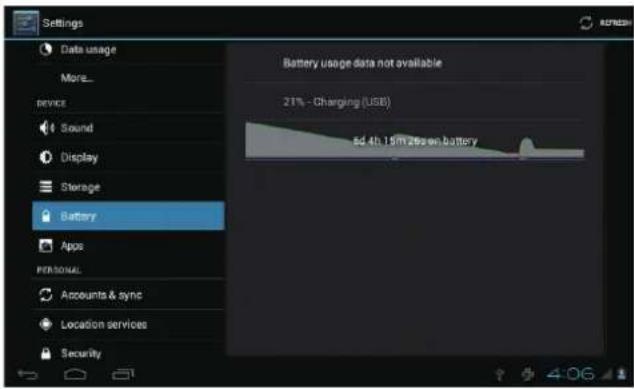
5. Batterie
Vérifiez l'état de charge de la batterie.
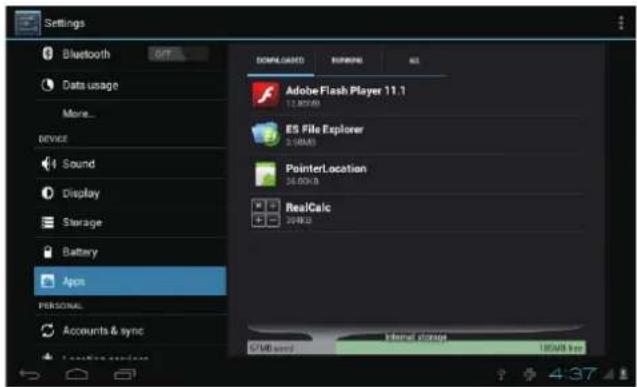
Gestion des applications courantes ou téléchargées
text_image
Settings Bluetooth Data usage More... Device Sound Display Storage Battery Apps PERSONAL Accounts & sync Downloaded RIPMIME ALL Adobe Flash Player 11.1 12.807MB ES File Explorer 2.16MB PointerLocation 34.909-B RealCalc 204KB Internal storage 5/MB user 100MB freeTéléchargées
Toutes les applications installées sont listées.
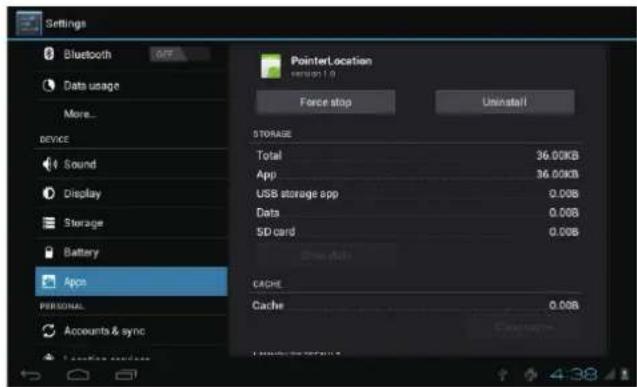
Appuyez sur l'application à traiter. Appuyez sur «Unisntall» pour désinstaller l'application de votre choix.
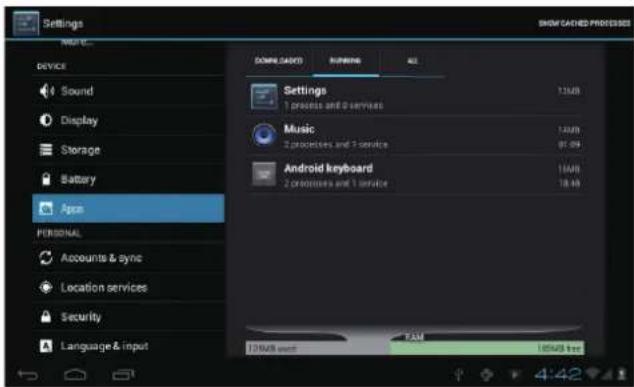
Prestations en cours Permet de visualiser et de commander les prestations en cours.
7. Compte & synchronisation
Créer votre compte. Après s'être connecté au réseau Wi-Fi, le système de messagerie synchronise votre compte à l'appareil. Vos emails sont automatiquement téléchargés dans l'appareil.
8. Services de localisation
Service de localisation Google – Permet aux applications d'utiliser des données à partir de sources telles que les réseaux WIFI et mobile pour déterminer votre localisation approximative.
9. Sécurité
Verrouillage d'écran – Protège l'appareil contre toute utilisation non autorisée en créant un schéma de déverrouillage de l'écran personnalisé.
Mots de passe visible – Permet de voir le mot de passe à l'écriture.
Sources inconnues - Si vous souhaitez autoriser l'installation d'une application non-market, pressez sur «Unknown sources» puis appuyez sur OK.
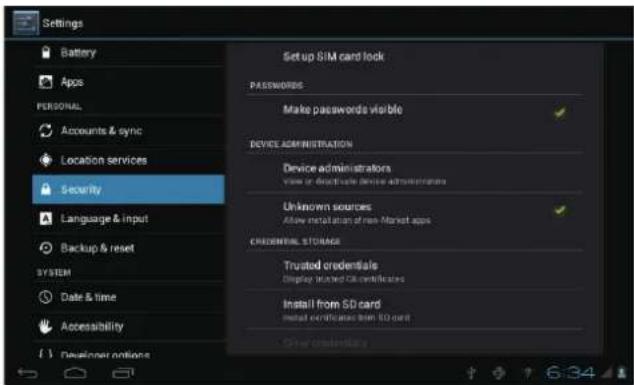
Installation à partir de carte mémoire SD – Installation de certificats cryptés stockés sur une carte mémoire.
10. Language & input
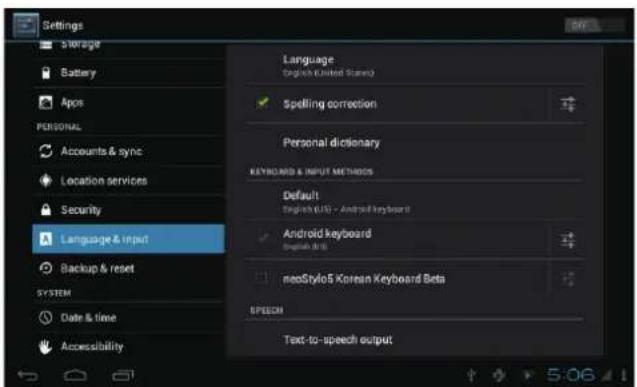
Langue – Choisissez la langue de votre choix.
Clavier et mode d'entrée – Changement clavier et configuration de clavier
En configuration de «Language & input», si vous souhaitez d'autres langues autres que l'anglais sur le clavier, appuyez sur le clavier en question et entrez les paramétrages de clavier choisis,
sélectionnez Keyboards (claviers), appuyez sur la langue requise.
Configurez la date, l'heure et le format
12. Option développeur
Options de réglage pour le développement des applications
13. Informations sur la tablette
Voir statut, informations légales, ETC
Comment brancher / débrancher l'appareil de l'ordinateur
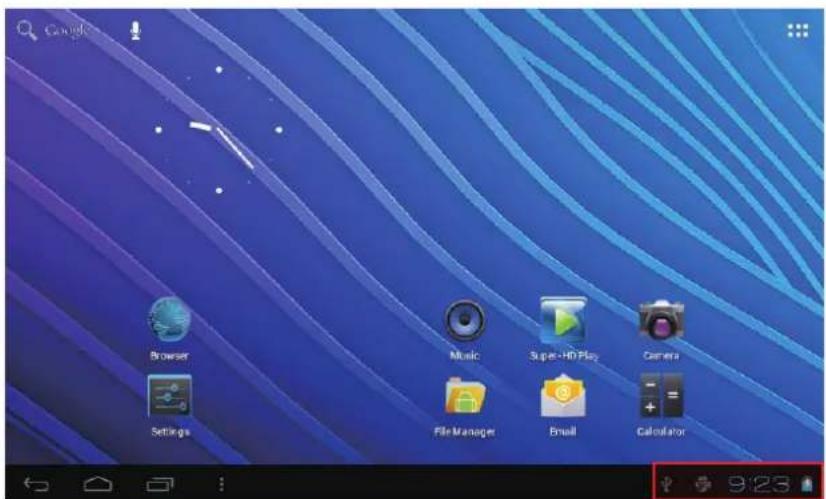
Sur le bureau principal, branchez l'appareil au PC, touchez la partie droite de la barre d'état située en bas du bureau.
text_image
Google Browser Music Super-HO Play Camera Settings File Manager Email Calculator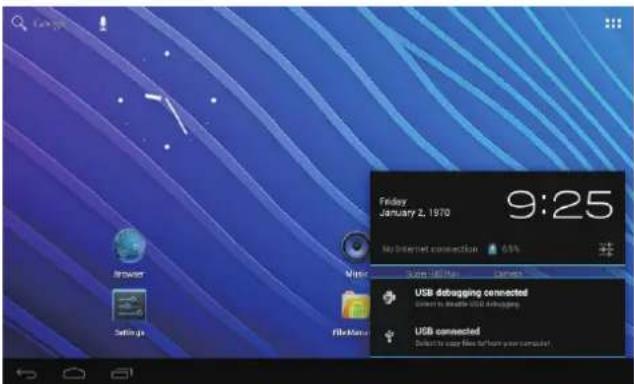
Appuyez sur «USB connected» (USB connecté), sélectionnez «Turn on USB storage» (activez le stockage USB). L'appareil est reconnu par Explorer de l'ordinateur. Il est dès lors utilisable comme stockage externe.
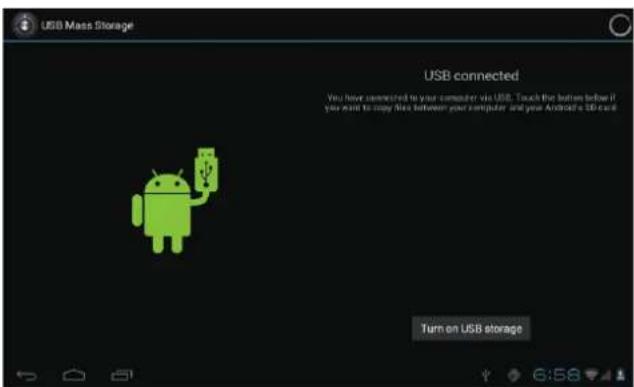
À la fin de cette opération, appuyez sur «Turn off USB storage» (stockage USB désactivé) pour le désactiver.
Comment installer les applications (fichiers .apk) dans l'appareil.
Méthode 1 :
- Branchez l'appareil à Internet. Voir ci-dessus [1. Sans-fil & réseaux] pour connecter Internet.
- Lancez «Getjar» et cherchez les applications que vous souhaitez installer.
- Suivez les instructions d'installation à l'écran
Méthode 2 :
- Cherchez à l'aide de votre ordinateur l'application (.apk) que vous souhaitez installer dans votre appareil.
- Téléchargez le fichier (.apk) dans votre ordinateur.
- Branchez l'appareil à l'ordinateur. Voir plus haut (Comment brancher / débrancher l'appareil à / de l'ordinateur
- Copiez et collez le fichier .apk dans l'appareil que vous débranchez ensuite de l'ordinateur.
- Lancez «File browser» et retrouver le fichier .apk précédemment copié dans votre appareil.
- Appuyez sur le ficher à installer puis suivez les instructions à l'écran.
Note
Vous ne pouvez télécharger des applications adultes que si vous avez au moins 18 ans ou atteint la majorité selon la juridiction du pays ou vous résidez ou de celui d'où vous téléchargez ladite application. Si vous ne répondez pas à ces critères, vous n'êtes donc pas autorisé à télécharger des applications pour adulte. Le fabricant décline toute responsabilité pour tout problème d'ordre juridique dû au non-respect volontaire de ces recommandations par l'utilisateur final.
Comment créer des icônes de bureau
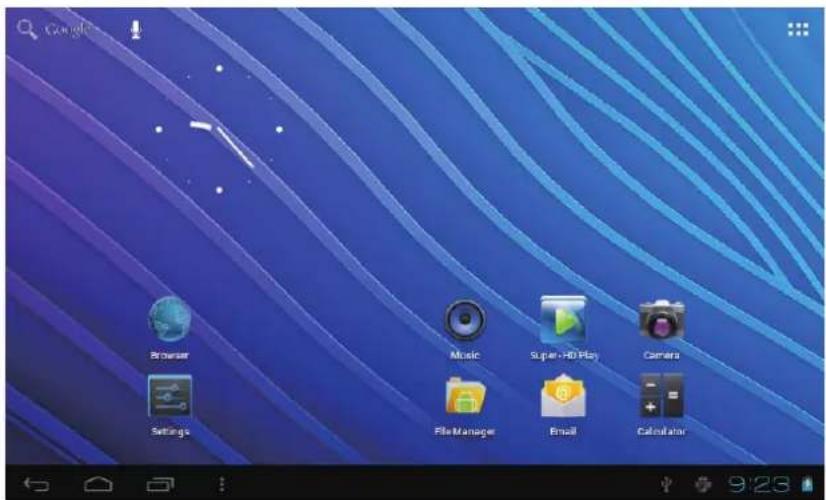
Appuyez sur l'icône située à droite en haut de l'écran, une fenêtre contextuelle apparaît.
text_image
Google Browser Music Super-HD Play Camera Settings FileManager Email Calculator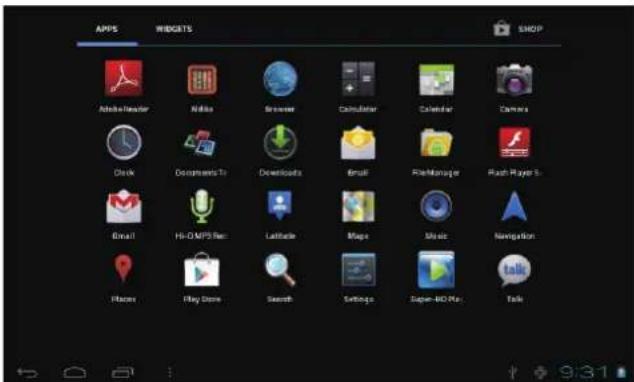
Appuyez longuement sur votre icône APK souhaitée pour la poser sur le bureau.
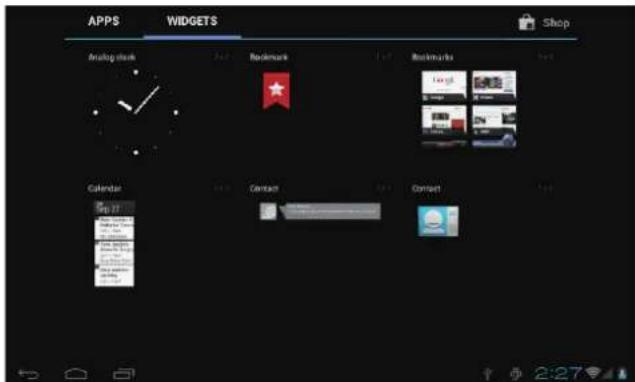
Appuyez longuement sur votre icône Widget souhaitée pour la poser sur le bureau.
Papier peint
Appuyez longuement sur le bureau, appuyez sur Wallpapers (papiers peints) et sélectionnez une catégorie de papier peint. Sélectionnez l'un de votre choix puis appuyez sur Set wallpaper (configuration papier peint).
Changer la méthode de saisie
Si votre appareil a été installé avec d'autres méthodes de saisie, appuyez longuement sur l'icône de configuration du clavier, une fenêtre contextuelle apparaît.
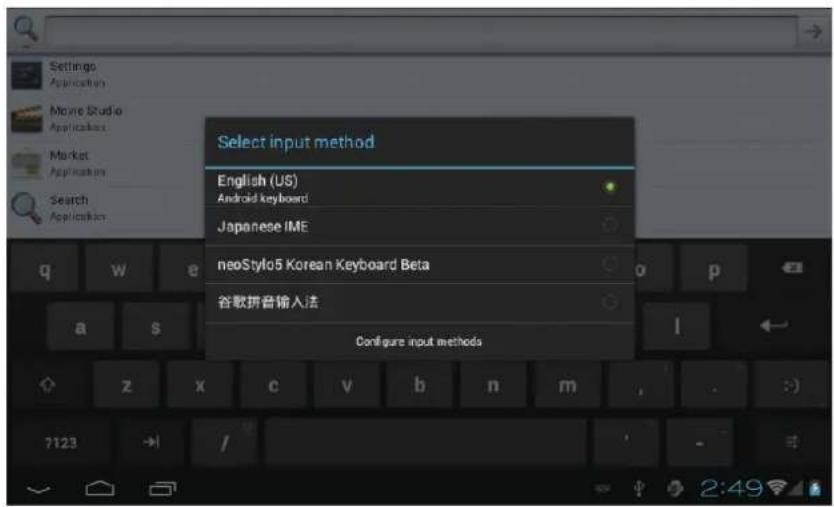
Sélectionnez le clavier installé, le clavier apparaît alors avec la langue désirée que vous avez installée.
Caractéristiques
| Système d'exploitation | Android 4.0 ICS | |
| CPU | Processeur ARM cortexA8 | |
| SDRAM | DDR3 512MB (accélérateur 3D possible pour jeux 4D) | |
| Affichage | Écran tactile capacitif TFT 800*600 8 po | |
| Écran multitouche | Oui : 5 points multitouches | |
| Mémoire flash interne | 2 / 4 / 8 / 16GB | |
| PORTS IO | Port audio | Écouteurs 3.5 ø |
| Port USB | 1 x 5 broches micro port USB (support hôte USB et OTG) | |
| Port CC | 5V, 2A | |
| Micro SD | Carte micro SD | |
| Port OTG | Idem que port USB | |
| Bouton | Alimentation, VOL-, VOL+, retour, réinitialisation, | |
| Haut-parleur | 1.5W, Réponse en fréquence : 20Hz - 20k Hz, N/S : >85% | |
| Capteur G | Oui | |
| Caméra | 0.3M pixel (frontal) | |
| Wi-Fi | 802.11b/g/n | |
| Mise sous tension | Adaptateur 5 V-2A | |
| Batterie | 3.7V Li-Polymère | |
| Dimensions | 153.5 x 198 x 10.9mm | |
| Temps de charge | par chargeur | approx. 3-4 heures |
La société MPMAN déclare que cet appareil est conforme à la directive européenne 1999/5/CE dite "R&TTE" (Radio And Terminal Telecommunication Equipement)
Pour toute information, veuillez contacter :
JME SA
Service Technique
M. Michel
77 rue dodonée
1180 Bruxelles
Belgique
Pour toutes questions :
MPMAN / JME SAService consommateur
M. Cavell
77 rue dodonée
1180 Bruxelles
Belgique
Consultez notre site web pour plus d'informations
www.mpmaneurope.com
CE

A pleine puissance, l'écoute prolongée du baladeur peut endommager l'oreille de l'utilisateur
