MP10 OCTA - Tablette MPMAN - Notice d'utilisation et mode d'emploi gratuit
Retrouvez gratuitement la notice de l'appareil MP10 OCTA MPMAN au format PDF.

| Caractéristiques techniques | Écran 10,1 pouces, résolution 1280 x 800 pixels, processeur Octa-Core, 2 Go de RAM, 32 Go de stockage interne, extensible via microSD. |
|---|---|
| Système d'exploitation | Android 9.0 (Pie) |
| Connectivité | Wi-Fi, Bluetooth, port micro USB, prise jack 3,5 mm. |
| Caméras | Caméra arrière 5 MP, caméra frontale 2 MP. |
| Autonomie | Batterie 6000 mAh, autonomie jusqu'à 8 heures. |
| Dimensions et poids | Dimensions : 245 x 175 x 10 mm, poids : 600 g. |
| Utilisation | Idéale pour la navigation internet, le visionnage de vidéos, et les applications légères. |
| Maintenance et réparation | Nettoyage avec un chiffon doux, mise à jour régulière du système d'exploitation recommandée. |
| Sécurité | Protection par mot de passe, mise à jour de sécurité régulière. |
| Informations générales | Compatible avec de nombreuses applications Android, garantie de 1 an. |
FOIRE AUX QUESTIONS - MP10 OCTA MPMAN
Questions des utilisateurs sur MP10 OCTA MPMAN
0 question sur cet appareil. Repondez a celles que vous connaissez ou posez la votre.
Poser une nouvelle question sur cet appareil
Téléchargez la notice de votre Tablette au format PDF gratuitement ! Retrouvez votre notice MP10 OCTA - MPMAN et reprennez votre appareil électronique en main. Sur cette page sont publiés tous les documents nécessaires à l'utilisation de votre appareil MP10 OCTA de la marque MPMAN.
MODE D'EMPLOI MP10 OCTA MPMAN
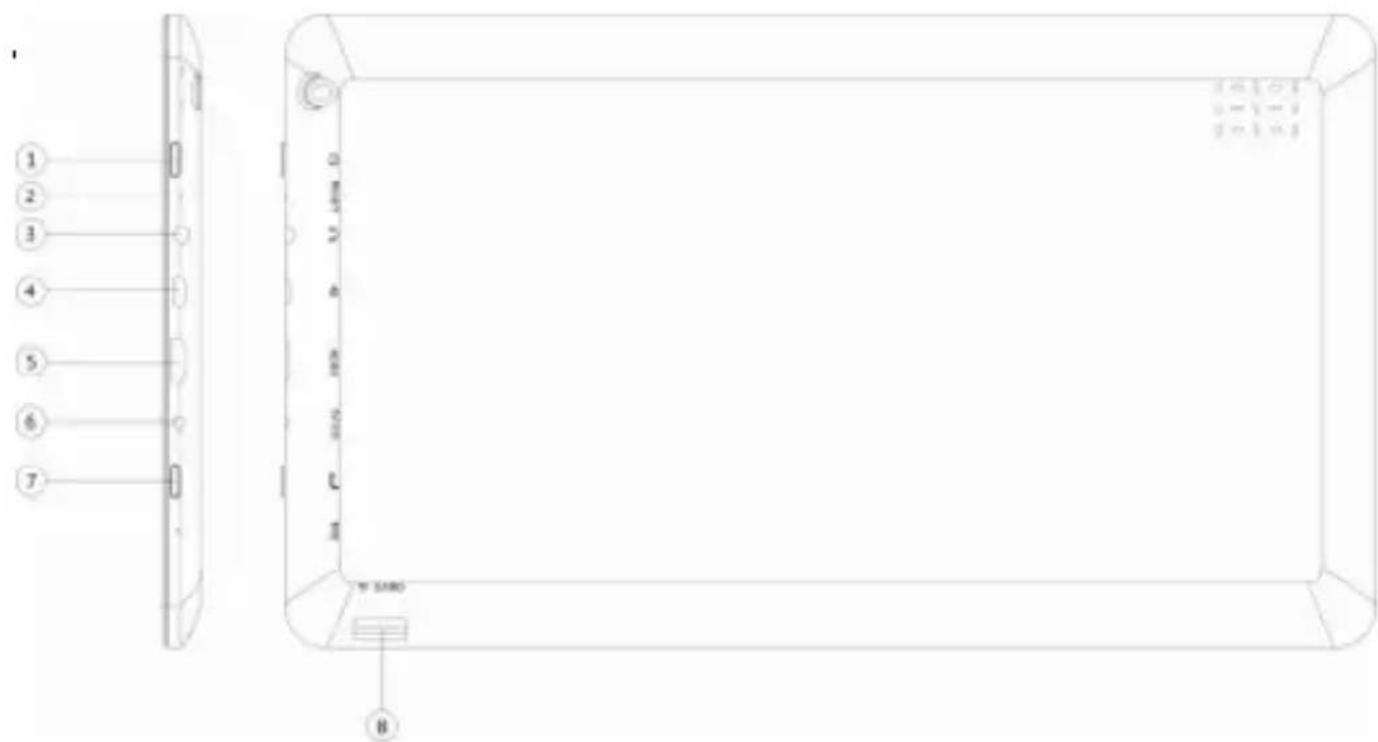
Pièces de la tablette
| Nom | fonction |
| 1. Alimentation | Tenez appuyé pour allumer / éteindre la tablette; appuyez brièvement pourmettre en veille |
| 2. Réinitialisation | Appuyez sur la touche RESET, la tablette s'éteindra de force. |
| 3. Prise écouteurs | Connectez un écouteur sur cette prise standard 3,5mm |
| 4. Port USB OTG | Connexion PC / connexion périphérique par le cable OTG (par exemple clavier, apparéil USB)/chargement de batterie avec l'adaptateur fourni |
| 5. Sortie TV HD | Mini sortie HDMI pour connecter un écran externe. |
| 6. Prise d'alimentation(entrée CC) | Connectez à un adaptateur desortinge 5V inclus comme accessoire |
| 7. Retour | Sortir de la fonction en cours / retard à la page précédente |
| 8. Entrée carte Micro SD | Insérez une carte Micro SD (jusqu'à 32GB) |
Pour commencer
Chargement de la batterie
La tablette a une batterie Li-polymère rechargeable intégrée.
- Charger la connexion de l'adaptateur d'alimentation AC à la prise USB micro sur le côté droit de la tablette.
- L'icone de la batterie montre le statut de la batterie et du chargement
- La tablette peut être utilisée même si la batterie est en train d'être chargeée. Les iconônes au-dessus indiquent le niveau différent d'électricité laxée dans la batterie.
- Pas de remplacement de la batterie sans autorisation, ou un danger d'explosion peut avoir lieu.
- Rechargez la pendant au moins une demi heures s'il a ete en veille pendant longtemps et n'a pas reussi a demarrer.
- Rechargez la régulièrement au moins une fois par mois
- 40^ — 5^ est la température optimale pour le chargement de la batterie ou la performance de la batterie peut lentement se déterminer
Disposition
La batterie peut contenir le matériel polluant, donnez le à la station officielle de recyclage avant de disposeer la tablette du pec, et n'encombrez pas.
Alimentation ON/OFF
ON:
Appuyez sans interruption le bouton pendant 5 secondes jusqu'à ce que la tablette s'allume.
OFF:
1.Appuyez sans interruption sur le bouton pendant 5 secondes et il apparaitra.
2.Sélectionnez OK pour éteindre la tablette
Verrouillage de I'ecran
Cette caractéristique verrouille l'écran, éteignez le rétro éclairage de l'écran après quelques secondes.
L'écran se verrouille quand:
- Le système est en voille.
- Activé manuellement en appuyant une fois sur le bouton d'alimentation.
Déverrouillage de l'écran:
Ecran d'accueil
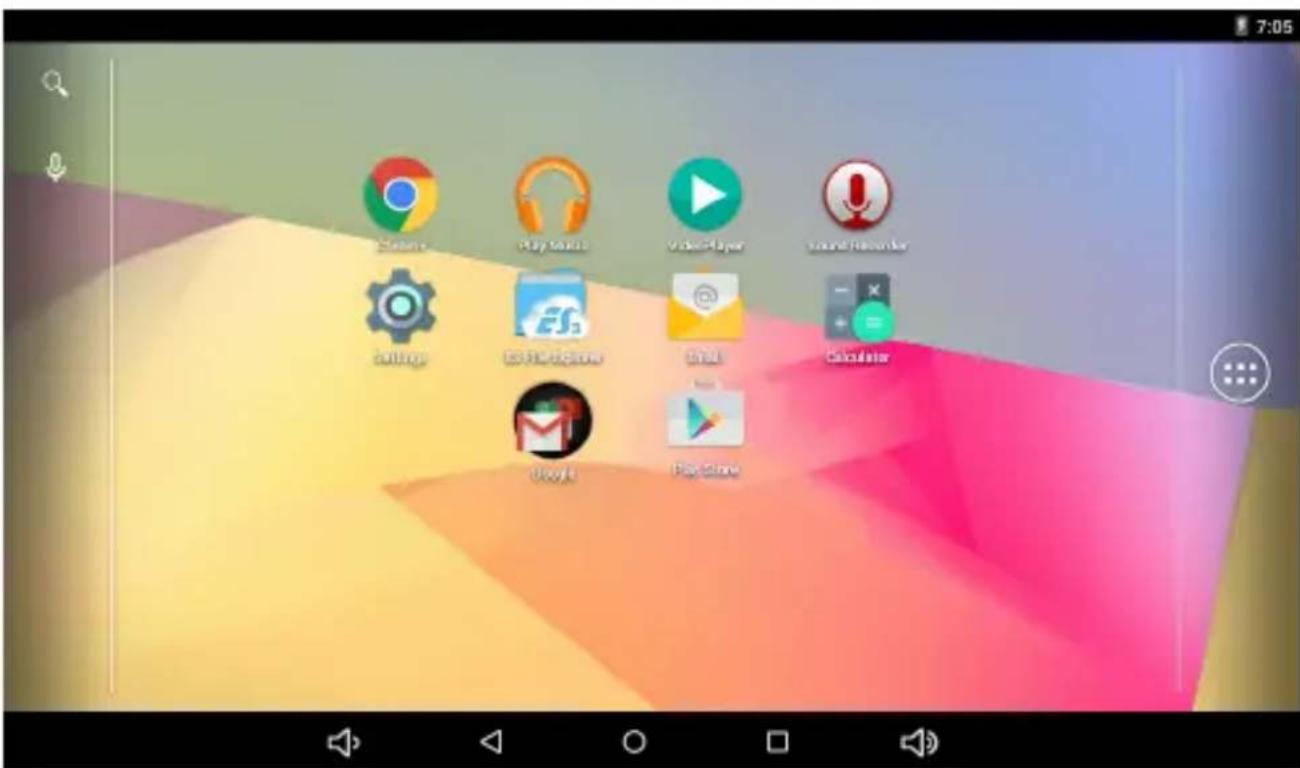
L'écran d'accueil ressemblera à la photo en-dessous. Il y'a à真正做到 cinq écrans, chacun peut avoir une disposition différente d'icones.Pour changer entre les écrans, glissez simplement votre doigt de gauche à droite à travers l'écran.La barre de statut et les boutons de navigation sont toujours visibles,quelque soit l'écran d'accueil que vous pouvez actuellement voir.
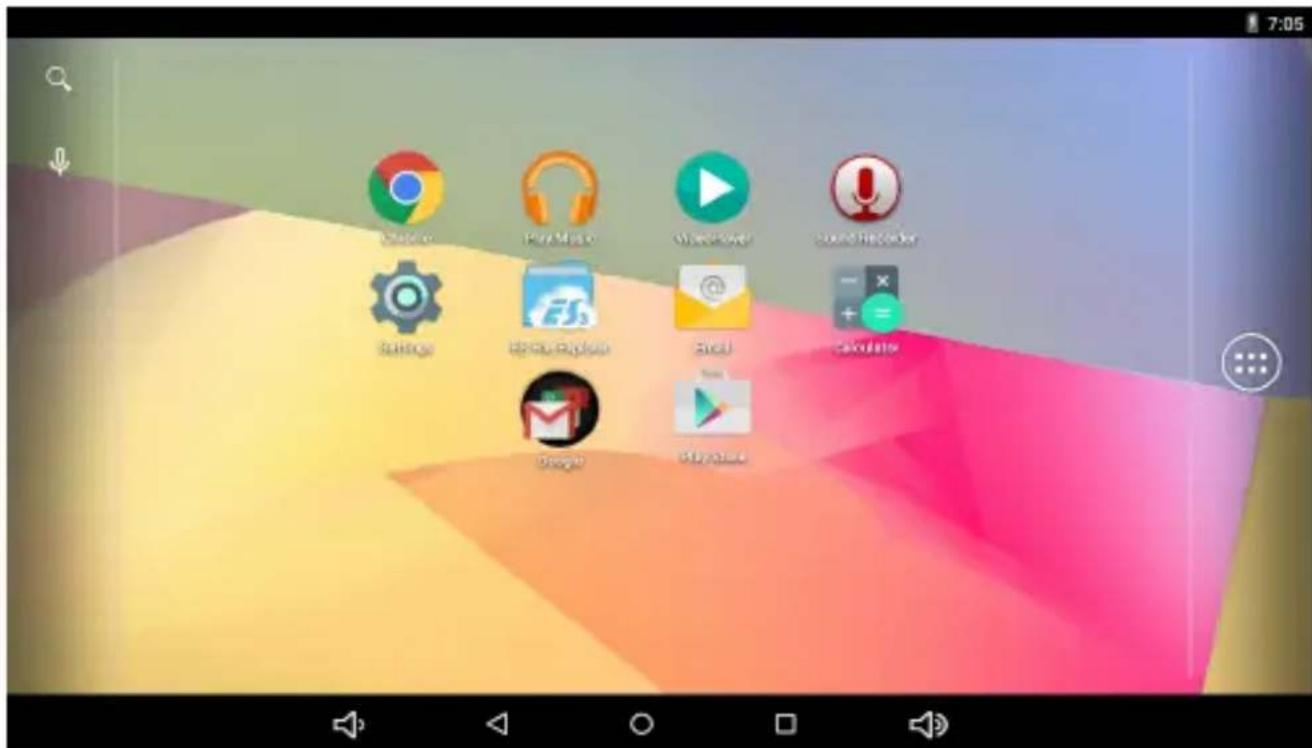
Le cn du bureau contient des raccourcis à vos applications les plus utilisées et gadgets. touchez l'icone de l'écran pourcherer rapidement le World Wide Web utilisant Google.
L'icone lancera le menu d'applications.
La barre de statut affiche les informations du système, telles l'heure actuelle, la connectivité sans fil et la batterie.
Touchez pour etendre la barre de statut pour plus d'informations détaillées.
Le bouton returne au menu/page précédente.
Les boutons returnent immédiatement au bureau Android.
Le bouton fiche un menu d'applications récemment ouvertes.
Menu des réglages
Le menu des réglages vous autorise à ajuster la configuration du système de la tablette.
Pour changer les réglages:
- Touchez l'icone du menu menu des réglages s'ouvrira.

"Réglages" sur le menu d'applications. Le
- Guidez votre doigt sur ou sous le côté gauche de l'écran pour faire défiler à travers la liste des catégories disponibles.
- Touchez un titre de catégorie pour voir des options supplémentaires sur le côte droit de l'écran.
Wi-Fi - Se connecter/déconnecter des réseaux sans fils, regardez le statut de connexion Usage des données - Permettez /Ne permettez pas les données mobiles, regardez l'usage courant, mettez la limite de données mobiles (note: Cette fonction est seulement disponible sur les apparèils fournies avec la carte 3G)
Son - Changez le volume, touchez le son, sons de verrouillage d'écran etc
Affichez - Changez la luminosité, papier-peint, réglages de veille, taille des caractères etc
Stockage - Gérez la carte NAND et micro SD, regardez la capacité disponible etc
Batterie - Regardez le statut de la batterie et l'alimentation à temps
Applications - Gérez les applications, les services tournant etc
Comptes - Gérez les comptes etc
Services de location - Changez la détction de location approximé, améliorez les résultats de recherche
Sécurité - Changez le type de verrouillage d'écran, d'encryptage, mot de passer, stockage de crédit etc
Langue & langue de sélection d'entrée, ajoutez au dictionnaire, éditez sur les réglages du clavier de l'écran, recherche vocale, etc
Sauvegarde & réinitialisation - Sauvegardez & restaurez les données, executez la réinitialisation d'usine, etc
Date &昼夜 - Mettez la date, fuseau horaire, heures, format de l'horloge etc
Accessibilité - Installez un grand texte, écran auto-tournant, faites parlez le mot de passer etc
Développez des options - Fonctions avancées pour les développpeurs d'Android - débogage, vérification HDCP etc
À propos de la tablette - Information sur votre apparéil Android
Comment utiliser une carte TF
- Insérez la carte TF dans la fente de carte TF. Poussez doucement la carte TF dans la fente jusqu'à ce qu'elle se mette en place.
- Un prompt sera affiché sur l'écran disant " Préparation de la carte SD"
Enlevez la carte SD
- Fermez toutes les applications et documents qui ont ete ouverts de la carte TF.
- Sélectionnez "Réglages" et trouvez "Stockage" cliquez ensuite sur "Démontez la carte SD".
- Un prompt sera affché sur l'écran disant "Carte SD sure pour enlever"
- Appuyez doucement sur la carte TF pour enlever et-retirer la carte TF.
Note: Insérez la carte TF dans la bonne position, autrement elle endommagera la carte et la fente.
Clavier du logiciel
La tablette a un clavier du logiciel qui s'affiche automatiquement quand vous tapez la place sur l'écran où le texte ou numéro doivent être entrés.
L'écran tactile
L'écran tactile répond à la présence du doigt.
Note: Ne placez pas un objet sur l'écran tactile pour qu'il puisse endommager ou casser l'écran.
Click unique : Un click unique une icône à désir l'icône ou l'options que vous pouzez.
Appui long: Appuyez et maintenez une icône pour faire apparaitre un menu lié à la fonction executée (si disponible).
Trânez: Trânez sr l'écran et vous pouvez vous déplacer entre les côtes de cube magique ou trânez les iconônes d'application dans la barre des raccourcis.
Comment se connecter avec un ordinateur
Note: Tournez sur votre tablette avant de connecter la tablette au PC par cable USB.
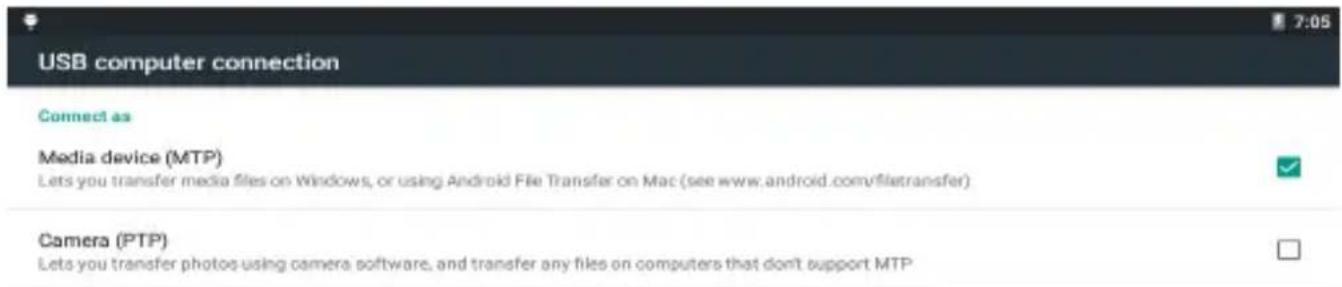
1 Utilisez un cable USB à connecter au MID avec l'ordinateur. Le système remarquera l'USB connecté sur l'arrière de l'écran.
2 Appuyez l'USB connectée sur la barre haute, cliquez ensuite sur stockage USB, cliquez sur OK.
3. Ensuite la connexion USB a réussi.

Connexion à internet
Sans fil:
1 Sélectionnez "Réglages"
2 Sélectionnez "Wi-Fi" et glissez du statut OFF à ON.

3 Tous les réseaux sans fils détectés dans la zone seront listedes, cliquez pour sélectionner la connexion sans fil désirée.
4 Entre la clé WEP ou de réseau si nécessaire.
5 Une fois connecté au réseau sans fil, les réglages seront sauvés.
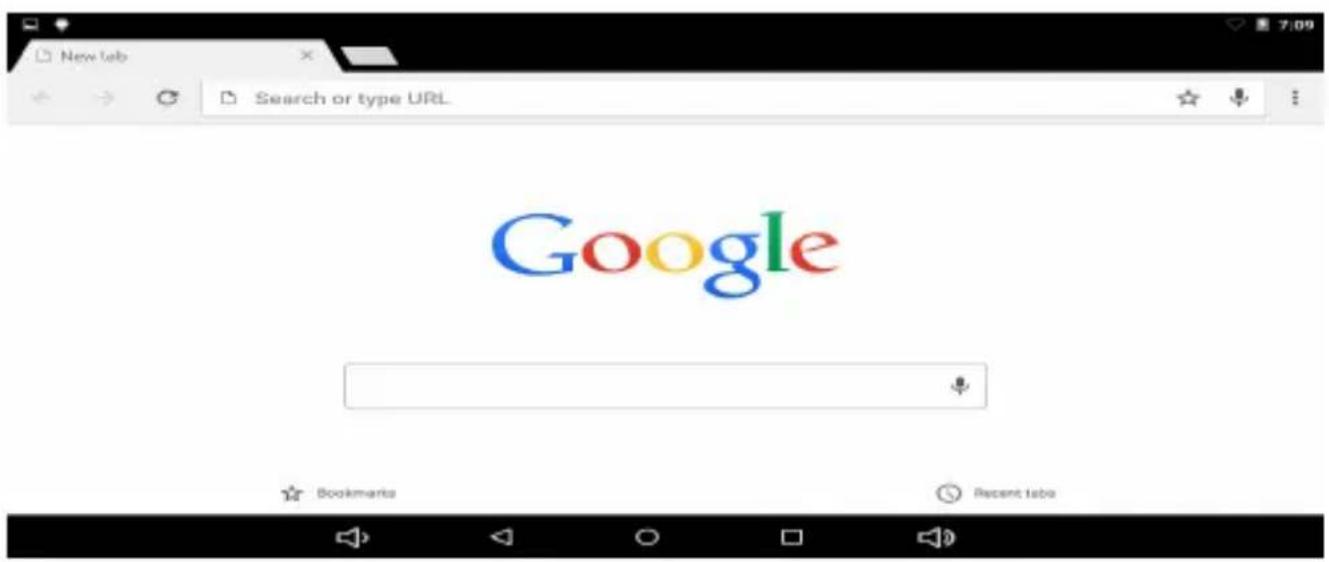
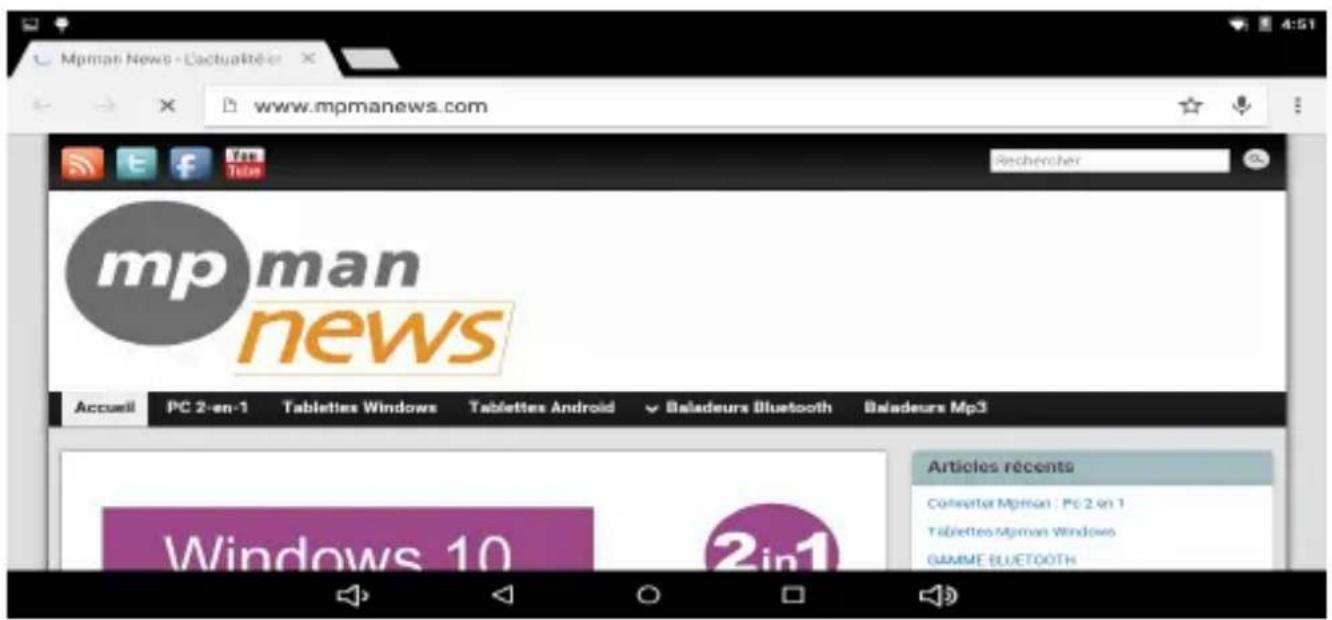
6 L'icone sans fil apparaitra sur la barre des tâches quand la connexion sera réussie.
Note: Quand la tablette détecte le même réseau sans fil dans le futur, l'appareil se connectera automatiquement au réseau avec le même mot de passer enregistré.
Camera
Touchez l'icone
s'affiche comme suit: pour entrer dans le modeamera et l'interface
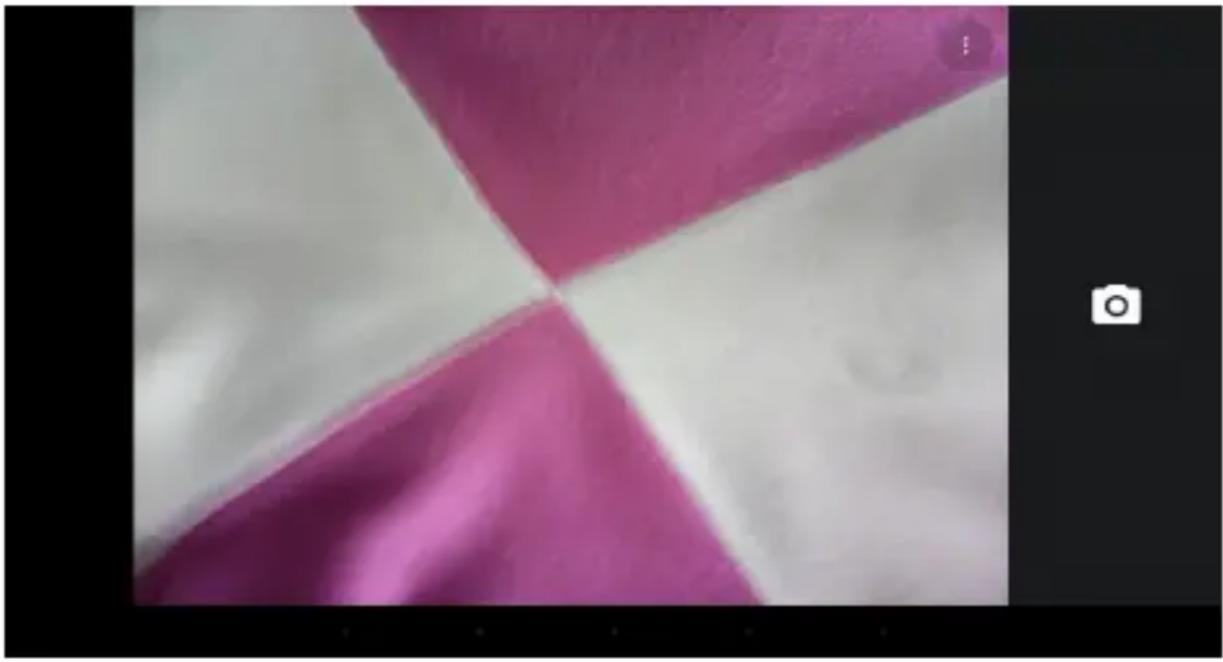
- Touchez l'icone au milieu pour prendre la photo
- Déplacez l'icone sur l'arrière et vous pouvez changer le modeamera au mode d'enregistrementamera.
- Touchez l'icone en haut à droite pour voir la photo précédente et vous pouvez aussi supprimer, partager, la dette comme fond d'écran. Cliquez sur le bouton de retard pour quitter l'interfaceamera.
Problème de prise
Fermez l'application
Toutes les applications en cours prenvent de la mémoire au système et ralentiront la réponse du système. Fermez toutes les applications envoie pour libérer de la mémoire et faire revenir le système à sa vitesse normale.
Pour fermer l'application, cliquez sur l'icone sur la barre des raccourcis pour entrer dans l'interface de configuration du système.
Sélectionnez l'Application services en cours et l'interface est affché comme suit:
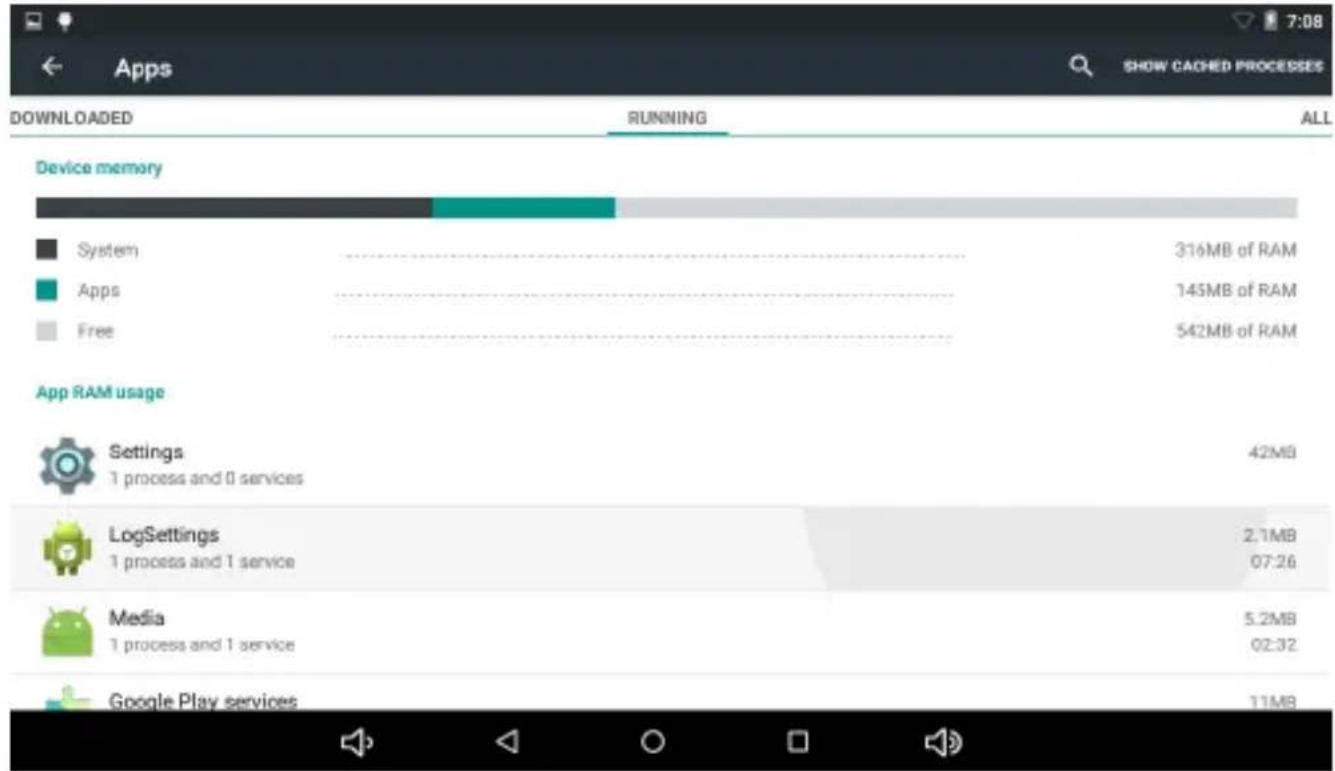
Tapez sur l'application que vous VOULEZ fermer. Une fenetre pop-up sera affichée. Tapez sur "Stop" pour fermer cette application.
Extinction obligatoire
- Appuyez et maintenez le bouton d'alimentation pendant 5 secondes et l'appareil sera eteint.
- Appuyez sur le bouton d'initialisation à l'arrière et l'appareil sera forcee à s'eteindre.
Restaurez le réglage par défaut
Si vous voulez initiaiser le réglage d'usine et effacer tous les matériaux, appuyez sur Réglages → Confidentialité → Initialisation des données d'usine.
** Avertissement: Le réglage d'initialisation des données d'usinesupprimera vos données et configuration du système etapplications du téléchargement.
**Utilisez cette fonction avec prudence
Consultez notre site web pour plus d'informations
www.impaneurope.com
C E

A piéme puissance, l'occulte prôlongée du haléisérat pour endommasser Fornière de l'Industrie de
特此公告。
La société MPMAN déclare que cet apparéil est conforme à la directive européen 1999/5/CE dite "R&TTE" (Radio And Terminal Telecommunication Equipement)
Pour toute information, veuilles contacter :
JME SA
Service Technique
M. Michel
77 rue dodonée
1180 Bruxelles
Belgique
Pour toutes questions :
MPMAN / JME SAService consommateur
M. Cavell
77 rue dodonée
1180 Bruxelles
Belgique
12 décembre, 2014