MP710 - Tablette MPMAN - Notice d'utilisation et mode d'emploi gratuit
Retrouvez gratuitement la notice de l'appareil MP710 MPMAN au format PDF.

| Caractéristiques techniques | MPMAN MP710 - Tablette 7 pouces, écran tactile, résolution 1024 x 600 pixels, processeur Quad-Core, 1 Go de RAM, 8 Go de stockage interne extensible via microSD. |
|---|---|
| Système d'exploitation | Android 6.0 Marshmallow. |
| Connectivité | Wi-Fi 802.11 b/g/n, Bluetooth 4.0, port micro USB. |
| Caméra | Caméra arrière 2 MP, caméra frontale 0.3 MP. |
| Autonomie | Batterie lithium-ion de 2500 mAh, autonomie d'environ 4 heures en utilisation normale. |
| Dimensions et poids | Dimensions : 185 x 105 x 9 mm, poids : 300 g. |
| Utilisation | Idéale pour la navigation internet, la lecture, le visionnage de vidéos et les applications légères. |
| Maintenance et réparation | Nettoyage régulier de l'écran, mise à jour du système d'exploitation recommandée, remplacement de la batterie par un professionnel si nécessaire. |
| Sécurité | Utilisation d'un mot de passe ou d'un schéma pour verrouiller l'appareil, mise à jour régulière des applications pour éviter les failles de sécurité. |
| Informations générales | Vérifier la compatibilité des applications avant l'achat, garantie limitée de 1 an. |
FOIRE AUX QUESTIONS - MP710 MPMAN
Questions des utilisateurs sur MP710 MPMAN
0 question sur cet appareil. Repondez a celles que vous connaissez ou posez la votre.
Poser une nouvelle question sur cet appareil
Téléchargez la notice de votre Tablette au format PDF gratuitement ! Retrouvez votre notice MP710 - MPMAN et reprennez votre appareil électronique en main. Sur cette page sont publiés tous les documents nécessaires à l'utilisation de votre appareil MP710 de la marque MPMAN.
MODE D'EMPLOI MP710 MPMAN
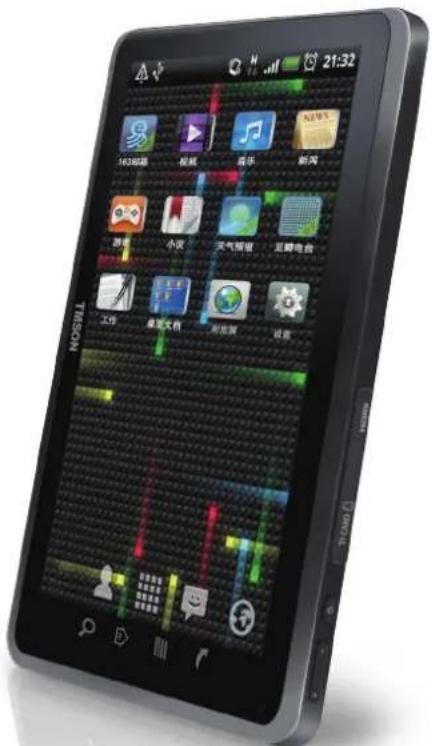
Pour modèle n° MP710
FR
Développè par Android
Guide de l'utilisateur
Ce guide ne doit etre utilise que pour obtenir des informations et des instructions d'utilisation
MPMAN se reserve le droit de modifier les specifications et autres informations sans aucun préavis
Les logiciels, musiques, ou videoos, soumis aux lois des droits d'auteur sont protégés par les lois respectives
La forme et la couleur du produit reel peut varier légèrement des images montrées dans ce guide
Les écrans d'affichage des réglages par défaut peut varier des écrans utilisés dans ce guide

CONSIGNES DE SECURITE
Ne pas utiliser le MP710 dans des environnementes extrémement chauds, froids, poussièreux ou humides
Ne laissez pas le MP710 à l'intérieur d'une voiture avec toutes les fenêtres fermées lors des saisons estivales
■ Ne laissez pas tomber le MP710 pendant que vous l'utilisez. Ceci pourrait gravement endommager les composants internes et briser l'écran
Ne touche pas le cordon de I'adaptateur ou le cordon d'alimentation avec les mains mouillées
Ne pas utiliser un cordon d'alimentation abimé, une prise endommagée ou une prise de courant mal attachée
■ Ne pas démonter, réparer ou modifier le MP710 sans autorisation. Ces actions annulent la garantie standard du fabricant
La batterie ne doit etre chargée uniquely qu'vec l'adaptateur d'origine inclus avec I'appareil
Lorsque vous formatez le MP710 ou telchargez / chargez de fichiers, ne débranchez pas le MP710 du PC. Cela pourrait corrompre les fichiers ou endommager le MP710
Ne pas visitor des sites internet peu fiables
Supprimez les messages suspects et tout e-mail envoye par des expéditeurs inconnus
■ Installez un logiciel d'antivirus et effectuez une vérification antivirus régulierement
TABLE DES MATIÈRES
5À propos du MP710
6 Caracteristiques principales
7 Boitier extérieur du MP710
8 Accessoires
9 Operations de base
10 Chargement
11 Allumer/Éteindre
12 Deverrouiller I'ecran
13 Boutons
14 Utilisation de l'écran tactile
15 Déplacer des fichiers du PC vers le MP710
17 Telecharger des applications
19 USB On-The-Go (OTG)
20 Ecrans d'accueil
21 Ajouter des Widgets, des raccourcis et des fichiers
22 Changer votre fond d'écran
22 Déplacer les icones
22 Supprimer les icônes
23 Écrans des applications
25 Barred'etat
27 Paramètres du système
29 Réseaux et sans fil
30 Langue et le clavier
31 Applications
33 Modifier la méthode de saisie
34 Paramétres par défaut
TABLE DES MATIÈRES
35 Caracteristiques Principales
36 Musiques
36 VidEOS et photos
37 Navigation Web
37 Explorateur de fichiers
38 Gestionnaire de programme avec Security Guard
39 Email
À PROPOS DU MP710
Caracteristiques principales
Boitier extérieur du MP710
Accessoires

CARACTERISTIQUES PRINCIPALES
·S/O :Android 2.2
- Écran : Écran LCD Résistant de 7.0' TFT (800 X 480, 16 millions de couleurs)
- CPU : ARM 600MHz + DSP 600MHz
RAM DDR2 256 MB
Connectivé :Wi-Fi (IEEE802.11 b/g)
Video :Supporte resolution video de 720P HD MPEG-2,MPEG-4,H.264,WMV,MP4,RMVB,FLV,MKV
Audio : MP3, WMA, OGG, FLAC
- Photos :JPEG, BMP, PNG, GIF
- Extension de mémoire : Fente pour micro-carte SD ( jusqu'à 32GB)
- Applications : Accès aux application vendues par Android
Autres
G-Sensor
Haut-parleur et Micro intégré
- Fonction USB On-The-Go (OTG)
- Fonction de navigation Internet, e-mails, e-Books, documents,ieux, VOIP,etc

BOITIER EXTÉRIEUR DU MP710


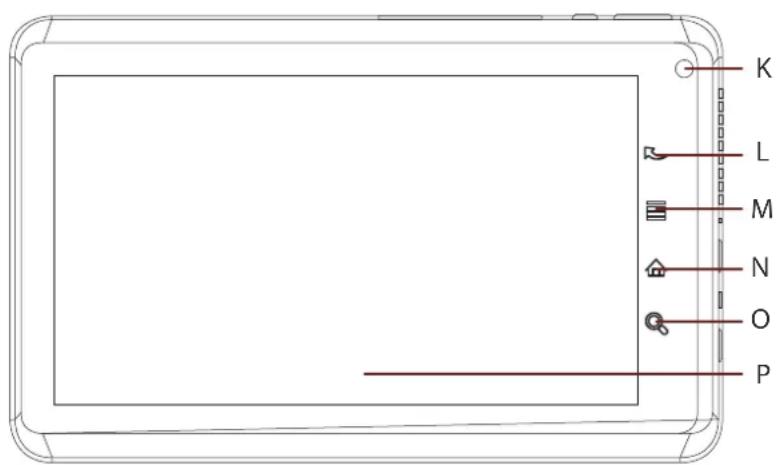
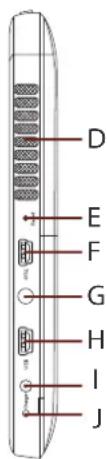

A Fente pour MicroSD
B Bouton d'alimentation
C Volume haut / bas
D Haut-parleur
E Réinitialiser
F Port OTG
G Prise pour écouteurs
H Port USB
Chargeur
J Micro
K Caméra
L Menu precedent
M Menu
N Accueil
O Recherche
P Écran LCD
Q HDMI

ACCESSOIRES
Mp710, USB, CD, Chargeur, Nettoyeur du verre, Guide d'introduction papier
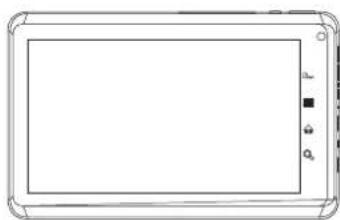
Mp710

USB
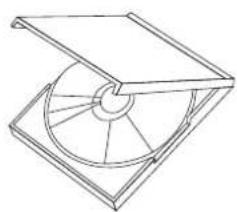
CD
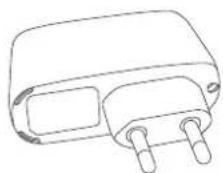
Chargeur

Nettoyeur du verre

Guide d'introduction papier
Remarque: Les images des accessoires peuvent différer des produits réels.
Certains accessoires sont sujets à changement sans préavis
OPÉRATIONS DE BASE
Chargement
Allumer/Éteindre le MP710
Déverrouiller l'écran
Boutons
Utilisation de l'écran tactile
Déplacer des fichiers du PC vers le MP710
Télécharger des applications
Fonction USB On-The-Go (OTG)
Écrans d'accueil
Écrans des applications
Barredetat
Paramètres du système
Paramètres par défaut

CHARGEMENT
Veuillez connecter l'adaptateur d'alimentation sur le côte gauche du MP710. Comptez environ 3 à 4 heures pour que l'appareil soit complètement charge.
Veuillez charger le MP710 dans les cas suivants
- L'icone de batterie indique un faible niveau de la batterie
Le lecteur s'eteint automatiquement ou s'eteint ausitôt après l'avoir redémarré - Les boutons et l'écran ne répondent pas correctement
Remarques:
- Utilisez uniquement l'adaptateur d'alimentation d'origine inclus avec l'appareil. Si vous utilisez un adaptateur d'alimentation ne disposant pas des bonnes caractéristiques vous pourriez endommager le MP710 et cela annulera la garantie standard
- Le MP710 ne se chargeras pas en connectant le cable USB au PC
- La batterie est une piece qui s'épuise et sa durée de vie diminue lentement à mesure que vous utilisez le MP710
- Le temps de recharge sera plus long si vous utilisez le MP710 pendant que vous le rechargez

ALLUMER/ÉTEINDRE
- Allumer: Appuyez et maintenez enforcé le bouton d'alimentation jusqu'à ce que le logo apparaitse. Cela peut prendre 1 à 2 minutes pour démarrer.
- Éteindre : Appuyez et maintenez enforcé le bouton d'alimentation
Remarque:
- Allumer le MP710 après avoir réinitialisé aux paramètres par défaut : Lorsque vous allumez le MP710 après avoir réinitialisé aux paramètres par défaut, vous verrez apparaitre un écran de calibrage.
Celui-ci permet de calibrer l'écran tactile pour obtenir un toucher plus précis.
Appuyez et maintenez delicatement un point sur le centre de la cible (+)
Répétez l'opération tant que la cible continue à se déplacer autour de l'écran.
Si le calibrage ne s'effectue pas correctement, appuyez sur le bouton Précédent ou
Accueil pour annuler et revenir à l'écran d'accueil. Vous pouvez toujours calibrer l'écran postérieurement
- Le temps de redémarrage dépend de la taille de la mémoire utilisée

Le MP710onne mode de veille ares un certain temps de non utilisation.
Lorsque you ees dans le mode de veille, you devrez déverrouiller l'ecran pour l'utiliser.
-
Appuyez brievement sur le bouton d'alimentation
-
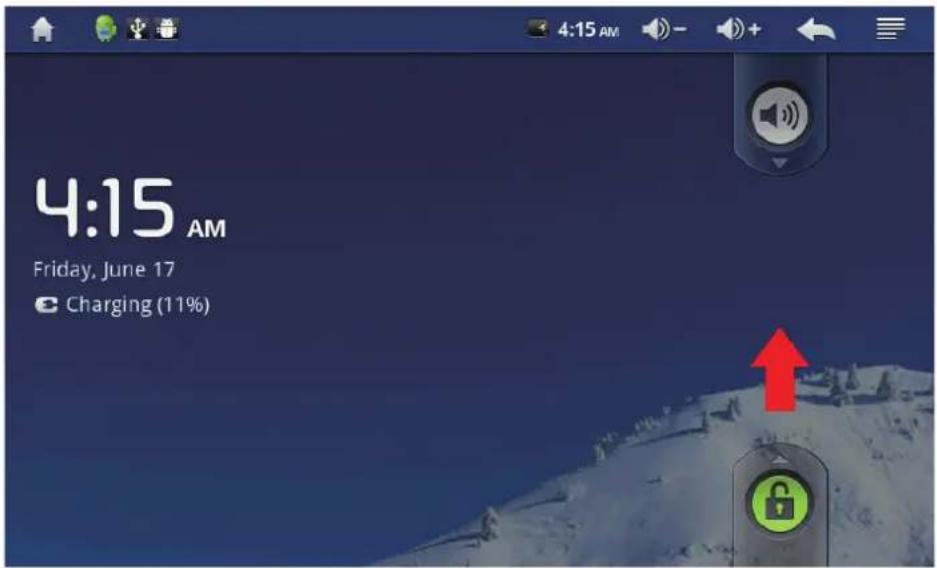
Quand vous voyagez l'écran de veille, faites glisser l'icone de déverrouillage vers le haut pour déverrouiller l'écran

BOUTONS
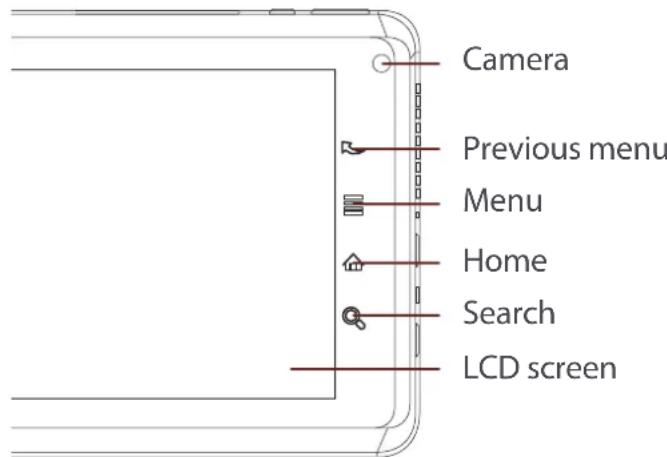
Il y a 4 boutons principaux situés au bas du MP710: Menu précédent, Menu, Accueil et Recherche.
- Menu précédent: Depuis n'importe quel écran, si vous appuyez sur ce bouton, vous reviendaż à l'écran précédent
- Menu : Depuis n'importe quel écran, si vous appuyez sur ce bouton, vous verrez apparaitre une fenêtre avec toutes les options disponibles pour cet écran. Si aucune fenêtre n' apparait, c'est qu'il n'y a aucune option de disponible pour cet écran
- Accueil: Depuis n'importe quel écran, si vous appuyez sur ce bouton, vous reviendraz à l'écran d'accueil
- Recherche : Depuis n'importe quel écran, si vous appuyez sur ce bouton, vous verrez apparaitre une boîte de recherche rapide

UTILISATION DE L'ÉCRAN TACTILE
Précautions avant usage
- Le MP710 dispose d'un écran tactile capacitif qui est activé par détction d'une pression légère de votre doigt ou d'un stylet
- Ne pas appuyer sur l'écran avec un objet pointu.
- Vous pourriez endommager les capteurs si vous appliquez une pression trop fort ou trop excessive.
- Appuyer : Vous pouvez selectionner ou executer une fonction en effleurant des doigs un menu ou un élément à l'écran.
- Appuyer et maintainir : Vous pouvez vérifier les options disponibles en tapotant et en maintainant appuyé un menu / un article / un texte ou un écran sélectionné.
- Faire glisser : Vous pouvez déplacer tout élément que vous voulez vers un endroit désiré sur l'écran en tapant et en maintainant l'élement selectionné.
Remarques: Lorsque vous utilisez l'écran, évitez de presser trop fortement avec vos doigts.

DéPLACER DES FICHIERS DU PC VERS LE MP710
Vou puez deplcer des fichiers du MP710 vers le PC et vice-versa tres facilement avec le cable USB.
- Verifiez que le MP710 est en marche
- Connectez le MP710 sur votre PC avec le cable USB.
- Àpres l'avoir connecté, vous verrez s'afficher un icône de barre d'etat sur le côte supérieur gauche de l'écran
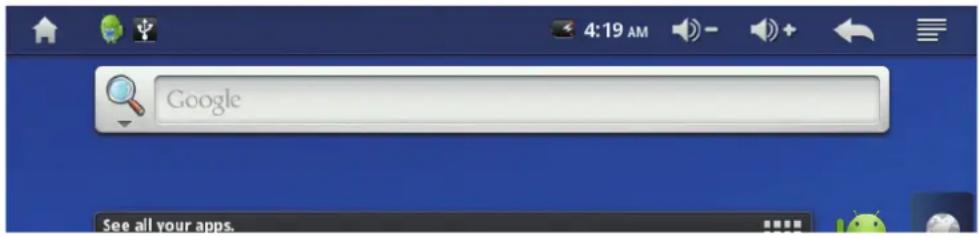
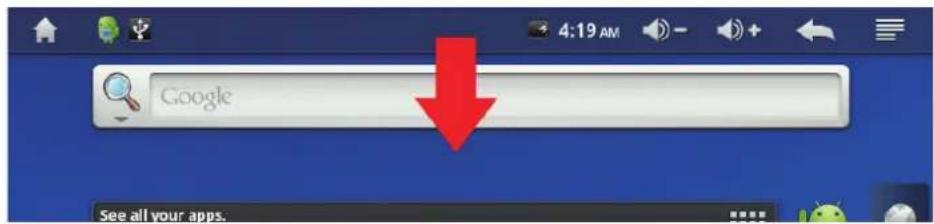
- Déroulez la barre d'etat en la faisant glisser vers le bas pour ouvrir l'écran
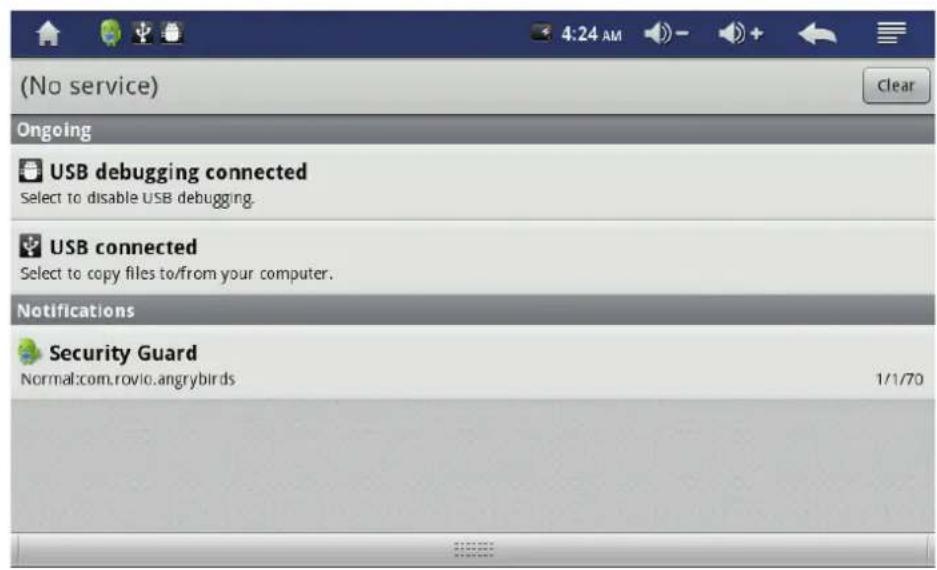
- Appuyez sur « USB connecté » et appuyez de nouveau sur « Activer le stockage USB »
- À present, le MP710 sera considéré comme un disque amovible par votre ordinateur
- Il vous suffirra ensuite de copier ou coller les fichiers que vous poulez à partir du PC vers le MP710
- Une fois terminé, appuyez sur « Désactiver le stockage USB » pour débrancher le cable USB du lecteur
Remarque:
Si le MODE HÔTE est sélectionné dans le menu des réglages, le MP710 ne sera pas considéré comme un disque amovible. Vous pouvez passer à disque amovible en de-seLECTIONnant le MODE HÔTE.

TELECHARGER DES APPLICATIONS
Vous pouvez télécharger et installer diverses applications
Télécharger à partir des places de marché d'applications
- Appuyez sur l'icone Google Market
- Vous devrez creer un compte si vous n'en avez pas deja un
- Recherche ou naviguez parmi les catégories d'applications que vous voulez
- Sélectionnez et téléchargez l'application
Télécharger à partir d'Internet
1 Les applications Android ont une extension de fischier .APK. Vous pouvez rechercher tous type de fischiers .APK sur internet
2 Telechargez les fichiers (.APK) dans votre ordinateur.
3 Connectez le MP710 à votre ordinateur.
4 Copiez et collez le fichier.APK dans le MP710
5 Executez « ApkInstaller » et cherchez le fjichier. APK dans le MP710.
6 Appuyez sur le fichier à installer et suivez les instructions à l'écran.
Remarque:
Il existe plus de 100 000 applications et ce nombre ne ceste de croitre.
Il existe des applications gratuites ainsi que des applications payantes.
Les appareils Android en vente ne sont pas tous 100% compatibles avec l'ensemble des applications disponibles. Assurez-vous de tester la version gratuite d'une application payante afin de confirmer que celle-ci est compatible avec votre MP710 avant de l'acheter.

USB ON-THE-GO (OTG)
USB On-The-Go, connu sous le sigle USB OTG, est une fonction qui permet aux périphériques USB, habituellement considérés comme esclaves (tel que les lecteurs audio numériques, les clés USB), de changer de role et devenir un périphérique hôte.
Cette fonction vous permet de connecter directement le MP710 sur une clé USB ou tout autre périphérique de stockage et de déplacer les fichiers librement sans besoin d'un PC mais juste un cable USB OTG.
-
Periphérique de stockage USB : connectez le MP710 sur d'autres péripériques de stockage USB, tels que les clés USB, un disque dur portable, via le cable USB OTG (vendu séparation)
-
Sélectionnez le Mode USB dans le menu des paramétres, puis Sélectionnez le MODE HÔTE.
- Connectez un périphérique de stockage USB au MP710 à l'aide d'un cable USB OTG
- Ouvrez l'explorateur et appuyez sur le fichier USB
-
Vous pouvez afficher etGER les fichiers du periphérique USB connecté
-
Périphériques USB : Vous pouvez connecter d'autres périphériques tels qu'un clavier sans fil externe, une souris ou tous autres périphériques compatibles USB. Une fois connecté, vous étés prét à l'utiliser !

ÉCRANS D'ACCUEIL
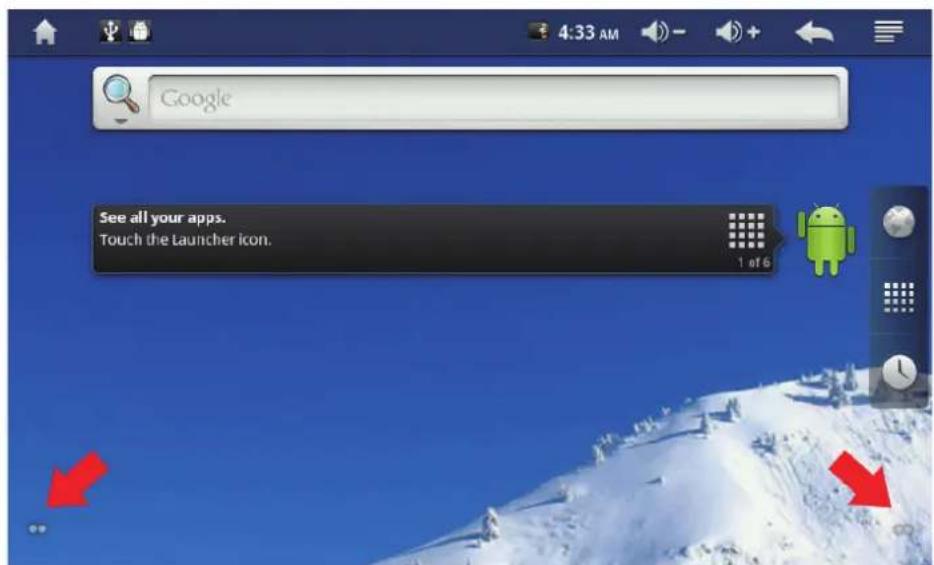
Lorsque vous appuyez sur le bouton Accueil, l'écran d'accueil apparait. Le MP710 dispose de cinq écrans d'accueil. Passez l'écran de gauche à droite ou appuyez sur les points blancs sur le côté droit ou gauche de l'écran pour afficher tous les écrans.
- Ajouter des widgets, des raccourcis et des fichiers
- Allez sur l'écran d'accueil où vous souhaitez ajouter un élément
- Appuyez sur un endroit vide de votre écran d'accueil.
Cela fera apparaitre une fenetre surgissante avec toutes les options disponibles
- Appuyez sur Widgets, Raccourcis ou Fichiers Android
- Appuyez sur l'objet à ajouter
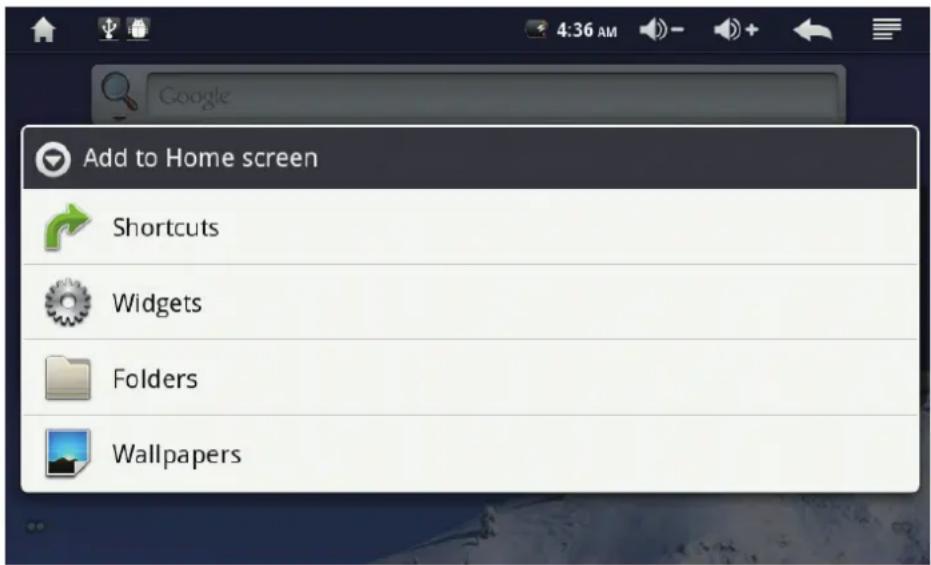
Remarques: Découvre les différentes options pour personneliser votre MP710 à votre gout
- Changer votre fond d'écran
- Appuyez sur un endroit vide de votre écran d'accueil
- Appuyez sur les Fonds d'écrans de la fenêtre pop-up
- Sélectionnez Images ou Fonds d'écran
- Sélectionnez l'image que vous voulez et appuyez sur Choisir le fond d'écran
- Déplacer les iconônes
- Appuyez et maintenez sur un icone
- Faites-le glisser à l'endetroit où vous pouze le garder
- Supprimer des iconônes des écrons d'accueil
- À partir d'un écran d'accueil, appuyez et maintenez l'élement que vous souhaitez supprimer
- Faites-le glisser vers l'icone Corbeille et relâchéz votre doigt

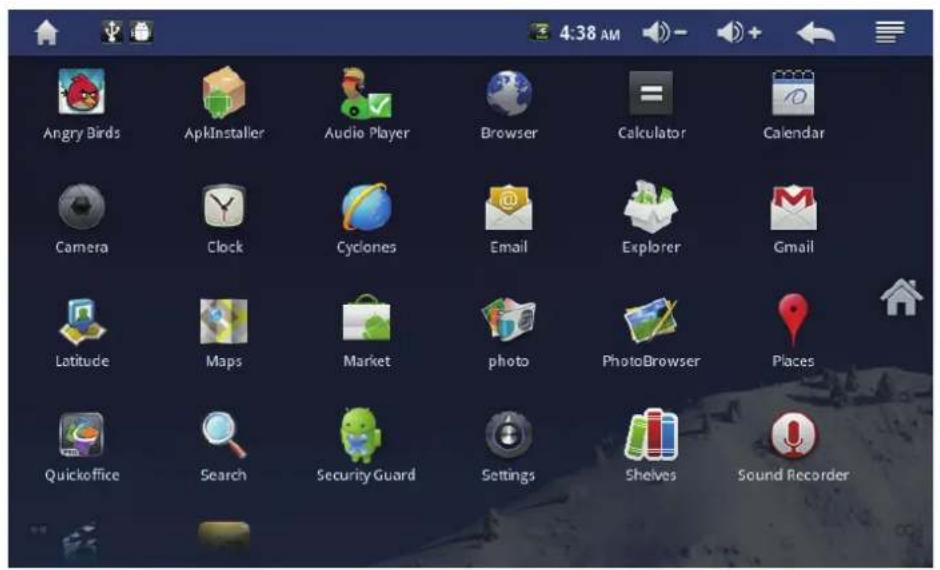
Ceci est l'emplacement où se trouvent toutes vos applications.
À mesure que vous teléchargez des nouvelles applications celles-ci vont apparaitre sur les écrans des applications.
- Accès à l'écran des applications
- À partir de n'importe quel écran d'accueil, appuyez sur le bouton Application sur le côté croit de l'écran et il affichera l'écran des applications.
- Déroulez vers le haut ou le bas pour visionner toutes les applications dans votre apparéil.
- Création d'un raccourci vers l'écran d'accueil
- À partir l'écran des applications, appuyez et maintenez l'application que vous souhaitez déplacer
- Le raccourci de l'application viendra s'afficher sur l'écran d'accueil

BARRRE D'ÉTAT
Pour afficher vos notifications, appuyez et faites glisser la barre d'etat vers le bas pour ouvrir l'écran. Les nouvelles mises à jour ou tout type d'information vont apparaitre dans la barre de notification quand celles-ci sont disponibles
Les iconônes de la barre d'été
Pour acceder aux parametes du système, appuyez sur le bouton Menu à partir de l'écran d'accueil qui va ensuite vous afficher les menus disponibles. Appuyez sur l'icone Parametes.
Ou appuyez sur l'icone Paramètres à partir de l'écran des applications.
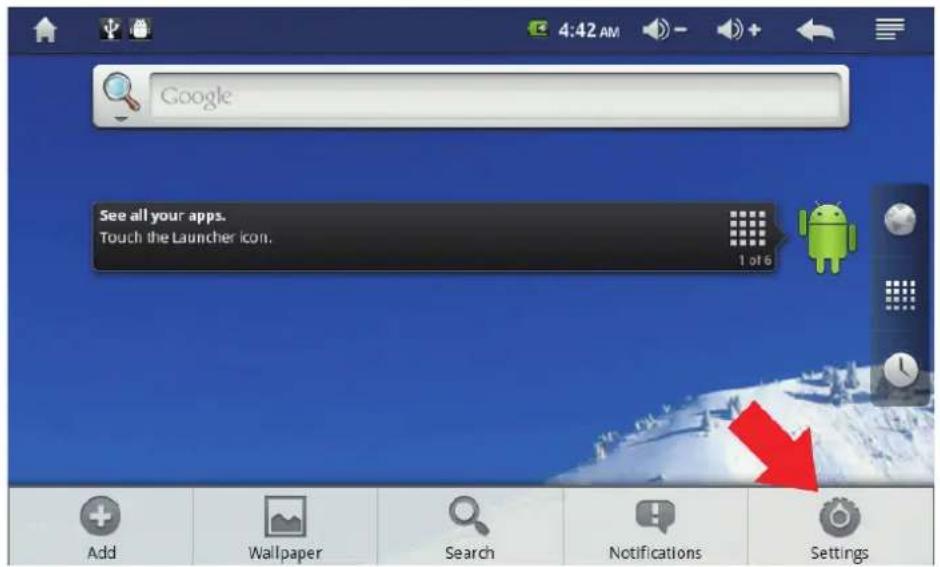
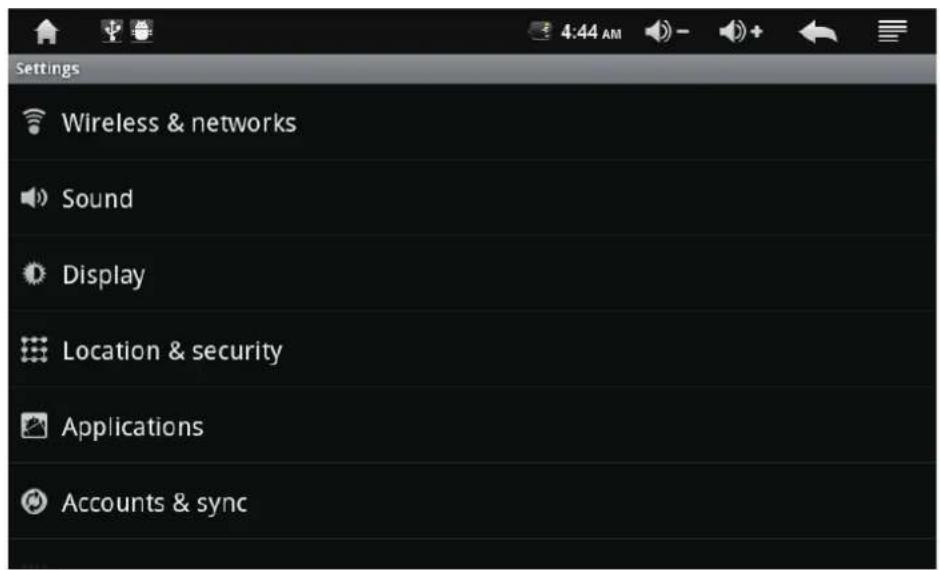
Lorsque vous appuyez sur l'icone Paramétres, vous verrez s'afficher à l'écran toutes les options disponibles de paramétrage du système. Déroulez l'écran vers le haut ou le bas pour voir l'options voulue
- Réseaux et Sans fil
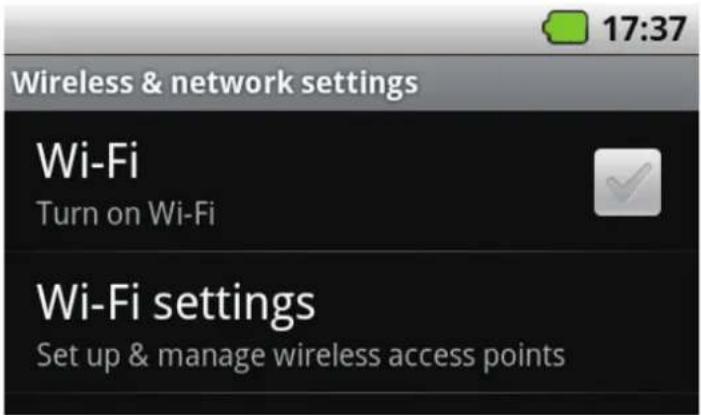
Vous pouvez modifier les parametes du réseau sans fil.
- Sélectionnez Wi-Fi
- Appuyez sur Paramétres Wi-Fi
- L'appareil va chercher les reseaux Wi-Fi disponibles
- Sélectionnez le réseau Wi-Fi qui vous concernne
Remarque:
- Quand un réseau Wi-Fi est disponible, l'icone
- Quand un réseau Wi-Fi est connecté, l'icone

va s'afficher sur la barre d'etat
va s'afficher sur la barre d'etat
- Langue et le clavier
- Sélectionner la langue: Sélectionnez votre langue préfééré.
- Clavier Android : Appuyez sur le clavier Android et modifiez les paramètres du clavier à l'écran
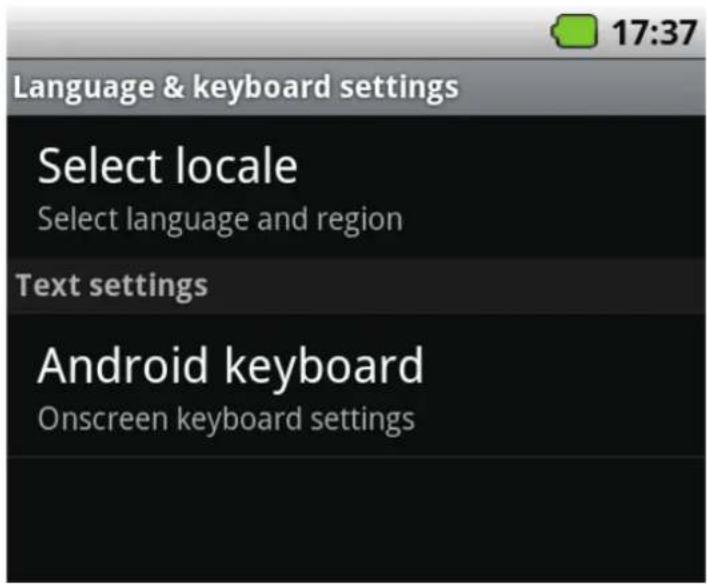
Remarque: Recherche des claviers pour d'autres langues à partir des places de marché d'applications et installez-le. Une fois installé, revenez sur cette option de réglage et désissez le clavier que vous pouze.
- Applications
Vous pouvezGERer toutes vos applications sur cette page.
- Origine inconnue: Veuillez cocher cette option pour installer des applications non certifiées sur votre apparéil. Veuillez garder cette option toujours cochée.
- Gestion des applications: Toutes vos applications installées sont répertoriées ici
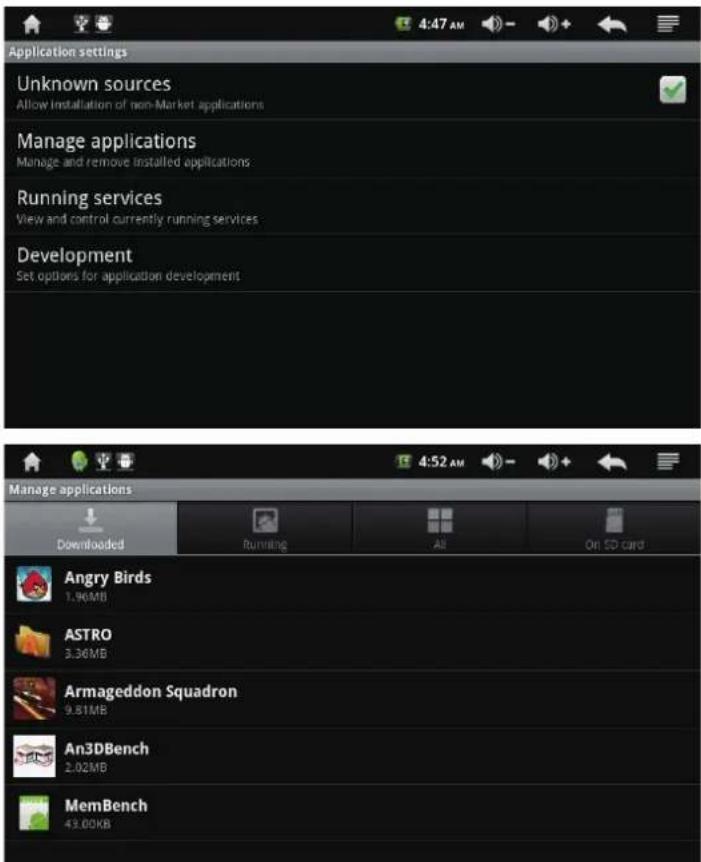
- Appuyez sur l'application que vous souhaitez modifier
- Vous pouvez désinstaller l'application en appuyant sur le bouton Désinstaller
- Vous pouvez déplacer l'application de la mémoire système vers la mémoire utilisateur en appuyant sur le bouton Déplacer vers périphérique
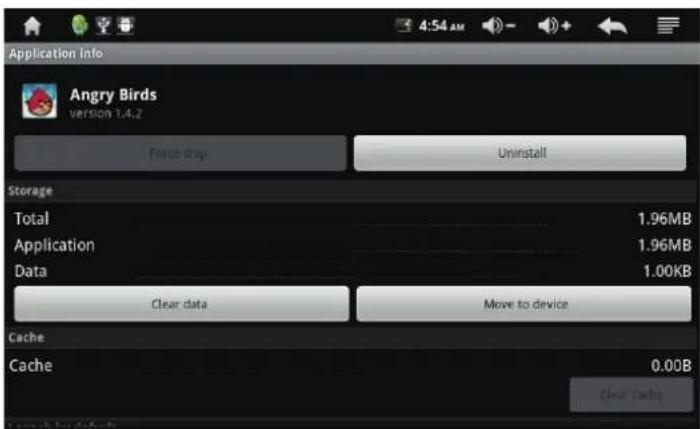
Remarque: Un des nombreux avantages de l'Android 2.2 est que vous pouze déplacer les applications entre la mémoire système et la mémoire utilisateur et donc libérer de la mémoire système.
- Modifier la méthode de saisie
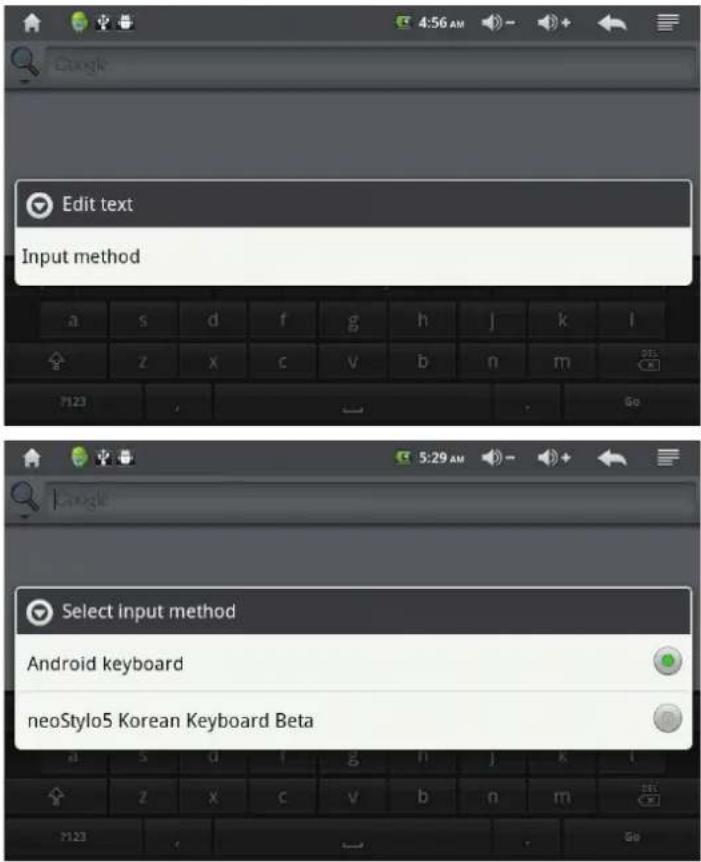
Dans tout champ de saisie, appuyez et maintenez enforcé le champ, et vous verrez apparaitre une fenêtre pop-up d'édition de texte
Appuyez sur la méthode de saisie et vous verrez apparaitre tous les claviers disponibles que vous avez télécharge et installé. Sélectionnez le clavier et le clavier va apparaitre avec la langue sélectionnée que vous avez installé.

PARAMÉTRES PAR DÉFAUT
Yououpuvez supprimer toutes lesdonnéesde l'appareil.
- Sélectionnez Confidentialité
- Appuyez sur Réinitialisation aux paramètres par défaut
- L'appareil va redémarrer
Remarque:
- Allumer le MP710 après avoir réinitialiser aux paramètres par défaut :
Lorsque vous allumez le MP710 après avoir réinitialiser aux paramètres par défaut, vous verrez apparaitre un écran de calibrage. Celui-ci permet de calibrer l'écran tactile pour obtenir un toucher plus précis. Appuyez et maintenez délicatement un point sur le centre de la cible (+). Répétez l'opération tant que la cible continue à se déplacer autour de l'écran. Si le calibrage ne s'effectue pas correctement, appuyez sur le bouton Précédent ou Accueil pour annuler et revenir à l'écran d'accueil. Vous pouvez toujours calibrer l'écran postérieurement
Toutes les données stockées dans la mémoire du système seront effacés.
Il est donc fortement recommandé de sauvégarder toutes les données avant d'effectuer la réinitialisation aux paramètres par défaut.
CHARACTERISTIQUES PRINCIPALES
Musique
Védo et Photos
Navigation internet
Explorer
Gestionnaire de Programmes avec Security Guard
Alarme
Le MP710 est livré avec un grand nombre d'applications préinstallées pour que vous puissiez profiter de ses nombreuses fonctionnalités depuis le départ. Toutefois, le MP710 est un « Lecteur de Médias intelligent » et nous vous encourageons d'explorer des applications de toute valeur qualité et plus avances, ainsi que toutes ses options pour personneliser votre MP710.
- Musique
Touchez l'icone du lecteur audio à partir de l'écran des applications et vous pourrez voir et:gérer tous vos fichiers de musique
Remarque: les fichiers protégés par DRM ne sont pas pris en charge par le MP710
- Video
Touchez l'icone du lecteur video à partir de l'écran des applications. Vous pourrez voir et:gérer tous vos fichiers video.
Remarque: les fichiers video protégés par DRM ne sont pas pris en charge par le MP710
- Photos
Touchez l'icone photo à partir de l'écran des applications. Vous pourrez voir et:gérer toutes vos photos. Vous pouze faire defiler les images dans un diaporama ou les editor
- Navigation internet
Appuyez sur l'icone de navigation
sur le côté droit de l'écran. Une fois que vous avez lancé le appuyer sur le bouton menu sur n'importe qu'elle page internet paramétrés disponibles.
navigateur internet, vous pouvez appuyer sur le bouton menu sur n'importe qu'elle page internet pour voir toutes les options ou les paramétres disponibles.
Remarque: Adobe Flash (.SWF) n'est pas supporté par le MP710. Vous ne pourrez pas voir les animations Flash des pages internet. Mais vous pouvez quand même voir les films en Flash (.FLV)
- Navigateur des fichiers
Touchez l'icone de navigation de fichiers ES

à partir de l'écran des applications.
Voussoupiezafficheretgerer tous les fichiers contenus dansvoire MP710.
- Gestionnaire de Programme avec Security Guard
Appuyez sur l'icone Security Guard à partir de l'écran des applications ou déroulez vers le bas la barre d'état et Sélectionnéz cette application. Cette application est toujours activée par défaut dans le système, sauf si vous la fermez. Cette application vous permet de fermer les applications qui utilisent inutillement de la mémoire système
Le système d'exploitation d'Android supporte le multitâche et beaucoup d'applications s'exécutent en arrêté-plan, même si vous ne les voyagez pas à l'écran. Quand vous avez beaucoup d'applications qui tournent, celles-ci utilisent une grossse partie de la mémoire système, ce qui peut ralentir énormément le système.
Nosus you recommendons d'executer cette application de temps en temps pour vérifier que les applications inutiles sont fermées en cas de ralentissement du systeme
- Alarme
Appuyez sur l'icone d'horloge

Vous pourrez ainsi regler l'alarme
à partir de l'écran des applications.
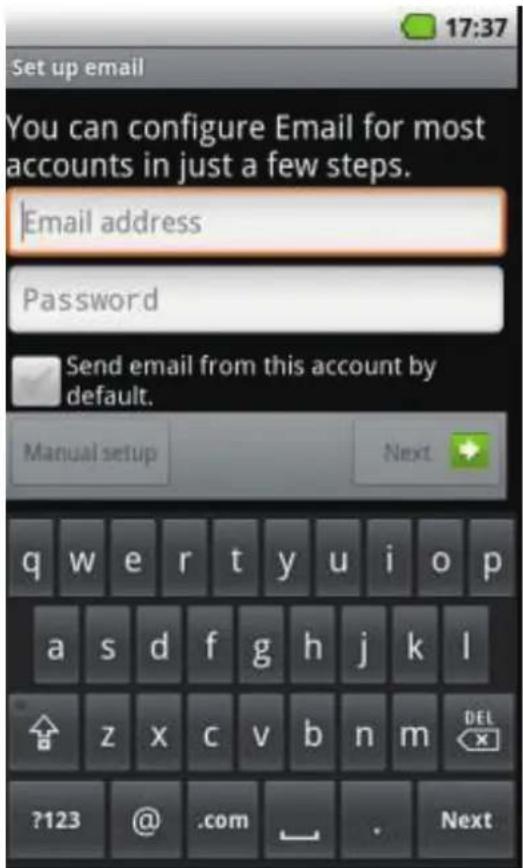
Appuyez sur l'icone Email à partir de l'écran des applications. Quand vous utilisez la fonction de messagerie electronique pour la première fois,
vous aurez besoin de configurer votre compte e-mail.
- Entrez votre adresse e-mail en touchant la boîte d'adresse e-mail
- Entre le mot de passer dans la boite de mot de passer et appuyez sur Suivant
- Une fois l'enregistrement automatique terminé, vous pourrez désirir le nom de votre compte de messagerie et commencer à utiliser le service de messagerielectronique.
Vouspouvezajouterou supprimerescomptes e-mail
- Ajouter : Inbox > bouton Menu > Compte > bouton Menu > Ajouter un compte
- Supprimer : Inbox > bouton Menu > Compte > Touchez et maintenez le nom du compte à supprimer > Supprimer le compte
Remarque: La plupart des services de messagerie grand public sont compatibles avec l'OS d'Android, tels que Hotmail, Gmail, AOL. Cependant, le service de messagerie de Yahoo n'est pas supporté. Pour les utilisateurs de messagerie Yahoo, veuillez télécharger l'application Yahoo Android App à partir de la place de marché.
Remarque: Si vous ne parvenez pas à vous connecter au serveur avec l'enregistrement automatique, revenez à l'écran de configuration de messagerie et appuyez sur Configuration manuelle
- Lorsque l'écran de sélection d'un type de compte apparaît, Sélectionnez POP3 ou IMAP
- Entre les informations de configuration du serveur de réception et d'envoi des, puis appuyez sur Suivant
- Définisse le nom de votre compte et appuyez sur terminer
Pour plus d'informations veuillez consulter notre site Web
www.mpmaneurope.com
C E

A pleme pusinesans, l'écoute prolongée du baladeur peut endomgarer Ioreille de l'utilisateur
