SILVERCREST

SGT 106 A1 - Tablette SILVERCREST - Notice d'utilisation et mode d'emploi gratuit

Retrouvez gratuitement la notice de l'appareil SGT 106 A1 SILVERCREST au format PDF.

📄 136 pages PDF ⬇️ Français FR 🔧 SAV 💬 Question IA 10 questions 🖨️ Imprimer
Notice SILVERCREST SGT 106 A1 - page 36
Voir la notice : Français FR Deutsch DE Italiano IT Nederlands NL
Assistant notice
Powered by ChatGPT
En attente de votre message
Informations produit

Marque : SILVERCREST

Modèle : SGT 106 A1

Catégorie : Tablette

Type d'appareilTablette graphique
Utilisation principaleDessin, écriture, création digitale
Surface activeNon précisé
ConnexionUSB (probable)
Stylet inclusOui
Nombre de boutons sur la tabletteNon précisé
Nombre de boutons sur le styletNon précisé
RésolutionNon précisé
Pression du styletNon précisé
Compatibilité OSWindows, MacOS (général)
AlimentationPar câble USB
DimensionsNon précisé
PoidsNon précisé
Accessoires inclusStylet, support stylet
Logiciel fourniNon précisé
Langues du manuelMultilingue (dont FR, DE, IT, NL)

FOIRE AUX QUESTIONS - SGT 106 A1 SILVERCREST

Comment réinitialiser ma tablette SILVERCREST SGT 106 A1 ?
Pour réinitialiser votre tablette, allez dans les paramètres, puis dans 'Sauvegarde et réinitialisation'. Sélectionnez 'Réinitialiser les paramètres d'usine' et suivez les instructions à l'écran.
Que faire si ma tablette ne s'allume pas ?
Vérifiez que la tablette est chargée. Branchez le chargeur et attendez quelques minutes. Si elle ne s'allume toujours pas, maintenez le bouton d'alimentation enfoncé pendant environ 10 secondes.
Comment connecter ma tablette à un réseau Wi-Fi ?
Allez dans les paramètres, puis dans 'Wi-Fi'. Activez le Wi-Fi et sélectionnez votre réseau dans la liste. Entrez le mot de passe si nécessaire et appuyez sur 'Se connecter'.
Comment augmenter la mémoire de ma tablette SILVERCREST SGT 106 A1 ?
Vous pouvez augmenter la mémoire de votre tablette en insérant une carte microSD dans le slot prévu à cet effet. Assurez-vous de choisir une carte compatible avec votre appareil.
Que faire si l'écran tactile ne répond pas ?
Essayez de redémarrer la tablette. Si le problème persiste, assurez-vous qu'il n'y a pas de débris ou de dommages sur l'écran. Si nécessaire, effectuez une réinitialisation d'usine.
Comment mettre à jour le système d'exploitation de ma tablette ?
Allez dans les paramètres, puis dans 'À propos de la tablette'. Sélectionnez 'Mises à jour du système' pour vérifier si des mises à jour sont disponibles et suivez les instructions.
Pourquoi ma tablette chauffe-t-elle ?
Une légère chaleur est normale lors d'une utilisation intensive, mais si votre tablette devient trop chaude, fermez les applications en cours et laissez-la refroidir. Évitez de l'utiliser pendant la charge.
Comment transférer des fichiers vers ma tablette ?
Vous pouvez transférer des fichiers en utilisant un câble USB pour connecter la tablette à un ordinateur, ou via des services de stockage en cloud comme Google Drive ou Dropbox.
Que faire si j'ai oublié le mot de passe de ma tablette ?
Si vous avez oublié votre mot de passe, vous pouvez réinitialiser votre tablette aux paramètres d'usine, mais cela effacera toutes vos données. Suivez les instructions de réinitialisation en mode récupération.
La batterie de ma tablette se décharge trop rapidement, que faire ?
Vérifiez les applications en cours d'exécution et fermez celles qui ne sont pas nécessaires. Réduisez la luminosité de l'écran et désactivez les fonctionnalités non utilisées comme Bluetooth ou GPS.

Téléchargez la notice de votre Tablette au format PDF gratuitement ! Retrouvez votre notice SGT 106 A1 - SILVERCREST et reprennez votre appareil électronique en main. Sur cette page sont publiés tous les documents nécessaires à l'utilisation de votre appareil SGT 106 A1 de la marque SILVERCREST.

MODE D'EMPLOI SGT 106 A1 SILVERCREST

  • Essentials OEM" p. 48
  • Prise en main p. 51
  • Travailler avec les touches de fonction et le bouton tactile p. 51
  • Travailler avec le stylet numérique (explications pour "Free Notes") p. 53
  • Configuration p. 55
  • Programmation des macros p. 55
  • Personnalisation du stylet numérique p. 59
  • Dépannage p. 61
  • Remplacement de la pile p. 62
  • Remplacement de la mine du stylet p. 62
  • Obtenir de l'aide p. 63
  • Termes de la licence – Contrat de licence p. 63
  • Texte de garantie et numéro d’appel de l’assistance téléphonique p. 64
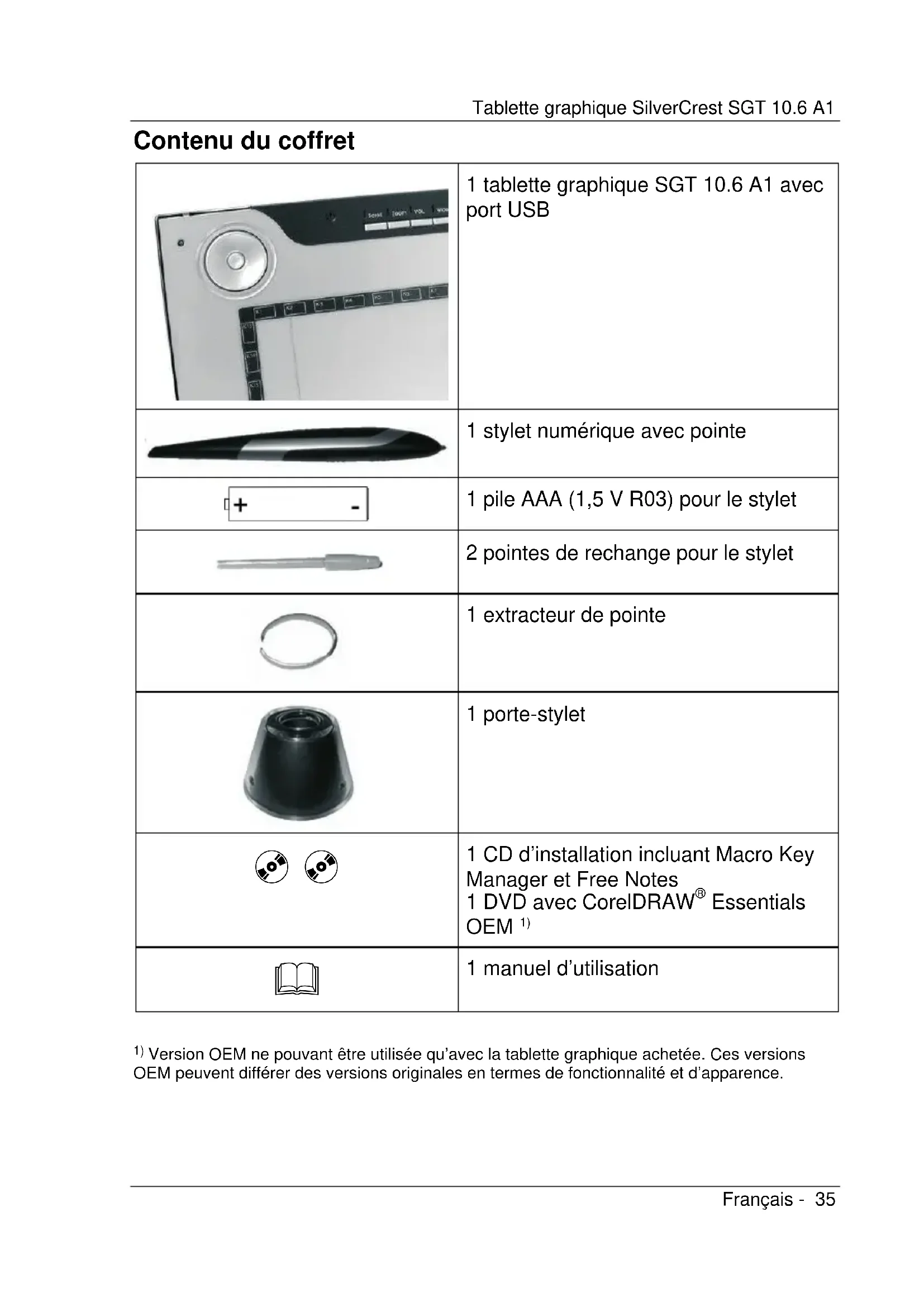
  • Certificat de conformité Tablette graphique SilverCrest SGT 10.6 A1 Français - 35 Contenu du coffret 1 tablette graphique SGT 10.6 A1 avec port USB 1 stylet numérique avec pointe 1 pile AAA (1,5 V R03) pour le stylet 2 pointes de rechange pour le stylet 1 extracteur de pointe 1 porte-stylet p. 131

1 CD d’installation incluant Macro Key Manager et Free Notes 1 DVD avec CorelDRAW

1 manuel d’utilisation

Version OEM ne pouvant être utilisée qu’avec la tablette graphique achetée. Ces versions OEM peuvent différer des versions originales en termes de fonctionnalité et d’apparence.Tablette graphique SilverCrest SGT 10.6 A1

Consignes de sécurité Consignes générales de sécurité Les appareils électriques ne doivent pas être mis entre les mains des enfants ! Ne laissez jamais des enfants utiliser des appareils électriques sans surveillance. Ils ne sont pas toujours en mesure d'en percevoir les dangers. Les petites pièces représentent un danger mortel si elles sont ingérées. A noter également qu'il y a risque d'étouffement lorsque le film en plastique recouvre les voies respiratoires. Les appareils neufs dégagent parfois une légère odeur pendant les pre- mières heures de fonctionnement. Ce petit désagrément est inévitable et cessera au bout de quelques heures. Jusque là, aérez régulièrement la pièce. Utilisation conforme Cette tablette graphique est un périphérique informatique. Elle est exclusi- vement destinée à la saisie de graphiques ou de textes sur un ordinateur. Toute autre utilisation est considérée non conforme. En conséquence, le constructeur décline toute responsabilité si l’appareil : est utilisé à d’autres fins que celles pour lesquelles il a été conçu ; est mis en service après avoir été endommagé ou modifié. La tablette graphique est exclusivement réservée à un usage privé et en intérieur. Elle ne doit en aucun cas être utilisée dans une entreprise ou tout autre environnement professionnel, car elle n’est pas adaptée aux postes à écran de visualisation au sens de la réglementation sur le travail sur écran. Dispositions légales Cet appareil ne doit être connecté qu’à des ordinateurs présentant la même conformité électromagnétique et la même qualité de blindage et correspondant à son niveau de sécurité. Fabricant : TARGA GmbH, Postfach 2244, D-59482 Soest La durée de garantie est de 3 ans à partir de la date d'achat. Les condi- tions de garantie sont détaillées au dos de ce manuel. Pour toute de- mande de prise sous garantie, munissez-vous de votre ticket de caisse ou autre justificatif d’achat avant d’appeler notre hotline (numéro inscrit dans conditions de garantie).Tablette graphique SilverCrest SGT 10.6 A1 Français - 37 Informations sur la conformité CE Cet appareil répond entièrement aux exigences essentielles et autres régle- mentations applicables de la directive CEM 2004/108/EC. La déclaration de conformité se trouve à la fin de ce document. Sécurité et compatibilité électromagnétique (CEM) La conformité à ces normes n'est plus assurée si une modification est appor- tée à l'appareil sans l'accord du fabricant. Pour assurer la compatibilité élec- tromagnétique (CEM), respectez scrupuleusement les recommandations contenues dans ce manuel. Précautions d’utilisation (emplacement, environnement) Ne laissez jamais l’appareil dans un environnement humide et évitez de l’exposer aux chocs, à la poussière, à la chaleur et au rayonnement so- laire direct, Cela l'endommagerait. N’utilisez pas l'appareil à l’extérieur ni dans des régions à climat tropical. Sûreté de fonctionnement Lisez attentivement le manuel d’utilisation de votre ordinateur et connec- tez la tablette graphique selon la procédure indiquée. Si l’appareil est exposé à de gros écarts de température, la condensation ainsi générée peut provoquer un court-circuit. Attendez que l'appareil se soit acclimaté à la température ambiante et que l’humidité se soit évapo- rée avant de le faire fonctionner. Pour débrancher un câble, saisissez-le toujours par la prise et ne tirez pas sur le câble lui-même. Veillez à ce que les câbles ne forment pas de coudes. Posez les câbles de manière à ce qu’ils n’obstruent pas le pas- sage et ne présentent pas un risque de trébuchement. Ne posez jamais d’objets à flamme nue (bougie allumée…) ni de réci- pients remplis de liquide (vase ou boisson) sur ou à proximité de l’appareil. N’exercez pas de pression trop forte sur la pointe du stylet, vous risque- riez de l’endommager. N’utilisez pas l’appareil à proximité de sources d’interférences électroma- gnétiques telles que téléviseur, téléphone mobile, haut-parleurs qui pour- raient affecter le fonctionnement et la fiabilité de votre appareil.Tablette graphique SilverCrest SGT 10.6 A1

Utilisez uniquement une pile de même type et de même capacité de charge que celle fournie. Placez la pile en respectant la polarité. Retirez la pile si vous n'utilisez pas l'appareil sur une période prolongée. Le con- tact avec la peau provoque des irritations. Pour cette raison, retirez impé- rativement les piles qui ont coulé à l'aide de gants résistant à l'acide. Ne tentez pas de recharger la pile et ne la jetez en aucun cas au feu (risque d'explosion). Participez à la protection de l'environnement. Ne jetez pas les piles vides aux ordures ménagères. Elles doivent être déposées dans un centre de collecte pour piles et batteries usagées. Réparation L'appareil doit être réparé dès qu'il a été endommagé, ne fonctionne pas correctement ou si un liquide a pénétré à l'intérieur du boîtier. N'ouvrez pas la tablette graphique. Les réparations doivent être effec- tuées par des techniciens qualifiés ! Nettoyage Débranchez l'appareil de l’ordinateur avant de le nettoyer. L’appareil doit toujours être propre, en particulier l’écran graphique. L’appareil ne fonctionnera pas correctement si l’écran de saisie est sale. Utilisez de préférence un linge sec pour le nettoyage et un linge humide en cas de saletés incrustées. N'utilisez ni solvant ni détergent ni aérosol pour éviter toute pénétration d’humidité. Mise au rebut des appareils usagés Conformément à la Directive 2002/96/EC relative aux déchets d’équipements électriques et électroniques (DEEE), les appa- reils électriques et électroniques usagés ne doivent pas être jetés avec les ordures ménagères. Nous vous invitons à vous conformer à cette réglementation et, le moment venu, à dépo- ser ce produit dans une déchetterie locale. En procédant à la mise au rebut conforme de votre appareil usagé, vous contribuez à la protection de l'environnement et de la santé des personnes.Tablette graphique SilverCrest SGT 10.6 A1 Français - 39 Fiche technique Modèle SGT 10.6 A1 Technologie électromagnétique Dimensions Tablette graphique Stylet 340 x 19 x 260 mm 160 x 14,7 x 17,7 mm Poids Tablette graphique Stylet Porte-stylet 919 g 24 g 42 g Alimentation Tablette graphique Stylet Prise USB (CC 5 V 75 mA) Pile (1 pile AAA 1,5 V) Surface active Format 4/3 Format 16/10 18,4 x 14 cm (7,25" x 5,5") 22,9 x 14 cm (9" x 5,5") Résolution Windows

4000 lpi (lignes par pouce) 2000 lpi (avec pilote standard Windows) 4000 lpi (avec pilote Silvercrest installé) Fréquence d'échantillonnage 200 rps (mesures par seconde) Stylet Niveaux de pression Distance de lecture 1024 niveaux max. 10 mm Conditions ambiantes Température Hygrométrie

Description Cette tablette graphique vous permet de retoucher vos images et vos pho- tos. Vous pouvez également dessiner et écrire sur votre ordinateur comme vous le feriez sur une feuille de papier. Configuration minimale requise PC avec processeur Pentium 3 800 MHz et prise USB (pour Co- relDRAW

Essentials OEM : PC avec processeur Intel

et RAM 1 Go) Carte graphique avec mémoire vive de 256 Mo (512 Mo recommandée) et affichage couleurs 16 bits Ecran couleur avec résolution 1024 x 768 Lecteur DVD pour installer les pilotes et les logiciels Système d'exploitation Windows

Logiciels fournis Macro Key Manager est un gestionnaire de touches spécial pour votre nouvelle tablette graphique. Cette application vous permet d'assigner les combinaisons de touches (par ex. copier = <Strg>+<C>) ou les hyper- liens que vous utilisez le plus souvent à des touches de fonction et de les enregistrer en tant que macros. Free Notes / Office Ink est un utilitaire permettant de réaliser des cro- quis ou prendre des notes manuscrites sur votre ordinateur soit comme sur une feuille de papier (Free Notes) soit directement dans le menu à l'écran (Office Ink). Vous pouvez passer d'une application à l'autre de manière interactive. CorelDRAW

Essentials OEM est un paquet logiciel performant qui permet de réaliser des illustrations, des mises en page et des retouches de photos. Il reprend les fonctions essentielles de CorelDRAW

Graphics Suite.Tablette graphique SilverCrest SGT 10.6 A1 Français - 41 Commandes et connectique Tablette graphique : A : bouton tactile (anneau rotatif et bouton) pour faire défiler la page, zoomer et régler le volume B : voyant d'état Clignote : pas de stylet à proximi-

Allumé : stylet non positionné Eteint : stylet en position C : sélectionner fonction défilement ; voyant allumé = fonction active D : sélectionner fonction zoom ; voyant allumé = fonction active E : sélectionner fonction VOL (ré- glage du volume) ; voyant allumé = fonction active F : adapter tablette graphique à écran large (widescreen) ; voyant allumé = fonction active G : adapter tablette graphique à écran standard (4/3) ; voyant al- lumé = fonction active H : connecteur USB I : cadre avec touches sensitives programmables (macros) J : surface graphique au format 4/3 (si voyant G allumé) K : surface graphique au format écran large (si voyant F allumé)Tablette graphique SilverCrest SGT 10.6 A1

Stylet : L : bouton arrière du stylet, pro- grammable (standard : double clic gauche) M : bouton avant du stylet, pro- grammable (standard : clic droit) N : voyant allumé = batterie faible O : pointe ; transmet les instructions à la surface graphique (J, K) ou aux touches sensitives (I) P : porte-stylet ; protège la pointe lorsque le stylet n'est pas utilisé Q : extracteur de pointe ; permet de retirer la pointe du stylet lorsqu'il y a lieu de la remplacer Remarque : le stylet ne comporte pas de bouton marche/arrêt. Il s'active automatiquement lorsqu'il est rapproché de la surface active, et se désac- tive dès qu'il en est éloigné.Tablette graphique SilverCrest SGT 10.6 A1 Français - 43 Mise en service Afin de pouvoir utiliser la tablette rapidement et sans problème, effectuez la mise en service dans l'ordre indiqué ci-dessous : Etape 1 : mise en place de la pile du stylet numérique Pour insérer la pile, procédez comme suit :

1. Retirez le capuchon du stylet.

2. Poussez légèrement le couvercle

vers le haut puis tirez-le vers l'ar- rière. Ne soulevez pas le couvercle trop haut, les languettes à l'avant risqueraient de casser.

3. Sortez la pile (fournie) de son

emballage et insérez-la dans le compartiment à pile. Le pôle (+) doit être dirigé vers l'extrémité ouverte du stylet ! Placez impérativement la pile dans le bon sens de polarité !

4. Glissez les languettes du cou-

vercle dans le bord inférieur du stylet et appuyez doucement jus- qu'à ce que le couvercle soit blo- qué. Ne pas forcer.

Etape 2 : installation du pilote et du logiciel Macro Key Manager Windows

XP nécessite un pilote pour reconnaître la tablette graphique. A partir de Windows Vista

Home Premium, et donc également sous Win- dows

7, il n'est généralement pas nécessaire d'installer un pilote pour la tablette graphique, celui-ci étant déjà inclus dans le système d'exploitation. Nous vous recommandons cependant de l'installer quand même, pour les deux raisons suivantes : la résolution de la tablette sera meilleure ; vous disposerez de Macro Key Manager, qui vous offre la possibilité de programmer 26 macros. Pour installer le pilote, procédez comme suit :

1. Introduisez le CD du pilote dans votre lecteur de CD.

En principe, le programme d'installation démarre automatiquement. Dans le cas contraire, procédez comme suit : ouvrez Explorer (clic droit sur [Démarrer] Menu "Explorer"). cliquez dans l’arborescence sur le symbole de votre lecteur CD ou DVD ; double-cliquez sur le fichier "setup". La boîte de dialogue d'installation s'affiche : [Macro Key Manager (32 & 64 bit)] : installer le pilote de la tablette gra- phique et Macro Key Manager sur un système d'exploitation 32/64 bits. [Free Notes / Office Ink (32 & 64 bit)] : voir page 47. [Exit] : terminer/interrompre l'installation.Tablette graphique SilverCrest SGT 10.6 A1 Français - 45

2. Pour installer "Macro Key Manager", cliquez sur "Macro Key Manager"

dans la fenêtre de dialogue.

3. Suivez les instructions du programme d'installation.

4. Dans la boîte de dialogue finale, cliquez sur [OK]. L'installation est main-

tenant achevée. Etape 3 : connexion de la tablette graphique Insérez le connecteur USB (H) de la tablette gra- phique dans une prise USB libre de votre ordinateur. Au bout de quelques secondes, le message "Nou- veau matériel détecté : périphérique USB" s'affiche à l'écran de l'ordinateur. Une nouvelle icône apparaît alors dans la zone de notification de la barre des tâches

La tablette graphique a été reconnue par votre ordinateur et peut donc être utilisée. Si la tablette graphique n'est pas reconnue, débranchez puis rebranchez le connecteur USB. Utilisez éventuellement une autre prise USB du PC. Remarque pour utilisateurs de Microsoft

7 contient un panneau de saisie à main levée, que vous pouvez utiliser pour entrer du texte à la main. Vous pouvez ensuite insérer le texte manuscrit dans d'autres programmes. Le panneau de saisie à main levée se trouve à gauche de votre écran. Pour l'ouvrir, cliquez dessus à l'aide du stylet :Tablette graphique SilverCrest SGT 10.6 A1

Etape 4 : adaptation de la surface graphique à la taille de l'écran Alors qu'autrefois les écrans étaient exclusivement au format 4/3 (rapport largeur/hauteur), on trouve aujourd'hui de plus en plus de moniteurs à écran large (widescreen). Afin que la tablette graphique travaille de manière satisfaisante avec les deux variantes d'écran, vous pouvez adapter la surface active à la taille de l'écran de votre moniteur à l'aide des boutons "Wide" (F) et "4:3" (G) : appuyez sur "Wide" (F) si vous disposez d'un écran large. La totalité de la surface (K) comprise dans la bordure gris foncé est utilisable. appuyez sur "4:3" (G) si vous disposez d'un écran 4/3. Uniquement la surface (J) comprise dans le cadre en pointillés est utilisable. Un voyant lumineux indique si la surface est active. Nous vous conseillons de commencer par quelques exercices pratiques sur votre nouvelle tablette graphique. Démarrez par exemple le pro- gramme Windows "Paint" ou tout autre programme graphique et exercez- vous à utiliser le stylet et la tablette.Tablette graphique SilverCrest SGT 10.6 A1 Français - 47 Etape 5 : installation de "Free Notes / Office Ink" "Free Notes" est un logiciel de dessin simple grâce auquel vous pourrez donner libre cours à votre créativité. "Office Ink" est un utilitaire permettant de créer des notes manuscrites sur votre ordinateur. Pour installer "Free Notes / Office Ink", procédez comme suit :

1. Introduisez le CD du pilote dans votre lecteur de CD.

En principe, le programme d'installation démarre automatiquement. Dans le cas contraire, procédez comme suit : ouvrez Explorer (clic droit sur [Démarrer] Menu "Explorer"). cliquez dans l’arborescence sur le symbole de votre lecteur CD ou DVD ; double-cliquez sur le fichier "setup". La boîte de dialogue d'installation s'affiche :

2. Pour installer "Free Notes" et "Office Ink", cliquez sur [Free Notes / Office

Ink (32 & 64 Bit)] dans la fenêtre de dialogue.

3. Suivez les instructions du programme d'installation.

4. Dans la boîte de dialogue finale, cliquez sur [Terminer].

L'installation est maintenant achevée. Il n'est pas nécessaire de redémar- rer l'ordinateur.Tablette graphique SilverCrest SGT 10.6 A1

est un paquet logiciel performant qui per- met de réaliser des illustrations, des mises en page et des retouches de photos. Il reprend les fonctions essentielles de CorelDRAW

Graphics Suite et comprend les logiciels suivants : Corel DRAW

est le célèbre logiciel de dessin vectoriel permettant d'effec- tuer des illustrations élaborées. Corel PHOTO-PAINT

est un imposant logiciel de traitement d'images à usage semi professionnel. Il contient tous les outils et filtres nécessaires pour le traitement de photographies numériques. Pour installer " CorelDRAW

Essentials OEM", procédez comme suit :

1. Introduisez le DVD " CorelDRAW

Essentials OEM" dans votre lecteur de CD. En principe, le programme d'installation démarre automatiquement. Dans le cas contraire, procédez comme suit : ouvrez Explorer (clic droit sur [Démarrer] Menu "Explorer") ; cliquez dans l’arborescence sur le symbole de votre lecteur DVD ; double-cliquez sur le fichier "autorun.exe". La boîte de dialogue d'installation s'affiche :

2. Dans la boîte de dialogue, cliquez sur "Installer CorelDRAW

Version OEM ne pouvant être utilisée qu’avec la tablette graphique achetée. Ces versions OEM peuvent différer des versions originales en termes de fonctionnalité et d’apparence.Tablette graphique SilverCrest SGT 10.6 A1 Français - 49 L’installation démarre. Le contrat de licence s’affiche peu après. Info utile : si vous réinstallez CorelDRAW

Essentials OEM après une première installation réussie, une boîte de dialogue affiche plusieurs pro- positions. Choisissez celle qui vous convient : modifier le programme (par ex. ajouter des composants) ; réparer le programme (s'il ne fonctionne plus correctement ou si des fichiers exécutables ont été supprimés par erreur) ; supprimer le programme (si vous ne souhaitez plus l'utiliser ou si vous voulez libérer de la place sur votre disque dur).

3. Lisez attentivement le contrat de licence. Si vous acceptez les conditions

d'utilisation du logiciel, cochez la case "J'accepte les termes de ce contrat de licence", puis cliquez sur [Suivant].Tablette graphique SilverCrest SGT 10.6 A1

4. Saisissez votre nom d'utilisateur dans la boîte de dialogue suivante. Le

numéro de série de CorelDRAW

Essentials OEM est déjà indiqué.

5. Cliquez sur [Suivant].

6. Dans la boîte de dialogue suivante, cliquez sur [Installation standard]

pour lancer une installation standard (recommandée). La configuration choisie est installée. Suivant la puissance de votre ordi- nateur, la procédure d'installation peut durer quelques minutes. L'état d'avancement est affiché.Tablette graphique SilverCrest SGT 10.6 A1 Français - 51

7. Si l'installation a été effectuée avec succès, cliquez sur [Terminer] dans

la boîte de dialogue correspondante. La boîte de dialogue d'installation est à nouveau active. Info utile : en sélectionnant "Installer les ressources complémentaires", vous obtiendrez de nouveaux modèles, polices et cliparts. La procédure d'installation est similaire à celle décrite précédemment. Veuillez vous y reporter.

8. Cliquez sur [Fermer].

Prise en main Travailler avec les touches de fonction et le bouton tactile Les deux boutons tactiles (A) ont la même fonction. Vous pouvez donc les actionner indifféremment avec la main droite ou la main gauche, à votre convenance. Chaque bouton tactile est composé d'un anneau rotatif et d'un bouton central.Tablette graphique SilverCrest SGT 10.6 A1

Touche de fonction Description, fonction, actionnement

Internet Explorer : Faites coulisser le contenu de l'écran (défilement) avec le bouton (A). Appuyez sur la touche de fonction "Scroll" (C). Le voyant cor- respondant s'allume. Tournez l'anneau rotatif pour faire défiler le contenu de l'écran à la verticale ou à l'horizontale. Appuyez sur le bouton central pour basculer d'un sens de défi- lement à l'autre. "Zoom" (D) Explications pour Microsoft

Internet Explorer : Agrandir ou réduire (zoomer/dézoomer) la zone d'écran avec le bouton tactile (A). Appuyez sur la touche de fonction "Zoom" (D). Le voyant cor- respondant s'allume. Tournez l'anneau rotatif dans le sens horaire pour réduire la zone d'écran (l'affichage d'écran est grossi). Tournez l'anneau rotatif dans le sens anti-horaire pour agran- dir la zone d'écran (l'affichage d'écran est réduit). Le bouton central n'est pas utile. "VOL" (E) Réglez le volume des haut-parleurs avec le bouton (A). Appuyez sur la touche de fonction "VOL" (E). Le voyant cor- respondant s'allume. Tournez l'anneau rotatif dans le sens horaire pour augmenter le volume. Tournez l'anneau rotatif dans le sens anti-horaire pour dimi- nuer le volume. Appuyez sur le bouton central pour éteindre et rallumer le son.

Notez que cette fonctionnalité dépend également du programme en cours.Tablette graphique SilverCrest SGT 10.6 A1 Français - 53 Travailler avec le stylet numérique (explications pour "Free Notes") Voici quelques notions de base pour utiliser votre tablette graphique avec "Free Notes". Démarrez "Free Notes" à partir de [Windows] "Tous les programmes" "Free Notes & Office Ink" "Free Notes". L'écran Free Notes s'affiche : En haut de la fenêtre se trouve la Barre de menu composée d'icônes repré- sentant des instructions, dont "Nouveau fichier", "Ouvrir fichier", Sauvegar- der fichier", "Imprimer", etc. En bas de la fenêtre se trouve la barre d'outils regroupant les icônes des instructions pour dessiner ou faire des croquis. C'est dans la partie centrale ou champ de saisie que vous rentrez vos notes ou croquis. Info utile : explorez d'abord les fonctions des éléments de Free Notes en positionnant le curseur de la souris sur chaque icône de la barre de menu et de la barre d'outils. Au-dessus de chaque icône apparaîtra alors une infobulle résumant la fonction de l'élément. La plupart du temps, ces informations suffisent à comprendre la fonction de l'élément. Si ces explications ne vous suffisent pas, lisez l'aide en ligne, que vous obtenez en cliquant sur le symbole dans la barre de menu ci-contre.Tablette graphique SilverCrest SGT 10.6 A1

Le tableau ci-dessous explique les fonctions du stylet et les compare aux fonctions habituelles de la souris : Fonction du stylet Fonction similaire de la souris Remarque Déplacer le stylet au- dessus de la surface gra- phique sans la toucher. Déplacer la souris sur la table. Le pointeur de la souris est visible et se déplace. Le voyant d'état sur la tablette graphique s'al- lume. Positionner le stylet sur la surface graphique. Clic gauche avec la sou- ris. Selon l'outil activé, le voyant d'état sur la tablette graphique s'éteint. Déplacer le stylet sur la surface graphique. Déplacer la souris clic gauche appuyé. Tirer un trait / écrire avec le "stylet", "pinceau" ou "marqueur" sélectionné. Info utile : Si vous utilisez le pinceau, l'épaisseur du trait change en fonction de la pression exercée. N'appuyez pas trop fort sur la tablette avec le sty- let. Cela l'endommagerait. Tenir le stylet proche de la surface graphique et ap- puyer sur le bouton avant du stylet (M). Clic droit. Programmable * Windows Standard : le menu contextuel s'ouvre (il n'y a pas de menu con- textuel dans Free Notes, essayez la fonction sur une icône de votre bureau, par ex.). Tenir le stylet proche de la surface graphique et ap- puyer sur le bouton ar- rière du stylet (L). Double clic gauche. Programmable *

  • voir paragraphe "Personnalisation du stylet numérique", page 59.Tablette graphique SilverCrest SGT 10.6 A1 Français - 55 Configuration Programmation des macros Vous assignez l'exécution d'un programme ou d'une fonction (raccourci cla- vier) à une macro (K1 à K26), par exemple "Sauvegarder fichier". Si vous cliquez ensuite avec le stylet sur une macro, l'instruction programmée cor- respondante est exécutée. Les instructions des macros sont gérées dans des profils. Dans les profils standard précités (XP/2000, Vista, Windows 7, Photoshop Elements, Pho- toImpact XL SE, Corel Draw), une partie des macros correspondent à des instructions courantes non modifiables. Toutes les autres macros peuvent être personnalisées. Si les profils stan- dard ne répondent pas à vos attentes, vous pouvez établir vos propres pro- fils. Pour programmer les macros, procédez comme suit :

1. Double-cliquez dans la zone de notification sur l'icône "Macro Key Mana-

"Macro Key Manager" démarre. Nous avons choisi de vous expliquer son utilisation au moyen d'un exemple :

2. Choisissez un profil dans le champ de sélection supérieur ("Windows 7"

sur la capture d'écran). Etablissez un nouveau profil en cliquant sur le bouton [Nouveau]. Si nécessaire, supprimez le profil indiqué dans le champ de sélection en cliquant sur le bouton [Supprimer]. Vous allez maintenant créer un nouveau profil pour le programme "Free Notes" par exemple.Tablette graphique SilverCrest SGT 10.6 A1

3. Procédez comme suit :

Cliquez sur le bouton [Nouveau]. La boîte de dialogue "Nouveau" s'ouvre (voir plus bas). Entrez le nom du profil dans "nome de" (Nom du fichier). Il s'agit de saisir le nom du programme correspondant, en l'occurrence "Free Notes". Cliquez sur le bouton [...] et sélectionnez dans la boîte de dialogue suivante le fichier "HWemail.exe" (il s'agit du fichier exécutable de "Free Notes"). Ceci vous permet de créer des profils pour tout pro- gramme à votre convenance. Fermez la boîte de dialogue en cliquant sur [OK]. La boîte de dialogue "Nouveau" devrait maintenant avoir cette appa- rence : Fermez la boîte de dialogue en cliquant sur [OK]. Le champ de sélection supérieur du "Macro Key Manager" indique main- tenant le nouveau profil "Free Notes" que nous avons créé à l'étape 3.

4. Dans le champ de sélection suivant, choisissez la touche macro ("K1" sur

la capture d'écran), à laquelle vous souhaitez assigner une instruction au sein du profil sélectionné (ici "Free Notes").

5. Pour activer les autres champs de saisie, cochez la case "Paramétrage".

Si vous ne le faites pas, les autres champs de saisie ne sont pas acces- sibles (grisés).Tablette graphique SilverCrest SGT 10.6 A1 Français - 57

6. Vous pouvez maintenant assigner un "raccourci" ou un "lien" à la touche

macro K1. Un "raccourci clavier" est une combinaison de touches prédéfinie par le logiciel ou le système d'exploitation pour exécuter une fonction précise. Dans l'environnement de Windows par ex., la combinaison de touches <Ctrl>+<C> permet de copier l'objet sélectionné (texte, graphisme, cercle, ligne, etc.) dans le presse-papier avant de l'insérer à l'emplace- ment du curseur avec <Ctrl>+<V>. Un "lien" est une référence qui permet de passer à un autre fichier exé- cutable. C'est par ce lien que démarre un programme. Si vous cliquez sur le bouton [...], une boîte de dialogue s'ouvre, dans laquelle vous pouvez choisir le programme souhaité. Vous allez maintenant assigner un raccourci à la touche macro K1, à savoir <Ctrl>+<P> (Imprimer).

7. Procédez comme suit :

Cochez l'option "Utiliser le raccourci". Cochez ensuite la case "Ctrl" et sélectionnez "P" dans la liste dérou- lante à l'extrême droite. Dans le champ "Astuce", écrivez le mot "Imprimer". Ce texte est mis en relief lorsque le profil "Free Notes" est actif et ... ... si vous positionnez le curseur sur la macro K1 dans la zone de pré- visualisation de "Macro Key Managers", ... si vous positionnez le stylet sur la macro K1 quand vous travaillez sur la tablette graphique. Cliquez sur le bouton [Valider].Tablette graphique SilverCrest SGT 10.6 A1

Vous pouvez maintenant programmer d'autres macros, soit dans le même profil soit dans un autre, que vous choisissez dans le champ de sélection supérieur. L'important est que vous confirmiez chaque instruc- tion donnée en cliquant sur [Valider].

8. Il ne vous reste plus qu'à activer le profil. Pour ce faire, cochez la case

"Activer ce gestionnaire" (Activez ce profil). Vous ne pouvez activer qu'un gestionnaire à la fois. Les fonctions que vous avez définies dans un gestionnaire actuellement "non utilisé" ne sont pas exécutées. Vous ne disposez ainsi que des fonctions program- mées des macros du gestionnaire activé. Remarque : les fonctions des raccourcis et des liens ne sont applicables que si le logiciel du profil choisi est actif.

9. Si vous ne souhaitez pas effectuer d'autres paramétrages, cliquez sur

[OK] puis confirmez que vous voulez enregistrer les paramétrages en cli- quant une nouvelle fois sur [OK].Tablette graphique SilverCrest SGT 10.6 A1 Français - 59 Personnalisation du stylet numérique Pour personnaliser votre stylet, procédez comme suit :

1. Dans la zone de notification de la barre des tâches Windows, cliquez

avec le bouton droit de la souris sur l'icône "Macro Key Manager"

2. Dans le menu contextuel, cliquez sur "Tablette ...".

La boîte de dialogue "Propriétés de la tablette" s'ouvre. L’onglet "Stylo" (Stylet) est activé. Toucher de pointe (Sensibilité de la pointe) : indiquez ici quelle pression le stylet doit exercer sur la surface graphique ou sur une touche sensitive pour effectuer un clic. Pression courante (Pression actuelle de la pointe) : indique la pression exercée actuellement sur la pointe. Distance du double clic de la pointe : réglez ici la vitesse du double clic de la pointe. Sé- lectionnez "Nulle" pour utiliser la vitesse du double clic définie par votre système d'exploitation. Touches du stylet: Indiquez ici l'action qui doit être effectuée lorsque vous appuyez sur le bouton correspondant du stylet. [Valeurs par défaut] Cliquez sur ce bouton si vous désirez restaurer le paramétrage par défaut du stylet.Tablette graphique SilverCrest SGT 10.6 A1

3. Cliquez sur l'onglet "Correspondance" (Surface de travail).

Mode: indiquez ici le comportement du stylet numérique : Stylet (absolu) : Le mouvement du stylet concorde avec la position du stylet sur la ta- blette graphique. Si le stylet est placé au milieu de la tablette gra- phique par ex., le curseur se met au milieu de l'écran. Souris (relatif) : Le curseur se déplace comme lorsque vous travaillez avec la sou- ris. Zone moniteur (Zone d'écran) : Réglez ici la zone de travail de la tablette graphique. Si vous utilisez plusieurs écrans, indiquez ici si vous souhaitez utiliser tous les écrans ou uniquement l'écran principal. Cochez "Partiel" pour n'utiliser qu'une partie de l'écran comme zone de travail. Vous pouvez définir la zone partielle dans le champ "Confi- guration de la zone de travail". Si vous cochez la case "Forcer les proportions", la zone délimitée conserve toujours le bon format d'image.Tablette graphique SilverCrest SGT 10.6 A1 Français - 61 Dépannage Problème Cause possible Solution Le voyant rouge du stylet est allumé. La pile du stylet est faible. Remplacez la pile (voir à la fin du chapitre). Le voyant d'état de la tablette graphique cli- gnote, même lorsque le stylet est positionné quelques millimètres au- dessus de la surface graphique ou est posé dessus. Le stylet n'a pas été re- connu : la pile est vide ou la pointe du stylet est défectueuse. Remplacez la pile ou la pointe (voir à la fin du chapitre). Aucun voyant n'est allu- mé. Il n'y a pas de connexion USB. Vérifiez la connexion USB. Débranchez puis rebran- chez le connecteur USB. Utilisez éventuellement une autre prise USB sur l'ordinateur. Rien ne se passe sur l'écran, bien que le stylet soit reconnu par la ta- blette (se vérifie par le fait que le voyant d'état de la tablette s'éteint dès que le stylet repose sur la surface graphique). Le pilote de la tablette n'est pas correctement ou pas du tout installé. Installez le pilote (voir chapitre "Mise en ser- vice", étape 2).Tablette graphique SilverCrest SGT 10.6 A1

Remplacement de la pile Pour remplacer la pile, procédez comme suit :

1. Retirez le capuchon du stylet.

2. Poussez légèrement le couvercle

vers le haut puis tirez-le vers l'ar- rière. Ne soulevez pas le couvercle trop haut, les languettes à l’avant risqueraient de casser.

3. Remplacez la pile usagée par

une nouvelle (1,5 V, type AAA). Le pôle (+) doit être dirigé vers l’extrémité ouverte du stylet ! Placez impérativement la pile dans le bon sens de polarité !

4. Glissez les languettes du cou-

vercle dans le bord inférieur du stylet et appuyez doucement jusqu’à ce que le couvercle soit bloqué. Ne pas forcer.

5. Remettez le capuchon.

Faites un geste pour l'environnement : ne jetez pas les batteries défec- tueuses aux ordures ménagères. Elles doivent être déposées dans un centre de collecte pour piles usagées. Remplacement de la mine du stylet Pour remplacer la pointe du stylet, procédez comme suit :

1. Saisissez la pointe (O) avec l'ex-

tracteur (Q) et tirez-la hors du stylet.

2. Glissez une nouvelle pointe (O)

dans le stylet et poussez-la jus- qu'à la butée.Tablette graphique SilverCrest SGT 10.6 A1 Français - 63 Obtenir de l'aide Si vous rencontrez un problème, tenez compte des indications suivantes : Vous trouverez des réponses à certains problèmes sur la page de sup- port aux utilisateurs de Silvercrest (www.silvercrest.cc). Vous pouvez également vous adresser à notre assistance téléphonique (voir page 64). Notez cependant que l’assistance téléphonique n’a pas vocation d’assurer une formation matériel/logiciel. Nos collaborateurs du support téléphonique vous aideront à résoudre votre problème en vous indiquant la marche à suivre. Avant d’appeler le service, munissez-vous des informations suivantes : le numéro de série (S/N) de l’appareil, Il se trouve sous la tablette graphique. votre preuve d’achat. Termes de la licence – Contrat de licence Les termes de la licence d'un logiciel définissent les conditions d’utilisation du logiciel. Les droits d’utilisation sont cependant interprétés de manière très différente par le client/utilisateur et le fabricant. Alors que le client/utilisateur croit avoir acheté le logiciel et, par conséquent, en être le propriétaire, le fabricant du logiciel ne propose qu’un droit d’utilisation limité. Généralement, le logiciel ne peut être utilisé que sur l’ordinateur acheté. Son utilisation à des fins professionnelles peut également être limitée. Par ailleurs, le logiciel ne peut être utilisé pour piloter des machines ou pour développer des armes. S’ajoutent également des restrictions de responsabilité du fabricant. Si vous n’acceptez pas tous les termes du contrat de licence, le fabricant considère que vous n’êtes pas autorisé à utiliser le logiciel. Certaines dispo- sitions du contrat de licence sont à la limite de la légalité dans certains pays : ces dispositions peuvent donc ne pas s’appliquer à vous. Si vous n’acceptez pas les termes du contrat de licence, vous pouvez user de votre droit de retour. Dans ce cas, veillez à retourner le logiciel au fabricant du logiciel et non au constructeur de la tablette graphique. Contactez le fabricant du logiciel pour lui indiquer que vous souhaitez retourner le logiciel. Dans le cas présent, le logiciel étant intégré dans le prix global, il est difficile de déterminer sa valeur et par conséquent, de procéder à son remboursement.Tablette graphique SilverCrest SGT 10.6 A1

Texte de garantie et numéro d’appel de l’assistance téléphoniqueTablette graphique SilverCrest SGT 10.6 A1 Français - 33Tablette graphique SilverCrest SGT 10.6 A1 Français - 33 Avant d'utiliser l'appareil pour la première fois, lisez attentivement les instructions ci-après, même si le maniement de matériel électro- nique vous est familier. Conservez soigneusement ce manuel pour pouvoir le consulter ultérieu- rement. Si vous prêtez ou vendez l'appareil à un tiers, remettez-lui impé- rativement ce mode d'emploi. Dans le texte ci-après, ce symbole avertit des risques potentiels présen- tés par l'appareil et des blessures corporelles ou dégâts matériels qui peuvent en résulter.