SGT 106 A1 - Tablet SILVERCREST - Manuale utente e istruzioni gratuiti
Trova gratuitamente il manuale del dispositivo SGT 106 A1 SILVERCREST in formato PDF.
Scarica le istruzioni per il tuo Tablet in formato PDF gratuitamente! Trova il tuo manuale SGT 106 A1 - SILVERCREST e riprendi in mano il tuo dispositivo elettronico. In questa pagina sono pubblicati tutti i documenti necessari per l'utilizzo del tuo dispositivo. SGT 106 A1 del marchio SILVERCREST.
MANUALE UTENTE SGT 106 A1 SILVERCREST
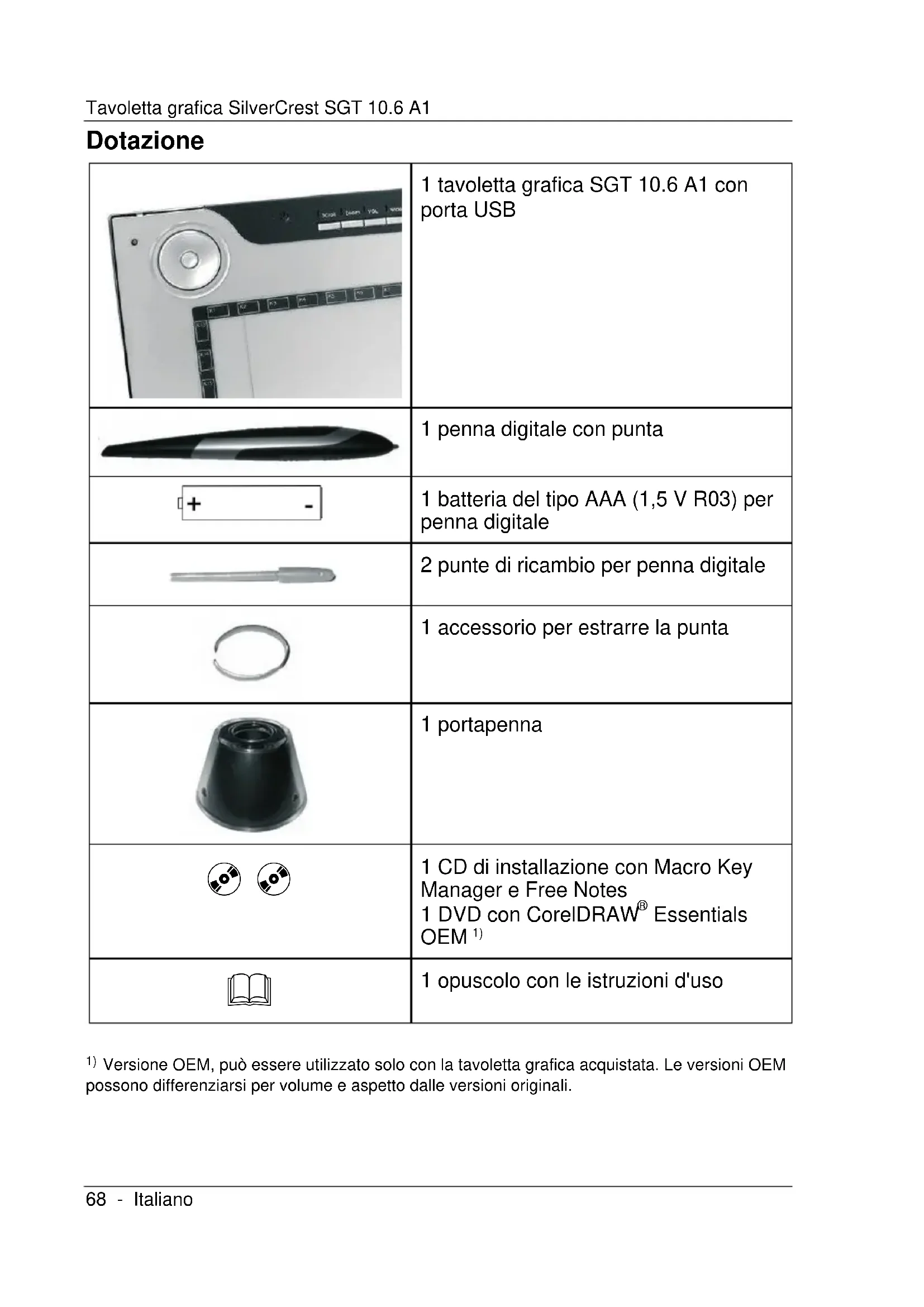
Dotazione 1 tavoletta grafica SGT 10.6 A1 con porta USB 1 penna digitale con punta 1 batteria del tipo AAA (1,5 V R03) per penna digitale 2 punte di ricambio per penna digitale 1 accessorio per estrarre la punta 1 portapenna
1 CD di installazione con Macro Key Manager e Free Notes 1 DVD con CorelDRAW
1 opuscolo con le istruzioni d'uso
Versione OEM, può essere utilizzato solo con la tavoletta grafica acquistata. Le versioni OEM possono differenziarsi per volume e aspetto dalle versioni originali.Tavoletta grafica SilverCrest SGT 10.6 A1 Italiano - 69 Disposizioni di sicurezza Disposizioni di sicurezza generali Gli apparecchi elettrici devono essere tenuti fuori dalla portata dei bambi- ni. Non lasciare i bambini incustoditi a contatto con apparecchi elettrici. Potrebbero non essere in grado di riconoscere i pericoli. Le piccole parti, se inghiottite, possono costituire un pericolo mortale. Sussiste inoltre il pericolo di soffocamento, nel caso in cui le vie respira- torie venissero occluse dal materiale di imballaggio. Durante le prime ore di funzionamento i nuovi apparecchi possono rila- sciare un certo tipo di odore. Questo fenomeno è inevitabile e scompare in breve tempo. Fino a quel momento, si raccomanda di areare periodi- camente il locale. Utilizzo conforme alla destinazione d’uso La tavoletta grafica appartiene al settore della tecnologia informatica. Viene utilizzato conformemente alla destinazione d'uso se viene impiegato esclusi- vamente per l'inserimento di realizzazioni grafiche o testi in un computer. Ogni altro utilizzo non è conforme alla destinazione d'uso. Il produttore declina ogni responsabilità nel caso in cui l'apparecchio ... non sia utilizzato conformemente alla destinazione d'uso venga messo in funzione in seguito a danneggiamenti o modifiche. La tavoletta grafica deve essere utilizzata solo all'interno della propria abita- zione ed è destinata esclusivamente ad uso privato. In particolare è escluso l'impiego in azienda o a scopo commerciale, poiché ai sensi della norma sulla corretta organizzazione delle postazioni di lavoro l'apparecchio non è adatto al funzionamento sul posto di lavoro. Disposizioni di legge L'apparecchio può essere collegato solo a computer che corrispondano, dal punto di vista tecnico della sicurezza, per la compatibilità elettroma- gnetica e la qualità di schermatura, alle caratteristiche del presente appa- recchio. Produttore: TARGA GmbH, Postfach 2244, D-59482 Soest La garanzia è valida per 3 anni dalla data di acquisto. Le condizioni di garanzia sono riportate alla fine di questo manuale. In caso si intenda ri- correre alla garanzia, tenere a portata di mano lo scontrino d'acquisto dell'apparecchio e contattare la nostra assistenza clienti (per il numero di telefono consultare le condizioni di garanzia).Tavoletta grafica SilverCrest SGT 10.6 A1
Note relative alla dichiarazione di conformità CE Il presente apparecchio è pienamente conforme ai requisiti di base e alle relative disposizioni della direttiva EMC 2004/108/EC. La dichiarazione di conformità è riportata alla fine del presente manuale. EMC e norme sulla sicurezza In caso di eventuali modifiche apportate all'apparecchio non è garantita l'os- servanza di tali norme e direttive, se le modifiche stesse non sono state con- cordate con il produttore. Osservare le istruzioni riportate nel manuale onde garantire la compatibilità elettromagnetica (EMC). Condizioni operative/Condizioni ambientali Tenere l'apparecchio al riparo dall'umidità e proteggere da vibrazioni, polvere, temperature elevate ed esposizione diretta ai raggi solari, poiché potrebbe danneggiarsi. L'apparecchio non deve essere utilizzato all'aperto e in zone geografiche con clima tropicale. Sicurezza di funzionamento Prima di collegare la tavoletta grafica, leggere e attenersi alla documen- tazione del proprio computer. Nel caso in cui l'apparecchio venga esposto ad elevate variazioni della temperatura, potrebbe formarsi della condensa che può causare un corto circuito elettrico. Prima della messa in funzione attendere che l'apparec- chio si sia adattato alla temperatura dell'ambiente. Per scollegare un cavo afferrare sempre il connettore, non tirare il cavo. Accertarsi che i cavi non vengano piegati. Disporre i cavi in modo che non vengano calpestati e che non costituiscano un intralcio. Non collocare fuochi vivi, ad es. candele accese, oppure oggetti conte- nenti liquidi, ad es. vasi o bevande, sull'apparecchio o nelle immediate vi- cinanze. Non esercitare una pressione elevata sulla punta della penna digitale, poiché potrebbe danneggiarsi. Tenere l'apparecchio a distanza da sorgenti di interferenza ad alta fre- quenza e magnetiche (ad. es. televisore, telefoni cellulari, casse acusti- che, ecc.), per evitare malfunzionamenti.Tavoletta grafica SilverCrest SGT 10.6 A1 Italiano - 71 Utilizzare solo una batteria dello stesso tipo e della stessa capacità. Inse- rire la batteria rispettando le polarità. Estrarre la batteria se non si utilizza l'apparecchio per un periodo di tempo prolungato, poiché potrebbe verifi- carsi perdite di liquido. A contatto con la cute possono causare irritazioni. Pertanto si raccomanda di rimuovere tempestivamente le batterie scari- che con guanti resistenti agli acidi. Non cercare mai di ricaricare le batterie e non gettarle mai nel fuoco (pe- ricolo di esplosione). Si prega di rispettare l’ambiente. Non gettare le batterie nei rifiuti dome- stici. Le batterie usate devono essere consegnate presso gli appositi pun- ti di raccolta. Riparazione È necessario un intervento di riparazione se è penetrato del liquido nel corpo interno, se il corpo esterno è danneggiato o non è più funzionante. Non aprire la tavoletta grafica. Affidare le riparazioni esclusivamente a personale tecnico, di assistenza o manutenzione qualificato. Pulizia Scollegare l'apparecchio dal computer, prima di eseguire le operazioni di pulizia. Tenere sempre pulito l'apparecchio, in particolare l'area del tracciato. Nel caso in cui la superficie d'immissione sia sporca, il funzionamento sicuro dell'apparecchio non viene garantito. In caso di imbrattamento, pulire l'apparecchio con un panno asciutto; in pre- senza di sporco ostinato utilizzare un panno umido. Non utilizzare solventi, né detergenti aggressivi o spray. Nell'apparecchio non deve penetrare alcu- na umidità. Smaltimento degli apparecchi usati Ai sensi della direttiva 2002/96/EC sullo smaltimento di appa- recchiature elettriche ed elettroniche obsolete, dette apparec- chiature non possono più essere smaltite come rifiuti urbani. Si prega di smaltire questo prodotto al momento dovuto esclusivamente presso un centro di raccolta e smaltimento locale. Lo smaltimento corretto dell’apparecchio non più utilizzato evita danni all’ambiente e tutela la salute personale.Tavoletta grafica SilverCrest SGT 10.6 A1
Dati tecnici Modello SGT 10.6 A1 Tecnologia Elettromagnetica Dimensioni Tavoletta grafica Penna 340 x 19 x 260 mm 160 x 14,7 x 17,7 mm Peso Tavoletta grafica Penna Portapenna 919 g 24 g 42 g Alimentazione Tavoletta grafica Penna Mediante porta USB (DC 5 V 75 mA) Mediante batteria (1 x 1,5 V, tipo AAA) Area attiva Formato 4:3 Formato 16:10 18,4 x 14 cm (7,25" x 5,5") 22,9 x 14 cm (9" x 5,5") Risoluzione Windows
4000 lpi (lines per inch, ovvero linee per pollice) 2000 lpi (con driver standard Windows) 4000 lpi (con driver Silvercrest installato) Feedback 200 rps (reports per second, ovvero report al se- condo) Penna Livelli di pressione Distanza di lettura 1024 livelli max. 10 mm Condizioni operative Temperatura Umidità dell'aria
max. 85 % umidità relativaTavoletta grafica SilverCrest SGT 10.6 A1 Italiano - 73 Descrizione del prodotto La tavoletta grafica supporta la modifica di progetti di grafica e fotografie. Inoltre è possibile eseguire disegni e prendere appunti sul proprio computer, proprio come si farebbe su un foglio si carta. Requisito minimo di sistema PC a partire da processore Pentium 3 con 800 MHz e porta USB (per CorelDRAW
e 1 GB RAM) Scheda grafica con 256 MB di memoria (512 MB consigliati) e colore a 16 bit Monitor a colori con risoluzione schermo 1024 x 768 Unità DVD per l'installazione dei driver e del software Sistema operativo Windows
Software in dotazione Macro Key Manager è un particolare software applicativo per la vostra nuova tavoletta grafica, che consente di impostare operazioni da tastiera (ad es. Copia = <Ctrl>+<C>) o collegamenti ipertestuali per le attività uti- lizzate più frequentemente nei cosiddetti tasti macro e salvarli come profi- li corrispondenti. Free Notes / Office Ink è un tool per la creazione sul computer di schizzi o appunti scritti a mano, come su carta (Free Notes) o direttamente sulla pagina corrente dello schermo (Office Ink). È possibile passare interatti- vamente da un'applicazione all'altra. CorelDRAW
Essentials OEM è un pacchetto di programmi a presta- zione elevata per la realizzazione di illustrazioni, layout di pagina e fotori- tocco. Utilizza le funzioni di base di CorelDRAW
Comandi e collegamenti Tavoletta grafica: A: pulsante di comando (rotellina di comando e tasto) per funzione di scroll, zoom e volume B: Indicatore di stato Lampeggiante: nessuna penna nelle immediate vicinanze Acceso: penna non a contatto Spento: penna a contatto C: selezionare la funzione di scroll; il LED si accende se la funzione è attiva D: selezionare la funzione di zoom; il LED si accende se la funzione è attiva E: selezionare la funzione VOL (re- golazione del volume); il LED si accende se la funzione è attiva F: adattare la tavoletta grafica al monitor widescreen; il LED si ac- cende se la funzione è attiva G: adattare la tavoletta grafica al monitor standard (4:3); il LED si accende se la funzione è attiva H: connettore USB I: casella con tasti a sensore pro- grammabili (tasti macro) J: area del tracciato formato 4:3 (se il LED "G" è acceso) K: area del tracciato formato wide- screen (se il LED "F" è acceso)Tavoletta grafica SilverCrest SGT 10.6 A1 Italiano - 75 Penna: L: pulsante posteriore della penna, programmabile (standard: dop- pio clic sinistro) M: pulsante anteriore della penna, programmabile (standard: clic destro del mouse) N: il LED si accende se la batteria è scarica O: punta; trasmette i comandi sull'area del tracciato (J, K) o sui tasti a sensore (I) P: portapenna; protegge la punta quando la penna non viene uti- lizzata Q: accessorio per estrarre la punta; in questo modo è possibile estrarre la punta dalla penna per sostituirla. Attenzione: la penna non ha un interruttore on/off. Si accende da sola quando si trova in prossimità dell'area del tracciato e si spegne quando ne viene allontanata.Tavoletta grafica SilverCrest SGT 10.6 A1
Messa in servizio Per la messa in servizio procedere come indicato nella sequenza qui descrit- ta, così da poter utilizzare la tavoletta grafica in modo rapido e senza pro- blemi. Fase 1: inserire la batteria nella penna digitale Per l'inserimento della batteria procedere come segue:
1. Togliere il cappuccio della penna.
2. Sollevare leggermente il coper-
chio e spostarlo indietro. Non sollevare troppo il coper- chio, altrimenti le linguette ante- riori potrebbero rompersi.
3. Rimuovere la pellicola della bat-
teria in dotazione e inserire la batteria. Il polo positivo (+) deve essere rivolto verso l'estremità aperta della penna. Inserire la batteria rispettando le polarità!
4. Introdurre le linguette della parte
anteriore nella parte sottostante e premere con cautela verso il basso, finché il coperchio non si incastra con il pezzo inferiore. Non esercitare alcuna forza in questa operazione.
5. Reinserire il cappuccio della
penna.Tavoletta grafica SilverCrest SGT 10.6 A1 Italiano - 77 Fase 2: Installare il driver della tavoletta grafica e il Macro Key Manager Windows
XP ha bisogno di un driver per poter riconoscere la tavoletta gra- fica. A partire da Windows Vista
Home Premium, quindi anche prima di Win- dows
7, di norma non è necessario installare nessun driver per la tavoletta grafica, poiché questo è già presente nel sistema operativo. Si consiglia tut- tavia di installare ugualmente il driver, in modo da: Ottenere una maggiore risoluzione della tavoletta. Installare il Macro Key Manager, mediante il quale è possibile program- mare i 26 tasti macro. Per l'installazione del driver, procedere nel seguente modo:
1. Inserire il CD del driver nell’unità CD.
Di solito il programma di installazione si avvia automaticamente. Se que- sto non accade, procedere come segue: Aprire Explorer (clic destro del mouse su [Start] Menu "Explorer"). Nella directory ad albero fare clic sull'icona dell'unità CD o DVD. Fare doppio clic sul file "setup". Si visualizza la finestra di dialogo di installazione: [Macro Key Manager (32 & 64 bit)]: installare il driver della tavoletta grafica e il Macro Key Manager su un sistema operativo a 32/64 bit. [Free Notes / Office Ink (32 & 64 bit)]: si veda pagina 80. [Exit]: terminare/interrompere l'installazione.Tavoletta grafica SilverCrest SGT 10.6 A1
nella finestra di dialogo di installazione.
3. Seguire le istruzioni del programma di installazione.
4. Nella finestra di dialogo successiva fare clic su [OK]. Il programma di in-
stallazione viene quindi terminato. Fase 3: Collegare la tavoletta grafica Inserire il connettore USB (H) della tavoletta grafica in una porta USB libera del computer. Dopo pochi istanti il sistema visualizza "Trovato nuo- vo hardware. USB-HDI (Human Device Interface)". Dopodiché compare una nuova icona nell'area di notifica della barra delle applicazioni La tavoletta grafica è stata riconosciuta dal computer e può essere utilizzata. Se il computer non dovesse riconoscere la tavoletta grafica, estrarre il con- nettore USB e reintrodurlo. Utilizzare eventualmente un'altra porta USB del PC. Nota per gli utenti di Microsoft
7 contiene un'area di immissione a mano libera, che permette di eseguire inserimenti scritti a mano. Il testo immesso può essere inserito in altri programmi. L'area di immissione a mano libera si trova al margine della videata. Andarci sopra con la penna e cliccare su di essa per aprirla:Tavoletta grafica SilverCrest SGT 10.6 A1 Italiano - 79 Fase 4: adattare l'area del tracciato al formato del monitor Mentre in passato i monitor avevano solitamente il formato 4:3 (4 di larghez- za e 3 di altezza), oggi sono sempre più diffusi i monitor nel cosiddetto for- mato widescreen. Affinché la tavoletta grafica funzioni in modo ottimale con entrambe le va- rianti del monitor, è possibile adattare l'area del tracciato al formato del pro- prio monitor mediante i pulsanti "Wide" (F) e "4:3" (G): Se si utilizza un monitor widescreen, premere "Wide" (F). È possibile usare l'intera area del tracciato (K) all'interno della cornice grigio scuro. Se si utilizza un monitor 4:3, premere "4:3" (G). È possibile usare l'area del tracciato (J) compresa all'interno della cornice tratteggiata. La funzione attiva viene segnalata da un LED acceso. Si raccomanda di svolgere qualche esercizio pratico con la nuova tavolet- ta grafica. Avviare a tal fine ad es. il programma di Windows "Paint" o un altro programma di grafica e acquisire familiarità con la penna e la tavolet- ta.Tavoletta grafica SilverCrest SGT 10.6 A1
Fase 5: installare "Free Notes / Office Ink" "Free Notes" è un semplice programma di pittura con cui è possibile dare libero sfogo alla propria creatività. "Office Ink" è un tool per la creazione sul computer di appunti scritti a mano. Durante l'installazione di "Free Notes / Office Ink" procedere nel seguente modo:
1. Inserire il CD del driver nell’unità CD.
Di solito il programma di installazione si avvia automaticamente. Se que- sto non accade, procedere come segue: Aprire Explorer (clic destro del mouse su [Start] Menu "Explorer"). Nella directory ad albero fare clic sull'icona dell'unità CD o DVD. Fare doppio clic sul file "setup". Si visualizza la finestra di dialogo di installazione:
2. Per installare "Free Notes" e "Office Ink", fare clic su [Free Notes / Office
Ink (32 & 64 Bit)] nella finestra di dialogo di installazione.
3. Seguire le istruzioni del programma di installazione.
4. Nella finestra di dialogo successiva fare clic su [Fine].
Il programma di installazione viene terminato. Non è necessario riavviare il computer.Tavoletta grafica SilverCrest SGT 10.6 A1 Italiano - 81 Fase 6: Installare " CorelDRAW
è un pacchetto di programmi a prestazione elevata per la realizzazione di illustrazioni, layout di pagina e fotoritocco. Utilizza le funzioni di base di CorelDRAW
Graphics Suite ed è composto dai seguenti programmi: Corel DRAW
è il noto programma di grafica vettoriale, con cui è possibile eseguire illustrazioni di alto livello. Corel PHOTO-PAINT
è un programma di elaborazione di immagini molto potente per l'impiego semiprofessionale. Contiene tutti gli strumenti e i filtri necessa- ri per la modifica delle immagini digitali. Per installare " CorelDRAW
Essentials OEM" procedere come segue:
1. Inserire il DVD " CorelDRAW
Essentials OEM" nell'unità DVD. Di solito il programma di installazione si avvia automaticamente. Se que- sto non accade, procedere come segue: Aprire Explorer (clic destro del mouse su [Start] Menu "Explorer"). Nella directory ad albero fare clic sull'icona dell'unità DVD. Fare doppio clic sul file "autorun.exe". Si visualizza la finestra di dialogo di avvio dell'installazione:
2. Nella finestra di dialogo di avvio dell'installazione fare clic su "Installa Co-
Versione OEM; può essere utilizzato solo con la tavoletta grafica acquistata. Le versioni OEM possono differenziarsi per volume e aspetto dalle versioni originali.Tavoletta grafica SilverCrest SGT 10.6 A1
L'installazione viene avviata. Dopo alcuni secondi si visualizza il contratto di licenza. Suggerimento: Se dopo aver installato correttamente CorelDRAW
Es- sentials OEM si ripete l'installazione, compare una finestra di dialogo nel- la quale è possibile selezionare se si intende ... Modificare il programma (ad es. integrare i componenti). Riparare il programma (se non funziona più correttamente o se i file del programma sono stati cancellati accidentalmente). Eliminare il programma (in caso di mancato utilizzo e per ottenere più spazio sul disco fisso).
3. Leggere il contratto di licenza. Se si accettano i termini del contratto, se-
lezionare il campo di controllo che precede il testo "Accetto i termini del contratto di licenza", dopodiché fare clic sul pulsante [Avanti], che è di- ventato selezionabile .Tavoletta grafica SilverCrest SGT 10.6 A1 Italiano - 83
4. Digitare il proprio nome utente nella seguente finestra di dialogo. Il nume-
ro di serie di CorelDRAW
Essentials OEM è già inserito.
5. Fare clic su [Avanti].
6. Per eseguire l'installazione standard (consigliata) fare clic su [Installazio-
ne standard] nella seguente finestra di dialogo. La configurazione selezionata sarà installata. In base alle prestazioni del proprio computer questa operazione può richiedere alcuni minuti. Il si- stema visualizza l'avanzamento dell'installazione.Tavoletta grafica SilverCrest SGT 10.6 A1
7. Dopo che l'installazione è avvenuta correttamente, fare clic su [Fine] nella
finestra di dialogo successiva. La finestra di dialogo di avvio dell'installazione è nuovamente attiva. Suggerimento: Mediante "Installa Extra" è possibile installare clipart, modelli e caratteri aggiuntivi. La procedura è simile a quella descritta pre- cedentemente, pertanto non verrà ulteriormente illustrata.
8. Fare clic su [Chiudi].
Prime fasi Utilizzare i tasti e il pulsante di comando Entrambi i pulsanti di comando (A) hanno la stessa funzione. È quindi possi- bile utilizzare i pulsanti di comando indifferentemente con la mano sinistra o destra. Ogni pulsante di comando è costituito da una rotellina di comando e un tasto disposto al centro.Tavoletta grafica SilverCrest SGT 10.6 A1 Italiano - 85 Tasto Descrizione, funzione, comando
"Scroll" (C) Per esempio in Microsoft
Internet Explorer: Spostare con il pulsante di comando (A) il contenuto dello scher- mo (scorrimento delle immagini). Premere il tasto "Scroll" (C). Il LED corrispondente si accende. Girare la rotellina di comando per scorrere il contenuto dello schermo in verticale od orizzontale. Premere il tasto per passare dallo scrolling orizzontale a quello verticale. "Zoom" (D) Per esempio in Microsoft
Internet Explorer: Con il pulsante di comando (A) ingrandire o rimpicciolire la sezio- ne dello schermo (zoom). Premere il tasto "Zoom" (D). Il LED corrispondente si accende. Girare la rotellina di comando in senso orario per rimpicciolire la sezione dello schermo (la rappresentazione del monitor vie- ne ingrandita). Girare la rotellina di comando in senso antiorario per ingrandi- re la sezione dello schermo (la rappresentazione del monitor viene rimpicciolita). Il tasto non ha alcuna funzione. "VOL" (E) Con il pulsante di comando (A) regolare il volume degli altopar- lanti. Premere il tasto "VOL" (E). Il LED corrispondente si accende. Girare la rotellina di comando in senso orario per aumentare il volume. Girare la rotellina di comando in senso antiorario per diminui- re il volume. Premere il tasto per disattivare e riattivare l'audio.
Considerare che la funzionalità descritta dipende anche dal tipo di programma attivo.Tavoletta grafica SilverCrest SGT 10.6 A1
Utilizzare la penna digitale (ad esempio con "Free Notes") Qui di seguito si descrivono le funzioni di base per utilizzare la tavoletta gra- fica, ad esempio con "Free Notes". Dopo aver avviato Free Notes con il [pulsante di Start di Windows] "Tutti i programmi" "Free Notes & Office Ink" "Free Notes", si accede alla vi- deata di Free Notes: Sul bordo superiore della finestra si trova la barra menu, con le icone al po- sto dei comandi, come "Nuovo file", "Apri file", "Salva file", "Stampa" ecc. Sul bordo inferiore della finestra si trova la barra degli strumenti, con i co- mandi necessari per disegnare ed eseguire schizzi. Al centro si trova l'area di immissione, in cui è possibile inserire appunti o schizzi. Suggerimento: conseguire innanzitutto una panoramica delle funzioni degli elementi di Free Notes, posizionando il puntatore del mouse in successione su tutti gli elementi del- la barra menu e della barra degli strumenti. Dopo un breve tempo di permanenza su un elemento, si visualizzare un cosiddetto "Tooltip" che ne spiega la funzione. Nella mag- gior parte dei casi queste informazioni sono sufficienti a ri- conoscere la funzione degli elementi. Nel caso in cui le informazioni presenti nei tooltip non fosse- ro sufficienti, si consiglia di leggere l'help online, richiamabi- le tramite la seguente icona della barra menu:Tavoletta grafica SilverCrest SGT 10.6 A1 Italiano - 87 La tabella seguente illustra le funzioni della penna e le confronta con le co- muni funzioni del mouse: Funzione della penna Funzione paragonabile del mouse Osservazione Avvicinare la penna all'a- rea del tracciato, senza toccarlo. Muovere il mouse sulla scrivania. Il cursore del mouse è visi- bile e viene spostato. L'indicatore di stato della tavoletta grafica si accende. Portare la penna a contat- to con l'area del tracciato. Clic con il tasto sinistro del mouse. In base al tool attivo, l'indi- catore di stato della tavoletta grafica si spegne. Spostare la penna tenen- dola a contatto con l'area del tracciato. Muovere il mouse tenendo premuto il tasto sinistro. Se si seleziona una "mati- ta", "pennello" o "eviden- ziatore", disegnare / trac- ciare una linea. Suggerimento: se si sele- ziona il "pennello", tramite la pressione è possibile modificare lo spessore della linea. Non premere con ec- cessiva forza la penna sulla tavoletta, poiché po- trebbe danneggiarsi. Tenere la penna vicino all'area del tracciato e premere il pulsante ante- riore della penna (M). Clic con il tasto destro del mouse. Programmabile * Standard di Windows: si apre il menu contestuale (in Free Notes non vi sono menu contestuali, provare la funzione ad es. su un'i- cona del desktop.) Tenere la penna vicino all'area del tracciato e premere il pulsante po- steriore della penna (L). Doppio clic con il tasto sinistro del mouse. Programmabile *
- Consultare la sezione "Personalizzare la penna digitale" a pagina 92Tavoletta grafica SilverCrest SGT 10.6 A1
Configurazione Programmare i tasti macro Attribuire a un tasto macro (da K1 a K26) una chiamata del programma o una funzione tasto (tasto di scelta rapida), (per esempio "Salva file"). Dopo- diché è sufficiente fare clic con la penna su un tasto macro programmato, per eseguire questo comando. I comandi dei tasti macro vengono gestiti nei cosiddetti profili. Nei profili standard specificati (XP/2000, Vista, Windows 7, Photoshop Elements, Pho- toImpact XL SE, Corel Draw) i tasti macro sono a volte occupati da comandi comuni che non possono essere modificati. Tutti gli altri tasti macro possono essere definiti e modificati. Se i profili stan- dard non dovessero rispondere alle proprie esigenze, è possibile creare pro- fili personalizzati. Per programmare i tasti macro, procedere come segue:
1. Fare doppio clic nell'area di notifica della barra delle applicazioni di Win-
dows sull'icona del "Macro Key Manager"
Il "Macro Key Manager" viene avviato. Il suo utilizzo verrà illustrato per mezzo di un esempio.
2. Selezionare un profilo mediante il campo di selezione superiore (in que-
sto esempio l'inserimento "Windows7"). Creare un nuovo profilo con il pulsante [Nuovo]. Mediante il pulsante [Elimina] eliminare il profilo visualizzato nel campo di selezione, se questo non è più necessario. Si intende ora creare, ad esempio, un nuovo profilo per il programma "Free Notes".Tavoletta grafica SilverCrest SGT 10.6 A1 Italiano - 89
3. A tal fine procedere come segue:
Fare clic sul pulsante [Nuovo]. Si apre la finestra di dialogo "Nuovo" (si veda l'immagine sottostante). Alla voce "Nome file" inserire il nome del profilo. Inserire in questo punto il nome del programma corrispondente, quindi nel nostro esem- pio "Free Notes". Fare clic sul pulsante [...] e, sempre all'interno dell'esempio, selezio- nare nella seguente finestra di dialogo di selezione il file "HWemail.exe" (il file eseguibile del programma "Free Notes"). In que- sto modo è possibile creare profili per qualsiasi programma. Chiudere la finestra di dialogo di selezione con [OK]. Nell'esempio, la finestra di dialogo "Nuovo" dovrebbe avere questo aspetto: Chiudere la finestra di dialogo con [OK]. Nel campo di selezione superiore del "Macro Key Manager" si visualizza ora il nuovo profilo "Free Notes", creato dall'utente nella fase 3.
4. Mediante il campo di selezione sottostante (in questo esempio con l'inse-
rimento "K1") selezionare il tasto macro che si intende occupare con un comando all'interno del profilo selezionato (qui "Free Notes").
5. Per attivare gli altri campi di inserimento, marcare il campo di controllo
"Impostazione". Altrimenti i campi di inserimento sono bloccati (grigi).Tavoletta grafica SilverCrest SGT 10.6 A1
6. È ora possibile assegnare al tasto macro K1 un "tasto di scelta rapida" o
un "collegamento": Un "tasto di scelta rapida" è una combinazione di tasti data dal pro- gramma o dal sistema operativo che esegue una determinata funzione. Nei programmi di Windows, ad es. la combinazione di tasti <Ctrl>+<c> copia l'oggetto momentaneamente selezionato (testo, grafico, cerchio, li- nea ecc.) nella memoria temporanea e <Ctrl>+<v> incolla questo oggetto nella posizione del cursore. Un "collegamento" è un rimando a un file eseguibile. Tramite questo collegamento quindi si avvia un programma. Se si fa clic sul pulsante [...] si apre una finestra di dialogo, tramite cui è possibile selezionare il pro- gramma desiderato. Si intende ora attribuire al tasto macro K1 un tasto di scelta rapida, in particolare <Ctrl>+<P> (stampa).
7. A tal fine procedere come segue:
Spuntare l'opzione "Usa tasto di scelta rapida". Marcare il campo di controllo "Ctrl" e selezionare "P" nel campo di se- lezione. Nel campo "Suggerimento" inserire "Stampa". Si visualizza questo testo se il profilo "Free Notes" è attivo e ... ... se nella preview del "Macro Key Manager" si visualizza il cursore sul tasto macro K1. ... se durante il lavoro con la tavoletta grafica si posiziona la penna sul tasto macro K1. Fare clic sul pulsante [Conferma] (salvare).Tavoletta grafica SilverCrest SGT 10.6 A1 Italiano - 91 È ora possibile programmare altri tasti macro, nello stesso profilo o in un altro selezionabile nel campo di selezione superiore. Dopo aver specifica- to il comando non dimenticare di fare clic su [Conferma].
8. Dopodiché è necessario attivare il profilo. Marcare a tal fine il campo di
controllo "Attivare questo profilo". È sempre possibile abilitare solo un profilo. Le funzioni definite in un pro- filo attualmente "non utilizzato" non vengono eseguite. In questo modo sono disponibili solo le funzioni configurate dei tasti macro del profilo atti- vato. Attenzione: la funzione dei tasti di scelta rapida o dei collegamenti è di- sponibile solo se è attivo il software corrispondente del profilo seleziona- to.
9. Se non si intende eseguire nessun'altra impostazione, fare clic su [OK] e
confermare la seguente richiesta di salvataggio delle impostazioni con [OK].Tavoletta grafica SilverCrest SGT 10.6 A1
Personalizzare la penna digitale Per adeguare la penna alle proprie esigenze, procedere come segue:
1. Fare clic con il tasto destro del mouse nell'area di notifica della barra del-
le applicazioni di Windows sull'icona del "Macro Key Manager"
2. Nel menu contestuale fare clic sul comando menu "Tablet ...".
Si apre la finestra di dialogo "Proprietà tavoletta". È attivo il tab "Penna". Sensibilità penna: in questo punto si imposta la pressione che si deve esercitare con la penna sull'area del tracciato o su un tasto a sensore per eseguire un clic. Pressione attuale: in questo punto viene visualizzata la pressione eser- citata attualmente sulla penna. Distanza doppio clic penna: in questo punto è possibile impostare la velocità del doppio clic della penna. Selezionare "Off" se si vuole utilizzare la velocità del doppio clic impostata nel proprio sistema operativo. Tasti della penna: in questo punto è possibile indicare quale comando deve essere eseguito quando si preme il pulsante corrispondente sulla penna digitale. [Valori standard] fare clic su questo pulsante se si intende ripristinare le impostazioni delle penna predefinite.Tavoletta grafica SilverCrest SGT 10.6 A1 Italiano - 93
3. Fare clic sul tab "Mappatura".
Modalità: in questo punto si imposta il comportamento della penna digitale. Penna (assoluta): il movimento del cursore coincide con la posizione della penna digi- tale sulla tavoletta grafica. Se, per esempio, la penna digitale viene posizionata al centro della tavolet- ta grafica, il cursore si colloca al centro della videata. Mouse (relativa): il movimento del cursore viene controllato in modo simile alle ope- razioni gestite con il mouse. Area monitor: qui è possibile impostare l'area di lavoro della tavolet- ta grafica. Se si utilizza più di un monitor, selezionare in questo punto se si intende usare "Tutti gli schermi" o solo il monitor principale ("Monitor") come area di lavoro. Selezionare "Porzione" per utilizzare solo una porzione del monitor come area di lavoro. La porzione può essere poi definita nel campo "Impostazioni area di lavoro". Se si marca il campo di controllo "Propor- zioni forza", la porzione impostata mantiene sempre la corretta proporzione rispetto alla pagina.Tavoletta grafica SilverCrest SGT 10.6 A1
Risoluzione dei problemi Comportamento Possibile causa Risoluzione Il LED rosso della penna si illumina. La batteria della penna è scarica. Sostituire la batteria della penna (si veda più avanti in questo capitolo). L'indicatore di stato della tavoletta grafica lampeggia, anche se la penna viene tenuta a un paio di millimetri di di- stanza dall'area del trac- ciato o è a contatto con quest'ultima. La penna digitale non è stata riconosciuta: la bat- teria della penna è scari- ca oppure la punta è di- fettosa. Sostituire la batteria e/o la punta della penna (si veda più avanti in questo capitolo). Sulla tavoletta grafica non si accende nessun LED. Collegamento USB as- sente. Verificare il collegamento USB. Scollegare il connettore USB e reinserirlo. Utiliz- zare eventualmente un'altra porta USB del computer. Nessuna reazione sul monitor, nonostante la penna digitale della tavo- letta grafica sia stata ri- conosciuta (poiché l'indi- catore di stato della tavoletta grafica si spe- gne non appena la penna è a contatto con l'area del tracciato). Il driver della tavoletta grafica non è installato o l'installazione non è av- venuta correttamente. Installare il driver della tavoletta grafica (si veda il capitolo "Messa in ser- vizio", fase 2).Tavoletta grafica SilverCrest SGT 10.6 A1 Italiano - 95 Sostituzione della batteria della penna Per sostituire la batteria procedere come segue:
1. Togliere il cappuccio della penna.
2. Sollevare leggermente il coper-
chio e spostarlo indietro. Non sollevare troppo il coper- chio, altrimenti le linguette ante- riori potrebbero rompersi.
3. Sostituire la batteria usata con
una nuova (1,5 V, tipo AAA ). Il polo positivo (+) deve essere ri- volto verso l'estremità aperta del- la penna. Inserire la batteria rispettando le polarità!
4. Introdurre le linguette della parte
anteriore nella parte sottostante e premere con cautela verso il basso, finché il coperchio non si incastra con il pezzo inferiore. Non esercitare alcuna forza in questa operazione.
5. Reinserire il cappuccio della
penna. Si prega di rispettare l’ambiente. Non gettare le batterie nei rifiuti domestici. Le batterie usate devono essere consegnate presso gli appositi punti di rac- colta. Sostituzione della punta della penna Per sostituire la punta procedere come segue:
1. Afferrare la punta (O) con l'ac-
cessorio apposito (Q) e sfilare la punta dalla penna.
2. Introdurre una nuova punta (O)
fino a toccare l'estremità della penna.Tavoletta grafica SilverCrest SGT 10.6 A1
Assistenza In caso di problemi tenere presente quanto segue: Nel portale di assistenza Silvercrest (www.silvercrest.cc) sono riportati i rimedi ad alcuni possibili problemi. In alternativa ci si può rivolgere alla nostra Assistenza Clienti (si veda pagina 97). Tenere presente che gli addetti all'Assistenza Clienti non possono effettuare un corso di hardware e software. I collaboratori dell'assistenza supportano telefonicamente l'utente nella risoluzione del problema. In caso di chiamata all'Assistenza Clienti tenere le seguenti in- formazioni a portata di mano: Il numero di serie (S/N) dell'apparecchio, situato sotto la tavoletta gra- fica. La ricevuta comprovante l'acquisto. Disposizioni sulla licenza – contratto di licenza Le disposizioni sulla licenza di un software spiegano secondo quali modalità si è autorizzati ad utilizzare il software. Si differenzia sostanzialmente tra cliente/utente e produttore. Mentre il cliente/utente acquista il software per possederlo, i produttori di software, in determinate circostanze, intendono esclusivamente vendere/offrire al cliente un diritto d'uso "limitato". Solita- mente il software può essere utilizzato solo in abbinamento al sistema ac- quistato. Inoltre, l'uso può essere limitato ad un utilizzo professionale. In al- cuni casi il software non può essere utilizzato per il controllo di macchine o lo sviluppo di armi. Le disposizioni contengono, inoltre, limitazioni sulla respon- sabilità del produttore. Qualora non si approvi integralmente il contratto di licenza, secondo il pro- duttore non si è autorizzati ad utilizzare il rispettivo software. In alcune circo- stanze le singole disposizioni del contratto di licenza sono giuridicamente rischiose. Questi punti possono non essere validi e quindi non più vincolanti. Il contratto di licenza può essere vincolato, in caso di non riconoscimento a un diritto di restituzione del software. Si noti che in questo caso si tratta di un diritto di restituzione da parte del produttore del software e non del produttore dell'hardware. Pertanto, in caso di richiesta di restituzione, ci si deve rivolgere al produttore del software. Poiché il sistema è compreso nel prezzo del pacchetto, una valutazione economica di singoli componenti e del software non rientra nell'offerta. Non si possono, quindi, determinare prezzi di confronto e tanto meno vi sarà un risarcimento come differenza.Tavoletta grafica SilverCrest SGT 10.6 A1 Italiano - 97 Istruzioni sulla garanzia e numeri dell'Assistenza ClientiTavoletta grafica SilverCrest SGT 10.6 A1
Notice-Facile