SGT 106 A1 - Tablet SILVERCREST - Gratis gebruiksaanwijzing en handleiding
Vind de handleiding van het apparaat gratis SGT 106 A1 SILVERCREST in PDF-formaat.
Download de handleiding voor uw Tablet in PDF-formaat gratis! Vind uw handleiding SGT 106 A1 - SILVERCREST en neem uw elektronisch apparaat weer in handen. Op deze pagina staan alle documenten die nodig zijn voor het gebruik van uw apparaat. SGT 106 A1 van het merk SILVERCREST.
GEBRUIKSAANWIJZING SGT 106 A1 SILVERCREST
Nederlands - 99 Lees onderstaande aanwijzingen grondig door voordat u het apparaat voor de eerste keer gebruikt, zelfs wanneer u ervaren bent in de omgang met elektronische apparatuur. Bewaar deze handleiding goed om er ook later op terug te kunnen vallen. Wanneer u het apparaat doorgeeft, geef dan in ieder geval ook deze handleiding erbij. Dit teken maakt u in het navolgende attent op mogelijke gevaren die van het apparaat uit kunnen gaan en tot persoonlijke of materiële schade kunnen leiden.
Geregistreerde handelsmerken – Registered trademark of – Intel en Pentium zijn geregistreerde handelsmerken van Intel Corporation. USB is geregistreerd handelsmerk van USB Implementers Forum, Inc. Microsoft en Windows zijn geregistreerde handelsmerken van Microsoft Corporation in de Verenigde Staten en/of andere landen. CorelDRAW is een geregistreerd handelsmerk van Corel CorporationTekentablet SilverCrest SGT 10.6 A1
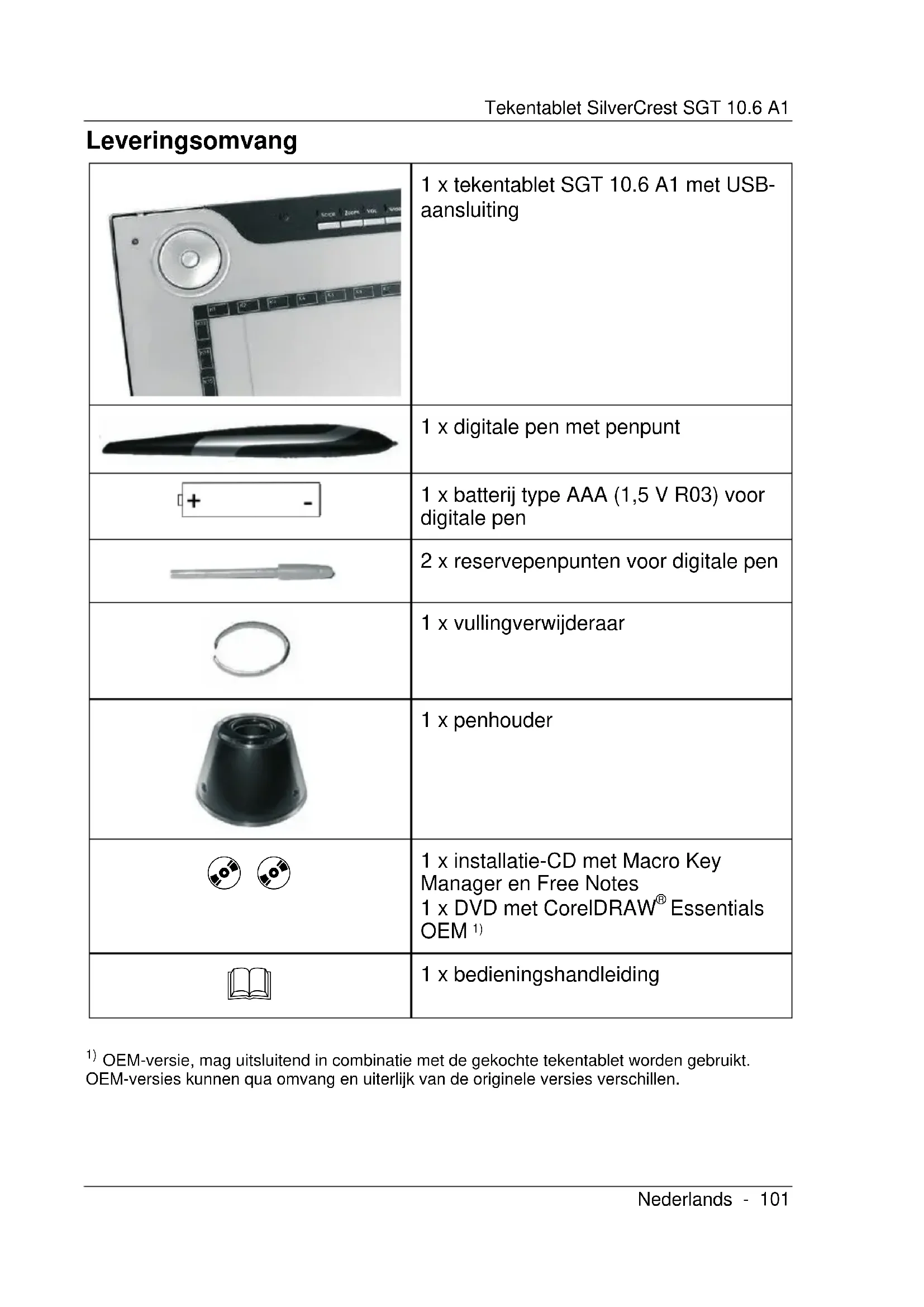
1 x installatie-CD met Macro Key Manager en Free Notes 1 x DVD met CorelDRAW
OEM-versie, mag uitsluitend in combinatie met de gekochte tekentablet worden gebruikt. OEM-versies kunnen qua omvang en uiterlijk van de originele versies verschillen.Tekentablet SilverCrest SGT 10.6 A1
Veiligheidsaanwijzingen Algemene veiligheidsaanwijzingen Elektrische apparaten horen niet in de handen van kinderen! Laat kinderen nooit zonder toezicht elektrische apparatuur gebruiken. Ze kunnen eventuele gevaren niet altijd juist inschatten. Kleine onderdelen kunnen bij inslikken levensgevaarlijk zijn. Let er ook op dat er gevaar voor verstikking bestaat, wanneer luchtwegen door verpakkingsfolie worden afgedekt. Nieuwe apparaten kunnen tijdens de eerste gebruiksuren een geur afgeven. Dit is onvermijdelijk en verdwijnt vrij snel. Ventileer tot die tijd de kamer regelmatig. Bedoeld gebruik De tekentablet is een informatietechnologisch apparaat. Het wordt bedoeld gebruikt als het uitsluitend voor het invoeren van afbeeldingen of tekst op een computer wordt benut. Elk ander gebruik geldt als niet doelmatig. De fabrikant aanvaardt geen aansprakelijkheid indien het apparaat … niet doelmatig wordt gebruikt. beschadigd of gemodificeerd in gebruik wordt genomen. De tekentablet is uitsluitend bestemd voor huiselijk en privégebruik. Vooral uitgesloten is zakelijk of commercieel gebruik, omdat het onder andere niet geschikt is voor gebruik op beeldschermwerkplekken overeenkomstig de Arbo-wet. Wettelijke bepalingen Het apparaat mag uitsluitend aan computers worden aangesloten, die vanuit veiligheidstechnisch oogpunt en met betrekking tot elektromagnetische compatibiliteit en de mate van afscherming overeenstemt met het onderhavige apparaat. Fabrikant: TARGA GmbH, Postfach 2244, D-59482 Soest De garantietermijn bedraagt 3 jaar na aankoop. De garantievoorwaarden vindt u aan het einde van deze handleiding. Houd bij garantieclaims de aankoopbon van het apparaat paraat en bel onze hotline (voor telefoonnummer zie garantievoorwaarden).Tekentablet SilverCrest SGT 10.6 A1 Nederlands - 103 Informatie betreffende de CE-markering Dit apparaat voldoet volledig aan de essentiële eisen en relevante voorschriften van de EMC-richtlijn 2004/108/EC. De conformiteitsverklaring vindt u aan het einde van deze handleiding. EMC- en veiligheidsbepalingen Wijzigingen aan het apparaat, die niet door de fabrikant zijn toegestaan, kunnen de overeenstemming met deze richtlijnen en normen teniet doen. Neem de in de handleiding vermelde aanwijzingen in acht om de elektromagnetische compatibiliteit (EMC) te waarborgen. Gebruiksomgeving Houd het apparaat vrij van vocht en voorkom schokken, stof, warmte en direct zonlicht. Het kan daardoor worden beschadigd. Het apparaat mag niet buiten afgesloten ruimten en in tropische klimaatzones worden gebruikt. Veilig gebruik Lees en neem de documentatie van uw computer in acht voordat u de tekentablet aansluit. Wanneer het apparaat wordt blootgesteld aan grote temperatuursveranderingen, kan zich door condensatie vocht vormen wat kortsluiting kan veroorzaken. Wacht in dat geval zolang met het in gebruik nemen van het apparaat tot het op omgevingstemperatuur is. Trek een kabel altijd aan de stekker uit het apparaat, nooit aan de kabel zelf. Zorg ervoor dat er geen kabels worden geknikt. Leg de kabels dusdanig dat niemand erop kan trappen en ze niemand in de weg liggen. Er mag geen open vuur, zoals een brandende kaars, of met vloeistof gevulde voorwerpen, zoals een vaas of een glas, op of in de buurt van het apparaat worden gezet. Oefen geen al te grote druk uit op de penpunt van de digitale pen, omdat deze daardoor kan worden beschadigd. Zet het apparaat niet al te dicht bij hoogfrequente of magnetische storingsbronnen (bijv. tv-toestel, mobiele telefoons, luidsprekers) om storingen te voorkomen.Tekentablet SilverCrest SGT 10.6 A1
Gebruik alleen een batterij van hetzelfde type en laadvermogen. Plaats de batterij in de juiste richting. Verwijder de batterij wanneer u het apparaat gedurende langere tijd niet gebruikt, omdat deze kan gaan lekken. Huidcontact veroorzaakt chemische brandwonden. Lekkende batterijen dienen om deze reden in ieder geval met zuurbestendige handschoenen te worden verwijderd. Probeer batterijen niet op te laden en gooi ze in geen geval in het vuur (explosiegevaar). Denk aan het milieu. Gebruikte batterijen horen niet bij het huisvuil. Deze dienen bij een inzamelpunt voor gebruikte batterijen te worden afgegeven. Reparatie Reparatie is nodig als er vloeistof in de behuizing terecht is gekomen, als het apparaat is beschadigd of niet naar behoren functioneert. Open de tekentablet niet zelf. Laat reparaties uitsluitend uitvoeren door een vakman resp. door service- of onderhoudspersoneel! Reinigen Koppel het apparaat voordat u het reinigt los van de computer. Het apparaat, vooral het werkvlak, dient schoon te blijven. Bij een vervuild werkvlak bestaat er geen garantie voor een betrouwbare werking van het apparaat. Reinig het apparaat in geval van vervuiling met een droge doek, bij hardnekkige vervuiling eventueel met een vochtige doek. Gebruik geen oplosmiddelen of bijtende of gasvormige reinigingsmiddelen. Zorg ervoor dat er geen vocht in het apparaat terecht komt. Afvoeren van oude apparatuur Conform Richtlijn 2002/96/EC betreffende afgedankte elektrische en elektronische apparatuur mag afgedankte elektrische en elektronische apparatuur niet meer als huisafval worden afgevoerd. Voer dit product te zijner tijd uitsluitend af via een lokaal inzamelpunt bij u in de buurt. Door een juiste afvoer van oude apparatuur voorkomt u schade aan het milieu en uw gezondheid.Tekentablet SilverCrest SGT 10.6 A1 Nederlands - 105 Technische gegevens Model SGT 10.6 A1 Technologie Elektromagnetisch Afmetingen Tekentablet Pen 340 x 19 x 260 mm 160 x 14,7 x 17,7 mm Gewicht Tekentablet Pen Penhouder 919 g 24 g 42 g Voeding Tekentablet Pen Via USB-aansluiting (DC 5 V 75 mA) Via batterij (1 x 1,5 V, type AAA) Actief gebied 4:3-formaat 16:10-formaat 18,4 x 14 cm (7,25" x 5,5") 22,9 x 14 cm (9" x 5,5") Resolutie Windows
4000 lpi (lines per inch) 2000 lpi (met standaard Windows-driver) 4000 lpi (met geïnstalleerde Silvercrest-driver) Registratiesnelheid 200 rps (reports per second) Pen Drukgevoeligheid Leesafstand 1024 stappen max. 10 mm Gebruiksomgeving Temperatuur Luchtvochtigheid
Productbeschrijving De tekentablet ondersteunt u bij het bewerken van afbeeldingen en foto's. U kunt er ook tekeningen en notities op uw computer mee maken, net zoals u dit zou doen op een vel papier. Minimale systeemeisen PC vanaf Pentium 3-processor met 800 MHz en USB-aansluiting (voor CorelDRAW
Essentials OEM: PC met een Intel
CPU en 1 GB RAM) Grafische kaart met 256 MB geheugen (512 MB aanbevolen) en 16-bit- kleurdiepte Kleurenmonitor met beeldschermresolutie van 1024 x 768 DVD-loopwerk voor de installatie van de stuurprogramma’s en de software Besturingssysteem Windows
Meegeleverde software Macro Key Manager is een speciaal programma voor uw nieuwe tekentablet, met behulp waarvan u vaak gebruikte sneltoetsen (zoals kopiëren = <Ctrl>+<C>) of snelkoppelingen kunt vastleggen op zogenaamde macrotoetsen en als toetsprofiel kunt opslaan. Free Notes / Office Ink is een toepassing voor het maken van handgeschreven aantekeningen of schetsen op de computer, net als op een blad papier (Free Notes) of rechtstreeks op het huidige scherm (Office Ink). U kunt gemakkelijk tussen beide programma’s heen en weer schakelen. CorelDRAW
Essentials OEM is een uitgebreid softwarepakket voor het maken van illustraties, paginaopmaak en het bewerken van foto's. Het is gebaseerd op de basisfuncties van CorelDRAW
Graphics Suite.Tekentablet SilverCrest SGT 10.6 A1 Nederlands - 107 Bedieningselementen en aansluitingen Tekentablet: A: Bedieningsknop (draaischijf en toets) voor scrollen zoomfunctie en volumeregeling B: Statusweergave Knippert: geen pen in de buurt Aan: pen niet geplaatst Uit: pen geplaatst C: Scrollfunctie selecteren; LED brandt als functie actief is D: Zoomfunctie selecteren; LED brandt als functie actief is E: Volumeregeling selecteren; LED brandt als functie actief is F: Tekentablet aanpassen aan breedbeeldmonitor (widescreen); LED brandt als functie actief is G: Tekentablet aanpassen aan standaardmonitor (4:3); LED brandt als functie actief is H: USB-aansluitstekker I: Omlijsting met programmeerbare tiptoetsen (macrotoetsen) J: Werkvlak 4:3-formaat (als LED “G” brandt) K: Werkvlak widescreen-formaat (als LED “F” brandt)Tekentablet SilverCrest SGT 10.6 A1
Pen: L: Achterste pentoets, programmeerbaar (standaard: links dubbelklikken) M: Voorste pentoets, programmeerbaar (standaard: rechtsklikken) N: LED brandt als batterij zwak is O: Penpunt; overdraagt de commando’s op het werkvlak (J,K) of de tiptoetsen (I) P: Penhouder; beschermt de penpunt als de pen niet wordt gebruikt Q: Penpuntverwijderaar; hiermee trekt u de penpunt uit de pen, als deze moet worden verwisseld. Aanwijzing: De pen heeft geen aan/uit-knop. Het wordt automatisch ingeschakeld wanneer het zich in de nabijheid van het werkvlak bevindt en gaat uit wanneer het is ervan wordt verwijderd.Tekentablet SilverCrest SGT 10.6 A1 Nederlands - 109 Ingebruikname Ga om het apparaat in gebruik te nemen in de hier aangegeven volgorde te werk, zodat u de tekentablet snel en zonder problemen kunt benutten. Stap 1: Batterij van de digitale pen plaatsen Bij het plaatsen van de batterij gaat u als volgt te werk:
1. Achterkant van de pen schuiven
2. Afdekking voorzichtig naar boven
drukken en naar achteren wegtrekken. Niet te ver naar boven drukken, omdat anders de lipjes vooraan de afdekking af kunnen breken.
3. Folie van de meegeleverde
batterij verwijderen en de batterij plaatsen. De plus-pool (+) moet naar de achterkant van de pen wijzen! Batterij altijd in de juiste richting plaatsen!
4. Lipjes aan de voorkant van de
afdekking in de pen schuiven en voorzichtig naar beneden drukken, totdat de afdekking vastklikt. Daarbij geen kracht gebruiken.
5. Achterkant terug op de pen
Stap 2: Stuurprogramma van de tekentablet en Macro Key Manager installeren Windows
XP heeft een stuurprogramma nodig, zodat de tekentablet wordt herkend. Vanaf Windows Vista
Home Premium, dus ook onder Windows
7, is het meestal niet nodig een stuurprogramma te installeren, omdat dit al deel uitmaakt van het besturingssysteem. Wij raden u echter aan toch het stuurprogramma te installeren, omdat u daarmee: een hogere tabletresolutie bereikt. de Macro Key Manager installeert, waarmee u de 26 macrotoetsen kunt programmeren. U gaat bij de installatie van het stuurprogramma als volgt te werk:
1. Plaats de meegeleverde CD-ROM in uw CD-loopwerk.
Normaal gesproken start het installatieprogramma automatisch. Is dit niet het geval, doe dan het volgende: Open de (Windows) Explorer (rechtsklikken op [Start] Menu "Explorer"). Klik in het overzicht op het symbool van uw CD- of DVD-loopwerk. Dubbelklik op het bestand "Setup". Het volgende dialoogvenster verschijnt: [Macro Key Manager (32 & 64 bit)]: Stuurprogramma en Macro Key Manager op een 32/64-bit-besturingssysteem installeren. [Free Notes / Office Ink (32 & 64 bit)]: zie pagina 113. [Exit]: Installatie beëindigen/afbreken.Tekentablet SilverCrest SGT 10.6 A1 Nederlands - 111
2. Klik om de "Macro Key Manager" te installeren in het dialoogvenster op
"Macro Key Manager".
3. Volg de aanwijzingen op van het installatieprogramma.
4. Klik in het laatste dialoogvenster op [OK]. Het installatieprogramma wordt
nu beëindigd. Stap 3: Tekentablet aansluiten Steek de USB-stekker (H) van de tekentablet in een vrije USB-poort van uw computer. Na korte tijd verschijnt er "Nieuwe hardware gevonden. USB-HDI (Human Device Interface)". Vervolgens verschijnt er een nieuw pictogram in het systeemvak van uw taakbalk De tekentablet werd herkend door uw computer en kan worden gebruikt. Het kan wel eens gebeuren dat de tekentablet niet wordt herkend. Verwijder dan kort de USB-stekker en sluit hem weer aan. Gebruik indien nodig een andere USB-poort op de PC. Tip voor gebruikers van Microsoft
7 bevat een tablet-invoerpaneel. Hiermee kunt u handgeschreven tekst invoeren. De ingevoerde tekst kunt u in een ander programma invoegen. U vindt het tablet-invoerpaneel aan de linkerrand van het scherm. Ga er met uw pen heen en klik erop om het tablet-invoerpaneel te openen:Tekentablet SilverCrest SGT 10.6 A1
Stap 4: Werkvlak aanpassen aan het beeldschermformaat Hoewel er vroeger vrijwel alleen monitoren in 4:3-formaat bestonden (met een beeldschermverhouding van 4 breed bij 3 hoog), ziet men tegenwoordig steeds meer monitoren in breedbeeldformaat (widescreen). Om ervoor te zorgen dat de tekentablet met beide soorten monitor naar tevredenheid werkt, kunt u het werkvlak via de toetsen "Wide" (F) en "4:3" (G) aanpassen aan uw beeldschermformaat: Druk op "Wide" (F) indien u een breedbeeldmonitor gebruikt. Het hele werkvlak (K) binnen de donkergrijze omlijsting kan worden gebruikt. Druk op "4:3" (G) indien u een 4:3-monitor gebruikt. Het gedeelte van het werkvlak (J) binnen de stippellijnen kan worden gebruikt. Een brandende LED geeft aan welke van de beide functies actief is. Wij raden u aan nu eerst een paar praktische oefeningen met uw nieuwe tekentablet uit te voeren. Open bijvoorbeeld het Windows-programma "Paint" of een ander grafisch programma en maakt u zich vertrouwd in de omgang met pen en tablet.Tekentablet SilverCrest SGT 10.6 A1 Nederlands - 113 Stap 5: "Free Notes / Office Ink" installeren "Free Notes" is een eenvoudig tekenprogramma waarmee u uw creativiteit de vrije loop kunt laten. "Office Ink" is een toepassing voor het maken van handgeschreven notities op de computer. Bij de installatie van "Free Notes / Office Ink" gaat u als volgt te werk:
1. Plaats de meegeleverde CD-ROM in uw CD-loopwerk.
Normaal gesproken start het installatieprogramma automatisch. Is dit niet het geval, doe dan het volgende: Open de (Windows) Explorer (rechtsklikken op [Start] Menu "Explorer"). Klik in het overzicht op het symbool van uw CD- of DVD-loopwerk. Dubbelklik op het bestand "Setup". Het volgende dialoogvenster verschijnt:
2. Klik om "Free Notes" en "Office Ink" te installeren in het dialoogvenster
op [Free Notes / Office Ink (32 & 64 Bit)].
3. Volg de aanwijzingen op van het installatieprogramma.
4. Klik in het laatste dialoogvenster op [Voltooien].
Het installatieprogramma wordt beëindigd. U hoeft uw computer niet opnieuw op te starten.Tekentablet SilverCrest SGT 10.6 A1
is een uitgebreid softwarepakket voor het maken van illustraties, paginaopmaak en het bewerken van foto's. Het is gebaseerd op de basisfuncties van CorelDRAW
Graphics Suite en bestaat uit de volgende programma's: Corel DRAW
is het bekende vectortekenprogramma waarmee professionele illustraties kunnen worden gemaakt. Corel PHOTO-PAINT
is een zeer uitgebreid grafisch bewerkingsprogramma voor semiprofessioneel gebruik. Het bevat alle hulpmiddelen en filters die nodig zijn voor het bewerken van digitale afbeeldingen. Bij de installatie van " CorelDRAW
Essentials OEM" gaat u als volgt te werk:
1. Plaats de " CorelDRAW
Essentials OEM"-DVD in uw DVD-loopwerk. Normaal gesproken start het installatieprogramma automatisch. Is dit niet het geval, doe dan het volgende: Open de (Windows) Explorer (rechtsklikken op [Start] Menu "Explorer"). Klik in het overzicht op het symbool van uw DVD-loopwerk. Dubbelklik op het bestand "Autorun.exe". Het volgende dialoogvenster verschijnt:
2. Klik in het dialoogvenster op "CorelDRAW
OEM-versie, mag uitsluitend in combinatie met de gekochte tekentablet worden gebruikt. OEM-versies kunnen qua omvang en uiterlijk van de originele versies verschillen.Tekentablet SilverCrest SGT 10.6 A1 Nederlands - 115 De installatie begint. Na korte tijd verschijnt de licentieovereenkomst. Tip: Als u het CorelDRAW
Essentials-installatieprogramma na een succesvolle installatie opnieuw uitvoert, verschijnt er een dialoogvenster waarin u kunt kiezen of u .. het programma wilt wijzigen (bijv. onderdelen toevoegen). het programma wilt repareren (als het niet meer naar behoren werkt of er per abuis programmabestanden zijn gewist). het programma wilt verwijderen (als u het niet meer wenst te gebruiken en meer plaats op uw harde schijf nodig heeft).
3. Lees de licentieovereenkomst door. Als u akkoord gaat met de
voorwaarden, markeer dan het vakje vóór de tekst "Ik ga akkoord met de voorwaarden van de licentieovereenkomst" en klik vervolgens op de nu vrijgegeven knop [Volgende].Tekentablet SilverCrest SGT 10.6 A1
4. Voer in het volgende venster uw gebruikersnaam in. Het serienummer
6. Klik om een standaardinstallatie uit te voeren (aanbevolen) in het
volgende venster op [Typische installatie]. De gekozen configuratie wordt geïnstalleerd. Afhankelijk van uw computer kan dit enkele minuten duren. De voortgang van de installatie wordt weergegeven.Tekentablet SilverCrest SGT 10.6 A1 Nederlands - 117
7. Klik na een succesvolle installatie in het laatste dialoogvenster op
[Voltooien]. Het eerste dialoogvenster verschijnt opnieuw. Tip: Via "Extra’s installeren" kunt u extra sjablonen, lettertypen en clipart installeren. De procedure is vergelijkbaar met de voorgaande. We zullen er daarom niet verder op ingaan.
Snel beginnen Werken met de functietoetsen en de bedieningsknop Beide bedieningsknoppen (A) hebben dezelfde functie. U kunt de knoppen dus naar believen met de linker- of rechterhand bedienen. Elke bedieningsknop bestaat uit een draaischijf met in het midden een toets.Tekentablet SilverCrest SGT 10.6 A1
Functietoets Beschrijving, functie, bediening
"Scroll" (C) Bijvoorbeeld Microsoft
Internet Explorer: Met bedieningsknop (A) de inhoud van het scherm verschuiven (scrollen). Druk op de "Scroll"-toets (C). De bijbehorende LED brandt. Draaiknop gebruiken om de inhoud van het scherm verticaal of horizontaal te scrollen. Druk op de toets in het midden om tussen verticaal en horizontaal scrollen om te schakelen. "Zoom" (D) Bijvoorbeeld Microsoft
Internet Explorer: Met bedieningsknop (A) de weergave op het scherm vergroten of verkleinen (zoomen). Druk op de "Zoom"-toets (D). De bijbehorende LED brandt. Draaiknop met de klok mee draaien om het weergegeven gedeelte te verkleinen (weergavedetails wordt vergroot, inzoomen). Draaiknop tegen de klok in draaien om het weergegeven gedeelte te vergroten (weergavedetails wordt verkleind, uitzoomen). De toets in het midden heeft in dit geval geen functie "VOL" (E) Met bedieningsknop (A) het volume van de luidsprekers regelen. Druk op de "VOL"-toets (E). De bijbehorende LED brandt. Draaiknop met de klok mee draaien om het volume te verhogen. Draaiknop tegen de klok in draaien om het volume te verlagen. Toets indrukken, om het geluid uit en weer aan te zetten.
Houdt u er rekening mee, dat de beschreven functionaliteit ook afhangt van het actieve programma.Tekentablet SilverCrest SGT 10.6 A1 Nederlands - 119 Werken met de digitale pen (bijvoorbeeld met "Free Notes") Hieronder zullen we u de grondbeginselen uitleggen voor het werken met de tekentablet aan de hand van "Free Notes". Nadat u Free Notes via [Windows-Start-knop] "Alle programma’s" "Free Notes & Office Ink" "Free Notes" heeft gestart, verschijnt het Free Notes-scherm: Bovenaan het venster vindt u de menubalk met pictogrammen voor functies als "Nieuw bestand", "Bestand openen", "Bestand opslaan", "Afdrukken" enz. Aan de onderkant van het venster vindt u de werkbalk met de voor het tekenen en schetsen benodigde functies. De grote ruimte in het midden is het invoergedeelte, waarop u uw notities of schetsen vastlegt. Tip: Om een idee te krijgen van de beschikbare functies van Free Notes, kunt u eerst de muis over de verschillende elementen van de menubalk en de werkbalk bewegen. Als u de muis op ieder element even kort stil houdt, verschijnt er een zogenaamde "tooltip" met een nadere uitleg over de functie van het betreffende element. In de meeste gevallen is deze informatie voldoende om de functie van de elementen te begrijpen. Als deze tooltip-informatie voor u niet voldoende duidelijk is, zie dan de online help, die via het volgende pictogram op de menubalk te bereiken is:Tekentablet SilverCrest SGT 10.6 A1
De onderstaande tabel geeft een overzicht van de penfuncties in vergelijking met de gebruikelijke muisfuncties: Penfunctie Vergelijkbare muisfunctie Opmerking Pen niet al te ver boven het werkvlak bewegen, zonder deze aan te raken. Muis verschuiven over uw bureaublad of muismat Muiscursor is zichtbaar en wordt verschoven. Statusweergave op de tekentablet brandt. Pen op het werkvlak neerzetten Klik met de linkermuisknop Afhankelijk van het actieve werktuig gaat de statusweergave op de tekentablet uit. Neergezette pen over het werkvlak bewegen Slepen met ingedrukte linkermuisknop Als er een "pen", "penseel" of "markeerstift" is geselecteerd, lijn tekenen / schrijven. Tip: Als het "penseel" is geselecteerd, is de lijndikte afhankelijk van de uitgeoefende druk. Pen niet al te hard op het tablet drukken; deze kan daardoor beschadigen. Pen niet al te ver boven het werkvlak houden en voorste pentoets (M) indrukken Klik met de rechtermuisknop Programmeerbaar * Windows standaardfunctie: Het contextmenu wordt geopend (Binnen Free Notes zijn er geen contextmenu’s, probeert u deze functie eventueel uit op een pictogram op uw bureaublad.) Pen niet al te ver boven het werkvlak houden en achterste pentoets (L) indrukken Dubbelklik met de linkermuisknop Programmeerbaar *
- Zie hoofdstuk "Digitale pen aanpassen" op pagina 125Tekentablet SilverCrest SGT 10.6 A1 Nederlands - 121 Configuratie Macrotoetsen programmeren U kunt aan een macrotoets (K1 tot K26) een toetsfunctie (hotkey of snel- toets) toewijzen of er een ander programma mee opstarten (bijv. "Bestand opslaan"). Wanneer u dan vervolgens met de pen op een geprogrammeerde macrotoets klikt, wordt deze functie uitgevoerd. De verschillende functies van de macrotoetsen worden beheerd in zogenaamde profielen. Bij de vooraf ingestelde standaardprofielen (XP/2000, Vista, Windows 7, Photoshop Elements, PhotoImpact XL SE, Corel Draw) zijn aan sommige macrotoetsen al gangbare functies toegewezen, die niet gewijzigd kunnen worden. Alle andere macrotoetsen kunnen worden vastgelegd en bewerkt. Indien de standaardprofielen niet beantwoorden aan uw vereisten, kunt u zelf vervangende profielen aanmaken. Om macrotoetsen te programmeren gaat u als volgt te werk:
1. Dubbelklik in het systeemvak van de Windows-taakbalk op het "Macro
De "Macro Key Manager" wordt gestart. De bediening ervan wordt hieronder aan de hand van een voorbeeld toegelicht.
2. Met de bovenste keuzelijst (hier met de vermelding "Windows 7")
selecteert u een profiel. Met de knop [Nieuw] maakt u een nieuw profiel aan. Met de knop [Verwijderen] wordt het in de keuzelijst weergegeven profiel verwijderd, als u het niet meer nodig heeft. Eerst zullen we als voorbeeld een nieuw profiel aanmaken voor het programma "Free Notes".Tekentablet SilverCrest SGT 10.6 A1
3. Handel daarvoor als volgt:
Klik op de knop [Nieuw]. Het dialoogvenster "Nieuw" verschijnt (zie onder). Voer bij "Bestandsnaam" de naam in van het profiel. Hier dient u de naam van het betreffende programma in te vullen, in ons voorbeeld dus "Free Notes". Klik op de knop […] en selecteer in ons voorbeeld in het erop volgende selectievenster het bestand "HWemail.exe" (dit is het uitvoerbare bestand van het programma "Free Notes"). Op deze manier kunt u profielen aanleggen voor allerlei programma's. Sluit het selectievenster met [OK]. Het dialoogvenster "Nieuw" zou er in ons voorbeeld zo uit moeten zien. Sluit het dialoogvenster met [OK]. In het bovenste selectieveld van de "Macro Key Manager" ziet u nu het nieuwe profiel "Free Notes", dat u in stap 3 heeft aangemaakt.
4. In de eronder gelegen selectielijst (hier met de vermelding "K1")
selecteert u nu de macrotoets, waaraan u in het gekozen profiel (in dit geval "Free Notes") een functie toe wilt wijzen.
5. Markeer om de overige invoervelden te activeren het vakje "Instelling".
Anders zijn deze velden geblokkeerd (grijs gekleurd).Tekentablet SilverCrest SGT 10.6 A1 Nederlands - 123
6. Nu kunt u aan de macrotoets K1 een sneltoets of een snelkoppeling
toewijzen. Een sneltoets is een door een programma of besturingssysteem vastgelegde toetscombinatie, die een bepaalde functie uitvoert. In Windows-programma’s bijvoorbeeld kopieert de toetscombinatie <Ctrl>+<c> het momenteel geselecteerde object (tekst, afbeelding, cirkel, lijn etc.) in het klembord en plakt dit object met <Ctrl>+<v> weer op de cursorpositie in het programma. Met koppelen legt u een (snel)koppeling naar een uitvoerbaar bestand. Hiermee wordt er dus een programma gestart. Wanneer u op de knop [...] klikt, verschijnt er een venster waarin u het gewenste programma kunt selecteren. We zullen nu aan de macrotoets K1 een sneltoets toewijzen, en wel de sneltoets <Ctrl>+<P> (Afdrukken).
7. Handel daarvoor als volgt:
Keuzerondje "Sneltoets gebruiken" markeren. Vakje bij "Ctrl" markeren en in de selectielijst de letter "P" selecteren. In het veld "Tip" het woord "Afdrukken" ingeven. De hier ingevulde tekst wordt als tooltip getoond wanneer het profiel "Free Notes" actief is en … ... wanneer u op de afbeelding van de tablet in de "Macro Key Manager" de cursor op de macrotoets K1 plaatst. ... wanneer u tijdens het werken met de tekentablet de pen op de macrotoets K1 plaatst. Klik op de knop [Bevestigen](opslaan).Tekentablet SilverCrest SGT 10.6 A1
U kunt nu nog meer macrotoetsen vastleggen, ofwel in hetzelfde of in een ander uit de bovenste selectielijst geselecteerd profiel. Denkt u er daarbij aan, dat u na het instellen van de functie op [Bevestigen] klikt.
8. Ter afsluiting dient u het profiel nog te activeren. Markeer daartoe het
vakje "Activeert u dit profiel". Er kan altijd maar één profiel tegelijk actief zijn. Functies die u in een momenteel "niet gebruik" profiel heeft vastgelegd, zullen niet worden uitgevoerd. Er staan u dus uitsluitend de ingestelde functies van de macrotoetsen van het geactiveerde profiel ter beschikking. Aanwijzing: De sneltoetsen en snelkoppelingen functioneren alleen als de bij het geselecteerde profiel behorende software actief is.
9. Klik wanneer u verder niets meer wilt instellen op [OK] en bevestig de
volgende navraag, of u de instellingen wilt opslaan, eveneens met [OK].Tekentablet SilverCrest SGT 10.6 A1 Nederlands - 125 Digitale pen aanpassen Ga om de pen aan te passen aan uw voorkeuren als volgt te werk:
1. Klik in het systeemvak van de Windows-taakbalk met de rechtermuisknop
op het "Macro Key Manager"-pictogram
2. Klik in het contextmenu op het menupunt "Tablet ...".
Het dialoogvenster "Tablet eigenschappen" wordt geopend. Het tabblad "Pen" is actief. Tipgevoel: Hier kunt u instellen hoe hard u de pen op het werkvlak of een tiptoets moet drukken om een klik uit te voeren. Huidige druk: Hier wordt de huidige druk op de pentip weergegeven. Tip dubbele klikafstand: Hier kunt u de dubbelkliksnelheid van de pentip instellen. Selecteer "Uit" om de actuele dubbelkliksnelheid van uw besturingssysteem te gebruiken. Pentoetsen: Hier kunt u instellen welke functie dient te worden uitgevoerd, wanneer u op de betreffende knop op de digitale pen drukt. [Standaard] Klik op deze knop wanneer u de instellingen van de pen weer terug wilt zetten naar de standaardinstellingen.Tekentablet SilverCrest SGT 10.6 A1
3. Klik op het tabblad "Toewijzen".
Modus: Hier stelt u de werkwijze van de digitale pen in: Pen (absoluut): De cursorbeweging komt overeen met de positie van de digitale pen op de tekentablet. Als de digitale pen bijvoorbeeld in het midden van de tekentablet wordt geplaatst, springt de cursor naar het midden van het beeldscherm. Muis (relatief): De cursor beweegt zich net als bij het werken met een muis. Monitorgebied: Hier kunt u de werkruimte van de tekentablet instellen. Indien u meerdere monitoren gebruikt, kunt u hier aangeven of u alle monitoren of alleen de primaire monitor als werkruimte wilt gebruiken. Selecteer "Gedeelte" om alleen een gedeelte te gebruiken als werkruimte. U kunt dat gedeelte vervolgens in het veld "Instelling werkruimte" vastleggen. Wanneer u het vakje "Verhoudingen forceren" aanvinkt, behoudt het ingestelde gedeelte altijd de juiste verhoudingen.Tekentablet SilverCrest SGT 10.6 A1 Nederlands - 127 Storingen verhelpen Symptoom Mogelijke oorzaak Oplossing Rode LED op de pen brandt Batterij in de pen is zwak Batterij in de pen verwisselen (zie verderop in dit hoofdstuk) Statusweergave op de tekentablet knippert, ook wanneer de pen een paar millimeter boven het werkvlak wordt gehouden of erop wordt geplaatst De digitale pen wordt niet herkend: ofwel is de batterij in de pen leeg of de penpunt defect Batterij en/of penpunt in de pen verwisselen (zie verderop in dit hoofdstuk). Op de tekentablet brandt geen LED. Er bestaat geen USB- verbinding Controleer de USB- verbinding. Verwijder de USB- stekker, wacht kort en sluit deze weer aan. Gebruik indien nodig een andere USB-poort op uw computer. Geen reactie op het beeldscherm, hoewel de digitale pen door de tekentablet wordt herkend (merkbaar aan het feit dat de statusweergave op de tekentablet uitgaat, zodra de pen op het werkvlak wordt geplaatst) Stuurprogramma van de tekentablet niet of niet juist geïnstalleerd Stuurprogramma van de tekentablet installeren (zie hoofdstuk "Ingebruikname", stap 2).Tekentablet SilverCrest SGT 10.6 A1
Batterij in de pen verwisselen Voor het verwisselen van de batterij gaat u als volgt te werk:
1. Achterkant van de pen schuiven
2. Afdekking voorzichtig naar boven
drukken en naar achteren wegtrekken. Niet te ver naar boven drukken, omdat anders de lipjes vooraan de afdekking af kunnen breken.
3. Lege batterij vervangen door een
nieuwe batterij (1,5 V, type AAA ). De plus-pool (+) moet naar de achterkant van de pen wijzen! Batterij altijd in de juiste richting plaatsen!
4. Lipjes aan de voorkant van de
afdekking in de pen schuiven en voorzichtig naar beneden drukken, totdat de afdekking vastklikt. Daarbij geen kracht gebruiken.
5. Achterkant terug op de pen
schuiven. Denk aan het milieu. Gebruikte batterijen horen niet bij het huisvuil. Deze dienen bij een inzamelpunt voor gebruikte batterijen te worden afgegeven. Vulling vervangen Voor het verwisselen van de penpunt gaat u als volgt te werk:
1. Pak de penpunt (O) vast met de
penpuntverwijderaar (Q) en trek de penpunt uit de pen.
2. Schuif een nieuwe penpunt (O)
zover mogelijk de pen in.Tekentablet SilverCrest SGT 10.6 A1 Nederlands - 129 Support Neem bij een storing het volgende in acht: Op de servicewebsite van Silvercrest (www.silvercrest.cc) vindt u hulpinformatie over mogelijke problemen. U kunt echter ook telefonisch contact opnemen met onze hotline (zie pagina 130). Houd er daarbij rekening mee dat de hotline geen hard- en softwarecursussen kan geven. De servicemedewerkers zullen u telefonisch ondersteunen om zelf de storing te verhelpen. Houd bij telefonisch contact met de Hotline de volgende informatie bij de hand: Het serienummer (S/N) van het apparaat. Deze bevindt zich aan de onderkant van de tekentablet. Uw aankoopbewijs. Licentiebepalingen – licentieovereenkomst De licentiebepalingen van software bevatten informatie over de manier waarop u de software mag gebruiken. Daarmee wordt ook meteen een essentieel verschil duidelijk tussen de opvattingen van klant/gebruiker en fabrikant. Terwijl de klant/gebruiker denkt de software te hebben gekocht en er de eigenaar van te zijn, spreken de fabrikanten van de software er alleen over de klant onder bepaalde voorwaarden een "beperkt" gebruiksrecht te verkopen/aan te bieden. Doorgaans mag de software uitsluitend in combinatie met het gekochte systeem worden gebruikt. Verder kan bedrijfsmatig gebruik beperkt zijn. Soms mag de software niet worden gebruikt om machines te besturen of wapens te ontwikkelen. Daarnaast wordt in de bepalingen de aansprakelijkheid van de fabrikant beperkt. Wanneer u het niet volledig eens bent met de licentieovereenkomst, mag u van de fabrikant de betreffende software niet gebruiken. Soms zijn bepaalde bepalingen in de licentieovereenkomst juridisch niet toegestaan. Daarmee kunnen deze punten ongeldig zijn en voor u niet meer bindend zijn. Aan de licentieovereenkomst kan, wanneer u deze niet erkent, een recht op teruggave zijn verbonden. Houd er daarbij rekening mee dat het gaat om een teruggaverecht van de kant van de softwarefabrikant en niet van de hardwarefabrikant. U dient in dat geval contact op te nemen met de fabrikant van de software om van uw teruggaverecht gebruik te maken. Omdat dit systeem als pakket wordt aangeboden, maakt een prijsspecificatie van de afzonderlijke onderdelen en software geen deel uit van de aanbieding. Vergelijkende prijzen kunnen daarmee bewust niet worden bepaald en worden daarom ook niet als verschil vergoed.Tekentablet SilverCrest SGT 10.6 A1
Notice-Facile