SGT 106 A1 - Tablet SILVERCREST - Kostenlose Bedienungsanleitung
Finden Sie kostenlos die Bedienungsanleitung des Geräts SGT 106 A1 SILVERCREST als PDF.



Benutzerfragen zu SGT 106 A1 SILVERCREST
0 Frage zu diesem Gerät. Beantworten Sie die, die Sie kennen, oder stellen Sie Ihre eigene.
Eine neue Frage zu diesem Gerät stellen
Laden Sie die Anleitung für Ihr Tablet kostenlos im PDF-Format! Finden Sie Ihr Handbuch SGT 106 A1 - SILVERCREST und nehmen Sie Ihr elektronisches Gerät wieder in die Hand. Auf dieser Seite sind alle Dokumente veröffentlicht, die für die Verwendung Ihres Geräts notwendig sind. SGT 106 A1 von der Marke SILVERCREST.
BEDIENUNGSANLEITUNG SGT 106 A1 SILVERCREST
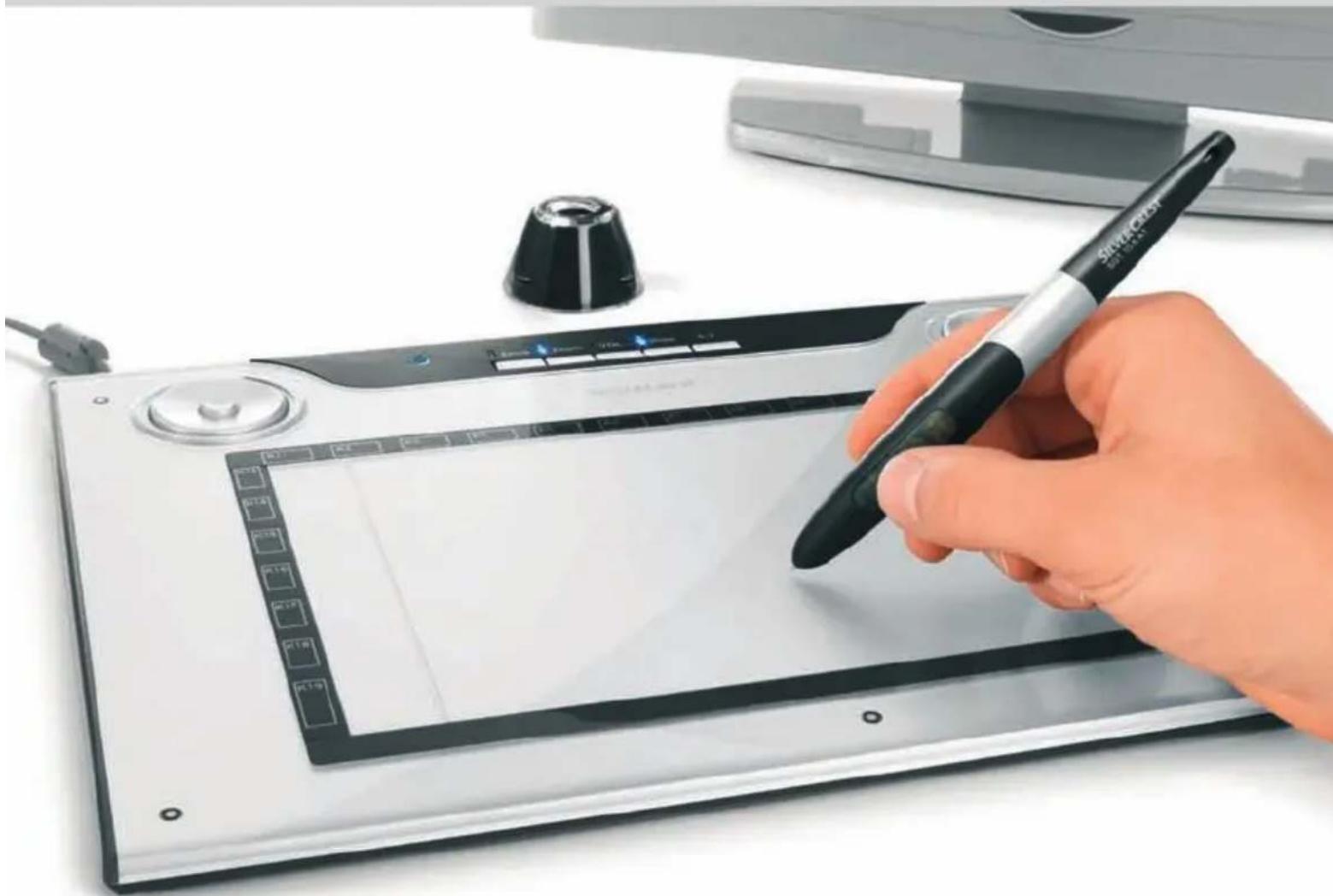
für digitales Zeichnen, Schreiben und Gestalten
DE Bedienungsanleitung
AT und Serviceinformationen
CH
Lesen Sie die folgenden Anweisungen vor der ersten Verwendung des Gerätes genau durch, selbst wenn Ihnen der Umgang mit elektronischen Geräten vertraut ist.
Bewahren Sie dieses Handbuch sorgfältig als zukünftige Referenz auf. Wenn Sie das Gerät weitergeben, händigen Sie unbedingt auch diese Anleitung aus.
⚠️ Dieses Zeichen weist Sie im Folgenden auf mögliche Gefahren hin, die von dem Gerät ausgehen und Personen- oder Sachschäden zur Folge haben können.
Eingetragene Warenzeichen – Registered trademark of –
Intel und Pentium sind eingetragene Warenzeichen der Intel Corporation.
USB ist eingetragenes Warenzeichen von USB Implementers Forum, Inc.
Microsoft und Windows sind eingetragene Warenzeichen von Microsoft Corporation in den USA und/oder anderen Staaten.
CorelDRAW ist ein eingetragenes Warenzeichen von Corel Corporation.
Inhaltsverzeichnis
Lieferumfang 3
Sicherheitshinweise 4
Allgemeine Sicherheitshinweise 4
Bestimmungsgemäßer Gebrauch....4
Rechtliche Bestimmungen 4
Hinweise zur CE-Konformität....5
EMV- und Sicherheitsbestimmungen 5
Betriebsumgebung/Umweltbedingungen....5
Betriebssicherheit 5
Reparatur 6
Reinigung....6
Entsorgung von Altgeräten 6
Technische Daten 7
Produktbeschreibung......8
System-Mindestanforderung....8
Software im Lieferumfang....8
Bedienelemente und Anschlüsse 9
Inbetriebnahme 11
Schritt 1: Batterie des digitalen Stifts einlegen .... 11
Schritt 2: Grafiktablett-Treiber und Macro Key Manager installieren.....12
Schritt 3: Grafiktablett anschließen....13
Schritt 4: Zeichenfläche an Monitor-Format anpassen....14
Schritt 5: "Free Notes / Office Ink" installieren....15
Erste Schritte....19
Mit den Funktionstasten und dem Steuerbutton arbeiten.... 19
Mit dem digitalen Stift arbeiten (am Beispiel "Free Notes")......21
Konfiguration 23
Makrotasten programmieren....23
Digitalen Stift anpassen 27
Störungsbeseitigung 29
Stift-Batterie wechseln 30
Stift-Mine wechseln....30
Hilfe erhalten....31
Lizenzbestimmungen – Lizenzvertrag 31
Garantiehinweise und Hotlinenummern 32
Konformitätserklärung 131
Lieferumfang
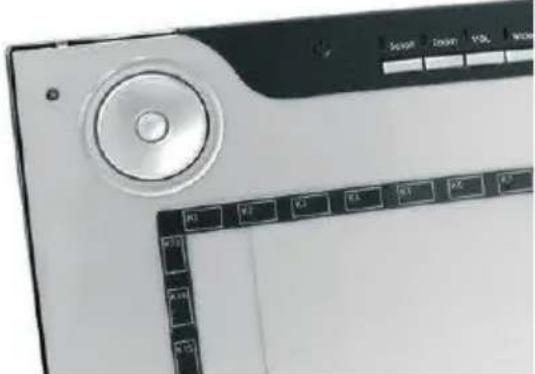 | 1 x Grafiktablett SGT 10.6 A1 mit USB-Anschluss |
 | 1 x Digitaler Stift mit Mine |
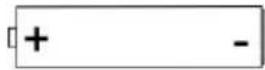 | 1 x Batterie Typ AAA (1,5 V R03) für digitalen Stift |
 | 2 x Ersatzmine für digitalen Stift |
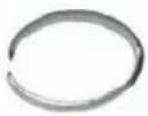 | 1 x Minen-Entferner |
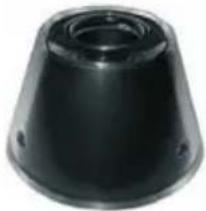 | 1 x Stifthalter |
 | 1 x Installations-CD mit Macro Key Manager und Free Notes1 x DVD mit CorelDRAW® Essentials OEM 1) |
 | 1 x Bedienungsanleitung |
1) OEM-Version, darf nur in Verbindung mit dem gekauften Grafiktablett benutzt werden. OEM-Versionen können in ihrem Umfang und Erscheinungsbild von den Originalversionen abweichen.
Sicherheitshinweise
Allgemeine Sicherheitshinweise
- Elektrische Geräte gehören nicht in die Hände von Kindern! Lassen Sie Kinder niemals unbeaufsichtigt elektrische Geräte benutzen. Sie können mögliche Gefahren nicht immer richtig erkennen.
- Kleinteile können bei Verschlucken lebensgefährlich sein. Beachten Sie auch, dass Erstickungsgefahr besteht, wenn Atemwege durch die Verpackungsfolie abgedeckt werden.
- Neue Geräte können während der ersten Betriebsstunden einen Geruch abgeben. Dieser ist unvermeidbar und verschwindet in recht kurzer Zeit. Lüften Sie bis dahin den Raum regelmäßig.
Bestimmungsgemäßer Gebrauch
Das Grafiktablett ist ein Gerät der Informationstechnik. Es wird bestimmungsgemäß verwendet, wenn es ausschließlich zur Eingabe von Grafiken oder Texten auf einem Computer eingesetzt wird. Eine andere Verwendung ist nicht bestimmungsgemäß.
Der Hersteller übernimmt keine Haftung, wenn das Gerät ...
- nicht bestimmungsgemäß verwendet wird.
- beschädigt oder umgebaut in Betrieb genommen wird.
Das Grafiktablett darf nur in Wohnbereichen und nur für den privaten Gebrauch verwendet werden. Insbesondere ausgeschlossen ist die Verwendung in einem Unternehmen oder für den gewerblichen Einsatz, da es u. a. nicht für den Betrieb an Bildschirmarbeitsplätzen im Sinne der Bildschirmarbeitsplatzverordnung geeignet ist.
Rechtliche Bestimmungen
- Das Gerät darf nur an Computer angeschlossen werden, die sicherheitstechnisch und hinsichtlich elektromagnetischer Verträglichkeit und Abschirmqualität dem vorliegenden Gerät entsprechen.
• Hersteller: TARGA GmbH, Postfach 2244, D-59482 Soest - Die Garantiezeit beträgt 3 Jahre ab Kaufdatum. Die Garantiebedingungen finden Sie im hinteren Teil dieses Handbuchs. Bei Garantieansprüchen legen Sie den Kaufbeleg des Gerätes bereit und rufen Sie unsere Hotline an (Telefonnummer siehe Garantiebedingungen).
Hinweise zur CE-Konformität
Dieses Gerät entspricht in vollem Umfang den grundlegenden Anforderungen und den anderen relevanten Vorschriften der EMV-Richtlinie 2004/108/EC. Die Konformitätserklärung finden Sie am Ende dieses Handbuchs.
EMV- und Sicherheitsbestimmungen
Bei einer nicht mit dem Hersteller abgestimmten Änderung des Gerätes ist die Einhaltung dieser Normen nicht mehr gewährleistet. Zur Sicherstellung der elektromagnetischen Verträglichkeit (EMV) beachten Sie die im Handbuch erwähnten Hinweise.
Betriebsumgebung/Umweltbedingungen
- Halten Sie das Gerät von Feuchtigkeit fern und vermeiden Sie Erschütterungen, Staub, Hitze und direkte Sonneneinstrahlung. Es könnte dadurch beschädigt werden.
- Das Gerät darf nicht außerhalb von geschlossenen Räumen und in tropischen Klimaregionen genutzt werden.
⚠ Betriebssicherheit
- Lesen und befolgen Sie die Dokumentation Ihres Computers, bevor Sie das Grafiktablett anschließen.
- Wenn das Gerät großen Temperaturschwankungen ausgesetzt wird, kann es durch Kondensation zur Feuchtigkeitsbildung kommen, die einen elektrischen Kurzschluss verursachen kann. Warten Sie in dem Fall so lange mit der Inbetriebnahme, bis das Gerät die Umgebungstemperatur angenommen hat.
- Zum Abziehen eines Kabels fassen Sie immer am Stecker an, ziehen Sie nicht am Kabel. Achten Sie darauf, dass Kabel nicht geknickt werden. Verlegen Sie die Kabel so, dass niemand darauf tritt und sie niemanden behindern.
- Offene Brandquellen, wie z. B. brennende Kerzen, sowie mit Flüssigkeiten gefüllte Gegenstände, z. B. Vasen oder Getränke, dürfen nicht auf oder neben das Gerät gestellt werden.
- Üben Sie keinen großen Druck auf die Mine des digitalen Stift aus, da diese dadurch beschädigt wird.
-
Halten Sie mit dem Gerät Abstand zu hochfrequenten und magnetischen Störquellen (z. B. Fernseher, Mobiltelefone, Lautsprecherboxen), um Fehlfunktionen zu vermeiden.
-
Verwenden Sie nur eine Batterie gleichen Typs und gleicher Ladungskapazität. Legen Sie die Batterie stets polrichtig ein. Entnehmen Sie die Batterie, wenn Sie das Gerät über einen längeren Zeitraum nicht verwenden, da diese Auslaufen können. Berührung mit der Haut verursacht Verätzungen. Entnehmen Sie deshalb ausgelaufene Batterien unbedingt mit säurefesten Schutzhandschuhen.
- Versuchen Sie nicht, Batterien wieder aufzuladen und werfen Sie sie unter keinen Umständen ins Feuer (Explosionsgefahr).
- Denken Sie an den Umweltschutz. Verbrauchte Batterien gehören nicht in den Hausmüll. Sie müssen bei einer Sammelstelle für Altbatterien abgegeben werden.
Reparatur
Eine Reparatur ist erforderlich, wenn Flüssigkeit in das Gehäuse-Innere gelangt ist, das Gehäuse beschädigt ist oder nicht mehr funktioniert.
⚠️ Öffnen Sie das Grafiktablett nicht. Überlassen Sie die Reparaturen ausschließlich qualifiziertem Fach-, Service- oder Wartungspersonal!
Reinigung
⚠️ Trennen Sie das Gerät vom Computer, bevor Sie es reinigen.
Das Gerät, insbesondere die Zeichenfläche, muss immer sauber sein. Die sichere Funktion des Gerätes ist bei einer verschmutzten Eingabefläche nicht gewährleistet.
Reinigen Sie das Gerät bei Verschmutzung mit einem trockenen Tuch, bei hartnäckigen Verschmutzungen mit einem leicht angefeuchteten Tuch. Verwenden Sie keine Lösungsmittel, ätzende oder gasförmige Reinigungsmittel. Es darf keine Feuchtigkeit in das Gerät eindringen.
Entsorgung von Altgeräten
Gemäß der Richtlinie 2002/96/EC über Elektro- und Elektronik-Altgeräte dürfen Elektro- und Elektronik-Altgeräte nicht mehr als kommunale Abfälle entsorgt werden. Bitte entsorgen Sie dieses Produkt zum gegebenen Zeitpunkt ausschließlich an einer lokalen Altgerätesammelstelle in Ihrer Nähe.
Mit der ordnungsgemäßen Entsorgung des alten Gerätes vermeiden Sie Umweltschäden und eine Gefährdung der persönlichen Gesundheit.
Technische Daten
| Modell SGT 10.6 A1 | |
| Technologie | Elektromagnetisch |
| Abmessungen | |
| Grafiktablett | 340 x 19 x 260 mm |
| Stift | 160 x 14,7 x 17,7 mm |
| Gewicht | |
| Grafiktablett | 919 g |
| Stift | 24 g |
| Stifthalter | 42 g |
| Versorgung | |
| Grafiktablett | Über USB-Anschluss (DC 5 V ≡ 75 mA) |
| Stift | Über Batterie (1 x 1,5 V, Typ AAA) |
| Aktiver Bereich | |
| 4:3-Format | 18,4 x 14 cm (7,25" x 5,5") |
| 16:10-Format | 22,9 x 14 cm (9" x 5,5") |
| Auflösung | |
| Windows® XP | 4000 lpi (lines per inch) |
| Windows Vista® / Windows® 7 | 2000 lpi (mit Windows-Standard-Treiber) |
| 4000 lpi (mit installiertem Silvercrest-Treiber) | |
| Rückmeldung 200 rps (reports per second) | |
| Stift | |
| Druckstufen | 1024 Stufen |
| Leseabstand | max. 10 mm |
| Betriebsumgebung | |
| Temperatur | 5 - 35 °C |
| Luftfeuchte | max. 85 % rel. Feuchte |
Produktbeschreibung
Das Grafiktablett unterstützt Sie beim Bearbeiten von Grafiken und Photos. Ferner können Sie damit Zeichnungen und Notizen auf Ihrem Computer aufzeichnen, so wie Sie es auf einem Blatt Papier machen würden.
System-Mindestanforderung
- PC ab Pentium 3-Prozessor mit 800 MHz und USB-Anschluss (für CorelDRAW® Essentials OEM: PC mit einem Intel® Pentium® 4, AMD Athlon® 64 oder AMD Opteron® Prozessor und 1 GB RAM)
- Grafikkarte mit 256 MB Speicher (512 MB empfohlen) und 16-Bit-Farbe
• Farbmonitor mit Bildschirmauflösung 1024 x 768
• DVD-Laufwerk zur Installation der Treiber und der Software - Betriebssystem Windows® XP, Windows Vista® oder Windows® 7
Software im Lieferumfang
- Macro Key Manager ist eine spezielle Anwendungssoftware für Ihr neu- es Grafiktablett. Mit deren Hilfe können Sie häufig verwendete Tastenkombinationen (z. B. Kopieren =
+ ) oder Hyperlinks auf sogenannte Makrotasten legen und als Makrotastenprofil abspeichern. - Free Notes / Office Ink ist ein Werkzeug für die Erstellung handschriftlicher Skizzen oder Notizen auf dem Computer – entweder wie auf einem Papier (Free Notes) oder direkt auf der aktuellen Bildschirmanzeige (Office Ink). Zwischen beiden Anwendungen können Sie interaktiv umschalten.
- CorelDRAW® Essentials OEM ist ein leistungsstarkes Programmpaket für die Erstellung von Illustrationen, Seitenlayouts und Bearbeitung von Fotos. Es basiert auf den grundlegenden Funktionen von CorelDRAW® Graphics Suite.
Bedienelemente und Anschlüsse
Grafiktablett:
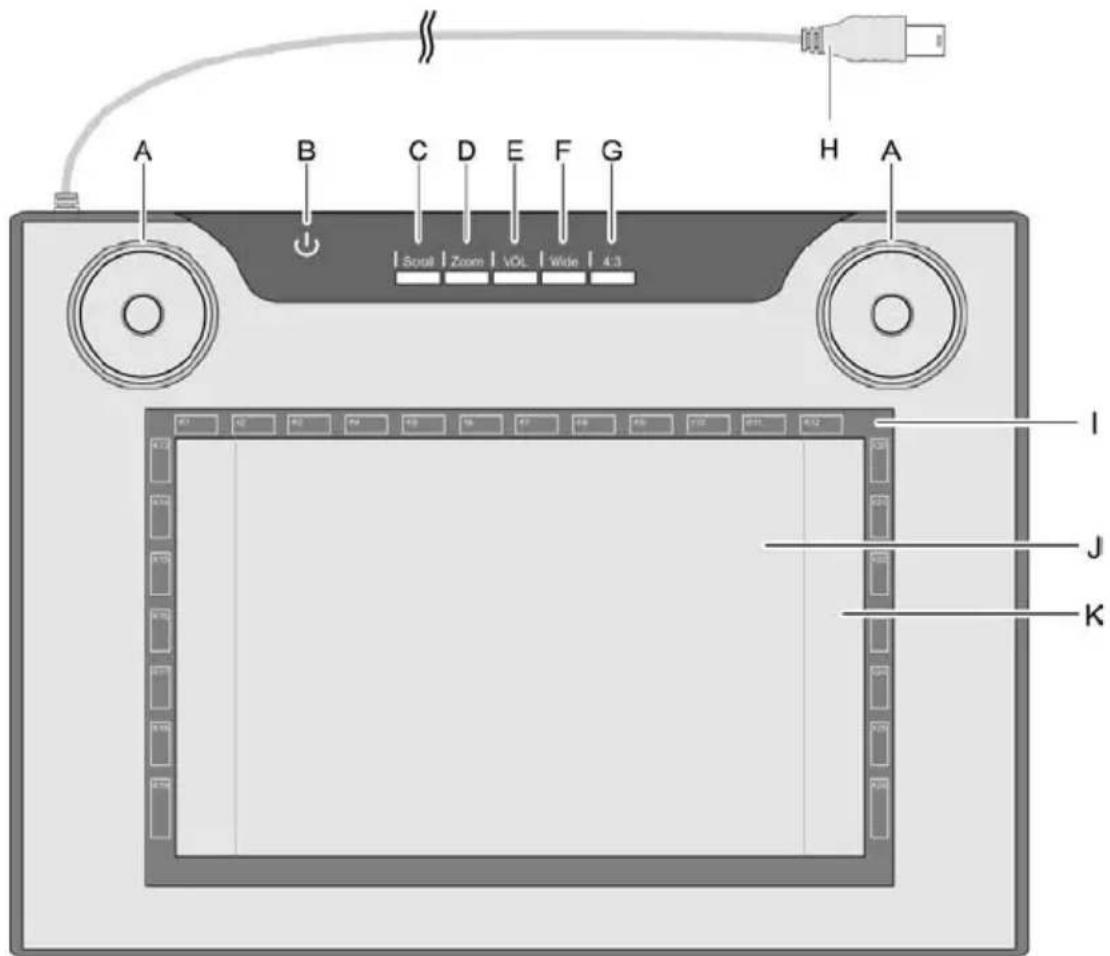
A: Steuerbutton (drehbares Steuerpad und Taster) für Scroll-, Zoom- und Lautstärke-Funktion
B: Statusanzeige
Blinkt: kein Stift in der Nähe
An: Stift nicht aufgesetzt
Aus: Stift aufgesetzt
C: Scroll-Funktion wählen; LED leuchtet, wenn Funktion aktiv
D: Zoom-Funktion wählen; LED leuchtet, wenn Funktion aktiv
E: VOL-Funktion (Lautstärkeregelung) wählen; LED leuchtet, wenn Funktion aktiv
F: Grafiktablett an Breitbildmonitor (Widescreen) anpassen; LED leuchtet, wenn Funktion aktiv
G: Grafiktablett an Standardmonitor (4:3) anpassen; LED leuchtet, wenn Funktion aktiv
H: USB-Anschlussstecker
I: Rahmen mit programmierbaren Sensortasten (Makrotasten)
J: Zeichnungsfläche 4:3-Format (wenn LED "G" leuchtet)
K: Zeichnungsfläche Widescreen-Format (wenn LED "F" leuchtet)
Stift:
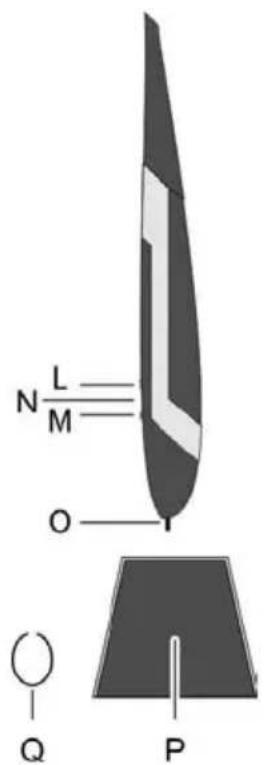
L: Hintere Stift-Taste, programmierbar (Standard: linker Doppelklick)
M: Vordere Stift-Taste, programmierbar (Standard: rechter Mausklick)
N: LED leuchtet, wenn Batterie schwach
O: Mine; überträgt die Befehle auf die Zeichnungsfläche (J, K) oder Sensortasten (I)
P: Stifthalter; schützt die Mine, wenn der Stift nicht benötigt wird
Q: Minen-Entferner; hiermit ziehen Sie die Mine aus dem Stift, wenn diese gewechselt werden soll.
Hinweis: Der Stift hat keinen Ein-/Ausschalter. Er schaltet sich selbstständig ein, wenn er sich in der Nähe der Zeichenfläche befindet und schaltet sich aus, wenn er davon entfernt wird.
Inbetriebnahme
Gehen Sie für die Inbetriebnahme in der hier vorgegebenen Reihenfolge vor, damit Sie schnell und ohne Probleme das Grafiktablett nutzen können.
Schritt 1: Batterie des digitalen Stifts einlegen
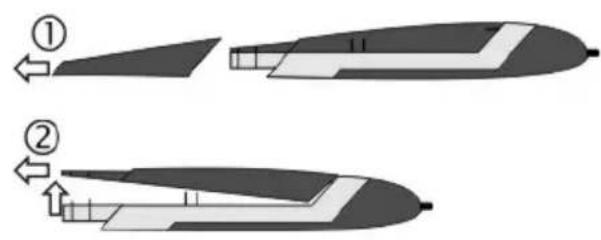
Zum Batterie-Einlegen gehen Sie bitte wie folgt vor:
-
Stift-Kappe abziehen.
-
Deckel leicht nach oben drücken und nach hinten wegziehen.
⚠️ Nicht zu weit nach oben drücken, da sonst die Laschen vorne am Deckel abbrechen könnten.
- Folie von der Batterie aus dem Lieferumfang entfernen und Batterie einlegen. Der Plus-Pol (+) muss zum offenen Stiftende zeigen!
⚠️ Batterie immer polrichtig ein- legen!
-
Laschen der Kappe vorne in das Unterteil schieben und vorsichtig nach unten drücken, bis der Deckel auf dem Unterteil einrastet. Dabei keine Kraft anwenden.
-
Stiftkappe aufstecken.
Schritt 2: Grafiktablett-Treiber und Macro Key Manager installieren
Windows ^® XP benötigt einen Treiber, damit das Grafiktablett erkannt wird. Ab Windows Vista ^® Home Premium, also auch unter Windows ^® 7, braucht in der Regel kein Grafiktablett-Treiber installiert werden, da dieser schon im Betriebssystem enthalten ist. Wir empfehlen Ihnen aber trotzdem, den Treiber zu installieren, da Sie damit:
- eine höhere Tablett-Auflösung erzielen.
- den Macro Key Manager installieren, über den Sie die 26 Makrotasten programmieren können.
So gehen Sie bei der Treiber-Installation vor:
- Legen Sie die Treiber-CD in Ihr CD-Laufwerk ein.
Das Installationsprogramm startet in der Regel automatisch. Falls nicht, gehen Sie wie folgt vor:
— Öffnen Sie den (Datei-)Explorer (rechten Mausklick auf [Start] → Menü "Explorer").
— Klicken Sie im Objektbaum auf das Symbol Ihres CD- bzw. DVD-Laufwerks.
— Führen Sie einen Doppelklick auf der Datei "setup" aus.
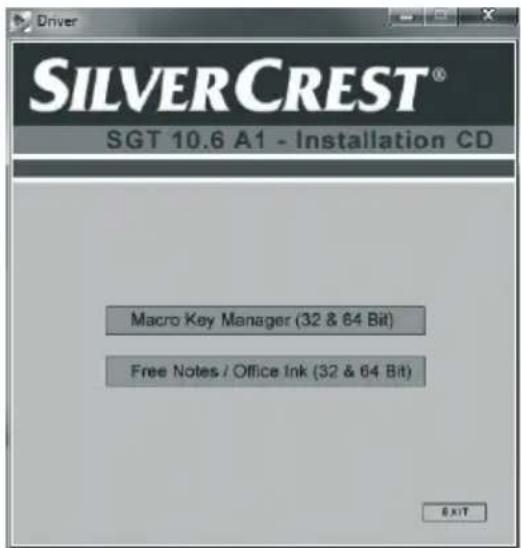
Der Installationsdialog wird eingeblendet:
text_image
Driver SILVERCREST® SGT 10.6 A1 - Installation CD Macro Key Manager (32 & 64 Bit) Free Notes / Office Ink (32 & 64 Bit) EXIT[Macro Key Manager (32 & 64 bit)]: Grafiktablett-Treiber und Macro Key-Manager auf einem 32/64-Bit-Betriebssystem installieren.
[Free Notes / Office Ink (32 & 64 bit)]: siehe Seite 15.
- Um den "Macro Key Manager" zu installieren, klicken Sie im Installationsdialog auf "Macro Key Manger".
- Folgen Sie den Anweisungen des Installationsprogramms.
- Klicken Sie im abschließenden Dialog auf [OK]. Das Installationsprogramm wird nun beendet.
Schritt 3: Grafiktablett anschließen
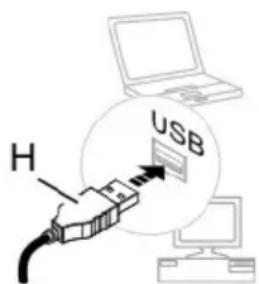
text_image
H USBStecken Sie den USB-Anschlussstecker (H) des Grafiktabletts in eine freie USB-Buchse an Ihrem Computer.
Nach kurzer Zeit wird eingeblendet "Neue Hardware gefunden. USB-HDI (Human Device Interface)".
Anschließend erscheint ein neues Symbol im Infobereich Ihrer Taskleiste

Das Grafiktablett wurde von Ihrem Computer erkannt und kann verwendet werden.
Sollte das Grafiktablett mal nicht erkannt werden, ziehen Sie den USB-Stecker ab und stecken Sie ihn wieder auf. Verwenden Sie ggf. eine andere USB-Buchse am PC.
Hinweis für Anwender von Microsoft® Windows® 7:
Microsoft ^® Windows ^® 7 enthält einen Freihand-Eingabebereich. Dieser ermöglicht Ihnen handschriftliche Eingaben zu tätigen. Den eingegebenen Text können Sie in andere Programme einfügen.
Sie finden den Freihand-Eingabebereich am Seitenrand Ihres Bildschirms. Fahren Sie mit den Stift darüber und klicken Sie es an, um den Freihand-Eingabebereich zu öffnen:
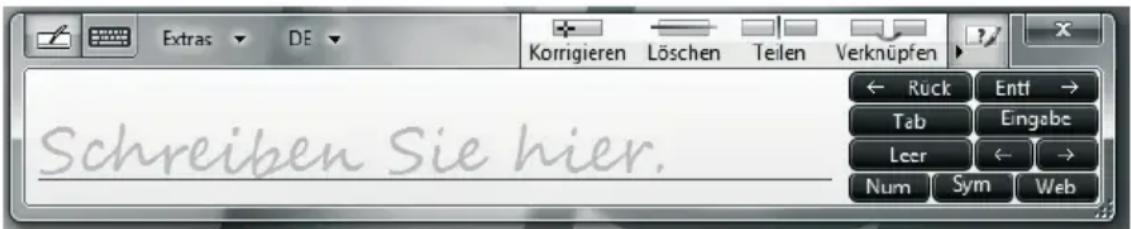
text_image
Schreiben Sie hier.Schritt 4: Zeichenfläche an Monitor-Format anpassen
Während es früher in der Regel nur Monitore im 4:3-Format gab (4 Teile breit und 3 Teile hoch), gibt es heute immer mehr Monitore im sogenannten Breitbild-Format (Widescreen).
Damit das Grafiktablett mit beiden Monitor-Varianten zufriedenstellend arbeitet, können Sie die Zeichenfläche über die Schaltflächen "Wide" (F) und "4:3" (G) an Ihr Monitor-Format anpassen:
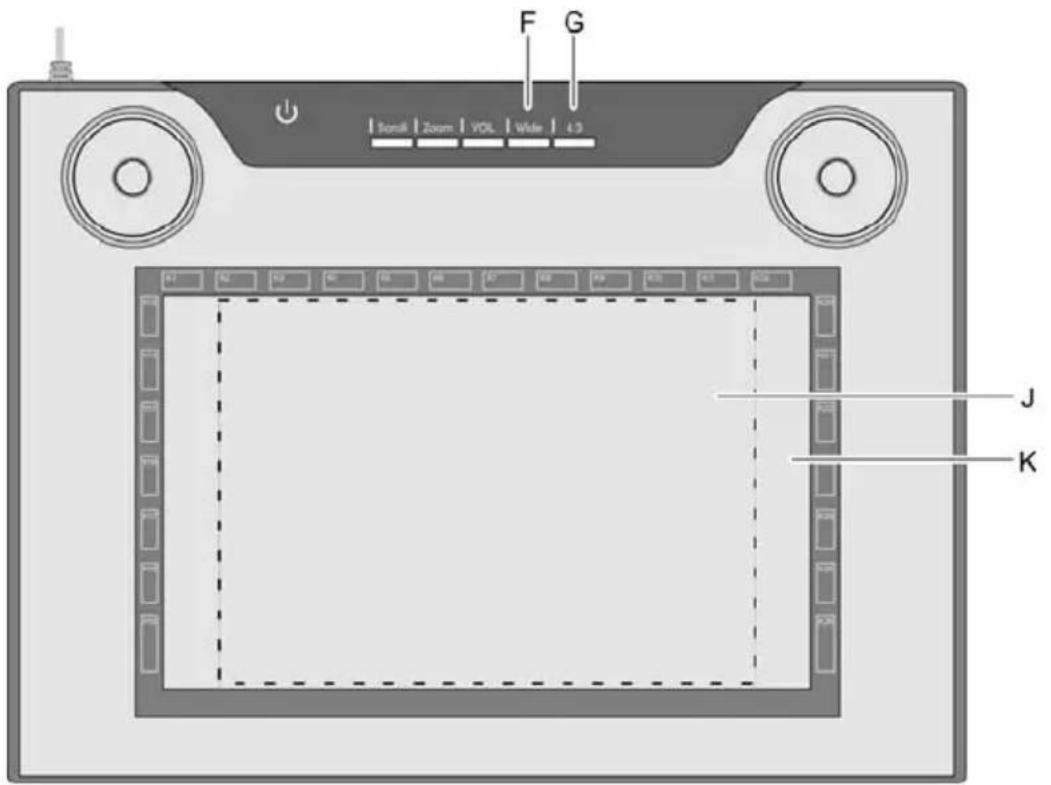
- Drücken Sie auf "Wide" (F), wenn Sie einen Breitformat-Monitor verwenden. Die gesamte Zeichenfläche (K) innerhalb des dunkelgrauen Rahmens kann genutzt werden.
- Drücken Sie auf "4:3" (G), wenn Sie einen 4:3-Monitor verwenden. Die Zeichenfläche (J) innerhalb des gestrichelten Rahmens kann genutzt werden.
Die aktive Funktion wird durch eine leuchtende LED gekennzeichnet.
Wir empfehlen Ihnen, jetzt ein paar praktische Übungen mit Ihrem neuen Grafiktablett auszuführen. Starten Sie dazu z. B. das Windows-Programm "Paint" oder ein anderes Grafikprogramm und machen Sie sich mit dem Umgang mit Stift und Tablett vertraut.
Schritt 5: "Free Notes / Office Ink" installieren
"Free Notes" ist ein einfaches Malprogramm, mit dem Sie Ihrer Kreativität freien Lauf lassen können.
"Office Ink" ist ein Werkzeug für die Erstellung handschriftlicher Notizen auf dem Computer.
So gehen Sie bei Installation von "Free Notes / Office Ink" vor:
- Legen Sie die Treiber-CD in Ihr CD-Laufwerk ein.
Das Installationsprogramm startet in der Regel automatisch. Falls nicht, gehen Sie wie folgt vor:
— Öffnen Sie den (Datei-)Explorer (rechten Mausklick auf [Start] → Menü "Explorer").
— Klicken Sie im Objektbaum auf das Symbol Ihres CD- bzw. DVD-Laufwerks.
— Führen Sie einen Doppelklick auf der Datei "setup" aus.
Der Installationsdialog wird eingeblendet:
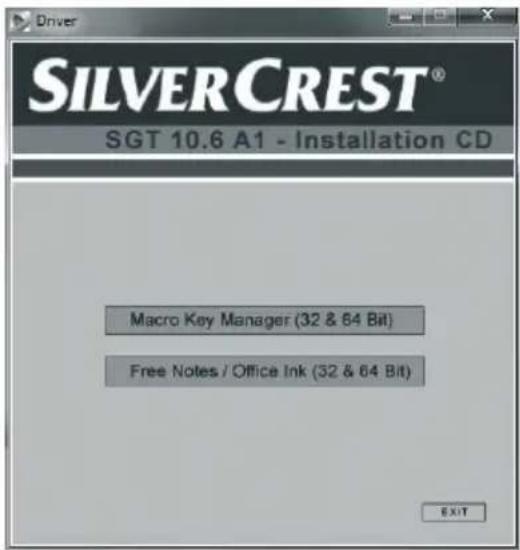
text_image
Driver SILVERCREST® SGT 10.6 A1 - Installation CD Macro Key Manager (32 & 64 Bit) Free Notes / Office Ink (32 & 64 Bit) EXIT- Um "Free Notes" und "Office Ink" zu installieren, klicken Sie im Installationsdialog auf [Free Notes / Office Ink (32 & 64 Bit)].
- Folgen Sie den Anweisungen des Installationsprogramms.
- Klicken Sie im abschließenden Dialog auf [Fertigstellen].
Das Installationsprogramm wird beendet. Ein Computer-Neustart ist nicht erforderlich.
Schritt 6: "CorelDRAW® Essentials OEM" installieren
"CorelDRAW® Essentials OEM "1 ist ein leistungsstarkes Programmpaket für die Erstellung von Illustrationen, Seitenlayouts und Bearbeitung von Fotos. Es basiert auf den grundlegenden Funktionen von CorelDRAW® Graphics Suite und besteht aus folgenden Programmen:
Corel DRAW® ist das bekannte Vektorgrafik-Programm, mit dem anspruchsvolle Illustrationen erstellt werden können.
Corel PHOTO-PAINT® ist ein sehr mächtiges Bildbearbeitungsprogramm für den semiprofessionellen Bereich. Es enthält sämtliche Werkzeuge und Filter, die für das Bearbeiten digitalisierter Bilder benötigt werden.
So gehen Sie bei Installation von "CorelDRAW® Essentials OEM" vor:
- Legen Sie die "CorelDRAW® Essentials OEM"-DVD in Ihr DVD-Laufwerk ein.
Das Installationsprogramm startet in der Regel automatisch. Falls nicht, gehen Sie wie folgt vor:
— Öffnen Sie den (Datei-)Explorer (rechten Mausklick auf [Start] → Menü "Explorer").
— Klicken Sie im Objektbaum auf das Symbol Ihres DVD-Laufwerks.
— Führen Sie einen Doppelklick auf der Datei "autorun.exe" aus.
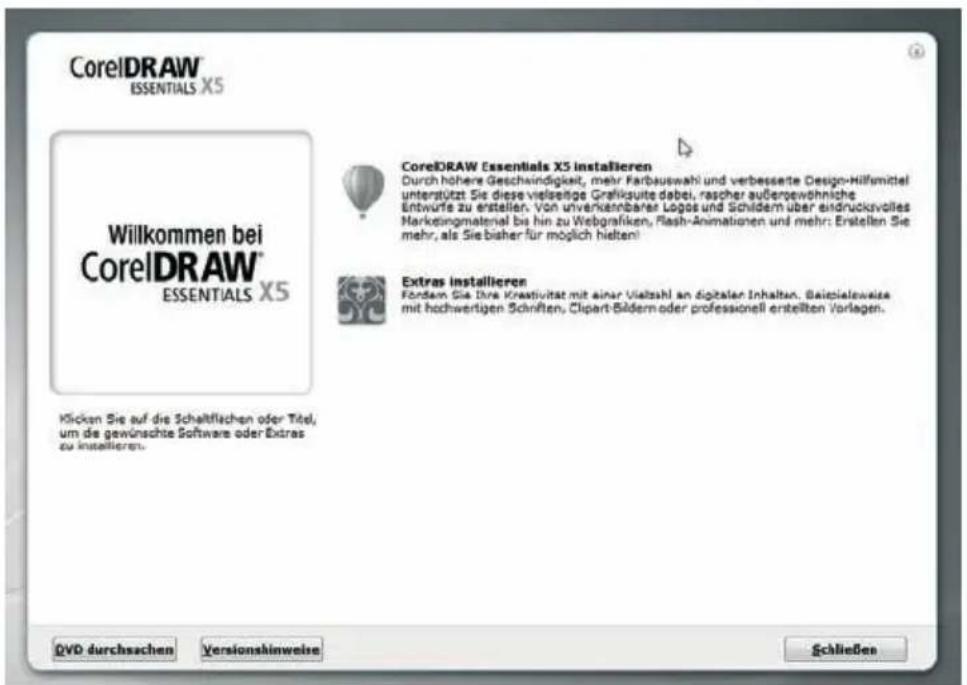
Der Installationsstartdialog wird eingeblendet:
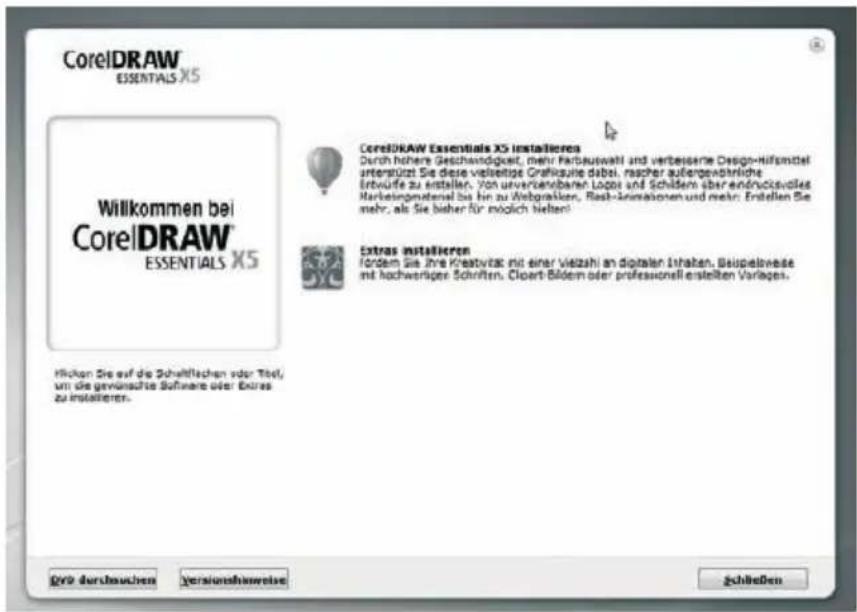
text_image
CorelDRAW ESSENTIALS X5 Willkommen bei CorelDRAW ESSENTIALS X5 Hücken Sie auf die Schriftflächen oder Titel, um die gevinsachte Software oder Extras zu installieren. CorelDRAW Essentials X5 installieren Durch höhere Geschwindigkeit, mehr Farbauswahl und verbesserte Design-Hilfamittel unterstützt Sie diese viellegte Grafikurine dabei, racher außergewöhnliche entwürfe zu installer. Von unverbindibaren Logo und Schäden über endrucksvolles Kategoriematerial bei hin zu Webpratten, Rask-krinabonen und mehr. Erstellen Sie mehr, als Sie bisher für möglich Hellen! Extras installieren Förderem Sie ihre Kreativität mit einer Vielzahl an digitalen Erhalten. Beispielwiese mit hochwertiger Schriften, Clapert-Bildern oder professionell erstellten Variages. ©20 durchsuchen Versionshawweise Schließen- Klicken Sie im Installationsstartdialog auf "CoreIDRAW® Essentials X5 installieren".
Die Installation startet. Nach kurzer Zeit wird die Lizenzvereinbarung angezeigt.
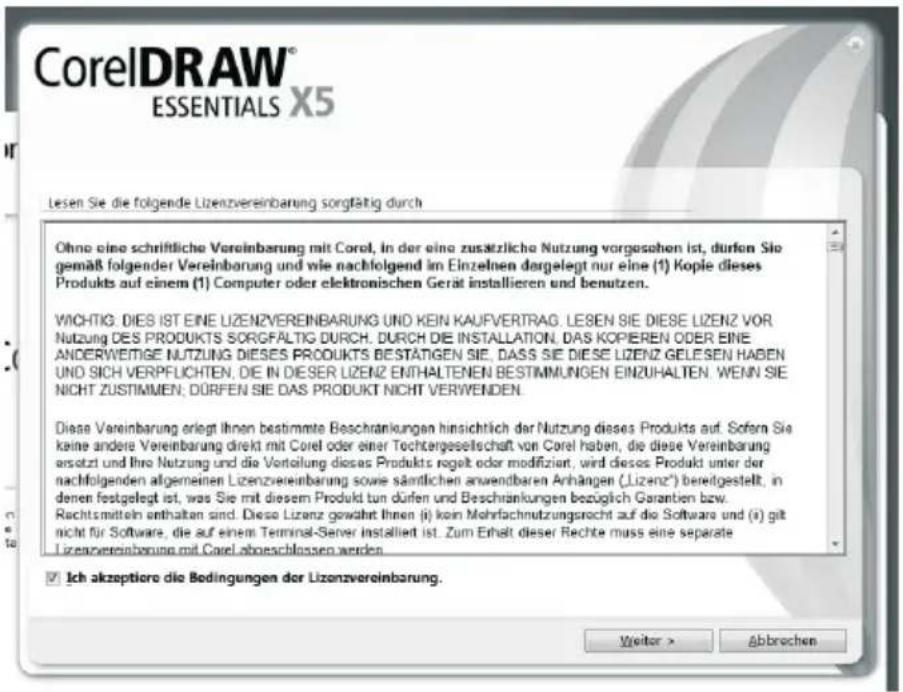
text_image
CorelDRAW® ESSENTIALS X5 Lesen Sie die folgende Lizenzvereinbarung sorgfätig durch Ohne eine schriftliche Vereinbarung mit Corel, in der eine zusätzliche Nutzung vorgesehen ist, dürfen Sie gemäß folgender Vereinbarung und wie nachfolgend im Einzelnen dargelegt nur eine (1) Kopie dieses Produkts auf einem (1) Computer oder elektronischen Gerät installieren und benutzen. WICHTIG: DIES IST EINE LIZENZVEREINBARUNG UND KEIN KAUFVERTRAG. LESEN SIE DIESE LIZENZ VOR Nutzung DES PRODUKTS SORGFALTIG DURCH. DURCH DIE INSTALLATION, DAS KOPIEREN ODER EINE ANDERWEITIGE NUTZUNG DIESES PRODUKTS BESTÄTIGEN SIE, DASS SIE DIESE LIZENZ GELESEN HABEN UND SICH VERPFUCHTEN. DIE IN DESER LIZENZ ENTHALTENEN BESTIMMUNGEN EINZUHALTEN. WEHN SIE NICHT ZUSTIMMEN; DÜRFEN SIE DAS PRODUKT NICHT VERWENDEN. Diese Vereinbarung erlegt Ihnen bestimmte Beschränkungen hinsichtlich der Nutzung dieses Produkts auf. Sofern Sie keine andere Vereinbarung direkt mit Corel oder einer Tochtergesellschaft von Corel haben, die diese Vereinbarung ersetzt und Ihre Nutzung und die Vorteilung dieses Produkts regelt oder modifiziert, wird dieses Produkt unter der nachfolgenden allgemeinen Lizenzvereinbarung sowie sämtlichen anwendbaren Anhängen ("Lizenz") bereitgestellt, in denen festgelegt ist, was Sie mit diesem Produkt tun dürfen und Beschränkungen bezüglich Garantien bzw. Rechtsmitteln enthalten sind. Diese Lizenz gewahrt Ihnen (i) kein Mehrfachnutzungsrecht auf die Software und (ii) gilt nicht für Software, die auf einem Terminal-Server installiert ist. Zum Erhalt dieser Rechte muss eine separate Lizenzvereinbarung mit Corel abgeschlossen werden. ✓ Ich akzeptiore die Bedingungen der Lizenzvereinbarung. Weiter > AbbrevchenTipp: Wenn Sie die CorelDRAW® Essentials OEM -Installation nach einer erfolgreichen Installation wiederholt ausführen, erscheint ein Dialog, in dem Sie wählen können, ob Sie ..
— das Programm ändern möchten (z. B. Komponenten ergänzen).
— das Programm reparieren möchten (wenn es nicht mehr einwandfrei arbeitet oder versehentlich Programmdateien gelöscht wurden).
— das Programm entfernen möchten (wenn Sie es nicht mehr verwenden möchten und Platz auf Ihrer Festplatte benötigen).
-
Lesen Sie die Lizenzvereinbarung durch. Wenn Sie deren Bedingungen akzeptieren, markieren Sie das Kontrollfeld vor dem Text "Ich akzeptiere die Bedingungen der Lizenzvereinbarung" und klicken anschließend auf die nun anwählbare Schaltfläche [Weiter].
-
Geben Sie im folgenden Dialog Ihren Benutzernamen ein. Die Seriennummer von CorelDRAW® Essentials OEM ist bereits vorbelegt.
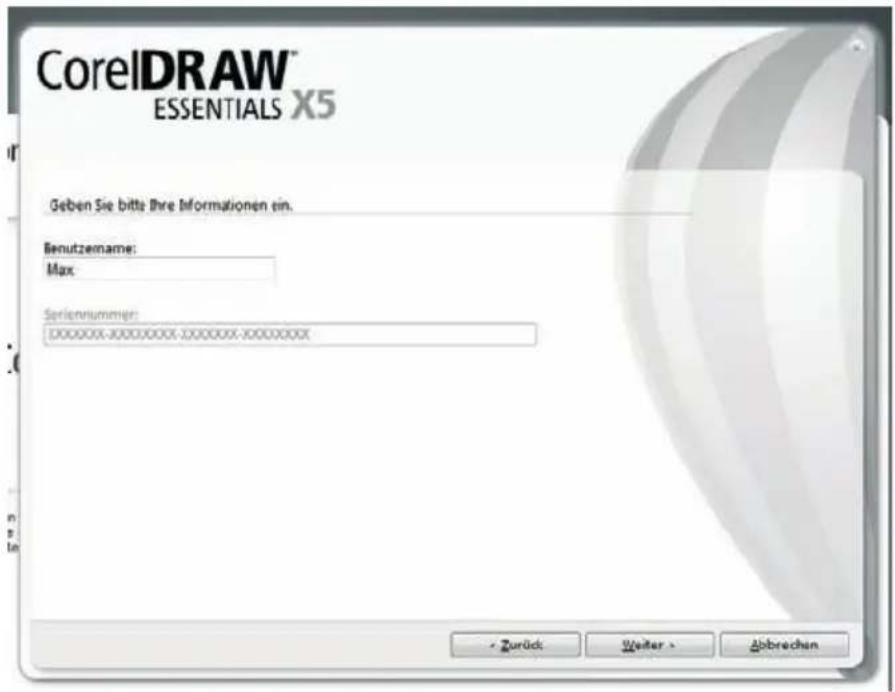
text_image
CorelDRAW™ ESSENTIALS X5 Geben Sie bitte Ihre Informationen ein. Benutzename: Max: Serialnummer: XXXXXXXXXX-XXXXXXXXX-XXXXXXXXX-XXXXXXXXX + Zurück Weiter > Abbrevchen- Klicken Sie auf [Weiter].
- Um eine Standardinstallation (Empfehlung) durchzuführen, klicken Sie im folgenden Dialog auf [Typische Installation].
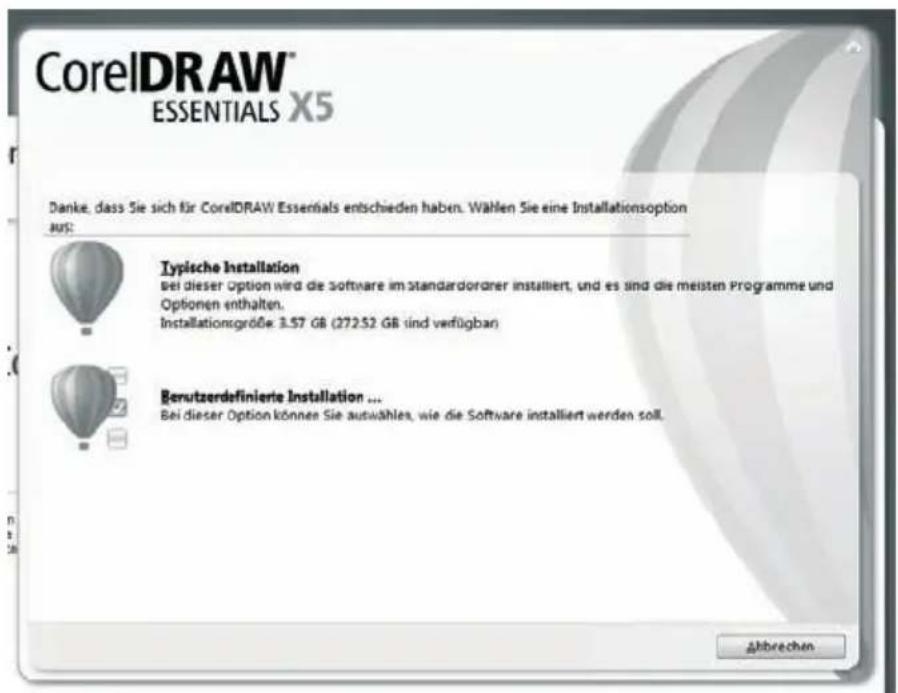
text_image
CorelDRAW® ESSENTIALS X5 Danke, dass Sie sich für CorelDRAW Essentials entschieden haben. Wählen Sie eine Installationsoption aus: Typische Installation Bei dieser Option wird die software im standardordener installiert, und es sind die meisten Programme und Optionen enthalten. Installationgröße: 3.57 GB (272.52 GB sind verfügbar) Benutzerdefinierte Installation ... Bei dieser Option können Sie auswählen, wie die Software installiert werden soll. AbbrechenDie gewählte Konfiguration wird installiert. Je nach Leistung Ihres Computers dauert dieser Vorgang mehrere Minuten. Der Installationsfortschritt wird angezeigt.
- Nach erfolgreicher Installation klicken Sie im abschließenden Dialog auf [Fertigstellen].
Der Installationsstartdialog ist wieder aktiv.
text_image
CorelDRAW® ESSENTIALS X5 Willkommen bei CorelDRAW® ESSENTIALS X5 Klicken Sie auf die Schaltflächen oder Tidel, um die gewünschte Software oder Extras zu installieren. CorelDRAW Essentials X5 installieren Durch höhere Geschwindigkeit, mehr Farbauswahl und verbesserte Design-Hilfmittel unterstützt Sie diese vielseitige Grafiksuite dabei, rascher außergewöhnliche Entwürfe zu erstellen. Von unverkennbater Logos und Schildern über eindruckvolles Marketingmaterial bis hin zu Webgrafiken, Flash-Animationen und mehr: Erstellen Sie mehr, als Sie bisher für möglich hielten! Extras installieren Fondem Sie Ihre Kreativität mit einer Vielzahl an digitaler Inhalten. Beispieleweise mit hochwertigen Schniften, Clipart-Bildern oder professionell erstellten Vorlagen. DVD durchsachen Versionshinweise SchließenTipp: Über "Extras installieren" können Sie weitere Vorlagen, Schriften und Cliparts installieren. Die Vorgehensweise ist vergleichbar mit der zuvor beschriebenen. Wir gehen deshalb nicht weiter darauf ein.
- Klicken Sie auf [Schließen].
Erste Schritte
Mit den Funktionstasten und dem Steuerbutton arbeiten
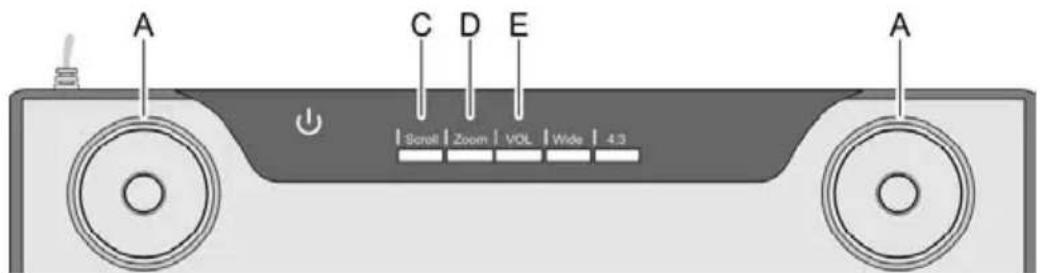
Beide Steuerbuttons (A) haben die gleiche Funktion. Sie können also die Steuerbuttons mit der linken oder rechten Hand steuern, ganz nach Belieben. Jeder Steuerbutton besteht aus einem drehbaren Steuerpad und einem mittig angeordneten Taster.
| Funktionstaste | Beschreibung, Funktion, Bedienung2 |
| "Scroll" (C) | Zum Beispiel Microsoft® Internet Explorer:Mit Steuerbutton (A) den Bildschirminhalt verschieben (Bildlauf).Funktionstaste "Scroll" (C) drücken. Die zugehörige LED leuchtet.Steuerpad drehen, um den Bildschirminhalt vertikal bzw. horizontal zu scrollen.Taster drücken, um zwischen horizontalem und vertikalem Scrollen umzuschalten. |
| "Zoom" (D) | Zum Beispiel Microsoft® Internet Explorer:Mit Steuerbutton (A) den Bildschirmausschnitt vergrößern oder verkleinern (Zoomen).Funktionstaste "Zoom" (D) drücken. Die zugehörige LED leuchtet.Steuerpad im Uhrzeigersinn drehen, um den Bildschirmausschnitt zu verkleinern (Bildschirmdarstellung wird vergrößert).Steuerpad gegen den Uhrzeigersinn drehen, um den Bildschirmausschnitt zu vergrößern (Bildschirmdarstellung wird verkleinert).Der Taster hat keine Funktion. |
| "VOL" (E) | Mit Steuerbutton (A) die Lautstärke der Lautsprecher regeln.Funktionstaste "VOL" (E) drücken. Die zugehörige LED leuchtet.Steuerpad im Uhrzeigersinn drehen, um die Lautstärke zu erhöhen.Steuerpad gegen den Uhrzeigersinn drehen, um die Lautstärke zu verringern.Taster drücken, um den Ton aus- und wieder einzuschalten. |
Mit dem digitalen Stift arbeiten (am Beispiel "Free Notes")
Im Folgenden erklären wir Ihnen die Grundlage für die Arbeit mit dem Grafik-tablett am Beispiel "Free Notes".
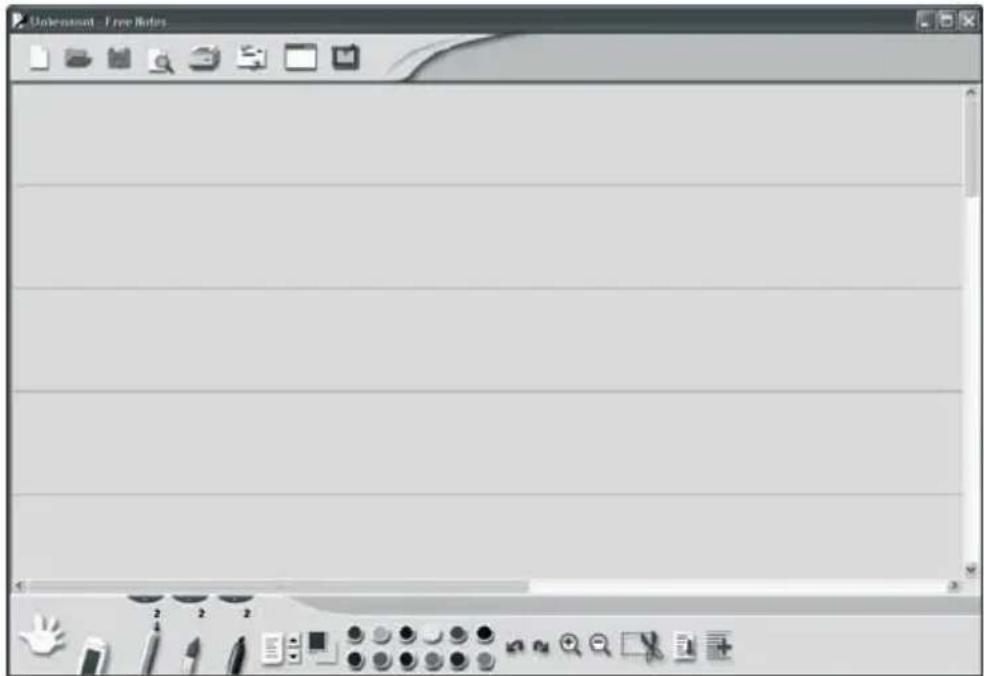
Nachdem Sie Free Notes über [Windows-Startbutton] → "Alle Programme" → "Free Notes & Office Ink" → "Free Notes" gestartet haben, erscheint der Free Notes-Bildschirm:
text_image
Understore - Free Notes 2 2 2Am oberen Fensterrand befindet sich die Menüleiste, mit Symbolen für Befehle wie "Datei neu", "Datei öffnen", "Datei speichern", "Drucken" usw.
Am unteren Fensterrand befindet sich die Werkzeugleiste mit den Befehlen, die Sie fürs Zeichnen und Skizzieren benötigen.
Dazwischen befindet sich der Eingabebereich, in dem Sie Ihre Notizen oder Skizzen eingeben.
Tipp: Verschaffen Sie sich zunächst bitte einen Überblick über die Funktionen der Free Notes-Elemente, indem Sie den Mauszeiger nacheinander auf die Elemente der Menüleiste und der Werkzeugleiste positionieren. Nach kurzer Verweilzeit auf einem Element wird ein sogenannter "Tooltip" eingeblendet, der die Funktion des Elements erklärt. In den meisten Fällen reichen diese Informationen aus, um die Funktion der Elemente zu erkennen.
Falls Ihnen die Tooltip-Informationen nicht ausreichen, lesen Sie bitte die Online-Hilfe, die Sie über folgendes Menüleisten-Symbol aufrufen:

Die folgende Tabelle erklärt die Stiftfunktionen und vergleicht diese mit den gewohnten Mausfunktionen:
| Stiftfunktion | Vergleichbare Maus-funktion | Bemerkung |
| Stift in einem geringen Abstand über die Zeichen-fläche führen, ohne diese zu berühren. | Maus auf dem Schreib-tisch verschieben | Mauscursor ist sichtbar und wird verschoben.Statusanzeige auf dem Grafiktablett leuchtet. |
| Stift auf die Zeichenfläche setzen | Klick mit der linken Maus-taste | Je nach aktivem Werkzeug Statusanzeige auf dem Grafiktablett erlischt. |
| Stift aufgesetzt über die Zeichenfläche führen | Maus mit gedrückter lin-ken Maustaste ziehen. | Wenn ein "Stift", "Pinsel" oder "Marker" angewählt ist, Linie zeichnen / schrei-ben.Tipp: Wenn der "Pinsel" angewählt ist, ändert sich mit dem Andruck die Li-nienstärke.⚠ Stift nicht zu fest auf das Tablett drücken, er wird dadurch beschädigt. |
| Stift in einem geringen Abstand über der Zeichen-fläche halten und vordere Stiftaste (M) drücken | Klick mit der rechten Maustaste | Programmierbar *Windows-Standard: Kon-textmenü wird geöffnet (In Free Notes gibt es kei-ne Kontextmenüs, probie-ren Sie die Funktion z. B. auf einem Symbol Ihres Desktops aus.) |
| Stift in einem geringen Abstand über der Zeichen-fläche halten und hintere Stiftaste (L) drücken | Doppelklick mit der linken Maustaste | Programmierbar * |
* Siehe Abschnitt "Digitalen Stift anpassen" auf Seite 27
Konfiguration
Makrotasten programmieren
Einer Makrotaste (K1 bis K26) weisen Sie einen Programmaufruf oder eine Tastenfunktion (Hotkey) zu (z.B. "Datei speichern"). Wenn Sie anschließend auf eine programmierte Makrotaste mit dem Stift klicken, wird dieser Befehl ausgeführt.
Die Befehle der Makrotasten werden in sogenannten Profilen verwaltet. In den vorgegebenen Standard-Profilen (XP/2000, Vista, Windows 7, Photoshop Elements, PhotoImpact XL SE, Corel Draw) sind die Makrotasten teilweise mit gängigen Befehlen, welche nicht geändert werden können, vorbelegt.
Alle anderen Makrotasten können definiert und bearbeitet werden. Sollten die Standard-Profile nicht Ihren Anforderungen entsprechen, können Sie eigene Profile erstellen.
Um Makrotasten zu programmieren, gehen Sie wie folgt vor:
- Klicken Sie im Infobereich der Windows-Taskleiste doppelt auf das "Mak-ro Key Manager"-Symbol 📋.
Der "Macro Key Manager" wird gestartet. Dessen Bedienung möchten wir im Folgenden anhand eines Beispiels erläutern.
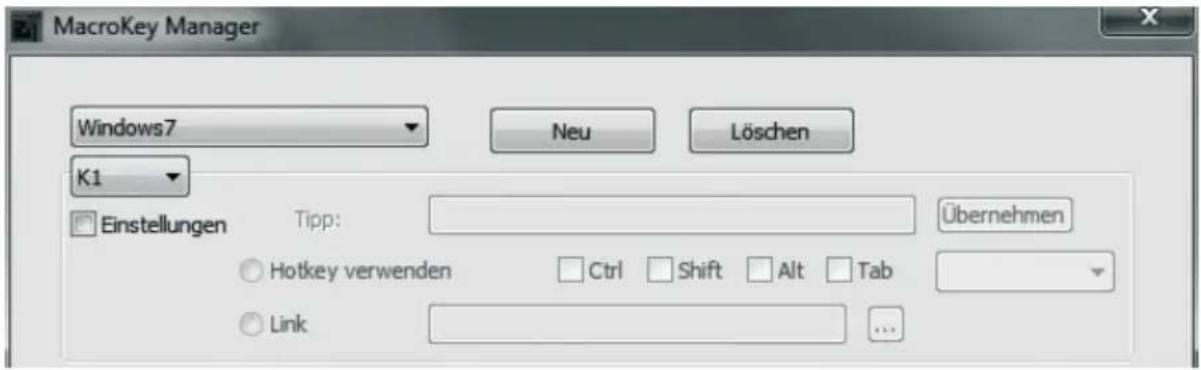
text_image
MacroKey Manager Windows7 K1 Einstellungen Tipp: Übernehmen Hotkey verwenden Ctrl Shift Alt Tab Link- Über das oberste Auswahlfeld (hier mit dem Eintrag "Windows7") wählen Sie ein Profil.
Über die Schaltfläche [Neu], erstellen Sie ein neues Profil.
Über die Schaltfläche [Löschen] entfernen Sie das im Auswahlfeld angezeigte Profil, wenn Sie es nicht mehr benötigen.
Als Nächstes werden wir in einem Beispiel ein neues Profil für das Programm "Free Notes" anlegen.
3. Gehen Sie dazu wie folgt vor:
— Klicken Sie auf die Schaltfläche [Neu]. Der Dialog "Neu" wird geöffnet (siehe weiter unten).
- Geben Sie unter "Dateiname" den Profilnamen ein. Hier sollten Sie den Namen des zugehörigen Programms eintragen, also in unserem Beispiel "Free Notes".
- Klicken Sie auf die Schaltfläche [...] und wählen Sie in unserem Beispiel im folgenden Auswahldialog die Datei "HWemail.exe" (dies ist die ausführbare Datei des Programms "Free Notes"). Auf diese Weise können Sie Profile für beliebige Programme erstellen. Schließen Sie den Auswahldialog mit [OK].
Der Dialog "Neu" sollte in unserem Beispiel so aussehen:
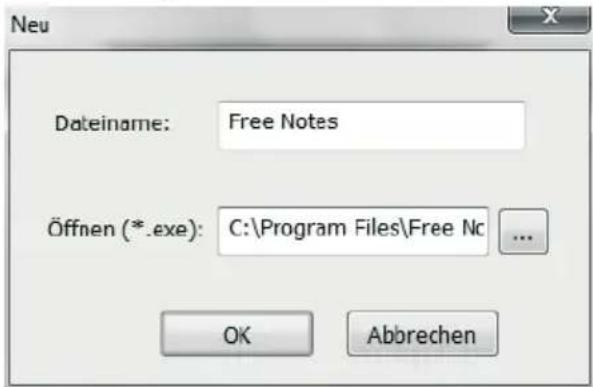
text_image
Dateiname: Free Notes Öffnen (*.exe): C:\Program Files\Free Nc ... OK Abbrechen— Schließen Sie den Dialog mit [OK].
Im obersten Auswahlfeld des "Macro Key Managers" steht jetzt das neue Profil "Free Notes", welches Sie in Schritt 3 angelegt haben.
![SILVERCREST SGT 106 A1 - — Schließen Sie den Dialog mit [OK]. - 1](/content/2026/02/387952/images/57ccfb76654d5926956f13864e1433322eee0b764b2d503c0d7a3aa90f657d7b.jpg)
text_image
MacroKey Manager Free Notes K1 Einstellungen Tipp: Übernehmen Hotkey verwenden Ctrl Shift Alt Tab A Link- Über das darunter befindliche Auswahlfeld (hier mit dem Eintrag "K1") wählen Sie die Makrotaste, die Sie innerhalb des angewählten Profils (hier "Free Notes") mit einem Befehl belegen möchten.
-
Um die weiteren Eingabe-Felder zu aktivieren, markieren Sie das Kontrollfeld "Einstellungen". Andernfalls sind die Felder für Eingaben gesperrt (grau).
-
Sie können jetzt der Makrotaste K1 einen so genannten "Hotkey" zuweisen oder einen "Link":
Ein "Hotkey" ist eine vom Programm oder Betriebssystem vorgegebene Tastenkombination, die eine bestimmte Funktion ausführt. In Windows-Programmen z. B. kopiert die Tastenkombination
Ein "Link" ist ein Verweis auf eine ausführbare Datei. Durch diesen Link wird also ein Programm gestartet. Wenn Sie auf die Schaltfläche [...] klicken, wird ein Dialog geöffnet, über den Sie das gewünschte Programm wählen können.
Wir werden jetzt der Makrotaste K1 einen Hotkey zuweisen, nämlich den Hotkey (Drucken). — Optionsfeld "Hotkey verwenden" markieren. Dieser Text wird eingeblendet, wenn das Profil "Free Notes" aktiv ist und ... ... wenn Sie im Vorschaubereich des "Macro Key Managers" den Cursor auf der Makrotaste K1 positionieren. ... wenn Sie während der Arbeit mit dem Grafiktablett den Stift auf der Makrotaste K1 positionieren. — Auf die Schaltfläche [Übernehmen] klicken (speichern). Sie können jetzt weitere Makrotasten programmieren, entweder im selben Profil oder in einem anderen, das Sie über das oberste Auswahlfeld auswählen. Wichtig ist nur, dass Sie, nachdem Sie den Befehl vorgegeben haben, auf [Übernehmen] klicken. Es kann immer nur ein Profil aktiviert werden. Funktionen, die Sie in einem zur Zeit "nicht verwendetem" Profil definiert haben, werden nicht ausgeführt. Somit stehen Ihnen ausschließlich die eingerichteten Funktionen der Makrotasten des aktivierten Profils zur Verfügung. Hinweis: Die Funktion der Hotkeys bzw. Links ist nur gegeben, wenn die zugehörige Software des ausgewählten Profils aktiv ist. Modus: Hier stellen Sie das Verhalten des digitalen Stiftes ein: Stift (absolut): Die Cursorbewegung stimmt mit der Position des digitalen Stiftes auf dem Grafiktablett überein. Wird der digitale Stift z.B. in der Mitte des Grafiktabletts platziert, springt der Cursor in die Mitte des Bildschirms. Maus (relativ): Die Cursorbewegung wird ähnlich wie beim Arbeiten mit der Maus gesteuert. Monitorbereich: Hier können Sie den Arbeitsbereich des Grafiktabletts einstellen. Wenn Sie mehrere Monitore verwenden, wählen Sie hier, ob Sie alle Monitore oder nur den primären Monitor als Arbeitsbereich verwenden möchten. Wählen Sie „Teilbereich“, um nur ein Teil als Arbeitsbereich zu verwenden. Den Teilbereich können Sie dann im Feld „Arbeitsbereich anpassen“ festlegen. Wenn Sie das Kontrollfeld „Feststehende Größenverhältnisse“ markieren, behält der eingestellte Teilbereich immer das richtige Seitenverhältnis. Störungsbeseitigung Um den Stift an Ihre Vorlieben anzupassen, gehen Sie wie folgt vor: Der Dialog "Media Tablet Ultimate Control Panel" wird geöffnet. Das Register "Stift" ist aktiv. Empfindlichkeit der Spitze: Hier stellen Sie ein, wie stark Sie den Stift auf die Zeichnungsfläche oder auf eine Sensortaste drücken müssen, um einen Klick auszuführen. Aktuelle Druckintensität: Hier wird Ihnen die aktuelle Druckintensität an der Stiftspitze angezeigt. Doppelklick-Distanz der Spitze: Hier können Sie die Doppelklickgeschwindigkeit der Stiftspitze einstellen. Wählen Sie „Aus“, um die eingestellte Doppelklickgeschwindigkeit Ihres Betriebs systems zu verwenden. Stift-Tasten: Hier können Sie vorgeben, welcher Befehl ausgeführt werden soll, wenn Sie auf die entsprechende Taste am digitalen Stift drücken. [Standardwerte] Klicken Sie auf diese Schaltfläche, wenn Sie die Stifteinstellungen wieder auf Standard-Einstellung zurücksetzen möchten. Zum Wechseln der Batterie gehen Sie bitte wie folgt vor: Stift-Kappe abziehen. Deckel leicht nach oben drücken und nach hinten wegziehen. ⚠️ Nicht zu weit nach oben drücken, da sonst die Laschen vorne am Deckel abbrechen könnten. ⚠ Batterie immer polrichtig ein-
legen! Laschen der Kappe vorne in das Unterteil schieben und vorsichtig nach unten drücken, bis der Deckel auf dem Unterteil einrastet. Dabei keine Kraft anwenden. Stiftkappe aufstecken. Denken Sie an den Umweltschutz. Verbrauchte Batterien gehören nicht in den Hausmüll. Sie müssen bei einer Sammelstelle für Altbatterien abgegeben werden. Zum Wechseln der Mine gehen Sie bitte wie folgt vor: Fassen Sie die Mine (O) mit dem Minen-Entferner (Q) und ziehen Sie die Mine aus dem Stift. Stecken Sie eine neue Mine (O) bis zum Anschlag in den Stift. Beachten Sie im Fall einer Störung Folgendes: - Im Silvercrest-Serviceportal (www.silvercrest.cc) finden Sie Hilfestellungen zu möglichen Problemen. - Alternativ können Sie sich auch an unsere Hotline wenden (siehe Seite 32). Beachten Sie dabei, dass die Hotline keine Hard- und Software-Schulung durchführen kann. Die Servicemitarbeiter werden Sie telefonisch durch Hilfe zur Selbsthilfe bei der Fehlerbehebung unterstützen. Halten Sie bei einem Anruf der Hotline folgende Informationen bereit: — Die Seriennummer (S/N) des Gerätes. Diese befindet sich auf der Unterseite des Grafiktabletts. Die Lizenzbestimmungen einer Software erläutern Ihnen, in welcher Art und Weise Sie berechtigt sind, die Software zu nutzen. Damit wird auch schon ein wesentlicher Unterschied im Verständnis von Kunde/Nutzer und Hersteller berührt. Während der Kunde/Nutzer meint, die Software gekauft zu haben, sie zu besitzen, sprechen die Hersteller der Software nur davon, dem Kunden unter bestimmten Umständen ein "eingeschränktes" Nutzungsrecht zu verkaufen/anzubieten. Gewöhnlich darf die Software nur in Verbindung mit dem gekauften System genutzt werden. Des Weiteren kann der Gebrauch zur gewerbsmäßigen Nutzung eingeschränkt sein. Unter Umständen darf die Software nicht zur Steuerung von Maschinen oder zur Entwicklung von Waffen eingesetzt werden. Daneben finden sich noch Einschränkungen zur Haftung des Herstellers in den Bestimmungen. Falls Sie dem Lizenzvertrag nicht voll und ganz zustimmen, sind Sie laut Hersteller nicht berechtigt, die jeweilige Software zu nutzen. Unter Umständen sind einzelne Bestimmungen im Lizenzvertrag rechtlich bedenklich. Damit können diese Punkte ungültig sein und sind dann für Sie nicht mehr bindend. Mit dem Lizenzvertrag kann bei Nichtanerkennung ein Rückgaberecht der Software verbunden sein. Beachten Sie, dass es sich hier um ein Rückgaberecht seitens des Herstellers der Software handelt und nicht des Hardware-Herstellers. Sie müssen sich in diesem Fall an den Hersteller der Software wenden, um Ihren Rückgabewunsch zu adressieren. Da Ihr System im Paketpreis angeboten wurde, ist eine Preisbewertung von Einzel- und Softwarekomponenten nicht Gegenstand des gemachten Angebots. Vergleichspreise sind somit bewusst nicht ermittelbar und werden daher auch nicht als Differenz erstattet. Sehr geehrter Kunde. vielen Dank für Ihre Entscheidung, ein Silvercrest Produkt zu erwerben. Bitte lesen Sie vor Inbetriebnahme Ihres Silvercrest Produktes sorgfältig die beigefügte Dokumentation bzw. Onlinehilfe. Sollte es mal zu einem Problem kommen, welches auf diese Weise nicht gelöst werden kann, wenden Sie sich bitte an unsere Hotline. Für den Fall, dass eine telefonische Lösung nicht möglich ist, wird durch unsere Hotline in Abhängigkeit der Fehlerursache ein weiterführender Service veranlasst. Dieser umfasst die kostenlose Beseitigung vorhandener Herstellungs- und Materialfehler. Aktuelle Informationen und Antworten auf die am häufigsten gestellten Fragen erhalten Sie im Internet unter: www.silvercrest.cc Diese Garantie gilt in Deutschland, Österreich und in der Schweiz. Ihre gesetzlichen Gewährleistungen gegenüber dem Verkäufer bestehen neben dieser Garantie und werden durch diese nicht eingeschränkt. Consignes générales de sécurité .... 36 Utilisation conforme .... 36 Dispositions légales 36 Informations sur la conformité CE 37 Sécurité et compatibilité électromagnétique (CEM) 37 Précautions d'utilisation (emplacement, environnement) 37 Sûreté de fonctionnement....37 Réparation 38 Nettoyage....38 Mise au rebut des appareils usagés....38 Configuration minimale requise ....40 Logiciels fournis 40 Commandes et connectique 41 Etape 1 : mise en place de la pile du stylet numérique ....43 Etape 2 : installation du pilote et du logiciel Macro Key Manager ..... 44 Etape 3 : connexion de la tablette graphique ....45 Etape 4 : adaptation de la surface graphique à la taille de l'écran......46 Etape 5 : installation de "Free Notes / Office Ink"......47 Etape 6 : installation de "CorelDRAW® Essentials OEM" ....48 Travailler avec les touches de fonction et le bouton tactile ....51 Travailler avec le stylet numérique (explications pour "Free Notes") ..... 53 Programmation des macros....55 Personnalisation du stylet numérique....59 Remplacement de la pile 62 Remplacement de la mine du stylet 62 Obtenir de l'aide....63 1) Version OEM ne pouvant être utilisée qu'avec la tablette graphique achetée. Ces versions OEM peuvent différer des versions originales en termes de fonctionnalité et d'apparence. Cette tablette graphique est un périphérique informatique. Elle est exclusivement destinée à la saisie de graphiques ou de textes sur un ordinateur. Toute autre utilisation est considérée non conforme. En conséquence, le constructeur décline toute responsabilité si l'appareil : La tablette graphique est exclusivement réservée à un usage privé et en intérieur. Elle ne doit en aucun cas être utilisée dans une entreprise ou tout autre environnement professionnel, car elle n'est pas adaptée aux postes à écran de visualisation au sens de la réglementation sur le travail sur écran. Cet appareil répond entièrement aux exigences essentielles et autres réglementations applicables de la directive CEM 2004/108/EC. La déclaration de conformité se trouve à la fin de ce document. La conformité à ces normes n'est plus assurée si une modification est apportée à l'appareil sans l'accord du fabricant. Pour assurer la compatibilité électromagnétique (CEM), respectez scrupuleusement les recommandations contenues dans ce manuel. N'utilisez pas l'appareil à proximité de sources d'interférences électromagnétiques telles que téléviseur, téléphone mobile, haut-parleurs qui pourraient affecter le fonctionnement et la fiabilité de votre appareil. Utilisez uniquement une pile de même type et de même capacité de charge que celle fournie. Placez la pile en respectant la polarité. Retirez la pile si vous n'utilisez pas l'appareil sur une période prolongée. Le contact avec la peau provoque des irritations. Pour cette raison, retirez impérativement les piles qui ont coulé à l'aide de gants résistant à l'acide. L'appareil doit être réparé dès qu'il a été endommagé, ne fonctionne pas correctement ou si un liquide a pénétré à l'intérieur du boîtier. ⚠️ N'ouvrez pas la tablette graphique. Les réparations doivent être effectuées par des techniciens qualifiés ! Débranchez l'appareil de l'ordinateur avant de le nettoyer. L'appareil doit toujours être propre, en particulier l'écran graphique. L'appareil ne fonctionnera pas correctement si l'écran de saisie est sale. Utilisez de préférence un linge sec pour le nettoyage et un linge humide en cas de saletés incrustées. N'utilisez ni solvant ni détergent ni aérosol pour éviter toute pénétration d'humidité. Conformément à la Directive 2002/96/EC relative aux déchets d'équipements électriques et électroniques (DEEE), les appareils électriques et électroniques usagés ne doivent pas être jetés avec les ordures ménagères. Nous vous invitons à vous conformer à cette réglementation et, le moment venu, à déposer ce produit dans une déchetterie locale. En procédant à la mise au rebut conforme de votre appareil usagé, vous contribuez à la protection de l'environnement et de la santé des personnes. Fiche technique Cette tablette graphique vous permet de retoucher vos images et vos photos. Vous pouvez également dessiner et écrire sur votre ordinateur comme vous le feriez sur une feuille de papier. Tablette graphique : A : bouton tactile (anneau rotatif et bouton) pour faire défiler la page, zoomer et régler le volume B : voyant d'état
Clignote : pas de stylet à proximité
Allumé : stylet non positionné
Eteint : stylet en position C : sélectionner fonction défilement ; voyant allumé = fonction active D : sélectionner fonction zoom ;
voyant allumé = fonction active E : sélectionner fonction VOL (ré-glage du volume) ; voyant allumé = fonction active F : adapter tablette graphique à écran large (widescreen) ; voyant allumé = fonction active G : adapter tablette graphique à écran standard (4/3) ; voyant allumé = fonction active H : connecteur USB I : cadre avec touches sensitives programmables (macros) J : surface graphique au format 4/3 (si voyant G allumé) K : surface graphique au format écran large (si voyant F allumé) L : bouton arrière du stylet, programmable (standard : double clic gauche) Remarque : le stylet ne comporte pas de bouton marche/arrêt. Il s'active automatiquement lorsqu'il est rapproché de la surface active, et se désactive dès qu'il en est éloigné. Afin de pouvoir utiliser la tablette rapidement et sans problème, effectuez la mise en service dans l'ordre indiqué ci-dessous : Pour insérer la pile, procédez comme suit : Retirez le capuchon du stylet. Poussez légèrement le couvercle vers le haut puis tirez-le vers l'arrière. ⚠️ Ne soulevez pas le couvercle trop haut, les languettes à l'avant risqueraient de casser. ⚠️ Placez impérativement la pile dans le bon sens de polarité ! Glissez les languettes du couvercle dans le bord inférieur du stylet et appuyez doucement jusqu'à ce que le couvercle soit bloqué. Ne pas forcer. Remettez le capuchon. Windows® XP nécessite un pilote pour reconnaître la tablette graphique. A partir de Windows Vista® Home Premium, et donc également sous Windows® 7, il n'est généralement pas nécessaire d'installer un pilote pour la tablette graphique, celui-ci étant déjà inclus dans le système d'exploitation. Nous vous recommandons cependant de l'installer quand même, pour les deux raisons suivantes : Pour installer le pilote, procédez comme suit : En principe, le programme d'installation démarre automatiquement. Dans le cas contraire, procédez comme suit : — ouvrez Explorer (clic droit sur [Démarrer] → Menu "Explorer"). La boîte de dialogue d'installation s'affiche : [Macro Key Manager (32 & 64 bit)] : installer le pilote de la tablette graphique et Macro Key Manager sur un système d'exploitation 32/64 bits. [Free Notes / Office Ink (32 & 64 bit)] : voir page 47. [Exit] : terminer/interrompre l'installation. Insérez le connecteur USB (H) de la tablette graphique dans une prise USB libre de votre ordinateur. Au bout de quelques secondes, le message "Nouveau matériel détecté : périphérique USB" s'affiche à l'écran de l'ordinateur. Une nouvelle icône apparaît alors dans la zone de notification de la barre des tâches. La tablette graphique a été reconnue par votre ordinateur et peut donc être utilisée. Si la tablette graphique n'est pas reconnue, débranchez puis rebranchez le connecteur USB. Utilisez éventuellement une autre prise USB du PC. Remarque pour utilisateurs de Microsoft® Windows® 7 : Microsoft® Windows® 7 contient un panneau de saisie à main levée, que vous pouvez utiliser pour entrer du texte à la main. Vous pouvez ensuite insérer le texte manuscrit dans d'autres programmes. Le panneau de saisie à main levée se trouve à gauche de votre écran. Pour l'ouvrir, cliquez dessus à l'aide du stylet : Alors qu'autrefois les écrans étaient exclusivement au format 4/3 (rapport largeur/hauteur), on trouve aujourd'hui de plus en plus de moniteurs à écran large (widescreen). Afin que la tablette graphique travaille de manière satisfaisante avec les deux variantes d'écran, vous pouvez adapter la surface active à la taille de l'écran de votre moniteur à l'aide des boutons "Wide" (F) et "4:3" (G) : Un voyant lumineux indique si la surface est active. Nous vous conseillons de commencer par quelques exercices pratiques sur votre nouvelle tablette graphique. Démarrez par exemple le programme Windows "Paint" ou tout autre programme graphique et exercez-vous à utiliser le stylet et la tablette. "Free Notes" est un logiciel de dessin simple grâce auquel vous pourrez donner libre cours à votre créativité. "Office Ink" est un utilitaire permettant de créer des notes manuscrites sur votre ordinateur. Pour installer "Free Notes / Office Ink", procédez comme suit : En principe, le programme d'installation démarre automatiquement. Dans le cas contraire, procédez comme suit : — ouvrez Explorer (clic droit sur [Démarrer] → Menu "Explorer"). La boîte de dialogue d'installation s'affiche : L'installation est maintenant achevée. Il n'est pas nécessaire de redémarrer l'ordinateur. "CorelDRAW® Essentials OEM"³ est un paquet logiciel performant qui permet de réaliser des illustrations, des mises en page et des retouches de photos. Il reprend les fonctions essentielles de CorelDRAW® Graphics Suite et comprend les logiciels suivants : Corel DRAW® est le célèbre logiciel de dessin vectoriel permettant d'effectuer des illustrations élaborées. Corel PHOTO-PAINT® est un imposant logiciel de traitement d'images à usage semi professionnel. Il contient tous les outils et filtres nécessaires pour le traitement de photographies numériques. Pour installer " CorelDRAW® Essentials OEM", procédez comme suit : En principe, le programme d'installation démarre automatiquement. Dans le cas contraire, procédez comme suit : — ouvrez Explorer (clic droit sur [Démarrer] → Menu "Explorer"); La boîte de dialogue d'installation s'affiche : L'installation démarre. Le contrat de licence s'affiche peu après. Info utile : si vous réinstallez CorelDRAW® Essentials OEM après une première installation réussie, une boîte de dialogue affiche plusieurs propositions. Choisissez celle qui vous convient : — modifier le programme (par ex. ajouter des composants) ; Lisez attentivement le contrat de licence. Si vous acceptez les conditions d'utilisation du logiciel, cochez la case "J'accepte les termes de ce contrat de licence", puis cliquez sur [Suivant]. Saisissez votre nom d'utilisateur dans la boîte de dialogue suivante. Le numéro de série de CorelDRAW® Essentials OEM est déjà indiqué. La configuration choisie est installée. Suivant la puissance de votre ordinateur, la procédure d'installation peut durer quelques minutes. L'état d'avancement est affiché. La boîte de dialogue d'installation est à nouveau active. Info utile : en sélectionnant "Installer les ressources complémentaires", vous obtiendrez de nouveaux modèles, polices et cliparts. La procédure d'installation est similaire à celle décrite précédemment. Veuillez vous y reporter. Travailler avec les touches de fonction et le bouton tactile Les deux boutons tactiles (A) ont la même fonction. Vous pouvez donc les actionner indifféremment avec la main droite ou la main gauche, à votre convenance. Chaque bouton tactile est composé d'un anneau rotatif et d'un bouton central. Voici quelques notions de base pour utiliser votre tablette graphique avec "Free Notes". Démarrez "Free Notes" à partir de [Windows] → "Tous les programmes" → "Free Notes & Office Ink" → "Free Notes". L'écran Free Notes s'affiche : En haut de la fenêtre se trouve la Barre de menu composée d'icônes représentant des instructions, dont "Nouveau fichier", "Ouvrir fichier", Sauvegarder fichier", "Imprimer", etc. En bas de la fenêtre se trouve la barre d'outils regroupant les icônes des instructions pour dessiner ou faire des croquis. C'est dans la partie centrale ou champ de saisie que vous rentrez vos notes ou croquis. Info utile : explorez d'abord les fonctions des éléments de Free Notes en positionnant le curseur de la souris sur chaque icône de la barre de menu et de la barre d'outils. Au-dessus de chaque icône apparaîtra alors une infobulle résumant la fonction de l'élément. La plupart du temps, ces informations suffisent à comprendre la fonction de l'élément. Si ces explications ne vous suffisent pas, lisez l'aide en ligne, que vous obtenez en cliquant sur le symbole dans la barre de menu ci-contre. Le tableau ci-dessous explique les fonctions du stylet et les compare aux fonctions habituelles de la souris : * voir paragraphe "Personnalisation du stylet numérique", page 59. Vous assignez l'exécution d'un programme ou d'une fonction (raccourci clavier) à une macro (K1 à K26), par exemple "Sauvegarder fichier". Si vous cliquez ensuite avec le stylet sur une macro, l'instruction programmée correspondante est exécutée. Les instructions des macros sont gérées dans des profils. Dans les profils standard précités (XP/2000, Vista, Windows 7, Photoshop Elements, Photolimpact XL SE, Corel Draw), une partie des macros correspondent à des instructions courantes non modifiables. Toutes les autres macros peuvent être personnalisées. Si les profils standard ne répondent pas à vos attentes, vous pouvez établir vos propres profils. Pour programmer les macros, procédez comme suit : "Macro Key Manager" démarre. Nous avons choisi de vous expliquer son utilisation au moyen d'un exemple : Etablissez un nouveau profil en cliquant sur le bouton [Nouveau]. Si nécessaire, supprimez le profil indiqué dans le champ de sélection en cliquant sur le bouton [Supprimer]. Vous allez maintenant créer un nouveau profil pour le programme "Free Notes" par exemple. — Cliquez sur le bouton [Nouveau]. La boîte de dialogue "Nouveau" s'ouvre (voir plus bas). La boîte de dialogue "Nouveau" devrait maintenant avoir cette apparence : — Fermez la boîte de dialogue en cliquant sur [OK]. Le champ de sélection supérieur du "Macro Key Manager" indique maintenant le nouveau profil "Free Notes" que nous avons créé à l'étape 3. Pour activer les autres champs de saisie, cochez la case "Paramétrage". Si vous ne le faites pas, les autres champs de saisie ne sont pas accessibles (grisés). Vous pouvez maintenant assigner un "raccourci" ou un "lien" à la touche macro K1. Un "raccourci clavier" est une combinaison de touches prédéfinie par le logiciel ou le système d'exploitation pour exécuter une fonction précise. Dans l'environnement de Windows par ex., la combinaison de touches Un "lien" est une référence qui permet de passer à un autre fichier exécutable. C'est par ce lien que démarre un programme. Si vous cliquez sur le bouton [...], une boîte de dialogue s'ouvre, dans laquelle vous pouvez choisir le programme souhaité. Vous allez maintenant assigner un raccourci à la touche macro K1, à savoir (Imprimer). — Cochez l'option "Utiliser le raccourci". Ce texte est mis en relief lorsque le profil "Free Notes" est actif et ...
... si vous positionnez le curseur sur la macro K1 dans la zone de pré-
visualisation de "Macro Key Managers",
... si vous positionnez le stylet sur la macro K1 quand vous travaillez
sur la tablette graphique. — Cliquez sur le bouton [Valider]. Vous pouvez maintenant programmer d'autres macros, soit dans le même profil soit dans un autre, que vous choisissez dans le champ de sélection supérieur. L'important est que vous confirmiez chaque instruction donnée en cliquant sur [Valider]. Vous ne pouvez activer qu'un gestionnaire à la fois. Les fonctions que vous avez définies dans un gestionnaire actuellement "non utilisé" ne sont pas exécutées. Vous ne disposez ainsi que des fonctions programmées des macros du gestionnaire activé. Remarque : les fonctions des raccourcis et des liens ne sont applicables que si le logiciel du profil choisi est actif. Pour personnaliser votre stylet, procédez comme suit : Dans la zone de notification de la barre des tâches Windows, cliquez avec le bouton droit de la souris sur l'icône "Macro Key Manager" Dans le menu contextuel, cliquez sur "Tablette ...". La boîte de dialogue "Propriétés de la tablette" s'ouvre. L'onglet "Stylo" (Stylet) est activé. Toucher de pointe (Sensibilité de la pointe) : indiquez ici quelle pression le stylet doit exercer sur la surface graphique ou sur une touche sensitive pour effectuer un clic. Pression courante (Pression actuelle de la pointe) : indique la pression exercée actuellement sur la pointe. Distance du double clic de la pointe : réglez ici la vitesse du double clic de la pointe. Sélectionnez "Nulle" pour utiliser la vitesse du double clic définie par votre système d'exploitation. Touches du stylet: Indiquez ici l'action qui doit être effectuée lorsque vous appuyez sur le bouton correspondant du stylet. [Valeurs par défaut] Cliquez sur ce bouton si vous désirez restaurer le paramétrage par défaut du stylet. Mode: indiquez ici le comportement du stylet numérique : Stylet (absolu) : Le mouvement du stylet concorde avec la position du stylet sur la tablette graphique. Si le stylet est placé au milieu de la tablette graphique par ex., le curseur se met au milieu de l'écran. Souris (relatif) : Le curseur se déplace comme lorsque vous travaillez avec la souris. (Zone d'écran) : Réglez ici la zone de travail de la tablette graphique. Si vous utilisez plusieurs écrans, indiquez ici si vous souhaitez utiliser tous les écrans ou uniquement l'écran principal. Cochez "Partiel" pour n'utiliser qu'une partie de l'écran comme zone de travail. Vous pouvez définir la zone partielle dans le champ "Configuration de la zone de travail". Si vous cochez la case "Forcer les proportions", la zone délimitée conserve toujours le bon format d'image. Dépannage Pour remplacer la pile, procédez comme suit : ⚠️ Ne soulevez pas le couvercle trop haut, les languettes à l'avant risqueraient de casser. ⚠️ Placez impérativement la pile dans le bon sens de polarité ! Faites un geste pour l'environnement : ne jetez pas les batteries défectueuses aux ordures ménagères. Elles doivent être déposées dans un centre de collecte pour piles usagées. Pour remplacer la pointe du stylet, procédez comme suit : Si vous rencontrez un problème, tenez compte des indications suivantes : — le numéro de série (S/N) de l'appareil, Il se trouve sous la tablette graphique. — votre preuve d'achat. Les termes de la licence d'un logiciel définissent les conditions d'utilisation du logiciel. Les droits d'utilisation sont cependant interprétés de manière très différente par le client/utilisateur et le fabricant. Alors que le client/utilisateur croit avoir acheté le logiciel et, par conséquent, en être le propriétaire, le fabricant du logiciel ne propose qu'un droit d'utilisation limité. Généralement, le logiciel ne peut être utilisé que sur l'ordinateur acheté. Son utilisation à des fins professionnelles peut également être limitée. Par ailleurs, le logiciel ne peut être utilisé pour piloter des machines ou pour développer des armes. S'ajoutent également des restrictions de responsabilité du fabricant. Si vous n'acceptez pas tous les termes du contrat de licence, le fabricant considère que vous n'êtes pas autorisé à utiliser le logiciel. Certaines dispositions du contrat de licence sont à la limite de la légalité dans certains pays : ces dispositions peuvent donc ne pas s'appliquer à vous. Si vous n'acceptez pas les termes du contrat de licence, vous pouvez user de votre droit de retour. Dans ce cas, veillez à retourner le logiciel au fabricant du logiciel et non au constructeur de la tablette graphique. Contactez le fabricant du logiciel pour lui indiquer que vous souhaitez retourner le logiciel. Dans le cas présent, le logiciel étant intégré dans le prix global, il est difficile de déterminer sa valeur et par conséquent, de procéder à son remboursement. 36 mois de garantie à
(accumulateurs est de 12 mois)
partir de la date d'achat Cher client, Nous vous remercions d'avoir fait l'acquisition d'un produit Silvercrest. Veuillez lire attentivement la documentation ci-jointe voire l'aide en ligne avant de metre votre produit Silvercrest en service. Si un problème apparaît et si vous ne pouvez pas le résoudre de cette manière, veuillez vous adresser à notre hotline. Dans l'hypothese ou une solution téléphonique n'est pas possible, un service supplémentaire sera engagé dans la dépendance de l'origine du défaut par notre support technique. Celui-ci contient le recyclage gratuit disponible de fabrication et défaut de matériel. Vous recevrez des informations actuelles et des réponses aux questions le plus souvent posées sur Internet sous: www.silvercrest.cc Cette garantie est valable pour la France. Vos prestations de garantie imposées par la loi vis-à-vis du vendeur restent valides au-delà de cette garantie et ne seront pas restreintes par celle-ci. Numéro de la hotline 01 - 712 302 83 (Veuillez avoir votre numéro de série à portée de main!) Fabricant: TARGA GmbH Postfach 22 44 D-59482 Soest www.silvercrest.cc 36 mois de garantie à
(accumulateurs est de 12 mois)
partir de la date d'achat Cher client, Nous vous remercions d'avoir fait l'acquisition d'un produit Silvercrest. Veuillez lire attentivement la documentation ci-jointe voire l'aide en ligne avant de metre votre produit Silvercrest en service. Si un problème apparaît et si vous ne pouvez pas le résoudre de cette manière, veuillez vous adresser à notre hotline. Dans l'hypothese ou une solution téléphonique n'est pas possible, un service supplémentaire sera engagé dans la dépendance de l'origine du défaut par notre support technique. Celui-ci contient le recyclage gratuit disponible de fabrication et défaut de matériel. Vous recevrez des informations actuelles et des réponses aux questions le plus souvent posées sur Internet sous: www.silvercrest.cc Cette garantie est valable pour la Belgique. Vos prestations de garantie imposées par la loi vis-à-vis du vendeur restent valides au-delà de cette garantie et ne seront pas restreintes par celle-ci. 36 months warranty Numéro de la hotline 02 - 700 16 43 (Veuillez avoir votre numéro de série à portée de main!) Fabricant: TARGA GmbH Postfach 22 44 D-59482 Soest www.silvercrest.cc Avant d'utiliser l'appareil pour la première fois, lisez attentivement les instructions ci-après, même si le maniement de matériel électronique vous est familier. Conservez soigneusement ce manuel pour pouvoir le consulter ultérieurement. Si vous prêtez ou vendez l'appareil à un tiers, remettez-lui impérativement ce mode d'emploi. Dans le texte ci-après, ce symbole avertit des risques potentiels présentés par l'appareil et des blessures corporelles ou dégâts matériels qui peuvent en résulter. Marques déposées – Registered trademark of – Intel et Pentium sont des marques déposées de Intel Corporation. USB est une marque déposée d'USB Implementers Forum, Inc. Microsoft et Windows sont des marques déposées par Microsoft Corporation aux Etats-Unis et/ou dans d'autres pays. CorelDRAW est une marque déposée de Corel Corporation. 36 mois de garantie à
(accumulateurs est de 12 mois)
partir de la date d'achat Switzerland Cher client, Nous vous remercions d'avoir fait l'acquisition d'un produit Silvercrest. Veuillez lire attentivement la documentation ci-jointe voire l'aide en ligne avant de metre votre produit Silvercrest en service. Si un problème apparaît et si vous ne pouvez pas le résoudre de cette manière, veuillez vous adresser à notre hotline. Dans l'hypothese ou une solution téléphonique n'est pas possible, un service supplémentaire sera engagé dans la dépendance de l'origine du défaut par notre support technique. Celui-ci contient le recyclage gratuit disponible de fabrication et défaut de matériel. Vous recevrez des informations actuelles et des réponses aux questions le plus souvent posées sur Internet sous: www.silvercrest.cc Cette garantie est valable pour la Suisse. Vos prestations de garantie imposées par la loi vis-à-vis du vendeur restent valides au-delà de cette garantie et ne seront pas restreintes par celle-ci. 36 months warranty Numéro de la hotline 0041-(0) 44-511 82 91 (Veuillez avoir votre numéro de série à portée de main!) Fabricant: TARGA GmbH Postfach 22 44 D-59482 Soest www.silvercrest.cc Prima di utilizzare per la prima volta l'apparecchio leggere attenta-
mente le istruzioni qui di seguito riportate, anche se si possiede una
certa familiarità con le apparecchiature elettroniche. Conservare accuratamente questo manuale come riferimento futuro. In caso di cessione dell'apparecchio consegnare anche queste istruzioni. ⚠️ Questo simbolo indica possibili pericoli che possono derivare dall'appa-recchio e possono arrecare danni a oggetti o persone. Marchi registrati – Registered trademark of – Intel e Pentium sono marchi registrati di Intel Corporation. USB è un marchio registrato di USB Implementers Forum, Inc. Microsoft e Windows sono marchi registrati di Microsoft Corporation negli Stati Uniti e/o in altri Paesi. CorelDRAW è un marchio registrato di Corel Corporation. Disposizioni di sicurezza generali 69 Utilizzo conforme alla destinazione d'uso 69 Disposizioni di legge....69 Note relative alla dichiarazione di conformità CE....70 EMC e norme sulla sicurezza....70 Condizioni operative/Condizioni ambientali.... 70 Sicurezza di funzionamento 70 Riparazione....71 Pulizia 71 Smaltimento degli apparecchi usati....71 Requisito minimo di sistema....73 Software in dotazione 73 Comandi e collegamenti 74 Fase 1: inserire la batteria nella penna digitale.... 76 Fase 2: Installare il driver della tavoletta grafica e il Macro Key Manager .... 77 Fase 3: Collegare la tavoletta grafica....78 Fase 4: adattare l'area del tracciato al formato del monitor .... 79 Fase 5: installare "Free Notes / Office Ink" 80 Fase 6: Installare " CorelDRAW® Essentials OEM " .... 81 Utilizzare i tasti e il pulsante di comando 84 Utilizzare la penna digitale (ad esempio con "Free Notes") 86 Programmare i tasti macro 88 Personalizzare la penna digitale....92 Sostituzione della batteria della penna.... 95 Sostituzione della punta della penna.... 95 Assistenza 96 1) Versione OEM, può essere utilizzato solo con la tavoletta grafica acquistata. Le versioni OEM possono differenziarsi per volume e aspetto dalle versioni originali. La tavoletta grafica appartiene al settore della tecnologia informatica. Viene utilizzato conformemente alla destinazione d'uso se viene impiegato esclusivamente per l'inserimento di realizzazioni grafiche o testi in un computer. Ogni altro utilizzo non è conforme alla destinazione d'uso. Il produttore declina ogni responsabilità nel caso in cui l'apparecchio ... • non sia utilizzato conformemente alla destinazione d'uso La tavoletta grafica deve essere utilizzata solo all'interno della propria abitazione ed è destinata esclusivamente ad uso privato. In particolare è escluso l'impiego in azienda o a scopo commerciale, poiché ai sensi della norma sulla corretta organizzazione delle postazioni di lavoro l'apparecchio non è adatto al funzionamento sul posto di lavoro. Il presente apparecchio è pienamente conforme ai requisiti di base e alle relative disposizioni della direttiva EMC 2004/108/EC. La dichiarazione di conformità è riportata alla fine del presente manuale. In caso di eventuali modifiche apportate all'apparecchio non è garantita l'osservanza di tali norme e direttive, se le modifiche stesse non sono state concordate con il produttore. Osservare le istruzioni riportate nel manuale onde garantire la compatibilità elettromagnetica (EMC). Tenere l'apparecchio a distanza da sorgenti di interferenza ad alta frequenza e magnetiche (ad. es. televisore, telefoni cellulari, casse acustiche, ecc.), per evitare malfunzionamenti. Utilizzare solo una batteria dello stesso tipo e della stessa capacità. Inserire la batteria rispettando le polarità. Estrarre la batteria se non si utilizza l'apparecchio per un periodo di tempo prolungato, poiché potrebbe verificarsi perdite di liquido. A contatto con la cute possono causare irritazioni. Pertanto si raccomanda di rimuovere tempestivamente le batterie scari-che con guanti resistenti agli acidi. È necessario un intervento di riparazione se è penetrato del liquido nel corpo interno, se il corpo esterno è danneggiato o non è più funzionante. Non aprire la tavoletta grafica. Affidare le riparazioni esclusivamente a personale tecnico, di assistenza o manutenzione qualificato. ⚠️ Scollegare l'apparecchio dal computer, prima di eseguire le operazioni di pulizia. Tenere sempre pulito l'apparecchio, in particolare l'area del tracciato. Nel caso in cui la superficie d'immissione sia sporca, il funzionamento sicuro dell'apparecchio non viene garantito. In caso di imbrattamento, pulire l'apparecchio con un panno asciutto; in presenza di sporco ostinato utilizzare un panno umido. Non utilizzare solventi, né detergenti aggressivi o spray. Nell'apparecchio non deve penetrare alcuna umidità. Ai sensi della direttiva 2002/96/EC sullo smaltimento di apparecchiature elettriche ed elettroniche obsolete, dette apparecchiature non possono più essere smaltite come rifiuti urbani. Si prega di smaltire questo prodotto al momento dovuto esclusivamente presso un centro di raccolta e smaltimento locale. Lo smaltimento corretto dell'apparecchio non più utilizzato evita danni all'ambiente e tutela la salute personale. Dati tecnici La tavoletta grafica supporta la modifica di progetti di grafica e fotografie. Inoltre è possibile eseguire disegni e prendere appunti sul proprio computer, proprio come si farebbe su un foglio si carta. Tavoletta grafica: A: pulsante di comando (rotellina di comando e tasto) per funzione di scroll, zoom e volume B: Indicatore di stato
Lampeggiante: nessuna penna
nelle immediate vicinanze
Acceso: penna non a contatto
Spento: penna a contatto C: selezionare la funzione di scroll; il LED si accende se la funzione è attiva D: selezionare la funzione di zoom; il LED si accende se la funzione è attiva E: selezionare la funzione VOL (regolazione del volume); il LED si accende se la funzione è attiva F: adattare la tavoletta grafica al monitor widescreen; il LED si accende se la funzione è attiva G: adattare la tavoletta grafica al monitor standard (4:3); il LED si accende se la funzione è attiva H: connettore USB I: casella con tasti a sensore programmabili (tasti macro) J: area del tracciato formato 4:3 (se il LED "G" è acceso) K: area del tracciato formato wide-screen (se il LED "F" è acceso) Penna: L: pulsante posteriore della penna, programmabile (standard: doppio clic sinistro) Attenzione: la penna non ha un interruttore on/off. Si accende da sola quando si trova in prossimità dell'area del tracciato e si spegne quando ne viene allontanata. Per la messa in servizio procedere come indicato nella sequenza qui descritta, così da poter utilizzare la tavoletta grafica in modo rapido e senza problemi. Per l'inserimento della batteria procedere come segue: ⚠️ Non sollevare troppo il coper-
chio, altrimenti le linguette ante-
riori potrebbero rompersi. Windows ^® XP ha bisogno di un driver per poter riconoscere la tavoletta grafica. A partire da Windows Vista ^® Home Premium, quindi anche prima di Windows ^® 7, di norma non è necessario installare nessun driver per la tavoletta grafica, poiché questo è già presente nel sistema operativo. Si consiglia tuttavia di installare ugualmente il driver, in modo da: Per l'installazione del driver, procedere nel seguente modo: Di solito il programma di installazione si avvia automaticamente. Se questo non accade, procedere come segue: — Aprire Explorer (clic destro del mouse su [Start] → Menu "Explorer"). Si visualizza la finestra di dialogo di installazione: [Macro Key Manager (32 & 64 bit)]: installare il driver della tavoletta grafica e il Macro Key Manager su un sistema operativo a 32/64 bit. [Free Notes / Office Ink (32 & 64 bit)]: si veda pagina 80. [Exit]: terminare/interrompere l'installazione. Inserire il connettore USB (H) della tavoletta grafica in una porta USB libera del computer. Dopo pochi istanti il sistema visualizza "Trovato nuovo hardware. USB-HDI (Human Device Interface)". Dopodiché compare una nuova icona nell'area di notifica della barra delle applicazioni La tavoletta grafica è stata riconosciuta dal computer e può essere utilizzata. Se il computer non dovesse riconoscere la tavoletta grafica, estrarre il connettore USB e reintrodurlo. Utilizzare eventualmente un'altra porta USB del PC. Nota per gli utenti di Microsoft® Windows® 7: Microsoft® Windows® 7 contiene un'area di immissione a mano libera, che permette di eseguire inserimenti scritti a mano. Il testo immesso può essere inserito in altri programmi. L'area di immissione a mano libera si trova al margine della videata. Andarci sopra con la penna e cliccare su di essa per aprirla: Mentre in passato i monitor avevano solitamente il formato 4:3 (4 di larghezza e 3 di altezza), oggi sono sempre più diffusi i monitor nel cosiddetto formato widescreen. Affinché la tavoletta grafica funzioni in modo ottimale con entrambe le varianti del monitor, è possibile adattare l'area del tracciato al formato del proprio monitor mediante i pulsanti "Wide" (F) e "4:3" (G): La funzione attiva viene segnalata da un LED acceso. Si raccomanda di svolgere qualche esercizio pratico con la nuova tavoletta grafica. Avviare a tal fine ad es. il programma di Windows "Paint" o un altro programma di grafica e acquisire familiarità con la penna e la tavoletta. "Free Notes" è un semplice programma di pittura con cui è possibile dare libero sfogo alla propria creatività. "Office Ink" è un tool per la creazione sul computer di appunti scritti a mano. Durante l'installazione di "Free Notes / Office Ink" procedere nel seguente modo: Di solito il programma di installazione si avvia automaticamente. Se questo non accade, procedere come segue: — Aprire Explorer (clic destro del mouse su [Start] → Menu "Explorer"). Si visualizza la finestra di dialogo di installazione: Il programma di installazione viene terminato. Non è necessario riavviare il computer. "CorelDRAW® Essentials OEM "5 è un pacchetto di programmi a prestazione elevata per la realizzazione di illustrazioni, layout di pagina e fotoritocco. Utilizza le funzioni di base di CorelDRAW® Graphics Suite ed è composto dai seguenti programmi: Corel DRAW® è il noto programma di grafica vettoriale, con cui è possibile eseguire illustrazioni di alto livello. Corel PHOTO-PAINT® è un programma di elaborazione di immagini molto potente per l'impiego semiprofessionale. Contiene tutti gli strumenti e i filtri necessari per la modifica delle immagini digitali. Per installare " CorelDRAW® Essentials OEM" procedere come segue: Di solito il programma di installazione si avvia automaticamente. Se questo non accade, procedere come segue: — Aprire Explorer (clic destro del mouse su [Start] → Menu "Explorer"). Si visualizza la finestra di dialogo di avvio dell'installazione: L'installazione viene avviata. Dopo alcuni secondi si visualizza il contratto di licenza. Suggerimento: Se dopo aver installato correttamente CorelDRAW® Essentials OEM si ripete l'installazione, compare una finestra di dialogo nella quale è possibile selezionare se si intende ... Riparare il programma (se non funziona più correttamente o se i file del programma sono stati cancellati accidentalmente). Leggere il contratto di licenza. Se si accettano i termini del contratto, selezionare il campo di controllo che precede il testo "Accetto i termini del contratto di licenza", dopodiché fare clic sul pulsante [Avanti], che è diventato selezionabile. Digitare il proprio nome utente nella seguente finestra di dialogo. Il numero di serie di CorelDRAW® Essentials OEM è già inserito. La configurazione selezionata sarà installata. In base alle prestazioni del proprio computer questa operazione può richiedere alcuni minuti. Il sistema visualizza l'avanzamento dell'installazione. La finestra di dialogo di avvio dell'installazione è nuovamente attiva. Suggerimento: Mediante "Installa Extra" è possibile installare clipart, modelli e caratteri aggiuntivi. La procedura è simile a quella descritta precedentemente, pertanto non verrà ulteriormente illustrata. Utilizzare i tasti e il pulsante di comando Entrambi i pulsanti di comando (A) hanno la stessa funzione. È quindi possibile utilizzare i pulsanti di comando indifferentemente con la mano sinistra o destra. Ogni pulsante di comando è costituito da una rotellina di comando e un tasto disposto al centro. Qui di seguito si descrivono le funzioni di base per utilizzare la tavoletta grafica, ad esempio con "Free Notes". Dopo aver avviato Free Notes con il [pulsante di Start di Windows] → "Tutti i programmi" → "Free Notes & Office Ink" → "Free Notes", si accede alla vi-deata di Free Notes: Sul bordo superiore della finestra si trova la barra menu, con le icone al posto dei comandi, come "Nuovo file", "Apri file", "Salva file", "Stampa" ecc. Sul bordo inferiore della finestra si trova la barra degli strumenti, con i comandi necessari per disegnare ed eseguire schizzi. Al centro si trova l'area di immissione, in cui è possibile inserire appunti o schizzi. Suggerimento: conseguire innanzitutto una panoramica delle funzioni degli elementi di Free Notes, posizionando il puntatore del mouse in successione su tutti gli elementi della barra menu e della barra degli strumenti. Dopo un breve tempo di permanenza su un elemento, si visualizzare un cosiddetto "Tooltip" che ne spiega la funzione. Nella maggior parte dei casi queste informazioni sono sufficienti a riconoscere la funzione degli elementi. Nel caso in cui le informazioni presenti nei tooltip non fossero sufficienti, si consiglia di leggere l'help online, richiamabile tramite la seguente icona della barra menu: La tabella seguente illustra le funzioni della penna e le confronta con le comuni funzioni del mouse: * Consultare la sezione "Personalizzare la penna digitale" a pagina 92 Attribuire a un tasto macro (da K1 a K26) una chiamata del programma o una funzione tasto (tasto di scelta rapida), (per esempio "Salva file"). Dopo-diché è sufficiente fare clic con la penna su un tasto macro programmato, per eseguire questo comando. I comandi dei tasti macro vengono gestiti nei cosiddetti profili. Nei profili standard specificati (XP/2000, Vista, Windows 7, Photoshop Elements, PhotoImpact XL SE, Corel Draw) i tasti macro sono a volte occupati da comandi comuni che non possono essere modificati. Tutti gli altri tasti macro possono essere definiti e modificati. Se i profili standard non dovessero rispondere alle proprie esigenze, è possibile creare profili personalizzati. Per programmare i tasti macro, procedere come segue: Il "Macro Key Manager" viene avviato. Il suo utilizzo verrà illustrato per mezzo di un esempio. Creare un nuovo profilo con il pulsante [Nuovo]. Mediante il pulsante [Elimina] eliminare il profilo visualizzato nel campo di selezione, se questo non è più necessario. Si intende ora creare, ad esempio, un nuovo profilo per il programma "Free Notes". — Fare clic sul pulsante [Nuovo]. Si apre la finestra di dialogo "Nuovo" (si veda l'immagine sottostante). Nell'esempio, la finestra di dialogo "Nuovo" dovrebbe avere questo aspetto: — Chiudere la finestra di dialogo con [OK]. Nel campo di selezione superiore del "Macro Key Manager" si visualizza ora il nuovo profilo "Free Notes", creato dall'utente nella fase 3. Per attivare gli altri campi di inserimento, marcare il campo di controllo "Impostazione". Altrimenti i campi di inserimento sono bloccati (grigi). È ora possibile assegnare al tasto macro K1 un "tasto di scelta rapida" o un "collegamento": Un "tasto di scelta rapida" è una combinazione di tasti data dal programma o dal sistema operativo che esegue una determinata funzione. Nei programmi di Windows, ad es. la combinazione di tasti Un "collegamento" è un rimando a un file eseguibile. Tramite questo collegamento quindi si avvia un programma. Se si fa clic sul pulsante [...] si apre una finestra di dialogo, tramite cui è possibile selezionare il programma desiderato. Si intende ora attribuire al tasto macro K1 un tasto di scelta rapida, in particolare (stampa). — Spuntare l'opzione "Usa tasto di scelta rapida". Si visualizza questo testo se il profilo "Free Notes" è attivo e ... ... se nella preview del "Macro Key Manager" si visualizza il cursore sul tasto macro K1. ... se durante il lavoro con la tavoletta grafica si posiziona la penna sul tasto macro K1. — Fare clic sul pulsante [Conferma] (salvare). È ora possibile programmare altri tasti macro, nello stesso profilo o in un altro selezionabile nel campo di selezione superiore. Dopo aver specificato il comando non dimenticare di fare clic su [Conferma]. È sempre possibile abilitare solo un profilo. Le funzioni definite in un profilo attualmente "non utilizzato" non vengono eseguite. In questo modo sono disponibili solo le funzioni configurate dei tasti macro del profilo attivato. Attenzione: la funzione dei tasti di scelta rapida o dei collegamenti è disponibile solo se è attivo il software corrispondente del profilo selezionato. Per adeguare la penna alle proprie esigenze, procedere come segue: Fare clic con il tasto destro del mouse nell'area di notifica della barra delle applicazioni di Windows sull'icona del "Macro Key Manager". Nel menu contestuale fare clic sul comando menu "Tablet ...". Si apre la finestra di dialogo "Proprietà tavoletta". È attivo il tab "Penna". Sensibilità penna: in questo punto si imposta la pressione che si deve esercitare con la penna sull'area del tracciato o su un tasto a sensore per eseguire un clic. Pressione attuale: in questo punto viene visualizzata la pressione esercitata attualmente sulla penna. Distanza doppio clic penna: in questo punto è possibile impostare la velocità del doppio clic della penna. Selezionare "Off" se si vuole utilizzare la velocità del doppio clic impostata nel proprio sistema operativo. Tasti della penna: in questo punto è possibile indicare quale comando deve essere eseguito quando si preme il pulsante corrispondente sulla penna digitale. [Valori standard] fare clic su questo pulsante se si intende ripristinare le impostazioni delle penna predefinite. Modalità: in questo punto si imposta il comportamento della penna digitale. Penna (assoluta): il movimento del cursore coincide con la posizione della penna digitale sulla tavoletta grafica. Se, per esempio, la penna digitale viene posizionata al centro della tavoletta grafica, il cursore si colloca al centro della videata. Mouse (relativa): il movimento del cursore viene controllato in modo simile alle operazioni gestite con il mouse. Area monitor: qui è possibile impostare l'area di lavoro della tavoletta grafica. Se si utilizza più di un monitor, selezionare in questo punto se si intende usare "Tutti gli schermi" o solo il monitor principale ("Monitor") come area di lavoro. Selezionare "Porzione" per utilizzare solo una porzione del monitor come area di lavoro. La porzione può essere poi definita nel campo "Impostazioni area di lavoro". Se si marca il campo di controllo "Proporzioni forza", la porzione impostata mantiene sempre la corretta proporzione rispetto alla pagina. Risoluzione dei problemi Per sostituire la batteria procedere come segue: Togliere il cappuccio della penna. Sollevare leggermente il coper-
chio e spostarlo indietro. Non sollevare troppo il coper-
chio, altrimenti le linguette ante-
riori potrebbero rompersi. ⚠ Inserire la batteria rispettando le polarità! Introdurre le linguette della parte anteriore nella parte sottostante e premere con cautela verso il basso, finché il coperchio non si incastra con il pezzo inferiore. Non esercitare alcuna forza in questa operazione. Reinserire il cappuccio della penna. Si prega di rispettare l'ambiente. Non gettare le batterie nei rifiuti domestici. Le batterie usate devono essere consegnate presso gli appositi punti di raccolta. Per sostituire la punta procedere come segue: Afferrare la punta (O) con l'accessorio apposito (Q) e sfilare la punta dalla penna. Introdurre una nuova punta (O) fino a toccare l'estremità della penna. In caso di problemi tenere presente quanto segue: — Il numero di serie (S/N) dell'apparecchio, situato sotto la tavoletta grafica. Le disposizioni sulla licenza di un software spiegano secondo quali modalità si è autorizzati ad utilizzare il software. Si differenzia sostanzialmente tra cliente/utente e produttore. Mentre il cliente/utente acquista il software per possederlo, i produttori di software, in determinate circostanze, intendono esclusivamente vendere/offrire al cliente un diritto d'uso "limitato". Solitamente il software può essere utilizzato solo in abbinamento al sistema acquistato. Inoltre, l'uso può essere limitato ad un utilizzo professionale. In alcuni casi il software non può essere utilizzato per il controllo di macchine o lo sviluppo di armi. Le disposizioni contengono, inoltre, limitazioni sulla responsabilità del produttore. Qualora non si approvi integralmente il contratto di licenza, secondo il produttore non si è autorizzati ad utilizzare il rispettivo software. In alcune circo-stanze le singole disposizioni del contratto di licenza sono giuridicamente rischiose. Questi punti possono non essere validi e quindi non più vincolanti. Il contratto di licenza può essere vincolato, in caso di non riconoscimento a un diritto di restituzione del software. Si noti che in questo caso si tratta di un diritto di restituzione da parte del produttore del software e non del produttore dell'hardware. Pertanto, in caso di richiesta di restituzione, ci si deve rivolgere al produttore del software. Poiché il sistema è compreso nel prezzo del pacchetto, una valutazione economica di singoli componenti e del software non rientra nell'offerta. Non si possono, quindi, determinare prezzi di confronto e tanto meno vi sarà un risarcimento come differenza. Italy Gentile cliente, La ringraziamo di aver scelto un prodotto Silvercrest. La preghiami di consultare attentamente la documentazione inclusa nella confezione o la documentazione online prima di mettere in funzione il suo prodotto Silvercrest. Se malgrado questo dovesse avere un problema irrisolvibile, allora la preghiamo di contattare la nostra Hotline. Nel caso che un' aiuto telefonico non fosse possibile, in base alla causa dell' errore, la nostra Hotline provvederà ad avviare un servizio aggiuntivo. Questo include una soluzione gratuita per eventuali errori di fabbricazione o del materiale stesso. Informazioni e risposte attuali alle domande più frequenti li troverà al sito: www.silvercrest.cc Questa garanzia è valida per l'Italia. La sua garanzia legale sussisterà affianco quella del suo rivenditore, e non sarà limitata da questa. Numero Hotline 02 - 69 68 28 59 (La preghiamo di tener pronto il suo numero di serie!) Produttore: TARGA GmbH Postfach 22 44 D-59482 Soest www.silvercrest.cc Switzerland Gentile cliente, La ringraziamo di aver scelto un prodotto Silvercrest. La preghiami di consultare attentamente la documentazione inclusa nella confezione o la documentazione online prima di mettere in funzione il suo prodotto Silvercrest. Se malgrado questo dovesse avere un problema irrisolvibile, allora la preghiamo di contattare la nostra Hotline. Nel caso che un'aiuto telefonico non fosse possibile, in base alla causa dell'errore, la nostra Hotline provvederà ad avviare un servizio aggiuntivo. Questo include una soluzione gratuita per eventuali errori di fabbricazione o del materiale stesso. Informazioni e risposte attuali alle domande più frequenti li troverà al sito: www.silvercrest.cc Questa garanzia è valida per la Svizzera. La sua garanzia legale sussisterà affianco quella del suo rivenditore, e non sarà limitata da questa. months warranty Numero Hotline 0041-(0) 44 - 511 82 91 (La preghiamo di tener pronto il suo numero di serie) Produttore: TARGA GmbH Postfach 22 44 D-59482 Soest www.silvercrest.cc Lees onderstaande aanwijzingen grondig door voordat u het apparaat voor de eerste keer gebruikt, zelfs wanneer u ervaren bent in de omgang met elektronische apparatuur. Bewaar deze handleiding goed om er ook later op terug te kunnen vallen. Wanneer u het apparaat doorgeeft, geef dan in ieder geval ook deze handleiding erbij. ⚠ Dit teken maakt u in het navolgende attent op mogelijke gevaren die van het apparaat uit kunnen gaan en tot persoonlijke of materiële schade kunnen leiden. Geregistreerde handelsmerken – Registered trademark of – Intel en Pentium zijn geregistreerde handelsmerken van Intel Corporation. USB is geregistreerd handelsmerk van USB Implementers Forum, Inc. Microsoft en Windows zijn geregistreerde handelsmerken van Microsoft Corporation in de Verenigde Staten en/of andere landen. CorelDRAW is een geregistreerd handelsmerk van Corel Corporation Algemene veiligheidsaanwijzingen....102 Bedoeld gebruik.... 102 Wettelijke bepalingen 102 Informatie betreffende de CE-markering 103 EMC- en veiligheidsbepalingen.... 103 Gebruiksomgeving....103 Veilig gebruik 103 Reparatie 104 Reinigen....104 Afvoeren van oude apparatuur 104 Minimale systeemeisen 106 Meegeleverde software 106 Bedieningselementen en aansluitingen.... 107 Stap 1: Batterij van de digitale pen plaatsen.... 109 Stap 2: Stuurprogramma van de tekentablet en Macro Key Manager installeren....110 Stap 3: Tekentablet aansluiten....111 Stap 4: Werkvlak aanpassen aan het beeldschermformaat.... 112 Stap 5: "Free Notes / Office Ink" installeren 113 Stap 6: " CorelDRAW® Essentials OEM " installeren ...... 114 Werken met de functietoetsen en de bedieningsknop 117 Werken met de digitale pen (bijvoorbeeld met "Free Notes") 119 Macrotoetsen programmeren 121 Digitale pen aanpassen 125 Batterij in de pen verwisselen.... 128 Vulling vervangen....128 Support 129 1) OEM-versie, mag uitsluitend in combinatie met de gekochte tekentablet worden gebruikt. OEM-versies kunnen qua omvang en uiterlijk van de originele versies verschillen. De tekentablet is een informatietechnologisch apparaat. Het wordt bedoeld gebruikt als het uitsluitend voor het invoeren van afbeeldingen of tekst op een computer wordt benut. Elk ander gebruik geldt als niet doelmatig. De fabrikant aanvaardt geen aansprakelijkheid indien het apparaat ... De tekentablet is uitsluitend bestemd voor huiselijk en privégebruik. Vooral uitgesloten is zakelijk of commercieel gebruik, omdat het onder andere niet geschikt is voor gebruik op beeldschermwerkplekken overeenkomstig de Arbo-wet. Dit apparaat voldoet volledig aan de essentiële eisen en relevante voorschriften van de EMC-richtlijn 2004/108/EC. De conformiteitsverklaring vindt u aan het einde van deze handleiding. Wijzigingen aan het apparaat, die niet door de fabrikant zijn toegestaan, kunnen de overeenstemming met deze richtlijnen en normen teniet doen. Neem de in de handleiding vermelde aanwijzingen in acht om de elektromagnetische compatibiliteit (EMC) te waarborgen. Zet het apparaat niet al te dicht bij hoogfrequente of magnetische storingsbronnen (bijv. tv-toestel, mobiele telefoons, luidsprekers) om storingen te voorkomen. Gebruik alleen een batterij van hetzelfde type en laadvermogen. Plaats de batterij in de juiste richting. Verwijder de batterij wanneer u het apparaat gedurende langere tijd niet gebruikt, omdat deze kan gaan lekken. Huidcontact veroorzaakt chemische brandwonden. Lekkende batterijen dienen om deze reden in ieder geval met zuurbestendige handschoenen te worden verwijderd. Reparatie is nodig als er vloeistof in de behuizing terecht is gekomen, als het apparaat is beschadigd of niet naar behoren functioneert. Open de tekentablet niet zelf. Laat reparaties uitsluitend uitvoeren door een vakman resp. door service- of onderhoudspersoneel! ⚠️ Koppel het apparaat voordat u het reinigt los van de computer. Het apparaat, vooral het werkvlak, dient schoon te blijven. Bij een vervuild werkvlak bestaat er geen garantie voor een betrouwbare werking van het apparaat. Reinig het apparaat in geval van vervuiling met een droge doek, bij hardnekkige vervuiling eventueel met een vochtige doek. Gebruik geen oplosmiddelen of bijtende of gasvormige reinigingsmiddelen. Zorg ervoor dat er geen vocht in het apparaat terecht komt. Conform Richtlijn 2002/96/EC betreffende afgedankte elektrische en elektronische apparatuur mag afgedankte elektrische en elektronische apparatuur niet meer als huisafval worden afgevoerd. Voer dit product te zijner tijd uitsluitend af via een lokaal inzamelpunt bij u in de buurt. Door een juiste afvoer van oude apparatuur voorkomt u schade aan het milieu en uw gezondheid. Technische gegevens De tekentablet ondersteunt u bij het bewerken van afbeeldingen en foto's. U kunt er ook tekeningen en notities op uw computer mee maken, net zoals u dit zou doen op een vel papier. Tekentablet: A: Bedieningsknop (draaischijf en toets) voor scrollen zoomfunctie en volumeregeling F: Tekentablet aanpassen aan breedbeeldmonitor (widescreen); LED brandt als functie actief is I: Omlijsting met programmeerbare tiptoetsen (macrotoetsen) Pen: L: Achterste pentoets, programmeerbaar (standaard: links dubbelklikken) M: Voorste pentoets,
programmeerbaar (standaard:
rechtsklikken) N: LED brandt als batterij zwak is O: Penpunt; overdraagt de commando's op het werkvlak (J,K) of de tiptoetsen (I) P: Penhouder; beschermt de penpunt als de pen niet wordt gebruikt Q: Penpuntverwijderaar; hiermee trekt u de penpunt uit de pen, als deze moet worden verwisseld. Aanwijzing: De pen heeft geen aan/uit-knop. Het wordt automatisch ingeschakeld wanneer het zich in de nabijheid van het werkvlak bevindt en gaat uit wanneer het is ervan wordt verwijderd. Ga om het apparaat in gebruik te nemen in de hier aangegeven volgorde te werk, zodat u de tekentablet snel en zonder problemen kunt benutten. Bij het plaatsen van de batterij gaat u als volgt te werk: ⚠ Niet te ver naar boven drukken, omdat anders de lipjes vooraan de afdekking af kunnen breken. ⚠️ Batterij altijd in de juiste richting plaatsen! Windows® XP heeft een stuurprogramma nodig, zodat de tekentablet wordt herkend. Vanaf Windows Vista® Home Premium, dus ook onder Windows® 7, is het meestal niet nodig een stuurprogramma te installeren, omdat dit al deel uitmaakt van het besturingssysteem. Wij raden u echter aan toch het stuurprogramma te installeren, omdat u daarmee: U gaat bij de installatie van het stuurprogramma als volgt te werk: Normaal gesproken start het installatieprogramma automatisch. Is dit niet het geval, doe dan het volgende: — Open de (Windows) Explorer (rechtsklikken op [Start] → Menu "Explorer"). Het volgende dialoogvenster verschijnt: [Macro Key Manager (32 & 64 bit)]: Stuurprogramma en Macro Key Manager op een 32/64-bit-besturingssysteem installeren. [Free Notes / Office Ink (32 & 64 bit)]: zie pagina 113. [Exit]: Installatie beëindigen/afbreken. Steek de USB-stekker (H) van de tekentablet in een vrije USB-poort van uw computer. Na korte tijd verschijnt er "Nieuwe hardware gevonden. USB-HDI (Human Device Interface)". Vervolgens verschijnt er een nieuw pictogram in het systeemvak van uw taakbalk De tekentablet werd herkend door uw computer en kan worden gebruikt. Het kan wel eens gebeuren dat de tekentablet niet wordt herkend. Verwijder dan kort de USB-stekker en sluit hem weer aan. Gebruik indien nodig een andere USB-poort op de PC. Tip voor gebruikers van Microsoft® Windows® 7: Microsoft® Windows® 7 bevat een tablet-invoerpaneel. Hiermee kunt u handgeschreven tekst invoeren. De ingevoerde tekst kunt u in een ander programma invoegen. U vindt het tablet-invoerpaneel aan de linkerrand van het scherm. Ga er met uw pen heen en klik erop om het tablet-invoerpaneel te openen: Hoewel er vroeger vrijwel alleen monitoren in 4:3-formaat bestonden (met een beeldschermverhouding van 4 breed bij 3 hoog), ziet men tegenwoordig steeds meer monitoren in breedbeeldformaat (widescreen). Om ervoor te zorgen dat de tekentablet met beide soorten monitor naar tevredenheid werkt, kunt u het werkvlak via de toetsen "Wide" (F) en "4:3" (G) aanpassen aan uw beeldschermformaat: Een brandende LED geeft aan welke van de beide functies actief is. Wij raden u aan nu eerst een paar praktische oefeningen met uw nieuwe tekentablet uit te voeren. Open bijvoorbeeld het Windows-programma "Paint" of een ander grafisch programma en maakt u zich vertrouwd in de omgang met pen en tablet. "Free Notes" is een eenvoudig tekenprogramma waarmee u uw creativiteit de vrije loop kunt laten. "Office Ink" is een toepassing voor het maken van handgeschreven notities op de computer. Bij de installatie van "Free Notes / Office Ink" gaat u als volgt te werk: Normaal gesproken start het installatieprogramma automatisch. Is dit niet het geval, doe dan het volgende: — Open de (Windows) Explorer (rechtsklikken op [Start] → Menu "Explorer"). Het volgende dialoogvenster verschijnt: Het installatieprogramma wordt beëindigd. U hoeft uw computer niet opnieuw op te starten. "CorelDRAW® Essentials OEM "7 is een uitgebreid softwarepakket voor het maken van illustraties, paginaopmaak en het bewerken van foto's. Het is gebaseerd op de basisfuncties van CorelDRAW® Graphics Suite en bestaat uit de volgende programma's: Corel DRAW® is het bekende vectortekenprogramma waarmee professionele illustraties kunnen worden gemaakt. Corel PHOTO-PAINT® is een zeer uitgebreid grafisch bewerkingsprogramma voor semiprofessioneel gebruik. Het bevat alle hulpmiddelen en filters die nodig zijn voor het bewerken van digitale afbeeldingen. Bij de installatie van "CorelDRAW® Essentials OEM" gaat u als volgt te werk: Normaal gesproken start het installatieprogramma automatisch. Is dit niet het geval, doe dan het volgende: — Open de (Windows) Explorer (rechtsklikken op [Start] → Menu "Explorer"). Het volgende dialoogvenster verschijnt: De installatie begint. Na korte tijd verschijnt de licentieovereenkomst. Tip: Als u het CorelDRAW® Essentials-installatieprogramma na een succesvolle installatie opnieuw uitvoert, verschijnt er een dialoogvenster waarin u kunt kiezen of u .. — het programma wilt wijzigen (bijv. onderdelen toevoegen). Lees de licentieovereenkomst door. Als u akkoord gaat met de voorwaarden, markeer dan het vakje vóór de tekst "Ik ga akkoord met de voorwaarden van de licentieovereenkomst" en klik vervolgens op de nu vrijgegeven knop [Volgende]. Voer in het volgende venster uw gebruikersnaam in. Het serienummer van CorelDRAW® Essentials OEM is al ingevuld. De gekozen configuratie wordt geïnstalleerd. Afhankelijk van uw computer kan dit enkele minuten duren. De voortgang van de installatie wordt weergegeven. Het eerste dialoogvenster verschijnt opnieuw. Tip: Via "Extra's installeren" kunt u extra sjablonen, lettertypen en clipart installeren. De procedure is vergelijkbaar met de voorgaande. We zullen er daarom niet verder op ingaan. Werken met de functietoetsen en de bedieningsknop Beide bedieningsknoppen (A) hebben dezelfde functie. U kunt de knoppen dus naar believen met de linker- of rechterhand bedienen. Elke bedieningsknop bestaat uit een draaischijf met in het midden een toets. Hieronder zullen we u de grondbeginselen uitleggen voor het werken met de tekentablet aan de hand van "Free Notes". Nadat u Free Notes via [Windows-Start-knop] → "Alle programma's" → "Free Notes & Office Ink" → "Free Notes" heeft gestart, verschijnt het Free Notes-scherm: Bovenaan het venster vindt u de menubalk met pictogrammen voor functies als "Nieuw bestand", "Bestand openen", "Bestand opslaan", "Afdrukken" enz. Aan de onderkant van het venster vindt u de werkbalk met de voor het tekenen en schetsen benodigde functies. De grote ruimte in het midden is het invoergedeelte, waarop u uw notities of schetsen vastlegt. Tip: Om een idee te krijgen van de beschikbare functies van Free Notes, kunt u eerst de muis over de verschillende elementen van de menubalk en de werkbalk bewegen. Als u de muis op ieder element even kort stil houdt, verschijnt er een zogenaamde "tooltip" met een nadere uitleg over de functie van het betreffende element. In de meeste gevallen is deze informatie voldoende om de functie van de elementen te begrijpen. Als deze tooltip-informatie voor u niet voldoende duidelijk is, zie dan de online help, die via het volgende pictogram op de menubalk te bereiken is: De onderstaande tabel geeft een overzicht van de penfuncties in vergelijking met de gebruikelijke muisfuncties: * Zie hoofdstuk "Digitale pen aanpassen" op pagina 125 U kunt aan een macrotoets (K1 tot K26) een toetsfunctie (hotkey of snel-toets) toewijzen of er een ander programma mee opstarten (bijv. "Bestand opslaan"). Wanneer u dan vervolgens met de pen op een geprogrammeerde macrotoets klikt, wordt deze functie uitgevoerd. De verschillende functies van de macrotoetsen worden beheerd in zogenaamde profielen. Bij de vooraf ingestelde standaardprofielen (XP/2000, Vista, Windows 7, Photoshop Elements, Photolmpact XL SE, Corel Draw) zijn aan sommige macrotoetsen al gangbare functies toegewezen, die niet gewijzigd kunnen worden. Alle andere macrotoetsen kunnen worden vastgelegd en bewerkt. Indien de standaardprofielen niet beantwoorden aan uw vereisten, kunt u zelf vervangende profielen aanmaken. Om macrotoetsen te programmeren gaat u als volgt te werk: De "Macro Key Manager" wordt gestart. De bediening ervan wordt hieronder aan de hand van een voorbeeld toegelicht. Met de knop [Nieuw] maakt u een nieuw profiel aan. Met de knop [Verwijderen] wordt het in de keuzelijst weergegeven profiel verwijderd, als u het niet meer nodig heeft. Eerst zullen we als voorbeeld een nieuw profiel aanmaken voor het programma "Free Notes". — Klik op de knop [Nieuw]. Het dialoogvenster "Nieuw" verschijnt (zie onder). Het dialoogvenster "Nieuw" zou er in ons voorbeeld zo uit moeten zien. In het bovenste selectieveld van de "Macro Key Manager" ziet u nu het nieuwe profiel "Free Notes", dat u in stap 3 heeft aangemaakt. Markeer om de overige invoervelden te activeren het vakje "Instelling". Anders zijn deze velden geblokkeerd (grijs gekleurd). Nu kunt u aan de macrotoets K1 een sneltoets of een snelkoppeling toewijzen. Een sneltoets is een door een programma of besturingssysteem vastgelegde toetscombinatie, die een bepaalde functie uitvoert. In Windows-programma's bijvoorbeeld kopieert de toetscombinatie Met koppelen legt u een (snel)koppeling naar een uitvoerbaar bestand. Hiermee wordt er dus een programma gestart. Wanneer u op de knop [...] klikt, verschijnt er een venster waarin u het gewenste programma kunt selecteren. We zullen nu aan de macrotoets K1 een sneltoets toewijzen, en wel de sneltoets (Afdrukken). — Keuzerondje "Sneltoets gebruiken" markeren. De hier ingevulde tekst wordt als tooltip getoond wanneer het profiel "Free Notes" actief is en ... ... wanneer u op de afbeelding van de tablet in de "Macro Key Manager" de cursor op de macrotoets K1 plaatst. ... wanneer u tijdens het werken met de tekentablet de pen op de macrotoets K1 plaatst. — Klik op de knop Bevestigen. U kunt nu nog meer macrotoetsen vastleggen, ofwel in hetzelfde of in een ander uit de bovenste selectielijst geselecteerd profiel. Denkt u er daarbij aan, dat u na het instellen van de functie op [Bevestigen] klikt. Er kan altijd maar één profiel tegelijk actief zijn. Functies die u in een momenteel "niet gebruik" profiel heeft vastgelegd, zullen niet worden uitgevoerd. Er staan u dus uitsluitend de ingestelde functies van de macrotoetsen van het geactiveerde profiel ter beschikking. Aanwijzing: De sneltoetsen en snelkoppelingen functioneren alleen als de bij het geselecteerde profiel behorende software actief is. Ga om de pen aan te passen aan uw voorkeuren als volgt te werk: Klik in het systeemvak van de Windows-taakbalk met de rechtermuisknop op het "Macro Key Manager"-pictogram. Klik in het contextmenu op het menupunt "Tablet ...". Het dialoogvenster "Tablet eigenschappen" wordt geopend. Het tabblad "Pen" is actief. Tipgevoel: Hier kunt u instellen hoe hard u de pen op het werkvlak of een tiptoets moet drukken om een klik uit te voeren. Huidige druk: Hier wordt de huidige druk op de pentip weergegeven. Tip dubbele klikafstand: Hier kunt u de dubbelkliksnelheid van de pentip instellen. Selecteer "Uit" om de actuele dubbelkliksnelheid van uw besturingssysteem te gebruiken. Pentoetsen: Hier kunt u instellen welke functie dient te worden uitgevoerd, wanneer u op de betreffende knop op de digitale pen drukt. [Standaard] Klik op deze knop wanneer u de instellingen van de pen weer terug wilt zetten naar de standaardinstellingen. Modus: Hier stelt u de werkwijze van de digitale pen in: Pen (absoluut): De cursorbeweging komt overeen met de positie van de digitale pen op de tekentablet. Als de digitale pen bijvoorbeeld in het midden van de tekentablet wordt geplaatst, springt de cursor naar het midden van het beeldscherm. Muis (relatief): De cursor beweegt zich net als bij het werken met een muis. Monitorgebied: Hier kunt u de werkruimte van de tekentablet instellen. Indien u meerdere monitoren gebruikt, kunt u hier aangeven of u alle monitoren of alleen de primaire monitor als werkruimte wilt gebruiken. Selecteer "Gedeelte" om alleen een gedeelte te gebruiken als werkruimte. U kunt dat gedeelte vervolgens in het veld "Instelling werkruimte" vastleggen. Wanneer u het vakje "Verhoudingen forceren" aanvinkt, behoudt het ingestelde gedeelte altijd de juiste verhoudingen. Storingen verhelpen Voor het verwisselen van de batterij gaat u als volgt te werk: Achterkant van de pen schuiven Afdekking voorzichtig naar boven drukken en naar achteren wegtrekken. ⚠️ Niet te ver naar boven drukken, omdat anders de lipjes vooraan de afdekking af kunnen breken. ⚠️ Batterij altijd in de juiste richting plaatsen! Denk aan het milieu. Gebruikte batterijen horen niet bij het huisvuil. Deze dienen bij een inzamelpunt voor gebruikte batterijen te worden afgegeven. Voor het verwisselen van de penpunt gaat u als volgt te werk: Pak de penpunt (O) vast met de penpuntverwijderaar (Q) en trek de penpunt uit de pen. Schuif een nieuwe penpunt (O) zover mogelijk de pen in. Neem bij een storing het volgende in acht: — Het serienummer (S/N) van het apparaat. Deze bevindt zich aan de onderkant van de tekentablet. De licentiebepalingen van software bevatten informatie over de manier waarop u de software mag gebruiken. Daarmee wordt ook meteen een essentieel verschil duidelijk tussen de opvattingen van klant/gebruiker en fabrikant. Terwijl de klant/gebruiker denkt de software te hebben gekocht en er de eigenaar van te zijn, spreken de fabrikanten van de software er alleen over de klant onder bepaalde voorwaarden een "beperkt" gebruiksrecht te verkopen/aan te bieden. Doorgaans mag de software uitsluitend in combinatie met het gekochte systeem worden gebruikt. Verder kan bedrijfsmatig gebruik beperkt zijn. Soms mag de software niet worden gebruikt om machines te besturen of wapens te ontwikkelen. Daarnaast wordt in de bepalingen de aansprakelijkheid van de fabrikant beperkt. Wanneer u het niet volledig eens bent met de licentieovereenkomst, mag u van de fabrikant de betreffende software niet gebruiken. Soms zijn bepaalde bepalingen in de licentieovereenkomst juridisch niet toegestaan. Daarmee kunnen deze punten ongeldig zijn en voor u niet meer bindend zijn. Aan de licentieovereenkomst kan, wanneer u deze niet erkent, een recht op teruggave zijn verbonden. Houd er daarbij rekening mee dat het gaat om een teruggaverecht van de kant van de softwarefabrikant en niet van de hardwarefabrikant. U dient in dat geval contact op te nemen met de fabrikant van de software om van uw teruggaverecht gebruik te maken. Omdat dit systeem als pakket wordt aangeboden, maakt een prijsspecificatie van de afzonderlijke onderdelen en software geen deel uit van de aanbieding. Vergelijkende prijzen kunnen daarmee bewust niet worden bepaald en worden daarom ook niet als verschil vergoed. Garantie 36 maanden
(accu: Garantie 12 maanden)
vanaf aankoopdatum Netherlands Geachte klant. Hartelijk dank voor uw beslissing een Silvercrest-product te kopen. U wordt verzocht voor ingebruikname van uw Silvercrest-product de bijgevoegde documentatie of online hulp zorgvuldig door te lezen. Mocht u een probleem ondervinden dat niet op deze manier kan worden verholpen, dan adviseren wij u contact op te nemen met onze support hotline. Indien een telefonische oplossing niet mogelijk is, wordt door de support hotline afhankelijk van de oorzaak verdere service aangeboden. Deze omvat het kostenloos herstellen van productie- en materiaalfouten. Actuele informatie en antwoorden op veelgestelde vragen vindt u op internet op: www.silvercrest.cc Deze garantie is geldig in Nederland. Uw wettelijke vrijwaring verleend door de verkoper van de goederen wordt door deze garantie nietof beperkt. 36 months warranty Hotline nummer 020 - 201 39 89 (houd alstublieft uw serienummer gereed) Fabrikant: TARGA GmbH Postfach 22 44 D-59482 Soest www.silvercrest.cc Garantie 36 maanden
(accu: Garantie 12 maanden)
vanaf aankoop datum Geachte klant, Hartelijk dank voor uw beslissing een Silvercrest-product te kopen. U wordt verzocht voor ingebruikname van uw Silvercrest-product de bijgevoegde documentatie of online hulp zorgvuldig door te lezen. Mocht u een probleem ondervinden dat niet op deze manier kan worden verholpen, dan adviseren wij u contact op te nemen met onze support hotline. Indien een telefonische oplossing niet mogelijk is, wordt door de support hotline afhankelijk van de oorzaak verdere service aangeboden. Deze omvat het kostenloos herstellen van productie- en materiaalfouten. Actuele informatie en antwoorden op veelgestelde vragen vindt u op internet op: www.silvercrest.cc Deze garantie is geldig in België. Uw wettelijke vrijwaring verleend door de verkoper van de goederen wordt door deze garantie nietof beperkt. months warranty Hotline nummer 02 - 700 16 43 (houd alstublieft uw serienummer gereed) Fabrikant: TARGA GmbH Postfach 22 44 D-59482 Soest www.silvercrest.cc Adress: Targa GmbH Lange Wende 41 59494 Soest, Germany Product: Graphic tablet with wireless pen Model: Silvercrest SGT 10.6 A1 The product complies with the requirements of the following European directives: 2004/108/EC Electromagnetic Compatibility (Graphic tablet) Compliance was proved by the application of the following standards: Graphic tablet: EMC: EN 55022: 2006 EN 55024: 1998 +A1: 2001 +A2: 2003 Year of CE marking: 2011 Soest, 28th of April 2011 2011 Matthias Klauke, Managing Director![SILVERCREST SGT 106 A1 - — Schließen Sie den Dialog mit [OK]. - 2](/content/2026/02/387952/images/dd08ab7676479363faf05f1daf98334ed3d7c82bc6dd0b5b102727be1177e0a2.jpg)
![SILVERCREST SGT 106 A1 - — Schließen Sie den Dialog mit [OK]. - 3](/content/2026/02/387952/images/706e63df3d5d46ca6933cf05674f26bd4535fc207192a45817e7c8fb15191146.jpg)
text_image
K1
✓ Einstellungen Tipp: Drucken Übernehmen
● Hotkey verwenden ✓ Ctrl □ Shift □ Alt □ Tab P
○ Link ...
- Kontrollfeld vor "Ctrl" (englisch, entspricht auf einer deutschen Tastatur der Taste "Strg") markieren und im Auswahlfeld das "P" auswählen.
— Im Feld "Tipp" das Wort "Drucken" eingeben.
![SILVERCREST SGT 106 A1 - — Schließen Sie den Dialog mit [OK]. - 4](/content/2026/02/387952/images/0c89a1a297bbf358fb5cbc48460c10f35c58acde38ed955d9fa099090373708c.jpg)
text_image
✓ Aktivieren Sie dieses Profil
3. Klicken Sie das Registerfeld "Arbeitsfläche".
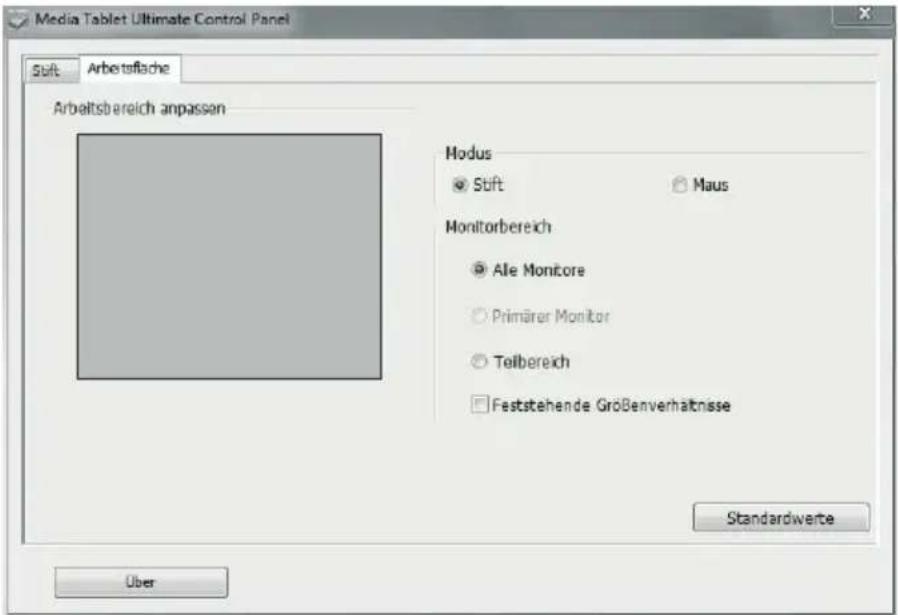
text_image
Media Tablet Ultimate Control Panel
Süft
Arbeitsfläche
Arbeitsbereich anpassen
Hodus
Stift
Maus
Monitorbereich
Alle Monitore
Primärer Monitor
Telbereich
Feststehende Größenverhältnisse
Standardwerte
Über
Verhalten Mögliche Ursache Behebung Rote LED am Stift leuchtet Stift-Batterie ist schwach Stift-Batterie wechseln (siehe weiter hinten in diesem Kapitel). Statusanzeige auf dem Grafiktablett blinkt, auch wenn der Stift ein paar Millimeter über der Zeichnungsfläche gehalten wird oder dort aufliegt Ein digitaler Stift wurde nicht erkannt: entweder ist die Stift-Batterie leer oder die Stift-Mine defekt Stift-Batterie und/oder Stift-Mine wechseln (siehe weiter hinten in diesem Kapitel). Auf dem Grafiktablett leuchtet keine LED USB-Verbindung nicht vorhanden Kontrollieren Sie die USB-Verbindung. Ziehen Sie den USB-Stecker ab und stecken Sie ihn wieder auf. Verwenden Sie ggf. eine andere USB-Buchse am Computer. Keine Reaktion auf dem Monitor, obwohl der digitale Stift vom Grafiktablett erkannt wird (erkennbar daran, dass die Statusanzeige auf dem Grafiktablett erlischt, sobald der Stift auf der Zeichnungsfläche aufliegt) Grafiktablett-Treiber nicht installiert oder fehlerhaft installiert Grafiktablett-Treiber installieren (siehe Kapitel "Inbetriebnahme", Schritt 2). Digitalen Stift anpassen
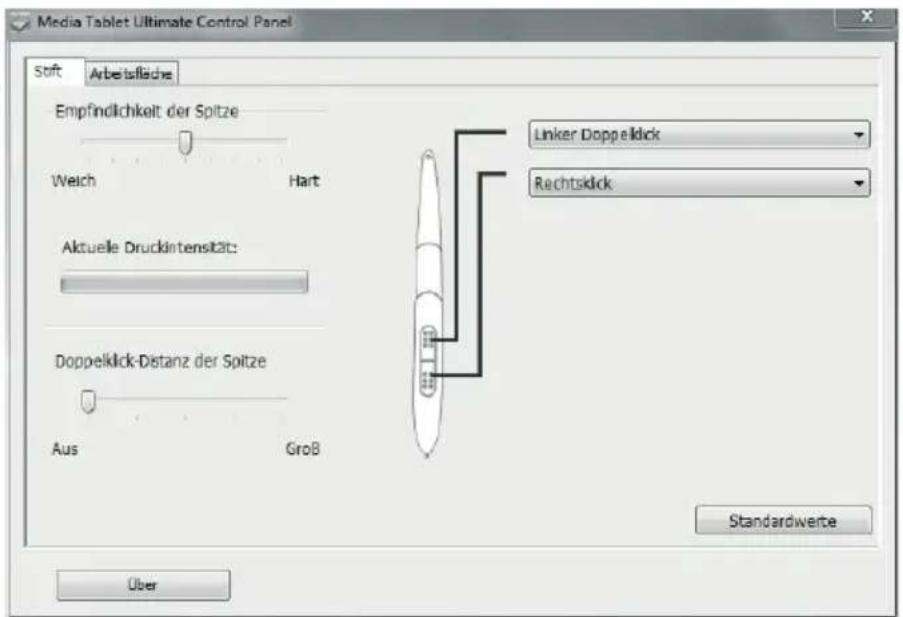
text_image
Media Tablet Ultimate Control Panel
Soft
Arbeitfläche
Empfindlichkeit der Spitze
Welch
Hart
Aktuelle Druckintensität:
Doppelklick-Distanz der Spitze
Aus
Groß
Linker Doppelklick
Rechtsklick
Standardwerte
Über
Stift-Batterie wechseln

natural_image
Diagram of a missile or projectile with labeled section (1) and directional arrow, no readable text or symbols present.
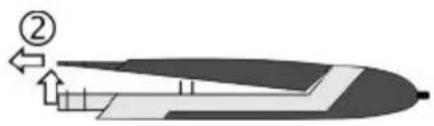
natural_image
Diagram of a mechanical or fluidic component with directional arrows and labeled point (②), no readable text or symbols present.

text_image
③
+

natural_image
Diagram of a missile or projectile with labeled components and directional arrows (no text or symbols)

natural_image
Diagram of a missile or projectile with an arrow indicating direction (no text or symbols present)
Stift-Mine wechseln
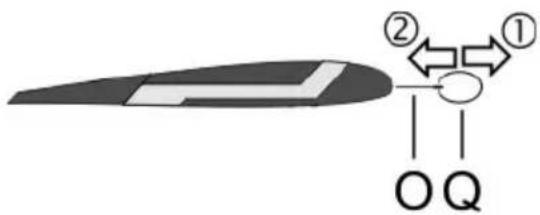
flowchart
graph TD
    A["①"] --> B["O"]
    A --> C["Q"]
    B --> D["②"]
    C --> D
    D --> E["①"]
    style A fill:#f9f,stroke:#333
    style B fill:#ccf,stroke:#333
    style C fill:#cfc,stroke:#333
Hilfe erhalten
— Ihren Kaufbeleg.Lizenzbestimmungen – Lizenzvertrag
Garantiehinweise und Hotlinenummern
36 Monate Garantie ab Kaufdatum
Wichtige Garantiehinweise
SILVERCREST®
text_image
Hotline-Nummer
DE 01805 - 04 33 11
0,14 €/Min. BT aus dem deutschen Festnetz
(Deutsche Telekom)/Mobilfunkhöchstpreis 0,42 €/Min.
36
months warranty
AT 0043 - (0) 1 - 79 57 60 09
CH 0041 - (0) 44 - 511 82 91
(Bitte halten Sie Ihre IAN- und Seriennummer bereit!)
Hersteller:
TARGA GmbH
Postfach 22 44
D-59482 Soest
www.silvercrest.cc
Sommaire
Contenu du coffret....35
Consignes de sécurité....36
Fiche technique....39
Description 40
Mise en service 43
Prise en main....51
Configuration 55
Dépannage....61
Termes de la licence – Contrat de licence ....63
Texte de garantie et numéro d'appel de l'assistance téléphonique.....64
Certificat de conformité....131
Contenu du coffret
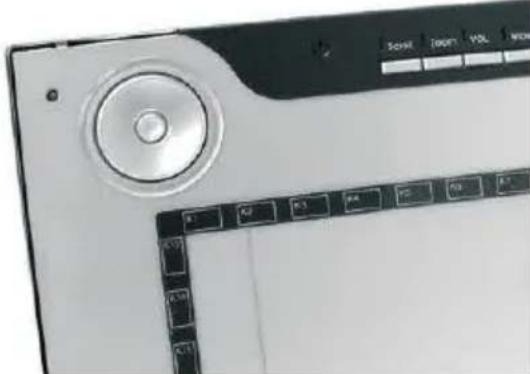
1 tablette graphique SGT 10.6 A1 avec port USB 
1 stylet numérique avec pointe 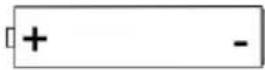
1 pile AAA (1,5 V R03) pour le stylet 
2 pointes de rechange pour le stylet 
1 extracteur de pointe 
1 porte-stylet 
1 CD d'installation incluant Macro Key Manager et Free Notes1 DVD avec CorelDRAW® Essentials OEM 1) 
1 manuel d'utilisation Consignes de sécurité
⚠️ Consignes générales de sécurité
Utilisation conforme
Dispositions légales
Informations sur la conformité CE
Sécurité et compatibilité électromagnétique (CEM)
Précautions d'utilisation (emplacement, environnement)
⚠ Sûreté de fonctionnement
Réparation
Nettoyage
Mise au rebut des appareils usagés
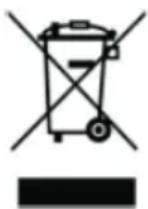
Modèle SGT 10.6 A1 Technologie électromagnétique Dimensions Tablette graphique 340 x 19 x 260 mm Stylet 160 x 14,7 x 17,7 mm Poids Tablette graphique 919 g Stylet 24 g Porte-stylet 42 g Alimentation Tablette graphique Prise USB (CC 5 V = 75 mA) Stylet Pile (1 pile AAA 1,5 V) Surface active Format 4/3 18,4 x 14 cm (7,25" x 5,5") Format 16/10 22,9 x 14 cm (9" x 5,5") Résolution Windows® XP 4000 lpi (lignes par pouce) Windows Vista® / Windows® 7 2000 lpi (avec pilote standard Windows) 4000 lpi (avec pilote Silvercrest installé) Fréquence d'échantillonnage 200 rps (mesures par seconde) Stylet Niveaux de pression 1024 niveaux Distance de lecture max. 10 mm Conditions ambiantes Température 5 - 35° C Hygrométrie max. 85 % d'humidité relative Description
Configuration minimale requise
Logiciels fournis
Commandes et connectique
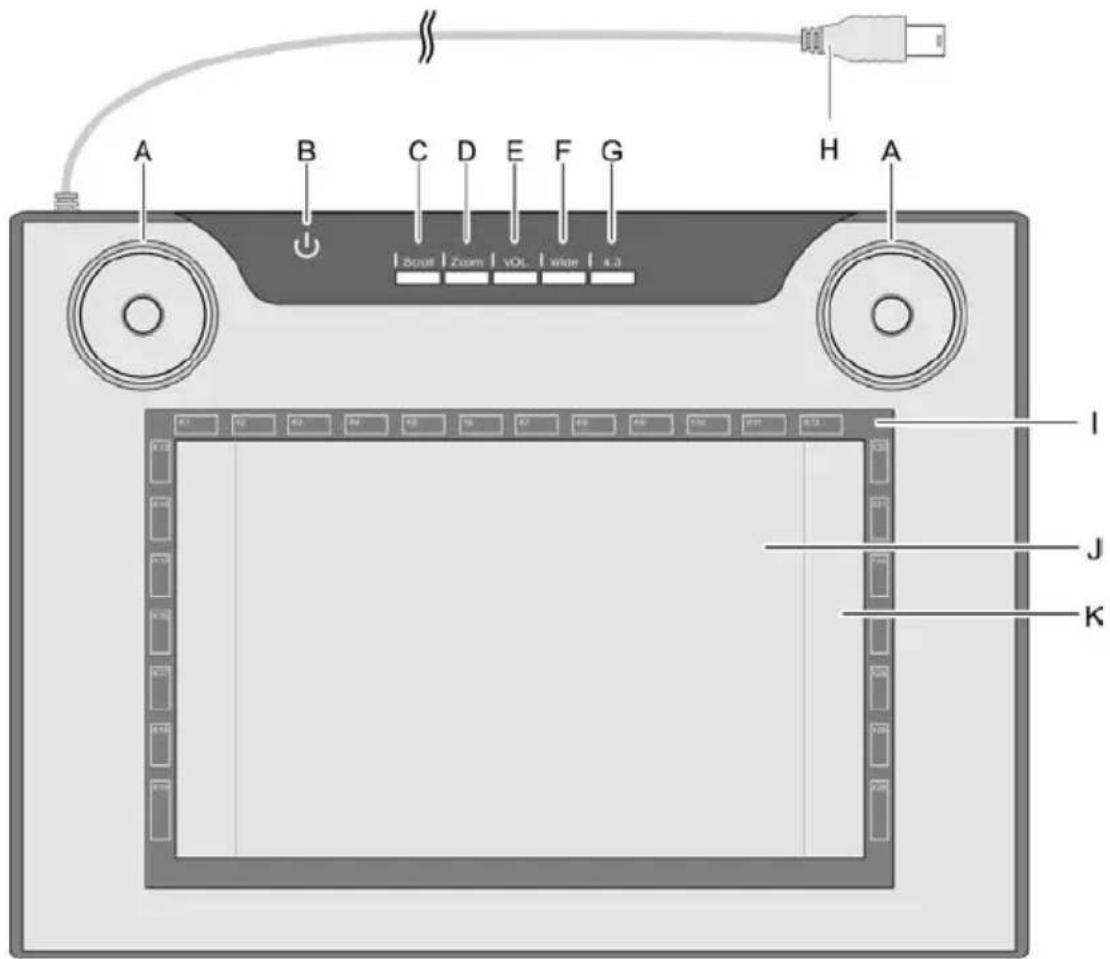
text_image
A
B
C
D
E
F
G
H
A
Scroll Zoom VOL Wider 4.3
I
J
K
Stylet :
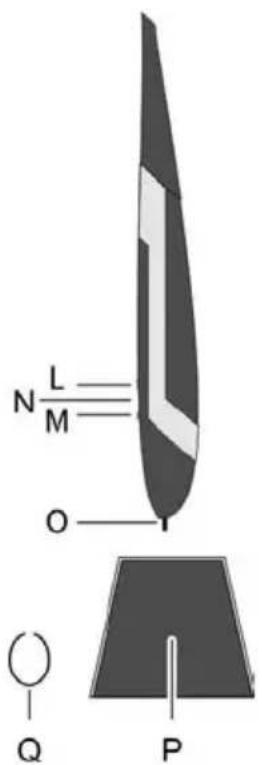
text_image
N L
M
O
Q
P
M : bouton avant du stylet, programmable (standard : clic droit)
N : voyant allumé = batterie faible
O : pointe ; transmet les instructions à la surface graphique (J, K) ou aux touches sensitives (I)
P : porte-stylet ; protège la pointe lorsque le stylet n'est pas utilisé
Q : extracteur de pointe ; permet de retirer la pointe du stylet lorsqu'il y a lieu de la remplacerMise en service
Etape 1 : mise en place de la pile du stylet numérique
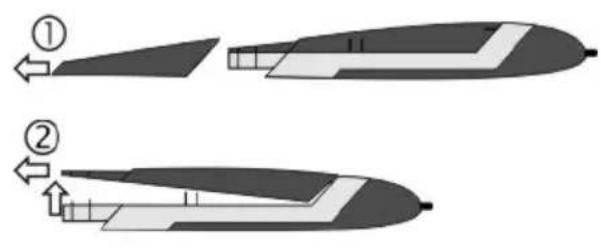
text_image
Diagram showing two stages of a submarine or submarine with labeled parts and directional arrows indicating movement.
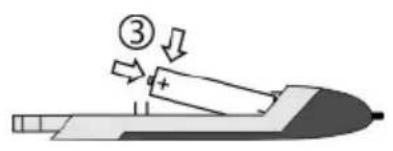
text_image
③
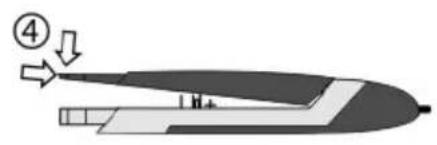
natural_image
Diagram of a mechanical or fluidic device with labeled components and directional arrows (no text or symbols)

natural_image
Diagram of a missile or projectile with labeled section 5, showing internal structure and motion direction (no text or symbols beyond labels)
Etape 2 : installation du pilote et du logiciel Macro Key Manager
— cliquez dans l'arborescence sur le symbole de votre lecteur CD ou DVD ;
— double-cliquez sur le fichier "setup".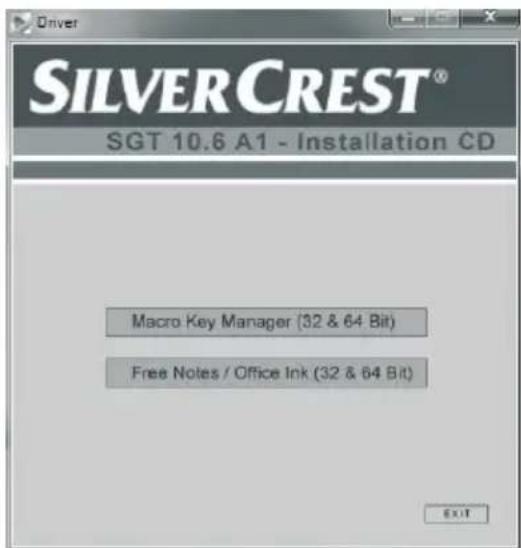
text_image
Driver
SILVERCREST®
SGT 10.6 A1 - Installation CD
Macro Key Manager (32 & 64 Bit)
Free Notes / Office Ink (32 & 64 Bit)
EXIT
Etape 3 : connexion de la tablette graphique
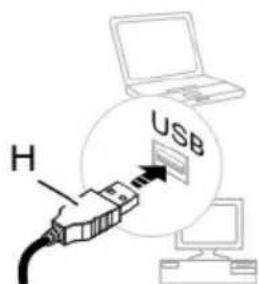
text_image
H
USB

text_image
Écrivez comme ceci.
Etape 4 : adaptation de la surface graphique à la taille de l'écran
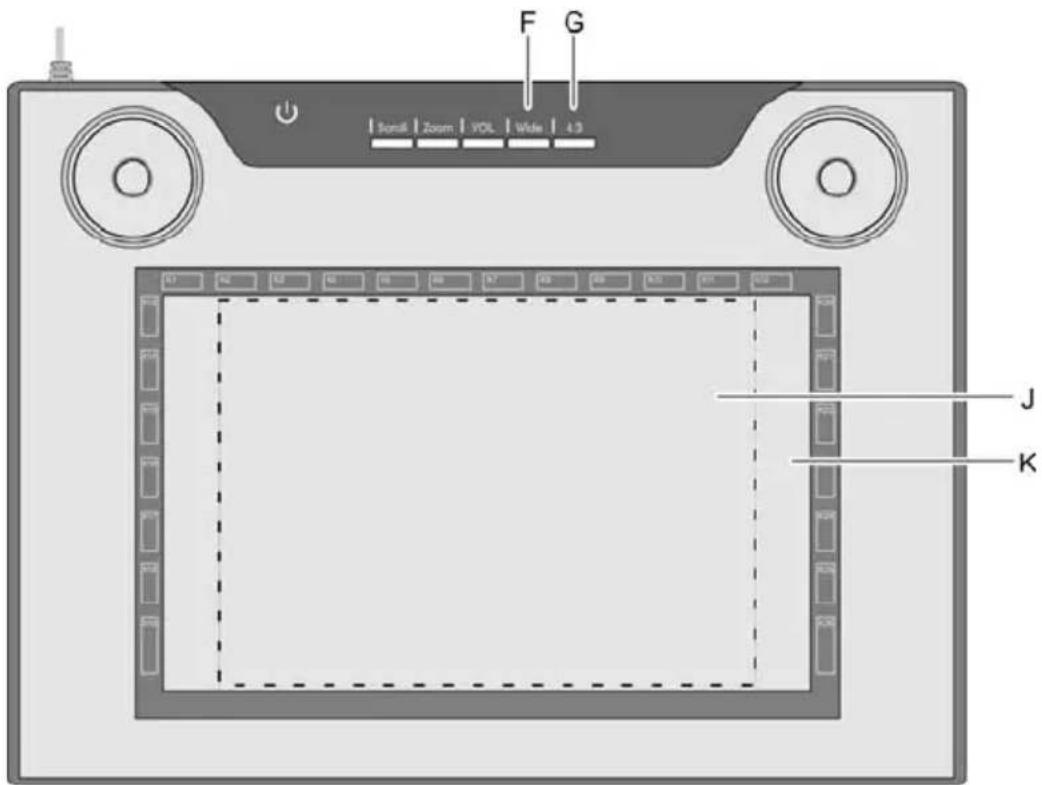
text_image
F G
Ionik Zoom VOL Wide 4.3
J
K
Etape 5 : installation de "Free Notes / Office Ink"
— cliquez dans l'arborescence sur le symbole de votre lecteur CD ou DVD ;
— double-cliquez sur le fichier "setup".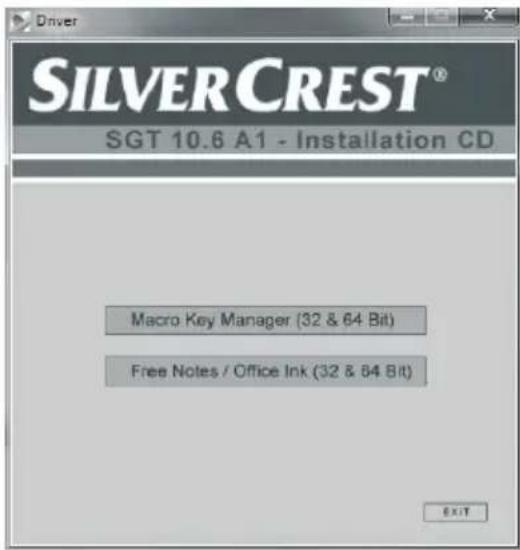
text_image
Driver
SILVERCREST®
SGT 10.6 A1 - Installation CD
Macro Key Manager (32 & 64 Bit)
Free Notes / Office Ink (32 & 64 Bit)
EXIT
Etape 6 : installation de "CorelDRAW® Essentials OEM"
— cliquez dans l'arborescence sur le symbole de votre lecteur DVD ;
— double-cliquez sur le fichier "autorun.exe".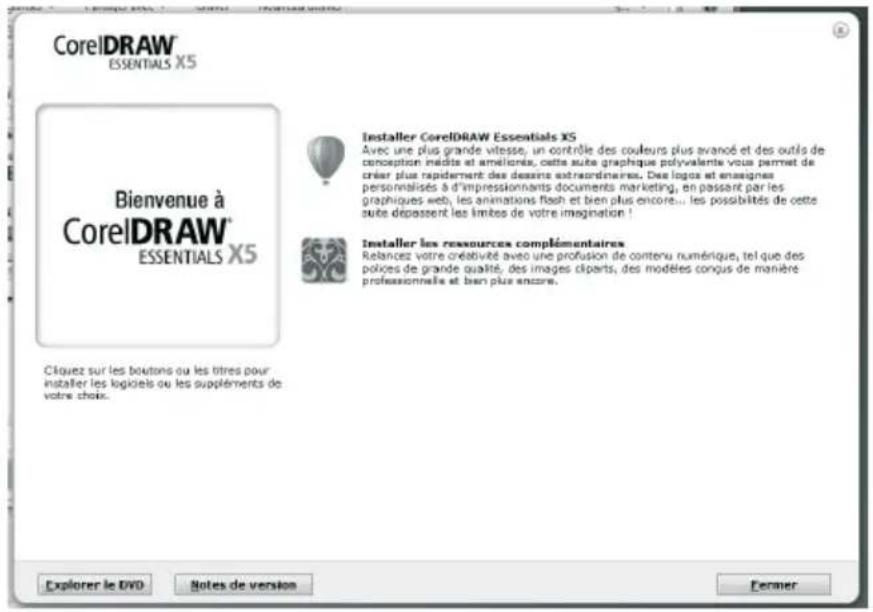
text_image
CorelDRAW®
ESSENTIALS X5
Bienvenue à
CorelDRAW®
ESSENTIALS X5
Cliquez sur les boutons ou les titres pour
installer les logiciels ou les suppléments de
votre choix.
Installer CorelDRAW Essentials X5
Avec une plus grande vitesse, un contrôle des couleurs plus avané et des outils de
conception imédite et amélioration, cette suite graphique polyvalente vous permet de
créer plus rapidement des dessins extraordinaires. Des logos et enseignes
personnalisés à d'impressionnants documents marketing, en passant par les
graphiques web, les animations flash et bien plus encore... les possibilités de cette
suite dépassent les limites de votre imagination !
Installer les ressources complémentaires
Relances votre créativité avec une profusion de contenu numérique, tel que des
policies de grande qualité, des images cliparts, des modèles congus de manière
professionnels et bien plus encore.
Explorer le DVD
Notes de version
Fermer
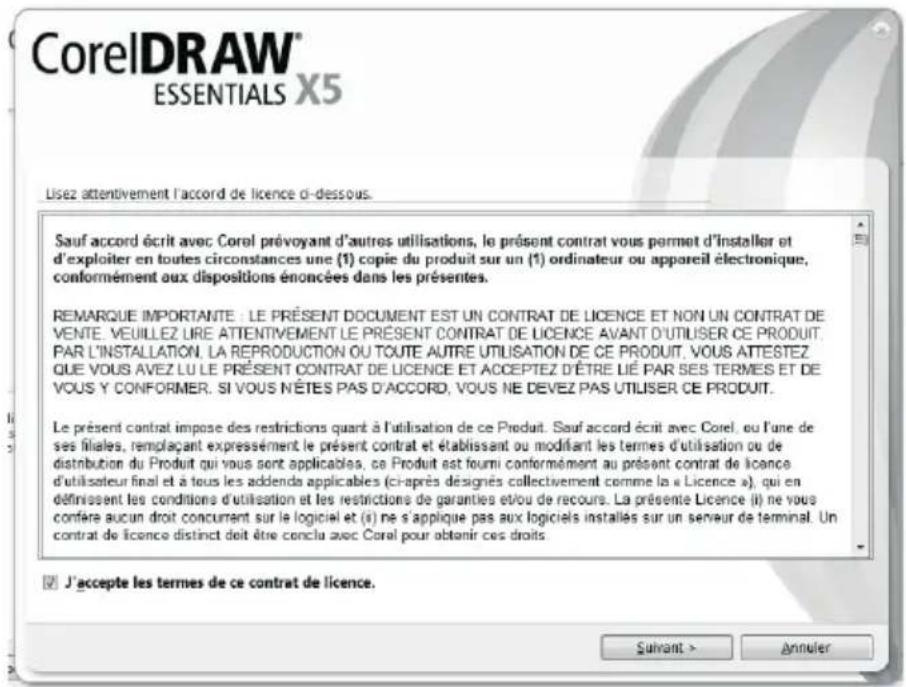
text_image
CorelDRAW®
ESSENTIALS X5
Usez attentivement l'accord de licence d-dessous.
Sauf accord écrit avec Corel prévoyant d'autres utilisations, le présent contrat vous permet d'installer et d'exploiter en toutes circonstances une (1) copie du produit sur un (1) ordinateur ou appareil électronique, conformément aux dispositions énoncées dans les présentes.
REMARQUE IMPORTANTE. LE PRÉSENT DOCUMENT EST UN CONTRAT DE LICENCE ET NON UN CONTRAT DE VENTE. VEUILLEZ LIRE ATTENTIVEMENT LE PRÉSENT CONTRAT DE LICENCE AVANT D'UTILISER CE PRODUIT. PAR L'INSTALLATION, LA REPRODUCTION OU TOUTE AUTRE UTILISATION DE CE PRODUIT, VOUS ATTESTEZ QUE VOUS AVEZ LU LE PRÉSENT CONTRAT DE LICENCE ET ACCEPTÉZ D'ÊTRE LIÉ PAR SES TERMES ET DE VOUS Y CONFORMER. SI VOUS NÊTES PAS D'ACCORD, VOUS NE DEVEZ PAS UTILISER CE PRODUIT.
Le présent contrat impose des restrictions quant à l'utilisation de ce Produit. Sauf accord écrit avec Corel, ou l'une de ses filiales, remplaçant expressément le présent contrat et établissant ou modifiant les termes d'utilisation ou de distribution du Produit qui vous sont applicables, ce Produit est fourni conformément au présent contrat de licence d'utilisateur final et à tous les addenda applicables (ci-après désignés collectivement comme la « Licence »), qui en définissent les conditions d'utilisation et les restrictions de garanties et/ou de recours. La présente Licence (i) ne vous confère aucun droit concurrent sur le logiciel et (ii) ne s'applique pas aux logiciels installés sur un serveur de terminal. Un contrat de licence distinct doit être conclu avec Coral pour obtenir ces droits.
J'accepte les termes de ce contrat de licence.
— réparer le programme (s'il ne fonctionne plus correctement ou si des fichiers exécutables ont été supprimés par erreur) ;
— supprimer le programme (si vous ne souhaitez plus l'utiliser ou si vous voulez libérer de la place sur votre disque dur).
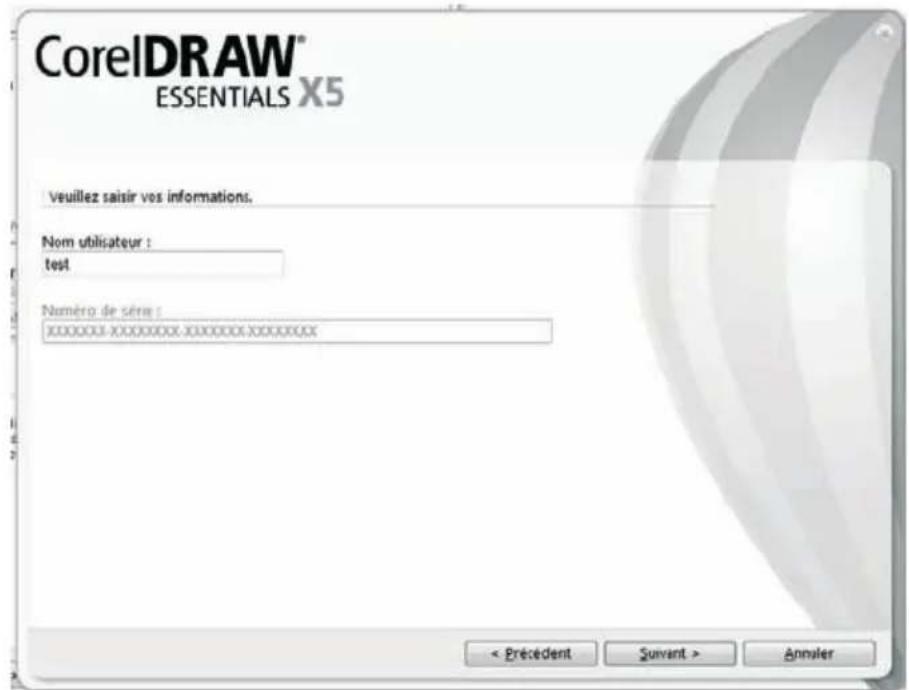
text_image
CorelDRAW®
ESSENTIALS X5
Veuillez saisir vos informations.
Nom utilisateur :
test
Numero de série :
XXXXXXXXXXXXXXXXXXXXXX
< Précedent Suivant > Annuler
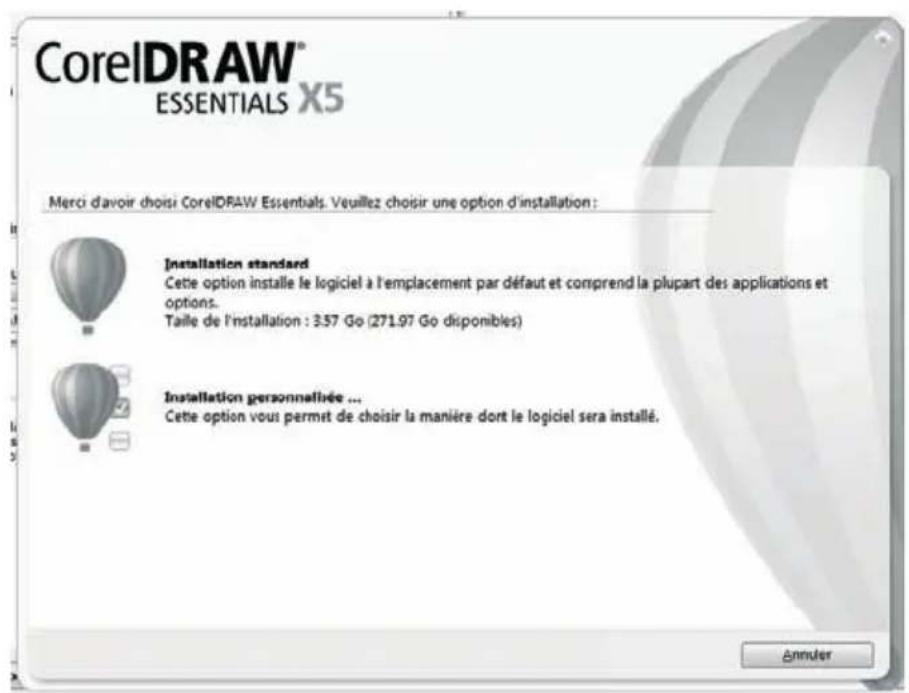
text_image
CorelDRAW®
ESSENTIALS X5
Merci d'avoir choisi CorelDRAW Essentials. Veuillez choisir une option d'installation :
Installation standard
Cette option installe le logiciel à l'emplacement par défaut et comprend la plupart des applications et options.
Taille de l'installation : 3.57 Go (271.97 Go disponibles)
Installation personnalisée ...
Cette option vous permet de choisir la manière dont le logiciel sera installé.
Annuler
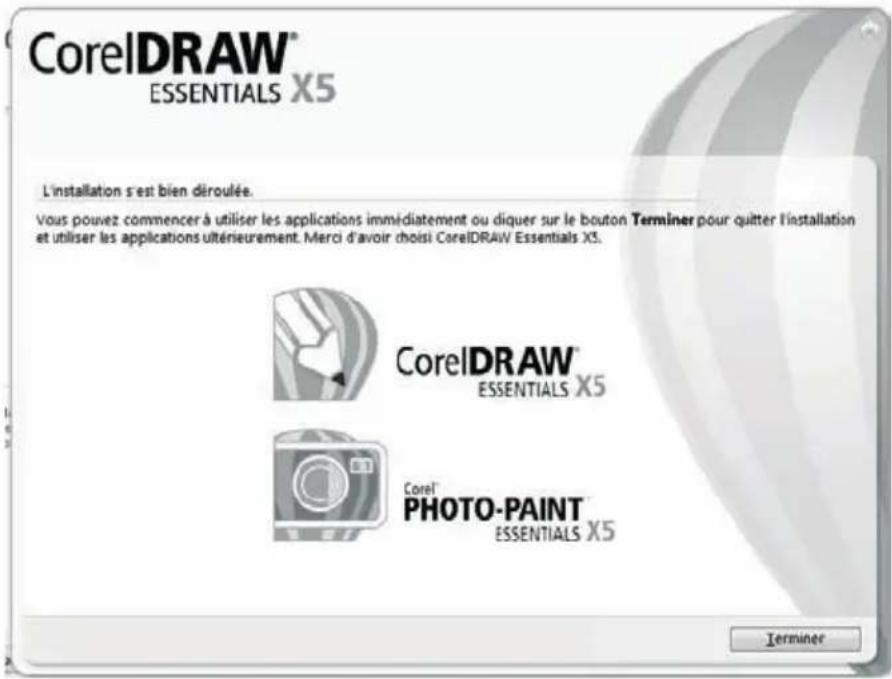
text_image
CorelDRAW®
ESSENTIALS X5
L'installation s'est bien déroulée.
Vous pouvez commencer à utiliser les applications immédiatement ou diquer sur le bouton Terminer pour quitter l'installation et utiliser les applications ultérieurement. Merci d'avoir choisi CorelDRAW Essentials X5.
CorelDRAW®
ESSENTIALS X5
Corel™
PHOTO-PAINT®
ESSENTIALS X5
Terminer
Prise en main
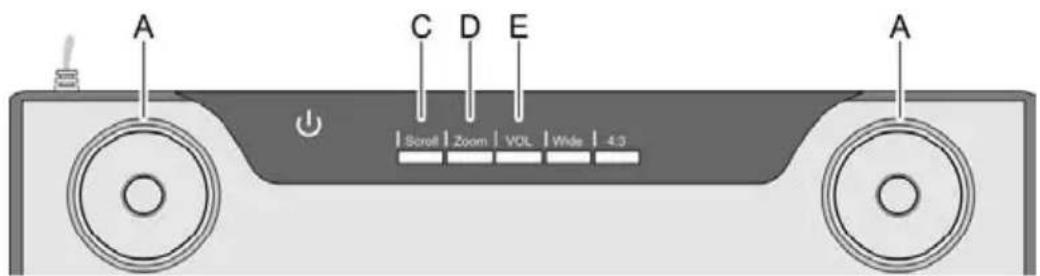
text_image
A
C D E
A
Scroll Zoom VOL Wide 4.3
Touche de fonction Description, fonction, actionnement4 "Scroll" (C) explications pour Microsoft® Internet Explorer :Faites coulisser le contenu de l'écran (défilement) avec le bouton (A).Appuyez sur la touche de fonction "Scroll" (C). Le voyant correspondant s'allume.Tournez l'anneau rotatif pour faire défiler le contenu de l'écran à la verticale ou à l'horizontale.Appuyez sur le bouton central pour basculer d'un sens de défilement à l'autre. "Zoom" (D) Explications pour Microsoft® Internet Explorer :Agrandir ou réduire (zoomer/dézoomer) la zone d'écran avec le bouton tactile (A).Appuyez sur la touche de fonction "Zoom" (D). Le voyant correspondant s'allume.Tournez l'anneau rotatif dans le sens horaire pour réduire la zone d'écran (l'affichage d'écran est grossi).Tournez l'anneau rotatif dans le sens anti-horaire pour agrandir la zone d'écran (l'affichage d'écran est réduit).Le bouton central n'est pas utile. "VOL" (E) Réglez le volume des haut-parleurs avec le bouton (A).Appuyez sur la touche de fonction "VOL" (E). Le voyant correspondant s'allume.Tournez l'anneau rotatif dans le sens horaire pour augmenter le volume.Tournez l'anneau rotatif dans le sens anti-horaire pour diminuer le volume.Appuyez sur le bouton central pour éteindre et rallumer le son. Travailler avec le stylet numérique (explications pour "Free Notes")
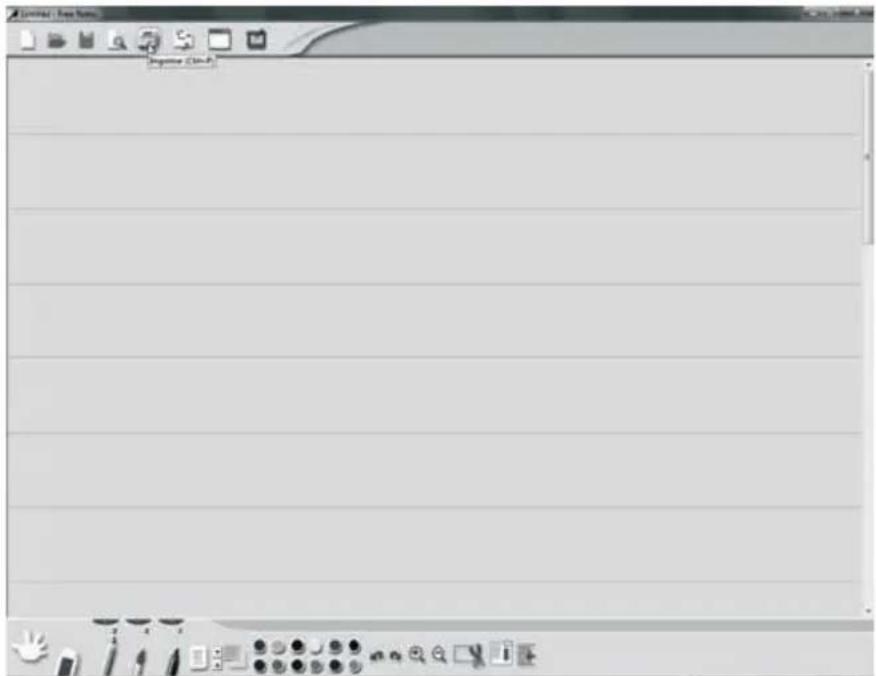
text_image
Control (New Home)
Impression (Ctrl+F)

Fonction du stylet Fonction similaire de la souris Remarque Déplacer le stylet au-dessus de la surface graphique sans la toucher. Déplacer la souris sur la table. Le pointeur de la souris est visible et se déplace.Le voyant d'état↓ sur la tablette graphique s'al-lume. Positionner le stylet sur la surface graphique. Clic gauche avec la sou-ris. Selon l'outil activé, le voyant d'état↓ sur la tablette graphique s'éteint. Déplacer le stylet sur la surface graphique. Déplacer la souris clic gauche appuyé. Tirer un trait / écrire avec le "stylet", "pinceau" ou "marqueur" sélectionné.Info utile: Si vous utilisez le pinceau, l'épaisseur du trait change en fonction de la pression exercée.N'appuyez pas trop fort sur la tablette avec le sty-let. Cela l'endommagerait. Tenir le stylet proche de la surface graphique et ap-puyer sur lebouton avant du stylet (M). Clic droit. Programmable * Windows Standard : le menu contextuel s'ouvre (il n'y a pas de menu con-textuel dans Free Notes, essayez la fonction sur une icône de votre bureau, par ex.). Tenir le stylet proche de la surface graphique et ap-puyer sur lebouton ar-rière du stylet (L). Double clic gauche. Programmable * Configuration
Programmation des macros
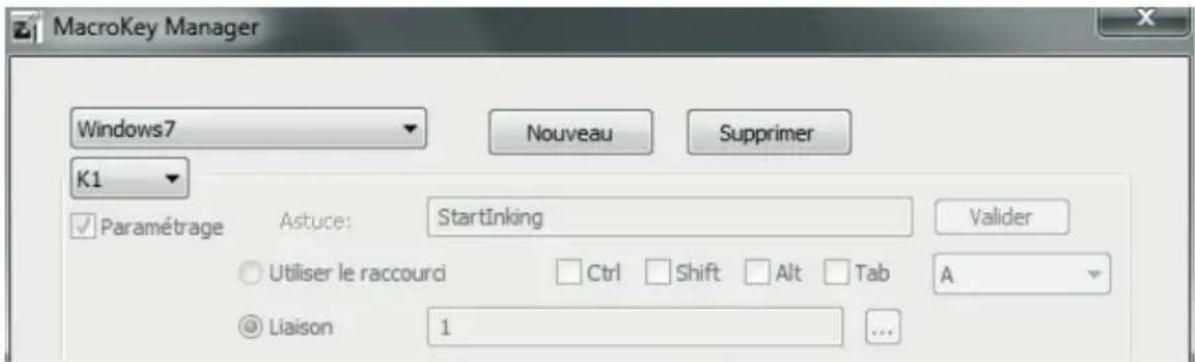
text_image
MacroKey Manager
Windows7
Nouveau
Supprimer
K1
Paramétrage Astuce: StartInking Valider
Utiliser le raccourci Ctrl Shift Alt Tab A
Liaison 1 ...
3. Procédez comme suit :
— Entrez le nom du profil dans "nome de" (Nom du fichier). Il s'agit de saisir le nom du programme correspondant, en l'occurrence "Free Notes".
- Cliquez sur le bouton [...] et sélectionnez dans la boîte de dialogue suivante le fichier "HWemail.exe" (il s'agit du fichier exécutable de "Free Notes"). Ceci vous permet de créer des profils pour tout programme à votre convenance. Fermez la boîte de dialogue en cliquant sur [OK].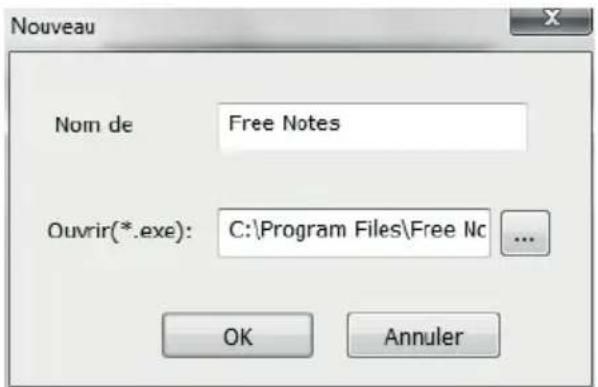
text_image
Nouveau
Nom de Free Notes
Ouvrir(*.exe): C:\Program Files\Free Nc ...
OK Annuler

text_image
MacroKey Manager
Free Notes
Nouveau Supprimer
K1
Paramétrage Astuce:
Utiliser le raccourci Ctrl Shift Alt Tab Valider
Liaison

text_image
K1
Paramétrage Astuce:
Utiliser le raccourci Ctrl Shift Alt Tab Valider
Liaison
— Cochez ensuite la case "Ctrl" et sélectionnez "P" dans la liste déroulante à l'extrême droite.
— Dans le champ "Astuce", écrivez le mot "Imprimer".
text_image
✓ Activez ce profil.
Personnalisation du stylet numérique
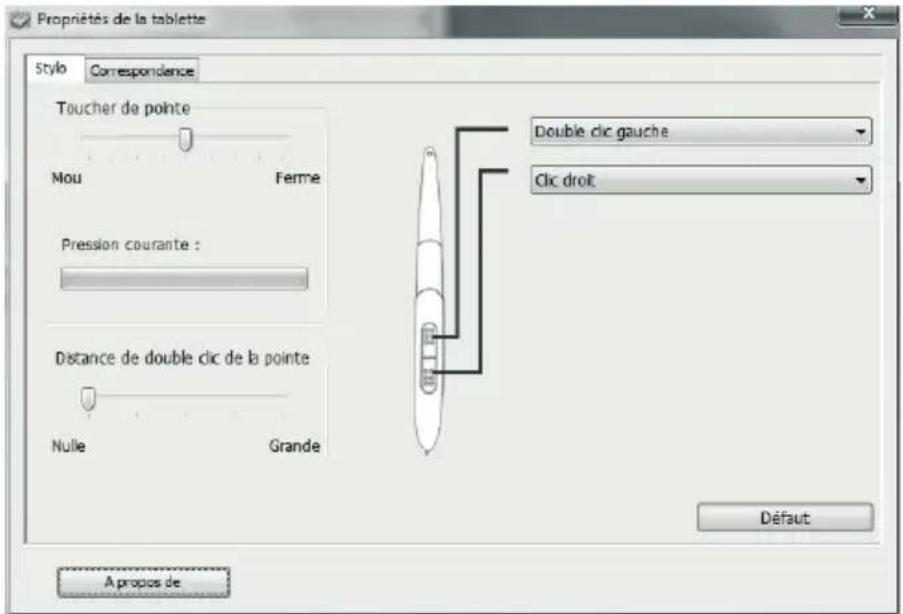
text_image
Propriétés de la tablette
Stylo Correspondence
Toucher de pointe
Mou Ferme
Pression courante :
Distance de double clic de la pointe
Nulle Grande
Double clic gauche
Clic droit
Défaut
A propies de
3. Cliquez sur l'onglet "Correspondance" (Surface de travail).
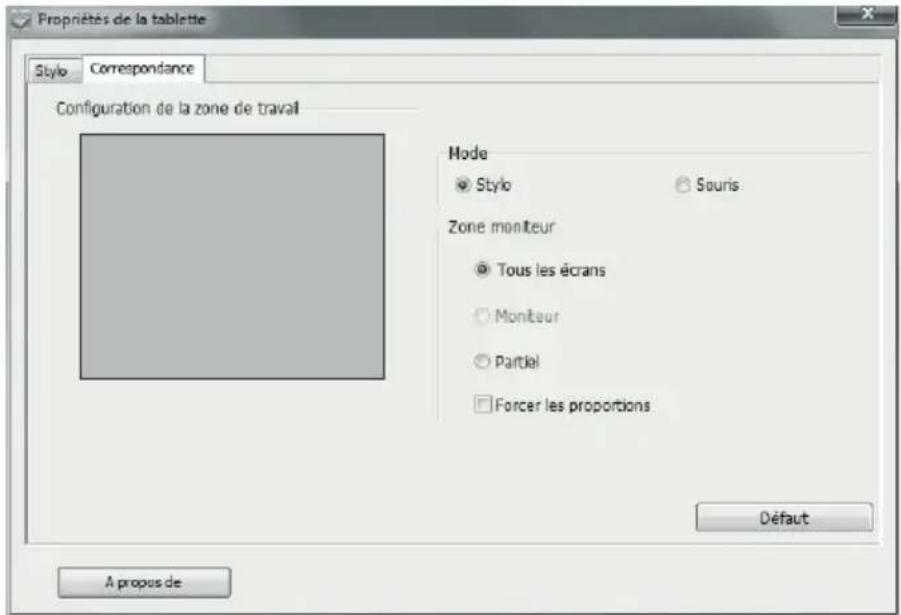
text_image
Propriétés de la tablette
Stylo Correspondance
Configuration de la zone de travail
Mode
• Stylo
Souris
Zone monteur
• Tous les écrans
○ Monteur
○ Partial
□ Forcer les proportions
Défaut
A propos de
Zone moniteur
Problème Cause possible Solution Le voyant rouge du stylet est allumé. La pile du stylet est faible. Remplacez la pile (voir à la fin du chapitre). Le voyant d'état de la tablette graphique cli-gnote, même lorsque le stylet est positionné quelques millimètres au-dessus de la surface graphique ou est posé dessus. Le stylet n'a pas été re-connu : la pile est vide ou la pointe du stylet est défectueuse. Remplacez la pile ou la pointe (voir à la fin du chapitre). Aucun voyant n'est allu-mé. Il n'y a pas de connexion USB. Vérifiez la connexion USB.Débranchez puis rebran-chez le connecteur USB.Utilisez éventuellement une autre prise USB sur l'ordinateur. Rien ne se passe sur l'écran, bien que le stylet soit reconnu par la ta-blette (se vérifie par le fait que le voyant d'état de la tablette s'éteint dès que le stylet repose sur la surface graphique). Le pilote de la tablette n'est pas correctement ou pas du tout installé. Installez le pilote (voir chapitre "Mise en ser-vice", étape 2). Remplacement de la pile
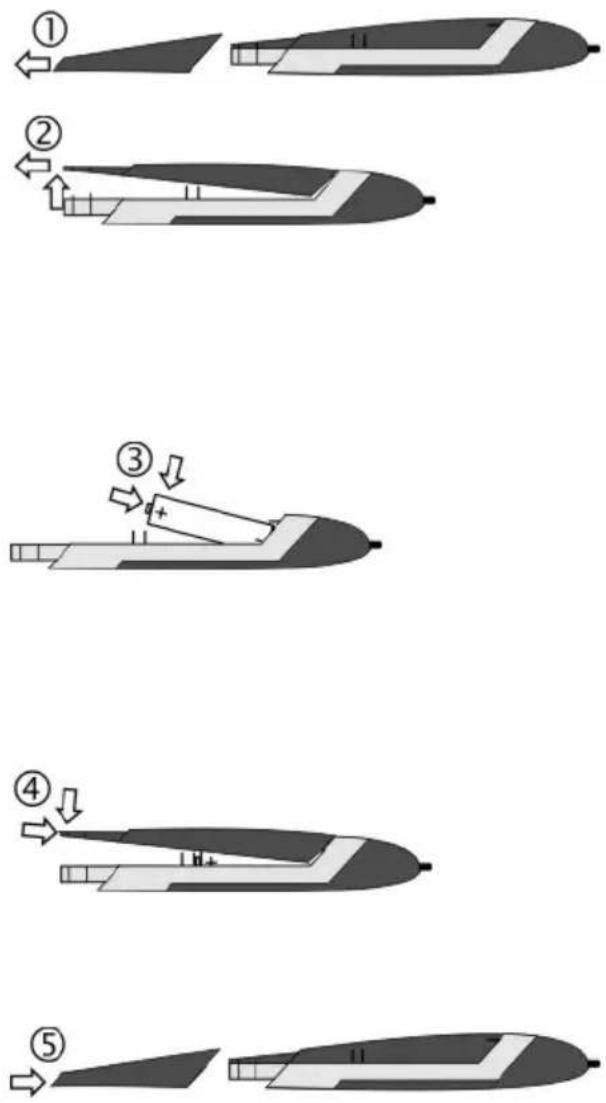
Remplacement de la mine du stylet
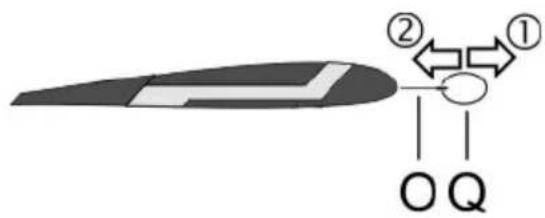
text_image
②
①
O Q
Obtenir de l'aide
Termes de la licence – Contrat de licence
Texte de garantie et numéro d'appel de l'assistance téléphonique
FranceIndications importantes concernant la garantie
SILVERCREST®

text_image
36
months warranty
BelgiumIndications importantes concernant la garantie
SILVERCREST®

Indications importantes concernant la garantie
SILVERCREST®
Indice
Dotazione....68
Disposizioni di sicurezza....69
Dati tecnici....72
Descrizione del prodotto....73
Messa in servizio 76
Prime fasi....84
Configurazione....88
Risoluzione dei problemi 94
Disposizioni sulla licenza – contratto di licenza 96
Istruzioni sulla garanzia e numeri dell'Assistenza Clienti.... 97
Dichiarazione di conformità.... 131
Dotazione
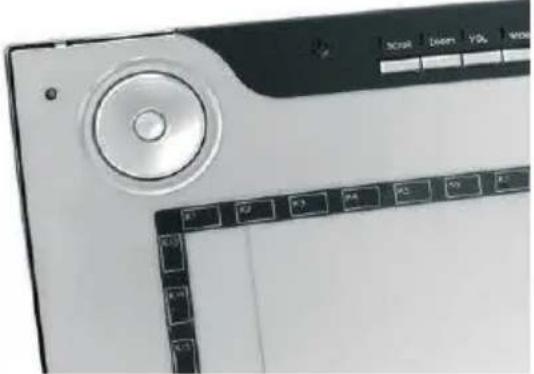
1 tavoletta grafica SGT 10.6 A1 con porta USB 
1 penna digitale con punta 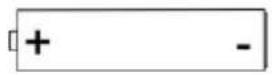
1 batteria del tipo AAA (1,5 V R03) per penna digitale 
2 punte di ricambio per penna digitale 
1 accessorio per estrarre la punta 
1 portapenna 
1 CD di installazione con Macro Key Manager e Free Notes1 DVD con CorelDRAW® Essentials OEM 1) 
1 opuscolo con le istruzioni d'uso Disposizioni di sicurezza
⚠ Disposizioni di sicurezza generali
Utilizzo conforme alla destinazione d'uso
- venga messo in funzione in seguito a danneggiamenti o modifiche.Disposizioni di legge
• Produttore: TARGA GmbH, Postfach 2244, D-59482 Soest Note relative alla dichiarazione di conformità CE
EMC e norme sulla sicurezza
Condizioni operative/Condizioni ambientali
⚠ Sicurezza di funzionamento
Riparazione
Pulizia
Smaltimento degli apparecchi usati
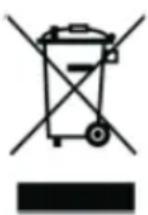
Modello SGT 10.6 A1 Tecnologia Elettromagnetica Dimensioni Tavoletta grafica 340 x 19 x 260 mm Penna 160 x 14,7 x 17,7 mm Peso Tavoletta grafica 919 g Penna 24 g Portapenna 42 g Alimentazione Tavoletta grafica Mediante porta USB (DC 5 V ≈ 75 mA) Penna Mediante batteria (1 x 1,5 V, tipo AAA) Area attiva Formato 4:3 18,4 x 14 cm (7,25" x 5,5") Formato 16:10 22,9 x 14 cm (9" x 5,5") Risoluzione Windows® XP 4000 lpi (lines per inch, ovvero linee per pollice) Windows Vista® / Windows® 7 2000 lpi (con driver standard Windows) 4000 lpi (con driver Silvercrest installato) Feedback 200 rps (reports per second, ovvero report al secondo) Penna Livelli di pressione 1024 livelli Distanza di lettura max. 10 mm Condizioni operative Temperatura 5 - 35 °C Umidità dell'aria max. 85 % umidità relativa Descrizione del prodotto
Requisito minimo di sistema
• Monitor a colori con risoluzione schermo 1024 x 768 Software in dotazione
Comandi e collegamenti
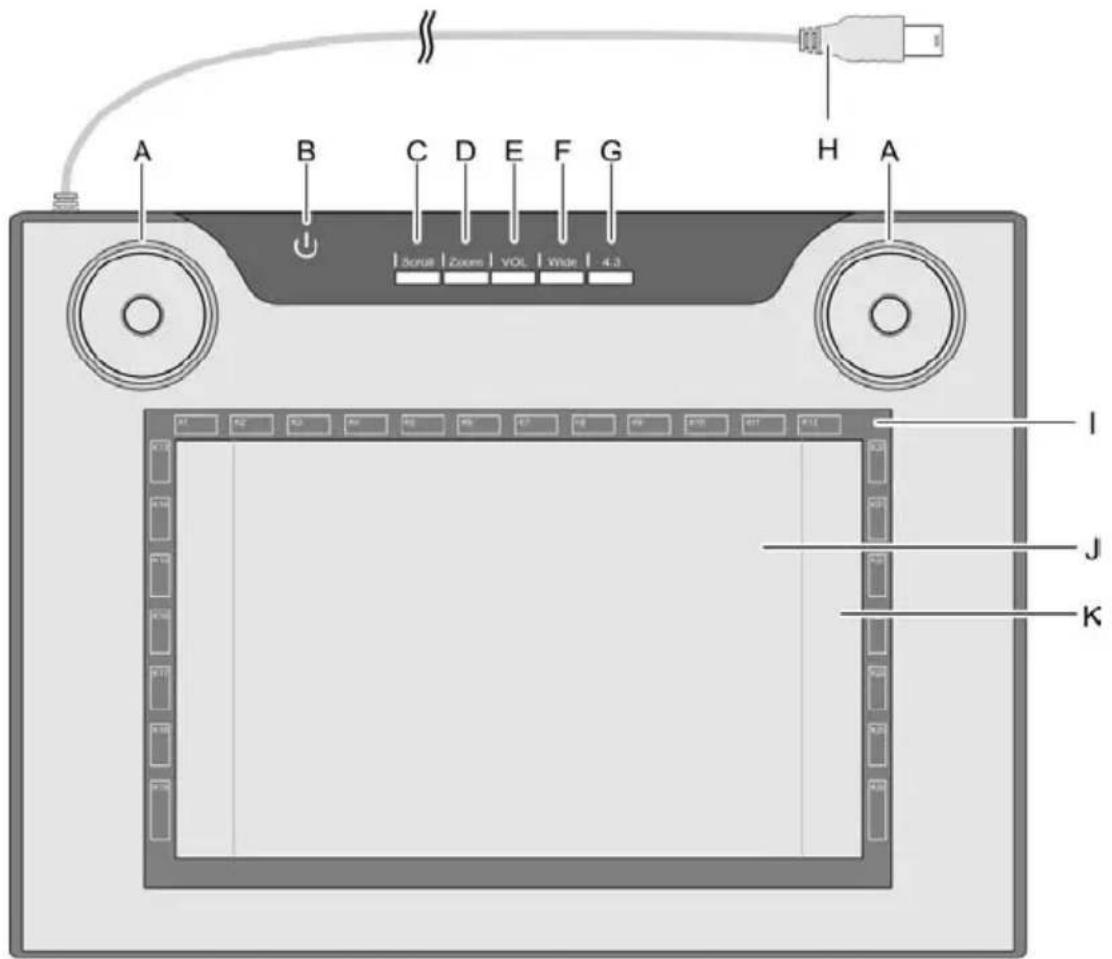
text_image
A
B
C
D
E
F
G
H
A
Scrut Zoom VOL White 4.3
I
J
K
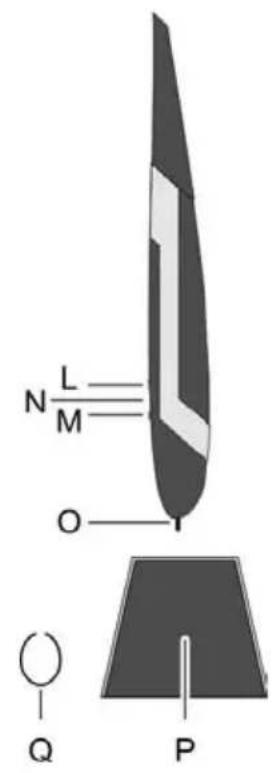
text_image
L
N
M
O
Q
P
M: pulsante anteriore della penna, programmabile (standard: clic destro del mouse)
N: il LED si accende se la batteria è scarica
O: punta; trasmette i comandi sull'area del tracciato (J, K) o sui tasti a sensore (I)
P: portapenna; protegge la punta quando la penna non viene utilizzata
Q: accessorio per estrarre la punta; in questo modo è possibile estrarre la punta dalla penna per sostituirla.Messa in servizio
Fase 1: inserire la batteria nella penna digitale
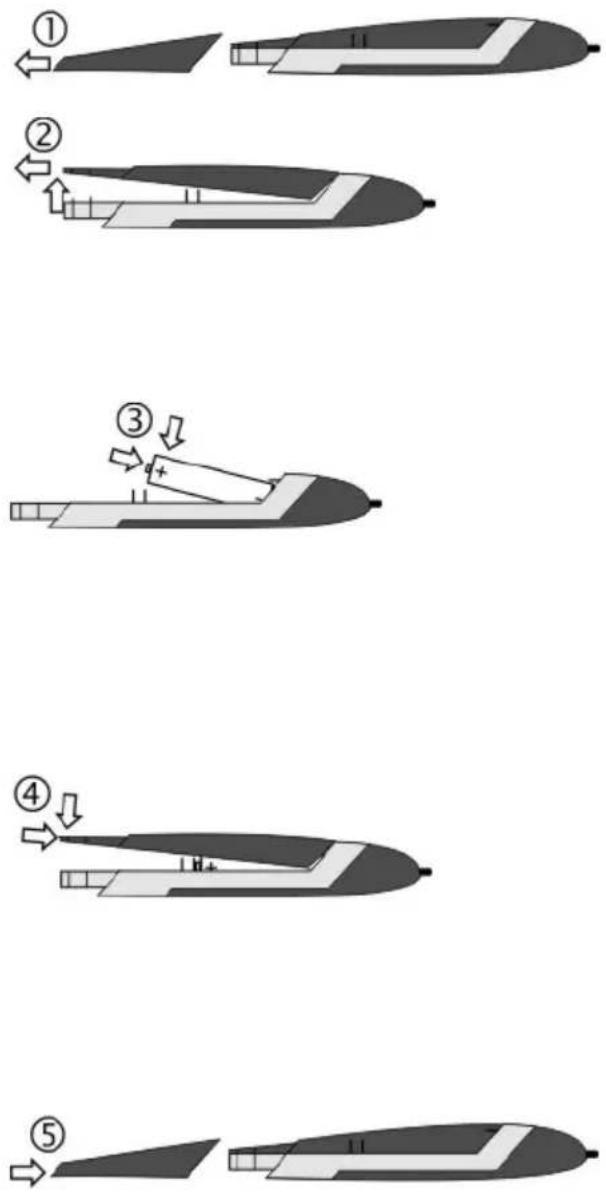
⚠️ Inserire la batteria rispettando le polarità! Fase 2: Installare il driver della tavoletta grafica e il Macro Key Manager
— Nella directory ad albero fare clic sull'icona dell'unità CD o DVD.
— Fare doppio clic sul file "setup".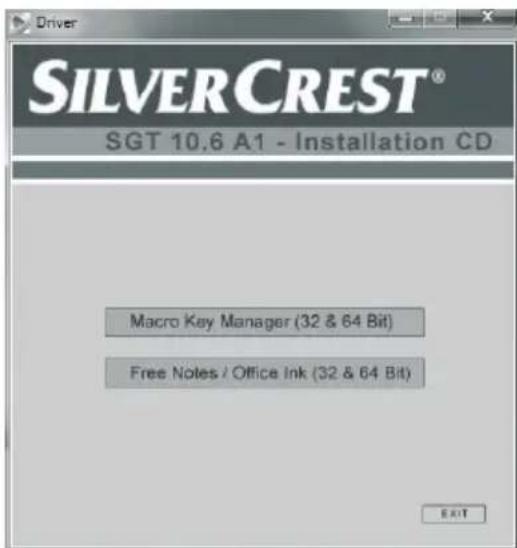
text_image
Driver
SILVERCREST®
SGT 10.6 A1 - Installation CD
Macro Key Manager (32 & 64 Bit)
Free Notes / Office Ink (32 & 64 Bit)
EXIT
Fase 3: Collegare la tavoletta grafica
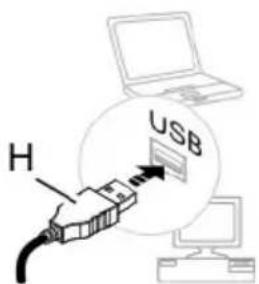
text_image
H
USB

text_image
Scrivere qui.
Fase 4: adattare l'area del tracciato al formato del monitor
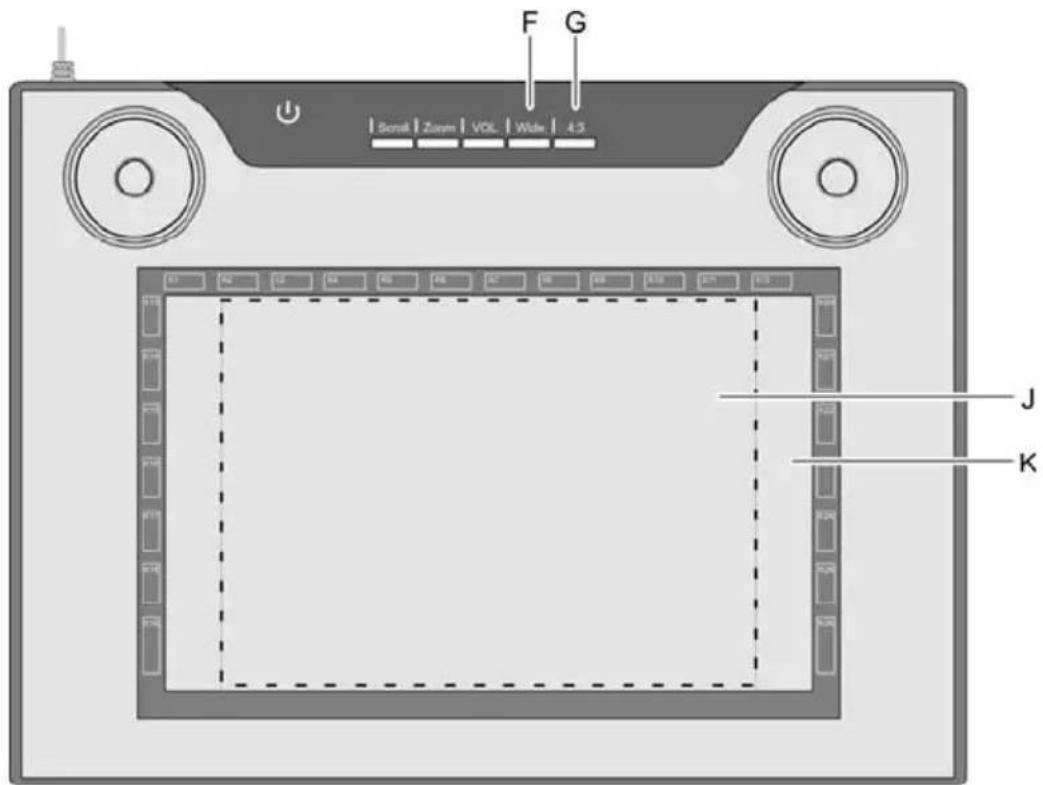
text_image
F G
Scroll Zoom VOL Wide 4.3
J
K
Fase 5: installare "Free Notes / Office Ink"
— Nella directory ad albero fare clic sull'icona dell'unità CD o DVD.
— Fare doppio clic sul file "setup".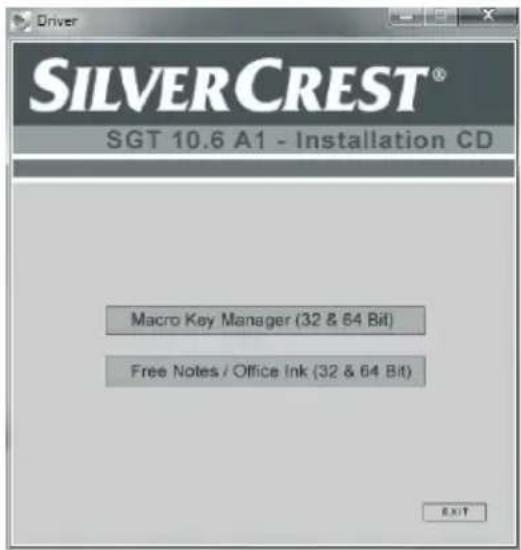
text_image
Driver
SILVERCREST®
SGT 10.6 A1 - Installation CD
Macro Key Manager (32 & 64 Bit)
Free Notes / Office Ink (32 & 64 Bit)
EXIT
Fase 6: Installare " CorelDRAW® Essentials OEM "
— Nella directory ad albero fare clic sull'icona dell'unità DVD.
— Fare doppio clic sul file "autorun.exe".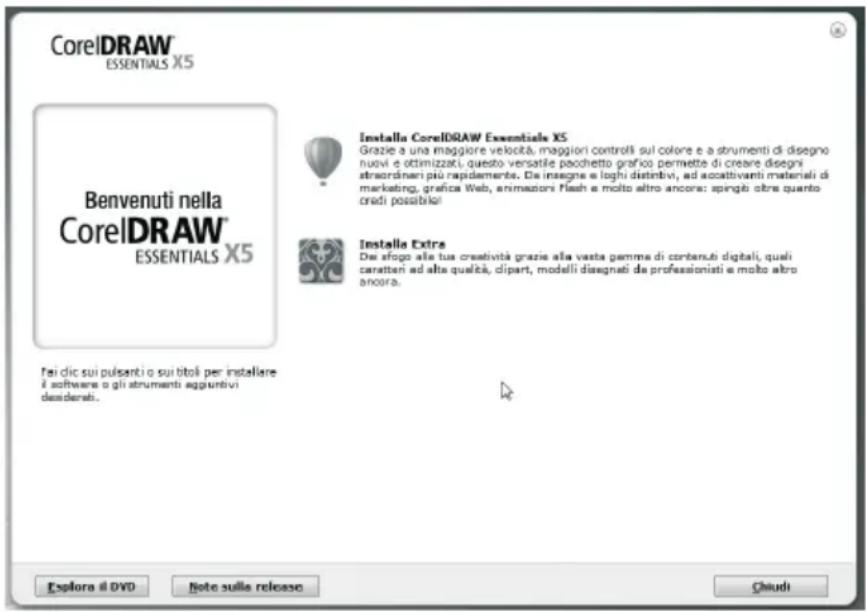
text_image
CorelDRAW®
ESSENTIALS X5
Benvenuti nella
CorelDRAW®
ESSENTIALS X5
Fai dic sui pulsanti o sui titoli per installare
i software o gli strumenti aggiuntivi
desiderab.
Installa CorelDRAW Essentials X5
Grazie a una maggiore velocità, maggiori controlli sul colore e a strumenti di disegno
nuovi e ottimizzati, questo versatile pacchetto grafico permette di creare disegni
stravordnari più rapidamente. De insegne e loghi distintivi, ad accattivanti materiali di
marketing, grafica Web, animazioni Flash e molto altro ancora: spingli oltre quanto
cridi possibile!
Installa Extra
Dei sfogo alla tua creatività grazie alla vasta gamma di contenuti digitali, quali
caratten ad alta qualità, dipart, modelli disegnati da professionisti e molto altro
ancora.
Espora il DVD Note sulla release Chudi
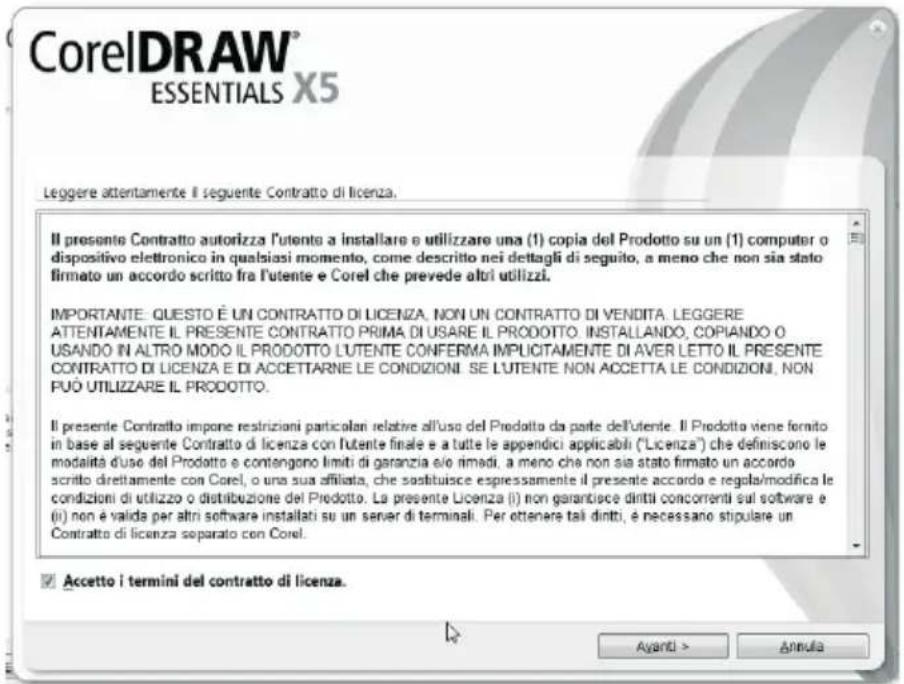
text_image
CorelDRAW®
ESSENTIALS X5
Leggere attentamente il seguente Contratto di licenza.
Il presente Contratto autorizza l'utente a installare e utilizzare una (1) copia del Prodotto su un (1) computer o dispositivo elettronico in qualsiasi momento, come descritto nei dettagli di seguito, a meno che non sia stato firmato un accordo scritto fra l'utente e Corel che prevede altri utilizzi.
IMPORTANTE: QUESTO È UN CONTRATTO DI LICENZA, NON UN CONTRATTO DI VENDITA. LEGGERE ATTENTAMENTE IL PRESENTE CONTRATTO PRIMA DI USARE IL PRODOTTO. INSTALLANDO, COPIANDO O USANDO IN ALTRO MODO IL PRODOTTO L'UTENTE CONFERMA IMPLICITAMENTE DI AVER LETTO IL PRESENTE CONTRATTO DI LICENZA E DI ACCETTARNE LE CONDIZIONI. SE L'UTENTE NON ACCETTA LE CONDIZIONI, NON PUO UTILIZZARE IL PRODOTTO.
Il presente Contratto impone restrizioni particolari relative all'uso del Prodotto da parte dell'utente. Il Prodotto viene fornito in base al seguente Contratto di licenza con l'utente finale e a tutte le appendici applicabili ("Licenza") che definiscono le modalità d'uso del Prodotto e contengono limiti di garanzia e/o rimadi, a meno che non sia stato firmato un accordo scritto direttamente con Corel, o una sua affilia, che sostituisce espressamente il presente accorda e regola/modifica le condizioni di utilizzo o distribuzione del Predotto. La presente Licenza (i) non garantisce diritti concorrenti sul software e (ii) non è valida per altri software installati su un server di terminali. Per ottenere tali dintti, è necessano stipulare un Contratto di licenza separato con Corel.
Accetto i termini del contratto di licenza.
— Eliminare il programma (in caso di mancato utilizzo e per ottenere più spazio sul disco fisso).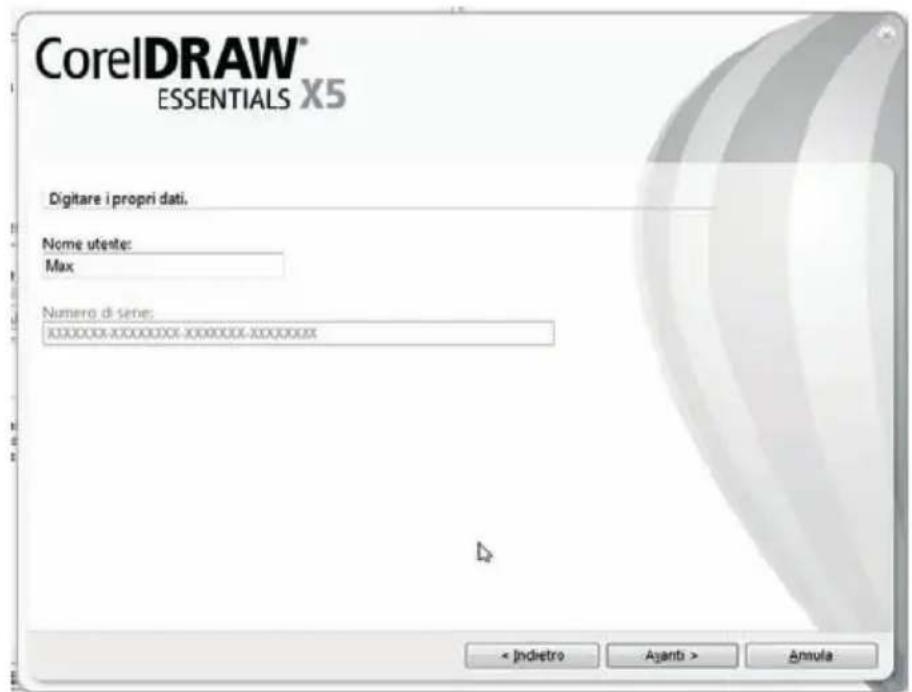
text_image
CorelDRAW®
ESSENTIALS X5
Digitare i propri dati.
Nome uteste:
Max
Numero di serie:
XXXXXXXXXXXXXXXXXXXXXX-XXXXXXX
< Indietro Ajanto > Annula
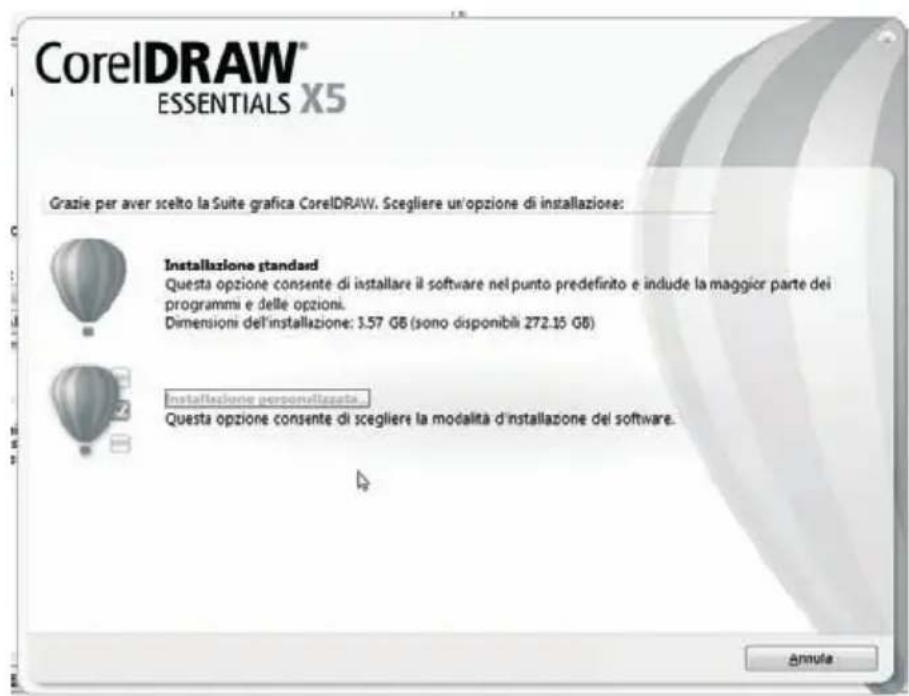
text_image
CorelDRAW®
ESSENTIALS X5
Grazie per aver scelto la Suite grafica CorelDRAW. Scegliere un'opzione di installazione:
Installazione standard
Questa opzione consente di installare il software nel punto predefinito e indude la maggior parte dei programmi e delle opzioni.
Dimensioni dell'installazione: 3.57 GB (sono disponibili 272.15 GB)
Installazione personalizzata
Questa opzione consente di scegliere la modalità d'installazione del software.
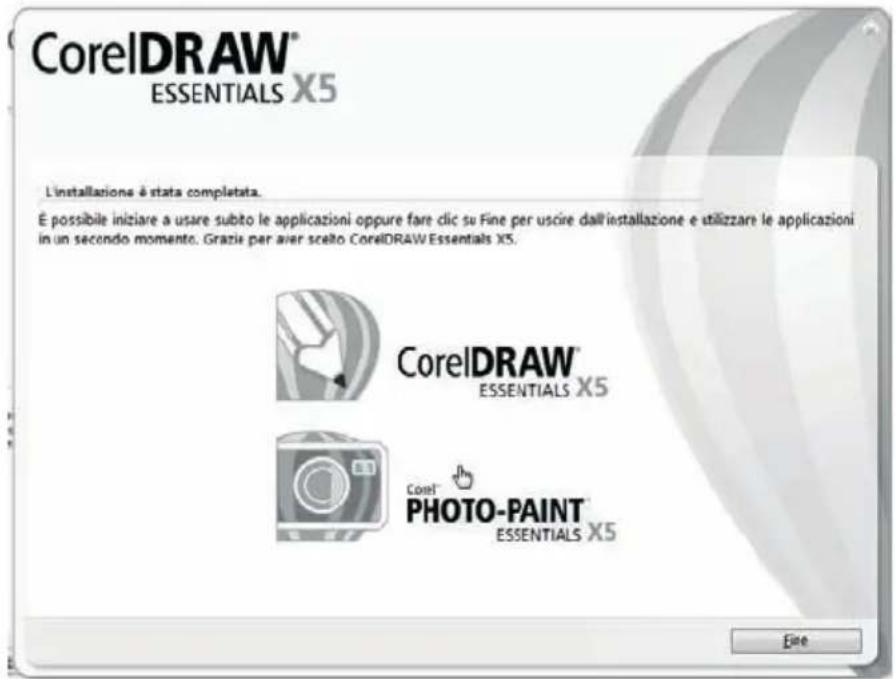
text_image
CorelDRAW®
ESSENTIALS X5
L'installazioni è stata completata.
È possibile iniziare a usare subto le applicazioni oppure fare clic su Fine per uscire dall'installazione e utilizzare le applicazioni
in un secondo momento. Grazie per aver scelto CorelDRAW Essentials X5.
CorelDRAW®
ESSENTIALS X5
Corel™
PHOTO-PAINT®
ESSENTIALS X5
File
Prime fasi
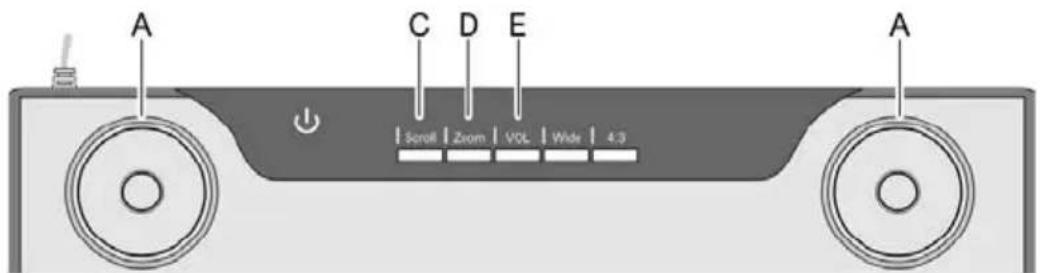
text_image
A
C D E
A
Scroll Zoom VOL Wdw 4:3
Tasto Descrizione, funzione, comando6 "Scroll" (C) Per esempio in Microsoft® Internet Explorer:Spostare con il pulsante di comando (A) il contenuto dello schermo (scorrimento delle immagini).Premere il tasto "Scroll" (C). Il LED corrispondente si accende.Girare la rotellina di comando per scorrere il contenuto dello schermo in verticale od orizzontale.Premere il tasto per passare dallo scrolling orizzontale a quello verticale. "Zoom" (D) Per esempio in Microsoft® Internet Explorer:Con il pulsante di comando (A) ingrandire o rimpicciolire la sezione dello schermo (zoom).Premere il tasto "Zoom" (D). Il LED corrispondente si accende.Girare la rotellina di comando in senso orario per rimpicciolire la sezione dello schermo (la rappresentazione del monitor viene ingrandita).Girare la rotellina di comando in senso antiorario per ingrandire la sezione dello schermo (la rappresentazione del monitor viene rimpicciolita).Il tasto non ha alcuna funzione. "VOL" (E) Con il pulsante di comando (A) regolare il volume degli altoparlanti.Premere il tasto "VOL" (E). Il LED corrispondente si accende.Girare la rotellina di comando in senso orario per aumentare il volume.Girare la rotellina di comando in senso antiorario per diminuire il volume.Premere il tasto per disattivare e riattivare l'audio. Utilizzare la penna digitale (ad esempio con "Free Notes")
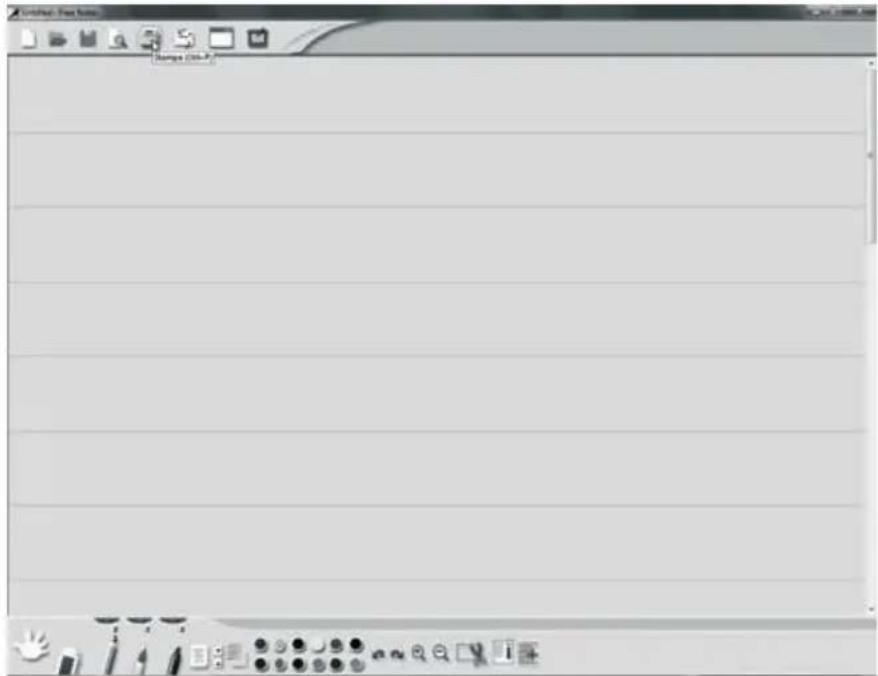
text_image
Screenshot of a legacy software interface with toolbars and blank document area, likely for editing or writing content.
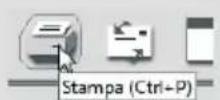

Funzione della penna Funzione paragonabile del mouse Osservazione Avvicinare la penna all'area del tracciato, senza toccarlo. Muovere il mouse sulla scrivania. Il cursore del mouse è visibile e viene spostato.L'indicatore di stato della tavoletta grafica si accende. Portare la penna a contatto con l'area del tracciato. Clic con il tasto sinistro del mouse. In base al tool attivo, l'indicatore di stato della tavoletta grafica si spegne. Spostare la penna tenendola a contatto con l'area del tracciato. Muovere il mouse tenendo premuto il tasto sinistro. Se si seleziona una "matita", "pennello" o "evidenziatore", disegnare / tracciare una linea.Suggerimento:se si seleziona il "pennello", tramite la pressione è possibile modificare lo spessore della linea.⚠ Non premere con eccessiva forza la penna sulla tavoletta, poiché potrebbe danneggiarsi. Tenere la penna vicino all'area del tracciato e premere il pulsante anteriore della penna (M). Clic con il tasto destro del mouse. Programmabile *Standard di Windows: si apre il menu contestuale (in Free Notes non vi sono menu contestuali, provare la funzione ad es. su un'i-cona del desktop.) Tenere la penna vicino all'area del tracciato e premere il pulsante posteriore della penna (L). Doppio clic con il tasto sinistro del mouse. Programmabile * Configurazione
Programmare i tasti macro

text_image
MacroKey Manager
Windows7
Nuovo
Elimina
K1
✓ Impostazione Suggerimento StartInking Conferma
○ Usa tasto di scelta rapida Ctrl Shift Alt Tab A
@ Collegamento 1 ...
- Alla voce "Nome file" inserire il nome del profilo. Inserire in questo punto il nome del programma corrispondente, quindi nel nostro esempio "Free Notes".
- Fare clic sul pulsante [...] e, sempre all'interno dell'esempio, selezionare nella seguente finestra di dialogo di selezione il file "HWemail.exe" (il file eseguibile del programma "Free Notes"). In questo modo è possibile creare profili per qualsiasi programma. Chiudere la finestra di dialogo di selezione con [OK].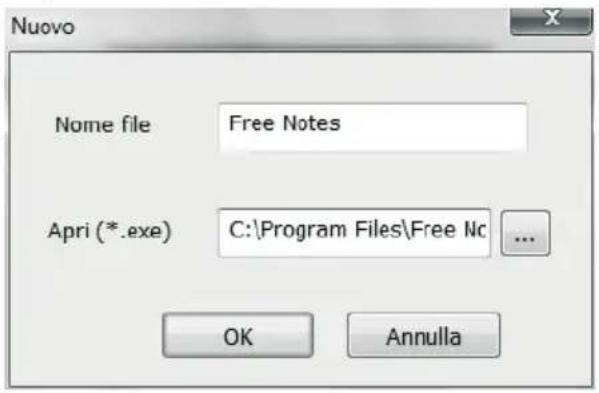
text_image
Nuovo
Nome file Free Notes
Apri (*.exe) C:\Program Files\Free No ...
OK Annulla
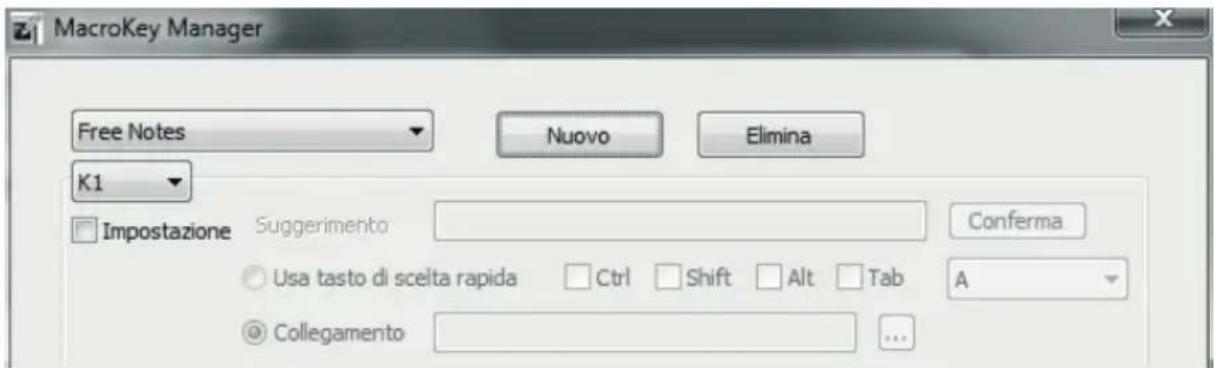
text_image
MacroKey Manager
Free Notes
Nuovo
Elimina
K1
Impostazione Suggerimento
Conferma
Usa tasto di scelta rapida Ctrl Shift Alt Tab A
Collegamento

text_image
K1
✓ Impostazione Suggerimento
Conferma
○ Usa tasto di scelta rapida ✓ Ctrl Shift Alt Tab P
○ Collegamento
— Marcare il campo di controllo "Ctrl" e selezionare "P" nel campo di selezione.
— Nel campo "Suggerimento" inserire "Stampa".
text_image
✓ Attivare questo profilo.
Personalizzare la penna digitale
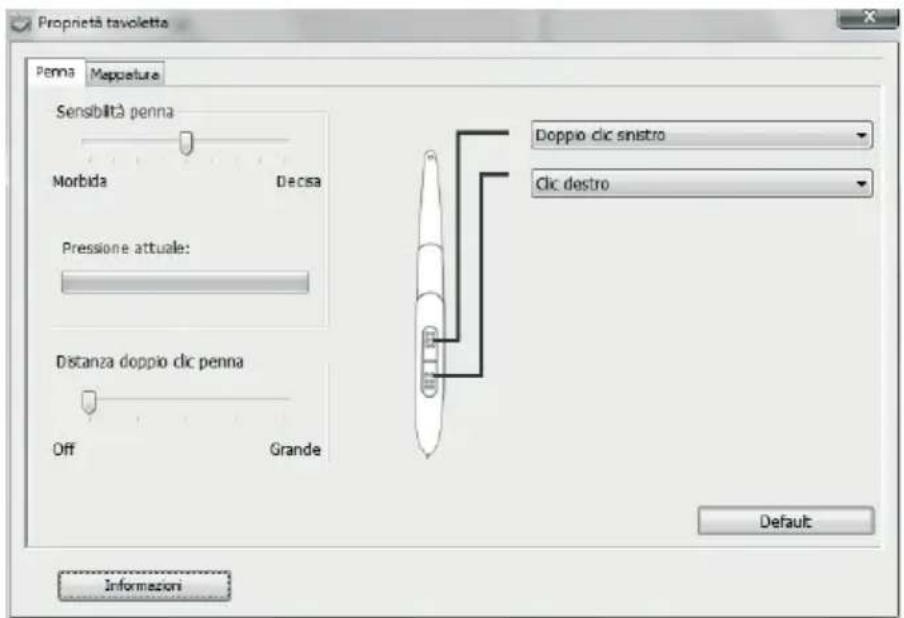
text_image
Proprietà tavolette
Penna
Meppetura
Sensibilità penna
Morbida
Decsa
Pressione attuale:
Distanza doppio clic penna
Off
Grande
Doppio clic sinistro
Clic destro
Default
Informazioni
3. Fare clic sul tab "Mappatura".

text_image
Proprietà tavoletta
Pennis Mappatura
Impostazioni area di lavoro
Modalità
● Penna ○ Mouse
Area Monitor
● Tutti gli schermi
○ Monitor
○ Porzione
□ Proporzioni forza
Default
Informazioni
Comportamento Possibile causa Risoluzione Il LED rosso della penna si illumina. La batteria della penna è scarica. Sostituire la batteria della penna (si veda più avanti in questo capitolo). L'indicatore di stato della tavoletta grafica lampeggia, anche se la penna viene tenuta a un paio di millimetri di distanza dall'area del tracciato o è a contatto con quest'ultima. La penna digitale non è stata riconosciuta: la batteria della penna è scarica oppure la punta è difettosa. Sostituire la batteria e/o la punta della penna (si veda più avanti in questo capitolo). Sulla tavoletta grafica non si accende nessun LED. Collegamento USB as-sente. Verificare il collegamento USB.Scollegare il connettore USB e reinserirlo. Utilizzare eventualmente un'altra porta USB del computer. Nessuna reazione sul monitor, nonostante la penna digitale della tavo-letta grafica sia stata ri-conosciuta (poiché l'indi-catore di stato della tavoletta grafica si spe-gne non appena la penna è a contatto con l'area del tracciato). Il driver della tavoletta grafica non è installato o l'installazione non è av-venuta correttamente. Installare il driver della tavoletta grafica (si veda il capitolo "Messa in ser-vizio", fase 2). Sostituzione della batteria della penna
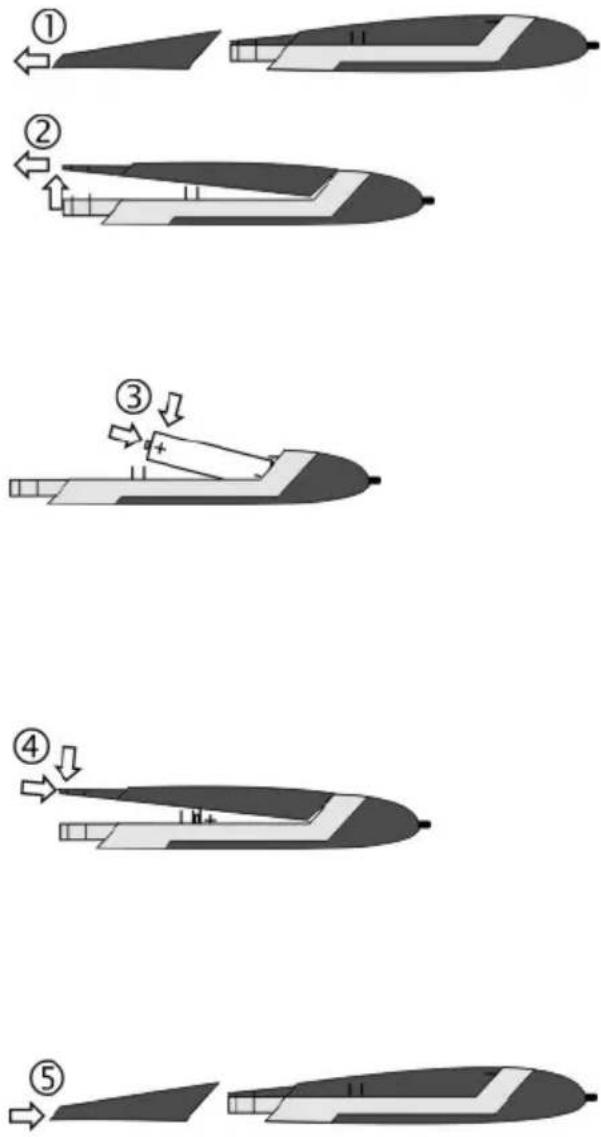
Sostituzione della punta della penna
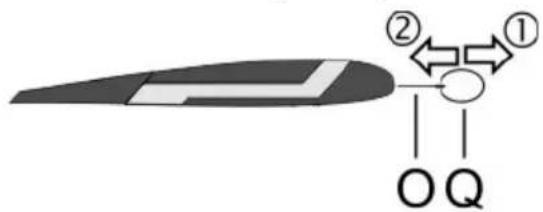
flowchart
graph TD
    A["①"] --> B["O"]
    A --> C["Q"]
    B --> D["②"]
    C --> D
    D --> E["①"]
    style A fill:#999,stroke:#333
    style B fill:#ccc,stroke:#333
    style C fill:#ccc,stroke:#333
Assistenza
— La ricevuta comprovante l'acquisto.Disposizioni sulla licenza – contratto di licenza
Istruzioni sulla garanzia e numeri dell'Assistenza Clienti
36 mesi di garanzia dalla data d' aquisto
Informazioni importanti sulla garanzia SILVERCR
SILVERCREST®

text_image
36
months warranty
36 mesi di garanzia dalla data d' aquisto

Informazioni importanti sulla garanzia
SILVERCREST®

text_image
36
Inhoudsopgave
Leveringsomvang 101
Veiligheidsaanwijzingen 102
Technische gegevens 105
Productbeschrijving 106
Ingebruikname 109
Snel beginnen 117
Configuratie....121
Storingen verhelpen 127
Licentiebepalingen – licentieovereenkomst 129
Garantiebepalingen en hotlinenummers.... 130
Conformiteitsverklaring 131
Leveringsomvang
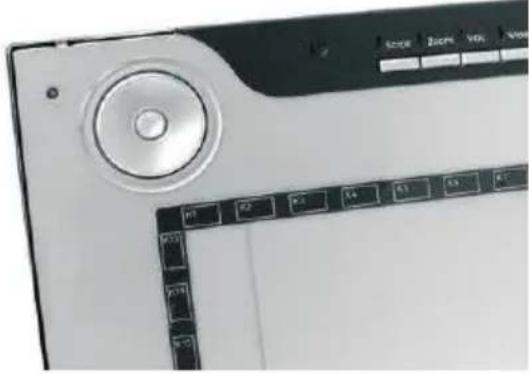
1 x tekentablet SGT 10.6 A1 met USB-aansluiting 
1 x digitale pen met penpunt 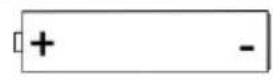
1 x batterij type AAA (1,5 V R03) voor digitale pen 
2 x reservepenpunten voor digitale pen 
1 x vullingverwijderaar 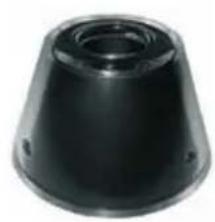
1 x penhouder 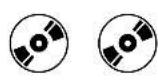
1 x installatie-CD met Macro Key Manager en Free Notes1 x DVD met CorelDRAW® Essentials OEM 1) 
1 x bedieningshandleiding Veiligheidsaanwijzingen
⚠️ Algemene veiligheidsaanwijzingen
Bedoeld gebruik
Wettelijke bepalingen
• Fabrikant: TARGA GmbH, Postfach 2244, D-59482 Soest Informatie betreffende de CE-markering
EMC- en veiligheidsbepalingen
Gebruiksomgeving
⚠️ Veilig gebruik
Reparatie
Reinigen
Afvoeren van oude apparatuur

Model SGT 10.6 A1 Technologie Elektromagnetisch AfmetingenTekentabletPen 340 x 19 x 260 mm160 x 14,7 x 17,7 mm GewichtTekentabletPenPenhouder 919 g24 g42 g VoedingTekentabletPen Via USB-aansluiting (DC 5 V = 75 mA)Via batterij (1 x 1,5 V, type AAA) Actief gebied4:3-formaat16:10-formaat 18,4 x 14 cm (7,25" x 5,5")22,9 x 14 cm (9" x 5,5") ResolutieWindows® XPWindows Vista® / Windows® 7 4000 lpi (lines per inch)2000 lpi (met standaard Windows-driver)4000 lpi (met geinstalleerde Silvercrest-driver) Registratiesnelheid 200 rps (reports per second) PenDrukgevoeligheidLeesafstand 1024 stappenmax. 10 mm GebruiksomgevingTemperatuurLuchtvochtigheid 5 - 35 °Cmax. 85 % rel. vochtigheid Productbeschrijving
Minimale systeemeisen
Meegeleverde software
Bedieningselementen en aansluitingen
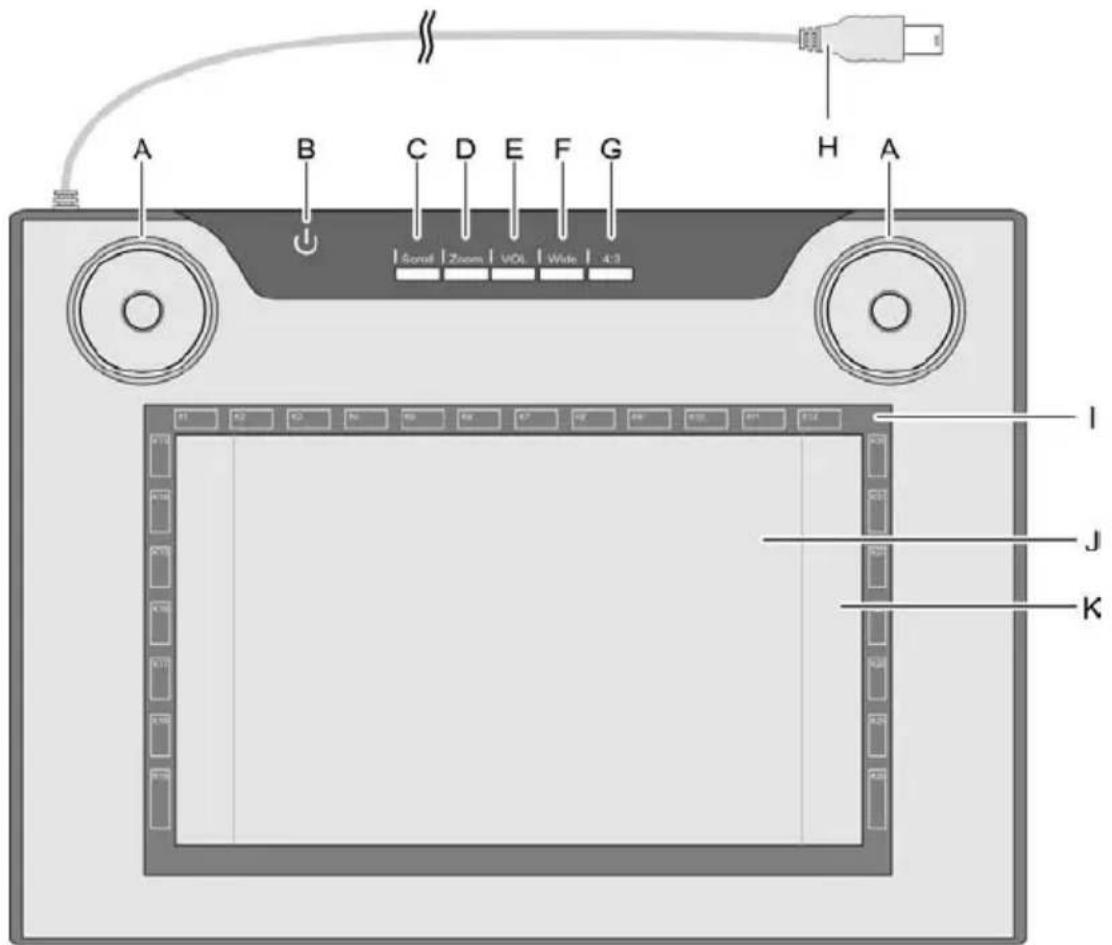
text_image
A
B
C
D
E
F
G
H
A
Scroll Zoom VOL Wide 4:3
I
J
K
B: Statusweergave
Knippert: geen pen in de buurt
Aan: pen niet geplaatst
Uit: pen geplaatst
C: Scrollfunctie selecteren; LED brandt als functie actief is
D: Zoomfunctie selecteren; LED brandt als functie actief is
E: Volumeregeling selecteren; LED brandt als functie actief is
G: Tekentablet aanpassen aan standaardmonitor (4:3); LED brandt als functie actief is
H: USB-aansluitstekker
J: Werkvlak 4:3-formaat (als LED "G" brandt)
K: Werkvlak widescreen-formaat (als LED "F" brandt)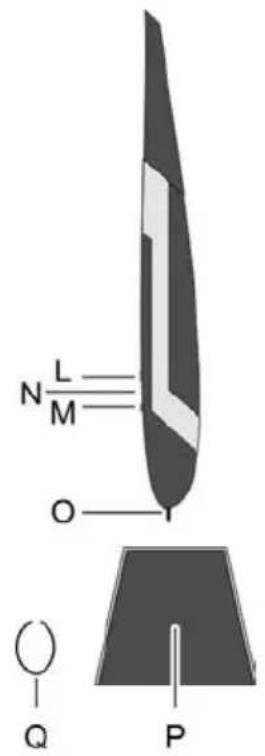
text_image
N L
M
O
Q
P
Ingebruikname
Stap 1: Batterij van de digitale pen plaatsen
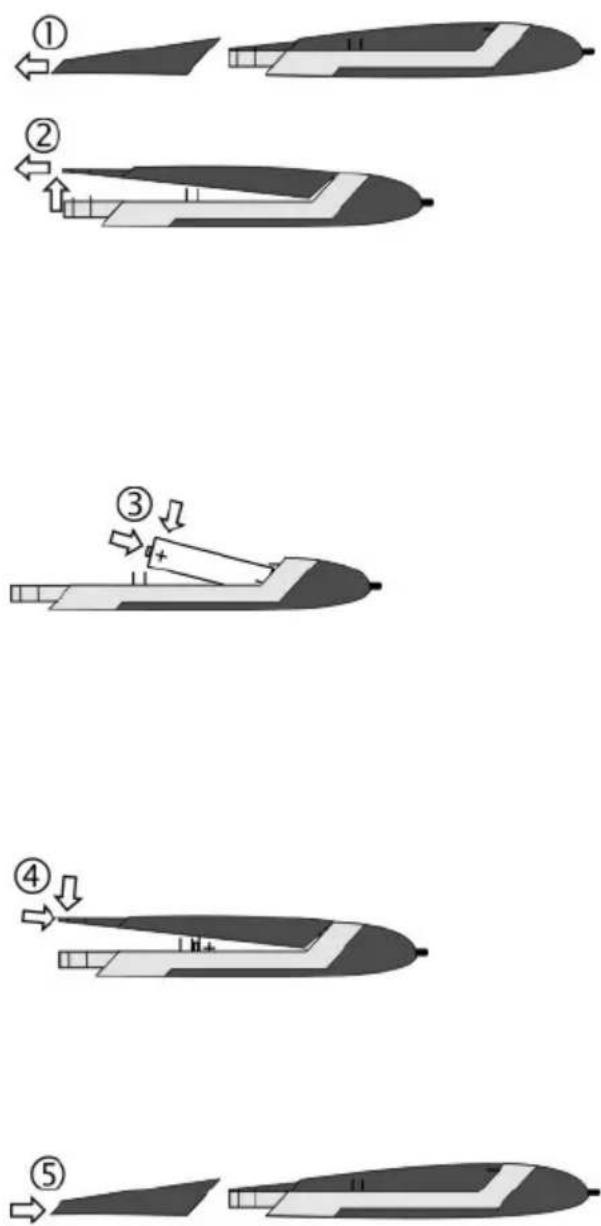
Stap 2: Stuurprogramma van de tekentablet en Macro Key Manager installeren
— Klik in het overzicht op het symbool van uw CD- of DVD-loopwerk.
— Dubbelklik op het bestand "Setup".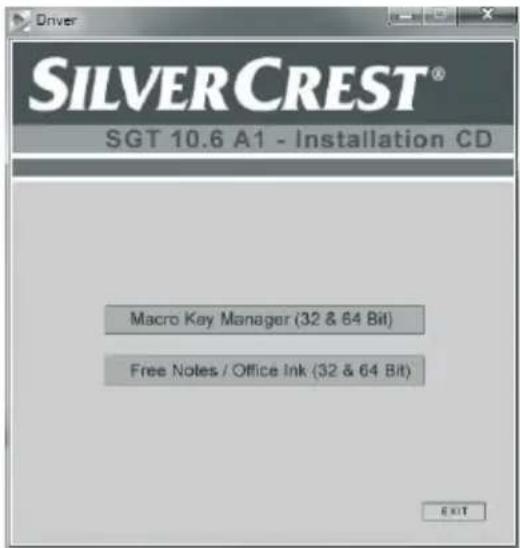
text_image
Driver
SILVERCREST®
SGT 10.6 A1 - Installation CD
Macro Key Manager (32 & 64 Bit)
Free Notes / Office Ink (32 & 64 Bit)
EXIT
Stap 3: Tekentablet aansluiten
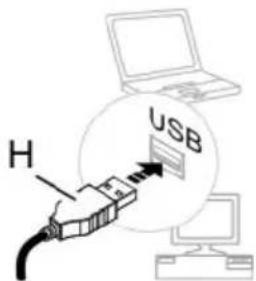
text_image
H
USB
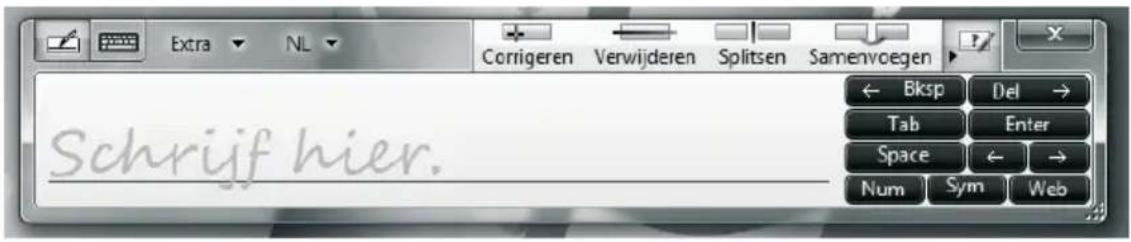
text_image
Extra
NL
Corrigeren
Verwijderen
Splitsen
Samenvoegen
← Bksp
Del →
Tab
Enter
Space ← →
Num
Sym
Web
Stap 4: Werkvlak aanpassen aan het beeldschermformaat
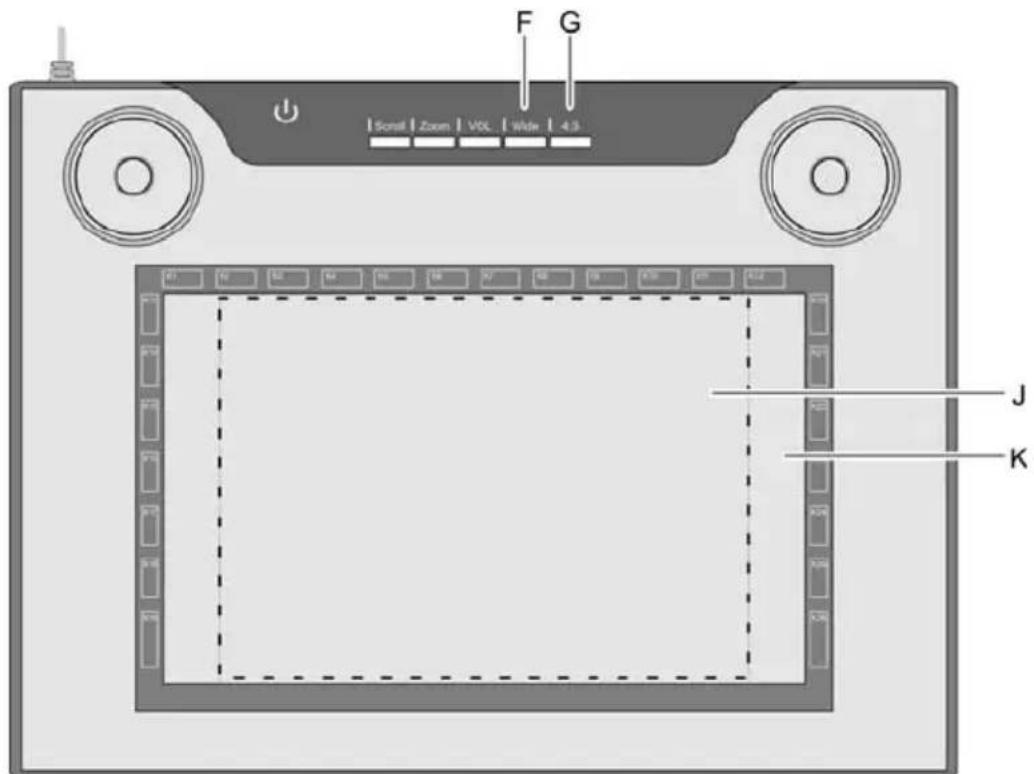
text_image
F G
Scroll Zoom Vol Wide 4:3
J
K
Stap 5: "Free Notes / Office Ink" installeren
— Klik in het overzicht op het symbool van uw CD- of DVD-loopwerk.
— Dubbelklik op het bestand "Setup".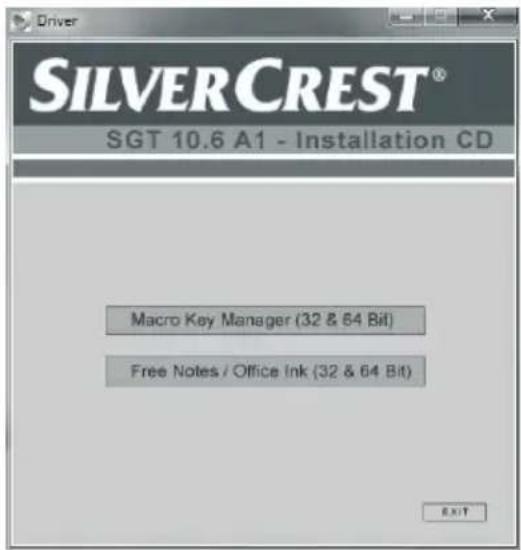
text_image
Driver
SILVERCREST®
SGT 10.6 A1 - Installation CD
Macro Key Manager (32 & 64 Bit)
Free Notes / Office Ink (32 & 64 Bit)
EXIT
Stap 6: " CorelDRAW® Essentials OEM " installeren
— Klik in het overzicht op het symbool van uw DVD-loopwerk.
— Dubbelklik op het bestand "Autorun.exe".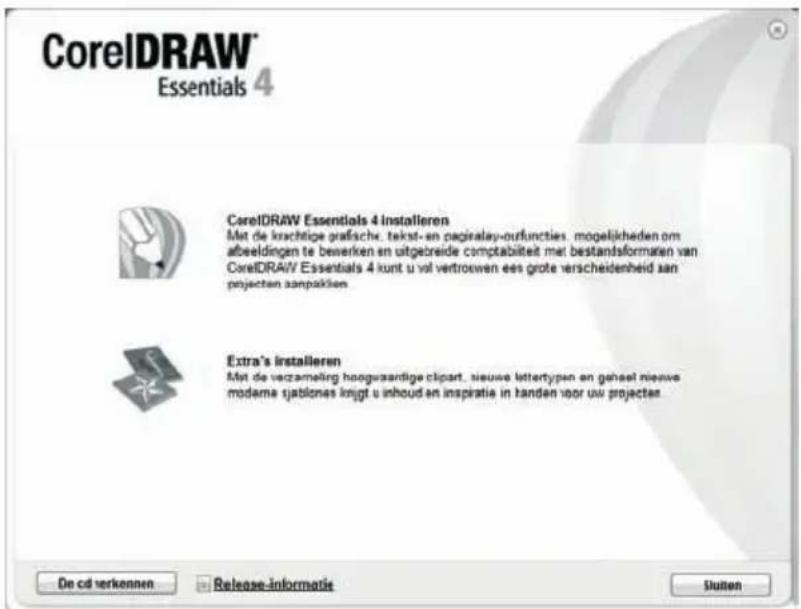
text_image
CorelDRAW Essentials 4
Essentials 4
CorelDRAW Essentials 4 installeren
Met de krachtige grafische, tekst- en pagiralay-outfuncties, mogelijkheden om
abeeldingen te bewerken en uitgebreide comptabiliteit met bestandsformatien van
CorelDRAW Essentials 4 kunt u val vertroewen een grote verscheidenheid aan
projecten aampaklen.
Extra's installeren
Met de verzameling hoogwazardige clipart, nieuwe lettertypen en geheel nieuwe
moderna sjabiones knigt u inhoud en inspiratie in banden voor uw projectes.
De cd verkennen
Release-informatie
Sluiten
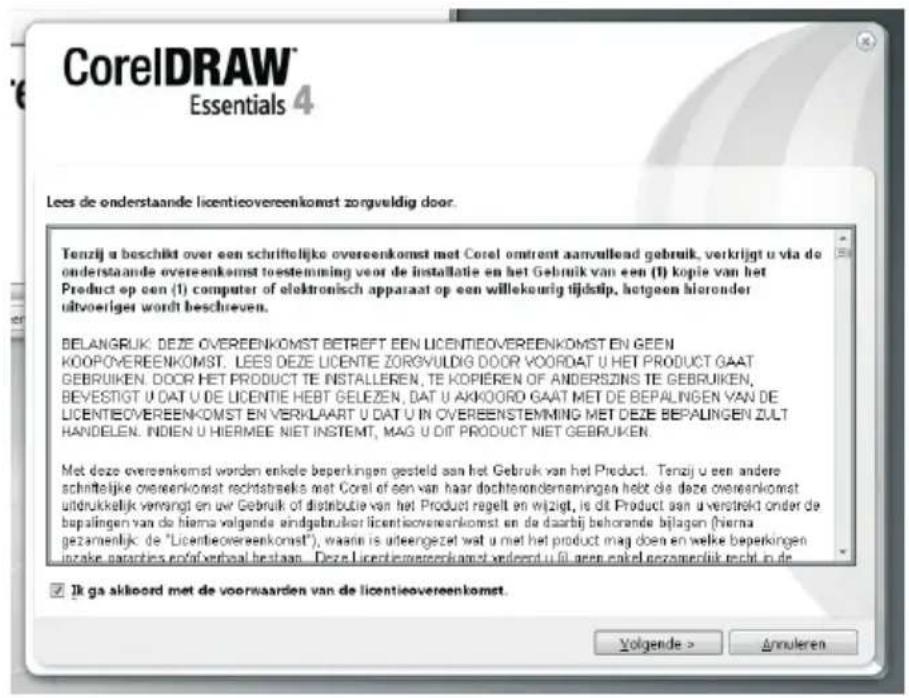
text_image
CorelDRAW®
Essentials 4
Lees de onderstaande licentieovereenkomst zorgvuldig door.
Tenzij u beschikt over een schriftelijke overeenkomst met Corel omtrent aanvullend gebruik, verkrijgt u via de onderstaande overeenkomst toestemming voor de installatie en het Gebruik van een (1) kopie van het Product op een (1) computer of elektronisch apparaat op een willekoortig tijdstip, hetgeen hieronder uitvoeriger wordt beschreven.
BELANGRIJK: DEZE OVEREENKOMST BETREFT EEN LICENTIEOVEREENKOMST EN GEEN KOOPOVEREENKOMST. LEES DEZE LICENTIE ZORGVULDIG DOOR VOORDAT U HET PRODUCT GAAT GEBRUIKEN. DOOR HET PRODUCT TE INSTALLEREN, TE KOPIEREN OF ANDERSZINS TE GEBRUIKEN, BEVESTIGT U DAT U DE LICENTIE HEBT GELEZEN, DAT U AKKOORD GAAT MET DE BEPALINGEN VAN DE LICENTIEOVEREENKOMST EN VERKLAART U DAT U IN OVEREENSTEMMING MET DEZE BEPALINGEN ZULT HANDELEN. INDIEN U HIERMEE NIET INSTEMT, MAG U DIT PRODUCT NIET GEBRUIKEN.
Met deze overeenkomst worden enkole beperkingen gesteld aan het Gebruik van het Product. Tenzij u een andere schriftelijke overeenkomst rechtstreks met Corel of sen van haar dochterondernamingen hebt die deze overeenkomst uitdrukkelijk verrongt en uw Gebruik of distributie van het Product regelt en wijzigt, is dit Product aan u verstrekt onder de bepalingen van de hierna valgende eindgebruiker licentieovereenkomst en de daarbij behorande bijlagen (hierna gezamenlijk: de "Licentieovereenkomst"), waarin is udeengezet wat u met het product mag doen en welke beperkingen inzake gataries en/afverbaal bestaan. Deze Licentieovereenkomst vendeerd u fil geen enkel gezamerlijk recht in de
✓ Ik ga akkoord met de voorwaarden van de licentieovereenkomst.
Volgende > Annuleren
— het programma wilt repareren (als het niet meer naar behoren werkt of er per abuis programmabestanden zijn gewist).
- het programma wilt verwijderen (als u het niet meer wenst te gebruiken en meer plaats op uw harde schijf nodig heeft).
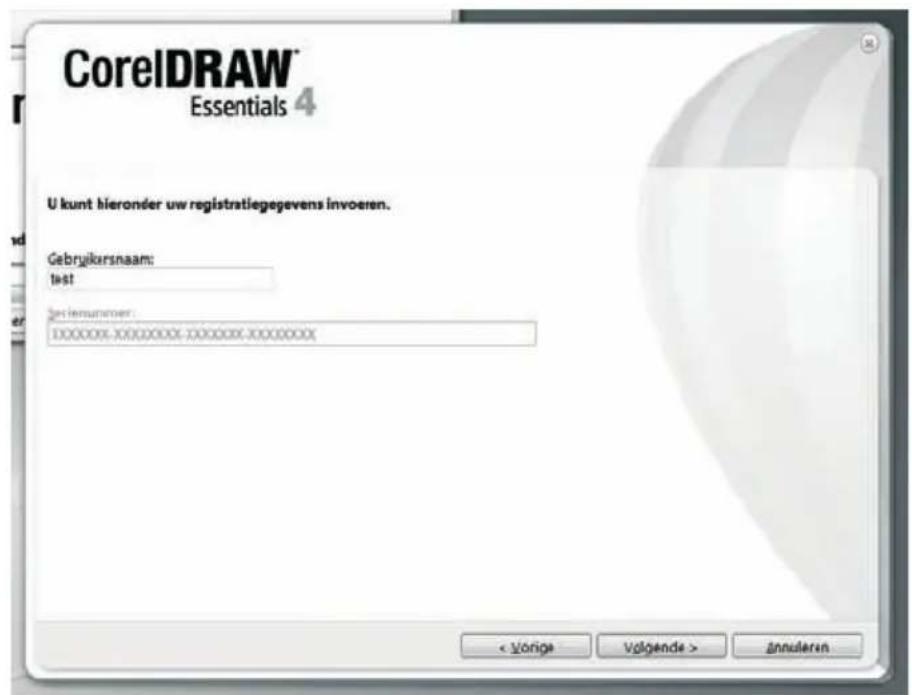
text_image
CorelDRAW®
Essentials 4
U kunt hieronder uw registratiegegevens invoeren.
Gebryjkersnaam:
test
Get inituiwden:
XXXXXXXXXX.XXXXXXX.XXXXXXX.XXXXXXX
< Vorige
Volgende >
Annuiterin
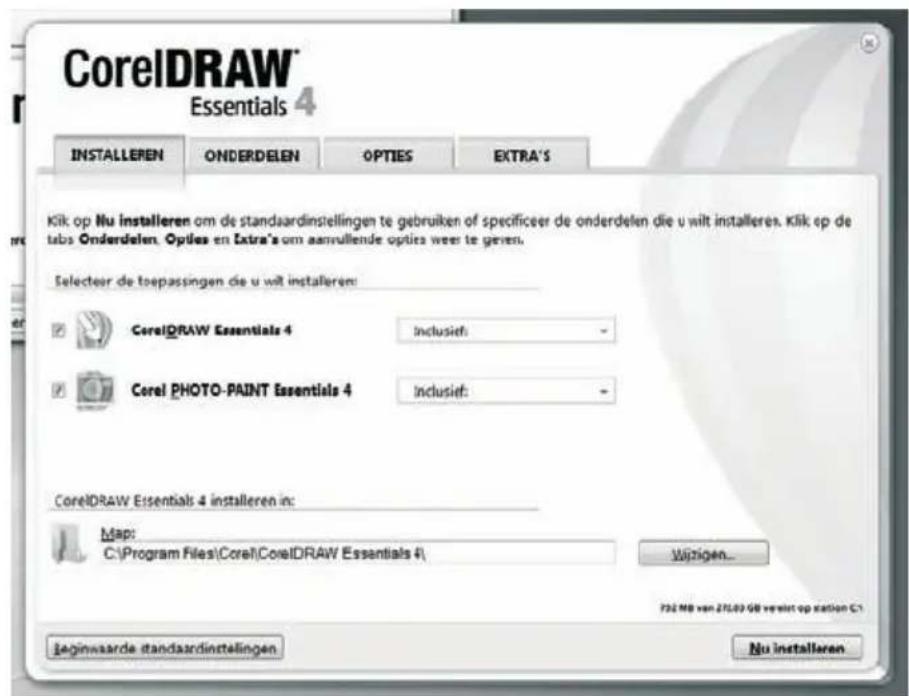
text_image
CorelDRAW®
Essentials 4
INSTALLEREN ONDERDELEN OPTIES EXTRA'S
Klik op Nu installeren om de standaardinstellingen te gebruiken of specificeer de onderdelen die u wilt installeres. Klik op de
tabs Onderdelen. Opties en Extra's om aanvullende optics weer te geven.
Selecteer de toepassingen die u wilt installeren:
CorelDRAW Essentials 4 Inclusief:
Corel PHOTO-PAINT Essentials 4 Inclusief:
CorelDRAW Essentials 4 installeren in:
Map:
C:\Program Files\Corel\CorelDRAW Essentials 4\
Wijzigen...
732 MB van 27L02 GB verlet op kation C1
Beginwaarde standaardinstellingen Nu installeren
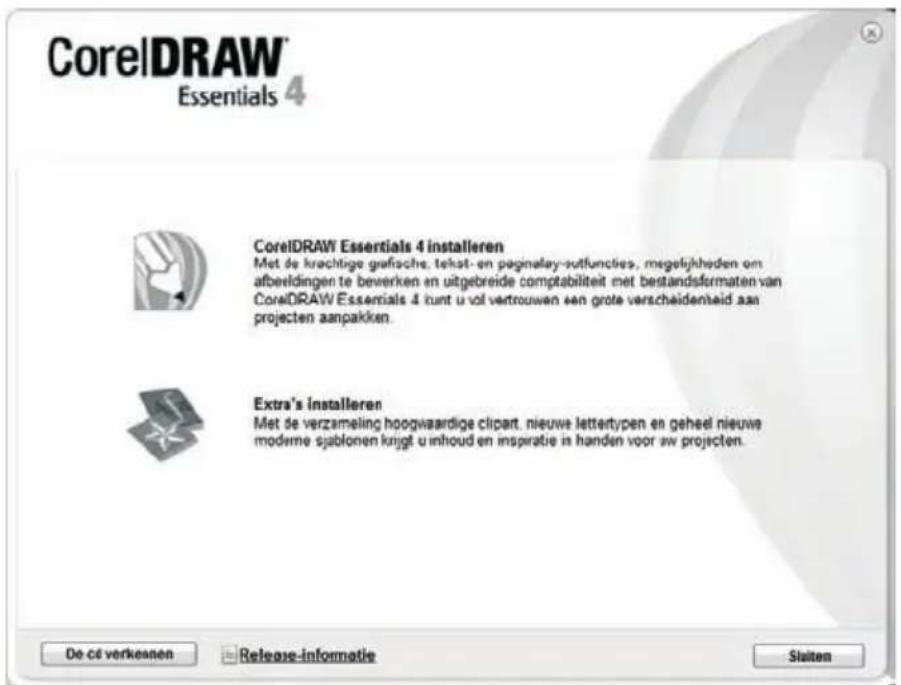
text_image
CorelDRAW Essentials 4
CorelDRAW Essentials 4 installeren
Met de krachtige grafische, tekst- en paginalay-sutfuncties, mogelijkheden om
afbeeldingen te bewerken en uitgebreide comptabiliteit met bestandsformaten van
CorelDRAW Essentials 4 kunt u vol vertrouwen een grote verscheidenheid aan
projecten aanpakken.
Extra's Installeren
Met de verzameling hoogwaardige clipart, nieuwe lettertypen en geheel nieuwe
moderne sjablonen knigt u inhoud en inspiratie is handen voor aw projecten.
De c€ verkennen
Release-informatie
Sluiten
Snel beginnen
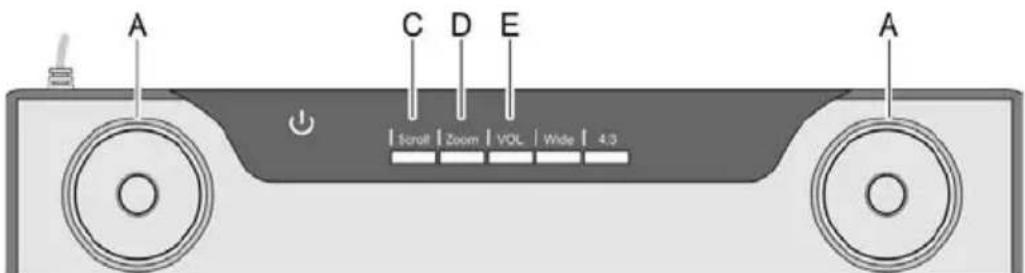
text_image
A
C D E
A
Scroll Zoom VOL Wide 4:3
Functietoets Beschrijving, functie, bediening8 "Scroll" (C) Bijvoorbeeld Microsoft® Internet Explorer:Met bedieningsknop (A) de inhoud van het scherm verschuiven (scrollen).Druk op de "Scroll"-toets (C). De bijbehorende LED brandt.Draaiknop gebruiken om de inhoud van het scherm verticaal of horizontaal te scrollen.Druk op de toets in het midden om tussen verticaal en horizontaal scrollen om te schakelen. "Zoom" (D) Bijvoorbeeld Microsoft® Internet Explorer:Met bedieningsknop (A) de weergave op het scherm vergroten of verkleinen (zoomen).Druk op de "Zoom"-toets (D). De bijbehorende LED brandt.Draaiknop met de klok mee draaien om het weergegeven gedeelte te verkleinen (weergavedetails wordt vergroot, inzoomen).Draaiknop tegen de klok in draaien om het weergegeven gedeelte te vergroten (weergavedetails wordt verkleind, uitzoomen).De toets in het midden heeft in dit geval geen functie "VOL" (E) Met bedieningsknop (A) het volume van de luidsprekers regelen.Druk op de "VOL"-toets (E). De bijbehorende LED brandt.Draaiknop met de klok mee draaien om het volume te verhogen.Draaiknop tegen de klok in draaien om het volume te verlagen.Toets indrukken, om het geluid uit en weer aan te zetten. Werken met de digitale pen (bijvoorbeeld met "Free Notes")
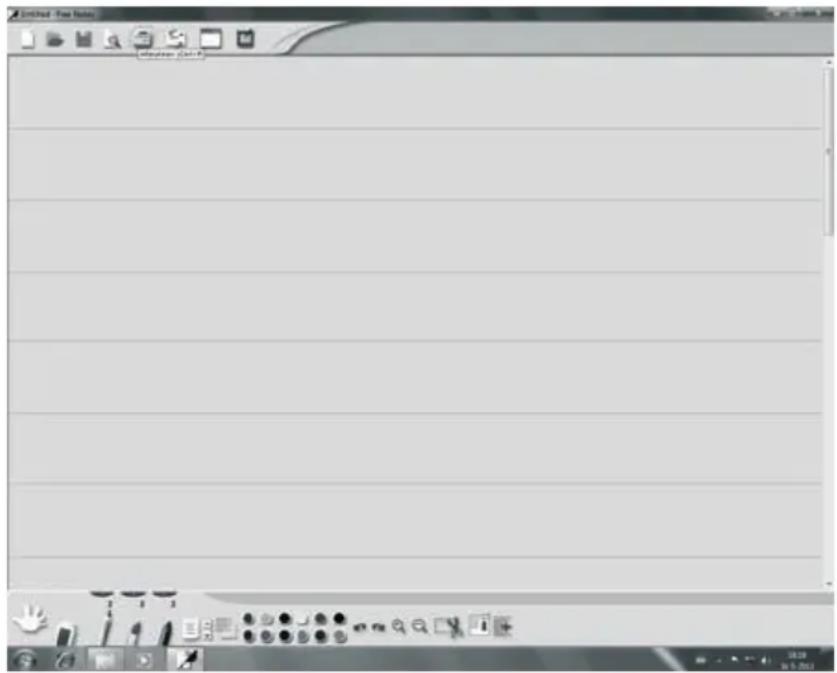
text_image
Screenshot of a legacy software interface with toolbars and blank document area, likely from an old application or design tool.

Penfunctie Vergelijkbaremuisfunctie Opmerking Pen niet al te ver bovenhet werkvlak bewegen,zonder deze aan te raken. Muis verschuiven over uwbureaublad of muismat Muiscursor is zichtbaar enwordt verschoven.Statusweergave ⏻ op detekentablet brandt. Pen op het werkvlak neerzetten Klik met delinkermuisknop Afhankelijk van het activewerktuig gaat destatusweergave ⏻ op detekentablet uit. Neergezette pen over hetwerkvlak bewegen Slepen met ingedruktelinkermuisknop Als er een "pen", "penseel"of "markeerstift" isgeselecteerd, lijn tekenen /schrijven.Tip: Als het "penseel" isgeselecteerd, is de lijndikteafhankelijk van deuitgeoefende druk.⚠️ Pen niet al te hard ophet tablet drukken; dezekan daardoor beschadigen. Pen niet al te ver bovenhet werkvlak houden envoorste pentoets (M)indrukken Klik met derechtermuisknop Programmeerbaar *Windows standaardfunctie:Het contextmenu wordtgeopend(Binnen Free Notes zijn ergeen contextmenu’s,probeert u deze functieeventueel uit op eenpictogram op uwbureaublad.) Pen niet al te ver bovenhet werkvlak houden enachterste pentoets (L)indrukken Dubbelklik met delinkermuisknop Programmeerbaar * Configuratie
Macrotoetsen programmeren
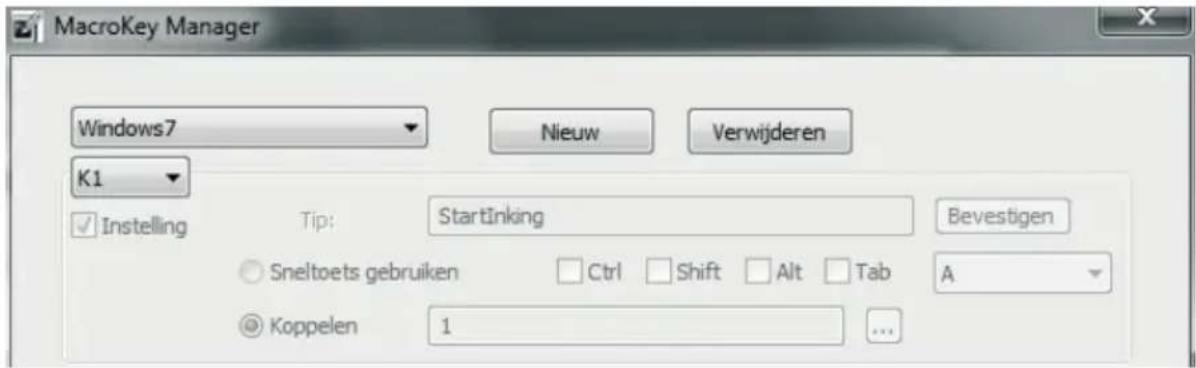
text_image
MacroKey Manager
Windows7
Nieuw
Verwijderen
K1
✓ Instelling
Tip: StartInking
Bevestigen
○ Sneltoets gebruiken
Ctrl
Shift
Alt
Tab
A
● Koppelen 1
...
3. Handel daarvoor als volgt:
- Voer bij "Bestandsnaam" de naam in van het profiel. Hier dient u de naam van het betreffende programma in te vullen, in ons voorbeeld dus "Free Notes".
- Klik op de knop [...] en selecteer in ons voorbeeld in het erop volgende selectievenster het bestand "HWemail.exe" (dit is het uitvoerbare bestand van het programma "Free Notes"). Op deze manier kunt u profielen aanleggen voor allerlei programma's. Sluit het selectievenster met [OK].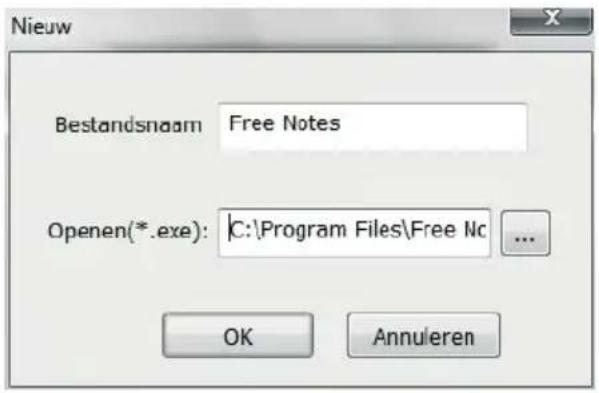
text_image
Nieuw
Bestandsnaam Free Notes
Openen(*.exe): C:\Program Files\Free No ...
OK Annuleren
— Sluit het dialoogvenster met [OK].
![SILVERCREST SGT 106 A1 - — Sluit het dialoogvenster met [OK]. - 1](/content/2026/02/387952/images/013dd30b21826c43a56a841335499d34b20117e62832cc34090daf262aef4755.jpg)
text_image
MacroKey Manager
Free Notes
Nieuw
Verwijderen
K1
Instelling
Tip:
Bevestigen
Sneltoets gebruiken
Ctrl
Shift
Alt
Tab
A
Koppelen
![SILVERCREST SGT 106 A1 - — Sluit het dialoogvenster met [OK]. - 2](/content/2026/02/387952/images/731324c11cba5fd19834bd54d14be9c408e257d06e02bd90fccbc2877c6228da.jpg)
![SILVERCREST SGT 106 A1 - — Sluit het dialoogvenster met [OK]. - 3](/content/2026/02/387952/images/a59b8577ddbec5ace3fe86a8b5eb9ea804b681f90fdb3c5ed2af4df8cf2c9ed0.jpg)
text_image
K1
✓ Instelling Tip:
Sneltoets gebruiken Ctrl Shift Alt Tab P
Koppelen ... Bevestigen
- Vakje bij "Ctrl" markeren en in de selectielijst de letter "P" selecteren.
— In het veld "Tip" het woord "Afdrukken" ingeven.
![SILVERCREST SGT 106 A1 - — Sluit het dialoogvenster met [OK]. - 4](/content/2026/02/387952/images/018d9daf009aad844c41adb9efebce84dc235adb9b73347792b18273a8f2bb90.jpg)
text_image
✓ Activeert u dit profiel.
Digitale pen aanpassen
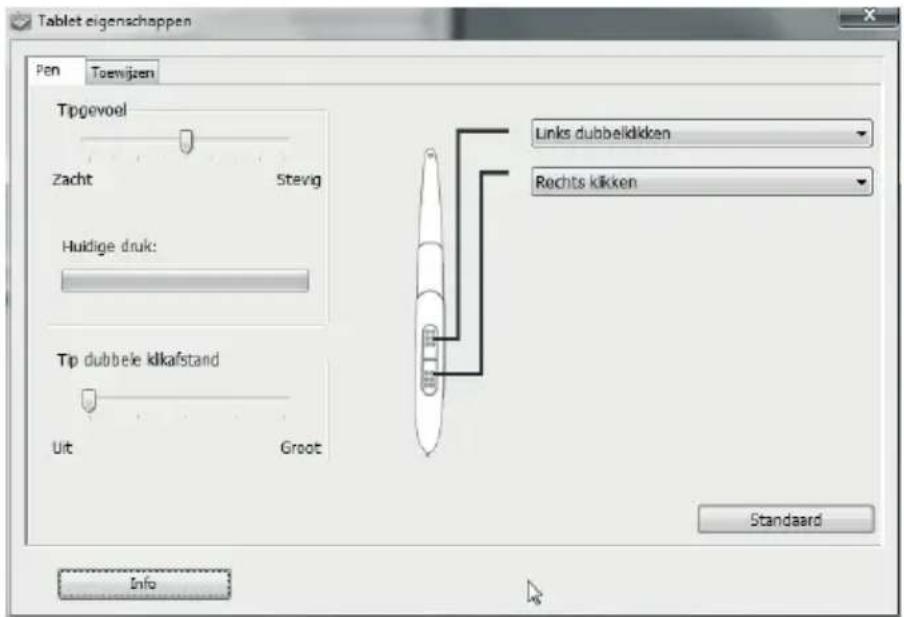
text_image
Tablet eigenschappen
Pen Toemijzen
Tpgevoel
Zacht Stevig
Huidige druk:
Tp dubbele klkaafstand
Uit Groot
Links dubbeldikken
Rechts klikken
Standaard
Info
3. Klik op het tabblad "Toewijzen".
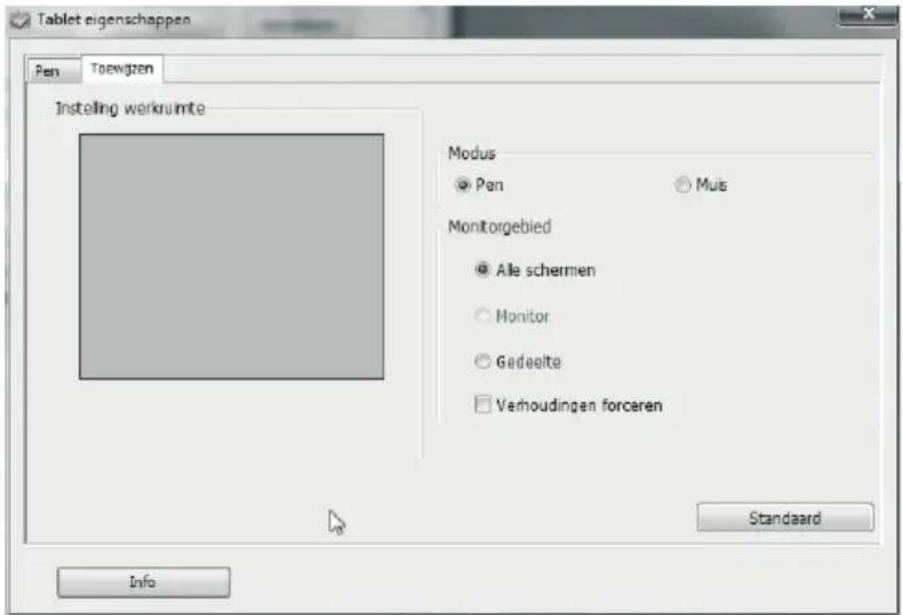
text_image
Tablet eigenschappen
Pen Toewgzen
Instelling werkruimte
Modus
● Pen ● Mus
Monitorgebied
● Alle schermen
○ Monitor
○ Gedeelte
□ Verhoudingen forceren
Standaard
Info
Symptoom Mogelijke oorzaak Oplossing Rode LED op de pen brandt Batterij in de pen is zwak Batterij in de pen verwisselen (zie verderop in dit hoofdstuk) Statusweergave op de tekentablet knippert, ook wanneer de pen een paar millimeter boven het werkvlak wordt gehouden of erop wordt geplaatst De digitale pen wordt niet herkend: ofwel is de batterij in de pen leeg of de penpunt defect Batterij en/of penpunt in de pen verwisselen (zie verderop in dit hoofdstuk). Op de tekentablet brandt geen LED. Er bestaat geen USB-verbinding Controleer de USB-verbinding.Verwijder de USB-stekker, wacht kort en sluit deze weer aan.Gebruik indien nodig een andere USB-poort op uw computer. Geen reactie op het beeldscherm, hoewel de digitale pen door de tekentablet wordt herkend (merkbaar aan het feit dat de statusweergave op de tekentablet uitgaat, zodra de pen op het werkvlak wordt geplaatst) Stuurprogramma van de tekentablet niet of niet juist geïnstalleerd Stuurprogramma van de tekentablet installeren (zie hoofdstuk "Ingebruikname", stap 2). Batterij in de pen verwisselen
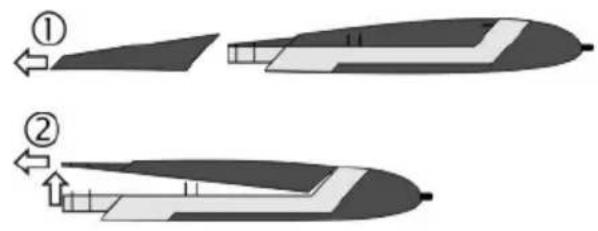
text_image
Diagram showing two stages of a boat or vessel with labeled arrows indicating movement or flow direction.
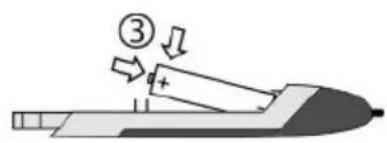
text_image
Diagram showing a battery being placed on a surface with labeled components and directional arrows
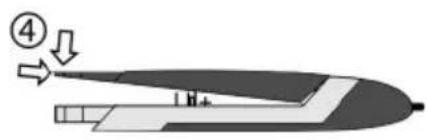
natural_image
Diagram of a missile or projectile with labeled parts and directional arrows (no text or symbols)

natural_image
Diagram showing a boat's side profile with an arrow indicating direction (no text or symbols)
Vulling vervangen
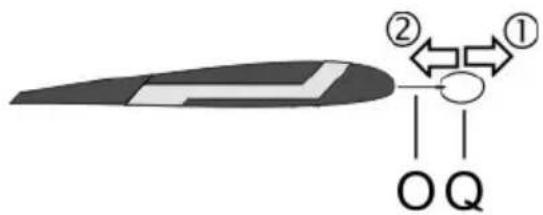
flowchart
graph TD
    A["①"] --> B["O"]
    A --> C["Q"]
    B --> D["②"]
    C --> D
Support
— Uw aankoopbewijs.Licentiebepalingen – licentieovereenkomst
Garantiebepalingen en hotlinenummers
Belangrijke informatie met betrekking tot de garantie
SILVERCREST®
BelgiumBelangrijke informatie met betrekking tot de garantie
SILVERCREST®
text_image
36
CE
EC-Declaration of Conformity
text_image
Handwritten signature or scribble on white background