TFT351 - Téléviseur LENCO - Notice d'utilisation et mode d'emploi gratuit
Retrouvez gratuitement la notice de l'appareil TFT351 LENCO au format PDF.



| Caractéristiques techniques | Écran TFT de 35 pouces, résolution 1920 x 1080 pixels, luminosité 250 cd/m², contraste 1000:1, temps de réponse 8 ms. |
|---|---|
| Connectivité | Ports HDMI, USB, VGA, entrée AV, sortie audio. |
| Utilisation | Idéal pour le visionnage de films, jeux vidéo et utilisation comme moniteur d'ordinateur. |
| Maintenance | Nettoyer l'écran avec un chiffon doux, éviter les produits chimiques agressifs. |
| Sécurité | Ne pas exposer à l'humidité, utiliser sur une surface stable, débrancher lors d'orages. |
| Informations générales | Consommation d'énergie : 50W, dimensions avec support : 80 x 50 x 20 cm, poids : 8 kg. |
FOIRE AUX QUESTIONS - TFT351 LENCO
Questions des utilisateurs sur TFT351 LENCO
0 question sur cet appareil. Repondez a celles que vous connaissez ou posez la votre.
Poser une nouvelle question sur cet appareil
Téléchargez la notice de votre Téléviseur au format PDF gratuitement ! Retrouvez votre notice TFT351 - LENCO et reprennez votre appareil électronique en main. Sur cette page sont publiés tous les documents nécessaires à l'utilisation de votre appareil TFT351 de la marque LENCO.
MODE D'EMPLOI TFT351 LENCO
Manuel de l'utilisateur TV PORTABLE DIGITALE
TFT-351
Veuillez lire attentivement ce manuel de l'utilisateur afin de garantir l'utilisation correcte de ce produit, et gardez le manuel pour consultation ultérieure
Pour information & support technique, www.lenco.eu
Instructions importantes sur la sécurité
-Avertissement : Pour réduire le risque de choc électrique, n'enlevez pas le couvercle ou l'arrière. Il n'y a aucune pièce utilisable pour l'utilisateur à l'intérieur de l'appareil. Consultez du personnel de maintenance qualifié.
-Avertissement : Pour prévenir le risque d'incendie ou de choc électrique, n'exposez pas cet appareil à la pluie ou l'humidité.
-L'appareil ne doit pas être exposé à l'eau (gouttes ou éclaboussements) et les objets remplis de liquides, tels que des vases, ne doivent pas être placés sur l'appareil.
-Gardez le produit à l'abri de la lumière directe du soleil et de sources de chaleur telle que des radiateurs ou des fours.
-N'obstruez aucune voie de ventilation. Les fentes et ouvertures sur l'appareil sont destinées à sa ventilation. Les ouvertures ne doivent jamais être bloquées en plaçant votre produit sur un coussin, un sofa ou une surface similaire.
-Ne placez pas le produit sur un chariot, un support, un trépied, une étagère ou une table instable. L'appareil peut tomber, causant éventuellement des dégâts ou des blessures.
-Ne placez jamais d'objets lourds ou coupants sur l'écran ou le cadre du LCD.
-N'utilisez que l'adaptateur secteur fourni avec ce produit. L'utilisation d'un autre adaptateur annulera la garantie.
-Débranchez la prise du secteur lorsque vous n'utilisez pas l'appareil.
-Votre attention devrait se porter sur l'aspect écologique de l'élimination des piles.
-AVERTISSEMENT: La batterie (batterie ou piles ou bloc piles) ne doit pas être exposée à une chaleur excessive telle que la lumière du soleil, le feu ou autres.
-AVERTISSEMENT: Une pression sonore excessive des casques ou des écouteurs peut entrainer une perte d'audition.
AVERTISSEMENT: N'utilisez que les auxiliaires/accessoires spécifiques fournis par le fabricant, le produit est fourni avec un adaptateur secteur, celui-ci sert de dispositif de sectionnement, le dispositif de sectionnement doit rester prêt à fonctionner.
AVERTISSEMENT: Une pression sonore excessive des casques ou des écouteurs peut entrainer une perte d'audition.
text_image
CAUTION RISK OF ELECTRIC SHOCK! DO NOT OPEN! ATTENTION RISQUE DE CHOC ELECTRIQUE! NE PAS OUVRIR!ATTENTION RISQUE DE CHOC ÉLÉCTRIQUE! NE PAS OUVRIR
Contenu
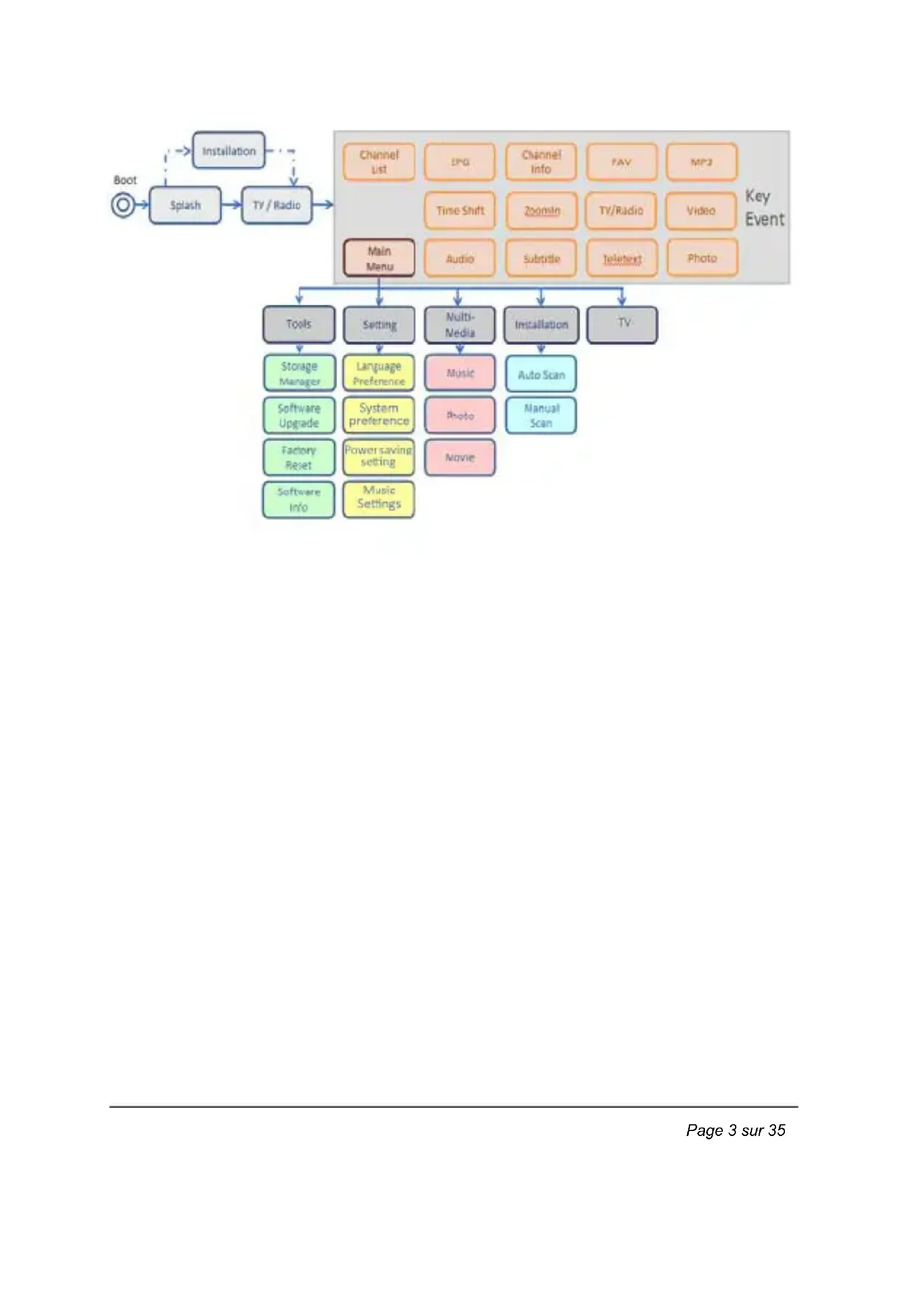
1.1. Arbre de l'OSD 2
2. Guide de démarrage rapide .... 4
2.1. Première installation.... 4
2.2. Auto scan....6
2.3. Recherche manuelle....8
3. Fonctionnement TV/Radio....9
3.1. Fonctionnement TV....9
3.2. Liste des chaînes TV 11
3.3. Chaines favorites .... 11
3.4. Radio 12
3.5. Audio....13
3.6. Sous-titres 15
3.7. Guide électronique des programmes (EPG).... 15
4. Paramètres multimédia et paramètres divers ....17
4.1. Menu principal.... 17
4.2. Gestionnaire de chaines.... 19
4.3. Multimédia....20
4.3.1. Musique 20
4.3.2. Photo 22
4.3.3. Film.... 25
4.4. Paramètres 26
4.4.1. Préférences langage.... 26
4.4.2. Paramètres d'affichage.... 27
4.4.3. Paramètres d'économie d'énergie 28
4.4.4. Paramètres de musique 28
4.5. Outils 29
4.5.1. Gestionnaire de sauvegarde 31
4.5.2. Mise à jour de logiciel 32
4.5.3. Réinitialisation de la configuration d'usine.... 34
4.5.4. Information sur le logiciel 34
1. Presentation
1.1. Arbre de l'OSD
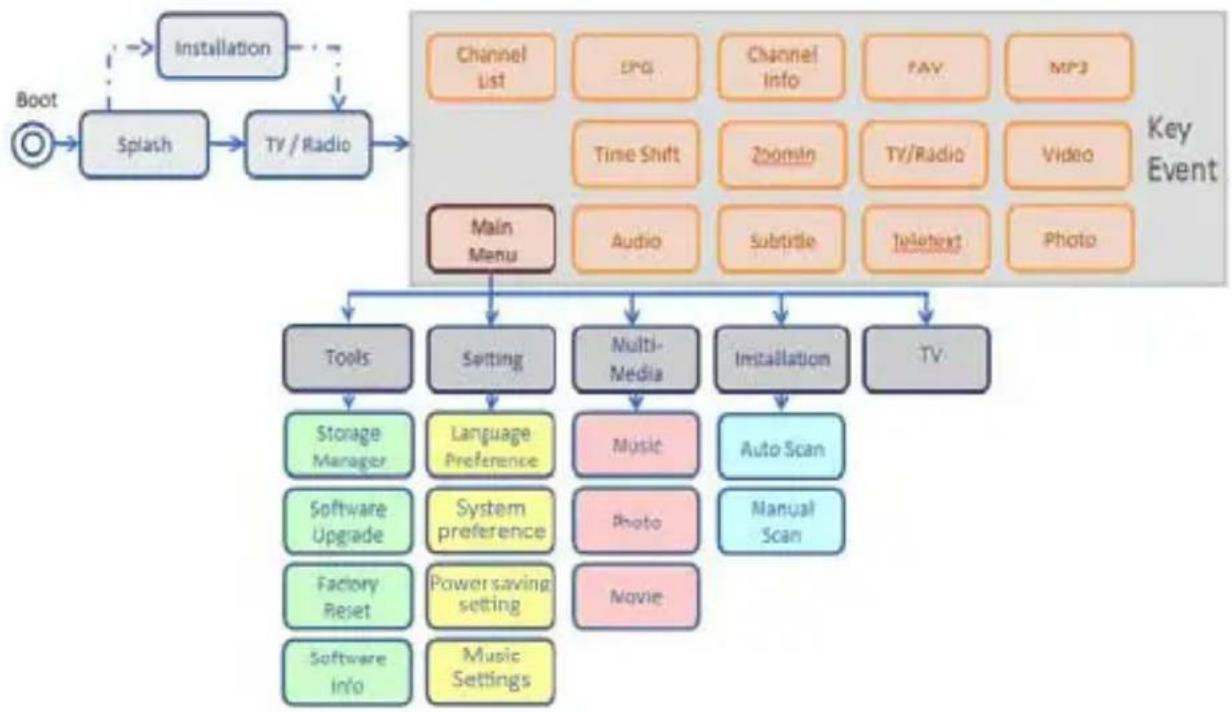
flowchart
graph TD
    A["Boot"] --> B["Splash"]
    B --> C["TV / Radio"]
    C --> D["Main Menu"]
    D --> E["Tools"]
    D --> F["Setting"]
    D --> G["Multi-Media"]
    D --> H["Installation"]
    D --> I["TV"]
    E --> J["Storage Manager"]
    E --> K["Software Upgrade"]
    E --> L["Factory Reset"]
    E --> M["Software Info"]
    F --> N["Language Preference"]
    F --> O["System preference"]
    F --> P["Power saving setting"]
    F --> Q["Music Settings"]
    G --> R["Music"]
    G --> S["Photo"]
    G --> T["Movie"]
    H --> U["Auto Scan"]
    H --> V["Manual Scan"]
    I --> W["Video"]
    I --> X["Photo"]
    D --> Y["Channel list"]
    D --> Z["LPG"]
    D --> AA["Channel Info"]
    D --> AB["PAY"]
    D --> AC["MP3"]
    D --> AD["Time Shift"]
    D --> AE["Zoomin"]
    D --> AF["TV/Radio"]
    D --> AG["Video"]
2.1. Première installation
Apres avoir allumé l'appareil pour la première fois, un menu d'installation facile s'affiche pour la configuration des différents paramètres :
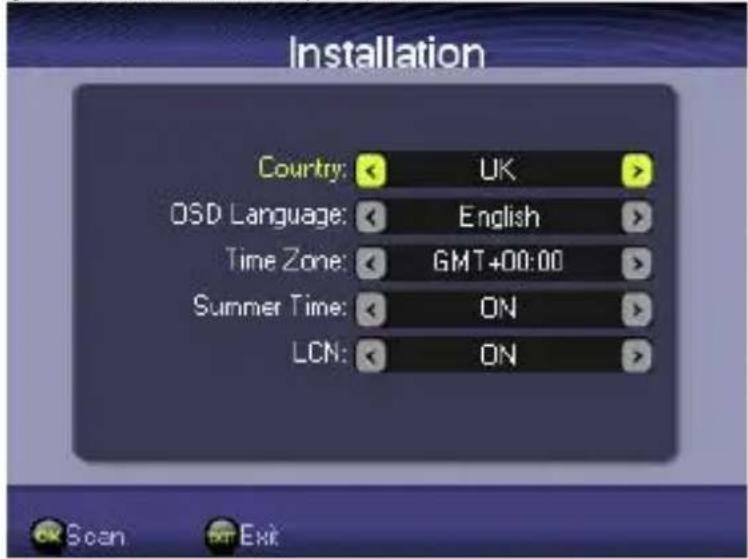
| Élément | Description |
| Pays | Appuyez suroupour sélectionner le pays |
| Langage de l’OSD | Appuyez suroupour sélectionner la langue de l’OSD |
| Zone géographique | Appuyez suroupour sélectionner le créneau horaire |
| Heure d’été | Appuyez suroupour régler la configuration d’économie de temps |
| LCN | Appuyez suroupour régler la configuration LCN |
Définition des touches :
| Touches | onction |
| Appuyez suroupour sélectionner | |
| Appuyez suroupour sélectionner | |
| Appuyez sur la touchepour retourner au menu principal | |
| Appuyez sur la touchepour enregistrer le paramètre et passer en mode recherche |
Apres avoir appuyé sur la touche
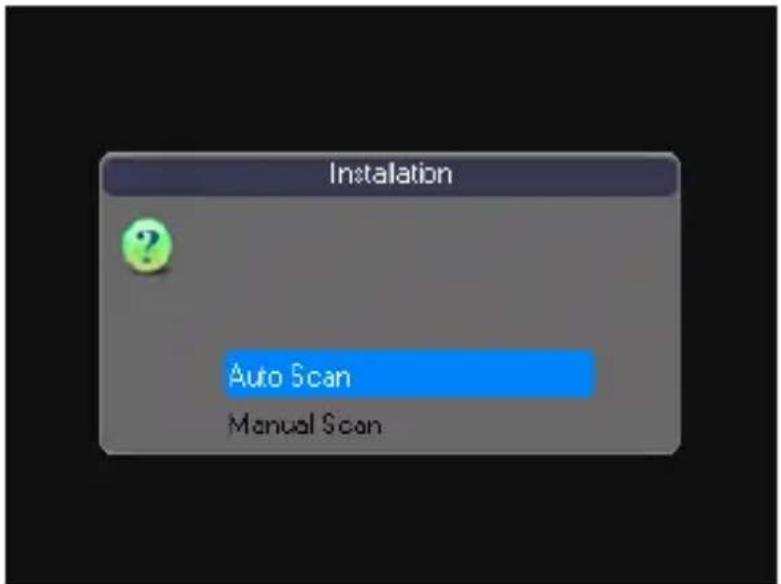
text_image
Installation Auto Scan Manual ScanDéfinition des touches :
| Touches Fonction | |
| Appuyez suroupour sélectionner | |
| Appuyez sur la touchepour retourner au menu principal | |
| Appuyez sur la touchepour passer en mode de scan manuel ou automatique | |
2.2. Auto scan
Sous la fenêtre de sélection du mode de recherche d'installation, appuyez sur

text_image
Channel Scan Scan Progress: Frequency: 602000 TV: 8 Radio: 0 805 TVN Siedem 806 PULS 2 807 TV7 808 TV9 Strength: 0 % Quality: 0 %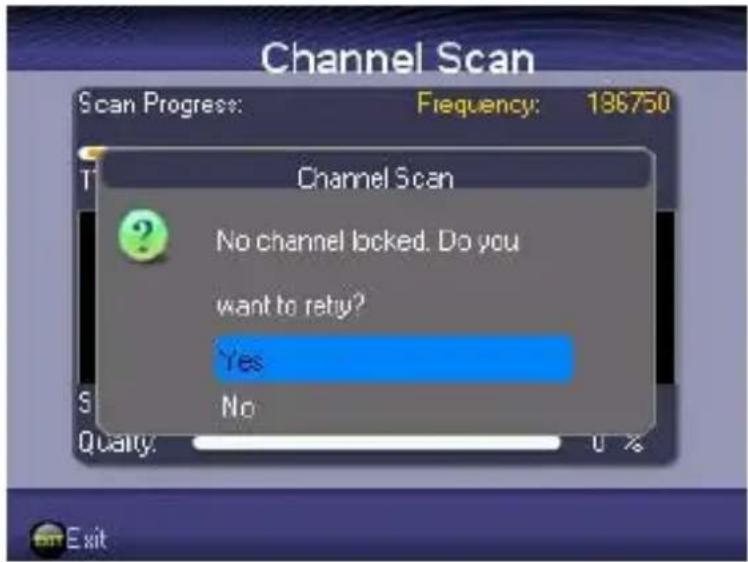
Définition des touches :
| Touche Fonction | |
| Appuyez suroupour sélectionner | |
| Commence à diffuser des programmes si des chaines ont été trouvées.Si aucune chaine n’a été trouvée, sélectionnez YES pour réessayer ou NO pour retourner à la fenêtre d’installation. |
2.3. Recherche manuelle
Appuyez sur
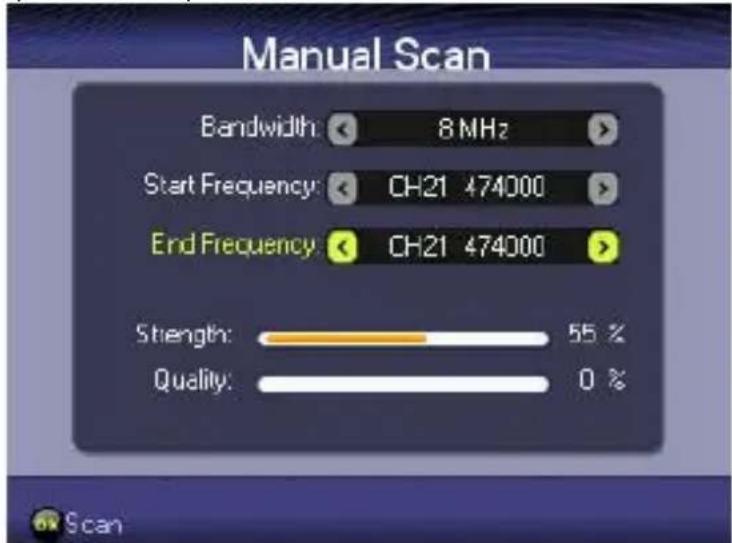
| Element Description | |
| Largeur de bande | Appuyez suroupour modifier les valeurs de la largeur de bande |
| Fréquence de départ | Appuyez suroupour modifier les valeurs de fréquence de départ du pays |
| Fréquence de fin | Appuyez suroupour modifier les valeurs de la fréquence de fin |
Définition des touches:
| Touche Fonction | |
| Appuyez suroupour sélectionner | |
| Appuyez suroupour modifier les valeurs | |
| Appuyez surpour démarrer la recherche | |
| Commence à diffuser des programmes si des chaines ont été trouvées.Si aucune chaine n’a été trouvée, choisissez OUI pour réessayer ou NON pour retourner à la fenêtre d’installation. |
3. Fonctionnement TV/Radio
Apres avoir allumé l'appareil, la fenêtre TV/Radio affiche automatiquement par défaut si des chaines ont été trouvées. Si aucune chaine n'a été trouvée, une fenêtre d'installation s'affiche. Voir également la section 2.1.
Pour retourner au Menu d'Accueil pour d'autres paramètres ou fonctionnalités, vous pouvez appuyer sur
3.1. Fonctionnement TV
Appuyez sur les touches
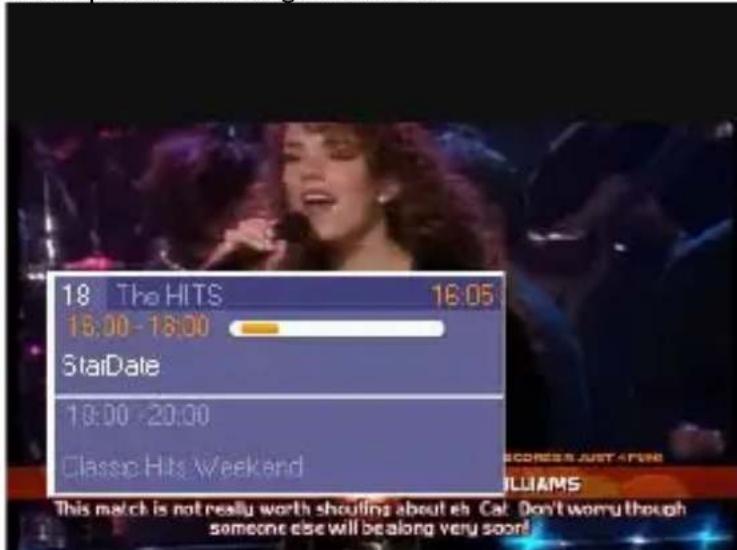
Appuyez sur la touche
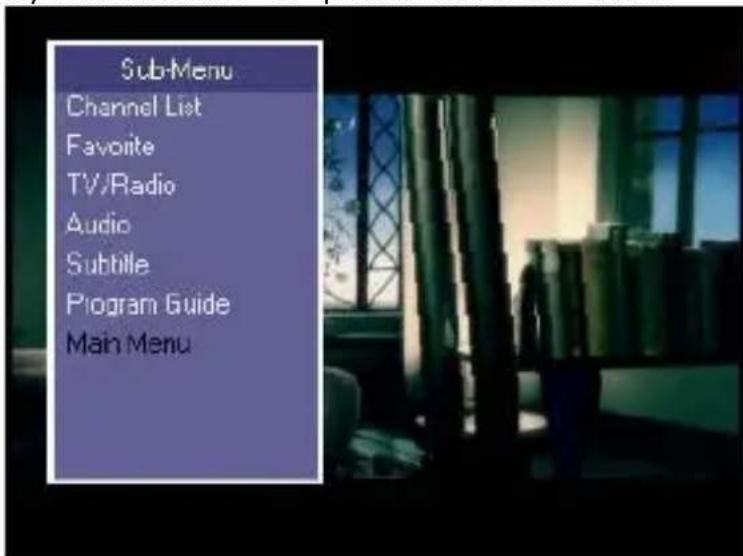
text_image
Sub-Menu Channel List Favorite TV/Radio Audio Subtile Program Guide Main MenuAppuyez sur
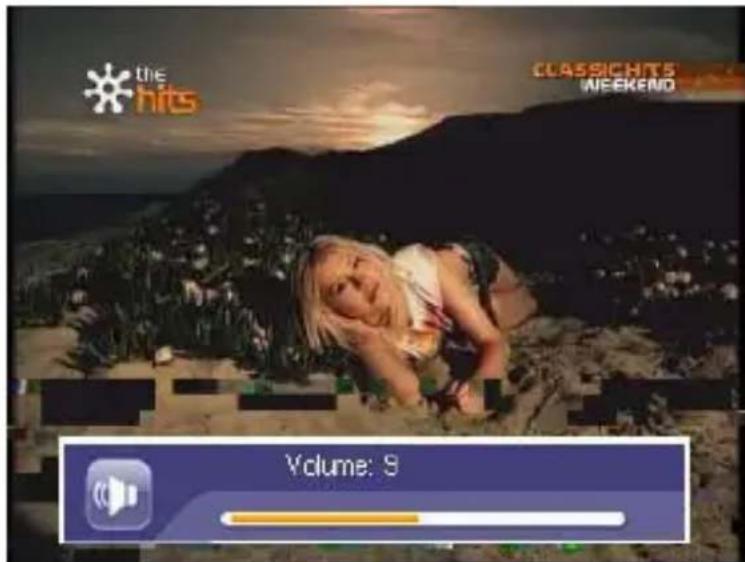
Définition des touches:
| Touches | Fonction |
| Appuyez suroupour changer de chaine | |
| Appuyez suroupour augmenter ou diminuer le volume | |
| Appuyez suroupour augmenter ou diminuer le volume | |
| Appuyez surpour afficher le sous-menu |
3.2. Liste des chaines TV
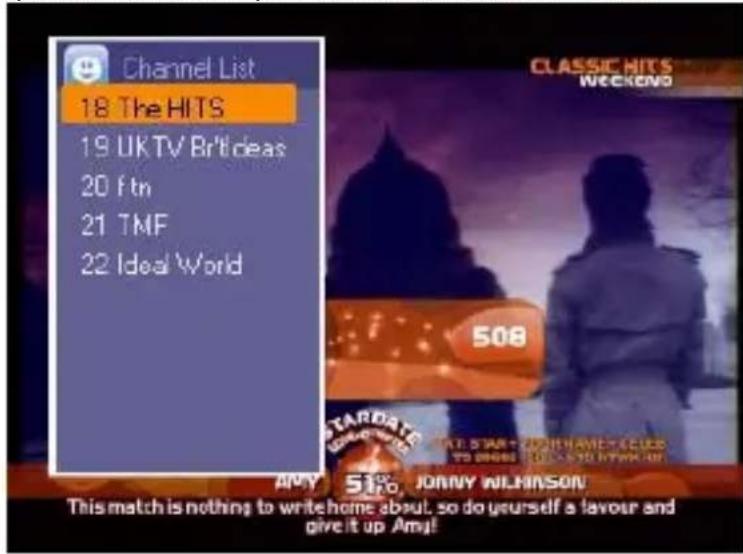
Appuyez sur la touche
Utilisez les touches
Appuyez sur
Définition des touches:
| Touche Fonction | |
| Utilisez les touchesetpour naviguer dans la liste des chaines | |
| Appuyez surpour quitter la fenêtre de liste des chaines |
3.3. Chaines favorites
Sélectionnez Favorite pour afficher la liste des Chaines favorite. Appuyez sur la touche
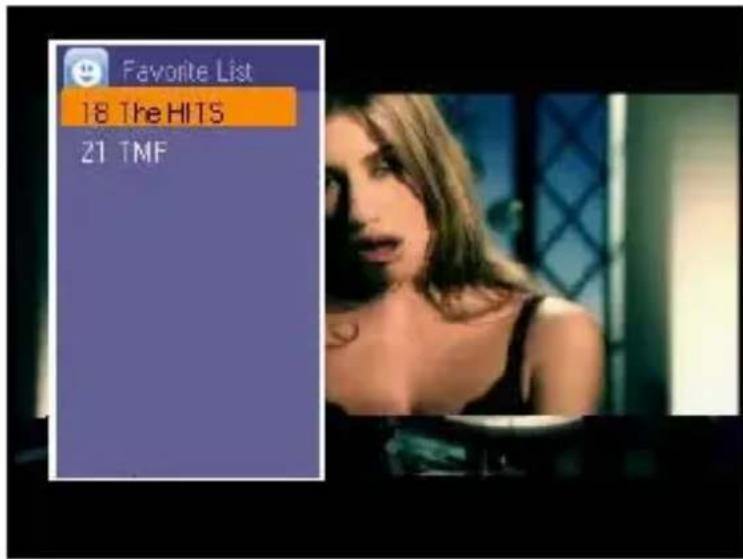
text_image
Favorite List 18 The HITS 21 TMFDéfinition des touches:
| Touche Fonction | |
| Appuyez suroupour passer sur la chaine désirée. | |
| Sans objet | |
| Appuyez surpour fermer la fenêtre des chaines favorites |
3.4. Radio
Vous pouvez passer du mode TV au mode Radio en appuyant sur TV/Radio. Appuyez sur
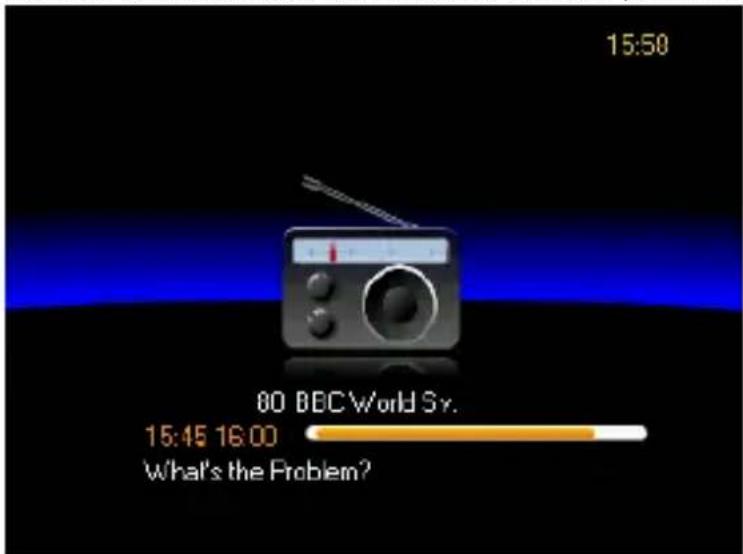
Appuyez sur

text_image
17:54 1 自机 Mobile Radio Volume: 6Définition des touches :
| Touche | Fonction |
| Appuyez suroupour changer de chaine | |
| Appuyez suroupour augmenter ou diminuer le volume | |
| Appuyez suroupour augmenter ou diminuer le volume | |
| Appuyez surpour afficher la liste des chaines |
3.5. Audio
Certaines chaines contiennent parfois plusieurs pistes sonores. Vous pouvez utiliser les paramètres audio pour sélectionner les différents modes et langages audio. Sélectionnez Audio pour afficher la fenêtre de paramètres audio.
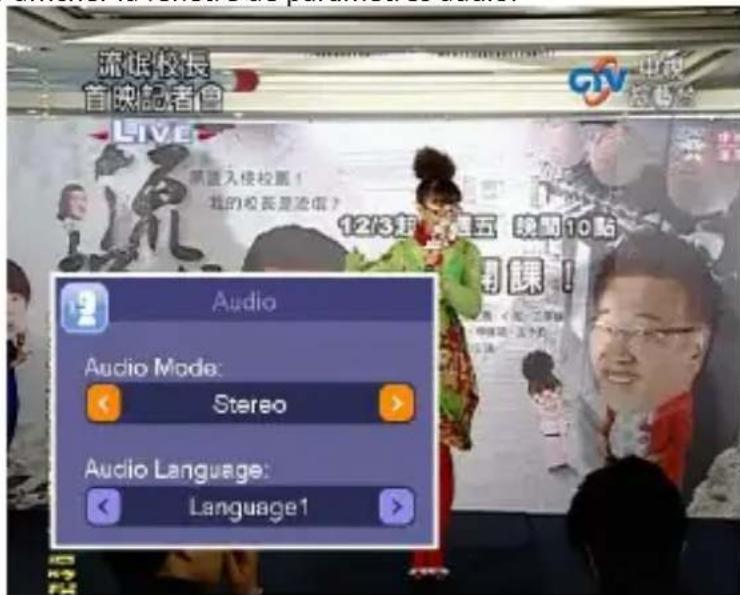
Définition des touches :
| Touches | Fonction |
| Appuyez suroupour sélectionner des éléments | |
| Appuyez suroupour modifier les paramètres | |
| Appuyez surpour sauvegarder les paramètres audio et retourner au mode TV | |
| Appuyez surpour fermer la fenêtre des paramètres audio |
3.6. Sous-titres
Sélectionnez Sous-titres pour afficher la fenêtre de configuration des sous-titres.
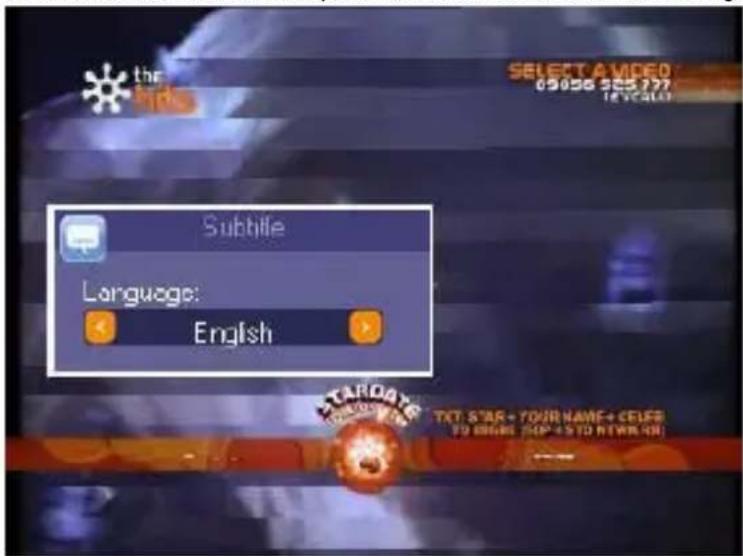
text_image
the Subtile SELECT A VIDEO 05056 525 777 TEN TCAU Language: EnglishDéfinition des touches :
| Touches | Fonction |
| Appuyez suroupour sélectionner une langue | |
| Appuyez surpour sauvegarder les paramètres de langue et retourner au mode TV | |
| Appuyez surpour fermer la fenêtre des paramètres de langue |
3.7. Guide électronique des programmes (EPG)
L'EPG permet d'obtenir un aperçu de tous les programmes à diffuser dans les 12 heures suivantes.
Notez que toutes les chaines n'offrent pas de service EPG et de description détaillée des programmes.
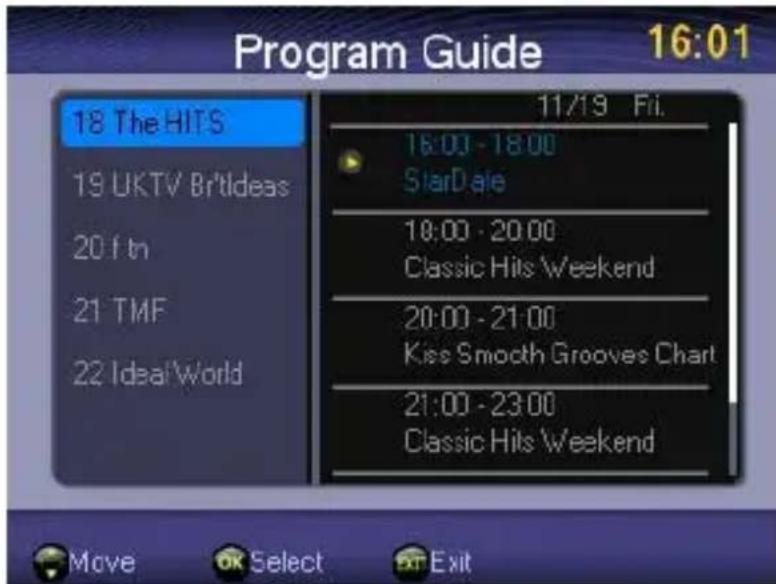
text_image
Program Guide 16:01 18 The HITS 19 UKTV Br'Ideas 20 f tn 21 TMF 22 Ideal World 11/19 Fri. 16:00 - 18:00 StarDate 18:00 - 20:00 Classic Hits Weekend 20:00 - 21:00 Kiss Smooth Grooves Chart 21:00 - 23:00 Classic Hits Weekend Move OK Select ExitDéfinition des touches :
| Touches | Fonction |
| Appuyez suroupour sélectionner les chaines/les programmes | |
| Lorsque l'objectif est du coté gauche: Appuyez sur la touchepour voir les programmes du lendemain.Lorsque l'objectif est du coté droit: Appuyez sur la touchepour voir les programmes de la veille. | |
| Lorsque l'objectif est du coté gauche: Appuyez sur la touchepour mettre en surbrillance le programme sur le coté droit de la fenêtre du guide des programmes.Lorsque l'objectif est du coté droit: Appuyez sur la touchepour afficher les détails des événements. | |
| Lorsque l'objectif est sur le détail de l'événement: Retourne à la sélection du programme d'événement sur la cote droit de la fenêtre de guide des programmes.Lorsque l'objectif est du coté droit: Retourne à la sélection du programme d'événement sur la coté gauche de la fenêtre de guide des programmes.Lorsque l'objectif est du coté gauche: Retourne à la diffusion de TV. |
Si vous avez besoin de plus d'information sur une chaîne, vous pouvez utiliser les touches
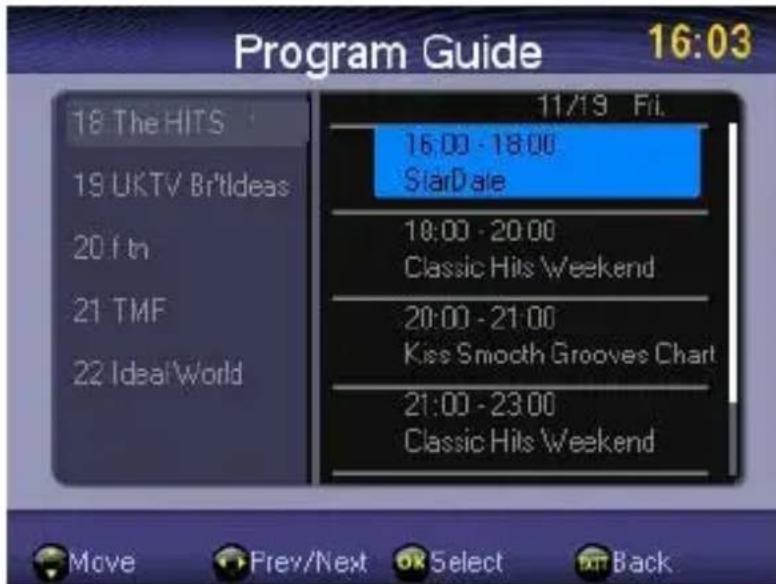
text_image
Program Guide 16:03 18 The HITS 19 UKTV Br'tIdeas 20 f tn 21 TMF 22 Ideal World 11/19 Fri. 16:00 - 18:00 StarDate 18:00 - 20:00 Classic Hits Weekend 20:00 - 21:00 Kiss Smooth Grooves Chart 21:00 - 23:00 Classic Hits Weekend Move Prev/Next OK Select BackSélectionnez
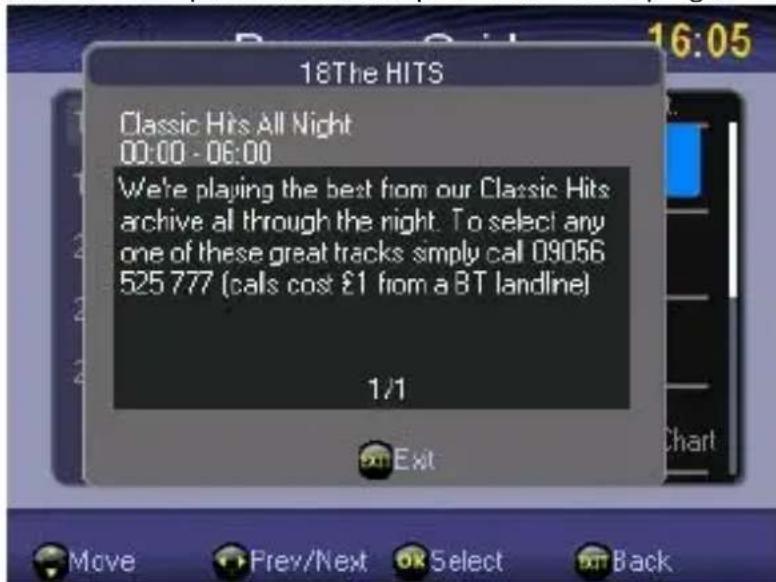
4. Paramètres multimédia et paramètres divers
4.1. Menu principal
Appuyez sur la touche
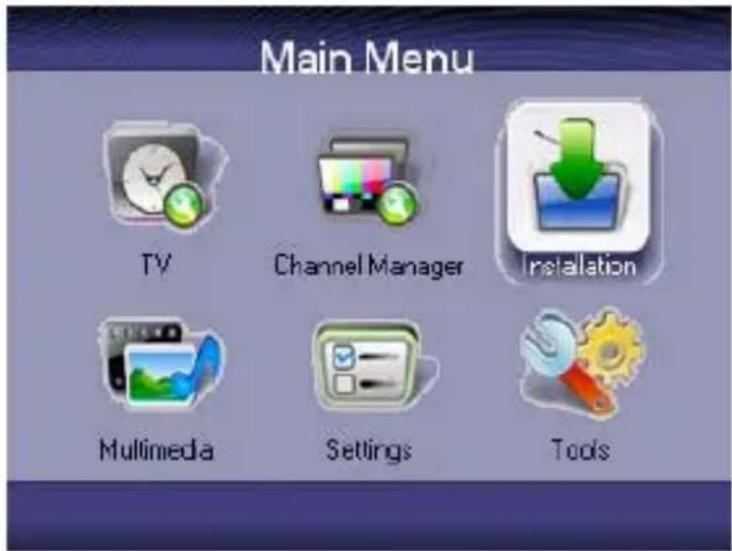
Définition des touches :
| Touches | Fonction |
| Appuyez suroupour naviguer dans les éléments des menus | |
| Appuyez suroupour naviguer dans les éléments des menus | |
| appuyez surpour confirmer les choix. | |
| Appuyez surpour retourner au mode TV/Radio |
4.2. Gestionnaire de chaines
Le Gestionnaire des chaines est utilisé pour réarranger l'ordre des chaines, verrouiller des chaines, ou définir des chaines favorites.
Pour réarranger l'ordre des chaines, appuyez sur la
Appuyez sur la
Appuyez sur la
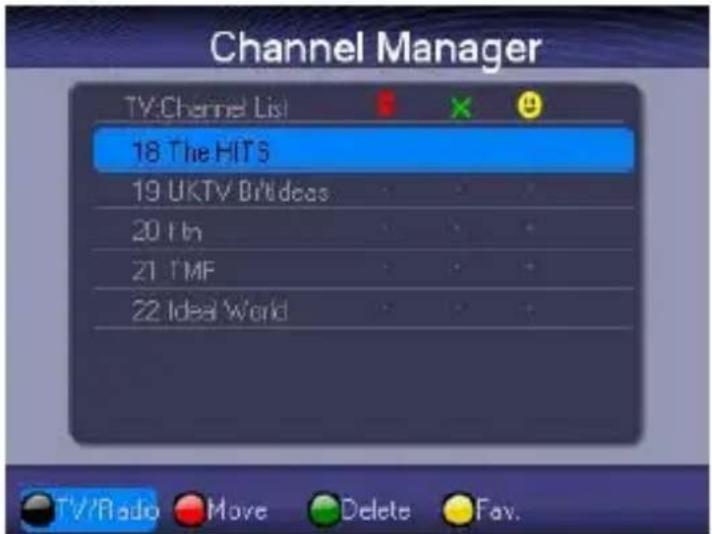
Définition des touches :
| Touches | Fonction |
| Sélectionne ou déplace la chaine | |
| Sélectionne la fonction | |
| appuyez surpour confirmer les choix. | |
| Retour au menu principal |
4.3. Multimédia
Vous pouvez utiliser l'appareil pour profiter de différentes fonctions multimédia comme de la musique, des photos, des films et l'enregistreur de voix. Ces contenus multimédia peuvent être lus sur des appareils USB ou de carte SD.
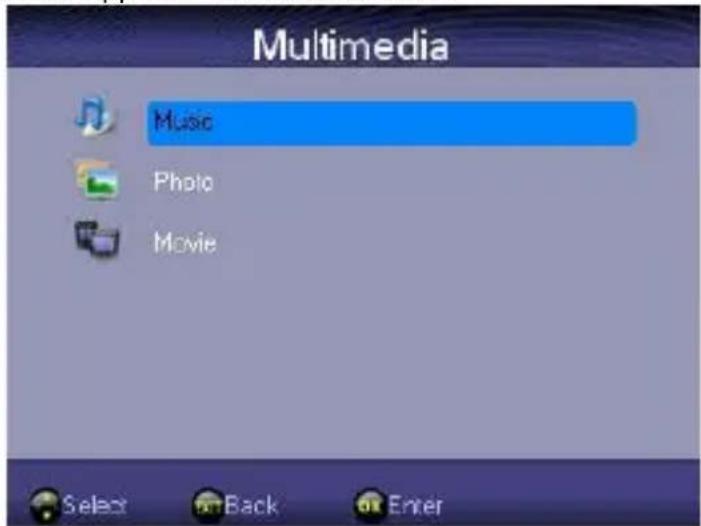
text_image
Multimedia Music Photo Movie Select Back EnterDéfinition des touches :
| Touches | Fonction |
| Appuyez suroupour naviguer dans les éléments multimedia | |
| appuyez surpour confirmer les choix. | |
| Appuyez sur la touchepour retourner au menu principal |
4.3.1. Musique
Une liste de musique s'affiche après que vous soyez entré dans le dossier qui contient des fichiers musicaux. Les formats compatibles sont listés dans le tableau suivant.
| Type de fichier | MP3, WMA, WAV, AAC |
| Débits | 384kbits |
| Fréquence d’échantillonnage | 32, 44.1, 48 kHz |
Appuyez sur les touches
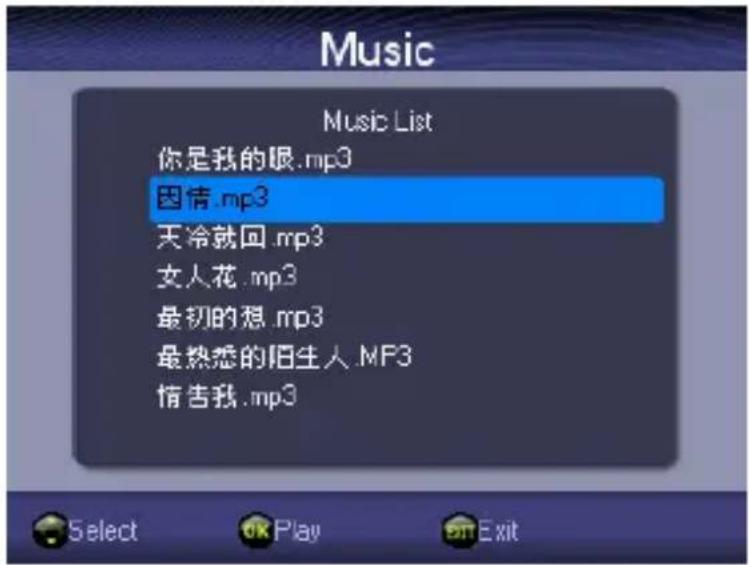
Définition des touches :
| Touches | Fonction |
| Lorsque la liste de musique est affichée :Appuyez suroupour naviguer dans la liste de musiqueLorsque la lecture de musique est affichée :Appuyez suroupour passer à la piste suivante/précédente | |
| Lorsque la lecture de musique est affichée :Appuyez suroupour augmenter ou diminuer le volume | |
| Lorsque la liste de musique est affichée :LectureLorsque la lecture de musique est affichée :Lecture/Pause | |
| Retour à la fenêtre multimédia |
4.3.2. Photo
Le visionneur de photo propose trois modes de fonctionnement (formats compatibles : jpg et bmp): Mode vignette, mode navigateur et mode diaporama. Les formats compatibles sont listés dans le tableau suivant.
| Type de fichier | JPG, BMP |
| Résolution | 16376 * 16376 |
Mode vignettes:
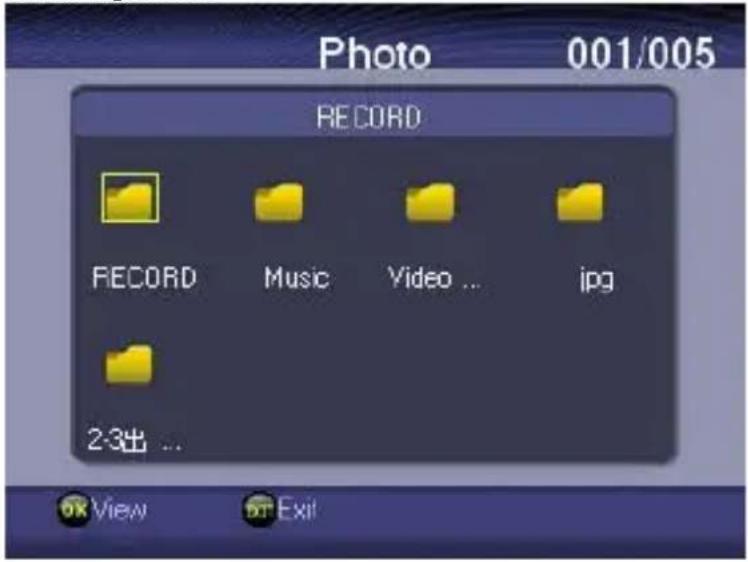
text_image
Photo 001/005 RECORD RECORD Music Video ... jpg 2-3出...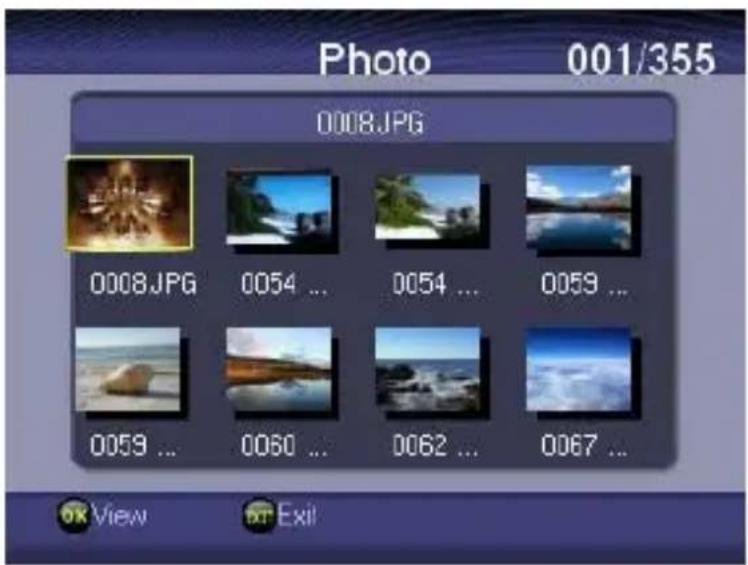
text_image
Photo 001/355 0008.JPG 0008.JPG 0054 ... 0054 ... 0059 ... 0059 ... 0060 ... 0062 ... 0067 ... OK View Exit| Touches | Fonction |
| Appuyez suroupour sélectionner une photographie | |
| Appuyez suroupour sélectionner une photographie | |
| Appuyez surpour activer le mode navigateur ou le dossier dans lequel vous naviguez | |
| Retour |
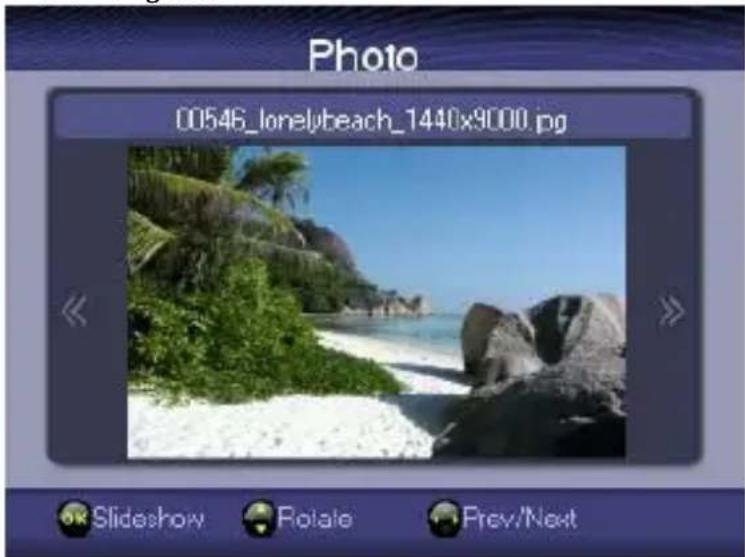
Mode Navigateur:
text_image
Photo 00546_lonelybeach_1440x9000.jpg| Touches | Fonction |
| Pivote les photographie de 90°/270° | |
| Visionne la photo suivante/précédente | |
| Active le mode diaporama | |
| Retourne au mode vignette |
Mode diaporama:
| Touches | Fonction |
| / | Passe à la photo précédente/suivante |
| / | |
| Pause/Continuer | |
| Retourne au mode vignette | |
4.3.3. Film
Vous pouvez utiliser le lecteur de Film pour jouer vos fichiers vidéo depuis une carte SD ou un appareil USB. Les formats compatibles sont listés dans le tableau suivant (résolution de définition standard seulement).
| MPEG1 | dat, avi |
| MPEG2 | mpg, vob, ts, tp, trp, avi |
| MPEG4 SP | 3gp, mp4, mov |
| MPEG4 ASP | divx, xvid, mp4, mov, avi |
| H.263 3gp, mov | |
| H.264 | mkv, ts, avi, |
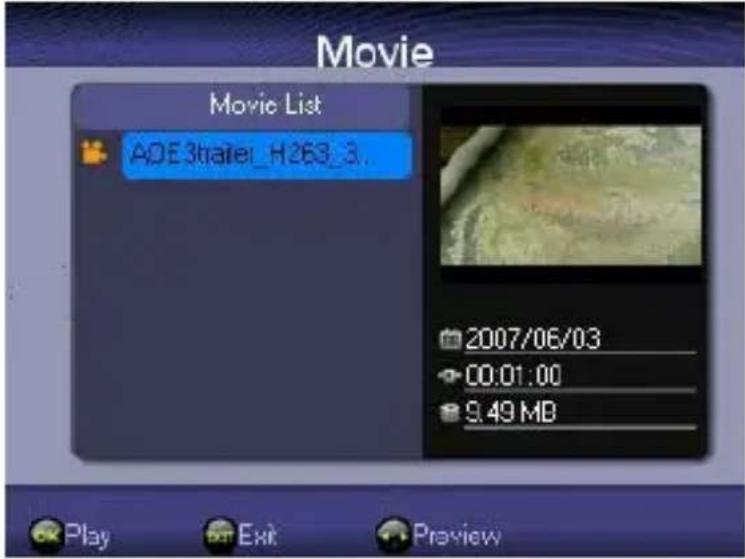
Une liste des films est affichée pour que vous puissiez sélectionner le fichier vidéo.
text_image
Movie Movie List ADE3trailer_H263_3. 2007/06/03 00:01:00 9.49 MB| Touches | Fonction |
| Déplace vers le haut et vers le bas pour sélectionner une vidéo | |
| Pré-visualise la vidéo | |
| Joue la vidéo sélectionnée | |
| Retour à la fenêtre multimédia |
Appuyez sur
Définition des touches :
| Touches | Fonction |
| Volume- | |
| Volume+ | |
| Lecture/Pause | |
| Retourne à la liste des films |
4.4. Paramètres
Vous pouvez trouver tous les paramètres liés à la TV dans la fenêtre Paramètres comme les paramètres de langue, préférences système, paramètres d'économie d'énergie, paramètres de musique.
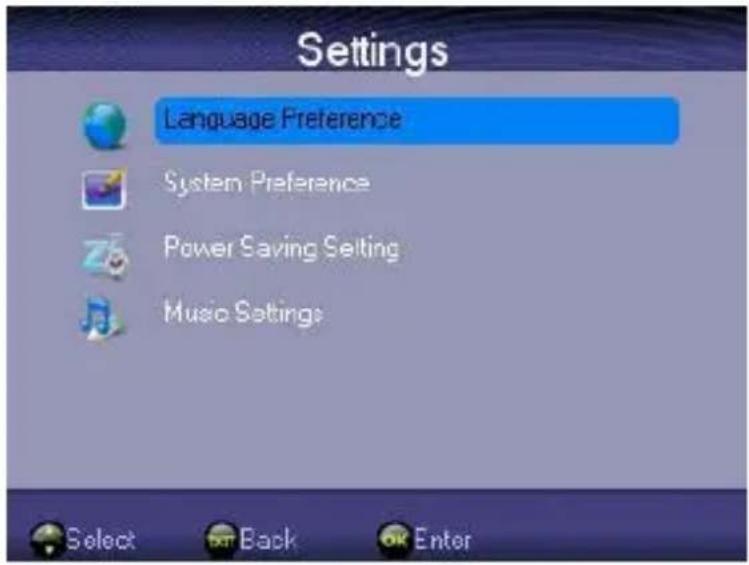
Définition des touches :
| Touches | Fonction |
| Appuyez suroupour sélectionner des éléments | |
| S/O | |
| Appuyez surpour confirmer les choix. | |
| Appuyez sur la touchepour retourner au menu principal |
4.4.1. Préférences langage
Appuyez sur les touches
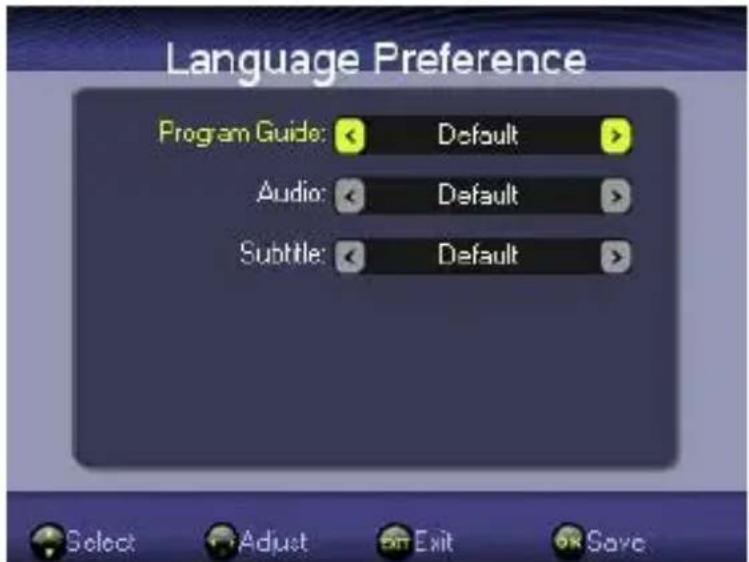
text_image
Language Preference Program Guide: < Default > Audio: < Default > Subtitle: < Default >Définition des touches :
| Touches | Fonction |
| Appuyez suroupour sélectionner des éléments | |
| Appuyez suroupour régler la configuration | |
| Appuyez surpour sauvegarder les paramètres en cours et retourner à la fenêtre de configuration | |
| Appuyez surpour retourner à la fenêtre de configuration |
4.4.2. Paramètres d'affichage
Appuyez sur les touches
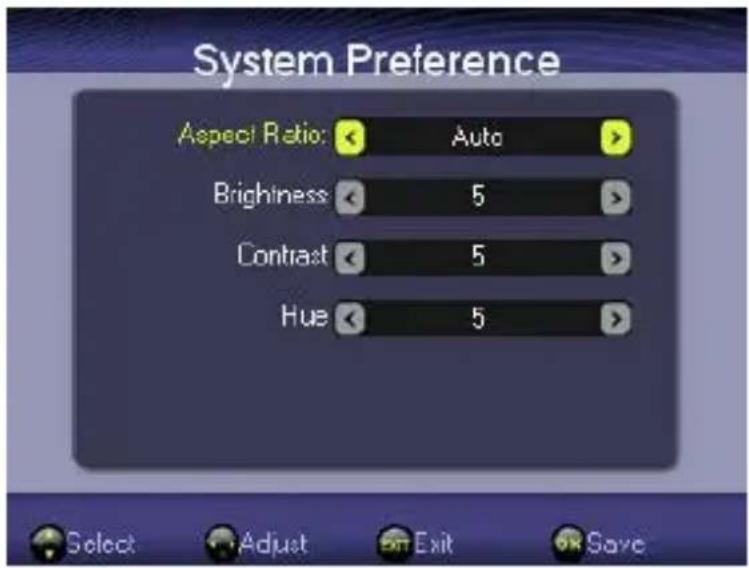
| Élément | Description |
| Ratio d'aspect | 4:3 Boite aux lettres, 4:3 Pan & Scan, 16:9 encadrement |
| horizontal, 16:9 plein écran | |
| Luminosité | Niveau 1 – niveau 10 |
| Contraste | Niveau 1 – niveau 10 |
| Teinte | Niveau 1 – niveau 10 |
Définition des touches :
| Touches | Fonction |
| Appuyez suroupour sélectionner des éléments | |
| Appuyez suroupour régler la configuration | |
| Appuyez surpour sauvegarder les paramètres en cours et retourner à la fenêtre de configuration | |
| Appuyez surpour retourner à la fenêtre de configuration |
4.4.3. Paramètres d'économie d'énergie
Appuyez sur les touches
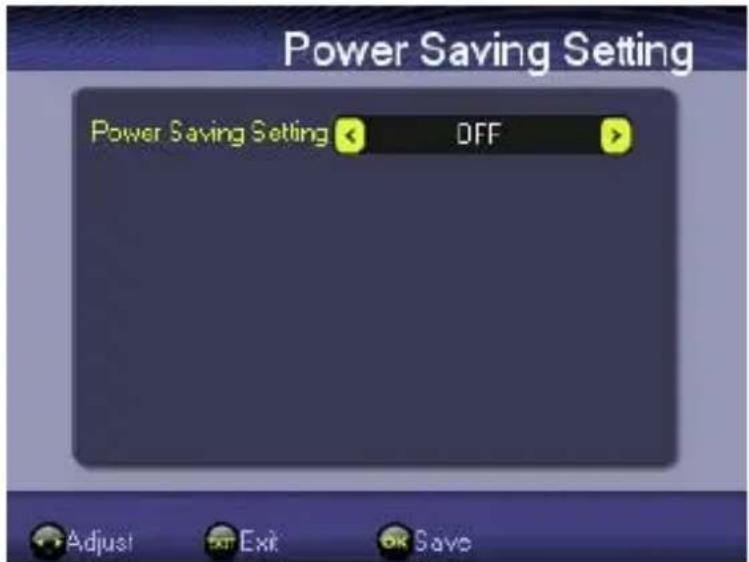
Définition des touches :
| Touches | Fonction |
| Appuyez suroupour régler la configuration | |
| Appuyez surpour sauvegarder les paramètres en cours et retourner à la fenêtre de configuration | |
| Appuyez surpour retourner à la fenêtre de configuration |
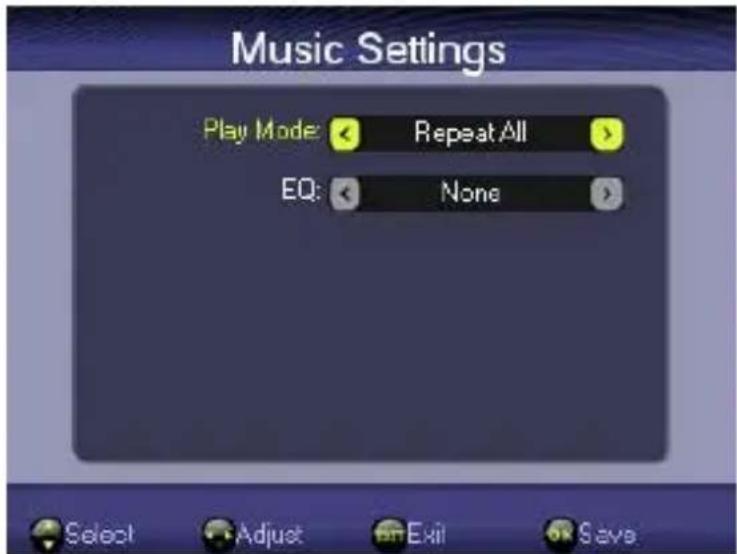
4.4.4. Paramètres de musique
Appuyez sur les touches
Définition des touches :
| Touches | Fonction |
| Appuyez suroupour sélectionner des éléments | |
| Appuyez suroupour régler la configuration | |
| Appuyez surpour sauvegarder les paramètres en cours et retourner à la fenêtre de configuration | |
| Appuyez surpour retourner à la fenêtre de configuration |
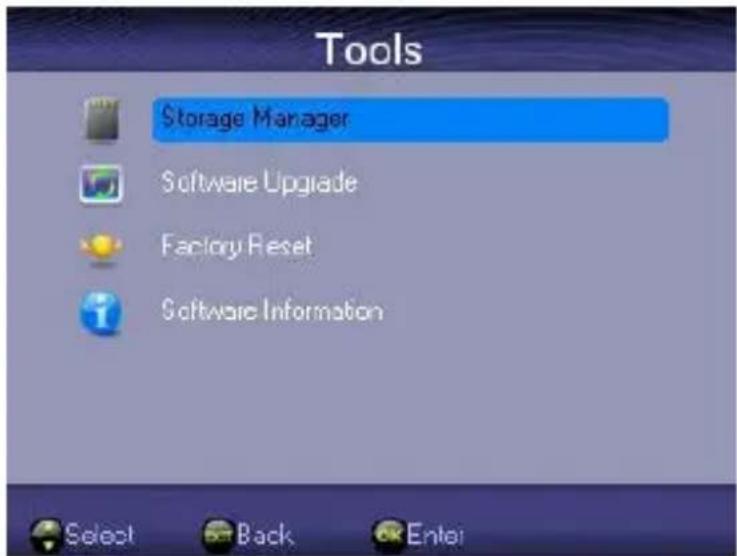
4.5. Outils
Vous pouvez trouver tous les outils reliés à la TV dans la fenêtre Outils comme gestionnaire des sauvegardes, mise à jour de logiciels, réinitialisation de la configuration d'usine, informations sur le logiciel, paramètres de langue.
Définition des touches :
| Touches | Fonction |
| Appuyez suroupour sélectionner des éléments | |
| S/O | |
| Appuyez surpour confirmer les choix. | |
| Appuyez sur la touchepour retourner au menu principal |
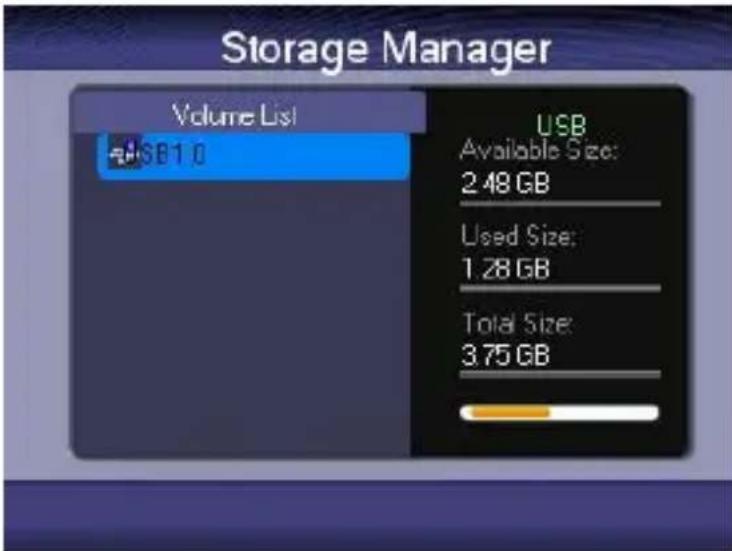
4.5.1. Gestionnaire de sauvegarde
Le Gestionnaire de sauvegarde vous donne des informations sur les dispositifs de stockage actuellement connectés sur votre appareil.
Définition des touches :
| Touches | Fonction |
| Appuyez suroupour sélectionner un dispositif de stockage | |
| Appuyez surpour retourner à la fenêtre de configuration |
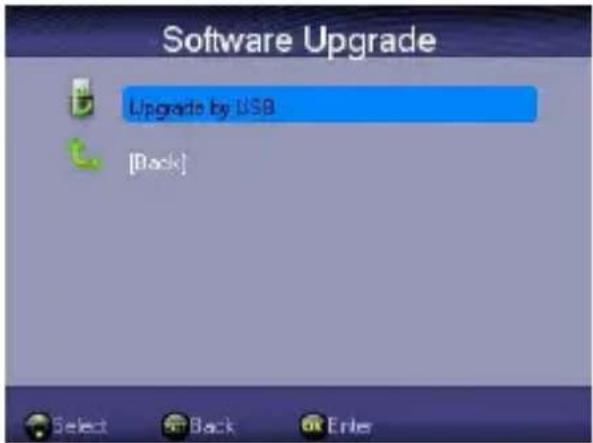
4.5.2. Mise à jour de logiciel
Utilisez les touches
| Touches | Fonction |
| Sélectionne le dispositif cible | |
| Confirme votre choix | |
| Retourne à Outils |
Une boite de dialogue apparait et vous demande si vous souhaitez démarrer la mise à jour du logiciel.
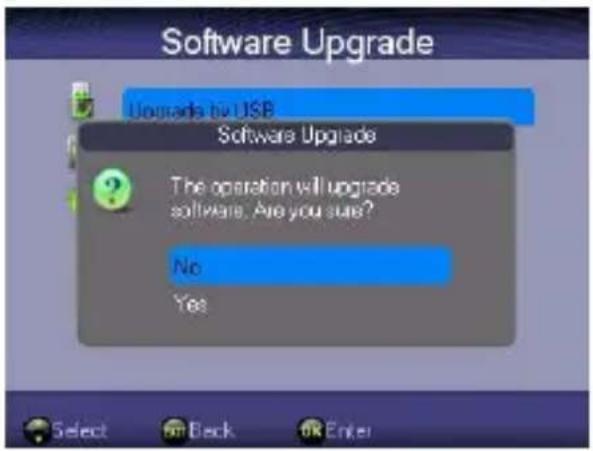
| Touches | Fonction |
| Sélectionne Oui ou Non | |
| Confirme votre choix | |
| Retourne à la fenêtre de Mise a jour de logiciel |
Veuillez noter que vous ne pouvez pas éteindre l'appareil avant que la mise à jour n'ait été complétée.
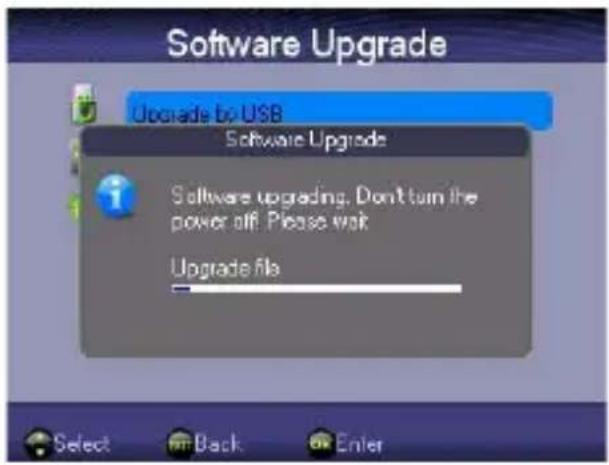
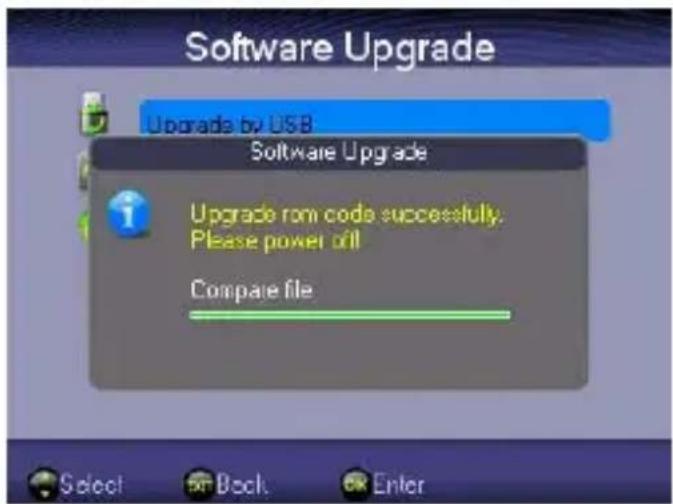
Une fois la mise à jour de logiciel terminée, éteignez votre appareil.
4.5.3. Réinitialisation de la configuration d'usine
Les paramètres par défaut peuvent être restaurés avec la fonction Réinitialisation des paramètres d'usine.
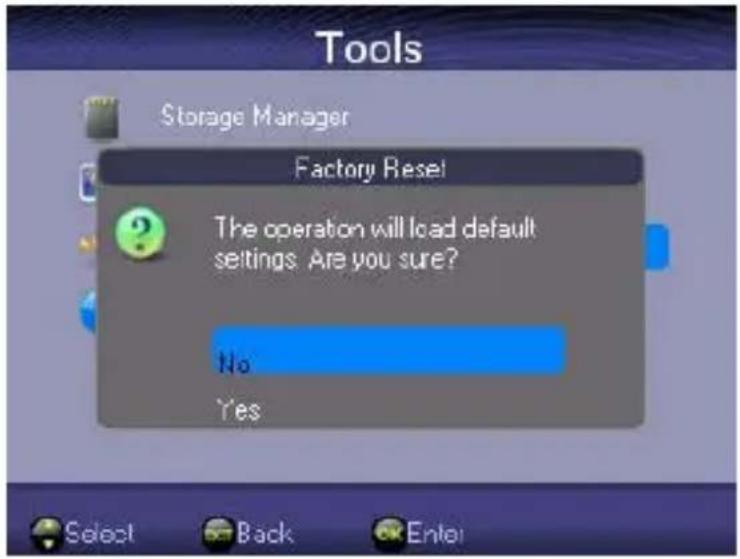
Définition des touches :
| Touches | Fonction |
| Appuyez suroupour sélectionner Non ou Oui | |
| Appuyez surpour confirmer les choix. | |
| Appuyez surpour retourner à la fenêtre d'outils |
4.5.4. Information sur le logiciel
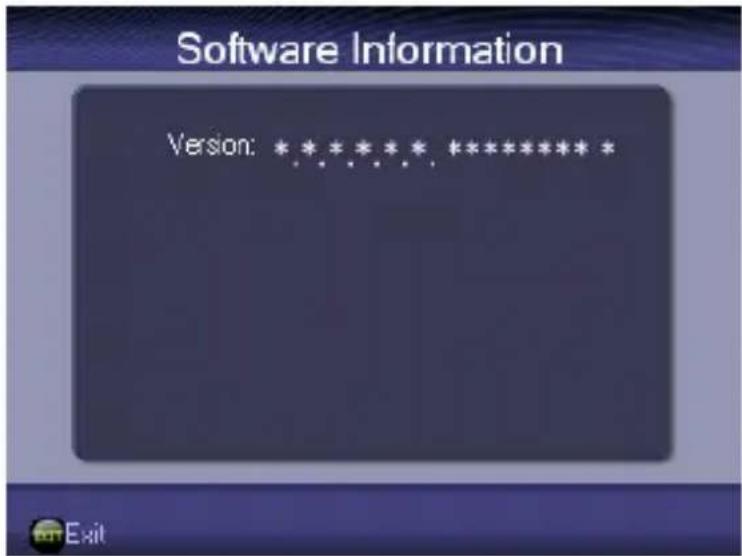
text_image
Software Information Version: ***************Définition des touches :
| Touches | Fonction |
| Appuyez surpour retourner à la fenêtre d'outils |

Cette marque indique que, au sein de l'UE, ce produit ne doit pas être éliminé avec les autres produits ménagers. Pour prévenir les dommages éventuels sur l'environnement ou la santé humaine causés par une élimination non-contrôlée des déchets, recyclez-le de manière responsable pour promouvoir la réutilisation durable des ressources matérielles. Pour rendre votre appareil usagé, veuillez utiliser le système de collecte et de récupération ou contactez le détaillant où le produit a été acheté. Ils peuvent emmener ce produit dans un lieu ou il sera recyclé de manière à protéger l'environnement.

Le lecteur USB doit être connecté directement à l'appareil. Pour empêcher la perte des données par interférence et transferts, n'utilisez pas de câbles d'extension USB.

ENERG
енергия · Эвергейа

I LENCO
TFT-351
A
B
C
D
E
F
G
A
ENERGIA · ЕНЕРГИЯ
ENEPΓEIA · ENERGIJA
ENERGY·ENERGIE
ENERGI


2,5
Watt
4
kWh/annum
9
cm

3,5
inch
2010/1062 - 2011
Lenco
Manual del usuario