TFT351 - Fernseher LENCO - Kostenlose Bedienungsanleitung
Finden Sie kostenlos die Bedienungsanleitung des Geräts TFT351 LENCO als PDF.



Benutzerfragen zu TFT351 LENCO
0 Frage zu diesem Gerät. Beantworten Sie die, die Sie kennen, oder stellen Sie Ihre eigene.
Eine neue Frage zu diesem Gerät stellen
Laden Sie die Anleitung für Ihr Fernseher kostenlos im PDF-Format! Finden Sie Ihr Handbuch TFT351 - LENCO und nehmen Sie Ihr elektronisches Gerät wieder in die Hand. Auf dieser Seite sind alle Dokumente veröffentlicht, die für die Verwendung Ihres Geräts notwendig sind. TFT351 von der Marke LENCO.
BEDIENUNGSANLEITUNG TFT351 LENCO
Bitte lesen Sie diese Bedienungsanleitung sorgfältig durch, um die sachgemäße Benutzung dieses Produkts zu gewährleisten und bewahren Sie die Anleitung zum späteren Nachschlagen auf.
Zur Information und Unterstützung, www.lenco.eu
Wichtige Sicherheitshinweise
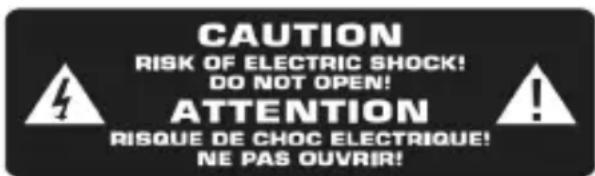
- Warnung: Zur Verringerung eventueller Stromschlaggefahr öffnen Sie niemals das Gehäuse (bzw. die Geräterückseite). Es befinden sich im Inneren des Geräts keine Teile die vom Benutzer gewartet werden können. Wenden Sie sich bei Bedarf an entsprechend ausgebildetes Wartungspersonal.
- Warnung: Um Feuer und Stromschlägen vorzubeugen, vermeiden Sie es das Gerät Regen oder Feuchtigkeit auszusetzen.
- Setzen Sie den Netzadapter und das Gerät niemals Wassertropfen oder -spritzern aus. Gegenstände die mit Flüssigkeiten gefüllt sind, wie z. B. Vasen sollten niemals auf das Gerät gestellt werden.
- Stellen Sie das Gerät in ausreichender Entfernung zu Hitzequellen wie z. B. Heizkörpern bzw. Öfen auf und halten Sie ihn von direkter Sonnenstrahlung fern.
- Blockieren Sie nicht die Lüftungsöffnungen. Die Öffnungen des Geräts dienen der Belüftung. Die Lüftungsöffnungen dürfen niemals, indem Sie das Gerät auf ein Kissen, Sofa oder ähnliche Oberflächen stellen, blockiert werden.
- Benutzen Sie zur Aufstellung des Geräts keine instabilen Wagen, Gestelle, Stative, Haltevorrichtungen oder Tische. Das Gerät kann herunterfallen und damit zu Verletzungen oder Beschädigungen am Gerät führen.
- Legen Sie niemals schwere oder scharfe Gegenstände auf den LCD-Bildschirm oder den Bildschirmrahmen.
- Verwenden Sie nur den im Lieferumfang enthaltenen Netzadapter zusammen mit dem Gerät. Die Benutzung anderer Netzadapter macht Ihre Garantie ungültig.
- Ziehen Sie den Netzstecker aus der Steckdose heraus, wenn das Gerät nicht benutzt wird.
- Achten Sie beim Entsorgen von Batterien und Akkus auf die Umwelt.
- WARNUNG: Die Batterien (Akkupack oder Batterien) dürfen niemals übermäßiger Hitze, wie bei direkter Sonnenstrahlung, Feuer oder dergleichen, ausgesetzt werden.
- WARNUNG: Übermäßiger Schalldruck von Kopfhörern kann zu Hörschäden führen.
WARNUNG: Verwenden Sie nur Zusatzgeräte bzw. Zubehörteile, die vom Hersteller des Geräts geliefert oder empfohlen werden. Das Gerät wird über einen Netzadapter mit Strom versorgt.
Der Netzadapter wird zudem als Trennvorrichtung verwendet und sollte deshalb immer frei zugänglich bleiben.
- Warnung: Übermäßiger Schalldruck von Kopfhörern kann zu Hörschäden führen.
text_image
CAUTION RISK OF ELECTRIC SHOCK! DO NOT OPEN! ATTENTION RISQUE DE CHOC ELECTRIQUE! NE PAS OUVRIR!ACHTUNG STROMSCHLAGGEFAHR! NICHT ÖFFNEN!
Inhalt
1. Einführung......2
1.1. OSD-Verzeichnis 2
2. Kurzanleitung ....4
2.1. Erstmaliger Gebrauch....4
2.2. Auto Scan 6
2.3.Manueller Scan 7
3. TV/Radio-Betrieb......8
3.1. TV-Betrieb 8
3.2. TV Senderliste 10
3.3. Lieblingssender 10
3.4. Radio 11
3.5. Audio 12
3.6. Untertitel 14
3.7. Elektronische Programmzeitschrift (EPG) 14
4. Multimedia und andere Einstellungen 16
4.1. Hauptmenü 16
4.2. Senderverwaltung.... 17
4.3. Multimedia.... 18
4.3.1. Musik.... 18
4.3.2. Fotos 20
4.3.3. Filme....23
4.4. Einstellungen.... 24
4.4.1. Spracheinstellungen 24
4.4.2. Bildschirmeinstellungen.... 25
4.4.3. Energiesparmodus 26
4.4.4. Musikestellungen 26
4.5. Funktionen 27
4.5.1. Speicherverwaltung 29
4.5.2. Software aktualisieren 30
4.5.3. Rückstellung des Geräts 32
4.5.4. Softwareinformationen.... 32
1. Einführung
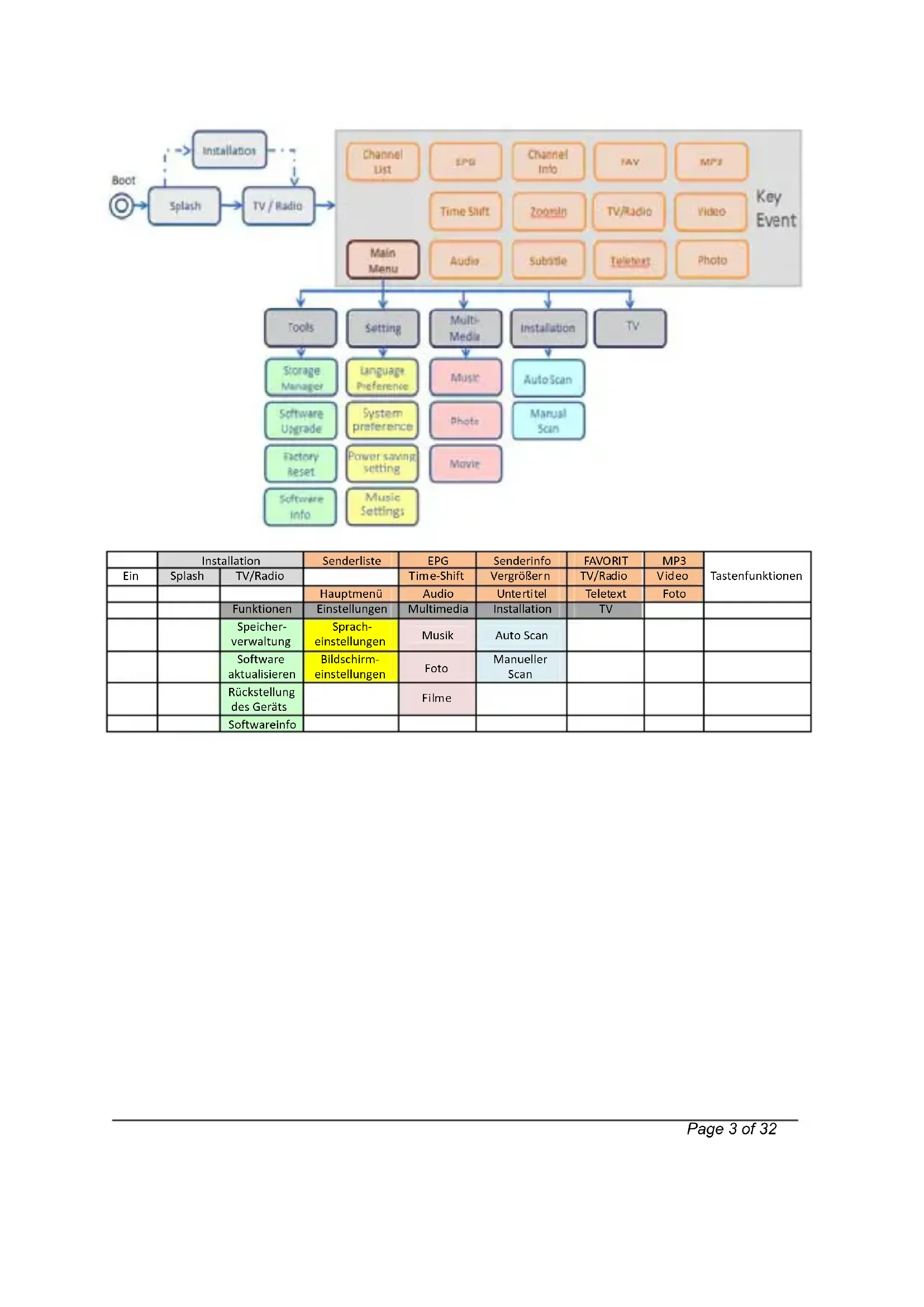
1.1. OSD-Verzeichnis
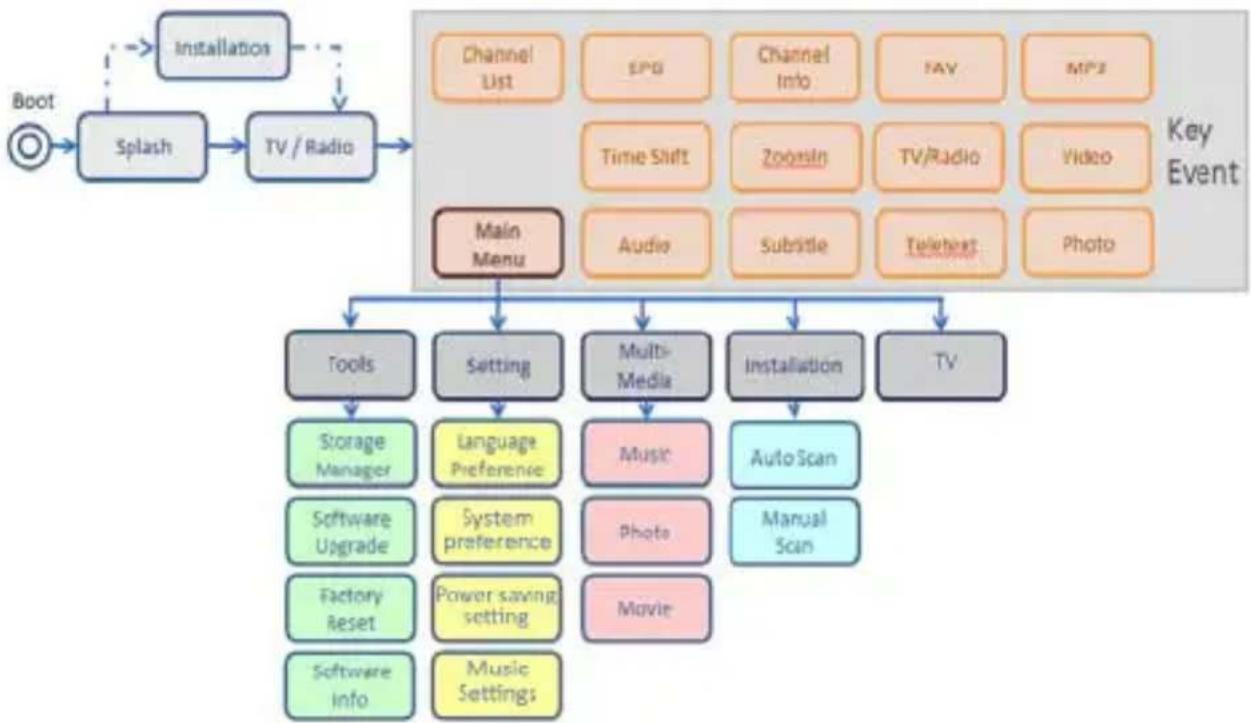
flowchart
graph TD
    A["Boot"] --> B["Splash"]
    B --> C["TV / Radio"]
    C --> D["Main Menu"]
    D --> E["Tools"]
    D --> F["Setting"]
    D --> G["Multi-Media"]
    D --> H["Installation"]
    D --> I["TV"]
    E --> J["Storage Manager"]
    E --> K["Software Upgrade"]
    E --> L["Factory Reset"]
    E --> M["Software Info"]
    F --> N["Language Preference"]
    F --> O["System preference"]
    F --> P["Power saving setting"]
    F --> Q["Music Settings"]
    G --> R["Music"]
    G --> S["Photo"]
    G --> T["Movie"]
    H --> U["Auto Scan"]
    H --> V["Manual Scan"]
    I --> W["Key Event"]
    W --> X["Channel List"]
    W --> Y["EPO"]
    W --> Z["Channel Info"]
    W --> AA["TAY"]
    W --> AB["MP2"]
    W --> AC["Time Shift"]
    W --> AD["Zoosin"]
    W --> AE["TV/Radio"]
    W --> AF["Video"]
    W --> AG["Audio"]
    W --> AH["Subtitle"]
    W --> AI["Telebeat"]
    W --> AJ["Photo"]
| Installation | Senderliste | EPG | Senderinfo | FAVORIT | MP3 | Tastenfunktionen | ||
| Ein | Splash | TV/Radio | Time-Shift | Vergrößern | TV/Radio | Video | ||
| Hauptmenü | Audio | Untertitel | Teletext | Foto | ||||
| Funktionen | Einstellungen | Multimedia | Installation | TV | ||||
| Speicher-verwaltung | Spracheinstellungen | Musik | Auto Scan | |||||
| Softwareaktualisieren | Bildschirm-einstellungen | Foto | ManuellerScan | |||||
| Rückstellungdes Geräts | Filme | |||||||
| Softwareinfo | ||||||||
2.1. Erstmaliger Gebrauch
Nachdem Sie Ihr Gerät das erste Mal eingeschaltet haben, erscheint auf dem Bildschirm ein einfaches Installationsmenü zum Einstellen unterschiedlicher Parameter:
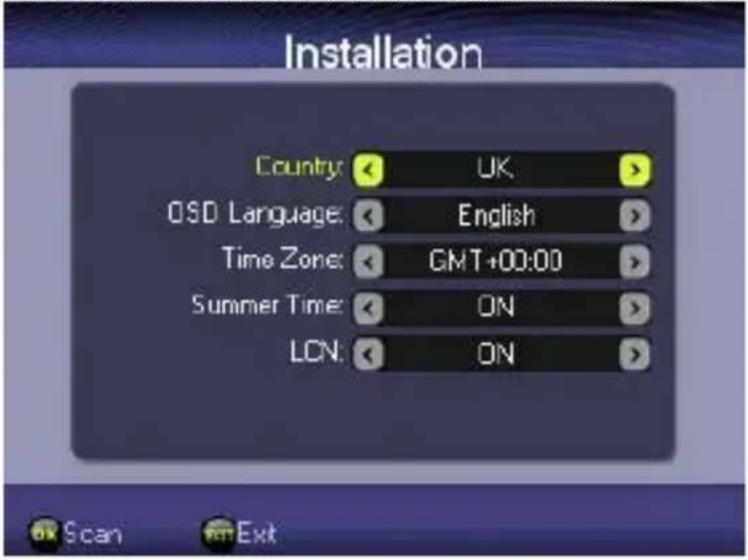
| Feld Beschreibung | |
| Country | Wählen Sie durch Drücken vonoderein Land aus. |
| OSD Language | Wählen Sie durch Drücken vonodereine OSD-Sprache aus. |
| Time Zone | Wählen Sie durch Drücken vonodereine Zeitzone aus. |
| Summer Time | Stellen Sie durch Drücken vonoderdie Sommerzeit ein oder aus. |
| LCN | Mitoderdie LCN-Einstellung ändern. |
Tastenbeschreibung:
| Taste Funktion | |
| Mitodereine Auswahl treffen. | |
| Mitodereine Auswahl treffen. | |
| drücken, um zum Hauptmenü zurückzukehren. | |
| drücken, um Einstellungen zu speichern und in den Suchmodus umzuschalten. |
Nach dem Drücken von
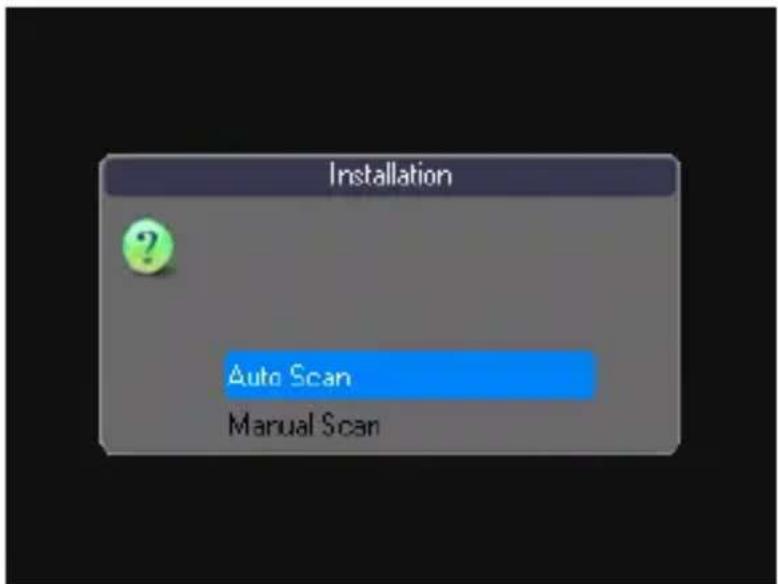
text_image
Installation Auto Scan Manual ScanTastenbeschreibung:
| Taste Funktion | |
| Mitodereine Auswahl treffen. | |
| drücken, um zum Hauptmenü zurückzukehren. | |
| drücken, um Auto Scan oder Manuellen Scan zu starten. |
2.2. Auto Scan
Drücken Sie im Fenster Installation Scan Mode Selection die Taste
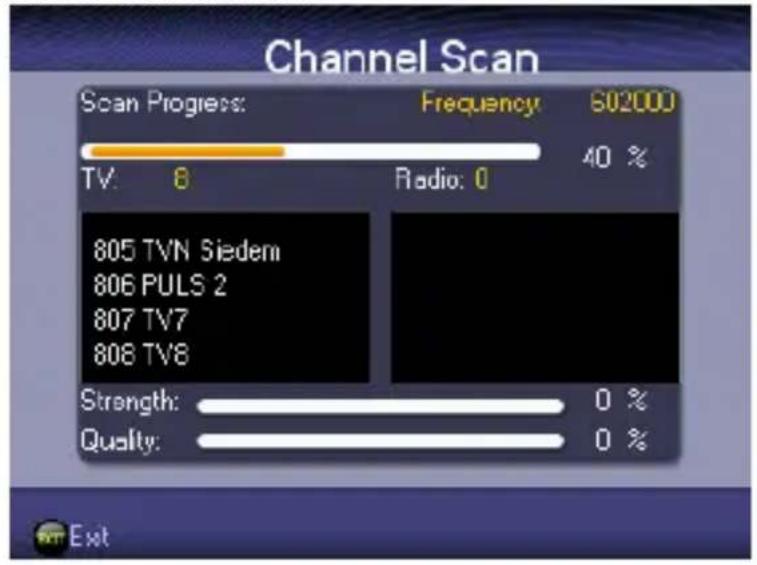
text_image
Channel Scan Scan Progress: Frequency: S02000 TV: 8 Radio: 0 40 % 805 TVN Siedem 806 PULS 2 807 TV7 808 TV8 Strength: 0 % Quality: 0 %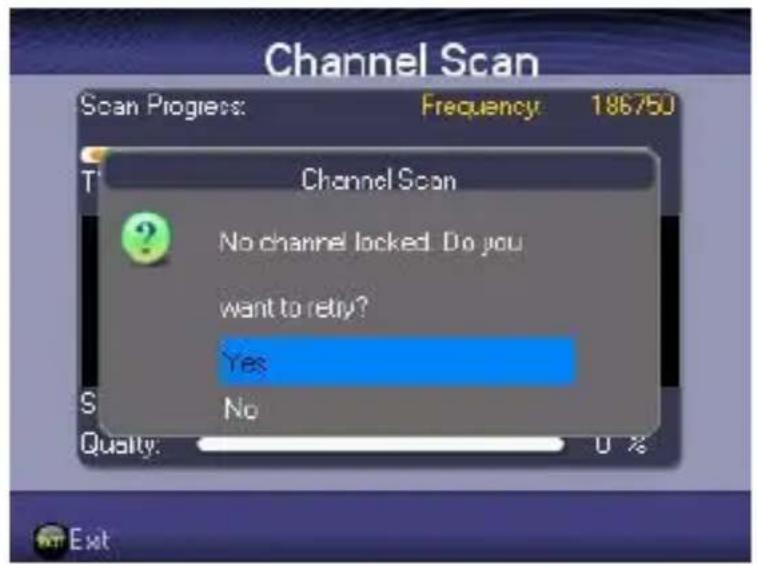
| Taste Funktion | |
| Mitodereine Auswahl treffen. | |
| Fernsehen, falls Sender gefunden wurden.Falls keine Sender gefunden wurden, wählen Sie YES für die erneute Suche oder NO, um zum Fenster Installation zurückzukehren. |
2.3. Manueller Scan
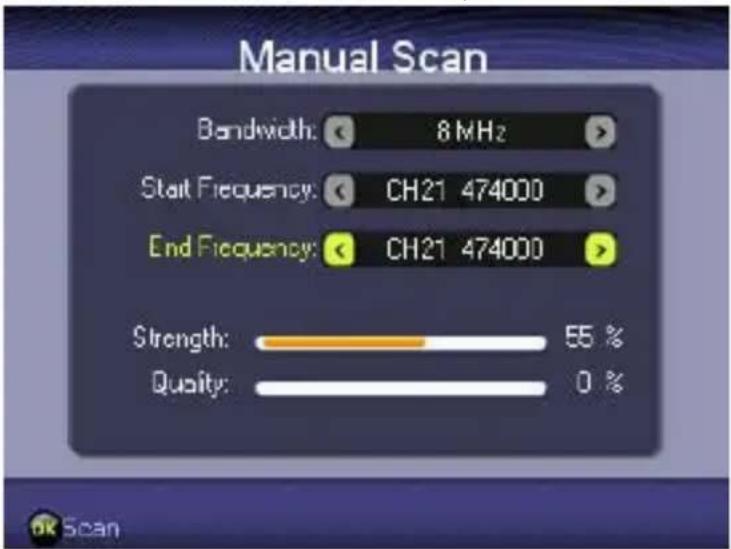
Drücken Sie
| Feld Beschreibung | |
| Bandwidth | Durch Drücken vonoderdie Werte der Bandbreite einstellen. |
| Start Frequency | Durch Drücken vonoderdie Startfrequenz des Landes einstellen. |
| End Frequency | Durch Drücken vonoderdie Endfrequenz einstellen. |
Tastenbeschreibung:
| Taste Funktion | |
| Mitodereine Auswahl treffen. | |
| Mitoderdie Werte ändern. | |
| drücken, um den manuellen Scan zu starten. | |
| Fernsehen, falls Sender gefunden wurden.Falls keine Sender gefunden wurden, wählen Sie YES für die erneute Suche oder NO, um zum Fenster Installation zurückzukehren. |
3. TV/Radio-Betrieb
Sobald Sie Ihr Gerät einschalten, wird - sofern gespeicherte Sender vorhanden sind - das Einstellungsfenster TV/Radio automatisch angezeigt. Falls keine Sender vorhanden sind, erscheint ein Installationsfenster. Siehe Abschnitt 2.1.
Drücken Sie jederzeit
3.1. TV-Betrieb
Schalten Sie mit den Tasten
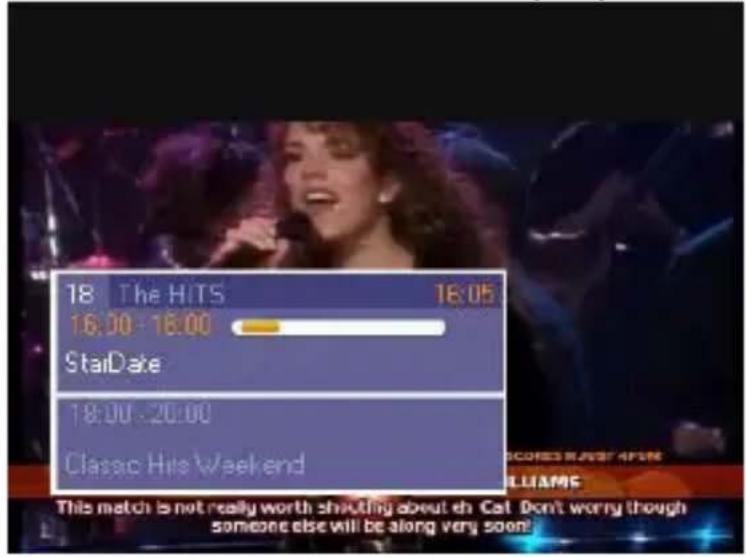
Drücken Sie
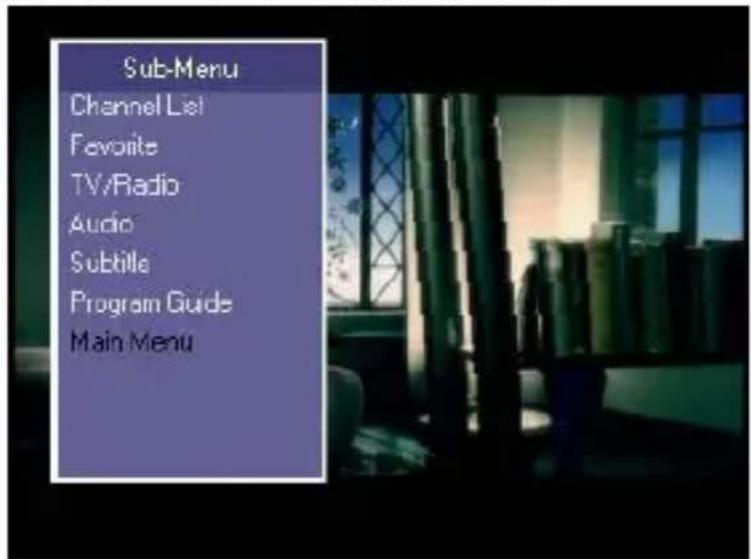
text_image
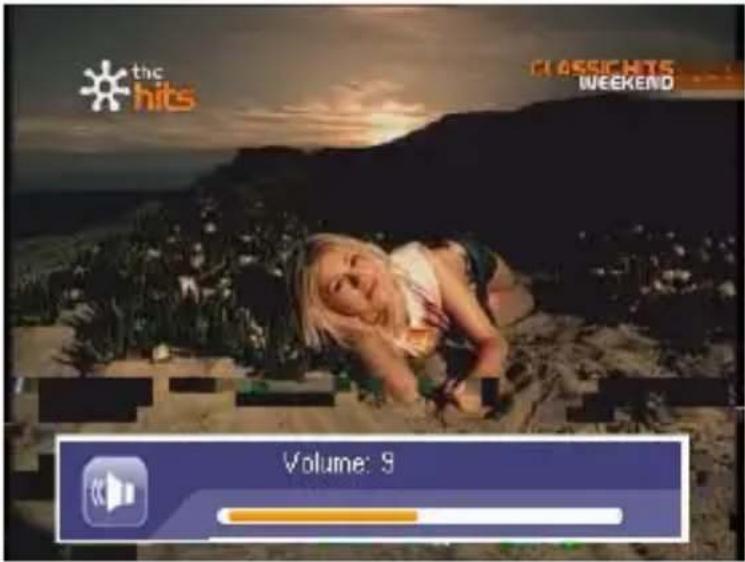
Sub-Menu Channel List Favorite TV/Radio Audio Subtile Program Guide Main MenuMit den Tasten
| Taste Funktion | |
| Schalten Sie mit den Tastenoderandere Sender ein. | |
| Mit den Tastenodererhöhen bzw. reduzieren Sie die Lautstärke. | |
| Mit den Tastenodererhöhen bzw. reduzieren Sie die Lautstärke. | |
| Drücken Sie, um das Untermenü anzuzeigen. |
3.2. TV Senderliste
Drücken Sie, während Sie fernsehen, die Taste
Navigieren Sie mit den Tasten
Drücken Sie zum Ausblenden der Senderliste die Taste
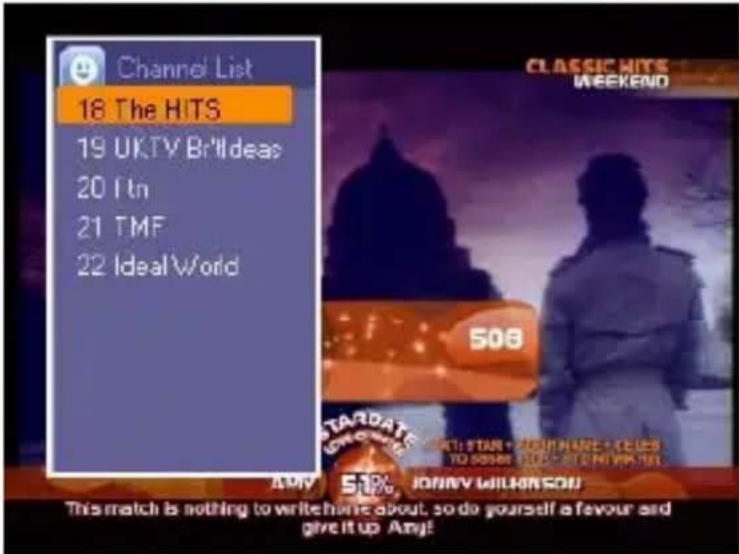
| Taste Funktion | |
| Mit den Tastenunddurch die Senderliste navigieren. | |
| drücken, um die Senderliste zu schließen. |
3.3. Lieblingssender
Wählen Sie Favorite, um die Favorite Channel List anzuzeigen. Wählen Sie mit den Tasten
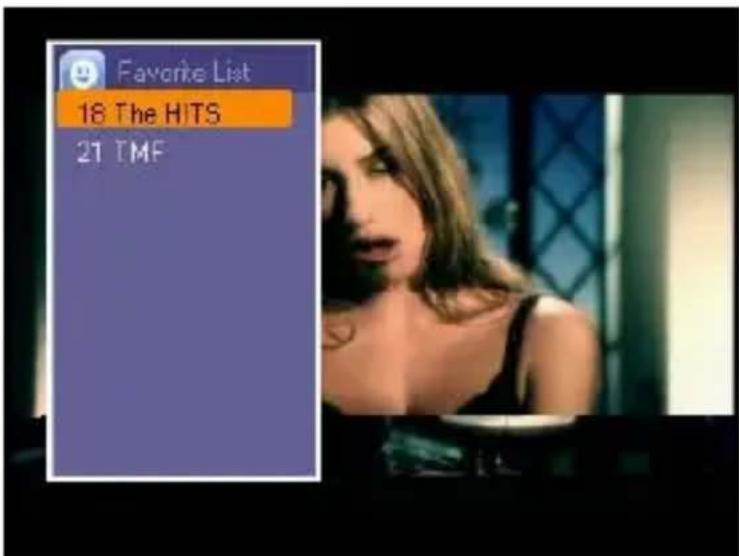
text_image
Favorite List 18 The HITS 21 TMFTastenbeschreibung:
| Taste Funktion | |
| Stellen Sie mitoderden gewünschten Sender ein. | |
| N/A | |
| Drücken Sie, um die Liste der Lieblingssender zu schließen. |
3.4. Radio
Durch das Auswählen von TV/Radio können Sie zwischen TV und Radio umschalten. Schalten Sie mit den Tasten
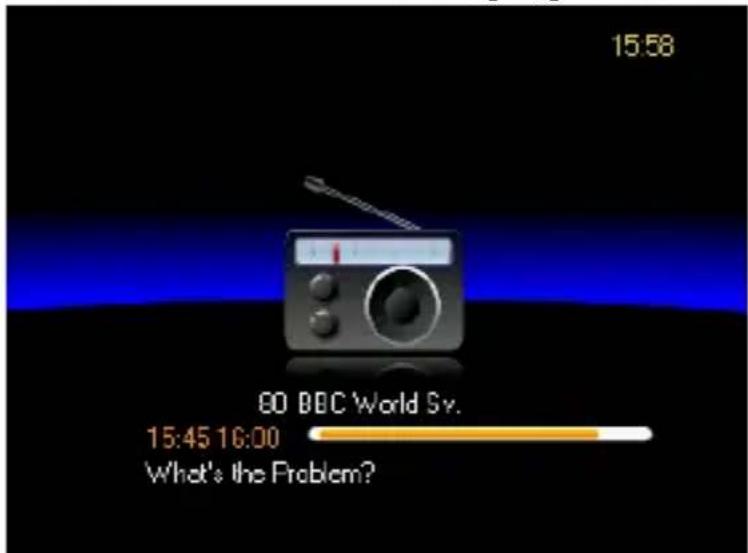
text_image
15:58 80 BBC World Sv. 15:45 16:00 What's the Problem?Mit den Tasten
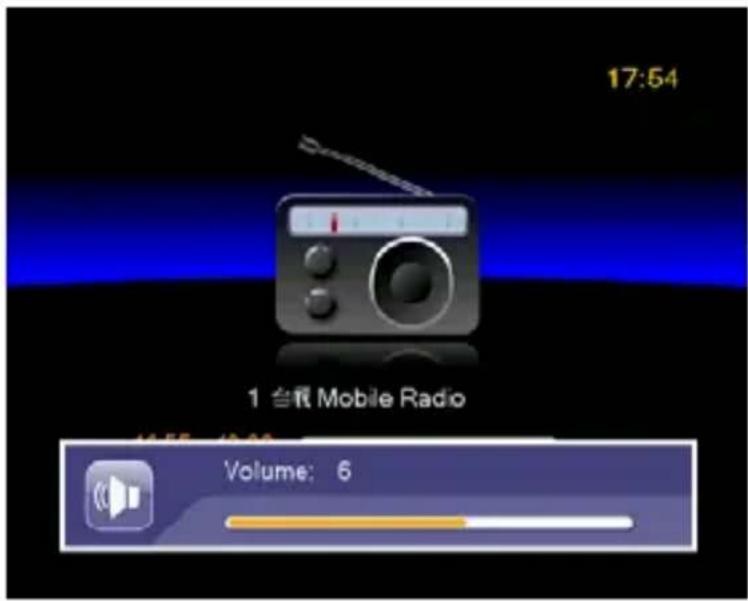
text_image
17:54 1 台风 Mobile Radio Volume: 6Tastenbeschreibung:
| Taste Funktion | |
| Mitoderandere Sender einschalten. | |
| Mitoderdie Lautstärke erhöhen bzw. reduzieren. | |
| Mitoderdie Lautstärke erhöhen bzw. reduzieren. | |
| drücken, um die Senderliste anzuzeigen. |
3.5. Audio
Einige Sender verfügen manchmal über mehrere Soundtracks. Über die Audioeinstellungen können Sie unterschiedliche Audiomodi und Sprachen auswählen. Wählen Sie Audio, um das Einstellungsfenster Audio zu öffnen.
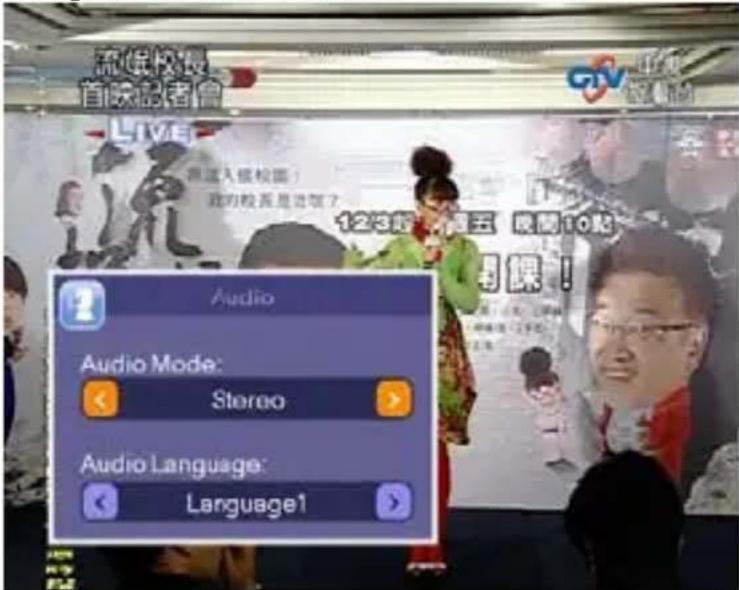
| Taste Funktion | Mitodereine Einstellung auswählen. |
| Mitunddie Einstellung ändern. | |
| drücken, um die Audioeinstellungen zu speichern und zum TV-Betrieb zurückzukehren. | |
| drücken, um das Einstellungsfenster Audio zu schließen. |
3.6. Untertitel
Wählen Sie Subtitle, um das Einstellungsfenster Subtitle zu öffnen.
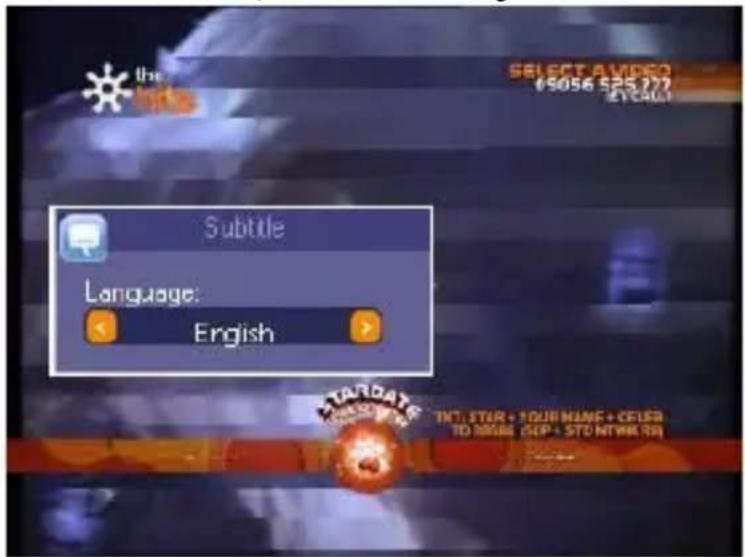
| Taste Funktion | |
| Wählen Sie miteine Sprache. | |
| Drücken Sie, um die Spracheinstellungen zu speichern und zum TV-Betrieb zurückzukehren. | |
| Drücken Sie, um das Einstellungsfenster zu schließen. |
3.7. Elektronische Programmzeitschrift (EPG)
EPG bietet einen Überblick über alle Sendungen, die in den nächsten 12 Tagen gesendet werden. Bitte beachten Sie, dass nicht alle Sender EPG-Dienstleistungen oder detaillierte Angaben zu ihren Sendungen anbieten.
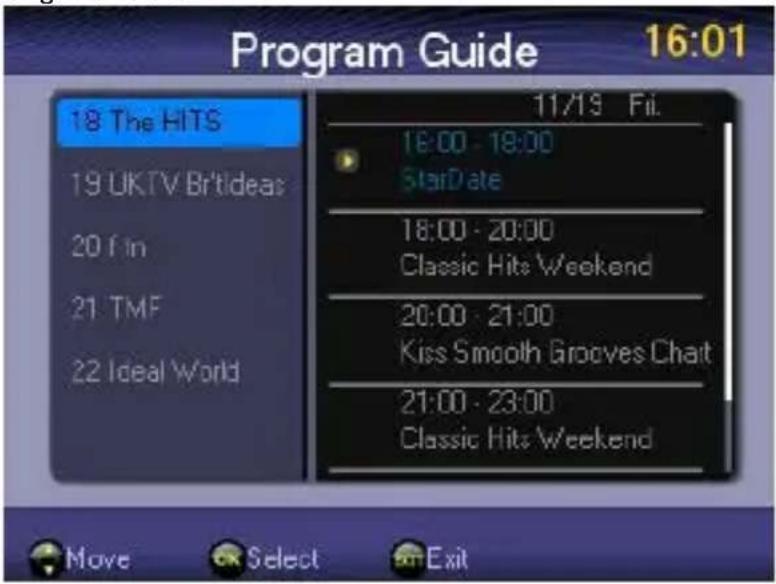
text_image
Program Guide 16:01 18 The HITS 19 UKTV Br'tideas 20 Tin 21 TMF 22 Ideal World 11/19 Fil. 18:00 - 18:00 StarDate 18:00 - 20:00 Classic Hits Weekend 20:00 - 21:00 Kiss Smooth Grooves Chat 21:00 - 23:00 Classic Hits Weekend Move Select ExitTastenbeschreibung
| Taste Funktion | |
| Wählen Sie mitodereinen Sender / eine Sendung. | |
| Fokus auf der rechten Seite: Zeigen Sie mitdieSendungen des nächsten Tages an.Fokus auf der rechten Seite: Zeigen Sie mitdieSendungen des vorhergehenden Tages an. | |
| Fokus auf der linken Seite: Markieren Sie mitdieSendung auf der rechten Seite des Programmfensters.Fokus auf der rechten Seite: Zeigen Sie mitdieInformationen der Sendung an. | |
| Fokus auf den Informationen der Sendung: Zur Übersicht der Sendungen auf der rechten Seite des Programmfensters zurückkehren.Fokus auf der rechten Seite: Zur Senderübersicht auf der linken Seite des Programmfensters zurückkehren.Fokus auf der linken Seite: Zum TV-Betrieb zurückkehren. |
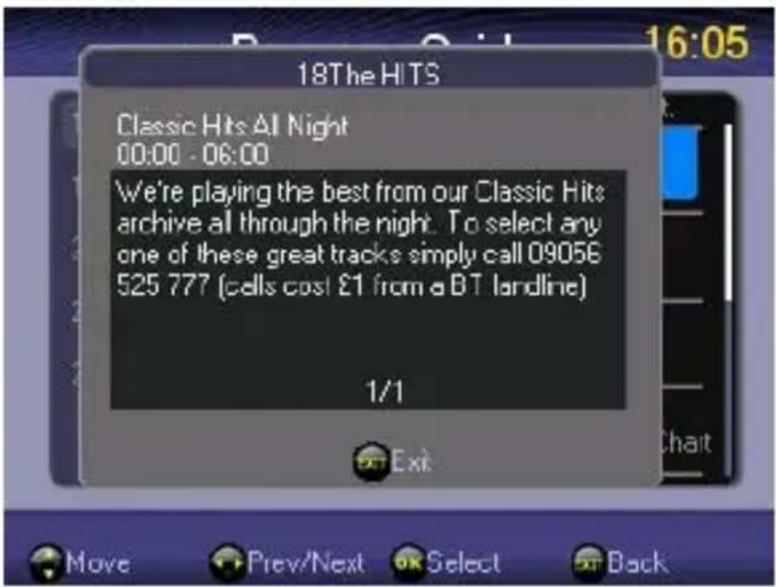
Wenn Sie weitere Informationen über eine Sendung erfahren möchten, markieren Sie mit den Tasten
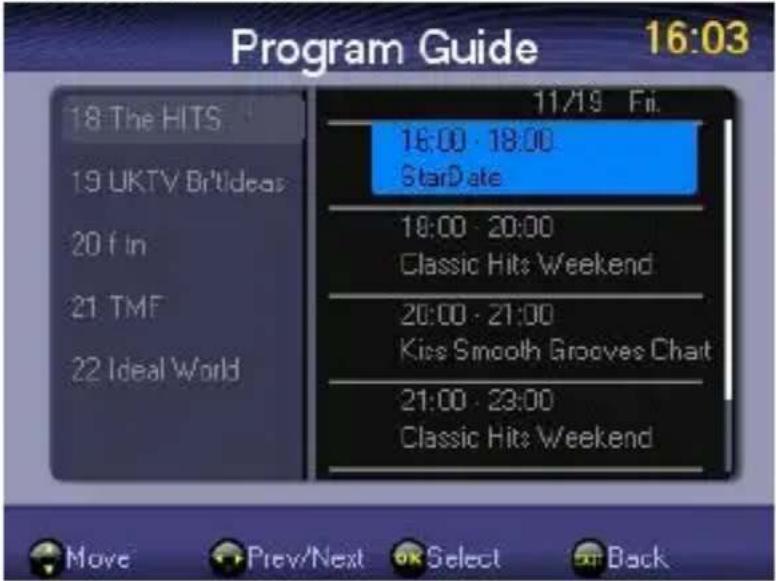
text_image
Program Guide 16:03 18 The HITS 19 UKTV Br'tideas 20 f in 21 TMF 22 Ideal World 11/19 Fri. 16:00 - 18:00 StarDate 18:00 - 20:00 Classic Hits Weekend 20:00 - 21:00 Kiss Smooth Grooves Chat 21:00 - 23:00 Classic Hits Weekend Move Prev/Next Select BackWählen Sie
4. Multimedia und andere Einstellungen
4.1. Hauptmenü
Drücken Sie
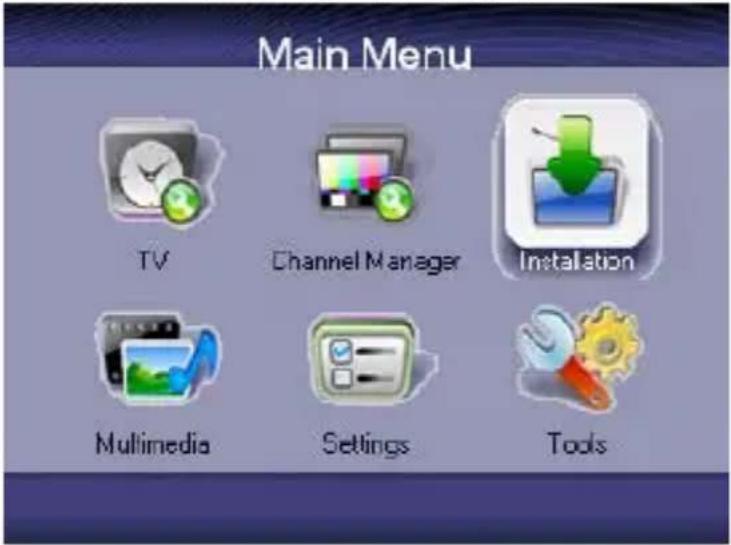
| Taste Funktion | |
| Navigieren Sie mitoderdurch das Menü. | |
| Navigieren Sie mitoderdurch das Menü. | |
| Bestätigen Sie mitIhre Auswahl. | |
| Drücken Sie, um zum TV/Radio zurückzukehren. |
4.2. Senderverwaltung
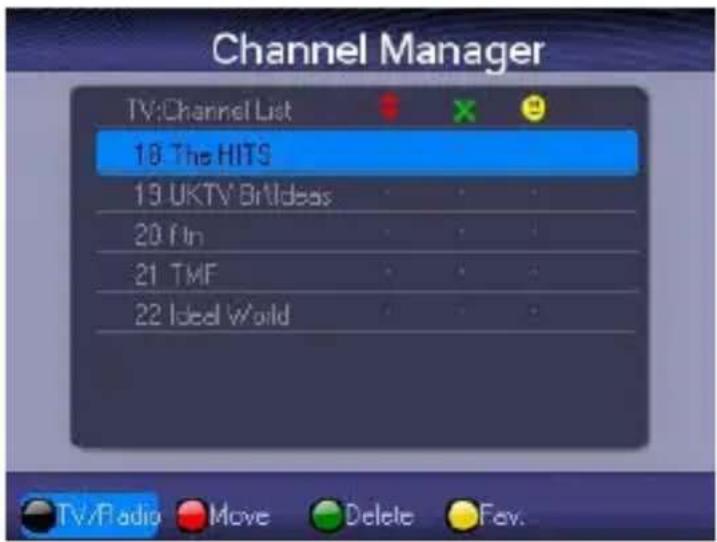
Im Menü Channel Manager können Sie die Senderanordnung ändern oder Sender löschen, sperren oder als Lieblingssender markieren.
Um die Senderanordnung zu ändern, drücken Sie am gewünschten Sender die
| Taste Funktion | |
| Sender auswählen oder verschieben. | |
| Funktion auswählen. | |
| MitIhre Auswahl bestätigen. | |
| Zum Hauptmenü zurückkehren. |
4.3. Multimedia
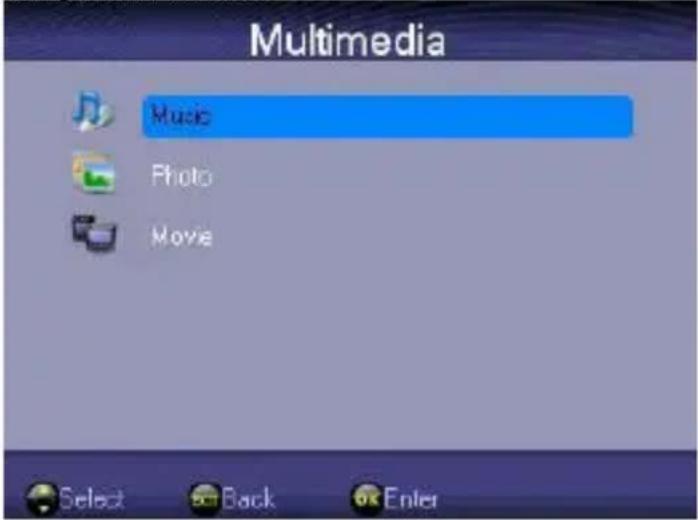
Verwenden Sie dieses Gerät, um unterschiedliche Multimedia-Funktionen wie Musik, Fotos, Filme und PVR zu verwenden. Multimediainhalte können von SD-Karten oder USB-Geräten heruntergeladen werden.
text_image
Multimedia Music Photo Movie Select Back EnterTastenbeschreibung:
| Taste Funktion | |
| Mitoderdurch die Multimediafunktionen navigieren. | |
| MitIhre Auswahl bestätigen. | |
| drücken, um zum Hauptmenü zurückzukehren. |
4.3.1. Musik
Wenn Sie einen Ordner mit Musikdateien öffnen, erscheint auf dem Bildschirm eine Liste mit allen Musikdateien. In der nachfolgenden Liste finden Sie alle unterstützten Dateiformate.
| Dateityp | MP3, WMA, WAV, AAC |
| Bitrate | 384 kbits |
| Abtastfrequenz | 32, 44.1, 48 kHz |
Wählen Sie mit
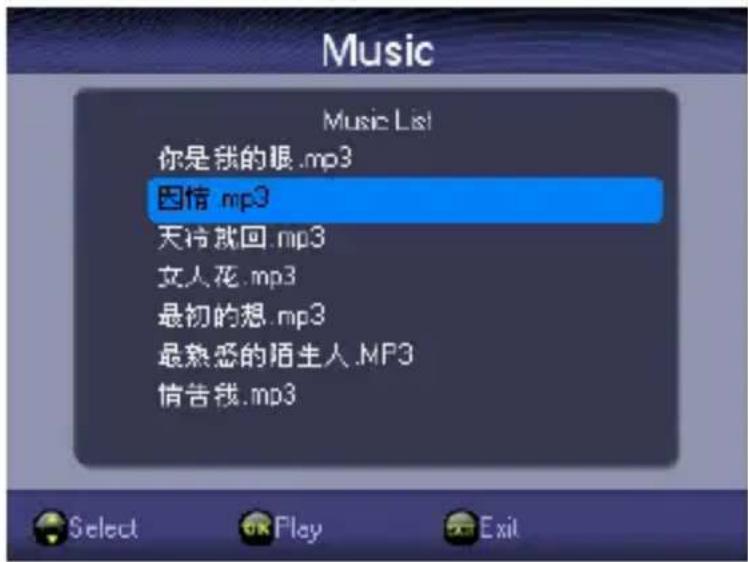
| Taste Funktion | |
| Während der Anzeige der Musikliste:Mitoderdurch die Liste navigieren.Während der Wiedergabe von Musik:Wählen Sie mitoderden vorhergehenden/nächsten Titel. | |
| Während der Wiedergabe von Musik:Mit den Tastenoderdie Lautstärke erhöhen bzw. reduzieren. | |
| Während der Anzeige der Musikliste:WiedergabeWährend der Wiedergabe von Musik:Wiedergabe/Pause | |
| Zum Einstellungsfenster Multimedia zurückkehren. |
4.3.2. Fotos
In der Fotoansicht stehen drei Anzeigemodi zur Auswahl (unterstützte Formate: jpg und bmp): Miniaturansicht, Browsermodus und Slideshow. In der nachfolgenden Tabelle finden Sie die unterstützten Dateiformate.
| Dateityp | JPG, BMP |
| Auflösung | 16376 * 16376 |
Miniaturansicht:
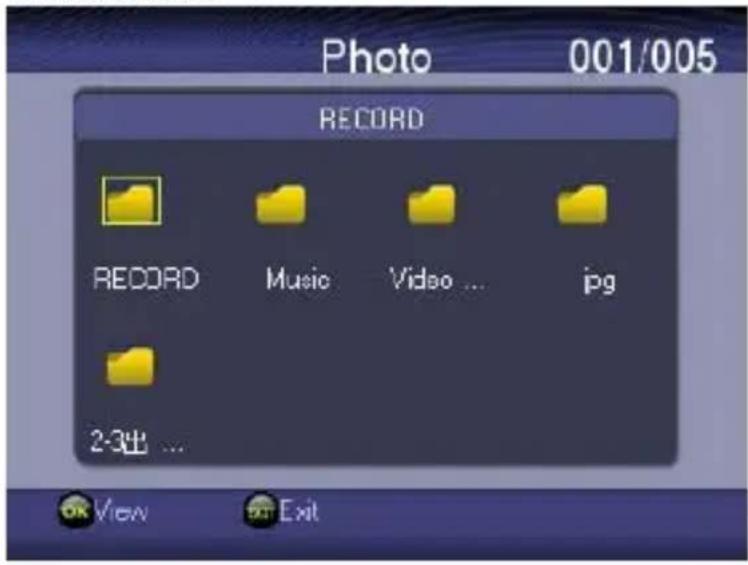
text_image
Photo 001/005 RECORD RECORD Music Video ... jpg 2-3出...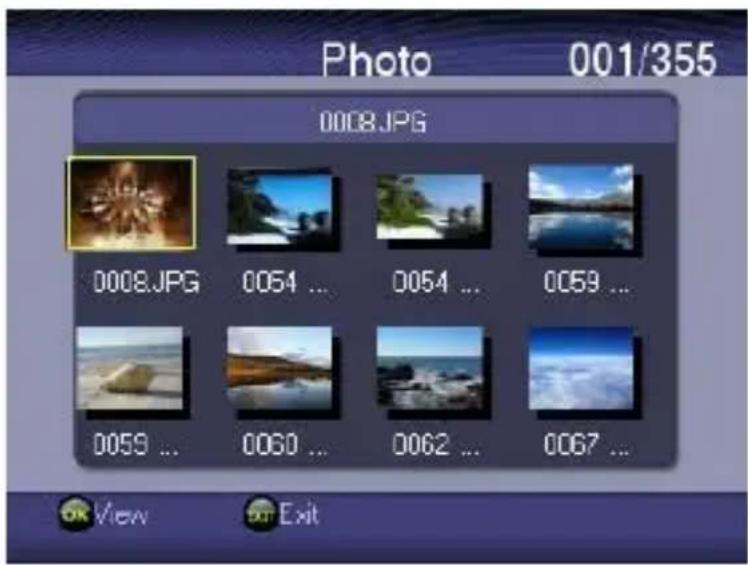
text_image
Photo 001/355 0008.JPG 0008.JPG 0054 ... 0054 ... 0059 ... 0059 ... 0060 ... 0062 ... 0067 ... OK View Exit| Tasten Funktion | |
| Mitoderein Foto auswählen. | |
| Mitoderein Foto auswählen. | |
| drücken, um den Browsermodus einzustellen oder einen Ordner zu suchen. | |
| Zurück | |
Browsermodus:
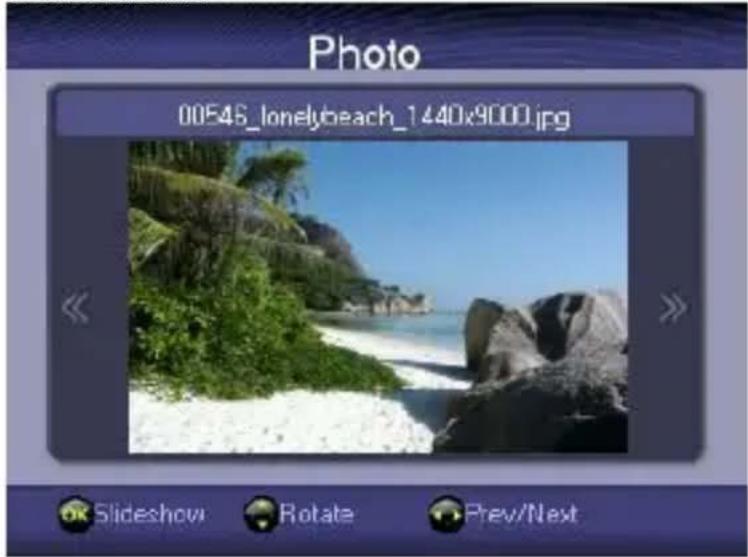
text_image
Photo 00546_lonelybeach_1440x9000.jpg Slideshow Rotate Prev/Next| Taste Funktion | |
| Foto um 90°/270° drehen. | |
| Vorhergehendes/nächstes Foto anzeigen. | |
| Slideshow starten. | |
| Zur Miniaturansicht zurückkehren. | |
Slideshow
| Taste Funktion | |
| Vorhergehendes/nächstes Foto anzeigen. | |
| Pause/Wiedergabe fortsetzen. | |
| Zur Miniaturansicht zurückkehren. | |
4.3.3. Filme
Mit dem Movie-Player können Sie Videodateien von SD-Karten oder USB-Geräten abspielen. In der nachfolgenden Liste finden Sie alle unterstützten Dateiformate (nur herkömmliche Auflösung).
| MPEG1 | dat, avi |
| MPEG2 | mpg, vob, ts, tp, trp, avi |
| MPEG4 SP | 3gp, mp4, mov |
| MPEG4 ASP | divx, xvid, mp4, mov, avi |
| H.263 | 3gp, mov |
| H.264 | mkv, ts, avi, |
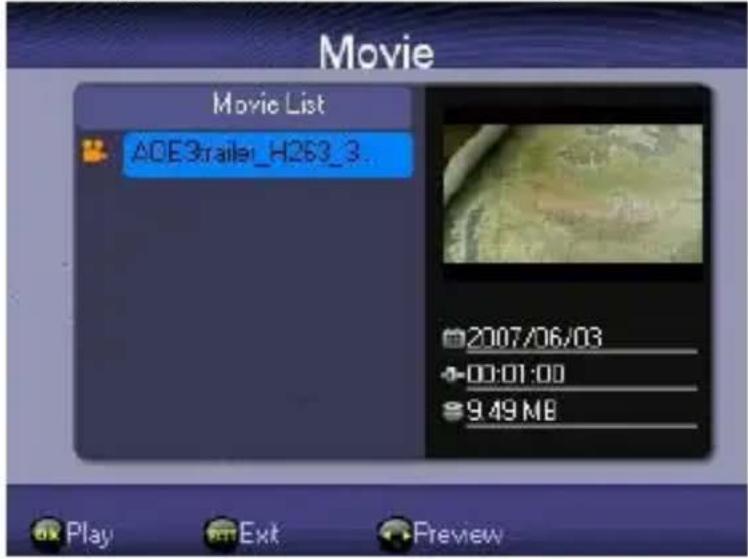
In der angezeigten Filmliste können Sie die gewünschte Videodatei auswählen.
text_image
Movie Movie List ACE3trailer_H263_3. 2007/06/03 00:01:00 9.49 MB| Taste Funktion | |
| Nach oben/unten navigieren, um ein Video zu wählen. | |
| Videovorschau | |
| Gewähltes Video abspielen. | |
| Zum Einstellungsfenster Multimedia zurückkehren. | |
Drücken Sie
Tastenbeschreibung:
| Taste Funktion | |
| Lautstärke - | |
| Lautstärke + | |
| Wiedergabe/Pause | |
| Zur Filmliste zurückkehren. |
4.4. Einstellungen
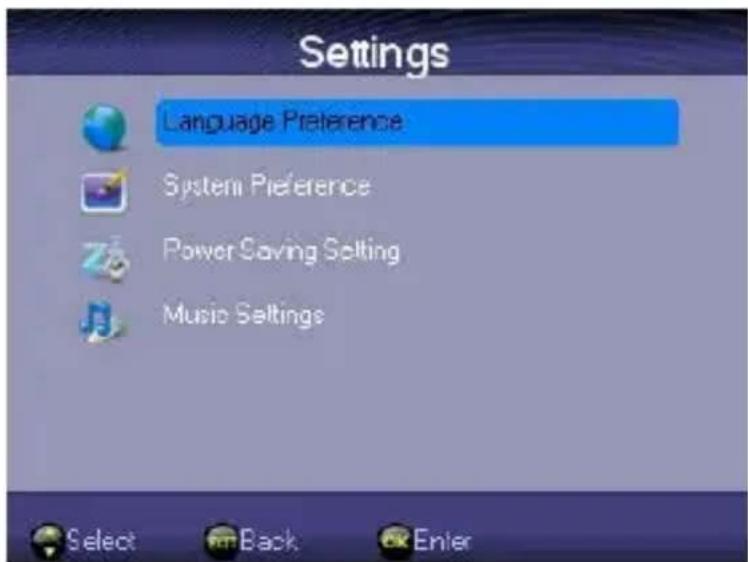
Im Einstellungsfenster Settings finden Sie alle für den Fernseher relevanten Einstellungen wie z.B. Sprache, Systempräferenz, Energiesparmodus oder Musikeinstellungen.
| Taste Funktion | |
| Mitodereine Einstellung auswählen. | |
| N/A | |
| MitIhre Auswahl bestätigen. | |
| drücken, um zum Hauptmenü zurückzukehren. |
4.4.1. Spracheinstellungen
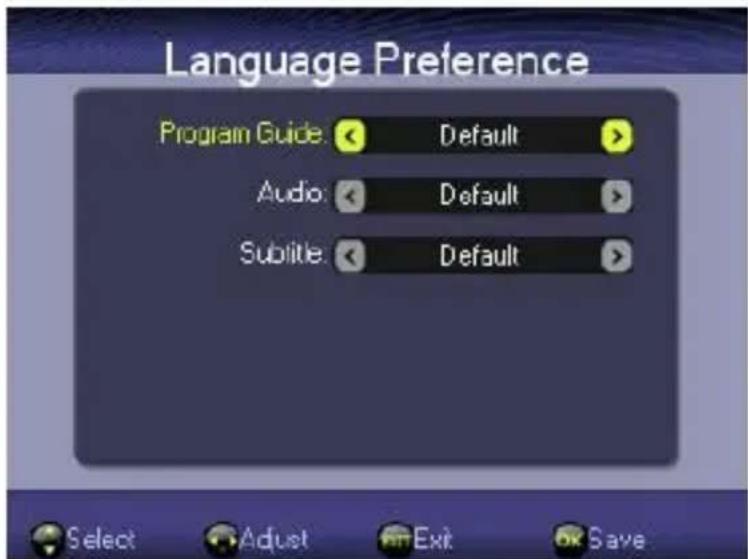
Wählen Sie mit
text_image
Language Preference Program Guide: < Default > Audio: < Default > Subtitle: < Default >Tastenbeschreibung:
| Taste Funktion | |
| Mitodereine Option der Einstellung wählen. | |
| MitoderÄnderungen vornehmen. | |
| drücken, um aktuelle Einstellungen zu speichern und zum Einstellungsfenster Settings zurückzukehren. | |
| drücken, um zum Einstellungsfenster Settings zurückzukehren. |
4.4.2. Bildschirmeinstellungen
Wählen Sie mit
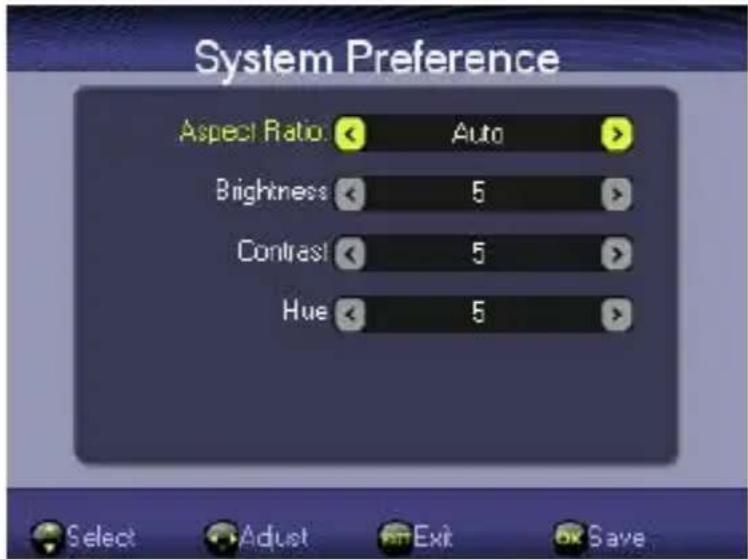
| Feld Beschreibung | |
| Aspect ratio | 4:3 Briefkasten, 4:3 Pan & Scan, 16:9 Briefkasten, 16:9 Full Screen |
| Brightness | Stufe 1 ~ Stufe 10 |
| Contrast | Stufe 1 ~ Stufe 10 |
| Hue | Stufe 1 ~ Stufe 10 |
Tastenbeschreibung:
| Taste Funktion | |
| Mitodereine Option der Einstellung auswählen. | |
| MitoderÄnderungen vornehmen. | |
| drücken, um aktuelle Einstellungen zu speichern und zum Einstellungsfenster Settings zurückzukehren. | |
| drücken, um zum Einstellungsfenster Settings zurückzukehren. |
4.4.3. Energiesparmodus
Wählen Sie mit
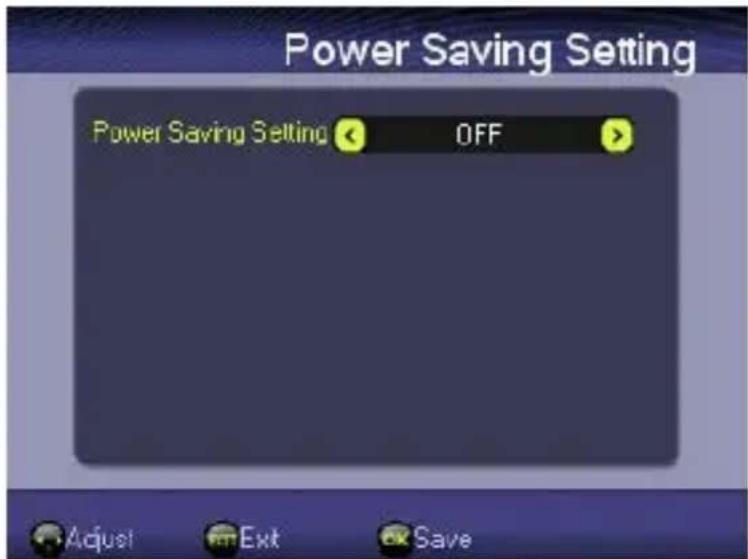
| Taste Funktion | |
| MitoderÄnderungen vornehmen. | |
| drücken, um aktuelle Einstellungen zu speichern und zum Einstellungsfenster Settings zurückzukehren. | |
| drücken, um zum Einstellungsfenster Settings zurückzukehren. |
4.4.4. Musikeinstellungen
Wählen Sie mit
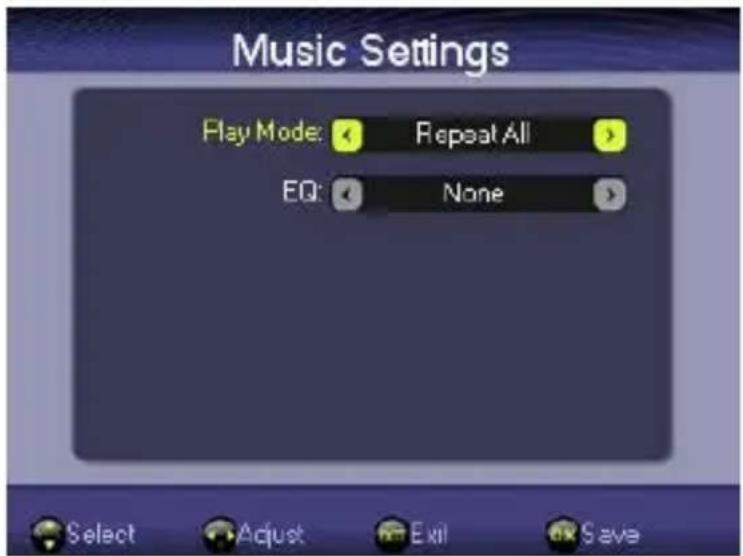
| Taste Funktion | |
| Mitodereine Option der Einstellung wählen. | |
| MitoderÄnderungen vornehmen. | |
| drücken, um aktuelle Einstellungen zu speichern und zum Einstellungsfenster Settings zurückzukehren. | |
| drücken, um zum Einstellungsfenster Settings zurückzukehren. |
4.5. Funktionen
Im Einstellungsfenster Tools finden Sie alle für den Fernseher relevanten Funktionen und Einstellungen wie z.B. Speicherverwaltung, Software aktualisieren, Rückstellung des Geräts, Softwareinformationen und Spracheinstellungen.
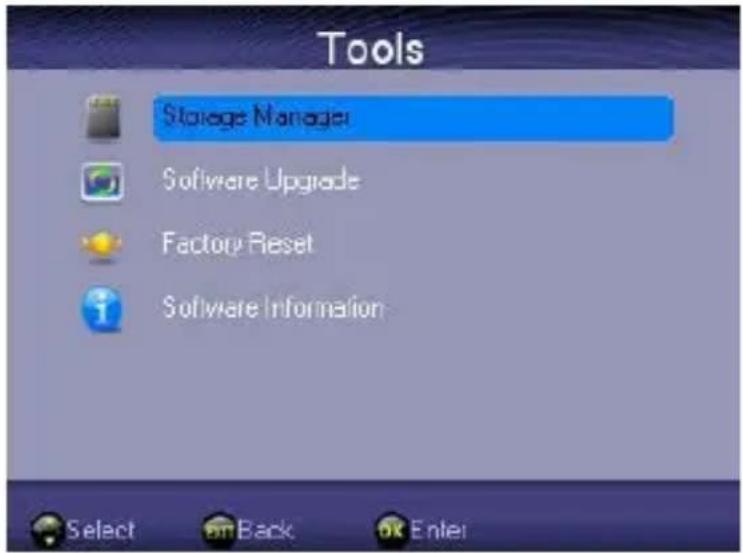
| Taste | FunktionMitodereine Option der Einstellung wählen. |
| N/A | |
| MitIhre Auswahl bestätigen. | |
| drücken, um zum Hauptmenü zurückzukehren. |
4.5.1. Speicherverwaltung
Im Storage Manager finden Sie Informationen über Speichergeräte, die aktuell an Ihrem Gerät angeschlossen sind.
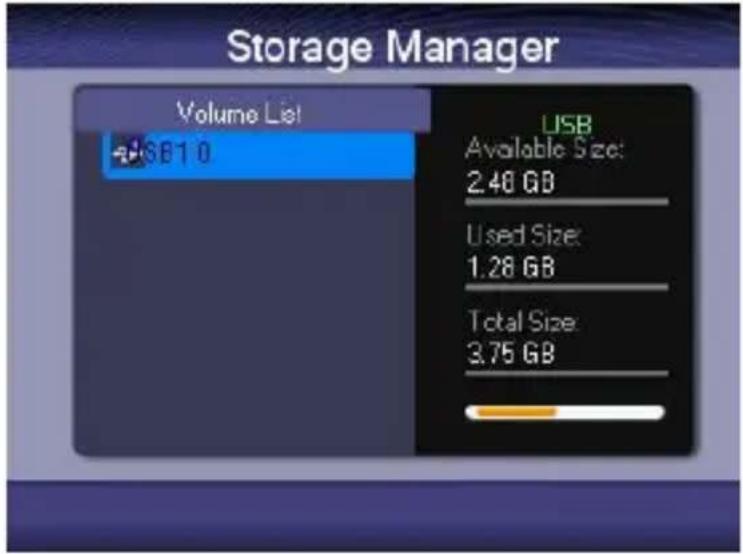
| Taste Funktion | |
| Mitoderein Speichergerät auswählen. | |
| drücken, um zum Einstellungsfenster Tools zurückzukehren. |
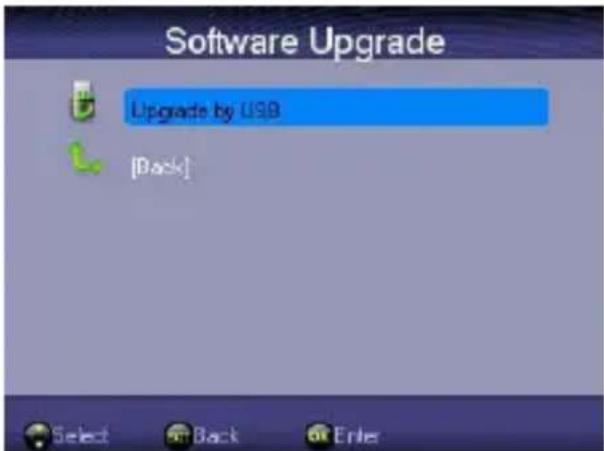
4.5.2. Software aktualisieren
Wählen Sie mit
| Taste Funktion | |
| Speichergerät wählen | |
| Auswahl bestätigen | |
| Zu Tools zurückkehren |
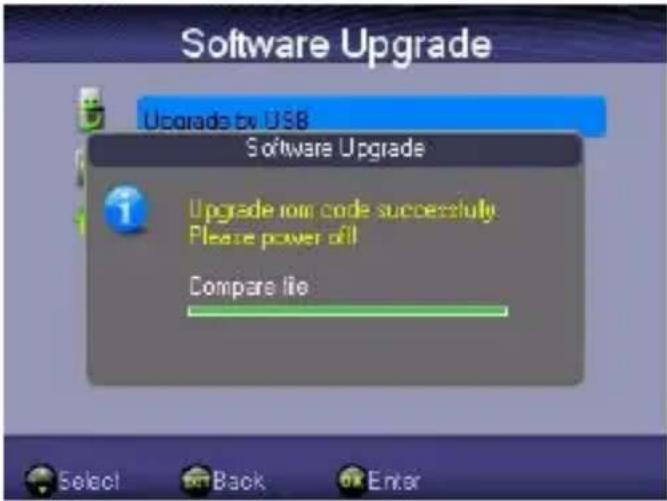
Es erscheint eine Aufforderung, die Softwareaktualisierung zu bestätigen.
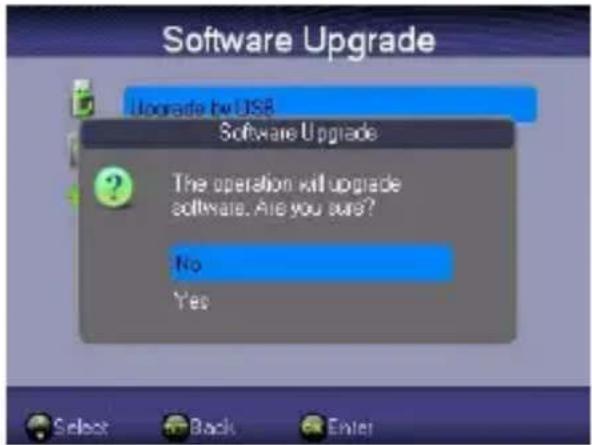
| Taste Funktion | |
| YES oder NO wählen | |
| Auswahl bestätigen | |
| Zum Fenster Software Upgrade zurückkehren |
Bitte beachten Sie, dass Sie das Gerät nicht vor Abschluss der Softwareaktualisierung ausschalten können.
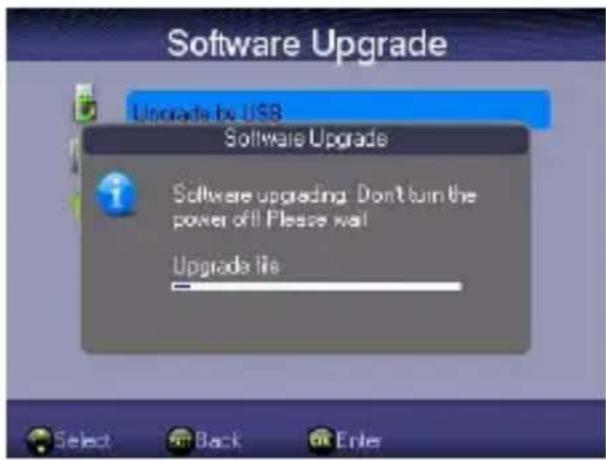
Schalten Sie nach der Softwareaktualisierung Ihr Gerät aus.
4.5.3. Rückstellung des Geräts
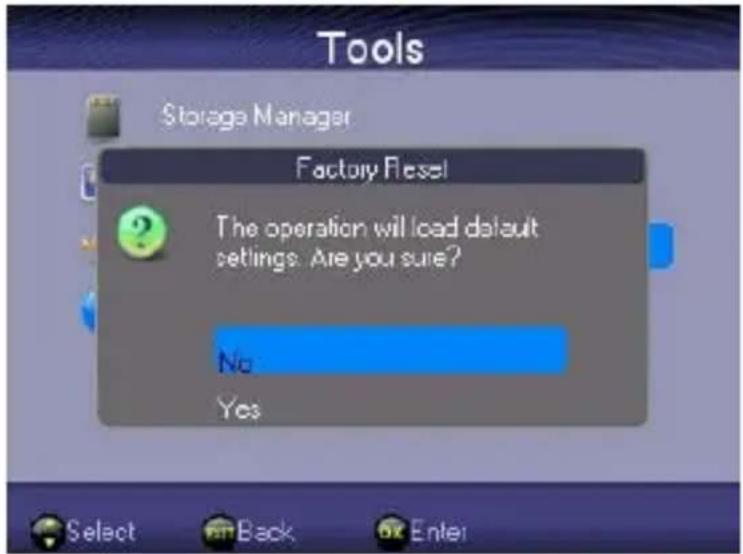
Mit der Funktion Factory Reset können alle Einstellungen zurückgesetzt werden.
| Taste Funktion | |
| MitoderNO oder YES wählen. | |
| MitIhre Auswahl bestätigen. | |
| drücken, um zum Einstellungsfenster Tools zurückzukehren. |
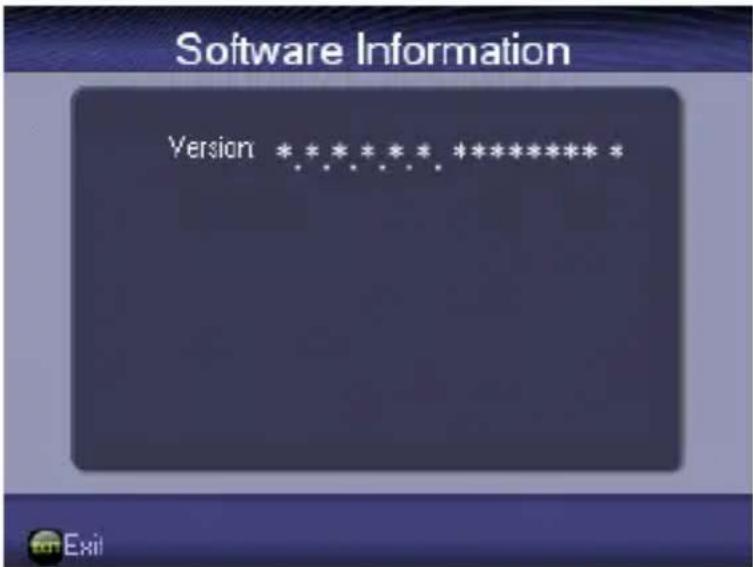
4.5.4. Softwareinformationen
text_image
Software Information Version *******Tastenbeschreibung:
| Tasten Funktion | |
| drücken, um zum Einstellungsfenster Tools zurückzukehren. | |

Dieses Zeichen bedeutet, dass das vorliegende Produkt innerhalb der EU nicht zusammen mit dem Hausmüll entsorgt werden darf. Gehen Sie verantwortlich mit Altgeräten um und geben Sie die verwendeten Materialien in den Wertstoffkreislauf zurück. Dies hilft der Umwelt, sowie der Gesundheit aller. Geben Sie Altgeräte bei Sammelstellen ab oder wenden Sie sich an den Händler bei dem das Gerät gekauft wurde. Dort wird das Gerät dann auf umweltverträgliche Weise entsorgt.

Das USB-Speichermedium muss direkt an das Gerät angeschlossen werden.
Um Datenverlust durch Interferenz und Transfer zu vermeiden, benutzen Sie bitte keine USB-Verlängerungskabel.

ENERG
енергия · Эвергейа

I LENCO
TFT-351
A
B
C
D
E
F
G
A
ENERGIA · ЕНЕРГИЯ
ENEPΓEIA · ENERGIJA
ENERGY·ENERGIE
ENERGI


2,5
Watt
4
kWh/annum
9
cm

3,5
inch
2010/1062 - 2011
Lenco
Handleiding
DRAAGBARE DIGITALE TV
TFT-351
