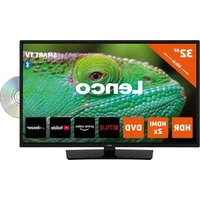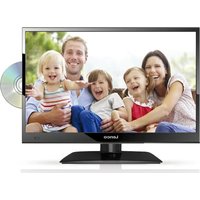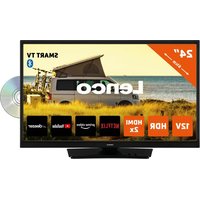
TFT351 - TELEVISOR LENCO - Manual de uso y guía de instrucciones gratis
Encuentra gratis el manual del aparato TFT351 LENCO en formato PDF.



Preguntas de los usuarios sobre TFT351 LENCO
0 pregunta sobre este aparato. Responde a las que conoces o haz la tuya.
Hacer una nueva pregunta sobre este aparato
Descarga las instrucciones para tu TELEVISOR en formato PDF gratis! Encuentra tus instrucciones TFT351 - LENCO y toma tu dispositivo electrónico nuevamente en la mano. En esta página están publicados todos los documentos necesarios para el uso de su dispositivo. TFT351 de la marca LENCO.
MANUAL DE USUARIO TFT351 LENCO
TELEVISIÓN DIGITAL PORTÁTIL
TFT-351
Por favor lea detenidamente este manual del usuario para asegurar el uso adecuado de este producto y consérvelo para futuras consultas.
Para obtener información y apoyo, www.lenco.eu
Importantes instrucciones de seguridad
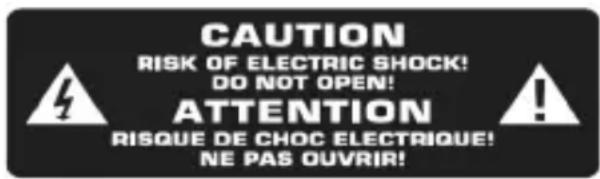
-Advertencia: para reducir el riesgo de descarga eléctrica, no retire la cubierta ni la parte de atrás. Dentro no hay ninguna pieza de utilidad para el usuario. Para otros servicios acuda a personal cualificado.
-Advertencia: para prevenir el riesgo de fuego o descarga eléctrica, no exponga el aparato a lluvia o a humedad.
-No exponga el adaptador ni el producto al agua (goteo o salpicaduras).
No se debe colocar ningún objeto con agua, como jarrones, encima del aparato.
-Mantenga el producto lejos de fuentes directas de luz solar o de calor como radiadores y estufas.
-No obstruya los orificios de ventilación. Las ranuras y orificios del aparato están diseñados para su ventilación. Los orificios nunca deben ser bloqueados colocando el producto sobre un cojín, sofá o superficie similar.
-No coloque el producto sobre ningún carro, estante, trípode o soporte inestable, ya que el aparato podría caerse y provocar daños.
-No coloque nunca objetos pesados o afilados sobre el panel LCD o marco.
-Utilice solamente el adaptador CA que se suministra con el producto.
La utilización de cualquier otro adaptador anulará su garantía.
-Desconecte la alimentación de la toma cuando no esté utilizando el aparato.
-Deberá prestar atención a los aspectos medioambientales del desecho de pilas.
-ADVERTENCIA: la batería (batería, pilas o juego de pilas) no debe ser expuesta a un calor excesivo, como luz solar, fuego o similares.
-ADVERTENCIA: una presión de sonido excesiva proveniente de los auriculares puede provocar pérdida de audición.
-ADVERTENCIA: utilice solamente los accesorios suministrados por el fabricante.
Se suministra un adaptador CA que se utiliza con el dispositivo desconectado.
El dispositivo desconectado permanecerá operativo.
-ADVERTENCIA: una presión de sonido excesiva proveniente de los auriculares puede provocar pérdida de audición.
text_image
CAUTION RISK OF ELECTRIC SHOCK! DO NOT OPEN! ATTENTION RISQUE DE CHOC ELECTRIQUE! NE PAS OUVRIR!ATENCIÓN RIESGO DE DESCARGA ELÉCTRICA ! NO ABRIR
Contenido
1. Introducción....2
1.1. Árbol OSD 2
2. Guía de iniciación rápida 4
2.1. Primera instalación.... 4
2.2. Búsqueda automática .... 6
2.3. Búsqueda manual....7
3. Funcionamiento de la TV/Radio 8
3.1. Funcionamiento de la TV 8
3.2. Lista de canales de TV 10
3.3. Canales favoritos 10
3.4. Radio 11
3.5. Audio 12
3.6.Subtítulod....13
3.7. Guía Electrónica de Programas (EPG) 13
4.Ajustes de multimedia y ajustes varios.... 15
4.1. Menú principal 15
4.2. Administrador de canales.... 16
4.3. Multimedia.... 17
4.3.1. Música 17
4.3.2. Fotos 19
4.3.3. Películas.... 21
4.4.Ajustes 22
4.4.1. Preferencia de idioma 22
4.4.2. Ajustes de pantalla 23
4.4.3. Ajuste de ahorro de energía.... 24
4.4.4. Ajustes de música.... 24
4.5. Herramientas.... 25
4.5.1. Administrador de almacenamiento 26
4.5.2. Actualización del software 27
4.5.3. Restablecimiento de la configuración de fábrica 29
4.5.4. Información sobre el software.... 29
1. Introducción
1.1. Árbol OSD
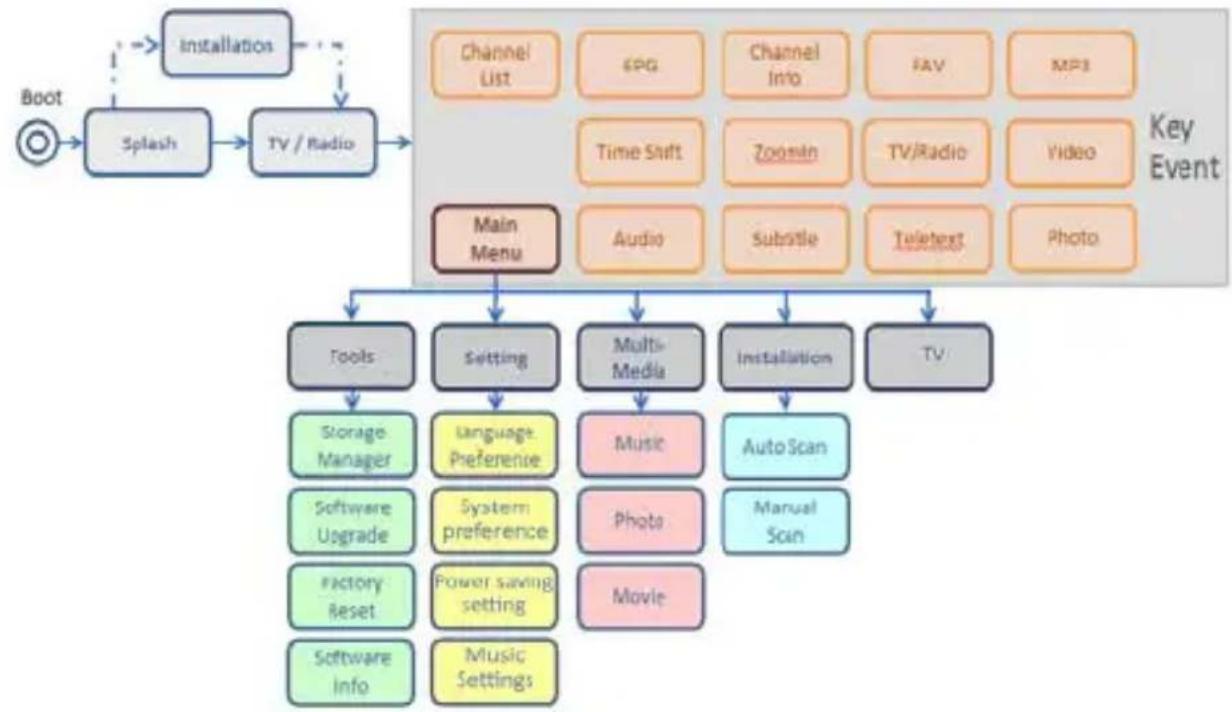
flowchart
graph TD
    A["Boot"] --> B["Splash"]
    B --> C["TV / Radio"]
    C --> D["Main Menu"]
    D --> E["Tools"]
    D --> F["Setting"]
    D --> G["Multi-Media"]
    D --> H["Installation"]
    D --> I["TV"]
    E --> J["Storage Manager"]
    F --> K["Language Preference"]
    G --> L["Music"]
    H --> M["Auto Scan"]
    I --> N["Manual Scan"]
    J --> O["Software Upgrade"]
    K --> P["System preference"]
    L --> Q["Photo"]
    M --> R["Manual Scan"]
    N --> S["Factory Reset"]
    O --> T["Power saving setting"]
    P --> U["Music Settings"]
    Q --> V["Movie"]
    R --> W["Video"]
    S --> X["Audio"]
    T --> Y["Subtile"]
    U --> Z["Teletext"]
    V --> AA["Key Event"]
    W --> AA
    X --> AA
    Y --> AA
    Z --> AA
- Guía de iniciación rápida
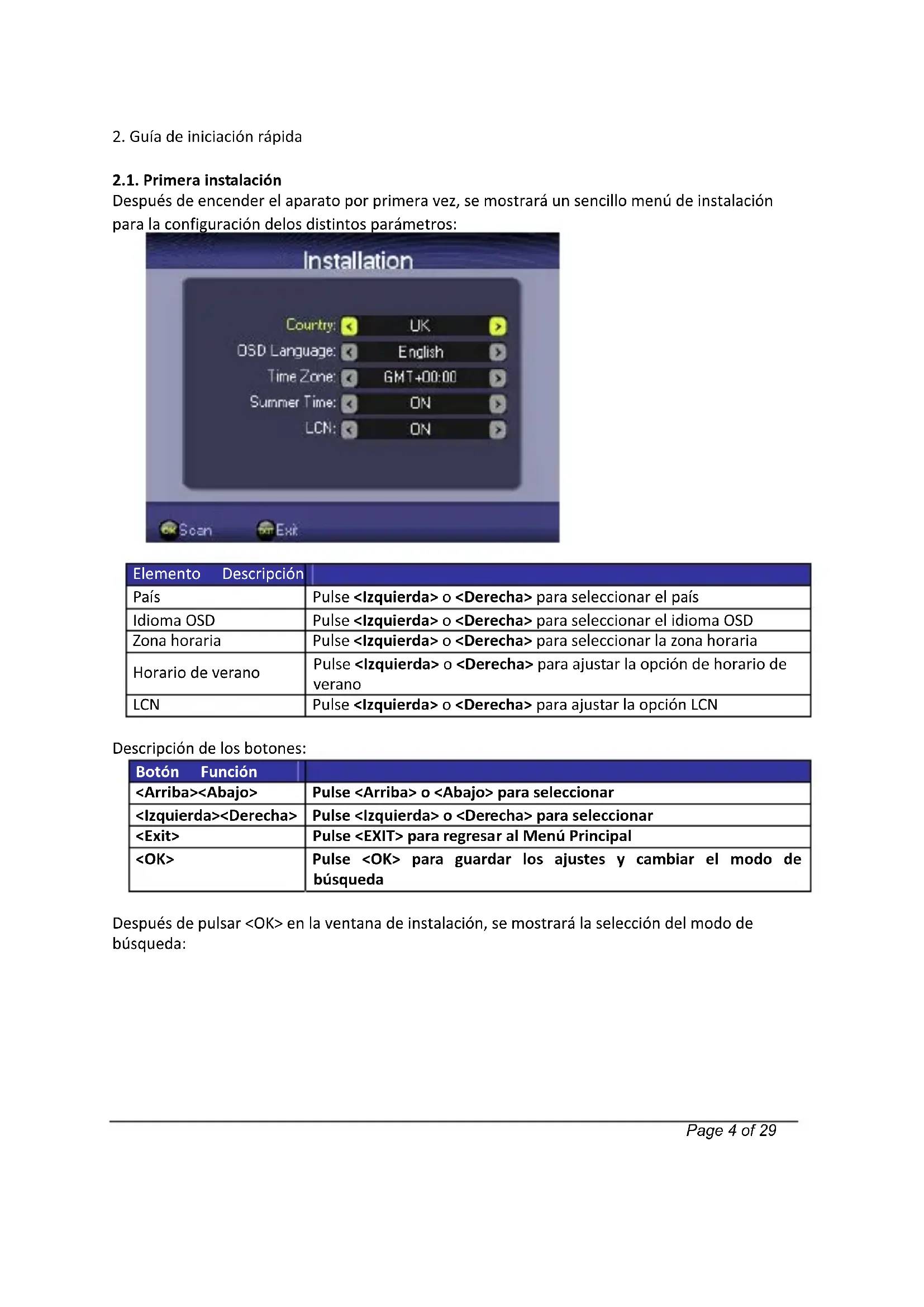
2.1. Primera instalación
Después de encender el aparato por primera vez, se mostrará un sencillo menú de instalación para la configuración delos distintos parámetros:
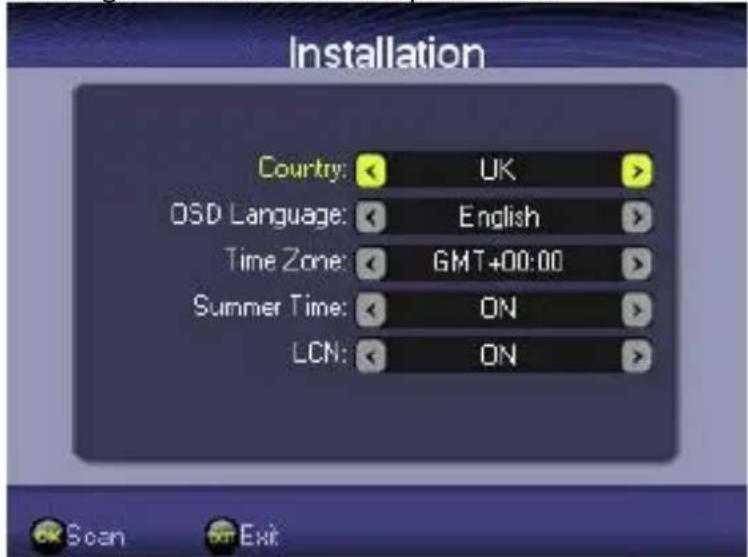
| Elemento Descripción | |
| País | Pulseo para seleccionar el país |
| Idioma OSD | Pulseo para seleccionar el idioma OSD |
| Zona horaria | Pulseo para seleccionar la zona horaria |
| Horario de verano | Pulseo para ajustar la opción de horario de verano |
| LCN | Pulseo para ajustar la opción LCN |
Descripción de los botones:
| Botón Función | |
| Pulseo para seleccionar | |
| Pulseo para seleccionar | |
| Pulsepara regresar al Menú Principal | |
| Pulsepara guardar los ajustes y cambiar el modo de búsqueda |
Después de pulsar

text_image
Installation Auto Scan Manual ScanDescripción de los botones:
| Botón Función | |
| Pulseo para seleccionar | |
| Pulsepara regresar al Menú Principal | |
| Pulsepara seleccionar búsqueda manual o automática |
2.2. Búsqueda automática
En la ventana Instalación Selección del modo de búsqueda, pulse
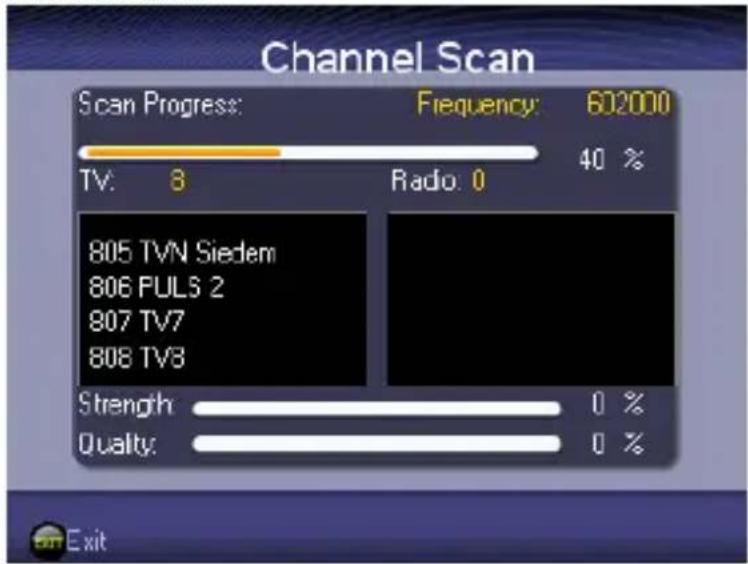
text_image
Channel Scan Scan Progress: Frequency 602000 TV: 8 Radio: 0 40 % 805 TVN Siedem 806 PULS 2 807 TV7 808 TV8 Strength: 0 % Quality: 0 %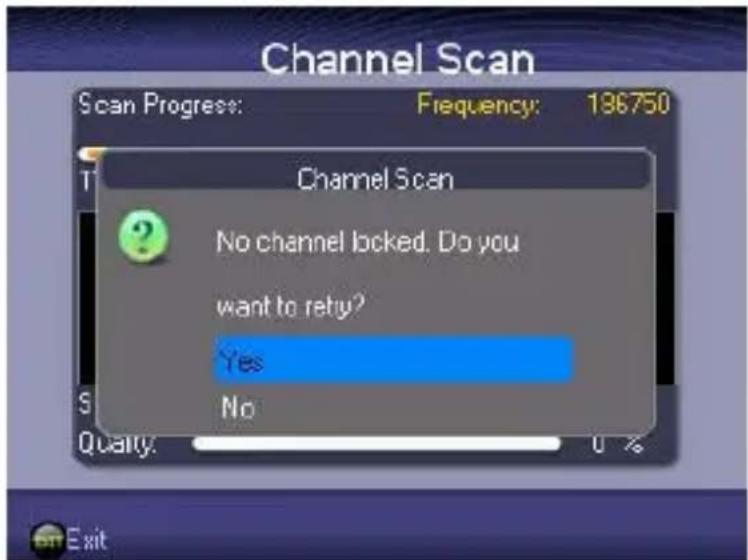
Descripción de los botones:
| Botón Función | |
| Pulseo para seleccionar | |
| Inicio de la reproducción de TV, en caso de haberse encontrado canales.Si no se hubiera encontrado ningún canal, seleccione Sí para volver a intentarlo o NO para regresar a la ventana Instalación. |
2.3. Búsqueda manual
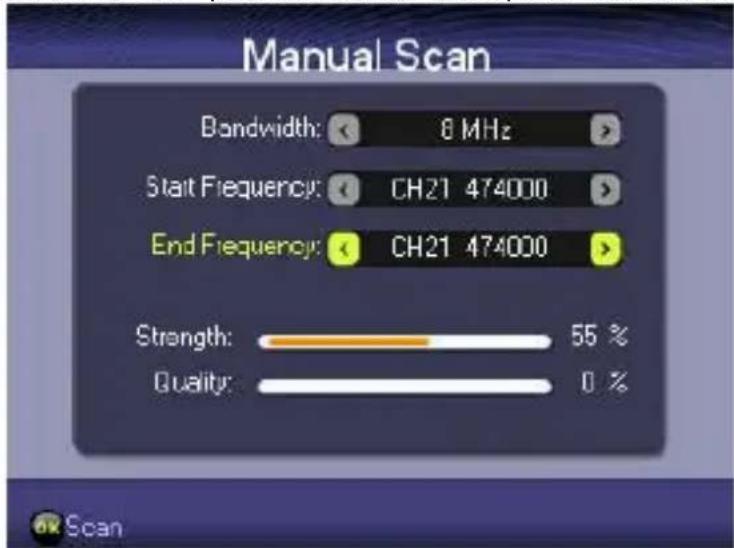
Pulse el botón
| Elemento Descripción | |
| Ancho de banda | Pulseo para modificar los valores de ancho de banda |
| Frecuencia inicial | Pulseo para modificar los valores de inicio de frecuencia |
| Frecuencia final | Pulseo para modificar los valores finales de frecuencia |
Descripción de los botones:
| Botón Función | |
| Pulseo para seleccionar | |
| Pulseo para modificar los valores | |
| Pulsepara iniciar una búsqueda manual | |
| Inicio de la reproducción de TV, en caso de haberse encontrado canales.Si no se hubiera encontrado ningún canal, seleccione Sí para volver a intentarlo o NO para regresar a la ventana Instalación. |
3. Funcionamiento de la TV/Radio
Después de encender el aparato, la ventana de TV/Radio se mostrará automáticamente si se han encontrado canales por defecto. Si no hubiera ningún canal disponible, aparecerá una ventana de instalación. Vea también Sesión 2.1.
Para volver al MENÚ Principal, para otros ajustes o funciones, pulse
3.1. Funcionamiento de la TV
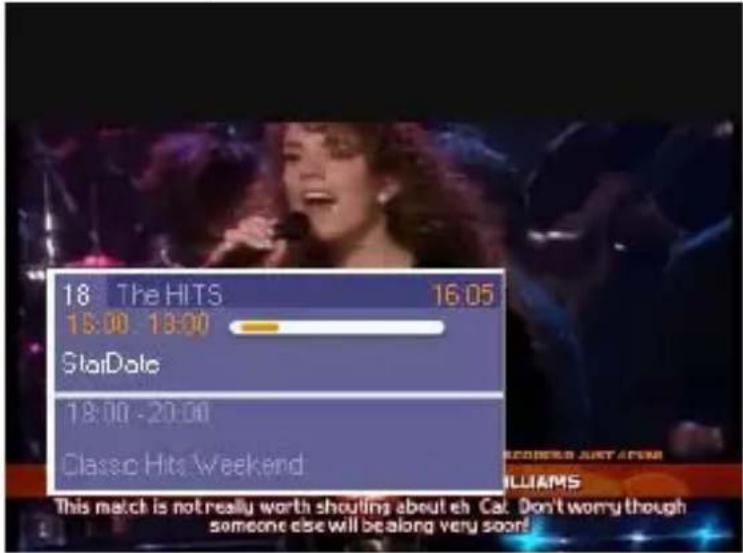
Pulse los botones
text_image
18 The HITS 16:05 18:00 18:00 StartDate 18:00 - 20:00 Classic Hits WeekendPulse el botón
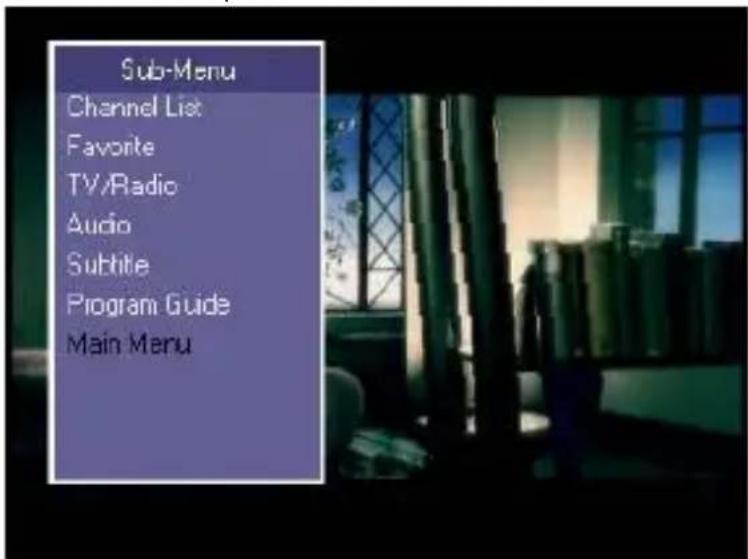
text_image
Sub-Menu Channel List Favorite TV/Radio Audio Subtitle Program Guide Main MenuPulse
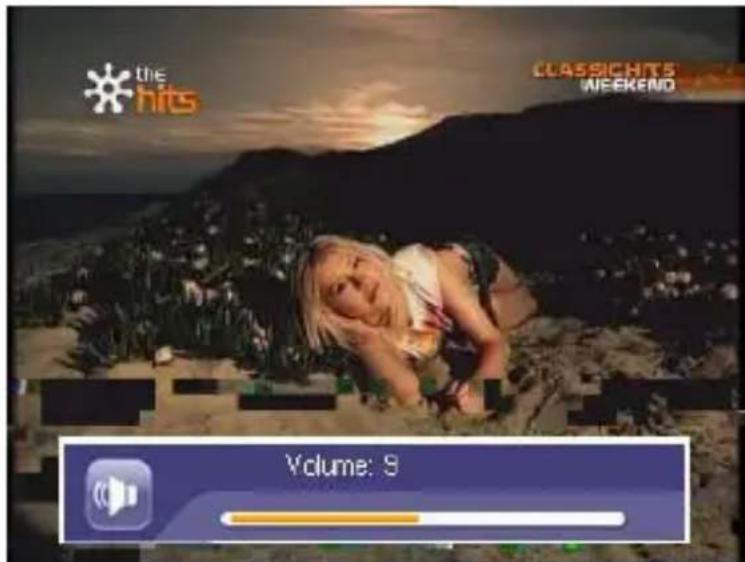
Descripción de los botones:
| Botón Función | |
| Pulseo para cambiar de canal | |
| Pulseo para subir o bajar el volumen | |
| Pulseo para subir o bajar el volumen | |
| Pulsepara mostrar el submenú |
3.2. Lista de canales de TV
Pulse
Use los botones
Pulse
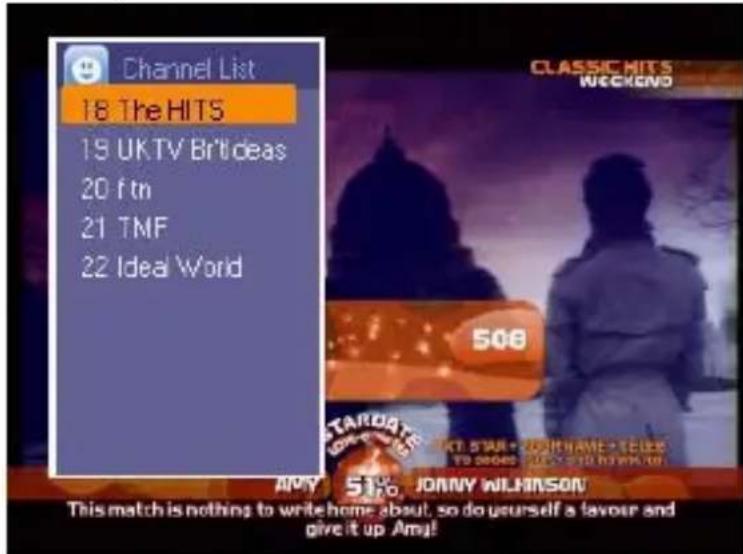
Descripción de los botones:
| Botón Función | |
| Use los botones ypara desplazarse por la lista de canales | |
| Pulsepara salir de la ventana Lista de Canales |
3.3. Canales favoritos
Seleccione Favoritos para mostrar la lista de Canales Favoritos. Pulse
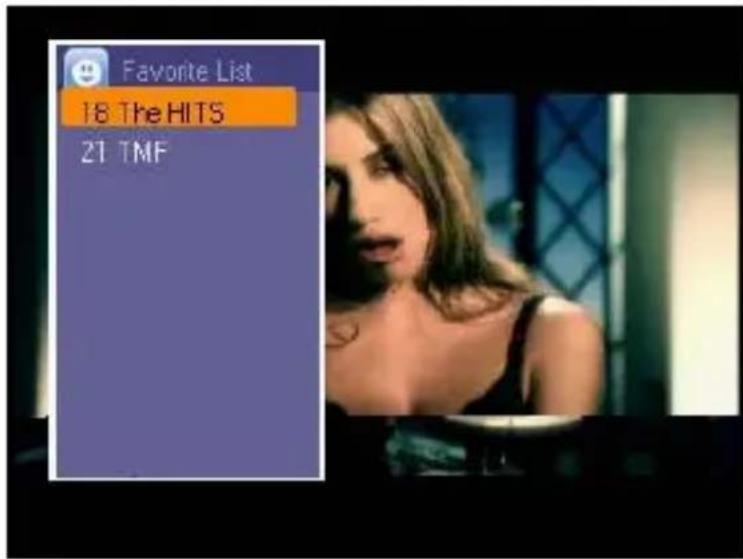
text_image
Favorite List 18 The HITS 21 TMFDescripción de los botones:
| Botón Función | |
| Pulseo para pasar al canal deseado. | |
| No disponible | |
| Pulsepara cerrar la ventana de Canales Favoritos |
3.4. Radio
Podrá pasar del modo TV al modo Radio seleccionando TV/Radio. Pulse
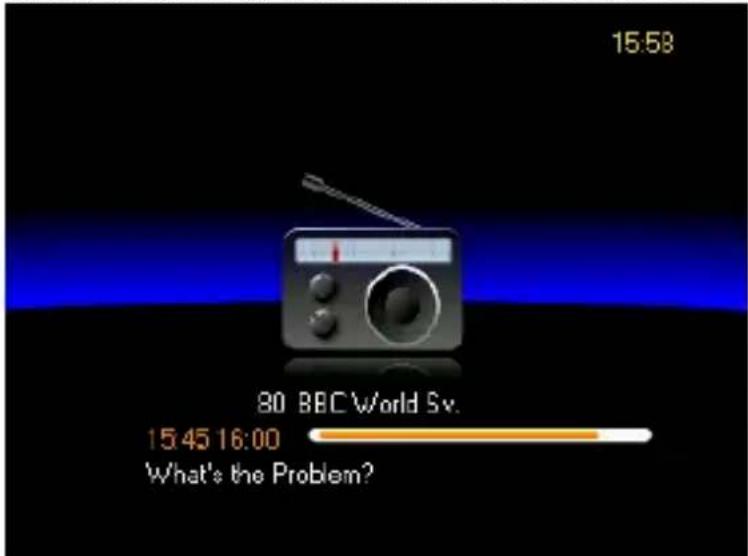
text_image
15:58 80 BBC World 5v. 15:45 16:00 What's the Problem?Pulse
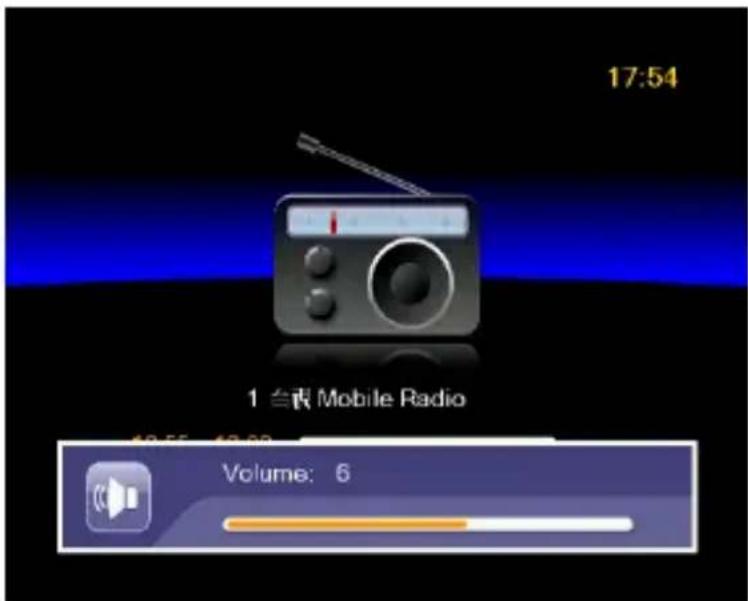
text_image
17:54 1 台讯 Mobile Radio Volume: 6Descripción de los botones:
| Botón Función | |
| Pulseo para cambiar de canal | |
| Pulseo para subir o bajar el volumen | |
| Pulseo para subir o bajar el volumen | |
| Pulsepara mostrar la Lista de Canales |
3.5. Audio
Ocasionalmente, algunos canales contendrán múltiples pistas sonoras. Podrá usar el ajuste de audio para seleccionar los distintos modos de audio e idiomas. Seleccione Audio para mostrar la ventana de ajuste de Audio.
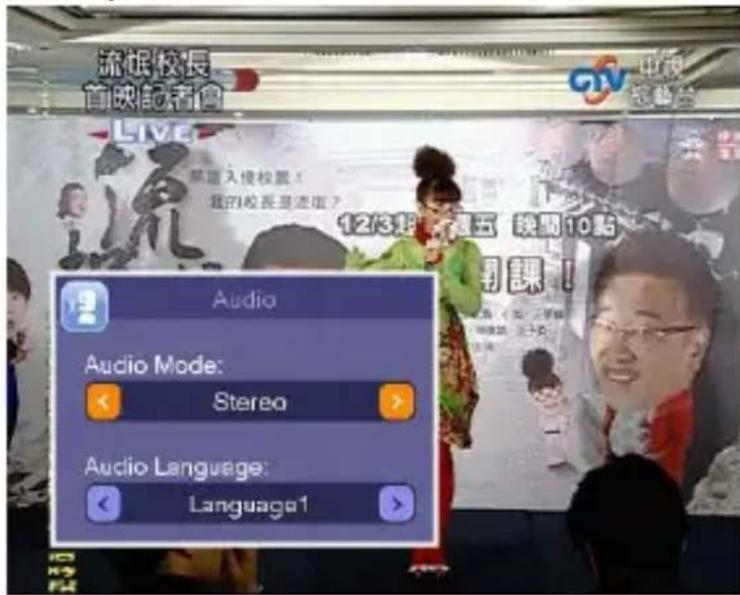
Descripción de los botones:
| Botón Función | |
| Pulseo para seleccionar los elementos de ajuste | |
| Pulsey para modificar el ajuste | |
| Pulsepara guardar el ajuste de audio y volver a la TV | |
| Pulsepara cerrar la ventana de ajuste de Audio |
3.6. Subtítulos
Seleccione Subtítulos para mostrar la ventana de ajuste de Subtítulos.
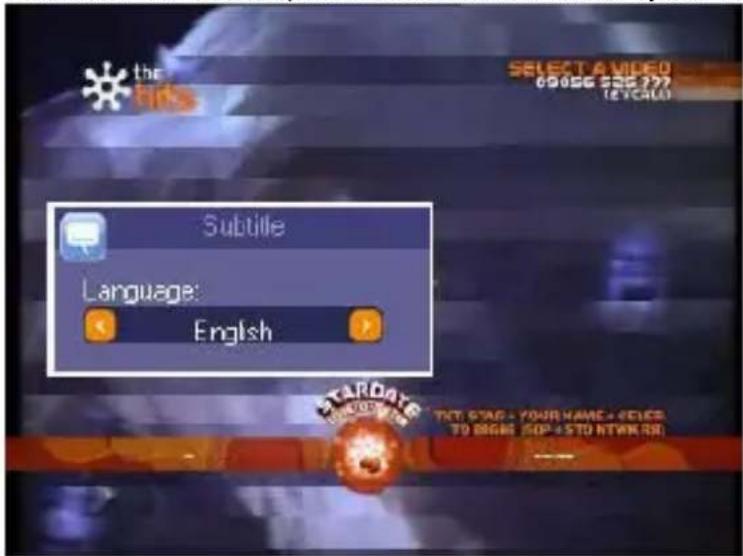
text_image
the Finks SELECT A VIDEO 09056 225 277 12 YC400 Subtitle Language: English STARDATE YOU ARE YOUR NAME + CIEVE TO BEGINS (POP + STO NTOK RAI)Descripción de los botones:
| Botón Función | |
| Pulsepara seleccionar el idioma | |
| Pulsepara guardar el ajuste de idioma y volver a la TV | |
| Pulsepara cerrar la ventana de ajuste de idioma |
3.7. Guía Electrónica de Programas (EPG)
La EPG proporciona una vista general de todos los programas que van a emitirse en los próximos 12 días. Por favor, tenga en cuenta que no todos los canales ofrecen los servicios EPG e información detallada sobre los programas.
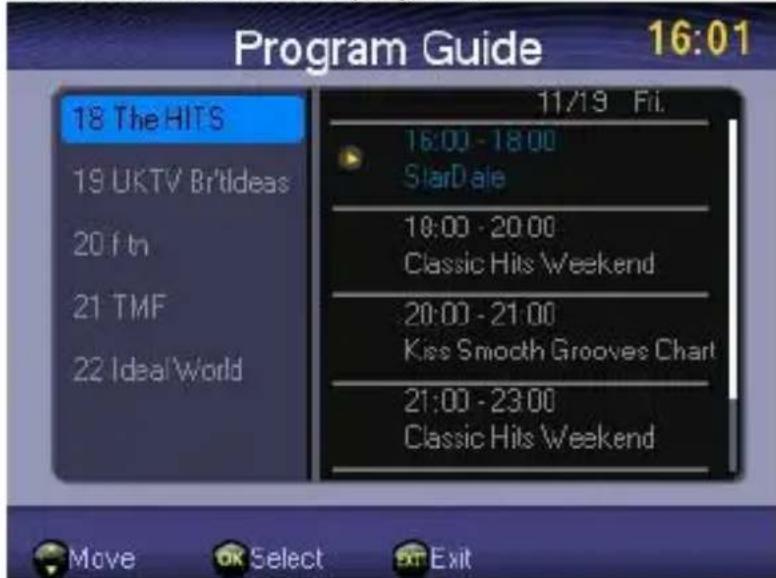
text_image
Program Guide 16:01 18 The HITS 19 UKTV Br'tideas 20 f th 21 TMF 22 Ideal World 11/19 Fri. 16:00 - 18:00 Star Dale 18:00 - 20:00 Classic Hits Weekend 20:00 - 21:00 Kiss Smooth Grooves Chart 21:00 - 23:00 Classic Hits Weekend Move OK Select ExitDescripción de los botones:
| Botón Función | |
| Pulseo para seleccionar canales/programas | |
| Cuando se encuentre en la parte derecha: Pulsepara ver los programas del día siguiente.Cuando se encuentre en la parte derecha: Pulsepara ver los programas del día anterior. | |
| Cuando se encuentre en la parte izquierda: Pulsepara destacar el programa de la parte derecha de la ventana Guía de Programas.Cuando se encuentre en la parte izquierda: Pulsepara mostrar el acontecimiento en detalle. | |
| Cuando se encuentre en el acontecimiento en detalle: Vuelva a la selección de acontecimiento de programa de la parte derecha de la ventana de la Guía de Programas.Cuando se encuentre en la parte derecha: Vuelva a la selección de canal de la parte izquierda de la ventana de la Guía de Programas.Cuando se encuentre en la parte izquierda: Vuelva a la reproducción de TV. |
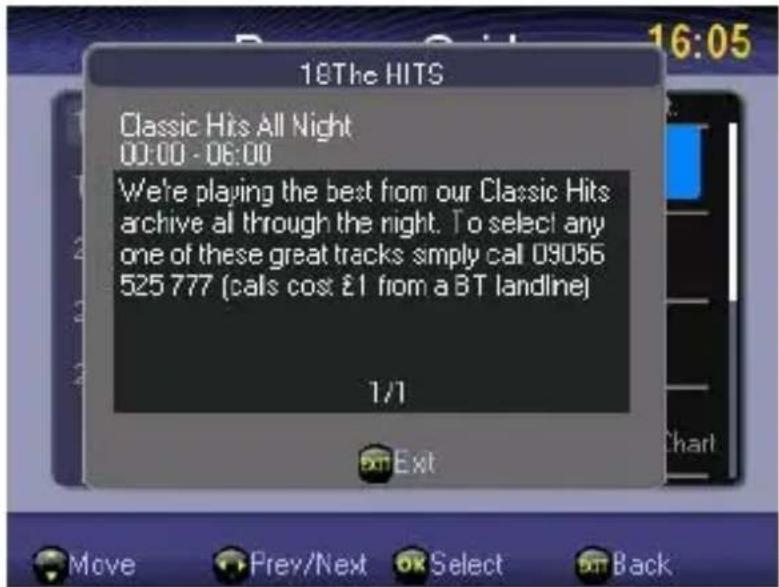
Si quisiera más información sobre un canal, podrá usar los botones
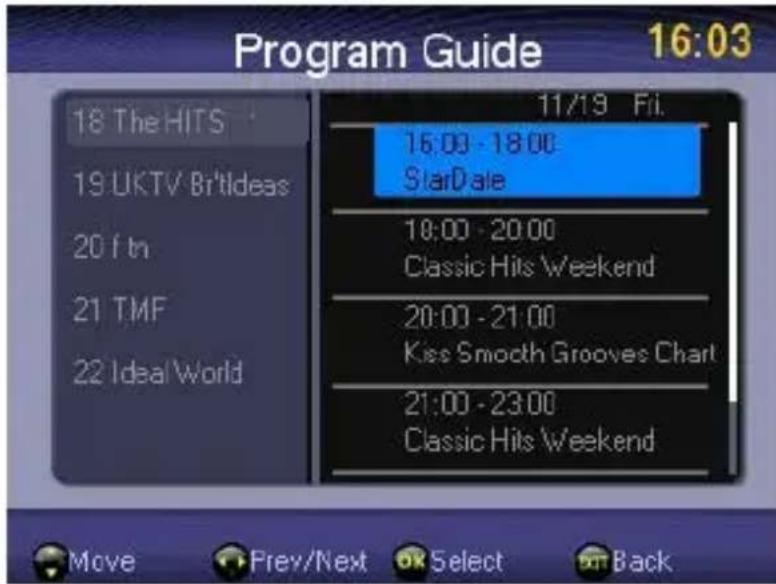
text_image
Program Guide 16:03 18 The HITS 19 UKTV Br'tIdeas 20 f th 21 TMF 22 Ideal World 11/19 Fri. 16:00 - 18:00 Star Dale 18:00 - 20:00 Classic Hits Weekend 20:00 - 21:00 Kiss Smooth Grooves Chart 21:00 - 23:00 Classic Hits Weekend Move Prev/Next OK Select BackSeleccione
4. Ajustes de multimedia y ajustes varios
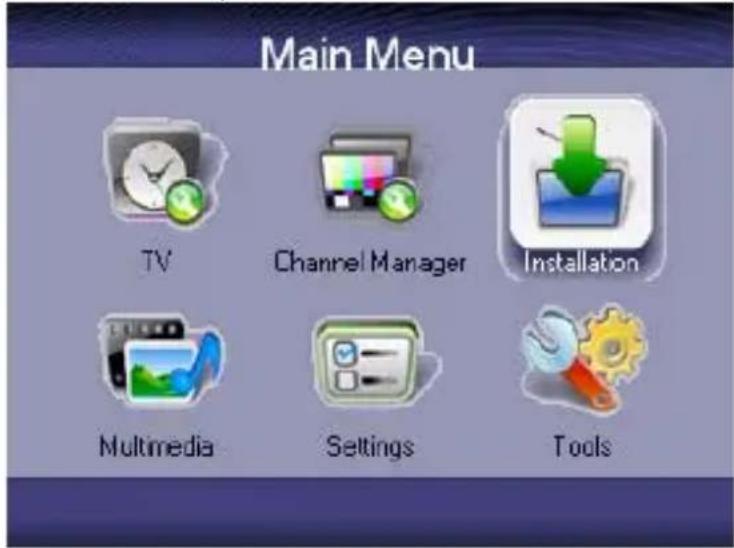
4.1. Menú Principal
Pulse el botón
Descripción de los botones:
| Botón Función | |
| Pulseo para desplazarse por los elementos del menú | |
| Pulseo para desplazarse por los elementos del menú | |
| Pulsepara confirmar su elección | |
| Pulsepara volver al modo TV/Radio |
4.2. Administrador de canales
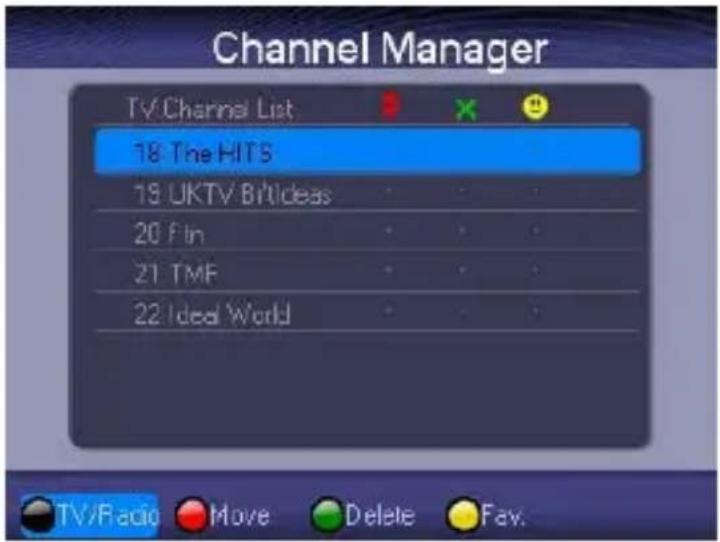
Administrador de Canales se usa para reordenar la secuencia de canales, eliminarlos, bloquearlos o seleccionar canales favoritos.
Para reordenar la secuencia de canales, pulse el
Pulse el
Pulse el
Descripción de los botones:
| Botón Función | |
| Selección o desplazamiento de canal | |
| Selección de función | |
| Pulsepara confirmar la elección | |
| Regreso al Menú Principal |
4.3. Multimedia
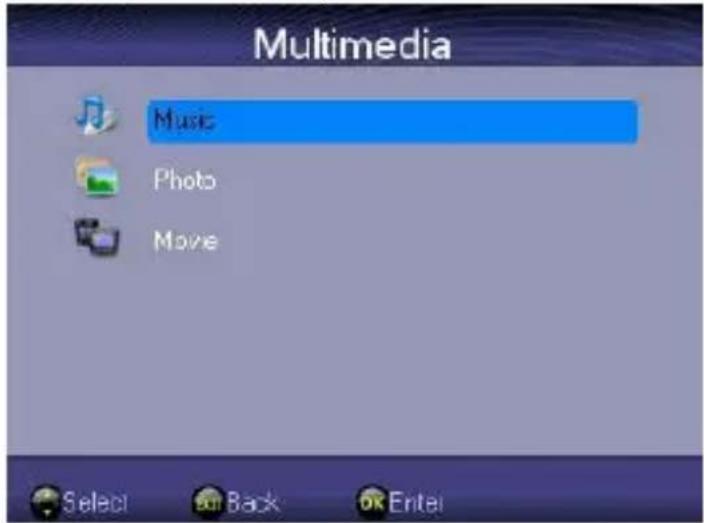
Podrá usar el aparato para disfrutar de funciones multimedia, como música, fotos, películas y PVR. Estos contenidos multimedia podrá ser transmitidos de una tarjeta SD o un dispositivo USB.
Descripción de los botones:
| Botón Función | |
| Pulseo para desplazarse por los elementos multimedia | |
| Pulsepara confirmar su elección | |
| Pulsepara volver al Menú Principal | |
4.3.1. Música
Después de entrar en la carpeta que contiene archivos de música, se mostrará una lista de música. Los formatos aceptados se ofrecen en la tabla a continuación:
| Tipo de archivo | MP3, WMA, WAV, AAC |
| Velocidad de transferencia | 384kbits |
| Frecuencia de muestro | 32, 44.1, 48 kHz |
Pulse
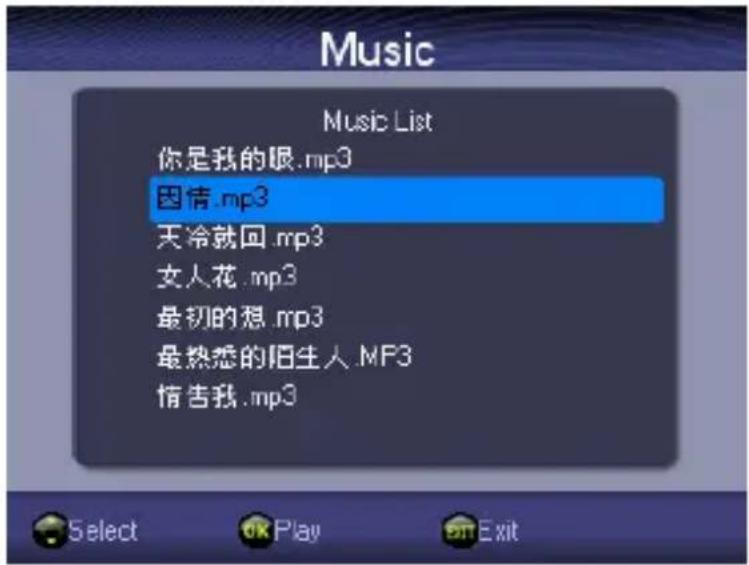
Descripción de los botones:
| Botones Función | |
| Cuando se muestre la lista de música:Pulseo para desplazarse por la lista de músicaCuando se muestre la reproducción de música:Pulseo para seleccionar la anterior/siguiente | |
| Cuando se muestre la reproducción de música:Pulsero para subir o bajar el volumen | |
| Cuando se muestre la lista de música:ReproducciónCuando se muestre la reproducción de música:Reproducción/Pausa | |
| Regreso a la ventana Multimedia |
4.3.2. Fotos
El visualizador de fotos ofrece tres modos de funcionamiento (formatos válidos: jpg y bmp): modo de vista previa, modo visualizador y modo de presentación de imágenes. Los formatos aceptados aparecen en la tabla de debajo.
| Tipo de archivo | JPG, BMP |
| Resolución | 16376 * 16376 |
Modo de vista previa:
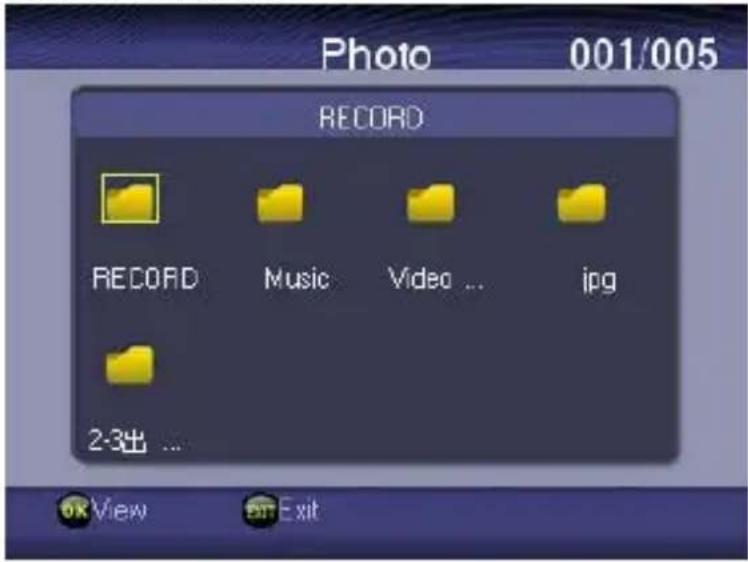
text_image
Photo 001/005 RECORD RECORD Music Video ... jpg 2-3出...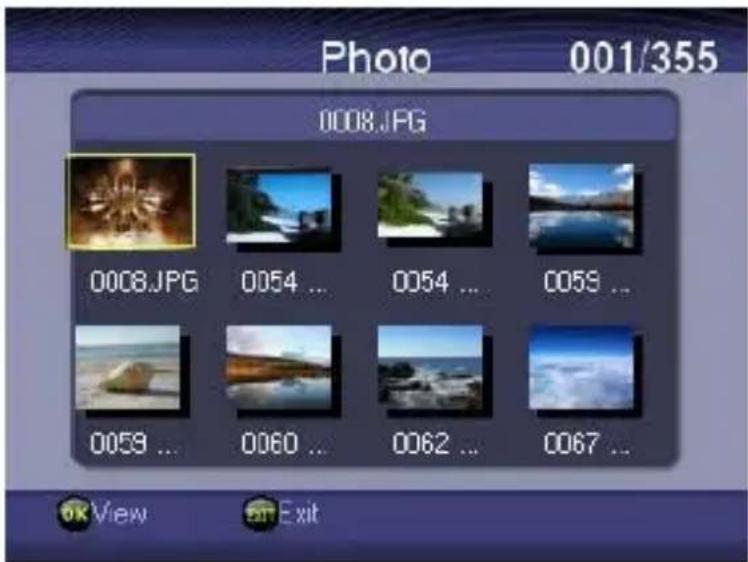
text_image
Photo 001/355 0008.JPG 0008.JPG 0054 ... 0054 ... 0059 ... 0059 ... 0060 ... 0062 ... 0067 ... OKView Exit| Botón Función | |
| Pulseo para seleccionar una fotografía | |
| Pulseo para seleccionar una fotografía | |
| Pulsepara habilitar el modo visualizador o para buscar por las carpetas | |
| Atrás | |
Modo visualizador:
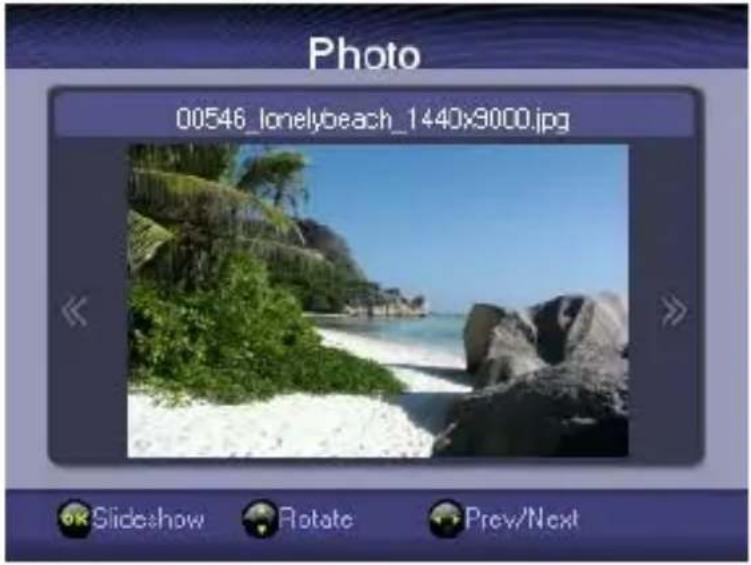
text_image
Photo 00546_lonelybeach_1440x9000.jpg Slideshow Rotate Prev/Next| Botón Función | |
| Gire la foto 90°/270° | |
| Ver la anterior/siguiente | |
| Habilitación del modo presentación de imágenes | |
| Volver al modo de vista previa | |
Modo presentación de imágenes:
| Botón Función | |
| Para pasar a la foto anterior/siguiente | |
| Pausa/Continuar | |
| Volver al modo de vista previa | |
4.3.3. Películas
Podrá usar el reproductor de Películas para reproducir sus archivos de vídeo contenidos en una tarjeta SD o dispositivo USB. Los formatos aceptados aparecen en la tabla de debajo (solo resolución de definición estándar):
| MPEG1 | dat, avi |
| MPEG2 | mpg, vob, ts, tp, trp, avi |
| MPEG4 SP | 3gp, mp4, mov |
| MPEG4 ASP | divx, xvid, mp4, mov, avi |
| H.263 | 3gp, mov |
| H.264 | mkv, ts, avi, |
Se mostrará una lista de películas para que usted seleccione el archivo de vídeo que desee.
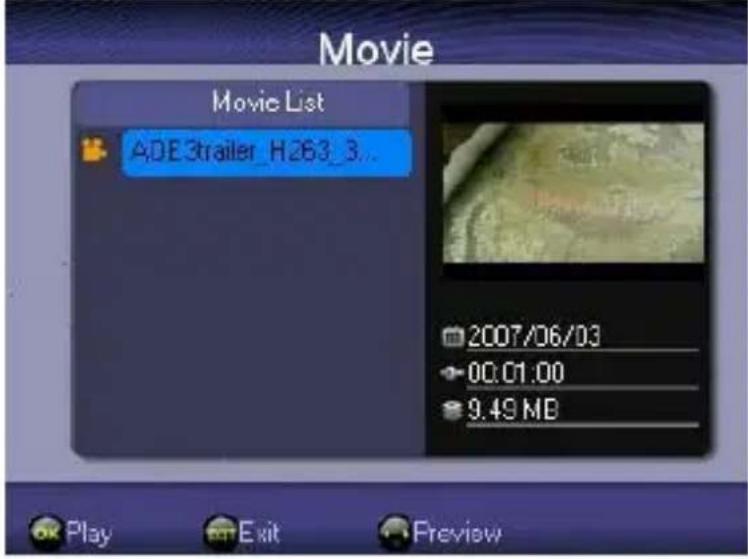
text_image
Movie Movie List ADE3trailer_H263_3... 2007/06/03 00:01:00 9.49 MB| Botón Función | |
| Desplazamiento hacia arriba y hacia abajo para la selección de vídeos | |
| Vista previa del vídeo | |
| Reproducción del vídeo seleccionado | |
| Regreso a la ventana Multimedia | |
Pulse
Descripción de los botones:
| Botón Función | |
| Volumen- | |
| Volumen+ | |
| Reproducción/Pausa | |
| Volver a la Lista de Películas | |
4.4. Ajustes
Podrá encontrar todos los ajustes relacionados con la TV en la ventana Ajustes, como Preferencia de Idioma, Preferencia de Sistema, Ajuste de Ahorro de Energía, Ajustes de Música.
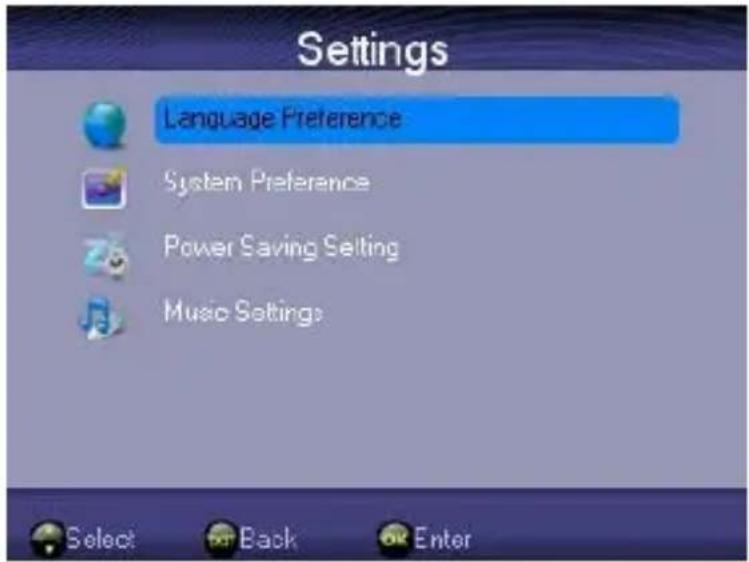
Descripción del os botones:
| Botón Función | |
| Pulseo para seleccionar los elementos de ajuste | |
| No disponible | |
| Pulsepara confirmar su elección | |
| Pulsepara regresar al Menú Principal |
4.4.1. Preferencia de idioma
Pulse
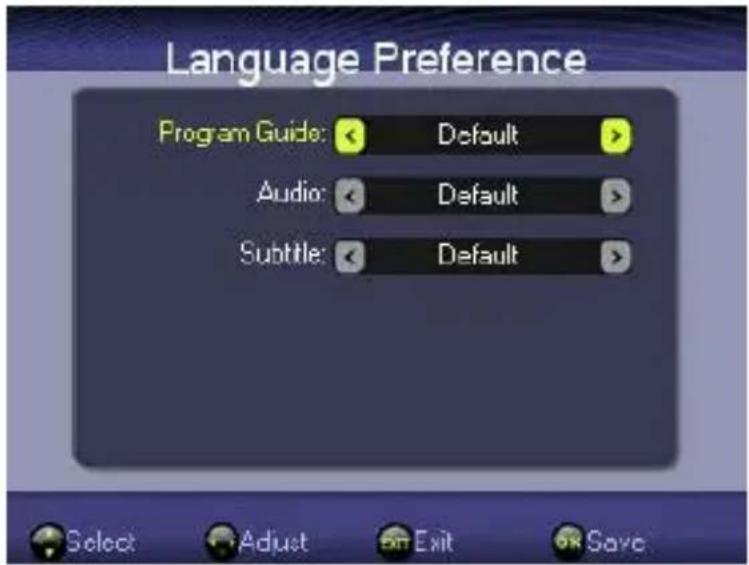
text_image
Language Preference Program Guide: < Default > Audio: < Default > Subtitle: < Default >Descripción de los botones:
| Botón Función | |
| Pulseo para seleccionar los elementos de ajuste | |
| Pulseo para ajustar el elemento | |
| Pulse para guardar el ajuste actual y volver a la ventana de Ajustes | |
| Pulse para volver a la ventana de Ajustes |
4.4.2. Ajustes de pantalla
Pulse
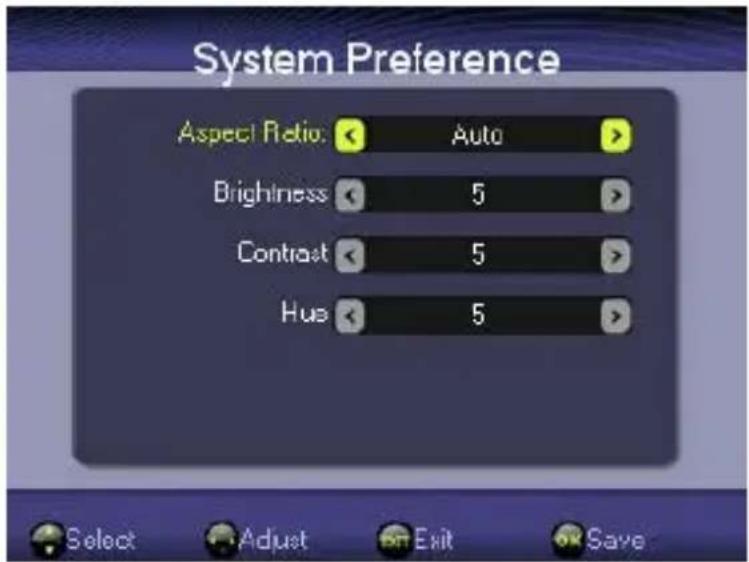
| Elemento Descripción | |
| Formato de pantalla | 4:3 Letter Box, 4:3 Pan & Scan, 16:9 Pillar Box, 16:9 Panorámico |
| Brillo | Nivel 1 ~ nivel 10 |
| Contraste | Nivel 1 ~ nivel 10 |
| Color | Nivel 1 ~ nivel 10 |
Descripción de los botones:
| Botón Función | |
| Pulseo para seleccionar los elementos de ajuste | |
| Pulseo para ajustar el elemento | |
| Pulse para guardar el ajuste actual y volver a la ventana de Ajustes | |
| Pulse para volver a la ventana de Ajustes |
4.4.3. Ajuste de ahorro de energía
Pulse
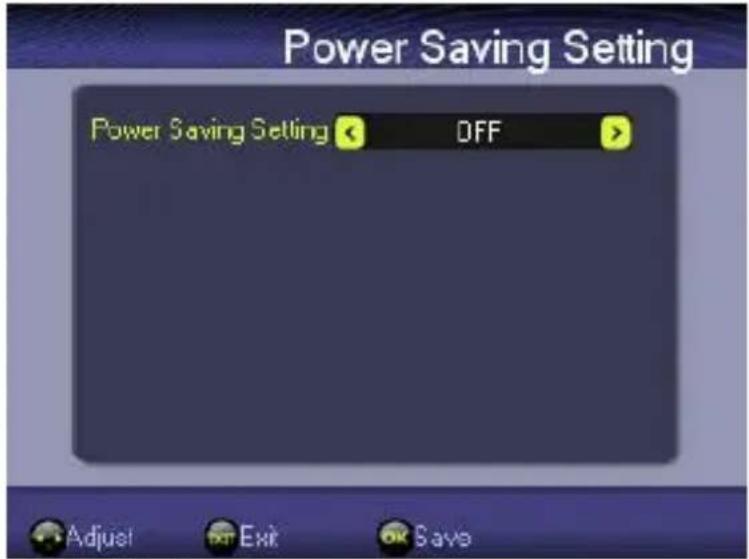
Descripción de los botones:
| Botón Función | |
| Pulseo para ajustar el elemento | |
| Pulsepara guardar el ajuste actual y volver a la ventana de Ajustes | |
| Pulsepara volver a la ventana de Ajustes |
Pulse
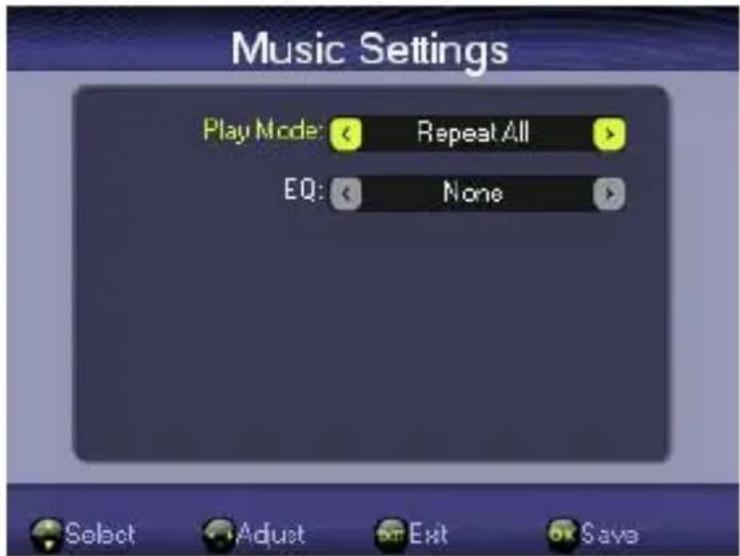
Descripción de los botones:
| Botón Función | |
| Pulseo para seleccionar los elementos de ajuste | |
| Pulseo para ajustar el elemento | |
| Pulse para guardar el ajuste actual y volver a la ventana de Ajustes | |
| Pulse para volver a la ventana de Ajustes |
4.5. Herramientas
Podrá encontrar todas las herramientas y ajustes relacionados con la TV en la ventana
Herramientas como Administrador de Almacenamiento, Actualización de Software,
Restablecimiento de la Configuración de Fábrica, Información sobre el Software, Ajuste de Idioma.
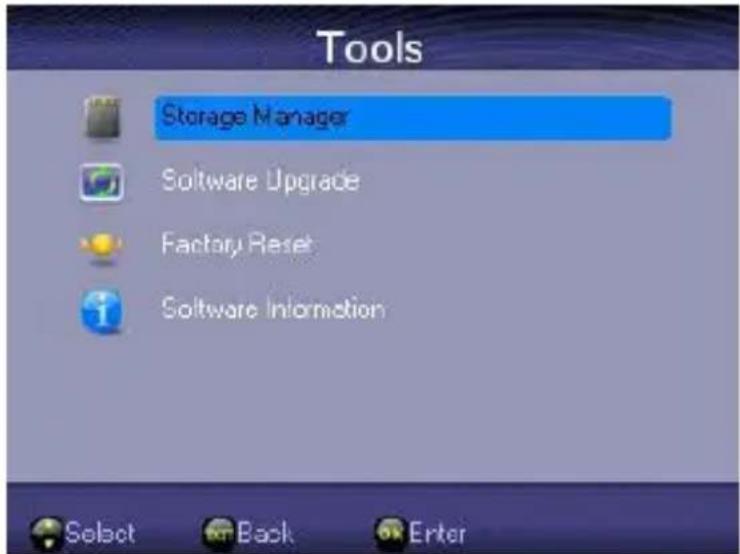
Descripción de los botones:
| Botón Función | |
| Pulseopara seleccionar los elementos de ajuste | |
| No disponible | |
| Pulsepara confirmar su elección | |
| Pulsepara regresar al Menú Principal |
4.5.1. Administrador de almacenamiento
El Administrador de Almacenamiento le proporciona información de los dispositivos de almacenamiento conectados en el momento a su aparato.
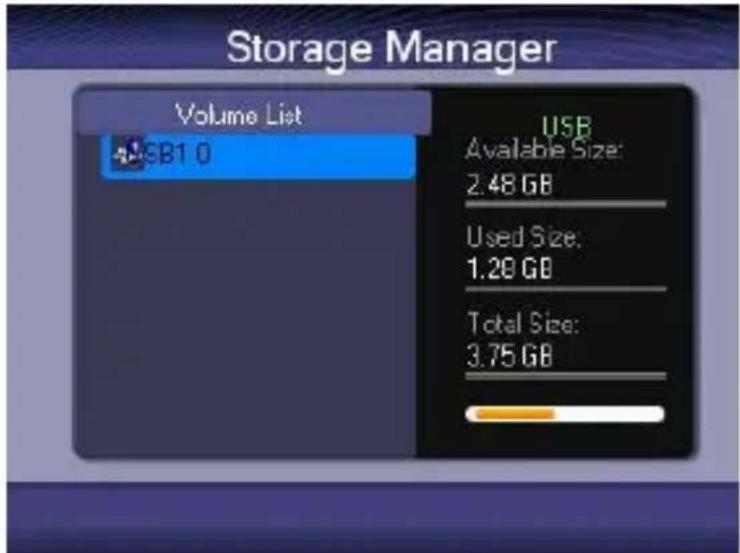
Descripción de los botones:
| Botón Función | |
| Pulseo para seleccionar el dispositivo de almacenamiento | |
| Pulsepara volver a la ventana Herramientas |
4.5.2. Actualización de software
Use
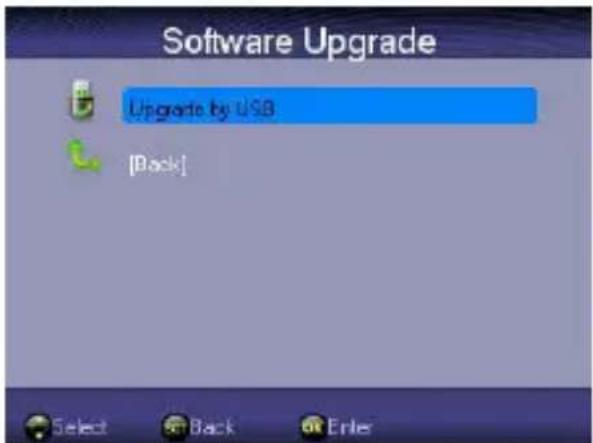
| Botón Función | |
| Selección de dispositivo objeto | |
| Confirmación de su elección | |
| Regreso a Herramientas |
Aparecerá un mensaje pidiéndole que confirme si desea iniciar la actualización de software.
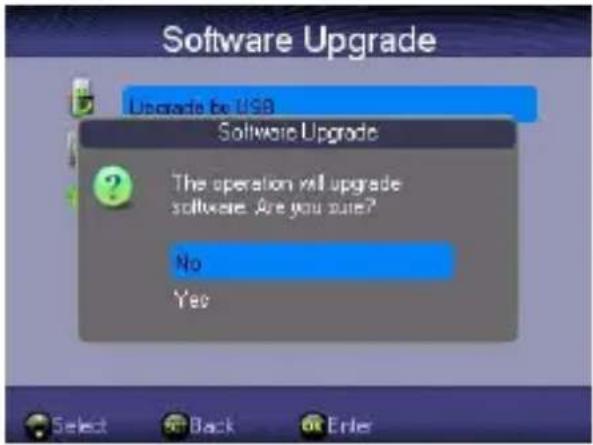
| Botón Función | |
| Seleccione Sí o NO | |
| Confirmación de su elección | |
| Regreso a la ventana de Actualización de Software |
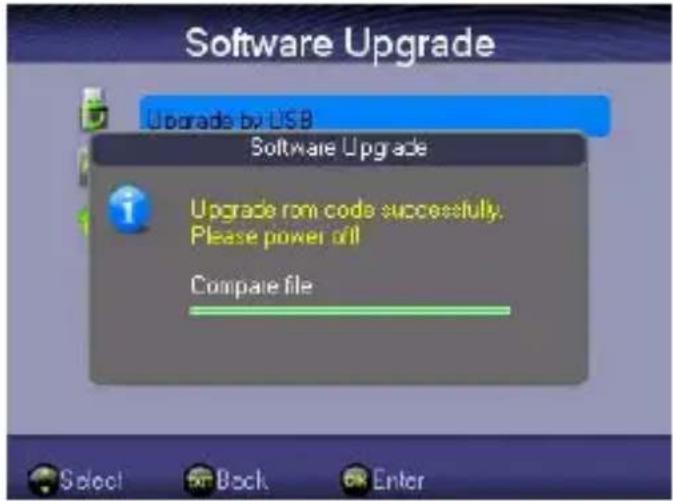
Por favor, tenga en cuenta que no podrá apagar el aparato antes de que haya finalizado la actualización de software.
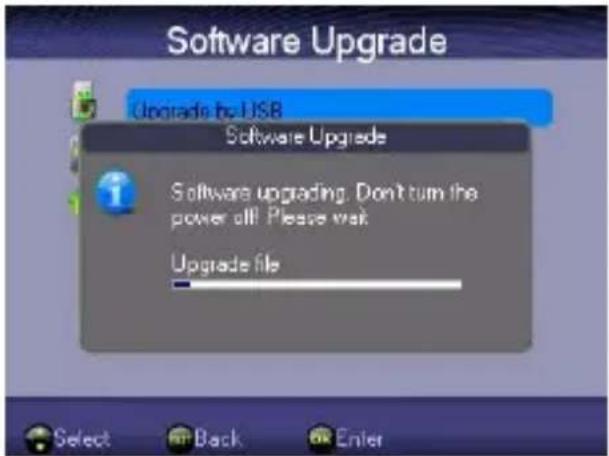
Cuando se haya completado la actualización de software, por favor, apague su aparato.
4.5.3. Restablecimiento de la configuración de fábrica
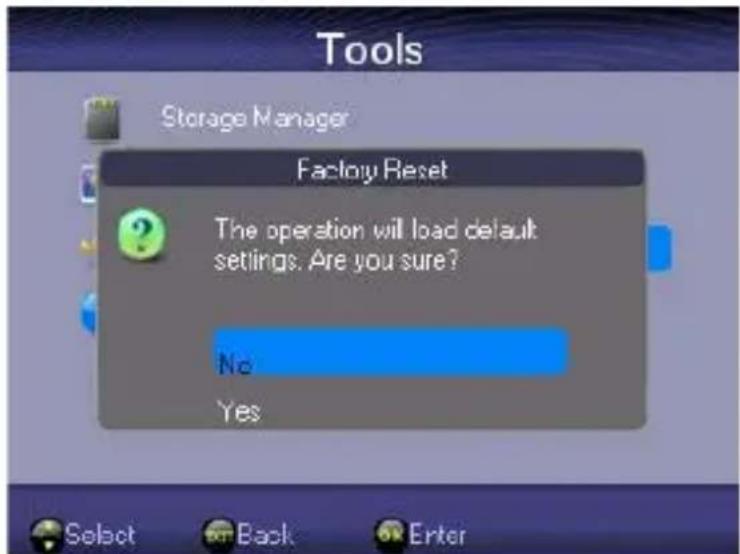
Las configuración inicial de fábrica podrá recuperarse en Restablecimiento de la Configuración de Fábrica.
Descripción de los botones:
| Botón Función | |
| Pulseo para seleccionar NO o SÍ | |
| Pulsepara confirmar su elección | |
| Pulsepara volver a la ventana Herramientas |
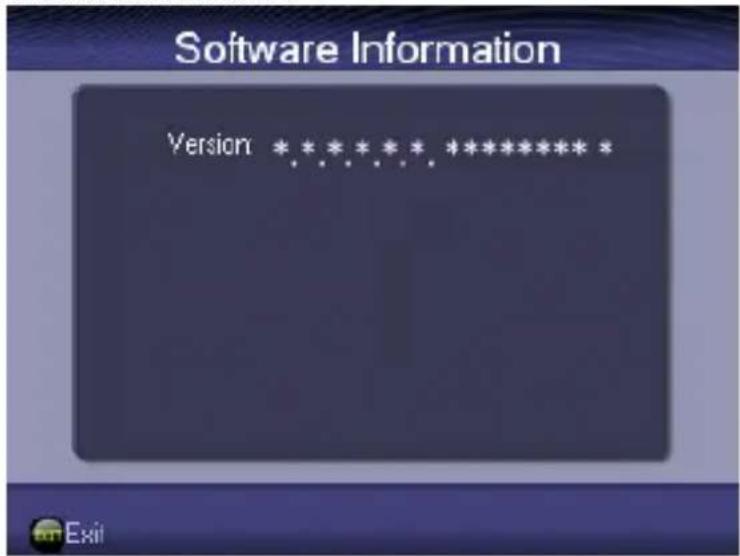
4.5.4. Software Information
text_image
Software Information Version: ***************Descripción de los botones:
| Botón Función | |
| Pulsepara volver a la ventana Herramientas | |

Este dibujo indica que el producto no debe ser desechado junto con otros residuos domésticos dentro de la Unión Europea. Para prevenir posibles daños medioambientales o para la salud de las personas causados por falta de control en el desecho de residuos, recicle de manera responsable para así promover la reutilización sostenible de recursos materiales. Para devolver su dispositivo usado, utilice los sistemas de devolución y recogida o contacte con el fabricante en el lugar de compra de su producto. Ellos podrán ocuparse del reciclaje seguro del producto.

El dispositivo USB debe estar conectado directamente al aparato. Para prevenir la pérdida de datos debido a interferencias y transmisión, no utilice cables de extensión USB.

ENERG
енергия · Эвергейа

I LENCO
TFT-351
A
B
C
D
E
F
G
A
ENERGIA · ЕНЕРГИЯ
ENEPΓEIA · ENERGIJA
ENERGY·ENERGIE
ENERGI


2,5
Watt
4
kWh/annum
9
cm

3,5
inch
2010/1062 - 2011