Tab 76 - Tablette Sunstech - Notice d'utilisation et mode d'emploi gratuit
Retrouvez gratuitement la notice de l'appareil Tab 76 Sunstech au format PDF.


| Type de produit | Tablette tactile |
| Marque | Sunstech |
| Modèle | Tab 76 |
| Système d'exploitation | Android 4.2.2 Jelly Bean |
| Processeur | ARM Cortex A8 |
| Mémoire RAM | 512 Mo DDR3 |
| Mémoire interne | 4 Go / 8 Go Flash |
| Écran | 7 pouces TFT, 800x480 pixels, tactile capacitif multipoint 5 points |
| Batterie | Lithium polymère 3,7 V 2500 mAh |
| Connectivité Wi-Fi | 802.11 b/g/n |
| Appareil photo | 0,3 Mpx (avant) |
| Haut-parleur | 1,5 W 8 Ω |
| Ports | Micro USB (OTG), prise audio 3,5 mm, Micro SD jusqu'à 32 Go |
| Dimensions | 192 x 117,5 x 11,7 mm |
| Alimentation | Adaptateur secteur 5 V 2 A (fourni) |
| Garantie | 2 ans |
| Entretien et nettoyage | Chiffon doux légèrement humide ; éviter produits abrasifs |
| Sécurité | Ne pas démonter ; ne pas exposer à l'humidité, poussière ou températures extrêmes |
| Fonctions principales | Navigation Web, lecture multimédia, jeux, messagerie, applications Android |
FOIRE AUX QUESTIONS - Tab 76 Sunstech
Questions des utilisateurs sur Tab 76 Sunstech
0 question sur cet appareil. Repondez a celles que vous connaissez ou posez la votre.
Poser une nouvelle question sur cet appareil
Téléchargez la notice de votre Tablette au format PDF gratuitement ! Retrouvez votre notice Tab 76 - Sunstech et reprennez votre appareil électronique en main. Sur cette page sont publiés tous les documents nécessaires à l'utilisation de votre appareil Tab 76 de la marque Sunstech.
MODE D'EMPLOI Tab 76 Sunstech
Manuel de l'utilisateur
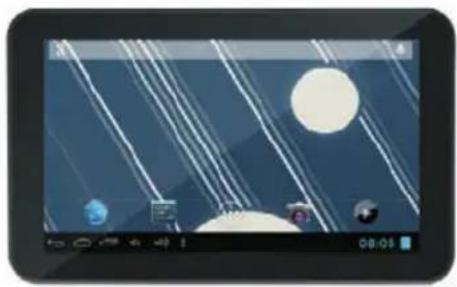
Ce manuel contient des mesures de sécurité importantes ainsi que des informations pour l'utilisation correcte. Veuillez lire attentivement ce manuel avant utilisation afin d'éviter tout risque d'accidents.
Ne mettez pas ce produit dans un endroit humide, poussiéreux, ou exposé à une température élevée. Plus particulièrement en été, ne laissez pas le produit à l'intérieur d'un véhicule dont les fenêtres sont fermées
Evitez de jeter, cogner ou secouer le produit violemment, sinon cela pourrait provoquer des dommages ou dysfonctionnements. Sélectionnez le volume approprié afin d'éviter tout problème d'audition lié à l'utilisation des écouteurs.
Afin d'éviter les accidents de la route, veuillez ne pas traverser la rue ou conduire lorsque vous portez les écouteurs.
Veillez à utiliser les chargeurs et les accessoires fournis dans l'emballage.
Veillez à charger le produit dans les cas suivants :
- Le voyant de la batterie indique qu'elle est faible ou vide.
- Le système s'arrête automatiquement et il s'éteint juste après un redémarrage.
- Les touches de commande ne fonctionnent pas correctement.
- L'appareil affiche en bas à droite.
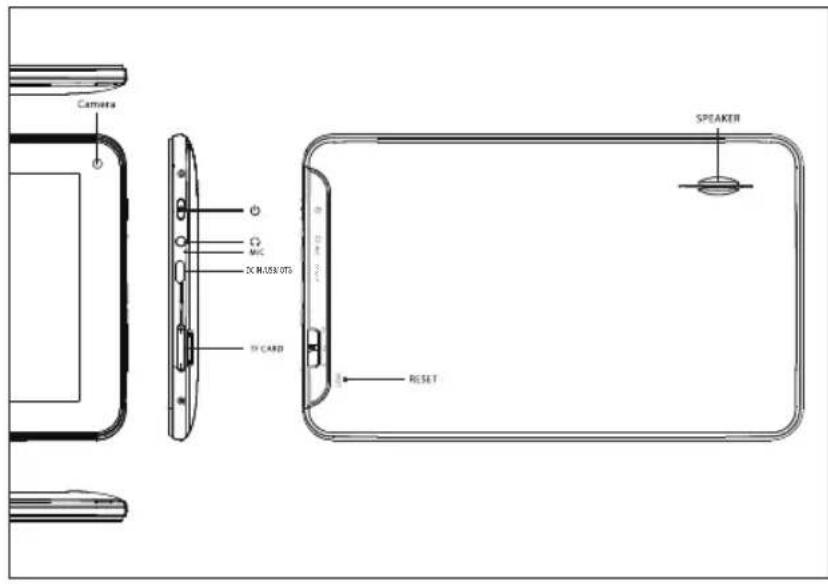
- Si l'appareil se fige ou se bloque, appuyez sur le bouton de réinitialisation (un petit trou) ou appuyez longuement sur le bouton d'alimentation pendant 7 secondes.
- Si le débit devient lent après l'utilisation de certaines applications, il est recommandé de fermer l'application en cours dans le menu de configuration.
Précaution
- Lorsque vous le chargez, veillez à utiliser un adaptateur de courant (DC5V) qui est fourni dans l'emballage, sinon, l'appareil risque d'être endommagé et cesser de fonctionner.
- L'appareil est équipé d'un processeur de haute puissance. Il peut chauffer en cas d'utilisation prolongée ou pendant le chargement.
1. Marche/ Arrêt
Appuyez longuement sur le bouton marche/ arrêt pour allumer/ éteindre l'appareil. Le démarrage de l'appareil peut prendre quelques minutes.
Appuyez brièvement sur le bouton marche/ arrêt pour allumer/ éteindre l'écran (Mode veille. Cf. point 3 ci-dessous)
2. Bureau
Après avoir allumé l'appareil, le bureau s'affiche avec les icônes de raccourci et le panneau à flèches sur le côté droit.
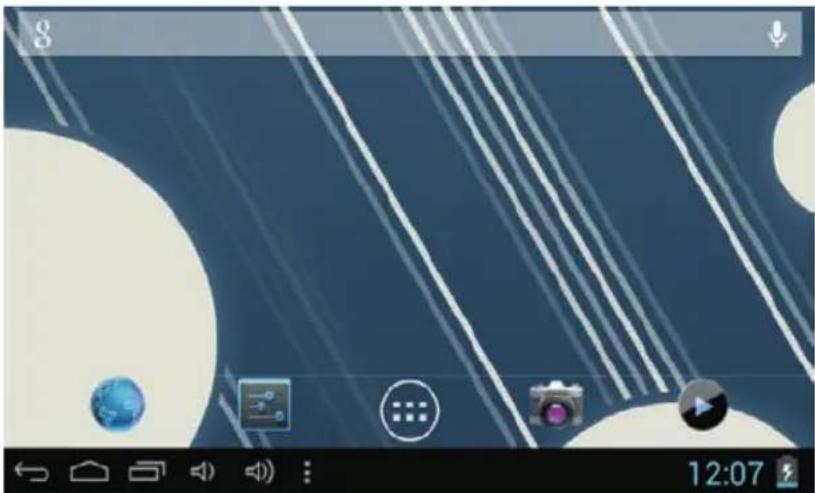
3. Mode veille (Ecran mode hors tension) / Déverrouillage de l'écran
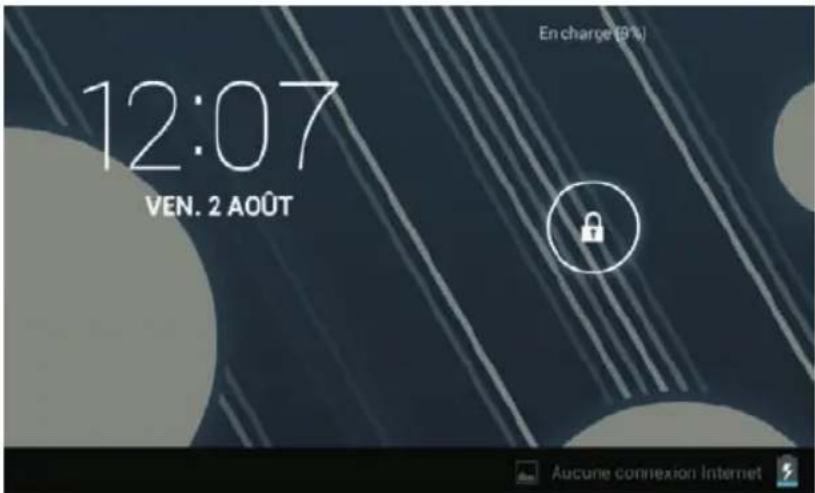
Appuyez brièvement sur le bouton marche/ arrêt pour allumer/ éteindre l'écran (Mode veille allumé/ éteint).
Une fois en mode veille, faites glisser l'icône de verrouillage afin de déverrouiller l'écran.
4. Réglages du système
Appuyez sur le bouton du menu sur le bureau, et sélectionnez les réglages du système.
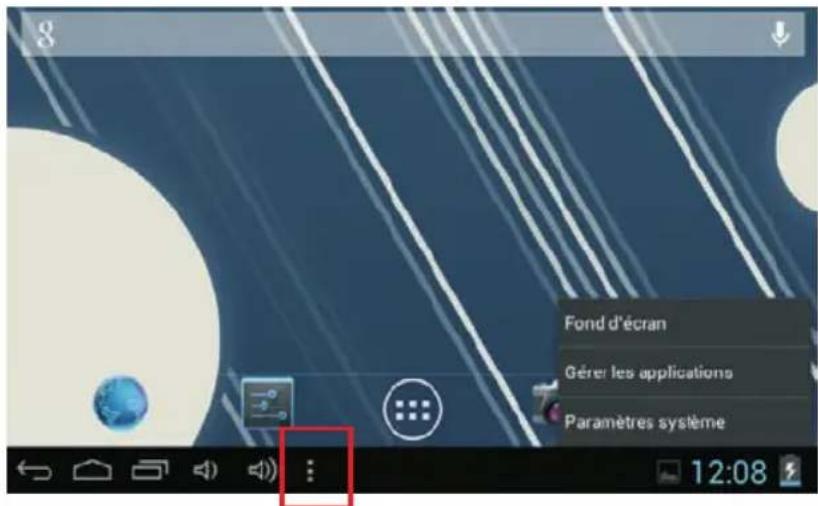
Appuyez sur Réglages du système
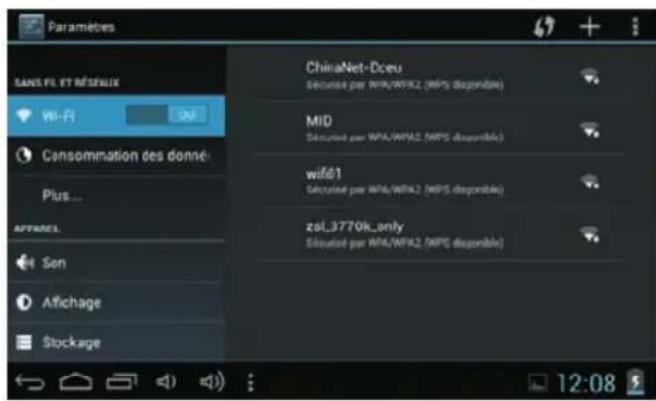
1. Réseaux sans fil & réseaux
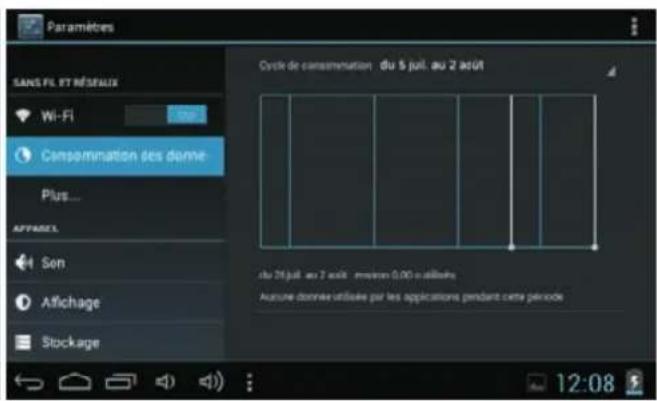
2. utilisation données
Wi-Fi – Cliquez sur Wi-Fi pour allumer/ éteindre. Réglages Wi-Fi – Appuyez sur réglages Wi-Fi, puis l'appareil.
commencera à rechercher les signaux Wi-Fi disponibles. Sélectionnez le réseau auquel vous souhaitez vous connecter.
Sélectionner les données mobiles pour choisir ouvert ou fermé l'utilisation de données.
3. Plus...
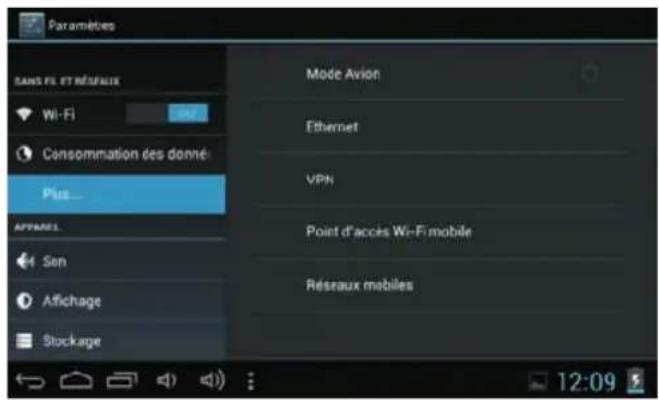
Pour plus d'informations sur les données mobiles et Options Bluetooth, mode de vol, le partage de Bluetooth, Informations de support 3G
4. Son
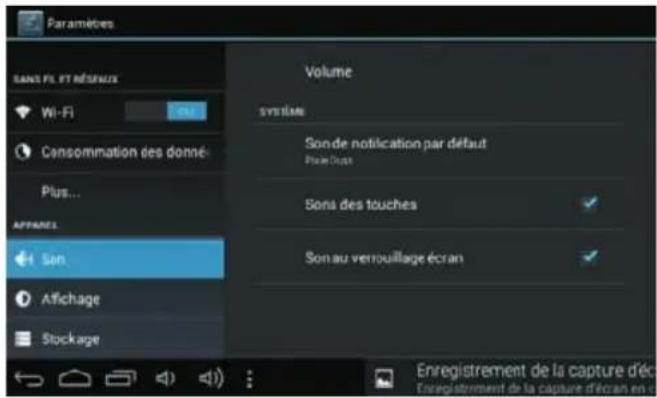
Configurez chaque réglage à votre guise.
5. Affichage
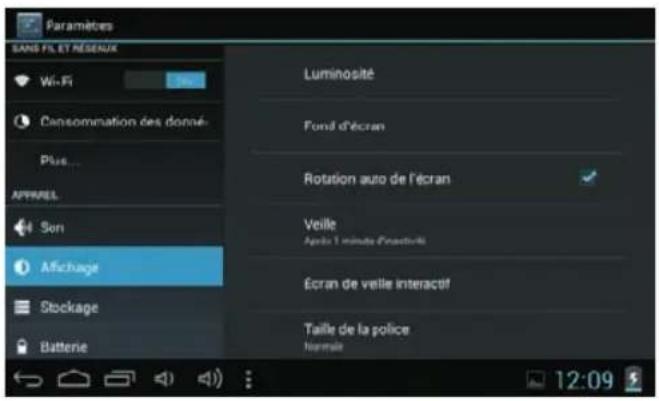
Configurez chaque réglage à votre guise.
Comme: Luminosité
Fond d'écran
Rotation d'écran automatique
Dormir ...
6. Stockage
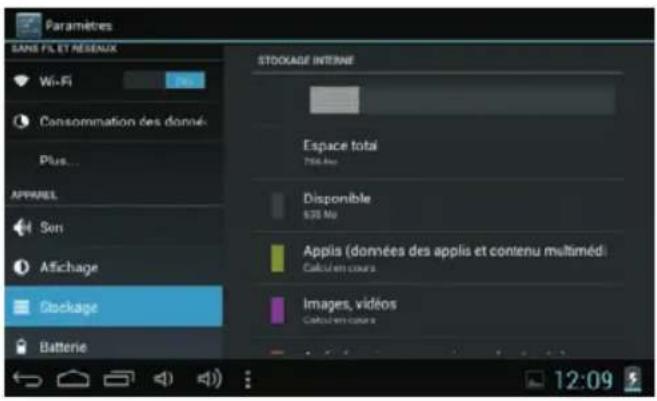
Vérifiez la mémoire de l'appareil et l'état de la carte micro SD Démonter la carte SD – Démontez la carte SD afin de la retirer en toute sécurité.
7. Batterie
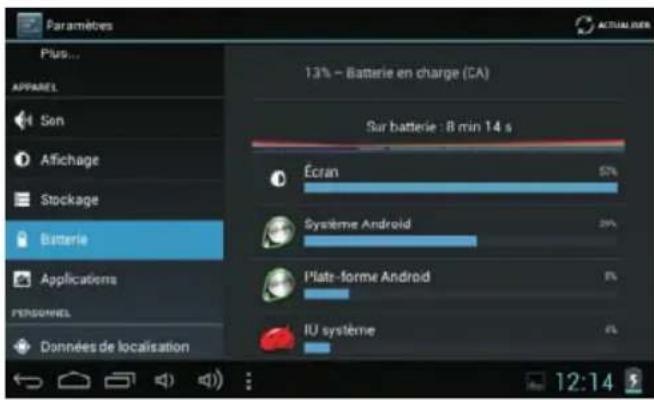
Vérifiez l'état d'utilisation de la batterie.
8. Applications
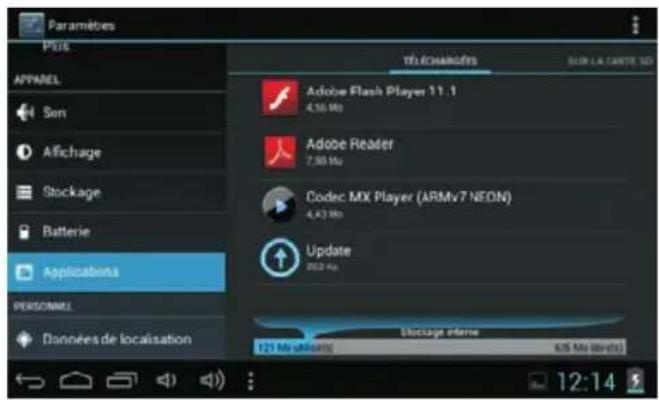
Gérer les applications téléchargées ou en cours de fonctionnement.
Liste téléchargée de toutes les applications installées.
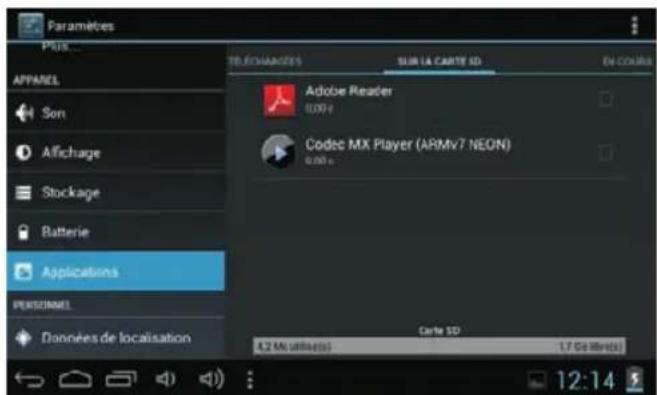
Appuyez longuement sur l'application afin de pouvoir la gérer.
Appuyez sur Désinstaller pour désinstaller l'application sélectionnée.
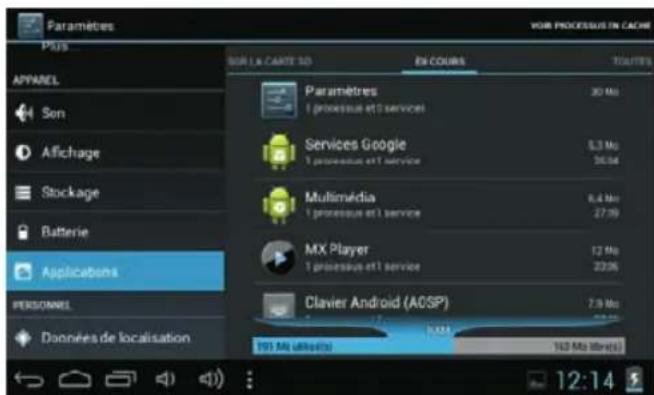
Services en cours d'exécution.
Visualiser et contrôler les services en cours d'exécution.
9. Comptes & synchronisation
Créer votre compte. Une fois connecté à un réseau Wi-Fi, le système d'e-mailing synchronise votre compte à l'appareil. Les e-mails sont automatiquement téléchargés sur l'appareil.
10. Services de localisation
Le service de localisation de Google – Laissez les applications se servir des données provenant de sources telles que la Wi-Fi et les réseaux mobiles pour déterminer votre position approximative.
11. Sécurité
Verrouillage de l'écran – Protégez votre appareil contre toute utilisation non autorisée en créant un schéma personnel de déverrouillage de l'écran. Rendre les mots de passe visibles – Afficher le mot de passe au fur et à mesure que vous le tapez.
Sources inconnues – Si vous souhaitez permettre l'installation d'Applications
qui ne soient pas sur le marché, appuyez sur Sources
Inconnues puis appuyez sur OK.
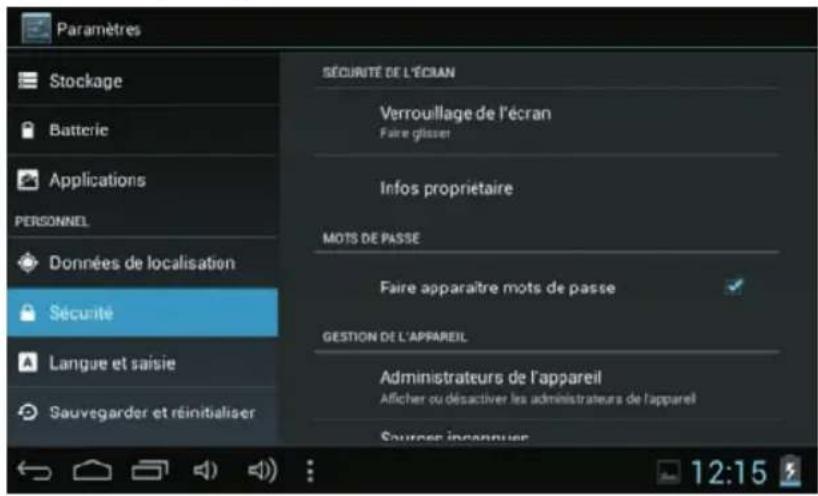
Installer à partir de la carte SD – Installez des certificats cryptés depuis la carte SD.
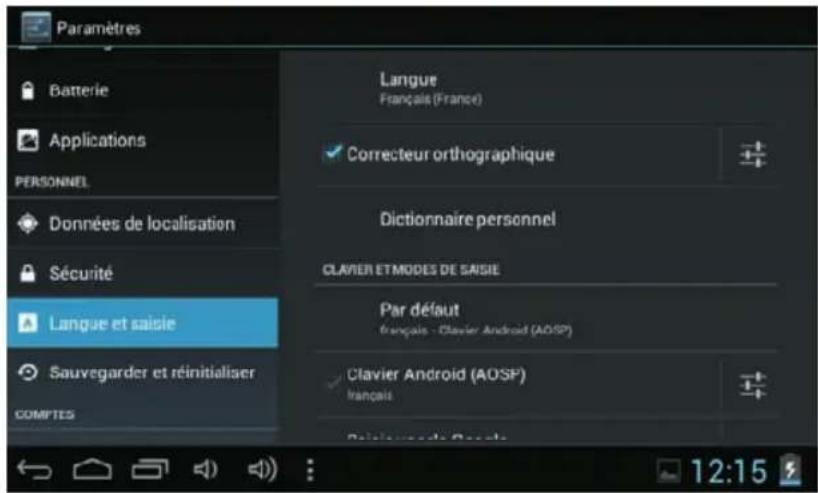
12. Langue & entrée
Langue – Choisissez votre langue préférée.
Clavier & méthode de saisie – Changez le clavier & la configuration du clavier.
Dans les réglages de la Langue et des entrées, si vous avez besoin d'une autre langue que l'anglais sur votre clavier, appuyez sur le Clavier souhaité puis effectuez le réglage du clavier choisi, sélectionnez Claviers, puis appuyez sur la langue dont vous avez besoin.
13. Sauvegarde et réinitialisation
Vous pouvez faire une sauvegarde de mots de passe wi-fi et d'autres réglages sur les serveurs de Google. Réinitialisation: Vous pouvez restaurer les réglages en cas de dysfonctionnement de l'appareil.
14. Heure & Date
Configurer le format de la date et de l'heure
15. Options pour les développeurs
Configure les options pour le développement des applications.
16. A propos de la tablette
Voir l'état, les informations légales, ETC
Comment brancher/ débrancher l'appareil avec/ à partir de l'ordinateur
Sur le bureau principal, branchez l'appareil au PC, appuyez sur la droite de la barre d'état en bas du bureau.
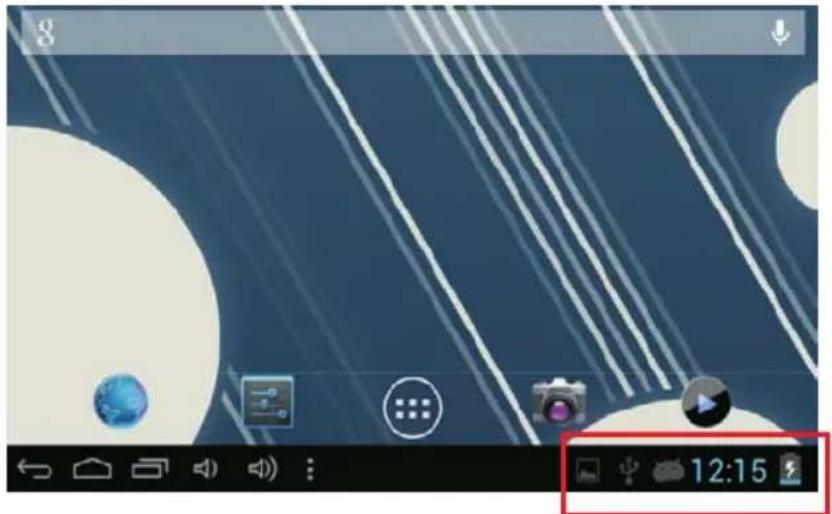
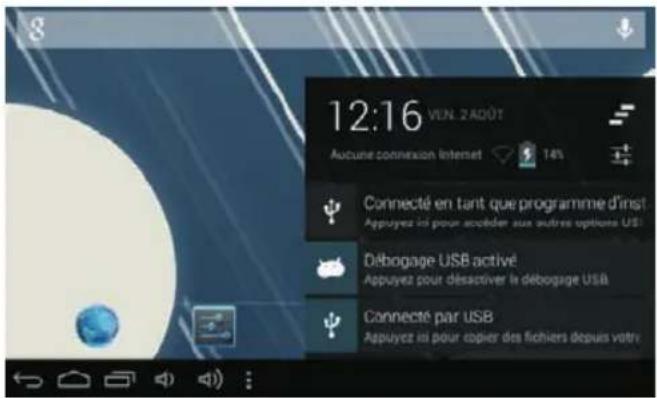
Appuyez sur "USB connecté", sélectionnez "Activer le stockage USB". L'appareil est reconnu par l'Explorateur de l'ordinateur. Vous pouvez désormais l'utiliser comme dispositif de stockage externe.
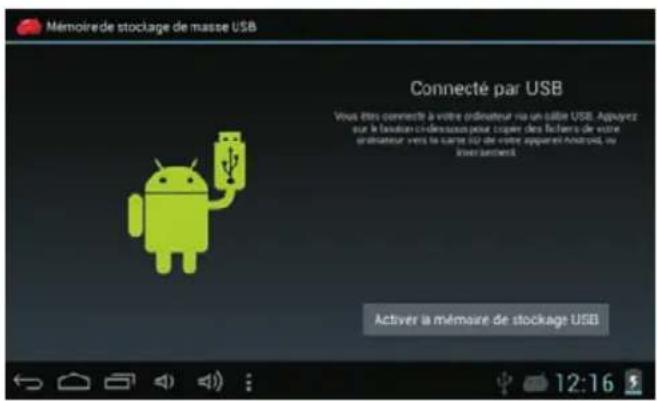
Une fois que vous avez terminé votre travail, appuyez sur "Désactiver le stockage USB" pour le démonter
Comment installer des Applications (fichier .apk) dans l'appareil ?
Méthode 1.
- Connectez l'appareil à Internet. Voir ci-dessus [1. Réseaux sans fil & réseaux] afin de vous connecter à Internet.
- Exécutez "Play Store" et recherchez les applications que vous souhaitez installer.
- Suivez les instructions d'installation à l'écran.
Méthode 2.
- A l'aide de votre ordinateur, recherchez les fichiers application (.apk) que vous souhaitez installer sur l'appareil.
- Téléchargez le fichier (.apk) sur votre ordinateur.
- Branchez l'appareil à votre ordinateur. Voir ci-dessus [Comment brancher/ débrancher l'appareil avec/ à partir de l'ordinateur].
- Faite un copier coller du fichier .apk sur votre appareil puis débranchez-le de votre ordinateur.
- Exécutez "Parcourir fichier" et le fichier .apk qui a été copié sur l'appareil.
- Cliquez sur le fichier à installer puis suivez les instructions qui s'affichent à l'écran.
Remarque
Vous pouvez uniquement télécharger des applications réservées aux adultes si vous êtes âgé de plus de 18 ans, ou si vous avez au moins la majorité dans la juridiction dans laquelle vous résidez ou à partir de laquelle vous téléchargez les applications réservées aux adultes. Si vous ne remplissez pas ces conditions, vous n'avez donc pas la permission de télécharger les applications réservées aux adultes.
En cas de problèmes, y compris d'ordre légal, dus à une violation volontaire de la part de l'utilisateur final, le fabricant ne pourra être tenu pour responsable.
Comment créer des icônes sur votre bureau ?
Appuyez sur l'icône en haut à droite de l'écran pour afficher la boite de dialogue.
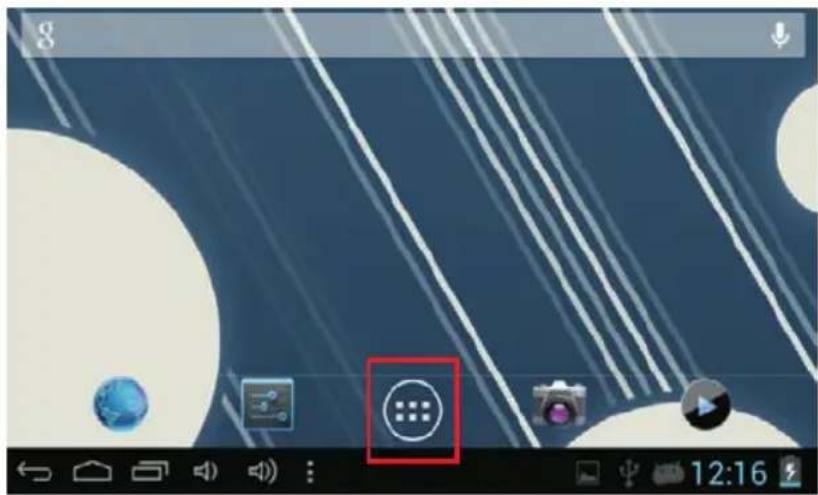
Raccourcis
Appuyez longuement sur l'icône APK souhaité puis placez-le sur le bureau.
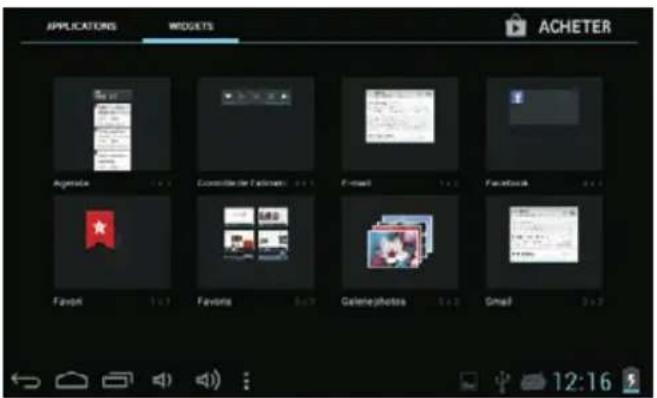
Widgets
Appuyez sur Widgets puis appuyez sur l'icône souhaité pour le mettre sur le bureau.
Fond d'écran
Appuyez longuement sur le bureau, appuyez sur Fonds d'Ecran et sélectionnez un des types de fonds d'écran.
Sélectionnez celui que vous souhaitez puis appuyez sur Définir comme fond d'écran.
Changer la méthode d'entrée
Si votre appareil a été installé avec d'autres méthode d'entrée, icône de réglage par pression longue du clavier et l'affichage pop-up.
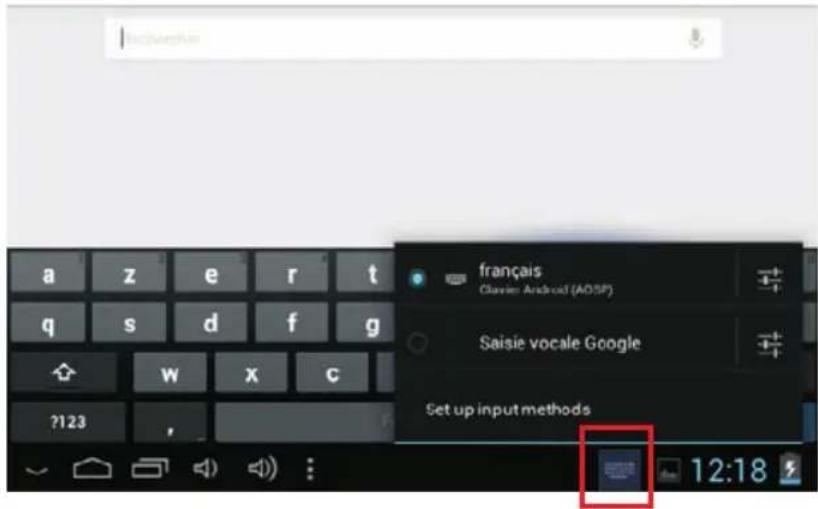
Sélectionnez le clavier installé, puis le clavier apparaît avec la langue désirée que vous avez installé.
Dépannage
-Fonction mode de récupération. TAB76
Comment entrer en mode récupération.
Veuillez suivre ces étapes.
puis appuyez de façon prolongée sur la touche « ON-OFF » et la touche « VOL +» à la fois jusqu'à ce que la poupée Android apparaisse, veuillez essayer s'il vous plaît.
Avec la touche « vol - » sélectionnez « wipe data / factory reset », puis appuyez sur « Power » et sélectionnez « Yes, delete all user data » à l'aide de la touche « vol-».
Puis appuyez à nouveau sur « Power ». Le périphérique démarrera alors le mode récupération.
Lorsqu'il termine, sélectionnez «reboot system now», appuyez sur le bouton « Power » et l'unité redémarre d'elle-même. (Ce processus peut durer quelques minutes)
Comment faire pour télécharger le logiciel à l'aide de l'appareil.
IMPORTANT : lorsque vous téléchargez le logiciel, toutes les données, telles que les photos, les vidéos et les applications que vous avez installées, seront supprimées.
N'interrompez pas le processus, veillez à ce que la batterie soit complètement chargée.
Veuillez suivre ces étapes.
1 - Ouvrez le navigateur, cherchez et ouvrez ce lien : www.sunstech.es/download/
2 - Sélectionnez le modèle de la tablette que vous avez et téléchargez le logiciel. (Ce logiciel est installé dans la carte SD interne).
3- Lorsque le téléchargement est terminé, sélectionnez l'application «update» de votre appareil.
4- Sélectionnez «Local Update», «download».
5- Sélectionnez le logiciel/téléchargement et attendez que le processus soit terminé.
| Spécification | ||
| OS | Android 4.2.2 Jelly Bean | |
| CPU | Processeur ARM cortex A8 | |
| SDRAM | DDR3 512MB (accélérateur 3D possible pour les jeux en 4D) | |
| Affichage | Ecran tactile capacitif de 7" TFT 800x480 | |
| Ecran tactile multipoint | Multipoint 5 points | |
| Mémoire Flash | 4GB/8GB | |
| PORTS IO | Port Audio | Ecouteurs 3.5ø |
| Port USB | Port micro USB 1 x 5pin (compatible périphériques USB et OTG), 5V, 2A | |
| Micro SD | Carte Micro SD jusqu'à 32GB (support SDHC) | |
| Port OTG | Idem port Micro USB | |
| Microphone | 1 | |
| Bouton | Alimentation, VOL-, VOL+, réinitialisation | |
| Haut-parleur | 1.5W 8Ω | |
| Capteur-G | Oui | |
| Appareil photo | 0,3M pixel (avant) | |
| Wi-Fi | 802.11b/g/n | |
| Adaptateur | de courant 5V-2A | |
| Batterie | de polymère de lithium de 3.7V 2500mA | |
| Dimension | 192x117.5x11.7mm | |
| 3 G | Support externe 3G | |
| Langue | Multilingue | |
Fabriqué en Chine
Condition de la garantie
- Ce produit est garanti 2 ans à compter de la date d'achat.
- La garantie ne comprend pas les pannes dues à une mauvaise utilisation du produit, une mauvaise installation ou une installation dans des endroits non adaptés pour la bonne maintenance du produit, des défauts, mises à jour des produits qui ne sont pas fournis par la marque, les pièces mal utilisées ou qui ne sont pas destinées à une utilisation domestique ou sont utilisées de manière inappropriée. Sont également non comprises dans la garantie les pannes dues à des manipulations des produits par des personnes physiques ou morales autres que notre société.
- Pour toute réclamation concernant les termes de la garantie, le ticket de caisse doit être joint.
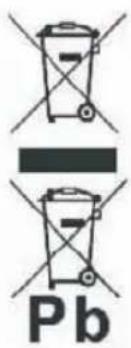
Se débarrasser correctement de ce Produit
Déchets d'équipements électriques et électroniques(WEEE)
Votre produit est conçu et fabriqué avec des matériaux et des composants de haute qualité qui peuvent être recyclés et réutilisés.
Ce symbole signifie que l'équipement électrique et électronique, une fois usageé, doit être traités séparément des déchets ménagers.
Veuillez déposer cet équipement dans le point de collecte/ recyclage des déchets de votre quartier.
Au sein de l'Union Européenne, il existe des systèmes de collecte séparés pour les produits électriques et électroniques usagés. Merci de nous aider à protéger l'environnement dans lequel nous vivons !

- NE PAS mettre d'objets au-dessus de l'appareil, car ces objets peuvent le rayer.

-
NE PAS exposer l'appareil à un environnement sale ou poussiéreux.
-
NE PAS placer l'appareil sur une surface non plane ou instable.
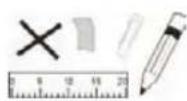
- NE PAS introduire d'objets étrangers dans l'appareil.
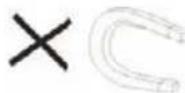
- NE PAS exposer l'appareil à un champ magnétique ou électrique trop
fort.

- NE PAS exposer l'appareil en plein
soleil car vous risquez de l'endommager.
77 Veuillez le maintenir éloigné des sources de chaleur.
60°C(140°F)

- NE PAS laisser votre appareil sous une température supérieure à 40° C (104° F).
La température interne de fonctionnement de cet appareil est
20°C(68°F) comprise entre 20 °C (68 °F) et 60 °C (140 °F).

- NE PAS utiliser cet appareil sous la pluie.
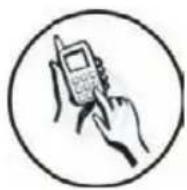
- Veuillez vous renseigner auprès des Autorités Locales ou de votre détaillant concernant la mise au rebus des produits électroniques.

- L'appareil et l'adaptateur peuvent produire de la chaleur au cours d'un
chargement dans des conditions normales.
Afin d'éviter toute gène ou blessure due à une exposition à la chaleur, veuillez NE PAS laisser l'appareil sur vos genoux.
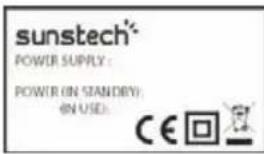
- PUISSANCE D'ENTREE
Reportez-vous à l'étiquette apposée sur l'appareil et assurez-vous que l'adaptateur
secteur est approprié. Veuillez utiliser uniquement les accessoires spécifiés par le fabricant.

- Nettoyez l'appareil à l'aide d'un chiffon doux. Si nécessaire,
humidifiez légèrement le chiffon avant de nettoyer.
Veuillez ne jamais utiliser de produits abrasifs ou nettoyants.
- Veuillez toujours éteindre l'appareil pour installer ou retirer des périphériques qui ne supportent pas les branchements à chaud.
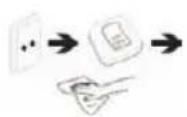
- Débranchez l'appareil de la prise électrique et éteignez-le avant de le nettoyer.

-
NE PAS démonter l'appareil. Seul un technicien qualifié est habilité à effectuer les réparations.
-
L'appareil est doté d'ouvertures pour disperser la chaleur.
NE PAS bloquer la ventilation de l'appareil, sinon il risque de surchauffer
de donc de mal fonctionner.
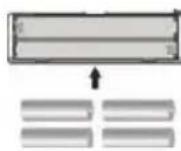
- Risque d'explosion si la pile est remplacée par un modèle inadapté.
Débarrassez-vous des piles conformément aux instructions.
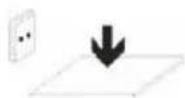
- APPAREIL ENFICHABLE : La prise de courant doit être installée près de l'appareil et doit être facilement
accessible.
sunstech ^12
TAB76


- Manuel de l'utilisateur
- Ce manuel contient des mesures de sécurité importantes ainsi que des informations pour l'utilisation correcte. Veuillez lire attentivement ce manuel avant utilisation afin d'éviter tout risque d'accidents.
- Précaution
- Marche/ Arrêt
- Bureau
- Mode veille (Ecran mode hors tension) / Déverrouillage de l'écran
- Réglages du système
- Appuyez sur Réglages du système
- Réseaux sans fil & réseaux
- utilisation données
- Plus...
- Son
- Affichage
- Stockage
- Batterie
- Applications
- Comptes & synchronisation
- Services de localisation
- Sécurité
- Langue & entrée
- Sauvegarde et réinitialisation
- Heure & Date
- Options pour les développeurs
- A propos de la tablette
- Comment brancher/ débrancher l'appareil avec/ à partir de l'ordinateur
- Comment installer des Applications (fichier .apk) dans l'appareil ?
- Méthode 1.
- Méthode 2.
- Remarque
- Comment créer des icônes sur votre bureau ?
- Raccourcis
- Widgets
- Fond d'écran
- Changer la méthode d'entrée
- Dépannage
- Condition de la garantie
- Se débarrasser correctement de ce Produit
- sunstech 12
- TAB76
Marque : Sunstech
Modèle : Tab 76
Catégorie : Tablette