Tab 76 - Tablet Sunstech - Manual de utilização gratuito
Encontre gratuitamente o manual do aparelho Tab 76 Sunstech em formato PDF.



| Tipo de produto | Tablet touchscreen |
| Marca | Sunstech |
| Modelo | Tab 76 |
| Sistema operacional | Android 4.2.2 Jelly Bean |
| Processador | ARM Cortex A8 |
| Memória RAM | 512 MB DDR3 |
| Memória interna | 4 GB / 8 GB Flash |
| Tela | 7 polegadas TFT, 800x480 pixels, touchscreen capacitivo multitoque 5 pontos |
| Bateria | Lítio polímero 3,7 V 2500 mAh |
| Conectividade Wi-Fi | 802.11 b/g/n |
| Câmera | 0,3 MP (frontal) |
| Alto-falante | 1,5 W 8 Ω |
| Portas | Micro USB (OTG), conector de áudio 3,5 mm, Micro SD até 32 GB |
| Dimensões | 192 x 117,5 x 11,7 mm |
| Alimentação | Adaptador de alimentação 5 V 2 A (fornecido) |
| Garantia | 2 anos |
| Manutenção e limpeza | Pano macio levemente úmido; evitar produtos abrasivos |
| Segurança | Não desmontar; não expor à umidade, poeira ou temperaturas extremas |
| Funções principais | Navegação na web, reprodução multimídia, jogos, mensagens, aplicativos Android |
Perguntas frequentes - Tab 76 Sunstech
Perguntas dos utilizadores sobre Tab 76 Sunstech
0 pergunta sobre este aparelho. Responda às que conhece ou faça a sua.
Faça uma nova pergunta sobre este aparelho
Baixe as instruções para o seu Tablet em formato PDF gratuitamente! Encontre o seu manual Tab 76 - Sunstech e retome o controlo do seu dispositivo eletrónico. Nesta página estão publicados todos os documentos necessários para a utilização do seu dispositivo. Tab 76 da marca Sunstech.
MANUAL DE UTILIZADOR Tab 76 Sunstech
Presione Wi-Fi para encender/apagar.
Este manual contém instruções de segurança importantes e informação do uso correcto. Por favor, leia atentamente este manual antes de usar o produto para evitar qualquer acidente.
Não coloque o produto em ambientes quentes, húmidos ou com pó, sobretudo no verão, não deixe o produto no interior de um automóvel com os vidros fechados. Evite quedas, impactos ou sacudir violentamente o produto, porque pode causar danos ou falhas de funcionamento. Seleccione um volume adequado para evitar problemas auditivos quando utilizar auriculares.
Não atravesse a estrada nem conduza nenhum veículo usando auriculares para evitar acidentes de trânsito.
Assegure-se que usa os carregadores e acessórios proporcionados com a embalagem. Assegure-se que carrega o produto quando se derem as seguintes situações:
- O ícone da bateria aparece baixo ou vazio.
- O sistema para automaticamente e desliga-se pouco depois de reiniciar.
- As teclas de funcionamento não respondem correctamente.
- O dispositivo apresenta na parte inferior direita.
Aviso Importante
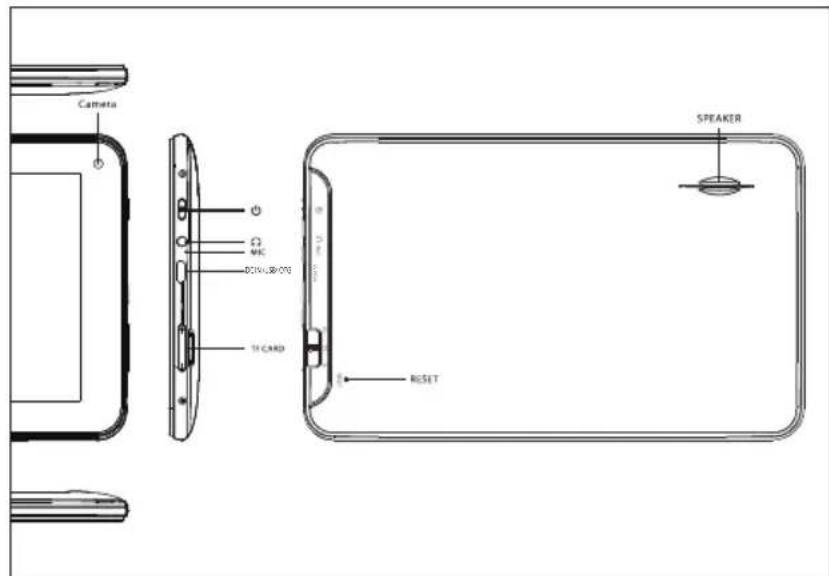
- Se o dispositivo congelar ou ficar entupido, prima o botão de reinício (um pequena buraco) ou prima prolongadamente o botão de ligar durante 7 segundos.
- Quando o rendimento for lento depois de usar algumas aplicações, recomenda-se fechar a aplicação em funcionamento no menu de configuração.
Precaução
- Para carregar, assegure-se que utiliza o adaptador de corrente (5V CC) proporcionado na embalagem, senão o dispositivo pode ficar danificado e não funcionar.
- O dispositivo está equipado com um processador de alto rendimento. Pode sofrer um aquecimento em caso de uso prolongado ou durante o carregamento.
1. Ligado / Desligado
Prima demoradamente o botão para ligar ou desligar o aparelho. A reinicialização poderá demorar um minuto.
Prima rapidamente o botão para ligar ou desligar o ecrã. (para o modo em espera consulte o ponto 3 mais abaixo)
2. Ambiente de Trabalho
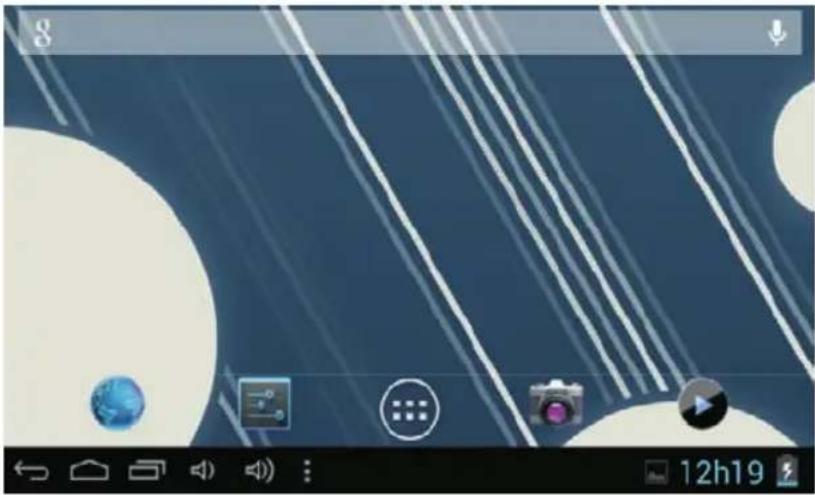
Depois de ligar o dispositivo, aparece o ambiente de trabalho com ícones de acesso directo e o painel de seta à direita.
3. Modo de espera (Modo de ecrã desligada) / Desbloqueie o ecrã
Prima rapidamente o botão para ligar ou desligar o ecrã (ligar / desligar modo em espera).
Depois do modo em espera, deslize o ícone de bloqueio para desbloquear o ecrã.
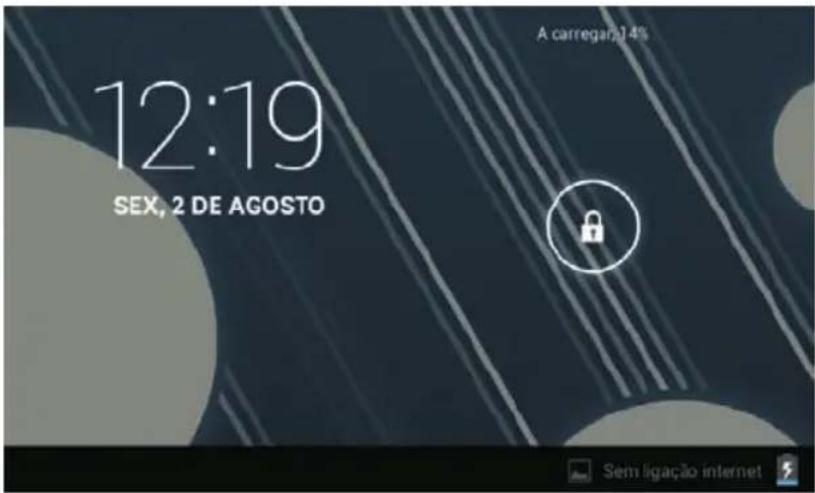
4. Configuração do sistema
No ambiente de trabalho, prima o botão do menu e seleccione Ajustes do sistema.
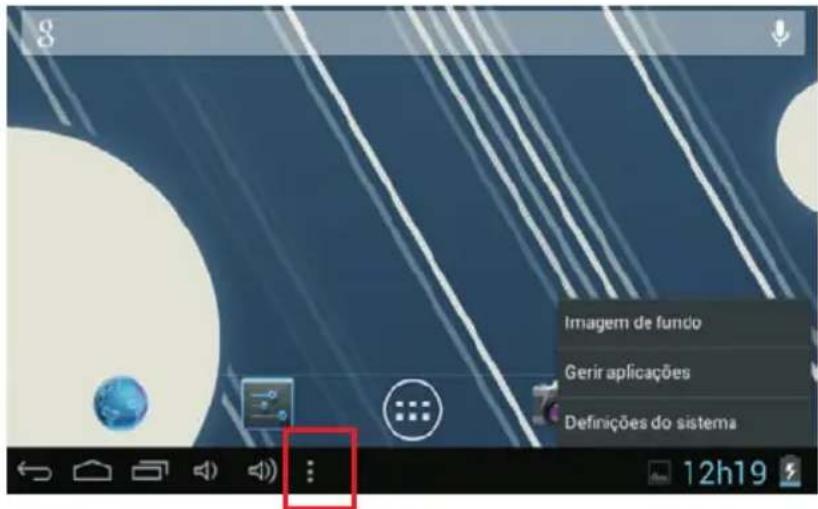
Prima Ajustes do sistema
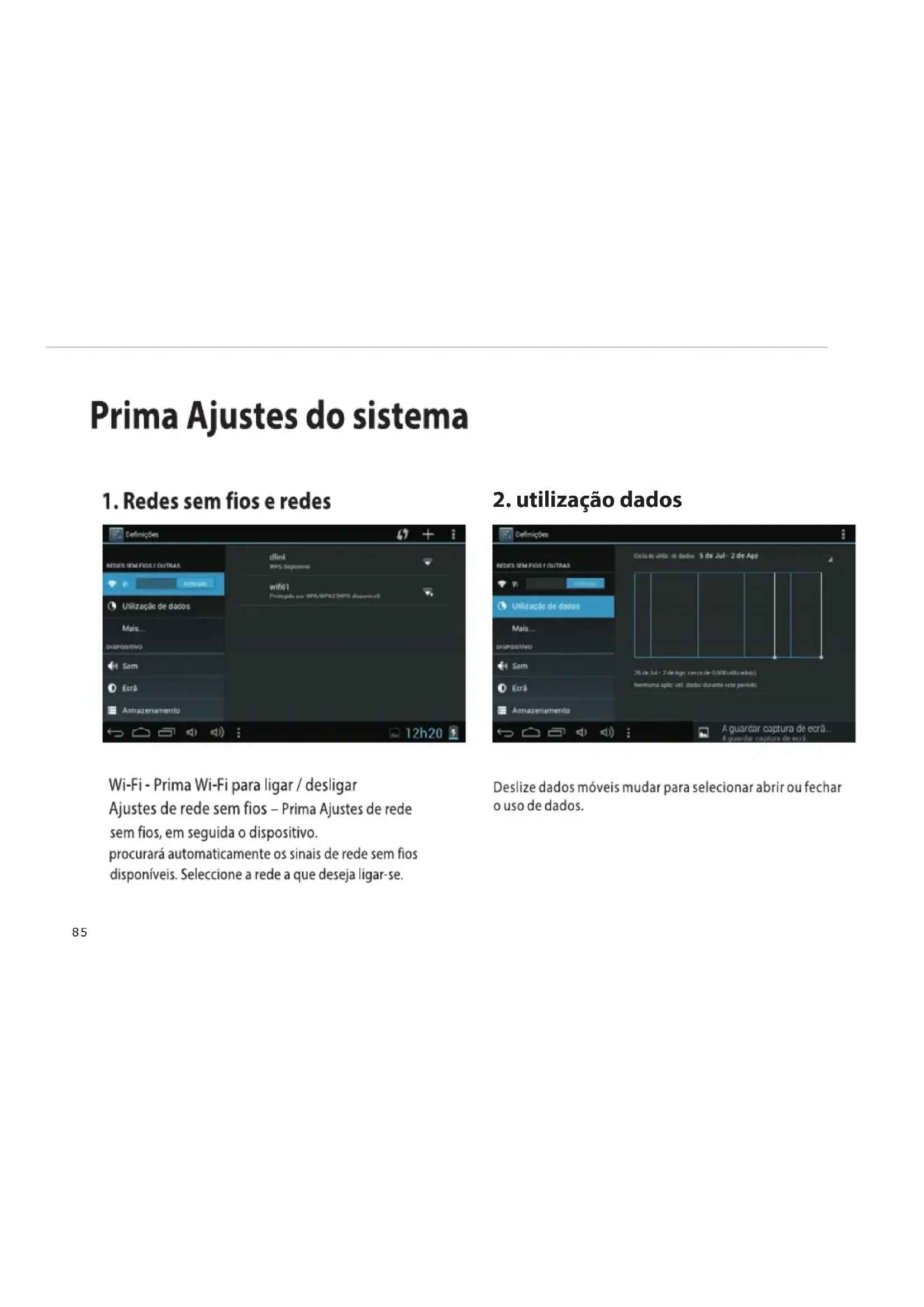
1. Redes sem fios e redes
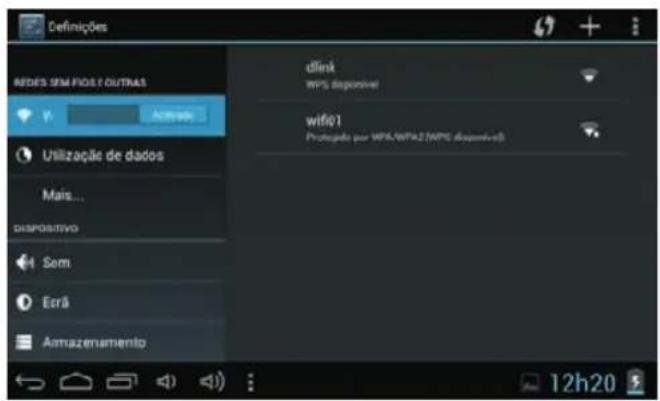
Wi-Fi - Prima Wi-Fi para ligar / desligar
Ajustes de rede sem fios – Prima Ajustes de rede sem fios, em seguida o dispositivo.
procurará automaticamente os sinais de rede sem fios disponíveis. Seleccione a rede a que deseja ligar-se.
2. utilização dados
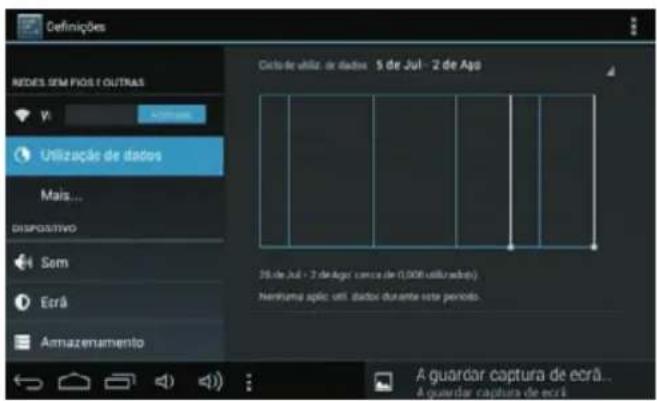
Deslize dados móveis mudar para selecionar abrir ou fechar o uso de dados.
3. Mais...
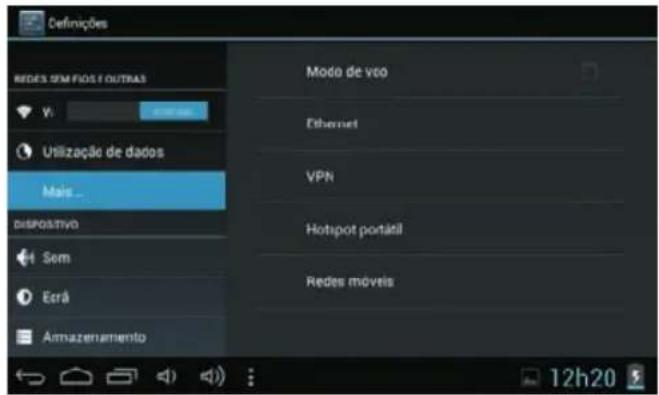
Para mais informações sobre os dados móveis e Opções de Bluetooth, modo de vôo, compartilhamento de Bluetooth, Informações de suporte 3G
4. Som
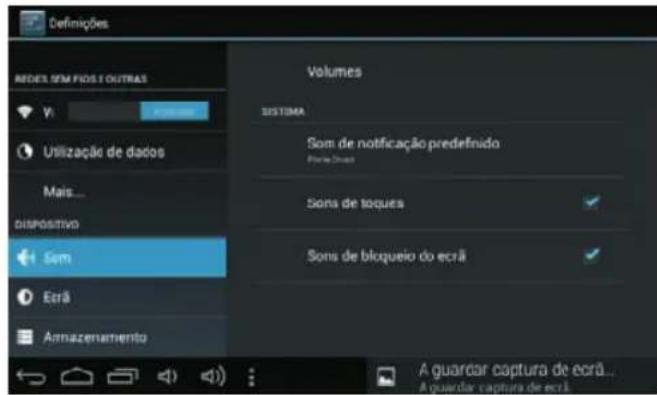
Ecrã com auto-rotação
Suspensão...
6. Armazenamento
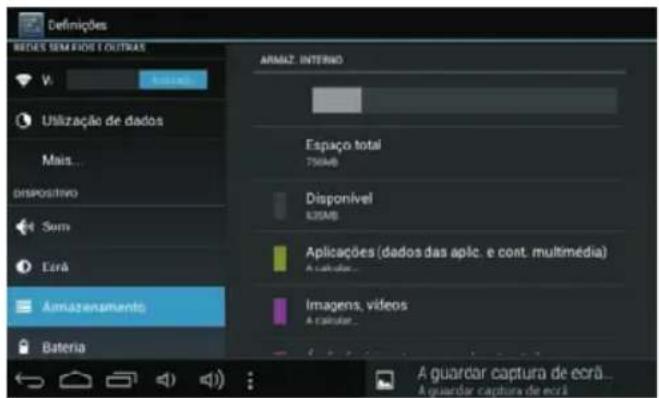
V erifique o estado da memória do dispositivo e do cartão microSD. Desmontar o cartão SD - Desmonte o cartão SD para uma extração segura.
7. Bateria
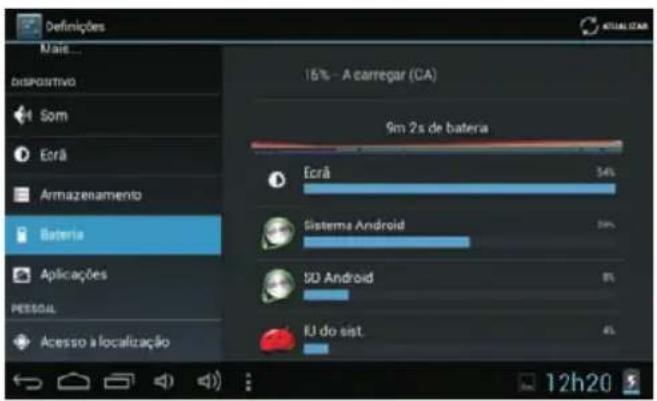
Verifique o estado de uso da bateria.
8. Aplicações
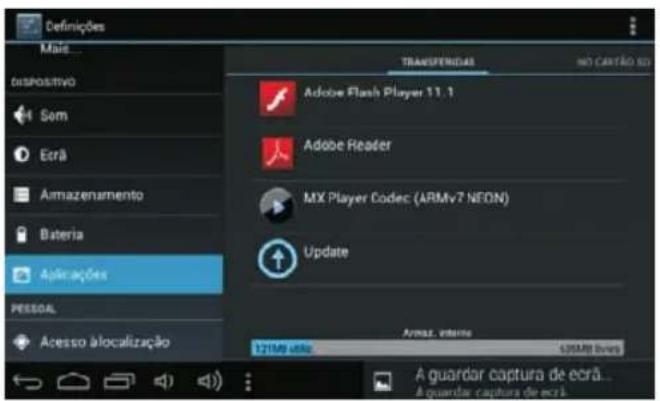
Gerir aplicações descarregadas ou em funcionamento.
Lista transferida de todas as aplicações instaladas.
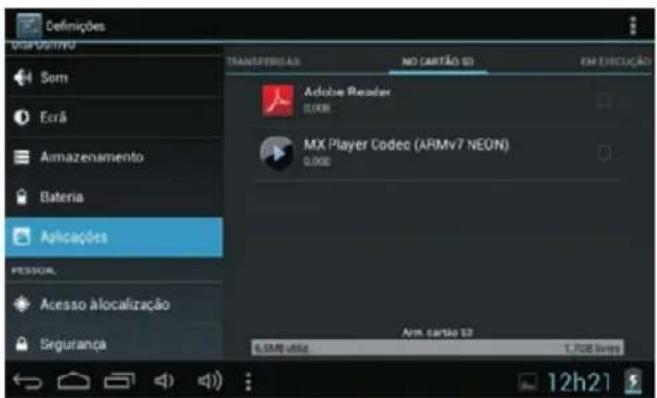
Mantenha pressionada uma aplicação para geri-la.
Prima Desinstalar para desinstalar a aplicação seleccionada.
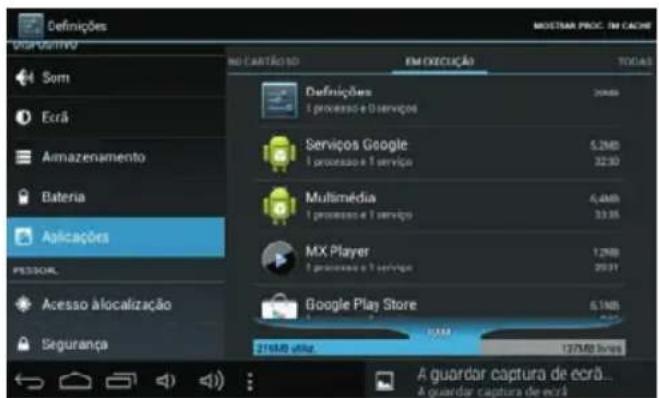
Serviços em execução
Ver e controlar os serviços em execução actualmente.
9. Contas e sincronização
Crie a sua conta. Após se ligar a uma rede sem fios, o sistema de correio electrónico sincroniza a sua conta com o dispositivo. Os correios electrónicos descarregam-se automaticamente no dispositivo.
10. Serviços de localização
Serviço de localização de Google - As aplicações utilizam dados de fontes como redes sem fios e móveis para determinar a sua localização aproximada.
11. Segurança
Bloqueio de ecrã - Proteja o seu dispositivo contra o uso não autorizado criando um padrão personalizado de desbloqueio de ecrã. Tornar visíveis as palavras-chave - Mostrar a palavra-chave à medida que escreve.
Fontes desconhecidas - Se deseja permitir a instalação de aplicações que não sejam do mercado, prima Fontes desconhecidas e prima OK.
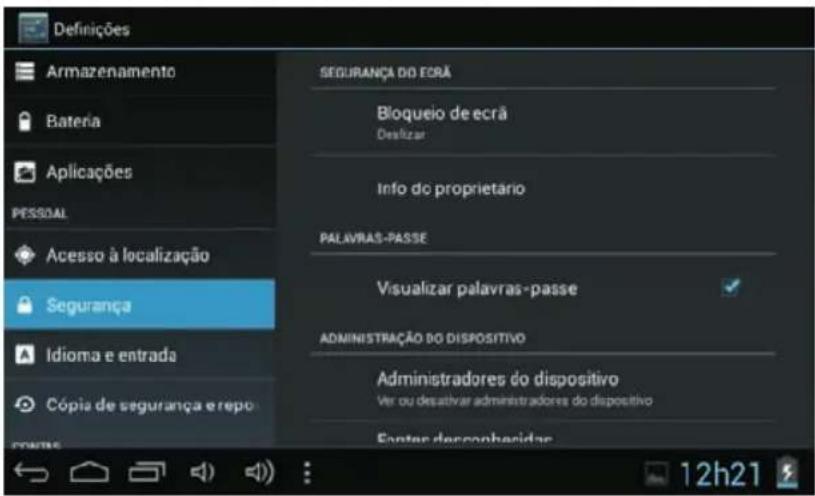
Instalar a partir de cartão SD – Instale certificados cifrados a partir do cartão SD.
Teclado e método de entrada – Mude o teclado e a configuração do teclado.
Em Configuração de idioma e de entrada, se precisar de outros idiomas além do Inglês no teclado, prima a tecla do teclado correspondente e introduza os ajustes do teclado escolhidos, seleccione Teclado, prima o idioma que necessita.
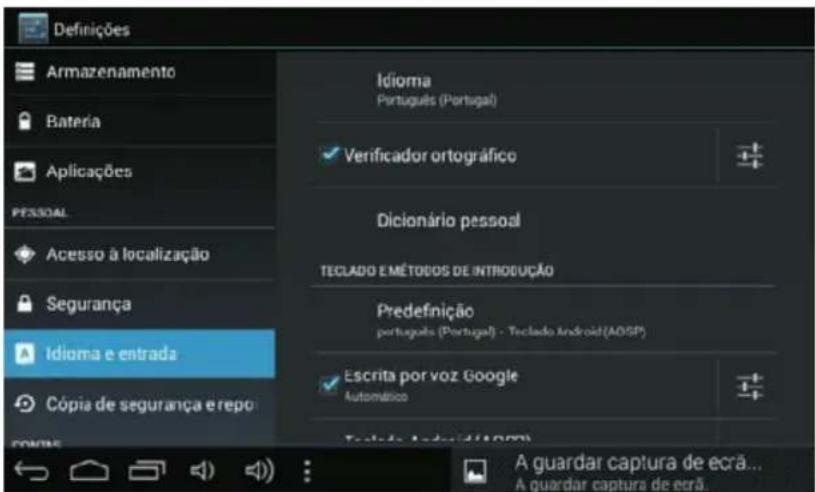
13. Backup & Restaurar
Pode realizar um backup das palavras-passe de Wi-Fi e outras definições dos servidores Google.Restaurar: Pode restaurar as definições em caso de anomalia de funcionamento da unidade.
14. Data e hora
15. Opções para responsáveis pelo desenvolvimento
Configure opções para o desenvolvimento de aplicações.
16. Sobre o tablet
Ver o estado, informação legal, ETC
Como ligar / desligar o dispositivo ao / a partir do computador
No ambiente de trabalho principal, ligue o dispositivo ao computador, toque no lado direito da barra de estado na parte inferior do ambiente de trabalho.
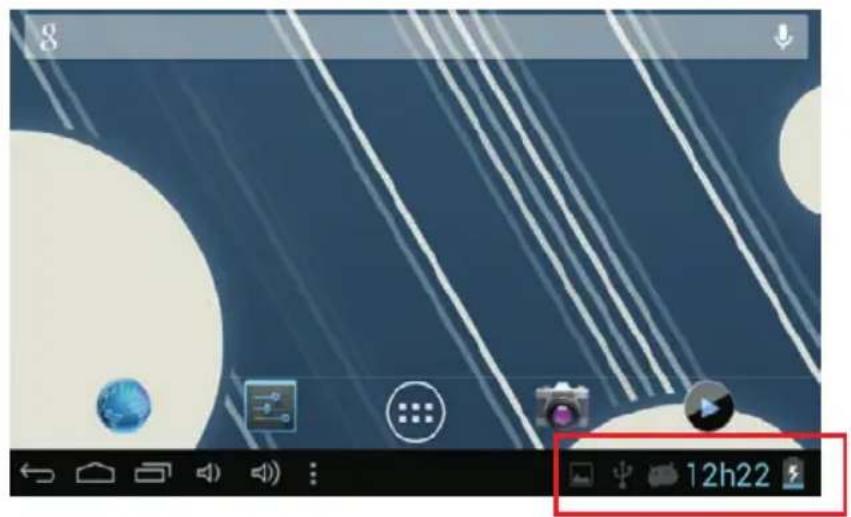
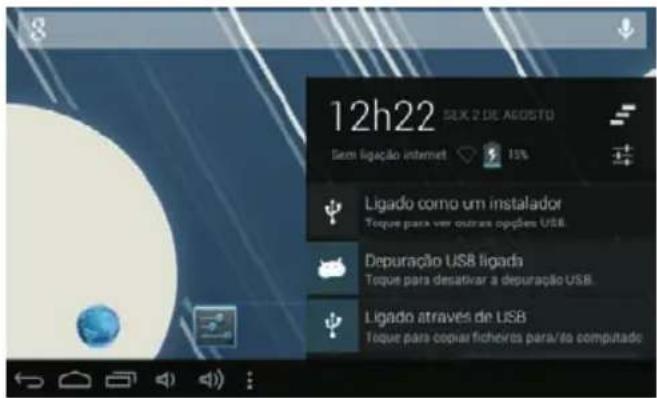
Prima o botão "USB ligado", seleccione "Activar armazenamento USB". O dispositivo é reconhecido no Explorador do computador. Agora pode utilizá-lo como dispositivo de armazenamento externo.
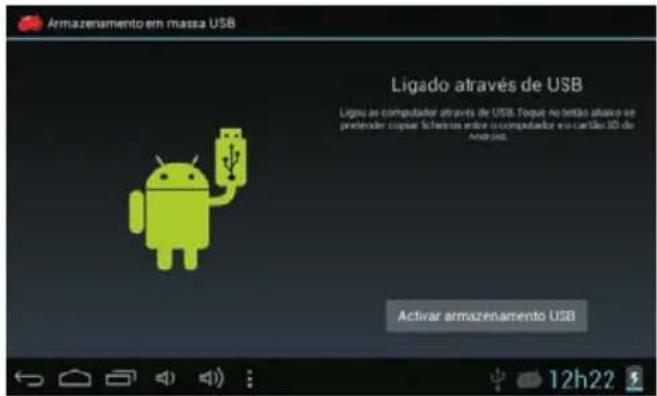
Após terminar o trabalho, pressione "Desligar armazenamento USB" para desmontar a participação.
Como instalar Aplicações (arquivos .apk) no dispositivo
Método 1.
- Ligue o dispositivo à Internet. Ver acima [1.Redes sem fios e redes] para ligar a Internet.
- Execute "Play Store" e pesquise as aplicações que deseja instalar.
- Siga as instruções do ecrã para a instalação.
Método 2.
- Com o seu computador, procure o ficheiro de aplicação (.apk) que deseja instalar no aparelho.
- Descarregue o ficheiro (.apk) no seu computador.
- Ligue o dispositivo ao computador. Ver acima [Como ligar / desligar o dispositivo ao / a partir do computador.]
- Copie e cole o ficheiro .apk no aparelho e desligue-o do seu computador.
- Execute "Explorador de arquivos" e o arquivo .apk que se copiou no dispositivo.
- Seleccione o ficheiro para instalar e siga as instruções no ecrã.
Nota
Só pode descarregar aplicações para adultos se tiver pelo menos 18 anos de idade, ou pelo menos a maioria de idade estabelecida pela jurisdição do seu local de residência ou do local onde se descarrega aplicações para adultos. Se não cumprir estes requisitos, não tem permissão para descarregar aplicações para adultos. Caso surja qualquer problema, incluídas questões jurídicas derivadas de decisões próprias do utilizador final, o fabricante não será responsável
Como criar ícones no ambiente de trabalho
Prima o ícone superior direito do ambiente de trabalho e aparecerá o ecrã emergente.
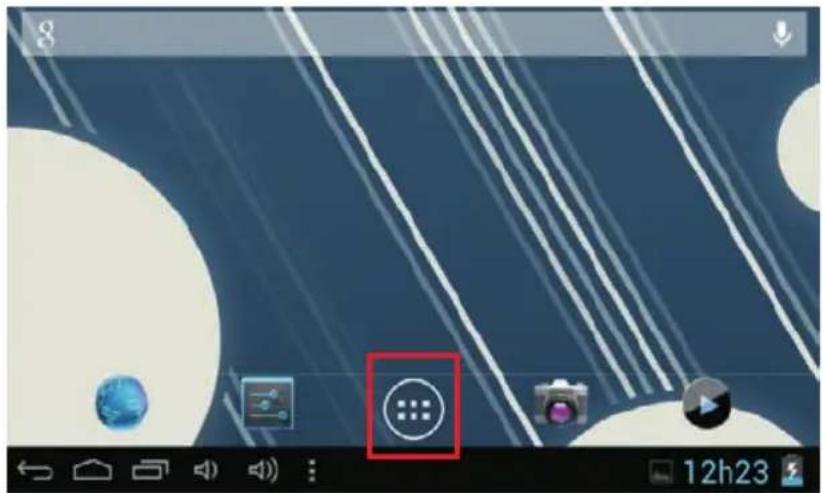
Mantenha premido o ícone APK desejado e coloque-o no ambiente de trabalho.
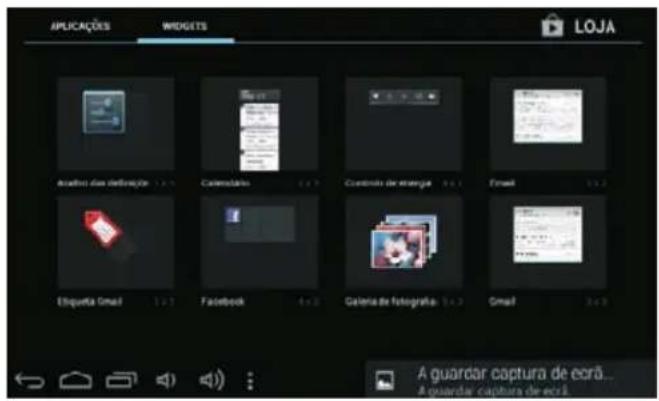
Widgets
Prima Widgets e prima el ícone desejado para colocá-lo no ambiente de trabalho.
Fundo de ecrã
Mantenha premido o ambiente de trabalho, prima Fundos de ecrã e seleccione uma das categorias de fundos de ecrã. Seleccione o que deseja e prima Estabelecer como fundo.
Alterar Método de Introdução
Caso o dispositivo tenha sido instalado com outros métodos de introdução, prima longamente o ícone de definição do teclado e a janela é apresentada.
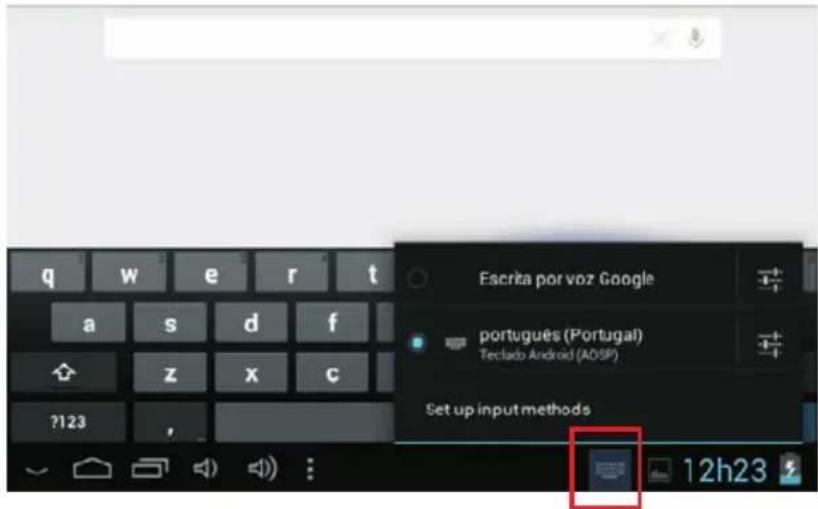
Selecione o teclado instalado e, em seguida, o teclado irá aparecer com o idioma desejado que instalou.
Resolução de problemas
-Modo de recuperação Função. TAB76
Como entrar no modo de recuperação.
Por favor, siga estes passos.
E depois pressione por longo tempo a tecla "ON-OFF" e a tela "VOL+" ao mesmo tempo, até que a boneca Android aparecer, por favor tente
Com a tela "vol-" selecione "wipe data / factory reset" e pressione "Power" e, em seguida, selecione "Yes delete all user data" com a tela "vol-".
Em seguida, pressione a "power" de novo. A unidade vai iniciar o modo de recuperação.
Quando terminar, selecione "reboot system now" e pressione o "botão power" e a unidade vai reiniciar-se. (Este processo pode durar alguns minutos)
Como baixar o software através de usar o aparelho.
IMPORTANTE: Quando você baixar o software, todos os dados serão apagados como fotos, vídeos e aplicativos que foram instalados.
Não interrompa este processo, por favor verifique se a bateria está totalmente carregada.
Por favor, siga estes passos.
1- Abra o navegador e procure e abra este link: http://www.sunstech.es/download/
2- Seleção o modelo de tabuleta que você tem e faça o download do software. (Este software é instalado em INTERNAL SD).
3- Quando terminar o download, selecione o App "update" na sua unidade.
4-Selezione "Local Update", "download".
5- Seleccione o software e aguarde-o até que o processo for concluído.
| Especificação | ||
| OS | Android 4.2.2 Jelly Bean | |
| CPU | Processador ARM Cortex A8 | |
| SDRAM | DDR3 512MB (acelerador 3D possível para jogos em 4D) | |
| Ecrã | Ecrã táctil capacitiva TFT 7" 800x480 | |
| Ecrã Multitáctil | 5 pontos multitáctil | |
| Memoria Flash | 4GB/8GB | |
| Portas ES | Porta de áudio | Auriculares 3,5 ø |
| Porta USB | Porta micro USB 1 x 5pin (compatível com USB host e OTG), 5V, 2A | |
| Micro SD | Cartão micro SD até 32GB compatível com SDHC | |
| Porta OTG | O mesmo com a porta micro USB | |
| Microfone | 1 | |
| Botão | Ligado, VOL-, VOL+, reiniciar, | |
| Alta voz | 1.5W 8Ω | |
| G-sensor | Sim | |
| Câmara | 0.3M pixéis (dianteira) | |
| Wi-Fi | 802.11b/g/n | |
| Adaptador | de potência 5V-2A | |
| Bateria | Polímero de lítio de 3,7V 2500mA | |
| Dimensão | 192x117.5x11.7mm | |
| 3 G | Compatível com 3G externo | |
| Idioma | Multilingue | |
Fabricado em China
Condições de Garantía
- Este equipamento tem garantia de 2(dois) anos a partir da data original de compra.
- Estaram isentas da garantía as avarías causadas pelo uso incorrecto do aparelho, má instalação ou colocação em lugares inapropriados para a sua boa conservação, pancadas, actualizações de software que não sejão os facilitados pela marca, peças desgastadas pelo seu proprio uso ou por um uso não doméstico ou inadequado, assim como, por manipulação por pessoas ou oficinas de assistência tecnica alheios à nossa empresa.
- Para que a garantía tenha validade, deverá juntar a factura ou tícket de caixa que corrobore/valide a aquisição e data de venda deste producto.
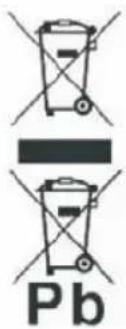
Descarte correto deste Produto
Descarte de Equipamentos Elétricos e Eletrônicos –(WEEE)
Seu produto foi projetado e fabricado com materiales de alta qualidade e componentes que podem ser reciclados e reutilizados.
Este símbolo significa que equipamentos elétricos e eletrônicos, no fim de sua vida útil, devem ser descartado separadamente do lixo doméstico.
Por favor, descarte esse equipamento em um posto de coleta adequado ou em um centro de reciclagem.
Na União Europeia existem sistemas de coleta separados para produtos elétricos e eletrônicos. Por favor, nos ajude a conservar o meio ambiente em que vivemos!

-
NÃO coloque objetos em cima do aparelho, uma vez que estes o podem riscar.
-
NÃO exponha o aparelho a ambientes sujos ou com pó.
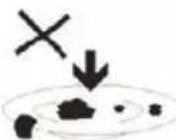
- NÃO coloque o aparelho numa superfície desnivelada ou instável.

- NÃO introduza objetos estranhos no aparelho.
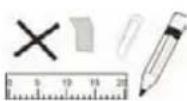
- NÃO exponha o aparelho a campos magnéticos ou elétricos fortes.
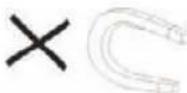
- NÃO exponha o aparelho à luz direta do sol, uma vez que isto o pode
danificar.
Mantenha o aparelho afastado de fontes de calor.
60°C(140°F)

- NÃO guarde o aparelho em zonas com temperatura superior a 40°C (104°
F). A temperatura interna de funcionamento deste aparelho é de 20°C
20°C(68°F)
(68°F) a 60°C (140°F).

- NÃO use o aparelho à chuva.
- Consulte as autoridades locais ou o revendedor relativamente à eliminação correta de aparelhos eletrónicos.
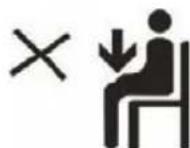
- O aparelho e o adaptador podem produzir calor durante o seu normal
Para evitar o desconforto ou lesões causados pela exposição ao calor, NÃO deixe o aparelho no seu colo.
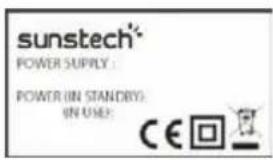
- CAPACIDADE DA POTÊNCIA DE ENTRADA: Consulte a etiqueta de voltagem do aparelho e assegure-se que o
adaptador de corrente respeita a tensão. Use apenas acessórios especificados pelo fabricante.

- Limpe o aparelho com um pano suave. Se necessário humedeça
ligeiramente o pano antes de proceder à limpeza. não use nunca soluções abrasivas ou detergentes.
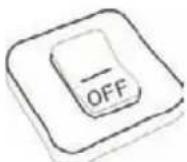
- Desligue sempre o aparelho antes de proceder à instalação ou remoção de aparelhos que não suportem hot-plug.
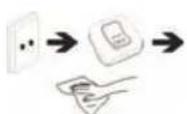
- Desligue o aparelho da tomada elétrica antes de o limpar.
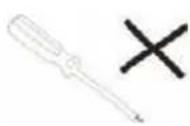
- NÃO desmonte o aparelho. Só um técnico de serviço autorizado deve proceder a reparações.
- O aparelho dispõe de aberturas destinadas a libertar calor.
NÃO bloqueie a ventilação do aparelho, uma vez que este pode aquecer e avariar-se.

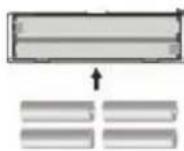
- A substituição da bateria por um tipo incorreto comporta um risco de explosão. Retire as baterias usadas de acordo com as
- EQUIPAMENTO LIGÁVEL: a tomada deve estar instalada perto do equipamento e deve ser de fácil
instruções.
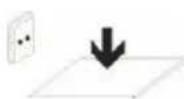
acesso.


- Este manual contém instruções de segurança importantes e informação do uso correcto. Por favor, leia atentamente este manual antes de usar o produto para evitar qualquer acidente.
- Aviso Importante
- Precaução
- Ligado / Desligado
- Ambiente de Trabalho
- Modo de espera (Modo de ecrã desligada) / Desbloqueie o ecrã
- Configuração do sistema
- Prima Ajustes do sistema
- Redes sem fios e redes
- utilização dados
- Mais...
- Som
- Armazenamento
- Bateria
- Aplicações
- Contas e sincronização
- Serviços de localização
- Segurança
- Backup & Restaurar
- Data e hora
- Opções para responsáveis pelo desenvolvimento
- Sobre o tablet
- Como ligar / desligar o dispositivo ao / a partir do computador
- Como instalar Aplicações (arquivos .apk) no dispositivo
- Método 1.
- Método 2.
- Nota
- Como criar ícones no ambiente de trabalho
- Widgets
- Fundo de ecrã
- Alterar Método de Introdução
- Resolução de problemas
- Condições de Garantía
- Descarte correto deste Produto
- 60°C(140°F)
- 20°C(68°F)
Marca : Sunstech
Modelo : Tab 76
Categoria : Tablet