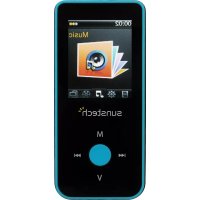
Celeste - Lecteur mp3 Sunstech - Notice d'utilisation et mode d'emploi gratuit
Retrouvez gratuitement la notice de l'appareil Celeste Sunstech au format PDF.



| Type de produit | Lecteur MP3 |
| Marque | Sunstech |
| Modèle | Celeste |
| Mémoire interne | 4 Go |
| Formats audio supportés | MP3, WMA, WAV |
| Formats vidéo supportés | FLV, AVI |
| Formats image supportés | JPEG, BMP, GIF |
| Écran | Couleur TFT 1,8 pouces |
| Batterie | Lithium-ion 300 mAh |
| Autonomie | Variable selon utilisation (jusqu'à plusieurs heures) |
| Alimentation | USB 5V via adaptateur secteur ou ordinateur |
| Interface | USB 2.0 haute vitesse |
| Bluetooth | Oui (pour écoute sans fil) |
| Radio FM | Oui, avec recherche automatique et enregistrement |
| Enregistrement vocal | Oui (format MP3, WMA) |
| Stockage externe | Carte microSD (non incluse) |
| Dimensions (L x P x H) | 41 x 8,5 x 92 mm |
| Poids | 40 g |
| Entretien et nettoyage | Nettoyer avec un chiffon doux légèrement humide, sans produits abrasifs |
| Sécurité | Ne pas exposer à l'eau, à la chaleur excessive (>40°C) ou aux champs magnétiques forts |
| Garantie | 2 ans (hors mauvaise utilisation) |
| Accessoires inclus | Câble USB, écouteurs, notice (non vérifié) |
FOIRE AUX QUESTIONS - Celeste Sunstech
Questions des utilisateurs sur Celeste Sunstech
0 question sur cet appareil. Repondez a celles que vous connaissez ou posez la votre.
Poser une nouvelle question sur cet appareil
Téléchargez la notice de votre Lecteur mp3 au format PDF gratuitement ! Retrouvez votre notice Celeste - Sunstech et reprennez votre appareil électronique en main. Sur cette page sont publiés tous les documents nécessaires à l'utilisation de votre appareil Celeste de la marque Sunstech.
MODE D'EMPLOI Celeste Sunstech
- NO exponga el aparato a un campo magnétique o électrique fuerte.

CELESTE Manuel d'utilisateur
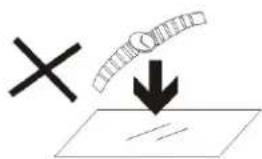
- NE PAS metre d'objets au-dessus de l'objet, car ces objets peuvent le rayer.
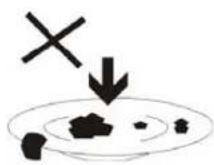
- NE PAS exposer l'appléil à un environnement sale ou poussièreux.
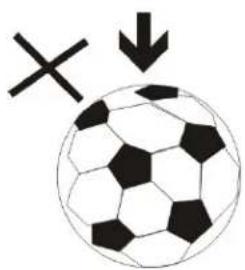
- NE PAS placer l'appareil sur une surface non plane ou instable.
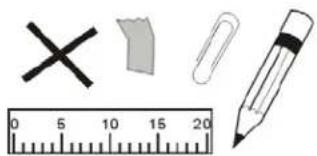
- NE PAS introuuire d'objets étrangers dans l'appareil.
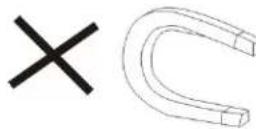
- NE PAS exposer l'appareil à un champ magnétique ou électrique trop fort.

- NE PAS exposer l'appareil en plein soleil car vous risquez de l'endommager.
chaleur.
Veuillez le maintainir éloigné des sources de
60^(140^)
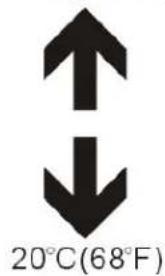
- NE PAS faisser votre apparéil sous une température supérieure à 40^ C (104°F). La température interne de fonctionnement de cet apparéil est comprise entre 20 °C (68°F) et 60 °C (140°F).

- NE PAS utiliser cet apparéil sous la pluie.
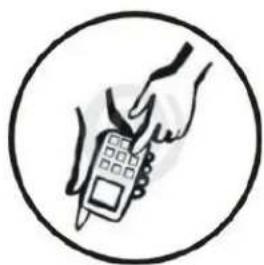
- Veuillez vous renseigner auprès des Autorités Locales ou de votre détaillant concernant la mise au rebus des produits électroniques.
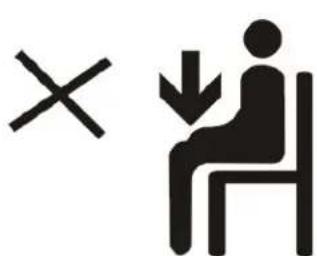
- L'appareil et l'adaptateur peuvent produit de la chaleur au cours d'un changement dans des conditions normales.
Afin déviter toute*gène ou blessure due à une exposition à la chaleur, veuillez NE PAS faisser l'appareil sur vos genoux.

- PUISSANCE D'ENTREE Reportez-vous à
l'étiquette apposée sur l'appareil et assurez-vous que l'adaptateur secteur est approprié. Veuillez utiliser uniquement les accessoires spécifique par le fabricant.
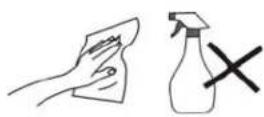
- Nettoyez l'appareil à l'aide d'un chiffon doux.
Si nécessaire, humidifiez légèrement le chiffon
avant de nettoyer. Veuillez ne jamais utiliser de produits abrasifs ou nettoyants.
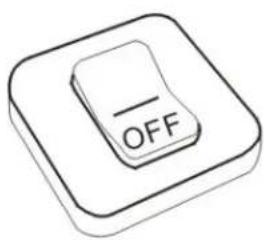
- Veuillez toujours éteindre l'appareil pour installer ouPTRirer des periphériques qui ne supportent pas les branchements à chaud.
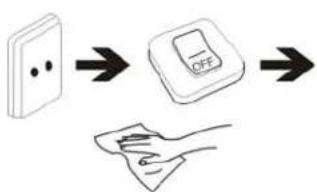
- Débranchez l'appareil de la prise
électrique et éteignez-le avant de le nettoyer.
I'appareil. Seul un technician qualifie est
- NE PAS démonter
habilité à effectuer les réparations.

- L'appareil est doté d'ouvertures pour disperser la chaleur.
NE PAS bloquer la ventilation de l'appareil,
sinon il risque de surchauffer de donc de mal fonctionner.
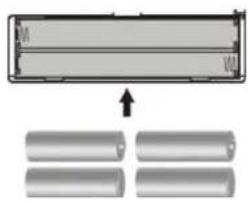
- Risque d'explosion si la pile est remplacée par un modele inadapté. Débarrassez-vous des piles
conformément aux instructions.
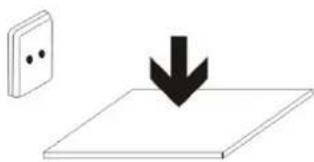
- APPAREIL ENFICHABLE : La prise de
courant doit être installée pres de l'appareil et
doit etre facilement accessible.
Table des Matieres
Emplacement et utilisation des boutons
Opérations de base
Mise en marche et arrêt
Musique
Vidéo
Photos
Radio FM
Enregistrement
Configuration
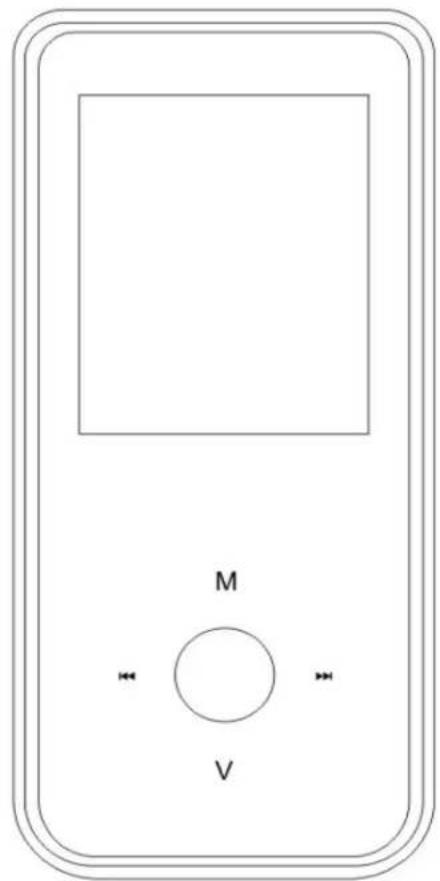
Emplacement et utilisation des boutons
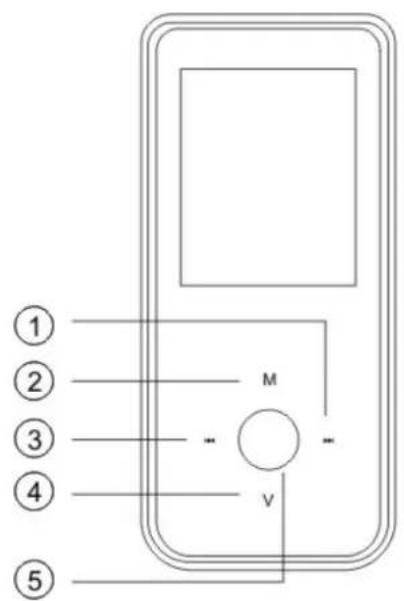
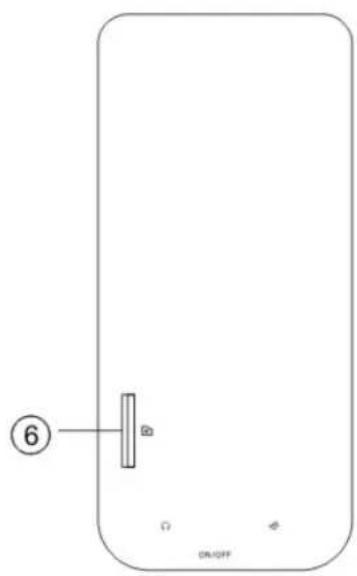
(1) Fonction Next [Suivant] / Forward [En avant]
(2) Bouton de retard
(3) Fonction Previous [Précédent] / [Backward] En arrêté
(4) Volume + / Volume-
(5) Sélection Play [Lecture]/Pause/Fonction
(6) Fente de carte Micro SD
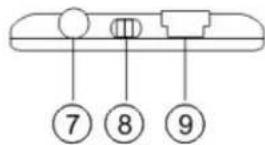
(7) Prise d'écouteur
(8) Bouton On/Off
(9) Port USB
Opérations de base
Comment insérer etrirer la carte Micro SD
Insertion : mesure la carte Micro SD vers le haut et pousser
doucement la carte dans sa fente
Retrait: Poussez légèrement la carte Micro SD, vous pourrez alors
lasorting.
Attention: l'insertion et le retrait d'une carte Micro SD doit etre
effectué à l'arrêt de l'appareil!
Sinon les fichiers sur la carte peuvent etre perdus ou
endommages. Si aucune carte n'est insérée, l'ordinateur ne pourra
pas effectuer les opérations de lecture et d'écriture sur disque.
(Carte microSD).
Mise en marche et arrêt
Appuyez sur le bouton On/Off pourmettrele lecteur en marche.
Maintenez le bouton Play (Lecture] appuyé pendant 3 secondes
pour arrêter le lecteur.
COMMENT CHARGER L'UNITE.
Pour charger l'unité, connectez un adaptateur de courant à la mini fente USB.
L'unité peut AUSSI être charge par un PC, raccordez l'unité
Celeste au PC et Sélectionnez

Retrait de matériel et l'unité
commencera à être chargée.
IMPORTANT : Pour charger l'unité, son commutateur doit être en position "ON".
Utilisation en mode musique
Appuyez sur / pour sélectionner "Music [Musique]" et appuyez sur le bouton pour aller à la page.
En lecture actuellement
Appuyez sur le bouton / pour sélectionner Now Playing [En lecture actuèlement] et appuyez sur le bouton II pour reprendre la lecture de la chanson courante.
Toute la musique
Appuyez sur le bouton / pourCHOISIR ALL Music [Toute la musique] et appuyez sur le bouton / pour afficher voitre bibliothèque de musique. Appuyez sur le bouton / pourCHOISIR une chanson particulière et appuyez sur / pour commencer la lecture.
Artiste
Appuyez sur le bouton / pour sélectionner Artist [Artiste] pour afficher tous vos artistes. Appuyez sur / pour désir un artiste particulier etAFFicher les chansons de cet artiste. Sélectionnez la chanson voulue et appuyez sur / pour
commencer la lecture
Genre
Appuyez sur le bouton / pour selectionner Genre pour parcourir les différents genres. Appuyez sur le bouton pour acceder au genre que vous avez besoin et appuyez sur le bouton pour commencer à dire une chanson dans ce genre.
Listedossiers
Appuyez sur le bouton / pour sélectionner Dir list [Liste des dossiers] pour parcourir toute la liste de vos chansons. Appuyez sur le bouton / pour sélectionner la chanson voulue et appuyez sur le bouton / pour commencer à dire la chanson可以选择.
Listedesenregistrements
Appuyez sur le bouton / pour selectionner Record
List [liste des enregistrements] pourCHOISIR parmi les enregistrements MF ou Audio. Appuyez sur le bouton / pour commencer à dire le fichier choisi Appuyez sur M pour revenir au menu principal.
Mon classement
Appuyez sur / pour selectionner le classement pour parcourir toutes les chansons que vous avez ajoutées. Appuyez
sur le bouton / pour selectionner la liste voulue de chanson et appuyez sur le bouton pour commencer à dire la chanson可以选择.
Remarque: Quand sélectionner un classement pour une chanson n'est pas possible, supprimez ce classement sauf si le classement change.
Listedesétiquettes
Appuyez sur / pour sélectionner la Tag list [liste des étiquettes] pour parcourir toutes les chansons que vous avez ajoutées. Appuyez sur le bouton / pour sélectionner la liste voulue de chanson et appuyez sur le bouton / pour partager à生存 la chanson可以选择.
Volume
Appuyez sur le bouton V pour selectionner le volume puis appuyez sur le bouton / pour régler le volume.
Previous [Précédent] / Next [Suvivant]
Appuyez sur pour sauter à la chanson suivante, et appuyez sur pour sauter à la chanson précédente. Maintenez appuyez le bouton / pour une avance ou un recul rapide
Options de lecture
En mode lecture de musique maintenez appuyé quelques secondes le bouton M pour acceder au menu des Options de lecture. Vous pouvez configurer vos préférences : Sélectionnez EQ/Mode de lecture/Noter/Ajouter étiquette/Répeter AB/Régler le son/nombre de relectures/Intervalles de répétition/Vitesse
variable/Affichage des paroles/Ajouter à ma liste/Supprimer le fichier
Sélection EQ
Appuyez sur / pourCHOISIR EQ Setting et appuyez sur le bouton / pour acceder au sous-menu et choisissez une égalisation de Normal / Pop / Classic / Soft / Jazz / Rock / DBB. Une fois votrechoix selectionné,appuyez sur / pour confirmer et appuyez sur M pour revenir au sous-menu.
Mode lecture
Appuyez sur / pour désir Play Mode [Mode de lecture] et appuyez sur pour désir parmi Séquence/ Répéter une/Répéter toutes/Lecture aléatoire/Lecture aléatoire + Répétition/ Intro. Une fois votre CHOIX sélectionné, appuyez sur pour confirmer et appuyez sur M pour pour revenir au sous-menu..
Effectuer une notation
Appuyez sur / pour sélectionner Set Rating [Noter] et appuyez sur pour désir parmi1 étoile à 5 étoiles. Une fois votreCHOISSELECTIONNÉ,appuyez sur pour confirmer et appuyez sur M pour revenir au sous-menu.
Ajouter une étiquette
Appuyez sur / pour sélectionner add to tag [Ajouter à étiquette] et appuyez sur .Une fois votrechoix sélectionné,
appuyez sur pour confirmer et appuyez sur M pour revenir au sous-menu.
Comment supprimer une étiquette?
Sur la liste d'étiquettes, Sélectionnez la chanson que vous poulez supprimer et appuyez longtemps sur M pour confirmer.
Répétition AB
Durant une lecture de musique, maintenez M appuyé pour acceder au sous-menu. Appuyez sur / pour sélectionner AB repeat et appuyez sur pour confirmer. Appuyez sur le bouton pour fixer le commencement de AB Repeat [Répéter AB], puis appuyez de nouveau sur pour fixer le point de fin Pour annuler le mode Répétition de A à B, appuyez de nouveaux sur
Supprimer
Pour supprimer la chanson.
Avancé
Nombre de relectures/Intervalle de relecture/Vitesse de balayage/Augmentation-Diminution graduelle
Réglage d'égaliseur
Appuyez sur "M" pour selectionner l'égaliseur manuel et appuyez sur / pour augmenter et diminuer pour changer la fréquence et maintenez appuyée la touche "M".
Utilisation en mode video
Appuyez sur le bouton / pour sélectionner "Video" et appuyez sur le bouton pour acceder au mode video. Appuyez sur le bouton / pour sélectionner la video voulue et appuyez sur le bouton pour partager à dire. Les fichiers d'enregistrement video, seront enregistrés dans le dossier VIDEO.
Commandes video de base
Appuyez sur le bouton pourCHOISIR la video precedente, maintenez appuyez le bouton precedent pour rembobiner. Appuyez sur le bouton pourCHOISIR la video suivante, maintenez appuyez pour avancer rapidement. Maintenez appuyé le bouton jusqu'à ce que la barre de volume apparaisse en bas, appuyez sur le bouton / pour régler le volume.
Remarque: Quand Bluetooth est activé, l'option video n'est pas disponible.
Utilisation en mode images
Appuyez sur le bouton / pour selectionner "Photo" sur le menu principal et appuyez sur pour entraer en mode images. Une fois que vous est en mode images.
Parcourir les images
Appuyez sur / pour sélectionner Dir List [Liste des dossiers] et parcourez toutes les photos.
Appuyez sur / pour sélectionner une photo particulière, et appuyez sur / pour l'ouvrir.
Faire tourner
Maintenez appuyé le bouton M pour acceder au sous-menu et sélectionnez "Rotate [Faire tourner]" et appuyez sur le bouton II pour sélectionner l'angle de rotation 90 / 180 / 270.
Zoom
Maintenez appuyé le bouton M pour acceder au sous-menu et sélectionnez "Zoom", puis appuyez sur le bouton pour sélectionner Zoom en avant / Zoom en arrêté.
Diaporama
Maintenez appuyé le bouton M pour acceder au sous-menu et sélectionnez "Slide show" [Diaporama], puis appuyez sur le bouton II pour sélectionner un intervalle entre 1 et 10 secondes.
Effets de slide
Maintenez appuyé le bouton M pour acceder au sous-menu et sclectionnez "Slide Effect" [Effet de slide], puis appuyez sur le bouton pour sclectionner l'effet parmi Aléatoire / Fly in / Échiquier / Coupure / Effacer / Persiennes / Lignes aléatoires / Vagues / Cube / Faire tourner / Off.
Mettre en fond d'écran
Maintenez appuyé le bouton M pour acceder au sous-menu et sclectionnez "Set as wallpaper" [Mettre en fond d'écran], puis appuyez sur le bouton ▷ pour sclectionner parmi Image de bureau / Image de démarrage / Image d'arrêt / Image de fond.
Informations
Maintenez appuyé le bouton M pour acceder au sous-menu et Sélectionnez "Information", puis appuyez sur le bouton pour voir les informations sur l'image couramment affichée.
Pour activer le photo show
Entrez en Lecture en cours ou Liste de dossiers et seLECTIONnez la photo, poussez sur pour activer le photo show.
Utilisation en mode radio
Note : Certaines options ne sont pas disponibles quand Bluetooth est activé.
Appuyez sur le bouton / pour sélectionner "Radio" sur le menu principal et appuyez sur pour entrer en mode radio.
Sous-menu Radio
Maintenez appuyé le bouton M pour acceder au sous-menu et appuyez sur / pour désir parmi Delete channel [Supprimer station] / Auto search [Recherche automatique] / Channel list [Liste des stations] / FM record [Enregistrement MF] / Record quality [Qualité d'enregistrement] / Record Gain [Gain d'enregistrement]/ Save Path [Enregistrer chemin]/ FM Sensitivity [Sensibilité MF] / User Channel list [Liste de stations d'utilisateur] / Tuner Region [Région d'accord] / Mute [Sourdine].
Enregistrement MF: Appuyez sur / pour désir Enregistrement MF et appuyez sur pour confirmer. Une fois l'option désie, le lecteur va commencer à enregistrer de la radio. Appuyez de nouveau sur pour interrompre l'enregistrement et maintenez M appuyé pour sauvegarder le fichier.
Remarque : Quand Bluetooth est activé, l'option Enregistrement MF n'est pas disponible.
Qualité d'enregistrement : Appuyez sur Play [Lecture]/ Pause pour acceder à cette option etCHOisissez entre Low [Basse] / Medium [Moyenne] / High [Haute].
Gain d'enregistrement : Appuyez sur ▷ pour désir entre 1-5 et appuyez de nouveau sur ▷ pour confirmer.
Enregistrer une station: Appuyez sur / pour désir Save channel [Sauvegarder station] et appuyez sur Play [Lecture]/ Pause pour confirmer. Sélectionnez une station entre CH01-CH20 et appuyez sur pour enregistrer la station sélectionnée.
Auto search [Recherche automatique]: Appuyez sur pour selectionner Auto search [Recherche automatique] et appuyez sur pour confirmer. Appuyez sur le bouton pour lancer le balayage des stations et prérigler automatiquement les stations.
Liste de stations d'utilisateur: Appuyez sur / pour désirir la liste de stations et appuyez sur pour confirmer. Appuyez sur le bouton pour parcourir toutes les stations prérogliées.
Note: Pour afficher les stations, appuyez sur et les stations « CH01.... » découvertes lors de la recherche
automatique s'affichent.
Région d'accord : Appuyez sur / pour désir Tuner region [Région d'accord] et appuyez sur pour acceder au sous-menu. Choisissez parmi CHN/USA/Japan/Europe et appuyez sur pour confirmer et revenir au sous-menu.
Sourdine: Appuyez sur / pour désir Mute [Sourdine] et appuyez sur pour confirmer, la radio va fonctionner sans volume, Sélectionnéz Play [Lecture] et appuyez sur pour entendre normalement la radio MF.
Utilisation en mode enregistrement
Appuyez sur / pour sélectionner "Recorder" et appuyez sur le bouton / pour entrer en mode enregistrement.
Commandes de base d'enregistrement vocal
Appuyez sur le bouton Play [Lecture]/ Pause pour un enregistrement vocal et appuyez de nouveau sur Play/[Lecture]/
Pause pour interrompre l'enregistrement vocal. Appuyez sur M durant l'enregistrement pour sauvegarder le fichier.
Sous-menu d'enregistrement vocal
Maintenez M appuyé pendant 2 secondes pour acceder au sous-menu
Formats d'enregistrement : WMA / MP3 / WMA
Qualité d'enregistrement: Appuyez sur / pour désir entre Low[Basse] /Medium [Moyenne]/ High [Haute].
Gain d'enregistrement: Appuyez sur / pour désirs entre de 1 à 5.
Mode enregistrement : Enregistrement vocal
Enregistrer le chemin: Mémoire interne
Appuyez sur M pour revenir en mode enregistrement..
Utilisation en mode configuration
Appuyez sur / pour sélectionnner Set up [Configuration] et appuyez sur pour acceder au menu de configuration.
Bluetooth :
Appuyez sur pour acceder au menu Bluetooth, et appuyez sur pour selectionner le mode Bluetooth On, puis recherche les dispositifs Bluetooth et appairez-vous avec. Utilisez l'autre apparéil Bluetooth en vous appairant avec puis lisez la musique, vous pouvez appréciér la musique de haut-parleurs Bluetooth ou d'autres apparéils Bluetooth. Si vous voulez arrêté la fonctionnalité Bluetooth, selectionné le mode Bluetooth Off.
Configuration d'affichage
Appuyez sur pour régler la brillance du rétroéclairage entre 1 et 5, et pour régler la durée de rétroéclairage parmi Off/ 5 s/ 10 s/ 20 s / 30 s / 1 mn / 5 mn.
Economie d'énergie
Durée d'inactivité: Appuyez sur / pour désir entre Off/ 10 s/ 30 s/ 1 mn/ 3 mn/ 5 mn/ 10 mn et appuyez sur / pour confirmer le réglage.
Temps de sommeil: Appuyez sur / pour désir entre Off/ 10 mn/ 30 mn/ 1 h/ 2 h/ 3h/ 4 h/ 5 h et appuyez sur / pour confirmer le réglage.
Date et heures
Réglage de l'heure: Appuyez sur / pour régler l'heure et maintenez" M " appuyé pour modifier la sélection et appuyez sur II pour confirmer.
Réglage de la date: Appuyez sur / pour régler la date et appuyez sur pour confirmer
Language [Langue]
Appuyez sur / pour désir la langue voulue et appuyez sur pour confirmer.
Synchroniser une liste de lecture
Appuyez sur / pour sélectionner Sync Media Playlist [Sync. liste de lecture] et appuyez sur pour confirmer la sélection.
Informations d'avance
Appuyez sur / pourCHOISIR entre Player Information [Informations sur le lecteur]/Format Memory [Formater la mémoire]/Reset [Réinitialiser].
Note : ÀpRES le formatage interne, l'option "Sync Media Playlist [Sync. liste de lecture]" doit aussi être paramétrée dans le menu de configuration.
Specifications techniques
Fabrique en Chine
| Mémoire Flash: 4GB | |
| Débit MP3 comprésé pris en charge | MP3 / WMA / WAV |
| Formats matériel pris en charge: | FLV/ AVI |
| Formats image pris en charge: | JPEG/BMP/GIF |
| Bluetooth Prise en charge | |
| Pile | 300 mAh |
| Interface USB 2.0 high speed | |
| Affichage Affichage TFT couleurs 1,8" | |
| Poids 40g | |
| Dimensions 41(I) x 8,5 (P) x 92 (H) mm | |
Dépannage
Que doit je faire s'il n'y a pas de son lors de la lecture?
Vous devez d'abord vérifier le volume. Si le volume est
réglé sur 0, veuillez essayer d'augmenter le volume.
Ou peut-etre le format de la mémoire du dispositif est
incorrect.
NOTE:
Veuillez noter que CELESTE ne comprend pas de
CD ROM. Mais vous pouvez charger des fichiers
Dans le lecteur.
Condition de la garantie
- Ce produit est garanti 2 ans à compter de la date d'achat.
- La garantie ne comprend pas les pannes dues à une mauvaise utilisation du produit, unemauvaise installation ou une installation dans des endroits non adaptés pour la bonnemaintenance du produit, des défauts, mises à jour des produits qui ne sont pas fournis par lamarque, les pieces mal utilisées ou qui ne sont pas destinées à une utilisation domestique ou sont utilisées de manière inappropriée.
Sont également non comprendes dans la garantie les pannes dues à des manipulations des produits par des personnes physiques ou morales autres que notre société.
- Pour toute réclamation concernant les termes de la garantie, le ticket de caisse doit être joint.
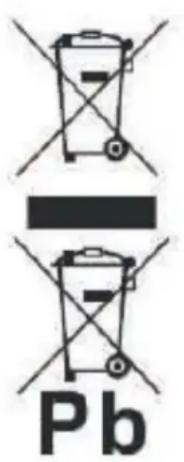
Se débarrasser correctement de ce Produit
Déchets d'équipements électriques et électroniques (WEEE)
Votre produit est conçu et fabriqué avec des matériaux et des composants
de haute qualité qui peuvent être recyclés et réutilisés.
Ce symbole signifie que l'équipement
electrique et électronique, une fois usage, doit être traités séparément des déchets menagers.
Veuillez déposer cet équipement dans le point de collecte/
recyclage des déchets de votre quartier.
Au sein de l'Union Européenne, il existe des systèmes de collectes séparés pour les produits électriques et électroniques usages.
Merci de nous aider à protégger l'environnement dans lequel nous vivons!
Déclaration de CONFORMITE
Directive du Conseil auxquelles la conformité est déclarée :
Application des normes :
EN 55013:2001+A1:2003+A2:2006
EN 55020: 2007+A11: 2011
EN 55022: 2010/AC: 2011
EN 55024: 2010
EN 61000-3-2: 2006+A1: 2009;A2: 2009
EN 61000-3-3:2008
IEC62321: 2008
Nom du fabricant: AFEX SUNS, S.A.
Adresse du fabricant: C/Pallars 189, 08005 Barcelona
Type d'équipement: MP4 Player
Marque Commerciale: SUNSTECH
Modèle no.: CELESTE
Nous, sousignés, déclarons sous notre seule responsabilité que l'appareil spécifique est conforme aux directives et normes ci-dessus
Lieu:Barcelona
Signature: ...
VICTOR Planas Bas
(Nom complet)
Descarte corretoaretheproduito
Descarte de Equipamentos Elétricos e Eletrónicos - WEEE).

- Table des Matieres
- Emplacement et utilisation des boutons
- Opérations de base
- Comment insérer etrirer la carte Micro SD
- Mise en marche et arrêt
- COMMENT CHARGER L'UNITE.
- Utilisation en mode musique
- En lecture actuellement
- Toute la musique
- Artiste
- Genre
- Listedossiers
- Listedesenregistrements
- Mon classement
- Listedesétiquettes
- Volume
- Previous [Précédent] / Next [Suvivant]
- Options de lecture
- Sélection EQ
- Mode lecture
- Effectuer une notation
- Ajouter une étiquette
- Comment supprimer une étiquette?
- Répétition AB
- Supprimer
- Avancé
- Utilisation en mode video
- Commandes video de base
- Utilisation en mode images
- Parcourir les images
- Faire tourner
- Zoom
- Diaporama
- Effets de slide
- Mettre en fond d'écran
- Informations
- Pour activer le photo show
- Utilisation en mode radio
- Sous-menu Radio
- Qualité d'enregistrement : Appuyez sur Play [Lecture]/ Pause pour acceder à cette option etCHOisissez entre Low [Basse] / Medium [Moyenne] / High [Haute].
- Utilisation en mode enregistrement
- Commandes de base d'enregistrement vocal
- Sous-menu d'enregistrement vocal
- Utilisation en mode configuration
- Bluetooth :
- Configuration d'affichage
- Economie d'énergie
- Date et heures
- Language [Langue]
- Synchroniser une liste de lecture
- Informations d'avance
- Dépannage
- Condition de la garantie
- Se débarrasser correctement de ce Produit
- Déclaration de CONFORMITE
- Nous, sousignés, déclarons sous notre seule responsabilité que l'appareil spécifique est conforme aux directives et normes ci-dessus
- Descarte corretoaretheproduito
Marque : Sunstech
Modèle : Celeste
Catégorie : Lecteur mp3