
160CR - Caisse CASIO - Notice d'utilisation et mode d'emploi gratuit
Retrouvez gratuitement la notice de l'appareil 160CR CASIO au format PDF.


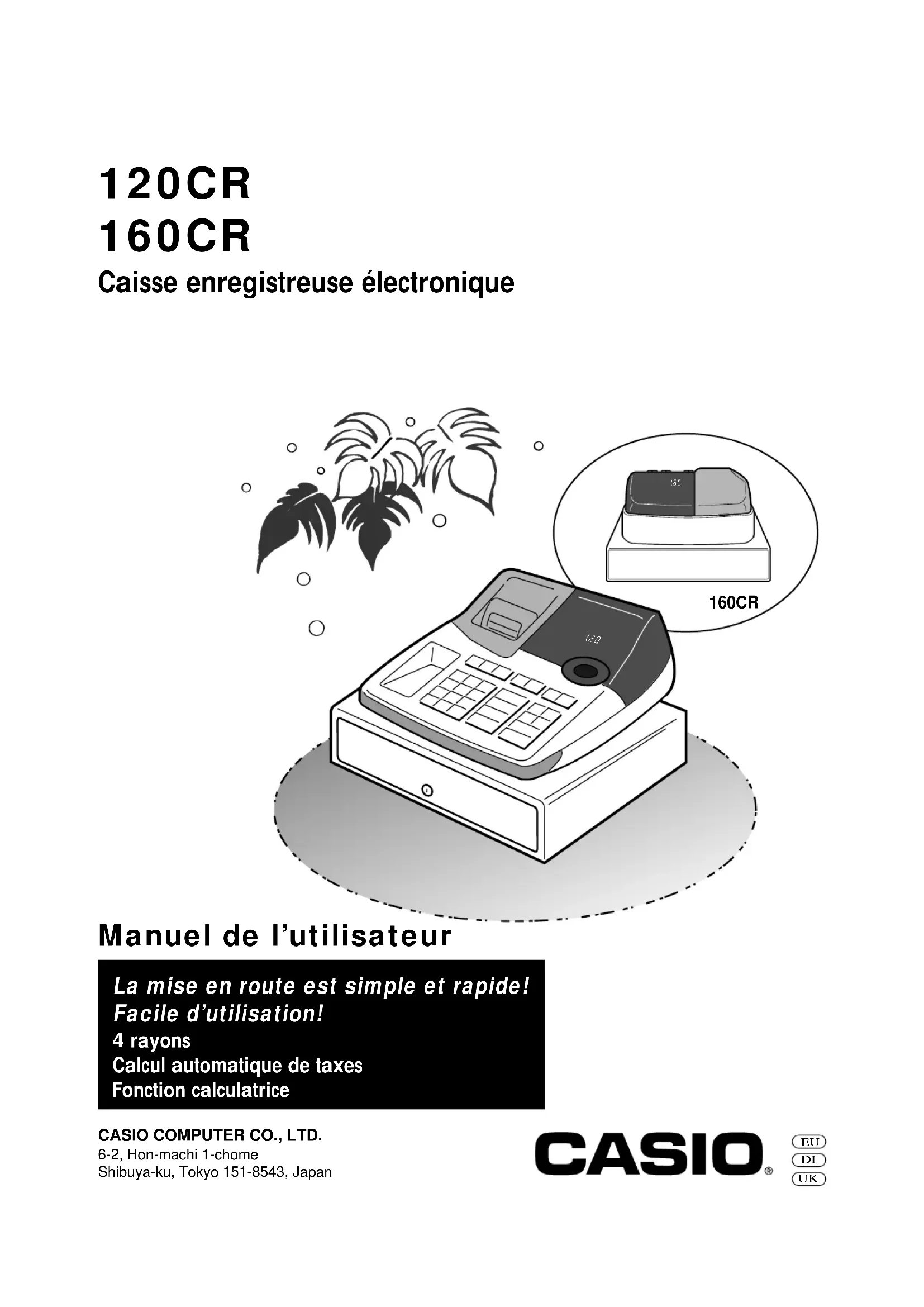
| Type de produit | Caisse enregistreuse électronique |
| Marque | Casio |
| Modèle | 160CR |
| Dimensions (tiroir S) | 222 mm (h) × 330 mm (l) × 360 mm (p) |
| Dimensions (tiroir M) | 237 mm (h) × 400 mm (l) × 450 mm (p) |
| Poids (tiroir S) | 4,2 kg |
| Poids (tiroir M) | 8 kg |
| Alimentation | 120-240 V, 50/60 Hz |
| Nombre de rayons | 4 |
| Fonctions principales | Calcul automatique de taxes, fonction calculatrice, conversion Euro, remboursement, chèque, crédit, impression de tickets |
| Affichage | Opérateur et client (8 chiffres, affichage du numéro de rayon et de répétition) |
| Imprimante | Ticket ou journal, enrouleur automatique, 12 chiffres |
| Papier | Bobine 58 mm × 80 mm max (réf. P-5860) |
| Rouleau encreur | Réf. IR-40, remplaçable |
| Piles de protection mémoire | 3 piles UM-3/R6P/LR6 (à remplacer au moins une fois par an) |
| Température de service | 0 °C à 40 °C |
| Humidité | 10 % à 90 % |
| Entretien et nettoyage | Chiffon doux humide avec détergent neutre ; ne pas utiliser de solvants |
| Sécurité | Prise secteur accessible, clé de verrouillage du tiroir, clé de contrôle (PGM/OP) |
| Pièces détachées et réparabilité | Bobine papier P-5860, rouleau encreur IR-40, piles ; manuel d'utilisation détaillé fourni |
FOIRE AUX QUESTIONS - 160CR CASIO
Questions des utilisateurs sur 160CR CASIO
0 question sur cet appareil. Repondez a celles que vous connaissez ou posez la votre.
Poser une nouvelle question sur cet appareil
Téléchargez la notice de votre Caisse au format PDF gratuitement ! Retrouvez votre notice 160CR - CASIO et reprennez votre appareil électronique en main. Sur cette page sont publiés tous les documents nécessaires à l'utilisation de votre appareil 160CR de la marque CASIO.
MODE D'EMPLOI 160CR CASIO
Caisse enregistreuse électronique
Manuel de l'utilisateur
La mise en route est simple et rapide !
Facile d'utilisation !
4 rayons
Calcul automatique de taxes
Fonction calculatrice
CASIO COMPUTER CO., LTD.
6-2, Hon-machi 1-chome
Shibuya-ku, Tokyo 151-8543, Japan
Introduction
Merci pour votre achat de cette caisse enregistreuse CASIO.
La mise en route est simple et rapide !
La première partie de ce manuel de l'utilisateur vous aidera pour la mise en route rapide.
Après avoir fait les opérations de mise en route rapide, vous devez étudier la deuxième partie pour utiliser au mieux votre machine.
Emballage
Si pour une raison quelconque cette machine doit être retournée au vendeur, elle doit être emballée dans la boîte d'origine.
Emplacement
Installer la caisse enregistreuse sur un emplacement plat et stable, éloignée d'un chauffage, ne pas l'exposer au soleil ou dans un endroit trop sec ou humide.
Alimentation
Votre caisse enregistreuse fonctionne sur le courant standard (120V, 220V, 230V ou 240V; 50/60 Hz). Ne pas brancher sur une prise multiple.
Nettoyage
Nettoyer la caisse enregistreuse avec un chiffon doux humidifié avec une solution de détergent neutre et de l'eau.
S'assurer que le chiffon est essoré afin d'éviter des incidents dans l'imprimante.
Ne jamais utiliser d'essence, trichlo ou autres dissolvants volatiles.
Table des matières
Connaître votre caisse enregistreuse 2 Travail journalier 4
Première partie Opération de mise en route rapide
(Vous pouvez exécuter les opérations de base dans ce chapitre)
- Initialisation 5
- Sélection du format de date et du mode monétaire 5
- Mise en place du papier 6
- Programme de base pour une mise en route rapide - L'HEURE/DATE 7
- Opération de base après la mise en route rapide 9
- Rapport d'activité journalier 13
Deuxième partie Opération pratique
(pour une utilisation étendue)
- Programmes divers 15
- Opérations diverses 24
Troisième partie Fonction calculatrice
- Mode calculatrice 28
Quatrième partie Informations utiles
- En cas de non fonctionnement 30
- Spécifications 31
Avant de mettre en route
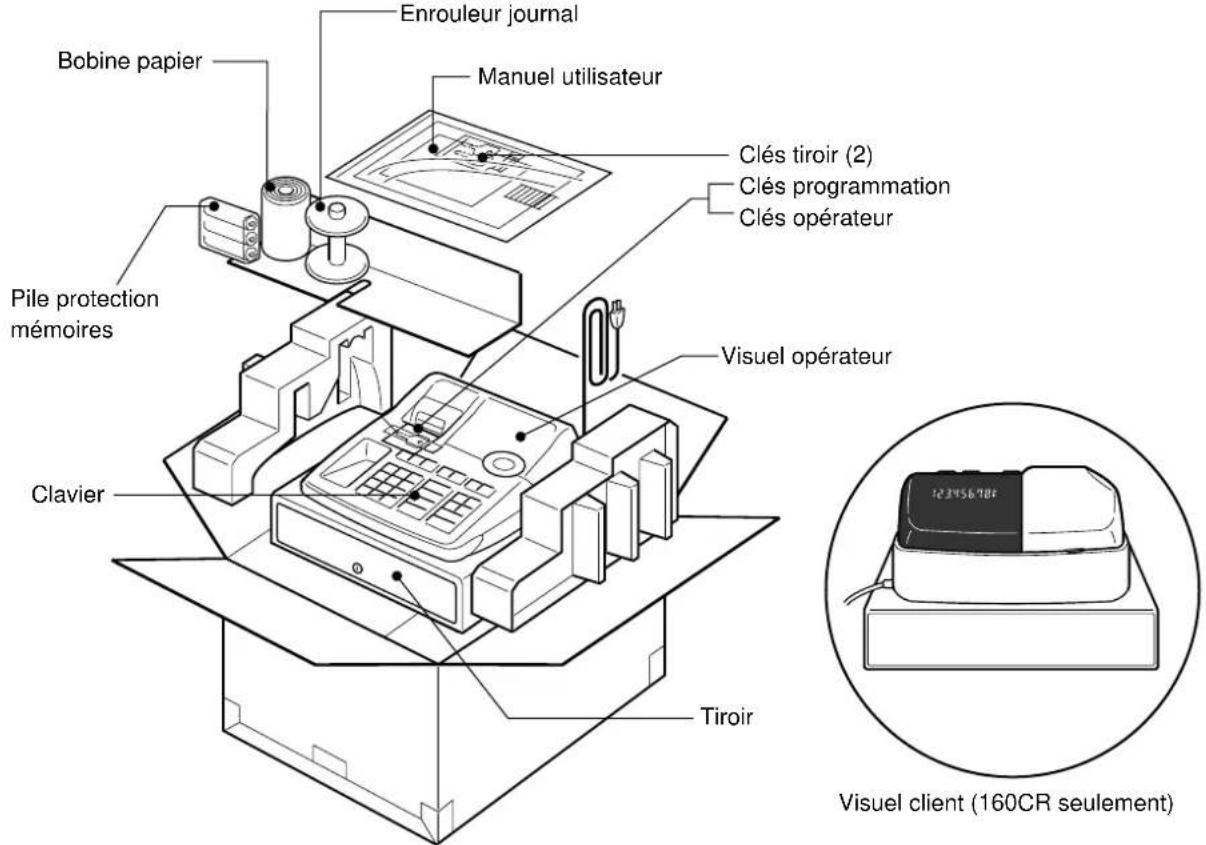
Connaître votre caisse enregistreuse
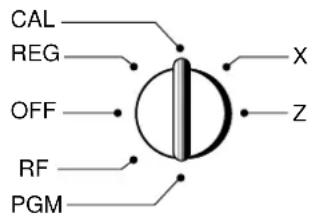
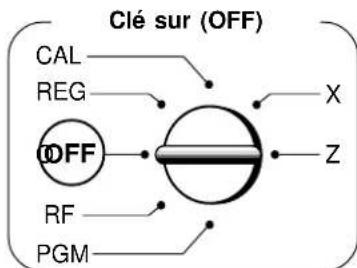
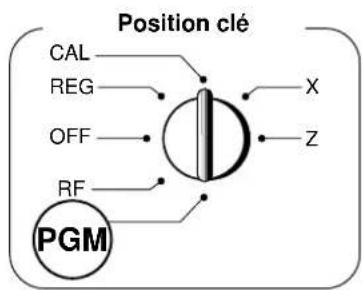
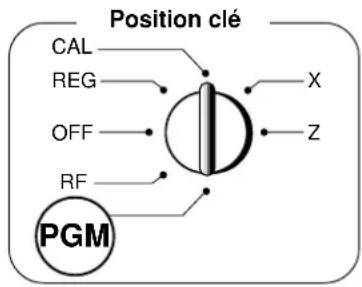
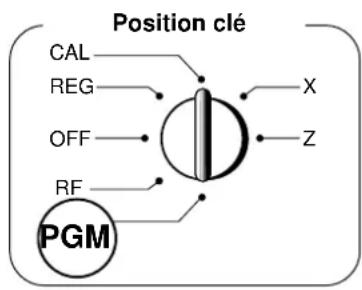
La position de la clé de contrôle détermine les opérations que vous pouvez effectuer sur la caisse enregistreuse. La clé PGM (programmation) permet d'accéder à toutes les positions de clés, tandis que la clé OP (opérateur) ne permet d'accéder qu'aux positions OFF, REG ou CAL.
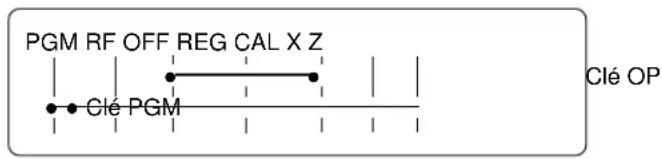
Note :
Une erreur (E01) apparaît quand la clé est changée de position pendant les enregistrements.
OFF
Dans cette position, la caisse enregistreuse est éteinte.
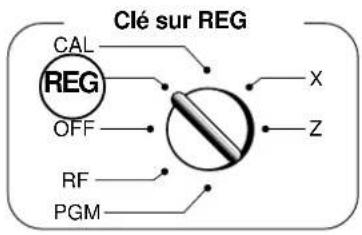
REG (enregistrement)
C'est la position utilisée pour l'enregistrement des transactions normales.
RF (remboursement)
C'est la position utilisée pour effectuer le remboursement des marchandises.
CAL (calculatrice)
C'est la position utilisée pour le mode calculatrice.
PGM (programmation)
C'est la position utilisée pour programmer votre caisse enregistreuse et l'adapter aux besoins de votre magasin.
X (lecture)
C'est la position utilisée pour éditer les rapports journaliers sans remise à zéro des résultats.
Z (raz)
C'est la position utilisée pour éditer les rapports journaliers avec la remise à zéro des résultats.
VISUELS
Visuel opérateur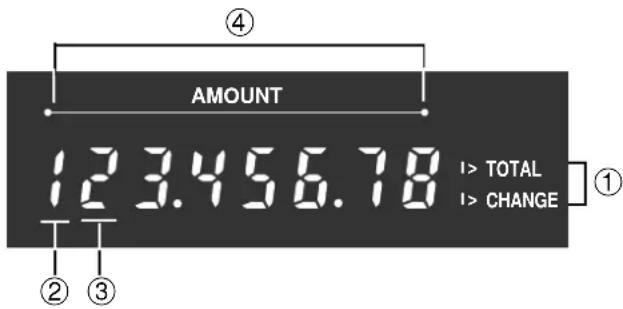
Visuel client (160CR)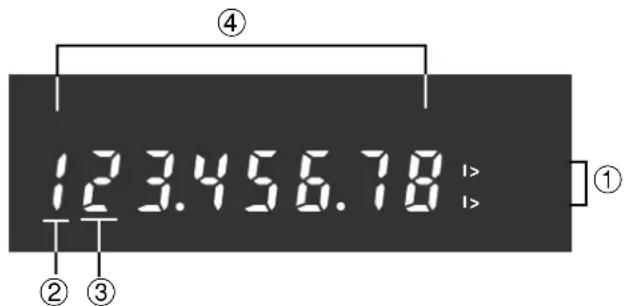
① Visuel total/change
Le signe total (au-dessus) ou le signe change (au-dessous) apparaît quand un sous-total, total ou change est effectué.
② Visuel n° de rayon
À chaque fois que vous enfoncez une touche de rayon, pour enregistrer un prix unitaire, le numéro de rayon est visualisé ici.
③ Nb de répétition
À chaque fois que vous effectuez "une répétition d'enregistrement" (page 9), le nombre de répétitions est affiché ici.
Note : un seul chiffre est affiché pour le nombre de répétitions.
④ Visuel numérique
Les montants entrés (prix unitaire ou quantité) et les montants calculés (sous-total, total ou change) sont affichés ici. La capacité du visuel est de 8 chiffres.
Ce visuel peut également afficher l'heure ou la date entre les enregistrements (page 26).
CLAVIER
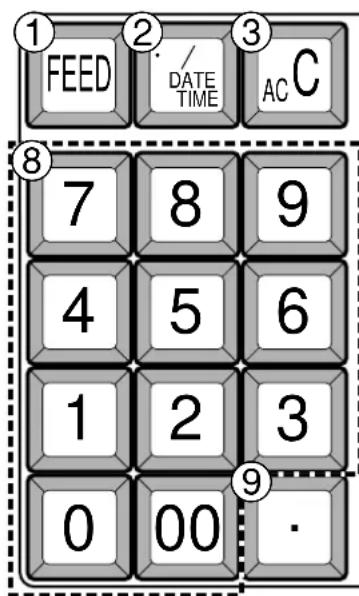
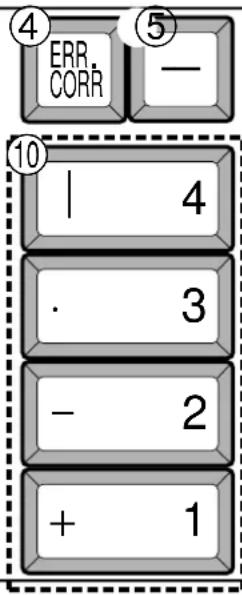
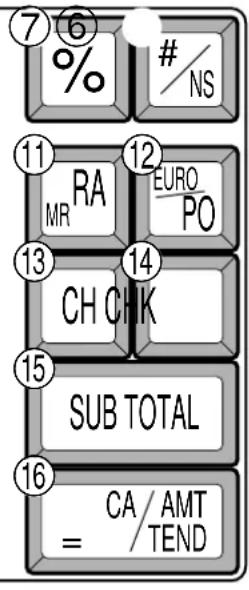
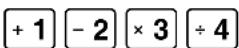
Certaines touches sont dotées de deux fonctions : l'une pour l'enregistrement, l'autre pour les calculs.
Dans ce manuel, nous nous référons aux touches spécifiques notées ci-dessus pour effectuer les opérations le plus facilement possible :
Mode enregistrement
①

Avance papier
(2)

Touche de multiplication/Date/Heure
(3)

Touche d'effacement
(4)

Touche de correction d'erreur
(5)

Touche de soustraction
(6)

Touche de pourcentage
⑦

Touche de référence/non vente
Touche d'ouverture tiroir
(8)

Touches numériques et double zéro
(9)

Point décimal
⑩
Touches rayons
⑪

Touche de compte
12

Touche de Euro/sortie de caisse
13

Touche de crédit
(14)

Touche de chèque
⑤


Le sous-total
16


Mode calculatrice
(3)


(6)


(8)


Touches numériques et double zéro
(9)


⑩


Touches opérations arithmétiques
⑪


⑥


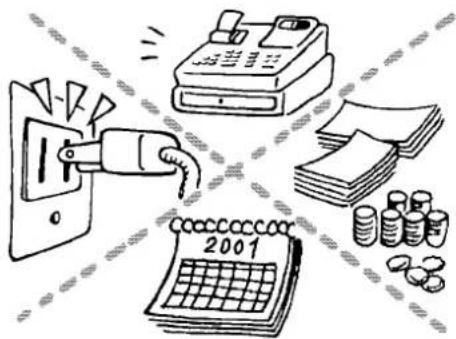
Travail journalier

Avant l'ouverture du magasin
- Branchez la machine
- Vérifiez le papier
- Vérifiez la date et l'heure
- Vérifiez la monnaie dans le tiroir.

Pendant l'ouverture du magasin
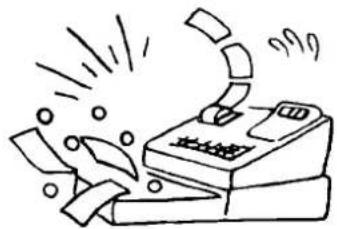
- Effectuez les enregistrements des ventes.
- Éditez les résultats si nécessaire. (Le rapport s'édite en positionnant le sélecteur de mode sur X).
Après la fermeture du magasin
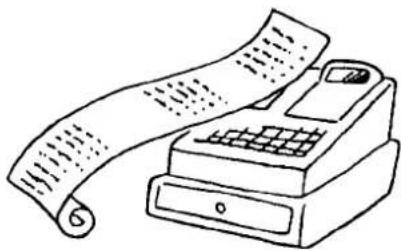
- Éditez les résultats de la journée. (Sélecteur de mode sur Z pour effectuer une remise à zéro)
- Retirez l'argent du tiroir.
- Mettez le sélecteur de mode sur OFF.
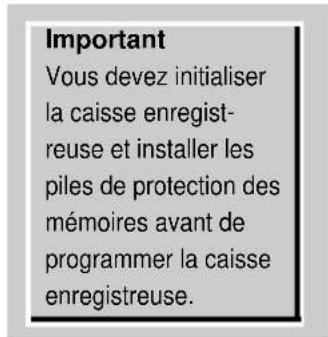
1. Initialisation et mise en place des piles de protection des mémoires.

(Figure 1)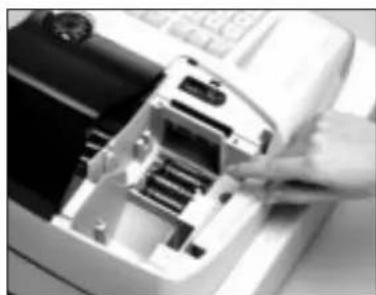
Pour initialiser la caisse enregistreuse
- Mettre le sélecteur de mode sur la position OFF.
- Brancher le cordon d'alimentation sur le secteur.
- Installer les piles de protection de mémoire.
- Mettre le sélecteur de mode sur la position REG.
Pour installer les piles de protection des mémoires
- Retirer le couvercle de l'imprimante.
- Enfoncer l'ergot juste devant l'introduction du papier et faire glisser le couvercle des piles vers l'arrière de la caisse enregistreuse.
- Placer 3 piles UM-3, R6P (SUM-3) ou LR6 (AM-3) dans le compartiment. S'assurer que le (+) et le (-) de chaque batterie correspondent bien aux indications dans le compartiment des piles (Figure 1).
- Replacer le couvercle du compartiment des piles.
- Replacer le couvercle de l'imprimante.
IL EST NÉCESSAIRE DE REMPLACER LES PILES AU MOINS UNE FOIS PAR AN.
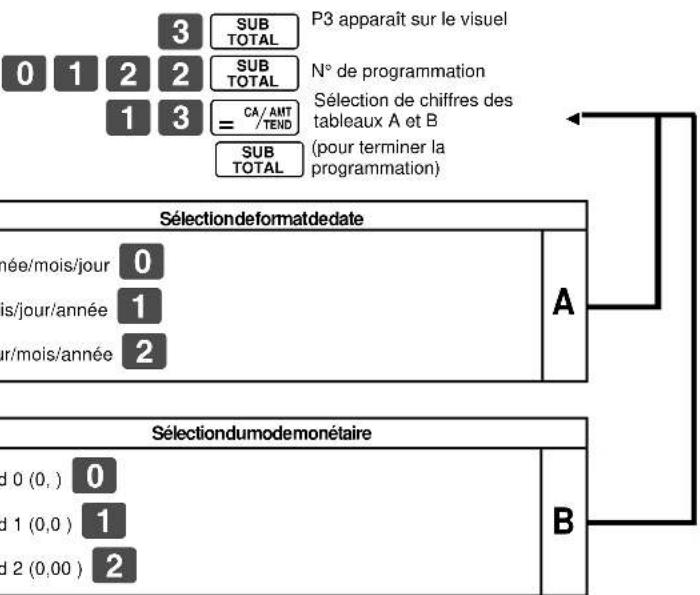
2. Sélection du format de date et du mode monétaire
Vous pouvez sélectionner le format de date et le mode monétaire après l'initialisation, selon la réglementation locale.
Le format de date par défaut est le jour/mois/année.
Le mode monétaire par défaut est Add 2.
Exemple :
Pour changer le format de date en mois/jour/année et changer le mode monétaire en Add 3.
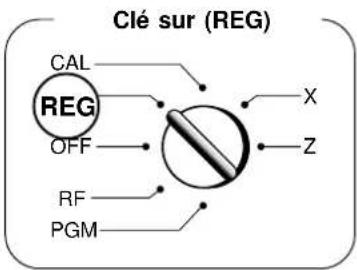
- Positionner la clé sur PGM.
- Appuyer sur les touches suivantes.
3. Mise en place du papier et remplacement du rouleau encreur
1. Mise en place du journal
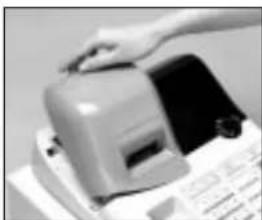
① Retirez le couvercle de l'imprimante en le soulevant à l'arrière.
② Placez une bobine journal sur le dérouleur. ③ Coupez l'amorce du papier avec une paire de ciseaux et insérez le papier dans la fente.
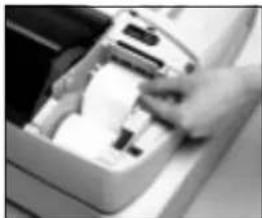
④ Enfoncez la touche FEED pour faire sortir, de l'imprimante, le papier sur 20 ou 30 cm. ⑤ Enroulez le papier plusieurs fois sur l'enrouleur.
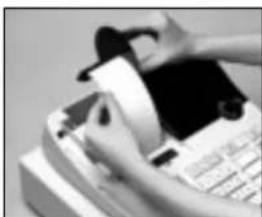
⑥ Fixez la plaque gauche sur son enrouleur et mettez l'enrouleur dans son logement.
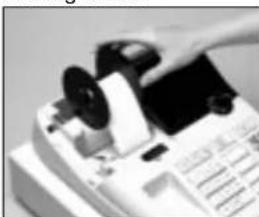
⑦ Enfoncez la touche FEED pour tendre le papier. ⑧ Remettez le couvercle de l'imprimante en plaçant les languettes avant dans les encoches de la caisse.
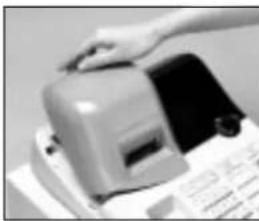
Retirez le cylindre en carton du papier.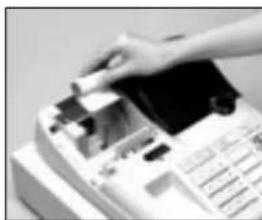
8 Mettez en place un nouveau rouleau de papier selon les instructions mentionnées ci-dessus et remettez le couvercle de l'imprimante.
2. Pour retirer le journal
① Retirez le couvercle selon les instructions mentionnées ci-dessus. Pour commuter l'imprimante sur tickets (Reçu) ou journal, enfoncez la touche (FEED) pour faire sortir le papier, sur 20 cm environ, de l'imprimante.
③ Coupez le papier.
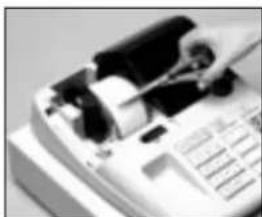
④ Retirez l'enrouleur de l'imprimante et retirez sa plaque gauche. ⑤ Sortez le journal de l'enrouleur.
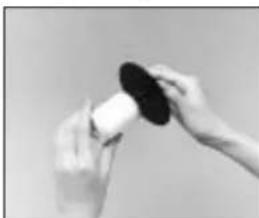
Coupez le papier qui est dans l'imprimante et enfoncez la touche FEED jusqu'à ce que le papier restant sorte de l'imprimante.
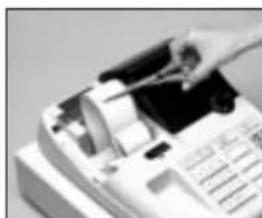
Options : Bobines papier - P-5860 Rouleau encreur - IR-40
Réglage par défaut de l'imprimante. Pour imprimer les tickets, reportez-vous à la section 1-7-3 de la page 20 pour commuter l'imprimante sur tickets (Reçu) ou journal.
- Mise en place des tickets clients
Pour utiliser l'imprimante pour imprimer des tickets, suivez les phases 1 à 4 de "Mise en place du journal". ② Faire passer l'amorce du papier des tickets dans la fente de sortie de papier du couvercle de l'imprimante et replacer le couvercle de l'imprimante. ③ Déchirez le papier excédentaire.
- Remplacement du rouleau encreur
① Retirez le couvercle de l'imprimante. ② Soulevez la patte du rouleau encreur marquée "PULL UP".
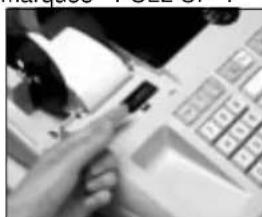
③ Installez un nouveau rouleau encreur et enfoncez-le dans son logement jusqu'à sa mise en place. ④ Replacez le couvercle de l'imprimante. Enfoncez la touche # pour contrôler si tout est correct.
4. Programme de base pour une mise en route rapide
| Procédure Objet | |
| 1. Insérez la clé PGM dans la sorrure et la tourner sur la position PGM. | Programmation |
| 2. Enforcez les touches suivantes pour programmer I'heure.Example: 13:18 PM = 13181 3 1 8 XNTSHeure Minutes AC C(pour terminer la programmation) | Mettre l'heure |
| • Entrez 4 chiffres• Format 24 heures | |
| 3. Enforcez les touches suivantes pour programmer la date.Example: 8 janvier 2001 = 0101081 SUB TOTALP apparait sur le visuel0 1 0 1 0 8 XNTSHeure Mois Jour (pour terminer la programmation) | Mettre la date |
| • Entrez 6 chiffres• Entrez 2 chiffres pour l'année. (2001 → 01) | |
| 4. Vous ne pouvez programmer qu'un seul système de taxe, soit le prix HT + la taxa, soit le prix TTC selon les régulations locales.Enforcez les touches suivantes pour programmer le taux de taxe.Example: Taux de taxe 1 5,25% et taux de taxe 2 10%.3 SUB TOTALP3 apparait sur le visuel0 1 2 5 SUB TOTALN° de programmation pour le taux de taxe 15 · 2 5 CA/AMT /TENDTaux de taxe 5,25%5 0 0 3 CA/AMT /TEND50 pour arrondir en dessous et 03 pour la TVA (taxe sur la valeur ajoutée) incluse.SUBTOTAL0 2 2 5 SUB TOTALN° de programme pour le taux de taxe 21 0 CA/AMT /TENDTaux de taxe 10%5 0 0 3 CA/AMT /TEND50 pour arrondir en dessous et 03 pour la TVA (taxe sur la valeur ajoutée) incluse.(pour terminer la programmation) | Entrez le taux de taxe |
| • Voir page 21 pour déterminer le système de taxe et d'arrondi. | |
| 5. Appuyer sur les touches suivantes pour programmer I'état de taxe d'un rayon.L'état taxe pour les rayons sont fixés comme non taxable.Example: Programmer les rayons 1 et 2 avec l'état de taxe 1.1 SUB TOTALP apparait sur le visuelRA/AB+1-2 SUBTOTAL | Programmation de l'état des rayons. |
| • Voir page 15 pour modifier le statut. | |
| Procedure | Objet |
| 6. Pour l'Euro seulement 6-1. Appuyez sur les touches suivantes pourdéfinir la devise principale/imprimer la devise du sous-total. 3 SUB TOTAL P3 apparaît sur le visuel 2 4 2 2 SUB TOTAL 1 = CA/AMT/TEND État de l'Euro SUB TOTAL (pour terminer la programmation) État de l'Euro (1) Devise principale = Locale, Impression du sous-total = Local : 0 (2) Devise principale = Euro, Impression du sous-total = Euro : 1 (3) Devise principale = Local, Impression du sous-total = Les deux : 2 (4) Devise principale = Euro, Impression du sous-total = Les deux : 3 | Programmation de l'Euro |
| 6-2. Appuyez sur les touches suivantes pour régler le taux de conversion de la devise par rapport à l'Euro. 3 SUB TOTAL P3 apparaît sur le visuel 1 9 9 9 SUB TOTAL 1 9 7 7 3 CA/AMT/TEND Taux de conversion Décimale (6 chiffres maximum) SUB TOTAL (pour terminer la programmation) Exemple : (Taux de conversion et nombre de décimales) Taux de conversion de la devise = 1 Euro dans la monnaie locale 1 Euro = 1,977 DM : 1 9 7 7 3 1 Euro = 1957,77319 Lires : 1 9 5 7 7 7 2 |
| Procédure Obj | |
| Pour l'Australie seulement Vou陏 pas queprogrammer certaines options en fonction du GST australien en procédant de la facon suivante. 1. Insérez la clé de programmation (PGM) et mettez-la en position Z. 2. Appuyez sur les touches suivantes pour effectuer la programmation. 0 1 0 1 2 0 0 1 SUB TOTAL = CA/AMT /TEND Si vous voulez annuler cette opération, appuyez sur SUB TOTAL au lieu de CA/AMT /TEND. | Programmation du GST australien |
| Procédure Obj | |
| Pour l'Euro seulement Vou陏vez restreindre la devise des enregistements à l'Euro seulement en procédant de la façon suivante. 1. Insérez la clé de programmation (PGM) et mettez-la en position Z. 2. Emettez le R à Z contenant les données périodiques. 3. Appuyez sur les touches suivantes. 0 1 0 7 2 0 0 2 SUB TOTAL = CA/AMT /TEND Si vous voulez annuler cette opération, appuyez sur SUB TOTAL au lieu de = CA/AMT /TEND. | Restriction de la devise (Euro) |
5. Opération de base après la mise en route rapide
Note :
Chaque fois qu'une erreur se produit (E01 est affiché), les chiffres entrés sont remis à 0.

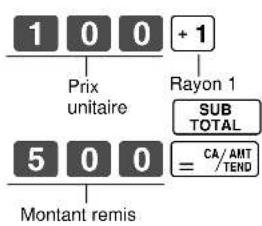
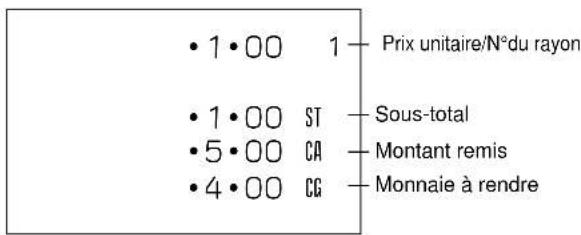
5-2 Opération de base
Exemple
| Prix unitaire | 1,00 |
| Quantité | 1 |
| Rayon | 1 |
| Montant remis | 5,00 |
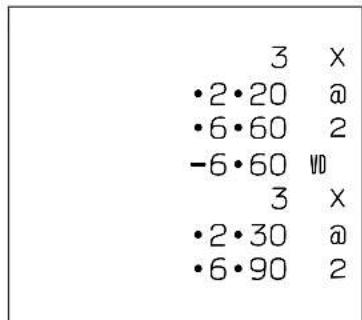
5-3 Enregistrement répété d'un même article
Exemple
| Prix unitaire | 1,00 | 1,35 |
| Quantité | 2 | 3 |
| Rayon | 1 | 2 |
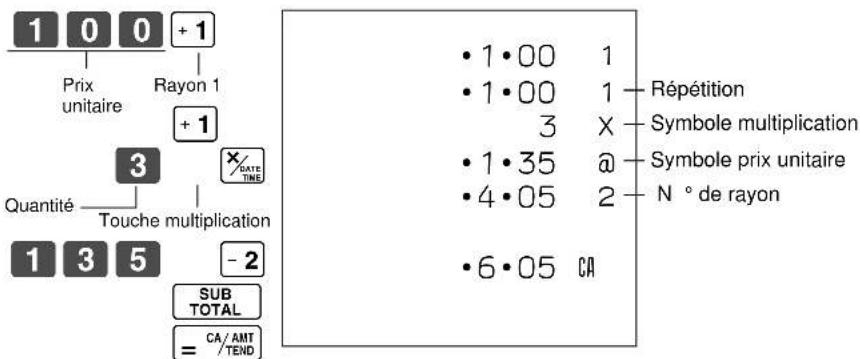
Notez que la répétition ne peut être utilisée qu'avec des prix unitaires ne dépassant pas 6 chiffres.
5-4 Règlement à crédit
Exemple
| Prix unitaire | 1,00 | 2,00 | $3,00 |
| Quantité | 1 | 1 | 1 |
| Rayon | 1 | 2 | 1 |
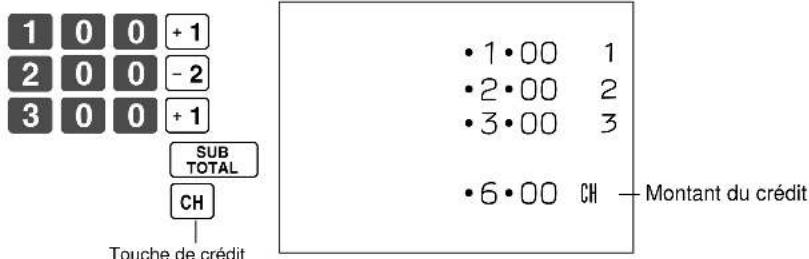
Avec la touche ch) il n'est pas possible d'effectuer un calcul de monnaie à rendre.
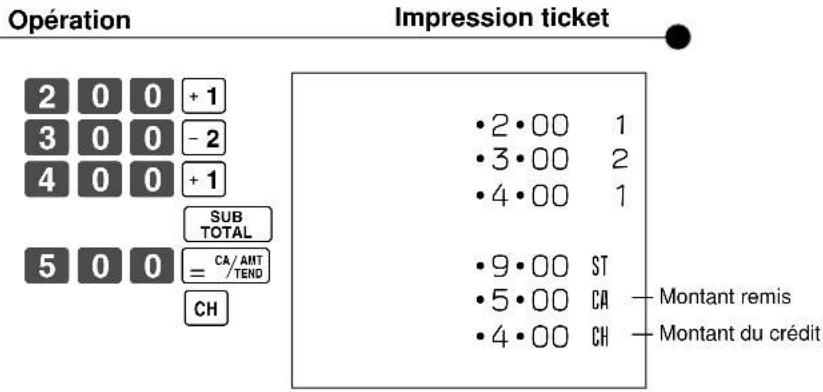
5-5 Règlement espèces et crédit
Exemple
| Prix unitaire | 2,00 | 3,00 | 4,00 |
| Quantité 1 | 1 1 | ||
| Rayon 1 2 | 1 | ||
| Montant remis | 5,00 | ||
5-6 Corrections
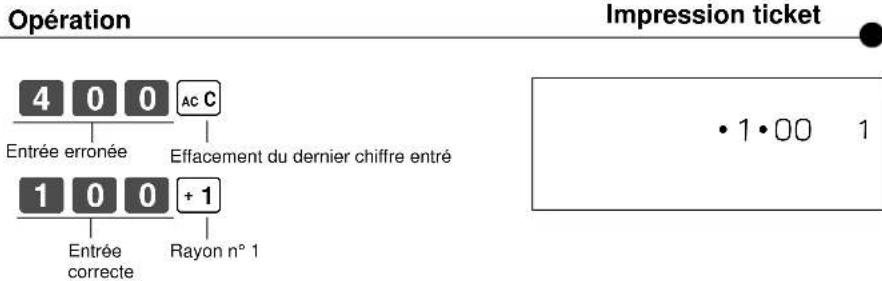
5-6-1 Avant d'enfoncer une touche de rayon
Exemple
- 400 est entré en prix unitaire au lieu de 100.
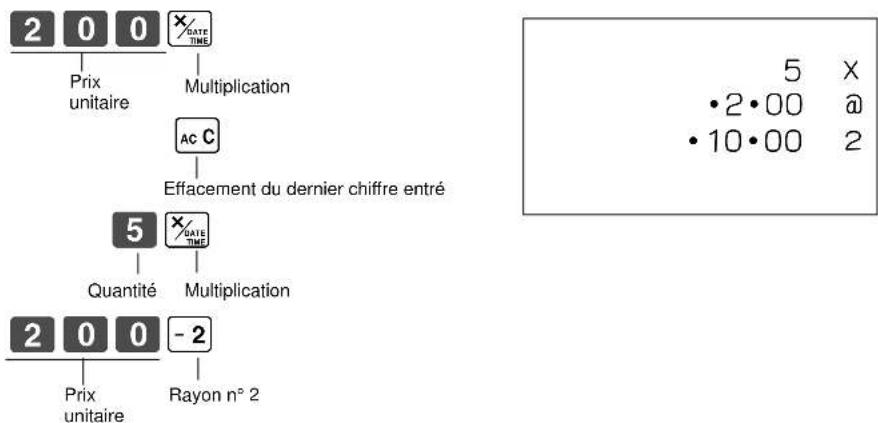
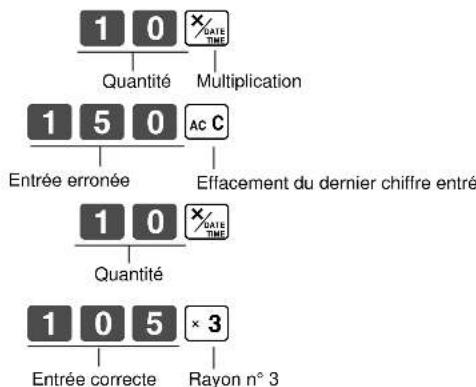
Une correction peut être effectuée pendant l'enregistrement d'un article (avant d'enfoncer une touche de rayon), ou après l'enregistrement en mémoire (après avoir enfoncé une touche de rayon).
annule le dernier article entré
- Prix unitaire entré en premier au lieu de la quantité et touche enfoncée.
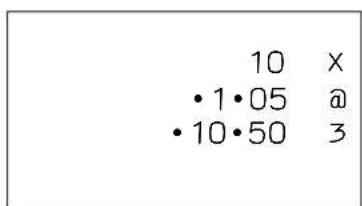
- 150 est entré en prix unitaire au lieu de 105.
epea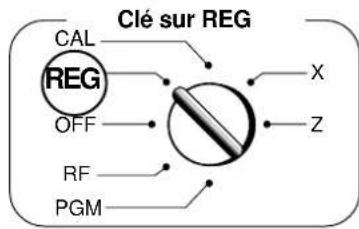
Opération
Impression ticket
5-6-2 Après avoir enfoncé une touche du rayon
Exemple
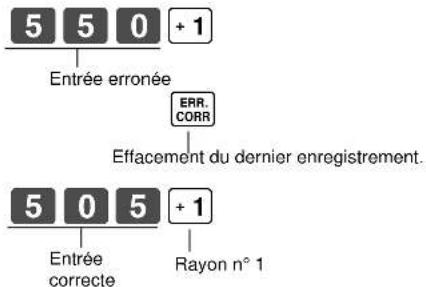
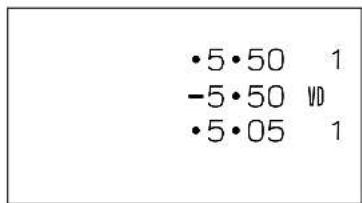
- 550 est entré en prix unitaire au lieu de 505 et touche du rayon enfoncée.
La touche ERR annule le dernier enregistrement.
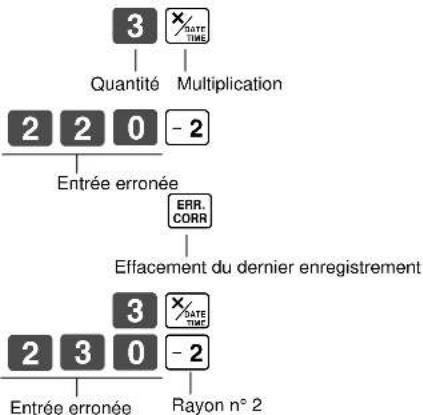
- 220 est entré en prix unitaire au lieu de 230 et touche du rayon enfoncée.
5-7-1 Enregistrement avec conversion de devise
Exemple
| Prix unitaire 2,00 | |
| Quantité 3 | |
| Rayon 1 | |
| Montant en espèces soumis | Euro 15,00 |
| Taux 1 Euro = 0,5 Fr | |
| Devise principale | Locale (Fr) |
| Impression de ST | Les deux devises |
Opération
Visuel
1200E
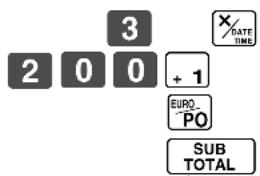
Il faut appuyer sur [90] avant le sous-total pour convertir le sous-total en Euro.
1500
1500E
Il faut appuyer sur [S/PO] après le montant saisi pour convertir le montant en Euro. *1

1.50
Appuyez sur [CN/7195] pour finaliser la transaction.
Le montant de la monnaie à rendre en devise principale est indiqué sur le visuel *2

300E
Vous pouvez changer la devise de la monnaie à rendre en appuyant de façon répétée sur la touche [54-40/7+10]
1 Si le paiement est égal au sous-total, cette opération pourrait être omise. Appuyez directement sur la touche [CA/TEND] après le sous-total. 2 Si le paiement est inférieur au sous-total, il sera spécifié comme montant partiel et le solde sera indiqué en devise principale sur le visuel.
Impression ticket

6. Rapport d'activité journalier
Cette partie vous indique la méthode à suivre pour éditer les rapports des transactions mémorisées dans la caisse enregistreuse.

Important
Rappelez-vous qu'une édition (Z) remet à zéro les mémoires des totalisateurs écrites. Pour obtenir des résultats sans effectuer une remise à zéro, éditez en (X).
6-1 Rapport financier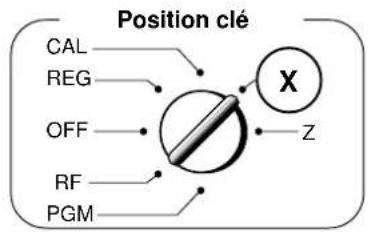
Opération
Impression ticket
6-2 Lecture/Raz Contrôle général 6-2-1 Lecture/Raz rapport journalier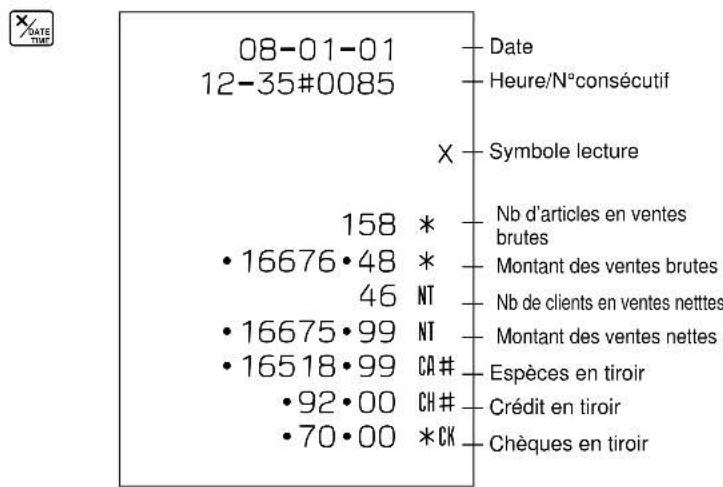
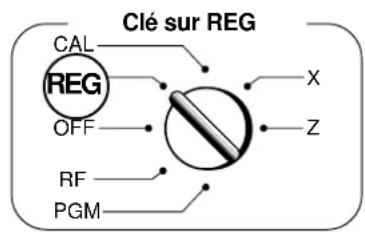
Clé sur

(Lecture)
Clé sur

(Raz)
Opération
Impression ticket
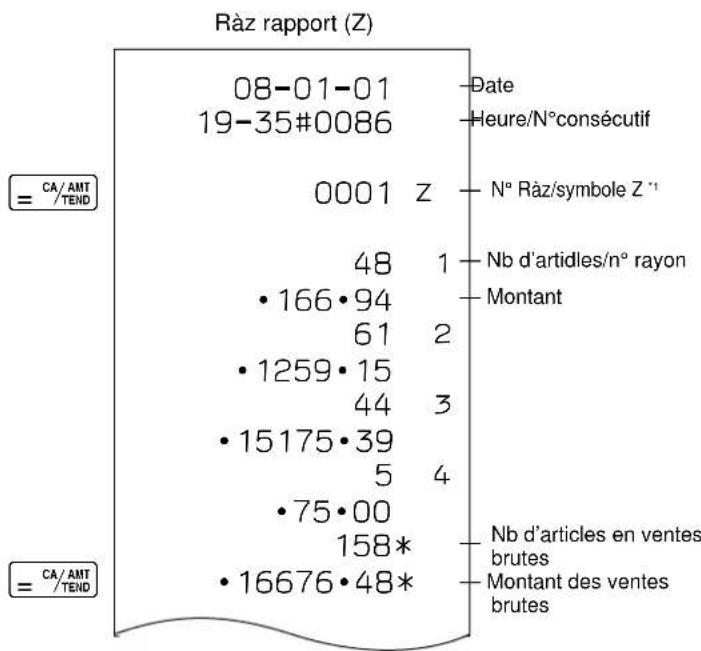
Le rapport X (lecture) est identique sauf pour 1 et 2 . 6-2-2 Lecture/Raz rapport périodique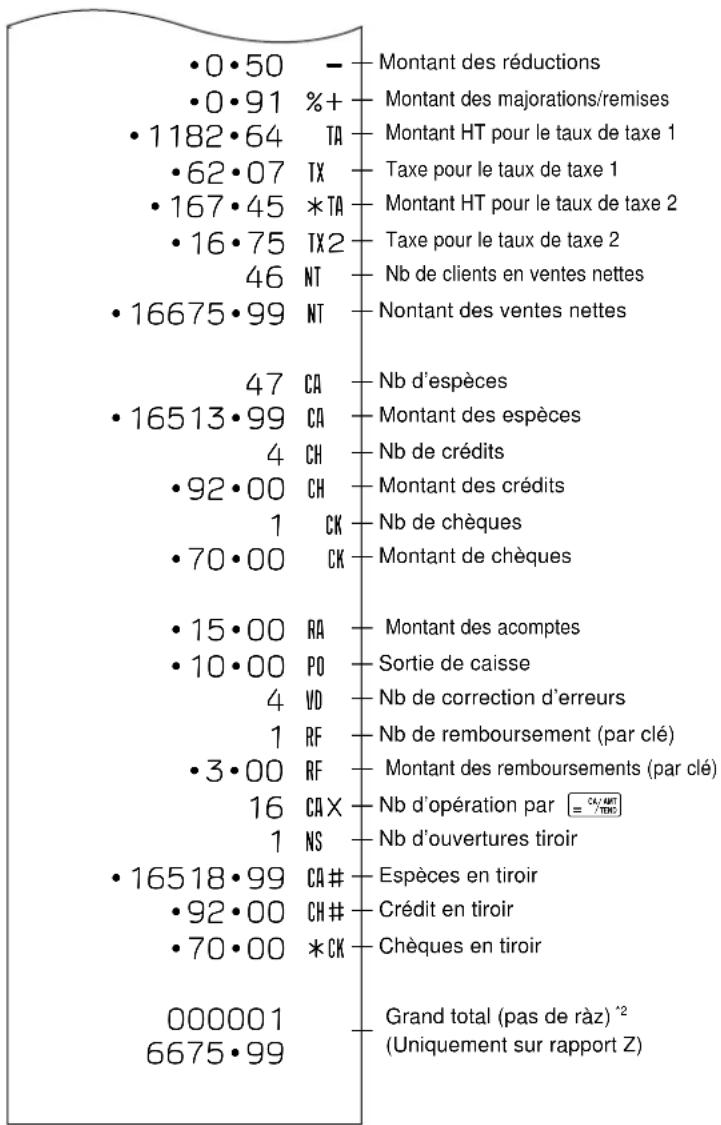
Clé sur


Opération
Impression ticket
1
0
CA/AMT TEND
1-01
19-50#0087
Date
Heure/n° de consécutif
10#·
X
Symbole lecture
77
·1116·90
11
NT
·1116·90
Nombre d'articles en ventes brutes
Montant des ventes brutes
1-1 Prix unitaire pour les rayons
Exemple
| Prix unitaire | 1,00 | 2,20 | $1,00 |
| Rayon 1 2 | 3 |
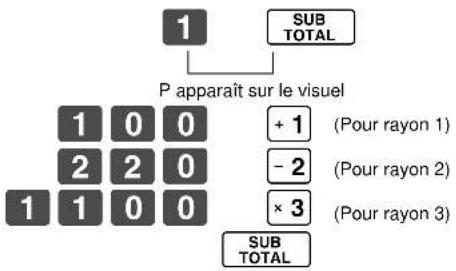
EEP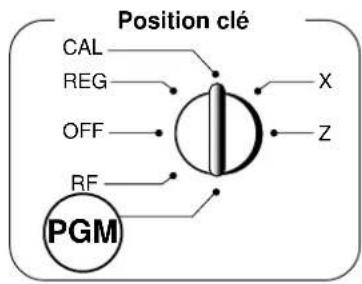
Le prix unitaire doit être entre 0,01 et 9999,99.
1-2 Taux pour la touche pourcentage
Exemple
| Taux de remise | 2.5% |
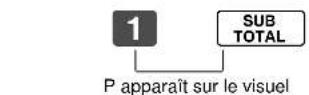

(Pour terminer la programmation) Le taux doit être entre 00,01 et 99,99%.
1-3 Pour changer l'état taxe des rayons
Exemple
| Etat Taxe | 1 Taxe | 2 |
| Rayon | 1 | 2 |
L'état de taxe des rayons 1 à 4 est initialisé sur non taxable.
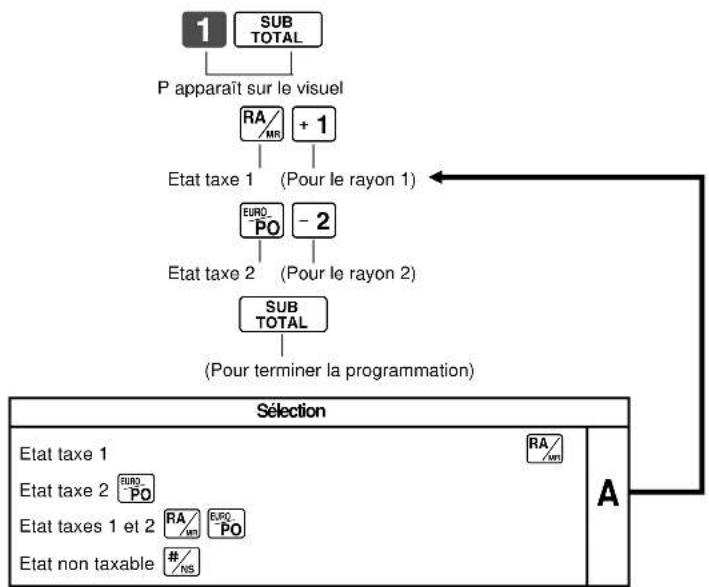
1-4 État des rayons
Exemple
| Rayon | Sélection | ||
| A | B | C | |
| 1 | 0 | 4 | |
| 2 | 0 | 5 | |
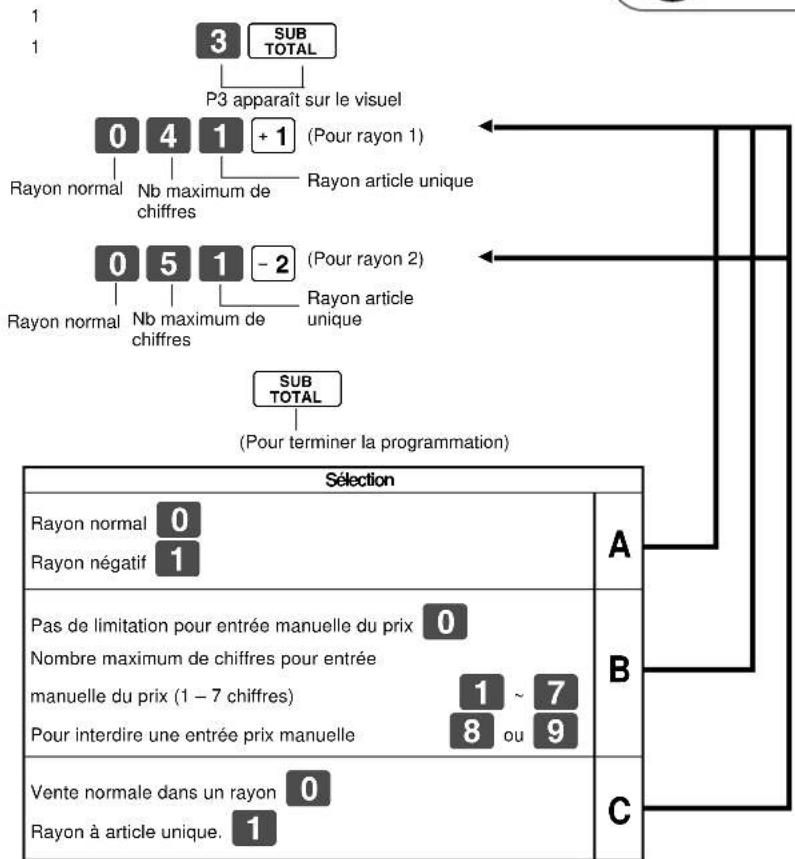
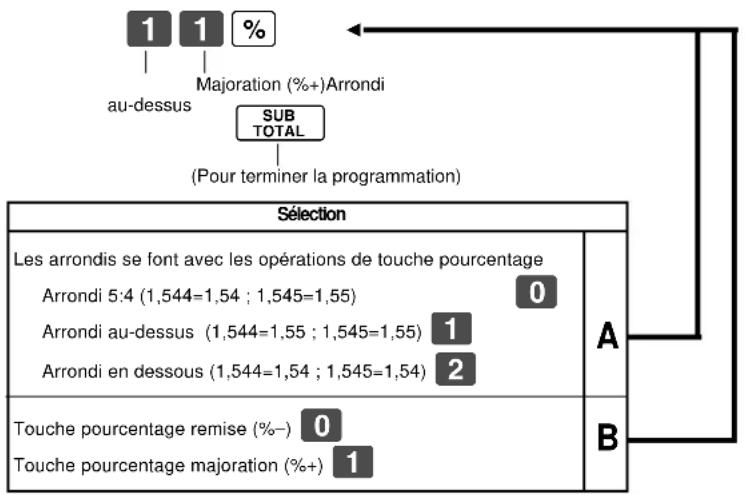
1-5 État de touche pourcentage
1-5-1 Pour changer l'état de la touche pourcentage
Exemple
Changer la touche pourcentage en statut taxe 1.
La touche pourcentage est initialisée sur non taxable.
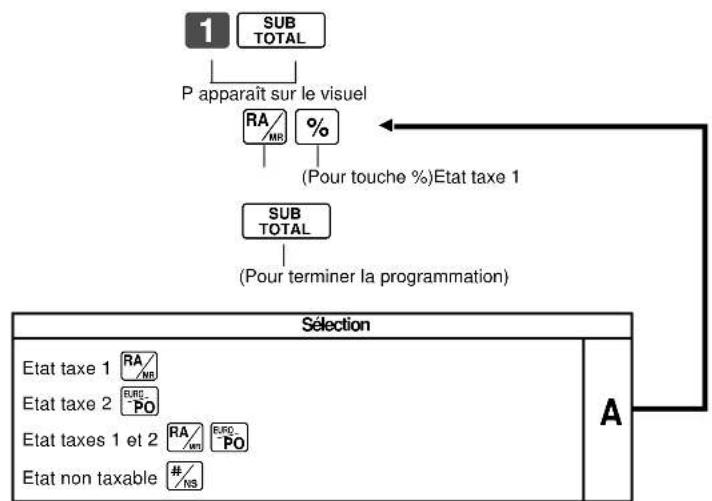
1-5-2 État de touche pourcentage
Exemple
| Arrondi Au-dessus | |
| Pourcentage | %+ |
1-6 État de taxe de la touche de soustraction
Exemple :
Changer la touche moins en état taxe 1.
La touche de soustraction est initialisée sur non taxable.
P apparaît sur le visuel.

État taxa 1 Touche de soustraction
(Pour terminer la programmation)
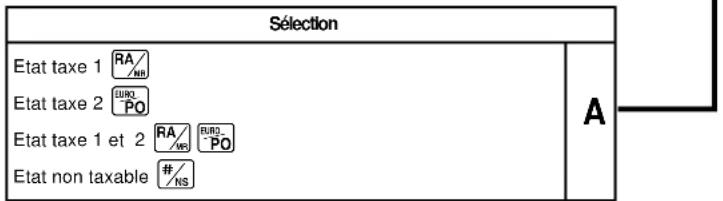
1-7 Caractéristiques générales
1-7-1 Programmation de contrôle général
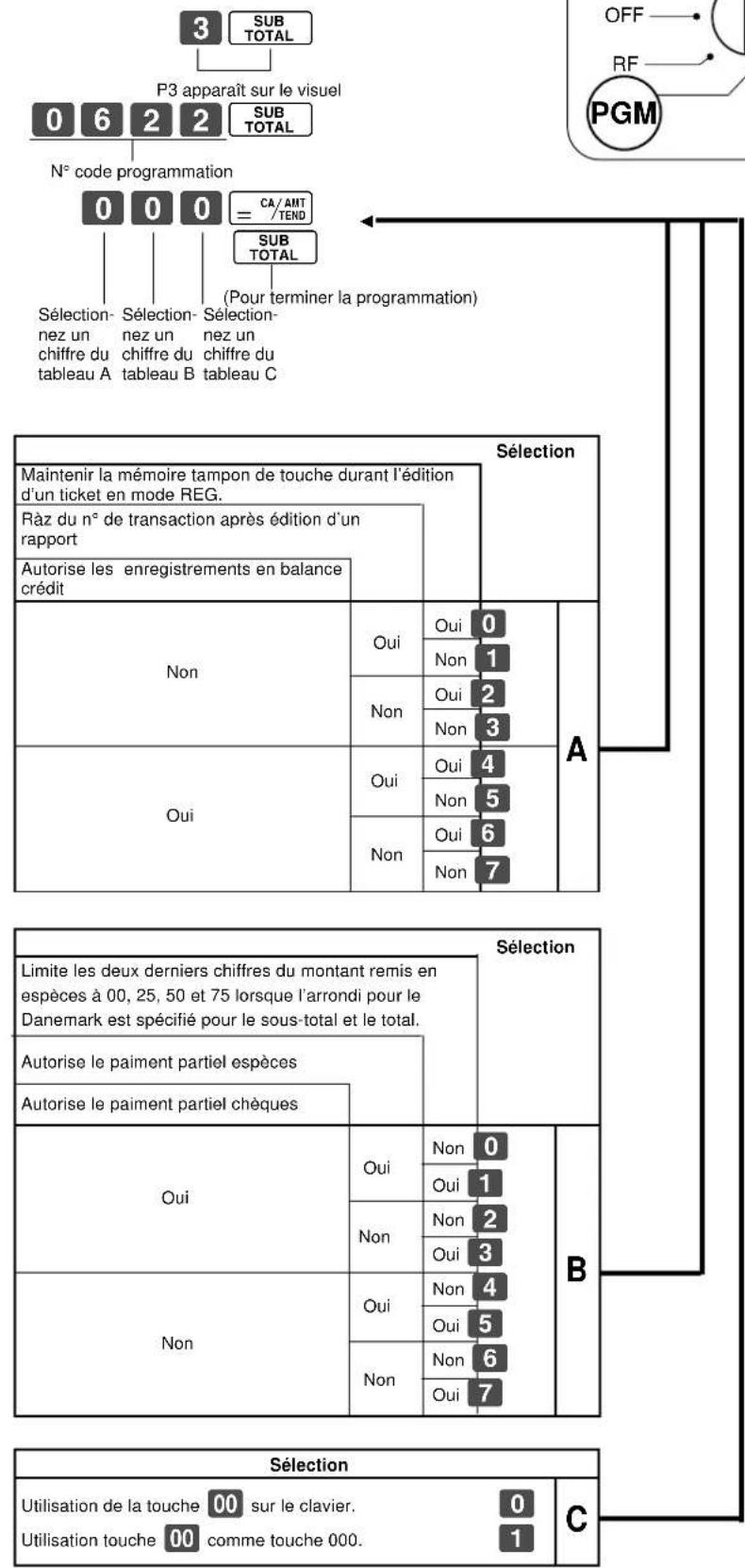
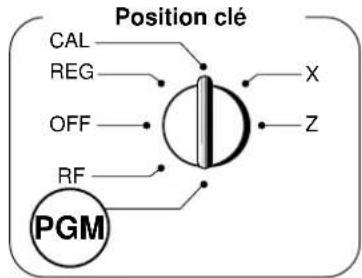
1-7-2 Programmation de contrôle d'impression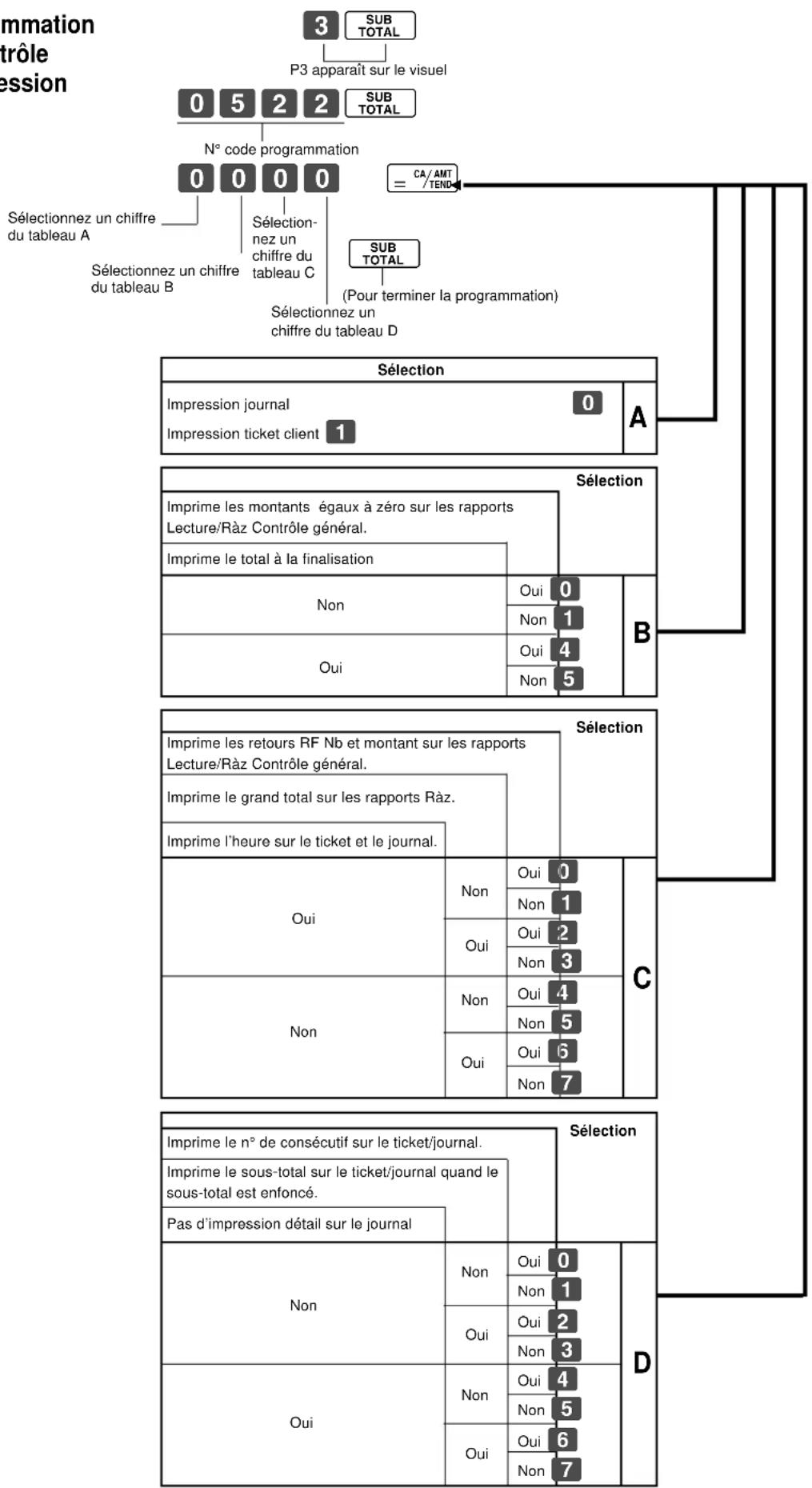
1-7-3 Sélecteur d'imprimante ticket ou journal
Exemple
Imprimante ticket
L'imprimante est initialisée sur journal.
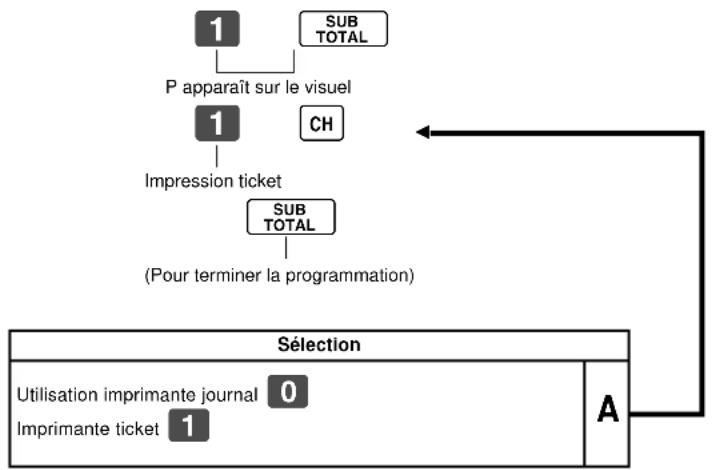
- La sélection d'imprimante journal ou ticket peut aussi s'effectuer par le programme 1-7-2 "Programmation de contrôle d'impression".
1-8 Programmation du taux de taxe et de l'arrondi
1
SUB
TOTAL
1
P3 apparaît sur le visuel
0
1
2
5
SU TOT
L
]
N° code programmation pour le taux de taxa 1*1
0
0
0
0
0
0
=
A/AMT TEND
Entrez le taux de taxa A
0
0
0
0
=
Sélectionnez un chiffre du tableau
Ponnezeire du B
Sélectionnez un chiffre du tableau C
Sélectionnez un chiffre du tableau D
Sélectionnez un chiffre du tableau D
(Pour terminer la programmation)
Spécification du taux de taxe
Le taux de taxe doit être entre 0,0001 et 99,9999%
Utilisez la touche pour le point décimal.
Spécification de l'arrondi normal
Arrondi en dessous à 2 décimales
0
5
0
B
Arrondi 5/4 à 2 décimales
Arrondi au-dessus à 2 décimales
(1.544 = 1,55;1.545 = 1,55)
*1 Le numéro de code de programmation du taux de taxe 2 est 0 2 2 5. - Vous pouvez utiliser soit le système HT soit le système TTC (TVA) selon la régulation locale. Si vous ne pouvez spécifier qu'un seul système de taux de taxe. La spécification normale d'arrondi indique à la caisse enregistreuse comment arrondir le montant de taxe au nombre correct de décimales. - Les spécifications de l'arrondi spécial et les spécifications de l'arrondi Danemark indiquent à la caisse enregistreuse comment effectuer l'arrondi du sous-total et total avec les 2 chiffres décimaux à 00, 25, 50 ou 75. - Notez que les arrondis que vous programmez sur la caisse enregistreuse dépendent de la régulation locale sur les taxes.
Spécification de l'arrondi spécial pour le sous-total et total
Pas de spécifications
Arrondi spécial
0 2→ 0;3 7→ 5;8 9→ 10
Exemples : 1,21 = 1,20 ; 1,26 = 1,25 ; 1,28 = 1,30
Arrondi spécial 2
0 4→ 0;5 9→ 10
Exemples : 1,123 = 1,120 ; 1,525 = 1,530
Arrondi Danemark
(Désigner le montant soumis limité à la page 18 également)
Arrondi Australie (seulement pour le taux de taxe 1)
0 2→ 0;3 7→ 5;8 9→ 10
Exemples : 1,21 = 1,20 ; 1,26 = 1,25 ; 1,28 = 1,30
2
3
C
6
7
Spécification du système de daxe pour le sous-total et total
Pas de spécifications
0
Spécification HT. 2
Spécification TTC dont TVA.
3
D
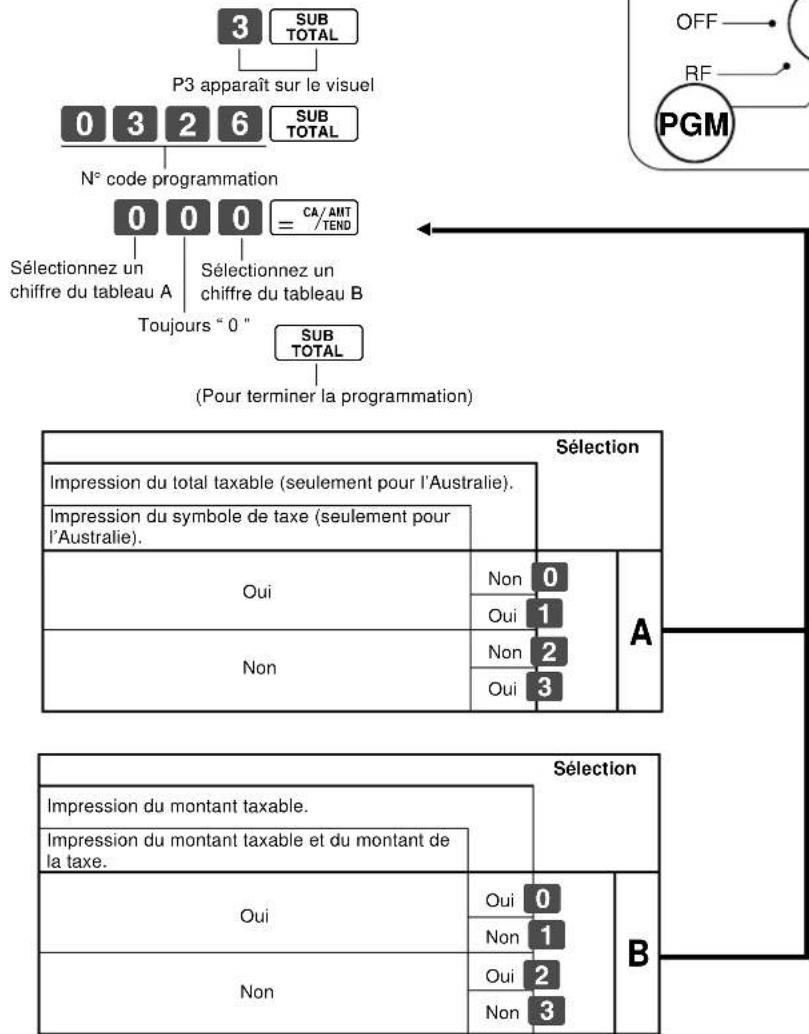
1-9 Pour contrôler l'impression de l'état de taxe
1-10 Impression des données du programme effectué
- Impression des données programmes.
Opération
Impression ticket
CA/AMT TEND
041
051
000
2·5
11
08-01-01
+Date
Heure/n° consécutif
X-Symbole lecture
1 - N° rayon/prix unitaire/état taxe
Rayon normal/limitation des
chiffres/article unique
Taux de pourcentage/%+ ou %-
Contrôle touche pourcentage/
Statut taxe
Taux de conversion de l'Euro
Contrôle de date/mode monétaire
Contrôle impression
Contrôle Général
Contrôle calcul
Contrôle de taxe
État de l'Euro
Taux de taxe 1
Spécifications d'arrondi/
spécifications du système de taxe
Taux de taxe 2
2. Opérations diverses
2-1 Enregistrement avec prix programmé dans les rayons
(Programme : voir page 15)
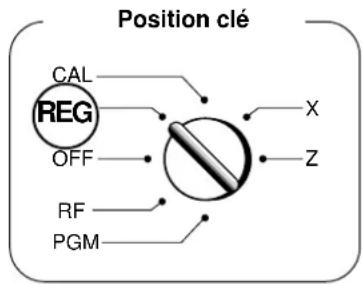
Exemple
| Prix unitaire | 1,00 | 2,20 | 11,00 |
| Quantité 1 | 2.4 | ||
| Rayon 1 2 | 3 | ||
| Montant remis | 50,00 | ||
Opération



Impression ticket
100
2·20 2·20
4
1100 4400
1 Prix unitaire programmé dans le rayon n° 1 2 + Prix unitaire programmé dans le rayon n° 2 2+Répartition
X + Symbole multiplication + Prix unitaire programmé dans le rayon n° 3
49·40 ST -50·00 CA + Montant remis -0·60 - Monnaie à rendre
2-2 Vente d'un article unique
(Programme : voir page 16)
Exemple 1 :
| Etat | Article unique |
| Prix unitaire | $0,50 |
| Quantité | 1 |
| Rayon | 1 |


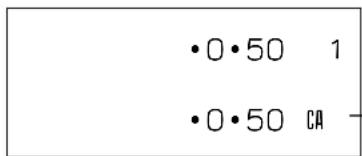
Règlement en espèces
Pour cet exemple, le rayon 1 est programmé pour un article unique. (Programmation : voir page 16.)
Exemple 2 :
| Etat | Normal | Article unique |
| Prix unitaire | 1,00 | 0,50 |
| Quantité | 1 | 1 |
| Rayon | 2 | 1 |
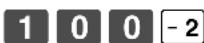
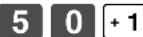


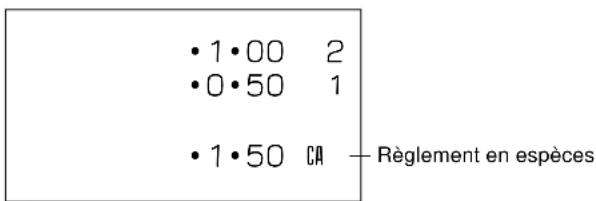
Une vente d'article unique ne peut se finaliser si un article a été précédemment enregistré.
2-3 Règlement par chèque
Exemple :
| Prix unitaire | $35,00 |
| Quantité 2 | |
| Rayon 4 |
Opération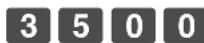


Impression ticket Règlement par chèque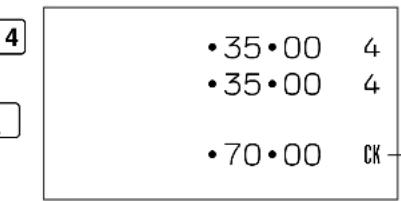
2-4 Règlement partiel espèces/chèque
Exemple :
| Prix unitaire | 30,00 | 25,00 |
| Quantité 1 1 | ||
| Rayon 2 3 | ||
| Espèces 20,00 | ||
| Chèque35,00 | ||




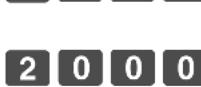

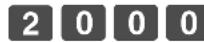





Position clé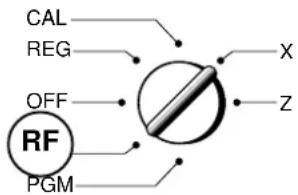
2-5 Remboursement
Exemple :
| Prix unitaire | 1,00 | 2,00 |
| Quantité | 1 | 1 |
| Rayon | 2 | 3 |
Opération


Impression ticket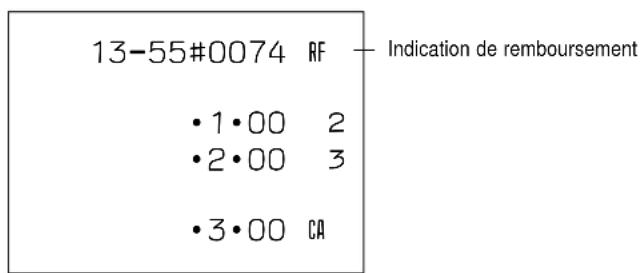
Après avoir effectué un RF (remboursement), remettez la clé sur la position REG (enregistrement).
2-6 Autres enregistrements
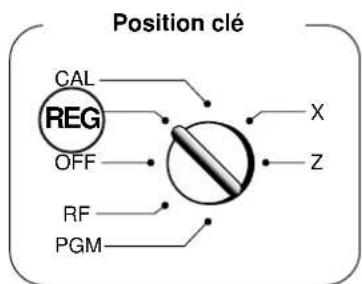
2-6-1 Lecture de la date et de l'heure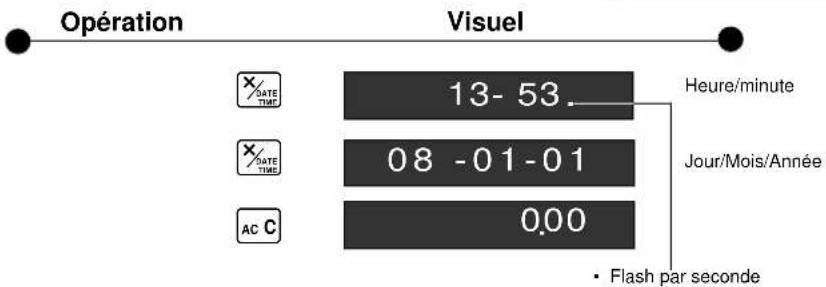
2-6-2 Sortie de caisse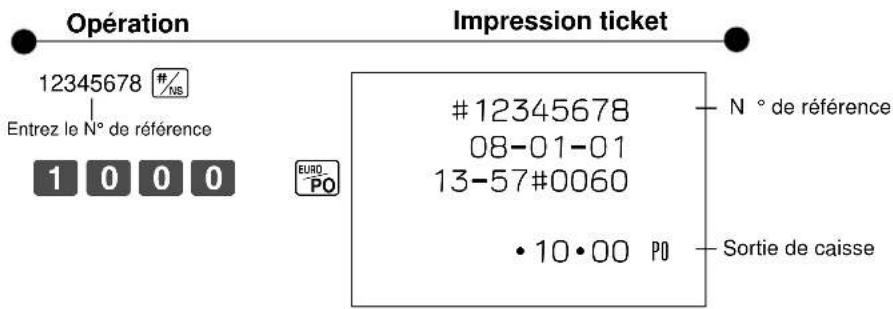
2-6-3 Acomptes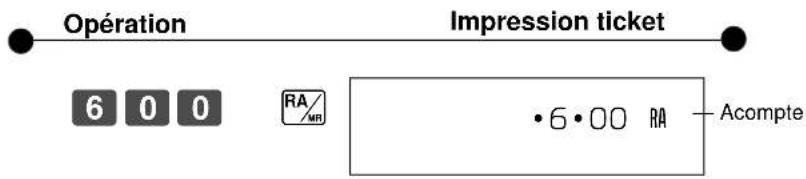
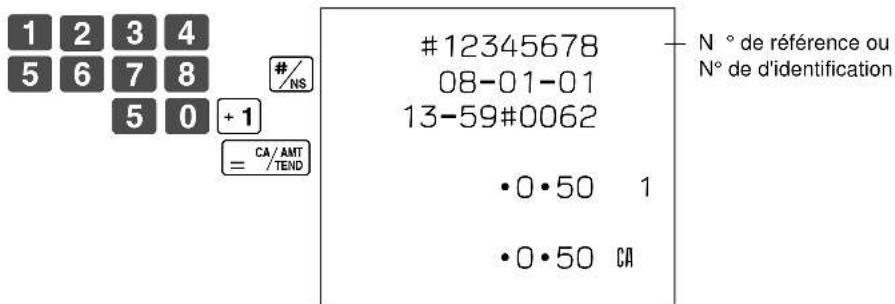
2-6-4 Enregistrement d'un numéro d'identification
Un n° de référence ou d'identification (8 chiffres maxi) peut être entré avant une transaction.
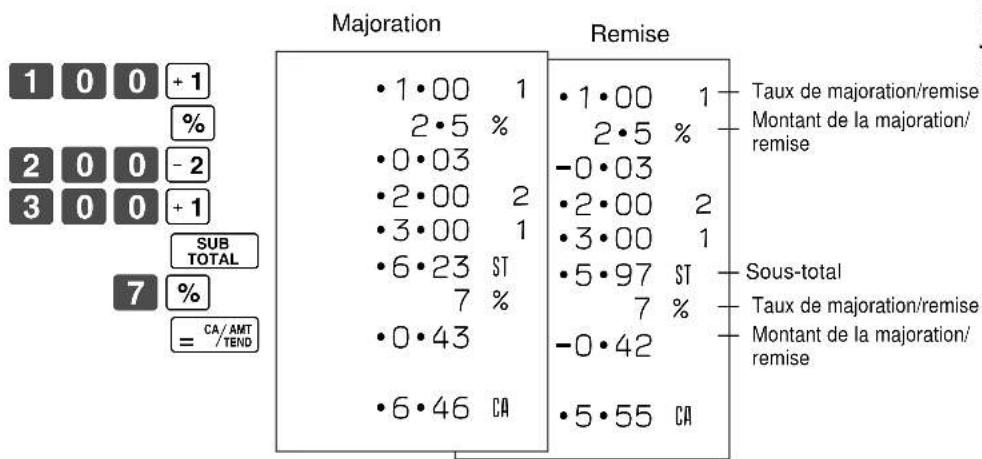
2-6-5 Réduction sur un sous-total
Exemple : Réduction de 0,50 $
- 2,5% de majoration/remise appliquée sur le premier article (programmé dans la touche %).
- 7% de majoration/remise appliquée sur le total de la transaction. Pour programmer la touche en pourcentage ^+ ou - voir page 17. Pour programmer le taux de pourcentage, voir page 15.

2-7 À propos de l'heure d'été
L'horloge interne peut être avancée ou retardée de 1 à 9 heures pour l'heure d'été.
Opération Visuel - Plus une heure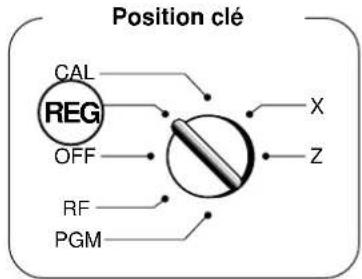


- Moins une heure


*Appuyer sur 2 à 9 pour plus ou moins 2 à 9 heures.
12-34.
12-34.
13-34.
0.00
(clignotement)
Plus une heure
12-34
12-34.
12-34.
11-34
0.00
(clignotement)
(clignotement)
Moins d'une heure.
Fonction calculatrice
1. Mode calculatrice
Quand la clé de la caisse est sur REG, vous pouvez passer au mode CAL, puis revenir au mode REG pour reprendre les enregistrements.
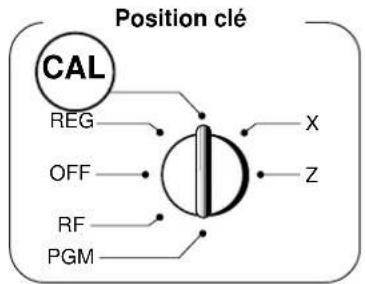
1-1 Exemple de calcul
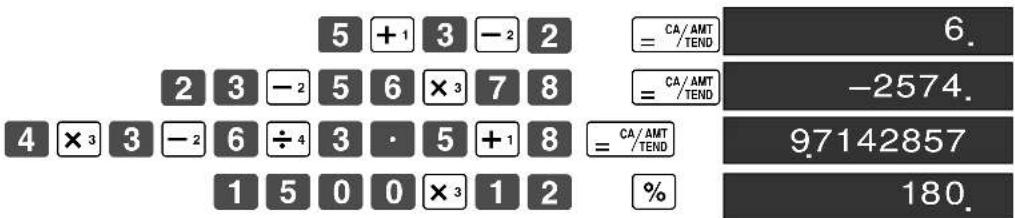
Opération Visuel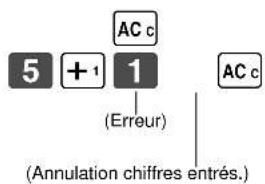
5 + 3 - 2 =
(23-56)·78=
(4.3-6) |3,5 + 8 =
12% sur 1500
1-2 Rappel mémoire
Rappelle le montant actuel sur l'affichage
- durant un enregistrement sous-total actuel
- l'enregistrement terminé le dernier montant
Mode CAL
(calculatrice) activé
Opération Visuel
Exemple :
Divisez le sous-total actuel de 30,00 $
(en mode REG) par 3 (pour diviser la
note entre 3 personnes).
Rappelle le résultat obtenu sur l'affichage du mode CAL lorsque vous appuyez sur la touche
Mode REG
(enregistrement) activé
Rappelez le résultat obtenu en mode CAL
pendant l'enregistrement et enregistrez le
montant payé par chaque personne.
1-3 Programme pour les calculs
* Le tiroir ne s'ouvre pas, même si vous enfoncez la touche Ca/AMT T×100 en tournant la clé sur CAL, pendant la procédure d'enregistrement.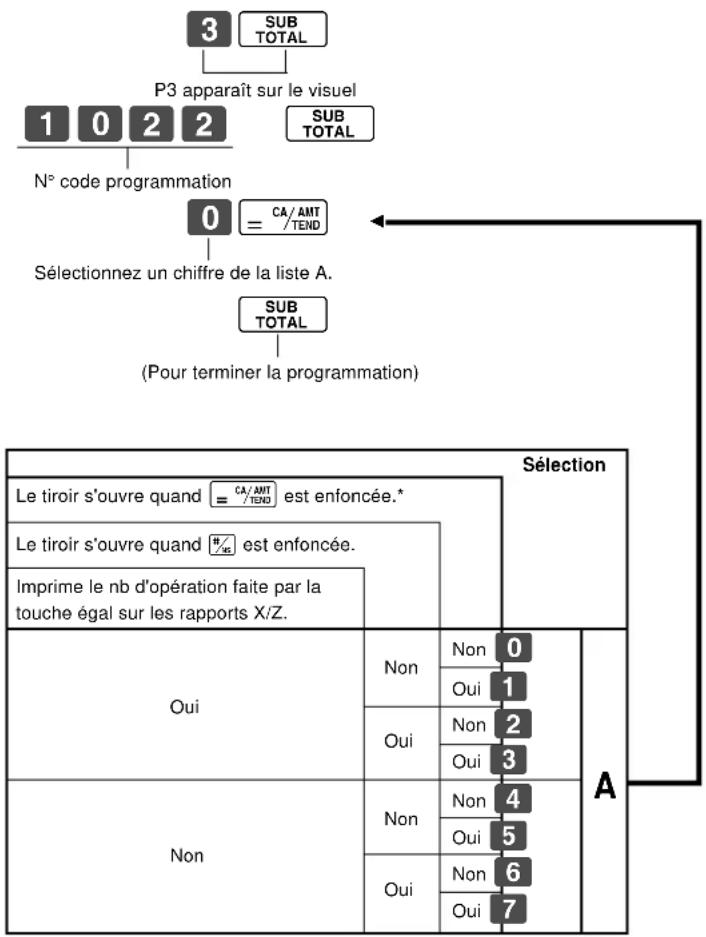

1. En cas de non fonctionnement
| Problèmes | Causes habituelles | Solution | |
| 1 E01 | apparait sur le visuel. | Changement de mode sans avoir terminé l'opération en cours. | Remettre la clé dans sa position initiale jusqu'à l'arrêt du bip et enoncez \( \frac{c_{\text{cl}} / c_{\text{arr}}}{\text{valeur}} \). |
| 2 E94 | apparait sur le visuel. | Bourrage du papier d'imprimante. | Retirer le bourrage de papier, mettez la clé sur OFF puis sur ON ou coupe l'alimentation et rallumez. |
| 3 Pas | d'heure et de date sur le ticket. Le papier n'avance pas assez. | L'imprimante est programmée comme journal. | Programmer l'imprimante en ticket client. |
| 4 La | cle ne veut pas tourner dans les positions Z, X, PGM et RF. | Clé OP utilisée. | Utiliser la clé PGM. |
| 5 Le | troir s'ouvre après seulement un enregistrement. | Le rayon estprogramme en article unique. | Programmez le rayon normalement. |
| 6 Pas | de Ràz des totaux journailiers après l'édition des rapports. | La clé X à été utilisée. | Utilisez la clé Z. |
| 7 Le | programme disparait quand on débranche la machine. | Pas ou mauvaise piles. | Mettre de nouvelles piles. |
| 8 Impossible | d'effectuer des enregistrentes et de sortir de l'argent du tiroir. | Pas d'électricité. | Ouvrir le tiroir manuelle en boulevant la patte à l'arrêt du tiroir. |
Si le tiroir-caisse ne s'ouvre pas !
En cas de coupure de courant ou de panne de la machine, le tiroir-caisse ne pourrait pas s'ouvrir automatiquement. Dans de tels cas, il peut être ouvert par le taquet d'ouverture de tiroir (voir ci-dessous).
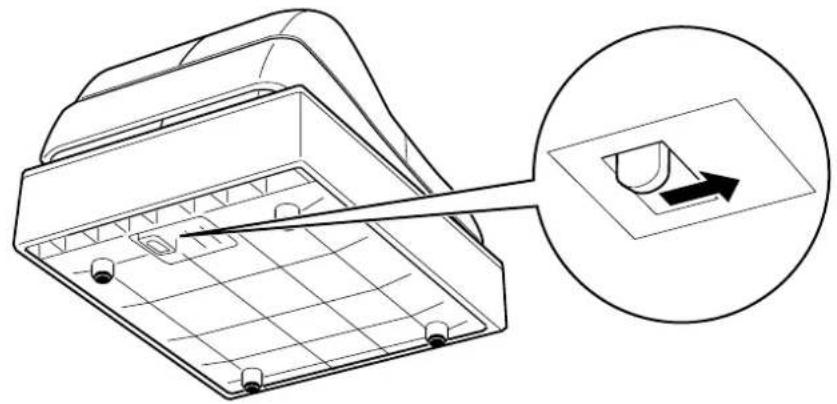
Important !
Le tiroir-caisse ne s'ouvrira pas s'il a été verrouillé par la clé de serrure de tiroir-caisse.
2. Spécifications
Méthode d'entrée
Entrée : Système 10 touches ; mémoire tampon 6 touches (2 touches de substitution)
Viseur (Digitron) : Montant 8 touches (suppression des zéros) ; n° de rayon ; nb de répétition ; TOTAL ; MONNAIE À RENDRE
Imprimante
Ticket : 12 chiffres (Montant 10 chiffres, Symbole 2 chiffres)
(ou journal) Enrouleur automatique du journal
Bobine papier : 58 mm·80 mm (Max.)
Calcul
Entrée : 8 chiffres ; Enregistrement : 7 chiffres ; Total : 8 chiffres.
Fonction calculatrice
8 chiffres ; Calcul arithmétique ; calcul de pourcentage.
Piles de protection mémoire :
L'autonomie des piles de protection de mémoire du type (3 UM-3, R6P (SUM-3) ou LR6 (AM-3)) est d'environ un an à partir de l'installation de la machine.
Alimentation/Consommation : Voir la plaque nominale
Température de service : 0 °C à 40 °C (32 °F à 104 °F).
Humidité : 10 à 90 %
Dimensions/Poids : 222 mm (h) · 330 mm (l) · 360 mm (p) avec le tiroir S.
4,2 kg avec le tiroir S.
237 mm (h) · 400 mm (l) · 450 mm (p) avec le tiroir M.
8 kg avec le tiroir M.
Les spécifications données peuvent être modifiées sans préavis.
La fiche secteur de cet équipement s'utilise pour couper l'alimentation secteur.
Assurez-vous qu'une prise murale se trouve près de l'équipement et qu'elle est facilement accessible.

Casio Electronics Co., Ltd.
Veuillez conserver toutes les informations pour référence future.
CASIO
CASIO COMPUTER CO., LTD.
6-2, Hon-machi 1-chome
Shibuya-ku, Tokyo 151-8543, Japan
120CR/160CR*F
- CAISSE ENREGISTREUSE ÉLECTRONIQUE
- MANUEL DE L'UTILISATEUR
- INTRODUCTION
- EMBALLAGE
- EMPLACEMENT
- ALIMENTATION
- NETTOYAGE
- TABLE DES MATIÈRES
- PREMIÈRE PARTIE OPÉRATION DE MISE EN ROUTE RAPIDE
- DEUXIÈME PARTIE OPÉRATION PRATIQUE
- TROISIÈME PARTIE FONCTION CALCULATRICE
- QUATRIÈME PARTIE INFORMATIONS UTILES
- AVANT DE METTRE EN ROUTE
- CONNAÎTRE VOTRE CAISSE ENREGISTREUSE
- NOTE
- OFF
- REG (ENREGISTREMENT)
- RF (REMBOURSEMENT)
- CAL (CALCULATRICE)
- PGM (PROGRAMMATION)
- X (LECTURE)
- Z (RAZ)
- VISUELS
- ① VISUEL TOTAL/CHANGE
- ② VISUEL N° DE RAYON
- ③ NB DE RÉPÉTITION
- ④ VISUEL NUMÉRIQUE
- CLAVIER
- MODE ENREGISTREMENT
- MODE CALCULATRICE
- TRAVAIL JOURNALIER
- AVANT L'OUVERTURE DU MAGASIN
- PENDANT L'OUVERTURE DU MAGASIN
- APRÈS LA FERMETURE DU MAGASIN
- INITIALISATION ET MISE EN PLACE DES PILES DE PROTECTION DES MÉMOIRES
- POUR INITIALISER LA CAISSE ENREGISTREUSE
- POUR INSTALLER LES PILES DE PROTECTION DES MÉMOIRES
- IL EST NÉCESSAIRE DE REMPLACER LES PILES AU MOINS UNE FOIS PAR AN
- SÉLECTION DU FORMAT DE DATE ET DU MODE MONÉTAIRE
- MISE EN PLACE DU PAPIER ET REMPLACEMENT DU ROULEAU ENCREUR
- MISE EN PLACE DU JOURNAL
- POUR RETIRER LE JOURNAL
- MISE EN PLACE DES TICKETS CLIENTS
- REMPLACEMENT DU ROULEAU ENCREUR
- PROGRAMME DE BASE POUR UNE MISE EN ROUTE RAPIDE
- OPÉRATION DE BASE APRÈS LA MISE EN ROUTE RAPIDE
- OPÉRATION DE BASE
- ENREGISTREMENT RÉPÉTÉ D'UN MÊME ARTICLE
- RÈGLEMENT À CRÉDIT
- RÈGLEMENT ESPÈCES ET CRÉDIT
- CORRECTIONS
- AVANT D'ENFONCER UNE TOUCHE DE RAYON
- OPÉRATION
- IMPRESSION TICKET
- APRÈS AVOIR ENFONCÉ UNE TOUCHE DU RAYON
- ENREGISTREMENT AVEC CONVERSION DE DEVISE
- VISUEL
- E
- RAPPORT D'ACTIVITÉ JOURNALIER
- IMPORTANT
- PRIX UNITAIRE POUR LES RAYONS
- TAUX POUR LA TOUCHE POURCENTAGE
- POUR CHANGER L'ÉTAT TAXE DES RAYONS
- ÉTAT DES RAYONS
- ÉTAT DE TOUCHE POURCENTAGE
- POUR CHANGER L'ÉTAT DE LA TOUCHE POURCENTAGE
- ÉTAT DE TAXE DE LA TOUCHE DE SOUSTRACTION
- CARACTÉRISTIQUES GÉNÉRALES
- PROGRAMMATION DE CONTRÔLE GÉNÉRAL
- SÉLECTEUR D'IMPRIMANTE TICKET OU JOURNAL
- PROGRAMMATION DU TAUX DE TAXE ET DE L'ARRONDI
- SPÉCIFICATION DU TAUX DE TAXE
- SPÉCIFICATION DE L'ARRONDI NORMAL
- SPÉCIFICATION DE L'ARRONDI SPÉCIAL POUR LE SOUS-TOTAL ET TOTAL
- SPÉCIFICATION DU SYSTÈME DE DAXE POUR LE SOUS-TOTAL ET TOTAL
- POUR CONTRÔLER L'IMPRESSION DE L'ÉTAT DE TAXE
- IMPRESSION DES DONNÉES DU PROGRAMME EFFECTUÉ
- OPÉRATIONS DIVERSES
- ENREGISTREMENT AVEC PRIX PROGRAMMÉ DANS LES RAYONS
- VENTE D'UN ARTICLE UNIQUE
- RÈGLEMENT PAR CHÈQUE
- RÈGLEMENT PARTIEL ESPÈCES/CHÈQUE
- REMBOURSEMENT
- AUTRES ENREGISTREMENTS
- RÉDUCTION SUR UN SOUS-TOTAL
- À PROPOS DE L'HEURE D'ÉTÉ
- FONCTION CALCULATRICE
- EXEMPLE DE CALCUL
- RAPPEL MÉMOIRE
- MODE CAL
- (CALCULATRICE) ACTIVÉ
- MODE REG
- (ENREGISTREMENT) ACTIVÉ
- PROGRAMME POUR LES CALCULS
- EN CAS DE NON FONCTIONNEMENT
- SI LE TIROIR-CAISSE NE S'OUVRE PAS
- SPÉCIFICATIONS
- MÉTHODE D'ENTRÉE
- IMPRIMANTE
- CALCUL
- CASIO
Marque : CASIO
Modèle : 160CR
Catégorie : Caisse