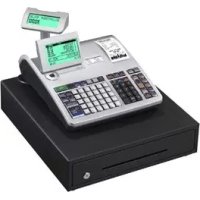
SES3000 - Caisse CASIO - Notice d'utilisation et mode d'emploi gratuit
Retrouvez gratuitement la notice de l'appareil SES3000 CASIO au format PDF.


| Type de produit | Caisse enregistreuse électronique avec tiroir-caisse |
| Marque et modèle | Casio SES3000 |
| Dimensions (H × L × P) | 220 mm × 400 mm × 450 mm |
| Poids | 10 kg |
| Alimentation | 120 V / 220 V / 230 V / 240 V, 50/60 Hz |
| Piles de protection mémoire | 2 piles AA (manganèse), durée environ 1 an |
| Afficheur principal | 26 caractères × 10 lignes |
| Afficheur client | 20 caractères × 1 ligne, 10 chiffres |
| Imprimante | Thermique, 24 colonnes, ticket et relevé |
| Vitesse d'impression | Environ 14 lignes/seconde |
| Nombre de rayons | 200 (30 principaux + 30 par shift) |
| Nombre de PLU | Jusqu'à 7000 |
| Méthodes de paiement | Espèces, chèque, carte, crédit, monnaie étrangère, euro |
| Fonctions de réduction | Remise, rabais, bon de réduction |
| Gestion des taxes | 4 tables de taxe, TVA australienne (GST) |
| Rapports de ventes | Quotidiens (X/Z), périodiques, par rayon/PLU, électroniques |
| Stockage et sauvegarde | Carte SD (formatage, sauvegarde/restauration) |
| Sécurité | Détection de surcharge, arrêt automatique, alarme d'erreur |
| Entretien et nettoyage | Chiffon doux avec détergent neutre, éviter solvants |
| Pièces remplaçables | Piles AA, rouleau de papier thermique (58 mm × 80 mm) |
FOIRE AUX QUESTIONS - SES3000 CASIO
Questions des utilisateurs sur SES3000 CASIO
0 question sur cet appareil. Repondez a celles que vous connaissez ou posez la votre.
Poser une nouvelle question sur cet appareil
Téléchargez la notice de votre Caisse au format PDF gratuitement ! Retrouvez votre notice SES3000 - CASIO et reprennez votre appareil électronique en main. Sur cette page sont publiés tous les documents nécessaires à l'utilisation de votre appareil SES3000 de la marque CASIO.
MODE D'EMPLOI SES3000 CASIO
Caisse enregistreuse électronique
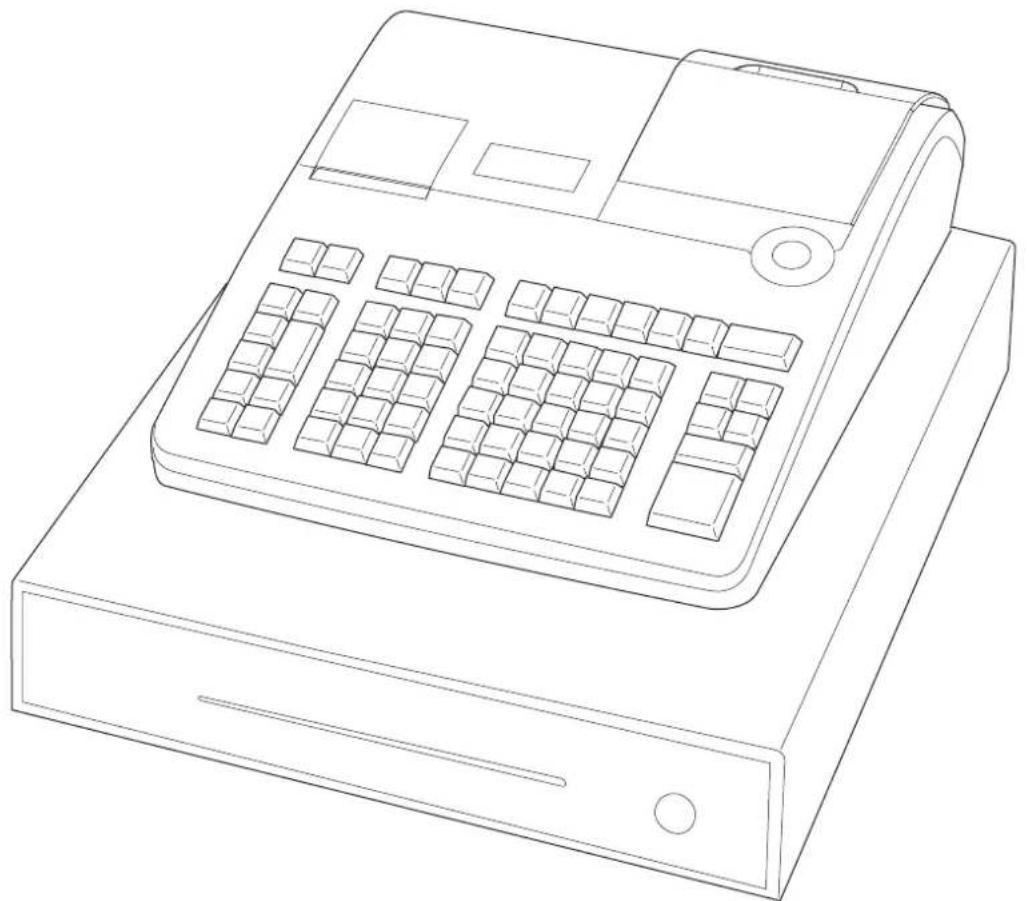
(tiroir-caisse de taille M)
Introduction
Nous vous remercions de votre achat de cette caisse enregistreuse électronique CASIO.
Le DÉMARRAGE est RAPIDE et FACILE !
Pour connaître les réglages de base de votre caisse enregistreuse, veuillez consulter le « Guide de démarrage rapide ».
Carton/emballage d'origine
Si pour une quelconque raison, le produit doit être retourné au magasin où il a été acheté, il doit être emballé dans son carton/emballage d'origine.
Emplacement
Placez la caisse enregistreuse sur une surface plane et stable, à l'abri des radiateurs ou des endroits exposés aux rayons du soleil, à l'humidité ou à la poussière.
Alimentation
Votre caisse enregistreuse est conçue pour fonctionner sur un courant domestique standard (120 V, 220 V, 230 V, 240 V; 50/60 Hz). Ne surchargez pas la prise en y branchant un nombre excessif d'appareils électriques.
Nettoyage
Nettoyez l'extérieur de la caisse enregistreuse avec un chiffon doux imprégné d'un mélange de détergent neutre et d'eau, et essoré. Veillez à ce que le chiffon soit bien essoré pour éviter d'endommager l'imprimante. N'utilisez jamais de diluant, benzène ou autres solvants volatils.
La fiche principale de cet appareil sert à débrancher l'appareil du secteur. Assurez-vous que la prise murale se trouve à proximité de l'appareil et qu'elle est facilement accessible.

Logos SD et SDHC sont des marques commerciales de SD-3C, LLC..
Utilisation sûre de la caisse enregistreuse....F-4
Utilisation des fonctions de base de la caisse enregistreuse ...... F-9
Pour commencer ...... F-10
Apprendre à connaître la caisse enregistreuse ...... F-15
Comment lire les impressions ...... F-20
Comment utiliser la caisse enregistreuse ...... F-21
Avant d'ouvrir votre magasin F-22
Enregistrement des articles dans les rayons.... F-23
Configurations et enregistrements de base....F-26
Autres enregistrements ...... F-33
Rapports quotidiens de ventes....F-43
Programmations et enregistrements avancés....F-47
Enregistrements avancés....F-48
Réglages des caractères ...... F-59
Programmations avancées....F-68
Programmation des fonctions de rayons et PLU en groupe....F-80
Programmation individuelle des fonctions de rayon et PLU ......F-83
Impression des données programmées ...... F-92
Impressions de différents rapports de ventes....F-97
Utilisation d'une carte SD.... F-104
Avant de rencontrer un problème.... F-107
Spécifications ......F-111
Utilisation sûre de la caisse enregistreuse
- Félicitations pour avoir choisi ce produit CASIO. Lisez impérativement les consignes de sécurité suivantes avant de l'utiliser pour la première fois. Une fois ce guide lu, conservez-le à portée de main pour consultation ultérieure.
- Veuillez prêter attention aux symboles suivants qui vous aideront à utiliser le produit en toute sécurité et correctement, et ceci afin d'éviter toute blessure et d'endommager le produit.
| ⚠Danger | Si ce symbole est ignoré et que l’appareil est ensuite mal utilisé, des bles-sures graves et/ou éventuellement un décès pourrait en résulter. |
| ⚠Avertissement | Si ce symbole est ignoré et que le produit est ensuite mal utilisé, des bles-sures graves et/ou éventuellement un décès pourrait en résulter. |
| ⚠Précautions | Si ce symbole est ignoré et que le produit est ensuite mal utilisé, des bles-sures et/ou éventuellement des dégâts pourraient en résulter. |
- Les figures de ce manuel ont les significations suivantes.
 | Ce symbole signifie qu’il faut faire attention = un avertissement.L’exemple à gauche est un avertissement d’éventualité d’électrocution. |
 | Ce symbole indique quelque chose que vous ne devez pas faire = action interdite L’exemple à gauche signifie de ne jamais démonter le produit. |
 | Ce symbole indique quelque chose que vous devez faire = une instruction L’exemple à gauche indique que vous devez débrancher le produit de la prise. Veuillez noter que les instructions difficiles à exprimer par une figure, sont indiquées par ⚠. |
! Danger
Si le liquide s'échappant de la pile entre en contact avec vos yeux, votre peau ou vos vêtements, appliquez immédiatement les mesures suivantes.

-
Rincez immédiatement et abondamment avec de l'eau.
-
Consultez immédiatement un médecin.
Ne pas agir immédiatement pourrait entraîner une éruption cutanée ou la perte de la vue
⚠ Avertissement
Manipulation de la caisse enregistreuse

- En cas de dysfonctionnement de la caisse enregistreuse, de dégagement de fumée ou d'une odeur inhabituelle ou de toute autre anomalie, éteignez-la immédiatement et débranchez la fiche du cordon d'alimentation de la prise secteur. Continuer à utiliser la caisse enregistreuse dans ces conditions présente un risque d'incendie ou d'électrocution. Prenez contact avec un représentant du SAV CASIO.
Avertissement


- Ne placez pas de récipients contenant un liquide à proximité de la caisse enregistreuse et ne laissez pas de corps étrangers pénétrer dedans. Si de l'eau ou un corps étranger pénètre dans la caisse enregistreuse, éteignez-la et débranchez la fiche du cordon d'alimentation de la prise secteur. Continuer à utiliser la caisse enregistreuse dans ces conditions présente un risque de court-circuit, d'incendie ou d'électrocution. Prenez contact avec un représentant du SAV CASIO.
- Si la caisse enregistreuse tombe et est endommagée, éteignez-la et débranchez la fiche du cordon d'alimentation de la prise secteur. Continuer à utiliser la caisse enregistreuse dans ces conditions présente un risque de court-circuit, d'incendie ou d'électrocution. N'essayez pas de réparer la caisse enregistreuse vous-même, car ceci est très dangereux. Prenez contact avec un représentant du SAV CASIO.
- N'essayez jamais de démonter la caisse enregistreuse ni de la modifier d'une façon ou d'une autre. Les composants à haute tension à l'intérieur de la caisse enregistreuse comportent un danger d'incendie ou d'électrocution. Prenez contact avec un représentant du SAV CASIO pour toutes réparations ou maintenances.
Fiche du cordon d'alimentation et prise secteur


- Utilisez uniquement une prise secteur adéquate. L'emploi d'un courant avec une autre tension présente un risque de dysfonctionnement, d'incendie ou d'électrocution. Une surcharge au niveau de la prise électrique présente un danger de surchauffe ou d'incendie.
- Assurez-vous que la fiche du cordon d'alimentation est insérée à fond dans la prise. Une fiche mal insérée présente un risque d'électrocution, de surchauffe ou d'incendie.
- N'utilisez pas la caisse enregistreuse si la fiche est endommagée. N'insérez jamais la fiche dans une prise secteur branlante.


- Utilisez un chiffon sec pour essuyer la poussière ce sur les lames de la fiche. L'humidité peut réduire l'isolation, ce qui présente un risque d'électrocution ou d'incendie si la poussière reste sur les lames.
- Le cordon d'alimentation et la fiche ne doivent pas être endommagés ni modifiés d'une façon ou d'une autre. Continuer à utiliser un cordon d'alimentation endommagé peut réduire l'isolation, exposer le câblage interne ou provoquer un court-circuit, ce qui présente un risque d'électrocution ou d'incendie.
- Prenez contact avec un représentant du SAV CASIO si le cordon d'alimentation ou la fiche nécessite réparation ou maintenance.
⚠️ Précautions

- Ne placez pas la caisse enregistreuse sur une surface instable ou irrégulière, sous peine de provoquer sa chute (en particulier, si le tiroir-caisse est ouvert), ce qui présente un risque de dysfonctionnement, d'incendie ou d'électrocution.
Ne placez pas la caisse enregistreuse dans les lieux suivants :

- Endroits très humides, poussiéreux ou directement exposés à l'air froid ou chaud.
- Endroits exposés aux rayons du soleil, à l'intérieur d'un véhicule motorisé clos ou tout autre endroit soumis à des températures très élevées.
Les conditions ci-dessus peuvent provoquer des dysfonctionnements susceptibles de présenter un risque d'incendie.
⚠️ Précautions


- Ne pliez pas excessivement le cordon d'alimentation, ne le coincez pas entre des meubles ou autre, et ne placez jamais d'objets lourds dessus, sous peine de provoquer un court-circuit ou de le rompre, ce qui présente un risque d'incendie ou d'électrocution.
- Tenez toujours le cordon d'alimentation par la fiche lorsque vous le débranchez de la prise secteur. Tirer directement sur le cordon peut l'endommager, rompre le câble ou provoquer un court-circuit, ce qui présente un risque d'incendie ou d'électrocution.
- Ne touchez jamais la fiche avec les mains mouillées, sous peine de vous électrocuter. Tirer directement sur le cordon peut l'endommager, rompre le câble ou provoquer un court-circuit, ce qui présente un risque d'incendie ou d'électrocution.
- Au moins une fois par an, débranchez le cordon d'alimentation et utilisez un chiffon sec ou un aspirateur pour retirer la poussière autour des lames de la fiche du cordon. N'utilisez jamais de détergent pour nettoyer le cordon d'alimentation, plus particulièrement la fiche.
- Conservez les petites pièces hors de portée des jeunes enfants pour éviter qu'ils ne les avalent accidentellement.
N'utilisez que les piles spécifiées.

- Ne le démontez pas, ni ne les modifiez ou les court-circuitez.
- Ne les jetez pas dans un feu ou dans l'eau, ni ne les chauffez.
- N'utilisez pas ensemble des piles neuves et usagées ou des piles de types différents.
- Orientez correctement les bornes + -.
- Retirez les piles si vous prévoyez de ne pas utiliser le produit pendant une période prolongée.
- Après épuisement des piles, mettez-les au rebut conformément aux réglementations locales.
- N'essayez pas de recharger des piles sèches.
Mise au rebut des piles :

- Veillez à mettre au rebut les piles usées conformément aux règles et réglementations locales.
Utilisation sûre de la caisse enregistreuse
■ Si le tiroir-caisse ne s'ouvre pas !
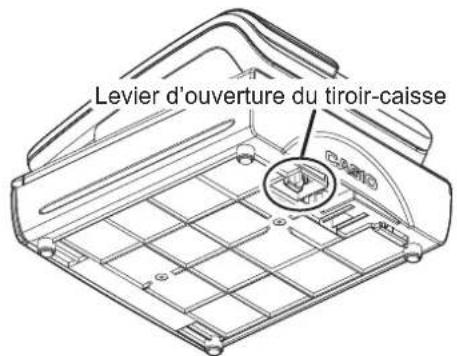
En cas de panne de courant ou de dysfonctionnement de la machine, le tiroir-caisse ne s'ouvre pas automatiquement. Dans ces situations, vous pouvez ouvrir le tiroir-caisse en tirant le levier d'ouverture du tiroir-caisse (voir ci-dessous).
Important: Le tiroir-caisse ne s'ouvrira pas s'il a été fermé à clé.

Manufacturer: CASIO COMPUTER CO., LTD.
6-2, Hon-machi 1-chome, Shibuya-ku, Tokyo 151-8543, Japan
Utilisation des fonctions de base de la caisse enregistreuse
Pour commencer.... F-10
Mise en place des piles de protection de la mémoire ...... F-10
Mise en place du rouleau de papier....F-11
Réglage de la date, de l'heure et de la table de taxe.... F-13
Réglage de la TVA australienne (GST) F-14
Apprendre à connaître la caisse enregistreuse ......F-15
Guide général.... F-15
Réglage de l'afficheur principal ...... F-16
Réglage de l'afficheur client.... F-16
Affichage ...... F-17
Clavier....F-18
Comment lire les impressions ...... F-20
Comment utiliser la caisse enregistreuse F-21
Avant d'ouvrir votre magasin ...... F-22
Vérification de la date et de l'heure ...... F-22
Préparation des pièces et des billets pour rendre la monnaie....F-22
Enregistrement des articles dans les rayons.... F-23
Configurations et enregistrements de base ...... F-26
Programmation des réglages de base ...... F-26
Programmation des rayons ...... F-28
Enregistrement des données prédéfinies des rayons....F-29
Programmation des PLU....F-30
Enregistrement des données prédéfinies des PLU ...... F-31
Autres enregistrements....F-33
Rabais....F-33
Remise....F-34
Enregistrement de différentes méthodes de paiement....F-35
Enregistrement de marchandises retournées....F-37
Enregistrements sans transactions ...... F-39
Utilisation des fonctions de base de la caisse enregistreuse
Pour commencer
Ce chapitre explique comment configurer la caisse enregistreuse pour la préparer à fonctionner.
Mise en place des piles de protection de la mémoire
Important : Ces piles protègent les informations conservées dans la mémoire de la caisse enregistreuse en cas de panne de courant ou de débranchement de la caisse enregistreuse. Installez-les toujours en premier.
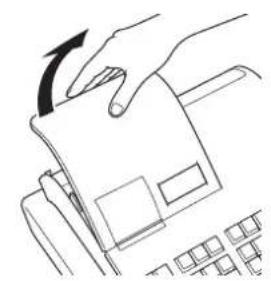
1 Retirez le capot de l'imprimante.
2 Retirez le couvercle du logement des piles.
3 Repérez les repères (+) et (−) à l'intérieur du logement des piles. Mettez en place deux piles neuves au manganèse de même marque de type « AA » de sorte que leurs bornes (+) et (−) se trouvent dans le sens indiqué par les repères.
4 Remettez le couvercle du logement des piles et le capot de l'imprimante en place.
Avertissement
- Les piles ne font pas partie des accessoires.
• N'essayez jamais de recharger les piles. - N'exposez pas les piles directement à la chaleur, ne les court-circuitez pas, ni n'essayez de les démonter.
- Conservez les piles hors de la portée des jeunes enfants. Si votre enfant avale une pile, consultez immédiatement un médecin.
- Le remplacement des piles par des piles de type incorrect présente un risque d'explosion.
- Mettez les piles usagées au rebut en suivant les instructions.
Utilisation des fonctions de base de la caisse enregistreuse
Mise en place du rouleau de papier
Précautions (de manipulation du papier thermique)
- Ne touchez jamais la tête de l'imprimante et le bras.
- Déballez le papier thermique juste avant de l'utiliser.
- Évitez de l'exposer à la chaleur et aux rayons du soleil.
- Évitez de le ranger dans un endroit poussiéreux ou humide.
- Ne rayez pas le papier.
- Ne conservez pas le papier imprimé dans les conditions suivantes :
- Humidité et température élevées/En plein soleil/Contact avec de la colle, du diluant ou une gomme en caoutchouc.
■ Mise en place du papier pour ticket
1 Retirez le capot de l'imprimante.
2 Ouvrez le bras du cylindre en le soulevant.
3 Insérez le rouleau dans l'espace derrière l'imprimante en veillant à ce que le papier soit alimenté par le bas du rouleau.
4 Placez l'extrémité avant du papier au-dessus de l'imprimante.
5 Fermez lentement le bras du cylindre jusqu'à ce qu'il se verrouille en place.
6 Remettez le capot de l'imprimante en place, en faisant passer l'extrémité avant du papier par la fente de passage. Déchirez l'excès de papier.
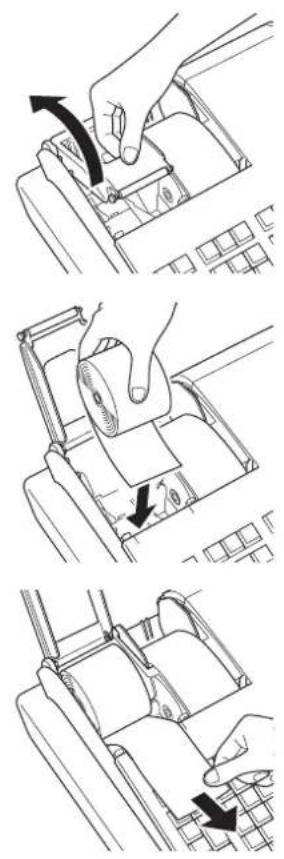
Utilisation des fonctions de base de la caisse enregistreuse
■ Mise en place du papier pour relevé
1 Procédez comme pour le réglage du papier pour ticket afin de régler le papier pour relevé sur l'imprimante de relevés.
2 Alimentez le papier d'au moins 20 cm avec la touche JOURNAL FEED.
3 Retirez le guide du papier de la bobine réceptrice.
4 Faites glisser l'extrémité avant du papier dans la rainure sur le pivot de la bobine réceptrice et enroulez-le sur la bobine deux ou trois tours.
5 Remettez le guide du papier de la bobine réceptrice en place.
6 Insérez la bobine réceptrice derrière l'imprimante, au-dessus du rouleau de papier.
7 Appuyez sur la touche JOURNAL FEED pour tendre complètement le papier. 8 Remettez le capot de l'imprimante en place.
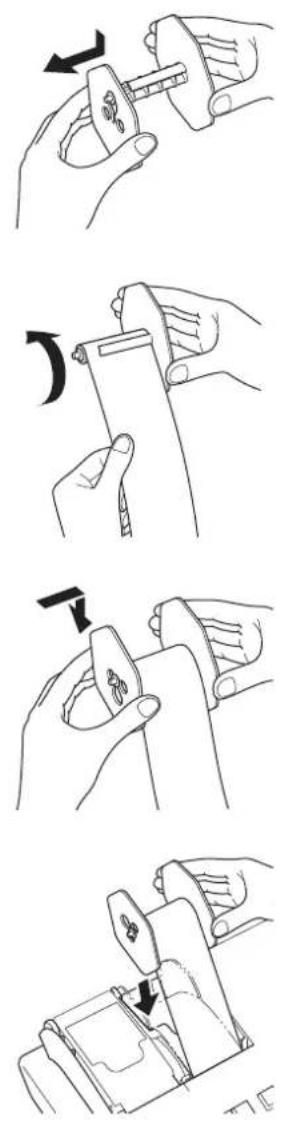
Réglage de la date, de l'heure et de la table de taxe
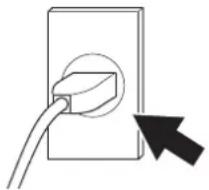
1 Branchez le cordon d'alimentation dans une prise murale.
Vérifiez bien la plaque signalétique sur le côté de la caisse enregistreuse pour vous assurer que sa tension correspond à celle de l'alimentation électrique dans votre région.
2 Dès que le cordon d'alimentation est branché sur le secteur, l'écran de sélection de la langue apparaît sur l'afficheur. Choisissez la langue et le pays avec les touches ↑ ou ↓ puis appuyez sur la touche CA/AMT/TEND.
3 L'afficheur bascule sur l'écran de réglage de la date et heure. Tout en déplaçant la zone de saisie (zone inversée) avec les touches ↑ ou ↓, saisissez la date, le mois, l'année et l'heure sur le clavier à 10 touches. Saisissez l'heure selon le système de 24 heures. Par exemple, 1356 pour 1 h 56 de l'après-midi. Ensuite, appuyez sur la touche CA/AMT/TEND. Pour le modèle australien, le réglage se termine par cette étape. Pour régler la TVA australienne (GST), voir la section suivante.
4 L'écran de réglage de la table de taxe apparaît ensuite sur l'afficheur. Saisissez les taux de taxe avec le clavier à 10 touches. Vous pouvez régler quatre types de taux de taxe.
5 Appuyez sur la touche CA/AMT/TEND.
À présent, la caisse enregistreuse est prête pour les enregistrements de base.
Utilisation des fonctions de base de la caisse enregistreuse
Réglage de la TVA australienne (GST)
L'opération suivante permet de programmer la TVA australienne (GST, Goods and Service Tax) sur la caisse enregistreuse. Il n'est pas nécessaire de programmer ce réglage pour les pays autres que l'Australie.
Étape Opération
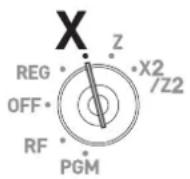
1 Placez le sélecteur de mode sur la position X.
2 Saisissez le code de réglage « 01012001 » et appuyez sur la touche SUB TOTAL. (Si vous appuyez à nouveau sur la touche SUB TOTAL, le réglage est annulé.)
3 Appuyez sur la touche CA/AMT/TEND. À présent, la caisse enregistreuse est en conformité avec la TVA australienne (GST). L'imprimante imprime le message « GST system was changed ».

En réglant le système de TVA australien (GST) :
- Le système d'arrondi propre à l'Australie est programmé.
- Le symbole de la taxe (*) est imprimé sur les tickets ou les relevés.
- Le montant taxable n'est pas imprimé.
- « GST INCLUDED » est imprimé sur les tickets ou les relevés pour la taxe 1.
- « TAXABLE AMT » est imprimé sur les tickets ou les relevés pour le montant taxable 1.
- « \$ » est imprimé comme symbole monétaire.
- « MOF » est imprimé sur les tickets.
- Un taux de taxe de 10 %, un taux de TVA et un arrondi arithmétique sont programmés dans la table de taxe 1. Aucun réglage n'est effectué dans les autres tables de taxe.
- Le montant taxable et le montant de la taxe autres que TX1 (taxe 1) et TA1 (montant taxable 1) ne sont pas imprimés sur les rapports de ventes.
- Le chiffre significatif le plus bas est limité à 0 ou 5 pour le montant des ventes en espèces, des acomptes reçus, des décaissements et des déclarations d'argent.
- La ligne du total est imprimée même pour les ventes directes (espèces).
Apprendre à connaître la caisse enregistreuse
Guide général
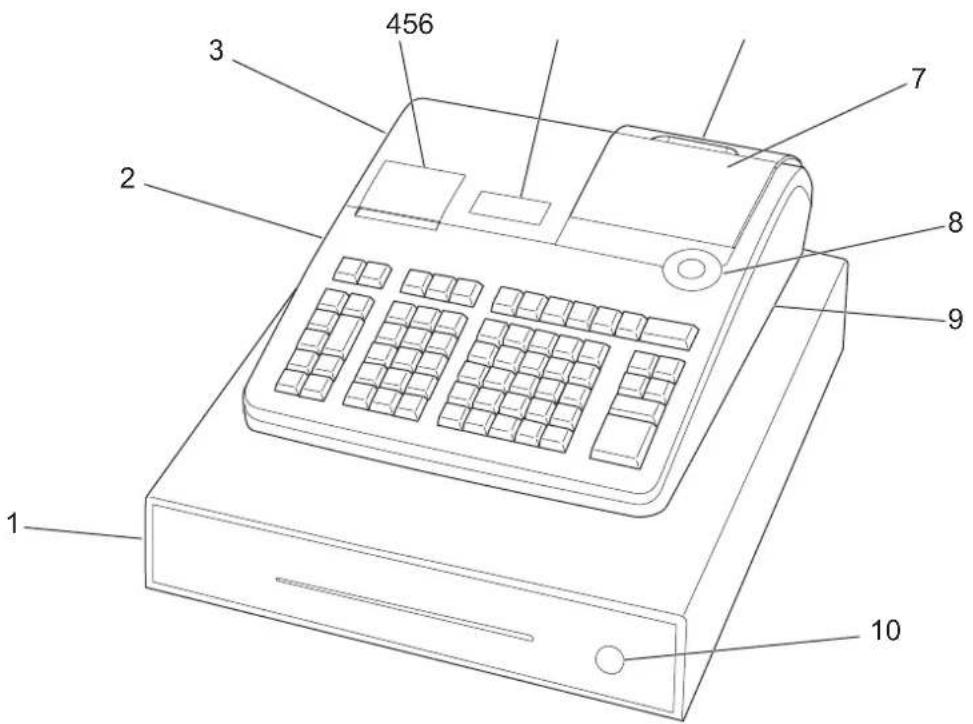
1 Tiroir-caisse
6 Afficheur client
2 Cache de la fente pour carte SD 7 Afficheur principal
3 Capot de l'imprimante 8 Sélecteur de mode
4 Imprimante pour ticket 9 Cache du connecteur du port COM
5 Imprimante pour relevé 10 Serrure du tiroir-caisse
Sélecteur de mode
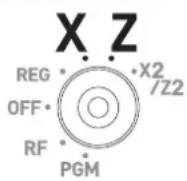
Utilisez les clés de mode pour changer la position du sélecteur de mode et sélectionner le mode que vous souhaitez utiliser.
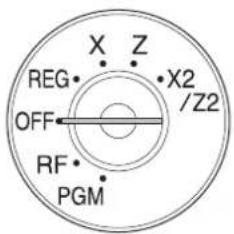
PGM (Programmation)
Permet de régler la caisse enregistreuse en fonction des besoins du magasin.
RF (Remboursement)
Permet de rectifier les articles enregistrés.
OFF
Permet d'éteindre la caisse enregistreuse.
REG (Enregistrer)
Pour les transactions habituelles.
X (Lire)
Permet d'émettre le rapport quotidien du total des ventes sans effacer les données.
Z (Réinitialiser)
Permet d'émettre les rapports quotidiens du total des ventes en effaçant les totaux cumulés.
X2/Z2 (Lecture/réinitialisation périodique des ventes)
Permet d'obtenir les rapports de ventes périodiques sans réinitialiser l'ensemble des données.
Utilisation des fonctions de base de la caisse enregistreuse
Clés de mode
Il y a deux types de clés de mode : la clé de programmation (marquée « PGM ») et la clé de l'opérateur (marquée « OP »). La clé de programmation permet de placer le sélecteur de mode sur n'importe quelle position, tandis que la clé de l'opérateur permet de sélectionner la position REG ou OFF.
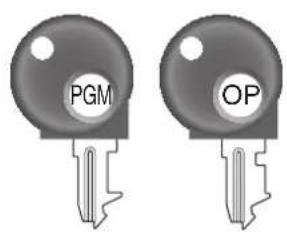
| PGM | RF | OFF | REG | X | Z | X2/Z2 | |
| Clé OP | - | - | ○ | ○ | --- | ||
| Clé PGM | ○ | ○ ○ | ○ ○ | ○ | ○ |
Tiroir-caisse
Le tiroir-caisse s'ouvre automatiquement chaque fois que vous validez un enregistrement et chaque fois que vous imprimez un rapport de lecture ou de réinitialisation. Le tiroir-caisse ne s'ouvre pas s'il a été fermé à clé.
Clé du tiroir-caisse
Utilisez cette clé pour verrouiller ou déverrouiller le tiroir-caisse.
Plaque magnétique Utilisez cette plaque pour punaiser les billets reçus des clients.
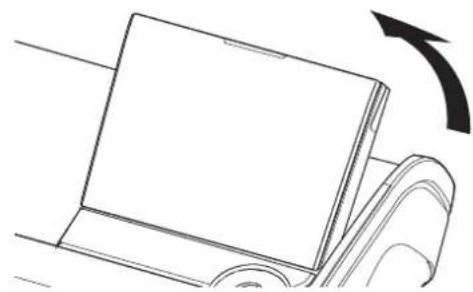
Réglage de l'afficheur principal
1 Placez les doigts sous l'afficheur principal et inclinez-le dans un angle vous permettant de voir clairement.
Réglage de l'afficheur client
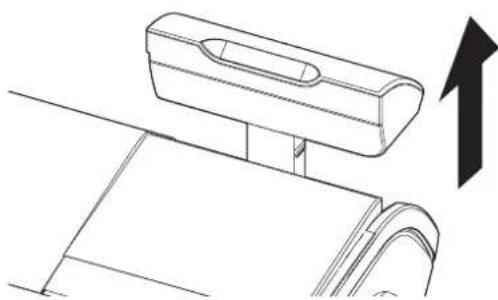
1 Soulevez l'afficheur client jusqu'à ce qu'il s'arrête.
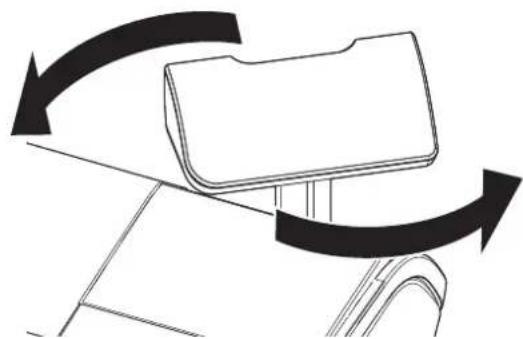
2 Faites pivoter l'afficheur de sorte que les clients puissent le voir.
■ Afficheur principal
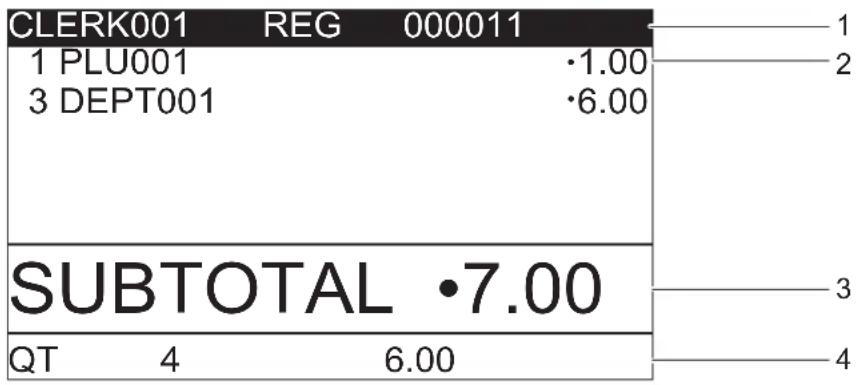
Pendant un enregistrement
other
| Category | Value | |---|---| | CLERK001 | 1 | | 1 PLU001 | 1.00 | | 3 DEPT001 | 6.00 | | SUBTOTAL | 7.00 | | QT | 4 | | REG | 6.00 | | 000011 | 1 | | 2 | 2 | | 3 | 3 | | 4 | 4 |Après la validation
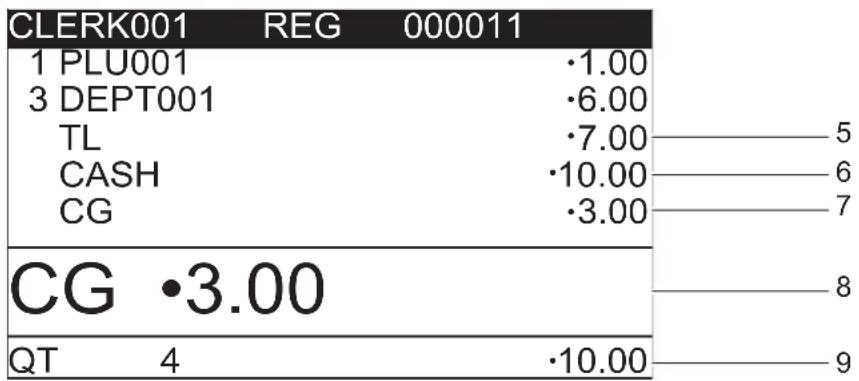
other
| Category | Value | |---|---| | 1 PLU001 | 1.00 | | 3 DEPT001 | 6.00 | | TL | 7.00 | | CASH | 10.00 | | CG | 3.00 | | CG •3.00 | | | QT 4 | 10.00 | | 5 | | | 6 | | | 7 | | | 8 | | | 9 | |1 Numéro ou nom de caissier/Mode/N° consécutif 5 Montant total
2 Quantité d'articles enregistrés/Catégorie/Prix 6 Réglé par/Montant encaissé
3 Montant du sous-total 7 Monnaie
4 Quantité totale/Prix du dernier article 8 Monnaie
9 Quantité totale/Montant encaissé
■ Afficheur client
DELICATESSEN
0 1234,567.89
Utilisation des fonctions de base de la caisse enregistreuse
Clavier
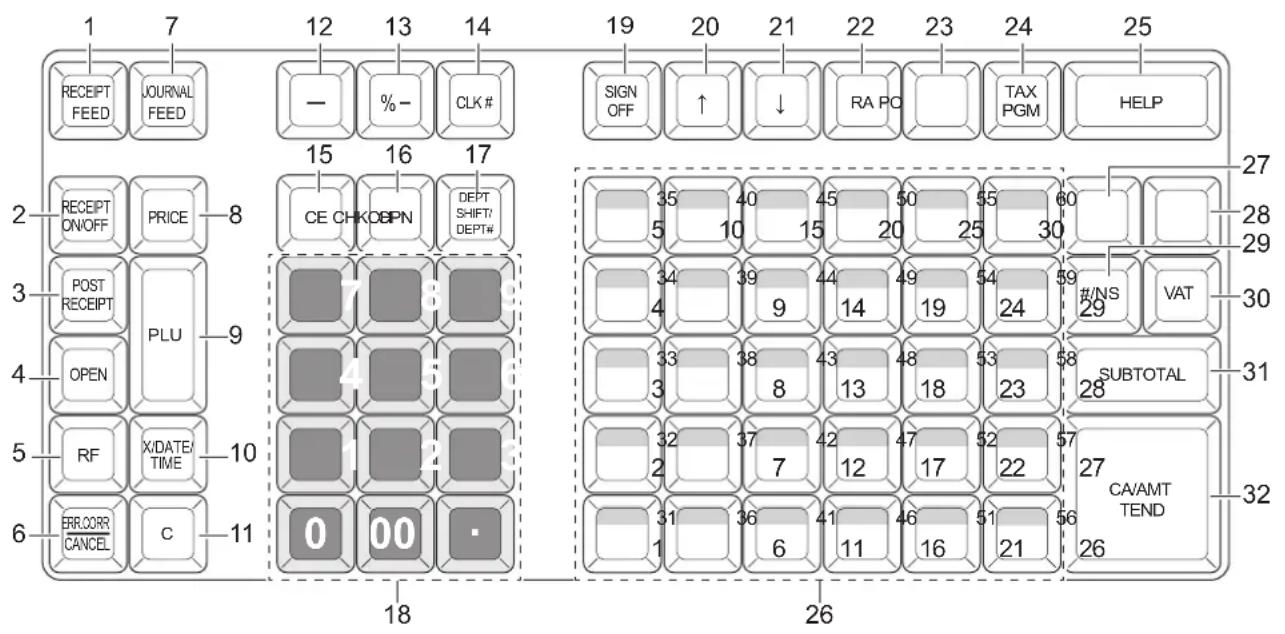
flowchart
graph TD
    subgraph Left_Close
        A["RECEPT FEED"] --> B["JOURNAL FEED"]
        C["RECEPT ON/OFF"] --> D["PRICE"]
        E["POST RECEIPT"] --> F["PLU"]
        G["OPEN"] --> H["OPEN"]
        I["RF"] --> J["X/DATE/TIME"]
        K["ERRCORR CANCEL"] --> L["C"]
    end

    subgraph Middle_Close
        M["CE CHK"] --> N["OPEN"]
        O["DEPT SHIFT/ DEPT#"] --> P["DEPT"]
    end

    subgraph Right_Close
        Q["SIGN OFF"] --> R["↑"]
        S["RA PO"] --> T["↓"]
        U["TAX PGM"] --> V["HELP"]
        W["#/NS"] --> X["VAT"]
        Y["SUBTOTAL"] --> Z["CA/AMT TEND"]
    end

    style Left_Close fill:#f9f,stroke:#333
    style Middle_Close fill:#ccf,stroke:#333
    style Right_Close fill:#cfc,stroke:#333
1
RECEPT FEED
Maintenez cette touche enfoncée pour alimenter le papier des tickets depuis l'imprimante.
2
RECEIPT ON/OFF
Cette touche permet d'activer ou désactiver l'impression des tickets.
3
POST RECEIPT
Cette touche permet d'émettre un ticket une fois la vente enregistrée.
4 OPEN Cette touche permet de libérer provisoirement une limitation sur le nombre de chiffres pour un prix unitaire.
5 RF Cette touche permet de saisir les montants remboursés ou d'annuler les saisies précédentes.
6
Cette touche permet de corriger des erreurs d'enregistrement ou d'annuler des transactions.
7 JOURNAL FEED Maintenez cette touche enfoncée pour alimenter le papier des relevés depuis l'imprimante.
8 PRICE Cette touche permet d'enregistrer des prix unitaires pour un PLU (sous-rayon).
9 PLU Cette touche permet de saisir des numéros PLU (sous-rayon).
10
Cette touche permet de saisir une quantité pour une multiplication. Entre les transactions, si vous appuyez sur cette touche, l'heure et la date actuelles s'affichent.
11 C Cette touche permet d'effacer une entrée qui n'a pas encore été enregistrée.
12 — Cette touche permet de saisir des valeurs de remises.
13
%— Cette touche permet d'enregistrer des rabais.
14 CLK# Cette touche permet de taper un numéro de caissier.
15 CE Cette touche permet de calculer les montants du sous-total ou de régler un montant dû dans une devise étrangère.
16 CPN Cette touche permet d'enregistrer des bons de réduction.
Utilisation des fonctions de base de la caisse enregistreuse

N° de rayon : Cette touche permet de taper des numéros de rayon. Changement de rayon : Cette touche permet de changer le numéro de rayon de 1 à 30 à 31 à 60.
Ces touches permettent de saisir des numéros.

Cette touche permet au caissier de fermer la session sur la caisse-enregistreuse.

Cette touche permet de déplacer le curseur en haut de l'afficheur.

Cette touche permet de déplacer le curseur en bas de l'afficheur.

Cette touche permet d'enregistrer l'argent reçu pour des transactions sans ventes après une saisie numérique.

Cette touche permet d'enregistrer l'argent retiré du tiroir-caisse après une saisie numérique.

Cette touche permet de régler le statut de la taxe et la table de taxe.

Cette touche permet de consulter les procédures de réglage de la date/heure, de la table de taxe, etc.


Ces touches permettent d'enregistrer des articles dans les rayons.
1 à 15: NON TAX 16 à VALID NON TAX

Cette touche permet d'enregistrer une vente par carte.

Cette touche permet d'enregistrer un encaissement de chèque.

Cette touche n'est pas utilisée pour les enregistrements ordinaires.

Touche de non-ajout : Cette touche permet d'imprimer un numéro de référence (pour identifier un chèque, une carte de crédit, etc.) au cours d'une transaction. Utilisez cette fonction après une saisie numérique. Touche de non-vente : Cette touche permet d'ouvrir le tiroir-caisse sans effectuer d'enregistrement.

Cette touche permet d'imprimer une ventilation de TVA.

Cette touche permet d'afficher et d'imprimer le montant du sous-total actuel (taxe comprise).

Cette touche permet d'enregistrer une vente en espèces.
Comment lire les impressions
- Les relevés/tickets correspondent aux enregistrements de toutes les transactions et opérations.
- Le contenu imprimé sur les tickets et les relevés est presque identique.
- Vous pouvez choisir la fonction d'omission des relevés.
Si la fonction d'omission des relevés est sélectionnée, la caisse enregistreuse imprimera le montant total de chaque transaction et les détails des opérations de majoration, remise et rabais uniquement, sans imprimer les enregistrements de rayon et d'article PLU sur le relevé.
- Les éléments suivants peuvent être omis sur les tickets et les relevés.
- Statut taxable
- Montant taxable
- Nombre d'articles
Exemple de ticket Exemple de relevé
(avec articles)
Exemple de relevé (avec caractères demi-hauteur)
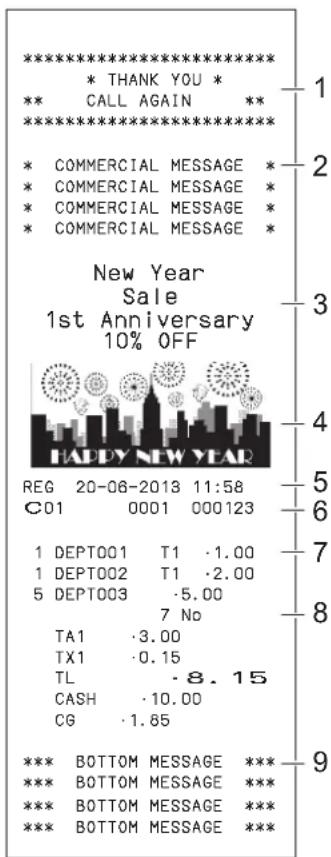
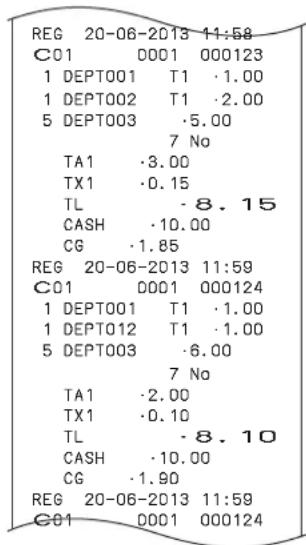
1 Message du logo
2 Message commercial
3 Message prédéfini*
4 Dessin prédéfini*
5 Mode/Date/Heure
6 Caissier/N° de machine/N° consécutif
7 Qté/Article
8 Nombre d'articles
9 Message inférieur
* Vous pouvez choisir d'imprimer le message et le dessin prédéfinis en haut ou en bas du ticket. (Voir page F-27)
Dans les exemples d'opération dans ce mode d'emploi, les exemples d'impression correspondent à ce qui serait imprimé sur les tickets.
Comment utiliser la caisse enregistreuse
La section suivante décrit la procédure générale à suivre pour tirer le meilleur parti de la caisse enregistreuse.
Avant d'ouvrir votre magasin
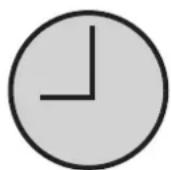
• La caisse est-elle branchée ? (page F-13)
- Avez-vous assez de rouleaux de papier ? (pages F-11 et F-12)
- La date et l'heure sont-elles correctes ? (pages F-22 et F-26)
- Avez-vous assez de petite monnaie dans le tiroir-caisse ? (page F-22)

Une fois le magasin ouvert
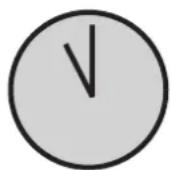
• Enregistrements (page F-23)
- Imprimez le plus récent rapport du total des ventes au besoin. (page F-43)

Une fois le magasin fermé
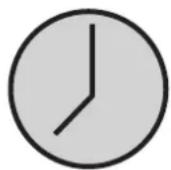
- Imprimez le rapport quotidien du total des ventes. (page F-43)
- Retirez l'argent du tiroir-caisse.
Une fois tout l'argent retiré du tiroir-caisse, nous vous recommandons de le laisser ouvert lorsque vous quittez le magasin. (page F-22) - Placez le sélecteur de mode sur OFF. (page F-15)
Avant d'ouvrir votre magasin
Vérification de la date et de l'heure
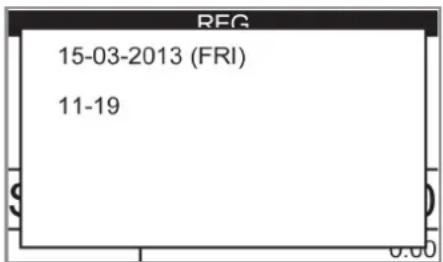
Vous pouvez vérifier l'heure ou la date sur l'afficheur lorsqu'aucun enregistrement n'est effectué.
REG
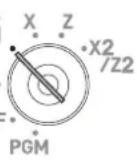
Étape Opération Affichage
1 Appuyez sur la touche ✗/DATE LINE pour afficher la date et l'heure.
2 Appuyez sur la touche C pour effacer l'affichage de la date/heure.


Préparation des pièces et des billets pour rendre la monnaie
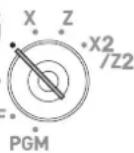
Pour préparer les pièces et les billets pour rendre la monnaie, vous pouvez ouvrir le tiroir-caisse en appuyant sur la touche #NS . Cette opération doit être exécutée lorsqu'aucun enregistrement n'est effectué.
REG
NOTE
L'ouverture du tiroir-caisse avec la touche #/NS n'enregistre aucun calcul dans la caisse. Si vous souhaitez obtenir un rapport vous indiquant le montant total dans le tiroir-caisse, utilisez la touche RA au lieu de la touche #/NS. Voir page F-39.
Étape Opération Impression
1 Appuyez sur #/NS. Le tiroir-caisse s'ouvre.

2 Préparez les pièces et les billets dans le tiroir-caisse.
/NS ....
Enregistrement des articles dans les rayons
Les exemples suivants illustrent comment utiliser les touches de rayon pour différents types d'enregistrement.
Les rayons permettent de classer les articles ; par exemple, le rayon 01 pour les légumes, le rayon 02 pour les fruits et le rayon 03 pour les conserves, etc.
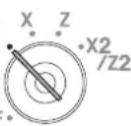
REG
OFF·
RF
PGM
■ Vente d'article unique
Exemple d'opération
| Article | Prix unitaire •1,00 | Un article de •1,00 du rayon 01 est vendu et le client règle le même montant que le montant total. | |
| Quantité 1 | |||
| Rayon 01 | |||
| Paiement Espèces •1,00 |
Étape Opération Impression
1 Tapez le prix unitaire.
100
2 Appuyez sur la touche de rayon correspondante.

3 Appuyez sur la touche CA/AMT TEND.
CA/AMT/TEND
1 DEPT001 · 1.00
TL · 1.00
CASH · 1.00
Autres opérations :
- Pour procéder plus facilement à la vente d'article unique, voir page F-50.
■ Ventes d'article unique avec calcul de la monnaie à rendre
Exemple d'opération
| Article | Prix unitaire | •12,34 | Un article est vendu et le client règle plus que le montant total. |
| Quantité 1 | |||
| Rayon 01 | |||
| Paiement Espèces | •20,00 |
Étape Opération Impression
1 Tapez le prix unitaire.
1 2 3 4
2 Appuyez sur la touche de rayon correspondante.

3 Appuyez sur la touche SUB TOTAL.
SUB TOTAL
1 DEPT001 · 12.34
TL · 12.34
CASH ·20.00
CG ·7.66
4 Saisissez le montant encaissé, puis appuyez sur la touche CA/AMT /TEND. L'afficheur indique la monnaie à rendre.
2 0 00 CA/ANT/TEND
Utilisation des fonctions de base de la caisse enregistreuse
■ Répétition d'un enregistrement
Exemple d'opération
| Article | Prix unitaire •1,50 | Plusieurs articles de même prix sont vendus. | |
| Quantité 3 | |||
| Rayon 1 | |||
| Paiement Espèces •10,00 |
Étape Opération Impression
1 Tapez le prix unitaire.
2 Appuyez à plusieurs reprises sur la touche de rayon correspondante selon la quantité achetée.
3 Appuyez sur la touche SUB TOTAL.
4 Saisissez le montant encaissé, puis appuyez sur la touche CA/ANT /TEND. L'afficheur indique la monnaie à rendre.
1 5 0
1 1 1
SUB TOTAL
1 0 00 CA/AMT/TEND
1 DEPT001 · 1.50 1 DEPT001 · 1.50 1 DEPT001 · 1.50 TL · 4.50 CASH · 10.00 CG · 5.50
■ Enregistrement de plusieurs articles avec la touche de multiplication
Exemple d'opération
| Article | Prix unitaire •1,00 | Douze exemplaires d'un article de •1,00 sont vendus et le client règle plus que le montant total. | |
| Quantité | 12 | ||
| Rayon 1 | |||
| Paiement Espèces •20,00 |
Étape Opération Impression
1 Saisissez la quantité, puis appuyez sur la touche _/DATETEIF .
2 Saisissez le prix unitaire et appuyez sur la touche de rayon correspondante.
3 Appuyez sur la touche SUB TOTAL.
4 Saisissez le montant encaissé, puis appuyez sur la touche CA/ANT /TEND. L'afficheur indique la monnaie à rendre.
1 2 ×/DATE
1 00 1
SUB TOTAL
2 0 00 CA/AMT/TEND
12 DEPT001 · 12.00 TL · 12.00 CASH · 20.00 CG · 8.00
Utilisation des fonctions de base de la caisse enregistreuse
■ Changement de rayon
En utilisant DEPT SHIFT/ DEPT#, les rayons 01 à 30 sont attribués aux rayons 31 à 60.
Exemple d'opération
| Article | Prix unitaire •1,00 | Le rayon 31 est attribué en utilisant la touche DEPT SHIFT/DEPT# . | |
| Quantité 1 | |||
| Rayon 31 | |||
| Paiement Espèces •1,00 |
Étape Opération Impression
1 Appuyez sur la touche DEPT SHIFT/DEPT#
« SHIFT/No » apparaît en bas de l'afficheur.
2 Saisissez le prix unitaire et appuyez sur la touche de rayon correspondante. Appuyez ensuite sur la touche SUB TOTAL.
L'article est enregistré dans le rayon 31 dans cet exemple.
3 Appuyez sur la touche CA/AMT/TEND pour valider la transaction.

1 00 1 SUB TOTAL
CA/AMT/TEND
1 DEPT026 · 1.00 TL · 1.00 CASH · 1.00
■ Saisie du numéro de rayon
Vous pouvez enregistrer manuellement les rayons sans utiliser la touche de rayon.
Exemple d'opération
| Article | Prix unitaire | •13,00 | Enregistrer un article dans le rayon 31 sans utiliser la touche de rayon. |
| Quantité 1 | |||
| Rayon 31 | |||
| Paiement Espèces | •13,00 |
Étape Opération Impression
1 Saisissez le numéro du rayon au moyen du clavier à 10 touches, puis appuyez sur la touche DEPT SHIFT/ DEPT#.
2 Tapez le prix unitaire et appuyez sur la touche PRICE. Appuyez ensuite sur la touche SUB TOTAL. L'article est enregistré dans le rayon 31 dans cet exemple.
3 Appuyez sur la touche CA/AMT/TEND pour valider la transaction.
Configurations et enregistrements de base
Programmation des réglages de base
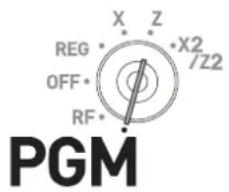
Vous pouvez programmer les réglages de base dans le mode PGM du sélecteur de mode.
Étape Affichage
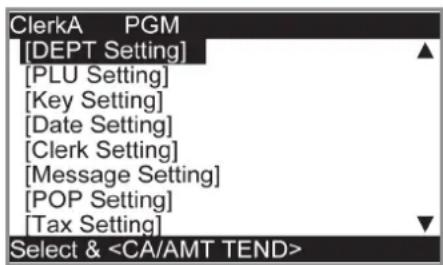
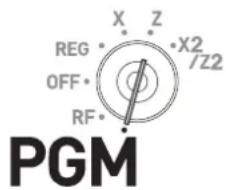
1 Si vous placez le sélecteur de mode sur la position PGM, le menu principal de programmation apparaît sur l'afficheur.
2 Servez-vous des touches ↑ ou ↓ pour choisir l'élément que vous souhaitez régler, puis appuyez sur la touche CA/AMT/TEND.
Répétez l'étape ci-dessus jusqu'à ce qu'une entrée apparaisse sur l'afficheur.
3 Saisissez les valeurs que vous souhaitez régler et appuyez sur la touche CA/AMT /TEND.
Le tableau suivant indique les éléments de réglage pour la programmation de base.
■ Menus du programme
| Menu principal Menu | secondaire Réglage | ||
| [DEPT Setting] DEPT name | name [DEPT0001 ] Permet de régler le nom, le prix unitaire, | le statut taxable, le groupe d'articles et la limitation supérieure de montant dans chaque rayon.Voir page F-28. | |
| Unit Price [ 12.00 ] | |||
| Taxable Status [NON TAX] | |||
| Group Link [03] | |||
| HAL (High amount limit) [0.00] | |||
| [PLU Setting] PLU name | me [PLU0001 ] Permet de régler le nom, le prix unitaire, | le statut taxable, le groupe d'articles, le lien du rayon et le PLU ouvert dans chaque rayon.Voir page F-30. | |
| Unit Price [ 12.00 ] | |||
| Taxable Status [NON TAX] | |||
| Group Link [03] | |||
| DEPT Link [003] | |||
| Open PLU [Yes] | |||
| [Key Setting] | %- | [ ] | Permet de régler le nom, le statut taxable et l'utilisation facultative du statut taxable pour chaque touche de fonction. |
| - | RATE [ ] | ||
| CE | Taxable Status [ ] | ||
| COUPON | |||
| [Date Setting] | TIME (24 HOUR) [19:56] | Permet de régler la date et l'heure. | |
| DAY [26] | |||
| MONTH [12] | |||
| YEAR 20[12] | |||
| [Clerk Setting] | Name [CLERK01 ] | Permet de régler le nom et le numéro du caissier. | |
| Secret No [1234] | |||
Utilisation des fonctions de base de la caisse enregistreuse
| Menu principal Menu | secondaire Réglage | ||
| [Message Setting] 01 | Logo 1 Permet de régler le message du logo, | le message commercial et le message inférieur sur les tickets.Voir page F-63. | |
| 02 Logo 2 | |||
| 03 Logo 3 | |||
| 04 Logo 4 | |||
| 05 Commercial 1 | |||
| 06 Commercial 2 | |||
| 07 Commercial 3 | |||
| 08 Commercial 4 | |||
| 01 Bottom 1 | |||
| 02 Bottom 2 | |||
| 03 Bottom 3 | |||
| 04 Bottom 4 | |||
| [POP Setting] POP Message No. 1 [] Permet de régler les messages et l'illus-tration POP (point de vente) prédéfinis.Voir page F-63. | |||
| [Tax Setting] [RATE] | |||
| [ROUND ] | |||
| [CAL TYPE ] | |||
| [General Setting] | Enable clerk | Permet de régler les commandes générales de la caisse, comme l'affectation du caissier, l'impression de relevés en demi-taille, etc. | |
| Journal 1/2 Print | |||
| Consective No. Reset [Yes] | |||
| EJ clear (After Daily Z) [Yes] | |||
| EJ/Sales→SD (After XZ) [Yes] | |||
| [Water Mark Setting] YES | |||
| [SD card] | [Backup → SD] | Permet d'échanger les données de vente, les données de programmation et les données de message du ticket entre la caisse et une carte SD.Voir page F-104. | |
| [Restore← SD] | |||
| [Program→ SD] | |||
| [Program← SD] | |||
| [SD Format ] | |||
| [Backup → Flash] | |||
| [AutoPropram→ SD] | |||
| [AutoProgram← SD] | |||
| [System Setting] | Permet de régler les caractères, les fonctions des touches ou les méthodes de calcul, etc. | ||
Utilisation des fonctions de base de la caisse enregistreuse
Programmation des rayons
Cette section explique comment régler les prix unitaires, les statuts taxables et les groupes d'articles. Vous pouvez programmer chaque rayon en le reliant à un groupe donné. Par exemple, le rayon 01 correspond au lait en bouteille, le rayon 02 au fromage et ces deux rayons appartiennent au groupe 03 (produits laitiers).
Exemple d'opération
| Rayon 01 | Prix unitaire •2,50 | Programmer le rayon 01 avec un prix unitaire de •2,50, non taxable, appartenant au Groupe 02. | |
| Statut taxable Pas de taxe | |||
| Groupe 02 |
Étape Affichage
1 Placez le sélecteur de mode sur la position PGM. L'écran principal de programmation apparaît sur l'afficheur.
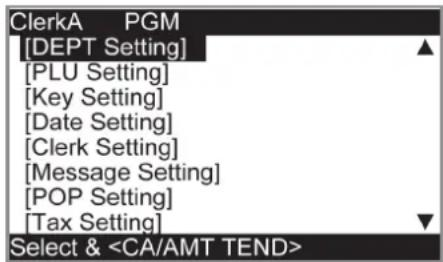
2 Avec les touches ↑ ou ↓, sélectionnez [DEPT Setting] puis appuyez sur la touche CA/ANT /TEND. L'écran [DEPT Setting] apparaît sur l'afficheur.
3 Saisissez le numéro du rayon (01 dans cet exemple), puis appuyez sur la touche CA/AMT /TEND. L'écran de sélection du rayon apparaît sur l'afficheur. Vous pouvez changer de rayon avec les touches ↑ ou ↓.
4 Appuyez sur la touche CA/AMT /TEND. L'écran de saisie du programme apparaît sur l'afficheur. Saisissez le prix unitaire et le lien de groupe à programmer. La colonne en haut sert au réglage des caractères dans le rayon. Vous pouvez la laisser vide. Pour régler dès à présent les caractères, voir page F-59.
5 Sélectionnez [Taxable Status] et appuyez sur la touche CA/AMT / TEND. L'écran de sélection du statut taxable apparaît sur l'afficheur. Choisissez le statut taxable et appuyez sur la touche CA/AMT / TEND.
Utilisation des fonctions de base de la caisse enregistreuse
Enregistrement des données prédéfinies des rayons
Les exemples suivants illustrent les opérations en utilisant les données de rayon prédéfinies programmées dans la section précédente.
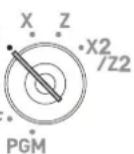
REG
■ Utilisation de prix prédéfinis
Exemple d'opération
| Article | Prix unitaire •2,50 | Le prix unitaire de •2,50 est prédéfini dans le rayon 02. | |
| Quantité 1 | |||
| Rayon 02 | |||
| Paiement Espèces •2,50 |
Étape Opération Impression
1 Appuyez simplement sur la touche de rayon correspondante.
2 Appuyez sur la touche CA/AMT/TEND pour valider la transaction.


1 DEPT002 -2.50
TL · 2.50
CASH ·2.50
■ Utilisation de statuts taxables prédéfinis
Exemple d'opération
| Article 1 | Prix unitaire •2,00 | • Préréglages du rayon 03 : Prix unitaire de •2,00, statut taxable 1 (4 %).• Préréglages du rayon 04 : Prix unitaire de •2,00, statut taxable 2 (10%). | |
| Quantité 5 | |||
| Rayon 03 | |||
| Taxable 1 | |||
| Article 2 | Prix unitaire •2,00 | ||
| Quantité 1 | |||
| Rayon 04 | |||
| Taxable 2 | |||
| Paiement Espèces •2,50 |
Étape Opération Impression
1 Enregistrez cinq exemplaires d'un article du rayon 03 avec la touche de multiplication.
2 Appuyez sur la touche de rayon 04 pour enregistrer un article de •2,00.
3 Appuyez sur la touche SUB TOTAL pour indiquer le montant total, taxe comprise.
4 Saisissez le montant encaissé et appuyez sur la touche CA/AMT/TEND.


5 DEPT003 T1 · 10.00
1 DEPT004 T2 ·2.00
TA1 · 10.00
TX1 -0.40
TA2 ·2.00
TX2 ·0.20
TL - 12.60
CASH ·20.00
CG ·7.40
Utilisation des fonctions de base de la caisse enregistreuse
Programmation des PLU
Comme pour les rayons, vous pouvez programmer le prix unitaire, le statut taxable et le groupe d'articles en liaison dans un PLU (Rappel des prix). Les PLU vous permettent d'enregistrer rapidement et précisément des articles. Vous pouvez utiliser un maximum de 7 000 PLU.
Exemple d'opération
| PLU 0014 | Prix unitaire •2,50 | Programmer le PLU 0014 avec un prix unitaire de •2,50, non taxable, appartenant au Groupe 03. | |
| Statut taxable Pas de taxe | |||
| Groupe 03 |
Étape Affichage
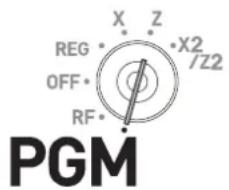
1 Placez le sélecteur de mode sur la position PGM. L'écran principal de programmation apparaît sur l'afficheur.
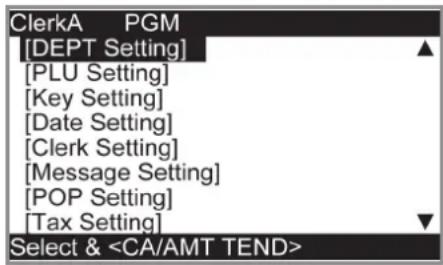
2 Avec les touches ↑ ou ↓, sélectionnez [PLU Setting] puis appuyez sur la touche CA/ANT /TEND. L'écran [PLU Setting] apparaît sur l'afficheur.
3 Saisissez le numéro PLU (0014 dans cet exemple), puis appuyez sur la touche CA/AMT / TEND. L'écran [PLU Setting] apparaît sur l'afficheur. Vous pouvez modifier le numéro PLU avec les touches ↑ ou ↓.
4 Appuyez sur la touche CA/AMT/TEND. L'écran de saisie du programme apparaît sur l'afficheur. Saisissez le prix unitaire et le lien de groupe à programmer. La colonne en haut sert au réglage des caractères pour le PLU. Vous pouvez la laisser vide. Pour régler dès à présent les caractères, voir page F-59.
5 Sélectionnez [Taxable Status] et appuyez sur la touche CA/AMT / TEND. L'écran de sélection du statut taxable apparaît sur l'afficheur. Choisissez le statut taxable et appuyez sur la touche CA/AMT / TEND.
Utilisation des fonctions de base de la caisse enregistreuse
Enregistrement des données prédéfinies des PLU
Les exemples suivants illustrent les opérations en utilisant les données de PLU prédéfinies programmées dans la section précédente.
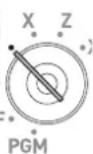
REG
■ Ventes d'article unique avec PLU
Exemple d'opération
| Article | Prix unitaire •2,50 | Un exemplaire d'un numéro PLU 14 (prix unitaire prédéfini de •2,50) est vendu. | |
| Quantité 1 | |||
| N° PLU 14 | |||
| Paiement Espèces •3,00 |
Étape Opération Impression
1 Tapez le numéro PLU et appuyez sur la touche PLU. Un exemplaire d'un article avec le numéro PLU 14 a été enregistré.
Appuyez ensuite sur la touche
SUB TOTAL
1 4 PLU
SUB TOTAL
1 PLU0014 -2.50
TL · 2.50
CASH ·3.00
CG ·0.50
2 Saisissez le montant encaissé et appuyez sur la touche CA/AMT/TEND.
3 00 CA/AMT TEND
■ Enregistrement répété de PLU
Exemple d'opération
| Article | Prix unitaire •2,50 | Trois exemplaires d'un numéro PLU 14 (prix unitaire prédéfini de •2,50) sont vendus. | |
| Quantité 3 | |||
| N° PLU 14 | |||
| Paiement Espèces | •10,00 |
Étape
1 Saisissez le numéro PLU.
2 Appuyez autant de fois sur la touche PLU que le nombre de quantités vendues. Trois exemplaires de PLU 14 ont été enregistrés.
Appuyez ensuite sur la touche
SUB TOTAL
Opération Impression
14
PLU PLU PLU
SUB TOTAL
1 PLU0014 -2.50
1 PLU0014 ·2.50
1 PLU0014 ·2.50
TL ·7.50
CASH -10.00
CG ·2.50
3 Saisissez le montant encaissé et appuyez sur la touche CA/AMT/TEND.
1 0 00 CA/AMT/TEND
Utilisation des fonctions de base de la caisse enregistreuse
■ Enregistrement PLU avec la touche de multiplication
Exemple d'opération
| Article | Prix unitaire •2,00 | Dix exemplaires d'un article avec le numéro PLU 7 (prix unitaire prédéfini de •2,00) sont vendus. | |
| Quantité 10 | |||
| N° PLU 7 | |||
| Paiement Espèces •20,00 |
Étape Opération Impression
1 Saisissez la quantité vendue, puis appuyez sur la touche _OUTT_INT . Vous pouvez saisir jusqu'à 9999,999 pour les calculs de multiplication.
2 Tapez le numéro PLU et appuyez sur la touche PLU.
Appuyez ensuite sur la touche SUB TOTAL.
3 Saisissez le montant encaissé et appuyez sur la touche CA/AMT/TEND.
1 0 x/DATE
7 PLU
SUB TOTAL
2 0 00 CA/ANT/TEND
10 PLU0007 ·20.00 TL ·20.00 CASH ·20.00 CG ·0.00
■ PLU ouvert
Bien que le prix unitaire soit prédéfini dans un PLU, vous pouvez saisir manuellement le prix si le PLU est programmé en tant que « PLU ouvert ». Pour programmer un PLU ouvert, voir page F-26.
Exemple d'opération
| Article 1 | Prix unitaire | •32,80 | Les numéros PLU 30 et 31 sont programmés en tant que PLU ouverts de sorte que le prix unitaire puisse être saisi manuellement. |
| Quantité | 1 | ||
| N° PLU | 30 | ||
| Article 2 | Prix unitaire | •13,00 | |
| Quantité | 2 | ||
| N° PLU | 31 | ||
| Paiement Espèces | •60,00 |
Étape Opération Impression
1 Saisissez le numéro PLU du premier article, puis appuyez sur la touche [PLU].
2 Tapez le prix unitaire et appuyez sur la touche PRICE.
3 Saisissez le numéro PLU du deuxième article, puis appuyez sur la touche PLU.
4 Tapez le prix unitaire.
5 Appuyez autant de fois sur la touche PRICE que le nombre de quantités achetées et appuyez sur la touche SUB TOTAL.
6 Saisissez le montant encaissé et appuyez sur la touche CA/AMT/TEND.
30 PLU
3 2 8 0 PRICE
3 1 PLU
1 3 00
PRICE PRICE SUB TOTAL
6 0 00 CA/ANT/TEND
PRICE PRICE SUB TOTAL
6 0 00 CA/ANT/TEND
1 PLU0030 · 32.80
1 PLU0031 · 13.00
1 PLU0031 - 13.00
TL · 58.80
CASH ·60.00
CG -1.20
[Non-Text]
[Non-Text]
[Non-Text]
[Non-Text]
[Non-Text]
[Non-Text]
[Non-Text]
[Non-Text]
[Non-Text]
[Non-Text]
[Non-Text]
[Non-Text]
[Non-Text]
1 3 00
[Non-Text]
[Non-Text]
[Non-Text]
[Non-Text]
[Non-Text]
[Non-Text]
[Non-Text]
[Non-Text]
[Non-Text]
[Non-Text]
[Non-Text]
[Non-Text]
[Non-Text]
Autres enregistrements
Rabais
Les exemples suivants illustrent comment utiliser la touche % - pour l'enregistrement de rabais.
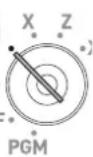
REG
■ Rabais sur les articles et les sous-totaux
Exemple d'opération
| Article 1 | Rayon 01 •5,00 | Cinq pour cent (prédéfini sur la touche %-) de rabais sur le numéro PLU 16 (prix unitaire prédéfini de •10,00) et rabais de 3,5 % sur le montant du sous-total. | |
| Quantité 1 | |||
| Taxable 1 (prédéfini) | |||
| Article 2 | PLU 16 •10,00 (prédéfini) | ||
| Quantité 1 | |||
| Taxable 2 (prédéfini) | |||
| Rabais Taux | 5 % (prédéfini dans %-) | ||
| Rabais du sous-total | Taux 3,5% | ||
| Taxable Non taxable (prédéfini) | |||
| Paiement Espèces •15,00 |
Étape
1 Saisissez le prix unitaire et appuyez sur la touche de rayon correspondante.
2 Tapez le numéro PLU puis appuyez sur la touche PLU. Le prix unitaire prédéfini (•10,00) est enregistré.
3 Appuyez sur la touche %-. Le montant du rabais avec le taux prédéfini (5 %) est soustrait du dernier article enregistré (PLU 16).
4 Appuyez sur la touche SUB TOTAL pour appliquer un rabais au montant du sous-total.
5 Saisissez manuellement le taux de rabais et appuyez sur la touche [%-]. Le montant du rabais avec le taux saisi est soustrait du montant du sous-total.
6 Appuyez sur la touche SUB TOTAL pour afficher le montant total, taxe et rabais compris.
7 Saisissez le montant encaissé et appuyez sur la touche CA/AMT TEND.
Opération
5 00 1
1 6 PLU
%—
SUB TOTAL
3 · 5 %-
SUB TOTAL
1 5 00 CA/ANT/TEND
Impression
1 DEPT001 T1 -5.00 1 PLU0016 T2 -10.00 5% %- T2 -0.50 ST -14.50 3.5%
%- -0.51 TL - 13.99 CASH · 15.00 CG · 1.01
L'impression diffère selon les statuts taxables prédéfinis.
NOTE
- Lorsque vous effectuez une opération de rabais sur le dernier article enregistré, la taxe du montant du rabais est calculée conformément au statut de taxe programmé pour l'article.
- Lorsque vous effectuez une opération de rabais sur un montant de sous-total, la taxe du montant du rabais à partir du sous-total est calculée conformément au statut de taxe programmé sur la touche % - .
- Pour programmer le taux du rabais sur la touche % - , voir page F-26.
Utilisation des fonctions de base de la caisse enregistreuse
Remise
La fonction de remise vous permet de soustraire un montant donné du prix unitaire d'un article ou d'un montant de sous-total.
REG
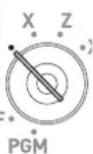
Exemple d'opération
| Article 1 | Rayon 01 •5,00 | • Remise de •0,25 (saisie manuelle) sur le prix unitaire de l'article 1.• Remise de •0,50 (montant prédéfini) sur l'article 2.• Remise de •0,75 (saisie manuelle) sur le montant du sous-total. | |
| Quantité 1 | |||
| Taxable 1 (prédéfini) | |||
| Remise •0,25 | |||
| Article 2 | PLU 45 •6,00 (prédéfini) | ||
| Quantité 1 | |||
| Taxable 1 (prédéfini) | |||
| Remise •0,50 (prédéfini) | |||
| Sous-total | Remise •0,75 | ||
| Taxable Non taxable (prédéfini) | |||
| Paiement Espèces •10,00 |
Étape Opération
Impression
1 Enregistrez l'article 1 en saisissant le prix unitaire et en appuyant sur la touche de rayon.
2 Saisissez manuellement le montant de la remise et appuyez sur la touche —. •0,25 est soustrait du prix unitaire.
3 Enregistrez l'article 2 en saisissant le numéro PLU et en appuyant sur la touche PLU.
4 Appuyez sur la touche —. Si vous appuyez sur la touche — sans saisir de chiffres, le montant de remise prédéfini (•0,50 dans cet exemple) est soustrait du prix unitaire du PLU.
5 Appuyez sur la touche SUB TOTAL pour appliquer une remise sur le montant du sous-total.
6 Saisissez manuellement le montant de la remise et appuyez sur la touche —. Le montant saisi est soustrait du montant du sous-total.
7 Saisissez le montant encaissé, puis appuyez sur la touche CA/AMT/TEND.
5 0 0 1
2 5 -
4 5 PLU
-
SUB TOTAL
7 5 -
1 0 00 CA/AMT/TEND
| 1 DEPT001 | T1 | · 5.00 |
| - | T1 | -0.25 |
| 1 PLU0045 | T1 | · 6.00 |
| - | T1 | -0.50 |
| - | -0.75 | |
| TL | · 9.50 | |
| CASH | · 10.00 | |
| CG | · 0.50 | |
L'impression diffère selon les statuts taxables prédéfinis.
NOTE
- Vous pouvez saisir manuellement un montant de remise de sept chiffres maximum.
- Pour programmer un montant de remise prédéfini, voir page F-26.
Utilisation des fonctions de base de la caisse enregistreuse
Enregistrement de différentes méthodes de paiement
Outre les paiements en espèces, vous pouvez enregistrer des transactions effectuées par chèques, cartes, à crédit ou même mixtes.
REG
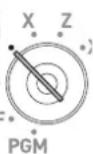
■ Vente par chèque
Exemple d'opération
| Article | Prix unitaire •11,00 | Un article de •11,00 est vendu et le client règle •20,00 par chèque (numéro de chèque 1234). | |
| Quantité 1 | |||
| N° de référence du chèque 1234 | |||
| Paiement Chèque •20,00 | |||
Étape Opération Impression
1 Enregistrez l'article acheté.
2 Si vous souhaitez enregistrer un numéro de référence, comme un numéro de chèque, saisissez le numéro, puis appuyez sur la touche
NS.
3 Saisissez le montant réglé, puis appuyez sur la touche CHK.
1 1 00 1
1 2 3 4 #/NS
2 0 00 CHK
1 DEPT001 · 11.00
1234
TL · 11.00 CHECK · 20.00 CG · 9.00
■ Vente par carte
Exemple d'opération
| Article | Rayon 04 | •15,00 | Un article acheté est réglé par carte. |
| Quantité | 1 | ||
| Paiement Carte | •15,00 |
Étape Opération Impression
1 Enregistrez l'article acheté et appuyez sur la touche SUB TOTAL.
2 Appuyez sur la touche CH pour valider la transaction par carte.
1 5 00 4 SUB TOTAL
CH
1 DEPT004 · 15.00 TL · 15.00 CHARGE · 15.00
Utilisation des fonctions de base de la caisse enregistreuse
■ Paiements mixtes (espèces et chèque)
Exemple d'opération
| Article | Rayon 04 •55,00 | Le client règle •30,00 par chèque et le reste en espèces pour un article de •55,00. | |
| Quantité 1 | |||
| Paiement | Chèque •30,00 | ||
| Espèces •25,00 |
Étape Opération Impression
1 Enregistrez l'article acheté et appuyez sur la touche SUB TOTAL.
2 Saisissez le montant réglé par chèque, puis appuyez sur la touche CHK.
3 Saisissez le montant réglé en espèces, puis appuyez sur la touche
CA/AMT
/TEND
Utilisation des fonctions de base de la caisse enregistreuse
Enregistrement de marchandises retournées
■ Enregistrer des marchandises retournées en mode REG
L'exemple suivant illustre comment procéder à l'enregistrement des marchandises retournées par le client en mode REG.
REG
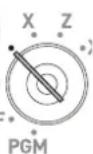
Exemple d'opération
| Article 1 | Rayon 01 •2,35 | Le client a retourné les articles 1 et 3 en cours d'enregistrement. | |
| Quantité 1 | |||
| Article 2 | Rayon 02 •2,00 | ||
| Quantité 1 | |||
| Article 3 | PLU 001 •1,20 (prédéfini) | ||
| Quantité 1 | |||
| Article 1 retourné | Rayon 01 •2,35 | ||
| Quantité 1 | |||
| Article 3 retourné | PLU 0001 •1,20 (prédéfini) | ||
| Quantité 1 | |||
| Paiement Espèces •2,00 |
Étape Opération Impression
1 Enregistrez l'article 1 acheté.
2 Enregistrez l'article 2 acheté.
3 Enregistrez l'article 3 acheté.
4 Appuyez sur la touche RF avant d'enregistrer l'article 1 retourné.
5 Enregistrez l'article 1 retourné
6 Appuyez sur la touche RF et enregistrez l'article 3 retourné.
Appuyez ensuite sur la touche SUB TOTAL
7 Appuyez sur la touche CA/AMT /TEND étant donné que le client a réglé le montant exact.
2 3 5 1
2 00 2
1 PLU
RF
2 3 5 1
RF 1 PLU SUB TOTAL
CA/AMT/TEND
1 DEPT001 -2.35
1 DEPT002 -2.00
1 PLU0001 · 1.20
RF ....
1 DEPT001 -2.35
RF ....
1 PLU0001 -1.20
TL -2.00
CASH -2.00
Utilisation des fonctions de base de la caisse enregistreuse
■ Enregistrer des marchandises retournées en mode RF
Lorsqu'un client retourne des marchandises une fois la transaction terminée, utilisez le mode RF pour l'opération de remboursement.
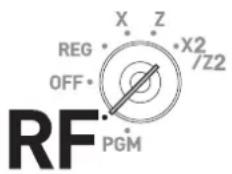
Exemple d'opération
| Article 1 retourné | Rayon 03 •4,00 | Un client a retourné deux articles.L'article 1 a été vendu avec une remise de •0,15 et l'article 2 avec un rabaispré-programmé de 5 %. | |
| Quantité 1 | |||
| Remise •0,15 | |||
| Article 2 retourné | PLU 002 •1,20 (prédéfini) | ||
| Quantité 1 | |||
| Rabais 5 % (prédéfini) | |||
| Paiement Espèces •4,99 |
Étape Opération
Impression
1 Placez le sélecteur de mode sur la position RF.
2 Enregistrez les articles retournés en procédant comme pour l'enregistrement normal et appuyez sur la touche SUB TOTAL.
3 Appuyez sur la touche CA/AMT/TEND et remboursez le montant total au client.
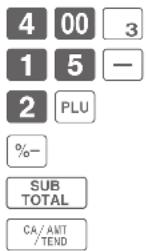
| 1 DEPT003 | · 4.00 |
| - | -0.15 |
| 1 PLU0002 | · 1.20 |
| 5% | |
| %- | -0.06 |
| TL | · 4.99 |
| CASH | · 4.99 |
Important
- Après le remboursement, n'oubliez pas de ramener le sélecteur de mode sur la position REG sinon les enregistrements suivants seront mémorisés comme transactions négatives.
Enregistrements sans transactions
Les opérations suivantes correspondent aux opérations autres que les transactions de ventes normales. N'effectuez pas ces opérations pendant une transaction de ventes.
REG
OFF·

■ Enregistrement d'argent reçu en acompte
Cette opération vous permet de placer de l'argent dans le tiroir-caisse sans transaction de ventes, comme dans le cas de la préparation de la monnaie.
Exemple d'opération
| Montant reçu •70,00 | Préparez •70,00 dans le tiroir-caisse pour rendre la monnaie avant d'ouvrir le magasin. |
Étape Opération Impression
1 Saisissez le montant placé dans le tiroir-caisse, puis appuyez sur la touche RA.
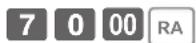
RA ·70.00
■ Enregistrement de l'argent retiré du tiroir-caisse
Cette opération vous permet de retirer de l'argent du tiroir-caisse sans transaction de ventes, comme dans le cas d'un article au paiement contre remboursement.
Exemple d'opération
| Montant décaissé •1,50 Décaissez •1,50 du tiroir-caisse. |
Étape Opération Impression
1 Saisissez le montant retiré du tiroir-caisse, puis appuyez sur la touche PO.
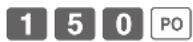
P0 · 1.50
■ Ouverture du tiroir-caisse sans y mettre ou en retirer de l'argent
Cette opération vous permet d'ouvrir le tiroir-caisse sans y mettre ou en retirer de l'argent. Le nombre d'opérations sur la touche #NS est imprimé sur les rapports X ou Z.
Si vous saisissez des numéros avant d'appuyer sur la touche #NS , le numéro est imprimé sur le ticket ou le relevé. (voir page F-35)
Étape Opération Impression
1 Il vous suffit d'appuyer sur la touche ⌘/NS. Le tiroir-caisse s'ouvre.
/NS ....
Utilisation des fonctions de base de la caisse enregistreuse
Corrections
Vous disposez de trois façons pour corriger des opérations erronées, à savoir :
• Corriger un article erroné non enregistré
• Corriger un article erroné déjà enregistré
- Annuler tous les articles enregistrés dans une transaction
REG
OFF·
RF
-
■ Correction d'un article saisi par erreur non enregistré
Étape Opération Impression
1 Rétablir un prix unitaire erroné de •2,00 à •1,00.
2 Rétablir une quantité erronée de 12 à 11.
3 Rétablir un numéro PLU erroné de 002 à 003.
4 Rétablir un prix unitaire de PLU ouvert de •6,00 à •10,00. Vous devez saisir à nouveau le numéro PLU avant de saisir le prix unitaire correct.
5 Rétablir un montant encaissé partiellement en espèces de •10,00 à •15,00.
6 Le montant restant est réglé par chèque.
200
C
1 00 1
1 2 x/DATE TITLE
C
1 1 ×/u#e TUE
2 00 2
2
C
3 PLU
1 5 PLU
6 00
C
1 5 PLU
1 0 00
1 0 00
C
1 5 00
CHK
1 DEPT001 · 1.00
11 DEPT002 ·22.00
1 PLU0003 - 1.30
1 PLU0015 - 10.00
TL · 34.30
CASH · 15.00
CHECK · 19.30
■ Correction immédiate des articles après l'enregistrement
Étape Opération Impression
1 Enregistrez un article.
2 Vous avez appuyé deux fois par erreur sur la touche de rayon, vous devez donc annuler l'enregistrement précédent avec la touche EFR (2019) CANCEL.
3 Annuler un enregistrement PLU erroné (N° PLU 2) et enregistrer à nouveau le PLU correct (N° PLU 5).
4 Annuler l'enregistrement d'un prix unitaire erroné de •6,00 pour un PLU ouvert (N° PLU 15) et enregistrer à nouveau l'article avec le prix unitaire correct •10,00.
5 Annuler un enregistrement d'un article avec une quantité erronée (8 exemplaires) et enregistrer à nouveau l'article avec la quantité correcte (6 exemplaires).
6 Le montant restant est réglé par chèque.
Annuler le calcul de rabais du sous-total erroné (avec un taux de 50 %) et recalculer le montant du rabais avec le taux correct (5 %).
7 Annuler un montant remboursé erroné (•2,00) et enregistrer à nouveau le montant correct (•2,20).
8 Obtenir le montant du sous-total.
9 Annuler un montant partiellement encaissé en espèces (•20,00) et enregistrer à nouveau le montant correct (•15,00).
10 Le client a réglé le solde dû par chèque.
1 00 1
2 00 2 2

2 PLU ERR COFR CANCEL
5 PLU
1 5 PLU
6 00 PRICE ERR COFR CANCEL
1 5 PLU
1 0 00 PRICE
8 ×/DATE TIME
4 00 4 ERR COFR CANCEL
6 ×/DATE TIME
4 00 4
SUB TOTAL
5 0 %-
ERR CORC CANCEL SUB TOTAL
5 %-
RF 2 00 2

RF 2 2 0 2
SUB TOTAL
2 0 00 CA/AMT/TEND

1 5 00 CA/AMT/TEND

1 DEPT001 · 1.00
1 DEPT002 ·2.00
1 DEPT002 -2.00
CORR -2.00
1 PLU0002 -2.00
CORR -2.00
1 PLU0005 · 1.50
1 PLU0015 ·6.00
CORR -6.00
1 PLU0015 · 10.00
8 DEPT004 -32.00
CORR -32.00
6 DEPT004 ·24.00
ST ·38.50
50%
%- -19.25
CORR · 19.25
ST · 38.50
5%
%- -1.93 RF
1 DEPT -2.00
CORR ·2.00
RF
1 DEPT002 -2.20
TL · 34.37
CASH · 20.00
CORR -20.00
CASH · 15.00
CHECK · 19.37
Les articles corrigés ne sont pas imprimés sur le ticket s'ils sont programmés comme « Impression de ticket par tampon ».
Utilisation des fonctions de base de la caisse enregistreuse
■ Annulation d'un article déjà enregistré
Étape Affichage
1 Pendant un enregistrement.
2 Avec les touches ↑ ou ↓, sélectionnez l'article que vous avez mal enregistré.
3 Appuyez sur la touche CA/AMT /TEND. L'article sélectionné est annulé.
| CLERK001 | REG | 000011 |
| 3 DEPT001 | •6.00 | |
| 1 PLU002 | •2.00 | |
| 3 DEPT002 | •9.00 | |
| 2 PLU003 | •4.00 | |
| 1 DEPT003 | •2.00 | |
| SUBTOTAL •24.00 | ||
| QT 11 | 0.00 | |
| [ REVIEW / VOID ] | |
| 1 PLU001 | •1.00 |
| 3 DEPT001 | •6.00 |
| 1 PLU002 | •2.00 |
| 3 DEPT002 | •9.00 |
| 2 PLU003 | •4.00 |
| 1 DEPT003 | •2.00 |
| VOID : | |
| CANCEL: | |
| 0.00 | |
| CLERK001 | REG | 000011 |
| 2 PLU003 | · 4.00 | |
| 1 DEPT003 | · 2.00 | |
| 1 DEPT003 | · 2.00 | |
| SUBTOTAL | · 22.00 | |
| QT | 10 | 0.00 |
■ Annulation de tous les articles dans une transaction
Étape
1 Appuyez sur la touche SUB TOTAL après que les articles ont été enregistrés, puis appuyez sur la touche ER/CDPR CANCEL.
2 Sélectionnez [YES] sur l'affichage contextuel.
3 Appuyez sur la touche CA/AMT/TEND. Les articles enregistrés sont annulés.
Affichage
| CLERK001 | REG | 000011 |
| 3 DEPT001 | •6.00 | |
| 1 PLU002 | •2.00 | |
| 3 DEPT002 | •9.00 | |
| 2 PLU003 | •4.00 | |
| 1 DEPT003 | •2.00 | |
| SUBTOTAL •24.00 | ||
| QT 11 | 0.00 | |
| CANCELOPERATIONPlease selectYes :<CA/AMT TEND>No :<C> | |
| ST | 24.00 |
| QT 11 | 0.00 |
| CLERK001 | REG | 000011 |
| 1 PLU002 | •2.00 | |
| 3 DEPT002 | •9.00 | |
| 2 PLU003 | •4.00 | |
| 1 DEPT003 | •2.00 | |
| CANCEL | ...... | |
| SUBTOTAL | •0.00 | |
| CANCEL | 0.00 | |
Rapports quotidiens de ventes
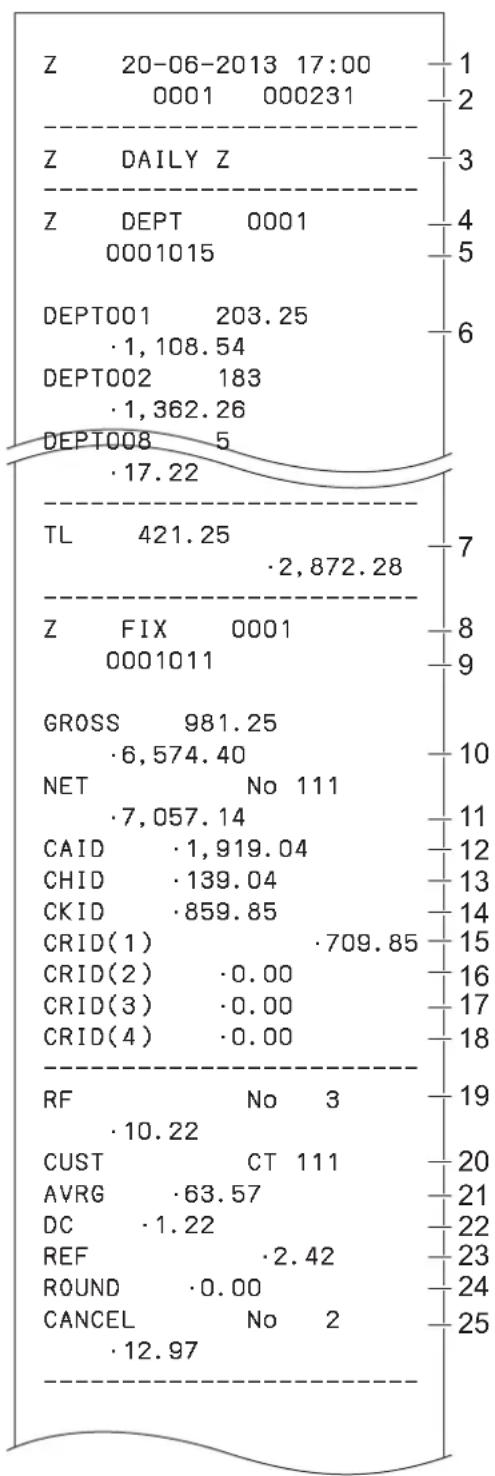
À la fin de la journée, vous pouvez imprimer le classement et le résumé des résultats du jour. Le rapport de réinitialisation (Z) efface toutes les données de vente, tandis que les données restent en mémoire avec le rapport de lecture (X).
NOTE
N'imprimez pas le rapport de réinitialisation (Z) alors que votre magasin est ouvert, sous peine d'effacer toutes les données de vente.
Étape Affichage
1 Placez le sélecteur de mode sur la position X ou Z. L'écran principal des rapports de ventes apparaît sur l'afficheur.
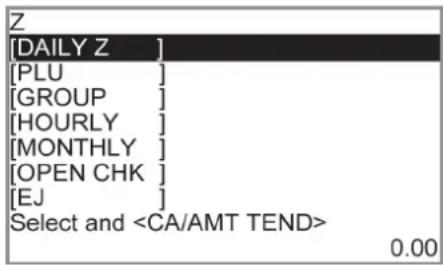
2 Sélectionnez [DAILY Z] (DAILY X lorsque vous avez placé le sélecteur de mode sur X) et appuyez sur la touche CA/AMT /TEND. L'imprimante imprime un rapport de ventes.
Autres opérations :
- Pour les rapports individuels, voir page F-97.
Utilisation des fonctions de base de la caisse enregistreuse
Impression de rapports de ventes quotidiens
scatter
| Label | Value | | :--- | :--- | | Z 20-06-2013 17:00 | 1 | | 0001 000231 | 2 | | Z DAILY Z | 3 | | Z DEPT 0001 | 4 | | 0001015 | 5 | | DEPT001 203.25 | 6 | | ·1,108.54 | | | DEPT002 183 | | | ·1,362.26 | | | DEPT008 5 | | | ·17.22 | | | TL 421.25 | 7 | | ·2,872.28 | | | Z FIX 0001 | 8 | | 0001011 | 9 | | GROSS 981.25 | 10 | | ·6,574.40 | | | NET No 111 | | | ·7,057.14 | 11 | | CAID ·1,919.04 | 12 | | CHID ·139.04 | 13 | | CKID ·859.85 | 14 | | CRID(1) | 15 | | CRID(2) ·0.00 | 16 | | CRID(3) ·0.00 | 17 | | CRID(4) ·0.00 | 18 | | RF No 3 | 19 | | ·10.22 | | | CUST CT 111 | 20 | | AVRG ·63.57 | 21 | | DC ·1.22 | 22 | | REF ·2.42 | 23 | | ROUND ·0.00 | 24 | | CANCEL No 2 | 25 | | ·12.97 | |* 1 Si le montant total est zéro, ces éléments ne seront pas imprimés.
* 2 Ces éléments peuvent être omis dans la programmation.
1 Date/heure
2 N° de machine/N° consécutif
3 Titre du rapport
4 Titre du rapport du rayon/Nombre de réinitialisations
5 Code du rapport
6 Nombre de rayons/montant ^1
7 Nombre total de rayons/montant total
8 Titre du rapport du total fixe/Nombre de réinitialisations
9 Code du rapport
10 Total brut ^2
11 Total net ^2
12 Espèces dans le tiroir-caisse ^2
13 Paiements par carte dans le tiroir-caisse ^2
14 Chèques dans le tiroir-caisse ^2
15 Paiements à crédit dans le tiroir-caisse 1 ^2
16 Paiements à crédit dans le tiroir-caisse 2 ^2
17 Paiements à crédit dans le tiroir-caisse 3 ^2
18 Paiements à crédit dans le tiroir-caisse 4 *2
19 Mode Remboursement ^2
20 Nombre de clients ^2
21 Ventes moyennes par client ^2
22 Total du rabais ^2
23 Touche Remboursement ^2
24 Total de l'arrondi ^2
25 Annulation
Utilisation des fonctions de base de la caisse enregistreuse
other
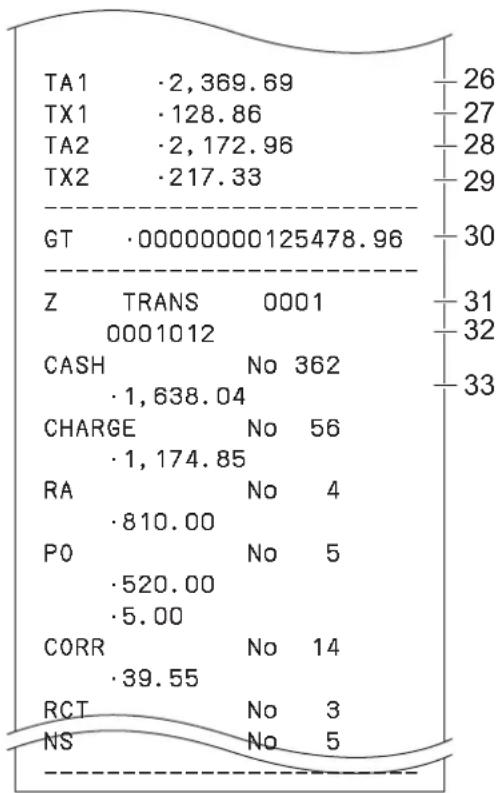
| Label | Value | |---|---| | TA1 | 2,369.69 | | TX1 | 128.86 | | TA2 | 2,172.96 | | TX2 | 217.33 | | GT | 000000000125478.96 | | Z | TRANS 0001 | | CASH | No 362 | | CHARGE | No 56 | | RA | No 4 | | PO | No 5 | | CORR | No 14 | | RCT | No 3 | | NS | No 5 | 26 27 28 29 30 31 32 3326 Montant 1 taxable ^2
27 Montant de la taxe 1 *2
28 Montant 2 taxable ^2
29 Montant de la taxe 2 *2
30 Total général ^2
31 Titre du rapport de la touche de fonction/Nombre de réinitialisations
32 Code du rapport
33 Compteur de la touche de fonction/montant *1
Utilisation des fonctions de base de la caisse enregistreuse
Programmations et enregistrements avancés
Enregistrements avancés....F-48
Activation de l'affectation de caissier....F-48
Enregistrements avec l'affectation de caissier....F-49
Ventes en espèces d'article unique....F-50
Transactions dans des devises locales et étrangères ...... F-52
Autres opérations....F-55
Réglages des caractères ...... F-59
Utilisation du clavier à caractères ...... F-59
Utilisation du clavier à 10 touches....F-60
Réglage des caractères ......F-62
Réglage des messages POP sur les tickets ...... F-63
Réglage des symboles....F-65
Programmations avancées....F-68
Réglages détaillés de la programmation ...... F-69
Programmation des fonctions de rayons et PLU en groupe....F-80
Programmation des fonctions des rayons en groupe....F-80
Programmation des fonctions PLU en groupe....F-82
Programmation individuelle des fonctions de rayon et PLU....F-83
Programmation individuelle des fonctions de rayon....F-83
Programmation individuelle des fonctions PLU ...... F-85
Programmation des fonctions des touches de transaction ...... F-86
Programmation d'autres fonctions de caissier....F-91
Impression des données programmées ...... F-92
Imprimer le prix unitaire ou le pourcentage programmé (autre que PLU)....F-92
Imprimer les caractères programmés (sauf les PLU) ...... F-93
Imprimer la programmation générale (sauf les PLU)....F-94
Imprimer le prix unitaire prédéfini de PLU....F-95
Imprimer les caractères prédéfinis de PLU ...... F-96
Imprimer les programmations PLU ...... F-96
Impressions de différents rapports de ventes F-97
Impressions de différents rapports de ventes....F-97
Imprimer le rayon individuel et les PLU ...... F-101
Rapport périodique des ventes.... F-101
Utilisation d'une carte SD.... F-104
Formatage d'une carte SD....F-104
Conservation des données de programme sur une carte SD ...... F-105
Avant de rencontrer un problème....F-107
Tableau des codes d'erreur ...... F-107
Si « EJ FULL » apparaît sur l'afficheur.... F-109
En cas de panne de courant.... F-109
En cas de verrouillage de la caisse enregistreuse ...... F-109
À propos de l'indicateur de faible niveau de pile....F-110
Spécifications ......F-111
Enregistrements avancés
Activation de l'affectation de caissier
En affectant un caissier, le numéro ou le nom du caissier est imprimé sur les tickets. L'opération suivante permet d'activer l'utilisation de l'affectation de caissier par la caisse enregistreuse.
Étape Opération
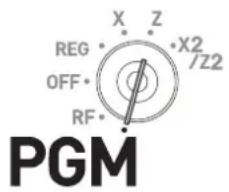
1 Placez le sélecteur de mode sur la position PGM. Le menu principal de programmation apparaît sur l'afficheur.
2 Avec les touches ↑ et ↓, sélectionnez [System Setting] et appuyez sur la touche CA/ANT/TEND. [System Setting] correspond à la dernière colonne sur le menu principal de programmation et n'apparaît pas sur le premier écran. Continuez à appuyer sur la touche ↓ jusqu'à ce qu'il apparaisse à l'écran.
3 Tapez 3 sur le clavier à 10 touches, puis appuyez sur la touche SUB TOTAL. Cette opération permet de régler la caisse enregistreuse sur le mode de programmation.
4 Tapez 2 7 2 2 sur le clavier à 10 touches et appuyez sur la touche SUB TOTAL. Le numéro « 2722 » correspond au code de programme pour le réglage de l'affectation de caissier.
5 Tapez 4 et huit zéros sur le clavier à 10 touches, puis appuyez sur la touche CA/AMT / TEND. Le numéro 400000000 correspond au code de réglage pour activer l'affectation de caissier.
Pour désactiver ultérieurement la fonction d'affectation de caissier, suivez les étapes précédentes et tapez neuf zéros à cette étape-ci.
6 Appuyez sur la touche SUB TOTAL pour valider le réglage.



NOTE
Vous pouvez également régler l'activation de caissier avec la programmation de réglage détaillé. Voir page F-77 « Code de réglage 27 ».
Programmations et enregistrements avancés
Enregistrements avec l'affectation de caissier
Lorsqu'un caissier ouvre une session, son nom est imprimé sur les tickets et les rapports de ventes.
REG
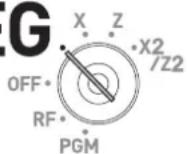
Étape Opération Impression
1 Saisissez le numéro du caissier et appuyez sur la touche CLK#.
2 Effectuez les opérations d'enregistrement. Le nom du caissier est imprimé sur les tickets et apparaît en haut de l'afficheur.

3 Pour fermer la session d'un caissier, tapez 0 et appuyez sur la touche CLK#. Ou appuyez tout simplement sur la touche SIGN OFF.

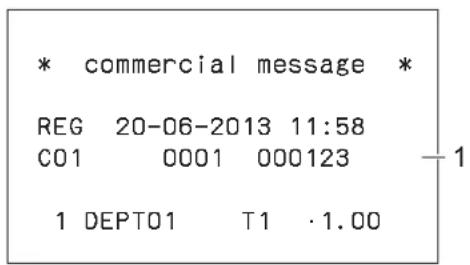
1 : Nom du caissier/N° de machine/N° consécutif
NOTE Le numéro de caissier est effacé lorsque le sélecteur de mode est placé sur la position OFF.
Autres opérations :
Vous pouvez ouvrir une session sur la caisse enregistreuse avec le numéro de caissier secret au lieu du numéro de caissier. Vous pouvez également définir des caractères pour les noms de caissiers. Pour régler des numéros et des noms de caissier secrets, voir page F-26.
Programmations et enregistrements avancés
Ventes en espèces d'article unique
Une touche de rayon ou un PLU programmé avec un statut de vente d'article unique valide la transaction dès qu'elle est enregistrée. Cette fonction peut être utilisée uniquement pour les ventes en espèces. Pour programmer le statut de vente d'article unique, voir pages F-83 et F-84.
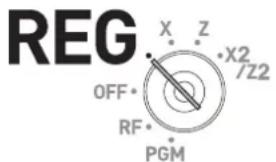
Exemple d'opération 1 : Vente d'article unique simple
| Article | Rayon 01 •1,00 | Le rayon 01 est programmé comme vente d'article unique et le prix unitaire n'est pas prédéfini. | |
| Quantité 1 | |||
| Prédéfini | Article unique | ||
| Paiement Espèces •1,00 |
Étape Opération Impression
1 Saisissez le prix unitaire puis appuyez sur la touche de rayon correspondante. La transaction est conclue juste après avoir enfoncé la touche de rayon.
1 DEPT001 · 1.00 TL - 1.00 CASH · 1.00
Exemple d'opération 2 : Vente d'article unique avec multiplication
| Article | Rayon 01 •1,00 | Vende trois exemplaires d'articles du rayon 01 dont le prix unitaire est •1.00 et dont le statut de vente d'article unique est préprogrammé. | |
| Quantité 3 | |||
| Prédéfini | Article unique | ||
| Paiement Espèces •3,00 |
Étape Opération Impression
1 Saisissez la quantité et appuyez sur la touche ×_DATE pour la multiplication.

3 DEPT001 ·3.00 TL ·3.00 CASH ·3.00
2 Appuyez sur la touche de rayon correspondante. La transaction est immédiatement validée.

Programmations et enregistrements avancés
Exemple d'opération 3 : Vente d'article unique avec un autre article
| Article 1 | Rayon 03 •2,00 | Le rayon 03 est un rayon normal tandis que le rayon 01 est programmé avec un prix unitaire de •1,00 et le statut de vente d'article unique. | |
| Quantité 1 | |||
| Prédéfini Normal | |||
| Article 2 | Rayon 01 •1,00 | ||
| Quantité 1 | |||
| Prédéfini | Article unique | ||
| Paiement Espèces •3,00 |
Étape Opération Impression
1 Enregistrez l'article 1.
2 La touche de rayon de vente d'article unique ne valide pas la transaction, car il ne s'agit pas d'une vente d'article unique.

3 Appuyez sur la touche CA/AMT/TEND pour valider la transaction.

| 1 DEPT003 | -2.00 |
| 1 DEPT001 | -1.00 |
| TL | -3.00 |
| CASH | -3.00 |
Transactions dans des devises locales et étrangères
Si vous utilisez la touche CE, vous pouvez enregistrer d'autres devises avec des calculs de change. Par exemple, enregistrer des articles dans la monnaie locale et le paiement en dollars américains ou autre.
NOTE Pour régler le symbole de la devise (uniquement ¥, £ et \$) sur les tickets, voir page F-67.
■ Réglage du taux de change
1 Dans le tableau suivant, vérifiez la relation des valeurs ADD (nombre de décimales ex., 1,23 = (ADD = 2), 12,3 (ADD = 1), 123 (ADD = 0)) entre la devise principale et la devise secondaire.
| Exemple | Devise principale | Devise secondaire | Valeur du taux de change N |
| 1 ADD =2 | ADD = 0 100 [devise | secondaire] = N [devise principale] | |
| 2 ADD =2 | ADD = 1 10 [devise | secondaire] = N [devise principale] | |
| 3 ADD =2 | ADD = 2 1 [devise | secondaire] = N [devise principale] | |
| 4 ADD =0 | ADD = 0 1 [devise | secondaire] = N [devise principale] | |
| 5 ADD =0 | ADD = 1 0,1 [devise | secondaire] = N [devise principale] | |
| 6 ADD =0 | ADD = 2 0,01 [devise | secondaire] = N [devise principale] |
2 Calculez la valeur du taux de change.
Exemple 1 : La devise principale est £ (ADD 2) et la devise secondaire US\(ADD 2) (Exemple 3 dans le tableau ci-dessus) et le taux de change 1,00 \ (devise secondaire) = 0,6374 £ (devise principale), la valeur N du taux de change sera 0,6374.
Exemple 2 : La devise principale est DM (ADD 2) et la devise secondaire JP¥ (ADD 0) (Exemple 1 dans le tableau ci-dessus) et le taux de change 100 JP¥. = 0,9524 DM, la valeur N du taux de change sera 0,9524.
3 Placez le sélecteur de mode sur la position PGM et sélectionnez [Key Setting]. Dans le sous-menu de l'écran de réglage de la touche, sélectionnez [CE].
4 Saisissez la valeur du taux de change « N » dans la colonne RATE.
5 Saisissez la valeur ADD de la devise secondaire 0, 1 ou 2 dans la colonne MONETARY MODE.
6 Appuyez sur la touche CA/AMT/TEND pour valider le réglage.
■Transactions dans des devises locales et étrangères
REG
Exemple d'opération 1 : Paiement intégral en monnaie étrangère
| Article 1 | Prix unitaire •10,00 | Devise principale : monnaie localeDevise secondaire : JP YenTaux de change : ¥100 = •0,9524Paiement : en yenMonnaie à rendre : en monnaie locale | |
| Quantité 1 | |||
| Rayon 01 | |||
| Article 2 | Prix unitaire •20,00 | ||
| Quantité 1 | |||
| Rayon 02 | |||
| Paiement 5 000¥ |
Étape Opération Impression
1 Enregistrez l'article 1.
2 Enregistrez l'article 2.
3 Appuyez sur les touches CE et SUB TOTAL. L'afficheur indique le montant du sous-total dans la devise secondaire (3 150 JP¥ dans cet exemple).
4 Saisissez le montant encaissé dans la devise secondaire et appuyez sur la touche CE. L'afficheur indique le montant dans la monnaie locale.
5 Appuyez sur la touche CA/AMT/TEND. L'afficheur indique le montant de la monnaie à rendre dans la monnaie locale.
1 0 00 1
2 0 00 2
CE SUB TOTAL
5 0 00 CE
CA/AMT/TEND
1 DEPT001 · 10.00
1 DEPT002 · 20.00
TL · 30.00
CE
CASH ¥5,000
CASH · 47.62
CG · 17.62
Programmations et enregistrements avancés
Exemple d'opération 2 : Paiement partiel en espèces étrangères et en chèque local
| Article 1 | Prix unitaire •10,00 | Devise principale : monnaie localeDevise secondaire : JP YenTaux de change : ¥100 = •0,9524Paiement : 2 000 ¥ en espèces et le reste par chèque dans la monnaie locale. | |
| Quantité 1 | |||
| Rayon 01 | |||
| Article 2 | Prix unitaire •20,00 | ||
| Quantité 1 | |||
| Rayon 02 | |||
| Paiement | Espèces 2 000 ¥ | ||
| Chèque •10,95 |
Étape Opération Impression
1 Enregistrez l'article 1.
1 0 00 1
2 Enregistrez l'article 2.
2 0 00 2
3 Appuyez sur les touches CE et SUB TOTAL. L'afficheur indique le montant du sous-total dans la devise secondaire (JP¥ dans cet exemple).
CE SUB TOTAL
4 Saisissez le montant partiellement encaissé dans la devise étrangère et appuyez sur la touche CE. L'afficheur indique le montant dans la monnaie locale.
2 0 00 CE
5 Appuyez sur la touche CA/AMT/TEND. L'afficheur indique la différence dans la monnaie locale.
CA/AMT/TEND
6 Appuyez sur la touche CHK après avoir reçu un chèque dans la monnaie locale.
CHK
1 DEPT001 · 10.00
1 DEPT002 · 20.00
TL · 30.00
CE
CASH ¥2,000
CASH · 19.05
CG · 10.95
NOTE
Les enregistrements dans une devise étrangère ne peuvent être validés qu'avec les touches
CA/AMT TEND OU CHK.
Programmations et enregistrements avancés
Autres opérations
■Transactions avec des bons de réduction
La touche CPN vous permet d'enregistrer les ventes avec bons de réduction.
REG
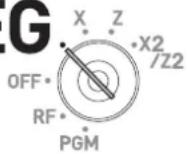
Exemple d'opération
| Article 1 | Rayon 01 •3,00 | Le client a réglé avec deux bons d'une valeur de •0,50 pour l'article 1 et un bon d'une valeur de •1,00 pour l'article 2.Le montant •1.00 est préprogrammé sur la touche CPN . | |
| Quantité 2 | |||
| Bon de réduction •0,50 × 2 | |||
| Article 2 | Rayon 03 •4,00 | ||
| Quantité 1 | |||
| Bon de réduction •1,00 (prédéfini) | |||
| Paiement Espèces •8,00 |
Étape Opération Impression
1 Enregistrez l'article 1.
2 Utilisez la touche de multiplication pour le nombre de bons de réduction.
3 Saisissez le montant du bon de réduction et appuyez sur la touche CPN.
4 Enregistrez l'article 2.
5 Sans saisir le prix du bon de réduction, appuyez sur la touche CPN pour le prix prédéfini du bon de réduction.
6 Appuyez sur la touche pour valider la transaction.
2 ×/DATE TIME 3 00 1
2 ×/DATE TIME
50 CPN
4 00 3
CPN
CA/AMT /TEND
2 DEPT001 ·6.00 COUPON -1.00
1 DEPT003 · 4.00 COUPON -1.00
TL -8.00
CASH · 8.00
NOTE
Une erreur se produit si la caisse est programmée pour interdire un solde créditeur et si le résultat d'un calcul est négatif.
Programmations et enregistrements avancés
■ Impression de la ventilation de la TVA
Vous pouvez forcer l'impression de la ventilation de la TVA à l'étape de la validation, que la caisse enregistreuse soit programmée pour imprimer ou omettre cette impression.
Exemple d'opération
| Article 1 | Rayon 01 •1,00 | • Le rayon 01 est programmé avec le statut taxable 1 et le PLU 0001 avec le statut taxable 2.• Imprimer les ventilations de ces taxes. | |
| Statut taxable 1 (prédéfini) | |||
| Article 2 | PLU 0001 •2,00 (prédéfini) | ||
| Statut taxable 2 (prédéfini) | |||
| Paiement Espèces •3,00 |
Étape Opération Impression
1 Enregistrez l'article 1.
1 00 1
2 Enregistrez l'article 2.
1 PLU
3 Appuyez sur la touche VAT pour imprimer les ventilations des taxes.
VAT
4 Appuyez sur la touche CA/AMT /TEND pour valider la transaction.
CA/AMT/TEND
1 DEPT001 T1 · 1.00
1 PLU0001 T2 ·2.00
TA1 ·0.90
TX1 ·0.10
TA2 · 1.90
TX2 ·0.10
TL -3.00
CASH ·3.00
Programmations et enregistrements avancés
■ Transaction en euro
Si vous utilisez la touche PD, la caisse vous autorise à enregistrer des articles dans la monnaie locale et à faire les transactions en euro ou inversement. Pour régler le taux de change entre l'euro et la monnaie locale, voir page F-77.
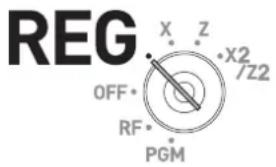
Exemple d'opération 1
| Article | Prix unitaire •6,00 | Devise principale : monnaie localeDevise secondaire : euroUn article de •6,00 est vendu et le client règle en euro. | |
| Quantité 1 | |||
| Rayon 01 | |||
| Taux de change €1,00 = •0,50 | |||
| Paiement 15,00 € | |||
Étape Opération Impression
1 Enregistrez l'article dans la monnaie locale.
2 Appuyez sur la touche PO. La caisse calcule le prix en euro.
3 Appuyez sur la touche SUB TOTAL pour indiquer le prix en euro.
4 Appuyez sur la touche PO avant de saisir le montant encaissé en euro.
5 Saisissez le montant encaissé en euro.
6 Appuyez sur la touche CA/AMT / TENO.
L'afficheur indique la monnaie à rendre dans la monnaie locale.
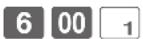


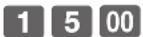

1 DEPT001 T1 ·6.00 TL ·6.00 (€12.00)
EURO money CASH €15.00 CASH (·7.50) CG ·1.50 (€3.00)
Programmations et enregistrements avancés
Exemple d'opération 2
| Article | Prix unitaire 12,00 € | Devise principale : euroDevise secondaire : monnaie localeUn article de 12,00 € est vendu et le client règle en monnaie locale. | |
| Quantité 1 | |||
| Rayon 01 | |||
| Taux de change •1,00 = €2,00 | |||
| Paiement •10,00 | |||
Étape Opération Impression
1 Enregistrez l'article en euro.
2 Appuyez sur la touche PO. La caisse calcule le prix dans la monnaie locale.
3 Appuyez sur la touche SUB TOTAL pour indiquer le prix dans la monnaie locale.
4 Appuyez sur la touche PO avant de saisir le montant encaissé dans la monnaie locale.
5 Saisissez le montant encaissé dans la monnaie locale.
6 Appuyez sur la touche CA/AMT /YEND.
L'afficheur indique la monnaie à rendre en euro.
Réglages des caractères
Ce chapitre explique comment programmer des descriptions de rayons ou de PLU, des messages du magasin, des descriptions des touches, des titres de rapport, des descriptions de totaux (comme le total brut, le total net, etc.) et des noms de caissier.
Vous disposez de deux façons pour programmer les caractères, à savoir le clavier à caractères et le clavier multifrappes à dix touches.
Utilisation du clavier à caractères
■ Clavier à caractères
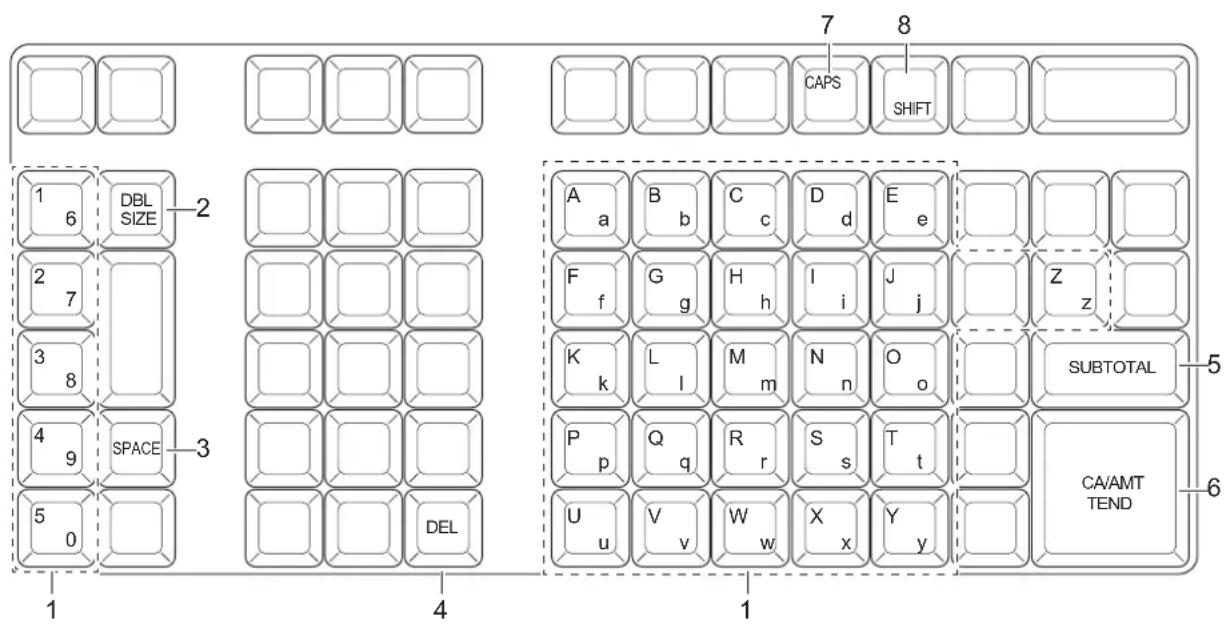
1 Touches de l'alphabet Utilisées pour saisir des caractères.
2 Touche de lettre double taille Attribue la double taille au prochain caractère saisi. Après avoir réglé un caractère double taille, appuyez à nouveau sur cette touche pour revenir à la taille normale.
3 Touche Espace Permet d'insérer une espace.
4 Touche d'effacement Efface le dernier caractère saisi.
5 Touche de fin de pro- gramme Met fin à la programmation de caractères.
6 Touche d'entrée de caractères Enregistre les caractères programmés.
7 Touche CAPS Si vous appuyez sur cette touche, un caractère passe de minuscule à majuscule.
8 Touche SHIFT Si vous appuyez sur cette touche, un caractère passe de majuscule à minuscule.
Exemple : Régler « Jus de pomme »
J u s d e p o m m e
Pour régler des caractères en utilisant le clavier à 10 touches, vous devez appuyer à plusieurs reprises sur une des dix touches jusqu'à ce que le caractère souhaité apparaisse sur l'afficheur. Si vous appuyez à plusieurs reprises sur ces touches, les caractères changent dans l'ordre illustré dans le tableau ci-dessous. 2 Touche de lettre double taille
Attribue la double taille au prochain caractère saisi. Après avoir réglé un caractère double taille, appuyez à nouveau sur cette touche pour la taille normale. Exemple : Régler CLASS a C L A S S a Les explications suivantes vous indiquent comment régler un nom dans un PLU. Vous pouvez également attribuer des noms aux rayons, touches de fonction ( % , - ) et caissiers de la même façon. Pour régler « LAIT » sur PLU0001 avec le clavier à 10 touches. 1 Placez le sélecteur de mode sur la position PGM. Le menu principal de programmation apparaît sur l'afficheur. 2 Avec les touches ↓ ou ↑, sélectionnez [PLU Setting] et appuyez sur la touche CA/AMT/TEND. Saisissez le numéro PLU sur lequel vous souhaitez régler les caractères et appuyez sur la touche CA/AMT /TEND. 3 Sur l'écran suivant, assurez-vous que le numéro PLU que vous souhaitez régler est sélectionné. Si vous souhaitez le modifier, utilisez les touches ↓ ou ↑. Appuyez sur la touche CA/AMT/TEND. 4 Sélectionnez la colonne en haut de [PLU Setting screen] et saisissez le caractère que vous souhaitez régler. Dans cet exemple, 6 4 4 4 5 5 5 00 5 5 (pour LAIT). Appuyez ensuite sur la touche CA/ART / TEVD pour valider le réglage. Vous pouvez régler les messages POP imprimés sur les tickets. 1 1re ligne du message POP 1 Placez le sélecteur de mode sur la position PGM et sélectionnez [POP Setting] puis appuyez sur la touche CA/ANT /TEND. Pour régler le message du logo, le message commercial et le message inférieur (voir page F-20 « Exemple de ticket »), procédez comme pour les opérations ci-dessus à l'exception de la sélection de [Message Setting] à l'étape 1. 1 Placez le sélecteur de mode sur la position PGM et sélectionnez [POP Setting] puis appuyez sur la touche CA/AMT/TEND. Vous pouvez changer les symboles ou les titres des rapports de vente par exemple, imprimer « CASH IN DRW » sur les rapports de ventes au lieu de « CAID » pour le montant d'espèces dans le tiroir-caisse. 1 Placez le sélecteur de mode sur la position PGM et sélectionnez [System Setting] puis appuyez sur la touche CA/AMT / TEND. [System Setting] correspond à la dernière colonne sur le menu principal de programmation et n'apparaît pas sur le premier écran. Continuez à appuyer sur la touche ↓ jusqu'à ce qu'il apparaisse à l'écran. 2 Tapez 2 et appuyez sur la touche SUB TOTAL pour régler la caisse enregistreuse sur le mode de réglage des caractères. [Memory No.] (Code de programme) (Touches de caractères) Exemple : Pour régler « CASH IN DRW » sur le numéro de mémoire 3 Appuyez sur 2 SUB TOTAL 0 3 0 1 [C][A][S][H][SPACE][I][N][SPACE][D][R][W] CA/AMT /TEND SUB TOTAL Symboles de rapport de ventes Les numéros entre () correspondent aux chiffres à utiliser. Titre des rapports de vente Cette section vous explique comment programmer des réglages détaillés de la caisse comme le réglage du numéro spécifique de la caisse, la réinitialisation facultative des numéros consécutifs sur le ticket après un rapport de réinitialisation (Z), l'impression facultative des montants taxables sur les tickets, etc. Le tableau suivant répertorie ce qui peut être programmé dans ces réglages. Pour programmer les réglages détaillés de la caisse enregistreuse, suivez les opérations indiquées ci-dessous. 1 Placez le sélecteur de mode sur la position PGM et sélectionnez [System Setting] puis appuyez sur la touche
CA/AMT
/TEND [System Setting] correspond à la dernière colonne sur le menu principal de programmation et n'apparaît pas sur le premier écran. Continuez à appuyer sur la touche ↓ jusqu'à ce qu'il apparaisse à l'écran. 2 Tapez 3 et appuyez sur la touche SUB TOTAL pour régler la caisse enregistreuse sur le mode de programmation. [code de réglage] Par exemple, si vous souhaitez programmer le système de taxe : [Code de programme (10 chiffres maximum)] Code de réglage 02 (Numéro de machine) Exemple : Pour régler le numéro d'unité spécifique 1234 de la caisse enregistreuse. Appuyez sur 3 SUB TOTAL 0 2 2 2 SUB TOTAL 1 2 3 4 CA/AMT / TEND SUB TOTAL Code de réglage 03 (Réinitialisation facultative du numéro consécutif après le rapport de réinitialisation (Z)) Exemple : Ne pas réinitialiser le numéro consécutif après l'impression du rapport Z. Appuyez sur 3 SUB TOTAL 0 3 2 2 SUB TOTAL 1 0 0 0 0 0 0 0 CA / ANT / TEND SUB TOTAL Code de réglage 04 (Systèmes de taxe et d'arrondi) Systèmes d'arrondi pour chaque pays Code de réglage 05 (Sélection d'impression de tickets) Appuyez sur 3 SUB TOTAL 0 5 2 2 SUB TOTAL 3 2 1 0 0 0 3 0 0 0 CA / AATT / TEND SUB TOTAL Code de réglage 06 (Méthodes de calculs et d'opération) Appuyez sur 3 SUB TOTAL 0 6 2 2 SUB TOTAL 5 7 1 2 7 0 0 0 4 0 CA / AATT / TEND SUB TOTAL Code de réglage 08 (Commande d'impression du total fixe) Appuyez sur 3 SUB TOTAL 0 8 2 2 SUB TOTAL 7 1 5 0 4 5 0 7 3 7 CA/AMT / TEND SUB TOTAL Code de réglage 10 (Commande d'impression du montant taxable) Code de réglage 14 (Taux de change) Code de réglage 15 (Méthodes d'impression des rapports de vente) Code de réglage 16 (Méthodes d'impression du total général) Code de réglage 17 (Impression de la date/heure sur les relevés/tickets) Code de réglage 19 (Impression de caractères double hauteur sur les tickets) Code de réglage 21 (Méthodes d'impression des messages) Code de réglage 25 (Restriction de la saisie) D1 devient « 4 » après avoir activé la TVA australienne (GST). Code de réglage 27 (Sélection des opérations de caissier) Code de réglage 28 (Euro 1) Exemple 1 : Régler l'euro comme devise principale, avec arrondi arithmétique et taux de change €1,00 = DM 1,9558 Exemple 2 : Régler l'euro comme devise principale, avec arrondi au chiffre supérieur et taux de change €1,00 = 0,8573 £ Code de réglage 29 (Euro 2) Code de réglage 30 (Commande de l'imprimante thermique) Code de réglage 34 (Commande du rétroéclairage) Vous disposez de deux méthodes pour régler les fonctions des rayons ou des PLU, à savoir la programmation en groupe et la programmation individuelle des fonctions. Cette méthode programme la fonction d'un rayon en une fois. 1 Placez le sélecteur de mode sur la position PGM et sélectionnez [System Setting] puis appuyez sur la touche
CA/AMT
/TEND □ □ ...... □ □
[Code de programme (12 chiffres)] 1
Par exemple, programmer sur le rayon 26. Programmer le rayon 31 comme : • Article normal : D12 = 0. Appuyez sur 3 SUB TOTAL DEPT SHIFT/ DEPT# 0 0 0 0 0 3 5 0 3 0 1 1 SUB TOTAL Code de réglage groupé pour les rayons et les PLU Cette méthode programme les fonctions d'un PLU en une fois. 1 Placez le sélecteur de mode sur la position PGM et sélectionnez [System Setting] puis appuyez sur la touche
CA/AMT
/TEND Par exemple, pour programmer un numéro PLU 14. [Code de programme (12 chiffres)] Cette section explique comment programmer individuellement chaque fonction de rayon. 1 Placez le sélecteur de mode sur la position PGM et sélectionnez [System Setting] puis appuyez sur la touche
CA/AMT
/TEND. 6 Pour régler la même fonction dans un autre rayon, appuyez sur la touche de rayon correspondante. 7 Répétez les étapes 4 et 5 pour régler une autre fonction dans un autre rayon. 8 Appuyez sur la touche SUB TOTAL pour terminer le programme. Cet exemple illustre la liaison du rayon 03 au groupe d'articles 123 en supposant que le code de réglage 11 a été saisi à l'étape 3 et que la touche DEPT. SEPTI DEPTM n'est pas enfoncée à l'étape 4. Cet exemple illustre le réglage du même groupe de liaison dans le rayon 04. Tableau des codes de réglage Exemple : Programmer le rayon 02 pour autoriser un prix unitaire saisi manuellement de •99,00. 3 T SUB
OTAL 1 B 1 6 6 3 S TO SUB
DTA L 9 # 9 1 0 1 0 1 2 □ S
TC UB
TAL □ [Non-Text] Cette section explique comment programmer individuellement chaque fonction de PLU. 1 Placez le sélecteur de mode sur la position PGM et sélectionnez [System Setting] puis appuyez sur la touche
CA/AMT
/TEND Exécutez l'étape 5 si vous souhaitez régler un autre code de programme pour le numéro PLU suivant. Pour programmer un autre numéro PLU (pas le numéro PLU suivant), répétez les étapes 4 et 5. 7 Appuyez sur la touche SUB TOTAL pour valider les réglages. Cet exemple illustre le réglage d'un programme dans PLU 0005. (Code de programme) Exemple 1 : Régler PLU 0001 en tant que « PLU ouvert ». Appuyez sur 3 SUB TOTAL 0 4 6 6 SUB TOTAL 0 0 0 1 PLU/ S DEPT 4 CA/ AMT / TEND SUB TOTAL Exemple 2 : Régler PLU0012 en vue de relier le groupe d'articles 12 et le rayon 04. Appuyez sur Cette section explique comment programmer des fonctions sur chaque touche de transaction comme les touches CA/ANT/TEND, CH ou —. Par exemple, programmer la touche CA/ANT/TEND pour obliger la saisie du montant encaissé. 1 Placez le sélecteur de mode sur la position PGM et sélectionnez [System Setting] puis appuyez sur la touche
CA/AMT
/TEND (Code de programme)
L'exemple ci-dessus illustre la programmation
de la touche moins. NOTE La valeur par défaut de tous les codes de programmes est « 0 ». Code de programme pour les touches CA/AMT/TEND, CH et CHK. Exemple 1 : Régler la touche CA/ANT /TEND en vue d'interdire les paiements partiels (a = 1), ne pas interdire la saisie du montant encaissé (b = 0) et obliger à saisir le montant encaissé (c = 4) : D7 = 6. Appuyez sur 3 SUB TOTAL 6 0 0 0 0 0 0 CA/AMT /TEND SUB TOTAL Code de programme pour les touches RA et PO Exemple : Régler la touche PO pour interdire une saisie supérieure à •900. Appuyez sur 3 SUB TOTAL 9 2 0 0 PO SUB TOTAL Code de programme pour les touches — et CPN Code de programme pour la touche %- Code de programme pour la touche #/NS Code de programme pour la touche SUB TOTAL Code de programme pour la touche ✗/DATE 1976 Code de programme pour la touche CE Cette section vous explique comment régler d'autres programmations pour les caissiers, comme le réglage de la caisse enregistreuse sur le mode de formation ou le réglage des taux de commission versés aux caissiers. En mode de formation, la caisse enregistreuse fonctionne normalement, mais les résultats ne sont pas gardés en mémoire. Vous pouvez utiliser cette fonction pour vous familiariser avec le fonctionnement de la caisse enregistreuse ou pour former les caissiers récemment embauchés. 1 Placez le sélecteur de mode sur la position PGM et sélectionnez [System Setting] puis appuyez sur la touche CA/AMT/TEND. Code de réglage 67 (Mode de formation) Exemple 1 : Régler le numéro de caissier 15 comme caissier en cours de formation. Appuyez sur 3 SUB TOTAL 1 5 0 7 SUB TOTAL 1 0 0 0 0 0 CA/AMT/TEND SUB TOTAL Code de réglage 68 (Taux de commission) Une fois les programmes réglés, vous pouvez imprimer les données programmées. 1 Placez le sélecteur de mode sur la position PGM et sélectionnez [System Setting] puis appuyez sur la touche CA/AMT/TEND. 1 : Symbole de lecture de programme 1 Placez le sélecteur de mode sur la position PGM et sélectionnez [System Setting] puis appuyez sur la touche CA/AMT / TEND. 3 Appuyez à nouveau sur la touche SUB TOTAL. L'imprimante commence à imprimer les données prédéfinies. 1 : Symbole de lecture de programme 1 Placez le sélecteur de mode sur la position PGM et sélectionnez [System Setting] puis appuyez sur la touche CA/AMT / TEND. 3 Appuyez à nouveau sur la touche SUB TOTAL. L'imprimante commence à imprimer les données prédéfinies. 1 : Symbole de lecture de programme 17 : Programme de liaison détaillée de caissier 1 Placez le sélecteur de mode sur la position PGM et sélectionnez [System Setting] puis appuyez sur la touche
CA / AMT
/TEND 1 : Symbole de lecture de programme 1 Placez le sélecteur de mode sur la position PGM et sélectionnez [System Setting] puis appuyez sur la touche
CA/AMT
/TEND 1 : Symbole du mode de programmation 2 1 Placez le sélecteur de mode sur la position PGM et sélectionnez [System Setting] puis appuyez sur la touche CA/AMT/TEND. 1 : Symbole du mode de programmation 3 Vous pouvez imprimer les rapports de vente par catégorie comme le rapport de ventes PLU, le rapport de ventes de groupe d'articles, le rapport de ventes par heure, etc. Les exemples suivants illustrent l'impression d'un relevé électronique du 28 février 2013. 1 Placez le sélecteur de mode sur la position X ou Z. Le menu principal des rapports de ventes apparaît sur l'afficheur. ■ Rapport des ventes PLU 1 Titre du rapport/symbole de lecture 2 Code du rapport 3 Nom PLU/Quantité 4 Ratio de ventes/Montant PLU 5 Code PLU 6 Quantité totale 7 Montant total ■ Rapport des ventes du groupe d'articles 1 Titre du rapport/symbole de lecture 2 Code du rapport 3 N° de groupe/Quantité 4 Ratio de ventes/Montant du groupe 5 Quantité totale du groupe 6 Montant total du groupe ■ Rapport des ventes par heure 1 Titre du rapport/symbole de lecture 2 Code du rapport 3 Tranche horaire 4 Nombre de clients 5 Montant des ventes brutes 6 Nombre de tickets 7 Ratio de ventes/Montant des ventes nettes 8 Nombre total de clients 9 Montant du total brut 10 Nombre total de tickets 11 Montant du total net 1 Titre du rapport/symbole de lecture 1 Titre du rapport/symbole du rapport de lecture Si vous avez programmé la caisse enregistreuse pour obliger la saisie du montant total dans le tiroir-caisse, vous devez compter l'argent dans le tiroir-caisse et saisir le montant (déclaration d'argent) avant d'imprimer le rapport de lecture (X) ou le rapport de réinitialisation (Z). En outre, « Espèces dans tiroir-caisse » correspond à l'argent total dans le tiroir-caisse calculé par la caisse enregistreuse de sorte que vous puissiez comparer le montant réel et le montant calculé. Pour programmer la déclaration d'argent, voir page F-72. 1 En-tête/Titre du rapport Au lieu d'imprimer le relevé quotidien des ventes, la caisse enregistreuse conserve le rapport des ventes quotidien en mémoire et vous pouvez obtenir le rapport en attribuant un jour ou un numéro consécutif. Au lieu d'imprimer des rapports de ventes en groupe, vous pouvez obtenir des rapports de rayons ou PLU spécifiques. 1 Placez le sélecteur de mode sur la position X. 1 : Titre du rapport/symbole de lecture Outre le rapport quotidien, vous pouvez obtenir un rapport périodique des ventes. La caisse enregistreuse imprime les données de ventes totales depuis le dernier rapport périodique. À savoir que si vous effectuez cette opération chaque mois, vous obtiendrez des rapports de ventes mensuels. La caisse enregistreuse vous permet d'obtenir deux types de rapports périodiques, de sorte, qu'outre les rapports mensuels, vous puissiez obtenir des rapports hebdomadaires. 1 Placez le sélecteur de mode sur la position X2/Z2. L'écran de sélection de rapport apparaît sur l'afficheur. 2 Sélectionnez un rapport avec les touches ↑ ou ↓. Les rapports Z1 et Z2 effacent les données accumulées tandis que les rapports X1 et X2 conservent les données de vente restantes.
3 Appuyez sur la touche CA/MT /TEND . L'imprimante imprime le rapport périodique. 1 Titre du rapport 10 Total brut ^*2 11 Total net ^2 12 Espèces dans le tiroir-caisse ^*2 13 Paiements par carte dans le tiroir-caisse ^2 14 Chèques dans le tiroir-caisse ^*2 15 Paiements à crédit dans le tiroir-caisse 1 ^2 16 Paiements à crédit dans le tiroir-caisse 2 *2 17 Paiements à crédit dans le tiroir-caisse 3 ^2 18 Paiements à crédit dans le tiroir-caisse 4 *2 19 Mode Remboursement ^2 20 Nombre de clients ^2 21 Ventes moyennes par client ^*2 22 Total du rabais ^2 23 Touche Remboursement ^2 24 Total de l'arrondi ^2 25 Annulation ^2 26 Montant 1 taxable *2 27 Montant de la taxe 1 ^2 28 Montant 2 taxable *2 29 Montant de la taxe 2 ^2 1 Titre du rapport de la touche de fonction/Nombre de réinitialisations • 1 Les rayons/fonctions dont le total est zéro (le montant et le nombre d'articles sont tous les deux zéro) ne sont pas imprimés. Vous pouvez conserver les données de vente ou les données de programme sur une carte SD ou vous pouvez rétablir les données de la carte SD sur la caisse enregistreuse. Le tableau suivant explique ce que vous pouvez faire avec une carte SD. Les sections suivantes donnent des exemples d'opération pour les fonctions utilisant une carte SD. Lorsque vous utilisez une nouvelle carte SD, vous devez commencer par la formater. NOTE Toutes les données conservées sur la carte SD seront effacées si vous procédez au formatage. 1 Insérez une carte SD dans la fente pour carte SD. 3 Appuyez sur la touche CA/AMT TEND. Sélectionnez [SD Format] sur l'écran de réglage de la carte SD. 4 Sélectionnez [YES] et appuyez sur la touche CA/AMT /TEND.
La caisse enregistreuse commence à formater la carte SD. 5 La carte SD est à présent formatée et vous pouvez l'utiliser pour y conserver les données de la caisse enregistreuse. Les opérations suivantes décrivent la sauvegarde de toutes les données de programme sur une carte SD. 1 Insérez une carte SD dans la fente pour carte SD. 3 Sélectionnez [Program→SD] et appuyez sur la touche
CA/AMT
/TEND 4 Sélectionnez [YES] et appuyez sur la touche CA/AMT/TEND. 5 Au bout d'un instant, « Backup complete » apparaît sur l'afficheur. Tableau des codes d'erreur Programmations et enregistrements avancés Lorsque la caisse montre ce message, imprimez un rapport de lecture du relevé électronique (au besoin) et réinitialisez immédiatement la mémoire. Si l'alimentation à la caisse enregistreuse est coupée par une panne de courant ou pour toute autre raison, attendez simplement que le courant soit rétabli. Les détails de toute transaction en cours, ainsi que l'ensemble des données de vente en mémoire sont protégés par les piles de protection de la mémoire. (Voilà pourquoi il faut insérer les piles.) Si vous faites une erreur dans une opération, la caisse enregistreuse peut se verrouiller pour éviter d'affecter les programmes et les données prédéfinies. Le cas échéant, vous pouvez utiliser la procédure suivante pour déverrouiller la caisse sans perdre de données. 1 Éteignez la caisse. Si cet indicateur apparaît lorsque vous allumez la caisse enregistreuse, cela peut signifier l'une des trois choses suivantes : Dès que l'indicateur de faible niveau des piles apparaît sur l'afficheur, insérez un jeu de deux piles neuves aussitôt que possible. En cas de panne de courant ou si vous débranchez la caisse enregistreuse lorsque cet indicateur apparaît, vous perdrez toutes les données de ventes et tous les réglages effectués. Veillez à laisser le cordon d'alimentation de la caisse enregistreuse branché lorsque vous remplacez les piles. ^1 -9,999,999.99 \~ 99,999,999.99 ^2 -9,999,999,999,999.99 \~ 99,999,999,999,999.99 ^3 -99,999.999 \~ 999,999.999 • 4 1 à 9,999 ^5 1 à 999,999 Les spécifications et la conception sont susceptibles d'être modifiées sans préavis. Spécifications Programmations et enregistrements avancés
Utilisation du clavier à 10 touches
■ Clavier multifrappes
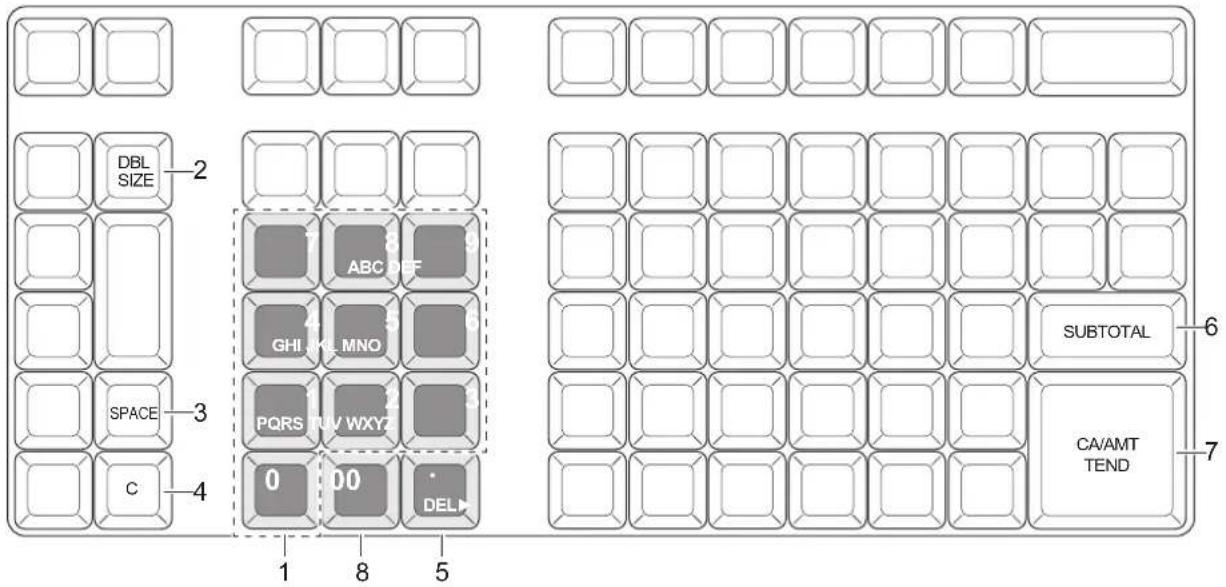
1 Touches de l'alphabet
8 A → B → C → a → b → c → 8 → Ä → Å → Æ → Á → Å → Å → Ç → â → ä → à → â → æ → á → â → ç retourne au début 9 D → F → F → d → e → f → 9 → ñ → É → Ê → Ê → Ê → ß → é → ê → ë → è → è → f retourne au début 4 G → H → I → g → h → i → 4 → í → î → Í → I → Í → Í → î → î → í → í retourne au début 5 J → K → L → j → k → l → 5 retourne au début 6 M → N → 0 → m → n → o → 6 → Ñ → Ő → Ø → Ó → ō → Õ → ō → ñ → ō → ð → ö → ï → φ → ó → õ retourne au début 1 P → Q → R → S → p → q → r → s → 1 → p → p → β retourne au début 2 T → U → V → t → u → v → 2 →TEL → Ú → Ú → Û → Û → ù → ù → ù → μ retourne au début 3 W → X → Y → Z → w → x → y → z → 3 → ŷ → ŷ → retourne au début 0 0 00 (Curseur droit) . (Supprimer) 7 7 → @ → - → / → : → ! → ? → ~ → ( → ) → * → # → + → , → ^ → ; → < → → = → > → $ → ¥ → % & → [ → ] → ‘ → { → | → } → • → “ → . → \ → _ → ’ → £ → × → ð → i → € → § → espace retourne au début Programmations et enregistrements avancés
3 Touche Espace Permet d'insérer une espace.
4 Touche Effacer Efface tous les caractères
5 Touche d'effacement Efface le dernier caractère saisi.
6 Touche de fin de programme
Met fin à la programmation de caractères.
7 Touche d'entrée de caractères Enregistre les caractères programmés.
8 Touche du curseur droit Déplace le curseur vers la droite.Programmations et enregistrements avancés
Réglage des caractères
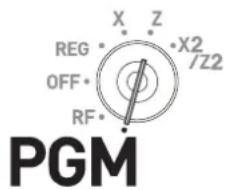
Exemple d'opération
Étape Affichage
![ClerkA PGM [DEPT Setting] [PLU Setting] [Key Setting] [Date Setting] [Clerk Setting] [Message Setting] [POP Setting] [Tax Setting] Select &](/content/2026/02/385699/images/69a53c98701ba7c9ce672a013da7a7b807a2547cc75117b6ea0549ede6bf735f.jpg)
![PLU Setting Input PLU No. PLU No. [ ] Select & or Cancel](/content/2026/02/385699/images/d37e6d9da63d25169914592c41965e1b4e30289bb49a81c962fd0e5b85b4aea4.jpg)
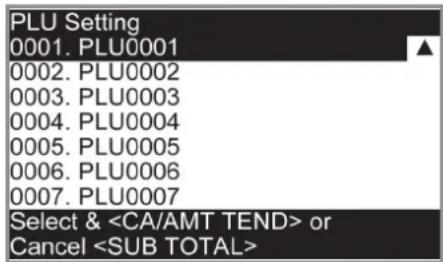
![PLU Setting 0001. [ ] Unit Price [ •0.00 ] Taxable Status[ NON TAX ] Group Link [ 00 ] DEPT Link [ 000 ] Open PLU [ NO ] Select & or Cancel](/content/2026/02/385699/images/b16162265af2a47cec31de5375dae1b2b23aa2db9ecba53563a3dc1a35406889.jpg)
Programmations et enregistrements avancés
Réglage des messages POP sur les tickets
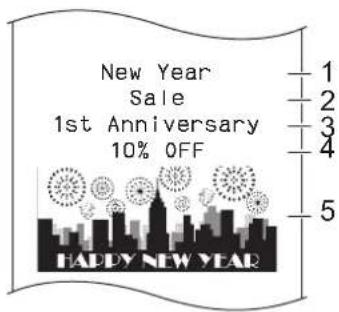
2 2e ligne du message POP
3 3e ligne du message POP
4 4e ligne du message POP
5 Illustration POP■ Pour régler le message POP
Étape Affichage
2 Sélectionnez [All Message] et appuyez sur la touche
CA/AMT
/TEND. Les messages prédéfinis sont imprimés.
3 Sélectionnez le numéro de la ligne du message POP et appuyez sur la touche CA/ANT /TEND.
4 En vous reportant aux messages prédéfinis imprimés, saisissez le numéro du message que vous souhaitez régler et appuyez sur la touche CA/AMT /TEND.
5 Répétez les étapes 3 et 4 pour les autres lignes de message.■ Pour régler les autres messages
![PLU Setting POP Message No.1[ ] POP Message No.2[ ] POP Message No.3[ ] POP Message No.4[ ] POP Graphic No. [ ] POP Print All Message Select & or Cancel](/content/2026/02/385699/images/f1e933e52bec11d547b078a7472b30564d4ab5421078c382f7bc79bf05053c62.jpg)
![PLU Setting 04 POP Message4 [ ] Save & Exit : Exit :](/content/2026/02/385699/images/3470644d534cecf8a27ef1b6138164c3e5f3f10ebda49a21a0ec60ce96082ed5.jpg)
![POP Setting 04 POP Message4 [10% OFF ] Save & Exit : Exit :](/content/2026/02/385699/images/c57b136477616efbff2535ea0137c07a58ec26402c55bd57cc2407f1f5e24d4b.jpg)
Programmations et enregistrements avancés
■ Pour régler l'illustration POP
Étape Affichage
2 Sélectionnez [All Graphic] et appuyez sur la touche CA/ANT /TEND.
L'imprimante imprime les illustrations POP prédéfinies.
3 Sur l'imprimante, sélectionnez une illustration que vous souhaitez imprimer sur les tickets.
4 Sélectionnez [Print Graphic No. [ ] et saisissez le numéro de l'illustration sur le clavier à 10 touches. Appuyez ensuite sur la touche CA/ANT /TEND.
5 Sélectionnez [POP Print] et appuyez sur la touche CA/AWT /TEND. Assurez-vous que l'illustration que vous sélectionnez provient de l'imprimante.![PLU Setting POP Message No.1[ ] POP Message No.2[ ] POP Message No.3[ ] POP Message No.4[ ] POP Graphic No. [ ] POP Print All Message Select & or Cancel](/content/2026/02/385699/images/c2add6bff2635364b325c2101ae51b560bf883988573714bf95a2ebfdd1e5392.jpg)
![POP Setting POP Message No.2 [ ] POP Message No.3 [ ] POP Message No.4 [ ] POP Graphic No. [ ] POP Print All Message All Graphic Select & or Cancel](/content/2026/02/385699/images/b75289a1669b114dde57f9ab43ae6e82a8879363284311bde2f9663bd8d61ec4.jpg)
![POP Setting POP Message No.1[ ] POP Message No.2[ ] POP Message No.3[ ] POP Message No.4[ ] POP Graphic No.[ ] POP Print All Message Select & or Cancel](/content/2026/02/385699/images/a1ef23d582905f5f38f2351113ec24a1c729d31115dd005eefd77b782d30a454.jpg)
![POP Setting POP Message No.1[ ] POP Message No.2[ ] POP Message No.3[ ] POP Message No.4[ ] POP Graphic No. [ ] POP Print All Message Select & or Cancel](/content/2026/02/385699/images/a9eb4a8c7b6878273cc64cd2a1a5c0056ad8a09238fe1e918664c8a6f58e37dd.jpg)
Programmations et enregistrements avancés
Réglage des symboles
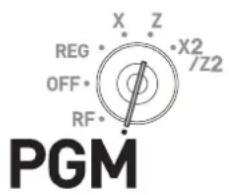
Étape Opération
3 En vous reportant aux tableaux suivants, saisissez le numéro de mémoire à deux chiffres et le code de programme. Appuyez ensuite sur la touche SUB TOTAL.
4 En vous reportant aux méthodes de saisie de caractères sur les pages F-59 et F-60, saisissez les caractères de votre choix et appuyez sur la touche CA/AMT/TEND.
5 Pour régler le numéro de mémoire suivant, répétez l'étape 4. Pour régler un autre numéro de mémoire que le numéro suivant, répétez les étapes 3 et 4.
6 Appuyez sur la touche SUB TOTAL pour valider le réglage.



Programmations et enregistrements avancés
N° de mémoire Code de programme Contenus Caractère par défaut Notes pour vos réglages 01 net NETces dans tiroir-caisse Total brut GROSS 02 03 caisse CAID 04 Paiements par carte dans tiroir-caisse CHID 05 Chèques dans tiroir-caisse CKID 06 Crédit 1 dans tiroir-caisse CRID(1) 07 Crédit 2 dans tiroir-caisse CRID(2) 08 Crédit 3 dans tiroir-caisse CRID(3) 09 Crédit 4 dans tiroir-caisse CRID(4) 10 Espèces dans tiroir-caisse pour devise secondaire CAID2 11 Paiements par carte dans tiroir-caisse pour devise secondaire CHID2 12 Chèques dans tiroir-caisse pour devise secondaire CKID2 17 Total du mode Remboursement RF 18 Nombre de clients CUST 19 01 Ventes moyennes par client AVER 20 Total des commissions du caissier 1 C-1 21 Total des commissions du caissier 2 C-2 22 Espèces en devise étrangère dans le tiroir-caisse CECA1 23 Chèques en devise étrangère dans le tiroir-caisse CECK1 26 Remise DC 27 Bon de réduction COUPON 28 Retour d'article REF 29 Arrondi pour la devise secondaire ROUND 30 Arrondi ROUND 31 Annulation CANCEL 33 Montant taxable 1 TA1 34 Taxe 1 TX1 35 Montant taxable 2 TA2 36 Taxe 2 TX2 37 Montant taxable 3 TA3 38 Taxe 3 TX3 39 Montant taxable 4 TA4 40 Taxe 4 TX4 41 Montant non taxable NON TAX Programmations et enregistrements avancés
Autres symboles
N° de mémoire Code de programme Contenus Caractère par défaut 01 23 symbole de devise principale (2), @ (2), N° (2), encaissement mixte (2), non utilisé (4), symbole de devise secondaire (2) · @No/** 02 Nb d'articles vendus (2), Nb de clients (2), non utilisé (6), affichage des multiplications (2) NoCT@LB*QT 03 symbole de multiplication (6), non utilisé (6) XBUSY 04 symboles taxables (3 chacun) T1T1T3T4T5 06 symboles taxables (3 chacun) T12T13T14T23 08 devise étrangère (2 chacune) non utilisée (8) ***** 09 symboles de mode (4 chacun) (REG, RF, non utilisé) RFG RFR 10 symboles de mode (4 chacun) (PGM, Daily X, Daily Z, Périodique) P X Z X Z 11 symboles de mode (4 chacun) (non utilisé, PGM lu) TRGPGMX 12 décimale (1) (pour montant/quantité), séparateur (principal/secondaire 1 chacun), non utilisé (3), carré (7) ... , . . , X 13 am, pm (3 chacun), symbole ST sur l'afficheur principal (2) AMPMST 16 symbole du sous-total sur l'afficheur principal (16) S T 17 symbole du sous-total pour les rabais/majorations (16) S T 18 symbole du total post-ticket (16) -ticket (16) T L 19 symbole de la monnaie à rendre (16) C G 01 20 symbole de total général (16) G T N° de mémoire Code de programme Contenus Caractère par défaut Notes pour vos réglages 01 24 Titre du rapport du total fixe FIX 02 Titre du rapport de touche de transaction TRANS 03 Titre du rapport des ventes PLU PLU 04 Titre du rapport des ventes de rayon DEPT 05 Titre du rapport des ventes de groupe GROUP 06 Titre du rapport des ventes de caissier CASHIER 08 Titre du rapport des ventes par heure HOURLY 09 Titre du rapport des ventes par mois MONTHLY 16 Titre du rapport éclair FLASH Programmations avancées
Code de réglage Réglages Nb de chiffres à régler 02 Numéro d'unité de la caisse enregistreuse 4 03 Réinitialisation facultative du numéro consécutif après le rapport de réinitialisation (Z) 8 04 Système de taxe et d'arrondi 10 05 Sélections d'impression de ticket 10 06 Méthodes de calcul et opération 10 08 Commande d'impression du total fixe 10 10 Commande d'impression du montant taxable 10 14 Taux de change 8 15 Méthodes d'impression des rapports de vente 10 16 Méthodes d'impression du total général 7 17 Impression de la date/heure sur les relevés/tickets 4 19 Impression de caractères double hauteur sur les tickets 7 21 Méthodes d'impression des messages 10 25 Restriction de saisie 1 27 Sélections des opérations du caissier 9 28 Euro 1 10 29 Euro 2 10 30 Sélection de l'impression condensée du message de ticket/relevé 5 34 Activation ou désactivation du rétroéclairage 4 Programmations et enregistrements avancés
Réglages détaillés de la programmation
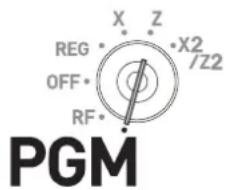
Étape Opération
3 En vous reportant aux tableaux suivants, saisissez le code de réglage à deux chiffres que vous souhaitez programmer suivi de deux 2. « 22 » correspond au code d'identification pour le réglage détaillé de la programmation.
4 En vous reportant aux tableaux ci-dessous, saisissez un code de programme de 10 chiffres maximum et appuyez sur la touche CA/AMT/TEND.
5 Appuyez sur la touche SUB TOTAL pour terminer le programme.




Description Sélection Code de pro- gramme Valeur par défaut Numéro de machine Numéro de machine □ □ □ □D4 D3 D2 D1 0 0 0 0D4 D3 D2 D1 Description Sélection Code de pro- gramme Valeur par défaut Le numéro consécutif réinitialisé après le rapport de réinitialisa-tion quotidien est émis. Oui = 0Non = 1 ☐D8 ☐D8 Doit être « 0000000 » (sept zéros) ☐ à ☐D7 à D1 ☐ à ☐D7 à D1 Programmations et enregistrements avancés
Description Sélection Code de pro- gramme Valeur initiale Appliquer l'arrondi pour l'enregistrement : Pas d'arrondi = 0, IF1 = 1, IF2 = 2, danois = 3, singapourien = 5, finlandais = 6, australien = 7, sud-africain = 8, autres arrondis = 9 (se reporter à D1) Voir les tableaux suivants pour IF1 et IF2. 0 à 9 D10 0D10 Système de taxe : Système de taxe unique (1 à 4) = 0, Système de taxe singapou- rien = 3 0 ou 3 D9 0D9 Doit être « 0000000 » D8 à D2 00D8 à D2 Autre arrondi : néo-zélandais (A) = 0, néo-zélandais (B) = 1 , malaisien = 2, norvégien/tchèque = 3 (D10 doit être réglé sur « 9 ».) 0 à 3 D1 0D1 Arrondi IF 1 Arrondi australien Dernier chiffre de ST Résultat 0 à 2 0 0 à 2 0 3 à 7 5 3 à 7 5 8 à 9 10 8 à 9 10 Dernier chiffre de ST/CA CG Résultat Arrondi IF 2 Arrondi sud-africain Dernier chiffre de ST Résultat 0 à 4 0 0 à 4 0 5 à 9 10 5 à 9 5 Dernier chiffre de ST Résultat Arrondi danois Derniers 2 chiffres de ST/CA CG Résultat 00 à 24 00 25 à 74 50 75 à 99 100 Arrondi néo-zélandais (A/B) Dernier chiffre de ST/CA CG Résultat 0 à 4/5 0 5/6 à 9 10 Arrondi singapourien Dernier chiffre de l'élément, %- REG Résultat 0 à 2 0 3 à 7 5 3 à 7 5 8 à 9 10 8 à 9 10 Arrondi malaisien Dernier chiffre de ST/CA CG Résultat 0 à 2 0 Arrondi finlandais Dernier chiffre de ST/CA CG Résultat 0 à 2 0 50 à 3 à 7 5 8 à 9 10 Arrondi norvégien/tchèque Dernier chiffre de ST Résultat 00 à 49 00 100 Programmations et enregistrements avancés
Description Sélection Code de pro- gramme Valeur par défaut Imprimez la ligne du total pendant la finalisation. a Oui = 0Non = 1 (a+b) D10 (a+b) D10 Système de 24 heures (0) ou système de 12 heures (2) b Sélectionner0 ou 2 Impression du ticket par tampon (active les opérations de la touche pendant l'impression) Non = 0Oui = 2 D9 D9 Omission des impressions d'articles sur le relevé. (omission de relevés) Non = 0Oui = 1 D8 D8 Doit être « 000 » D7 D6 D5 D7 D6 D5 Imprimer le nombre d'articles vendus. (nombre d'articles) a Non = 0Oui = 1 (a+b) D4 (a+b) D4 Imprimer les symboles de la taxe. b Oui = 0Non = 2 Doit être « 000 » D3 D2 D1 D3 D2 D1 Exemple :
• D7 – D5 doit être 000.
• D3 – D1 doit être 000.Programmations et enregistrements avancés
Description Sélection Code de pro- gramme Valeur par défaut Suivent le statut taxable et le statut des commissions de l'article précédent lorsque l'opération +/- est exécutée. a Oui = 0Non = 1 (a+b) D10 (a+b) D10 Oblige les déclarations d'argent avant les opérations de rapports de lecture (X) et de réinitialisation (Z). b Non = 0Oui = 4 Oblige à appuyer sur la touche SUB TOTAL avant la validation. a Non = 0Oui = 1 (a+b+c) D9 (a+b+c) D9 Autorise la validation lorsque le montant du sous-total est zéro ou négatif. b Oui = 0Non = 2 Autorise les remboursements multiples. c Oui = 0Non = 4 Affecte les résultats de +/-. Calculs %+/%- sur les articles. (Total net) Non = 0Oui = 1 D8 D8 Inclut la commission dans le total net. Oui = 0Non = 2 D7 D7 Efface le tampon clé lorsqu'un ticket est émis. (Mode REG uniquement) a Non = 0Oui = 1 (a+b+c) D6 (a+b+c) D6 Les touches émettent un bip lorsqu'on appuie dessus. b Oui = 0Non = 2 Autorise l'émission de post-ticket, même si l'original est émis. c Non = 0Oui = 4 Doit être « 000 » D5 D4 D3 D5 D4 D3 Utiliser la touche <00> comme touche <000>. <00> = 0<000> = 4 D2 D2 Doit être « 0 » D1 D1 Exemple :
• D5 – D3 doit être 000.
• D1 doit être 0.Description Sélection Code de pro- gramme Valeur par défaut Imprimer le total des ventes brutes (GROSS) sur le rapport de total fixe. a Oui = 0Non = 1 (a+b+c) D10 (a+b+c) D10 Imprimer le total des ventes nettes (NET) sur le rapport de total fixe. b Oui = 0Non = 2 Imprimer le montant d'espèces dans le tiroir-caisse (CAID) sur le rapport de total fixe. c Oui = 0Non = 4 Imprimer le nombre de paiements par carte dans le tiroir-caisse (CHID) sur le rapport de total fixe. Oui = 0Non = 2 D9 D9 Imprimer le nombre de chèques dans le tiroir-caisse (CKID) sur le rapport de total fixe. a Oui = 0Non = 1 (a+b) D8 (a+b) D8 Imprimer les paiements à crédit dans le tiroir-caisse (CRID(1) à (4)) sur le rapport de total fixe. b Oui = 0Non = 4 Doit être « 0 » 0D7 0D7 Imprimer le total du mode RF (RF) sur le rapport de total fixe. Oui = 0Non = 4 D6 D6 Imprimer le nombre net de clients (CUST) sur le rapport de total fixe. a Oui = 0Non = 1 (a+b) D5 2(a+b) D5 Imprimer les ventes moyennes par client (AVER) sur le rapport de total fixe. b Oui = 0Non = 2 Doit être « 0 » c 0D4 0D4 Imprimer le total de la commission 1 (C-1) sur le rapport de total fixe. a Oui = 0Non = 1 (a+b+c) D3 7(a+b+c) D3 Imprimer le total de la commission 2 (C-2) sur le rapport de total fixe. b Oui = 0Non = 2 Imprimer les espèces en devise étrangère dans le tiroir-caisse (CECA1, CECA2) et les chèques dans le tiroir-caisse (CECK1, CECK2) sur le rapport de total fixe. c Oui = 0Non = 4 Imprimer,,<%-> et le total net des opérations mixtes (DC) sur le rapport de total fixe. a Oui = 0Non = 1 (a+b) D2 3(a+b) D2 Imprimer le nombre total d'opérations(RF) sur le rapport de total fixe. b Oui = 0Non = 2 Imprimer les totaux non taxables (NON TAX) sur le rapport de total fixe. a Oui = 0Non = 1 (a+b+c) D1 3(a+b+c) D1 Imprimer les fractions arrondies (ROUND) sur le rapport de total fixe. b Oui = 0Non = 2 Imprimer le nombre d'annulations (CANCEL) sur le rapport de total fixe. c Oui = 0Non = 4 Programmations et enregistrements avancés
Exemple :
• D7 doit toujours être 0.
• D4 doit toujours être 0. Description Sélection Code de pro- gramme Valeur par défaut Imprimer le montant taxable 1 sur le ticket/relevé. a Oui = 0Non = 1 (a+b+c) D10 (a+b+c) D10 Imprimer le montant taxable 2 sur le ticket/relevé. b Oui = 0Non = 2 Imprimer le montant taxable 3 sur le ticket/relevé. c Oui = 0Non = 4 Imprimer le montant taxable 4 sur le ticket/relevé. Oui = 0 Non = 1 D9 D9 Doit être « 00000000 » (huit zéros) 0 à 0D8 à D1 0 à 0D8 à D1 Description Sélection Code de pro- gramme Valeur par défaut Mode monétaire de CECA1 et CECK1 sur le rapport de total fixe. CECA : Espèces en devise étrangère dans le tiroir-caisse CECK : Chèques en devise étrangère dans le tiroir-caisse 0 à 9 [XOX7] 0D8 Décimale pour CECA1 et CECK1 sur le rapport de total fixe. Point = 0, Virgule = 1 a Point = 0Virgule = 1 [35SH](a+b) D7 0(a+b+c) D7 Séparateur pour CECA1 et CECK1 sur le rapport de total fixe. Virgule = 0, Point = 4 b Virgule = 0Point = 4 Mode monétaire de CECA2 et CECK2 sur le rapport de total fixe. 0 à 9 
0D6 Décimale pour CECA2 et CECK2 sur le rapport de total fixe. Point = 0, Virgule = 1 a Point = 0Virgule = 1 [W3HS](a+b) D5 0(a+b) D5 Séparateur pour CECA2 et CECK2 sur le rapport de total fixe. Virgule = 0, Point = 4 b Virgule = 0Point = 4 Toujours « 0000 » 0  0D4 à D1
0à0D4 à D1 Description Sélection Code de pro- gramme Valeur par défaut Omissions des rayons zéro (Les rayons dont le montant des ventes est zéro ne sont pas imprimés sur les rapports de ventes.) a Oui = 0Non = 1 (a+b) D10 (a+b) D10 Omission des caissiers zéro (Les caissiers dont le montant des ventes est zéro ne sont pas imprimés sur les rapports de ventes.) b Oui = 0Non = 2 Omission des touches de transaction zéro (Les touches de transaction dont le montant des ventes est zéro ne sont pas imprimées sur les rapports de ventes.) a Oui = 0Non = 1 (a+b+c) D9 (a+b+c) D9 Omission des PLU zéro (Les PLU dont le montant des ventes est zéro ne sont pas imprimés sur les rapports de ventes.) b Oui = 0Non = 2 Omission des rapports de ventes par heure (Les heures dont le montant des ventes est zéro ne sont pas imprimées sur les rapports de ventes.) c Oui = 0Non = 4 Omission des groupes zéro (Les groupes dont le montant des ventes est zéro ne sont pas imprimés sur les rapports de ventes.) Oui = 0Non = 1 D8 D8 Doit être « 00 » D7 D6 D7 D6 Imprimer les numéros PLU sur le rapport PLU. Non = 0 Oui = 4 D5 D5 Imprimer le ratio des ventes sur les rapports de ventes. a Non = 0Oui = 1 (a+b) D4 (a+b) D4 Émettre des rapports Z en double. b Non = 0Oui = 2 Doit être « 000 » D3 D2 D1 D3 D2 D1 Description Sélection Code de pro- gramme Valeur par défaut Imprimer la plage de nombres consécutifs sur le rapport de total fixe. Non = 0Oui = 1 ☐D7 ☐D7 Doit être « 00111 » ☐00111D6 D5 D4 D3 D2 ☐00111D6 D5 D4 D3 D2 Imprimer le total général sur le rapport de réinitialisation des ventes quotidiennes (Z). Oui = 0Non = 1 ☐D1 ☐D1 Description Sélection Code de pro- gramme Valeur par défaut Imprimer la date sur le relevé. a Oui = 0Non = 2 

Imprimer le numéro consécutif sur le ticket/relevé. b Oui = 0Non = 4 Imprimer l'heure sur le ticket. a Oui = 0Non = 1 

Imprimer l'heure sur le relevé. b Oui = 0Non = 2 Doit être « 00 » 00D2 D1 00D2 D1 Description Sélection Code de programme Valeur par défaut Imprimer le ticket avec des caractères double hauteur. Non 0 Oui = 1 [X48A] 
Doit être « 000000 » (six zéros) 0 0 0 0 0 0 D6 D5 D4 D3 D2 D1 0 0 0 0 0 D6 D5 D4 D3 D2 D1 Description Sélection Code de pro- gramme Valeur par défaut Imprimer un logo de type graphique.(Si « No » est sélectionné, le logo du caractère sera imprimé.) Non = 0Oui = 2 
Doit être « 000 » 
Imprimer le message commercial sur les tickets en mode REG/RF. a Non = 0Oui = 1 

Imprimer le message inférieur sur les tickets en mode REG/RF. b Non = 0Oui = 2 Doit être « 0000 » 
Doit être « 0 ». 
Programmations et enregistrements avancés
Description Sélection Code de pro- gramme Valeur par défaut Restreindre (à 0 ou 5) le dernier chiffre pour le montant encaissé. a Non = 0Oui = 1 (a+b) D1 0(a+b) D1 Restriction (à 0 ou 5) au dernier chiffre pour /AHT , , , montant de la déclaration d'argent. b Non = 0Oui = 4 Description Sélection Code de programme Valeur par défaut Activer les fonctions de caissier. Non = 0 Oui = 4 ☐D9 ☐D9 Doit être « 00000000 » ☐ à ☐D8 à D1 ☐ à ☐D8 à D1 Description Sélection Code de programme Valeur par défaut Définir l'euro comme devise principale. Oui = 0Non = 1 ☐D10 ☐D10 Sélectionner l'option d'arrondi :Arrondi arithmétique = 0, Troncature = 1, Arrondi au chiffre supérieur = 2 0,1 ou 2 ☐D9 ☐D9 Taux de change (à 6 chiffres) Taux de change ☐ à ☐D8 à D3 ☐ à ☐D8 à D3 Nombre de décimales pour taux de change :Entier seulement = 0, une décimale = 1, deux décimales = 2, trois décimales = 3, quatre décimales = 4, cinq décimales = 5, six décimales = 6Exemple : (D8 à D2): 1 Euro = 1,977 DM ; réglez« 0019773 »1 Euro = 1957,77319 Lit ; réglez« 1957772 » 0 à 6 ☐D2 ☐D2 Doit être « 0 » ☐D1 ☐D1 

Programmations et enregistrements avancés
Description Sélection Code de pro- gramme Valeur par défaut Mode ADD de la devise secondaire:0. = 0, 0,0 = 1, 0,00 = 2, 0,000 = 3 0 à 3 D10 D10 Appliquer l'arrondi pour la devise secondaire.*Pas d'arrondi = 0, IF1 = 1, IF2 = 2, danois = 3, finlandais = 6, australien = 7, sud-africain = 8 0 à 8 D9 D9 Doit être « 0 » D8 D8 Imprimer le montant encaissé dans la devise secondaireconverti en devise principale. a Non = 0Oui = 1 (a+b+c) D7 (a+b+c) D7 Sélection de l'impression du sous-total de la devise:1 Devise principale uniquement, 2 Devise principale et secon-daire b 1 = 02 = 2 Imprimer le total dans la devise secondaire avec des lettresdouble taille. c Non = 0Oui = 4 Sélection de la devise de la monnaie à rendre:1 Devise principale uniquement, 2 Devise secondaire a 1 = 02 = 1 (a+b+c) D6 (a+b+c) D6 Imprimer les espèces dans le tiroir-caisse dans la devise secondaire sur le rapport de total fixe.(Si les espèces dans le tiroir-caisse de la devise principalesont omises, cette ligne est également omise.) b Non = 0Oui = 2 Afficher les symboles de la devise secondaire:1 e (Euro), 2 I (Local) c 1 = 02 = 4 Restreindre (à 00, 25, 50, 75) les deux derniers chiffres pour le montant encaissé:1 Devise principale, 2 Devise secondaire(II est nécessaire de régler cette restriction sur la touche). a 1 = 02 = 1 (a+b+c) D5 (a+b+c) D5 Imprimer le total de l'arrondi de la devise secondaire sur le rapport de total fixe. b Non = 0Oui = 2 Restreindre le dernier chiffre pour les entrées de montant monétaire de la devise secondaire à 0 ou 5. c Non = 0Oui = 4 Sélection de l'impression du montant de la monnaie à rendre:1 Devise principale et secondaire, 2 Selon D6 -a de cette feuille de travail a 1 = 02 = 1 (a+b) D4 (a+b) D4 Méthode de calcul du montant de la monnaie à rendre dans la devise secondaire:1 Convertir le montant de la monnaie à rendre dans la devise principale en devise secondaire.2 Soustraire la valeur équivalente du montant du sous-total dans la devise secondaire de la valeur équivalente du montant encaissé dans la devise secondaire. b 1 = 02 = 2 Doit être « 000 » 000 D3 D2 D1 D3 D2 D1 Programmations et enregistrements avancés
Description Sélection Code de pro- gramme Valeur par défaut Imprimer le message et le dessin du ticket prédéfinis. a Non = 0Oui = 1 

Imprimer le message et le dessin du ticket prédéfini :1 au bas du ticket, 2 en haut du ticket b 1 = 02 = 2 Impression condensée du relevé (imprimer avec des caractères demi hauteur) Oui = 0Non = 1 [GZ85]D4  [GCAT]
Doit être « 000 » 
[YGW7]D3 D2 D1 Description Sélection Code de pro- gramme Valeur par défaut Rétroéclairage Fonctions = 0 Sans fonctions = 1 
[0X40] Doit être « 000 » 
Programmation des fonctions de rayons et PLU en groupe
Programmation des fonctions des rayons en groupe
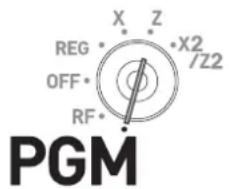
Étape Opération
2 Tapez 3 et appuyez sur la touche SUB TOTAL pour régler la caisse enregistreuse sur le mode de programmation.
3 Vous pouvez omettre cette étape si vous programmez sur les rayons 01 à 30. Si vous souhaitez programmer sur les rayons 31 à 60, appuyez sur la touche DEPT SHIFT/DEPT#.
4 En vous reportant au tableau suivant, saisissez le code de programme à 12 chiffres.
5 Appuyez sur la touche de rayon que vous souhaitez programmer
6 Répétez les étapes 3 à 5 si vous souhaitez programmer des fonctions dans d'autres rayons.
7 Appuyez sur la touche SUB TOTAL pour terminer le programme.


Exemple :
• D11 à D8 doit être 0000.
- Statut taxable américain 1 (a = 1) et 2 (b = 2): D7 = 3 (1 + 2)
- Autoriser un prix unitaire de zéro (a = 1), ne pas autoriser de prix unitaire négatif (b = 0), élément de hachage (c = 4) : D6 = 5 (1 + 0 + 4).
• D5 doit toujours être 0.
- Limiter la saisie minimum de chiffres : 3 chiffres : D4 = 3.
- Étant donné que cet exemple concerne le réglage des fonctions dans un rayon, D3 doit être 0.
- Appliquer la commission 1 (a = 1), ne pas appliquer la commission 2 (b = 0): D2 = 1 (1 + 0).
• D1 doit toujours être 0.Programmations et enregistrements avancés
Description Sélection Code de pro- gramme Valeur par défaut Ventes d'article unique :Article normal = 0, article unique = 3 0 ou 3 D12 D12 Doit être « 000 » 000 D11 D10 D9 D11 D10 D9 Statut taxable Pour Singapour D8 doit être 0 a 0 D8 D8 Statut taxable 1 a Non = 0Oui = 1 (a+b+c) D7 D7 Statut taxable 2 b Non = 0Oui = 2 Statut taxable 3 c Non = 0Oui = 4 Pour d'autres pays Pas de taxe = 00, statut taxable 1 = 01, statut taxable 2 = 02, statut taxable 3 = 03, statut taxable 4 = 04, tout taxable = 99 (uniquement pour les touches de transaction) D8 D7 D8 D7 Autoriser un prix unitaire de zéro. a Non = 0Oui = 1 (a+b+c) D6 (a+b+c) D6 Autoriser un prix négatif. b Non = 0Oui = 2 Élément de hachage c Non = 0Oui = 4 Doit être « 0 » 0 D5 D5 Limite basse de chiffres (LDL) pour un prix unitaire saisi manuellement. Nombre de chiffres D4 D4 PLU ouvert (uniquement pour PLU) Non = 0Oui = 4 D3 D3 Commission 1 (verser une commission sur les articles) a Non = 0Oui = 1 (a+b) D2 (a+b) D2 Commission 2 b Non = 0Oui = 2 Doit être « 0 » D1 D1 Programmations et enregistrements avancés
Programmation des fonctions PLU en groupe
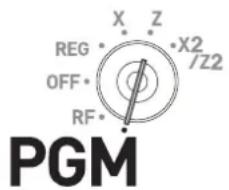
Étape Opération
2 Tapez 3 et appuyez sur la touche SUB TOTAL pour régler la caisse enregistreuse sur le mode de programmation.
3 Saisissez le numéro PLU à quatre chiffres, puis appuyez sur la touche PLU.
4 En vous reportant au tableau dans la section précédente, saisissez le code de programme à 12 chiffres.
5 Appuyez sur la touche CA/ANT/TEND.
6 Répétez les étapes 3 à 5 si vous souhaitez programmer des fonctions dans un autre PLU.
7 Appuyez sur la touche SUB TOTAL pour terminer le programme.




Programmation individuelle des fonctions de rayon et PLU
Programmation individuelle des fonctions de rayon
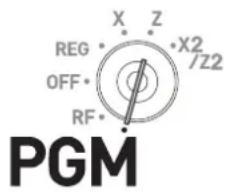
Étape Opération
2 Tapez 3 et appuyez sur la touche SUB TOTAL pour régler la caisse enregistreuse sur le mode de programmation.
3 En vous reportant au tableau suivant, saisissez le code de réglage à deux chiffres suivi de deux 6. Le numéro « 66 » correspond au code d'identification pour la programmation individuelle des rayons et des PLU. Appuyez ensuite sur la touche SUB TOTAL.
4 Vous pouvez omettre cette étape si vous programmez sur les rayons 01 à 30. Si vous souhaitez programmer sur les rayons 31 à 60, appuyez sur la touche DEPT SHIFT/DEPT#.
5 En vous reportant au tableau suivant, saisissez le code de programme et appuyez sur la touche que vous souhaitez programmer.
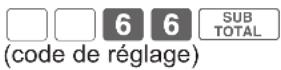

1 2 3 3


Programmations et enregistrements avancés
Code de réglage Description Sélection Code de programme 03 Statut taxable Pour Singapour D8 doit être 0 0 0D2 Statut taxable 1 a Non = 0Oui = 1 (a+b+c) D1 Statut taxable 2 b Non = 0Oui = 2 Statut taxable 3 c Non = 0Oui = 4 Pour d'autres pays Pas de taxe = 00, statut taxable 1 = 01, statut taxable 2 = 02, statut taxable 3 = 03, statut taxable 4 = 04, tout taxable = 99 (uniquement pour les touches de transaction) 00 à 04 D2 D1 04 PLU ouvert (uniquement pour PLU) Non = 0 Oui = 4 ☐ 05 Autoriser un prix unitaire de 0 a Non = 0Oui = 1 (a+b+c) Autoriser un prix unitaire négatif. b Non = 0Oui = 2 Élément de hachage c Non = 0Oui = 4 07 Chiffre minimum pour le prix unitaire saisi manuellement Nombre de chiffres minimum ☐ 09 Commission 1 a Non = 0Oui = 1 (a+b) Commission 2 b Non = 0Oui = 2 11 Relier des groupes (000 à 999) 000 à 999 D7 D6 D5 Doit être 0 0 D4 Relier des rayons (000 à 999) (Uniquement pour PLU) 000 à 999 D3 D2 D1 15 Montant maximum du prix unitaire saisi manuellement (jusqu'à 9999,99) D6 D5 D4 D3 D2 D1 18 Commande d'article unique : Article normal = 0, article unique = 3 0 ou 3 ☐ Programmations et enregistrements avancés
Programmation individuelle des fonctions PLU
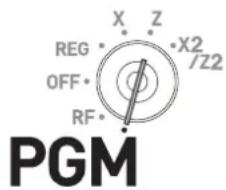
Étape Opération
2 Tapez 3 et appuyez sur la touche SUB TOTAL pour régler la caisse enregistreuse sur le mode de programmation.
3 En vous reportant aux tableaux dans la section qui suit, saisissez le code de réglage à deux chiffres que vous souhaitez programmer suivi de deux 6. Le numéro « 66 » correspond au code d'identification pour la programmation individuelle des rayons et des PLU. Appuyez ensuite sur la touche SUB TOTAL.
4 Saisissez le numéro PLU que vous souhaitez régler et appuyez sur la touche PLU/S.DEPT.
5 En vous reportant au tableau dans la section précédente, saisissez le code de programme et appuyez sur la touche
CA/AMT/TEND.
6 Si vous souhaitez régler le même code de programme dans le numéro PLU suivant, appuyez à nouveau sur la touche CA/AMT / TEND.





Programmations et enregistrements avancés
Programmation des fonctions des touches de transaction
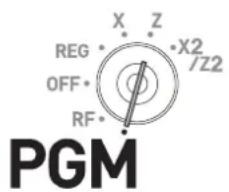
Étape Opération
2 Tapez 3 et appuyez sur la touche SUB TOTAL pour régler la caisse enregistreuse sur le mode de programmation.
3 En vous reportant aux tableaux suivants, saisissez le code de programme, puis appuyez sur la touche de transaction correspondante.
4 Pour programmer une autre touche de transaction, retournez à l'étape 3.
5 Appuyez sur la touche SUB TOTAL pour terminer le programme.


Programmations et enregistrements avancés
Tableaux des codes de programme
Description Sélection Code de programme Restriction (à 00, 25, 50, 75) des deux derniers chiffres pour le mon-tant encaissé (Uniquementdans l'arrondi danois) Non = 0Oui = 4 ☐D10 Toujours « 00 » 0 0D9 D8 Interdire les paiements partiels. a Non = 0Oui = 1 (a+b+c) D7 Interdire la saisie du montant encaissé b Non = 0Oui = 2 Obliger à saisir le montant encaissé. c Non = 0Oui = 4 Imprimer la ventilation de la TVA.(Option pour un article unique ou le change de devise (y compris les devises étrangères encaissées partiellement).) Non = 0Oui = 1 ☐D6 Ticket-restaurant a Non = 0Oui = 1 (a+b) D5 Procédez à l'arrondi finlandais. b Non = 0Oui = 4 Montant maximum pour le montant du sous-total et le montant encaissé.ex.) •9000, D4 = 9, D3 = 3 D4 : Valeur maximum (0 à 9) ☐☐D4 D3 D3 : Nombre de zéros (0 à 9) Montant maximum pour la monnaie à rendre. Valeur maximum (0 à 9) ☐☐D2 D1 Nombre de zéros (0 à 9) Programmations et enregistrements avancés
Description Sélection Code de programme Montant maximum.ex.) • 10 000, D4 = 1, D3 = 4 Valeur maximum (0 à 9) ☐ ☐D4 D3 Nombre de zéros (0 à 9) Doit être « 00 » 00 ☐ 0D2 D1 Description Sélection Code de programme Statut taxable Pour Singapour D8 doit être 0. 0 0D8 Statut taxable 1 a Non = 0Oui = 1 (a+b+c) D7 Statut taxable 2 b Non = 0Oui = 2 Statut taxable 3 c Non = 0Oui = 4 Pour d'autres pays Pas de taxe = 00, statut taxable 1 = 01, statut taxable 2 = 02, statut taxable 3 = 03, statut taxable 4 = 04, tout taxable = 99 (uniquement pour les touches de transaction) 00 à 04 D8 D7 Autoriser un solde créditeur. Non = 0Oui = 1 D6 Doit être « 00 » 00 00D5 D4 Chiffre maximum pour le prix unitaire saisi manuellement(Le réglage des programmes « 9 » n'autorise PAS la saisie manuelle.) Nombre de chiffres D3 Verser la commission 1 a Non = 0Oui = 1 (a+b) D2 Verser la commission 2 b Non = 0Oui = 2 Doit être « 0 » 0 0D1 Programmations et enregistrements avancés
Description Sélection Code de programme Statut taxable Pour Singapour D8 doit être 0 0 0D8 Statut taxable 1 a Non = 0Oui = 1 (a+b+c) D7 Statut taxable 2 b Non = 0Oui = 2 Statut taxable 3 c Non = 0Oui = 4 Pour d'autres pays Pas de taxe = 00, statut taxable 1 = 01, statut taxable 2 = 02, statut taxable 3 = 03, statut taxable 4 = 04, tout taxable = 99 (uniquement pour les touches de transaction) 00 à 99 D8 D7 Interdiction de la saisie manuelle du taux. Non = 0Oui = 2 D6 Arrondi : Arrondi arithmétique = 0, Troncature = 1, Arrondi au chiffre supérieur = 2 0, 1 ou 2 D5 Doit être « 00 » 00 00D4 D3 Donner la commission 1 a Non = 0Oui = 1 (a+b)D2 Verser la commission 2 b Non = 0Oui = 2 Doit être « 0 » 0 0D1 Description Sélection Code de programme Autoriser le changement de mode ou de caissier après avoir utilisé la touche U_NS comme transaction initiale. (Uniquement pour la fonction de non-ajout) Oui = 0Non = 1 ☐D7 Doit être « 000000 » 000000 0 0 0 0 0 0D6 D5 D4 D3 D2 D1 Description Sélection Code de programme Imprimer lorsque la touche est enfoncée. Non = 0Oui = 4 ☐D6 Toujours « 00000 » 00000 0 0 0 0 0D5 D4 D3 D2 D1 Programmations et enregistrements avancés
Description Sélection Code de programme Procédure de multiplication1 Quantité × Montant, 2 Montant × Quantité 1 = 02 = 1 □D6 Arrondis : Arrondi arithmétique = 0, Troncature = 1, Arrondi au chiffre supérieur = 2 0, 1 ou 2 □D5 Doit être « 0000 » 0000 0 0 0 0D4 D3 D2 D1 Description Sélection Code de programme Définir le symbole de la devise étrangère (0, 1, 2, 3, ou 4). Voir « Réglage des symboles » en page F-67. Le réglage « 0 » définit la monnaie locale. 0, 1 ou 2 ☐D7 Définir le total en devise étrangère (0, 1, 2)0 est considéré comme 1 0, 1 ou 2 ☐D6 Arrondis : Arrondi arithmétique = 0, Troncature = 1, Arrondi au chiffre supérieur = 2 0, 1 ou 2 ☐D5 Doit être « 0 » 0 ☐D4 Mode ADD0. = 0, 0,0 = 1, 0,00 = 2, 0,000 = 3 0, 1 ou 2 ☐D3 Symbole de la virgule décimale a Virgule décimale = 0 ☐(a+b)D2 Virgule = 1 Symbole du séparateur b Virgule = 0 Virgule décimale = 4 Doit être « 0 » 0 ☐D1 Programmations et enregistrements avancés
Programmation d'autres fonctions de caissier
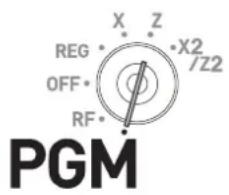
Étape Opération
2 Tapez 3 et appuyez sur la touche SUB TOTAL pour régler la caisse enregistreuse sur le mode de programmation.
3 Saisissez le numéro de caissier à 2 chiffres suivi de 07. Le numéro « 07 » correspond au code d'identification pour d'autres programmes de caissiers. Appuyez ensuite sur la touche o. L'exemple à droite illustre la programmation du numéro de caissier 10.
4 En vous reportant aux tableaux suivants, saisissez le code de réglage que vous souhaitez programmer et appuyez sur la touche SUB TOTAL. L'exemple à droite illustre le réglage d'un taux de commission.
5 Saisissez le code de programme et appuyez sur la touche CA/AMT /TEND. L'exemple de droite illustre le réglage d'un taux de commission 1 de 8,5 % et d'un taux de commission 2 de 5 %.
6 Pour régler le même programme pour le numéro de caissier suivant, répétez l'étape 5. Lorsque vous réglez un autre caissier (pas le numéro de caissier suivant), répétez les étapes 3 à 5.
7 Appuyez sur la touche SUB TOTAL pour valider les réglages.

(N° de caissier)
(code de réglage)
(code de programme)
Description Sélection Code de programme Mode de formation Non = 0 Oui = 1 ☐D6 Doit être « 00000 » ☐00000D5 D4 D3 D2 D1 Description Sélection Code de programme Taux de commission 1 (entier) 00 à 99 ☐ ☐D8 D7 Taux de commission 1 (décimale) 00 à 99 ☐ ☐D6 D5 Taux de commission 2 (entier) 00 à 99 ☐ ☐D4 D3 Taux de commission 2 (décimale) 00 à 99 ☐ ☐D2 D1 Impression des données programmées
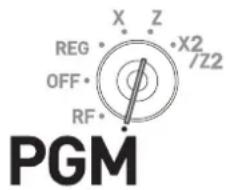
Imprimer le prix unitaire ou le pourcentage programmé (autre que PLU)
Étape
2 Tapez 1 et appuyez sur la touche SUB TOTAL.
3 Appuyez à nouveau sur la touche SUB TOTAL. L'imprimante commence à imprimer les données prédéfinies.Impression
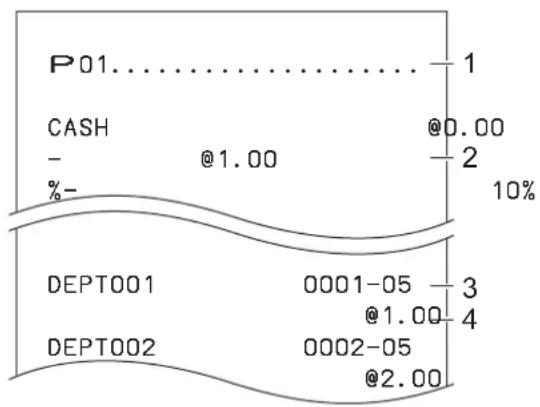
2 : Prix unitaire ou taux de la touche de transaction
3 : Description de rayon/N° enr./05
4 : Prix unitaireProgrammations et enregistrements avancés
Imprimer les caractères programmés (sauf les PLU)
Étape
2 Tapez 2 et appuyez sur la touche SUB TOTAL.Impression
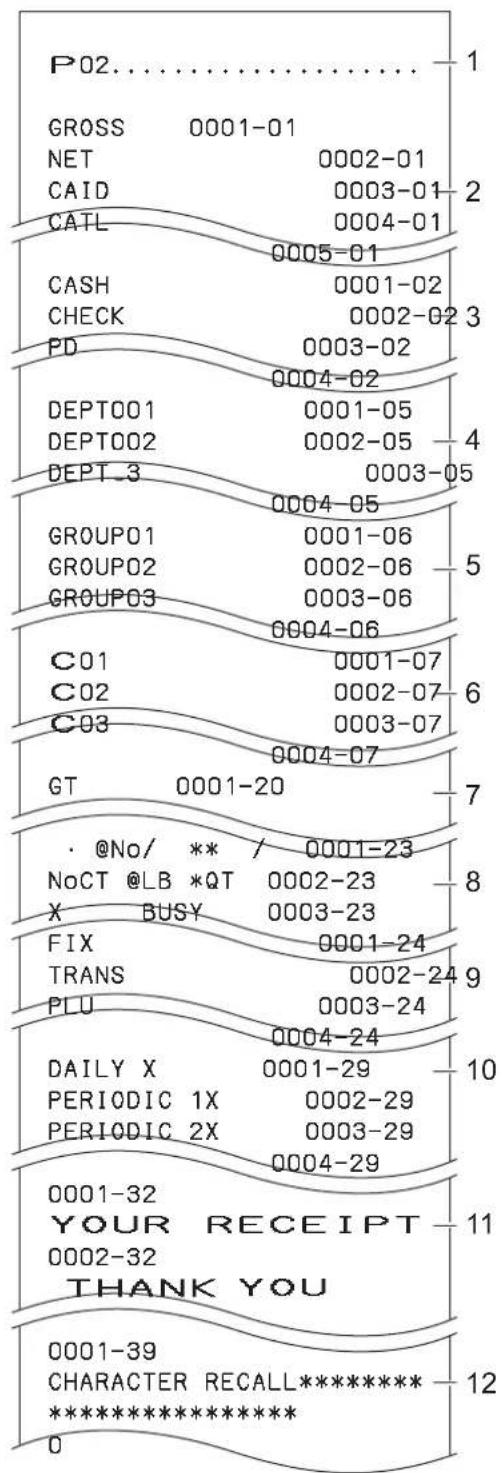
2 : Caractère du total fixe
3 : Caractère de touche de transaction
4 : Caractère de rayon
5 : Caractère de groupe
6 : Caractère de caissier
7 : Caractère du GT
8 : Caractère spécial
9 : Caractère d'en-tête du rapport
10 : Caractère X/Z de lot
11 : Message du ticket
12 : Caractère de rappel de texteProgrammations et enregistrements avancés
Imprimer la programmation générale (sauf les PLU)
Étape
2 Tapez 3 et appuyez sur la touche SUB TOTAL.Impression
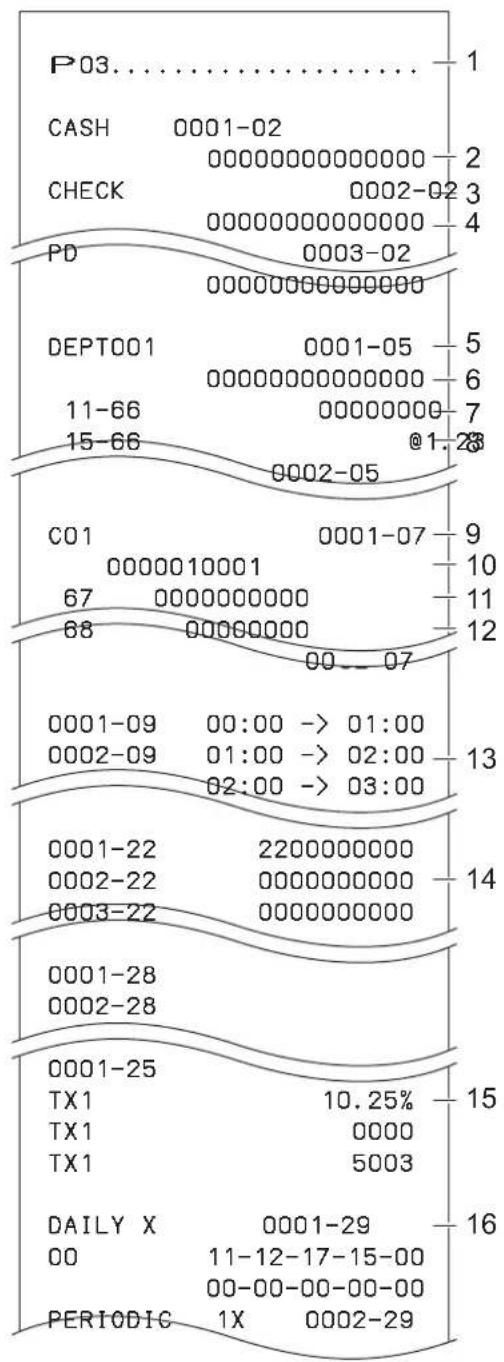
line
| Label | Value |
|-----------|---------|
| P03 | 1 |
| CASH | 0001-02 |
| CHECK | 0002-02 |
| PD | 0003-02 |
| DEPT001 | 0001-05 |
| 11-66 | 000000000000 |
| 15-66 | 0002-05 |
| C01 | 0001-07 |
| 67 | 0000010001 |
| 68 | 00000000 |
| 00 | 00 |
| 0001-09 | 00:00 -> 01:00 |
| 0002-09 | 01:00 -> 02:00 |
| 02:00 | 02:00 -> 03:00 |
| 0001-22 | 220000000 |
| 0002-22 | 00000000 |
| 0003-22 | 00000000 |
| 0001-28 | |
| 0002-28 | |
| 0001-25 | |
| TX1 | 10.25% |
| TX1 | 0.00 |
| TX1 | 5.003 |
| DAILY X | 0.001-29 |
| 0O | 11-12-17-15-0O |
| PERIODIC | 1X |
2 : Programme de touche de transaction
3 : Caractère de touche/N° enr./N° fichier
4 : Programme de la touche
5 : Programme de rayon/Caractère de la touche/N° enr./N° fichier
6 : Programme de la touche
7 : Code de programme de l'adresse 11
8 : Code de programme de l'adresse 15
9 : Programme de caissier/Nom de caissier/ N° enr./N° fichier
10 : N° de chèque/N° secret
11 : Obligatoire
12 : Taux de commission
13 : Programme de tranches horaires
14 : Programme de commande générale
15 : Table de taxe
16 : Programme X/Z de lotImpression
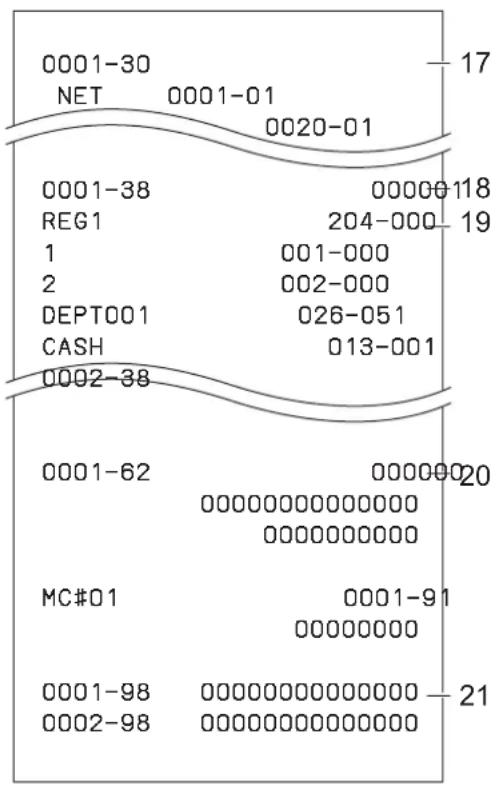
18 : Programme d'agencement/N° enr./N° fichier/N° agencement
19 : Description de touche/N° enr./N° fichier
20 : Programme du planificateur
21 : Tableau des paramètres I/OImprimer le prix unitaire prédéfini de PLU
Étape Impression
2 Tapez 6 et appuyez sur la touche SUB TOTAL pour régler la caisse enregistreuse sur le mode de programmation.
3 Tapez 1 0 4 et appuyez sur la touche SUB TOTAL.
4 Saisissez le numéro PLU initial et appuyez sur la touche CA/AMT/TEND. Par exemple, pour imprimer à partir du numéro PLU 0001, saisissez 0 0 0 1 CA/AMT/TEND.
5 Saisissez le numéro PLU final et appuyez sur la touche CA/AMT/TEND. Par exemple, pour imprimer jusqu'au numéro PLU 0884, saisissez 0 8 8 4 CA/AMT/TEND.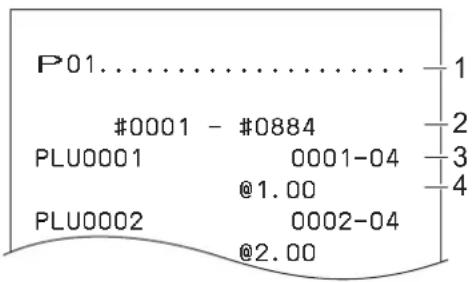
2 : Plage N° PLU
3 : Nom PLU/N° enr./04
4 : Prix unitaireImprimer les caractères prédéfinis de PLU
Étape Impression
2 Tapez 6 et appuyez sur la touche SUB TOTAL pour régler la caisse enregistreuse sur le mode de programmation.
3 Tapez 2 0 4 et appuyez sur la touche SUB TOTAL.
4 Saisissez le numéro PLU initial et appuyez sur la touche
CA/AMT
/TEND
5 Saisissez le numéro PLU final et appuyez sur la touche
CA/ANT
/TEND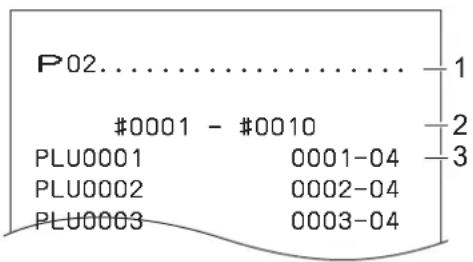
2 : Plage N° PLU
3 : Caractère PLUImprimer les programmations PLU
Étape Impression
2 Tapez 6 et appuyez sur la touche SUB TOTAL pour régler la caisse enregistreuse sur le mode de programmation.
3 Tapez 3 0 4 et appuyez sur la touche SUB TOTAL.
4 Saisissez le numéro PLU initial et appuyez sur la touche
CA/AMT
/TEND
5 Saisissez le numéro PLU final et appuyez sur la touche
CA/AMT
/TEND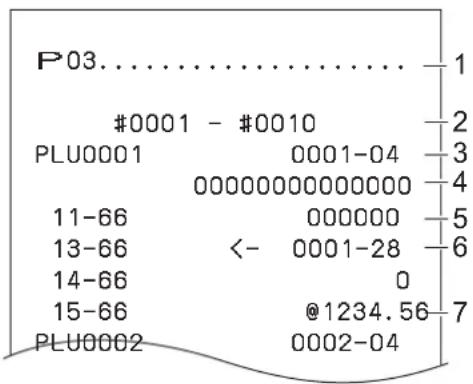
2 : Plage N° PLU
3 : Nom PLU/N° enr./N° fichier
4 : Code de programme de l'adresse 01 à 10, 18
5 : Code de programme de l'adresse 11
6 : Code de programme de l'adresse 13
7 : Code de programme de l'adresse 15Impressions de différents rapports de ventes
NOTE
Impressions de différents rapports de ventes
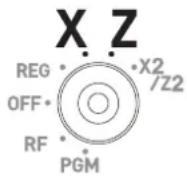
Étape Affichage
2 Avec les touches ↑ ou ↓, sélectionnez le rapport que vous souhaitez obtenir. L'exemple à droite illustre la sélection du relevé électronique. Étant donné qu'il s'agit de la colonne la plus basse, [EJ ] est masqué sur le menu principal par défaut. Continuez à appuyer sur la touche ↓ pour le sélectionner.
3 Appuyez sur la touche CA/AMT/TEND. L'écran suivant demandant la date ou le numéro consécutif apparaît sur l'afficheur. Sélectionnez [Date] et appuyez sur la touche CA/AMT/TEND.
4 Saisissez l'année, le mois et le jour sur le clavier à 10 touches. Le relevé de la date assignée est imprimé si vous appuyez sur la touche CA/AMT /TEND.![[DAILY X] 000003 [PLU] [GROUP] [HOURLY] [MONTHLY] [OPEN CHK] [FLASH] Select & 0](/content/2026/02/385699/images/2888b12d69b3bd2fc73ee3a5b3341bbeda84b9336a2154c8bc088ef625a30e8d.jpg)
![[GROUP] [HOURLY] [MONTHLY] [OPEN CHK] [FLASH] [EJ] [EJ-SD] Select &](/content/2026/02/385699/images/3c87f9f8dbc38904766f4bc97fa01b925b4582dde5eb1f6d6bf77541bdbb25e1.jpg)
![EJ Input DAY [19] MONTH [02] YEAR 20[13] Consective No. [000000] Select & or Cancel](/content/2026/02/385699/images/e03a9c87f0f04297fa55191463c7f2c89d11ab747c4d10a97adcbdcf5394b3b1.jpg)
Programmations et enregistrements avancés
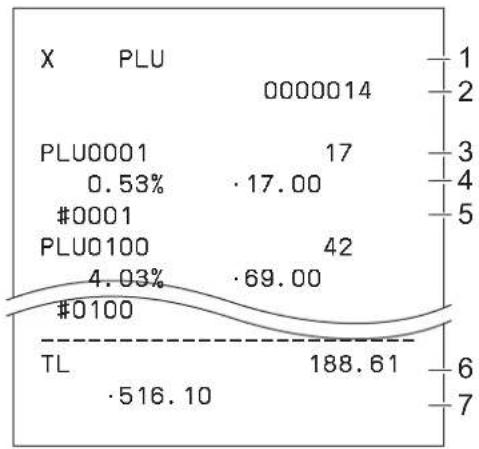
line
| X | PLU | 0000014 | 1 | 2 | 3 | 4 | 5 | 6 | 7 |
|---|---|---|---|---|---|---|---|---|---|
| PLU0001 | 0.53% | 17 | | | | | | | |
| #0001 | 4.03% | 69.00 | | | | | | | |
| PLU0100 | 4.03% | 69.00 | 42 | | | | | | |
| TL | 516.10 | 188.61 | | | | | | | |
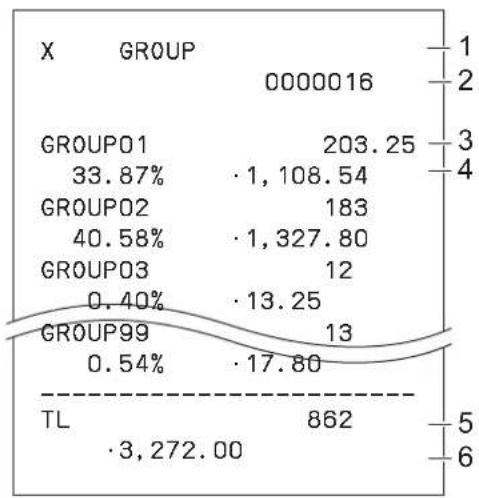
scatter
| Group | Value |
| :--- | :--- |
| GROUP01 | 203.25 |
| GROUP02 | 183 |
| GROUP03 | 12 |
| GROUP99 | 13 |
| TL | 862 |
| 3,272.00 | |
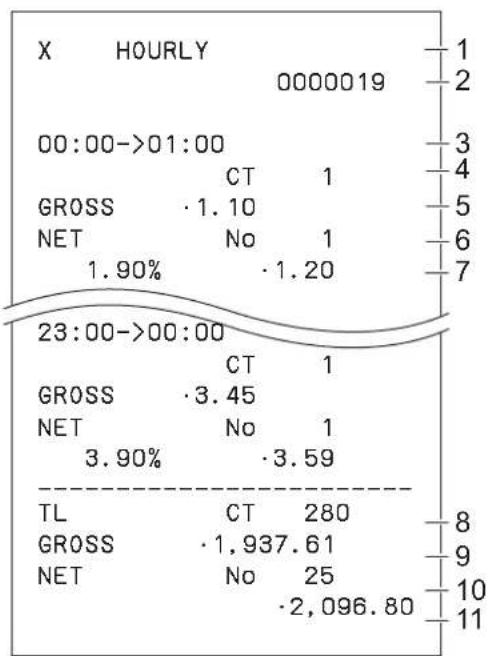
line
| X | HOURLY | 0000019 |
|---|---|---|
| 00:00->01:00 | CT | 1 |
| GROSS | ·1.10 | |
| NET | No | 1 |
| 1.90% | ·1.20 | |
| 23:00->00:00 | CT | 1 |
| GROSS | ·3.45 | |
| NET | No | 1 |
| 3.90% | ·3.59 | |
| TL | CT | 280 |
| GROSS | ·1,937.61 | |
| NET | No | 25 |
| 2,096.80 | | |
| 8 | | |
| 9 | | |
| 10 | | |
| 11 | | |
■ Rapport des ventes par mois
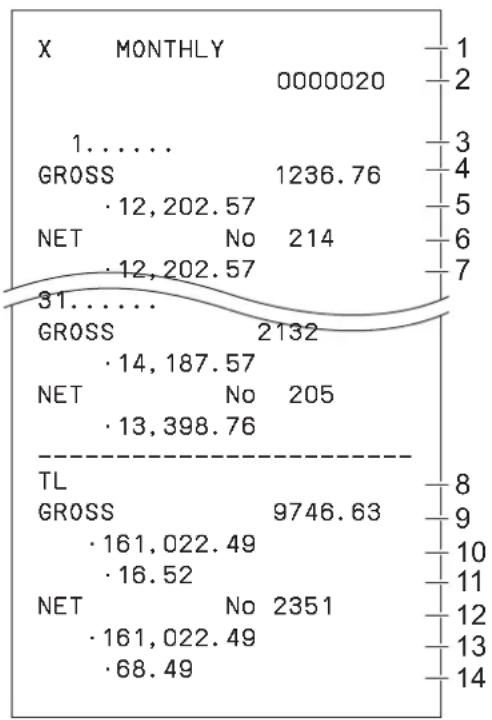
scatter
| Month | Value |
| :--- | :--- |
| 1 | 0000020 |
| 2 | |
| 3 | |
| 4 | |
| 5 | |
| 6 | |
| 7 | |
| 8 | |
| 9 | |
| 10 | |
| 11 | |
| 12 | |
| 13 | |
| 14 | |
2 Code du rapport
3 Mois
4 Symbole du brut/Quantité
5 Montant des ventes brutes
6 Symbole du net/Nb de clients
7 Montant des ventes nettes
8 Symbole du total
9 Symbole du brut/Quantité
10 Montant des ventes brutes
11 Ventes moyennes brutes quotidiennes
12 Symbole du net/Nb de clients
13 Montant des ventes nettes
14 Ventes moyennes nettes quotidiennesRapport éclair
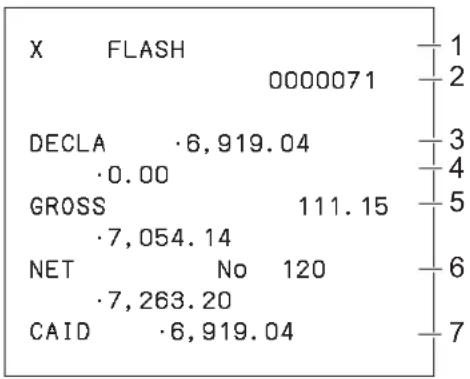
2 Code du rapport
3 Montant déclaré
4 Différence
5 Total brut
6 Total net
7 Espèces dans tiroir-caisseÀ propos de « Argent déclaré » et « Espèces dans tiroir-caisse »
Programmations et enregistrements avancés
■ Relevé électronique
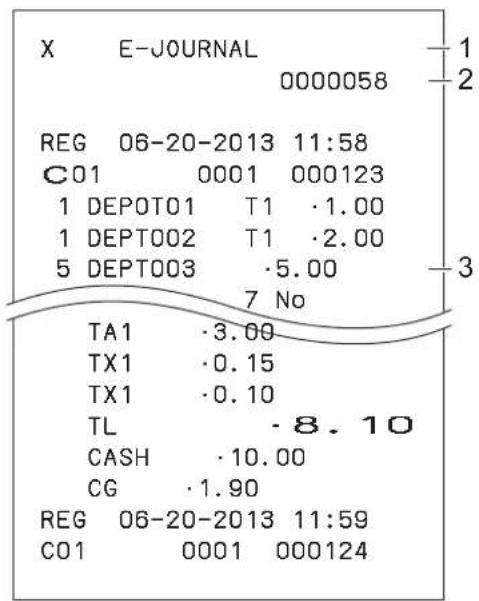
2 Code du rapport
3 Image du relevéÀ propos du relevé électronique
Programmations et enregistrements avancés
Imprimer le rayon individuel et les PLU
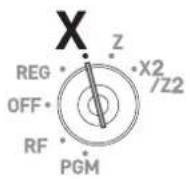
Étape Impression
2 Appuyez simplement sur les touches de rayon ou saisissez les numéros PLU.
Par exemple, DEPT SHIFT DEPT pour le rayon 033.
1 DEPT SHIFT/ DEPT# 8 9 DEPT SHIFT/ DEPT# pour les PLU 1 et 89.
3 Appuyez sur la touche SUB TOTAL pour quitter l'impression de rapport individuel.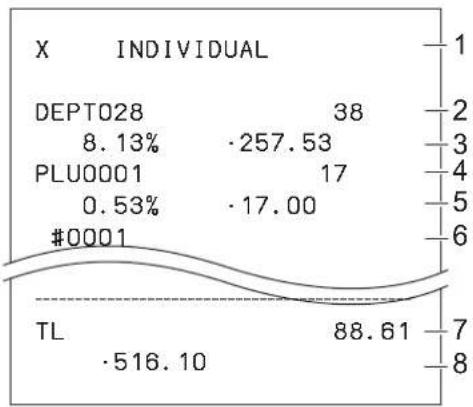
line
| | Value |
| ------ | ------- |
| DEPT028 | 38 |
| 8.13% | -257.53 |
| PLU0001 | 17 |
| 0.53% | -17.00 |
| #0001 | |
| TL | -516.10 |
| | 88.61 |
2 : Nom du rayon/Nb d'articles
3 : Ratio de ventes/Montant
4 : Nom PLU/Nb d'articles
5 : Ratio de ventes/Montant PLU
6 : Code PLU
7 : Nombre total d'articles
8: Montant totalRapport périodique des ventes
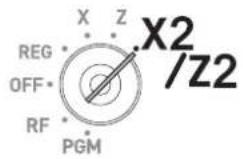
Étape Affichage
![[PERIODIC 1X] [PERIODIC 2X] [PERIODIC 1Z] [PERIODIC 2Z] XZ 000003 Select &](/content/2026/02/385699/images/e46cfb2a3609eb85a9391988d6d7067fafc1fa4af6f1ce24a177ee9a0dbe5715.jpg)
Programmations et enregistrements avancés
ZZ1 PERIODIC 1Z 1 ZZ1 DEPT 0001 2 0001115 3 DEPT001 38 4 8.13% ·257.53 5 DEPT002 18 ·1,362.26 TL 88.61 6 ·1,916.10 7 ZZ1 FIX 0001 8 0001111 9 GROSS 981.25 10 ·6,574.40 NET No 111 11 ·7,057.14 CAID ·6,919.04 12 CHID ·139.04 13 CKID ·859.85 14 CRID(1) ·709.85 15 CRID(2) ·0.00 16 CRID(3) ·0.00 17 CRID(4) ·0.00 18 RF No 3 19 ·10.22 CUST CT 111 20 AVRG ·63.57 21 DC ·1.22 22 REF ·2.42 23 ROUND ·0.00 24 CANCEL No 2 25 ·12.97 TA1 ·2,369.69 26 TX1 ·128.86 27 TA2 ·2,172.96 28 TX2 ·217.33 29
2 Titre du rapport du rayon/Nombre de réinitialisations
3 Code du rapport
4 Nom du rayon/Nb d'articles *1
5 Ratio de ventes/Montant *1
6 Nombre total d'articles
7 Montant total
8 Titre du rapport du total fixe/Nombre de réinitialisations
9 Code du rapportProgrammations et enregistrements avancés
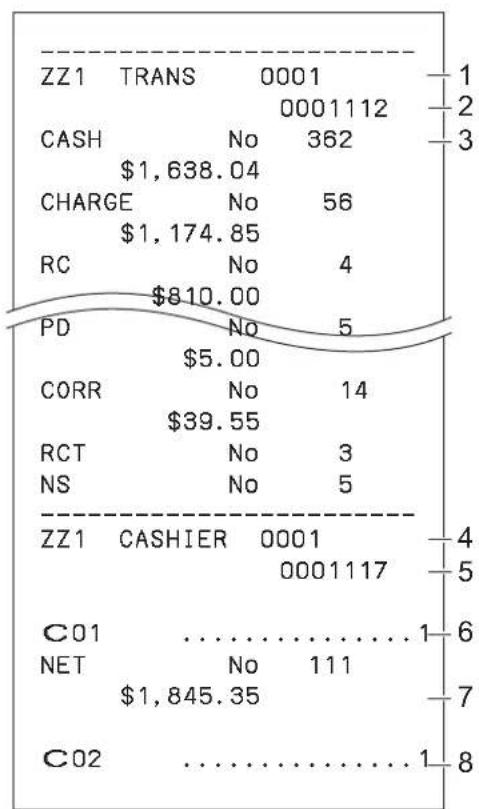
other
| Category | Value |
| :--- | :--- |
| CASH | $1,638.04 |
| CHARGE | $1,174.85 |
| RC | $810.00 |
| PD | $5.00 |
| CORR | $39.55 |
| RCT | No |
| NS | No |
| C01 | 111 |
| NET | 111 |
| C02 | 111 |
2 Code du rapport
3 Compteur de la touche de fonction/montant ^1
4 Titre du rapport de caissier/Nombre de réinitialisations
5 Code du rapport
6 Nom du caissier
7 Total net
8 Nom du caissier
• 2 Ces éléments peuvent être omis dans la programmation.Programmations et enregistrements avancés
Utilisation d'une carte SD
[Backup→SD] Permet de conserver les données de ventes et les données de programme de la caisse sur la carte SD. [Restore←SD] Permet de rétablir les données de ventes et les données de programme de la carte SD à la caisse. [Program→SD] Permet de conserver les données de programme sur la carte SD. [Program←SD] Rétablit les données de programme depuis la carte SD vers la caisse enregistreuse. [Backup→Flash] Permet de programmer les données dans la mémoire flash intégré de la caisse (en cas de panne de courant avec des piles vides). [SD Format] Permet de for mater une carte SD lors de la première utilisation. Formatage d'une carte SD
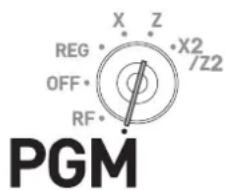
Étape Affichage
2 Placez le sélecteur de mode sur la position PGM et sélectionnez [SDcard Setting].![ClerkA PGM [PLU Setting] ▲ [DEPT Setting] [Key Setting] [Tax Setting] [Clerk Setting] [Date Setting] [SD Setting] [POP Setting] ▼ Select &](/content/2026/02/385699/images/50f00a1ffedf25981b7f0a3d141aad70c5a2567fe49113baaa1faa6203b2301e.jpg)
![SD CLERK01 [Backup→SD] [Restore←SD] [Program→SD] [Program←SD] [Backup→Flash] [SD Format] Select &](/content/2026/02/385699/images/b42118cfd69d2de28e679bd09c40b74a89805bc72f29bf4ed6e2bbf56a20a48e.jpg)
Programmations et enregistrements avancés
Étape Affichage
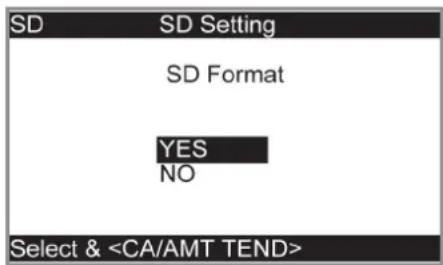
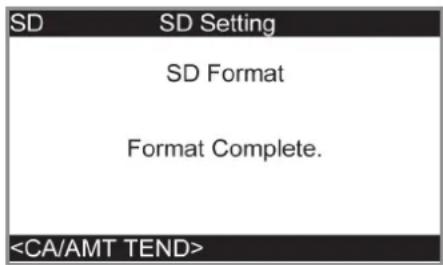
Conservation des données de programme sur une carte SD
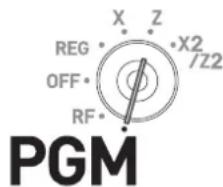
Étape Affichage
2 Placez le sélecteur de mode sur la position PGM et sélectionnez [SDcard Setting]. Appuyez ensuite sur la touche
CA/AMT
/TEND![ClerkA PGM [PLU Setting] [DEPT Setting] [Key Setting] [Tax Setting] [Clerk Setting] [Date Setting] [SD Setting] [POP Setting] Select &](/content/2026/02/385699/images/d6d009a9e6dfec45bc5504b8845bdb0e765e1c9b856ddb5dbd3531fae85ba752.jpg)
![SD Setting [Backup→SD] [Restore←SD] [Program→SD] [Program←SD] [POP←SD] [Backup→Flash] [SD Format] Select &](/content/2026/02/385699/images/eeec0b54536ac2d7e6751106e0a723f4d1970e9fc519f4c72e0ba1428147c239.jpg)
Programmations et enregistrements avancés
Étape Affichage
![SD Setting [ Program→SD ] YES NO Select &](/content/2026/02/385699/images/4e408926fd0ce5727a12943454bcc5990917b6962df948b416f22e2f041ddb1d.jpg)
![SD Setting [ Program→SD ] FILEXXX Progressing• • • • Please wait](/content/2026/02/385699/images/6f19b8ce742dae1ca6f2cd20e216283596dc899a30898366d78f8604a1eeba00.jpg)
Avant de rencontrer un problème
Code d'erreur Message Signification Remède E001 Wrong mode La position du sélecteur de mode a été modifiée avant la validation. Replacez le sélecteur de mode sur sa position initiale et validez l'opération. E003 Wrong operator Le caissier ayant ouvert la session est différent de celui ayant effectué l'enregistrement de suivi des chèques. Saisissez le bon numéro de chèque ou attribuez le bon numéro de caissier. E004 Error INIT/FC Initialisation ou suppression du verrouillage en cours. Terminez l'opération. E008 Please sign on Enregistrement sans avoir saisi un numéro de caissier. Saisissez un numéro de caissier. E010 Close the drawer Le tiroir-caisse est laissé ouvert plus longtemps que la durée programmée (alarme de tiroir-caisse ouvert). Fermez le tiroir-caisse. E011 Close the drawer Tentative d'enregistrement alors que le tiroir-caisse est ouvert. Fermez le tiroir-caisse. E016 Change back to REG mode Deux transactions consécutives ont été essayées en mode de remboursement. Basculez sur un autre mode, puis revenez au mode RF pour la transaction suivante. E017 Enter CHK/TBL number Tentative d'enregistrement d'un article sans saisir de numéro de chèque. Saisissez un numéro de chèque. E018 Enter Table number Tentative d'enregistrement d'un article sans saisir de numéro de tableau. Saisissez un numéro de tableau. E019 Enter number of customers Tentative de validation sans saisir le nombre de clients. Saisissez le nombre de clients. E021 No DEPT Link Aucun PLU en liaison avec le rayon n'est enregistré. Corrigez le programme. E026 Enter condiment/preparation PLU Aucun PLU de condiment/préparation n'est enregistré. Enregistrez un PLU de condiment/préparation. E029 In the tender operation L'enregistrement d'articles est interdit pendant un encaissement partiel. Terminez la transaction. E031 Press ST key Tentative de validation d'une transaction sans confirmer le sous-total. Appuyez sur la touche SUB TOTAL. E033 Enter tendered amount Tentative de validation sans saisir de montant encaissé. Saisissez le montant encaissé. E035 Change amount exceeds limit La quantité de monnaie à rendre dépasse la limite prédéfinie. Saisissez à nouveau le montant encaissé. E036 Remove money from the drawer Le contenu du tiroir-caisse dépasse la limite programmée. Procédez au décaissement. E037 Digit or amount limitation over Erreur de verrouillage du montant élevé/erreur de verrouillage de chiffres minimum Saisissez le montant correct. E038 Perform money declaration Opération de lecture/réinitialisation sans déclarer l'argent dans le tiroir-caisse. Procédez à la déclaration d'argent. Code d'erreur Message Signification Remède E040 Issue guest receipt Tentative d'enregistrement d'une nouvelle transaction sans émettre de reçu client. Émettez un reçu client. E046 REG buffer full Tampon d'enregistrement saturé. Terminez la transaction. E049 CHECK Mémoire d'index de suivi des chèques saturée. Validez et fermez le numéro de chèque actuellement utilisé. E050 DETAIL memory full Mémoire de détail du suivi des chèques saturée. Validez et fermez le numéro de chèque actuellement utilisé. E051 CHK/TBL No. is occupied Tentative d'utilisation depour ouvrir un nouveau chèque en utilisant un numéro déjà utilisé pour un chèque existant dans la mémoire de suivi des chèques. Validez et fermez le chèque actuellement sous le numéro que vous souhaitez utiliser ou bien utilisez un numéro de chèque différent. E053 CHK/TBL No. is not opened Tentative d'utilisation depour rouvrir un nouveau chèque en utilisant un numéro non utilisé pour un chèque existant dans la mémoire de suivi des chèques. Utilisez le numéro de chèque correct (si vous voulez rouvrir un chèque qui existe déjà dans la mémoire de suivi des chèques) ou bien utilisezpour ouvrir un nouveau chèque. E075 Negative balance cannot be finalized Tentative de validation d'une transaction alors que le solde est inférieur ou égal à zéro. Enregistrez le ou les articles jusqu'à ce que le solde devienne positif. E101 PLU maintenance file full. Press <#2> to exit Le fichier de maintenance direct de PLU de balayage/de maintenance de lot est saturé. Terminez la maintenance. E103 PLU Code is not exist. Input the PLU Code Le code PLU n'existe pas dans le fichier. Saisissez le code PLU correct. E105 PLU file full Le fichier PLU de scannage est plein. Modifiez l'article désigné. E106 Item exists in the PLU FILE L'article désigné existe déjà dans le fichier de PLU de scannage. E112 Close the journal platen arm Le bras du cylindre des relevés est ouvert. Fermez le bras du cylindre des relevés. E114 Close the receipt platen arm Le bras du cylindre des tickets est ouvert. Fermez le bras du cylindre des tickets. E139 Negative balance is not allowed Tentative d'enregistrement de <->oualors que le solde est négatif. Saisissez un montant négatif ou de bon de réduction correct. E146 Arrangement file full Le fichier d'agencement est plein. Réglez correctement l'agencement. E200 Insert SD La carte SD est réglée. Réglez la carte SD. E201 Illegal Format Carte SD formatée illégalement. Formatez la carte SD. E202 File not found Le fichier spécifié est introuvable sur la carte SD. Saisissez le nom de fichier correct. E205 File already exist. Écriture impossible, car le fichier spécifié existe déjà sur la carte SD. Vérifiez l'opération et recommencez. Programmations et enregistrements avancés
Si « EJ FULL » apparaît sur l'afficheur
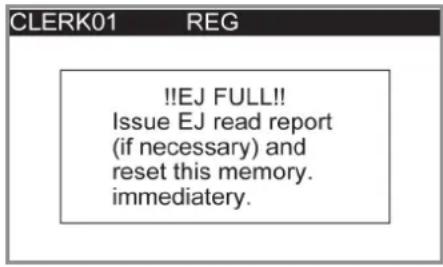
En cas de panne de courant
Le sous-total pour les articles enregistrés jusqu'au moment de la panne de courant est conservé en mémoire. Vous serez en mesure de continuer l'enregistrement une fois le courant rétabli.
Les données déjà imprimées avant la panne de courant sont conservées en mémoire. Vous serez en mesure d'émettre un rapport une fois le courant rétabli.
L'impression reprendra une fois le courant rétabli. Une ligne en cours d'impression au moment d'une panne de courant sera imprimée en entier.
Le symbole de la panne de courant est imprimé et tout élément imprimé au moment de la panne de courant est imprimé à nouveau en entier.En cas de verrouillage de la caisse enregistreuse
2 Insérez la clé PGM dans le sélecteur de mode.
3 Appuyez sur RECEIPT FEED et placez le sélecteur de mode sur le mode PGM.
4 L'afficheur indique 0.00, relâchez ensuite [RECEPT FEED]
5 Appuyez sur SUB TOTAL puis émettez un ticket.Programmations et enregistrements avancés
À propos de l'indicateur de faible niveau de pile
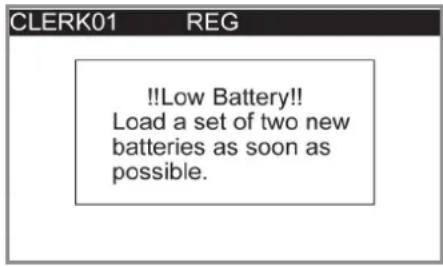
Important!
Catégorie Nombre de dispositifs totaliseurs Contenus Dispositif totaliseur périodique Montant (10 chiffres) Nombre d'articles (4 chiffres) Compteur (4 chiffres) Nombre d'articles (4 chiffres) Rayon 200 O^*1 O^*3 O PLU 7000 O^*1 O^*3 Ventes par heure 24 O^*1 O^*4 O^*5 Ventes par mois 31 O^*1 O^*5 Caissier 50 O^*1 O^*5 Touche de transaction et total fixe -- O^*1 ou O^*3 ou O^*4 ou O^*5 O Total général des ventes non réinitialisables 1 O^*2 Compteur des réinitialisations 8 O^*4 O Nombre consécutif 1 O^*5 Saisie Système à 10 touches ; mémoire tampon 8 touches (2 touches bascules) Rayon Système complet à touches Afficheur principal 26 caractères x 10 lignes, nom de rayon, nom PLU, Total, noms des transactions, monnaie à rendre Afficheur client 20 caractères x 1 ligne. Montant à 10 chiffres (zéro suppression) Imprimante Ticket Système alphanumérique thermique à 24 chiffres, touche d'activation/désactivation de tickets Le nom du magasin ou un slogan est automatiquement imprimé Relevé Système alphanumérique thermique à 24 chiffres Enroulement automatique du rouleau récepteur Rouleau de papier 58 (L) × 80 (P) mm Épaisseur du papier 0,06 à 0,08 mm Alimentation du papier Ticket et relevé Vitesse d'impression Environ 14 l/sec Capacité de listage Montant 9999999999 Quantité 9999,999 Montant encaissé 9999999999 Pour cent 99,99 Taux de taxe 9999,9999 Numéros 99999999999999999 Date chronologique Impression de la date Impression automatique de la date sur les tickets et les relevés, calendrier automatique Impression de l'heure Impression automatique de l'heure sur les tickets et les relevés, système de 24 heures/système de 12 heures Alarme Bip des touches, alarme d'erreur Pile de protection de la mémoire La durée de vie réelle des piles de protection de la mémoire (deux piles au man-ganèse neuves de type AA) est d'environ un an à compter de leur mise en place dans la machine. Alimentation/consommation électrique Voir la plaque signalétique. Température de fonctionnement 32 °F à 104 °F (0 °C à 40 °C) Humidité 10 à 90 % Dimensions 220 mm (H) × 400 mm (L) × 450 mm (P) (8,6" (H) × 15,7" (L) × 17,7" (P)) Poids 10 kg (22 lbs.)
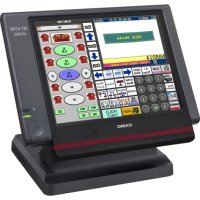
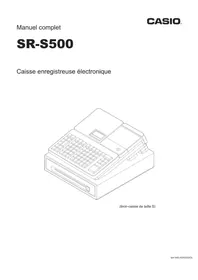
- Introduction
- Carton/emballage d'origine
- Emplacement
- Alimentation
- Nettoyage
- Utilisation sûre de la caisse enregistreuse
- ! Danger
- ⚠ Avertissement
- Avertissement
- Fiche du cordon d'alimentation et prise secteur
- ⚠️ Précautions
- Ne placez pas la caisse enregistreuse dans les lieux suivants :
- N'utilisez que les piles spécifiées.
- Mise au rebut des piles :
- ■ Si le tiroir-caisse ne s'ouvre pas !
- Utilisation des fonctions de base de la caisse enregistreuse
- Pour commencer.... F-10
- Apprendre à connaître la caisse enregistreuse ......F-15
- Comment lire les impressions ...... F-20
- Comment utiliser la caisse enregistreuse F-21
- Avant d'ouvrir votre magasin ...... F-22
- Enregistrement des articles dans les rayons.... F-23
- Configurations et enregistrements de base ...... F-26
- Autres enregistrements....F-33
- Pour commencer
- Mise en place des piles de protection de la mémoire
- Mise en place du rouleau de papier
- Précautions (de manipulation du papier thermique)
- ■ Mise en place du papier pour ticket
- ■ Mise en place du papier pour relevé
- Réglage de la date, de l'heure et de la table de taxe
- Réglage de la TVA australienne (GST)
- Étape Opération
- En réglant le système de TVA australien (GST) :
- Apprendre à connaître la caisse enregistreuse
- Guide général
- Sélecteur de mode
- PGM (Programmation)
- RF (Remboursement)
- OFF
- REG (Enregistrer)
- X (Lire)
- Z (Réinitialiser)
- X2/Z2 (Lecture/réinitialisation périodique des ventes)
- Clés de mode
- Tiroir-caisse
- Clé du tiroir-caisse
- Réglage de l'afficheur principal
- Réglage de l'afficheur client
- ■ Afficheur principal
- Comment lire les impressions
- Exemple de ticket Exemple de relevé
- (avec articles)
- Exemple de relevé (avec caractères demi-hauteur)
- Comment utiliser la caisse enregistreuse
- Avant d'ouvrir votre magasin
- Une fois le magasin ouvert
- Une fois le magasin fermé
- Vérification de la date et de l'heure
- Étape Opération Affichage
- Préparation des pièces et des billets pour rendre la monnaie
- NOTE
- Étape Opération Impression
- /NS ....
- Enregistrement des articles dans les rayons
- ■ Vente d'article unique
- Autres opérations :
- ■ Ventes d'article unique avec calcul de la monnaie à rendre
- ■ Répétition d'un enregistrement
- ■ Enregistrement de plusieurs articles avec la touche de multiplication
- ■ Changement de rayon
- ■ Saisie du numéro de rayon
- Configurations et enregistrements de base
- Programmation des réglages de base
- Étape Affichage
- Programmation des rayons
- Enregistrement des données prédéfinies des rayons
- ■ Utilisation de prix prédéfinis
- ■ Utilisation de statuts taxables prédéfinis
- Programmation des PLU
- Enregistrement des données prédéfinies des PLU
- ■ Ventes d'article unique avec PLU
- ■ Enregistrement répété de PLU
- Étape
- Opération Impression
- ■ Enregistrement PLU avec la touche de multiplication
- ■ PLU ouvert
- Autres enregistrements
- Rabais
- ■ Rabais sur les articles et les sous-totaux
- Opération
- Impression
- Remise
- Enregistrement de différentes méthodes de paiement
- ■ Vente par chèque
- NS.
- 1234
- ■ Vente par carte
- ■ Paiements mixtes (espèces et chèque)
- Enregistrement de marchandises retournées
- ■ Enregistrer des marchandises retournées en mode REG
- ■ Enregistrer des marchandises retournées en mode RF
- Important
- Enregistrements sans transactions
- ■ Enregistrement d'argent reçu en acompte
- ■ Enregistrement de l'argent retiré du tiroir-caisse
- ■ Ouverture du tiroir-caisse sans y mettre ou en retirer de l'argent
- Corrections
- ■ Correction d'un article saisi par erreur non enregistré
- ■ Correction immédiate des articles après l'enregistrement
- ■ Annulation d'un article déjà enregistré
- ■ Annulation de tous les articles dans une transaction
- Affichage
- Rapports quotidiens de ventes
- Impression de rapports de ventes quotidiens
- Programmations et enregistrements avancés
- Enregistrements avancés....F-48
- Réglages des caractères ...... F-59
- Programmations avancées....F-68
- Programmation des fonctions de rayons et PLU en groupe....F-80
- Programmation individuelle des fonctions de rayon et PLU....F-83
- Impression des données programmées ...... F-92
- Impressions de différents rapports de ventes F-97
- Utilisation d'une carte SD.... F-104
- Avant de rencontrer un problème....F-107
- Spécifications ......F-111
- Enregistrements avancés
- Activation de l'affectation de caissier
- Enregistrements avec l'affectation de caissier
- Ventes en espèces d'article unique
- Transactions dans des devises locales et étrangères
- ■ Réglage du taux de change
- ■Transactions dans des devises locales et étrangères
- Autres opérations
- ■Transactions avec des bons de réduction
- ■ Impression de la ventilation de la TVA
- ■ Transaction en euro
- Réglages des caractères
- Utilisation du clavier à caractères
- ■ Clavier à caractères
- Utilisation du clavier à 10 touches
- ■ Clavier multifrappes
- Touches de l'alphabet
- Réglage des caractères
- Exemple d'opération
- Réglage des messages POP sur les tickets
- ■ Pour régler le message POP
- ■ Pour régler les autres messages
- ■ Pour régler l'illustration POP
- Réglage des symboles
- Autres symboles
- Programmations avancées
- Réglages détaillés de la programmation
- Exemple :
- Programmation des fonctions de rayons et PLU en groupe
- Programmation des fonctions des rayons en groupe
- Programmation des fonctions PLU en groupe
- Programmation individuelle des fonctions de rayon et PLU
- Programmation individuelle des fonctions de rayon
- 2 3 3
- Programmation individuelle des fonctions PLU
- Programmation des fonctions des touches de transaction
- Tableaux des codes de programme
- Programmation d'autres fonctions de caissier
- Impression des données programmées
- Imprimer le prix unitaire ou le pourcentage programmé (autre que PLU)
- Imprimer les caractères programmés (sauf les PLU)
- Imprimer la programmation générale (sauf les PLU)
- Imprimer le prix unitaire prédéfini de PLU
- Étape Impression
- Imprimer les caractères prédéfinis de PLU
- Imprimer les programmations PLU
- Impressions de différents rapports de ventes
- ■ Rapport des ventes par mois
- Rapport éclair
- À propos de « Argent déclaré » et « Espèces dans tiroir-caisse »
- ■ Relevé électronique
- À propos du relevé électronique
- Imprimer le rayon individuel et les PLU
- Rapport périodique des ventes
- Utilisation d'une carte SD
- Formatage d'une carte SD
- Conservation des données de programme sur une carte SD
- Avant de rencontrer un problème
- Si « EJ FULL » apparaît sur l'afficheur
- En cas de panne de courant
- En cas de verrouillage de la caisse enregistreuse
- À propos de l'indicateur de faible niveau de pile
- Important!
Marque : CASIO
Modèle : SES3000
Catégorie : Caisse