
TKT500 - Caisse CASIO - Notice d'utilisation et mode d'emploi gratuit
Retrouvez gratuitement la notice de l'appareil TKT500 CASIO au format PDF.


| Type de produit | Caisse enregistreuse électronique |
| Marque | Casio |
| Modèle | TK-T500 |
| Dimensions (sans tiroir-caisse) | 454 mm (h) × 345 mm (l) × 218 mm (p) |
| Poids (sans tiroir-caisse) | 6,5 kg |
| Alimentation | Secteur (tension indiquée sur l'étiquette) |
| Type d'affichage | Alphanumérique, 10 chiffres / 16 caractères × 2 lignes |
| Clavier | Numérique 10 touches, 8 touches mémoire, touches de rayons (jusqu'à 10), touches PLU fixes (jusqu'à 108) |
| Modes de fonctionnement | OFF, REG1, REG2, RF, X1, Z1, X2/Z2, PGM |
| Types de paiement | Espèces, chèque, carte de crédit, Euro, Food Stamps, EBT |
| Programmation | Prix unitaires, statuts taxables, taux de taxe, remises, réductions, descripteurs |
| Papier | Rouleaux 58 mm (largeur) × 83 mm max (diamètre) |
| Vitesse d'impression | Environ 15 lignes/seconde |
| Mémoire de sauvegarde | Pile rechargeable (48 h de charge → 90 jours de protection ; remplacement tous les 5 ans) |
| Température de fonctionnement | 4 °C à 40 °C |
| Humidité de fonctionnement | 10 % à 90 % |
| Accessoires en option | Couvercle étanche (WT-79), puce mémoire (RAM-610-10LL), cassette mémoire (RAC-9), scanner (HHS-15), imprimante de bordereaux (SP-1300) |
| Entretien | Nettoyer l'extérieur avec un chiffon doux et sec ; ne pas utiliser de benzène ou diluant |
| Sécurité | Dispositifs de sécurité intégrés ; ne pas démonter ni réparer soi-même ; faire appel à un revendeur agréé CASIO |
| Réparabilité | Réparations exclusivement par un revendeur agréé CASIO |
FOIRE AUX QUESTIONS - TKT500 CASIO
Questions des utilisateurs sur TKT500 CASIO
0 question sur cet appareil. Repondez a celles que vous connaissez ou posez la votre.
Poser une nouvelle question sur cet appareil
Téléchargez la notice de votre Caisse au format PDF gratuitement ! Retrouvez votre notice TKT500 - CASIO et reprennez votre appareil électronique en main. Sur cette page sont publiés tous les documents nécessaires à l'utilisation de votre appareil TKT500 de la marque CASIO.
MODE D'EMPLOI TKT500 CASIO
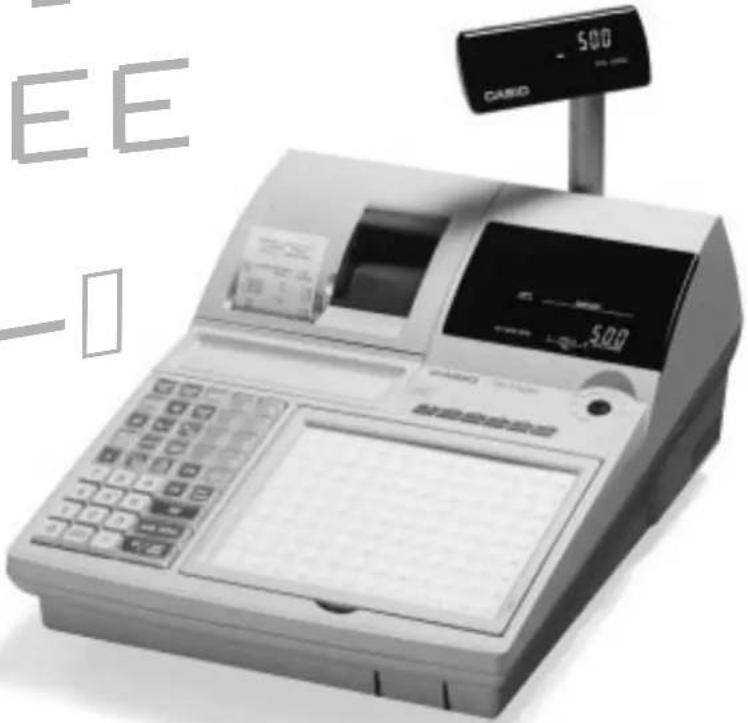
Caisse enregistreuse électronique
TK-T500
APPLE-1
PIE□
COFFEE
FRENCH-1
FRIEDI
SANDWICH
ICE CREAM
Eu Di U.K.
CI Canada
Mode d'emploi
CASIO®
Introduction
Toutes nos félicitations pour l'achat de cette caisse enregistreuse électronique TK-T500 de CASIO. Cette caisse enregistreuse est le produit de la plus avancée des technologies électroniques et se caractérise par son excellente polyvalence et fiabilité.
La présentation spéciale du clavier ainsi qu'un grand choix de fonctions automatisées et programmables ont permis de simplifier les opérations.
Le clavier de conception spéciale et l'affichage lumineux et facile à voir contribuent à réduire la fatigue à la longue.
Remarques concernant la TK-T500-1
CE
Casio Electronics Co., Ltd. Unit 6, 1000 North Circular Road London NW2 7JD, U.K.
AVERTISSEMENT: Ce produit fait partie de la Classe A. Dans un environnement domestique, il peut causer des interférences radio dans lequel cas l'utilisateur devra prendre les mesures qui s'imposent.
Veuillez conserver toute information comme référence future.
La fiche secteur de cet équipement s'utilise pour couper l'alimentation secteur.
Assurez-vous qu'une prise murale se trouve près de l'équipement et qu'elle est facilement accessible.
Important!
Le fonctionnement de cette caisse enregistreuse a été soigneusement contrôlé en usine. Des dispositifs de sécurité éliminent les risques de pannes dus à des erreurs de manipulation de l'opérateur. Toutefois, pour utiliser cette machine sans problème durant de nombreuses années il faut noter les points suivants.
Ne pas installer la caisse enregistreuse à un endroit exposé à la lumière directe du soleil, à une humidité élevée, aux éclaboussures d'eau ou d'autres liquides, ou à une température élevée (près d'un appareil de chauffage).
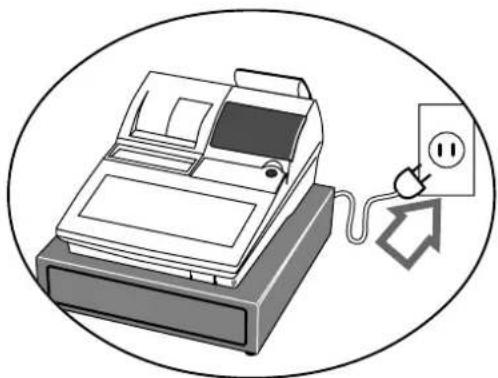
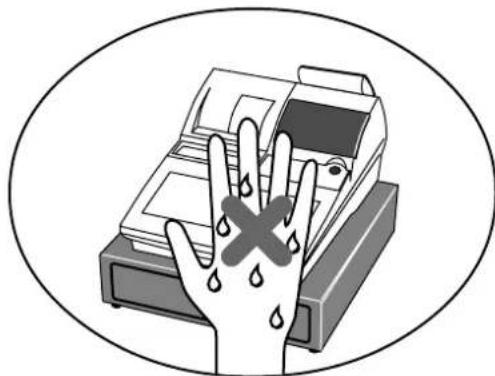
Ne jamais toucher la caisse enregistreuse avec des mains mouillées.
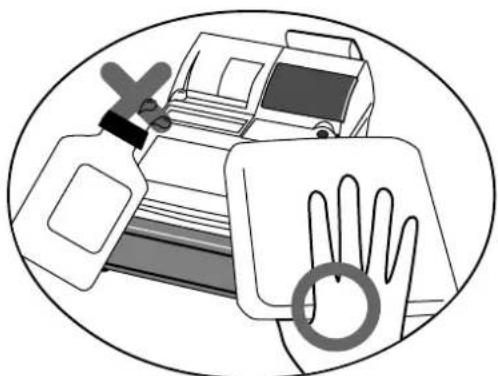
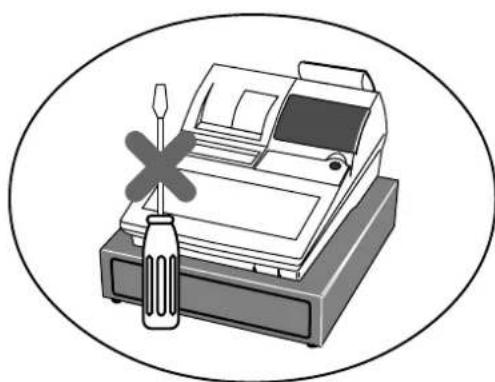
Ne jamais essayer de démonter la caisse enregistreuse ni d'effectuer des réparations soi-même. Faire appel à un revendeur agréé CASIO pour toute réparation.
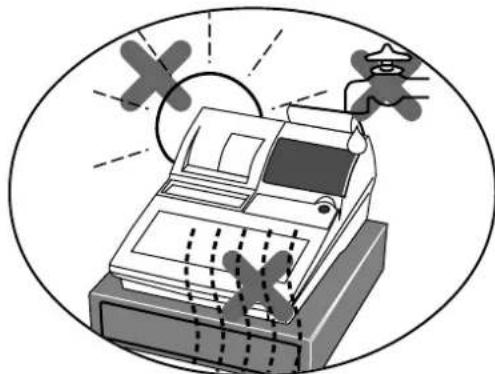
S'assurer que la tension de l'alimentation secteur locale correspond à celle de la caisse. La tension secteur de la caisse est indiquée sur l'étiquette collée sur le côté de la caisse.
Utiliser un chiffon doux et sec pour nettoyer l'extérieur de la caisse enregistreuse. Ne jamais utiliser de benzène, de diluant ni d'autre agent volatil.
Introduction et table des matières.... 2
Informations préliminaires .... 8
Déballer la caisse enregistreuse....8
Retirer le ruban retenant les pièces de la caisse enregistreuse. 8
Déballer le tiroir-caisse. 8
Raccorder le tiroir-caisse. 8
Installer la caisse enregistreuse....9
Brancher la caisse enregistreuse sur une prise murale. 9
Insérer la clé de mode "OW" dans le sélecteur de mode....9
Installer les rouleaux de reçus/bande de contrôle. 10
Régler la date....12
Régler l'heure....12
Présentation de la TK-T500 14
Guide général 14
Affichage 18
Clavier 20
Fonctions attribuables 22
Comment retirer/remettre le cadre de feuille 24
Comment installer une feuille de menu dans le cadre de feuille 25
Opérations et réglages de base 26
Comment interpréter les sorties d'imprimante 26
Comment utiliser la caisse enregistreuse 27
Affectation d'un employé....28
Touche d'employé 28
Serrure/clé d'employé 28
Touche de code secret d'employé 28
Affichage de l'heure et de la date 29
Pour afficher et effacer la date/l'heure 29
Faire de la monnaie 29
Préparation et utilisation des touches de rayons/PLU fixes 30
Enregistrement des touches de rayons/PLU fixes 30
Programmation des touches de rayons/PLU fixes 31
Pour programmer un prix unitaire pour chaque rayon/PLU fixe 31
Pour programmer un statut taxable pour chaque rayon/PLU fixe 31
Pour programmer un montant maximal pour chaque rayon/PLU fixe 32
Enregistrement des touches de rayons/PLU fixe par la programmation de données 33
Prix préréglé 33
Type de taxe préréglée 33
Verrouillage d'un montant maximal 33
Préparation et utilisation des PLU 34
Programmation de PLU 34
Pour programmer un prix unitaire pour chaque PLU 34
Pour programmer un statut taxable pour chaque PLU.... 34
Enregistrement de PLU 35
Changement du statut taxable d'un article 37
Calcul du sous-total de la marchandise 37
Préparation et utilisation de remises 38
Programmation de remises 38
Enregistrement de remises 38
Remise sur les articles et les sous-totaux 38
Préparation et utilisation de réductions 39
Programmation de réductions 39
Pour programmer un montant de réduction préréglé 39
Enregistrement de réductions 39
Réductions d'articles 39
Réduction sur un sous-total 40
Encaissement de paiements par carte de crédit et chèque 41
Chèque 41
Carte de crédit 41
Soumission mixte (espèces, carte de crédit et chèque) 41
Encaissement en Euro et en devise locale 42
Enregistrement des produits retournés en mode REG.... 44
Enregistrement des produits retournés en mode RF 44
Remboursement normal 44
Réduction de montants payés sur remboursement 45
Enregistrement de l'argent reçu en acompte 45
Enregistrement des sorties de caisse 45
Enregistrement des prêts 46
Enregistrement des prélèvements 46
Changement des modes de paiement en caisse 46
Correction d'un enregistrement 47
Pour corriger un article saisi mais pas encore encaissé 47
Pour corriger un article saisi et encaissé 48
Pour annuler tous les articles d'une transaction 49
Enregistrement sans vente 49
Impression du relevé des ventes quotidiennes avec remise à zéro 50
Opérations avancées 52
Contrôle de stock 52
Fonction d'interruption d'employé 52
Vente en espèces d'un seul article 53
Addition....54
Addition (plus) 54
Supplément (% +) 55
Total partiel 56
Supplément/remise sur le total partiel 56
Fonction de totalisation d'articles multiples....56
Transactions avec coupons 57
Enregistrement de coupons avec COUPON (touche de coupon)....57
Enregistrement de coupons avec COUPON 2 (touche de coupon 2)....57
Enregistrement du second prix unitaire 58
Montant soumis préréglé 59
Opération de liaison de bouteilles 60
Consignes de bouteilles 60
Touche de consigne de bouteille 60
Enregistrement de la touche d'arrangement 61
Menu fixe 61
Conversion de devise 62
Enregistrement de devise étrangères 62
Soumission complète en devise étrangère 62
Soumission partielle en devise étrangère 63
"Food stamp" (Timbres d'alimentation) 64
Enregistrement de "Food stamp" 64
Sans somme à rendre 64
Somme à rendre en "Food stamp"/espèces 65
Enregistrement de "Food stamp" (Réglementation de l'Illinois) 67
Sans somme à rendre 67
Somme à rendre en "Food stamp"/espèces 69
Transfert électronique des profits....73
A propos des soumissions mixtes par carte EBT 73
Sans somme à rendre 73
Conseils 74
Saisie du nombre de clients 75
Restitution de texte 76
Libération provisoire d'obligations 76
Impression de bordereaux 77
Impression de bordereaux 77
Pour effectuer l'impression par lot de bordereaux 1 78
Pour effectuer l'impression par lot de bordereaux 2 .... 78
A propos du nombre maximal de lignes des bordereaux .... 78
Systèmes de suivi de commandes 78
Système de suivi de commandes ....78
Ouverture d'une commande 79
Addition à une commande 79
Emission d'un reçu pour le client 80
Fermeture d'une commande 80
Opération avec la touche nouvelle/ancienne commande 81
Addition d'une commande 82
Commande séparée 83
Transfert d'employé 84
Transfert de table 84
Réductions de prix (prix rouge) 85
PLU de condiment/préparation 86
Impression détaillée de la TVA 87
Enregistrements de dépôts 87
Dépôt de la clientèle 87
Dépôt de la clientèle lors de la vente 87
Copie d'addition 88
Vérification de l'état actuel du stock 89
Vérification du prix unitaire 89
Invalidation de l'article précédent par REVIEW 90
PLU numérisé 91
Enregistrement d'articles 91
Par la numérisation/saisie du code/touche NLU monotouche 91
PLU non trouvé 91
Programmation d'un employé 92
Programmation du numéro d'employé 92
Programmation du statut du stagiaire 92
Programmation du taux de commission....92
Programmation des descripteurs et des messages 93
Programmation du message des reçus et du nom d'employé ....93
Numéro de machine 93
Programmation des descripteurs des touches de rayons/transaction 95
Programmation des descripteurs des PLU fixes 96
Saisie de caractères 97
Utilisation du clavier de caractères 97
Saisie de caractères par leur code 98
Liste des codes de caractères 98
Edition de caractères 99
Impression des relevés sans/avec remise à zéro 100
Pour imprimer le relevé de rayons, de PLU/PLU fixes particuliers sans remise à zéro .....100
Pour imprimer le relevé financier sans remise à zéro 101
Pour imprimer le relevé d'un employé particulier sans/avec remise à zéro 101
Pour imprimer le relevé des ventes quotidiennes sans/avec remise à zéro 102
Pour imprimer le relevé de PLU/PLU fixes sans/avec remise à zéro 104
Pour imprimer le relevé des ventes horaires sans/avec remise à zéro 104
Pour imprimer le relevé des ventes mensuelles sans/avec remise à zéro.... 105
Pour imprimer le relevé de groupes sans/avec remise à zéro 105
Pour imprimer les relevés périodiques des ventes 1/2 sans/avec remise à zéro....106
Pour imprimer les relevés d'autres ventes sans/avec remise à zéro 108
Lecture du programme de la caisse enregistreuse 109
Pour imprimer le programme de taux/prix unitaires (sauf PLU/PLU numérisé) 109
Pour imprimer le programme de descripteurs de touches, de noms et de messages (sauf PLU).....110
Pour imprimer le programme de PLU/PLU fixes 111
En cas de problème 112
En cas d'erreur 112
Si la caisse enregistreuse ne fonctionne pas du tout 114
Déblocage de la machine 115
En cas de panne de courant.... 115
Entretien et options 116
Pour remplacer le rouleau de la bande de contrôle 116
Pour remplacer le rouleau de reçus.... 117
Options 117
Spécifications 118
Index 119
Cette partie indique comment déballer la caisse enregistreuse et l'installer. Vous devrez la lire même si vous avez déjà utilisé une caisse enregistreuse. Vous trouverez ici des explications élémentaires et des pages de référence pour les détails.
- Déballer la caisse enregistreuse.
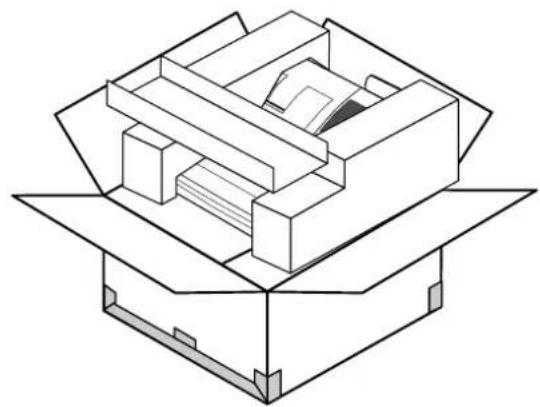
- Retirer le ruban retenant les pièces de la caisse enregistreuse.
Retirer aussi le petit sac de plastique fixé au couvercle de l'imprimante. Les clés de mode se trouvent à l'intérieur.
-
Déballer le tiroir-caisse. La caisse enregistreuse et le tiroir-caisse sont dans deux cartons séparés.
-
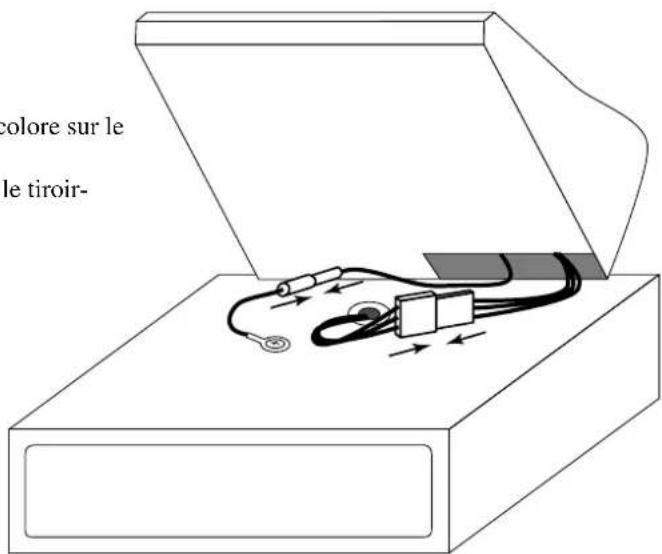
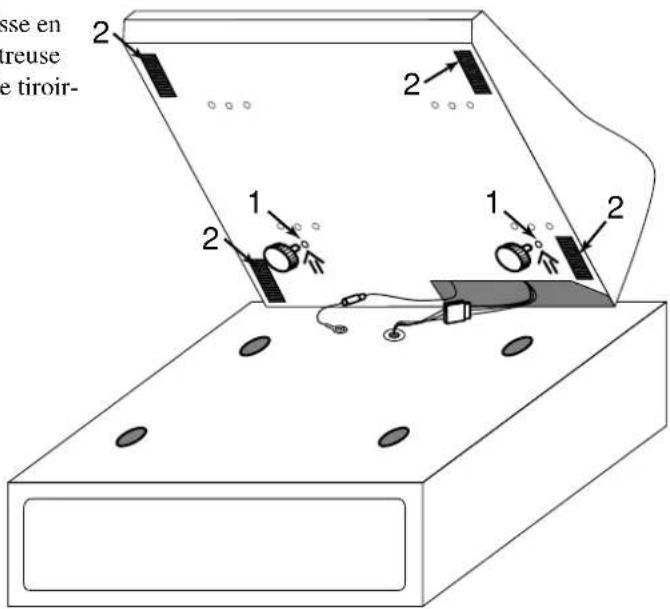
Raccorder le tiroir-caisse.
-
Raccorder le connecteur du tiroir-caisse (fil tricolore sur le tiroir-caisse) à la caisse enregistreuse.
- Raccorder le connecteur du coffret (fil vert sur le tiroircaisse) à la caisse enregistreuse.
5. Installer la caisse enregistreuse.
- Visser les 2 vis de fixation sous la caisse enregistreuse.
- Collez les bandes de caoutchouc à chaque coin sous la caisse enregistreuse.
- Installer la caisse enregistreuse sur le tiroir-caisse en s'assurant que les pieds sous la caisse enregistreuse rentrent bien dans les orifices pratiqués dans le tiroir-caisse.
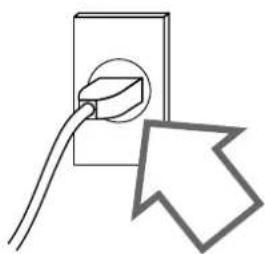
6. Brancher la caisse enregistreuse sur une prise murale.
Vérifier l'étiquette sur le côté de la caisse enregistreuse pour s'assurer que sa tension correspond bien à celle de l'alimentation secteur locale. L'imprimante fonctionne en l'espace de quelques secondes.
Ne pas faire passer le câble d'alimentation sous le tiroir.
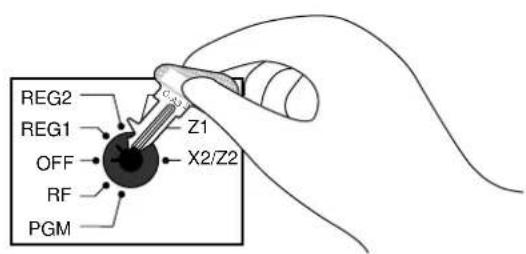
7. Insérer la clé de mode "OW" dans le sélecteur de mode.
8.
Installer les rouleaux de reçus/bande de contrôle.
Mise en place du rouleau de bande de contrôle
Le même type de rouleau (58 mm · 83 mm max.) est utilisé pour les reçus et la bande de contrôle. Insérer le nouveau rouleau la première fois que la caisse enregistreuse est mise en marche ou lorsque du papier rouge sort de l'imprimante.
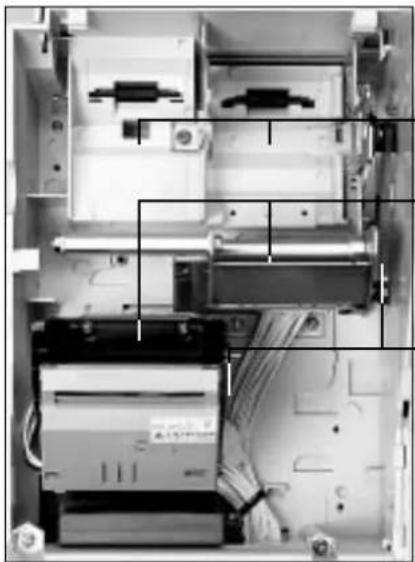
Levier de libération de tête
1
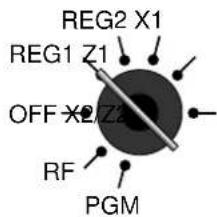
Utiliser une clé de mode pour mettre le sélecteur de mode en position REG1.
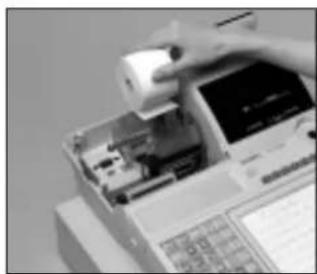
En s'assurant que le papier est inséré par le bas du rouleau, mettre le rouleau en place dans l'espace réservé à cet effet derrière l'imprimante.
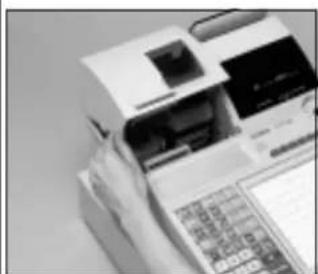
Ouvrir le couvercle de l'imprimante avec la touche de couvercle d'imprimante.
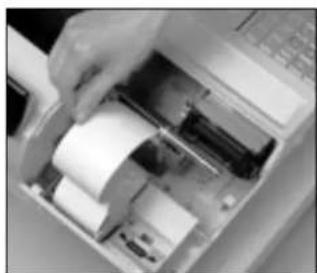
Appuyer doucement sur le rouleau et insérer le papier dans l'entrée de papier. Le papier avance automatiquement.
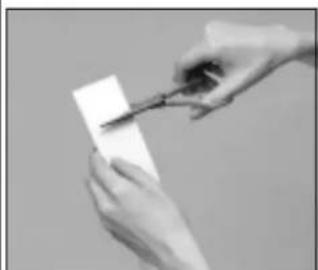
Couper droit l'amorce du papier.
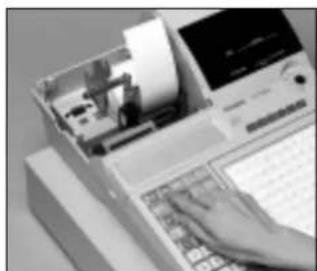
Appuyer sur la touche JUDNAL FEED jusqu'à ce que 20 à 30 cm de papier sortent de l'imprimante.
Mise en place du rouleau de reçus
① à ③
Suivre les étapes la page précédente.
de "Mise en place du rouleau de bande de contrôle" à
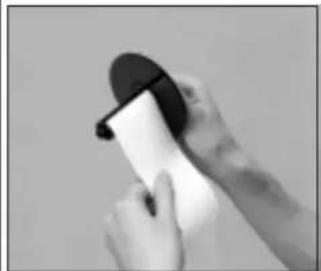
Passer l'amorce de papier dans la fente de l'axe de la bobine réceptrice et faire deux ou trois tours sur la bobine.
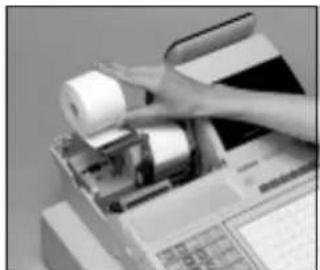
En s'assurant que le papier est inséré par le bas du rouleau, mettre le rouleau en place dans l'espace réservé à cet effet derrière l'imprimante.
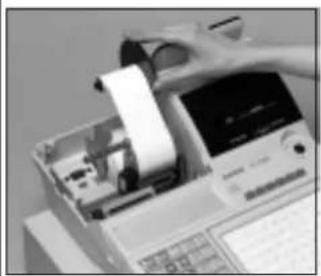
Mettre la bobine réceptrice en place derrière l'imprimante, au-dessus du rouleau.
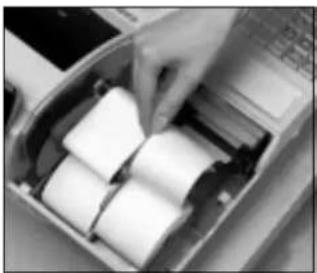
Appuyer doucement sur le rouleau et insérer le papier dans l'entrée de papier.
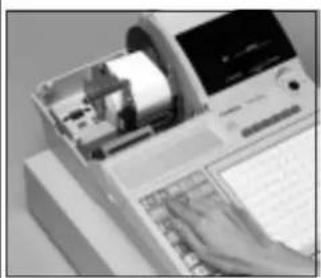
Appuyer sur la touche pour tendre le papier.
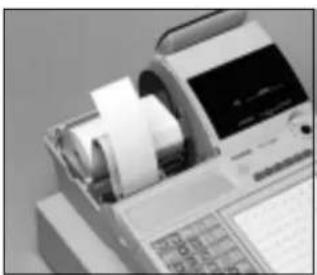
Le papier avance automatiquement.
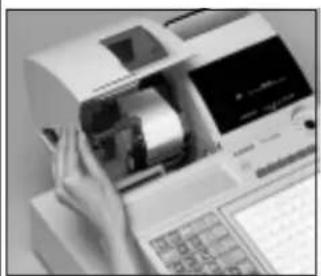
Fermer le couvercle de l'imprimante.
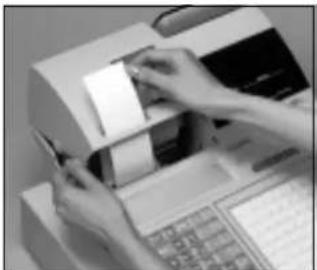
Remettre le couvercle d'imprimante.
Important!
La caisse enregistreuse ne fonctionne pas sans papier. Il faut avant tout mettre le rouleau de papier.
- Régler la date.
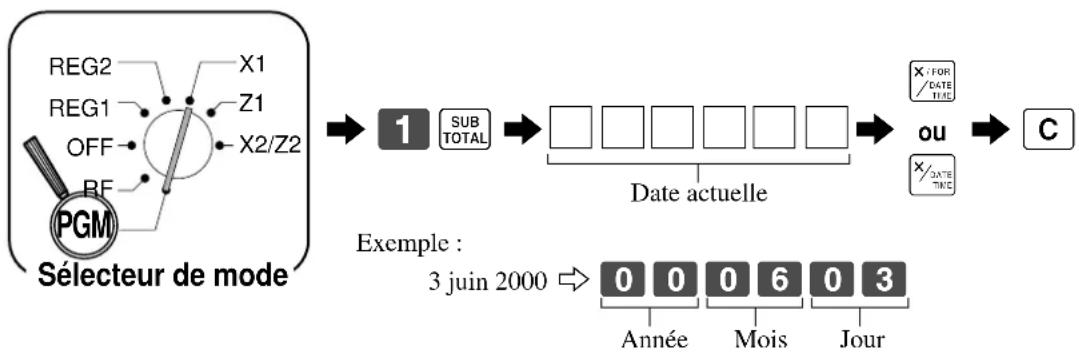
flowchart
graph LR
    A["REG2"] --> B["X1"]
    C["REG1"] --> D["Z1"]
    E["OFF"] --> F["X2/Z2"]
    G["RF"] --> H["PGM"]
    I["1"] --> J["SUB TOTAL"]
    J --> K["Date actuelle"]
    K --> L["ou"]
    L --> M["C"]
- Régler l'heure.
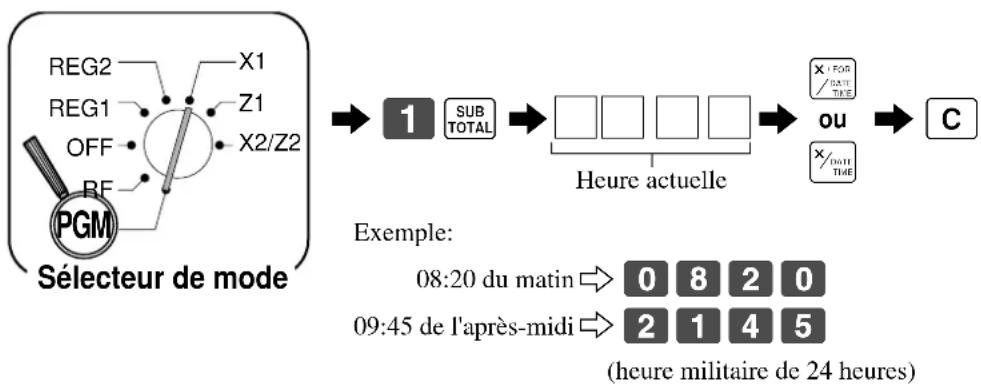
flowchart
graph LR
    A["REG2"] --> B["X1"]
    C["REG1"] --> D["Z1"]
    E["OFF"] --> F["X2/Z2"]
    G["RF"] --> H["PGM"]
    I["Sub TOTAL"] --> J["Heure actuelle"]
    J --> K["ou"]
    L["x FOR / DATE TIME"] --> M["C"]
Guide général
Vous trouverez dans cette partie une description de la caisse enregistreuse et des informations générales sur ses différents éléments.
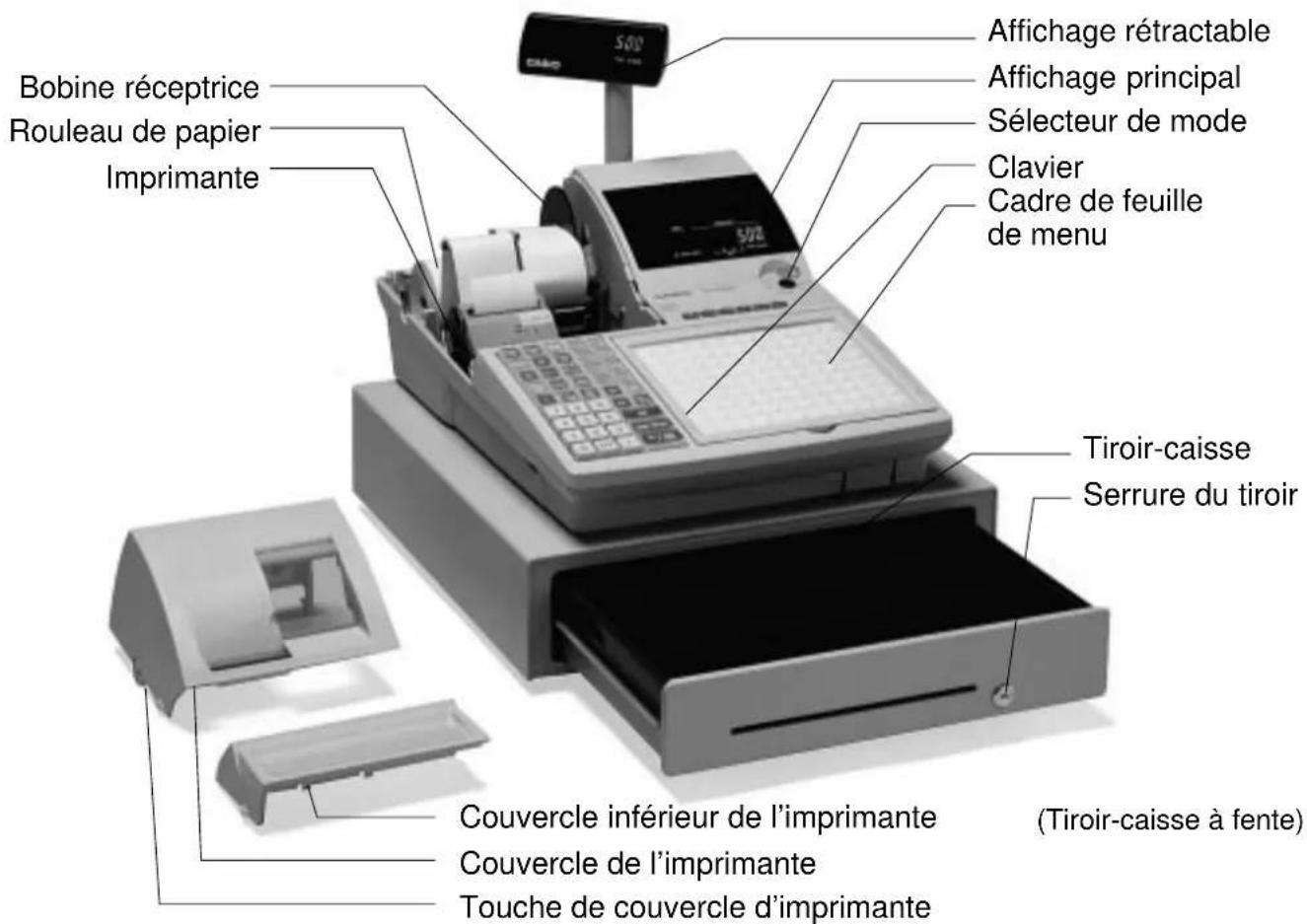
Rouleau de papier
Le rouleau de papier peut être utilisé pour l'impression des reçus et de la bande de contrôle (pages 10 \~ 11).
Commutateur/Touche de validation/invalidation de reçu
Utiliser le commutateur/touche de validation/invalidation de reçu dans les modes REG1, REG2 et RF pour gérer l'émission des reçus. Dans les autres modes, les reçus et relevés sont imprimés quel que soit le réglage du commutateur/touche de validation/invalidation de reçu. Un reçu peut être émis après la finalisation d'une transaction même si l'émission de reçu a été invalidée par le commutateur/touche. La caisse enregistreuse peut aussi être programmée pour l'émission de reçus après finalisation lorsque le commutateur/touche est réglé pour l'émission de reçus.
Commutateur de validation/invalidation de reçu
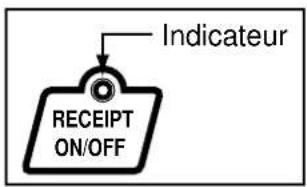
Touche de validation/invalidation de reçu
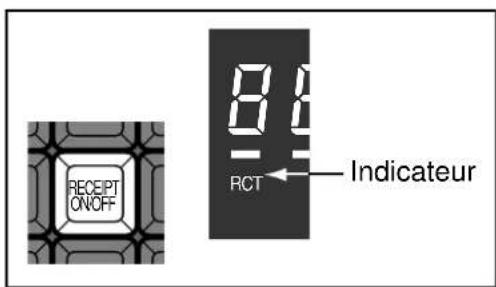
Lorsque la caisse enregistreuse émet des reçus, cet indicateur s'allume.
Clé de mode (Pour le Royaume-Uni, les Etats-Unis et le Canada)
Les quatre clés suivantes sont fournies avec le modèle commercialisé au Royaume-Uni, aux Etats-Unis et au Canada.
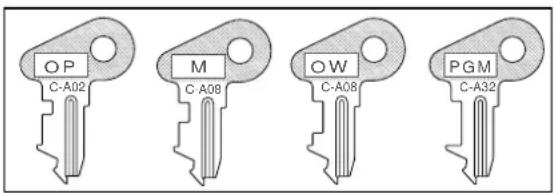
a. Clé de l'opérateur (OP)
Sert à sélectionner les options OFF et REG1.
b. Clé du chef (M)
Sert à sélectionner les options OFF, REG1, REG2, X1 et RF.
c. Clé du propriétaire (OW)
Sert à sélectionner les options OFF, REG1, REG2, X1, Z1, X2/Z2 et RF.
d. Clé de programme (PGM)
Sert à sélectionner n'importe quelle option.
Clé de mode (autres pays)
Les trois clés suivantes sont fournies avec le modèle commercialisé dans les autres pays, à l'exception du Royaume-Uni, des Etats-Unis et du Canada.
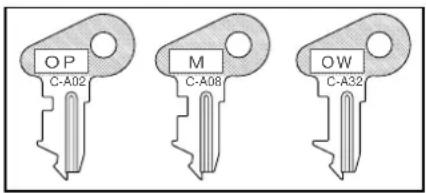
a. Clé de l'opérateur (OP)
Sert à sélectionner les options OFF et REG1.
b. Clé du chef (M)
Sert à sélectionner les options OFF, REG1, REG2, X1 et RF.
c. Clé du propriétaire (OW)
Sert à sélectionner n'importe quelle position.
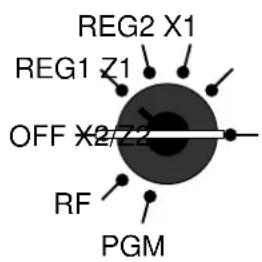
Sélecteur de mode
Les clés de mode servent à changer la position du sélecteur de mode et à sélectionner le mode souhaité.
| Sélecteur de mode | Nom de mode | Description |
| OFF | Veille | N'importe quelle clé de mode peut être insérée et retirée du sélecteur de mode dans cette position. |
| REG1 | Caisse 1 | Cette position est destinée aux transactions ordinaires. N'importe quelle clé de mode peut être insérée et retirée du sélecteur de mode dans cette position. |
| REG2 | Caisse 2 | Cette position est destinée aux opérations spéciales. Comme il faut une clé spéciale pour sélectionner REG2, cette position sert à contrôler les remises, ventes à crédit, ventes à terme, paiements par chèque et les sorties de caisse, en les interdisant pour REG1 et les autorisant pour REG2. |
| RF | Remboursement Soustraction de caisse | Sert pour les remboursements.Lorsque le sélecteur de mode de la caisse enregistreuse est en position RF, on peut accéder soit au mode de remboursement soit au mode de soustraction de caisse. |
| X1 | Relevé des ventes quotidiennes sans remise à zéro | Sert à obtenir des relevés quotidiens des données complètes sans remise à zéro (vidage de la mémoire). |
| Z1 | Relevé des ventes quotidiennes avec remise à zéro | Sert à obtenir des relevés quotidiens des données complètes mais jusqu'à la remise à zéro (vidage de la mémoire). |
| X2/Z2 | Relevé périodique des ventes sans/avec remise à zéro | Sert à obtenir des relevés de ventes périodiques des données complètes sans ou avec remise à zéro. |
| PGM | Programme | Sert à programmer des fonctions et des données, telles que les prix unitaires et les taux de taxation. Cette position est également utilisée pour le contrôle des données programmées. |
Clé/touche/serrure d'employé
Sur les modèles commercialisés aux Etats-Unis et au Canada, l'affectation de l'employé ou du caissier peut s'effectuer par le code secret d'employé seulement (absence de touches d'employés).
Sur le modèle allemand, les employés peuvent être affectés par la clé d'employé ou par le code secret d'employé (clé d'employé présente).
Pour les autres pays, les employés peuvent être affectés par la touche d'employé ou par le code secret d'employé.
La méthode utilisée pour l'affectation des employés dépend de la programmation de la caisse enregistreuse.
Touche de code secret d'employé
Si la caisse enregistreuse est programmée pour l'emploi de codes secrets pour l'affectation de l'employé ou du caissier, les touches d'employés ne seront pas opérationnelles.
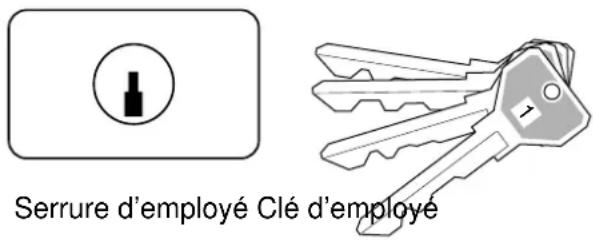
Serrure/clé d'employé
L'employé peut être affecté en insérant une clé d'employé dans la serrure d'employé.
Touche d'employé
L'employé ou le caissier peut être affecté par une des six touches situées sous l'affichage.

Tiroir-caisse
Le tiroir-caisse s'ouvre automatiquement à la finalisation d'un encaissement et lorsqu'un relevé est effectué avec ou sans remise à zéro.
Serrure de tiroir-caisse (pour tiroir moyen)
Utiliser la clé de tiroir-caisse pour verrouiller et déverrouiller le tiroir-caisse.
Clé d'ouverture de tiroir (pour grand tiroir)
Utiliser cette clé pour ouvrir le tiroir-caisse.
Si le tiroir-caisse ne s'ouvre pas! (seulement pour tiroir moyen)
En cas de coupure de courant ou de panne de la machine, le tiroir-caisse ne pourra pas s'ouvrir automatiquement. Dans de tels cas, il peut être ouvert par le taquet d'ouverture de tiroir (voir ci-dessous).
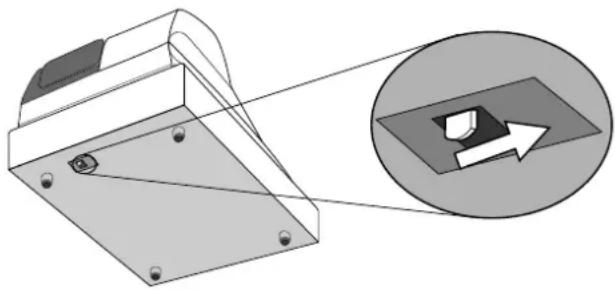
Le tiroir-caisse ne s'ouvrira pas s'il a été verrouillé par la clé de serrure de tiroir-caisse.
Affichage
Panneau d'affichage
Affichage principal pour les Etats-Unis
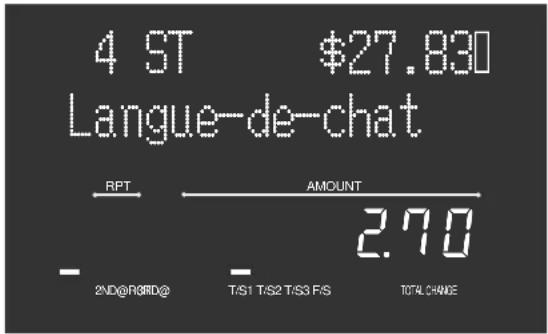
Affichage client pour tous les pays
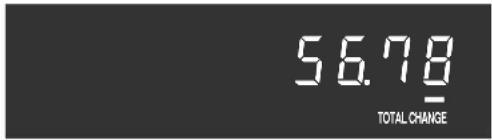
Affichage principal pour le Canada et l'Allemagne
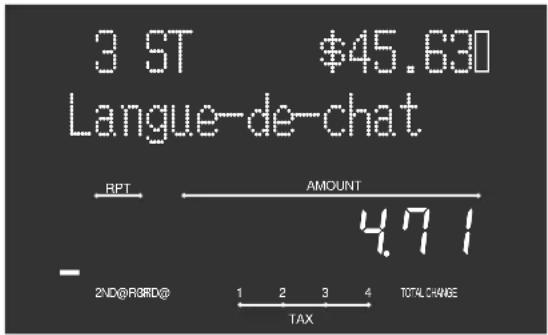
Affichage principal pour les autres pays
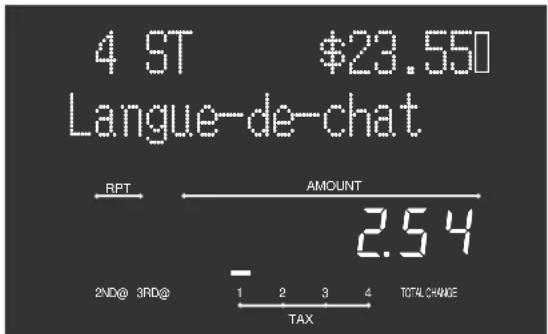
Exemple d'affichage
Enregistrement d'articles
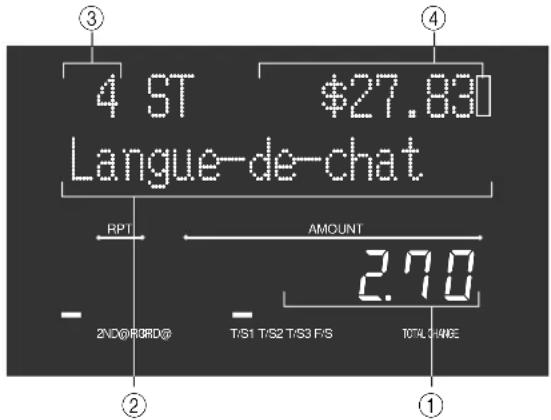
Enregistrement répété
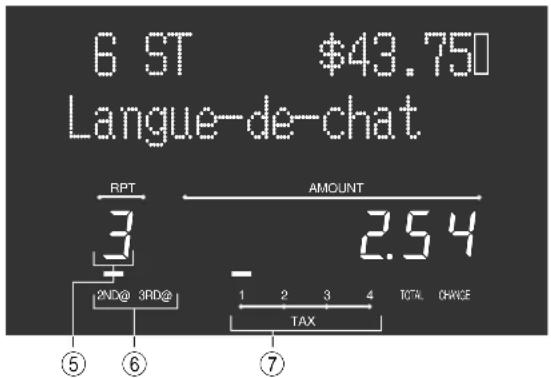
Totalisation
① Montant/Quantité
Cette partie de l'affichage montre les montants monétaires. Elle peut aussi indiquer l'heure actuelle.
② Descripteur d'article
Le descripteur d'article apparaît ici lors de l'enregistrement d'un rayon/PLU/PLU numérisé.
③ Décompte d'articles
Indique le nombre d'articles vendus.
④ Sous-total
Indique le montant du sous-total actuel (taxe exclue).
⑤ Nombre de répétitions
Lorsqu'un enregistrement répété (pages 30, 35) est effectué, le nombre de répétitions apparaît ici. Le nombre de répétitions n'est indiqué que par un seul chiffre. Cela signifie que "5" peut indiquer 5, 15, voire même 25 répétitions.
⑥ Indicateur de ^2 3 ^e menu
Le numéro correspondant apparaît ici après une pression de PRICE SHIFT pour désigner le 2 ^e , 3 ^e prix unitaire.
⑦ Indicateurs de statut taxable
Lorsque l'employé enregistre un article taxable, l'indicateur correspondant s'allume.
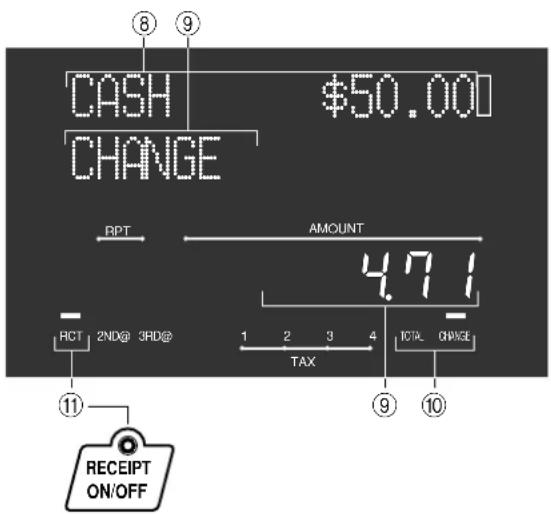
⑧ Descripteur de touche de montant soumis/montant
⑨ Descripteur de somme à rendre/montant
⑩ Indicateurs de total/somme à rendre
Lorsque l'indicateur TOTAL est allumé, la valeur affichée est un total ou sous-total monétaire. Lorsque l'indicateur CHANGE est allumé, la valeur affichée indique la somme à rendre.
⑪ Indicateur RCT
Cet indicateur s'allume lorsque la caisse enregistreuse émet des reçus.
Clavier
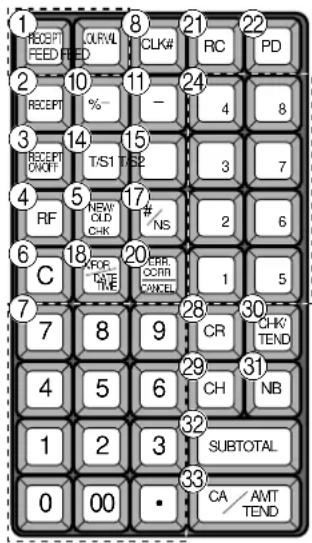
- Mode Caisse enregistreuse
① Touches d'avance de papier RECEIPT FEED, JOURNAL FEED Servent à faire avancer le papier de l'imprimante.
② Touche de reçu après finalisation RECEIPT Sert à produire un reçu après la finalisation d'une transaction.
③ Touche de validation/invalidation de reçu RECEIPT ON/OFF Sert à valider ou à invalider l'émission de reçus. Il faut appuyer deux fois sur cette touche pour changer de statut. L'émission de reçu est indiquée par un indicateur.
④ Touche de remboursement RF Sert à saisir les montants à rembourser et à invalider certaines saisies.
⑤ Touche de nouvelle/Ancienne commande NEW/OLD Sert à saisir un numéro de commande pour ouvrir une nouvelle commande ou rouvrir une commande ancienne dans un système de suivi de commandes.
⑥ Touche d'effacement C Sert à effacer une saisie qui n'a pas encore été enregistrée.
⑦ Clavier à dix touches 0, 1 \~ 9, 00, · Ces touches servent à saisir des nombres.
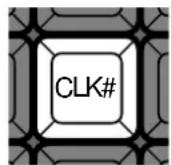
⑧ Touche de numéro d'employé CLK# Sert à pointer l'arrivée et le départ de l'employé.
⑨ Touche d'ouverture OPEN Sert à annuler temporairement la limite du nombre de chiffres pouvant être saisis pour un prix unitaire.
⑩ Touche de remise %- Sert à enregistrer les remises
⑪ Touche moins — Sert à saisir les valeurs à soustraire.
⑫ Touche de prêt LOAN
Sert à saisir le montant d'argent pris pour faire de la monnaie. Cette opération affecte les totaux des divers modes de paiement mais pas les totaux des ventes. Les prêts se font sur tous les types de devises qui peuvent être spécifiés par la touche de finalisation.
⑬ Touche de prélèvement PICK UP
Lorsque le montant en caisse dépasse la valeur limite (fonction de surveillance), le gestionnaire effectue un prélèvement. Cette touche est réservée à cette opération. Celle-ci affecte les totaux des divers modes de paiement mais pas les totaux des ventes. Les prélèvements se font sur tous les types de devises qui peuvent être spécifiés par la touche de finalisation.
⑭ Touche de changement de statut taxable 1 T/S1 Sert à choisir le statut taxable 1 pour l'article suivant.
⑮ Touche de changement de statut taxable 2 T/S2 Sert à choisir le statut taxable 2 pour l'article suivant.
⑯ Touche de conversion de devise CE
Sert à convertir une devise étrangère en une devise locale ou inversement par le taux de change préréglé pour cette touche et à afficher le résultat.
Touche sans addition : Sert à imprimer un numéro de référence (pour identifier un chèque personnel, une carte de crédit, etc.) lors d'une transaction. Appuyer sur cette touche après avoir indiqué le numéro.
Touche sans vente : Sert à ouvrir le tiroir-caisse sans rien encaisser.
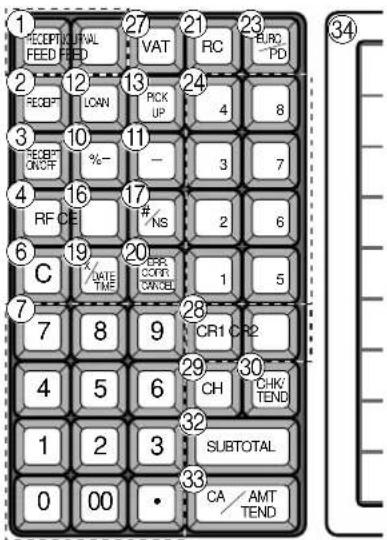
Pour l'Allemagne
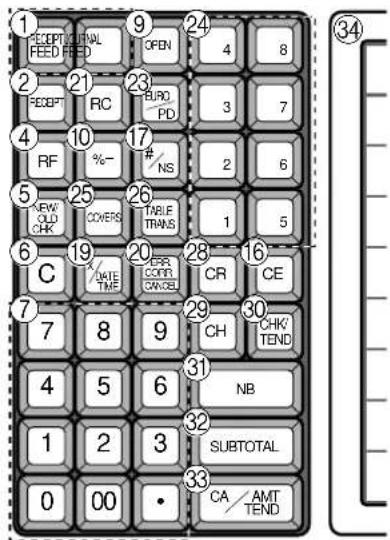
Pour les autres pays
18 Touche de multiplication/Pour/Date/Heure
Sert à saisir une quantité pour une multiplication et pour l'enregistrement de la vente au détail d'articles en lot. Entre les transactions, cette touche affiche l'heure et la date actuelles.
19 Touche de multiplication/Date/Heure
Sert à saisir une quantité pour une multiplication. Entre les transactions, cette touche affiche l'heure et la date actuelles.
⑳ Touche de correction d'erreur/Annulation
Sert à corriger les erreurs d'enregistrement et à annuler l'enregistrement de toute une transaction.
②1 Touche de reçu en acompte RC
Utiliser cette touche après une saisie numérique pour encaisser l'argent reçu pour une transaction sans vente.
②2 Touche de sortie de caisse PD
Utiliser cette touche après une saisie numérique pour enregistrer l'argent sorti de caisse.
23 Touche d'Euro/Sortie de caisse EURO PD
Touche d'Euro : Sert à convertir la devise principale en devise secondaire (euro/monnaie locale), lors de l'enregistrement d'un sous-total. Cette touche sert aussi à spécifier une devise secondaire pour la saisie du montant d'un paiement ou pour la déclaration de l'argent en caisse.
Touche de sortie de caisse : Utiliser cette touche après une saisie numérique pour enregistrer l'argent sorti de caisse.
②4 Touches de rayons □1, □2, □3 \~ □8
Servent à enregistrer les articles dans les différents rayons.
⑲ Touche de nombre de clientsCOVERS
Sert à enregistrer le nombre de clients.
②6 Touche de transfert de table TABLE TRANS
Sert à transférer le contenu d'une commande dans une autre commande.
⑳ Touche de TVA VAT
Sert à imprimer le détail de la TVA.
⑳ Touches de crédit CR1, CR2, CR
Servent à enregistrer une vente à crédit.
⑲ Touche de vente à terme CH
Sert à enregistrer une vente à terme.
③0 Touche de chèque CHK/TEND
Sert à enregistrer une soumission par chèque.
③1 Touche de nouveau soldeNB
Sert à ajouter le dernier total enregistré au solde antérieur pour obtenir un nouveau solde.
③2 Touche de sous-total SUB TOTAL
Sert à afficher et à imprimer le sous-total actuel (taxe comprise).
③3 Touche de montant soumis/espèces CA/MIT/TEND
Sert à enregistrer une soumission en espèces.
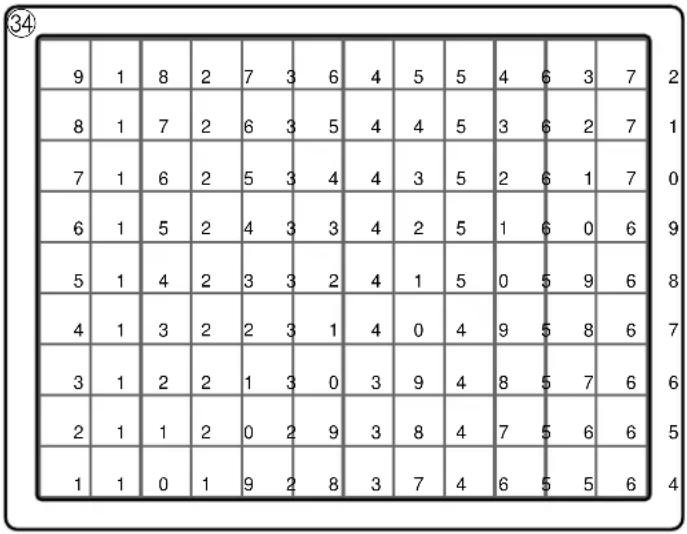
③4 Touches de PLU fixes 001, 002 \~ 108
Servent à enregistrer des articles aux PLU fixes.
* Pour utiliser les touches NB ou NEW'OLD, s'adresser à son revendeur. (La sélection du mode d'initialisation du suivi de commandes est nécessaire.)
Fonctions attribuables
Le clavier de la caisse enregistreuse peut être configuré en fonction des besoins de l'entreprise.
Add check (Addition de commande)
Sert à combiner les détails de plusieurs commandes en une seule commande dans un système de suivi de commandes.
Arrangement
Sert à valider un arrangement spécial programmé dans le fichier d'arrangement. Toute opération pouvant être effectuée au clavier, contrôle de mode compris, peut être programmée puis exécutée par simple pression de cette touche. En outre, une saisie numérique peut être incluse dans le programme. Dans ce cas, il suffit de saisir le nombre puis d'appuyer sur cette touche. La fonction de contrôle du mode de cette touche peut être programmée pour tous les modes sauf pour les modes OFF et PGM.
Bill copy (Copie d'addition)
Sert à émettre une copie de l'addition.
Bottle return (Consigne de bouteille)
Sert à désigner comme consigne l'article suivant.
Cancel (Annulation)
Invalide toutes les données précédentes enregistrées dans des rayons, PLU et menus fixes au cours d'une transaction. Il faut appuyer sur cette touche avant de finaliser la transaction contenant les données qui doivent être invalidées. Cette touche sert aussi après le calcul d'un sous-total.
Check endorsement (Endossement de chèque)
Sert à imprimer un message d'endossement de chèque préréglé avec une imprimante de bordereaux.
Check print (Impression de chèque)
Sert à imprimer le chèque sur l'imprimante de bordereaux.
Clerk transfer (Transfert d'employé)
Sert à transférer des commandes ouvertes à un autre employé.
Coupon
Sert à enregistrer des coupons.
Coupon 2
Sert à déclarer l'enregistrement d'article suivant comme coupon.
Cube
Cette touche a la même fonction que la touche de carré. Dans une addition, cette touche a aussi une fonction d'élévation au cube.
Currency exchange (Conversion de devise)
Sert à convertir une devise étrangère en une devise locale ou inversement par le taux de change préréglé pour cette touche et à afficher le résultat.
Sert à convertir un sous-total en devise locale ou un sous-total de marchandise dans sa valeur équivalente en une autre devise. Utiliser cette touche pour les conversions d'une autre devise étrangère en devise locale.
Customer number (Nombre de clients)
Sert à enregistrer le nombre de clients.
Declaration (Déclaration)
Sert à déclarer le montant en caisse.
Deposit (Dépôt)
Sert à enregistrer les dépôts.
Eat-in (Repas sur place)
Sert à spécifier si le client mange dans le restaurant. Avant de fermer une transaction, appuyer sur cette touche.
EBT (transfert électronique des profits)
Sert à enregistrer un montant EBT lors de la saisie du montant d'une soumission.
Food stamp shift (Changement de timbre d'alimentation)
Sert à changer le type "Food stamp".
Food stamp subtotal (Sous-total de timbres d'alimentation)
Sert à obtenir le montant approprié en "Food stamp".
Food stamp tender (Soumission en timbres d'alimentation)
Sert à enregistrer un montant payé avec “Food stamp” lors de la saisie du montant de la soumission.
Ketten Bon
Sert à saisir des quantités pour une multiplication. La multiplication à l'aide de cette touche émet des impressions dans l'ordre.
Manual tax (Taxe manuelle)
Sert à enregistrer le montant d'une taxe.
Menu shift (Changement de menu)
Fait basculer la touche sur le 1^er 6^e menu.
Merchandise subtotal (Sous-total de marchandise)
Sert à produire le sous-total sans le montant de la taxe et le solde précédent.
Sert à ajouter le dernier total enregistré au solde antérieur pour obtenir un nouveau solde.
New check (Nouvelle commande)
Sert à saisir un nouveau numéro de commande pour ouvrir une nouvelle commande sous ce numéro dans un système de suivi de commandes.
New/Old check (Nouvelle/Ancienne commande)
Sert à saisir un numéro de commande pour ouvrir une nouvelle commande ou rouvrir une commande ancienne dans un système de suivi de commandes.
Lorsque l'employé saisit un numéro de commande, la caisse enregistreuse contrôle ce numéro pour voir s'il existe déjà dans la mémoire. Si aucun des numéros mémorisés ne correspond à ce numéro, un nouvelle commande est ouverte sous le numéro saisi. S'il existe déjà une commande sous ce numéro, celle-ci est rouverte pour l'enregistrement de nouveaux montants ou pour la finalisation.
Sert à ouvrir le tiroir-caisse sans effectuer de transaction.
Sert à imprimer des numéros de référence (numéro de chèque, numéro de carte de crédit, etc.).
Normal receipt (Reçu ordinaire)
Sert à changer le statut, normal au lieu de Bon.
OBR (Lecteur de codes barres optiques)
Sert à saisir des codes barres optiques manuellement.
Old check (Ancienne commande)
Dans un système de suivi de commandes, sert à saisir le numéro d'une commande existante (créée antérieurement par la touche de nouvelle commande) dont les détails sont enregistrés dans la mémoire. Les commandes existantes sont rouvertes pour l'enregistrement de nouveaux montants ou pour la finalisation.
One touch NLU (NLU monotouche)
Sert à enregistrer un PLU numérisé directement au clavier. Il y a une touche NLU monotouche pour un PLU numérisé et plusieurs touches NLU monotouche peuvent être programmées sur ce clavier.
Open 2 (Ouverture 2)
Sert à suspendre les spécifications obligatoires.
Open check (Commande ouverte)
Sert à émettre un relevé des commandes ouvertes de l'employé affecté.
Operator number (Numéro de l'opérateur)
Sert à saisir le numéro de l'employé pendant le transfert d'employé.
Operator X/Z (Opérateur X/Z)
Sert à émettre un relevé X/Z individuel de l'employé.
Plus
Sert à enregistrer une majoration.
Premium (Supplément)
Sert à appliquer un pourcentage préréglé ou saisi manuellement pour obtenir le montant du supplément sur le dernier article ou sous-total enregistré.
Previous balance (Solde antérieur)
Sert à enregistrer le solde positif ou négatif antérieur au début ou pendant une transaction.
Previous balance subtotal (Sous-total du solde antérieur)
Sert à produire le sous-total taxe non comprise et le solde actuel.
Price (Prix)
Sert à enregistrer un PLU ouvert.
Price change (Changement de prix)
Sert à changer temporairement le prix unitaire du PLU numérisé.
Price inquiry (Recherche de prix)
Sert à vérifier le prix et les descripteurs de PLU sans enregistrement.
Price shift (Basculement de prix)
Sert à basculer le prix unitaire d'un article PLU/PLU fixe pour sélectionner le 1^er - 2^e prix unitaire et un PLU numérisé pour le 1^er - 3^e prix unitaire.
Rate tax (Taux de taxe)
Sert à activer le taux de taxe préréglé ou saisi manuellement pour obtenir la taxe du montant taxable 1 antérieur.
Recall (Rappel)
Sert à rappeler le numéro de commande transféré par la touche de magasin. Le numéro de commande apparaît à compter de l'enregistrement le plus ancien, lorsque cette touche est pressée.
Red Price (Prix rouge)
Sert à enregistrer un nouveau prix (réduit) d'un article.
Review (Revue)
Sert à examiner la transaction actuelle en affichant le numéro d'article et le montant enregistré. Cette touche sert aussi à invalider l'opération ou à effectuer une commande séparée.
Scale (Balance)
Sert à lire le poids d'un article et à l'indiquer sur l'affichage. Cette touche sert aussi à saisir le poids manuellement.
Separate check (Commande séparée)
Sert à mettre les articles sélectionnés d'une commande dans une autre commande dans un système de suivi de commandes.
Slip feed/ release (Avance/Libération de bordereau)
Sert à faire avancer les bordereaux insérés dans l'imprimante de bordereaux. Pour ce faire, il faut spécifier le nombre de lignes de l'avance. Cette touche sert aussi à libérer le support de bordereau si aucun chiffre n'est saisi.
Slip back feed/release (Recul/Libération de bordereau)
Sert à faire reculer le bordereau inséré dans l'imprimante de bordereaux. Pour ce faire, il faut spécifier le nombre de lignes du recul. Cette touche sert aussi à libérer le support de bordereau si aucun chiffre n'est saisi.
Slip print (Impression de bordereau)
Sert à exécuter l'impression de bordereau par lot sur l'imprimante de bordereaux. Le détail des ventes s'imprime par une pression sur cette touche. L'impression proprement dite a lieu après l'émission du reçu.
Square (Carré)
Cette touche a les mêmes fonctions que la touche de multiplication. En outre, elle permet d'effectuer une élévation au carré.
Stock inquiry (Vérification du stock)
Sert à vérifier le stock actuel d'un PLU sans enregistrement.
Store (Sauvegarde)
Sert à sauvegarder le numéro de commande des articles enregistrés. Les données d'articles enregistrés sont sauvegardées par une pression de cette touche puis transférées au numéro de commande le plus récent.
Table number (Numéro de table)
Sert à indiquer le numéro de table.
Sert à transférer le contenu d'une commande dans une autre commande.
Takeout (Articles emportés)
Sert à spécifier si le client a emporté des articles.
Appuyer sur cette touche avant de totaliser une transaction et pour l'exemption de taxe.
Tare
Sert à saisir le poids de la tare.
Tax exempt (Exemption de taxe)
Sert à changer les montants taxables en montant non taxables.
Taxable amount subtotal (Sous-total de montant taxable)
Sert à obtenir le sous-total d'un montant taxable.
Text print (Impression de texte)
Sert à saisir les caractères à imprimer.
Text recall (Restitution de texte)
Sert à imprimer des caractères préréglés.
Tip (Pourboire)
Sert à enregistrer les pourboires.
Tray total (Total partiel)
Sert à afficher le total de tous les encaissements du premier jusqu'à la pression de cette touche ou les encaissements entre deux pressions de cette touche.
Unit weight (Poids unitaire)
Sert à saisir le poids unitaire d'un article devant être pesé.
Void (Invalidation)
Sert à invalider les données précédentes de l'article enregistré.
Comment retirer/remettre le cadre de feuille
Retirer le cadre de feuille
Suivre les étapes 1 et 2.
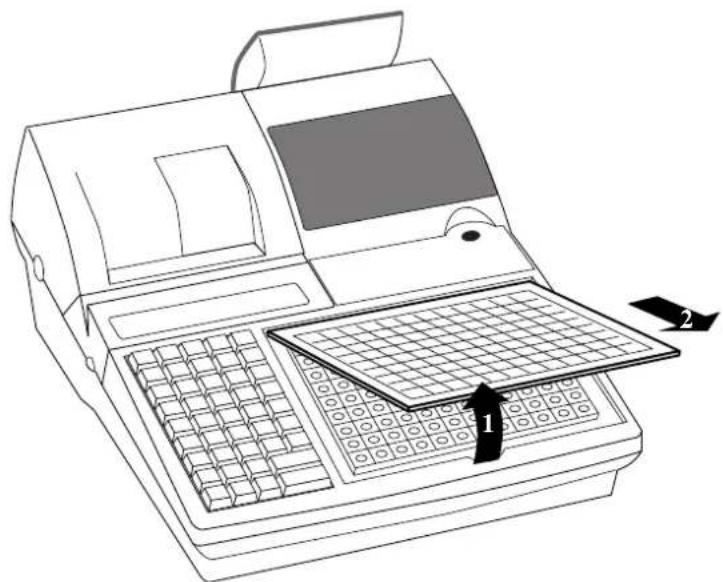
Remettre le cadre de feuille
Suivre les étapes 3 et 4.
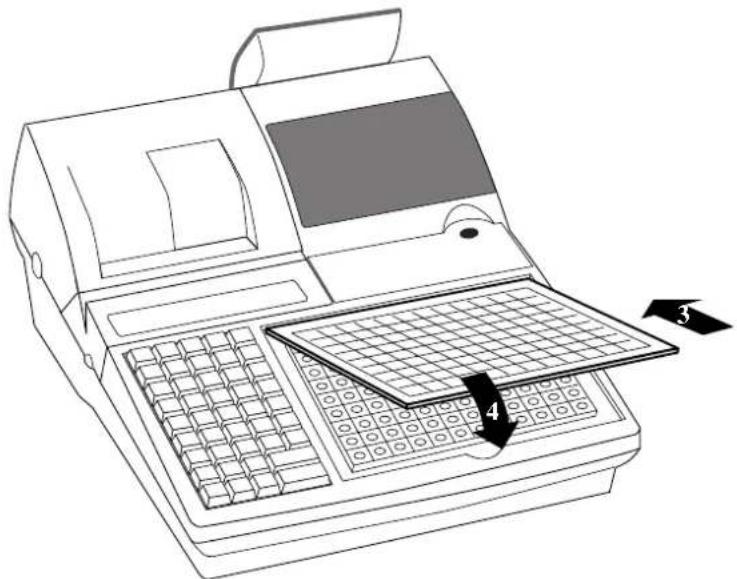
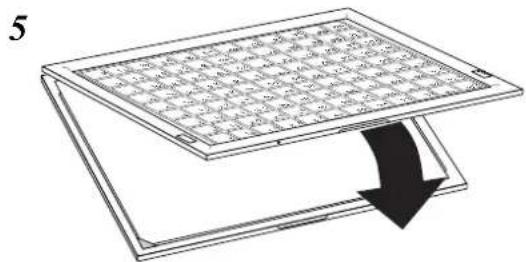
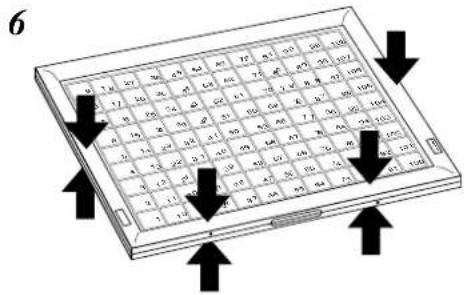
Comment installer une feuille de menu dans le cadre de feuille
Ouvrir le cadre de feuille
Suivre les étapes 1 à 3.
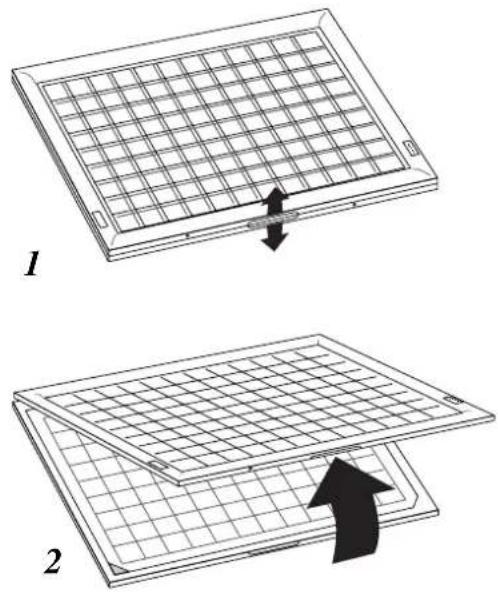
Mettre une feuille de menu dans le cadre de feuille
Suivre les étapes 4 à 6.
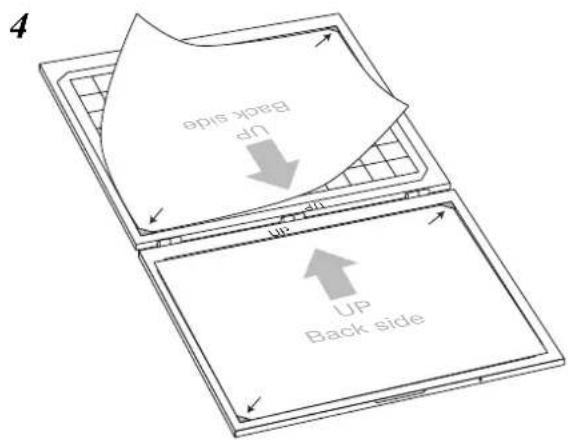
Comment interpréter les sorties d'imprimante
- La bande de contrôle et les reçus contiennent toutes les transactions et les opérations effectuées.
- Le contenu des reçus et celui de la bande de contrôle sont presque identiques.
- La hauteur des caractères (normals/réduits) de la bande de contrôle peut être sélectionnée pour économiser le rouleau.
- L'impression sans bande de contrôle peut être sélectionnée.
Si l'impression sans bande de contrôle est sélectionnée, la caisse enregistreuse imprimera le montant total de chaque transaction et le détails des suppléments, remises et réductions seulement, sans imprimer les articles de rayons et de PLU sur la bande de contrôle.
- Les paramètres suivants peuvent être ignorés sur les reçus et sur la bande de contrôle.
- Nombre consécutif
- Statut taxable
- Montant taxable
- Décompte des articles
Exemple de reçu
Exemple de bande de contrôle Exemple de bande de contrôle (Caractère normal) (Caractère réduit)
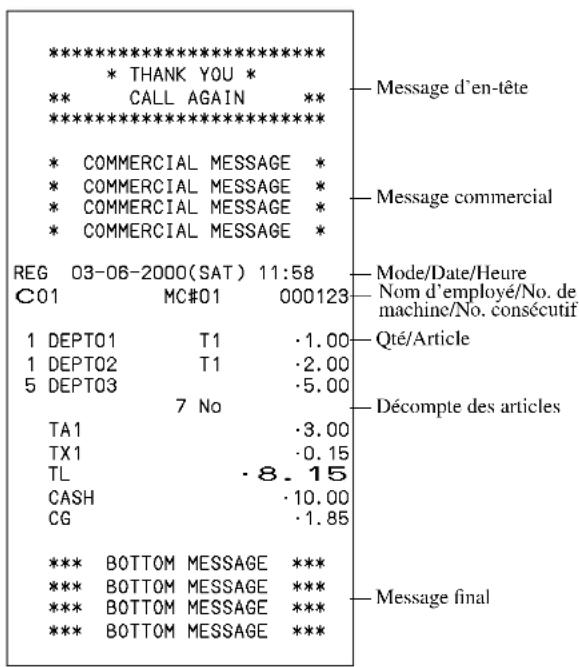
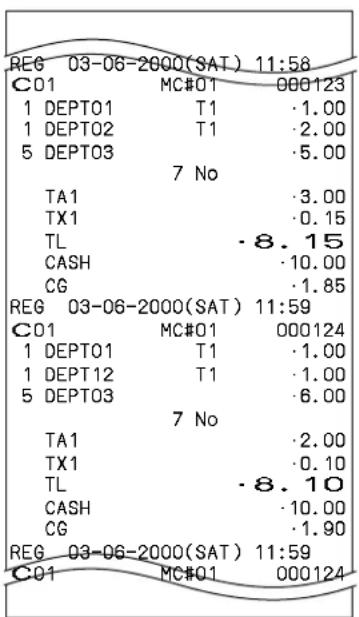
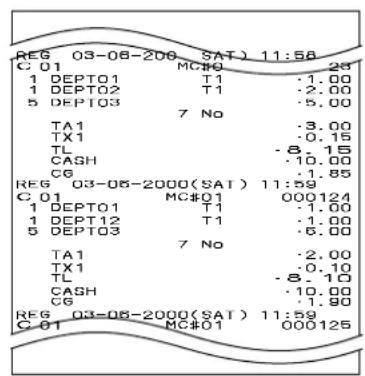
Les exemples présentés dans ce manuel correspondent aux sorties d'imprimante obtenues pour les reçus. Ils n'ont pas cependant la taille réelle des reçus. Leur largeur est en réalité de 58 mm. En outre, tous les exemples de reçus et de bande de contrôle ne sont que des images des sorties d'imprimante.
Comment utiliser la caisse enregistreuse
Cette partie explique comment procéder pour tirer le meilleur profit de la caisse enregistreuse.
AVANT l'ouverture...

- S'assurer que la caisse enregistreuse est bien branchée. Page 9
- S'assurer qu'il y a assez de papier sur le rouleau. Pages 10, 11
- Contrôler les totaux financiers pour s'assurer qu'ils ont bien été remis à zéro. Page 101
• Vérifier la date et l'heure. Page 29
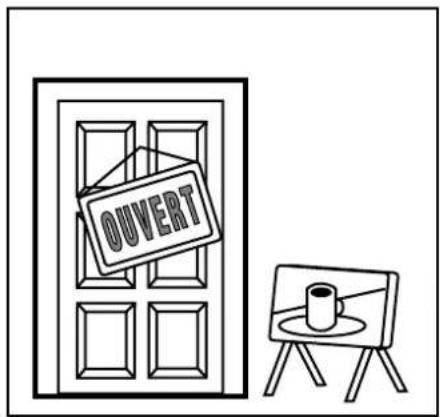
PENDANT les heures d'ouverture...
• Enregistrer les transactions. Page 30
- Contrôler régulièrement les totaux. Page 100
APRES la fermeture...
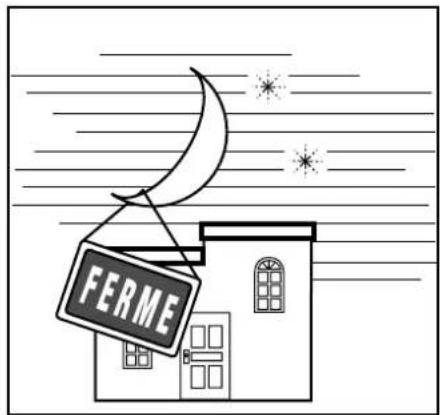
- Remettre les totaux quotidiens à zéro. Page 50
- Enlever la bande de contrôle. Page 116
• Vider le tiroir-caisse et le laisser ouvert. Page 17 - Apporter l'argent et la bande de contrôle au bureau.
Affectation d'un employé
Sur les modèles commercialisés aux Etats-Unis et au Canada, l'affectation de l'employé et du caissier ne peut s'effectuer que par le code secret de l'employé (touches d'employés absentes). Sur le modèle allemand, l'affectation de l'employé peut s'effectuer par la clé d'employé ou par le code secret de l'employé (clé d'employé présente).
Pour les autres pays, l'affectation de l'employé peut s'effectuer par la touche d'employé ou le code secret de l'employé. La méthode qu'il faut choisir dépend de la programmation de la caisse enregistreuse.
Touche d'employé
L'employé ou le caissier peut être affecté à la caisse par les six touches situées sous le panneau d'affichage.
Serrure/clé d'employé
L'employé ou le caissier peut être affecté à la caisse en insérant la clé d'employé dans la serrure d'employé.
Touche de code secret d'employé
Si la caisse est programmée pour l'emploi d'un code secret par l'employé ou le caissier, les touches d'employés seront invalidées.
Pointage à l'arrivée
Opération Reçu
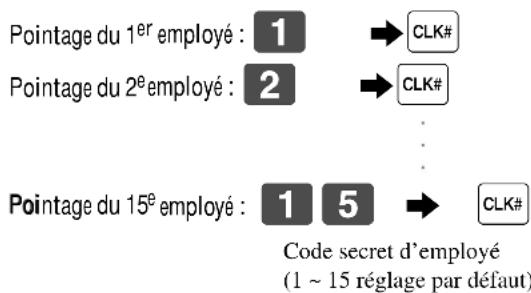
flowchart
graph TD
    A["Pointage du 1er employé : 1"] --> B["CLK#"]
    C["Pointage du 2e employé : 2"] --> D["CLK#"]
    E["Pointage du 15e employé : 1 5"] --> F["CLK#"]
    style A fill:#f9f,stroke:#333
    style C fill:#f9f,stroke:#333
    style E fill:#f9f,stroke:#333
    style B fill:#ccf,stroke:#333
    style D fill:#ccf,stroke:#333
    style F fill:#ccf,stroke:#333
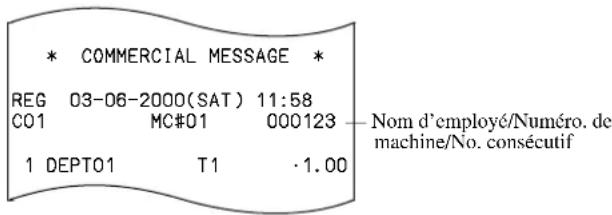
- Si le code secret de l'employé ne doit pas apparaître sur l'affichage, appuyer sur la touche # avant de saisir le code.
Pointage au départ
Opération
Pointage au départ : (sauf mode PGM)
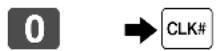
- Le départ de l'employé peut aussi être enregistré en mettant le sélecteur de mode en position OFF.
Important!
- Le code d'erreur "E008" s'affiche si un employé essaie d'effectuer un encaissement, un relevé avec ou sans remise à zéro sans avoir pointé à son arrivée.
- Un employé ne peut pas pointer à son arrivée si l'autre employé n'a pas pointé à son départ.
- L'employé qui a pointé à son arrivée est identifié sur le reçu et la bande de contrôle.
Affichage de l'heure et de la date
L'heure et la date peuvent être affichées sur la caisse enregistreuse entre les encaissements.
Pour afficher et effacer la date/l'heure
Opération Affichage
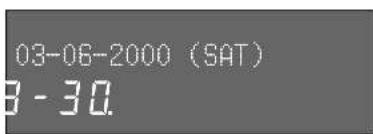
La date et l'heure apparaissent sur l'affichage

La date et l'heure disparaissent de l'affichage
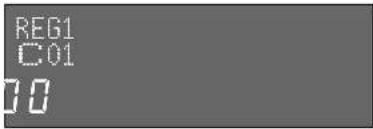
Pour ouvrir le tiroir-caisse sans enregistrer d'article, procéder de la façon suivante. Cette opération doit être effectuée hors vente.
(La touche RC) peut être utilisée au lieu de la touche #NS . Voir page 49.)
Ouverture du tiroir sans vente
Opération Reçu

Préparation et utilisation des touches de rayons/PLU fixes
Enregistrement des touches de rayons/PLU fixes
REG
Sélecteur de mode
Les exemples suivants indiquent comment utiliser les touches de rayons/PLU fixes pour les différents types d'enregistrements.
Vente d'un article unique
Exemple 1
Opération Reçu
| Article | Prix unitaire | 1,00 |
| Quantité 1 | ||
| Rayon 1 | ||
| Paiement | Espèces1,00 |
100
Prix unitaire
| 1 DEPT01TLCASH | · 1.00- · 1.00 | No. de rayon/Prix unitaireMontant total |
1
Rayon
CA/AMT/TEND
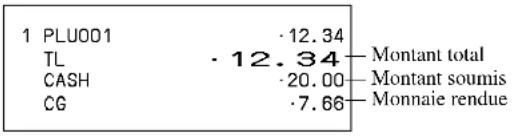
Exemple 2 (Enregistrement du sous-total et calcul de la monnaie)
Opération Reçu
| Article | Prix unitaire | 12,34 |
| Quantité 1 | ||
| PLU fixe 1 | ||
| Paiement | Espèces20,00 | |
1 2 3 4
Prix unitaire
001
PLU fixe
SUB TOTAL
2 0 00 CA/AMT/TEND
Montant soumis
 |
Répétition
Opération Reçu
| Article | Prix unitaire | 1,50 |
| Quantité | 3 | |
| Rayon 1 | ||
| Paiement | Espèces | 10,00 |
1 5 0 1
1
1
SUB TOTAL
| 3 DEPT01 | -4.50 | Les articles répétés sont réunis sur une ligne. |
| TL | -4.50 | |
| CASH | -10.00 | |
| CG | -5.50 | |
| * Option programmable | ||
1 0 00 CA/AMT/TEND
Multiplication
Opération Reçu

- Sur le modèle pour les Etats-Unis et le Canada, utiliser _t,x,tDATE au lieu de _t,u,uDATE .
Vente au détail d'articles en lot
Opération Reçu
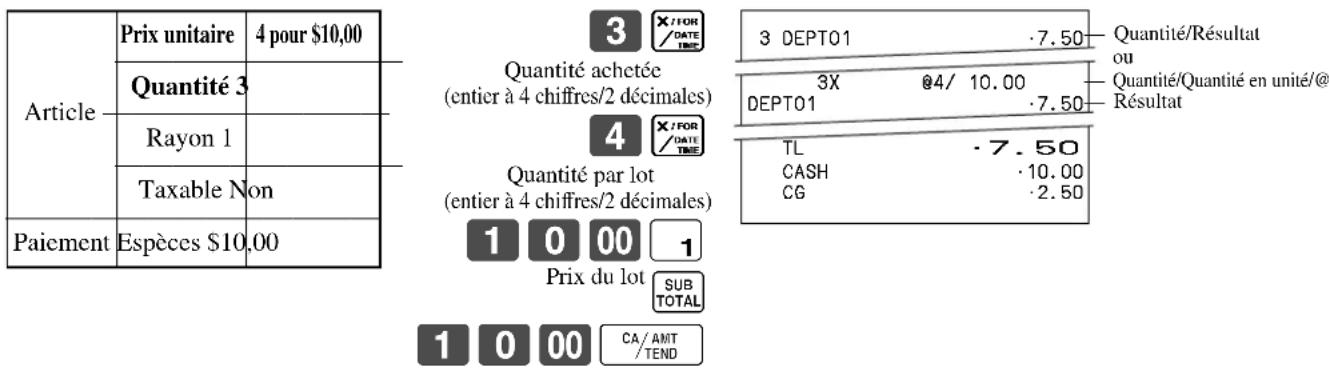
- Si :rcnx:cric n'a pas été affectée au clavier, il faudra l'affecter.
Programmation des touches de rayons/PLU fixes
Pour programmer un prix unitaire pour chaque rayon/PLU fixe
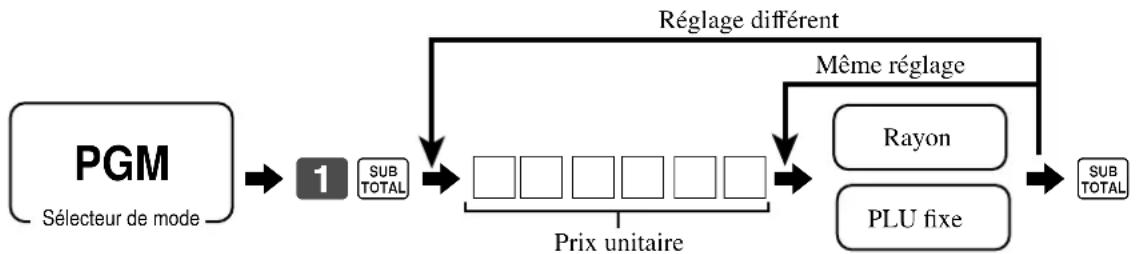
flowchart
graph LR
    A["PGM\nSélecteur de mode"] --> B["1"]
    B --> C["SUB TOTAL"]
    C --> D["□□□□□□□"]
    D --> E["Prix unitaire"]
    E --> F["Rayon"]
    E --> G["PLU fixe"]
    F --> H["SUB TOTAL"]
    G --> H
    I["Réglage différent"] --> D
    J["Même réglage"] --> F
Pour programmer un statut taxable pour chaque rayon/PLU fixe
Statut taxable
Cette option définit le statut qui doit être utilisé pour le calcul automatique de la taxe.
Programmation

flowchart
graph LR
    A["PGM\nSélecteur de mode"] --> B["3\nSUB TOTAL"]
    B --> C["0\n3\n6\n6\nSUB TOTAL"]
    C --> D["D2\nD1"]
    D --> E["Rayon\nPLU fixe"]
    E --> F["SUB TOTAL"]
    G["Pour un autre rayon/PLU fixe\nMême programme"] --> E
| ruopagniS/sinU-statEselruop | |||
| )“0”sruojuot,ruopagniSruop(noitatnemila dserbmiT("pmatsd | |||
| 1elbaxattutatS | iuO 10=noN | a = b = D1c+b+a( | |
| 2elbaxattutatS | iuO 20=noN | ||
| 3elbaxattutatS | iuO 40=noN | ||
| adanaCelruop | |||
| stunoDtutatS | iuO 10=noN | = D2 | |
| 0=elbaxatnoN 3=3elbaxaT 1elbaxaT1=1elbaxaT 4=4elbaxaT 1elbaxaT2=2elbaxaT 1elbaxaT | crffihC ifadigis | D1 | |
| syapsenaselruop | |||
| 0=elbaxatnoN 4=4elbaxaT 8=8elbaxaT1=1elbaxaT 5=5elbaxaT 9=9elbaxaT2=2elbaxaT 6=6elbaxaT 01=01elbaxaT3=3elbaxaT 7=7elbaxaT | serfihC ifadigis | D2D1 | |
Pour programmer un montant maximal pour chaque rayon/PLU fixe
Programmation

flowchart
graph LR
    A["PGM\nSélecteur de mode"] --> B["3\nSUB TOTAL"]
    B --> C["1\n5\n6\n6\nSUB TOTAL"]
    C --> D["□ ~ □\nD₆ ~ D₁"]
    D --> E["Rayon\nPLU fixe"]
    E --> F["SUB TOTAL"]
    G["Pour un autre rayon/PLU fixe"] --> D
    H["Même programme"] --> E
| Description | Option | Code de programme |
| Montant maximal lors de la saisie manuelle du prix unitaire | Chiffres significatifs |
Enregistrement des touches de rayons/PLU fixe par la programmation de données
REG
Sélecteur de mode
Prix préréglé
Opération Reçu
| Article | Prix unitaire | (1,00)préréglé |
| Quantité 1 | ||
| Rayon 2 | ||
| Paiement | Espèces1,00 |

Type de taxe préréglée
Opération Reçu
| Article 1 | Prix unitaire | (2,00)_préréglé |
| Quantité 5 | ||
| Rayon 3 | ||
| Taxable (1) | préréglé | |
| Article 2 | Prix unitaire | (2,00)_préréglé |
| Quantité 1 | ||
| Rayon 4 | ||
| Taxable (2) | préréglé | |
| Paiement | Espèces $20,00 | |
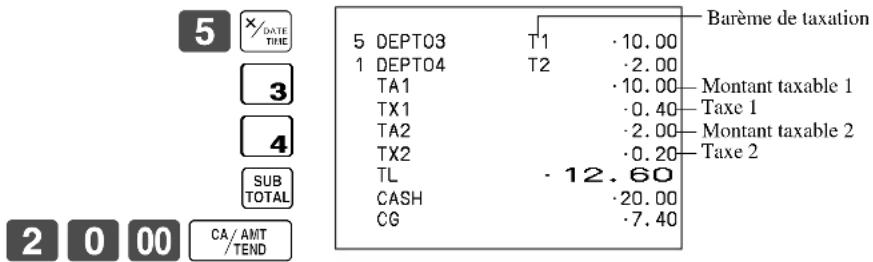
- Sur le modèle pour les Etats-Unis et le Canada, utiliser _INASINAS au lieu de _DATEDATE .
Verrouillage d'un montant maximal
Opération Reçu
| Article | Prix unitaire | 1,05 |
| Quantité 1 | ||
| Rayon 3 | ||
| Montant max. | (10,00)préréglé | |
| Paiement | Espèces | $2,00 |
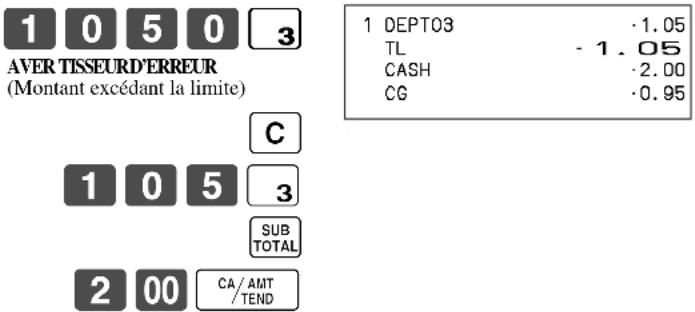
Préparation et utilisation des PLU
Cette partie explique comment préparer et utiliser des PLU.
ATTENTION:
Avant d'utiliser des PLU, il faut programmer le prix unitaire et le statut taxable.
Programmation de PLU
Pour programmer un prix unitaire pour chaque PLU
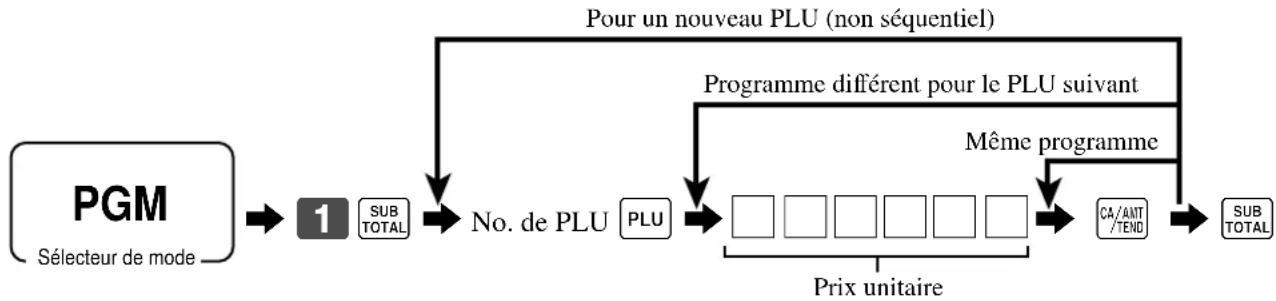
flowchart
graph TD
    A["PGM\nSélecteur de mode"] --> B["1\nSUB TOTAL"]
    B --> C["No. de PLU\nPLU"]
    C --> D["□ □ □ □ □ □"]
    D --> E["□ □ □ □ □ □"]
    E --> F["CA/ANT/TEND"]
    F --> G["SUB TOTAL"]
    H["Pour un nouveau PLU (non séquentiel)"] --> C
    I["Programme différent pour le PLU suivant"] --> D
    J["Même programme"] --> F
    K["Prix unitaire"] --> D
Pour programmer un statut taxable pour chaque PLU

flowchart
graph LR
    A["PGM\nSélecteur de mode"] --> B["3 SUB TOTAL"]
    B --> C["0 3 6 6 SUB TOTAL"]
    C --> D["No. de PLU"]
    D --> E["PLU"]
    E --> F["D2"]
    E --> G["D1"]
    F --> H["Pour un nouveau PLU (non séquentiel)"]
    G --> I["Même programme"]
    I --> J["Programme différent pour le PLU suivant"]
    J --> K["SUB TOTAL"]
Enregistrement de PLU
Les exemples suivants montrent comment utiliser des PLU pour différents types d'enregistrements.
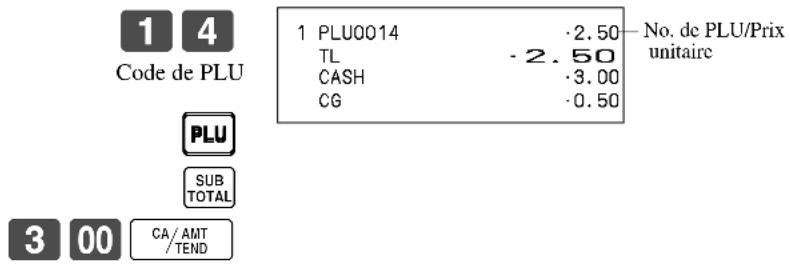
Vente d'articles uniques de PLU
Opération Reçu
| Article Quantité 1 | Prix unitaire | (2,50)préréglé |
| PLU 14 | ||
| Paiement | Espèces | 3,00 |
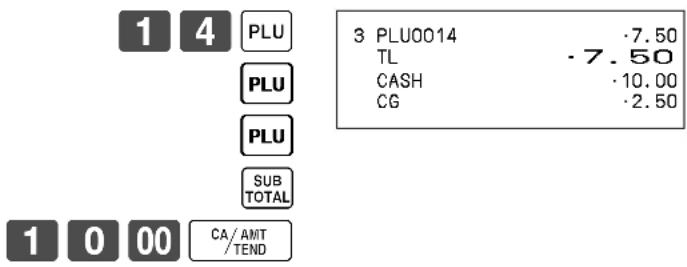
Répétition de PLU
Opération Reçu
| Article | Prix unitaire | (2,50)préréglé |
| Quantité 3 | ||
| PLU 14 | ||
| Paiement | Espèces10,00 | |
Multiplication de PLU
Opération Reçu
| Article | Prix unitaire | (2,00)préréglé |
| Quantité 10 | ||
| PLU 7 | ||
| Paiement | Espèces20,00 | |
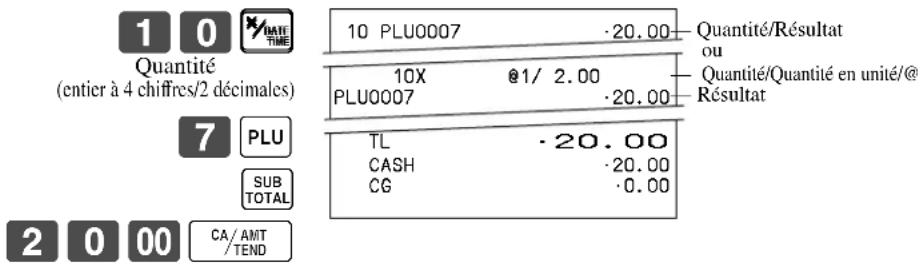
- Sur le modèle pour les Etats-Unis et le Canada, utiliser _FOSX_DATE au lieu de _DATEX_DATE .
Vente au détail d'articles en lot
Opération Reçu
| Article | Prix unitaire | (5 pour 20,00) péréglé |
| Quantité 3 | ||
| PLU 28 | ||
| Paiement | Espèces1 | 5,00 |
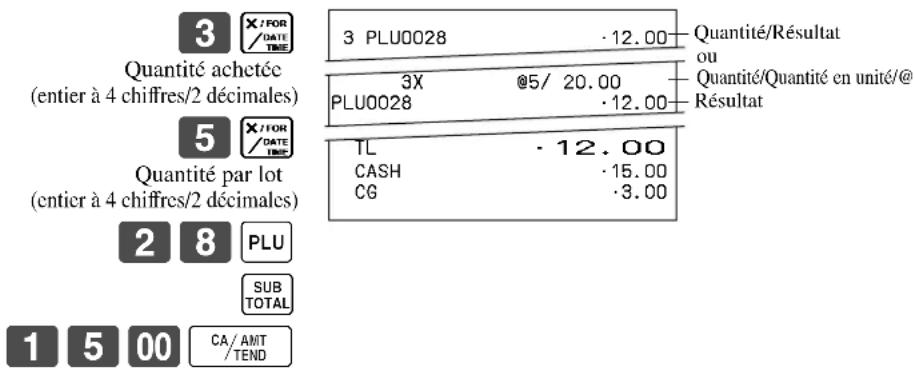
- Si +FCBTCB n'a pas été affectée au clavier, il faudra au besoin l'affecter.
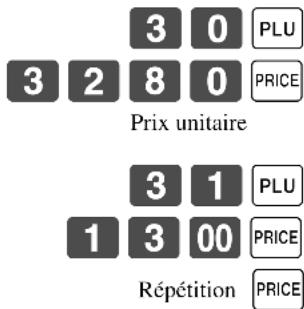
PLU ouvert
Opération Reçu
| Article 1 | Prix unitaire | 32,80 |
| Quantité 1 | ||
| PLU 30 | ||
| Article 2 | Prix unitaire | 13,00 |
| Quantité 2 | ||
| PLU 31 | ||
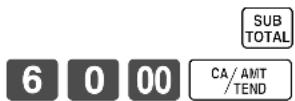
| Paiement | Espèces $60,00 | |
| 1 PLU0030 | ·32.80 |
| 1 PLU0031 | ·13.00 |
| 1 PLU0031 | ·13.00 |
| TL | ·58.80 |
| CASH | ·60.00 |
| CG | ·1.20 |
- Avant d'enregistrer un PLU ouvert, il faut le prérégler en tant que PLU ouvert.
Changement du statut taxable d'un article
REG
Sélecteur de mode
En appuyant sur la touche “Changement de taxe”, il est possible de changer le statut taxable d’un article.
Calcul du sous-total de la marchandise
Opération Reçu
| Article 1 | Rayon 1 4,00 |
| Quantité 1 | |
| Taxable (2) préréglé | |
| Article 2 | Rayon 22,00 |
| Quantité 1 | |
| Taxable (Non) → 1 | |
| Article 3 | Rayon 3 6,00 |
| Quantité 1 | |
| Taxable (1) → 1, 2 | |
| Article 4 | Rayon 47,00 |
| Quantité 1 | |
| Taxable (2) → Non | |
| Paiement | Espèces $20,00 |
4 00 1
T/S1
2 00 2
La touche 1/S1 change le statut de Non taxable à Taxable 1
[T/S2]
6 00 3
La touche 1/S2 change le statut de Taxable 1 à Taxable 1, 2
T/S2
7 00 4
La touche [T/S2] change le statut de Taxable 2 à Non taxable
SUB TOTAL
2 0 00 CA/AMT/TEND
| 1 DEPT01 | T2 | · 4.00 |
| 1 DEPT02 | T1 | · 2.00 |
| 1 DEPT03 | T12 | · 6.00 |
| 1 DEPT04 | · 7.00 | |
| TA1 | · 8.00 | |
| TX1 | · 0.32 | |
| TA2 | · 10.00 | |
| TX2 | · 0.50 | |
| TL | · 19.82 | |
| CASH | · 20.00 | |
| CG | · 0.18 | |
Important!
- Pour changer le statut taxable de l'article suivant, appuyer sur T/S1, T/S2.
Si le dernier article enregistré était programmé non taxable, une remise (touche %-) sur cet article sera toujours non taxable.
Dans ce cas, il n'est pas possible de changer le statut de Taxable 1 ou 2 en appuyant sur les touches T/S1, T/S2.
Préparation et utilisation de remises
Cette partie indique comment préparer et enregistrer des remises.
Programmation de remises
Pour programmer un taux sur la touche %-

flowchart
graph LR
    A["PGM\nSélecteur de mode"] --> B["1 SUB TOTAL"]
    B --> C["Taux préréglé"]
    C --> D["%-"]
    D --> E["SUB TOTAL"]
Exemple :
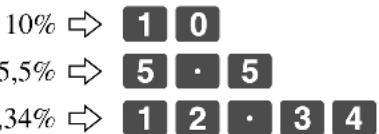
Enregistrement de remises
L'exemple suivant indique comment utiliser la touche % - pour différents types d'enregistrements.
Remise sur les articles et les sous-totaux
Opération Reçu
| Article 1 | Rayon 1 5,00 | |
| Quantité 1 | ||
| Taxable (1) Préréglé | ||
| Article 2 | PLU 16 | (10,00)Préréglé |
| Quantité 1 | ||
| Taxable (2) Préréglé | ||
| Remise Taux (5%) | Préréglé | |
| Remise sur le sous-total | Taux 3,5% | |
| Taxable | Non taxable | |
| Paiement | Espèces $1 | 5,00 |
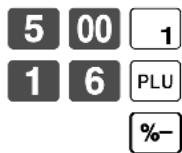
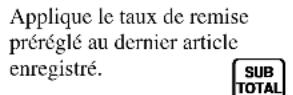
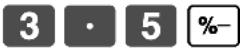
La valeur saisie a priorité sur la valeur préréglée.
| 1 DEPT01 | T1 | · 5.00 |
| 1 PLU0016 | T2 | · 10.00 |
| 5% | ||
| %- | T2 | -0.50 |
| ST | · 14.50 | |
| 3.5% | ||
| %- | -0.51 | |
| TA1 | · 5.00 | |
| TX1 | · 0.20 | |
| TA2 | · 9.50 | |
| TX2 | · 0.48 | |
| TL | · 14.67 | |
| CASH | · 15.00 | |
| CG | · 0.33 | |
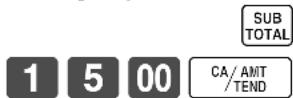
- Il est possible de saisir manuellement des taux à 4 chiffres (0,01% à 99,99%).
Statut taxable de la touche %-
- Lorsqu'une remise est effectuée sur le dernier article enregistré, la taxe pour le montant de la remise est calculée en fonction du statut programmé pour cet article.
- Lorsqu'une remise est effectuée sur le montant d'un sous-total, la taxe sur le montant du sous-total est calculée en fonction du statut programmé pour la touche % .
Préparation et utilisation de réductions
Cette partie indique comment préparer et enregistrer des réductions.
Programmation de réductions
Vous pouvez utiliser la touche — pour réduire le montant d'un article unique ou d'un sous-total.
Pour programmer un montant de réduction préréglé

flowchart
graph LR
    A["PGM\nSélecteur de mode"] --> B["1"]
    B --> C["SUB\nTOTAL"]
    C --> D["□ □ □ □ □ □"]
    D --> E["-"]
    E --> F["SUB\nTOTAL"]
    G["Prix unitaire"] --> D
Enregistrement de réductions
Les exemples suivants indiquent comment utiliser la touche — pour différents types d'enregistrements.
Réductions d'articles
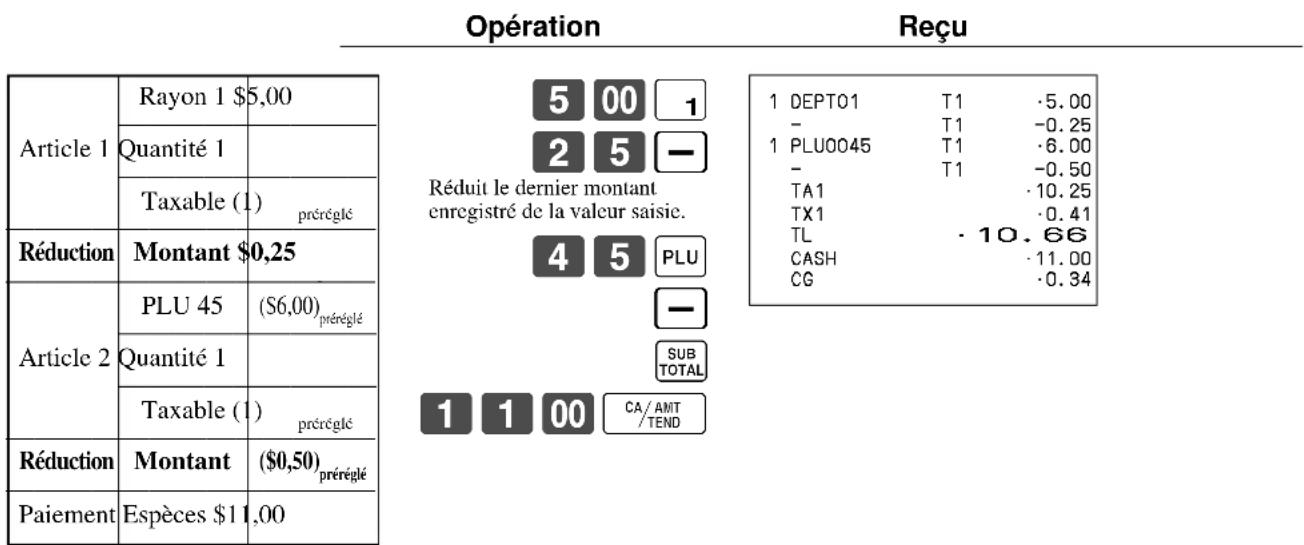
other
| Article | Type | Opération | Reçu | | :--- | :--- | :--- | :--- | | Article 1 | Rayon 1 $5,00 | 5 00 1 | 1 DEPTO1 T1 ·5.00 - T1 -0.25 1 PLU0045 T1 ·6.00 - T1 -0.50 TA1 ·10.25 TX1 ·0.41 TL ·10.66 CASH ·11.00 CG ·0.34 | | Article 2 | Quantité 1 | 4 5 PLU | - | | Article 2 | Taxable (1) prérégrélé | 1 1 00 CA/AMT/TEND | 1 DEPTO1 T1 ·5.00 - T1 -0.25 1 PLU0045 T1 ·6.00 - T1 -0.50 TA1 ·10.25 TX1 ·0.41 TL ·10.66 CASH ·11.00 CG ·0.34 | | Article 2 | Quantité 1 | - | SUB TOTAL | | Article 2 | Taxable (1) prérégrélé | 1 1 00 CA/AMT/TEND | 1 DEPTO1 T1 ·5.00 - T1 -0.25 1 PLU0045 T1 ·6.00 - T1 -0.50 TA1 ·10.25 TX1 ·0.41 TL ·10. 66 CASH ·11.00 CG ·0.34 | | Raplement | Espèces $11,00 | | | Réduit le dernier montant enregistré de la valeur saisie. Réduit le dernier montant enregistré de la valeur saisie. Réduit le dernier montant enregistré de la valeur saisie. Réduit le dernier montant enregistré de la valeur saisie. Réduit le dernier montant enregistré de la valeur saisie. Réduit le dernier montant enregistré de la valeur saisie. Réduit le dernier montant enregistré de la valeur saisie. Réduit la valeur saisaie. Réduit la valeur saisaie. Réduit la valeur saisaie. Réduit la valeur saisaie. Réduit la valeur saisaie. Réduit la valeur saisaie. Réduit la valeur saisaie. Réduit la valeur saisaie. Réduit la valeur saisaie. Réduit la valeur saisaie. Réduit la valeur saisaie. Réduit la valeur saisaia. Réduit la valeur saisaia. Réduit la valeur saisaia. Réduit la valeur saisaia. Réduit la valeur saisaia. Réduit la valeur saisaia. Réduit la valeur saisaia. Réduit la valeur saisaia. Réduit la valeur saisaia. Réduit la valeur saisaia. Réduit la valeur saisaia. Réduit la valeur saisaia.- Il est possible de saisir des valeurs de réduction de 7 chiffres au maximum.
- Pour soustraire le montant d'une réduction du totaliseur de rayon ou de PLU, programmer la "Totalisation nette".
Réduction sur un sous-total
Opération Reçu
| Article 1 | Rayon 1 3,00 | |
| Quantité 1 | ||
| Taxable (1) | préréglé | |
| Article 2 | Rayon 24,00 | |
| Quantité 1 | ||
| Taxable (2) | préréglé | |
| Réduction sur le sous-total | Montant 0,75 | |
| Taxable | (Non)préréglé | |
| Paiement | Espèces7,00 | |
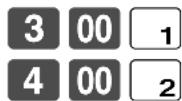
| 1 DEPT01 | T1 | · 3.00 |
| 1 DEPT02 | T2 | · 4.00 |
| - | -0.75 | |
| TA1 | · 3.00 | |
| TX1 | · 0.12 | |
| TA2 | · 4.00 | |
| TX2 | · 0.20 | |
| TL | · 6.57 | |
| CASH | · 7.00 | |
| CG | · 0.43 |
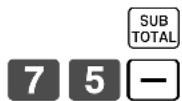
luit le sous-total de la eur saisie.
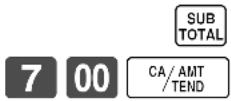
Encaissement de paiements par carte de crédit et chèque
REG
Sélecteur de mode
Les exemples suivants indiquent comment enregistrer des paiements par cartes de crédit et chèques.
Chèque
Opération Reçu
| Article | Rayon 1 11,00 |
| Quantité 1 | |
| Paiement | Chèque20,00 |
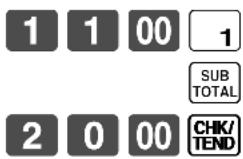
| 1 DEPT01 | ·11.00 |
| TL | ·11.00 |
| CHECK | ·20.00 |
| CG | ·9.00 |
Carte de crédit
Opération Reçu
| Article | Rayon 4 15,00 |
| Quantité 1 | |
| Référence | Numéro 1234 |
| Paiement | Crédit15,00 |
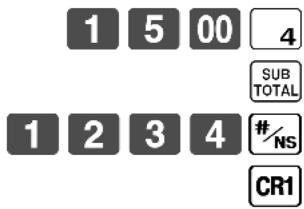
| 1 DEPT04 | · 15.00 |
| #/NS | 1234 |
| TL | · 15.00 |
| CREDIT1 | · 15.00 |
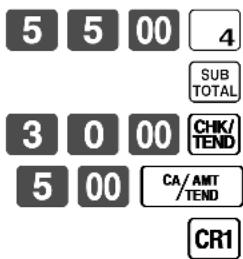
Soumission mixte (espèces, carte de crédit et chèque)
Opération Reçu
| Article | Rayon 4 55,00 |
| Quantité 1 | |
| Paiement | Chèque30,00 |
| Espèces 5,00 | |
| Crédit20,00 |
Encaissement en Euro et en devise locale
REG
Sélecteur de mode
L'exemple suivant indique le fonctionnement de base de la conversion d'une devise.
Cas A
| elapicirpresiveD | |
| tneme | aP |
| Somme à rendre | Locale |
| Taux | 1 Euro = 0,5 FFr |
0
e
r
1
u
Opération
Affichage
6 0 0 1


Appuyer sur la touche EURO PD qui convertit le sous-total dans la devise secondaire en appliquant le taux de change préréglé. Après une pression de la touche SUB TOTAL le résultat est affiché.
0.00E 12.00E

Appuyer sur la touche EURO PD si le paiement est effectué dans la devise secondaire.
0.00E 15.00E 150
1 5 00

Appuyer sur la touche CA/AMT /END pour finaliser la transaction. La somme à rendre dans la devise programmée est indiquée.
Reçu
| 1 DEPT01 | -6.00 |
| TL | -6.00(€12.00) |
| EURO money | |
| CASH | €15.00 |
| CG | -1.50(€3.00) |
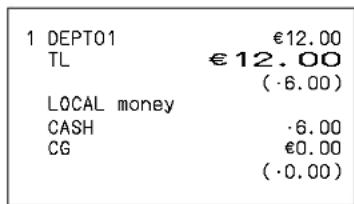
Cas B
| elapicnirpesiveD | |
| tneme | aP |
| erdneràem8n | |
| Taux | 1 Euro = 0,5 FFr |

Opération
Affichage
1 2 00 1


Appuyer sur la touche PD qui convertit le sous-total dans la devise secondaire en appliquant le taux de change préréglé. Après une pression de la touche TOTAL , le résultat est affiché.
0.00L
6.00L

6 00

Appuyer sur la touche EURO PD si le paiement est effectué dans la devise secondaire.
0.00L
6.00L
0.00
Appuyer sur la touche CA/AMT /TEND pour finaliser la transaction. La somme à rendre dans la devise programmée est indiquée.
Reçu
Enregistrement des produits retournés en mode REG
REG
Sélecteur de mode
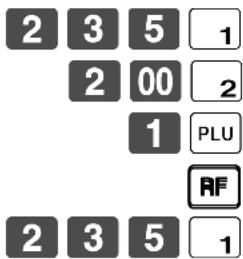
L'exemple suivant indique comment utiliser la touche RF dans le mode REG pour enregistrer les produits retournés par la clientèle.
Opération Reçu
| Article 1 | Rayon 1 2,35 | |
| Quantité 1 | ||
| Article 2 | Rayon 22,00 | |
| Quantité 1 | ||
| Article 3 | PLU 1 | (1,20)préréglé |
| Quantité 1 | ||
| Article retourné 1 | Rayon 12,35 | |
| Quantité 1 | ||
| Article retourné 3 | PLU 1 | (1,20)préréglé |
| Quantité 1 | ||
| Paiement | Espèces2,00 | |
| 1 DEPT01 | -2.35 |
| 1 DEPT02 | -2.00 |
| 1 PLU0001 | -1.20 |
| RF | ...... |
| 1 DEPT01 | -2.35 |
| RF | ...... |
| 1 PLU0001 | -1.20 |
| TL | -2.00 |
| CASH | -2.00 |
Appuyer sur RF avant d'enregistrer l'article retourné.
Enregistrement des produits retournés en mode RF
RF
Sélecteur de mode
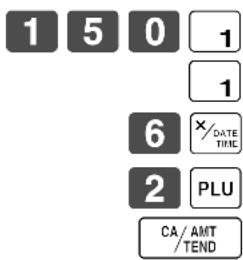
Les exemples suivants indiquent comment utiliser le mode RF pour enregistrer les produits retournés par la clientèle.
| Article retourné 1 | Rayon 1 1,50 | |
| Quantité 2 | ||
| Article retourné 2 | PLU 2 | (1,20)préréglé |
| Quantité 6 | ||
| Paiement | Espèces $10,20 | |
| RF 03-06-2000(SAT) 11:50 | ||
| C01 | MC#01 | 000023 |
| 2 DEPT01 | · 3.00 | |
| 6 PLU0002 | · 7.20 | |
| TL | · 10.20 | |
| CASH | · 10.20 | |
- Sur le modèle pour les Etats-Unis et le Canada, utiliser _mT_m = _mT_m au lieu de _mT_m = _mT_m .
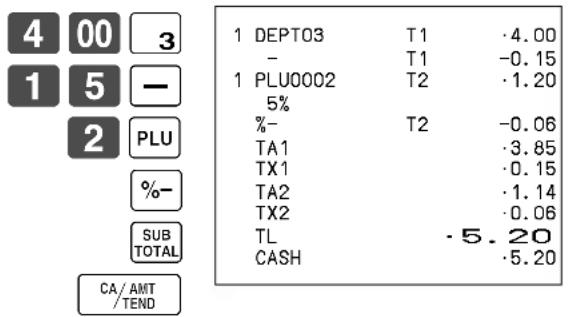
Réduction de montants payés sur remboursement
Opération Reçu
| Article retourné 1 | Rayon 3 4,00 |
| Quantité 1 | |
| Réduction | Montant0,15 |
| Article retourné 2 | PLU 2 (1,20)préréglé |
| Quantité 1 | |
| Remise Taux (5%) | préréglé |
| Paiement | Espèces5,20 |
Important!
- Pour éviter des erreurs d'enregistrement en mode RF, remettre le sélecteur de mode immédiatement dans sa position antérieure.
Enregistrement de l'argent reçu en acompte
REG
Sélecteur de mode
L'exemple suivant indique comment encaisser de l'argent reçu en acompte. L'enregistrement doit être effectué hors d'une vente.
Opération Reçu
Montant reçu \$700,00

Le montant peut avoir
8 chiffres au maximum.
Enregistrement des sorties de caisse
REG
Sélecteur de mode
L'exemple suivant indique comment enregistrer de l'argent sorti de caisse. L'enregistrement doit être effectué hors d'une vente.
Opération Reçu
Montant sorti \$1,50
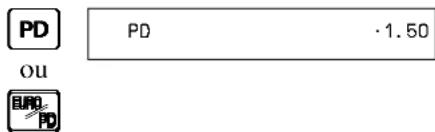
Le montant peut avoir 8
chiffres au maximum.
Enregistrement des prêts
Procéder de la façon suivante pour enregistrer des prêts reçus du bureau.
REG
Sélecteur de mode
Opération Reçu
| Article | Billet 1.00 |
| Quantité 10 | |
| Billet5.00 | |
| Quantité 5 | |
| Mode de paiement | Espèces $35,00 |
| 1 | 0 | ×/DATE TIME |
| 1 | 00 | LOAN |
| 5 | ×/DATE TIME | |
| 5 | 00 | LOAN |
| CA/AMT/TEND |
| LOAN | ·10.00 |
| LOAN | ·25.00 |
| CASH | ·35.00 |
- Sur le modèle pour les Etats-Unis et le Canada, utiliser _t=0X_t=1 au lieu de _t=1X_t=2 .
Enregistrement des prélèvements
Procéder de la façon suivante pour enregistrer les prélèvements du tiroir-caisse.
REG
Sélecteur de mode
Opération Reçu
| Article | Pièces 0,50 |
| Quantité 10 | |
| Pièces0,10 | |
| Quantité 5 | |
| Mode de paiement | Espèces $5,50 |
| 1 | 0 | ×/DATE TIME |
| 5 | 0 | PICK UP |
| 5 | ×/DATE LWP | |
| 1 | 0 | PICK UP |
| CA/AMT /TEND |
| P. UP | · 5.00 |
| P. UP | · 0.50 |
| CASH | · 5.50 |
- Sur le modèle pour les Etats-Unis et le Canada, utiliser _PART_UR au lieu de _DATET_EUR .
Changement des modes de paiement en caisse
Procéder de la façon suivante pour changer les modes de paiement en caisse.
REG
Sélecteur de mode
Opération Reçu
| Mode de paiement | Chèque -10,00 |
| Espèces 8,00 | |
| Terme2,00 |
| MEDIA CHANGE | |
| 0 00 | CHK/TEND |
| e montant à changer. | |
| 8 00 | CA/AMT/TEND |
| 2 00 | CH |
Correction d'un enregistrement
REG
Sélecteur de mode
Trois techniques différentes peuvent être utilisées pour corriger un enregistrement.
- Pour corriger un article saisi mais pas encore encaissé
- Pour corriger un article saisi et encaissé
- Pour annuler tous les articles d'une transaction
Pour corriger un article saisi mais pas encore encaissé
Opération Reçu
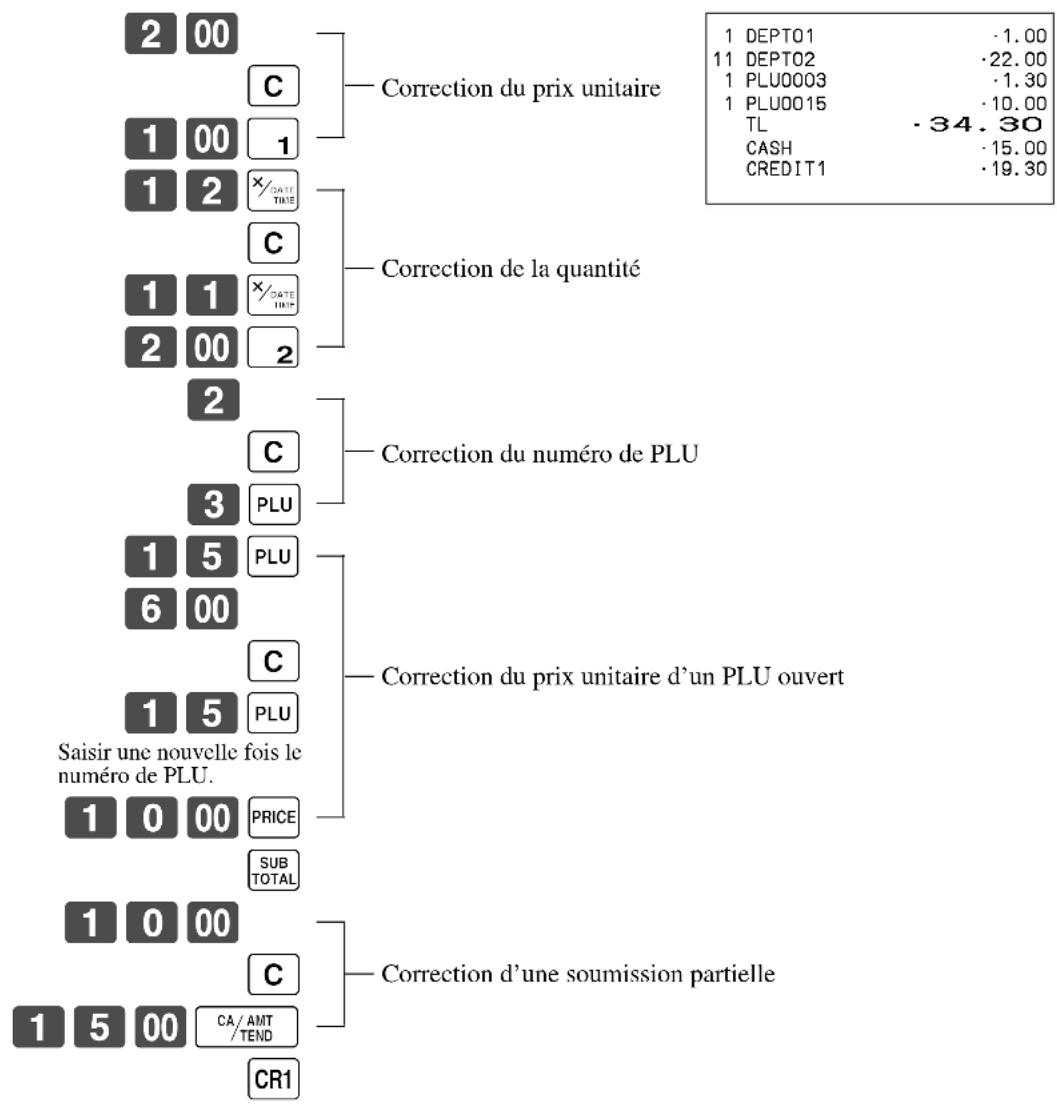
other
| Item | Value | | :--- | :--- | | 1 DEPT01 | -1.00 | | 11 DEPT02 | -22.00 | | 1 PLU0003 | -1.30 | | 1 PLU0015 | -10.00 | | TL | -34.30 | | CASH | -15.00 | | CREDIT1 | -19.30 | | Correction du prix unitaire | Correction du prix unitaire | | Correction de la quantité | Correction de la quantité | | 2 DEPT01 | 2.00 | | 11 DEPT02 | 1.00 | | 1 PLU0003 | 1.00 | | 1 PLU0015 | 1.00 | | 1 PLU0015 TL | 1.00 | | 1 PLU0015 CASH | 1.00 | | 1 PLU0015 CREDIT1 | 1.00 | | 2 DEPT02 | 2.00 | | 11 DEPT02 | 1.00 | | 1 PLU0003 | 1.00 | | 1 PLU0015 | 1.00 | | 1 PLU0015 CASH | 1.00 | | 1 PLU0015 CREDIT1 | 1.00 | | 2 DEPT02 | 2.00 | | 11 DEPT02 | 1.00 | | 1 PLU0003 | 1.00 | | 1 PLU0015 |- Sur le modèle pour les Etats-Unis et le Canada, utiliser _tatsta^s au lieu de _auxta^s .
Pour corriger un article saisi et encaissé
Opération Reçu
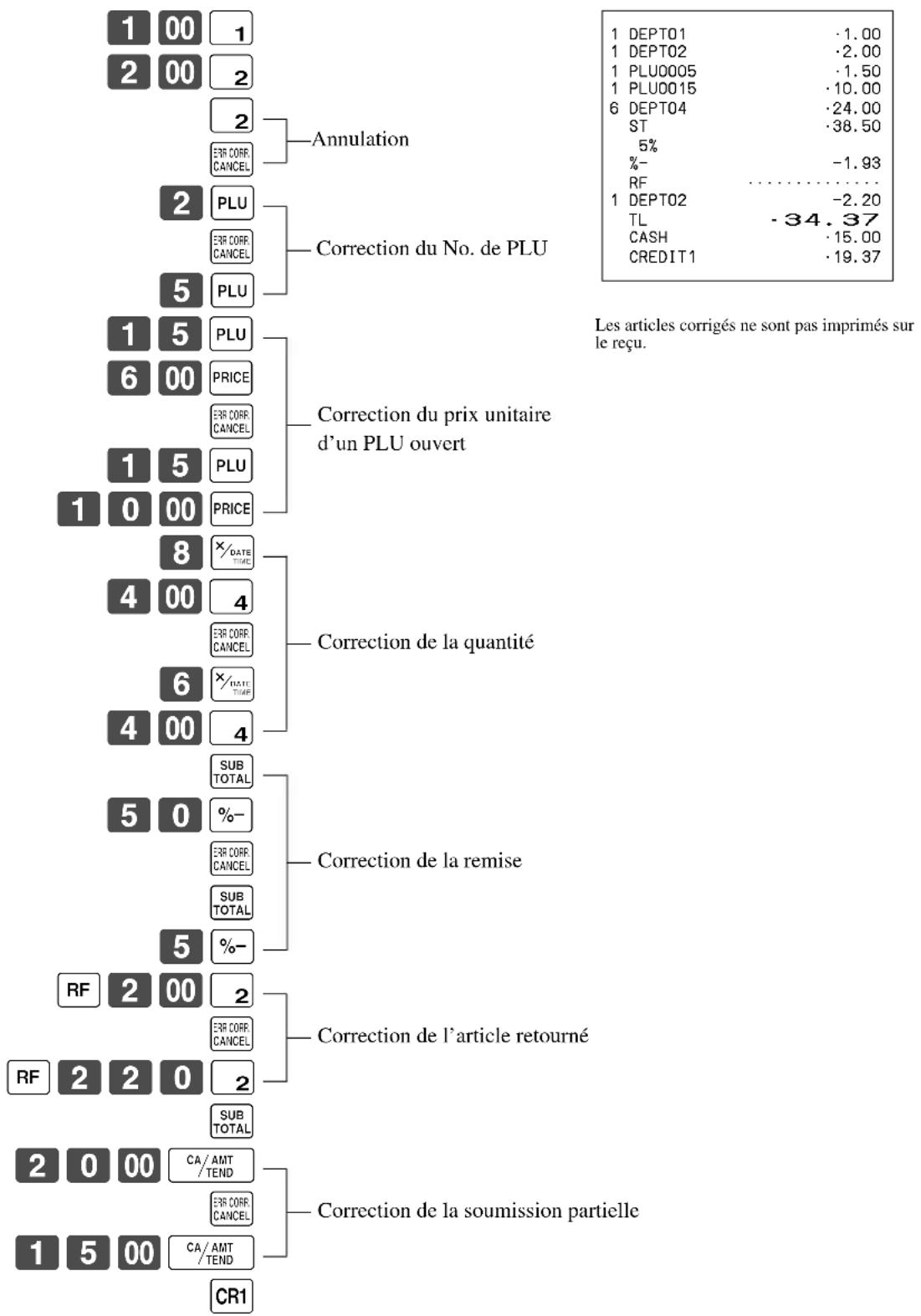
- Sur le modèle pour les Etats-Unis et le Canada, utiliser _maxT_min au lieu de _maxT_min .
Pour annuler tous les articles d'une transaction
Opération Reçu
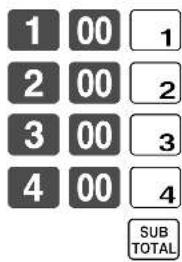
Une pression de la touche est nécessaire pour annuler la transaction.


Enregistrement sans vente
REG
Sélecteur de mode
L'opération suivante peut être utilisée pour ouvrir le tiroir-caisse sans enregistrer de vente. Cette opération doit être effectuée hors d'une vente.
Opération Reçu

/NS
Impression du relevé des ventes quotidiennes avec remise à zéro
Ce relevé montre le total des ventes quotidiennes.
Opération Reçu
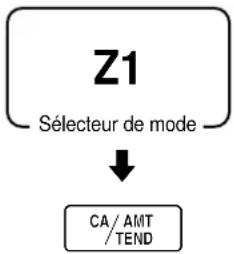
flowchart
graph TD
    A["Z1\nSélecteur de mode"] --> B["CA/AMT/TEND"]
| Z 03-06-2000(SAT) 17:00 | Date/Heure | ||
| C01 MC#01 000231 | No. d'employé/machine/No. consécutif | ||
| Z BATCH 01 | Titre du relevé | ||
| Z FIX 0001 0001011 | Titre du relevé total fixe/Décompte des remises à zéroCode du relevé | ||
| GROSS 981.25 | Total général *2 | ||
| No | ·6,574.40 | Total net *2 | |
| NET | 111 | Espèces en caisse *2 | |
| ·7,057.14 | Terme en caisse *2 | ||
| CAID | ·1,919.04 | Chèques en caisse *2 | |
| CHID | ·139.04 | Crédit en caisse *2 | |
| CKID | ·859.85 | ||
| CRID(1) | ·709.85 | ||
| RF | No | 3 | Mode de remboursement *2 |
| ·10.22 | |||
| CUST | CT | 111 | Nombre de clients *2 |
| AVRG | ·63.57 | Vente moyenne par client *2 | |
| DC | ·1.22 | Total des remises *2 | |
| REF | ·2.42 | Touche de remise *2 | |
| CLEAR | No | 85 | Décompte de la touche d'effacement *2 |
| ROUND | ·0.00 | Total des arrondis *2 | |
| CANCEL | No | 2 | Annulation *2 |
| ·12.97 | |||
| TA1 | ·2,369.69 | Montant taxable 1 *2 | |
| TX1 | ·128.86 | Montant de la taxe 1 *2 | |
| TA2 | ·2,172.96 | Montant taxable 2 *2 | |
| TX2 | ·217.33 | Montant de la taxe 2 *2 | |
| GT1 | ·00000000125478.96 | Total général 1 *2 | |
| GT2 | ·00000000346284.23 | Total général 2 *2 | |
| GT3 | ·00000000123212.75 | Total général 3 *2 | |
| Z TRANS 0001 | Titre du relevé des touches de fonction/Décompte des remises à zéroCode de relevé | ||
| 0001012 | |||
| CASH | No | 362 | Décompte des touches de fonction/montant *1 |
| ·1,638.04 | |||
| CHARGE | No | 56 | |
| ·1,174.85 | |||
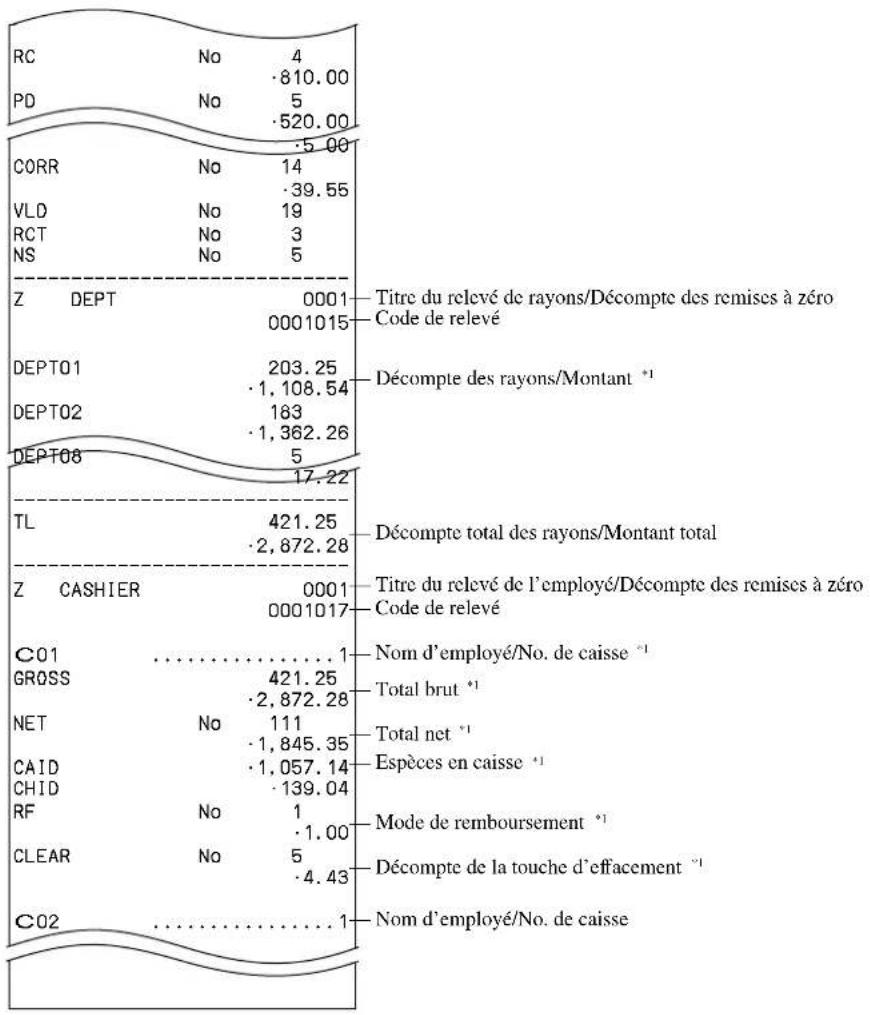
other
| Category | Item | Value | |---|---|---| | RC | No | 4 | | PD | No | 5 | | CORR | No | 14 | | VLD | No | 19 | | RCT | No | 3 | | NS | No | 5 | | Z DEPT | 0001 | Titre du relevé de rayons/Décompte des remises à zéro | | DEPTO1 | 203.25 | Décompte des rayons/Montant *1 | | DEPTO2 | 163 | | | DEPTO8 | 5 | | | TL | 421.25 | Décompte total des rayons/Montant total | | Z CASHIER | 0001 | Titre du relevé de l'employé/Décompte des remises à zéro | | C01 | 1 | Nom d'employé/No. de caisse *1 | | GROSS | 421.25 | Total brut *1 | | NET | No | 111 (Total net *1) | | CAID | 1,845.35 | Espèces en caisse *1 | | CHID | 1,057.14 | | | RF | No | Mode de remboursement *1 | | CLEAR | No | Décompte de la touche d'effacement *1 | | C02 | 1 | Nom d'employé/No. de caisse*1 Les rayons/fonctions/employés totalisant zéro ne sont pas imprimés par le programme.
*2 Ces postes peuvent être ignorés par la programmation.
Ce chapitre décrit des fonctions plus sophistiquées qui permettent d'adapter la caisse enregistreuse à des besoins particuliers.
Contrôle de stock
Chaque PLU a un totaliseur de stock actuel qui peut être programmé pour un minimum de stock. La caisse enregistreuse pourra alors contrôler le stock actuel par rapport aux minima de stock programmés. Les contrôles de stock s'effectuent seulement sur les PLU (sauf PLU numérisés) qui ont été programmés pour un minimum de stock.
Avertisseurs de stock
La caisse enregistreuse contrôle les valeurs négatives dans les quantités de stock actuelles lors de l'enregistrement proprement dit. Lorsque l'enregistrement est terminé, elle contrôle le stock actuel par rapport aux minima de stock programmés. Les avertisseurs suivants sont utilisés pour informer l'opérateur d'un problème.
- Stock négatif :
Indique que la quantité de stock actuelle est négative. Vous pouvez aussi programmer la caisse enregistreuse pour qu'elle considère cet état comme une erreur. L'avertisseur n'apparaît pas quand le stock actuel est égal à zéro.
• Stock en dessous du minimum :
Indique que le stock actuel est inférieur ou égal au minimum de stock. La caisse enregistreuse peut être programmée pour qu'un signal sonore retentisse lorsque le stock actuel est inférieur au stock minimum.
Remarques
- Le contrôle de stock s'effectue aussi pour les PLU programmés avec des minima pour les menus fixes.
- Aucun avertisseur n'apparaît si la caisse enregistreuse n'est pas spécifiquement programmée pour le contrôle du stock.
- Le contrôle de stock peut être effectué pour les enregistrements en mode RF ou les enregistrements effectués avec REFUND (touche de remboursement).
- Une correction, invalidation ou annulation d'erreur rétablit la quantité originale des articles en stock.
Fonction d'interruption d'employé
Il y a deux types de fonctions d'interruption d'employé, comme indiqué dans la PROCEDURE 1 et la PROCEDURE 2 ci-dessous.
- Dans la PROCEDURE 1, une mémoire est réservée à chaque employé de sorte que la fonction d'interruption permettra à chaque employé d'effectuer des enregistrements indépendants. Dans ce cas, chaque employé est relié personnellement à une seule mémoire.
- Dans la PROCEDURE 2, plusieurs employés utilisent la même mémoire de sorte qu'une interruption (lors d'un changement d'employé en cours d'encaissement) peut être effectuée même en cours d'enregistrement est.
Dans ce cas, plusieurs employés sont reliés à une seule mémoire.
Il faut noter les points importants suivants au sujet de la fonction d'interruption d'employé.
- La caisse enregistreuse doit être programmée pour autoriser l'interruption d'un employé.
- Pour utiliser cette fonction, une mémoire particulière doit être attribuée lors de l'allocation de la mémoire. Ensuite, le mode de contrôle du gestionnaire (mode X1) doit être utilisé pour affecter les employés à la fonction d'interruption. Les employés ne pourront pas utiliser cette fonction s'ils ne sont pas reliés à une mémoire.
- La fonction d'interruption d'employé ne peut pas être utilisé avec une caisse enregistreuse configurée pour le suivi de commandes.
Dans les modes REG1, REG2 et RF, les employés peuvent changer pendant une transaction, ce qui permet l'encaissement simultané par plusieurs employés dans le même mode sur une même caisse enregistreuse.
Par exemple, si l'employé 1 est interrompu pendant l'enregistrement d'une transaction, l'employé 2 pourra utiliser la même machine pour enregistrer une autre transaction. Ensuite, l'employé 1 pourra continuer d'enregistrer sa transaction au point où elle a été interrompue.
PROCEDURE 1

flowchart
graph LR
    A["Employé 1"] --> B["Enregistrement A"]
    B --> C["Pointage <NEW BALANCE>"]
    C --> D["Finalisation A"]
    D --> E["Pointage <CASH>"]
    E --> F["Reçu après finalisation A"]
    G["Employé 2"] --> H["Enregistrement B"]
    H --> I["Pointage <NEW BALANCE>"]
    I --> J["Finalisation B"]
    J --> K["Pointage <CASH>"]
    K --> L["Reçu après finalisation A"]
PROCEDURE 2

flowchart
graph LR
    A["Employé 1"] --> B["Pointage <NEW BALANCE>"]
    B --> C["Enregistrement A"]
    C --> D["Finalisation A + B"]
    E["Employé 2"] --> F["Pointage <NEW BALANCE>"]
    F --> G["Enregistrement B"]
    G --> H["End"]
Remarques
- Un reçu client peut être émis après le changement d'employé et des reçus peuvent être émis séparément pour chaque employé.
- Une annulation peut être effectuée pendant l'enregistrement par l'un ou l'autre des employés. Lorsque l'employé 1 pointe à nouveau (après avoir été interrompu par l'employé 2) cette opération annule seulement les articles enregistrés après le pointage (seulement ce reçu) ou depuis le début de la transaction. Ceci peut être sélectionné par le programme de touches.
Vente en espèces d'un seul article
Une touche de rayon ou un PLU programmé pour la vente d'articles uniques finalise la transaction dès qu'elle est enregistrée.
La vente d'articles uniques peut ne pas s'effectuer correctement si le clavier ne comprend pas la touche CASH (espèces).
La vente d'articles uniques ne peut être utilisée que pour les ventes en espèces.
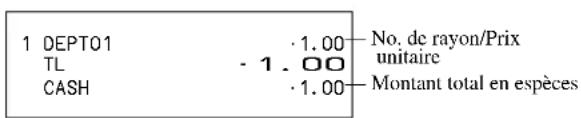
Exemple 1
Opération Reçu
| Article | Rayon 1 1,00 |
| Quantité 1 | |
| Etat S.I.S | |
| Paiement | Espèces1,00 |
La transaction est immédiatement finalisée.
Exemple 2
Opération Reçu
| Article | Rayon 1 (1,00) |
| Quantité 3 | |
| Etat S.I.S | |
| Paiement | Espèces3,00 |
| 3 DEPT01 | -3.00 |
| TL | -3.00 |
| CASH | -3.00 |
La transaction est immédiatement finalisée.
- Sur le modèle pour les Etats-Unis et le Canada, utiliser _FDRUH + TUE au lieu de _DATEUH .
Exemple 3
Opération Reçu
| Article 1 | Rayon 3 2,00 |
| Quantité 1 | |
| Etat Normal | |
| Article 2 | Rayon 11,00 |
| Quantité 1 | |
| Etat S.I.S | |
| Paiement | Espèces $3,00 |
| 1 DEPT03 | -2.00 |
| 1 DEPT01 | -1.00 |
| TL | -3.00 |
| CASH | -3.00 |

La transaction n'est pas finalisée, parce qu'un autre article est enregistré avant le rayon de vente d'articles uniques.
Addition
Addition (plus)
Exemple
Opération Reçu
| Article 1 | Rayon 1 1,00 | |
| Quantité 1 | ||
| Addition0,10 | ||
| Article 2 | Rayon 1 2,00 | |
| Quantité 3 | ||
| Addition 3 · (0,20) | ||
| Paiement | Espèces $7,70 |
| 1 DEPT01 | · 1.00 |
| + | · 0.10 |
| 3 DEPT01 | · 6.00 |
| + | · 0.60 |
| TL | · 7.70 |
| CASH | · 7.70 |


- Sur le modèle pour les Etats-Unis et le Canada, utiliser _DATE100 au lieu de _NATM100 .
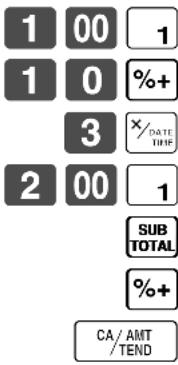
Supplément (%+)
Exemple
Opération Reçu
| Article 1 | Rayon1 1,00 | |
| Quantité 1 | ||
| Supplément | 10% | |
| Article 2 | Rayon 12,00 | |
| Quantité 3 | ||
| Sous-total | Supplément | (15%) |
| Paiement | Espèces $8,17 | |
- Sur le modèle pour les Etats-Unis et le Canada, utiliser _FRONDATE au lieu de _FRONDATE .
Total partiel
Supplément/remise sur le total partiel
Le mémoire enregistre tous les articles rentrant dans la plage prescrite, depuis le premier article enregistré pour une transaction jusqu'à une pression de TRAY TOTAL (touche de total partiel) lorsque l'employé effectue cette opération. Après le calcul du supplément/remise, la mémoire est vidée et l'enregistrement de nouvelles données commence par l'article suivant le premier calcul du supplément ou de la remise. Les opérations suivantes vident la mémoire.
- Appuyer deux fois sur TRAY TOTAL.
- Appuyer sur TRAY TOTAL puis calculer le supplément ou la remise. Le contenu de la mémoire est rétabli si une correction d'erreur est effectuée pour annuler le calcul de supplément/remise.
Exemple
Opération Reçu
| Groupe 1 | Rayon 1 1,00 |
| Rayon 32,00 | |
| Remise (5%) préréglé | |
| Groupe 2 | Rayon 3 3,00 |
| Rayon 44,00 | |
| Remise 10% | |
| Paiement | Espèces $9,15 |
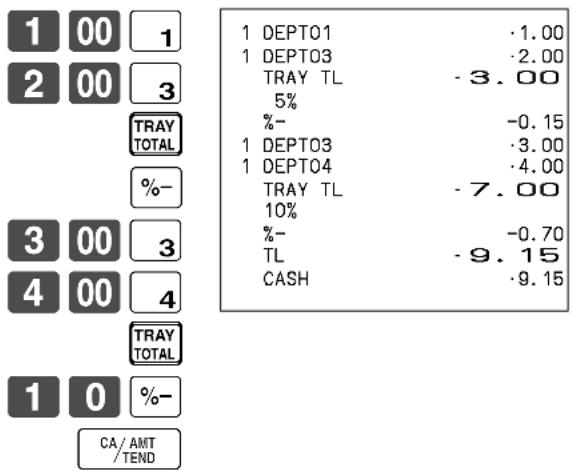
other
| Category | Value | |---|---| | 1 DEPT01 | 1.00 | | 1 DEPT03 | 2.00 | | TRAY TL | -3.00 | | 5% | | | %- | -0.15 | | 1 DEPT03 | 3.00 | | 1 DEPT04 | 4.00 | | TRAY TL | -7.00 | | 10% | | | %- | -0.70 | | TL | -9.15 | | CASH | -9.15 | | CA/AMT / TEND | |Fonction de totalisation d'articles multiples
Cette fonction sert à accumuler tous les articles enregistrés depuis le premier article jusqu'à une pression de TRAY TOTAL, ou tous les articles entre deux pressions de TRAY TOTAL. La touche TRAY TOTAL affiche le montant total, taxe comprise, et l'imprime sur le reçu ou la bande de contrôle (l'impression sur reçu et bande de contrôle est programmable).
Exemple
Opération Reçu
| Client A | Rayon 1 1,00 |
| Rayon 32,00 | |
| Client B | Rayon 3 3,00 |
| Rayon 44,00 | |
| Paiement | Espèces $10,00 |
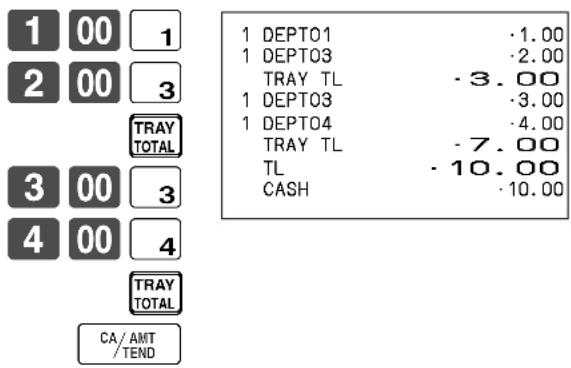
Transactions avec coupons
Des erreurs se produiront si le résultat d'un calcul est négatif alors que la caisse enregistreuse a été programmée pour interdire les soldes créditeurs.
Enregistrement de coupons avec COUPON (touche de coupon)
Exemple
Opération Reçu
| Article 1 | Rayon 1 3,00 |
| Quantité 2 | |
| Coupon0,50 · 2 | |
| Article 2 | Rayon 3 4,00 |
| Quantité 1 | |
| Coupon (1,00) | |
| Paiement | Espèces $8,00 |
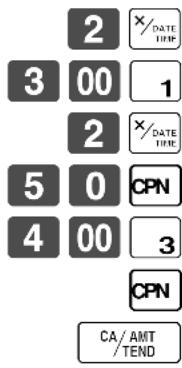
| 2 DEPT01 | -6.00 |
| CPN | -1.00 |
| 1 DEPT03 | -4.00 |
| CPN | -1.00 |
| TL | -8.00 |
| CASH | -8.00 |
- Sur le modèle pour les Etats-Unis et le Canada, utiliser _FDRX_UNIS au lieu de _DATEX_UNIS .
Enregistrement de coupons avec COUPON 2 (touche de coupon 2)
Exemple
Opération Reçu
| Article 1 | Rayon 1 15,00 | CPN2 | 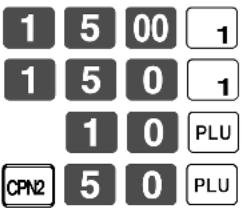 | 1 DEPT01 ·15.00CPN2 ........1 DEPT01 -1.501 PLU0010 ·5.00CPN2 ........1 PLU0050 -0.50TL ·18.00CASH ·18.00 | |
| Quantité 1 | |||||
| Coupon 2 Rayon 1 | 1,50 | ||||
| Article 2 | PLU 10 5,00 | ||||
| Quantité 1 | |||||
| Coupon 2 PLU 50 | (0,50) | ||||
| Paiement | Espèces $18,00 | ||||
| 1 DEPT01 | · 15.00 |
| CPN2 | |
| 1 DEPT01 | -1.50 |
| 1 PLU0010 | · 5.00 |
| CPN2 | |
| 1 PLU0050 | -0.50 |
| TL | · 18.00 |
| CASH | · 18.00 |
Enregistrement du second prix unitaire
Des seconds prix unitaires et des modificateurs de quantité peuvent être programmés pour les PLU. Une pression de PRICE SHIFT (touche de changement de prix) rappellera le second prix unitaire, le modificateur de quantité et le descripteur. Les totaliseurs et inventaire s'ajustent en multipliant le nombre d'articles enregistrés par le modificateur de quantité programmé pour le PLU en cours d'enregistrement.
- Il faut appuyer sur la touche PRICE SHIFT avant chaque enregistrement de PLU.
- L'enregistrement du second prix unitaire n'est pas possible avec les PLU ouverts lorsque le prix unitaire n'est pas préréglé.
- Les seconds prix unitaires et les modificateurs de quantité sont affectés aux PLU selon la programmation décrite dans le mode d'emploi du revendeur.
- Même si un PLU est programmé pour une quantité par lot, le second prix unitaire et le modificateur de quantité seront appliqués au cours de l'enregistrement qui suit la pression de la touche PRICE SHIFT.
Exemple 1
Opération Reçu
| Article 1 | PLU 1_2nd@ | (10,00) |
| Quantité 1 | ||
| Qté unitaire | 1 | |
| Article 2 | PLU2_{2nd@} | (5,00) |
| Quantité 1 | ||
| Qté unitaire | 1 | |
| Paiement | Espèces $15,00 | |
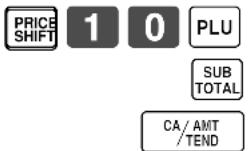
| 1 PLU0001 | ·10.00 |
| 1 PLU0010 | ·5.00 |
| TL | ·15.00 |
| CASH | ·15.00 |
Exemple 2
Opération Reçu
| Article | PLU 22nd@ | (10,00) |
| Quantité 5 | ||
| 2eQté 3 | ||
| Paiement | Espèces50,00 | |
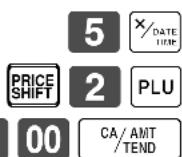
| 5 PLU0001 | ·50.00 |
| TL | ·50.00 |
| CASH | ·50.00 |
| CG | ·0.00 |
- Sur le modèle pour les Etats-Unis et le Canada, utiliser / 70hU / 11L au lieu de / DATETUE .
Exemple 3
La procédure précédente sert lorsque la caisse enregistreuse est programmée pour ne pas maintenir le basculement au second prix unitaire. Si la caisse enregistreuse est programmée pour maintenir le basculement au second prix unitaire, il faudra procéder de la façon suivante.
Opération Reçu
| Article 1 | PLU 12nd@ | (10,00) |
| Quantité 1 | ||
| Qté unitaire | 1 | |
| Article 2 | PLU 22nd@ | (5,00) |
| Quantité 1 | ||
| Qté unitaire | 1 | |
| Article 3 | PLU 1 (1,00) | |
| Quantité 1 | ||
| Qté unitaire | 1 | |
| Paiement | Espèces16,00 | |
Montant soumis préréglé
Un montant maximal de six chiffres peut être programmé sur CASH (touche d'espèces/montant soumis). Ensuite, lorsque l'employé appuiera sur cette touche sans indiquer de valeur, la valeur programmée sera automatiquement enregistrée et la transaction finalisée. Lorsqu'un montant est programmé sur CASH, toute tentative de saisie manuelle d'un montant produit une erreur.
Exemple 1
| Opération Reçu | ||
| Article | Rayon 1 8,00 | 8 00 1CA/AMT/TENDLe montant préréglé est soumis. |
| Quantité 1 | ||
| Paiement | Espèces (10,00) | |
Exemple 2
| Article | Rayon 1 15,00 |
| Quantité 1 | |
| Paiement | Espèces (10,00) |
| Chèque $5,00 |
Opération de liaison de bouteilles
Un PLU peut être relié à un PLU.
Exemple
Opération Reçu
| Article 1 | PLU 1 (8,00) | ||
| PLU 11 lié | (0,80) | ||
| Quantité 1 | |||
| Article 2 | PLU 2 (5,00) | ||
| PLU 12 lié | (0,50) | ||
| Quantité 3 | |||
| Paiement | Espèces $30.00 | ||
- Sur le modèle pour les Etats-Unis et le Canada, utiliser _tatsdate au lieu de _au undate .
Consignes de bouteilles
Touche de consigne de bouteille
La touche de consigne de bouteille permet d'enregistrer les consignes de bouteilles. Un PLU dont le prix unitaire programmé représente le contenu d'une bouteille peut être lié à un PLU dont le prix unitaire programmé représente la consigne de la bouteille. Dans l'exemple suivant, la touche de consigne a été programmée pour fonctionner comme touche de consigne de bouteille liée.
Il faut appuyer sur la touche de consigne de bouteille avant la saisie de chaque nouvelle consigne de bouteille liée.
Exemple
Opération Reçu
| Consigne article 1 | PLU 1 (8,00) | |
| PLU 11 lié | (0,80) | |
| Quantité 1 | ||
| Consigne article 2 | PLU 2 (5,00) | |
| PLU 12 lié | (0,50) | |
| Quantité 3 | ||
| Paiement | Espèces $2,30 |
- Sur le modèle pour les Etats-Unis et le Canada, utiliser _DATE/DATE au lieu de _TIME/TIME .
Enregistrement de la touche d'arrangement
Les opérations de touches peuvent être affectées à ARRANGE (touche d'arrangement). Il suffira ensuite d'appuyer sur ARRANGE pour exécuter les fonctions affectées à cette touche.
Les opérations de touches peuvent être affectées à un code d'adresse. Il suffira ensuite de saisir le code d'adresse avec ARRANGE pour exécuter toutes les fonctions affectées au code d'adresse.
Exemple 1
Opération Reçu
| Arrangement 1 | ||
| Article 1 | PLU 1 (8,00) | |
| Quantité 1 | ||
| Article 2 | PLU 2 (5,00) | |
| Quantité 1 | ||
| Paiement | Espèces $13,00 | |

| 1 PLU0001 | ·8.00 |
| 1 PLU0002 | ·5.00 |
| TL | ·13.00 |
| CASH | ·13.00 |
Exemple 2
Opération Reçu
| Arrangement 5 | ||
| Article 1 | Rayon 1 1,00 | |
| Quantité 1 | ||
| Article 2 | Rayon 22,00 | |
| Quantité 1 | ||
| Paiement | Espèces $3,00 | |
| 1 DEPT01 | -1.00 |
| 1 DEPT02 | -2.00 |
| TL | -3.00 |
| CASH | -3.00 |
Menu fixe
Lorsqu'un menu fixe est enregistré, son total est ajouté au totaliseur et compteur de PLU. Le prix de chaque article du menu fixe sera aussi ajouté au totaliseur et compteur de PLU correspondant.
Exemple
Opération Reçu
| Menu fixe | PLU 35 5,00 |
| Article 1 | PLU 1 -- |
| Article 2 | PLU 2 -- |
| Article 3 | PLU 3 -- |
| Article 4 | PLU 4 -- |
| Paiement | Espèces5,00 |
| 1 PLU0035 | · 5.00 |
| PLU0001 | |
| PLU0002 | |
| PLU0003 | |
| PLU0004 | |
| TL | · 5.00 |
| CASH | · 5.00 |
Conversion de devise
Lorsque l'employé appuie sur CE (touche de conversion de devise), le sous-total actuel, taxe comprise, est directement converti dans la devise étrangère et le résultat affiché. La finalisation suivante s'effectue dans la devise étrangère. La fonction de conversion de devise est invalidée par la finalisation de la transaction, une soumission partielle, l'émission d'un reçu ou par une pression de SUBTOTAL.
Pour utiliser la fonction de conversion de devise, il faut programmer le taux de change.
Enregistrement de devises étrangères
Soumission complète en devise étrangère
* Taux de change préprogrammé : 100 Yen = 0,9524 \$
Important!
Les soumissions en devise étrangère peuvent être enregistrées à l'aide des touches CA/AMT /TEND et CHK/TEND seulement. Les autres touches de finalisation ne peuvent pas être utilisées.
Opération Affichage Reçu
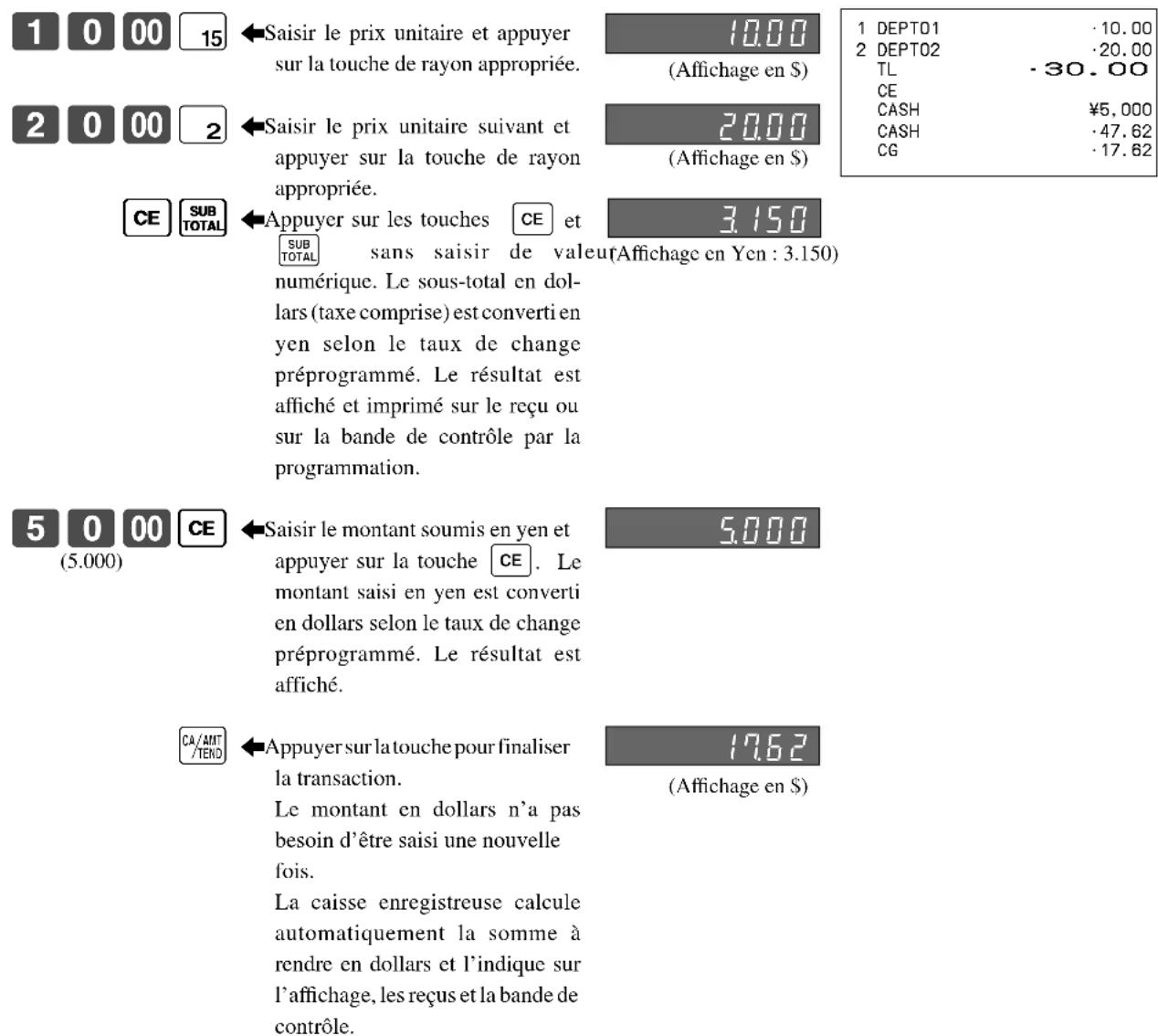
other
| Price | Value | | :--- | :--- | | 1 DEPT01 | 10.00 | | 2 DEPT02 | 20.00 | | TL | -30.00 | | CE | | | CASH | ¥5,000 | | CASH | -47.62 | | CG | -17.62 | | CE SUB TOTAL | | | Appuyer sur les touches CE et SUB TOTAL sans saisir de valeur (Affichage en Yen: 3.150) numérique. Le sous-total en dollars (taxe comprise) est converti en yen selon le taux de change préprogrammé. Le résultat est affiché et imprimé sur le reçu ou sur la bande de contrôle par la programmation. | | Sub TOTAL (5.000) | | | Saisir le montant soumis en yen et appuyer sur la touche CE. Le montant saisi en yen est converti en dollars selon le taux de change préprogrammé. Le résultat est affiché. | | CA/ANT /TEND | | | Appuyer sur la touche pour finaliser la transaction. Le montant en dollars n'a pas besoin d'être saisi une nouvelle fois. La caisse enregistreuse calcule automatiquement la somme à rendre en dollars et l'indique sur l'affichage, les reçus et la bande de contrôle. | | 17.62 (Affichage en $) | |Soumission partielle en devise étrangère
* Taux de change préprogrammé 100 Yen = 0,9524 \$
Important!
Une soumission partielle en devise étrangère peut être enregistrée à l'aide des touches /AMT et /TEND seulement. Il n'est pas possible d'utiliser d'autres touches de finalisation, mais le reste de la soumission peut être finalisé par n'importe quelle touche de finalisation.
Opération Affichage Reçu

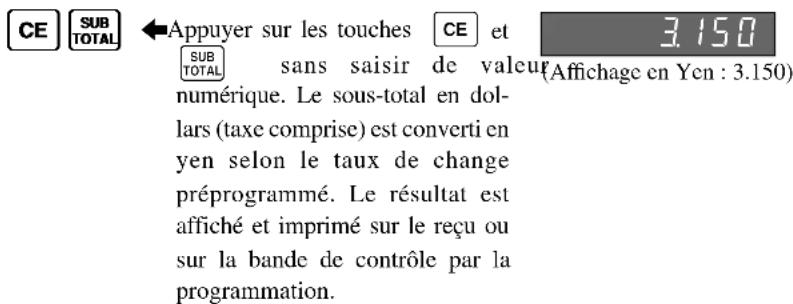
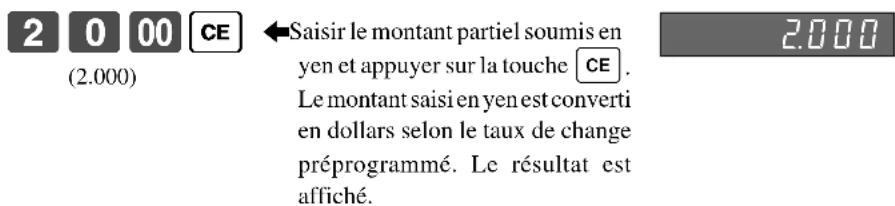
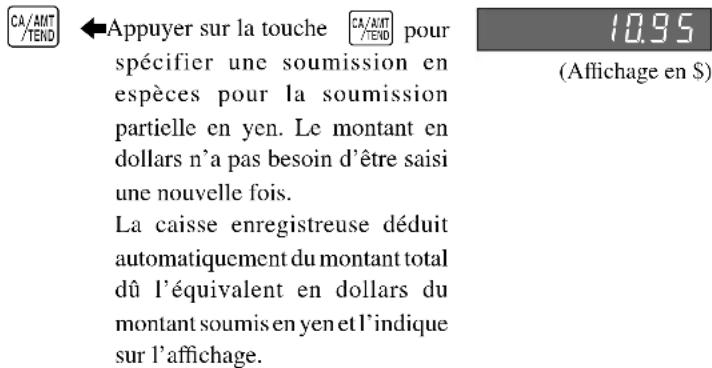

"Food stamp" (Timbres d'alimentation)
Enregistrement de "Food stamp"
Sans somme à rendre
REG
Sélecteur de mode
Opération Reçu
| Article 1 | Rayon 1 | 1,00 |
| Taxable 1, F/S | ||
| Article 2 | Rayon 2 | 2,00 |
| Taxable 2 | ||
| Article 3 | Rayon 3 | 3,00 |
| Taxable | Non → F/S | |
| Paiement | Food stamp | 2,00 |
| Espèces $4,14 | ||
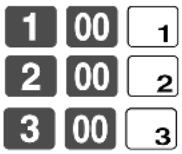
Pour changer de type "Food stamp", appuyer sur la touche F/S.

Appuyer sur FS/ST, au début de la soumission en "Food stamp".
Somme à rendre en "Food stamp"/espèces
Exemple 1
Opération Reçu
La somme à rendre lors de transactions en "Food stamp" est automatiquement calculée en espèces pour les montants égaux ou inférieurs à 1,00 \et en "Food stamp" pour les montants supérieurs à 1,00 \.
Exemple 2
Opération Reçu
Dans l'exemple précédent, le montant total de la somme à rendre est de 2,92 \; 2,00 \ seront rendus en "Food stamp" et 0,92 \$ en espèces.
Somme à rendre en "Food stamp"/espèces (suite)
Exemple 3
Opération Reçu
| Article 1 | Rayon 1 | 2,00 |
| Taxable 1, F/S | ||
| Article 2 | Rayon 4 | 0,50 |
| Taxable | Non | |
| Paiement | Food stamp | $5,00 |
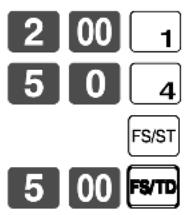
Lorsqu'une transaction implique des articles "Food stamp", le montant de la somme à rendre en espèces vaut comme montant en espèces soumis pour les articles payables en espèces ("Non-food stamp"). Dans cet exemple, le montant de l'achat de 0,50 \(rayon 4) est automatiquement déduit des 0,92 \ dus en espèces sur l'achat effectué en "Food stamp" (rayon 4).
Exemple 4
Opération Reçu
| Article 1 | Rayon 1 | 1,00 |
| Taxable 1 | F/S | |
| Article 2 | Rayon 2 | 2,00 |
| Taxable 2 | ||
| Article 3 | Rayon 3 | 3,00 |
| Taxable | Non | |
| Paiement | Food stamp | 5,00 |
| Espèces $4,14 | ||
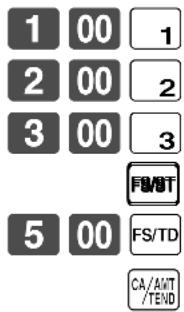
La calcul suivant est effectué par la machine pour appliquer la somme à rendre en espèces sur la transaction en “Food stamp” au solde dû de la transaction en espèces.
Transaction en “Food Transaction en espèces stamp”
Prix articles : 1,00 \5,00 \
Taxe : 0,04 \0,10 \
Total dû : 1,04 \5,10 \
Montant soumis: 5,00 \("Food stamp") 4,14 \ (espèces), 0,96 \$ (somme à rendre des "Food stamp")
Montant dû : 1,04 \$
Montant de la somme 3,00 \$ ("Food stamp"),
à rendre : 0,96 \$ (espèces)
Total : 5,10 \$
Enregistrement de "Food stamp" (Réglementation de l'Illinois)
Sans somme à rendre
Exemple 1
Opération Reçu
| Article 1 | Rayon 1 | 1,00 |
| Taxable 1, F/S | ||
| Article 2 | Rayon 1 | 2,00 |
| Taxable 1, F/S | ||
| Article 3 | Rayon 4 | 3,00 |
| Taxable F/S | ||
| Paiement | Food stamp | 6,00 |
Exemple 2
Opération Reçu
| Article 1 | Rayon 1 | 2,00 |
| Taxable 1, F/S | ||
| Article 2 | Rayon 1 | 3,00 |
| Taxable 1, F/S | ||
| Article 3 | Rayon 4 | 4,00 |
| Taxable 1, F/S | ||
| Paiement | Food stamp | 5,00 |
| Espèces $4,16 | ||
Sans somme à rendre (suite)
Exemple 3
Opération Reçu
| Article 1 | Rayon 1 | 2,00 |
| Taxable 1, F/S | ||
| Article 2 | Rayon 2 | 3,00 |
| Taxable 2, F/S | ||
| Paiement | Food stamp | 1,00 |
| Espèces4,14 | ||
| 2 00 1 | ||
| 3 00 2 | ||
| FS/ST | ||
| 1 00 F8/TD | ||
| CA/AMT/TEND | ||
Si le total “Food stamp” soumis est inférieur au total “Food stamp” le montant soumis en “Food stamp” sera déduit du montant taxable 1 et 2.
Exemple 4
Opération Reçu
| Article 1 | Rayon 1 | 1,00 |
| Taxable 1, F/S | ||
| Article 2 | Rayon 2 | 5,00 |
| Taxable 2, F/S | ||
| Paiement | Food stamp | 4,00 |
| Espèces2,05 | ||
Dans ce cas, le résultat du montant taxable 1 est "0".
Somme à rendre en "Food stamp"/espèces
Exemple 1
Opération Reçu
La somme à rendre de la transaction en “Food stamp” sera automatiquement calculée en espèces si le montant est égal ou inférieur à 1,00 \et en “Food stamp” si le montant est supérieur à 1,00 \. Dans l'exemple précédent, le montant total de la somme à rendre est de 3,50 \(3,00 \ en “Food stamp” et 0,50 \$ en espèces).
Exemple 2
Opération Reçu
Somme à rendre en "Food stamp"/espèces (suite)
Exemple 3
Opération Reçu
Lorsqu'une transaction implique des articles "Food stamp", le montant de la somme à rendre en espèces vaut comme montant en espèces soumis pour les articles payables en espèces ("Non-food stamp"). Dans cet exemple, le montant de l'achat de 0,30 \est automatiquement déduit des 0,80 \ dus en espèces sur l'achat effectué en "Food stamp".
Exemple 4
Opération Reçu
| Article 1 | Rayon 1 | 1,00 |
| Taxable 1, | F/S | |
| Article 2 | Rayon 1 | 2,50 |
| Taxable 1, | F/S | |
| Article 3 | Rayon 3 | 5,00 |
| Taxable Non | ||
| Paiement | Food stamp | 5,00 |
| Espèces $4,50 | ||
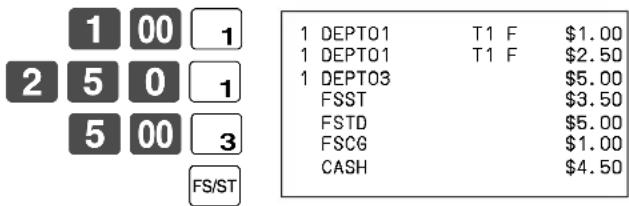
Le calcul suivant est effectué pour appliquer la somme à rendre en espèces sur la transaction effectuée en “Food stamp” au solde dû de la transaction en espèces.
Transaction en “Food stamp” Transaction en espèces
Prix articles : 3,50 \5,00 \
Taxe: 0,00 \0,00 \
Total dû : 3,50 \5,00 \
Montant soumis : 5,00 \("Food stamp") 4,50 \ (espèces), 0,50 \$ (somme à rendre des "Food stamp")
Montant dû : 3,50 \$
Montant de la
somme à rendre : 1,00 \("Food stamp"), 0,50 \ (espèces)
Total :
5,00 \$
Somme à rendre en "Food stamp"/espèces (suite)
Timbre d'alimentation + Taxable 1 + Taxable 2
Lorsque des “Food stamp” sont reçus comme soumission partielle pour des articles préréglés comme “Food stamp”, “taxable 1” et “taxable 2”, le calcul s’effectue conformément à l’un des deux cas cités ci-dessous. Le cas utilisé dépend du montant reçus en “Food stamp” comme soumission partielle.
Cas 1
Ce cas est utilisé lorsque le montant total des articles préréglés comme “Food stamp”, “taxable 1” et “taxable 2” est supérieur ou égal au montant reçu en “Food stamp” comme soumission partielle. Le cas 1 soustrait le montant soumis en “Food stamp” du montant taxable 1 et du montant taxable 2.
Exemple 5
Opération Reçu
| Article 1 | Rayon 1 | 2,00 |
| Taxable 1, F/S | ||
| Article 2 | Rayon 2 | 3,00 |
| Taxable 2, F/S | ||
| Article 3 | Rayon 1 | 2,00 |
| Taxable 1/2, F/S | ||
| Paiement | Food stamp | 2,00 |
| Espèces $5,23 | ||
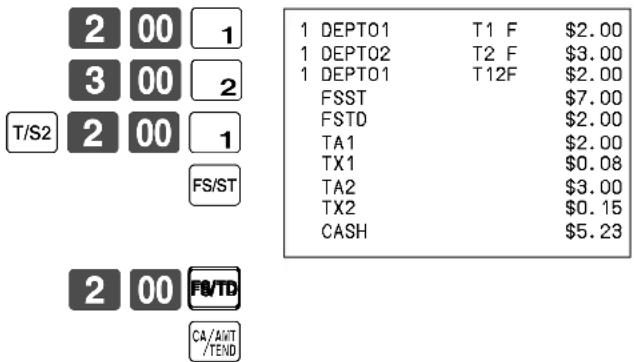
Dans cet exemple, le “Food stamp” reçu comme soumission partielle est de 2,00 \, et ce montant est déduit du montant taxable 1 et du montant taxable 2. Cela signifie que le montant taxable 1 restant est de 2,00 \ tandis que le montant taxable 2 restant est de 3,00 \$.
Somme à rendre en "Food stamp"/espèces (suite)
Cas 2
Ce cas est utilisé lorsque le montant total des articles préréglés comme “Food stamp”, “taxable 1” et “taxable 2” est inférieur ou égal au montant reçu en “Food stamp” comme soumission partielle.
Exemple 6
Opération Reçu
| Article 1 | Rayon 1 | 2,00 |
| Taxable 1, F/S | ||
| Article 2 | Rayon 2 | 3,00 |
| Taxable 2, F/S | ||
| Article 3 | Rayon 1 | 2,00 |
| Taxable 1/2, F/S | ||
| Paiement | Food stamp | 4,00 |
| Espèces $3,05 | ||
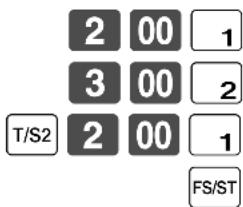
Transfert électronique des profits
Outre les finalisations ordinaires de soumissions en “Food stamp”, cette caisse enregistreuse permet aussi des finalisations pour les soumissions avec carte de transfert électronique des profits (EBT).
Les soumissions par EBT peuvent être acceptées pour les soumissions en “Food stamp” conformes à la réglementation du New Jersey ou de l’Illinois, de même que pour les soumissions en “Food stamp” qui ne suivent pas ces réglementations.
A propos des soumissions mixtes par carte EBT
Lorsque la caisse enregistreuse est programmée pour interdire la soumission de montants EBT supérieurs au sous-total "Food stamp", les articles "Non-food stamp" ne peuvent pas être payés par la carte EBT. Dans ce cas, les points suivants sont valables :
- ST – (EBT/TEND – FS/ST) = Solde dû (le solde restant dû doit être finalisé par une autre touche de finalisation) Lorsque la caisse enregistreuse est programmée pour permettre la soumission par EBT d'un montant dépassant le sous-total "Food stamp", les articles "Non-food stamp" peuvent être payés par la carte EBT. Dans ce cas, deux situations sont possibles :
- ST > EBT/TEND
ST - (EBT/TEND - FS/ST) = Solde dû (le solde restant dû doit être finalisé par une autre touche de finalisation) - EBT/TEND > ou = ST
EBT/TEND - ST = Somme à rendre en espèces
Sans somme à rendre
Exemple 1
Opération Reçu
| Article 1 | Rayon 1 | 1,00 |
| Taxable 1, F/S | ||
| Article 2 | Rayon 2 | 2,00 |
| Taxable 2, F/S | ||
| Article 3 | Rayon 3 | 3,00 |
| Taxable F/S | ||
| Paiement | EBT | 6,00 |
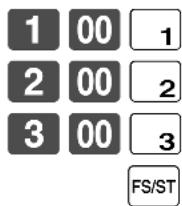
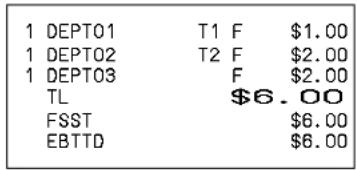
Exemple 2
Opération Reçu
| Article 1 | Rayon 1 | 1,00 |
| Taxable 1, F/S | ||
| Article 2 | Rayon 2 | 2,00 |
| Taxable 1, F/S | ||
| Article 3 | Rayon 3 | 3,00 |
| Taxable 1 | ||
| Paiement | EBT | 5,00 |
| Espèces $1,12 | ||
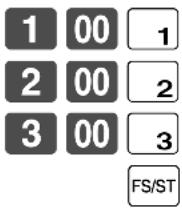
Somme à rendre
Opération Reçu
| Article 1 | Rayon 1 | 1,00 |
| Taxable 1, F/S | ||
| Article 2 | Rayon 2 | 1,20 |
| Taxable 1, F/S | ||
| Article 3 | Rayon 3 | 0,30 |
| Taxable 1 | ||
| Paiement | EBT | 5,00 |
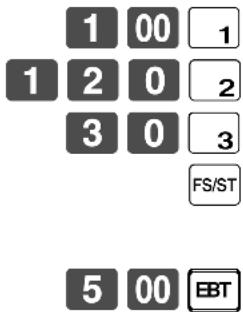
Exemple
Opération Reçu
| Article 1 | Prix unitaire | 3,00 |
| Rayon 1 | ||
| Article 2 | Prix unitaire | 5,00 |
| Rayon 2 | ||
| Conseil Montant | 0,80 | |
| Paiement | Espèces10,00 | |
Saisie du nombre de clients
Exemple 1
Opération Reçu
| Article 1 | Prix unitaire | 15,00 |
| Rayon 1 | ||
| Article 2 | Prix unitaire | 5,00 |
| Rayon 2 | ||
| Client | Nombre | 2 |
| Paiement | Espèces $20,00 | |
Exemple 2
L'opération suivante ne peut être utilisée que pour saisir à nouveau le nombre de clients lorsque CUSTOMER (touche de nombre de clients) est préréglée pour autoriser une nouvelle saisie. Lorsque la programmation interdit une nouvelle saisie du nombre de clients, cette opération entraîne une erreur.
Opération Reçu
Le nombre de clients peut être saisi une nouvelle fois immédiatement après la première saisie ou lors d'un enregistrement ultérieur.
Exemple 3
L'opération suivante peut être utilisée pour ajouter des clients au nombre de clients indiqué à l'origine (lorsque l'addition de nouveaux clients au nombre de clients est autorisée).
Opération Reçu
Restitution de texte
Cette opération sert à restituer du texte en indiquant l'adresse de ce texte. Le texte restitué est imprimé sur le reçu ou sur la bande de contrôle.
Exemple
Opération Reçu
| Article 1 | Prix unitaire | 46,00 |
| Rayon 1 | ||
| Article 2 | Prix unitaire | 10,00 |
| Rayon 2 | ||
| Paiement | Espèce $56,00 | |
| Texte 1 | MEDIUM SIZE (TAILLE MOYENNE) | |
| Texte 2 | SMALL SIZE (PETITE TAILLE) | |
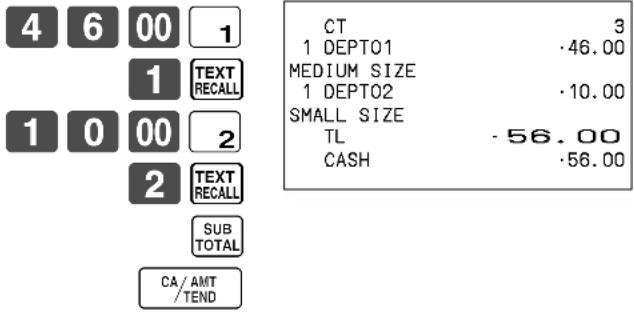
Libération provisoire d'obligations
OPEN 2 (touche d'ouverture 2) peut être programmée pour libérer des obligations particulières.
Exemple 1
Opération Reçu
| Article | Prix unitaire | 10,00 |
| Rayon 1 | ||
| Paiement | Chèque10,00 | |
| Validation obligatoire | ||

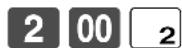
Validation obligatoire
OPEN 2 La validation obligatoire est temporairement libérée.
Exemple 2
Opération Reçu
| Saisie du No. de client obligatoire | ||
| Article | Prix unitaire | 10,00 |
| Rayon 1 | ||
| Paiement | Chèque10,00 | |
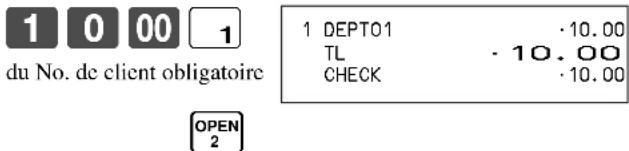
Obligation temporairement libérée.
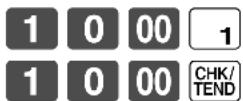
Impression de bordereaux
Pour imprimer par lot des bordereaux sur l'imprimante de bordereaux, il faut d'abord allouer de la mémoire (voir le mode de programme 5 dans le manuel du revendeur) pour réserver une mémoire pour les bordereaux. La capacité de la mémoire de bordereaux dépend du nombre d'unités de mémoire réservées par l'allocation de la mémoire.
La caisse enregistreuse peut être programmée pour contrôler l'état de la mémoire d'enregistrement lors de l'impression de bordereaux par lot et émettre un son d'avertissement lorsque la mémoire est presque pleine. Cet avertisseur retentit lorsqu'il ne reste plus que 12 lignes ou moins, et lorsqu'il retentit les seules opérations qui peuvent être effectuées sont l'annulation ou les opérations utilisant les touches suivantes.
- Opération CA/AMT TEND (touche d'espèces/montant soumis)
- Opération CH (touche de vente à terme)
- Opération CHK/TEND (touche de soumission en chèque)
- Opération DEPOSIT (touche de dépôt)
- Opération NEW BALANCE (touche de nouveau solde)
• Opération SUBTOTAL (touche de sous-total)
Une des opérations mentionnées ci-dessus doit être effectuée lorsque l'avertisseur de mémoire d'enregistrement retentit. Toute autre opération produira une erreur.
Impression de bordereaux
La caisse enregistreuse peut être raccordée à l'imprimante de bordereaux SP-1300, disponible en option, qui présente des fonctions d'avance et de recul automatiques.
- Avance automatique
Cette fonction permet de programmer le nombre de lignes qui doivent être insérées depuis la position normale de départ avant l'impression d'un nouveau bordereau. Même si des lignes d'avance sont programmées pour cette fonction, elles ne seront pas insérées lors de l'impression de validations, d'endossements de chèques et de commandes effectué avec l'imprimante de bordereaux. Il faut aussi noter que les lignes d'avance ne sont pas insérées automatiquement au début du second bordereau lorsque la transaction doit être imprimée sur deux bordereaux.
- Recul automatique
Cette fonction sert à faire reculer automatiquement le papier après l'impression de bordereaux, de validations et d'endossements sur l'imprimante de bordereaux. La papier est libéré lorsqu'il a reculé.
- Avance manuelle
SLIP FEED/RELEASE (touche d'avance/libération de bordereau : affectée au clavier de la caisse enregistreuse par le mode de programme 4) peut être utilisée pour l'avance manuelle du papier de bordereaux. L'avance manuelle s'effectue en saisissant la valeur indiquant le nombre de lignes (jusqu'à deux chiffres de 1 à 99) et en appuyant ensuite sur SLIP FEED/RELEASE.
- Recul manuel
SLIP BACK FEED/RELEASE (touche de recul/libération de bordereau : affectée au clavier de la caisse enregistreuse par le mode de programme 4) peut être utilisée pour le recul manuel du papier. Le recul manuel s'effectue en saisissant la valeur indiquant le nombre de lignes (jusqu'à deux chiffres de 1 à 99) et en appuyant ensuite sur SLIP BACK FEED/RELEASE.
Il est possible d'utiliser l'impression de bordereaux automatique ou manuelle de bordereaux par lot. L'impression ne s'effectue que dans les modes REG1, REG2 et RF.
Une erreur se produira si l'enregistrement est finalisé sans que du papier de bordereau soit inséré dans l'imprimante de bordereaux lorsque la caisse enregistreuse est programmée pour "l'insertion obligatoire de bordereaux dans l'imprimante de bordereaux avant la finalisation de l'enregistrement".
Pour effectuer l'impression par lot de bordereaux 1
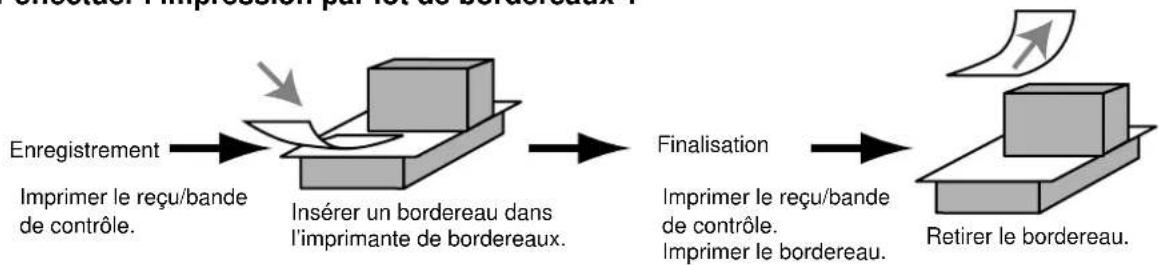
flowchart
graph LR
    A["Enregistrement"] --> B["Imprimer le reçu/bande de contrôle."]
    B --> C["Insérer un bordereau dans l'imprimante de bordereaux."]
    C --> D["Finalisation"]
    D --> E["Retirer le bordereau."]
    E --> F["Impression parlet de bordereau."]
Pour effectuer l'impression par lot de bordereaux 2
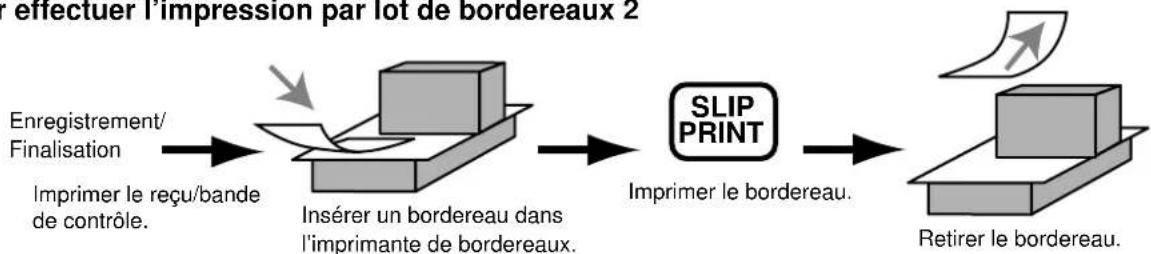
flowchart
graph LR
    A["Enregistrement/Finalisation"] --> B["Imprimer le reçu/bande de contrôle."]
    B --> C["Insérer un bordereau dans l'imprimante de bordereaux."]
    C --> D["Imprimer le bordereau."]
    D --> E["Retirer le bordereau."]
    F["SLIP PRINT"] --> D
A propos du nombre maximal de lignes des bordereaux
Le nombre maximal de lignes devant être imprimées sur un bordereau peut être programmé. Dans ce cas, toute tentative d'impression d'un nombre de lignes supérieur au maximum préréglé produira une erreur. Le cas échéant, appuyer sur C, changer de bordereau et appuyer sur SLIP PRINT pour recommencer.
Systèmes de suivi de commandes
Système de suivi de commandes
Dans le système de suivi des commandes, le montant, le numéro de commande, le nombre de lignes d'impression des bordereaux, le numéro de magasin, les date/heure et les détails de l'enregistrement sont stockés dans deux fichiers (fichier d'index de commandes et fichier de détails des commandes).
- Le fichier d'index et le fichier de détails des commandes sont automatiquement supprimés de la façon suivante :
- La commande est supprimée après l'impression des données finalisées sur le bordereau ou sur le reçu du client, ou lorsqu'une nouvelle commande ou une ancienne commande est ouverte.
- La commande est supprimée après l'impression des données finalisées sur le bordereau ou le reçu du client, ou lorsque le numéro d'une commande finalisée est affecté à une nouvelle commande.
La programmation permet de choisir l'une ou l'autre des options suivantes.
- Nouveau solde automatique
La caisse enregistreuse peut être programmée pour que NEW BALANCE soit automatiquement effectué et la commande ouverte temporairement finalisée, chaque fois qu'un employé pointe son départ (avec la touche d'employé) pendant qu'une commande est ouverte.
- Il est possible de définir un certain nombre de commandes pouvant être ouvertes par chaque employé. Dans ce cas, une erreur se produira si un employé essaie d'ouvrir une commande utilisant un numéro qui n'est pas contenu dans la plage définie pour cet employé.
- Une des deux opérations suivantes peut être utilisée pour corriger la saisie d'un mauvais numéro de commande.
NEW CHECK (Nouvelle commande)
Saisir le numéro correct ou annuler la commande de l'employé original, émettre un reçu et saisir le numéro de commande correcte.
OLD CHECK (Ancienne commande), NEW/OLD (Nouvelle/Ancienne)
Finaliser temporairement le numéro de commande original, émettre un reçu et saisir le numéro de commande correct.
Ouverture d'une commande
Exemple
Opération Reçu
| Commande# 1234 | ||
| Table# 33 | ||
| Article 1 | Rayon 1 | 10,00 |
| Quantité 2 | ||
| Article 2 | Rayon 2 | 20,00 |
| Quantité 2 | ||
| Article 3 | Rayon 3 | $30,00 |
| Quantité 1 | ||
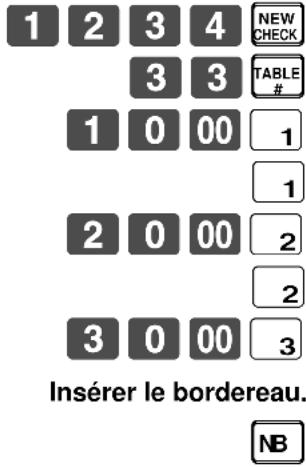
| CHECK No. 1234 | |
| TBL# | 000033 |
| 1 DEPT01 | ·10.00 |
| 1 DEPT01 | ·10.00 |
| 1 DEPT02 | ·20.00 |
| 1 DEPT02 | ·20.00 |
| 1 DEPT03 | ·30.00 |
| + | ·0.50 |
| SRVC TL | ·90.50 |
Retirer le bordereau.
Appuyer sur NEW BALANCE pour fermer temporairement la transaction. Pour finaliser immédiatement une commande, utiliser CASH, CHARGE, CREDIT ou CHECK.
Addition à une commande
Exemple
Opération Reçu
| Commande# 1234 | ||
| Table# 33 | ||
| Article 1 | Rayon 1 | 30,00 |
| Quantité 1 | ||
| Article 2 | Rayon 2 | 10,00 |
| Quantité 1 | ||
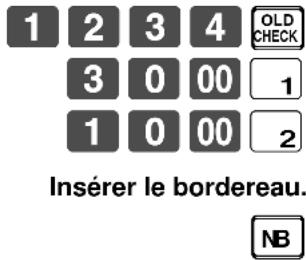
| TABLE No.000033 | CT 1 |
| CHECK No.1234 | |
| ST | ·90.50 |
| 1 DEPT01 | ·30.00 |
| 1 DEPT02 | ·10.00 |
| + | ·0.50 |
| SRVC TL | ·131.00 |
Retirer le bordereau.
- Le numéro de table est enregistré dans la mémoire d'index de commandes et sa saisie ne sera pas exigée pour cette opération même si la saisie du numéro de table a été préréglée comme obligatoire. La saisie du numéro de table après la saisie du numéro de commande peut être effectuée sans qu'une erreur ne se produise.
- Lorsqu'une commande est ouverte sous un numéro dans un mode précis (REG1 ou REG2), le même mode doit être utilisé pour additionner des articles à cette commande.
Emission d'un reçu pour le client
L'opération suivante peut être utilisée pour imprimer le solde d'une commande finalisée temporairement.
Exemple
Opération Reçu
| 1 | 2 | 3 | 4 | GUEST RECEIPT |
Saisir le numéro de commande souhaité.
| TABLE No. 000033 CT 1CHECK No. 1234 | |
| 1 DEPT01 | · 10.00 |
| 1 DEPT01 | · 10.00 |
| 1 DEPT02 | · 20.00 |
| 1 DEPT02 | · 20.00 |
| 1 DEPT03 | · 30.00 |
| + | · 0.50 |
| 1 DEPT01 | · 30.00 |
| 1 DEPT02 | · 10.00 |
| + | · 0.50 |
| SRVC TL | · 131.00 |
Fermeture d'une commande
Exemple
Opération Reçu
| 1 | 2 | 3 | 4 | OLD CHECK |
| 1 | 5 | 0 | 00 | CA/AMT/TEND |
| TABLE No. 000033 | CT 1 |
| CHECK No. 1234 | |
| ST | · 131.00 |
| CASH | · 150.00 |
| CG | · 19.00 |
Bordereau
| REG | 03-06-2000(SAT) | 17:05 |
| C01 | MC#01 | 000150 |
| TABLE No. | 000033 | CT 1 |
| CHECK No. | 1234 | |
| 1 DEPT01 | ·10.00 | |
| 1 DEPT01 | ·10.00 | |
| 1 DEPT02 | ·20.00 | |
| 1 DEPT02 | ·20.00 | |
| 1 DEPT03 | ·30.00 | |
| + | ·0.50 | |
| #13 | SRVC TL | ·90.50 |
| 1 DEPT01 | ·30.00 | |
| 1 DEPT02 | ·10.00 | |
| + | ·0.50 | |
| #17 | SRVC TL | ·131.00 |
| TL | ·131.00 | |
| CASH | ·150.00 | |
| CG | ·19.00 |
Opération avec la touche nouvelle/ancienne commande
Exemple 1
Lorsque l'employé saisit un numéro de commande et appuie sur NEW/OLD, la touche fonctionne comme touche de nouvelle commande si la mémoire de suivi de commandes ne contient pas le numéro de commande saisi.
Opération Reçu
| 3 | 4 | 5 | 6 | NEW/OLD |
| Saisir un numéro de commande et appuyer sur NEW/OLD. | ||||
| 1 | 0 | 00 | 1 | |
| 2 | 0 | 00 | 2 | |
| NB | CHECK No. 3456 | |||
| 1 DEPT01 | ·10.00 | |||
| 1 DEPT02 | ·20.00 | |||
| + | ·0.50 | |||
| SRVC TL | ·30.50 | |||
Exemple 2
Lorsque l'employé saisit un numéro de commande et appuie sur NEW/OLD, la touche fonctionne comme touche d'ancienne commande si la mémoire de suivi de commande contient le numéro de commande saisi.
Opération Reçu
| 3 | 4 | 5 | 6 | NEW/OLD |
| 3 | 1 | 00 | CA/AMT/TEND | |
Addition d'une commande
Cette opération permet de combiner les montants de plus d'une commande en une seule commande.
Exemple
Enregistrement sur le numéro de commande 1234
Opération Reçu
Commande originale
| Commande # 1234 | ||
| Article 1 | Rayon 1 | 10,00 |
| Quantité 1 | ||
| Article 2 | Rayon 2 | 20,00 |
| Quantité 1 | ||
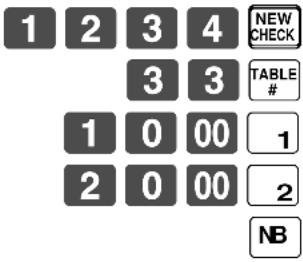
Enregistrement sur le numéro de commande 3456
Opération Reçu
Commande ajoutée
| Commande # 3456 | ||
| Article | Rayon 1 | $30,00 |
| Quantité 1 | ||
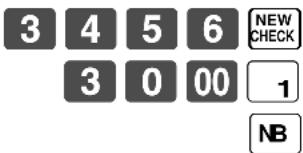
Enregistrement sur le numéro de commande 1234
Opération Reçu
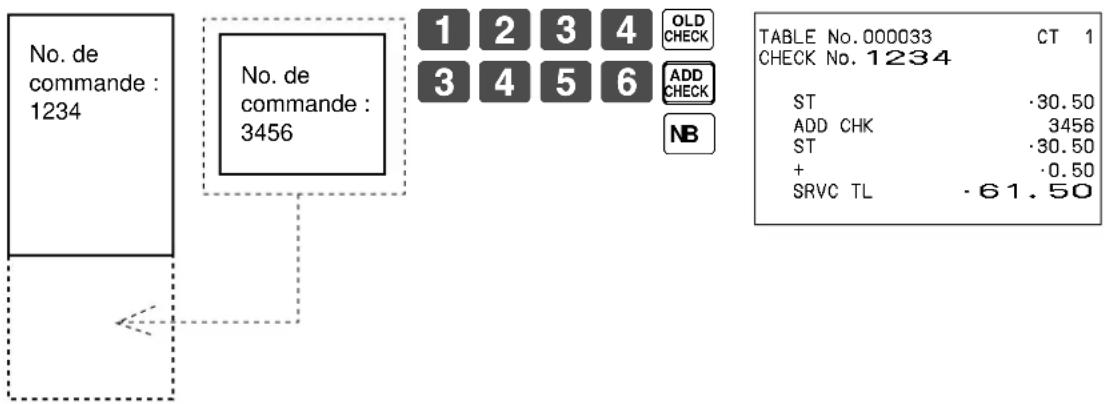
Commande séparée
Cette opération permet de diviser une seule commande en plusieurs commandes.
Exemple
Commande originale
| Commande # 1234 | ||
| Article 1 | Rayon 1 | 10,00 |
| Quantité | ||
| Article 2 | Rayon 2 | 20,00 |
| Quantité | ||
| Article 3 | Rayon 3 | 30,00 |
| Quantité | ||
| Article 4 | Rayon 4 | 40,00 |
| Quantité | ||
Opération Reçu
3 4 5 6 NEW CHECK
La saisie d'un numéro de commande temporaire peut être ignorée.
1 2 3 4 SEPARATE CHECK
Saisir le numéro de la commande originale à l'aide de SEP CHK.
L'affichage indique le 1 ^er article qui sera séparé.

Après SEP CHK, cet article est séparé.

L'affichage indique le 3 ^e article qui sera séparé.


4 0 00 CA/AMT TEND
Commande séparée
| Commande # 3456 | ||
| Article 1 | Rayon 1 | 10,00 |
| Quantité 1 | ||
| Article 2 | Rayon 3 | 30,00 |
| Quantité 1 | ||
| Paiement | Espèces | $40,00 |
CHECK No.3456
| SEP CHK | 1234 |
| 1 DEPT01 | · 10.00 |
| 1 DEPT03 | · 30.00 |
| TL | · 40.00 |
| CASH | · 40.00 |
| CG | · 0.00 |
Transfert d'employé
Cette opération permet de changer l'employé en charge d'une commande ouverte.
Exemple
Pour changer l'employé en charge de la commande No.1234, de l'employé 1 à l'employé 4.
Opération Reçu
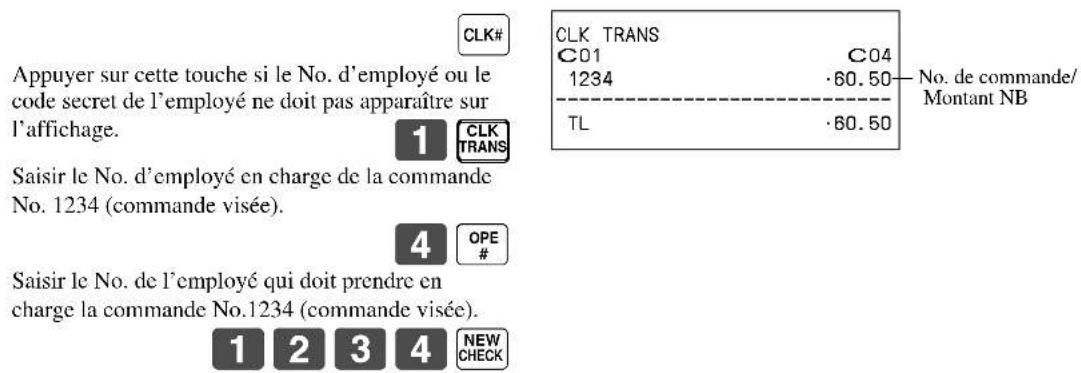
Saisir le No. de commande visée qui est transférée de l'employé
1 à l'employé 4.
OLD CHK ou NEW/OLD peuvent être utilisées.
Si cette opération est ignorée, tous les No. de commande actuellement affectés à l'employé No. 1 seront transférés à
l'employé No. 4

Transfert de table
Cette opération permet de changer le numéro d'une commande.
Exemple 1
Pour changer le numéro de commande 1234 et le remplacer par 1111 (commande nouvellement ouverte).
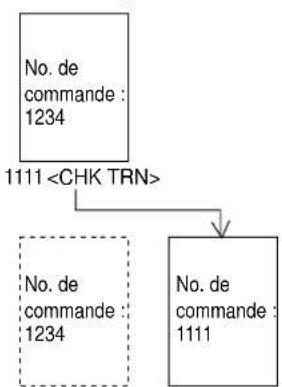
flowchart
graph TD
    A["No. de commande : 1234"] --> B["1111 <CHK TRN>"]
    B --> C["No. de commande : 1234"]
    B --> D["No. de commande : 1111"]
Opération Reçu
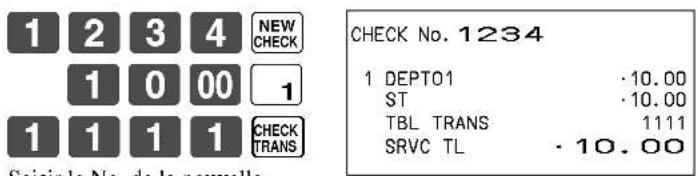
Exemple 2
Pour changer le numéro de commande 3456 et le remplacer par 2222 (commande déjà ouverte).
Opération Reçu
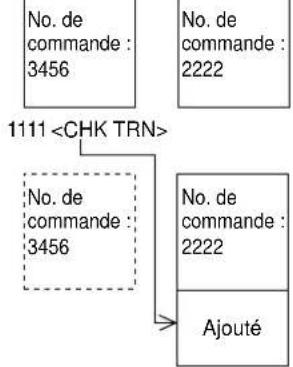
flowchart
graph TD
    A["No. de commande : 3456"] --> C["1111 <CHK TRN>"]
    B["No. de commande : 2222"] --> C
    D["No. de commande : 3456"] --> E["Ajouté"]
    C --> E
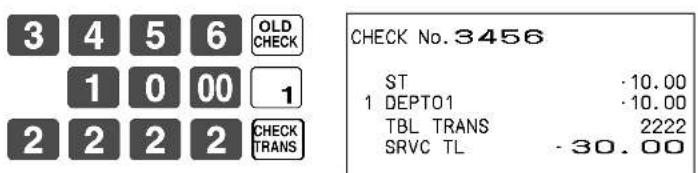
Réductions de prix (prix rouge)
La fonction de prix réduit peut être utilisée pour changer un prix, pour le réduire en général à un montant qui est inférieur au prix normal. La caisse enregistreuse peut être programmée pour imprimer sur le reçu le prix normal et la différence entre les deux prix. Sur la bande de contrôle, ces postes sont toujours imprimés.
Les fonctions suivantes peuvent être utilisées avec un prix rouge.
- Rayon et PLU
- Extension de quantité (Le prix préréglé est requis pour le rayon et le PLU.)
- Limitation du montant de l'article programmé (affecte le nouveau prix.)
Notez qu'il n'est pas possible d'utiliser le prix rouge avec les types d'articles suivants.
- Rayon et PLU programmés avec des prix unitaires négatifs.
- Menu fixes et PLU liés
- Seconds prix unitaires
- Multiplication du type : Montant · Quantité
Exemple 1
Opération Reçu
| Article | Rayon 1 | 6,00 |
| Prix rouge | 4,00 | |
| Paiement | Espèces | $4,00 |
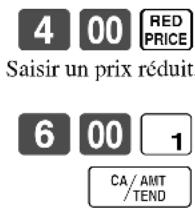
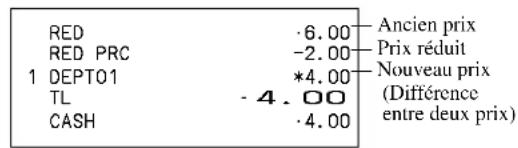
Exemple 2
Opération Reçu
| Article | PLU 1 | 4,00 |
| Prix rouge | 2,00 | |
| Paiement | Espèces | $6,00 |
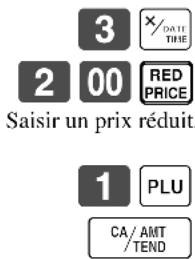
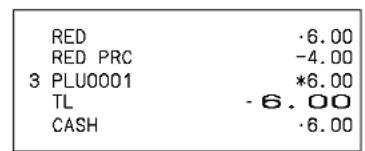
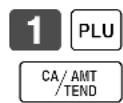
- Sur le modèle pour les Etats-Unis et le Canada, utiliser _rtonDATE au lieu de _nccnTBC .
PLU de condiment/préparation
La programmation permet l'entrée forcée de PLU de condiment ou de préparation après l'enregistrement du PLU principal.
Exemple (PLU de condiment)
Opération Reçu
| Article principal | PLU 1 | 10,00 |
| Condiment | PLU 11 | 0,10 |
| PLU 12 | 0,20 | |
| PLU 13 | 0,30 | |
| Paiement | Espèces | $10,60 |
Enregistrer le PLU principal. S'il n'y a pas d'enregistrement de condiment, une erreur se produit.
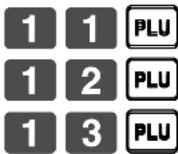
CA/AMT/TEND
| 1 | PLU0001 | · 10.00 |
| PLU0011 | · 0.10 | |
| PLU0012 | · 0.20 | |
| PLU0013 | · 0.30 | |
| TL | · 10.60 | |
| CASH | · 10.60 |
Exemple (PLU de préparation)
Opération Reçu
| Article principal | PLU 20 | 20,00 |
| Préparation | PLU 21 | 0,00 |
| PLU 22 | 0,00 | |
| PLU 23 | 0,00 | |
| Paiement | Espèces | $20,00 |
Enregistrer le PLU principal.
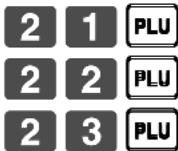
CA/AMT/TEND
| 1 PLU0020 | ·20.00 |
| PLU0021 | |
| PLU0022 | |
| PLU0023 | |
| TL | ·20.00 |
| CASH | ·20.00 |
Impression détaillée de la TVA
L'impression des détails de la TVA peut être activée lors de la finalisation, même si la caisse enregistreuse n'est pas programmée pour cette fonction.
Chaque fois que l'employé souhaite imprimer les détails de la TVA, il doit appuyer sur VAT.
Exemple
Opération Reçu
| Article 1 | Rayon 1 | 1,00 |
| Taxable | 1 | |
| Article 2 | PLU 1 | (2,00) |
| Taxable | 2 | |
| Paiement | Espèces | $3,00 |
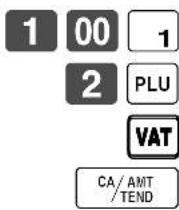
| 1 DEPT01 | T1 | -1.00 |
| 1 PLU0001 | T2 | -2.00 |
| TA1 | -0.90 | |
| TX1 | -0.10 | |
| TA2 | -1.90 | |
| TX2 | -0.10 | |
| TL | -3.00 | |
| CASH | -3.00 |
Enregistrements de dépôts
Procéder de la façon suivante pour enregistrer des dépôts.
Dépôt de la clientèle
Opération Reçu
| Dépôt Espèces | $50,00 |
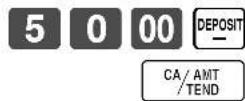
| DEPO- | ·50.00 |
| TL | ·50.00 |
| CASH | ·50.00 |
Dépôt de la clientèle lors de la vente
Opération Reçu
| Article | Rayon 1 | 10,00 |
| Rayon 2 | 20,00 | |
| Dépôt | 20,00 | |
| Paiement | Espèces | 10,00 |
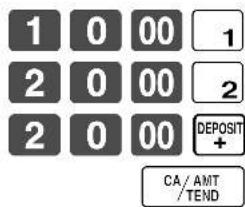
Pour émettre une copie d'une addition datée du 3 ^e juin 2000, payée en espèces et s'élevant à 35,00 \$.
Opération Reçu
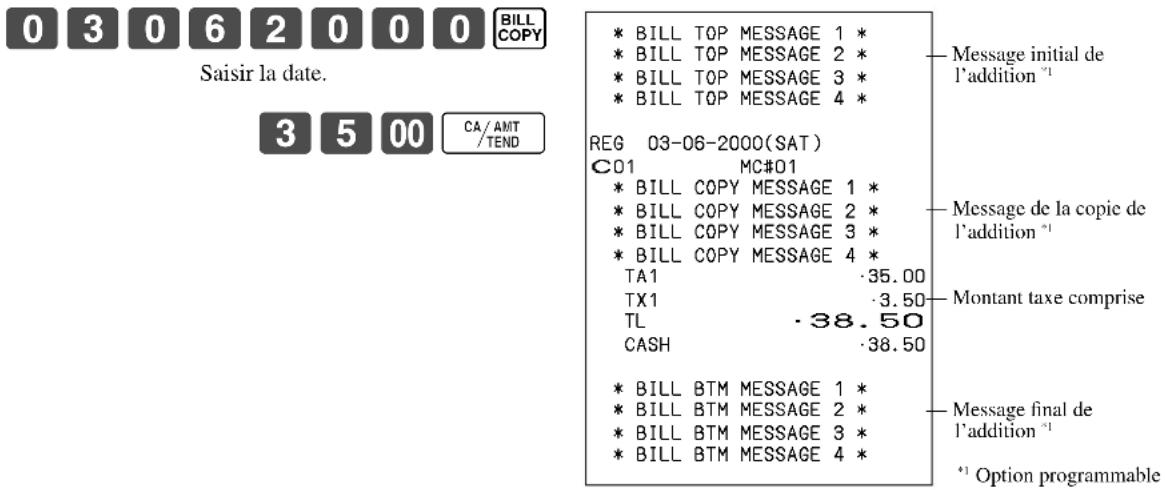
Cette opération peut être finalisée en utilisant la touche de montant soumis.
Exemple 2
Pour émettre une copie d'une addition datée du 3 ^e juin 2000, payée en espèces et s'élevant à 30,00 Euros (devise secondaire).
Opération Reçu
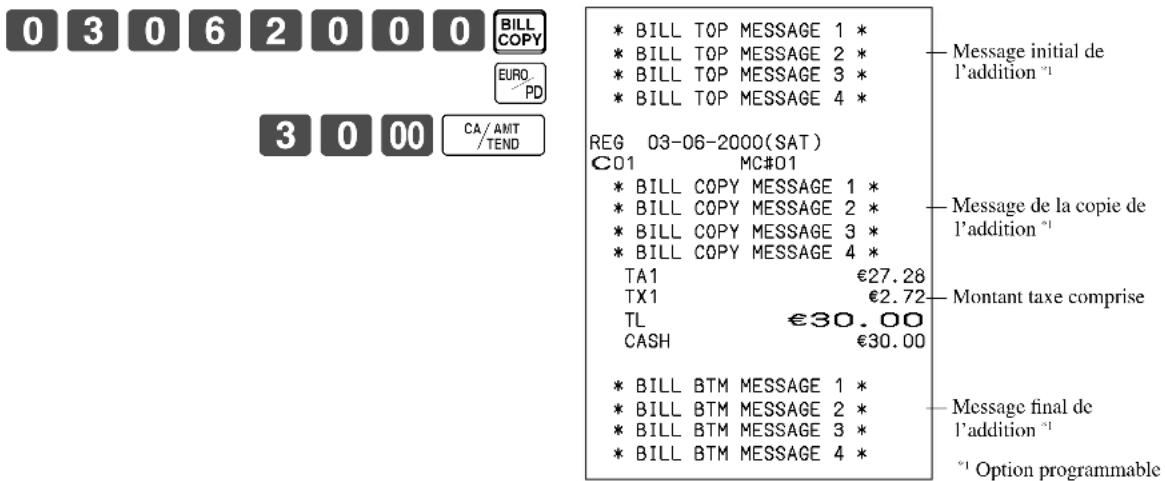
Vérification de l'état actuel du stock
Cette opération permet de rappeler le stock actuel pour les PLU et de l'afficher sur la caisse enregistreuse.
Exemple
Pour vérifier le stock actuel du PLU 32 et du PLU fixe 001.
Opération Affichage (7 segments)
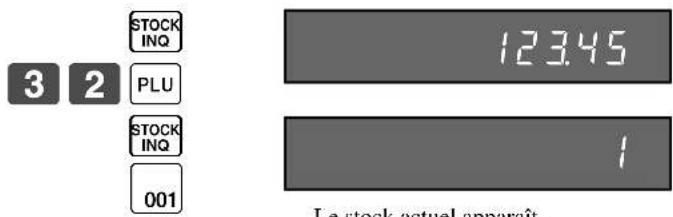
Vérification du prix unitaire
Cette opération permet de rappeler les prix unitaires des rayons, des PLU, du second prix unitaire de PLU ou de PLU numérisés.
Les prix unitaires apparaissent sur l'affichage de la caisse enregistreuse lorsqu'ils sont rappelés.
Exemple
Pour vérifier le prix unitaire du PLU 32, du PLU fixe 001 et du rayon 1.
Opération Affichage (7 segments)
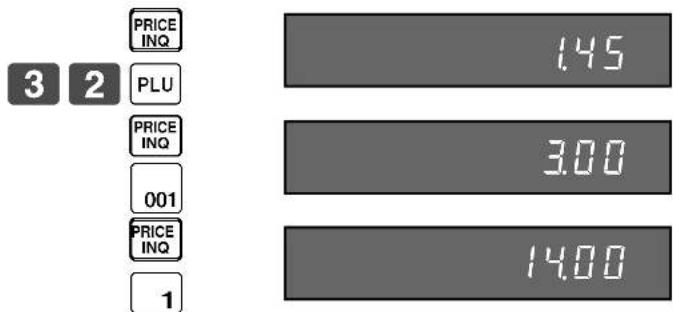
Invalidation de l'article précédent par REVIEW
L'article ou les articles qui viennent d'être enregistrés dans un même transaction peuvent être corrigés à l'aide de REVIEW (touche de revue).
Exemple
Opération Affichage
| Article 1 | Rayon 1 2,35 |
| Quantité 1 | |
| Article 2 | Rayon 22,00 |
| Quantité 1 | |
| Article 3 | PLU 1 (1,20)préréglé |
| Quantité 1 | |
| Article 1 corrigé | Rayon 12,35 |
| Quantité 1 | |
| Paiement | Espèces $3,20 |
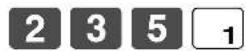
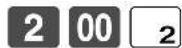
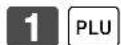
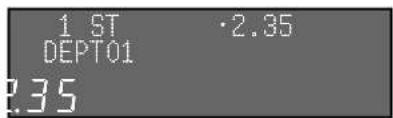
Revoir l'article à corriger.
Appuyer sur VOID pour corriger.
Reçu
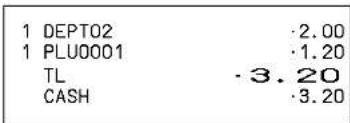
PLU numérisé
Les codes barres des produits sont lus par le scanner à main et sont classés dans le fichier de PLU numérisés avec le prix unitaire, le descripteur d'article, l'état de programmation, le rayon lié, le totaliseur et le décompte.
Lorsqu'un code barres est numérisé ou saisi au clavier à l'aide de OBR (touche OBR) ou One touch NLU (touche NLU monotouche) et a été classé dans le fichier de PLU numérisé, le prix unitaire préréglé est accumulé dans son propre totaliseur et les totaliseurs appropriés.
Les PLU numérisés comprennent les codes barres UPC-A/UPC-E/EAN-13/EAN-8, le marquage de source et le code de marquage magasin.
Enregistrement d'articles
Par la numérisation/saisie du code/touche NLU monotouche
Opération Reçu
| Article 1 (num) | PLU num | (2,35) |
| Code de PLU | 49012347 | |
| Article 2 (code) | PLU num | (2,00) |
| Code de PLU | 123456 | |
| Article 3 (OTN) | PLU num | (1,23) |
| Code de PLU | 49012354 | |
| Paiement | Espèces5,58 | |
"Scanning" (Numérisation)

Code de PLU numérisé et touche OBR
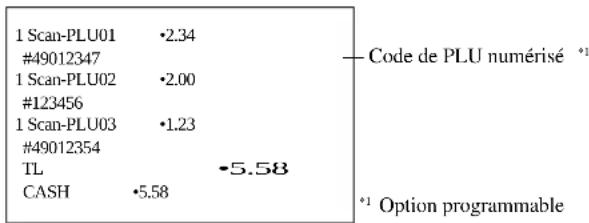

NLU monotouche
CA/AMT/TEND
PLU non trouvé
Lorsqu'un article de PLU numérisé n'existant pas dans le fichier de PLU numérisés est enregistré, une erreur se produit (erreur d'article non trouvé). Dans ce cas, cet article peut être saisi dans la caisse enregistreuse et immédiatement enregistré. Après cette opération, l'erreur d'article non trouvé ne se répétera pas lors de l'enregistrement suivant.
Opération Reçu
| Article 1 (num) | PLU num | (1,00) |
| Code de PLU | 49012361 | |
| Rayon 1 | ||
| Article 2 (num) | PLU num | (1,00) |
| Code de PLU | 49012361 | |
| Paiement | Espèces $2,00 | |
"Scanning"
N'existe pas dans le fichier de PLU numérisés
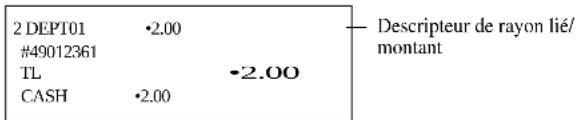
"Erreur Non trouvé"

Saisir le prix et appuyer sur la touche de rayon lié.
"Scanning"
Enregistrer normalement
CA/AMT/TEND
Chaque jour, une “Maintenance de PLU non trouvés” est nécessaire pour transférer les PLU non trouvés dans le fichier de PLU numérisés. Consulter le revendeur pour les détails à ce sujet.
Programmation d'un employé
Il est possible de programmer un numéro à 4 chiffres (numéro d'employé), le statut de stagiaire de l'employé (caissier stagiaire, par exemple) et un taux de commission pour chaque employé.
Programmation du numéro d'employé

flowchart
graph LR
    A["PGM\nSélecteur de mode"] --> B["3\nSUB TOTAL"]
    B --> C{No d'enregistrement\n1\n⋮\n1 5}
    C --> D["0\n7\nSUB TOTAL"]
    D --> E["Numéro d'employé"]
    E --> F["CA/AMT/TEND"]
    F --> G["SUB TOTAL"]
    H["Vers un autre employé"] --> C
Programmation du statut de stagiaire
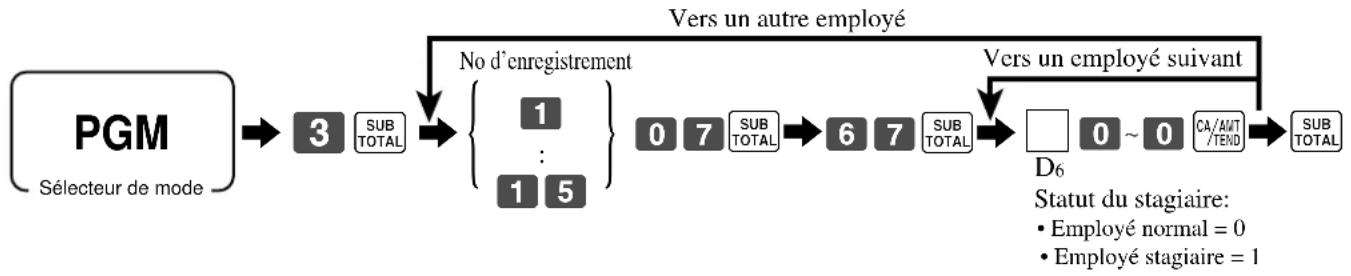
flowchart
graph LR
    A["PGM\nSélecteur de mode"] --> B["3\nSUB TOTAL"]
    B --> C{No d'enregistrement\n1\n⋮\n1 5}
    C --> D["0 7\nSUB TOTAL"]
    D --> E["6 7\nSUB TOTAL"]
    E --> F["D6\nStatut du stagiaire:\n• Employé normal = 0\n• Employé stagiaire = 1"]
    F --> G["0 ~ 0\nCA/AMT/TEND"]
    G --> H["SUB TOTAL"]
    I["Vers un autre employé"] --> C
    J["Vers un employé suivant"] --> E
Programmation du taux de commission

flowchart
graph LR
    A["PGM\nSélecteur de mode"] --> B["3\nSUB TOTAL"]
    B --> C{No d'enregistrement\n1\n⋮\n1 5}
    C --> D["0\n7\nSUB TOTAL"]
    D --> E["6\n8\nSUB TOTAL"]
    E --> F["□ ~ □\nCA/ANT/TEND"]
    F --> G["SUB TOTAL"]
    H["Vers un autre employé"] --> C
    I["Vers un employé suivant"] --> E
    J["D₈ ~ D₁\nTaux de commission"] --> F
| No. | -Éyolpme'dorémunénégats | edutatS1noissimmocedxuaT | |||||||||||
| sigerne'dtnemert | Entier | Décimale | Entier | Décimale | |||||||||
| D_4 | D_3 | D_2 | D_1 | D_6 | 00000D | D_7 | D_6 | D_5 | D_4 | D_3 | D_2 | D_1 | |
| 1 | 00 | 0 | |||||||||||
| 2 | 00 | 0 | |||||||||||
| 3 | 00 | 0 | |||||||||||
| 4 | 00 | 0 | |||||||||||
| 5 | 00 | 0 | |||||||||||
| 6 | 00 | 0 | |||||||||||
| 7 | 00 | 0 | |||||||||||
| 8 | 00 | 0 | |||||||||||
| 41 | 00 | 0 | |||||||||||
| 51 | 00 | 0 | |||||||||||
La programmation de caractères peut s'effectuer de deux façons :
• Par le clavier de caractères (voir page 97)
ou
- Par la saisie des caractères par leur code (voir page 98).
Programmation des descripteurs et des messages
Les descripteurs et les messages suivants peuvent être programmés :
- Messages (Logo, message commercial initial et message final)
- Nom d'employé
• Descripteur de l'article PLU - Descripteur de la touche de rayon
- Numéro de machine
Programmation du message des reçus et du nom d'employé
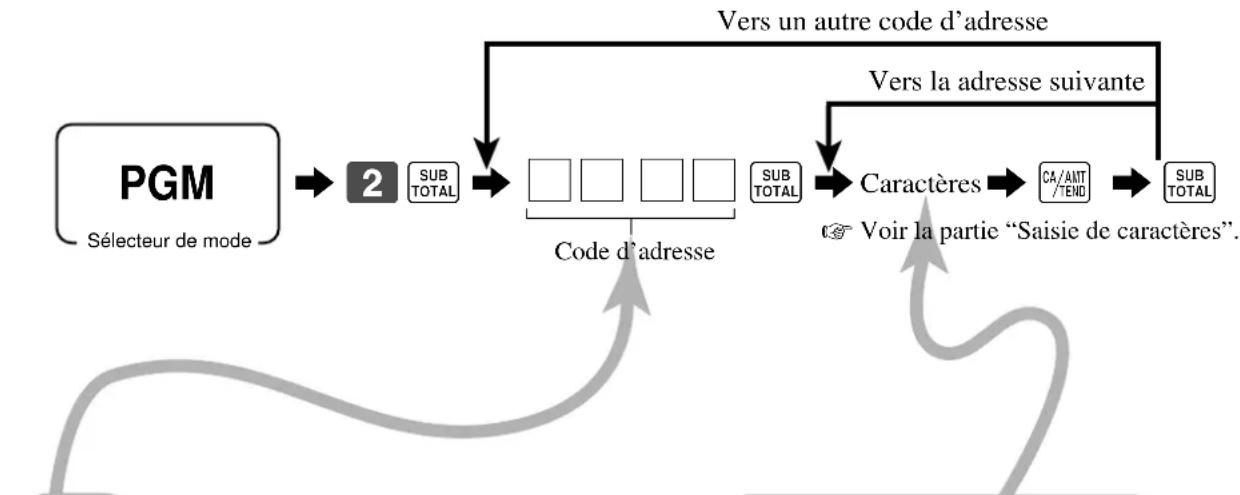
flowchart
graph TD
    A["PGM\nSélecteur de mode"] --> B["2"]
    B --> C["Code d'adresse"]
    C --> D["Sub TOTAL"]
    D --> E["□ □ □ □"]
    E --> F["Sub TOTAL"]
    F --> G["Caractères"]
    G --> H["CA/AMT/TEND"]
    H --> I["Sub TOTAL"]
    I --> J["Vers la adresse suivante"]
    J --> K["Vers un autre code d'adresse"]
    K --> L["Sub TOTAL"]
    L --> M["Code d'adresse"]
    M --> N["Voir la partie "Saisie de caractères""]
| Code d'adresse | Contenu | Caractères initiaux | Programmation personnelle | ||||||||||
| 0107 | Employé 01 | C01 | |||||||||||
| 0207 | Employé 02 | C02 | |||||||||||
| 0307 | Employé 03 | C03 | |||||||||||
| 0407 | Employé 04 | C04 | |||||||||||
| 0507 | Employé 05 | C05 | |||||||||||
| 0607 | Employé 06 | C06 | |||||||||||
| 0707 | Employé 07 | C07 | |||||||||||
| 0807 | Employé 08 | C08 | |||||||||||
| 1407 | Employé 14 | C14 | |||||||||||
| 1507 | Employé 15 | C15 | |||||||||||
Numéro de machine
8 caractères au maximum peuvent être désignés.
| Code esserda’d | unetnoC | serètcaraCxuaitini |
| enihcamedorémuN | ||
| 1910 | c | 10#CM nihcamedorémuN |
| Code esserda'd | Contenu | Caractères initiaux | Programmation personnelle | |||||||||||||
| 0132 | 1^e ogoludehig | YOUR RECEIPT | ||||||||||||||
| 0232 | 2^e ogoludehig | THANK YOU | ||||||||||||||
| 0332 | 3^e ogoludehig | CALL AGAIN | ||||||||||||||
| 0432 | 4^e ogoludehig | |||||||||||||||
| 0532 | 1^e ligne du message commercial | |||||||||||||||
| 0632 | 2^e ligne du message commercial | |||||||||||||||
| 0732 | 3^e ligne du message commercial | |||||||||||||||
| 0832 | 4^e ligne du message commercial | |||||||||||||||
| 0932 | 1^e ligne du message final | |||||||||||||||
| 1032 | 2^e ligne du message final | |||||||||||||||
| 1132 | 3^e ligne du message final | |||||||||||||||
| 1232 | 4^e ligne du message final | |||||||||||||||
| 1332 | 1^e ligne du message initial de l'addition | |||||||||||||||
| 1432 | 2^e ligne du message initial de l'addition | |||||||||||||||
| 1532 | 3^e ligne du message initial de l'addition | |||||||||||||||
| 1632 | 4^e ligne du message initial de l'addition | |||||||||||||||
| 1732 | 1^e ligne du message de copie de l'addition | |||||||||||||||
| 1832 | 2^e ligne du message de copie de l'addition | |||||||||||||||
| 1932 | 3^e ligne du message de copie de l'addition | |||||||||||||||
| 2032 | 4^e ligne du message de copie de l'addition | |||||||||||||||
| 2132 | 1^e ligne du message final de l'addition | |||||||||||||||
| 2232 | 2^e ligne du message final de l'addition | |||||||||||||||
| 2332 | 3^e ligne du message final de l'addition | |||||||||||||||
| 2432 | 4^e ligne du message final de l'addition | |||||||||||||||
| 2532 | Message après reçu | |||||||||||||||
| 2632 | 1^e ligne du msg intermédiaire du client | |||||||||||||||
| 2732 | 2^e ligne du msg intermédiaire du client | |||||||||||||||
| 2832 | 3^e ligne du msg intermédiaire du client | |||||||||||||||
| 2932 | 4^e ligne du msg intermédiaire du client | |||||||||||||||
| 3032 | 1^e ligne du msg final du client | |||||||||||||||
| 3132 | 2^e ligne du msg final du client | |||||||||||||||
| 3232 | 3^e ligne du msg final du client | |||||||||||||||
| 3332 | 4^e ligne du msg final du client | |||||||||||||||
| 3432 | 5^e ligne du msg final du client | |||||||||||||||
| 3532 | 6^e ligne du msg final du client | |||||||||||||||
| 3632 | 7^e ligne du msg final du client | |||||||||||||||
| 3732 | 8^e ligne du msg final du client | |||||||||||||||
| 3832 | 9^e ligne du msg final du client | |||||||||||||||
| 3932 | 10^e ligne du msg final du client | |||||||||||||||
Programmation des descripteurs des touches de rayons/transaction

flowchart
graph TD
    A["PGM\nSélecteur de mode"] --> B["2\nSUB TOTAL"]
    B --> C["Caractères\nVoir la partie "Saisie de caractères"."]
    C --> D["Touche de rayon\nTouche de transaction"]
    D --> E["SUB TOTAL"]
    E --> F["Vers une autre touche de rayon/transaction"]
| Contenu | Caractères initiaux | Programmation personnelle | ||||||||||||||
| Rayon 01 | DEPT01 | |||||||||||||||
| Rayon 02 | DEPT02 | |||||||||||||||
| Rayon 03 | DEPT03 | |||||||||||||||
| Rayon 04 | DEPT04 | |||||||||||||||
| Rayon 05 | DEPT05 | |||||||||||||||
| Rayon 06 | DEPT06 | |||||||||||||||
| DEPT07 | ||||||||||||||||
| Contenu | Caractères initiaux | Programmation personnelle | |||||||||
| Espèces/montant soumis | CASH | ||||||||||
| Terme | CHARGE | ||||||||||
| Chèque | CHECK | ||||||||||
| Crédit 1 | CREDIT1 | ||||||||||
| Crédit 2 | CREDIT2 | ||||||||||
| Prêt | LOAN | ||||||||||
| Reçu en acompte | RC | ||||||||||
| Sortie de caisse | PD | ||||||||||
| Prélèvement | P. UP | ||||||||||
| Moins | - | ||||||||||
| Remise | %- | ||||||||||
| Remboursement | RF | ||||||||||
| Correction | CORR | ||||||||||
| Validation | VLD | ||||||||||
| Reçu | RCT | ||||||||||
| Sans addition/Sans vente | #/NS | ||||||||||
| TVA | VAT | ||||||||||
| Changement taxe 1 | T/S1 | ||||||||||
| Changement taxe 2 | T/S2 | ||||||||||
| Ouvert | OPEN | ||||||||||
| Numéro d'employé | CLK# | ||||||||||
| Sous-total | SUB TOTAL | ||||||||||
| Reçu Oui/Non | RCT ON/OFF | ||||||||||
| Multiplication/Date Heure | X | ||||||||||
| Multiplication/Pour/Date Heure | QT | ||||||||||
| Deux zéros | OO | ||||||||||
| Point décimal | . | ||||||||||
| Changement de mode de paiement | MEDIA CHG | ||||||||||
Programmation des descripteurs des PLU fixes

flowchart
graph LR
    A["PGM\nSélecteur de mode"] --> B["2"]
    B --> C["CARactères\nSUB TOTAL"]
    C --> D["MENU"]
    D --> E["Touche de PLU fixe\nSUB TOTAL"]
    E --> F["Vers une autre touche de PLU fixe"]
    F --> B
    style B fill:#f9f,stroke:#333
    style D fill:#ccf,stroke:#333
    style E fill:#cfc,stroke:#333
Utiliser MENU pour programmer la 2 ^e à la 6 ^e touche de PLU fixe.
| No. de PLU | Contenu | Caractères initiaux | Programmation personnelle | ||||||||||
| PLU | |||||||||||||
| 001 | PLU 001 | PLU0001 | |||||||||||
| 002 | PLU 002 | PLU0002 | |||||||||||
| 003 | PLU 003 | PLU0003 | |||||||||||
| 004 | PLU 004 | PLU0004 | |||||||||||
| 005 | PLU 005 | PLU0005 | |||||||||||
| 006 | PLU 006 | PLU0006 | |||||||||||
| 007 | PLU 007 | PLU0007 | |||||||||||
| 008 | PLU 008 | PLU0008 | |||||||||||
| 009 | PLU 009 | PLU0009 | |||||||||||
| 010 | PLU 010 | PLU0010 | |||||||||||
| 011 | PLU 011 | PLU0011 | |||||||||||
| 012 | PLU 012 | PLU0012 | |||||||||||
| 013 | PLU 013 | PLU0013 | |||||||||||
| 014 | PLU 014 | PLU0014 | |||||||||||
| 015 | PLU 015 | PLU0015 | |||||||||||
| 016 | PLU 016 | PLU0016 | |||||||||||
| 017 | PLU 017 | PLU0017 | |||||||||||
| 018 | PLU 018 | PLU0018 | |||||||||||
| 019 | PLU 019 | PLU0019 | |||||||||||
| 020 | PLU 020 | PLU0020 | |||||||||||
| 021 | PLU 021 | PLU0021 | |||||||||||
| 022 | PLU 022 | PLU0022 | |||||||||||
| 023 | PLU 023 | PLU0023 | |||||||||||
| 024 | PLU 024 | PLU0024 | |||||||||||
| 025 | PLU 025 | PLU0025 | |||||||||||
| 026 | PLU 026 | PLU0026 | |||||||||||
| 027 | PLU 027 | PLU0027 | |||||||||||
| 028 | PLU 028 | PLU0028 | |||||||||||
| 029 | PLU 029 | PLU0029 | |||||||||||
| 030 | PLU 030 | PLU0030 | |||||||||||
| 031 | 31 | PLU0031 | |||||||||||
Saisie de caractères
Cette partie décrit la méthode de saisie des descripteurs ou des messages (caractères) sur la caisse enregistreuse lors de la programmation.
Les caractères sont spécifiés par le clavier de caractères ou par leurs codes. L'emploi du clavier de caractères est décrite dans la première partie et la méthode de saisie par le code de caractère dans la seconde partie.
Utilisation du clavier de caractères
Exemple:
① Touche de changement de caractères
Cette touche sert à sélectionner les caractères majuscules ou minuscules.
② Touche de curseur gauche
Cette touche sert à décaler la position de saisie de caractères vers la gauche et à corriger les caractères déjà saisis.
③ Touche de curseur droit
Cette touche sert à décaler la position de saisie de caractères vers la droite et à corriger les caractères déjà saisis.
④ Touche de doublement de taille des caractères
Spécifie un doublement de taille du caractère suivant.
Appuyer sur cette touche pour chaque caractère dont la taille doit être doublée.
⑤ Touche d'espacement
Sert à insérer un espace.
⑥ Touche CAP
Sert à passer aux majuscules.
⑦ Touches alphabétiques
Servent à saisir des caractères alphabétiques.
⑧ Touches numériques
Servent à saisir des codes de programme, les numéros de mémoire et les codes de caractères.
⑨ Touche de validation de caractères
Sert à valider le descripteur, le nom ou le message saisi.
⑩ Touche de retour/validation de code de caractère
Sert à enregistrer un caractère codé (2 ou 3 chiffres).
Annule le dernier caractère saisi, comme une touche de retour. (N'annule pas la saisie de la touche de doublement de taille.)
Pour les Etats-Unis et l'Allemagne
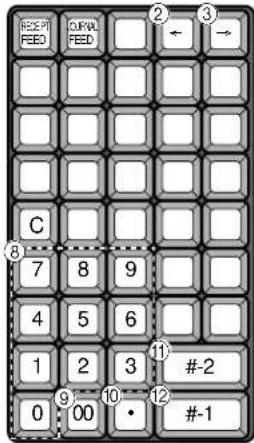
![A 003 O 16 U 187 I 006 E 145 C 156 P 093 O 072 £ 261 × 230 f 035 ¿ A 226 O 181 Ü 007 I 226 E 105 Ä 237 Y 071 Ø 185 Ø 284 i A 227 Ö 081 Ü 037 I 238 E 108 Æ 160 Y 078 D 189 β 252 ± A 236 Ö 095 Ü 024 I 239 E 109 Ñ 051 Ö 160 «< Ø 047 € 047 - 266 =+ 125 Q 226 W 019 E 022 R 238 T 040 Y 045 U 067 I 067 O 075 P 085 [] 195 A 235 S 042 D 021 F 239 G 089 H 045 J 257 K 066 L 073 ;' 258 Z 309. X 341. C 342. V 343. B 344. N 345. M 346. <_ ¥269. / #NVR/NNS/DBL/195](/content/2026/02/385691/images/3c837bffe4652c7ef8e06e2820b0a37d6f6c1bc52fb4896ec9c3fe15b280bbca.jpg)
Pour les autres pays

![7 A a O b U i E q C p Q o £ x f i 093 015 127 486 374 069 022 211 057 256 A a B o U i E e A a y y 9 189 189 i 326 101 102 128 164 063 011 093 189 A a O b U i E e A E Y y o - D β 1/8 326 048 024 124 162 067 256 189 A a O b U i E e N n O << « » € , - 326 048 024 128 067 256 189 1 I 2 # 4 S % 6 T & 8 9 I 0 - = + 326 021 332 647 093 138 067 077 088 = + Q W e R r T t U u I l O p [ ] 326 048 025 334 648 048 058 167 067 066 [ ] A a S d F g H j K L : ' . 326 048 02 336 699 093 J m K L : ' . Z Z X c v b N m < . > / / 326 X x V b N m < . > / * CAP =HIFT CAP =HIFT DBSL 324 000 012 378 1007 047 275 182 073 182](/content/2026/02/385691/images/b89f02631edb5284eecebcecabf01f82fb1d09d8280d7e33d7c0121e2aec1193.jpg)
⑪ Touche de fin de programme Sert à terminer la programmation.
⑫ Touche d'enregistrement de caractères
Sert à enregistrer les caractères programmés.
⑬ Touche d'insertion/surécriture
Appuyer sur cette touche pour insérer des caractères entre les caractères originaux ou écrire dessus.
Saisie de caractères par leur code
Pour saisir chaque caractère, choisir le code de caractère dans la liste de codes de caractères ci-dessous et appuyer sur la touche • pour le valider. Lorsque tous les caractères ont été saisis, appuyer sur la touche 00 pour les enregistrer.
Exemple:
| Saisir “ | A | p | p | l | e | J | u | i | c | e | ”, |
| Taper “ | 255 | 65 | 112 | 112 | 108 | 101 | 32 | 74 | 117 | 105 | 99 |
Liste des codes de caractères
| Caractère | Code | Caractère | Code | Caractère | Code | Caractère | Code | Caractère | Code | Caractère | Code | Caractère | Code |
| Espace | 32 | 0 | 48 | @ | 64 | P | 80 | 96 | ' | 112 | Ç | 128 | |
| ! | 33 | 1 | 49 | A | 65 | Q | 81 | a | 97 | q | 113 | ü | 129 |
| " | 34 | 2 | 50 | B | 66 | R | 82 | b | 98 | r | 114 | é | 130 |
| # | 35 | 3 | 51 | C | 67 | S | 83 | c | 99 | s | 115 | â | 131 |
| $ | 36 | 4 | 52 | D | 68 | T | 84 | d | 100 | t | 116 | ä | 132 |
| % | 37 | 5 | 53 | E | 69 | U | 85 | e | 101 | u | 117 | à | 133 |
| & | 38 | 6 | 54 | F | 70 | V | 86 | f | 102 | 118 | vâ | 134 | |
| ' | 39 | 7 | 55 | G | 71 | W | 87 | g | 103 | w | 119 | ç | 135 |
| ( | 40 | 8 | 56 | H | 72 | X | 88 | h | 104 | x | 120 | ê | 136 |
| ) | 41 | 9 | 57 | I | 73 | Y | 89 | i | 105 | y | 121 | ë | 137 |
| * | 42 | : | 58 | J | 74 | Z | 90 | j | 106 | z | 122 | è | 138 |
| + | 43 | ; | 59 | K | 75 | [ | 91 | k | 107 | { | 123 | ï | 139 |
| , | 44 | < | 60 | L | 76 | \ | 92 | l | 108 | | | 124 | î | 140 |
| - | 45 | = | 61 | M | 77 | ] | 93 | m | 109 | } | 125 | ì | 141 |
| . | 46 | > | 62 | N | 78 | ^ | 94 | n | 110 | ~ | 126 | Ä | 142 |
| / | 47 | ? | 63 | O | 79 | _ | 95 | o | 111 | 127 | Å | 143 | |
| Caractère | Code | Caractère | Code | Caractère | Code | Caractère | Code | Caractère | Code | Caractère | Code | Caractère | Code |
| É | 144 | á | 160 | 176 | L | 192 | ð | 208 | Ó | 224 | - | 240 | |
| æ | 145 | í | 161 | 177 | ⊥ | 193 | D | 209 | ß | 225 | ± | 241 | |
| Æ | 146 | ó | 162 | 178 | T | 194 | Ê | 210 | Ô | 226 | 242 | ||
| ô | 147 | ú | 163 | | | 179 | † | 195 | Ë | 211 | Ò | 227 | 3/4 | 243 |
| ö | 148 | ñ | 164 | + | 180 | - | 196 | È | 212 | õ | 228 | ¶ | 244 |
| ò | 149 | Ñ | 165 | Á | 181 | + | 197 | € | 213 | Õ | 229 | § | 245 |
| û | 150 | a | 166 | Â | 182 | ã | 198 | Í | 214 | ∞ | 230 | | | 246 |
| ù | 151 | o | 167 | À | 183 | Ã | 199 | Î | 215 | þ | 231 | 247 | |
| ÿ | 152 | ¿ | 168 | © | 184 | L | 200 | Ï | 216 | Þ | 232 | ° | 248 |
| Ö | 153 | ® | 169 | + | 185 | r | 201 | J | 217 | Ú | 233 | 249 | |
| Ü | 154 | ¬ | 170 | | | 186 | ⊥ | 202 | r | 218 | Û | 234 | 250 | |
| ø | 155 | 1/2 | 171 | ¬ | 187 | T | 203 | 219 | Ù | 235 | 1 | 251 | |
| £ | 156 | 1/4 | 172 | 188 | † | 204 | 220 | ý | 236 | 3 | 252 | ||
| ∅ | 157 | ¡ | 173 | 189 | ¢- | 205 | 221 | | Ý | 237 | 2 | 253 | ||
| . | 158 | « | 174 | ¥ | 190 | + | 206 | ì | 222 | 238 | 254 | ||
| f | 159 | » | 175 | 191 | | | 207 | 223 | 239 | Double taille | 255 |
Edition de caractères
Correction du caractère saisi
Opération Affichage (point)
“L” “E” “N” “O” “N”

Saisir LENON, au lieu de LEMON.
Appuyer trois fois sur la touche fléchée gauche.
Mode Surécriture
“M” ⇌ Saisir “M”.
Correction d'un descripteur de PLU déjà programmé Opération Affichage (point)
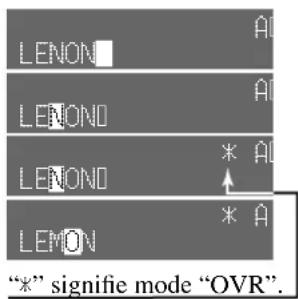

←Saisir "00".
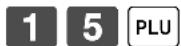
←Saisir le No. de PLU.
“S” “o” “d” “a” “” ⇌ Saisir “Soda” et “space”.

←Mode Surécriture
“L” ⇌ Saisir “L”.
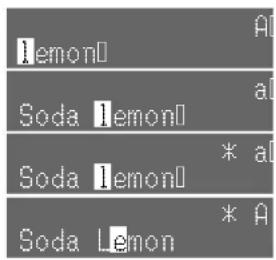
Correction d'un descripteur déjà programmé Opération Affichage (point)

←Saisir "00".

⇐Désigner une touche de rayon/transaction/PLU fixe
Appuyer deux fois sur la touche fléchée droite.
“M” ⇌ Saisir “M”.

Supprimer "N".
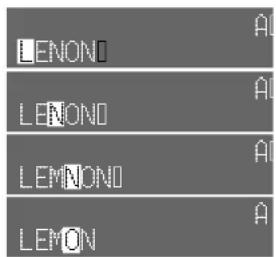
Correction d'un descripteur de message déjà programmé Opération Affichage (point)


Saisir le numéro d'enregistrement et de fichier.
Appuyer deux fois sur la touche fléchée droite.
“O” ⇌ Saisir “O”.

Supprimer "A".
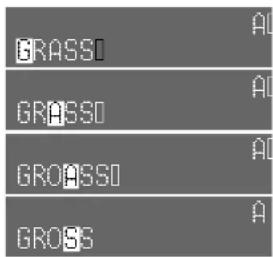
Impression des relevés sans/avec remise à zéro
- Relevé des ventes quotidiennes sans remise à zéro (mode "X1")
Il est possible d'imprimer ce relevé pendant la journée sans affecter les données enregistrées dans la mémoire de la caisse enregistreuse.
- Relevé des ventes quotidiennes avec remise à zéro (mode "Z1")
Ce relevé devrait normalement être imprimé à la fin de la journée.
Important!
- La remise à zéro émet un relevé et supprime toutes les données de vente enregistrées dans la mémoire de la caisse enregistreuse.
- La remise à zéro ne devrait être effectuée qu'en fin de journée, sinon il ne sera plus possible de distinguer les données de ventes des différents jours.
Pour imprimer le relevé de rayons, de PLU/PLU fixes particuliers sans remise à zéro
Ce relevé montre les ventes de rayons ou de PLU/PLU fixes particuliers.
Opération
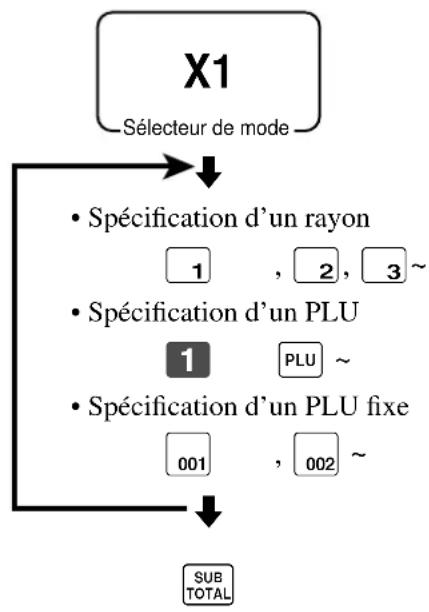
flowchart
graph TD
    A["X1\nSélecteur de mode"] --> B["Spécification d'un rayon\n1, 2, 3 ~"]
    A --> C["Spécification d'un PLU\n1, PLU ~"]
    A --> D["Spécification d'un PLU fixe\n001, 002 ~"]
    A --> E["SUB TOTAL"]
Relevé
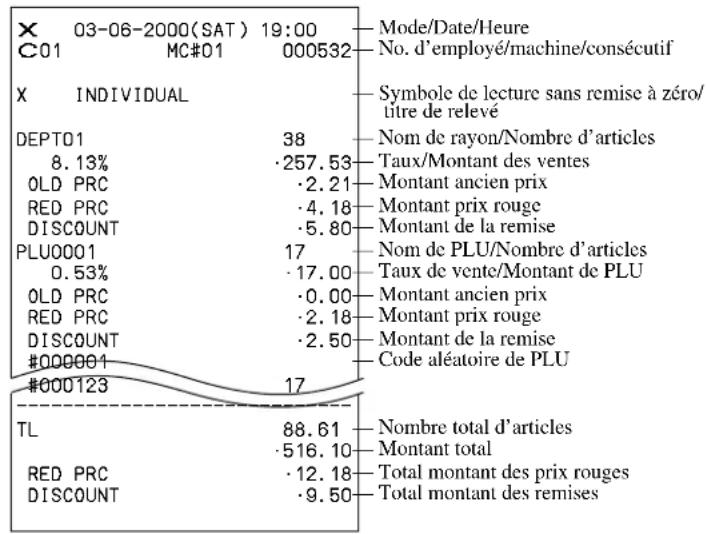
other
| Metric | Value | | :--- | :--- | | Mode/Date/Heure | 03-06-2000(SAT) 19:00 | | No. d'employé/machine/consécutif | 000532 | | Symbole de lecture sans remise à zéro/ titre de relevé | | | Nom de rayon/Nombre d'articles | 38 | | Taux/Montant des ventes | 257.53 | | Montant ancien prix | 2.21 | | Montant prix rouge | 4.18 | | Montant de la remise | 5.80 | | Nom de PLU/Nombre d'articles | 17 | | Taux de vente/Montant de PLU | 17.00 | | Montant ancien prix | 0.00 | | Montant prix rouge | 2.18 | | Montant de la remise | 2.50 | | Code aléatoire de PLU | | | #000123 | 17 | | TL | 88.61 | | Red PRC | 516.10 | | Discount | 12.18 | | Discount | 9.50 | | Total montant des prix rouges | - | | Total montant des remises | - |Lorsque les articles ont été sélectionnés, appuyer sur pour terminer.
Pour imprimer le relevé financier sans remise à zéro
Ce relevé indique les ventes brutes, les ventes nettes, les espèces et les chèques en caisse.
Opération Relevé
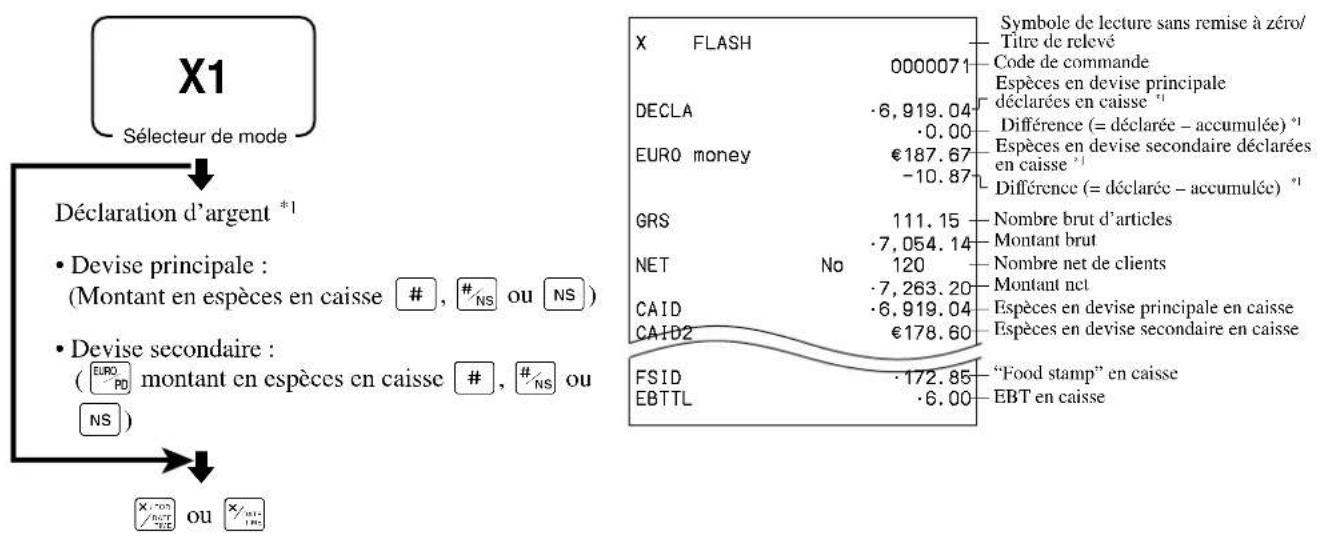
Pour imprimer le relevé d'un employé particulier sans/avec remise à zéro
Ce relevé montre les totaux d'un employé particulier.
Opération Relevé
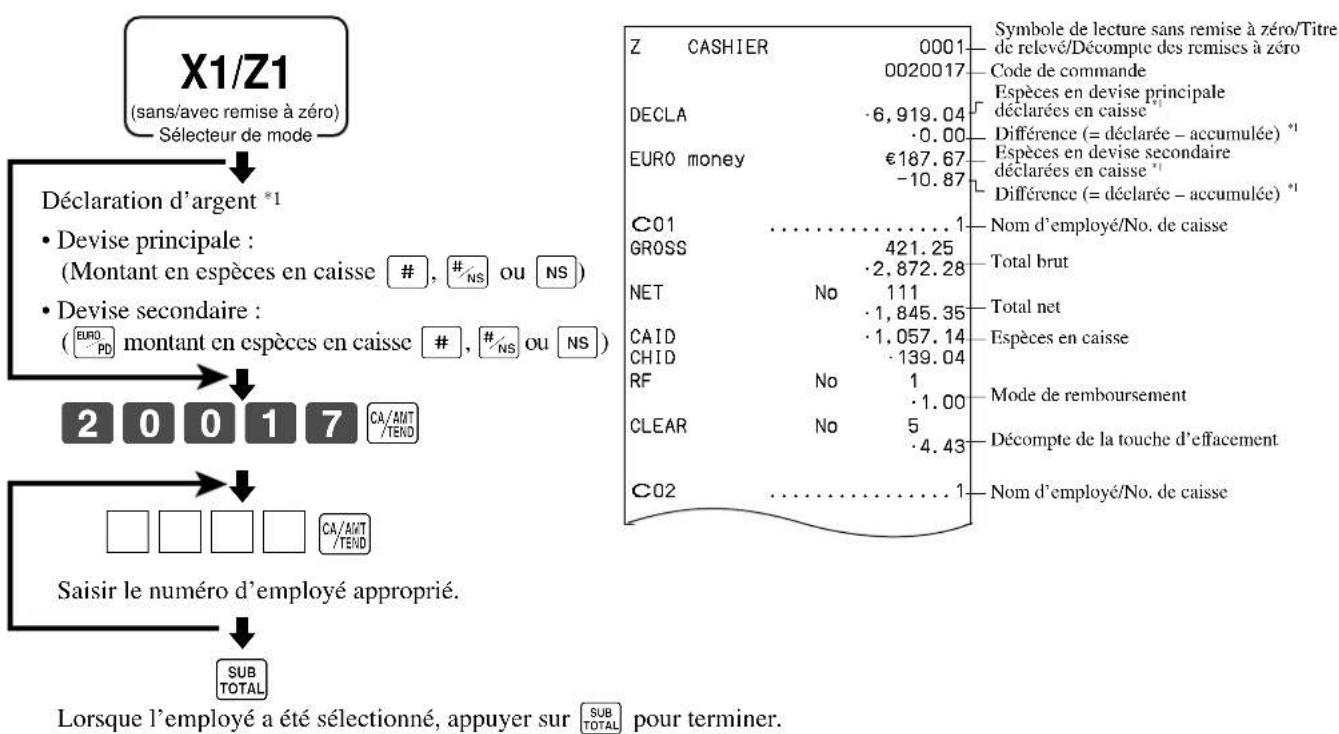
*1 Déclaration d'argent :
Compter l'argent en caisse et saisir le montant (10 chiffres au maximum).
La caisse enregistreuse comparera automatiquement la somme saisie et les espèces en caisse enregistrées dans la mémoire et imprimera la différence entre ces deux montants.
Il faut noter que si la déclaration d'argent est exigée par la programmation, cette procédure ne pourra pas être ignorée.
Pour imprimer le relevé des ventes quotidiennes sans/avec remise à zéro
Ce relevé montre les ventes quotidiennes sauf pour les PLU.
Opération Relevé
X1/Z1
(sans/avec remise à zéro) —Sélecteur de mode —
Déclaration d'argent *1
- Devise principale :
(Montant en espèces en caisse #, #NS ou NS)
- Devise secondaire :
( EURO PD montant en espèces en caisse #, #/NS ou NS)

CA/AMT/TEND
*1 Déclaration d'argent :
Compter l'argent en caisse et saisir le montant (10 chiffres au maximum).
La caisse enregistreuse comparera automatiquement la somme saisie et les espèces en caisse enregistrées dans la mémoire et imprimera la différence entre ces deux montants.
Il faut noter que si la déclaration d'argent est exigée par la programmation, cette procédure ne pourra pas être ignorée.
*2 Les rayons/fonctions totalisant zéro (montant et nombres d'articles tout deux égaux à zéro) ne sont pas imprimés.
*3 Ces postes peuvent être ignorés par la programmation.
*4 Si le symbole“*”est imprimé sur le relevé avec remise à zéro, c’est qu’un dépassement de mémoire s’est produit dans le décompte/totaliseur.
| Z | BATCH 01 | Titre de relevé | |
| Z | FIX | 0001 | Titre de relevé total fixe/Décompte des remises à zéro *1Code de relevé |
| 0001011 | |||
| DECLA | 6,919.04 | Espèces en devise principale déclarées en caisse *1 | |
| 0.00 | Différence (= déclarée – accumulée) *1 | ||
| EURO money | €187.67 | Espèces en devise secondaire déclarées en caisse *1 | |
| -10.87 | Différence (= déclarée – accumulée) *1 | ||
| GROSS | 981.25 | Total brut *3 | |
| 6,574.40 | |||
| NET | No | 111 | Total net *3 |
| 7,057.14 | |||
| CAID | 6,919.04 | Espèces en caisse *3 | |
| CHID | 139.04 | Terme en caisse *3 | |
| CKID | 859.85 | Chèques en caisse *3 | |
| CRID(1) | 709.85 | Crédit en caisse *3 | |
| RF | No | 3 | Mode de remboursement *3 |
| 10.22 | |||
| CUST | CT | 111 | Numéro de client *3 |
| AVRG | 63.57 | Ventes moyennes par client *3 | |
| DC | 1.22 | Total des remises *3 | |
| REF | 2.42 | Touche de remboursement *3 | |
| CLEAR | No | 85 | Décompte de la touche d'effacement *3 |
| ROUND | 0.00 | Total des arrondis *3 | |
| CANCEL | No | 2 | Annulation *3 |
| 12.97 | |||
| TA1 | 2,369.69 | Montant taxable 1 *3 | |
| TX1 | 128.86 | Montant de la taxe 1 *3 | |
| TA2 | 2,172.96 | Montant taxable 2 *3 | |
| TX2 | 217.33 | Montant de la taxe 2 *3 | |
| GT1 | 00000000125478.96 | Total général 1 *3 | |
| GT2 | 00000000346284.23 | Total général 2 *3 | |
| GT3Z TRANS | 00000000123212.750001 | Total général 3 *3Titre de relevé des touches de fonction /Décompte des reCode de relevé | |
| 0001012 | |||
| CASH | No | 362 | Décompte des touches de fonction/montant *2 |
| -1,638.04 | |||
| CHARGE | No | 56 | |
| -1,174.85 | |||
| RC | No | 4 | |
| -810.00 | |||
| PD | No | 5 | |
| -520.00 | |||
| -00 | |||
| CORR | No | 14 | Titre de relevé de rayons/Décompte des remises à zéroCode de relevé |
| -39.55 | |||
| VLD | No | 19 | |
| RCT | No | 3 | |
| NS | No | 5 | |
| Z DEPT | 0001 | ||
| 0001015 | |||
| DEPT01 | 38 | Nom de rayon/Nombre d'articles *2 | |
| 8.13% | -257.53 | Taux/Montant des ventes *2 | |
| OLD PRC | -2.21 | Montant ancien prix *2 | |
| RED PRC | -4.18 | Montant prix rouge *2 | |
| DISCOUNT | -5.80 | Montant de la remise *2 | |
| DEPT02 | 183 | ||
| -1,362.26 | |||
| RED PRC | -123.21 | ||
| DISCOUNT | -17.22 | ||
| TL | 88.61 | Nombre total d'articles | |
| -1,916.10 | Montant total | ||
| RED PRC | -12.18 | Total montant des prix rouges | |
| DISCOUNT | -9.50 | Total montant des remises | |
| Z CASHIER | 0001 | Titre de relevé d'employé/Décompte des remises à zéroCode de relevé | |
| 0001017 | |||
| C01 | ......1 | Nom d'employé/No. de caisse | |
| GROSS | 421.25 | Total brut | |
| -2,872.28 | |||
| NET | No | 111 | Total net |
| -1,845.35 | |||
| CAID | -1,057.14 | Espèces en caisse | |
| CHID | -139.04 | ||
| RF | No | 1 | Mode de remboursement |
| -1.00 | |||
| CLEAR | No | 5 | Décompte de la touche d'effacement |
| -4.43 | |||
| C02 | ......1 | Nom d'employé/No. de caisse | |
Pour imprimer le relevé de PLU/PLU fixes sans/avec remise à zéro
Ce relevé montre les ventes pour les PLU.
Opération Relevé
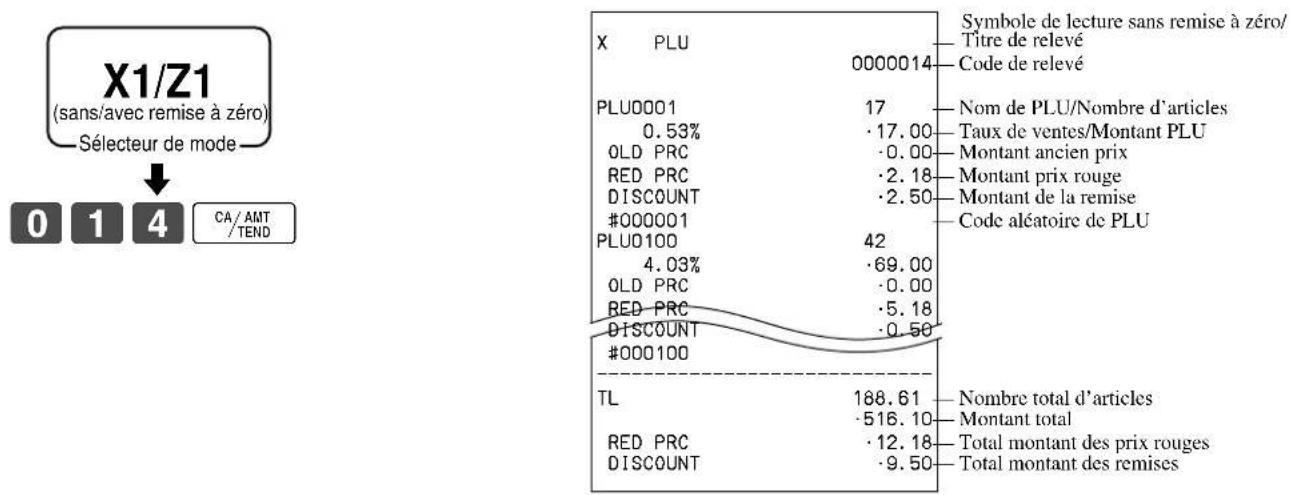
Pour imprimer le relevé des ventes horaires sans/avec remise à zéro
Ce relevé montre le détail horaire des ventes.
Opération Relevé
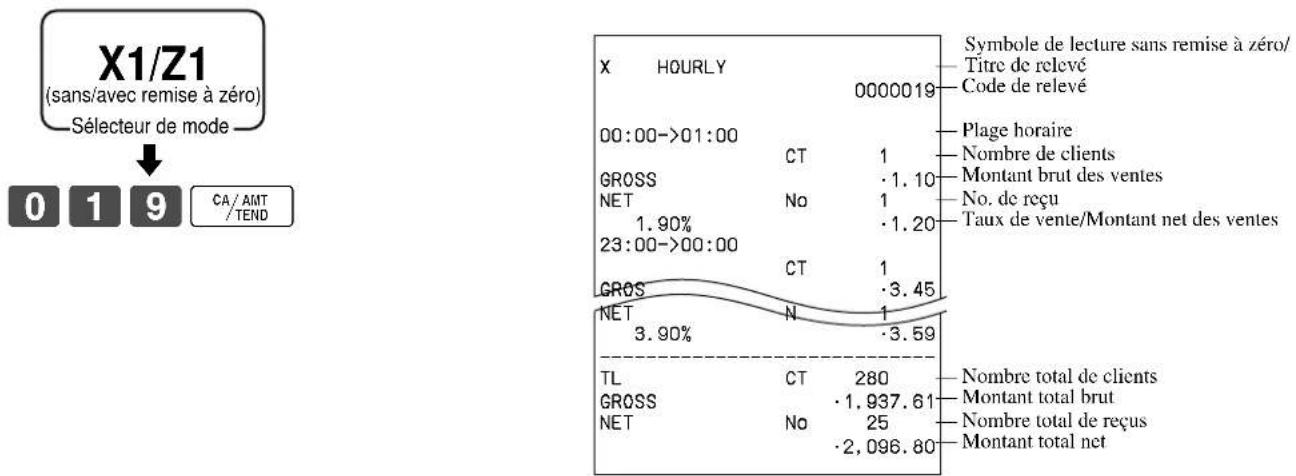
other
| Metric | Value | | :--- | :--- | | HOURLY | 0000019 | | CT | 1 | | No | 1 | | CT | 1 | | N | 1 | | CT | 280 | | No | 25 | | CA/AMT/TEND | | Symbole de lecture sans remise à zéro/ Titre de relevé Code de relevé Plage horaire Nombre de clients Montant brut des ventes No. de reçu Taux de vente/Montant net des ventes Nombre total de clients Montant total brut Nombre total de reçus Montant total netPour imprimer le relevé des ventes mensuelles sans/avec remise à zéro
Ce relevé montre le détail des ventes mensuelles.
Opération Relevé
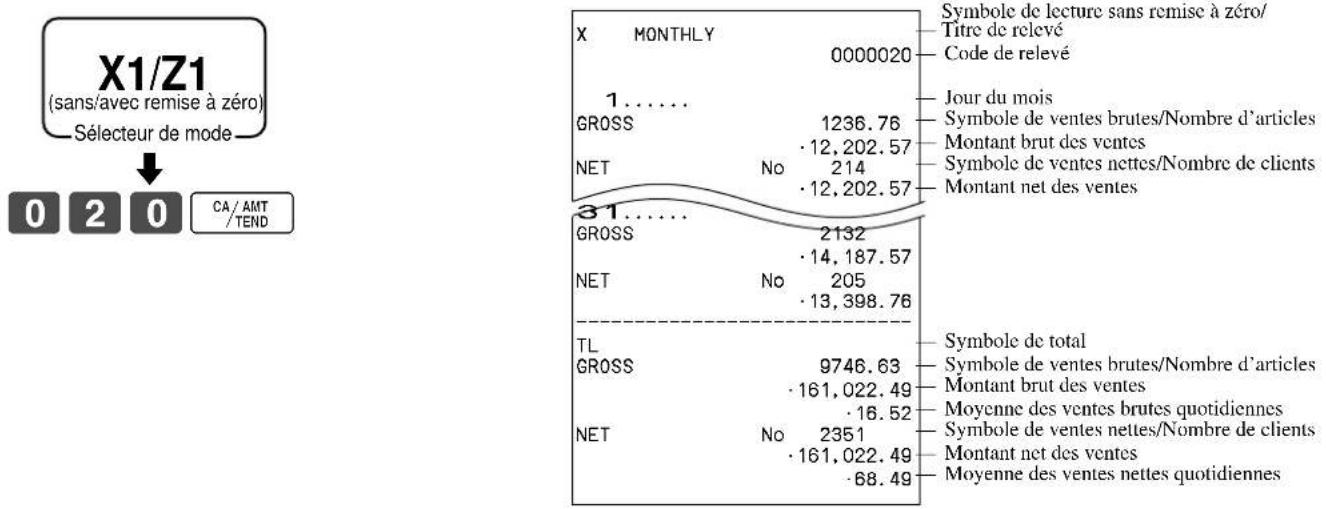
other
| Category | Value | |---|---| | GROSS | 1236.76 | | NET | 214 | | NET | 205 | | NET | 13,398.76 | | GROSS | 2132 | | NET | No | | NET | No | | GROSS | 9746.63 | | NET | No | | NET | 161,022.49 | | NET | 16.52 | | NET | 2351 | | NET | 161,022.49 | | NET | -68.49 | Symbole de lecture sans remise à zéro/ Titre de relevé Code de relevé Jour du mois Symbole de ventes brutes/Nombre d'articles Montant brut des ventes Symbole de ventes nettes/Nombre de clients Montant net des ventes Symbole de total Symbole de ventes brutes/Nombre d'articles Montant brut des ventes Moyenne des ventes brutes quotidiennes Symbole de ventes nettes/Nombre de clients Montant net des ventes Moyenne des ventes nettes quotidiennesPour imprimer le relevé de groupes sans/avec remise à zéro
Ce relevé montre les totaux de groupes de PLU/rayons secondaires/rayons.
Opération Relevé
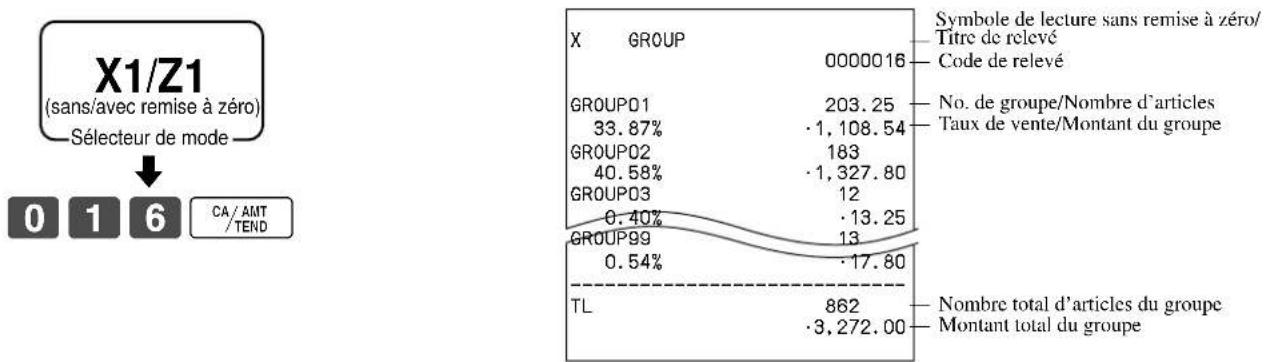
other
| Group | Value | | :--- | :--- | | GROUP01 | 203.25 | | GROUP02 | 183 | | GROUP03 | 12 | | GROUP99 | 13 | | TL | 862 | | CA/AMT/TEND | (no explicit label) |- Relevé périodique des ventes sans remise à zéro (mode "X2")
Ce relevé peut être imprimé à volonté pendant la journée sans affecter les données enregistrées dans la mémoire de la caisse enregistreuse.
- Relevé périodique des ventes avec remise à zéro (mode "Z2")
Ce relevé ne devrait être imprimé qu'en fin de journée.
Pour imprimer les relevés périodiques des ventes 1/2 sans/avec remise à zéro
Ces relevés montrent le détail des ventes pour les deux périodes souhaitées.
Opération Relevé
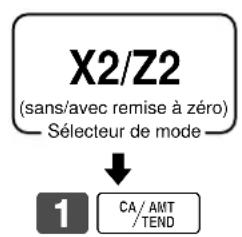
flowchart
graph TD
    A["X2/Z2\n(sans/avec remise à zéro)\nSélecteur de mode"] --> B["1"]
    B --> C["CA/AMT/TEND"]
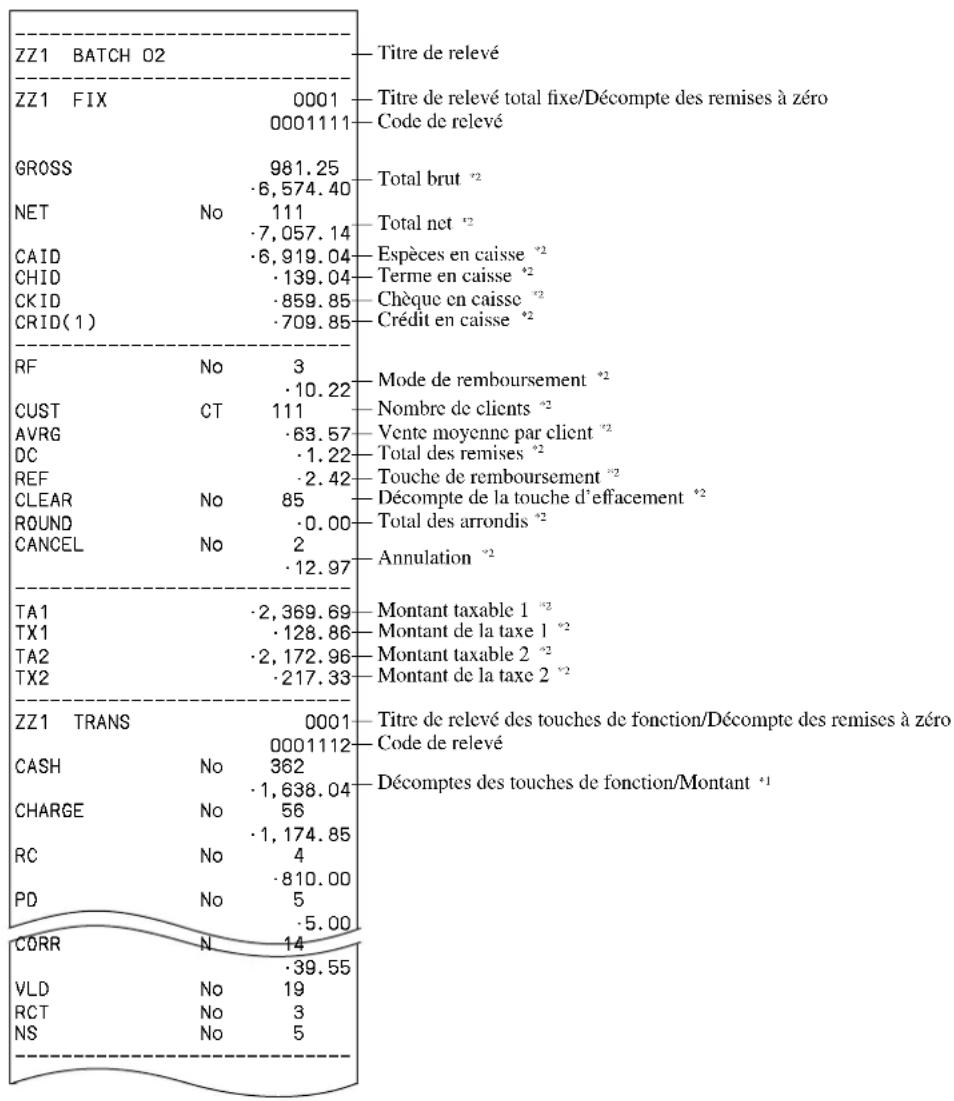
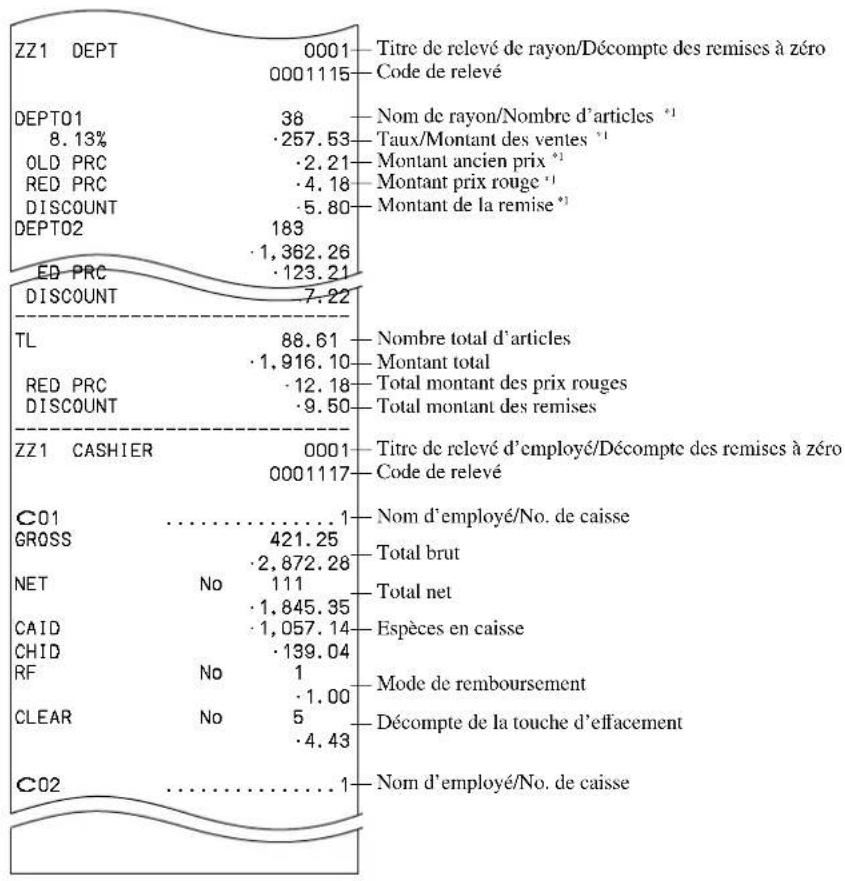
*1 Les rayons/fonctions totalisant zéro (montant et nombres d'articles tout deux égaux à zéro) ne sont pas imprimés. *2 Ces postes peuvent être ignorés par la programmation.
Pour imprimer les relevés d'autres ventes sans/avec remise à zéro
Les relevés suivants peuvent aussi être émis.
Procédure

flowchart
graph TD
    A["X1/Z1\nX2/Z2\n(sans/avec remise à zéro)\nSélecteur de mode"] --> B["Déclaration d'argent\n(si nécessaire)"]
    B --> C["Code de commande"]
Liste des codes de relevés/commandes
| éveleredmoN | ednammocededoCSans remise à zéro # = 0/Avec remise à zéro # = 1 | éveleredmoN | edSans remise à zéro # = 0/Avec remise à zéro # = 1 | ||||
| Quotidien | Périodique 1 | Périodique 2 | Quotidien | Périodique 1 | Périodique 2 | ||
| Totaliscur fixe | 11 | #111 | #211 | Rayon | 15 | #115 | #215 |
| Touche de transaction | 12 | #112 | #212 | meilleurs 50 (d'après montant) | 60015 | 60115 | 60215 |
| Rayon secondaire | 13 | #113 | #213 | meilleurs 50 (d'après quantité) | 70015 | 70115 | 70215 |
| PLU par numéro d'enregistrement (tous)* | 14 | #114 | #214 | Groupe | 16 | #116 | #216 |
| tous les PLU par code aléatoire* | 14 | #114 | #214 | Employé | 17 | #117 | #217 |
| par groupe | 1000014 | 100#114 | 100#214 | individuel | 2017 | 2#117 | 2#217 |
| par rayon | 2000014 | 200#114 | 200#214 | Ventes horaires | 19 | #119 | #219 |
| par rayon secondaire | 3000014 | 300#114 | 300#214 | Ventes mensuelles | 20 | #120 | #220 |
| individuel par groupe | 1020014 | 102#114 | 102#214 | Commande ouverte | 25 | ---- | ---- |
| individuel par rayon | 2020014 | 202#114 | 202#214 | total | 40025 | ---- | ---- |
| individuel par rayon secondaire | 3020014 | 302#114 | 302#214 | PLU numérisé par plage rayon (tous) | 26 | ---- | ---- |
| plage par numéro d'enregistrement* | 10014 | 1#114 | 1#214 | par plage groupe | 1000026 | ---- | ---- |
| plage par code aléatoire* | 10014 | 1#114 | 1#214 | par plage rayon | 2000026 | ---- | ---- |
| meilleurs 50 (d'après montant) | 60014 | 60114 | 60214 | par plage rayon secondaire | 3000026 | ---- | ---- |
| mcilleurs 50 (d'après quantité) | 70014 | 70114 | 70214 | mcilleurs 50 par plage rayon | 80026 | ---- | ---- |
| menu (1er) | 81 | #181 | #281 | article inactif par plage rayon | 90026 | ---- | ---- |
| menu (2c) | 82 | #182 | #282 | PLU non trouvé par plage rayon (tous) | 27 | ---- | ---- |
| menu (3e) | 83 | #183 | #283 | Analyse de table | 28 | #128 | #228 |
| menu (4c) | 84 | #184 | #284 | Article horaire | 31 | #131 | #231 |
| menu (5e) | 85 | #185 | #285 | Divers | 61 | #161 | #261 |
| menu (6c) | 86 | #186 | #286 | Financier | 71 | ---- | ---- |
| Stock de PLU tous les PLU par numéro d'enregistrement* | 64 | ---- | ---- | Individuel (touche d'article/transaction) | Sans code | ---- | ---- |
| tous les PLU par code aléatoire* | 64 | ---- | ---- | PLU remis à zéro (sans relevé) | 50014 | 51114 | 51214 |
| par groupe | 1000064 | ---- | ---- | PLU numérisés remis à zéro (sans relevé) | 50026 | ---- | ---- |
| par rayon | 2000064 | ---- | ---- | PLU non trouvés remis à zéro (sans relevé) | 50027 | ---- | ---- |
| par rayon secondaire | 3000064 | ---- | ---- | Fichier de PLU non trouvés remis à zéro (programme incl.) | 80027 | ---- | ---- |
| individuel par groupe | 1020064 | ---- | ---- | Fichier de maintenance de PLU non trouvés remis à zéro | 80082 | ---- | ---- |
| individuel par rayon | 2020064 | ---- | ---- | * Vous pouvez choisir par numéro d'enregistrement/code aléatoire/programme | |||
| individuel par rayon secondaire | 3020064 | ---- | ---- | ||||
| plage par numéro d'enregistrement* | 10064 | ---- | ---- | ||||
| plage par code aléatoire* | 10064 | ---- | ---- | ||||
Lecture du programme de la caisse enregistreuse
Pour imprimer le programme de taux/prix unitaires (sauf PLU/PLU numérisé)
Opération Relevé
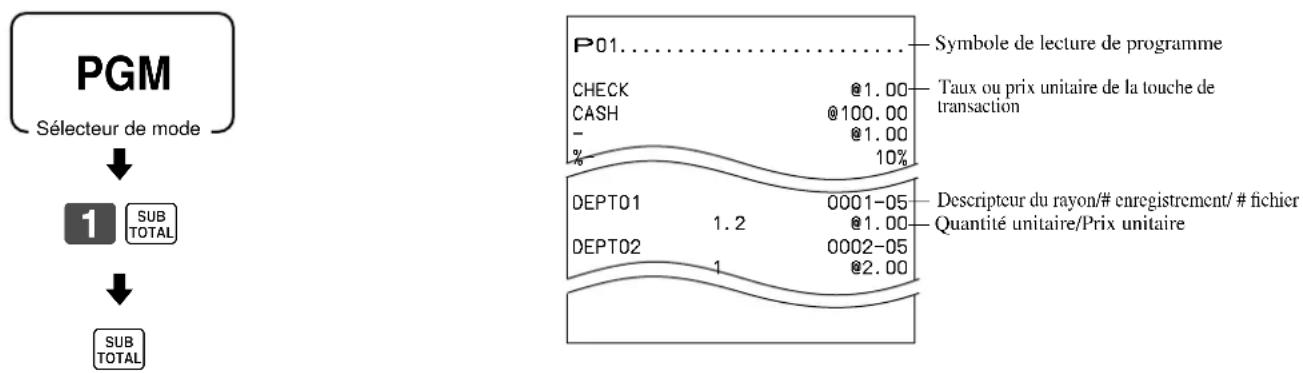
flowchart
graph TD
    A["PGM<br>Sélecteur de mode"] --> B["1 SUB TOTAL"]
    B --> C["SUB TOTAL"]
    D["P01"] --> E["DEPT01 1.2 0001-05 @1.00"]
    D --> F["DEPT02 1 0002-05 @2.00"]
    G["Symbol de lecture de programme"] --> H["Taux ou prix unitaire de la touche de transaction"]
    I["Descripteur du rayon/# enregistrement/# fichier"] --> J["Quantité unitaire/Prix unitaire"]
Pour imprimer le programme de descripteurs de touches, de noms et de messages (sauf PLU)
Opération Relevé
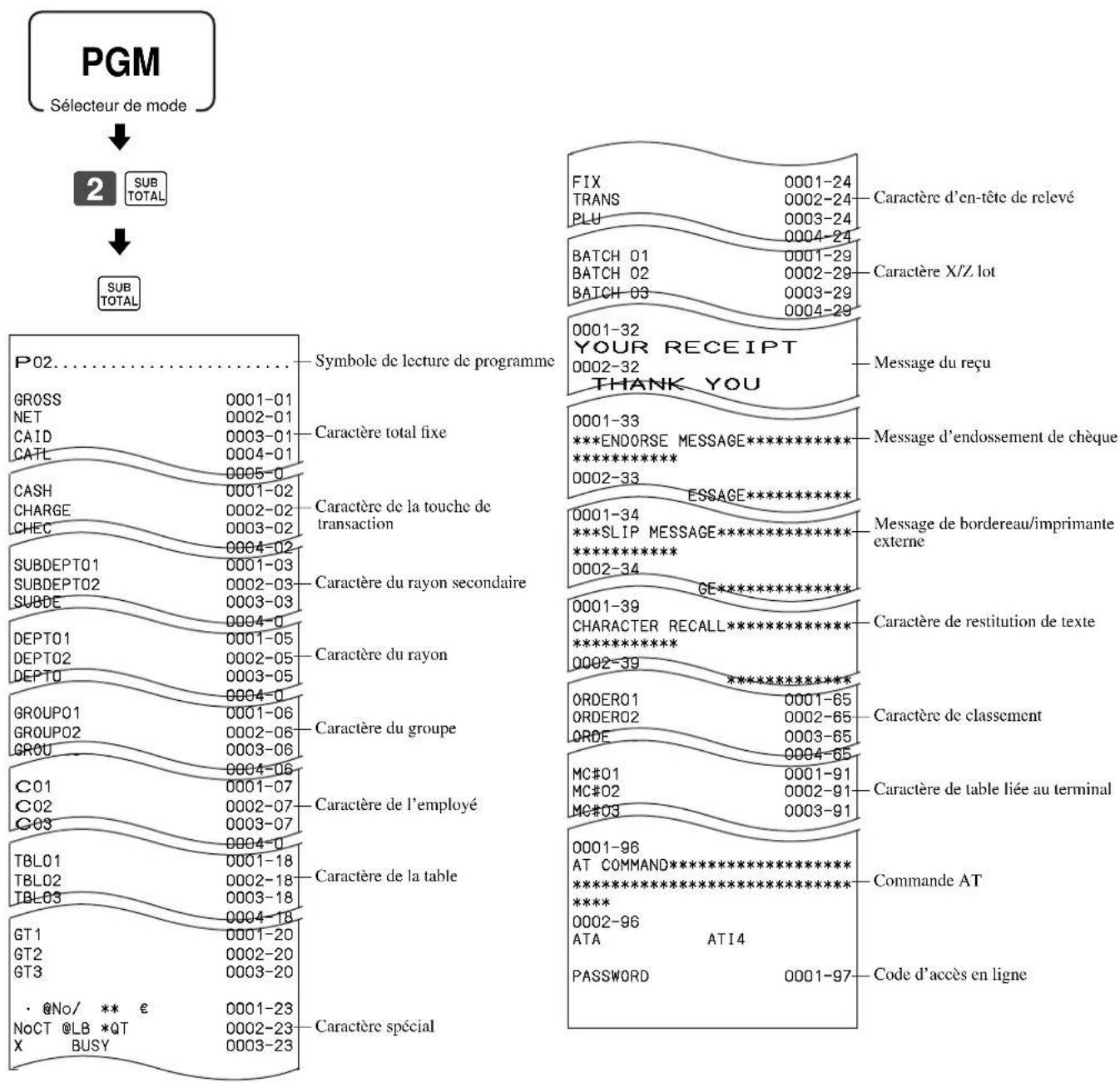
Pour imprimer le programme de PLU/PLU fixes
Opération Relevé
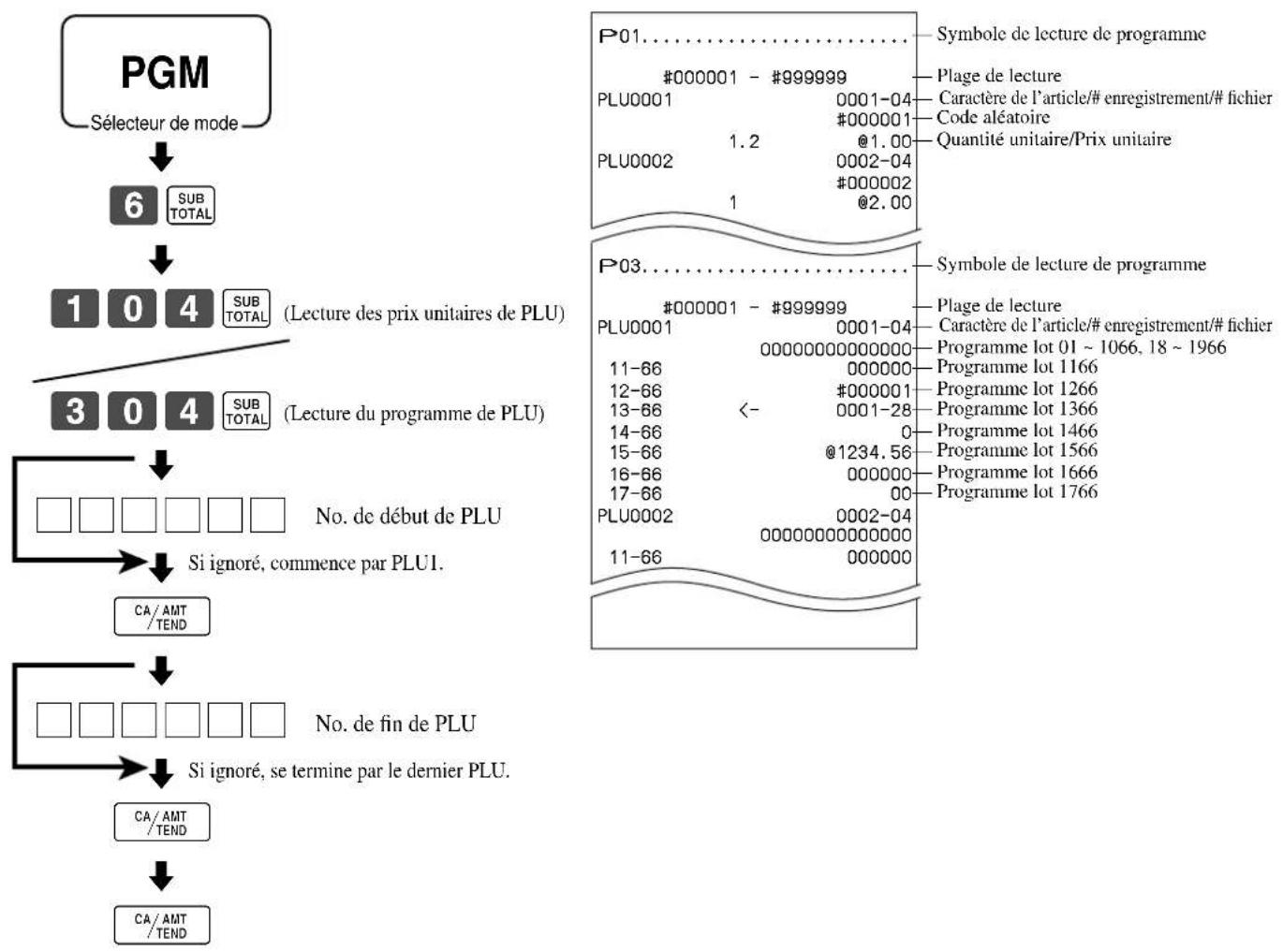
flowchart
graph TD
    A["PGM\nSélecteur de mode"] --> B["6 SUB TOTAL"]
    B --> C["1 0 4 SUB TOTAL (Lecture des prix unitaires de PLU)"]
    C --> D["3 0 4 SUB TOTAL (Lecture du programme de PLU)"]
    D --> E{No. de début de PLU}
    E --> F["□ □ □ □ □ □"]
    F --> G["SI ignoré, commence par PLU1."]
    G --> H["CA/AMT/TEND"]
    H --> I{No. de fin de PLU}
    I --> J{SI ignoré, se termine par le dernier PLU.}
    J --> K["CA/AMT/TEND"]
    K --> L["CA/AMT/TEND"]
Cette partie indique ce qu'il faut faire en cas de problème.
En cas d'erreur
Les erreurs sont indiquées par des codes. Lorsqu'une erreur se produit, le problème peut être localisé de la façon suivante.
Appuyer sur la touche C et se reporter à la partie de ce manuel qui traite de l'opération qui devait être effectuée.
| Code ruerre'd | cgasseM | n | oitacifingiS |
| 100E | edomgnorW | La position du sélecteur de mode a changé avant la finalisation. | Remettre le sélecteur de mode à sa position d'origine et finaliser l'opération. |
| 300E | La touche d'employé a été pressée avant la finalisation d'un enregistrement effectué par une autre touche d'employé.rotarepognorW L'employé qui a pointe est différent de celui qui a effectué l'enregistrement de ceaota | Appuyer sur la touche de l'employé original et finaliser la transaction avant d'appuyer sur une autre touche d'employé.Indiquer le numéro de commande correct ou affecter le numéro d'employé correct. | |
| 400E | CF/MENIOranulation du verrouillage de la machine en cours. | Terminer l'opération. | |
| E005 | tneicifusnyromem | L'affectation en mémoire est supérieure à la capacité totale de la mémoire. | Changer d'affectation ou augmenter la mémoire (si possible). |
| 800E | longdisesteIndication du numéro d'employé. | Indiquer le numéro d'employé. | |
| 900E | Gouwassapirctain du code secret. | Indiquer le code secret. | |
| 010E | Le tiroir-caisse est resté ouvert plus longtemps que le temps alloué par le programme (avatisseur de caisse ouverte). | Fermer le tiroir-caisse. | |
| 110E | Tentewadtrebsont avec le tiroir-caisse ouvert. | Fermer le tiroir-caisse. | |
| E013 | raenredamruoJend | Le rouleau de la bande de contrôle est presque terminé. (option) | Remplacer le rouleau de la bande de contrôle. |
| 510E | Erreur d'imprimanteInciderepirrpJ/dehCLa tête d'imprimante est déverrouillée. | reipapereiRVerrouiller la tête d'imprimante. | |
| E016 | mode | Enregistreigné oRegistrement de deux transactions consécutives dans le mode de remboursement. | Changer de mode et revenir au mode RF pour la transaction suivante. |
| E017 | LBT/KHcrebmun | RetinaE'enregistrement d'un article sans indiquer le numéro de deauc | Indiquer le numéro de commande. |
| E018 | Enter Table number | Tentative d'enregistrement d'un article sans indication du numéro de table. | Indiquer le numéro de table. |
| E019 | forebsremotsuc | MontetinÉnalisation d'une opération sans indication du nombre de dée | Indiquer le nombre de clients. |
| 120E | kn | Utpedonelié à ce PLU n'est enregistré. | Rectifier le programme. |
| E022 | Not found PLU | Code PLU non trouvé dans le fichier de PLU numérisés | Effectuer l'enregistrement de rayons |
| 320E | GpatiréthstStuel inférieure au stock minimal. | Reconstituer le stock. | |
| 420E | kcode | Quantité de stock actuel négatif. | Reconstituer le stock. |
| E025 | dyrtme | da#medl#geidBalance/Enregistrement sans pesée d'un article devant être pesée. | Rèenregistrer/Enregistrer le rayon ou le PLU correct. |
| E026 | retnE | -rapeurP/theemdmopréparation enregistré. | Enregistrer un PLU de condiment/préparation. |
| E029 | redmetinoitarepo | Article enregistré interdit lors d'une soumission partielle. | Finaliser la transaction. |
| E030 | Press RATE TAX key | Tentative de finalisation d'une transaction sans enregistrement du taux de exat | Enregistrer RATE TAX |
| E031 | Press ST key | Tentative de finalisation d'une transaction sans confirmation du sous-total. | Appuyer sur SUBTOTAL. |
| 230E | Tentative de finalisation d'une transaction sans confirmation du sous-total WESERSEP des timlores d'alimentation. | .TSFrusreyuppA | |
| E033 | redmetrEtnuoma | Tentative de finalisation d'une opération sans indication du montant soumis. | Enregistrer le montant soumis. |
| E035 | tnuomgnahCtimidecexe | Changement de montant dépassant la limite préréglée. | Indiquer à nouveau le montant de la soumission. |
| E036 | morfveroumererewasht | Contenu du tiroir-caisse dépassant la limite programmée. | Effectuer un prélèvement. |
| E037 | tnutimgIDrevonoitatimil | Erreur de verrouillage du montant maximal/minimal. | Indiquer le montant correct. |
| E038 | yemmofnoitaral | Reré sans/avec remise à zéro sans déclaration des espèces en caisse. Cette red n'apparaît que lorsque cette fonction est validée. | Déclarer l'argent en caisse. |
| E040 | tseussiTpiecer | Tentative d'enregistrement d'une nouvelle transaction sans émission d'un reçu pour le client. | Emettre un reçu pour le client. |
| 140E | Tentabid'adigittandP'd'une nouvelle transaction sans validation. | Effectuer la validation. | |
| E042 | repétantyrtdna | repétant de validation (imprimante de bordereau) est épuisée.Pas de papier de validation (imprimante de bordereau). | Insérer du papier. |
| 440E | Tentative d'enregistrement d'une nouvelle transaction sans impression de uée | Imprimer le chèque. | |
| E045 | euqdmirtnemesrodn | Tentative d'enregistrement d'une nouvelle transaction sans impression du chèque. | Endosser le chèque. |
| 640E | La mémoire d'enregistrement est pleine.lumémoire de commandes séparées pleine. | Finaliser la transaction.Affecter suffisamment de mémoire de commandes séparées. | |
| 740E | llibtnirP | Tentative d'enregistrement d'une nouvelle transaction sans impression de sée | Imprimer le bordereau. |
| E048 | requidresniyrtdna | Pas de papier inséré ou papier sorti de l'imprimante de bordereaux. | Insérer un nouveau bordereau. |
| 940E | llufyromemKCEHC | Mémoire d'index de commandes pleine. | Finaliser et fermer le numéro de commande actuellement utilisé. |
| 050E | Mémoire l'ufuyromemlTAREDine. | Finaliser et fermer le numéro de commande actuellement utilisé. | |
| E051 | si.oNLBT/KHcdeipucco | Tentative d'utilisation de NEW CHECK pour ouvrir une nouvelle commande avec un numéro déjà utilisé pour une commande existante dans la mémoire de suivi de commandes. | Finaliser et fermer la commande actuellement ouverte sous le numéro qui doit être utilisé, ou utiliser un autre numéro de commande. |
| E053 | tonsi oLN/KHcdenepo | Tentative d'utilisation de OLD CHECK pour rouvrir une nouvelle commande avec un numéro qui n'est pas utilisé pour une commande existant dans la mémoire de suivi de commandes. | Utiliser le numéro de commande correct (si une ancienne commande doit être rouverte) ou utiliser NEW CHECK pour ouvrir une nouvelle ednammoc |
| E054 | lON/KEUOegnar | Plage de définition du numéro de commande dépassé. | Indiquer le numéro correct. |
| E055 | HMMtni noitarepo | Enregistrement normal interdit pour les commandes séparées. | Terminer les commandes séparées. |
| E059 | roNI-TAEsserPyBIO-EKAT | Tentative de finalisation d'une transaction specifier EAT-IN ou TAKE-OUT. | Appuyer sur EAT-IN ou sur TAKE-OUT. |
| 060E | Imprimal l'etsethirigne. | ||
| 160E | rloptestandirPme éteinte. | ||
| 260E | dreapatnirP | Imprimante externe sans papier. | Remettre du papier. |
| 360E | yslmpaethiirPme en train d'imprimer. | ||
| 460E | llufreffuirP | Mémoire d'imprimante pleine. | |
| E066 | emdrftnirPgtrtnirigie d'impression de la dernière transaction séparée sur bordereau.noitcasshart | Imprimer depuis le début de la transaction. | |
| E075 | ecnalabevitageNebtonnac dezilanif | Tentative de finansation d'une transaction lorsque le solde est inférieur à .ez | Enregistrer les articles jusqu'à ce que le solde soit égal à zéro ou positif. |
| E085 | nitsisetaDe mntadilosnoc | Lipogenes existantes dans le fichier de consolidation. | Supprimer les données. |
| E099 | Check NFP items | Desactiver pour lire avec ou sans remise à zéro ou consolider l'article PLU veadnon | |
| E100 | retdemarepOlanimret | Opération du chef interdite. | L'effectuer sur le terminal du chef. |
| E101 | ecnanetnIFPssefielhitfixeot>2#< | Le haîquet de maintenance directe de PLU numérisés/maintenance par groupe tixeot>2#< | Terminer la maintenance. |
| E102 | ecnanetnIFNssefielhitfixeot>2#< | Le hâmet de maintenance de PLU non trouvés est plein. | Terminer la maintenance. |
| 501E | llafeldulPnumérisés/PLU non trouvés est plein. | ||
| E106 | ebinetIelifULP | L'article désigné existe déjà dans le fichier PLU numérisé. | Modifier l'article désigné. |
| E121 | putratsenilnIrorre | Erreur de démarrage du réseau. | |
| E139 | ecnalabevitageNdewollatum | Tentative d'enregistrer - ou CPN lorsque le solde devient négatif. | Indiquer le montant à soustraire ou du coupon correct. |
| 041E | unengmoriWde feuille est interdit par la programmation. | Poser le bon cadre. | |
| E146 | eliemeqnarrAfull | Le fichier d'arrangement est plein. | Programmer l'arrangement correctement. |
| 002E | 9-AtsResette mémoire en place. | Mettre une cassette mémoire en place. | |
| E202 | File not found | Impossible de lire, car aucun fichier n'a été désigné dans la mémoire de cassette ou la mémoire flash interne. | Vérifier l'opération et recommencer. |
| E203 | tneicifusnyromem | Mémoire insuffisante dans la cassette mémoire ou la mémoire flash interne. | Utiliser une cassette mémoire vide (formatée). |
| E204 | etidvehChctbestorp | Commutateur d'interdiction d'écriture de la mémoire cassette activé. | Vérifier le commutateur d'interdiction d'écriture. |
| E205 | ydaerlaedirIIsxixe | Le impossible car le fichier désigné est déjà dans la cassette mémoire ou la mémoire flash interne. | Vérifier l'opération et essayer une nouvelle fois. |

Si la caisse enregistreuse ne fonctionne pas du tout
Effectuer les contrôles suivants si la caisse enregistreuse indique une erreur dès sa mise sous tension. Le résultat de ce contrôle est exigé par le technicien. Ne pas manquer d'effectuer ces contrôles avant de s'adresser à un service après-vente CASIO en vue d'une réparation.
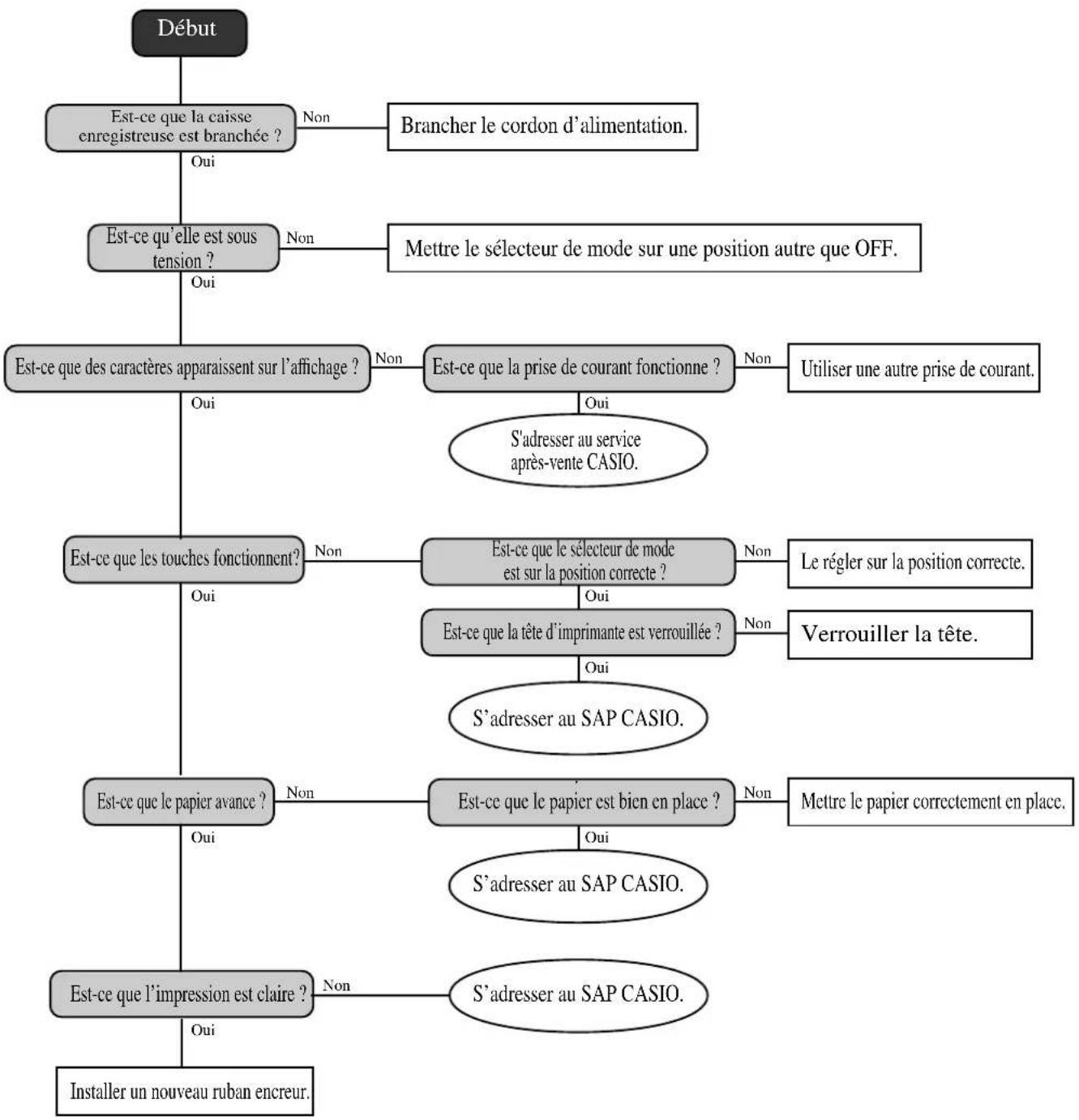
flowchart
graph TD
    A["Début"] --> B["Est-ce que la caisse enregistreuse est branchée ?"]
    B -->|Oui| C["Est-ce qu'elle est sous tension ?"]
    B -->|Non| D["Brancher le cordon d'alimentation."]
    C -->|Oui| E["Est-ce que des caractères apparaissent sur l'affichage ?"]
    C -->|Non| F["Mettre le sélecteur de mode sur une position autre que OFF."]
    E -->|Oui| G["S'adresser au service après-vente CASIO."]
    E -->|Non| H["Est-ce que la prise de courant fonctionne ?"]
    H -->|Oui| I["Utiliser une autre prise de courant."]
    H -->|Non| J["S'adresser au SAP CASIO."]
    G --> K["Est-ce que les touches fonctionnent ?"]
    K -->|Oui| L["Est-ce que le papiere avance ?"]
    K -->|Non| M["Le régler sur la position correcte."]
    L --> N["Est-ce que le papier est bien en place ?"]
    N -->|Oui| O["S'adresser au SAP CASIO."]
    N -->|Non| P["Mettre le papier correctement en place."]
    L --> Q["S'adresser au SAP CASIO."]
    L --> R["S'adresser au SAP CASIO."]
    L --> S["Est-ce que l'impression est claire ?"]
    S -->|Oui| T["Installer un nouveau ruban encreur."]
Déblocage de la machine
En cas d'erreur de manipulation, la caisse enregistreuse peut se bloquer pour que les programmes et les données préréglées ne soient pas vérolés. Si le cas se présente, elle pourra être débloquée de la façon suivante sans perte de données.
1 Eteindre la caisse enregistreuse.
2 Insérer la clé PGM dans le sélecteur de mode.
3 Appuyer sur RECEPT FEED et mettre le sélecteur de mode en position PGM.
4 Lorsque dix F apparaissent sur l'affichage, relâcher [RECEPT FEED].
5 Appuyer sur _TOTAL . Dix F apparaissent sur l'affichage et un reçu est émis.
Important!
- Si la caisse enregistreuse ne montrent pas dix F, ne pas appuyer sur . Faire appel au SAP.
En cas de panne de courant
Si l'alimentation de la caisse enregistreuse est coupée par une panne de courant ou autre, attendez simplement que l'alimentation soit rétablie. Le détail de la transaction en cours et toutes les données de vente en mémoire sont protégées par la pile de sauvegarde.
- Coupure de courant en cours d'enregistrement
Le sous-total des articles enregistrés jusqu'à la coupure de courant est sauvegardé dans la mémoire. L'employé pourra continuer l'enregistrement après le rétablissement du courant. - Coupure de courant pendant l'impression d'un relevé sans/avec remise à zéro
Les données imprimées avant la coupure de courant sont sauvegardées en mémoire. Le relevé pourra être émis après le rétablissement du courant. - Coupure de courant pendant l'impression d'un reçu et de la bande de contrôle
L'impression se poursuivra après le rétablissement du courant. La ligne en cours d'impression au moment de la coupure de courant sera imprimée complètement.
- Autre
Le symbole de coupure d'alimentation est imprimé et tout article en cours d'impression au moment de la coupure de courant est réimprimé complètement.
La pile de sauvegarde de la mémoire se charge et décharge automatiquement lorsque la caisse enregistreuse est mise sous et hors tension. Cependant la charge de la pile diminuera au bout de cinq ans d'utilisation environ.
Important!
- Une pile faible peut entraîner une perte de données importantes.
- Une étiquette au dos de la caisse enregistreuse indique la durée de service normale de la pile en place dans la caisse enregistreuse.
- Faire remplacer la pile par le revendeur avant le délai mentionné sur l'étiquette.
Pour remplacer le rouleau de la bande de contrôle
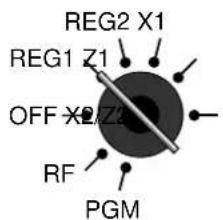

Mettre le sélecteur de mode en position REG1 et déposer le couvercle de l'imprimante.
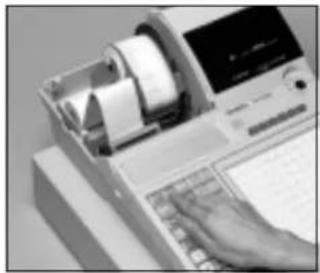
Appuyer sur JOURNAL FEED pour faire avancer le papier d'environ 20 cm.
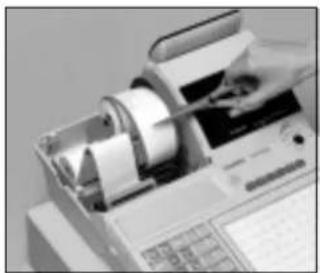
Couper le papier de la bande de contrôle comme indiqué sur la photographie.
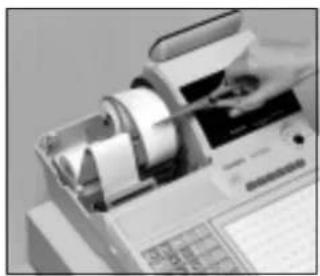
Couper le papier de la bande de contrôle à un endroit où rien n'est imprimé.
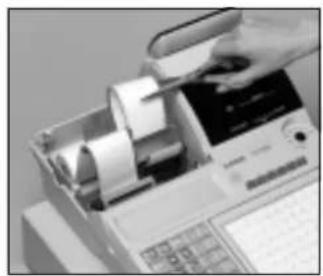
Appuyer sur JOURNAL FEED pour faire sortir le reste de papier de l'imprimante.
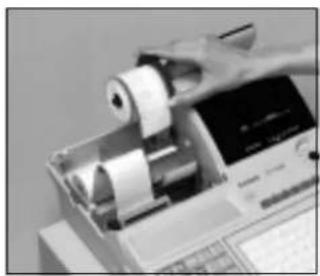
Sortir la bobine réceptrice de la bande de contrôle de son support.
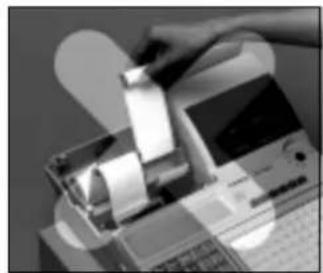
Ne pas sortir le papier de l'imprimante à la main. L'imprimante pourrait être endommagée.
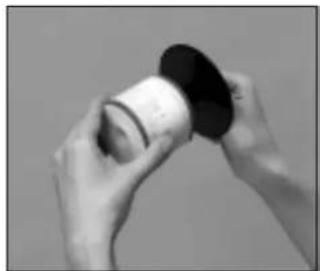
Sortir la bande de contrôle imprimée de la bobine réceptrice.
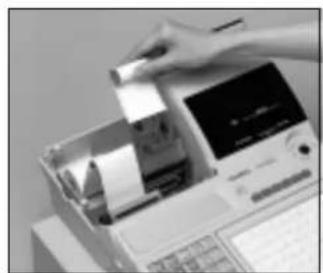
Sortir le vieux rouleau de papier de la caisse enregistreuse.

Mettre le nouveau rouleau de papier comme indiqué à la page 10 de ce manuel.
Pour remplacer le rouleau de reçus
Effectuer l'étape 1 de "Pour remplacer le rouleau de la bande de contrôle" à la page précédente.
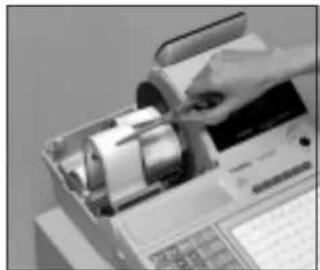
Couper le papier de reçu comme indiqué sur la photographie.
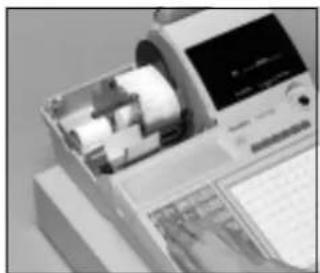
Appuyer sur RECEPT FEED pour faire sortir le reste de papier de l'imprimante.
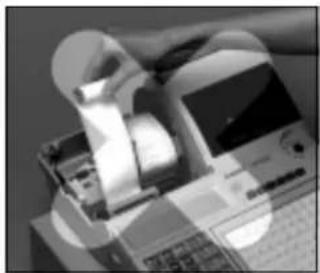
Ne pas sortir le papier de l'imprimante à la main. L'imprimante pourrait être endommagée.
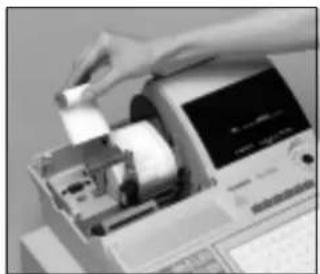
Retirer le vieux rouleau de papier de la caisse enregistreuse.

Insérer le nouveau rouleau de papier comme indiqué à la page 11 de ce manuel.
Options
Couvercle étanche : WT-79
Puce mémoire : RAM-610-10LL
Cassette mémoire : RAC-9
Scanner à main : HHS-15
Imprimante de bordereaux : SP-1300
Câble : PRT-CB-8C
Alimentation : PS-170 et AC-170
Consultez votre revendeur CASIO pour les détails.
eisiasedohtéM
| Saisie : | Système 10 touches, 8 touches mémoire (bascule 2 touches) |
| Rayon : | Système entièrement à touches |
| gahciff'A | |
| Montant à 10 chiffres (suppression des zéros); Décompte des répétitions, total, change, reçu oui/non, indicateur de transaction | |
| Descripteur 16 chiffres · 2 lignes ; descripteur d'article, nombre d'articles, mode, nom d'employé | |
| etnirjlm | |
| Reçu : | Système alphanumérique 31 caractères, matrice à points, commutateur de validation/invalidation de reçu jehotto |
| Nom du magasin ou slogan imprimé automatiquement | |
| Bande de contrôle : | Système alphanumérique 31 caractères, matrice à points |
| Bobinage automatique | |
| Capteur de fin de bande de contrôle (option) | |
| Rouleau de papier : | 58 (l) · 83 ( p) mm |
| Avance papier : | Séparée pour le reçu et la bande de contrôle |
| Vitesse d'impression : | Environ 15 l/s |
| pacité de listage | |
| Montant : | 99999999 |
| Quantité : | 9999,999 |
| Montant soumis : | 9999999999 |
| Pourcentage : | 99,99 |
| Taux de taxation : | 9999,9999 |
| Nombres : | 99999999999999999 |
Données chronologiques
| Impression de la date : | Impression automatique de la date sur le reçu ou la bande de contrôle, calendrier automatique |
| Impression de l’heure : | Impression automatique de l’heure sur le reçu ou la bande de contrôle, système 24 heures/système 12 heures |
ruebre
Tonalité de touches, avertisseur d'erreur, avertisseur de surveillance
Pile de sauvegarde de la mémoire
| Une recharge complète de 48 heures protège la mémoire pendant 90 jours environ. La pile doit être remplacée tous les cinq ans. |
| Voir la plaque signalétique. |
Température de fonctionnement
C°04°0
Hátidi
01-09%
Dimensions et poids
| 454 mm (h) · 345 mm (l) · 218 mm (p) /6,5 kg |
...sans tiroir-caisse
| Totaliscurs | Contenu | |||||
| eirogé | edNb rædiot | tnaMo )seliT | seibseldir réine6( )selt | o#d)seliT | Nombre de clients )seliT | rædiot seliep |
| Rayon | 10 au maximum | √ | √ | √ | ||
| PLU | 216 au maximum | √ | √ | |||
| Employé | 15 | √ | √ | √ | √ | |
| Ventes horaires | 24 | √ | √ | |||
| Ventes mensuelles | 31 | √ | √ | √ | ||
| tienarT | alba Vprogrammation | Variable selon la programmation | √ | |||
| nonlélago T réinitialisable | 3 | √(16 chiffres) | ||||
| sedip orésian | 51/21 | √ | ||||
| No. consécutif | 1 | √(6 chiffres) | ||||
* Les spécifications et la conception peuvent être soumises à des modifications sans avis préalable.
A
Addition (+) 54
Addition à une commande 79
Affectation d'un employé 28
Affichage 18
Affichage client 18
Affichage de la date 29
Affichage de l'heure 29
Affichage principal 18
Annulation du verrouillage de la machine 115
Après reçu 20
Arrangement 22, 61
Avance/libération de bordereau 23, 77
Avec/sans reçu 20
B
Balance 23
Bande de contrôle 10, 26, 116
Basculement de prix 23
Bon Ketten 22
Bordereau 77
C
Carré 23
Changement de moyen de paiement 46
Changement de prix 23
Changement de taxe 20, 37
Chèque 21,41
Clavier 20
Clavier de caractères 97
Clé d'employé 28
Clé/touche/code d'employé 16, 28
Code de caractère 98
Code d'employé 16, 28
Code d'erreur 112
Code secret d'employé 16, 28
Commande ancienne 22, 78
Commande ouverte 23
Commandes séparées 23, 82
Commutateur/touche avec/sans reçu 14
Condiment 86
Consigne 22, 60
Contrôle du stock 23, 89
Copie d'addition 22, 88
Correction 47
Correction d'erreur 21,47
Coupon 22,57
Déclaration d'argent 101, 103
Décompte des articles 19, 26
Dépôt 22, 87
Descripteur 93
E
EBT (transfert électronique des bénéfices) 22, 73
Echange de devise 22, 62
Edition des caractères 99
Endossement de chèque 22
Espèces/montant soumis 21, 41
Euro 21,42
Exemption de taxe 23
F
Fermeture d'une commande 80
|
Impression de bordereau 23, 77
Impression de chèque 22
Impression de texte 23
Indicateur 19
Interruption d'employé 52
Invalidation 23
Invalidation de l'article précédent 90
L
Liaison de bouteilles 60
Logo 26,93
M
Magasin 23
Menu fixe 61
Message 26, 93
Nom d'employé 28, 93
Nombre de clients 75
Nouveau solde 22, 79
Nouvelle commande 22, 80
Nouvelle/ancienne commande 22, 78
Numéro client 22
Numéro de l'opérateur 23, 84
Numéro de table 23,79
Numéro d'employé 20, 92
0
OBR (lecteur de codes barres optiques) 22
Omission de bande de contrôle 26
Opérateur X/Z 23
Option 117
Ouverture 20
Ouverture 2 (libération d'obligation) 23, 76
Ouverture d'une commande 79
P
Panne de courant 115
PLU 34
PLU fixe 21,30
PLU non trouvés 91
PLU numérisée 91
PLU ouvert 36
Plus 23
Poids unitaire 23
Pointage au départ 28
Pointage à l'arrivée 28
Pourboire 23,74
Prélèvement 20, 46
Préparation 86
Prêt 20, 46
Prix 23, 36
Prix préréglé 33
Prix rouge 23, 85
Protection étanche 15, 117
R
Rayon 21,30
Recherche de prix 23
Recherche de prix unitaire 89
Recul/libération de bordereau 23, 77
Reçu 11, 26, 117
Reçu client 80
Reçu en acompte 21,45
Reçu normal 22
Réduction 39
Réductions de prix (prix rouge) 85
Réglage de la date 12
Réglage de l'heure 12
Réglementation de l'Illinois 67
Relevé avec remise à zéro 50, 100
Relevé de groupe avec/sans remise à zéro 105
Relevé de PLU/PLU fixe avec/sans remise à zéro 104
Relevé de rayon individuel, PLU/PLU fixe sans remise à zéro 100
Relevé des ventes horaires avec/sans remise à zéro 104
Relevé des ventes mensuelles avec/sans remise à zéro 105
Relevé des ventes quotidiennes avec remise à zéro 50
Relevé des ventes quotidiennes avec/sans remise à zéro 102
Relevé d'employé avec/sans remise à zéro 101
Relevé financier sans remise à zéro 101
Relevé individuel d'employé avec/sans remise à zéro 101
Relevé sans remise à zéro 100
Repas au restaurant 22
Repas emporté 23
Répétition 19, 30, 35
Restitution 23
Restitution de texte 23, 76
Retour 44
Retrait/remise en place du cadre de feuille 24
Revue 23, 83, 90
Rouleau de papier 14
S
Saisie de caractères 97
Second prix unitaire 58
Sélecteur de mode 15
Serrure/clé d'employé 16, 28
Solde antérieur 23
Somme rendue 30
Sortie de caisse 21, 45
Soumission préréglée 59
Sous-total 21
Sous-total de montants taxables 23
Sous-total du solde antérieur 23
Stagiaire 92
Statut taxable 37
Suivi de commande 78
Supplément (%+) 23, 55
T
Tare 23
Taux de commission 92
Taux de taxation 23
Taxe manuelle 22
Taxe préréglée 33
Terme 21
Timbre d'alimentation (food stamp) 64
Tiroir-caisse 17
Total partiel 23, 56
Touche alphabétique 97
Touche de curseur droit 97
Touche de curseur gauche 97
Touche de décalage 97
Touche de doublement de taille des caractères 97
Touche de fin de programme 97
Touche de mode 15
Touche de retour 97
Touche de saisie de caractère 97
Touche d'employé 16
Touche d'espacement 97
Touche fixe de caractère 97
Touche fixe de code de caractère 97
Transfert de table 23, 84
Transfert d'employé 22, 84
TVA 21,87
V
Vente au détail d'articles en lot 31, 36
Ventes périodiques 106
Vérification de stock 52
CASIO®
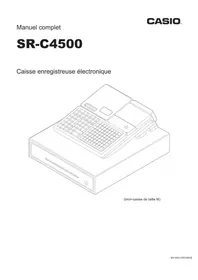
- Caisse enregistreuse électronique
- TK-T500
- Introduction
- Important!
- Introduction et table des matières.... 2
- Informations préliminaires .... 8
- Présentation de la TK-T500 14
- Opérations et réglages de base 26
- Opérations avancées 52
- Installer la caisse enregistreuse.
- Brancher la caisse enregistreuse sur une prise murale.
- Insérer la clé de mode "OW" dans le sélecteur de mode.
- 8.
- Mise en place du rouleau de bande de contrôle
- 1
- Mise en place du rouleau de reçus
- ① à ③
- Guide général
- Rouleau de papier
- Commutateur/Touche de validation/invalidation de reçu
- Commutateur de validation/invalidation de reçu
- Touche de validation/invalidation de reçu
- Clé de mode (Pour le Royaume-Uni, les Etats-Unis et le Canada)
- Clé de mode (autres pays)
- Sélecteur de mode
- Clé/touche/serrure d'employé
- Touche de code secret d'employé
- Serrure/clé d'employé
- Touche d'employé
- Tiroir-caisse
- Serrure de tiroir-caisse (pour tiroir moyen)
- Clé d'ouverture de tiroir (pour grand tiroir)
- Si le tiroir-caisse ne s'ouvre pas! (seulement pour tiroir moyen)
- Affichage
- Panneau d'affichage
- Exemple d'affichage
- NS 2 6
- - Mode Caisse enregistreuse
- Fonctions attribuables
- Add check (Addition de commande)
- Arrangement
- Bill copy (Copie d'addition)
- Bottle return (Consigne de bouteille)
- Cancel (Annulation)
- Check endorsement (Endossement de chèque)
- Check print (Impression de chèque)
- Clerk transfer (Transfert d'employé)
- Coupon
- Coupon 2
- Cube
- Currency exchange (Conversion de devise)
- Customer number (Nombre de clients)
- Declaration (Déclaration)
- Deposit (Dépôt)
- Eat-in (Repas sur place)
- EBT (transfert électronique des profits)
- Food stamp shift (Changement de timbre d'alimentation)
- Food stamp subtotal (Sous-total de timbres d'alimentation)
- Food stamp tender (Soumission en timbres d'alimentation)
- Ketten Bon
- Manual tax (Taxe manuelle)
- Menu shift (Changement de menu)
- Merchandise subtotal (Sous-total de marchandise)
- New check (Nouvelle commande)
- New/Old check (Nouvelle/Ancienne commande)
- Normal receipt (Reçu ordinaire)
- OBR (Lecteur de codes barres optiques)
- Old check (Ancienne commande)
- One touch NLU (NLU monotouche)
- Open 2 (Ouverture 2)
- Open check (Commande ouverte)
- Operator number (Numéro de l'opérateur)
- Operator X/Z (Opérateur X/Z)
- Plus
- Premium (Supplément)
- Previous balance (Solde antérieur)
- Previous balance subtotal (Sous-total du solde antérieur)
- Price (Prix)
- Price change (Changement de prix)
- Price inquiry (Recherche de prix)
- Price shift (Basculement de prix)
- Rate tax (Taux de taxe)
- Recall (Rappel)
- Red Price (Prix rouge)
- Review (Revue)
- Scale (Balance)
- Separate check (Commande séparée)
- Slip feed/ release (Avance/Libération de bordereau)
- Slip back feed/release (Recul/Libération de bordereau)
- Slip print (Impression de bordereau)
- Square (Carré)
- Stock inquiry (Vérification du stock)
- Store (Sauvegarde)
- Table number (Numéro de table)
- Takeout (Articles emportés)
- Tare
- Tax exempt (Exemption de taxe)
- Taxable amount subtotal (Sous-total de montant taxable)
- Text print (Impression de texte)
- Text recall (Restitution de texte)
- Tip (Pourboire)
- Tray total (Total partiel)
- Unit weight (Poids unitaire)
- Void (Invalidation)
- Comment retirer/remettre le cadre de feuille
- Retirer le cadre de feuille
- Remettre le cadre de feuille
- Comment installer une feuille de menu dans le cadre de feuille
- Ouvrir le cadre de feuille
- Mettre une feuille de menu dans le cadre de feuille
- Comment interpréter les sorties d'imprimante
- Exemple de reçu
- Exemple de bande de contrôle Exemple de bande de contrôle (Caractère normal) (Caractère réduit)
- Comment utiliser la caisse enregistreuse
- AVANT l'ouverture...
- PENDANT les heures d'ouverture...
- APRES la fermeture...
- Affectation d'un employé
- Pointage à l'arrivée
- Pointage au départ
- Affichage de l'heure et de la date
- Pour afficher et effacer la date/l'heure
- Opération Affichage
- Ouverture du tiroir sans vente
- Opération Reçu
- Préparation et utilisation des touches de rayons/PLU fixes
- Enregistrement des touches de rayons/PLU fixes
- REG
- Vente d'un article unique
- Exemple 2 (Enregistrement du sous-total et calcul de la monnaie)
- Multiplication
- Vente au détail d'articles en lot
- Programmation des touches de rayons/PLU fixes
- Pour programmer un prix unitaire pour chaque rayon/PLU fixe
- Pour programmer un statut taxable pour chaque rayon/PLU fixe
- Statut taxable
- Pour programmer un montant maximal pour chaque rayon/PLU fixe
- Enregistrement des touches de rayons/PLU fixe par la programmation de données
- Prix préréglé
- Type de taxe préréglée
- Verrouillage d'un montant maximal
- Préparation et utilisation des PLU
- ATTENTION:
- Programmation de PLU
- Pour programmer un prix unitaire pour chaque PLU
- Pour programmer un statut taxable pour chaque PLU
- Enregistrement de PLU
- Vente d'articles uniques de PLU
- Répétition de PLU
- Multiplication de PLU
- PLU ouvert
- Changement du statut taxable d'un article
- Calcul du sous-total de la marchandise
- Préparation et utilisation de remises
- Programmation de remises
- Enregistrement de remises
- Remise sur les articles et les sous-totaux
- Statut taxable de la touche %-
- Préparation et utilisation de réductions
- Programmation de réductions
- Pour programmer un montant de réduction préréglé
- Enregistrement de réductions
- Réductions d'articles
- Réduction sur un sous-total
- Encaissement de paiements par carte de crédit et chèque
- Chèque
- Carte de crédit
- Soumission mixte (espèces, carte de crédit et chèque)
- Encaissement en Euro et en devise locale
- Opération
- Reçu
- Cas B
- 2 00 1
- 00
- Enregistrement des produits retournés en mode REG
- Enregistrement des produits retournés en mode RF
- RF
- Réduction de montants payés sur remboursement
- Enregistrement de l'argent reçu en acompte
- Enregistrement des sorties de caisse
- Enregistrement des prêts
- Enregistrement des prélèvements
- Changement des modes de paiement en caisse
- Correction d'un enregistrement
- Pour corriger un article saisi mais pas encore encaissé
- Pour corriger un article saisi et encaissé
- Pour annuler tous les articles d'une transaction
- Enregistrement sans vente
- /NS
- Impression du relevé des ventes quotidiennes avec remise à zéro
- Contrôle de stock
- Avertisseurs de stock
- Remarques
- Fonction d'interruption d'employé
- Vente en espèces d'un seul article
- Exemple 2
- Exemple 3
- Addition
- Addition (plus)
- Exemple
- Supplément (%+)
- Total partiel
- Supplément/remise sur le total partiel
- Fonction de totalisation d'articles multiples
- Transactions avec coupons
- Enregistrement de coupons avec COUPON (touche de coupon)
- Enregistrement de coupons avec COUPON 2 (touche de coupon 2)
- Enregistrement du second prix unitaire
- Exemple 1
- Montant soumis préréglé
- Opération de liaison de bouteilles
- Consignes de bouteilles
- Touche de consigne de bouteille
- Enregistrement de la touche d'arrangement
- Menu fixe
- Conversion de devise
- Enregistrement de devises étrangères
- Soumission complète en devise étrangère
- Opération Affichage Reçu
- Soumission partielle en devise étrangère
- "Food stamp" (Timbres d'alimentation)
- Somme à rendre en "Food stamp"/espèces
- Somme à rendre en "Food stamp"/espèces (suite)
- Exemple 4
- Transaction en “Food Transaction en espèces stamp”
- Enregistrement de "Food stamp" (Réglementation de l'Illinois)
- Sans somme à rendre
- Sans somme à rendre (suite)
- Transaction en “Food stamp” Transaction en espèces
- Timbre d'alimentation + Taxable 1 + Taxable 2
- Cas 1
- Exemple 5
- Cas 2
- Exemple 6
- Transfert électronique des profits
- A propos des soumissions mixtes par carte EBT
- Saisie du nombre de clients
- Restitution de texte
- Libération provisoire d'obligations
- Impression de bordereaux
- - Avance automatique
- - Recul automatique
- - Avance manuelle
- - Recul manuel
- A propos du nombre maximal de lignes des bordereaux
- Systèmes de suivi de commandes
- Système de suivi de commandes
- Ouverture d'une commande
- Retirer le bordereau.
- Addition à une commande
- Emission d'un reçu pour le client
- Fermeture d'une commande
- Opération avec la touche nouvelle/ancienne commande
- Addition d'une commande
- Enregistrement sur le numéro de commande 3456
- Enregistrement sur le numéro de commande 1234
- Commande séparée
- 4 5 6 NEW CHECK
- 2 3 4 SEPARATE CHECK
- 0 00 CA/AMT TEND
- Transfert d'employé
- Transfert de table
- Réductions de prix (prix rouge)
- PLU de condiment/préparation
- Exemple (PLU de condiment)
- Exemple (PLU de préparation)
- Impression détaillée de la TVA
- Enregistrements de dépôts
- Dépôt de la clientèle
- Dépôt de la clientèle lors de la vente
- Vérification de l'état actuel du stock
- Vérification du prix unitaire
- Invalidation de l'article précédent par REVIEW
- PLU numérisé
- Enregistrement d'articles
- Par la numérisation/saisie du code/touche NLU monotouche
- "Scanning" (Numérisation)
- PLU non trouvé
- "Scanning"
- "Erreur Non trouvé"
- Programmation d'un employé
- Programmation du numéro d'employé
- Programmation du statut de stagiaire
- Programmation du taux de commission
- Programmation des descripteurs et des messages
- Programmation du message des reçus et du nom d'employé
- Numéro de machine
- Saisie de caractères
- Utilisation du clavier de caractères
- Exemple:
- Pour les Etats-Unis et l'Allemagne
- Pour les autres pays
- Saisie de caractères par leur code
- Edition de caractères
- Correction du caractère saisi
- Opération Affichage (point)
- Correction d'un descripteur de PLU déjà programmé Opération Affichage (point)
- Correction d'un descripteur déjà programmé Opération Affichage (point)
- Correction d'un descripteur de message déjà programmé Opération Affichage (point)
- Impression des relevés sans/avec remise à zéro
- Pour imprimer le relevé de rayons, de PLU/PLU fixes particuliers sans remise à zéro
- Pour imprimer le relevé financier sans remise à zéro
- Pour imprimer le relevé d'un employé particulier sans/avec remise à zéro
- Pour imprimer le relevé des ventes quotidiennes sans/avec remise à zéro
- Opération Relevé
- X1/Z1
- Pour imprimer le relevé de PLU/PLU fixes sans/avec remise à zéro
- Pour imprimer le relevé des ventes horaires sans/avec remise à zéro
- Pour imprimer le relevé des ventes mensuelles sans/avec remise à zéro
- Pour imprimer le relevé de groupes sans/avec remise à zéro
- Pour imprimer les relevés d'autres ventes sans/avec remise à zéro
- Lecture du programme de la caisse enregistreuse
- Pour imprimer le programme de descripteurs de touches, de noms et de messages (sauf PLU)
- Pour imprimer le programme de PLU/PLU fixes
- En cas d'erreur
- Si la caisse enregistreuse ne fonctionne pas du tout
- Déblocage de la machine
- En cas de panne de courant
- Pour remplacer le rouleau de la bande de contrôle
- Pour remplacer le rouleau de reçus
- Options
- A
- B
- C
- E
- F
- |
- L
- M
- 0
- P
- R
- S
- T
- V
- CASIO®
Marque : CASIO
Modèle : TKT500
Catégorie : Caisse