
TFT1900LED - Moniteur Monacor - Notice d'utilisation et mode d'emploi gratuit
Retrouvez gratuitement la notice de l'appareil TFT1900LED Monacor au format PDF.


| Type de produit | Moniteur TFT LCD avec rétroéclairage LED |
| Marque | Monacor |
| Modèle | TFT1900LED |
| Diagonale d'écran | 48 cm (19 pouces) |
| Résolution maximale | SXGA 1280 × 1024 pixels |
| Luminosité | 450 cd/m² |
| Rapport de contraste | 1000:1 |
| Angle de vision | 170° horizontal, 160° vertical |
| Temps de réaction | 5 ms (GTG) |
| Affichage des couleurs | 16,7 millions |
| Fréquence horizontale | 24 – 82 kHz |
| Fréquence verticale | 50 – 85 Hz |
| Entrées vidéo | 1× HDMI, 1× DVI-D, 1× VGA (Sub-D 15 broches), 2× Composite (BNC) |
| Entrée audio | 1× stéréo jack 3,5 mm |
| Sorties vidéo | 2× Composite (BNC) en boucle |
| Haut-parleurs intégrés | 2 × 2 W |
| Alimentation | Bloc secteur externe 230 V~ / 50 Hz |
| Consommation | Économie d'énergie réglable (Off/Low/Mid/High/Super) |
| Dimensions (sans pied) | 420 × 360 × 60 mm |
| Poids | 6,9 kg |
| Montage | Standard VESA-75 (perçages pour support) |
| Fonctions principales | Menu OSD, sélection de source, modes d'image (Standard/Dynamic/Soft/User), zoom, PIP/POP, veille programmable, réglage automatique (VGA), filtre bruit 3D et MPEG |
| Accessoires fournis | Télécommande (piles incluses), pied, bloc secteur, câble VGA |
| Nettoyage | Chiffon sec et doux uniquement, aucun produit chimique |
| Sécurité | Utilisation en intérieur, ne pas exposer à l'eau ou à la chaleur excessive, ne pas obstruer les ouïes de ventilation |
| Réparabilité | Réparations par un technicien spécialisé uniquement ; garantie caduque en cas d'ouverture non autorisée |
| Durée de vie de l'écran | 100 000 heures |
FOIRE AUX QUESTIONS - TFT1900LED Monacor
Questions des utilisateurs sur TFT1900LED Monacor
0 question sur cet appareil. Repondez a celles que vous connaissez ou posez la votre.
Poser une nouvelle question sur cet appareil
Téléchargez la notice de votre Moniteur au format PDF gratuitement ! Retrouvez votre notice TFT1900LED - Monacor et reprennez votre appareil électronique en main. Sur cette page sont publiés tous les documents nécessaires à l'utilisation de votre appareil TFT1900LED de la marque Monacor.
MODE D'EMPLOI TFT1900LED Monacor
B Nous vous souhaitons beaucoup de plaisir à utiliser cet appareil MONACOB. Lisez ce mode d'emploi entière-
CH appareil mention d'ensemble de l'entrement avant toute utilisation. Uniquement ainsi, vous pourrez apprendre l'ensemble des possibilités de fonctionnement de l'appareil, éviter toute manipulation erronée et vous protéger, ainsi que l'appareil, de dommages éventuels engendrés par une utilisation inadaptée. Conservez la notice pour pouvoir vous y reporter ultérieurement.
La version française se trouve page 14.
NL Voor u inschakelt ...
Ouvrez le présent livret page 3, dépliable, de manière à visualiser les éléments et branchements décrits.
1 Eléments et branchements
1.1 Face avant moniteur
1 Touche SOURCE/SEL.
- pour sélectionner la source de signal :
- Pression sur SOURCE/SEL. : une liste de sources est affichée
- Sélection de la source avec ◀ou ▶(3)
- Confirmation de la sélection avec SOURCE/SEL.
- pour sélectionner les points de menu
2 ToucheMENU/EXIT
- pour appeler le menu
- pour revenir au niveau de menu immédia- tement supérieur et pour quitter le menu
3 Touches ◀et ▶
- pour régler le volume
- pour sélectionner une source de signal dans la liste de sources, ☐ touche SOURCE/SEL. (1)
- pour sélectionner les pages de menu dans la barre de menu principal
- pour effectuer les réglages dans le menu
4 Touche pour commuter le moniteur dans le mode standby (touche brille en rouge) ou pour l'allumer (touche brille en bleu)
1.2 Télécommande
5 Touche ROWER : comme la touche (4) sur le moniteur
6 Touche INPUT pour sélectionner la source de signal :
-
Pression sur INPUT : une liste de sources est affichée
-
Sélection de la source avec ▲ou ▼(15)
-
Confirmation avec la touche ◀ou ▶(16)
7 Touches numériques 1 à 5 pour sélectionner directement les sources de signal
Conseil : les touches numériques 6 à 0 n'ont pas de fonction pour ce modèle.
8 Touche INFO pour un affichage bref
- du nom de la source de signal
- d'une brève information sur la source de signal
– de la version du logiciel du moniteur
9 Touche MUTE pour activer et désactiver le son
10 Touche AUTO pour un réglage automatique d'image pour un fonctionnement PC via la prise VGA
11 Touche ZOOM pour sélectionner le format d'image
12 Touche SLEEP pour activer et désactiver la fonction veille (commutation automatique sur le mode standby une fois la durée réglée écoulée)
13 Touche PICTURE MODE pour commuter entre différents préréglages d'image
14 Touche CANCEL pour annuler les affichages sur l'écran
15 Touches ▲et ▼
- pour sélectionner une source de signal dans la liste de sources touche INPUT (6)
- pour sélectionner les points du menu
16 Touches ◀et ▶
- pour régler le volume
- comme touche de confirmation dans le choix de la source de signal à partir de la liste de sources ☐ touche INPUT (6)
- pour sélectionner les pages du menu dans la barre du menu principal
- pour faire les réglages dans le menu
17 Touche MENU : comme la touche MENU / EXIT (2) sur le moniteur
18 Touche PIP □ pour sélectionner un affichage multifenêtres (commutation entre le mode PIP, le mode POP et l'image unique)
19 Touche SUB SOURCE □ pour sélectionner la seconde source de signal dans un affichage multifenêtres
20 Touche SIZE pour commuter entre trois dimensions pour l'image affichée en mode PIP
21 Touche POSITION ☐ pour commuter entre quatre positions d'écran pour l'image affichée en mode PIP
22 Touche P.SWAP C pour échanger l'agencement des images des sources de signal en mode d'affichage multifenêtres
1.3 Face arrière du moniteur (sans pied)
23 Prise d'alimentation pour brancher le bloc secteur livré
24 Entrée HDMITM (prise type A)
25 Entrée DVI (DVI-D, via prise DVI-I)
26 Entrée VGA (prise SUB-D, 15 pôles)
27 Entrée vidéo AV IN1 (prise BNC)
28 Sortie pour repiquage AV OUT1 (prise BNC) pour diriger le signal d'entrée de la prise AV IN1 (27)
29 Entrée vidéo AV IN2 (prise BNC)
30 Sortie pour repiquage AV OUT2 (prise BNC) pour diriger le signal d'entrée de la prise AV IN2 (29)
31 Entrée audio stéréo (prise jack 3,5 femelle)
2 Conseils d'utilisation et de sécurité
Les appareils (moniteur et bloc secteur) répondent à toutes les directives nécessaires de l'Union européenne et portent donc le symbole €€
AVERTISSEMENT

Le bloc secteur est alimenté par une tension dangereuse. Ne touchez jamais l'intérieur de l'appareil car, en cas de mauvaise manipulation, vous pourriez subir une décharge électrique.
Respectez scrupuleusement les points suivants :
- Les appareils ne sont conçus que pour une utilisation en intérieur. Protégez-les de tout type de projections d'eau, des éclaboussures, d'une humidité de l'air élevée et de la chaleur (plage de température de fonctionnement autorisée : 0 - 40 °C).
- En aucun cas, vous ne devez poser d'objet contenant du liquide ou un verre sur les appareils.
- La chaleur dégagée par le moniteur doit être évacuée correctement par une circulation d'air correcte. Ne couvrez pas les ouies de ventilation du boîtier.
-
Ne faites pas fonctionner les appareils et débranchez immédiatement le bloc secteur lorsque :
-
des dommages visibles apparaissent sur un appareil ou le cordon secteur.
-
après une chute ou accident similaire, vous avez un doute au sujet de l'état de l'appareil.
-
des défaillances apparaissent. Dans tous les cas, les dommages doivent être réparés par un technicien spécialisé.
-
Ne débranchez jamais l'appareil en tirant sur le cordon secteur, tenez-le toujours par la fiche.
- Pour nettoyer les appareils, utilisez uniquement un chiffon sec et doux, en aucun cas de produits chimiques ou d'eau.
- Nous déclinons toute responsabilité en cas de dommages matériels ou corporels résultants si les appareils sont utilisés dans un but autre que celui pour lequel ils ont été conçus, s'ils ne sont pas correctement branchés ou utilisés ou s'ils ne sont pas réparés par une personne habilitée ; en outre, la garantie deviendrait caduque.
text_image
Lorsque les appareils sont définitivement retirés du service, vous devez les déposer dans une usine de recyclage à proximité pour contribuer à leur élimination non polluante.3 Possibilités d'utilisation
Ce moniteur TFT LCD est adapté de manière optimale pour une utilisation dans des systèmes de surveillance, il peut également être utilisé pour d'autres applications, par exemple moniteur d'ordinateur ou applications multimédia. L'éclairage à LED de l'arrière-plan de l'écran donne une brillance élevée des couleurs et une fidélité des détails lors de la restitution des images. Le moniteur dispose pour le branchement des sources de signal de 5 entrées (HDMITM, DVI, VGA et 2 × BNC). Des sorties pour repiquage permettent de diriger les signaux d'entrée BNC vers d'autres appareils. De plus, le moniteur dispose d'une entrée audio stéréo supplémentaire et de deux haut-parleurs intégrés pour la restitution audio. Via un menu écran, le moniteur peut être adapté avec précision à tout type d'application.
Sont livrés : une télécommande, un pied, un bloc secteur et un cordon de branchement VGA.
4 Positionnement/montage
Placez le moniteur sur son pied et inclinez-le de manière à avoir un angle de vision favorable. Pour éviter toute réflexion perturbatrice, il convient de le placer de telle sorte qu'aucune lumière ne rayonne directement sur la surface de l'écran.
A la place du pied livré, vous pouvez également utiliser un autre pied de moniteur répondant au standard VESA-75 (par exemple le support mural MST-2 de MONACOR).
Pour retirer le pied :
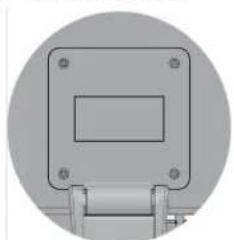
Sur la face arrière du moniteur, dévissez les quatre vis du couvercle plastique et retirez le couvercle.
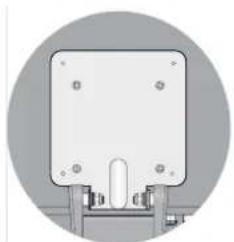
Retirez les quatre vis de la plaque de montage en dessous et retirez le pied.
5 Branchements
5.1 Entrées digitales HDMI™ et DVI
Si une sortie digitale est prévue à la source de signal, il convient de l'utiliser en priorité car la connexion digitale délivre en règle générale une meilleure qualité d'image. Le moniteur possède comme interfaces digitaux, une entrée HDMI™ (24) et une entrée DVI (25). Via DVI ("Digital Visual Interface"), seules les données vidéo sont transmises, via HDMI™ ("High Definition Multimedia Interface"), aussi bien les données audio que vidéo. Reliez la sortie correspondante de la source de signal à l'entrée correspondante.
Conseil : sur l'entrée DVI du moniteur, il s'agit d'une entrée DVI-D avec une prise de type DVI-I. Pour brancher la prise, on peut utiliser un cordon avec fiche DVI-D mâle.
5.2 Entrées analogiques AV IN et VGA
Pour effectuer le branchement vidéo analogique d'un ordinateur, le moniteur dispose d'une entrée VGA : reliez la sortie VGA sur l'ordinateur à la prise Sub-D 15 pôles VGA (26), un cordon VGA correspondant est livré.
Les sorties vidéo de deux sources de signal, délivrant des signaux FBAS (composite vidéo), par exemple caméras de surveillance, enregistreur vidéo, peuvent être reliées aux entrées BNC AV IN1 (27) et AV IN2 (29).
5.3 Entrée audio stéréo AUDIO IN
Pour la lecture audio, reliez la sortie audio de la source de signal à la fiche jack 3,5 femelle AUDIO IN (31) [pas nécessaire pour une connexion HDM ^TM , chapitre 5.1].
5.4 Sorties pour repiquage AV OUT
Via les sorties BNC, il est possible de diriger les signaux des entrées BNC, par exemple vers l'entrée vidéo d'un autre moniteur ou un enregistreur : sortie AV OUT1 (28) pour repiquer le signal à l'entrée AV IN1 (27) et la sortie AV OUT2 (30) pour repiquer le signal à l'entrée AV IN2 (29).
5.5 Alimentation
Pour alimenter le moniteur, utilisez exclusivement le bloc secteur livré. Reliez le bloc secteur à la prise DC 12V (23) et reliez le bloc secteur à une prise 230 V\~ / 50 Hz via le cordon sect livré. Le témoin de fonctionnement sur le bloc secteur brille lorsqu'il est branché.
6 Télécommande
Retirez le couvercle du compartiment batterie sur la face arrière, insérez les deux batteries 1,5 V de type R03 livrées comme indiqué dans le compartiment et refermez-le. En cas de non utilisation prolongée, n'oubliez pas de retirer les piles par mesure de précaution, elles pourraient couler et endommager la télécommande.

Ne jetez pas les batteries usagées dans la poubelle domestique, déposez-les dans un container spécifique, par exemple chez votre revendeur.
7 Fonctionnement
Si l'alimentation est reliée, si la touche (4) sur le moniteur brille en rouge et l'écran reste sombre, le moniteur est en mode standby (veille).
Pour allumer, appuyez sur la touche (4 ou 5) ; la touche sur le moniteur brille en bleu, sur l'écran, l'image de la dernière source sélectionnée est visible. Le nom de la source (= entrée à laquelle elle est reliée) et une information brève (vê chapitre 8.4) sont affichés brièvement. Si la source de signal est sélectionnée sur l'entrée VGA, il y a un réglage automatique d'image (vê chapitre 8.5).
Si le moniteur ne reçoit pas de signal vidéo de la source sélectionnée, le message "No Sync" s'affiche. En cas de signal vidéo manquant, il n'y a pas de restitution audio.
Pour passer au mode standby, appuyez sur la touche à Pour l'arrêter complètement, le moniteur doit être débranché de son alimentation. En cas de non utilisation prolongée, débranchez le bloc secteur de la prise secteur, il a une faible consommation même s'il n'est pas relié au moniteur.
8 Utilisation
Le moniteur peut être utilisé au choix avec les touches sur sa face avant ou avec les touches correspondantes sur la télécommande livrée. Lorsque vous utilisez la télécommande, dirigez-la toujours vers la touche (4) du moniteur.
Ce chapitre traite de tous les réglages qui ne sont pas effectués via le menu écran (réglages dans le menu écran, 📄 chapitre 9).
8.1 Sélection de la source de signal
Sur le moniteur :
1) Appuyez sur la touche SOURCE/SEL. (1). Une liste de source s'affiche en haut à gauche sur l'image, la source sélectionnée est repérée en jaune.
2) Sélectionnez la source avec la touche ◀ ou ▶ (3).
3) Confirmez le choix avec la touche SOURCE/SEL.
Via la télécommande :
soit pour la sélection directe, appuyez sur la touche numérique correspondante (7)
soit sélectionnez une source dans la liste :
(1) Appuyez sur la touche INPUT (6). En haut à gauche de l'image s'affiche une liste de sources, la source sélectionnée est repérée en jaune.
2) Sélectionnez la source avec la touche ▲ ou ▼ (15).
3) Confirmez le choix avec la touche ◀ou ▶(16).
Si aucune source n'est sélectionnée, la liste disparaît automatiquement une fois la durée d'affichage, réglée dans le menu, écoulée (« point "OSD Timeout", chapitre 9.4). Elle peut être masquée manuellement également :
- sur l'appareil avec la touche SOURCE/SEL. ouMENU/EXIT(2),
- sur la télécommande, avec la touche INPUT, MENU (17) ou CANCEL (14).
8.2 Réglage du volume
Vous pouvez modifier le volume avec les touches ◀et ▶(3 et 16). Après avoir appuyé sur une des touches, l'échelle "Volume" s'affiche : diminuez la valeur avec la touche ◀ou augmentez-la avec la touche ▶.
L'échelle disparaît automatiquement une fois la durée d'affichage réglée dans le menu (point "OSD Timeout", chapitre 9.4) écoulée. On peut également procéder manuellement :
- sur l'appareil avec la touche MENU/EXIT (2) - sur la télécommande avec la touche MENU (17) ou CANCEL (14).
8.3 Activation/désactivation du son
Pour couper le son, appuyez sur la touche MUTE (9), "Mute" s'affiche sur l'image en bas à droite. Pour réactiver le son, appuyez une nouvelle fois sur la touche.
8.4 Affichage d'informations
En appuyant sur la touche INFO ☐ (8), le nom de la source de signal et une brève information sur la source (par exemple norme vidéo pour des sources aux entrées BNC ou résolution et fréquence des images pour un ordinateur à l'entrée VGA) ainsi que la version du logiciel du moniteur s'affichent pendant quelques secondes.
8.5 Réglage automatique de l'image
A chaque sélection de la source de signal à l'entrée VGA (26), le moniteur effectue un réglage automatique de l'image. "Auto-Adjust" s'affiche pour indiquer la durée du réglage. Les valeurs de menu réglées manuellement (points menu "H-Position" à "Phase", chapitre 9.3.2) sont corrigées.
Le réglage automatique d'image peut également être activé à tout instant en appuyant sur la touche AUTO (10), ou via le menu (point menu "Auto", chapitre 9.3.2).
8.6 Sélection du format d'image
Avec la touche ZOOM ④ (11), vous pouvez sélectionner différents formats d'image. A chaque pression sur la touche, vous passez au format suivant. Les formats d'image correspondent à ceux dans le menu, point menu "Scale", selon la source de signal, chapitre 9.1.1 ou 9.1.2.
L'affichage du format d'écran disparaît automatiquement une fois la durée d'affichage réglée dans le menu écoulée (✉ point menu "OSD Timeout", chapitre 9.4). On peut également ne plus l'afficher avec la touche CANCEL (14).
8.7 Sélection des préréglages d'image
Avec la touche PICTURE MODE (13), on peut commuter entre quatre préréglages d'image. A chaque pression sur la touche, on passe au préréglage suivant. Les préréglages correspondent à ceux dans le menu, point menu "Picture Mode", selon la source de signal, chapitre 9.1.1 ou 9.1.2.
L'affichage du préréglage d'image disparaît automatiquement une fois la durée d'affichage, réglée dans le menu, écoulée (point menu "OSD Timeout", chapitre 9.4). On peut également ne plus l'afficher avec la touche CANCEL (14).
8.8 Affichage multifenêtres
Dans le cadre d'un affichage multifenêtres, l'image d'une seconde source de signal est affichée en plus de l'image de la source principale. Les réglages multifenêtres peuvent être effectués avec les cinq touches inférieures de la télécommande (ou via la page de menu 5, 📄 chapi-tre 9.5).
F
B
CH
1) La touche PIP (18) sert pour sélectionner le type d'affichage. On peut commuter avec cette touche entre le mode PIP ("picture in picture", le mode POP ("picture outside picture") ou image unique.
2) La touche SUB SOURCE (19) permet de sélectionner la seconde source de signal. Avec elle, on peut commuter entre :
- “AV1” et “AV2” si la source principale de signal est reliée à l’entrée HDMITM (24), DVI (25) ou VGA (26).
- "VGA", "DVI" et "HDMI" si la source principale de signal est reliée à l'entrée AV IN1 (27) ou AV IN2 (29).
3) La touche SIZE (20) sert pour sélectionner la taille de l'image affichée en mode PIP. On peut commuter entre trois tailles.
4) La touche POSITION (21) sert pour sélectionner la position pour l'image affichée en mode PIP. On peut commuter entre quatre positions sur l'écran.
5) La touche P.SWAP (22) permet dans un affichage multifenêtres, de changer l'attribution des sources de signal.
Lorsque vous commuter en mode standby, ou sur une autre source de signal, l'affichage est réinitialisé sur l'image unique.
8.9 Fonction Veille
Avec la touche SLEEP (2), vous pouvez activer ou désactiver la fonction Sleep Timer (commutation automatique sur le mode standby une fois la durée réglée écoulée). Appuyez sur la touche jusqu'à ce que la durée voulue (15 mn, 30 mn, 45 mn ou 60 mn) ou "Off" (fonction désactivée) soit affichée. (La fonction peut également être réglée via le menu point menu "Sleep Timer", chapitre 9.4).
L'affichage du Sleep Timer disparaît automatiquement une fois la durée d'affichage réglée dans le menu, écoulée (« point menu "OSD Timeout", chapitre 9.4). On peut également utiliser la touche CANCEL (14) pour une annulation manuelle.
Lorsque la fonction Sleep Timer est activée, on peut afficher par une simple pression sur la touche SLEEP la durée encore restante jusqu'au changement au mode standby. Une minute avant le changement sur le mode standby, un message d'alerte s'affiche, la durée jusqu'à la commutation s'égrène. En appuyant sur une touche au choix pendant le compte à rebours, vous désactivez le Sleep Timer.
9 Réglages dans le menu écran
1) Pour appeler le menu, appuyez sur la touche MENU / EXIT (2) sur l'appareil ou sur la touche MENU (17) de la télécommande. La première page du menu s'affiche.
Les 5 pages du menu sont repérées dans la barre du menu principal par les symboles suivants :

réglages d'image

réglages de son

optimisation de l'image / fonctions supplémentaires

réglages de base

réglages multifenêtres
2) Pour sélectionner une page du menu, allez dans la barre du menu principal sur le symbole correspondant avec la touche ◀ ou ▶ (3 ou 16). Le symbole de la page choisie est en surbrillance.
3) Pour activer la page de menu sélectionnée, appuyez soit sur la touche SOURCE/SEL. (1) sur l'appareil soit sur la touche ▼ (15) sur la télécommande. Le premier point du menu de la page est sélectionné (repéré en jaune).
4) Pour sélectionner les points de menu sur la page, utilisez soit la touche SOURCE/SEL. (1) sur l'appareil soit les touches ▲ und ▼ (15) sur la télécommande. Les points de menu grisés sont désactivés.
5) Pour régler les points du menu, utilisez la touche ◀ ou ▶ (3 ou 16).
6) Pour revenir à la barre du menu principal, appuyez soit sur la touche MENU/EXIT (2) sur l'appareil soit sur la touche MENU (17) ou sur la touche CANCEL ☒(14) sur la télécommande (plus de point de menu repéré en jaune sur la page).
7) Pour ne plus afficher le menu, appuyez soit sur la touche MENU/EXIT (2) sur l'appareil soit sur la touche MENU (17) ou CANCEL ☒ (14) sur la télécommande.
Le menu disparaît automatiquement une fois la durée d'affichage réglée, écoulée (☑ chapitre 9.4 "OSD Timeout").
9.1 Page 1 du menu : réglages image
La page 1 du menu montre différentes options de réglages en fonction de la source de signal.
- Si la source n'est pas un ordinateur mais par exemple un lecteur DVD ou une caméra, la version "Picture" s'affiche, chapitre 9.1.1.
- Si la source est un ordinateur, la version "PC" s'affiche, chapitre 9.1.2.
9.1.1 Version "Picture"
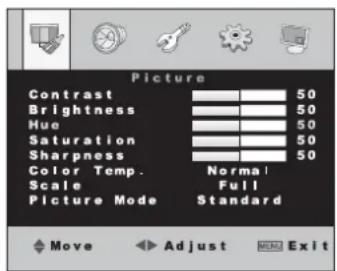
Brightness (luminosité)
Hue (tonalité des couleurs, uniquement pour sources NTSC)
Saturation (saturation des couleurs)
Sharpness (netteté)
Pour ces paramètres, on peut régler des valeurs de 0 à 100 avec les touches ◀ et ▶ séparément pour chaque source de signal.
Color Temp. (température des couleurs)
Avec les touches ◀ et ▶, on peut commuter entre trois affichages de couleurs :
"Normal" réglage standard
"Warm" réglage chaud des couleurs
"Cool" réglage froid des couleurs
Scale (format d'image)
Avec les touches ◀ et ▶, vous pouvez commuter entre cinq formats d'images :
"Full" pour images au format 4 : 3, l'image remplit la totalité de l'écran
"Zoom" l'image est étirée verticalement pour un affichage un peu agrandi ; les bords supérieur et inférieur de l'image ne sont plus visibles.
"Zoom2" l'image est étirée horizontalement pour un affichage un peu agrandi ; les bords gauche et droit de l'image ne sont plus visibles.
"Panorama" pour images au format 16 : 9
"14 : 9": pour images au format 14 : 9, les images au format 4 : 3 sont coupées en haut et en bas
Picture Mode (préréglage d'image)
Avec les touches ◀ et ▶, on peut commuter entre les préréglages d'image "Standard", "Dynamic", "Soft" et "User".
| Nom | Contrast | Brightn. | Hue | Saturation | Sharpn. |
| Standard | 50 | 50 | 50 | 50 | 50 |
| Dynamic | 55 | 55 | 50 | 55 | 55 |
| Soft | 45 | 45 | 50 | 45 | 45 |
| User | 52 | 52 | 50 | 52 | 52 |
| ou valeurs propres | |||||
Conseil : lors du réglage de valeurs propres pour "Contrast" à "Sharpness", l'appareil commute automatiquement sur "User". Pour que les valeurs propres soient considérées comme réglage "User", ne commutez pas, avant de quitter le menu, sur un autre pré-réglage d'image.
9.1.2 Version "PC"
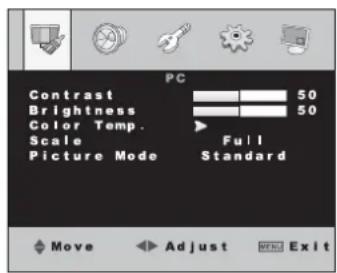
Brightness (luminosité)
Pour ces paramètres, on peut régler des valeurs de 0 à 100 avec les touches ◀ et ▶, séparément pour chaque source de signal.
Color Temp. (température des couleurs)
Pour appeler le sous-menu "Color Temp.", appuyez sur la touche ◀ ou ▶.
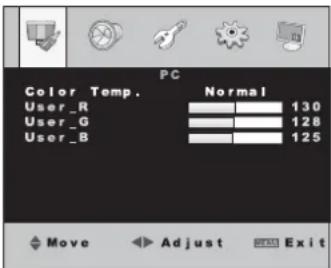
Avec les touches ◀ et ▶ on peut commuter entre cinq affichages de couleurs :
"Normal" réglage standard
"Warm" affichage chaud des couleurs
"Cool" affichage froid des couleurs
"S-RGB" standard classique des couleurs dans le domaine informatique
"USER" réglage propre
Avec la touche SOURCE/SEL. ou les touches ▲ et ▼, sélectionnez les unes après les autres les lignes "USER_R" (part de rouge), "USER_G" (part de vert) et "USER_B" (part de bleu) et réglez la valeur voulue avec les touches ◀et ▶.
Conseil: Pour que les valeurs propres soient considérées comme réglage "User", ne commutez pas, avant de quitter le sous-menu, sur un autre affichage de couleur.
Pour quitter le sous-menu, appuyez sur la touche MENU / EXIT, MENU ou CANCEL.
Scale (format d'image)
Avec les touches ◀et ▶, on peut commuter entre les formats d'image "Full" (format 4 : 3, l'image remplit complètement l'écran) et "16 : 9".
Picture Mode (préréglage d'image)
Avec les touches ◀et ▶, on peut commuter entre les préréglages d'image "Standard", "Dynamic", "Soft" et "User".
| Nom | Contrast | Brightness |
| Standard | 50 | 50 |
| Dynamic | 55 | 55 |
| Soft | 45 | 45 |
| User | 52 | 52 |
| ou valeurs propres | ||
Conseil : lors du réglage de valeurs propres pour "Contrast" et "Brightness", l'appareil commute automatiquement sur "User". Pour que les valeurs propres soient considérées comme réglage "User", ne commutez pas, avant de quitter le menu, sur un autre préréglage d'image.
9.2 Page 2 du menu : réglages de son
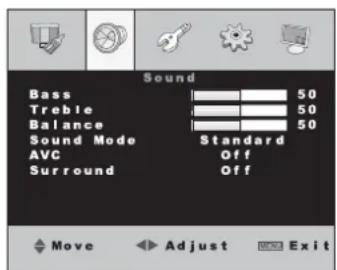
Le niveau pour les graves et aigus peut être diminué (touche ◀) ou augmenté (touche ▶).
Balance (balance stéréo gauche / droite)
Avec la valeur 50, le rapport de volume gauche / droite est équilibré. Avec la touche◀, vous pouvez le déplacer vers la droite et avec la touche ▶, vers la gauche.
Sound Mode (préréglage son)
Avec les touches ◀et ▶, on peut commuter entre les préréglages "Standard", "Movie", "Music" et "User".
| Nom | Bass | Treble |
| Standard | 50 | 50 |
| Movie | 35 | 65 |
| Music | 65 | 35 |
| User | 50 | 50 |
| ou valeurs propres | ||
Conseil : Lors du réglage de valeurs propres pour "Bass" et "Treble", l'appareil commute automatiquement sur "User". Pour que les valeurs propres "Treble" soient considérées comme réglage "User", ne commutez pas, avant de quitter le menu, sur un autre préréglage de son.
AVC
Le point de menu "AVC" n'a pas de fonction avec ce modèle d'appareil.
Avec les touches ◀et ▶, on peut activer la fonction (“On”) ou la désactiver (“Off”). Lorsqu'elle est activée, le point de menu “Balance” ne peut pas être réglé.
9.3 Page 3 du menu : optimisation de l'image/ fonctions supplémentaires
La page 3 du menu indique différentes options de réglage en fonction de la source de signal.
- Si la source n'est pas un ordinateur mais par exemple un lecteur DVD ou une caméra, la version "Function" s'affiche, chapitre 9.3.1.
- Si la source est un ordinateur, la version "Geometry/Function"s'affiche, chapitre 9.3.2.
9.3.1 Version "Function"
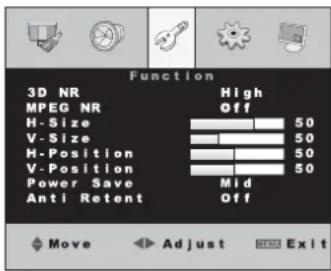
text_image
Function 3D NR High MPEG NR Off H-Size 50 V-Size 50 H-Position 50 V-Position 50 Power Save Mid Anti Retent Off Move Adjust Exit3D NR (filtre bruit 3D)
En cas de perturbations ou bruit sur l'image, on peut activer l'élimination du bruit 3D en trois niveaux pour améliorer la qualité de l'image. Avec la touche ◀ ou ▶, on peut sélectionner entre "Off" (filtre désactivé), "Low" (faible niveau), "MID" (niveau moyen) et "High" (niveau élevé).
MPEG NR (filtre bruit MPEG)
Pour éliminer les perturbations générées par la compression vidéo sur l'image (pixellisation), on peut activer le filtre bruit MPEG en deux niveaux. Avec la touche ◀ou ▶, on peut sélectionner entre "Off" (filtre désactivé), "Low" (faible niveau) et "High" (niveau élevé).
H-Size (largeur d'image)
V-Size (hauteur d'image)
H-Position (déplacement horizontal de l'image)
V-Position (déplacement vertical d'image)
Ligne "H-Size"
touche ◀= diminution de la largeur d'image touche ▶= augmentation de la largeur d'image
Ligne "V-Size"
touche ◀= diminution de la hauteur d'image touche ▶ = augmentation de la hauteur d'image
Ligne "H-Position"
touche ←= déplacement de l'image vers la gauche
touche ▶= déplacement de l'image vers la droite
Ligne "V-Position"
touche ◀= déplacement de l'image vers le haut
touche ▶= déplacement de l'image vers le bas
Conseil : Les points de menu "H-Size" à "V-Position" peuvent être réglés séparément pour les sources de signal "AV1" et "AV2". Ces points de menu sont désactivés pour des sources de signal reliées digitalement.
Power Save (mode économie d'énergie)
En diminuant la luminosité de l'éclairage de l'arrière-plan à LED, on peut diminuer la consommation d'énergie. Avec la touche ◀ ou ▶, on peut sélectionner entre les réglages suivants : "Off" (mode économie d'énergie désactivé, luminosité maximale) → "Low" → "Mid" → "High" → "Super" (luminosité minimale).
Anti Retent (éviter des images ombrées)
Pour éviter des images ombrées ("image retention" = rémanence des images : éclairage des contenus précédents d'image, peut survenir pour des images fixes longues), on peut activer les modes anti-rémanence. Avec la touche ◀ou ▶, on peut sélectionner entre :
"Off" pas de mode activé
"1 Hour" effectué chaque heure
"2 Hour" effectué toutes les deux heures (plus lent mais plus précis que le mode "1 Hour")
"4 Hour" effectué toutes les 4 heures (le mode le plus lent et le plus précis)
"Test" effectué toutes les 30 secondes, pour faire des tests
Pour régler l'image lors d'un branchement analogique à un ordinateur, il convient d'utiliser la correction automatique, touche AUTO (10) ou le point de menu "Auto". S'il n'amène pas le résultat souhaité, on peut régler manuellement l'image via les points de menu "H-Position" à "Phase". Pour un branchement digital d'ordinateur, les points de menu "H-Position" à "Auto" sont désactivés.
H-Position, V-Position (position de l'image) ligne "H-Position"
touche ◀= déplacement de l'image vers la gauche touche ▶= déplacement de l'image vers la droite
Ligne "V-Position"
touche ◀= déplacement de l'image vers le bas
touche ▶= déplacement de l'image vers le haut
Clock (fréquence pixel)
Réglage de la largeur optimale de l'image sans trait vertical, via la fréquence pixel : touche ←= diminution de la largeur de l'image touche ▶= augmentation de la largeur de l'image
Phase
Réglez la phase de telle sorte que l'on obtienne une netteté optimale (par exemple pour des affichages d'écriture) et sans interférence horizontale d'image
touche ◀= diminuer la valeur touche ▶= augmenter la valeur
Auto (réglage automatique de l'image)
Activez le réglage automatique de l'image avec la touche ◀ ou ▶. Vous quittez alors le menu et "Auto Adjust" s'affiche pour la durée du réglage. Les valeurs réglées manuellement pour les points de menu "H-Position" à "Phase" sont corrigées.
Power Save et Anti Retent
voir chapitre 9.3.1.
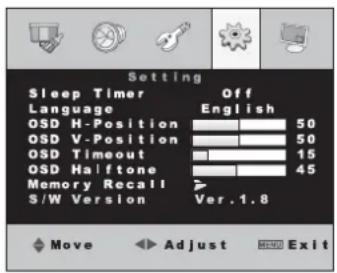
9.4 Page 4 du menu : réglages de base
text_image
Setting Sleep Timer Off Language English OSD H-Position 50 OSD V-Position 50 OSD Timeout 15 OSD Halftone 45 Memory Recall S/W Version Ver.1.8 Move Adjust Next ExitSleep Timer (fonction Veille)
Via ce point du menu, on peut déterminer une durée après laquelle le moniteur commute automatiquement en standby. Avec la touche ◀ ou ▶, on peut commuter entre "Off" (fonction désactivée), 15 mn, 30 mn, 45 mn et 60 mn. La fonction Veille peut être réglée de manière confortable via la touche SLEEP (2), 89 chapitre 8.9.
Language (langue)
Avec les touches ◀ et ▶, vous pouvez commuter entre l'anglais et une langue asiatique.
(position du menu sur l'écran)
ligne "OSD H-Position"
Touche ←= menu déplacé vers la gauche
Touche ▶= menu déplacé vers la droite
ligne "OSD V-Position"
Touche ←= menu déplacé vers le bas
Touche ▶= menu déplacé vers le haut
OSD Timeout (durée d'affichage du menu)
Via ce point du menu, on détermine pendant combien de temps le menu doit rester affiché après la dernière pression sur une touche. Le réglage vaut pour les autres affichages d'écran en dehors du menu (p. ex. échelle de volume ou liste de sources). Avec la touche ◀, diminuez la durée ou augmentez-la avec la touche ▶(plage de réglage 5 à 60 secondes).
OSD Halftone (transparence du menu)
Via ce point du menu, on peut régler la transparence du menu et de tous les affichages d'écran, en dehors du menu : touche ◀: augmentation de la transparence touche ▶: diminution de la transparence
Memory Recall (réinitialisation)
Lorsque ce point de menu est activé, tous les réglages de menu et le réglage de volume sont réinitialisés sur les réglages d'usine.
Appuyez sur la touche ◀ou ▶: les réglages sont réinitialisés, le menu est quitté.
Conseil: Les valeurs propres du réglage "User" dans le sous-menu "Color Temp" (☑ chapitre 9.1.2) et les réglages des points de menu "H-Size" à "V-Position" dans la version de menu "Function" (☑ chapitre 9.3.1) ne sont pas réinitialisés.
La ligne non sélectionnable S/WVersion à la fin de la page du menu indique la version actuelle du logiciel du moniteur.
9.5 Page 5 du menu : réglages multifenêtres
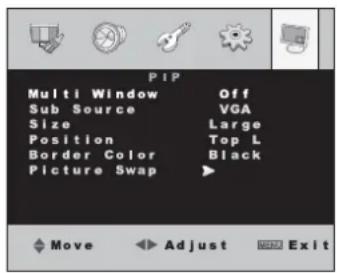
Tous les réglages de cette page du menu (sauf le point de menu "Border Color") peuvent être effectués de manière confortable via les touches de la télécommande, chapitre 8.8.
Multi Window (affichage multifenêtres)
Avec la touche ◀ou ▶, on peut sélectionner entre différents réglages :
"Off" pas d'affichage multifenêtres (avec ce réglage, tous les autres points de menu de la page sont désactivés)
“PIP” “picture in picture”: l'image d'une seconde source de signal est insérée en dimension réduite dans l'image plein écran de la source principale de signal
"POP Full" "picture outside picture": l'écran est divisé en deux moitiés, dans la partie gauche, l'image plein écran de la source principale de signal est affichée, dans la partie droite, l'image plein écran d'une seconde source de signal.
Avec la touche ◀oder ▶, sélectionnez la seconde source de signal :
- Si la source principale de signal est reliée à l'entrée AV IN1 (27) ou AV IN2 (29), on peut sélectionner comme seconde source de signal la source à l'entrée VGA (26), DVI (25) ou HDMI™ (24).
- Si la source principale de signal est reliée à l'entrée VGA, DVI ou HDMITM, on peut choisir comme seconde source de signal, la source à l'entrée AV IN1 ou AV IN2.
Size (taille de l'image affichée)
Avec la touche ◀ou ▶, on peut choisir la taille de l'image affichée en mode PIP : "Large" (grand), "Small" (petit) ou "Mid" (moyen).
Position (position de l'image affichée)
Avec la touche ◀ou ▶, on peut sélectionner la position de l'image insérée sur l'écran en mode PIP :
"Top L" en haut à gauche
"Bottom L" en bas à gauche
"Bottom R" en bas à droite
"Top R" en haut à droite
Border Color (couleur de la ligne de séparation) Avec la touche ◀ou ▶, sélectionnez la couleur de la ligne de séparation des images : "Black"(noir), "White" (blanc) ou "Blue" (bleu).
Picture Swap
(échange de l'agencement des images)
Avec la touche ◀ ou ▶, changez l'agencement des images pour la source principale de signal et la source secondaire.
10 Caractéristiques techniques
Diagonale écran : .. 48 cm (19")
Résolution écran
maximale : ..... SXGA 1280 × 1024 pixels
Système
de couleurs : ..... PAL/NTSC (Auto)
Angle de vision : ... hor. 170°, vert. 160°
Temps de réaction : . 5 ms (GTG)
Distance pixels : . . . 0,294 mm
Luminosité : ..... 450 cd/m²
Rapport
de contraste : ..... 1000 : 1
Affichage
de couleurs : ..... 16,7 millions de couleurs
Durée de vie
affichage : ..... 100 000 heures
Résolution
horizontale ..... 625 lignes TV (PAL), 600 lignes TV (NTSC)
Fréquence
horizontale : ..... 24 kHz – 82 kHz
Fréquence verticale : 50 Hz – 85 Hz
Entrée pour les
sources de signal : . 1 × HDMI ^TM 19 pôles (prise femelle type A)
1 × DVI-D 24 pôles (via prise femelle DVI-I)
1 × VGA 15 pôles (prise Sub-D)
2 × FBAS (BNC femelles)
1 × stéréo audio (jack 3,5 femelle)
Sorties vidéo : ..... 2 × FBAS (BNC femelles)
Haut-parleurs : .... 2 × 2 W
Alimentation : ..... via bloc secteur livré relié au 230 V\~/50 Hz
Température fonc. : 0 – 40 °C
Dimensions : ..... 420 × 360 × 60 mm (sans pied)
Perçages pour le
montage du support : standard VESA-75
Poids : 6,9 kg
Tout droit de modification réservé.
Notice d'utilisation protégée par le copyright de MONACOR® INTERNATIONAL GmbH & Co. KG. Toute reproduction même partielle à des fins commerciales est interdite.