
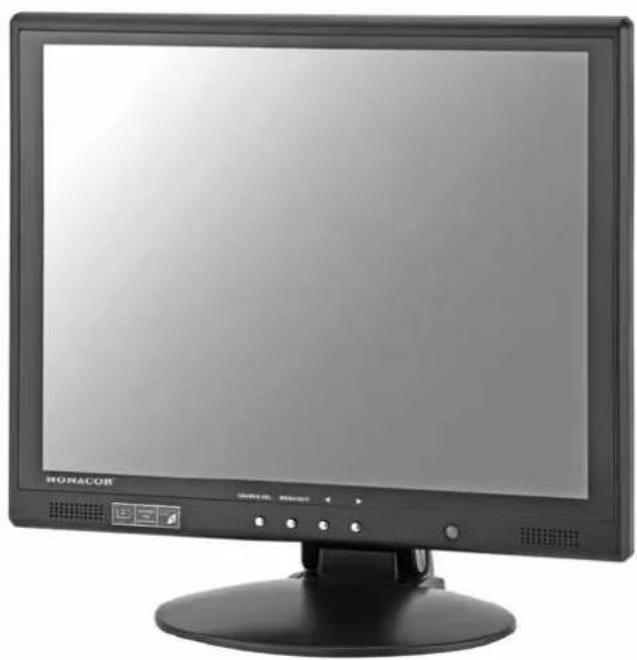
TFT1900LED - Monitor Monacor - Kostenlose Bedienungsanleitung
Finden Sie kostenlos die Bedienungsanleitung des Geräts TFT1900LED Monacor als PDF.


| Produkttyp | TFT-LCD-Monitor mit LED-Hintergrundbeleuchtung |
| Marke | Monacor |
| Modell | TFT1900LED |
| Bildschirmdiagonale | 48 cm (19 Zoll) |
| Maximale Auflösung | SXGA 1280 × 1024 Pixel |
| Helligkeit | 450 cd/m² |
| Kontrastverhältnis | 1000:1 |
| Blickwinkel | 170° horizontal, 160° vertikal |
| Reaktionszeit | 5 ms (GTG) |
| Farbdarstellung | 16,7 Millionen |
| Horizontalfrequenz | 24 – 82 kHz |
| Vertikalfrequenz | 50 – 85 Hz |
| Videoeingänge | 1× HDMI, 1× DVI-D, 1× VGA (Sub-D 15-polig), 2× Composite (BNC) |
| Audioeingang | 1× 3,5-mm-Stereoklinke |
| Videoausgänge | 2× Composite (BNC) im Loop |
| Integrierte Lautsprecher | 2 × 2 W |
| Stromversorgung | Externes Netzteil 230 V~ / 50 Hz |
| Energieverbrauch | Einstellbare Energieeinsparung (Off/Low/Mid/High/Super) |
| Abmessungen (ohne Fuß) | 420 × 360 × 60 mm |
| Gewicht | 6,9 kg |
| Montage | Standard VESA-75 (Bohrungen für Halterung) |
| Hauptfunktionen | OSD-Menü, Quellenauswahl, Bildmodi (Standard/Dynamic/Soft/User), Zoom, PIP/POP, programmierbare Standby-Funktion, automatische Einstellung (VGA), 3D- und MPEG-Rauschfilter |
| Mitgeliefertes Zubehör | Fernbedienung (Batterien enthalten), Standfuß, Netzteil, VGA-Kabel |
| Reinigung | Nur trockenes, weiches Tuch, keine Chemikalien |
| Sicherheit | Verwendung im Innenbereich, nicht Wasser oder übermäßiger Hitze aussetzen, Lüftungsöffnungen nicht blockieren |
| Reparaturfähigkeit | Reparaturen nur durch Fachpersonal; Garantie erlischt bei unbefugtem Öffnen |
| Bildschirmlebensdauer | 100.000 Stunden |
Häufig gestellte Fragen - TFT1900LED Monacor
Benutzerfragen zu TFT1900LED Monacor
0 Frage zu diesem Gerät. Beantworten Sie die, die Sie kennen, oder stellen Sie Ihre eigene.
Eine neue Frage zu diesem Gerät stellen
Laden Sie die Anleitung für Ihr Monitor kostenlos im PDF-Format! Finden Sie Ihr Handbuch TFT1900LED - Monacor und nehmen Sie Ihr elektronisches Gerät wieder in die Hand. Auf dieser Seite sind alle Dokumente veröffentlicht, die für die Verwendung Ihres Geräts notwendig sind. TFT1900LED von der Marke Monacor.
BEDIENUNGSANLEITUNG TFT1900LED Monacor
MIT LED-HINTERGRUNDBELEUCHTUNG
TFT LCD COLOUR MONITOR WITH LED BACKLIGHT
D Bevor Sie einschalten ...
A Wir wünschen Ihnen viel Spaß mit Ihrem neuen Gerät von MONACOR. Bitte lesen Sie diese Bedienungsanlei-
CH tung vor dem Betrieb gründlich durch. Nur so lernen Sie alle Funktionsmöglichkeiten kennen, vermeiden Fehlbedienungen und schützen sich und Ihr Gerät vor eventuellen Schäden durch unsachgemäßen Gebrauch. Heben Sie die Anleitung für ein späteres Nachlesen auf.
Der deutsche Text beginnt auf der Seite 4.
F Avant toute installation ...
Auf der ausklappbaren Seite 3 finden Sie alle be schriebenen Bedienelemente und Anschlüsse.
1 Übersicht der Bedienelemente und Anschlüsse
1.1 Monitorfront
1 Taste SOURCE/SEL.
– zur Wahl der Signalquelle:
-
SOURCE /SEL. drücken, eine Quellenliste wird eingeblendet
-
Mit ◀oder ▶(3) die Quelle wählen.
-
Die Wahl mit SOURCE /SEL. be stätigen.
– zum Anwählen der Menüpunkte
2 Taste MENU/EXIT
– zum Aufrufen des Menüs
- zum Zurückspringen in die nächsthöhere Menüebene und zum Verlassen des Menüs
3 Tasten ◀und ▶
– zum Einstellen der Lautstärke
- zur Wahl einer Signalquelle aus der Quellenliste 📋 Taste SOURCE/SEL. (1)
- zum Anwählen der Menüseiten in der Hauptmenüleiste
– um Einstellungen im Menü vorzunehmen
4 Taste ⬤ um den Monitor in den Stand-by-Betrieb zu schalten (Taste leuchtet rot) oder einzuschalten (Taste leuchtet blau)
1.2 Fernbedienung
5 Taste POWER ♦wie Taste (4) am Monitor
6 Taste INPUT zur Wahl der Signalquelle:
-
INPUT drücken, eine Quellenliste wird eingebendet
-
Mit ▲oder ▼(15) die Quelle wählen.
-
Die Wahl mit ◀oder ▶(16) bestätigen.
7 Zifferntasten 1 bis 5 zur Direktwahl der Signalquellen Hinweis: Die Zifferntasten 6 bis 0 haben für dieses Modell keine Funktion.
8 Taste INFO zur kurzzeitigen Einblendung
– des Namens der Signalquelle
– einer Kurzinformation zur Signalquelle
- der Software-Version des Monitors
9 Taste MUTE zum Ein- und Ausschalten des Tons
10 Taste AUTO zur automatischen Bildjustierung bei PC-Betrieb über die VGA-Buchse
11 Taste ZOOM zur Auswahl des Bildformats
12 Taste SLEEP (zum Aktivieren/Deaktivieren der Schlummerfunktion (automatische Um - schaltung auf Stand-By-Betrieb nach Ablauf einer eingestellten Zeitdauer)
13 Taste PICTURE MODE zum Umschalten zwischen verschiedenen Bildvoreinstellungen
14 Taste CANCEL zum Ausblenden von Bildschirmanzeigen
15 Tasten ▲und ▼
- zur Wahl einer Signalquelle aus der Quellenliste 📄 Taste INPUT (6)
– zum Anwählen der Menüpunkte
16 Tasten ◀und ▶
– zum Einstellen der Lautstärke
- als Bestätigungstaste bei der Wahl einer Signalquelle aus der Quellenliste 📋 Taste INPUT (6)
- zum Anwählen der Menüseiten in der Hauptmenüleiste
– um Einstellungen im Menü vorzunehmen
17 Taste MENU: wie Taste MENU/EXIT (2) am Monitor
18 Taste PIP ☐ zur Wahl einer Multi-Fenster-Darstellung (Umschalten zwischen PIP-Modus, POP-Modus und Einzelbild)
19 Taste SUB SOURCE ☐ zur Wahl der zweiten Signalquelle in einer Multi-Fenster-Darstellung
20 Taste SIZE zum Umschalten zwischen drei Größen für das eingeblendete Bild im PIP-Modus
21 Taste POSITION ☐ zum Umschalten zwischen vier Bildschirmpositionen für das eingeblandete Bild im PIP-Modus
22 Taste P.SWAP C, um in einer Multi-Fenster-Darstellung die Bildzuordnung der Signal-quellen zu tauschen
1.3 Monitorrückseite (ohne Fuß)
23 Stromversorgungsbuchse zum Anschluss des beiliegenden Netzgeräts
24 HDMI™-Eingang (Buchse Typ A)
25 DVI-Eingang (DVI-D, über DVI-I-Buchse)
26 VGA-Eingang (D-Sub-Buchse, 15-polig)
27 Videoeingang AV IN1 (BNC-Buchse)
28 Durchschleifausgang AV OUT1 (BNC-Buchse) zum Weiterleiten des Eingangssignals der Buchse AV IN 1 (27)
29 Videoeingang AV IN2 (BNC-Buchse)
30 Durchschleifausgang AV OUT2 (BNC-Buchse) zum Weiterleiten des Eingangssignals der Buchse AV IN2 (29)
31 Stereo-Audioeingang (3,5-mm-Klinkenbuchse)
2 Hinweise für den sicheren Gebrauch
Die Geräte (Monitor und Netzgerät) entsprechen allen relevanten Richtlinien der EU und sind deshalb mit « gekennzeichnet.
WARNUNG
Das Netzgerät wird mit lebensgefährlicher Netzspannung versorgt. Nehmen Sie deshalb niemals selbst Eingriffe am Netzgerät vor! Es be steht die Gefahr eines elektrischen Schlages.
Beachten Sie auch unbedingt die folgenden Punkte:
- Verwenden Sie die Geräte nur im In nenbe reich und schützen Sie sie vor Tropf- und Spritzwasser, hoher Luftfeuchtigkeit und Hitze (zulässiger Einsatztemperaturbereich 0 – 40 °C).
- Stellen Sie keine mit Flüssigkeit gefüllten Gefäße, z. B. Trinkgläser, auf die Geräte.
- Die im Monitor entstehende Wärme muss durch Luftzirkulation abgegeben werden. Decken Sie da rum die Lüftungsöffnungen des Gehäuses nicht ab.
-
Nehmen Sie die Geräte nicht in Betrieb und ziehen Sie sofort den Netzstecker des Netzgerätes aus der Steckdose,
-
wenn sichtbare Schäden an einem Gerät oder am Netzkabel vorhanden sind,
-
wenn nach einem Sturz oder Ähnlichem der Verdacht auf einen Defekt besteht,
-
wenn Funktionsstörungen auftreten. Geben Sie die Geräte in jedem Fall zur Reparatur in eine Fachwerkstatt.
- Ziehen Sie den Netzstecker nie am Kabel aus der Steckdose, fassen Sie immer am Stecker an.
- Verwenden Sie für die Reinigung nur ein trockenes, weiches Tuch, niemals Wasser oder Chemikalien.
- Werden die Geräte zweckentfremdet, nicht richtig angeschlossen, falsch bedient oder nicht fachgerecht repariert, kann keine Haftung für daraus resultierende Sach- oder Personenschäden und keine Garantie für die Geräte übernommen werden.

Sollen die Geräte endgültig aus dem Betrieb genommen werden, übergeben Sie sie zur umweltgerechten Entsorgung einem örtlichen Recyclingbetrieb.
3 Einsatzmöglichkeiten
Dieser TFT-LCD-Monitor ist optimal für den Einsatz in Überwachungssystemen geeignet, kann aber auch für andere Zwecke genutzt werden, z. B. als Computer-Monitor oder für Multimedia-Anwendungen. Die LED-Hintergrundbeleuchtung des Bildschirms sorgt für eine hohe Farbbrillanz und Detailtreue bei der Bildwiedergabe. Für den Anschluss der Signalquellen bietet der Monitor fünf Eingänge (HDMITM, DVI, VGA und 2 × BNC). Durchschleifausgänge er möglichen die Weiterleitung der BNC-Eingangssignale an weitere Geräte. Außerdem verfügt der Monitor über einen zusätzlichen Stereo-Audio-Eingang und zwei eingebaute Lautsprecher für die Tonwiedergabe. Über ein Bildschirmmenü lässt sich der Monitor genau an die jeweilige Anwendung anpassen.
Zum Lieferumfang gehören eine Fernbedienung, ein Standfuß, ein Netzgerät sowie ein VGA-Anschlusskabel.
4 Aufstellung/Montage
Den Monitor über seinen Standfuß aufstellen und ihn so neigen, dass sich ein günstiger Blickwinkel ergibt. Um störende Reflexionen zu vermeiden, sollte er so platziert werden, dass kein Licht direkt auf die Bildschirmoberfläche strahlt.
Statt des Standfußes kann auch ein anderer Monitorhalter verwendet werden, der dem VESA-75-Standard entspricht (z. B. der Wandhalter MST-2 von MONACOR).
Zum Abnehmen des Standfußes:
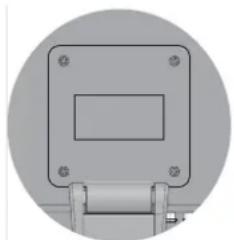
An der Rückseite des Monitors die vier Schrauben der Plastikabdeckung abschrauben und die Abdeckung abnehmen.
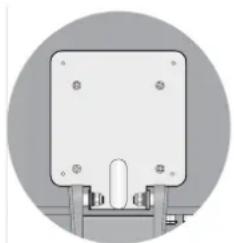
Die vier Schrauben der darunter liegenden Montageplatte abschrauben und den Standfuß abnehmen.
5 Anschlüsse
5.1 Digitale Eingänge HDMI™ und DVI
Ist an der Signalquelle ein digitaler Ausgang vorhanden, sollte dieser vorrangig verwendet werden, da die digitale Verbindung in der Regel die bessere Bildqualität liefert. Als digitale Schnitt stellen besitzt der Monitor einen HDMITM-Eingang (24) und einen DVI-Eingang (25). Über DVI („Digital Visual Interface“) werden nur Videodaten übertragen, über HDMITM („High Definition Multi media Interface“) sowohl Video- als auch Audiodaten. Den jeweiligen Ausgang der Signalquelle an den passenden Eingang anschließen. Hinweis: Bei dem DVI-Eingang des Monitors handelt es sich um einen DVI-D-Eingang mit einer Buchse vom Typ DVI-I. Für den Anschluss der Buchse kann ein Kabel mit DVI-D-Stecker verwendet werden.
5.2 Analoge Eingänge AV IN und VGA
Für den analogen Videoanschluss eines Computers verfügt der Monitor über einen VGA-Eingang: Den VGA-Ausgang am Computer mit der 15-poligen D-Sub-Buchse VGA (26) verbinden, ein passendes VGA-Verbindungskabel liegt bei.
An die BNC-Eingänge AV IN1 (27) und AV IN2 (29) können die Videoausgänge zweier Sig nal quellen angeschlossen werden, die FBAS-Signale (Composite Video) liefern, z. B. Überwa chungskameras, Videorecorder.
5.3 Stereo-Audioeingang AUDIO IN
Zur Tonwiedergabe den Audioausgang der Signalquelle mit der 3,5-mm-Klinkenbuchse AUDIO IN (31) verbinden (nicht nötig bei HDMI™-Verbindung Ka pitel 5.1).
5.4 Durchschleifausgänge AV OUT
Über die BNC-Ausgänge ist es möglich, die Signale der BNC-Eingänge weiterzuleiten, z. B. an den Videoeingang eines weiteren Monitors oder eines Aufzeichnungsgerätes: Ausgang AV OUT1 (28) zum Durchschleifen des Signals am Eingang AV IN1 (27) und Ausgang AV OUT2 (30) zum Durchschleifen des Signals am Eingang AV IN2 (29).
5.5 Stromversorgung
Verwenden Sie für die Stromversorgung des Monitors ausschließlich das beiliegende Netzgerät. Das Netzgerät mit der Buchse DC 12V (23) verbinden und über das beiliegende Netzkabel an eine Netzsteckdose (230 V\~/50 Hz) anschließen. Bei Anschluss an die Steckdose leuchtet die Betriebsanzeige am Netzgerät.
6 Fernbedienung
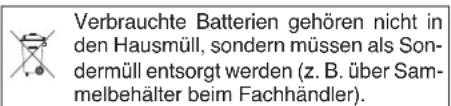
Den Batteriefachdeckel auf der Rückseite abnehmen, die zwei beiliegenden 1,5-V-Batterien der Größe Micro (AAA) wie im Fach ge kennzeichnet einsetzen und das Fach wie der schließen. Um die Fernbedienung vor Beschädigung durch auslaufende Batterien zu schützen, sollten diese bei längerem Nichtgebrauch sicherheitshalber herausgenommen werden.
7 Inbetriebnahme
Leuchtet nach dem Anschluss der Stromversorgung die Taste (4) am Monitor rot und bleibt der Bildschirm dunkel, befindet sich das Gerät im Stand-by-Modus (Bereitschaft).
Zum Einschalten die Taste (4 oder 5) drücken. Die Taste am Monitor leuchtet blau und auf dem Bildschirm erscheint das Bild der zuletzt gewählten Signalquelle. Der Name der Quelle (= Eingang, an dem sie angeschlossen ist) und eine Kurzinformation zu ihr (Kapitel 8.4) werden kurz eingeblendet. Ist die Signalquelle am VGA-Eingang angewählt, findet eine automatische Bildjustierung statt (Kapitel 8.5).
Erhält der Monitor kein Videosignal von der angewählten Quelle, erscheint die Anzeige „No Sync“. Bei fehlendem Videosignal findet auch keine Tonwiedergabe statt.
Zum Wechsel auf Stand-By die Taste drücken. Zum kompletten Ausschalten muss der Monitor von der Stromversorgung ge trennt werden. Bei längerem Nichtgebrauch auch das Netzgerät aus der Steckdose ziehen. Anderenfalls verbraucht dieses einen geringen Strom, auch wenn es nicht mit dem Monitor verbunden ist.
8 Bedienung
Der Monitor kann wahlweise mit den Tasten an seiner Front oder mit den Tasten der beiliegenden Fernbedienung bedient werden. Beim Betätigen der Fernbedienung diese immer auf die Taste (4) des Monitors richten.
Dieses Kapitel behandelt alle Einstellungen, die nicht über das Bildschirmmenü erfolgen (Einstellungen im Bildschirmmenü Kapitel 9).
8.1 Signalquelle wählen
am Monitor:
1) Die Taste SOURCE/SEL. (1) drücken. Links oben im Bild erscheint eine Quellenliste, die angewählte Quelle ist gelb markiert.
2) Mit der Taste ◀ oder ▶ (3) die Quelle wählen.
3) Die Wahl mit der Taste SOURCE/SEL. bestätigen.
über die Fernbedienung:
Entweder zur Direktwahl die entsprechende Zifferntaste (7) drücken
oder die Quelle aus einer Liste auswählen:
1) Die Taste INPUT ☎(6) drücken. Links oben im Bild erscheint eine Quellenliste, die angewählte Quelle ist gelb markiert.
2) Mit der Taste ▲ oder ▼ (15) die Quelle wählen.
3) Die Wahl mit der Taste ◀ oder ▶ (16) bestätigen.
Wird keine Quelle ausgewählt, blendet sich die Liste automatisch nach Ablauf der im Me nü eingestellten Einblenddauer («» Menüpunkt „OSD Timeout“, Kapitel 9.4) aus. Sie kann auch manuell ausgeblendet werden:
- am Gerät mit der Taste SOURCE/SEL. oder MENU/EXIT (2)
- auf der Fernbedienung mit der Taste INPUT, MENU (17) oder CANCEL ☒(14).
8.2 Lautstärke einstellen
Die Lautstärke lässt sich über die Tasten ◀ und ▶ (3 oder 16) ändern. Nach dem Drücken einer der Tasten wird die Ska la „Volume“ eingeblendet: den Wert mit der Taste ◀ reduzieren oder mit der Taste ▶ erhöhen.
Die Skala blendet sich automatisch nach Ab - lauf der im Menü eingestellten Einblend dauer
(Manüpunkt „OSD Timeout“, Kapitel 9.4) aus.
Sie kann auch manuell ausgeblendet werden:
– am Gerät mit der Taste MENU/EXIT (2)
- auf der Fernbedienung mit der Taste MENU (17) oder CANCEL ☒(14).
8.3 Ton ein/aus
Zum Ausschalten des Tons die Taste MUTE (9) drücken, rechts unten im Bild wird „Mute“ eingeblendet. Um den Ton wieder einzuschalten, die Taste erneut drücken.
8.4 Information einblenden
Bei Drücken der Taste INFO (B) wird für einige Sekunden der Name der Signalquelle, eine Kurzinformation zu ihr (z. B. Videonorm bei Quellen an den BNC-Eingängen oder Auflösung und Bildfrequenz bei einem Computer am VGA-Eingang) sowie die Software-Version des Monitors eingebendet.
8.5 Automatische Bildjustierung
Bei jeder Anwahl der Signalquelle am Eingang VGA (26) führt der Monitor eine automatische Bildjustierung durch. Für die Dauer der Justierung wird „Auto-Adjust“ angezeigt. Manuell eingestellte Menüwerte («» Menüpunkte „H-Position“ bis „Phase“, Kapitel 9.3.2) werden dabei korrigiert.
Die automatische Bildjustierung kann auch jederzeit durch Drücken der Taste AUTO (10) oder über das Menü (15) Menüpunkt „Auto“, Kapitel 9.3.2) aktiviert werden.
8.6 Bildformat auswählen
Mit der Taste ZOOM (11) lassen sich verschiedene Bildformate auswählen. Mit jedem Tastendruck wird auf das nächste Bildformat gewechselt. Die Bildformate entsprechen denen im Menü Menüpunkt „Scale“, je nach Signalquelle Kapitel 9.1.1 bzw. 9.1.2.
Die Anzeige des Bildformats blendet sich automatisch nach Ablauf der im Menü eingestellten Einblenddauer (☒) Menüpunkt „OSD Timeout“, Kapitel 9.4) aus. Sie kann auch manuell mit der Taste CANCEL ☒ (14) ausgeblendet werden.
8.7 Bildvoreinstellung auswählen
Mit der Taste PICTURE MODE (13) kann zwischen vier Bildvoreinstellungen umgeschaltet werden. Mit jedem Tastendruck wird auf die nächste Bildvoreinstellung ge wechselt. Die Bildvoreinstellungen entsprechen denen im Menü Menüpunkt „Picture Mode“, je nach Signalquelle Kapitel 9.1.1 bzw. 9.1.2.
Die Anzeige der Bildvoreinstellung blendet sich automatisch nach Ablauf der im Menü eingestellten Einblenddauer (✗ Menüpunkt „OSD Timeout“, Kapitel 9.4) aus. Sie kann auch manuell mit der Taste CANCEL (14) ausgeblendet werden.
8.8 Multi-Fenster-Darstellung
Bei einer Multi-Fenster-Darstellung wird zusätzlich zum Bild der Hauptsignalquelle das Bild einer zweiten Signalquelle angezeigt. Die Multi-Fenster-Einstellungen lassen sich mit den unteren fünf Tasten der Fernbedienung durchführen (oder über die Menüseite 5 Kapitel 9.5).
1) Die Taste PIP (18) dient zur Wahl der Darstellungsart. Mit ihr kann umgeschaltet werden zwischen PIP-Modus („picture in picture“), POP-Modus („picture outside picture“) und Einzelbild.
D
A
CH
2) Die Taste SUB SOURCE (19) dient zur Wahl der zweiten Signalquelle. Mit ihr kann umgeschaltet werden zwischen
- „AV1“ und „AV2“, wenn die Hauptsignalquelle am HDMI™-Eingang (24), DVI-Eingang (25) oder VGA-Eingang (26) angeschlossen ist
- „VGA“, „DVI“ und „HDMI“, wenn die Hauptsignalquelle am Eingang AV IN1 (27) oder AV IN2 (29) angeschlossen ist
3) Die Taste SIZE (20) dient zur Auswahl der Größe für das eingeblendete Bild im PIP-Modus. Mit ihr kann zwischen drei Größen umgeschaltet werden.
4) Die Taste POSITION (21) dient zur Auswahl der Position für das eingeblendete Bild im PIP-Modus. Mit ihr kann zwischen vier Positionen auf dem Bildschirm umgeschaltet werden.
5) Die Taste P.SWAP (22) dient dazu, in einer Multi-Fenster-Darstellung die Bildzuordnung der Signalquellen zu tauschen.
Bei Umschaltung auf Stand-By-Betrieb oder auf eine andere Signalquelle wird die Darstellung auf Einzelbild zurückgesetzt.
8.9 Schlummerfunktion
Mit der Taste SLEEP (12) lässt sich der Sleep-Timer (automatische Umschaltung auf Stand-By-Betrieb nach Ablauf einer eingestellten Zeit-dauer) aktivieren oder deaktivieren. Die Tas te so oft drücken, bis die ge wünschte Zeitdauer (15 Min., 30 Min., 45 Min. oder 60 Min.) bzw. „Off“ (Funktion deaktiviert) angezeigt wird. (Die Funktion ist auch über das Menü einstellbar Menüpunkt „Sleep Timer“, Kapitel 9.4)
Die Anzeige des Sleep-Timers blendet sich automatisch nach Ablauf der im Menü eingestellten Einblenddauer (→ Menüpunkt „OSD Timeout“, Kapitel 9.4) aus. Sie kann auch manuell mit der Taste CANCEL (14) ausgeblendet werden.
Bei aktiviertem Sleep-Timer lässt sich durch einmaliges Drücken der Taste SLEEP die noch verbleibende Zeit bis zum Wechsel auf Stand-By anzeigen. Eine Minute vor dem Wechsel auf Stand-By er scheint eine Warnmeldung und die Zeit bis zur Umschaltung wird heruntergezählt. Das Drücken einer beliebigen Taste wäh rend dieses Countdowns deaktiviert den Sleep-Timer.
9 Einstellungen im Bildschirmmenü
1) Zum Aufrufen des Menüs am Gerät die Taste MENU/EXIT (2) oder auf der Fernbedienung die Taste MENU (17) drücken, die erste Menüseite wird eingeblendet. In der Hauptmenüleiste sind die 5 Menüseiten mit folgenden Symbolen ge kennzeichnet:

Bildeinstellungen

Toneinstellungen

Bildoptimierung/Zusatzfunktionen

Grundeinstellungen

Multi-Fenster-Einstellungen
2) Zum Anwählen einer Menüseite in der Hauptmenüleiste mit der Taste ◀ oder ▶ (3 oder 16) auf das je weilige Symbol springen. Das Symbol der angewählten Seite ist hervor gehoben.
3) Zum Aktivieren der angewählten Menüseite entweder am Gerät die Taste SOURCE/SEL. (1) oder auf der Fernbedienung die Taste ▼ (15) drücken: Der erste Menüpunkt der Seite ist angewählt (gelb gekennzeichnet).
4) Zum Anwählen von Menüpunkten auf der Seite entweder am Gerät die Taste SOURCE/SEL. (1) oder die Tasten ▲ und ▼ (15) auf der Fernbedienung verwenden. Grau gekennzeichnete Menüpunkte sind deaktiviert.
5) Zum Einstellen der Menüpunkte die Taste ◀ oder ▶ (3 oder 16) verwenden.
6) Zum Zurückkehren in die Hauptmenüleiste entweder am Gerät die Taste MENU/EXIT (2) oder auf der Fern bedienung die Taste MENU (17) oder CANCEL ☒(14) drücken (kein gelb markierter Menüpunkt mehr auf der Seite).
7) Zum Ausblenden des Menüs entweder am Gerät die Taste MENU/EXIT (2) oder auf der Fern bedienung die Taste MENU (17) oder CANCEL ☒(14) drücken.
Das Menü blendet sich auch automatisch nach Ablauf der eingestellten Einblenddauer (Kapitel 9.4, „OSD Timeout“) aus.
9.1 Menüseite 1: Bildeinstellungen
Die Menüseite 1 zeigt unterschiedliche Einstelloptionen, abhängig von der Signalquelle.
– Ist die Quelle kein Computer, sondern z. B. ein DVD-Player oder eine Kamera, wird die Version „Picture“ angezeigt 📄 Ka pitel 9.1.1.
- Ist die Quelle ein Computer, wird die Version „PC“ angezeigt 📋 Ka pitel 9.1.2.
9.1.1 Version „Picture“
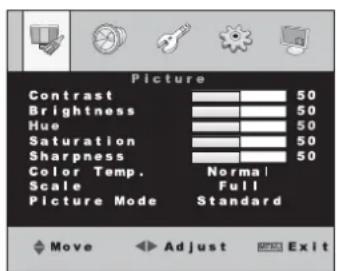
Hue (Farbton, nur bei NTSC-Quellen)
Saturation (Farbsättigung)
Sharpness (Schärfe)
Für diese Parameter können mit den Tasten ◀ und ▶ Werte von 0 bis 100 eingestellt werden, separat für jede Signalquelle.
Color Temp. (Farbtemperatur)
Mit den Tasten ◀und ►kann zwischen drei Farbdarstellungen um geschaltet werden:
„Normal“ Standardeinstellung
„Warm“ warme Farbdarstellung
„Cool“ kühle Farbdarstellung
Scale (Bildformat)
Mit den Tasten ◀und ►kann zwischen fünf Bildformaten umgeschal tet werden:
„Full“ für Bilder im 4 :3-Format, das Bild füllt den Bildschirm ganz aus
„Zoom“ das Bild wird vertikal gestreckt, um es etwas vergrößert abzubilden, dafür sind der obere und der untere Bildrandbereich nicht mehr sichtbar
„Zoom2“ das Bild wird horizontal ge-streckt, um es etwas vergrößert abzubilden, dafür sind der linke und der rechte Bildrandbereich nicht mehr sichtbar
„Panorama“ für Bilder im 16:9-Format
„14 : 9“ für Bilder im 14 : 9-Format, Bilder im 4 : 3-Format werden oben und unten angeschnitten
Picture Mode (Bildvoreinstellung)
Mit den Tasten ◀und ►kann zwischen den Bildvoreinstellungen „Standard“, „Dynamic“, „Soft“ und „User“ um geschaltet werden.
| Name | Contrast | Brightn. | Hue | Saturation | Sharpn. |
| Standard | 50 | 50 | 50 | 50 | 50 |
| Dynamic | 55 | 55 | 50 | 55 | 55 |
| Soft | 45 | 45 | 50 | 45 | 45 |
| User | 52 | 52 | 50 | 52 | 52 |
| oder eigene Werte | |||||
Hinweis: Bei Einstellung eigener Werte für „Contrast“ bis „Sharpness“ wird automatisch auf „User“ gewechselt. Damit die eigenen Werte als „User“-Einstellung übernommen werden, vor dem Verlassen des Menüs nicht auf eine andere Bildvoreinstellung umschalten.
9.1.2 Version „PC“
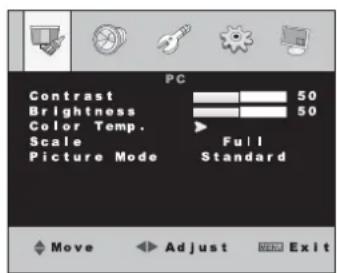
Für diese Parameter können mit den Tasten ◀ und ▶ Werte von 0 bis 100 eingestellt werden, separat für jede Signalquelle.
Color Temp. (Farbtemperatur)
Zum Aufrufen des Untermenüs „Color Temp.“ die Taste ◀ oder ▶ drücken:
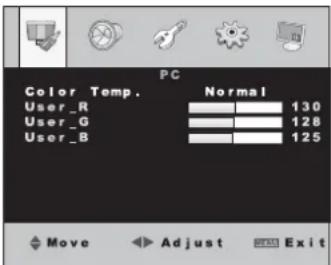
Mit den Tasten ◀ und ▶ kann zwischen fünf Farbdarstellungen um geschaltet werden: „Normal“ Standardeinstellung
„Warm“ warme Farbdarstellung
„Cool“ kühle Farbdarstellung
„S-RGB“ üblicher Farbstandard im Computer bereich
„USER“ eigene Einstellung
Mit der Taste SOURCE/SEL. oder den Tasten ▲und ▼nacheinander die Zeilen „USER_R“ (Rotanteil), „USER_G“ (Grünanteil) und „USER_B“ (Blauanteil) anwählen und den gewünschten Wert mit den Tasten ◀und ▶einstellen.
Hinweis: Damit die Werte als „User“-Einstellung übernommen werden, vor dem Verlassen des Untermenüs nicht auf eine andere Farbdarstellung um schalten.
Zum Verlassen des Untermenüs die Taste MENU/EXIT, MENU oder CANCEL drücken.
Scale (Bildformat)
Mit den Tasten ◀und ►kann zwischen den Bildformaten „Full“ (4 : 3-Format, Bild füllt den Bildschirm ganz aus) und „16 : 9“ umgeschaltet werden.
Picture Mode (Bildvoreinstellung)
Mit den Tasten ◀und ►kann zwischen den Bildvoreinstellungen „Standard“, „Dynamic“, „Soft“ und „User“ um geschaltet werden.
| Name | Contrast | Brightness |
| Standard | 50 | 50 |
| Dynamic | 55 | 55 |
| Soft | 45 | 45 |
| User | 52 | 52 |
| oder eigene Werte | ||
Hinweis: Bei Einstellung eigener Werte für „Contrast“ und „Brightness“ wird automatisch auf „User“ ge wechselt. Damit die eigenen Werte als „User“-Einstellung übernommen werden, vor dem Verlassen des Menüs nicht auf eine andere Bildvoreinstellung um schalten.
9.2 Menüseite 2: Toneinstellungen
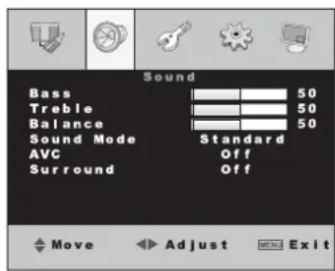
Der Pegel für die Bässe und Höhen kann re du ziert (Taste ◀) oder erhöht (Taste ▶) werden.
Balance (Stereobalance links/rechts)
Bei dem Wert 50 ist das Lautstärkeverhältnis Links/Rechts ausgeglichen. Mit der Taste ◀
kann der Ton nach rechts und mit der Taste ▶ nach links verschoben werden.
Sound Mode (Tonvoreinstellung)
Mit den Tasten ◀und ►kann zwischen den Tonvoreinstellungen „Standard“, „Movie“, „Music“ und „User“ um geschaltet werden.
| Name | Bass | Treble |
| Standard | 50 | 50 |
| Movie | 35 | 65 |
| Music | 65 | 35 |
| User | 50 | 50 |
| oder eigene Werte | ||
Hinweis: Bei Einstellung eigener Werte für „Bass“ und „Treble“ wird automatisch auf „User“ gewechselt. Damit die eigenen „Treble“-Werte als „User“-Einstellung übernommen werden, vor dem Verlassen des Menüs nicht auf eine andere Tonvoreinstellung um schalten.
AVC
Der Menüpunkt „AVC“ ist für dieses Modell ohne Funktion.
Surround (räumlicher Klangeffekt)
Mit den Tasten ◀und ►kann die Funktion ein- („On“) oder („Off“) ausgeschaltet werden. Bei eingeschalteter Funktion kann der Menüpunkt „Balance“ nicht eingestellt werden.
9.3 Menüseite 3:
Bildoptimierung/Zusatzfunktionen
Die Menüseite 3 zeigt unterschiedliche Einstelloptionen, abhängig von der Signalquelle.
- Ist die Quelle kein Computer, sondern z. B. ein DVD-Player oder eine Kamera, wird die Version „Function“ angezeigt Kapitel 9.3.1.
- Ist die Quelle ein Computer, wird die Version „Geometry/Function“ angezeigt Kapitel 9.3.2.
9.3.1 Version „Function“
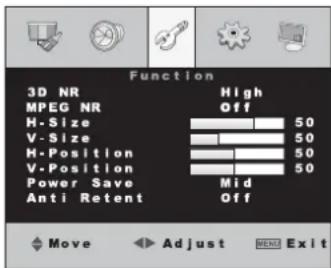
3D NR (3D-Rauschfilter)
Bei Störungen und Rauschen im Bild kann zur Verbesserung der Bildqualität die 3D-Rauschunterdrückung in drei Stufen aktiviert werden. Mit der Taste ◀ oder ▶ zwischen „Off“ (Filter deaktiviert), „Low“ (niedrige Stufe), „MID“ (mitt lere Stufe) und „High“ (hohe Stufe) wählen.
MPEG NR (MPEG-Rauschfilter)
Um durch Videokompression verursachte Störungen im Bild (Blockartefakte) zu beseitigen, kann ein MPEG-Rausch filter in zwei Stufen aktiviert werden. Mit der Taste ◀oder ▶ zwischen „Off“ (Filter deaktiviert), „Low“ (niedrige Stufe) und „High“ (hohe Stufe) wählen.
H-Size (Bildbreite)
V-Size (Bildhöhe)
H-Position (Bild horizontal verschieben)
V-Position (Bild vertikal verschieben)
Zeile „H-Size“
Taste ←= Bildbreite reduzieren
Taste ▶= Bildbreite erhöhen
Zeile „V-Size“
Taste ←= Bildhöhe reduzieren
Taste ▶= Bildhöhe erhöhen
Zeile „H-Position“
Taste ←= Bild nach links verschieben
Taste ▶= Bild nach rechts verschieben
Zeile „V-Position“
Taste ←= Bild nach oben verschieben
Taste ▶= Bild nach unten verschieben
Hinweis: Die Menüpunkte „H-Size“ bis „V-Position“ lassen sich für die Signalquellen „AV1“ und „AV2“ separat einstellen. Für digital angeschlossene Signalquellen sind diese Menüpunkte deaktiviert.
Power Save (Energiesparmodus)
Durch Herabsetzen der Helligkeit der LED-Hintergrundbeleuchtung kann der Energieverbrauch reduziert werden. Mit der Taste ◀ oder ►kann zwischen folgenden Einstellungen gewählt werden: „Off“ (Energiesparmodus aus, max. Helligkeit) → „Low“ → „Mid“ → „High“ → „Super“ (min. Helligkeit).
Anti Retent (Schattenbilder verhindern)
Um Schattenbilder („image retention“ = Nachleuchten vorhergehender Bildinhalte, kann bei längeren Standbildern auftreten) zu verhindern, können verschiedene Anti-Retention-Modi aktiviert werden. Mit der Taste ◀ oder ►kann gewählt werden zwischen:
„Off“ kein Anti-Retention-Modus aktiviert
„1 Hour“ Ausführung jede Stunde
„2 Hour“ Ausführung alle 2 Stunden (langsamer, aber genauer als der „1Hour“-Modus)
„4 Hour“ Ausführung alle 4 Stunden (der langsamste, aber genaueste Anti-Retention-Modus)
„Test“ Ausführung alle 30 Sekunden, zu Testzwecken
9.3.2 Version „Geometry/Function“
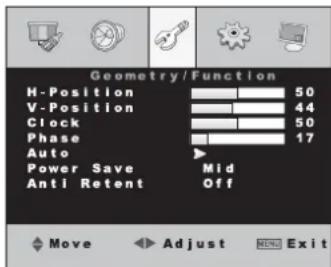
Zur Bildjustierung bei analogem Computeranschluss sollte die Autokorrektur verwendet werden ▶ Taste AUTO ☐ (10) oder Menüpunkt „Auto“. Wenn diese nicht das gewünschte Ergebnis bringt, kann das Bild über die Menüpunkte „H-Position“ bis „Phase“ manuell justiert werden. Bei digitalem Computeranschluss sind die Menüpunkte „H-Position“ bis „Auto“ deaktiviert.
H-Position, V-Position (Bildposition)
Zeile „H-Position“
Taste ←= Bild nach links verschieben
Taste ▶= Bild nach rechts verschieben
Zeile „V-Position“
Taste ←= Bild nach unten verschieben
Taste ▶= Bild nach oben verschieben
Clock (Pixeltakt)
Über den Pixeltakt die optimale Bildbreite einstellen, bei der keine vertikalen Streifen im Bild erscheinen:
Taste ←= Bildbreite reduzieren
Taste ▶= Bildbreite erhöhen
Phase
Die Phase so einstellen, dass eine optimale Schärfe (z. B. von Schriftanzeigen) er reicht wird und keine horizontalen Bildstörungen auftreten:
Taste ←= Wert reduzieren
Taste ▶= Wert erhöhen
Auto (automatische Bildjustierung)
Die automatische Bildjustierung mit der Taste ◀ oder ▶ aktivieren. Das Menü wird verlassen und für die Dauer der Justierung wird „Auto-Adjust“ eingeblendet. Manuell eingestellte Werte für die Menüpunkte „H-Position“ bis „Phase“ werden dabei korrigiert.
Power Save und Anti Retent
siehe unter Kapitel 9.3.1
9.4 Menüseite 4: Grundeinstellungen
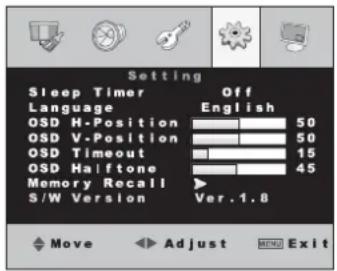
Sleep Timer (Schlummerfunktion)
Über diesen Menüpunkt kann eine Zeitdauer festgelegt werden, nach deren Ablauf der Monitor automatisch auf Stand-By schaltet. Mit der Taste ◀ oder ► kann zwischen „Off“ (Funktion aus), 15 Min., 30 Min., 45 Min. und 60 Min. gewählt werden. Die Schlummerfunktion lässt sich auch komfortabel über die Taste SLEEP (12) einstellen ☐ Kapitel 8.9.
Language (Menüsprache)
Mit den Tasten ◀und ►kann zwischen Englisch und einer asiatischen Sprache umgeschaltet werden.
(Menüposition auf dem Bildschirm)
Zeile „OSD H-Position“
Taste ←= Menü nach links verschieben
Taste ▶= Menü nach rechts verschieben
Zeile „OSD V-Position“
Taste ←= Menü nach unten verschieben
Taste ▶= Menü nach oben verschieben
OSD Timeout (Menü-Einblenddauer)
Über diesen Menüpunkt wird festgelegt, wie lange das Menü nach dem letzten Tastendruck eingeblendet bleibt. Die Einstellung gilt auch für andere Bildschirmeinblendungen außerhalb des Menüs (wie z. B. Lautstärke -skala oder Quellenliste). Mit der Taste ◀die Zeit reduzieren oder mit der Taste ▶ erhöhen (Einstellbereich 5–60 Sekunden).
OSD Halftone (Transparenz des Menüs)
Über diesen Menüpunkt kann die Transparenz des Menüs und aller Bildschirmeinblendungen außerhalb des Menüs eingestellt werden:
Taste ←= Transparenz erhöhen,
Taste ▶= Transparenz reduzieren
Memory Recall (Zurücksetzung)
Bei Aktivierung dieses Menüpunktes werden die Menüeinstellungen und die Lautstärkeeinstellung auf die Werkseinstellungen zurückgesetzt. Die Taste ◄oder ▶drücken: Die Einstellungen werden zurückgesetzt und das Menü wird verlassen.
Hinweis: Nicht zurückgesetzt werden eigene Werte der „User“-Einstellung im Untermenü „Color Temp.“ (V= Kapitel 9.1.2) sowie Einstellungen der Menüpunkte „H-Size“ bis „V-Position“ in der Menüversion „Function“ (V= Kapitel 9.3.1).
Die nicht anwählbare Zeile S/ W Version am Ende der Menüseite gibt die aktuelle Softwareversion des Monitors an.
9.5 Menüseite 5:
Multi-Fenster-Einstellungen
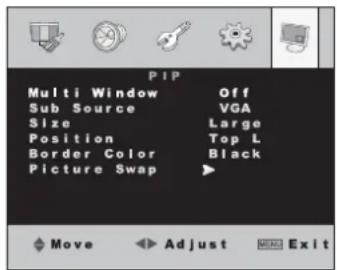
Alle Einstellungen dieser Menüseite (außer dem Menüpunkt „Border Color“) lassen sich auch komfortabel über die Tasten der Fernbedienung durchführen Kapitel 8.8.
Multi Window (Multi-Fenster-Darstellung)
Mit der Taste ◀ oder ▶ kann zwischen folgenden Einstellungen gewählt werden:
„Off“ keine Multi-Fenster-Darstellung (bei dieser Einstellung sind alle übrigen Menüpunkte der Seite deaktiviert)
„PIP“ „picture in picture“: das Bild einer zweiten Signalquelle wird verkleinert im Vollbild der Hauptsignalquelle eingeblendet
„POP Full“ „picture outside picture“: der Bildschirm ist in zwei Hälften geteilt, in der linken wird das Vollbild der Hauptsignalquelle an gezeigt und in der rechten das Vollbild einer zweiten Signalquelle
Sub Source (zweite Signalquelle)
Mit der Taste ◀ oder ▶ die zweite Signalquelle wählen:
- Ist die Hauptsignalquelle am Eingang AV IN1 (27) oder AV IN2 (29) angeschlossen, kann als zweite Signalquelle die Quelle am VGA-Eingang (26), DVI-Eingang (25) oder HDMI™-Eingang (24) gewählt werden.
- Ist die Hauptsignalquelle am VGA-Eingang, DVI-Eingang oder HDMI™-Eingang angeschlossen, kann als zweite Signalquelle die Quelle am Eingang AV IN1 oder AV IN2 gewählt werden.
Size (Größe des eingeblendeten Bildes)
Mit der Taste ◀ oder ▶ die Größe für das eingebendete Bild im PIP-Modus auswählen: „Large“ (groß), „Small“ (klein), „Mid“ (mittel).
Position (Position des eingeblendeten Bildes)
Mit der Taste ◀ oder ▶ für das eingeblendete Bild im PIP-Modus die Position auf dem Bildschirm auswählen:
„Top L“ oben links
„Bottom L“ unten links
„Bottom R“ unten rechts
„Top R“ oben rechts
Border Color (Farbe der Trennlinie)
Mit der Taste ◀ oder ▶ die Farbe der Trennlinie zwischen den Bildern auswählen: „Black“ (schwarz), „White“ (weiß) oder „Blue“ (blau).
Picture Swap (Tausch der Bildzuordnung)
Mit der Taste ◀oder ▶ die Bildzuordnung für die Hauptsignalquelle und die zweite Signalquelle tauschen.
10 Technische Daten
Bildschirm-
diagonale: ..... 48 cm (19")
Maximale
Display-Auflösung: .SXGA 1280 × 1024 Pixel
Farbsystem: ..... PAL/ NTSC (Auto)
Blickwinkel: ..... hor. 170°, vert. 160°
Reaktionszeit: .... 5 ms (GTG)
Pixelabstand: .... 0,294 mm
Helligkeit: ..... 450 cd/m²
Kontrastverhältnis: 1000 : 1
Farbanzeige: .... 16,7 Millionen Farben
Display-
Lebensdauer: .... 100 000 Stunden
Hor. Auflösung: .. 625 TV-Linien (PAL), 600 TV-Linien (NTSC)
Hor. Frequenz: ... 24 kHz – 82 kHz
Vert. Frequenz: .. 50 Hz – 85 Hz
Eingänge für die
Signalquellen: ... 1 × HDMI™ 19-polig (Buchse Typ A)
1 × DVI-D 24-polig (über DVI-I-Buchse)
1 × VGA 15-polig (D-Sub-Buchse) 2 × FBAS (BNC-Buchsen)
1 × Stereo-Audio (3,5-mm-Klinkenbuchse)
Videoausgänge: .. 2 × FBAS (BNC-Buchsen)
Lautsprecher .... 2 × 2 W
Stromversorgung: . über beiliegendes Netzgerät an 230 V\~/50 Hz
Einsatztemperatur: 0 – 40 °C
Abmessungen: ... 420 × 360 × 60 mm (ohne Fuß)
Bohrungen für die
Haltermontage: . . . VESA-75-Standard
Gewicht: ..... 6,9 kg
Änderungen vorbehalten.
- MIT LED-HINTERGRUNDBELEUCHTUNG
- TFT LCD COLOUR MONITOR WITH LED BACKLIGHT
- 1 ÜBERSICHT DER BEDIENELEMENTE UND ANSCHLÜSSE
- 1.1 MONITORFRONT
- 1.2 FERNBEDIENUNG
- 1.3 MONITORRÜCKSEITE (OHNE FUSS)
- 2 HINWEISE FÜR DEN SICHEREN GEBRAUCH
- 3 EINSATZMÖGLICHKEITEN
- 4 AUFSTELLUNG/MONTAGE
- 5 ANSCHLÜSSE
- 5.1 DIGITALE EINGÄNGE HDMI™ UND DVI
- 5.2 ANALOGE EINGÄNGE AV IN UND VGA
- 5.3 STEREO-AUDIOEINGANG AUDIO IN
- 5.4 DURCHSCHLEIFAUSGÄNGE AV OUT
- 5.5 STROMVERSORGUNG
- 6 FERNBEDIENUNG
- 7 INBETRIEBNAHME
- 8 BEDIENUNG
- 8.1 SIGNALQUELLE WÄHLEN
- AM MONITOR
- ÜBER DIE FERNBEDIENUNG
- 8.2 LAUTSTÄRKE EINSTELLEN
- 8.3 TON EIN/AUS
- 8.4 INFORMATION EINBLENDEN
- 8.5 AUTOMATISCHE BILDJUSTIERUNG
- 8.6 BILDFORMAT AUSWÄHLEN
- 8.7 BILDVOREINSTELLUNG AUSWÄHLEN
- 8.8 MULTI-FENSTER-DARSTELLUNG
- 8.9 SCHLUMMERFUNKTION
- 9 EINSTELLUNGEN IM BILDSCHIRMMENÜ
- 9.1 MENÜSEITE 1: BILDEINSTELLUNGEN
- SCALE (BILDFORMAT)
- PICTURE MODE (BILDVOREINSTELLUNG)
- BALANCE (STEREOBALANCE LINKS/RECHTS)
- SOUND MODE (TONVOREINSTELLUNG)
- AVC
- SURROUND (RÄUMLICHER KLANGEFFEKT)
- 9.3 MENÜSEITE 3
- BILDOPTIMIERUNG/ZUSATZFUNKTIONEN
- 3D NR (3D-RAUSCHFILTER)
- MPEG NR (MPEG-RAUSCHFILTER)
- H-SIZE (BILDBREITE)
- H-POSITION (BILD HORIZONTAL VERSCHIEBEN)
- ZEILE „V-SIZE
- ZEILE „H-POSITION
- ZEILE „V-POSITION
- POWER SAVE (ENERGIESPARMODUS)
- ANTI RETENT (SCHATTENBILDER VERHINDERN)
- H-POSITION, V-POSITION (BILDPOSITION)
- CLOCK (PIXELTAKT)
- PHASE
- AUTO (AUTOMATISCHE BILDJUSTIERUNG)
- POWER SAVE UND ANTI RETENT
- 9.4 MENÜSEITE 4: GRUNDEINSTELLUNGEN
- SLEEP TIMER (SCHLUMMERFUNKTION)
- LANGUAGE (MENÜSPRACHE)
- (MENÜPOSITION AUF DEM BILDSCHIRM)
- OSD TIMEOUT (MENÜ-EINBLENDDAUER)
- OSD HALFTONE (TRANSPARENZ DES MENÜS)
- MEMORY RECALL (ZURÜCKSETZUNG)
- 9.5 MENÜSEITE 5
- MULTI-FENSTER-EINSTELLUNGEN
- MULTI WINDOW (MULTI-FENSTER-DARSTELLUNG)
- SUB SOURCE (ZWEITE SIGNALQUELLE)
- SIZE (GRÖSSE DES EINGEBLENDETEN BILDES)
- POSITION (POSITION DES EINGEBLENDETEN BILDES)
- BORDER COLOR (FARBE DER TRENNLINIE)
- PICTURE SWAP (TAUSCH DER BILDZUORDNUNG)
- 10 TECHNISCHE DATEN
- BILDSCHIRM
- MAXIMALE
- DISPLAY
- EINGÄNGE FÜR DIE
- BOHRUNGEN FÜR DIE
Marke : Monacor
Modell : TFT1900LED
Kategorie : Monitor