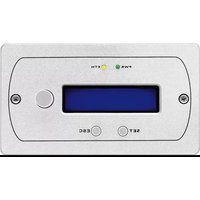
DRM-882WPX - Fernbedienung Monacor - Kostenlose Bedienungsanleitung
Finden Sie kostenlos die Bedienungsanleitung des Geräts DRM-882WPX Monacor als PDF.


| Produkttyp | Fernbedienung |
| Marke | Monacor |
| Modell | DRM-882WPX |
| Abmessungen (ca.) | 20 x 5 x 2 cm |
| Gewicht (ca.) | 100 g |
| Stromversorgung | 2 x AAA-Batterien (nicht enthalten) |
| Übertragungstyp | Infrarot (IR) |
| Reichweite | Bis zu 8 Meter |
| Anzahl der Tasten | 29 |
| Hauptfunktionen | Ein/Aus, Lautstärke, Kanal, Menü, Navigation, Ziffernblock, Stummschaltung, Eingangswahl |
| Kompatible Geräte | Monacor Audio-/Video-Geräte (z.B. Verstärker, Receiver, CD-Player) |
| Programmierung | Nicht programmierbar; für Monacor-Geräte vorgesehen |
| Batterielebensdauer | Ungefähr 1 Jahr bei normalem Gebrauch |
| Material | ABS-Kunststoff |
| Farbe | Schwarz |
| Reinigungshinweise | Mit einem weichen, trockenen Tuch abwischen. Keine Flüssigkeiten oder Scheuermittel verwenden. |
| Sicherheitshinweise | Von Feuchtigkeit und Wärmequellen fernhalten. Nicht zerlegen. Bei längerer Nichtbenutzung Batterien entfernen. |
| Batteriewechsel | Abdeckung des Batteriefachs auf der Rückseite öffnen, mit neuen AAA-Batterien (2 Stück) ersetzen, Polarität beachten. |
| Reparierbarkeit | Batteriekontakte reinigbar; keine vom Benutzer wartbaren Innenteile. Bei Reparatur wenden Sie sich an den Monacor-Service. |
| Umweltbedingungen | Betriebstemperatur: 0°C bis 40°C; Luftfeuchtigkeit: <90% nicht kondensierend |
| Zertifizierungen | CE, RoHS |
Häufig gestellte Fragen - DRM-882WPX Monacor
Benutzerfragen zu DRM-882WPX Monacor
0 Frage zu diesem Gerät. Beantworten Sie die, die Sie kennen, oder stellen Sie Ihre eigene.
Eine neue Frage zu diesem Gerät stellen
Laden Sie die Anleitung für Ihr Fernbedienung kostenlos im PDF-Format! Finden Sie Ihr Handbuch DRM-882WPX - Monacor und nehmen Sie Ihr elektronisches Gerät wieder in die Hand. Auf dieser Seite sind alle Dokumente veröffentlicht, die für die Verwendung Ihres Geräts notwendig sind. DRM-882WPX von der Marke Monacor.
BEDIENUNGSANLEITUNG DRM-882WPX Monacor
Digitaler Matrix-Router Digital Matrix Router

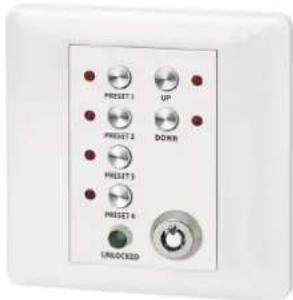

① DRM-882LAN Vorderseite • Front panel

② DRM-882LAN Rückseite • Rear panel

③ DRM-882WP
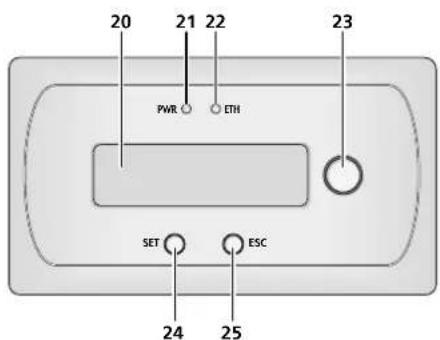
④ DRM-882WPX
![graph LR A["Input"] --> B["Line"] B --> C["+40 dB"] C --> D["Mic"] D --> E["Balanced"] E --> F["Unbal."] F --> G["Gain"] G --> H["Filter"] H --> I["EQ"] I --> J["FBK (Mic only)"] J --> K["EQ 1-3"] K --> L["Phase"] L --> M["Output channels 1-8"] N["other channels"] --> O["Auto-mixer"] O --> P["Master…](/content/2026/06/1400817/images/12d6d9bacbf6df10049f8cffdb197cd5433f8fee07bcda1b30c26bfd70afe04b.jpg)
⑤ Blockdiagramm eines Eingangskanals • Block diagram of an input channel
![graph LR A["Input channels"] --> B["ch.1"] A --> C["ch.2"] A --> D["..."] A --> E["ch.8"] B --> F["Routing"] C --> F D --> G["Mix Level"] E --> G F --> H["HP+LP"] G --> H H --> I["EQ 1-5"] I --> J["Delay"] J --> K["Compressor"] K --> L["Gain"] L --> M["Limiter"] M --> N["Phase"] N --> O["Output"] st…](/content/2026/06/1400817/images/f1175fc97ca7fc1569875cdf341a0290e2f9b3b08dff65a6d1b2cbc70270ec6f.jpg)
⑥ Blockdiagramm eines Ausgangskanals • Block diagram of an output channel
Deutsch ..... Seite 4
Digitaler Matrix-Router
Diese Anleitung richtet sich an Installateure für Beschallungsanlagen mit entsprechenden Fachkenntnissen. Bitte lesen Sie die Anleitung vor dem Betrieb gründlich durch und heben Sie sie für ein späteres Nachlesen auf.
Auf der Seite 2 finden Sie alle beschriebenen Bedienelemente und An schlüsse.
Inhalt
1 Übersicht 4
1.1 Vorderseite 4
1.2 Rückseite 4
1.3 Bedieneinheit DRM-882WP....5
1.4 Bedieneinheit DRM-882WPX ..... 5
2 Sicherheitshinweise 5
3 Einsatzmöglichkeiten ..... 5
3.1 Bedieneinheiten. 5
4 Gerät aufstellen und anschließen . . . 5
4.1 Signalquellen 6
4.2 Verstärker oder andere Geräte .....6
4.3 Externe Schaltsignale .....6
4.4 Zu steuernde Geräte .....6
4.5 Bedieneinheit DRM-882WP ..... 6
4.5.1 Bedieneinheit einrichten. . . . . . . . . 6
4.6 Bedieneinheit DRM-882WPX ..... 6
4.6.1 Bedieneinheit einrichten. . . . . . . . . 6
4.7 Computer....7
4.8 Netzanschluss.....7
5 Bedienung
5.1 Ein-/Ausschalten ..... 7
5.2 Konfiguration wählen .....7
5.3 Systemeinstellungen .....7
5.3.1 IP-Adresse einstellen .....7
5.3.2 DHCP 8
5.3.3 Schnittstelle wählen .....8
5.3.4 Gerätenummer für RS-485. . . . . . . . 8
5.3.5 Schaltkombination abrufen ..... 8
5.3.6 Schaltkombinationen an Konfigurationen koppeln .....8
5.4 Status-LEDs 8
5.5 Bedienung über DRM-882WP. . . . . . . . 9
5.6 Bedienung über DRM-882WPX .....9
5.6.1 Betriebsart „Master“ .....9
5.6.2 Betriebsart „Zone“ ..... 10
5.6.3 Stand-by-Modus....10
6 Fernbedienung über einen Computer 10
6.1 PC-Software installieren. . . . . . . . . 10
6.1.1 Schnittstellentreiber installieren . . . . 10
6.2 PC-Software starten....10
6.2.1 Geräte hinzufügen. 10
6.2.2 Gerät im Netzwerk suchen ..... 11
6.2.3 Geräte verbinden oder trennen . . . . 11
6.2.4 Gerät benennen ..... 11
6.2.5 Konfigurationsfenster öffnen. . . . . . 11
6.2.6 Geräte entfernen ..... 11
6.2.7 Gerätekonstellation speichern ..... 11
6.2.8 Gerätekonstellation laden ..... 11
6.2.9 Schnittstelle wechseln ..... 12
6.2.10 ID oder IP-Adresse einstellen ..... 12
6.2.11 Programm beenden ..... 13
6.3 Ansichten....13
6.3.1 Maßeinheit für Signalverzögerung . . . 13
6.4 Eingänge konfigurieren ..... 13
6.4.1 Signalpegel wählen ..... 13
6.4.2 Signalübertragungsart wählen. . . . . 13
6.4.3 Phantomspeisung ..... 13
6.4.4 Stereokopplung der Eingänge ..... 13
6.4.5 Verstärkung ..... 13
6.4.6 Noise-Gate 13
6.4.7 Klangeinstellung. 14
6.4.8 Rückkopplungsunterdrückung ..... 14
6.5 Ausgänge konfigurieren. ..... 14
6.5.1 Eingangssignale zuweisen/mischen . . 14
6.5.2 Signalverzögerung. . . . . . . . . . 15
6.5.3 Hochpass- und Tiefpassfilter ..... 15
6.5.4 Klangregelung....15
6.5.5 Kompressor ..... 16
6.5.6 Verstärkung ..... 16
6.5.7 Pegelbegrenzung ..... 16
76.5.8 Phasenumkehr 16
6.5.9 Hauptregler 17
6.6 Automixer 17
6.7 Ducker 17
6.8 Status-Anzeige 17
6.9 Stummschaltung ..... 17
6.10 Kopplung der Kanäle ..... 17
6.11 Einstellungen kopieren ..... 18
6.11.1 Einstellungen eines Eingangs kopieren 18
6.11.2 Einstellungen eines Ausgangs kopieren 18
6.12 Ein- und Ausgänge umbenennen ..... 18
6.13 Verwaltung der Konfigurationen.....18
6.13.1 Konfiguration auf dem Computer speichern ..... 18
6.13.2 Konfiguration vom Computer laden . . 18
6.13.3 Konfiguration im Gerät speichern . . . 18
6.13.4 Konfiguration aus dem Gerät laden . . 18
6.13.5 Extra-Konfigurationen ..... 19
6.14 Schaltausgänge....19
6.14.1 Schaltausgänge umbenennen ..... 19
6.14.2 Schaltkombination im Gerät speichern 19
6.14.3 Schaltkombination auf dem Computer speichern ..... 19
6.14.4 Schaltkombination vom Computer laden . . . . . . . . . . . 19
6.15 Schalteingänge ..... 19
6.15.1 Eingänge freigeben oder sperren . . . 20
6.15.2 Logikart wählen ..... 20
6.15.3 Prioritäten wählen. 20
6.16 Schnittstellenmodus wählen. ..... 20
6.18 Konfigurationsfenster schließen ..... 20
7 Technische Daten. 20
1 Übersicht
1.1 Vorderseite
1 Anzeige PHANTOM POWER; leuchtet bei eingeschalteter Phantomspeisung für die Mikrofoneingänge
2 LC-Display
3 Tasten PRESET 1–6 zum Abrufen zuvor gespeicherter Konfigurationen Zum Aufrufen des Menüs für die Systemeinstellungen die Taste 5 für mehrere Sekunden gedrückt halten. Die Funktionen der Tasten für die Systemeinstellungen sind in Kapitel 5.3 beschrieben.
4 Status-LEDs jeweils für die Ein-/Ausgangskanäle CH1–CH8 LIMITER – Limiter oder Kompressor aktiv CLIP – Eingang übersteuert (nach EQ) SIGNAL – Signal für Ausgangskanal vorhanden
FBK – Feedback-Unterdrückung aktiv
MIC – Eingang für Mikrofon
LINE – Eingang für Line-Signalquelle
5 USB-Buchse, Typ B, für den Anschluss eines Computers zur Fernsteuerung und zum Konfigurieren des DRM-882LAN
1.2 Rückseite
6 Netzschalter POWER
7 Netzbuchse zum Anschluss an eine Steck-dose (230V/50Hz) über das beiliegende Netzkabel
8 Halterung für die Netzsicherung; eine durchgebrannte Sicherung nur durch eine gleichen Typs ersetzen
9 RJ45-Buchse TCP/IP für den Anschluss eines Computers zur Fernsteuerung des DRM-882LAN über Ethernet; die beiden LEDs über der Buchse signalisieren den Verbindungsaufbau und den Datenverkehr
10 RJ45-Buchse RS485 IN für den Anschluss eines Computers zur Fernsteuerung oder der Fernbedieneinheit DRM-882WP (Abb. 3) oder DRM-882WPX (Abb. 4)
11 RJ45-Buchse RS485 OUT für den Anschluss eines weiteren zu steuernden Geräts bei Fernsteuerung durch einen Computer über die Buchse RS485 IN (10)
12 Schaltausgänge S1–S4 als Schraubklemmen*
13 Schalteingänge S1–S4 als Schraubklemmen* zum Abrufen zuvor gespeicherter Extra-Konfigurationen
14 symmetrisch beschaltete Audiosignal-Ausgänge CH1–CH8 als Schraubklemmen*
15 symmetrisch beschaltete Audiosignal-Eingänge CH1–CH8 als Schraubklemmen*
* Zum bequemeren Anschluss kann jeweils eine komplette Klemmenreihe vom Gerät abgezogen werden.
1.3 Bedieneinheit DRM-882WP
16 Tasten PRESET 1–4 mit Kontroll-LEDs zum Aufrufen der ersten vier Konfigurationen
17 Status-LED UNLOCKED für den Schlüsselschalter (19); leuchtet bei freigeschalteter Bedienung
18 Tasten UP und DOWN mit Kontroll-LEDs zum Ändern der Gesamtlautstärke
19 Schlüsselschalter zum Schutz gegen unbefugte Bedienung
1.4 Bedieneinheit DRM-882WPX
20 LC-Display
21 Betriebsanzeige PWR
22Anzeige ETH leuchtet beim Datenaustausch mit dem DRM-882LAN
23 Drehknopf zum Wählen eines Menüpunkts und zum Einstellen der Werte oder Optionen
Durch Drücken des Knopfes lässt sich bei manchen Parametern die Schrittweite um- schalten.
24 Taste SET zum Aufrufen eines Menüpunkts Im System-Menü auch zur Übernahme einer Änderung.
25 Taste ESC zum Verlassen eines Menüpunkts oder des Einstellmenüs
2 Sicherheitshinweise
Die Geräte (Matrix-Router DRM-882LAN und Bedieneinheiten DRM-882WP/-882WPX) entsprechen allen relevanten Richtlinien der EU und sind deshalb mit Cjekennzeichnet.
WARNUNG
Der DRM-882LAN wird mit lebensgefährlicherNetzspannung versorgt. Nehmen Sie deshalb niemals selbst Eingriffe am Gerät vor und stecken Sie nichts in die Lüftungsschlitze. Es besteht die Gefahr eines elektrischen Schlages.
- Verwenden Sie die Geräte nur im Innenbereich und schützen Sie sie vor Tropf- und Spritzwasser sowie vor hoher Luftfeuchtigkeit. Der zulässige Einsatztemperaturbereich beträgt 0–40°C.
- Stellen Sie keine mit Flüssigkeit gefüllten Gefäße, z. B. Trinkgläser, auf den DRM-882LAN.
- Die im DRM-882LAN entstehende Wärme muss durch Luftzirkulation abgegeben werden. Decken Sie darum die Lüftungsöffnungen nicht ab.
- Nehmen Sie die Geräte nicht in Betrieb und trennen Sie den DRM-882LAN sofort von der Stromversorgung,
- wenn sichtbare Schäden an einem Gerät oder am Netzkabel vorhanden sind,
- wenn nach einem Sturz oder Ähnlichem der Verdacht auf einen Defekt besteht,
-
wenn Funktionsstörungen auftreten. Geben Sie die Geräte in jedem Fall zur Reparatur in eine Fachwerkstatt.
-
Ziehen Sie den Netzstecker nie am Kabel aus der Steckdose, fassen Sie immer am Stecker an.
- Verwenden Sie für die Reinigung nur ein trockenes, weiches Tuch, niemals Wasser oder Chemikalien.
- Werden die Geräte zweckentfremdet, nicht richtig angeschlossen, falsch bedient oder nicht fachgerecht repariert, kann keine Haftung für daraus resultierende Sach- oder Personenschäden und keine Garantie für die Geräte übernommen werden.

Sollen die Geräte endgültig aus dem Betrieb genommen werden, übergeben Sie sie zur umweltgerechten Entsorgung einem örtlichen Recyclingbetrieb.
3 Einsatzmöglichkeiten
Der DRM-882LAN ist ein digitaler Audio-Matrixrouter mit acht analogen Eingängen, deren Signale sich beliebig auf acht analoge Ausgänge mischen lassen. Er ist vielseitig einsetzbar, z. B. als Bindeglied zwischen verschiedenen Signalquellen und den Leistungsverstärkern einer Beschallungsanlage, in der Mehrzonenbeschallung oder in Räumen mit wechselnden Be schallungssituationen. Dabei können vielfältige DSP-Funktionen, wie Equalizer, Noise-Gates, Delays, Rückkopplungsunterdrückung, Kompressoren und Limiter genutzt werden. Zur Verbesserung der Sprachverständlichkeit stehen eine Ducking- und eine Auto mixer-Funktion zur Verfügung. Bei der Ansteuerung von Mehrweg-Lautsprechersystemen kann der DRM-882LAN auch die Aufgabe der Frequenz weichen erfüllen.
Es können zehn Konfigurationen im Gerät gespeichert und bei Bedarf wieder abgerufen werden; sechs über die Tasten am Gerät, vier durch externe Steuerung über die Schalteingänge. Zusätzlich stehen vier universell verwendbare Schaltausgänge zur Verfügung.
Über die beiliegende Software lässt sich der DRM-882LAN bequem über einen Computer einrichten und fernsteuern. Der Anschluss des Computers erfolgt über die USB-Schnittstelle, Ethernet oder einen RS-485-Datenbus. Dabei können über RS-485 bis zu 64 Geräte gesteuert werden, über Ethernet sogar erheblich mehr.
Einstellbar je Eingangskanal sind:
– Gain mit 0-dB-Bypass-Option
- Mikrofon/Line-Umschaltung
– Signalartsymmetrisch/asymmetrisch
- Koppeloption mit Nachbarkanal (Stereo Mode)
– Rückkopplungsunterdrückung (frequency shift feedback eliminator)
- Noise-Gate
- Hochpass- oder Tiefpassfilter
- parametrischer Equalizer mit 3 Filtern (jeweils 3 Filtertypen zur Auswahl)
- Phasenumkehr
- Stummschaltung
Einstellbar je Ausgangskanal sind:
- Zuordnung zu einem Eingangssignal oder dem Mischsignal mehrerer Eingänge
- Hochpassfilter und Tiefpassfilter mit 8 Filtercharakteristiken unterschiedlicher Flankensteilheit, z. B. zum Erstellen von Frequenzweichen
– parametrischer Equalizer mit 5 Filtern (jeweils 3 Filtertypen zur Auswahl) - Delay [max. 381 ms], als Zeit (ms) oder Entfernung (m) einzugeben
- Kompressor
- Gain [-127... + 18dB] mit 0-dB-Bypass-Option
- Peak-Limiter [-30... +18dBu]
- Phasenumkehr
- Stummschaltung
3.1 Bedieneinheiten
Die Bedieneinheiten DRM-882WP und DRM-882WPX für den Wandeinbau sind als Zubehör erhältlich.
Mit der DRM-882WP können die ersten vier im Router gespeicherten Konfigurationen abgerufen werden, außerdem lässt sich die Gesamtlautstärke ändern. Die Bedieneinheit lässt sich über einen Schlüsselschalter sperren.
Die DRM-882WPX bietet zwei Betriebsarten mit den folgenden Möglichkeiten:
Master-Mode
- Laden der ersten sechs im Router gespeicherten Konfigurationen
- Ändern der Gesamtlautstärke
- Ändern der Lautstärke bei Eingängen und Ausgängen
- Stummschalten von Eingängen und Ausgängen
- Änderung der Zuweisung der Eingänge zu den Ausgängen und der Signalmischung
– Sperroption für das Bedienteil
– automatische Display-Abschaltung
Zone-Mode
- Änderung der Zuweisung der Eingänge zu einem vom Installateur festgelegten Ausgang und der Signalmischung für diesen Ausgang
– Lautstärkeänderung und Stummschaltung der Ausgänge
– Sperroption für die Bedieneinheit
– automatische Display-Abschaltung
4 Gerät aufstellen und anschließen
Der DRM-882LAN ist für die Montage in einem Rack (482 mm / 19") vorgesehen, kann aber auch als frei stehendes Gerät verwendet werden. Für den Einbau in ein Rack wird 1 HE benötigt (HE = Höheneinheit = 44,45 mm). Vor dem Anschließen oder Ändern bestehender Anschlüsse den DRM-882LAN und die anzuschließenden Geräte ausschalten.
4.1 Signalquellen
Signalquellen mit Line-Pegel, z. B. den Ausgang eines Vorverstärkers oder eines Mischpults, an die Schraubklemmen INPUTS CH 1–CH 8 (15) anschließen. Die Anschlüsse sind für symmetrische Signale beschaltet. Für den Anschluss von Quellen mit asymmetrischen Signalen jeweils die Kontakte „-“ und verbinden.
Alternativ Mikrofone an diese Klemmen anschließen. Über einen Computer lässt sich der jeweilige Eingang als Mikrofon- oder Line-Eingang konfigurieren (Kapitel 6.4.1).
Auf alle Mikrofoneingänge gemeinsam lässt sich so auch eine Phantomspeisung von 48 V schalten (Kapitel 6.4.3). Es dürfen dann aber nur Mikrofone mit symmetrischen Signalausgängen angeschlossen werden. Mikro fone mit asymmetrischen Ausgängen können durch die Phantomspannung beschädigt werden.
4.2 Verstärker oder andere Geräte
An die Schraubklemmen LINE OUTPUTS CH 1–CH 8 (14) die Leistungsverstärker, Monitorsysteme oder andere Geräte zur weiteren Signalverarbeitung anschließen.
4.3 Externe Schaltsignale
Über die vier Schalteingänge lassen sich spezielle Konfigurationen (Extra Programs) abrufen. Die schaltenden Geräte mit den Klemmen INPUT PORT (13) „S1“ bis „S4“ und den zugehörigen Masseklemmen überbinden.
Die erforderliche Schaltspannung beträgt +5 V. Die Logikart und die Priorität zwischen den vier Eingängen kann über den Computer konfiguriert werden (Kapitel 6.15.2, 6.15.3).
4.4 Zu steuernde Geräte
Um andere Geräte zu steuern, stehen vier Schaltausgänge mit einer Schaltspannung von +5 V zur Verfügung. Die Schaltein gänge dieser Geräte mit den Klemmen OUTPUT PORT (12) „S1“ bis „S4“ und den zugehörigen Masseklemmen verbinden.
4.5 Bedieneinheit DRM-882WP
Über die als Zubehör erhältliche Bedieneinheit für den Wandeinbau DRM-882WP lässt sich der DRM-882LAN fernbedienen. Zum Anschluss die Klemmen „485+“ und „485-“ auf der Rückseite der Bedieneinheit mit den entsprechenden Kontakten der Buchse RS-485 IN (10) verbinden; die Kontaktbelegung ist in Abbildung 2 dargestellt. Für die Stromversorgung der Bedieneinheit die Klemmen „+5 V“ und „DGND“ mit einer geregelten erdfreien5-V-Gleichspannungsquelleverbinden (Polung be achten!).
Hinweis: Damit die Bedieneinheit eine Datenverbindung zum DRM-882LAN aufbauen kann, die Stromversorgung für die Bedieneinheit immer erst einschalten, wenn der DRM-882LAN bereits eingeschaltet ist.
Zur Befestigung des Bedienmoduls den Abdeckrahmen nach vorne abnehmen. Darunter werden zwei Befestigungslöcher sichtbar, wodurch das Modul mithilfe von Schrauben an der Wand befestigt werden kann.
4.5.1 Bedieneinheit einrichten
Um die Bedieneinheit DRM-882WP auf den DRM-882LAN einzustellen:
1) Die Bedieneinheit von der Stromversorgung trennen.
2) Die Tasten UP und DOWN (18) gedrückt halten und die Stromversorgung wieder anschließen.
3) Wenn die LEDs neben den Tasten UP und DOWN leuchten, die Tasten wieder loslassen.
4) Die Taste PRESET 3 (16) drücken, bis die LED neben der Taste leuchtet (alternativ PRESET 3 und PRESET 4 drücken).
5) Die Bedieneinheit von der Stromversorgung trennen und erneut verbinden.
4.6 Bedieneinheit DRM-882WPX
Die Bedieneinheit DRM-882WPX wird mit einem Unterputzgehäuse geliefert. Die Bedieneinheit über die Klemmenleiste auf der Rückseite anschließen. Dazu ggf. die beiden Schrauben der Frontplatte lösen und die Bedieneinheit aus dem Gehäuse nehmen.

Abb. 7 Anschlüsse DRM-882WPX
Die RS-485-Anschlüsse mit den entsprechenden Kontakten der Buchse RS-485 IN (10) verbinden; die Kontaktbelegung ist in Abbildung 2 dargestellt. Das mittlere Klemmenpaar A+/B- ist zum Anschluss einer weiteren Bedieneinheit vorgesehen. Für die Stromversorgung die Bedieneinheit mit einer geregelten, erdfreien 12-V-Gleichspannungsquelle verbinden (Polung be achten!).
Hinweis: Damit die Bedieneinheit eine Datenverbindung zum DRM-882LAN aufbauen kann, die Stromversorgung für die Bedieneinheit immer erst einschalten, wenn der DRM-882LAN bereits eingeschaltet ist.
4.6.1 Bedieneinheit einrichten
Die Bedieneinheit DRM-882WPX bietet zwei Betriebsarten (Kapitel 5.6). Zur Wahl der Betriebsart, zur Einstellung der automatischen Display-Abschaltung (Stand-by) und zur Adressierung des fernzustuernden DRM-882LAN das Menü SYSTEM SETUP aufrufen:
1) Die Tasten SET (24), ESC (25) und den Drehknopf (23) für ca. 5 s gedrückt halten. Das Menü SYSTEM SETUP wird angezeigt.
2) Gemäß der abgebildeten Menüstruktur (Abb. 8) die gewünschten Einstellungen durchführen.
Die einzelnen Menüpunkte lassen sich durch Drehen des Knopfes anwählen, durch Drücken der Taste SET aufrufen und durch Drehen des Knopfes einstellen. Zur Übernahme einer geänderten Einstellung den jeweiligen Menüpunkt mit der Taste SET verlassen. Zum Verlassen eines Menüpunkts ohne Änderung der Einstellung die Taste ESC drücken.
3) Zum Verlassen des Menüs den Drehknopf (23) gedrückt halten, bis das Display erlischt. Die Bedieneinheit befindet sich dann im Stand-by-Zustand.
Nach erneutem längeren Drücken des Knopfes „erwacht“ die Bedieneinheit in der unter Mode gewählten Betriebsart.
Das Menü enthält folgende Einstellmöglichkeiten:
- Mode: Betriebsart
Master (Kapitel 5.6.1)
Zone (Kapitel 5.6.2)
– ID: Gerätenummer des fernzusteuernden DRM-882LAN (Kapitel 5.3.4)
- Auto Stand-by: Display-Abschaltung On: automatische Abschaltung ca. 40 s nach der letzten Bedienung
Öff: keine automatische Abschaltung Eine manuelle Abschaltung ist jederzeit durch längeres Drücken des Knopfes (23) möglich.
- Zone: wenn Mode = Zone gewählt wurde, hier den Ausgang festlegen, der über diese Bedieneinheit bedient werden soll
![graph TD A["SET + ESC + >5s"] --> B["SYSTEM SETUP"] B --> C["Configure Mode"] C --> D["SET → Configure Mode\nMode = Master"] D --> E["Mode = Zone"] E --> F["ESC"] F --> G["SET"] G --> H["Configure ID"] H --> I["SET → Configure ID\nID = 61\nID = 64"] I --> J["ESC"] J --> K["SET"] K --> L["Configure S…](/content/2026/06/1400817/images/951366a6720ab30d0b7c5d04f1655bc3f490c20d2c58842e84b30cbdcca57f64.jpg)
Abb. 8 DRM-882WPX System-Menü
4.7 Computer
Zur Fernsteuerung des DRM-882LAN über einen Computer diesen über ein USB-Kabel an die Buchse (5) anschließen.
Alternativ kann das Gerät über die RS-485-Schnittstelle (wenn diese nicht schon für den Anschluss einer Bedieneinheit DRM-882WP/-882WPX vorgesehen ist) oder Ethernet gesteuert werden. Für die Steuerung über RS-485 den RS-485-Ausgang des Computers mit der Buchse RS-485 IN (10) verbinden; die Kontaktbelegung ist in Abbildung 2 dargestellt. Die Ausgangsbuchse RS-485 OUT (11) kann jeweils mit der Buchse RS-485 IN eines weiteren DRM-882LAN verbunden werden. Auf diese Weise können bis zu 64 zu steuernde Geräte in einer Kette angeschlossen werden. Werden mehrere Geräte verbunden und längere Steuerleitungen verwendet, sollte der Steuerausgang des letzten Geräts der Kette zur Vermeidung von Störungen bei der Signalübertragung mit einem Abschlusswiderstand versehen werden (120-Ω-Widerstand zwischen Pin 1 und 2 des Anschlusses).
Zur Fernsteuerung des Geräts per Ethernet kann der DRM-882LAN über seine Anschlussbuchse TCP/IP (9) mit einem einzelnen Computer, einem lokalen Computernetzwerk oder, z. B. über einen Router, mit größeren Computernetzwerken (Internet) verbunden werden. Für die korrekte Einrichtung sind unbedingt Netzwerktechnik-Kenntnisse erforderlich.
Sollen über RS-485 oder Ethernet mehrere DRM-882LAN gesteuert werden, ist es erforderlich, jedem Gerät eine individuelle IP-Adresse bzw. ID-Nummer zuzuweisen. Für die Zuweisung über einen Computer muss jedes Gerät zunächst einzeln per USB mit dem Computer verbunden werden (Kapitel 6.2.10). Alternativ lassen sich IP-Adresse und ID-Nummer auch direkt an jedem Gerät über das System-Menü einstellen (Kapitel 5.3). Sind die Geräte auf DHCP-Betrieb eingestellt (Kapitel 5.3.2), können deren Netzwerkeinstellungen automatisch durch einen DHCP -Server erfolgen.
4.8 Netzanschluss
Das mitgelieferte Netzkabel mit der Netzbuchse (7) verbinden und den Netzstecker in eine Steckdose (230 V/ 50 Hz) stecken.
5 Bedienung
5.1 Ein-/Ausschalten
Vor dem Einschalten der an den Ausgängen angeschlossenen Geräte sowie der Stromversorgung für die Bedieneinheit DRM-882WP/-882WPX den DRM-882LAN mit dem Schalter POWER (6) einschalten. Nach kurzem Einblenden der Firmware-Version (z. B.ij1.7) wird die vor dem Ausschalten zuletzt geladene Konfiguration wieder geladen und deren Name im Display (2) angezeigt.
Nach dem Gebrauch zuerst die an den Ausgängen angeschlossenen Geräte, dann den DRM-882LAN mit dem Schalter POWER wieder ausschalten.
5.2 Konfiguration wählen
Durch Drücken einer der PRESET-Tasten 1–6 (3) kann zwischen den gespeicherten Konfigurationen (Programs) umgeschaltet werden. Während eine neue Konfiguration geladen wird, zeigt das Display (2):
Please Wait...
Loading new program...
Anschließend erscheint der Name der neuen Konfiguration.
Wenn das Gerät entsprechend eingestellt ist, wird gleichzeitig eine Änderung der Schaltausgänge bewirkt (Kapitel 6.14 oder 5.3.6).
Hinweis: Das Umschalten der Konfiguration ist nicht möglich, wenn das Gerät über die PC-Software gesperrt wurde (Kapitel 6.17).
5.3 Systemeinstellungen
Zum Aufrufen des Menüs für die Systemeinstellungen die PRESET-Taste 5 (3) länger als 5 Sekunden gedrückt halten. Das Display (2) zeigt jetzt:
SYSTEM SETUP
Hinweis: Das Aufrufen des System-Menüs ist nicht möglich, wenn das Gerät über die PC-Software gesperrt wurde (Kapitel 6.17).
Über die PRESET-Tasten können im Menü die Einstellungen vorgenommen werden.
Die Tasten haben dabei folgende Funktionen:
- PRESET 1
Aufruf eines Untermenüs und Bestätigung einer Eingabe - PRESET 2
Wahl der vorherigen Option oder des vorherigen Menüpunktes oder zum Verringern eines Eingabewertes - PRESET 3
Wahl der nächsten Option oder des nächsten Menüpunktes oder zum Vergrößern eines Eingabewertes - PRESET 4
Verwerfen einer Eingabe, Verlassen des Menüs oder eines Untermenüs - PRESET 6
Sprung zum nächsten Eingabefeld
Die Menüstruktur ist in Abb. 9 gezeigt.
![graph TD A["SYSTEM SETUP"] --> B["--- Tcp/IP Setup ---"] B --> C["IP = 001.000.000.001"] C --> D["IP = 223.255.255.254"] D --> E["P.2/3"] D --> F["P.4"] D --> G["P.6"] D --> H["P.6"] B --> I["--- USB/RS485 Setup ---"] I --> J["Mode = USB"] J --> K["RS485"] K --> L["Automatic"] L --> M["P.2/3"] I -->…](/content/2026/06/1400817/images/a010681d73abc977f8c931cd7e38337d5baee0f4400084a705ed0c850cf56bc0.jpg)
Abb. 9 Menü SYSTEM SETUP
Zum Verlassen des Menüs (ggf. mehrmals) die Taste PRESET 4 drücken.
Hinweis: Solange das Menü für die Systemeinstellungen aufgerufen ist, kann der DRM-882LAN nicht über einen Computer oder eine Bedieneinheit DRM-882WP/-882WPX fernbedient werden.
5.3.1 IP-Adresse einstellen
Das Gerät benötigt zur Fernsteuerung per Ethernet eine IP-Adresse. Sind mehrere Geräte gleichzeitig mit dem PC verbunden, müssen diese zur Unterscheidung zuvor unterschiedliche IP-Adressen erhalten. Die Zuweisung der IP-Adressen kann manuell vorgenommen werden oder alternativ durch einen im Netzwerk vorhandenen DHCP-Server (z. B. in einem Router) automatisch erfolgen (Kapitel 5.3.2).
Zur manuellen Einstellung der IP-Adresse:
1) Das Menü aufrufen. Das gewünschte Untermenü ist bereits angewählt:
TCP/IP Setup
2) Das Untermenü mit der Taste PRESET 1 aufrufen. Das Display zeigt jetzt z. B.:
IP = 192.168.000.101
Das erste Eingabefeld blinkt.
3) Nacheinander mit den Tasten PRESET 2 und PRESET 3 die gewünschten Werte in den vier Feldern einstellen und jeweils mit der Taste PRESET 1 bestätigen. Soll ohne Änderung zum nächsten Eingabefeld gesprungen werden, die Taste PRESET 6 drücken.
4) Das Untermenü mit der Taste PRESET 4 verlassen.
Abhängig von der eingestellten IP-Adresse wird entsprechend der Netzklasse die Netzmaske automatisch generiert:
IP = 1. 0. 0. 1 bis IP = 1 2 6. 2 5 5. 2 5 5. 2 5 5
⇒ Netzmaske = FF000000h (Klasse A)
IP = 1 2 7. 0. 0. 1 bis IP = 1 9 1. 2 5 5. 2 5 5. 2 5 5
⇒ Netzmaske = FFFF0000h (Klasse B)
IP = 1 9 2. 0. 0. 1 bis IP = 2 2 3. 2 5 5. 2 5 5. 2 5 5
⇒ Netzmaske = FFFFFFF00h (Klasse C)
5.3.2 DHCP
Im Menü „DHCP Setup“ lässt sich festlegen, ob die Netzwerkeinstellungen des Geräts durch einen im Netzwerk vorhandenen DHCP- Server automatisch konfiguriert werden sollen oder die manuell eingestellte IP-Adresse (Kapitel 5.3.1) verwendet werden soll.
1) Das Menü aufrufen. Der folgende Menüpunkt ist angewählt:
- - - T _ CP / I _ P Setup - - -
2) Mit der Taste PRESET 2 den folgenden Menüpunkt anwählen:
- - - DhcP Setup - - -
3) Das Untermenü mit der Taste PRESET 1 aufrufen. Das Display zeigt jetzt z. B.:
4) Mit der Taste PRESET 2 oder PRESET 3 die automatische Netzwerkeinstellung einschalten (Ön) oder ausschalten (Öff).
5) Mit der Taste PRESET 1 die Einstellung bestätigen und das Untermenü verlassen oder die Taste PRESET 4 drücken, um das Untermenü ohne eine Änderung der Einstellung zu verlassen.
5.3.3 Schnittstelle wählen
Die Schnittstellen USB und RS-485 können nicht gleichzeitig verwendet werden. Zur Wahl der Schnittstelle:
- - - T _ CP / I _ P Setup - - -
- - - USB / RS485 Setup - - -
Mode = USB
1) Das Menü aufrufen. Der folgende Menüpunkt ist angewählt:
2) Mit der Taste PRESET 3 den folgenden Menüpunkt anwählen:
3) Das Untermenü mit der Taste PRESET 1 aufrufen. Das Display zeigt jetzt z. B.:
4) Mit den Tasten PRESET 2 und PRESET 3 die gewünschte Schnittstelle wählen: USB, RS485 oder Automatic (wenn die ver-
wendete Schnittstelle automatisch erkannt werden soll).
5) Mit der Taste PRESET 1 das Untermenü verlassen oder die Taste PRESET 4 drücken, um das Untermenü ohne eine Änderung der Einstellung zu verlassen.
Nach Verlassen des Menüs wird die aktuelle Auswahl der Schnittstelle oben rechts im Display angezeigt:
= USB
R = RS - 485
R = Automatische Schnittstellenerkennung
5.3.4 Gerätenummer für RS-485
Sind mehrere Geräte gleichzeitig über die RS-485-Schnittstelle mit dem PC verbunden, müssen diese zur Unterscheidung zuvor unterschiedliche Gerätenummern (ID) erhalten. Die Gerätenummer ist auch für die Adressierung eines Geräts durch die Bedieneinheit DRM-882WP oder DRM-882WPX von Bedeutung.
Zur Einstellung der Gerätenummer:
1) Das Menü aufrufen. Der folgende Menüpunkt ist angewählt:
- - - Tcp / IP Setup - - -
2) Mit der Taste PRESET 3 den folgenden Menüpunkt anwählen:
- - - IDRS 4 8 5 Setup - - -
3) Das Untermenü mit der Taste PRESET 1 aufrufen. Das Display zeigt jetzt z. B.:
ID = 0 1
4) Mit den Tasten PRESET 2 und PRESET 3 die gewünschte Gerätenummer (1–64) wählen.
5) Mit der Taste PRESET 1 das Untermenü verlassen oder die Taste PRESET 4 drücken, um das Untermenü ohne eine Änderung der Einstellung zu verlassen.
5.3.5 Schaltkombination abrufen
Über das Menü lassen sich auch die gespeicherten Schaltkombinationen (switch presets) abrufen (Kapitel 6.14.2):
1) Das Menü aufrufen. Der folgende Menüpunkt ist angewählt:
- - - Tcp / IpSetup - - -
2) Mit der Taste PRESET 3 den folgenden Menüpunkt anwählen:
- - - Out Switch Setup - - -
3) Das Untermenü mit der Taste PRESET 1 aufrufen. Das Display zeigt jetzt z. B.:
Im gezeigten Beispiel ist die Schaltkonfiguration Nr. 2 gewählt mit folgenden Schaltzuständen: Schalt aus gang 2 = ein Schaltausgänge 1, 3, 4 = aus.
4) Mit den Tasten PRESET 2 und PRESET 3 die gewünschte Schaltkombination (1–10) wählen. Die Nummer der gewählten Kombination blinkt zunächst.
5) Zum Umschalten auf die gewählte Kombination die Taste PRESET 1 drücken.
6) Mit der Taste PRESET 4 das Untermenü verlassen.
Hinweis: Sind die Schaltkombinationen an die Konfigurationen gekoppelt (Kapitel 5.3.6), wird nach dem Verlassen des System-Menüs automatisch wieder auf die der aktuellen Konfiguration entsprechende Schaltkombination gewechselt.
5.3.6 Schaltkombinationen an Konfigurationen koppeln
Um die Schaltkombinationen an Konfigurationen zu koppeln, d. h. mit dem Wählen einer Konfiguration gleichzeitig die entsprechende Schaltkombination abzurufen:
1) Das Menü aufrufen. Der folgende Menüpunkt ist angewählt:
... Top / IP Setup ...
2) Mit der Taste PRESET 3 den folgenden Menüpunkt anwählen:
- Output Switch Linked -
3) Das Untermenü mit der Taste PRESET 1 aufrufen. Das Display zeigt jetzt z. B.:
Link = OFF
4) Mit der Taste PRESET 2 oder PRESET 3 wählen, ob die Schaltkombinationen mit den Konfigurationen gekoppelt sein sollen (ON) oder nicht (OFF).
Die Schaltkombinationen 1 bis 6 werden jeweils mit der Konfiguration derselben Nummer gekoppelt. Die Schaltkombinationen 7 bis 10 werden mit den Extra-Konfigurationen 1 bis 4 verbunden (Kapitel 6.13.5), d. h. über die Schalteingänge INPUT PORT (13) abgerufen.
5) Mit der Taste PRESET 1 das Untermenü verlassen oder die Taste PRESET 4 drücken, um das Untermenü ohne eine Änderung der Einstellung zu verlassen.
5.4 Status-LEDs
Die LED PHANTOM POWER (1) leuchtet, wenn die Phantomspeisung für die Mikrofoneingänge eingeschaltet ist.
Als Statusanzeigen gibt es weiterhin acht LED-Gruppen (4) jeweils mit folgenden Funktionen:
- LIMITER: zeigt die Aktivität des Pegelbegrenzers oder Kompressors des entsprechenden Ausgangs an
- CLIP: zeigt die Übersteuerung des entsprechenden Ausgangs nach seiner Klangregelung an
- SIGNAL: leuchtet für einen Ausgang, wenn an einem ihm zugewiesenen Eingang ein Signal anliegt
- FBK: leuchtet, wenn für einen Mikrofone eingang die Rückkopplungsunterdrückung gewähltwurde
- MIC: leuchtet, wenn der Eingang als Mikrofoneingang konfiguriert ist
– LINE: leuchtet, wenn der Eingang für Signalquellen mit Line-Pegel konfiguriert ist
5.5 Bedienung über DRM-882WP
Über die Bedieneinheit DRM-882WP können die ersten vier im DRM-882LAN gespeicherten Konfigurationen (Programs) abgerufen werden. Zudem lässt sich die Lautstärke aller Ausgänge gemeinsam ändern.
Blinken die beiden LEDs neben den Tasten UP und DOWN (18), weist dies auf Verbindungsprobleme hin. Eine mögliche Ursache ist das Einschalten der Stromversorgung für die Be dieneinheit vor dem Einschalten des DRM-882LAN.
Hinweis: Bevor der DRM-882LAN über die Bedieneinheit DRM-882WP bedient werden kann, ist es erforderlich, die Bedieneinheit auf den DRM-882LAN einzustellen (Kapitel 4.5.1). Zudem muss der DRM-882LAN auf die richtige Schnittstellenart eingestellt sein (RS-485 oder automatische Schnittstellenerkennung) und die Gerätenummer (ID) muss 1 sein (Kapitel 5.3.3 und 5.3.4).
1) Wenn die LED UNLOCKED (17) nicht leuchtet, die Bedieneinheit mit dem mitgelieferten Schlüssel am Schlüsselschalter freischalten. Den Schlüssel in das Schloss (19) stecken, eine Vierteldrehung nach rechts und wieder zurück drehen, sodass die LED UNLOCKED leuchtet.
2) Zum Aufrufen der Konfigurationen 1, 2, 3 oder 4 die entsprechende PRESET-Taste (16) drücken. Die LED neben der gedrückten Taste blinkt zunächst schnell, dann langsam und leuchtet schließlich kontinuierlich.
3) Mit den Tasten UP und DOWN (18) kann die Lautstärke aller Ausgänge gemeinsam schrittweise er höht bzw. vermindert werden. Für eine kontinuierlichen Änderung eine Taste gedrückt halten.
4) Wenn gewünscht, die Bedieneinheit mit dem Schlüsselschalter gegen unbefugte Bedienung schützen; den Schlüssel in das Schloss stecken, eine Vierteldrehung nach rechts und wieder zurück drehen, sodass die LED UNLOCKED erlischt.
5.6 Bedienung über DRM-882WPX
Die Funktionen der Bedieneinheit unterscheiden sich nach der bei der Einrichtung gewählten Betriebsart (Kapitel 4.6.1). Die Bedienung erfolgt über die Tasten SET (24), ESC (25) und den Drehknopf (23).
1) Mit dem Drehknopf einen Menüpunkt auswählen.
2) Mit der Taste SET einen Menüpunkt aufrufen oder eine Funktion ausführen.
3) Mit dem Drehknopf einen Wert einstellen oder eine Option wählen.
Bei manchen Parametern lässt sich durch Drücken des Drehknopfs die Schrittweite umschalten.
4) Mit der Taste ESC einen Menüpunkt wieder verlassen.
5.6.1 Betriebsart „Master“
Das Bedienmenü der Betriebsart Master ist in der Abbildung 10 dargestellt. Es gibt folgende Bedienmöglichkeiten:
- Master Volume: Gesamtlautstärke
- Select Input: Eingangseinstellungen Mute: Stummschaltung Gain: Verstärkung Step: Schrittweite
-
Select Output: Ausgangseinstellungen Mute: Stummschaltung Volume: Lautstärke Step: Schrittweite
-
Routing: Zuweisung der Eingänge zum gewählten Ausgang und Einstellung der Signalmischung
Mute = Off: Eingang zugewiesen
Mute = On: Eingang nicht zugewiesen
Gain: Signalanteil des Eingangs für diesen Ausgang - Load Program: Laden einer im Router gespeicherten Konfiguration
- Info: Anzeige von Systeminformationen
- Lock: Sperren der Bedieneinheit gegen unbeabsichtigte Bedienung
Zum Entsperren die Tasten SET und ESC gleichzeitig länger als 5 s gedrückt halten.
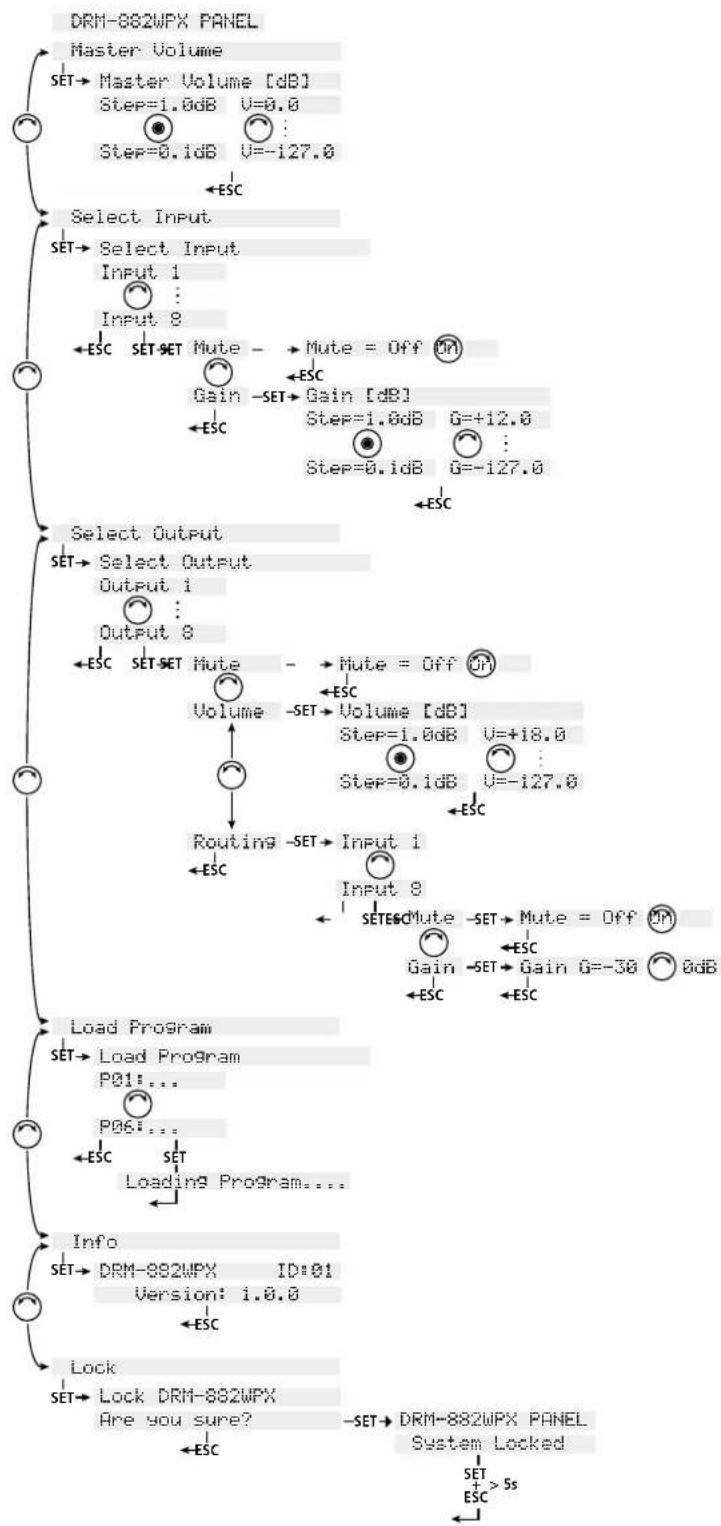
Abb. 10 DRM-882WPX Bedienmenü „Master Mode“
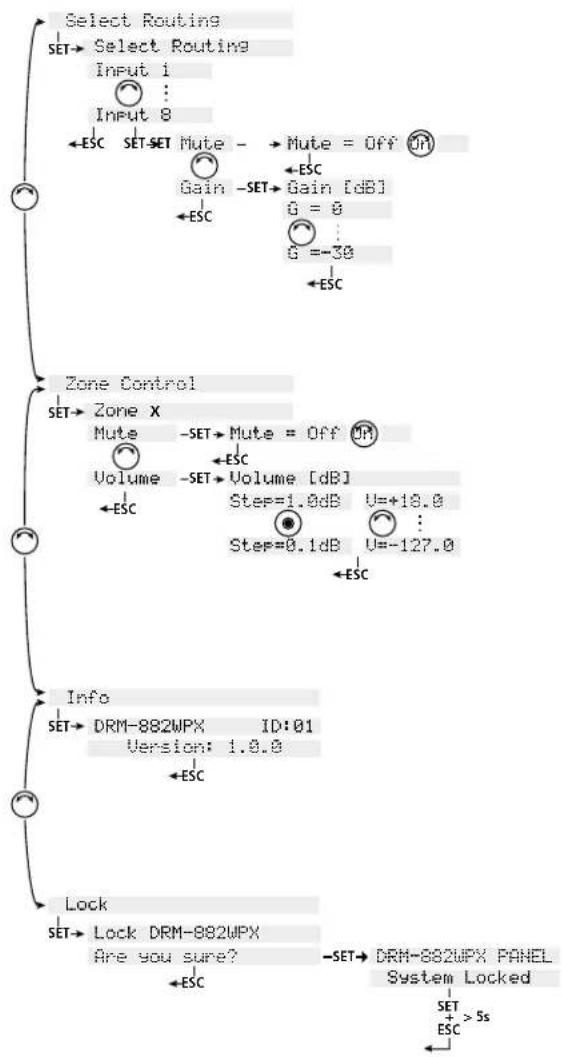
Abb. 11 DRM-882WPX Bedienmenü „Zone Mode“
5.6.2 Betriebsart „Zone“
Das Bedienmenü der Betriebsart Zone ist in der Abbildung 11 dargestellt. Es gibt folgende Bedienmöglichkeiten:
- Select Routing: Zuweisung der Eingänge zum bei der Einrichtung festgelegten Ausgang X und Einstellung der Signalmischung
Mute = Off: Eingang zugewiesen
Mute = Ür: Eingang nicht zugewiesen
Gain: Signalanteil des Eingangs für diesen Ausgang
- Zone Control/Zone X:
Einstellungen für Ausgang X
Mute: Stummschaltung
Volume: Lautstärke Step: Schrittweite
- Info: Anzeige von Systeminformationen
- Lock: Sperren der Bedieneinheit gegen unbeabsichtigte Bedienung
Zum Entsperren die Tasten SET und ESC gleichzeitig länger als 5 s gedrückt halten.
5.6.3 Stand-by-Modus
Im Stand-by-Modus schaltet sich das Display aus und die Bedieneinheit ist gegen unbeabsichtigte Bedienung geschützt.
Zum Aufrufen und Beenden des Standby-Modus den Drehknopf (23) länger als 5 s gedrückt halten.
Hinweis: Bei der Einrichtung kann ein automatischer Wechsel zum Stand-by-Modus festgelegt werden (Kapitel 4.6.1).

Abb. 12 Hauptfenster
6 Fernbedienung über einen Computer
Über die mitgelieferte Computer-Software kann der DRM-882LAN fernbedient werden. Auf diese Weise lässt sich das Gerät auch für den Betrieb ohne Computer konfigurieren. Die erstellten Konfigurationen können im Gerät und auf dem Computer gespeichert werden.
Hinweis: Wenn der DRM-882LAN mit einer Bedieneinheit DRM-882WP/-882WPX verbunden ist, stellen Sie sicher, dass diese während der Fernbedienung über den Computer nicht bedient wird [z. B. die Bedieneinheit sperren]. Ansonsten können Verbindungskonflikte auftreten.
6.1 PC-Software installieren
Systemvoraussetzung für die Installation des mitgelieferten Steuerprogramms ist ein PC mit dem Betriebssystem Windows XP (SP2) oder neuer, einem Arbeitsspeicher von mindestens 512 MB, 10 MB freiem Festplatten speicher und einer USB-Schnittstelle, einer Ethernet- oder RS-485-Schnittstelle. Die Auflösung des Bildschirms sollte mindestens 1024 x 768 Bildpunkte betragen. Für die Installation der PC-Software das Installationsprogramm SetupDRM-882LANv...EXE auf der mitgelieferten CD starten und den Anweisungen des Installationsprogramms folgen.
Windows ist ein registriertes Warenzeichen der Microsoft Corporation in den USA und anderen Ländern.
6.1.1 Schnittstellentreiber installieren
Für die Anbindung über die USB-Schnittstelle oder die Ethernet-Schnittstelle wird ein spezieller Treiber benötigt. Dieser ist auf der beiliegenden CD enthalten. Zur automatischen Installation des Treibers die Datei USB[...] SETUP.EXE aufrufen. Der Treiber simuliert für die Bedien software eine serielle Schnittstelle
6.2 PC-Software starten
Das Steuerprogramm DRM-882LAN V... EXE auf dem PC starten. Das Hauptfenster (Abb. 12) öffnet sich. Es zeigt die zuletzt verbundenen Geräte an. Für jedes Gerät gibt es ein einzelnes Fenster, in dessen Kopfzeile Informationen zur Schnittstelle und der Verbindungsstatus angezeigt werden.
6.2.1 Geräte hinzufügen
Um ein (weiteres) Gerät hinzuzufügen, auf die Schaltfläche „Add Device“ klicken.
Ist USB als aktuelle Schnittstellenart gewählt (auf der Schaltfläche oben links steht „USB-COMx“), wird folgendes Gerätefenster angezeigt:

Abb. 13 USB-Gerätefenster
Weitere Geräte können dann nicht mehr hinzugefügt werden.
Ist RS-485 als aktuelle Schnittstellenart gewählt (auf der Schaltfläche oben links steht „RS485-COMx“), wird zunächst folgendes Dialogfenster angezeigt:

Abb. 14 Auswahl Gerätenummer (ID)
Hier die Gerätenummer (ID) des gewünschten Geräts auswählen und mit „OK“ bestätigen (Einstellung der ID eines Geräts Kapitel 6.2.10 oder 5.3.4).
Ist Ethernet als aktuelle Schnittstellenart gewählt (auf der Schaltfläche oben links steht „TCP/IP“), wird zunächst folgendes Dialogfenster angezeigt:

Abb. 15 Auswahl IP-Adresse
Hier die IP-Adresse des gewünschten Geräts auswählen und mit „OK“ bestätigen (Einstellung der IP-Adresse eines Geräts Kapitel 6.2.10 oder 5.3.1). Ist die IP-Adresse des Geräts nicht bekannt, kann das Netzwerk über die Funktion „IP Search“ nach verbundenen Geräten durchsucht werden (Kapitel 6.2.2).
Für jedes Gerät wird ein eigenes Fenster hinzugefügt.
6.2.2 Gerät im Netzwerk suchen
Zum Durchsuchen des Netzwerks nach verbundenen Geräten über die Schaltfläche „IP Search“ das in Abb. 16 gezeigte Fenster aufrufen.
Hinweis: Die Funktion ist nur verfügbar, wenn als Schnittstelle „TCP/IP“ gewählt ist.

1) Unter „Scan the following IP range“ den zu durchsuchenden Adressbereich festlegen.
Unter „Host Address“ wird die aktuelle IP-Adresse des Computers angezeigt. Diese sollte sich im selben Teilnetzbereich befinden wie die zu steuernden Geräte.
2) Die Suche mit „Scan“ starten.
Die IP-Adressen der im Netzwerk gefundenen Geräte werden unter „Device(s) found“ aufgelistet.
3) Vor die Adressen der gewünschten Geräte einen Haken setzen.
4) Mit „Add device(s) to Project“ die gewählten Geräte hinzufügen.
6.2.3 Geräte verbinden oder trennen
Um die Datenverbindung zum Gerät herzustellen, auf die Schaltfläche „Connect“ im Fenster des gewünschten Geräts klicken (vgl. Abb. 12). Anstelle des Gerätenamens bzw. „no-name“, wenn das Gerät nicht benannt wurde, erscheint jetzt ein Fortschrittsbalken, der den Verbindungsaufbau symbolisiert. Nach erfolgtem Verbindungsaufbau wird die Schaltfläche „Connect“ durch „Disconnect“ ersetzt.
Sollen alle Geräte verbunden werden, so kann dies über die Schaltfläche „Connect All“ oben im Hauptfenster erreicht werden.
Wird ein Verbindungsaufbau mit einer Fehlermeldung abgebrochen (z. B. „COM not found“, „Devices disconnected“ oder „IP address: x.x.x.x not found“), kann dies folgende Ursachen haben:
- eine falsche Gerätenummer/ IP-Adresse ist eingestellt (Kapitel 5.3.4, 5.3.1 oder 6.2.10)
– die Kabelverbindung ist fehlerhaft - ein Gerät ist nicht eingeschaltet oder sein System-Menü ist aufgerufen (Kapitel 5.3)
- im System-Menü ist die falsche Schnittstelle gewählt (Kapitel 5.3.3)
- die Netzwerkeinstellungen am Computer sind nicht korrekt (bei Verbindung über Ethernet)
Ein verbundenes Gerät zeigt auf seinem Display z. B.
oder bei der Steuerung über Ethernet z. B. System Lock
IP: 192.168.001.101
und kann nicht mehr direkt bedient werden, solange die Verbindung besteht.
Zum Trennen der Datenverbindung auf die Schaltfläche „Disconnect“ im Fenster des ge wünschten Geräts klicken und die anschließende Sicherheitsabfrage bestätigen. Jetzt kann der DRM-882LAN wieder direkt bedient werden.
Das Trennen ist nicht möglich, solange noch das Konfigurationsfenster eines Geräts geöffnet ist.
6.2.4 Gerät benennen
Zur besseren Unterscheidung mehrerer Geräte im Hauptfenster können diese benannt werden. Als Name voreingestellt ist „no-name“. Zum Ändern eines Gerätenamens auf den aktuellen Namen doppelklicken. Ein Dialogfenster öffnet sich. Den alten Namen mit dem neuen überschreiben (max. 16 Zeichen)
und durch Klicken auf „OK“ bestätigen oder die Änderung mit „Cancel“ verwerfen.
6.2.5 Konfigurationsfenster öffnen
Zum Fernbedienen eines verbundenen Geräts und zum Ändern seiner Konfiguration im Fenster des Geräts auf die Schaltfläche „Edit“ klicken (vgl. Abb. 12). Das Konfigurationsfenster für das Gerät öffnet sich (Abb. 18). Die Bedienmöglichkeiten dafür werden ab Kapitel 6.3 ausführlich beschrieben.
Das Konfigurationsfenster lässt sich auch öffnen, wenn das Gerät nicht verbunden ist. Dadurch können z. B. auf dem Computer gespeicherte Konfigurationen angezeigt und bearbeitet werden, ohne dass ein Gerät benötigt wird. Soll das Gerät dann doch noch verbunden werden, das Konfigurationsfenster zunächst wieder schließen (Kapitel 6.18).
6.2.6 Geräte entfernen
Um ein Gerät aus der Konstellation zu entfernen, das entsprechende Gerätefenster schließen (☒) und die Sicherheitsabfrage bestätigen.
Sollen alle Geräte entfernt werden, auf die Schaltfläche „Remove Device“ oben im Hauptfenster klicken. Anschließend die Sicherheitsabfrage bestätigen.
6.2.7 Gerätekonstellation speichern
Die aktuell im Hauptfenster angelegte Gerätekonstellation mit den Gerätenamen und der Schnittstellenart kann als „Project“ auf dem Computer gespeichert werden.
1) Dazu auf die Schaltfläche „Save Project“ klicken. Es öffnet sich das Dialogfenster „Speichern unter“.
2) Den gewünschten Dateinamen eingeben, den Speicherort wählen und die Datei speichern.
Als Vorgabe ist für den Speicherort der bei der Programmininstallation automatisch angelegte Unterordner „Project“ ausgewählt. Die Dateiendung *.p88 wird dem eingegebenen Namen automatisch angehängt.
6.2.8 Gerätekonstellation laden
Zum Laden einer zuvor auf dem Computer gespeicherten Gerätekonstellation:
1) Rechts oben im Fenster auf die Schaltfläche „Load Project“ klicken. Das Dialogfenster „Öffnen“ wird angezeigt.
2) Die gewünschte Datei auswählen und das Öffnen bestätigen.
Falls die in der gewählten Konstellation verwendete Schnittstelle von der aktuell eingestellten abweicht, erscheint ein entsprechender Warnhinweis. Soll zu der Schnittstelle der gespeicherten Konfiguration gewechselt werden, die Meldung bestätigen.
6.2.9 Schnittstelle wechseln
Um zu einer anderen der drei unterstützten Schnittstellenarten zu wechseln, müssen zunächst alle Geräte aus dem Hauptfenster entfernt werden (Kapitel 6.2.6).
1) Auf die Schaltfläche links oben klicken. Abhängig von der aktuell gewählten Schnittstellenart trägt sie die Beschriftung „USB-COMx“, „RS485-COMx“ oder „TCP/IP“. Das folgende Dialogfenster öffnet sich:

Abb. 17 Fenster „Select Connection“ – USB
2) Unter „Select Connection“ die gewünschte Schnittstelle („USB“, „RS485“ oder „TCP/IP“) wählen.
3) Für „RS485“ muss unter „Select COM“ die Nummer des für diese Schnittstelle verwendeten Ports ausgewählt werden. Wird „USB“ gewählt (wie in Abb. 17), muss unter „Select COM“ die serielle Schnittstelle gewählt werden, die der Treiber für die Software simuliert. Welche COM-Schnittstelle dies jeweils ist, kann in den Einstellungen des Betriebssystems nachgesehen werden oder über die Schaltfläche „Search“ automatisch ermittelt werden.
Die betreffenden Einstellungen des Betriebssystems sind z. B. zu finden unter Geräte-Manager ⇒ Anschlüsse(COM und LPT).
Dort steht z. B.:

Falls es zu Konflikten mit anderen Geräten kommt, kann die Nummer der
![graph TD subgraph Input_1 A["Input"] --> B["Input1"] C["Input2"] --> D["Input2"] E["Input3"] --> F["Input3"] G["Input4"] --> H["Input4"] I["Input5"] --> J["Input5"] K["Input6"] --> L["Input6"] M["Input7"] --> N["Input7"] end subgraph Input_2 O["Input"] --> P["Input1"] Q["Input2"] --> R["Input2"] S["…](/content/2026/06/1400817/images/f2b47ec36714698bd0e5f52bc9ea4e81a63a0ed4f9000e80c69fadc274307944.jpg)
Abb. 18 Ansicht „Overview“

Abb. 19 Ansicht der Eingangskanäle „Inputs“
COM-Schnittstelle hier auch geändert werden.
Hinweis: Zur Vermeidung von Kommunikationsproblemen wird empfohlen, vom Computer automatisch vergebene COM-Nummern von 10 und höher manuell auf COM-Nummern von 1 bis 9 zu ändern.
6.2.10 ID oder IP-Adresse einstellen
Sollen mehrere DRM-882LAN über RS-485 oder TCP/IP gesteuert werden, muss jedes der Geräte vor dem ersten gemeinsamen Betrieb eine eigene ID-Nummer oder IP-Adresse zugewiesen bekommen. Dies kann über das System-Menü geschehen (Kapitel 5.3.1 bzw. 5.3.4) oder, wie im Folgenden beschrieben, über den Computer.
Die Geräte dazu nacheinander über USB an den PC anschließen und jeweils die folgenden Einstellungen vornehmen:
1) Wenn nicht aktuell die USB-Schnittstelle gewählt ist, im Hauptfenster zur USB-Schnittstelle wechseln (Kapitel 6.2.9).
2) Ein Gerät hinzufügen („Add Device“, Kapitel 6.2.1).
3) Das Gerät verbinden („Connect“, 📄 Kapitel 6.2.3).
4) Auf die jetzt verfügbare Schaltfläche „ID & IP“ klicken. Das folgende Dialogfenster öffnet sich:
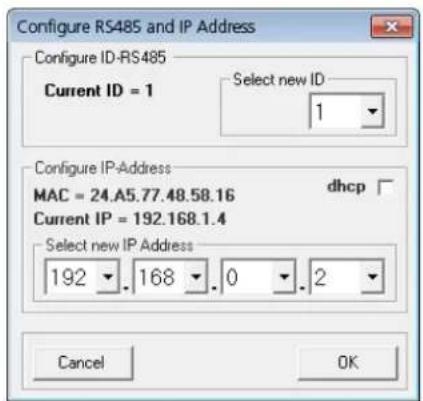
Abb. 20 Fenster „Configure ID-RS485 and IP Address“
5) Für die Fernsteuerung über RS-485 unter „Select new ID“ eine ID-Nummer (1–64) festlegen.
Hinweis: Soll ein DRM-882LAN nach der Konfiguration nicht über den Computer, sondern über die Bedieneinheit DRM-882WP gesteuert werden, muss seine ID = 1 sein. Soll er über die Bedieneinheit DRM-882WPX gesteuert werden, kann seine ID-Nummer frei gewählt werden.
Für die Fernsteuerung über Ethernet unter „Select new IP Address“ eine IP-Adresse festlegen. Eine Netzmaske wird automatisch generiert (Kapitel 5.3.1). Soll die Vergabe der IP-Adresse automatisch durch einen im Netzwerk vorhandenen DHCP-Server erfolgen, hinter „dhcp“ einen Haken setzen (Kapitel 5.3.2).
6) Eine Änderung mit „OK“ bestätigen oder mit „Cancel“ verwerfen.
7) Über die Schaltfläche „Disconnect“ die Da tenverbindung trennen und die anschließende Sicherheitsabfrage bestätigen. Wenn gewünscht, jetzt einen ande-
ren DRM-882LAN an die USB-Buchse des Computers anschließen und mit Schritt 3 fortfahren.
Anschließend zur gewünschten Schnittstelle für die Steuerung und Konfigurierung der Geräte wechseln (Kapitel 6.2.9).
6.2.11 Programm beenden
Über die Schaltfläche „Exit“ oder ☒ oben rechts das Programm beenden. Die anschließende Sicherheitsabfrage bestätigen.
6.3 Ansichten
Im Konfigurationsfenster für ein Gerät kann zwischen den als „Registerkarten“ dargestellten Ansichten umgeschaltet werden: „Overview“, „Routing“, „Inputs“ sowie die Einstellungen für jeden Ausgangskanal. Beim Öffnen eines Gerätefensters wird zuerst die Ansicht „Overview“ (Abb. 18) gezeigt. Diese bietet einen schnellen Überblick über die Konfiguration. Sie zeigt links die acht Eingangskanäle und rechts die acht Ausgangskanäle. Die Linien dazwischen stellen die Zuordnung der Ausgänge zu den Eingängen dar. Durch Klicken auf die Funktionsblöcke im Diagramm wird auf die entsprechende Ansicht umgeschaltet.
Das Symbol ☒eigt jeweils die Stummschaltung eines Ein- oder Ausgangskanals.
6.3.1 Maßeinheit für
Signalverzögerung
Die Signale aller Ausgänge können individuell verzögert werden. Dies ist z. B. sinnvoll, wenn Lautsprecher einen unterschiedlichen Abstand zu den Hörern haben. Um die Verzögerung durch die Schalllaufzeit auszugleichen, wird das Signal des näheren Lautsprechers soweit verzögert, dass es nicht vor dem des entfernteren Lautsprechers beim Hörer eintrifft.
Damit die Schalllaufzeit nicht vom Benutzer berechnet werden muss, kann die Verzögerung wahlweise nicht nur als Zeit, sondern auch als Abstand eingegeben werden. Dabei wird eine Schallgeschwindigkeit von 340 m/s angenommen.
In der Ansicht „Overview“ (Abb. 18) unter „Delay“ (oben links) wählen, ob die Verzögerung als Zeit (Time) oder Abstand (Meter) eingegeben werden soll. Die gewählte Einstellung gilt für alle Ausgänge und kann jederzeit wieder geändert werden.
6.4 Eingänge konfigurieren
Die Signale der Eingänge lassen sich bereits bearbeiten, bevor sie auf die Ausgänge verteilt werden. Dabei durchlaufen sie die in Abbildung 5 gezeigte Verarbeitungskette. Zum Konfigurieren der Eingänge die Ansicht „Inputs“ (Abb. 19) wählen. Diese bietet eine übersichtliche Darstellung für die wichtigsten Parameter aller Eingänge.
Um für mehrere Eingänge die gleichen Werte einzustellen, ist auch eine Kopplung der Eingänge möglich (Kapitel 6.10). Zudem lassen die Eingangskanäle sich für die Verwendung von Stereosignalquellen paarweise zu Stereokanälen koppeln (Kapitel 6.4.4).
6.4.1 Signalpegel wählen
Über das Listenfeld „Mic / Line“ (Abb. 19) wählen, ob die Signalquelle Mikrofon-Pegel (Mic) oder Line-Pegel (Line) liefert. Auf der rechten Seite färbt sich unter „Input Linked“ das entsprechende Feld gelb (Mic) oder grün (Line).
Hinweis: Wenn ein Kanal mit seinem Nachbarkanal zu einem Stereokanal gekoppelt ist, kann die Option „Mic“ nicht gewählt werden (Kapitel 6.4.4).
6.4.2 Signalübertragungsart wählen
Ein Haken neben „Balanced“ steht für ein symmetrisches Signal am entsprechenden Eingang. Ist eine Signalquelle asymmetrisch angeschlossen, den Haken durch Klicken entfernen. Der Signalpegel wird dann um 6 dB erhöht.
6.4.3 Phantomspeisung
Durch das Setzen des Hakens bei „Phantom“ wird auf alle Eingänge, die als Mikrofon-Eingänge konfiguriert sind (Kapitel 6.4.1), eine 48-V-Phantomspannung gelegt. Einige Mikrofone benötigen diese Phantomspeisung zum Betrieb.
VORSICHT

Signalquellen mit asymmetrischen Signalausgängen können durch die Phantomspannung beschädigt werden.
Stellen Sie sicher, dass keine Phantomspannung auf Eingänge mit asymmetrischen Signalen gelangen kann (z. B. beim versehentlichen Umschalten auf eine andere Konfiguration).
6.4.4 Stereokopplung der Eingänge
Um bei Stereosignalquellen nicht immer alle Einstellungen an beiden Eingangskanälen durchführen zu müssen, lassen sich die Eingangskanäle paarweise zu einem Stereokanal koppeln. Dazu oberhalb der Kanaleinstellungen den Haken hinter „Stereo Mode“ setzen (Abb. 21). Es wird eine Meldung angezeigt, dass der Kanal mit der höheren Kanalnummer bei der Kopplung alle Einstellungen des anderen Kanals übernehmen wird.
Bei Kanälen mit Stereokopplung wirken sich die Änderungen der Einstellungen an einem der Kanäle immer auf beide Kanäle aus. Die Kanalbezeichnungen werden automatisch geändert, z. B. von „Inp7“ und „Inp8“ auf „Inp7-L“ und „Inp7-R“.
Hinweis: Die Stereokopplung ist nur möglich, wenn die Signalpegelanpassung beider Kanäle auf „Line“ eingestellt ist (Kapitel 6.4.1).
![IP:192.168.0.2 DRM-882LAN - Pro Inputs Out1 Out2 Stereo Mode ✓ Inp1 Gain [dB] 0 dB 0 dBu dBu Inp2 Gain [dB] 0 dB 0 dBu](/content/2026/06/1400817/images/f472d2933b5f2f00e41643ad1d51122f4dc22a5a2ef6308adb1f27b607bf573e.jpg)
Abb. 21 Stereokopplung der Eingänge
6.4.5 Verstärkung
Unter „Gain“ kann die Eingangsverstärkung im Bereich -127 ... +12 dB eingestellt werden.
Zur Änderung der Verstärkung den Regler mit der Maus verschieben oder bei angewähltem Regler auf der Tastatur mit den Pfeiltasten oder Bildlauftasten. Zum schnellen Zurückstellen auf 0 dB die Schaltfläche „0 dB“ oberhalb des Reglers anklicken. Soll die Verstärkung nur vorübergehend auf 0 dB gestellt werden, die Schaltfläche „Byp“ anklicken. Die Schaltfläche wird rot. Zum Zurückstellen auf die mit dem Regler eingestellte Verstärkung die Schaltfläche erneut anklicken.
6.4.5.1 Hauptregler „Master Input Gain“
Um gleichzeitig die Eingangsverstärkung aller Eingänge zu verändern, den Regler „Master Input Gain“ einstellen. Im Gegensatz zur Einstellung bei gekoppelten Eingängen (Kapitel 6.10) werden die einzelnen Regler nicht gleichgesetzt, sondern bleiben unverändert. Die Verstärkung wird nur, dem Hauptregler entsprechend, proportional reduziert.
6.4.6 Noise-Gate
Ein Noise-Gate lässt ein Signal nur „passieren“, wenn dessen Pegel einen einstellbaren Schwellwert überschritten hat. Signale mit Pegeln unterhalb des Schwellwerts werden bedämpft, sodass sie nicht zu hören sind. Dies ist z. B. nützlich, um den Rauschteppich einer Signalquelle auszublenden oder das Übersprechen anderer Tonquellen bei der Abnahme mit mehreren Mikrofonen zu reduzieren. Zum Einschalten des Noise-Gates eines Eingangs unter „Noise Gate“ einen Haken bei „Enable“ setzen. Die Abschaltung eines Kanals durch das Noise-Gate wird als „Input Off“ in der Statusanzeige signalisiert (Abb. 31 in Kapitel 6.8).
Zum Einstellen der Parameter auf „Edit“ klicken. Das Noise-Gate-Fenster (Abb. 22) wird angezeigt. Dort lassen sich folgende Parameter einstellen:
– Thr: Schwellwert (threshold), bei dessen Überschreitung das Gate öffnet
- Attack: Ansprechzeit
- Release: Rückstellzeit, in der das Signal wieder ausgeblendet wird, wenn der Schwellwert unterschritten wurde
Nach der Einstellung das Fenster über seine Schaltfläche ☒ oben rechts schließen.

Jeder Eingang ist mit einem einfachen Filter (Filter 1st order) und einer umfangreichen Klangregelung (EQ) ausgestattet. Bei Mikrofoneingängen ist die Klangregelung nur alternativ zur Rückkopplungsunterdrückung verfügbar.
Zur Einstellung des einfachen Filters:
1) Im Listenfeld unter „Filter 1st ord“ (Abb. 23) den Filtertyp wählen: Hochpass (High Pass) oder Tiefpass (Low Pass).
Mit der Einstellung „Bypass“ ist das Filter deaktiviert.
2) Im Feld darunter die Grenzfrequenz einstellen.
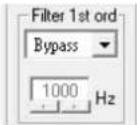
Abb. 23 Eingangsfilter
Wurde für einen Eingang als Signalpegel „Mic“ gewählt, muss zur Nutzung der Klangregelung unter „Sel Fbk / EQ“ die Option „EQ“ gewählt werden.
Zum Einstellen der Klangregelung unter „EQ“ auf die Schaltfläche „Edit“ klicken. Das Fenster „Inputs EQ“ (Abb. 24) wird eingebendet. Die Klangeinstellungen für den gewählten Eingang werden gezeigt. Im oberen Bereich kann auf die Ansicht der anderen Eingänge gewechselt werden.
Unter „EQ“ können die 3 unabhängigen Filter des Eingangskanals eingestellt werden (Abb. 25). Folgende Filtertypen stehen zur Auswahl:
Peaking_Eq / PEAK EQ (Peaking Equalizer) Filter mit Glockencharakteristik mit einstellbarer Verstärkung/Abschwächung (dB), Mittenfrequenz (Hz) und Güte (Q)
Hi-Shelv_Q / HiSHF Q (High Shelving Filter Q) Symmetrisches Höhenfilter mit Kuhschwanzcharakteristik
Bei der einstellbaren Grenz frequenz (Hz) liegt der Pegel auf der Hälfte der eingestellten Verstärkung/Abschwächung(dB); die Steilheit hängt von der einstellbaren Güte (Q) ab.
Lo-Shelv_Q / LoSHF Q (Low Shelving Filter Q) Symmetrisches Tiefenfilter mit Kuhschwanzcharakteristik
Bei der einstellbaren Grenz frequenz (Hz) liegt der Pegel auf der Hälfte der einge-
stellten Verstärkung/Abschwächung(dB); die Steilheit hängt von der einstellbaren Güte (Q) ab.

1) Über die obere Schaltfläche (hier „PEAK EQ“) ein Dialogfenster öffnen und den Filtertyp wählen.
2) Mit dem Schieberegler die Pegelanhebung oder -absenkung einstellen.
3) In das Feld „Hz“ unter dem Regler die Filterfrequenz eingeben.
4) Die Filtergüte (Q) oder den relativen Wert für die Bandbreite (Bw) in das entsprechende Feld eingeben oder durch Klicken auf die Pfeile unterhalb der Felder einstellen. Eine eingegebene Zahl wird auf den nächstmöglichen Wert gerundet.
5) Durch Klicken auf die Schaltfläche „Byp“ kann das einzelne Filter deaktiviert werden. Die Schaltfläche ist dann rot. Zum Wiedereinschalten des Filters erneut auf die Schaltfläche klicken.
6) Zum Zurücksetzen der Verstärkungswerte (0 dB) aller Filter dieses Eingangs auf die Schaltfläche „Flat Eq“ klicken und in dem sich öffnenden Dialogfenster „Flat Eq – Are you sure?“ das Vorhaben bestätigen oder den Vorgang abbrechen.
7) Über die Schaltfläche „Exit“ die Eingangsklangregelung verlassen.
Hinweis: Die Pegelanhebung /-absenkung und die Filterfrequenz können alternativ auch auf grafischem Wege eingestellt werden (Kapitel 6.4.7.1).
6.4.7.1 Frequenzgang
Das Diagramm zeigt den Frequenzgang des Eingangskanals, abhängig von der Einstellung der Klangregelung.
Oben rechts im Diagramm kann zwischen der Darstellung als Amplituden-Frequenzgang „Mag“ oder Phasen-Frequenzgang „Phase“ gewählt werden.
Durch Klicken auf die Schaltfläche „Show cursor“ wird zu jedem Filter ein grafischer Bezugspunkt (☐, ☐) neben der Kurve gezeigt (Abb. 24). Mithilfe der Maus lassen sich die Filter jetzt auch durch Verschieben dieser Punkte in Bezug auf Frequenz und Pegelanhebung/-absenkung grafischeinstellen.
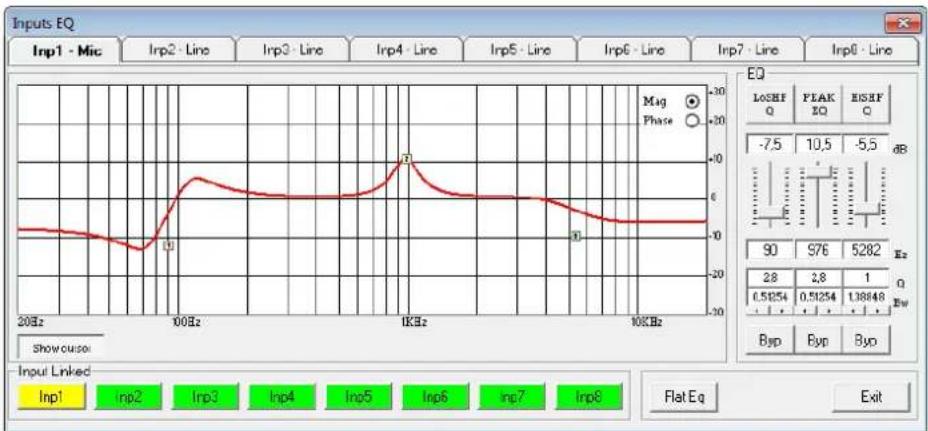
Abb. 24 Fenster der Eingangsklangregelung „Inputs EQ“
Durch erneutes Klicken auf die Schaltfläche „Show cursor“ werden die Bezugspunkte wieder ausgeblendet.
6.4.8 Rückkopplungsunterdrückung (FBK)
Ist für einen Eingang als Signalpegel „Mic“ ge wählt, kann alternativ zur Klangregelung unter „Sel Fbk / EQ“ die Funktion „FBK“ gewählt werden (Abb. 19). Hierbei handelt es sich um einen wirkungsvollen Algorithmus zur Unterdrückung von Rückkopplungen auf der Basis einer Frequenzverschiebung. Dadurch können bei Sprach anwendungen höhere Lautstärken eingestellt werden, ohne dass es zu störendem Rückkopplungspfeifen kommt.
Der Grad der Frequenzverschiebung lässt sich über den Regler „Feedback dev freq [Hz]“ einstellen. Je höher der eingestellte Wert, desto effektiver ist die Unterdrückung der Rückkopplung.
6.4.9 Phasenumkehr
Das Signal eines Eingangs kann invertiert werden. Dies kann z. B. Phasenauslöschungen entgegenwirken, wenn sich zwei Mikrofone in unterschiedlicher Richtung oder Entfernung zur selben Schallquelle befinden. Ein Haken im Kästchen „Phase 180°“ zeigt die Phasenumkehr des Eingangssignals. Zum Umschalten auf das Kästchen klicken.
6.5 Ausgänge konfigurieren
Die Signale aller Ausgänge durchlaufen die in Abbildung 6 gezeigte Verarbeitungskette. Während die Zuweisung der Eingangssignale zu den Ausgängen über die Ansicht „Routing“ erfolgt, werden die weiteren Einstellungen der Ausgänge über jeweils eine eigene Ansicht für jeden Ausgangskanal vorgenommen.
Um für mehrere Ausgänge die gleichen Werte einzustellen, ist auch eine Kopplung der Ausgänge möglich (Kapitel 6.10).
6.5.1 Eingangssignalezuweisen/mischen
1) Um jedem Ausgang die gewünschten Eingangssignale zuzuweisen und deren Mischungsverhältnis festzulegen, die Ansicht „Routing“ (Abb. 26) wählen.
2) Über die Zuordnungsmatrix „Output Routing“ die Eingangssignale wählen, die ein Ausgangskanal jeweils bekommen soll. Jede Zeile der Matrix repräsentiert einen Eingangskanal, jede Spalte einen Ausgangskanal. Durch Klicken auf einen Knotenpunkt kann ein Eingang einem Ausgang zugewiesen (das Quadrat am Knotenpunkt wird rot) oder die Zuweisung wieder aufgehoben werden.
3) Unter „Editing mix routing“ kann für jedes zugewiesene Eingangssignal der Pegel mit dem Schieberegler um bis zu 30 dB gedämpft werden (die Dämpfung gilt nur für diesen Ausgangskanal). Dadurch lassen sich unterschiedliche Signalmischungen für die Ausgänge erzielen. Die Reglergruppe des jeweiligen Ausgangs wird beim Kli-
cken auf einen Knotenpunkt der Matrix automatisch angewählt, kann über die Schaltflächen „Output Selected“ aber auch gewechselt werden.
4) Über die Schaltfläche „Reset“ werden, nach Bestätigen einer Sicherheitsabfrage, alle Zu weisungen gelöscht.
Die Kanalzuordnung wird in der Ansicht „Overview“ (Abb. 18) durch farbige Linien dargestellt.
6.5.2 Signalverzögerung
Jedes Ausgangssignal kann bis zu 380,998 ms verzögert werden. Dadurch können z. B Schalllaufzeitunterschiede bei verschiedenen Lautsprecherabständen ausgeglichen werden.
In der Ansicht für einen Ausgang (z. B. „Out7“, Abb. 27) lässt sich unter „Delay“ die Verzögerung für das Ausgangssignal einstellen. Die Einheit (Meter oder Millisekunden) kann in der Ansicht „Overview“ (Kapitel 6.3.1) geändert werden.
Zur Änderung des Verzögerungswertes auf die Pfeile neben dem Eingabefeld klicken: Eine grobe Einstellung mit den Pfeilen über „Adj“, eine Feineinstellung mit den Pfeilen über „Fine“ durchführen. Alternativ kann der Wert auch direkt in das Feld eingegeben werden. Die eingegebene Zahl wird dann auf den nächstmöglichen Wert gerundet.
Über die Schaltfläche „Bypass“ unter dem Wert kann die eingestellte Verzögerung vorübergehend ausgeschaltet werden. Die Schaltfläche erscheint dann rot. Zum Wiedereinschalten der Verzögerung erneut auf die Schaltfläche klicken.
6.5.3 Hochpass- und Tiefpassfilter
Jeder Ausgang verfügt über Hochpass- und Tiefpassfilter, die in Kombination auch die Funktion einer Frequenzweiche (zur frequenzabhängigen Aufteilung eines Eingangssignals auf zwei oder mehrere Ausgangskanäle) erfüllen können.
In der Ansicht für einen Ausgang (z. B. „Out7“, Abb. 27) können unter „High Pass Filter“ und „Low Pass Filter“ das gewünschte Hochpass- und Tiefpassfilter eingestellt werden.
1) Unter „High Pass Filter“ – „Slope“ für das Hochpassfilter eine von acht Filtercharakteristiken wählen oder „Bypass“, wenn das Hochpassfilter umgangen werden soll. Folgende Filtercharakteristiken stehen zur Auswahl:
Buttw -6 dB
Butterworth-Filter erster Ordnung mit einer Flankensteilheit von 6 dB / Oktave Buttw -12 dB
Butterworth-Filter zweiter Ordnung mit einer Flankensteilheit von 12 dB / Oktave LRiley -12 dB
Linkwitz-Riley-Filter zweiter Ordnung mit einer Flankensteilheit von 12 dB / Oktave Bessel -12 dB
Bessel-Filter zweiter Ordnung mit einer Flankensteilheit von 12dB/Oktave
Buttw -18 dB
Butterworth-Filter dritter Ordnung mit einer Flankensteilheit von 18 dB / Oktave

Abb. 26 Ansicht „Routing“

Abb. 27 Ansicht Ausgangskanal „Out7“
Buttw -24 dB
Butterworth-Filter vierter Ordnung mit einer Flankensteilheit von 24 dB / Oktave LRiley -24 dB
Linkwitz-Riley-Filter vierter Ordnung mit einer Flankensteilheit von 24 dB / Oktave Bessel -24 dB
Bessel-Filter vierter Ordnung mit einer Flankensteilheit von 24dB/Oktave
2) Unter „Low Pass Filter“ – „Slope“ für das Tiefpassfilter eine der acht Filtercharakteristiken wählen oder „Bypass“, wenn das Tiefpassfilter umgangen werden soll.
3) In die Felder „Freq [Hz]“ jeweils die gewünschte Grenzfrequenz eingeben.
Die Einstellungen werden auch im Frequenz-diagramm dargestellt (Kapitel 6.5.4.1).
6.5.4 Klangregelung
Für die Klangregelung jedes Ausgangs stehen fünf unabhängige Filter zur Verfügung. In der Ansicht für einen Ausgang (z. B. „Out7“, Abb. 27) können diese Filter unter „EQ“ eingestellt werden. Die Einstellung der Filter erfolgt wie bei den Filtern der Eingangskanäle (Kapitel 6.4.7).
6.5.4.1 Frequenzgang
Das Diagramm im oberen Bereich des Fensters zeigt den Frequenzgang des Ausgangskanals, abhängig von der Einstellung der Klangregelung und der eingestellten Verstärkung (Kapitel 6.5.6).
Rechts im Diagramm kann zwischen der Darstellung als Amplituden-Frequenzgang „Mag“ oder Phasen-Frequenzgang „Phase“ ge wählt werden. Ist „Mag“ gewählt, kann im Feld unter „Step dB“ die Skalierung und unter „Offset dB“ eine vertikale Verschiebung der Abbildung ge wählt werden. Für die Änderung eines Wertes auf den Aufwärts- oder Abwärtspfeil neben dem Feld klicken.
Wie bei der Klangeinstellung eines Eingangs lassen sich die Filter über die Einblendung von Bezugspunkten (1, 2, 3, 4, 5) auch grafisch einstellen (Kapitel 6.4.7.1).
6.5.5 Kompressor
Der Kompressor reduziert die Dynamik und schwächt den Pegel oberhalb einer einstellbaren Schwelle ab. Dies ist erforderlich, wenn die Dynamik des Audiosignals größer ist als das Verstärkersystem oder die Hörsituation (z. B. bei Hintergrundmusik) erlaubt. Auch lassen sich Pegelunterschiede (z. B. bei wechselnden Mikrofonabständen) reduzieren oder Signalspitzen abschwächen, um eine höhere Aussteuerbarkeit und damit eine höhere Durchschnittslautstärke zu erreichen.
Der Kompressor reagiert auf den Effektivwert (RMS) des Signals. Die Aktivität des Kompressors wird für jeden Ausgang durch die LED LIMITER (4) angezeigt.
In der Ansicht für einen Ausgang (z. B. „Out7“, Abb. 27) können unter „RMS Compressor“ die Parameter für die Funktion des Kompressors festgelegt werden. Zur Änderung eines Parameters den entsprechenden Regler mit der Maus verschieben oder bei angewähltem Regler auf der Tastatur mit den Pfeiltasten oder Bildlauftasten.
1) Mit dem Regler „Threshold [dBu]“ den Schwellwert (Threshold) einstellen, ab dessen Überschreitung die Verstärkung reduziert wird.
2) Mit dem Regler „Ratio [In : Out]“ das Kompressionsverhältnis einstellen. Dabei bedeutet z. B. ein Kompressionsverhältnis von 10 : 1, dass sich oberhalb des Schwellwertes bei einem Eingangspegelanstieg von 20 dB der Ausgangspegel nur um 2 dB erhöht.
3) Mit dem Regler „Attack [ms]“ die Ansprechzeit (Attack Time) einstellen.
4) Mit dem Regler „Release [sec.]“ die Rückstellzeit (Release Time) einstellen, d. h. die Dauer, bis die Verstärkung wieder ihren ursprünglichen Wert erreicht, nachdem der Signalpegel den Schwellwert unterschritten hat.
5) Mit dem Regler „S / H Knee [%]“ kann eingestellt werden, ob beim Überschreiten des Schwellwertes der Wechsel zur Kompression abrupt (0 % = Hard Knee) oder mit einem Übergangsbereich (100 % = Soft Knee) erfolgen soll. Der Wert bestimmt die Größe des Übergangsbereichs.
6) Zum Umgehen des Kompressors oder zum Wiedereinschalten auf die Schaltfläche „By pass“ klicken. Bei ausgeschaltetem Kompressor ist die Schaltfläche rot.
Durch Klicken auf die Schaltfläche „RMS Compressor“ öffnet sich das Fenster „RMS Compressor & Peak Limiter ...“ (Abb. 28). Es enthält die gleichen Regler für die Parameter und die Schaltfläche „Bypass“ zur Umgehung des Kompressors. Zusätzlich wird der Signalpegel des Kompressor-Eingangs und des Ausgangs in Abhängigkeit von den Kompressoreinstellungen grafisch dargestellt. Die Auswirkung einer Änderung der Parameter „Threshold“, „Ratio“ oder „Soft / Hard Knee“ wird hier sofort sichtbar.
6.5.6 Verstärkung
In der Ansicht für einen Ausgang (z. B. „Out7“, Abb. 27) unter „Lev [dB]“ die Verstärkung, d. h. den Ausgangspegel im Bereich -127 ... +18 dB einstellen. Zur Änderung der Verstärkung den Regler mit der Maus verschieben oder bei angewähltem Regler auf der Tastatur mit den Pfeiltasten oder Bildlauf- tasten. Zum schnellen Zurückstellen auf 0 dB die Schaltfläche „0 dB“ unterhalb des Reglers anklicken.
Soll die Verstärkung nur vorübergehend auf 0 dB gestellt werden, die Schaltfläche „Bypass Level“ anklicken. Die Schaltfläche wird rot. Zum Zurückstellen auf die mit dem Regler eingestellte Verstärkung die Schaltfläche erneut anklicken.
![| Metric | Value | |--------|-------| | RMS Compressor INPUT [dBu] | -40 | | RMS Compressor Cmp [dB] | 40 | | Peak Limiter INPUT [dBu] | -40 | | Peak Limiter Cmp [dB] | 40 | | Threshold [dBu] | 15 | | Ratio [In:Out] | 3.1 | | S/B Knee [%] | 88 | | Release [sec] | 1.1 | | Attack [ms] | 10 | | Thresho…](/content/2026/06/1400817/images/5ecbc96a470b38ce4cf7fa540757d3c8fd54fbec25f423f6df34e1c51e4149f3.jpg)
Abb. 28 Fenster „RMS Compressor & Peak Limiter“
6.5.7 Pegelbegrenzung (Limiter)
Der Limiter dient zur schnellen Begrenzung des Signals auf einen eingestellten Pegel. Dadurch werden die nachfolgenden Geräte (z. B. Verstärker-Endstufen) vor Übersteuerung be wahrt und Lautsprecher vor Beschädigung geschützt. Er arbeitet ähnlich wie der oben beschriebene Kompressor. Während der Kompressor jedoch oberhalb des Schwellwertes noch eine vom eingestellten Kompressionsgrad abhängige Erhöhung des Ausgangspegels zulässt, legt der Schwellwert des Limiters die absolute Obergrenze des Ausgangssignals fest (Kompressionsverhältnis = ∞ : 1).
Der Limiter reagiert auf die Spitzenwerte des Signals. Die Aktivität des Limiters wird ebenfalls durch die LED LIMITER (4) angezeigt. In der Ansicht für einen Ausgang (z. B „Out7“, Abb. 27) können unter „Peak Limiter“ die Parameter für die Funktion des Limiters festgelegt werden. Zur Änderung eines Parameters den entsprechenden Regler mit der Maus verschieben oder bei angewähltem Regler auf der Tastatur mit den Pfeiltasten oder Bildlauftasten.
1) Mit dem Regler „Threshold [dBu]“ den Schwellwert (Threshold) einstellen, ab dessen Überschreitung die Verstärkung reduziert wird, d. h. den maximal zulässigen Ausgangspegel.
2) Mit dem Regler „Attack [ms]“ die Ansprechzeit (Attack Time) einstellen.
3) Mit dem Regler „Release [sec.]“ die Rückstellzeit (Release Time) einstellen, d. h. die Dauer, bis die Verstärkung wieder ihren ursprünglichen Wert erreicht, nachdem der Signalpegel den Schwellwert unterschritten hat.
4) Zum Umgehen des Limiters oder zum Wiedereinschalten auf die Schaltfläche „Bypass“ klicken. Bei ausgeschaltetem Limiter ist die Schaltfläche rot.
Durch Klicken auf die Schaltfläche „P. Limiter“ öffnet sich das Fenster „RMS Compressor & Peak Limiter ...“ (Abb. 28). Es enthält die gleichen Regler für die Parameter und die Schaltfläche „Bypass“ zur Umgehung des Limiters. Zusätzlich wird der Signalpegel des Limiter-Eingangs und des Ausgangs in Abhängigkeit von den Limitereinstellungen grafisch dargestellt. Die Auswirkung einer Änderung des Parameters „Threshold“ wird sofort sichtbar. Unterhalb der Kurve wird zusätzlich zum über „Threshold“ eingestellten Maximalpegel [dBu] die entsprechende Spitzenspannung [Vp] angezeigt.
6.5.8 Phasenumkehr
Das Signal eines Ausgangs kann invertiert werden (Phasenumkehr), z. B. um eine Verpolung beim Anschluss der Lautsprecher auszugleichen. Ein Haken im Kästchen „Phase 180°“ in der Ansicht des jeweiligen Ausgangs zeigt die Phasenumkehr des Signals. Zum Umschalten auf das Kästchen klicken.
6.5.9 Hauptregler
Zur proportionalen Veränderung der Ausgangspegel aller Ausgangskanäle den Regler „Master Output Volume [dB]“ unterhalb der umschaltbaren Ansichten betätigen.
6.6 Automixer
Werden zahlreiche Mikrofone benötigt, aber immer nur eines zurzeit benutzt, so wie es z. B. bei Diskussionen üblich ist, entsteht durch die große Anzahl offener Mikrofonkanäle eine Summe an Hintergrundgeräuschen, die sehr störend sein kann. Nun kann jeder Mikrofonkanal mithilfe des Noise-Gates (Kapitel 6.4.6) von leisen Störgeräuschen befreit werden, was aber eine genaue Einstellung des Noise-Gates für jeden Kanal erforderlich macht.
Eine zusätzliche Möglichkeit ist die Verwendung der Funktion „Auto Mixer“. Sobald in eines der beteiligten Mikrofone gesprochen wird, ist dieses vorübergehend das Hauptmikrofon und die Pegel der anderen Mikrofone werden reduziert.
Zum Einschalten der Automixer-Funktion in der Ansicht „Overview“ (Abb. 18) unter „Auto Mixer“ einen Haken bei „Active“ setzen. Zum Einstellen der Parameter auf „Edit parameter“ klicken. Das Automixer-Fenster (Abb. 29) wird angezeigt. Dort lässt sich die Betriebsart des Automixers auswählen:
Bei der Betriebsart „N.O.M.“ hängt die Dämpfung der Eingangskanäle von der Anzahl der offenen Mikrofonkanäle ab (number of open microphones). Diese steigt von 3 dB (2 Mikrofonkanäle offen) bis maximal 9 dB (8 Mikrofonkanäle offen).
Bei der Betriebsart „Gain Sharing“ wird die Verstärkung der Eingangskanäle automatisch in der Summe konstant gehalten. Dabei bekommen die Kanäle mit den höchsten Signalpegeln die größte Verstärkung und die Verstärkung der anderen wird entsprechend reduziert. Die Verstärkung wird dabei so berechnet, dass die Summe der Signale immer so laut ist, als ob nur ein Mikrofonkanal offen wäre.

Abb. 29 Automixer
6.7 Ducker
Eine weitere Möglichkeit, eine bessere Sprachverständlichkeit zu erreichen besteht darin, bestimmten Kanälen Vorrang vor anderen Kanälen zu gewähren. Dadurch kann z. B. bei Durchsagen automatisch die Hintergrundmusik ausgeblendet werden.
Zur Auswahl der bevorzugten Kanäle in der Ansicht „Overview“ (Abb. 18) unter „Ducker“ über der entsprechenden Eingangskanalnummer „Priority Input Channel“ einen Haken setzen. Die Auswahl mit „Confirm“ bestätigen.
Zum Einstellen der Parameter auf „Edit parameter“ klicken. Das Ducker-Fenster (Abb. 30) wird angezeigt. Dort lassen sich folgende Parameter einstellen:
- Gating Thr: Schwellwert (threshold) für die Signalpegel der bevorzugten Eingangskanäle, dessen Überschreitung die Dämpfung der anderen Eingangssignale bewirkt
- Attack Time: Ansprechzeit
- Hold Time: Dauer, für die die Signale der nicht bevorzugten Kanäle gedämpft bleiben, nachdem die Signale der bevorzugten Kanäle den Schwellwert „Gating Thr“ wieder unterschritten haben
- Release Time: Rückstellzeit, in der die Signale der nicht bevorzugten Kanäle wieder eingeblendet werden, nachdem die „Hold Time“ verstrichen ist
- Attenuation Level: Dämpfungsgrad Nach der Einstellung das Fenster über seine Schaltfläche ☒ oben rechts schließen.
![Ducker edit parameters Priority Input Channel 1 2 3 4 5 6 7 8 Control Parameters 30 11 3 -40 -74 Hold Time [ms] Release Time [ms] Attack Time [ms] Gating Thr [dB] Attenuation Level [dB]](/content/2026/06/1400817/images/37e924df5ef1ba886b3189b610dd1d6ae9706831754c1aecee74a16a04439679.jpg)
Abb. 30 Ducker
6.8 Status-Anzeige
Unabhängig von der gewählten Ansicht befinden sich auf der rechten Seite des Fensters Anzeigen und Bedienelemente. Entsprechend den Status-LEDs (4) am Gerät (Kapitel 5.4), werden hier (Abb. 31) ebenfalls die Zustände und Einstellungen der Kanäle angezeigt.
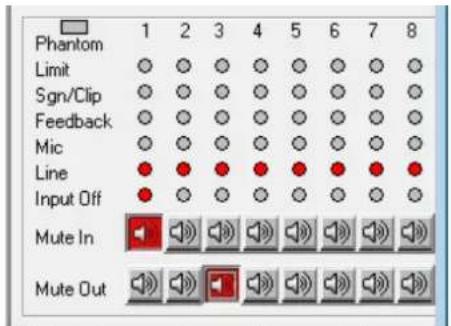
Abb. 31 Statusanzeigen und Stummschaltung
6.9 Stummschaltung
Über die Schaltflächen „Mute In“ lassen sich die Eingänge, über „Mute Out“ die Ausgänge stummschalten (Abb. 31). Zum Stummschalten oder zur Aufhebung der Stummschaltung auf die Schaltfläche des entsprechenden Kanals klicken. Während der Stummschaltung erscheint die Schaltfläche rot und in der Ansicht „Overview“ (Abb. 18) wird an entsprechender Stelle das Symbol gezeigt.
6.10 Kopplung der Kanäle
Sollen bestimmte Parameter für mehrere Ausgänge oder Eingänge gleich eingestellt werden, ist es möglich, die Ein- oder Ausgänge während der Einstellung zu koppeln. Die an einem Ausgang geänderten Parameter werden nun bei allen gekoppelten Ausgängen identisch eingestellt. Ebenso werden die während der Kopplung der Eingänge durchgeführten Einstellungen gleichzeitig an den gewählten Eingangskanälen vorgenommen. Dabei werden jeweils nur die während der Kopplung geänderten Parameter angegli- chen. Alle individuellen Einstellungen der Ein- bzw. Ausgänge bleiben erhalten.
Zum Koppeln der Eingänge:
1) Auf der rechten Seite des Fensters unter „Input Linked“ (Abb. 32) auf die Schaltflächen aller Eingänge klicken, deren Parameter gleich eingestellt werden sollen. Die Schaltflächen er scheinen „hineingedrückt“ und die Be schriftung wird blau. Im Fenster „Inputs EQ“ für die Klangeinstellung der Eingänge (Abb. 24) stehen die Schaltflächen ebenfalls zur Verfügung.
2) Um die Kopplung für einen Eingang zu lösen, erneut auf dessen Schaltfläche klicken.
Zum Koppeln der Ausgänge:
1) Auf der rechten Seite des Fensters unter „Output Linked“ (Abb. 32) auf die Schaltflächen aller Ausgänge klicken, deren Parameter gleich eingestellt werden sollen. Wird gerade die Ansicht für einen bestimmten Ausgang (Abb. 27) gezeigt, auch die Schaltfläche für diesen Ausgang mit anklicken. Die Schaltflächen erscheinen „hineingedrückt“ und die Be schriftung wird blau. Die Kopplung bleibt auch beim Umschalten auf eine andere Ansicht erhalten.
2) Um die Kopplung für einen Ausgang zu lösen, erneut auf dessen Schaltfläche klicken.
![graph TD subgraph Input Linked Inp1["Inp1"] --> Inp2["Inp2"] --> Inp3["Inp3"] --> Inp4["Inp4"] Inp5["Inp5"] --> Inp6["Inp6"] --> Inp7["Inp7"] --> Inp8["Inp8"] end subgraph Output Linked Out1["Out1"] --> Out2["Out2"] --> Out3["Out3"] --> Out4["Out4"] Out5["Out5"] --> Out6["Out6"] --> Out7["Out7"] -->…](/content/2026/06/1400817/images/632235057d9151a6061ce384b2155d104ecce9a0dbdeaceb374ac1db9d134e23.jpg)
Abb. 32 Kopplung der Ein- oder Ausgänge
Eine Kopplung hat keine Auswirkung auf die Funktionen „Mute In“, „Mute Out“, die Kanalzuordnung „Output Routing“ und "Output mix level" sowie „Balanced“ (Eingangssignal).
6.11 Einstellungen kopieren
Im Gegensatz zur Kopplung der Kanäle, bei der nur die während der Kopplung geänderten Parameter angeglichen werden, überträgt die Kopierfunktion alle Einstellungen eines Kanals auf einen anderen. Nicht kopiert werden dabei die Einstellungen für „Mute In“, „Mute Out“, die Kanalzuordnung „Output Routing“ und "Output mix level" sowie „Balanced“ (Eingangssignal).
6.11.1 Einstellungen eines Eingangs kopieren
1) Auf die Schaltfläche „Input Copy“ klicken. Das Dialogfenster „Input Copy“ öffnet sich.
2) Unter „Input Source“ den Eingang wählen, dessen Einstellungen auf einen anderen übertragen werden sollen.
3) Unter „Input Destination“ den Eingang wählen, der die Einstellungen übernehmen soll.
4) Die Auswahl mit „Confirm“ bestätigen oder den Vorgang mit „Cancel“ abbrechen.
5) In einem weiteren Dialogfenster „Copy Input – Are you sure?“ das Vorhaben bestätigen oder den Vorgang abbrechen.
6.11.2 Einstellungen eines Ausgangs kopieren
1) Auf die Schaltfläche „Output Copy“ klicken. Das Dialogfenster „Output Copy“ öffnet sich.
2) Unter „Output Source“ den Ausgang wählen, dessen Einstellungen auf einen anderen übertragen werden sollen.
3) Unter „Output Destination“ den Ausgang wählen, der die Einstellungen übernehmen soll.
4) Die Auswahl mit „Confirm“ bestätigen oder den Vorgang mit „Cancel“ abbrechen.
5) In einem weiteren Dialogfenster „Copy Output – Are you sure?“ das Vorhaben bestätigen oder den Vorgang abbrechen.
6.12 Ein- und Ausgänge umbenennen
Die Namen der Eingänge sind ab Werk auf „Inp1“ bis „Inp8“, die Ausgänge auf „Out1“ bis „Out8“ voreingestellt. Diese Namen können für jede Konfiguration geändert werden, um z. B. auf die Art der Schallquelle oder den Ort oder die Funktion der Lautsprecher hinzuweisen.
1) Auf einen „Reiter“ der Ansicht „Inputs“ oder der Ansicht eines Ausgangs doppelklicken. Das Fenster „Edit Names“ (Abb. 33) wird eingeblendet.
2) Die bisherigen Namen der gewünschten Ein- oder Ausgänge in den entsprechenden Eingabefeldern überschreiben (max. 8 Zeichen).
3) Die Eingaben mit „OK“ bestätigen oder den Vorgang mit „Cancel“ abbrechen.
4) In einem weiteren Dialogfenster „Edit Names – Are you sure?“ das Vorhaben bestätigen oder den Vorgang abbrechen.

Abb. 33 Fenster „Edit Names“
6.13 Verwaltung der Konfigurationen
Die über das Steuerprogramm erstellten Konfigurationen können auf sechs Speicherplätzen im DRM-882LAN als „Program“ dauerhaft gespeichert werden. Diese können dann über die sechs Preset-Tasten (3) am Gerät abgerufen werden. Vier weitere Konfigura tionen lassen sich als „Extra Program“ im Gerät speichern. Diese lassen sich über Schaltsignale an den Eingängen INPUT PORT (13) aufrufen (Kapitel 6.15).
Alle Konfigurationen lassen sich zusätzlich auf dem Computer speichern.
6.13.1 Konfiguration auf dem Computer speichern
Zum Speichern der aktuellen Konfiguration auf dem Computer:
1) Rechts oben im Konfigurationsfenster auf die Schaltfläche „Save“ klicken. Es öffnet sich das Dialogfenster „Speichern unter“.
2) Den gewünschten Dateinamen eingeben, den Speicherort wählen und die Datei speichern.
Als Vorgabe ist für den Speicherort der bei der Programminstallation automatisch angelegte Unterordner „Preset“ ausgewählt. Die Dateiendung *.M88 wird dem eingegebenen Namen automatisch angehängt.
6.13.2 Konfiguration vom Computer laden
VORSICHT
Überprüfen Sie unbedingt vor dem Laden einer Konfiguration, ob diese zu den angeschlossenen Geräten passt.
Durch die flexiblen Konfigurationsmöglichkeiten des DRM-882LAN können die Ein- und Ausgänge sehr unterschiedliche Funktionen bekommen. Ein unachtsamer Wechsel zwischen Konfigurationen könnte zur Überlastung angeschlossener Komponenten führen.
Zum Laden einer auf dem Computer gespeicherten Konfiguration:
1) Rechts oben im Fenster auf die Schaltfläche „Load“ klicken. Es öffnet sich das Dialogfenster „Öffnen“.
2) Die gewünschte Datei auswählen und das Öffnen bestätigen.
6.13.3 Konfiguration im Gerät speichern
Zum Speichern der aktuellen Konfiguration im DRM-882LAN:
1) Rechts oben im Fenster auf die Schaltfläche „Store“ klicken. Es öffnet sich das Dialogfenster „Store Program“ (Abb. 34).
![Store program Memory Program 01: 1 516 Stereo Out 02: 2 516 Stereo MID 03: 3 516 Stereo CUT 04: 4 516 StereoLOUD 05: Program default 06: Program default Edit Name [max size 16 characters] 1 516 Stereo Out Select position 1 Cancel Store](/content/2026/06/1400817/images/c83d006a0072231ced3d1a7437cf10e589f67cfca1585ca7af21dad99a87e1fa.jpg)
Abb. 34 Fenster „Store Program“
2) Im Feld „Select Position“ oder durch Klicken auf einen Eintrag in der Liste unter „Memory Program“ den Speicherplatz wählen. Es kann ein freier Speicherplatz „Program Empty“ gewählt werden oder ein bereits belegter, um dessen Inhalt zu überschreiben.
3) Im Feld „Edit Name“ den Namen für die Konfiguration eingeben. Der Name kann aus max. 16 Zeichen bestehen. Dabei sollte auf die Verwendung von (landesspezifischen) Sonderzeichen (z. B. ä, ö, ü, β, è, ô, i, á, ñ, μ) verzichtet werden, da diese auf dem Display des DRM-882LAN nicht korrekt dargestellt werden.
4) Zum Speichern auf die Schaltfläche „Store“ klicken oder den Vorgang mit „Cancel“ abbrechen.
5) In einem weiteren Dialogfenster „Store Program – Are you sure?“ das Vorhaben bestätigen oder den Vorgang abbrechen.
Nach Abschluss des Speichervorgangs schließt sich das Fenster „Store Program“.
Die so im Gerät gespeicherten Konfigurationen lassen sich nach dem Trennen der Verbindung zum Computer direkt über die Tasten PRESET 1–6 (3) abrufen.
6.13.4 Konfiguration aus dem Gerät laden
Zum Aufrufen einer im DRM-882LAN gespeicherten Konfiguration und gleichzeitigen Laden in den Computer:
1) Rechts oben im Fenster auf die Schaltfläche „Read“ klicken. Es öffnet sich das Dialogfenster „Read Program“ (Abb. 35).

Abb. 35 Fenster „Read Program“
2) Aus der Liste unter „Memory Program“ eine Konfiguration wählen.
3) Zum Laden auf die Schaltfläche „Read“ klicken oder den Vorgang mit „Cancel“ abbrechen.
Wurde ein freier Speicherplatz „Program Empty“ gewählt, erscheint eine Fehlermeldung.
4) In einem weiteren Dialogfenster „Read Program – Overwrite current editing, are you sure?“ das Vorhaben bestätigen oder den Vorgang abbrechen.
Nach dem Ladevorgang schließt sich das Fenster „Read Program“.
6.13.5 Extra-Konfigurationen
Vier weitere Konfigurationen können im DRM-882LAN gespeichert werden. Diese lassen sich über Schaltsignale an den Eingängen INPUT PORT (13) aufrufen ( Kapitel 6.15).
Das Speichern im Gerät und Laden aus dem Gerät erfolgt wie in den beiden vorangegangenen Kapiteln, jedoch über die Schaltflächen „Store“ und „Read“ im Feld „Extra Program“.
6.14 Schaltausgänge
Zum Einstellen der Schaltausgänge rechts oben im Konfigurationsfenster auf die Schaltfläche „Switch“ klicken. Es öffnet sich das Dia logfenster „Switch“ (Abb. 36). Hier werden im oberen Bereich die vier Schaltausgänge und ihr Schaltzustand gezeigt. Ein Haken im Kästchen neben dem Namen eines Ausgangs bedeutet, dass dieser eingeschaltet ist. Der Schaltzustand kann durch Klicken auf das Kästchen umgeschaltet werden.
Darunter befinden sich die Schaltflächen 1 – 10, über die zwischen den zehn speicherbaren Schaltkombinationen „Switch Presets“ um geschaltet werden kann. Ein Haken im Kästchen „Link Switch preset to Audio preset“ unter „Link Switch“ bindet die im Gerät gespeicherten Schaltkombinationen an die entsprechende Ge rätekonfiguration (Program). Wird z. B. mit der Taste PRESET 3 eine Konfiguration aufgerufen, schaltet das Gerät automatisch auch auf die Schaltkombination 3 um.
Die Schaltkombinationen 7 bis 10 werden mit den Extra-Konfigurationen 1 bis 4 verbunden (Kapitel 6.13.5), d. h. über die Schalteingänge INPUT PORT (13) abgerufen.

Abb. 36 Fenster „Switch“
6.14.1 Schaltausgänge umbenennen
Die Namen der Schaltausgänge sind ab Werk auf „S1“ bis „S4“ voreingestellt. Diese Namen können geändert werden, um z. B. auf die Funktion der gesteuerten Geräte hinzuweisen. Zum Umbenennen der Schaltausgänge:
1) Auf die Schaltfläche „Edit Switch Name“ klicken. Es öffnet sich das Dialogfenster „Edit Switch Name“ (Abb. 37).
2) Die bisherigen Namen der gewünschten Schaltausgänge in den entsprechenden Eingabefeldern überschreiben (max. 16 Zeichen).
3) Die Eingaben mit „Confirm“ bestätigen oder den Vorgang mit „Cancel“ abbrechen.
Die eingegebenen Namen werden auf dem Computer gespeichert.

Abb. 37 Fenster „Edit Switch Name“
6.14.2 Schaltkombination im Gerät speichern
1) Über die Schaltflächen 1 – 10 eine Schaltkombination wählen, die gespeichert werden soll.
2) Die Schaltausgänge durch Klicken auf die Kästchen unter „Switch“ wie gewünscht ein- oder ausschalten.
3) Auf die Schaltfläche „Store to device“ klicken.
Eine Meldung bestätigt, dass die Schaltkombination auf dem gewählten Speicherplatz im DRM-882LAN gespeichert wurde.
6.14.3 Schaltkombination auf dem Computer speichern
1) Über die Schaltflächen 1 – 10 eine Schaltkombination wählen, die gespeichert werden soll.
2) Auf die Schaltfläche „Save to PC“ klicken. Es öffnet sich das Dialogfenster „Speichern unter“.
3) Den gewünschten Dateinamen eingeben, den Speicherort wählen und die Datei speichern.
Als Vorgabe ist für den Speicherort der bei der Programminstallation automatisch angelegte Unterordner „Preset“ ausgewählt. Die Dateiendung *.swc wird dem eingegebenen Namen automatisch angehängt.
Hinweis: Es werden lediglich die Schaltzustände gespeichert, nicht die Nummer der Kombination, sodass die gespeicherten Schaltzustände später auch in ein anderes „Switch Preset“ geladen werden können.
6.14.4 Schaltkombination vom Computer laden
1) Über die Schaltflächen 1 – 10 die Schaltkombination wählen, für die gespeicherte Schaltzustände vom PC geladen werden sollen.
2) Auf die Schaltfläche „Load from PC“ klicken. Es öffnet sich das Dialogfenster „Öffnen“.
3) Die gewünschte Datei auswählen und das Öffnen bestätigen.
Die Schaltausgänge übernehmen jetzt die in der Datei gespeicherten Schaltzustände.
6.15 Schalteingänge
Die vier im Gerät gespeicherten Extra-Konfigurationen können durch externe Schaltsignale aufgerufen werden. Den Schalteingängen können zudem unterschiedliche Prioritäten zugeteilt werden.
1) Zum Konfigurieren der Schalteingänge rechts im Fenster unter „Extra Program“ auf die Schaltfläche „Configure“ klicken. Es öffnet sich das Dialogfenster „Configure External Signal“ (Abb. 38).
2) Nachdem die in den Kapiteln 6.15.1 bis 6.15.3 beschriebenen Einstellungen durchgeführt wurden, die vorgenommenen Änderungen mit der Schaltfläche „Confirm“ bestätigen.
3) In einem weiteren Dialogfenster „Configure – Are you sure?“ das Vorhaben bestätigen oder den Vorgang abbrechen.
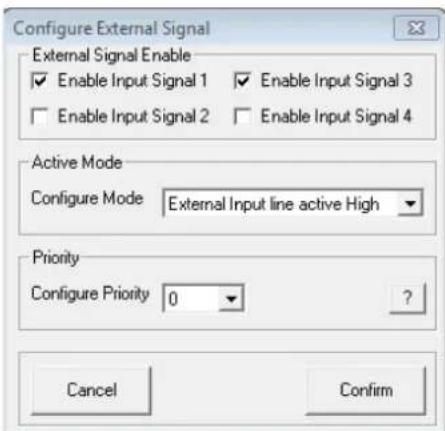
6.15.1 Eingänge freigeben oder sperren Unter „External Signal Enable“ festlegen, welche Schaltsignale an den Anschlüssen INPUT PORT (13) für die Umschaltung der Konfiguration zugelassen werden sollen. Ein Haken im Kästchen für einen Eingang bedeutet, dass dieser Eingang für die Umschaltung berücksichtigt wird.
6.15.2 Logikart wählen (high/low)
Unter „Active Mode“ festlegen, ob die Umschaltung durch High-Pegel „External Input line active High“ (+5 V) oder Low-Pegel „External Input line active Low“ (0 V) ausgelöst werden soll.
6.15.3 Prioritäten wählen
Unter „Priority“ festlegen, mit welcher Priorität die Schalteingänge bei der Umschaltung be rücksichtigt werden sollen. Die Bedeutung der eingestellten Nummer „Configure Priority“ kann aus der Tabelle entnommen werden, die sich über die Schaltfläche „?“ einblenden lässt (Abb. 39). In den Feldern der Tabelle ist jeweils die Rangfolge der Eingänge von der höchsten zur niedrigsten Priorität angegeben.
Beispiel:
Alle Eingänge sind für die Umschaltung zugelassen. Es ist als Logikart „active High“ gewählt und „Configure Priority“ = 3 eingestellt, d. h. die Rangfolge der Eingänge ist laut Tabelle S1, S4, S3, S2. Daraus folgt: Ist der Schalteingang 1 auf High-Pegel (+5 V liegen zwischen der Klemme „S1“ und wird die 1. Extra-Konfiguration aufgerufen (die anderen Eingänge sind damit ohne Bedeutung).
Ist der Schalteingang 1 auf Low-Pegel (0 V liegen zwischen der Klemme „S1“ und »haber der Schalteingang 4 auf High-Pegel, wird die 4. Extra-Konfiguration aufgerufen.
Sind die Schalteingänge 1 und 4 auf Low-Pegel, aber der Schalteingang 3 auf High-Pegel, wird die 3. Extra-Konfiguration aufgerufen.
Sind die Schalteingänge 1, 3 und 4 auf Low-Pegel, aber der Schalteingang 2 auf High-Pegel, wird die 2. Extra-Konfiguration aufgerufen.
Abb. 39 Fenster „Priority Info“
6.16 Schnittstellenmodus wählen
Ähnlich wie im System-Menü kann gewählt werden, ob eine der Schnittstellen USB oder RS-485 manuell festgelegt oder vom Gerät automatisch erkannt werden soll.
1) Unten im Konfigurationsfenster unter „USB/RS 485“ auf die Schaltfläche „Setup“ klicken. Das Dialogfenster „USB/RS 485 Setup“ wird eingeblendet.
2) Im Listenfeld wählen, ob eine automatische Umschaltung erfolgen soll „USB/ RS 485 Automatic“ oder die über das System-Menü (Kapitel 5.3.3) zuletzt eingestellte Schnittstelle USB oder RS-485 verwendet werden soll „USB/ RS 485 Manual“.
3) Die Eingabe mit „OK“ bestätigen oder den Vorgang mit „Cancel“ abbrechen.
6.17 Gerät sperren
Um das Gerät gegen unbefugte Bedienung zu sperren, oben rechts auf die Schaltfläche „Lock Front-panel“ klicken, sodass sie hineingedrückt aussieht. Nach dem Trennen der Verbindung zum Computer (Schließen des Konfigurationsfensters [■ Kapitel 6.18] und Klicken auf „Disconnect“) kann der DRM-882LAN nicht mehr über seine Tasten bedient werden.
Zum Entsperren erneut die Verbindung zum Computer herstellen („Connect“), das Konfigurationsfenster aufrufen („Edit“) und die Schaltfläche „Lock Front-panel“ durch Klicken wieder „ausrasten“.
6.18 Konfigurationsfenster schließen
Ein Konfigurationsfenster über seine Schaltfläche ☒ oben rechts schließen. Die anschließende Sicherheitsabfrage bestätigen.
7 Technische Daten
DRM-882LAN
Frequenzbereich: .....20–20 000 Hz ±1 dB
Audioeingänge
Eingangsspannung: ..max. 6,2 V
Impedanz: .....10kΩ
Anschlüsse: .... Schraubklemmen, symmetrisch
Phantomspannung: ..+48 V, schaltbar
Audioausgänge
Ausgangsspannung: ..max. 6,2 V
Impedanz: .....50Ω
Anschlüsse: .... Schraubklemmen, symmetrisch
Störabstand (A-bewertet)
Mikrofon: ....> 98 dB
Line: ....>104dB
Klirrfaktor: .... < 0,005 %
A/D- und D/A-Wandler
Quantisierung: .....24 Bit
Datenformat: .....24 Bit (Daten) × 96 Bit (Koeffizienten)
Schalteingänge: .....0–5 V (TTL-Pegel)
Schaltausgänge: .....0–5 V (TTL-Pegel), max. 150 mA
Stromversorgung: .....230 V/50 Hz
Leistungsaufnahme: . . .max. 20VA
Einsatztemperatur: . . . 0–40°C
Abmessungen
Breite: 482 mm
Höhe: 44 mm, 1 HE (Höheneinheit)
Tiefe:....250mm
Gewicht: 2,5 kg
DRM-882WP
Abmessungen (B × H): .86 × 86 mm
Einbautiefe: .....30 mm
Stromversorgung: .....=5V/20mA
DRM-882WPX
Abmessungen (B × H): .144 × 80 mm
Einbautiefe: .....45 mm
Stromversorgung: .....=12 V/75 mA
Änderungen vorbehalten.
Digital Matrix Router
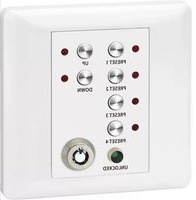
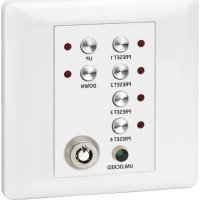
- DIGITALER MATRIX-ROUTER DIGITAL MATRIX ROUTER
- DIGITALER MATRIX-ROUTER
- INHALT
- 1 ÜBERSICHT
- 1.1 VORDERSEITE
- 1.2 RÜCKSEITE
- 1.3 BEDIENEINHEIT DRM-882WP
- 1.4 BEDIENEINHEIT DRM-882WPX
- 2 SICHERHEITSHINWEISE
- 3 EINSATZMÖGLICHKEITEN
- 3.1 BEDIENEINHEITEN
- MASTER-MODE
- ZONE-MODE
- 4 GERÄT AUFSTELLEN UND ANSCHLIESSEN
- 4.1 SIGNALQUELLEN
- 4.2 VERSTÄRKER ODER ANDERE GERÄTE
- 4.3 EXTERNE SCHALTSIGNALE
- 4.4 ZU STEUERNDE GERÄTE
- 4.5 BEDIENEINHEIT DRM-882WP
- 4.5.1 BEDIENEINHEIT EINRICHTEN
- 4.6 BEDIENEINHEIT DRM-882WPX
- 4.6.1 BEDIENEINHEIT EINRICHTEN
- 4.7 COMPUTER
- 4.8 NETZANSCHLUSS
- 5 BEDIENUNG
- 5.1 EIN-/AUSSCHALTEN
- 5.2 KONFIGURATION WÄHLEN
- 5.3 SYSTEMEINSTELLUNGEN
- 5.3.1 IP-ADRESSE EINSTELLEN
- 5.3.2 DHCP
- 5.3.3 SCHNITTSTELLE WÄHLEN
- 5.3.4 GERÄTENUMMER FÜR RS-485
- 5.3.5 SCHALTKOMBINATION ABRUFEN
- 5.3.6 SCHALTKOMBINATIONEN AN KONFIGURATIONEN KOPPELN
- 5.4 STATUS-LEDS
- 5.5 BEDIENUNG ÜBER DRM-882WP
- 5.6 BEDIENUNG ÜBER DRM-882WPX
- 5.6.1 BETRIEBSART „MASTER
- 5.6.2 BETRIEBSART „ZONE
- 5.6.3 STAND-BY-MODUS
- 6 FERNBEDIENUNG ÜBER EINEN COMPUTER
- 6.1 PC-SOFTWARE INSTALLIEREN
- 6.1.1 SCHNITTSTELLENTREIBER INSTALLIEREN
- 6.2 PC-SOFTWARE STARTEN
- 6.2.1 GERÄTE HINZUFÜGEN
- 6.2.2 GERÄT IM NETZWERK SUCHEN
- 6.2.3 GERÄTE VERBINDEN ODER TRENNEN
- 6.2.4 GERÄT BENENNEN
- 6.2.5 KONFIGURATIONSFENSTER ÖFFNEN
- 6.2.6 GERÄTE ENTFERNEN
- 6.2.7 GERÄTEKONSTELLATION SPEICHERN
- 6.2.8 GERÄTEKONSTELLATION LADEN
- 6.2.9 SCHNITTSTELLE WECHSELN
- 6.2.10 ID ODER IP-ADRESSE EINSTELLEN
- 6.2.11 PROGRAMM BEENDEN
- 6.3 ANSICHTEN
- 6.3.1 MASSEINHEIT FÜR
- SIGNALVERZÖGERUNG
- 6.4 EINGÄNGE KONFIGURIEREN
- 6.4.1 SIGNALPEGEL WÄHLEN
- 6.4.2 SIGNALÜBERTRAGUNGSART WÄHLEN
- 6.4.3 PHANTOMSPEISUNG
- VORSICHT
- 6.4.4 STEREOKOPPLUNG DER EINGÄNGE
- 6.4.5 VERSTÄRKUNG
- 6.4.5.1 HAUPTREGLER „MASTER INPUT GAIN
- 6.4.6 NOISE-GATE
- 6.4.7.1 FREQUENZGANG
- 6.4.8 RÜCKKOPPLUNGSUNTERDRÜCKUNG (FBK)
- 6.4.9 PHASENUMKEHR
- 6.5 AUSGÄNGE KONFIGURIEREN
- 6.5.1 EINGANGSSIGNALEZUWEISEN/MISCHEN
- 6.5.2 SIGNALVERZÖGERUNG
- 6.5.3 HOCHPASS- UND TIEFPASSFILTER
- 6.5.4 KLANGREGELUNG
- 6.5.4.1 FREQUENZGANG
- 6.5.5 KOMPRESSOR
- 6.5.6 VERSTÄRKUNG
- 6.5.7 PEGELBEGRENZUNG (LIMITER)
- 6.5.8 PHASENUMKEHR
- 6.5.9 HAUPTREGLER
- 6.6 AUTOMIXER
- 6.7 DUCKER
- 6.8 STATUS-ANZEIGE
- 6.9 STUMMSCHALTUNG
- 6.10 KOPPLUNG DER KANÄLE
- ZUM KOPPELN DER EINGÄNGE
- ZUM KOPPELN DER AUSGÄNGE
- 6.11 EINSTELLUNGEN KOPIEREN
- 6.11.1 EINSTELLUNGEN EINES EINGANGS KOPIEREN
- 6.11.2 EINSTELLUNGEN EINES AUSGANGS KOPIEREN
- 6.12 EIN- UND AUSGÄNGE UMBENENNEN
- 6.13 VERWALTUNG DER KONFIGURATIONEN
- 6.13.1 KONFIGURATION AUF DEM COMPUTER SPEICHERN
- 6.13.2 KONFIGURATION VOM COMPUTER LADEN
- 6.13.3 KONFIGURATION IM GERÄT SPEICHERN
- 6.13.4 KONFIGURATION AUS DEM GERÄT LADEN
- 6.13.5 EXTRA-KONFIGURATIONEN
- 6.14 SCHALTAUSGÄNGE
- 6.14.1 SCHALTAUSGÄNGE UMBENENNEN
- 6.14.2 SCHALTKOMBINATION IM GERÄT SPEICHERN
- 6.14.3 SCHALTKOMBINATION AUF DEM COMPUTER SPEICHERN
- 6.14.4 SCHALTKOMBINATION VOM COMPUTER LADEN
- 6.15 SCHALTEINGÄNGE
- 6.15.2 LOGIKART WÄHLEN (HIGH/LOW)
- 6.15.3 PRIORITÄTEN WÄHLEN
- BEISPIEL
- 6.16 SCHNITTSTELLENMODUS WÄHLEN
- 6.17 GERÄT SPERREN
- 6.18 KONFIGURATIONSFENSTER SCHLIESSEN
- 7 TECHNISCHE DATEN
- DRM-882LAN
- DRM-882WP
- DRM-882WPX
- DIGITAL MATRIX ROUTER
Marke : Monacor
Modell : DRM-882WPX
Kategorie : Fernbedienung