
TFT1900LED - Monitor Monacor - Manuale utente e istruzioni gratuiti
Trova gratuitamente il manuale del dispositivo TFT1900LED Monacor in formato PDF.


| Tipo di prodotto | Monitor TFT LCD con retroilluminazione LED |
| Marca | Monacor |
| Modello | TFT1900LED |
| Diagonale dello schermo | 48 cm (19 pollici) |
| Risoluzione massima | SXGA 1280×1024 pixel |
| Luminosità | 450 cd/m² |
| Rapporto di contrasto | 1000:1 |
| Angolo di visione | 170° orizzontale, 160° verticale |
| Tempo di reazione | 5 ms (GTG) |
| Visualizzazione colori | 16,7 milioni |
| Frequenza orizzontale | 24–82 kHz |
| Frequenza verticale | 50–85 Hz |
| Ingressi video | 1× HDMI, 1× DVI-D, 1× VGA (Sub-D 15 pin), 2× Composite (BNC) |
| Ingresso audio | 1× jack stereo 3,5 mm |
| Uscite video | 2× Composite (BNC) in loop |
| Altoparlanti integrati | 2× 2 W |
| Alimentazione | Alimentatore esterno 230 V~ / 50 Hz |
| Consumo | Risparmio energetico regolabile (Off/Low/Mid/High/Super) |
| Dimensioni (senza base) | 420×360×60 mm |
| Peso | 6,9 kg |
| Montaggio | Standard VESA-75 (fori per supporto) |
| Funzioni principali | Menu OSD, selezione sorgente, modalità immagine (Standard/Dynamic/Soft/User), zoom, PIP/POP, standby programmabile, regolazione automatica (VGA), filtro rumore 3D e MPEG |
| Accessori inclusi | Telecomando (batterie incluse), base, alimentatore, cavo VGA |
| Pulizia | Solo panno asciutto e morbido, nessun prodotto chimico |
| Sicurezza | Utilizzo in interni, non esporre ad acqua o calore eccessivo, non ostruire le aperture di ventilazione |
| Riparabilità | Riparazioni solo da parte di un tecnico specializzato; garanzia nulla in caso di apertura non autorizzata |
| Durata dello schermo | 100.000 ore |
Domande frequenti - TFT1900LED Monacor
Domande degli utenti su TFT1900LED Monacor
0 domanda su questo apparecchio. Rispondi a quelle che conosci o fai la tua.
Fai una nuova domanda su questo apparecchio
Scarica le istruzioni per il tuo Monitor in formato PDF gratuitamente! Trova il tuo manuale TFT1900LED - Monacor e riprendi in mano il tuo dispositivo elettronico. In questa pagina sono pubblicati tutti i documenti necessari per l'utilizzo del tuo dispositivo. TFT1900LED del marchio Monacor.
MANUALE UTENTE TFT1900LED Monacor
I Prima di accendere ...
Vi auguriamo buon divertimento con il vostro nuovo apparecchio di MONACOR. Leggete attentamente le istruzioni prima di mettere in funzione l'apparecchio. Solo così potete conoscere tutte le funzionalità, evitare comandi sbagliati e proteggere voi stessi e l'apparecchio da eventuali danni in seguito ad un uso improprio. Conservate le istruzioni per poterle consultare anche in futuro.
Il testo italiano inizia a pagina 19.
A pagina 3, se aperta completamente, vedrete tutti gli elementi di comando e i collegamenti descritti.
1 Elementi di comando e collegamenti
1.1 Frontale del monitor
1 Tasto SOURCE/SEL.
- per scegliere la sorgente dei segnali:
-
Premere SOURCE /SEL., sarà visualizzata una barra con le sorgenti
-
Con ◀o ▶(3) scegliere la sorgente.
-
Confermare la scelta con SOURCE SEL.
- per scegliere le voci del menù
2 TastoMENU/EXIT
- per aprire un menù
— per ritornare al livello superiore del menù e per uscire dal menù
- per scegliere le voci del menù
3 Tasti ◀e ▶
- per impostare il volume
- per selezionare una sorgente dalla barra delle sorgenti Tasto SOURCE/SEL. (1)
- per scegliere le pagine del menù nella barra principale del menù
- per effettuare delle impostazioni nel menù
4 Tasto ♂ per mettere il monitor in funzionamento stand-by (tasto è acceso di color rosso) o per accenderlo (tasto è acceso di color blu)
1.2 Telecomando
5 Tasto POWER dcome tasto (4)μsul monitor
6 Tasto INPUT per la scelta della sorgente del segnale:
-
Premere INPUT, sarà visualizzata una barra delle sorgenti.
-
Con ▲o ▼(15) scegliere la sorgente.
-
Confermare la scelta con ◀o ▶(16).
7 Tasti numerici 1 a 5 per la scelta diretta delle sorgenti dei segnali
Nota: I tasti con i numeri 6 a 0 sono senza funzione per questo modello.
8 Tasto INFO per visualizzare brevemente
- il nome della sorgente del segnale
- un'informazione breve relativa alla sorgente
- la versione del software del monitor
9 Tasto MUTE per accendere e spegnere l'audio
10 Tasto AUTO per calibrare automaticamente l'immagine in caso di funzionamento con PC per mezzo della presa VGA
11 Tasto ZOOM per scegliere il formato dell'immagine
12 Tasto SLEEP ⊕ per attivare/disattivare la funzione di sleep (passaggio automatico al funzionamento stand-by al termine di un determinato lasso di tempo)
13 Tasto PICTURE MODE per cambiare fra varie preimpostazioni delle immagini
14 Tasto CANCEL ☒ per spegnere le visualizzazioni sullo schermo
15 Tasti ▲e ▼
- per scegliere una sorgente dalla barre delle sorgenti 📄 Tasto INPUT (6)
- per chiamare le voci del menù
16 Tasti ◀e ▶
- per impostare il volume
- come tasto di conferma durante la scelta di una sorgente dalla barre delle sorgenti Tasto INPUT (6)
- per scegliere le pagine del menù nella barra principale del menù
- per effettuare delle impostazioni nel menù
17 Tasto MENU: come il tasto MENU/EXIT (2) sul monitor
18 Tasto PIP ☐ per scegliere una rappresentazione con immagini multiple (cambio fra i modi PIP, POP e immagine singola)
19 Tasto SUB SOURCE per scegliere la seconda sorgente di segnali in caso di rappresentazione con immagini multiple
20 Tasto SIZE per cambiare fra tre dimensioni per l'immagine visualizzata nel modo PIP
21 Tasto POSITION per cambiare fra quattro posizioni dell'immagine visualizzata nel modo PIP
22 Tasto P.SWAP C, per scambiare durante una rappresentazione con immagini multiple l'assegnazione delle immagini alle sorgenti
1.3 Retro del monitor (senza base)
23 Presa d'alimentazione per il collegamento dell'alimentatore in dotazione
24 Ingresso HDMITM (presa tipo A)
25 Ingresso DVI (DVI-D, tramite presa DVI-I)
26 Ingresso VGA (presa D-Sub, 15 poli)
27 Ingresso Video AV IN1 (presa BNC)
28 Uscita passante AV OUT1 (presa BNC) per inoltrare il segnale d'ingresso della presa AV IN 1 (27)
29 Ingresso Video AV IN2 (presa BNC)
30 Uscita passante AV OUT2 (presa BNC) per inoltrare il segnale d'ingresso della presa AV IN2 (29)
31 Ingresso audio stereo (jack 3,5 mm)
2 Avvertenze di sicurezza
Gli apparecchi (monitor e alimentatore) sono conformi a tutte le direttive rilevanti dell'UE e pertanto portano la sigla €€
AVVERTIMENTO

L'alimentatore funziona con pericolosa tensione di rete. Non intervenire mai personalmente al suo interno! Esiste il pericolo di una scarica elettrica.
Si devono osservare assolutamente anche i seguenti punti:
- Usare gli apparecchi solo all'interno di locali e proteggerli dall'acqua gocciolante e dagli spruzzi d'acqua, da alta umidità dell'aria e dal calore (temperatura d'impiego ammessa fra 0 e 40 °C).
- Non depositare sugli apparecchi dei contenitori riempiti di liquidi, p. es. bicchieri.
- Dev'essere garantita la libera circolazione dell'aria per dissipare il calore che viene prodotto all'interno del monitor. Non coprire le fessure d'aerazione.
- Non mettere in funzione gli apparecchi e staccare subito la spina rete dell'alimentatore se:
-
uno degli apparecchi o il cavo rete presentano dei danni visibili;
-
dopo una caduta o dopo eventi simili sussiste il sospetto di un difetto;
-
l'apparecchio non funziona correttamente. Per la riparazione rivolgersi sempre ad un'officina competente.
-
Staccare il cavo rete afferrando la spina, senza tirare il cavo.
- Per la pulizia usare solo un panno morbido, asciutto; non impiegare in nessun caso prodotti chimici o acqua.
- Nel caso d'uso improprio, di collegamenti sbagliati, d'impiego scorretto o di riparazione non a regola d'arte degli apparecchi, non si assume nessuna responsabilità per eventuali danni consequenziali a persone o a cose e non si assume nessuna garanzia per gli apparecchi.

Se si desidera eliminare gli apparecchi definitivamente, consegnarli per lo smaltimento ad un'istituzione locale per il riciclaggio.
3 Possibilità d'impiego
Questo monitor TFT-LCD è adatto in modo ottimale per l'impiego in sistemi di sorveglianza, ma può essere usato anche per altri scopi, p. es come monitor per computer o per applicazioni multimediali. La retroilluminazione con LED dello schermo offre dei colori brillanti e una riproduzione fedele dei particolari dell'immagine. Per il collegamento delle sorgenti dei segnali, il monitor offre cinque ingressi (HDMI™, DVI, VGA e 2 x BNC). Le uscite passanti permettono l'inoltro dei segnali all'ingresso BNC ad altri apparecchi. Inoltre, il monitor dispone di un ingresso audio stereo supplementare e di due altoparlanti integrati per la riproduzione audio. Tramite il menù sullo schermo, il monitor può essere adattato esattamente all'applicazione richiesta.
Fanno parte della dotazione un telecomando, una base, un alimentatore e un cavo di collegamento VGA.
4 Sistemazione/montaggio
Collocare il monitor con la sua base e inclinarlo in modo tale da aver un buon angolo visivo. Per evitare dei riflessi fastidiosi dovrebbe essere posizionato senza che della luce possa illuminare direttamente la superficie dello schermo.
Al posto della base si può usare anche un altro supporto per monitor con standard VESA-75 (p. es. il supporto da parete MST-2 della MONACOR).
Per togliere la base:
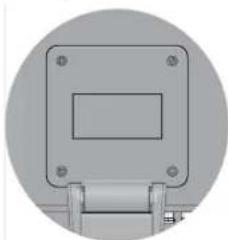
Sul retro del monitor, svitare le quattro viti della copertura di plastica e togliere la copertura.
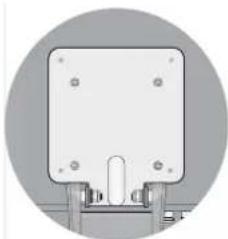
Svitare le quattro viti della piastra di montaggio sottostante e staccare la base.

5.1 Ingressi digitali HDMI™ e DVI
Se la sorgente dei segnali dispone di un'uscita digitale è preferibile utilizzare tale collegamento dato che offre di solito una qualità migliore dell'immagine. Come interfacce digitali, il monitor è equipaggiato con un ingresso HDMI™ (24) e con un ingresso DVI (25). Tramite DVI ("Digital Visual Interface") si trasmettono solo dati video, tramite HDMI™ ("High Definition Multimedia Interface") invece dati video ed audio. Collegare la relativa uscita della sorgente con l'ingresso adatto.
Nota: L'ingresso DVI del monitor è un ingresso DVI-D con una presa del tipo DVI-I. Per il collegamento si può usare un cavo con connettore DVI-D.
5.2 Ingressi analogici AV IN e VGA
Per il collegamento video analogico di un computer, il monitor dispone di un ingresso VGA: collegare l'uscita VGA del computer con la presa D-Sub a 15 poli VGA (26); un cavo di collegamento VGA è in dotazione.
Agli ingressi BNC AV IN1 (27) e AV IN2 (29) si possono collegare le uscite video di due sorgenti di segnali che forniscono dei segnali video compositi (Composite Video), p. es. telecamere di sorveglianza, registratori video.
5.3 Ingresso audio stereo AUDIO IN
Per la riproduzione audio, collegare l'uscita audio della sorgente dei segnali con la presa jack 3,5 mm AUDIO IN (31) [non è necessario in caso di connessione HDMITM i Capitolo 5.1].
5.4 Uscite passanti AV OUT
Le uscite BNC permettono l'inoltro dei segnali, p. es. all'ingresso video di un ulteriore monitor o di un registratore: l'uscita AV OUT1 (28) per far passare il segnale all'ingresso AV IN1 (27) e l'uscita AV OUT2 (30) per il segnale all'ingresso AV IN2 (29).
5.5 Alimentazione
Per l'alimentazione del monitor usare esclusivamente l'alimentatore in dotazione. Collegare l'alimentatore con la presa DC 12V (23) e collegarlo quindi con una presa di rete (230 V\~ / 50 usando il relativo cavo in dotazione. Al momento della connessione con la presa di rete si accende la spia di funzionamento sull'alimentatore.
6 Telecomando
Togliere il coperchio del vano batterie sul retro e inserire le due batterie 1,5 V del tipo ministilo (AAA) come indicato nel vano stesso, e richiudere il vano. Per proteggere il telecomando se le batterie dovessero perdere, conviene toglierle in caso di mancato uso prolungato.

Le batterie scariche non devono essere messe nelle immondizie di casa ma devono essere smaltite come rifiuti speciali (p. es. nei contenitori di raccolta del vostro rivenditore).
7 Messa in funzione
Se dopo il collegamento dell'alimentazione, il tasto (4) sul monitor si accende di color rosso e se lo schermo rimane scuro, l'apparecchio si trova nel modo di stand-by.
Per accenderlo premere il tasto (4 o 5). Il tasto sul monitor diventa blu e sullo schermo si vede l'immagine della sorgente scelta per ultima. È visualizzato brevemente il nome della sorgente (= ingresso dove è collegata) con relativa informazione breve (Capitolo 8.4). Se la sorgente è collegata con l'ingresso VGA, l'immagine sarà calibrata automaticamente (Capi tolo 8.5).
Se il monitor non riceve nessun segnale video dalla sorgente selezionata, si vede l'indicazione "No Sync". Se manca il segnale video, non ci sarà nessuna riproduzione audio.
Per cambiare allo stand-by, premere il tasto Per lo spegnimento totale occorre separare il monitor all'alimentazione. In caso di mancato uso prolongato staccare anche l'alimentatore dalla presa di rete. Altrimenti consuma un po' di corrente anche se non è collegato con il monitor.
8 Funzionamento
Il monitor può essere comandato a scelta per mezzo dei suoi tasti sul frontale oppure per mezzo dei tasti del telecomando in dotazione. Azionando il telecomando orientarlo sempre verso il tasto (4) del monitor.
Il presente capitolo tratta tutte le impostazioni che non si fanno attraverso il menù sullo schermo (per le impostazioni con il menù sullo schermo 📌 Capitolo 9).
8.1 Scegliere la sorgente dei segnali
Sul monitor:
1) Premere il tasto SOURCE/SEL. (1). In alto a sinistra dell'immagine appare una barra delle sorgenti; la sorgente selezionata è marcata di color giallo.
2) Con il tasto ◀o ▶(3) scegliere la sorgente.
3) Confermare la scelta con il tasto SOURCE/SEL.
Tramite il telecomando:
Per la scelta diretta premere il relativo tasto numerico (7)
oppure scegliere la sorgente da un elenco:
H4) Premere il tasto INPUT (6). In alto a sinistra dell'immagine appare una barra delle sorgenti; la sorgente selezionata è marcata di color giallo.
2) Con il tasto ▲o ▼(15) scegliere la sorgente.
3) Confermare la scelta con il tasto ◀o ▶(16).
Se non si seleziona nessuna sorgente, l'elenco disparisce automaticamente, trascorsa la durata della sua visualizzazione impostata nel menù (lovoce del menù "OSD Timeout", Capitolo 9.4). Si può spegnere anche manualmente:
- sull'apparecchio con il tasto SOURCE/SEL. o MENU/EXIT(2)
- sul telecomando con il tasto INPUT, MENU (17) o CANCEL (14).
8.2 Impostare il volume
Il volume può essere modificato per mezzo dei tasti ◀ e ▶ (3 o 16). Dopo aver premuto uno dei tasti, è visualizzata la scala "Volume": ridurre il valore con il tasto ◀o aumentarlo con il tasto ▶.
La scala sparisce automaticamente, trascorsa la durata della sua visualizzazione impostata nel menù (☐ voce del menù "OSD Timeout", Capitolo 9.4). Si può spegnere anche manualmente:
- sull'apparecchio con il tasto MENU /EXIT (2) - sul telecomando con il tasto MENU (17) o CANCEL (14).
8.3 Audio on/off
Per disattivare l'audio, premere il tasto MUTE (9), in basso a destra sull'immagine si vede "Mute". Per attivare nuovamente l'audio, premere ancora lo stesso tasto.
8.4 Visualizzare informazioni
Premendo il tasto INFO ☐ (8) si visualizza per alcuni secondi il nome della sorgente dei segnali, un'informazione breve sulla stessa (p. es. la norma video in caso di sorgente agli ingressi BNC, oppure risoluzione e frequenza dell'immagine in caso di un computer collegato con l'ingresso VGA), nonché la versione del software del monitor.
8.5 Calibrazione automatica dell'immagine
Con ogni scelta di una sorgente all'ingresso VGA (26), il monitor esegue automaticamente una calibrazione dell'immagine. Per la durata della calibrazione si vede "Auto-Adjust". I valori del menù impostati manualmente (voci del menù "H-Position" fino a "Phase", Capitolo 9.3.2) saranno corretti.
La calibrazione automatica dell'immagine può essere attivata in ogni momento anche pre-mendo il tasto AUTO ☐ (10) oppure tramite il menù (☐ voce del menù "Auto", Capitolo 9.3.2).
8.6 Scegliere il formato dell'immagine
Con il tasto ZOOM ⊕ (11) si possono scegliere vari formati delle immagini. Con ogni pressione del tasto si passa al formato successivo. I formati delle immagini corrispondono a quelli del menù voce del menù "Scale", a seconda della sorgente dei segnali Capitolo 9.1.1 o 9.1.2.
La visualizzazione del formato dell'immagine sparisce automaticamente, trascorsa la durata della sua visualizzazione impostata nel menù (€3 voce del menù "OSD Timeout", Capitolo 9.4). Si può spegnere anche manualmente con il tasto CANCEL (14).
8.7 Scegliere le preimpostazioni delle immagini
Con il tasto PICTURE MODE (13) si può cambiare fra quattro preimpostazioni delle immagini. Con ogni pressione del tasto si passa alla preimpostazione successiva. Le preimpostazioni delle immagini corrispondono a quelli del menù voce del menù "Picture Mode", a seconda della sorgente dei segnali Capitolo 9.1.1 o 9.1.2.
La visualizzazione della preimpostazione sparisce automaticamente, trascorsa la durata della
sua visualizzazione impostata nel menù (vocce del menù "OSD Timeout", Capitolo 9.4). Si può spegnere anche manualmente con il tasto CANCEL [14].
8.8 Rappresentazione di finestre multiple
Con una rappresentazione di finestre multiple, oltre all'immagine della sorgente principale è visualizzata l'immagine di una seconda sorgente. Le impostazioni delle finestre multiple si eseguono con i cinque tasti inferiori del telecomando (oppure tramite la pagina 5 del menù Capitolo 9.5).
1) Il tasto PIP (18) serve per scegliere il tipo di rappresentazione. Con questo tasto si cambia fra il modo PIP ("picture in picture" / immagine nell'immagine), il modo POP ("picture outside picture" / immagine fuori dall'immagine) e immagine singola.
2) Il tasto SUB SOURCE (19) serve per la scelta della seconda sorgente dei segnali. Con questo tasto si cambia fra
- “AV1” e “AV2”, se la sorgente principale è collegata con l'ingresso HDMITM (24), DVI (25) o VGA (26)
- “VGA”, “DVI” e “HDMI”, se la sorgente principale è collegata con l'ingresso AV IN1 (27) o AV IN2 (29)
3) Il tasto SIZE (20) serve per scegliere le dimensioni dell'immagine visualizzata nel modo PIP. Con questo tasto si cambia fra tre dimensioni.
4) Il tasto POSITION (21) serve per scegliere la posizione dell'immagine visualizzata nel modo PIP. Con questo tasto si cambia fra quattro posizioni sullo schermo.
5) Il tasto P.SWAP (22) serve per scambiare l'assegnazione fra immagine e sorgente durante la rappresentazione con finestre multiple.
Passando al funzionamento stand-by oppure scegliendo un'altra sorgente, si ritorna alla rappresentazione dell'immagine singola.
8.9 Funzione sleep
Con il tasto SLEEP (2) si può attivare o disattivare il timer per la funzione sleep (passaggio automatico al funzionamento stand-by dopo un periodo di tempo impostato). Premere il tasto tante volte finché si vede la durata richiesta (15 min., 30 min., 45 min. o 60 min.) oppure "Off" (funzione disattivata). (La funzione può essere impostata anche per mezzo del menù voce del menù "Sleep Timer", Capitolo 9.4)
La visualizzazione del timer per la funzione sleep sparisce automaticamente, trascorsa la durata della sua visualizzazione impostata nel menù (vorce del menù "OSD Timeout", Capitolo 9.4). Si può spegnere anche manualmente con il tasto CANCEL (4).
Se è attivato il timer per la funzione sleep, pre-mendo una volta il tasto SLEEP si può far visualizzare il tempo rimanente fino al passaggio allo stand-by. Un minuto prima del passaggio allo stand-by, appare un messaggio di avvertimento e si vede il countdown fino al passaggio. Pre-mendo un qualsiasi tasto durante il countdown, si disattiva il timer sleep.
9 Impostazioni con il menù sullo schermo
1) Per aprire il menù, premere sull'apparecchio il tasto MENU / EXIT (2) oppure sul telecomando il tasto MENU (17): sarà visualizzata la prima pagina del menù.
Nella barra del menù principale, le 5 pagine del menù sono contrassegnate con i seguenti simboli:

impostazioni dell'immagine

impostazioni audio

ottimizzazione dell'immagine / funzioni supplementari

impostazioni base

impostazioni delle finestre multiple
2) Per scegliere una pagina del menù, sulla barra del menù principale posizionarsi, con il tasto ◀ o ▶ (3 o 16), sul simbolo voluto. Il simbolo della pagina scelta è evidenziato.
3) Per attivare la pagina scelta, premere sul-l'apparecchio il tasto SOURCE/SEL. (1) op - pure sul telecomando il tasto ▼ (16): è sele-zionata la prima voce del menù di questa pagina (marcata di giallo).
4) Per selezionare le voci del menù usare nella pagina sull'apparecchio il tasto SOURCE/SEL. (1) oppure i tasti ▲ e ▼ (15) sul telecomando. Le voci del menù in grigio sono disattivate.
5) Per impostare le voci del menù usare il tasto ◀ o ▶ (3 o 16).
6) Per ritornare alla barra del menù principale premere sull'apparecchio il tasto MENU/EXIT (2) oppure sul telecomando il tasto MENU (17) o CANCEL ☒ (14) (nella pagina non c'è più nessuna voce marcata di color giallo).
7) Per spegnere il menù premere sull'apparecchio il tasto MENU/EXIT (2) oppure sul telecomando il tasto MENU (17) o CANCEL ☒ (14).
Il menù sparisce automaticamente, trascorsa la durata della sua visualizzazione impostata nel menù (€ Capitolo 9.4, "OSD Timeout").
9.1 Pagina 1 del menù: Impostazioni dell'immagine
La pagina 1 del menu presenta differenti opzioni d'impostazione, a seconda della sorgente dei segnali.
- Se la sorgente non è un computer, ma p.es. un lettore DVD o una telecamera, è visualizzata la versione "Picture" 📄 Capitolo 9.1.1.
- Se la sorgente è un computer, è visualizzata la versione "PC" 📋 Capitolo 9.1.2.
9.1.1 Versione "Picture"
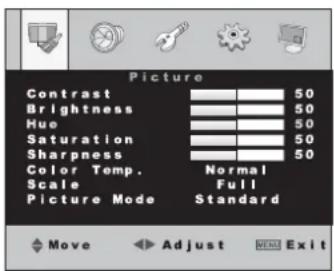
Brightness (luminosità)
Hue (tonalità cromatica, solo con sorgenti NTSC)
Saturation (saturazione)
Sharpness (nitidezza)
Per questi parametri, con i tasti ◀ e ▶ si possono impostare dei valori fra 0 e 100, separatamente per ogni sorgente.
Color Temp. (temperatura cromatica)
Con i tasti ◀ e ▶ si può cambiare fra tre rappresentazioni cromatiche:
"Normal" impostazione standard
"Warm" rappresentazione con colori caldi
"Cool" rappresentazione con colori freddi
Scale (formato dell'immagine)
Con i tasti ◀ e ▶ si può cambiare fra cinque formati dell'immagine:
"Full" per immagini nel formato 4:3, l'immagine copre tutto lo schermo
"Zoom" l'immagine è allungata verticalmente per ingrandirla leggermente; in compenso, i bordi superiore e inferiore dell'immagine non sono più visibili
"Zoom2" l'immagine è allungata orizzontalmente per ingrandirla leggermente; in compenso, i bordi sinistro e destro dell'immagine non sono più visibili
"Panorama" per immagini nel formato 16:9
"14 : 9" per immagini nel formato 14 : 9, le immagini nel formato 4 : 3 ri-sulteranno tagliati sopra e sotto
Picture Mode (preimpostazione dell'immagine)
Con i tasti ◀e ▶si può cambiare fra le preimpostazioni delle immagini "Standard", "Dynamic", "Soft" e "User".
| Nome | Contrast | Brightn. | Hue | Saturation | Sharpn. |
| Standard | 50 | 50 | 50 | 50 | 50 |
| Dynamic | 55 | 55 | 50 | 55 | 55 |
| Soft | 45 | 45 | 50 | 45 | 45 |
| User | 52 | 52 | 50 | 52 | 52 |
| oppure valori individuali | |||||
Nota: Impostando dei valori individuali per "Contrast" fino a "Sharpness", si passa automaticamente a "User". Perché i valori individuali siano assunti come impostazione "User", prima di uscire dal menù non passare ad una preimpostazione differente di un'immagine.
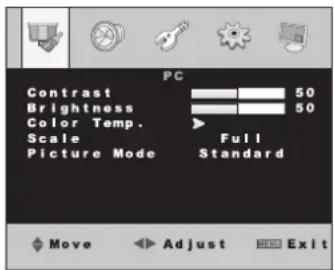
9.1.2 Versione "PC"
text_image
PC Contrast 50 Brightness 50 Color Temp. Scale Full Picture Mode Standard Move Adjust MENU ExitContrast (contrasto)
Brightness (luminosità)
Per questi parametri, con i tasti ◀ e ▶ si possono impostare dei valori fra 0 e 100, separatamente per ogni sorgente.
Color Temp. (temperatura cromatica)
Per chiamare il sottomenù "Color Temp." pre- mere il tasto ◀ o ▶:

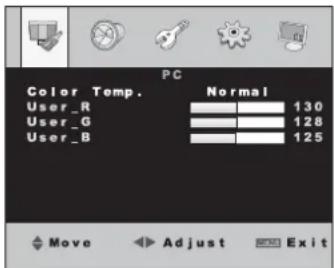
Con i tasti ◀ e ▶ si può cambiare fra cinque rappresentazioni cromatiche:
"Normal" impostazione standard
"Warm" rappresentazione con colori caldi
"Cool" rappresentazione con colori freddi
"S-RGB" standard cromatico usuale nel settore dei computer
"USER" impostazione individuale
Con il tasto SOURCE/SEL. o con i tasti ▲e ▼ selezionare una dopo l'altra le righe "USER_R" (parte di rosso), "USER_G" (parte di verde) e "USER_B" (parte di blu) e impostare il valore desiderato con i tasti
Nota: Perché i valori siano assunti come impostazione "User", prima di uscire dal sottomenù non passare ad un'imposta-zione differente dei colori.
Per uscire dal sottomenù premere il tasto MENU / EXIT, MENU o CANCEL.
Scale (formato dell'immagine)
Con i tasti ◀ e ▶ si può cambiare fra i formati "Full" (formato 4 : 3, l'immagine riempie completamente lo schermo) e "16 : 9".
Picture Mode (preimpostazione dell'immagine)
Con i tasti ◀ e ▶ si può cambiare fra le preimpostazioni delle immagini "Standard", "Dynamic", "Soft" e "User".
| Nome | Contrast | Brightness |
| Standard | 50 | 50 |
| Dynamic | 55 | 55 |
| Soft | 45 | 45 |
| User | 52 | 52 |
| oppure valori individuali | ||
Nota: Impostando dei valori individuali per "Contrast" e "Brightness", si passa automaticamente a "User". Perché i valori individuali siano assunti come impostazione "User", prima di uscire dal menù non passare ad una preimpostazione differente di un'immagine.
9.2 Pagine 2 del menù: Impostazioni audio
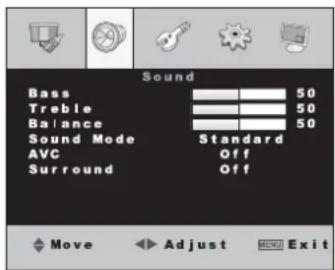
Il livello dei bassi e degli acuti può essere ridotto (tasto ◀) o aumentato (tasto ▶).
Balance (bilanciamento stereo sinistra / destra) Con il valore 50 il rapporto del volume sinistra / destra è equilibrato. Con il tasto ◀si può spostare l'audio a destra e con il tasto ▶a sinistra.
Sound Mode (preimpostazione audio)
Con i tasti ◀e ▶si può cambiare fra le preimpostazioni audio “Standard”, “Movie”, “Music” e “User”.
| Nome | Bass | Treble |
| Standard | 50 | 50 |
| Movie | 35 | 65 |
| Music | 65 | 35 |
| User | 50 | 50 |
| oppure valori individuali | ||
Nota: Impostando dei valori individuali per "Bass" e "Treble", si passa automaticamente a "User". Perché i valori "Treble" individuali siano assunti come impostazione "User", prima di uscire dal menù non passare ad una preimpostazione audio differente.
AVC
La voce "AVC" del menù è senza funzione per questo modello.
Surround (effetto di suono tridimensionale)
Con i tasti ◀e ▶si può attivare la funzione ("On") o disattivarla ("Off"). Con la funzione attivata, la voce del menù "Balance" non può essere impostata.
9.3 Pagina 3 del menù:
Ottimizzazione dell'immagine/ funzioni supplementari
La pagina 3 del menù presenta varie opzioni d'impostazioni, a seconda della sorgente dei segnali.
- Se la sorgente non è un computer, ma p. es. un lettore DVD o una telecamera, è visualizzata la versione "Function" 📄 Capitolo 9.3.1.
- Se la sorgente è un computer, è visualizzata la versione "Geometry/ Function" 📄 Capitolo 9.3.2.
9.3.1 Versione "Function"
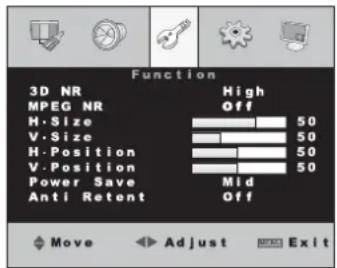
text_image
Function 3D NR High MPEG NR Off H-Size 50 V-Size 50 H-Position 50 V-Position 50 Power Save Mid Anti Retent Off Move Adjust Exit3D NR (filtro di rumore 3D)
In caso di interferenze e di rumore nell'immagine, per migliorare la qualità dell'immagine si può attivare a tre livelli la soppressione di rumore 3D. Con il tasto ◀o ▶ scegliere fra "Off" (filtro disattivato), "Low" (livello basso), "MID" (livello medio) e "High" (livello alto).
MPEG NR (filtro di rumore MPEG)
Per eliminare i disturbi nell'immagine dovuti alla compressione video (artefatti di blocco), si può attivare a due livelli un filtro di rumore MPEG. Con il tasto ◀ oder ▶ scegliere fra "Off" (filtro disattivato), "Low" (livello basso) e "High" (livello alto).
H-Size (larghezza dell'immagine),
V-Size (altezza dell'immagine)
H-Position (spostare l'immagine in senso orizzontale)
V-Position (spostare l'immagine in senso verticale)
Riga "H-Size"
Tasto ◀= ridurre la larghezza dell'immagine Tasto ▶= aumentare la larghezza dell'immagine
Riga "V-Size"
Tasto ←= ridurre l'altezza dell'immagine
Tasto ▶ = aumentare l'altezza dell'immagine
Riga "H-Position"
Tasto ◀= spostare l'immagine a sinistra
Tasto ▶= spostare l'immagine a destra
Riga "V-Position"
Tasto ←= spostare l'immagine in alto
Tasto ▶= spostare l'immagine in basso
Nota: Le voci del menù "H-Size" fino a "V-Position" possono essere impostate separatamente per le sorgenti "AV1" e "AV2". Per le sorgenti con connessione digitale, queste voci del menù sono disattivate.
Power Save (modo di risparmio energia)
Riducendo la luminosità della retroilluminazione con LED, è possibile ridurre anche il consumo d'energia. Con il tasto ◀ o ▶ si può scegliere fra le seguenti impostazioni: "Off" (risparmio energia spento, luminosità massima) → "Low" → "Mid" → "High" → "Super" (luminosità minima).
Anti Retent (escludere immagini fantasma)
Per escludere delle immagini fantasma ("image retention" = immagini precedenti che rimangono ancor sullo schermo; succede in caso di immagini fermi per un certo tempo), si possono attivare vari modi anti-retention. Con il tasto ◀o ▶si può cambiare fra:
"Off" nessun modo anti-retention attivato
"1 Hour" esecuzione ogni ora
“2 Hour” esecuzione ogni 2 ore (più lento, ma più preciso rispetto al modo “1Hour”)
"4 Hour" esecuzione ogni 4 ore (il modo più lento, ma il più preciso)
"Test" esecuzione ogni 30 secondi, per eseguire dei test
9.3.2 Versione "Geometry/Function"
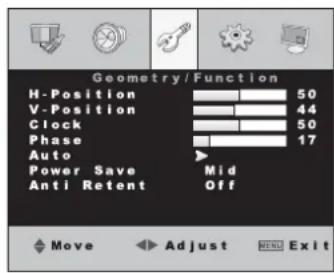
text_image
Geometry/Function H-Position 50 V-Position 44 Clock 50 Phase 17 Auto Power Save Mid Anti Retent Off Move Adjust END ExitPer la calibrazione dell'immagine in caso di collegamento analogico con il computer, si dovrebbe usare l'autocorrezione Tasto AUTO (10) o voce "Auto" del menù. Se non si ottiene il risultato desiderato, l'immagine può essere calibrata manualmente per mezzo delle voci del menù "H-Position" fino a "Phase". Nel caso di connessione digitale con il computer, le voci "H-Position" fino a "Auto" del menù sono disattivate.
H-Position, V-Position (posizione dell'immagine)
Riga "H-Position"
Tasto ◀= spostare l'immagine a sinistra
Tasto ▶= spostare l'immagine a destra
Riga "V-Position"
Tasto ←= spostare l'immagine in basso
Tasto ▶= spostare l'immagine in alto
Clock (cadenza pixel)
Tramite la cadenza dei pixel impostare la larghezza ottimale dell'immagine con la quale non si hanno delle strisce verticali nell'immagine:
Tasto ◀= ridurre la larghezza dell'immagine
Tasto ▶= aumentare la larghezza dell'immagine
Phase (fase)
Impostare la fase in modo tale da ottenere una nitidezza ottimale (p. es. di scritte) senza che ci siano delle interferenze orizzontali nell'immagine:
Tasto ◀= ridurre il valore
Tasto ▶= aumentare il valore
Auto (calibrazione automatica dell'immagine)
Attivare la calibrazione automatica dell'immagine con il tasto ◀o ▶. Si esce dal menù e per la durata della calibrazione si vede "Auto-Adjust". I valori per le voci del menù "H-Position" fino a "Phase", impostati manualmente, saranno corretti.
Power Save e Anti Retent
Vedi anche il capitolo 9.3.1
9.4 Pagina 4 del menù: Impostazioni base
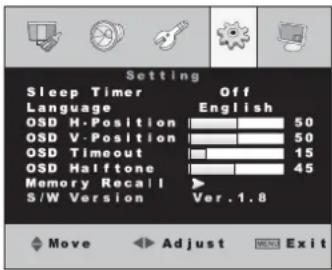
text_image
Setting Sleep Timer Off Language English OSD H-Position 50 OSD V-Position 50 OSD Timeout 15 OSD Halftone 45 Memory Recall S/W Version Ver.1.8 Move Adjust ExitSleep Timer (funzione sleep)
Con questa voce del menù si può determinare il tempo trascorso il quale, il monitor passa automaticamente in stand-by. Con il tasto ◀o ▶si può scegliere fra "Off" (funzione spenta), 15 min., 30 min., 45 min. e 60 min.
La funzione sleep s'imposta comodamente anche tramite il tasto SLEEP (2) Capitolo 8.9.
Language (lingua del menù)
Con i tasti ◀e ▶si può cambiare fra inglese e una lingua asiatica.
(posizione del menù sullo schermo)
Tasto ◀= spostare il menù a sinistra
Tasto ▶= spostare il menù a destra
Tasto ◀= spostare il menù in basso
Tasto ▶= spostare il menù in alto
OSD Timeout
(durata delle visualizzazione del menù)
Con questa voce del menù si stabilisce per quanto tempo il menù rimane visualizzato dopo l'ultima pressione di un tasto. L'imposta-zione vale anche per altre visualizzazioni sullo schermo, al di fuori del menù (come p. es. la scala del volume o la barra delle sorgenti). Con il tasto ◀ridurre la durata oppure con il tasto ►aumentarla (campo di regolazione 5 – 60 secondi).
OSD Halftone (trasparenza del menù)
Tramite questa voce del menù è possibile impostare la trasparenza del menù nonché di tutte le visualizzazioni sullo schermo che non fanno parte del menù:
Tasto ←= aumentare la trasparenza,
Tasto ▶= ridurre al trasparenza
Memory Recall (reset)
Attivando questa voce del menù, le impostazioni del menù e del volume saranno resettate alle impostazioni della fabbrica. Premere il tasto ◀o ▶: Le impostazioni sono resettate e si esce dal menù.
Nota: Non son resettati i valori individuali dell'imposta-zione "User" nel sottomenù "Color Temp." (Capitolo 9.1.2) nonché le impostazioni delle voci del menù "H-Size" fino a "V-Position" nella versione del menù "Function" (Capitolo 9.3.1).
La riga non attivabile S/W Version alla fine della pagina del menù segnala la versione attuale del software del monitor.
9.5 Pagina 5 del menù:
Impostazioni delle finestre multiple
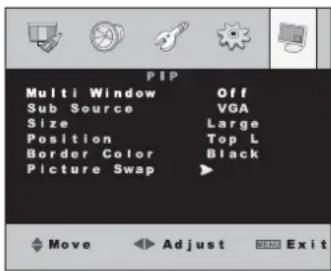
Tutte le impostazioni di questa pagina (eccetto la voce "Border Color") si possono eseguire como-damente anche tramite i tasti del telecomando Capitolo 8.8.
Multi Window
(rappresentazione di finestre multiple)
Con il tasto ◀oder ▶si può cambiare fra le seguenti impostazioni:
"Off" nessuna rappresentazione di fi - nestre multiple (con questa im - postazione, tutte le altre voci del menù di questa pagina sono dis -attivate)
"PIP" "picture in picture": l'immagine di una seconda sorgente è visualizzata più piccola nell'immagine piena della sorgente principale
"POP Full" "picture outside picture": lo schermo è suddiviso in due parti, a sinistra si vede l'immagine piena della sorgente principale e a destra l'immagine piena di una seconda sorgente
Sub Source (seconda sorgente di segnali)
Con il tasto ◀o ▶scegliere la seconda sorgente:
- Se la sorgente principale è collegata con l'ingresso AV IN1 (27) o AV IN2 (29), come seconda sorgente si può scegliere quella all'ingresso VGA (26), DVI (25) o HDM ^TM (24).
- Se la sorgente principale è collegata con l'ingresso VGA, DVI o HDMI™, come se seconda sorgente si può scegliere quella all'ingresso AV IN1 o AV IN2.
Size (dimensioni dell'immagine visualizzata)
Con il tasto ◀o ▶ scegliere le dimensioni dell'immagine visualizzata nel modo PIP: "Large" (grande), "Small" (piccola), "Mid" (media).
Position (posizione dell'immagine visualizzata)
Con il tasto ◀o ▶ scegliere la posizione sullo schermo dell'immagine visualizzata nel modo PIP:
"Top L" in alto a sinistra
"Bottom L" in basso a sinistra
"Bottom R" in basso a destra
"Top R" in alto a destra
Border Color (colore della linea di separazione)
Con il tasto ◀ o ▶ scegliere il colore della linea di separazione fra le immagini: "Black" (nero), "White" (bianco) o "Blue" (blu).
Picture Swap
(scambio dell'assegnazione delle immagini)
Con il tasto ◀ o ▶ scambiare l'assegnazione delle immagini per la sorgente principale e la seconda sorgente.
10 Dati tecnici
Diagonale dello
schermo: ..... 48 cm (19")
Risoluzione max.
del display: ..... SXGA 1280 × 1024 pixel
Sistema di colori : . PAL/NTSC (Auto)
Tempo di reazione: 5 ms (GTG)
Distanza pixel: ... 0,294 mm
Luminosità: ..... 450 cd /m²
Rapporto contrasto: 1000 : 1
Numero colori: ... 16,7 milioni di colori
Durata display: ... 100 000 ore
Risoluzione orizz.: 625 linee TV (PAL), 600 linee TV (NTSC)
Frequenza orizz: . 24 kHz – 82 kHz
Frequenza vert.: .. 50 Hz – 85 Hz
Ingressi per le
sorgenti di segnali: 1 × HDMI™ 19 poli (presa tipo A)
Alimentazione: ... tramite alimentatore con 230 V\~/ 50 Hz in dotazione
Temperatura
d'esercizio: ..... 0 - 40 °C
Dimensioni : ..... 420 × 360 × 60 mm (senza base)
Fori per il montaggio
del supporto: .... standard VESA-75
Peso: 6,9 kg
Con riserva di modifiche tecniche.
